设备是ThingsBoard中的基础物联网实体,可生成遥测数据(如温度、湿度、GPS坐标等)并传输至ThingsBoard平台,还能响应远程过程调用(RPC)命令。 设备可以是物理对象(如传感器、控制器、追踪器)或虚拟对象(如模拟器),需具备网络连接能力,能够:
- 生成遥测数据——发送温度、湿度、位置等测量数据。
- 通过支持的协议(MQTT、HTTP、CoAP等)将数据传至ThingsBoard平台。
- 响应RPC命令——接收并执行平台发送的远程过程调用。
每台设备:
ThingsBoard支持通过Web界面和REST API进行设备管理。
实践视频课程 🎥
本实践视频课程详细讲解如何在ThingsBoard中创建和管理设备。
课程包含实践示例,帮助您更好地理解仪表板、资源和设备的配置与使用。
如何添加、编辑和删除设备
租户管理员及具有相应权限的用户可在ThingsBoard中创建、编辑或删除设备。
添加新设备
添加新设备的步骤:
- 进入 实体 ⟶ 设备。
- 点击右上角的「+」图标,在下拉菜单中选择「添加新设备」。
- 在设备创建表单中填写必填项:
- 名称——设备的唯一名称。
- 设备配置——默认使用「default」配置,可按需选择其他配置。
- 可选字段如 Label 或 Description 可按需填写。
- 点击「Add」。
设备创建成功后会在列表中显示。
随后会弹出窗口,可在其中检查设备与ThingsBoard平台的连接。 此步骤可选。可先关闭窗口,稍后再详细了解连接检查。
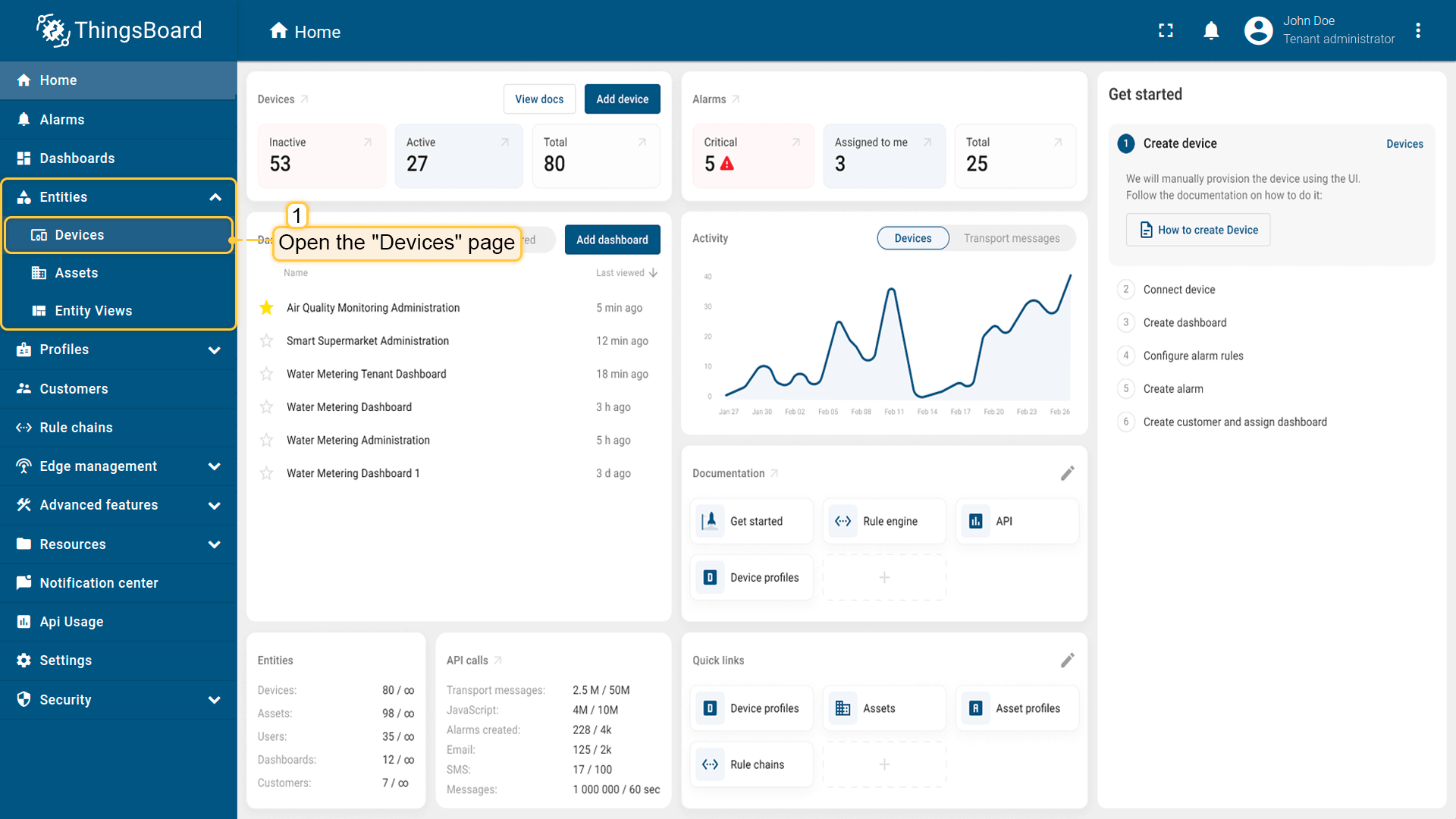
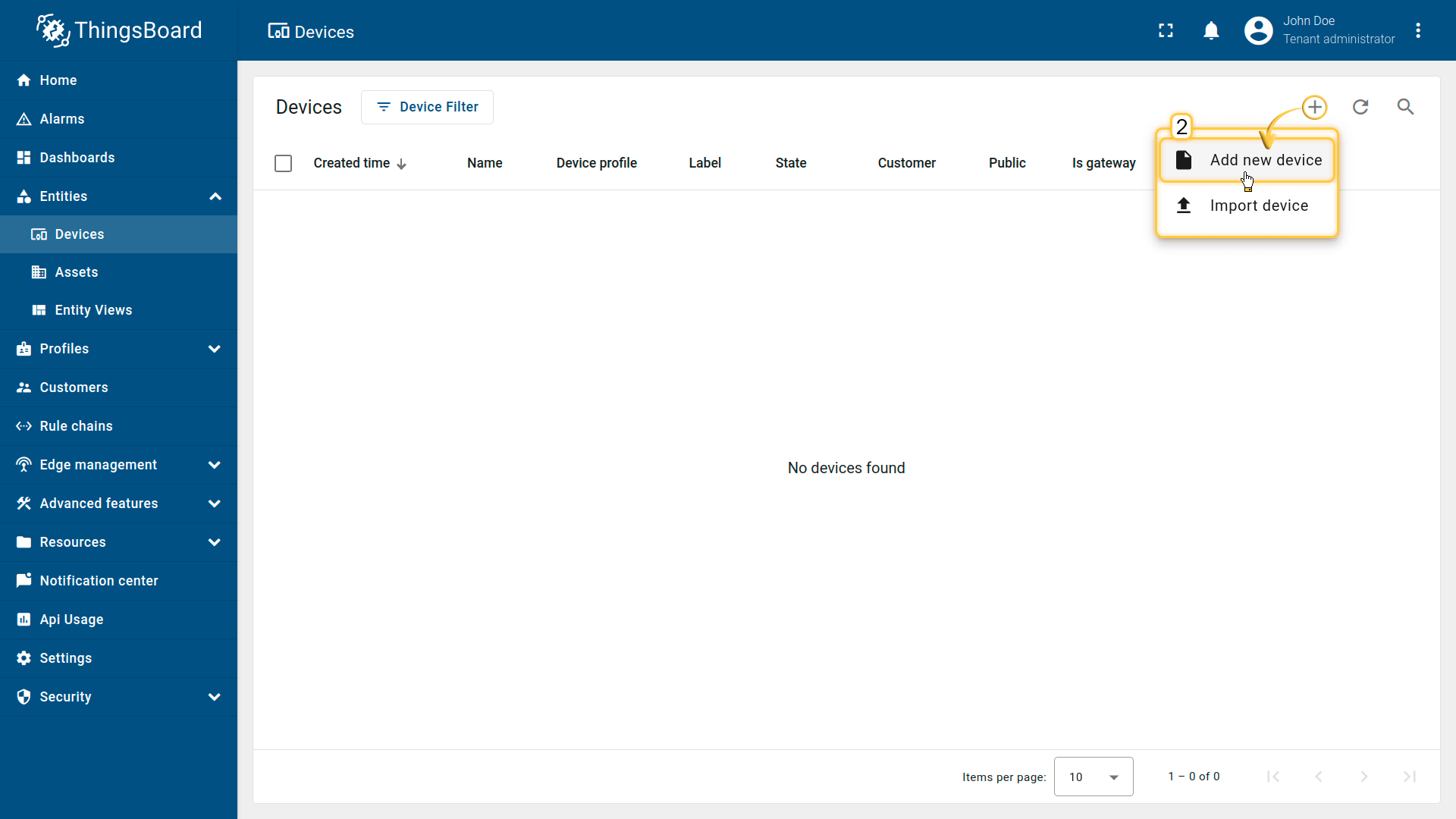
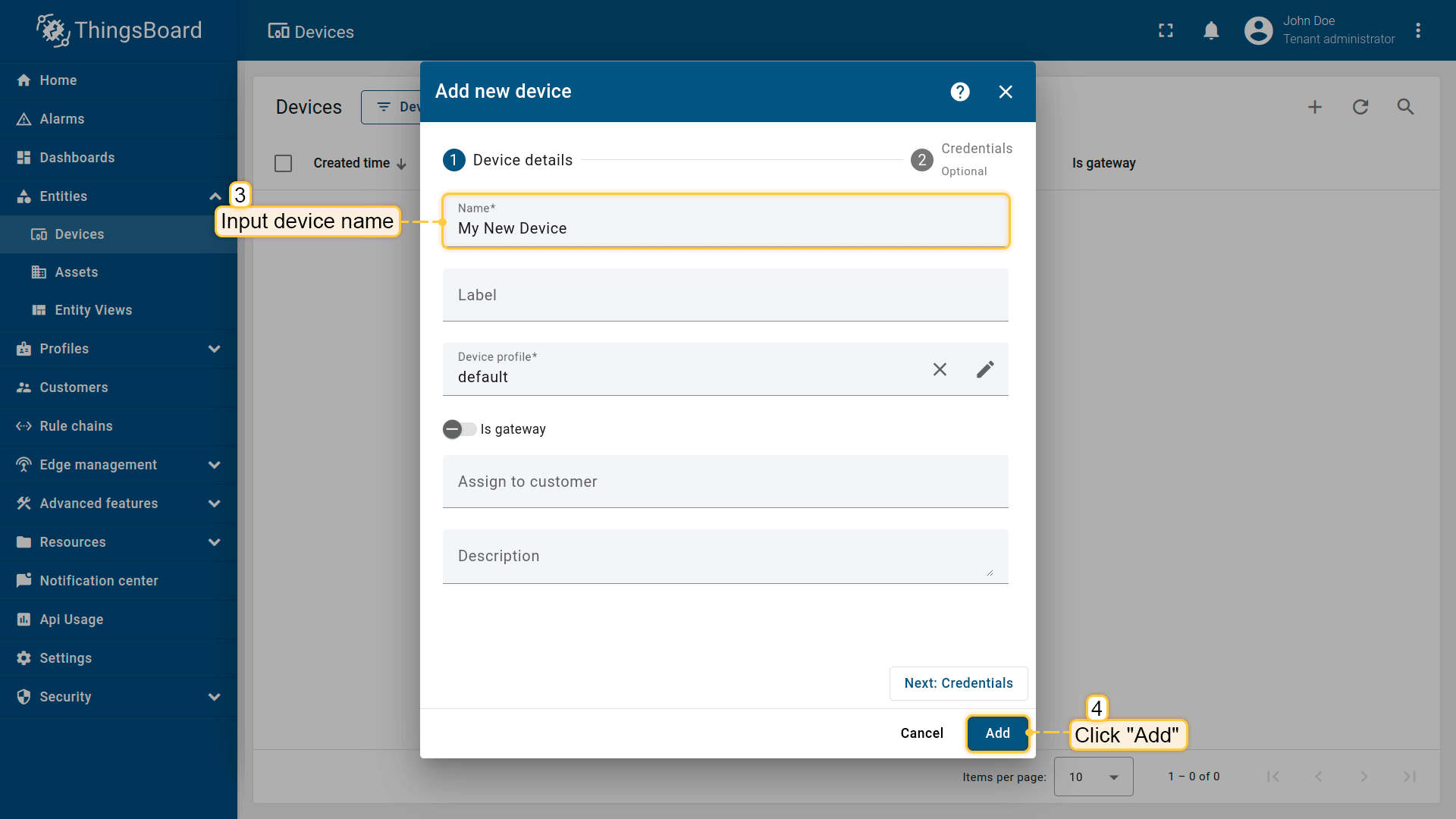
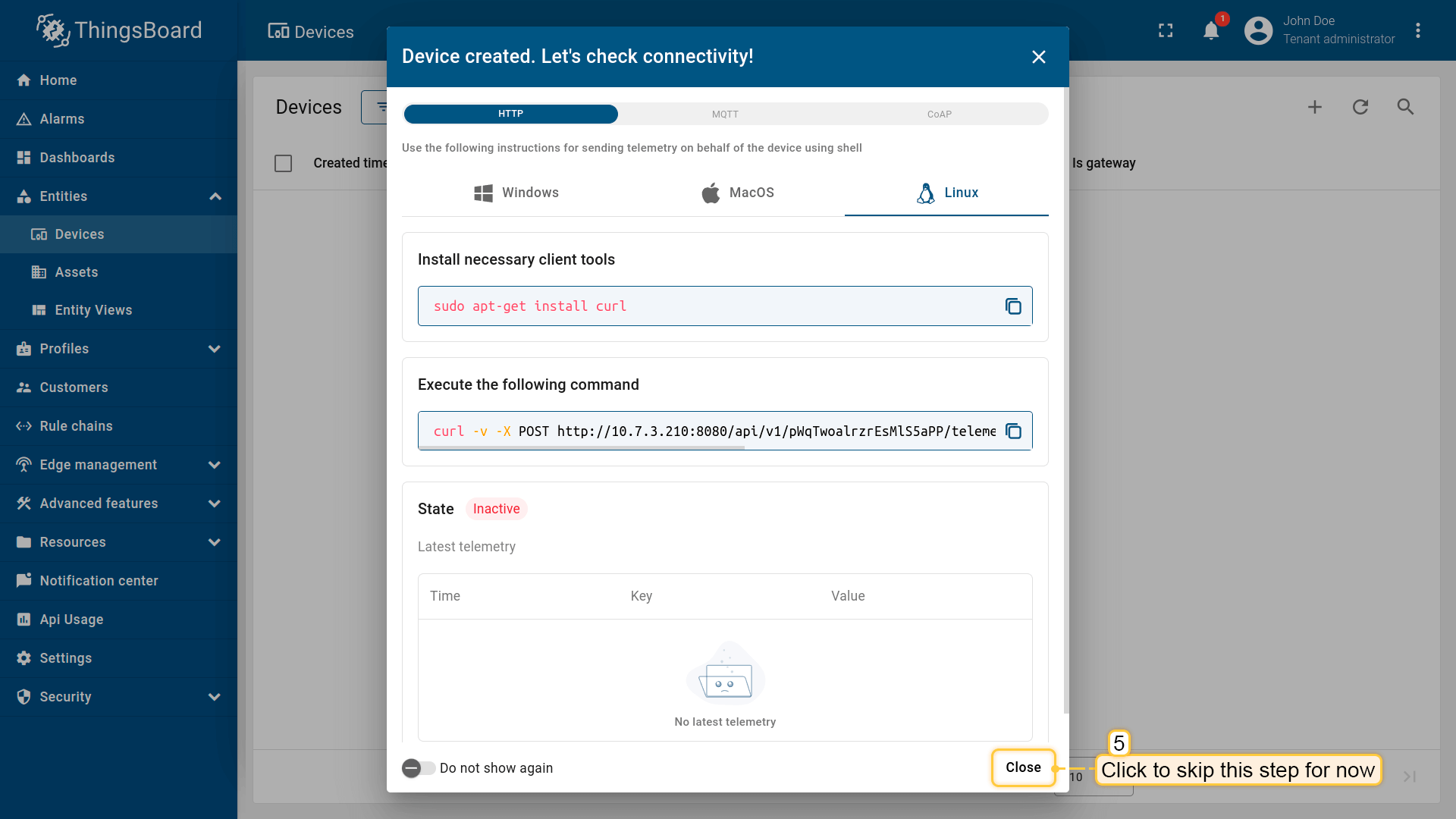
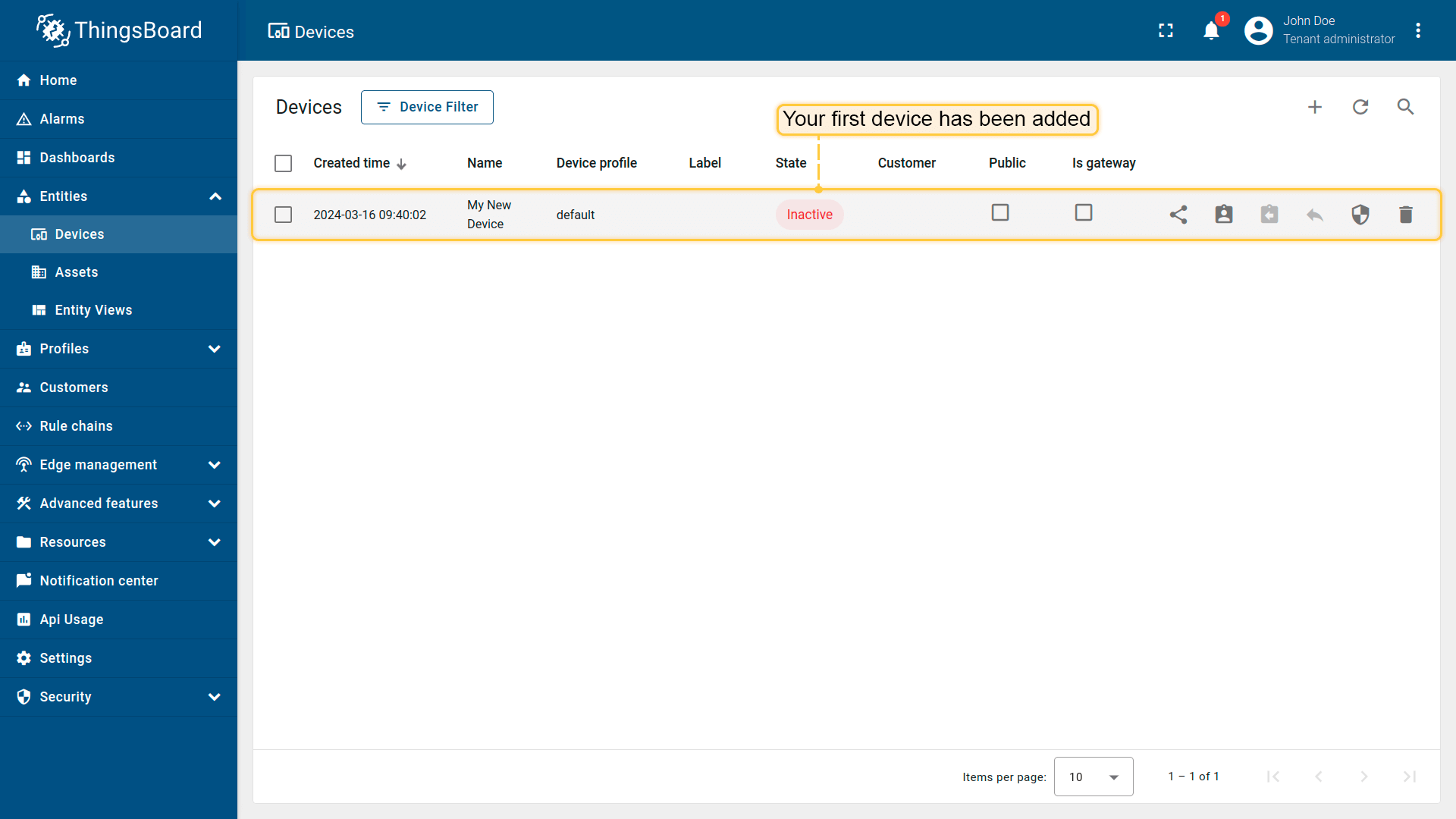
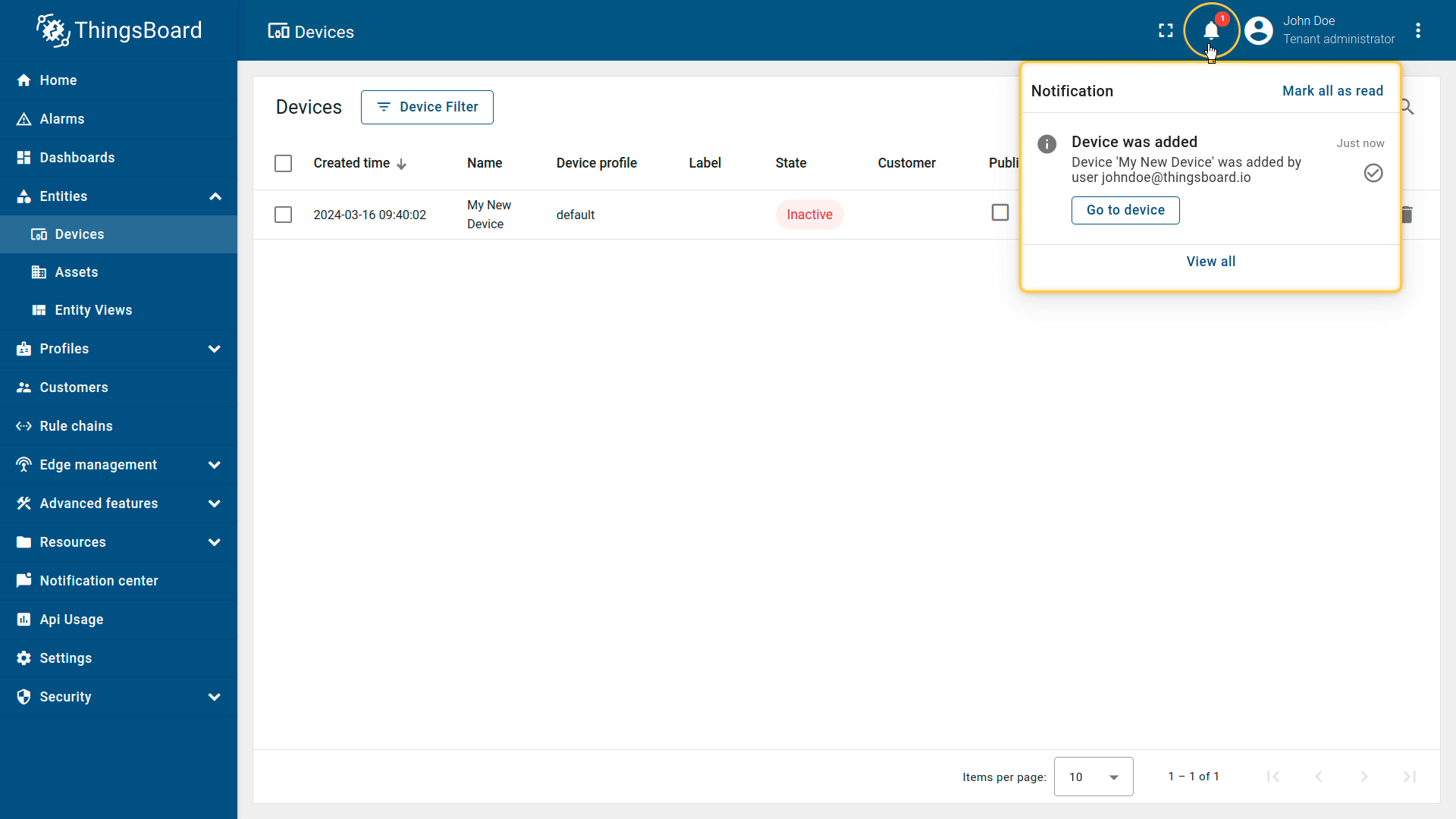
您还会收到通知(铃铛图标)提示设备已添加。
编辑设备
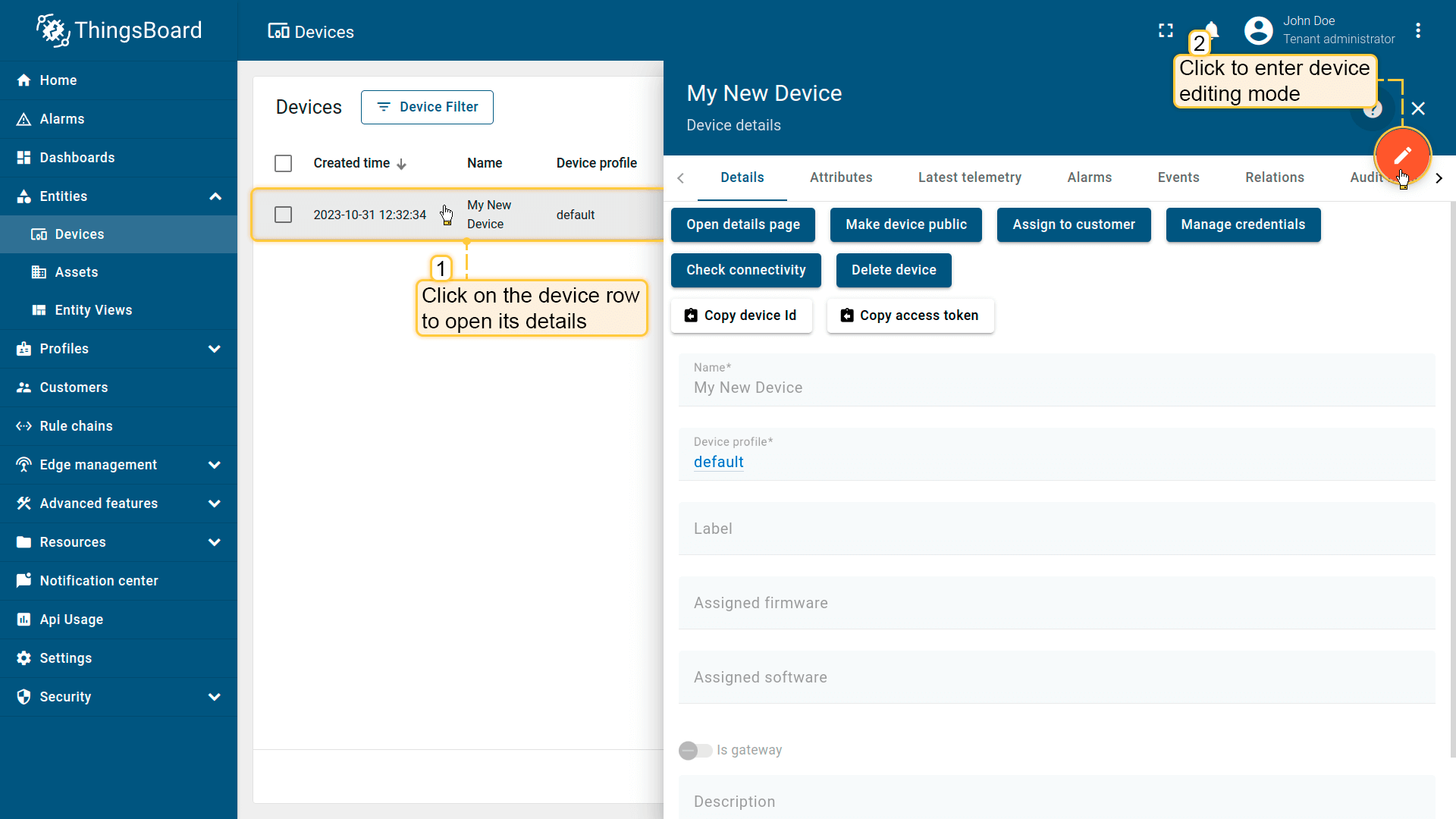
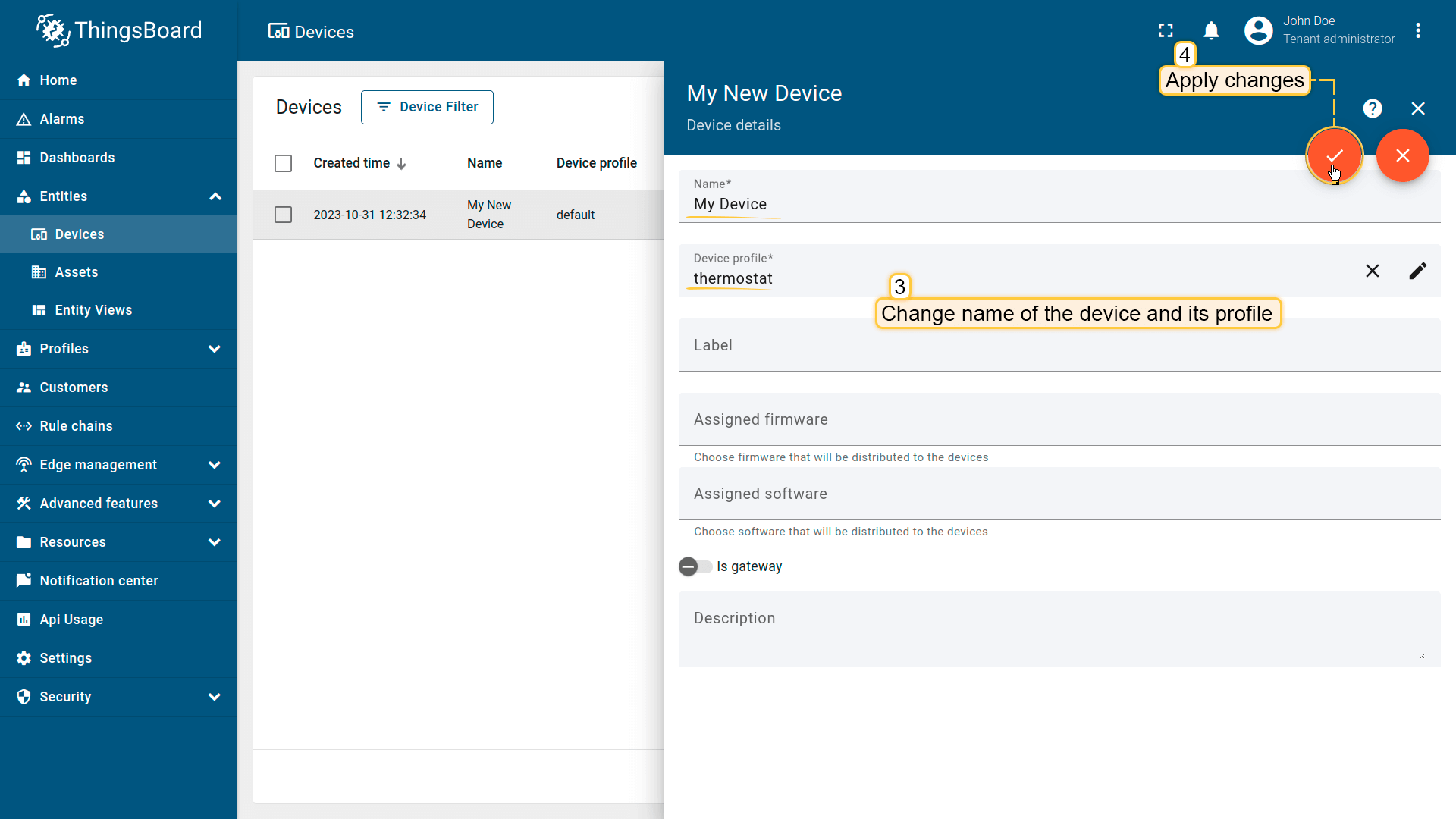
可修改设备名称、设备配置、标签,并分配固件和软件。 编辑设备步骤如下:
- 在设备列表中,找到并单击所需的资产,然后单击右侧的"铅笔"(✏️ 编辑)图标以打开编辑表单。
- 进行必要的更改,然后单击"应用更改"按钮以保存它们。
删除设备
可通过以下任一方式删除设备:
方式一:
- 单击您要删除的设备名称对面的"废纸篓"图标。
- 在对话框中确认删除设备。
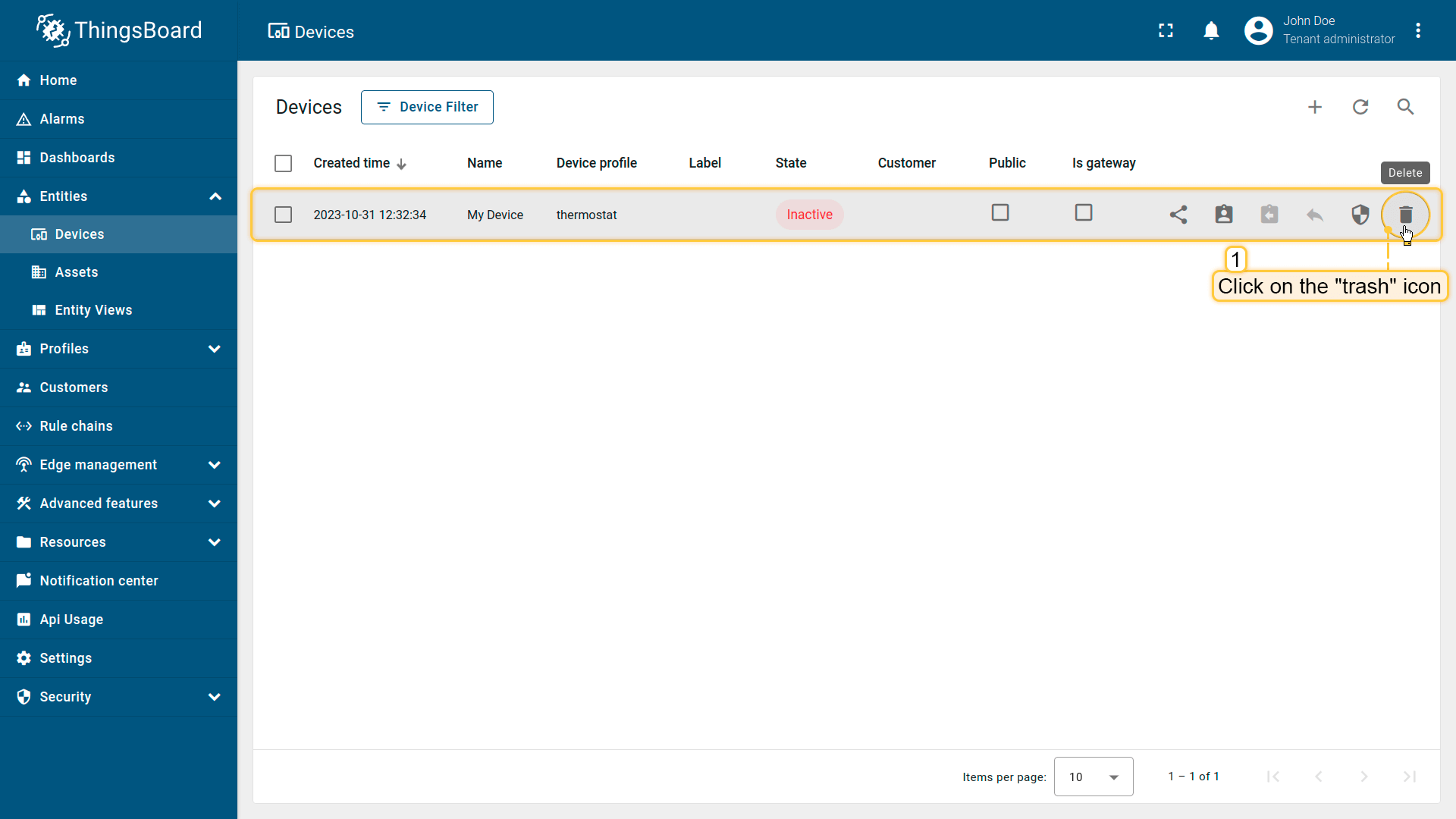
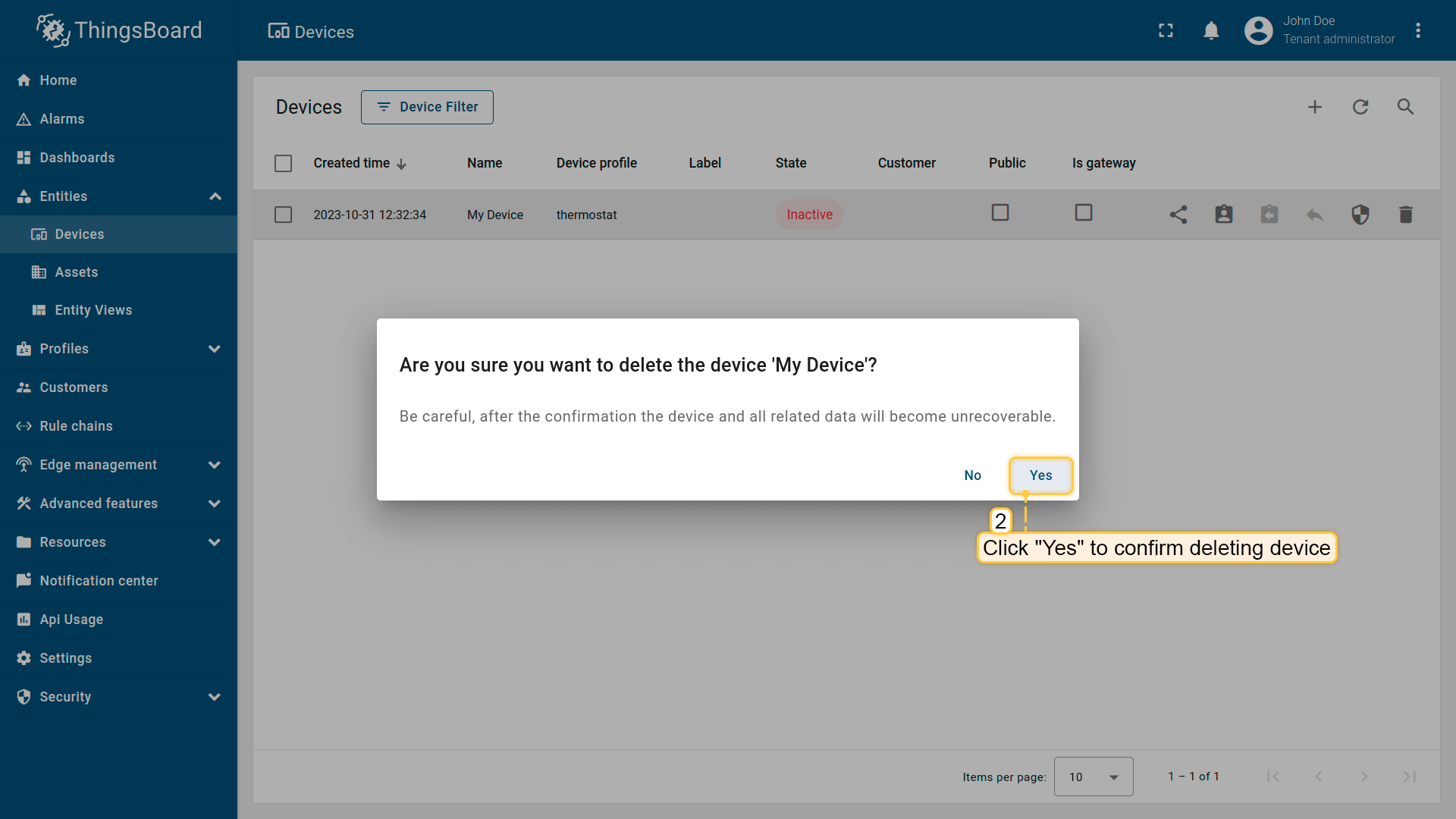
方式二:
- 单击您要删除的设备。在设备详细信息窗口中,单击"删除设备"按钮。
- 在对话框中确认删除设备。
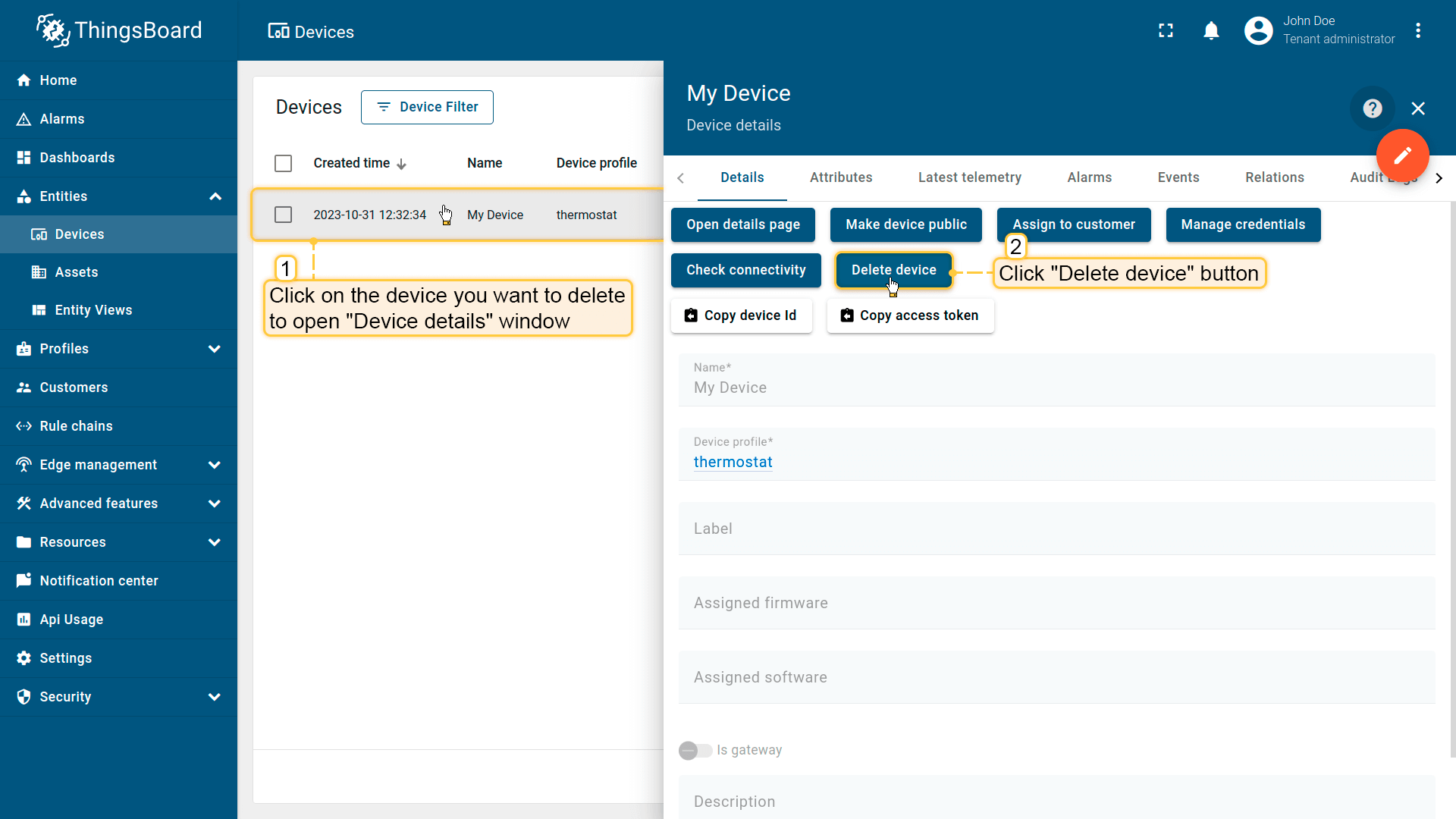
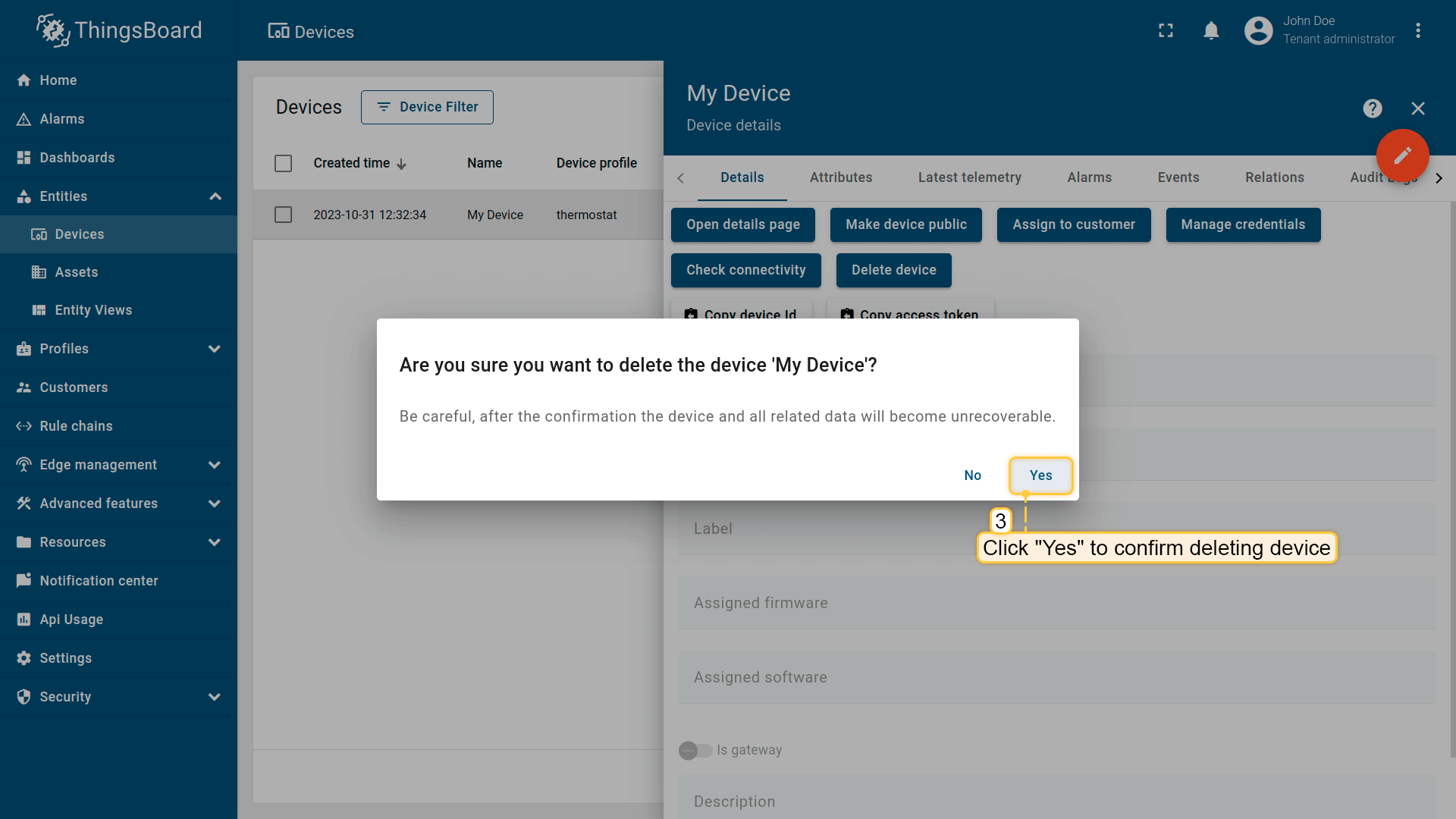
检查连接
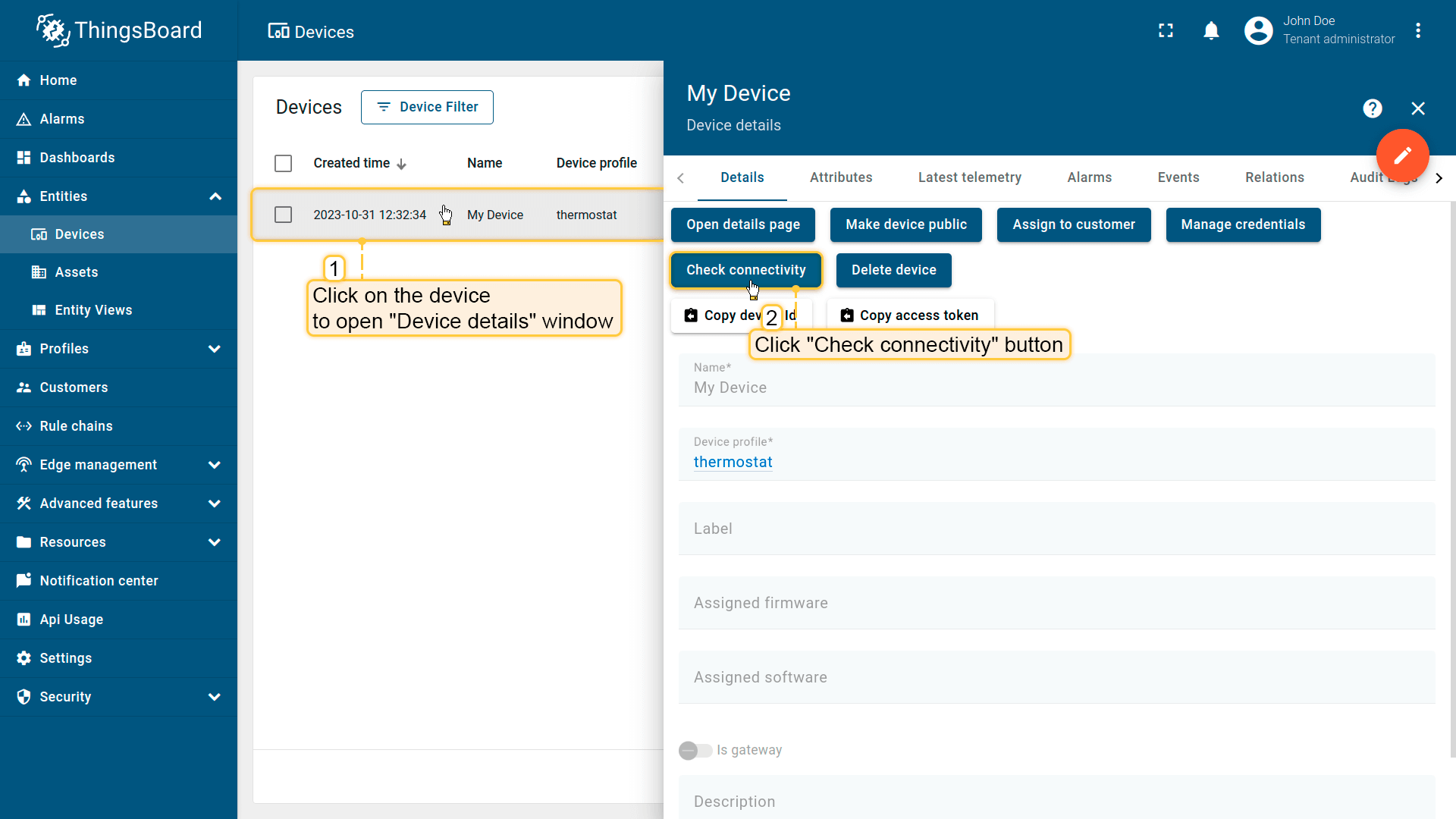
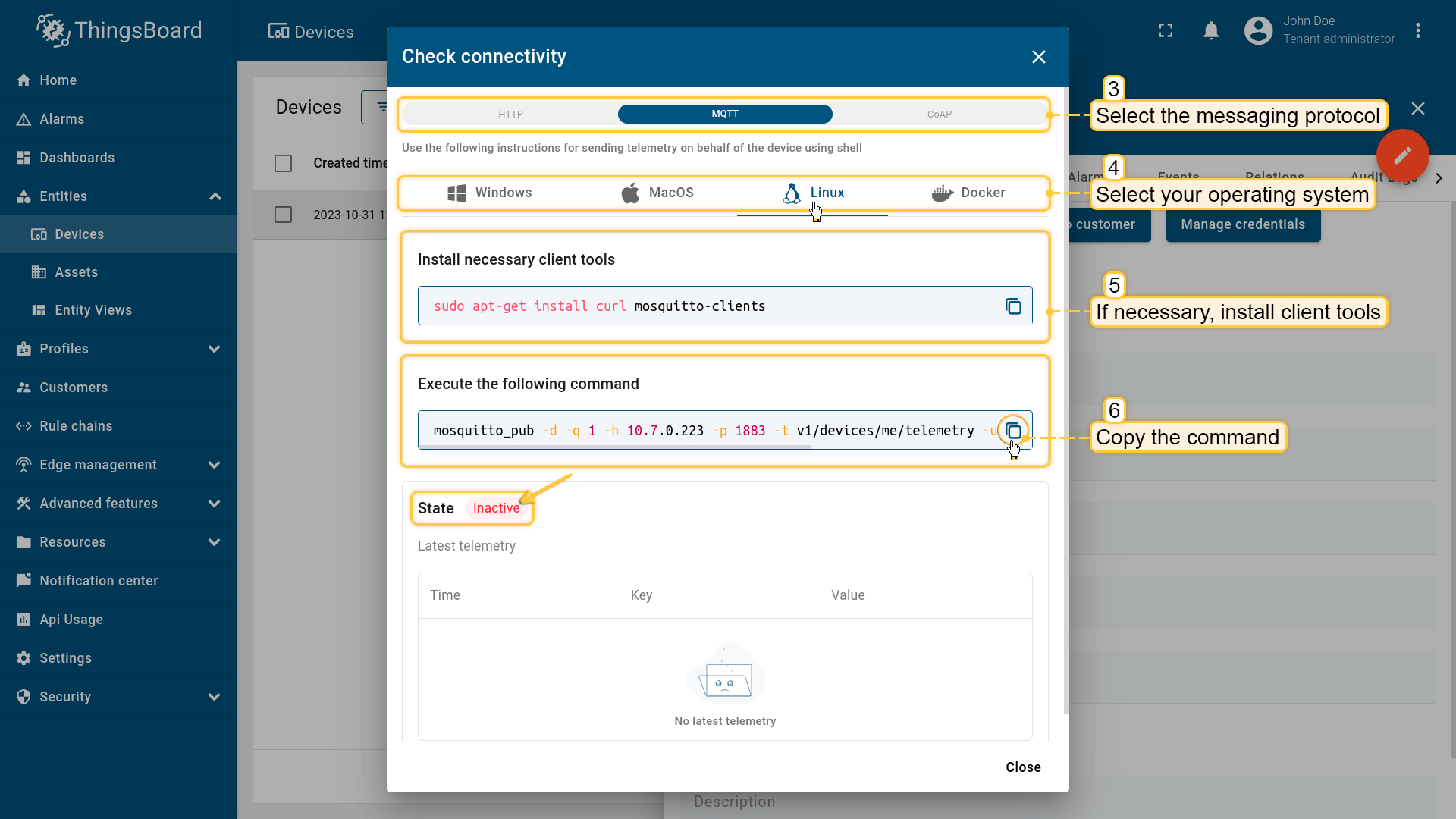
检查连接是内置功能,提供即用命令,用于通过不同通信协议测试设备与ThingsBoard的连通性。可快速验证网络访问、凭证及遥测是否被正确处理。
使用此功能可发布测试遥测(例如温度为25),并立即确认设备能与平台通信。
验证设备连接:
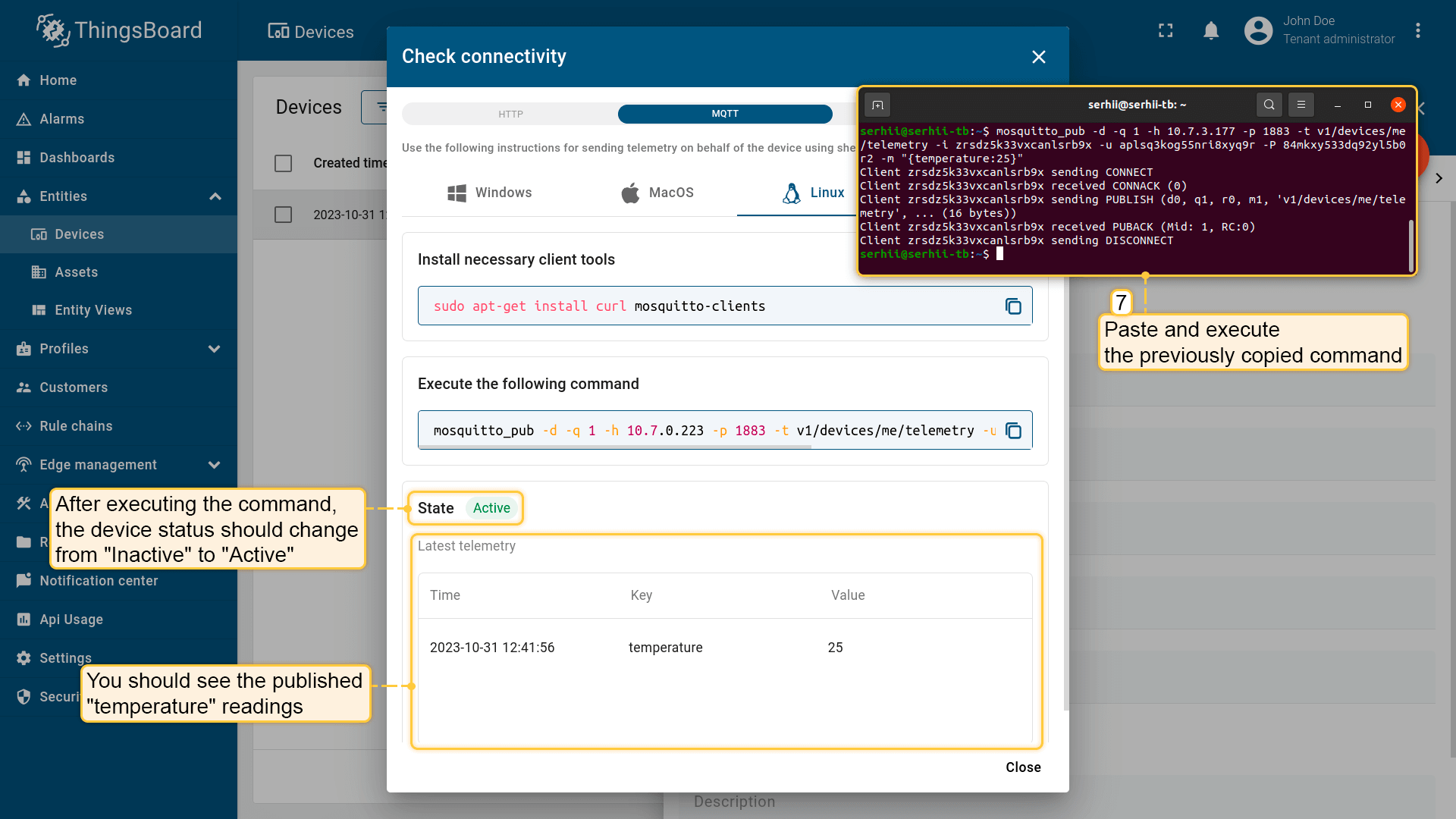
若连接成功:
- 设备状态由未激活变为已激活。
- 最新遥测标签页会显示遥测数据。

根据您的技术栈连接设备,请参阅连接指南。
高级协议与API选项请参阅ThingsBoard API参考。
管理设备凭证
支持的凭证类型:
- Access Token(默认)。
- X.509 证书。
- MQTT Basic。
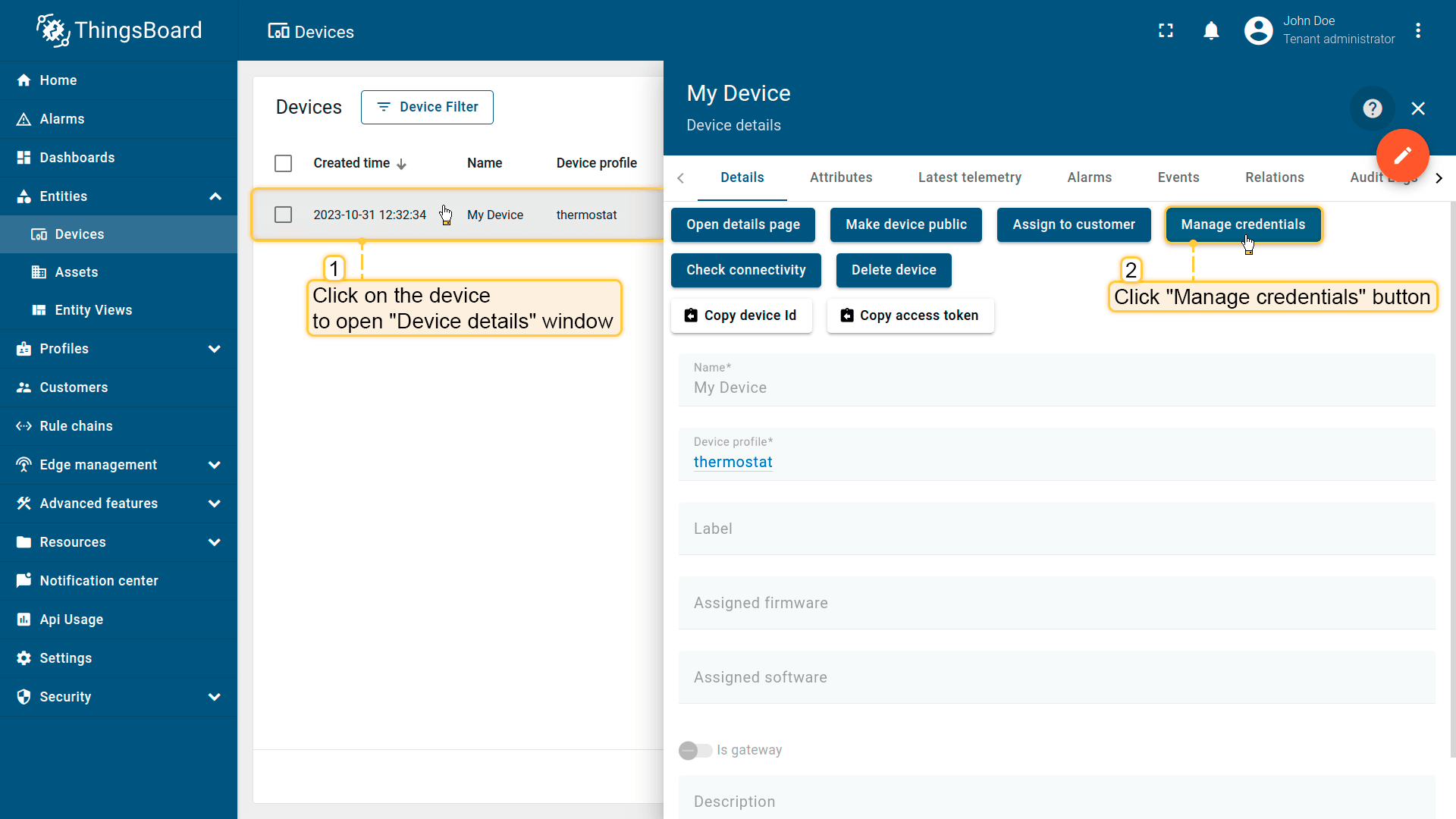
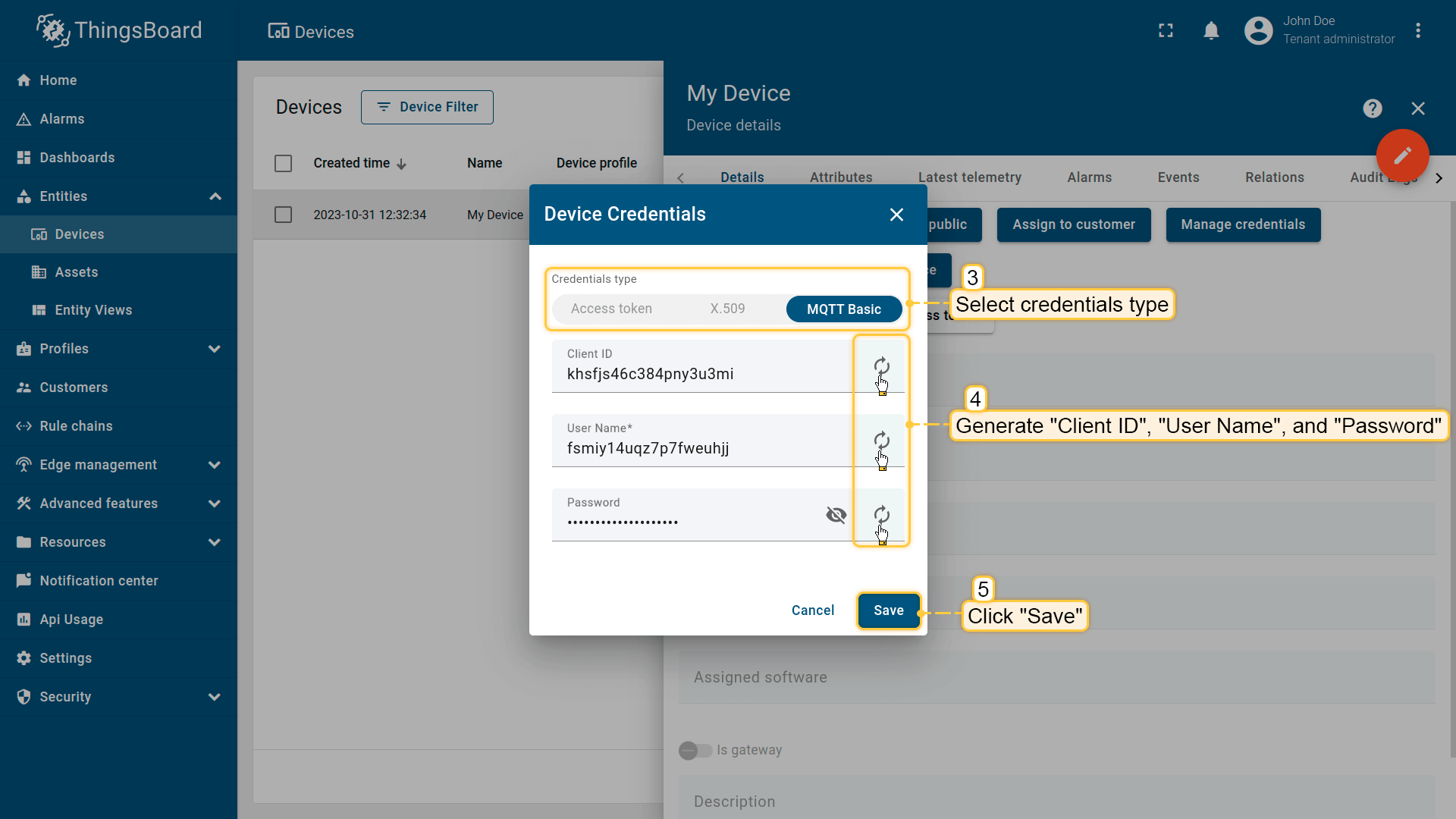
要修改或管理凭证,请按以下步骤操作:
- 打开"设备详细信息"窗口,然后单击"管理凭证"按钮。
- 选择所需的凭证类型并生成或输入必需字段。单击"保存"。
将设备设为公开
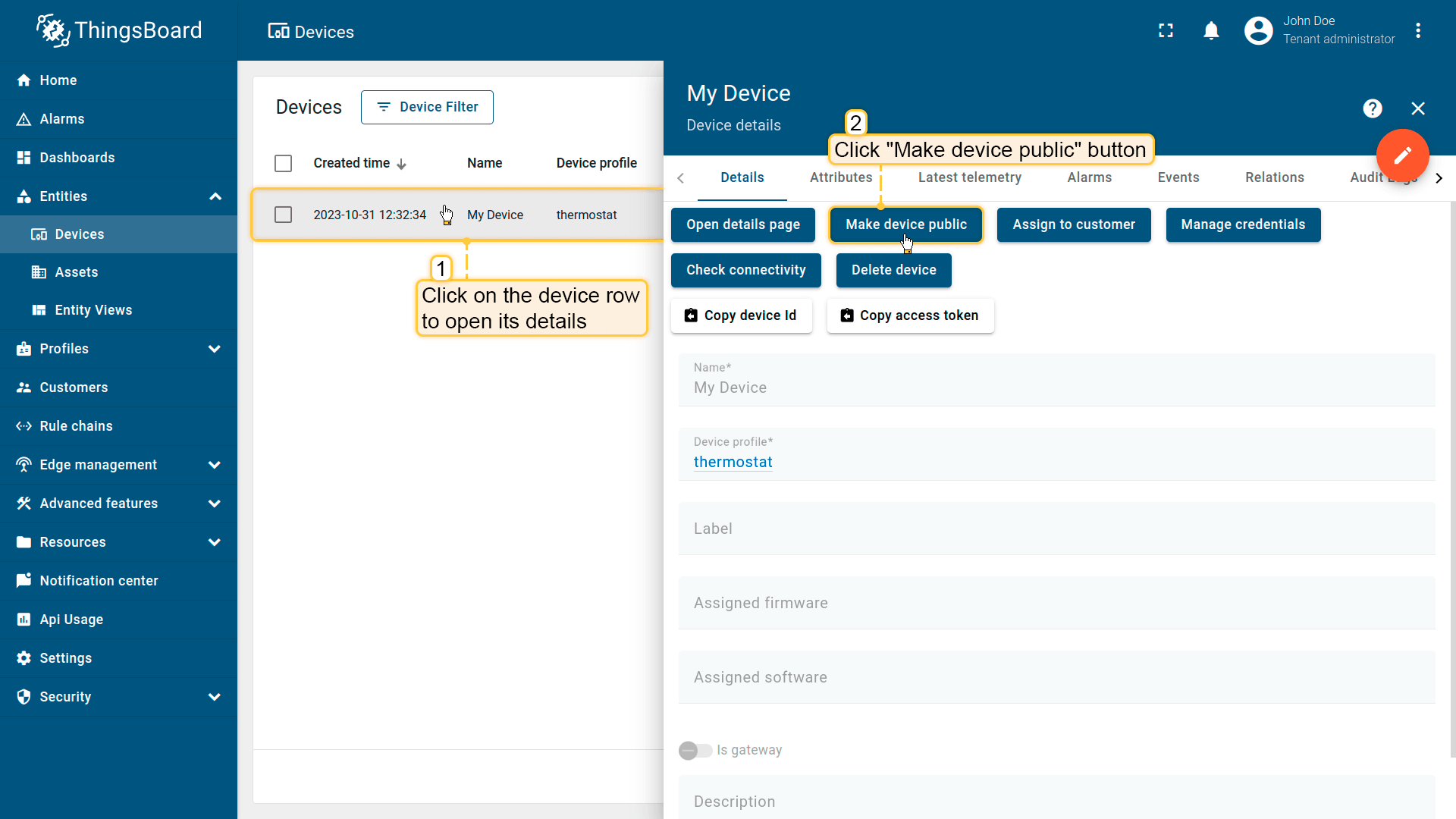
可将设备设为公开,使其数据对所有人可见。适用于需访问设备数据的公开演示dashboard或开放数据场景。
- 打开"设备详细信息"窗口,然后单击"将设备公开"按钮。
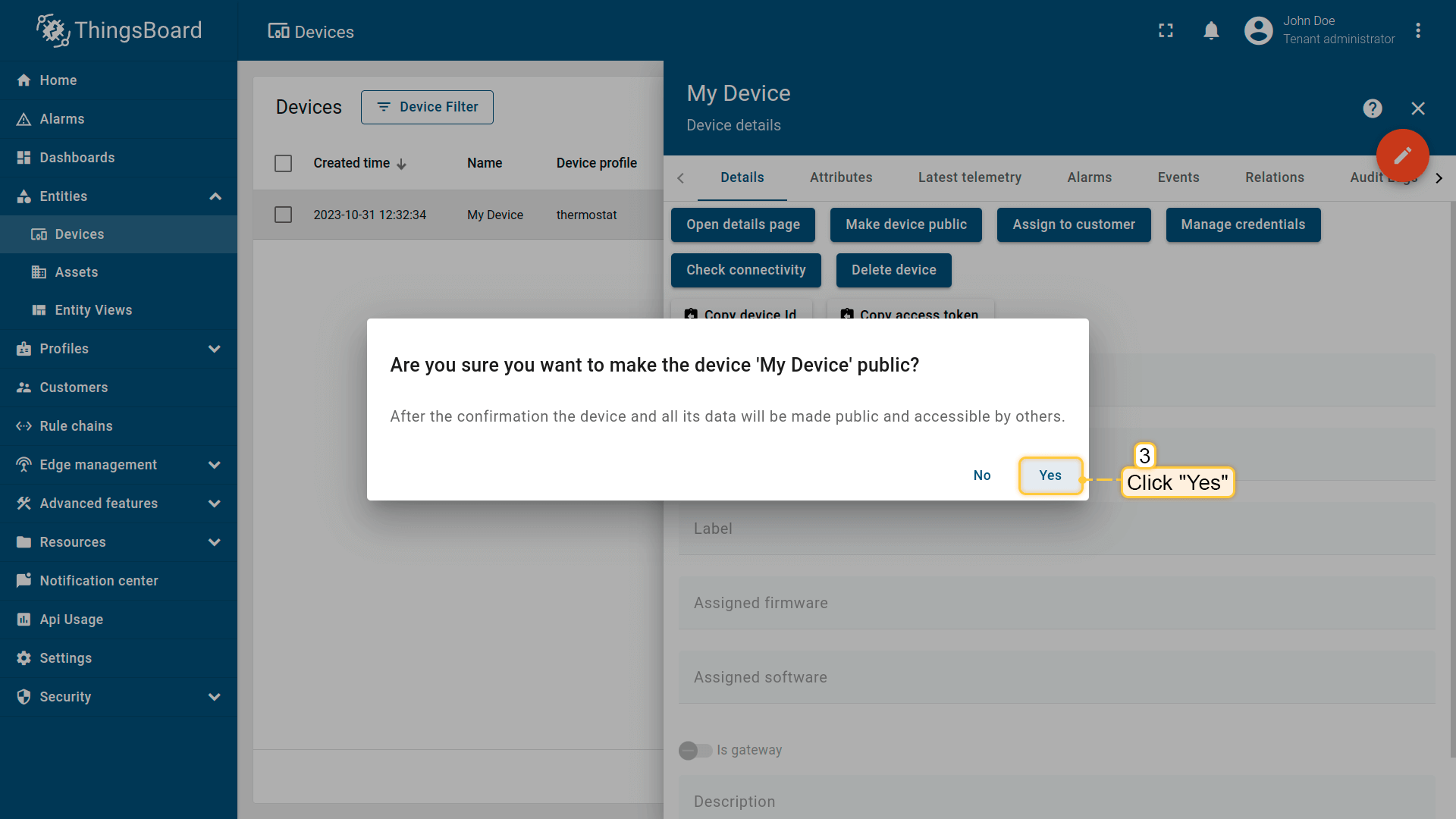
- 在对话框中确认该操作。
若要将设备恢复为私有,请按以下步骤操作:
- 打开"设备详细信息"窗口,然后单击"将设备设为私有"按钮。
- 在对话框中确认该操作。
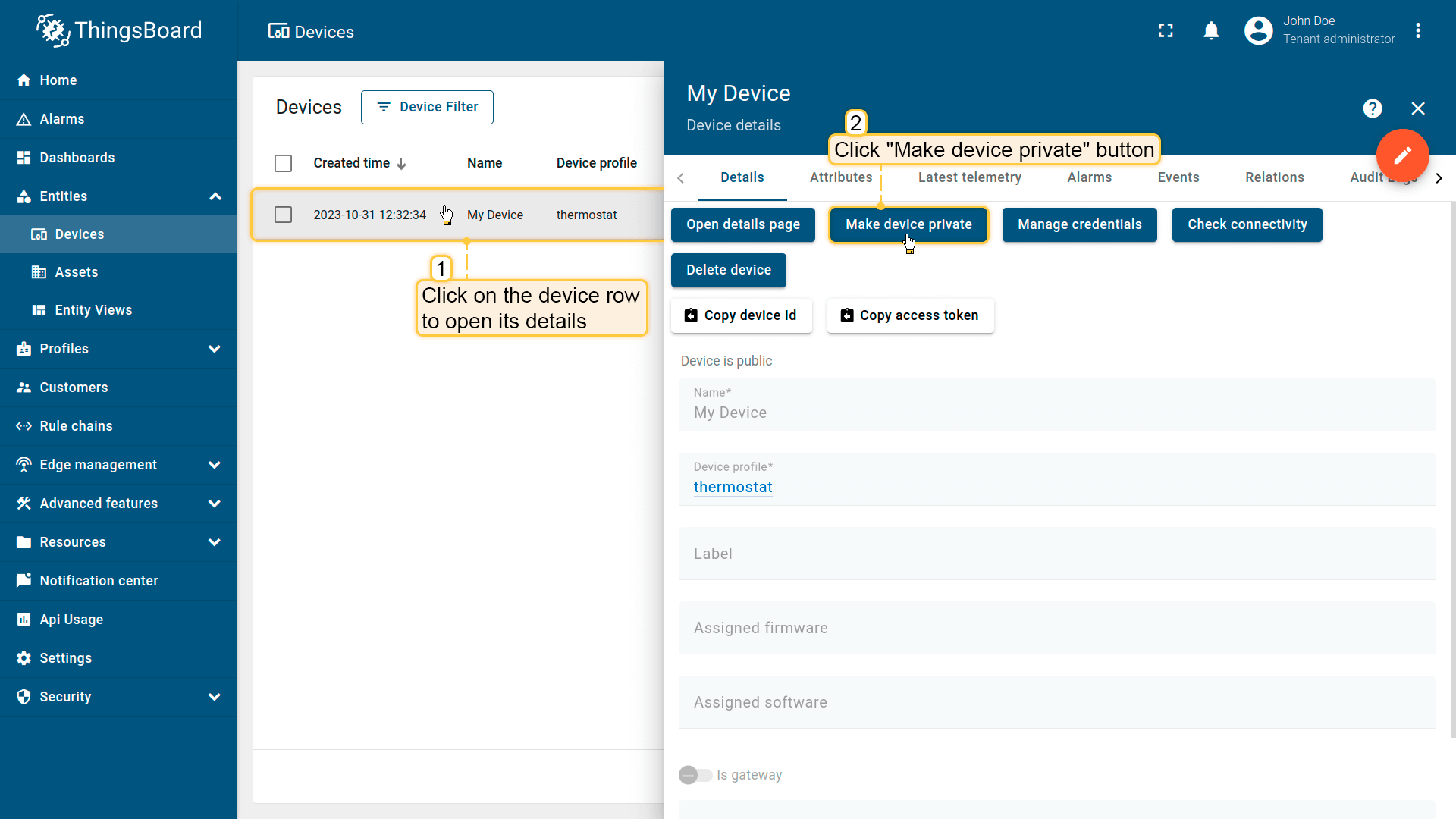
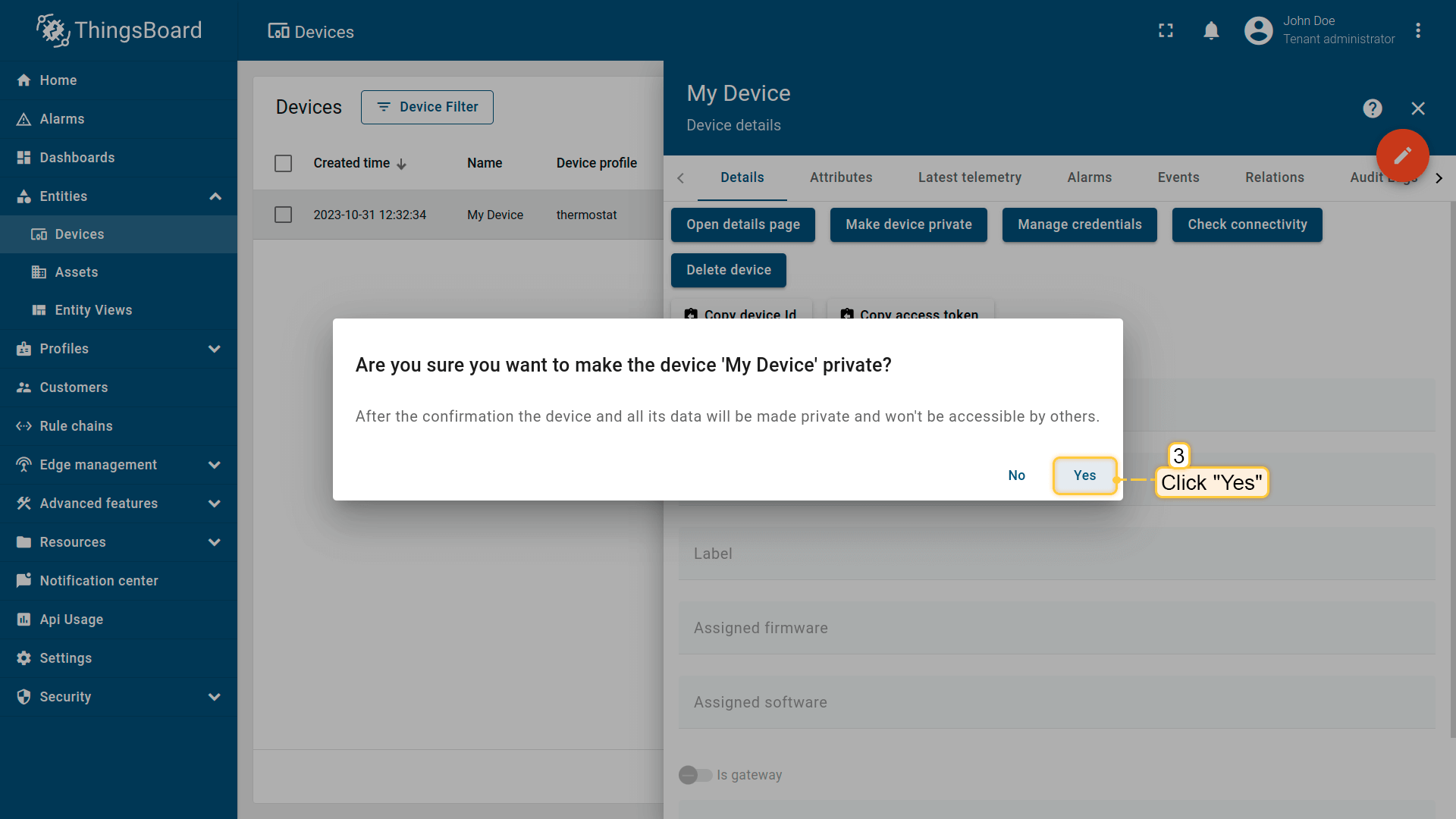
设备设为私有后,将不再公开可访问,任何引用该设备的 public dashboards 将失去对其数据的访问权限。
将设备分配给customer
可将设备分配给特定 customer。这样只有与该customer关联的用户才能访问该设备及其数据。
此步骤对确保数据 access control 至关重要。每位customer用户只能看到自己的设备,无法访问分配给其他customer的设备或数据。
- 打开"设备详细信息"窗口,然后单击"将设备分配给客户"按钮。
- 选择要分配设备的客户。然后单击"分配"。
- 设备被分配给所选客户。
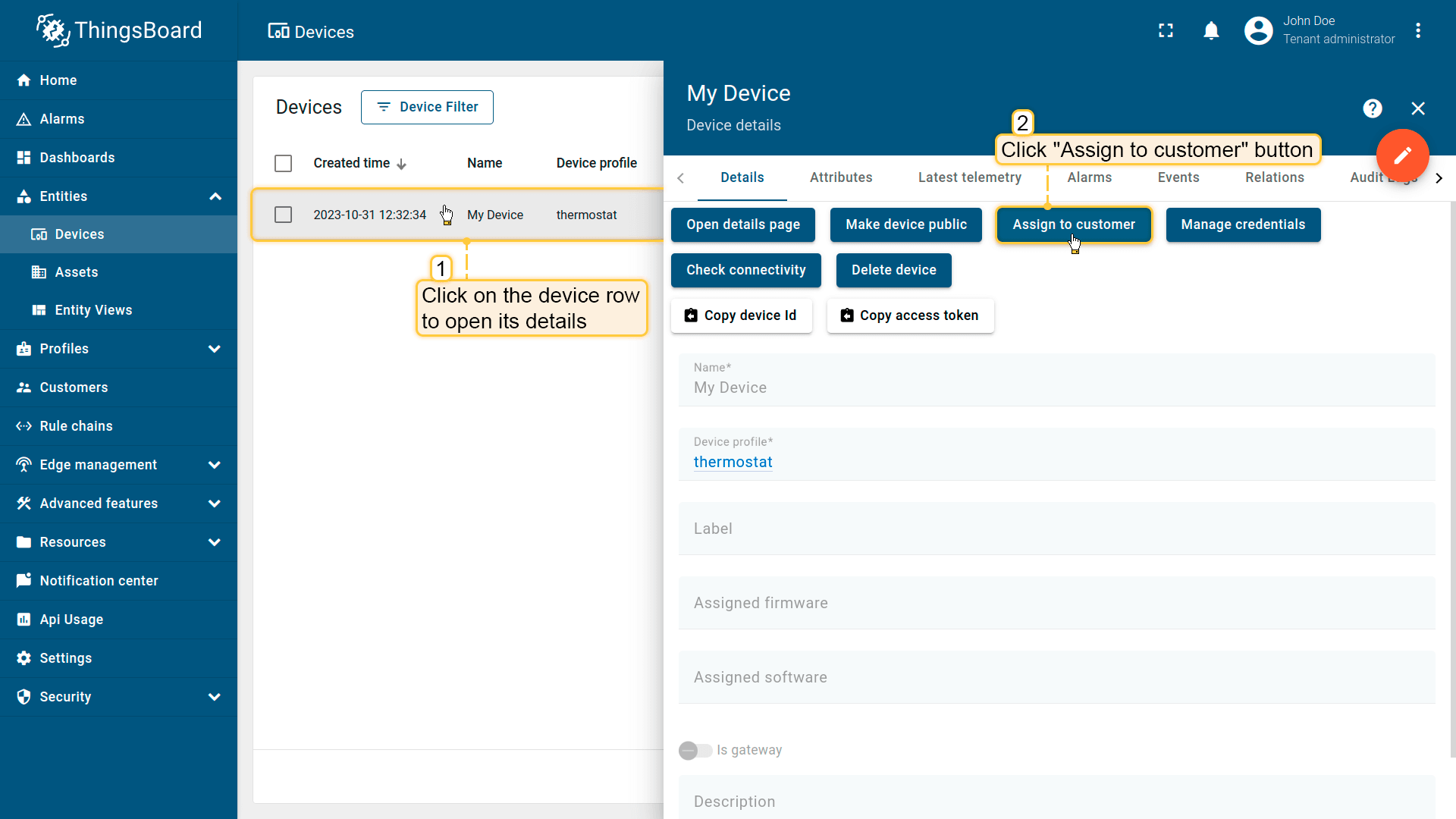
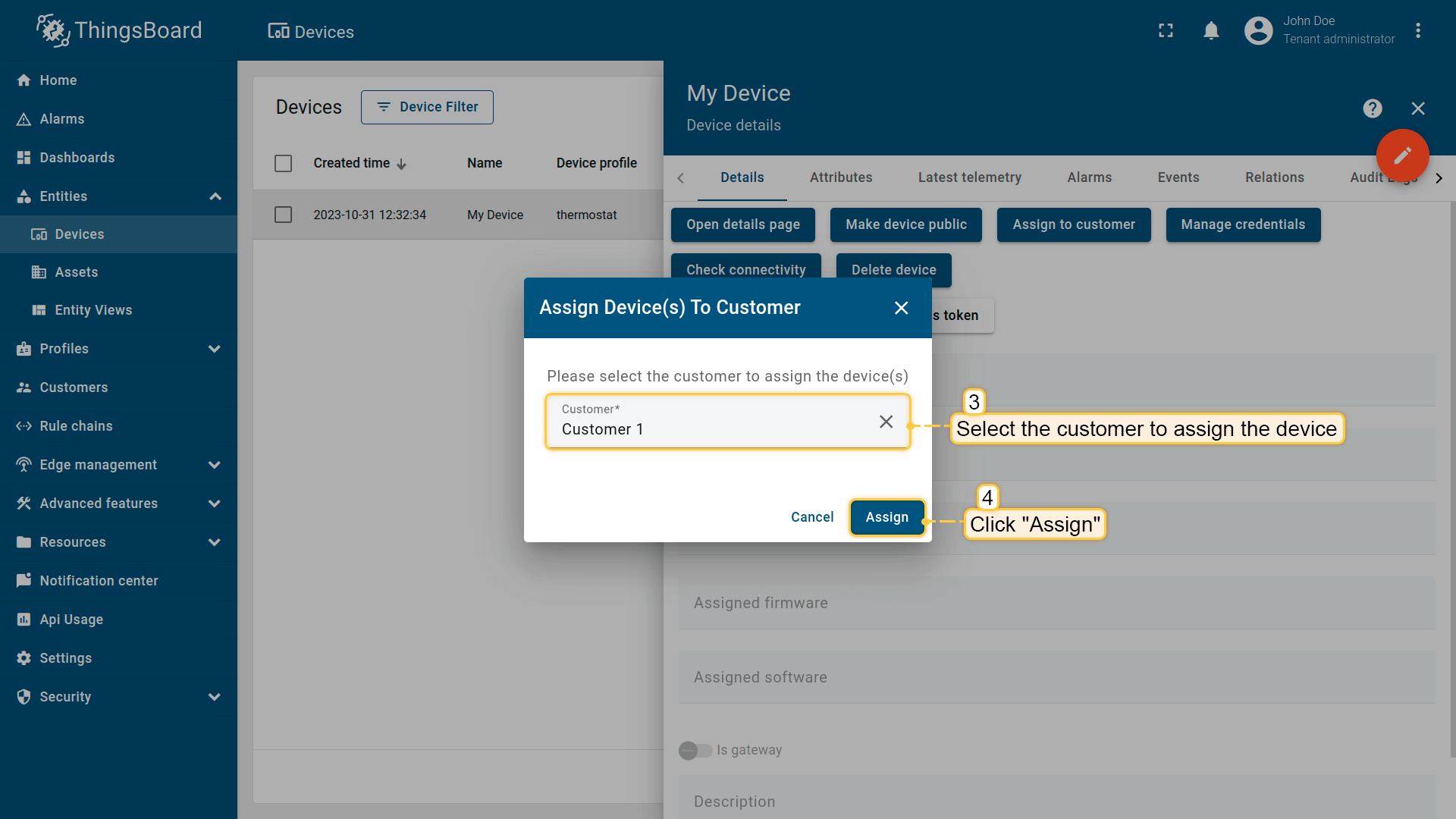
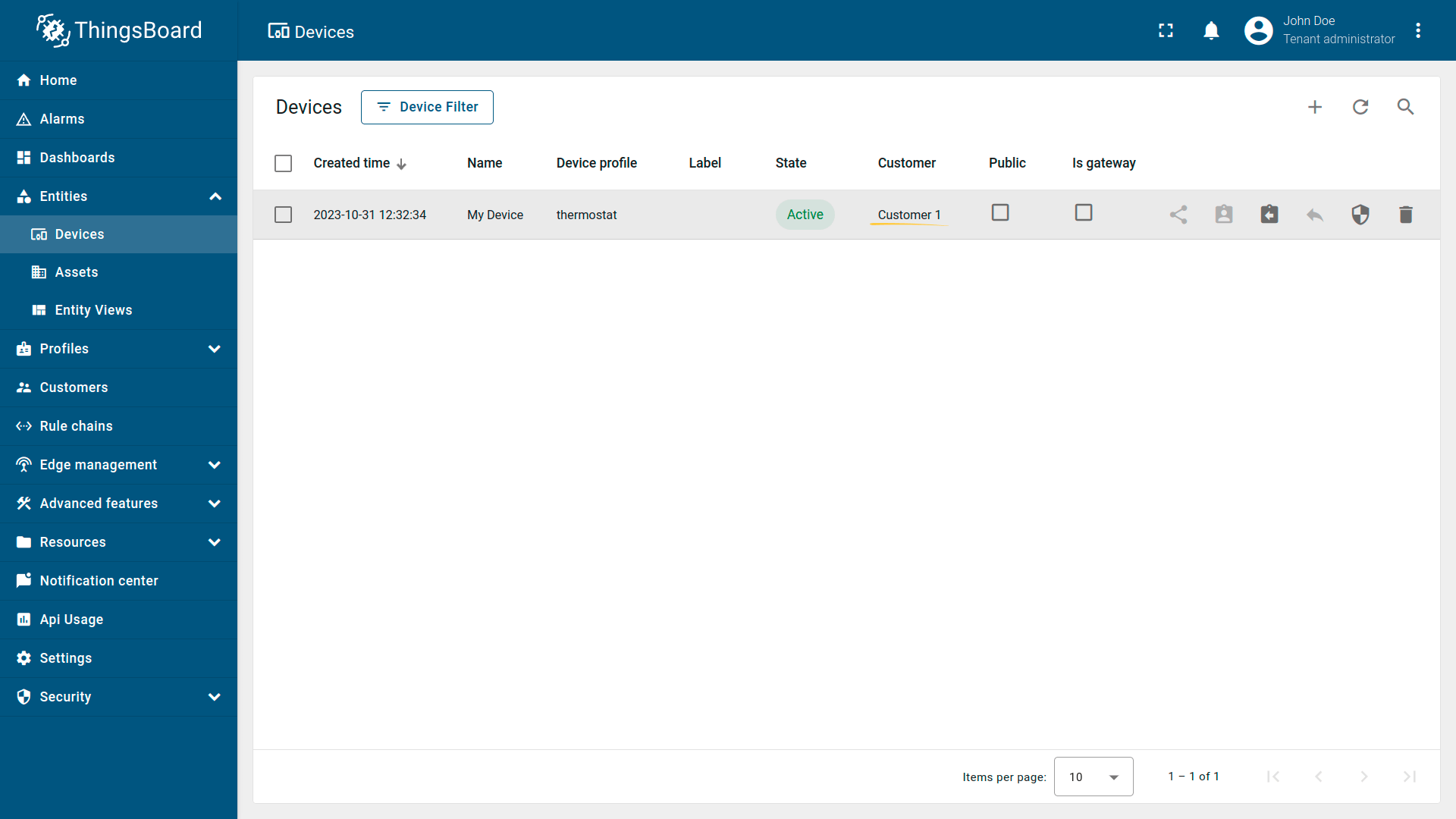
在ThingsBoard Professional Edition (PE) 中,可在设备详情中通过 “Manage owner and groups” 按钮分配设备。此方式不仅可分配ownership,还可同时管理group成员关系。
设备详情
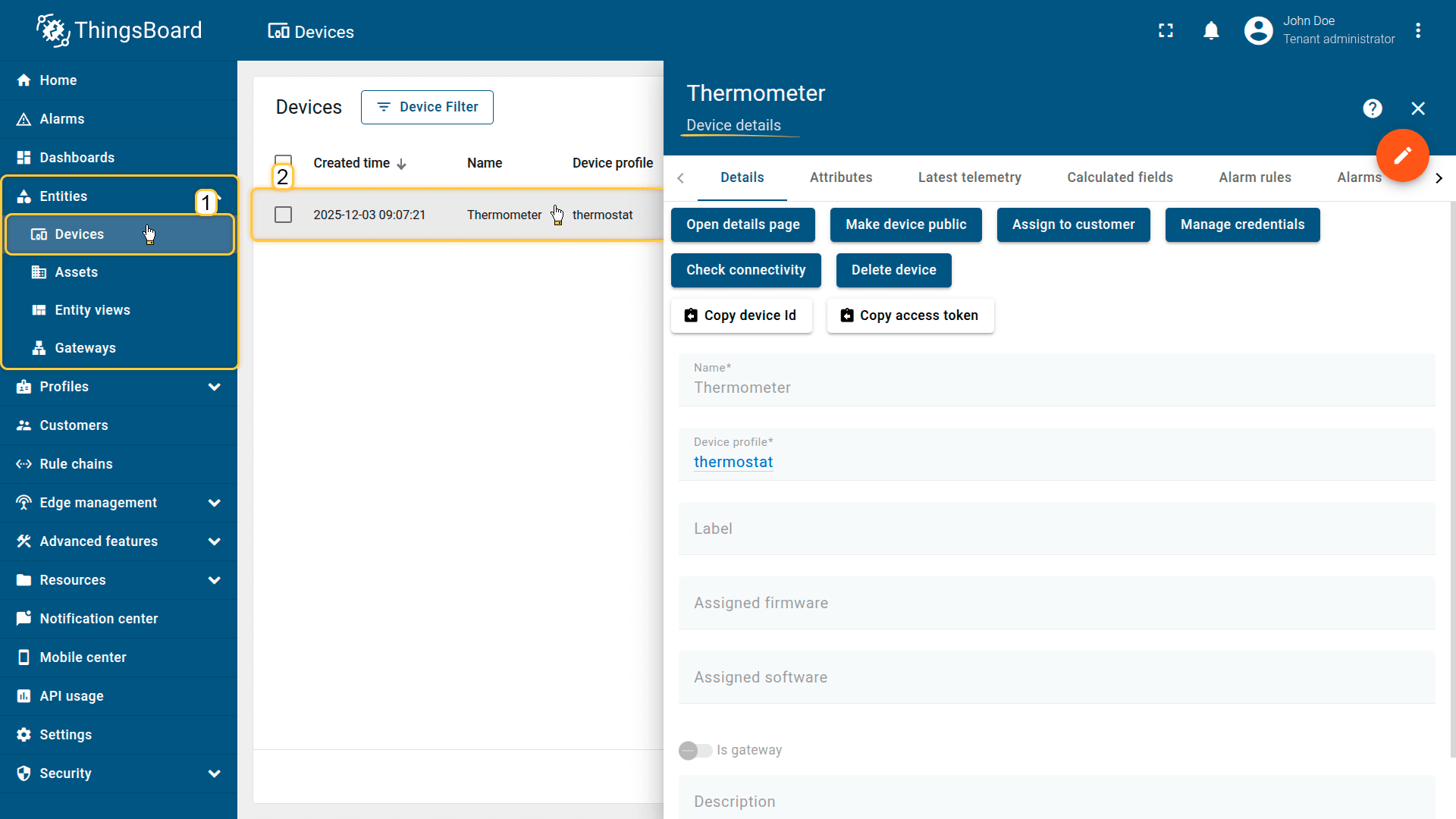
点击设备将打开窗口,可访问并管理该设备的各项内容。
Copy device ID
可快速获取设备的唯一UUID。点击Copy device Id可复制到剪贴板。该ID用于API调用、集成和脚本。
Copy device credentials
根据认证类型,可复制:
- Access Token
- MQTT Credentials
点击对应按钮即可获取连接设备到ThingsBoard所需的凭证。
Attributes
此选项卡显示client、server和shared attributes——与设备关联的静态或半静态键值对。常见示例包括序列号、型号和固件版本。
Latest telemetry
显示 latest telemetry 值,包括传感器读数、状态更新及其他实时参数。
- 添加遥测:点击「+」图标,输入key名称、值类型和值。
- 删除遥测:点击垃圾桶图标,选择删除模式(all data、latest value、all except latest或按时间段),并确认操作。
Calculated fields
显示由已有attributes或telemetry通过公式计算得出的字段。可在不修改设备固件的情况下定义衍生参数。更多详见 Calculated fields。
Alarm rules
包含定义设备告警生成方式的规则。可查看条件、阈值、触发器及已配置的告警action。更多详见 配置 alarm rules。
Alarms
显示与该设备相关的全部活动及历史 alarms。用于监控设备健康、跟踪告警并识别关键事件。
Events
显示与该设备关联的系统事件,包括日志、警告、错误及其他生命周期相关记录。可用于诊断和活动跟踪。
Relations
显示该设备与其他实体之间的全部有向 relations,如assets、devices、dashboards和rule chains。提供设备在整体系统中位置的上下文。
Audit logs
记录与设备相关的用户操作——创建、更新、配置变更及删除。可用于安全审计和追溯。
Version control
支持使用内置基于Git的 version control 服务导出和恢复ThingsBoard实体。支持备份、协作和配置版本管理。
后续步骤
-
连接设备 - 根据连接技术或方案学习如何连接设备。
-
数据可视化 - 配置ThingsBoard复杂仪表盘的说明。
-
数据处理与操作 - 学习使用ThingsBoard规则引擎。
-
IoT数据分析 - 学习使用规则引擎执行基本分析任务。
-
高级功能 - 了解ThingsBoard高级功能。
-
贡献与开发 - 了解ThingsBoard贡献与开发。