简介
ThingsBoard支持开箱即用的多租户功能。
您可以将租户视为独立的业务实体:拥有或生产设备与资产的个人或组织。
租户可拥有多名租户管理员用户、大量客户,以及不限数量的用户、资产和设备。
创建新租户
系统管理员可以创建租户实体。
请按以下步骤添加新租户:
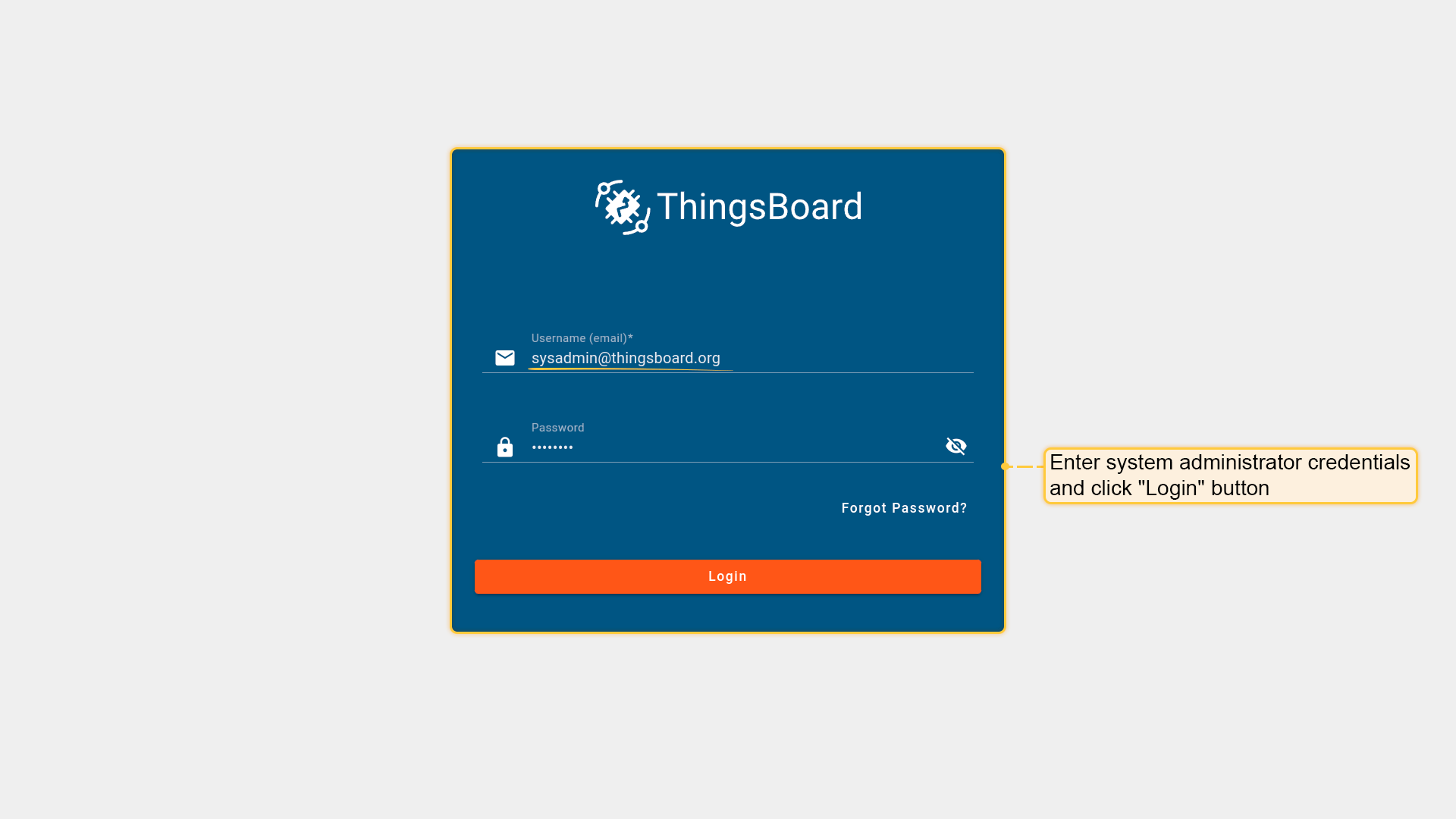
- 以系统管理员身份登录到ThingsBoard实例WEB UI。
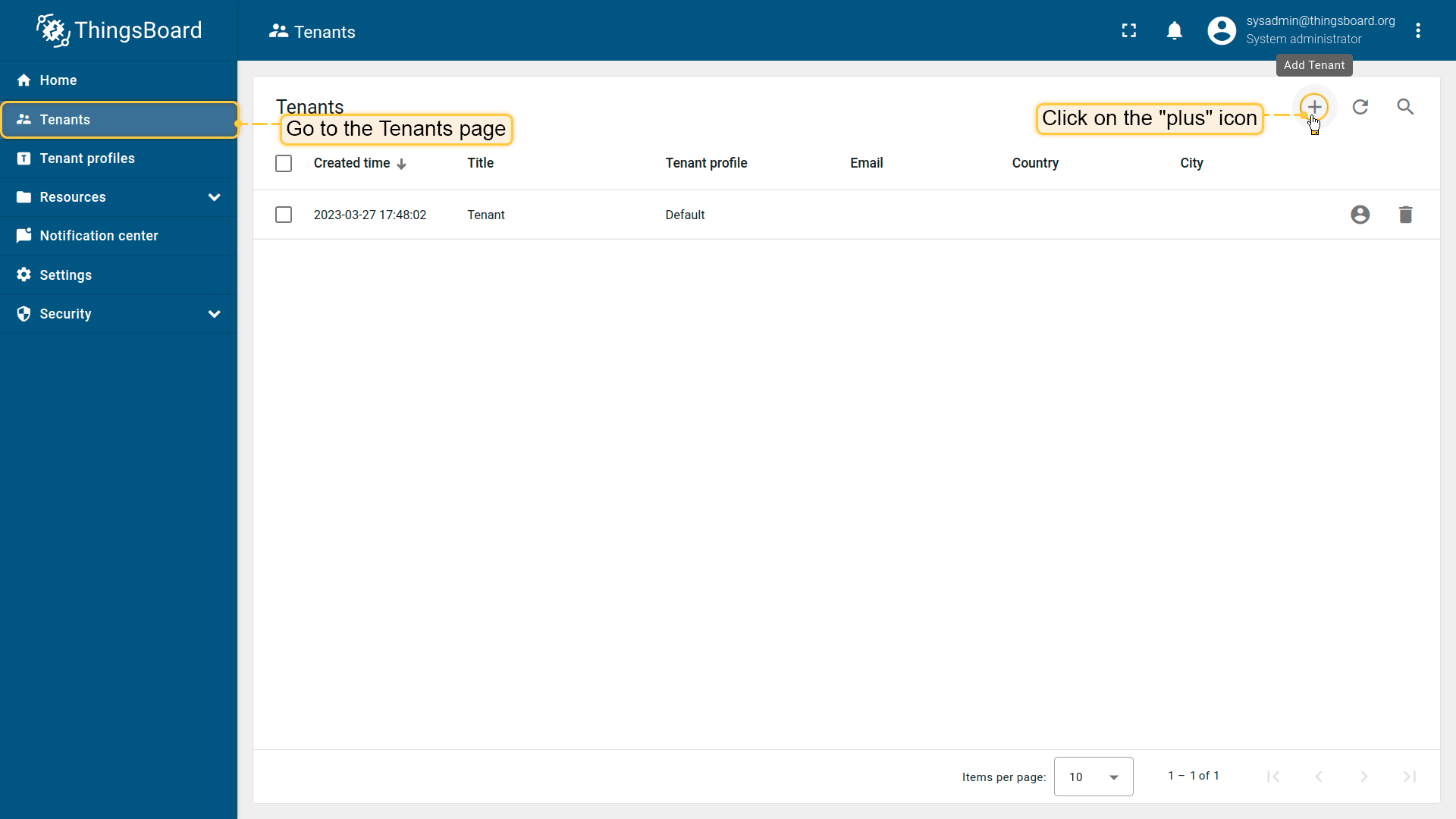
- 导航到"租户"页面。然后点击屏幕右上角的"加号"图标。
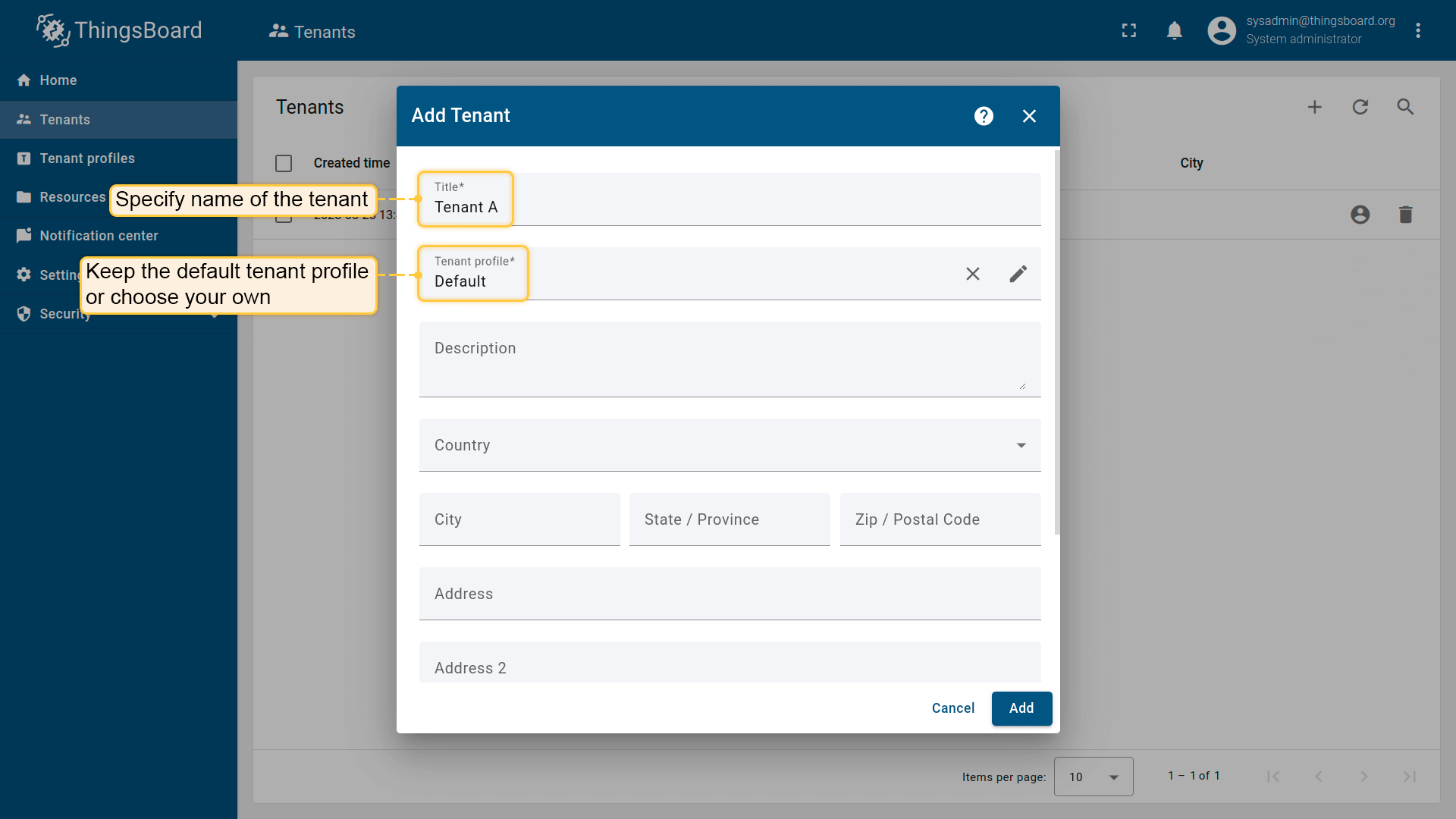
- 您必须填写必填字段:标题和租户配置。
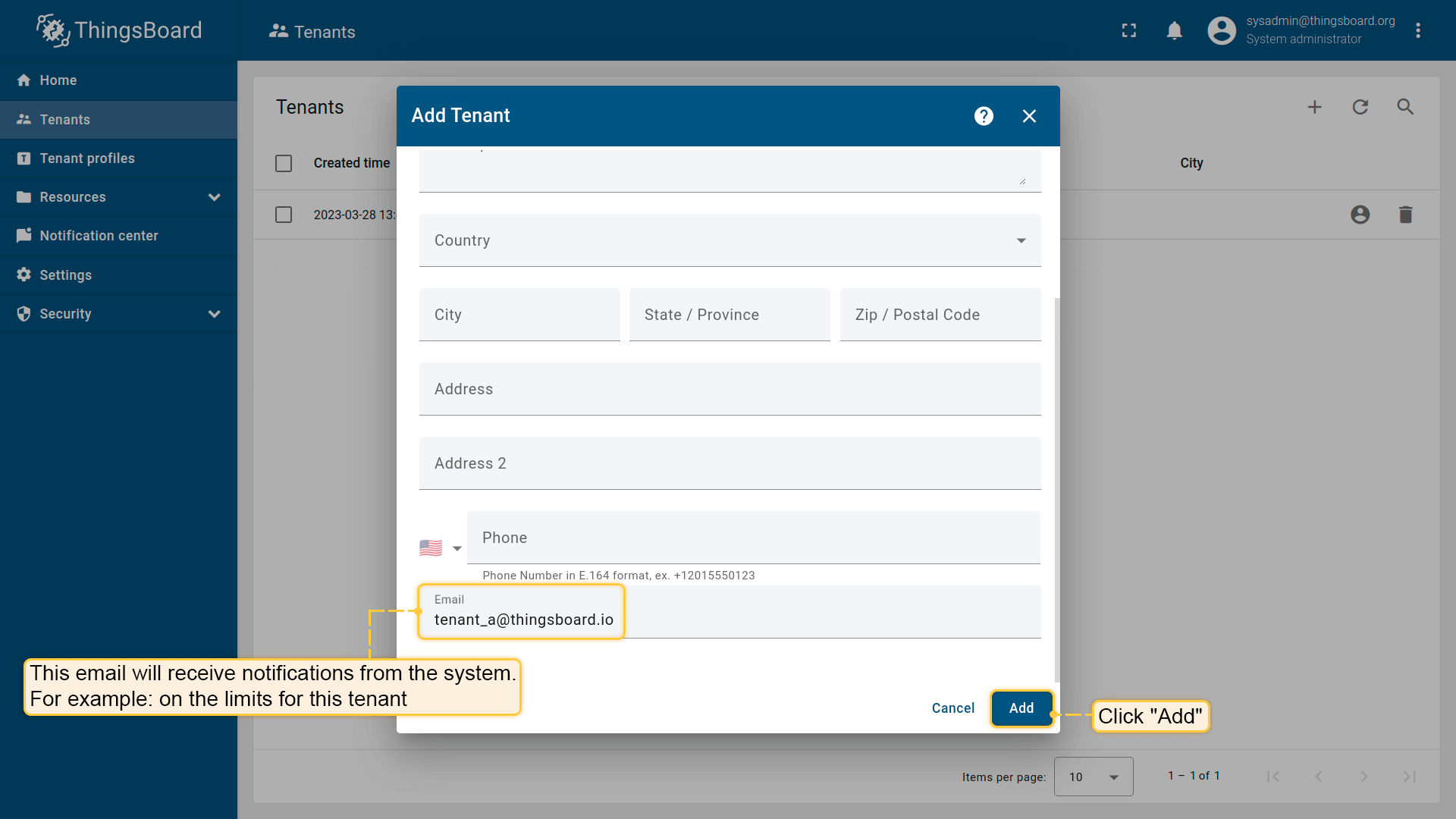
- 可选项:需要填写国家、城市、地址、电话号码和电子邮件地址。然后点击"添加"。
- 新租户已创建。
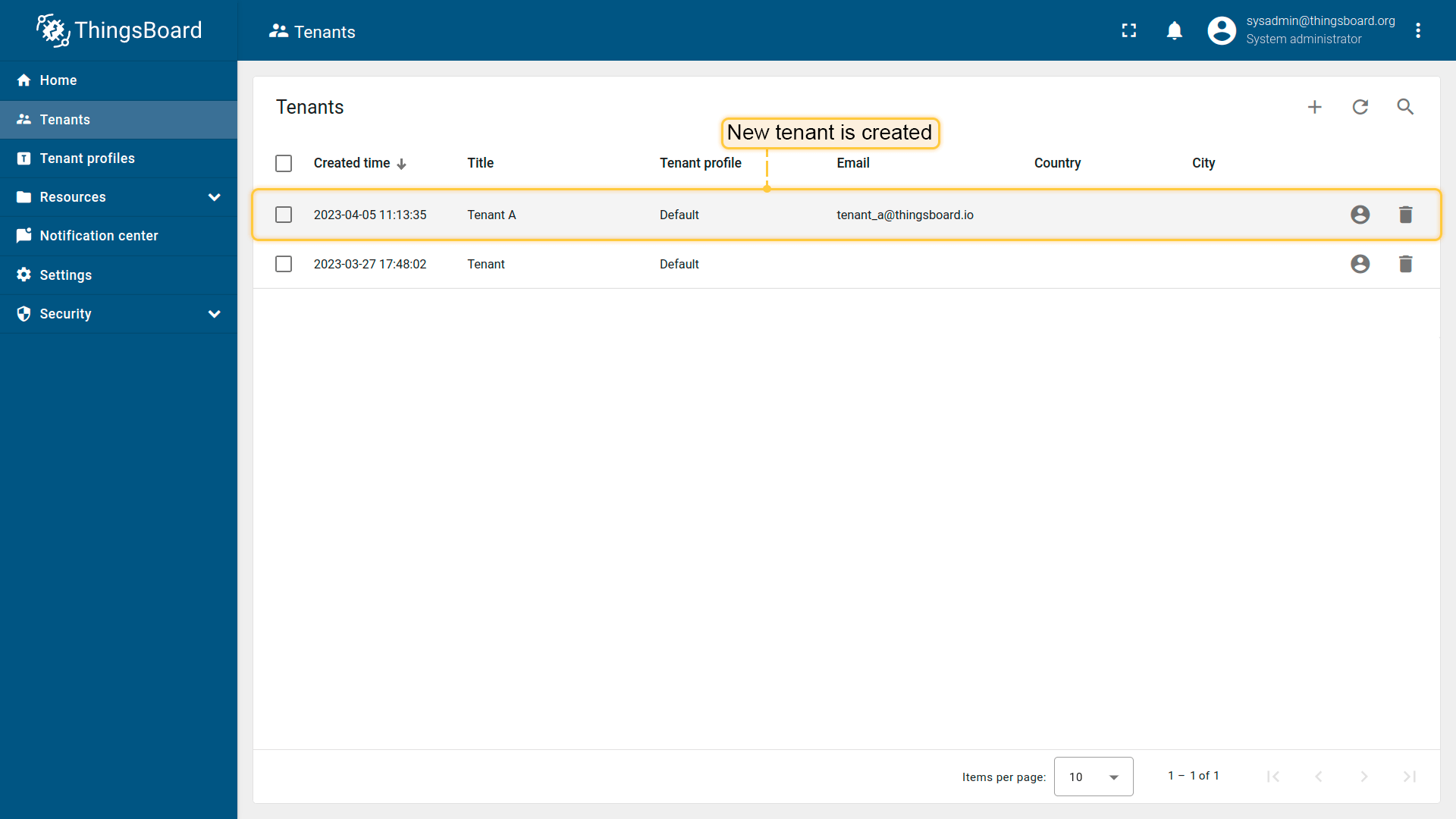
了解更多租户配置信息请参阅此处。
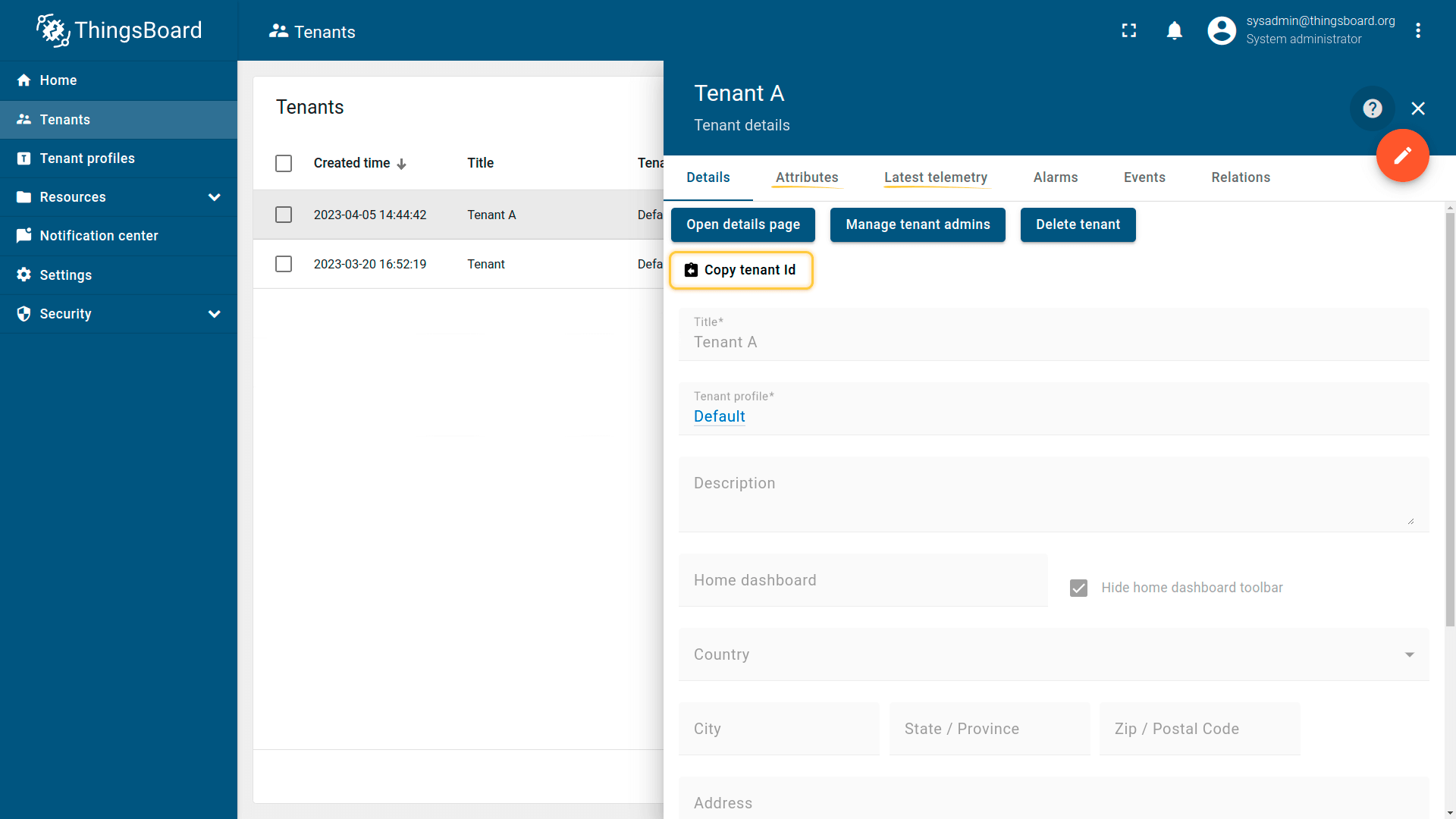
在租户详情页,作为系统管理员,您可以查看属性、最新遥测数据、分配首页仪表板以及复制租户ID。
创建租户管理员
系统管理员还可以在每个租户下创建多名具有租户管理员角色的用户。
请按以下步骤添加用户:
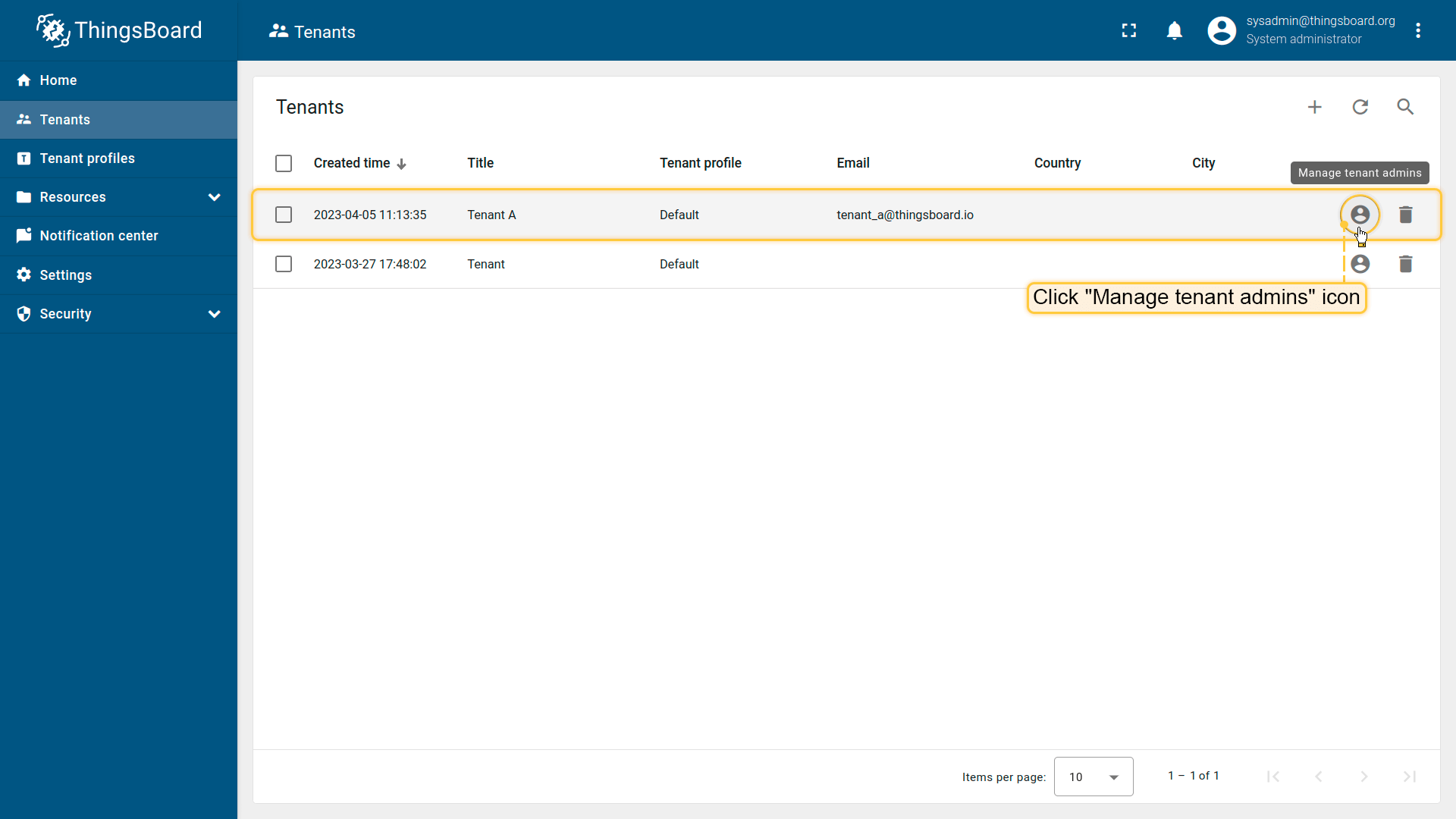
- 点击租户行上的"管理租户管理员"图标。第二种方法:选择租户并点击它。然后点击"管理租户管理员"按钮。
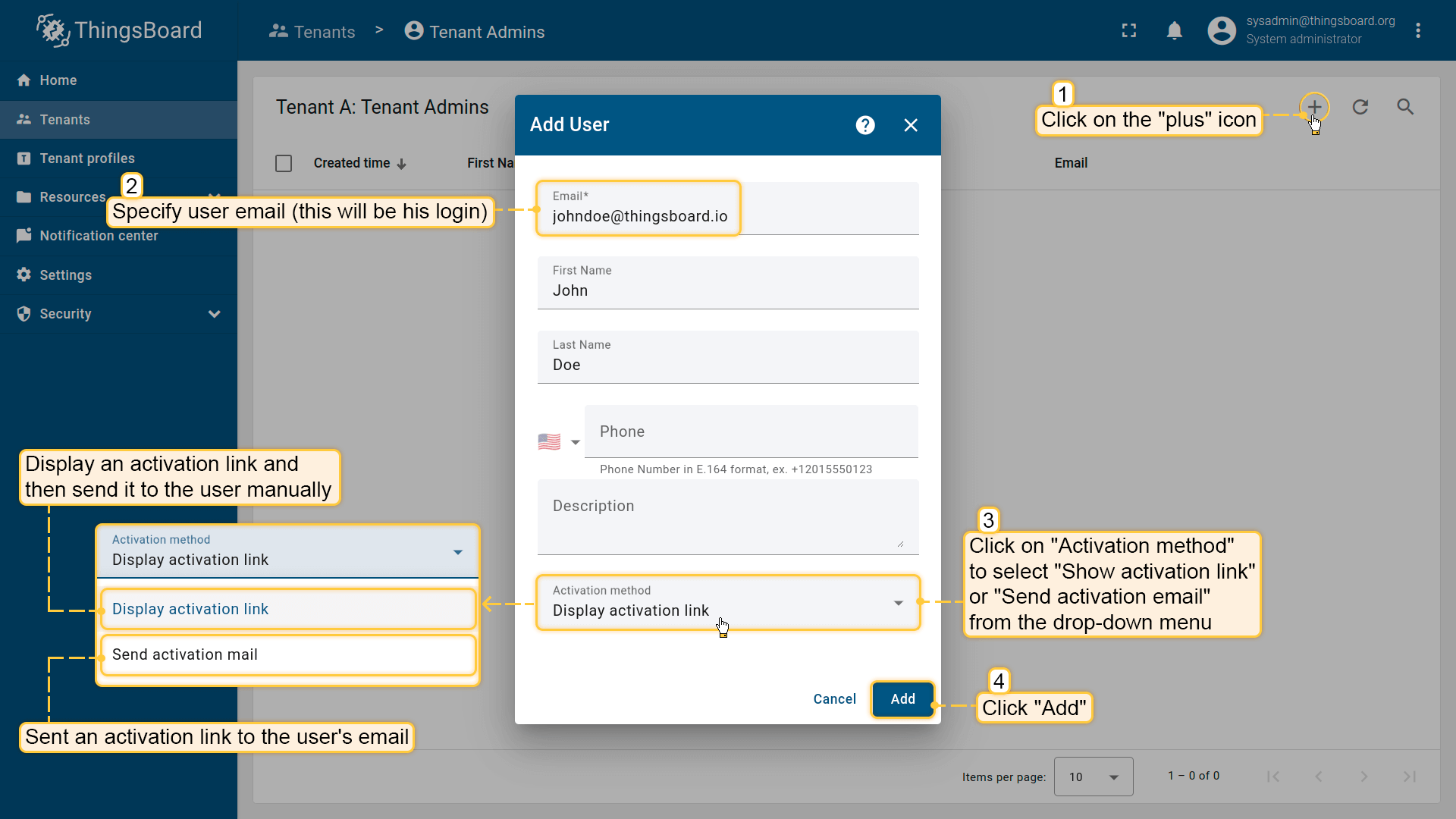
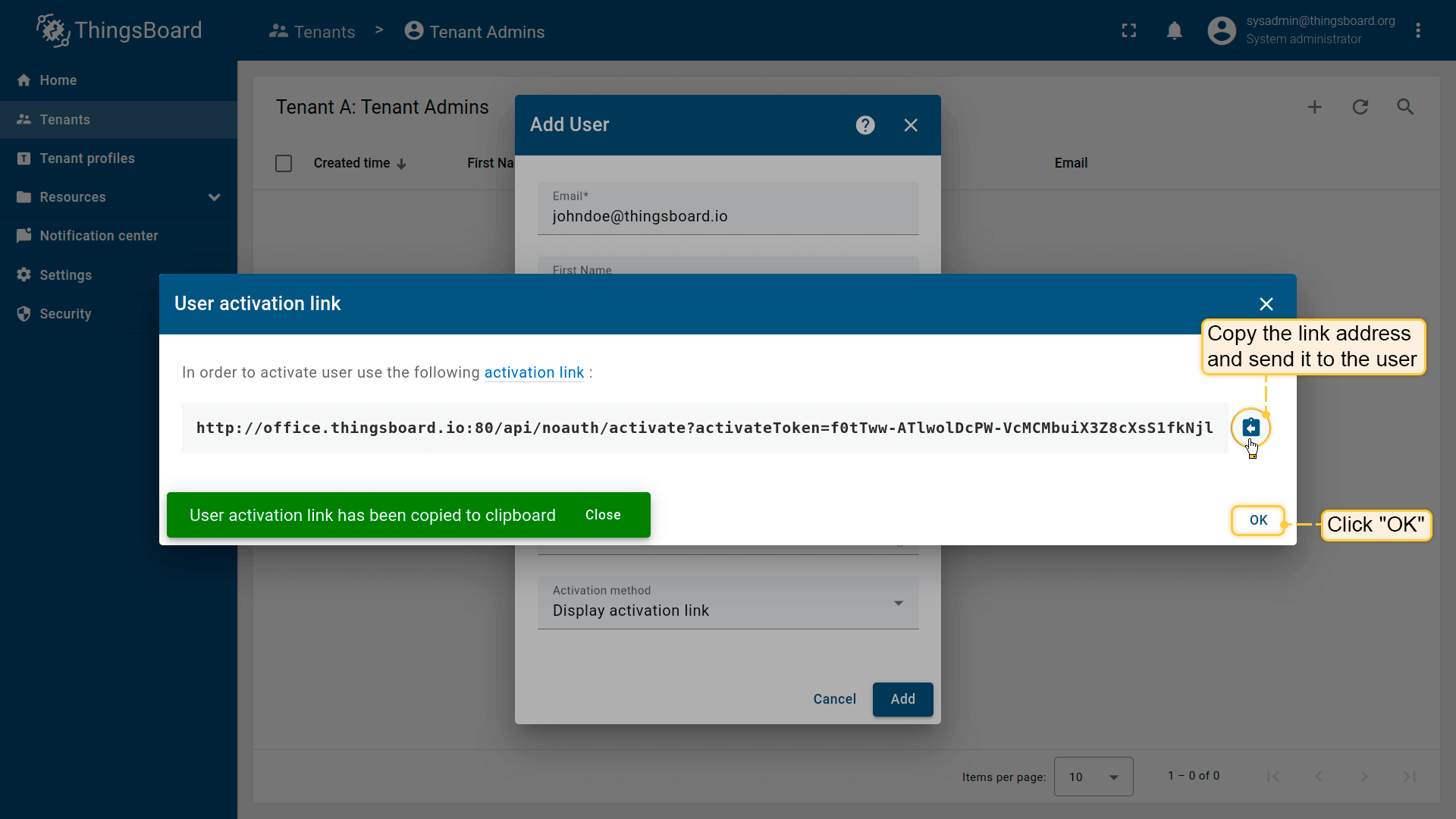
- 点击右上角的"加号"图标。在"添加用户"窗口中指定用户电子邮件,输入新用户信息,并从下拉菜单中选择"显示激活链接"或"发送激活电子邮件"。
- 如果选择了"显示激活链接"选项,复制链接地址并发送给用户。点击"确定"。
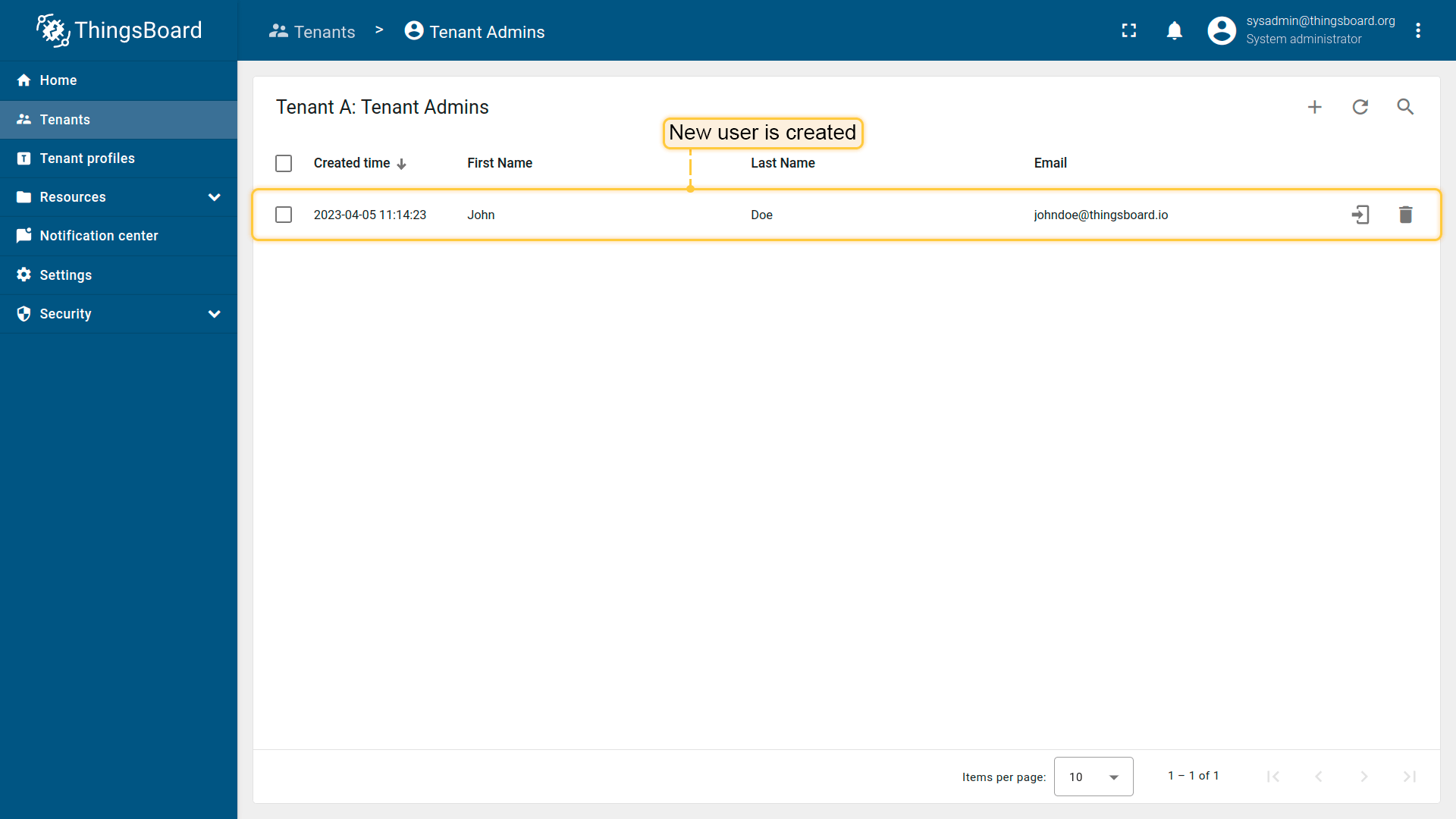
- 已成功创建新的租户管理员用户。
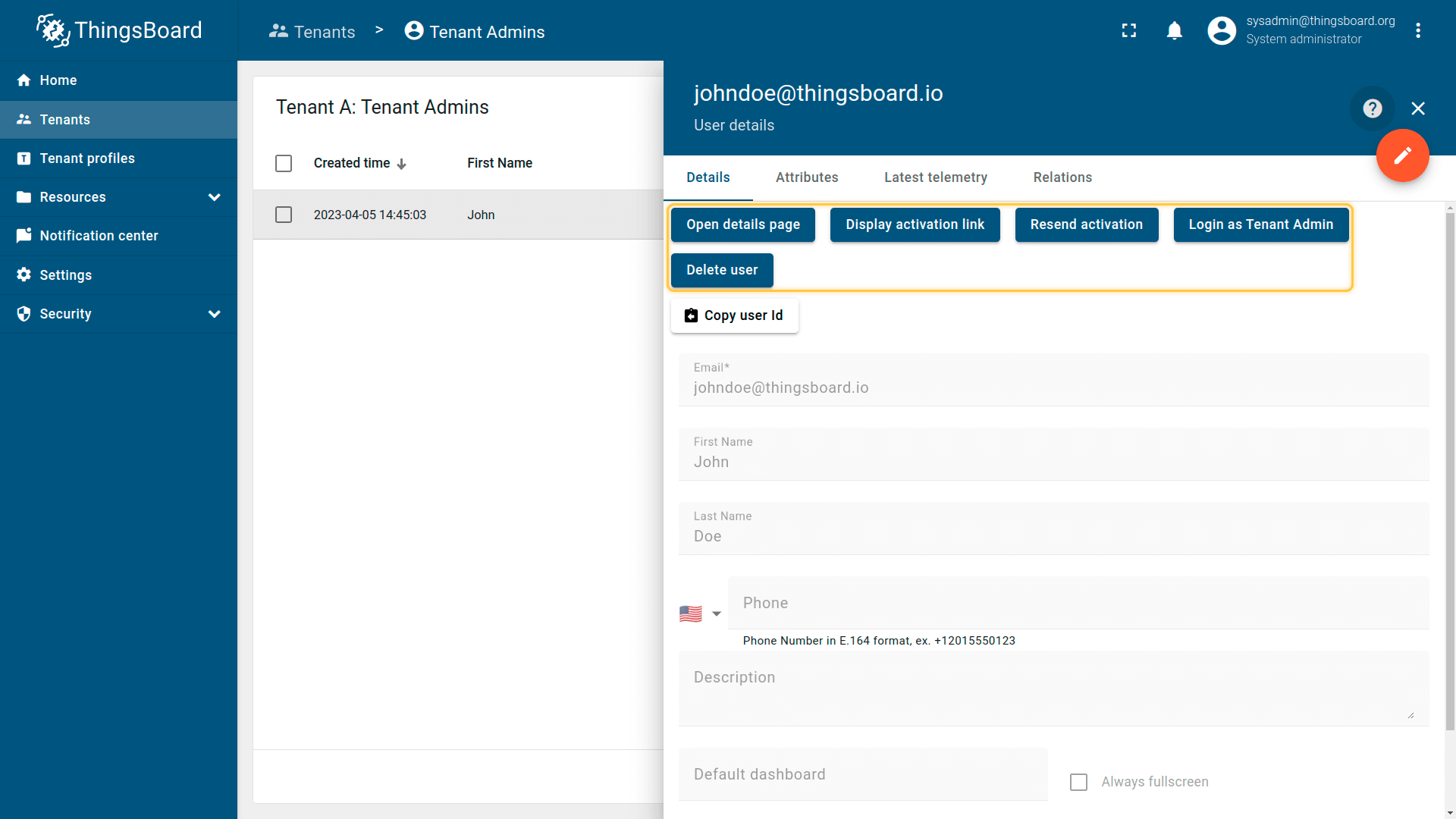
在租户详情窗口中,系统管理员可使用以下操作选项卡:
1)禁用用户账户。
2)显示激活链接:显示租户管理员用户的激活链接。
3)重新发送激活:重新将账户激活邮件发送到用户邮箱。
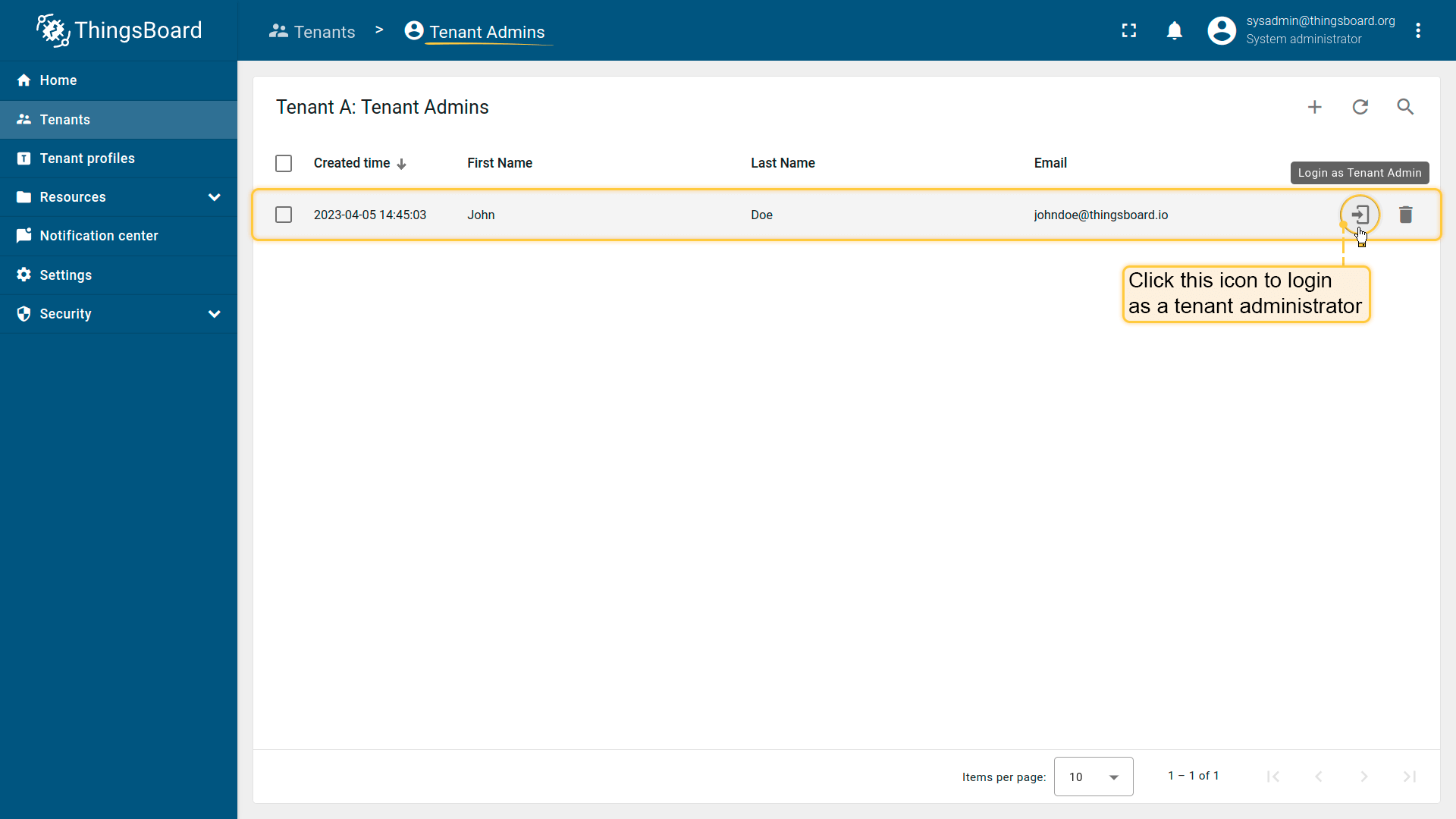
4)以租户管理员身份登录:在租户管理员界面中打开ThingsBoard平台。
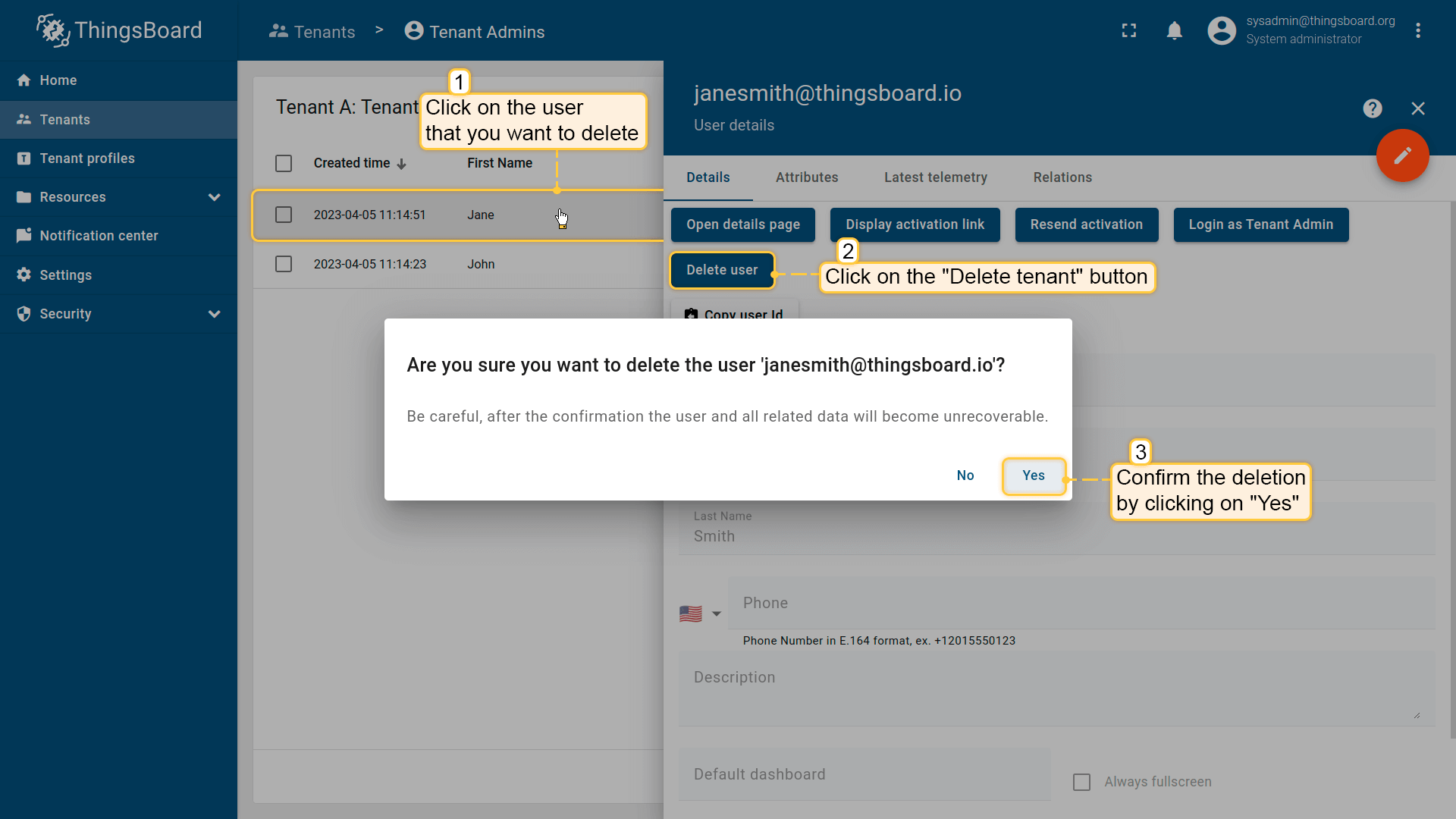
5)系统管理员还可从用户详情页和租户管理员列表中删除用户。
编辑租户或用户
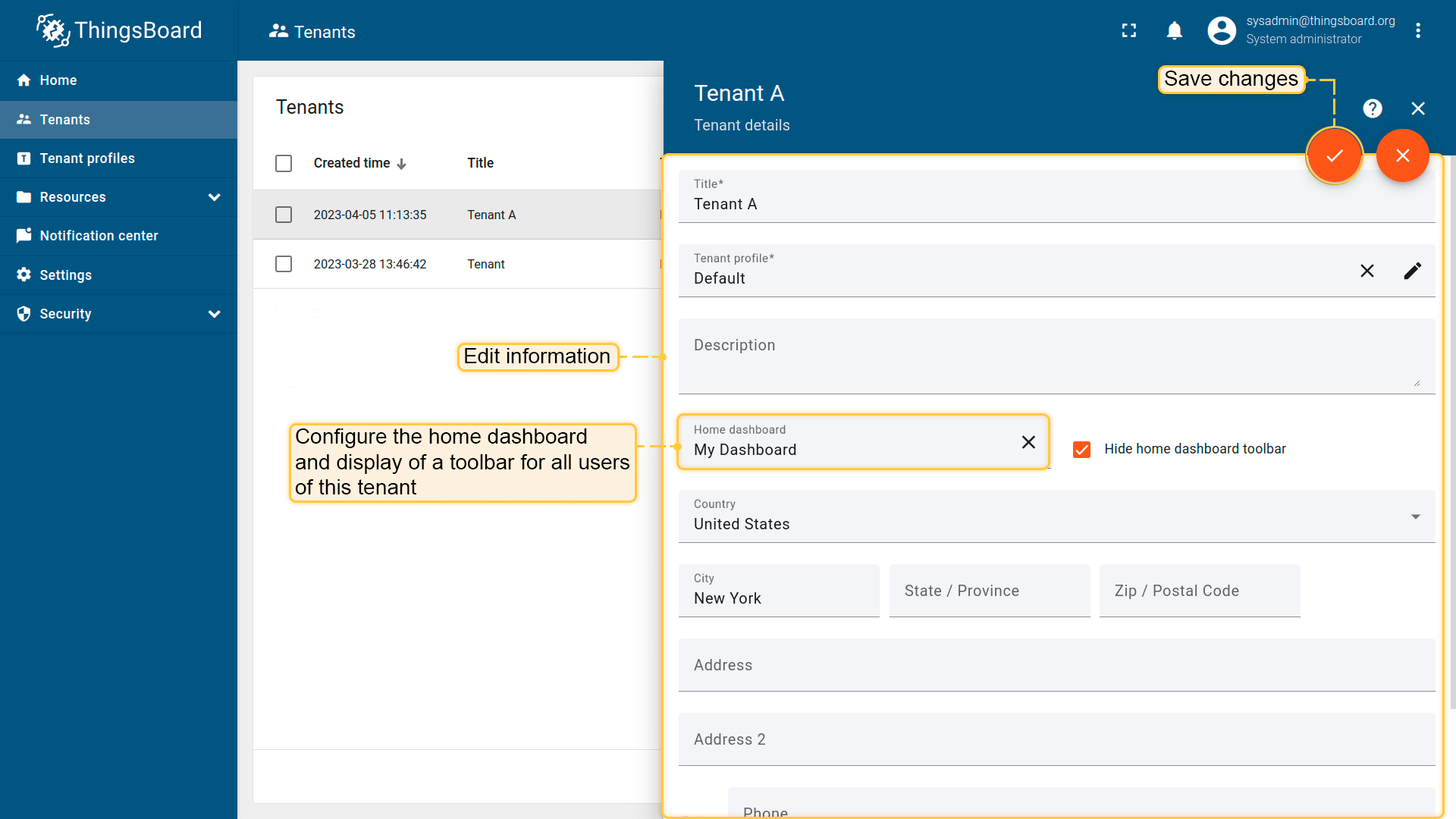
在租户详情中可以编辑所有字段。
操作步骤如下:
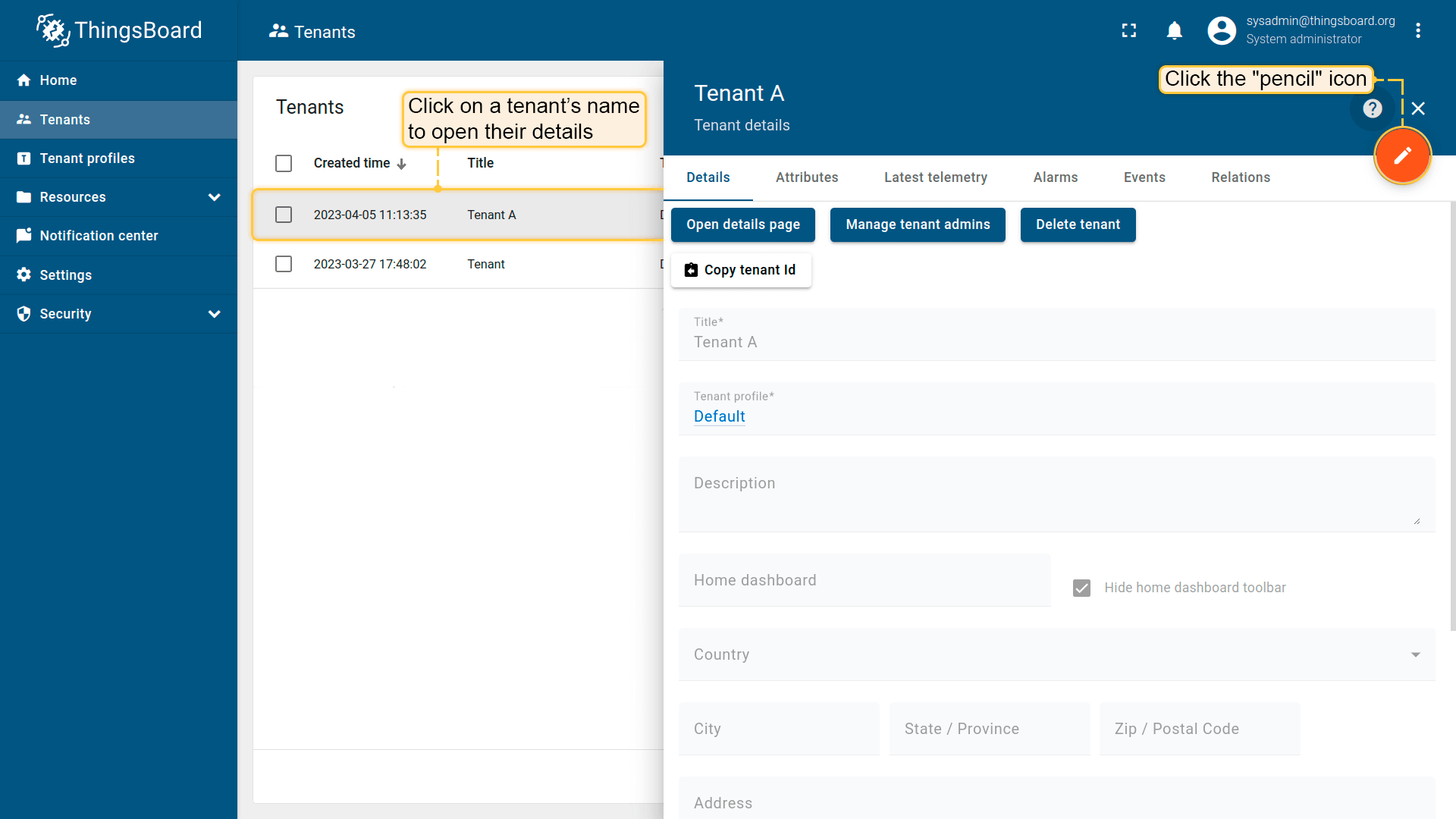
- 点击租户名称以打开其详细信息。点击"铅笔"图标以进入编辑模式。
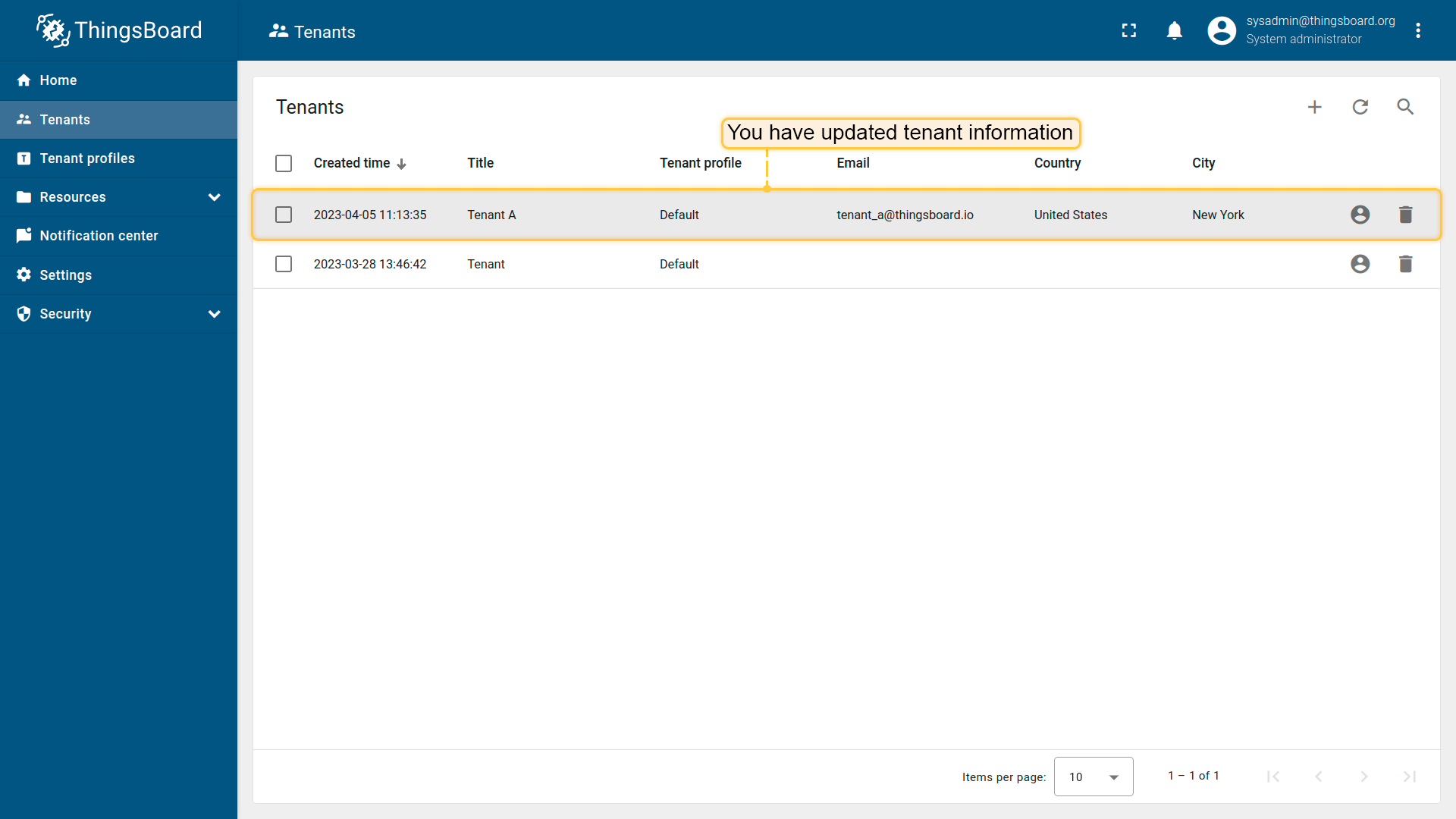
- 编辑相关字段。例如,您可以为该租户下所有用户设置主页仪表板。完成后保存所有更改。
- 您已更新租户信息。
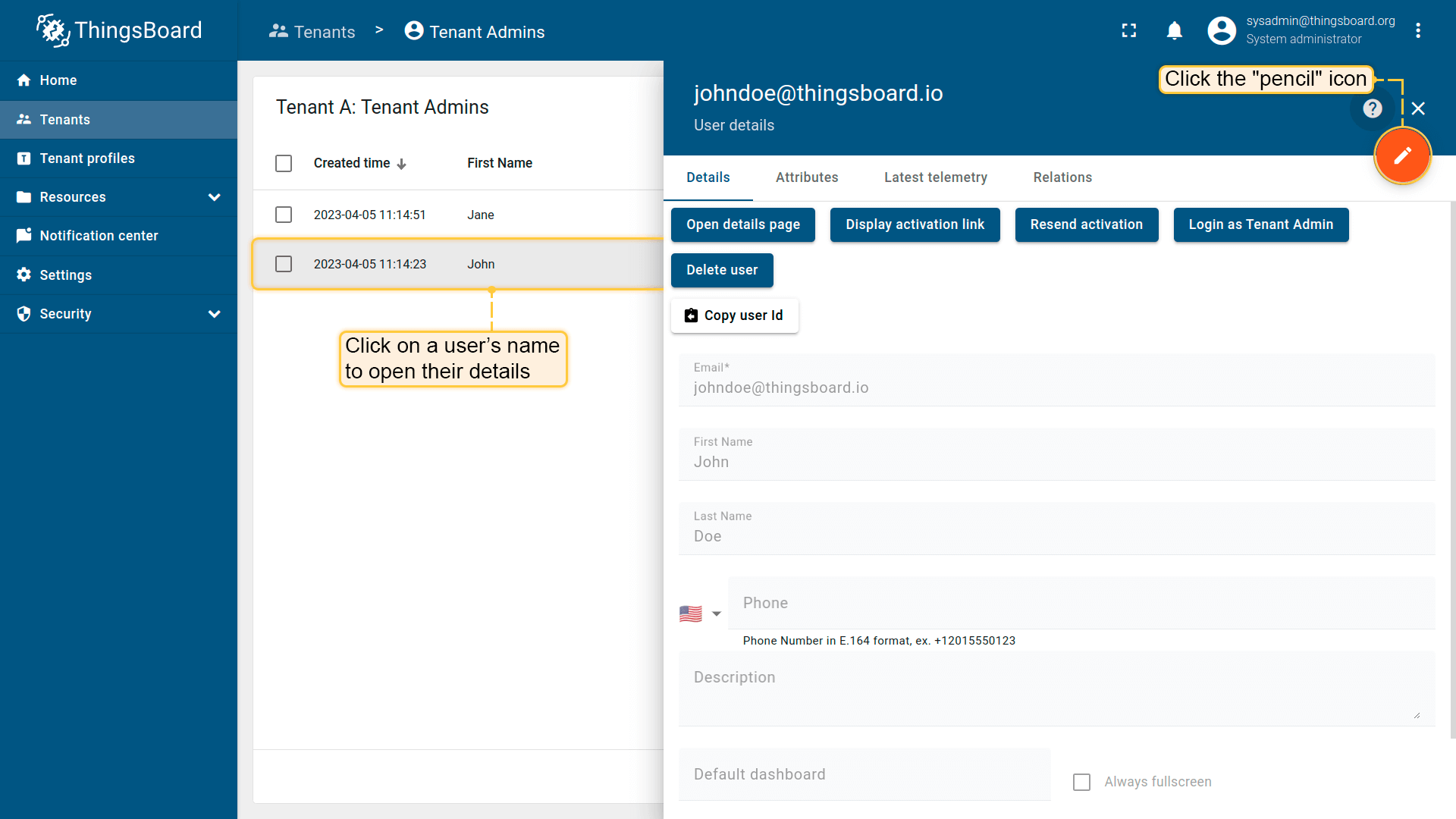
您也可以编辑用户。
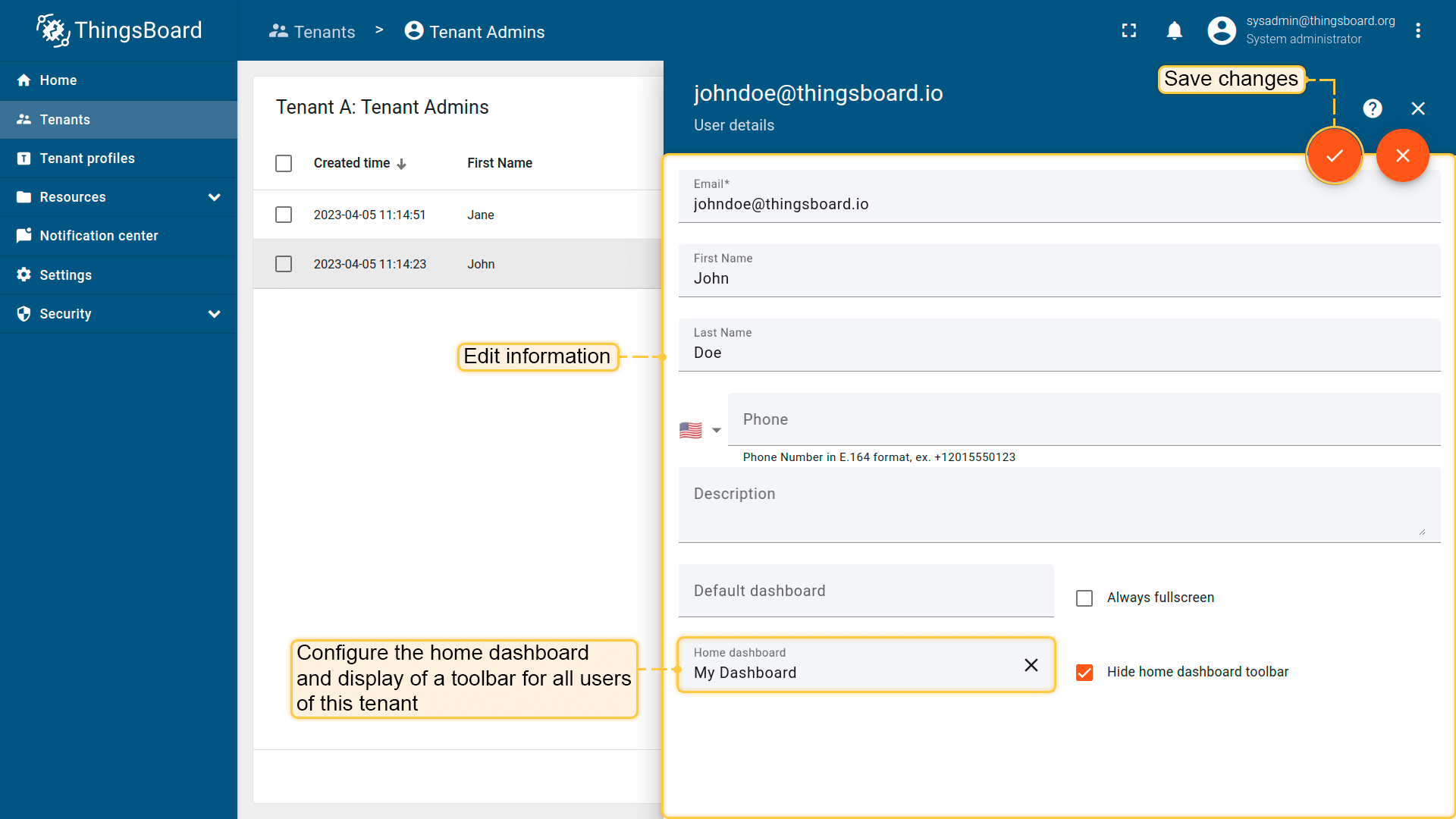
编辑步骤与编辑租户类似:
- 点击用户名称以打开其详细信息。点击"铅笔"图标以进入编辑模式。
- 编辑相关字段。例如,您可以为该用户设置主页仪表板。编辑后保存所有更改。
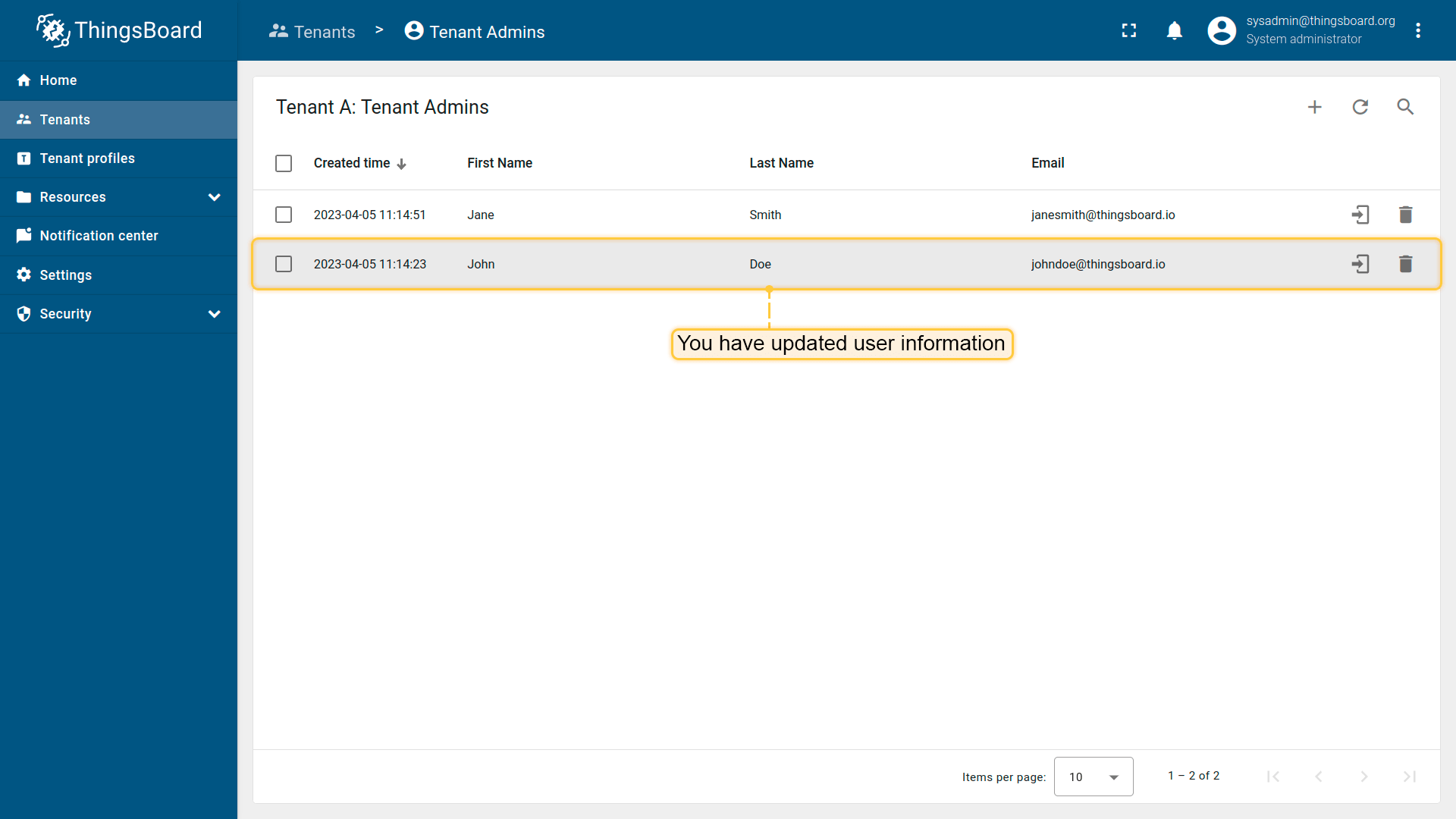
- 您已更新用户信息。
删除租户或用户
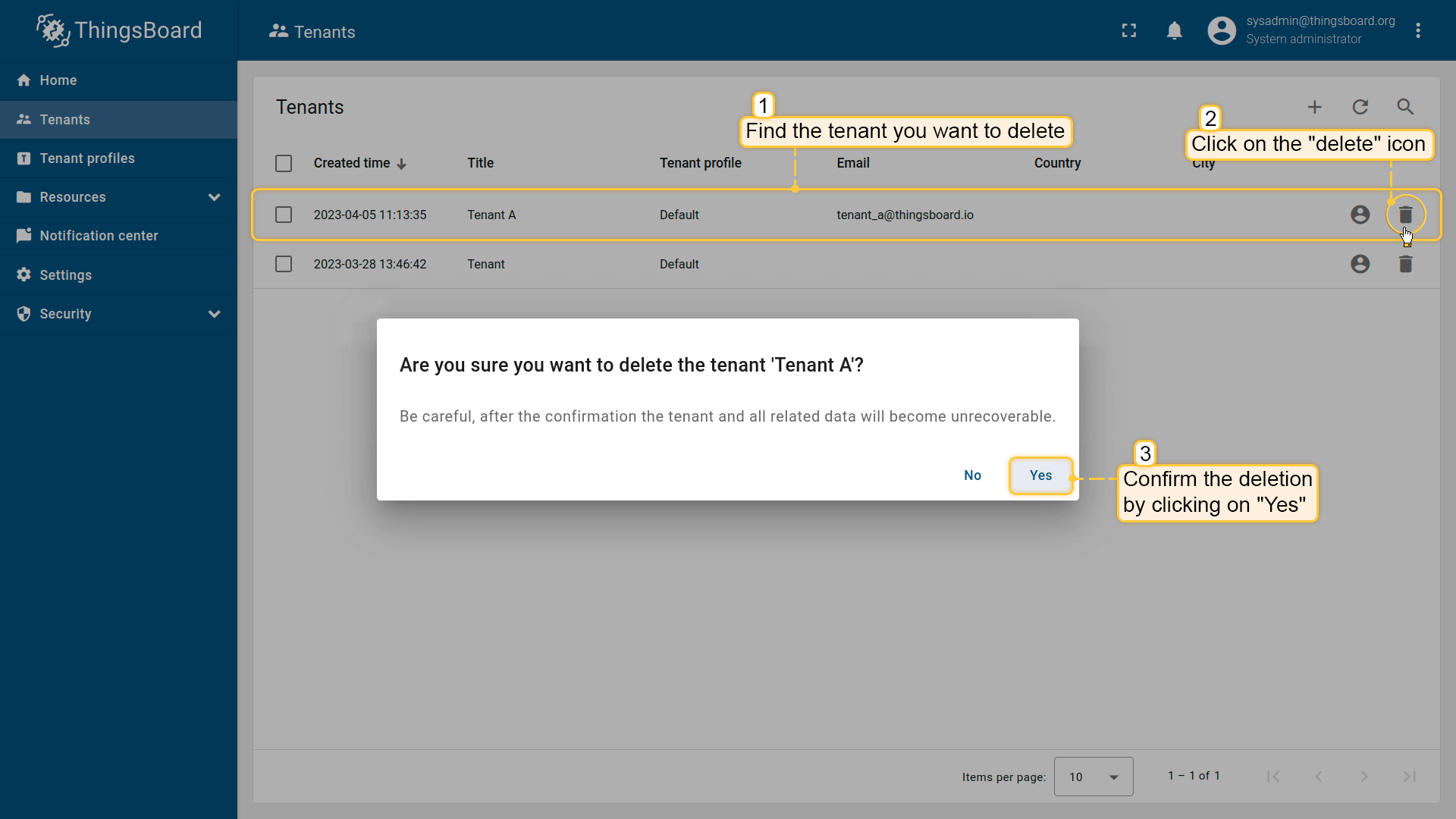
您可以一次性删除租户及其所有用户。为此,请点击“垃圾桶”图标,然后在确认对话框中点击“Yes”。
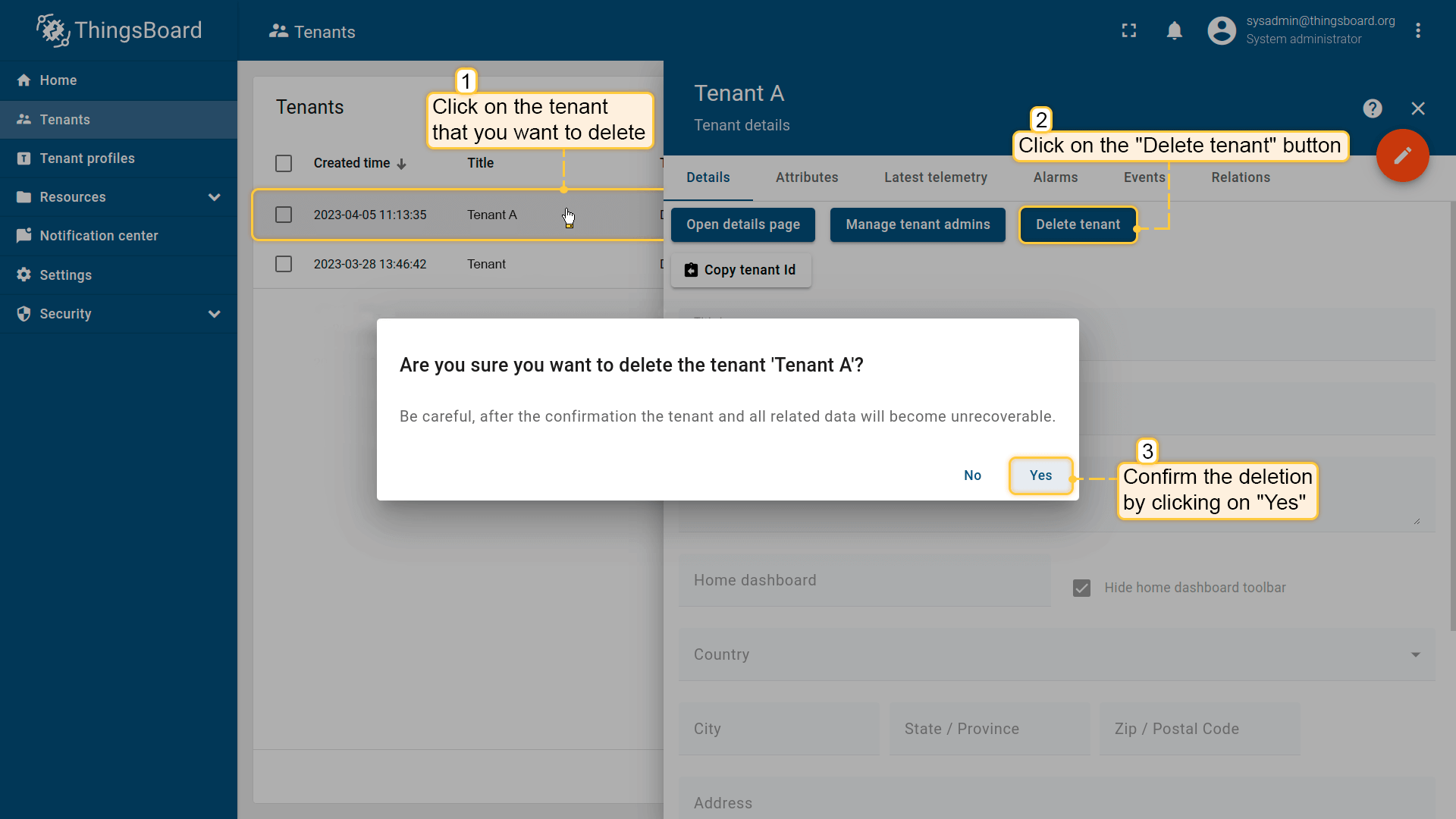
此外,也可通过租户详情窗口中的操作选项卡删除用户。
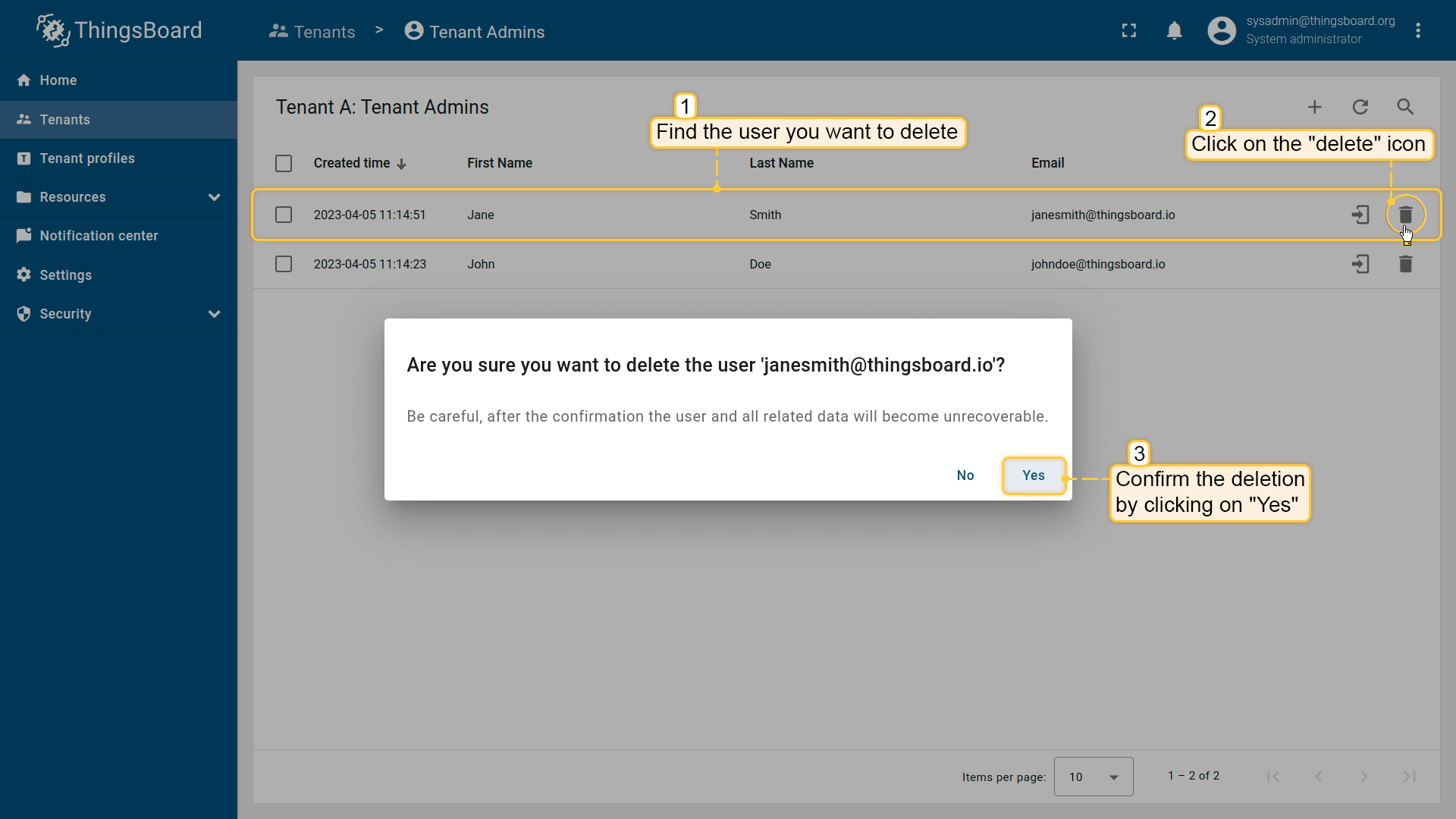
您也可以从租户中删除任意用户。为此,进入租户,找到目标用户后点击“垃圾桶”图标。点击后会出现警告窗口。若确认删除,请点击“Yes”。
此外,可通过租户详情窗口中的操作选项卡删除租户。
以租户管理员身份登录
如需以租户身份登录,只需打开租户组,点击用户账户对面的图标即可以此租户身份登录。
租户管理员可执行以下操作:
上述操作均可通过REST API完成。