概述
本指南将介绍图表部件:其功能、特性、部件的基本和高级设置,以及部件的数据键。
图表部件允许您使用可自定义的折线图和柱状图显示时序数据。此外,您还可使用多种饼图显示最新值。
如何创建图表部件
要将任意图表部件添加到仪表板,请执行:
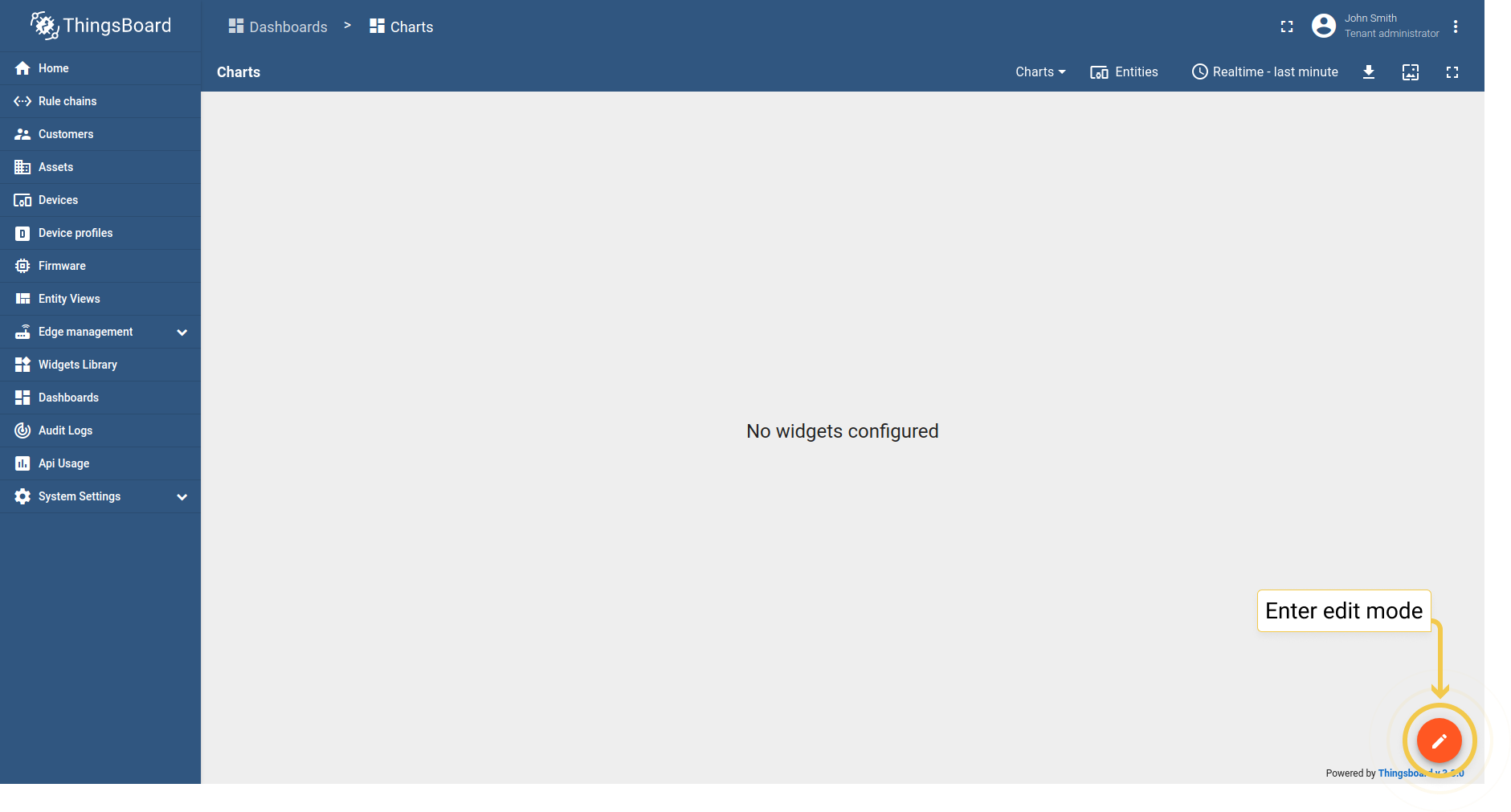
- 点击屏幕右下角的铅笔图标进入编辑模式。
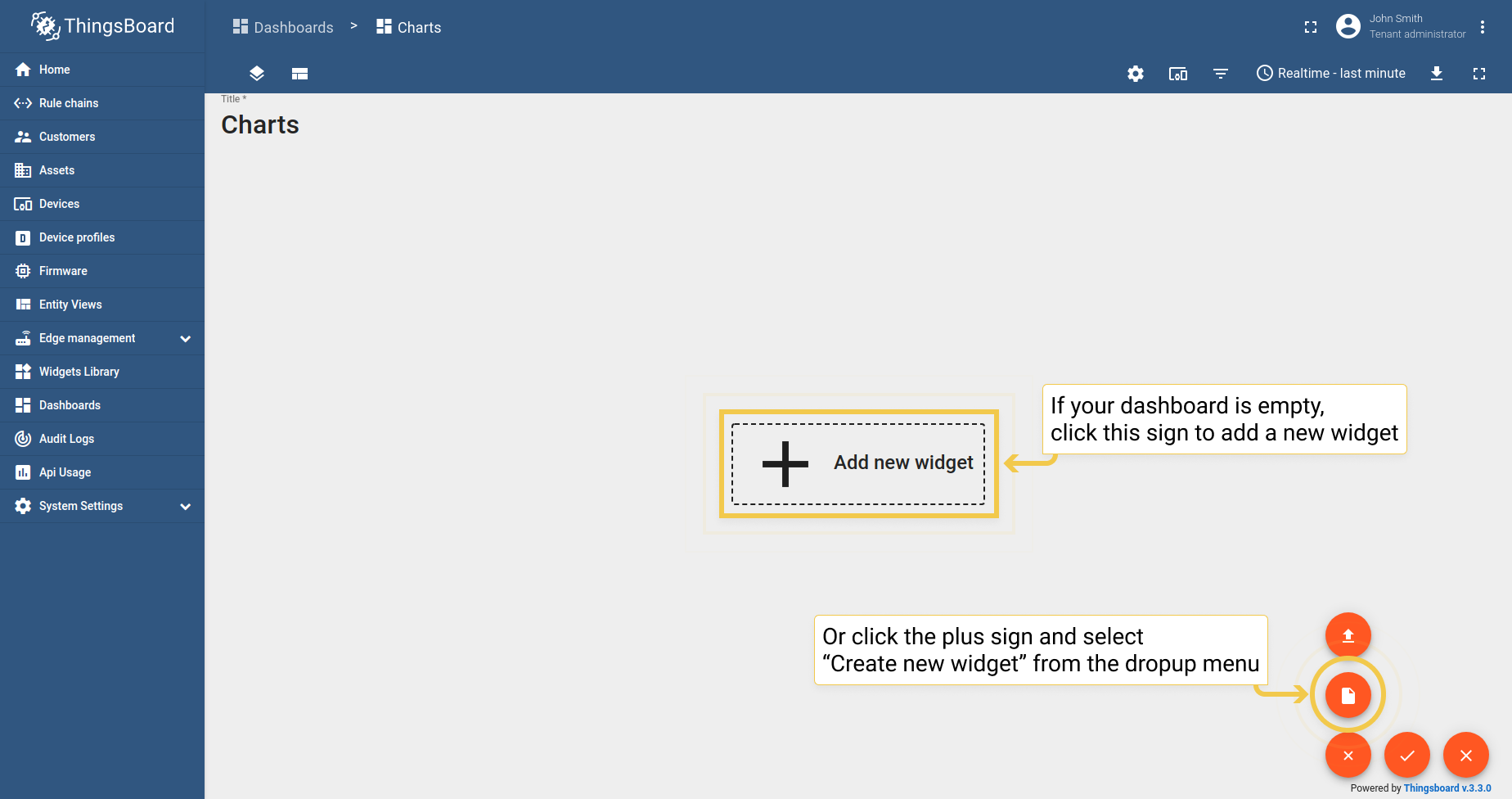
- 要添加窗口,请点击屏幕中心的"添加新窗口"标志,或点击加号图标打开下拉菜单,并选择"创建新窗口"。
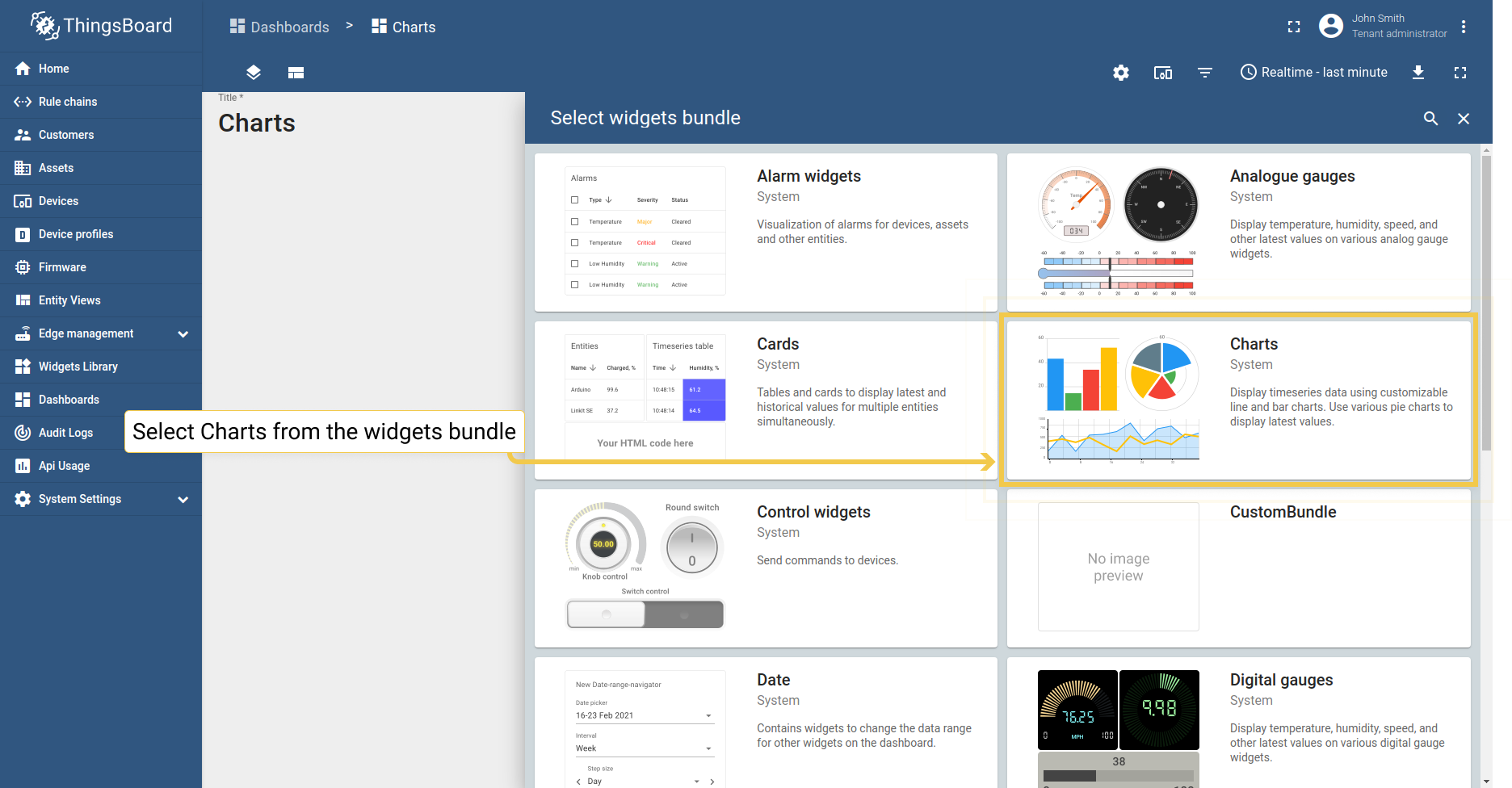
- 从部件包中选择图表。
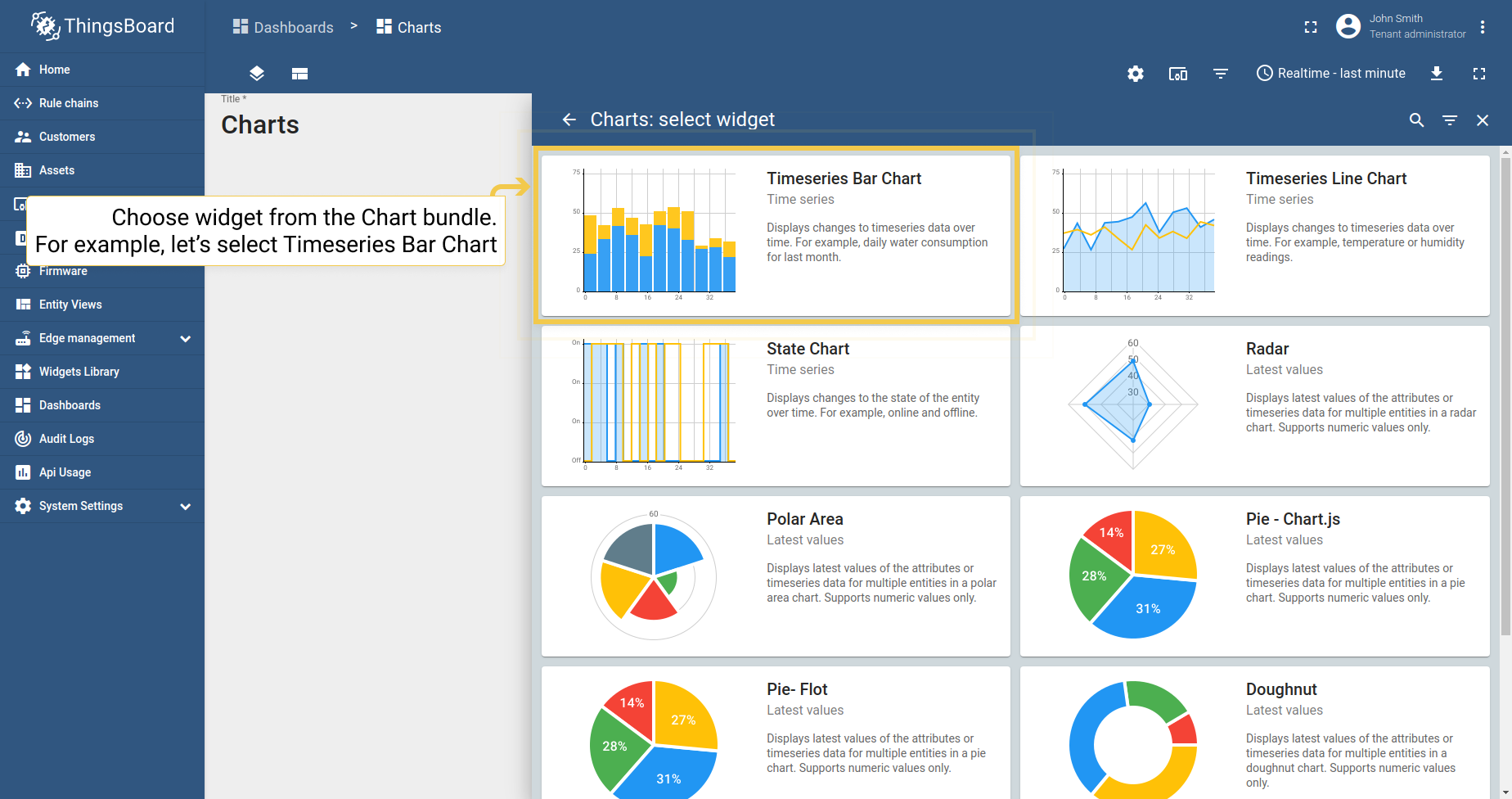
- 从图表包中选择首选的窗口。
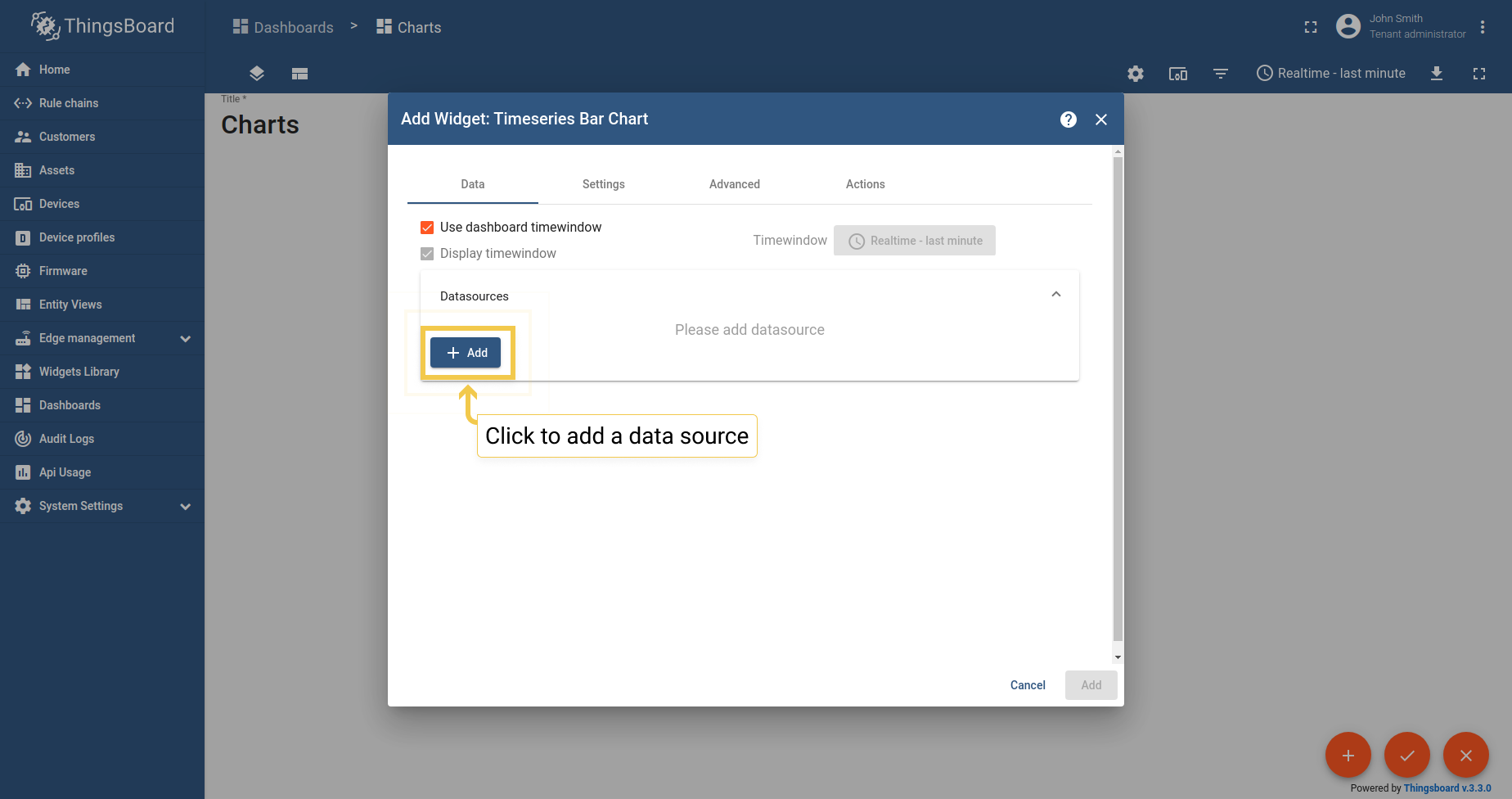
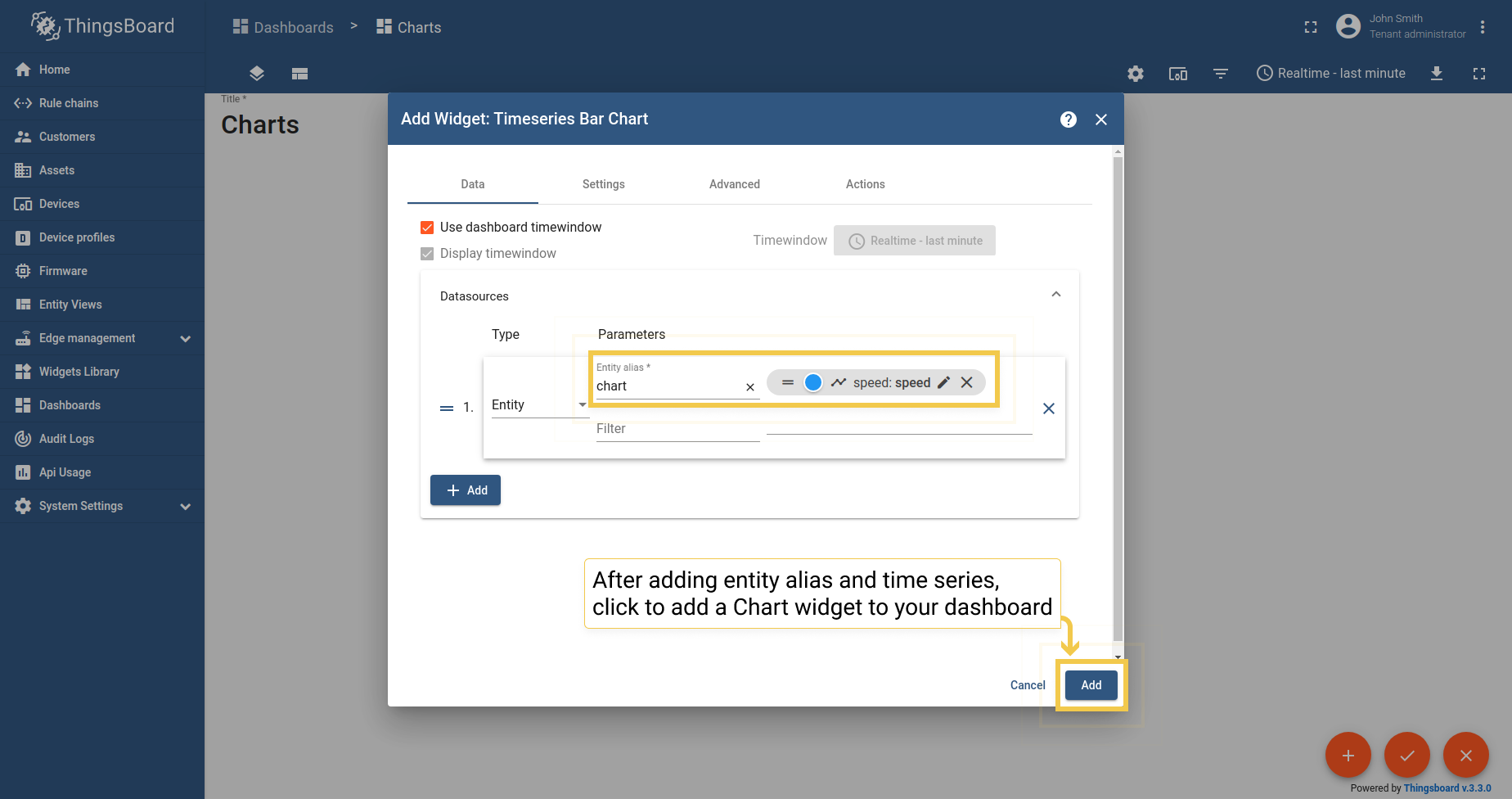
- 在"添加窗口"对话框中,点击添加按钮以添加数据源。
- 添加实体别名和实体时间序列,然后点击"添加"。
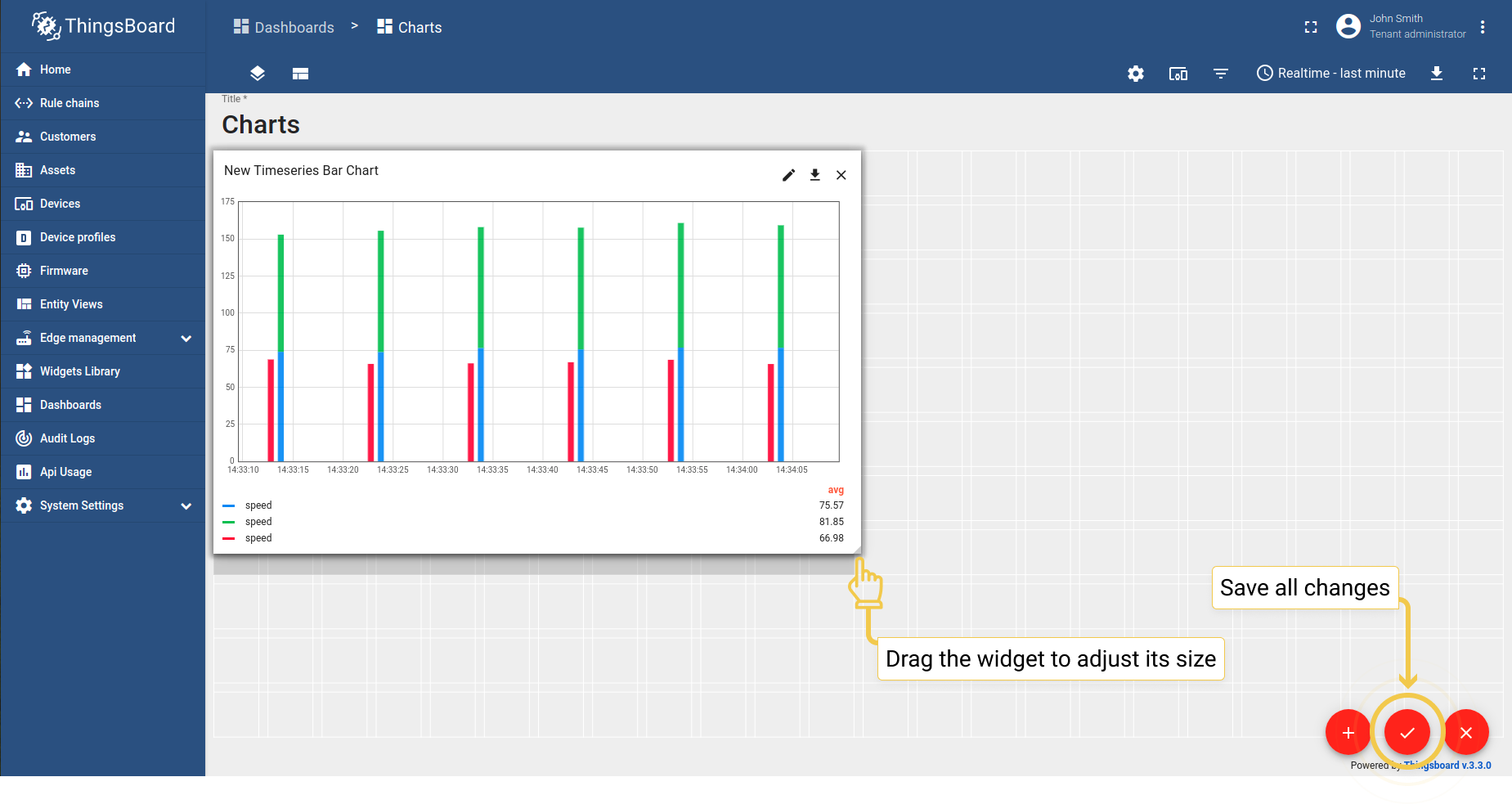
- 在编辑模式下,拖动窗口的角以调整其大小。之后,点击橙色复选标记以保存所有应用的更改。
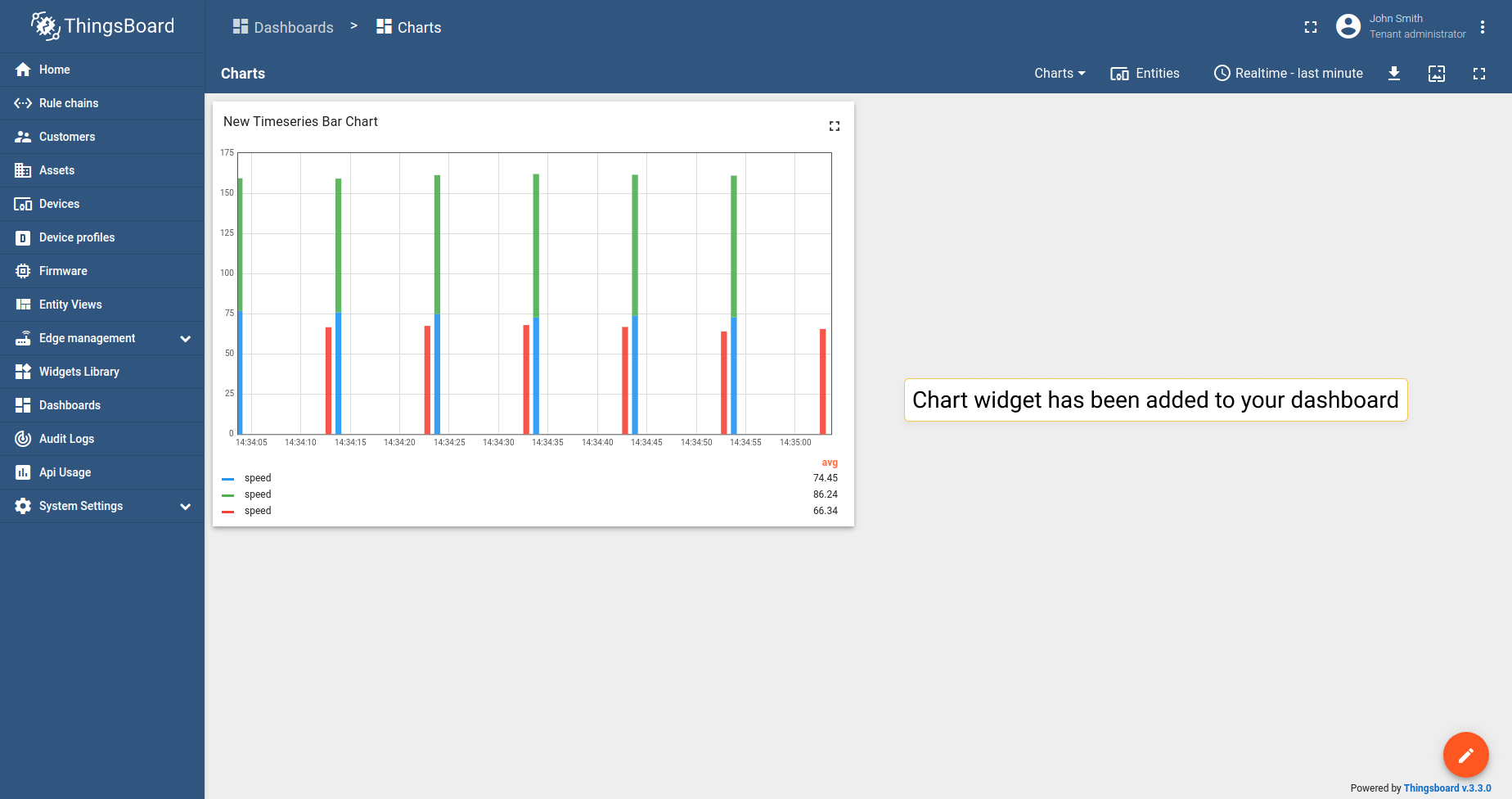
- 现在您的仪表板上有图表窗口了。
图表部件类型
图表部件分为时序部件和最新值部件。时序部件用于可视化时序数据随时间的变化。当需要查看多个实体的最新属性值或时序数据时,使用最新值部件。
时序部件
时序部件可视化时序数据随时间的变化。此处了解如何设置时间窗口。
柱状图
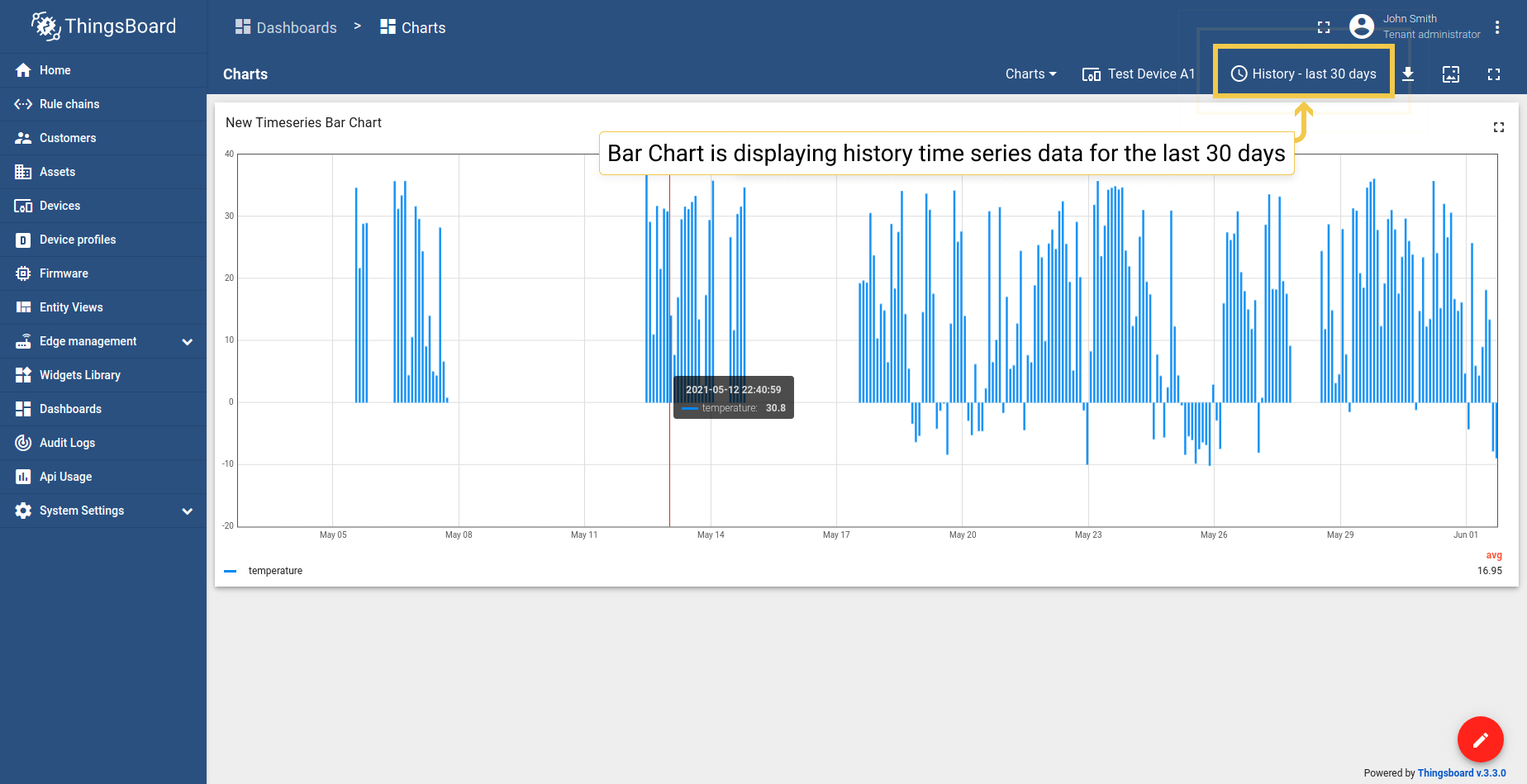
柱状图部件显示时序数据随时间的变化。示例显示温度读数。
折线图
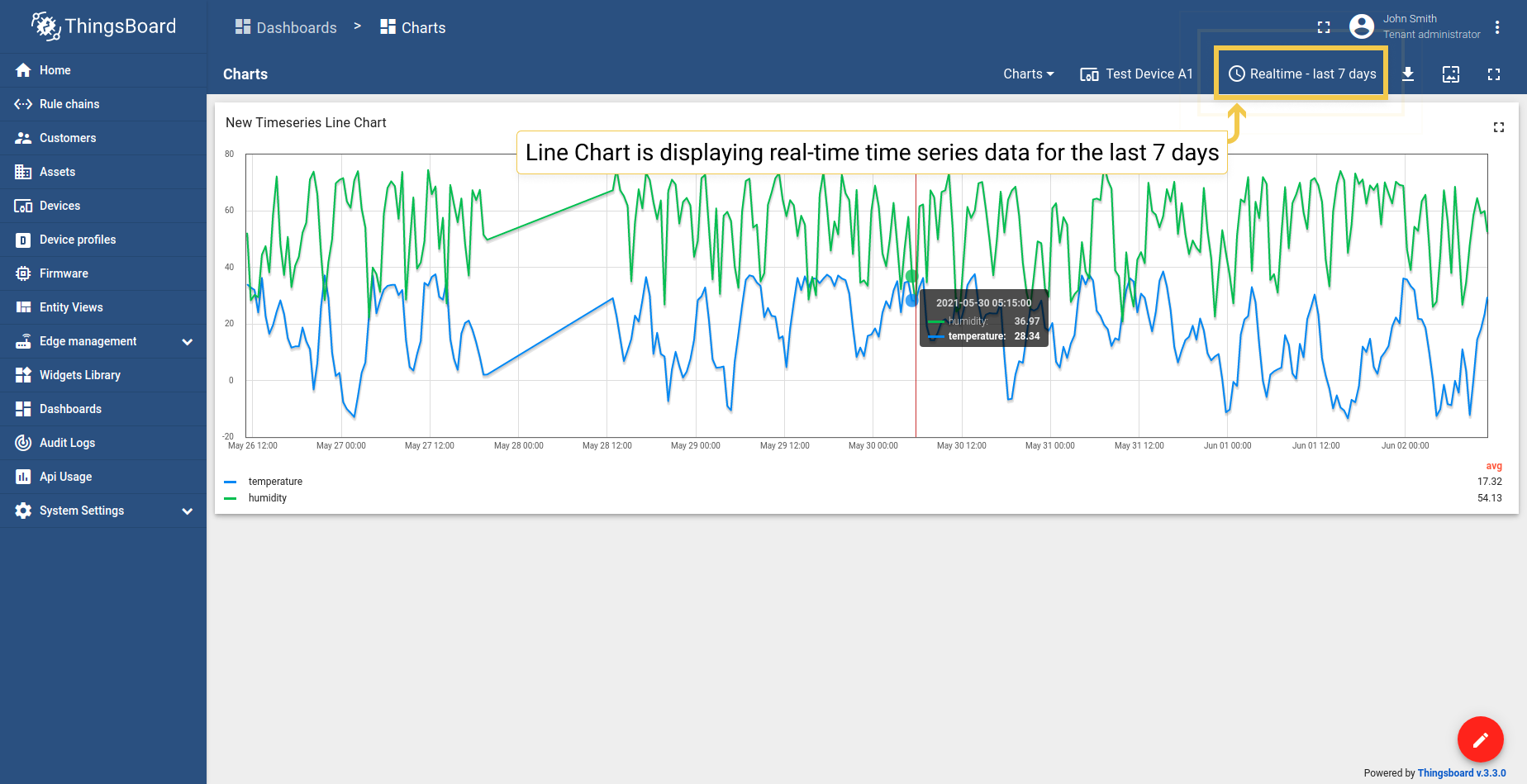
折线图部件显示时序数据随时间的变化。示例显示温度和湿度读数。
状态图
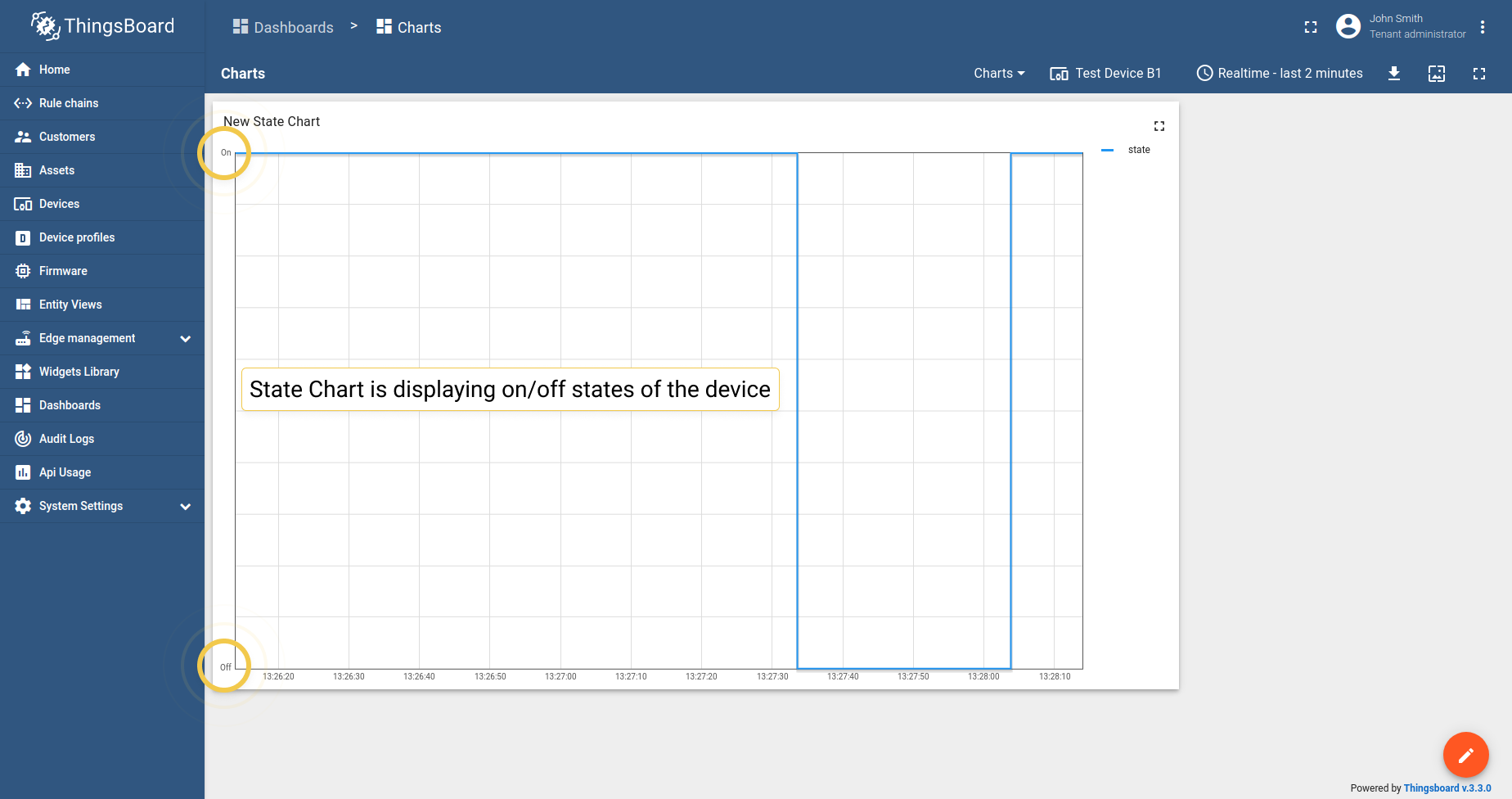
状态图部件显示实体状态随时间的变化。 例如,设备开关时其状态和条件。
最新值部件
最新值部件渲染多个实体的属性或时序数据的最新值。最新值部件主要支持数值。
雷达图
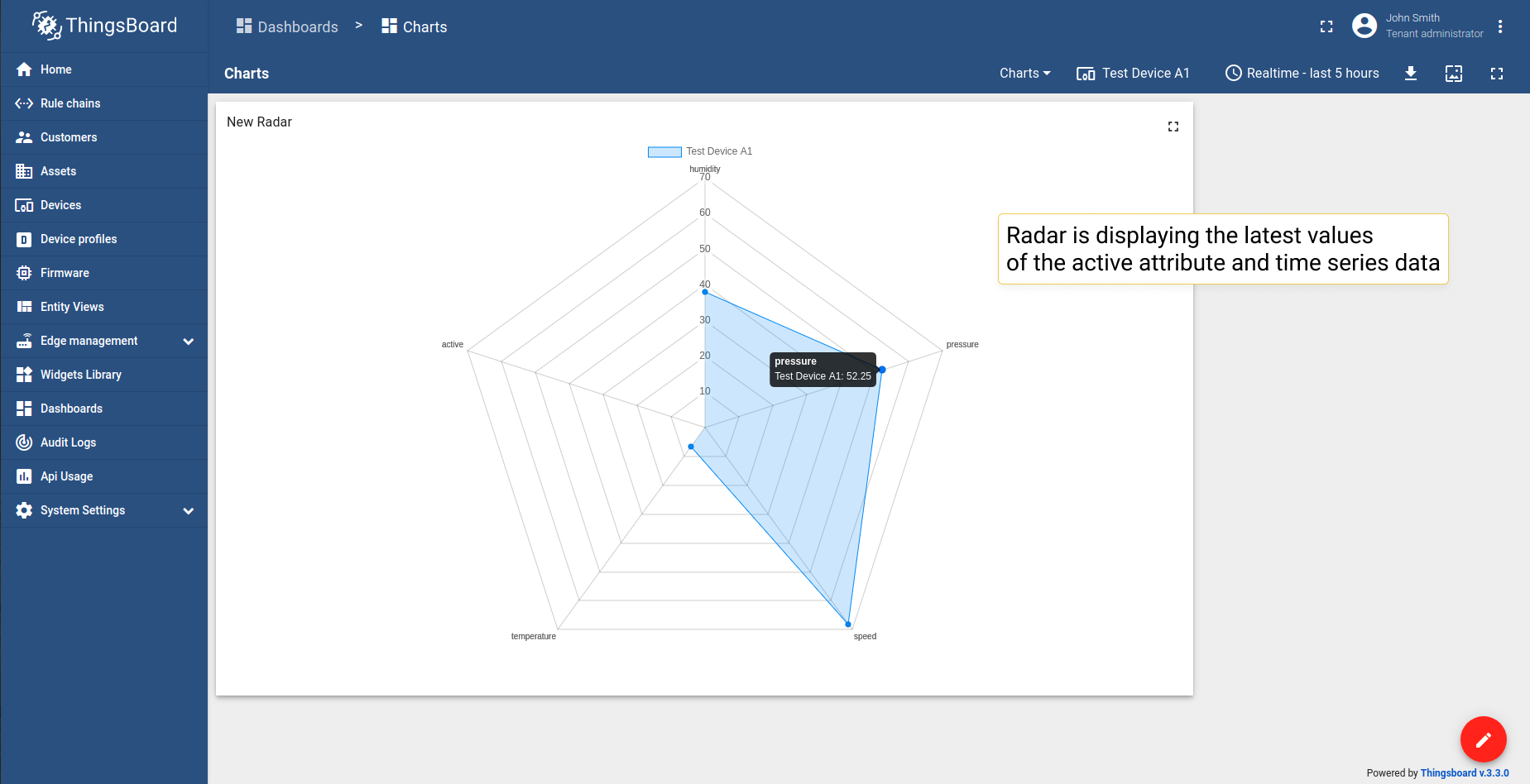
雷达图部件在雷达图中显示多个实体的最新属性或时序数据值。仅支持数值。
示例中,部件显示三个设备的最新压力时序数据。
极区图
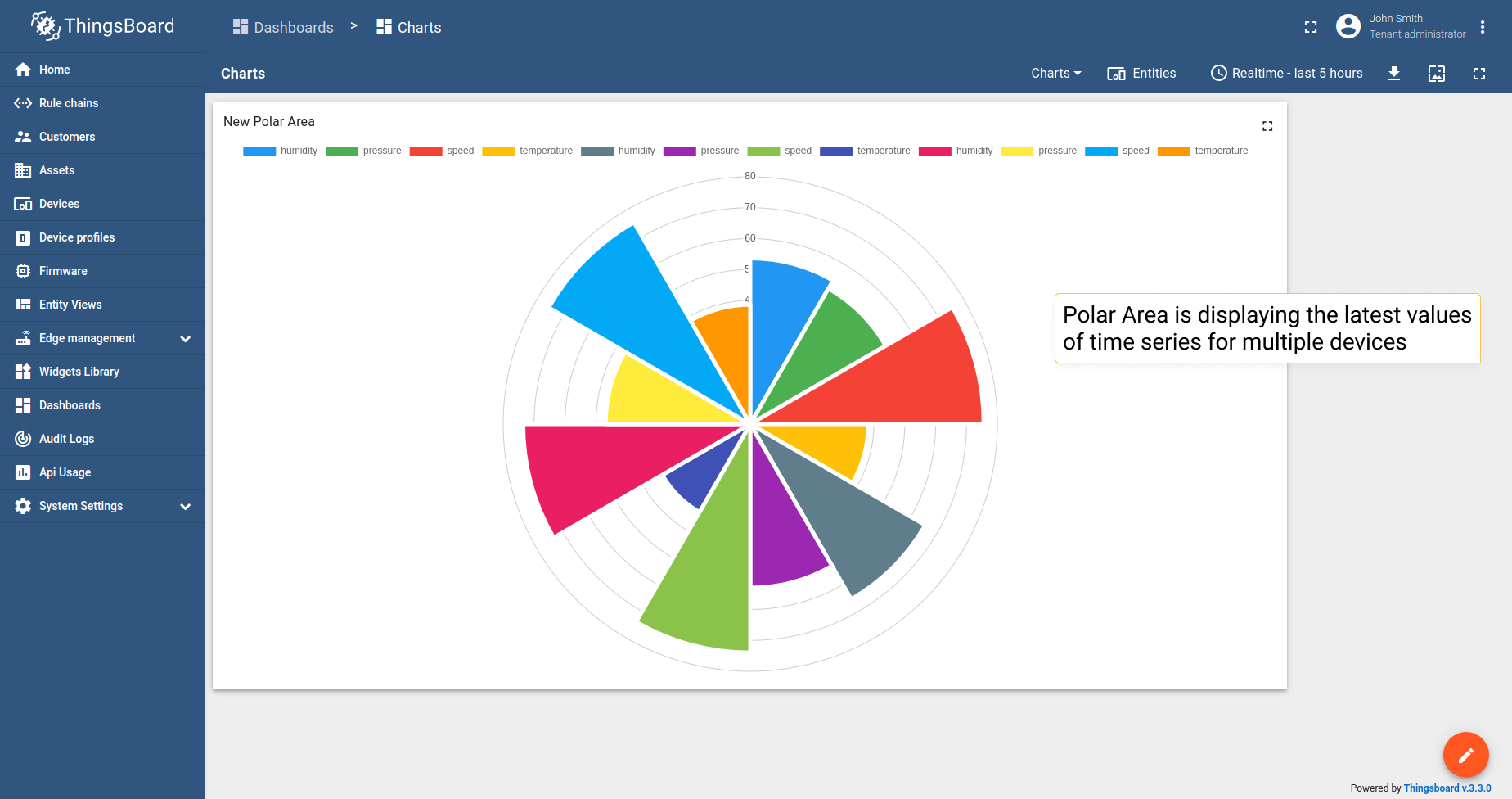
极区图部件在极区图中显示多个实体的最新属性或时序数据值。仅支持数值。
示例中,部件显示三个设备的最新压力时序数据。
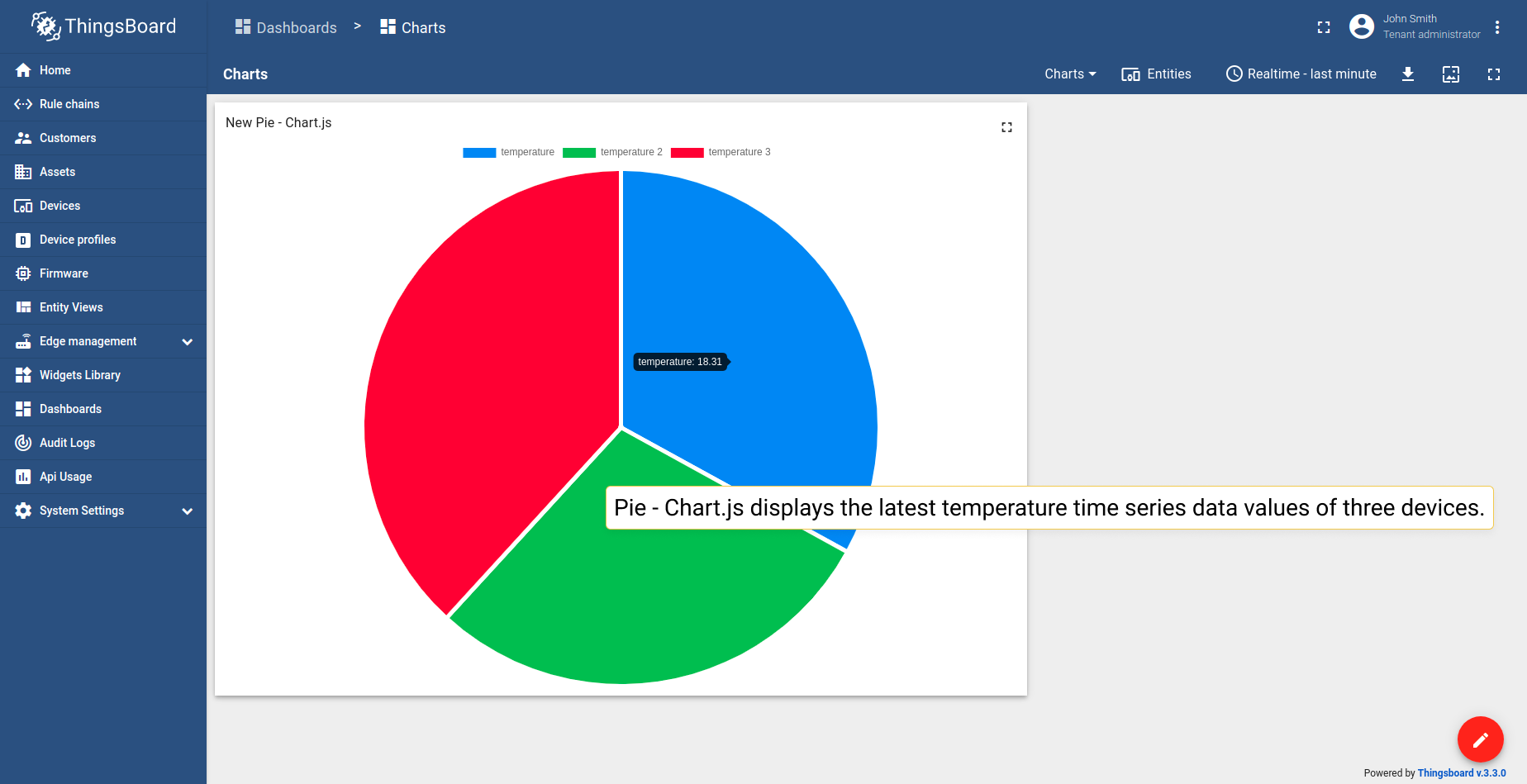
饼图 - Chart.js
饼图 - Chart.js部件在饼图中显示多个实体的最新属性或时序数据值。仅支持数值。
示例中,部件显示三个设备的最新温度时序数据值。
饼图 - Flot
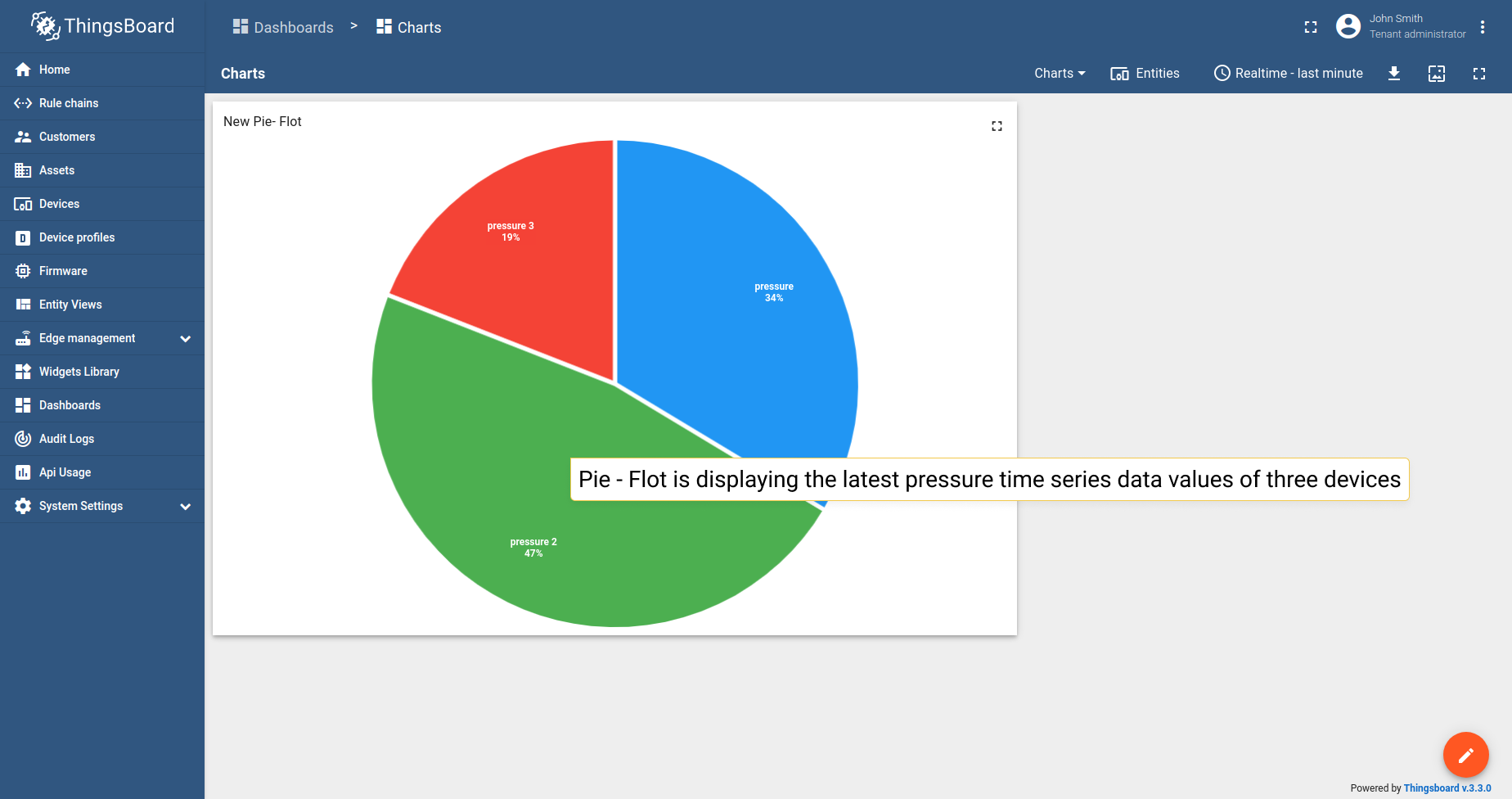
饼图 - Flot部件在饼图中显示多个实体的最新属性或时序数据值。 仅支持数值。
示例中,部件显示三个设备的最新压力时序数据值。
环形图
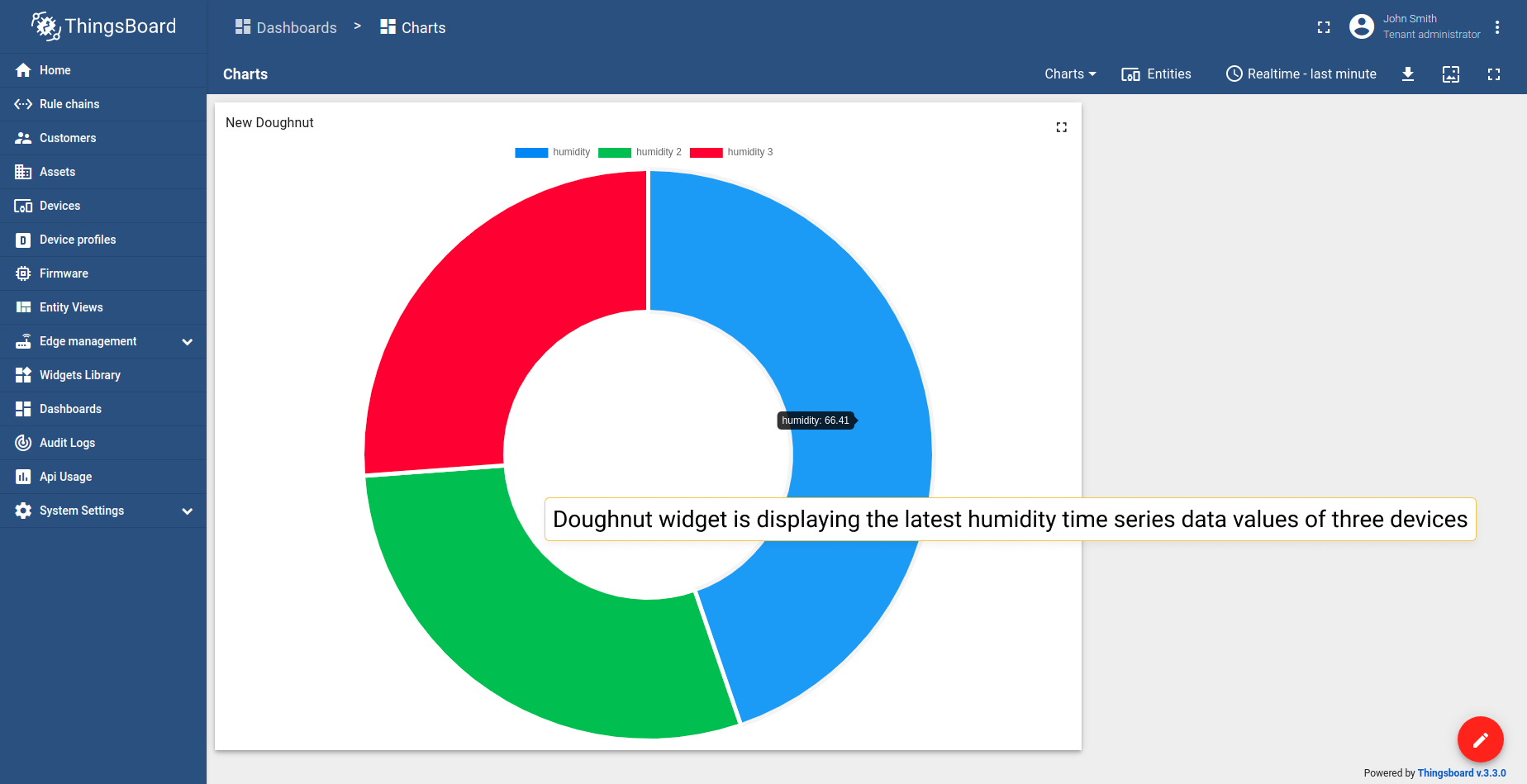
环形图部件在环形图中显示多个实体的最新属性或时序数据值。 仅支持数值。
示例中,部件显示三个设备的最新湿度时序数据值。
条形图
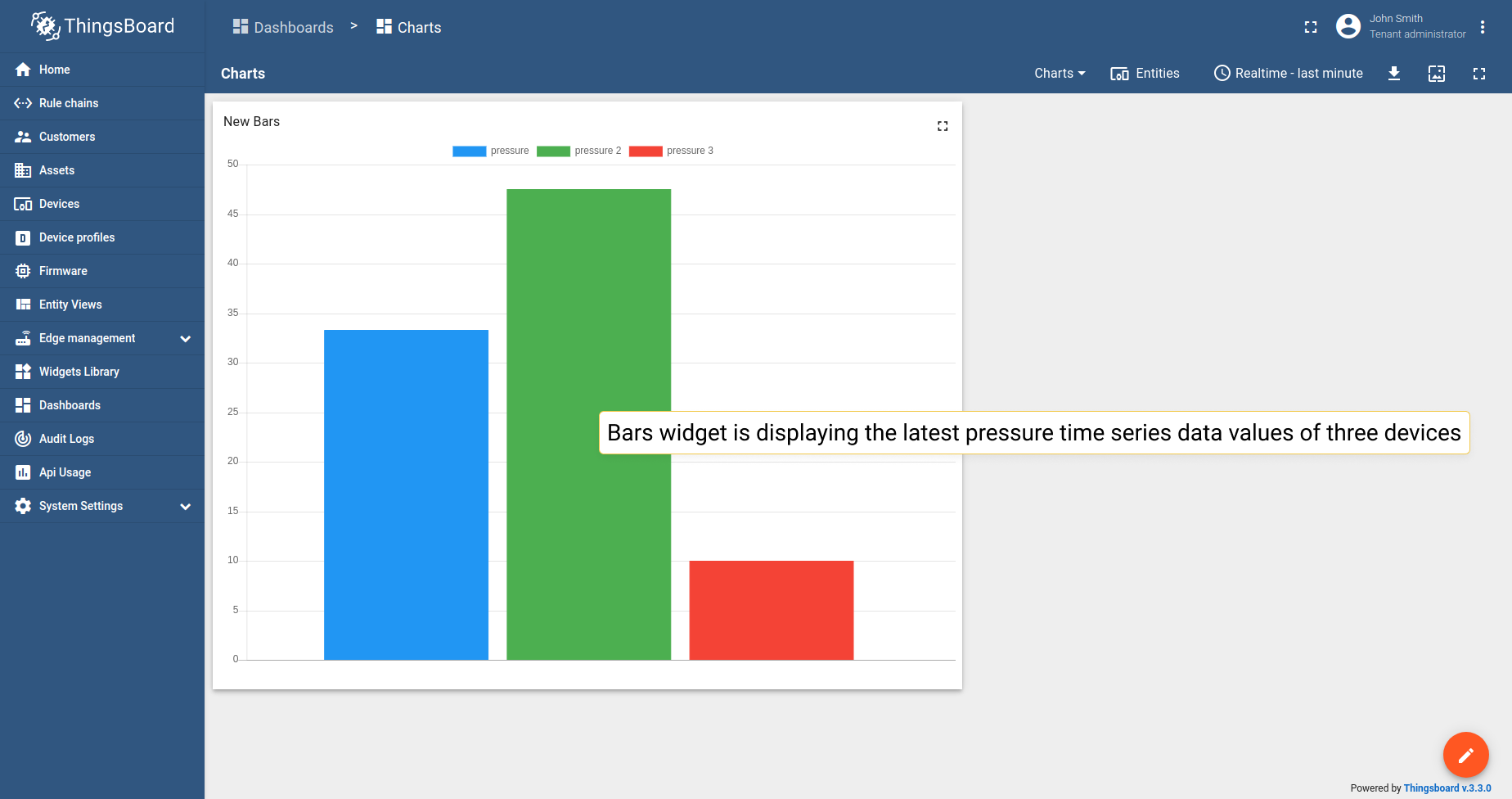
条形图部件以独立条形显示多个实体的属性或时序数据的最新值。 是唯一不仅支持数值的最新值图表部件。
示例中,部件显示三个设备的最新压力时序数据值。
图表部件设置
基本部件设置
基本部件设置负责部件的外观和样式:从标题样式和图例配置到移动设备设置。 ThingsBoard所有部件的基本设置相同,此处了解如何自定义。
高级部件设置
不同部件类型的高级设置各不相同。高级设置负责配置特定部件的独特功能。 要进入部件编辑模式并开始配置其高级设置,请先进入仪表板编辑模式。然后执行:
- 点击窗口右角的铅笔图标进入窗口编辑模式。
- 点击第三个标签页"高级"。
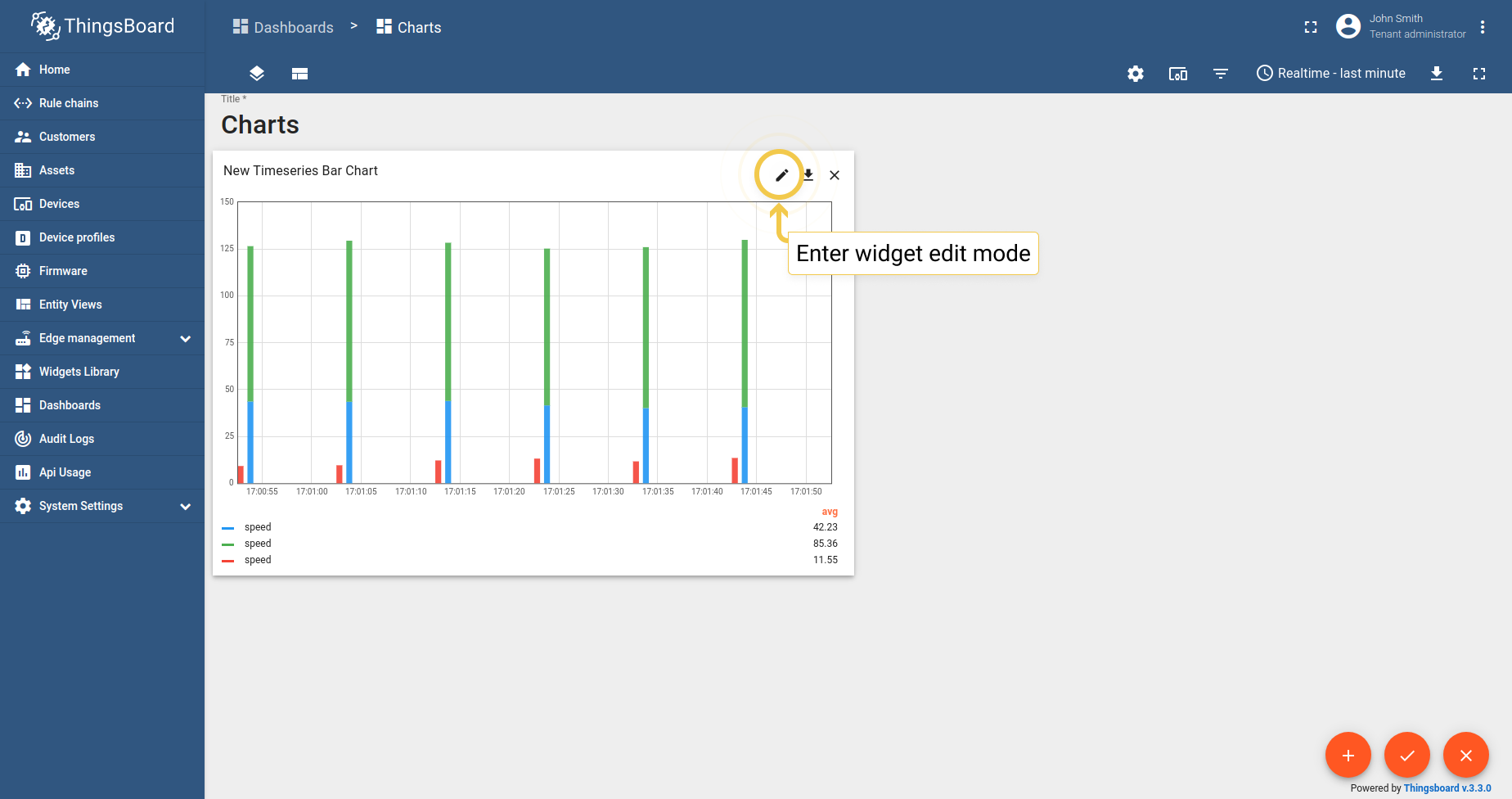
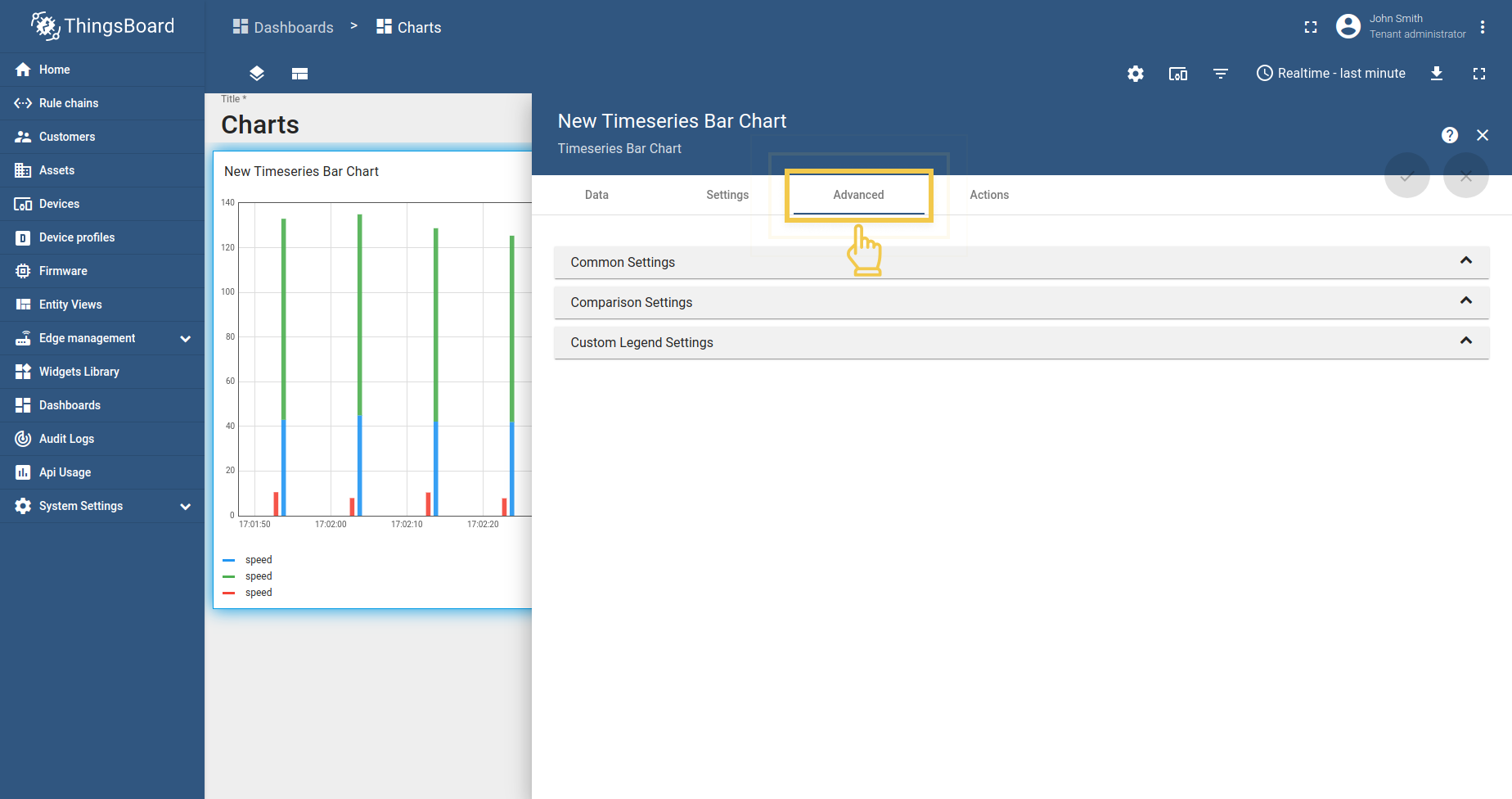
时序柱状图
1. 常用设置
1.1. 堆叠
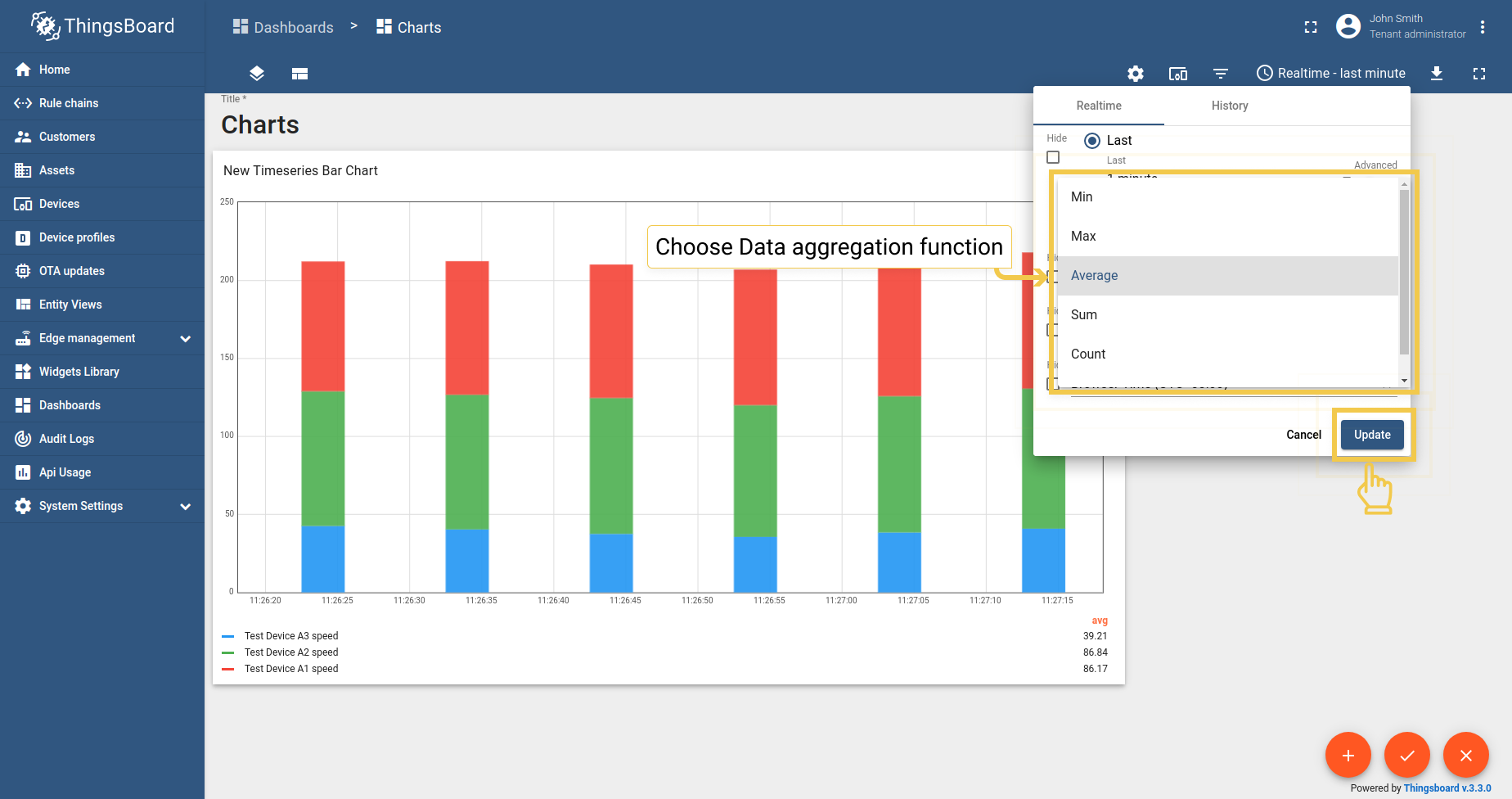
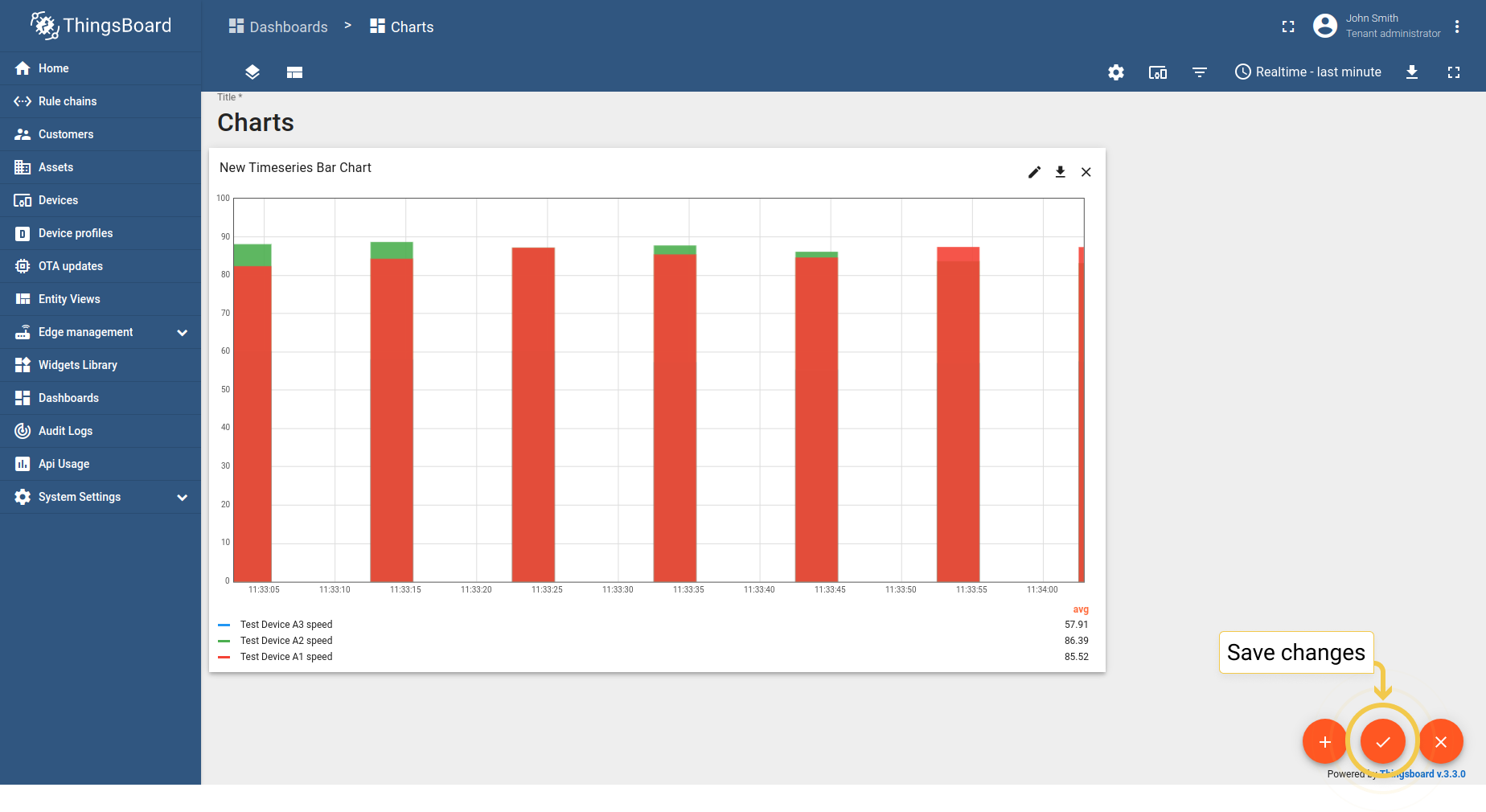
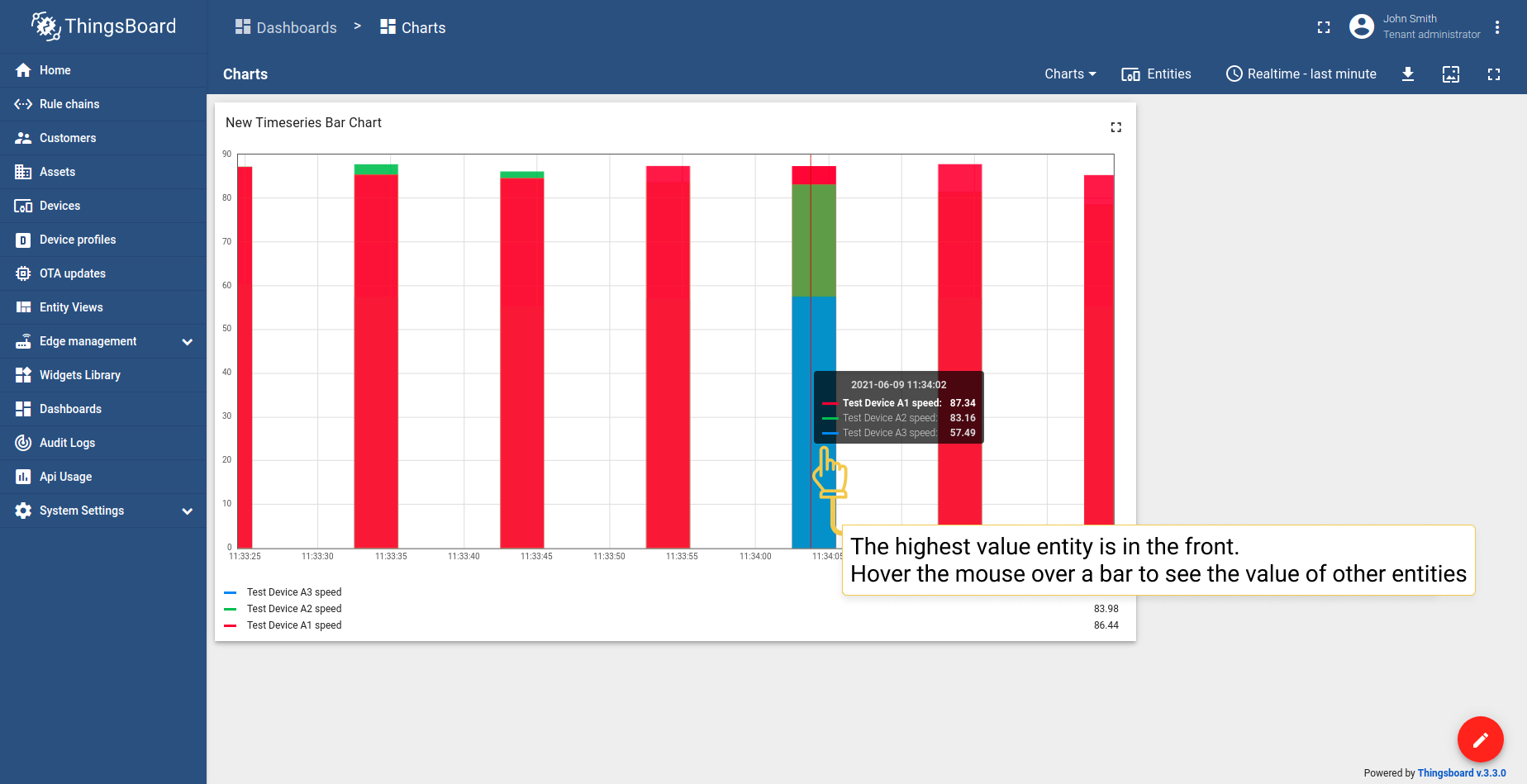
若数据聚合函数未设为None,可使用此功能。 若勾选“堆叠”框,柱形将根据所用实体的值进行拆分。 若不勾选,部件将显示所用实体值的总和。要查看所有实体的值,需将鼠标悬停在柱形上。
- 在屏幕右上角,点击时间窗口配置,并选择任何首选的数据聚合函数,除了"无"。点击"更新"以应用更改。
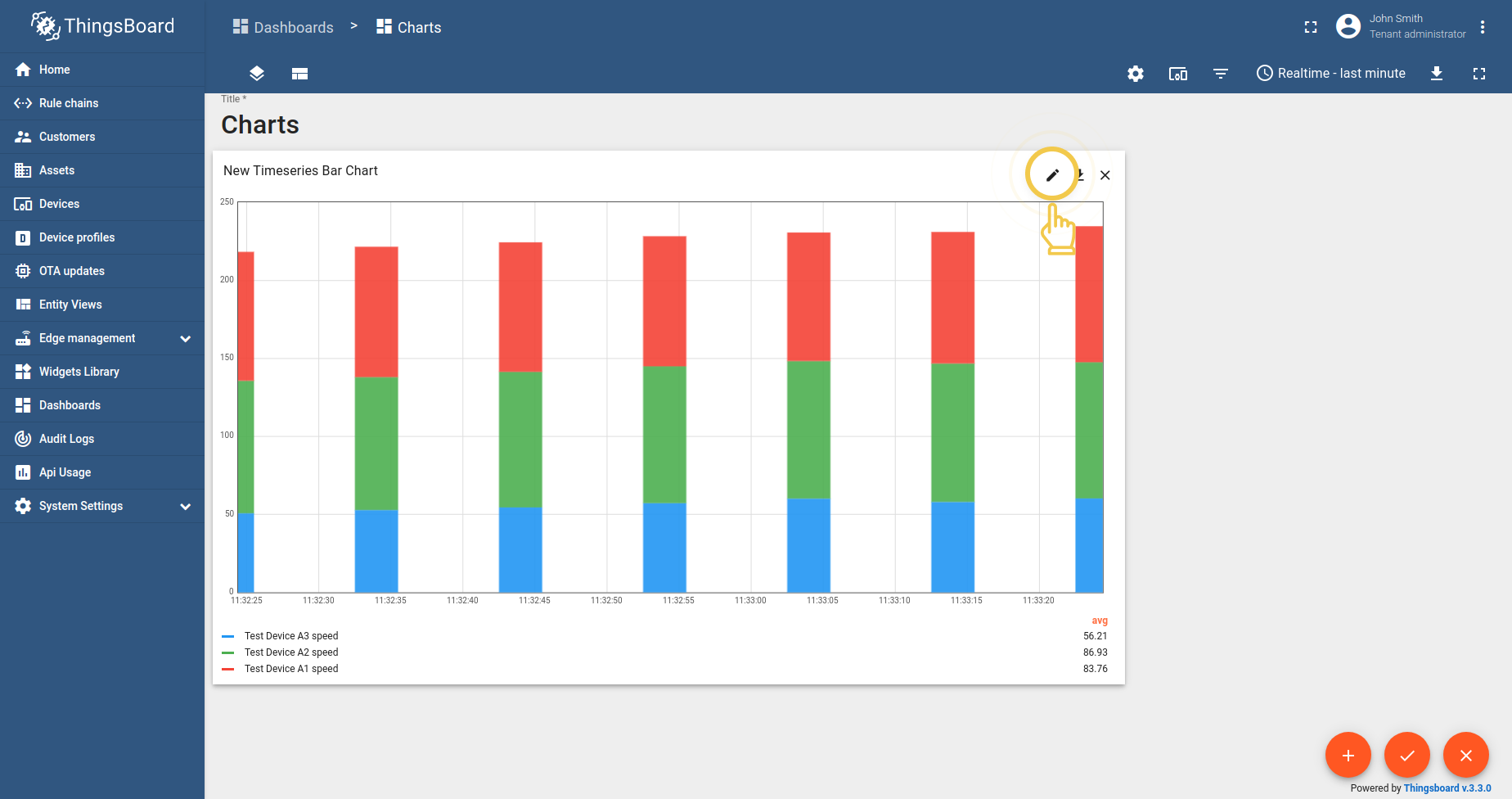
- 通过点击屏幕右上角的铅笔图标进入窗口编辑模式。
- 在"高级"标签页中,禁用堆叠框,并通过点击窗口右上角的橙色复选标记应用更改。
- 应用更改后,点击屏幕下角的橙色复选标记以保存它们。
- 将鼠标悬停在柱状图上以查看所有实体的值。
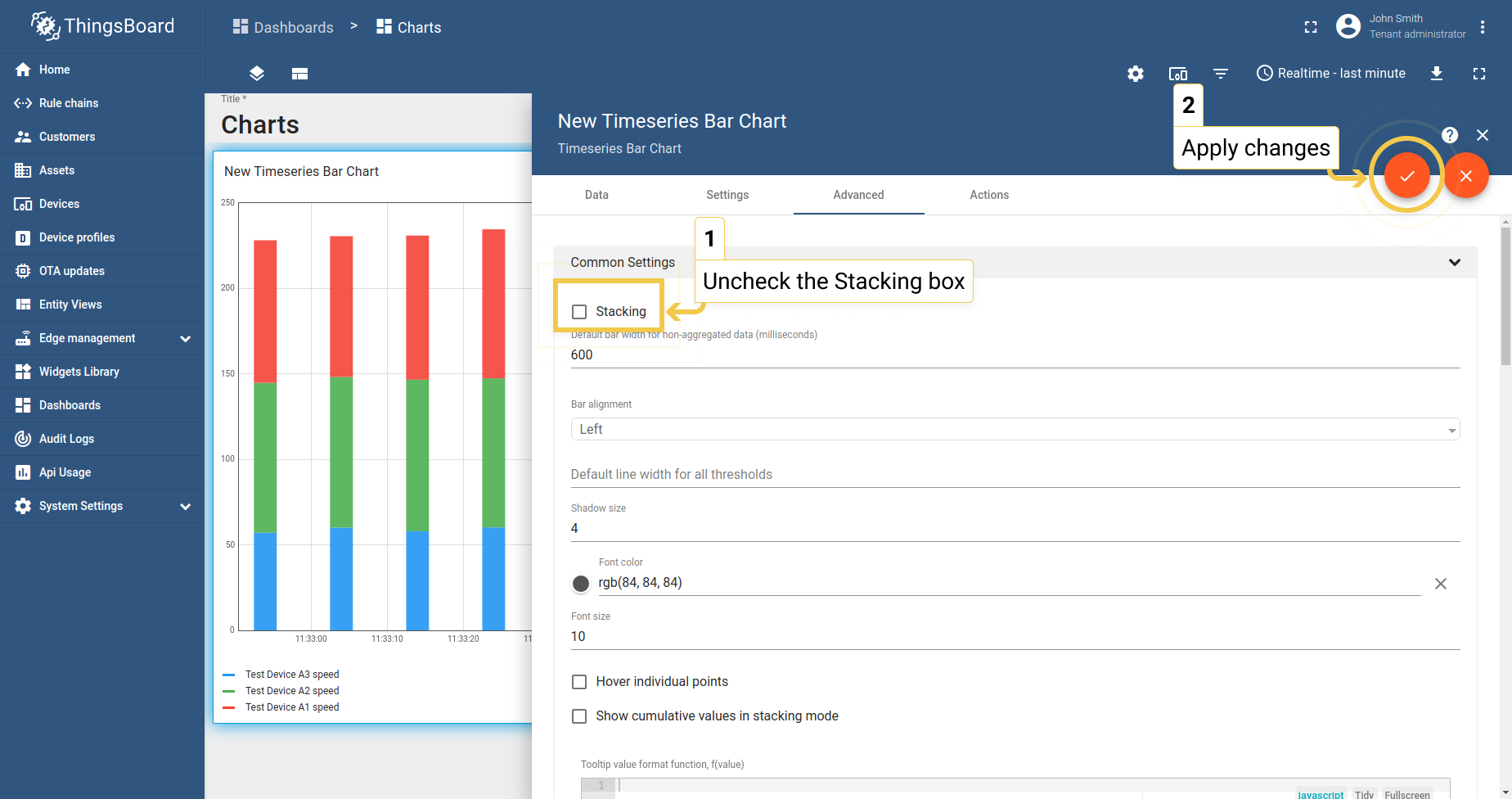
若数据未聚合,可通过更改数值调整非聚合数据的默认柱宽(毫秒)。此操作使图表柱形更宽。
柱形对齐负责柱形在图表部件上相对于时间点的位置。
所有阈值的默认线宽、阴影大小、字体颜色和大小适用于时序折线图和状态图部件。
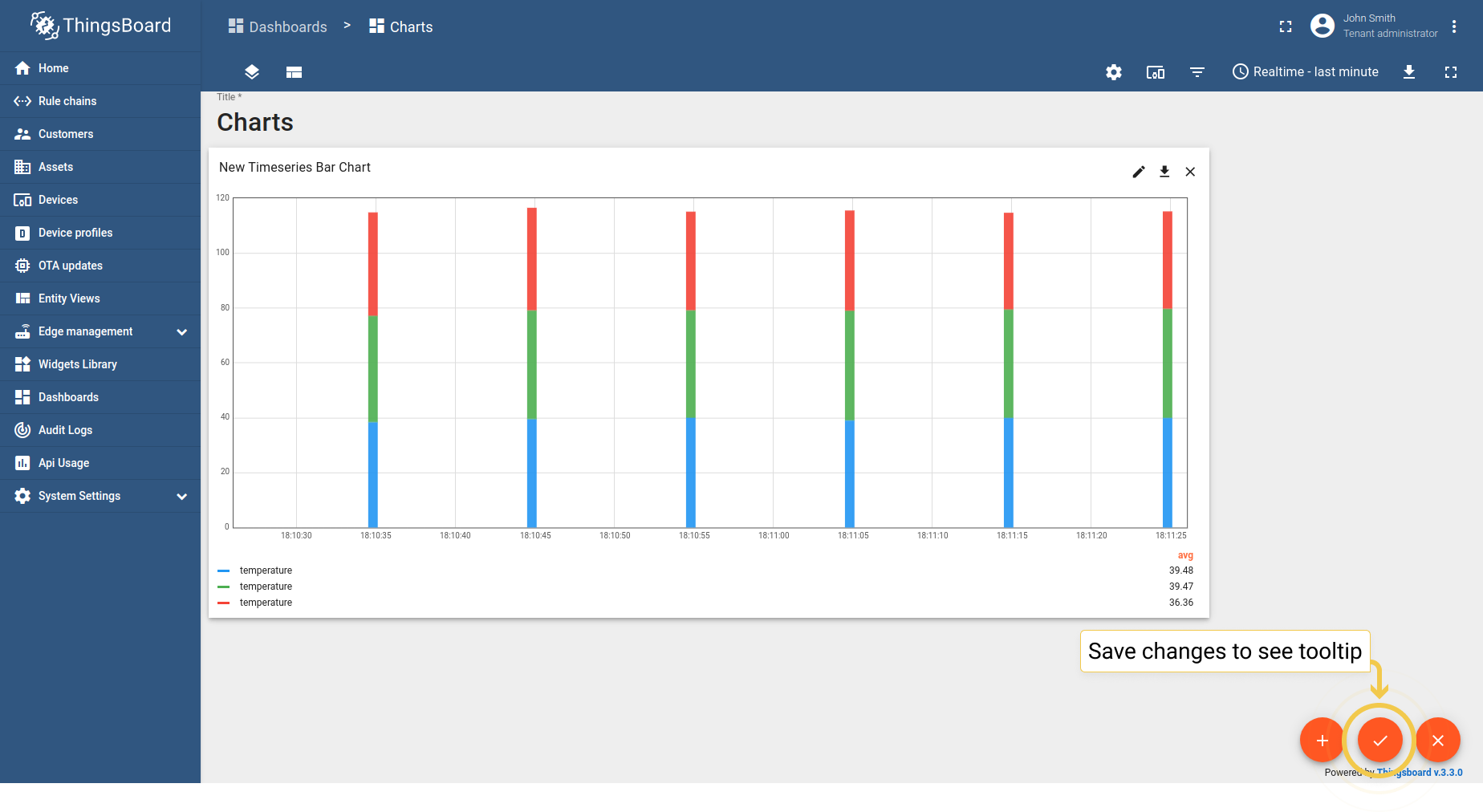
Tooltip值格式函数f(value) 用于手动自定义tooltip。可通过设置或 高级数据键配置自定义将在tooltip中显示的值。 通过设置配置tooltip为基础配置,同时应用于所有实体。在高级数据键配置中配置时, 仅应用于特定时序数据,基础tooltip函数将被子配置覆盖。
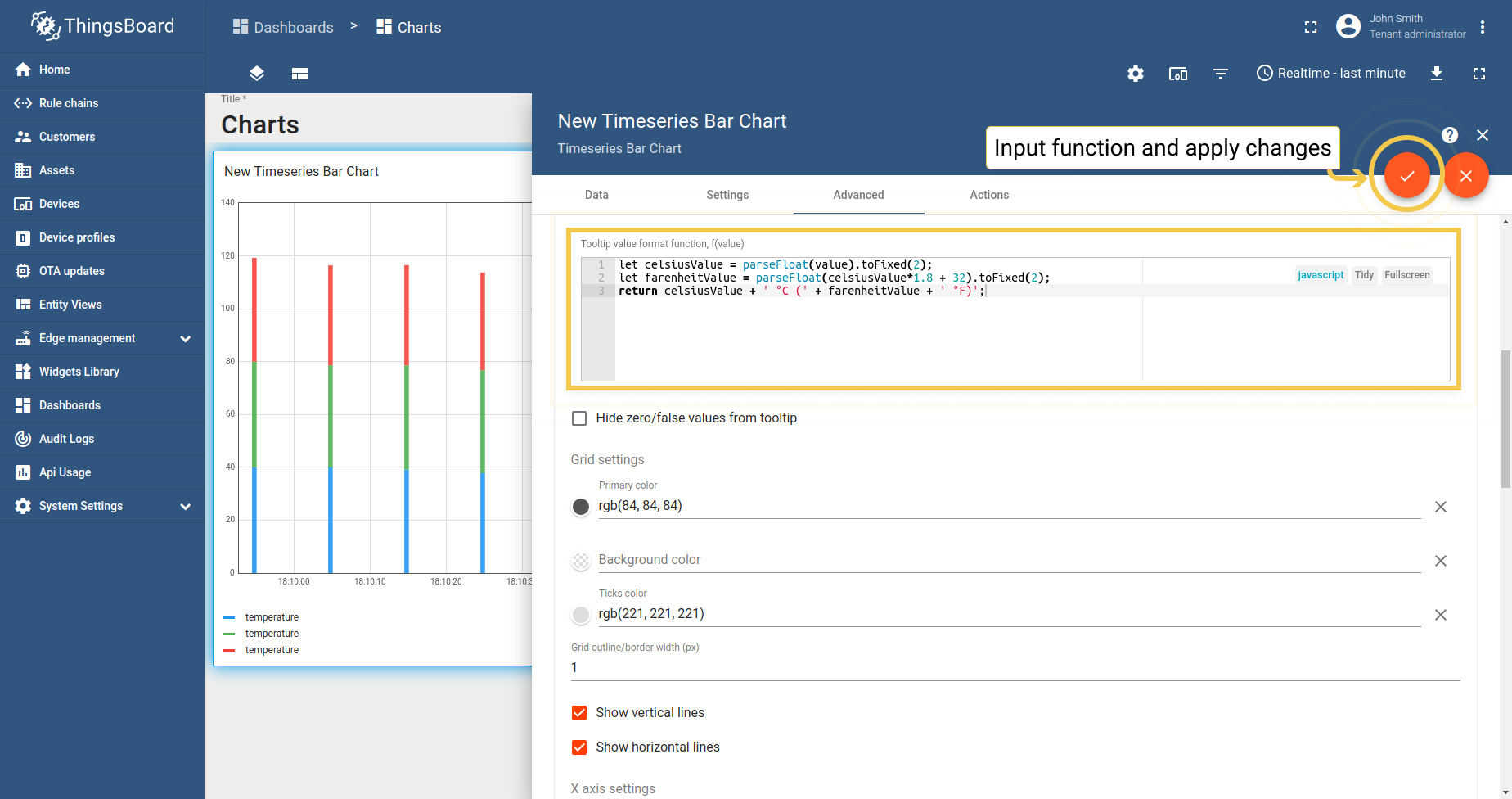
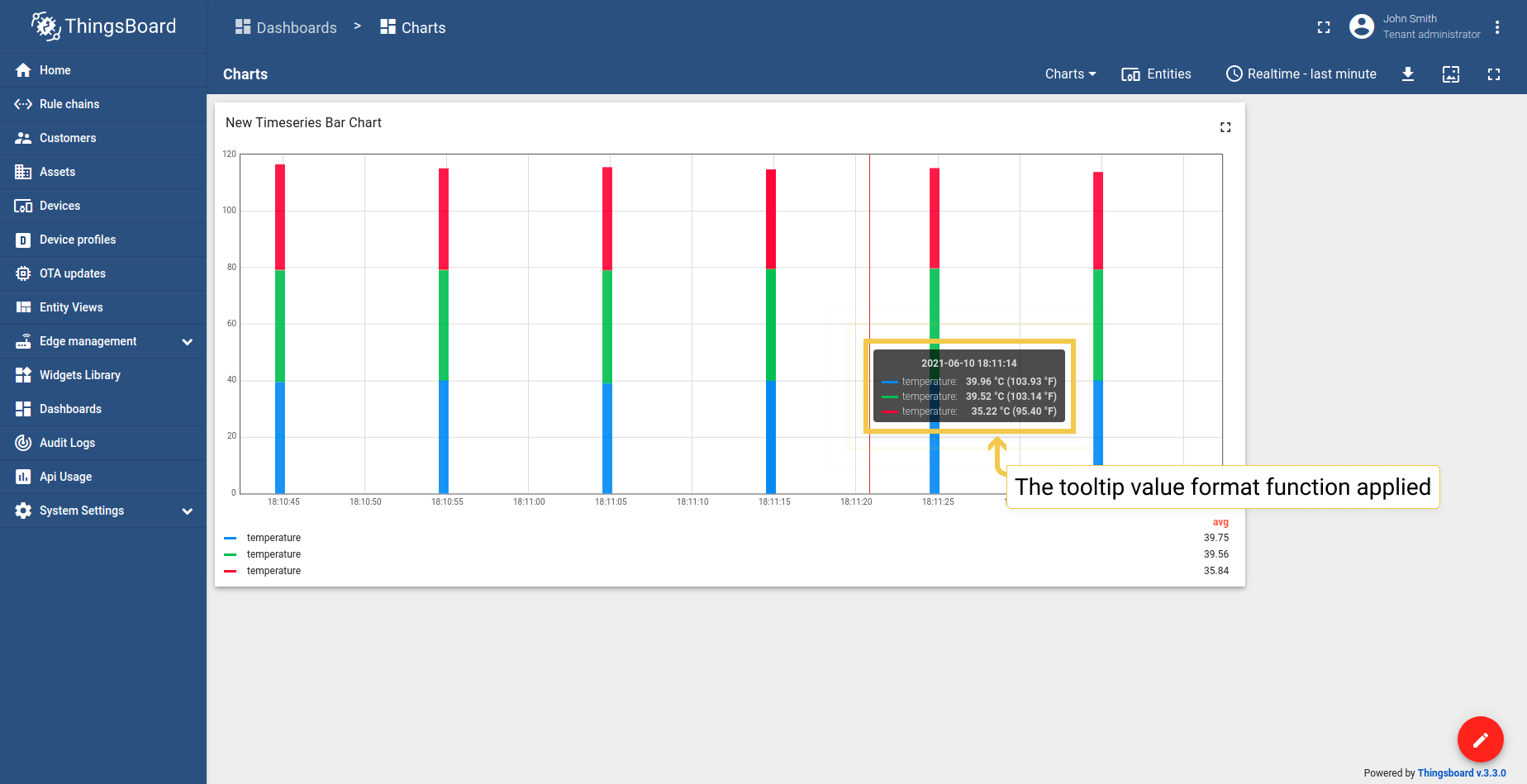
但若部件需要特殊效果,可使用Tooltip值格式函数。 假设有温度读数,希望在部件上看到摄氏和华氏值,并以两位小数显示。
- 输入自定义的提示值格式函数,并通过点击窗口右上角的橙色复选标记应用更改。
- 要查看提示,您需要通过点击屏幕下角的橙色复选标记保存应用的更改。
- 将鼠标悬停在窗口上以查看应用了提示值格式函数的提示。
1.2. 网格设置
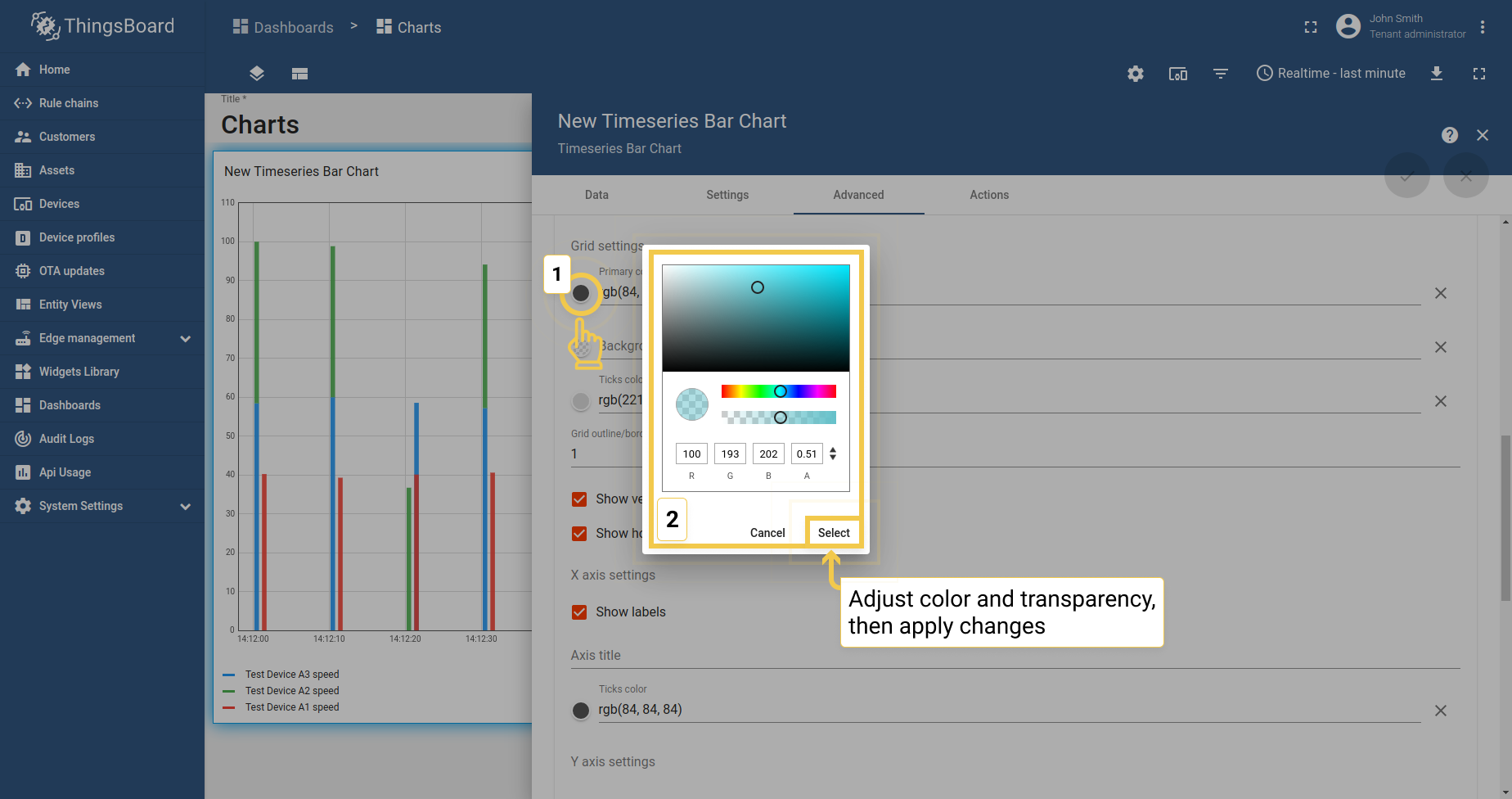
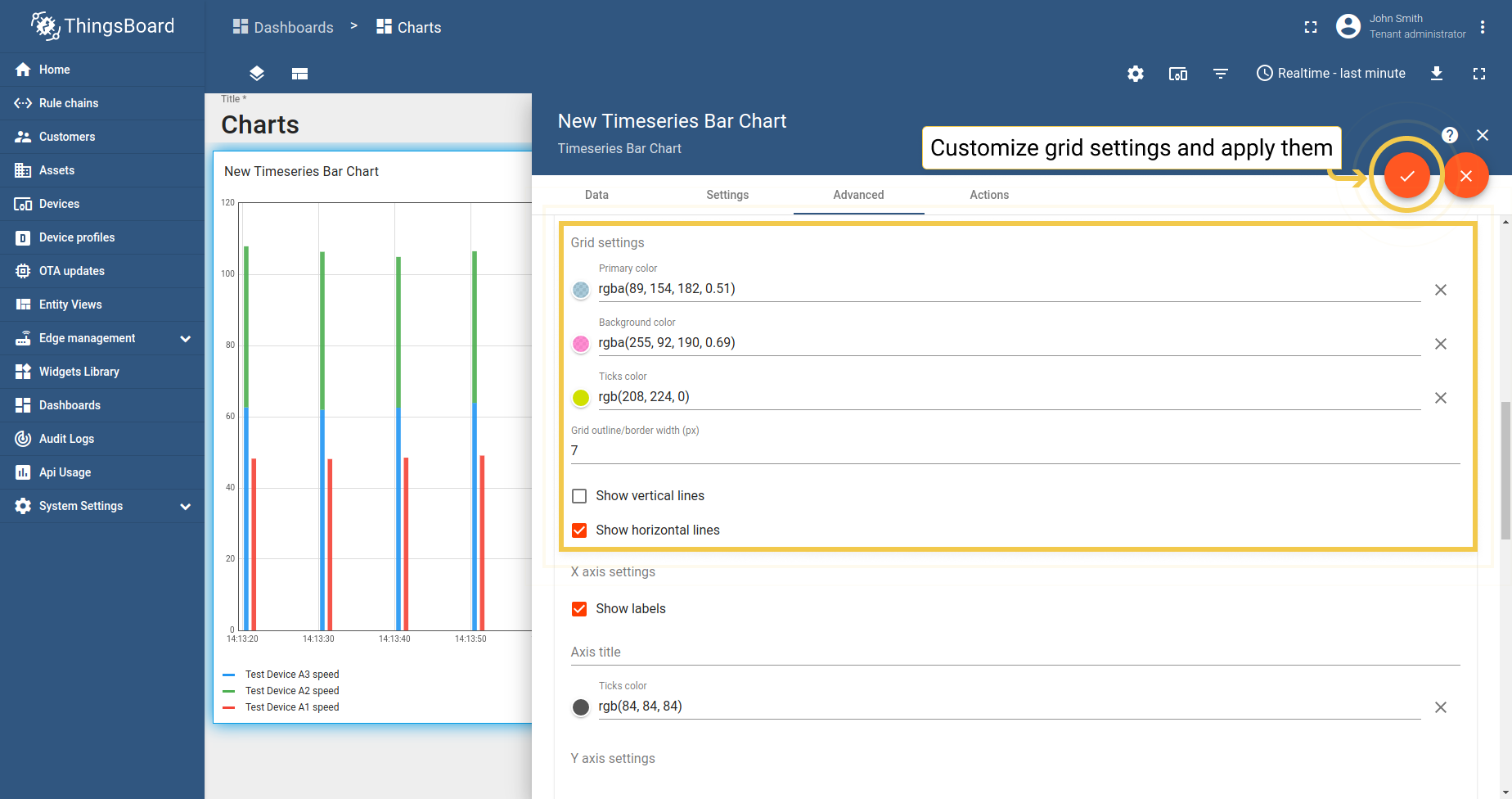
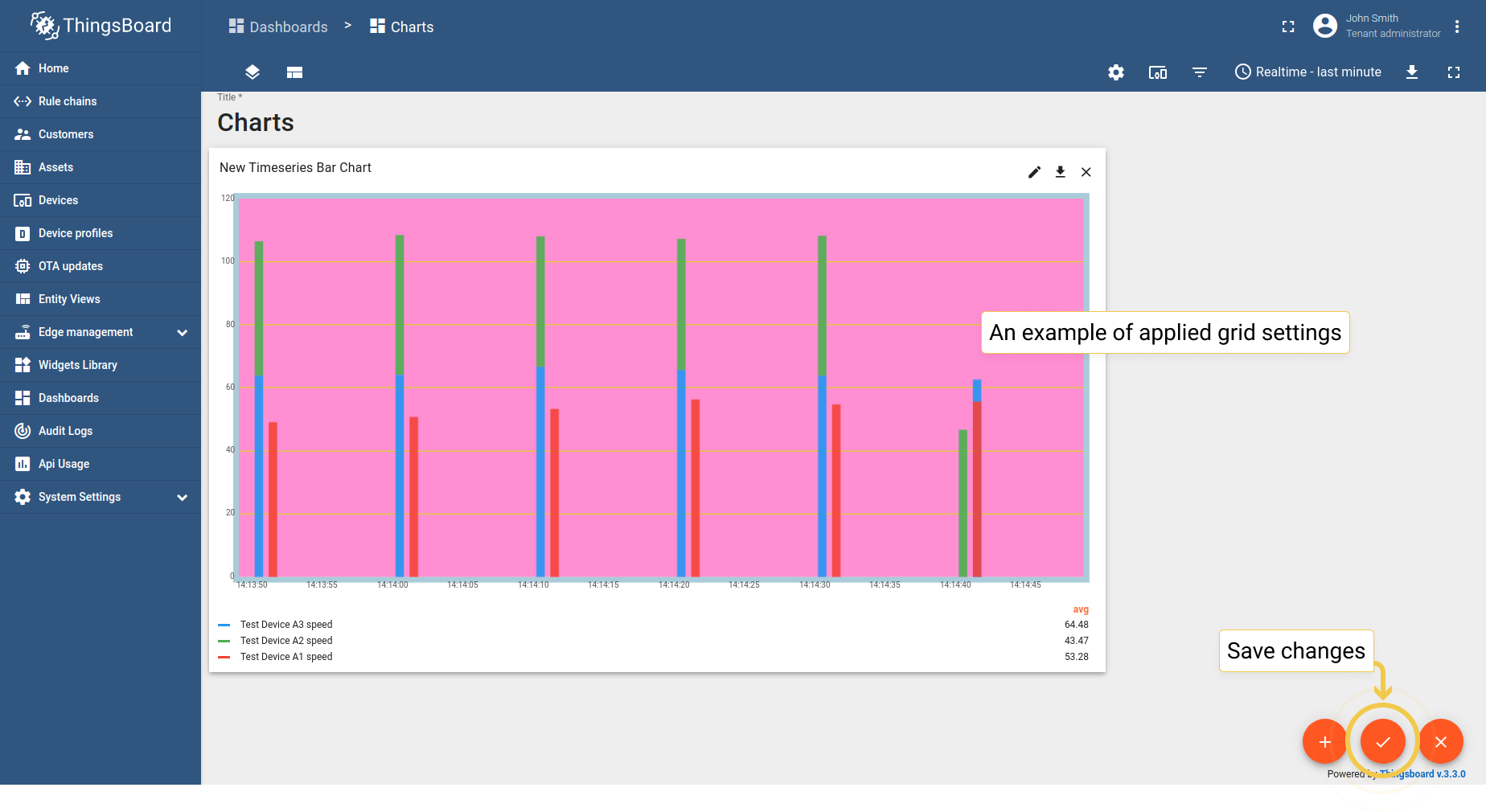
可更改图表网格的外观:自定义背景颜色、网格边框及其刻度;更改线条宽度及开启/关闭可见性。
- 在"高级"标签页中,转到网格设置并点击主色圆形图标。在打开的对话框中,拖动滑块以调整颜色和透明度。完成后,点击"选择"以应用更改。
- 配置首选的网格设置,并通过点击窗口右上角的橙色复选标记应用更改。
- 此应用色彩设置仅为示例。要保存应用的更改,点击屏幕下角的橙色复选标记。
1.3. 坐标轴设置
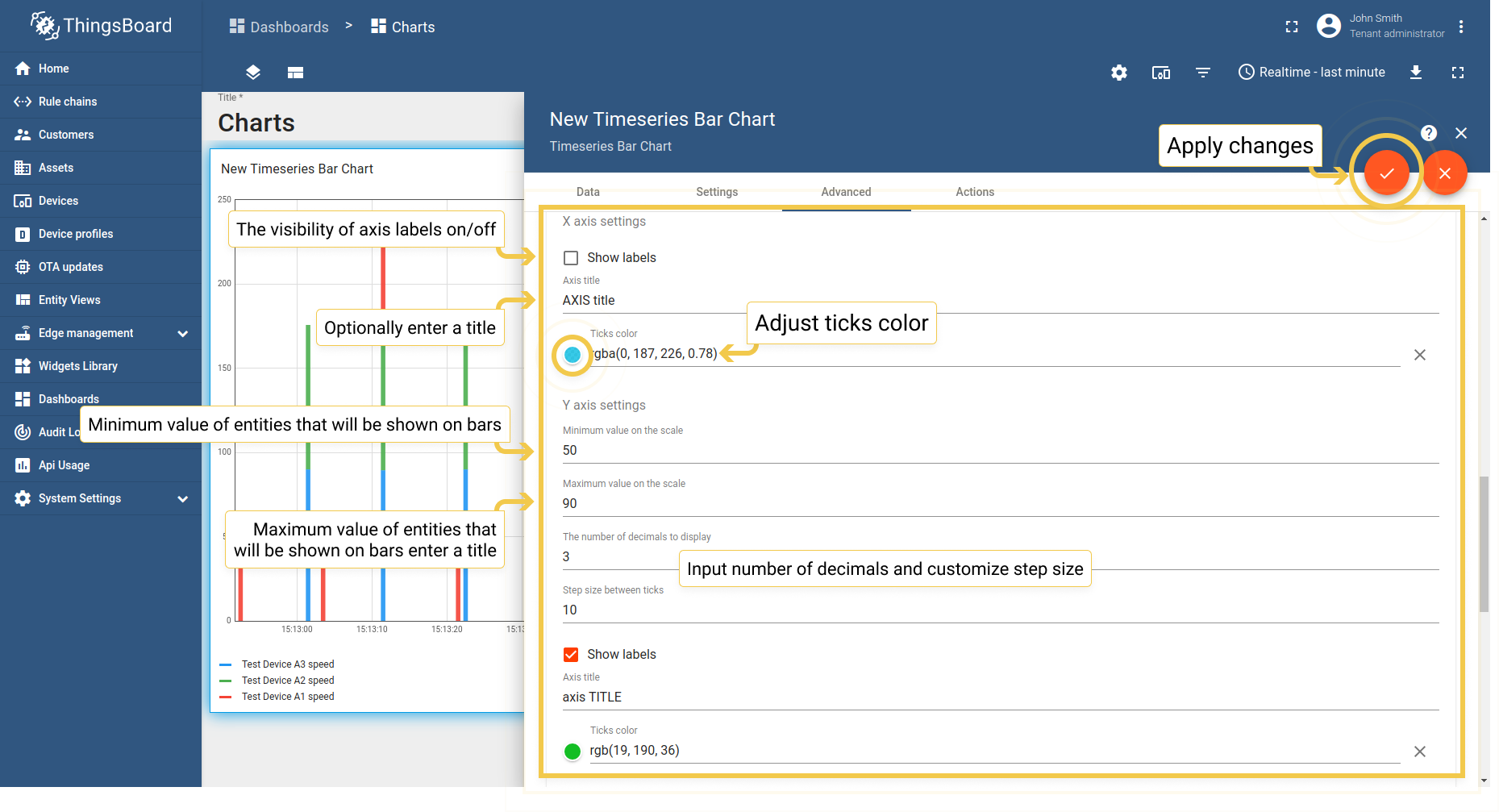
- 配置首选的轴设置,并点击窗口右上角的橙色复选标记以应用更改。
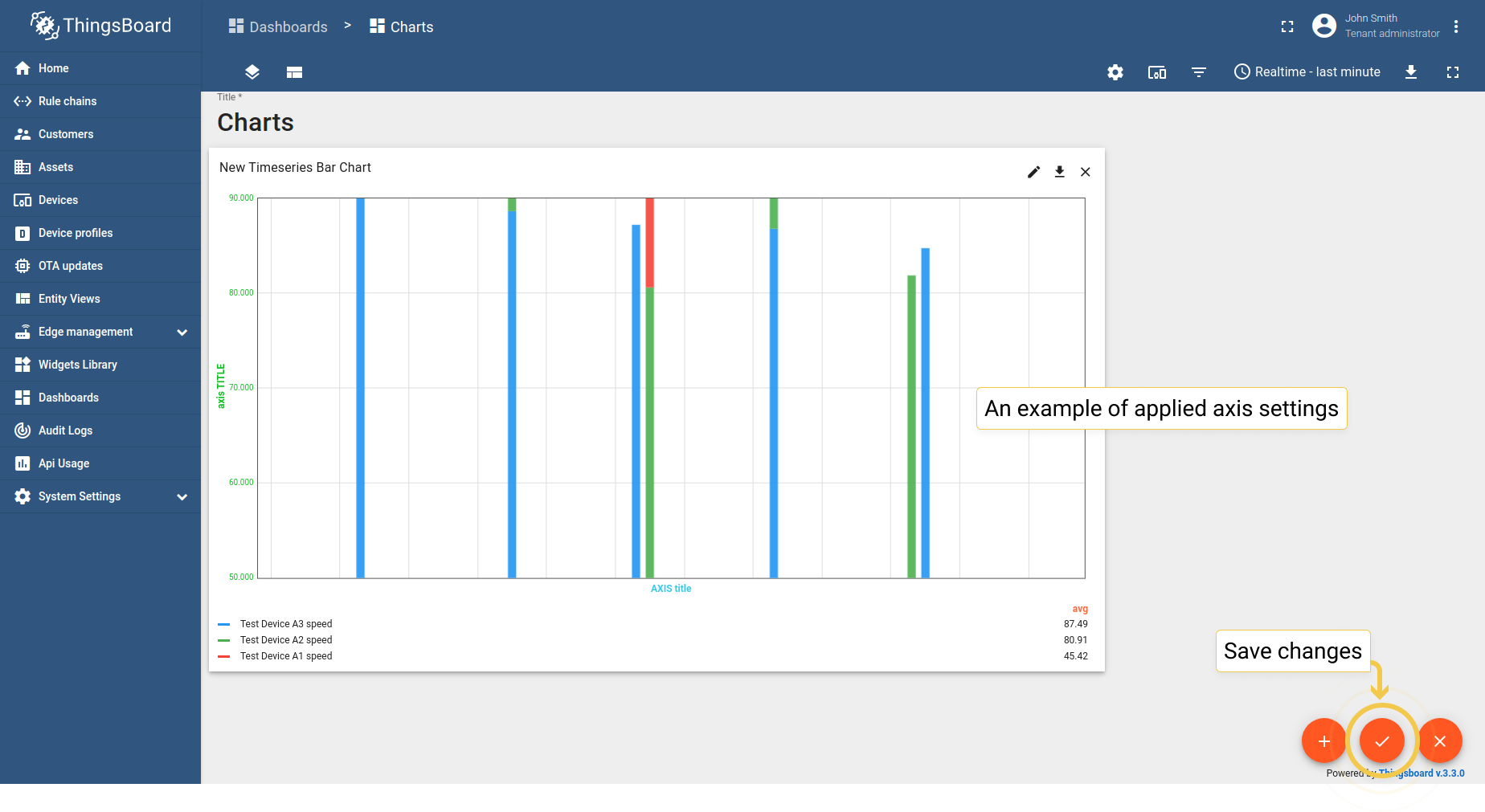
- 如您所见,已添加标题,轴颜色已更改,值已根据应用的更改进行调整。要保存这些更改,点击屏幕下角的橙色复选标记。
1.4. 刻度格式化函数f(value)
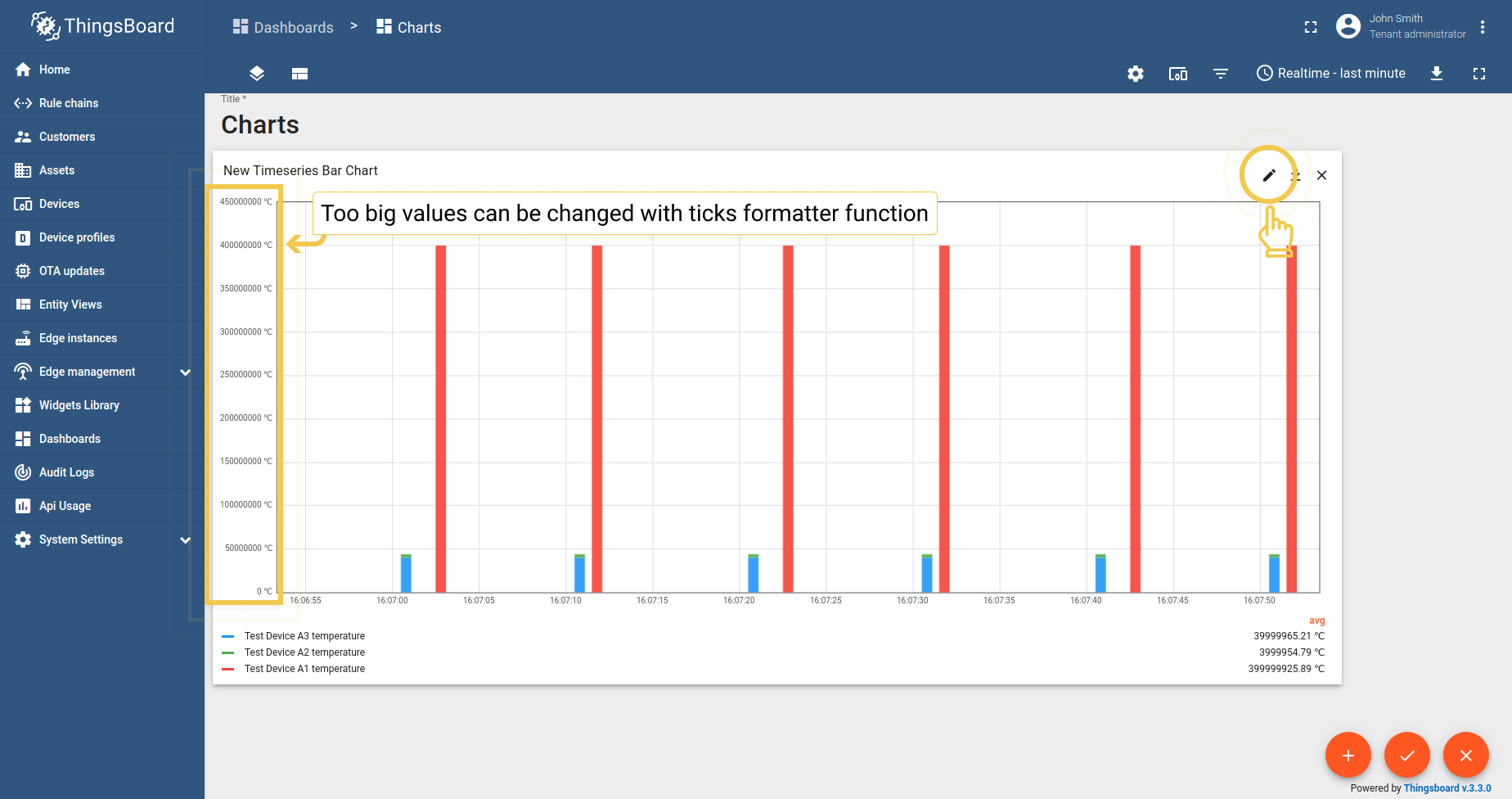
假设遥测值非常大,尤其数值旁有特殊符号时。然而需要绘制小图(仪表板上空间有限)。 因此,可使用刻度格式化函数将刻度值转换为更紧凑的形式。
- 通过点击窗口右角的铅笔图标进入窗口编辑模式。
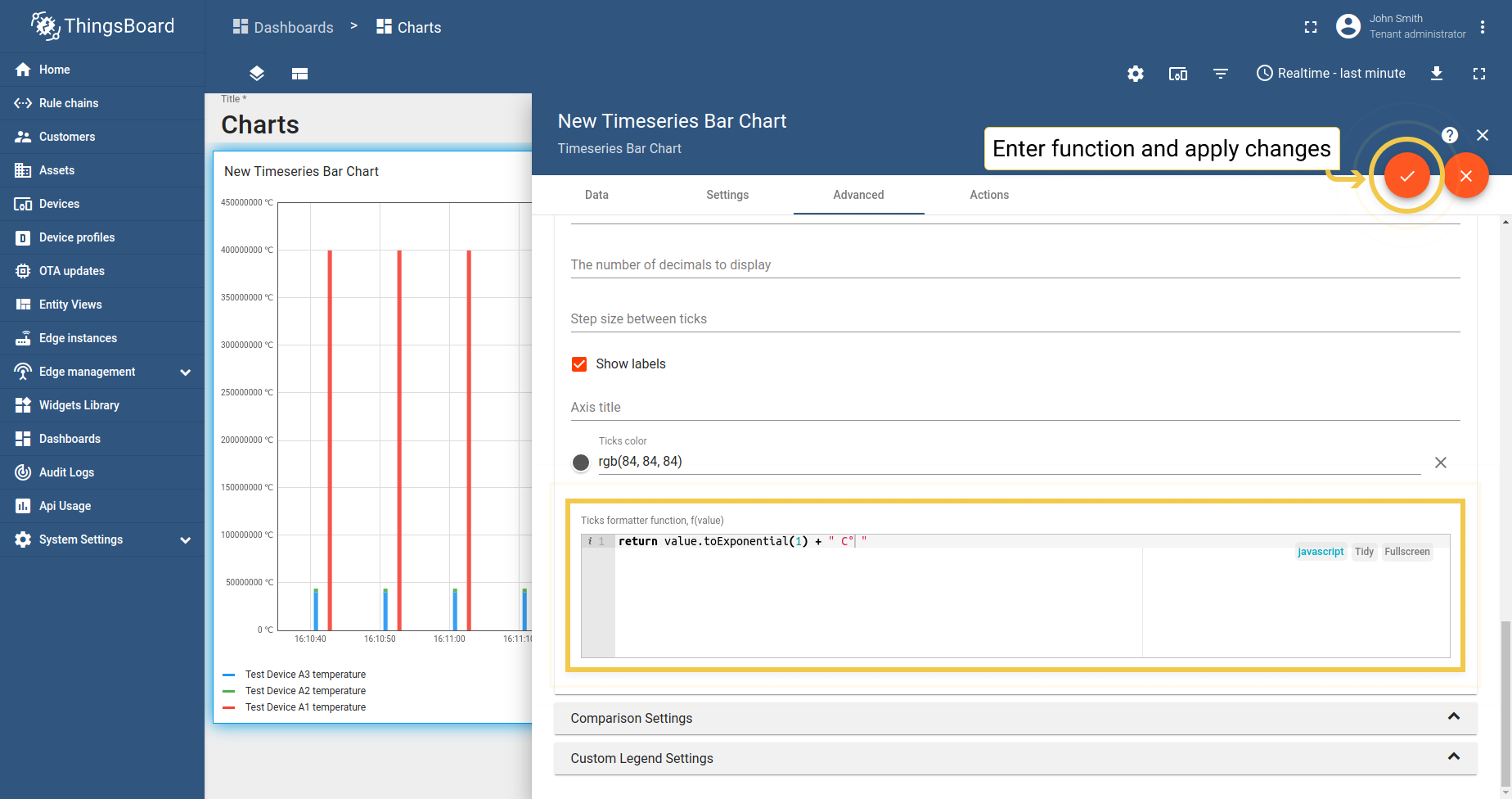
- 在"高级"标签页的刻度格式化函数字段中,输入自定义函数,并通过点击窗口右上角的复选标记应用更改。
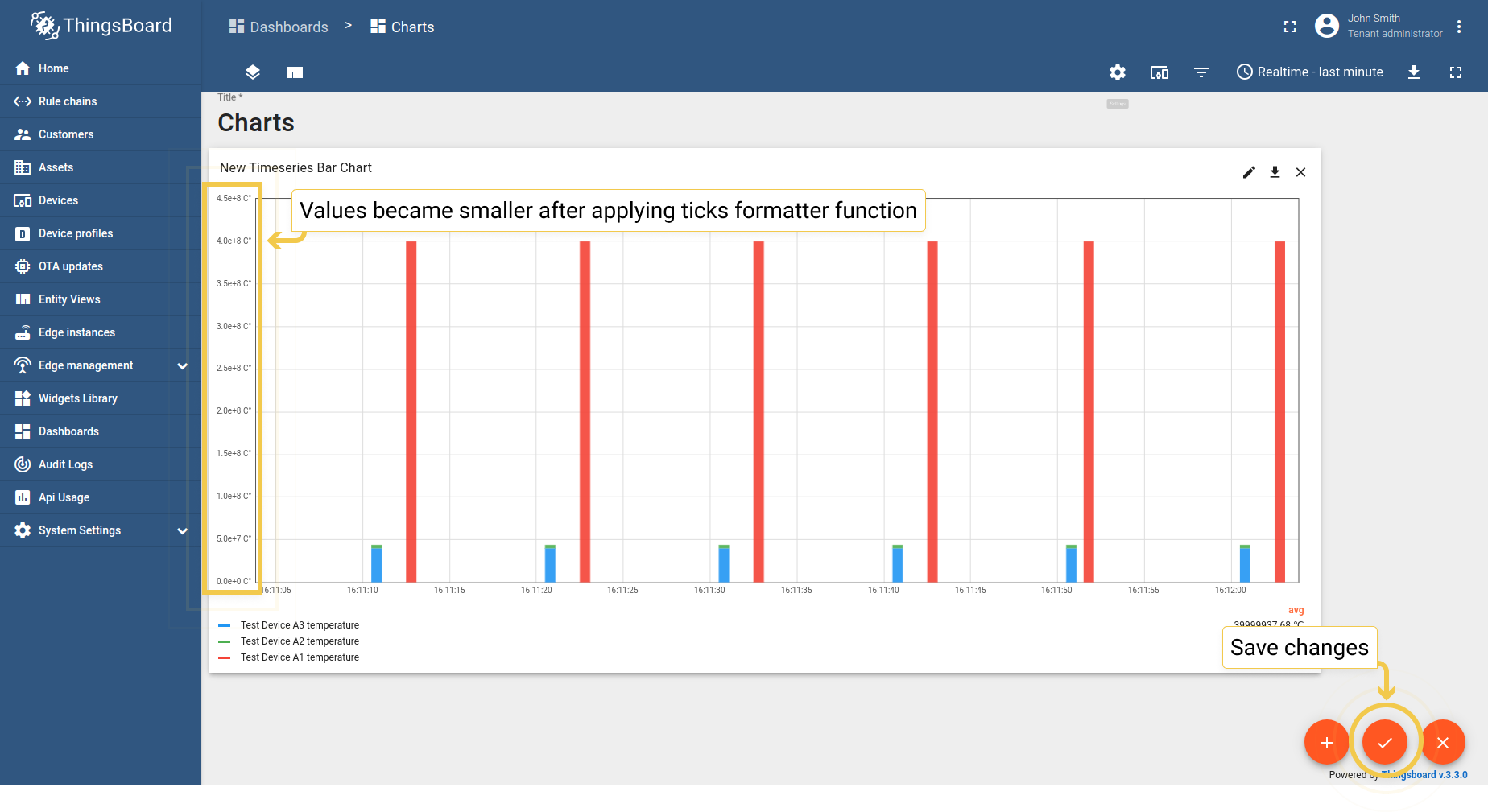
- 函数已应用,值变得更紧凑。通过点击屏幕右下角的复选标记保存更改。
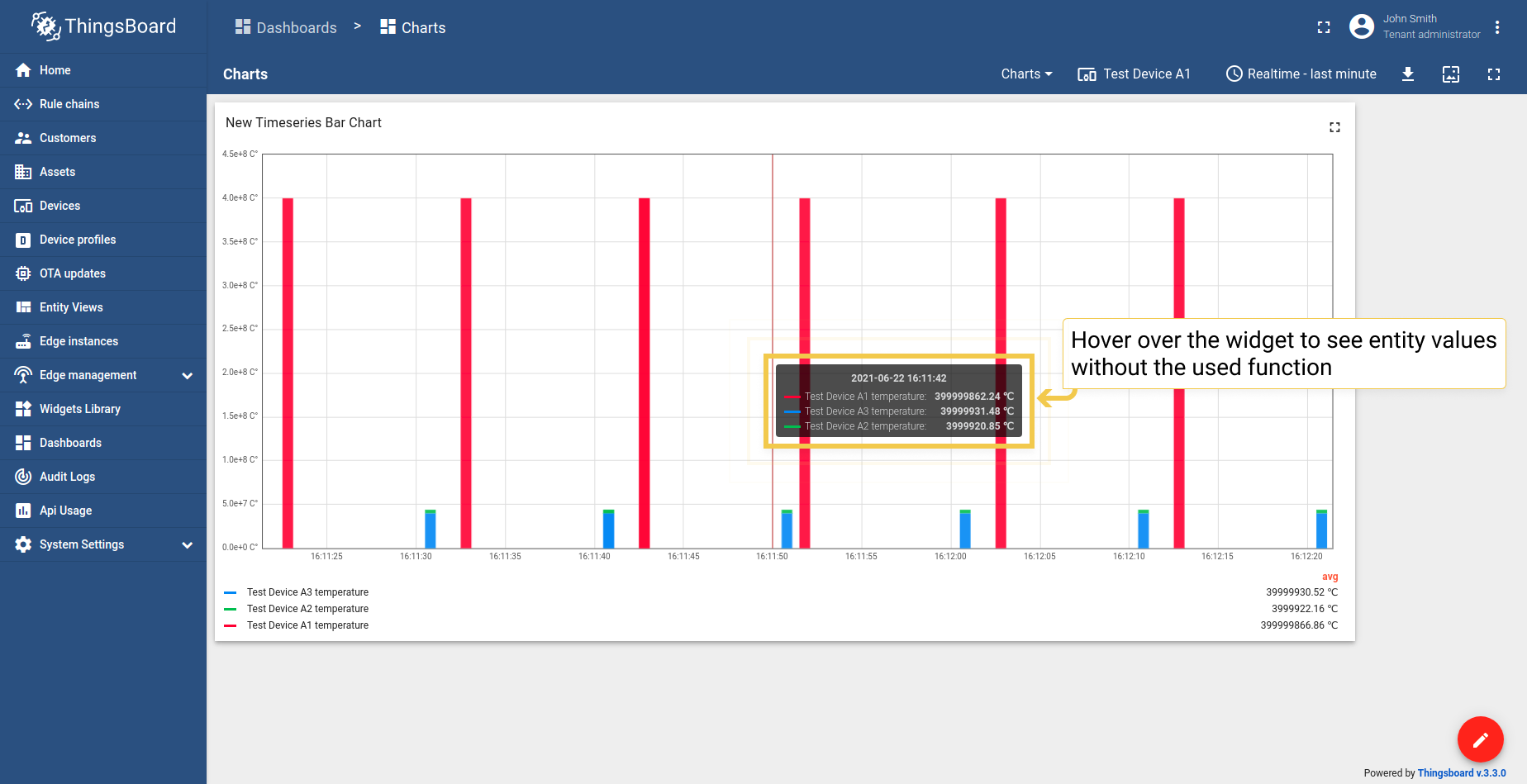
- 通过将鼠标悬停在窗口上,您可以看到包含未缩减值的提示。
2. 对比设置
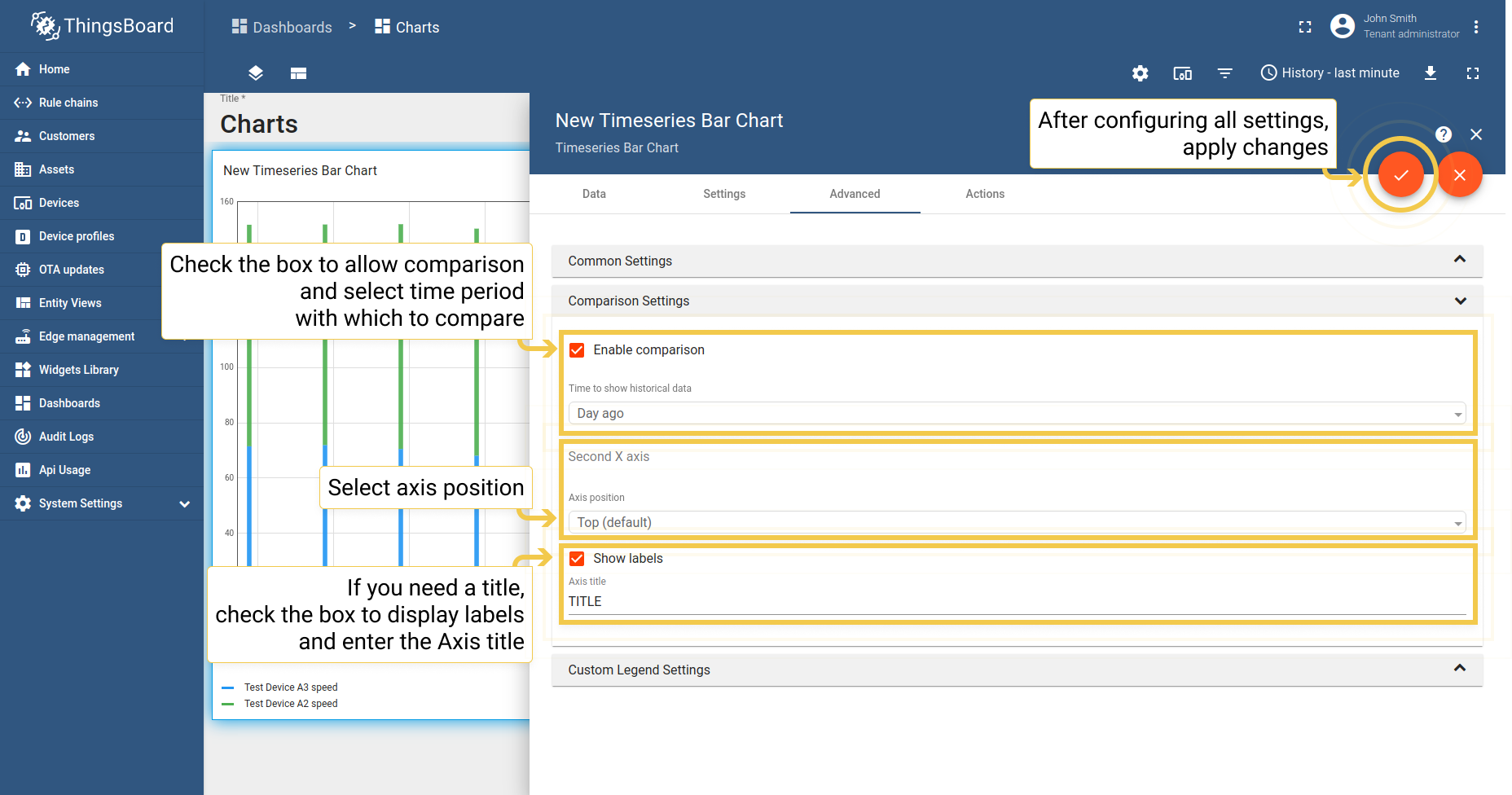
对比设置允许比较特定时间段内的值差异。仅在历史时间窗口中有效。
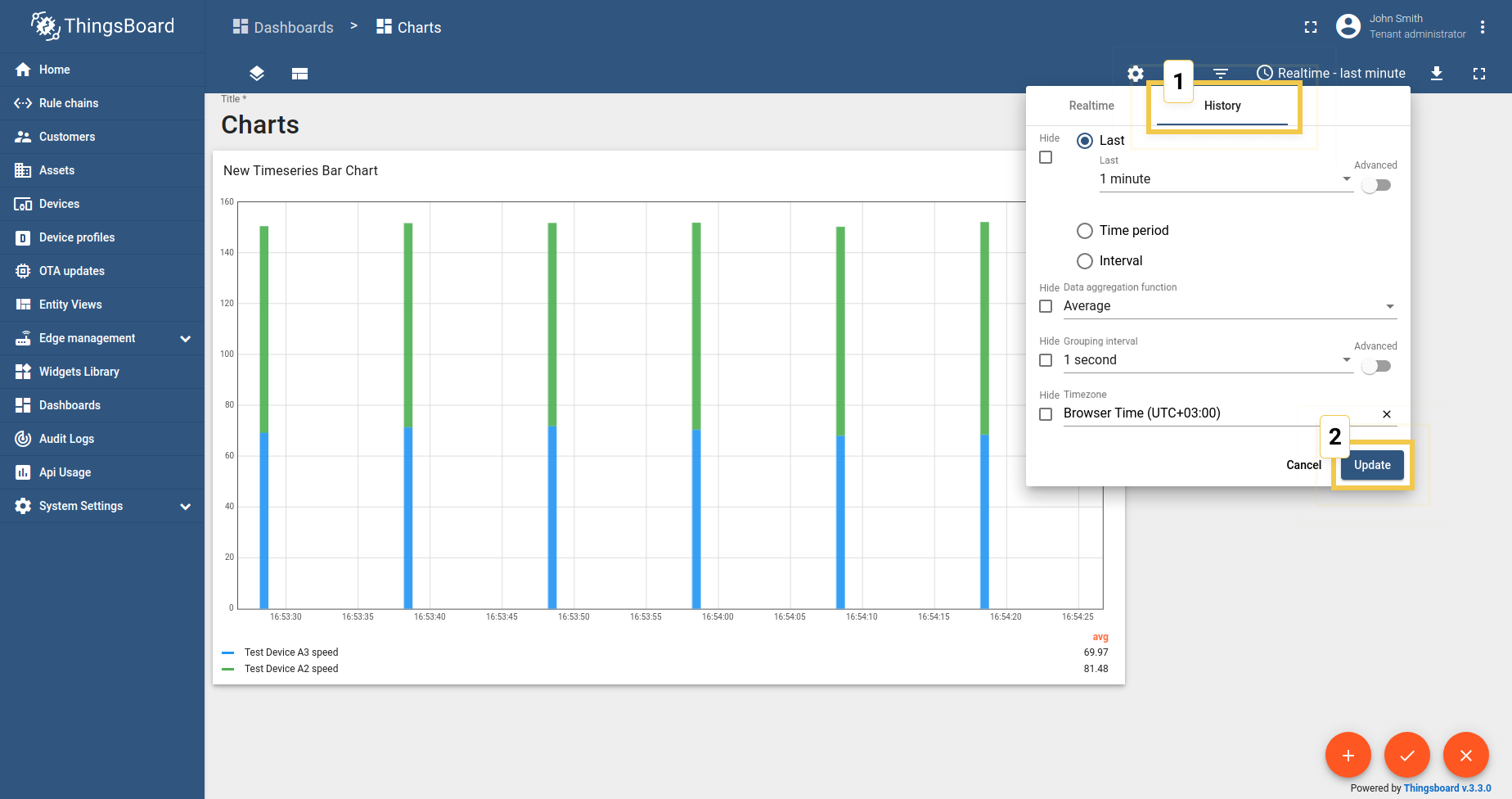
- 由于对比设置仅在历史时间窗口模式下有效,请点击右上角的时钟图标,并在那里选择历史时间窗口。点击"更新"以应用。
- 在"高级"标签页中,启用对比,并从下拉菜单中选择时间以显示要与其进行对比的历史数据。在"第二个X轴"部分,选择轴位置,即对比轴将位于窗口上的位置。如果您想要第二个轴的标题,请启用"显示标签"并输入轴标题。完成对比设置配置后,点击窗口右上角的橙色复选标记以应用更改。
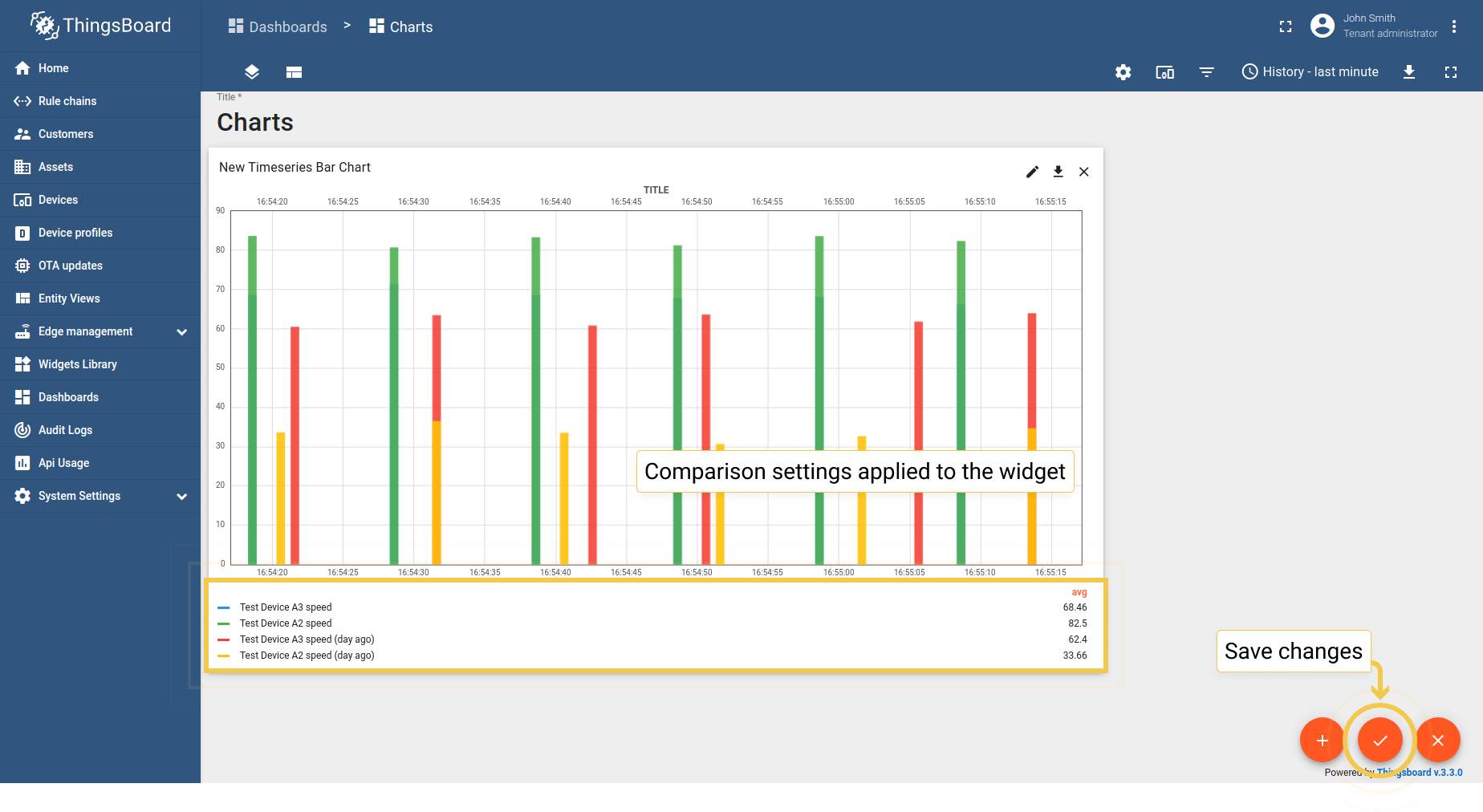
- 您可以在窗口图例中看到已应用了对比设置。通过点击屏幕右下角的橙色复选标记保存更改。
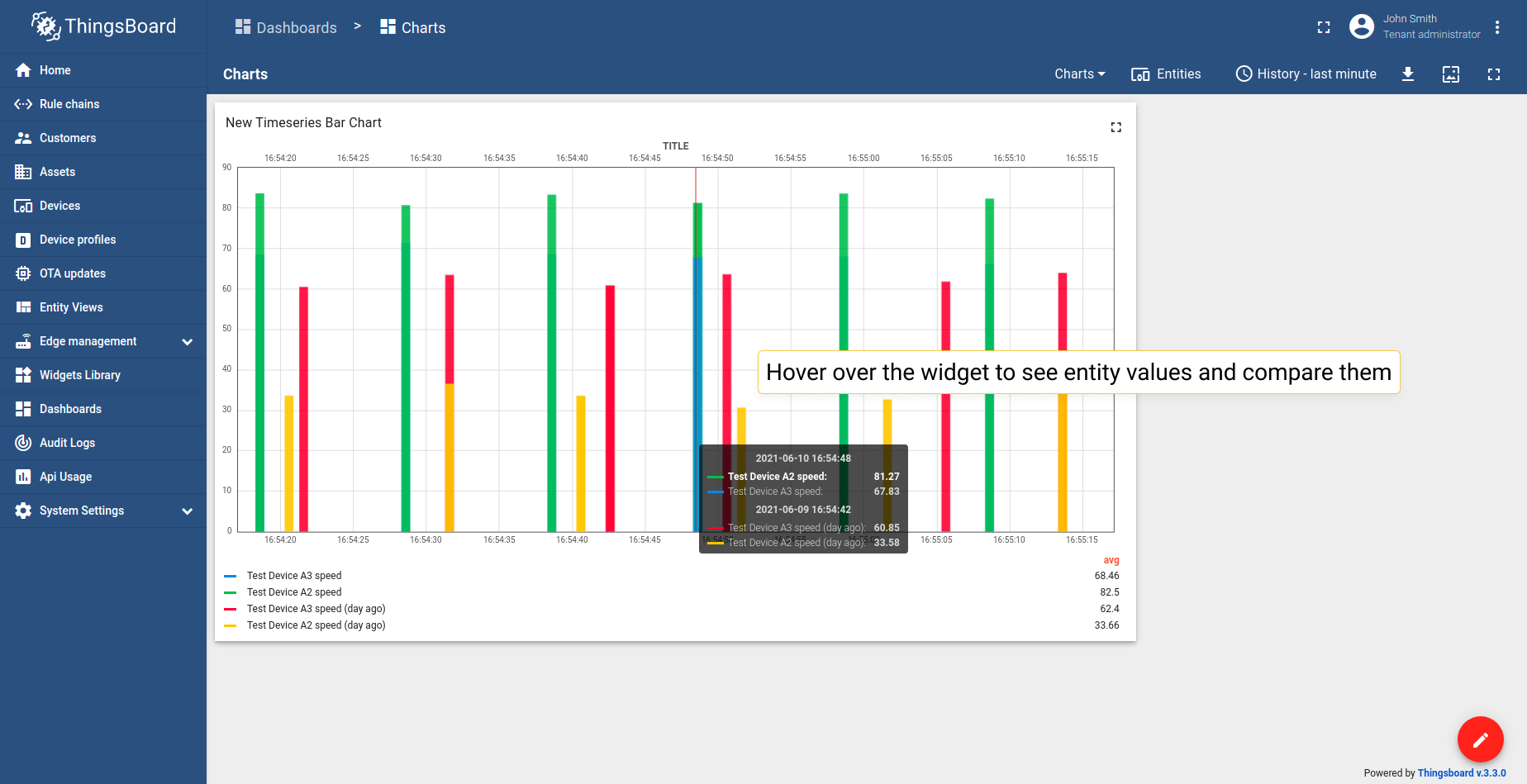
- 当您将鼠标悬停在窗口上时,您可以看到包含对比数据的提示。
3. 自定义图例设置
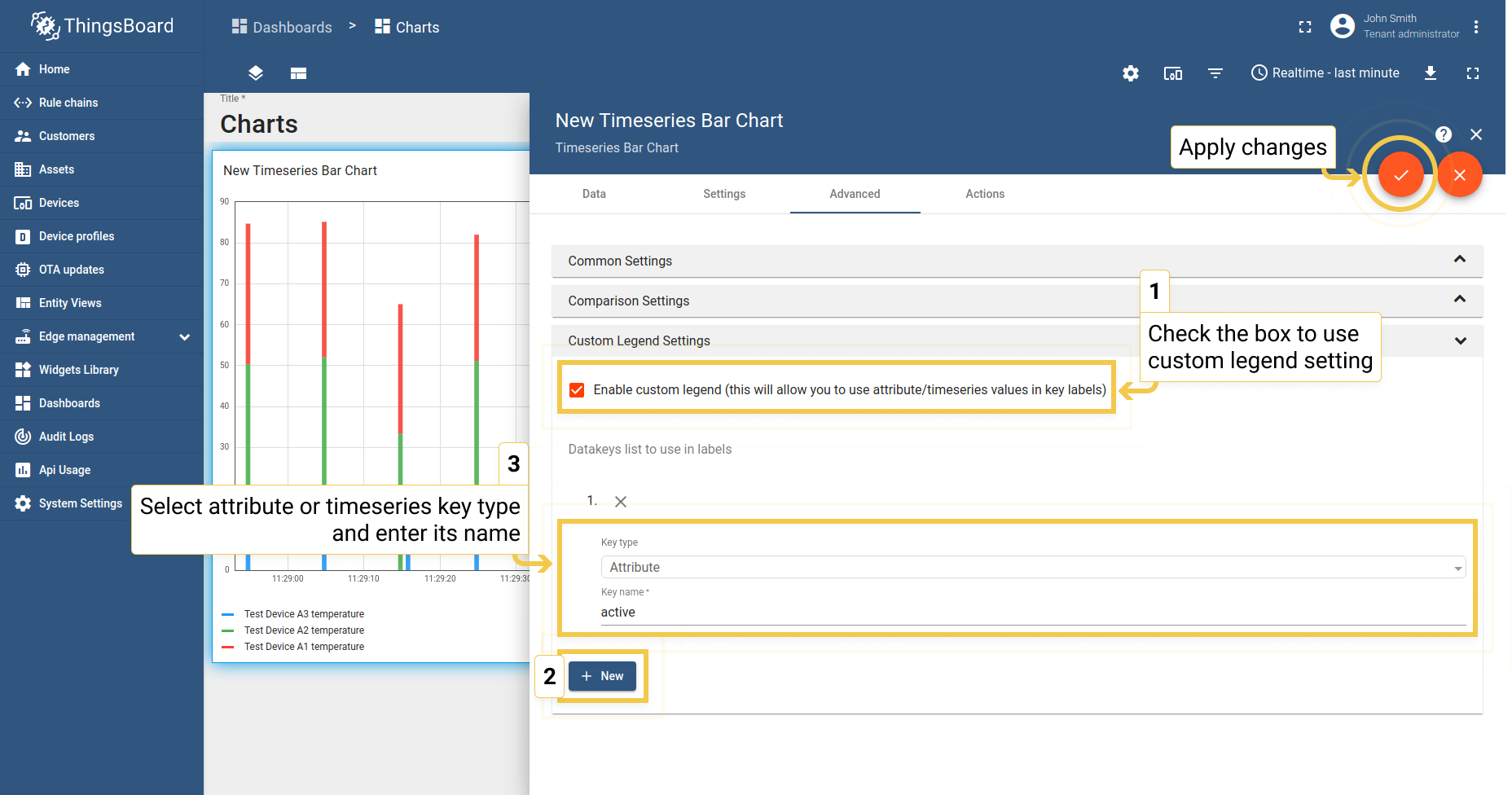
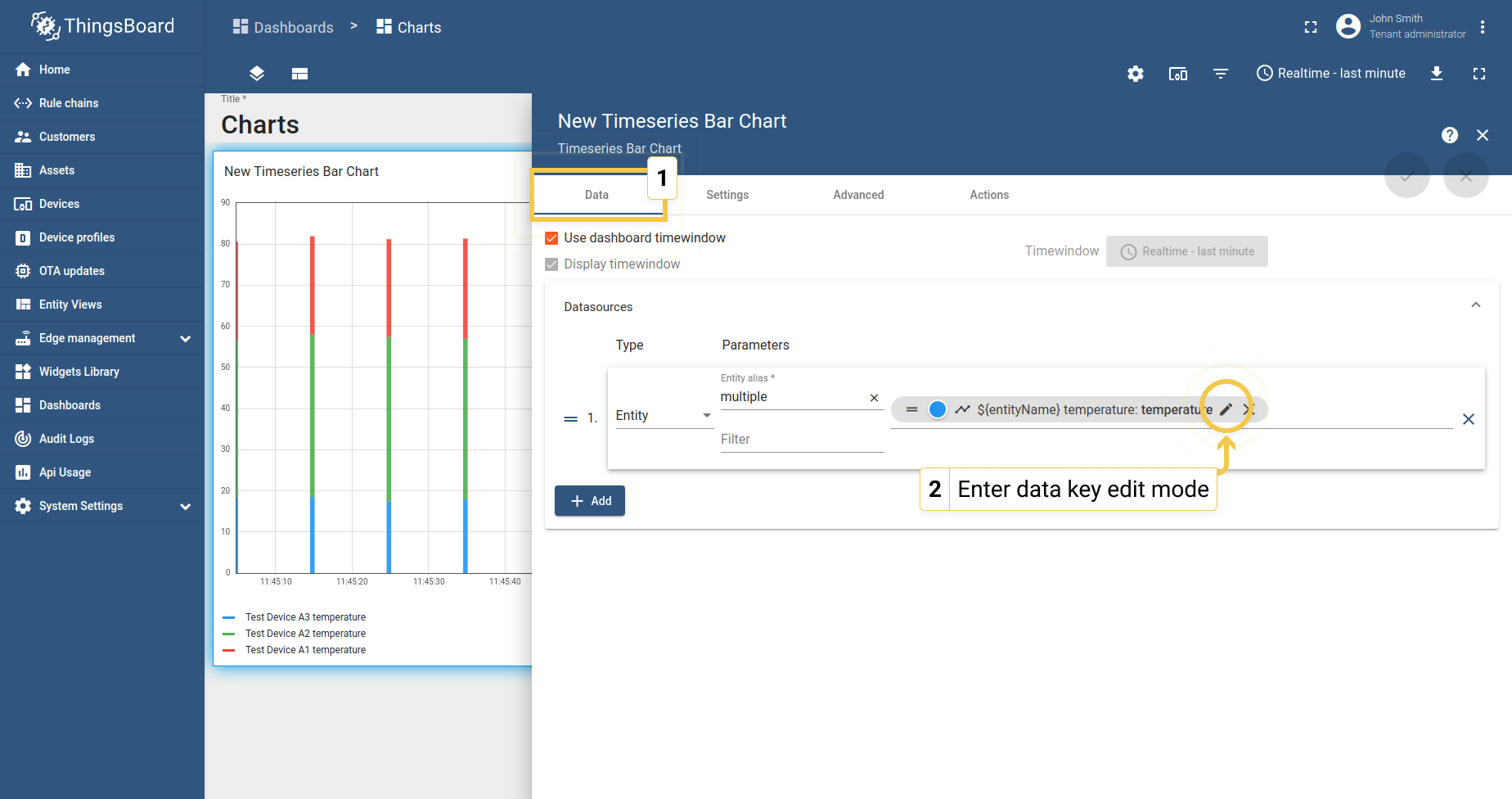
自定义图例设置用于在图表图例中显示无法在图表中显示的数据(如属性)或仅显示特定时序。例如,active/inactive属性无法在图表中显示,只能在表格部件中显示。
- 在"高级"标签页中,启用自定义图例以在关键标签中使用属性或时间序列值。点击"+ 新建"按钮。从显示的下拉菜单中,选择关键类型。关键名称在下面的行中输入。通过点击窗口右上角的橙色复选标记应用所有配置的设置。
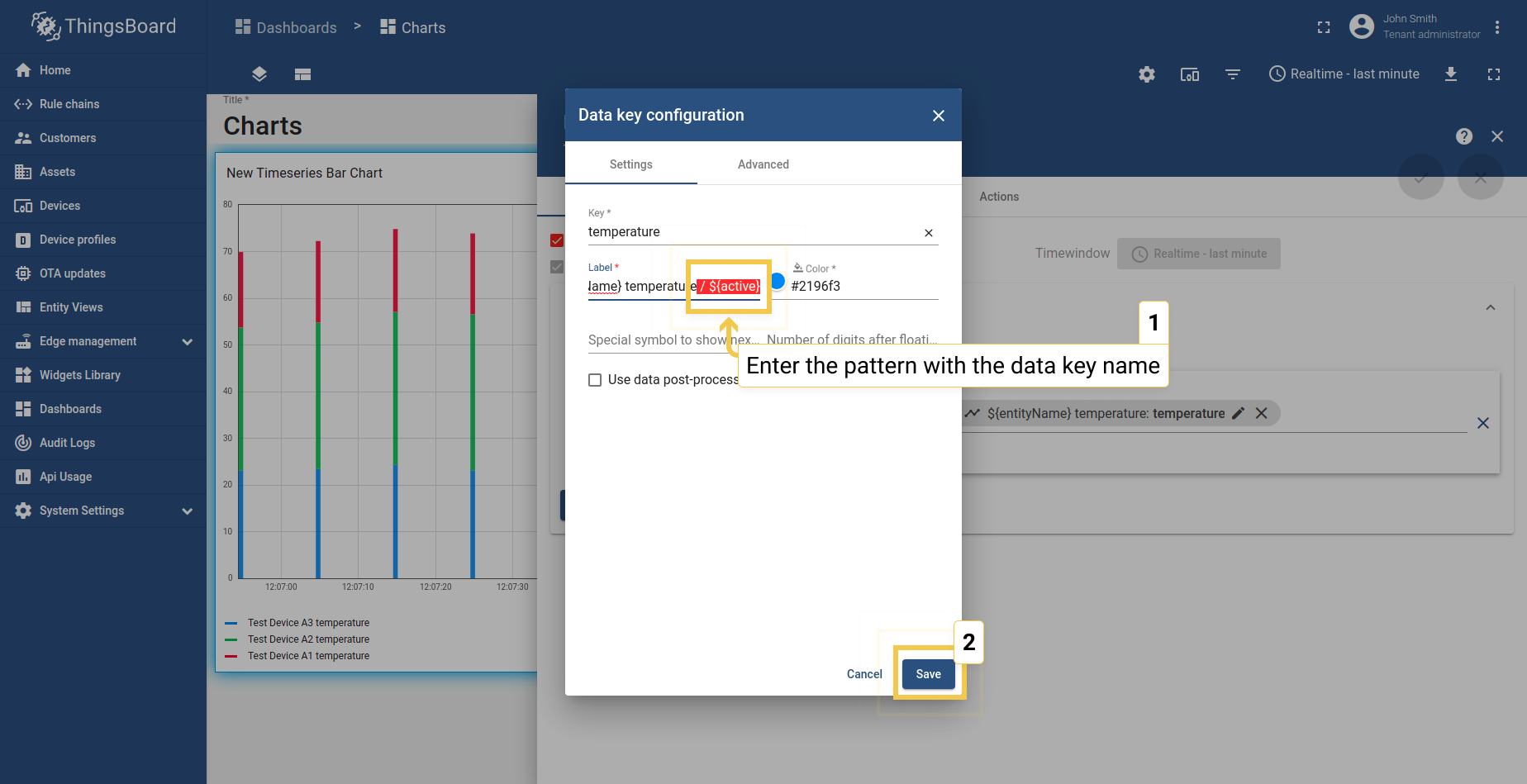
- 转到数据标签页,并点击数据键上的铅笔图标以进入数据键配置。
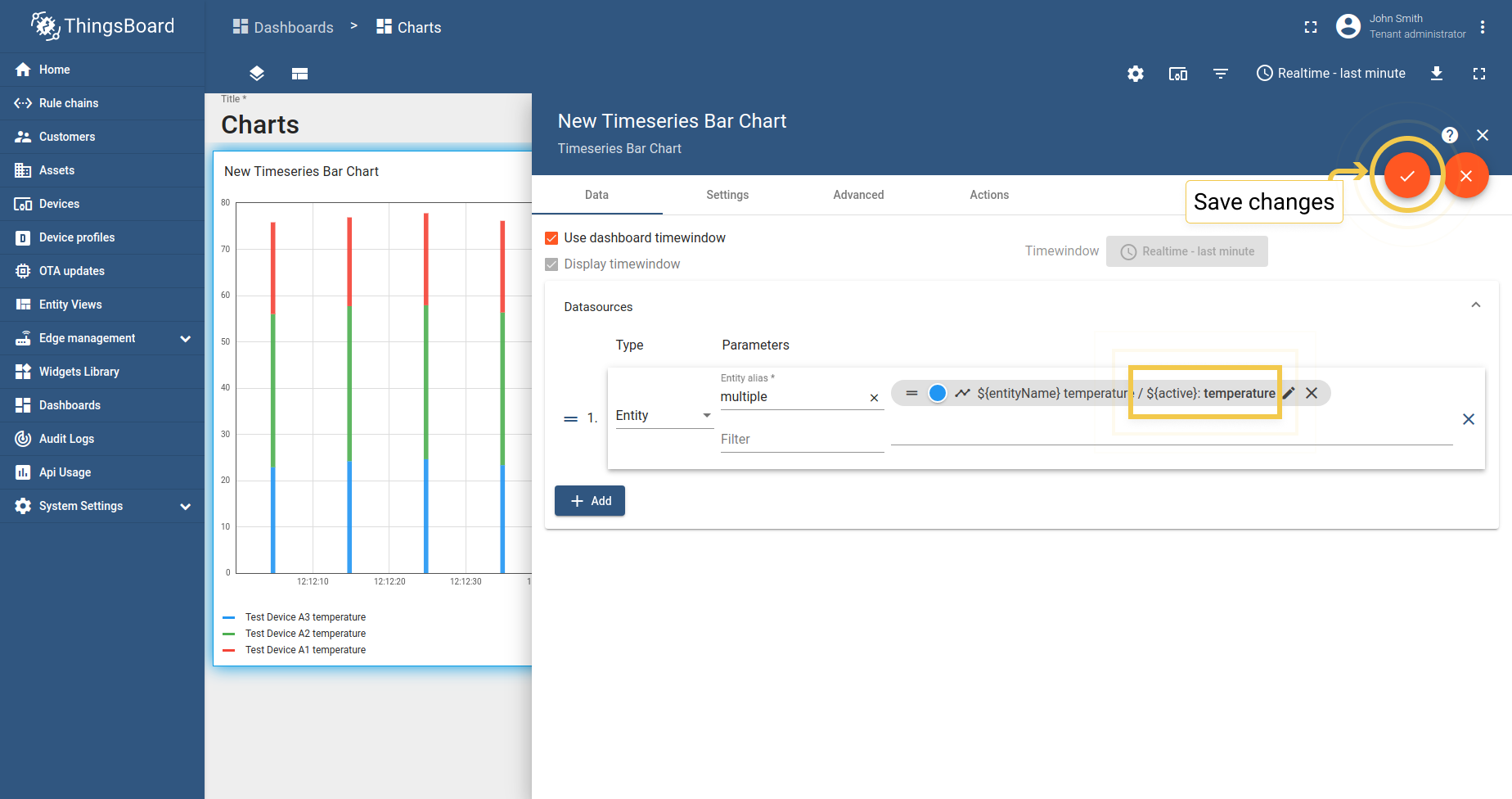
- 在标签行中,输入模式${}并在括号内输入数据键名称。点击"保存"以应用新标签名称。
- 点击屏幕右上角的橙色复选标记以应用数据键更改。
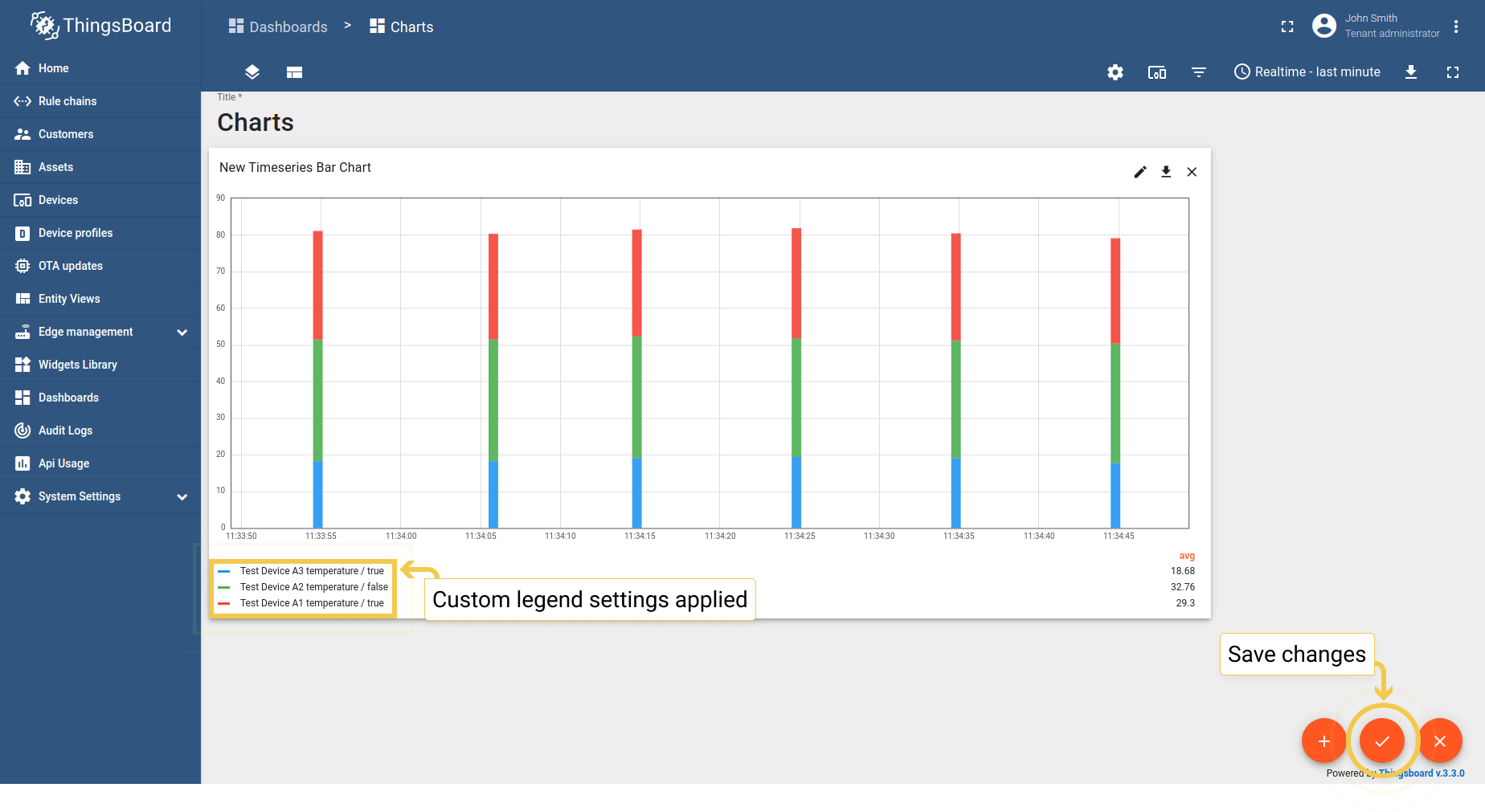
- 如您所见,在窗口上已应用了自定义图例设置。要保存更改,点击屏幕右下角的橙色复选标记。
时序折线图
_时序折线图_部件的高级设置与时序柱状图相同。可在此上文了解这些设置。
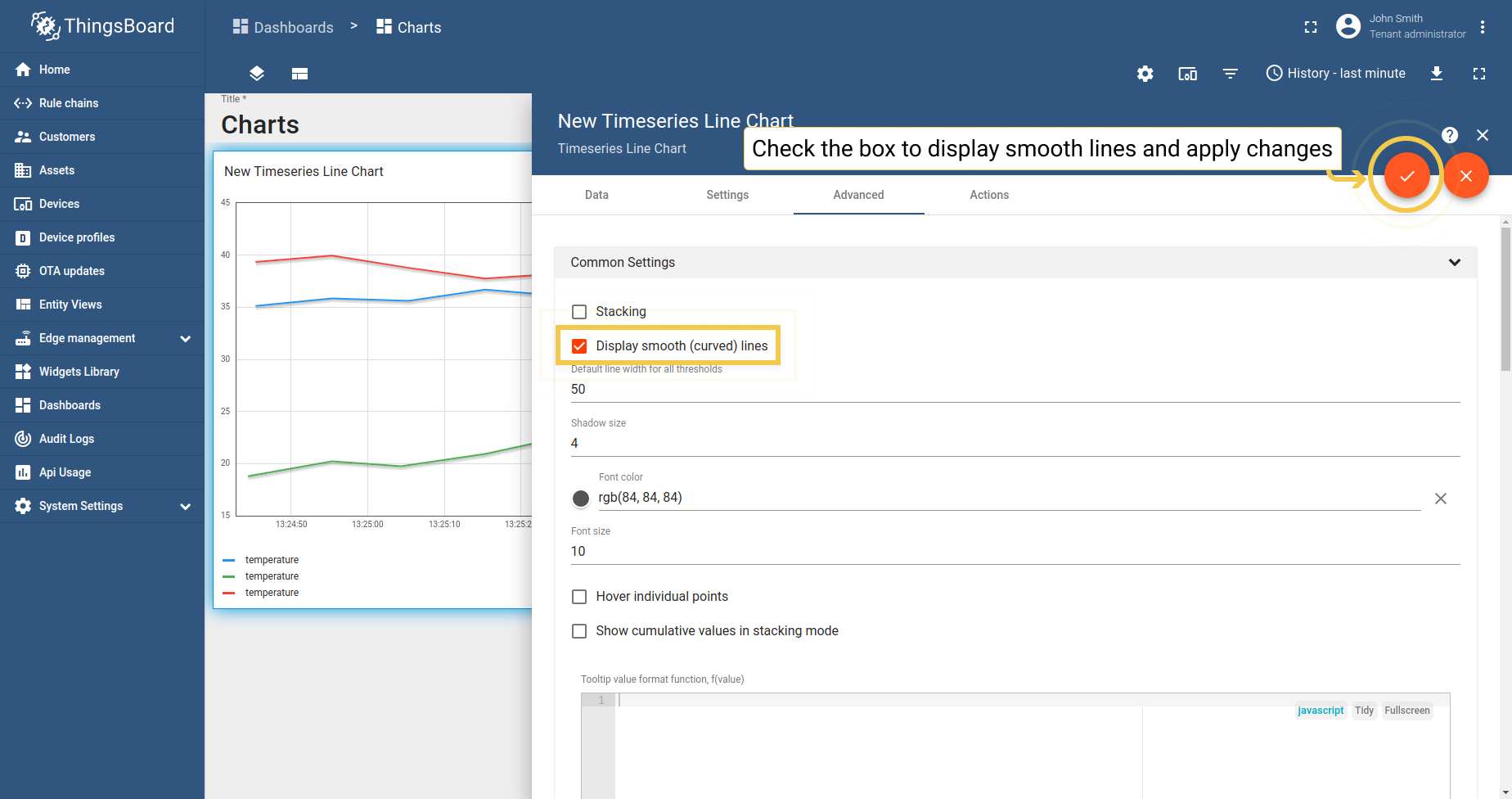
1. 显示平滑(曲线)线
- 在"高级"标签页中,启用"显示平滑(曲线)线条",并点击窗口右上角的橙色复选标记以应用更改。
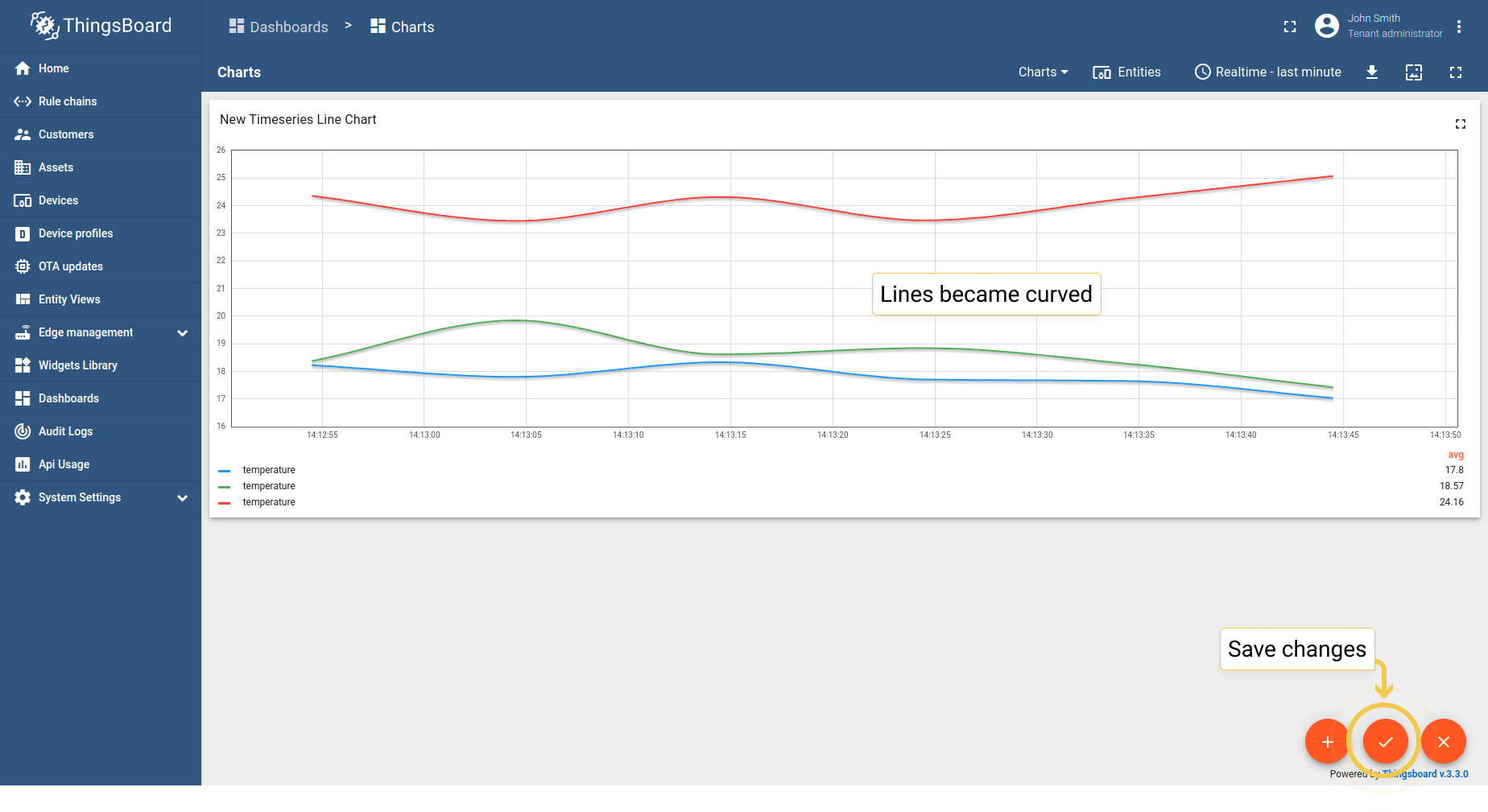
- 如您所见,窗口上的线条已变为平滑。点击屏幕右下角的橙色复选标记以保存更改。
2. 所有阈值的默认线宽
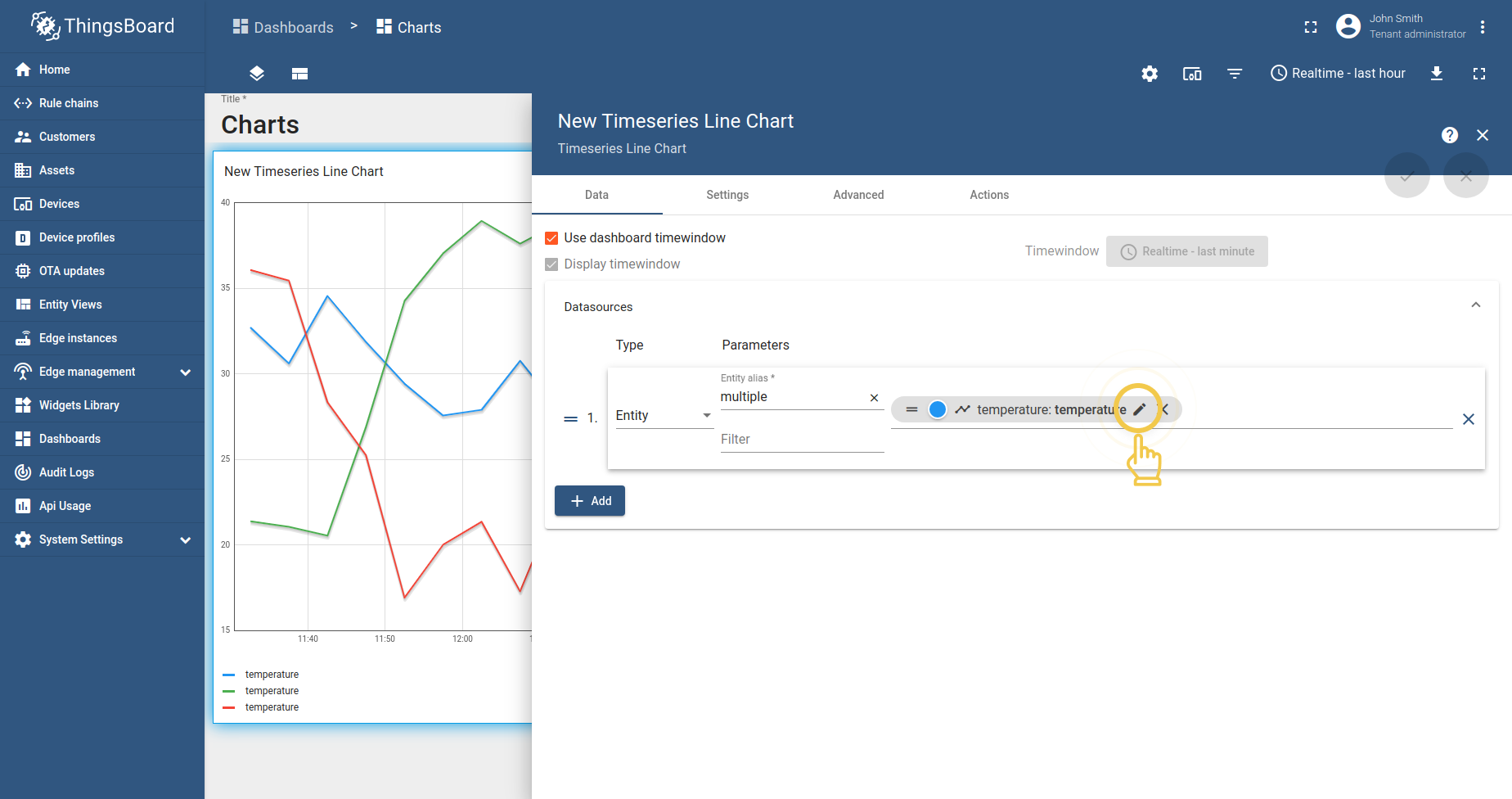
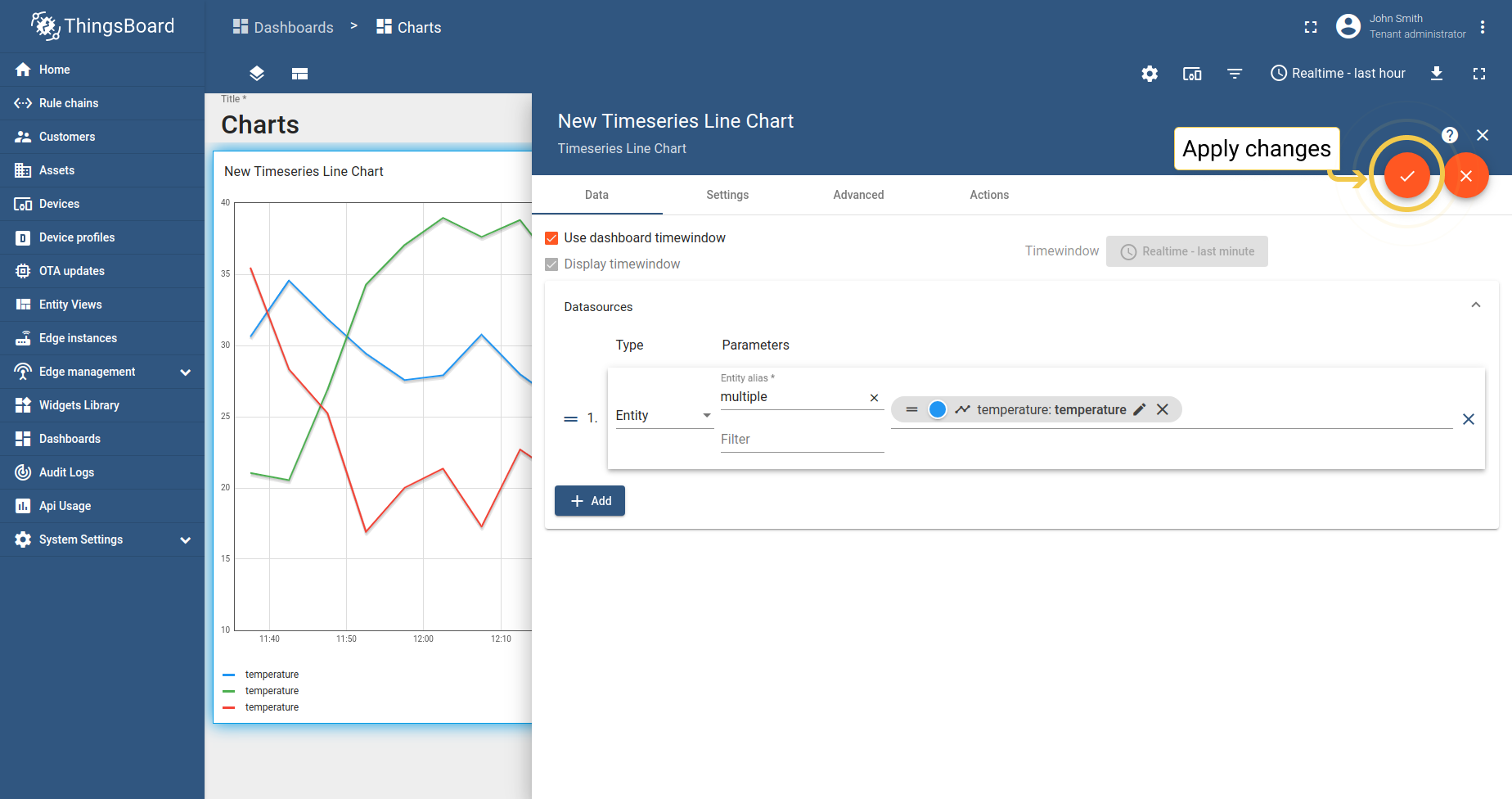
- 在数据标签页中,点击数据键上的铅笔图标以进入数据键配置。
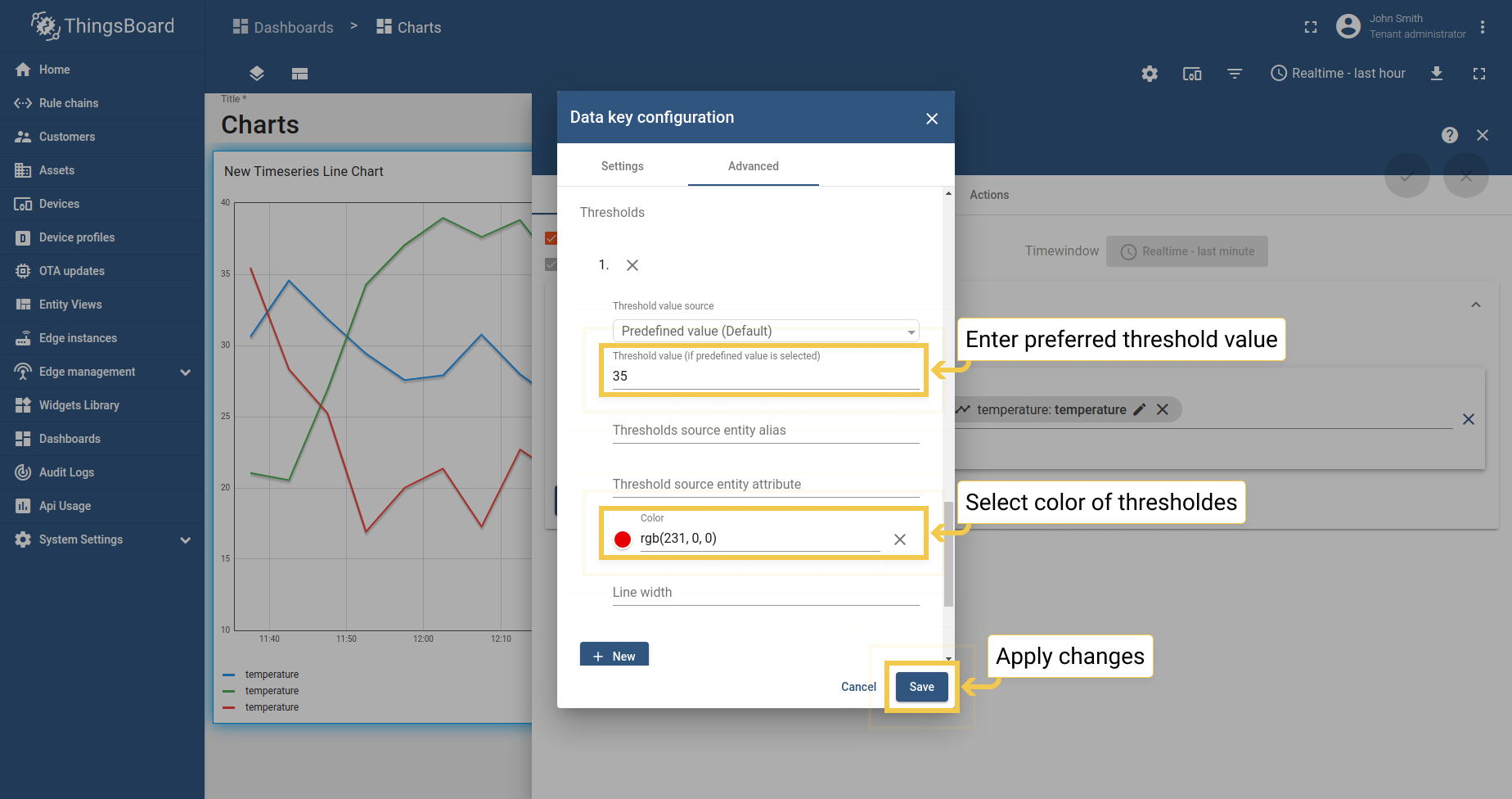
- 在打开的对话框的"高级"标签页中,输入首选的阈值,选择阈值的颜色并点击"保存"。
- 要应用更改,请点击窗口右上角的橙色复选标记。
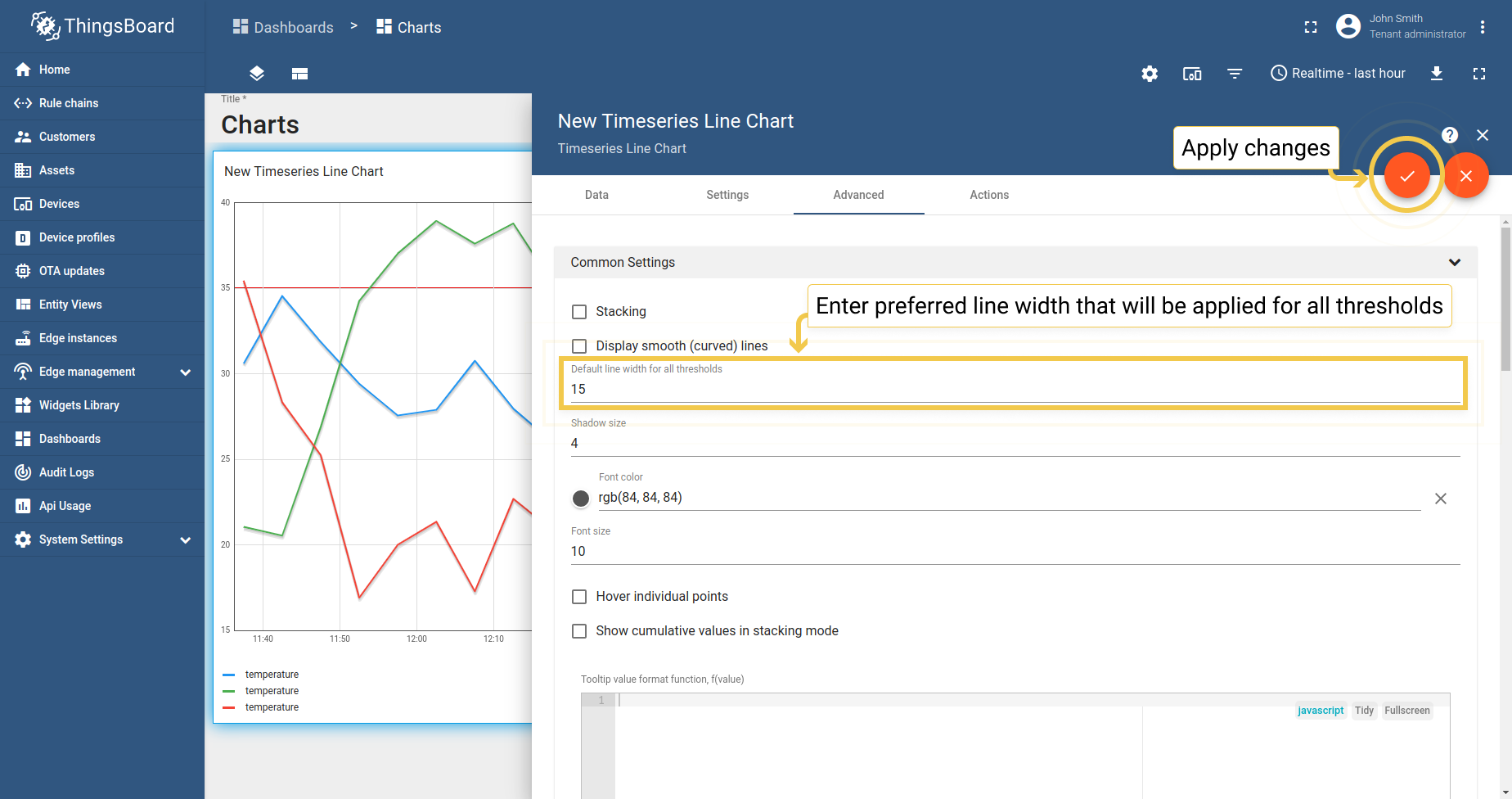
- 在"高级"标签页中,为所有阈值输入线宽,并通过点击窗口右上角的橙色复选标记应用更改。
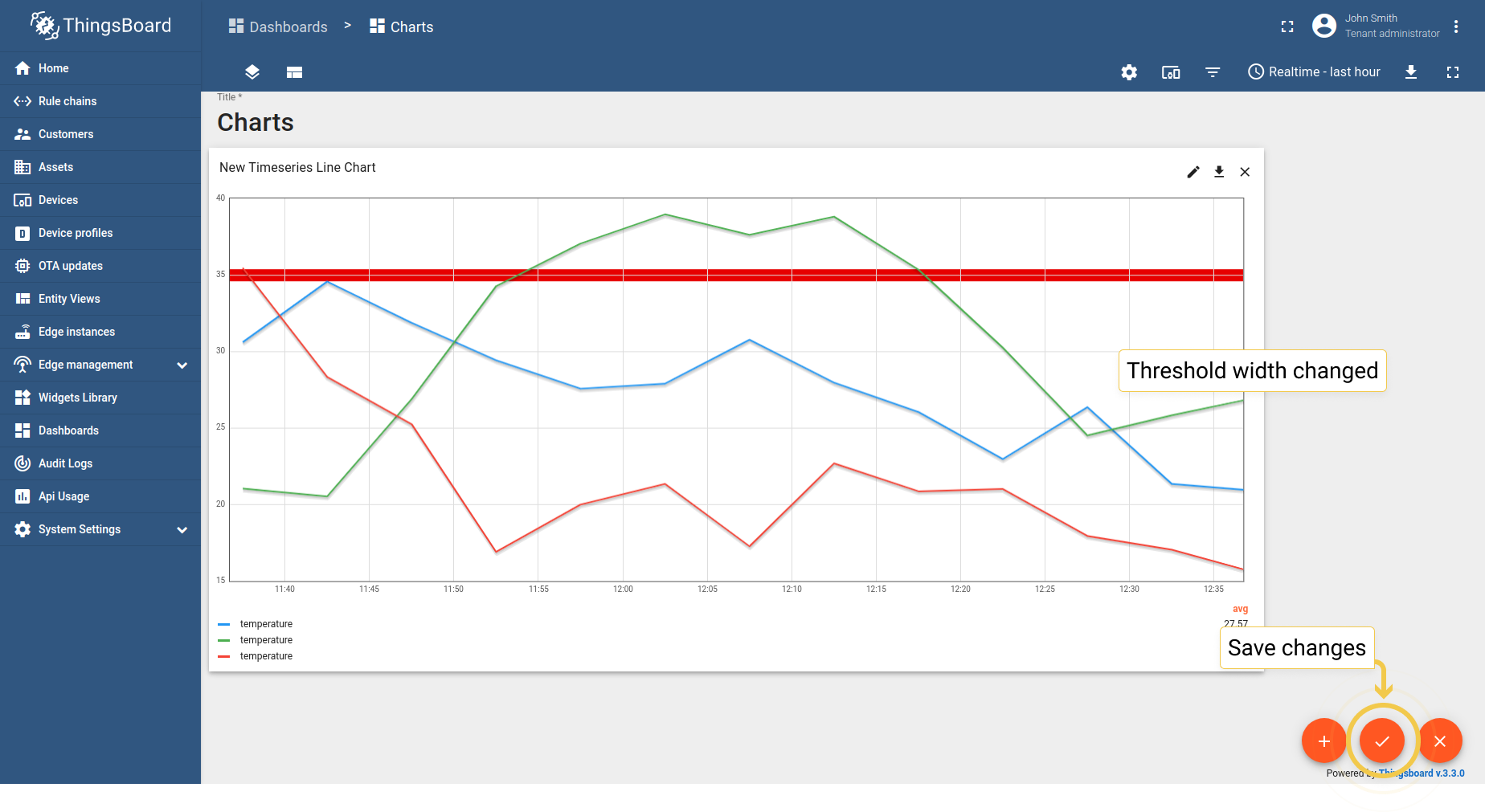
- 阈值宽度已更改。通过点击屏幕右下角的橙色复选标记保存所有应用的更改。
状态图
1. 常用设置
1.1. 堆叠
堆叠模式适用于需要查看实体值的部件。
1.2. 显示平滑(曲线)线仅适用于折线图。
1.3. 悬停单个点
勾选悬停单个点框时,线条上不会显示数值点。
1.4. 堆叠模式中的累积值
堆叠模式开启时,可勾选“累积值”框使图表显示所有实体值的总和。
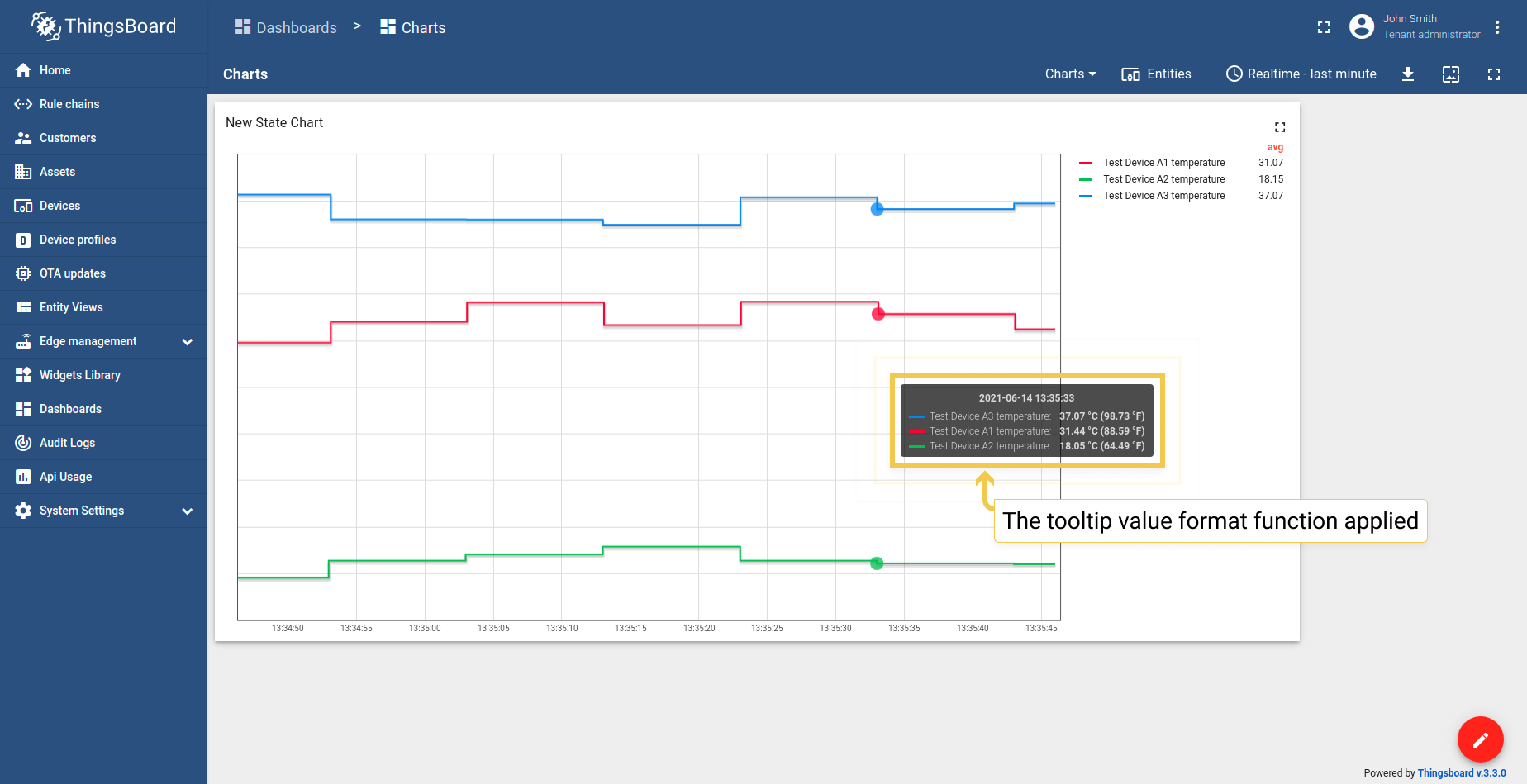
1.5. Tooltip值格式函数f(value) 用于手动自定义tooltip。可通过设置或 高级数据键配置自定义将在tooltip中显示的值。 通过设置配置tooltip为基础配置,同时应用于所有实体。在高级数据键配置中配置时, 仅应用于特定时序数据,基础tooltip函数将被子配置覆盖。
在状态图中,可根据实体值配置在tooltip中显示的实体状态。
1
2
3
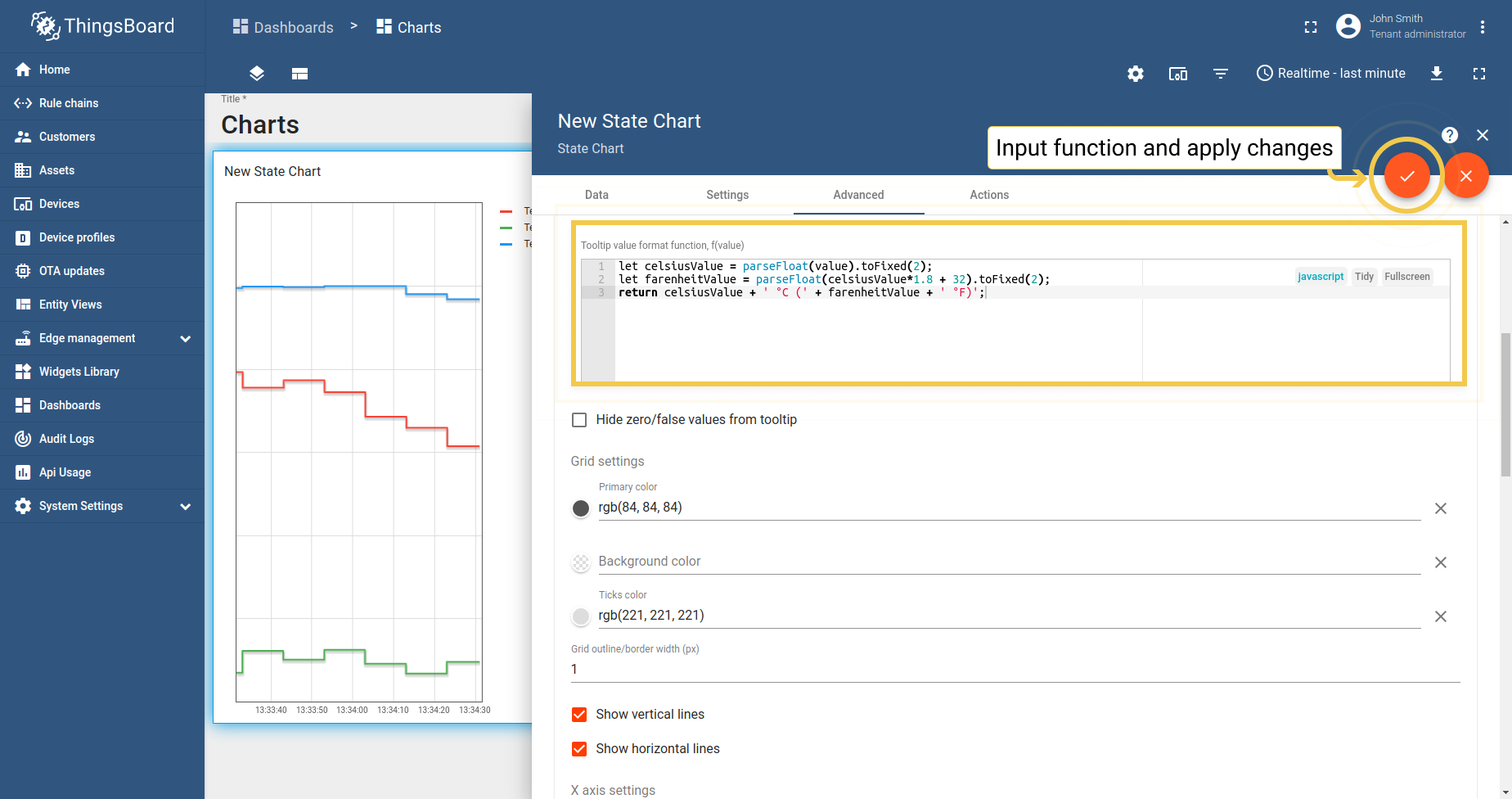
let celsiusValue = parseFloat(value).toFixed(2);
let farenheitValue = parseFloat(celsiusValue*1.8 + 32).toFixed(2);
return celsiusValue + ' °C (' + farenheitValue + ' °F)';
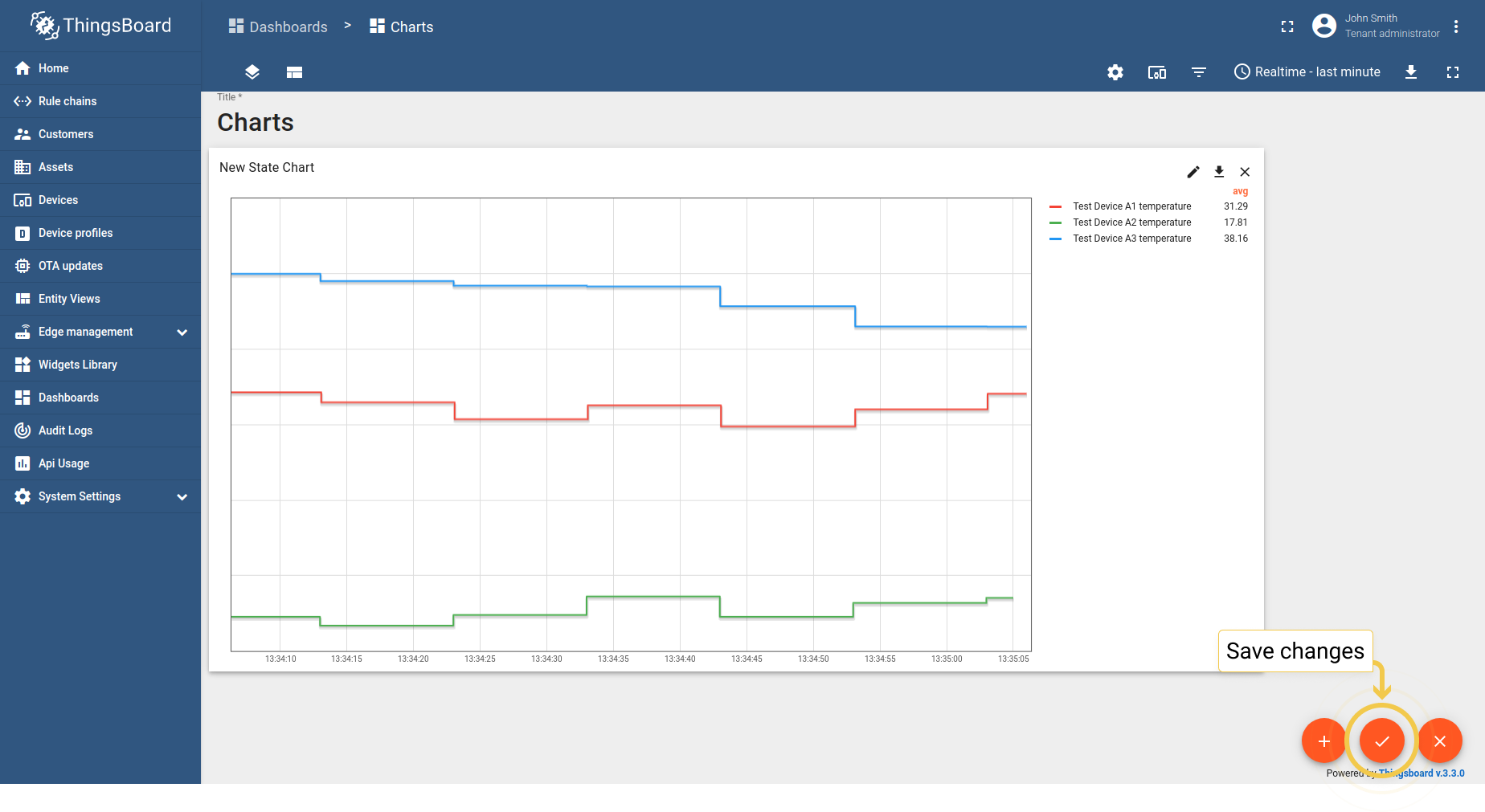
- 在提示值格式函数字段中,输入您的函数(我们的示例您可以在屏幕截图部分下找到)。通过点击窗口右上角的橙色复选标记应用更改。
- 您需要保存更改才能看到提示。通过点击屏幕右下角的橙色复选标记来完成。
- 使用鼠标悬停在窗口上以查看应用了值格式函数的提示。
1.6. 网格设置
网格设置与时序柱状图相同。
1.7. 坐标轴设置
坐标轴设置与时序柱状图相同。
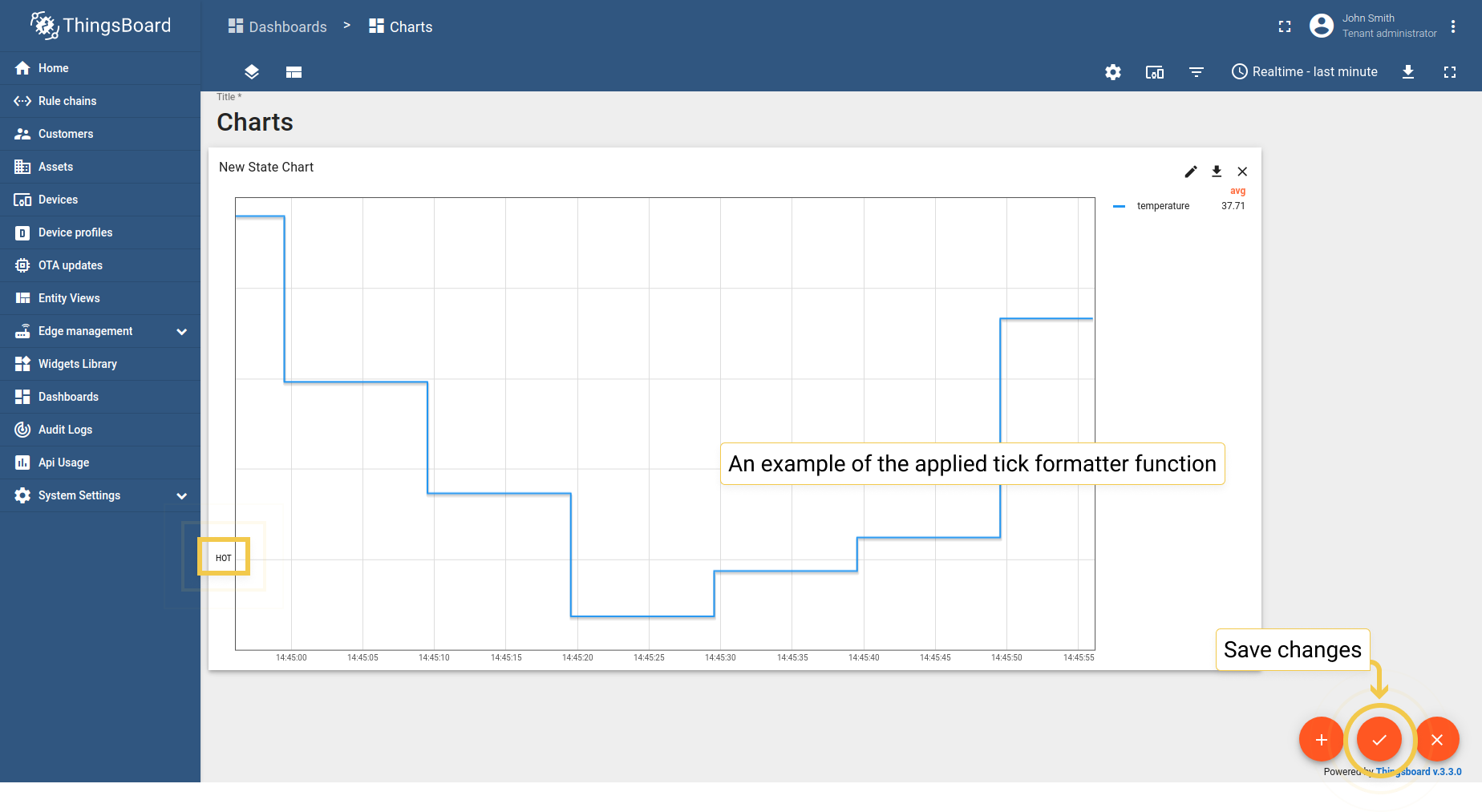
1.8. 刻度格式化函数
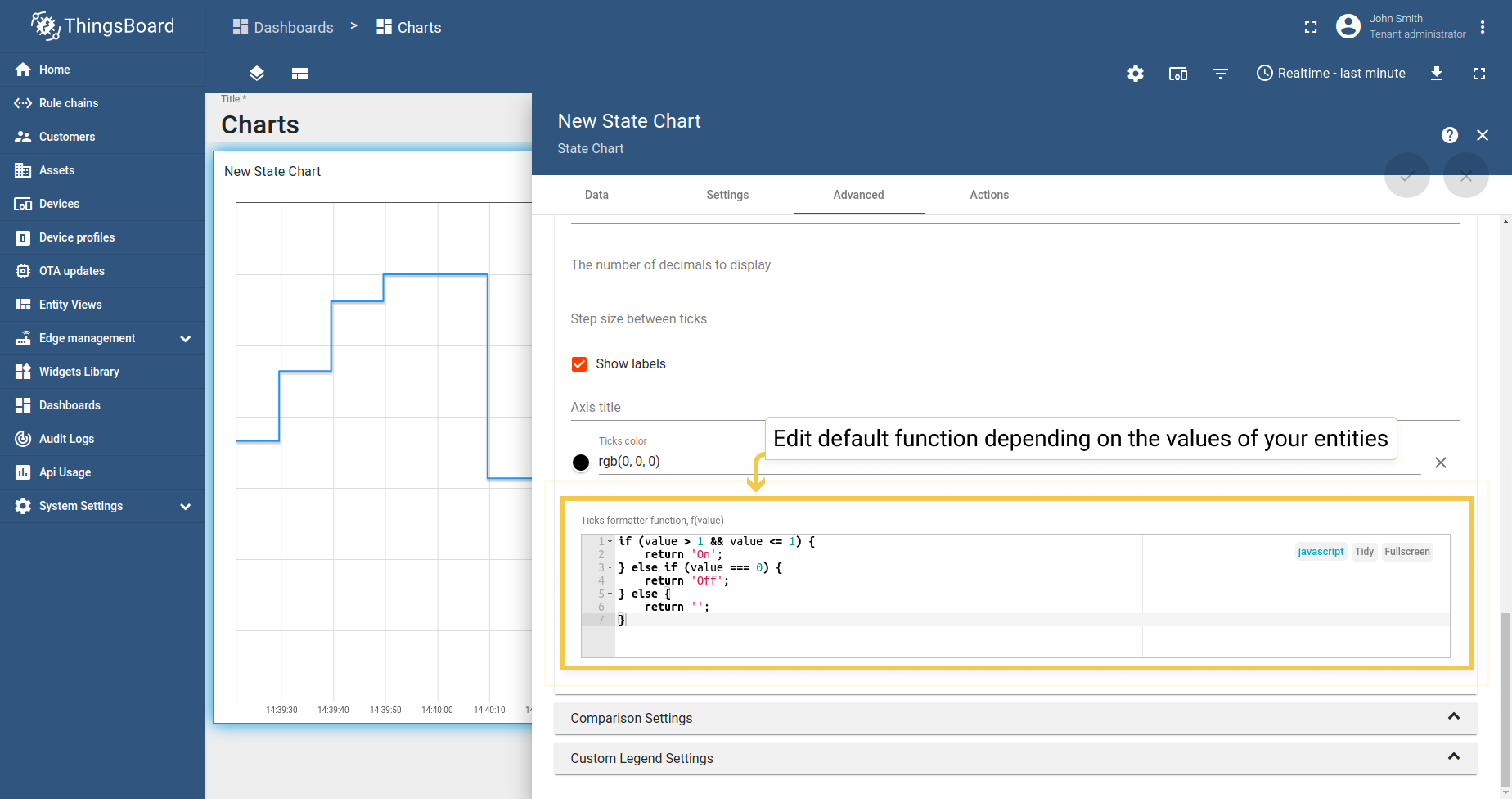
- 在"高级"标签页中,您可以根据实体值编辑默认函数。
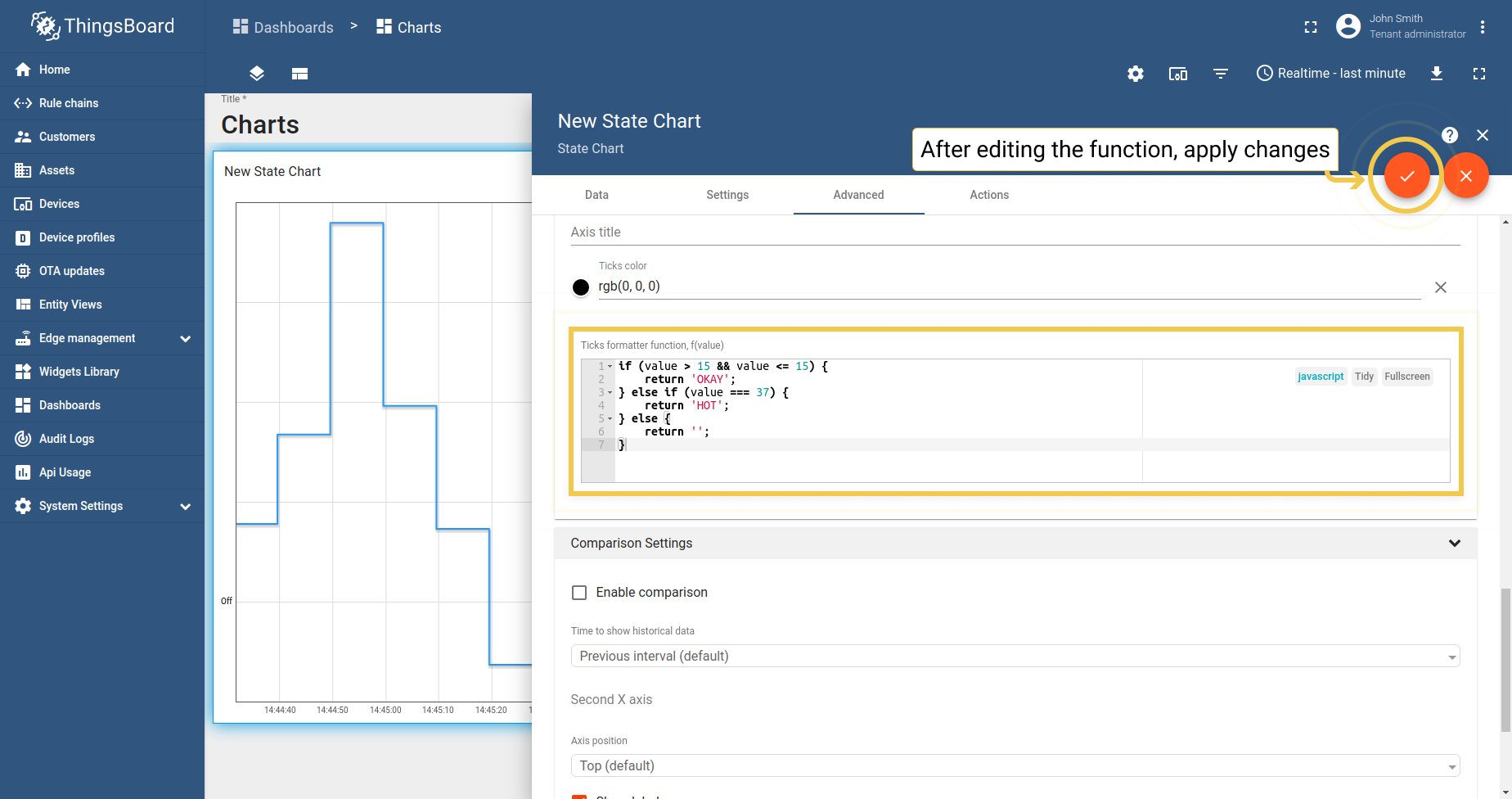
- 编辑值和要返回的文本后,通过点击窗口右上角的橙色复选标记应用更改。
- 刻度格式化函数已应用。要保存它,点击页面右下角的橙色复选标记。
2. 对比设置
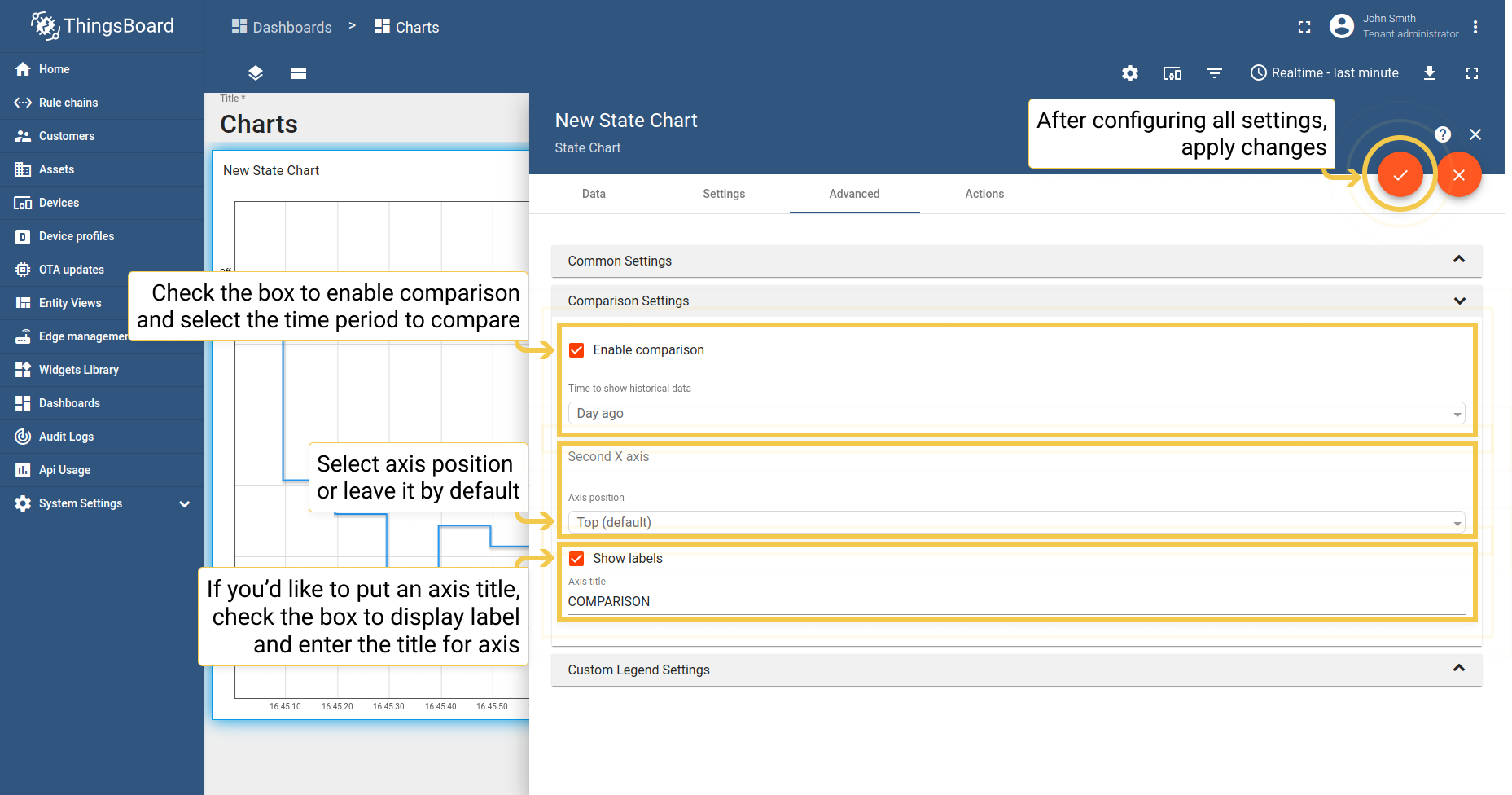
- 在"高级"标签页中,启用对比,并从下拉菜单中选择时间以显示要与其进行对比的历史数据。在"第二个X轴"部分,选择轴位置,即对比轴将位于窗口上的位置。如果您想要第二个轴的标题,请启用"显示标签"并输入轴标题。完成对比设置配置后,点击窗口右上角的橙色复选标记以应用更改。
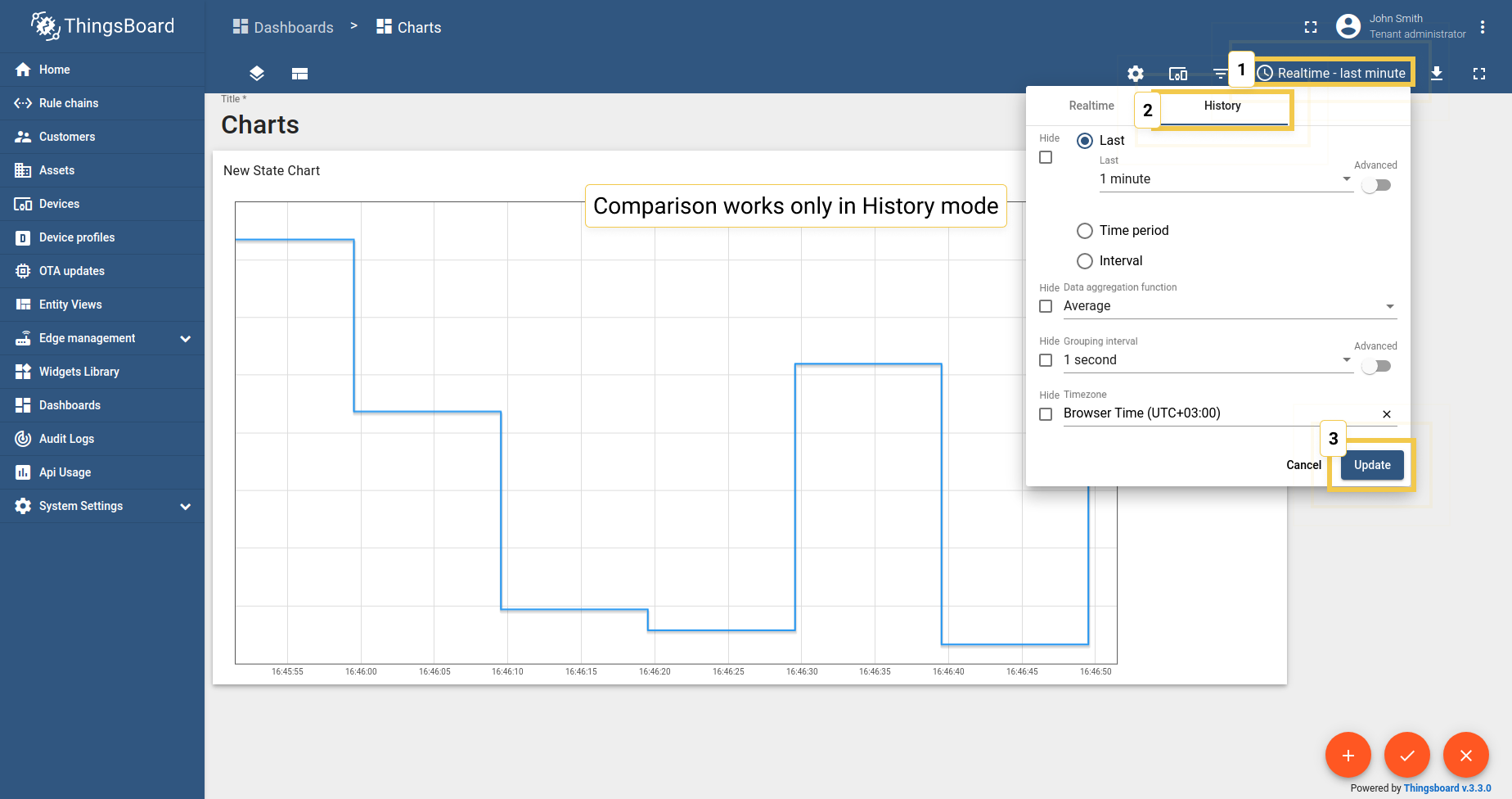
- 由于对比设置仅在历史时间窗口模式下有效,请点击右上角的时钟图标,并在那里选择历史时间窗口。点击"更新"以应用。
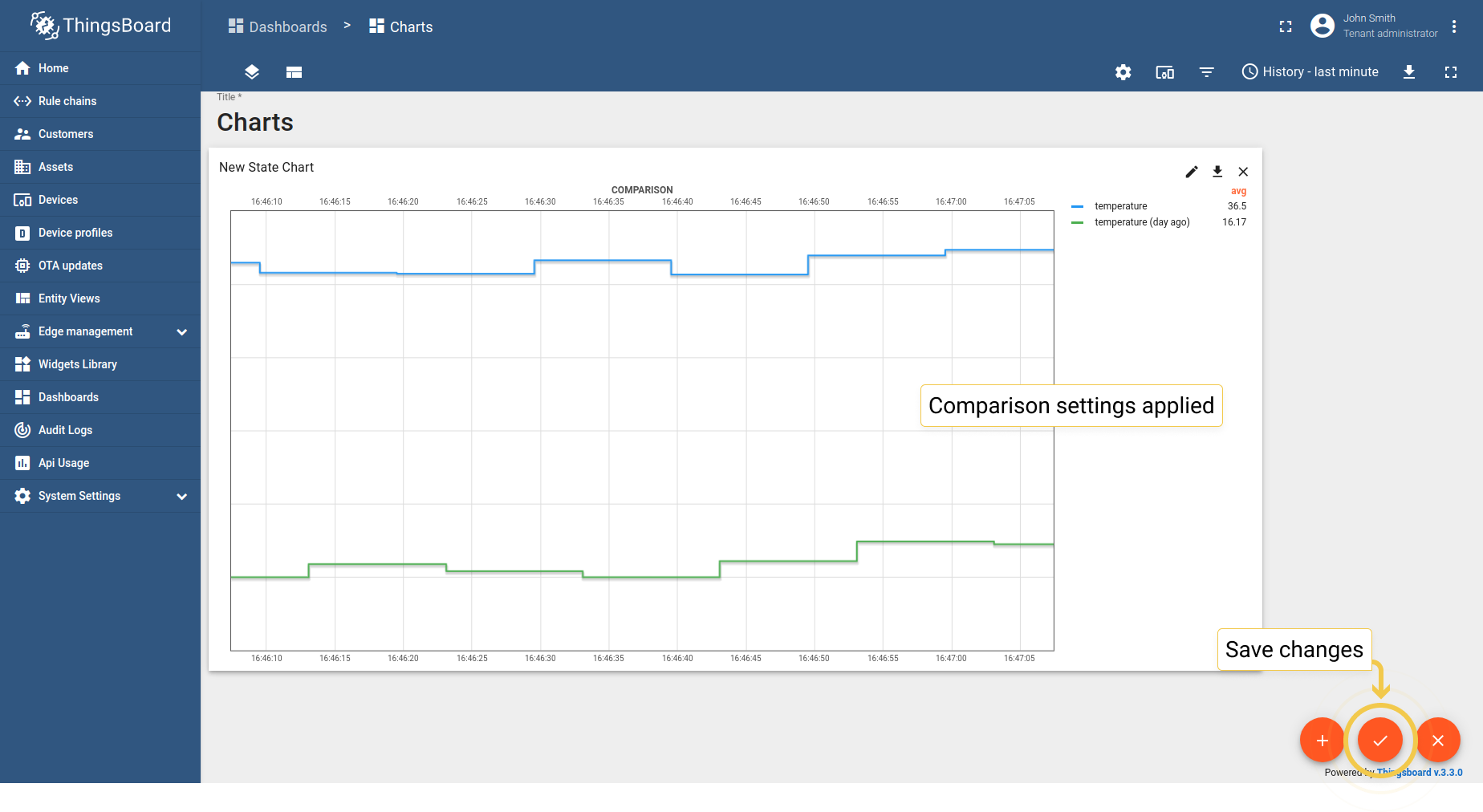
- 如您所见,现在您可以对比上一分钟和一天前的值。点击右下角的大橙色复选标记以应用更改。
3. 自定义图例设置
自定义图例设置与时序柱状图相同。
最新值饼图 - Flot
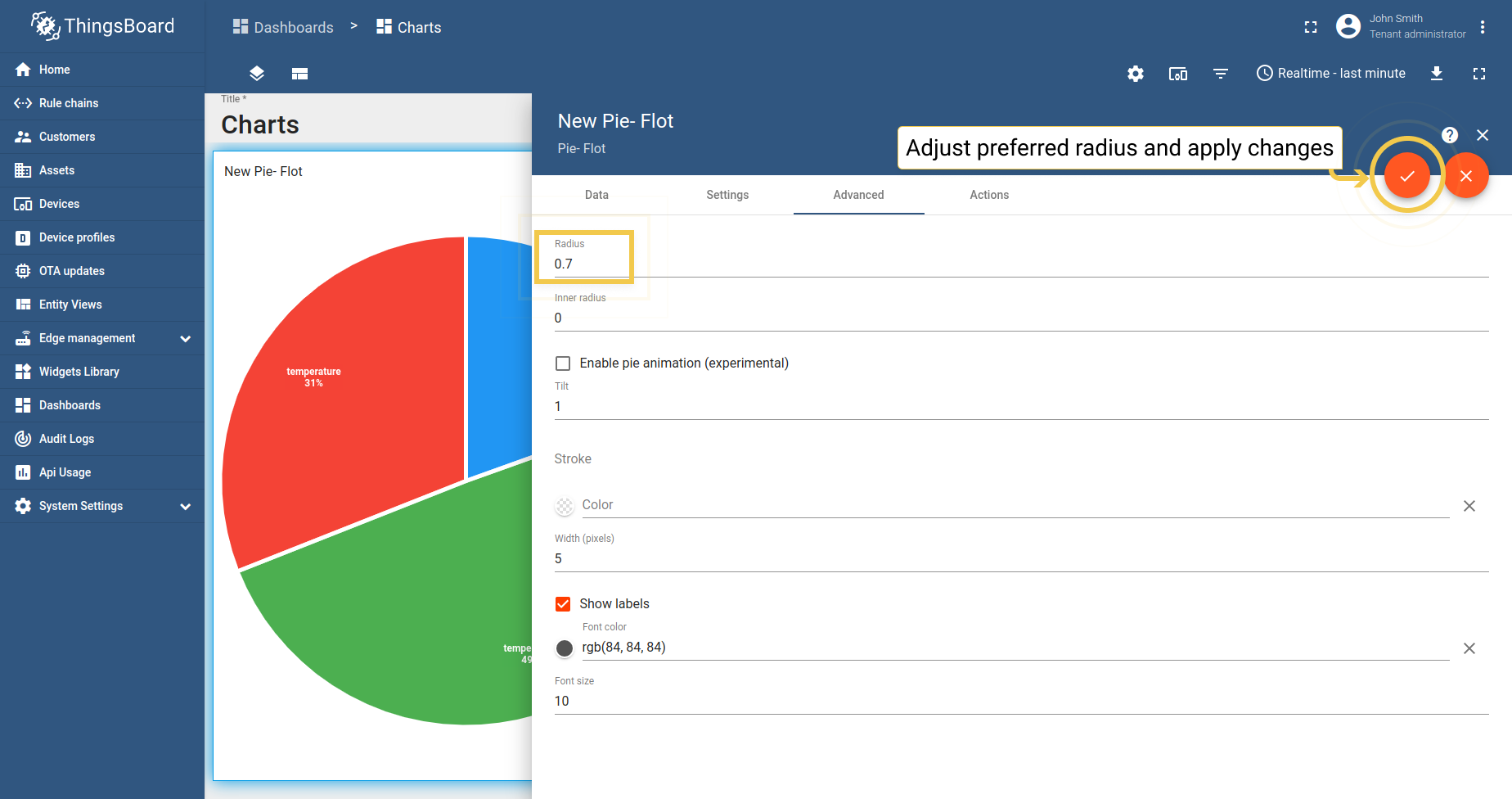
1. 半径
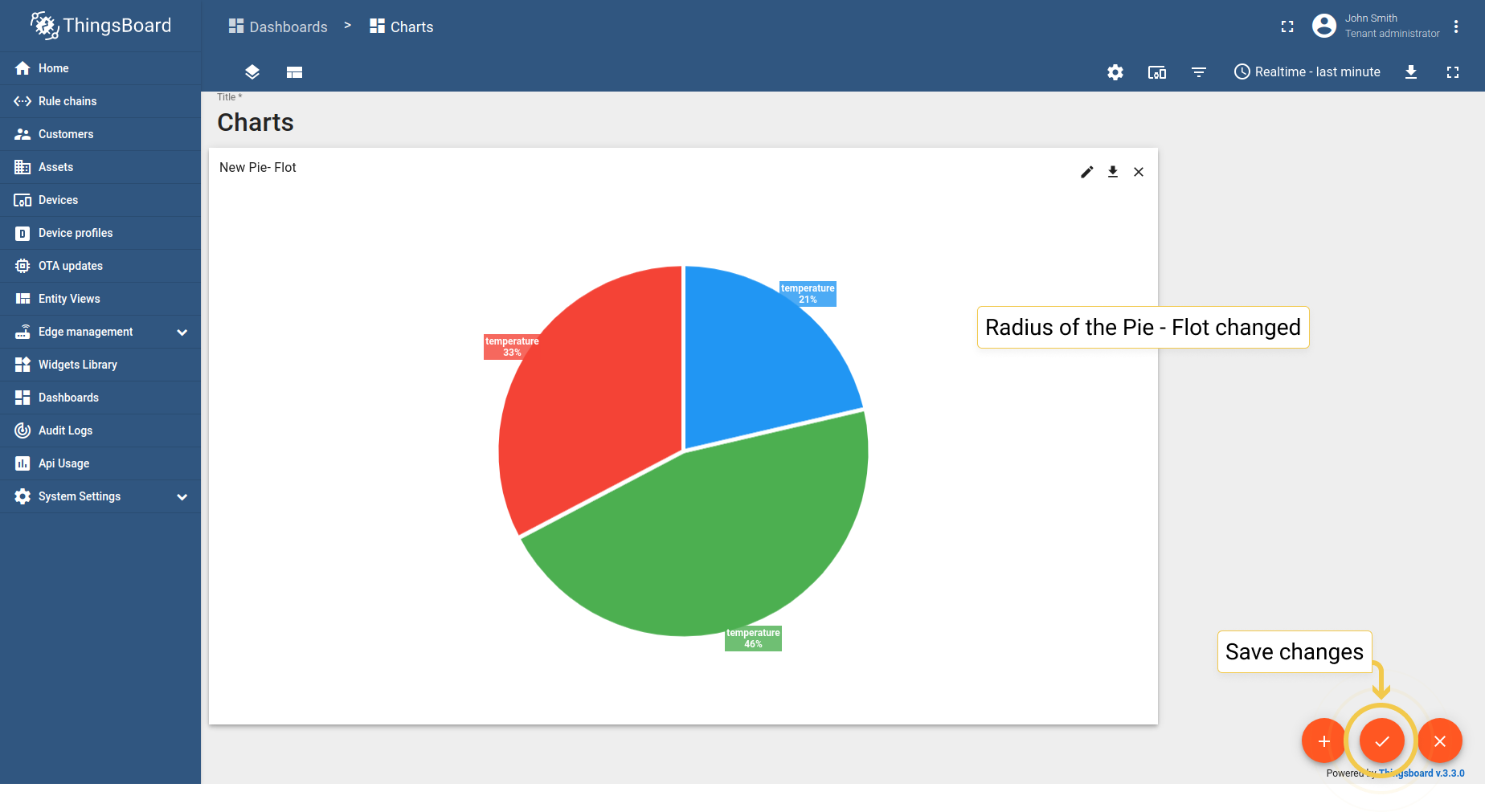
设置饼图的半径。若值在0到1(含)之间,则按可用空间(容器大小)的百分比使用。否则将直接以像素长度使用该值。
- 在"高级"标签页中,输入首选的半径(0到1),并点击窗口右上角的橙色复选标记以应用更改。
- 半径变小了。点击右下角的大橙色复选标记以应用更改。
2. 内半径
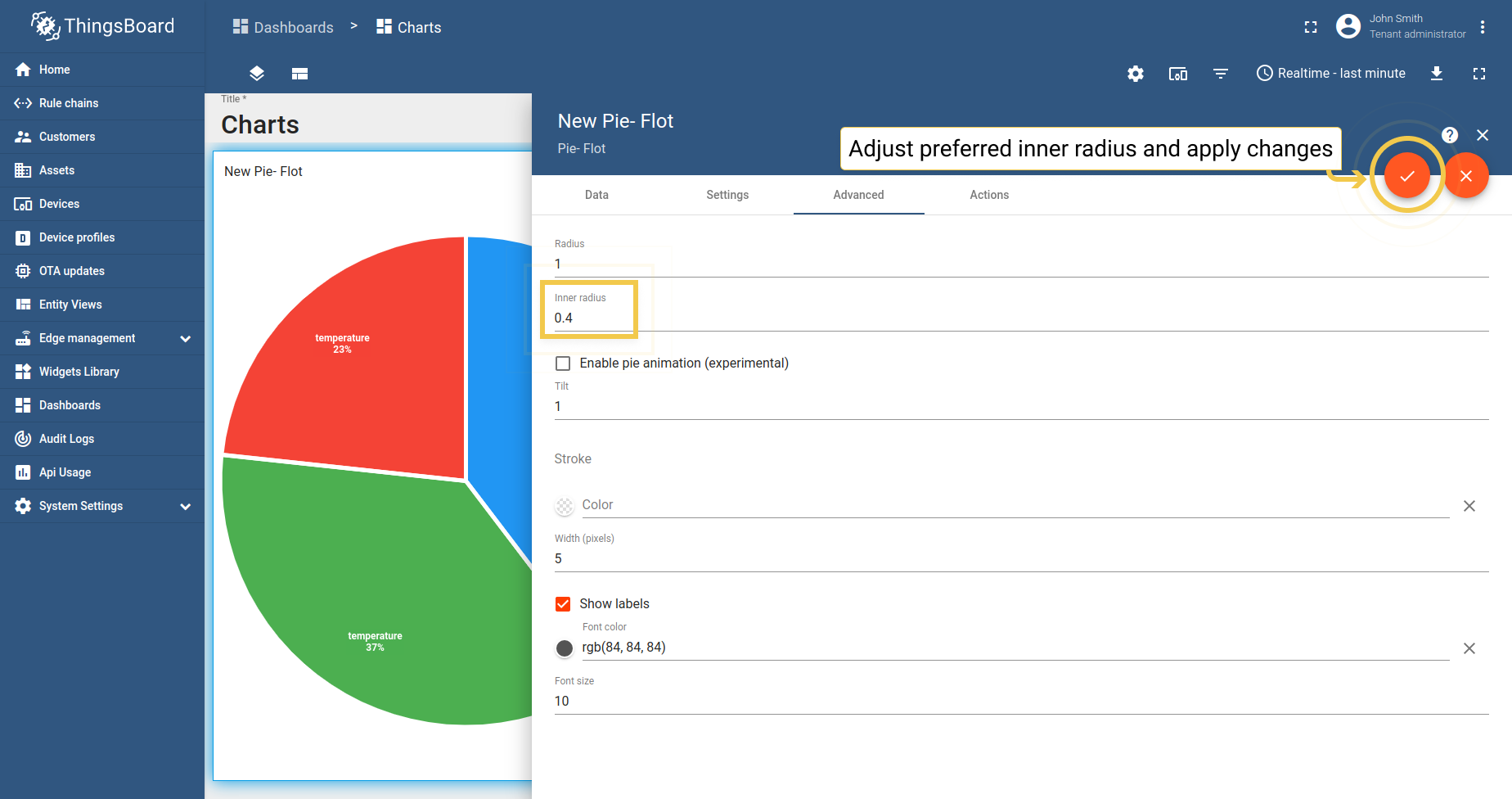
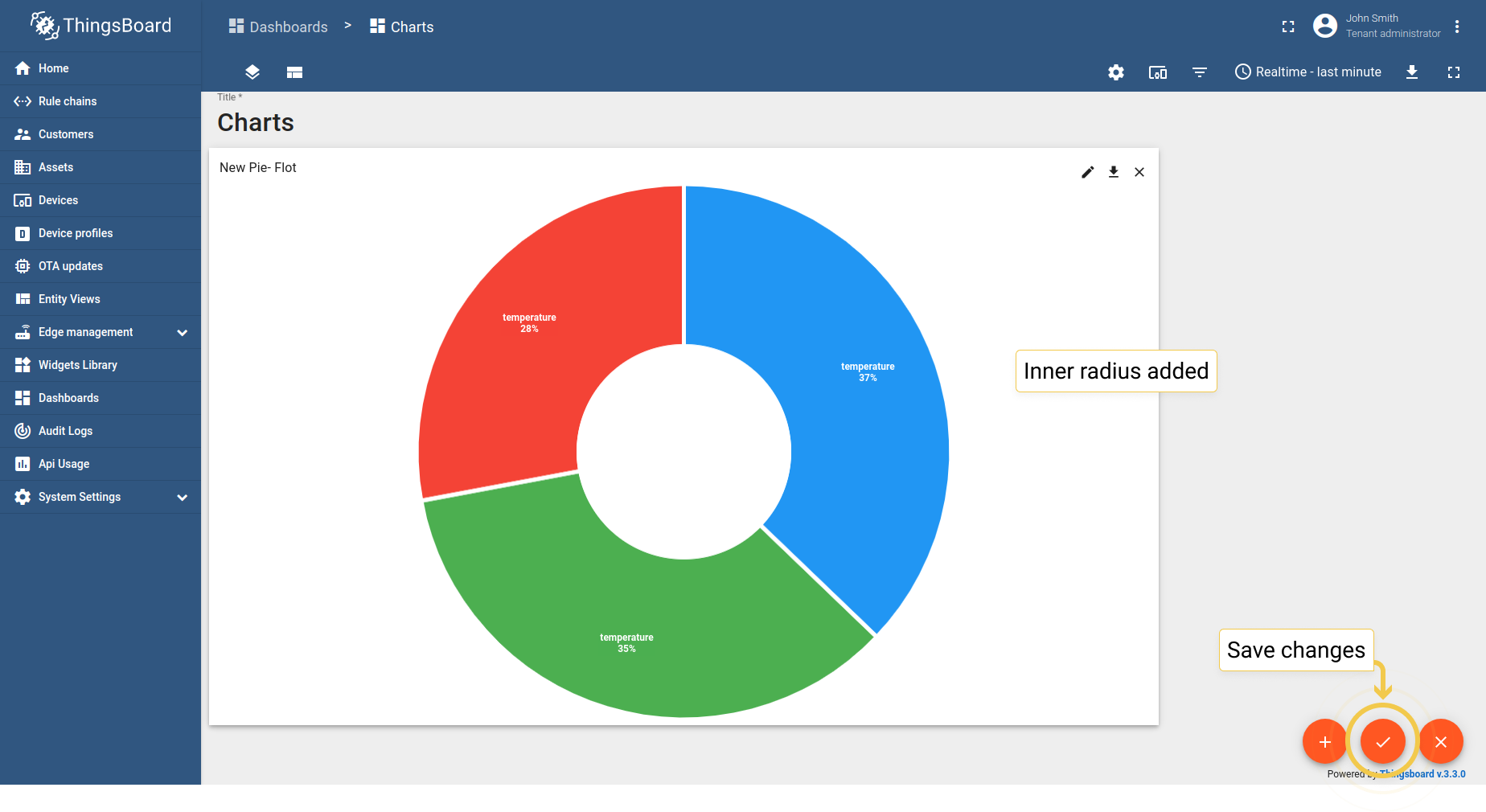
设置环形孔半径。若值在0到1(含)之间,则按半径的百分比使用。否则将直接以像素长度使用该值。
- 在"高级"标签页中,输入首选的内半径(0到1),并点击窗口右上角的橙色复选标记以应用更改。
- 内半径已添加。点击右下角的大橙色复选标记以应用更改。
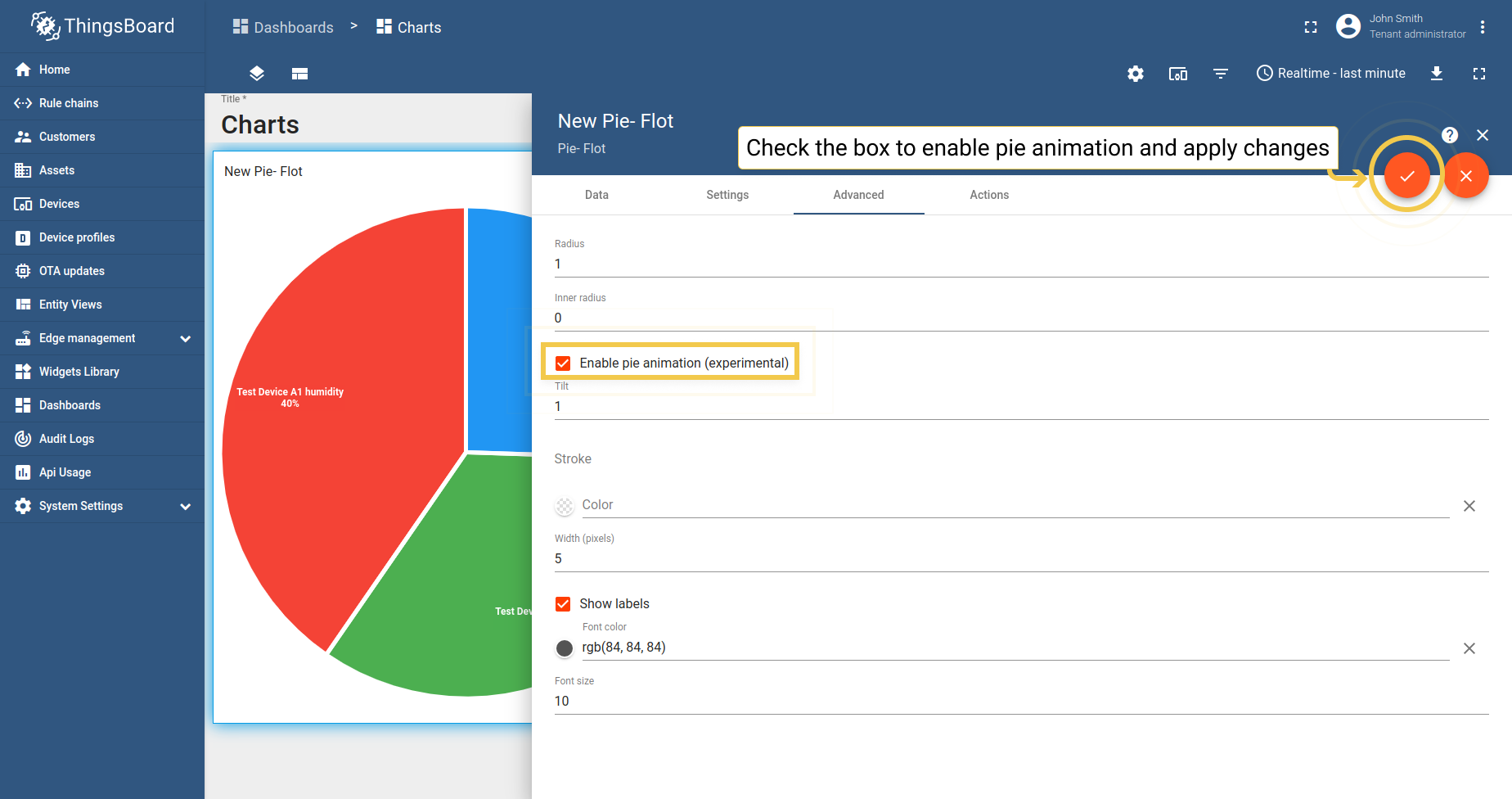
3. 启用饼图动画
实体值变化时饼图 - Flot会移动,但移动较生硬。饼图动画可使移动更平滑柔和。
- 在"高级"标签页中,启用实验性饼图动画函数,并点击窗口右上角的大橙色复选标记以应用更改。
4. 倾斜
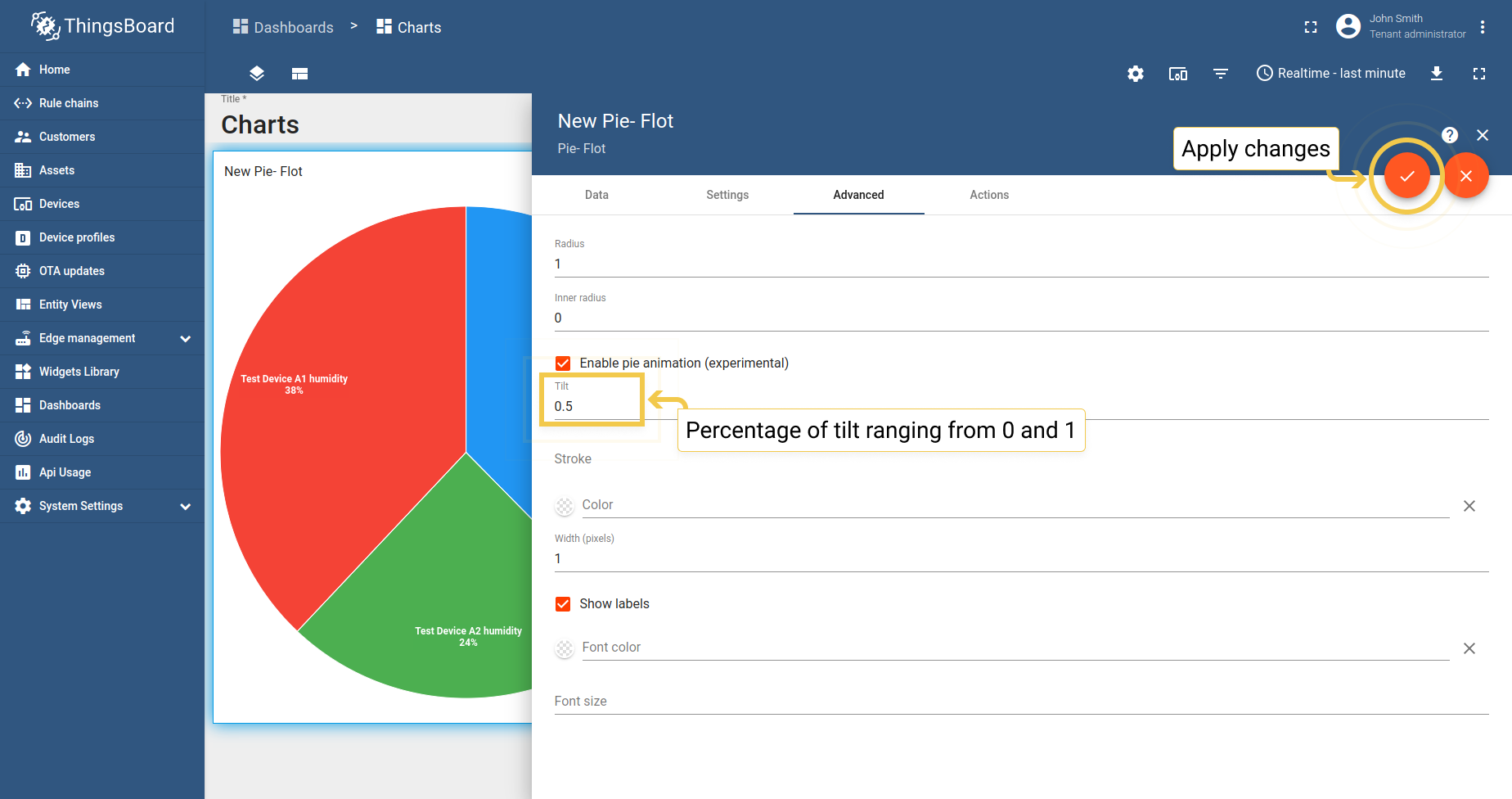
倾斜百分比范围0到1,1表示无变化(完全垂直),0表示完全平坦(完全水平,此时不绘制任何内容)。 倾斜值现用于计算饼图相对于容器高度的最大半径。 可防止饼图在某些情况下过小,并减少饼图上下方产生的额外空白。
- 在"高级"标签页中,输入首选的倾斜度(0到1),并点击窗口右上角的橙色复选标记以应用更改。
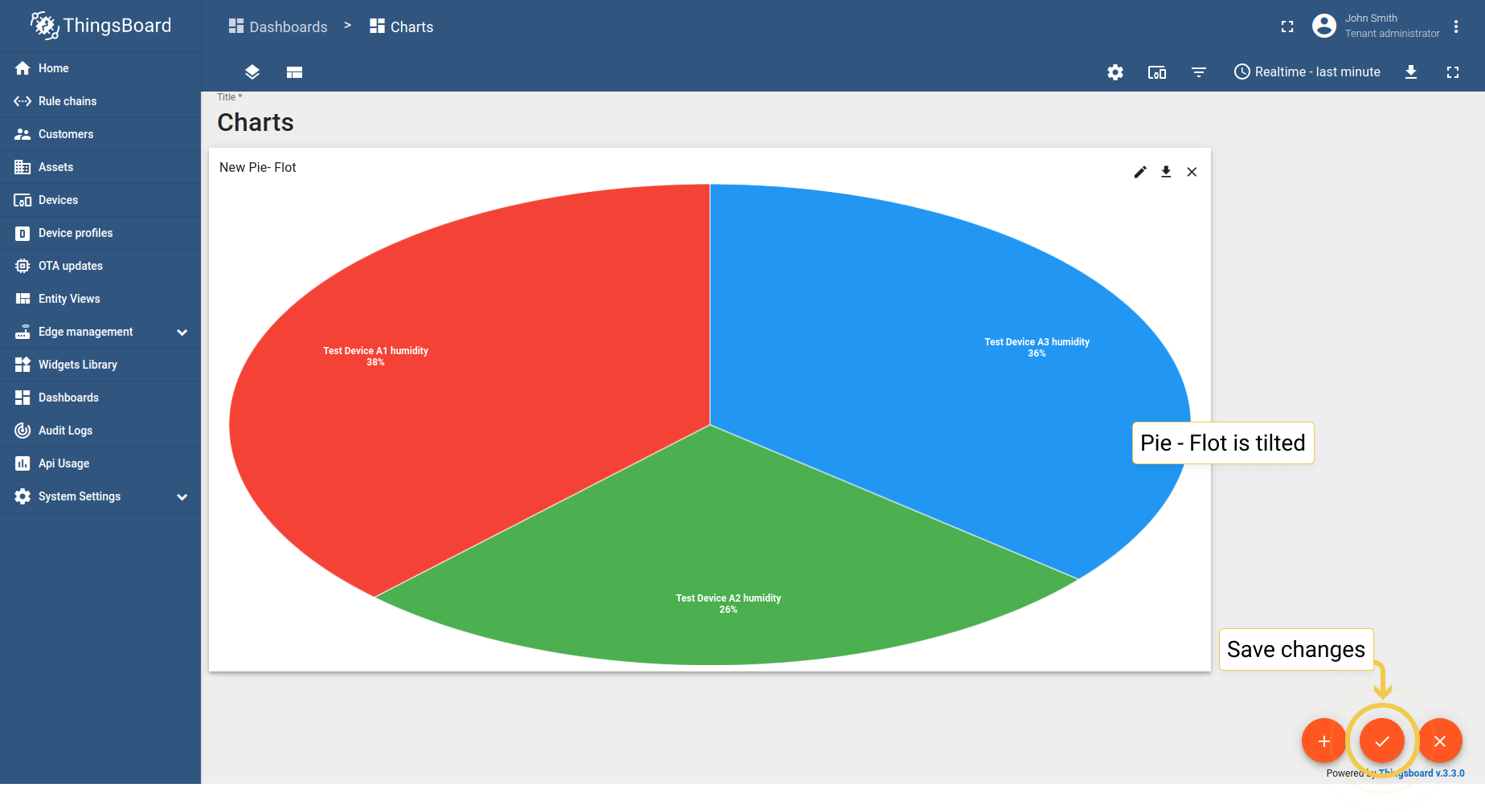
- 如您所见,饼图已被倾斜。通过点击页面右下角的大橙色复选标记保存更改。
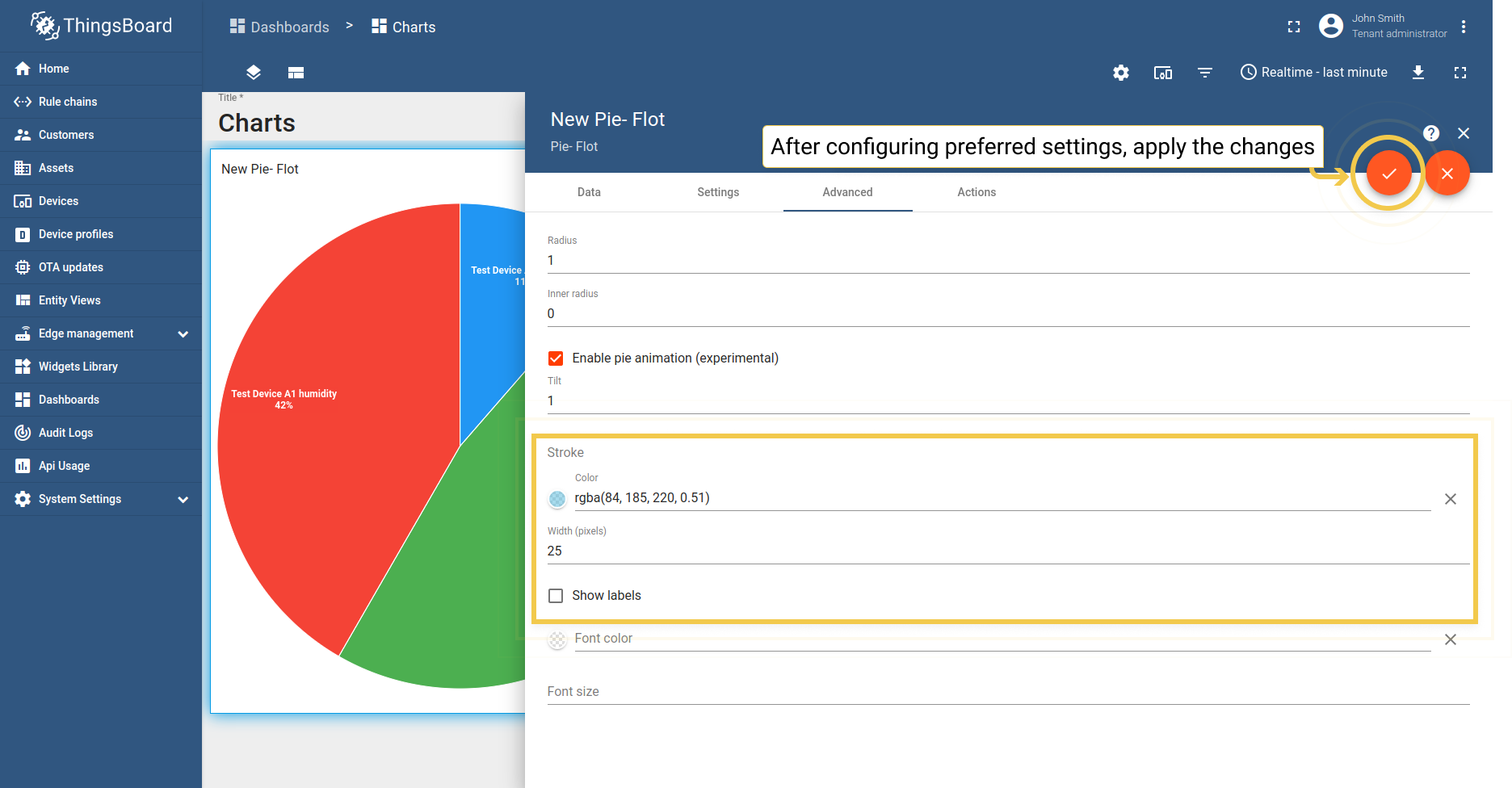
5. 描边
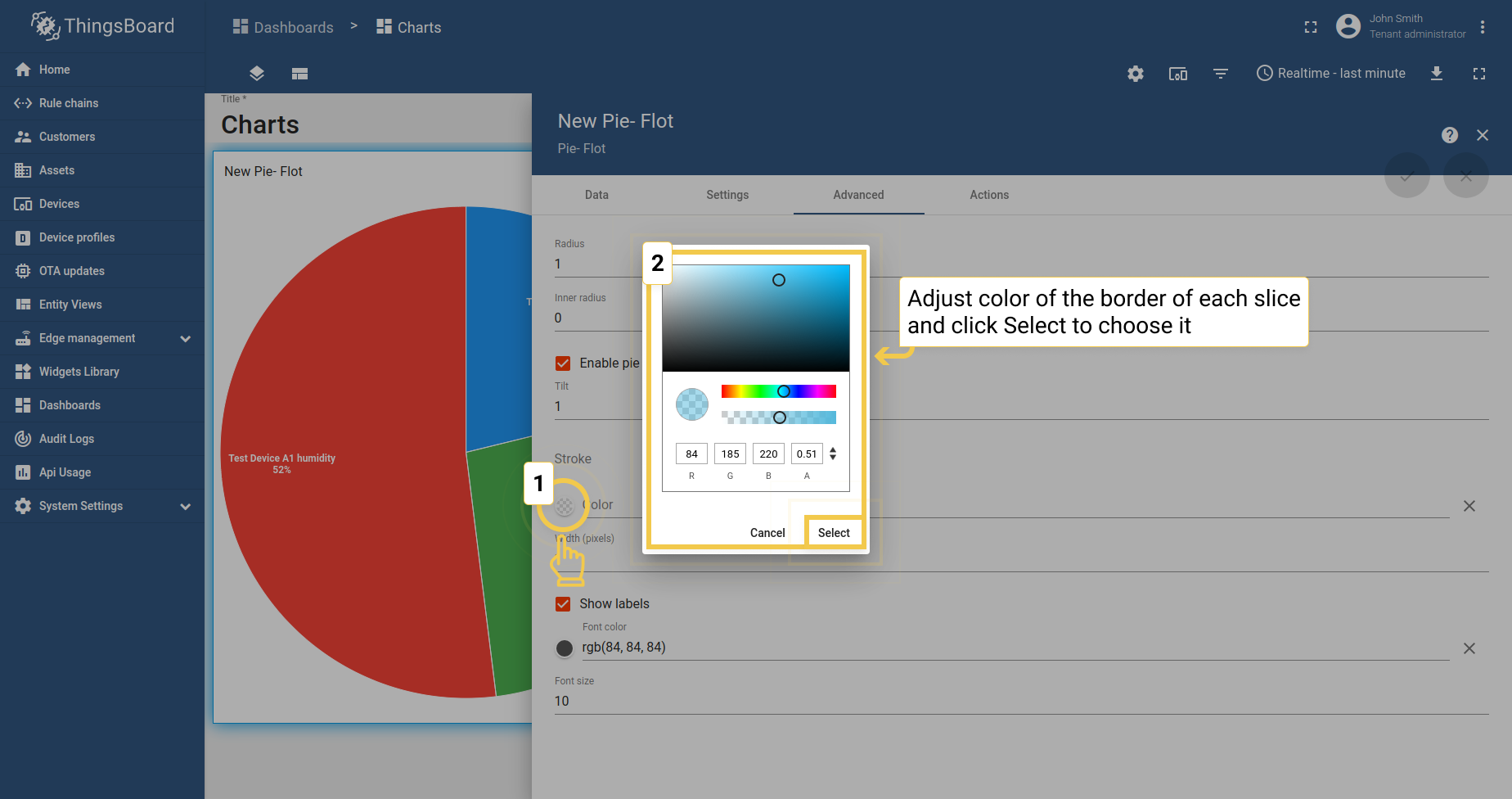
- 在"高级"标签页中,点击描边颜色圆形。在打开的对话框中,拖动滑块以调整描边的颜色和透明度。完成后,点击"选择"。
- 另外,您可以更改描边宽度并禁用标签可见性。通过点击页面右上角的橙色复选标记应用更改。
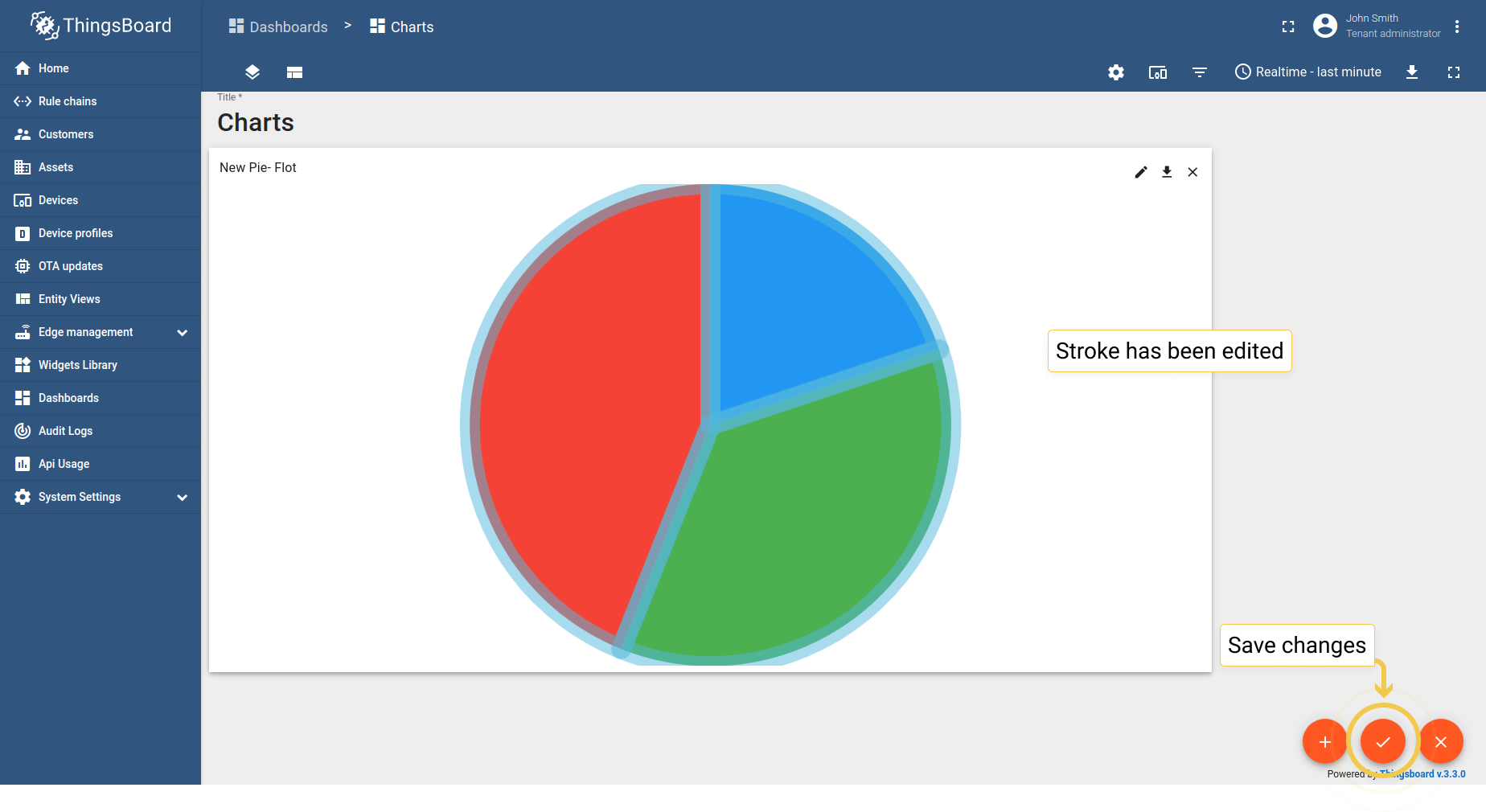
- 如您所见,描边已添加到饼图中。
最新值环形图
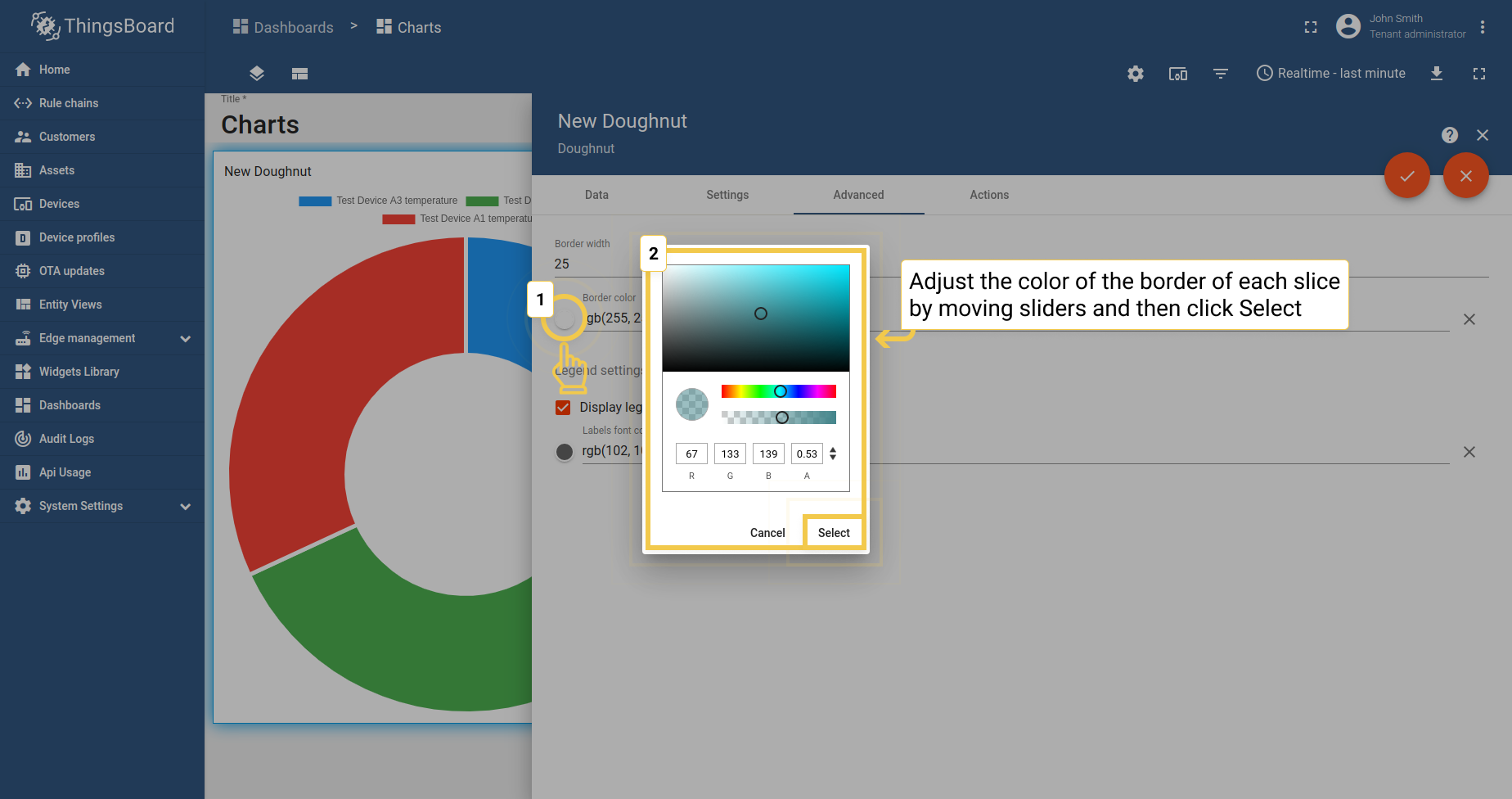
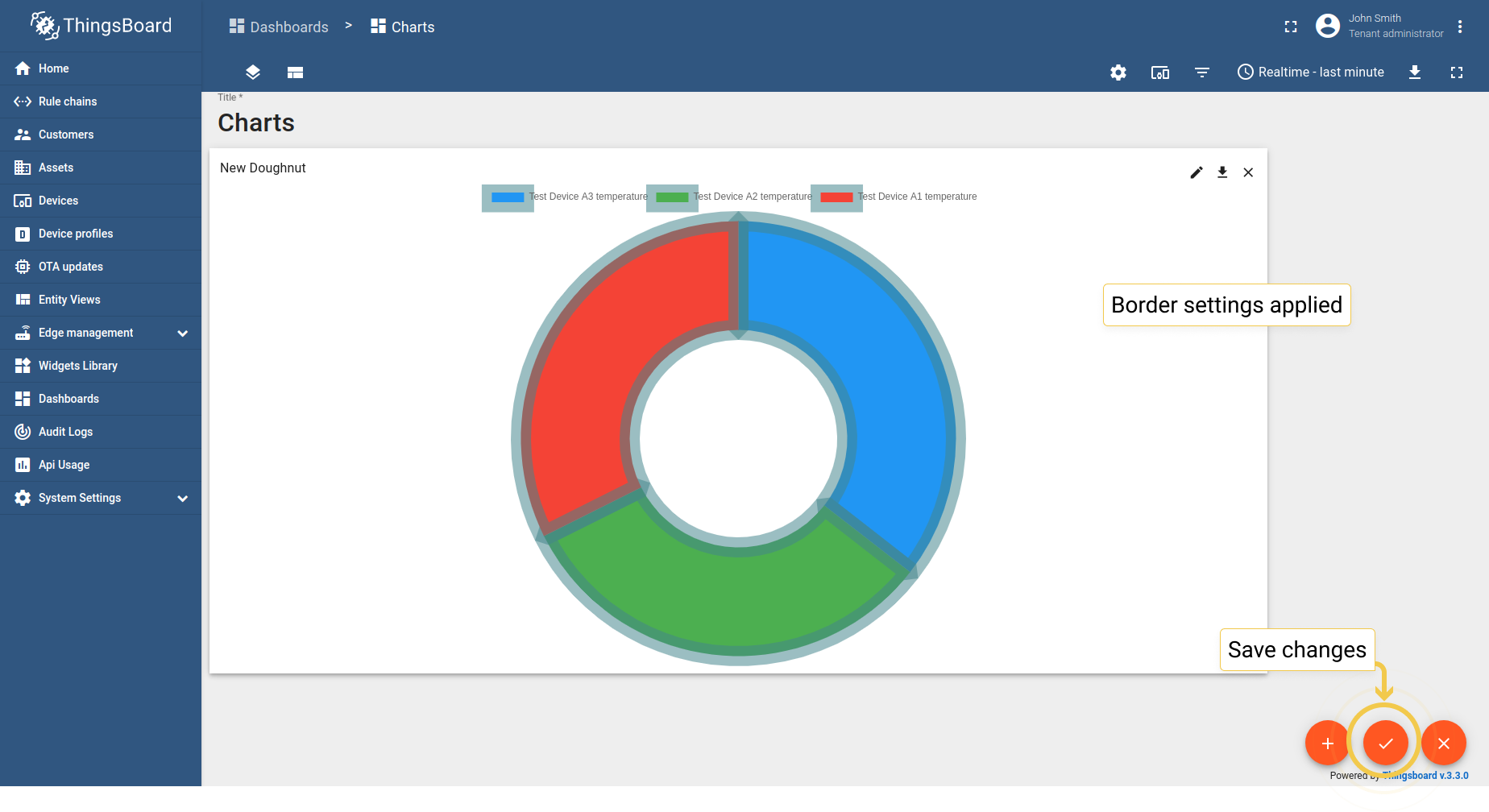
1. 边框
- 在"高级"标签页中,点击边框颜色圆形。在打开的对话框中,拖动滑块以调整颜色,然后点击"选择"。
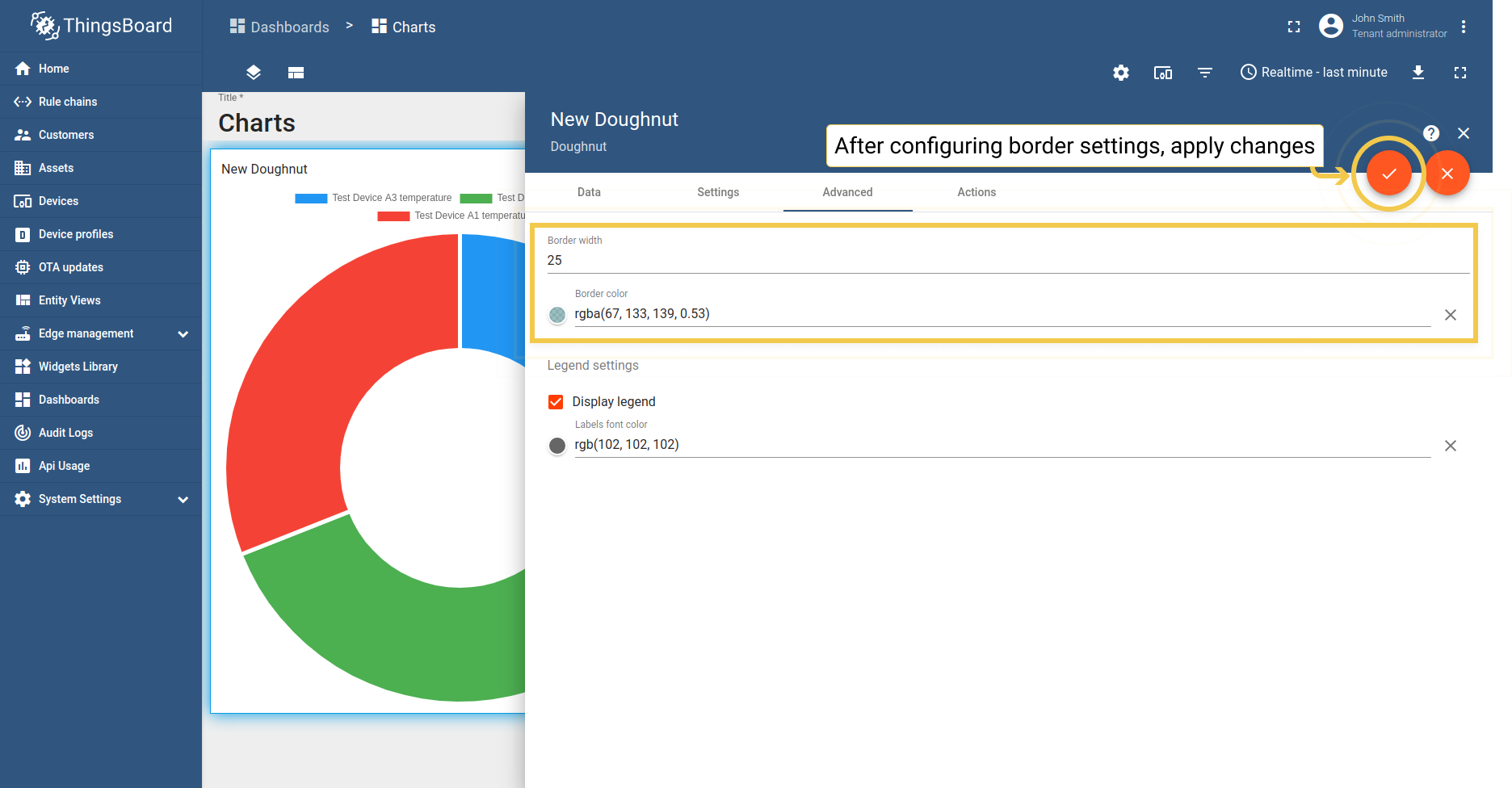
- 另外,您可以更改边框宽度。配置完所有首选的边框设置后,点击窗口右上角的橙色复选标记。
- 如您所见,自定义边框已添加到甜甜圈窗口。
2. 图例设置
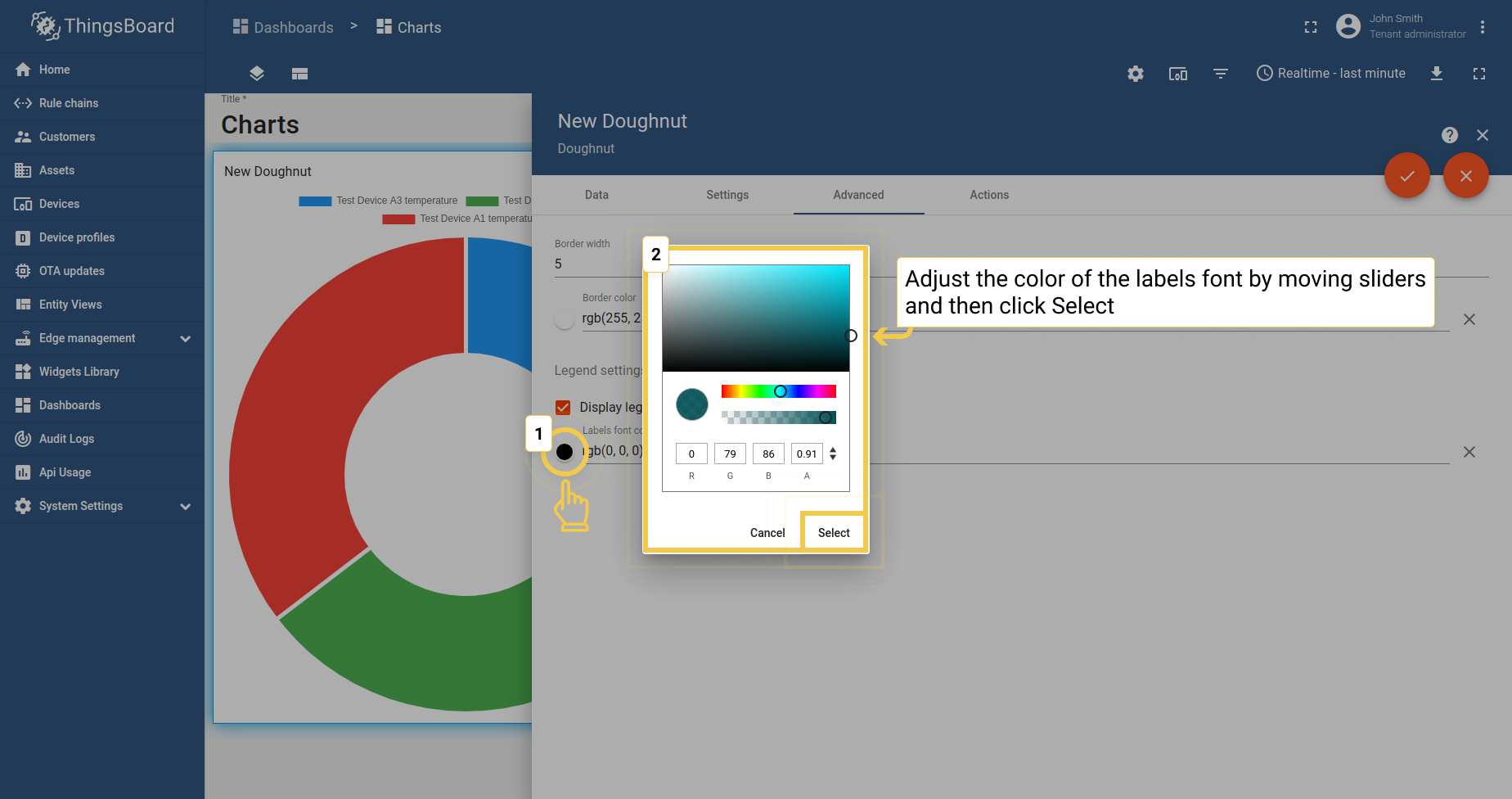
- 在"高级"标签页中,点击标签字体颜色圆形。在打开的对话框中,拖动滑块以调整颜色,然后点击"选择"。
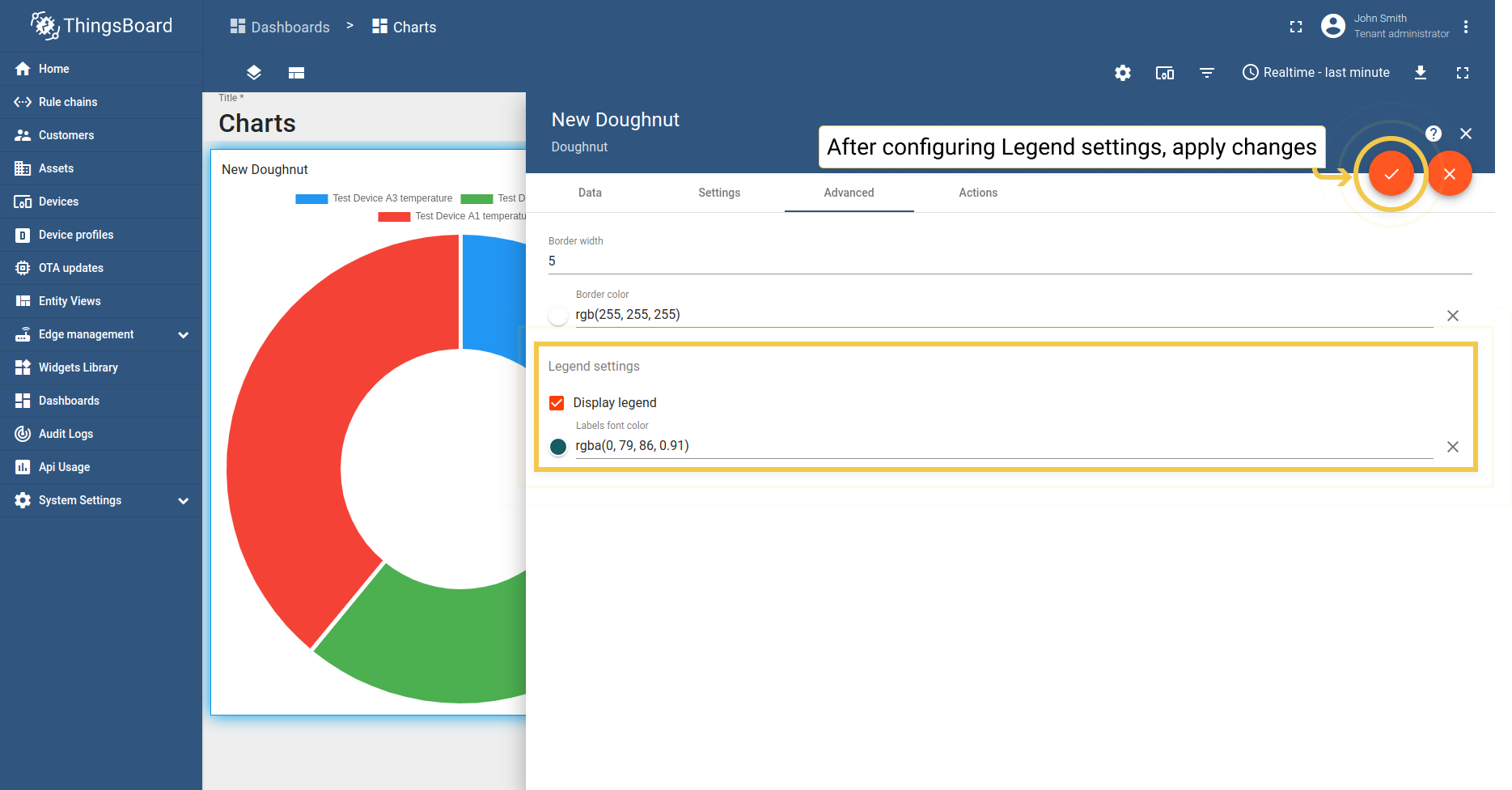
- 另外,您可以禁用图例可见性。完成图例设置配置后,点击窗口右上角的橙色复选标记以应用更改。
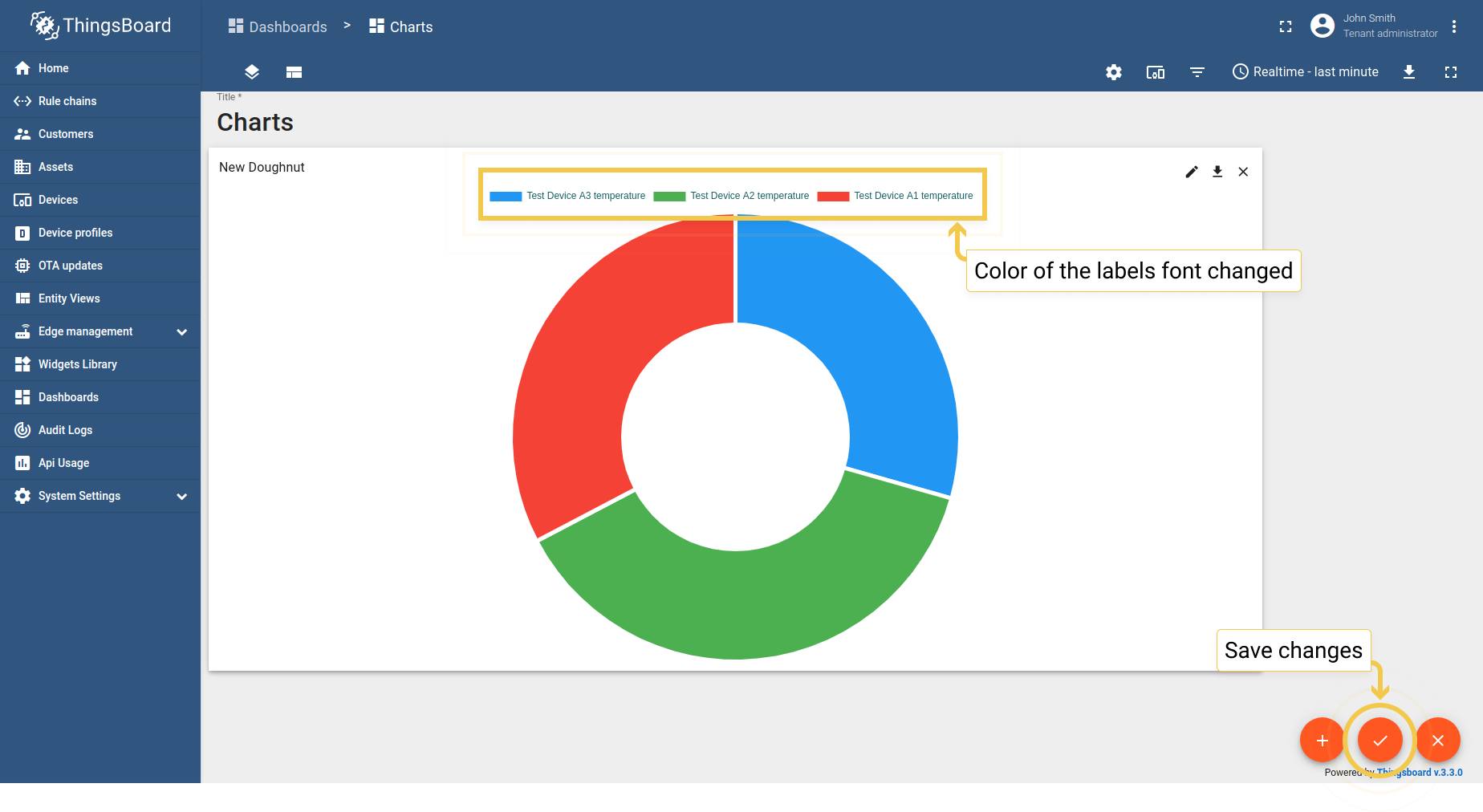
- 如您所见,标签字体的颜色已更改。