我们持续倾听社区反馈以改进 ThingsBoard。 若有想法或新功能建议,请在ThingsBoard GitHub issue 页面 提交 issue。 请先确认 issues 列表中尚无相同或高度相似的任务。
开始实现前,请等待 ThingsBoard 团队对 issue 进行回复。我们会尽快回复。
所需工具
要构建并运行 ThingsBoard 实例,请确保已安装 Java 和 Maven。
源码安装 章节描述了 Java 和 Maven 的安装步骤。
运行集成测试和黑盒测试需要 docker 和 docker-compose,详见 运行测试 章节。
Fork 并构建 ThingsBoard 仓库
安装好所需工具后,请 fork 官方 ThingsBoard 仓库。
然后克隆 fork 项目的源码。
注意: 下文中将克隆的目录记为 ${TB_WORK_DIR}。
首次在 Windows 上构建时,可能需要先运行以下命令安装所需的 npm 依赖:
1
2
npm install -g cross-env
npm install -g webpack
导入到 IDE 前,请先在项目根目录使用 Maven 构建:
1
2
cd ${TB_WORK_DIR}
mvn clean install -DskipTests
构建会生成 application 模块中的 protobuf 文件,供 IDE 正确编译使用。
接下来将项目作为 Maven 项目导入你常用的 IDE。 可参考 IDEA 与 Eclipse 的导入说明。
注意: 使用 Eclipse 时,导入 Maven 项目后建议禁用 ui-ngx 的 Maven Project builder。可显著提升 Eclipse 性能,避免 Maven builder 扫描 node_modules 目录(不必要且会导致卡顿)。右键 ui-ngx 项目 → Properties -> Builders,取消勾选 Maven Project Builder,点击 Ok。
数据库
默认 ThingsBoard 使用 PostgreSQL 数据库存储实体和时序数据。 也可配置为混合模式:实体数据使用 PostgreSQL,时序数据使用可扩展的 Cassandra DB 集群。
SQL 数据库:PostgreSQL
请使用 此链接 查看 PostgreSQL 安装说明。
安装 PostgreSQL 后,可创建新用户或设置主用户密码。
然后,以 “postgres” 用户身份连接 “postgres” 数据库:
1
psql -U postgres -d postgres -h 127.0.0.1 -W
创建名为 “thingsboard” 的 ThingsBoard 数据库:
1
CREATE DATABASE thingsboard;
按两次 “Ctrl+D” 退出 PostgreSQL。
[可选] 时序数据 NoSQL 数据库:Cassandra
请参考以下安装 Cassandra 的章节:
编辑 ThingsBoard 配置文件:
1
/application/src/main/resources/thingsboard.yml
找到并将数据库类型配置参数设置为 ‘cassandra’。
1
2
3
database:
  ts:
    type: "${DATABASE_TS_TYPE:cassandra}" # cassandra 或 sql(混合模式下仅此值应为 cassandra)
注意: 若 Cassandra 安装在远程机器或绑定到自定义接口/端口,需在 thingsboard.yml 中额外配置。 请参阅 配置指南 了解 thingsboard.yml 的详细说明及 Cassandra 连接相关属性。
更新 thingsboard.yml 后,请重新构建 application 模块以使配置生效:
1
2
cd ${TB_WORK_DIR}/application
mvn clean install -DskipTests
创建数据库 schema 并填充演示数据
为创建数据库表,请执行以下命令:
On Linux:
1
2
3
cd ${TB_WORK_DIR}/application/target/bin/install
chmod +x install_dev_db.sh
./install_dev_db.sh
On Windows:
1
2
cd %TB_WORK_DIR%\application\target\windows
install_dev_db.bat
运行开发环境
以热重载模式运行 UI 容器
默认 ThingsBoard UI 在 8080 端口提供服务。若需以热重载模式运行 UI,可按以下方式操作。
注意: 此步骤为可选,仅在对 UI 进行修改时需要。
1
2
cd ${TB_WORK_DIR}/ui-ngx
mvn clean install -P yarn-start
将启动监听 4200 端口的服务器,所有 REST API 和 websocket 请求将转发至 8080 端口。
运行服务端容器
可通过以下两种方式启动服务端容器。
方式一:在 IDE 中运行 application 模块下 org.thingsboard.server.ThingsboardServerApplication 的 main 方法。
方式二:从命令行以标准 Spring boot 应用方式启动:
1
2
cd ${TB_WORK_DIR}
java -jar application/target/thingsboard-${VERSION}-boot.jar
试运行
访问 http://localhost:4200/ 或 http://localhost:8080/,使用演示数据凭据登录 ThingsBoard:
- 登录名 tenant@thingsboard.org
- 密码 tenant
确认可正常登录且所有服务已正确启动。
代码修改
此时可以开始修改代码。 更新服务端或 UI 代码。 从用户角度验证修改是否符合需求与预期。
验证构建
在将修改提交到远端仓库前,使用 Maven 在本地执行带测试的构建:
1
mvn clean install
确保构建成功且所有测试通过。建议同时运行 black-box tests。
推送到你的 fork
完成代码修改后,将更改提交并推送到你的 fork 仓库,并附上有意义的提交信息:
1
2
git commit -m 'Some meaningful comment'
git push origin master
创建 pull request
请默认向 master 分支创建 pull request(若在 GitHub issue 初步讨论阶段有需要,会提供其他 branch 名称)。
若 ThingsBoard master 分支在你提交前已有新变更导致冲突,请先解决冲突后再继续。
签署贡献许可协议(CLA)并确认远端构建成功。CLA 将通过 GitHub CLA bot 自动签署。
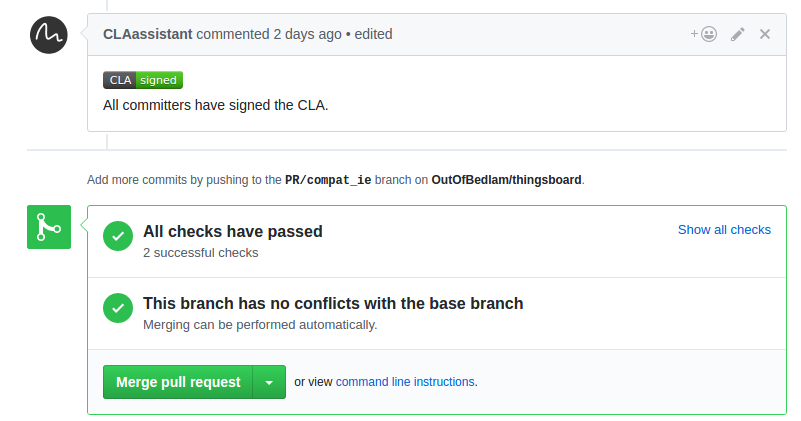
请耐心等待,pull request 可能需要数天才能完成审核。
另请参阅
-
Rule Node 开发 指南,介绍如何创建自定义 Rule Node。
-
部件开发指南,介绍如何创建自定义部件。