在ThingsBoard中,用户是具备访问平台凭证的实体。
ThingsBoard专业版提供扩展的访问控制模型,可构建灵活的多层组织结构,并对实体、资源、仪表板等进行细粒度控制。
用户的关键特性:
- 所有权:每个用户隶属于特定租户或客户。
- 访问控制:采用基于角色的访问控制(RBAC)模型,定义用户读写与管理实体、资源、仪表板等权限。
- 用户组:用户可加入一个或多个用户组,简化批量权限管理。
该模型支持大型组织与多用户IoT项目高效扩展。
创建新用户
在ThingsBoard中创建新用户:
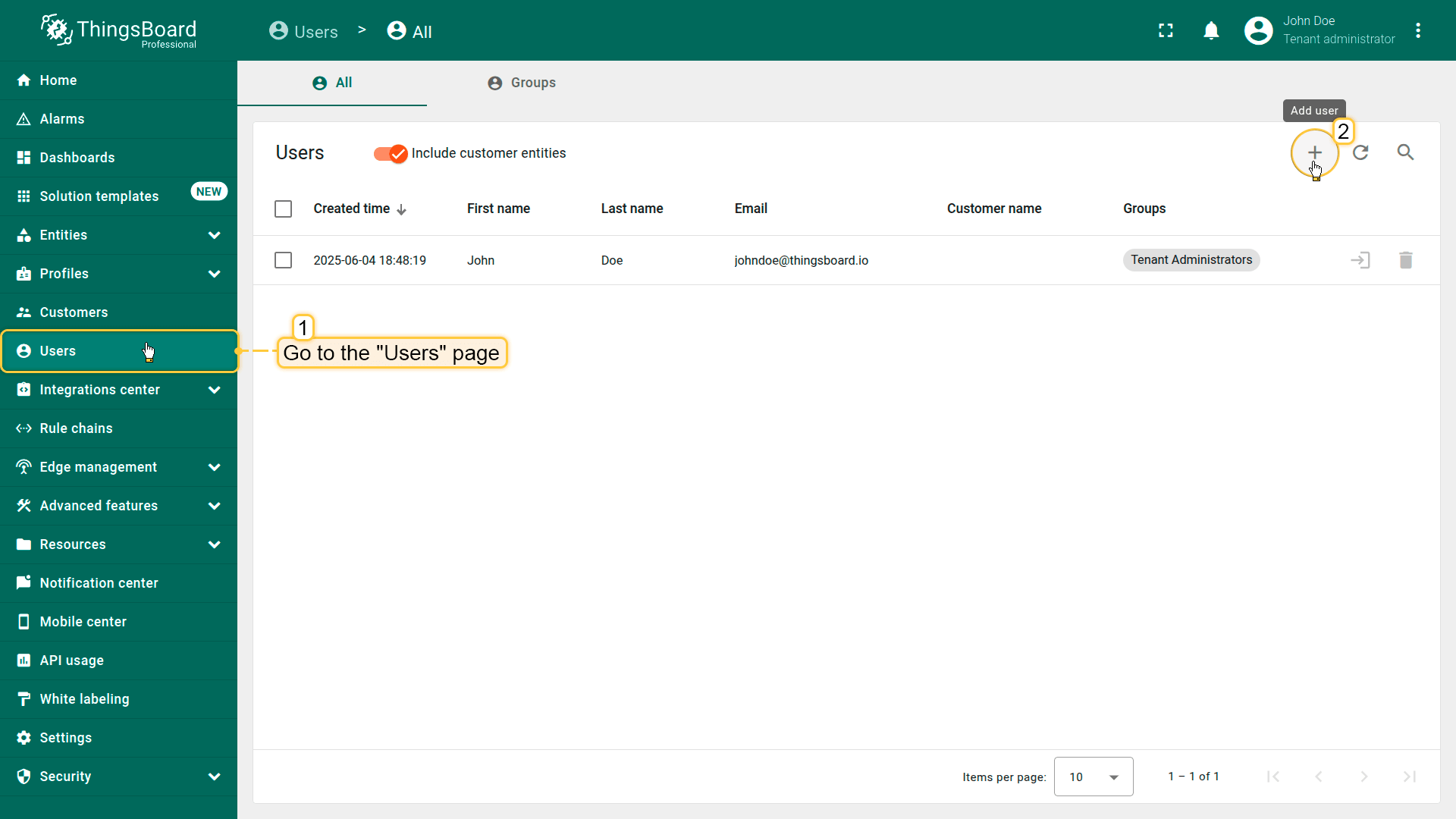
- 以租户管理员或客户管理员身份登录。
- 从左侧菜单进入“Users”。
- 点击右上角“Add user”。
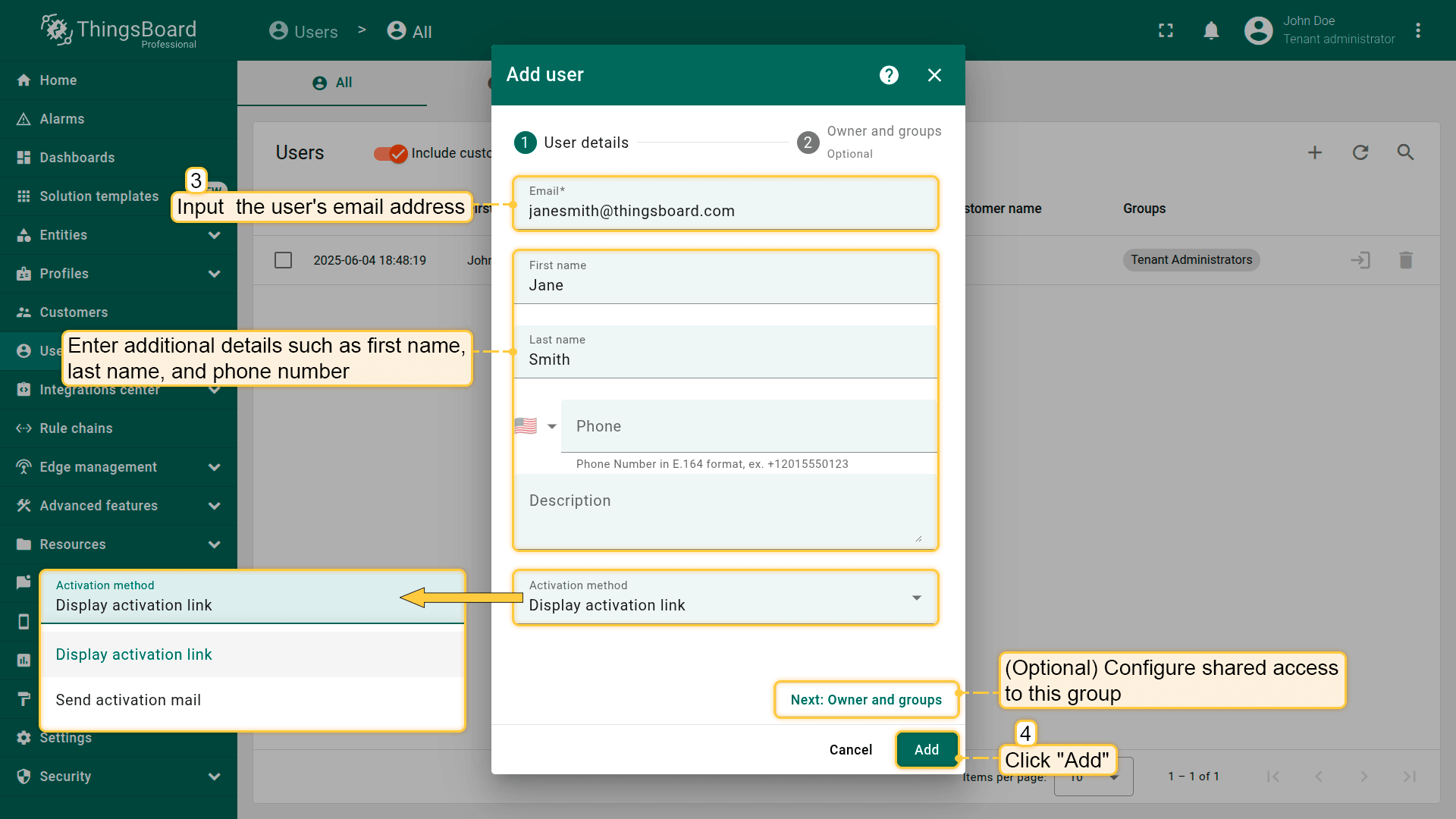
- 填写用户表单:
- Email:用户邮箱地址(作为登录用户名)。
- 可选字段:如名、姓、手机号等。
- (可选)调整激活方式:
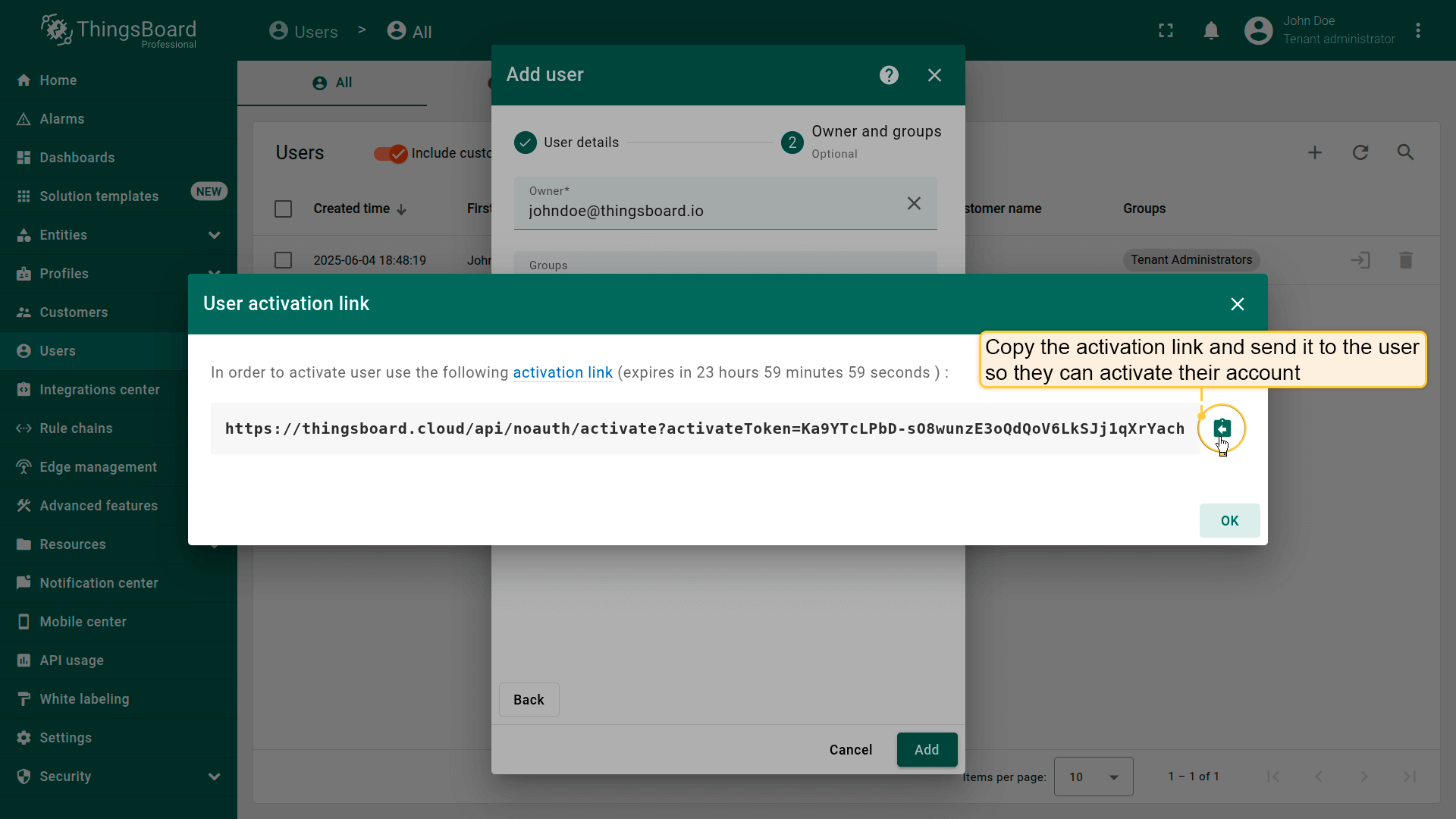
- Display activation link:生成激活链接,需要手动复制并发送给用户。
- Send activation email:发送邮件邀请,用户通过链接设置密码。
说明:需使用系统管理员账户正确配置外发邮件,才能正常发送激活邮件。
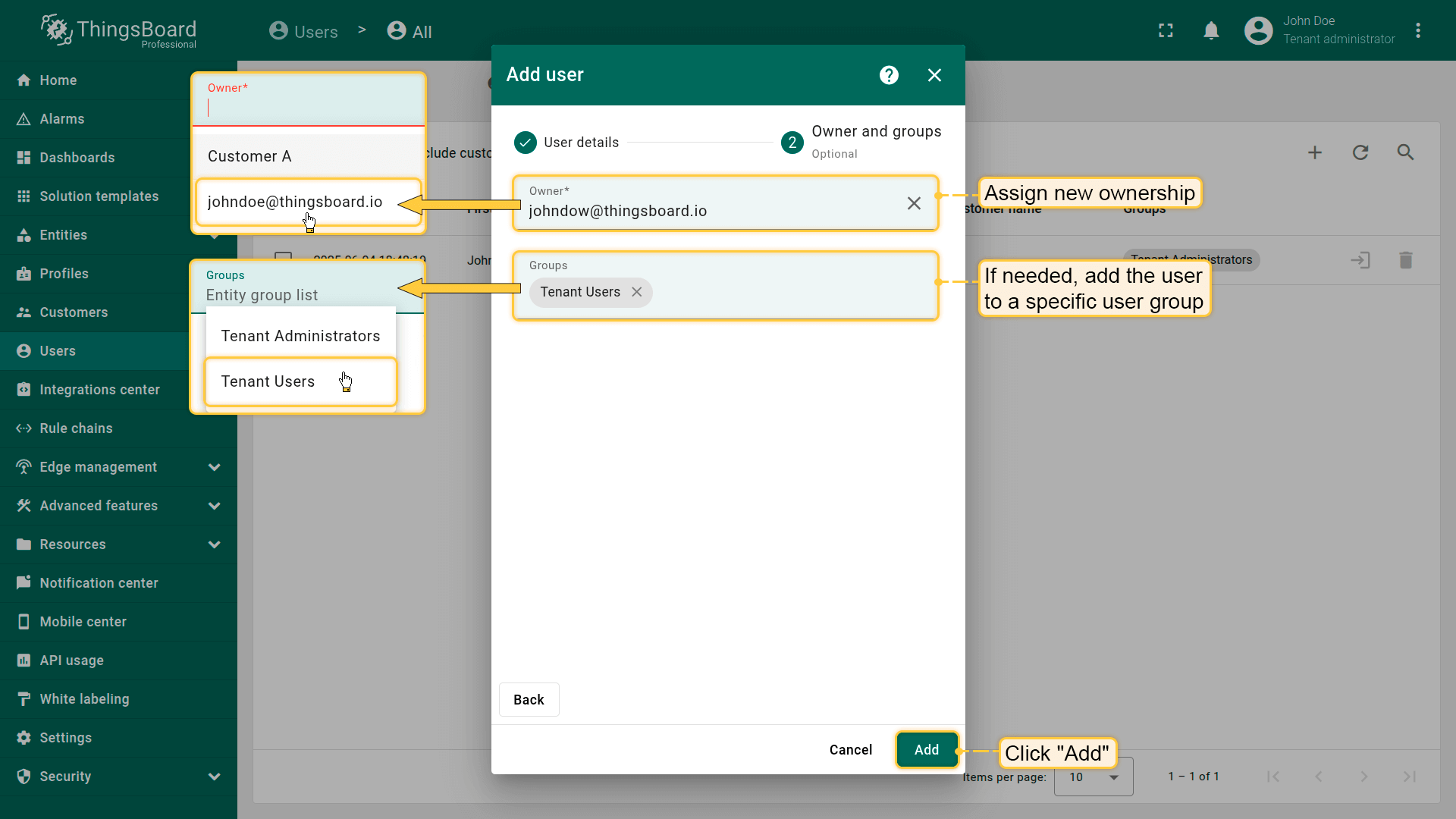
- (可选)分配所有者并将用户加入具备相应权限的用户组。
- 点击“Add”创建用户。
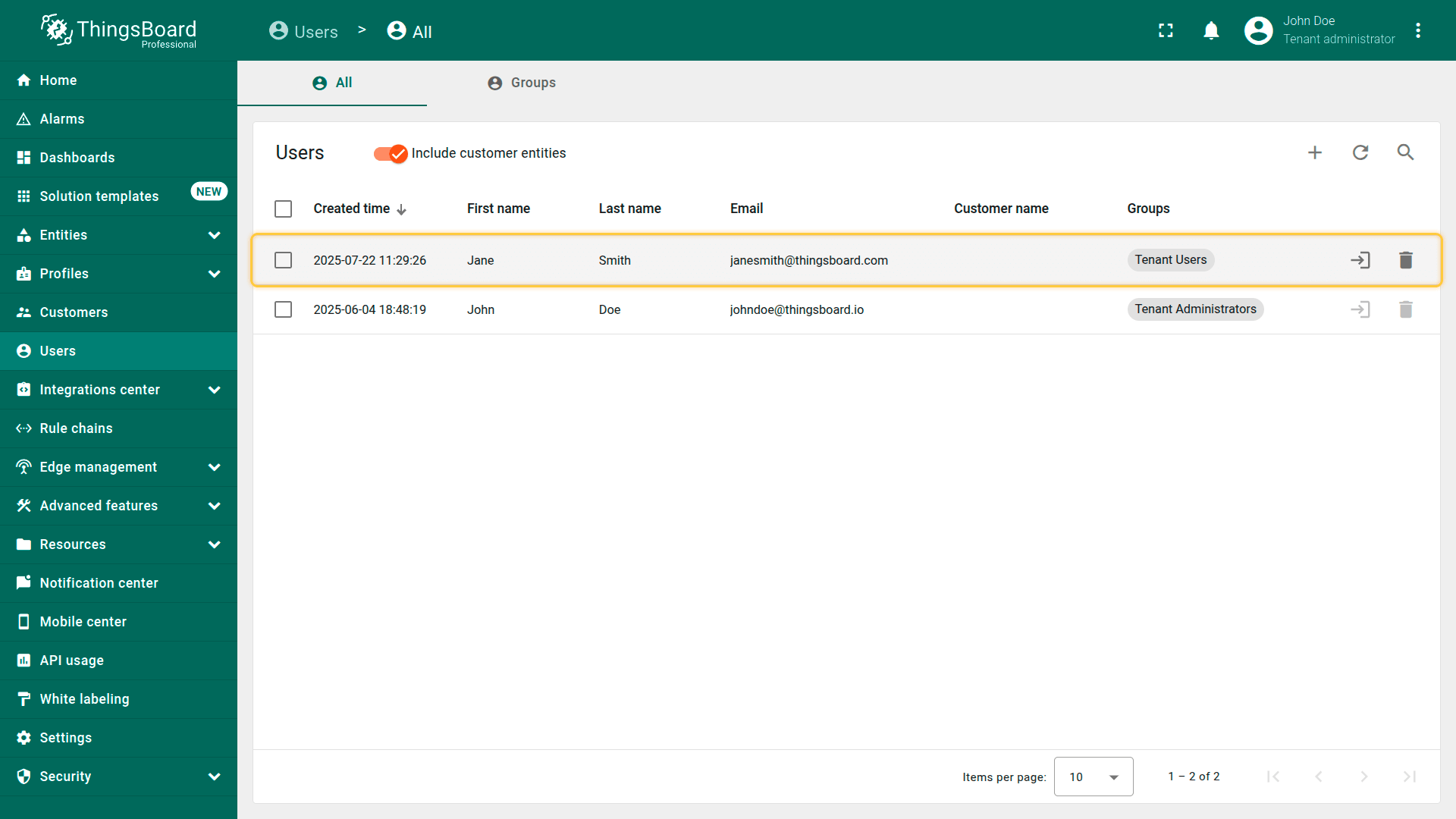
用户创建完成。
如果选择了“Display activation link”,需要复制激活链接并发送给用户完成激活。
(可选)更改所有权并分配权限。
以用户身份登录
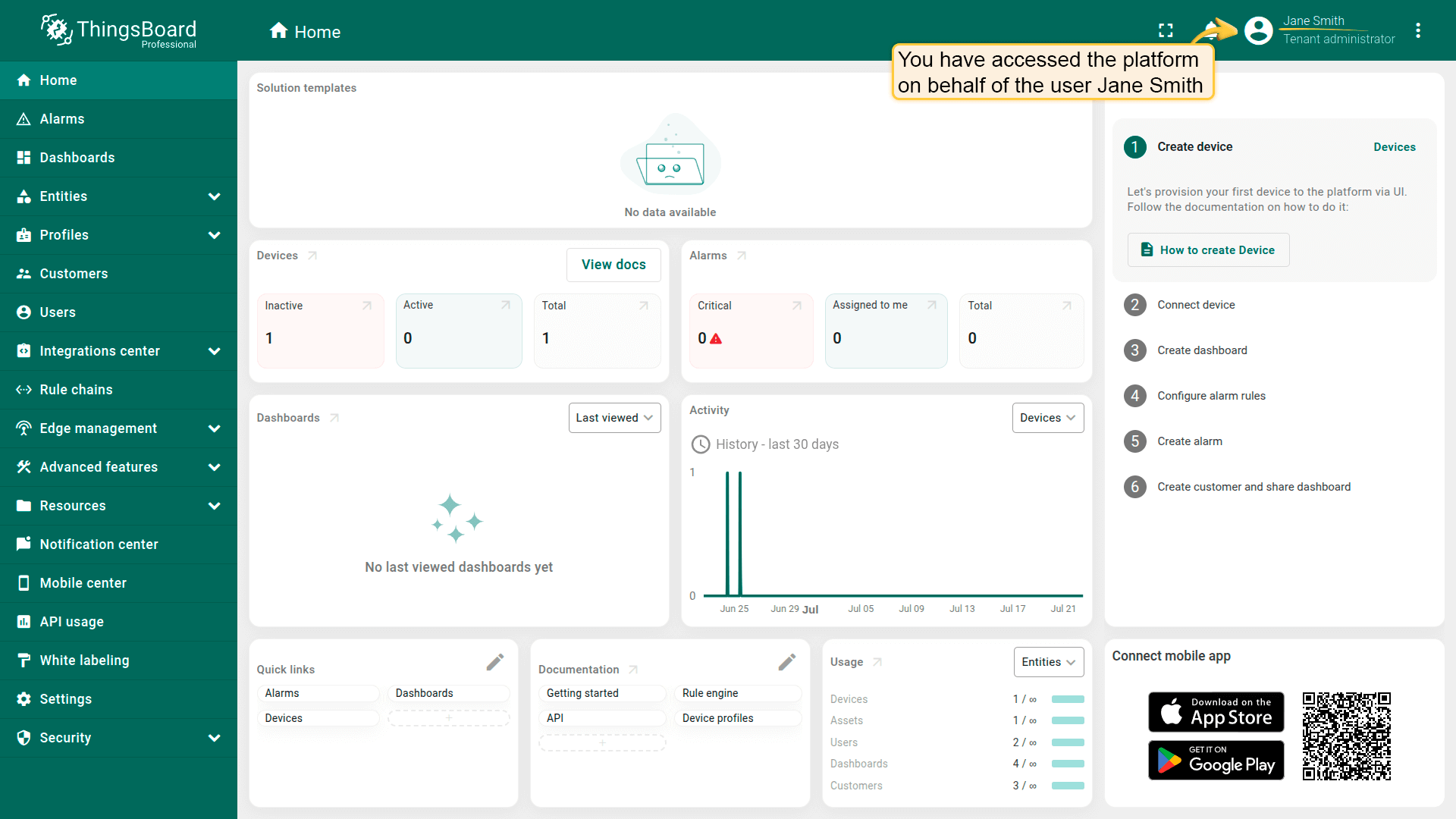
你可以临时以新用户身份访问平台,便于验证权限或排查访问问题。
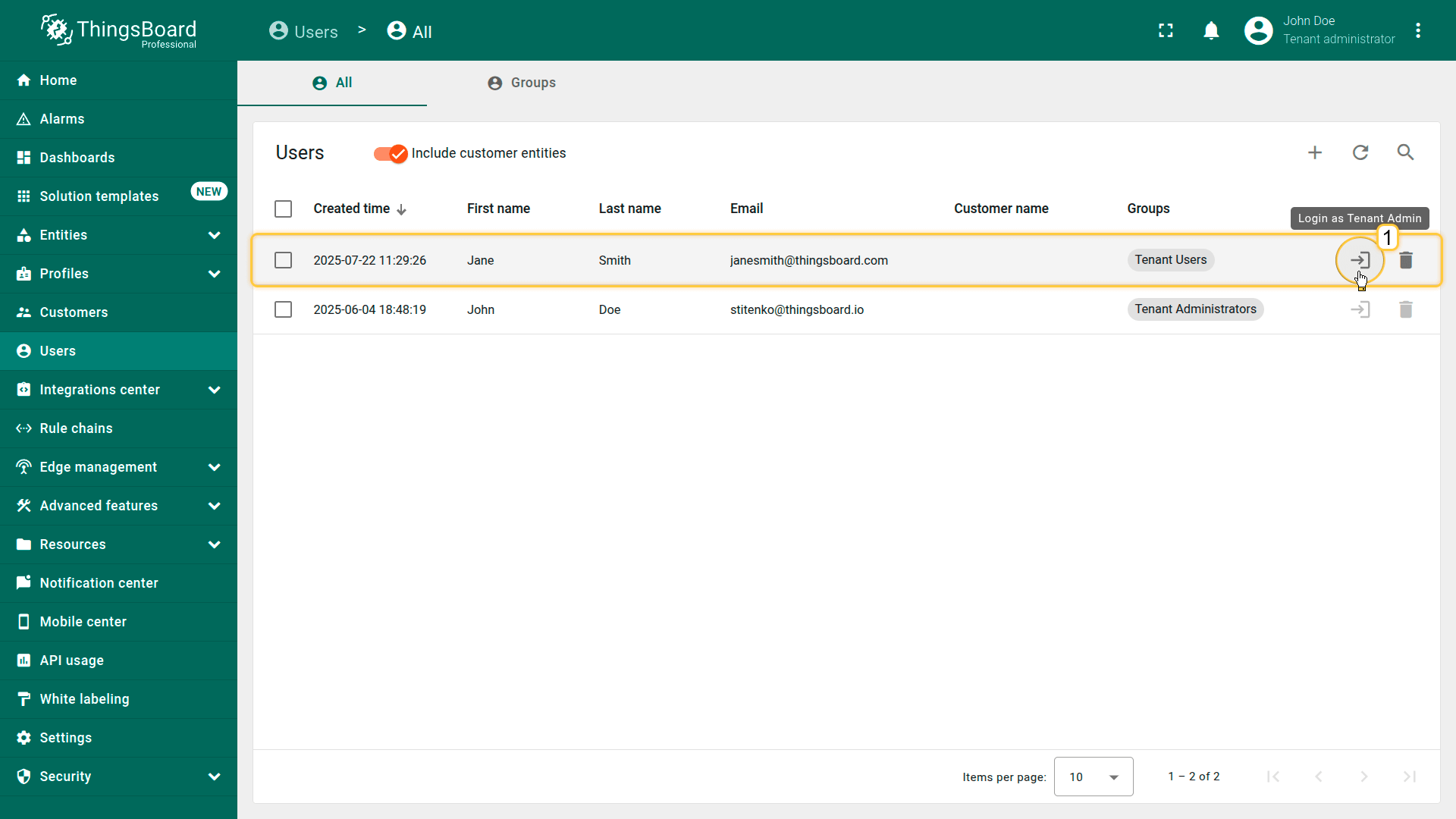
以用户身份登录:
- 进入Users列表。
- 点击目标用户旁的登录图标。
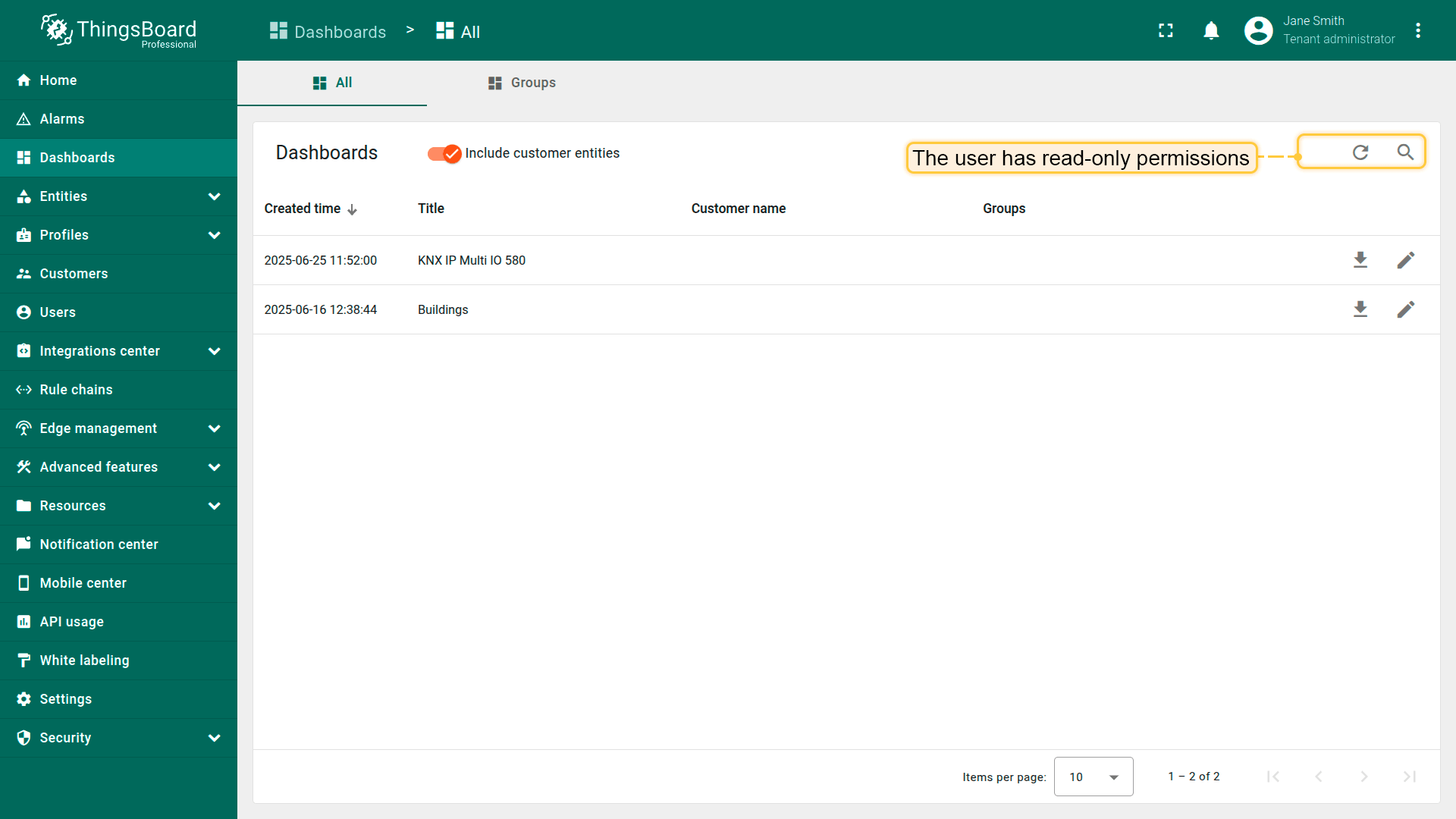
说明:示例中用户为只读权限,可查看仪表板或设备,但不能新增、编辑或删除对象。
用户激活
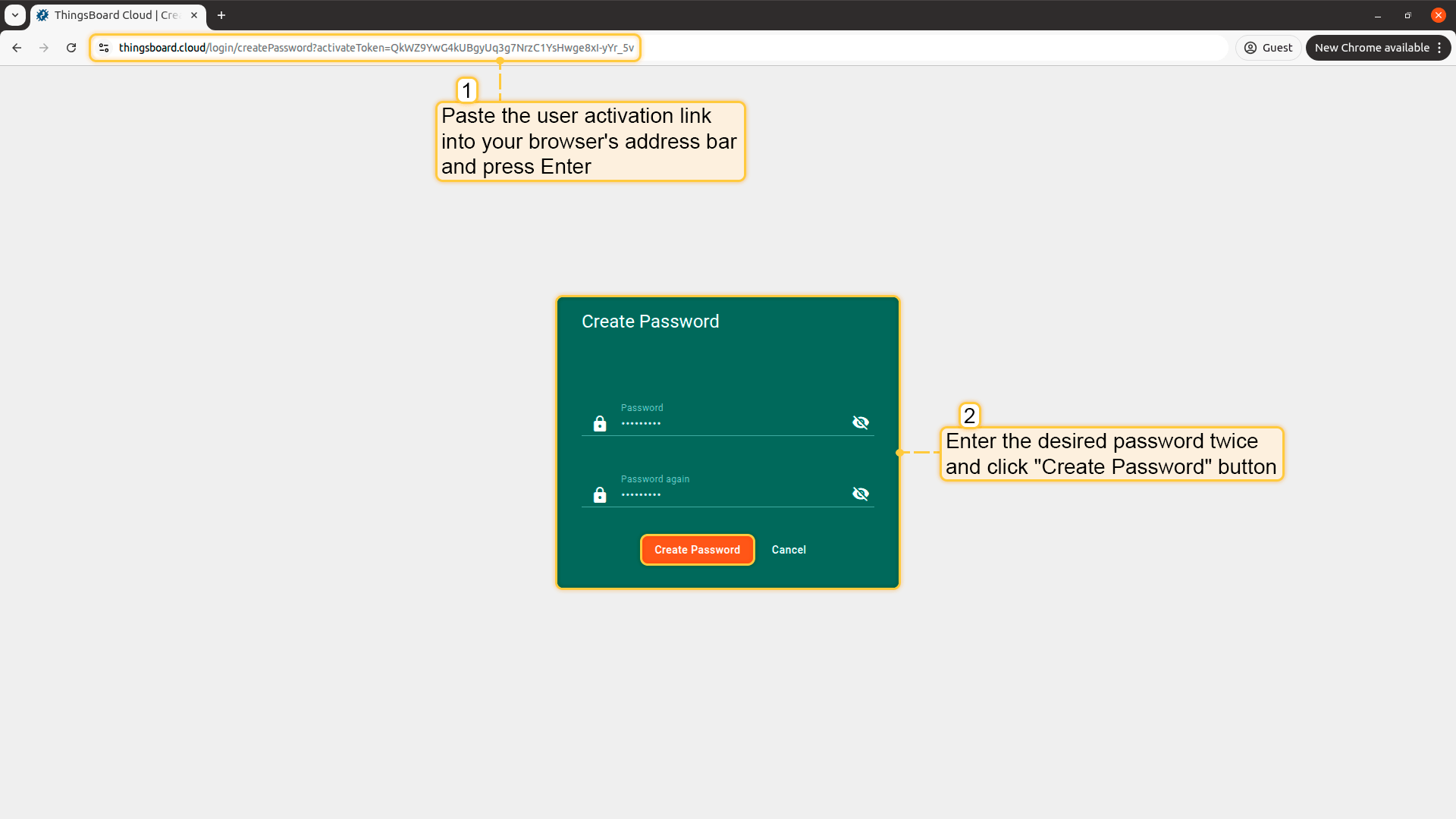
用户收到激活链接后(邮件或其他方式),可按以下步骤激活账号:
- 点击激活链接,或复制到浏览器地址栏后按Enter。
- 系统会提示创建密码。
- 输入密码两次确认。
- 点击“Create Password”。
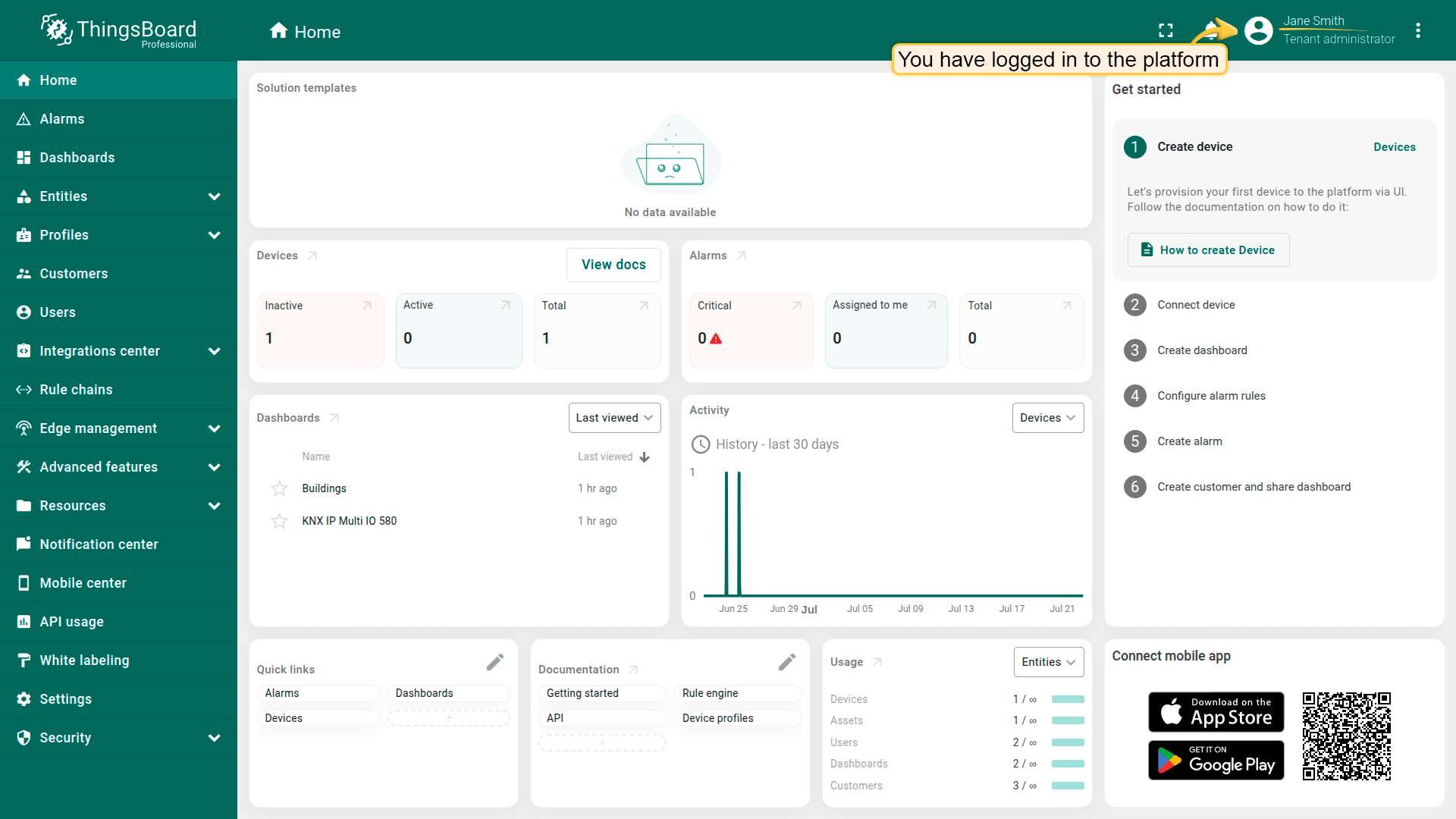
完成后,用户将登录到其实例,并依据分配的权限访问资源。
管理所有者与用户组
你可以更改用户的所有者(租户或客户,详见术语表),并将其加入一个或多个用户组。更改所有者会将用户移动到相应层级,并基于组权限更新其访问范围。
操作步骤:
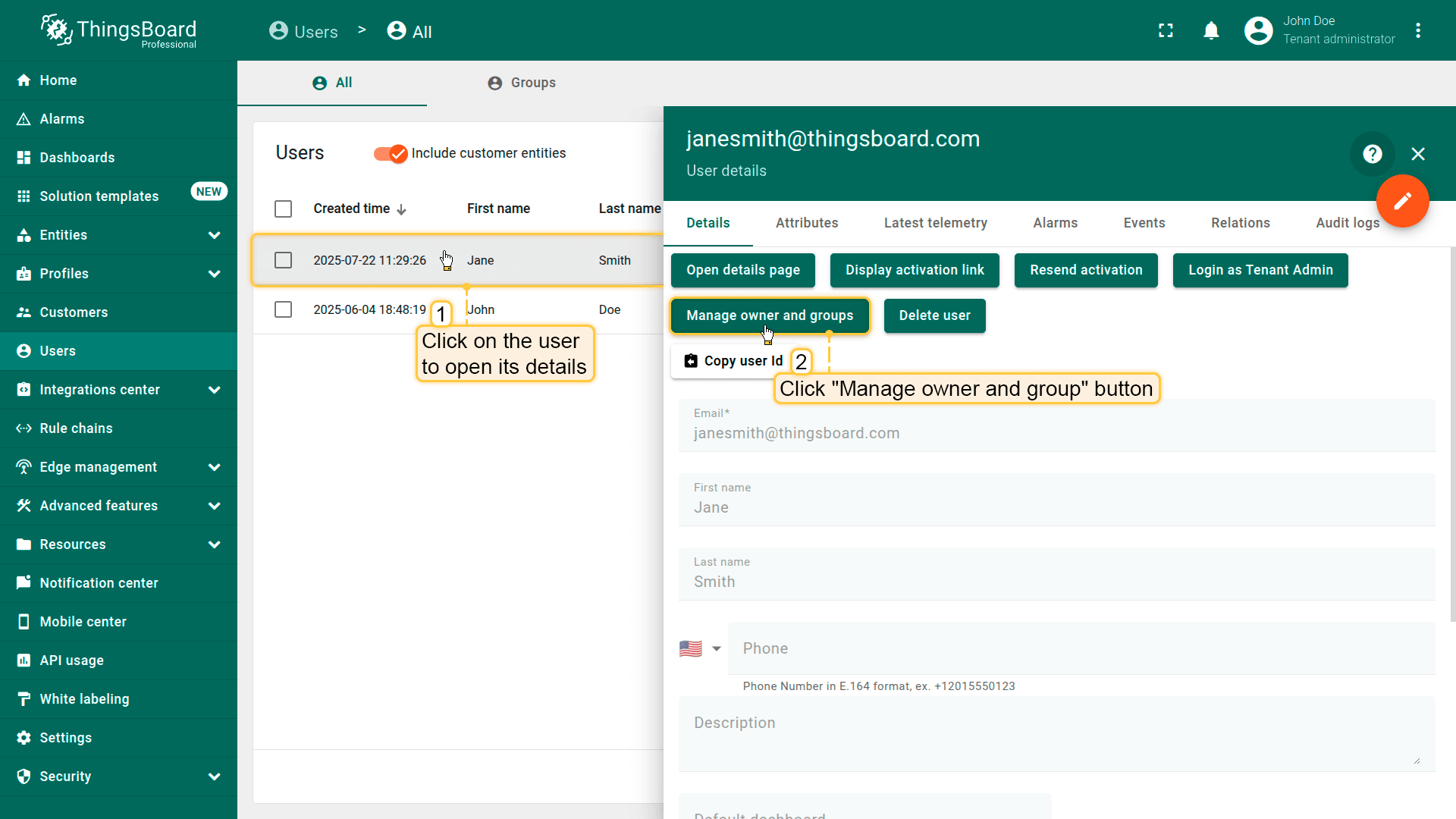
- 点击用户进入User details。
- 点击“Manage owner and groups”。
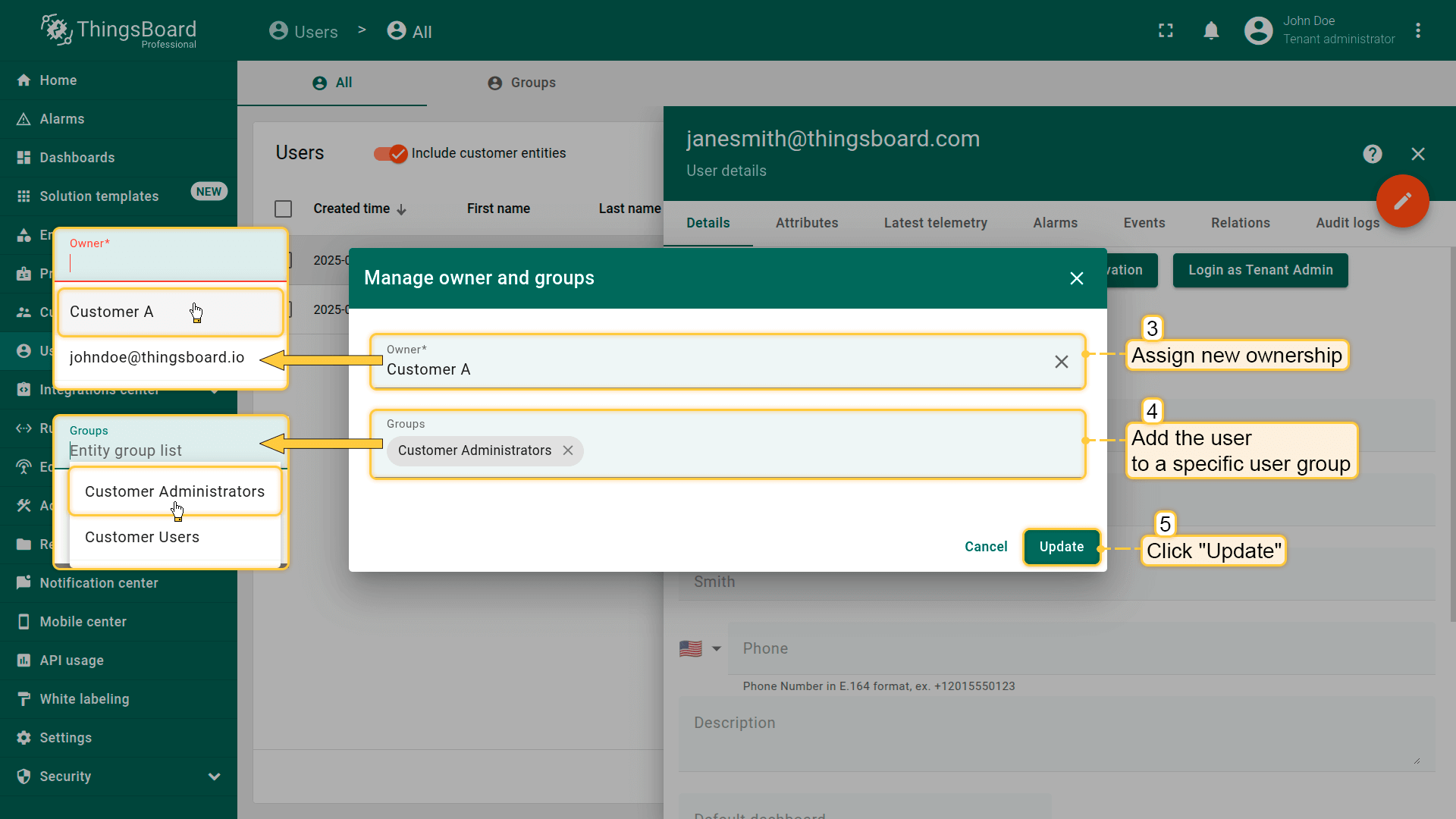
- 在 Owner 中选择租户或特定客户。
- 将用户加入相关用户组,必要时可创建新组。
- 点击“Update”确认并应用更改。

说明: 组成员关系与所有者变更会立即生效,并根据分配组的角色更新用户权限。
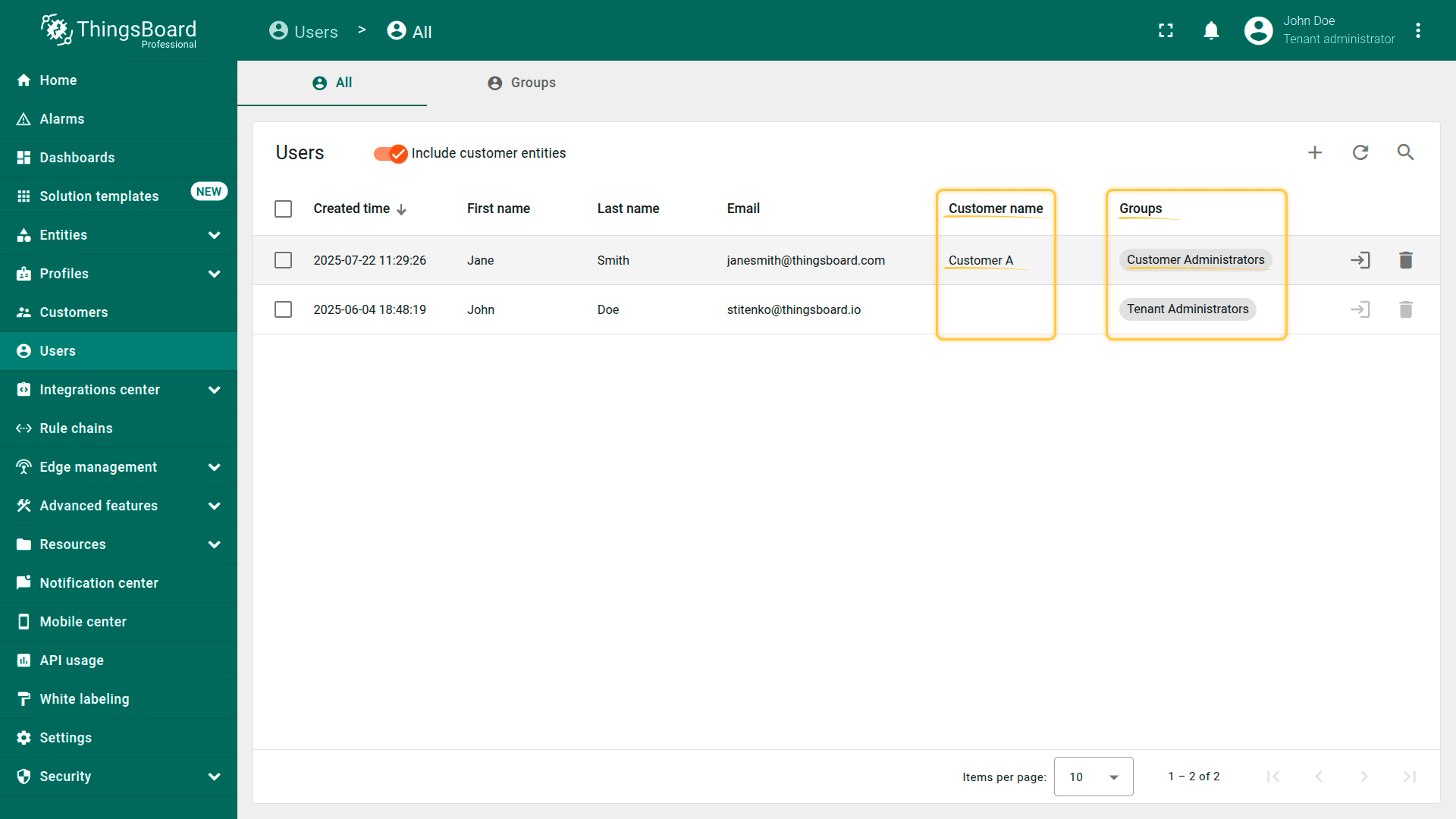
如有需要,你可以重新分配或撤销用户的所有者变更。
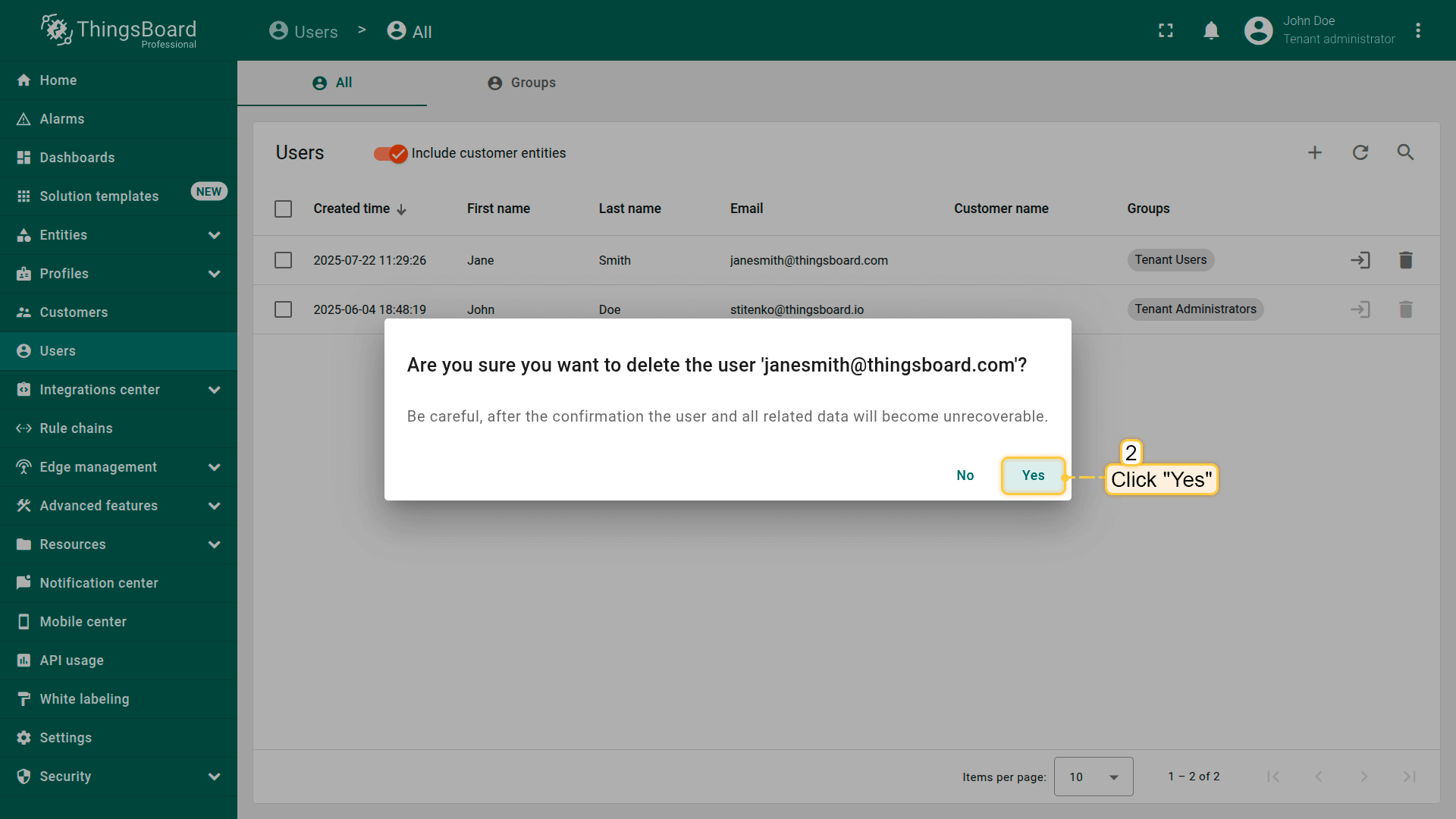
删除用户
具备权限的用户可以删除系统中的其他用户。
删除用户:
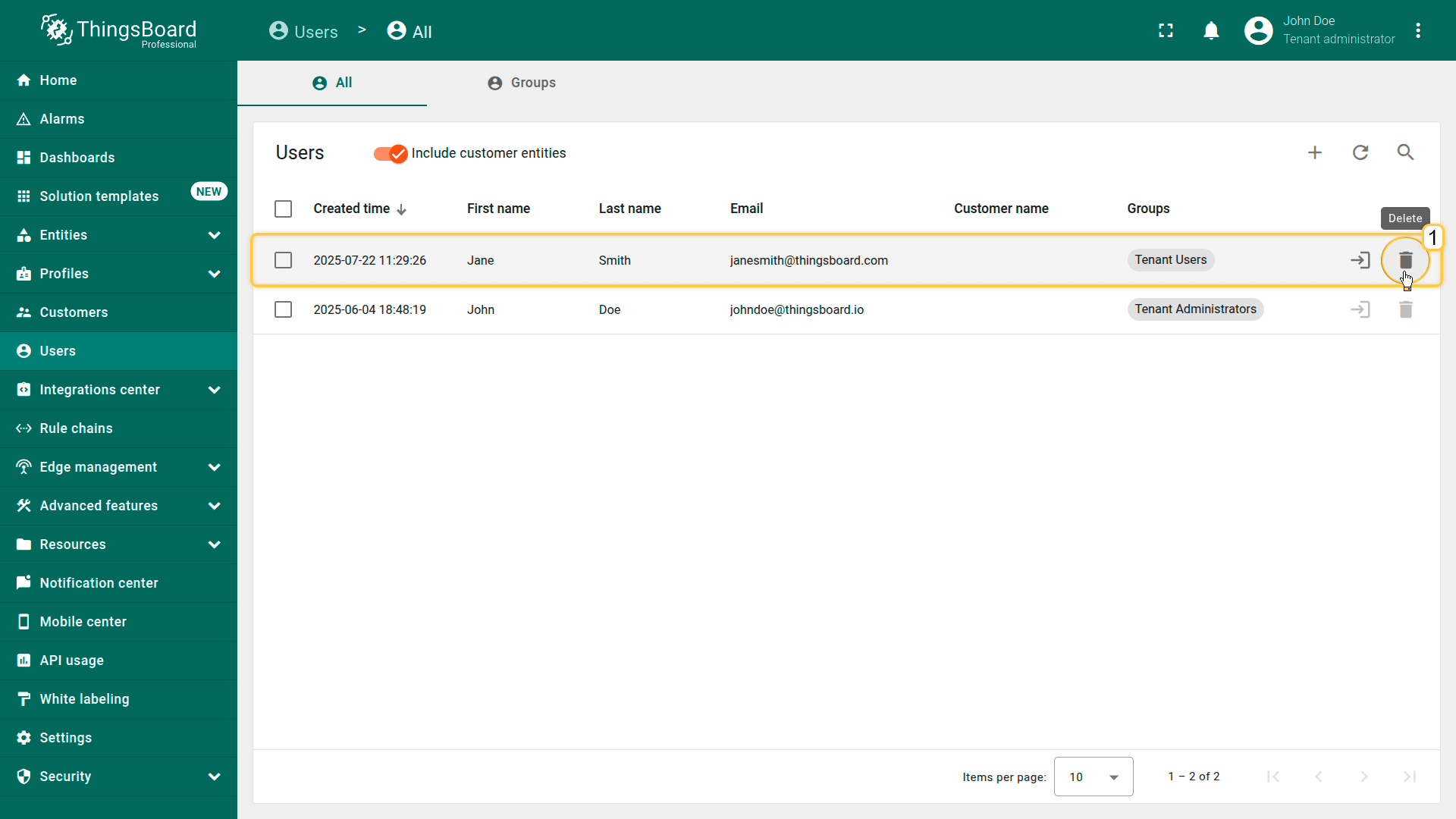
- 进入Users页面。
- 点击目标用户行末的垃圾桶图标(🗑)。
- 在弹窗中确认删除。
说明:删除用户不会影响其之前创建的实体、仪表板或数据。 用户将从所有用户组中移除,包括默认的“All”组。
用户组
用户组用于归类具有相同访问级别的用户,便于集中管理对实体、仪表板、部件等资源的访问权限。
单个用户可同时加入多个用户组。
每个用户组定义角色与权限,组内成员继承这些权限。
在ThingsBoard PE中,不同层级(租户/客户)会自动创建预置用户组:
- 租户层级:
- Tenant Administrators:具备租户全部资源的访问权限。
- Tenant Users:仅具备
只读权限。
- 客户层级:
- Customer Administrators:客户管理员,拥有该客户所有实体的完整权限。
- Customer Users:普通客户用户,具备
只读权限。
租户管理员或客户管理员可直接在这些组内创建用户,用户会自动继承对应访问级别。
“All”组
系统还内置了一个特殊用户组“All”。该组默认不分配任何权限。
若用户未加入具体组(或仅加入“All”组),将没有任何访问权限,也不会看到任何实体或仪表板。
这在新用户初次创建阶段很有用,后续再将其加入合适的用户组。
创建新用户组
租户管理员和客户管理员可以创建用户组,并为其配置权限。
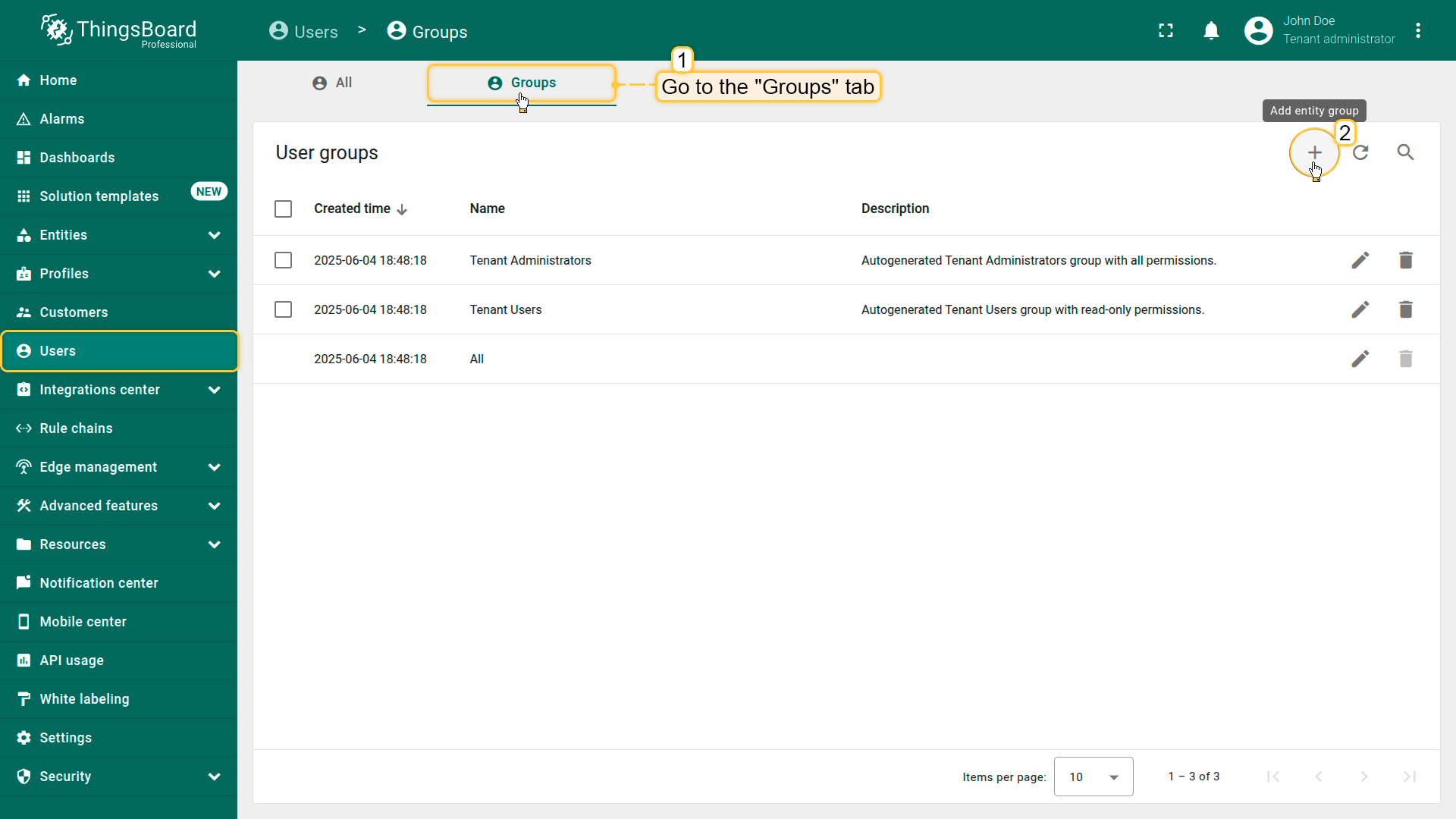
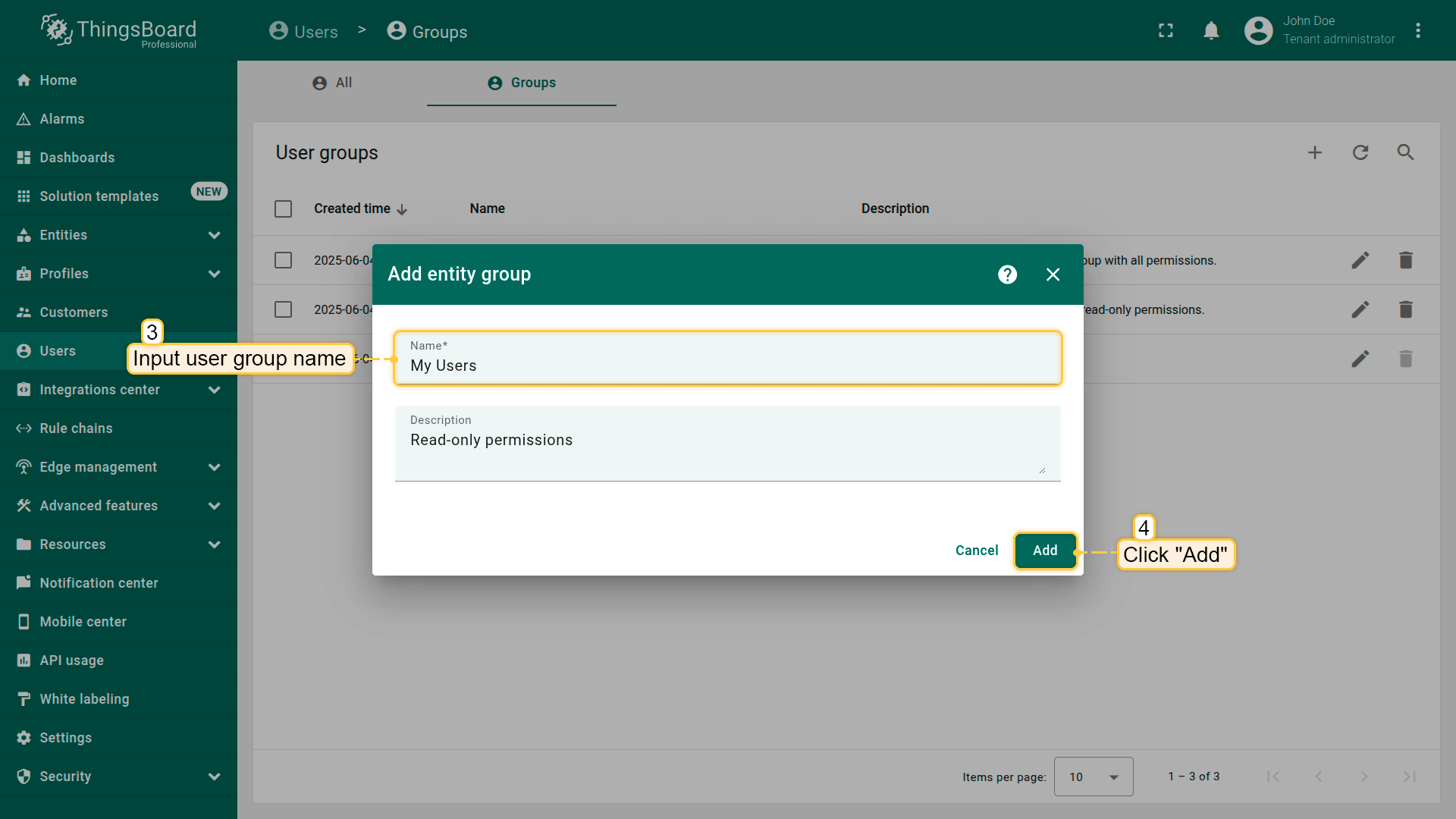
创建步骤:
- 在 Users 页面切换到“Groups”选项卡。
- 点击右上角“+”(Add entity group)图标。
- 输入用户组名称。
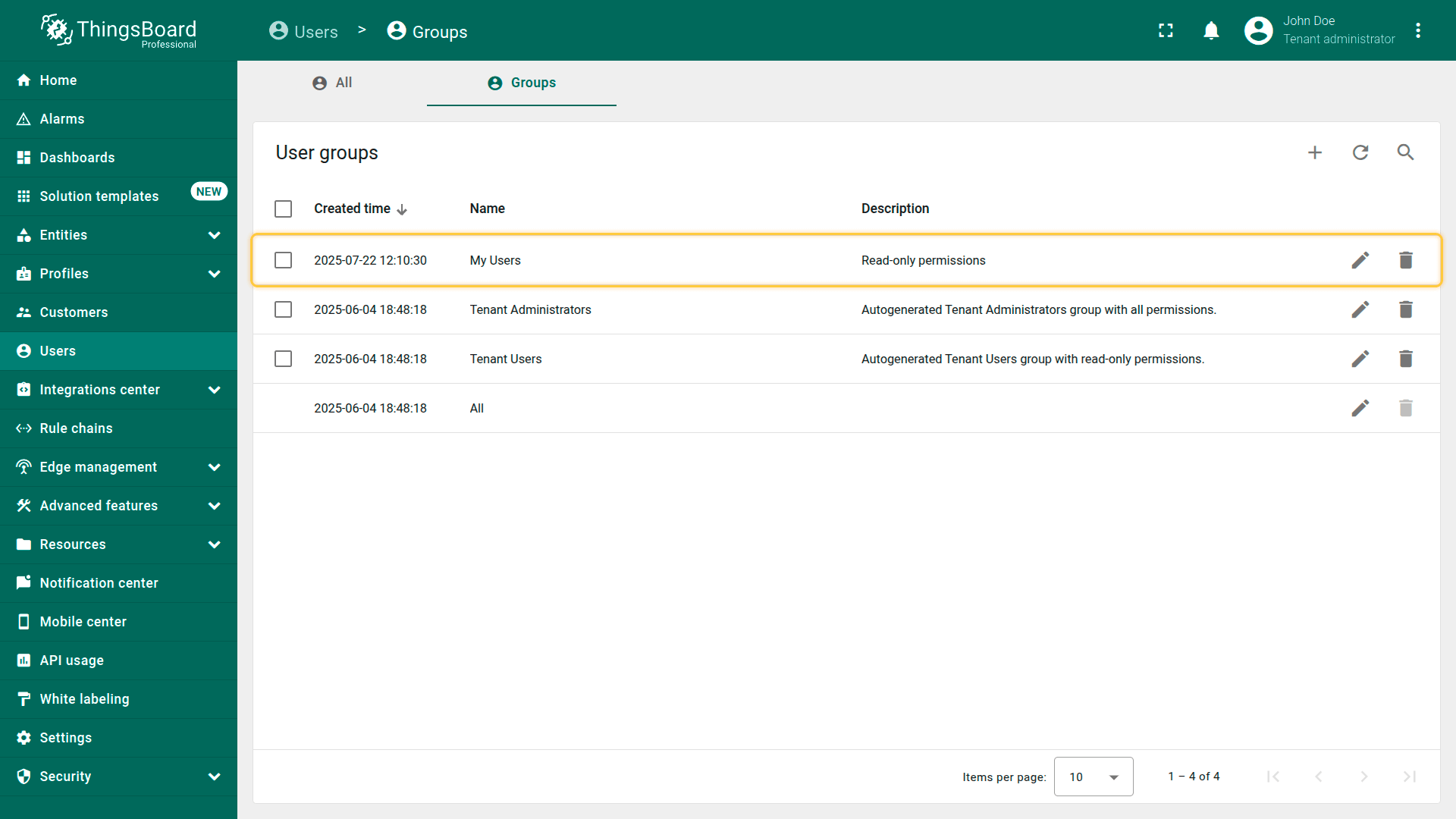
- 点击“Add”创建。
创建完成后,可将用户加入该组,并配置组级权限以控制对特定实体、仪表板或功能的访问。
为用户组分配权限
使用角色为新组配置权限:
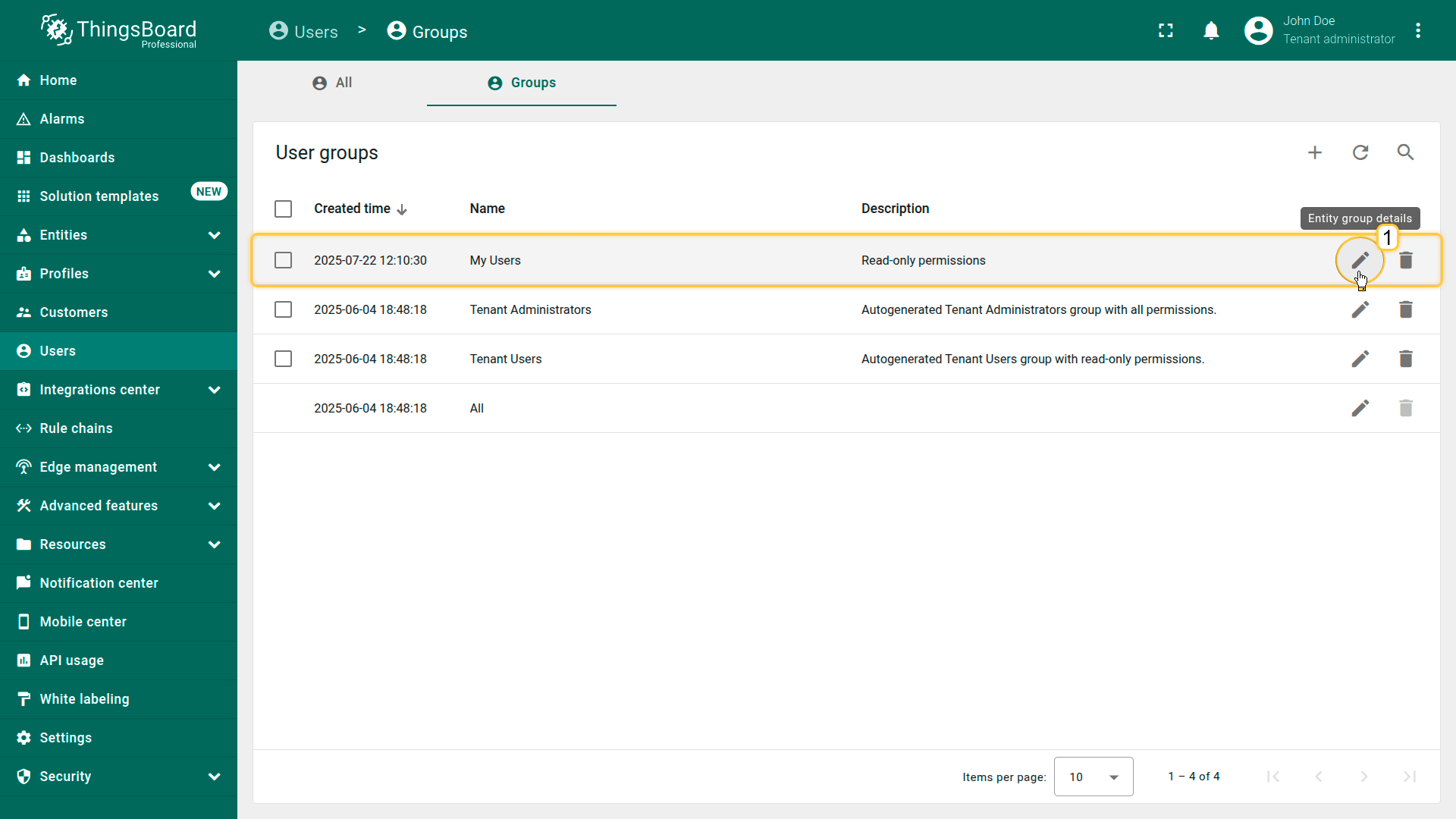
- 在Users的“Groups”选项卡中,点击目标用户组旁的铅笔图标(✏️)。
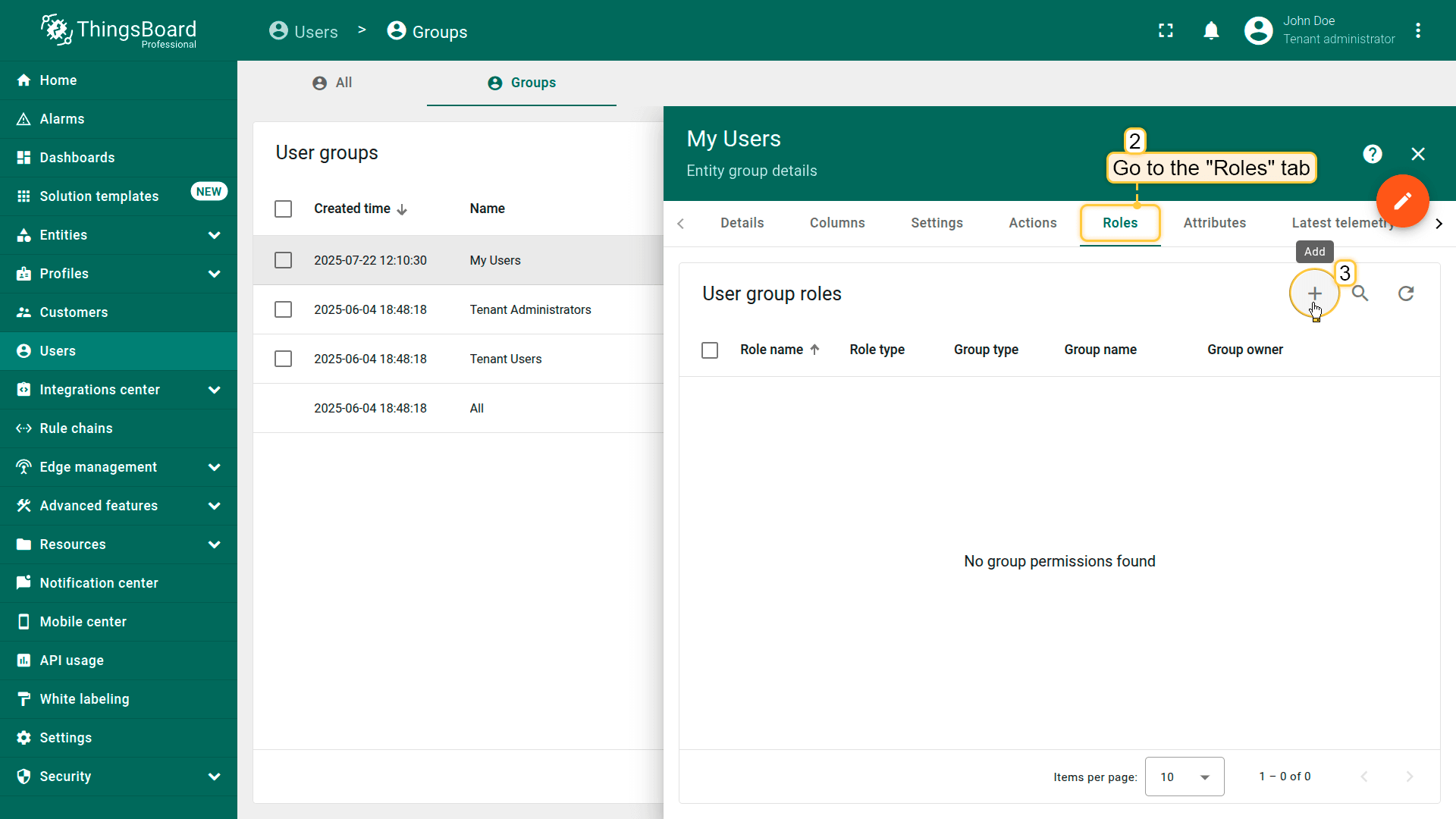
- 在组详情中进入“Roles”选项卡。
- 点击“+”(Add)为该组分配角色。
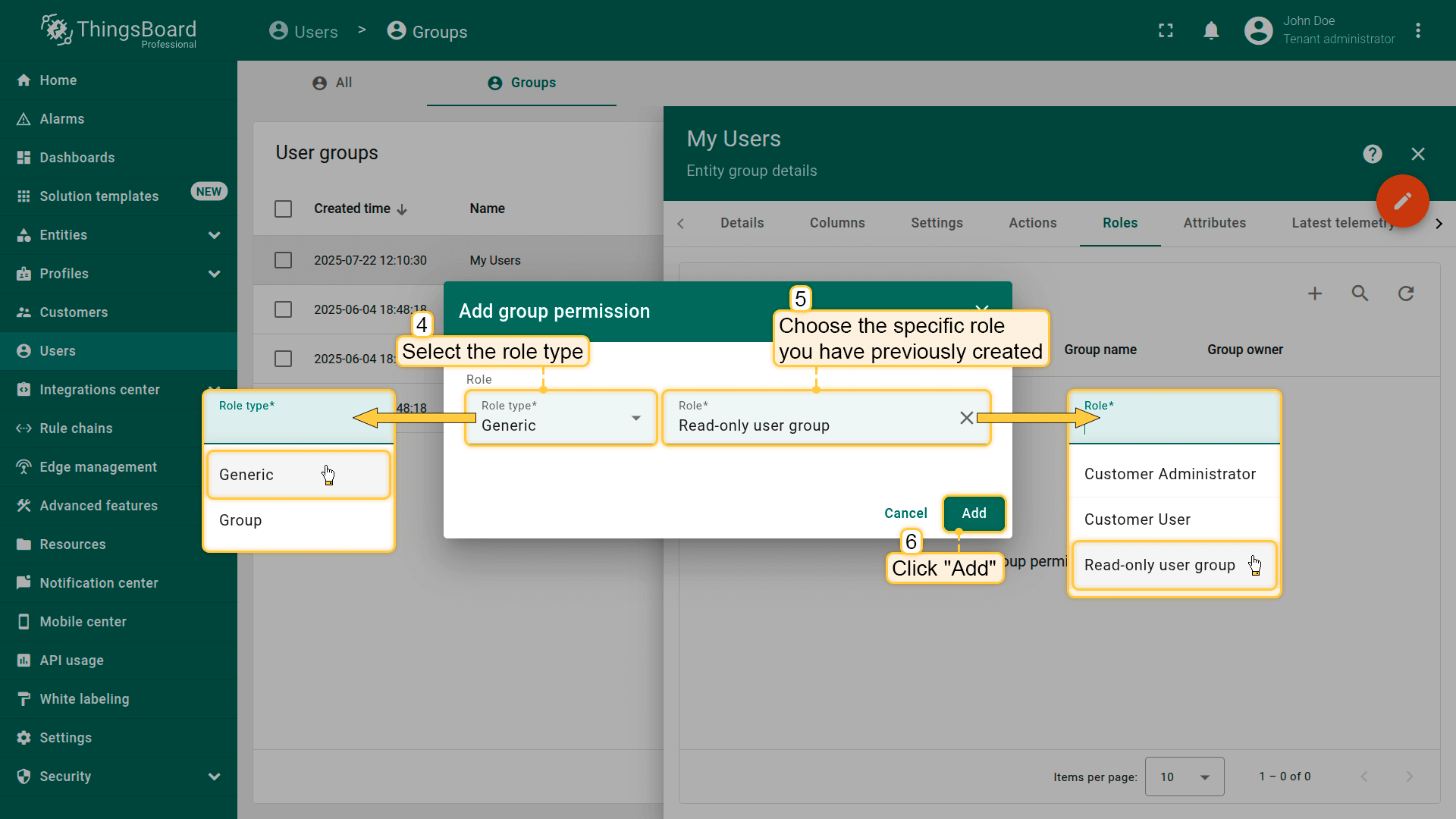
- 在弹窗中:
- 选择角色类型(Generic或Group)。
- 选择之前创建的具体角色。
- 点击“Add”应用角色。
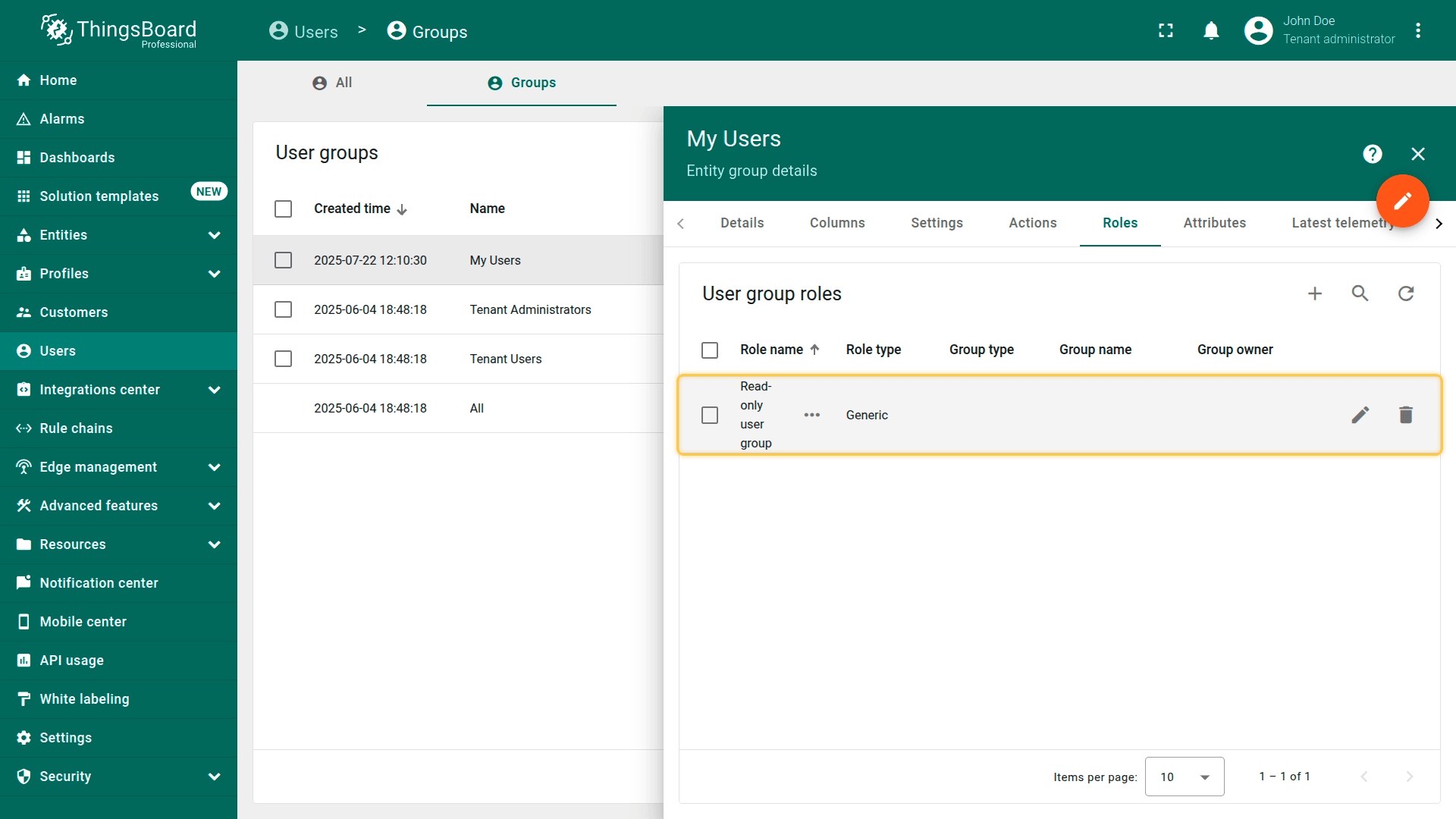
完成后,该组内所有用户将继承所选角色定义的权限。
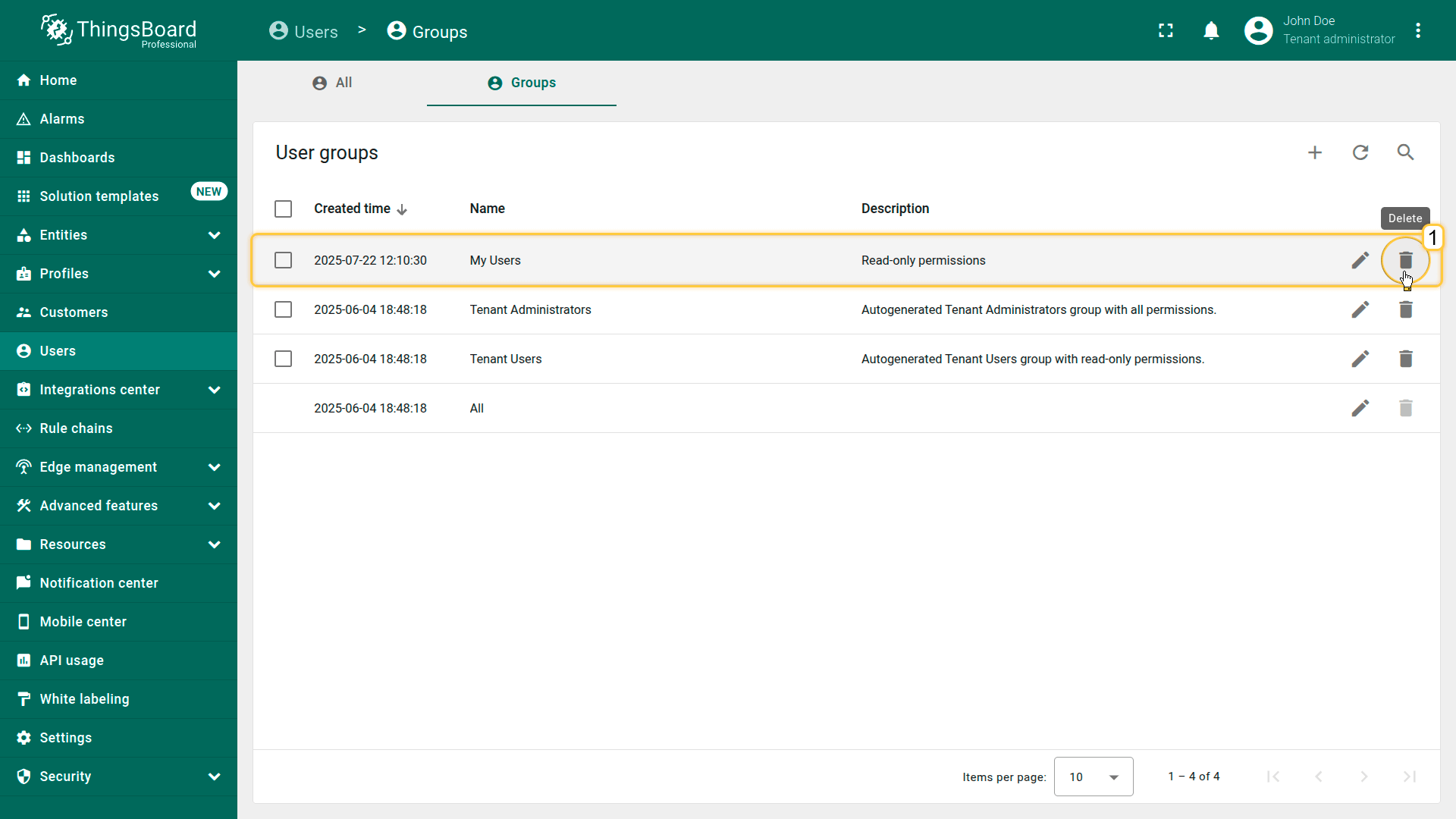
删除用户组
具备权限的用户可以删除用户组。
删除用户组不会移除组内用户,用户仍保留在系统中。
用户可同时属于多个组,删除某个组后仍可能通过其他组保留访问权限;且所有用户默认都属于“All”组。
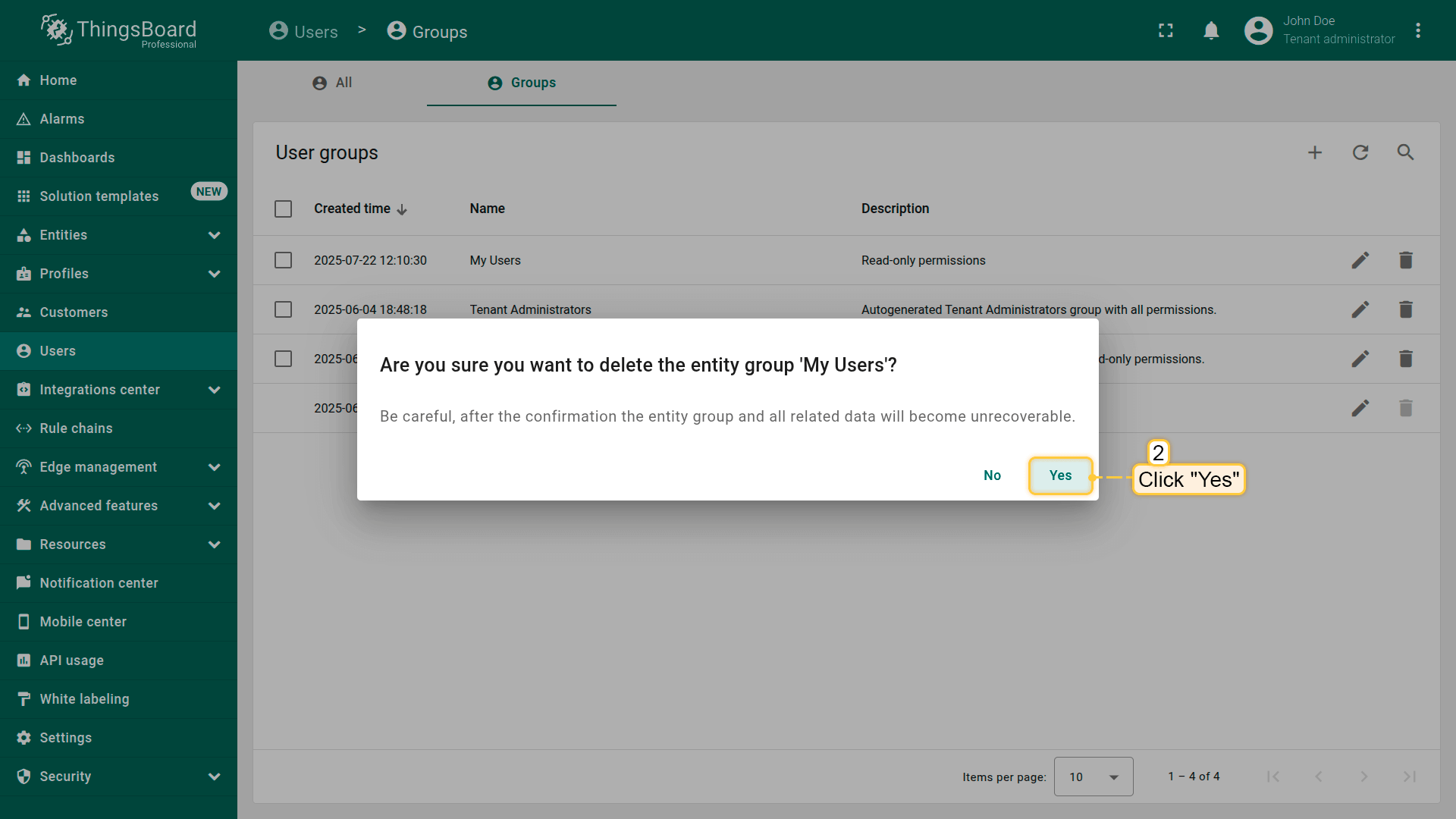
删除用户组:
- 在 Users 页面进入“Groups”选项卡。
- 点击目标用户组行末的垃圾桶图标(🗑)。
- 在对话框中确认删除。
说明:删除用户组会撤销该组对其成员赋予的权限。