| 3.9.0及以上版本 |
移动中心是ThingsBoard中用于构建、配置和管理移动应用的一站式中心。无论您是从零开始,还是准备将ThingsBoard PE Mobile Application发布到Google Play Store或App Store,此工具都能引导您完成每一步。
移动中心包含多个选项卡,便于创建和管理移动应用:
- Bundle:管理Bundle中的移动应用设置。这些设置包括为客户配置安全认证方式、定义布局以及管理移动应用内用户自助注册选项。
- 应用:管理您的移动应用——添加新应用、编辑现有应用或移除过时版本。
- 二维码部件:在ThingsBoard”主页”上设置二维码部件,方便用户访问移动应用。
Bundle
Bundle将OAuth 2.0设置、布局设计和自助注册等配置集中到一个或多个移动应用中,让您可以在同一位置统一管理Android和iOS版本。
应用Bundle提供以下设置:
- 基本设置:定义Bundle名称并关联应用。若还没有应用,您可以在此直接创建。
- OAuth 2.0:通过集成支持OAuth 2.0的第三方身份提供方,为用户启用单点登录(SSO)。
- 布局:自定义应用导航菜单以匹配您的使用场景。
- 自助注册:为新的移动用户设置用户友好的注册表单。
如何添加新Bundle
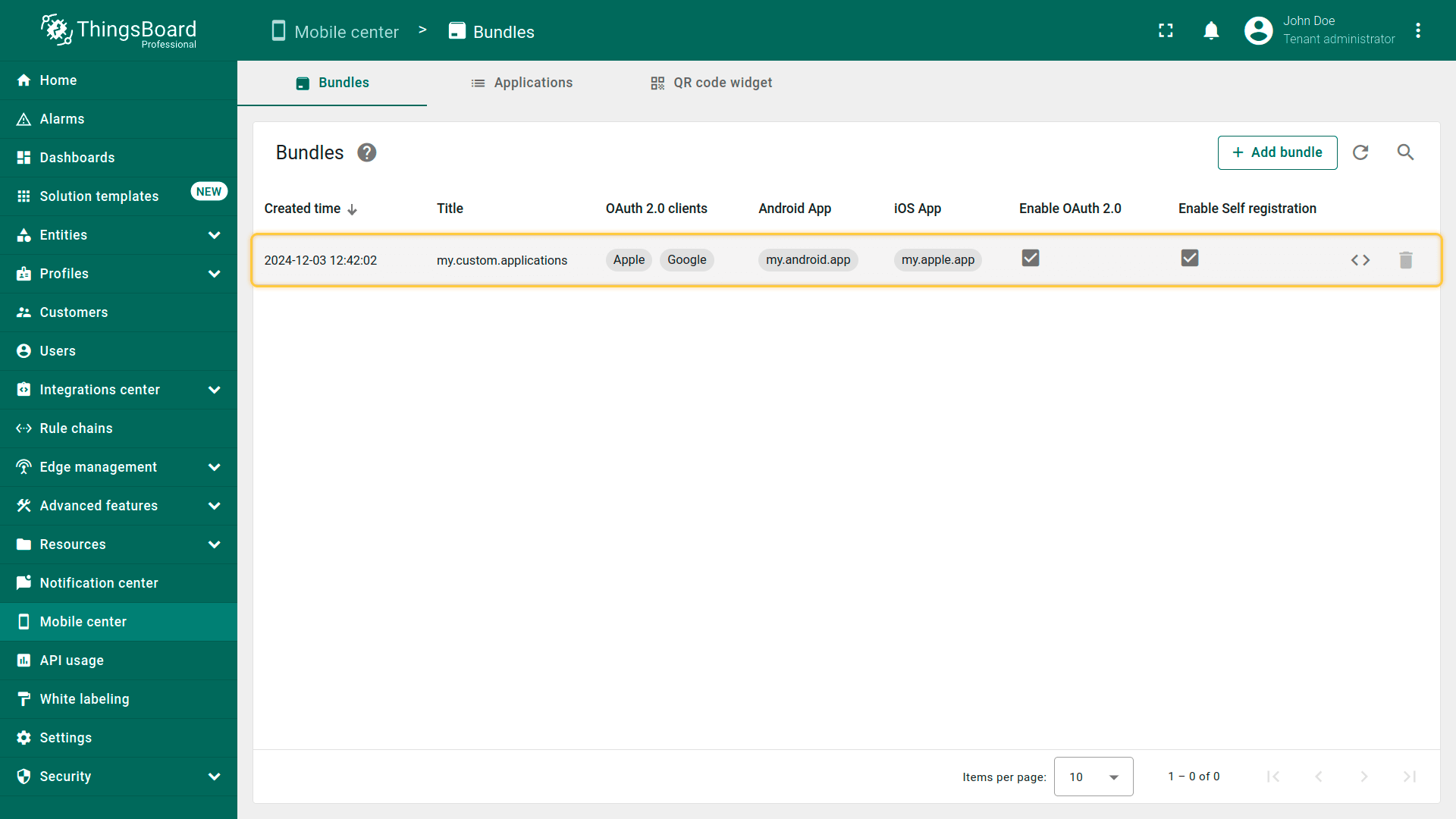
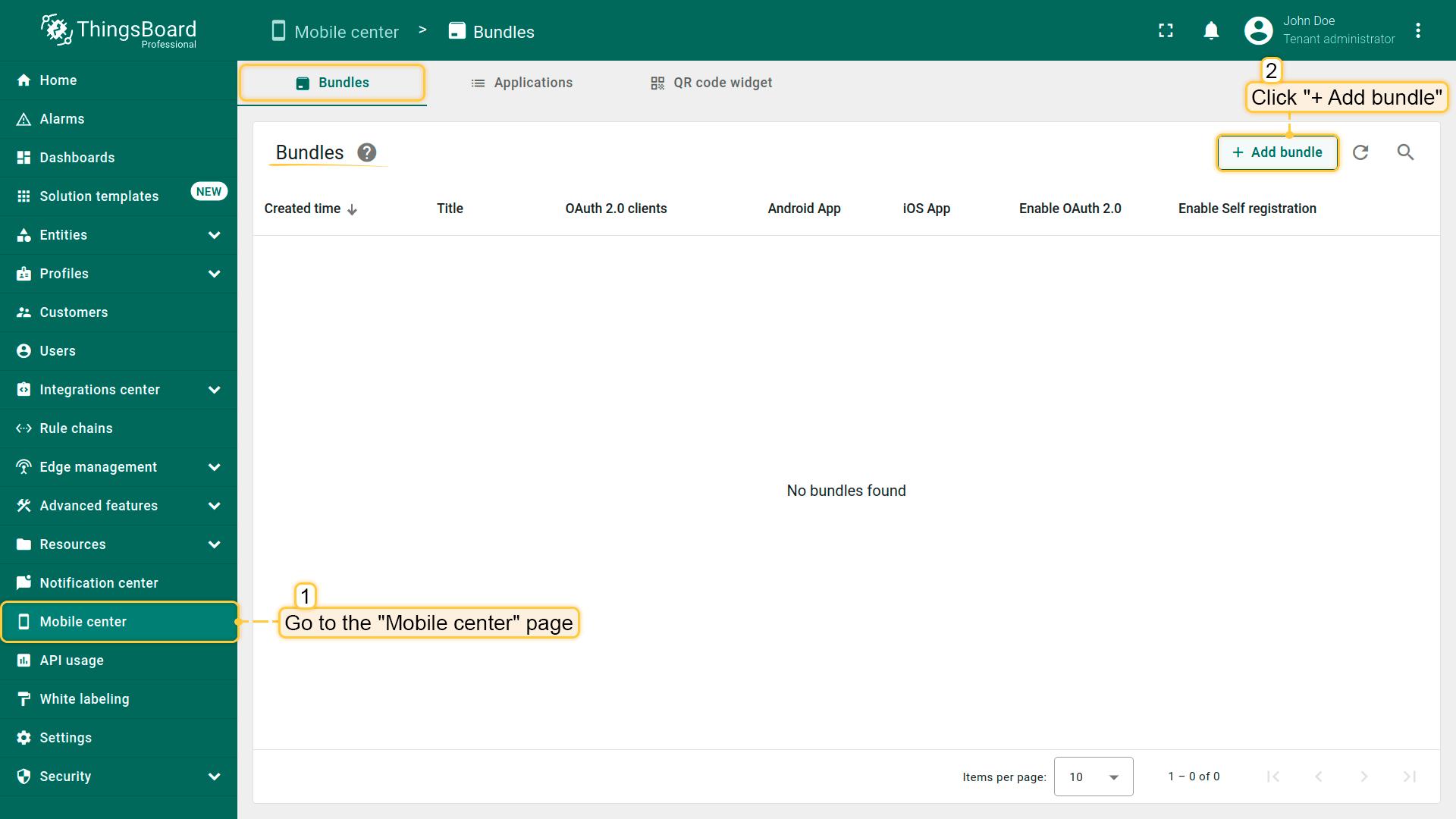
- 进入”移动中心“页面。
- 在”Bundle“选项卡中,点击窗口右上角的”+ 添加Bundle“按钮。
将打开新的设置对话框。
基本设置
输入Bundle名称并选择现有的Android/iOS应用,或在此窗口直接创建新应用。
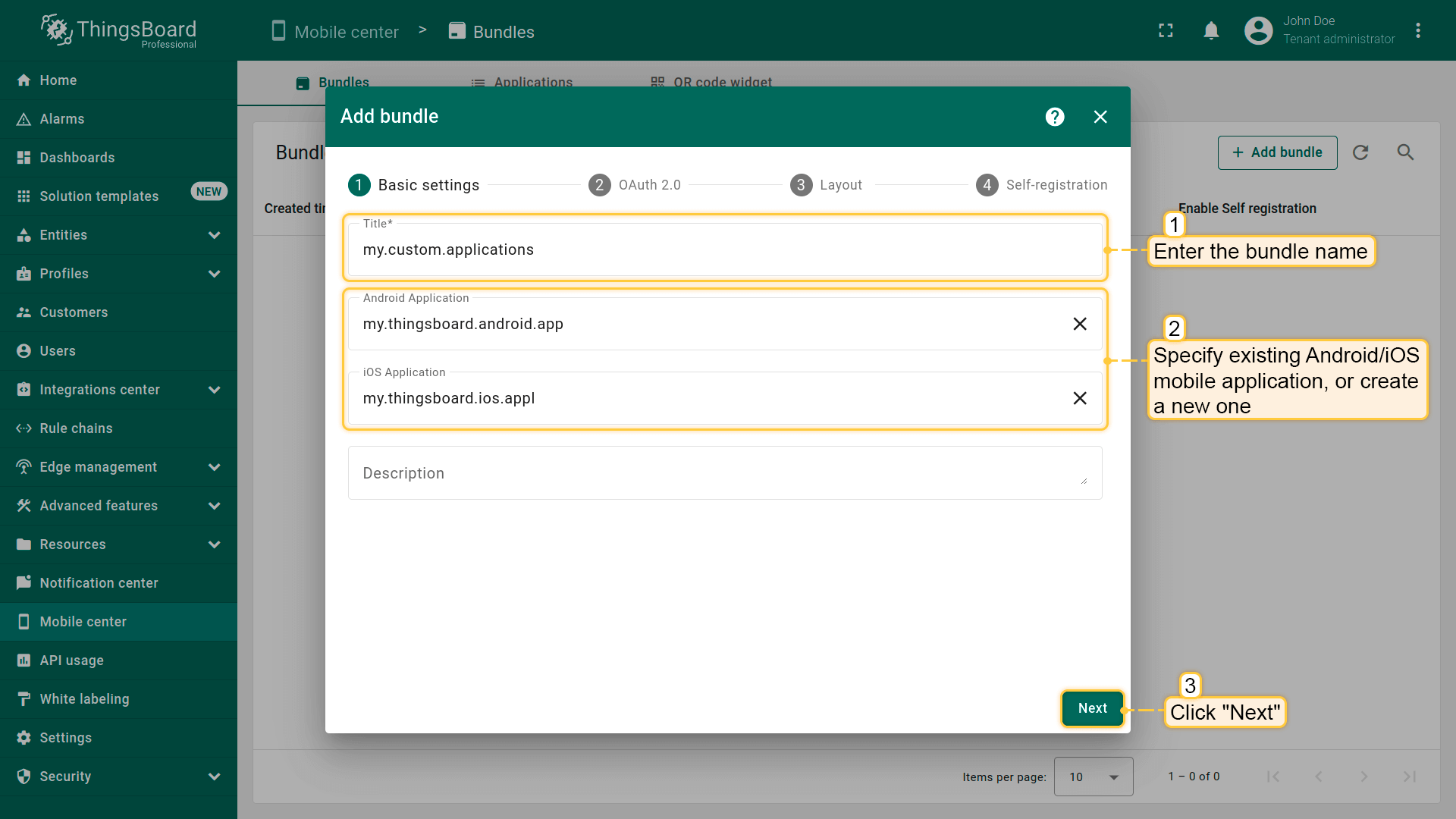
即使已创建并配置Bundle,您仍可继续添加应用。
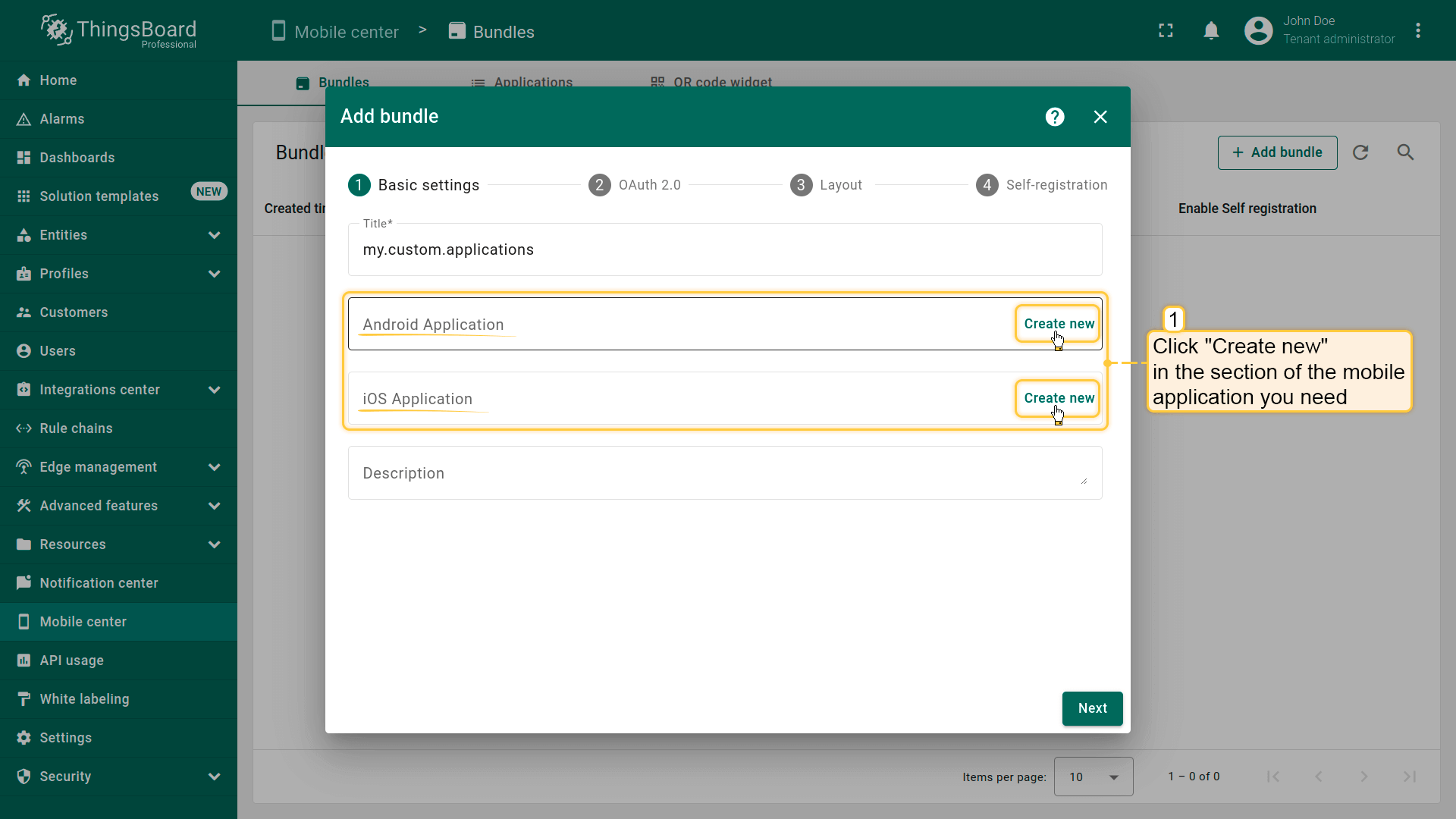
创建新应用
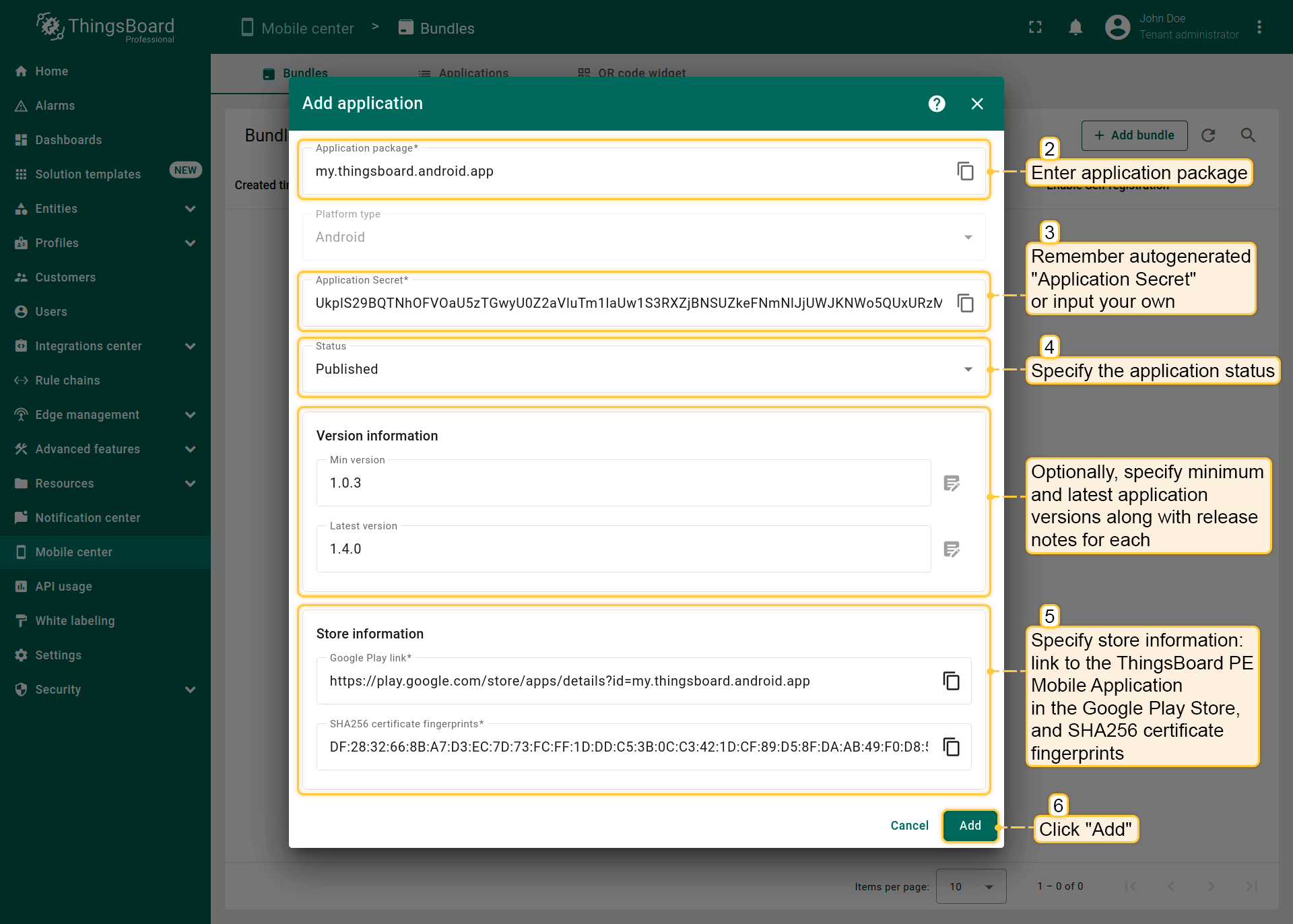
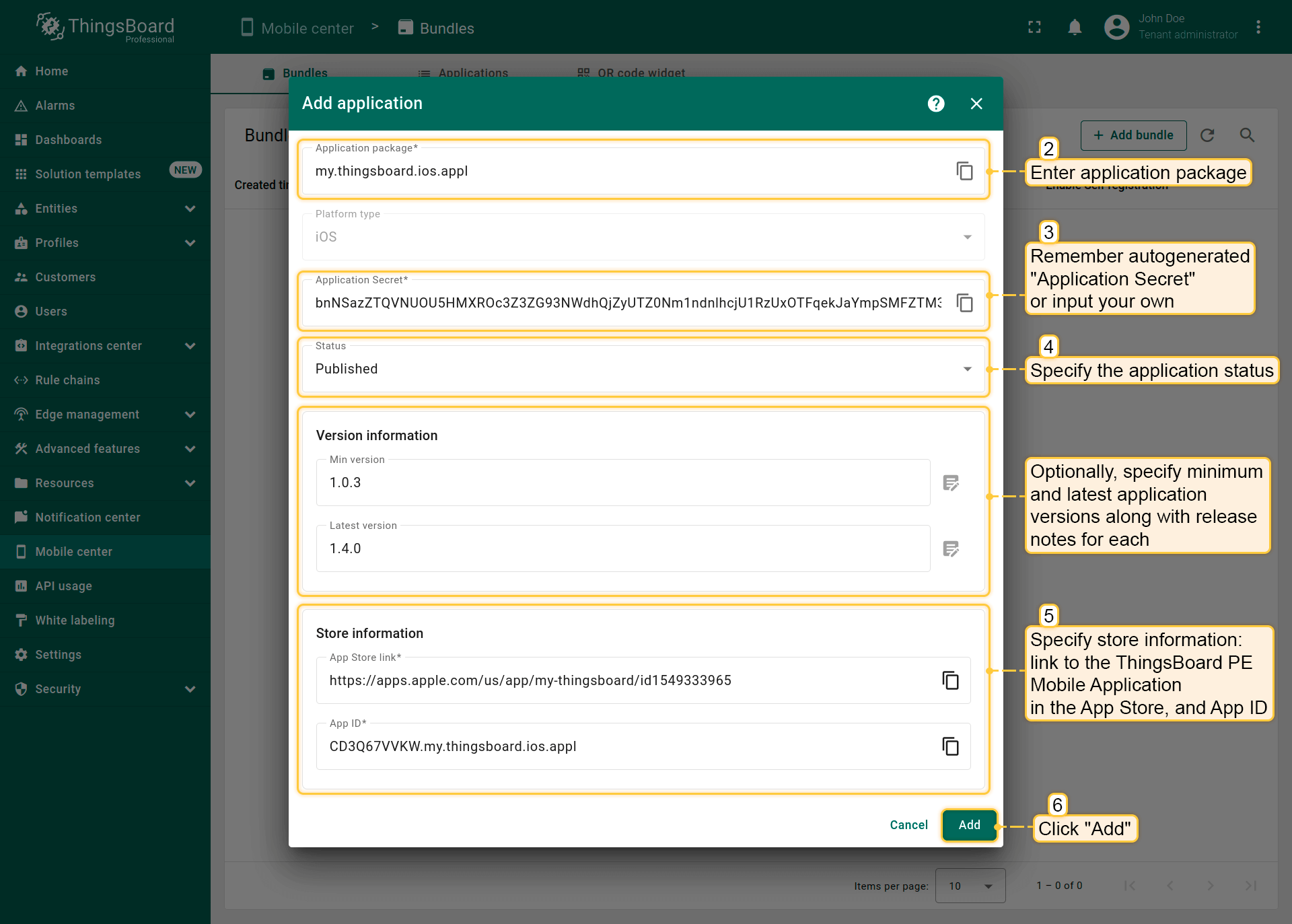
- 在相应部分(Android Application或iOS Application)点击”创建新“。
- 输入应用包名称。
- 应用密钥将自动生成。请记住或替换为您自己的。
- 设置应用状态:
- 草稿:适用于仍在开发中的应用。您可以在应用创建并发布后添加应用商店信息(如Google Play Store或App Store链接、SHA-256证书指纹或App ID)。
- 已发布:适用于已准备好发布供最终用户使用的应用。
- 已弃用:适用于不再积极支持但仍可用的旧版应用。
- 已暂停:适用于暂时禁用或限制使用的应用。
- (可选)指定最低版本、最新版本及发布说明。
- 添加应用商店信息:
- Android:Google Play Store链接和SHA-256证书指纹。
- iOS:App Store链接和App ID。
- 点击”添加“保存应用并完成流程。
然后,点击”下一步“。
OAuth 2.0
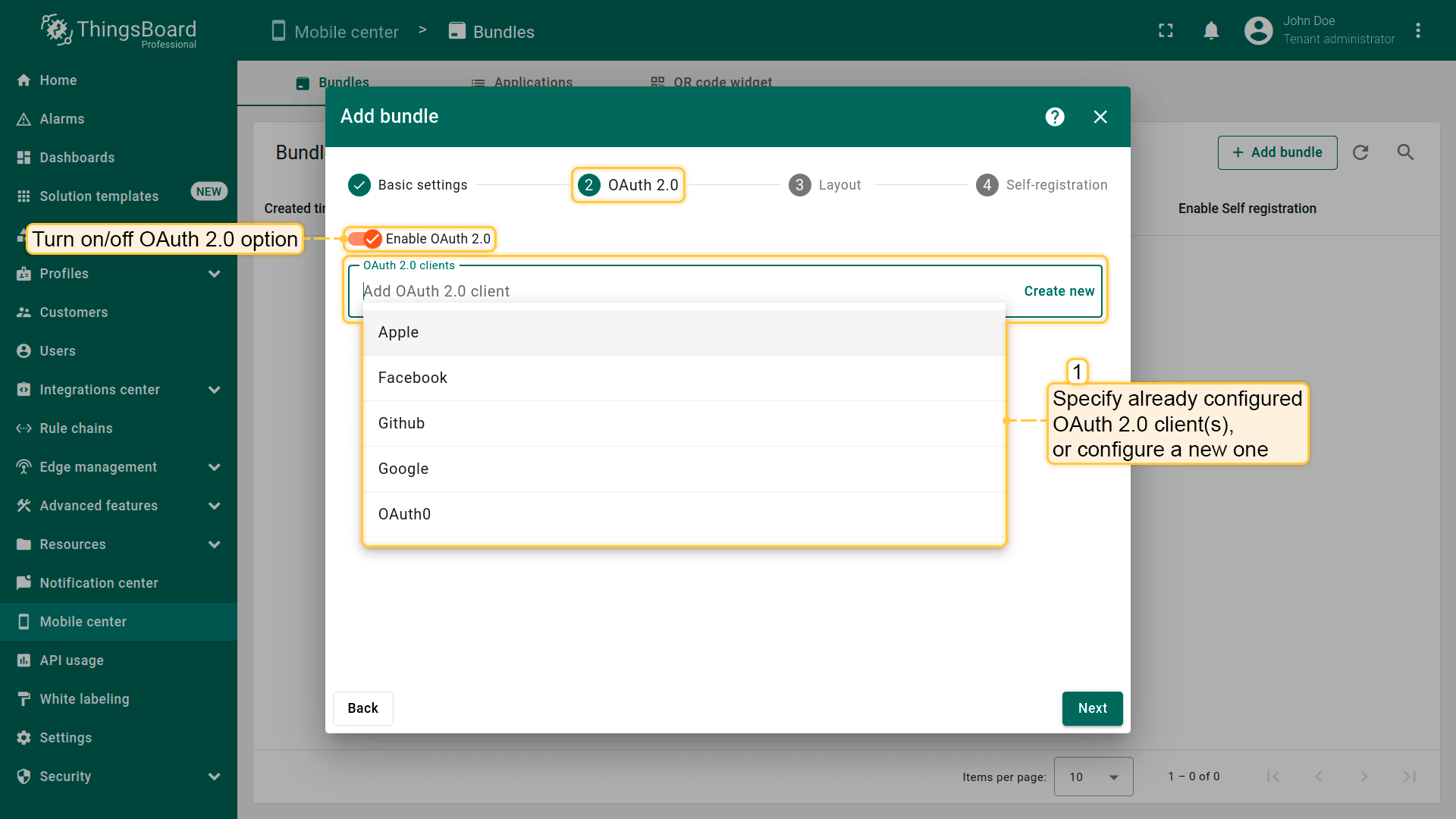
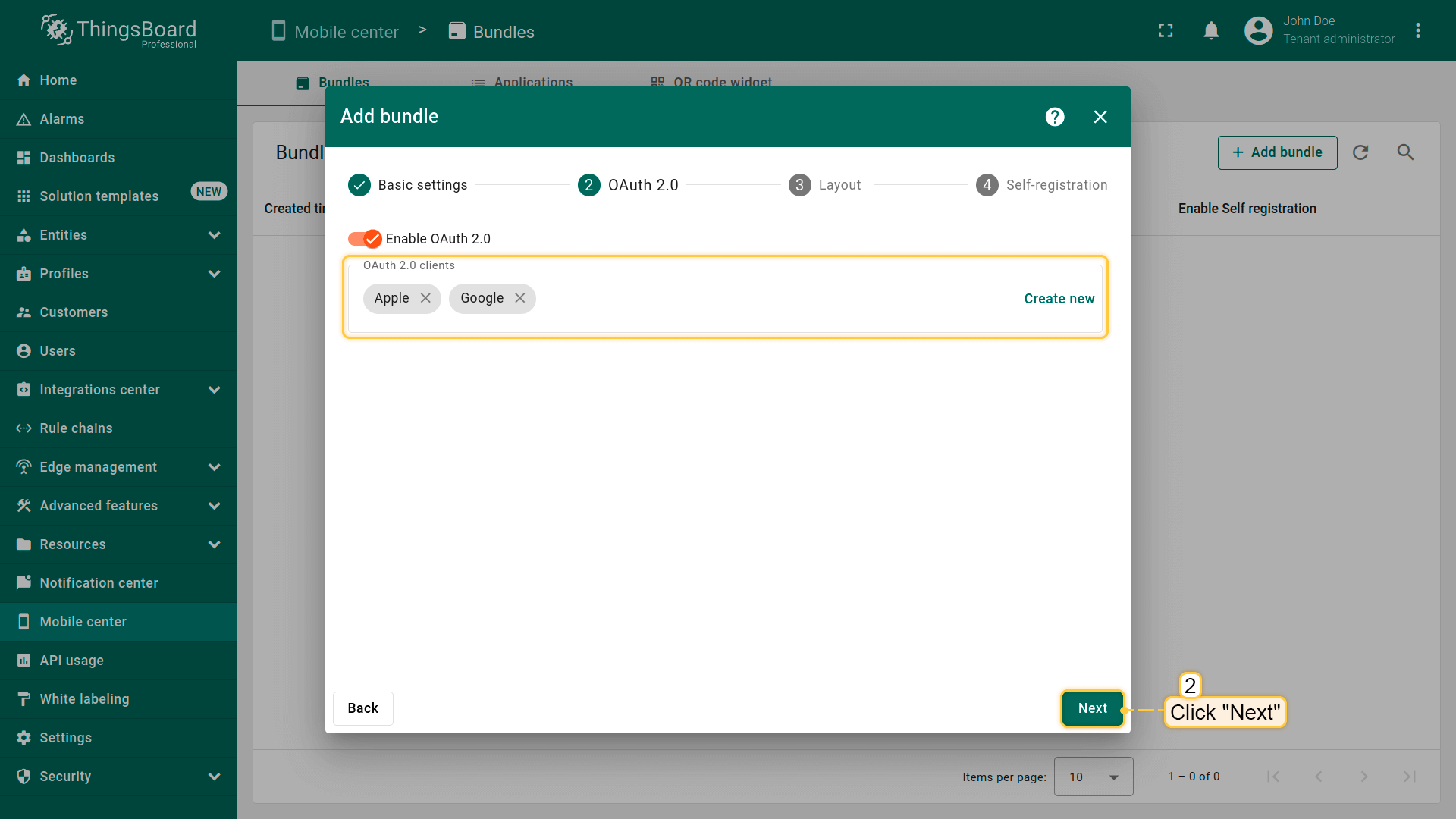
通过支持OAuth 2.0协议的外部提供方,为ThingsBoard PE Mobile Application用户添加认证能力。 为此,指定已配置的OAuth 2.0客户端或配置新客户端。完成OAuth 2.0配置后,点击”下一步”。
您也可以禁用移动设备的OAuth 2.0使用。
布局
设置常用功能和仪表板的快速访问入口。 您可以添加新菜单项、修改图标和名称,并根据需求重新组织ThingsBoard PE Mobile Application导航菜单。
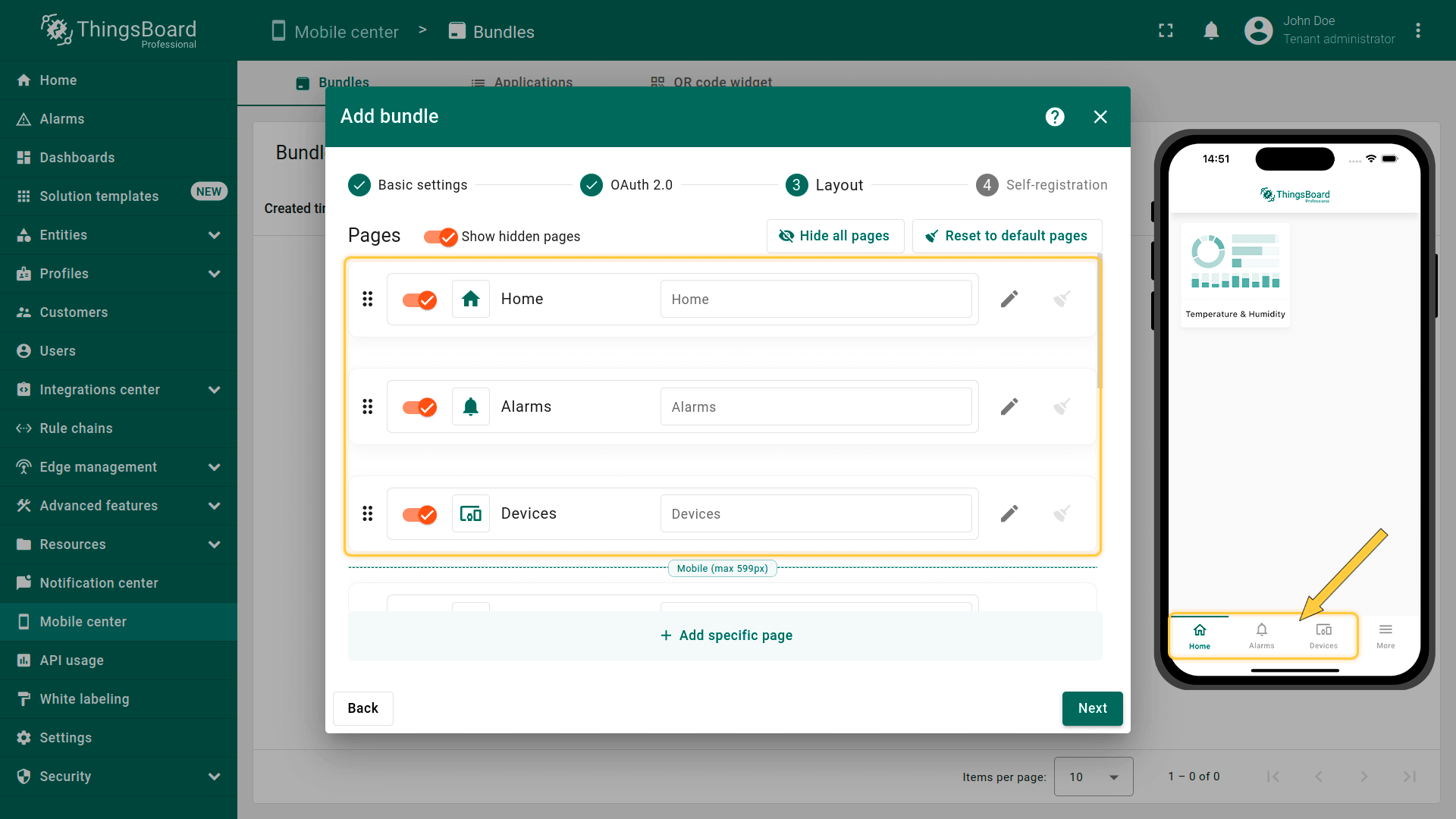
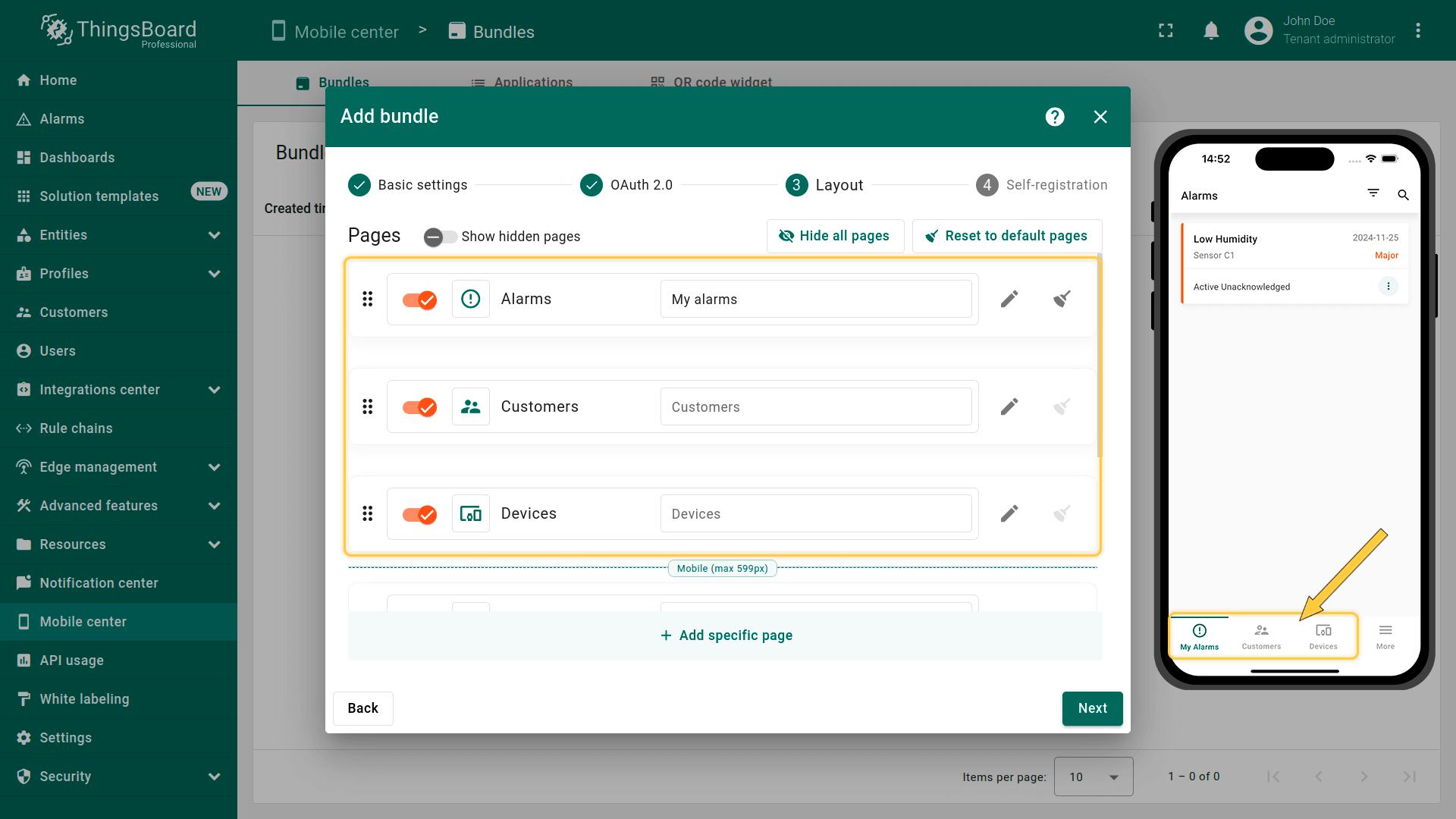
要添加新菜单项,请遵循以下步骤:
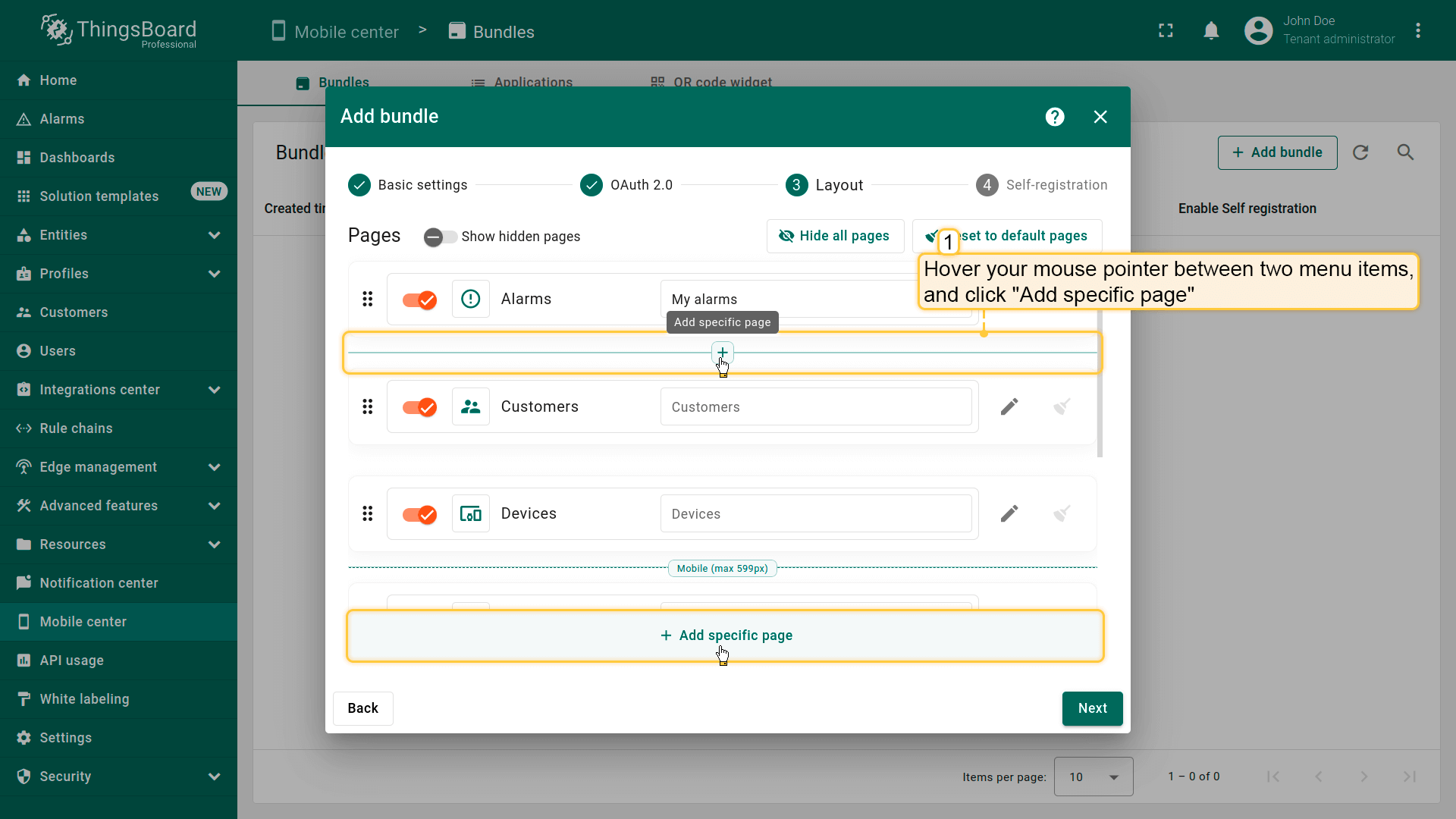
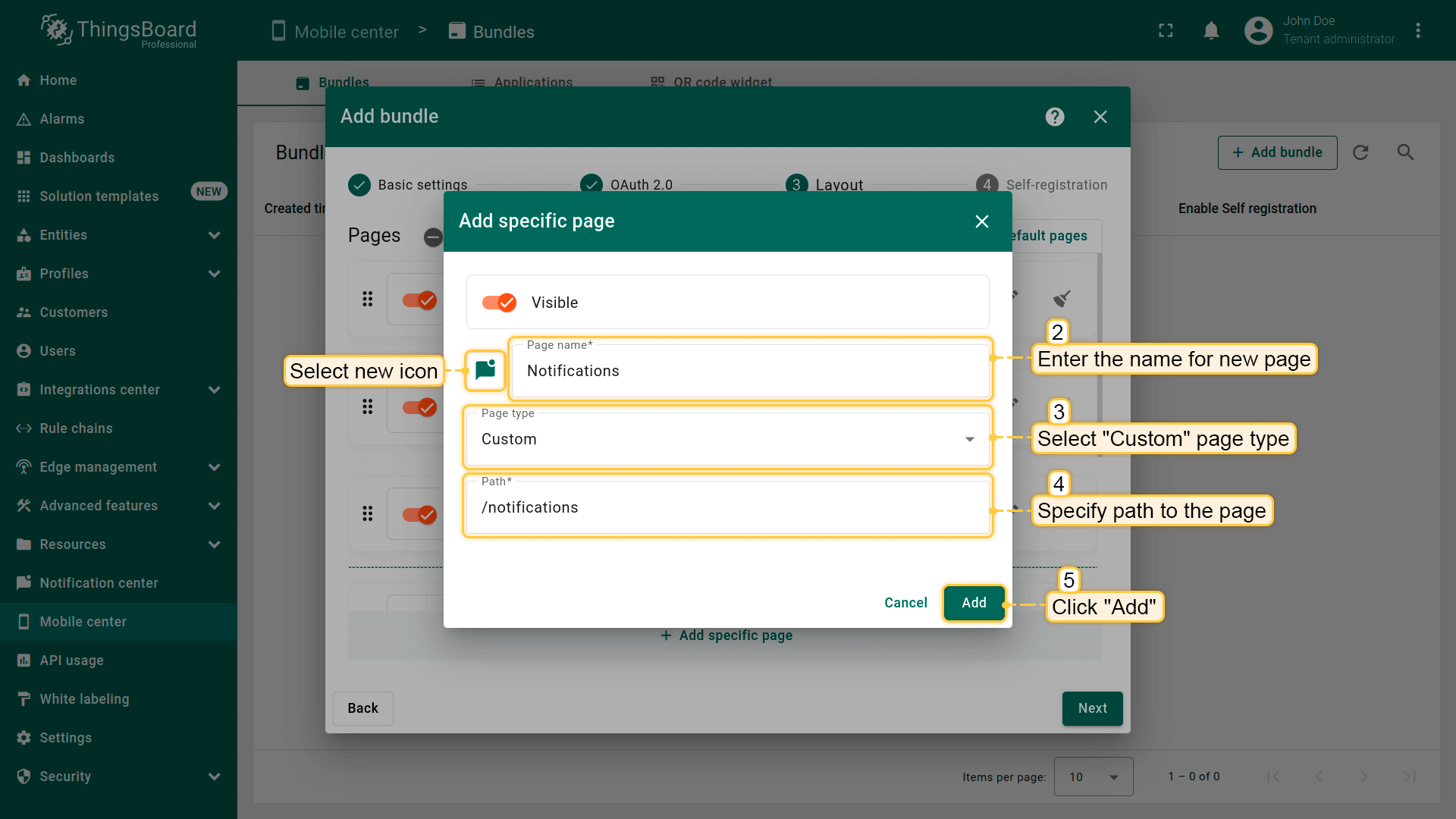
- 点击页面底部或现有菜单项之间的”+ 添加特定页面“按钮;
- 输入新菜单页面名称;
- 从列表中选择页面类型:
- Dashboard:链接到ThingsBoard仪表板。
- Webview:链接到外部网页。
- Custom:链接到内置ThingsBoard页面。
-
根据所选页面类型,指定仪表板或外部网页链接,或选择ThingsBoard菜单项;
- 点击”添加“;
- 配置布局后,点击”下一步“。
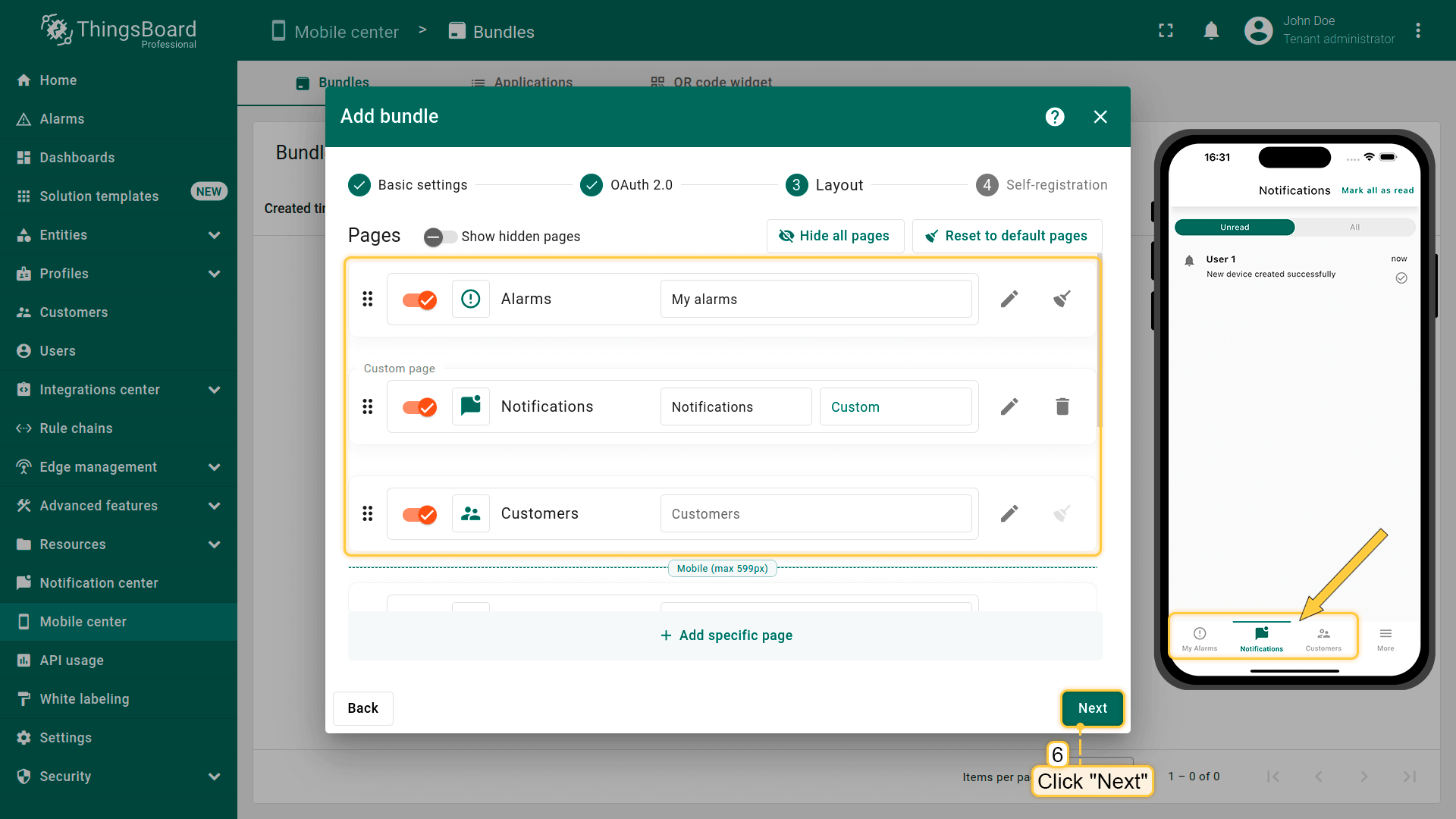
“Custom”页面类型可使用以下路由:
| 页面名称 | 路由 | 说明 |
|---|---|---|
| Home | /home | 显示”主页”页面 |
| Assets | /assets | 显示”资产”页面 |
| Device profiles | /devices | 显示”设备配置”页面 |
| All devices | /deviceList | 显示所有设备列表 |
| Alarms | /alarms | 显示告警列表 |
| Dashboards | /dashboards | 显示仪表板列表 |
| Specific dashboard | /dashboard/:id | 显示指定仪表板 |
| Audit logs | /auditLogs | 显示”审计日志”页面 |
| Customers | /customers | 显示客户列表 |
| Specific customer | /customer/:id | 显示指定客户 |
| Notifications | /notifications | 显示通知列表 |
| Custom URL link | /url/:link | 显示”资产”页面 |
移动应用的菜单配置逻辑与桌面版ThingsBoard中的菜单自定义类似。更多说明请参阅此文档。
“更多”页面
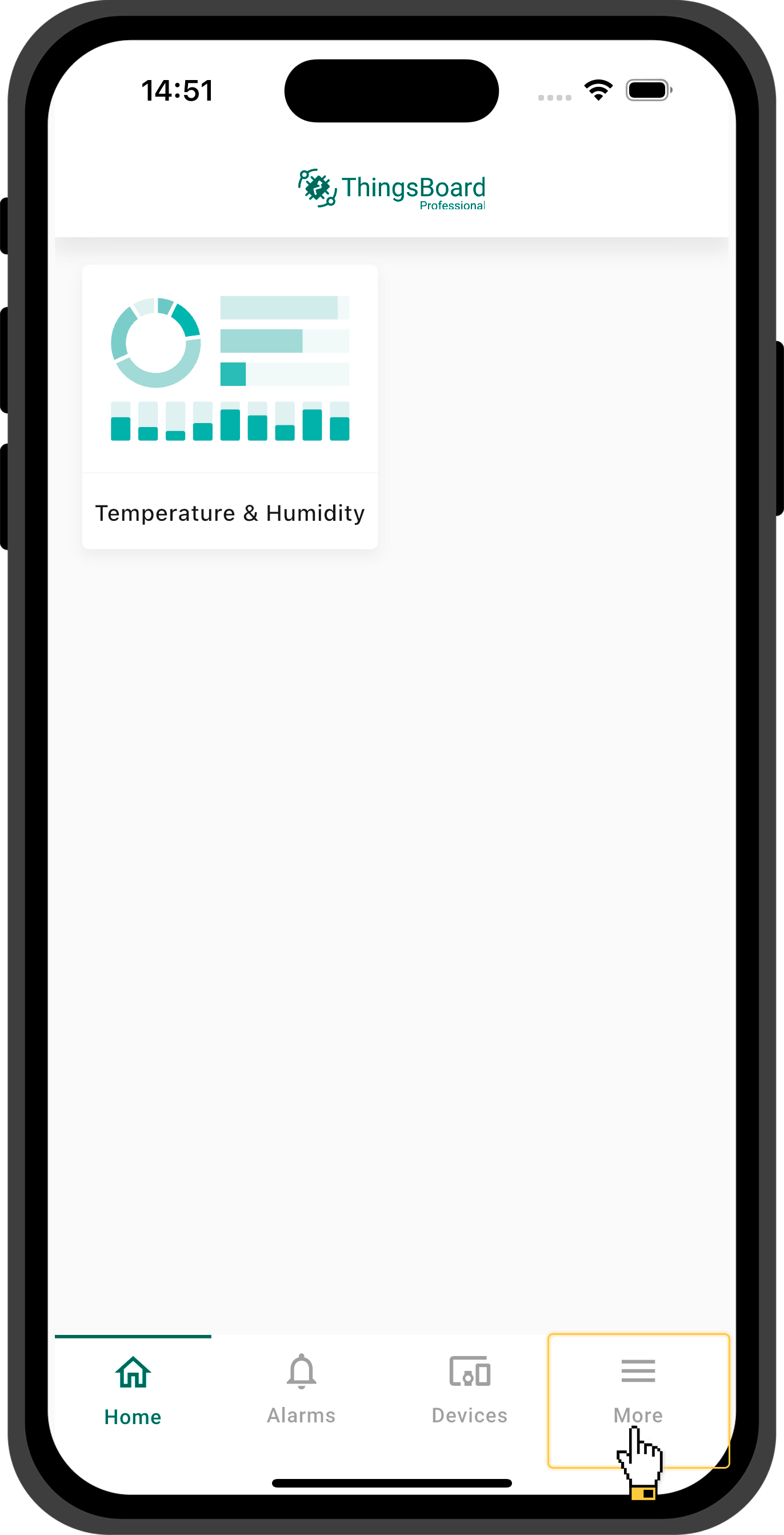
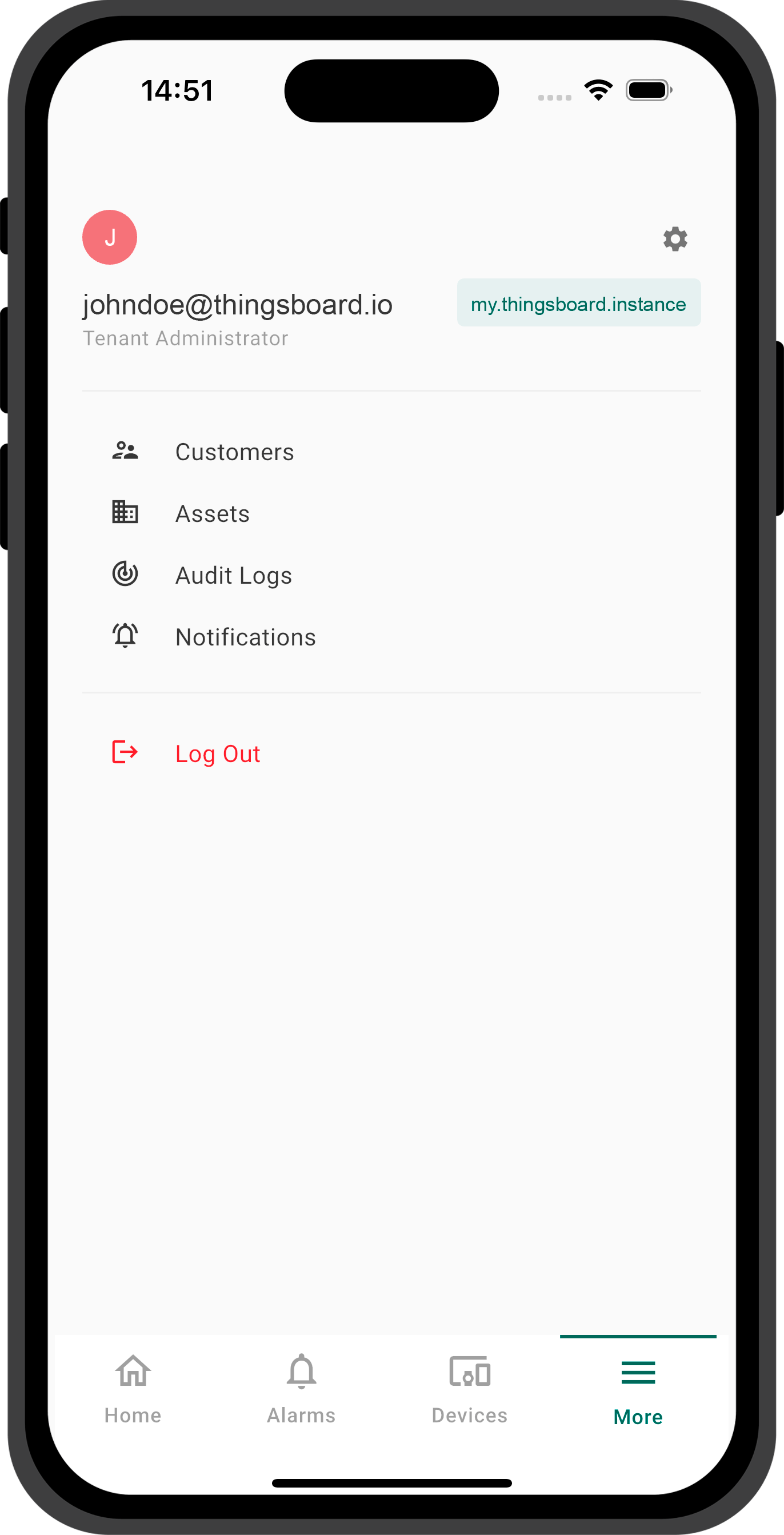
移动应用导航菜单中可显示的菜单项数量取决于设备屏幕尺寸。 底部导航栏无法容纳的菜单项会归入”更多”页面。
自助注册
自助注册功能允许租户为其客户配置注册页面,让用户能够轻松注册,并基于预定义权限登录ThingsBoard。
为新客户配置自助注册表单:
- 页面标题。输入将显示在注册页面顶部的页面标题。它作为标题向用户表明表单的用途。
- 通知接收人。指定用于接收新用户注册通知的接收对象。有关通知及如何添加接收人的更多信息请参阅此处。
- 重定向设置:
- 应用URL scheme:定义注册成功后用于跳转的自定义URL Scheme,例如tbscheme。
- 应用URL主机名:定义重定向URL中的主机名部分,例如app.pe.thingsboard.org。
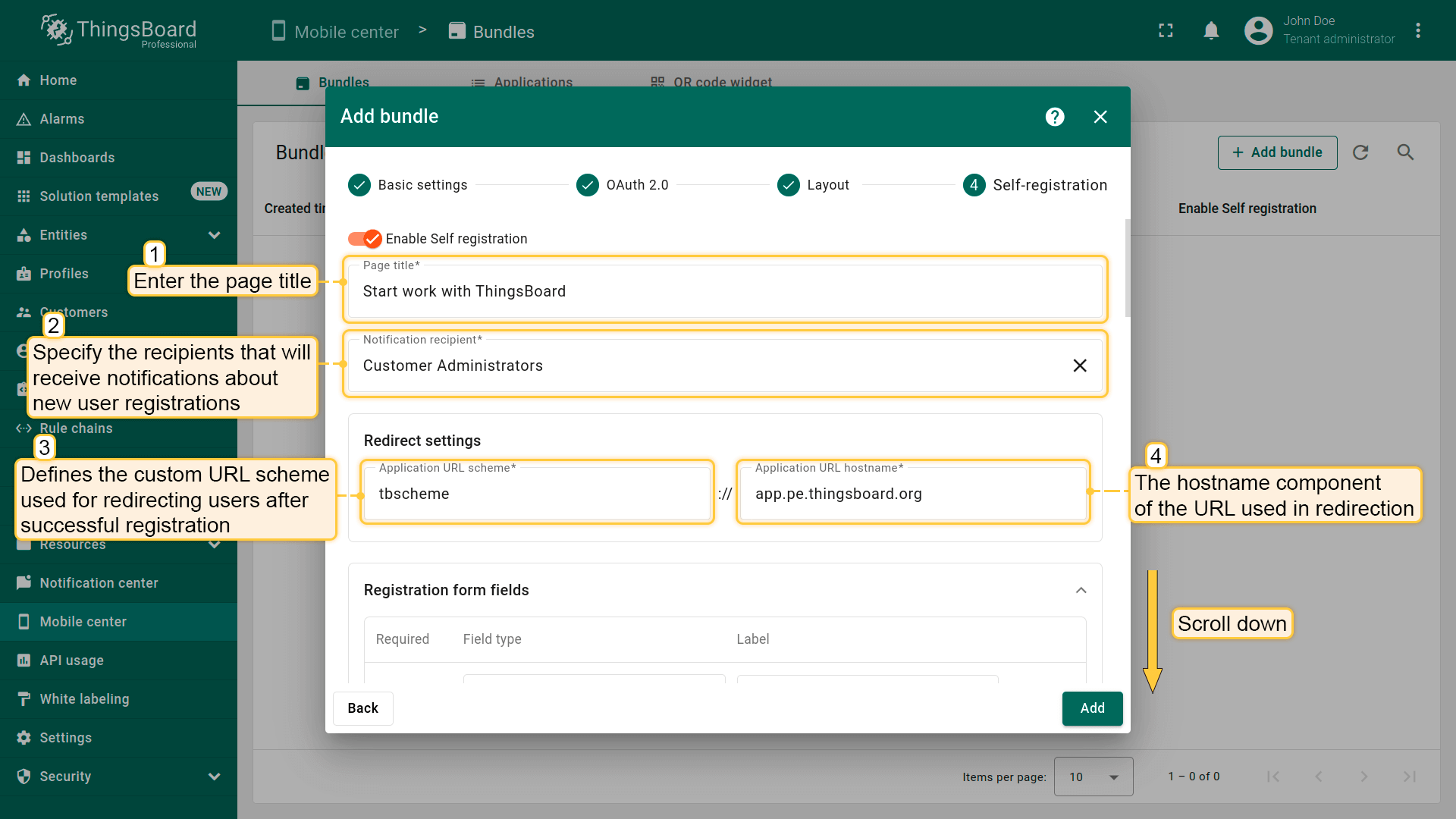
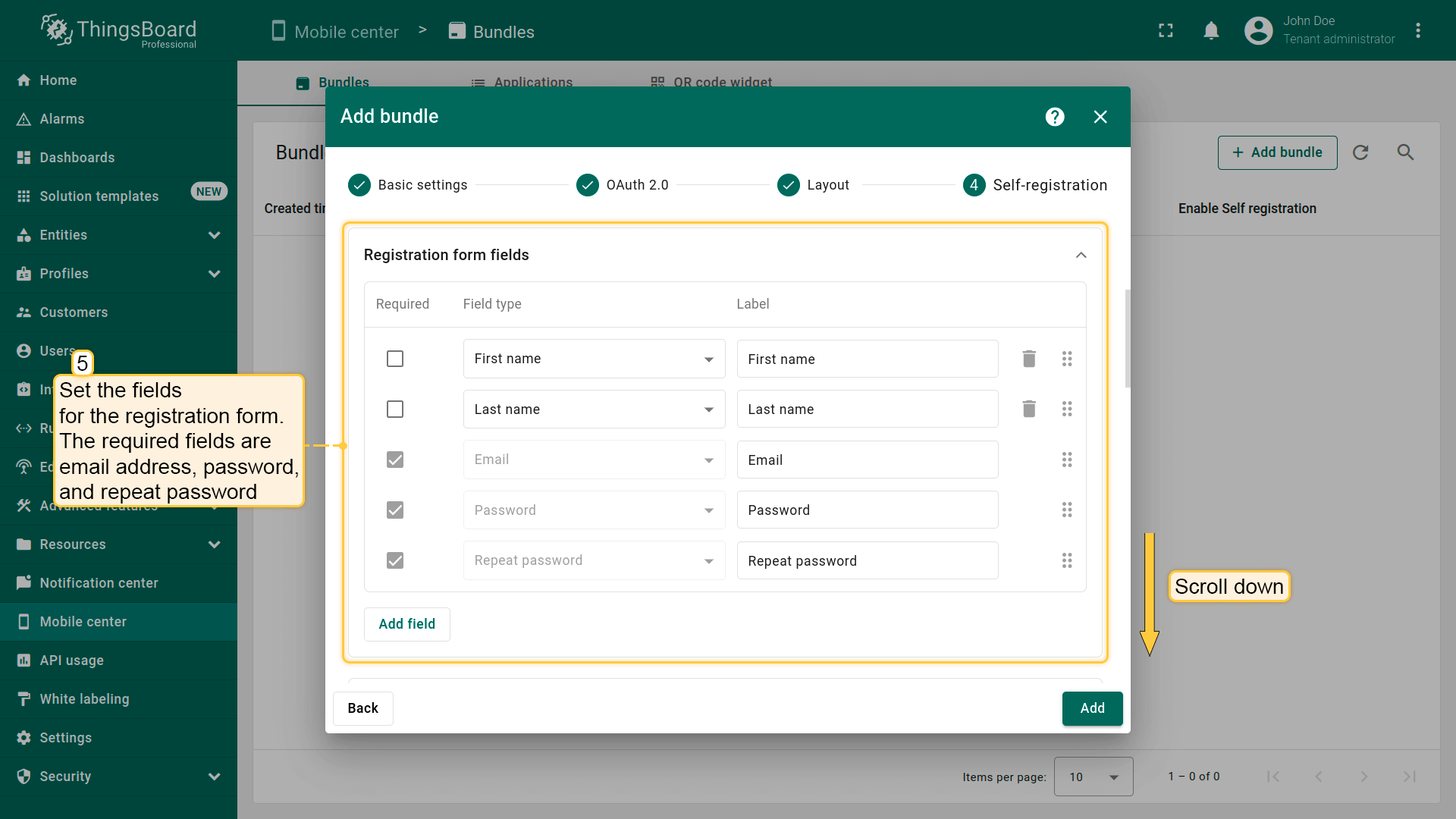
- 注册表单字段。完成注册表单的必填字段为email、password和repeat password。如需,可指定其他字段。
- Captcha属性。Captcha(Completely Automated Public Turing test to tell Computers and Humans Apart)是用于区分真人用户与机器人的自动化测试。 在ThingsBoard中使用Captcha有助于防止在系统中自动创建虚假账户。
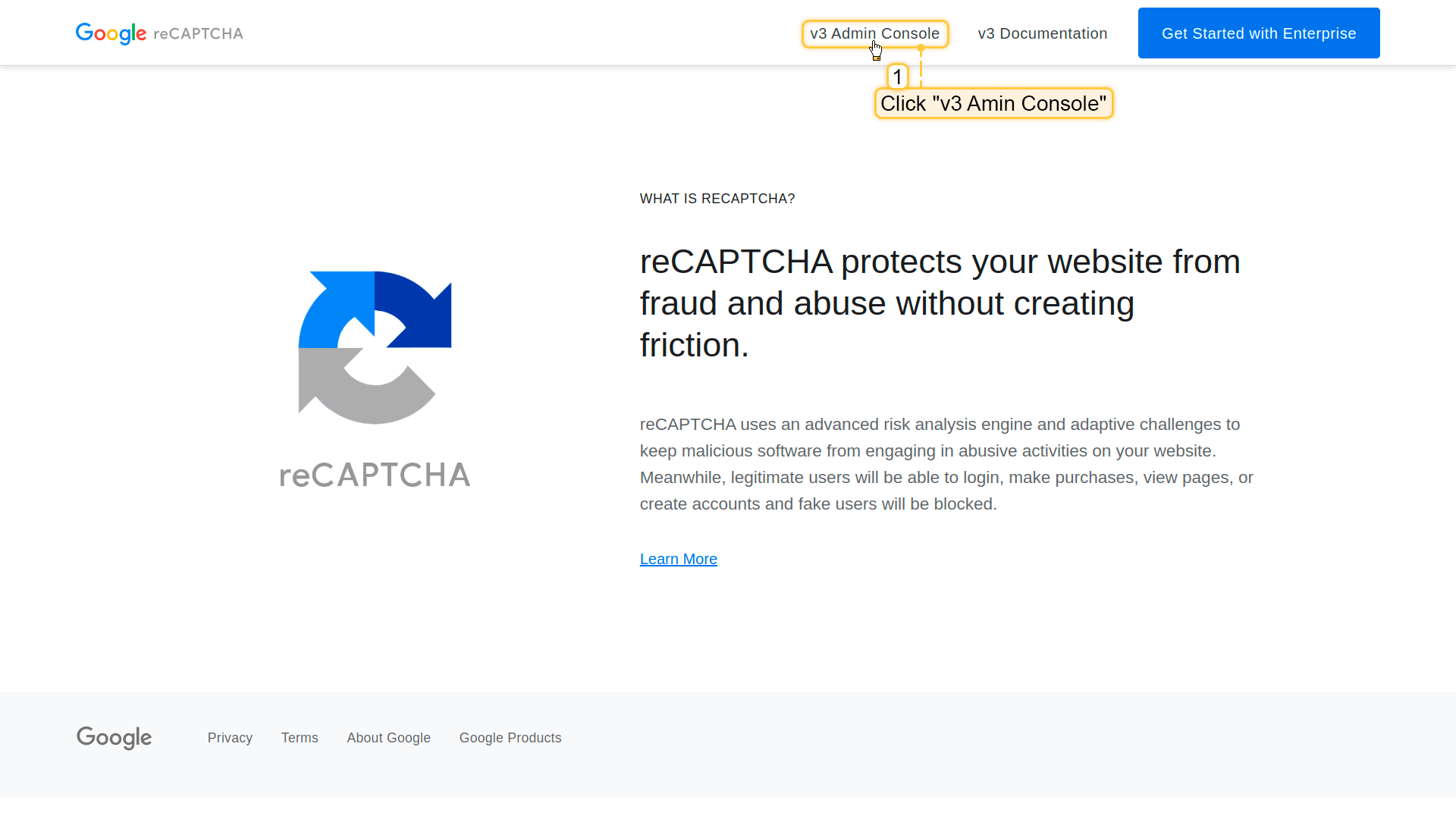
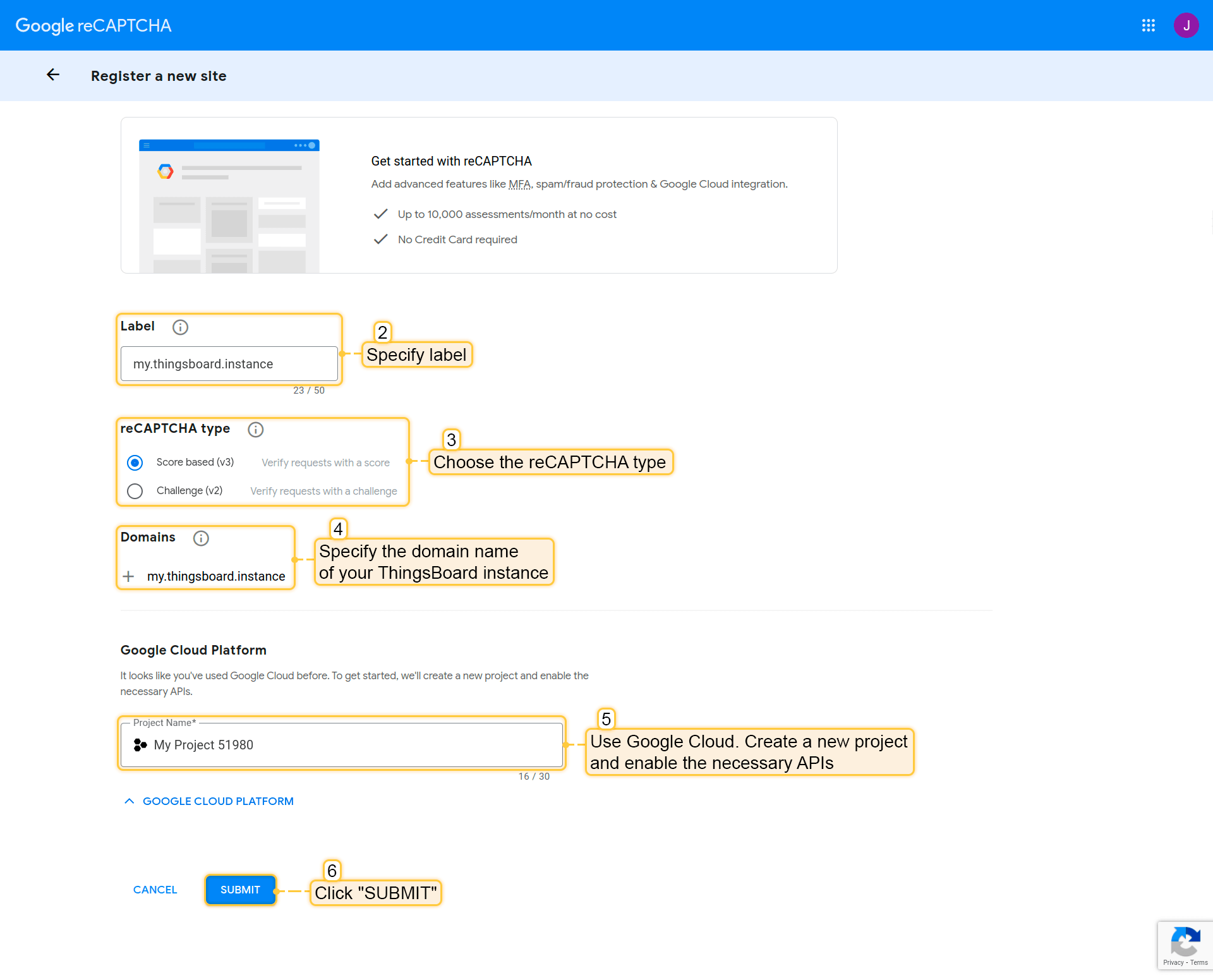
要生成Captcha,请前往Google reCAPTCHA管理控制台:
- 选择要使用的reCAPTCHA版本:v2、v3或Enterprise。
- 指定ThingsBoard实例的域名。
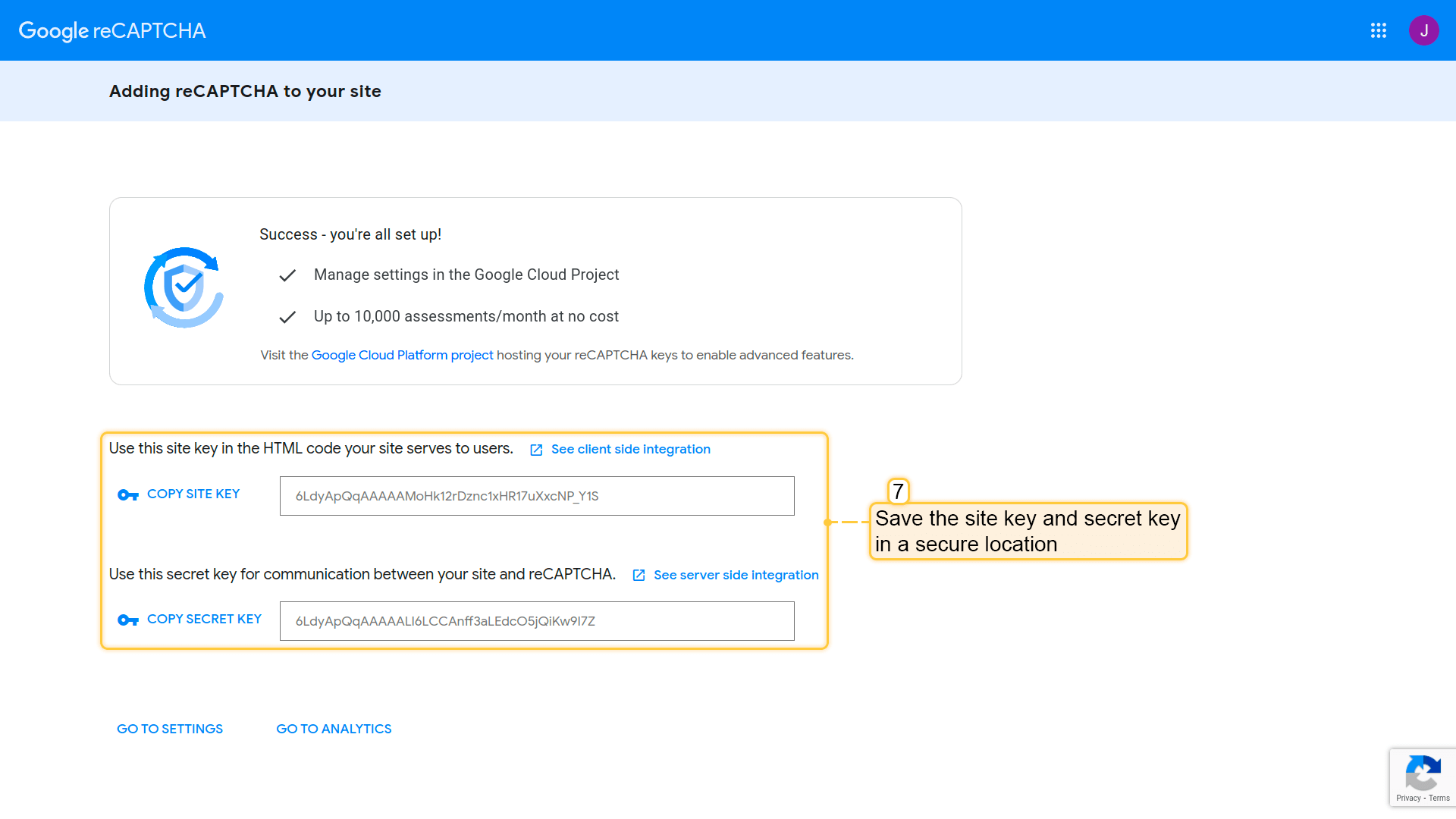
- 复制并安全存储site key和secret key。
在ThingsBoard中:
- 选择要使用的Captcha版本。
- 指定Captcha site key:用于在网站上渲染CAPTCHA的公钥。
- 指定Captcha secret key:用于在服务器上验证CAPTCHA响应的私钥。
- Captcha log action name:指定与CAPTCHA关联的操作,用于日志目的。
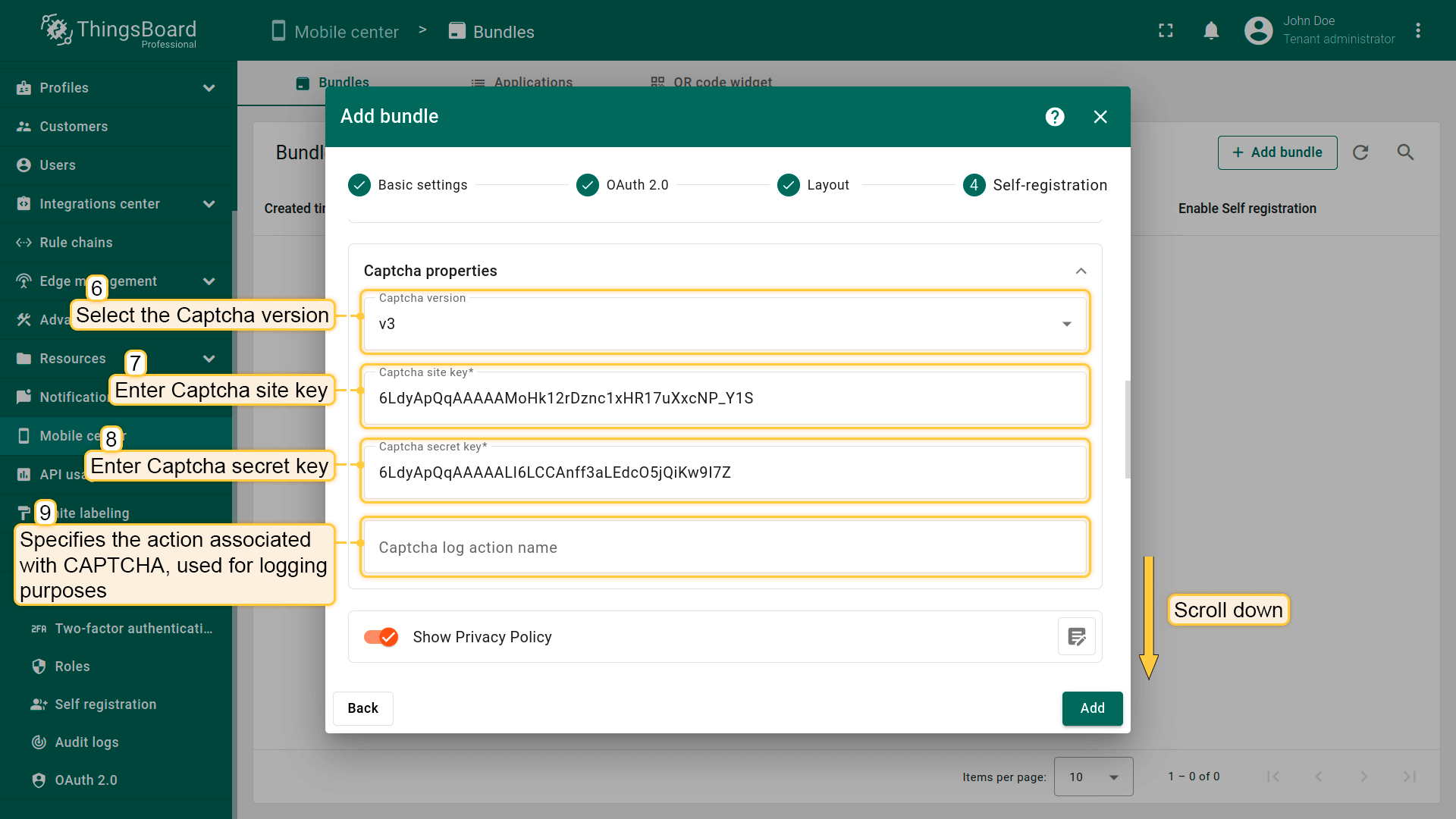
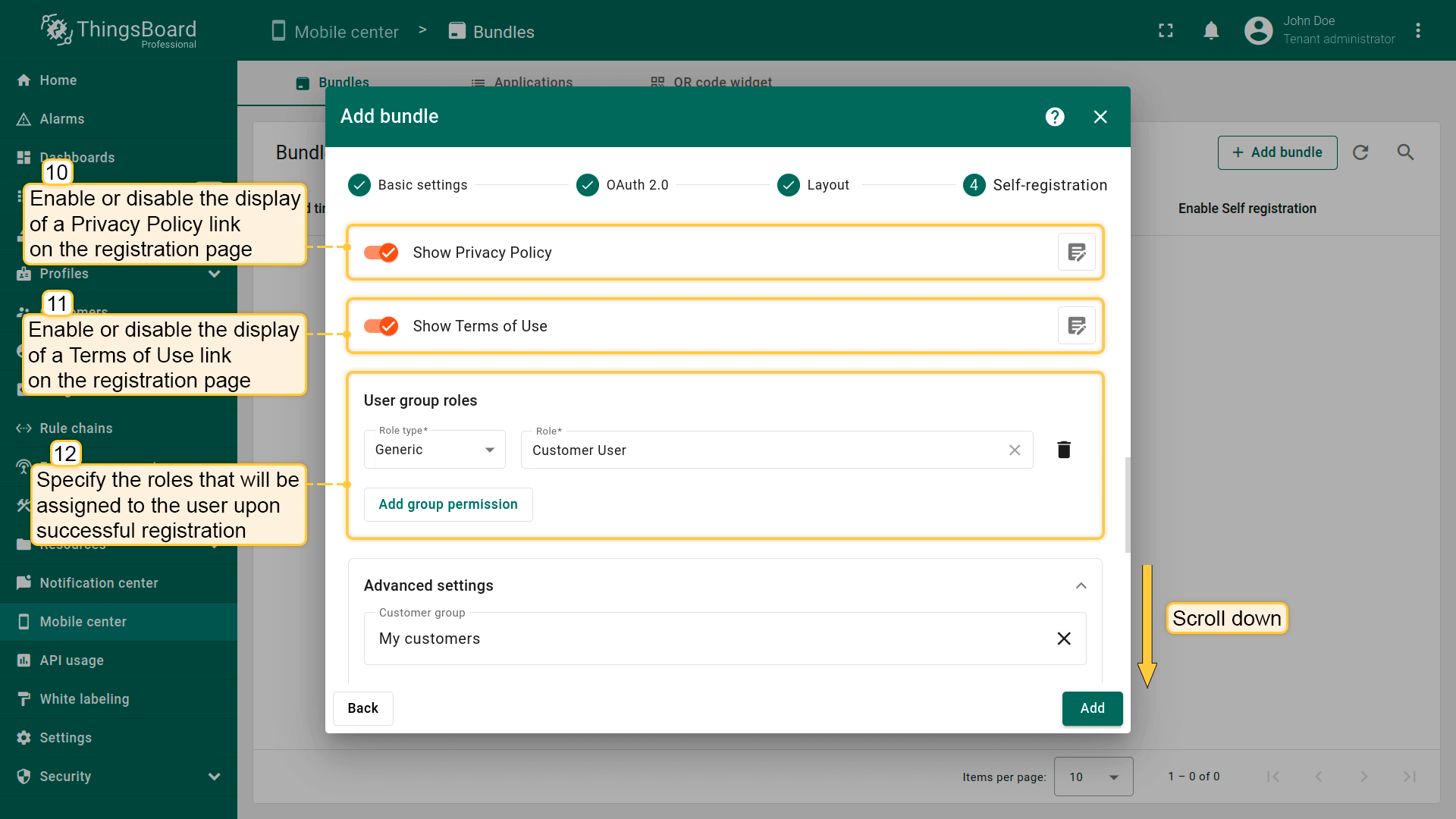
- 显示隐私政策。启用或禁用注册页面上隐私政策链接的显示。
- 显示使用条款。启用或禁用注册页面上使用条款链接的显示。
- 用户组角色。指定用户注册成功后将分配的角色。这些角色决定用户的权限和访问级别。
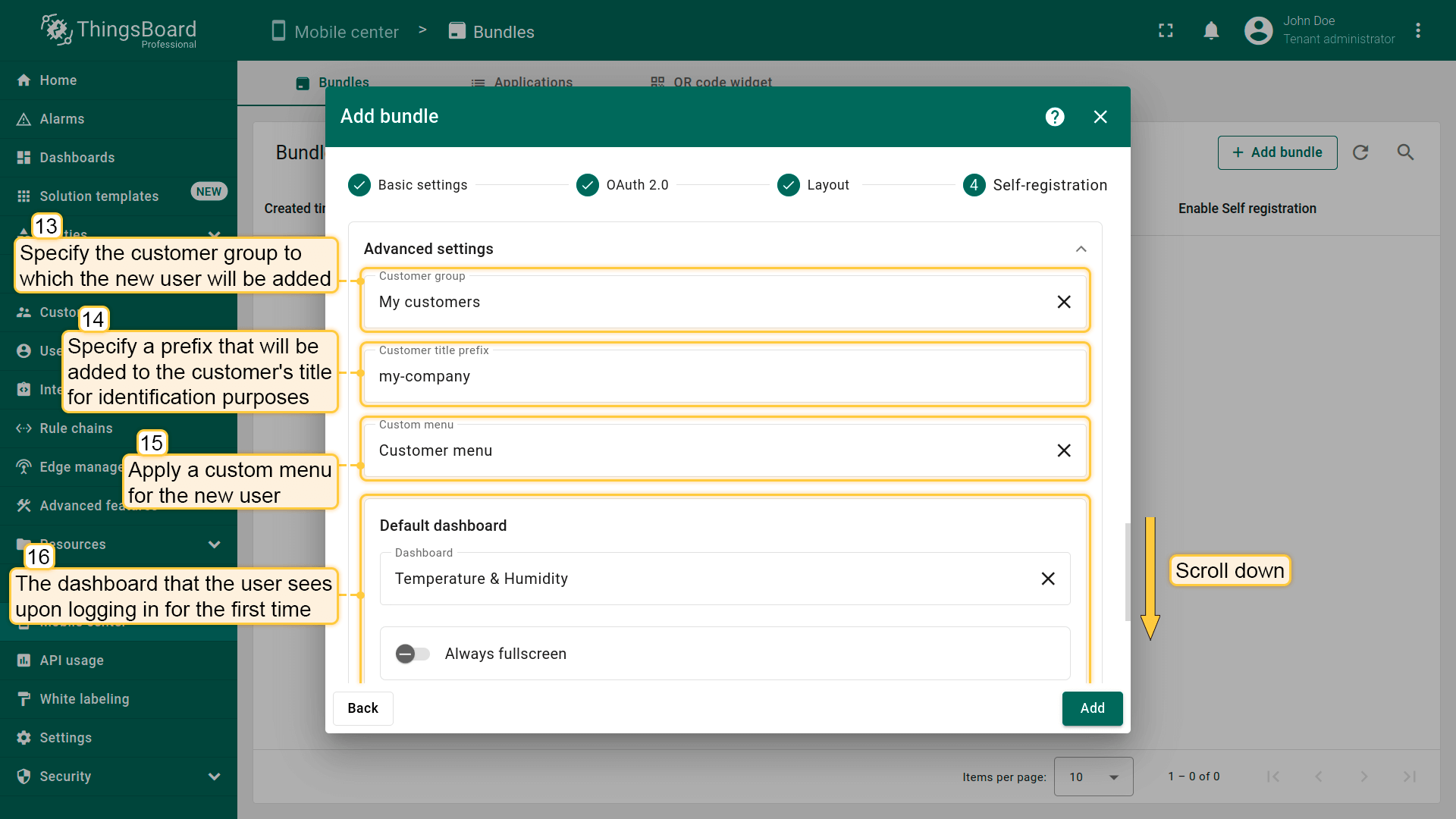
- 高级设置:
- 客户组:指定新用户将加入的客户组。
- 客户标题前缀:指定将添加到客户标题用于识别的前缀。
- 自定义菜单:为新用户应用自定义导航菜单。
- 默认仪表板:用户首次登录时看到的仪表板。
- 主页仪表板。用户导航至”主页”菜单项时将显示的主仪表板。
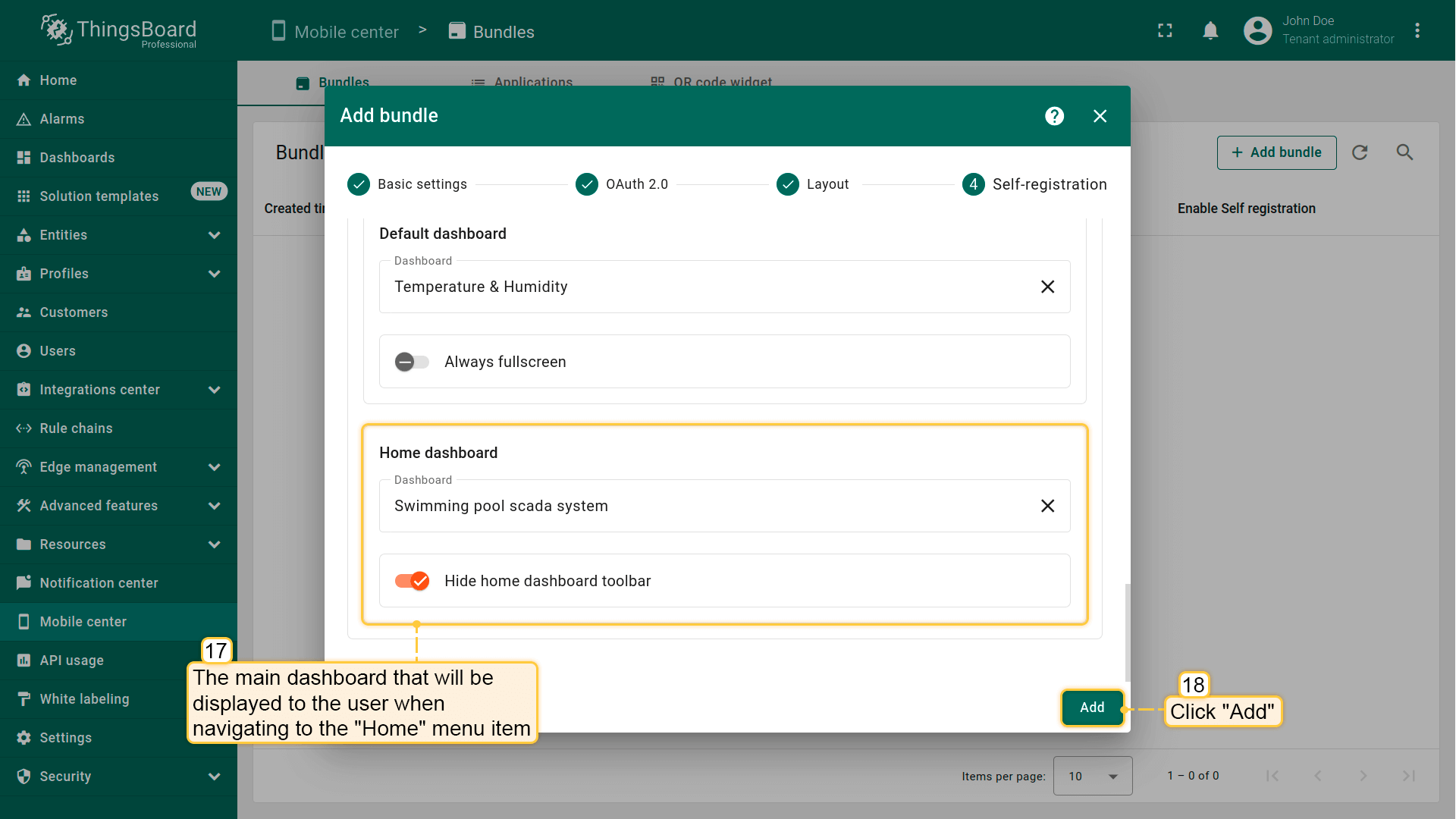
- 点击”添加“完成Bundle创建。
配置对话框
接下来会打开配置对话框。请根据提示继续配置新移动应用。 如果您已有ThingsBoard PE Mobile Application,可直接点击”关闭“。
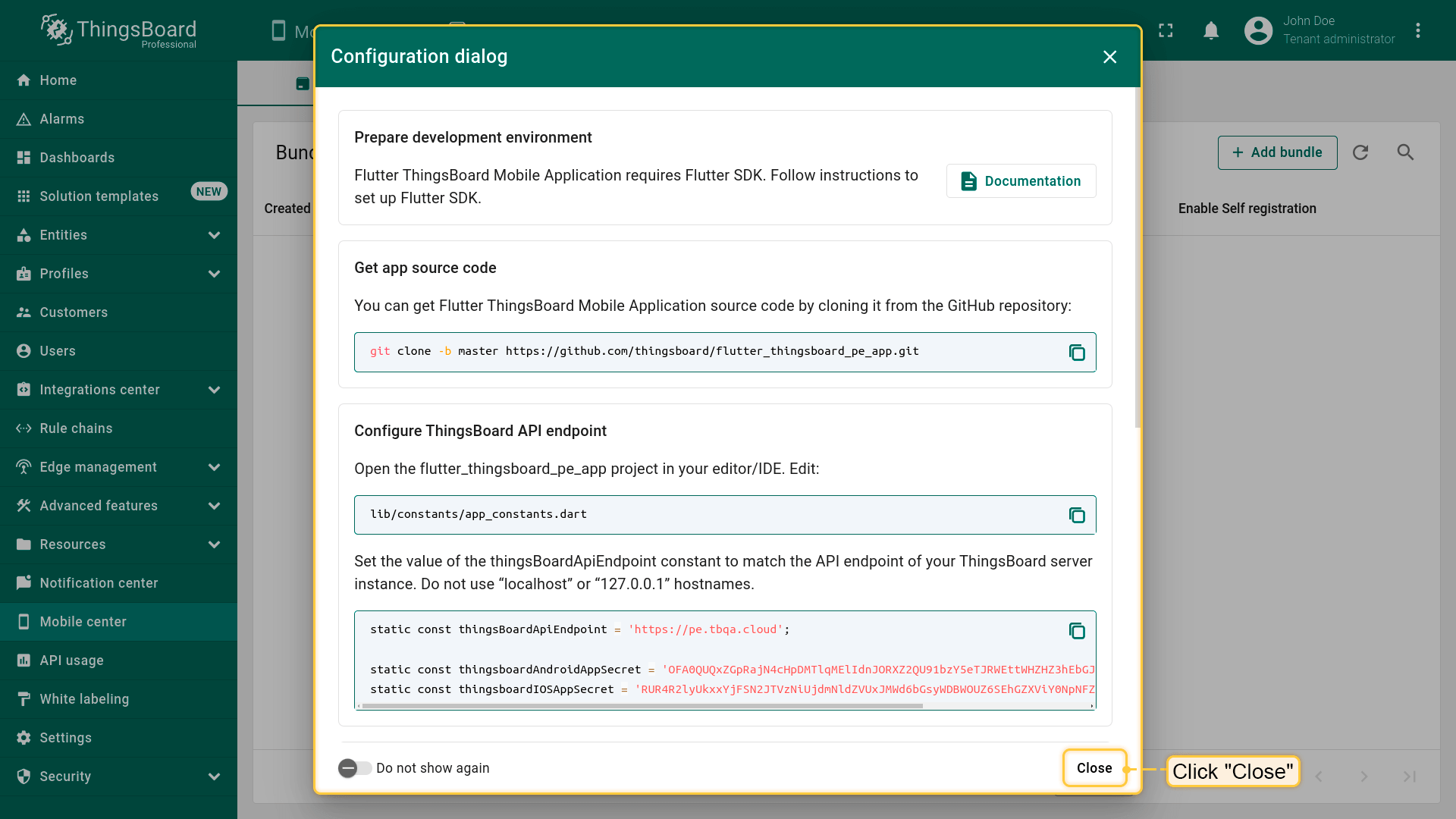

有关启动新应用的更多信息,请参阅”Getting started with the ThingsBoard PE Mobile Application“文档。
Bundle已添加。Bundle中指定的应用将使用已定义设置。