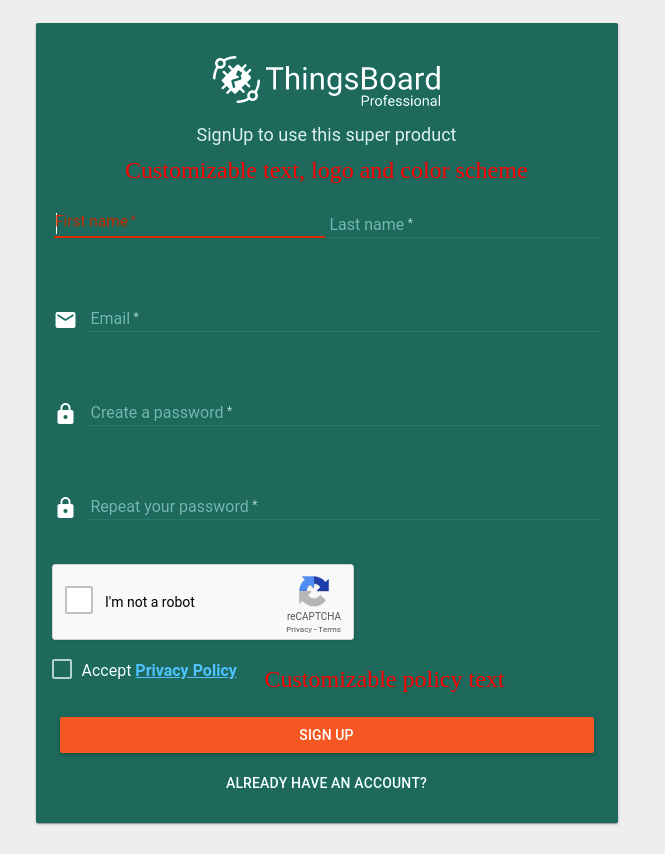
仅专业版支持Self-registration功能。
请使用ThingsBoard Cloud或自行安装平台实例。
ThingsBoard自助注册功能允许租户为客户配置注册页,使其能以预定义权限配置简单注册并登录ThingsBoard。 该功能自ThingsBoard PE 2.4.1起提供。
本文档包含完整用例配置示例。
用例描述
作为租户管理员,希望允许用户在我的IoT平台实例上注册自有账户。 注册后,希望允许其查看指定仪表板、 provisioning自有设备或claim现有设备。 从前置条件开始。
前置条件
步骤1.在云端安装ThingsBoard
需要一台运行中且启用了白标功能的ThingsBoard PE实例。 可按安装说明部署自有ThingsBoard PE实例。 实例需在云端运行并分配公网IP。
步骤2.为ThingsBoard IP分配DNS记录
需要为ThingsBoard实例分配有效的DNS名称。 若暂无域名,可使用任意域名注册商。 若有域名,请联系系统管理员申请子域,例如iot.mycompany.com。
步骤3.为ThingsBoard实例配置HTTPS访问
参见安装后步骤中的HAProxy安装说明。 支持Linux发行版和Docker。可为ThingsBoard实例申请Let’s Encrypt证书并配置HTTPS。
步骤4. ReCAPTCHA v2
需保护注册表单免受机器人攻击。 为此需生成ReCAPTCHA。打开Google ReCaptcha管理控制台,在其中使用新域名。 注意:仅使用ReCAPTCHA v2。配置示例见下方。
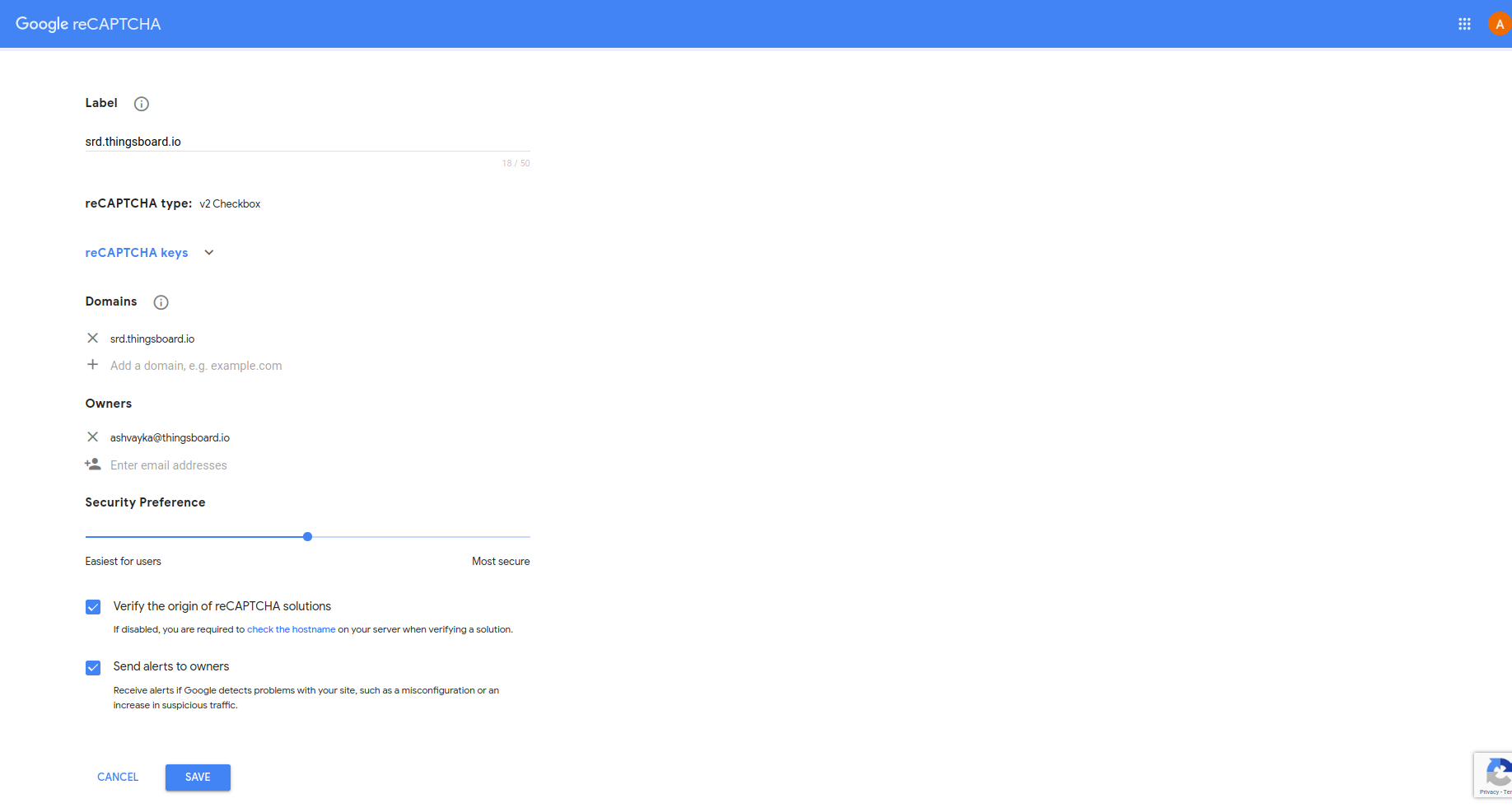
将site key和secret复制保存到安全位置。
前置条件小结
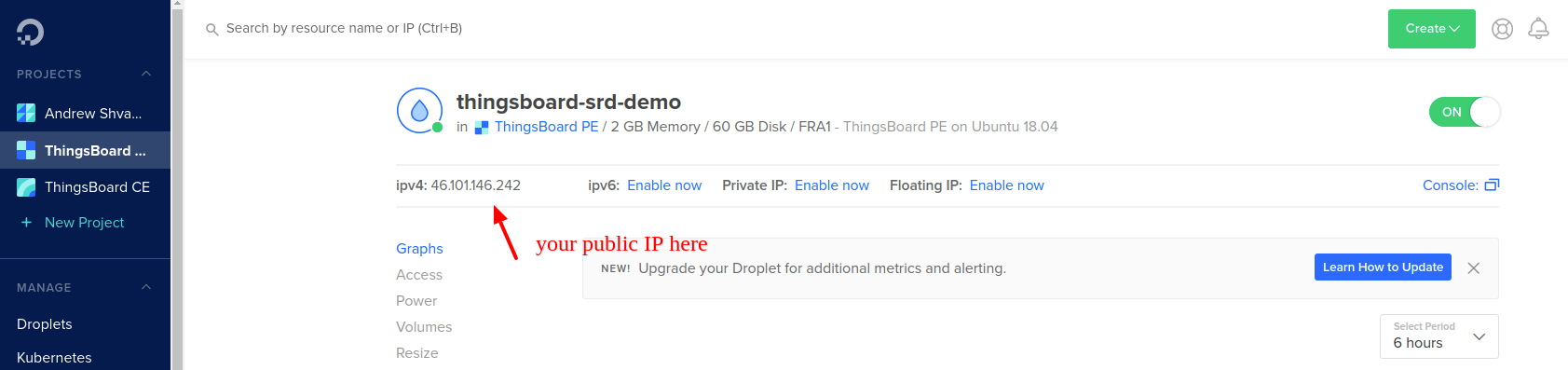
已准备一台运行在DigitalOcean上的ThingsBoard Prototype实例。 域名:srd.thingsboard.io(srd表示“self registration demo”)已解析到服务器IP:46.101.146.242。
ThingsBoard配置
步骤5.邮件服务器设置
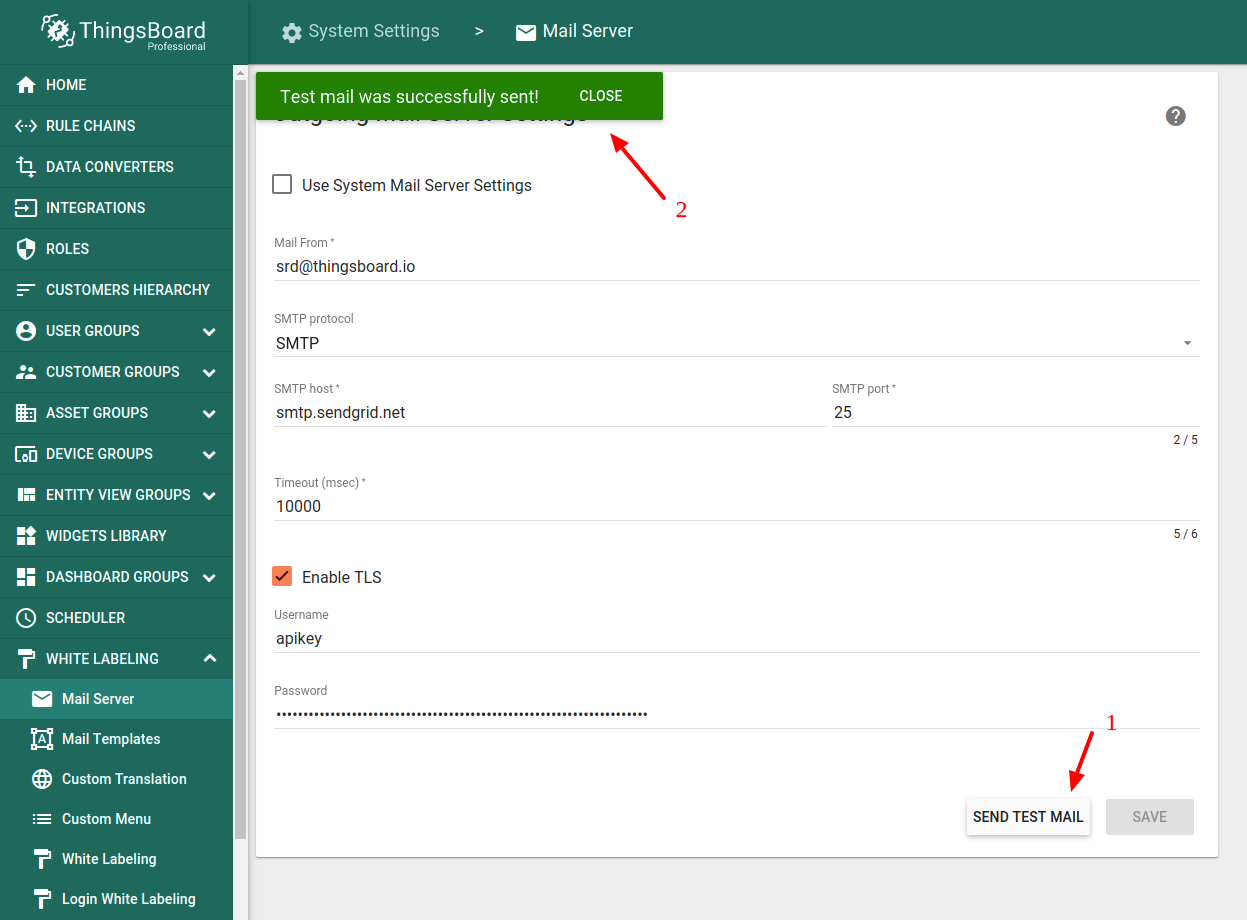
以租户管理员身份登录实例,前往Whitelabeling —> Mail server。 使用SMTP服务器配置ThingsBoard。若暂无SMTP,可选用SendGrid。 更多信息见邮件设置指南。
不要忘记使用“Send Test Mail”按钮验证邮件服务器设置。
步骤6.创建新用户角色
创建“Customer Administrator”角色。前往“Roles”并点击“+”。 该角色在您于租户下创建首个Customer实体时会自动生成。 若尚不存在,可手动添加。 角色类型为“Generic”,对“All”实体允许“All”操作。
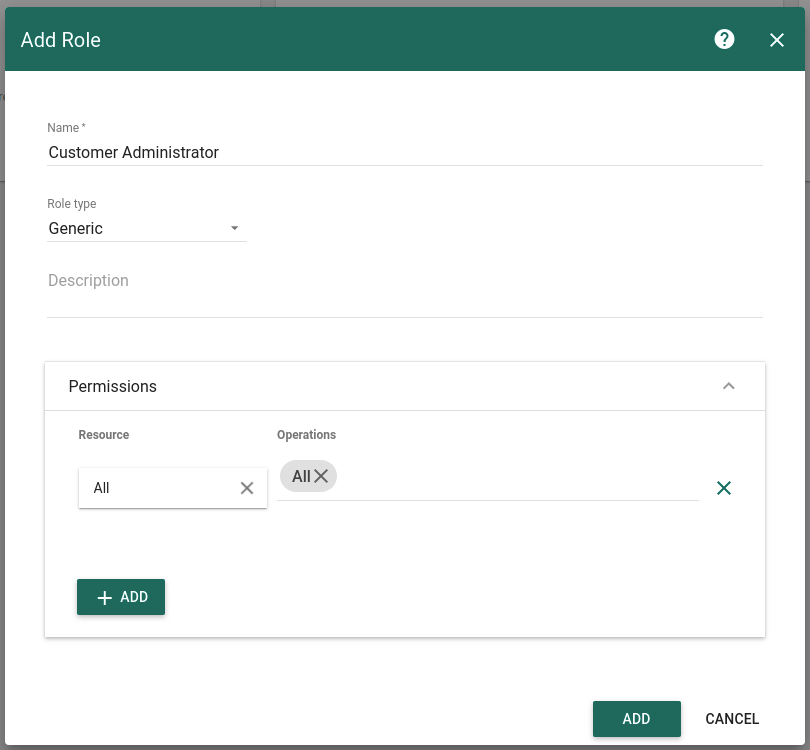
将该角色应用于客户用户后,客户用户可控制该客户范围内的所有实体。 您也可创建其他角色,例如只读角色。
“Read-Only”组角色。用于对指定仪表板授予只读访问。 该仪表板对所有自助注册客户相同。
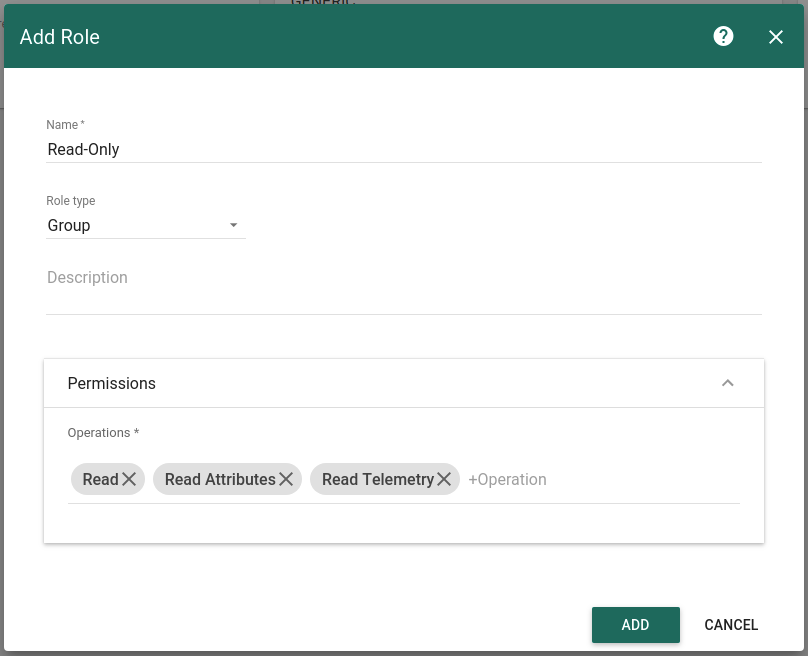
步骤7.创建共享仪表板
首先前往“Device Groups”->“All”,创建名为“Device A”、类型为“sensor”的示例设备。 导入仪表板时需通过一定校验。
然后前往Dashboard Groups,创建名为“Shared Dashboards”的新组。 导入简单仪表板,用于显示设备列表。 该仪表板支持添加/编辑/删除设备。 使用Entity Admin Widgets Bundle中的新部件。
此处需注意几点。
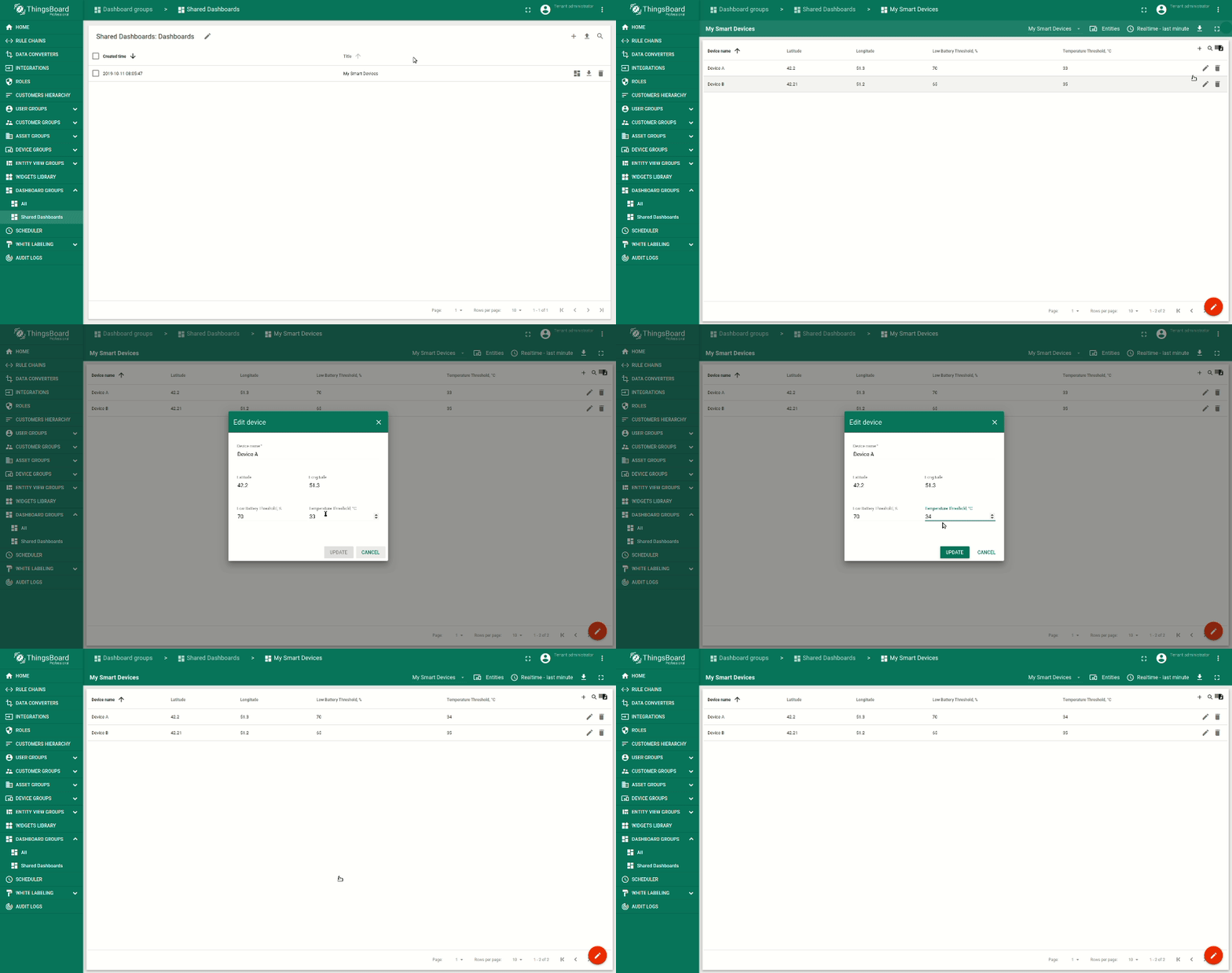
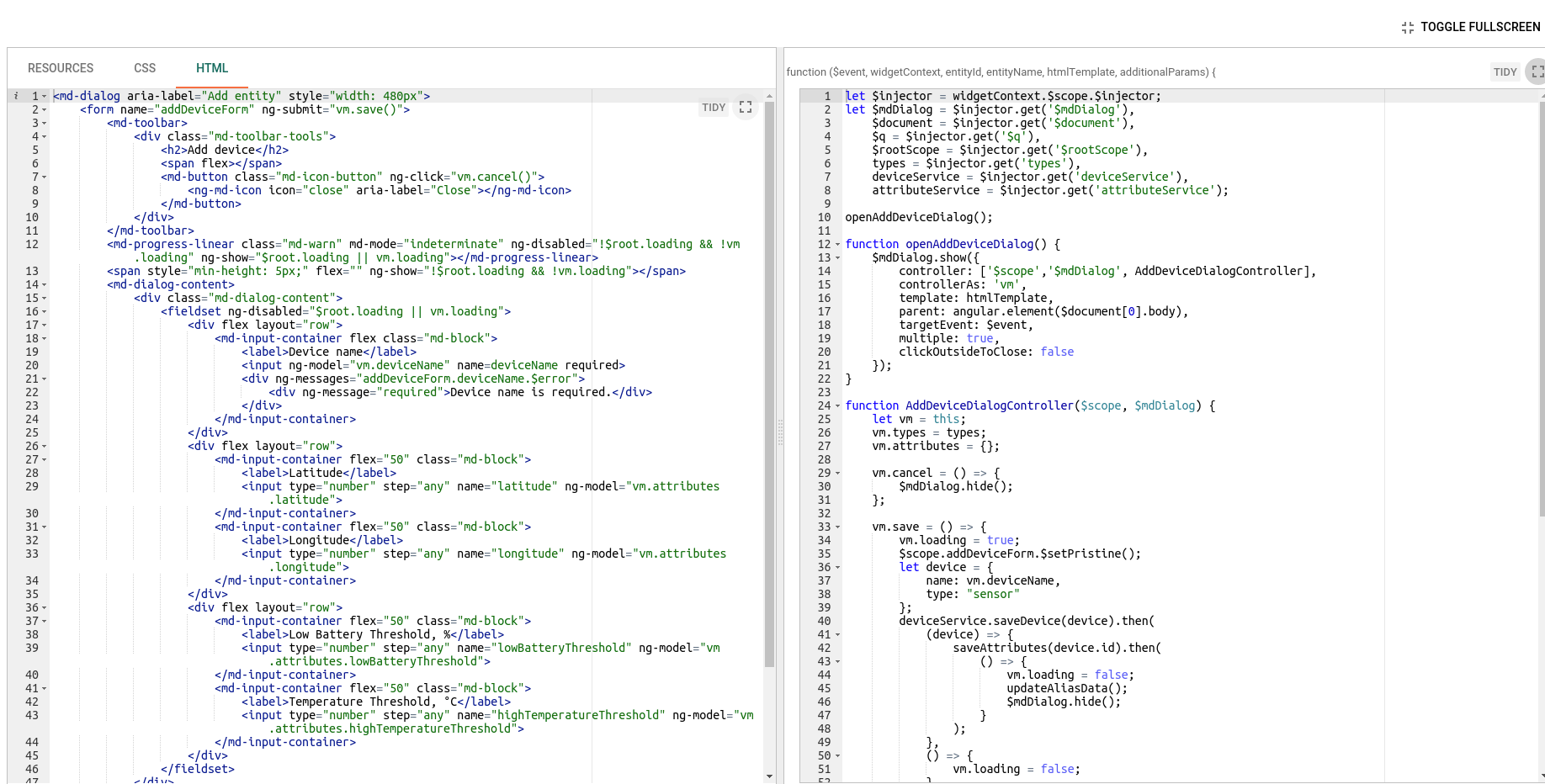
添加设备时的流程如下。 此表单及其他UI表单均在部件配置中设置。 进入编辑模式,点击Edit widget,前往“Actions”。 此处有三个自定义操作。 Delete操作较简单,Add和Edit Device操作使用名为“HTML Templates”的新功能。 可完全控制对话框的UI和逻辑。 打开“Add”操作并展开至全屏。
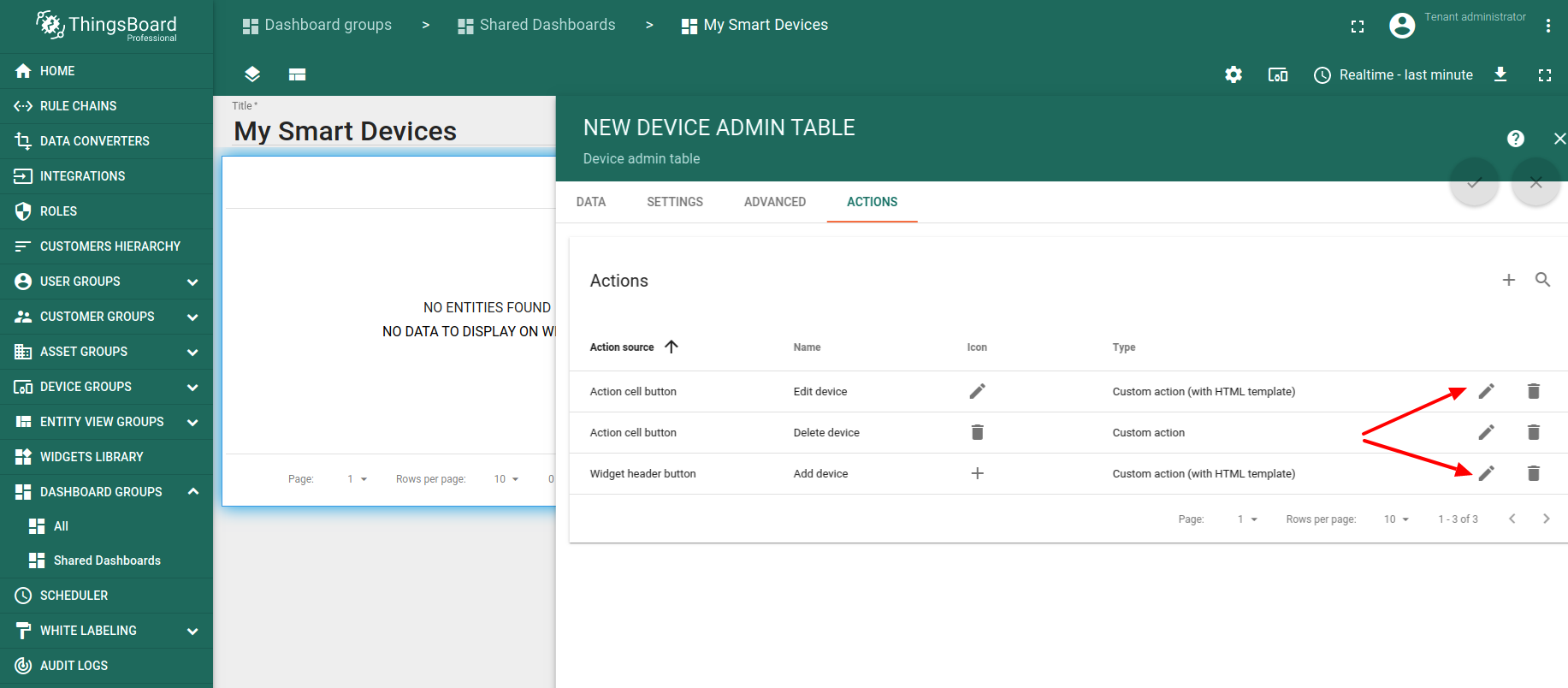
可见自定义Resources、CSS、HTML、JS选项卡。 Add/Edit对话框在此配置。 更多自定义操作和表单说明见单独视频教程。
步骤8.配置注册表单以全屏打开仪表板
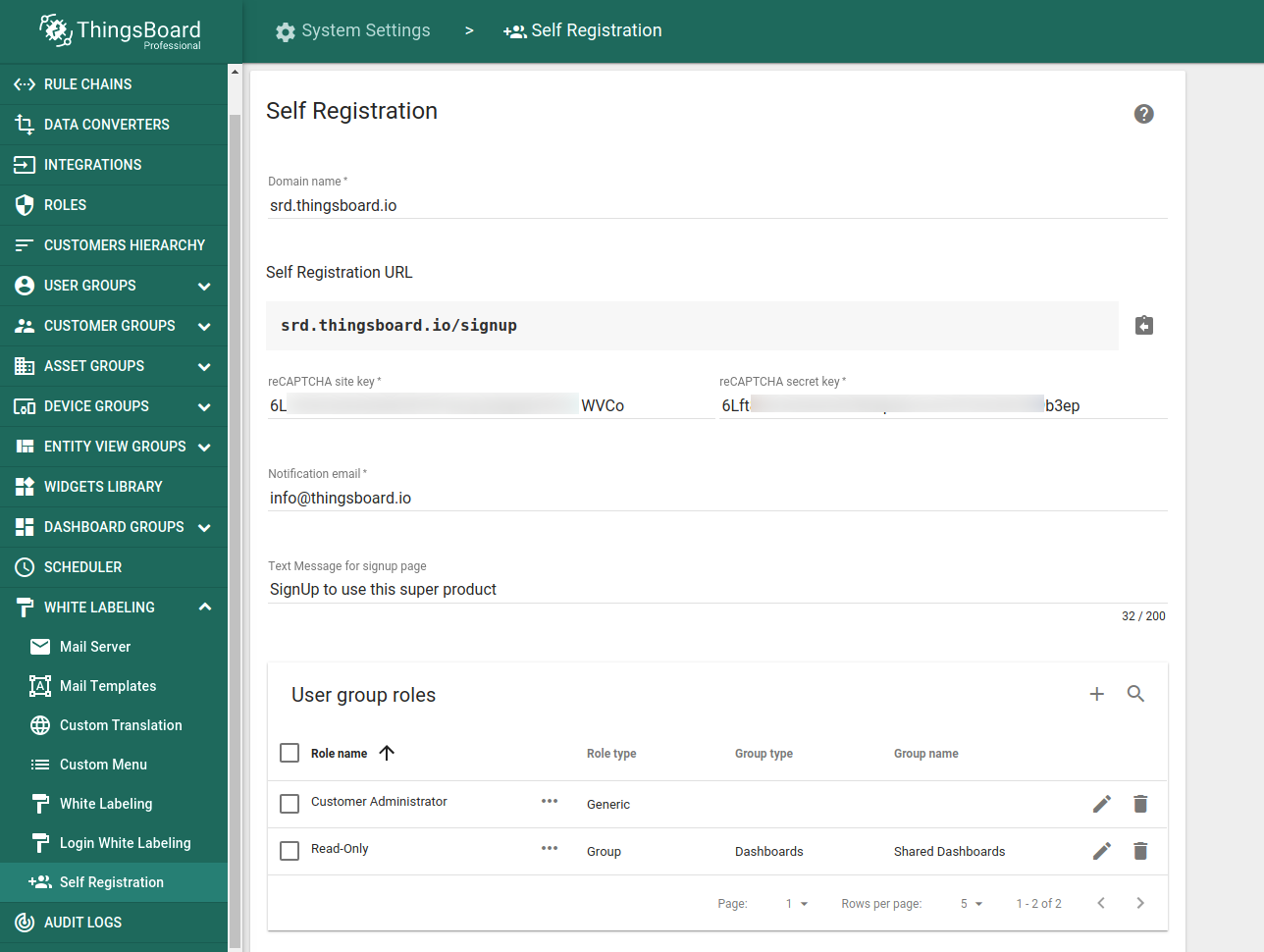
最后配置Signup Form。 使用您的域名和ReCAPTCHA凭证。
添加两个User Group Roles。 一是Customer Administrator。新用户需能在该客户下创建和编辑任意实体。 二是对刚创建共享仪表板的Read-Only访问。同时将该仪表板设为默认并勾选“Always Full Screen”。
(可选)修改提示文案和隐私政策。
完成。自助注册表单已配置完成。保存后前往注册页。 创建新用户,可看到其完全隔离并控制自有设备。
注册表单示例见下: