
仅专业版支持Platform Integrations功能。
请使用ThingsBoard Cloud或自行安装平台实例。
概述
Particle是通过IoT连接多种设备的云平台。 将Particle与ThingsBoard集成后,可在ThingsBoard IoT平台中连接、管理、通信、处理和可视化设备数据。
Particle集成教程
本教程使用开发板Particle Photon。 您也可使用其他Particle设备连接至Particle并在ThingsBoard中获取数据。
前提条件
- 要获取数据,需要一个Particle控制台账户。
- 要发送下行数据,还需要Particle CLI来生成访问令牌。
Particle Photon设置
首先,我们需要将设备连接到Particle控制台以获取数据。
为此,请按照官方指南执行以下步骤:
- 为设备通电:
将USB电缆插入电源。(您的电脑完全可以用于此目的。)Particle设备无需通过电脑连接Wi-Fi。
您也可以使用移动电源、电池扩展板或连接到VIN引脚的其他电源为设备供电。
插入电源后,设备上的RGB LED应开始闪烁蓝色。
如果设备没有闪烁蓝色,请长按 SETUP按钮。 - 使用设置Web应用将Photon连接到互联网:
- 访问 setup.particle.io
- 点击 Setup a Photon
- 点击NEXT后,将会出现一个文件(photonsetup.html)
- 打开该文件
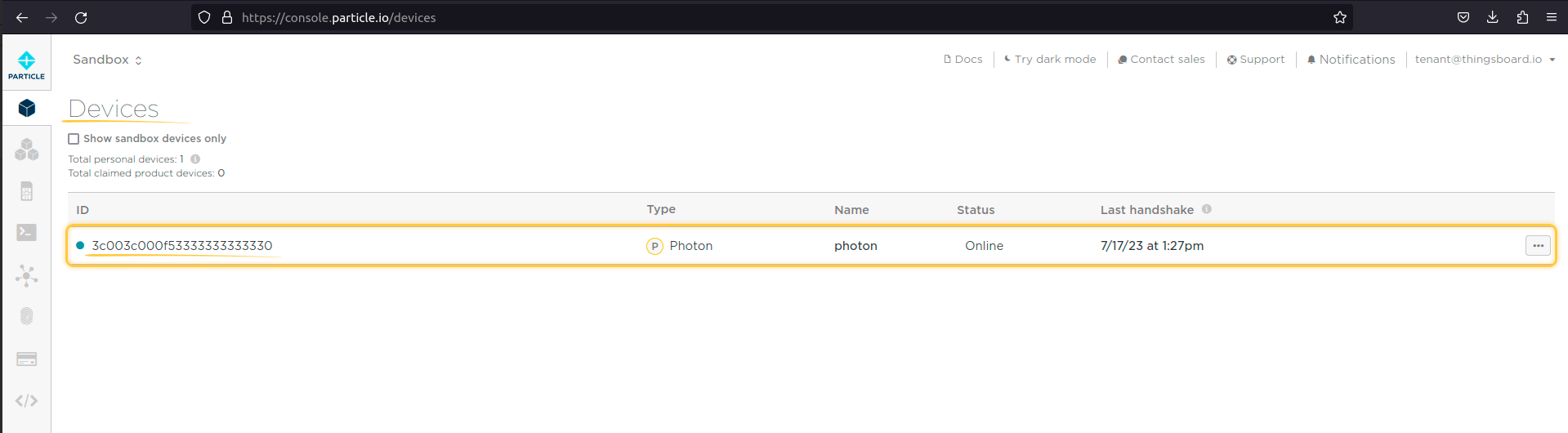
设备连接成功后,将在Particle控制台中可见。这样您就可以创建集成以在ThingsBoard中接收数据。
ThingsBoard集成配置
要从Particle控制台接收数据,需要在ThingsBoard上创建集成并获取Particle集成的URL。
上行数据转换器
在设置Particle集成之前,需要先创建一个上行数据转换器,这是一个用于解析和转换Particle集成接收到的数据的脚本,将其转换为ThingsBoard可以使用的格式。
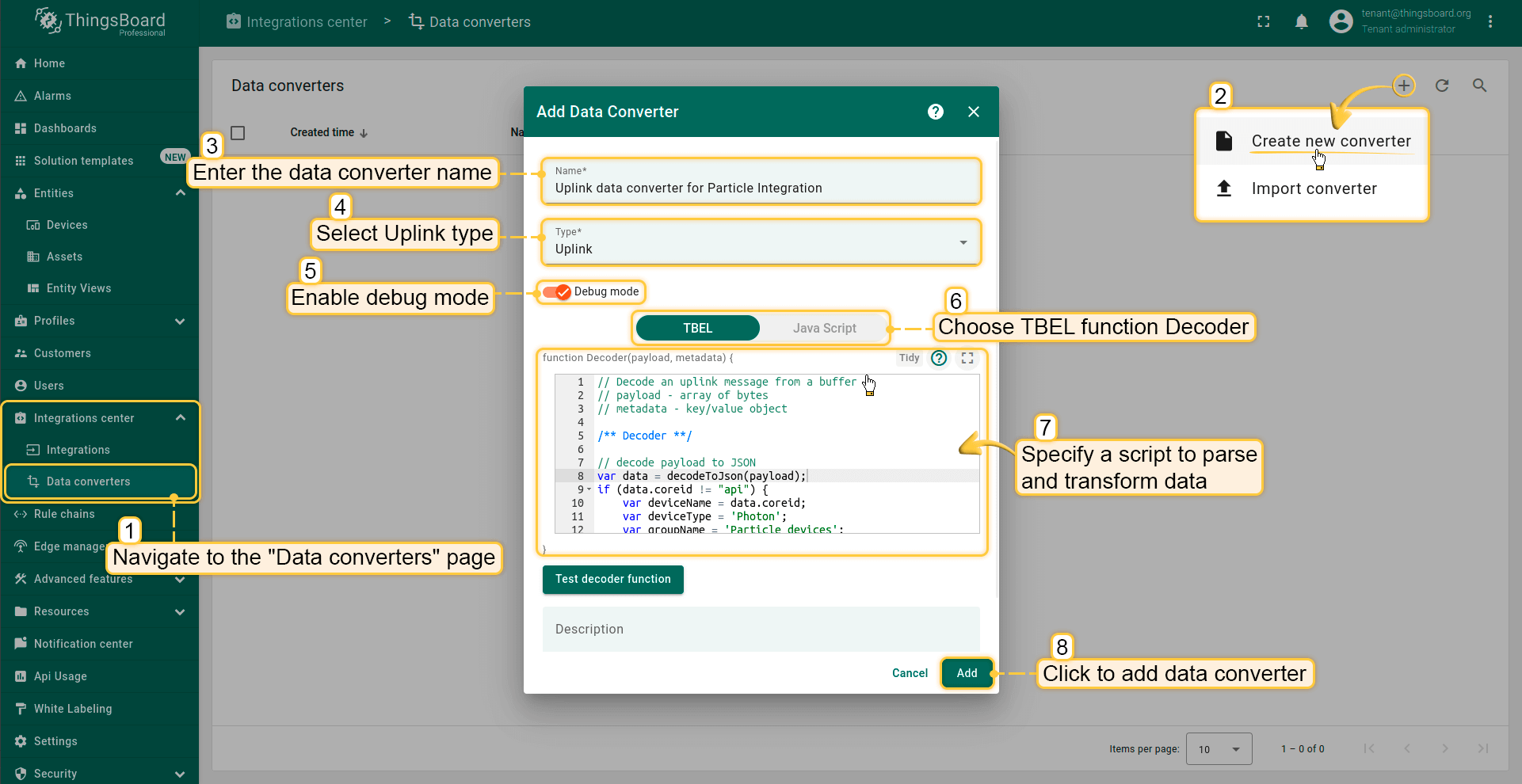
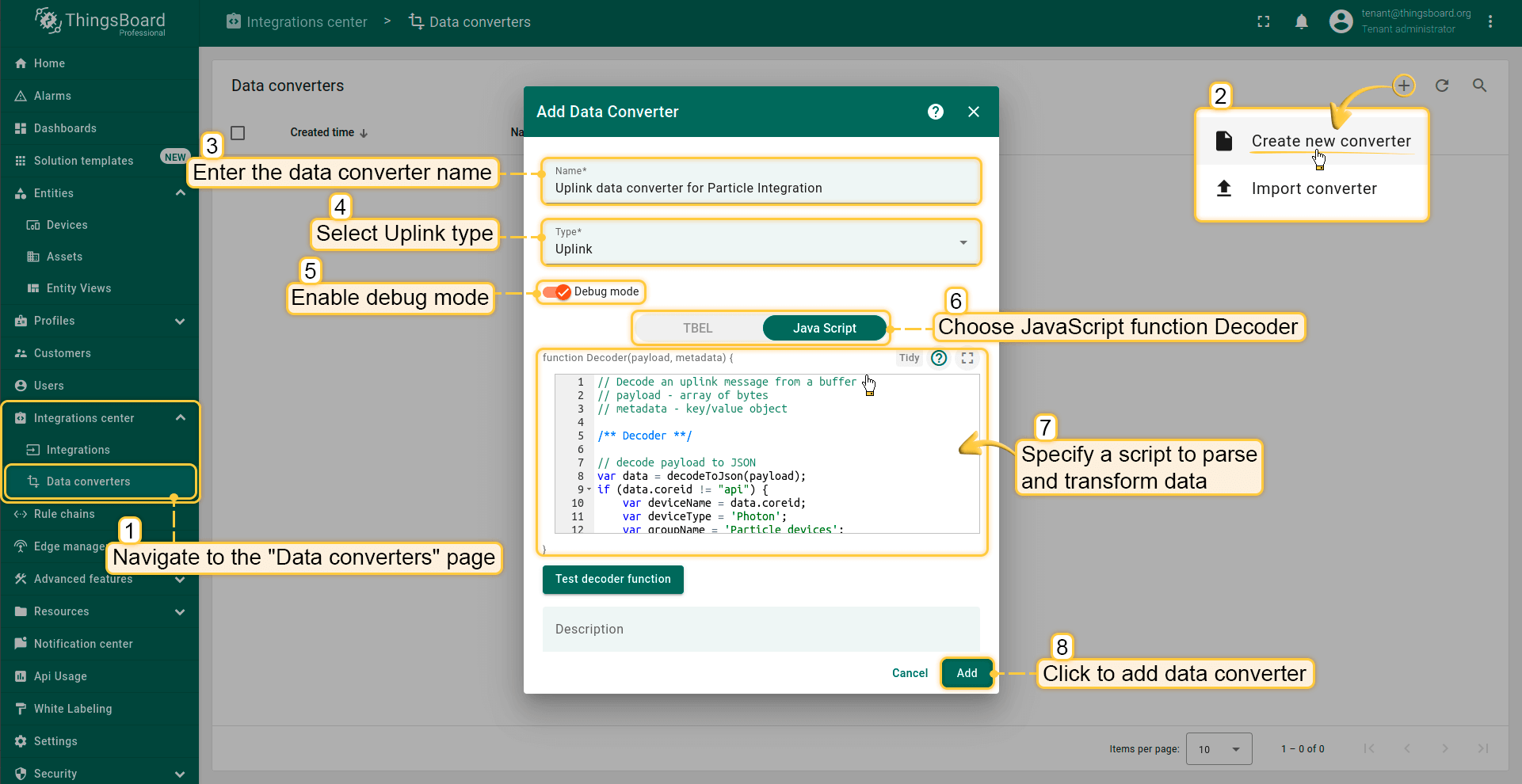
要创建上行数据转换器,请进入Data Converters页面,点击Add new data converter -> Create new converter,将其命名为“Uplink data converter for Particle Integration”,并选择类型为Uplink。目前请使用调试模式。
调试模式
启用调试模式可追踪与integrations执行相关的事件、状态及潜在错误,便于开发和排障。
注意:调试模式可能迅速增加磁盘占用,因为所有调试事件都会存入数据库。 自ThingsBoard 3.9起,平台仅在integrations创建后的前15分钟内存储完整调试事件,之后仅保留错误事件。
调试模式设置可组合使用或完全关闭。
可使用 TBEL(TBEL)或 JavaScript 开发用户自定义函数。 建议使用 TBEL,其在ThingsBoard 中的执行效率远高于 JS。
下行配置(可选)
创建下行数据转换器
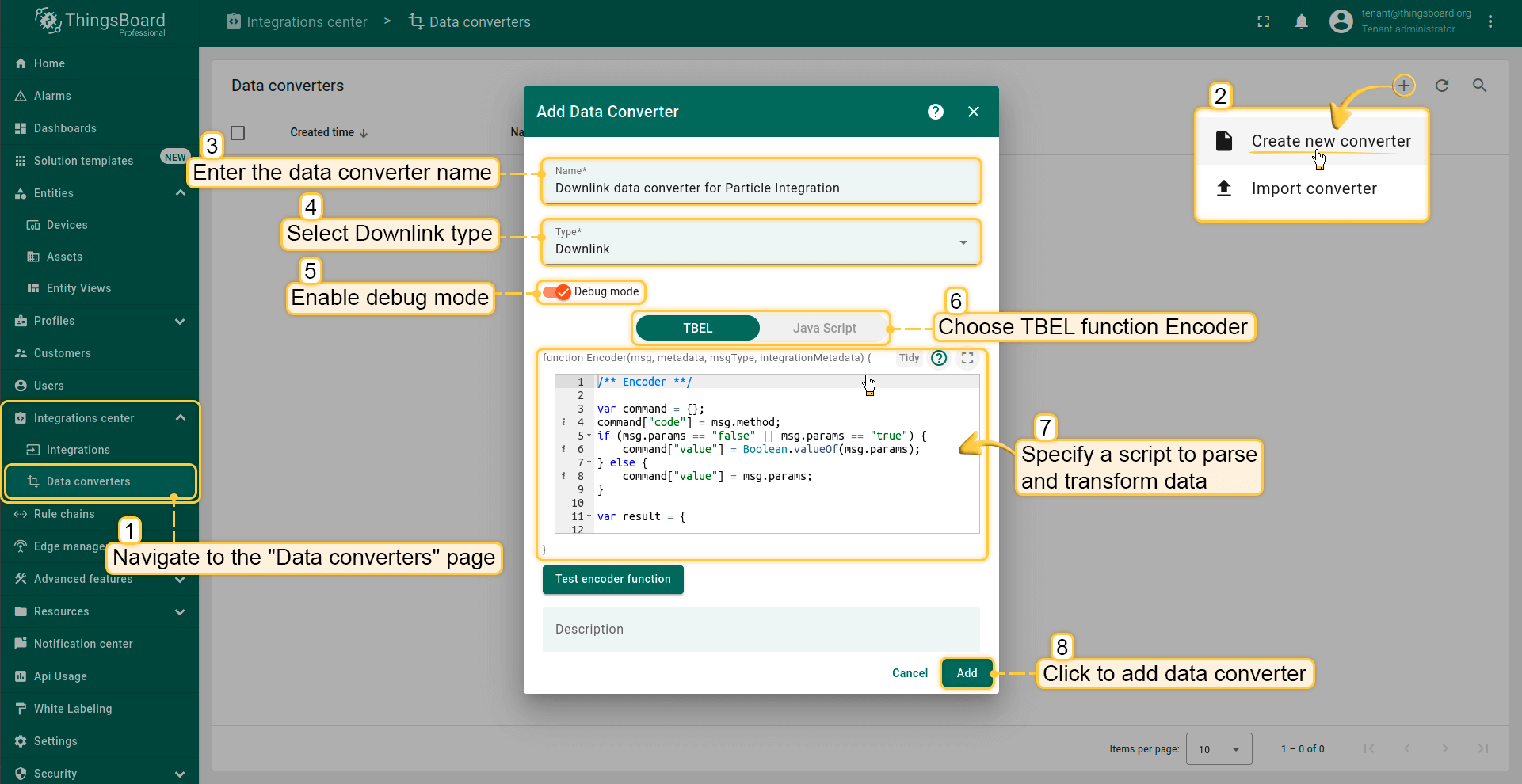
下行数据转换器用于转换传出的RPC消息,然后集成将其发送至您的设备。
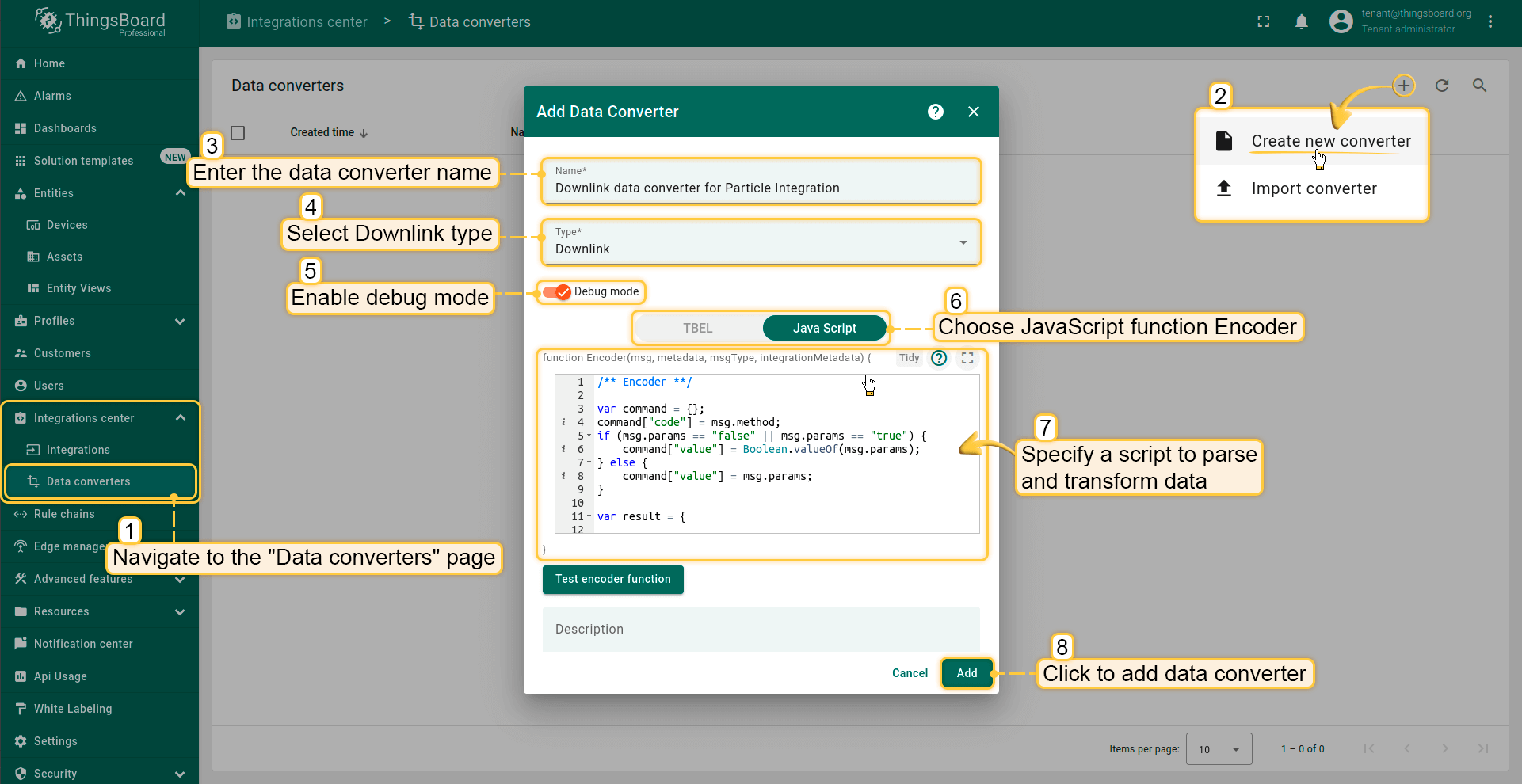
创建另一个转换器,命名为“Downlink data converter for Particle Integration”,类型选择Downlink。要查看事件,请启用调试模式。
在Particle CLI中创建访问令牌
要向设备发送消息,需要一个访问令牌。您可以使用Particle CLI来创建它。
使用以下命令安装:
1
bash <( curl -sL https://particle.io/install-cli )
然后,根据官方文档,使用以下命令登录:
1
particle login

登录后,需要创建访问令牌。
您可以使用以下命令之一来完成:
- 创建永不过期的令牌(适用于集成) -
1
particle token create --never-expires - 创建具有默认过期时间(90天)的令牌 -
1
particle token create
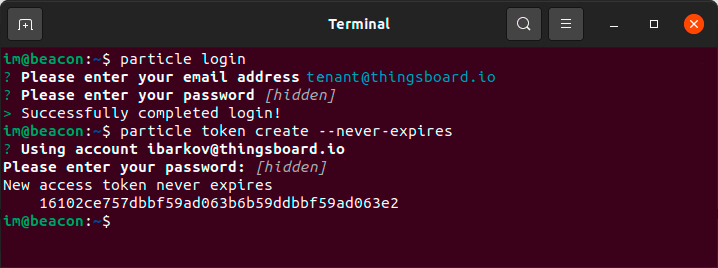
保存创建的令牌,下一步将会用到。
Particle集成设置
现在,需要在ThingsBoard中创建集成。请按照以下步骤操作:
-
进入Integrations页面,点击Add new integration按钮。将其命名为Particle Integration,并选择类型为Particle。
-
现在,选择之前创建的Uplink data Converter for Particle Integration。点击Next。
-
如果添加了下行数据转换器,请选择它。点击Next。
-
如果添加了下行数据转换器并创建了令牌,请开启Allow downlink并粘贴您的访问令牌。点击Add创建集成。
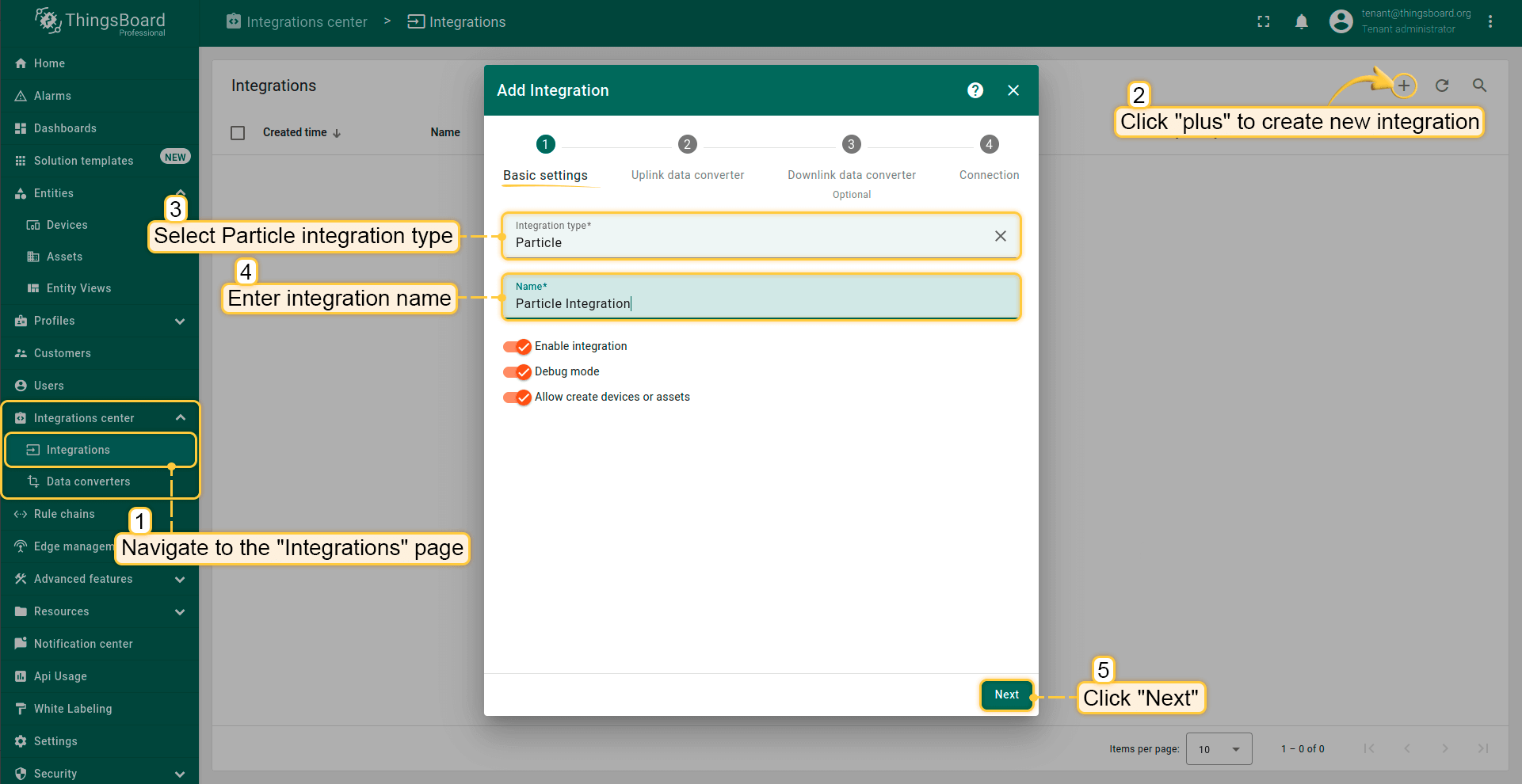
进入Integrations页面,点击Add new integration按钮。将其命名为Particle Integration,并选择类型为Particle。
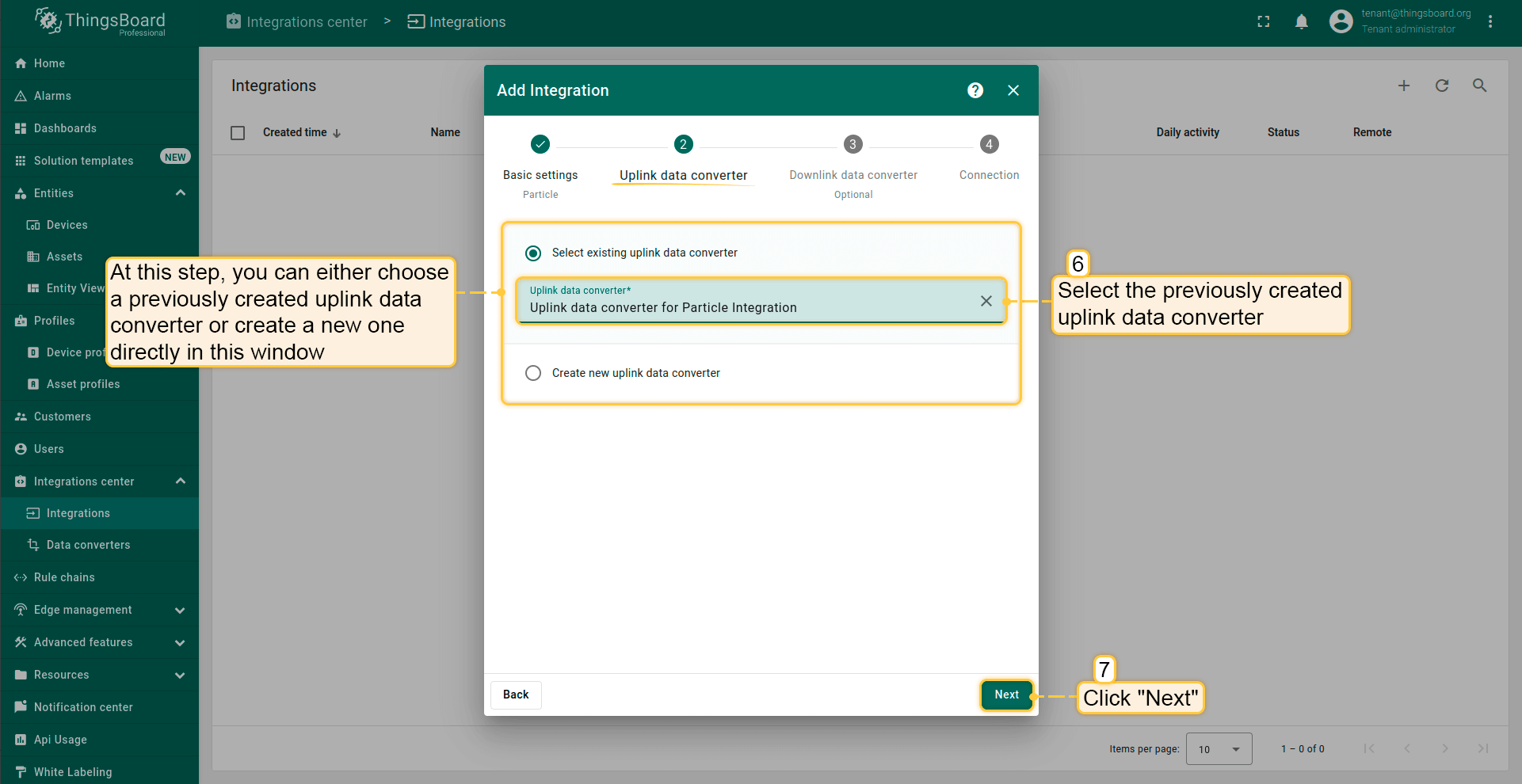
现在,选择之前创建的Uplink data Converter for Particle Integration。点击Next。
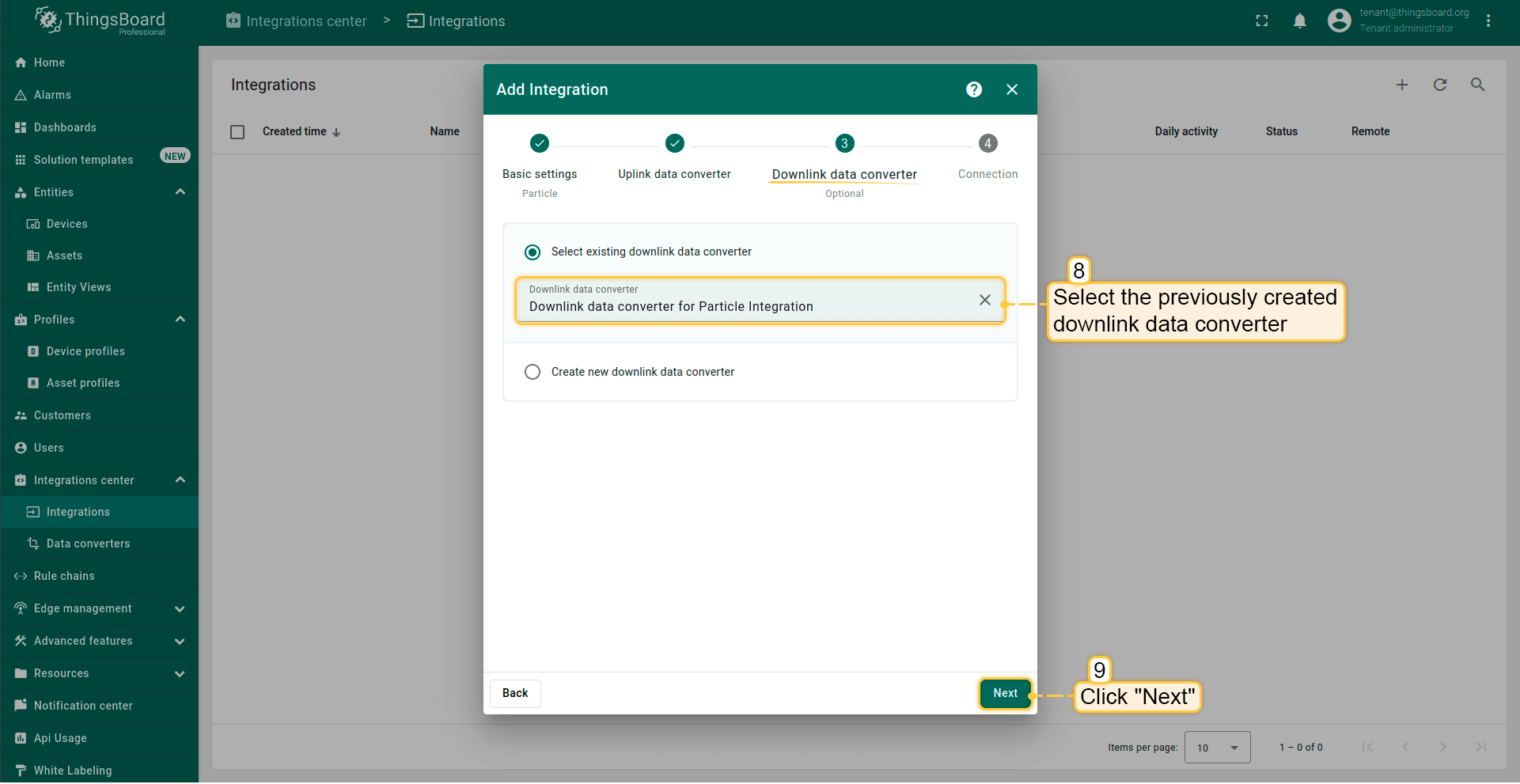
如果添加了下行数据转换器,请选择它。点击Next。
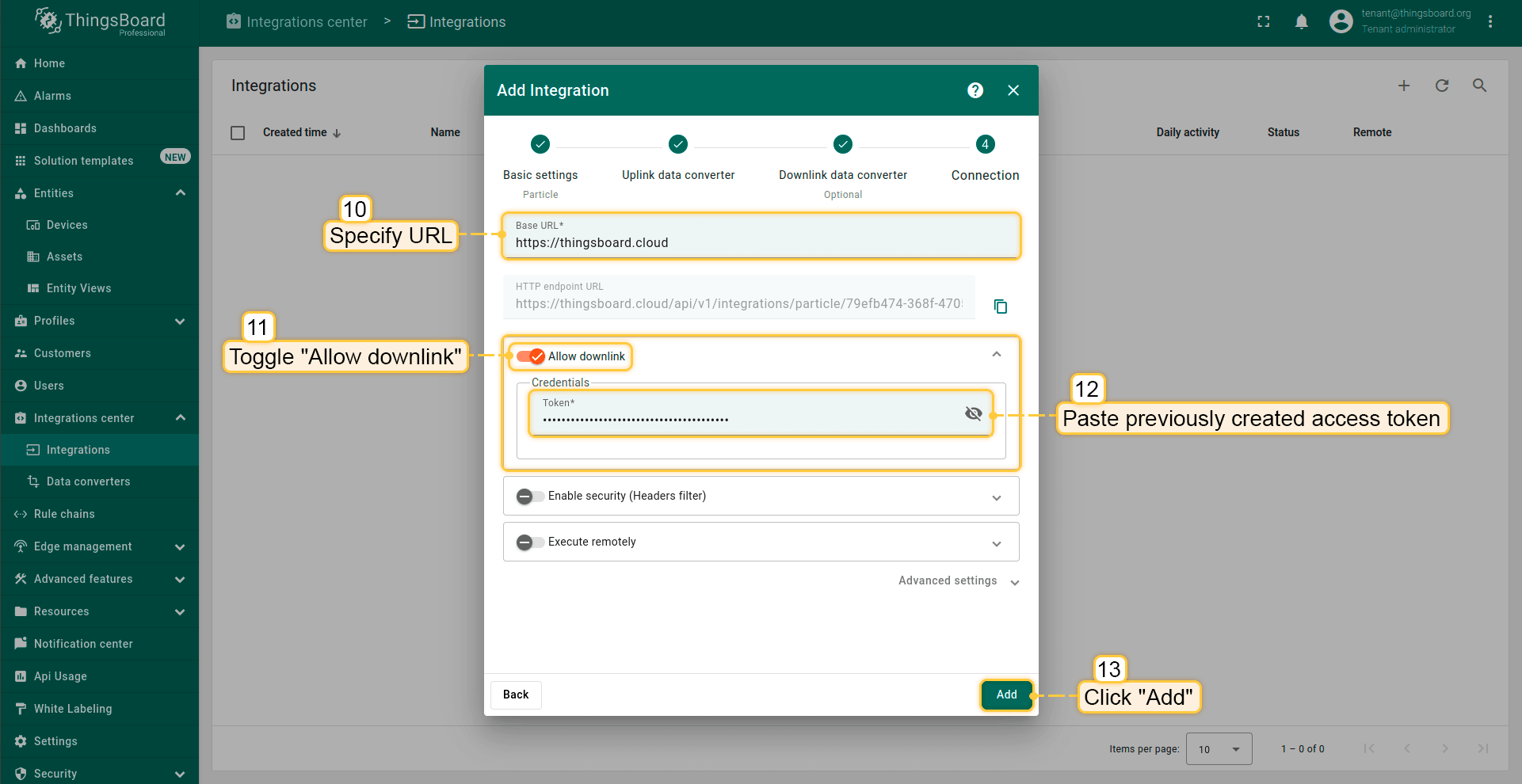
如果添加了下行数据转换器并创建了令牌,请开启Allow downlink并粘贴您的访问令牌。点击Add创建集成。
在particle.io上配置集成
要从Particle云接收传入数据,需要在Particle CLI上配置集成。
请按照以下步骤操作:
-
进入Integrations页面,点击”Add new integration“按钮。
-
点击Webhook。
-
填写所有必填字段,然后点击Create webhook。
-
集成创建成功。
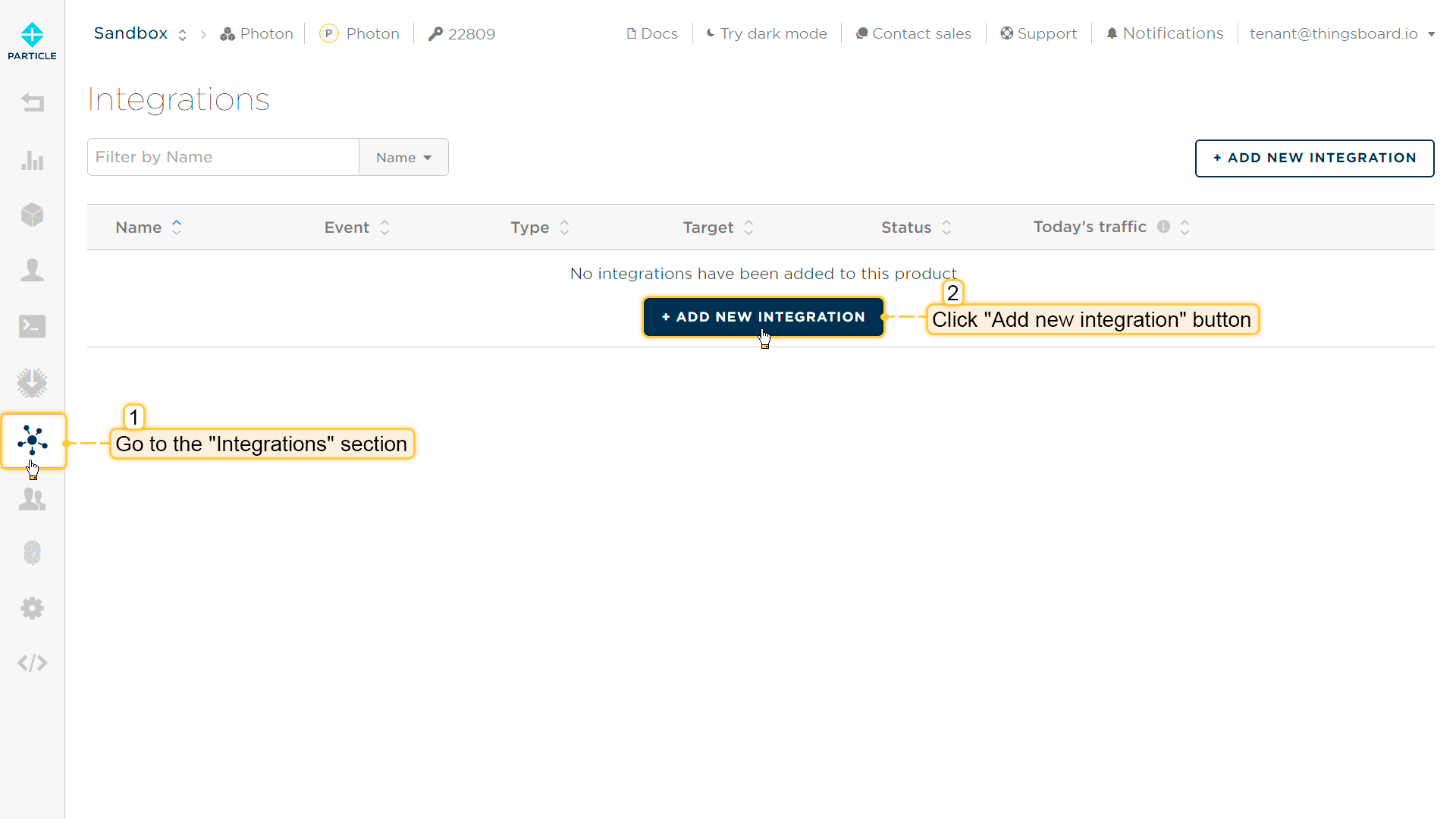
进入Integrations页面,点击”Add new integration“按钮。
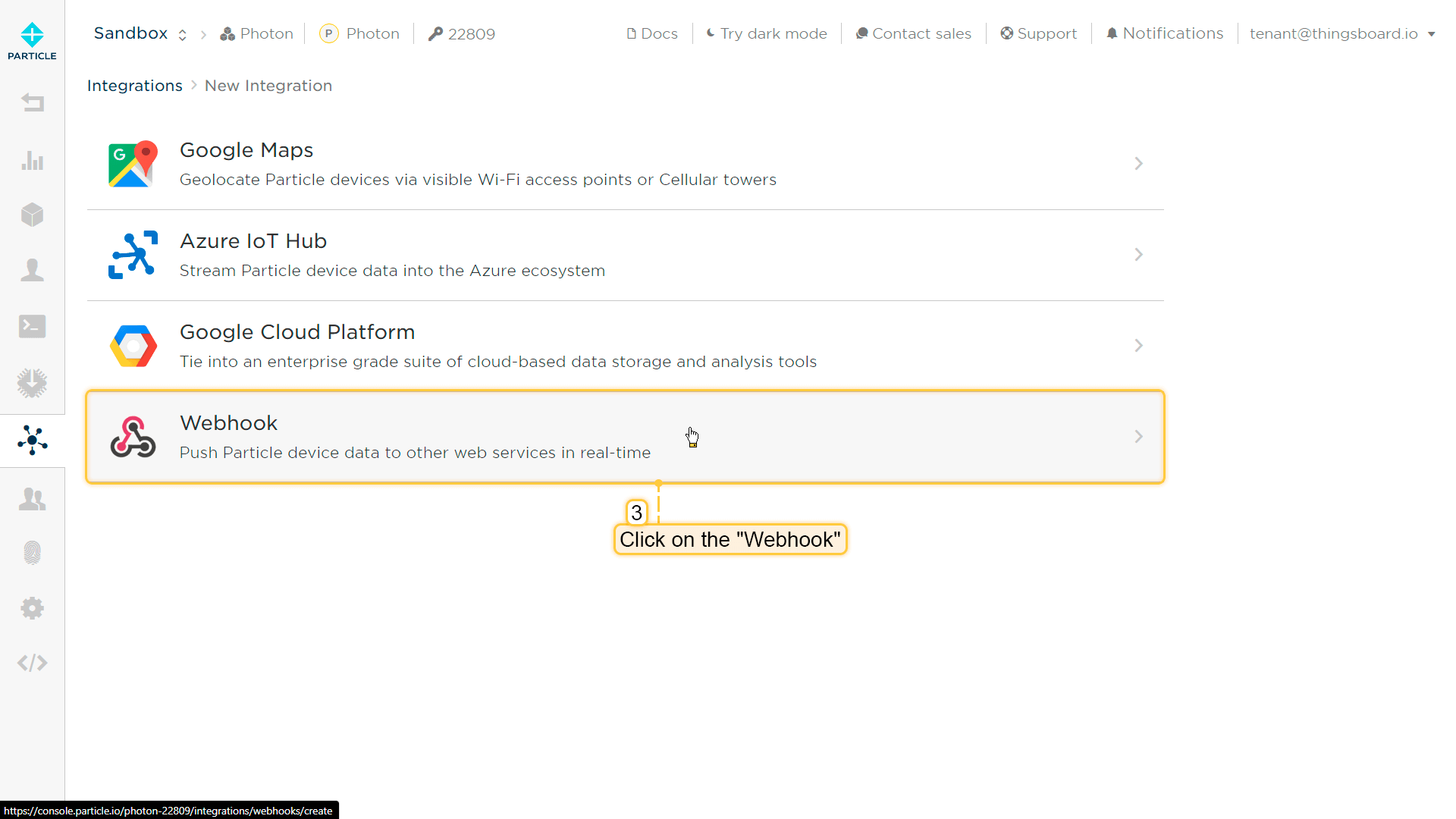
点击Webhook。
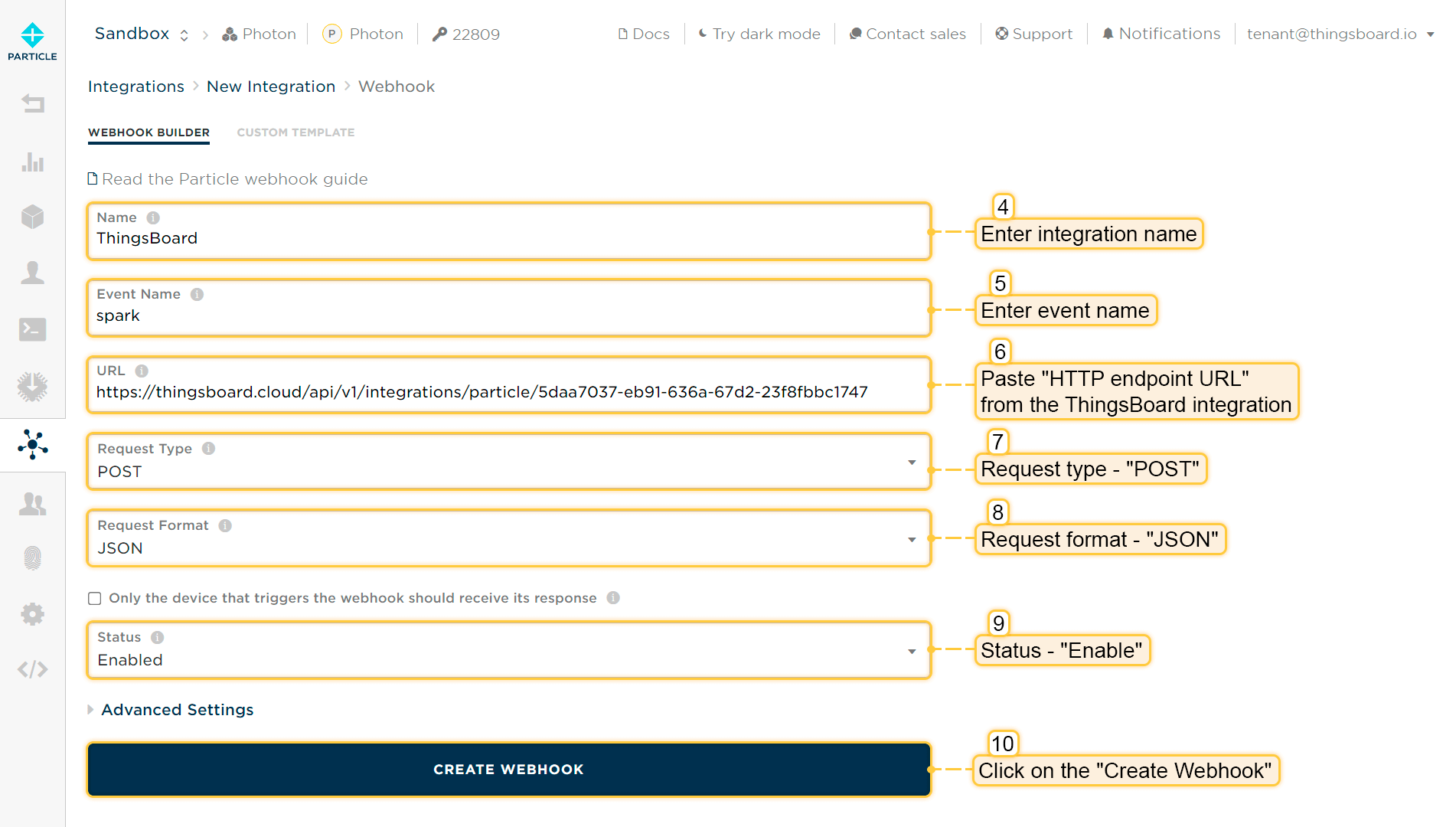
填写所有必填字段,然后点击Create webhook。
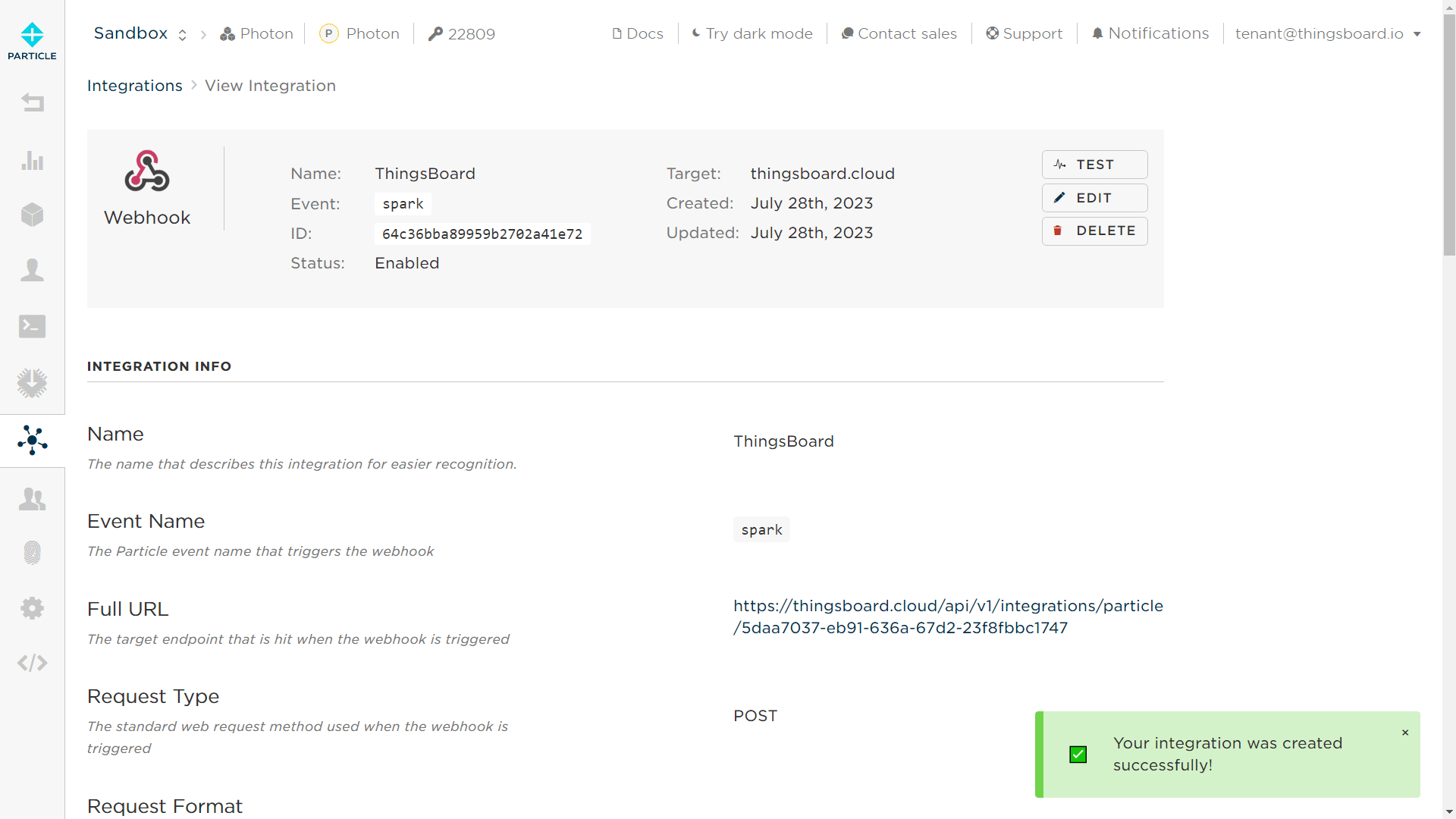
集成创建成功。
上行消息
集成创建完成后,当任何消息到达时,您将在Devices中看到一个新设备。
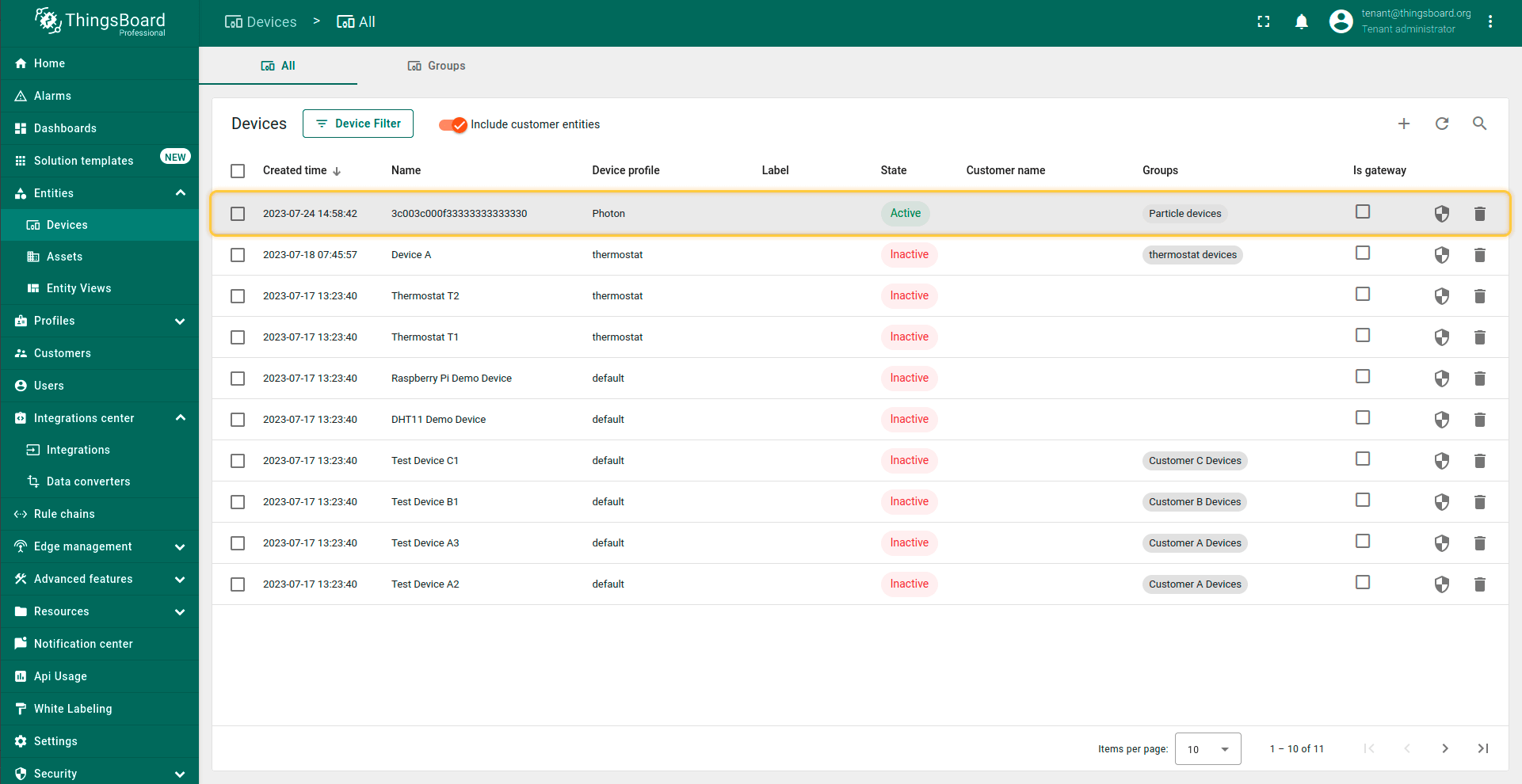
规则链配置
集成配置完成并可使用后,进入Rule Chains,选择“Root Rule Chain”并创建规则节点Integration Downlink。输入名称,选择之前创建的Particle集成,然后点击Add。
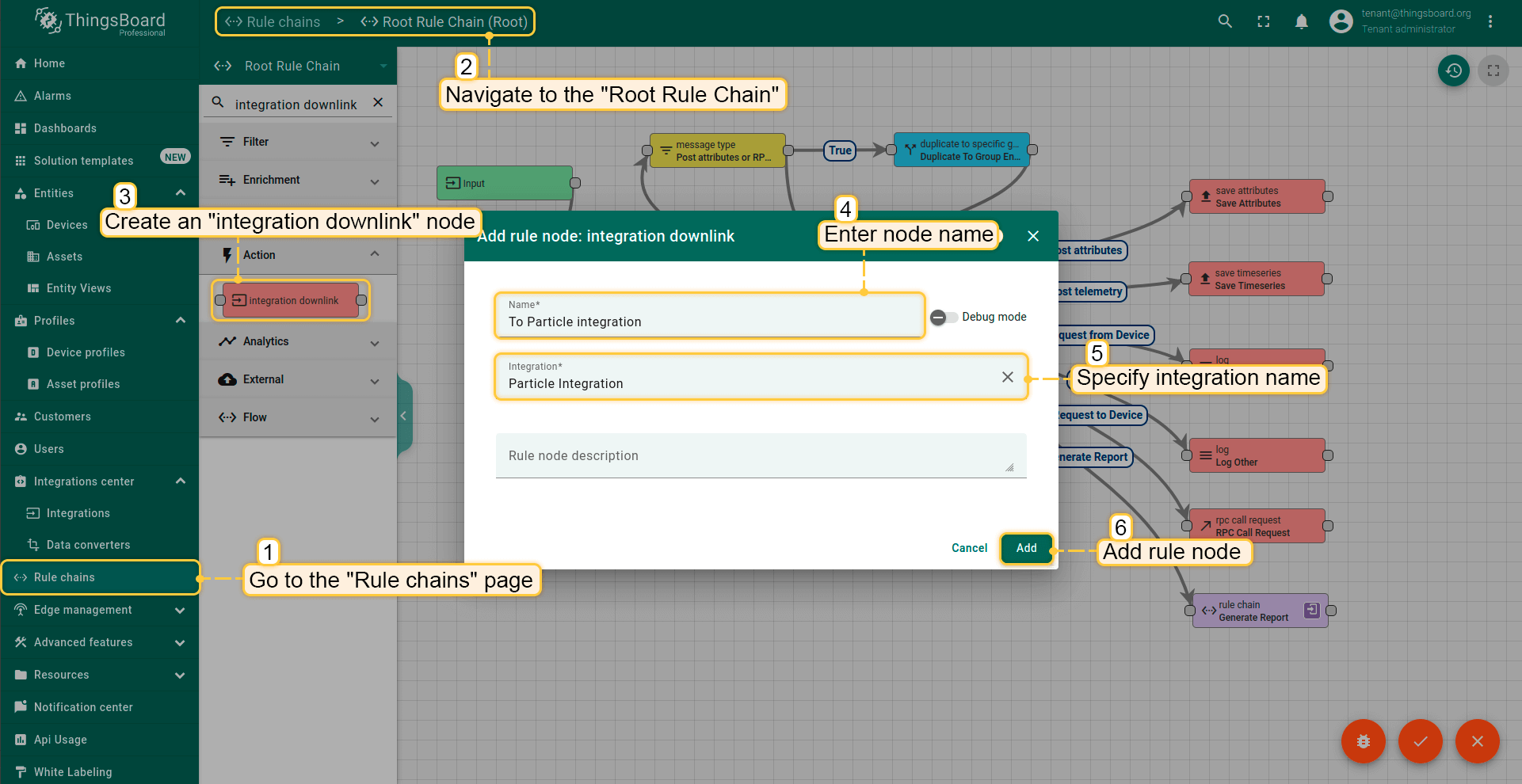
完成上述步骤后,点击规则节点message type switch右侧的灰色方块,并将其拖动到Integration Downlink的左侧。在弹出窗口中,添加“RPC Request to Device”关系,然后点击”Add”。
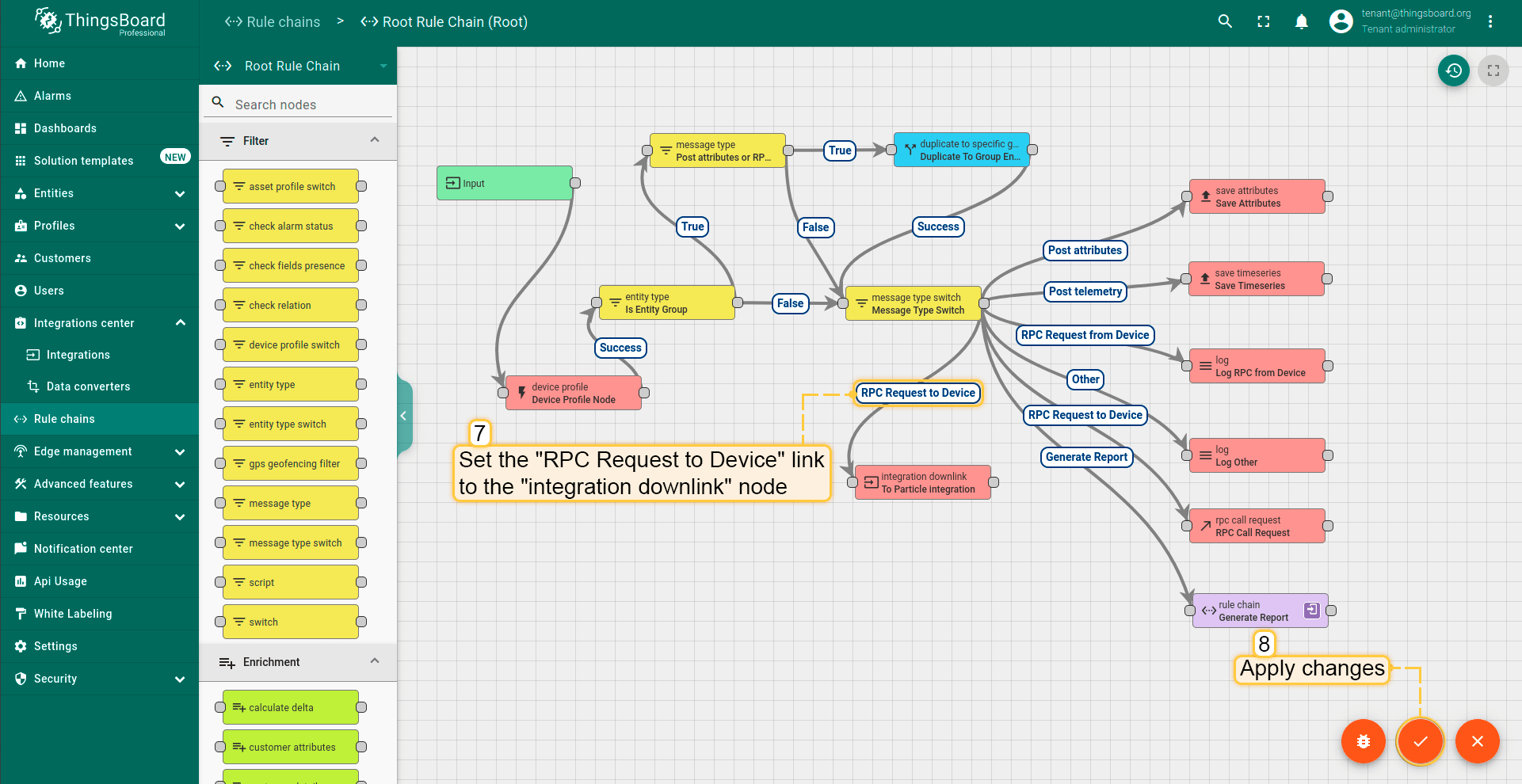
点击屏幕右下角的对勾按钮保存Root Rule Chain。
从仪表板向设备发送下行消息
要在设备上处理命令,我们将使用Particle WebIDE中的示例应用Web-Connected LED。
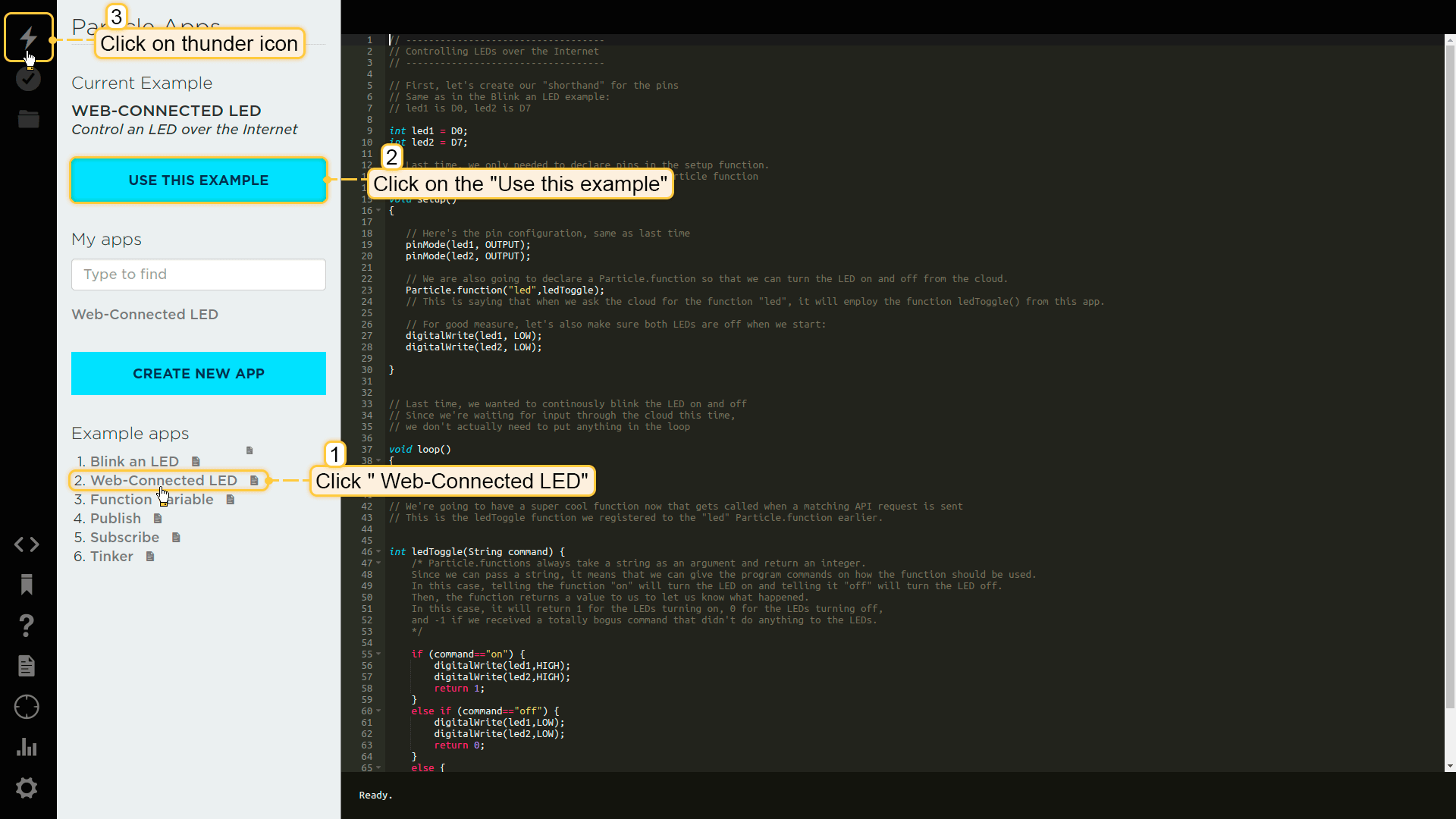
点击Use this example和闪电图标将其烧录到设备。
配置仪表板
返回ThingsBoard,配置仪表板以控制设备。
为演示如何向设备发送命令,我们将使用Switch Control Widget。请按照以下步骤操作:
- 点击Edit mode按钮启用编辑模式。
- 打开已有仪表板或创建新仪表板。
- 添加新别名(点击Aliases按钮 -> Add alias -> 输入别名名称并选择已创建的设备)。
- 添加开关控制部件(点击Add widget按钮 -> 点击Control widgets包 -> 点击Switch Control)。
- 选择您的实体别名。
- 打开Appearance选项卡 -> 将”Retrieve value using method”字段的值更改为Don’t retrieve。
- 将”RPC set value method”更改为led。
- 将以下代码粘贴到转换值函数中:
1
return value ? "on" : "off";
- 点击Add按钮保存部件。
- 点击保存按钮保存仪表板。
现在,您可以切换按钮,Photon上的LED应会相应改变状态。
如果没有变化,请检查设备是否已连接到Particle且连接稳定。
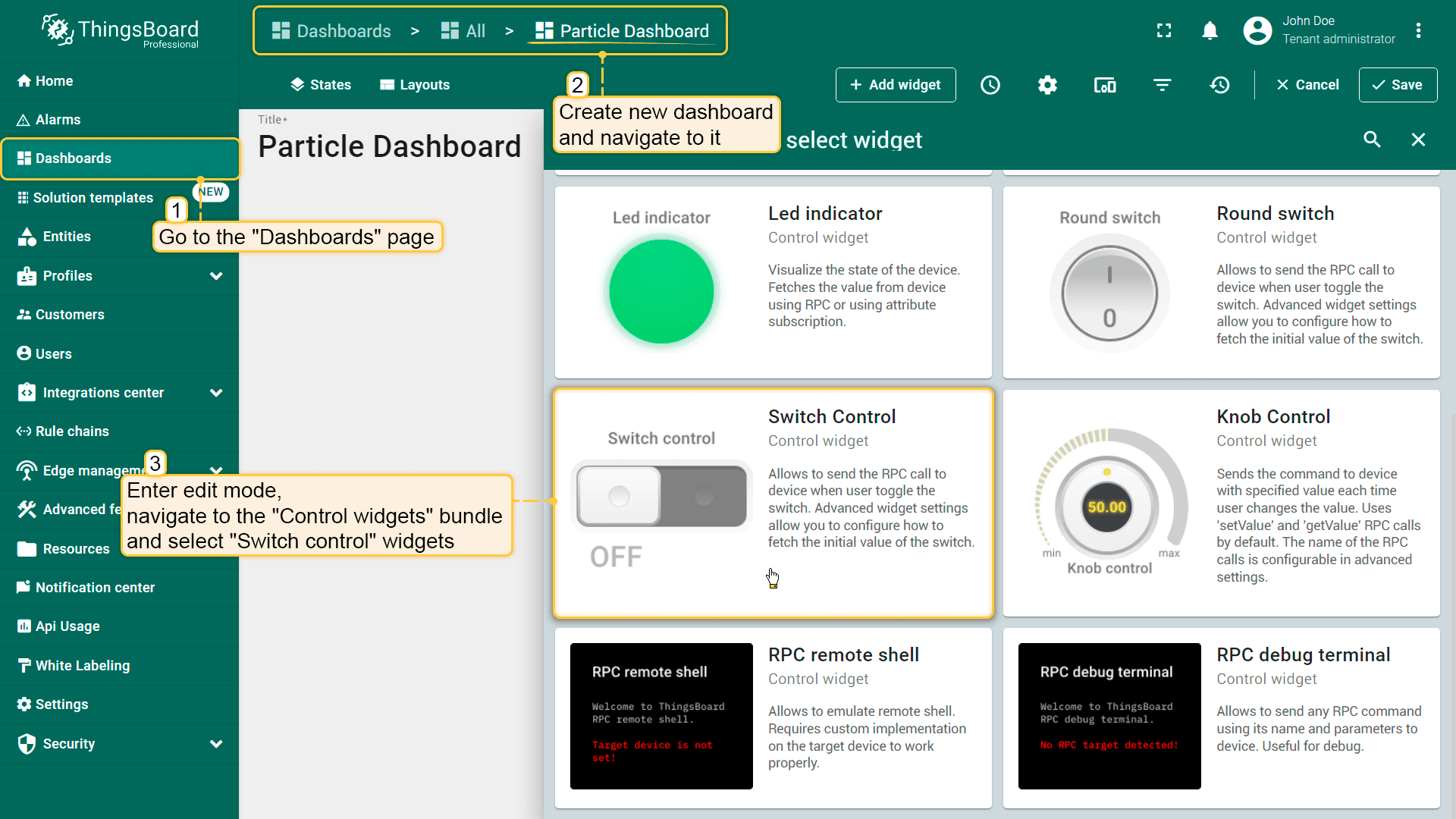
进入”Dashboards“页面,创建新仪表板并从”Control Widgets“包中选择”Switch Control“部件。
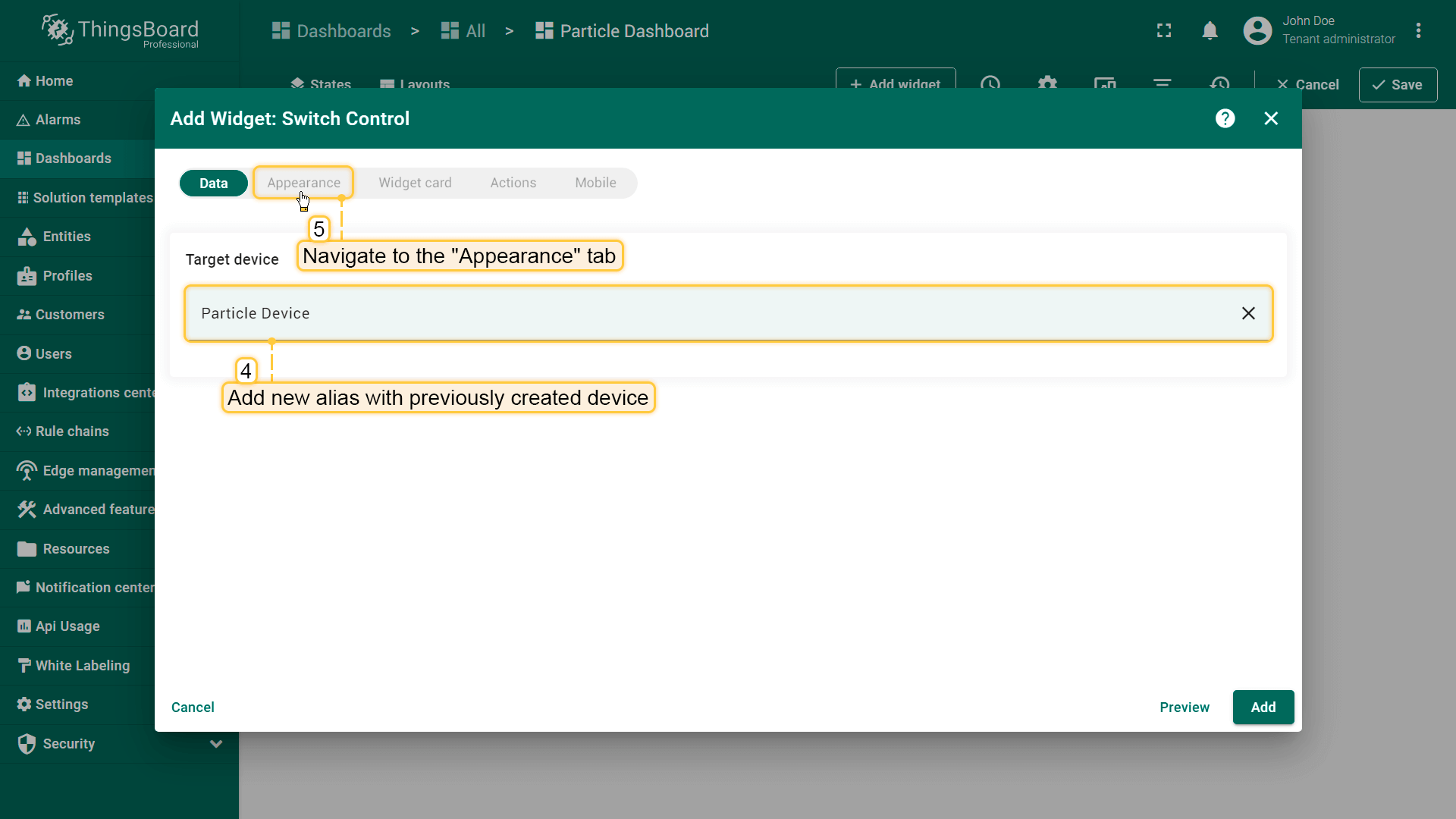
使用之前创建的设备添加新别名,然后导航到”Appearance“选项卡。
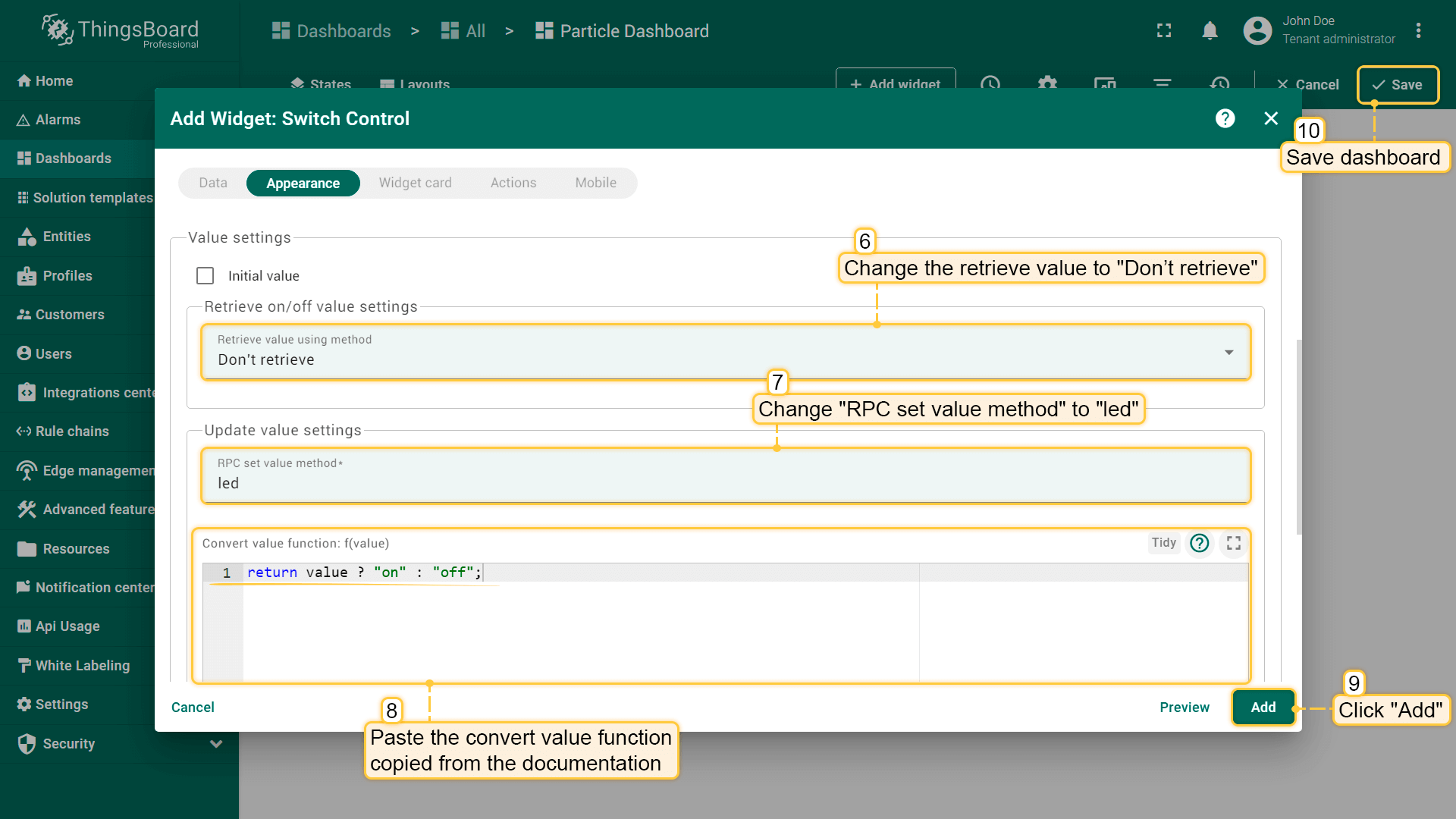
将retrieve value更改为”Don't retrieve“,将”RPC set value method“更改为”led“。然后粘贴从文档中复制的转换值函数。点击”Add“,然后保存仪表板。
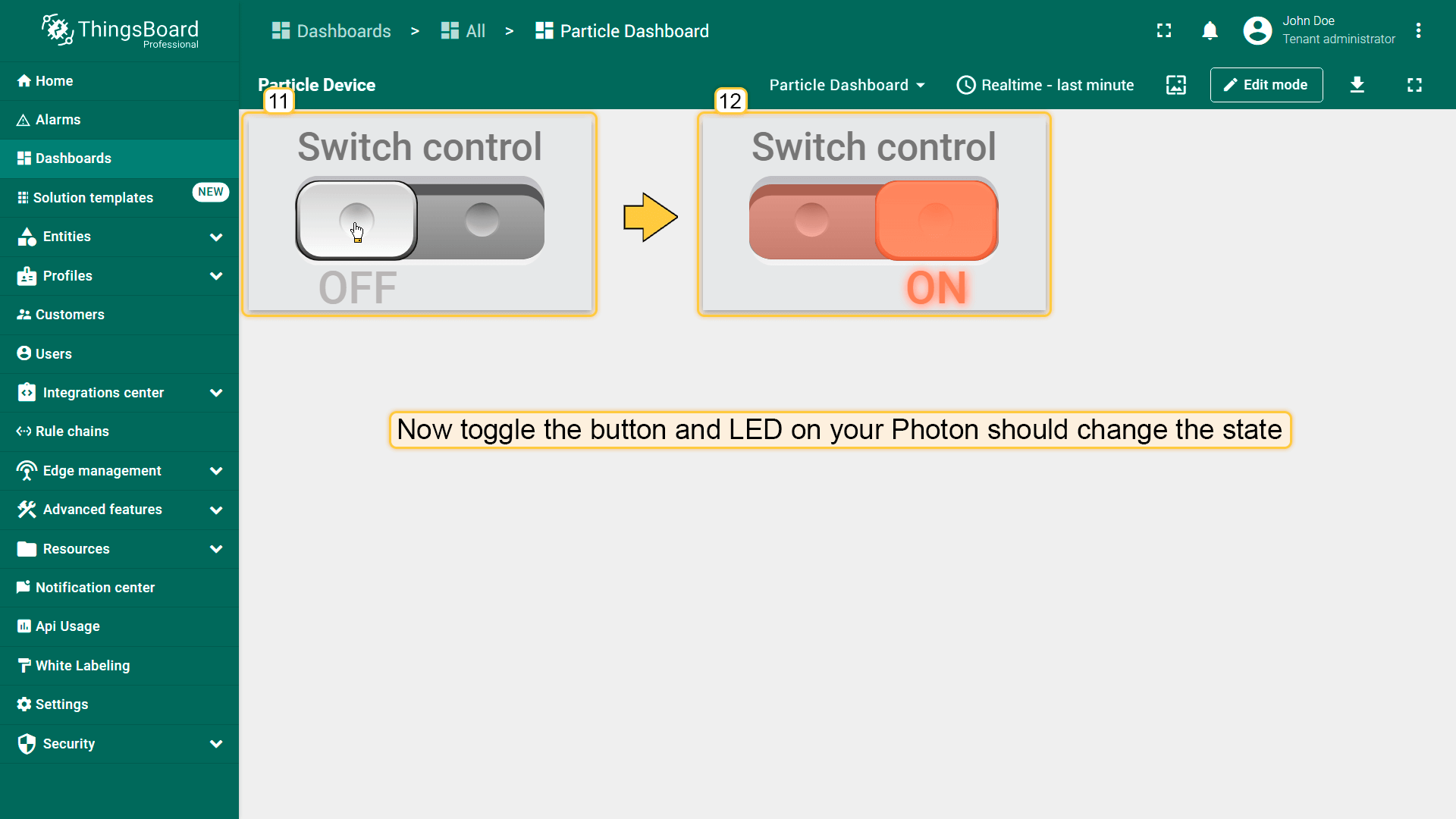
现在切换按钮,Photon上的LED应会相应改变状态。
了解更多关于仪表板的信息,请参阅此处。