- Scan to download the mobile app
- Login with QR code
- Configuring QR code widget on Home page
- Mobile app QR code widget
| 3.7及以上版本 |
我们新增了QR码功能,用于简化ThingsBoard移动应用中的授权流程。 该功能使登录更快速、更安全,为用户提供比传统用户名密码输入更友好的方式。
Scan to download the mobile app
若尚未安装 Thingsboard PE mobile application ,扫描QR码将引导用户前往应用商店(Google Play 和 App Store)。
按下列简单步骤开始:
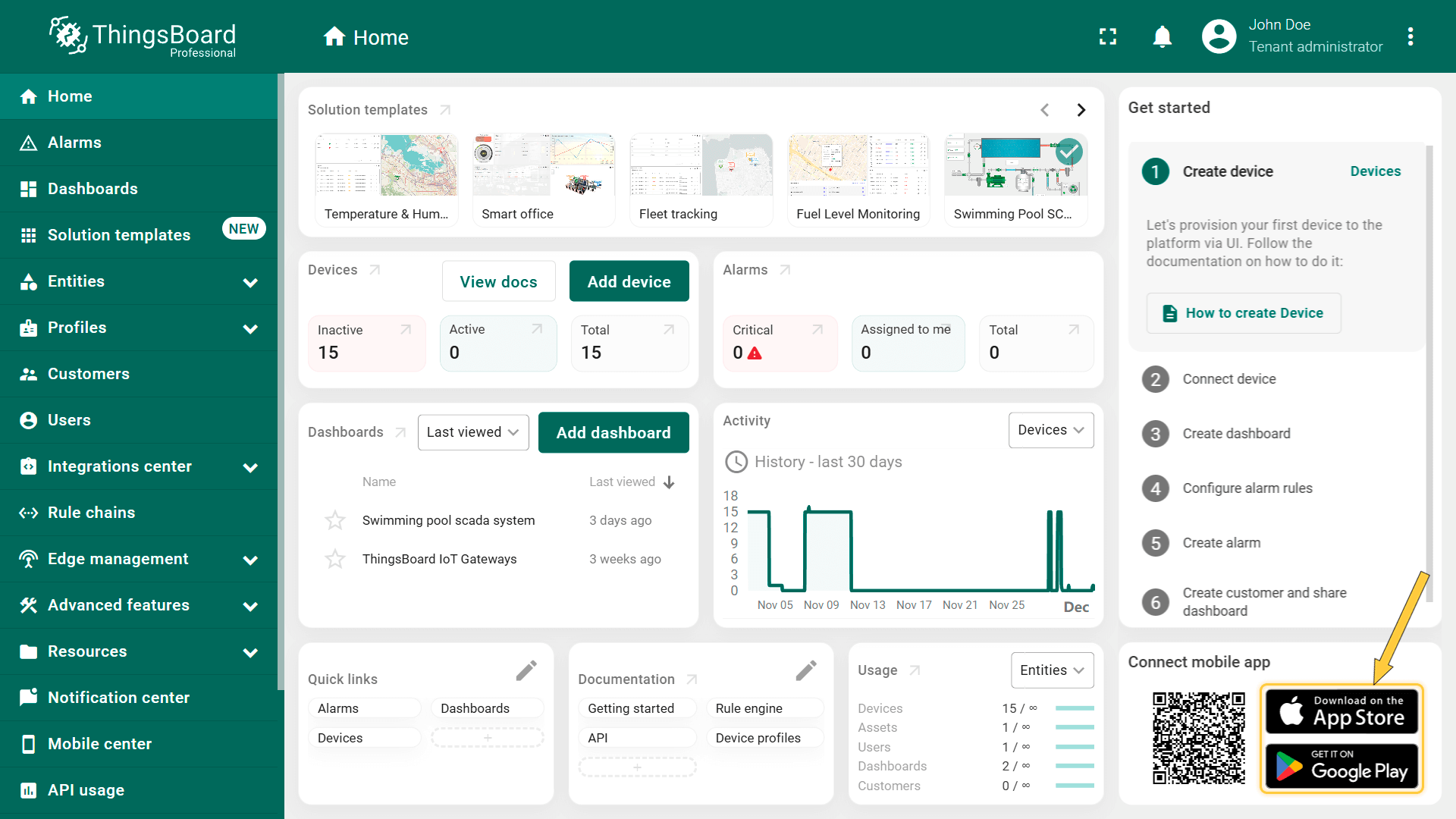
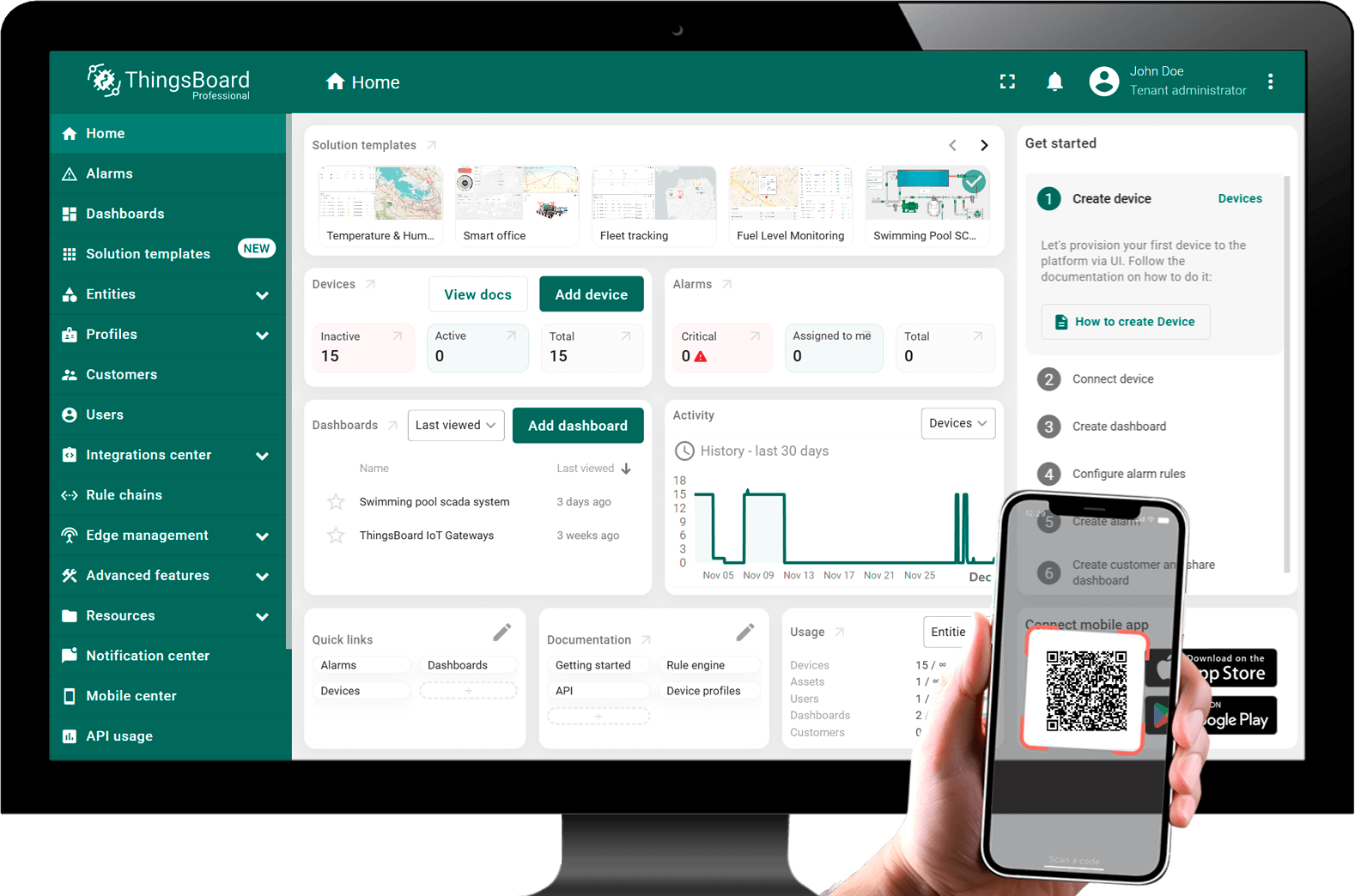
- 登录您的ThingsBoard账户并导航至"Home"页面。右下角可找到连接移动应用的二维码;
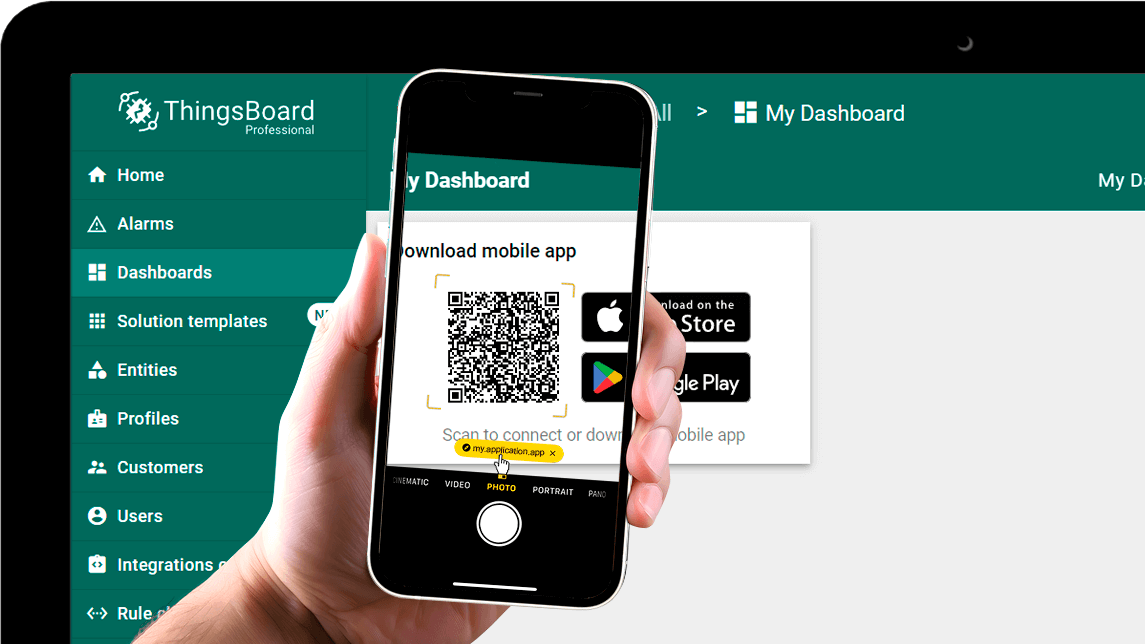
- 在手机或平板设备上打开相机并对准二维码。手机会自动扫描并显示链接按钮。点击该按钮打开下载ThingsBoard移动应用的链接;
- 安装ThingsBoard移动应用;
- 启动ThingsBoard移动应用开始使用。
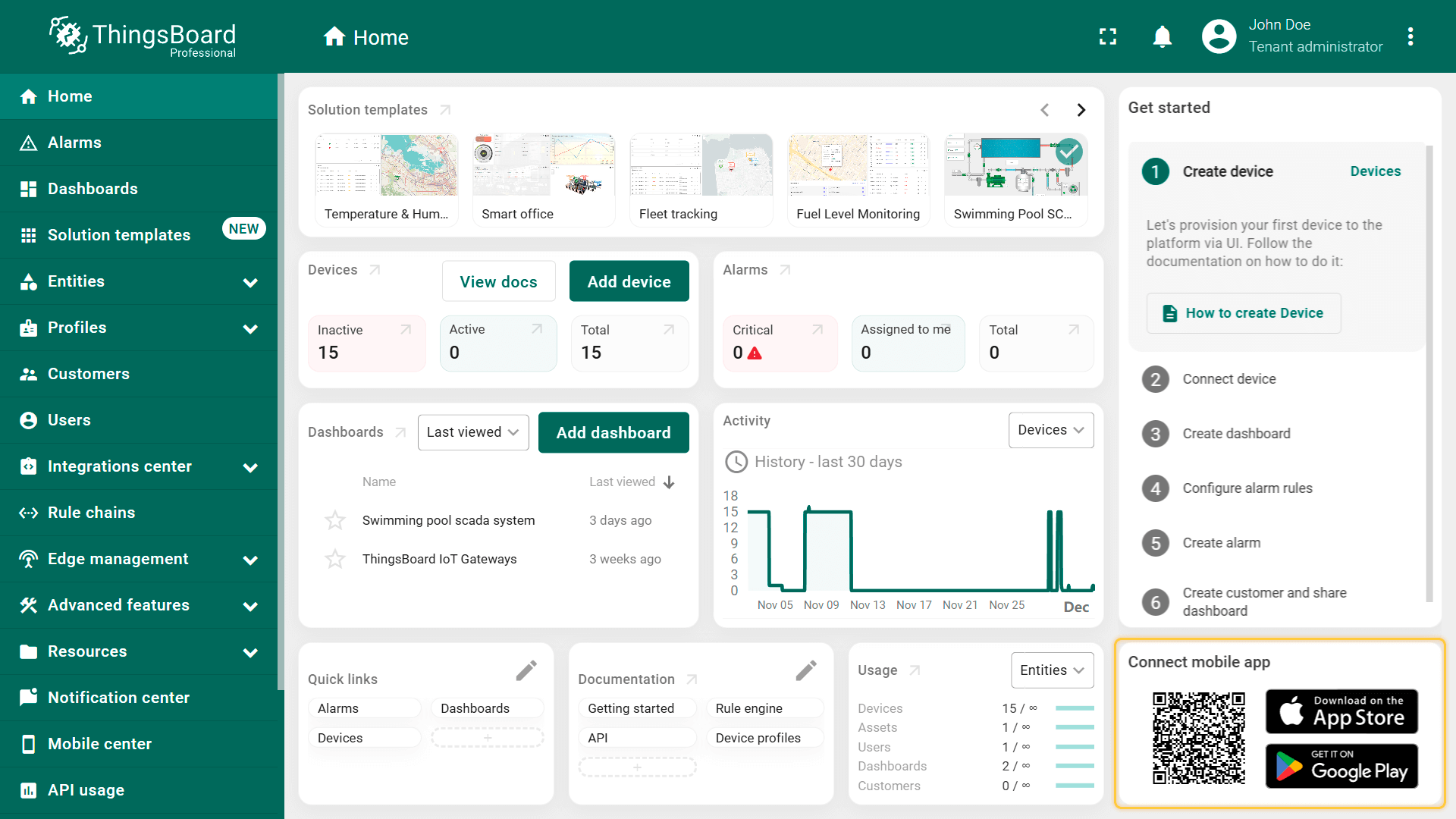
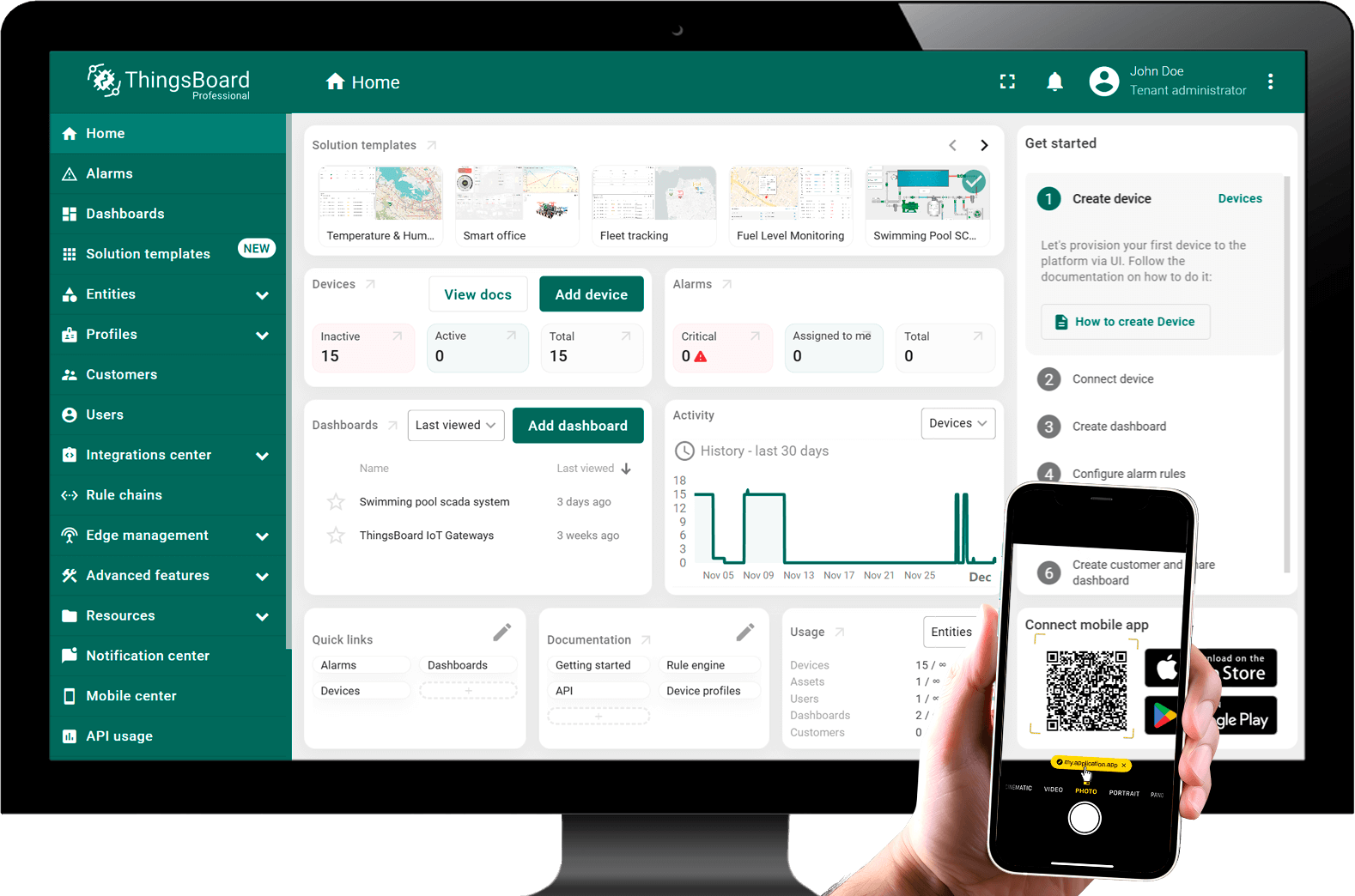
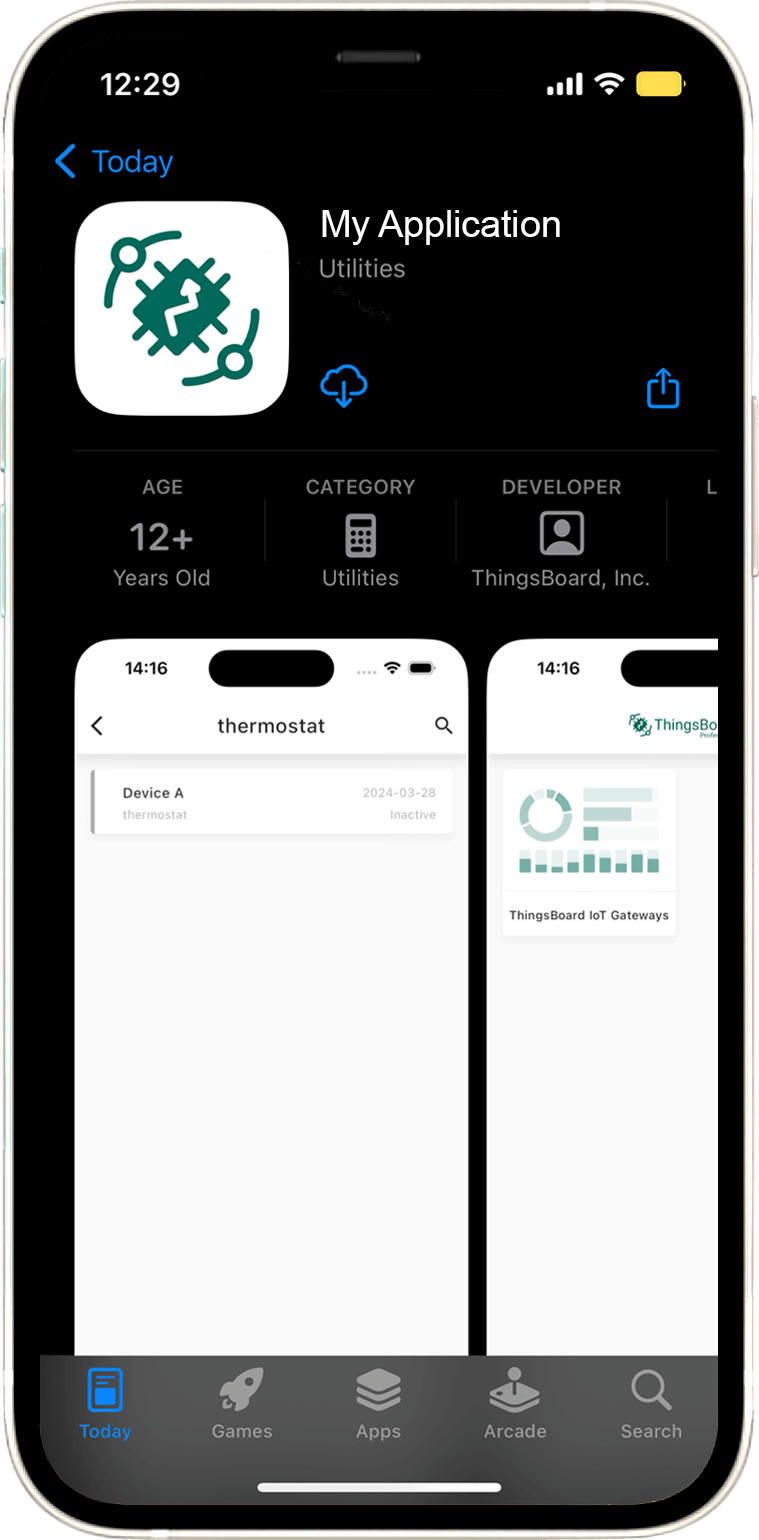
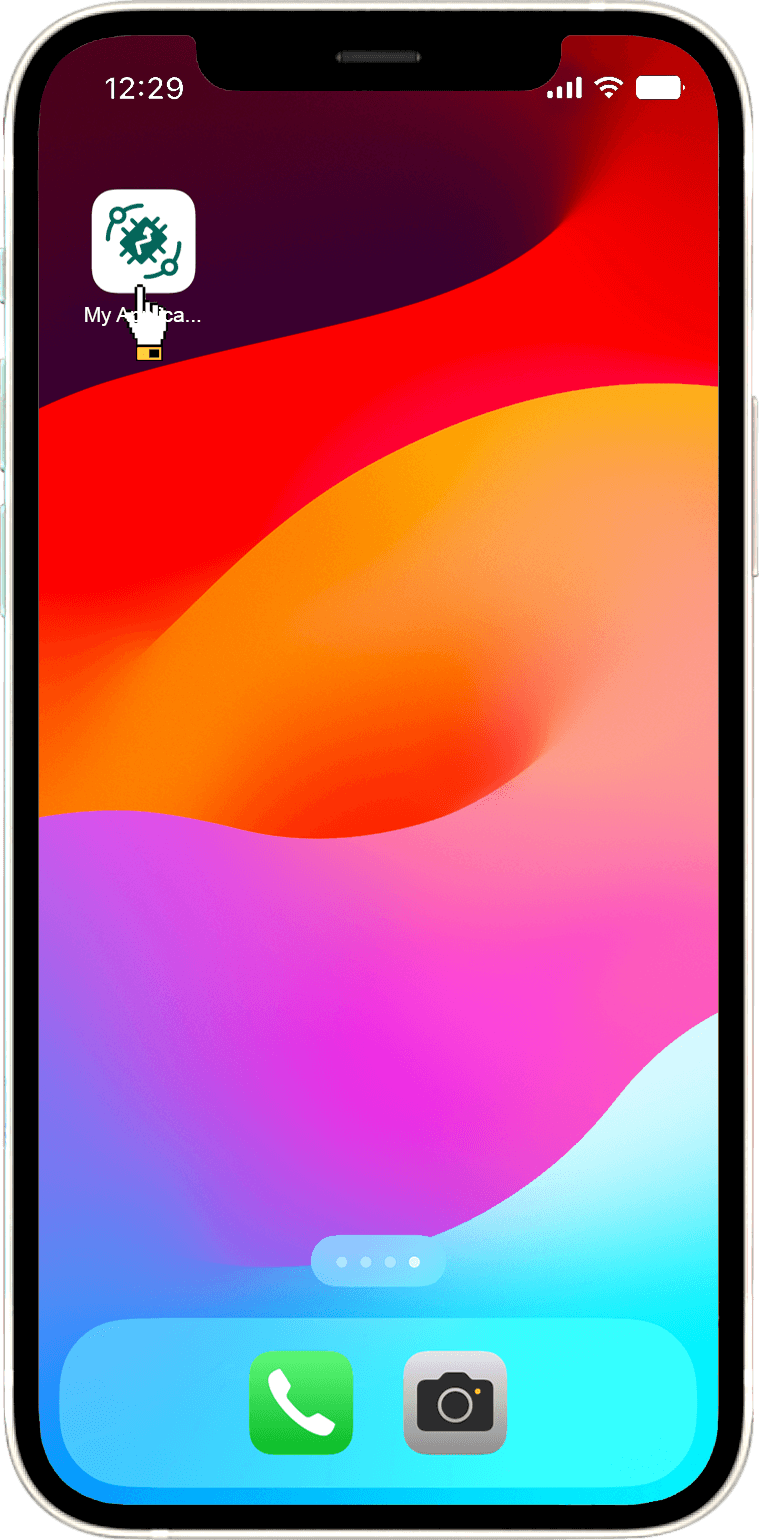
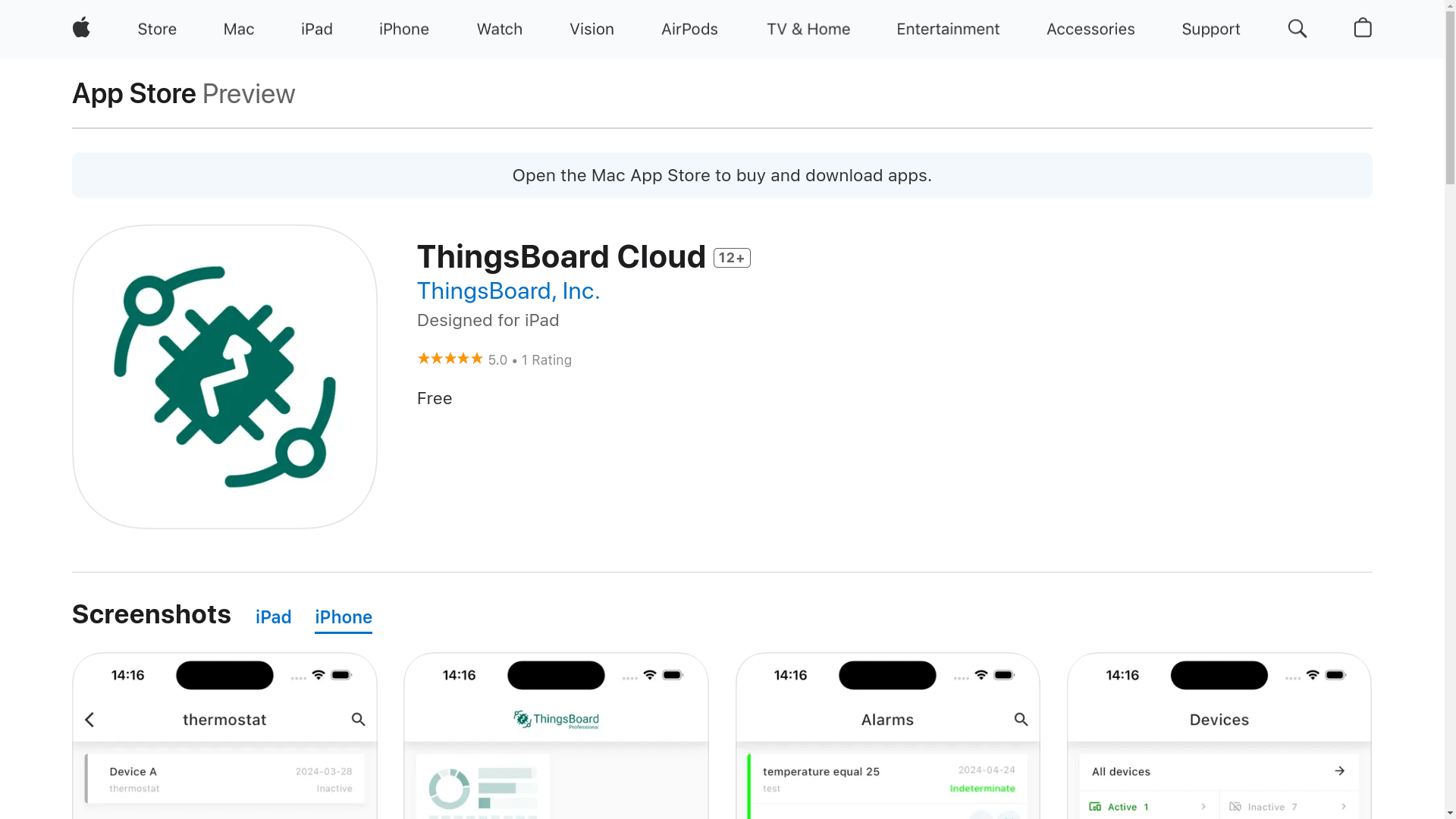
此外,点击“Connect mobile app”部件中的“App Store”或“Google Play”按钮,可跳转到对应应用商店的ThingsBoard应用页面进行下载。
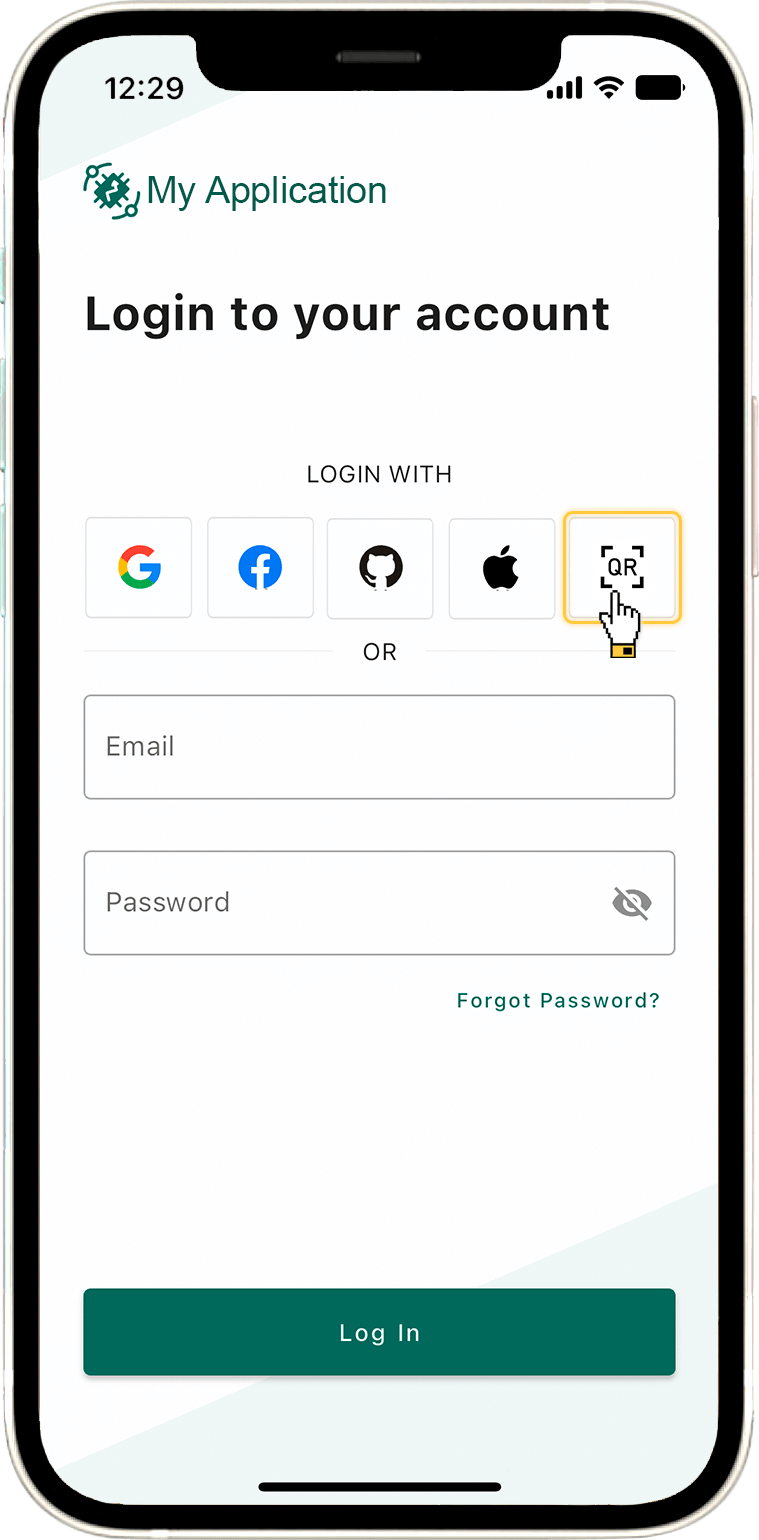
Login with QR code
用ThingsBoard移动应用扫描QR码,即可无需手动输入凭据即时登录账户。
登录流程简单便捷:
- 在设备上启动ThingsBoard移动应用并使用二维码扫描功能。请确保已安装最新版本;
- 使用移动应用扫描ThingsBoard实例"Home"页面上的二维码。右下角可找到连接移动应用的二维码;
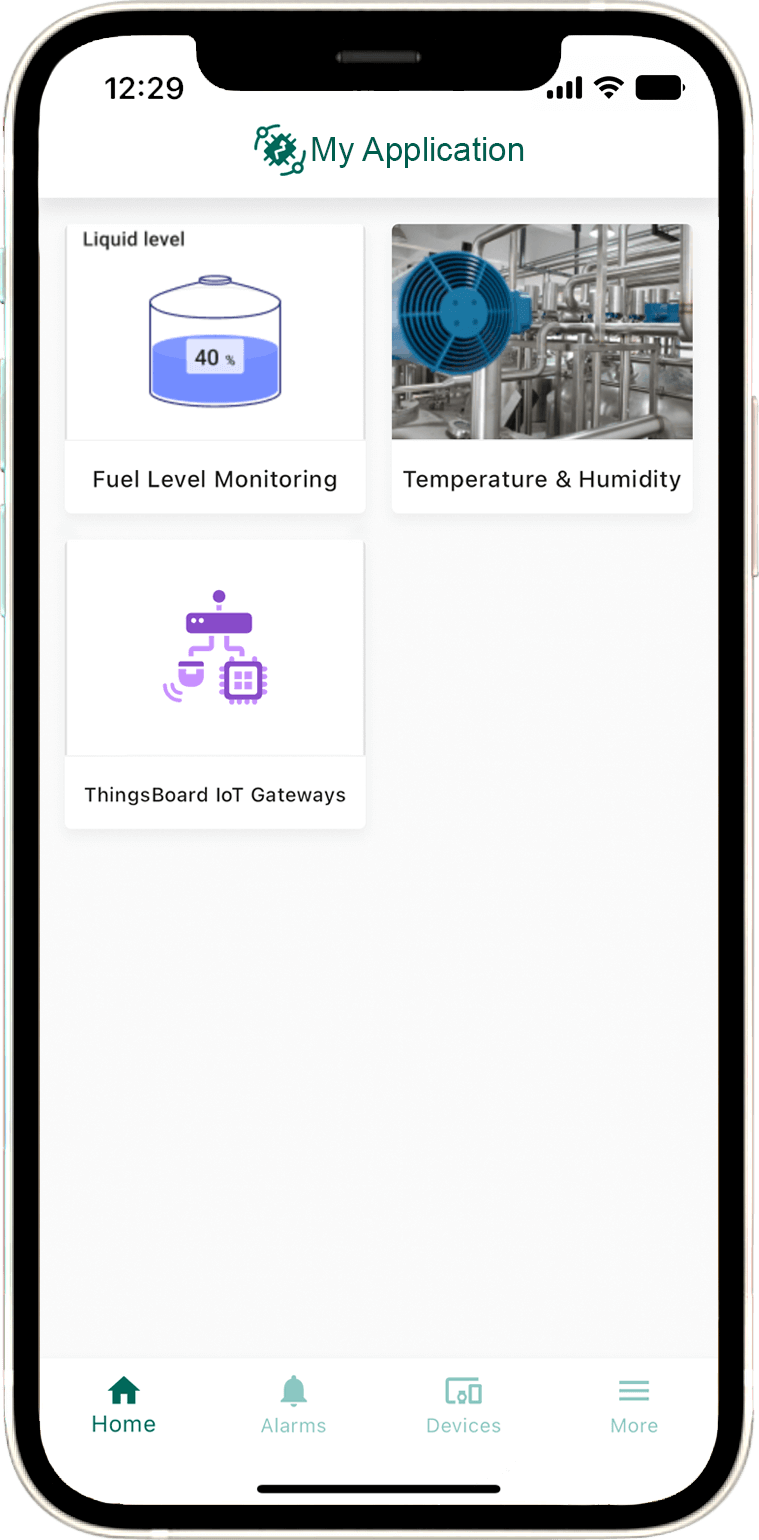
- 您已成功使用账户登录ThingsBoard移动应用。
Configuring QR code widget on Home page
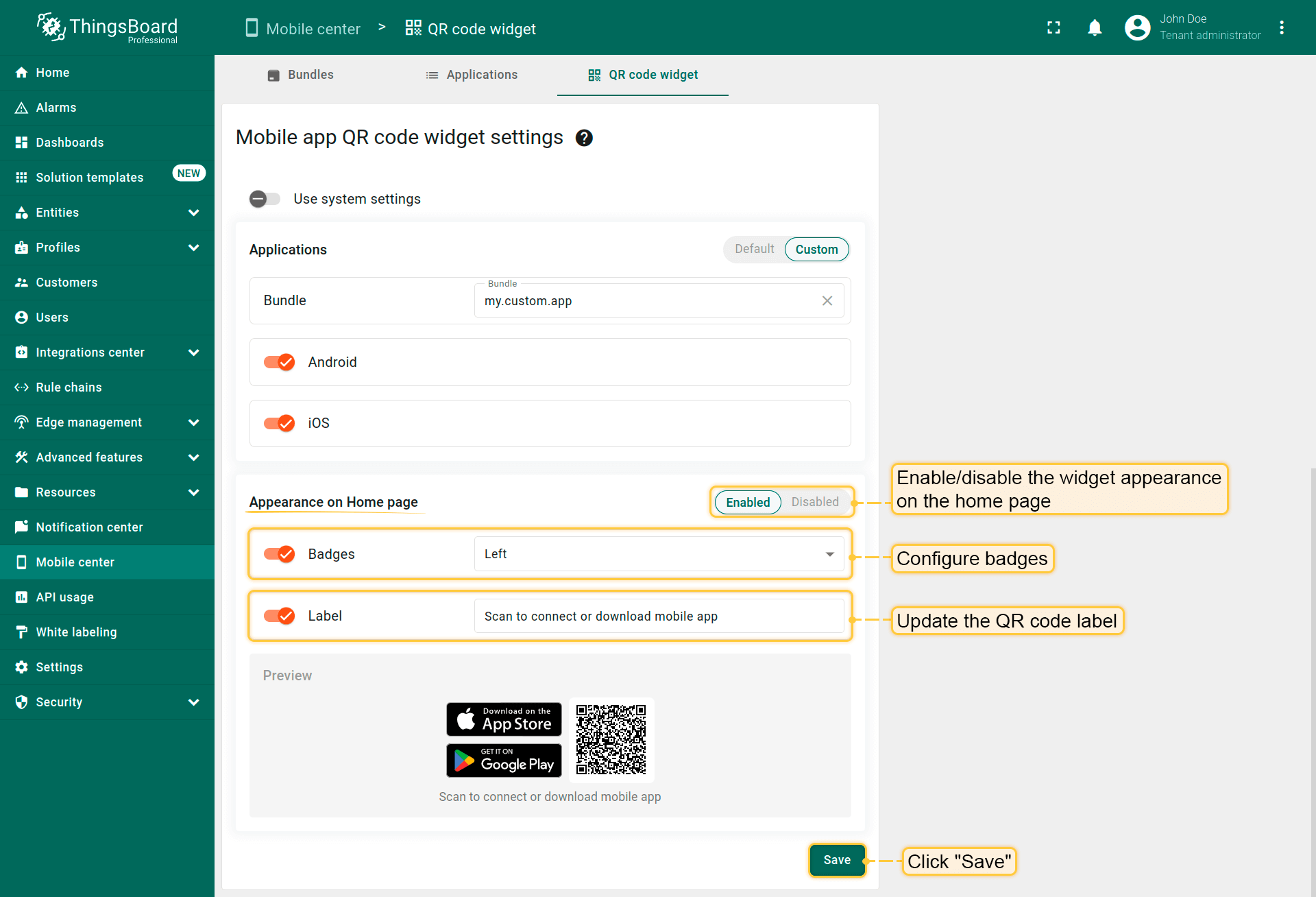
移动应用QR码部件设置默认继承自 系统级别。Tenant administrators 可覆盖系统设置。请进入“Mobile center”页面的“QR code widget”选项卡,关闭“Use system settings”开关。
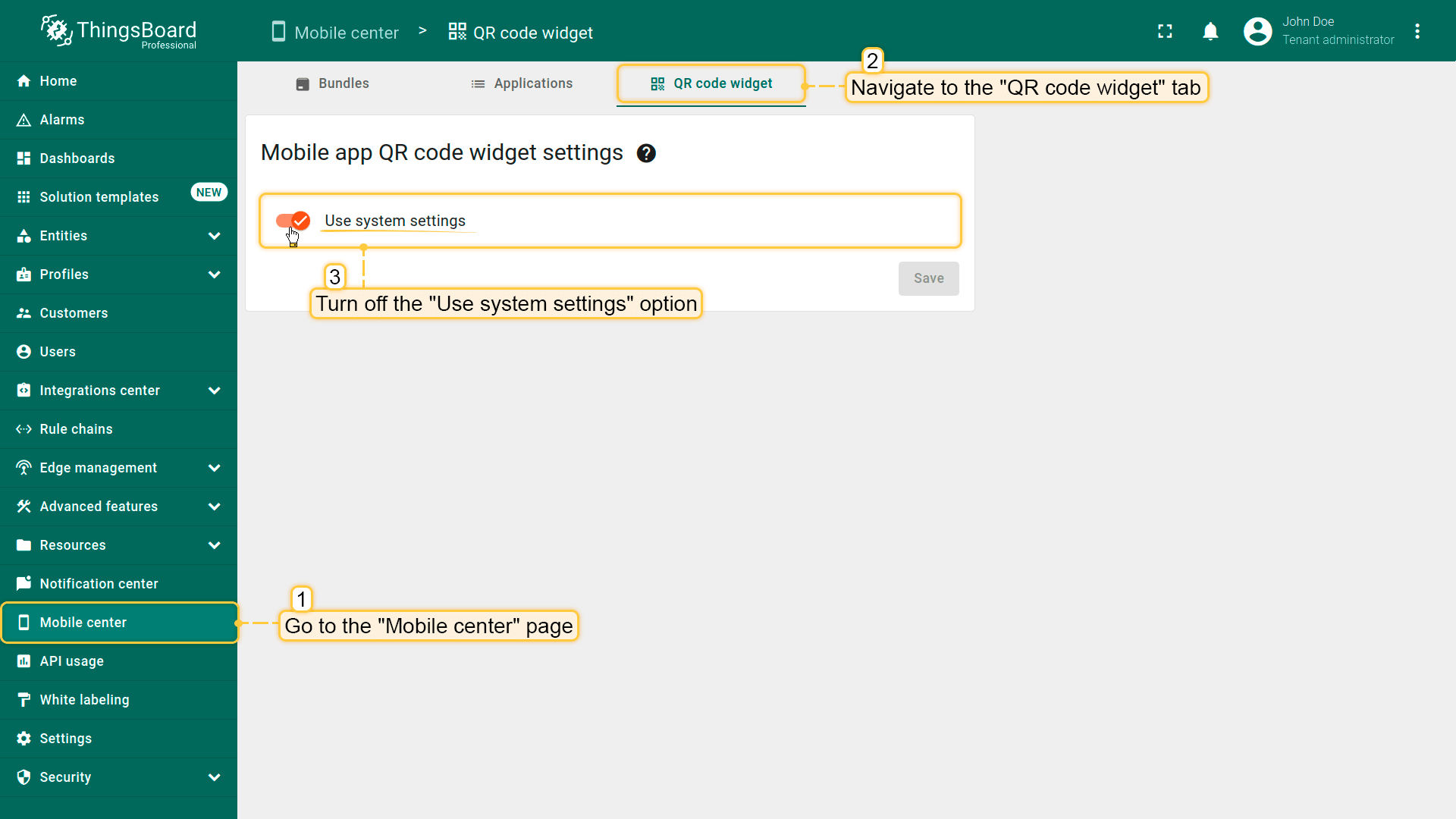
此处有两个设置块:“Applications”和“Appearance on Home page”。
Applications:
Tenant可使用两种应用类型:默认和自定义。
- Default。使用默认应用表示使用官方发布的 ThingsBoard Cloud 移动应用(Google Play 和 App Store)。
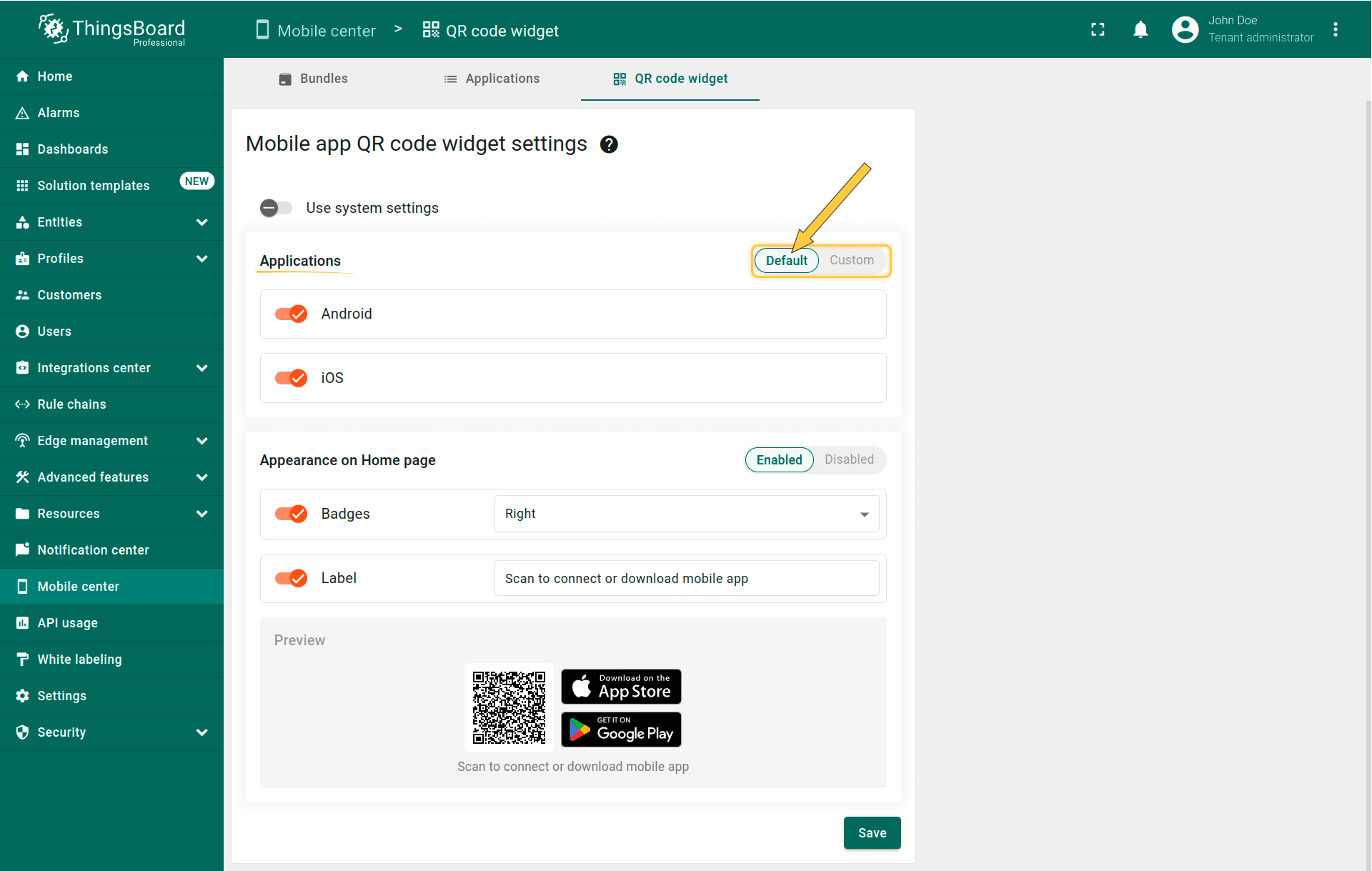

注意: ThingsBoard Cloud 移动应用最新版本 (1.2.0) 支持切换服务器host,可与你的ThingsBoard PE 实例配合使用。在移动应用登录页选择“Login with scan QR code”选项,应用将自动切换服务器host到你的ThingsBoard PE 平台host。
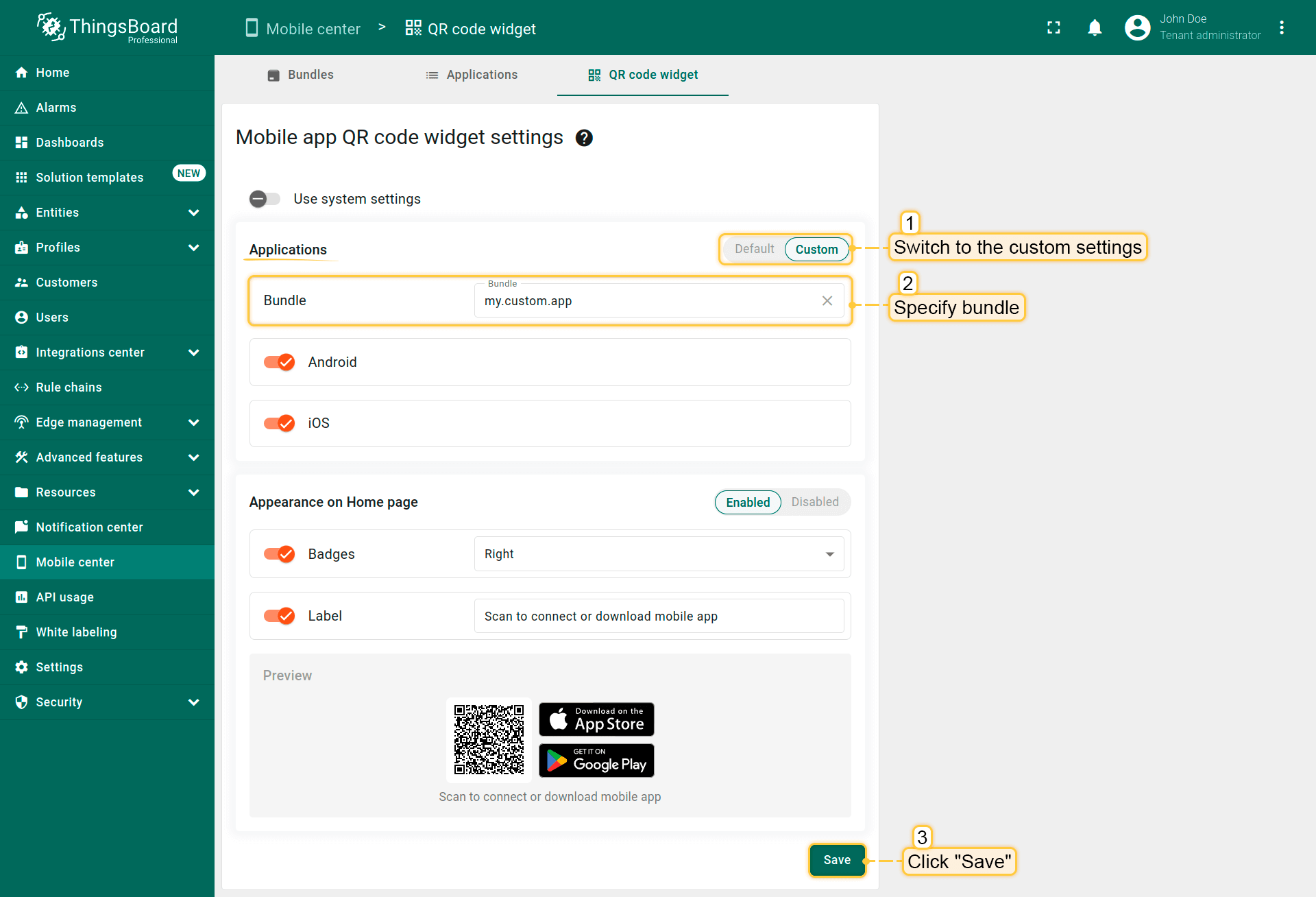
- Custom。若希望使用自有 custom application,请切换到自定义设置,指定在“Bundle”选项卡中预配置的bundle。然后保存更改。
可按需禁用未使用的平台。
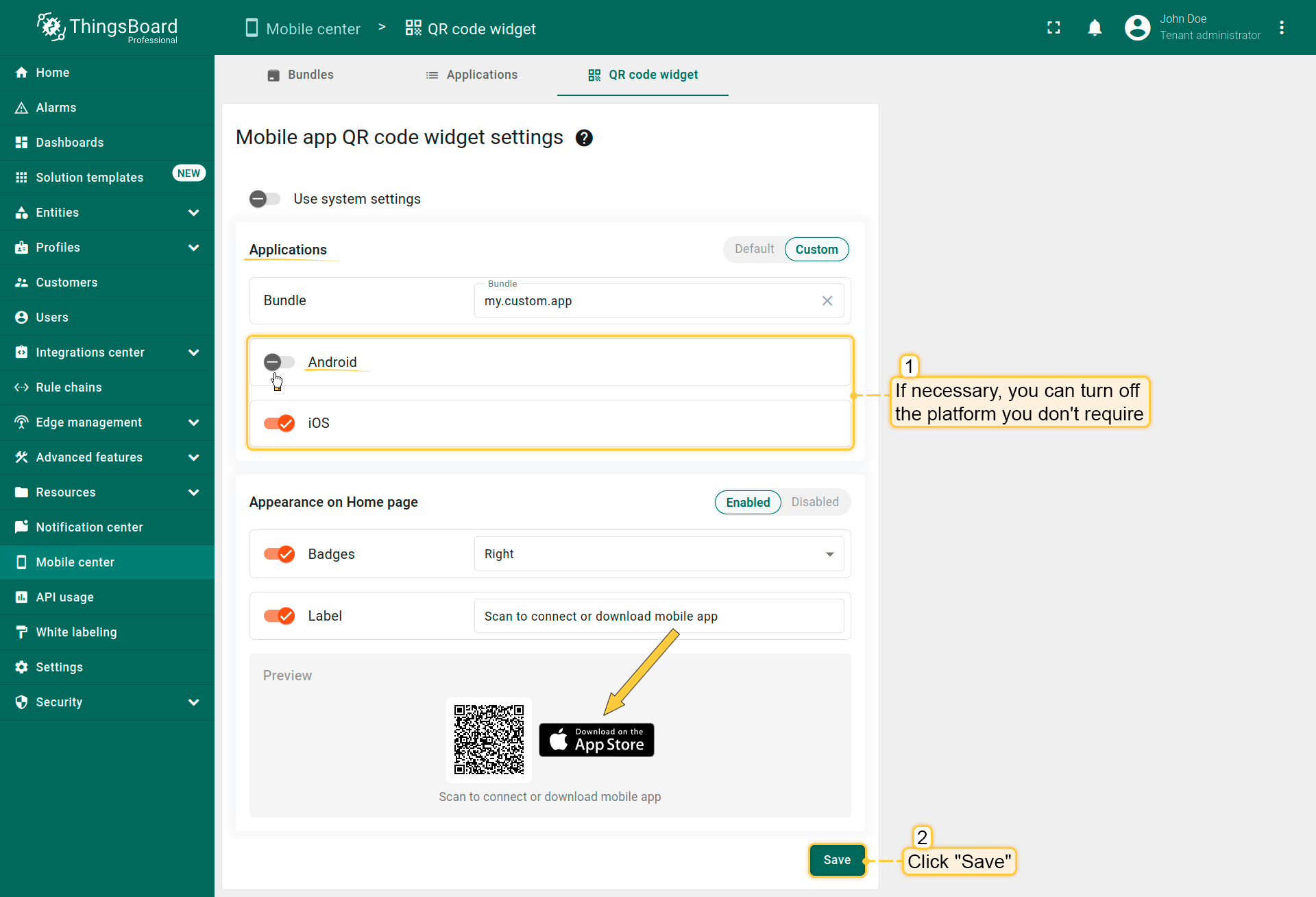
在“Home”页面用移动设备扫描 QR 码,确认是否跳转到指定应用。
Appearance on Home page:
可在“Home”页禁用QR码部件、调整徽章位置,以及修改QR码标签以满足需求。
Mobile app QR code widget
ThingsBoard 3.7发布后,新增了“Mobile app QR code”部件。可在 dashboards 中使用该部件,简化客户在移动设备上的登录流程。
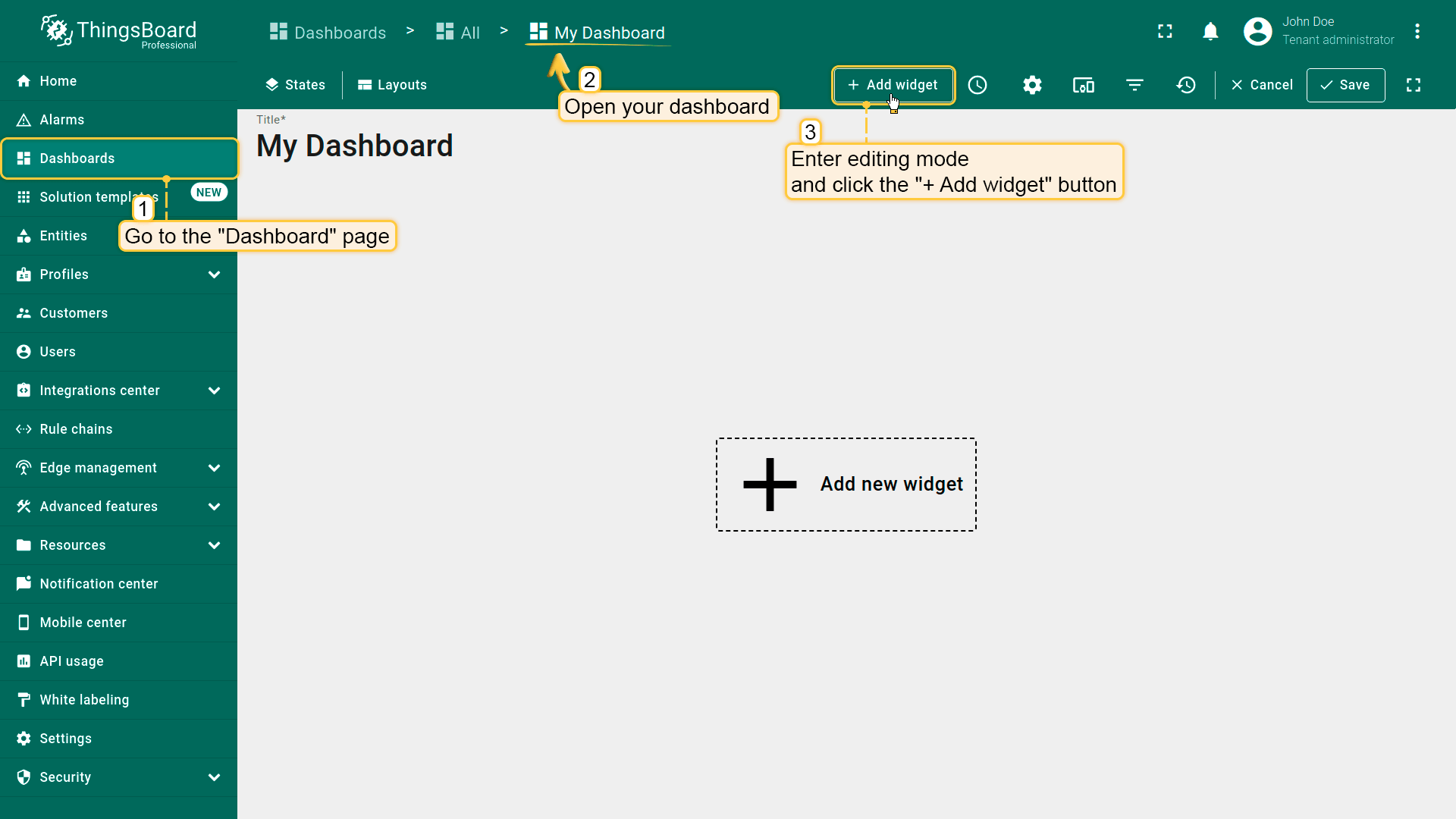
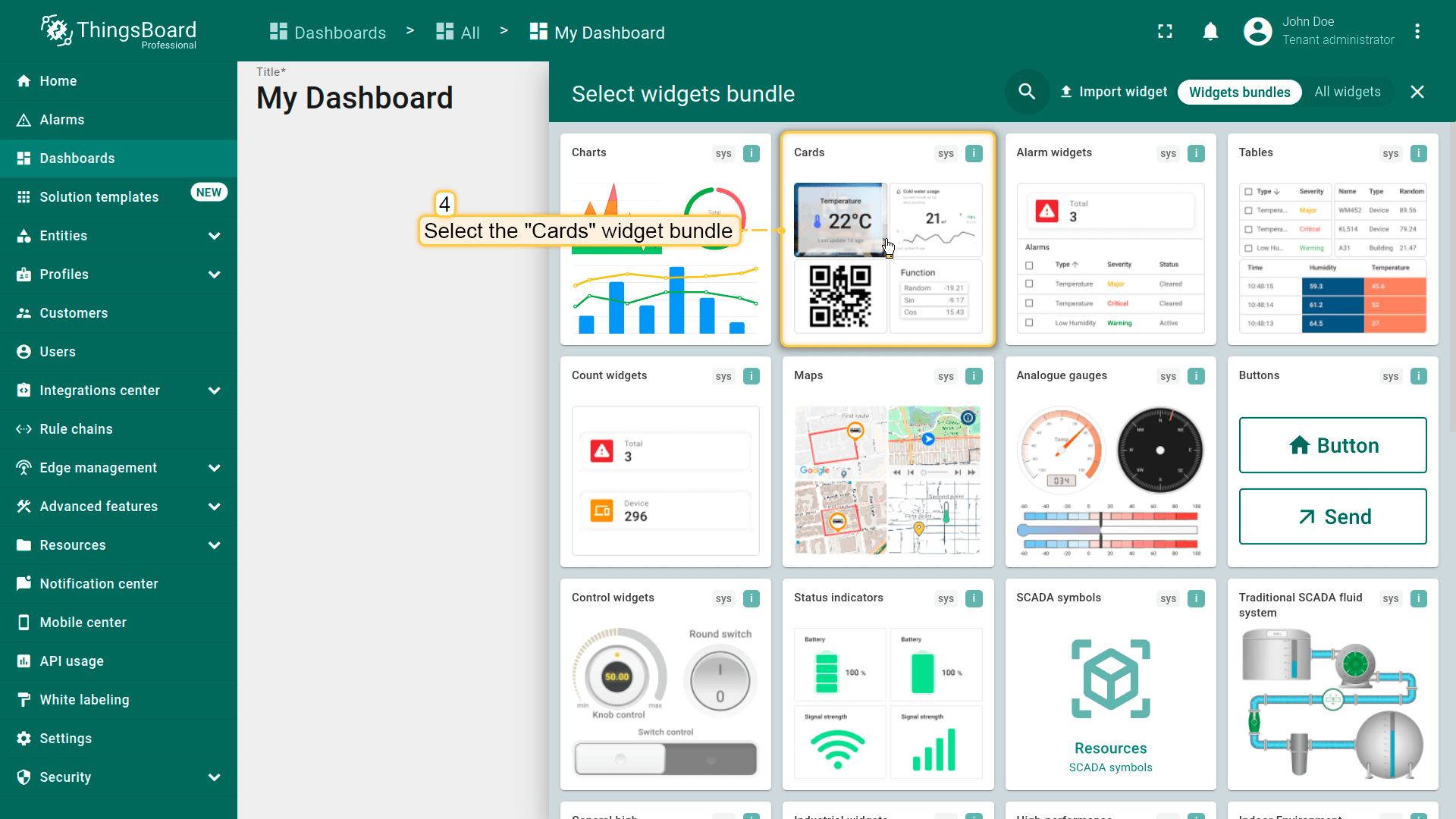
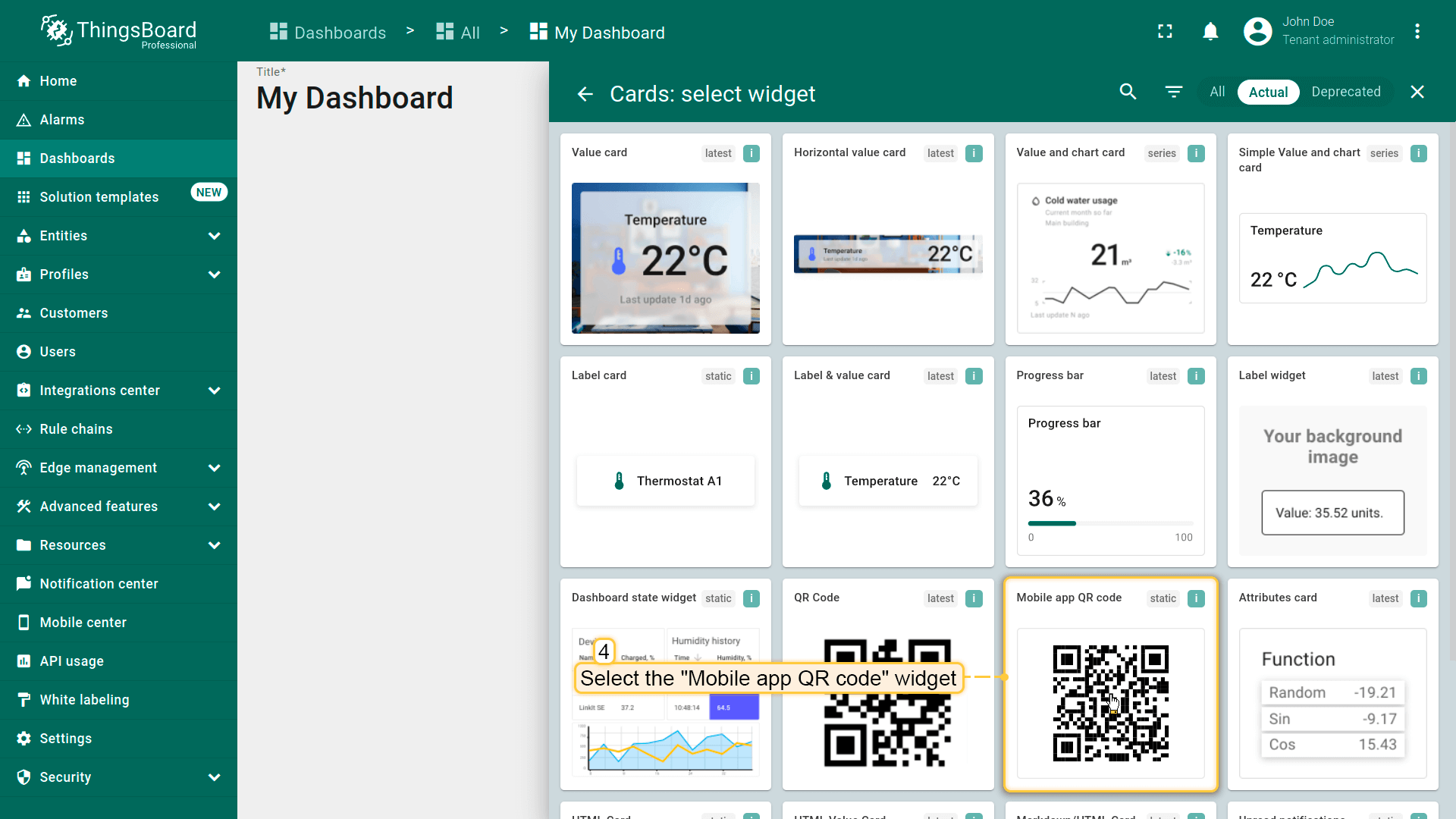
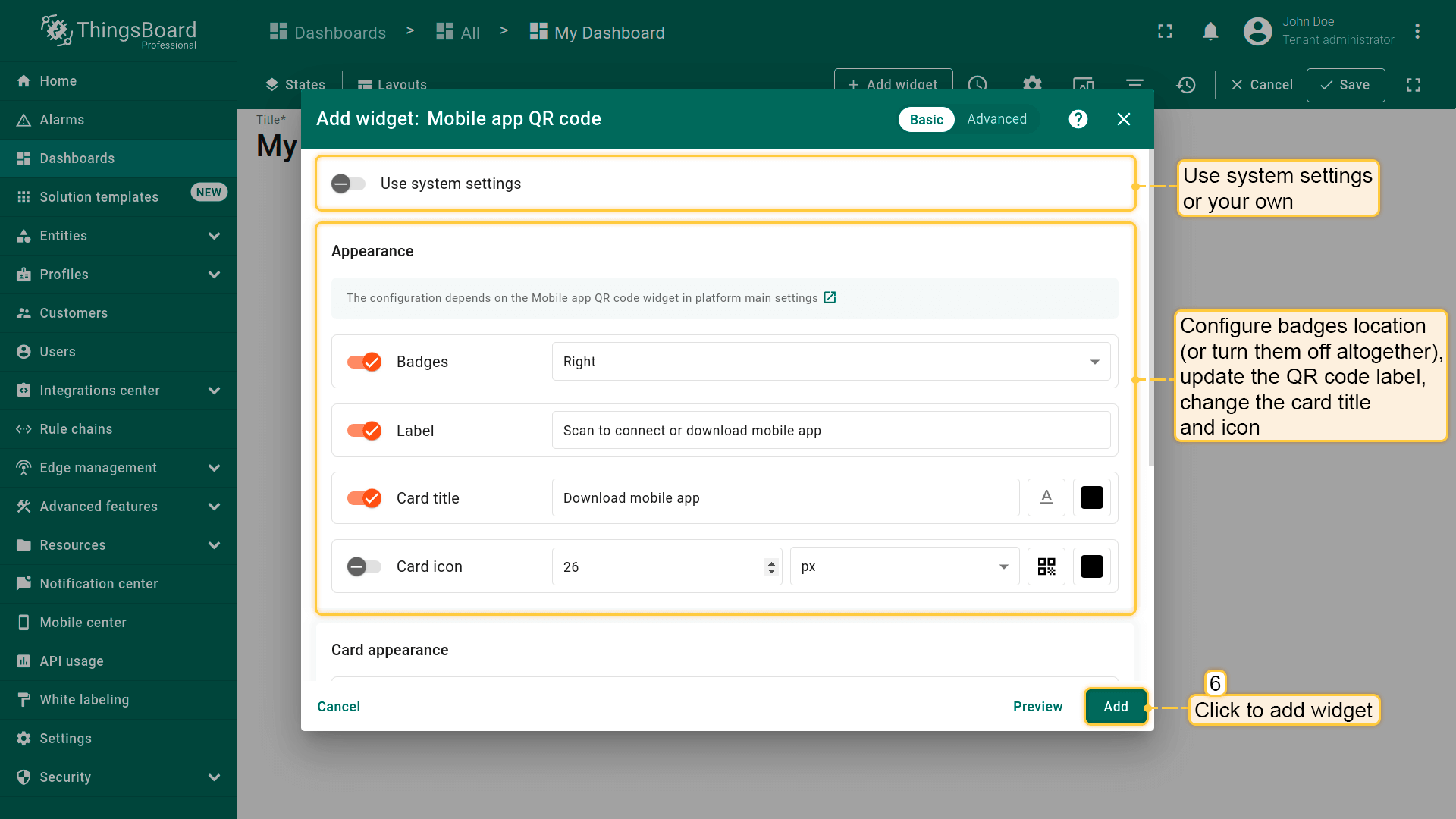
将此部件添加到dashboard:
- 打开仪表板并切换到编辑模式。点击屏幕顶部的"+ Add widget"图标;
- 导航至"Cards"部件包;
- 选择"Mobile app QR code"部件;
- 可使用系统设置或自定义配置。如需要,可配置徽章(或完全关闭)并更新二维码标签。点击"Add"。
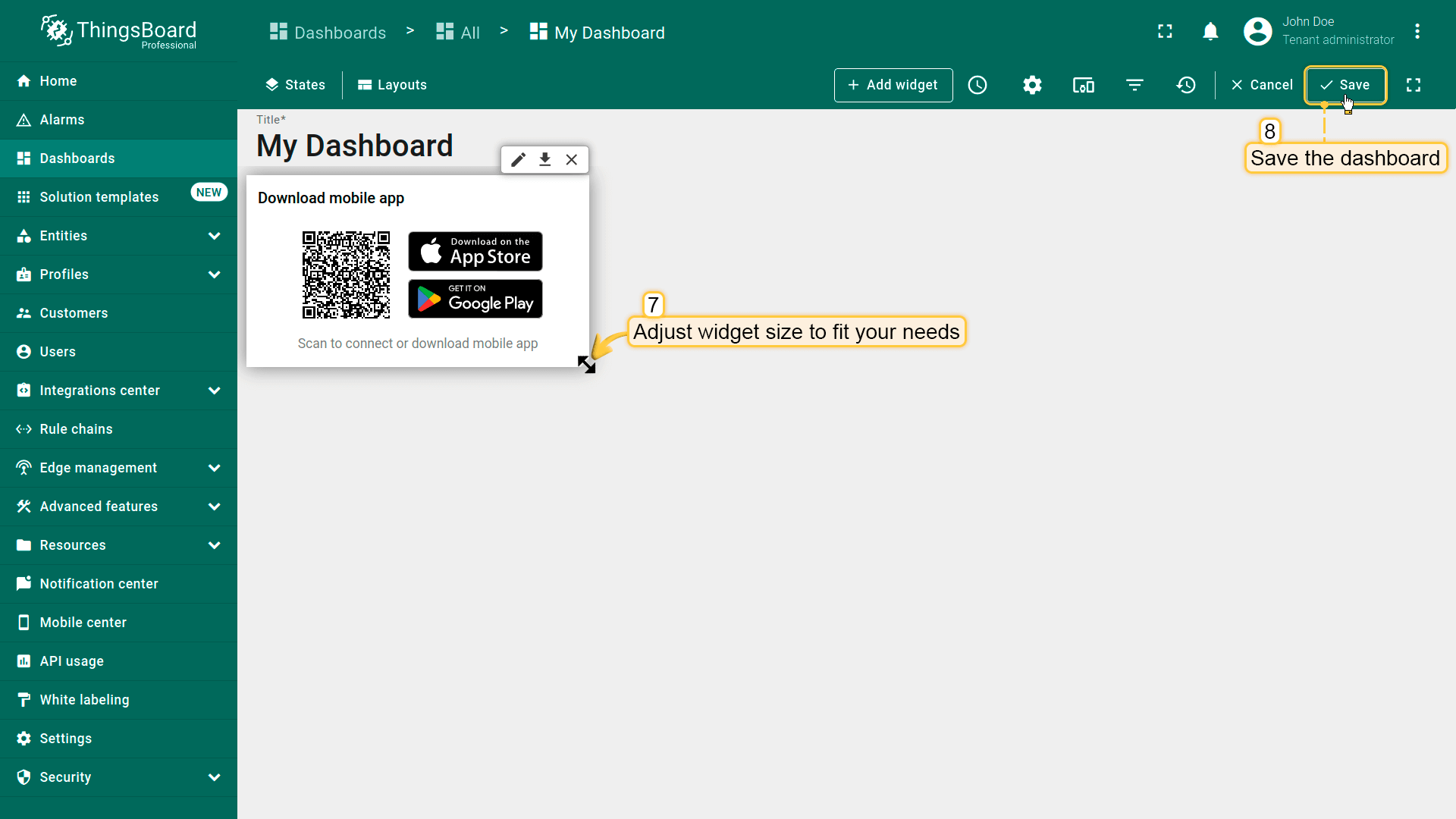
- 调整部件大小以满足需求。调整完成后点击"Save"保存仪表板;
- 移动应用二维码部件已添加。用手机扫描二维码并确认已跳转至指定应用。