仪表板布局决定部件在仪表板网格上的呈现方式。 每个仪表板状态可拥有自己的布局类型、设置和断点, 便于针对不同IoT用例和屏幕分辨率打造定制化的视觉呈现。
要修改特定状态的布局,请按以下步骤操作:
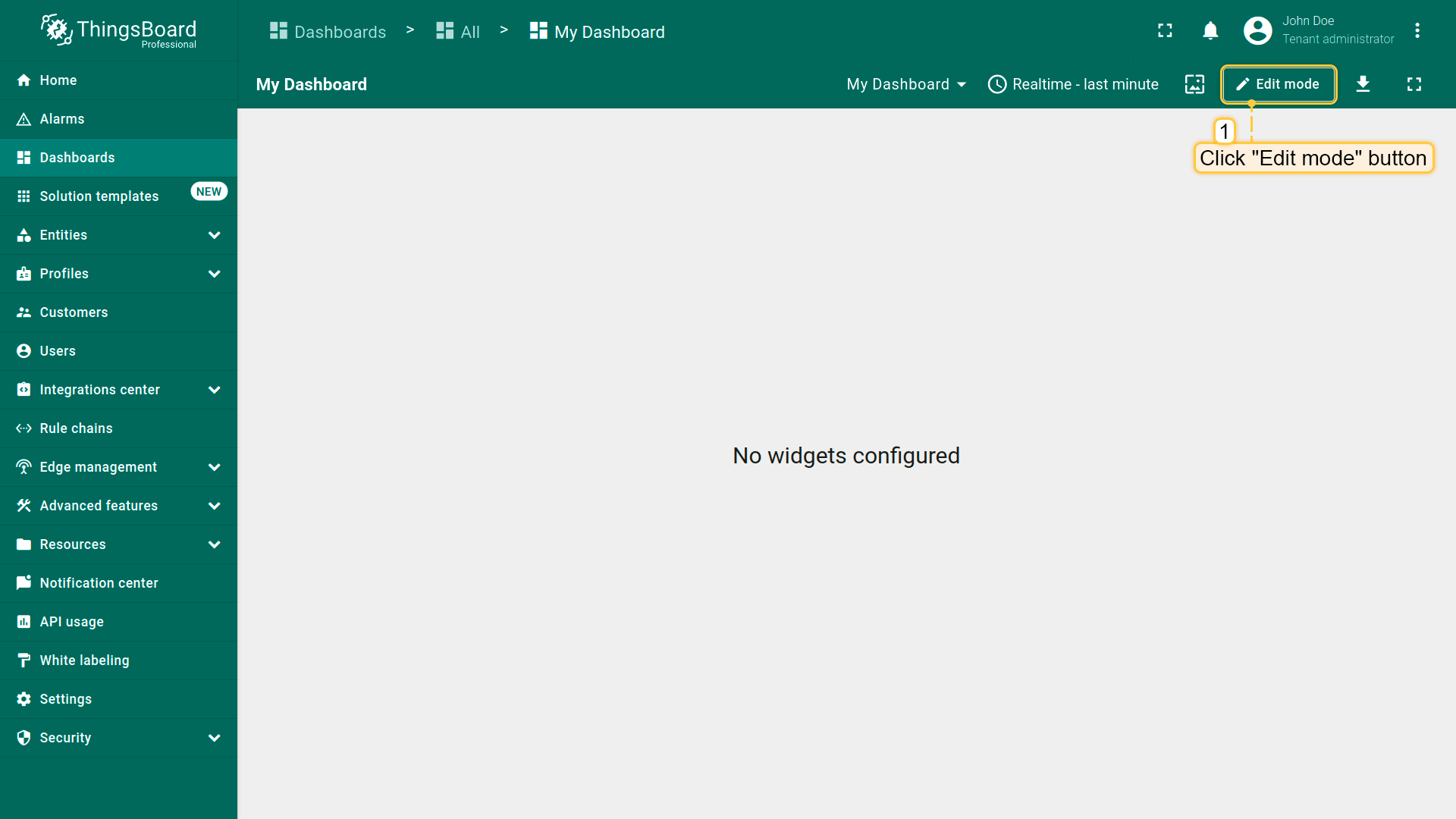
- 点击窗口右上角的“Edit mode”按钮进入仪表板编辑模式;
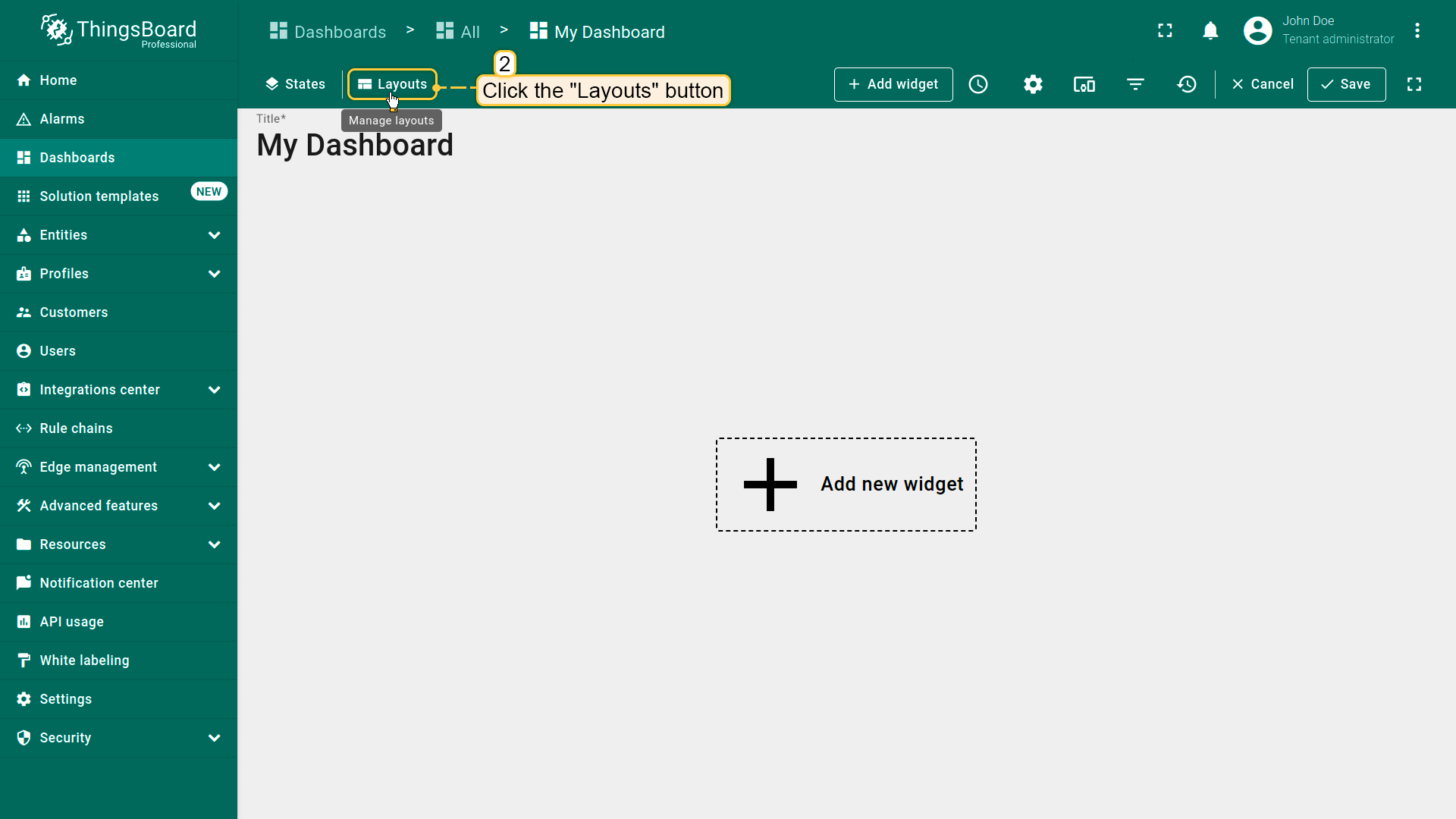
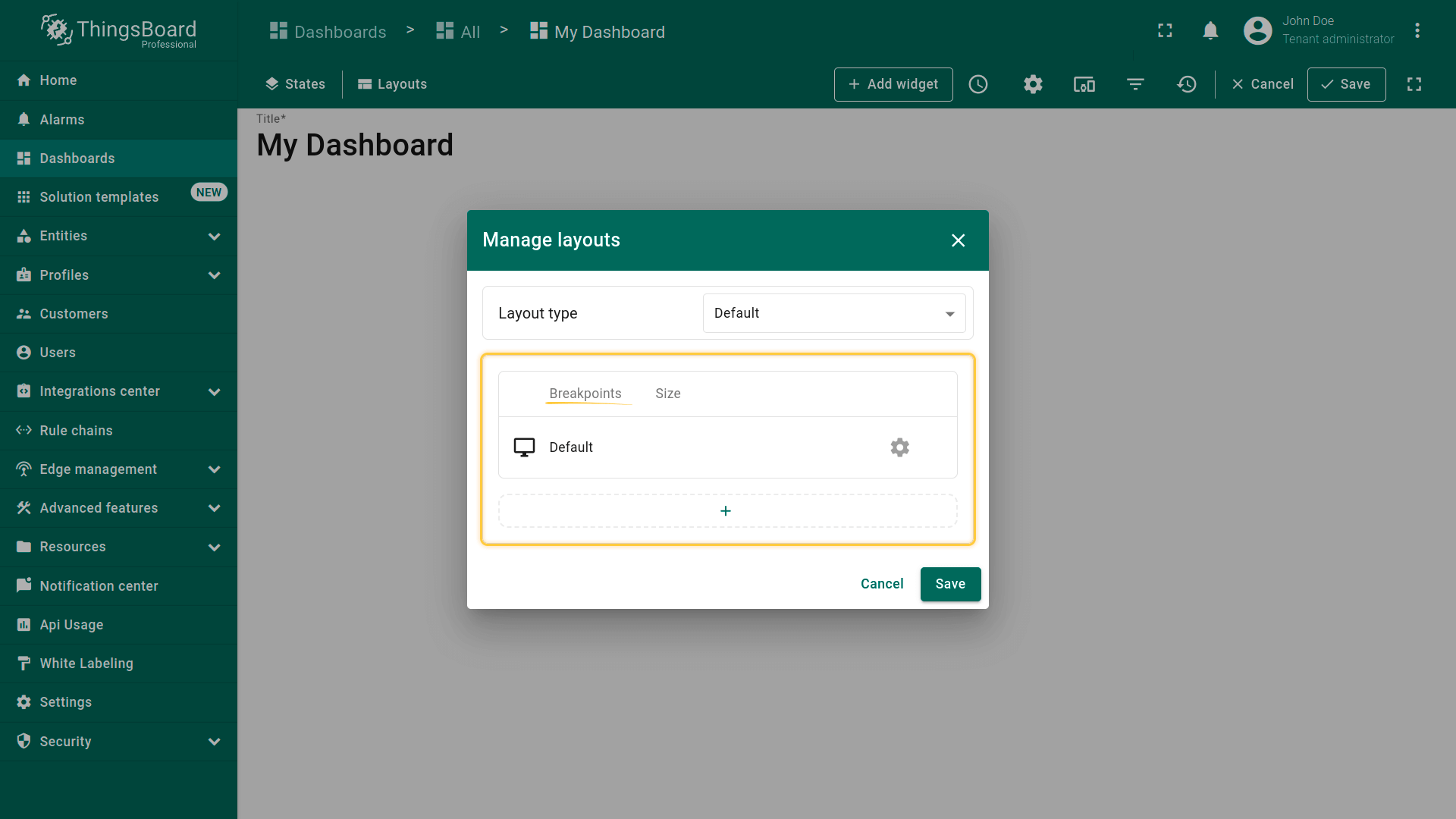
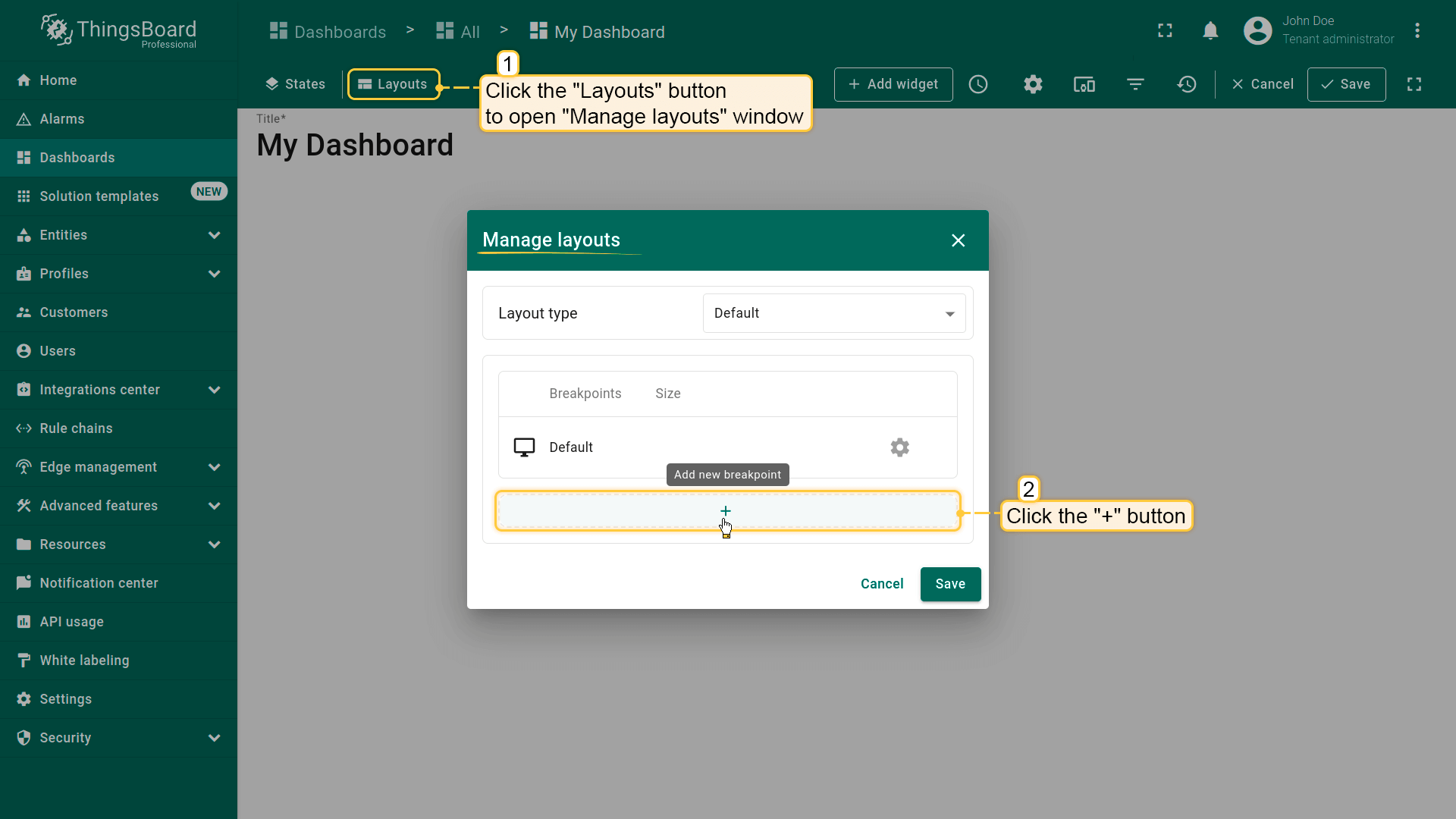
- 点击仪表板窗口左上角的“Layouts”按钮。将打开布局管理窗口。
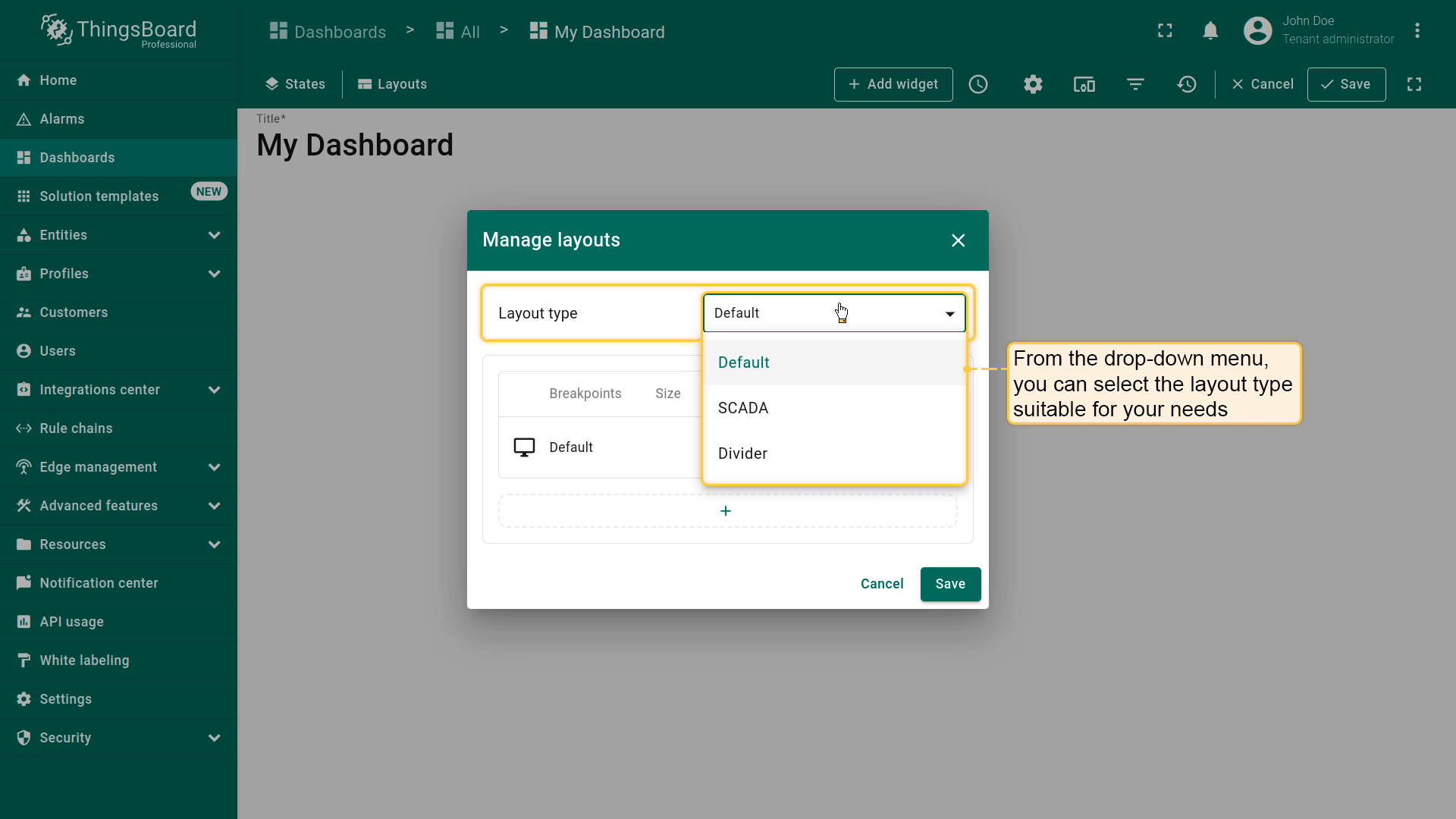
在“Manage layouts”窗口中,可选择适合需求的布局类型:
- Default - 灵活的通用布局;
- SCADA - 最适合显示SCADA HMI(人机界面);
- Divider - 用于视觉分隔区块。
断点允许创建可适应不同屏幕尺寸的响应式布局。
可添加和配置断点,以确保仪表板在任何设备上都能完美呈现。
下文将详细讨论各布局类型的设置及断点配置。
布局类型
平台支持三种布局类型:Default、SCADA和Divider。每个仪表板状态仅配置一种布局类型。
默认布局
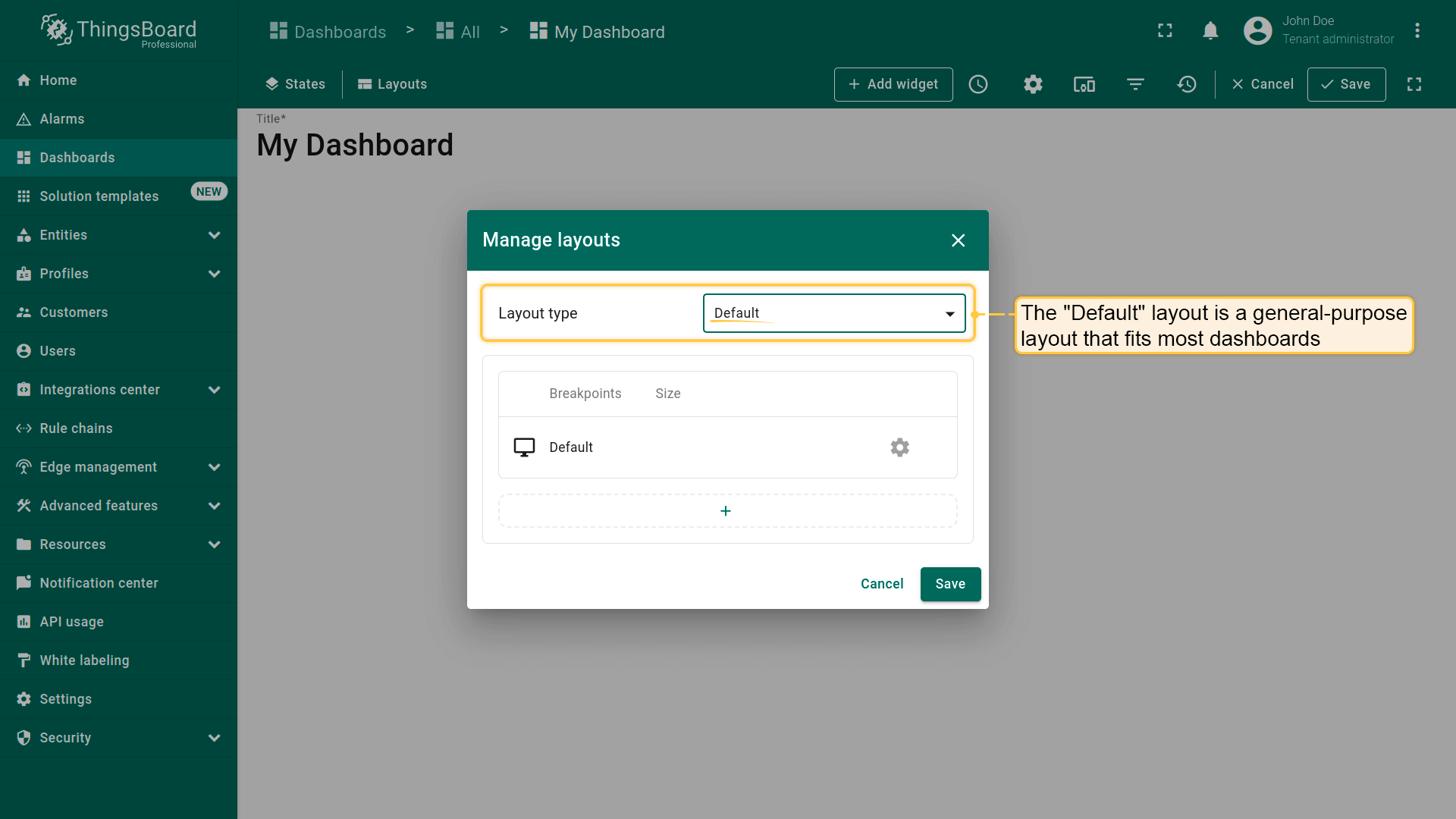
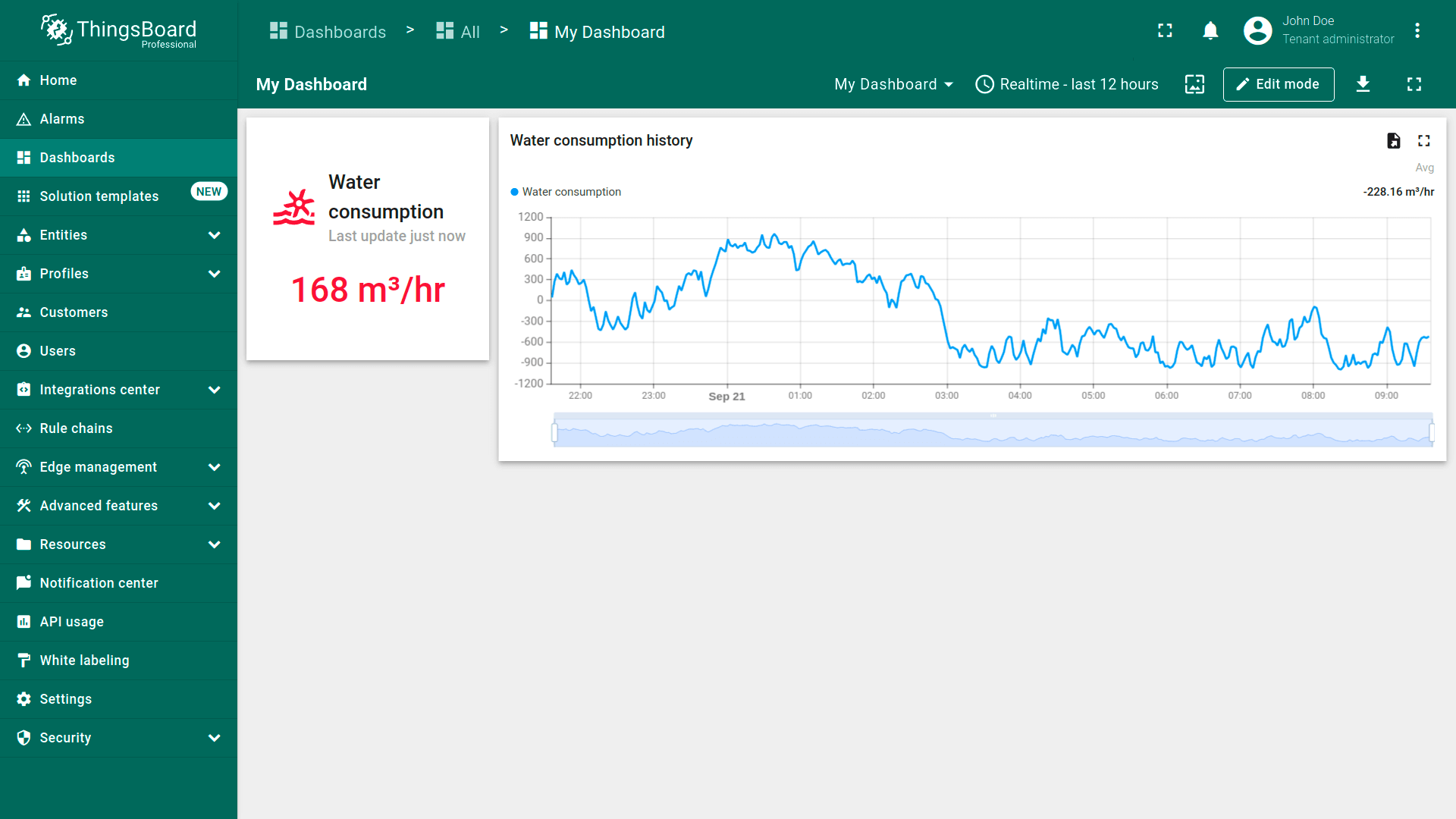
Default布局是适用于大多数仪表板的通用布局。 此布局类型支持响应式设计的屏幕断点。
SCADA
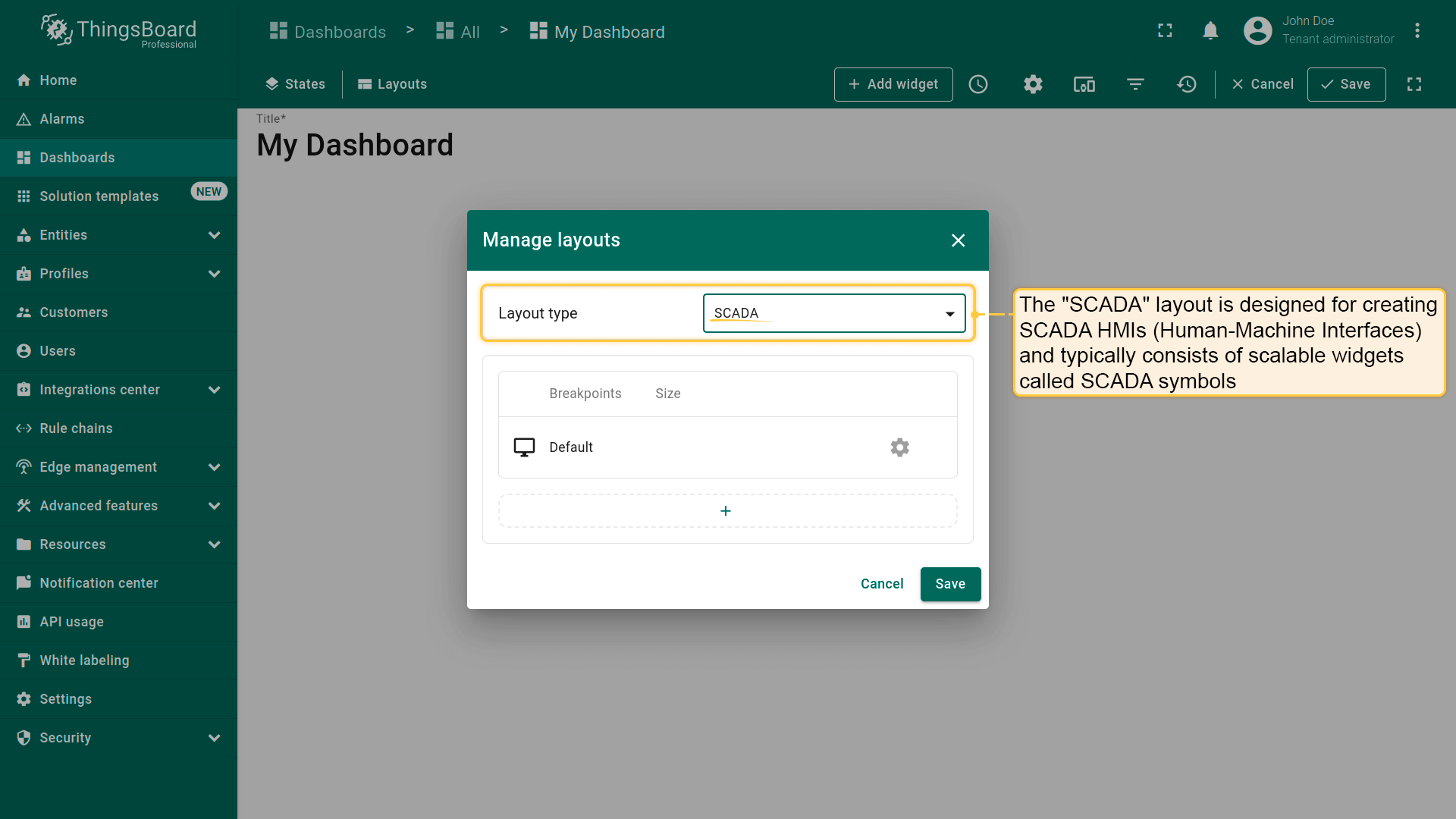
SCADA布局专为创建SCADA HMI(人机界面)设计。 SCADA HMI通常由名为SCADA符号的可缩放部件组成。 但也可在同一布局上将SCADA 符号与500多个ThingsBoard 部件结合使用。 此布局类型同样支持响应式设计的屏幕断点。
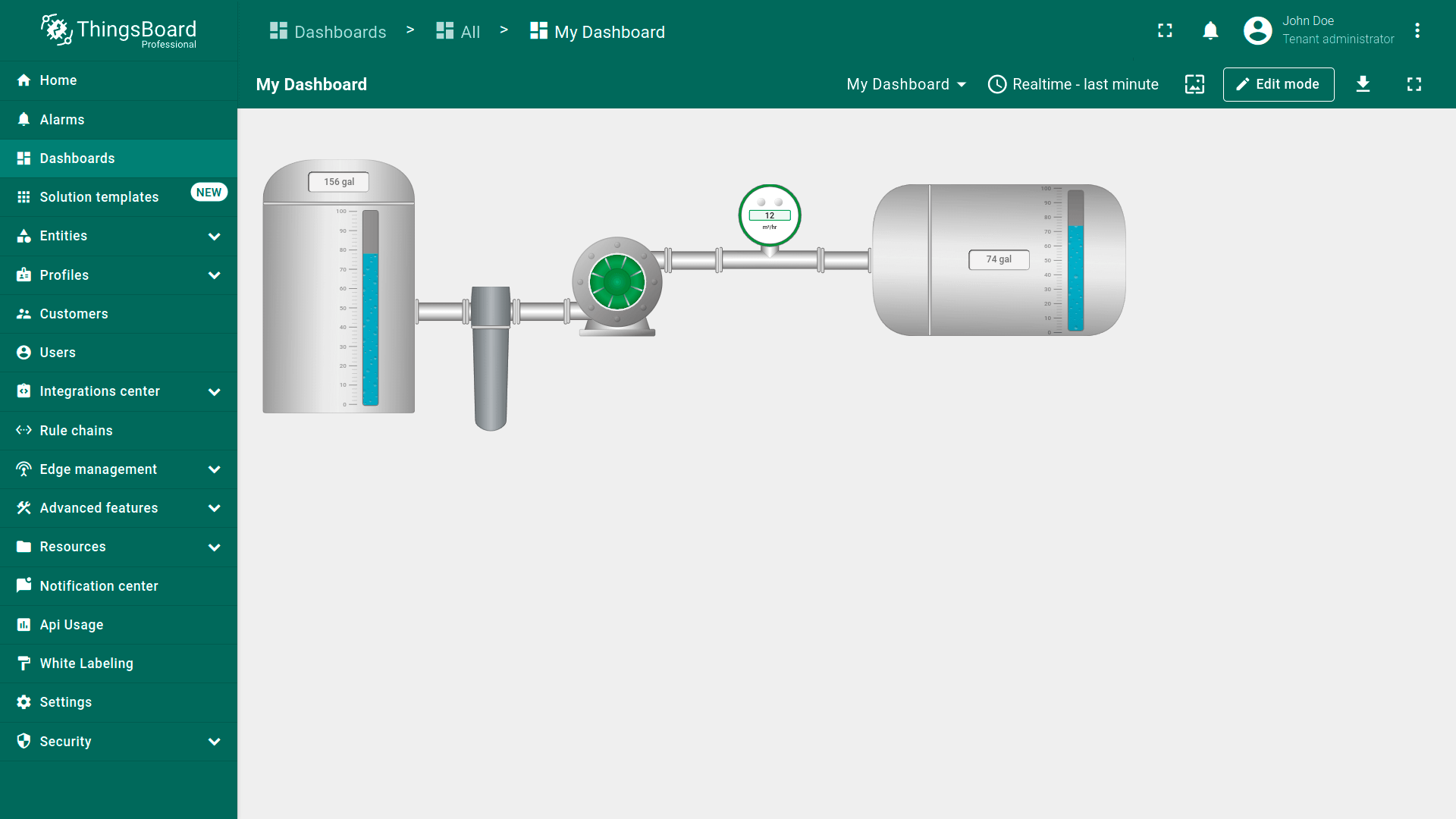
分隔布局
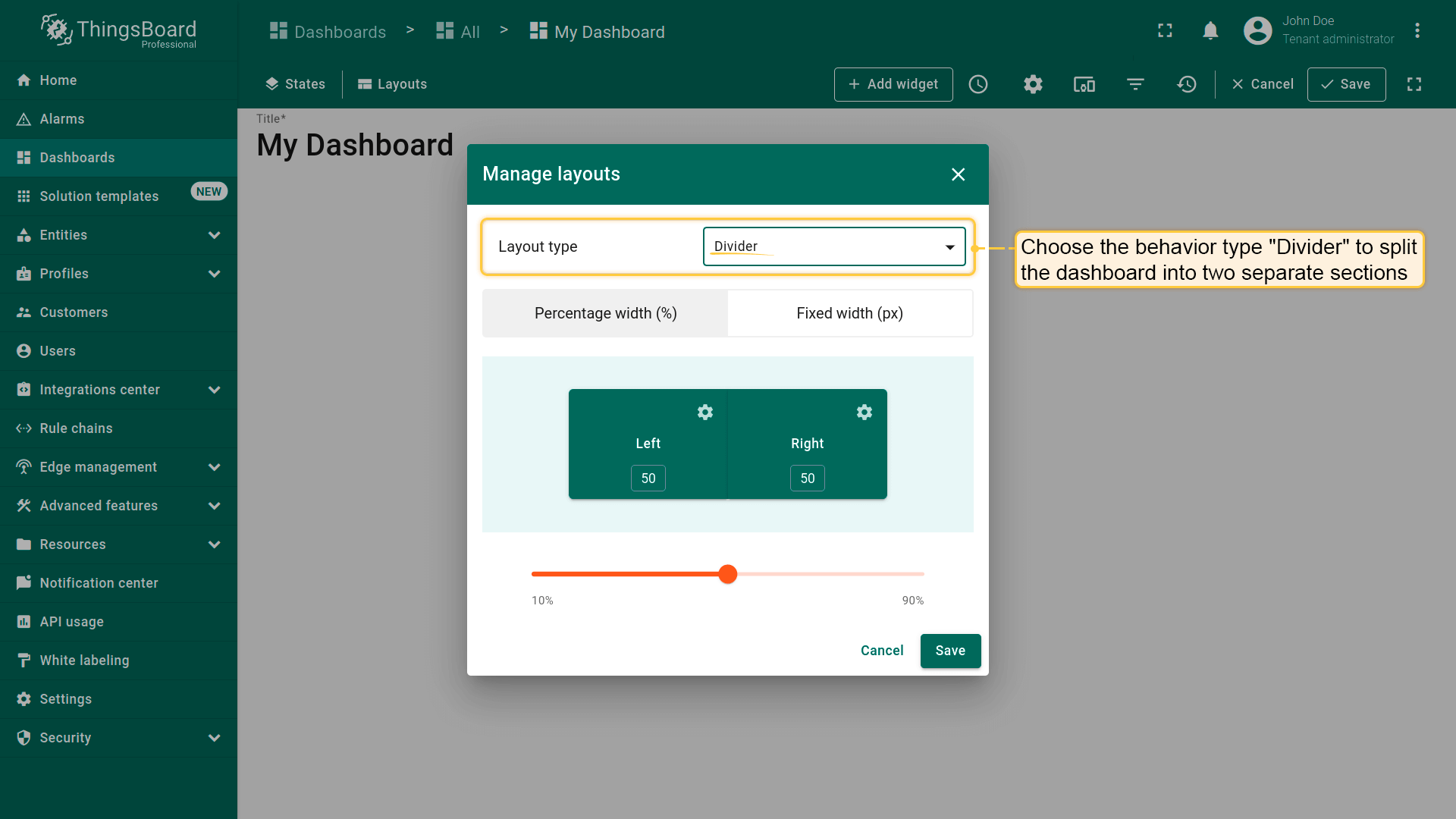
旧版Divider布局可将一个“Default”布局拆分为左右两个子布局。 可使用固定像素值或屏幕宽度百分比配置这些子布局的宽度。 “Default”布局的大多数布局参数同样适用于子布局。 但目前子布局不支持断点。
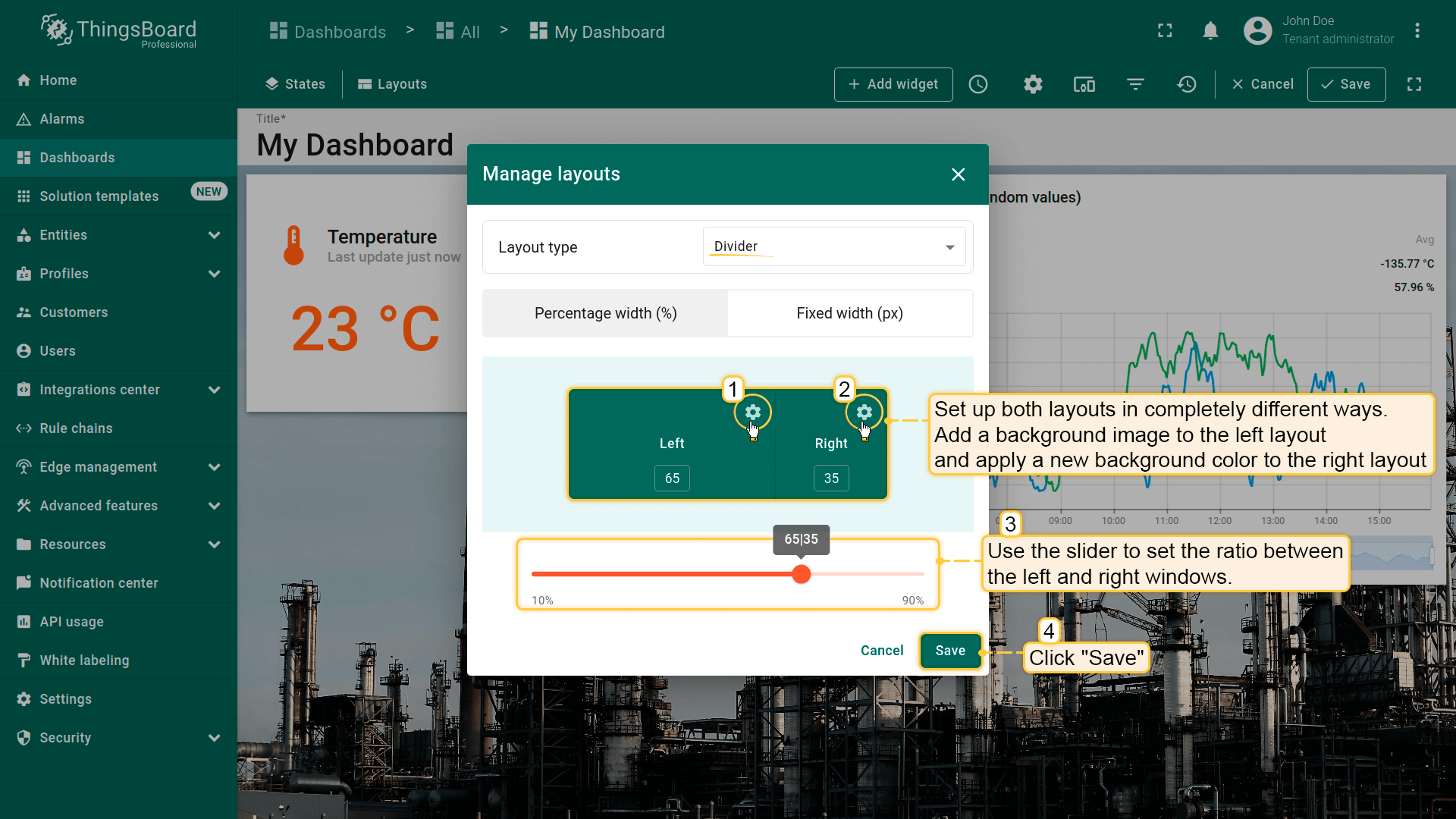
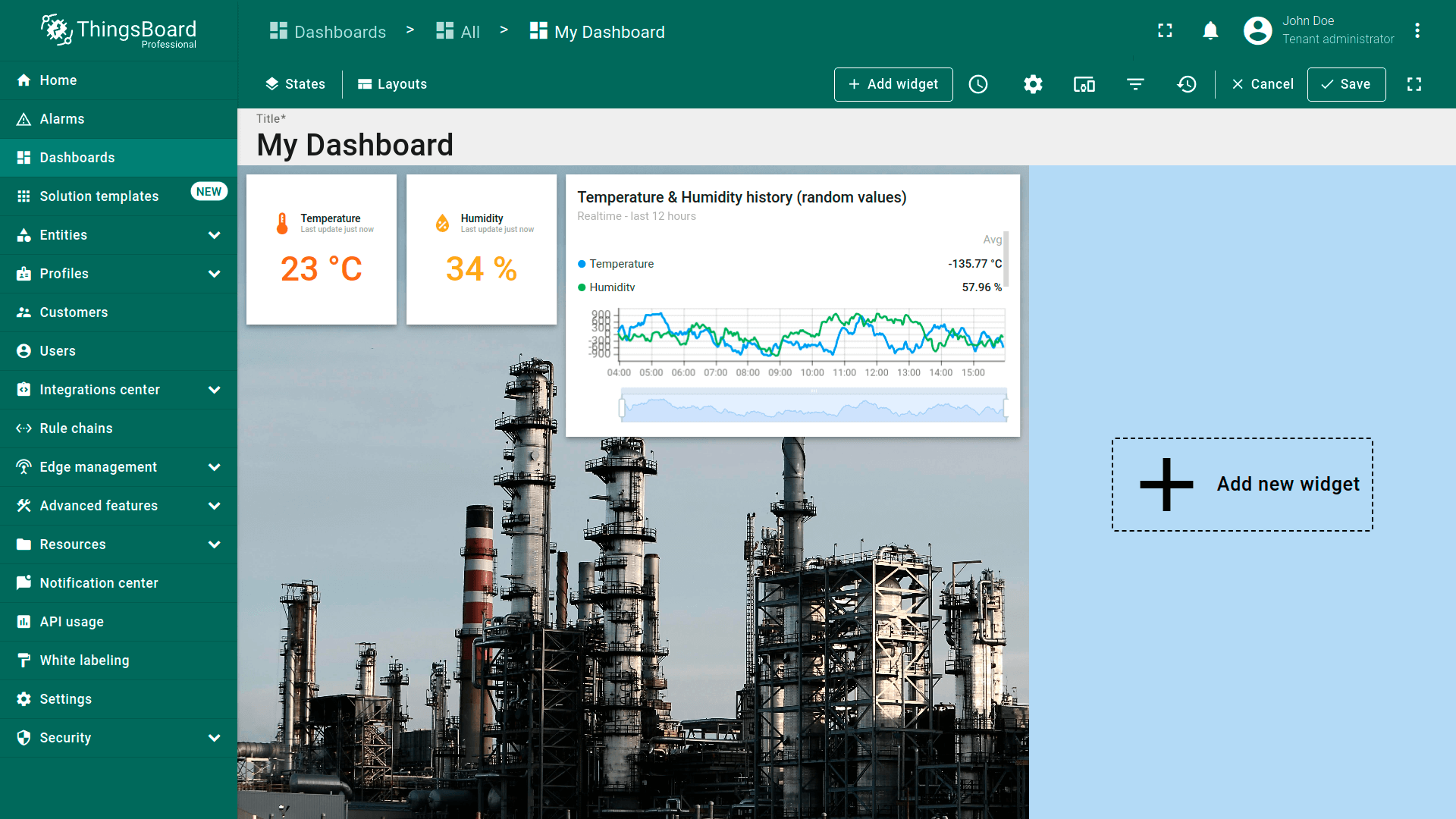
为展示效果,让我们以完全不同的方式配置左右布局。为左侧布局添加背景图,为右侧布局应用新的背景色。 并以一定百分比比例调整窗口大小(仅为示例,非推荐做法)。设置参数后,点击Layouts窗口中的“Save”按钮查看更改。
断点
ThingsBoard 3.8.0引入了断点。 允许根据最终用户的屏幕宽度定义不同的布局设置和部件。
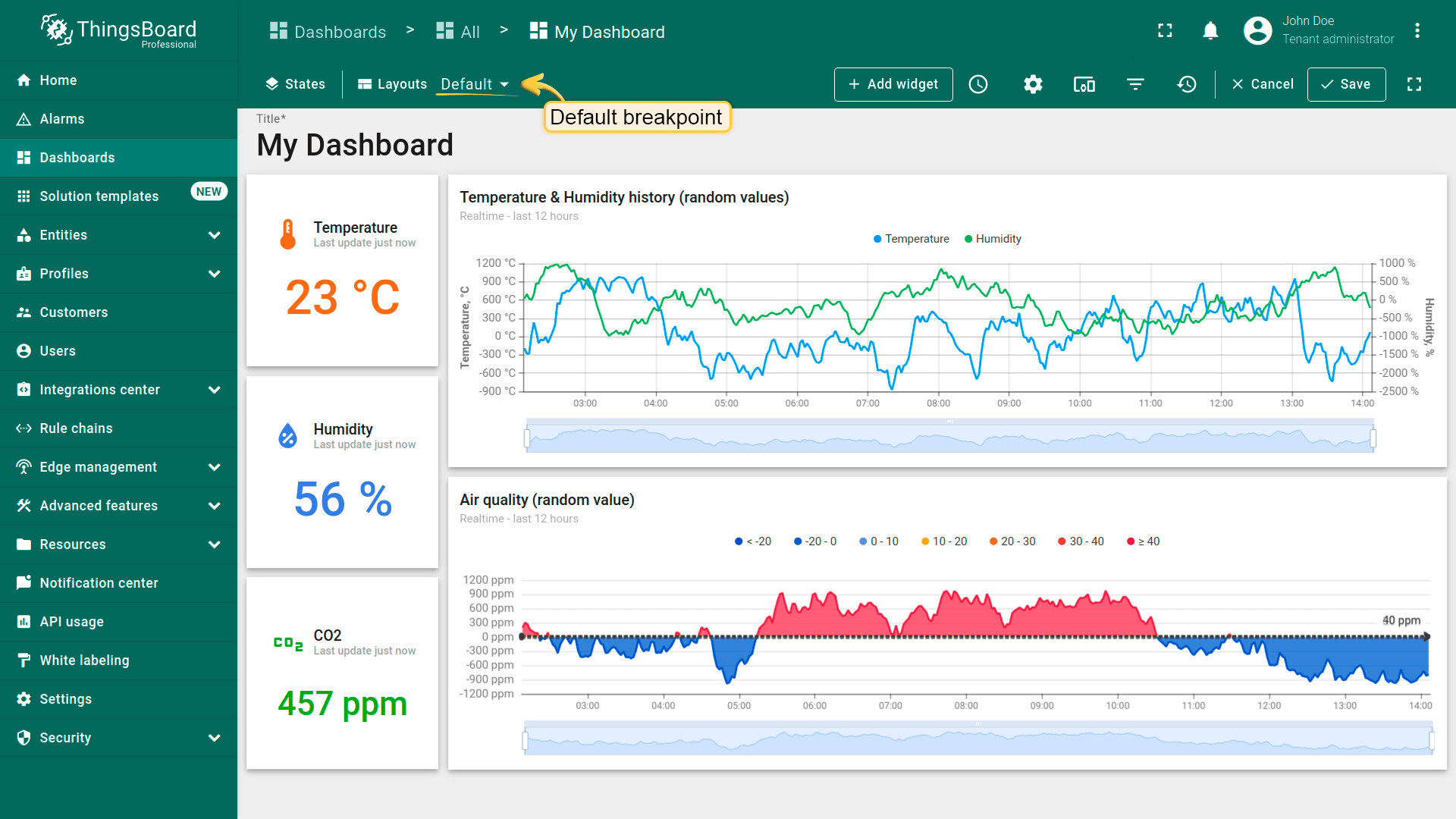
每个仪表板状态拥有一个Default断点。
若没有其他断点匹配当前屏幕分辨率,则使用此布局。
可定义以下断点:
- Desktop (xl) - 最小1920px,最大5000px;
- Desktop (lg) - 最小1280px,最大1919px;
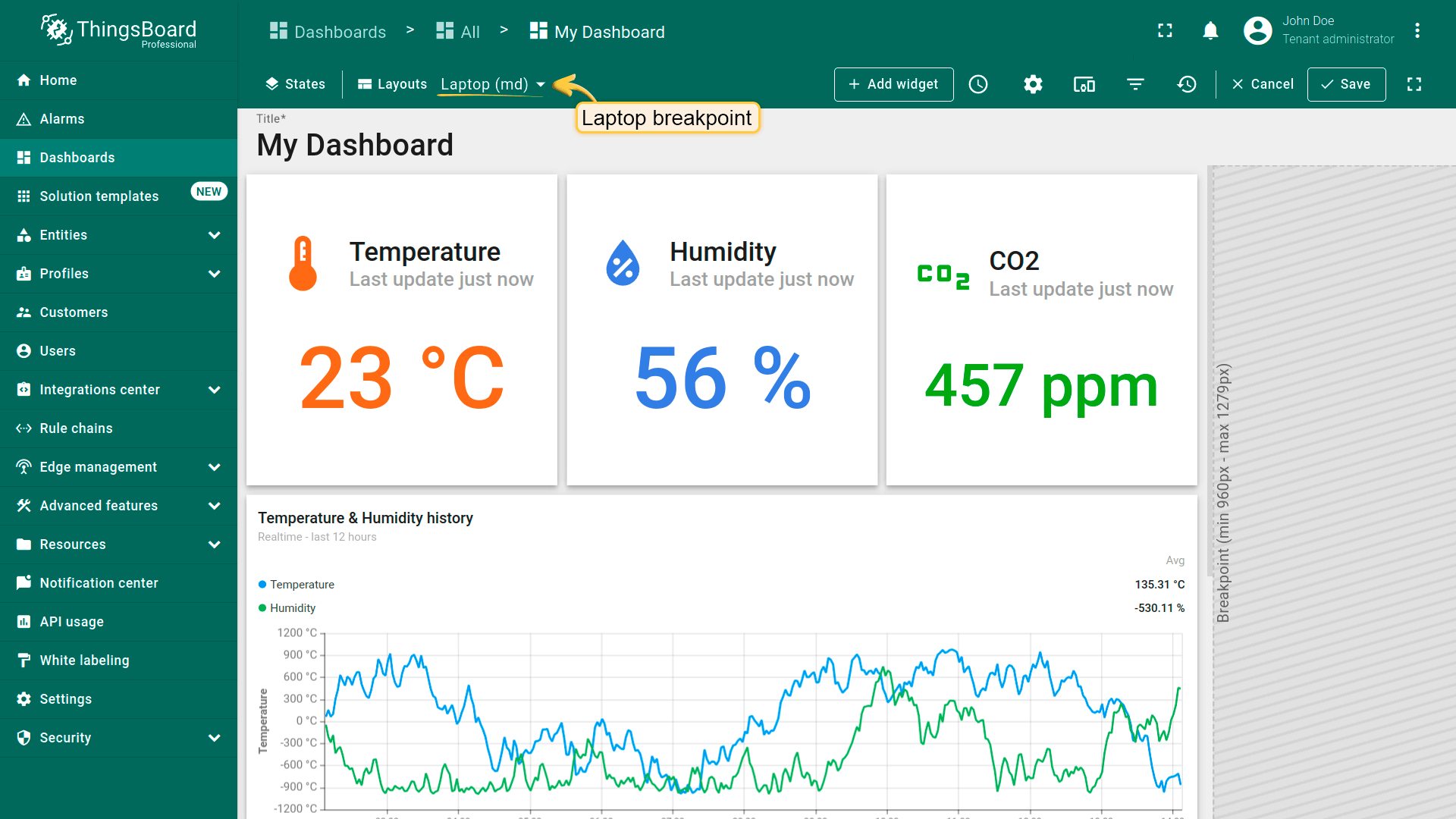
- Laptop (md) - 最小960px,最大1279px;
- Tablet (sm) - 最小600px,最大959px;
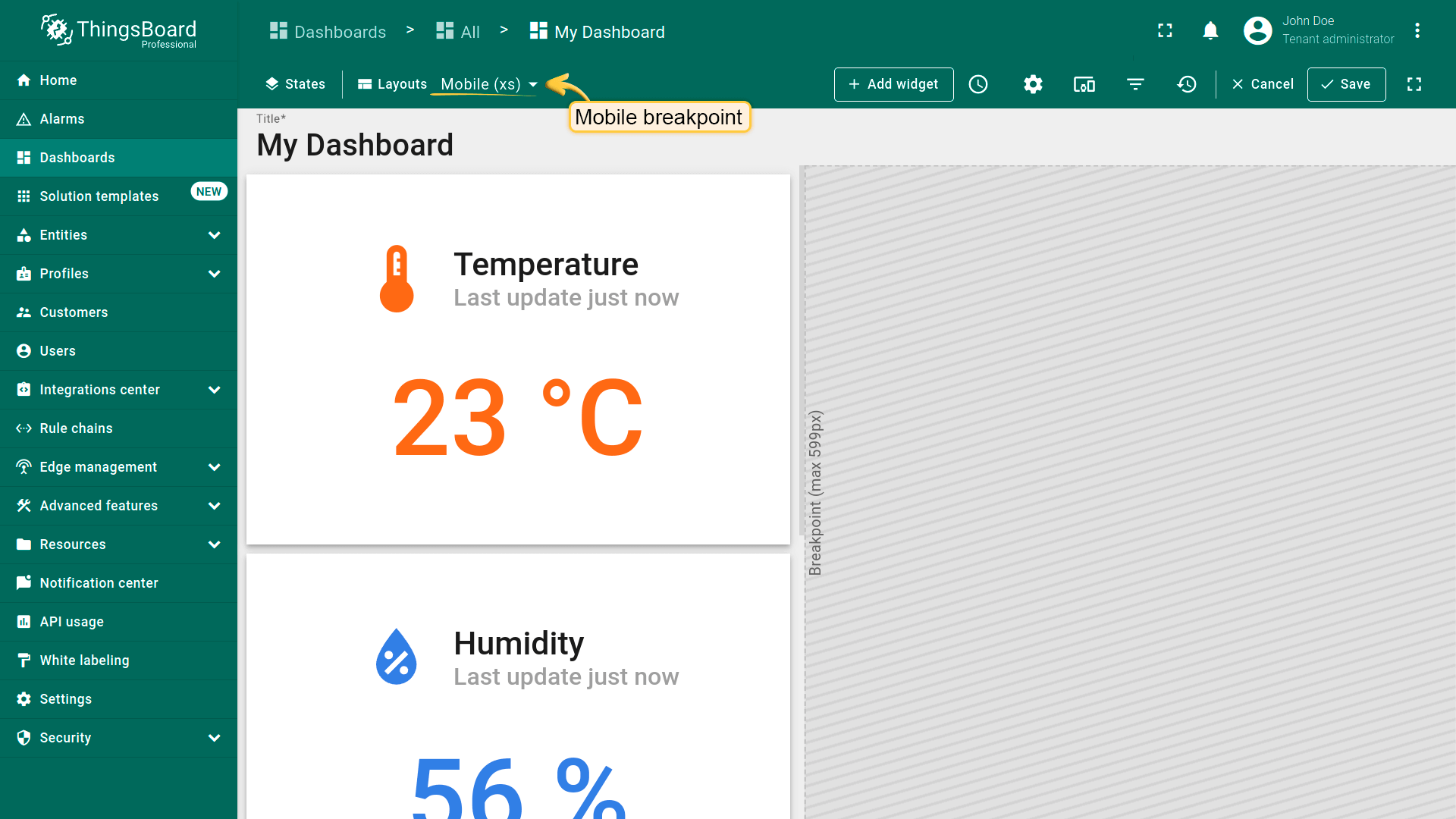
- Mobile (xs) - 最大599px。
添加断点
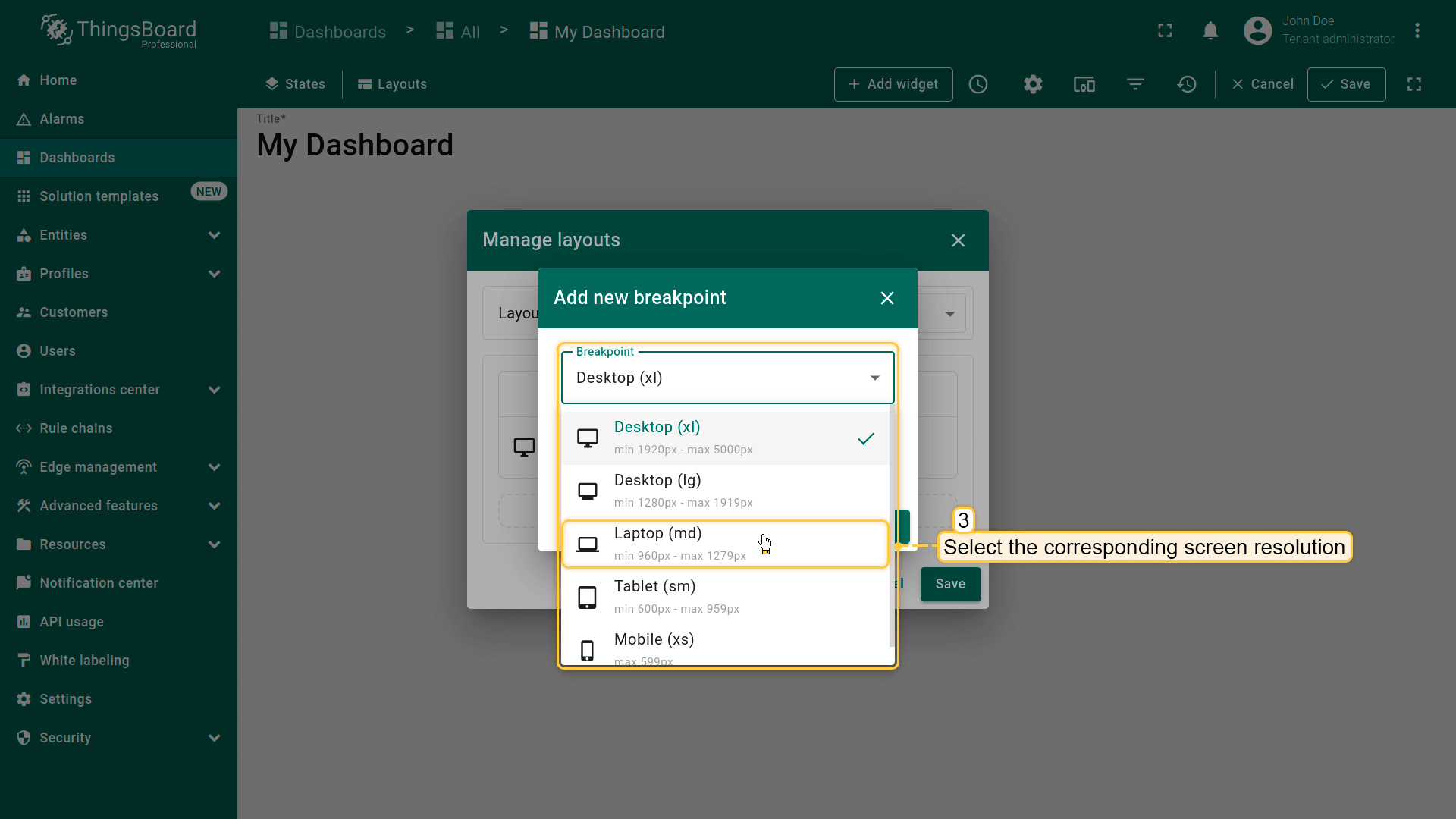
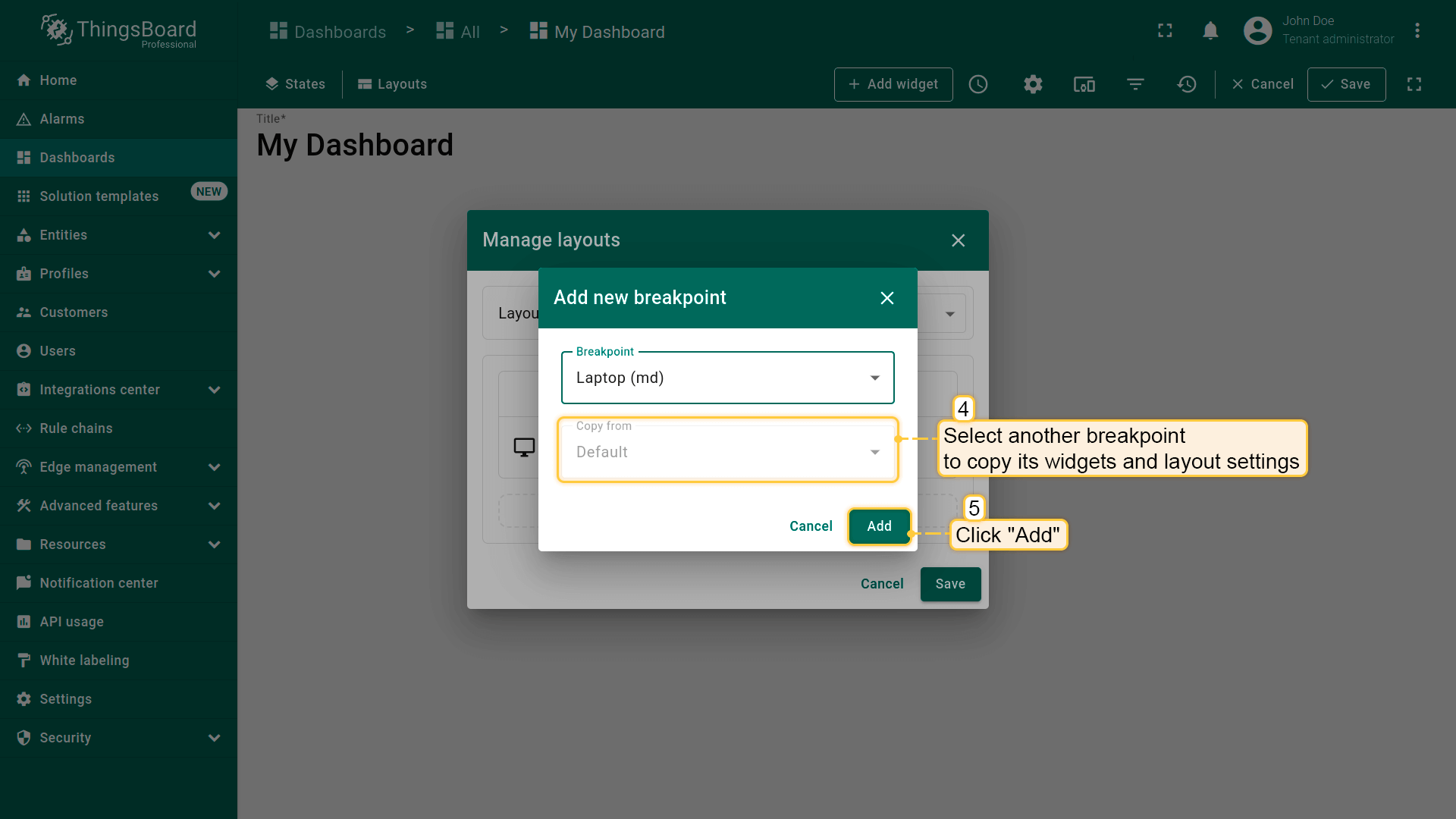
要添加断点,打开“Manage layouts”窗口并点击断点表中的“+”按钮。 添加新断点时,可选择对应的屏幕分辨率,并可从其他断点复制部件和布局设置。
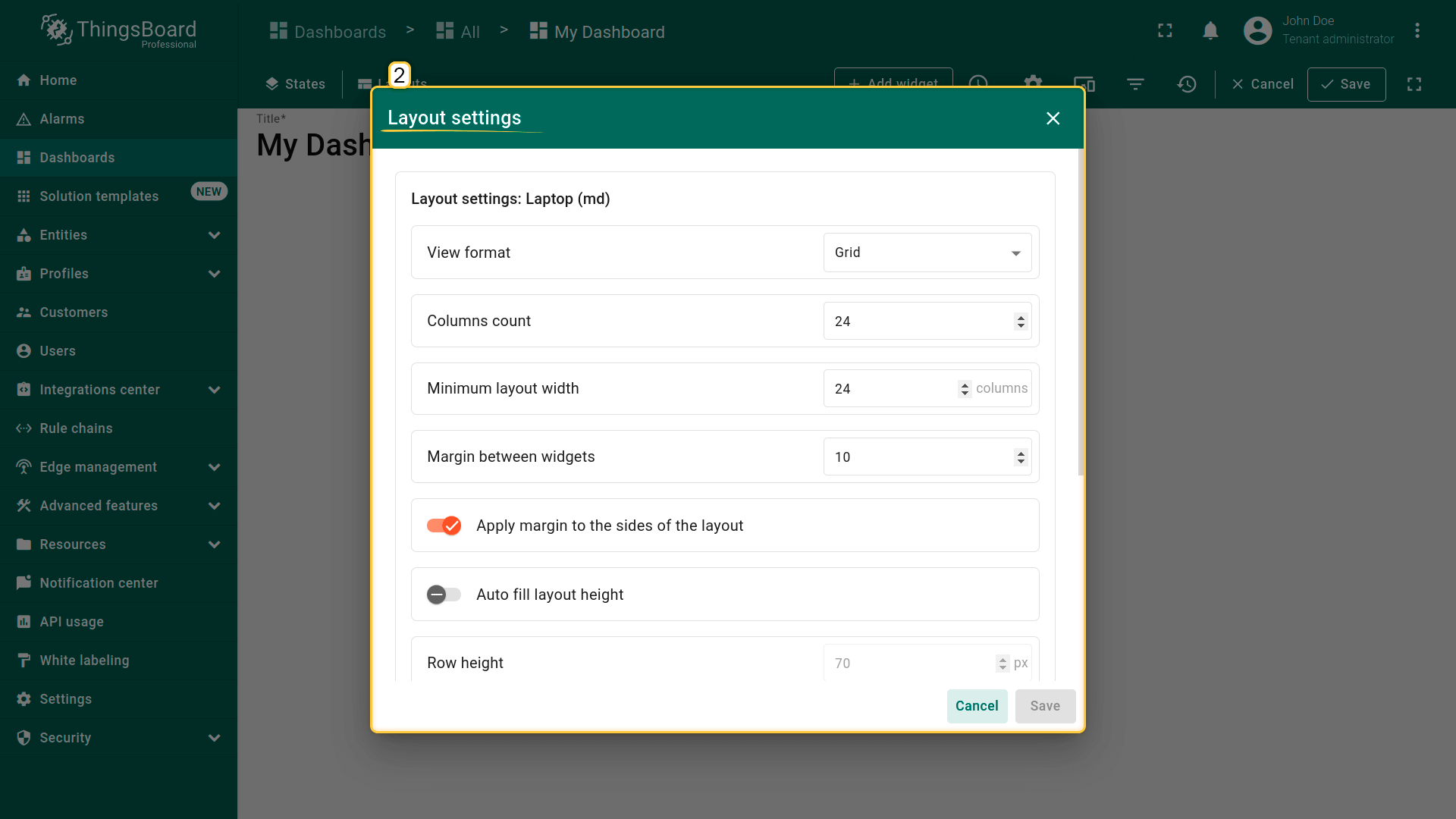
可点击“齿轮”图标打开该断点的布局设置。布局设置决定仪表板的背景配置及部件在仪表板上的排列方式。
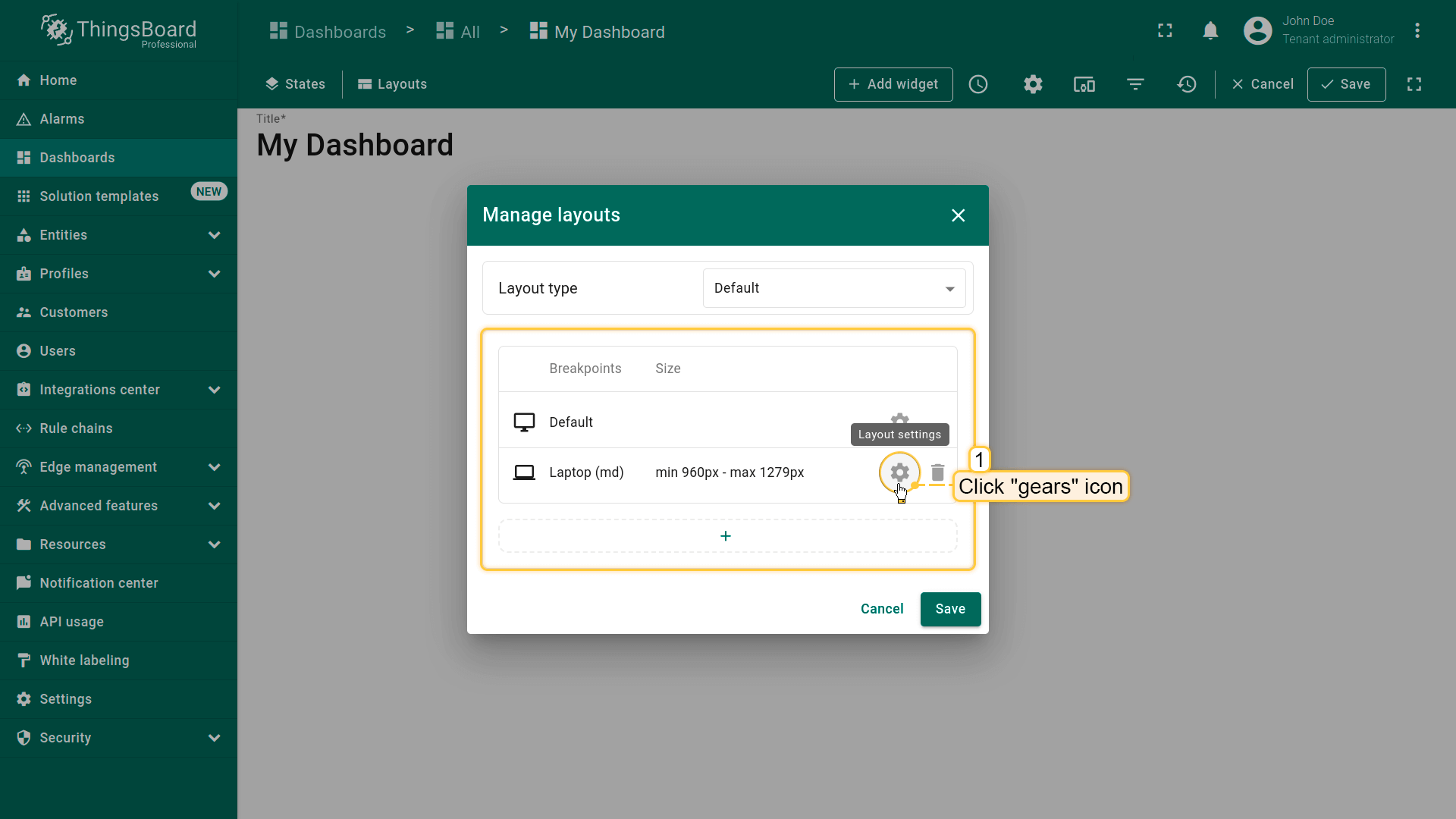
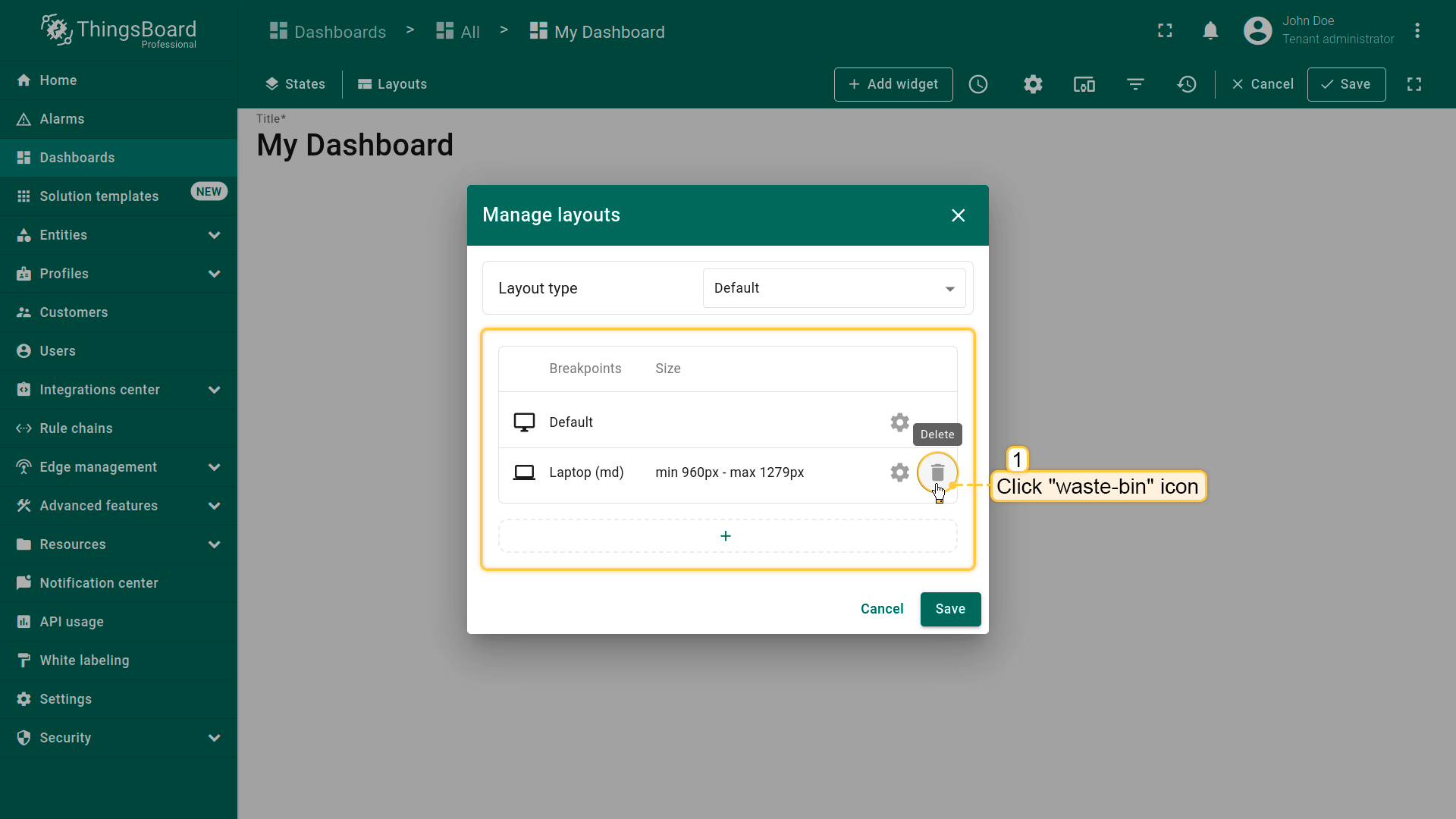
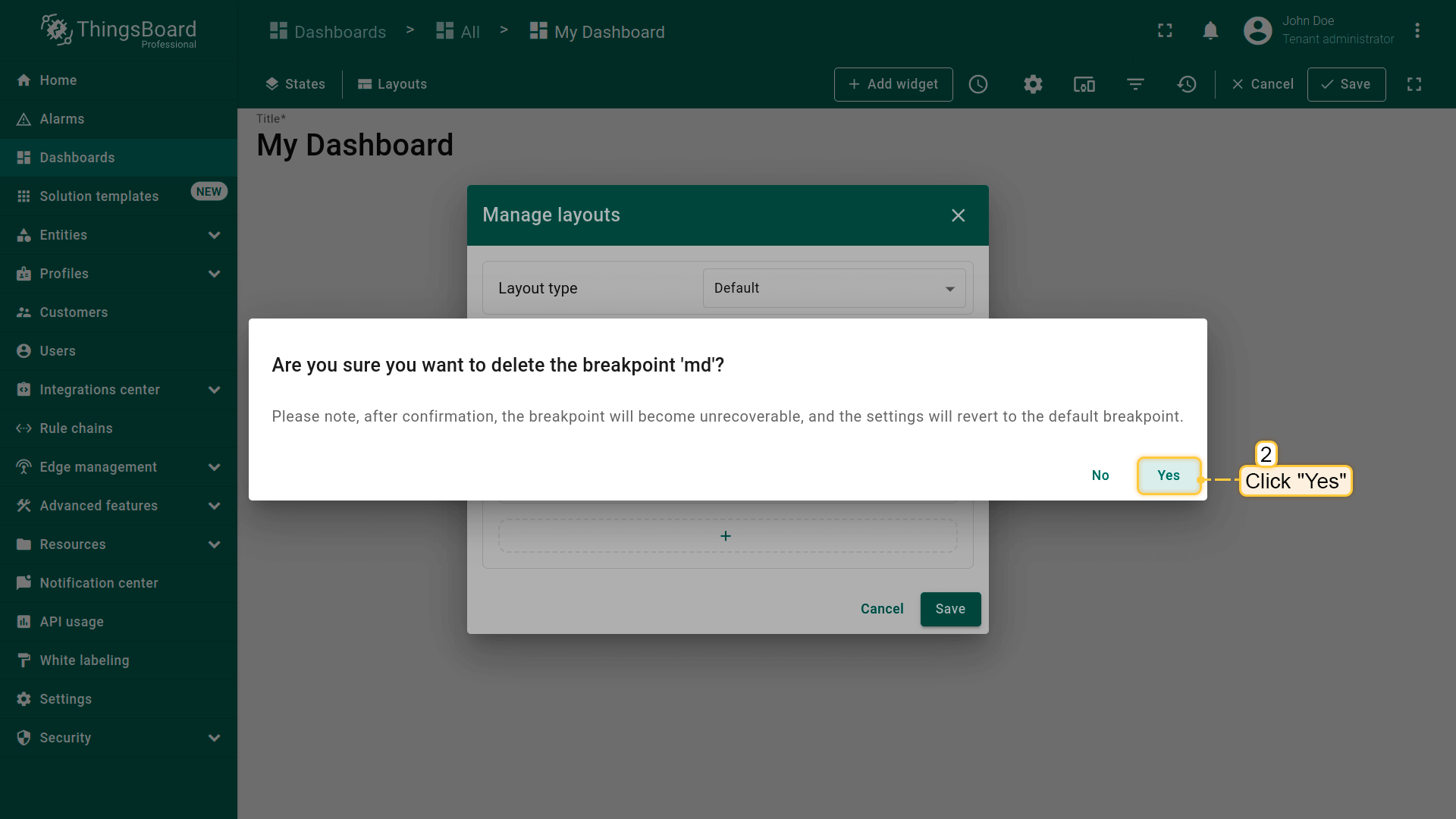
也可点击“垃圾桶”图标删除断点。在对话框中确认删除断点。
切换断点
用户打开仪表板时,将根据屏幕分辨率自动选择对应的断点布局。
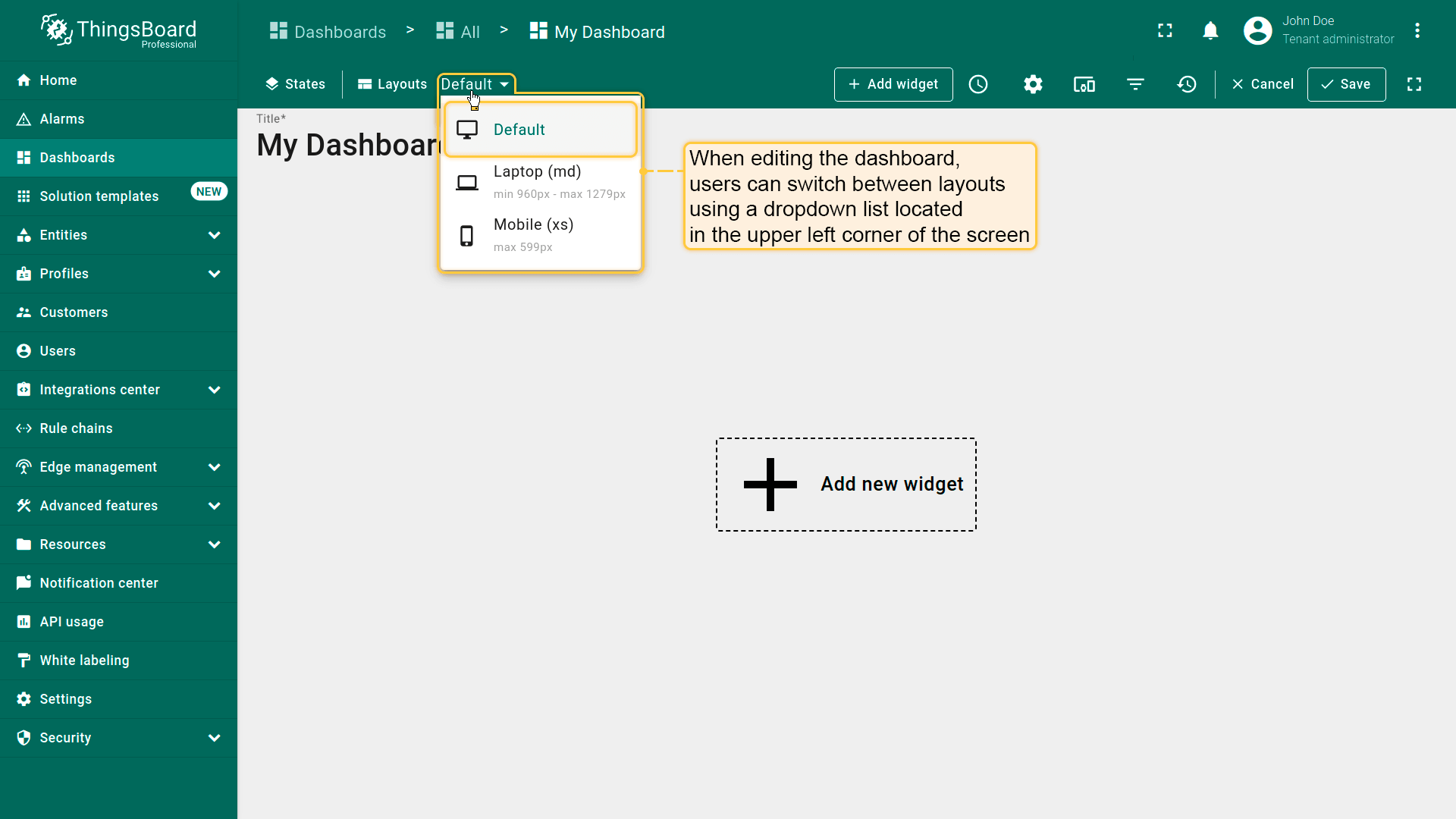
编辑仪表板时,用户可使用屏幕左上角的下拉框在布局间切换。
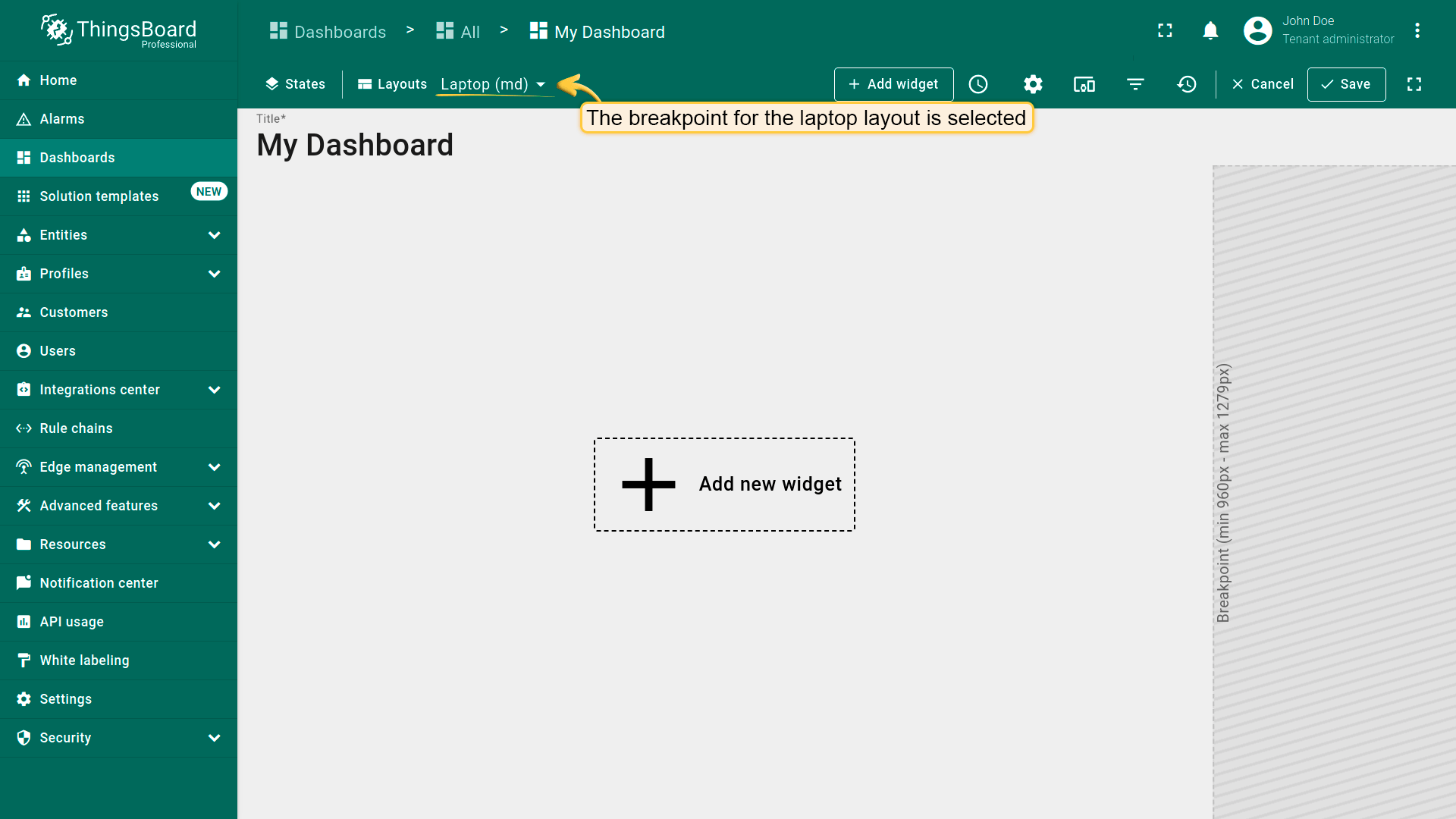
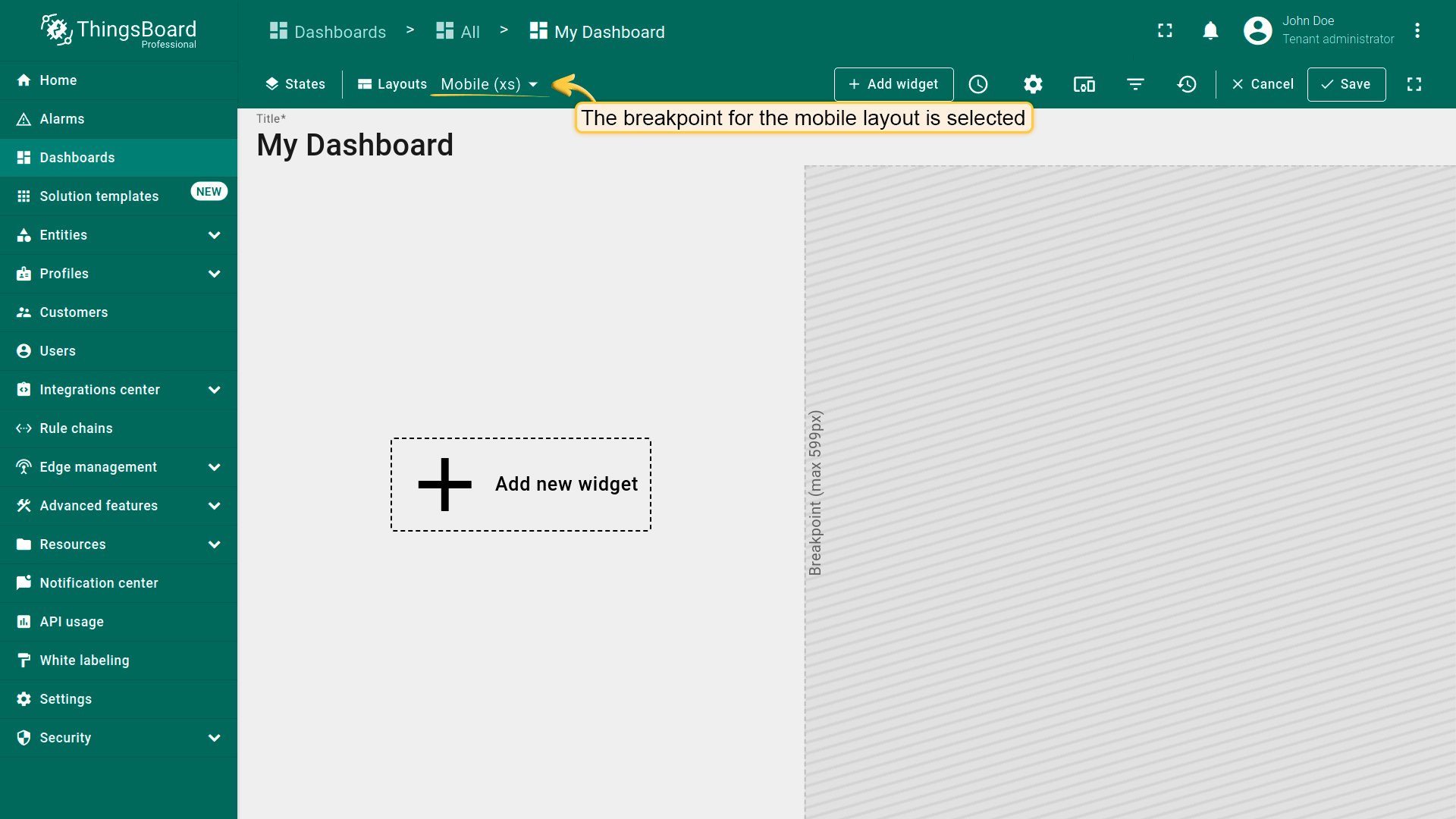
断点示例仪表板
我们准备了配置了若干断点的示例仪表板。可导入到您的环境中,在编辑模式下探索如何在不同断点间切换。 还可在浏览器开发者工具中更改屏幕分辨率,观察跨越特定屏幕分辨率断点时布局的变化。
查看同一仪表板在不同屏幕类型上的效果:
部件引用与部件副本
部件引用
使用多个断点时,理解部件引用与部件副本的区别很重要。
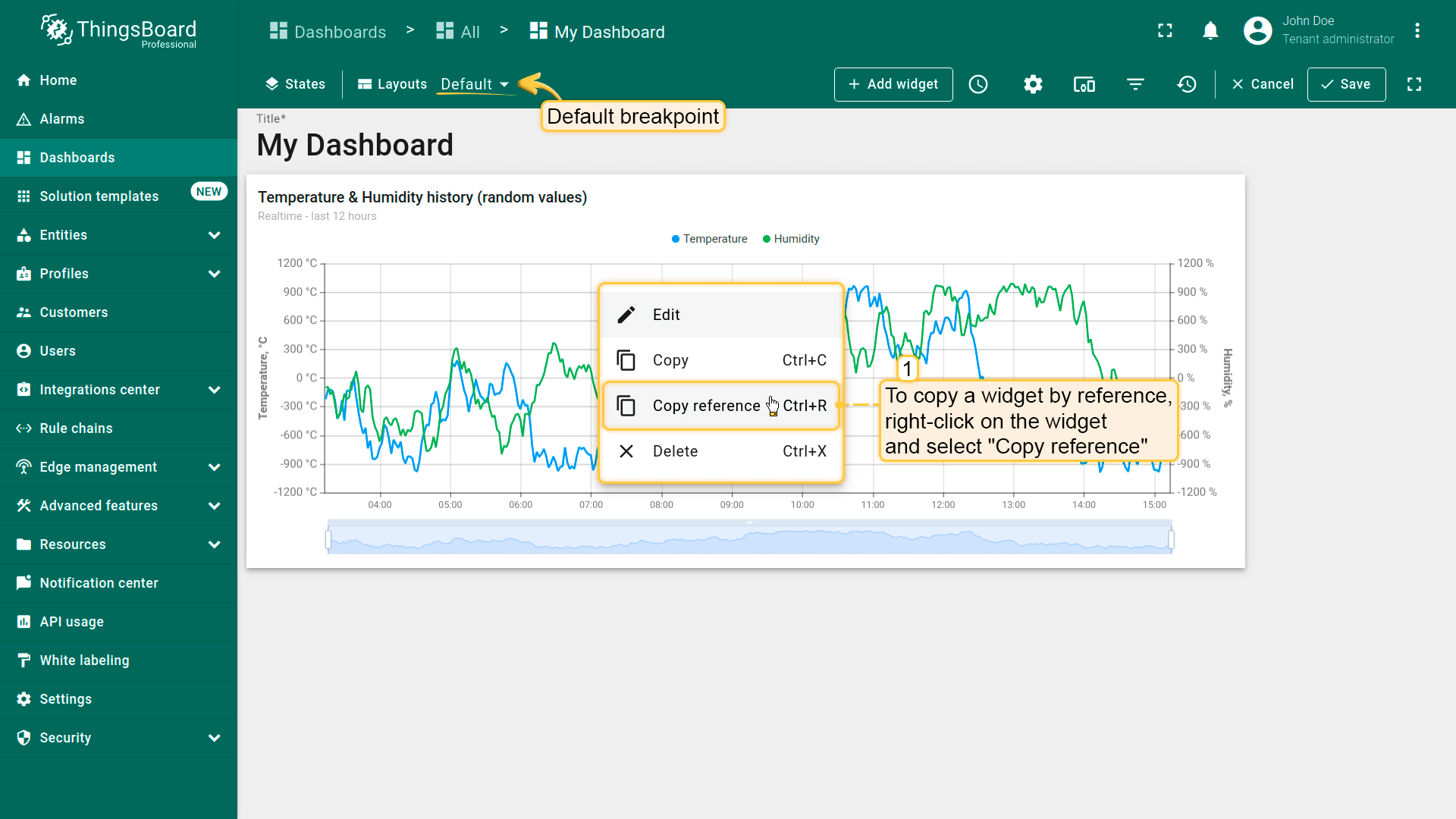
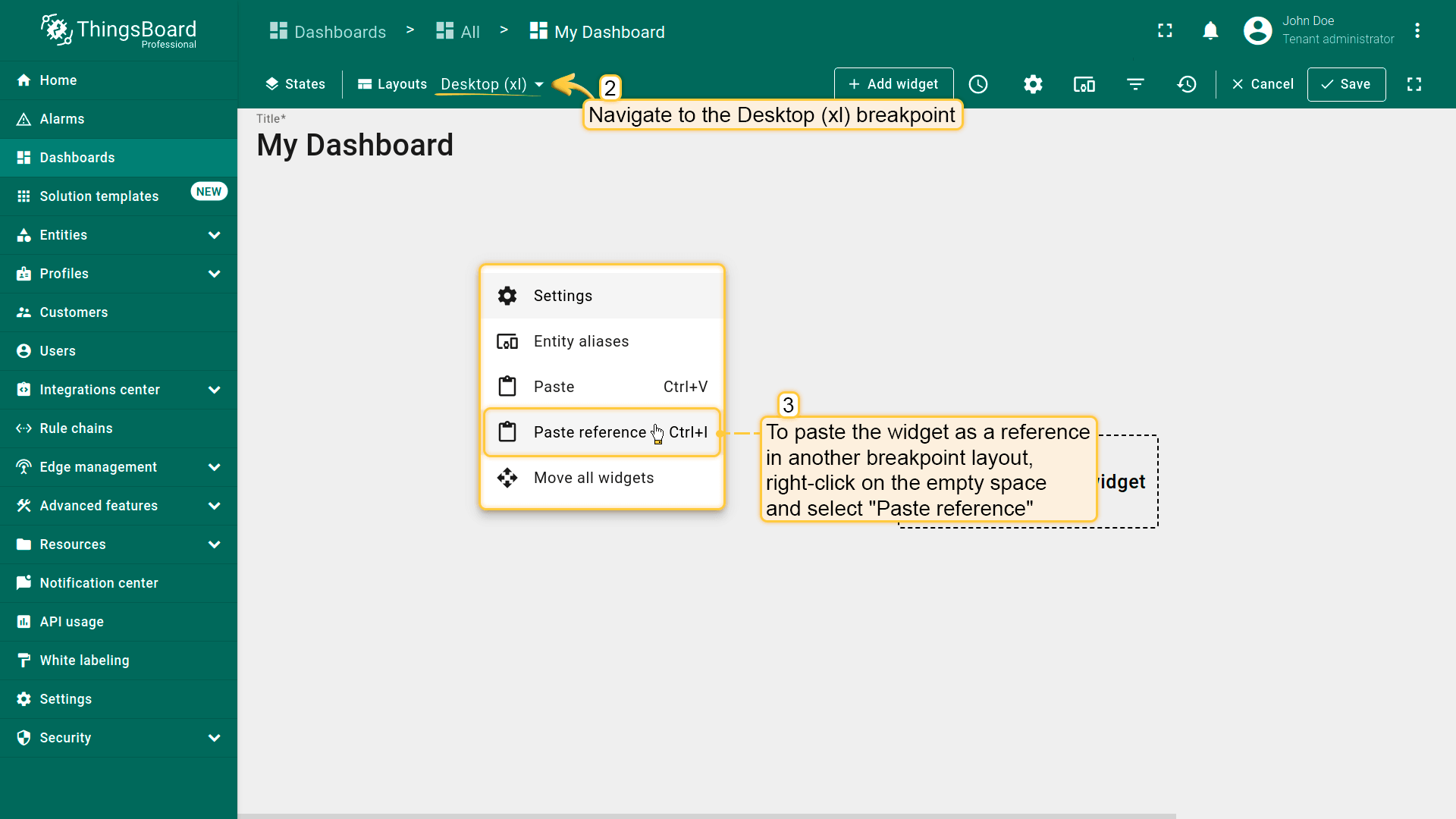
默认情况下,创建新断点布局时,源布局中的所有部件均按引用复制。 例如,若Default和Desktop (xl) 两个断点引用同一图表部件,对部件配置的任何更改将在两个布局间同步。 但部件的位置和大小在各布局中独立设置。
- 要按引用复制部件,右键点击部件并选择“Copy reference”(Ctrl+R);
- 要将部件作为引用粘贴到另一断点布局,右键点击空白处并选择“Paste reference”(Ctrl+I)。
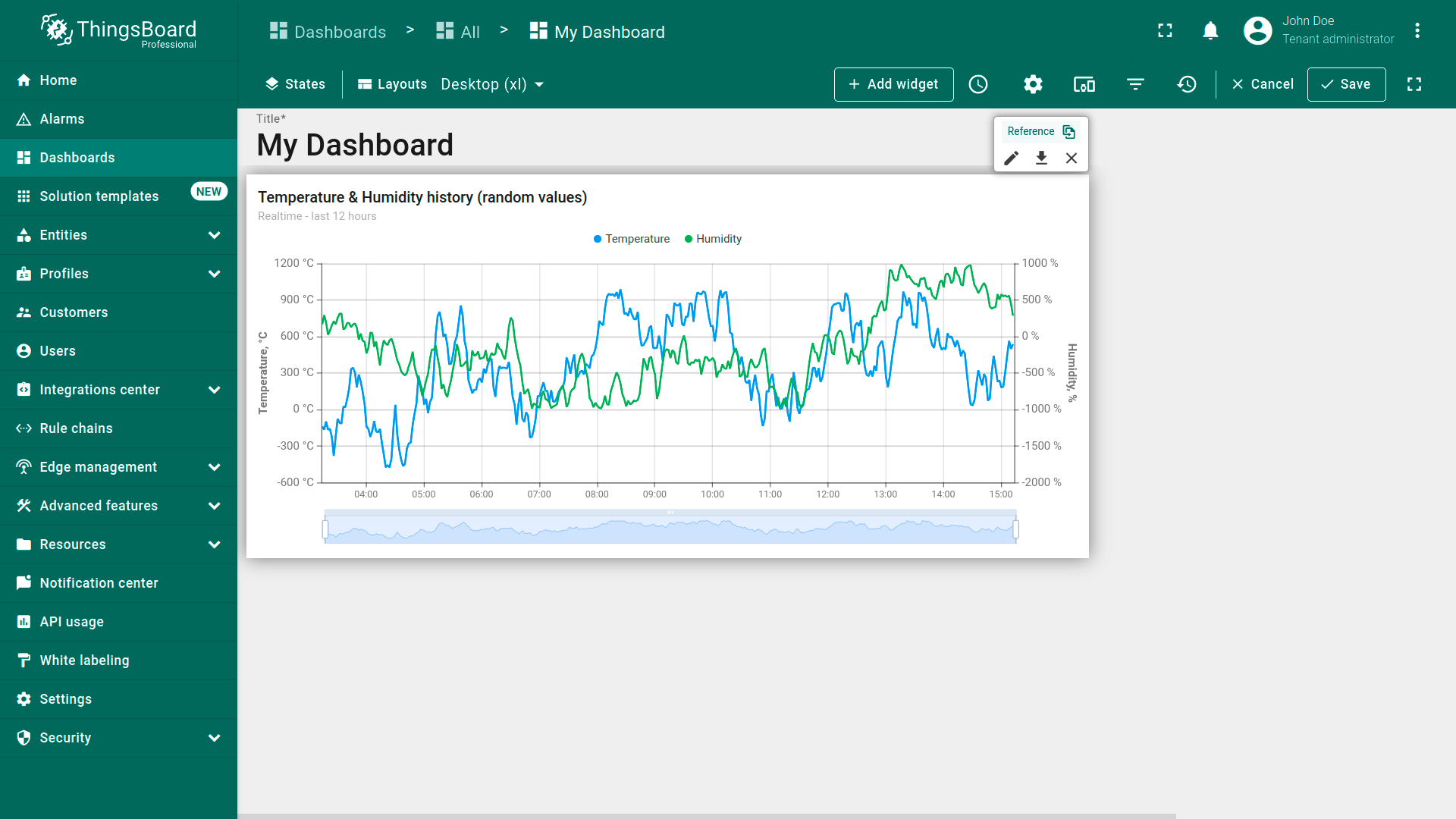
在编辑模式下,可通过部件编辑面板中的“Reference”按钮识别引用部件。
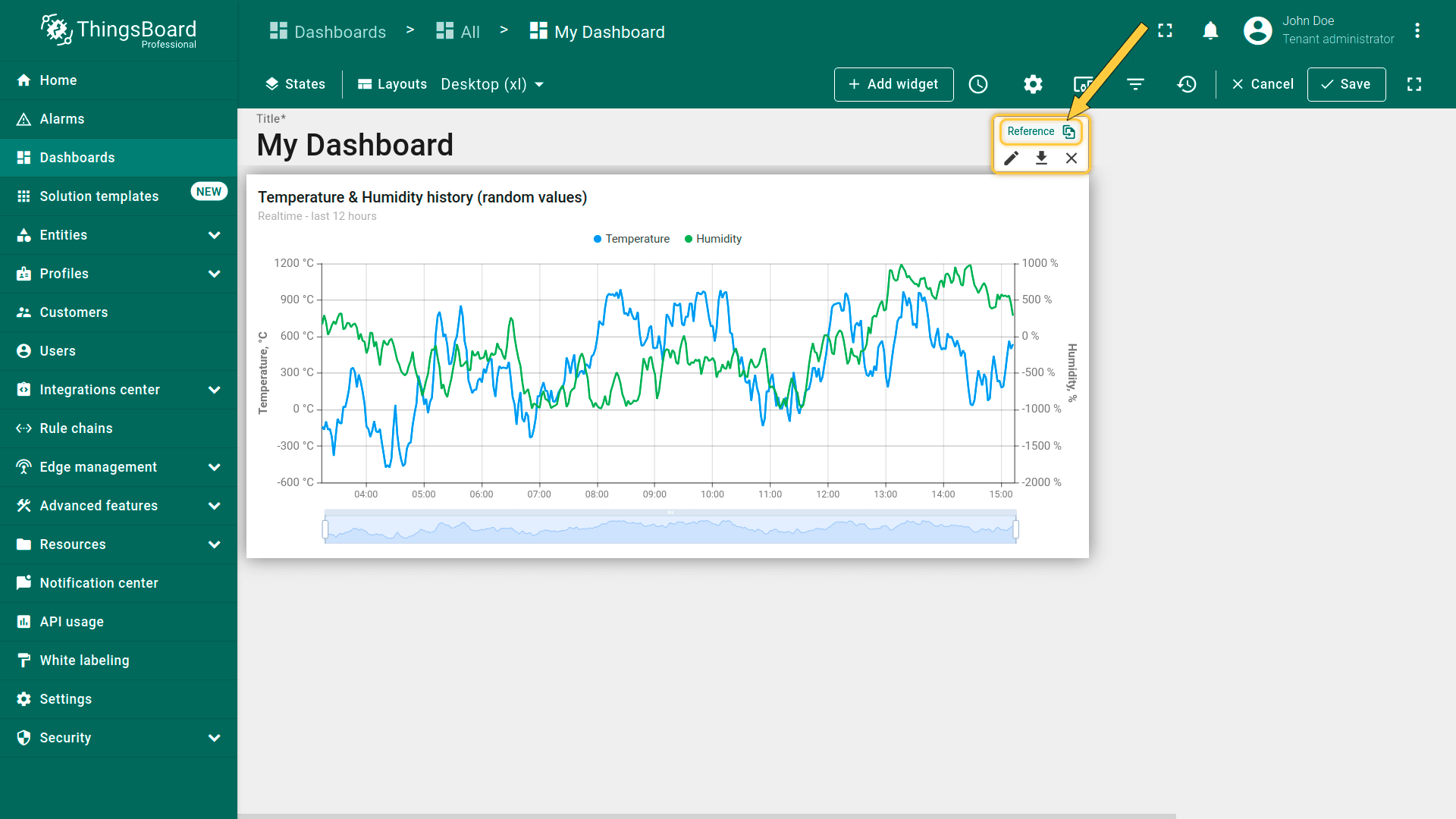
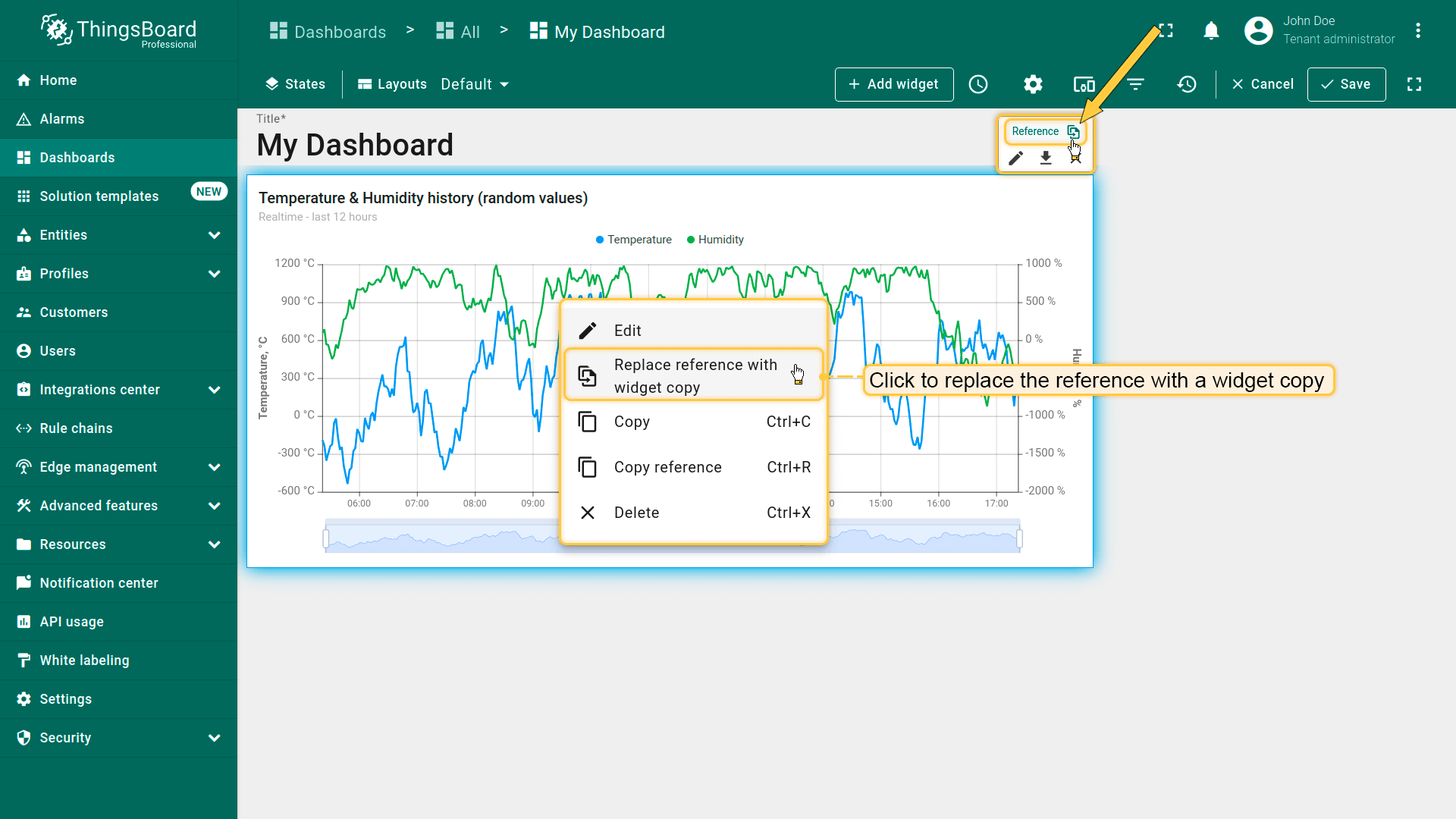
要将引用替换为部件副本,点击部件编辑面板上的“Reference”按钮,或右键点击部件并选择“Replace reference with widget copy”。
部件副本
部件副本是部件配置的完整独立副本。对副本部件的更改不会影响原始部件。
- 要复制部件,右键点击部件并选择“Copy”(Ctrl+C);
- 要将部件粘贴到另一断点布局,右键点击空白处并选择“Paste”(Ctrl+V)。
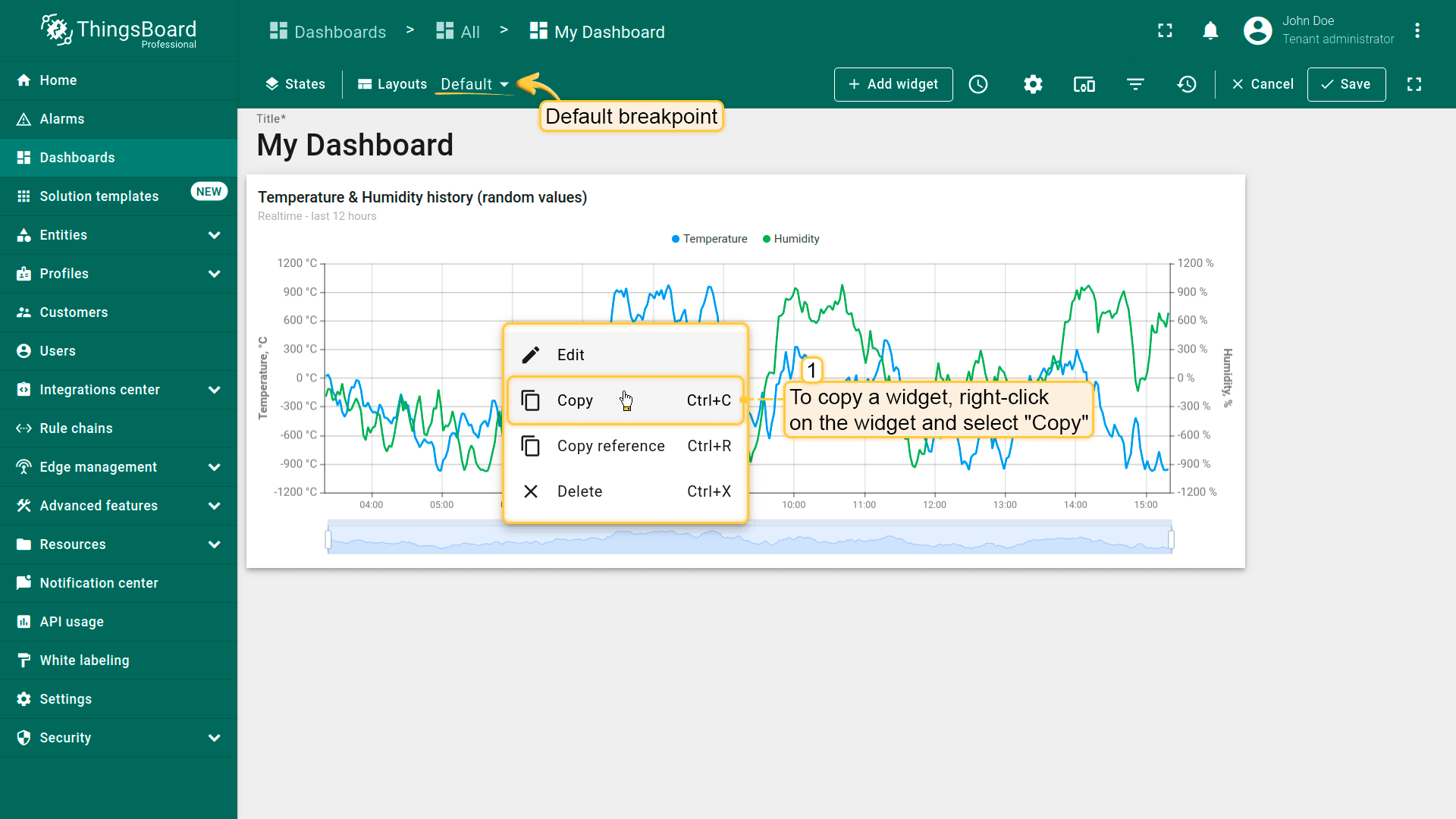
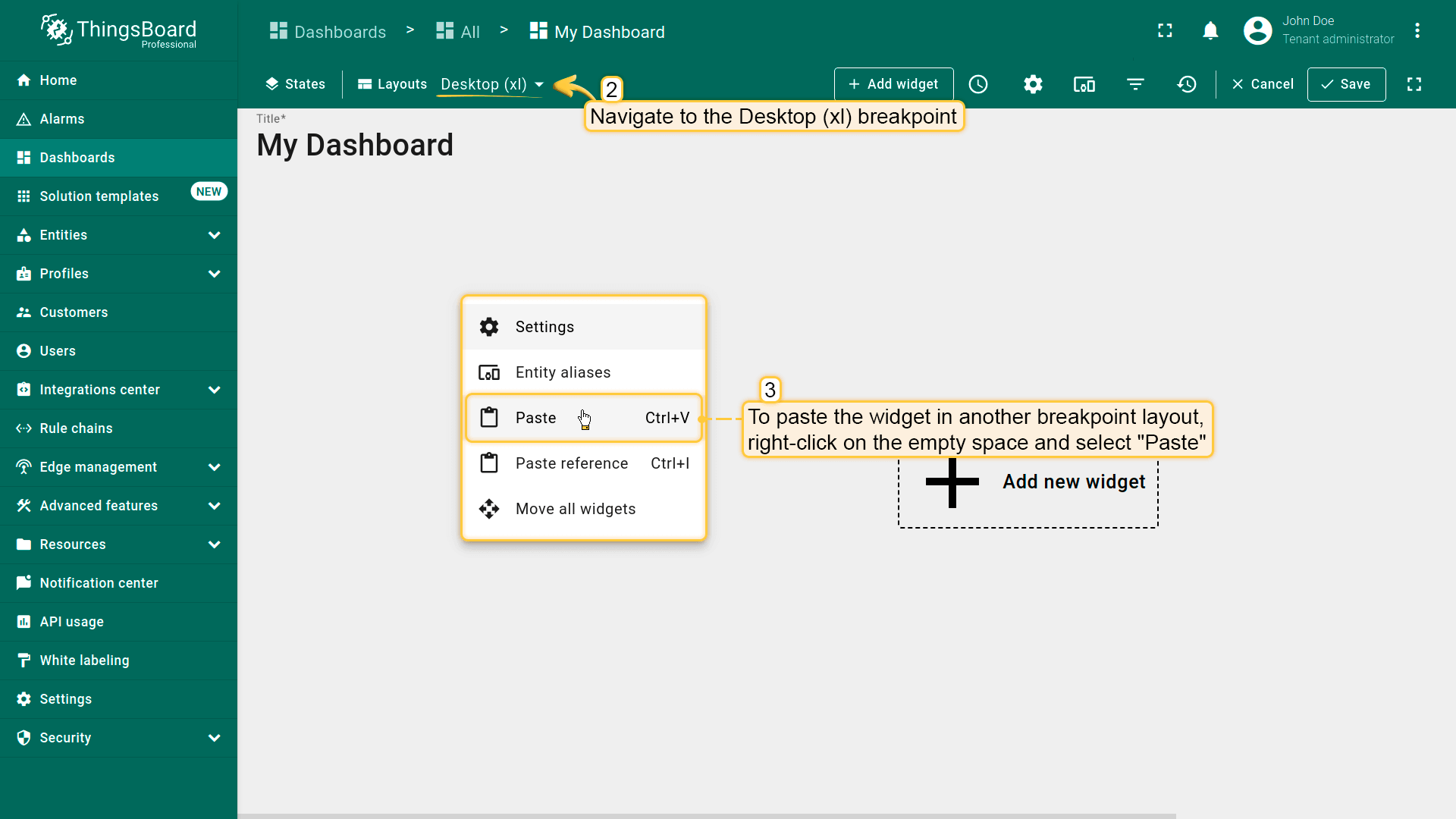
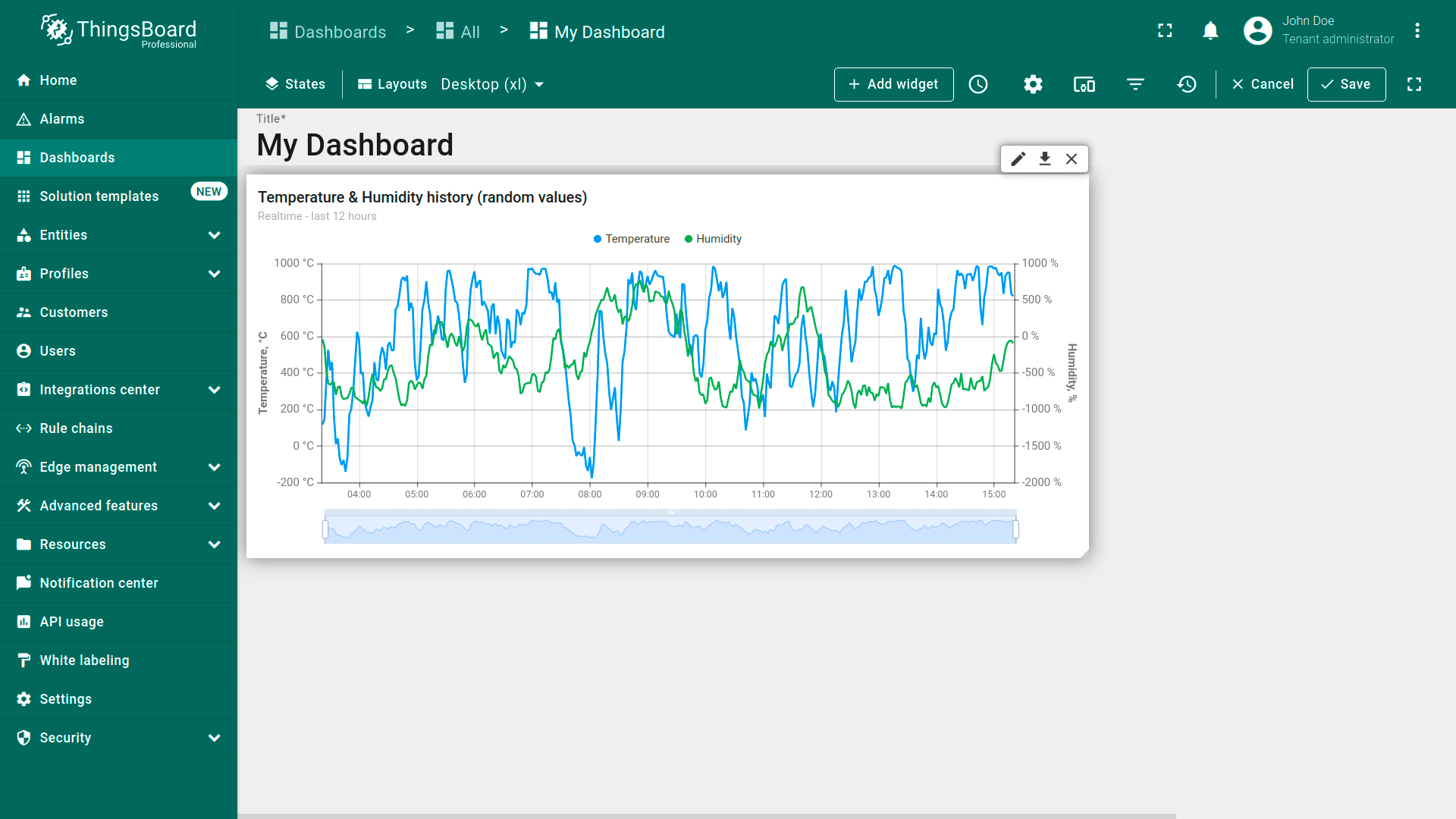
布局设置
点击断点旁的“齿轮”图标打开布局设置。
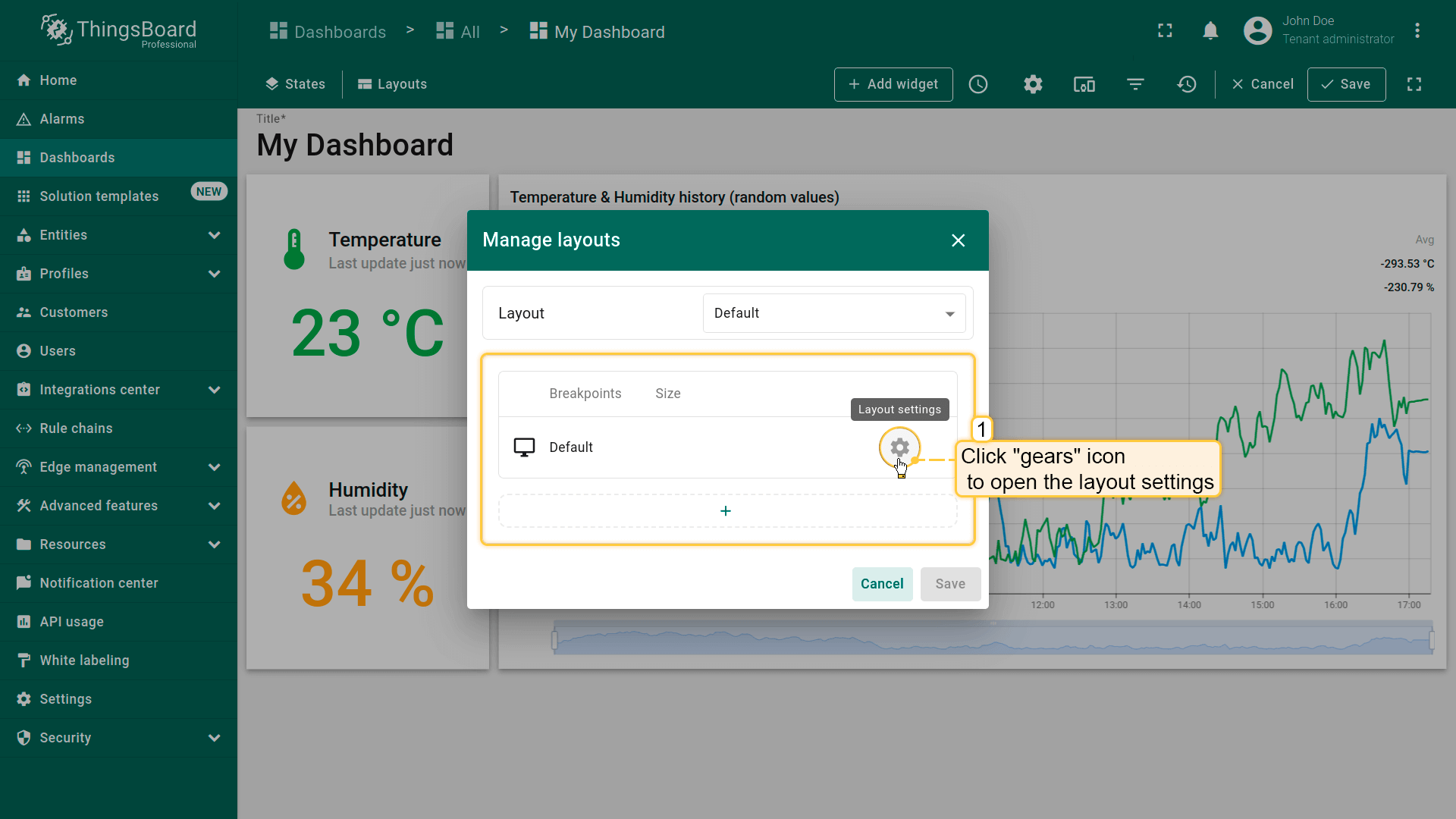
列数
编辑仪表板尤其是调整部件大小和间距时,可看到灰色背景上的浅色网格。 这些是决定仪表板水平方向可容纳部件数量的列。默认列数为24。可增加或减少列数。最小列数为10,最大为1000列。
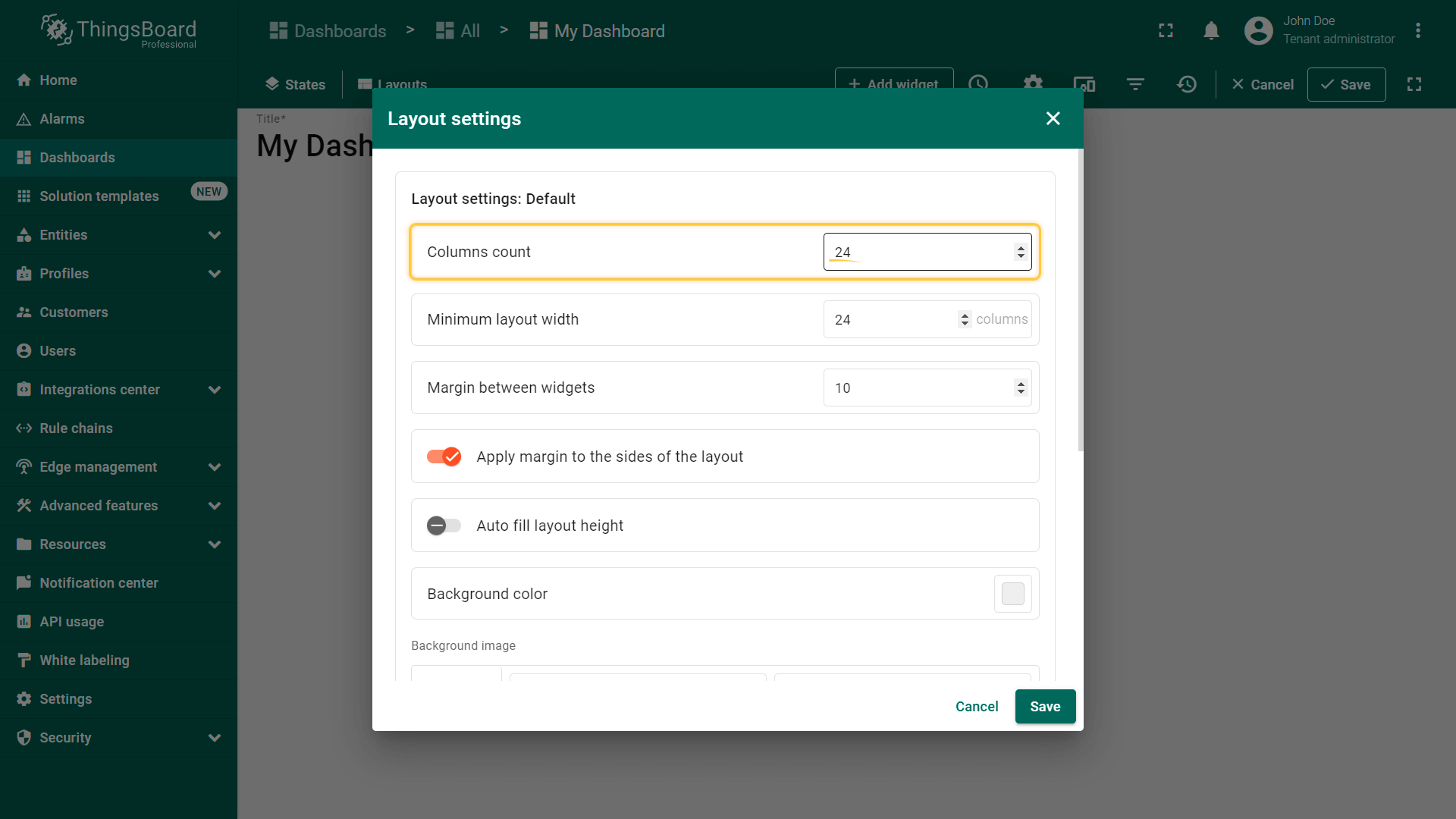
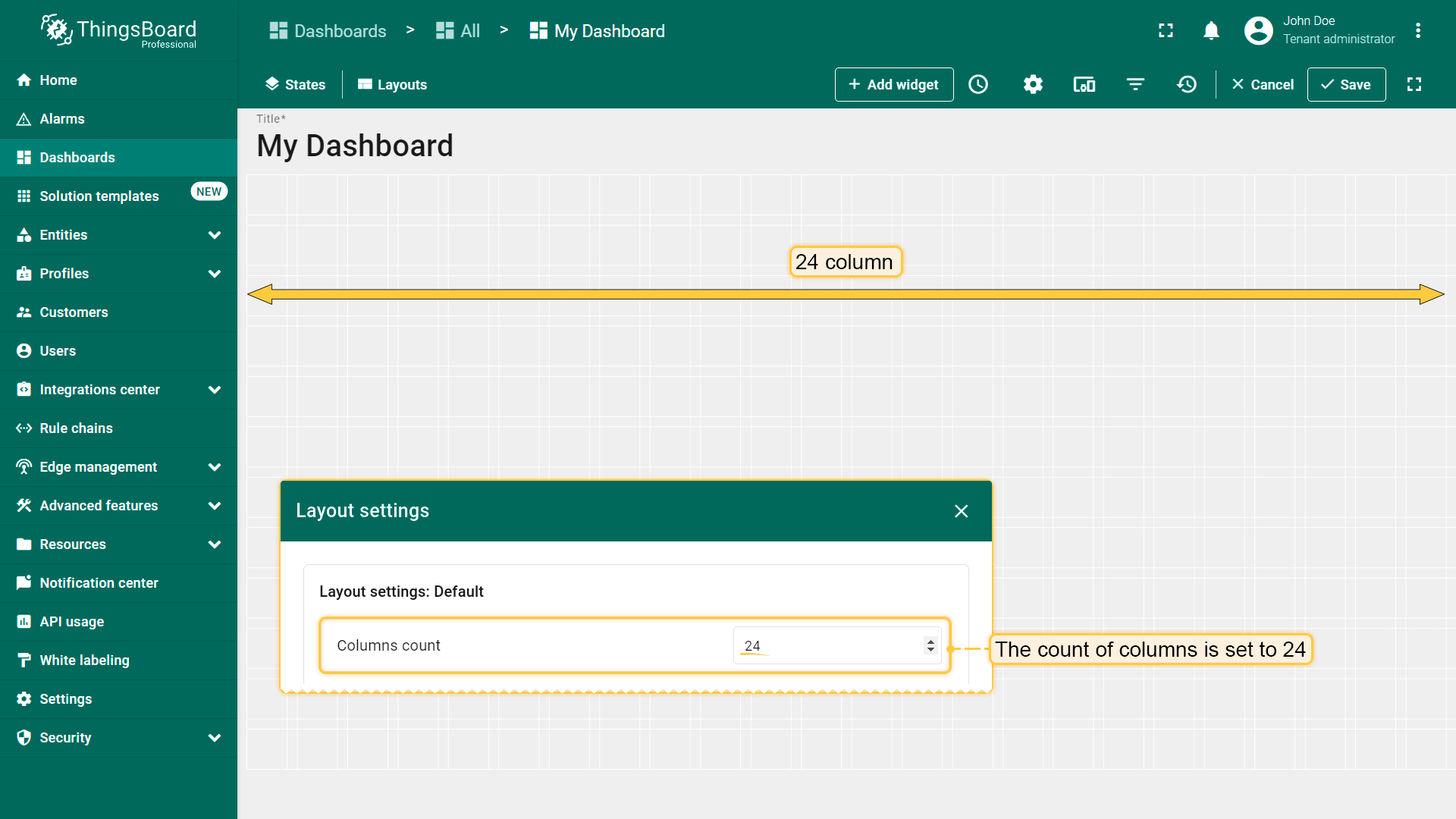
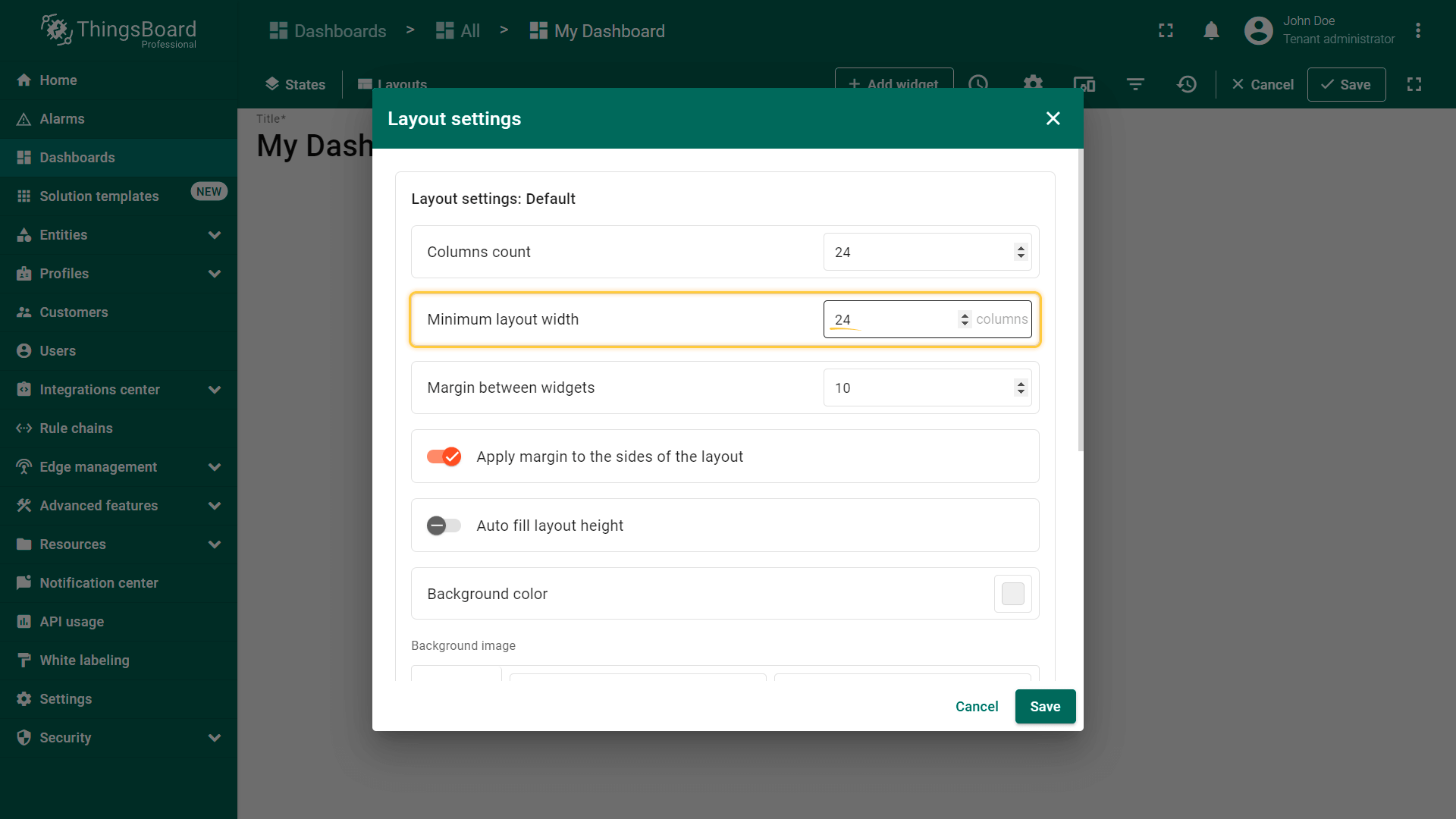
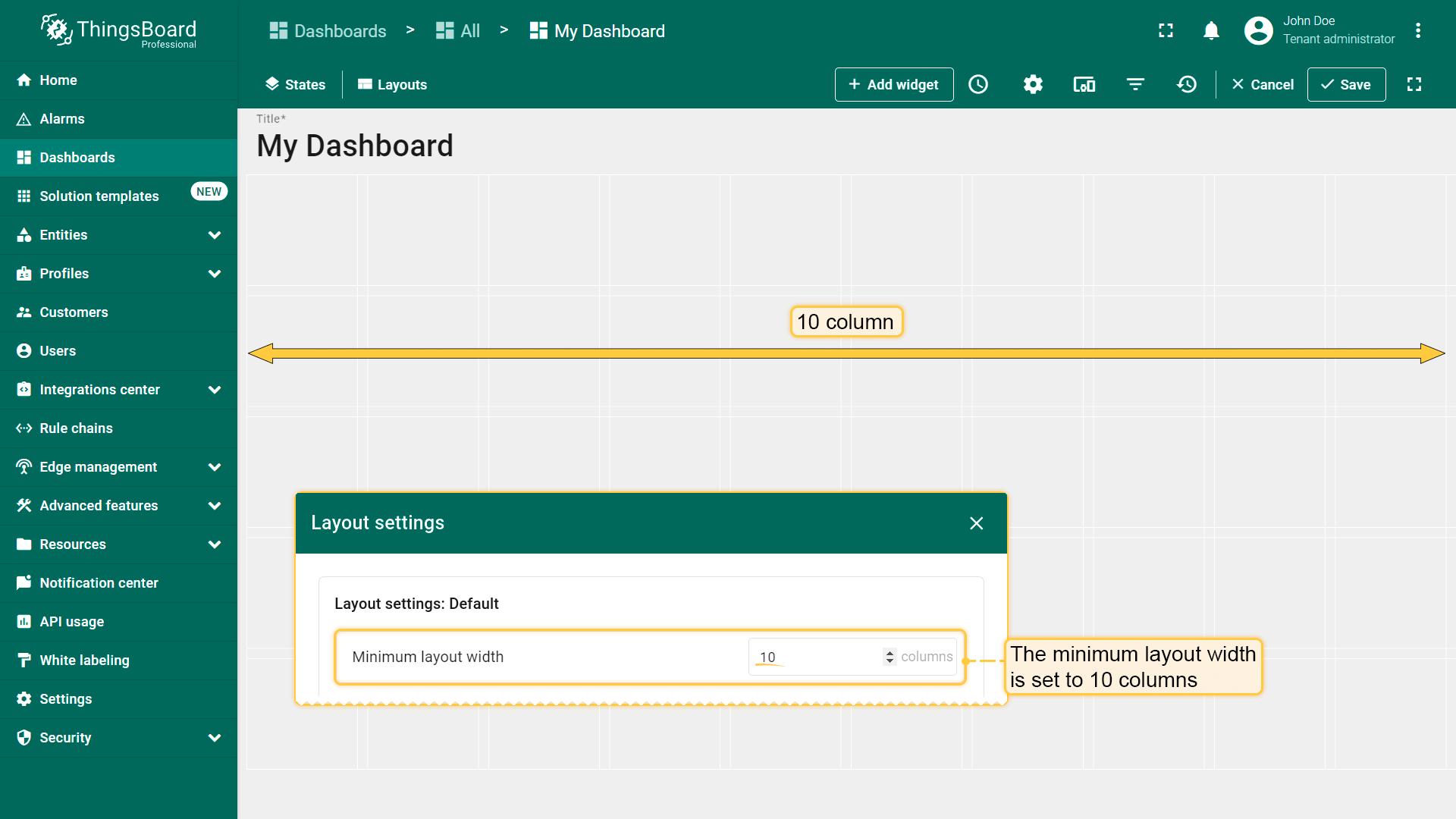
最小布局宽度
默认最小列数为24。可增加或减少该数值。最小列数为10。建议此参数值大于或等于列数。
部件间距
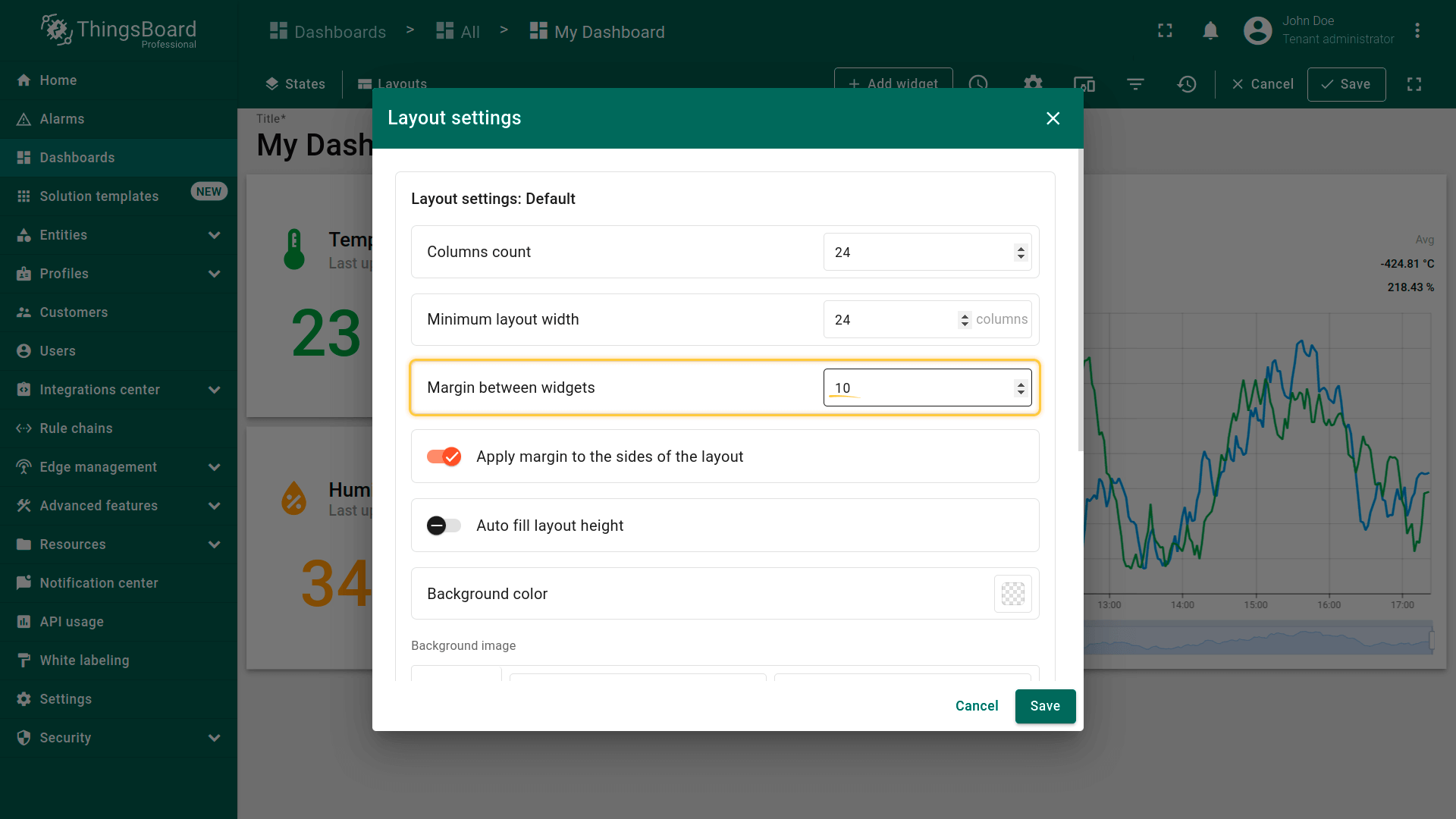
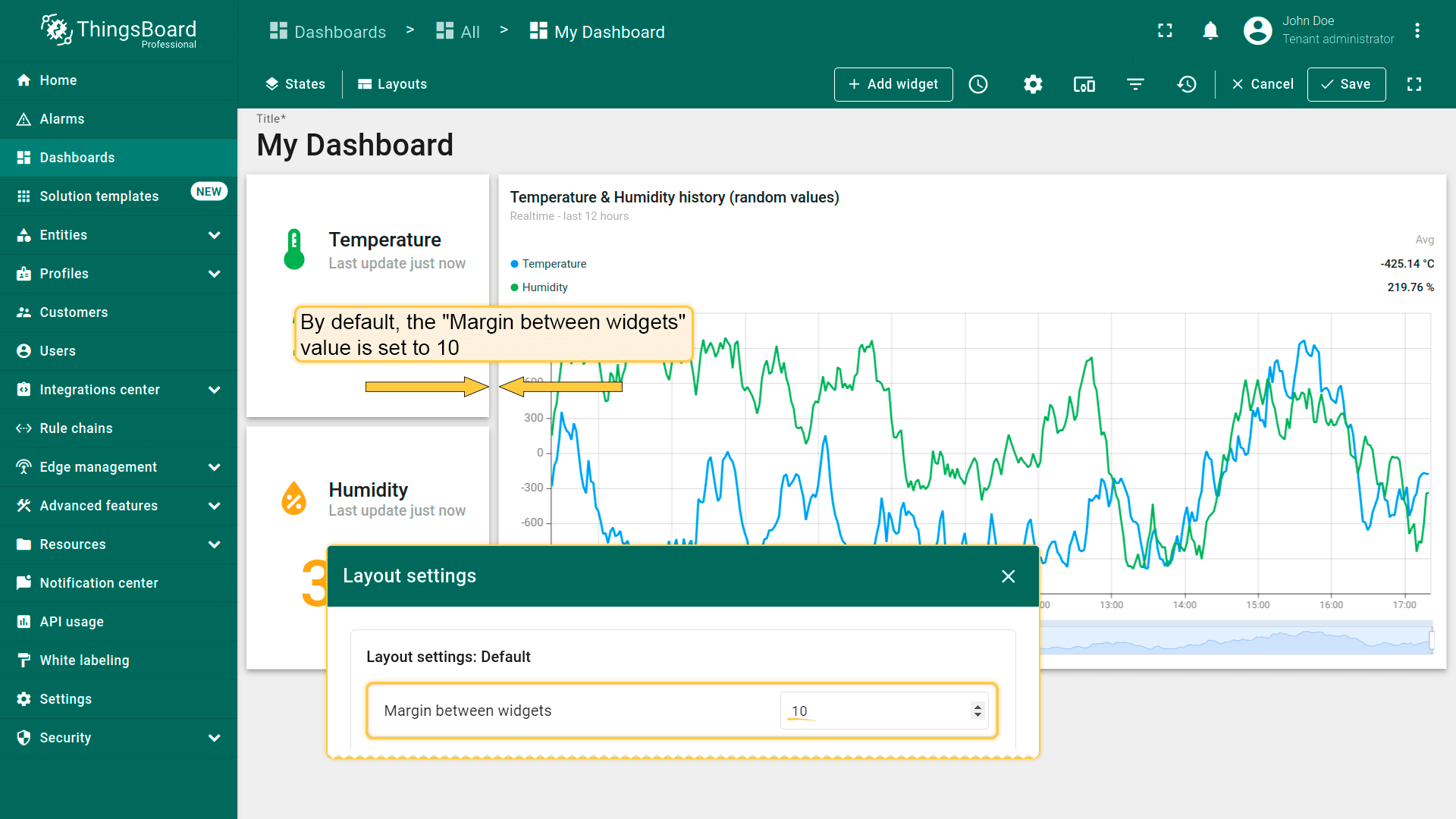
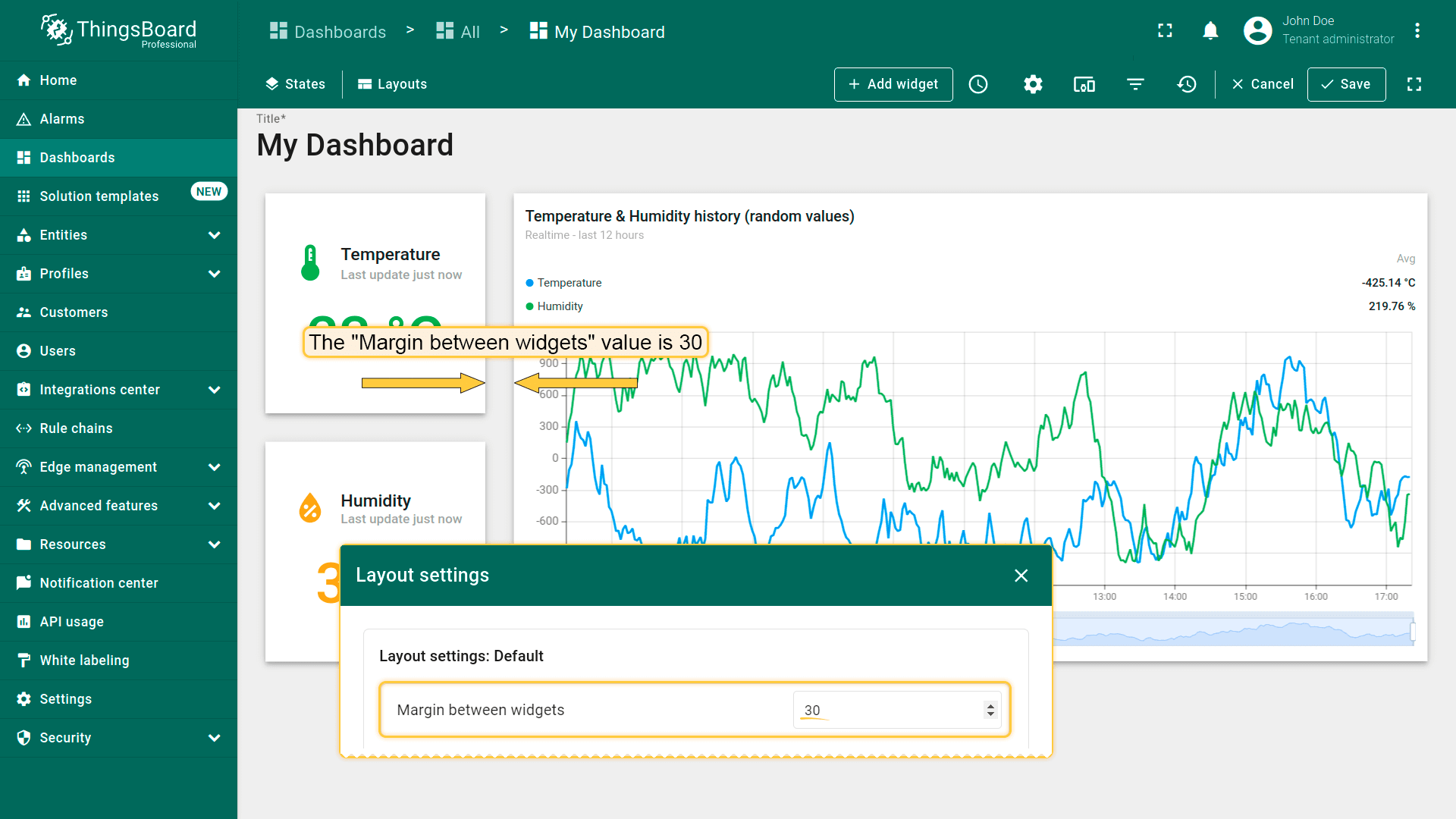
此边距类型决定部件之间的间距。 默认边距为10。可将“部件间距”设为0移除边距,或增加边距(即部件间的距离)。最大允许边距为50。
将边距应用到布局两侧
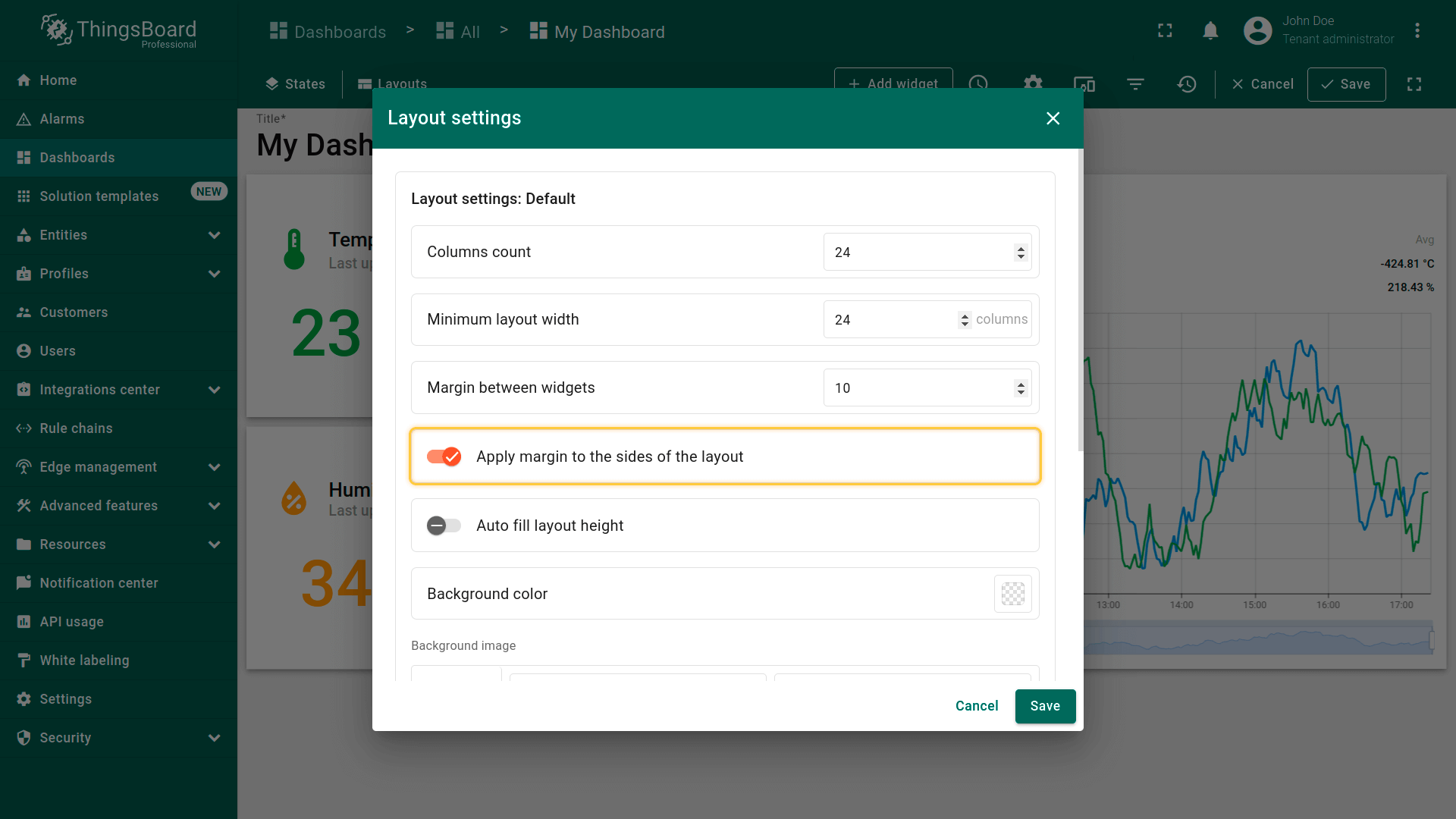
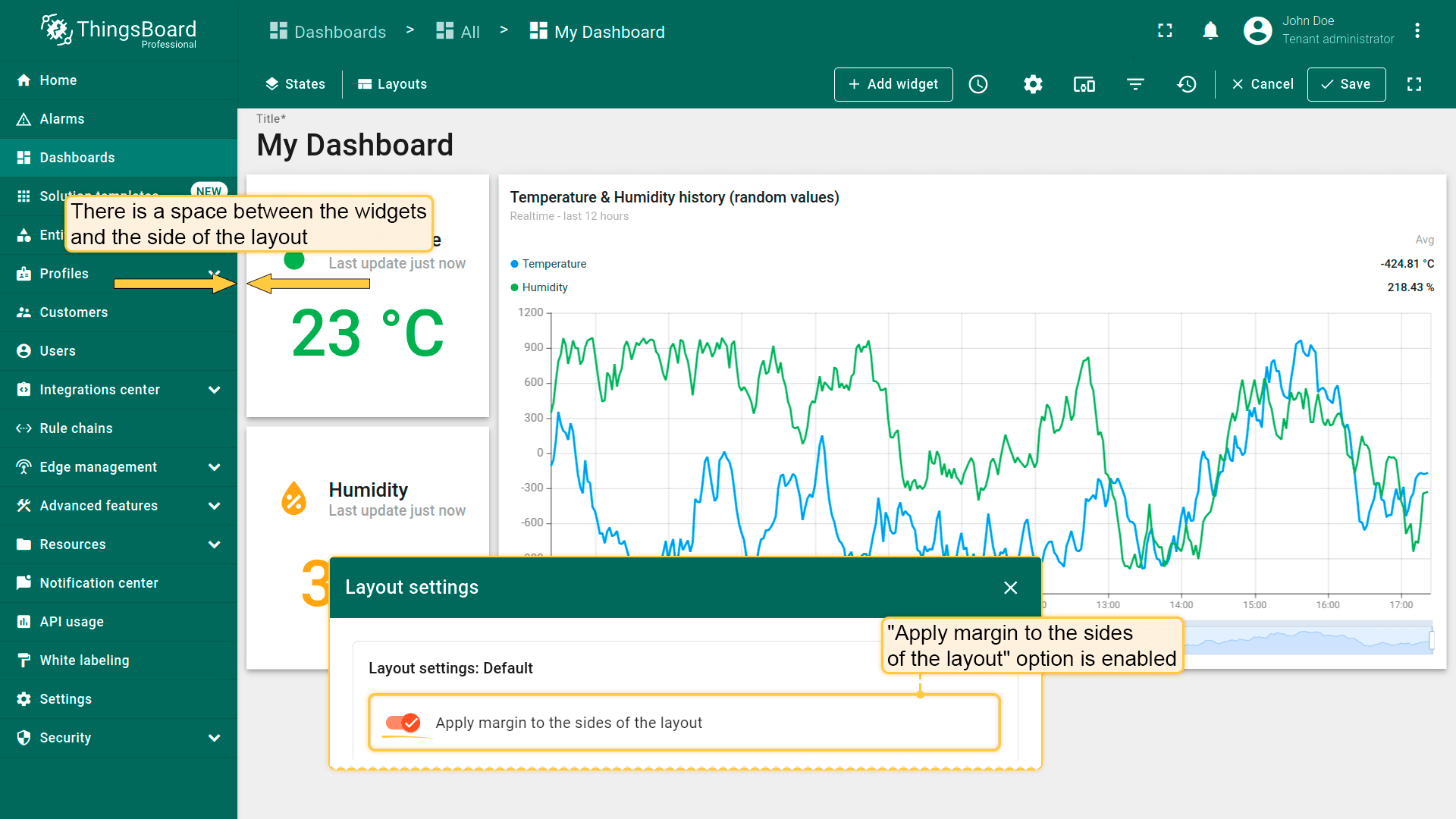
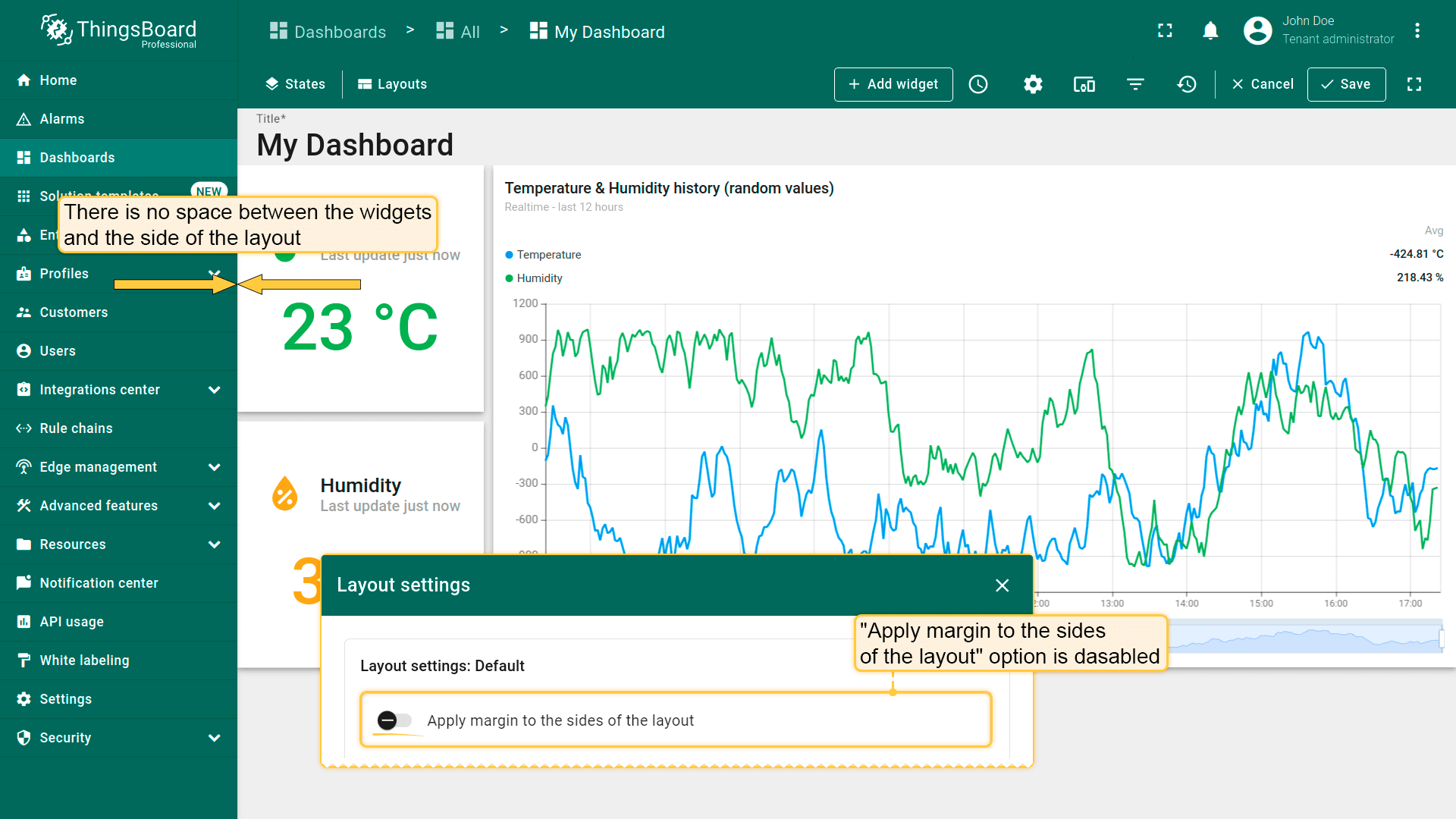
此参数决定是否应将“部件间距”值应用到布局两侧。
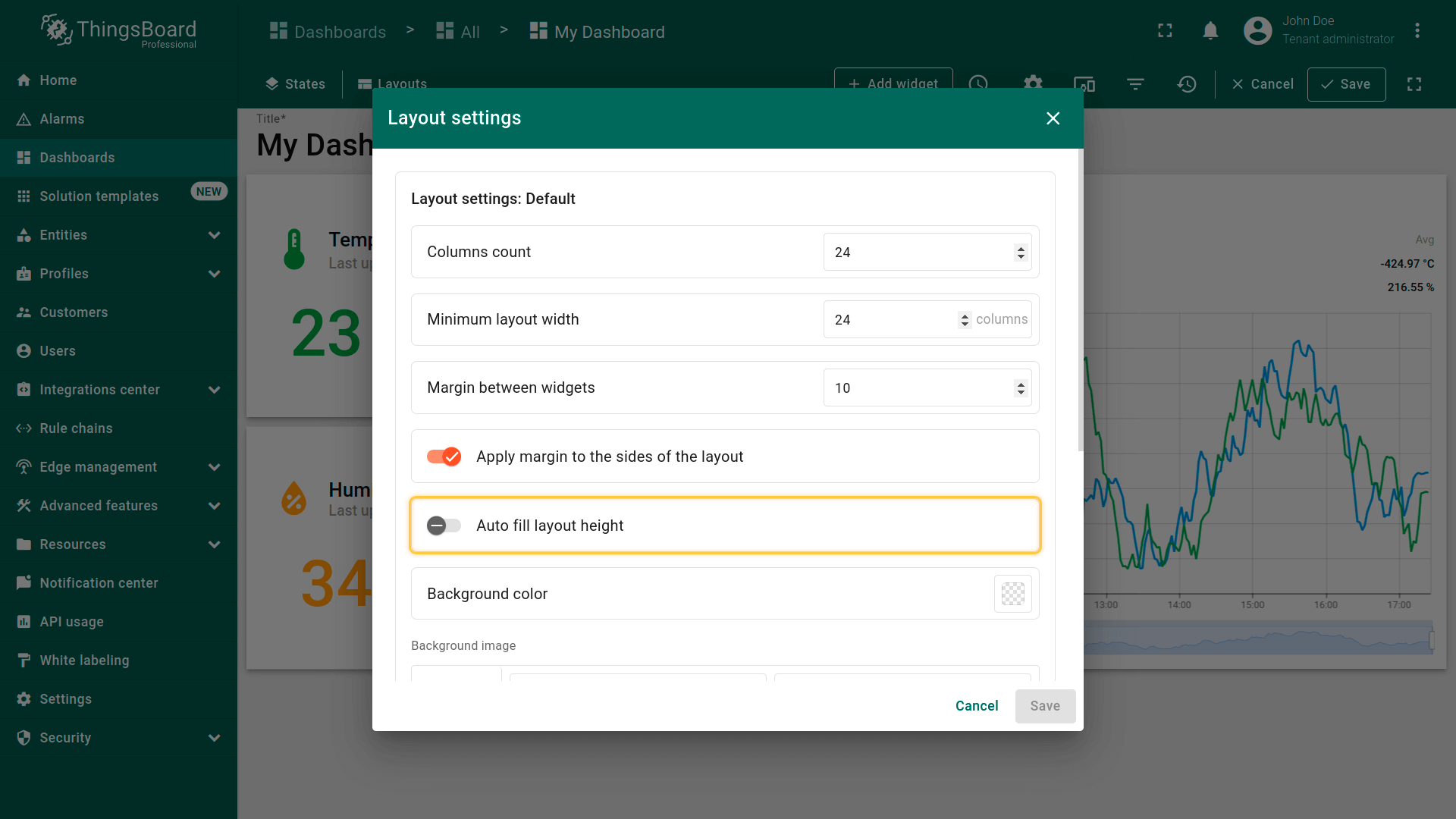
自动填充布局高度
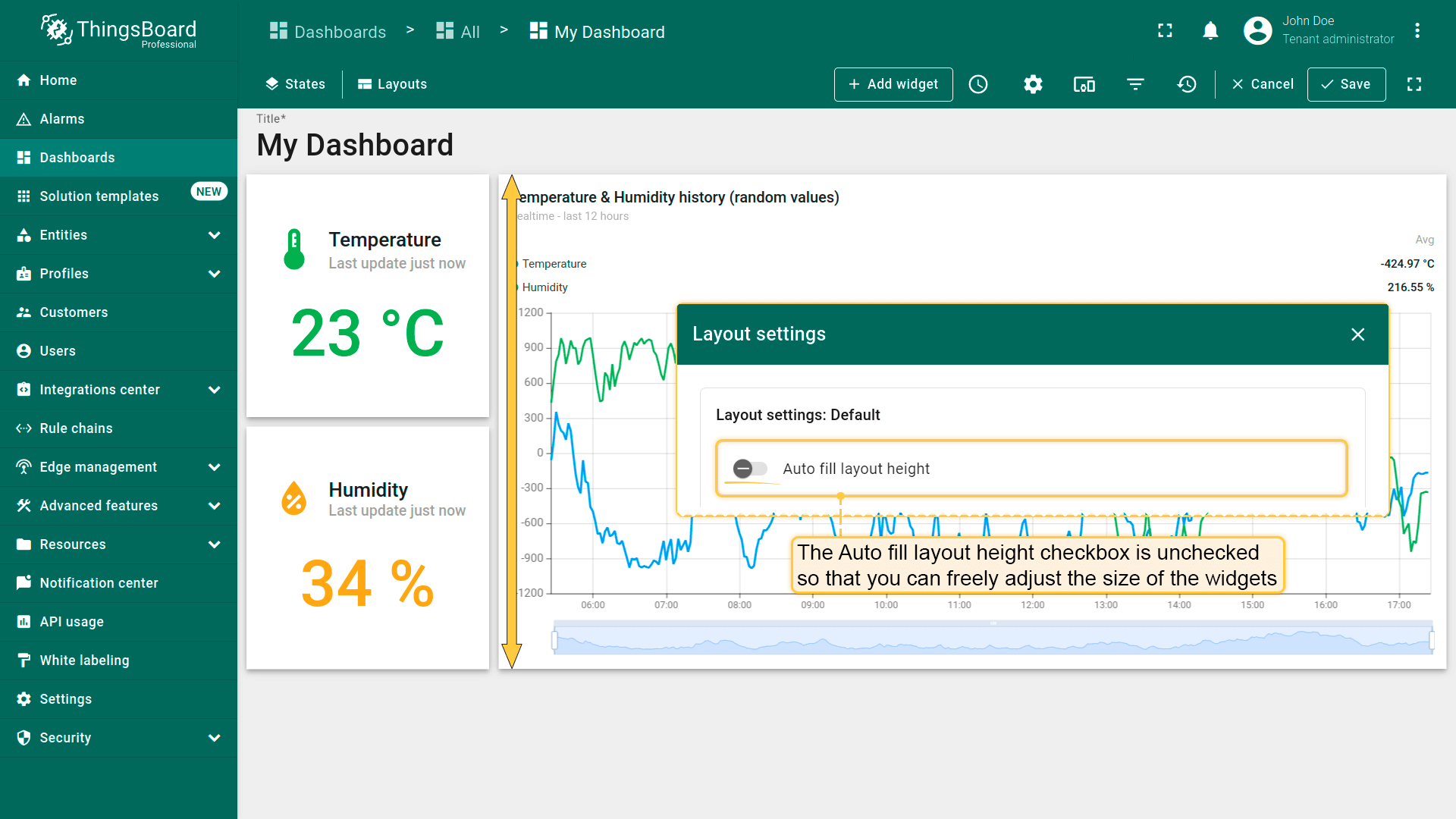
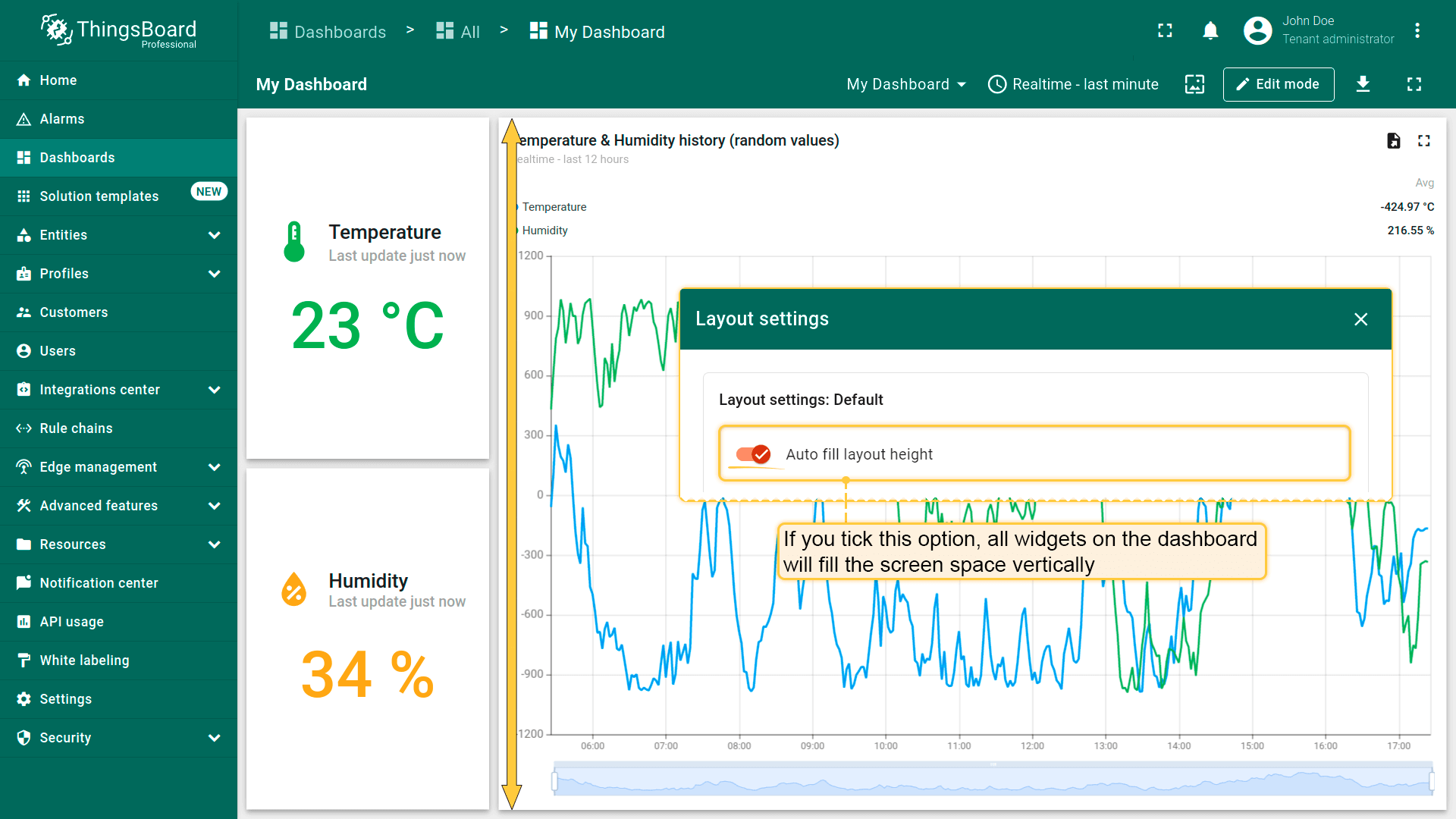
默认情况下,“自动填充布局高度”复选框未勾选,以便自由调整部件大小。 勾选此选项后,仪表板上的所有部件将在屏幕空间内垂直填充。
背景颜色
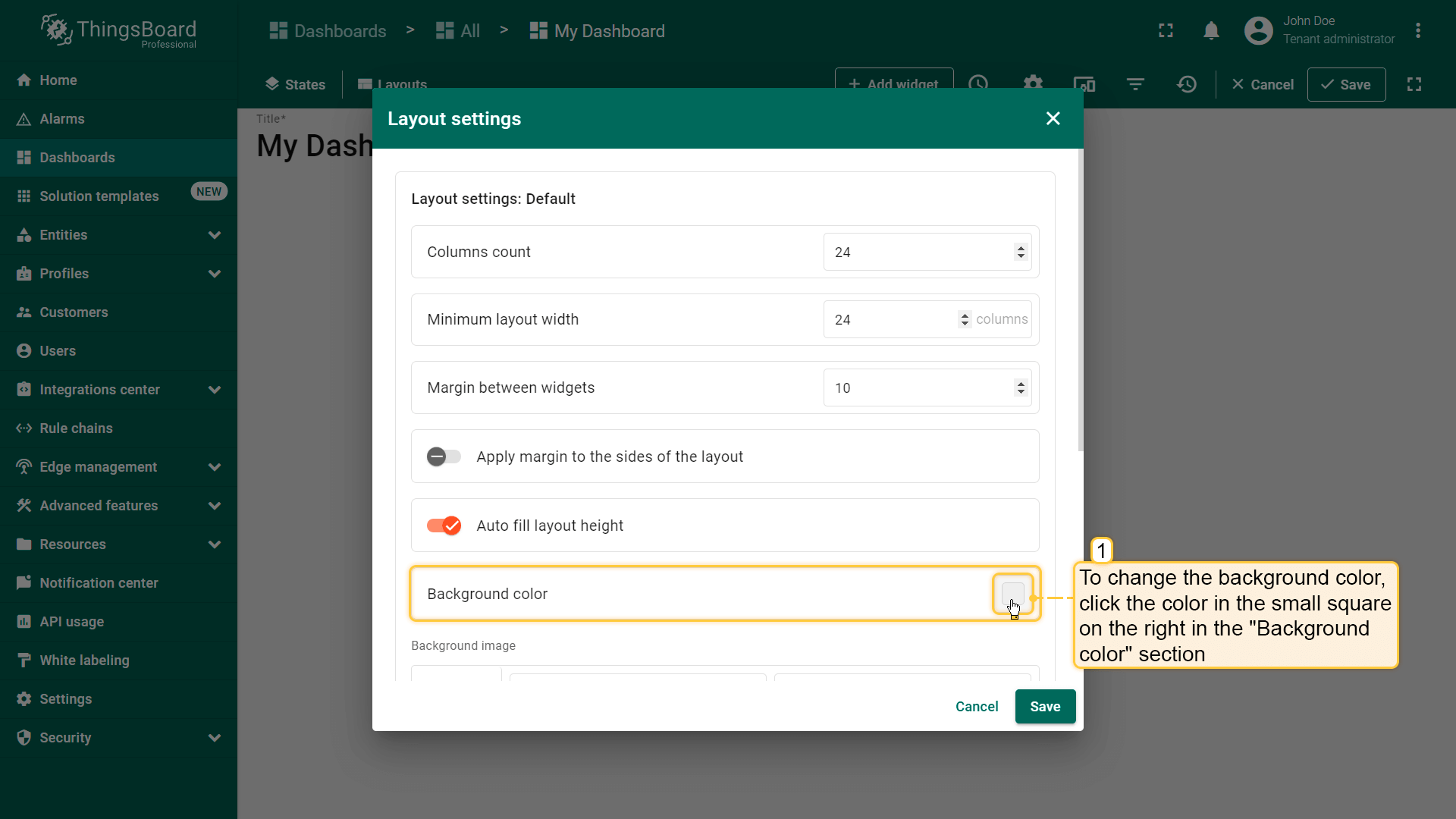
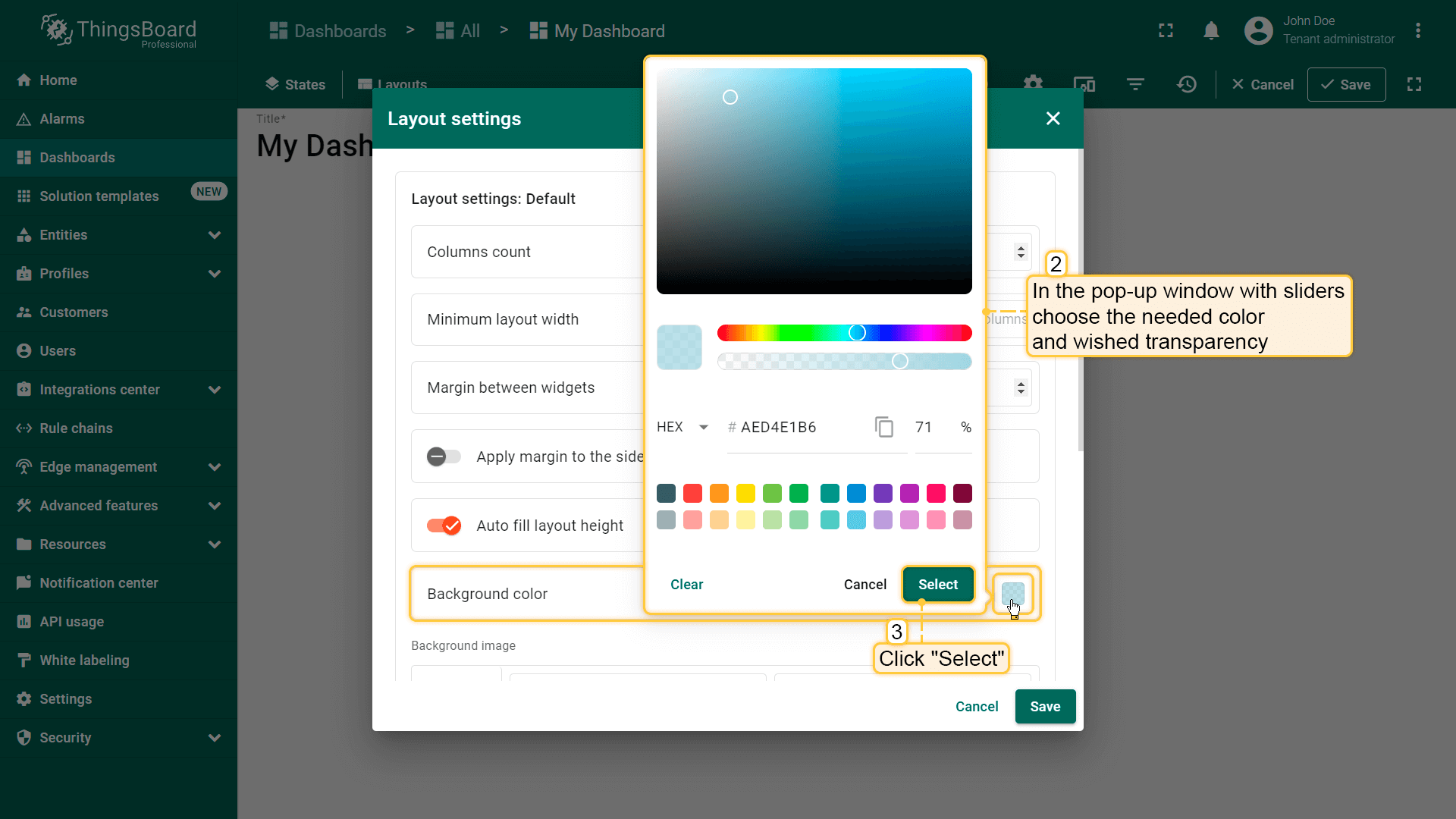
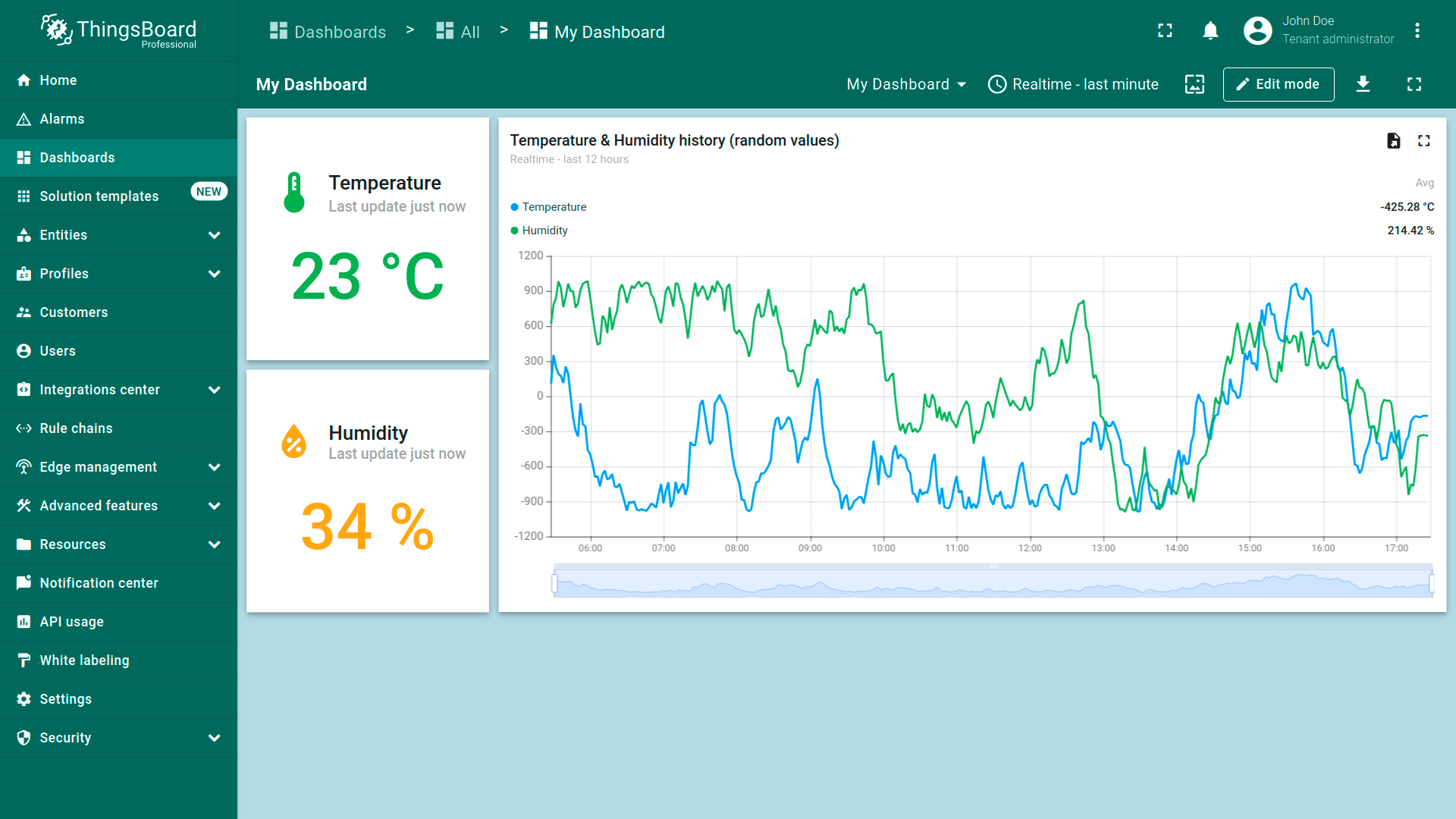
“背景颜色”设置允许自定义仪表板的背景颜色。 要更改背景颜色,点击背景颜色部分右侧小方框中的颜色。 在弹出窗口中选择所需颜色和透明度。然后点击“Select”。之后应用布局设置。保存后即可看到自定义背景。
背景图片
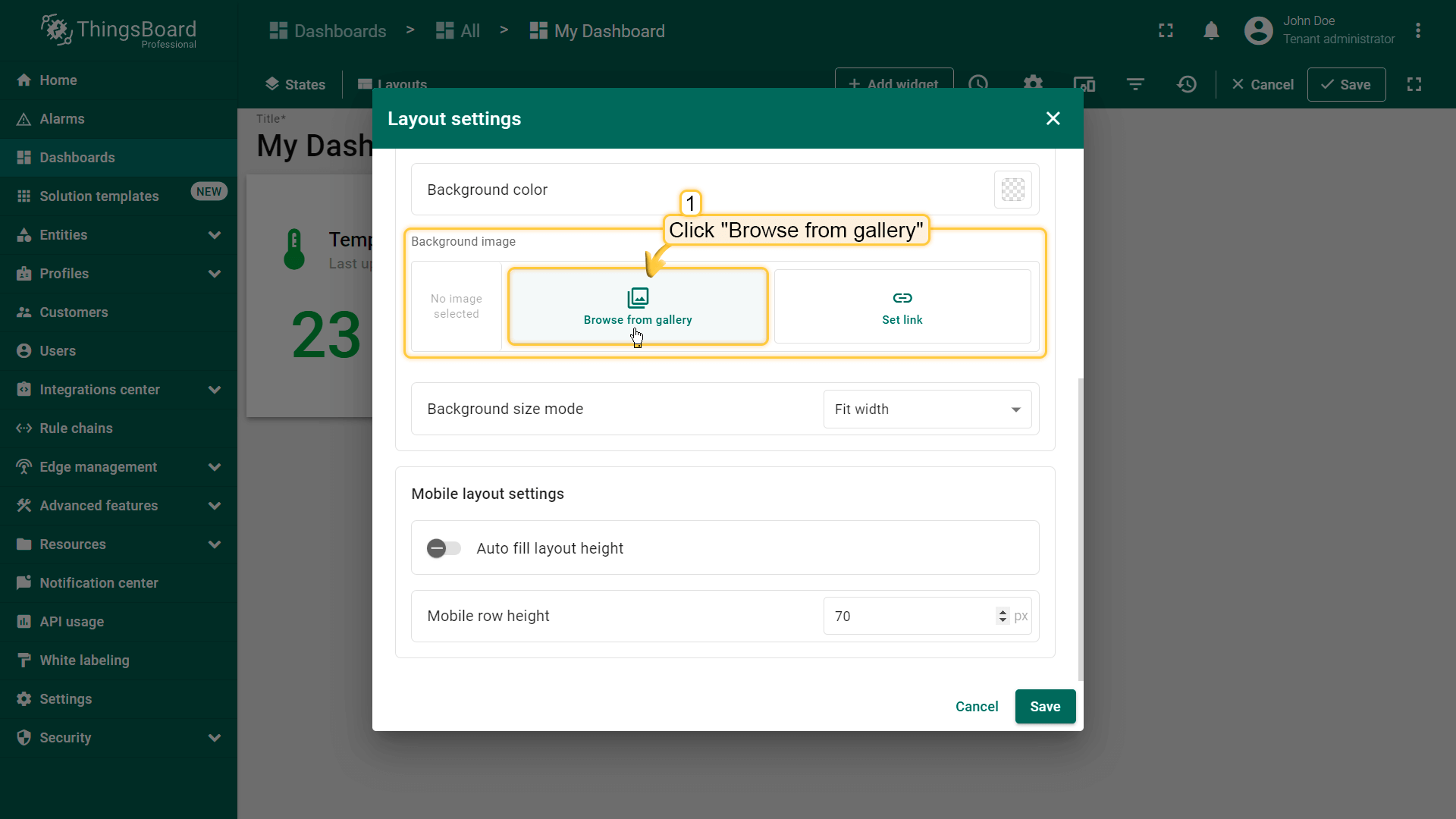
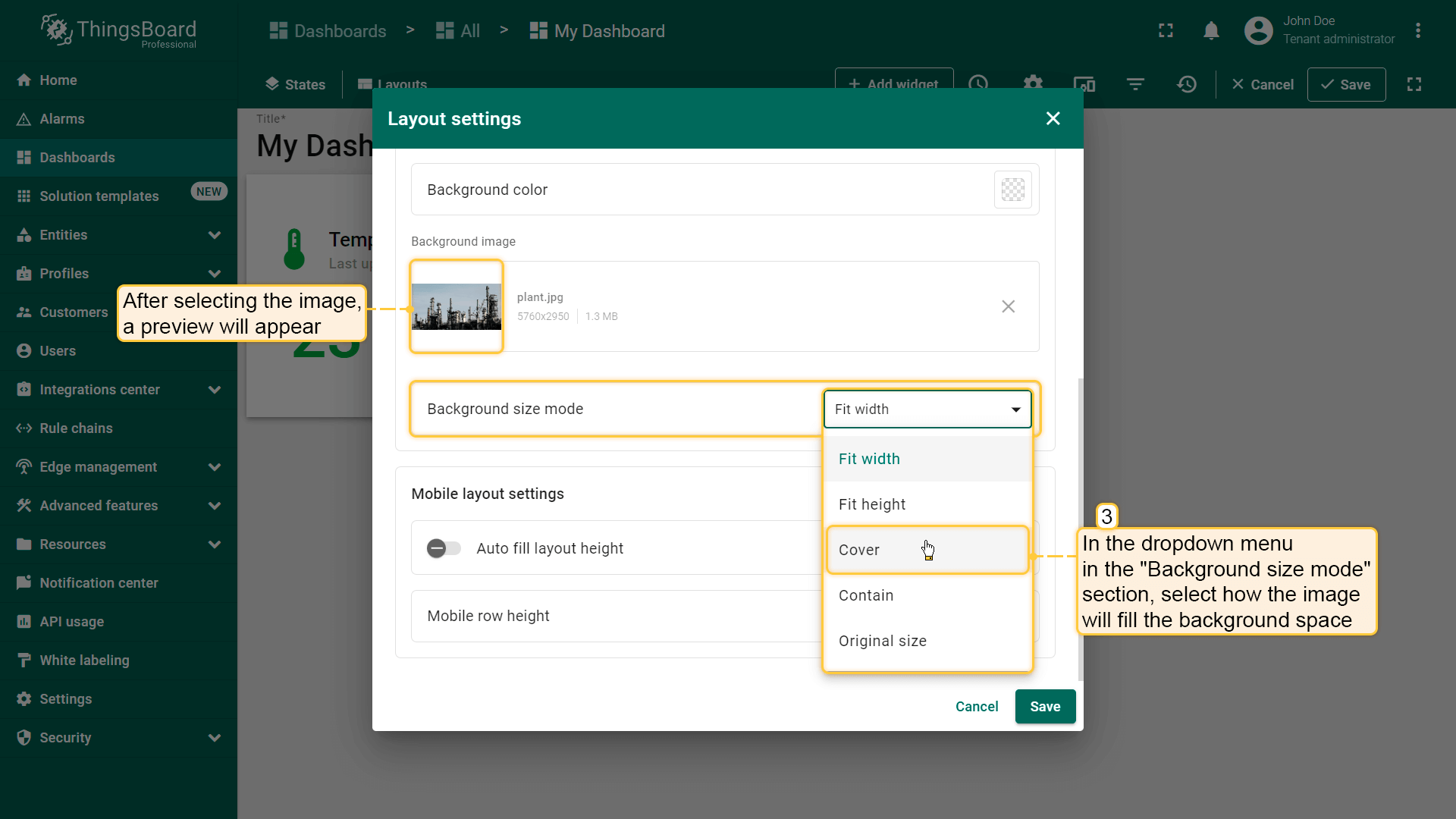
此选项允许将图片设为仪表板背景。可从图片库选择图片或设置直链。
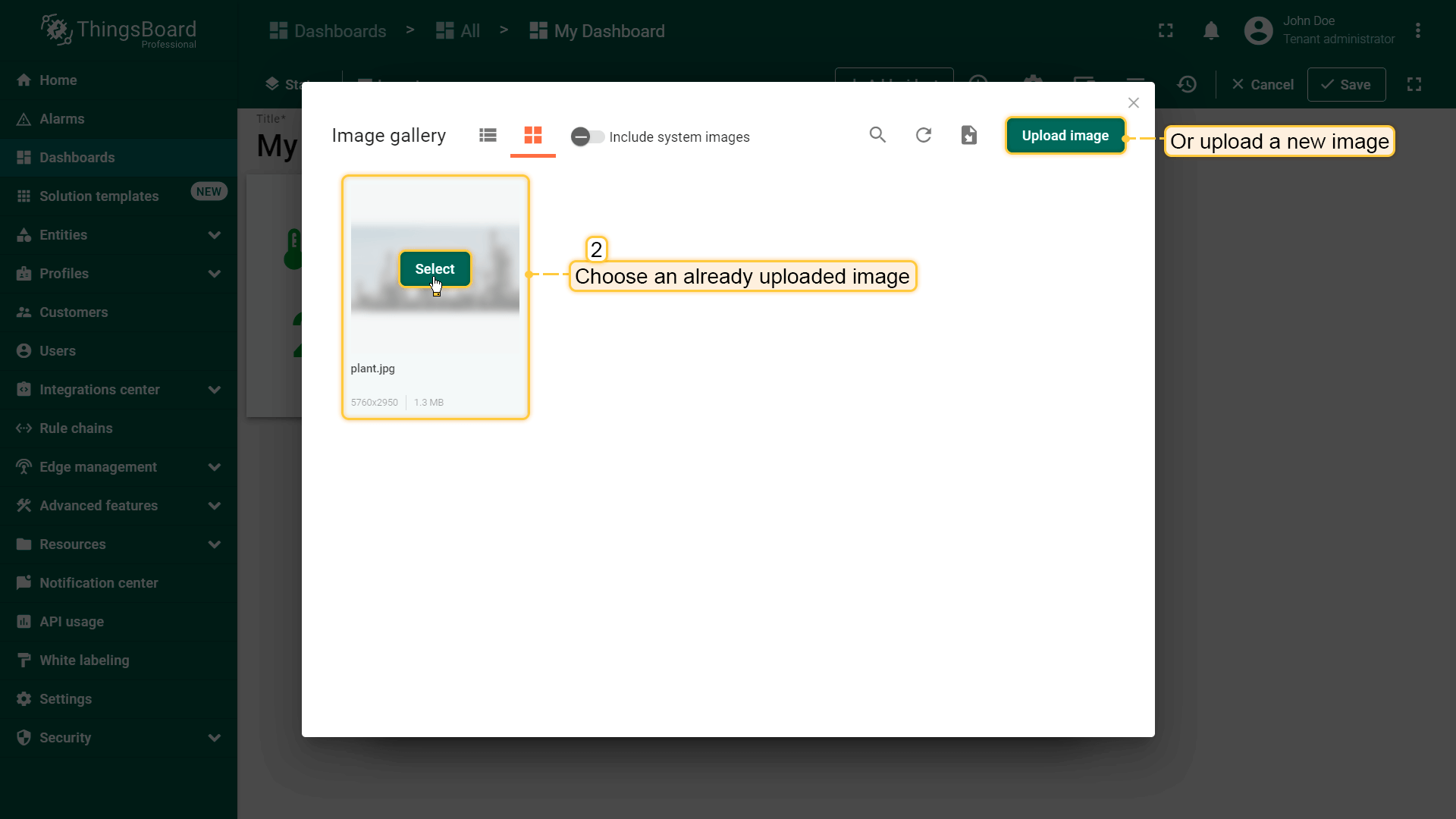
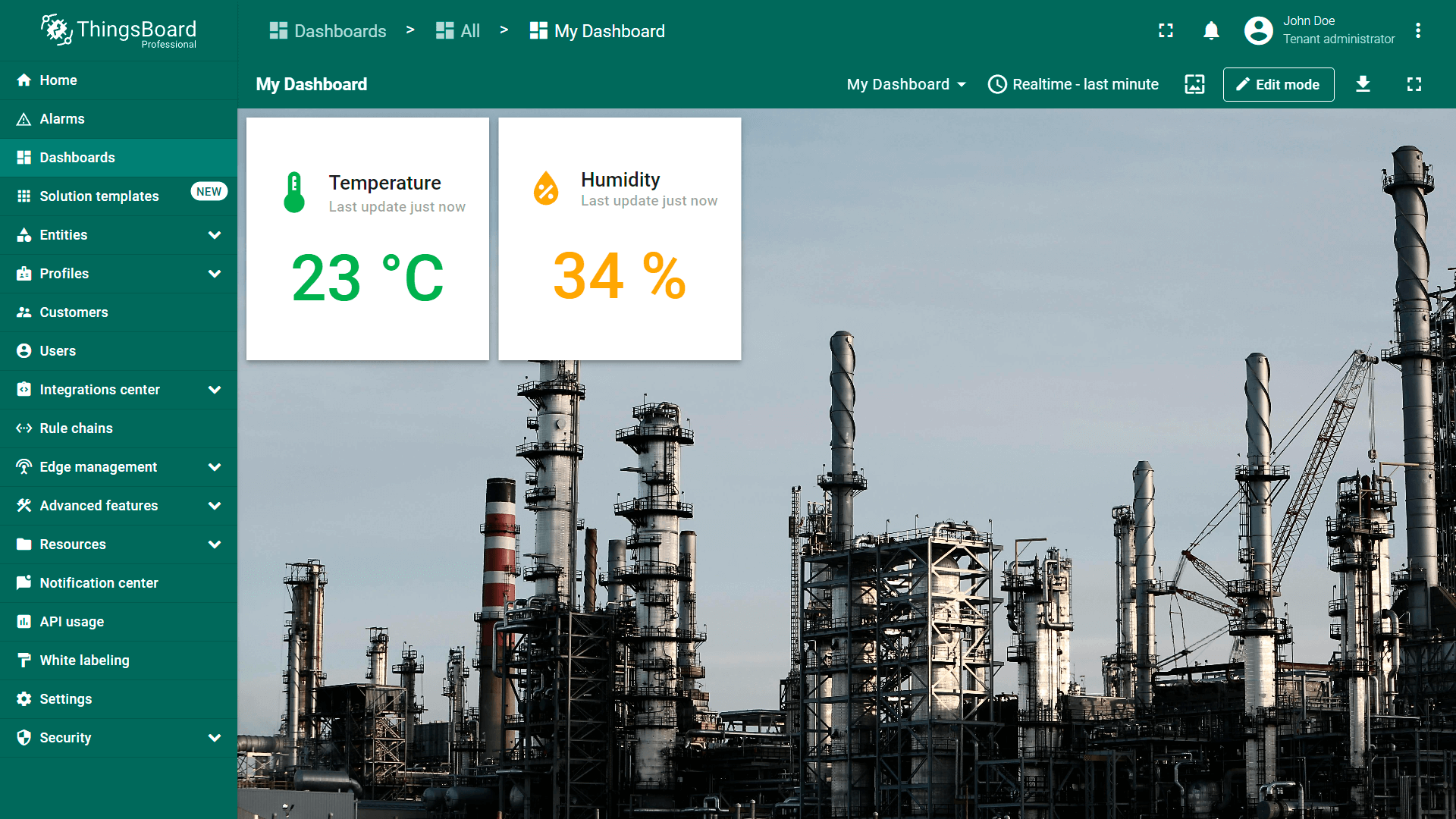
要从图库选择图片,点击“Browse from gallery”。选择已上传的图片或添加新图片。 要更精确地调整图片位置,点击“背景尺寸模式”部分的下拉菜单,选择图片如何填充背景区域。 例如,选择“Cover”并点击“Save”查看背景变化。
移动布局设置
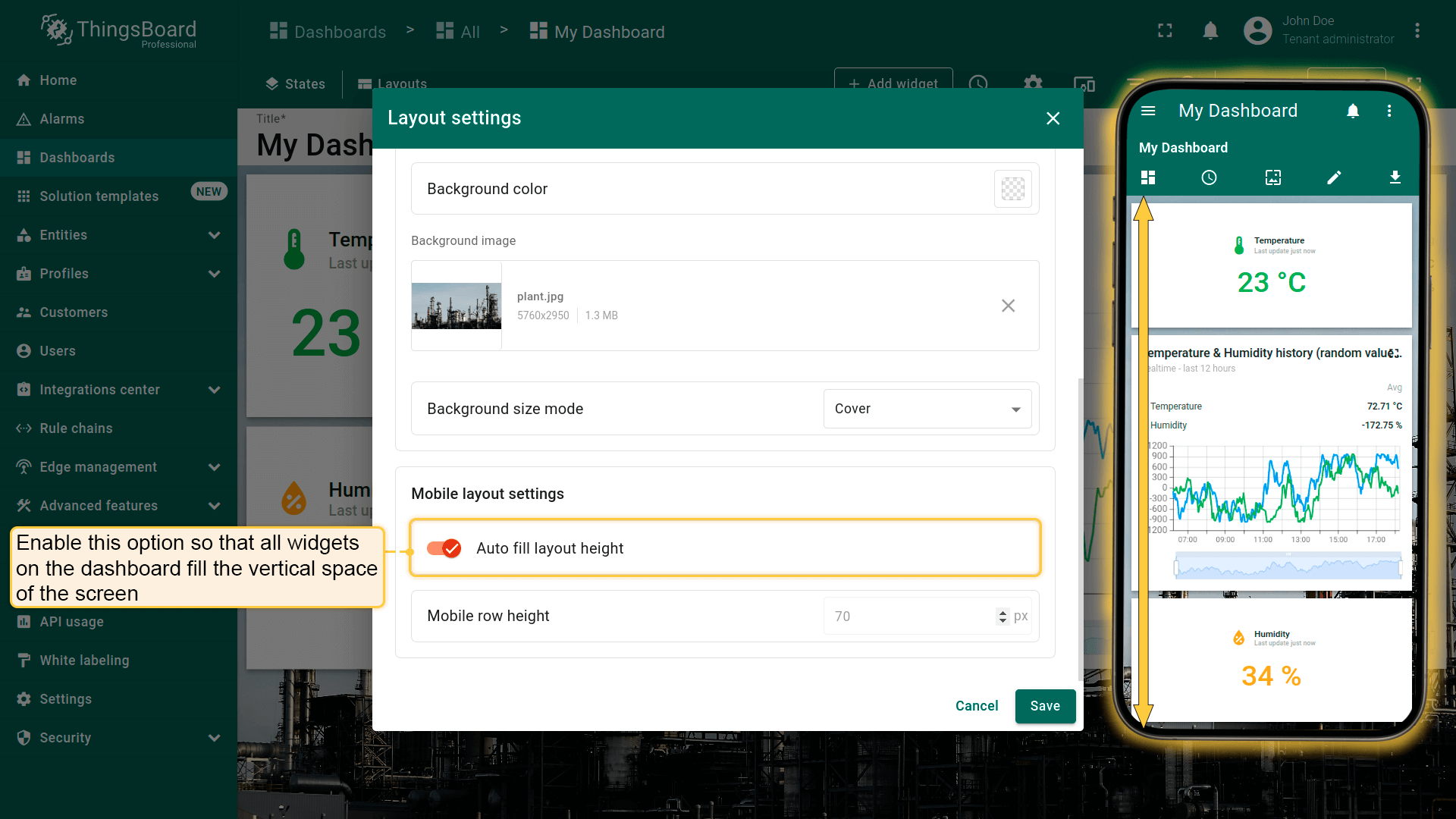
默认情况下,“自动填充布局高度”复选框未勾选,以便自由调整移动设备的部件大小。 勾选此选项后,仪表板上的所有部件将在屏幕空间内垂直填充。
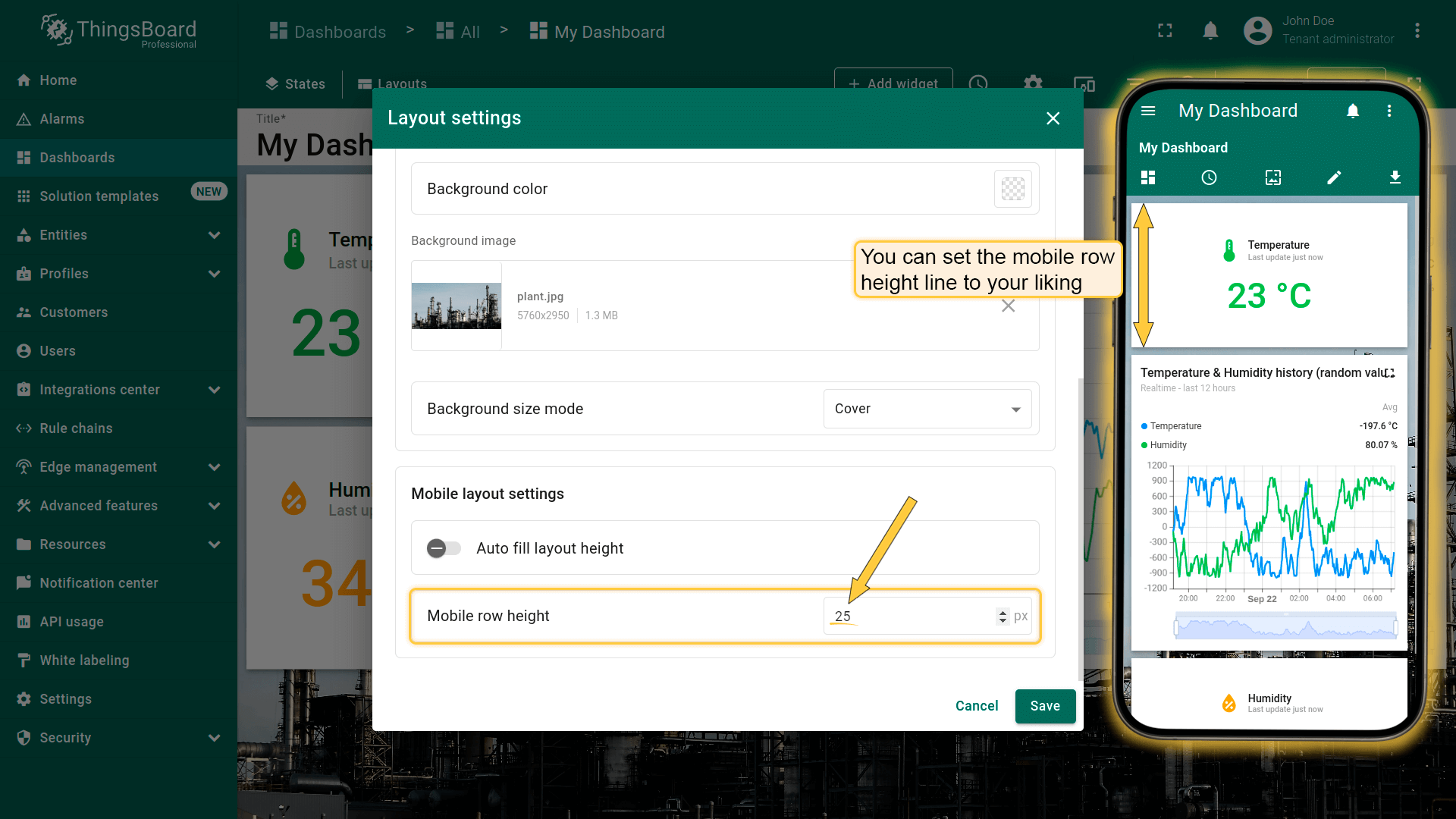
移动行高
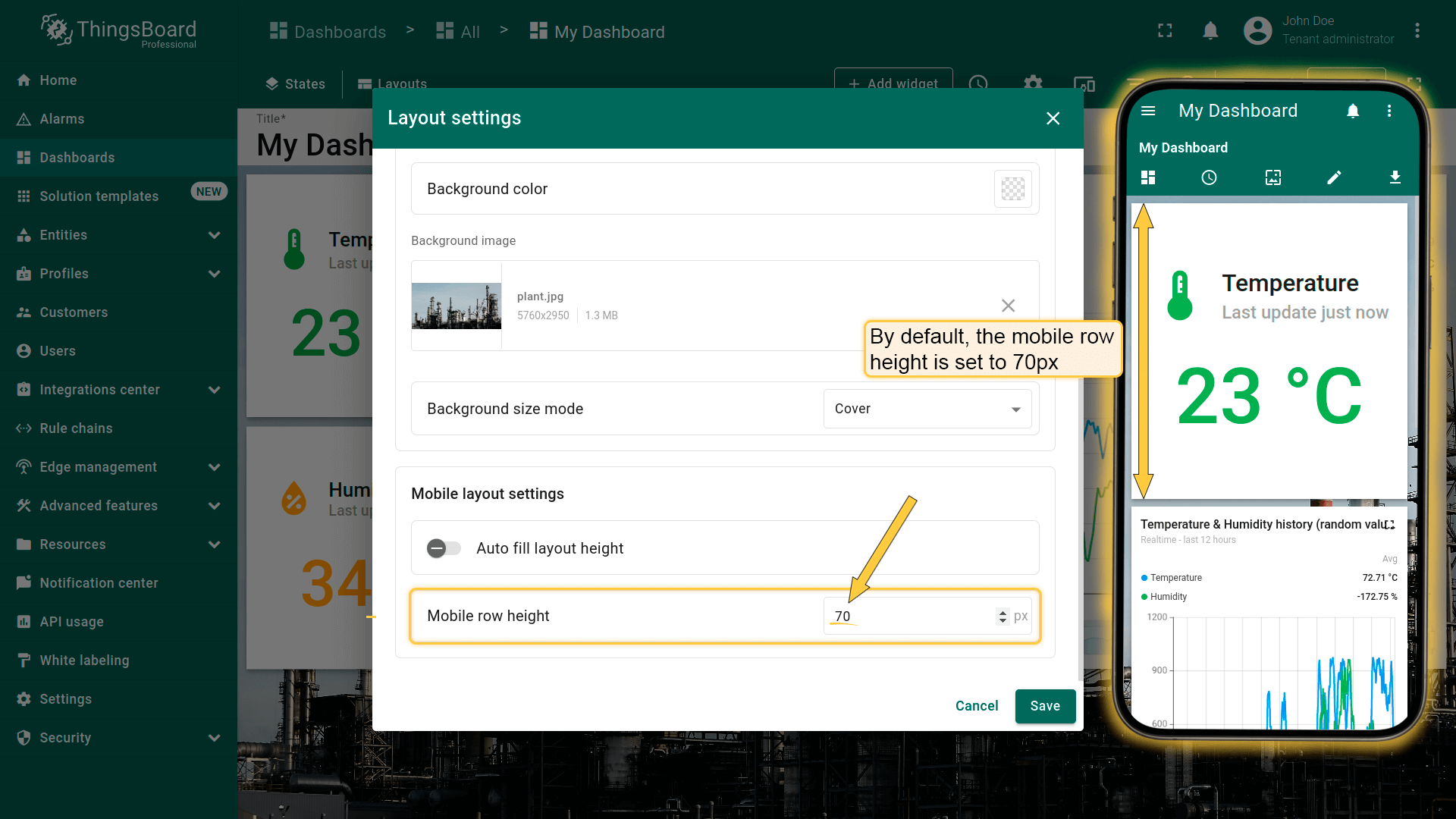
移动行高决定移动设备上部件的高度。 默认高度为70px,可调大或调小。最小移动行高为5px,最大允许值为200px。