| 4.1及以上版本 |
Secrets存储用于安全存放和集中管理API密钥、令牌、密码、证书等敏感信息。 所有信息以Secrets形式存储,其值经加密且对最终用户不可见。 敏感数据可在不直接暴露内容的前提下共享或使用。
创建后,Secrets可安全用于集成和规则节点,无需在配置中直接填写敏感信息,从而提升系统安全性并降低未授权访问或数据泄露风险。
使用Secrets存储可:
- 集中存储和管理敏感数据。
- 通过灵活的RBAC管理访问。
- 在不暴露内容的前提下安全共享敏感信息给客户。
- 提高安全性,降低信息泄露风险。
最佳实践
- 始终使用Secrets存储,避免在代码中硬编码敏感信息。
- 定期更新Secrets,并按最小权限原则管理访问。
创建Secret
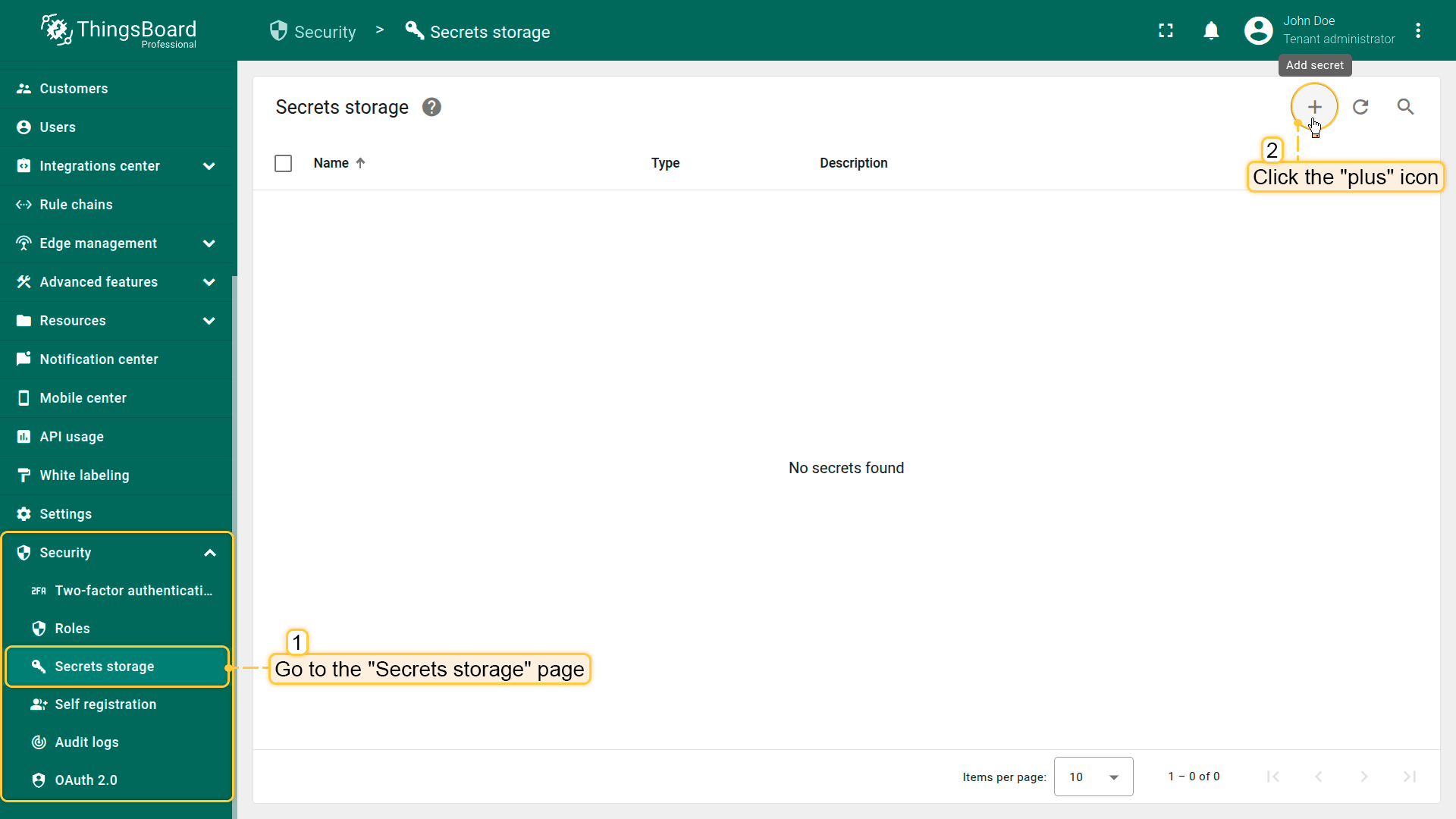
- 前往“Security”下的“Secrets storage”页面。
- 点击右上角“plus”图标(Add secret)。
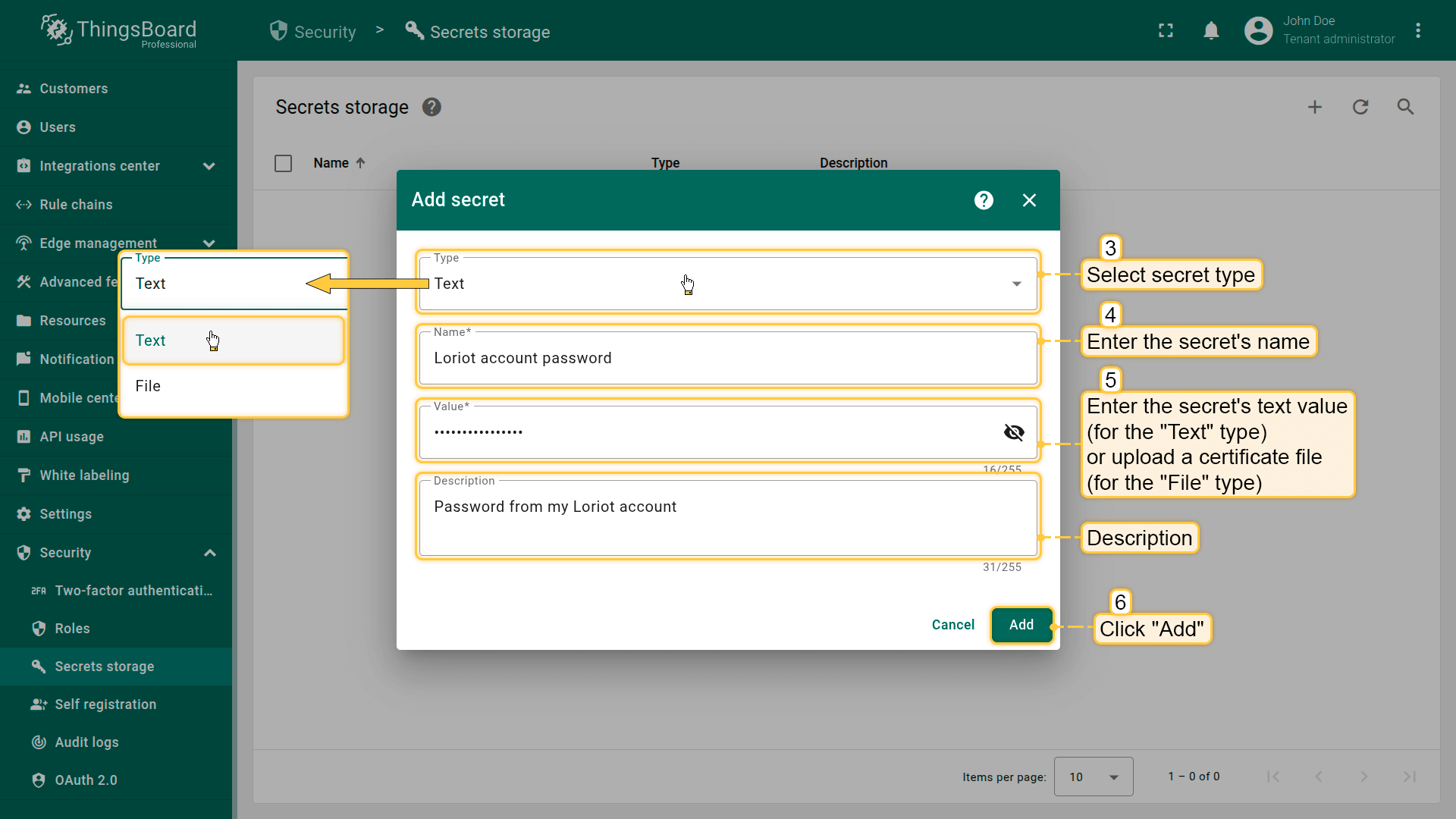
- 选择secret类型:
- File — 通过上传文件提供值,例如证书。
- Text — 直接输入文本,如密码、令牌或API密钥。
- 输入secret的name及text value(“Text”类型)或上传证书文件(“File”类型)。
- 点击“Add”。
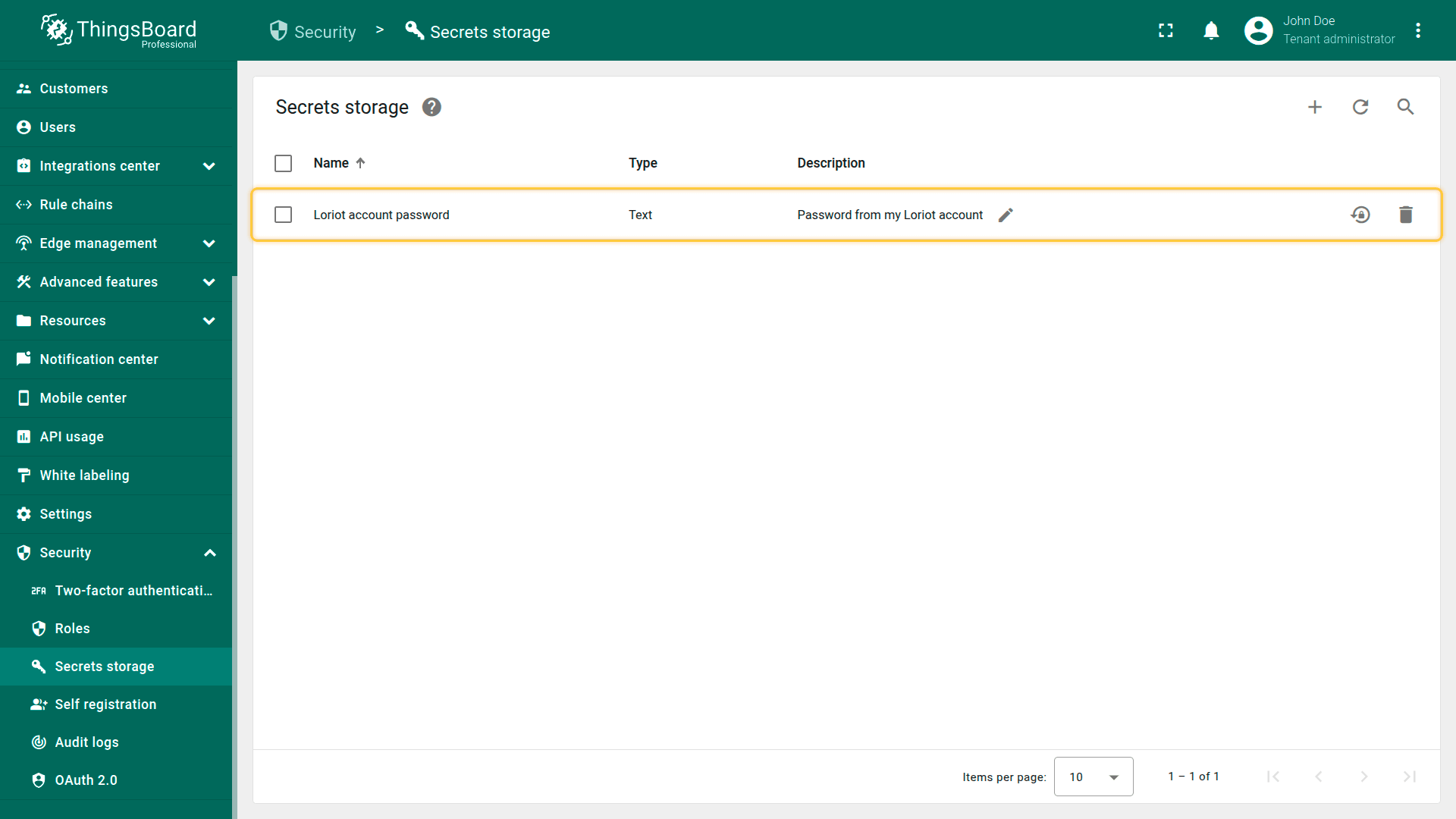
ThingsBoard使用AES-256加密算法自动加密Secret值。
更新Secret的值
如需更新Secret的值和描述,可按以下步骤操作。
Secret的name不可修改。
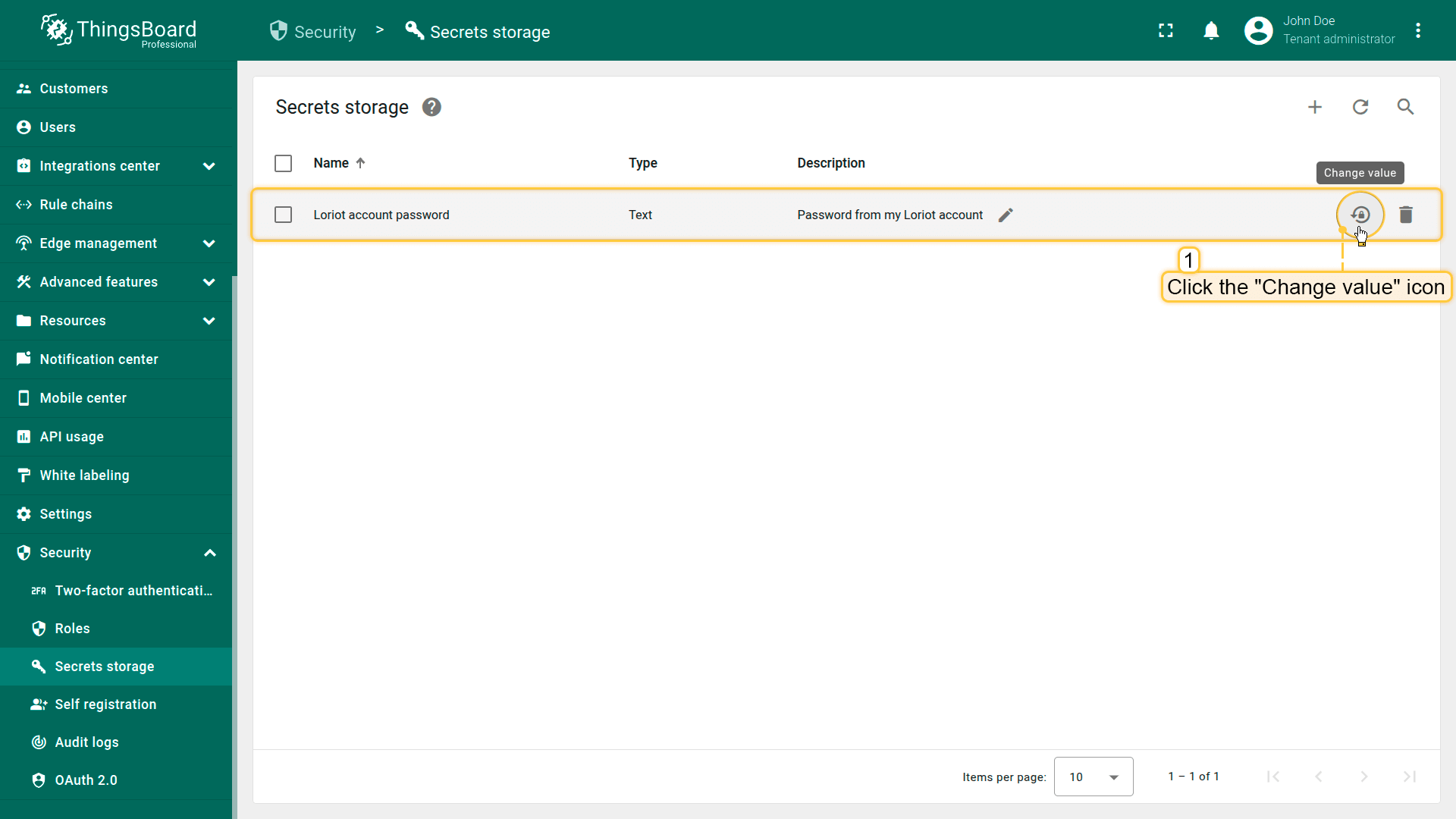
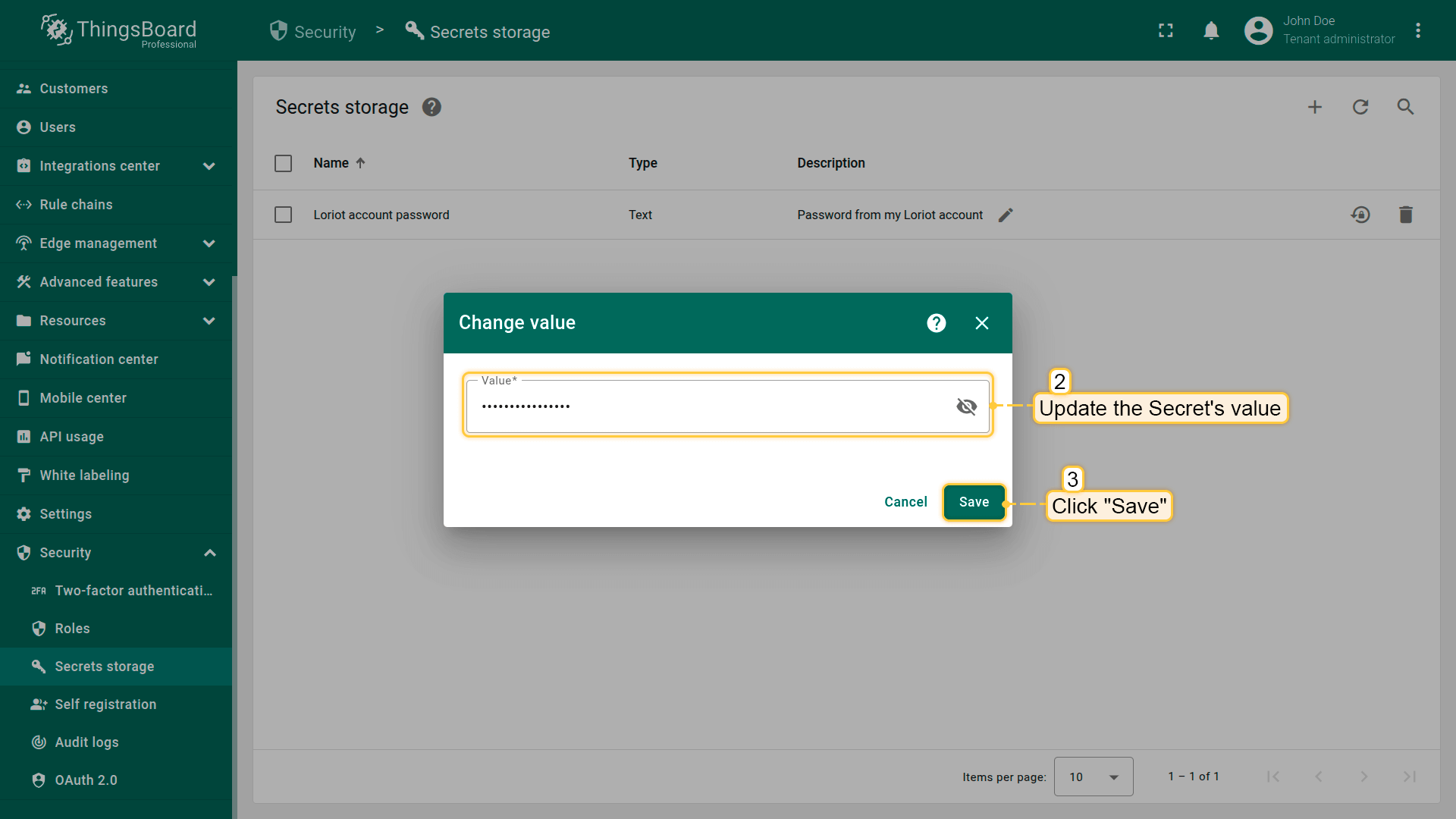
- 点击要更新的Secret旁的“Change value”图标。
- 输入新值并点击“Save”。
在ThingsBoard中使用Secrets
Secrets创建后,您及拥有相应权限的用户可将其用于:
- Rule chains —— 支持secret注入的节点。
- Integrations —— 例如填写外部服务和系统账户密码的字段。
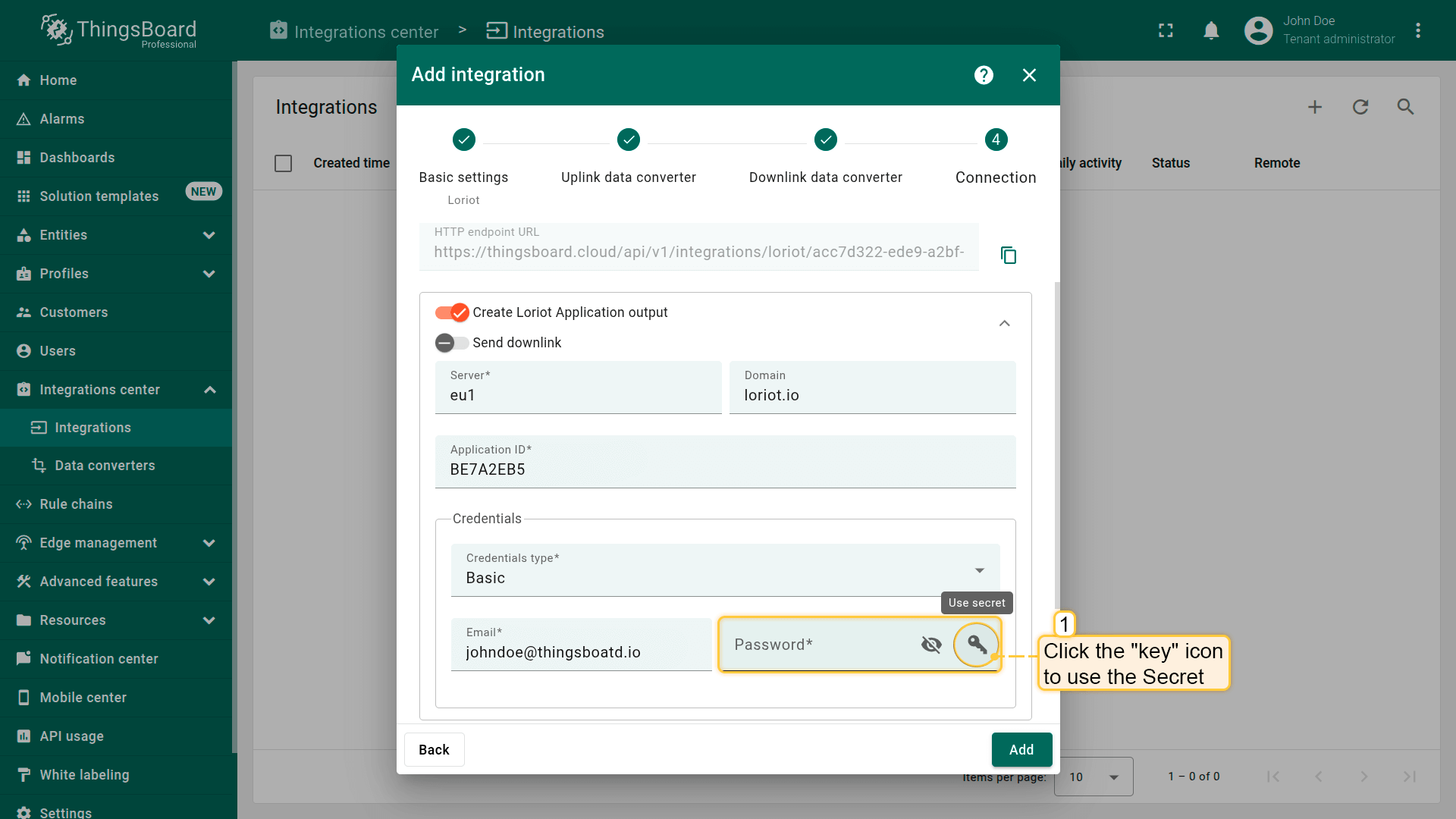
支持使用Secret的字段会显示钥匙图标。
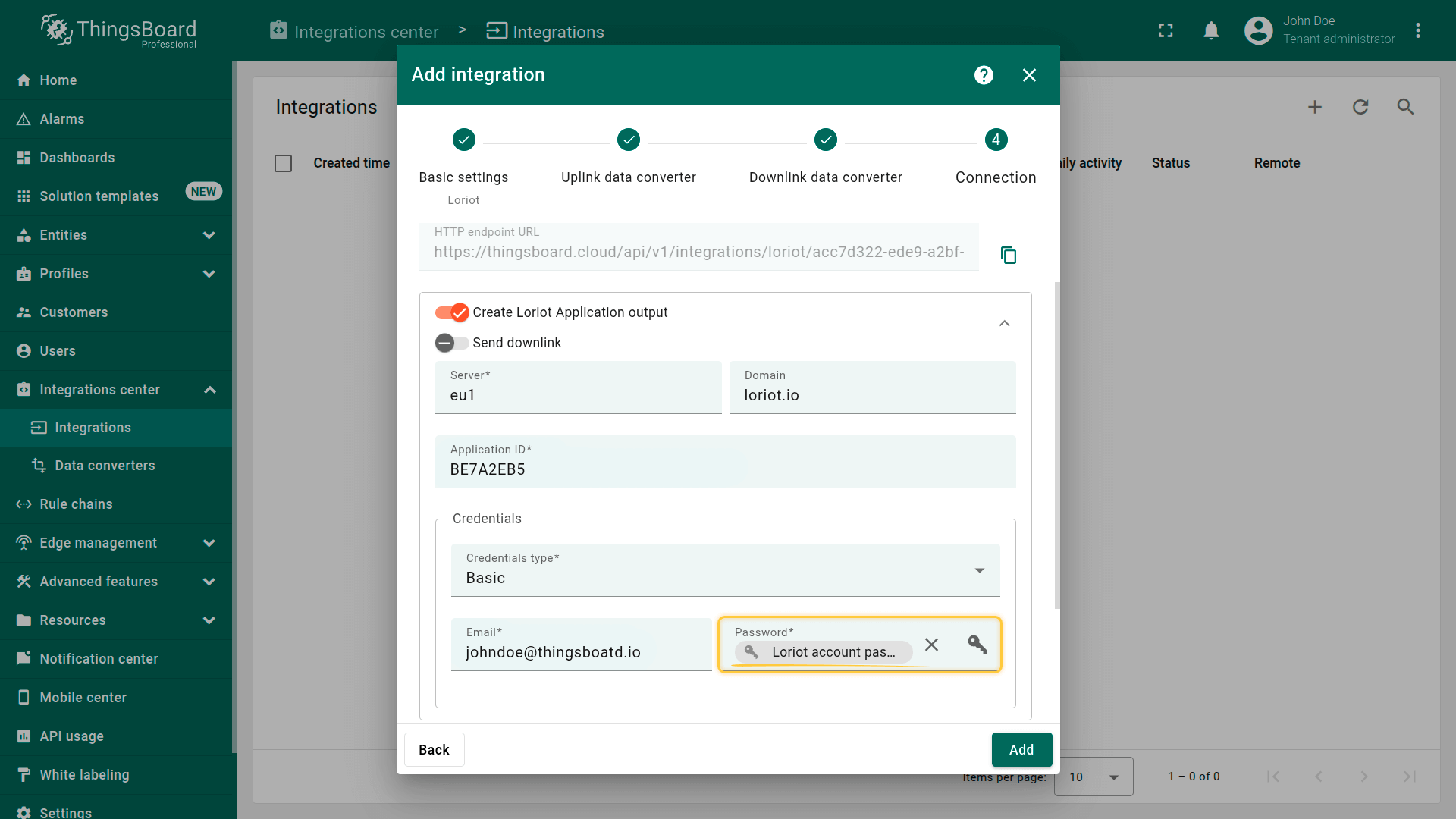
以 Loriot集成为例:无需手动输入Loriot账户密码,可使用已创建的Secret进行安全访问。
- 在“Password”字段中,点击“key”图标选择并使用Secret。
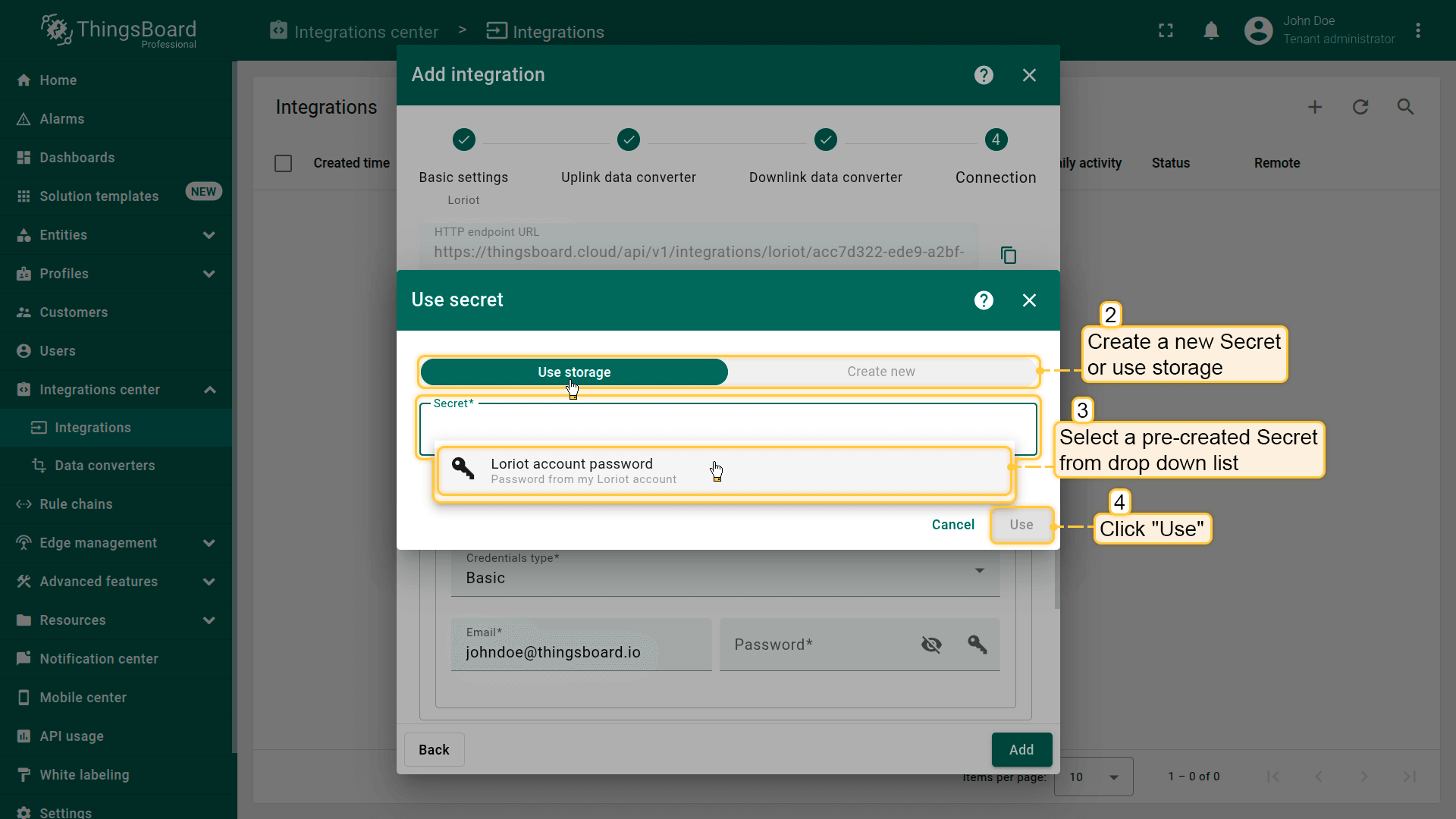
- 若Secret已创建,选择“Use storage”,从下拉菜单中选取目标Secret,点击“Use”。
管理Secrets存储的访问
ThingsBoard通过 RBAC 管理对Secrets存储的访问。 仅拥有相应权限的用户可创建、使用、编辑或删除Secrets。
删除Secret
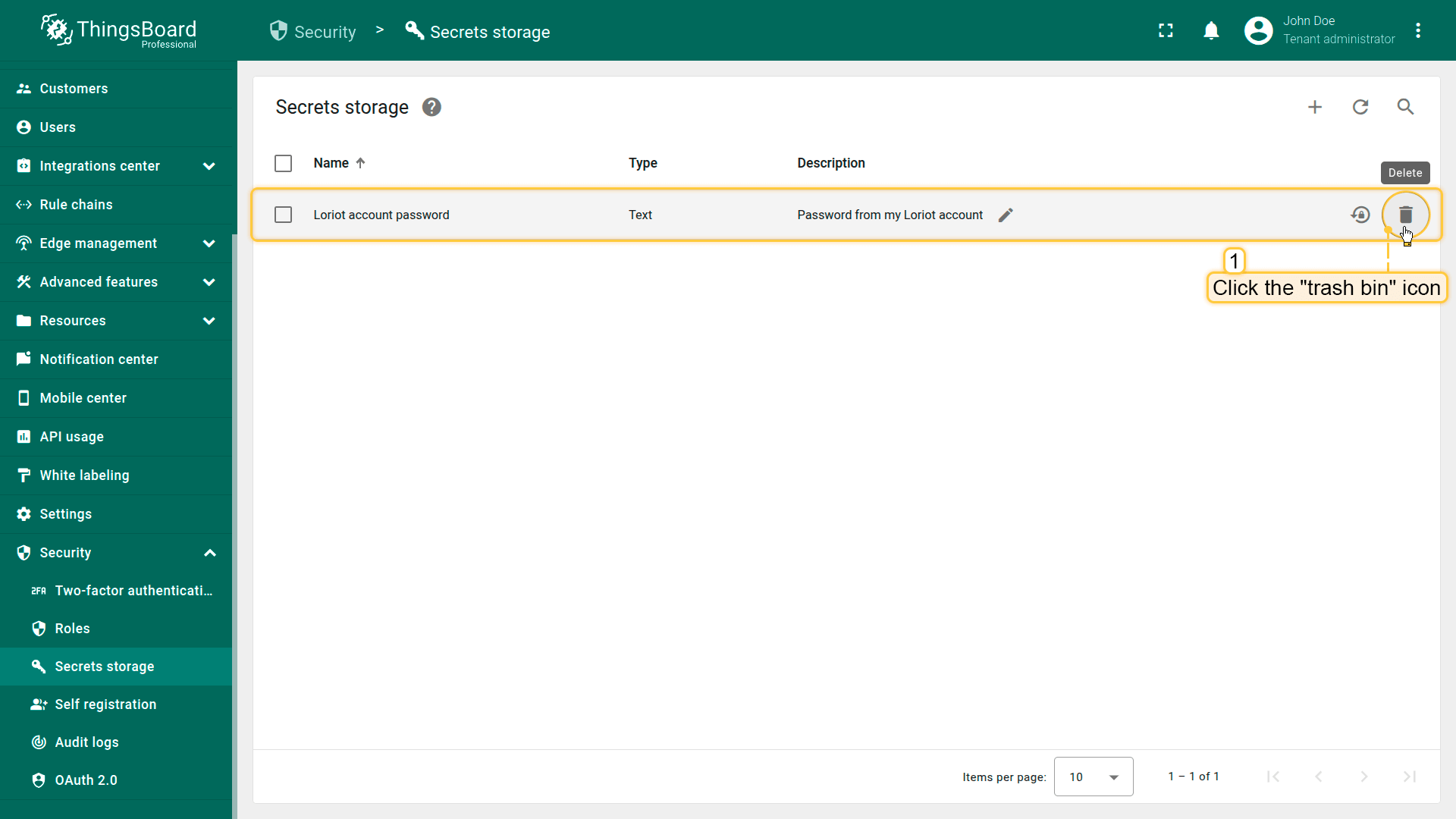
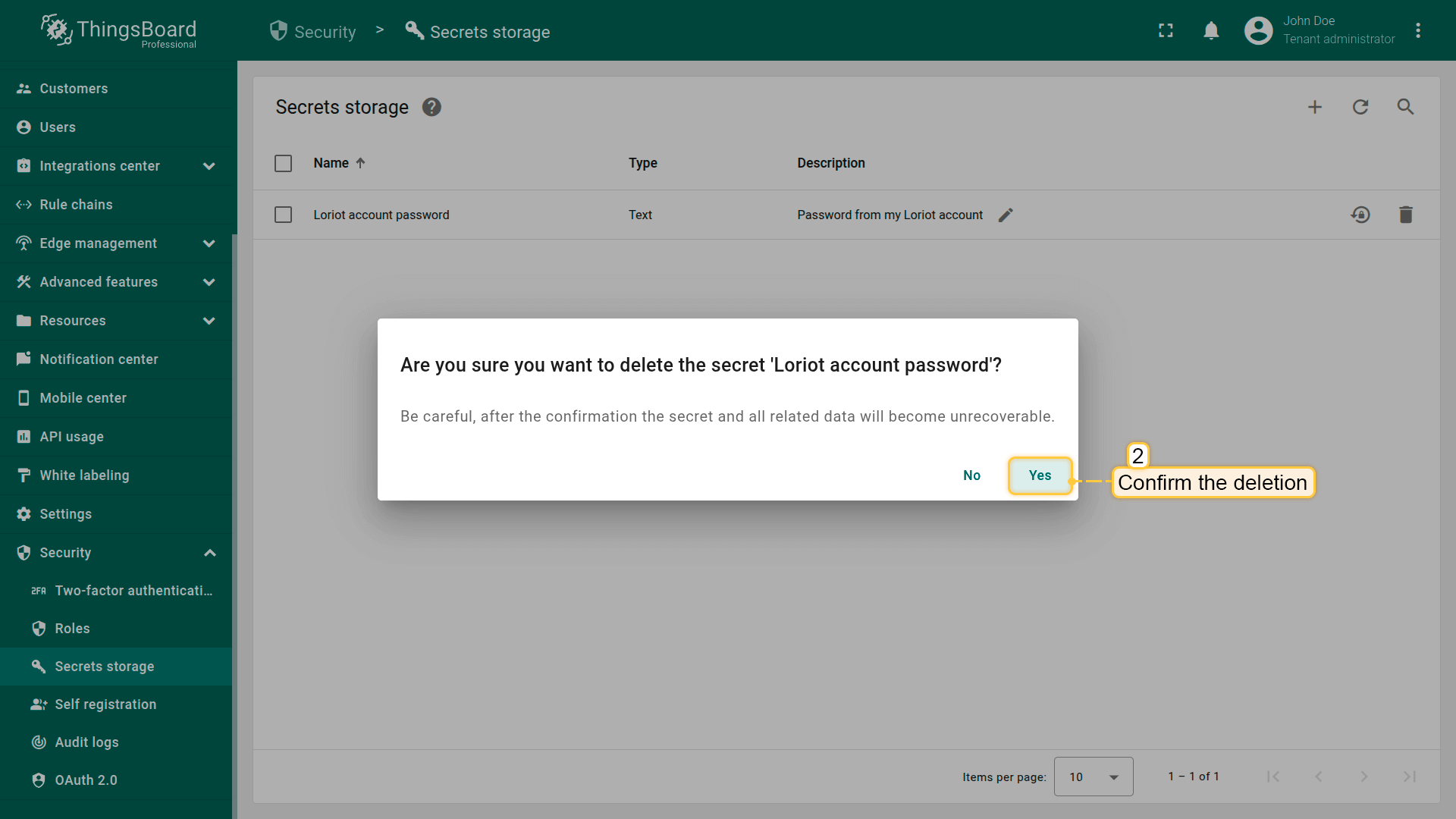
删除Secret时:
- 点击该行末尾的垃圾桶图标。
- 在确认对话框中确认删除。
注意:若平台中其他实体仍在使用该Secret,则无法删除。
需先在所列实体中移除所有对该Secret的引用,再尝试删除。