| 4.2.1及以上版本 |

仅专业版支持Reporting功能。
请使用ThingsBoard Cloud或自行安装平台实例。
图表是强大的可视化工具,使分析更易理解、直观且可操作。通过图表,您无需手动分析原始数据即可快速发现规律和洞察。
常见用例:
- 可视化时序数据 — 跟踪指标随时间的变化并突出新兴趋势。
- 比较类别或实体 — 快速比较多台设备的数据或跨组的关键性能指标。
- 发现异常和不规则模式 — 轻松识别突然偏离或异常事件。
- 聚合数据 — 以清晰有序的方式显示时间区间的平均值、最小值或最大值。
- 展示占比和分布 — 使用饼图或环形图说明各类别对整体的贡献。
- 管理汇报 — 向利益相关者可视化传达关键洞察,而无需深入原始数据。
使用图表使分析更具视觉性,帮助您更快做出明智决策。
ThingsBoard报表中的图表类型
ThingsBoard支持多种图表组件,每种都针对特定用途设计。 以下是可用图表列表及说明和实际示例。
• 时序图表。
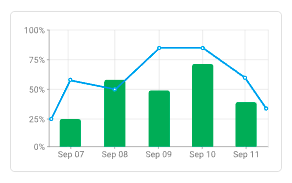
用于可视化随时间变化的值的通用图表。适合监控趋势和检测异常。可结合折线和柱状视图。
示例:显示一天中各时间段的传感器温度以及每个区间的消息数量。
• 折线图。
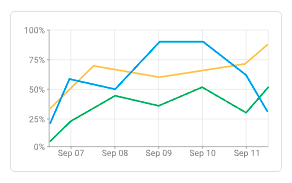
用于比较多个指标随时间的经典折线图。适合展示进展或相关性。
示例:比较不同区域的平均室内温度。
• 柱状图。
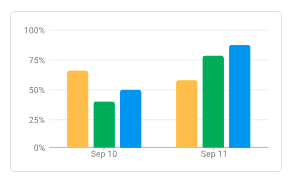
用于比较类别或组的垂直柱状图。适合排名和显示聚合值。
示例:当月设备的月度能耗。
• 点图。
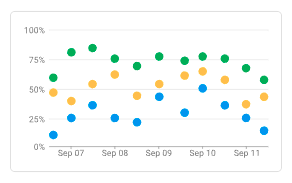
以点的形式显示各个值。适用于散点图或事件随时间分布。
示例:显示运动传感器触发事件。
• 状态图。
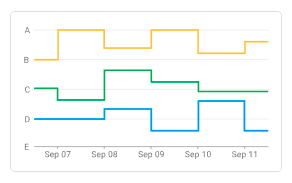
展示系统或设备状态随时间的变化(例如ONLINE/OFFLINE)。
示例:一周内泵的活动状态(开/关)。
• 带标签的柱状图。
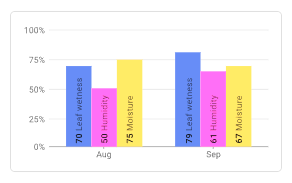
在柱内或柱上方显示数值标签的柱状图。突出精确值。
示例:每户每日用水量,升数直接显示在柱上。
• 范围图。
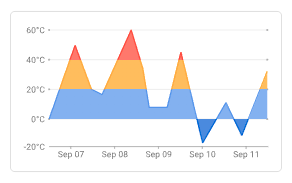
以阴影区域形式显示随时间的最小值和最大值。
示例:每小时最低/最高温度。
• 条形图。
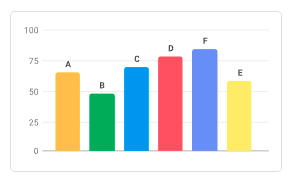
以进度条形式紧凑显示指标。适用于完成度。
示例:电池电量或内存使用率。
• 饼图。
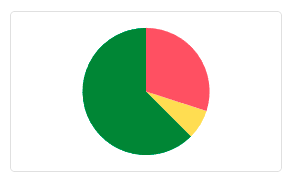
用于显示整体各部分构成的圆形图表。
示例:各部门用电占比。
• 环形图。
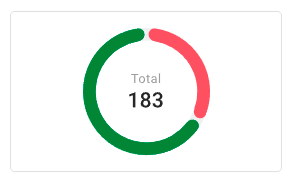
与饼图类似,但中间空心处可显示关键指标(如平均值、总和、KPI)。
示例:已用容量百分比加上中心的绝对值。
• 横向环形图。
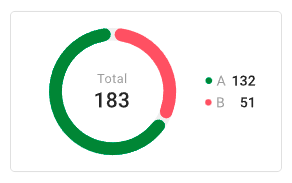
环形图的横向变体,以并排圆环形式显示。适用于紧凑的指标比较。
示例:项目中已完成与待办任务的百分比。
向报表添加图表
- 导航至报表页面的模板标签页。
- 打开现有报表(或子报表)模板或创建新模板。
- 在组件库中,进入图表,选择图表类型,并将其拖入报表的内容区域。
配置图表
定义图表应显示的数据、该数据的时间区间、X轴和Y轴配置、阈值、图例、外观设置及其他选项。
时间窗口
- 定义在图表上显示遥测数据的时间区间。更多关于配置时间窗口的信息请见此处。
数据配置
- 数据源:
- 定义图表的数据源:
- 设备 — 来自特定设备的遥测。
- 实体别名 — 对一个或多个实体的抽象引用。当图表需要与多个实体配合使用时常用。
- 如需要,配置筛选器。
- 定义图表的数据源:
- 系列: 指定要可视化的遥测键(例如temperature)。
对于每个数据键(取决于所选图表),您可以配置单位、标签、颜色、折线或柱状样式等。
布局设置
通过设置高度、宽度、对齐、内边距、外边距、背景和边框样式来调整组件外观。
其他设置
根据图表类型,您可以配置提高清晰度和可用性的附加选项:
- Y轴 – 配置轴标签、单位、位置和值范围,以控制垂直数据的显示方式。
- 阈值 – 基于常量值、键或实体添加参考线,以突出安全、警告或临界限制。
- X轴 – 定义水平轴属性,包括标签、位置、刻度线和垂直线。
- 图例 – 管理图表图例的放置、格式和内容,以明确各系列的含义。
- 有关配置其他选项及更多详情,请参阅部件文档。
保存与测试
- 配置图表后,点击保存。
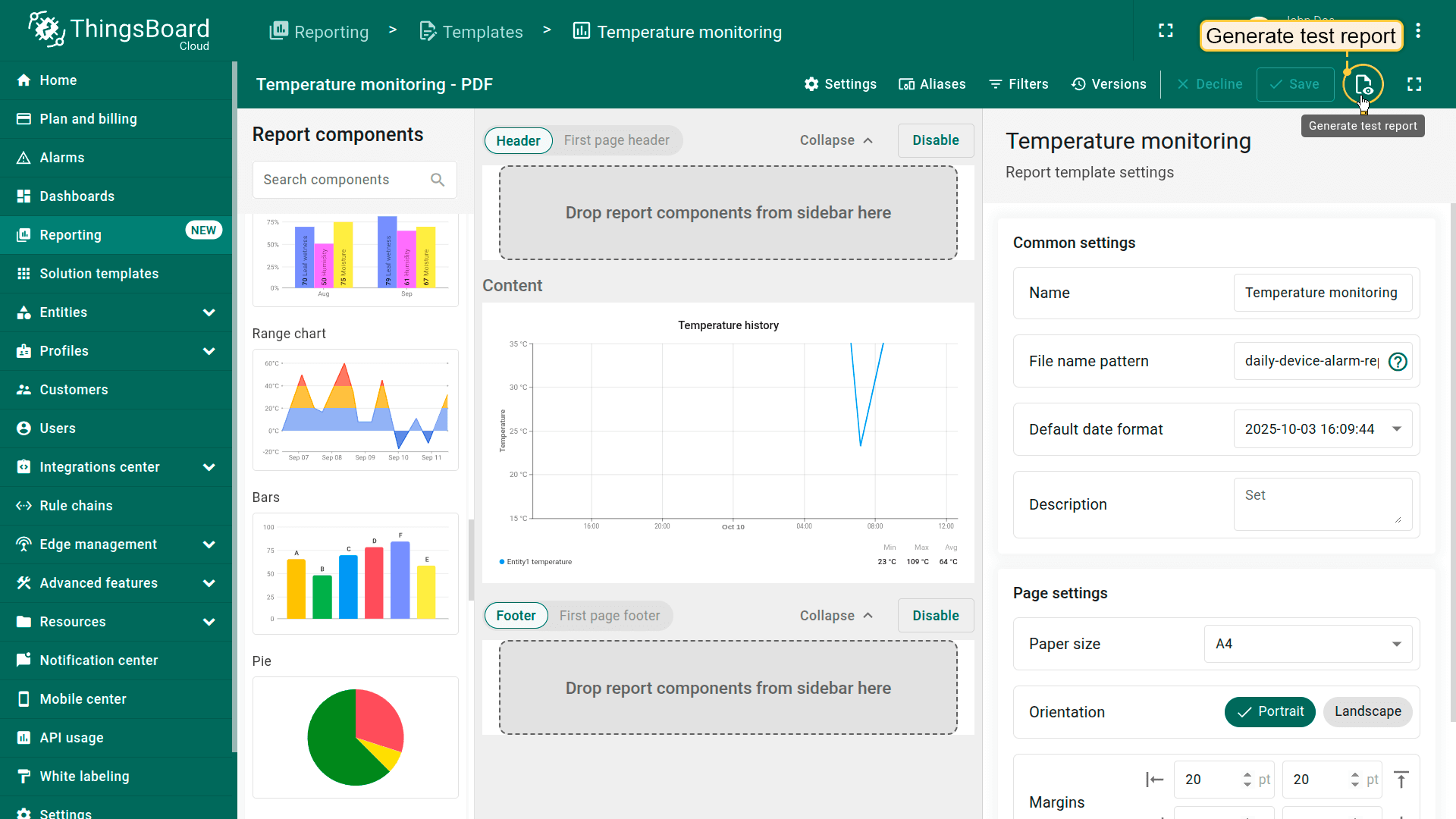
- 要验证模板配置是否正确且数据按预期显示,点击生成测试报表(位于保存按钮旁边)。 系统将使用所选设备或实体别名的可用测试数据生成示例报表。
示例:嵌入折线图
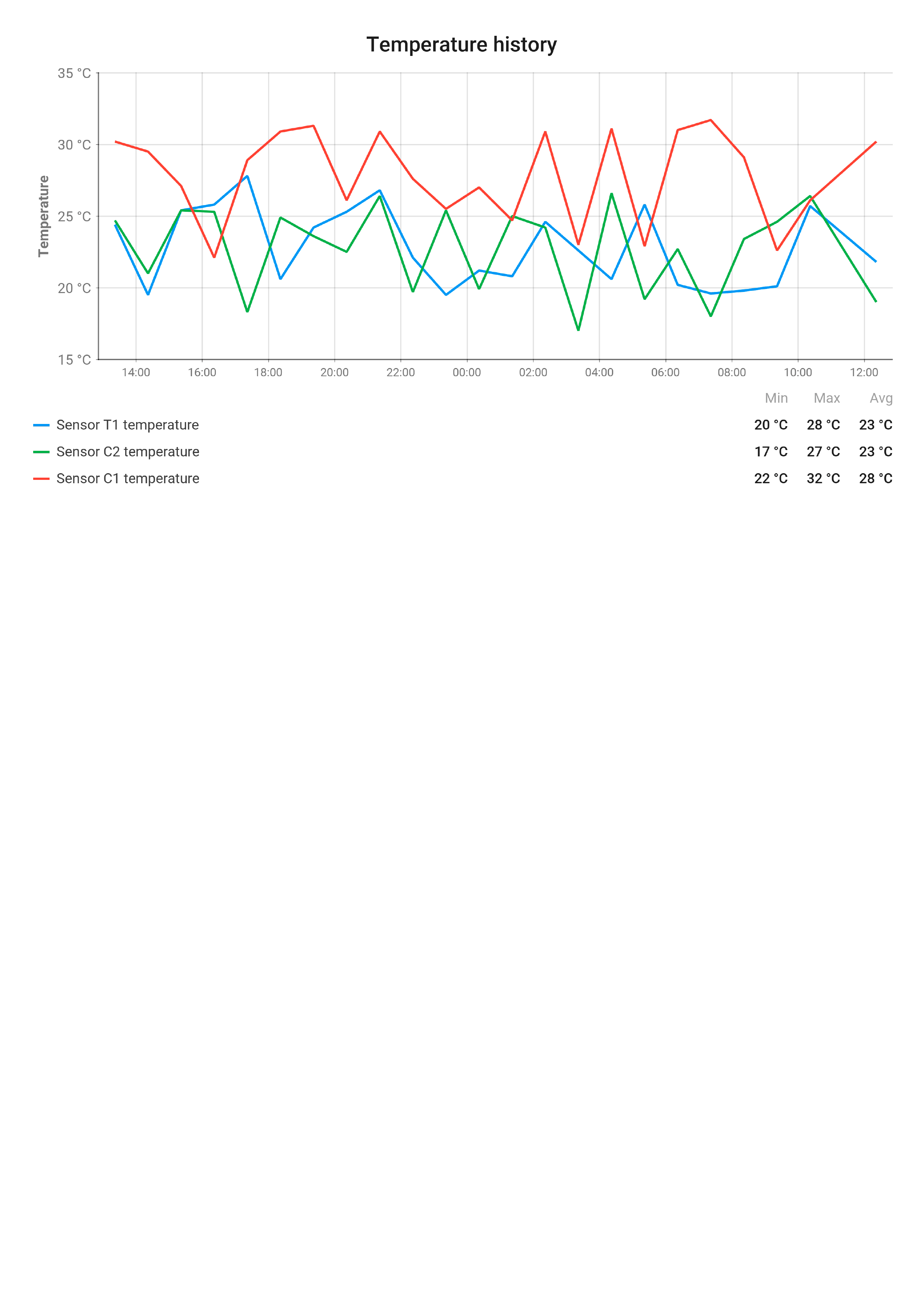
目标: 显示并比较三台设备过去24小时的温度读数。
步骤1. 准备
步骤2. 添加图表
- 进入报表页面的模板标签页。
- 选择现有报表模板或创建新模板。
- 将折线图组件拖入报表的内容区域。
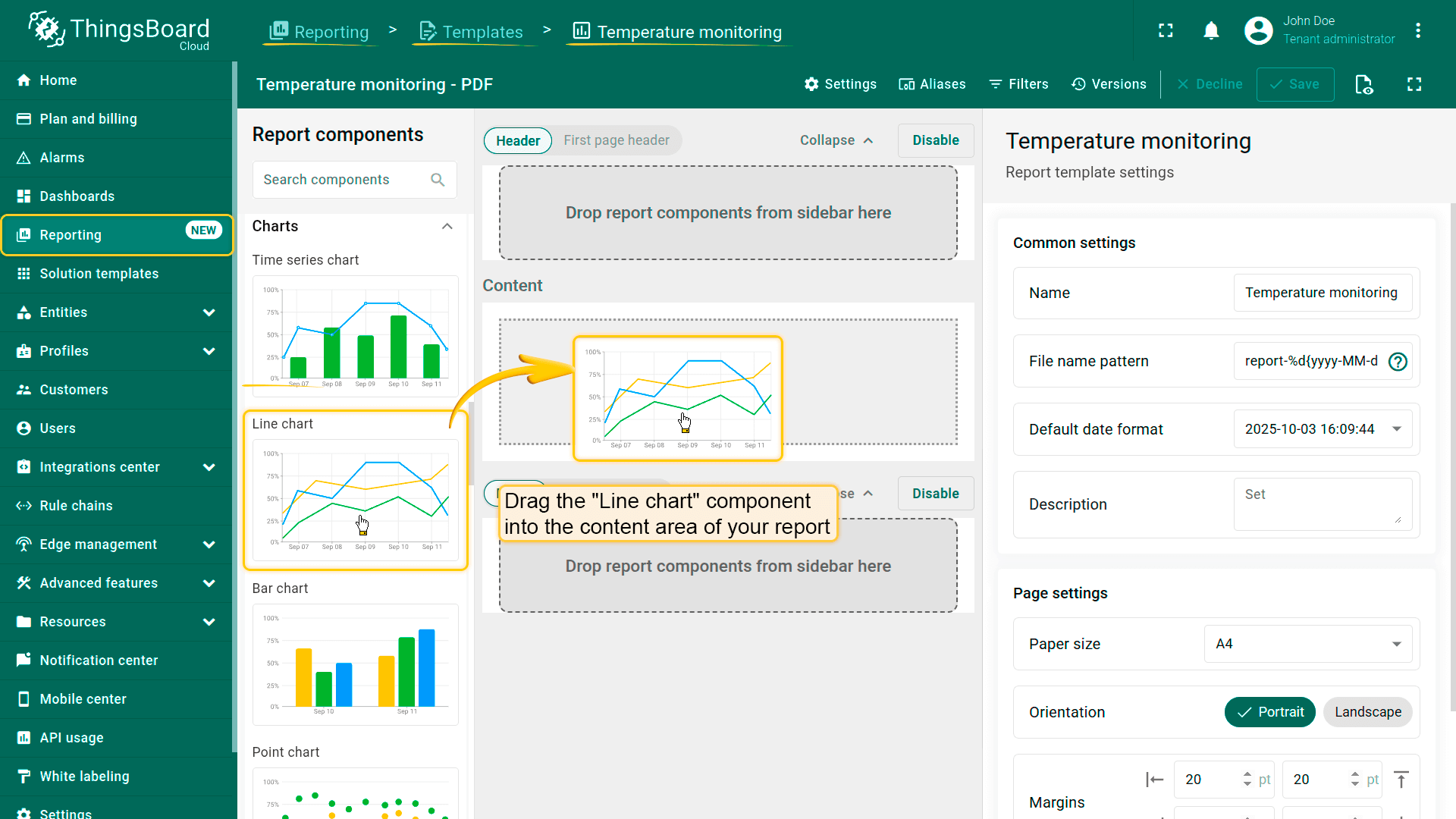
- Drag the Line chart component into the content area of your report.
步骤3. 配置图表
- 时间窗口: 过去24小时,按1小时聚合。
- 标题:
1
温度历史
- 数据源: 创建包含三台设备的新实体别名。
- 别名名称: 我的设备
- 筛选类型: 实体列表
- 类型: 设备
- 实体列表: 指定三台用于比较温度值的设备。
- 系列: 添加遥测键temperature,标签为
1
${entityName} temperature - Y轴:
- 标签: 温度
- 最小值: 15
- 最大值: 35
- 单位: °C
- 图例:
- 位置在底部,
- 显示最小值、最大值和平均值。
- 保存组件。
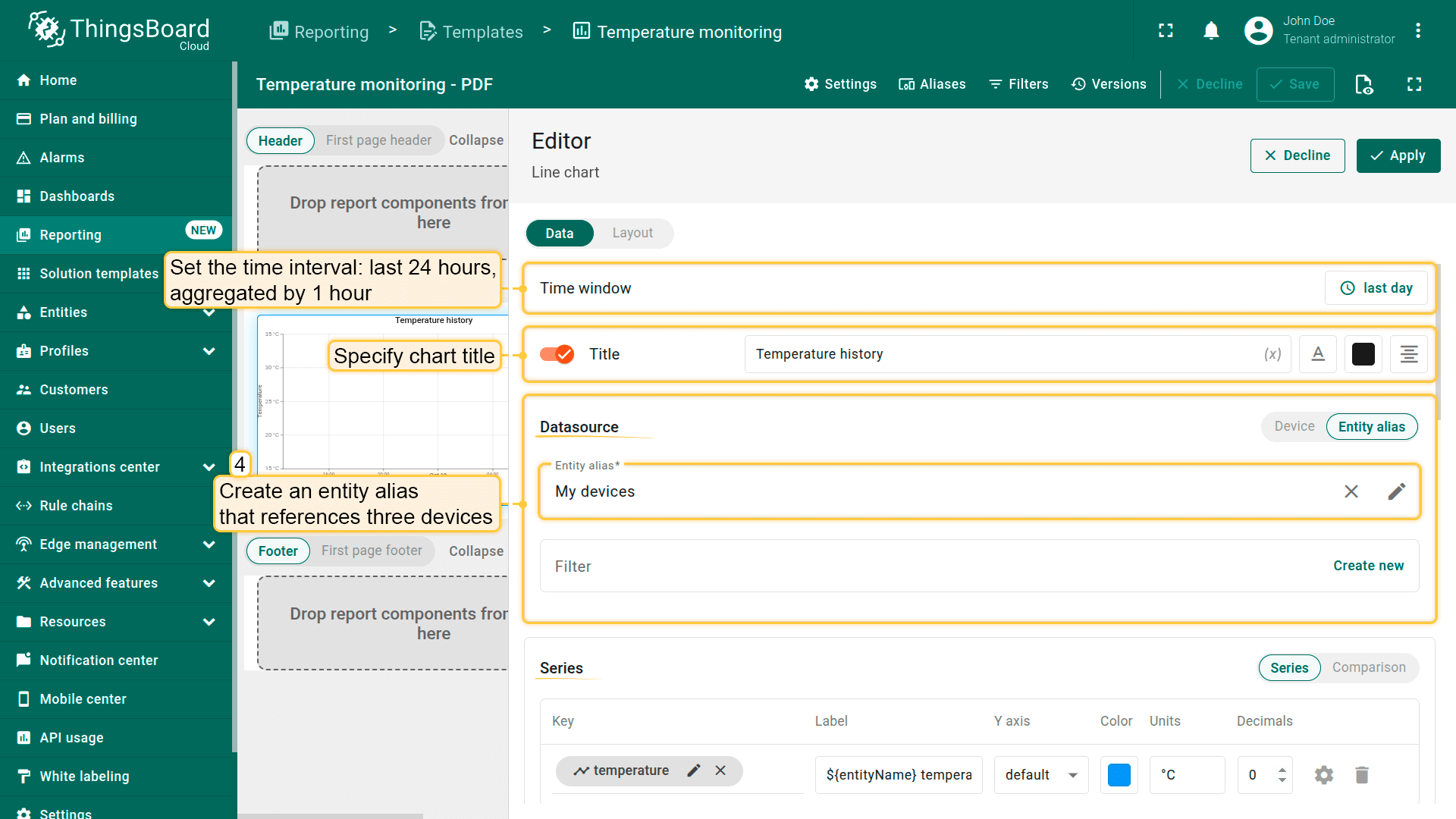
- Set the time interval: last 24 hours, aggregated by 1 hour.
- Specify chart title.
- In the "Datasource" section, create an entity alias that references three devices.
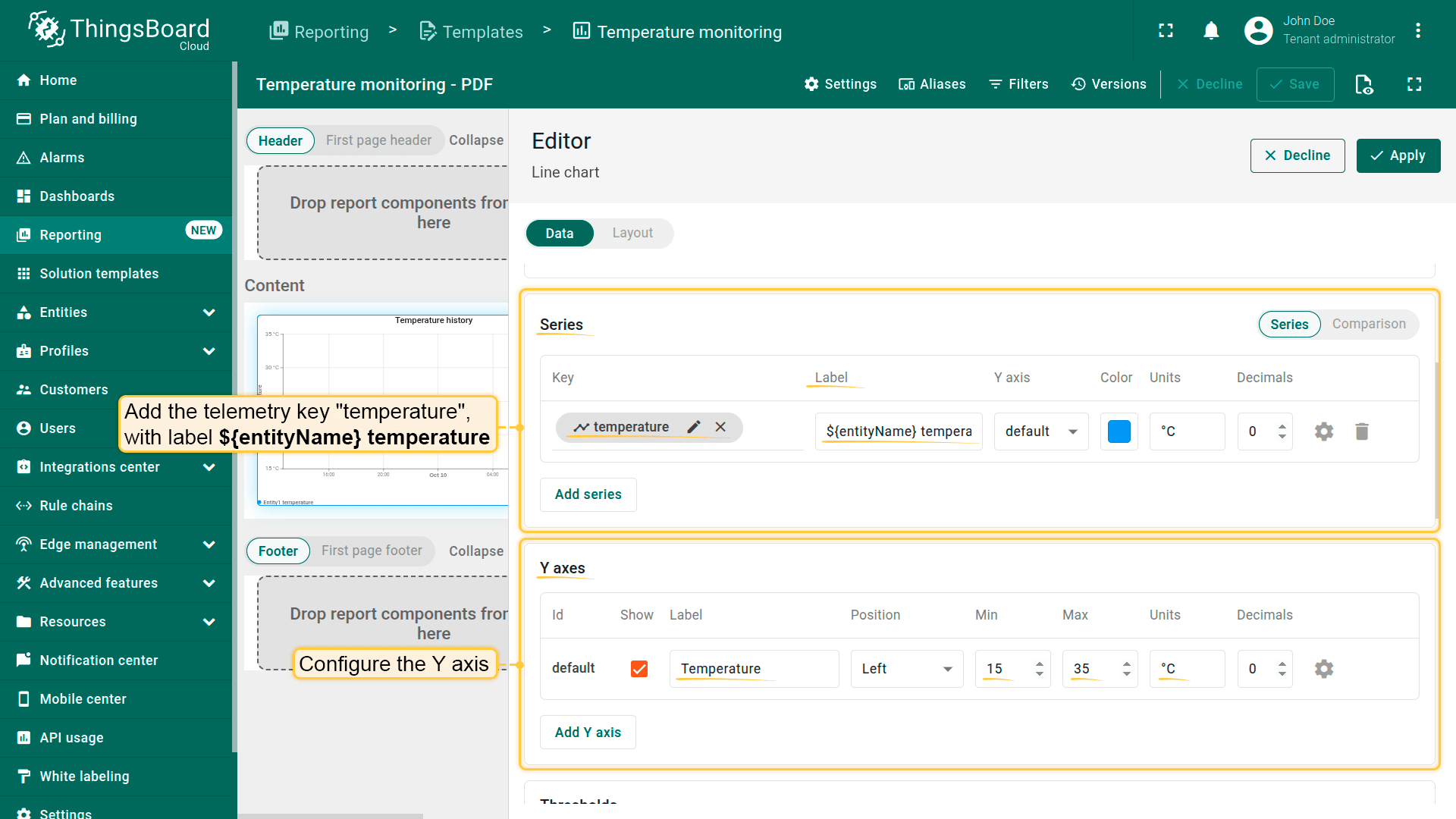
- Configure Y axis.
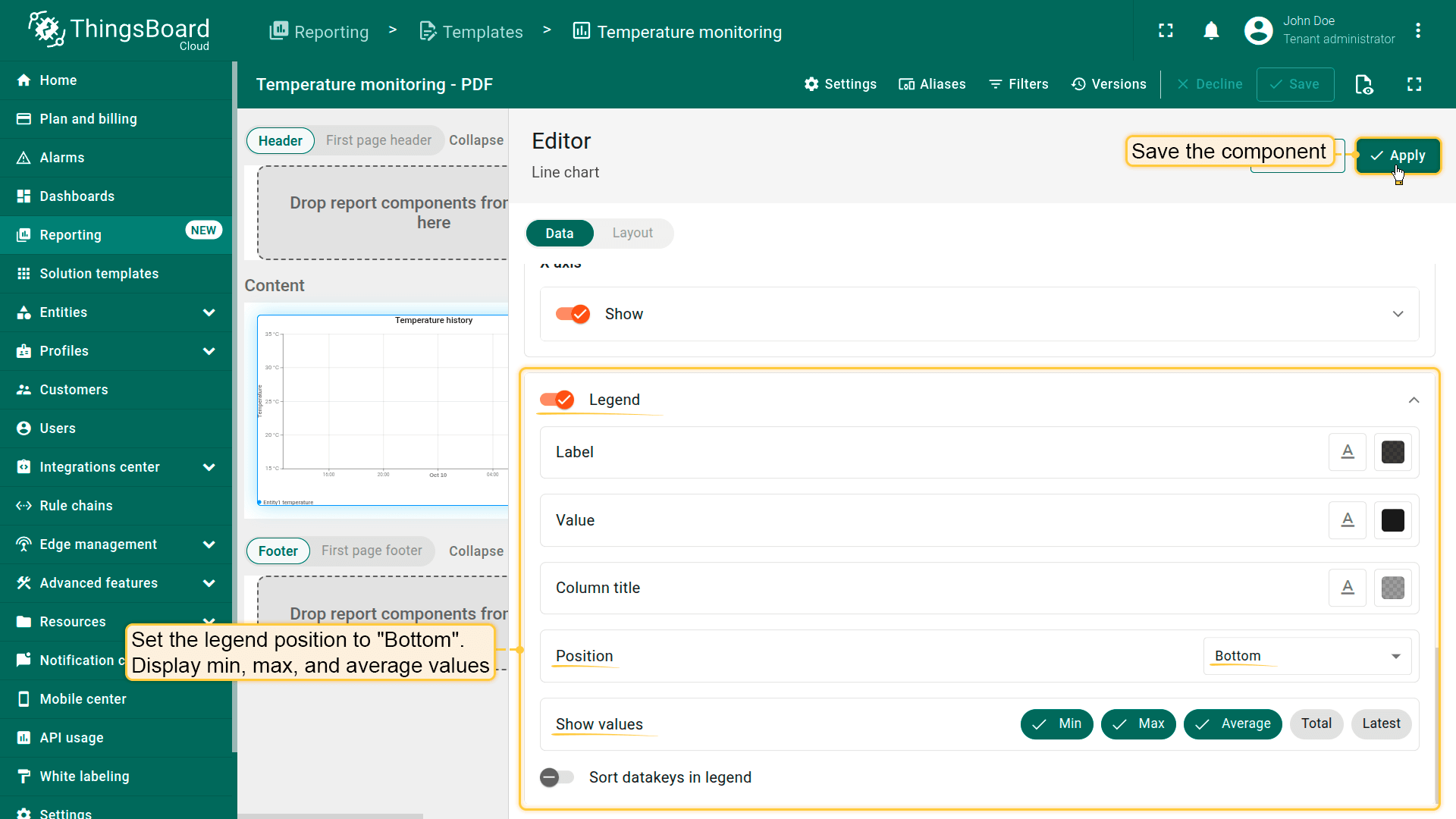
- Display Min, Max, and Average values.
- Save the component.
步骤4. 保存报表模板
- 更新文件命名模式,便于识别导出的报表:
1
temperature-monitoring-report-%d{yyyy-MM-dd_HH:mm:ss} - 保存模板。
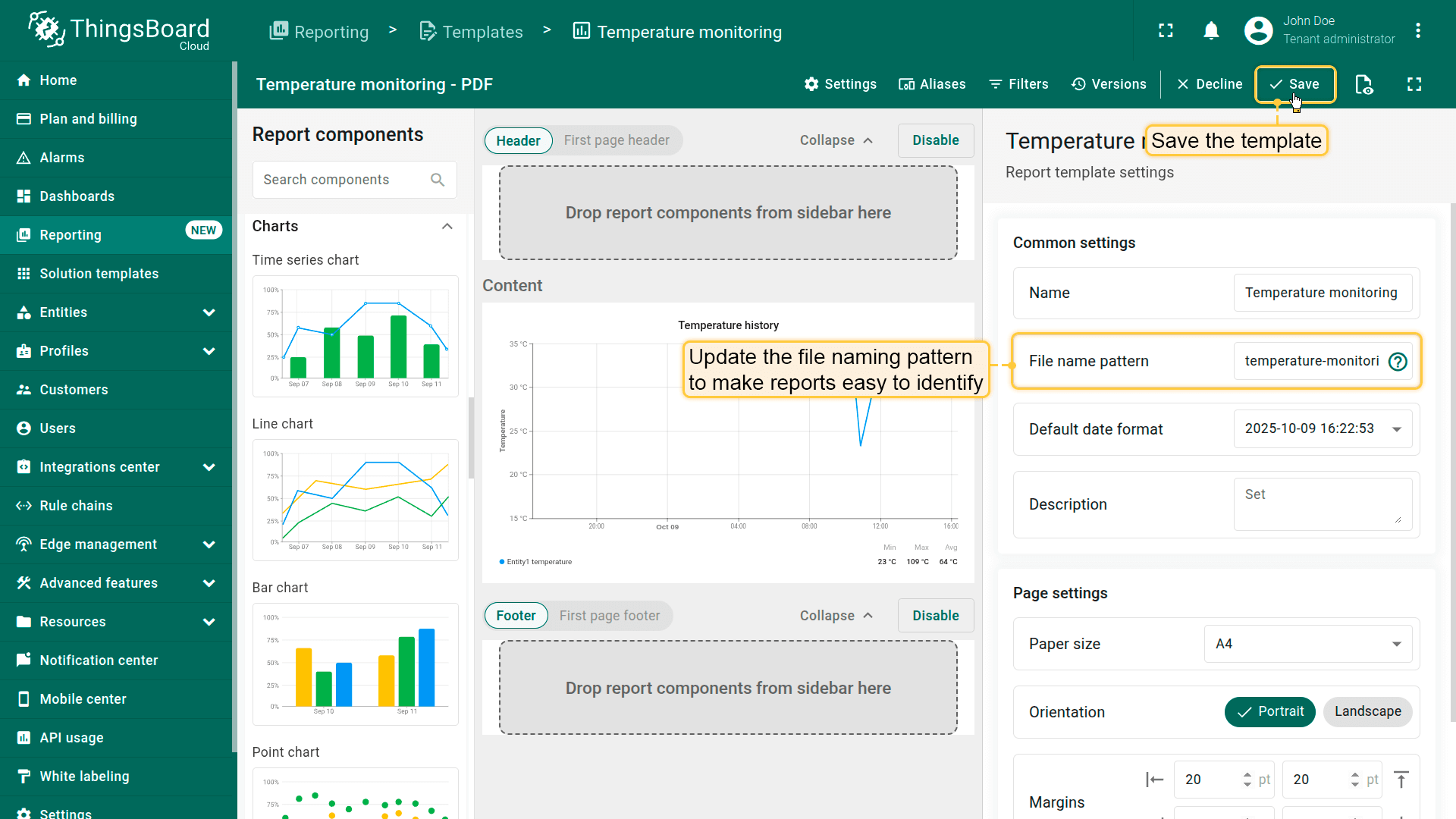
- Save the template.
步骤5. 测试
- 点击生成测试报表以验证配置。
✅ 结果
生成的报表将包含显示所有三台设备温度趋势的折线图,方便您随时间比较。
下一步
-
安装指南 - 学习如何在各种操作系统上部署ThingsBoard。
-
连接设备 - 根据连接技术或方案学习如何连接设备。
-
数据可视化 - 配置ThingsBoard复杂仪表盘的说明。
-
数据处理与操作 - 学习使用ThingsBoard规则引擎。
-
IoT数据分析 - 学习使用规则引擎执行基本分析任务。
-
高级功能 - 了解ThingsBoard高级功能。