ThingsBoard通知中心是平台上发送、管理和自动化通知的集中工具。支持多种通知方式,包括Web、邮件、移动应用、SMS,以及与Slack和Microsoft Teams的集成。用户可手动发送通知、通过REST API实现自动化,或基于系统内事件设置触发器。还可为通知预约送达时间。
通知中心可通过侧边栏菜单访问,提供发送通知、查看收件箱和已发送、管理收件人、创建模板以及为自动通知设置规则等功能。
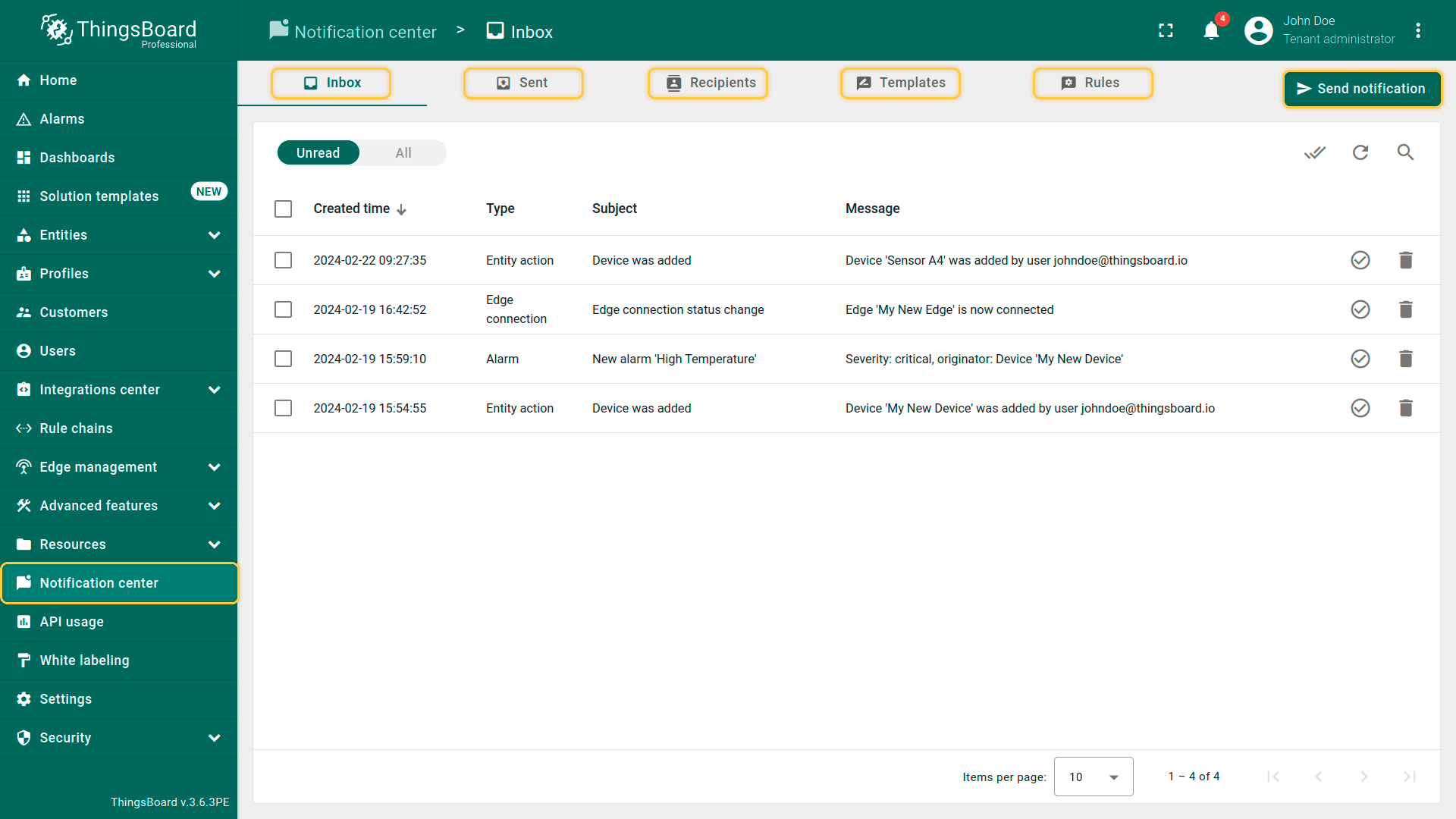
下面逐一介绍通知中心的主要功能。
通知投递方式
ThingsBoard提供多种通知投递方式,便于你与客户及时了解IoT方案中的事件:
- Web。在ThingsBoard Web界面内直接接收通知,适合常驻登录的用户。
- 移动应用。通过ThingsBoard PE Mobile Application在手机上接收即时推送通知,随时随地了解IoT方案中的事件。
使用此方式前需先在平台上配置ThingsBoard PE Mobile Application,并在\u201c移动设置\u201d中完成相应配置,详见文档。 - SMS。ThingsBoard支持通过SMS向移动设备投递通知,可在无网络环境下传递重要信息。要发送SMS通知,你需要设置SMS提供商。可使用系统管理员的配置或在你的级别设置。
- 邮件。在邮箱中直接接收通知,适合偏好邮件提醒的用户。要发送邮件通知,你必须配置出站邮件服务器。可使用系统管理员的配置或在你的级别设置。
- Slack。将Slack与ThingsBoard集成,以消息形式将通知发送到Slack工作区中的用户或频道。使用前需在ThingsBoard中按此指南配置Slack。
- Microsoft Teams。将Microsoft Teams与ThingsBoard集成后,可将通知以消息形式发送到指定Teams频道。租户管理员需按此指南获取所需频道的webhook URL。
发送通知
手动发送通知的步骤:
1. 点击右上角\u201c发送通知\u201d按钮,打开新建通知向导。
2. 设置:
- 指定收件人
- 至少选择一种投递方式。
- 可选:
- 附加报表(仅Email和Slack支持)。
- 预约通知在指定时间送达。
- 点击\u201c下一步\u201d。
3. 编辑:
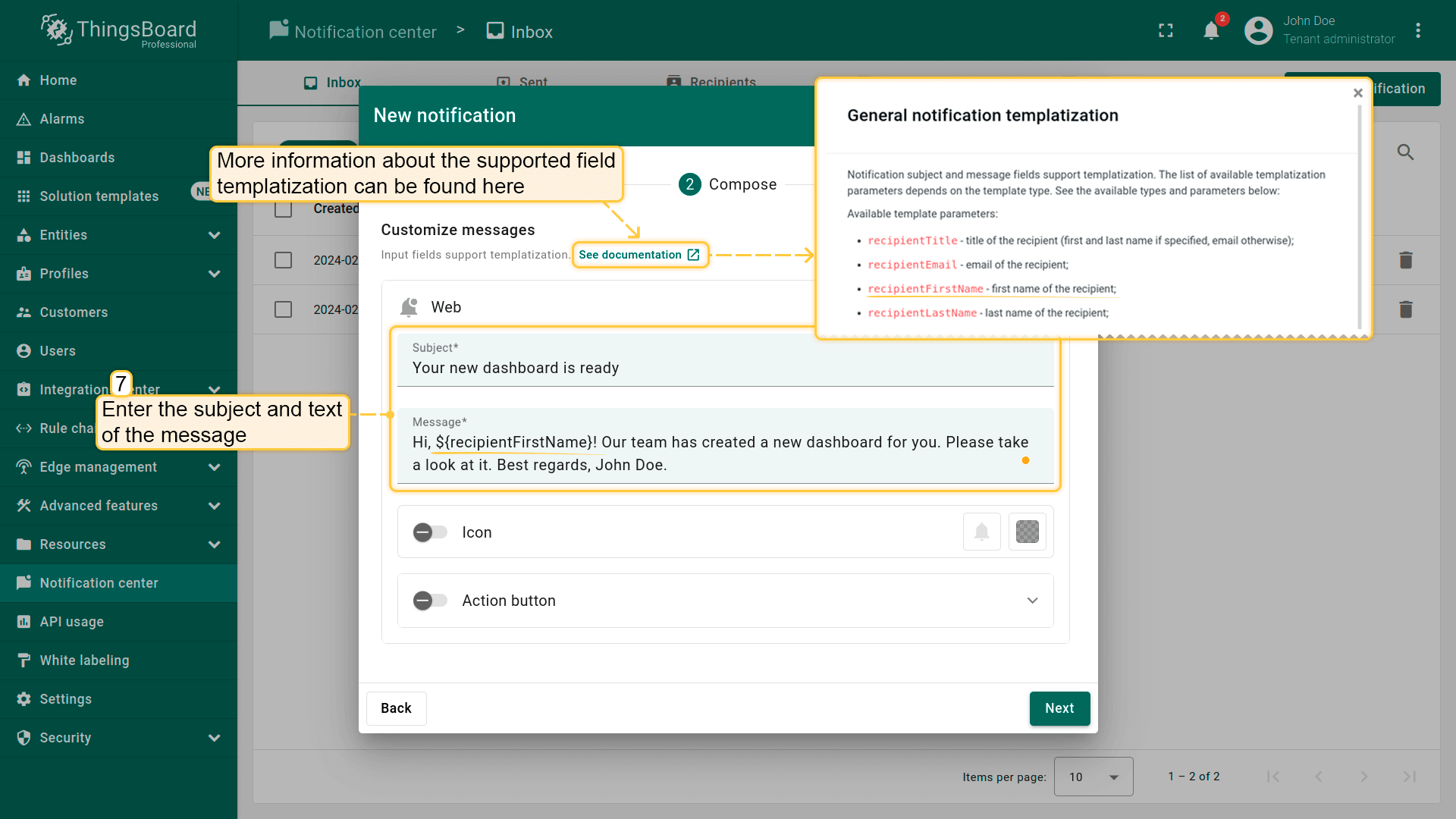
- 为所选投递方式配置主题和消息内容。
- (可选)对Web方式可添加操作按钮:
- 输入按钮文字。
- 选择操作类型(\u201c打开仪表盘\u201d或\u201c打开链接\u201d)。
- 指定点击时打开的URL或仪表盘。
- 可为通知设置图标及颜色。
- 点击\u201c下一步\u201d。
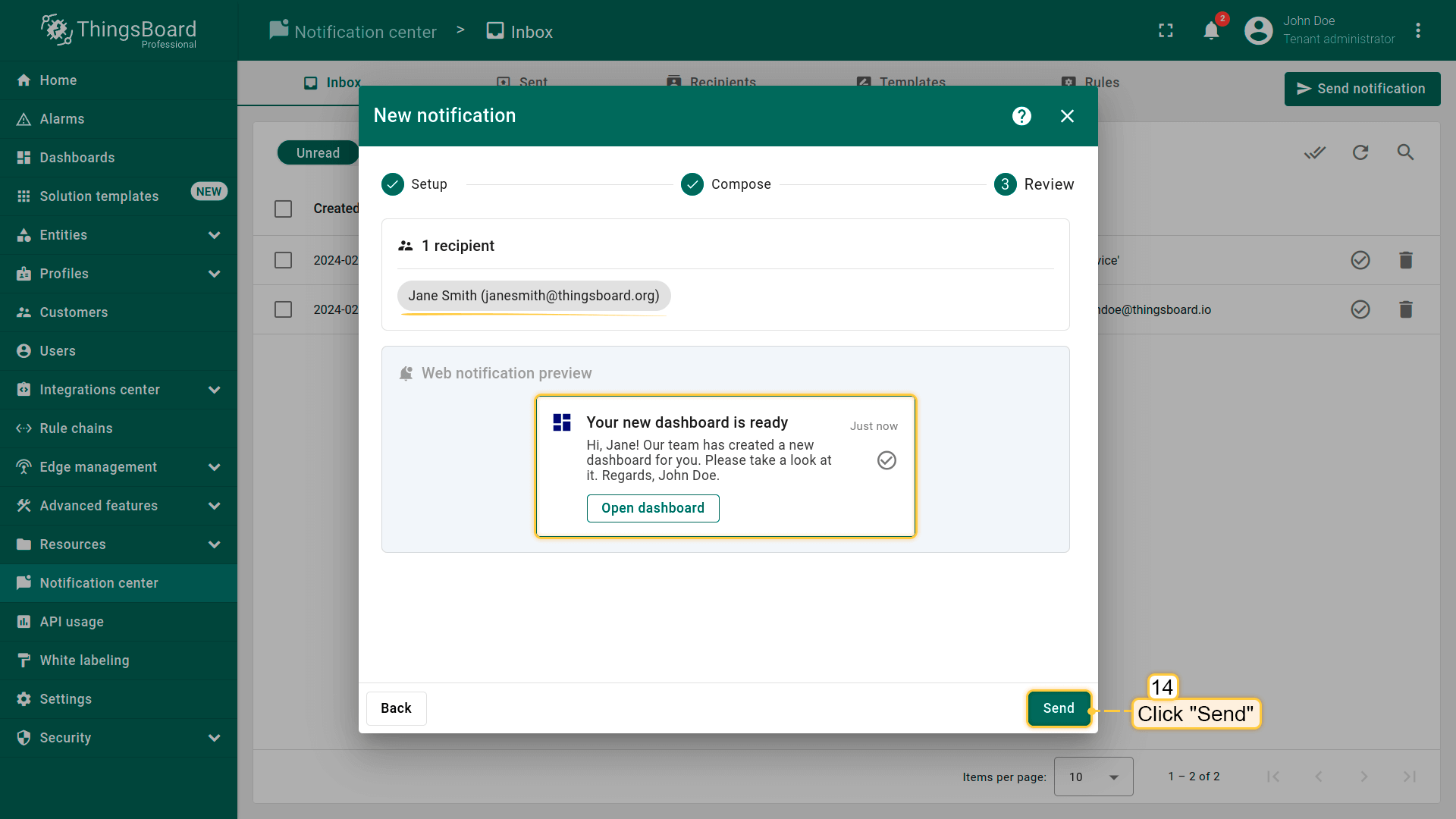
4. 预览:
在此处预览消息效果。若配置正确,点击\u201c发送\u201d。
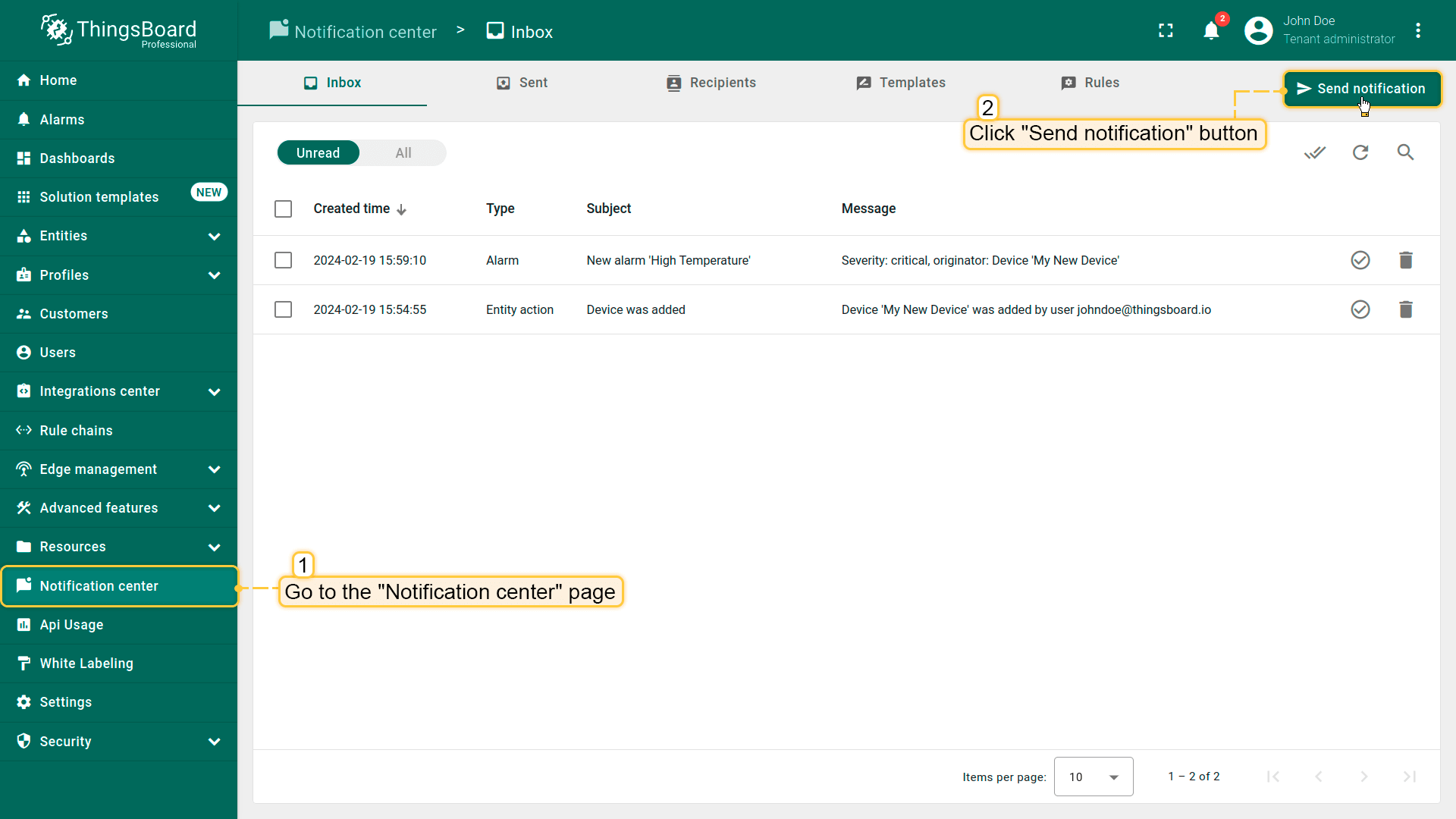
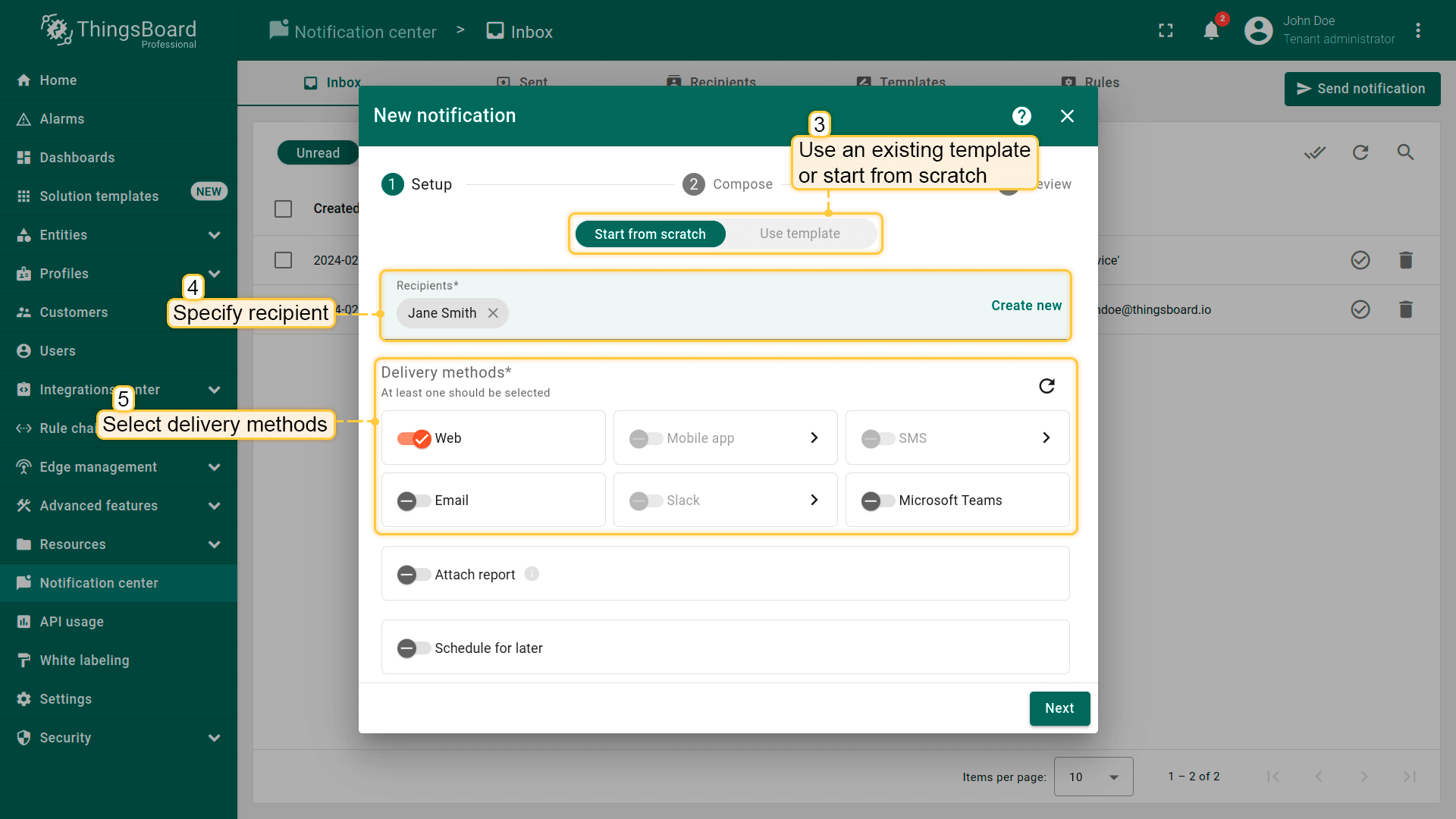
本示例选择 Web 送达方式。
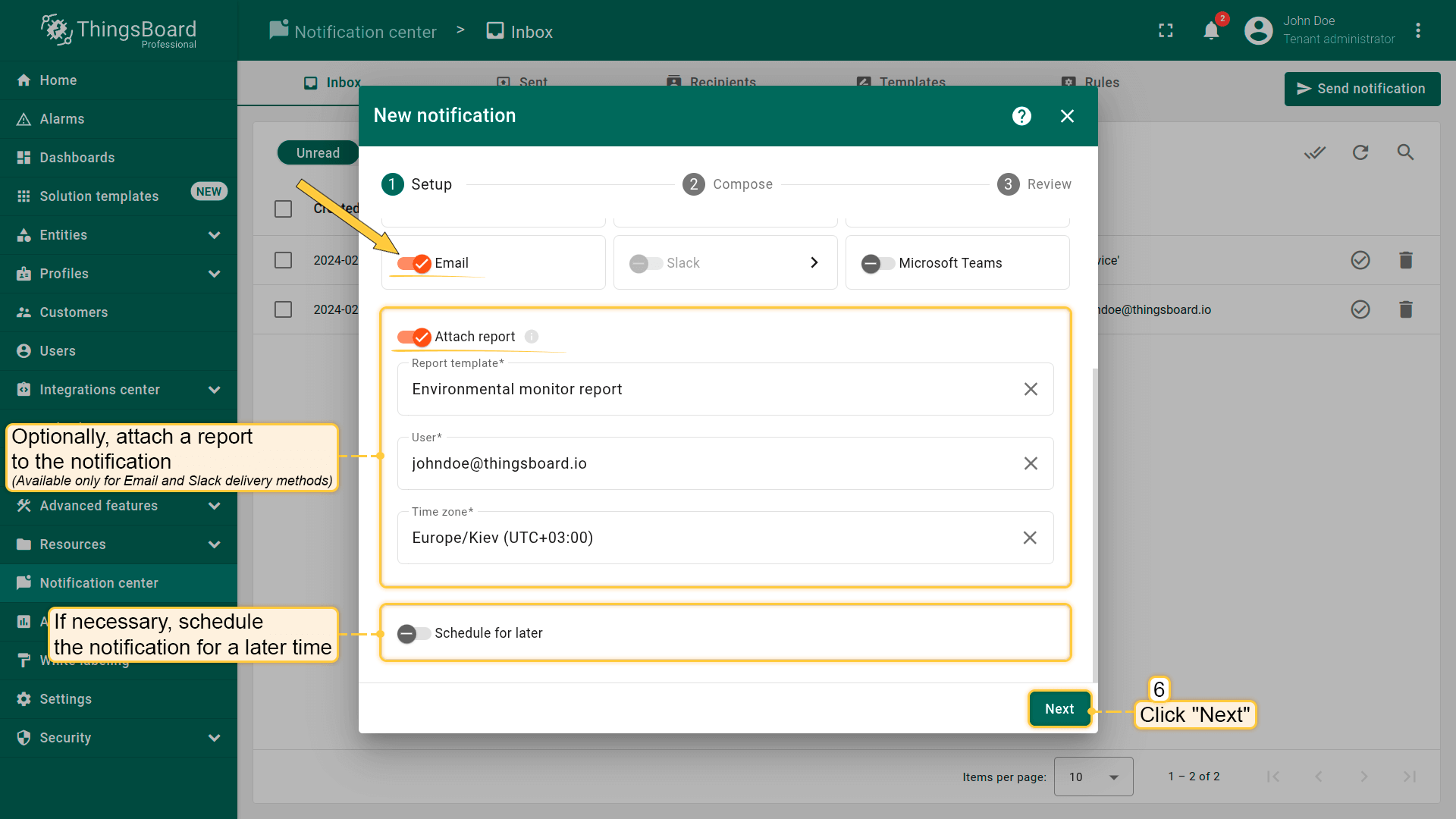
- Attach a report (available only for Email and Slack delivery methods).
- Schedule the notification for a later time.
Click "Next".
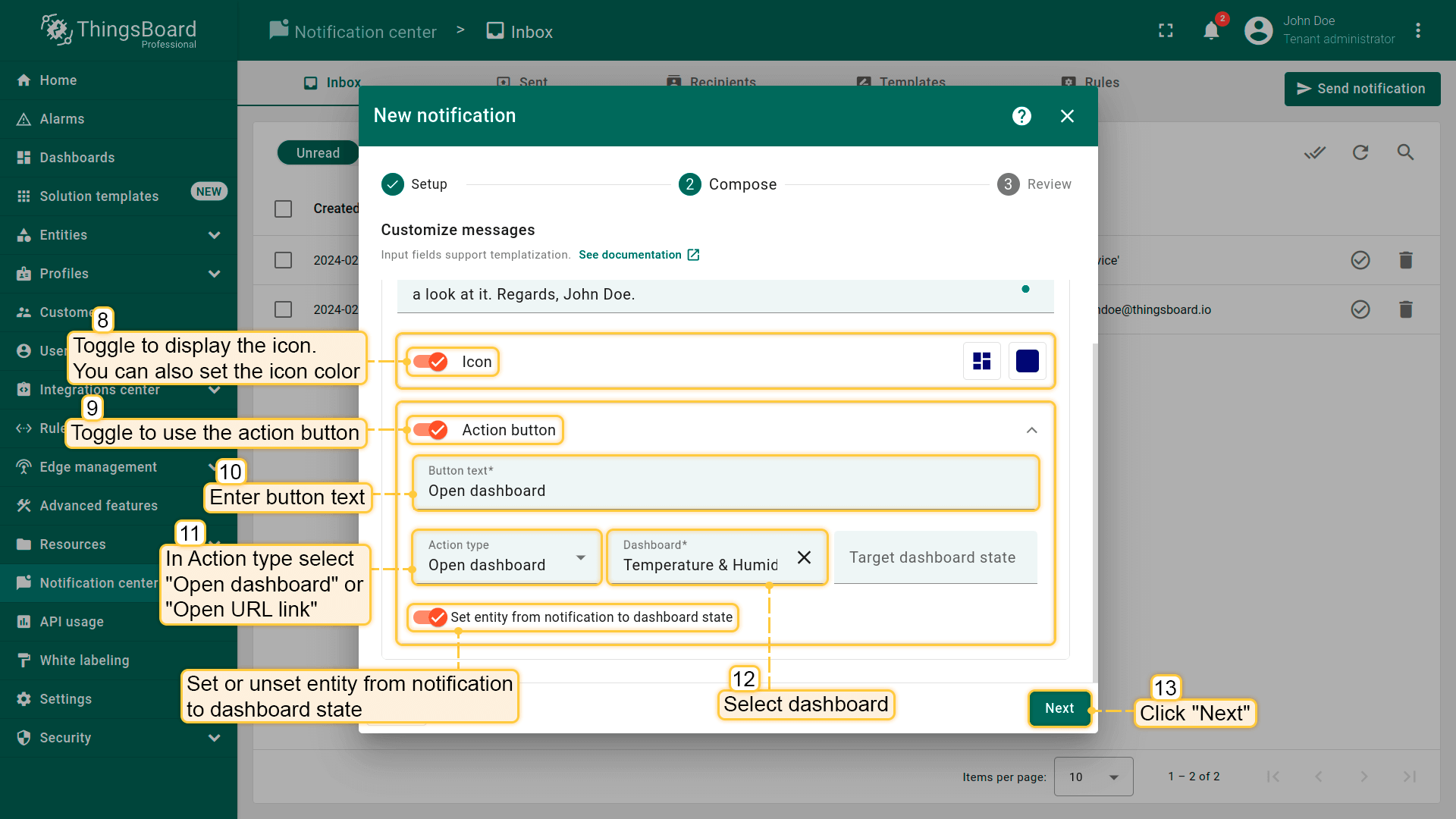
- Enter the button text.
- Select the action type ("Open dashboard" or "Open URL link").
- Specify the URL or dashboard to be opened when the button is clicked.
You can also display the icon in the notification and set its color.
Then, click "Next";
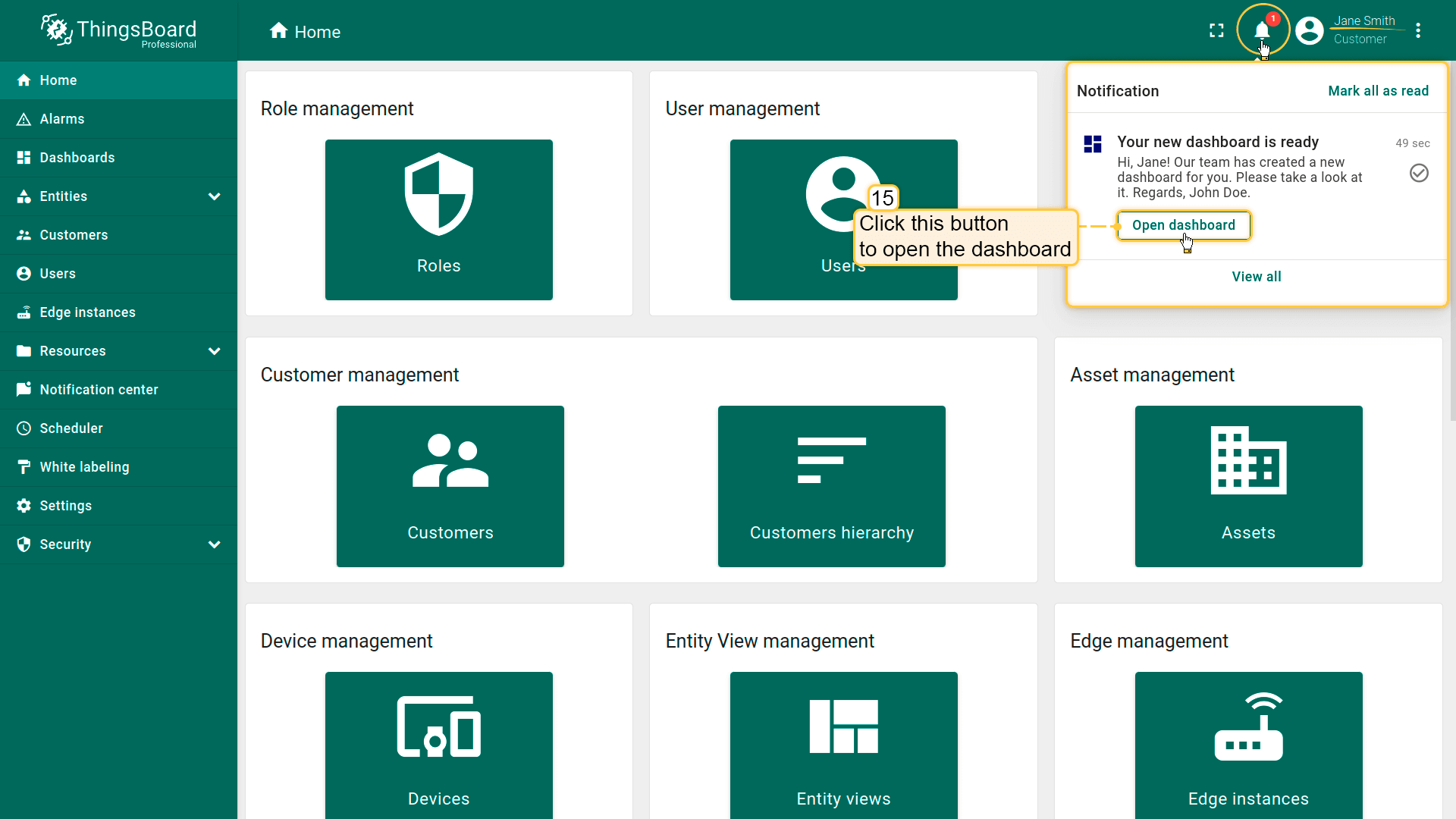
收件人会在ThingsBoard界面收到通知,可在通知中心页面或通过右上角铃铛图标查看。点击通知中的\u201c打开此仪表盘\u201d按钮会打开对应仪表盘。
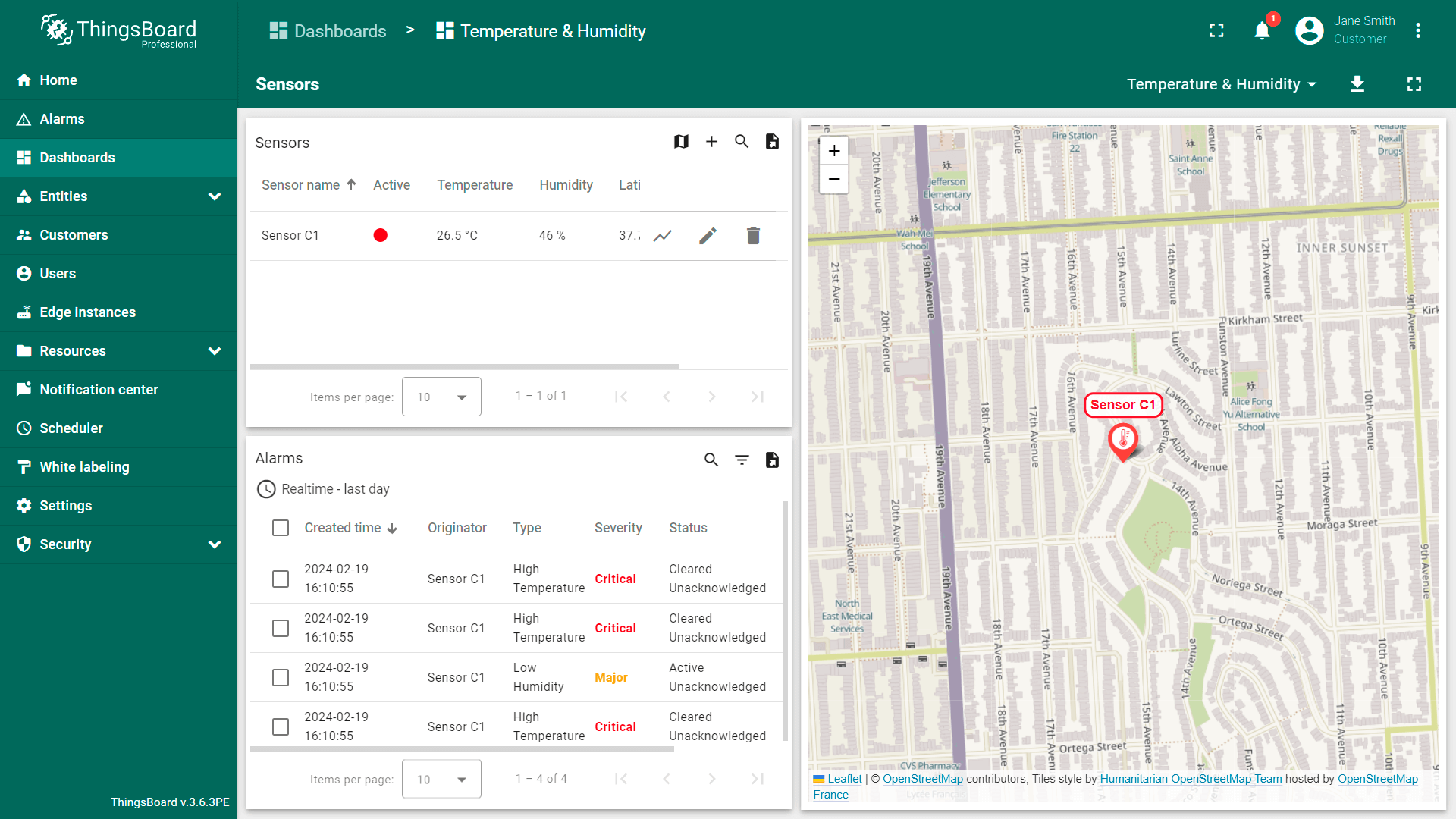
收件箱
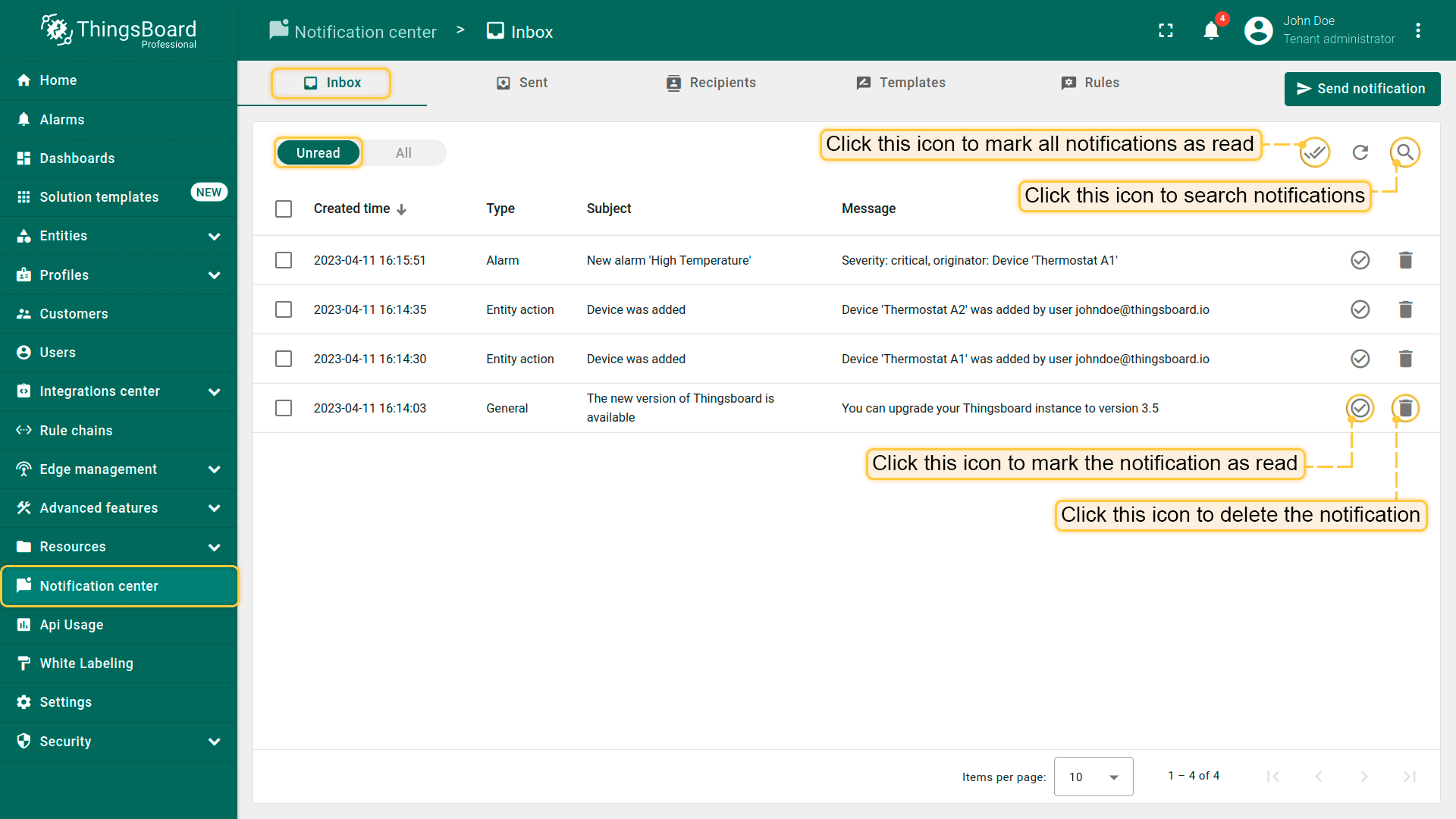
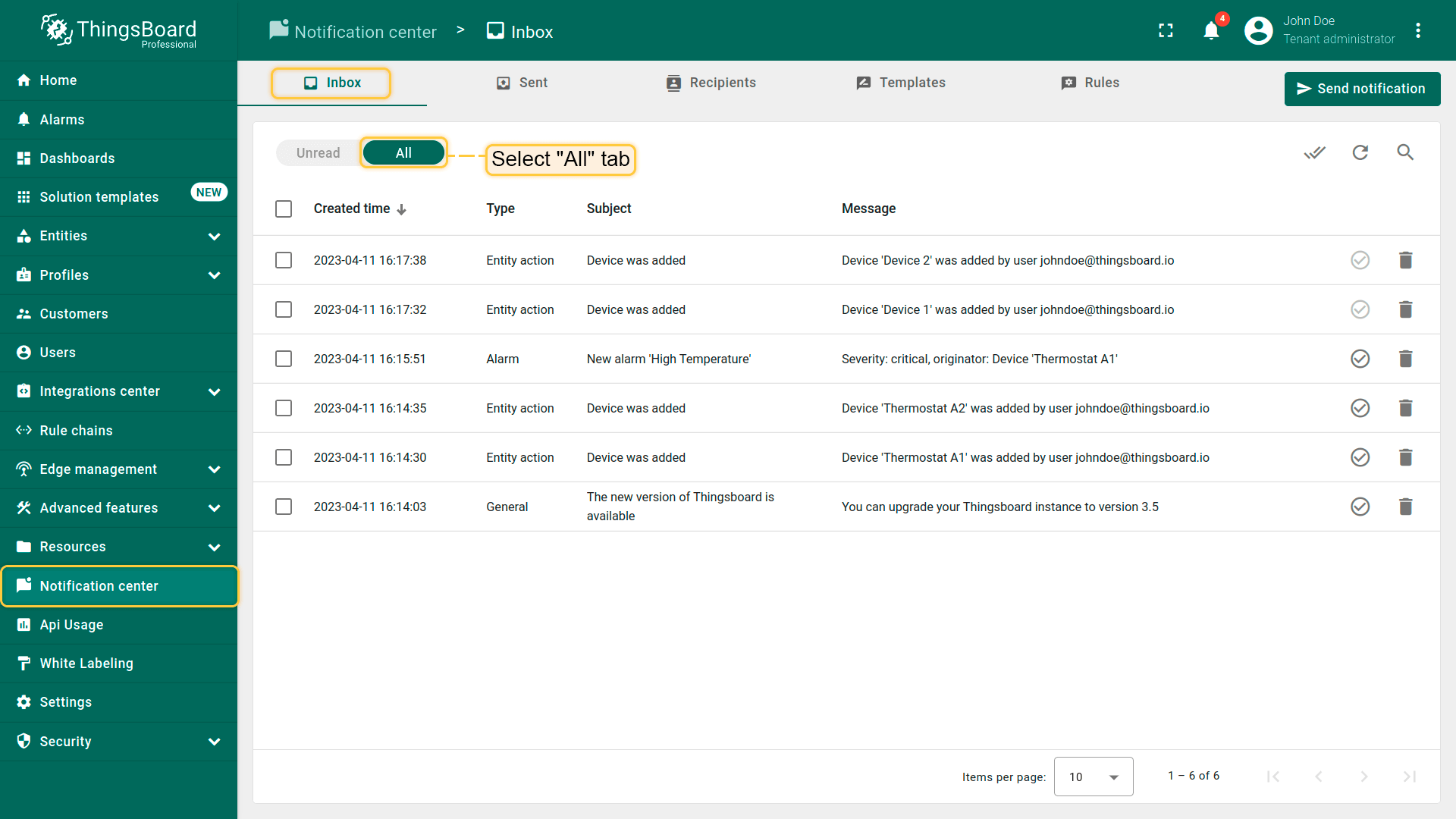
在\u201c收件箱\u201d标签页中浏览收到的通知、标记为已读或删除。默认仅显示未读通知,要查看全部可切换到\u201c全部\u201d标签。
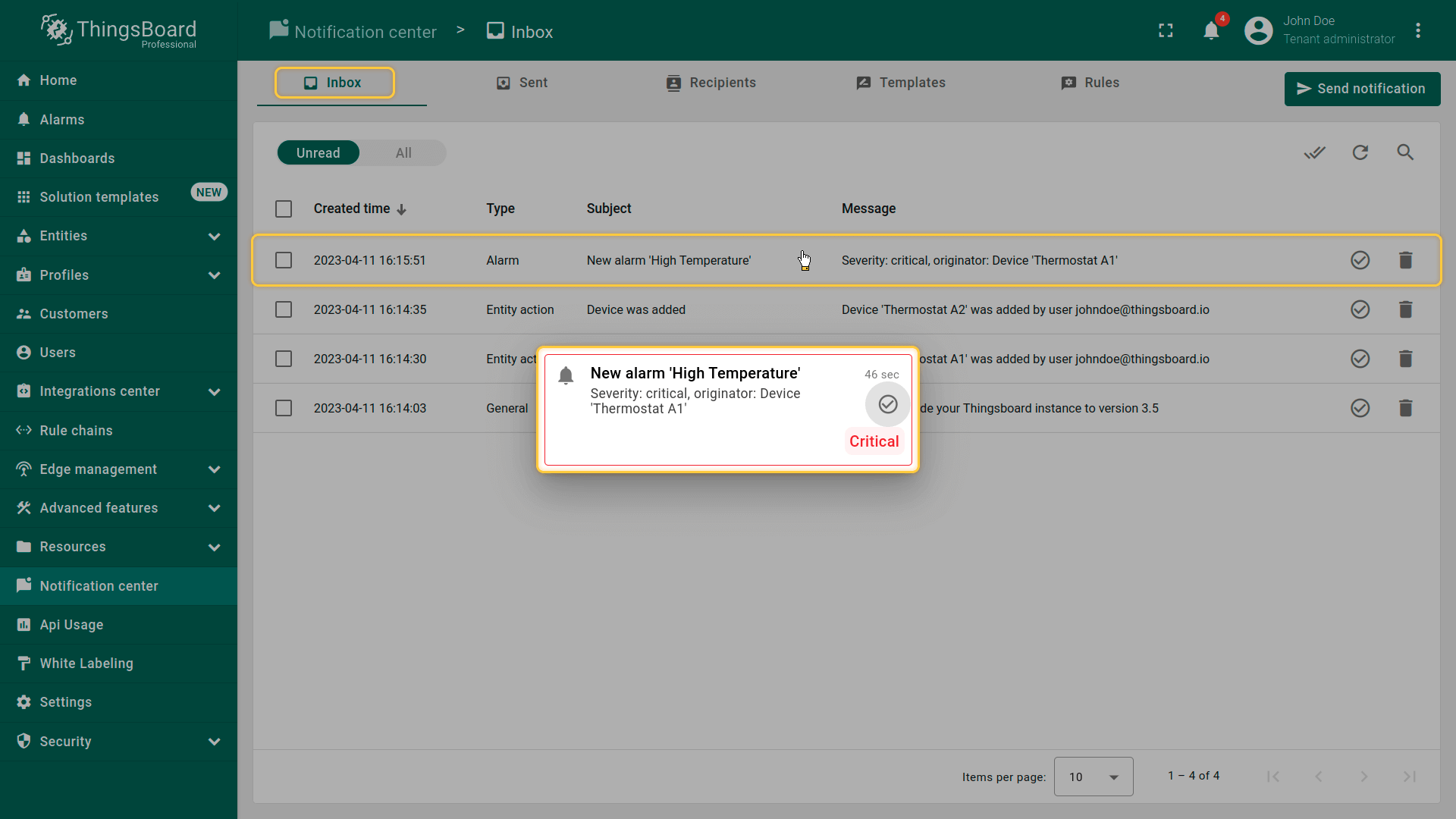
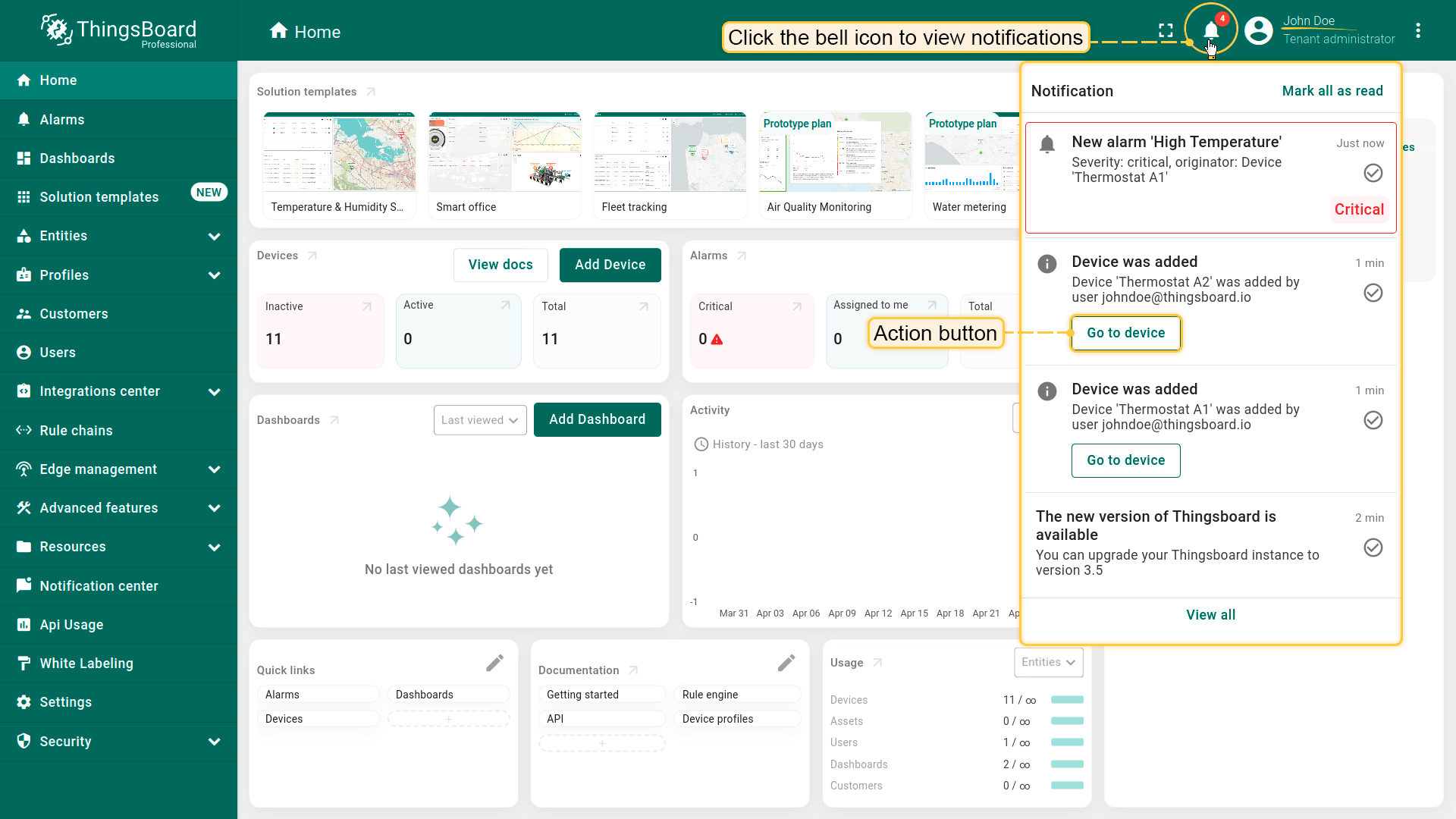
也可点击右上角铃铛图标查看收件。图标旁数字表示未读数量。在此可阅读通知、标记为已读,或通过操作按钮执行操作。
已发送
在\u201c已发送\u201d标签页中,你可以找到所有已发送通知的列表,以及它们的当前状态。
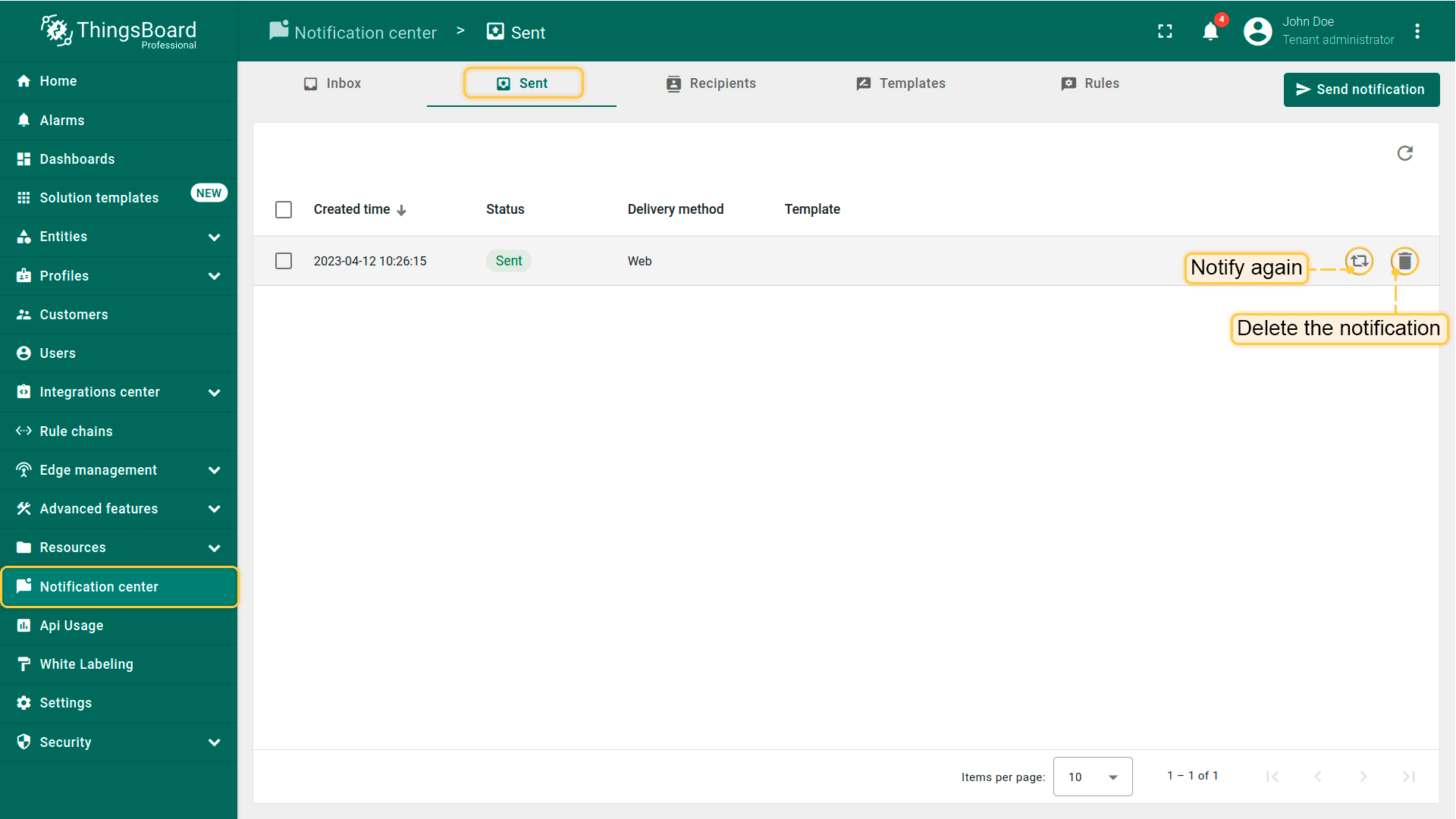
要重新发送通知,请点击对应通知行中的\u201c再次通知\u201d图标。你也可以通过点击\u201c删除\u201d图标来删除通知。

请注意:
如果你删除一条已发送的消息,它也会从所有收件人的收件箱中删除。此功能仅适用于Web投递方式。
此外,你还可以在此处查看特定通知的投递问题。如果存在投递问题,\u201c状态\u201d列将提供相关信息。这通常是因为收件人的邮箱地址或电话号码不正确。
收件人
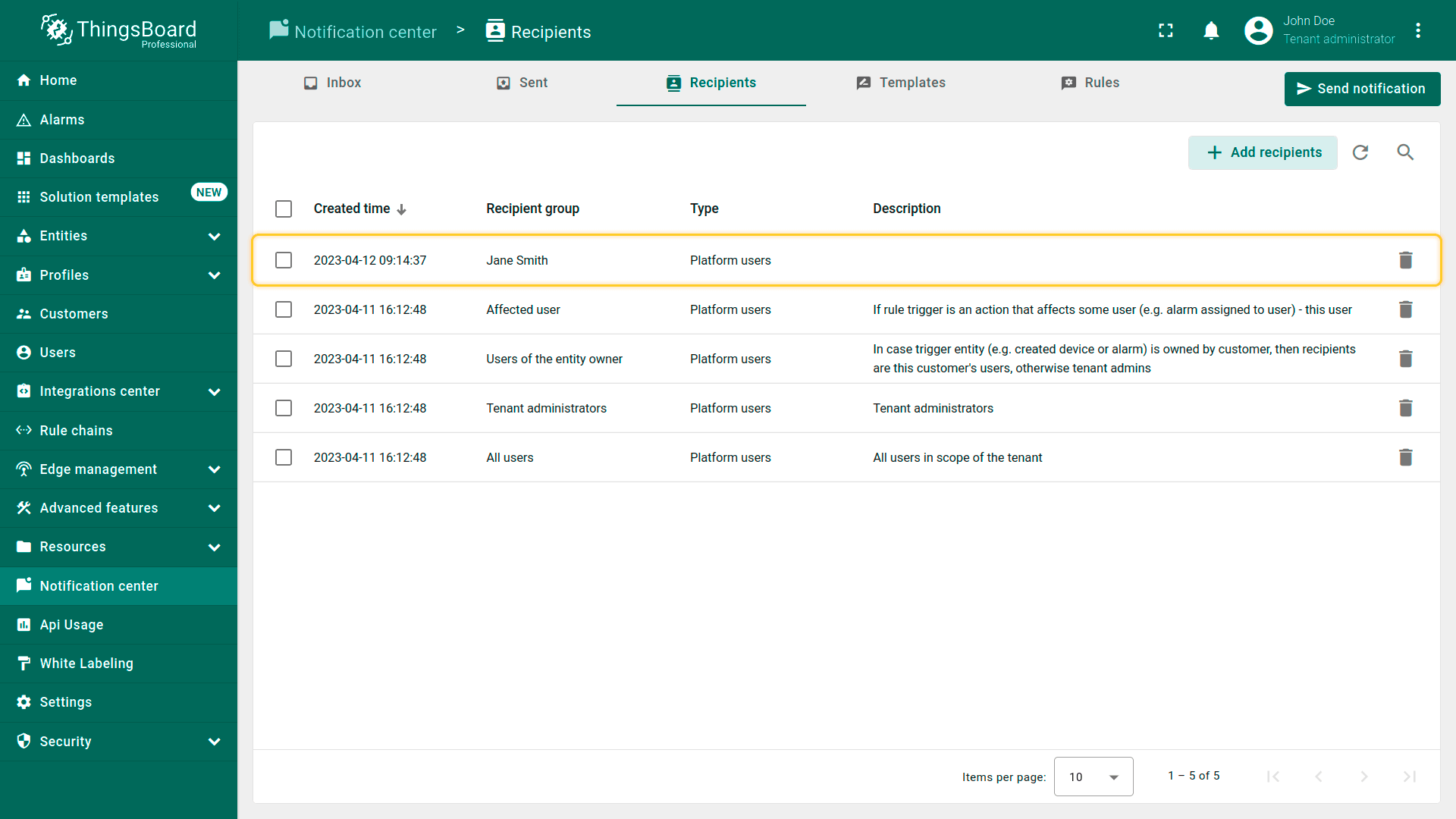
在\u201c收件人\u201d标签页中,你可以找到已配置的通知收件人列表。你可以根据需要添加、编辑或删除通知收件人。收件人可以根据其角色、单个用户账户、预定义的组等方式添加。
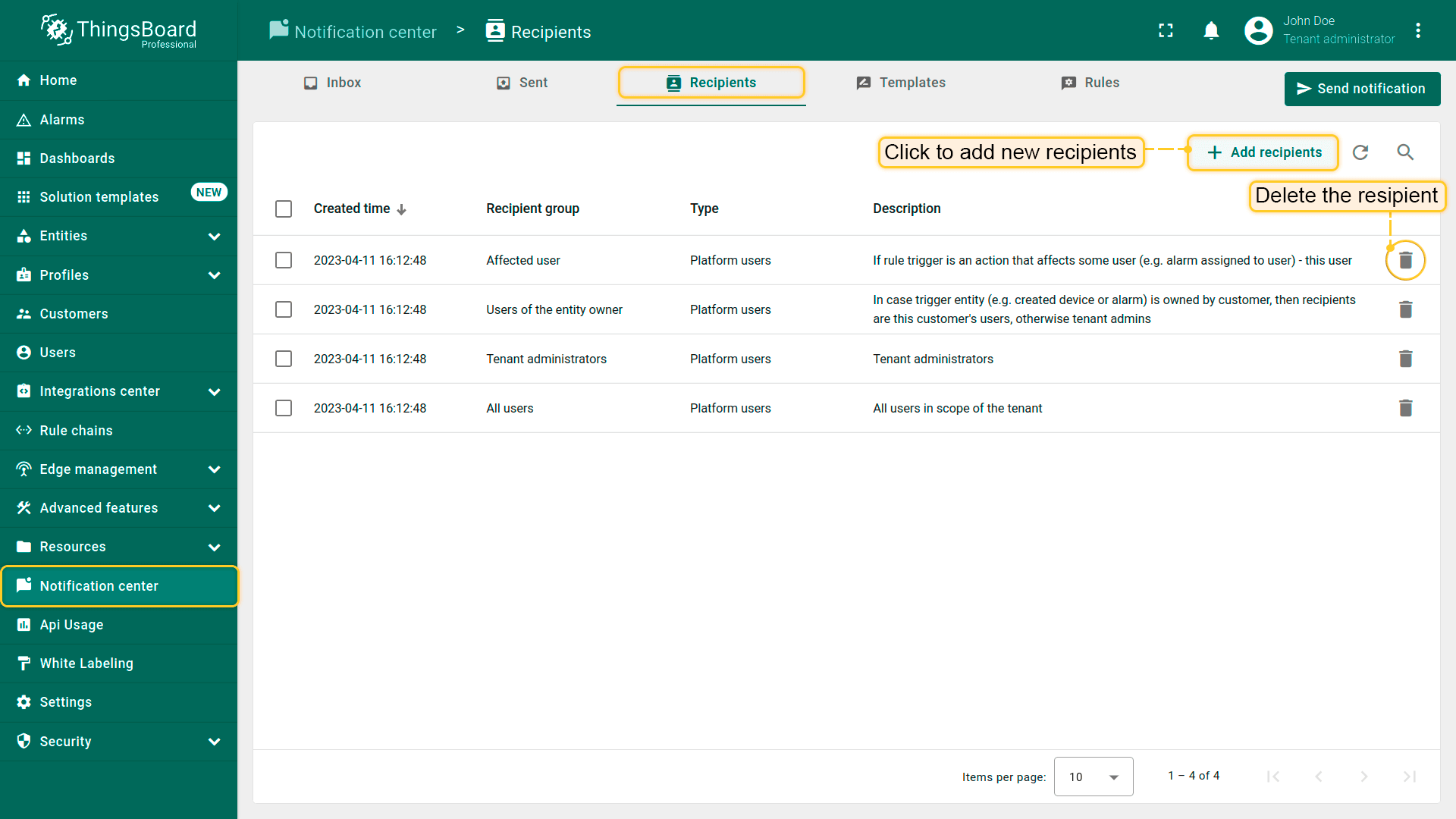
对于通过移动应用、SMS和邮件投递通知,适用我们之前在通知投递方式部分介绍的基本配置要求。对于通过ThingsBoard平台、Microsoft Teams和Slack投递通知,你需要在添加收件人阶段指定通知的确切目标。
根据你选择的收件人类型,设置过程会有所不同。因此,我们将逐个详细介绍每个选项:
ThingsBoard平台用户
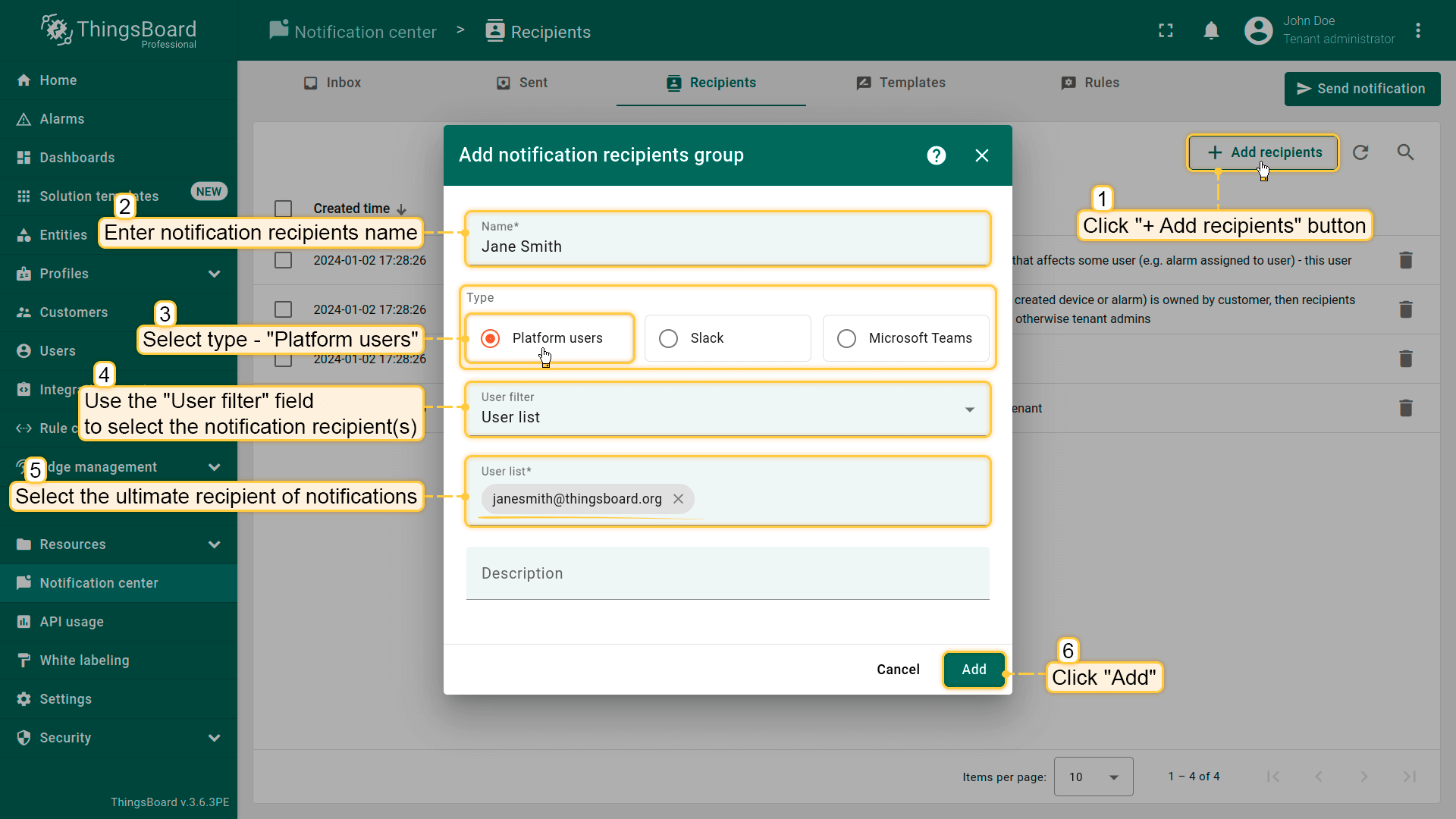
要从ThingsBoard用户列表中添加收件人,请按照以下步骤操作:
- 点击\u201c收件人\u201d标签页右上角的\u201c添加收件人\u201d按钮;
- 此时会弹出一个新窗口。在这里输入通知收件人的名称;
- 选择\u201c平台用户\u201d类型;
- 在\u201c用户过滤器\u201d列表中,选择你想要向其发送通知的用户。可以是单个用户、用户组、租户管理员等;
- 点击\u201c添加\u201d。
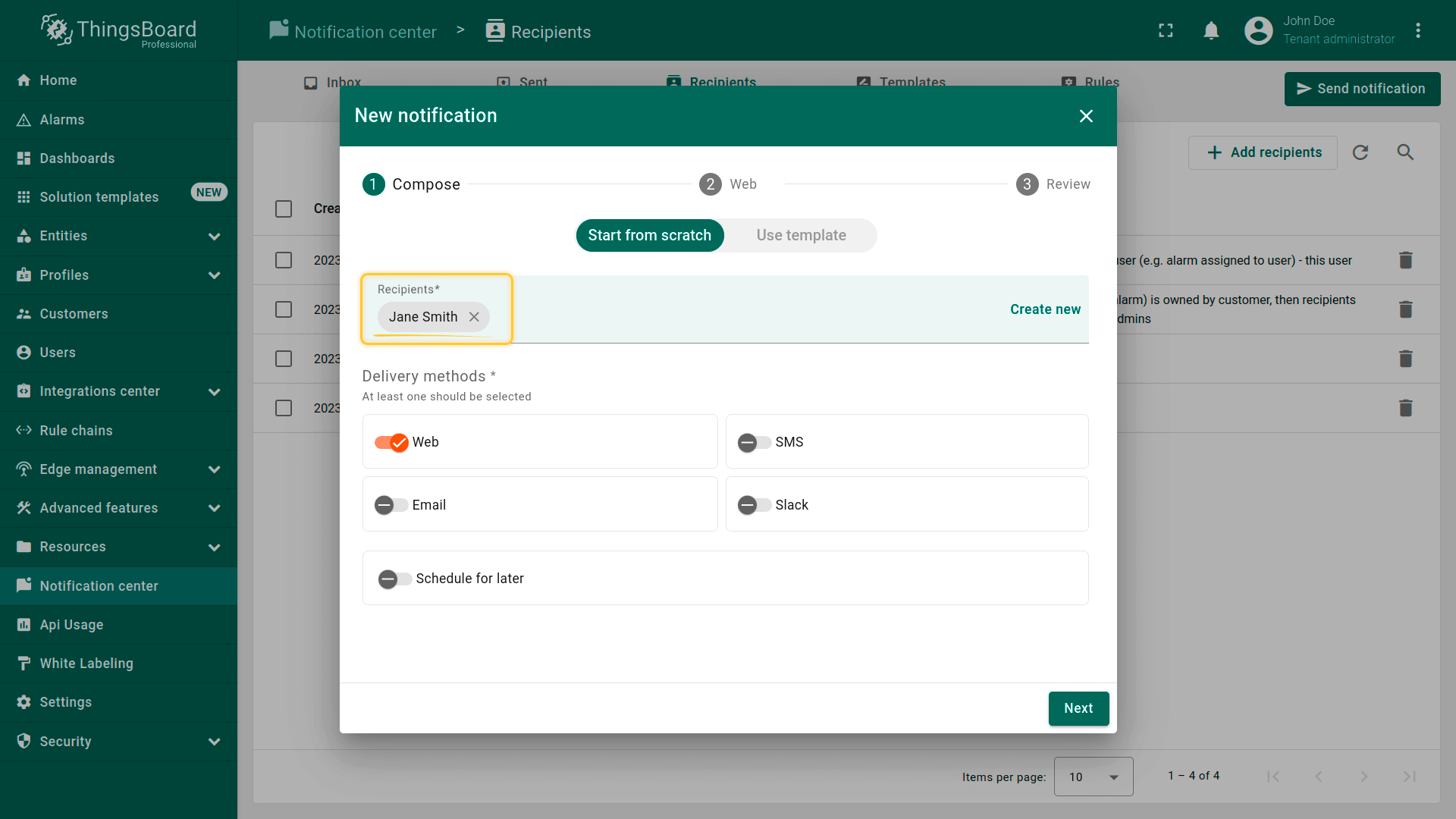
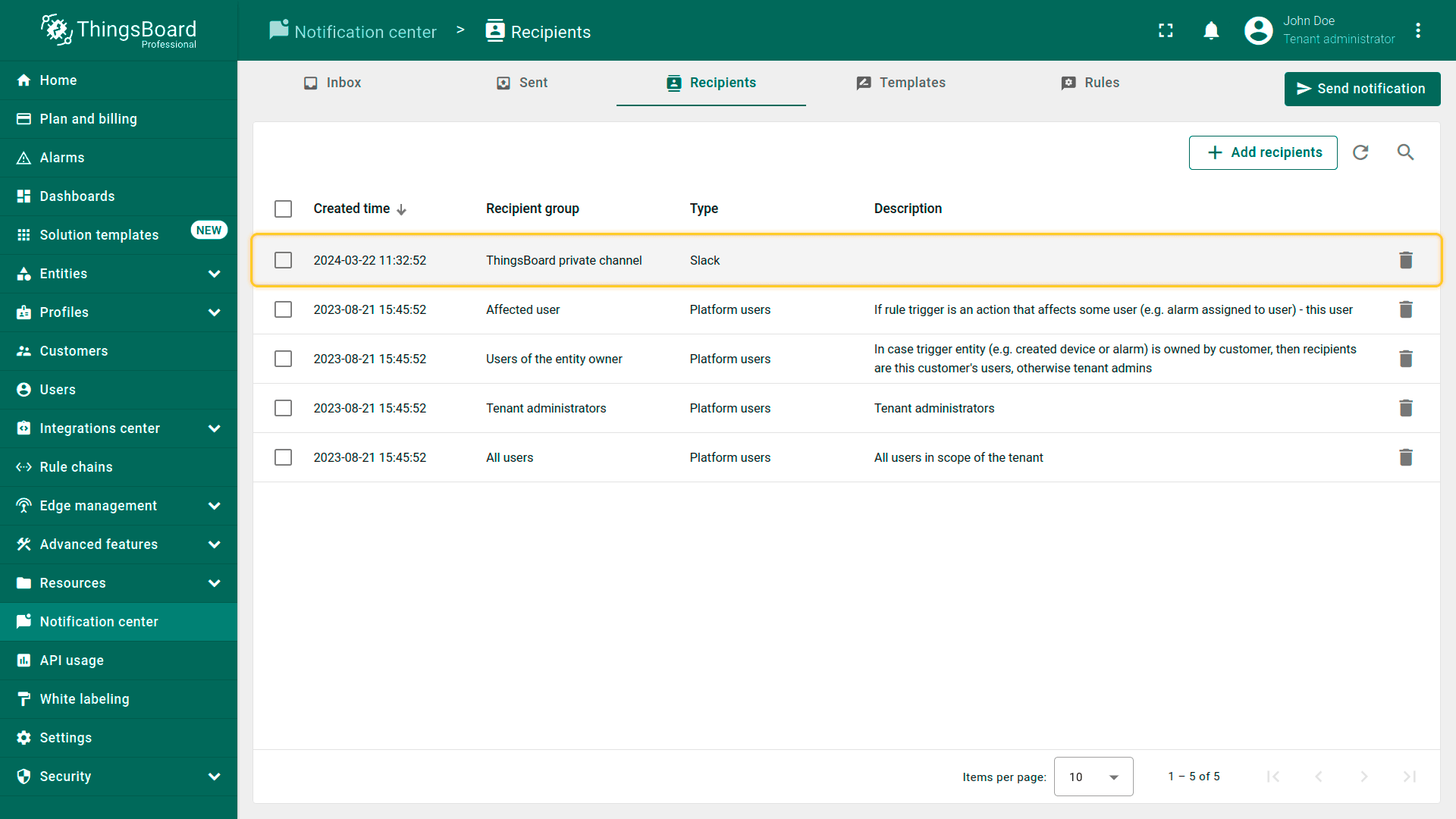
新收件人已添加。现在你可以使用它来发送新通知或创建新的通知规则。
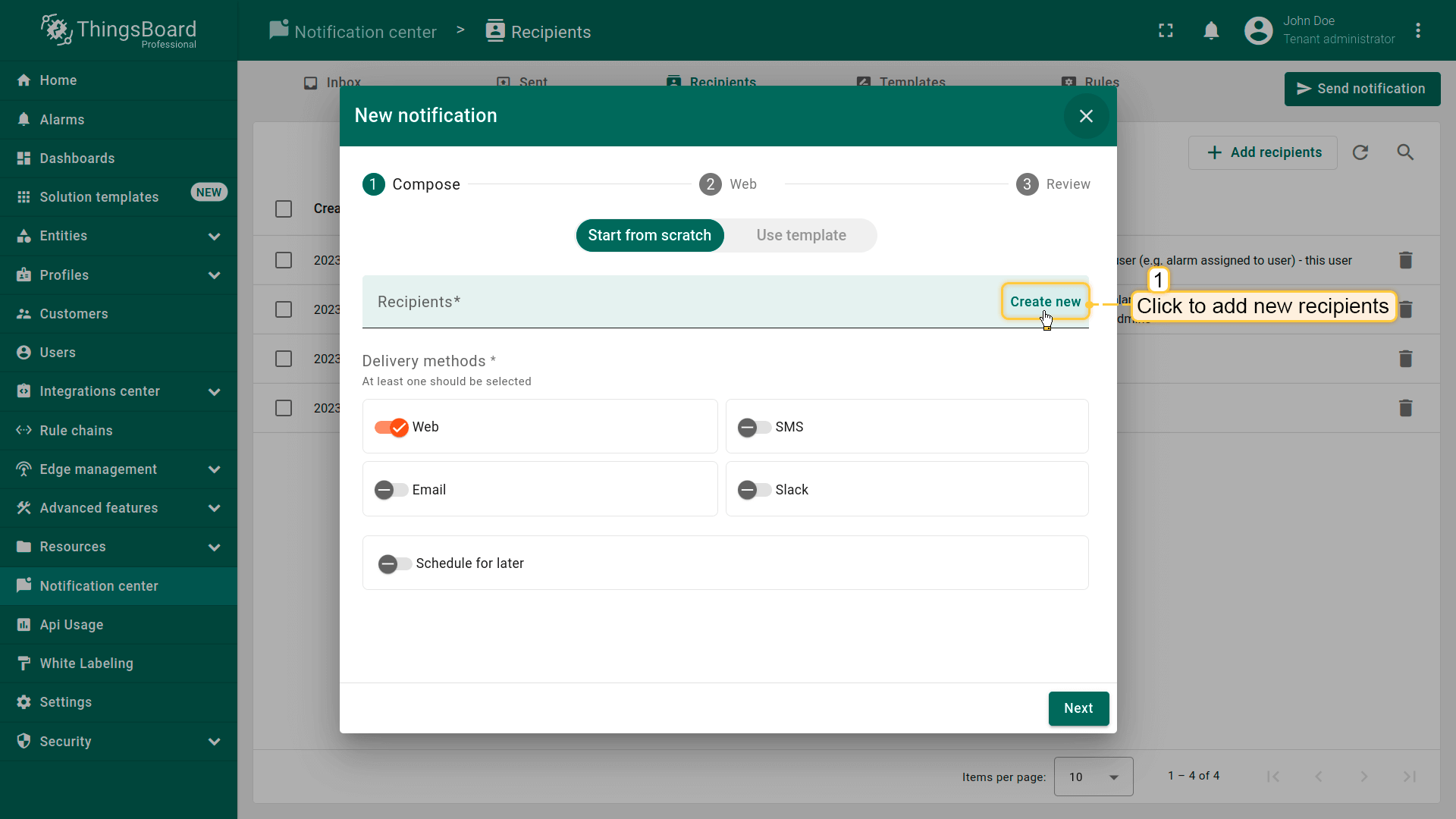
你也可以在手动发送新通知时添加新收件人:
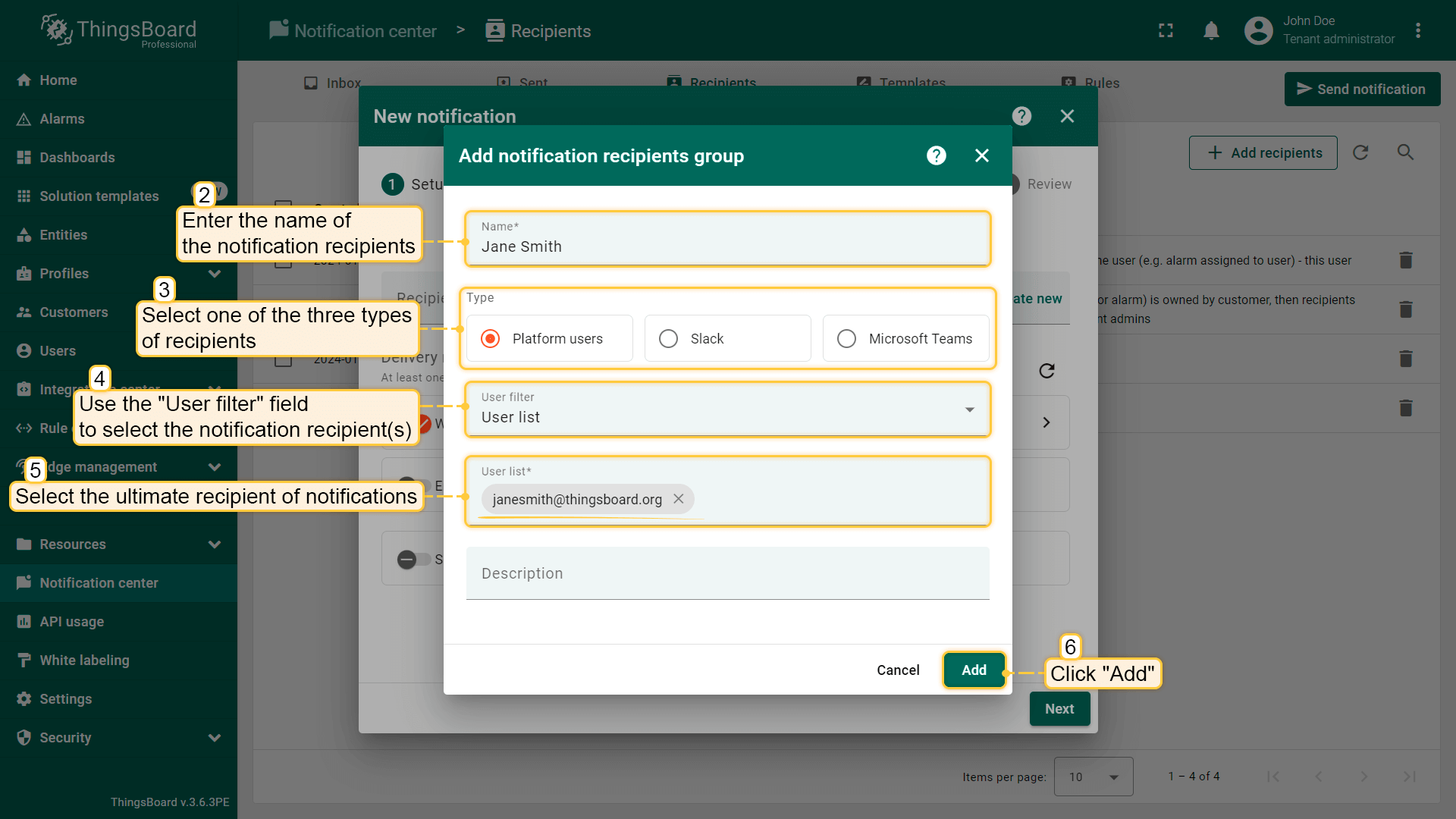
有多个用户过滤器可以帮助你定义收件人:
对于系统管理员:
- 所有用户 - 平台的所有用户。包括所有租户管理员和所有客户用户;
- 租户管理员 - 基于租户列表或其租户配置选择的租户管理员用户集合;
- 受影响的租户管理员 - 受通知触发事件影响的租户;
- 系统管理员。
对于租户管理员:
- 所有用户 - 当前租户的所有用户。包括租户管理员和所有客户用户;
- 租户管理员 - 当前租户的所有管理员;
-
用户列表 - 选定的用户;
-
用户组列表 - 选定的用户组;
-
客户用户 - 属于当前租户的客户的所有用户;
-
用户角色 - 选定的用户角色;
- 实体所有者的用户 - 属于实体所有者的所有用户。例如,拥有设备的客户的用户或设备未分配给客户时的租户管理员;
- 受影响的用户 - 受通知触发事件影响的用户。例如,被指派来调查告警事件的人员。
Slack
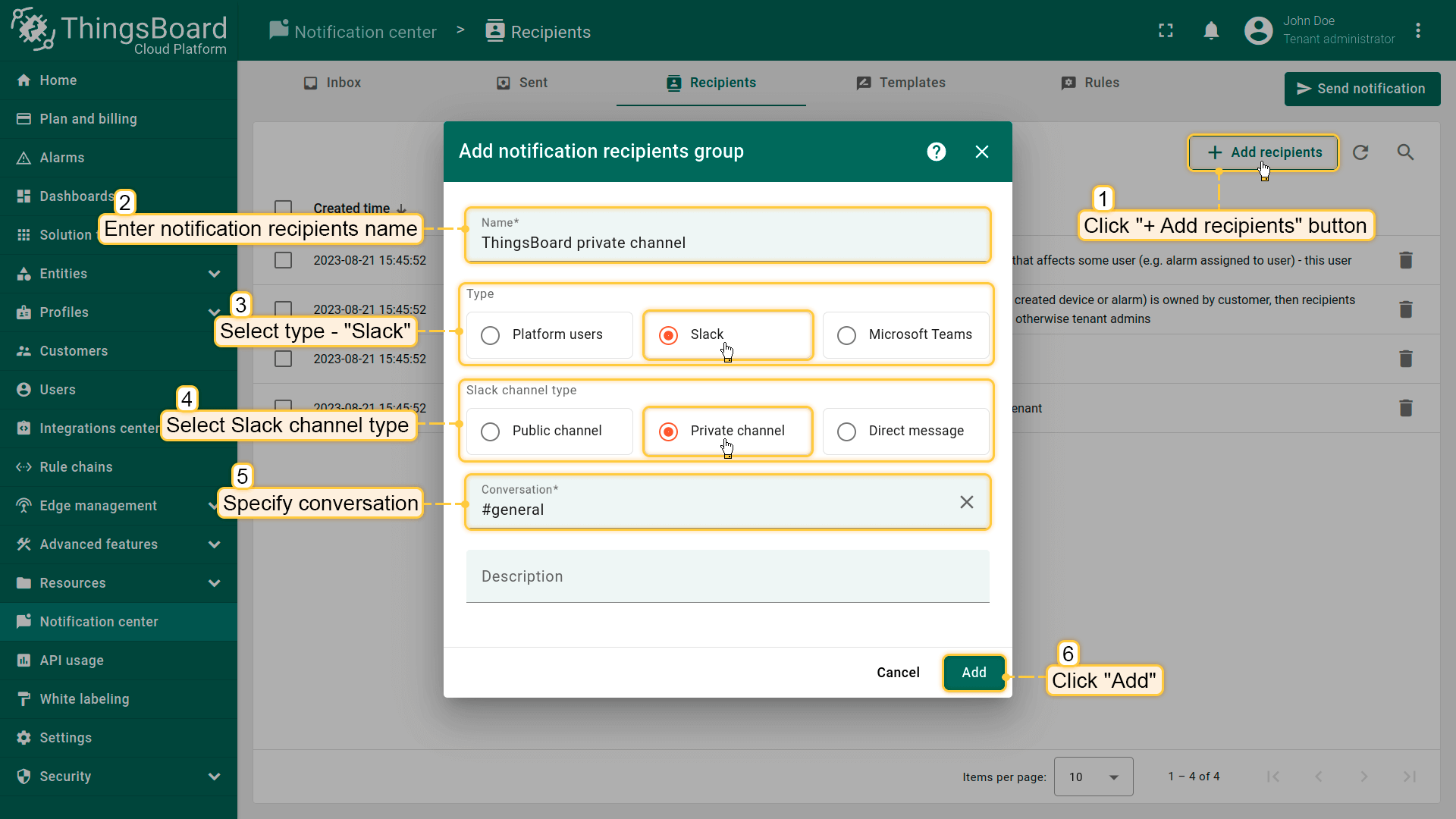
将ThingsBoard通知作为Slack消息发送到公有频道、私有频道或直接消息。
请注意: 首先,你需要使用此指南在ThingsBoard中配置Slack设置。
- 点击\u201c收件人\u201d标签页右上角的\u201c添加收件人\u201d按钮;
- 此时会弹出一个新窗口。在这里输入通知收件人的名称;
- 选择\u201cSlack\u201d类型;
- 在\u201cSlack频道类型\u201d字段中,选择你想要发送通知的目标:公有频道、私有频道或直接消息;
- 在额外的\u201c对话\u201d字段中,指定Slack中你想要发送通知的确切对话或频道;
- 点击\u201c添加\u201d。
Microsoft Teams
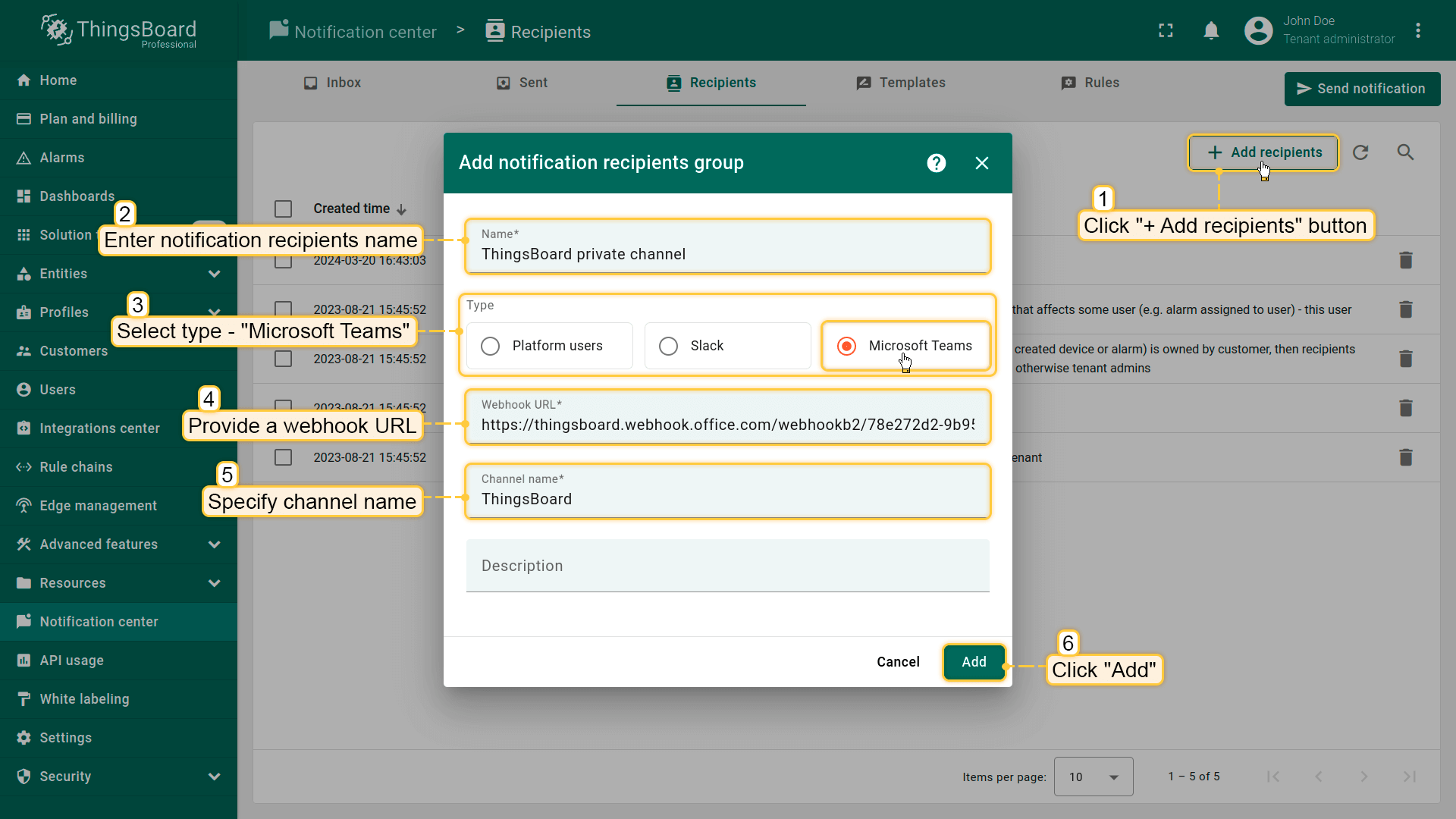
将ThingsBoard通知作为消息发送到你的Microsoft Teams频道。
请注意: 首先,你需要使用此指南获取所需Microsoft Teams频道的webhook URL。
- 点击\u201c收件人\u201d标签页右上角的\u201c添加收件人\u201d按钮;
- 此时会弹出一个新窗口。在这里输入通知收件人的名称;
- 选择\u201cMicrosoft Teams\u201d类型;
- 接下来,你需要为将发送通知的Microsoft Teams频道指定webhook URL;
- 在\u201c频道名称\u201d字段中,指定你想要发送通知的频道;
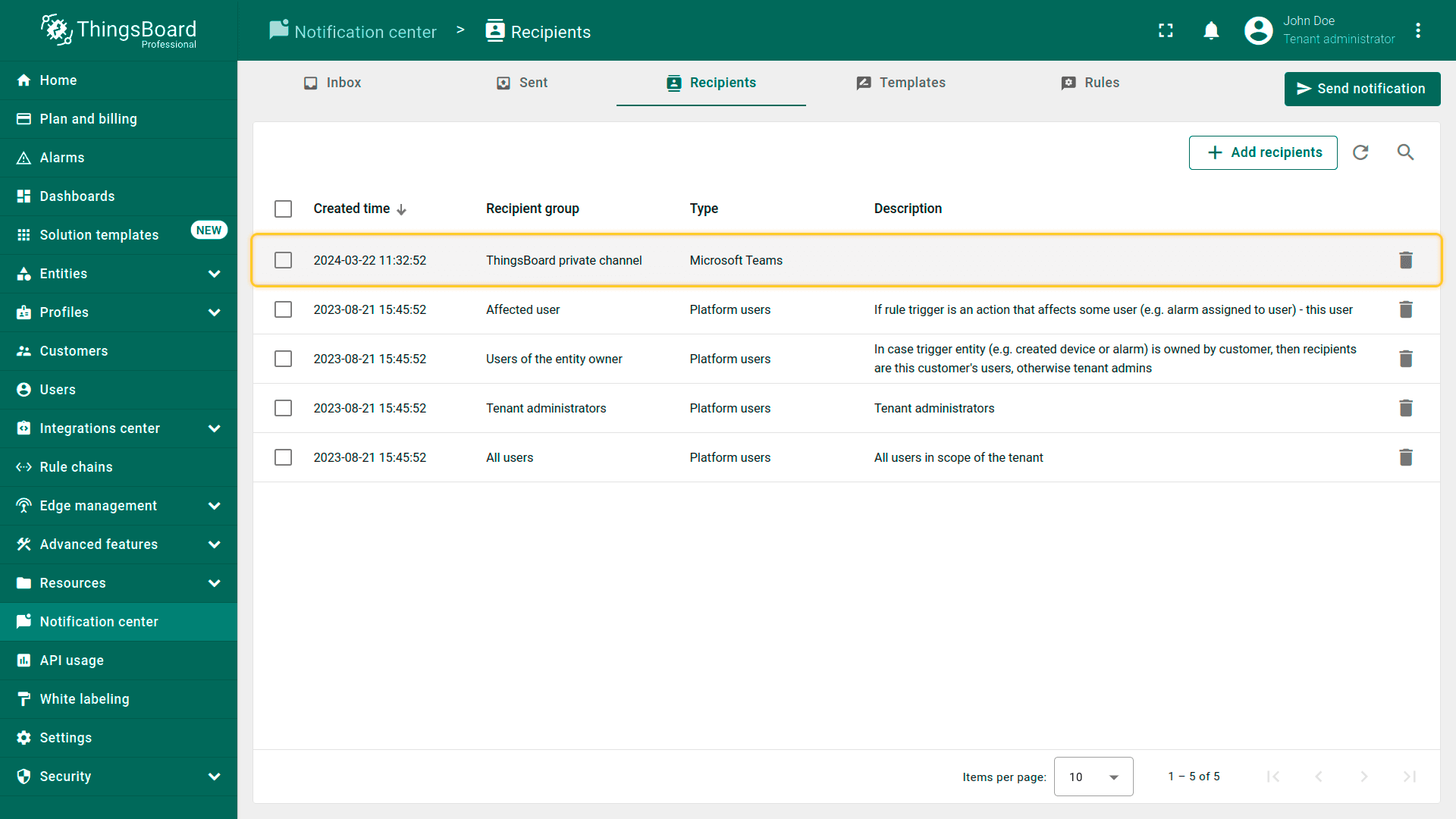
- 点击\u201c添加\u201d。
模板
\u201c模板\u201d标签页显示通知模板的列表。在这里你可以创建新模板、复制现有模板进行轻松编辑或删除不再需要的模板。
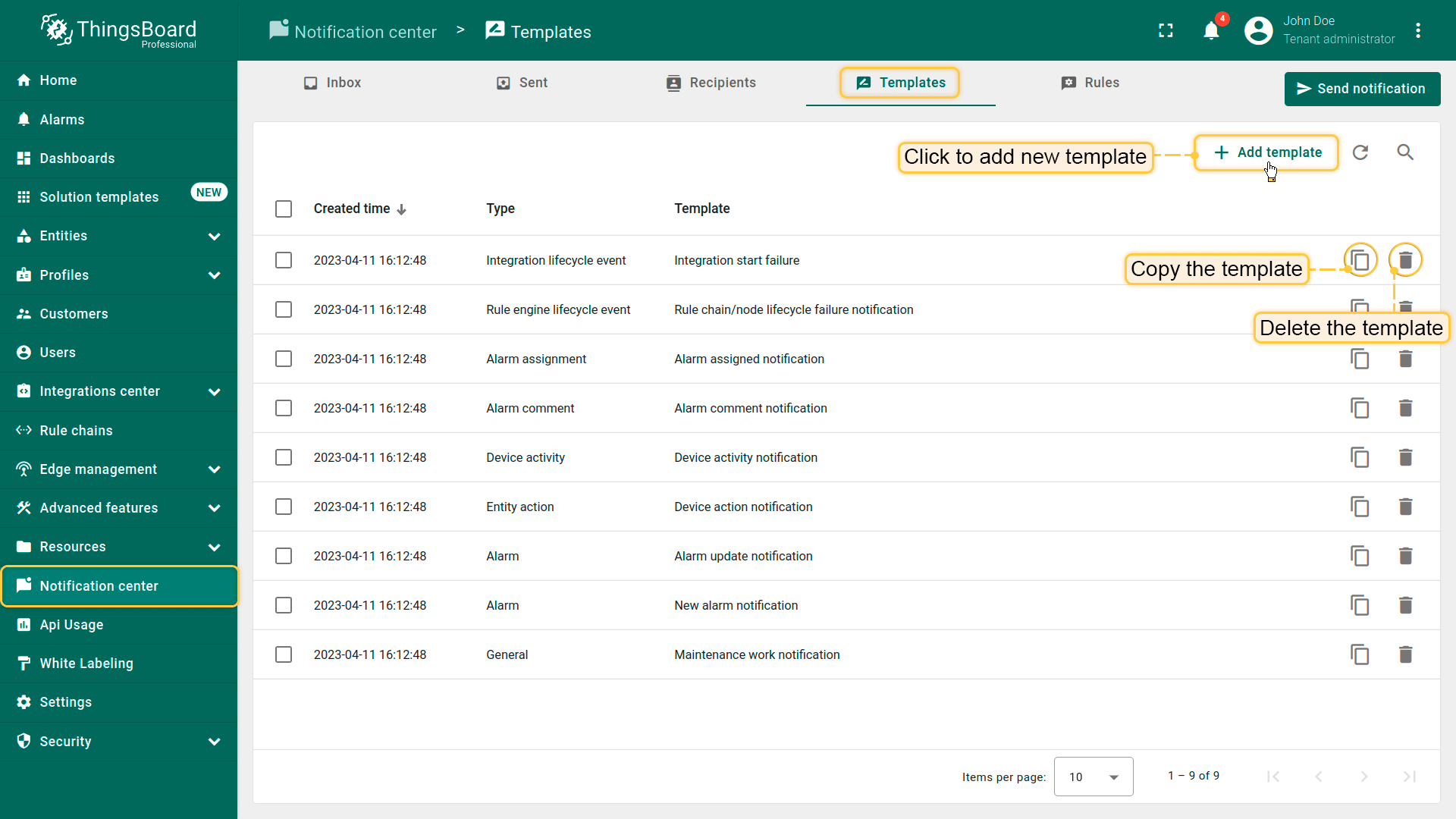
模板定义了通知内容和投递方式集合。每个模板都包含主题和消息。用户可以针对特定的投递方式调整通知内容。例如,你可以为SMS使用简短消息,为邮件使用高级HTML模板。
你也可以将从指定报表模板生成的报表附加到要发送的通知中。
附加报表选项仅适用于邮件和Slack通知投递方式。
通知主题和消息字段支持模板化。可用的模板化参数列表取决于模板类型。请参阅下面的可用类型和参数。参数名称必须使用${...}进行包装。例如:${recipientFirstName}。你也可以使用以下后缀之一修改参数的值:
upperCase,例如 -${recipientFirstName:upperCase}lowerCase,例如 -${recipientFirstName:lowerCase}capitalize,例如 -${recipientFirstName:capitalize}
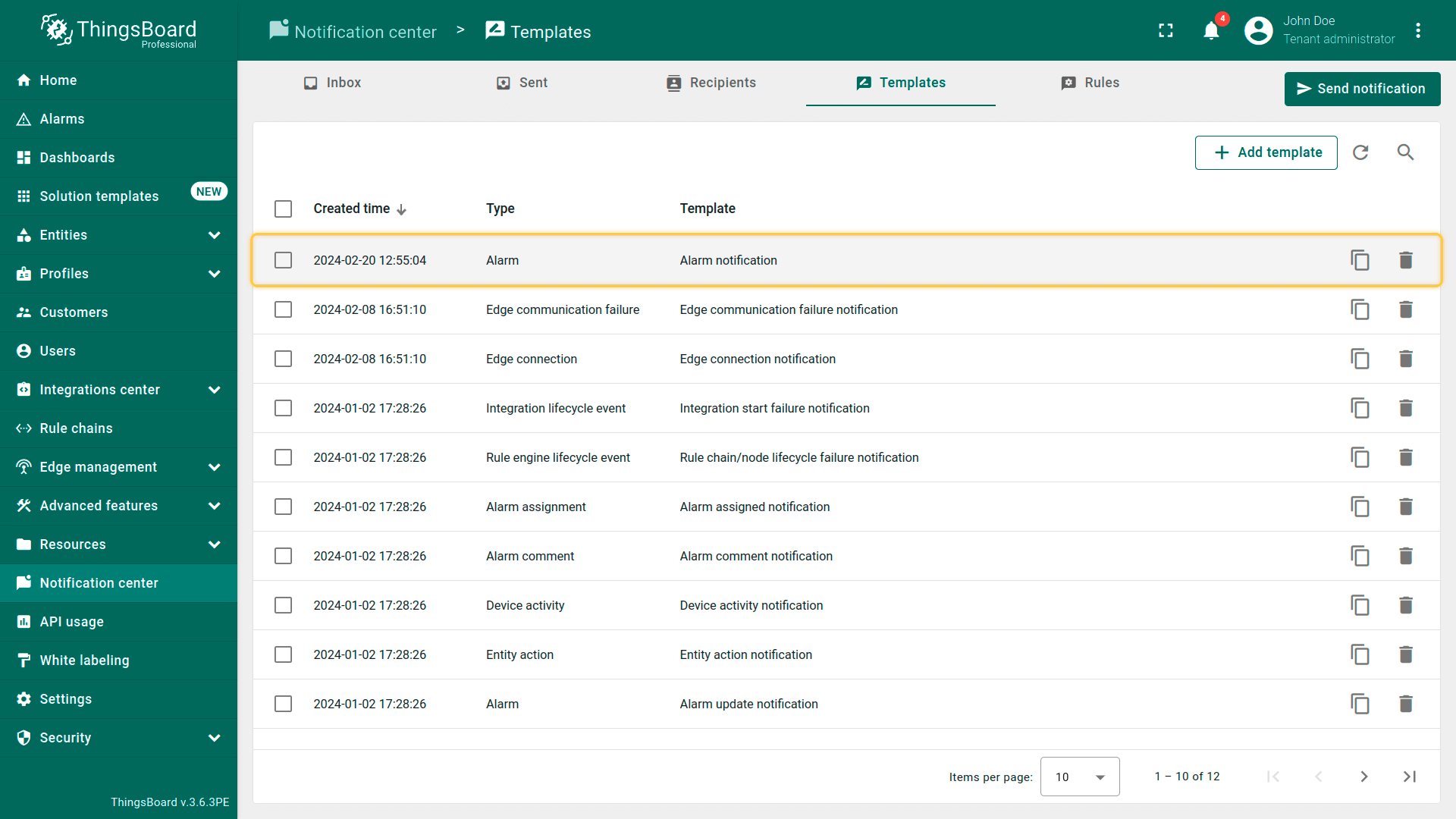
添加新模板
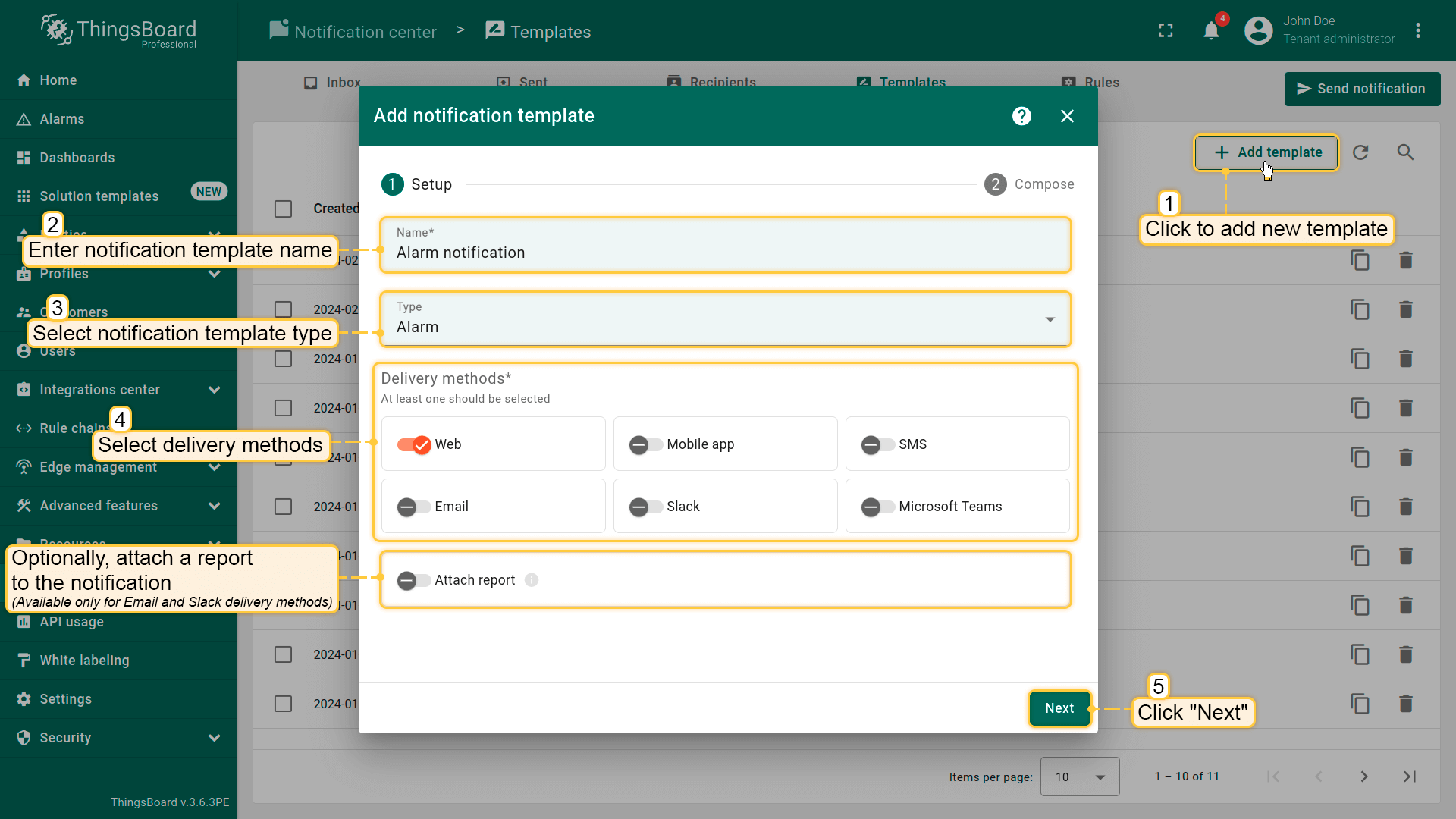
要添加新模板,请按照以下步骤操作:
- 点击\u201c模板\u201d标签页右上角的\u201c添加模板\u201d按钮;
- 在新窗口中,输入通知模板名称;
- 从下拉列表中选择模板类型;
- 接下来,选择一个或多个投递方式。在本例中,我们考虑Web投递方式。点击\u201c下一步\u201d;
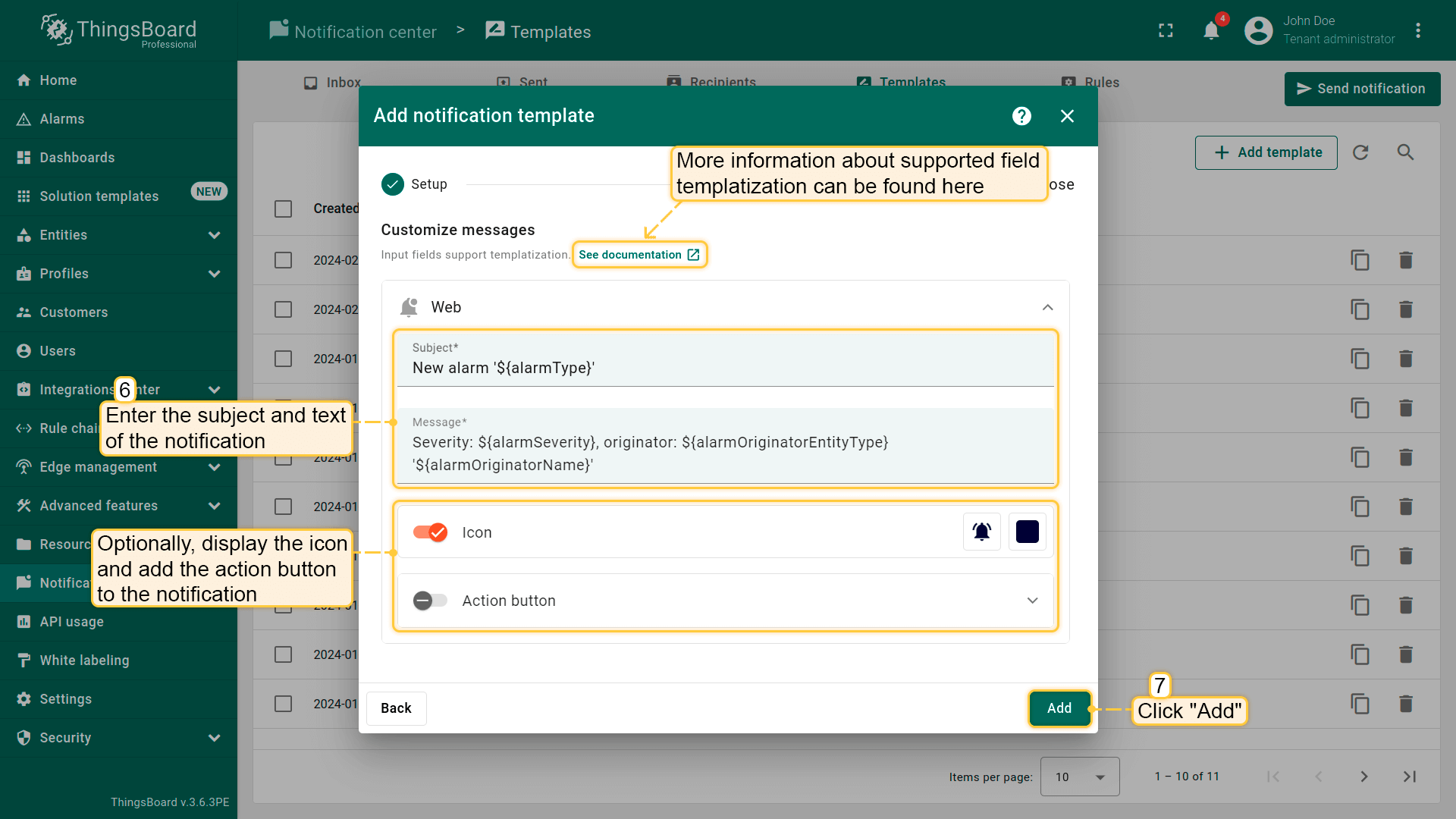
- 输入消息的主题和文本;
- 可选地,你可以在通知中显示图标并设置其颜色。你也可以在通知中使用操作按钮;
- 点击\u201c添加\u201d。
现在让我们详细介绍所有可用的模板类型。
通用
通用模板用于发送通用通知。例如系统维护或重要公告。可用的模板参数:
- recipientTitle - 收件人的标题(如果指定了名字,则为名字和姓氏,否则为邮箱);
- recipientEmail - 收件人的邮箱;
- recipientFirstName - 收件人的名字;
- recipientLastName - 收件人的姓氏。
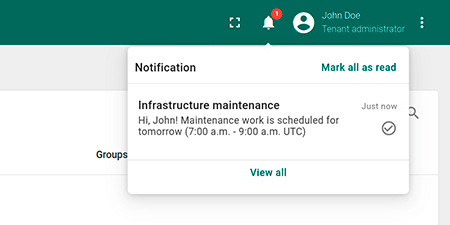
让我们考虑以下事件示例:服务器的维护工作定于明天进行。
ThingsBoard中的通知可能如下所示:
告警
告警模板用于发送关于告警的通知。例如告警创建或确认。可用的模板参数包含通用模板的所有参数,加上:
- alarmType - 告警类型;
- action - 取值为以下之一:’created’、’severity changed’、’acknowledged’、’cleared’、’deleted’;
- alarmId - 告警ID(UUID字符串形式);
- alarmSeverity - 告警严重程度(小写);
- alarmStatus - 告警状态;
- alarmOriginatorEntityType - 告警发起者的实体类型,例如’Device’;
- alarmOriginatorName - 告警发起者的名称,例如’Sensor T1’;
- alarmOriginatorId - 告警发起者实体ID(UUID字符串形式)。
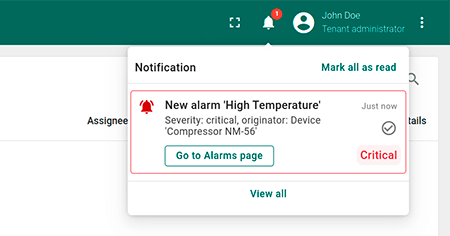
让我们考虑以下事件示例:为设备’Compressor NM-56’创建了一个类型为’High Temperature’的新告警。
ThingsBoard中的通知可能如下所示:
设备活动
设备活动模板用于发送关于设备是否处于活跃或不活跃状态的通知。可用的模板参数包含通用模板的所有参数,加上:
- deviceId - 设备ID(UUID字符串形式);
- deviceName - 设备名称;
- deviceLabel - 设备标签;
- deviceType - 设备类型;
- eventType - 取值为以下之一:’inactive’、’active’。
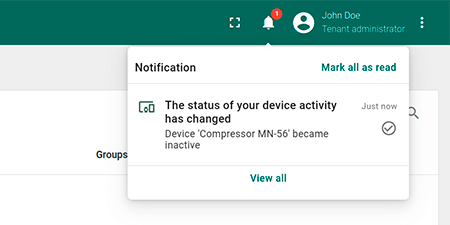
让我们考虑以下事件示例:设备’Compressor MN-56’变为不活跃状态。
ThingsBoard中的通知可能如下所示:
实体操作
实体操作模板用于发送关于实体操作的通知:创建、更新或删除。可用的模板参数包含通用模板的所有参数,加上:
- entityType - 实体类型,例如’Device’;
- entityId - 实体ID(UUID字符串形式);
- entityName - 实体的名称;
- actionType - 取值为以下之一:’added’、’updated’、’deleted’;
- userId - 执行操作的用户的ID;
- userEmail - 执行操作的用户的邮箱;
- userFirstName - 执行操作的用户的名字;
- userLastName - 执行操作的用户的姓氏。
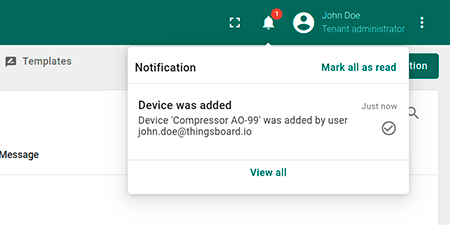
让我们考虑以下事件示例:用户johndoe@thingsboard.io添加了新设备’Compressor AO-99’。
ThingsBoard中的通知可能如下所示:
告警评论
告警评论模板用于发送关于告警评论的通知。可用的模板参数包含告警模板的所有参数,加上:
- comment - 评论的文本;
- action - 取值为以下之一:’added’、’updated’;
- userEmail - 执行操作的用户的邮箱;
- userFirstName - 执行操作的用户的名字;
- userLastName - 执行操作的用户的姓氏。
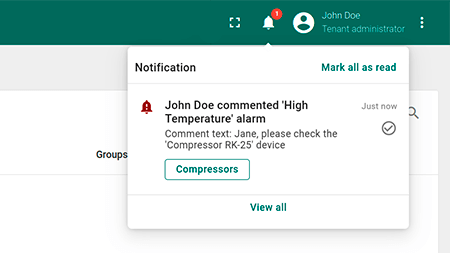
让我们考虑以下事件示例:John Doe为Jane留下了关于设备’Compressor RK-25’的’High Temperature’告警的评论。
ThingsBoard中的通知可能如下所示:
告警分配
告警分配模板用于在告警被分配或取消分配时发送通知。可用的模板参数包含告警模板的所有参数,加上:
- assigneeEmail - 被指派人的邮箱;
- assigneeFirstName - 被指派人的名字;
- assigneeLastName - 被指派人的姓氏;
- assigneeId - 被指派人的ID(UUID字符串形式);
- userEmail - 执行操作的用户的邮箱;
- userFirstName - 执行操作的用户的名字;
- userLastName - 执行操作的用户的姓氏;
- action - 取值为以下之一:’assigned’、’unassigned’。
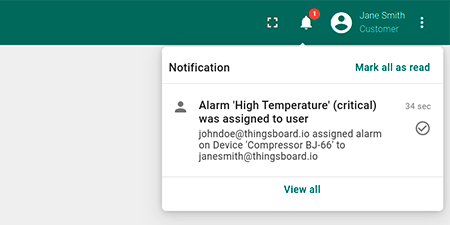
让我们考虑以下事件示例:johndoe@thingsboard.io将设备’Compressor BJ-66’的’High Temperature’告警分配给janesmith@thingsboard.io。
ThingsBoard中的通知可能如下所示:
规则引擎生命周期事件
规则引擎生命周期事件模板用于发送关于规则链或规则节点生命周期事件的通知。例如,当新规则节点启动失败时发送通知。可用的模板参数包含通用模板的所有参数,加上:
- componentType - 取值为以下之一:’rule chain’、’rule node’;
- componentId - 组件ID(UUID字符串形式);
- componentName - 规则链或规则节点的名称;
- ruleChainId - 规则链ID(UUID字符串形式);
- ruleChainName - 规则链的名称;
- eventType - 取值为以下之一:’started’、’updated’、’stopped’;
- action - 取值为以下之一:’start’、’update’、’stop’;
- error - 错误文本。
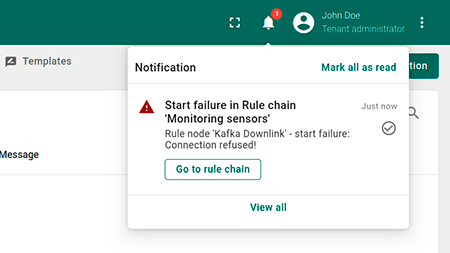
让我们考虑以下事件示例:”Kafka”规则节点配置错误。
ThingsBoard中的通知可能如下所示:
规则节点
规则节点模板用于从’发送通知‘规则节点发送通知。 你可以使用来自传入消息的数据或元数据来构建通知主题和正文。 可用的模板参数包含通用模板的所有参数,加上:
- 来自使用元数据键名称引用的传入消息元数据的值;
- 来自使用数据键名称引用的传入消息数据的值;
- originatorType - 发起者的类型,例如’Device’;
- originatorId - 发起者的ID;
- msgType - 消息的类型;
- recipientEmail - 收件人的邮箱;
- recipientFirstName - 收件人的名字;
- recipientLastName - 收件人的姓氏。
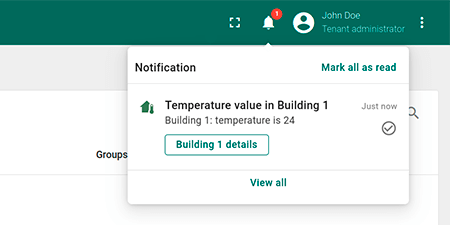
让我们考虑以下事件示例:发送到’send notification’规则节点的传入消息包含关于Building 1中温度值的数据。
ThingsBoard中的通知可能如下所示:
集成生命周期事件
集成生命周期事件模板用于发送关于集成生命周期事件的通知。例如,当新集成启动失败时发送通知。可用的模板参数包含通用模板的所有参数,加上:
- integrationType - 集成的类型;
- integrationName - 集成的名称;
- integrationId - 集成的ID(UUID字符串形式);
- eventType - 取值为以下之一:’started’、’updated’、’stopped’;
- action - 取值为以下之一:’start’、’update’、’stop’;
- error - 错误文本。
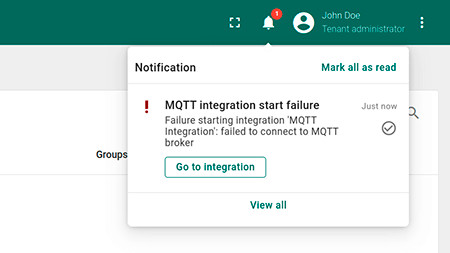
让我们考虑以下事件示例:无法启动MQTT集成。
ThingsBoard中的通知可能如下所示:
边缘连接
边缘连接模板用于发送关于ThingsBoard和边缘之间连接状态变化的通知。
可用的模板参数:
- edgeId - 边缘ID(UUID字符串形式);
- edgeName - 边缘的名称;
- eventType - 连接状态的字符串表示:connected或disconnected。
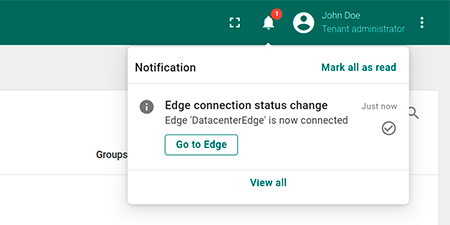
让我们考虑以下事件示例:ThingsBoard连接到边缘。
ThingsBoard中的通知可能如下所示:
边缘通信失败
边缘通信失败模板用于发送关于ThingsBoard与边缘连接失败的通知。
可用的模板参数:
- edgeId - 边缘ID(UUID字符串形式);
- edgeName - 边缘的名称;
- failureMsg - 在边缘上发生的失败的字符串表示。
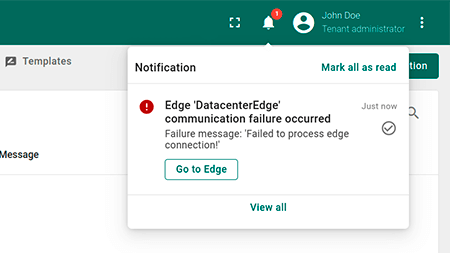
让我们考虑以下事件示例:无法将ThingsBoard连接到边缘。
ThingsBoard中的通知可能如下所示:
实体限制
此模板用于通知租户他们将达到实体数量的限制(设备、资产等)。只有系统管理员可以使用此模板。可用的模板参数包含通用模板的所有参数,加上:
- entityType - 取值为以下之一:’Device’、’Asset’、’User’等;
- currentCount - 当前实体数量;
- limit - 实体数量的限制;
- percents - 来自通知规则配置的百分比;
- tenantId - 租户的ID;
- tenantName - 租户的名称。
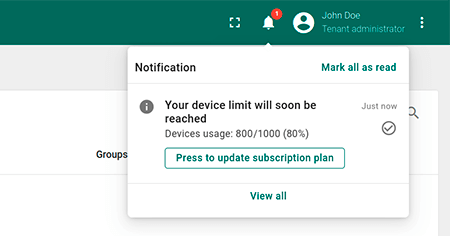
让我们考虑以下事件示例:租户创建了800个设备,最大允许数量为1000。
ThingsBoard中的通知可能如下所示:
API使用限制
此模板用于在租户达到特定API限制时通知他们。只有系统管理员可以使用此模板。可用的模板参数包含通用模板的所有参数,加上:
- feature - 应用限制的API功能;取值为以下之一:’设备API’、’遥测持久化’、’规则引擎执行’、’JavaScript函数执行’、’邮件消息’、’SMS消息’、’告警’;
- status - 取值为以下之一:’已启用’、’警告’、’已禁用’;
- unitLabel - 受限制单位的名称;取值为以下之一:’消息’、’数据点’、’规则引擎执行’、’JavaScript执行’、’邮件消息’、’SMS消息’、’告警’;
- limit - 已使用功能单位的限制;
- currentValue - 当前已使用单位数;
- tenantId - 租户的ID;
- tenantName - 租户的名称。
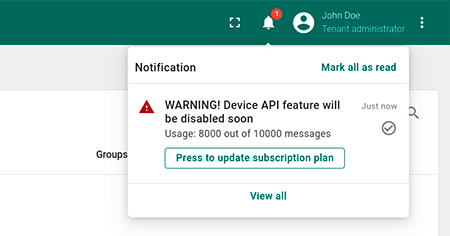
让我们考虑以下事件示例:租户的设备已发送了10000条消息中的8000条。
ThingsBoard中的通知可能如下所示:
新平台版本
此模板用于通知租户ThingsBoard平台新版本的发布。只有系统管理员可以使用此模板。可用的模板参数包含通用模板的所有参数,加上:
- latestVersion - 最新可用的平台版本;
- latestVersionReleaseNotesUrl - 最新版本的发布说明链接;
- upgradeInstructionsUrl - 最新版本的升级说明链接;
- currentVersion - 当前平台版本;
- currentVersionReleaseNotesUrl - 当前版本的发布说明链接。
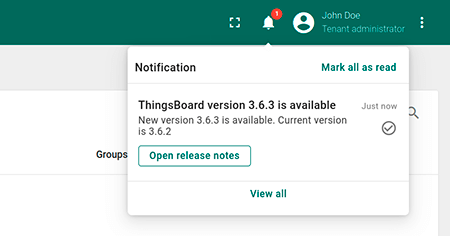
让我们考虑以下事件示例:发布了新的3.6.3版本,但当前部署的版本是3.6.2。
ThingsBoard中的通知可能如下所示:
超出速率限制
此模板用于通知超出速率限制。只有系统管理员可以使用此模板。可用的模板参数包含通用模板的所有参数,加上:
- api - 速率限制的API标签;取值为以下之一:’REST API请求’、’每个客户的REST API请求’、’传输消息’、’每个设备的传输消息’、’Cassandra查询’、’每个会话的WS更新’、’通知请求’、’每个规则的通知请求’、’实体版本创建’、’实体版本加载’、’报表生成’、’集成消息’、’每个设备的集成消息’、’边缘事件’、’每个边缘的边缘事件’、’边缘上行消息’、’每个边缘的边缘上行消息’;
- limitLevelEntityType - 限制级别实体的实体类型,例如’租户’、’设备’、’通知规则’、’客户’等;
- limitLevelEntityId - 限制级别实体的ID;
- limitLevelEntityName - 限制级别实体的名称;
- tenantId - 租户的ID;
- tenantName - 租户的名称。
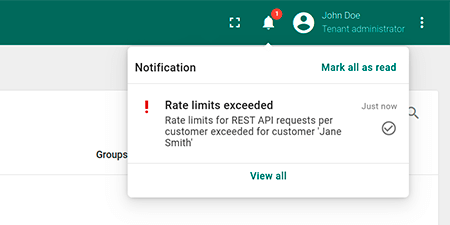
让我们考虑以下事件示例:客户’Jane Smith’超出了每客户REST API请求的速率限制。
ThingsBoard中的通知可能如下所示:
规则
通知规则允许你在特定的触发事件上自动化通知的投递。例如,当创建新告警时,规则会自动发送通知。触发事件类型与通知模板类型紧密相关。
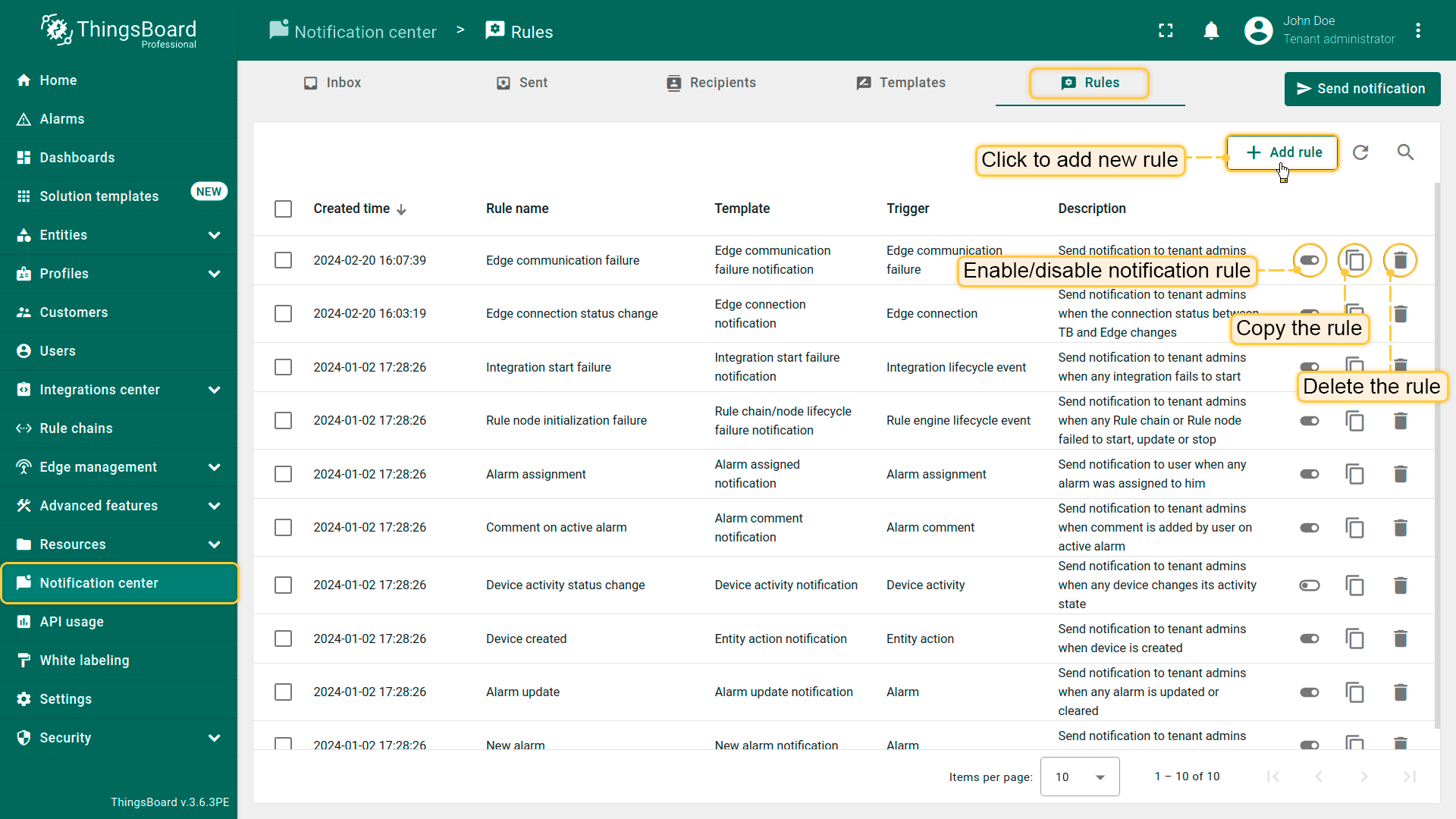
现在让我们详细介绍所有规则:
告警
使用\u201c告警\u201d规则,系统会在特定事件上发送通知:告警被创建、确认、清除、严重程度更新或告警被删除。
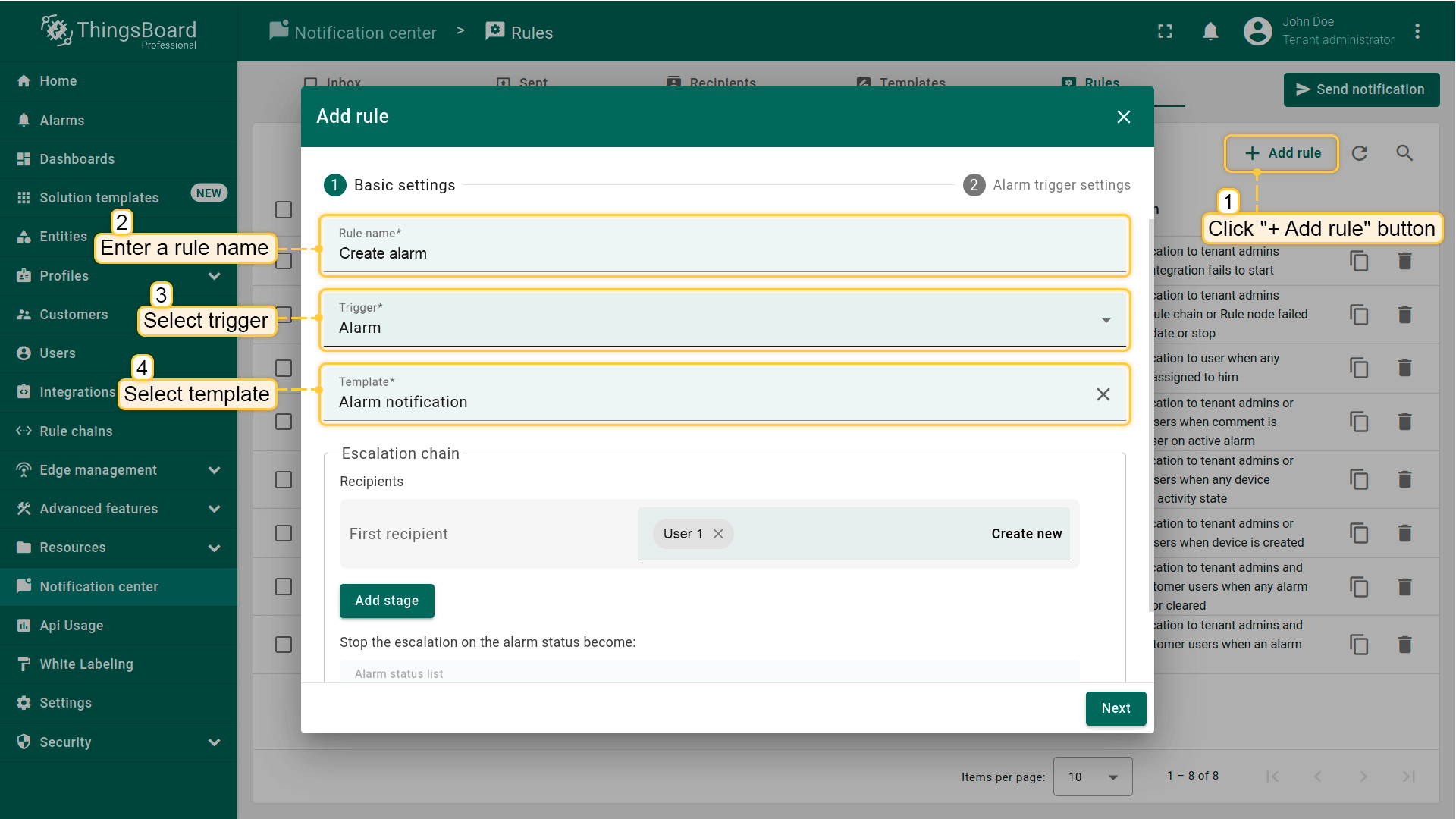
要创建新的告警规则,请按照以下步骤操作:
- 点击\u201c规则\u201d标签页右上角的\u201c添加规则\u201d按钮;
- 在新弹出的窗口中,输入规则的名称;
- 选择触发器 - 告警;
- 然后,从列表中选择预制模板或创建你自己的;
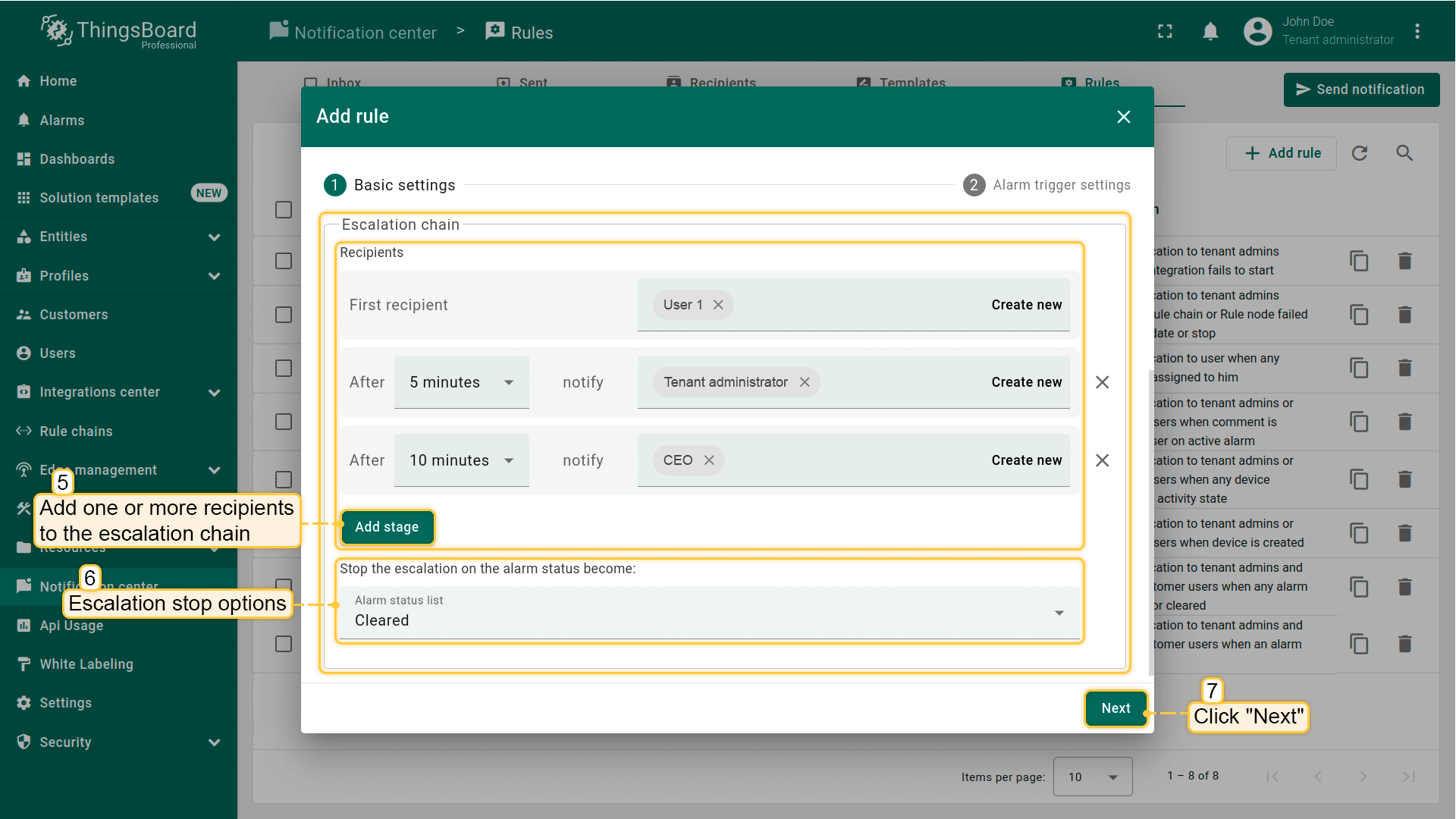
- 构建一个上报链。上报链允许你配置通知的多个收件人。第一个收件人组将立即接收通知。其他收件人组将在可配置的延迟后接收通知。你也可以配置告警状态,这将停止上报链。点击\u201c下一步\u201d;
重要!
如果通知的第一个收件人在第二个收件人收到通知之前清除了告警,第二个及以后的收件人将不会收到告警通知。
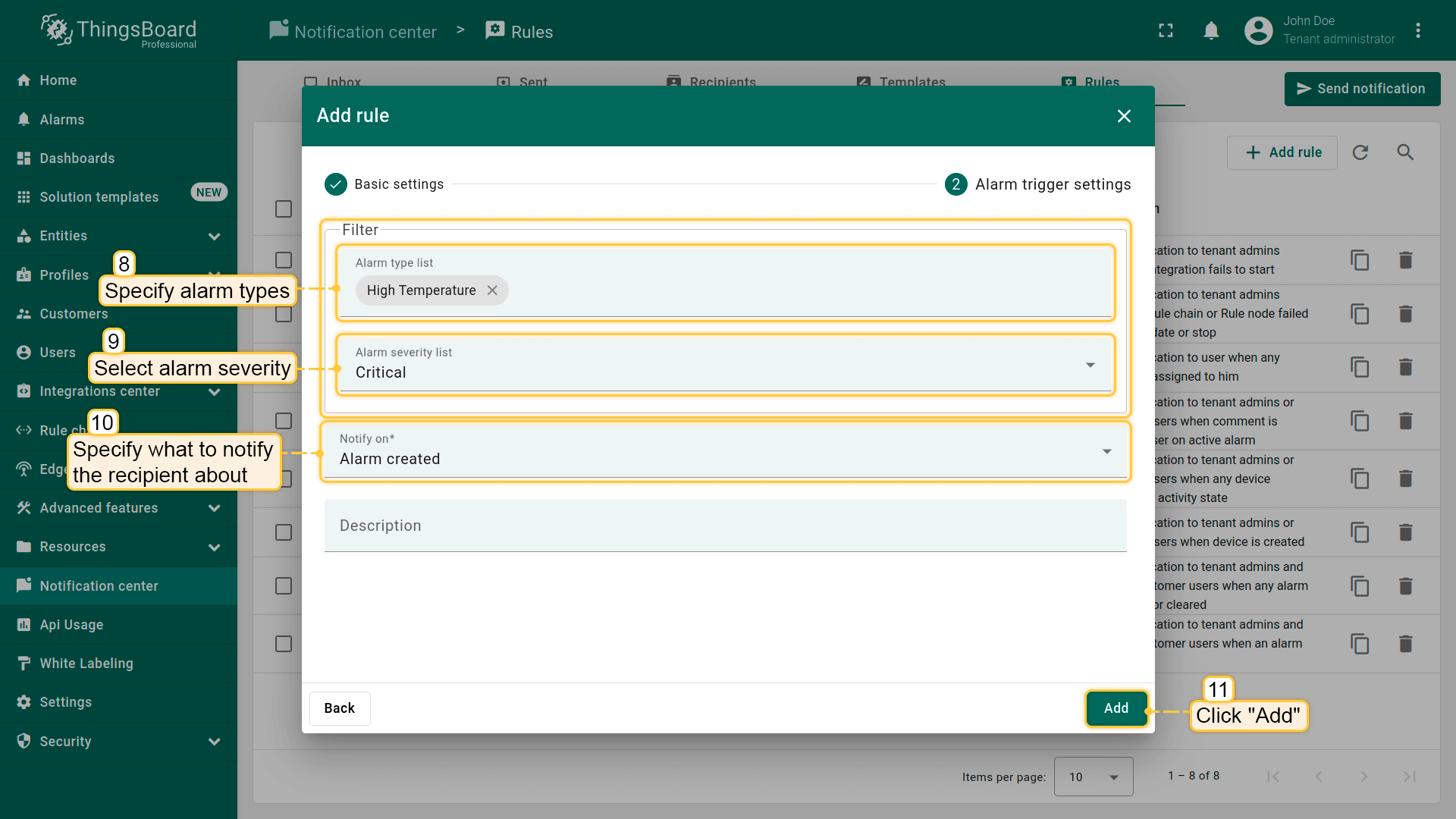
- 告警触发过滤器允许你基于告警类型和严重程度过滤事件;
- 你也可以选择将触发通知的事件类型;
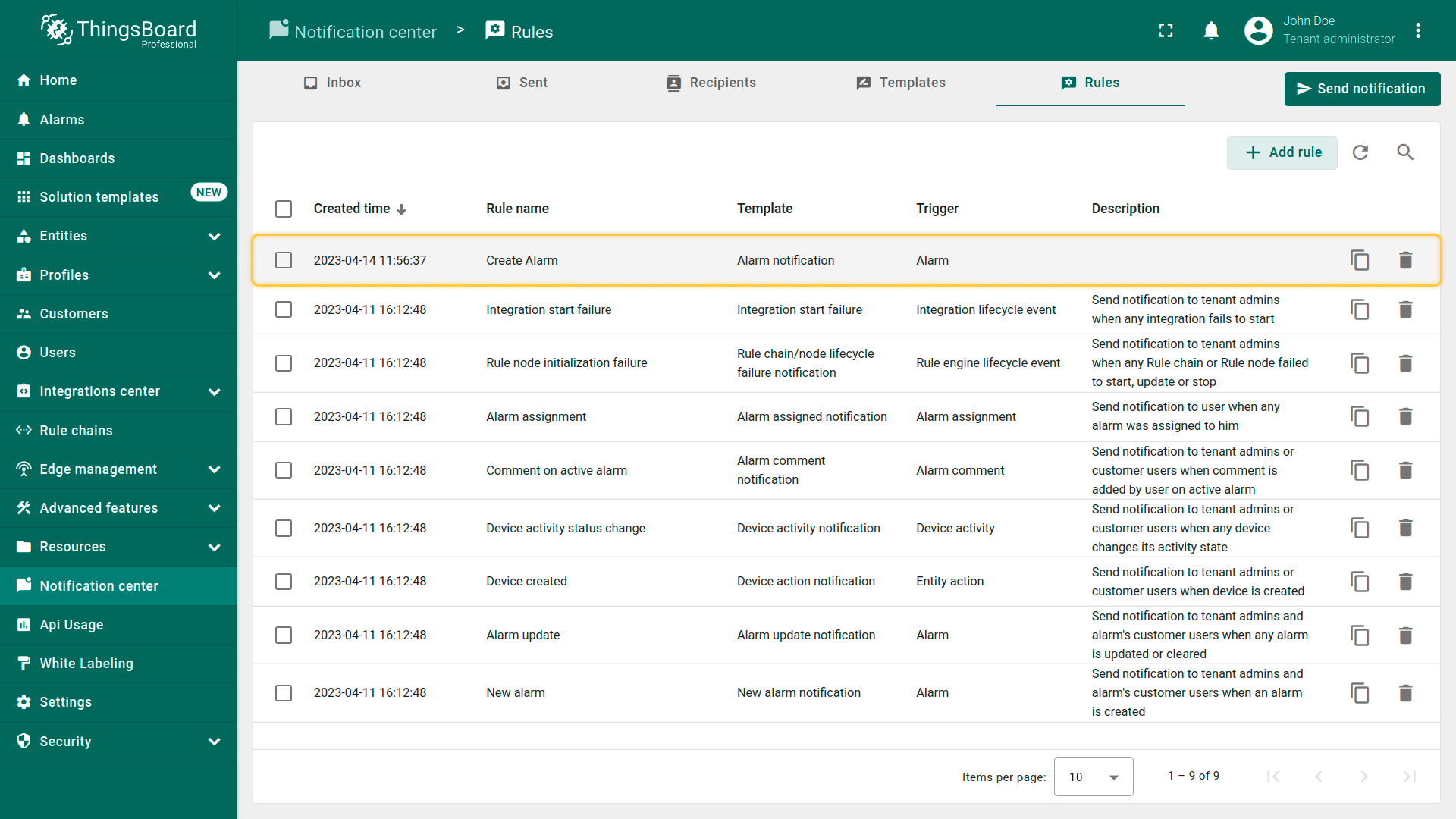
- 点击\u201c添加\u201d。
默认规则
默认规则\u201c新告警\u201d将在创建告警时通知租户管理员。
模板主题:新告警'${alarmType}'
模板消息:严重程度:${alarmSeverity},发起者:${alarmOriginatorEntityType}'${alarmOriginatorName}'
有关可用的模板参数列表,请参阅告警。
设备活动
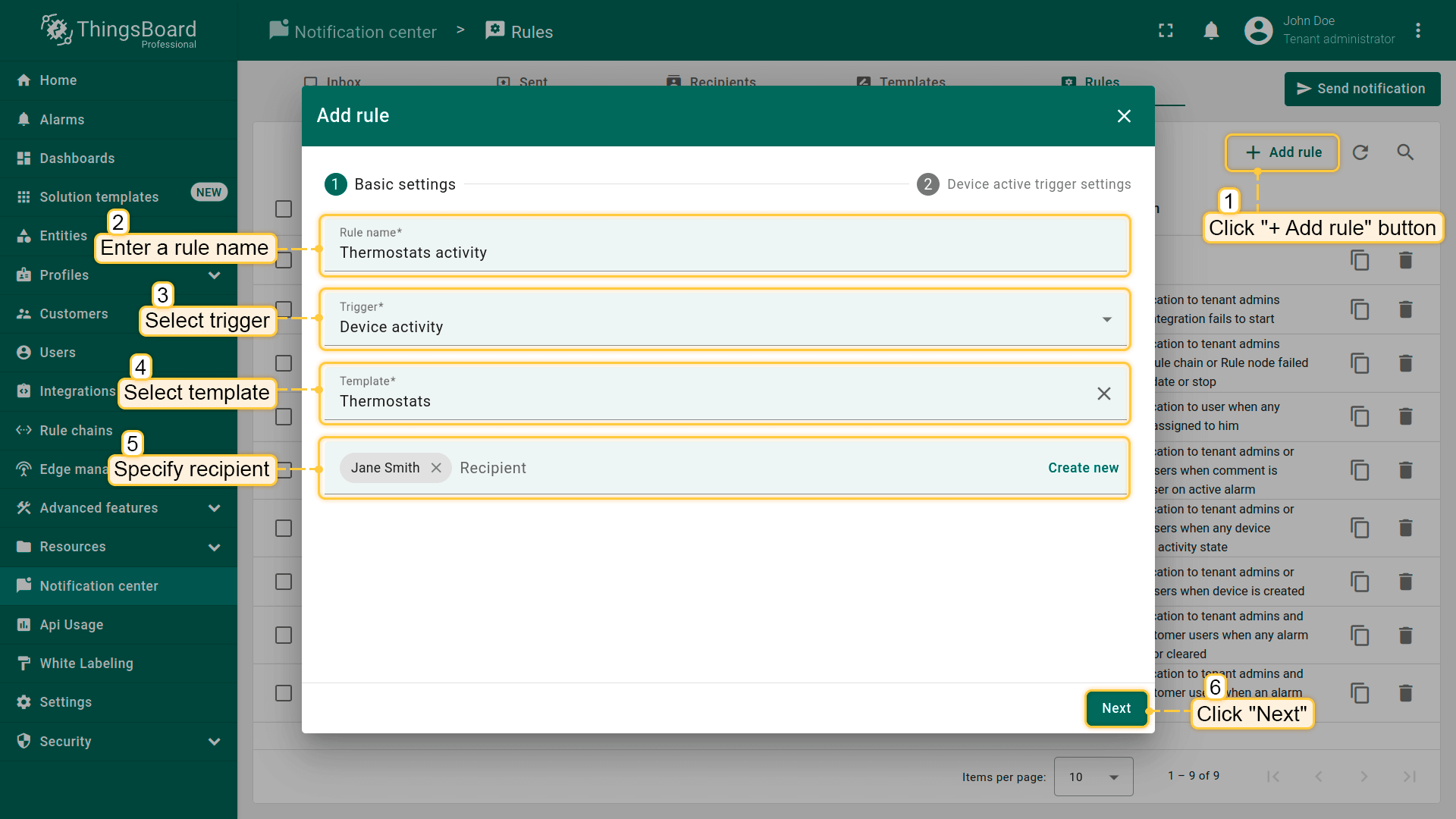
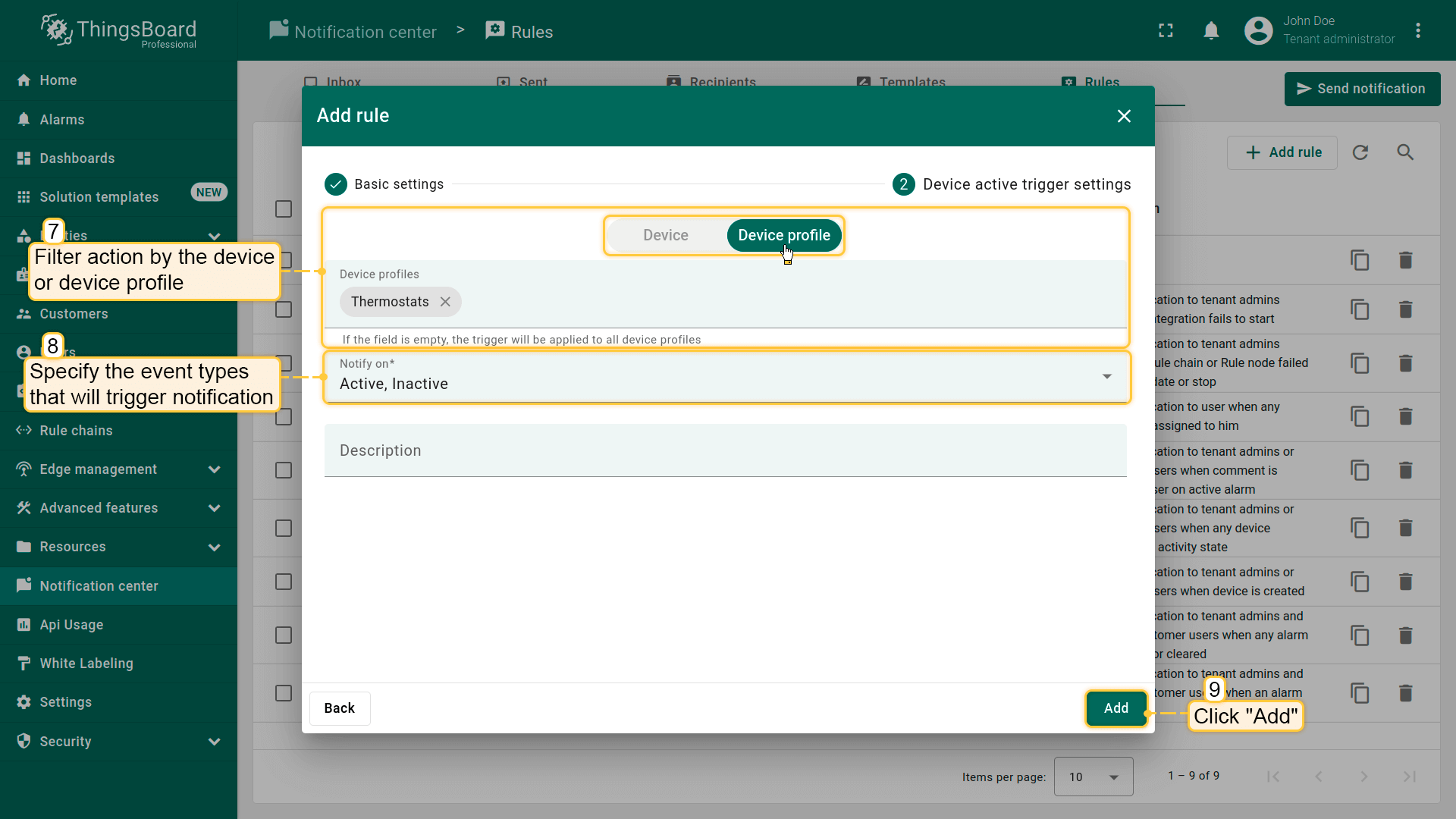
使用\u201c设备活动\u201d规则,当设备变为活跃或不活跃时,系统会发送通知。
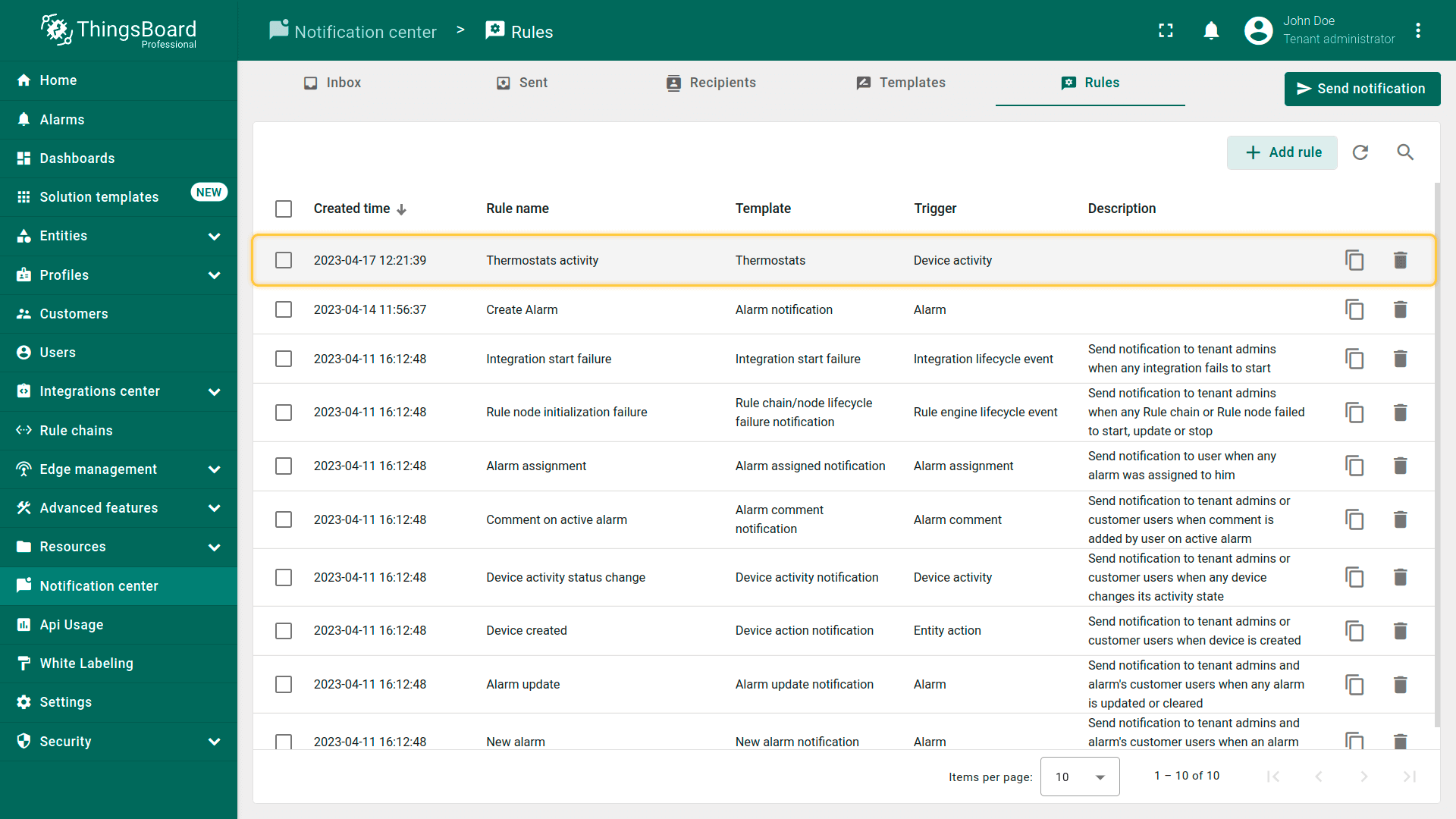
要创建新的设备活动规则,请按照以下步骤操作:
- 点击\u201c规则\u201d标签页右上角的\u201c添加规则\u201d按钮;
- 在新弹出的窗口中,输入规则的名称;
- 选择触发器 - 设备活动;
- 然后,从列表中选择预制模板或创建你自己的;
- 指定通知的收件人。点击\u201c下一步\u201d;
- 触发过滤器允许你配置特定的设备或设备类型;
- 你也可以选择将触发通知的事件类型;
- 点击\u201c添加\u201d。
默认规则
默认规则\u201c设备活动状态变化\u201d将在任何设备改变其活动状态时通知租户管理员。
模板主题:设备'${deviceName}'变为${eventType}
模板消息:设备'${deviceName}',类型'${deviceType}'现在处于${eventType}状态
有关可用的模板参数列表,请参阅设备活动。
实体操作
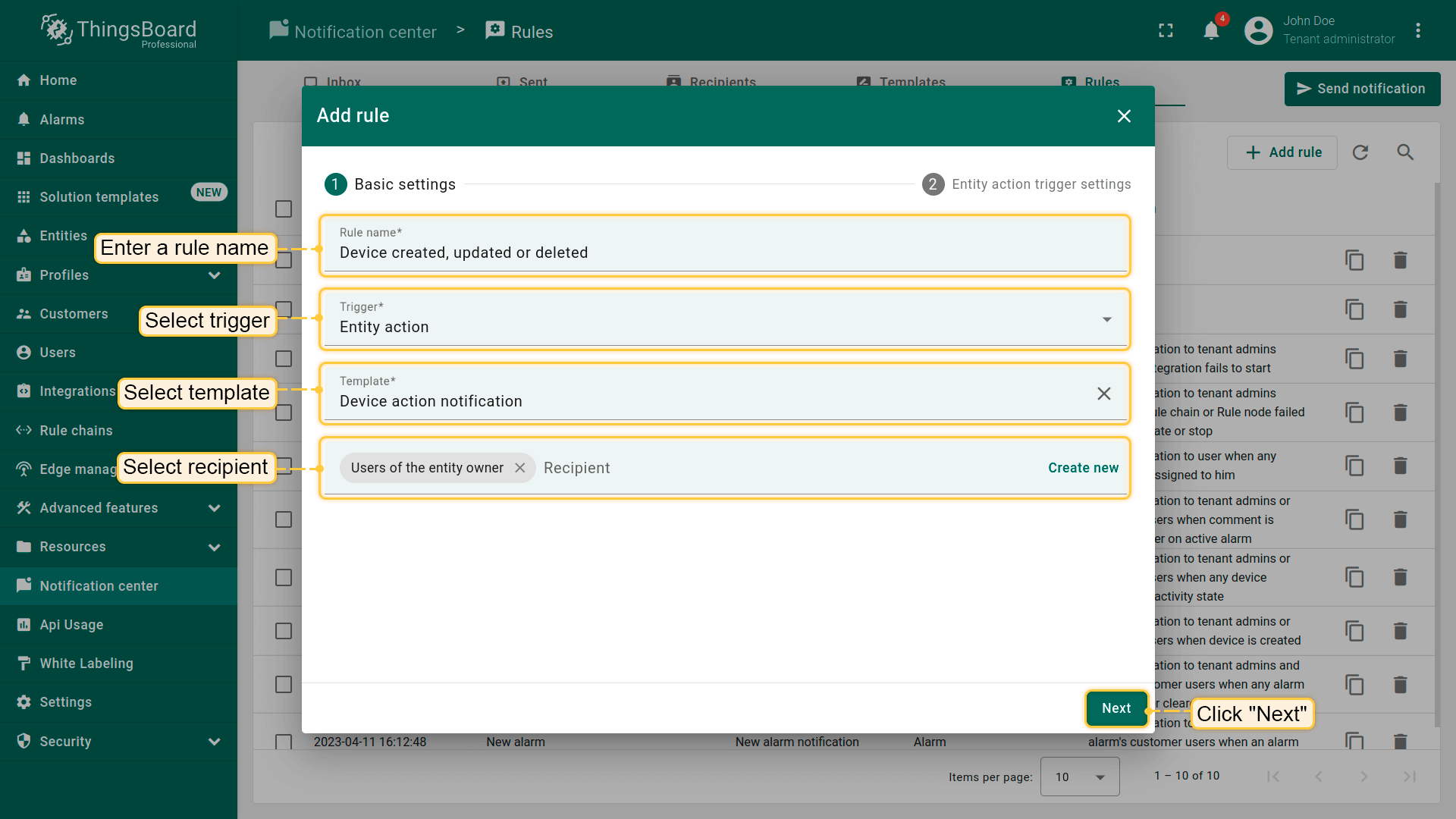
使用\u201c实体操作\u201d规则,当实体被创建、更新或删除时,系统会发送通知。
要创建新的实体操作规则,请按照以下步骤操作:
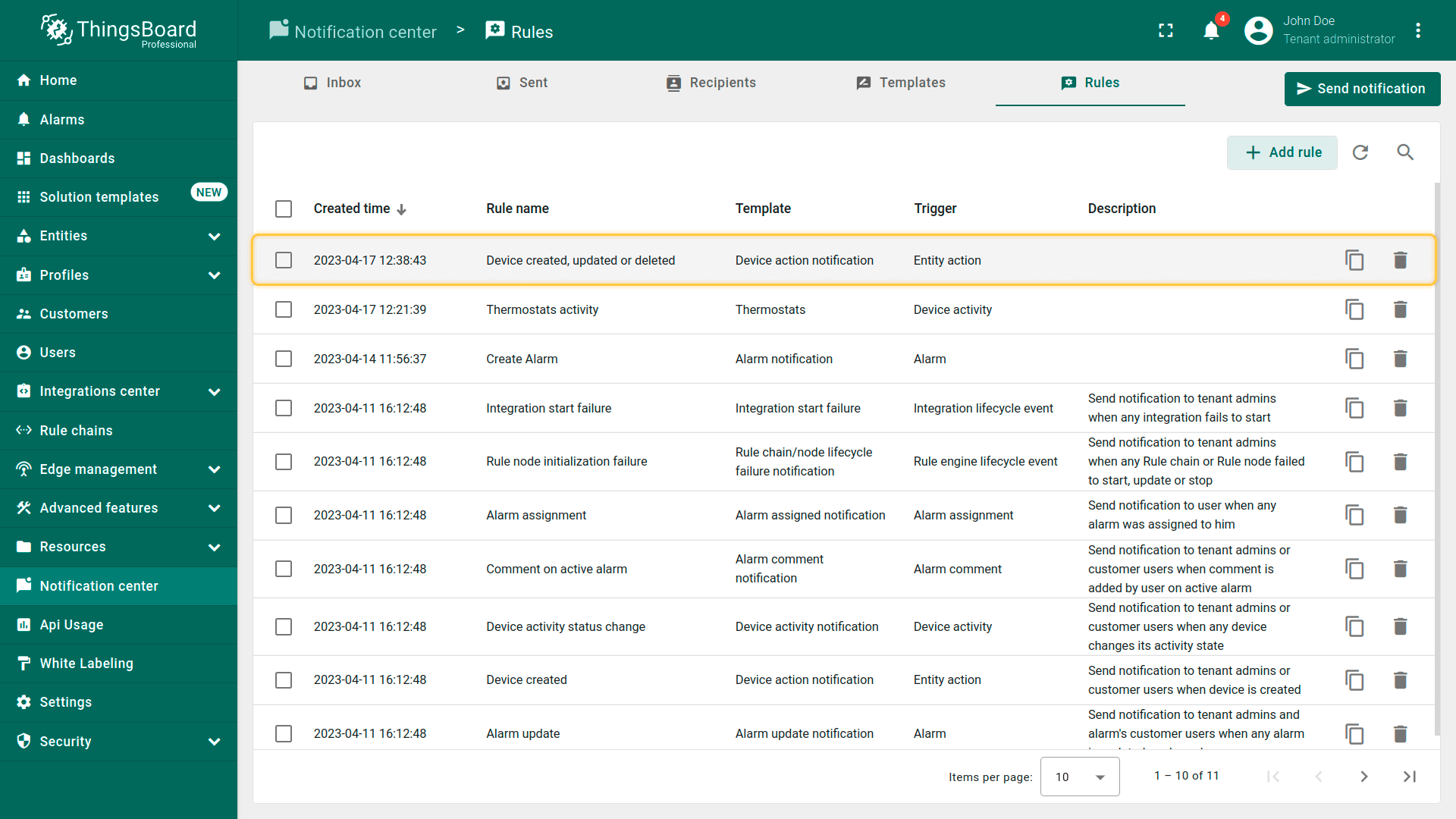
- 点击\u201c规则\u201d标签页右上角的\u201c添加规则\u201d按钮;
- 在新弹出的窗口中,输入规则的名称;
- 选择触发器 - 实体操作;
- 然后,从列表中选择预制模板或创建你自己的;
- 指定通知的收件人。点击\u201c下一步\u201d;
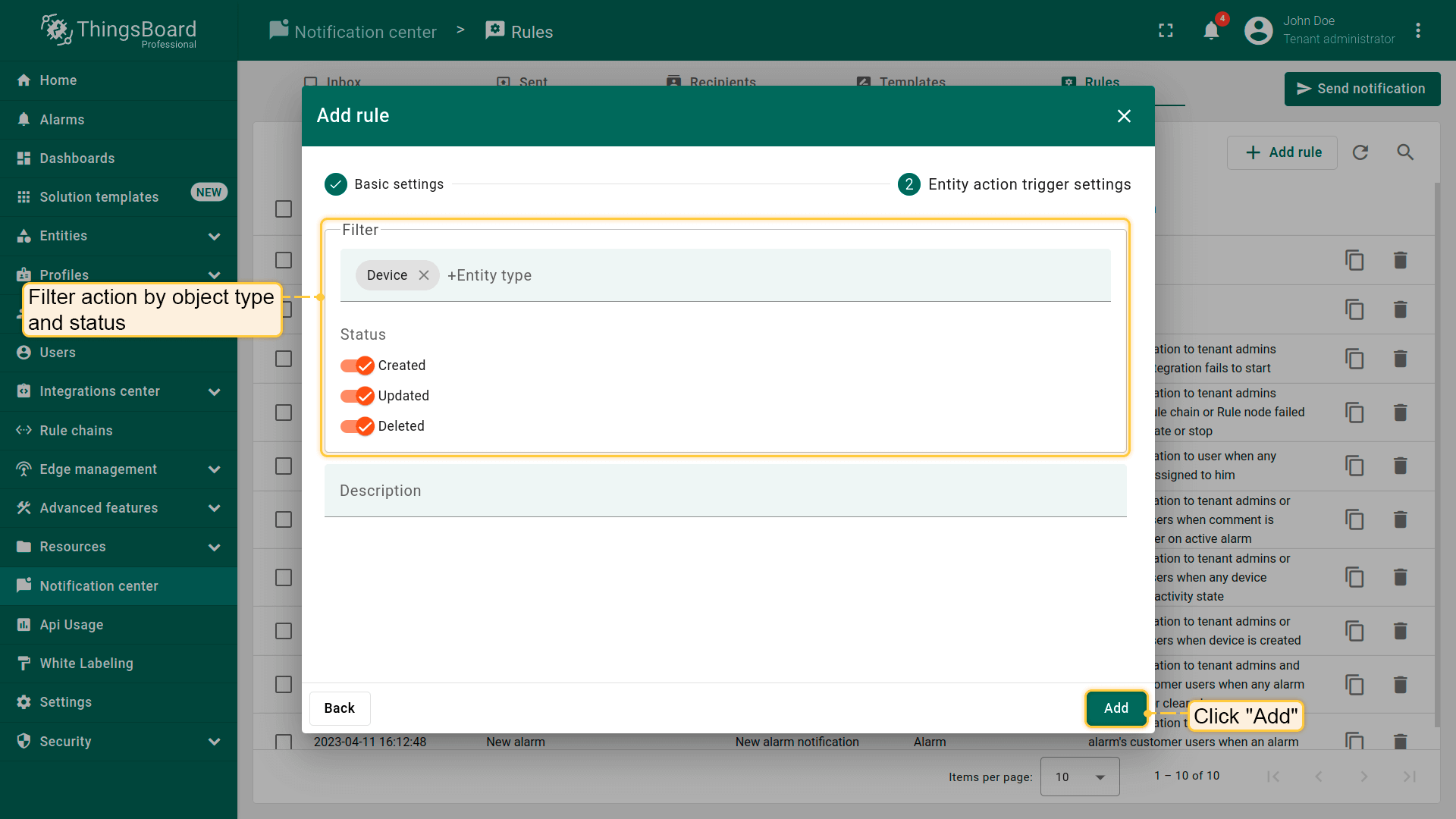
- 触发过滤器允许你按实体类型过滤事件;
- 你也可以选择将触发通知的事件类型;
- 点击\u201c添加\u201d。
默认规则
默认规则\u201c设备已创建\u201d将在创建设备时通知租户管理员。
模板主题:${entityType}被${actionType}
模板消息:${entityType}'${entityName}'被用户${userEmail}${actionType}
有关可用的模板参数列表,请参阅实体操作。
告警评论
使用\u201c告警评论\u201d规则,当告警被评论时,系统会发送通知。
要创建新的告警评论规则,请按照以下步骤操作:
- 点击\u201c规则\u201d标签页右上角的\u201c添加规则\u201d按钮;
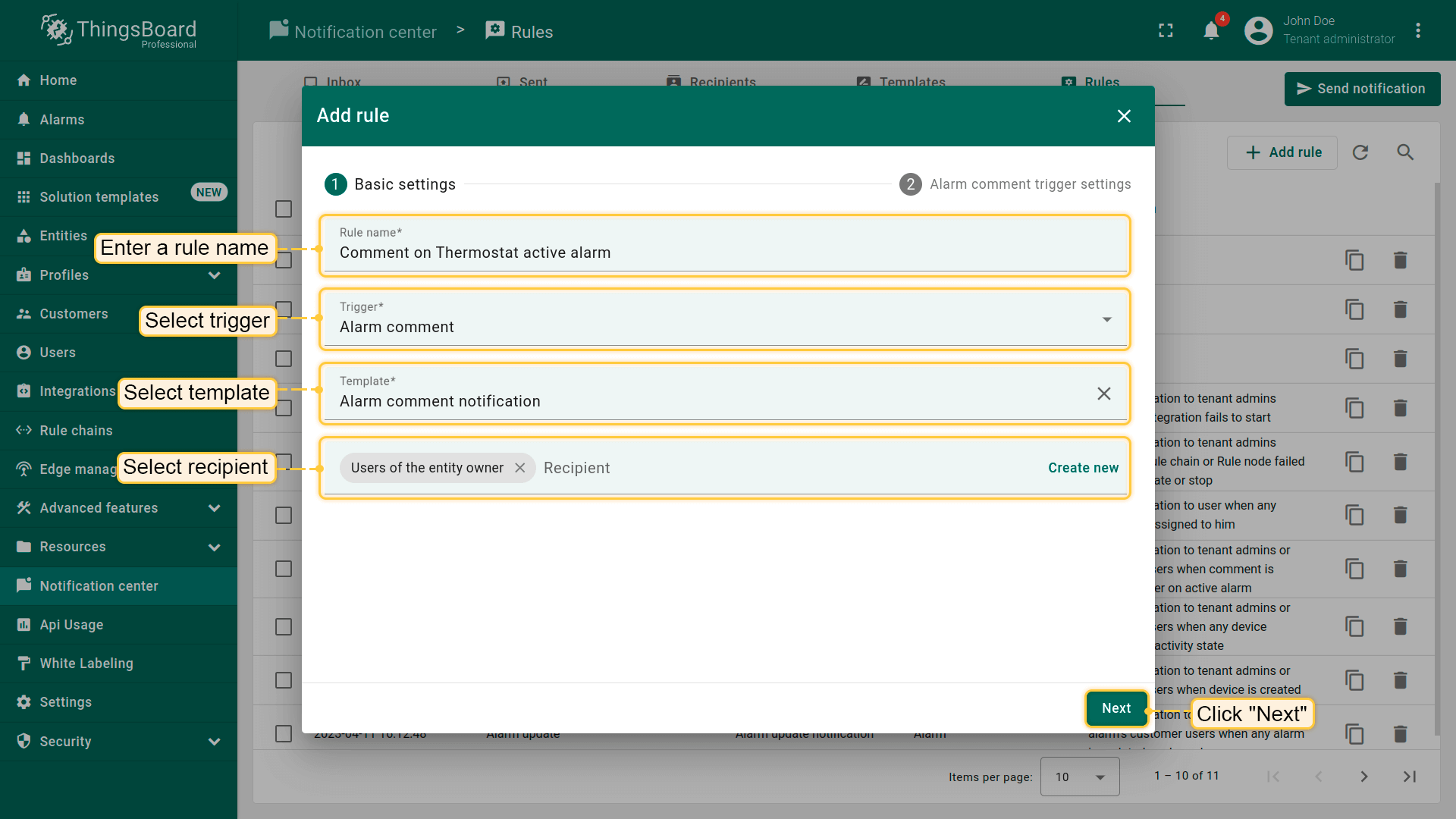
- 在新弹出的窗口中,输入规则的名称;
- 选择触发器 - 告警评论;
- 然后,从列表中选择预制模板或创建你自己的;
- 指定通知的收件人。点击\u201c下一步\u201d;
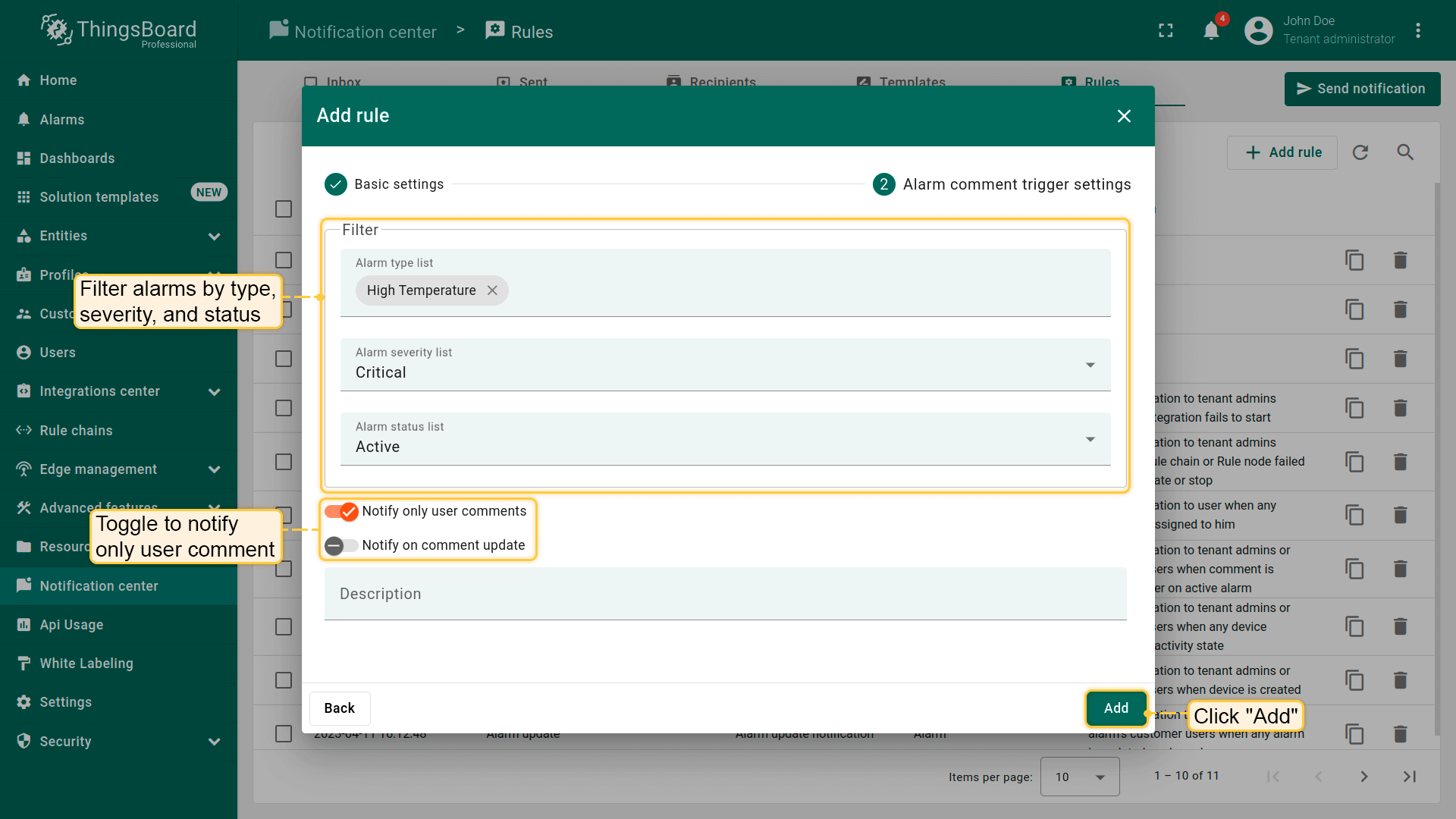
- 触发过滤器允许你按类型、严重程度和状态过滤告警;
- 你也可以选择仅在用户评论上通知,跳过系统评论。可选地,你可以在评论更新时通知用户;
- 点击\u201c添加\u201d。
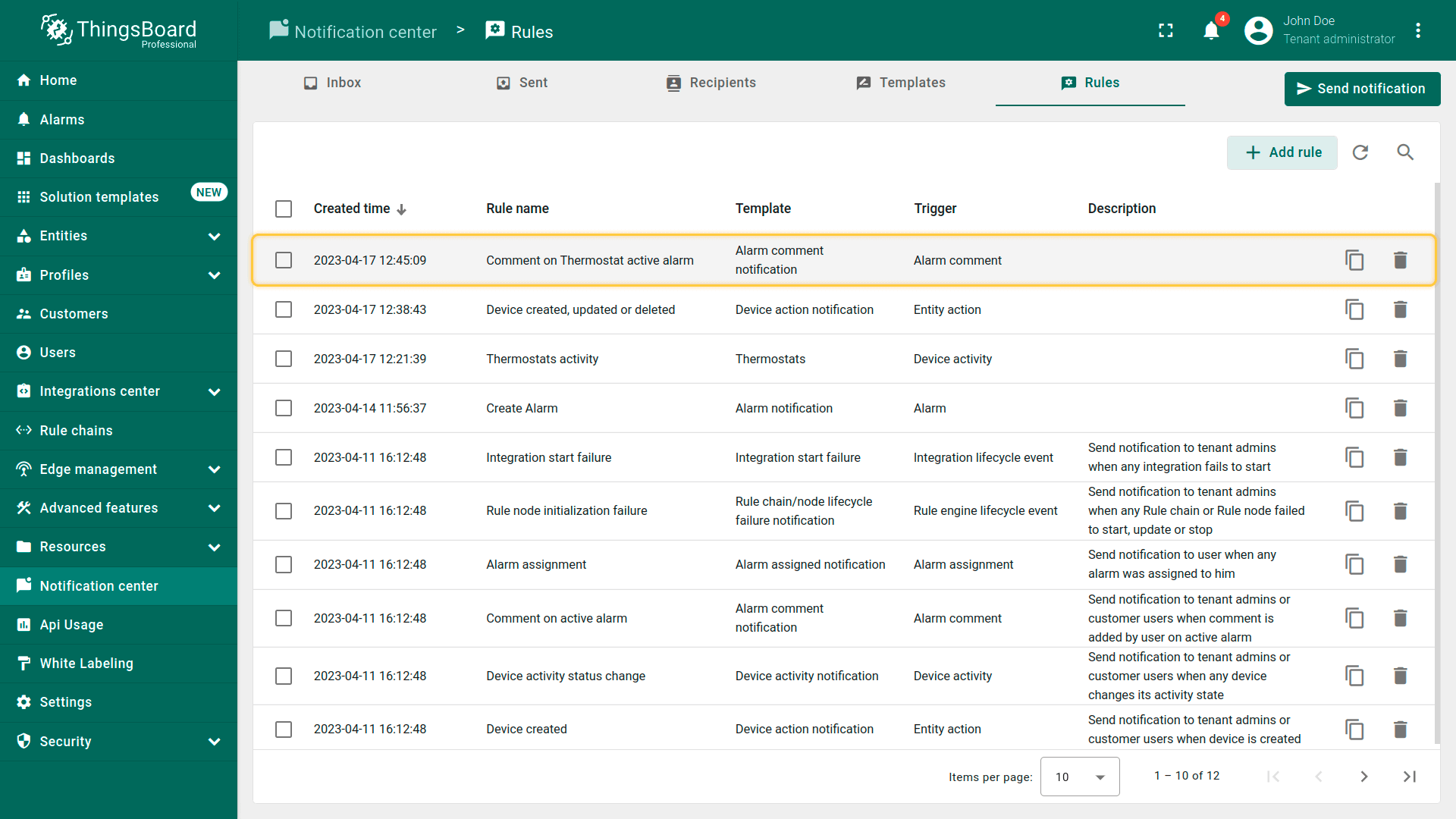
默认规则
默认规则\u201c活动告警上的评论\u201d将在用户在活动告警上添加评论时通知租户管理员。
模板主题:关于'${alarmType}'告警的评论
模板消息:${userEmail} ${action}评论:${comment}
有关可用的模板参数列表,请参阅告警评论。
告警分配
使用\u201c告警分配\u201d规则,当告警被分配或取消分配时,系统会发送通知。
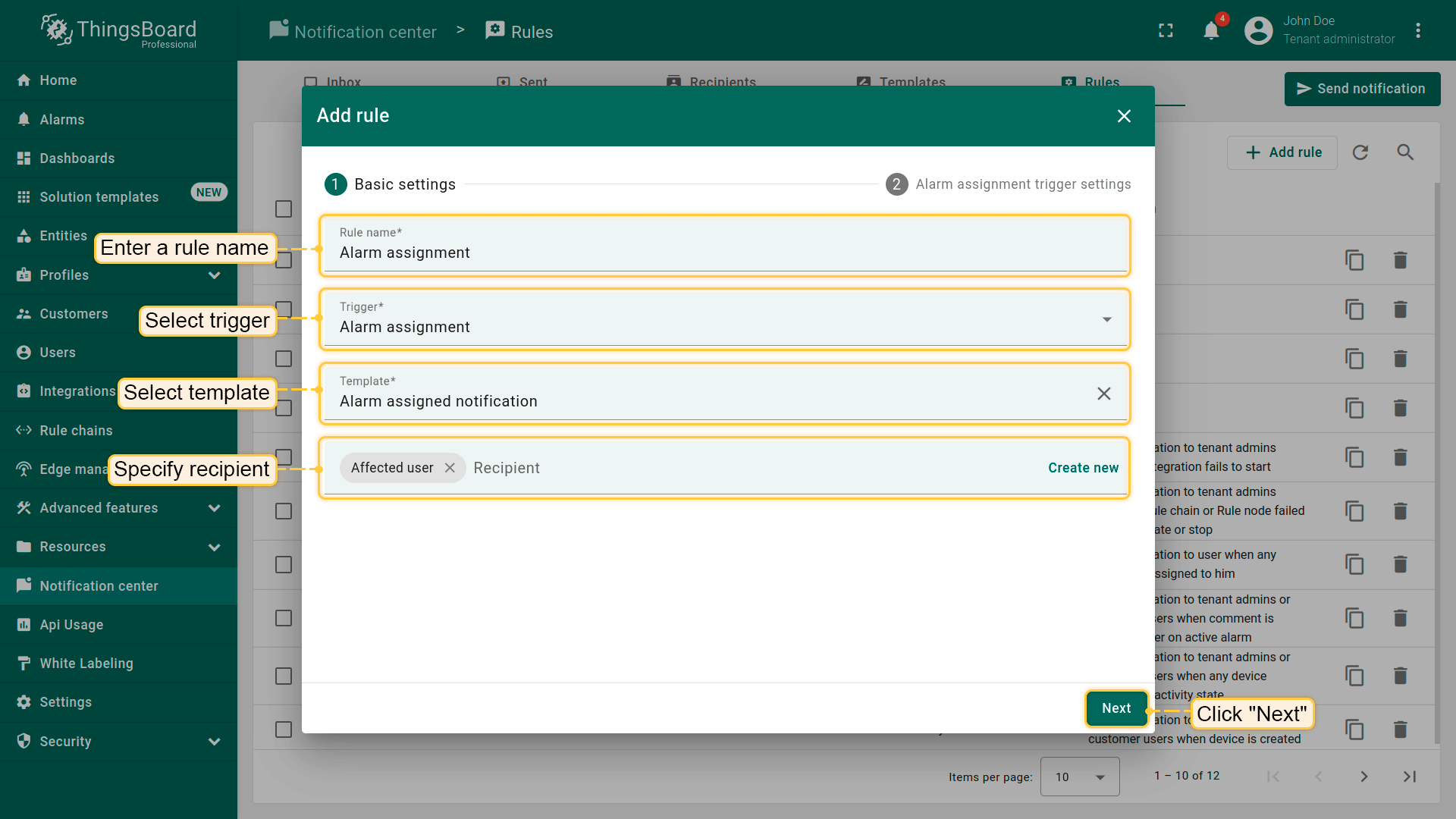
要创建新的告警分配规则,请按照以下步骤操作:
- 点击\u201c规则\u201d标签页右上角的\u201c添加规则\u201d按钮;
- 在新弹出的窗口中,输入规则的名称;
- 选择触发器 - 告警分配;
- 然后,从列表中选择预制模板或创建你自己的;
- 指定通知的收件人。点击\u201c下一步\u201d;
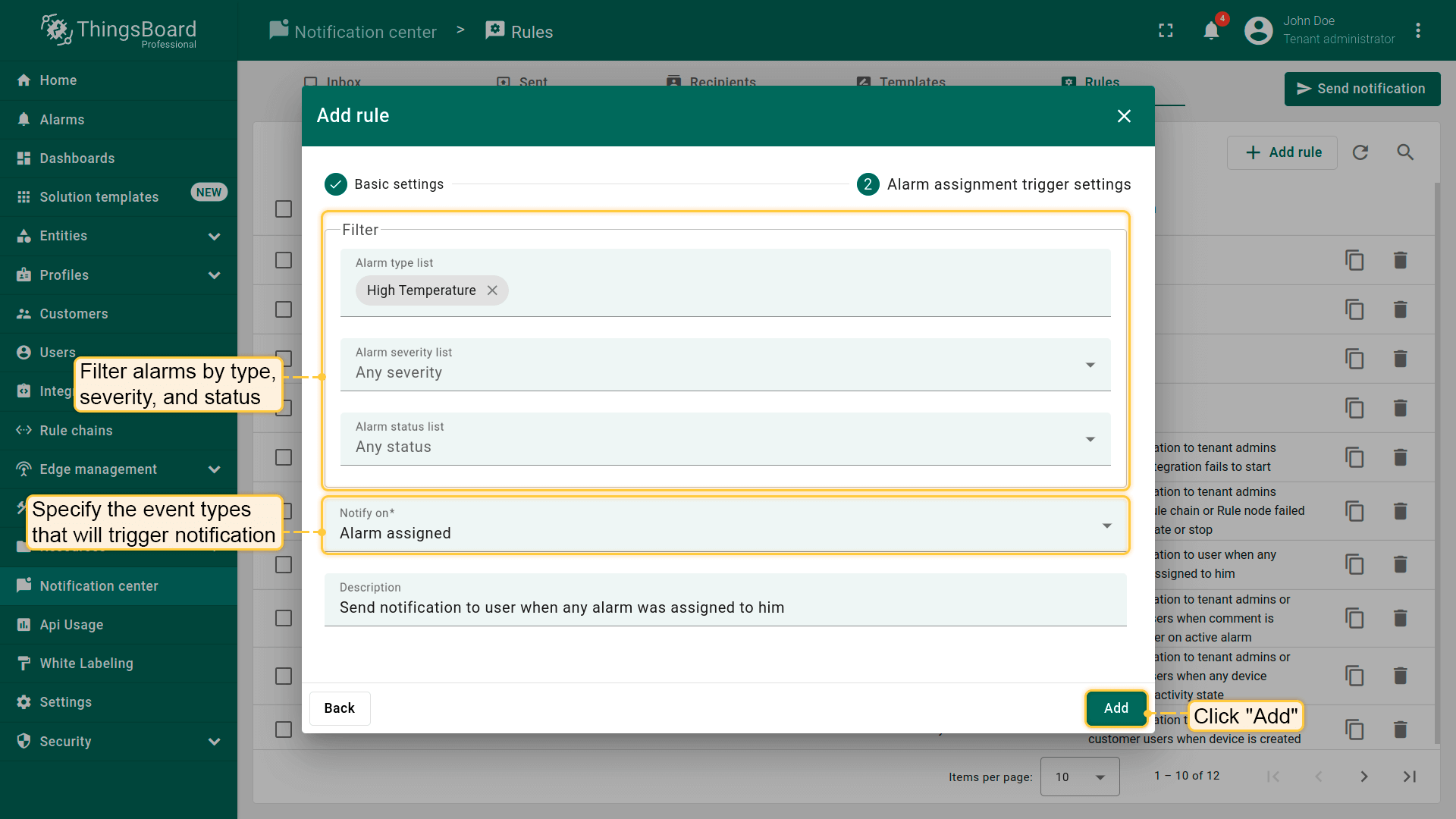
- 触发过滤器允许你按类型、严重程度和状态过滤告警;
- 你也可以选择将触发通知的事件类型:分配或取消分配;
- 点击\u201c添加\u201d。
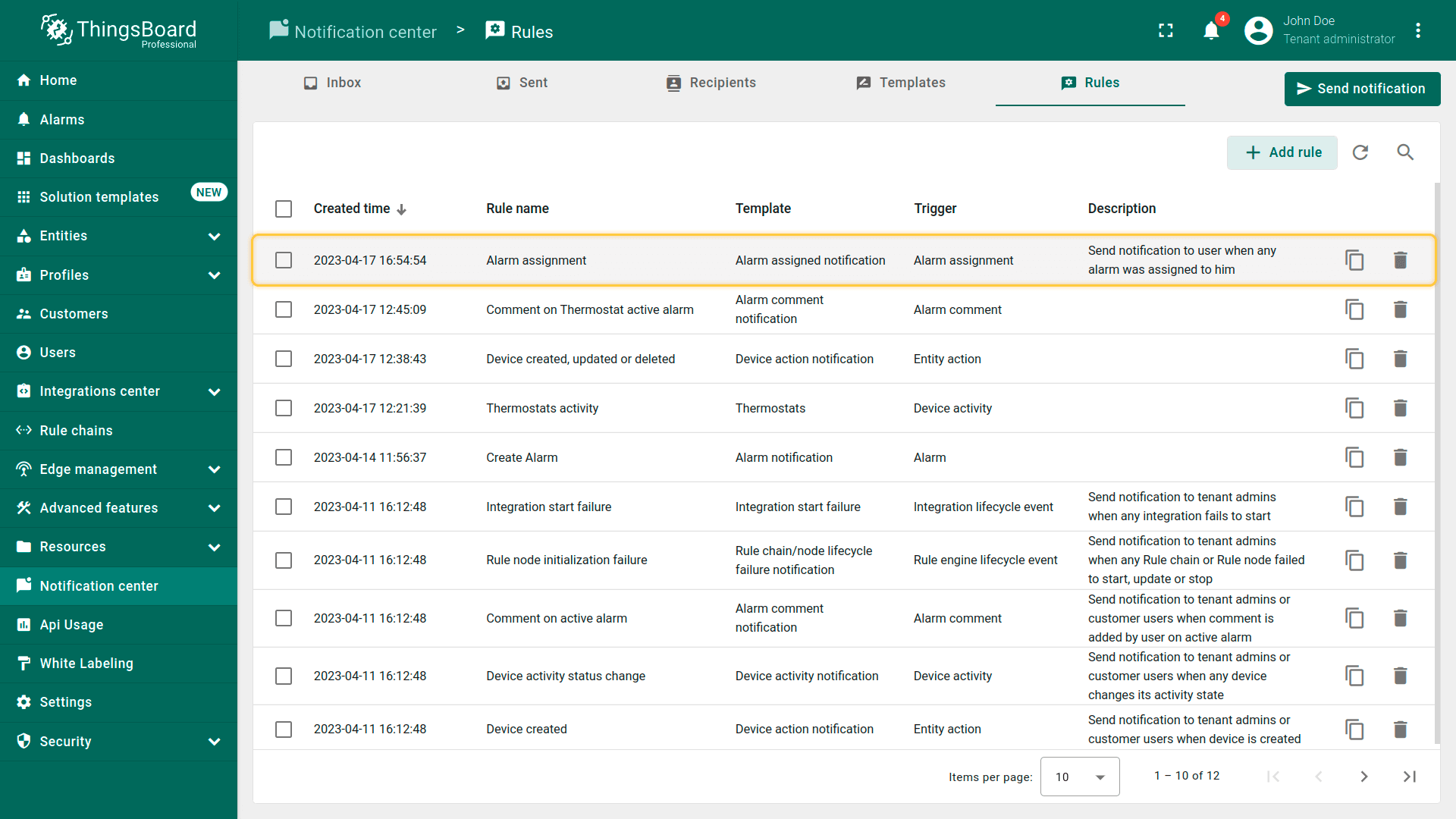
默认规则
默认规则\u201c告警分配\u201d将在任何告警被分配给用户时通知该用户。
模板主题:告警'${alarmType}'(${alarmSeverity})被分配给用户
模板消息:${userEmail}将${alarmOriginatorEntityType}'${alarmOriginatorName}'上的告警分配给${assigneeEmail}
有关可用的模板参数列表,请参阅告警分配。
规则引擎生命周期事件
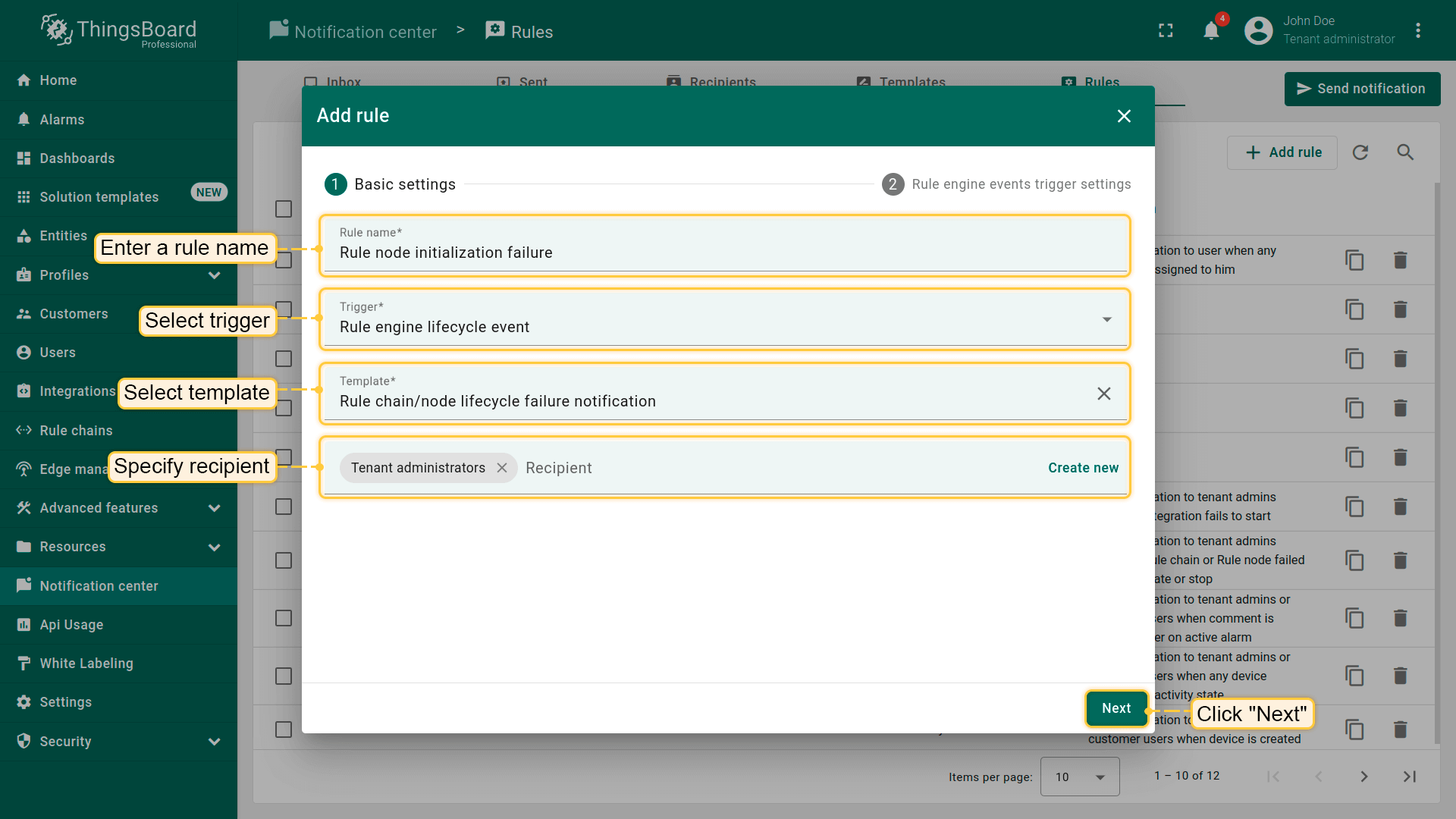
使用\u201c规则引擎生命周期事件\u201d规则,系统会发送关于规则链或规则节点生命周期事件的通知。例如,当新规则节点启动失败时发送通知(通常由于配置错误)。
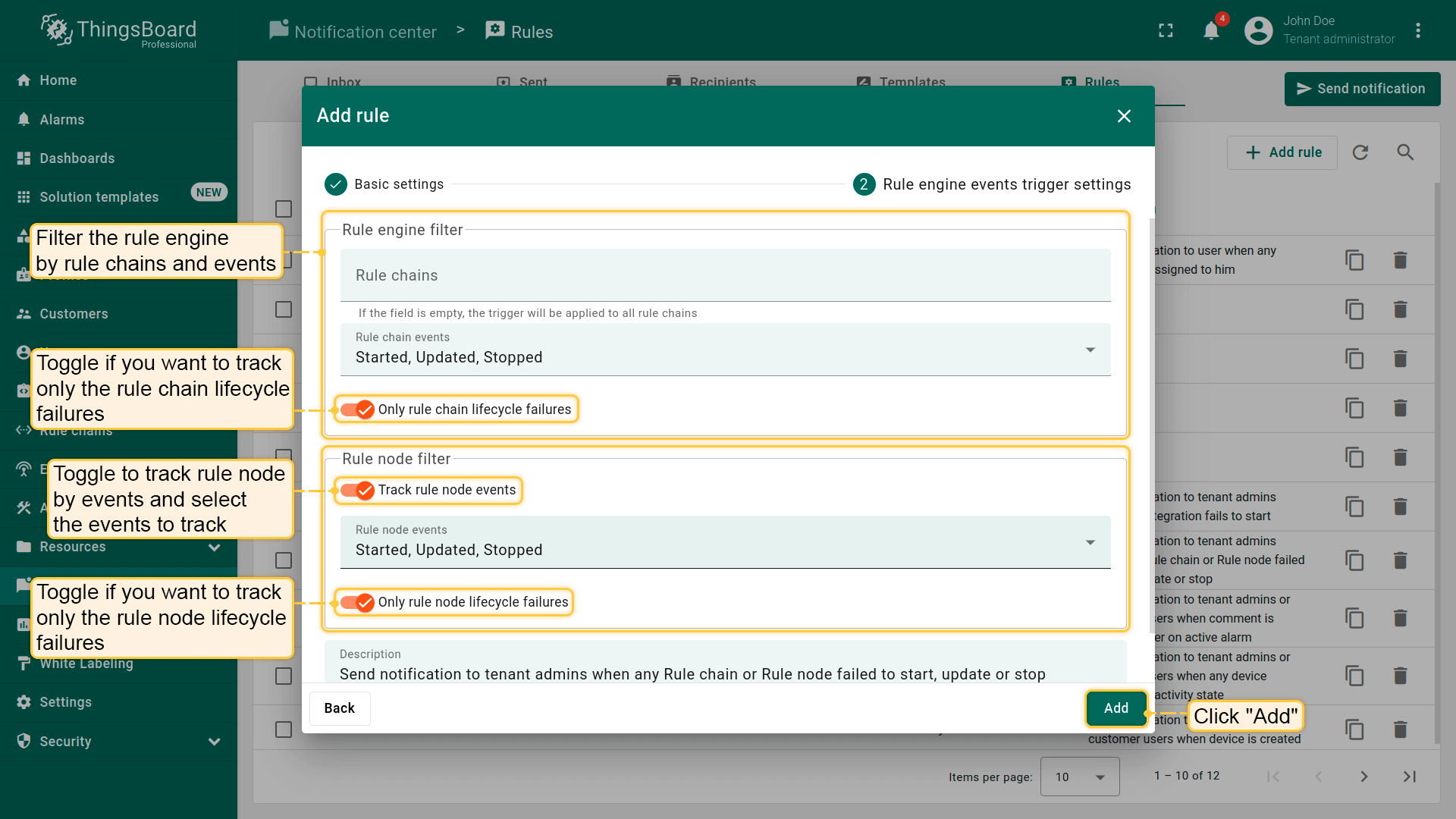
触发设置:触发过滤器允许你基于规则链和事件状态进行过滤:Started、Updated、Stopped。
要创建新的规则引擎生命周期事件规则,请按照以下步骤操作:
- 点击\u201c规则\u201d标签页右上角的\u201c添加规则\u201d按钮;
- 在新弹出的窗口中,输入规则的名称;
- 选择触发器 - 规则引擎生命周期事件;
- 然后,从列表中选择预制模板或创建你自己的;
- 指定通知的收件人。点击\u201c下一步\u201d;
- 触发过滤器允许你按类型、严重程度和状态过滤通知;
- 你也可以选择将触发通知的事件类型:分配或取消分配;
- 点击\u201c添加\u201d。
默认规则
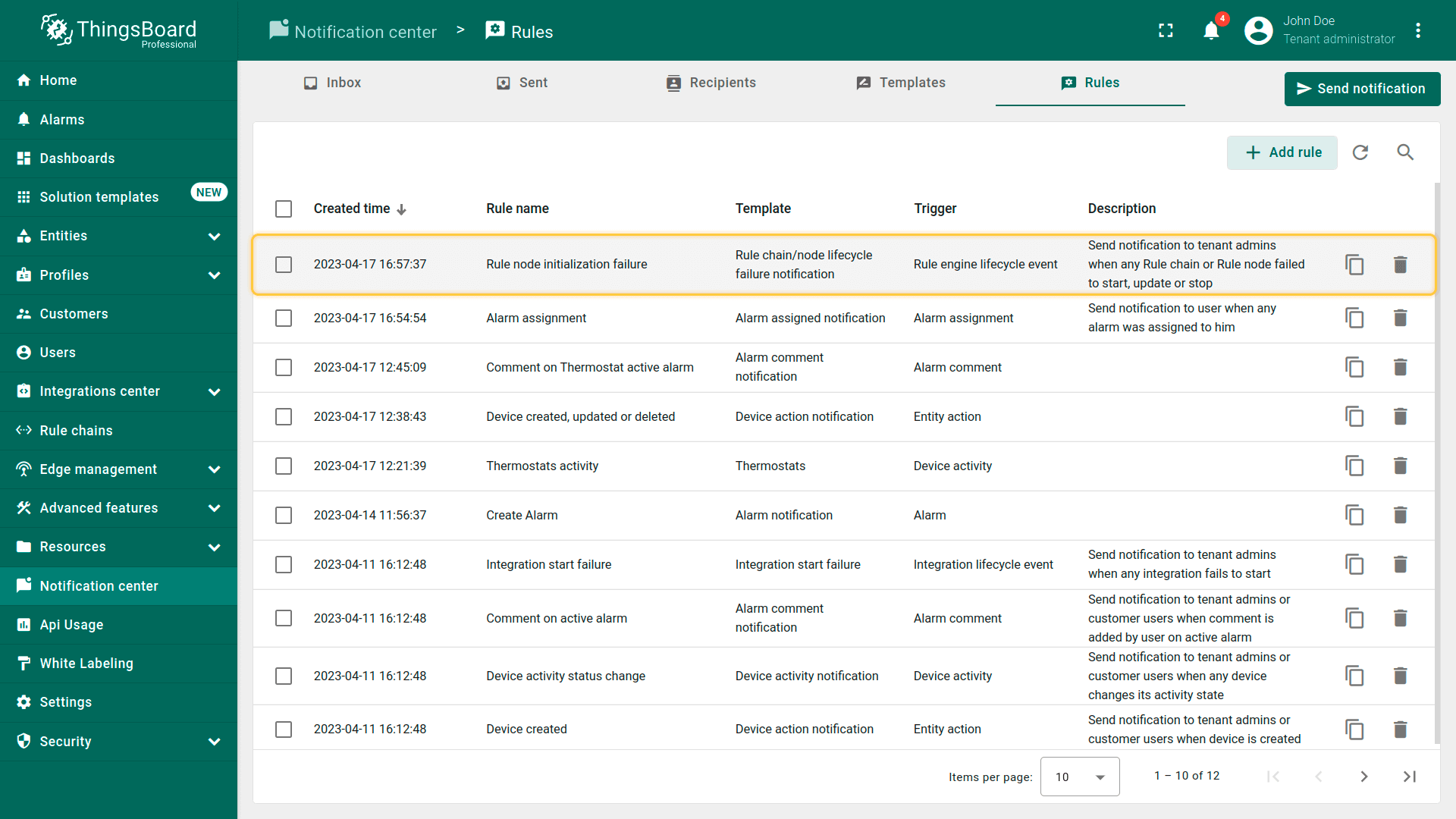
默认规则\u201c规则节点初始化失败\u201d将在任何规则链或规则节点启动、更新或停止失败时通知租户管理员。
模板主题:规则链'${ruleChainName}'中的${action:capitalize}失败
模板消息:${componentType}'${componentName}'执行${action}失败
有关可用的模板参数列表,请参阅规则引擎生命周期事件。
集成生命周期事件
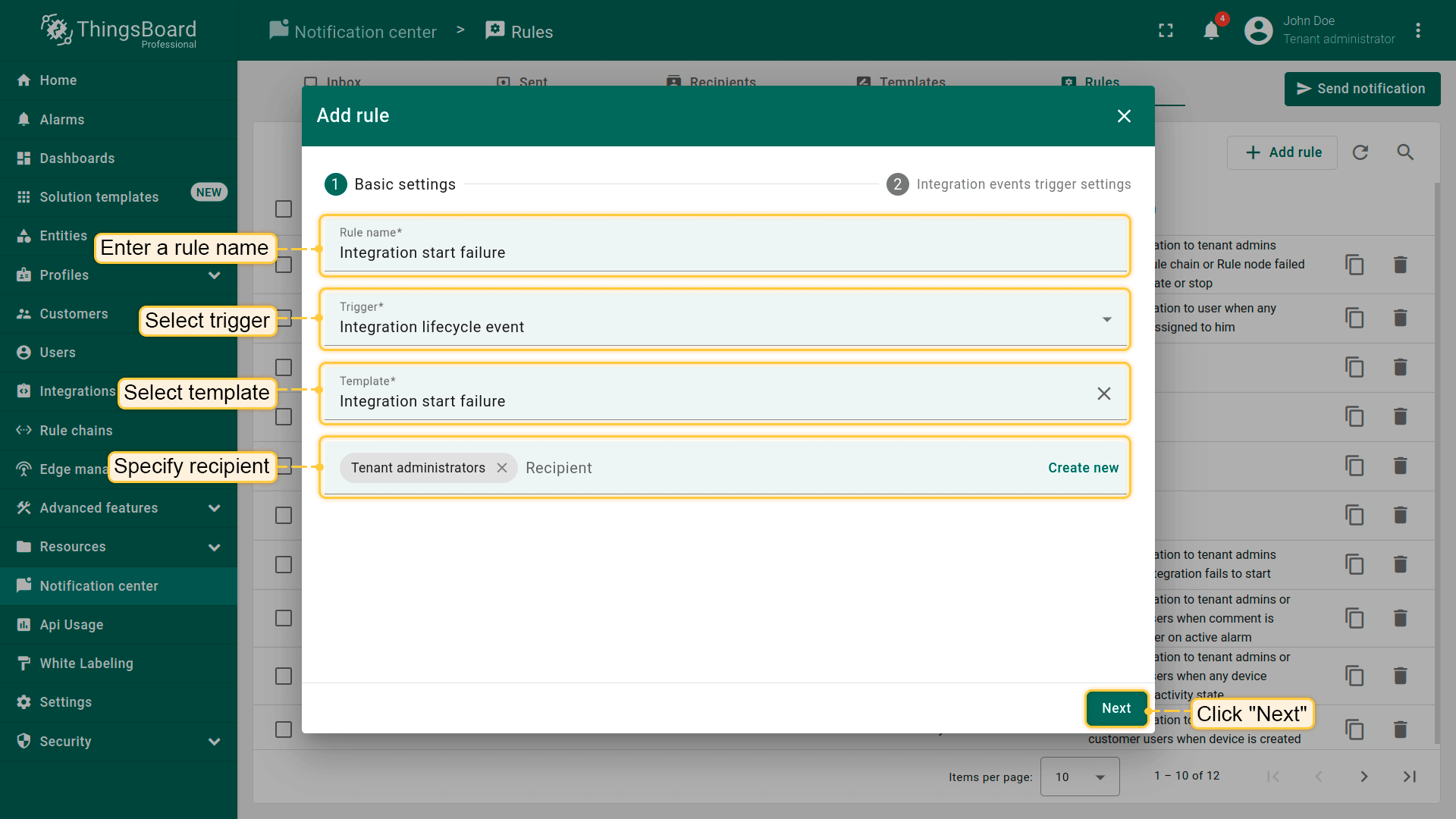
使用\u201c集成生命周期事件\u201d规则,系统会发送关于集成生命周期事件的通知。例如,当集成启动失败时发送通知(通常由于配置错误)。
触发设置:触发过滤器允许你基于集成状态进行过滤:Started、Updated、Stopped。
要创建新的集成生命周期事件规则,请按照以下步骤操作:
- 点击\u201c规则\u201d标签页右上角的\u201c添加规则\u201d按钮;
- 在新弹出的窗口中,输入规则的名称;
- 选择触发器 - 集成生命周期事件;
- 然后,从列表中选择预制模板或创建你自己的;
- 指定通知的收件人。点击\u201c下一步\u201d;
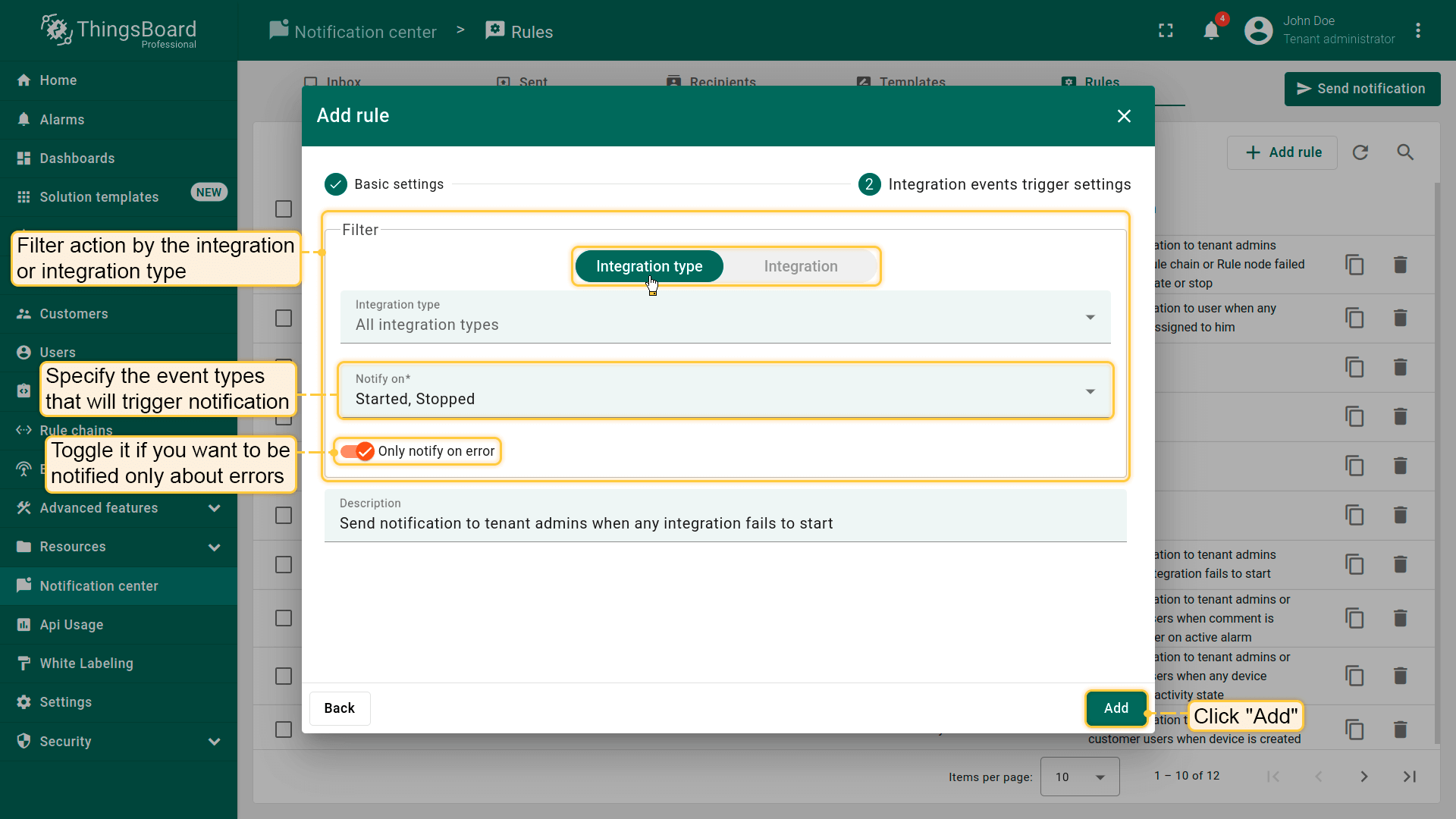
- 触发过滤器允许你按集成类型过滤通知;
- 你也可以选择将触发通知的事件类型:started、updated、stopped;
- 点击\u201c添加\u201d。
默认规则
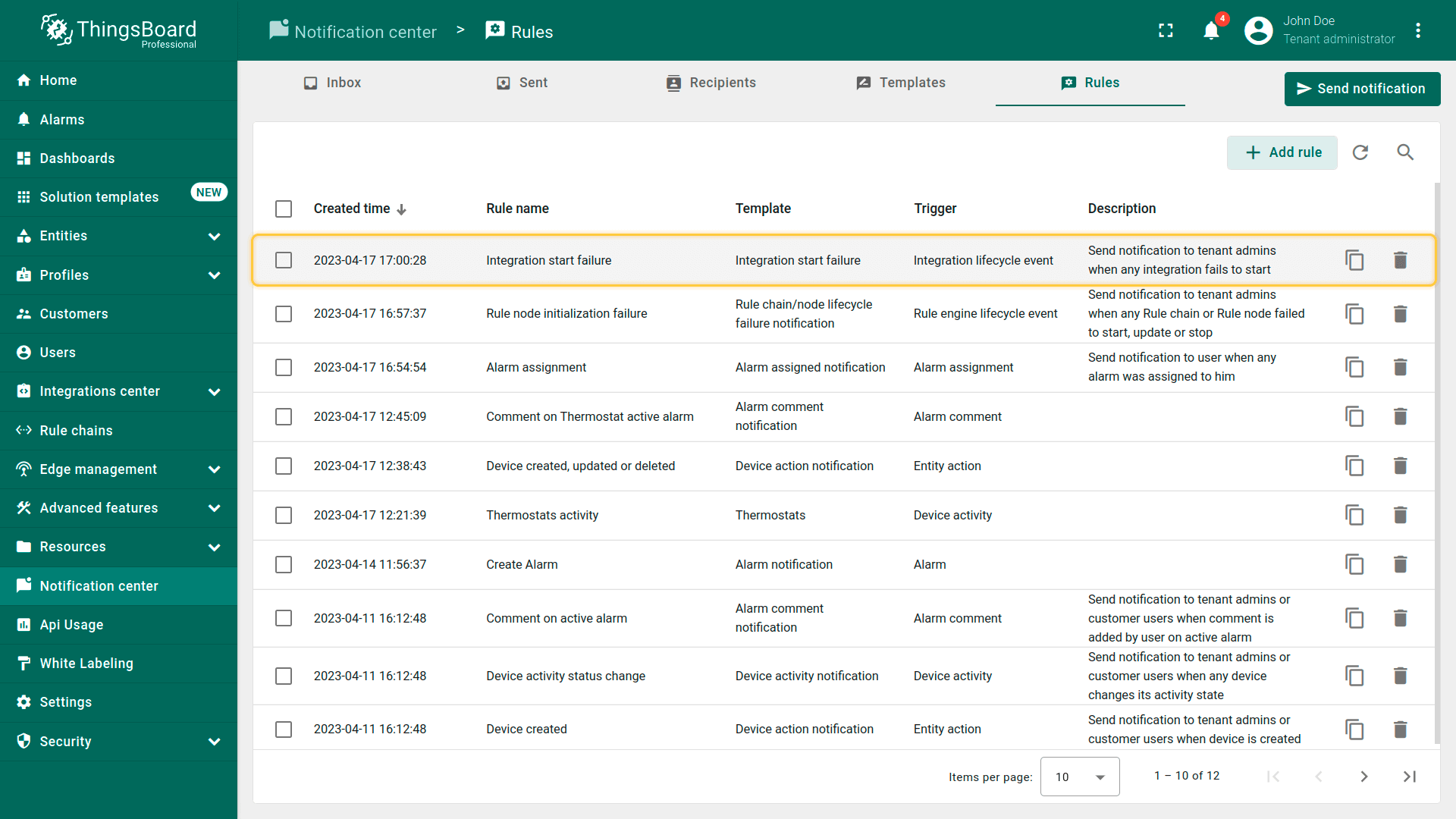
默认规则\u201c集成启动失败\u201d将在任何集成启动失败时通知租户管理员。
模板主题:${integrationType}集成启动失败
模板消息:集成'${integrationName}'启动失败:<br/>${error}
有关可用的模板参数列表,请参阅集成生命周期事件。
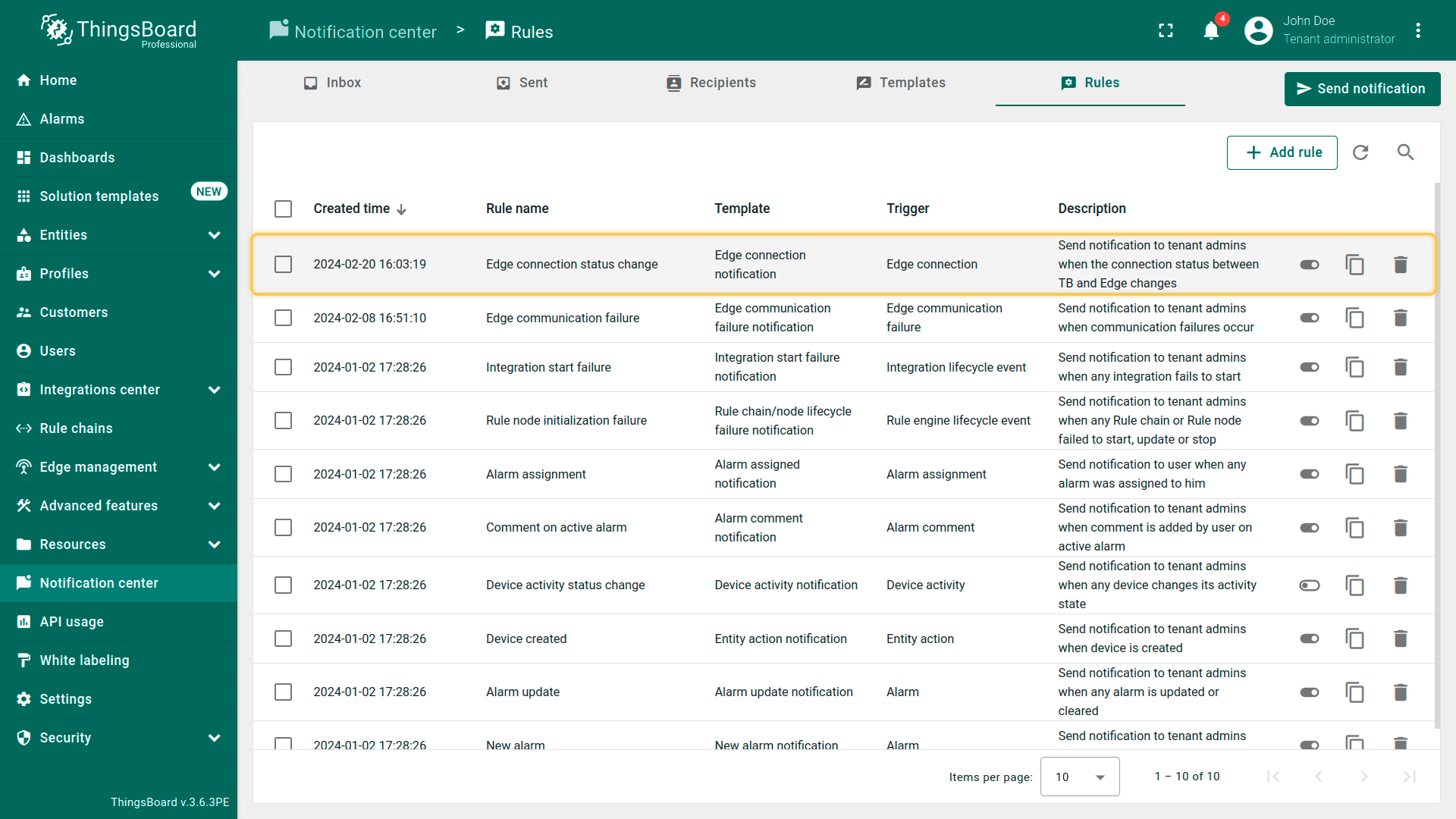
边缘连接
使用\u201c边缘连接\u201d规则,当TB和边缘之间的连接状态改变时,系统会向租户管理员发送通知。
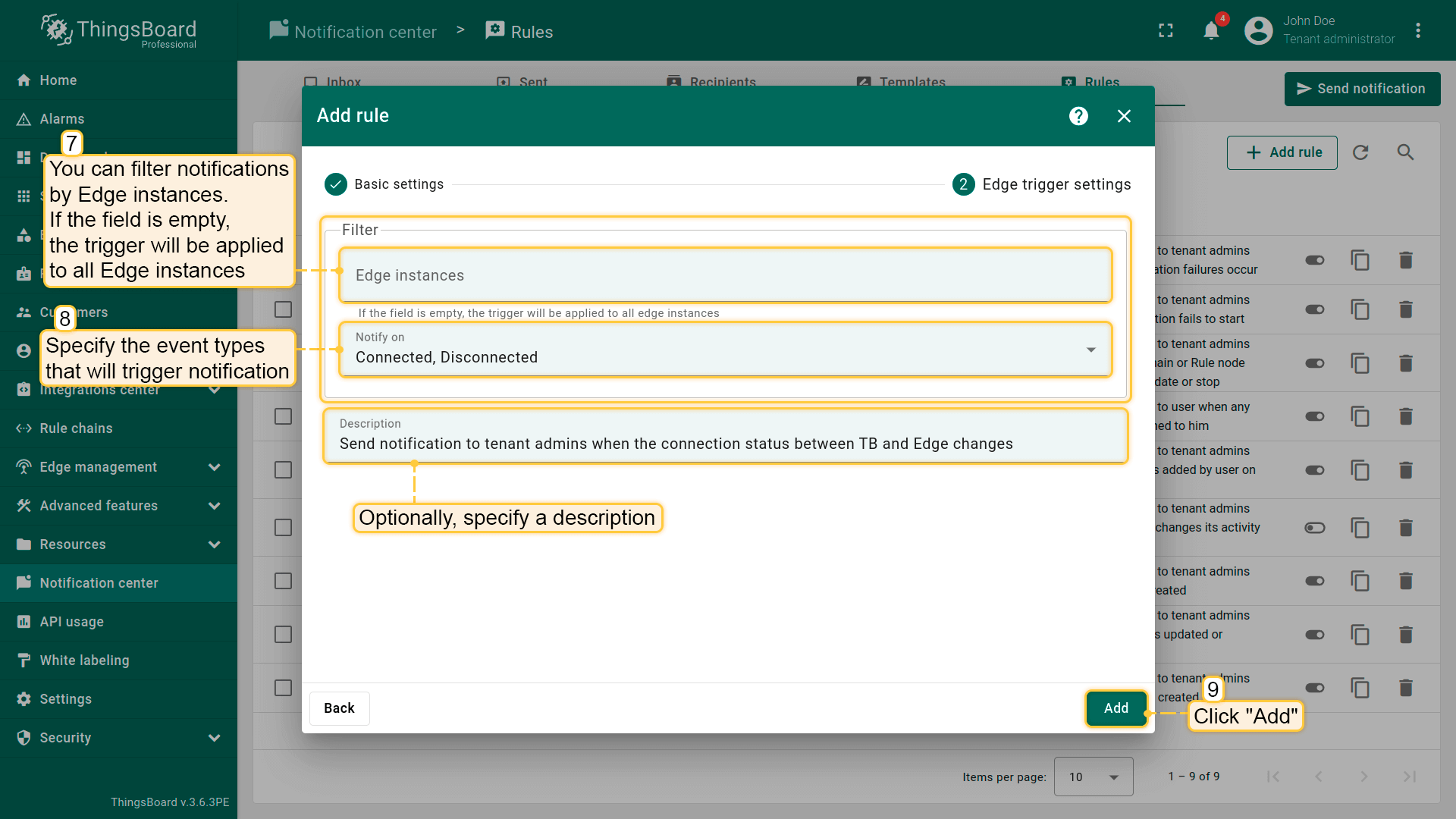
触发设置:触发过滤器允许你基于边缘实例状态过滤通知:Connected、Disconnected。
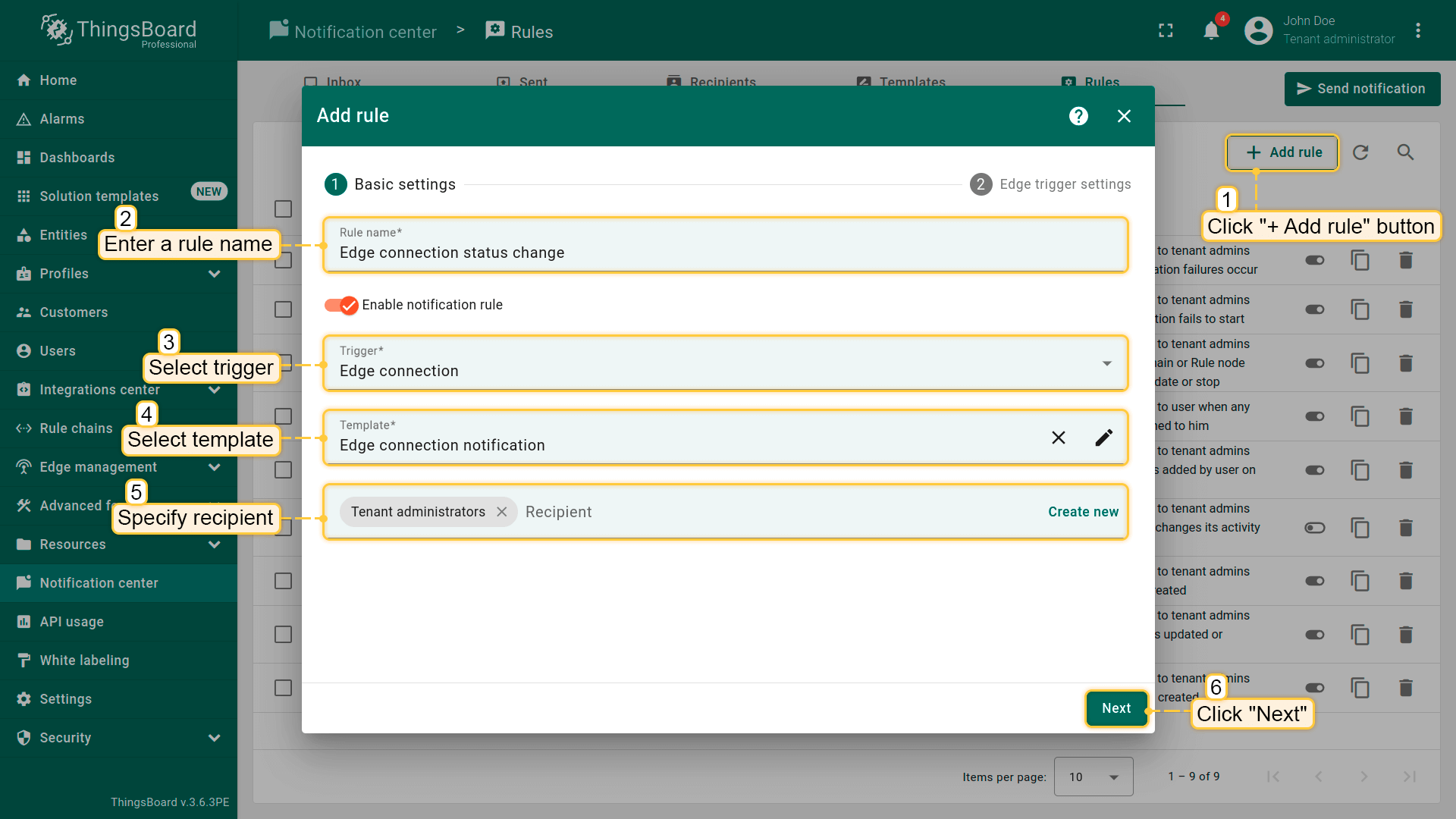
要创建新的边缘连接规则,请按照以下步骤操作:
- 点击\u201c规则\u201d标签页右上角的\u201c添加规则\u201d按钮;
- 在新弹出的窗口中,输入规则的名称;
- 选择触发器 - 边缘连接;
- 然后,从列表中选择预制模板或创建你自己的;
- 指定通知的收件人。点击\u201c下一步\u201d;
- 触发过滤器允许你按边缘实例过滤通知。如果该字段为空,触发器将应用于所有边缘实例;
- 你也可以选择将触发通知的事件类型:connected、disconnected;
- 点击\u201c添加\u201d。
默认规则
默认规则\u201c边缘连接状态变化\u201d将在TB和边缘之间的连接状态改变时通知租户管理员。
模板主题:边缘连接状态变化
模板消息:边缘'${edgeName}'现在处于${eventType}状态
有关可用的模板参数列表,请参阅边缘连接。
边缘通信失败
使用\u201c边缘通信失败\u201d规则,当通信失败发生时,系统会向租户管理员发送通知。
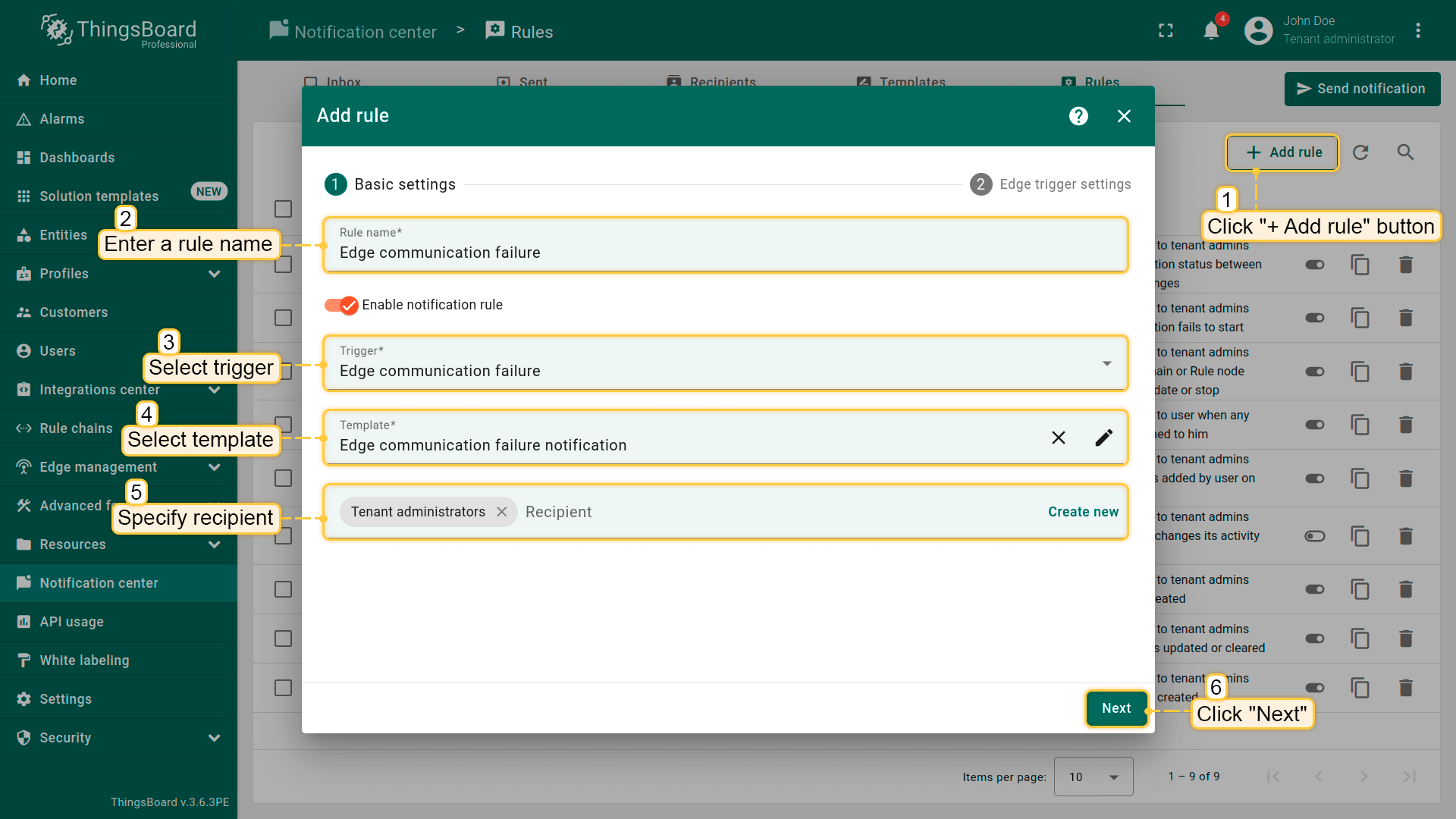
要创建新的边缘通信失败规则,请按照以下步骤操作:
- 点击\u201c规则\u201d标签页右上角的\u201c添加规则\u201d按钮;
- 在新弹出的窗口中,输入规则的名称;
- 选择触发器 - 边缘通信失败;
- 然后,从列表中选择预制模板或创建你自己的;
- 指定通知的收件人。点击\u201c下一步\u201d;
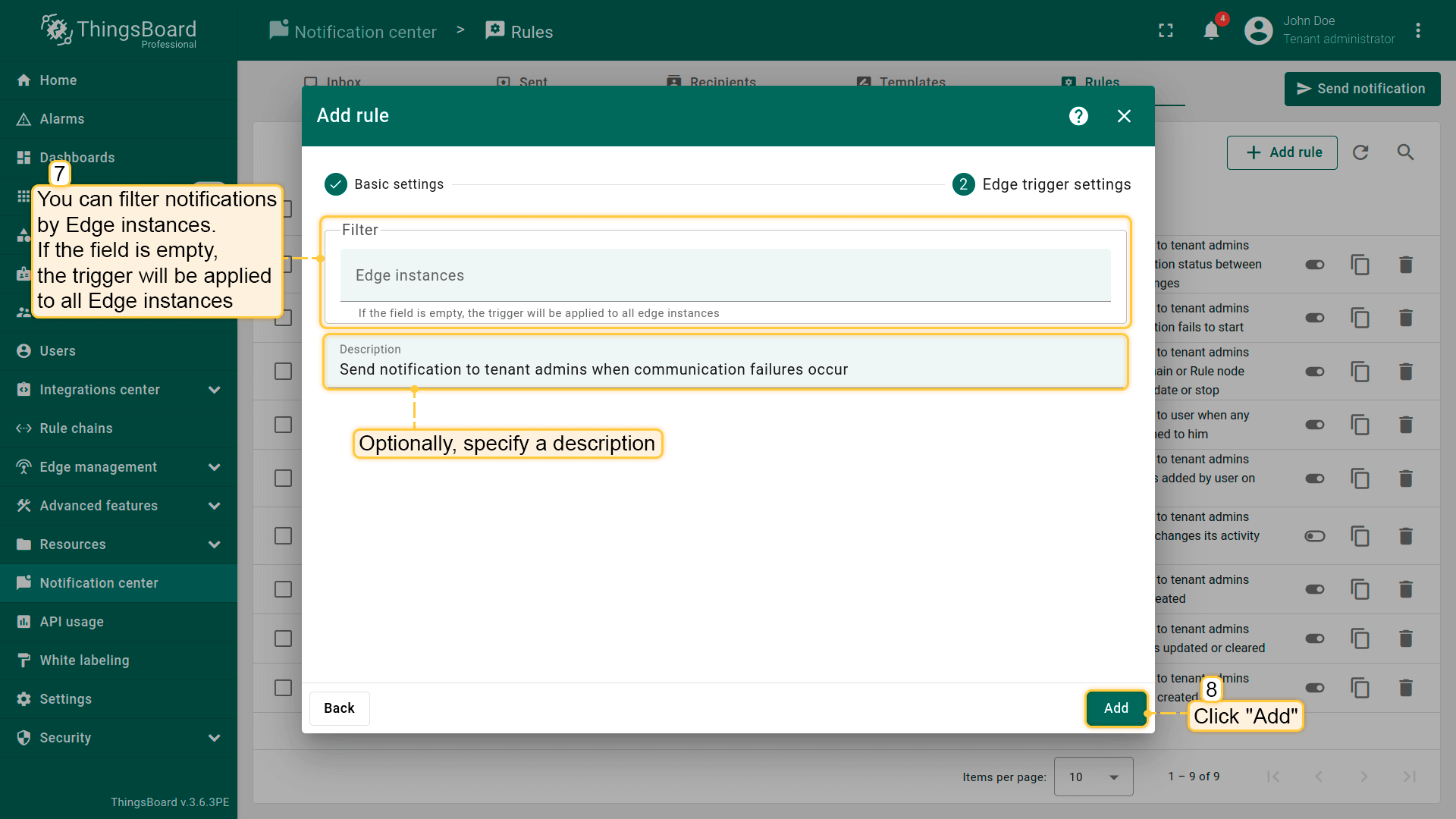
- 触发过滤器允许你按边缘实例过滤通知。如果该字段为空,触发器将应用于所有边缘实例;
- 点击\u201c添加\u201d。
默认规则
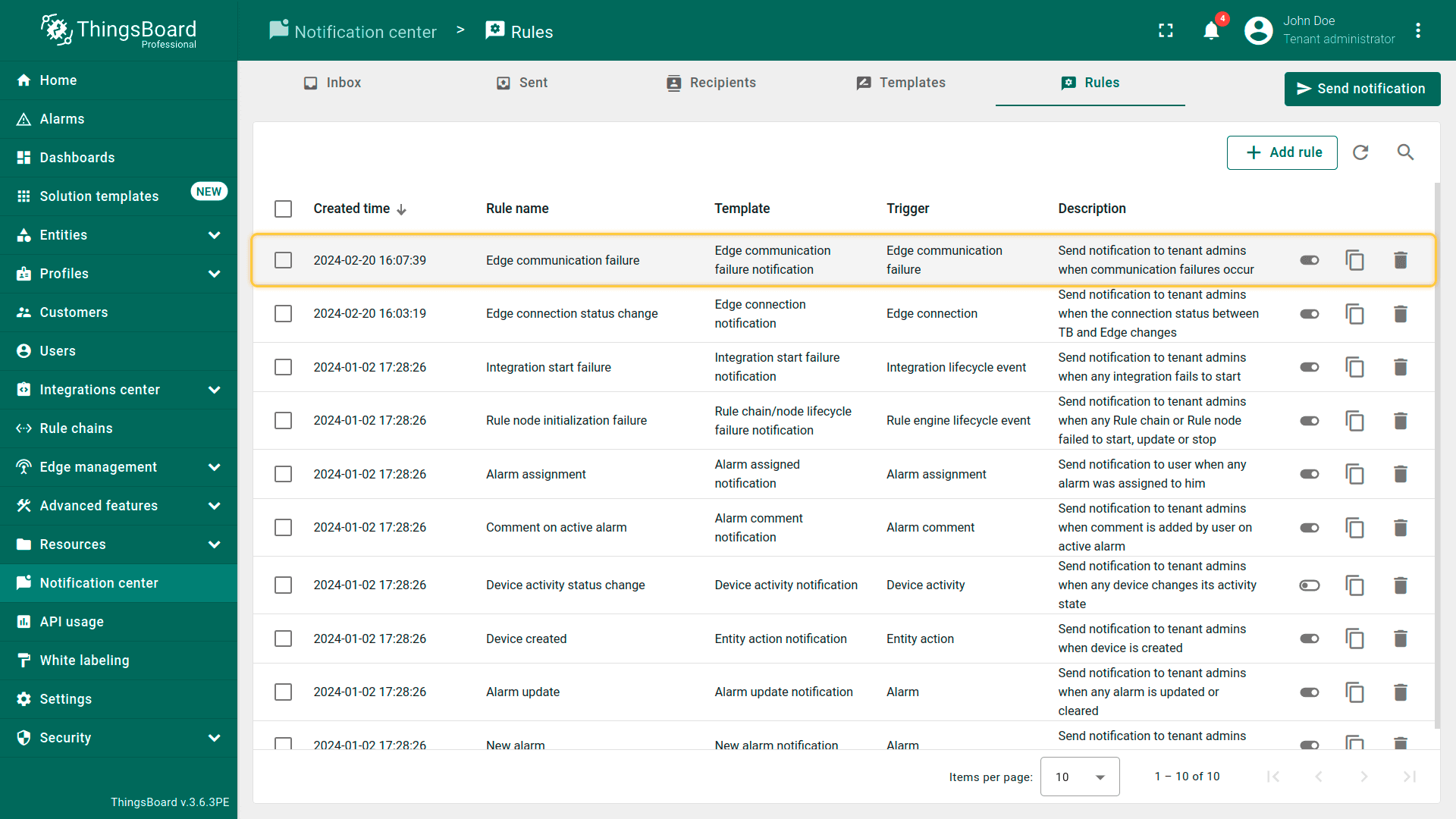
默认规则\u201c边缘通信失败\u201d将在通信失败发生时通知租户管理员。
模板主题:边缘'${edgeName}'通信失败已发生
模板消息:失败消息:'${failureMsg}'
有关可用的模板参数列表,请参阅边缘通信失败。
实体限制
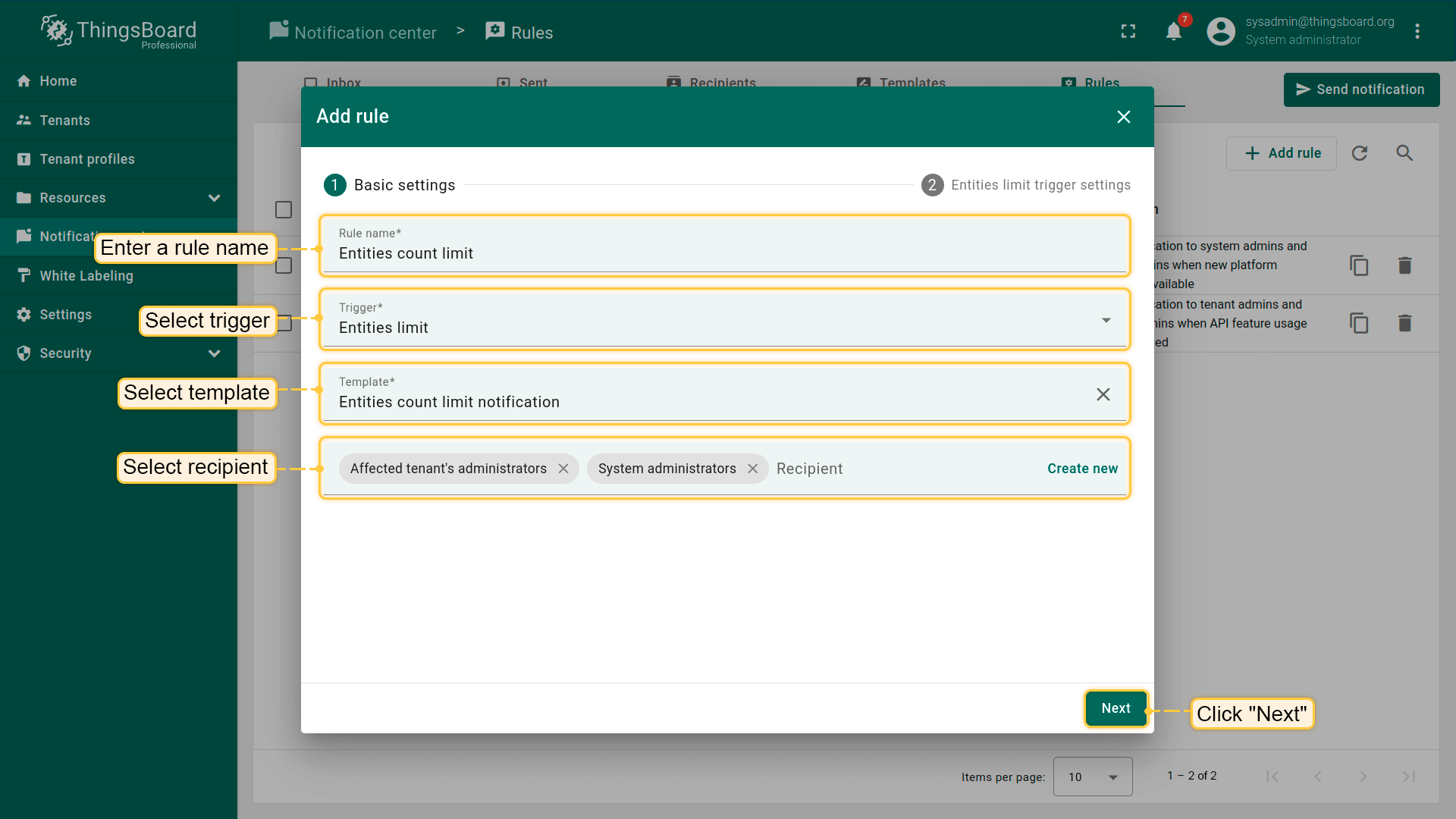
系统管理员可以使用\u201c实体限制\u201d规则来通知租户他们将达到实体数量的限制(设备或资产)。例如,当租户已达到允许的100个设备的80%时发送通知。最大设备数量从租户配置中提取。
要创建新的实体限制规则,请按照以下步骤操作:
- 点击\u201c规则\u201d标签页右上角的\u201c添加规则\u201d按钮;
- 在新弹出的窗口中,输入规则的名称;
- 选择触发器 - 实体限制;
- 然后,从列表中选择预制模板或创建你自己的;
- 指定通知的收件人。点击\u201c下一步\u201d;
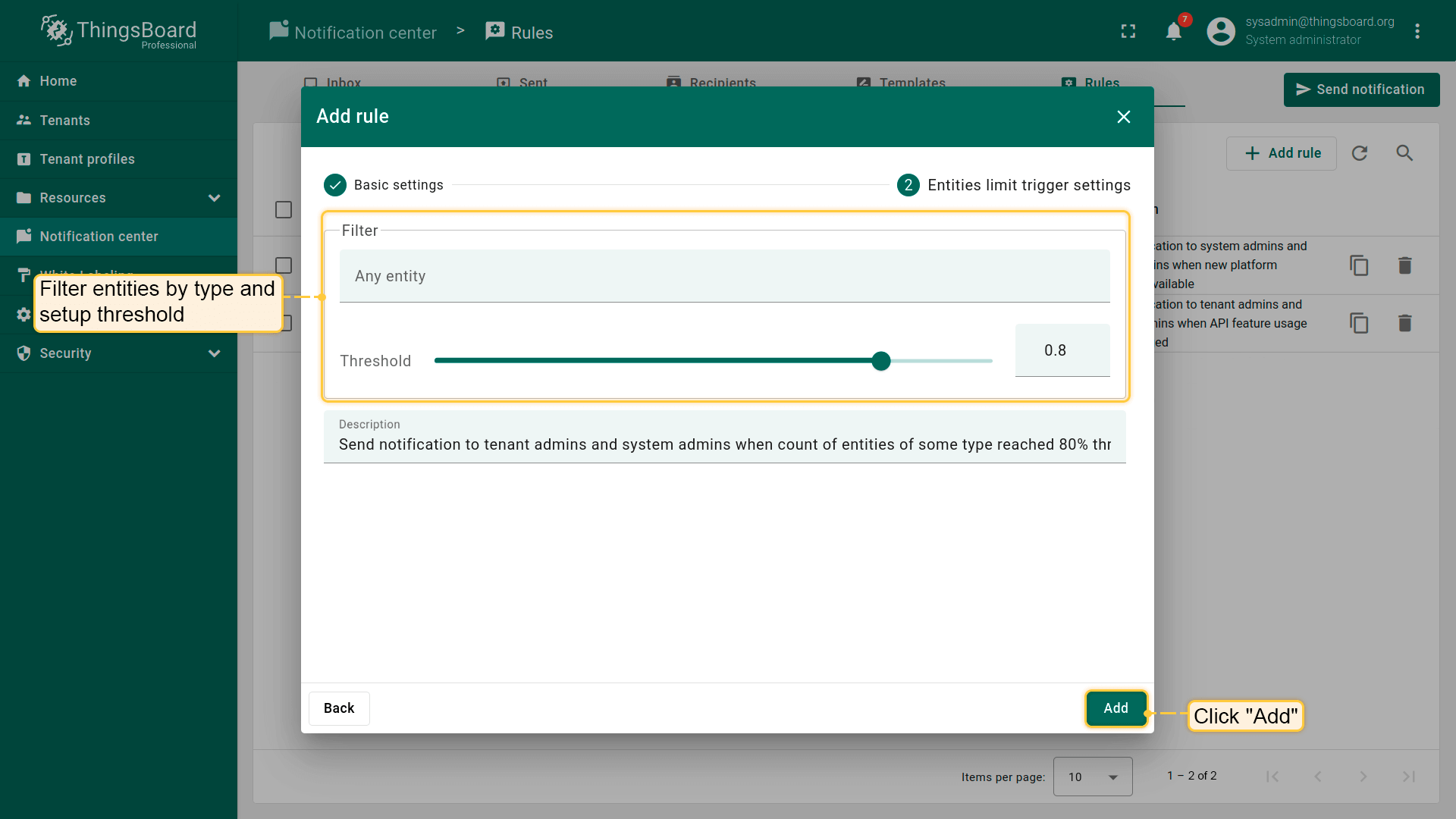
- 触发过滤器允许你按类型过滤实体并设置阈值;
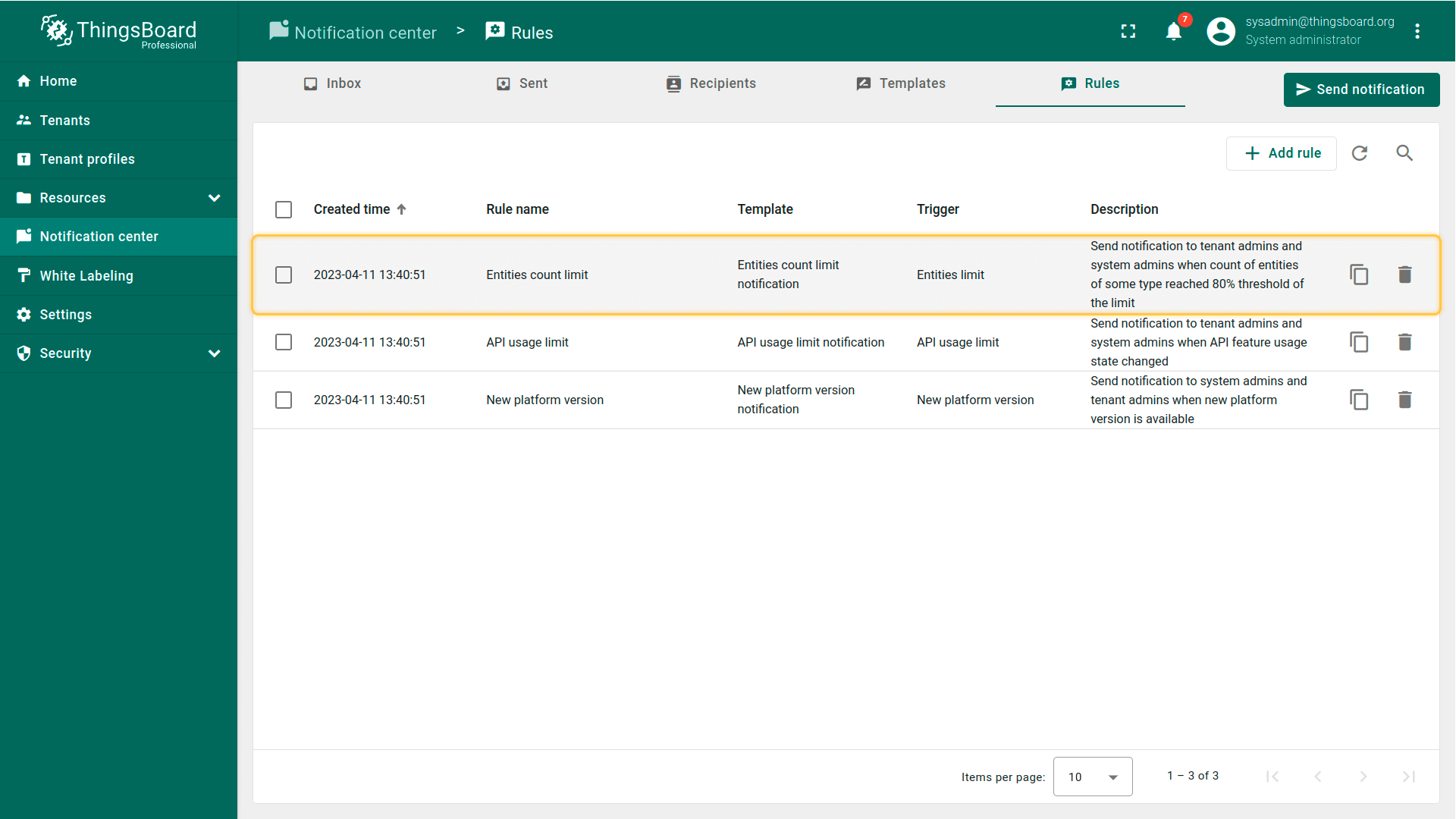
- 点击\u201c添加\u201d。
默认规则
默认规则\u201c实体限制\u201d将在设备数量超过允许的80%时通知受影响的租户管理员和系统管理员。
模板主题:${entityType}s limit will be reached soon
模板消息:${entityType}s usage: ${currentCount}/${limit} (${percents}%)
有关可用的模板参数列表,请参阅实体限制。
API使用限制
系统管理员可以使用\u201cAPI使用限制\u201d规则来通知租户他们已达到已使用单位的限制。
例如,当租户已达到100个告警的80%时发送通知。最大告警数量从租户配置中提取。
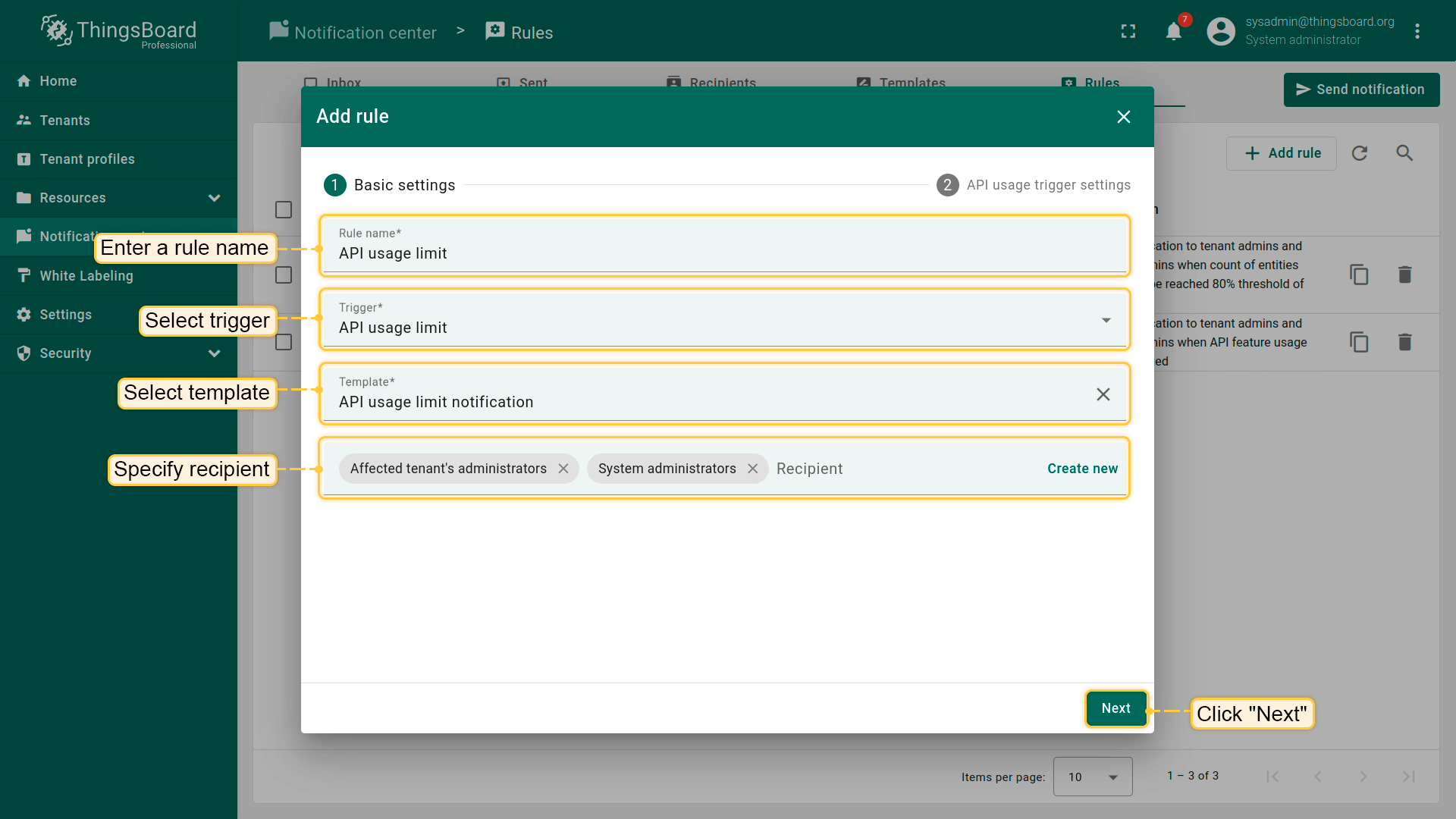
要创建新的API使用限制规则,请按照以下步骤操作:
- 点击\u201c规则\u201d标签页右上角的\u201c添加规则\u201d按钮;
- 在新弹出的窗口中,输入规则的名称;
- 选择触发器 - API使用限制;
- 然后,从列表中选择预制模板或创建你自己的;
- 指定通知的收件人。点击\u201c下一步\u201d;
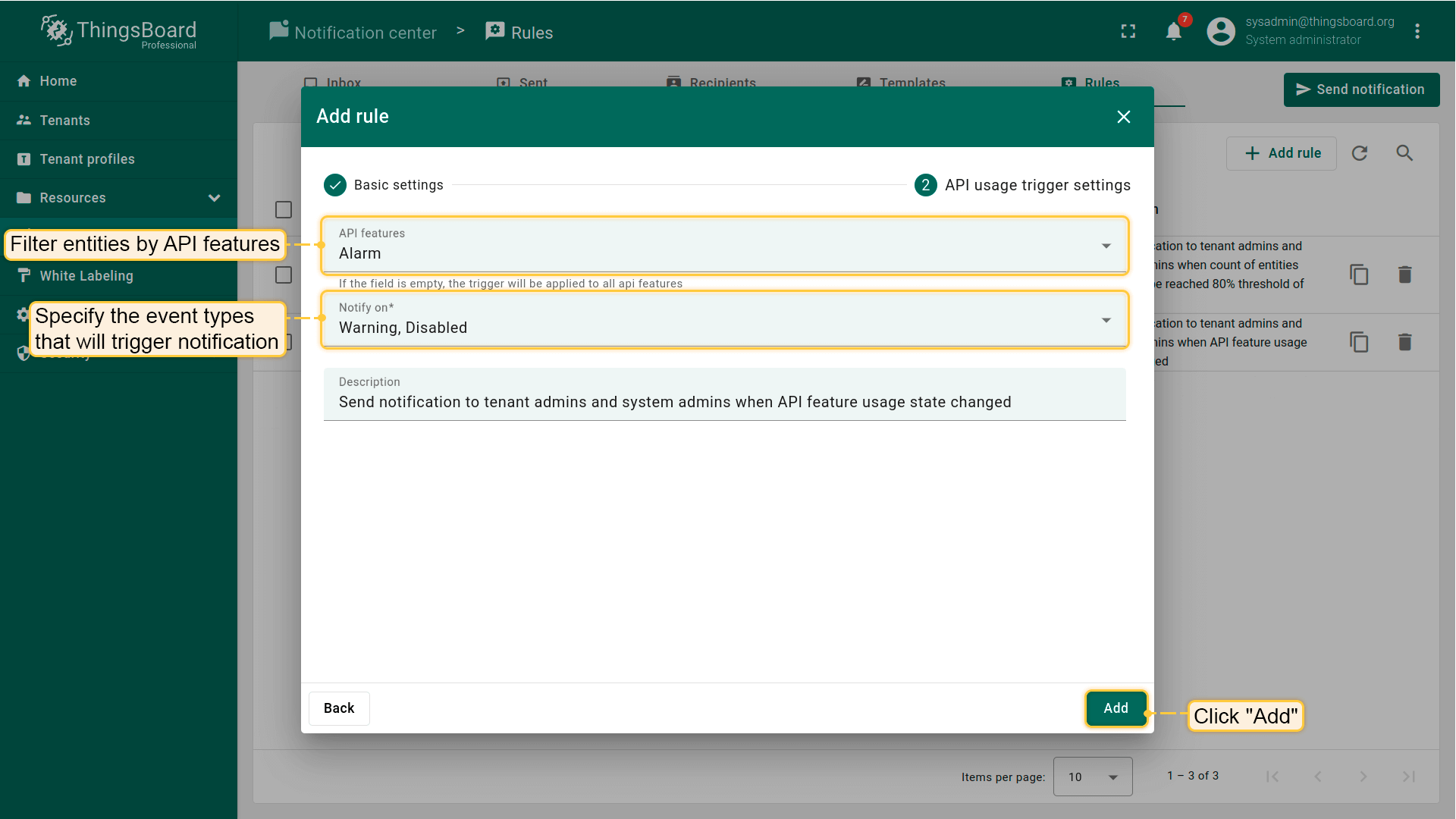
- 触发过滤器允许你按API功能过滤实体;
- 你也可以选择将触发通知的事件类型:enable、warning、disabled;
- 点击\u201c添加\u201d。
默认规则
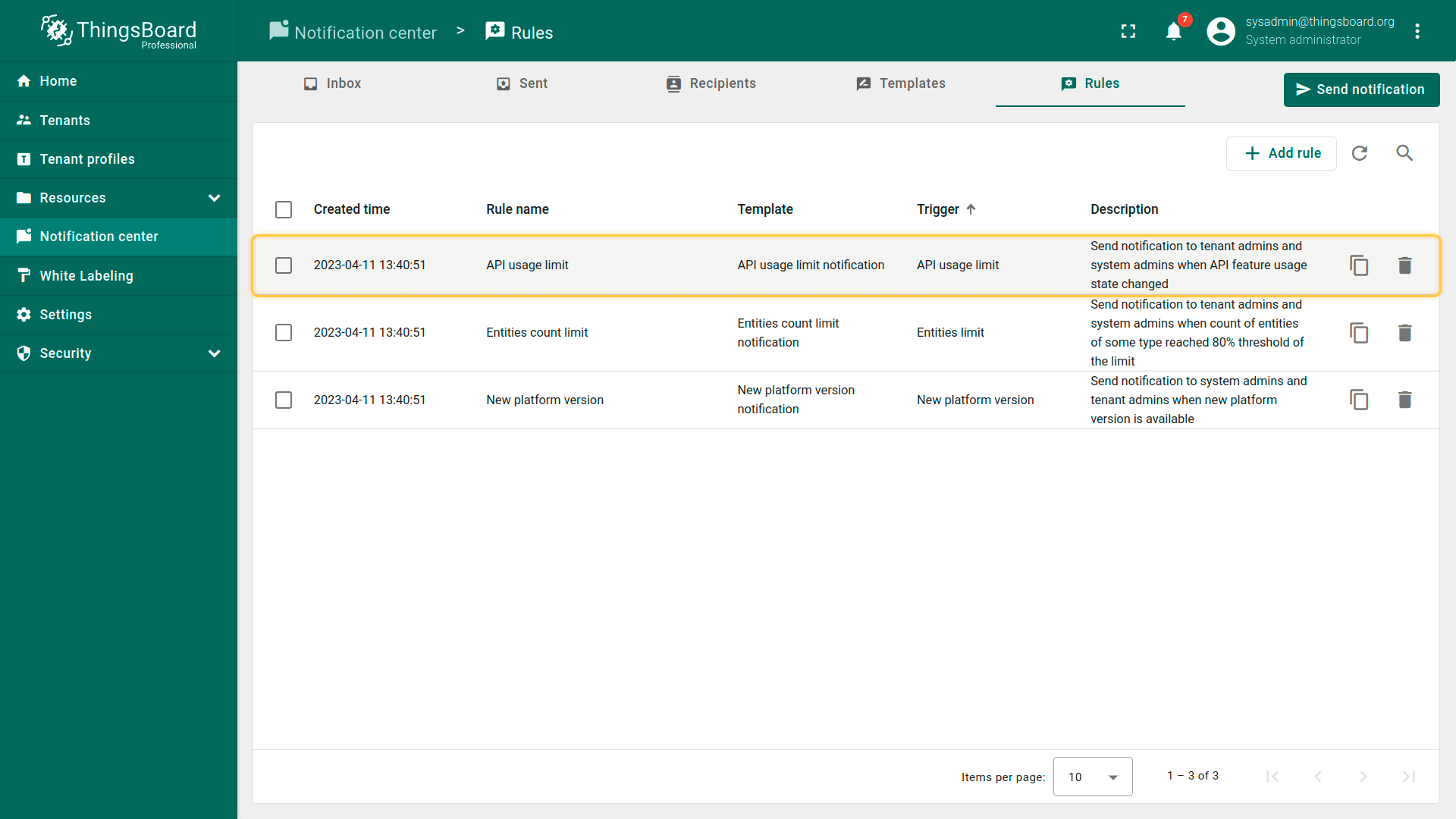
默认规则\u201cAPI使用限制\u201d将在单位数量超过允许的80%时通知受影响的租户管理员和系统管理员。
模板主题:${feature}s limit will be reached soon
模板消息:${feature} feature - ${status:upperCase} (usage: ${currentValue} out of ${limit} ${unitLabel}s)
有关可用的模板参数列表,请参阅API使用限制。
新平台版本
系统管理员可以使用\u201c新平台版本\u201d规则来通知租户和系统管理员ThingsBoard平台新版本的发布。
要创建新的平台版本规则,请按照以下步骤操作:
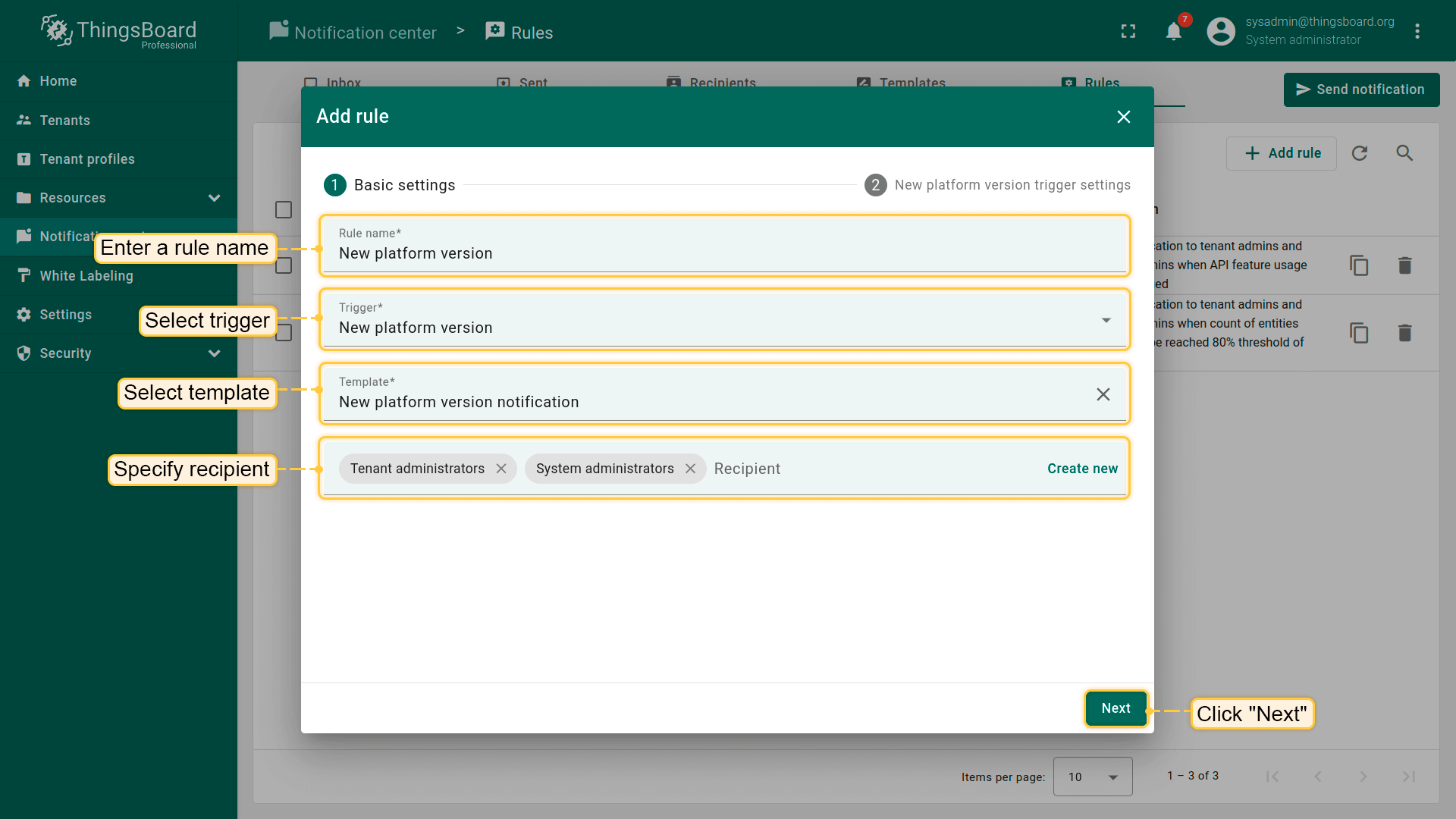
- 点击\u201c规则\u201d标签页右上角的\u201c添加规则\u201d按钮;
- 在新弹出的窗口中,输入规则的名称;
- 选择触发器 - 新平台版本;
- 然后,从列表中选择预制模板或创建你自己的;
- 指定通知的收件人。点击\u201c下一步\u201d;
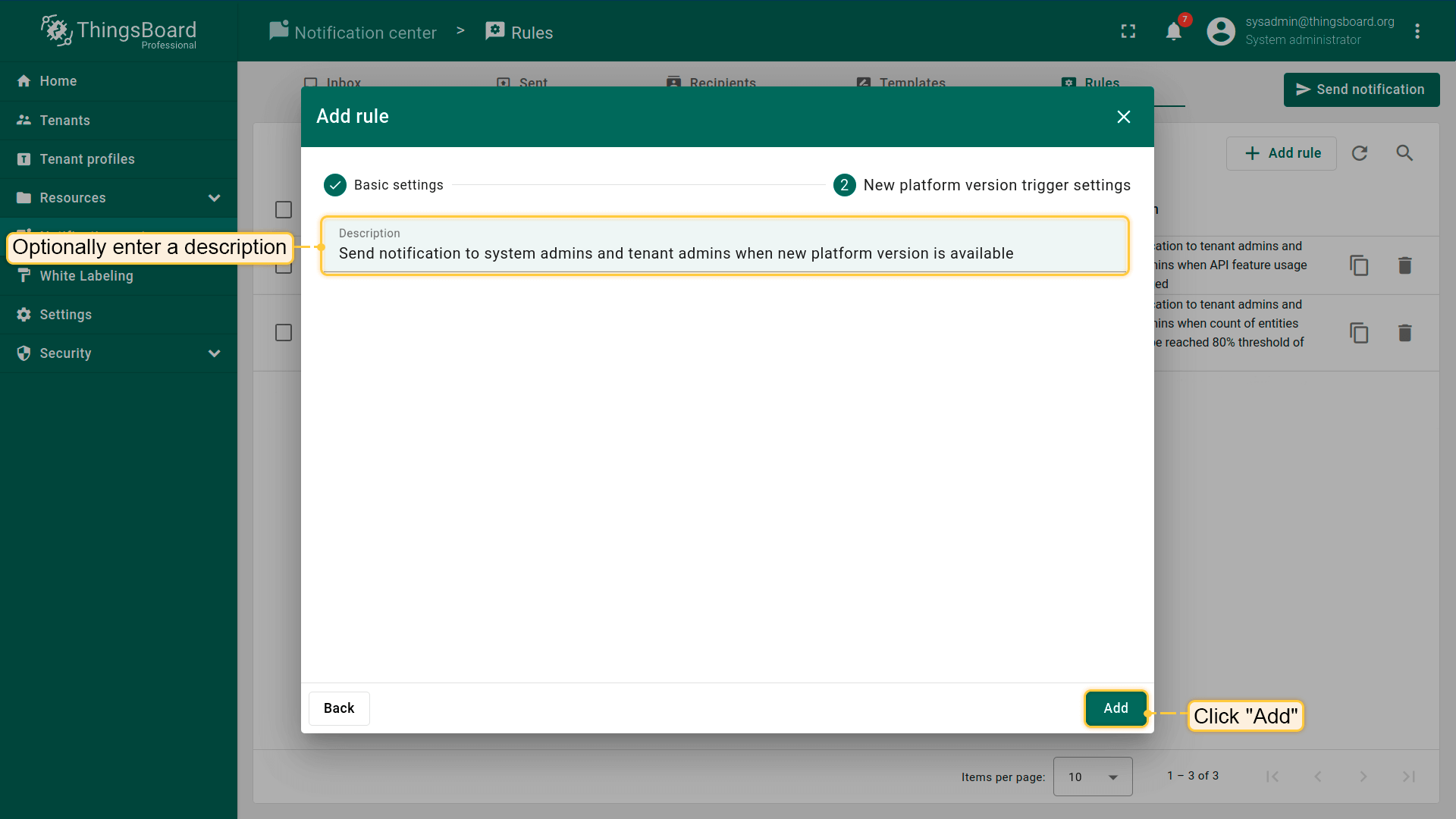
- 可选地输入描述,然后点击\u201c添加\u201d。
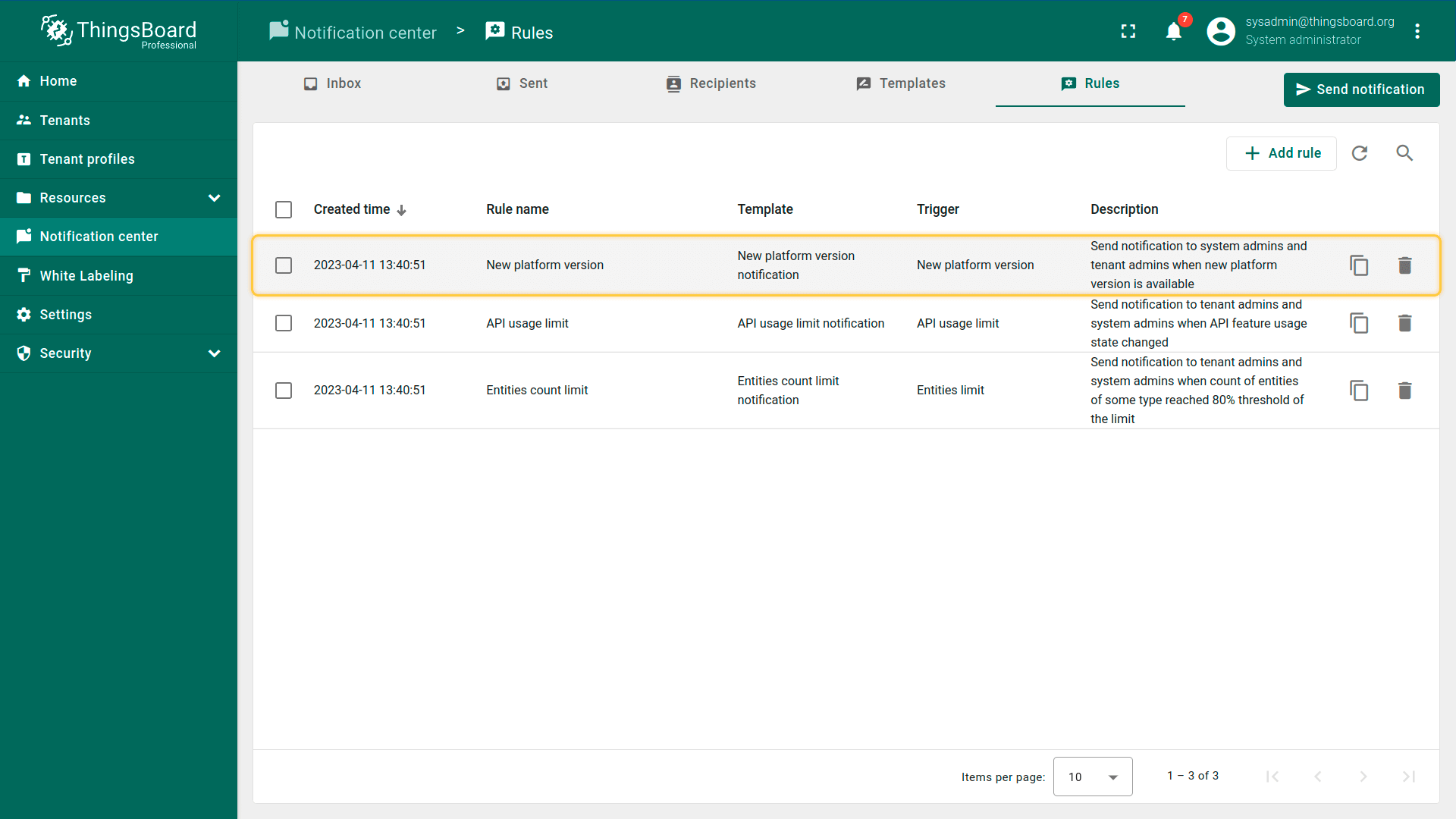
默认规则
默认规则\u201c新平台版本\u201d将在ThingsBoard平台发布新版本时通知受影响的租户管理员和系统管理员。
模板主题:新版本${latestVersion}可用
模板消息:当前版本是${currentVersion}。你可以将你的ThingsBoard实例升级到版本${latestVersion}。
有关可用的模板参数列表,请参阅新平台版本。
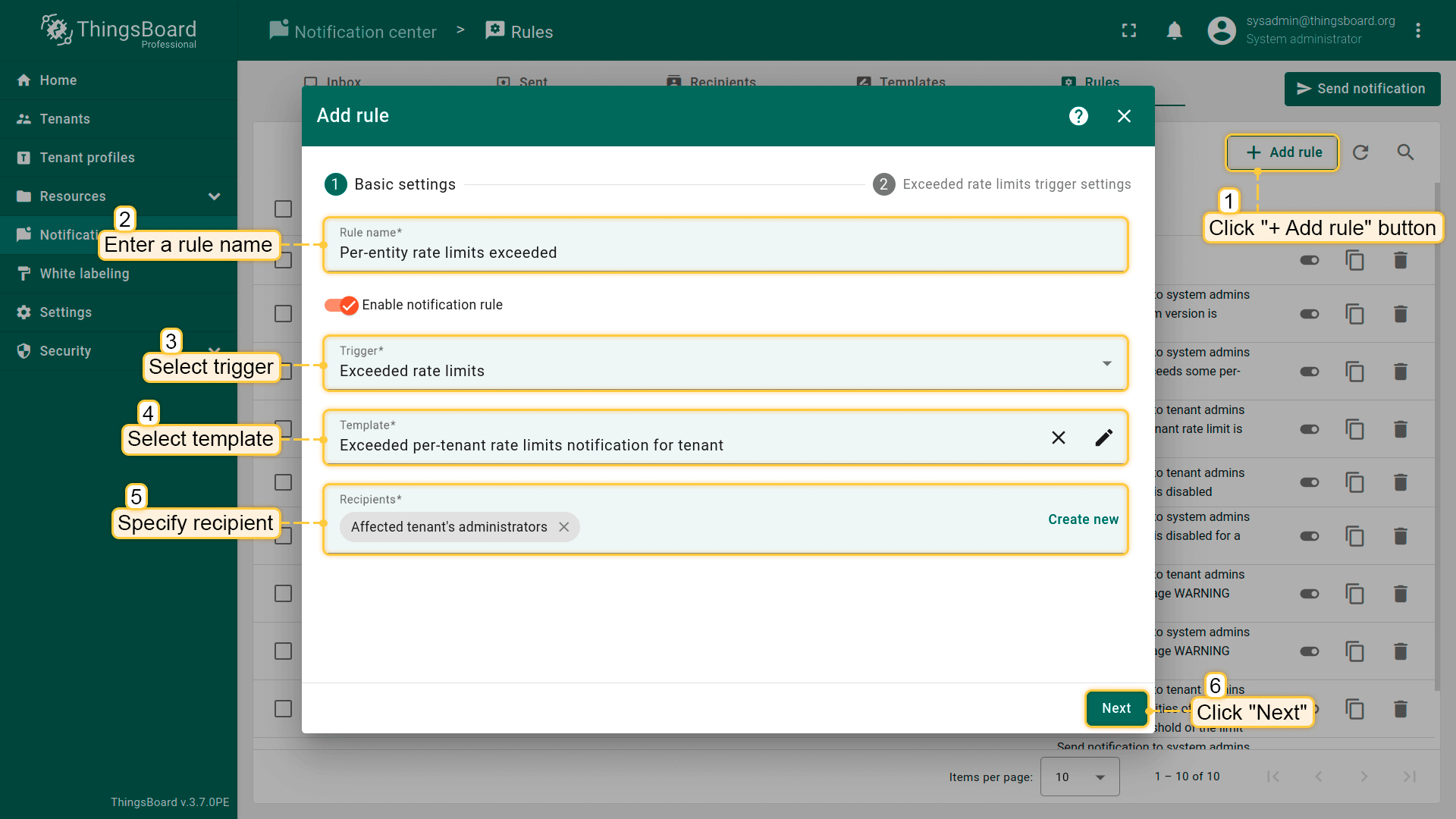
超出速率限制
系统管理员可以使用\u201c超出速率限制\u201d规则来通知租户和系统管理员关于超出的速率限制。
要创建超出速率限制规则,请按照以下步骤操作:
- 点击\u201c规则\u201d标签页右上角的\u201c添加规则\u201d按钮;
- 在新弹出的窗口中,输入规则的名称;
- 选择触发器 - 超出速率限制;
- 然后,从列表中选择预制模板或创建你自己的;
- 指定通知的收件人。点击\u201c下一步\u201d;
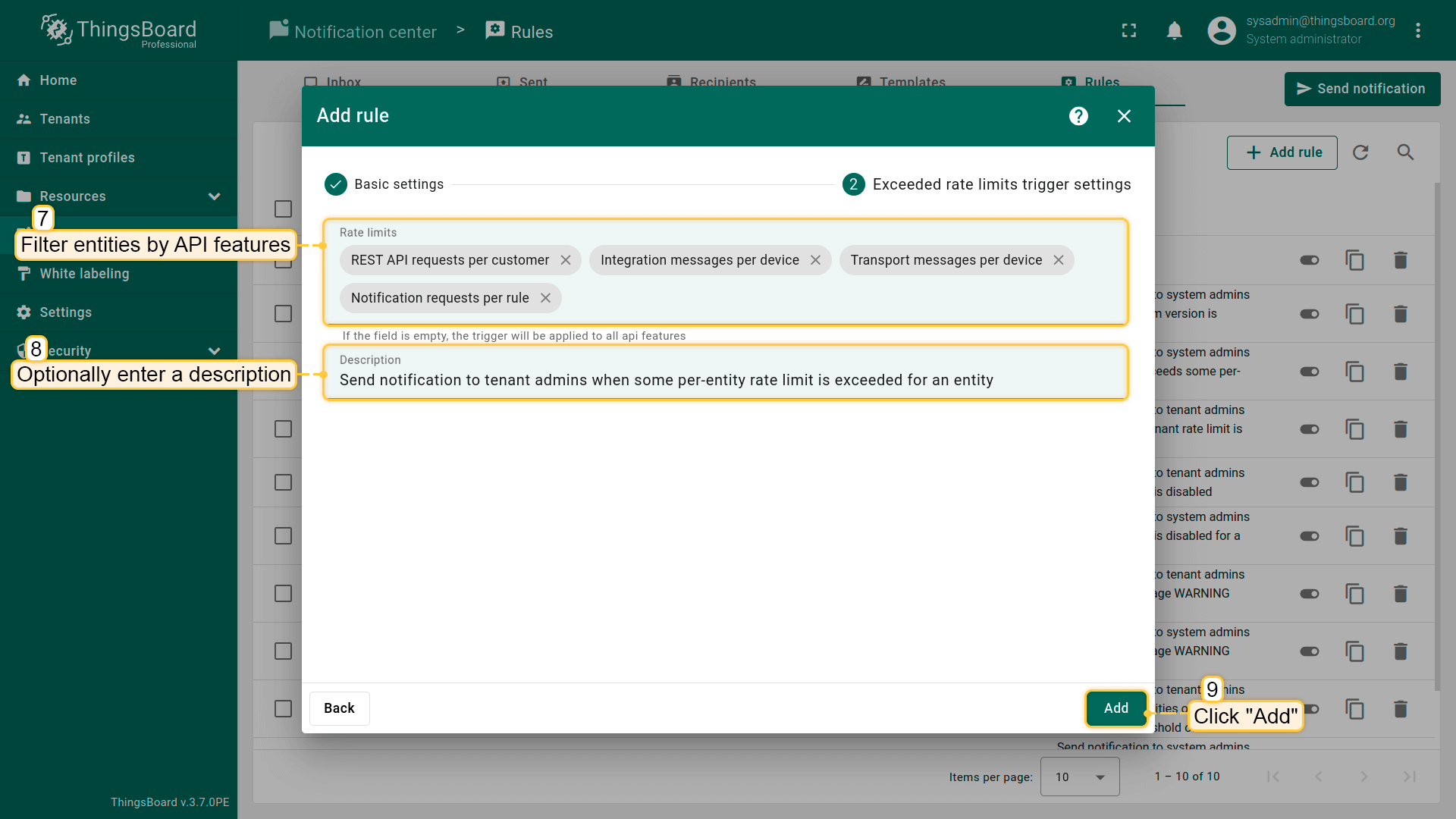
- 触发过滤器允许你按API功能过滤实体;
- 可选地输入描述,然后点击\u201c添加\u201d。
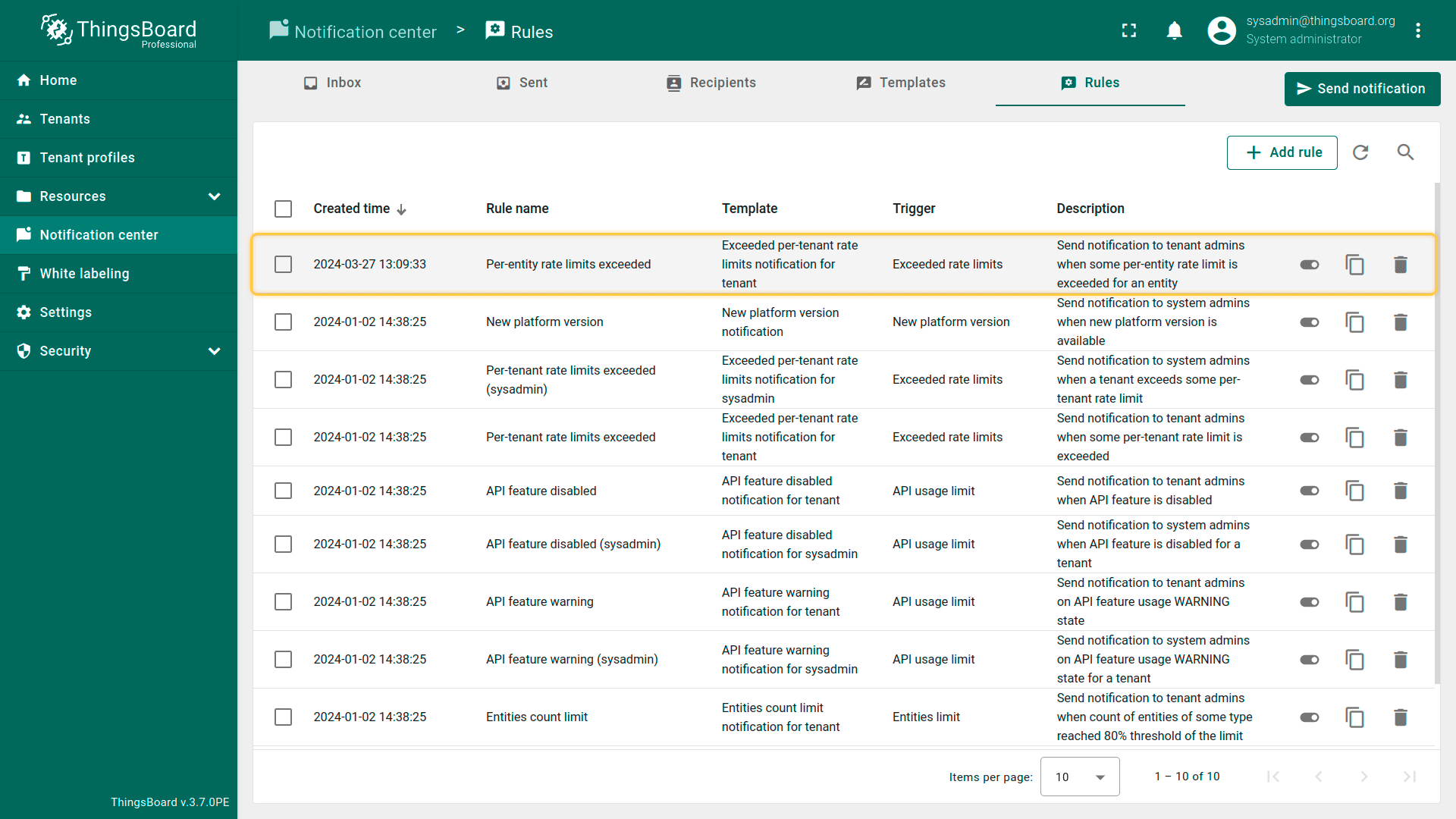
默认规则
默认规则\u201c超出速率限制\u201d将在超出速率限制时通知受影响的租户管理员和系统管理员。
模板主题:速率限制超出
模板消息:${api}的速率限制已超出'${limitLevelEntityName}'