| 3.6.2及以上版本 |
Imagegallery作为集中存储和管理图片的仓库。 是提升移动应用中部件、仪表板、设备和资产配置视觉效果与功能的重要资源。 用户可方便地上传、整理和选择图片以定制界面与体验,确保平台整体风格统一、品牌一致。
缓存配置
图片API使用ETags优化缓存,仅在图片发生变化时重新下载,从而节省带宽。 默认不设置Cache-Control头,依赖ETags的效率。 可通过以下环境变量自定义缓存行为:
-
CACHE_SPECS_IMAGE_ETAGS_TTL - 图片ETags缓存TTL。默认44640分钟,此后缓存将被删除;
-
CACHE_SPECS_IMAGE_ETAGS_MAX_SIZE - 最大缓存大小(字节)。0表示禁用缓存;
-
CACHE_SPECS_IMAGE_SYSTEM_BROWSER_TTL - 系统图片浏览器缓存TTL(分钟)。默认0分钟,表示禁用缓存;
-
CACHE_SPECS_IMAGE_TENANT_BROWSER_TTL - 租户图片浏览器缓存TTL(分钟)。默认0分钟,表示禁用缓存。
这些配置控制系统和租户图片在用户浏览器缓存中的生存时间(TTL)。 较长的TTL可提高重复访问的加载速度并降低服务器负载,较短的TTL可让用户更频繁获得内容更新。 可根据图片更新频率调整。具体方法见此处。
此外,系统管理员可通过配置租户配置限制单张图片最大尺寸及图片总大小。 单位为字节。
添加图片
可按图片文件格式(PNG、JPEG、GIF等)或JSON文件格式将图片添加到Imagegallery。
上传图片
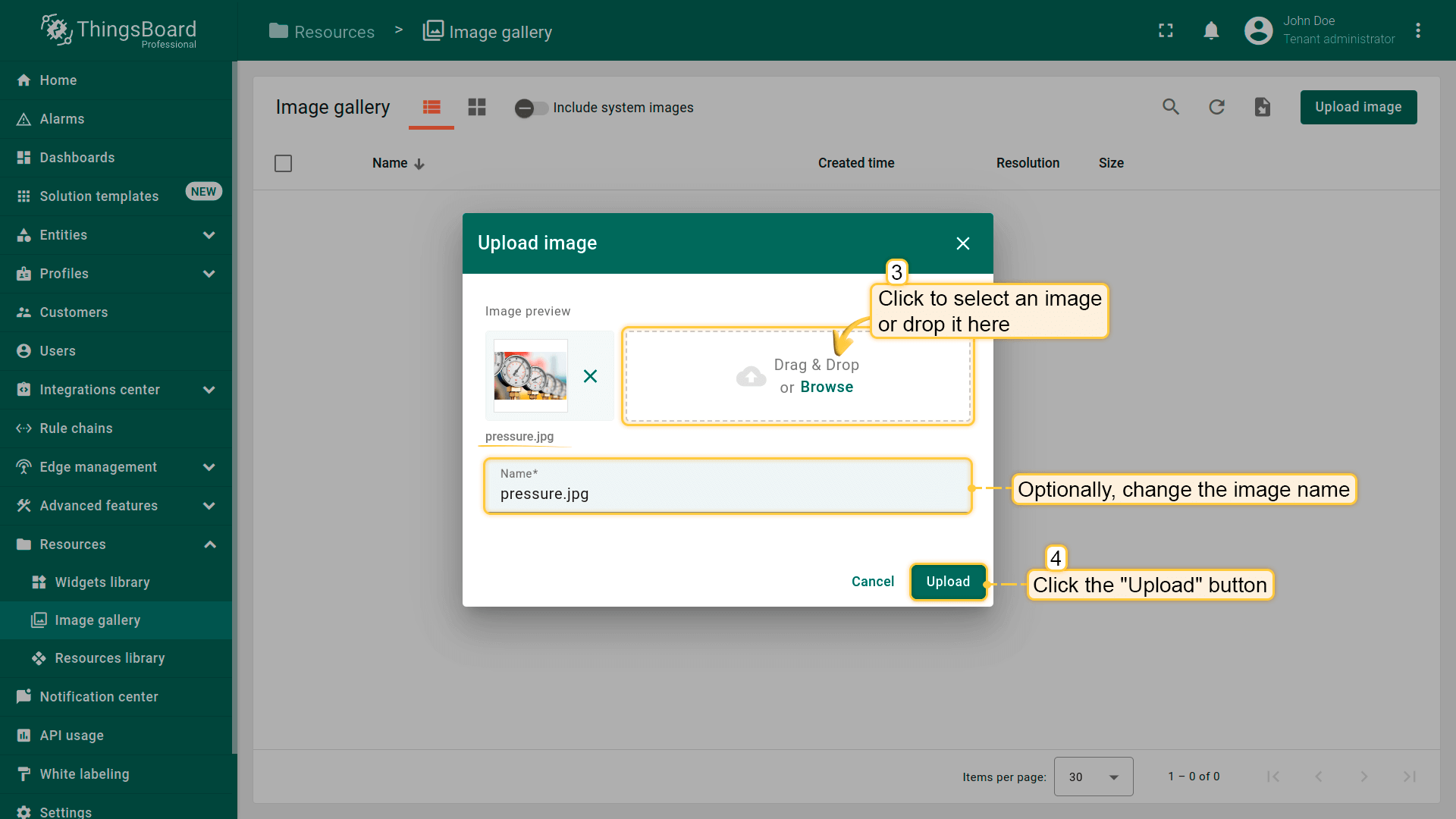
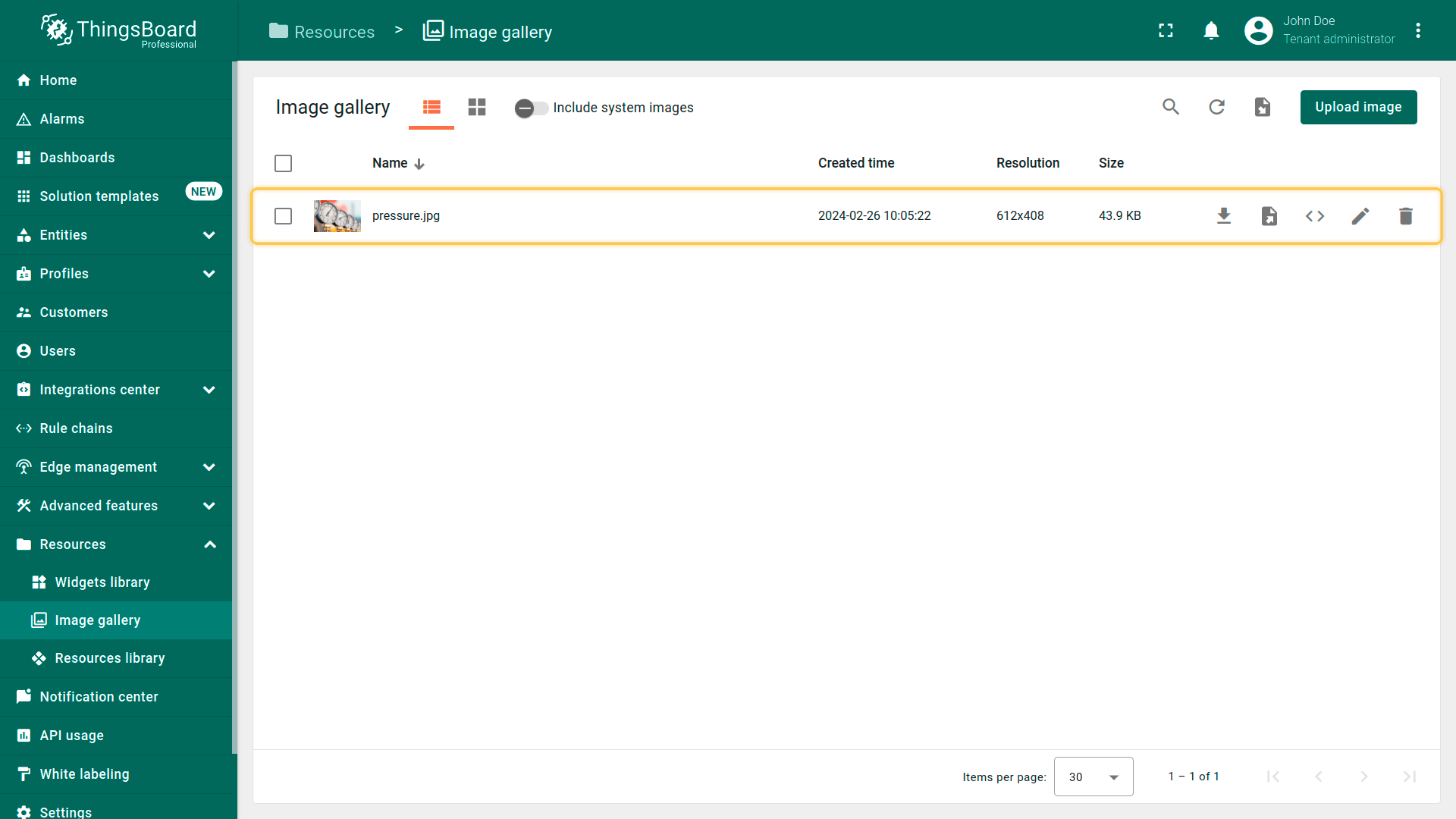
以图片文件格式上传新图片,请按以下步骤操作:
- 进入「资源」部分的「图片库」页面。然后点击屏幕右上角的「上传图片」按钮;
- 选择图片或直接拖放到「上传图片」窗口,点击「上传」;
- 图片已上传。
从JSON导入图片
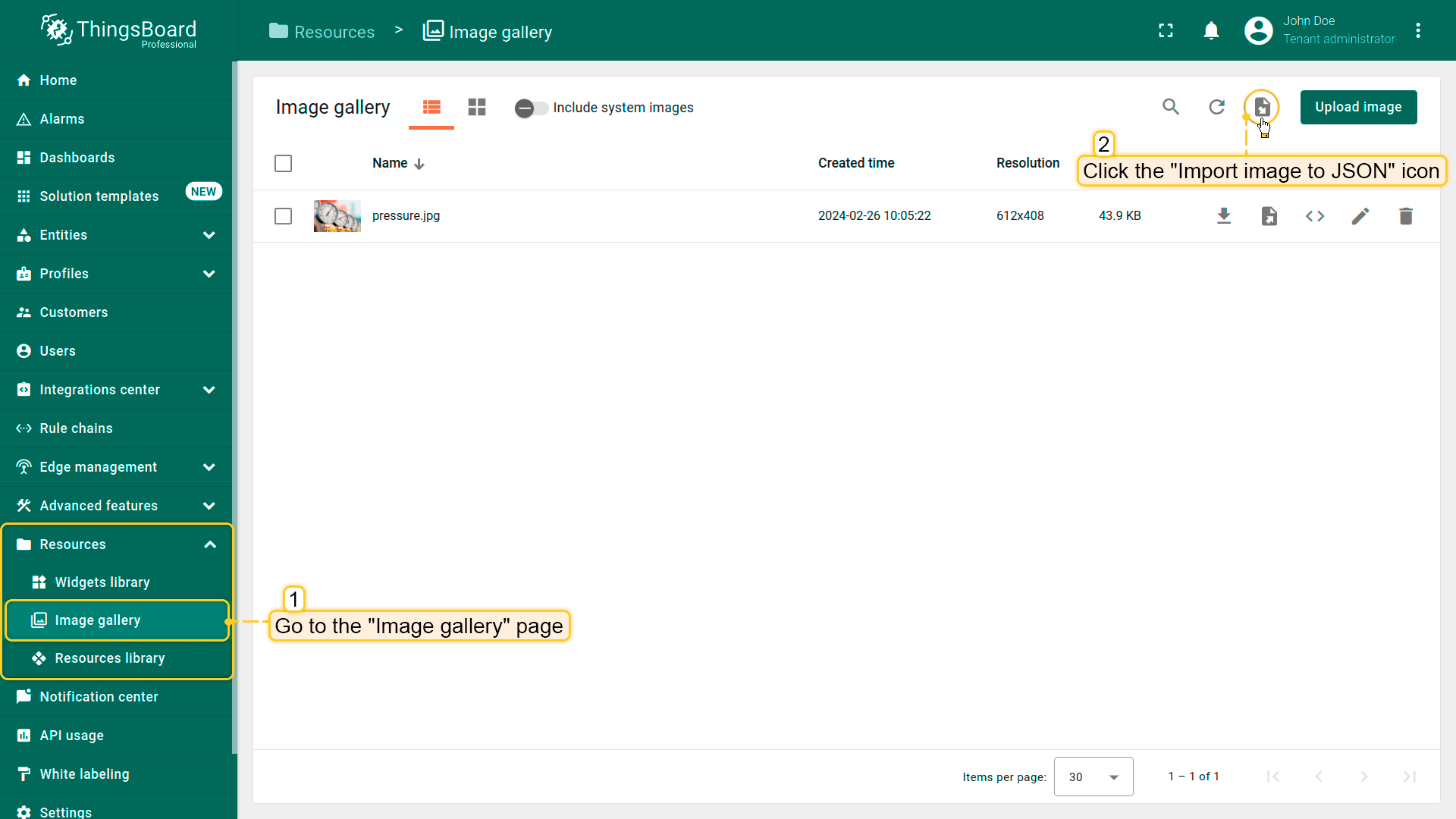
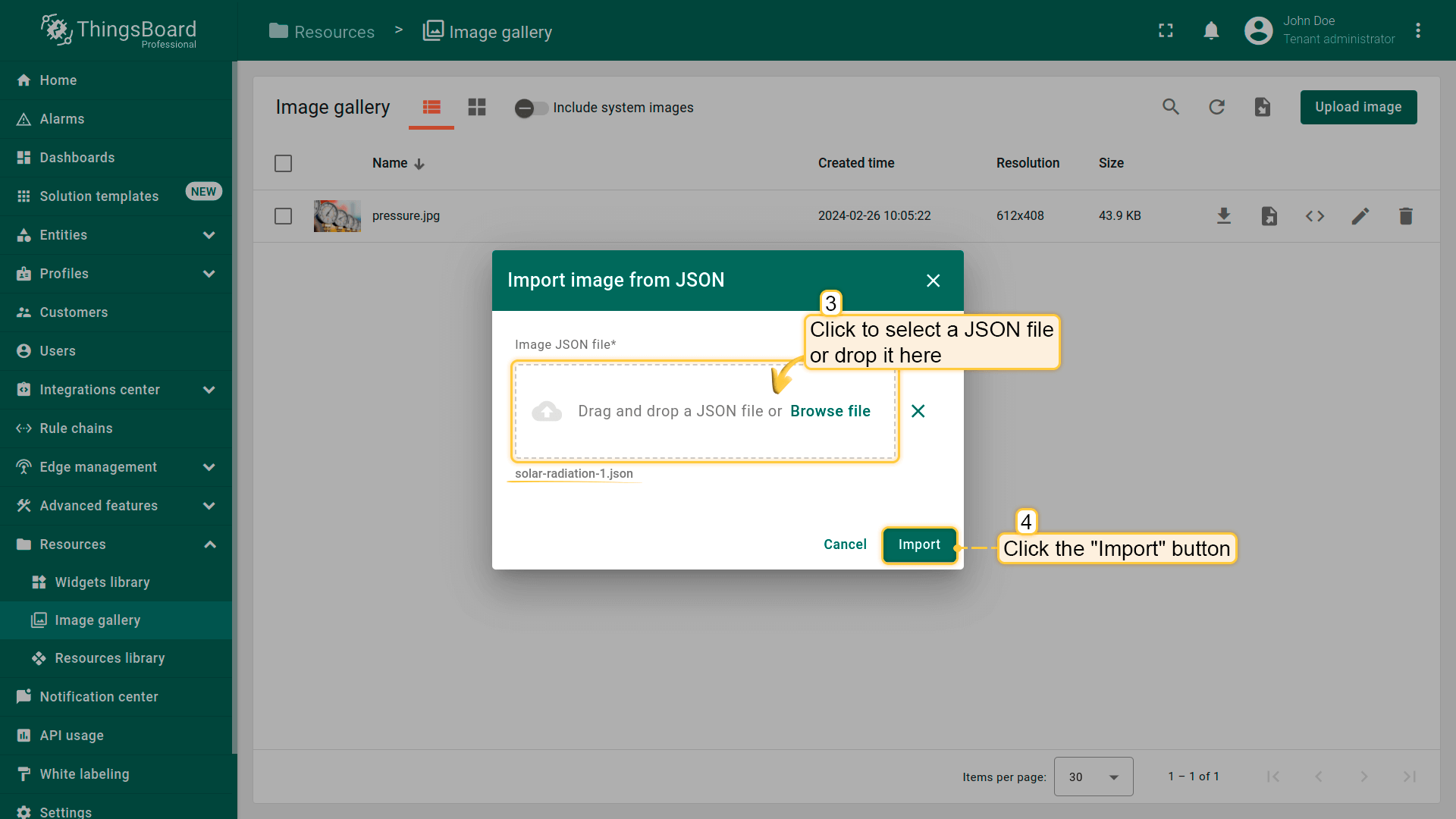
以 JSON文件格式导入图片,请按以下步骤操作:
- 进入「资源」部分的「图片库」页面。然后点击屏幕右上角的「导入图片」图标;
- 在「导入图片」窗口中上传 JSON 图片文件并点击「导入」;
- 图片已导入。
系统图片
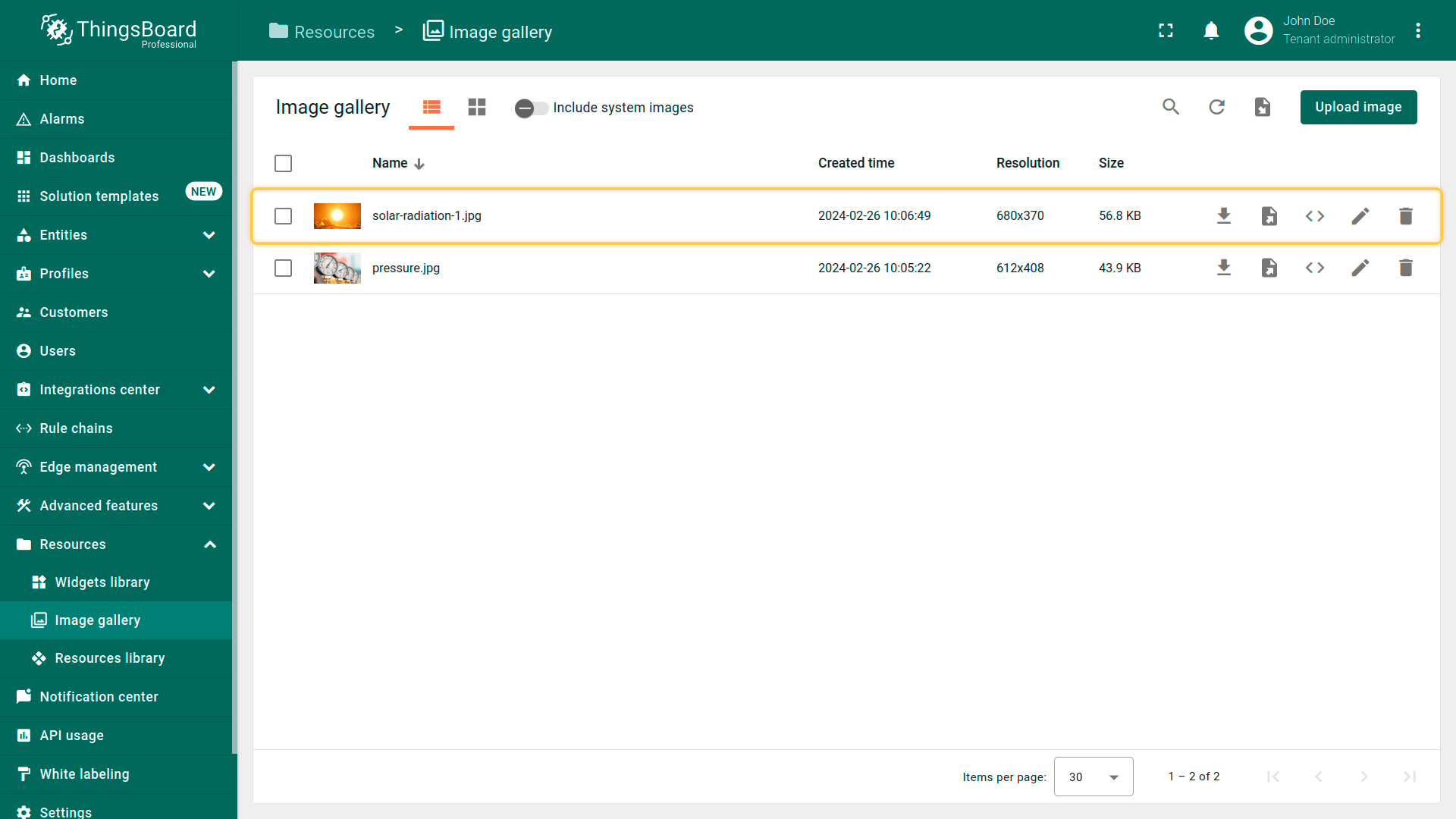
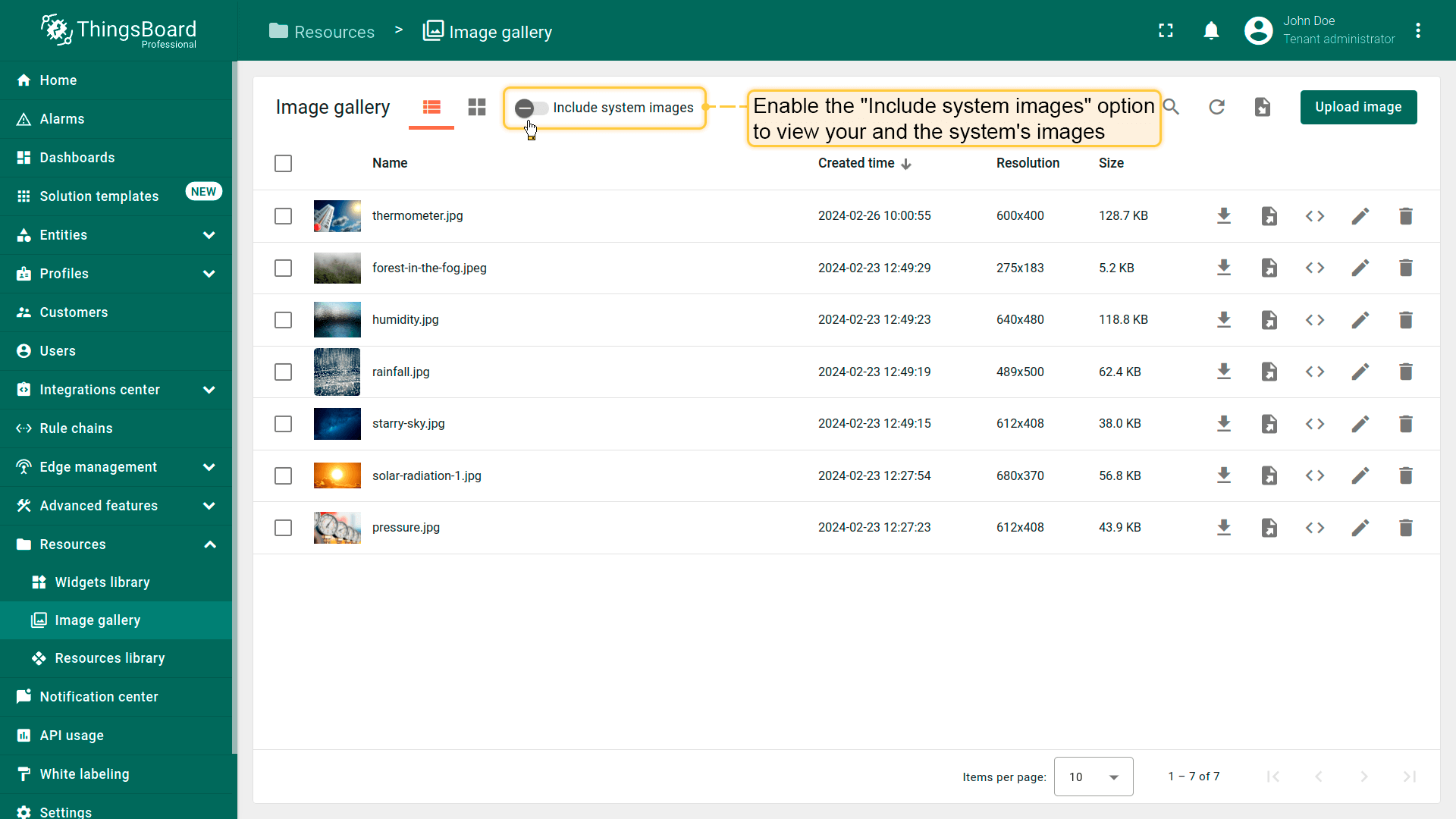
Imagegallery包含系统图片,也可用于设计仪表板、部件等。默认情况下,图片列表中仅显示您的图片。 要同时显示您和系统图片,请启用EnableSystemImages选项。
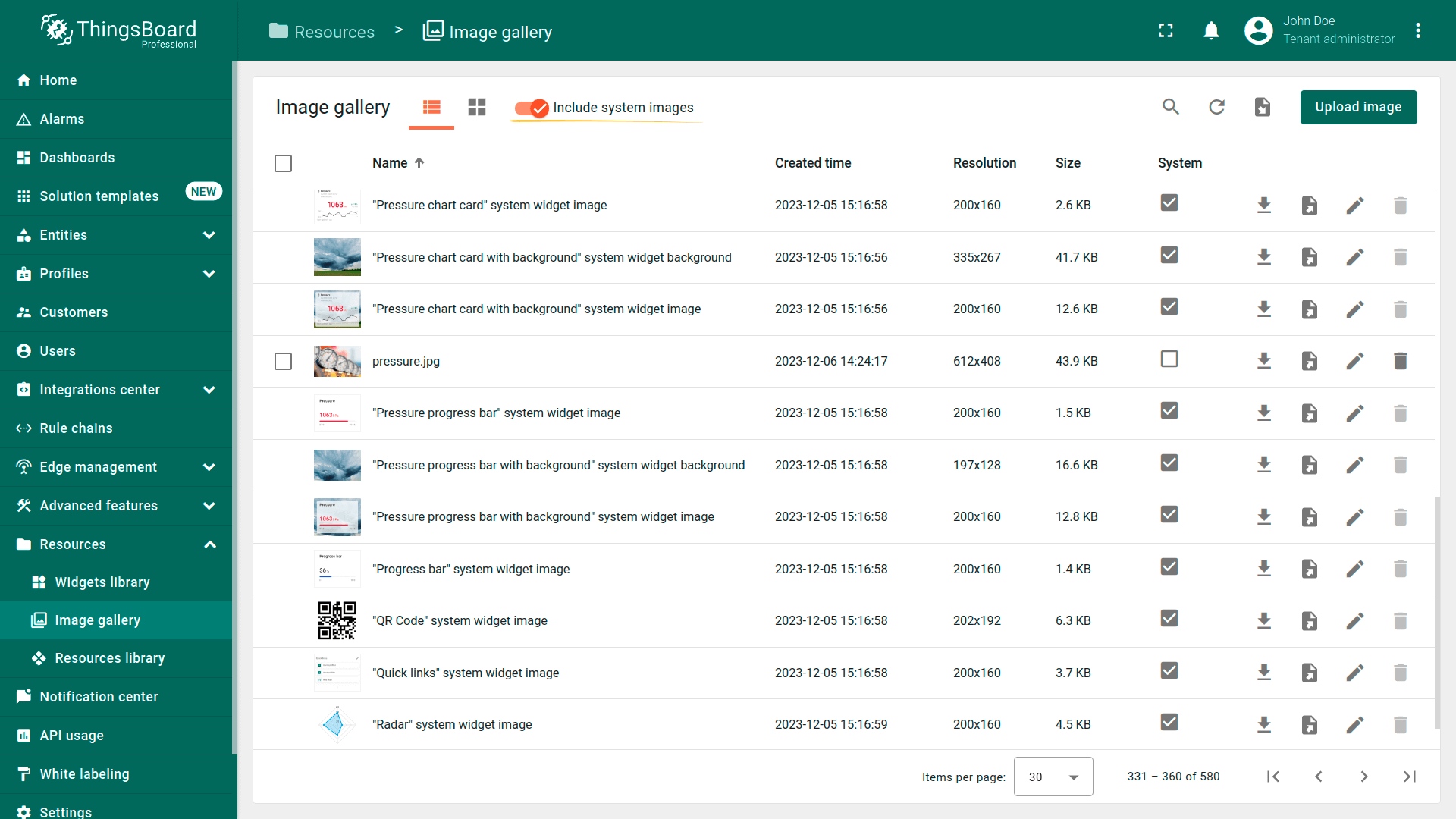

请注意: 仅系统管理员可删除、重命名或更新系统图片。
切换图片视图模式
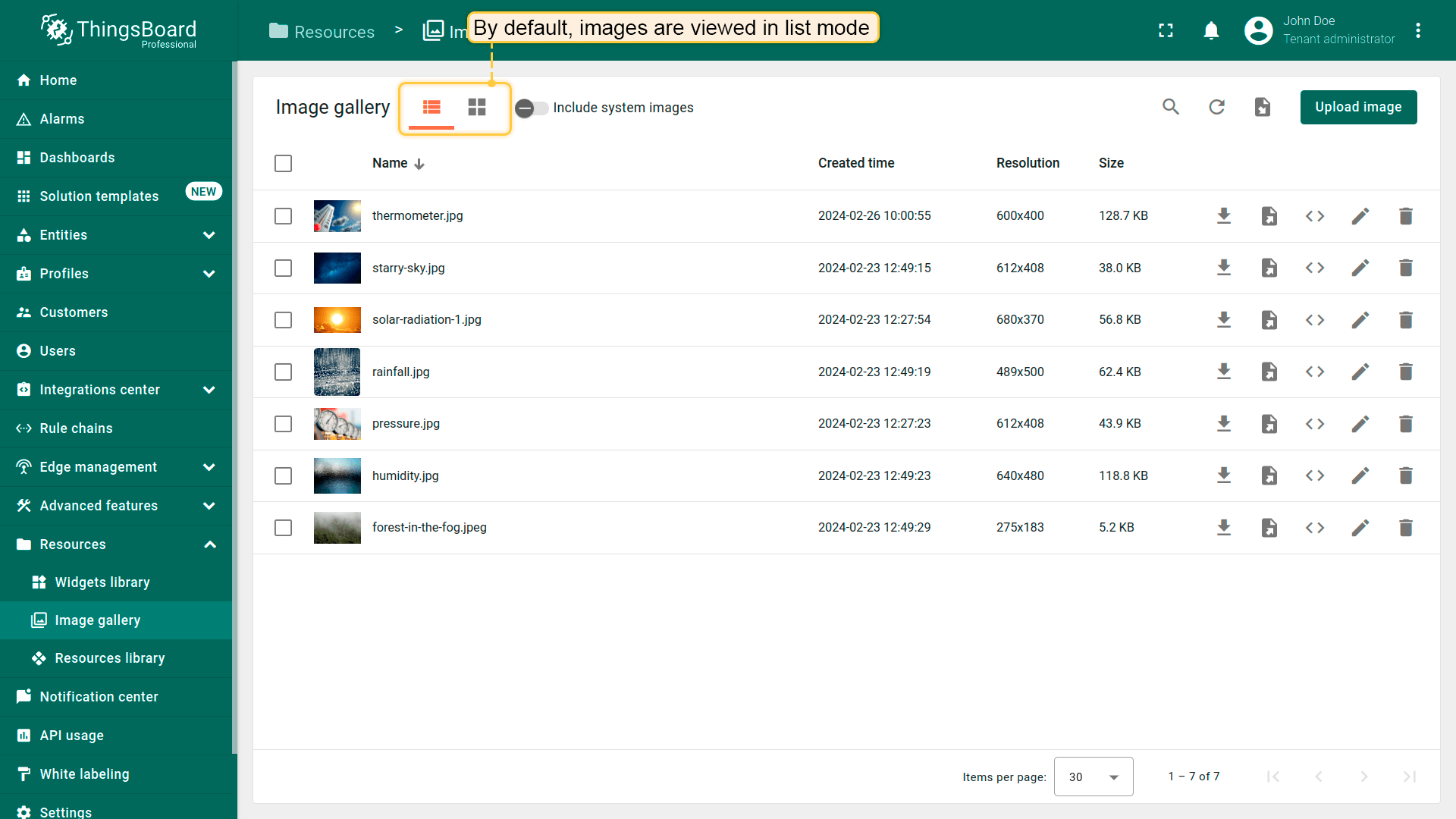
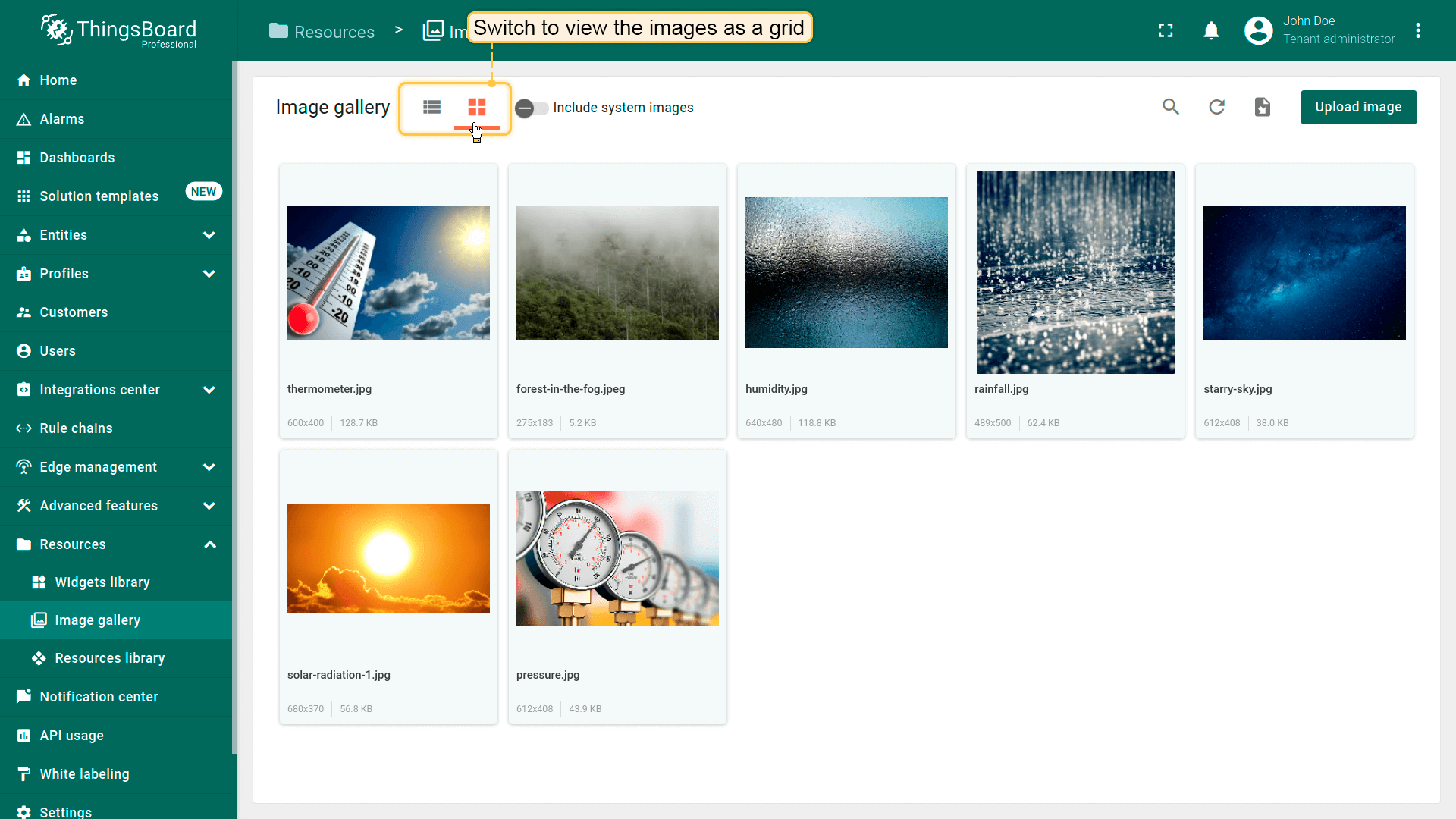
可在列表或网格两种模式下查看图片。 要切换视图模式,在Imagegallery窗口左上角选择所需模式即可。
图片操作
可通过图片名称旁对应图标进行下载、导出为JSON、编辑、嵌入和删除操作。 以下逐项说明。
下载图片
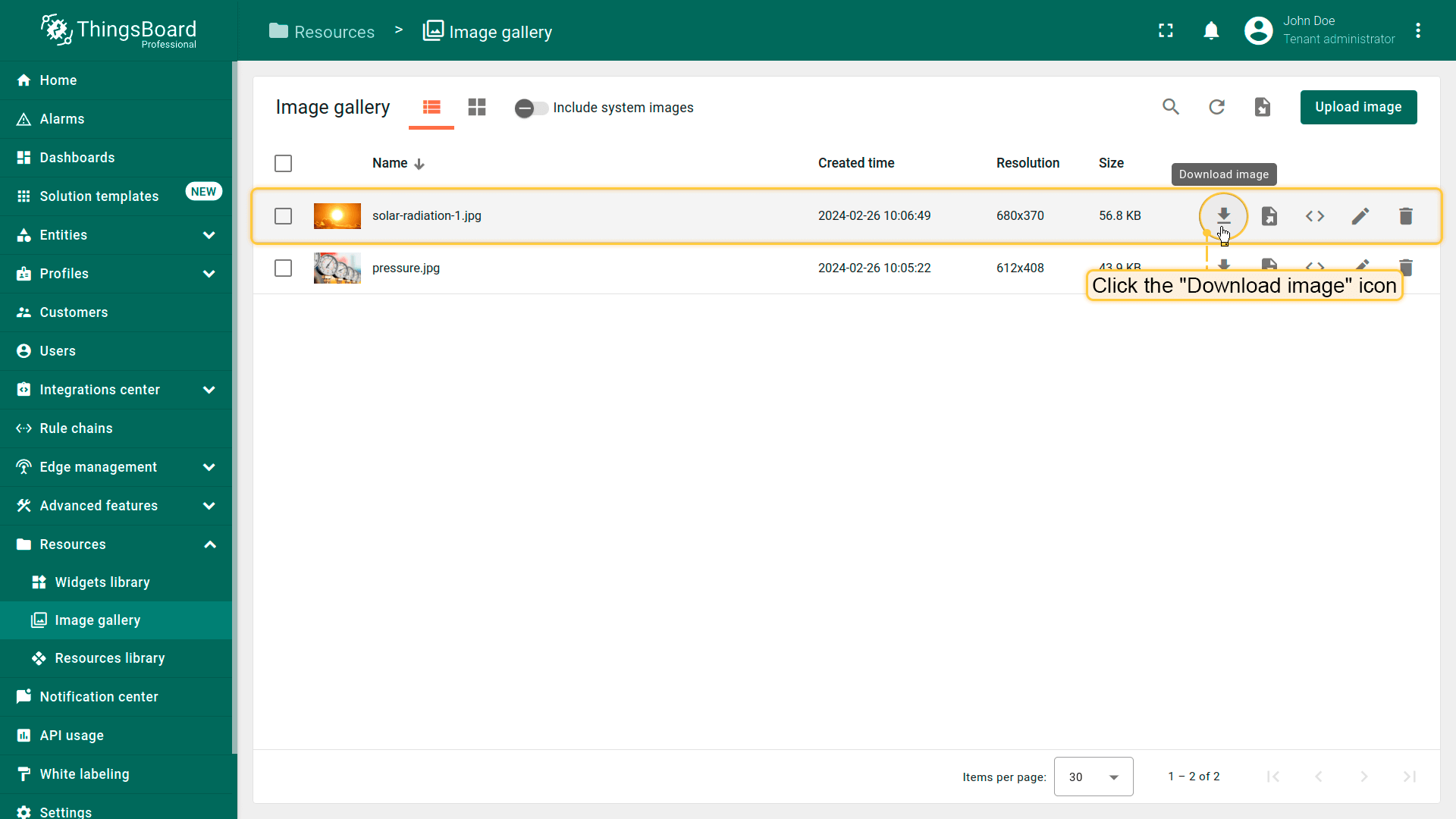
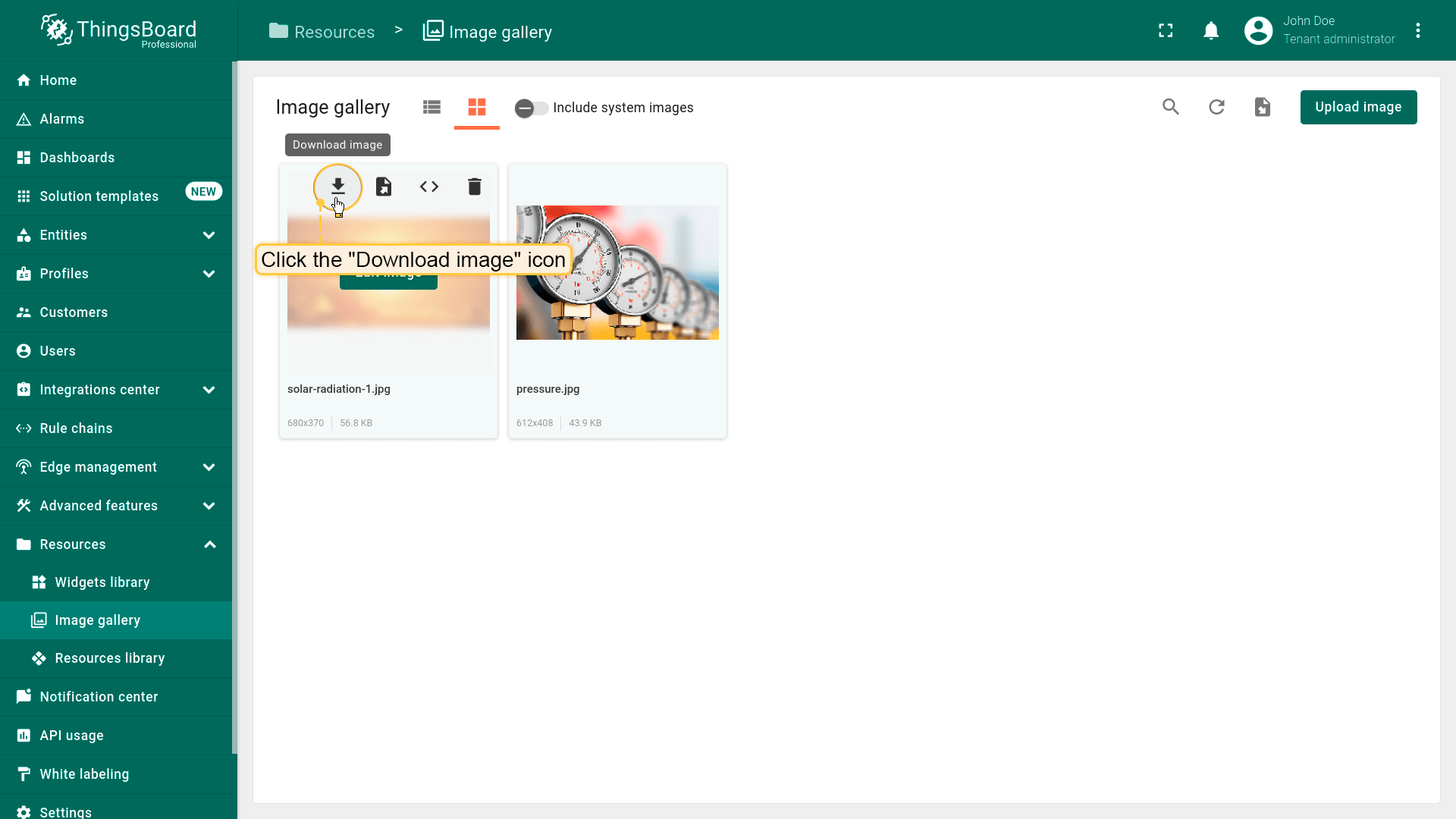
根据当前图片查看格式,可通过两种方式下载图片文件:
- 使用列表视图时,点击要导出的图片名称旁的 “Download image” 图标。
- 使用网格视图时,将鼠标悬停在要导出的图片上,点击 “Download image” 图标。
图片将以图片文件格式保存到您的电脑。
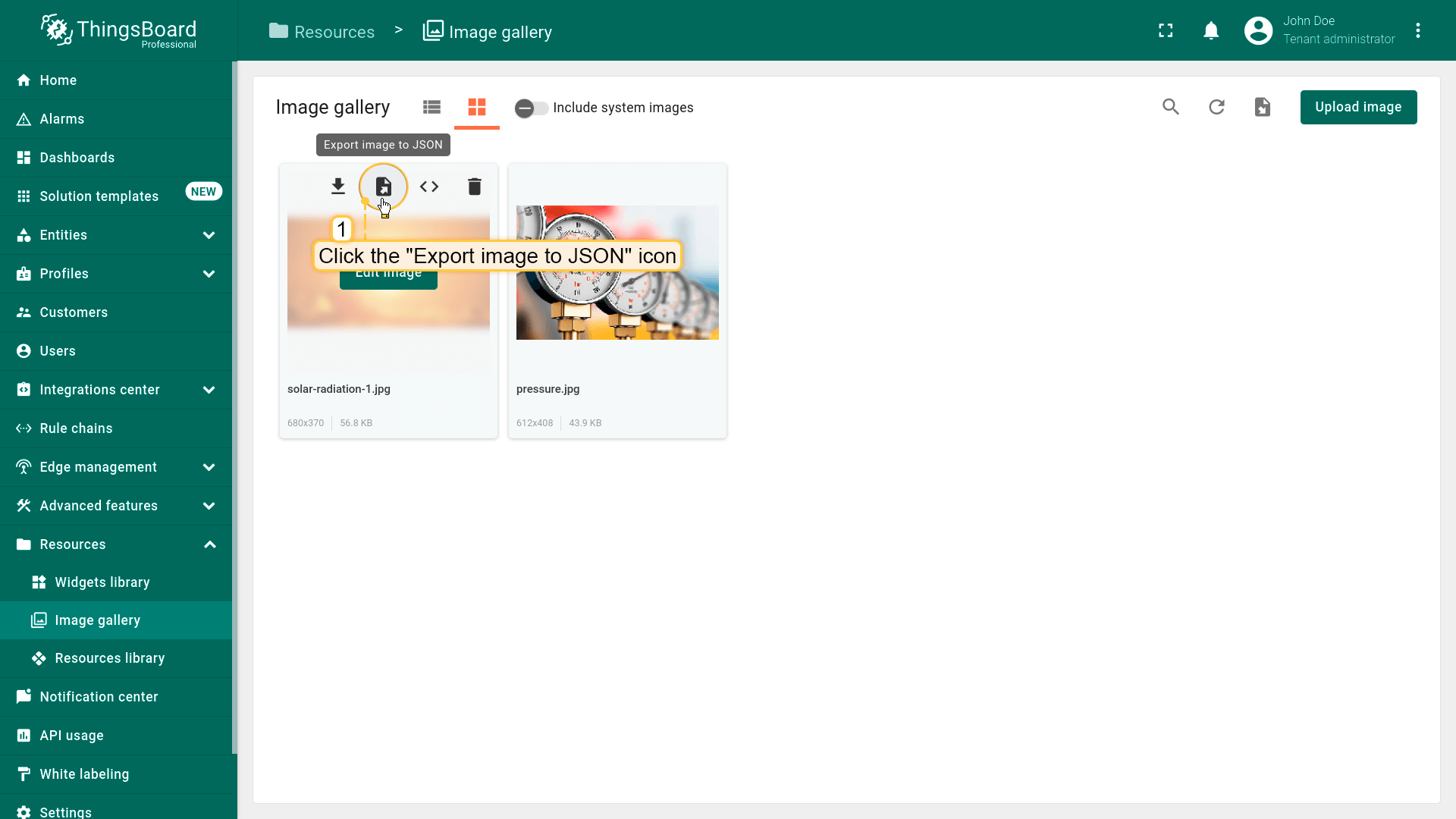
导出图片为JSON
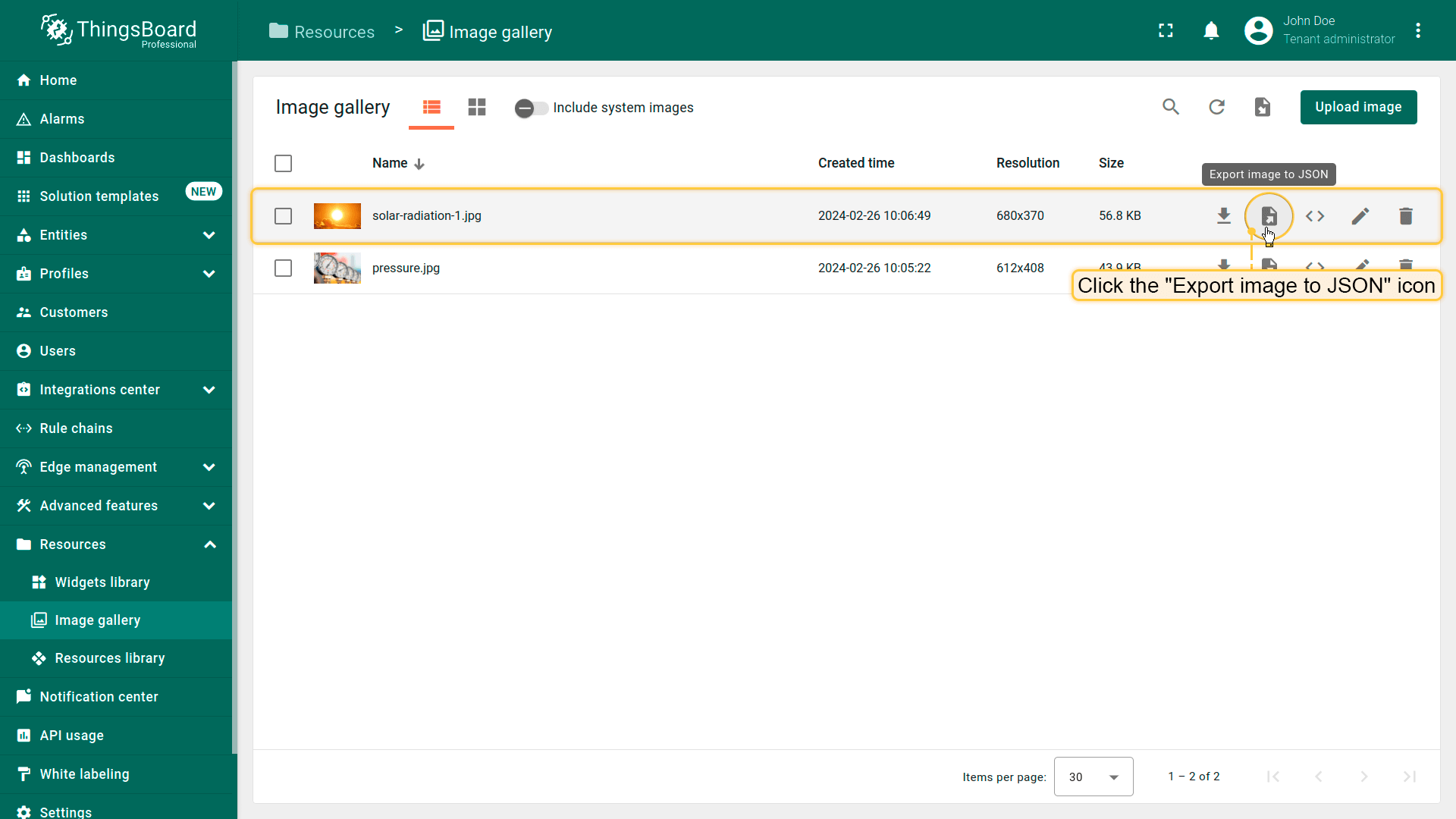
根据当前图片查看格式,可通过两种方式导出为JSON:
- 使用列表视图时,点击要导出的图片名称旁的 “Export image to JSON” 图标。
- 使用网格视图时,将鼠标悬停在要导出的图片上,点击 “Export image to JSON” 图标。
图片将以JSON格式保存到您的电脑。
嵌入图片
将图片添加到Imagegallery后,可嵌入到HTML卡片部件、部件编辑器的HTML区域、单元格内容函数、自定义操作等。
系统级图片对所有平台用户可见,租户级图片可能仅对特定租户可见。 ThingsBoard平台上每张图片都有唯一URL,支持带认证和不带认证下载。
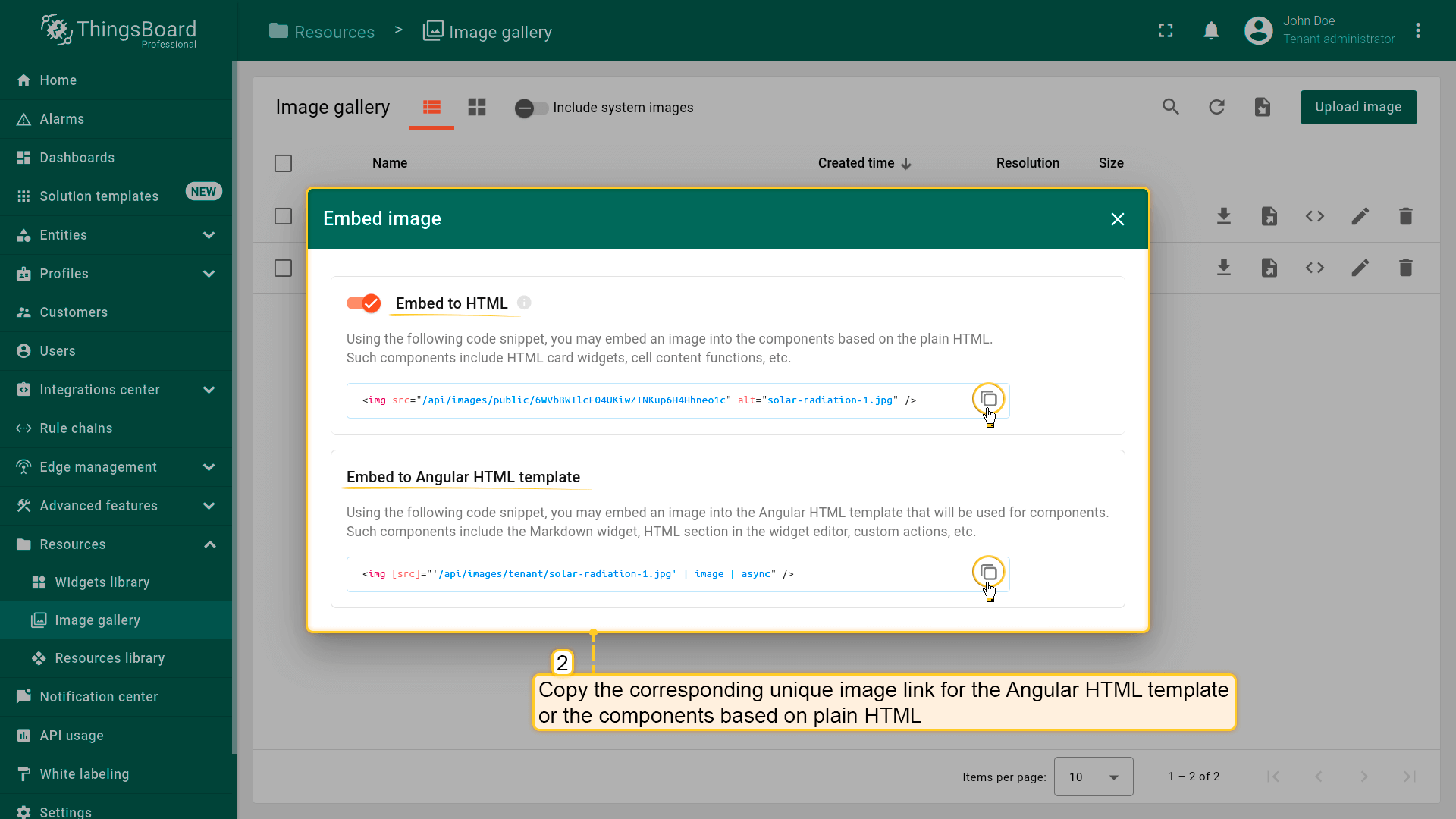
使用下列代码片段可将图片嵌入基于纯HTML的组件,无需认证。例如在HTML Card部件、单元格内容函数等中:
1
<img src="relative link to the image" alt="text description of the image" />
若要将图片嵌入Angular HTML模板,例如在Markdown/HTML Card部件或部件编辑器的HTML区域中,请使用:
1
<img [src]="'image URL' | image | async" />
此方式会在图片请求中自动添加认证头,使同一图片URL可为不同用户返回不同图片。
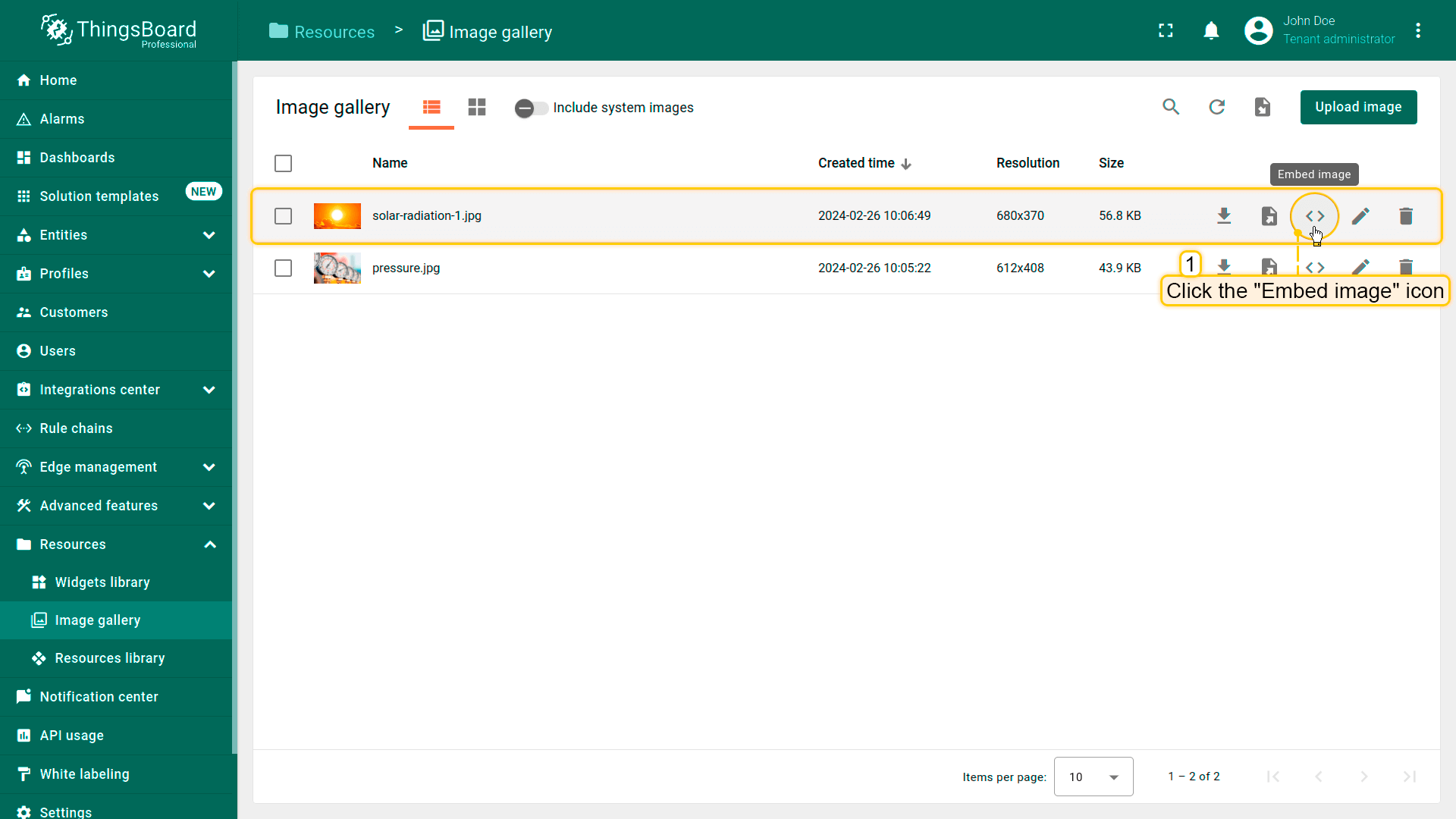
获取用于嵌入的图片链接,请按以下步骤操作。
- 进入”Resources”下的”Image gallery”页面;
- 点击要嵌入图片的”Embed image”图标(使用网格视图时,将鼠标悬停在图片上后点击”Embed image”图标);
- 选择Angular HTML模板或纯HTML组件的代码片段,并复制该图片的对应唯一链接。
编辑图片
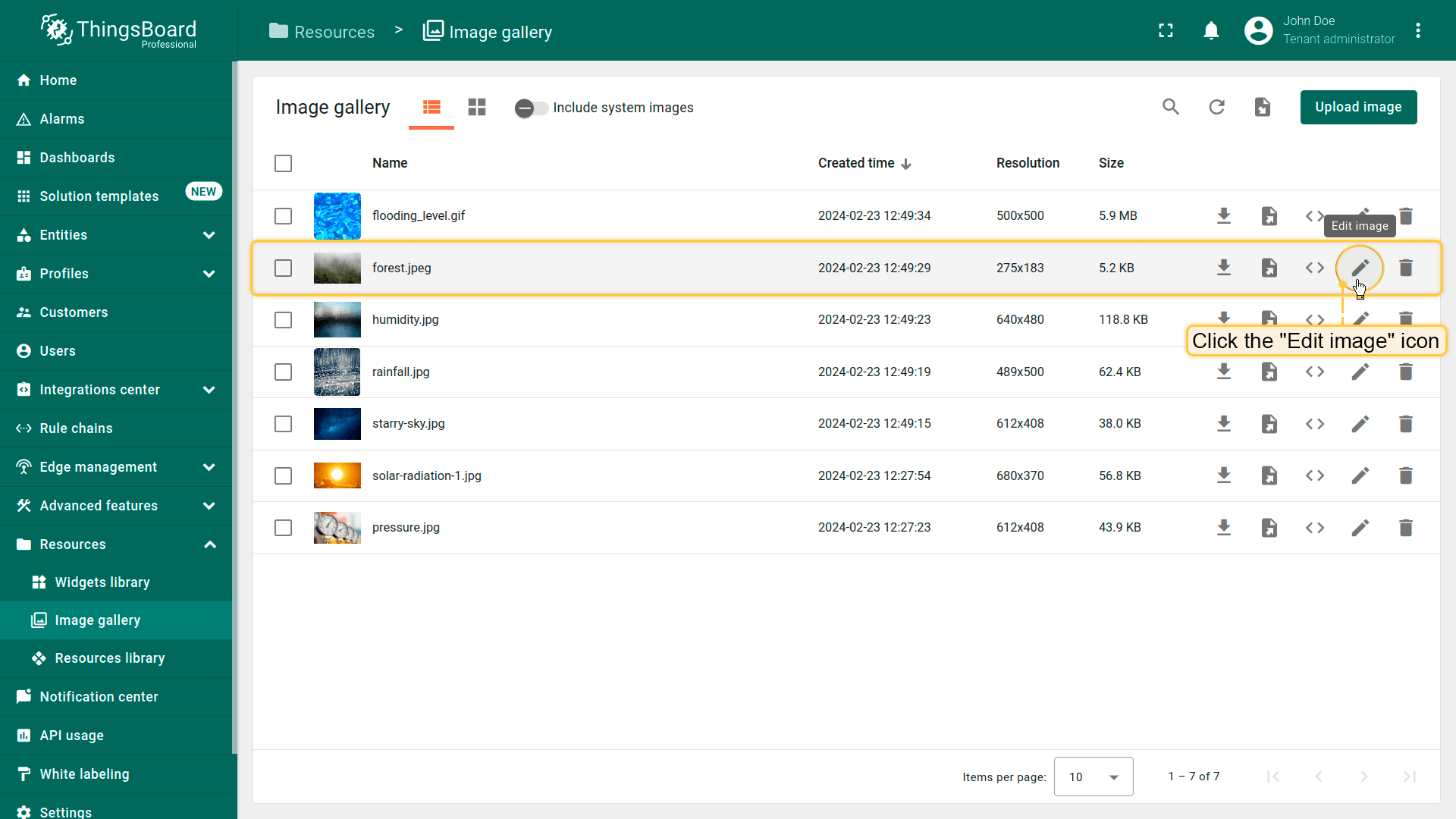
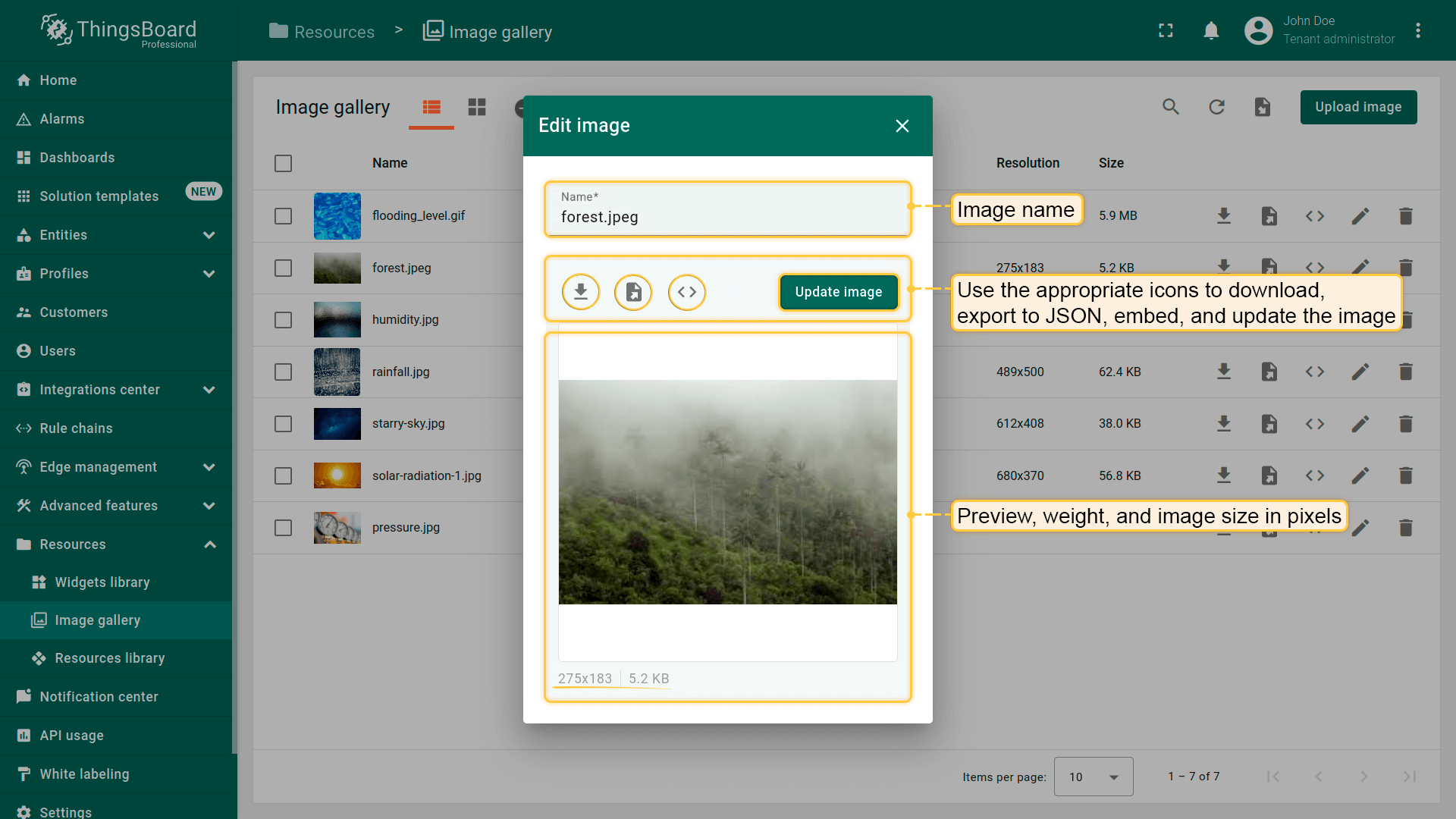
点击要编辑的图片名称旁的”Edit image”图标(使用网格视图时,将鼠标悬停在图片上后点击”Edit image”图标)可打开编辑窗口。 在窗口中可修改名称、下载、导出为JSON、嵌入,也可更新图片。
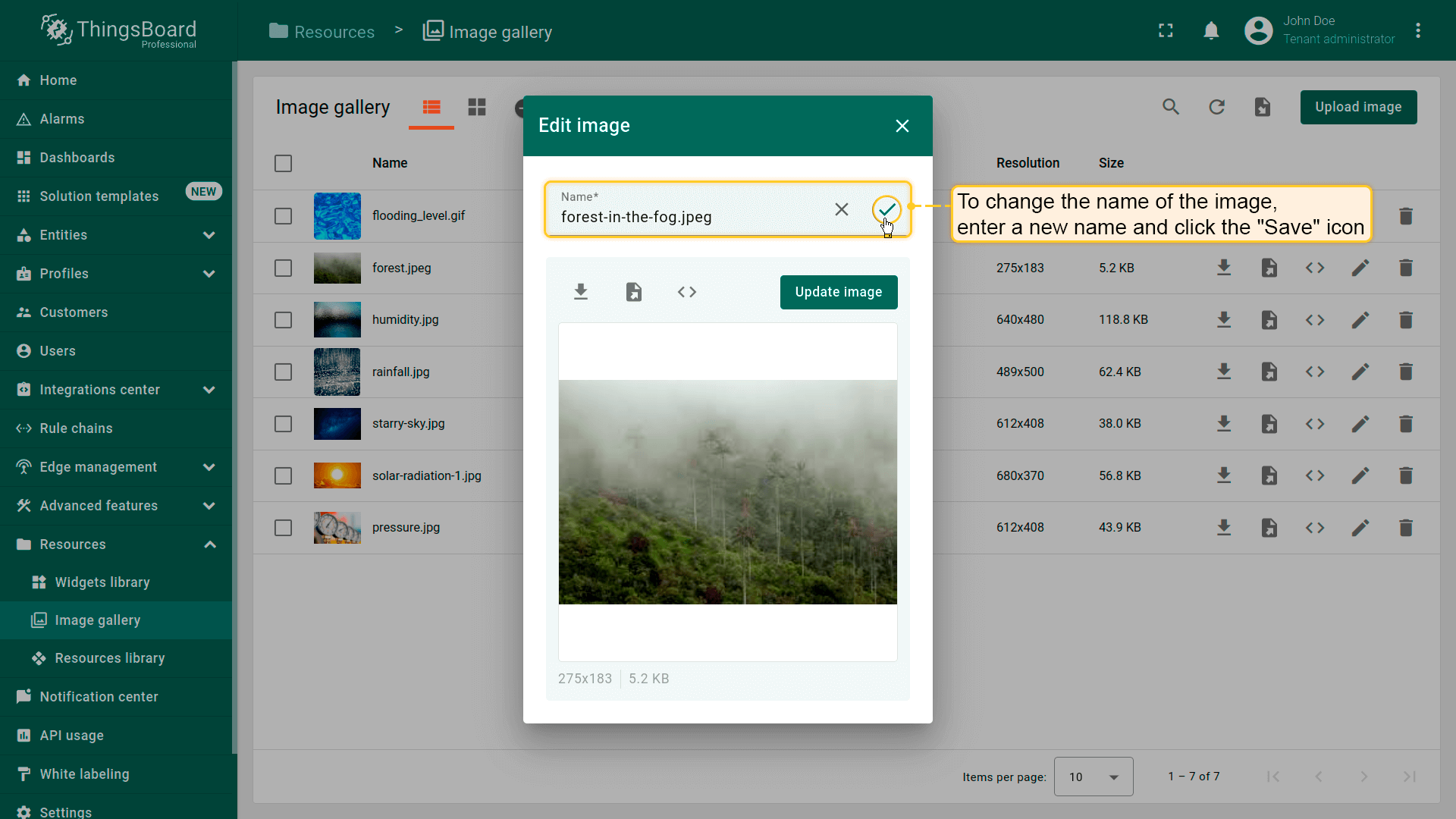
若要修改图片名称,在”Edit image”窗口中输入新名称并点击”Save”图标。
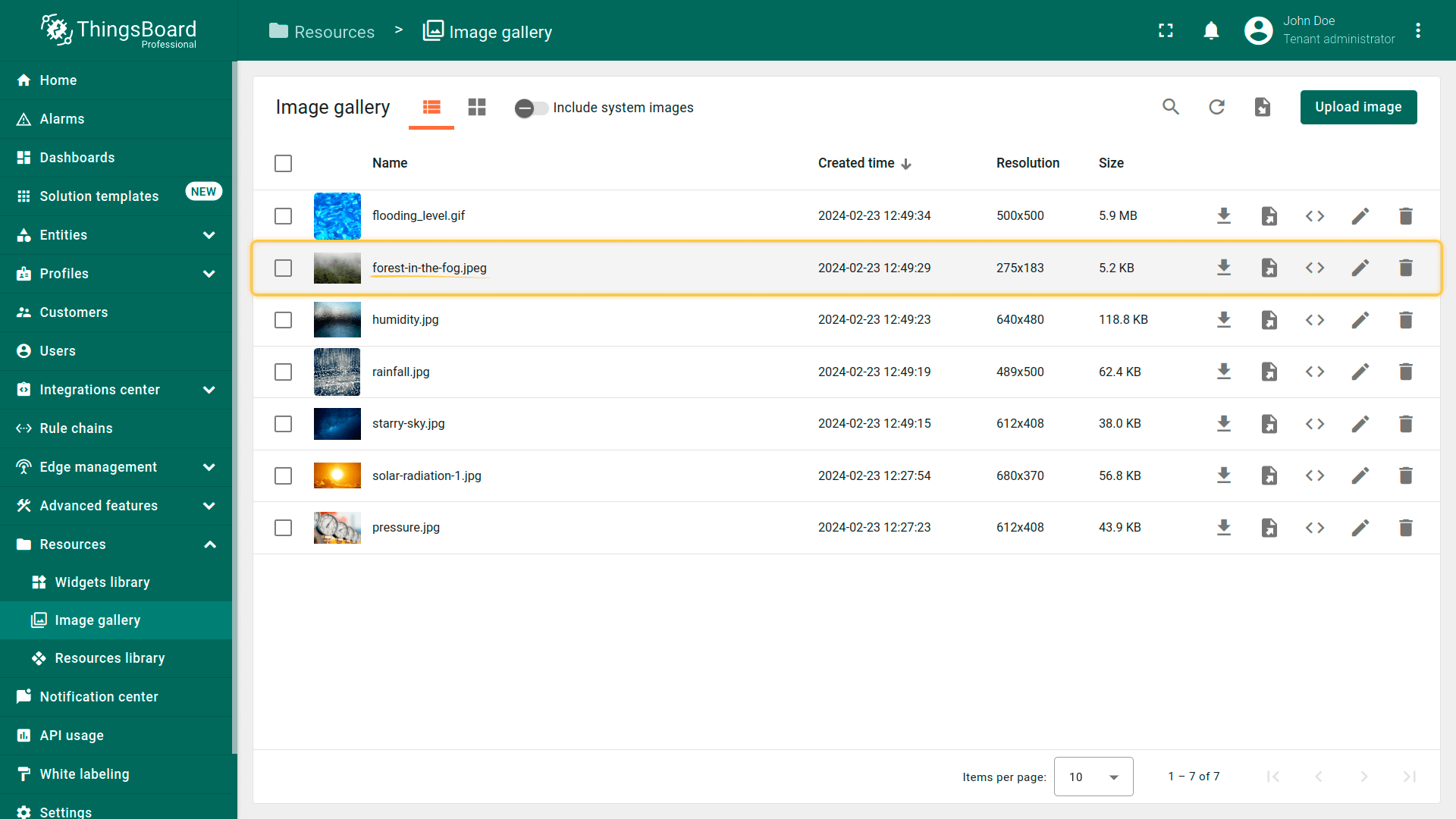
更新图片
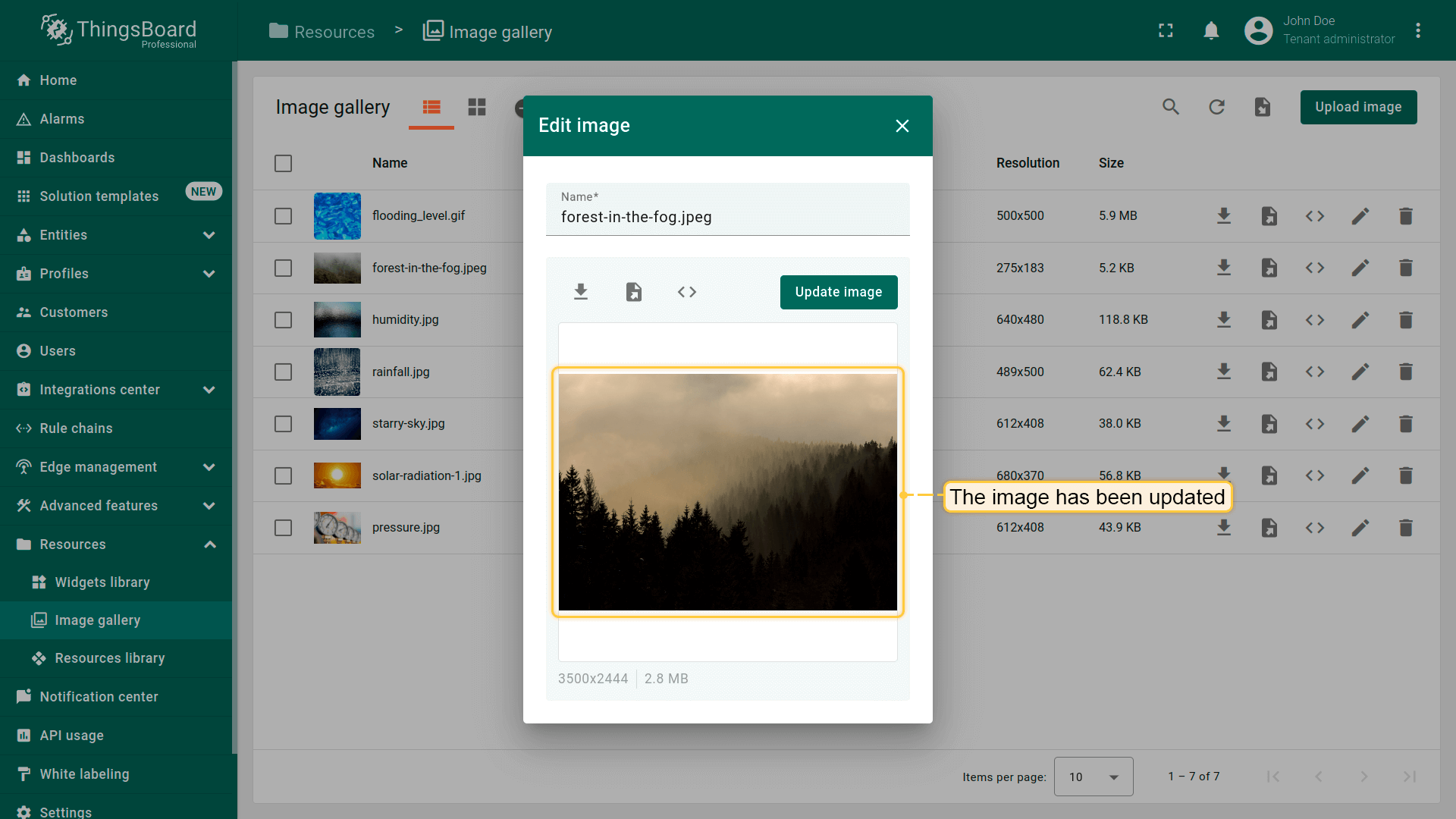
更新图片适用于一张图片被用作多个仪表板背景的场景。 只需修改一次,所有使用该图片的仪表板会自动获得更新,无需逐个编辑。
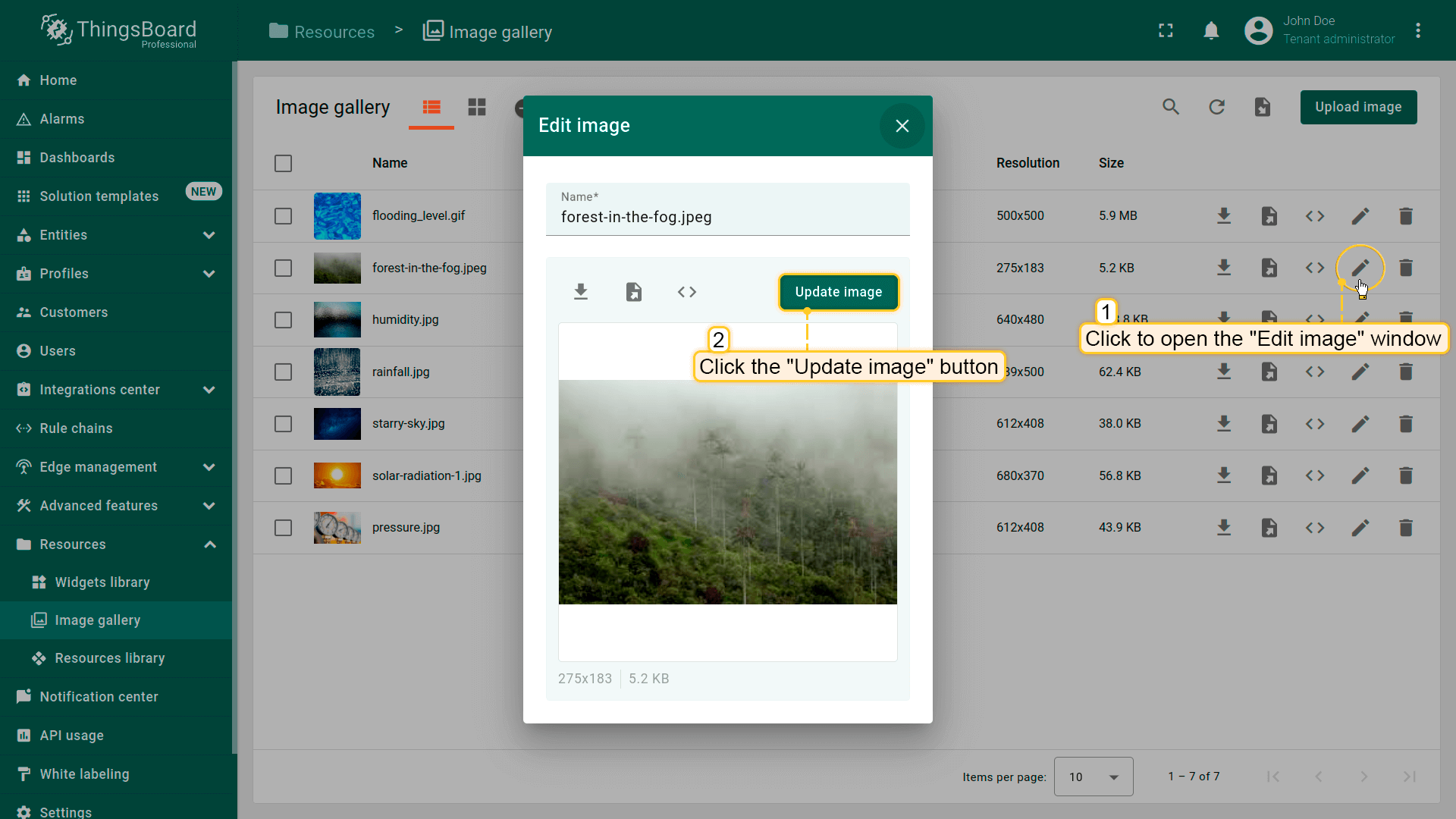
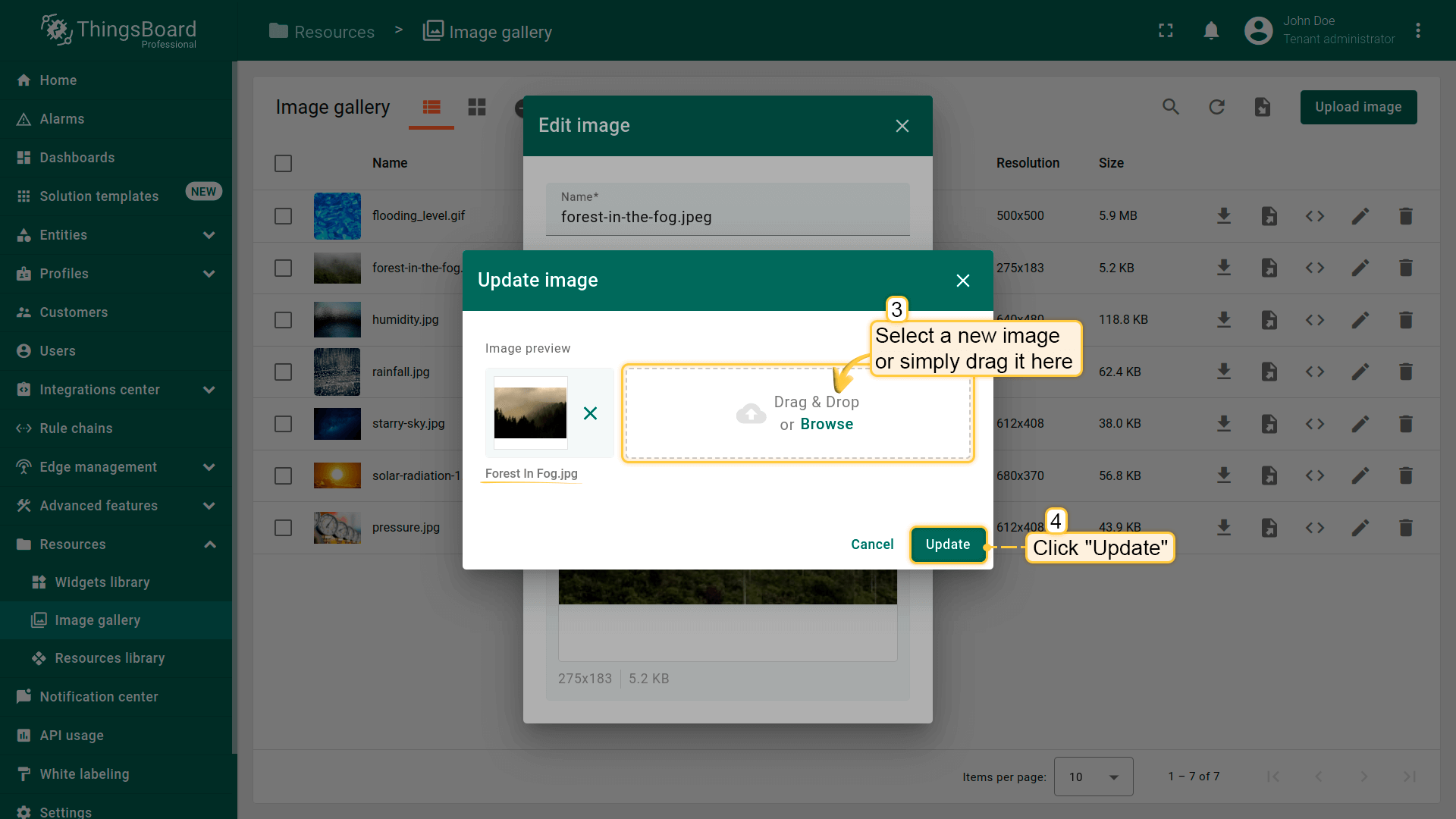
要更新图片,在编辑窗口中点击”Update image”按钮。选择新图片或将其拖拽到”Update image”窗口,然后点击”Update”。
删除图片
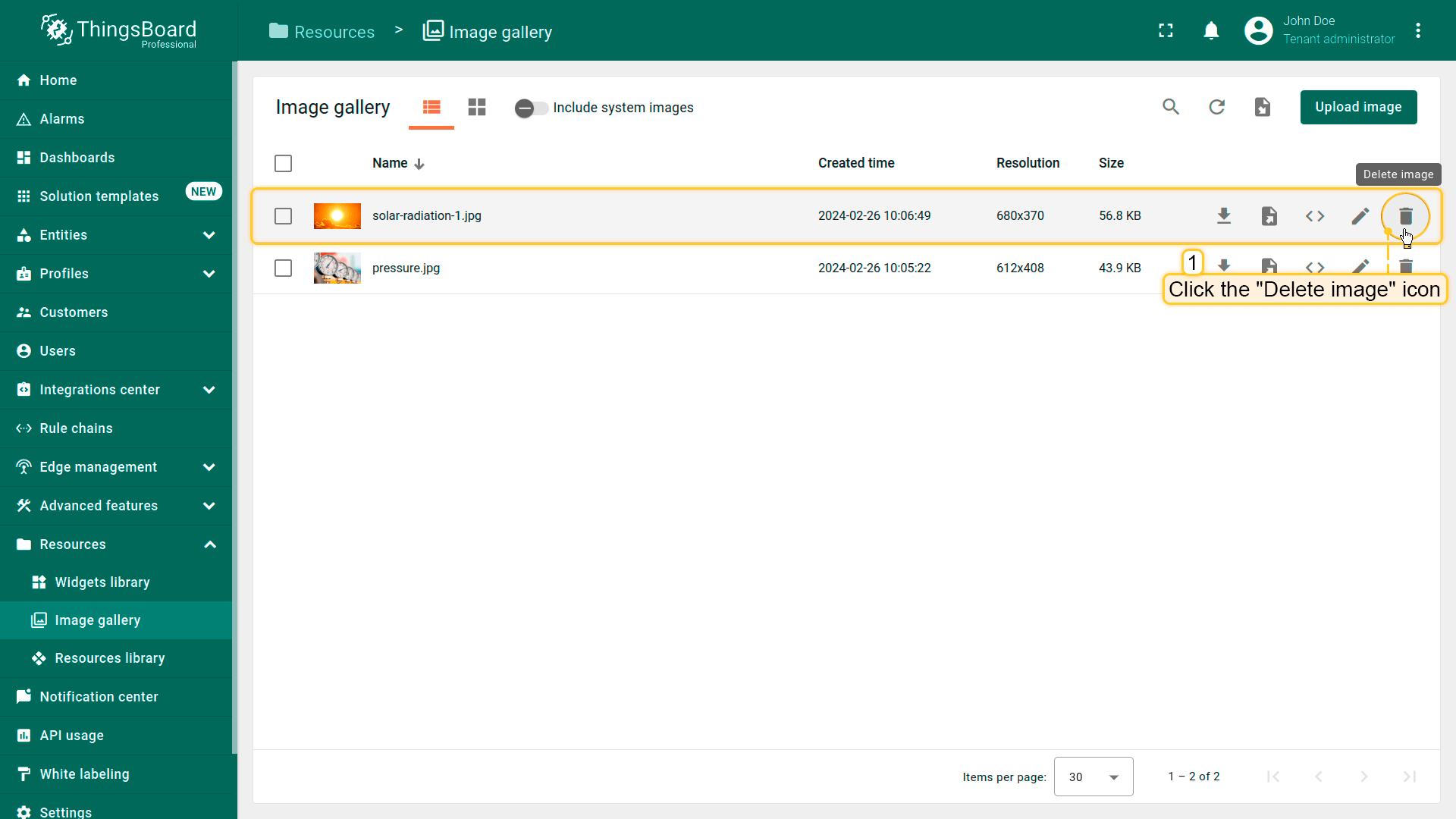
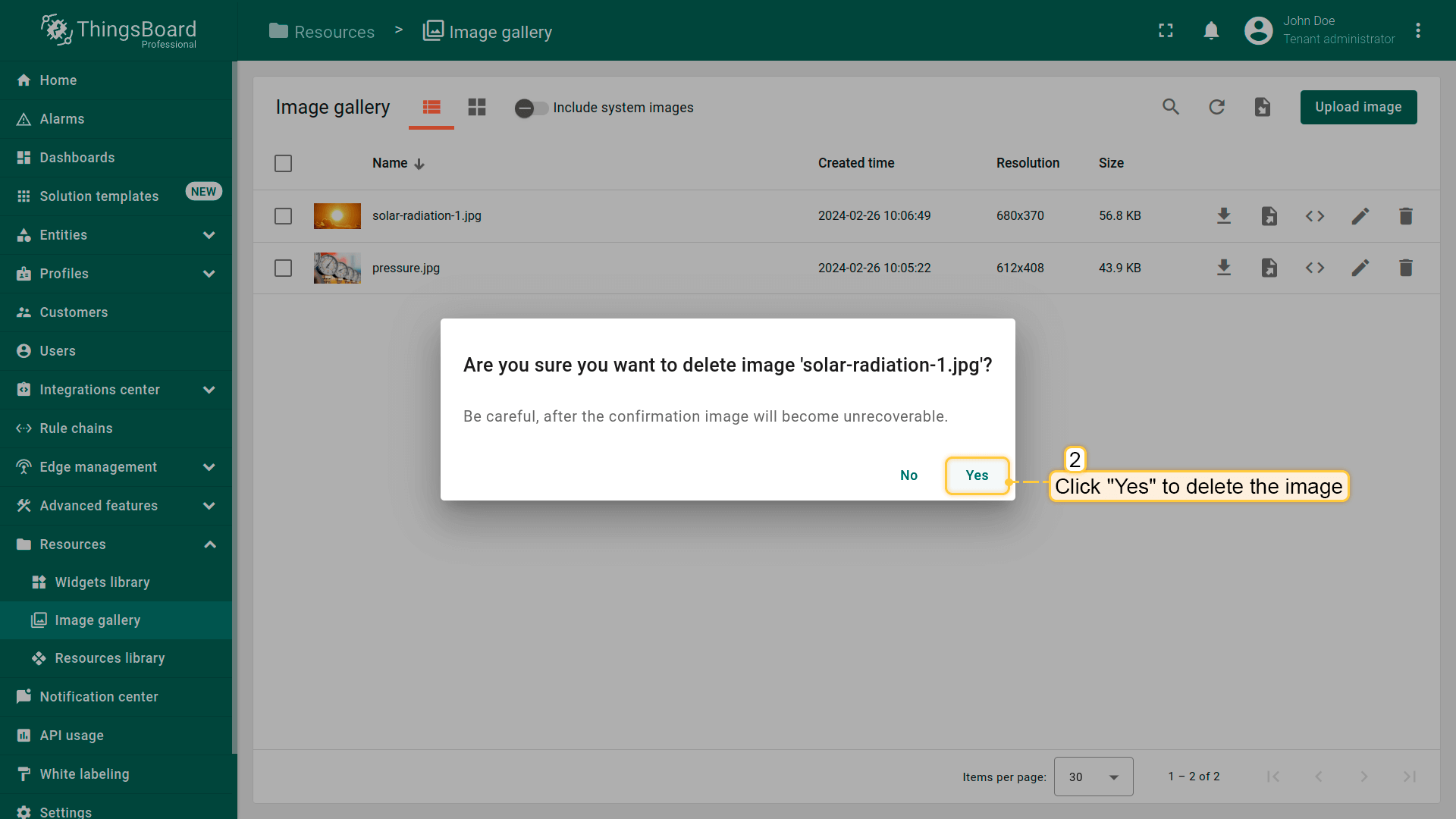
从图片列表中删除图片,请按以下步骤操作:
- 点击要删除的图片名称旁的「删除图片」图标;
- 在对话框中确认删除图片。
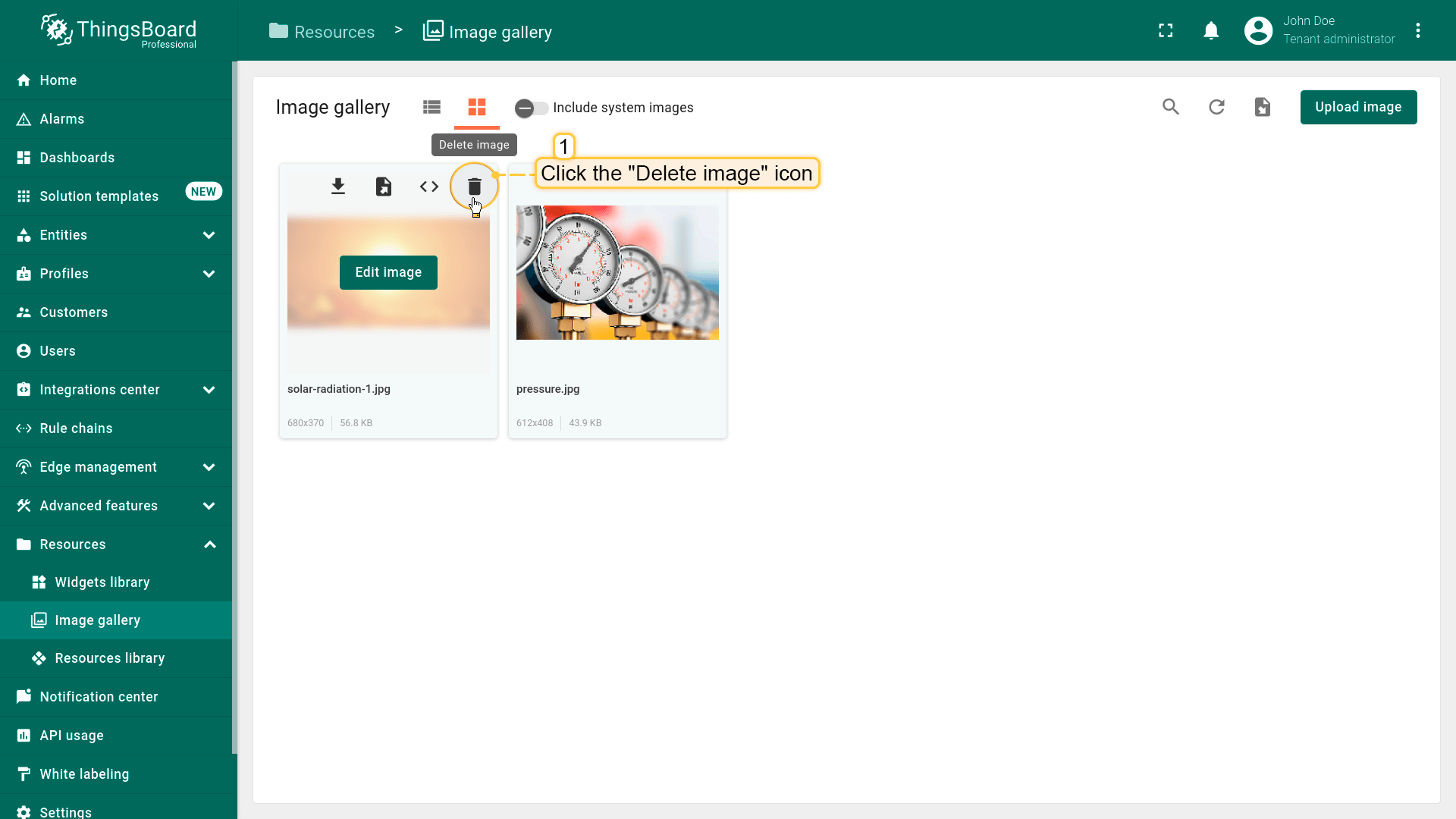
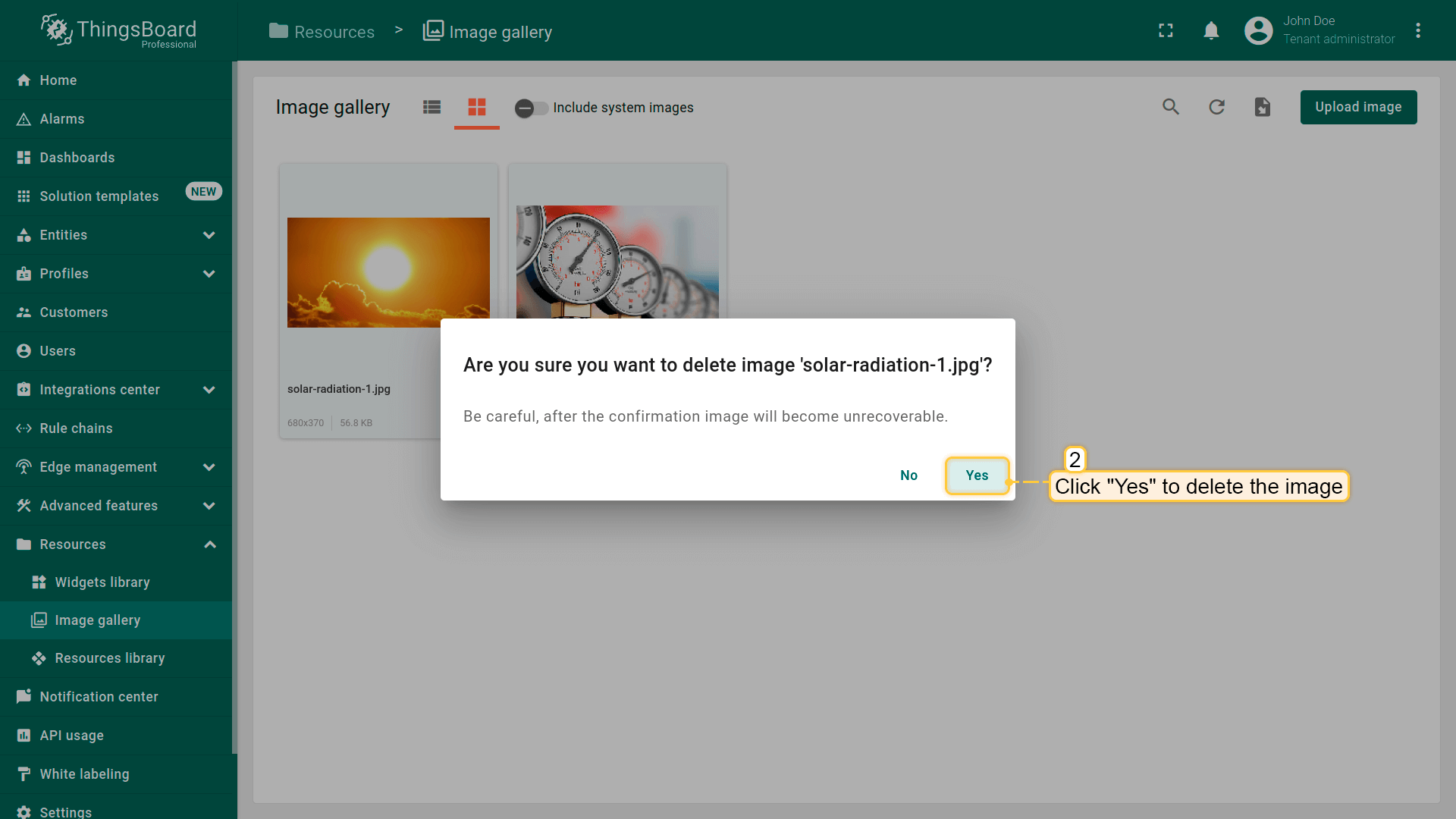
删除以网格显示的图片,请按以下步骤操作:
- 将鼠标悬停于要删除的图片上并点击「删除图片」图标;
- 在对话框中确认删除图片。
也可一次删除多张图片(仅可通过列表视图):
- 勾选要删除的一张或多张图片。点击右上角的「删除」垃圾桶图标;
- 在对话框中确认删除图片。