告警规则定义了告警触发条件、严重级别设置逻辑以及清除和自动关闭通知的规则,便于管理员和开发者在实时系统中保持控制并快速响应异常。
自ThingsBoard4.3版本起,告警规则配置能力显著增强。规则可在设备、资产、其配置文件甚至客户级别定义,形成尊重组织结构与上下文逻辑的多层监控。可在全局、配置文件或具体设备/实体上精确控制告警产生。
告警唯一性、严重级别、时间戳和告警传播的统一机制,保证数据处理一致,帮助运维高效分析、筛选和处理关键事件。
创建告警规则
告警规则页面可集中管理系统中的全部告警规则(适用于单个实体和配置文件)。
- 在左侧菜单中打开Alarms(告警)页面
- 进入Alarm rules(告警规则)选项卡
- 点击右上角\u201c+\u201d按钮
- 在下拉菜单中选择Create new alarm rule(创建新告警规则)
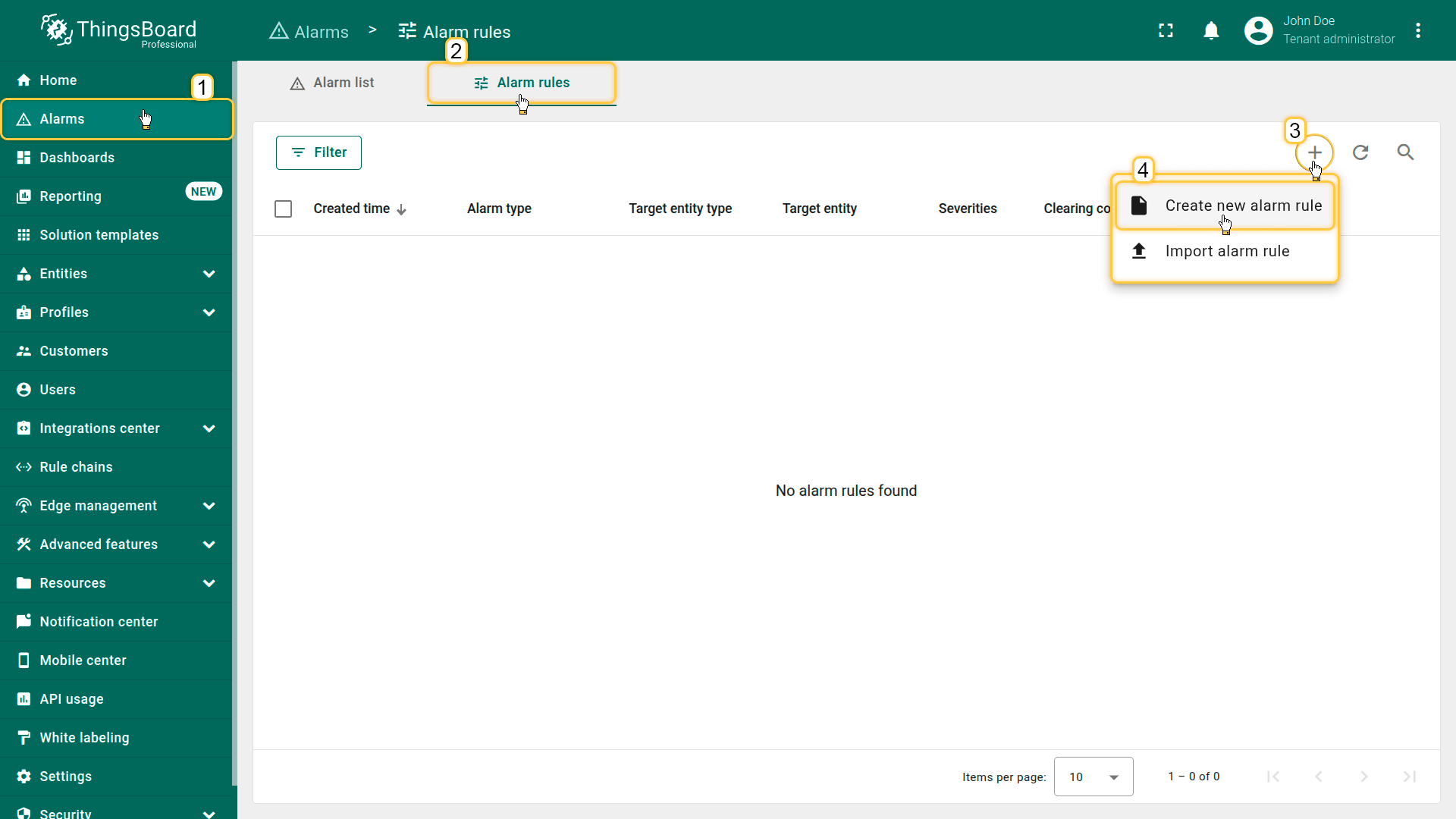
- 点击右上角「+」按钮,在下拉菜单中选择 创建新告警规则。
建议:在Device profiles(设备配置)或Asset profiles(资产配置)中创建告警规则,避免在多个实体间重复配置。
常规(General)
\u201c常规(General)\u201d部分定义告警规则的基本配置:
- 告警类型(Alarm type)——告警的名称和唯一标识符(如\u201cHigh Temperature\u201d)。用于标识告警代表的事件,并决定是创建新告警还是更新已有活动告警。
- 实体类型(Entity type)——告警规则将应用的目标实体或实体配置文件。
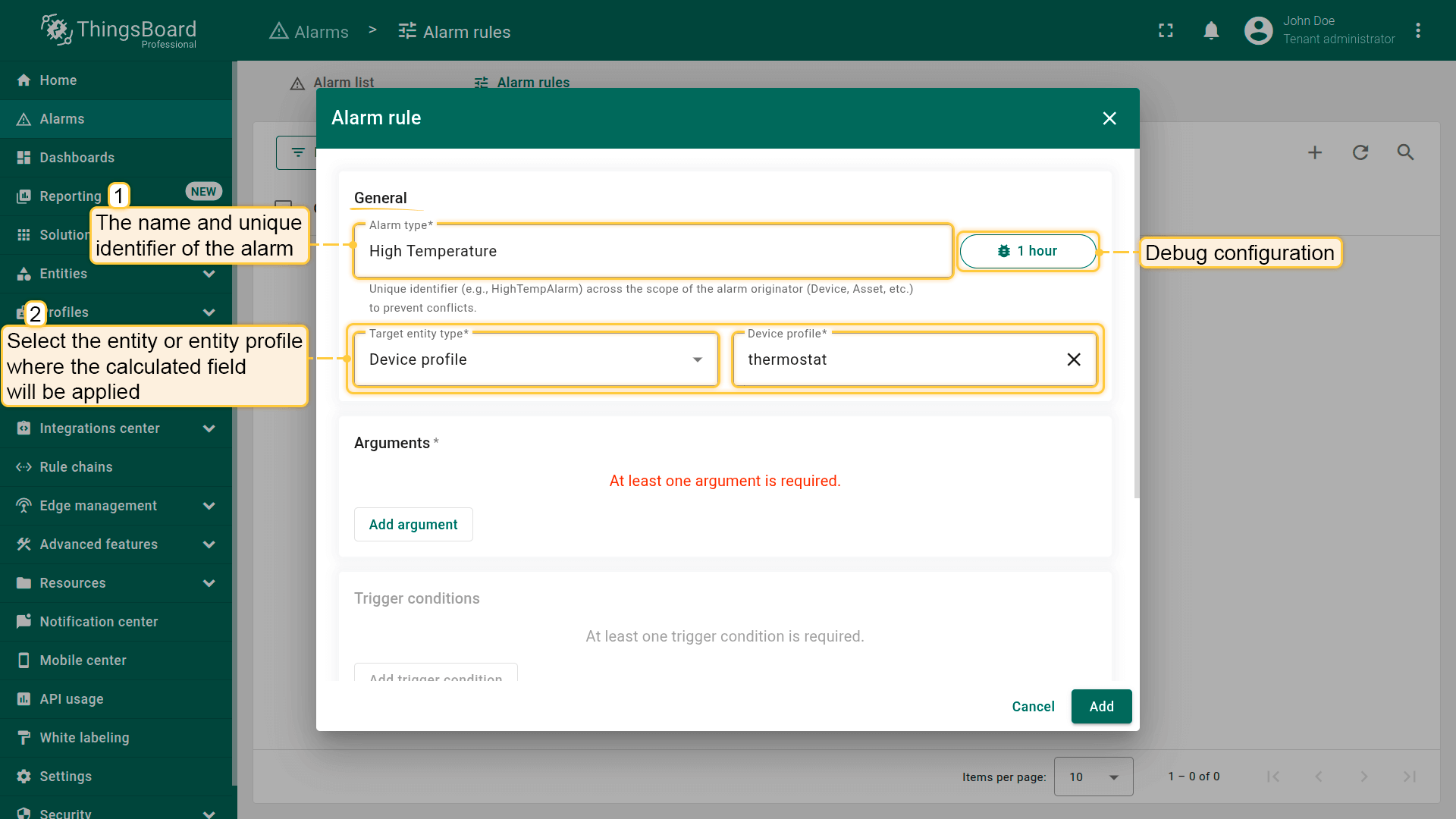
- 设置 实体类型 — 告警规则将应用的目标实体或实体档案。
调试模式
启用调试模式可追踪与alarm rule执行相关的事件、状态及潜在错误,便于开发和排障。

注意:调试模式可能迅速增加磁盘占用,因为所有调试事件都会存入数据库。 自ThingsBoard 3.9起,平台仅在alarm rule创建后的前15分钟内存储完整调试事件,之后仅保留错误事件。
调试模式设置可组合使用或完全关闭。
参数(Arguments)
定义告警条件前,需至少添加一个参数(argument)——规则评估时使用的数据源。
点击Add argument(添加参数)并配置以下参数:
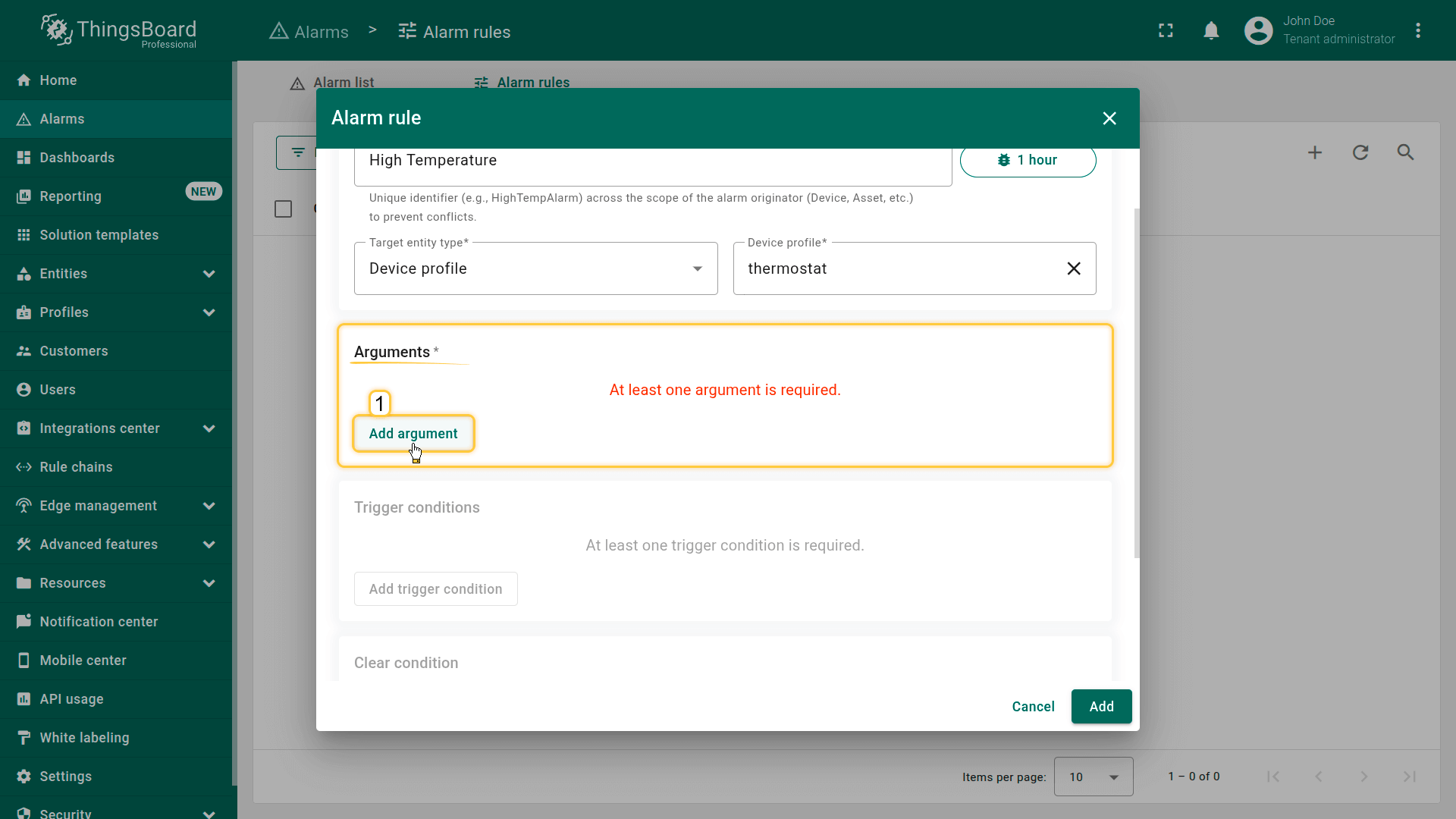
实体类型(Entity type)
定义参数值的来源:
- 当前实体(Current entity)——当前配置的实体(设备、资产、客户或配置文件)。 若规则在Device profile(设备配置)或Asset profile(资产配置)级创建,将应用于使用该配置文件的所有实体。
- 其他设备或资产(Device/Asset)——引用其他设备或资产的遥测或属性
- 客户(Customer)——从关联的客户实体获取数据
- 当前租户(Current tenant)——使用租户实体的数据
- 当前所有者(Current owner)——使用当前实体所有者的数据
参数类型(Argument type)
定义参数代表的数据类型:
- 属性(Attribute),使用实体上存储的键值属性(如model、maxTemperature),
需指定:
- 属性范围(Attribute scope):Server attributes、Client attributes或Shared attributes
- 属性键(Attribute key)
- 可选:默认值(Default value)(属性值缺失时使用)
- 最新遥测(Latest telemetry),使用实体的最新时间序列值(如temperature、speed、voltage),
需指定:
- 时序数据键(Time series key)
- 可选:默认值(Default value)
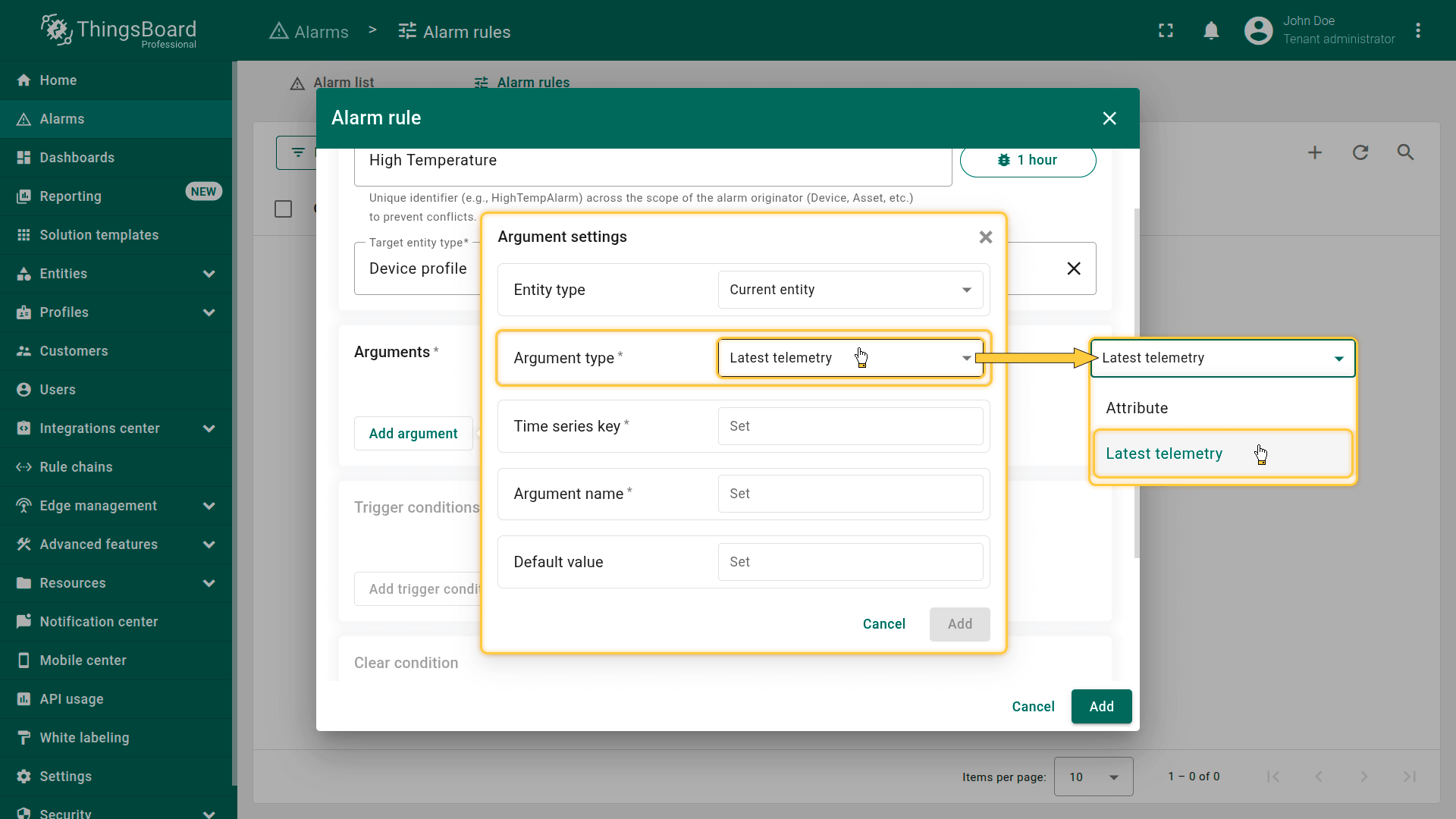
参数名称(Argument name)
输入参数名称——在公式和条件中使用的标识符(如temperature、maxThreshold、deviceEnabled)。
配置完成后点击Add(添加)。
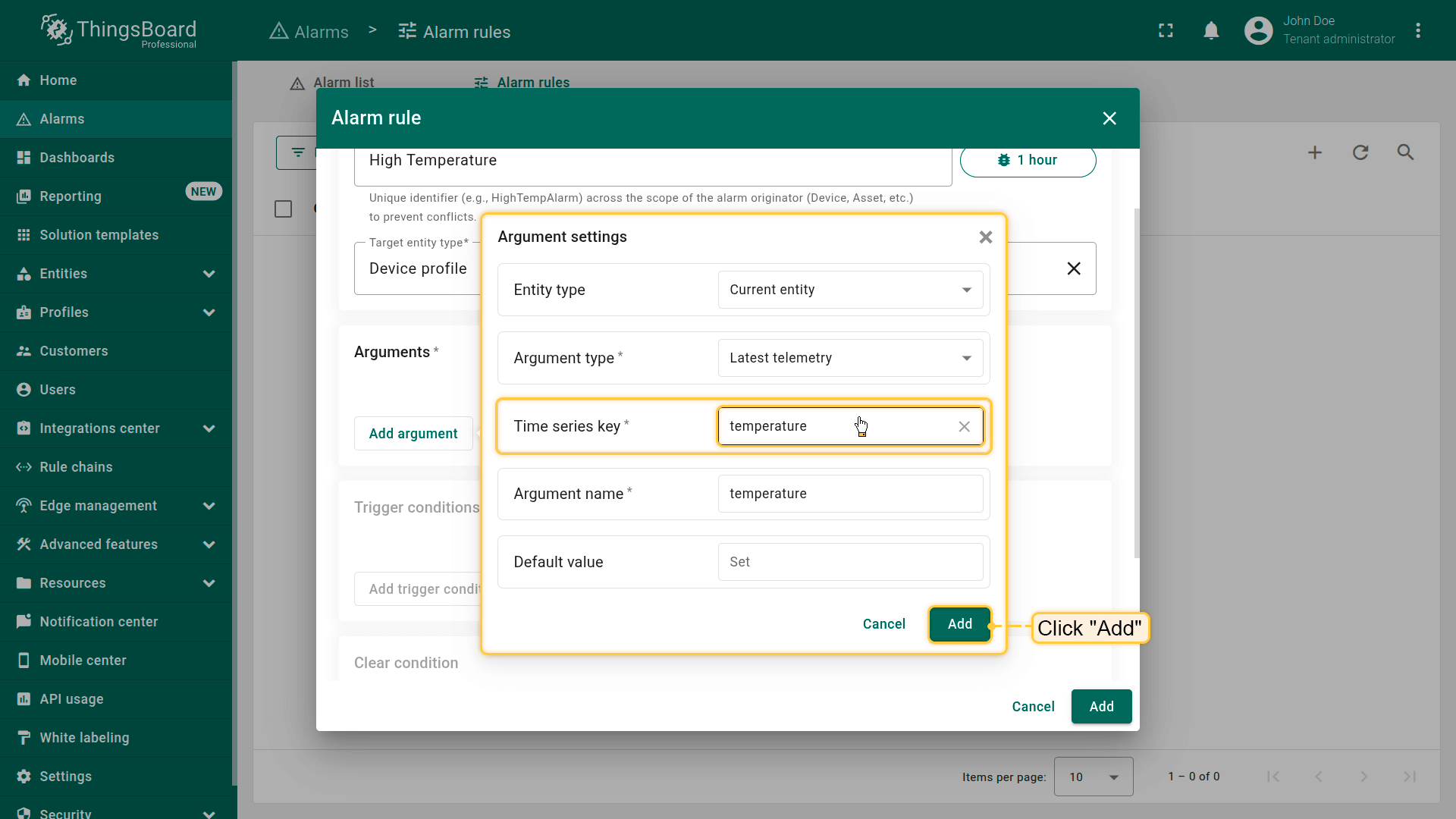
配置完成后点击 添加。
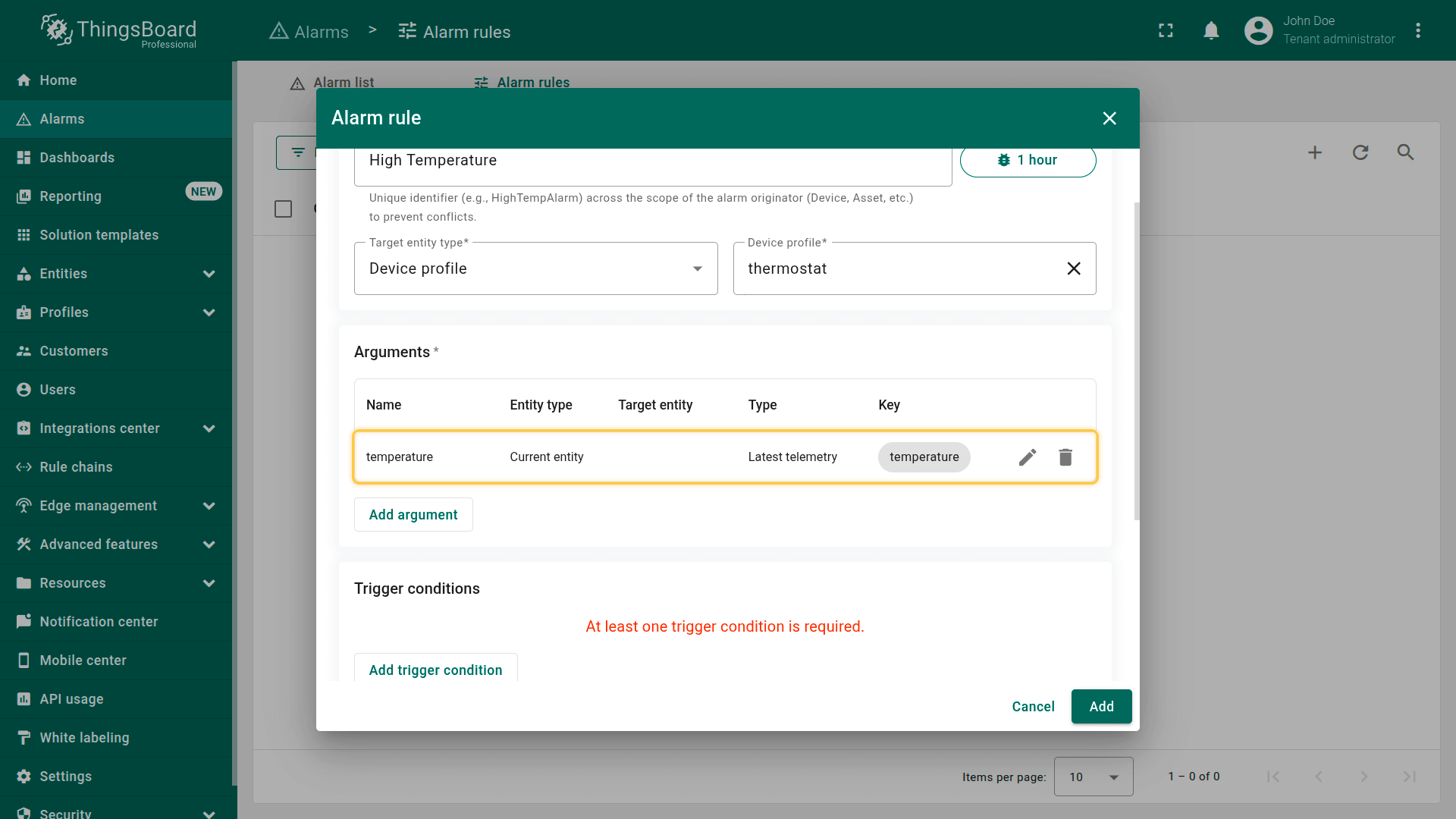
触发条件
本步骤定义告警规则的核心逻辑:
- 告警何时创建
- 何种严重级别
- 基于时间计划(schedule)的规则生效时间
点击Add trigger condition(添加触发条件)并配置以下参数:
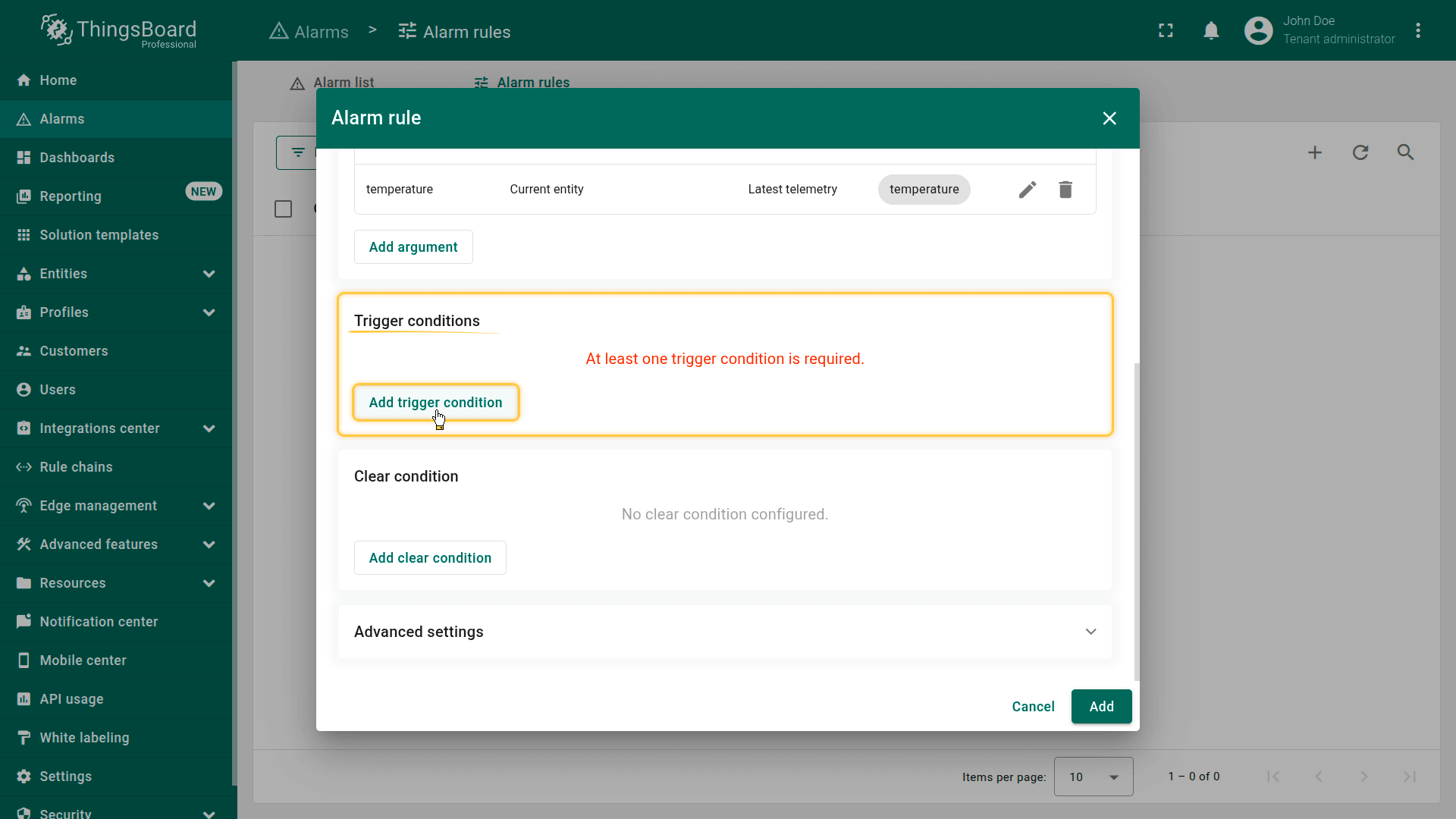
点击 添加触发条件 并配置以下参数。
严重级别(Severity)
在ThingsBoard中,告警严重级别表示告警条件的严重程度,用于确定处理优先级。 可选严重级别:
- Critical — 表示需要立即处理的严重情况,如设备故障、安全风险或可能导致数据丢失或系统停机的状态。
- Major — 表示对系统运行有较大影响、但非立即严重的问题,如性能下降或超出推荐参数运行。
- Minor — 用于稍后监控或处理的较轻问题,如临时超阈值或预警。
- Warning — 表示潜在或正在形成的问题,尚未影响正常运行,但若持续可能需关注。
- Indeterminate — 在告警已产生但无法明确判定严重程度时使用,常因数据不完整或条件模糊。
合理选择严重级别有助于IoT系统的监控、升级和响应。
严重级别如何生效
严重级别应用于:
- 由规则创建的新告警
- 当创建条件以不同标准再次触发时对已有活动告警的更新 例如,若Warning告警仍活动,但新条件达到Major,严重级别将提升。
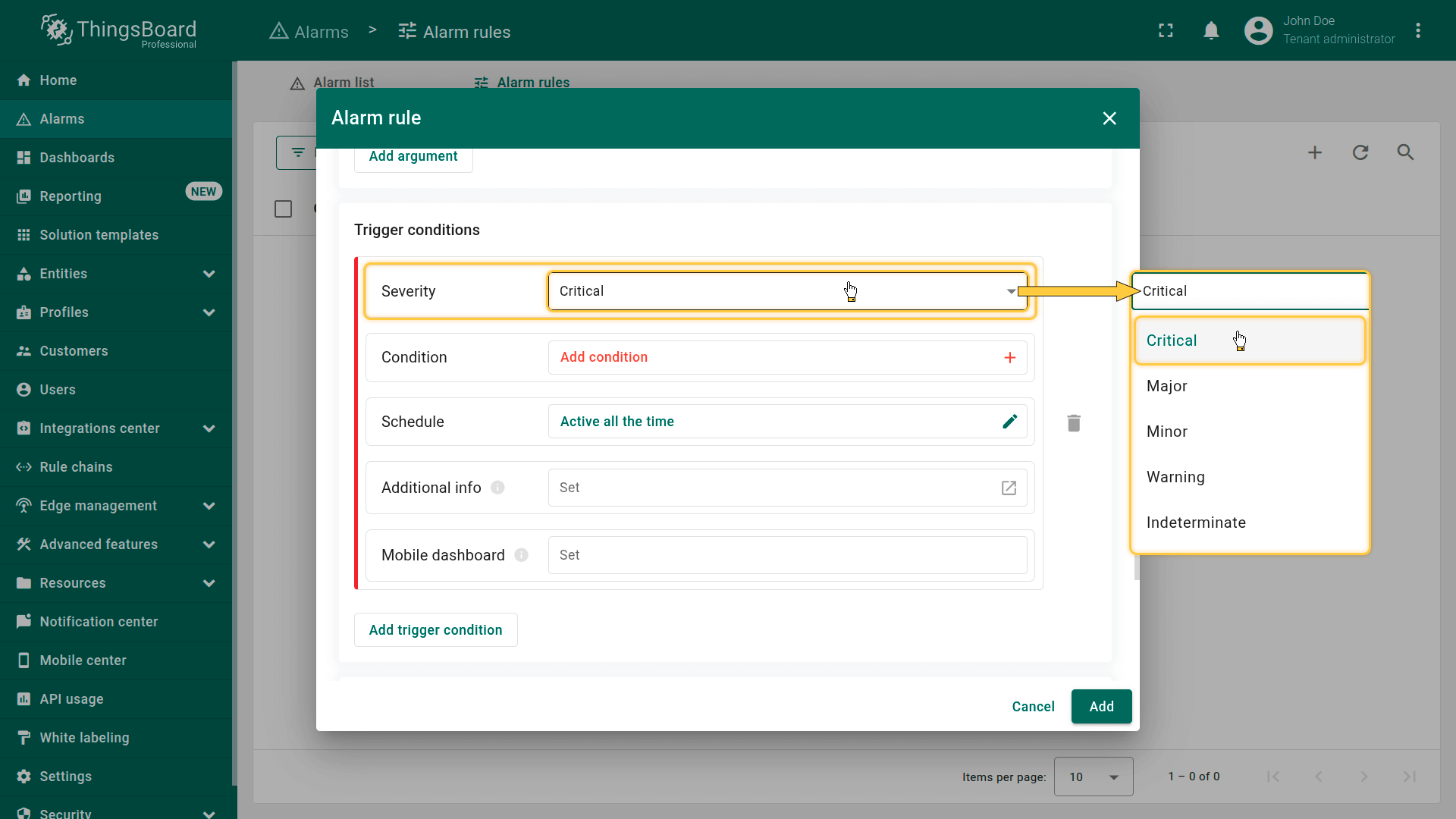
影响事件优先级、界面展示以及自动化流程(规则引擎、通知规则等)。
条件(Condition)
条件(Condition)定义是否创建或更新告警的逻辑,是判断规则是否满足的主表达式。
示例用途:
- temperature > 30
- device is offline
- 使用多个参数、遥测字段或属性的复杂表达式 (例如temperature > threshold AND doorState == open)
添加创建条件
点击Add condition(添加条件)
通过定义一个或多个过滤器(filter)配置告警触发逻辑。
可手动创建过滤器(filter),或使用TBEL脚本函数实现更复杂的表达式。
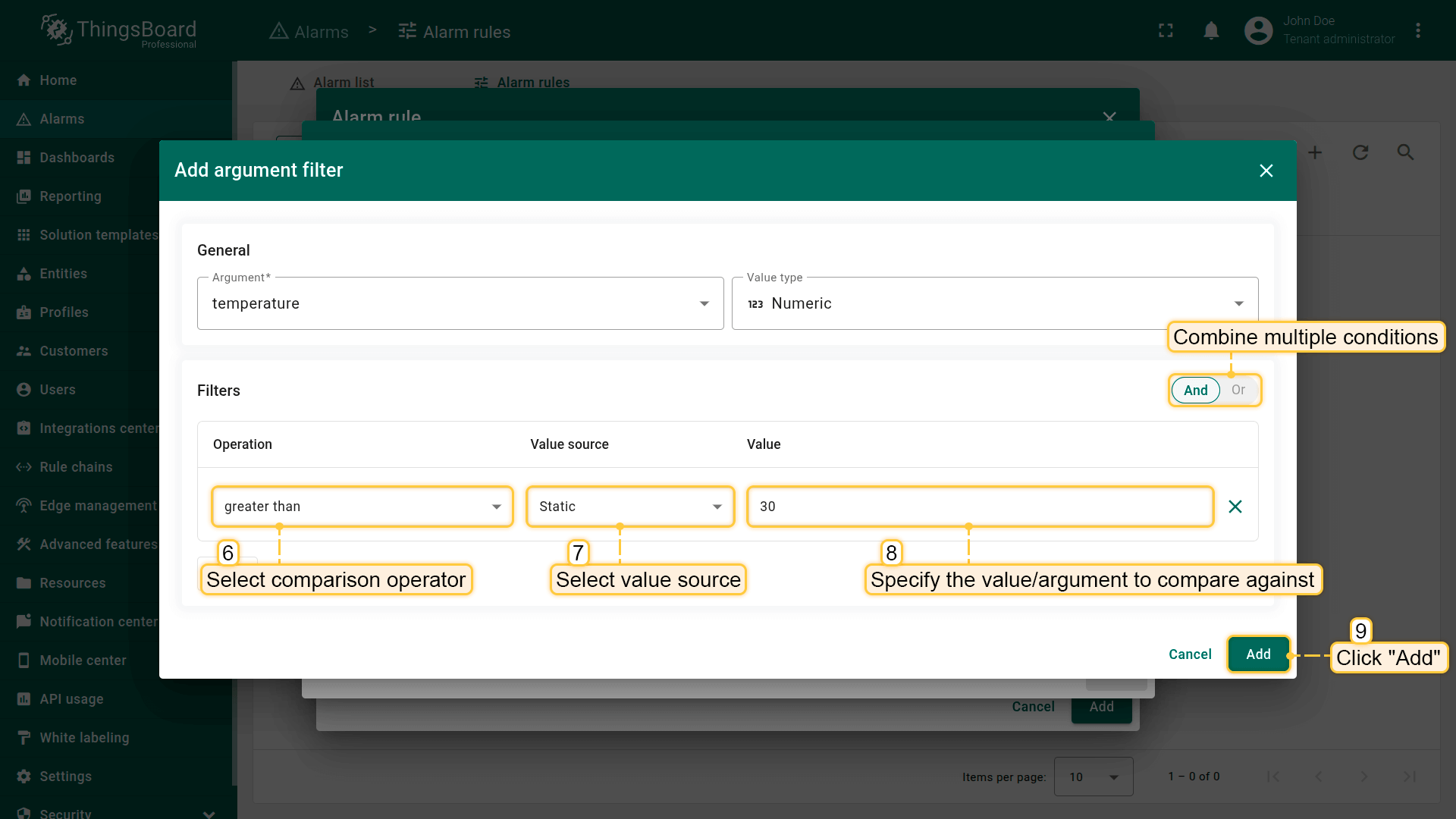
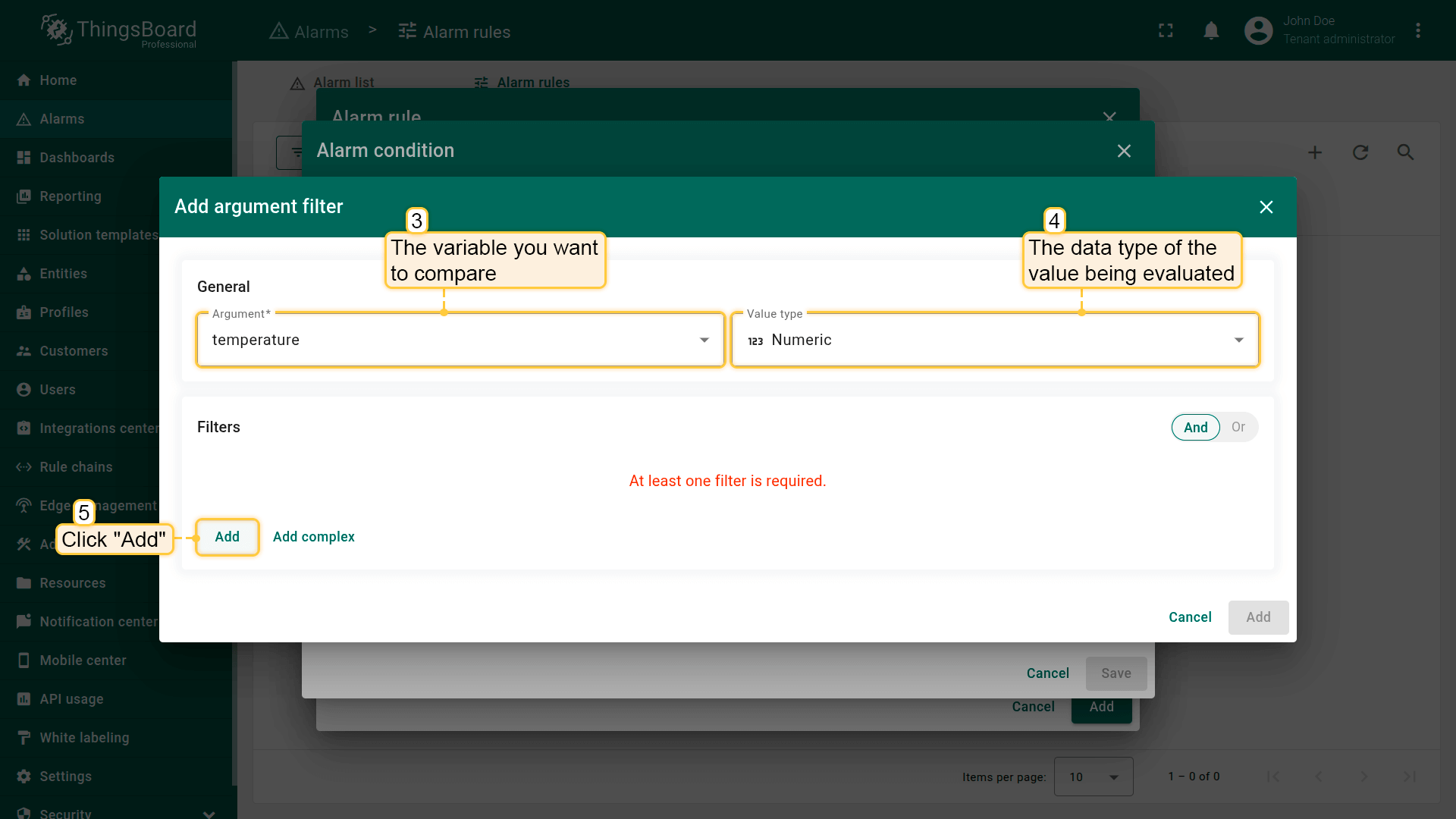
点击Add argument filter(添加参数过滤器)并配置:
1. 常规配置(General configuration)
- Argument(参数)——要比较的变量(如temperature)
- Value type(值类型)——评估值的数据类型(Numeric、Boolean、String等)
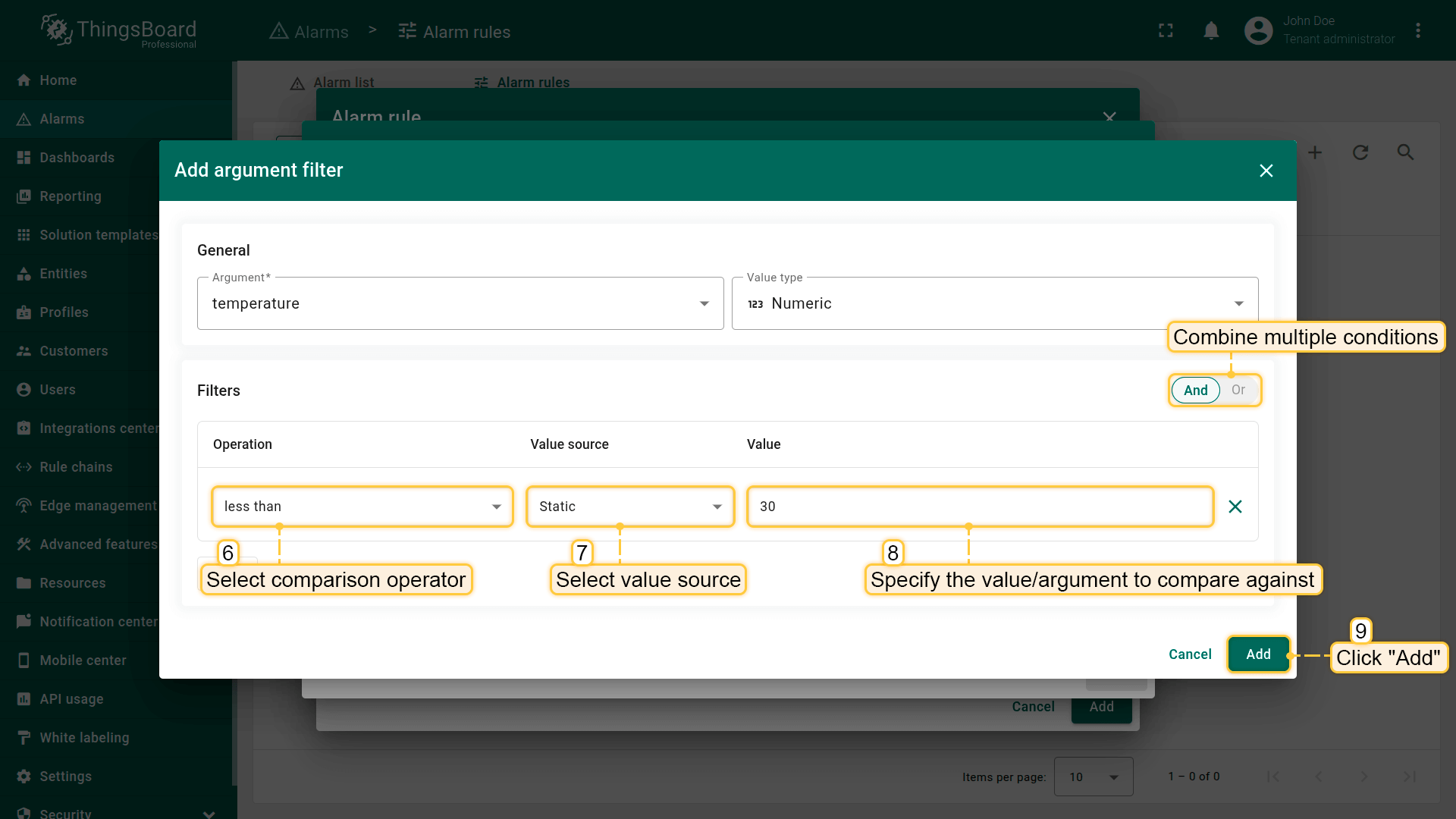
2. 配置过滤器(Configure filters) 在Filters(过滤器)下点击Add并指定:
- Operation(操作)——比较运算符,如equal、not equal、missing for、greater than、less than等
- Value source(值来源)——选择其一:
- Static(静态)——使用固定预定义值
- Dynamic(动态)——使用从另一参数获取的值
- Value(值)——指定要比较的值
组合多个条件 添加多个过滤器时,选择逻辑运算符:
- AND——所有条件为真
- OR——至少一个条件为真
添加所有需要的过滤器后点击Add(添加)保存条件。
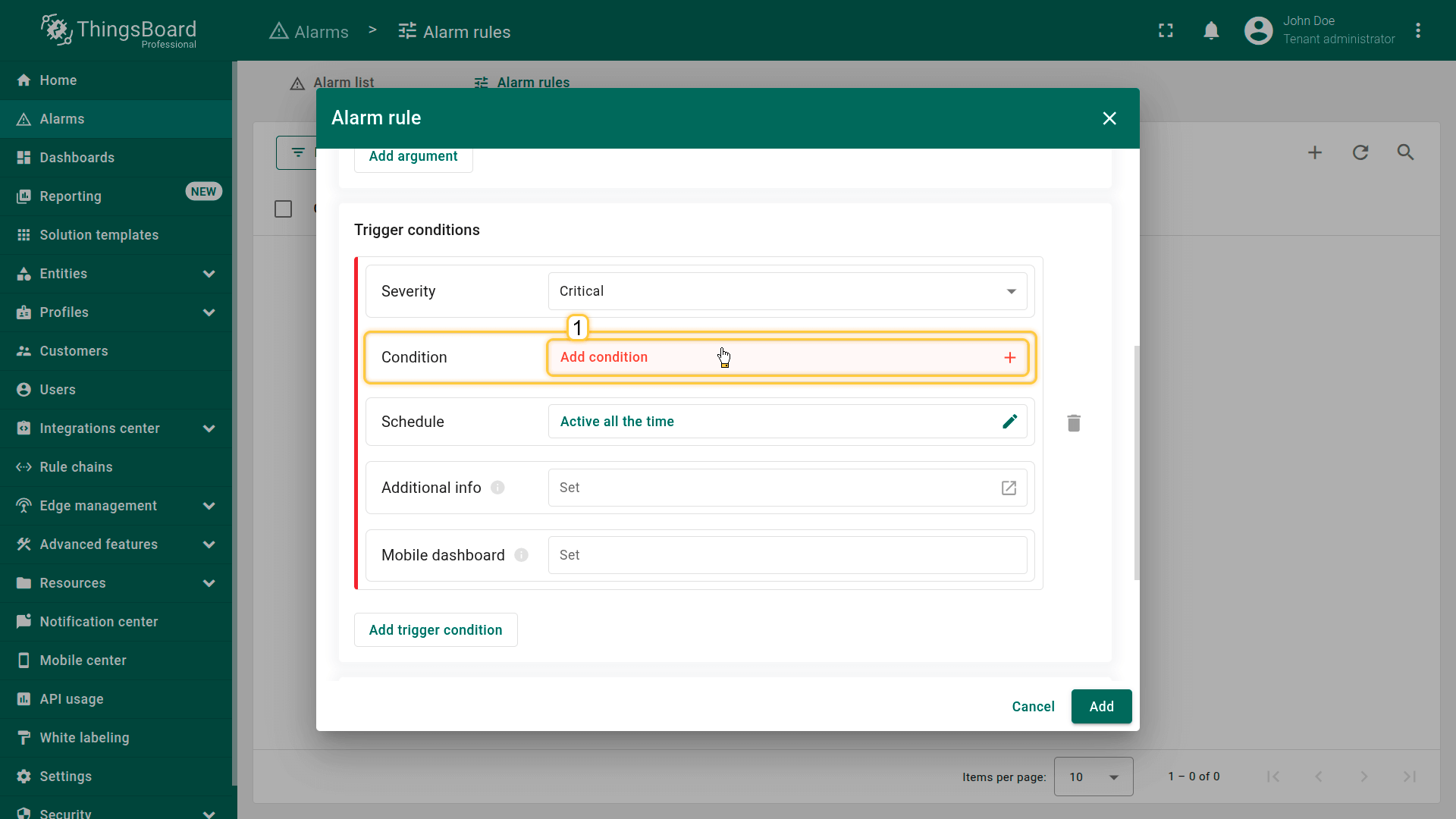
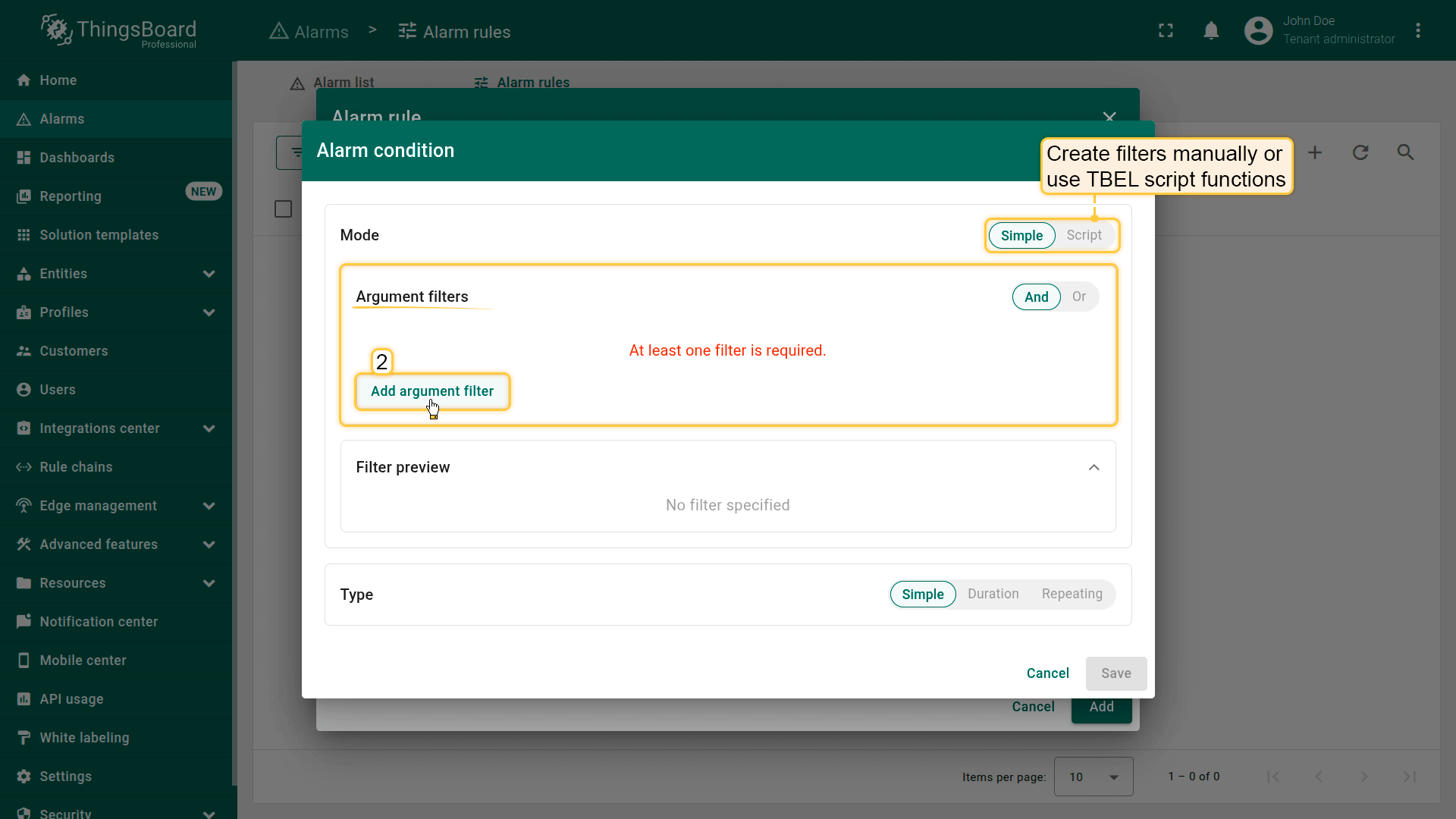
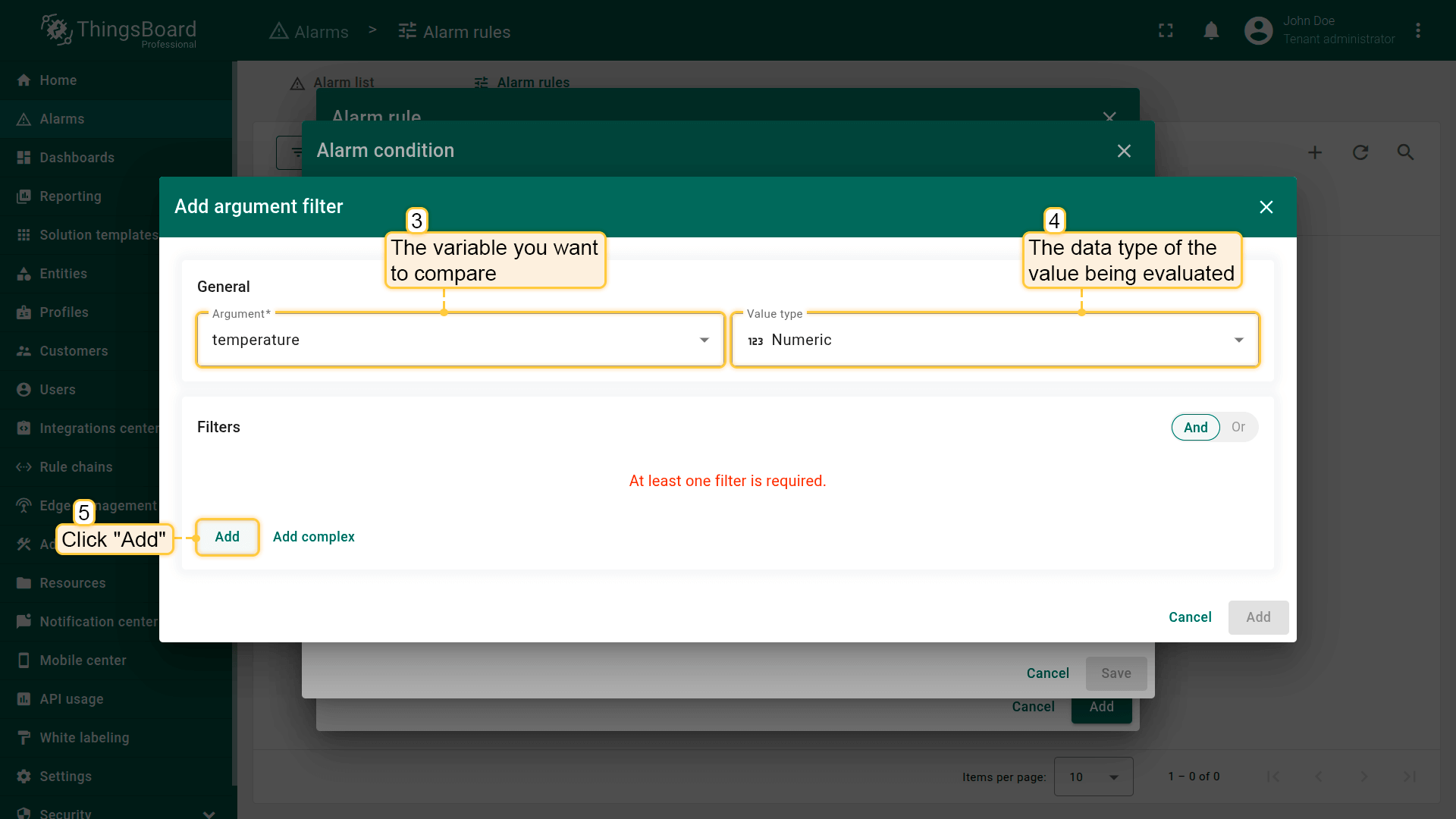
- 参数 — 要比较的变量(如 temperature)。
- 值类型 — 被评估值的数据类型(数值、布尔、字符串等)。
- 操作 — 比较运算符。
- 值来源 — 选择以下之一。
- 值 — 指定要比较的值。
- 添加所有需要的筛选器后点击 添加 保存条件。
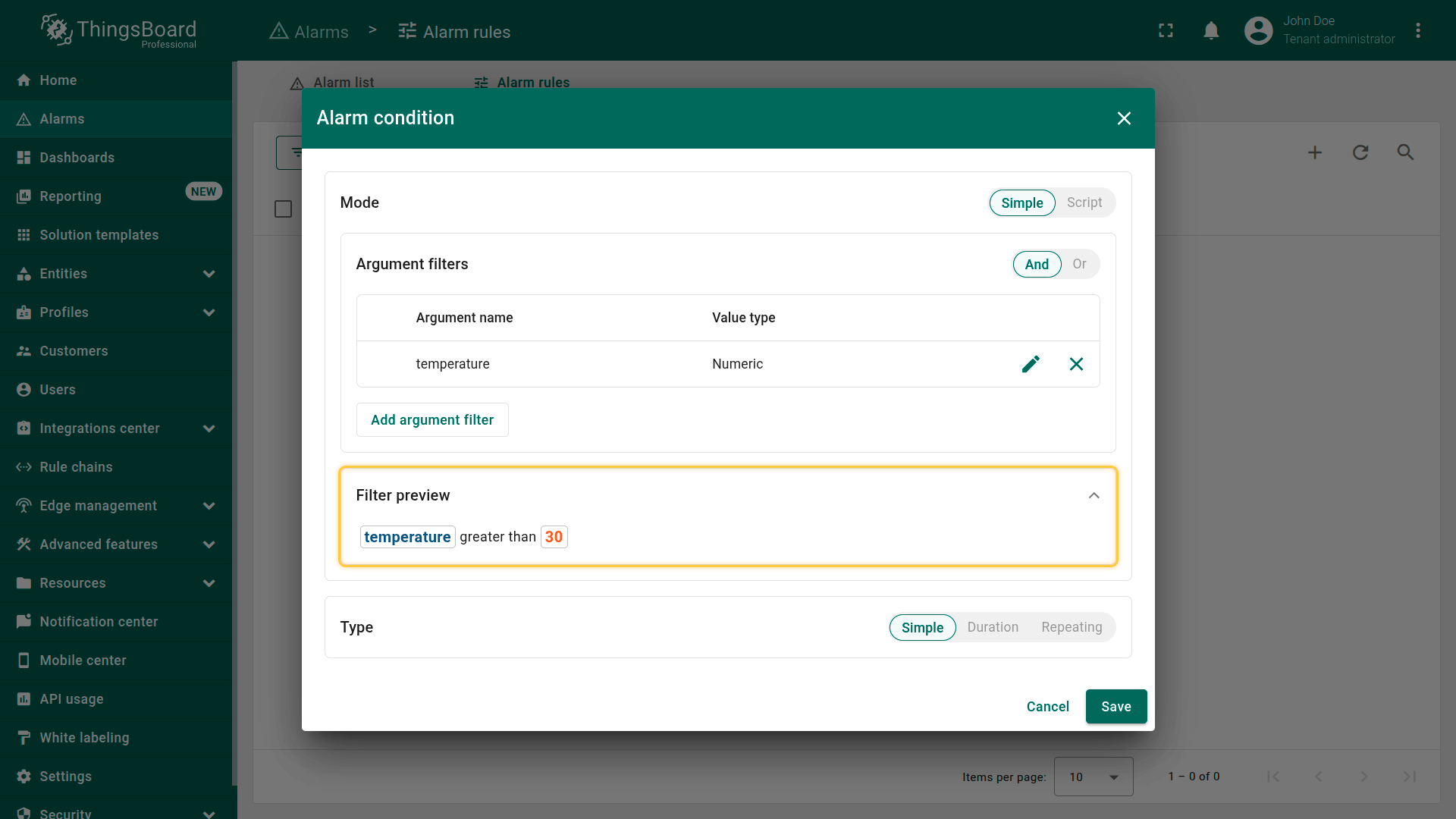
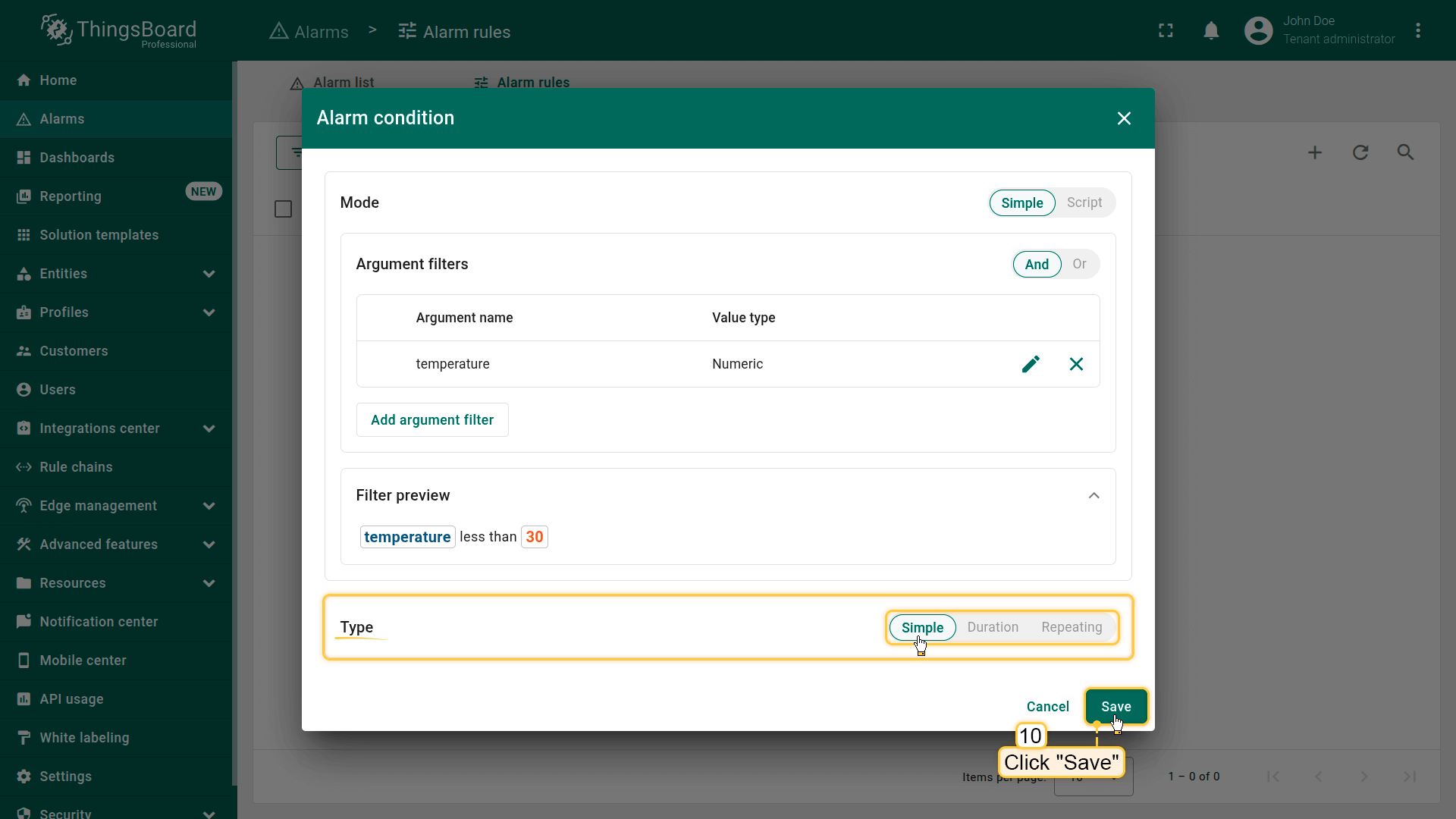
条件类型(Condition types)
ThingsBoard支持三种条件类型:
- Simple(简单) 表达式为真时立即触发,用于即时超阈值。 示例:temperature > 10
- Duration(持续) 条件需在指定时间段内持续为真,可减少短暂数据尖峰带来的误报。 示例:temperature > 10持续60秒
- Repeating(重复) 条件满足指定次数后才触发,适用于重复错误比单次事件更重要。 示例:signalLost == true连续三次
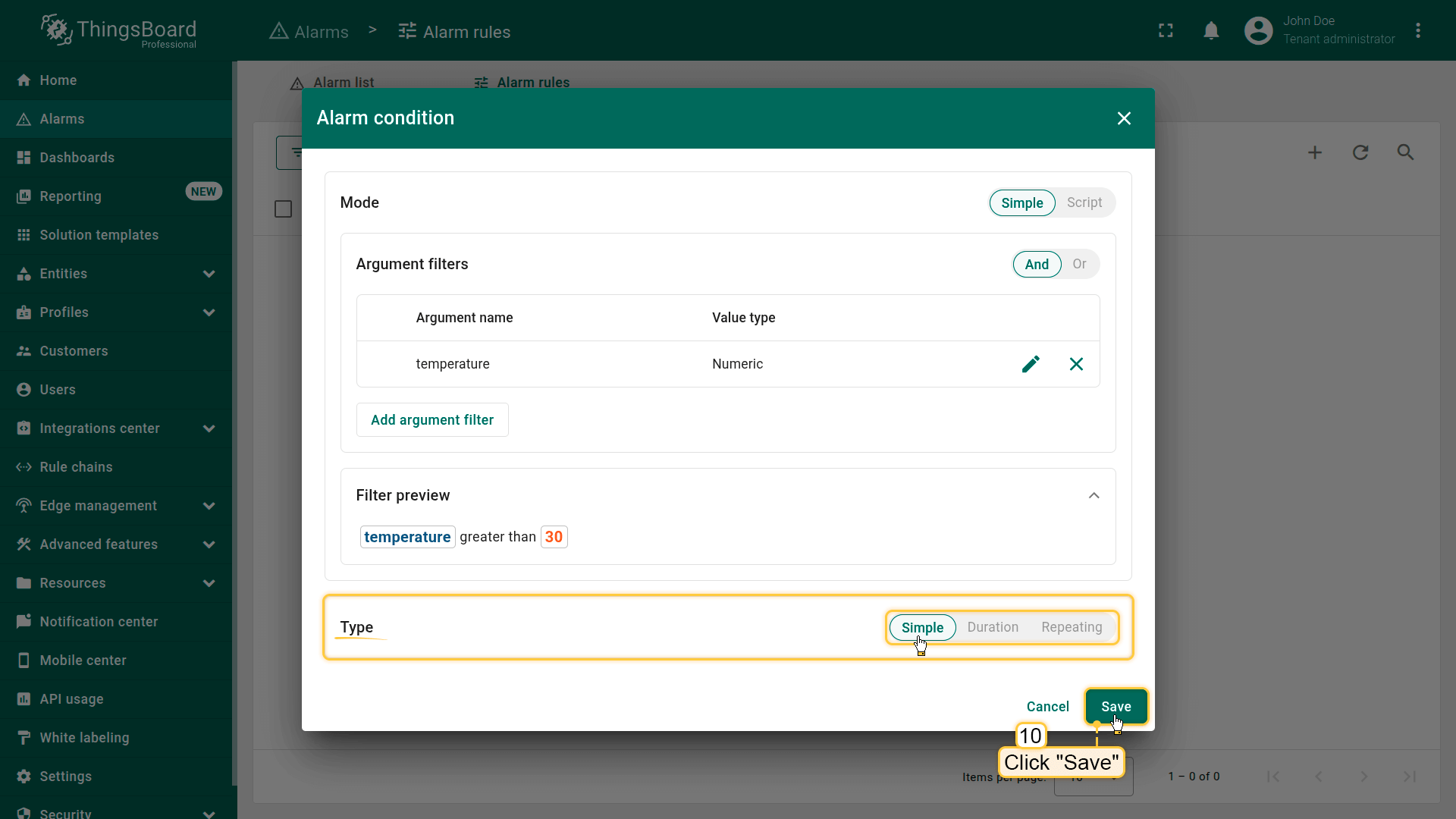
- 简单。 表达式为真时立即触发。
- 持续时间。 条件需在指定时间段内持续为真。
- 重复。 仅在条件满足指定次数后才触发。
时间计划(Schedule)
Schedule(时间计划)定义告警创建规则的生效时间段。 系统仅在当前时间处于允许区间内时才评估创建条件。
若创建条件在定义的时间段之外为真,告警不会创建——即使逻辑表达式为真。
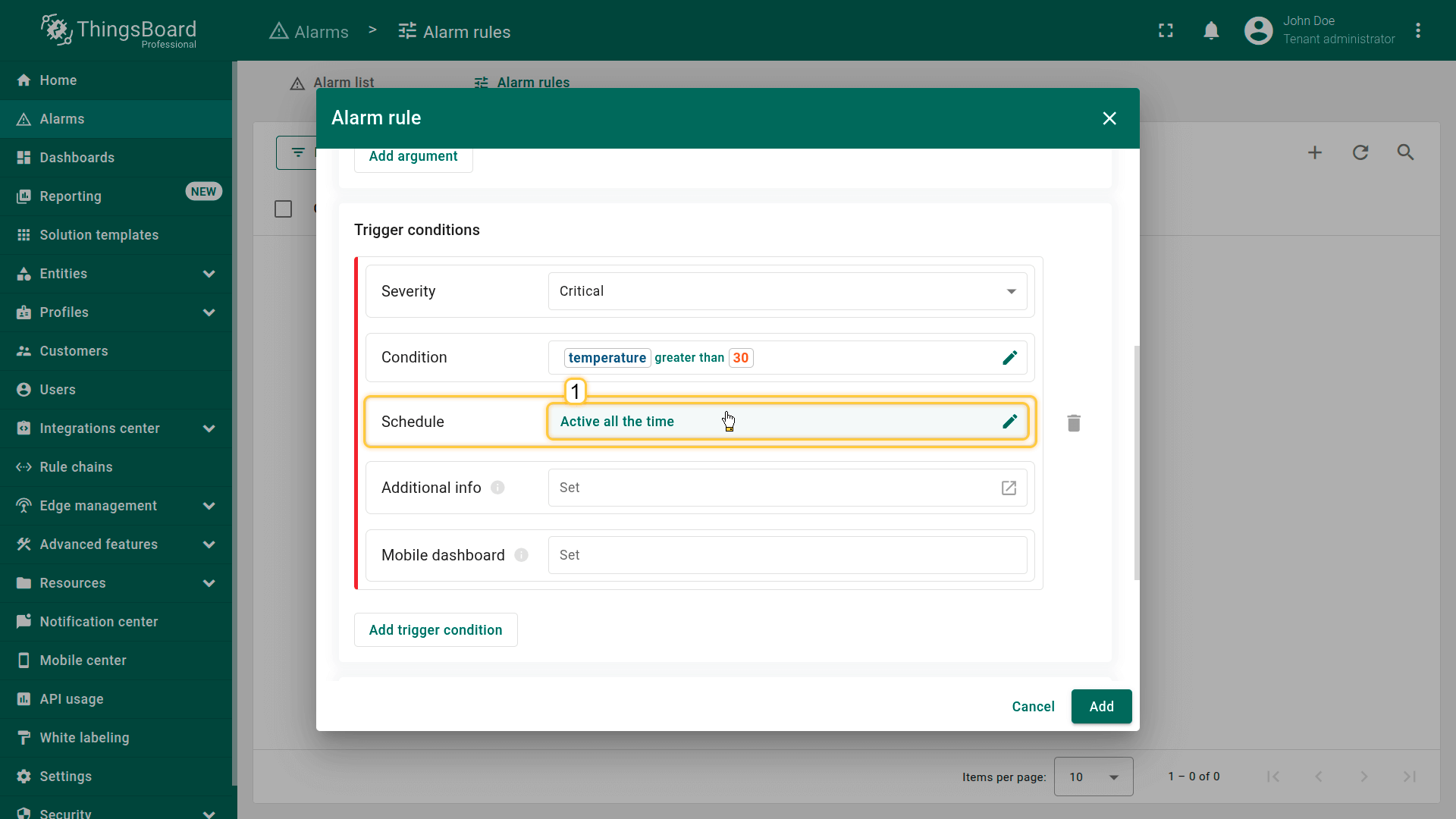
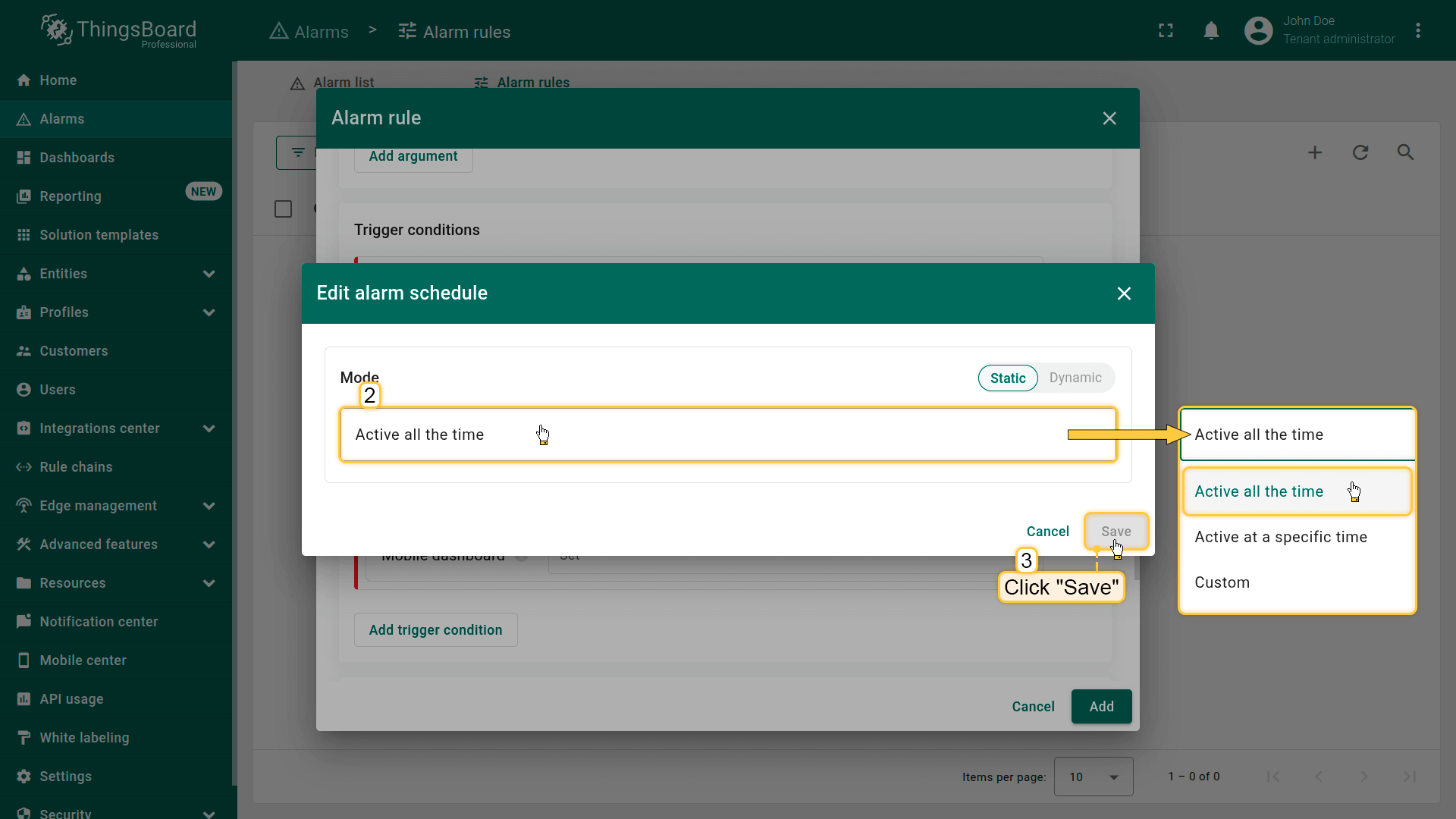
Schedule(时间计划)类型
静态模式(Static mode)
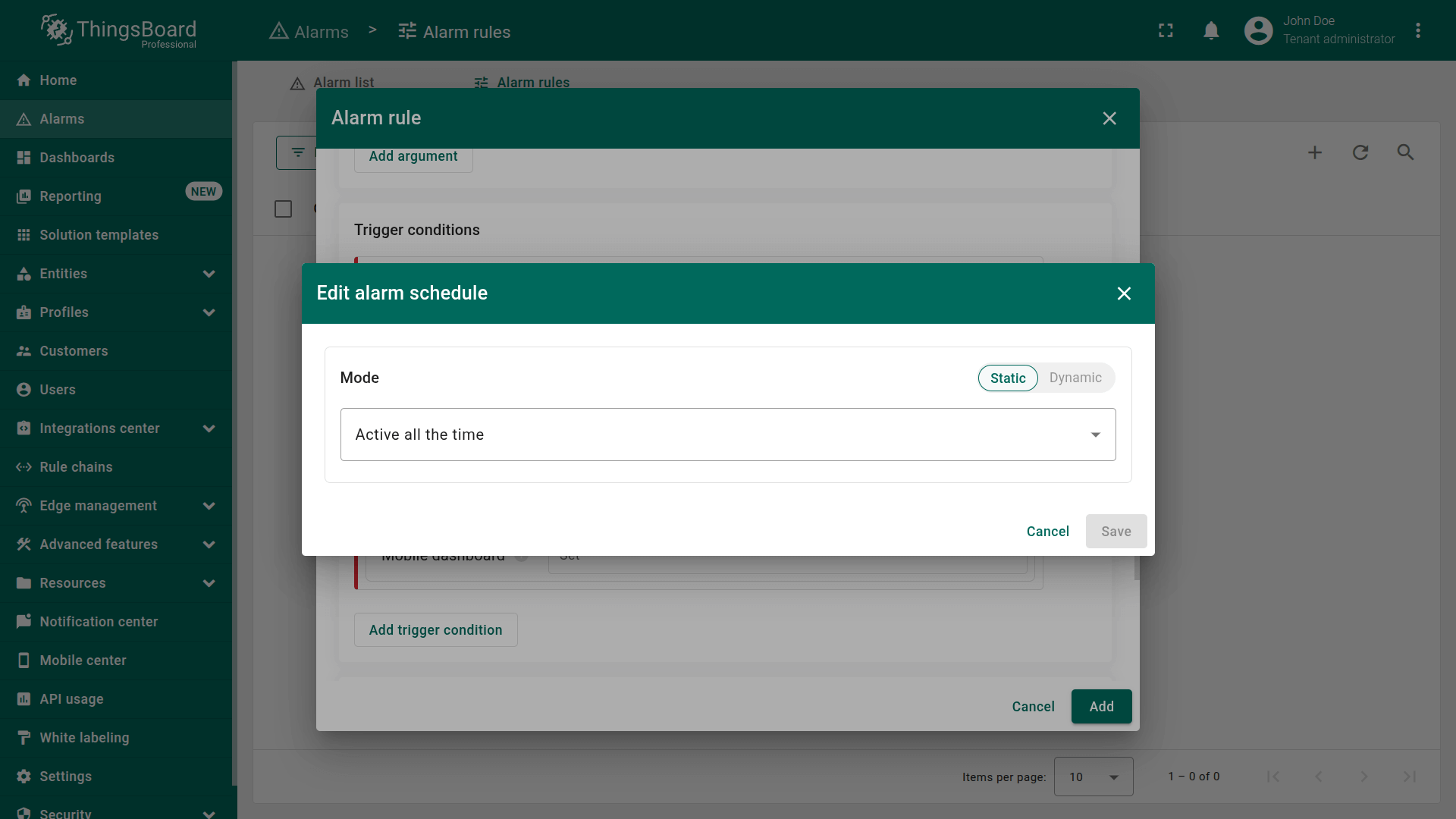
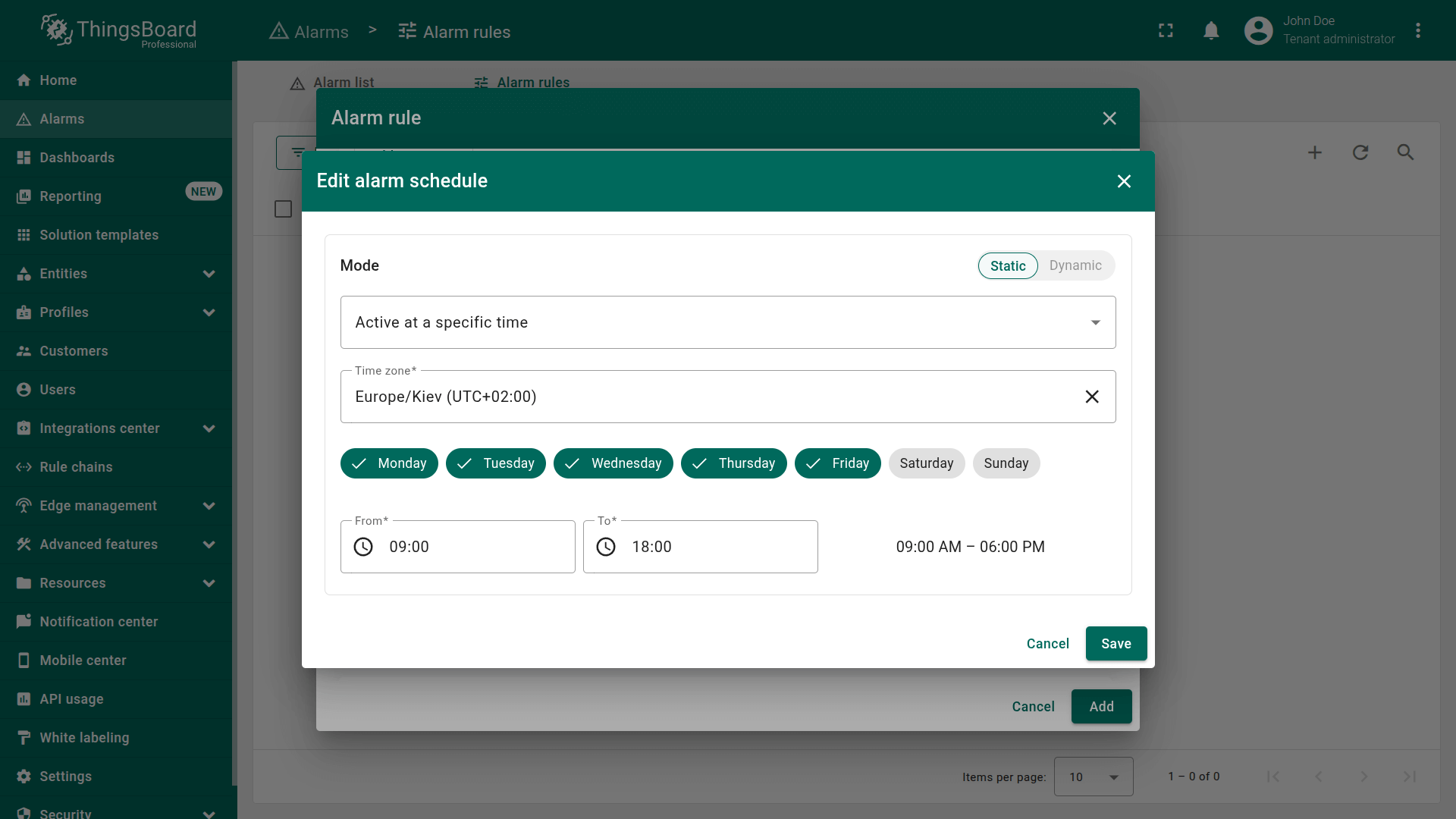
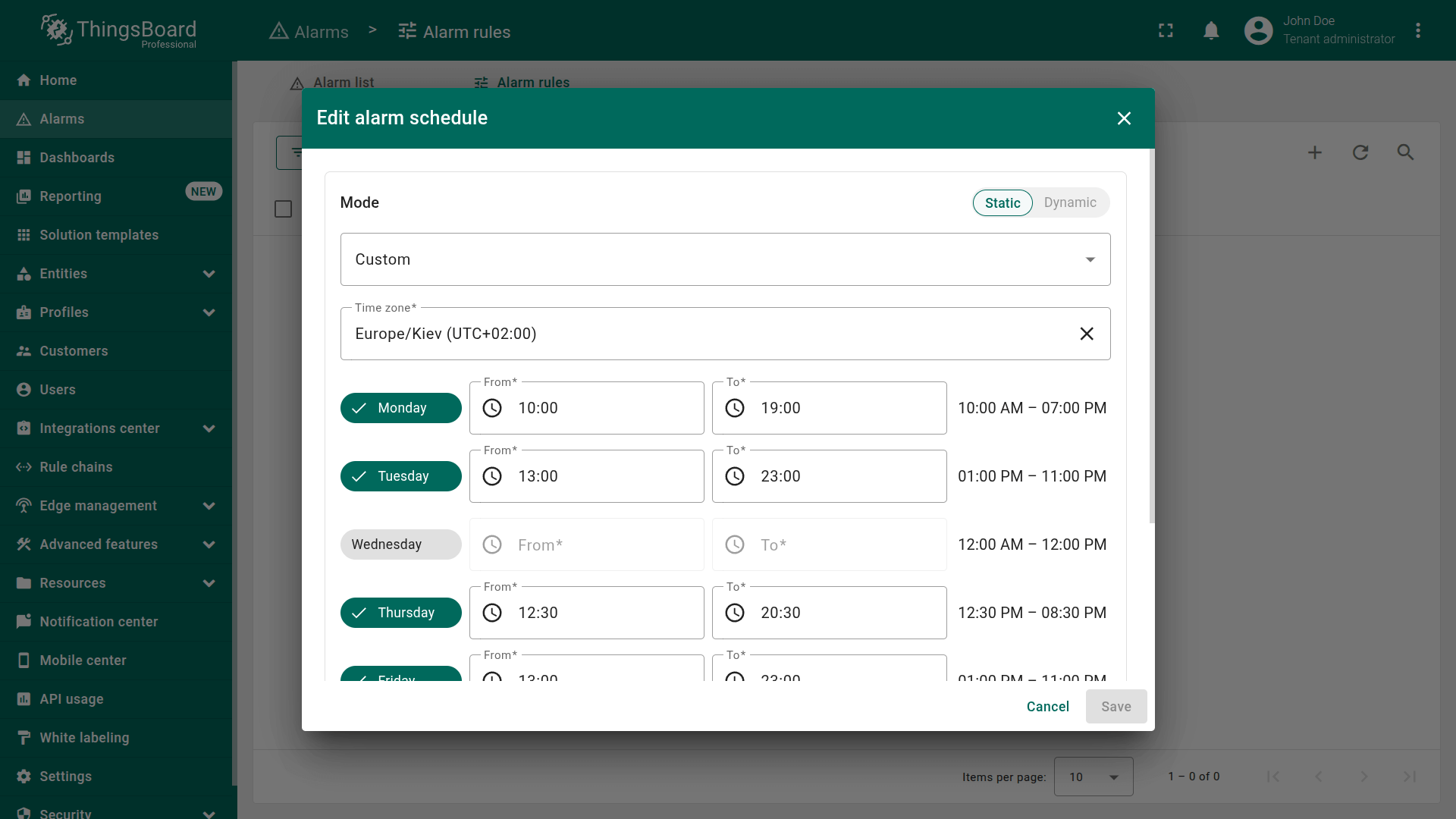
ThingsBoard支持三种时间计划(schedule)模式:
- Active all time——始终生效
- Active at a specific time range 示例:周一至周五09:00–18:00
- Custom schedule(自定义时间计划)——为每周每天定义不同时间区间
动态模式(Dynamic mode)
除手动配置时间计划外,可通过属性或遥测提供JSON对象。 适用于不同设备或客户需要不同时间计划的场景。
如何启用动态模式
- 在Schedule(时间计划)部分选择Dynamic mode(动态模式)。
- 选择包含所需时间计划JSON的参数(属性或遥测)。
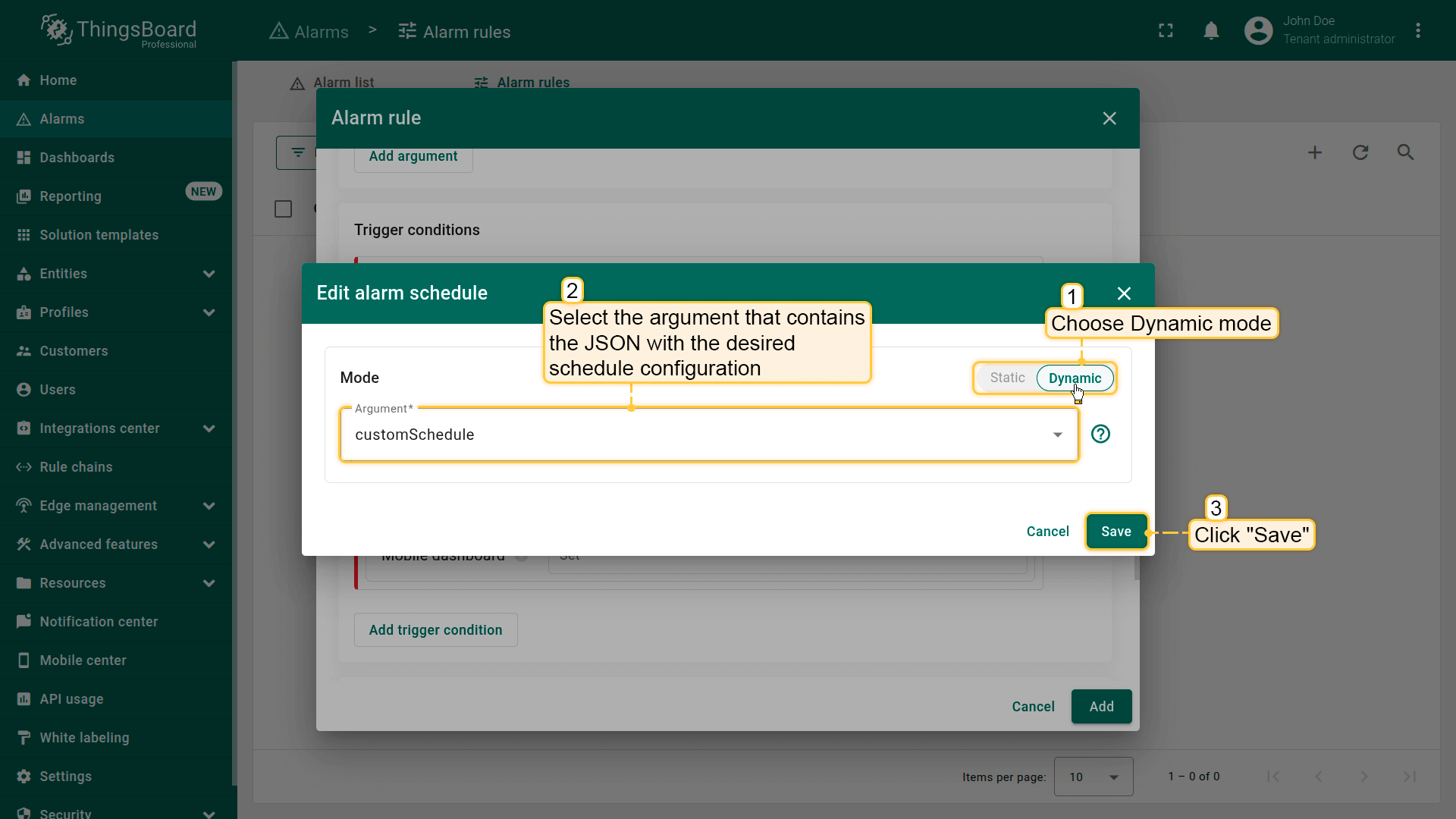
无需手动配置计划,可通过属性或遥测提供 JSON 对象。当不同设备或客户需要不同计划时很有用。
时间计划JSON示例
1. 始终生效(Active all time)
JSON对象可为:
1
{}
或
1
2
3
{
  "type": "ANY_TIME"
}
2. 特定时间计划(Specific time schedule)
此格式可为选定星期几定义精确时间范围。
示例: 周二和周四全天生效:
1
2
3
4
5
6
7
{
  "type": "SPECIFIC_TIME",
  "daysOfWeek": [2, 4],
  "startsOn": 0,
  "endsOn": 0,
  "timezone": "Europe/Kiev"
}
字段说明:
- timezone——用于解释时间计划的时区
- daysOfWeek——星期几的数字格式(1–7,1=周一)
- startsOn——生效时段开始时间,距当天开始的毫秒数
- endsOn——生效时段结束时间,距当天开始的毫秒数
当startsOn和endsOn均设为0时,表示规则全天生效。
3. 自定义时间计划(Custom schedule)
为每一天分别定义时间区间。
示例:
时间计划每天24小时生效:
1
2
3
4
5
6
7
8
9
10
11
12
13
{
  "type": "CUSTOM",
  "timezone": "Europe/Kiev",
  "items": [
    { "dayOfWeek": 1, "enabled": true, "startsOn": 0, "endsOn": 0 },
    { "dayOfWeek": 2, "enabled": true, "startsOn": 0, "endsOn": 0 },
    { "dayOfWeek": 3, "enabled": true, "startsOn": 0, "endsOn": 0 },
    { "dayOfWeek": 4, "enabled": true, "startsOn": 0, "endsOn": 0 },
    { "dayOfWeek": 5, "enabled": true, "startsOn": 0, "endsOn": 0 },
    { "dayOfWeek": 6, "enabled": true, "startsOn": 0, "endsOn": 0 },
    { "dayOfWeek": 7, "enabled": true, "startsOn": 0, "endsOn": 0 }
  ]
}
字段说明:
- timezone——用于解释时间计划的时区
- items——包含每天配置的数组
每项包含:
- dayOfWeek——数字格式的星期(Monday=1、Tuesday=2等),时间计划在该日生效
- enabled——规则在该日是否生效
- startsOn——时间计划在指定日期生效的起始时间戳(毫秒)
- endsOn——时间计划在指定日期生效的结束时间戳(毫秒)
当startsOn和endsOn均设为0时,表示规则全天生效。
附加信息(Additional info)
附加信息(Additional info)字段可为告警补充有助于事件分析或故障排查的上下文数据。 该信息与告警一并存储,并在告警详情视图中显示,便于运维、技术人员和分析师高效工作。
可添加的有用内容示例:
- 运维备注
- 故障排查步骤
- 文档链接
- 上下文字段,如:
- 区域ID
- 关键阈值说明
- 负责人
移动端仪表盘(Mobile dashboard)
该选项定义用户查看告警时,ThingsBoard移动应用中将打开的移动端仪表盘(mobile dashboard)。
工作方式
选择移动端仪表盘后:
- 进入告警时移动应用会自动打开该仪表盘
- 用户可立即看到相关部件与指标
- 故障排查更快捷
示例场景
- High Temperature告警的诊断仪表盘
- 面向技术人员的带控制按钮的仪表盘
- 移动资产的地理位置仪表盘
特别适用于:
- 现场工程师响应告警
- 需快速诊断
- 监控分布式设备(如冰箱、传感器、车辆)
清除条件
清除条件定义ThingsBoard将告警自动切换为已清除(Cleared)状态的逻辑。
若未配置清除条件,告警永远不会自动清除,即使监控值已恢复正常。
此类情况下,告警只能通过UI或API手动清除。
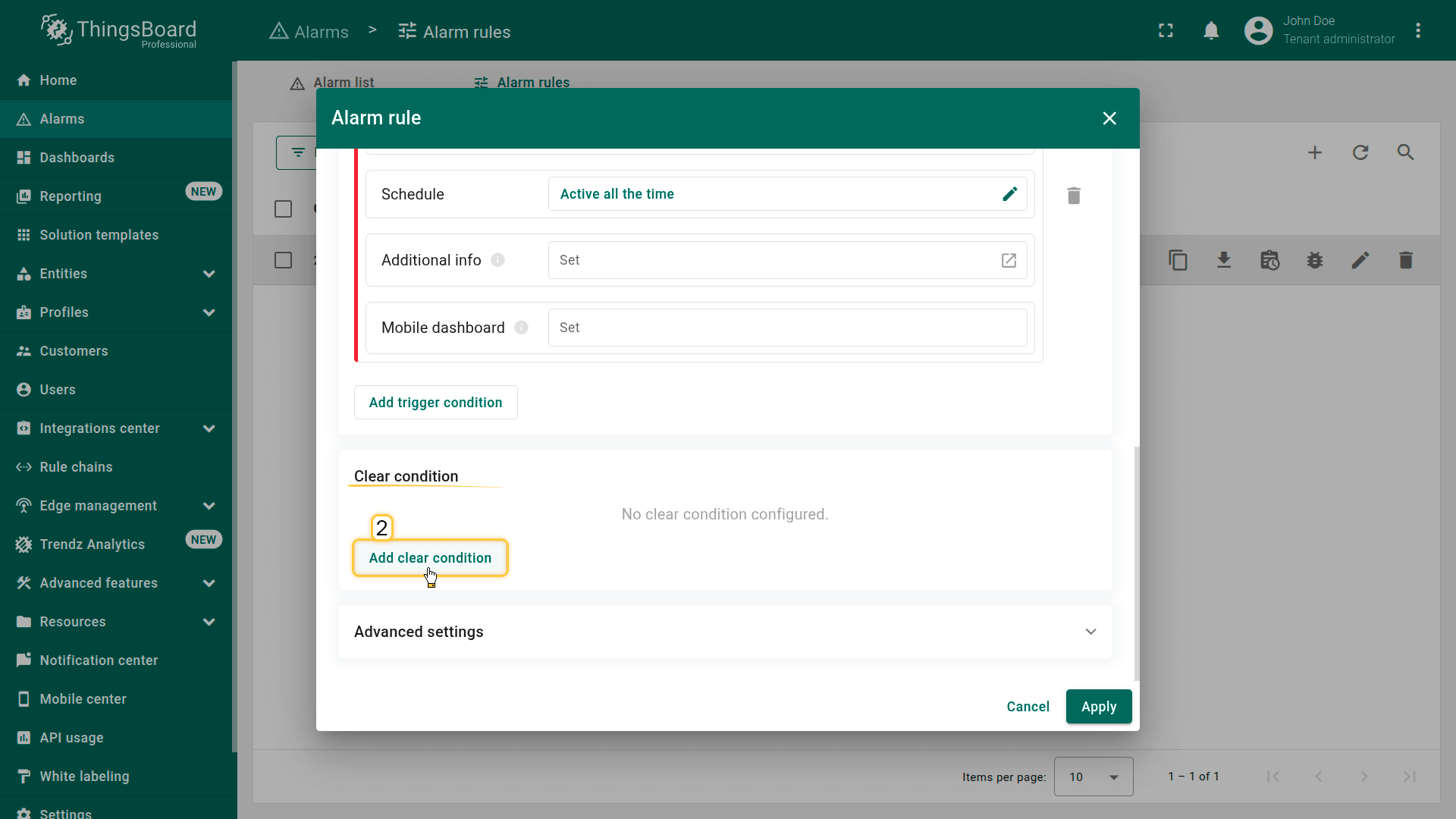
点击Add clear condition(添加清除条件)并配置以下参数:
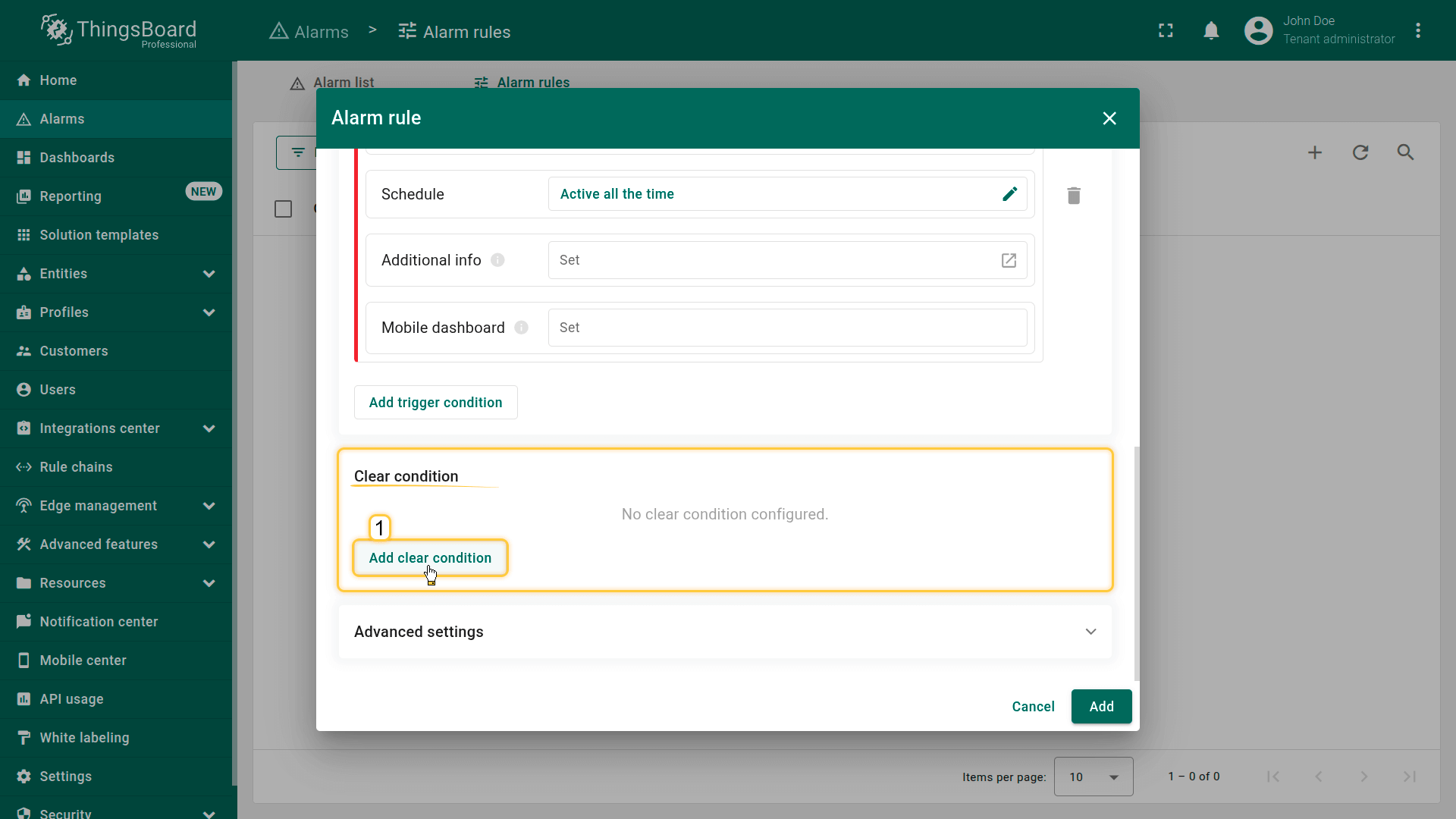
步骤5.1清除条件
清除条件规定何时将告警视为已解决,并可安全切换至 Cleared 状态。
清除条件示例:
- temperature ≤ 30
- 值恢复正常范围
- 设备连接恢复
- 涉及多个参数的复杂表达式
添加清除条件
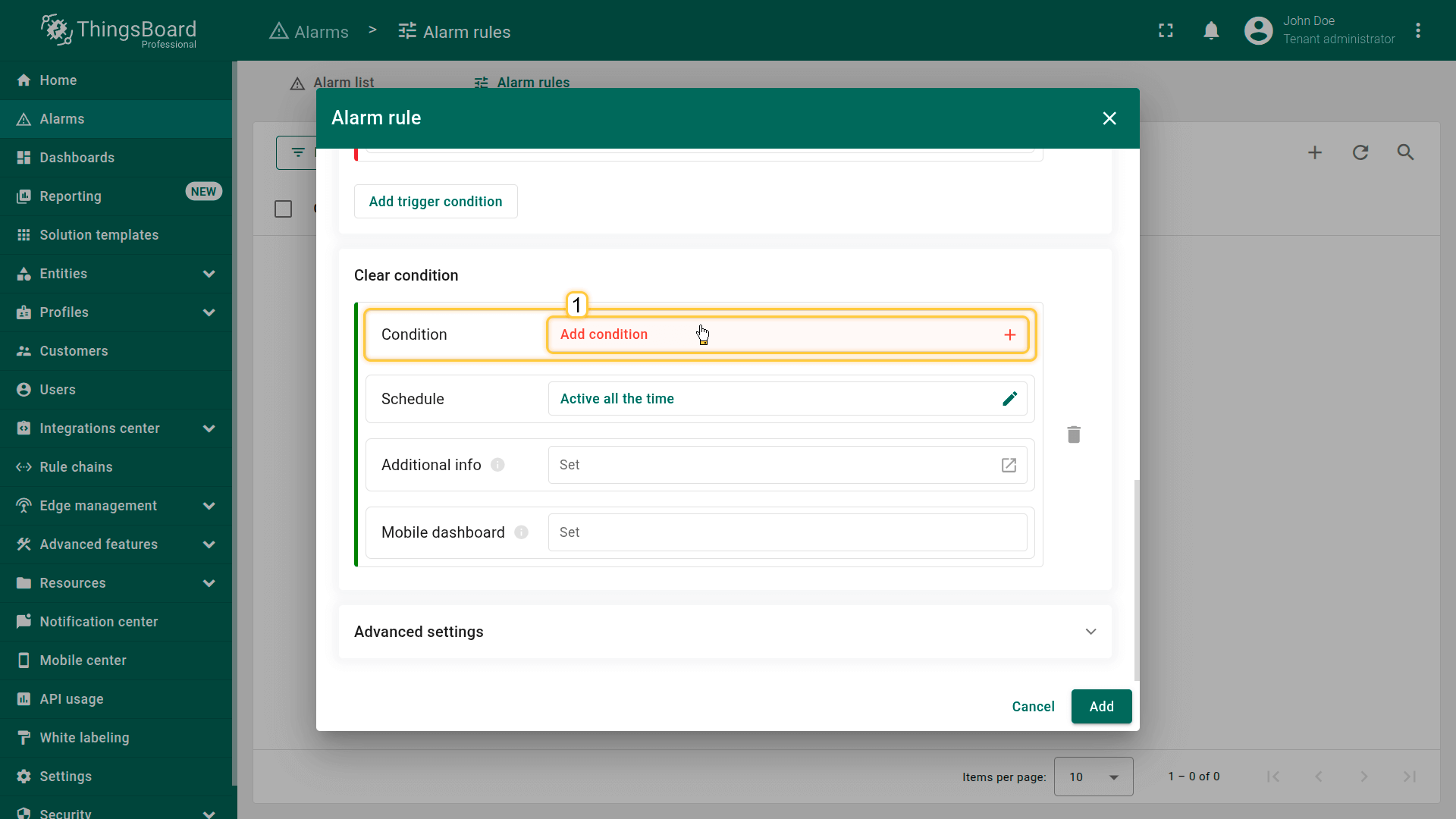
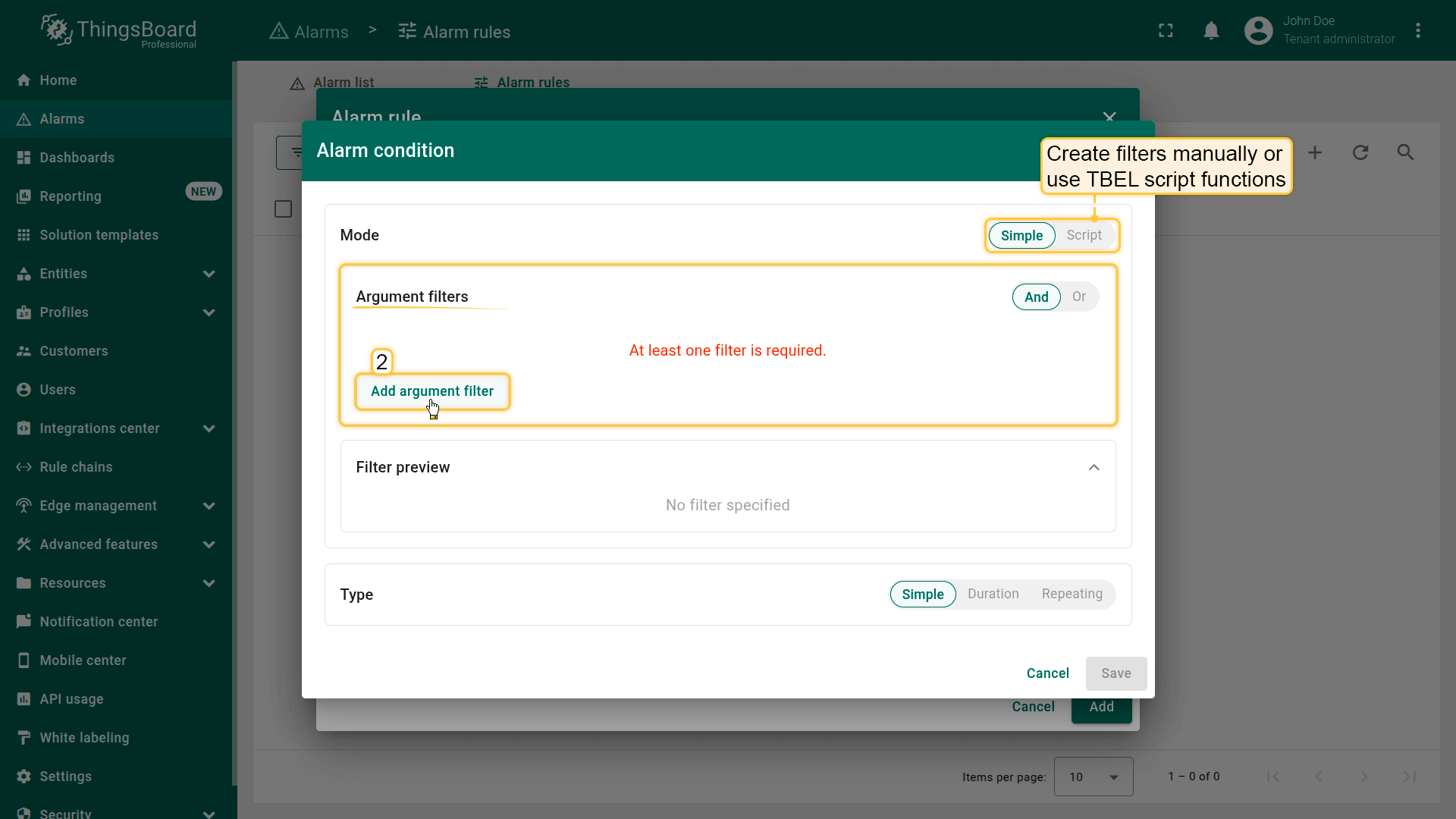
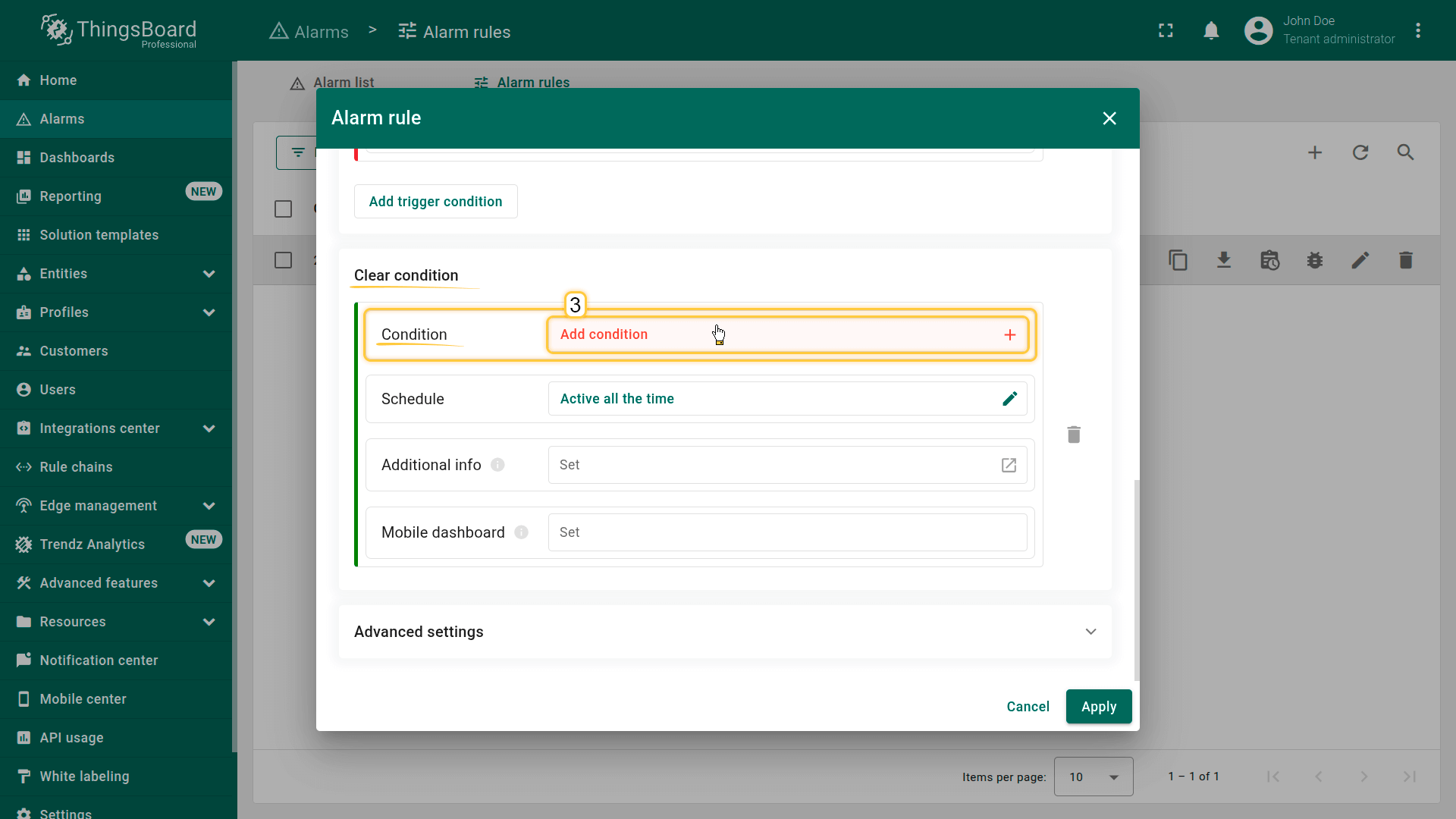
点击Add condition(添加条件)定义告警清除逻辑。
通过添加一个或多个过滤器(filter)配置清除条件。
可手动创建过滤器,或使用TBEL脚本函数实现更复杂场景。
1. 常规配置
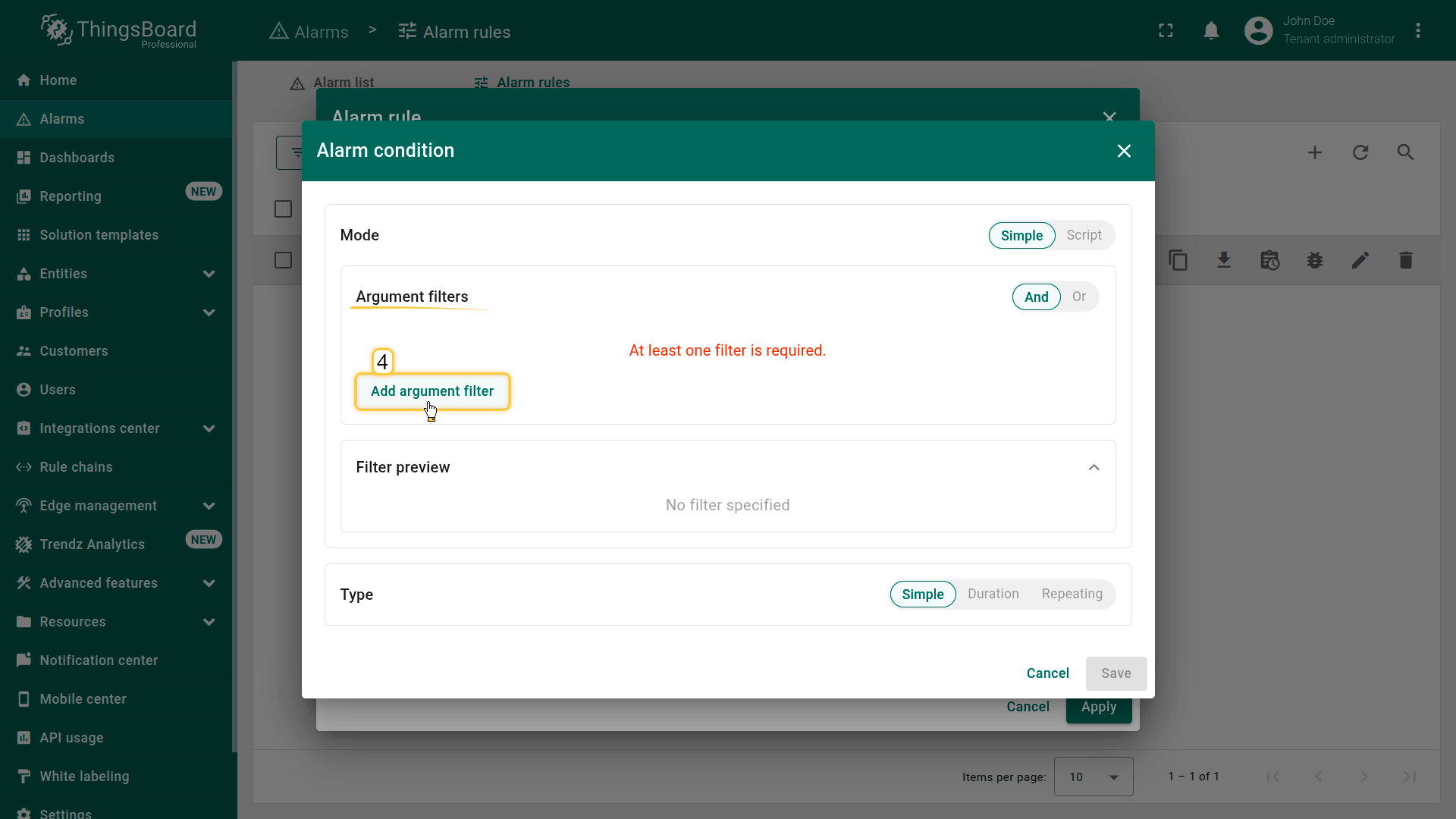
点击Add argument filter(添加参数过滤器)并指定:
- Argument(参数) — 要评估的变量(如temperature)
- Value type(值类型) — 期望的输入类型(Numeric、Boolean、String等)
2. 配置过滤器(Filters)
在Filters部分点击Add并设置:
- Operation(操作) — 比较运算符,如equal、not equal、missing for、greater than、less than、greater or equal、less or equal、starts with、ends with、contains、not contains、in、not in
- Value source(值来源):
- Static(静态) — 使用固定值
- Dynamic(动态) — 使用从另一参数获取的值
- Value(值) — 要比较的值
组合多个条件
若添加多个过滤器,选择逻辑运算符:
- AND — 所有条件必须为真
- OR — 至少一个条件必须为真
添加所有需要的过滤器后点击Add(添加)保存清除条件。
- 值类型 — 被评估值的数据类型(数值、布尔、字符串等)。
- 操作 — 比较运算符。
- 值来源 — 选择以下之一。
- 值 — 指定要比较的值
- 添加所有需要的筛选器后点击 添加 保存条件。
条件类型
ThingsBoard支持与告警创建相同的条件类型:
- Simple(简单) — 条件为真时立即清除
- Duration(持续) — 需持续满足指定时长后才清除
- Repeating(重复) — 条件需满足指定次数后才清除
- 简单。 条件为真时立即清除。
- 持续时间。 需在指定时段内持续为真后才能清除。
- 重复。 需满足指定次数后才能清除。
完成所有必要配置后,点击Save(保存)保存清除条件。
步骤5.2时间计划(Schedule)
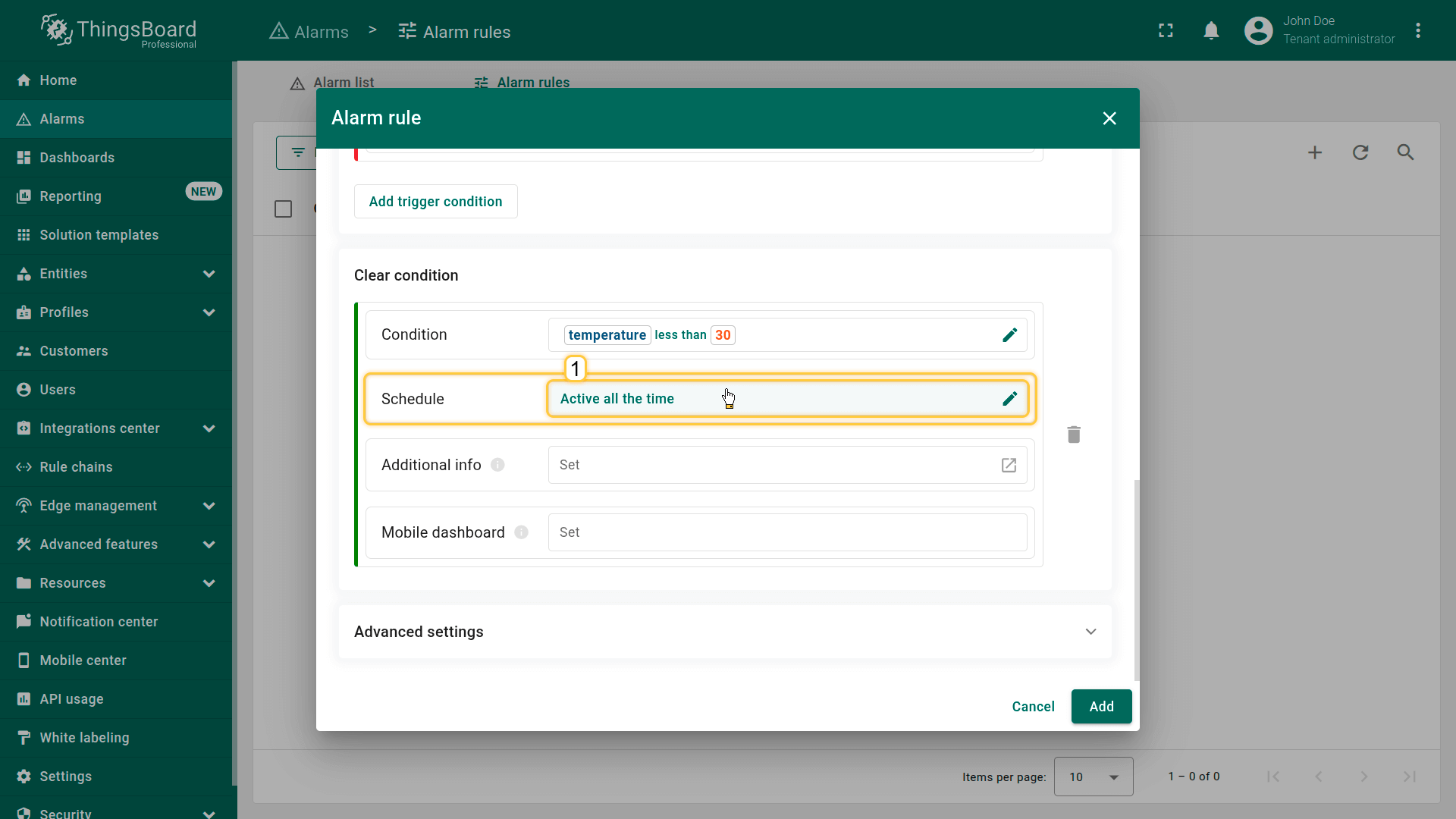
清除时间计划(Clear Schedule)定义清除条件何时允许触发。
示例场景:
- 仅在工作时间允许自动清除
- 仅在夜间允许清除
- 限定在特定时间段内才能清除
若清除条件在允许的时间计划之外为真,告警将不会被清除
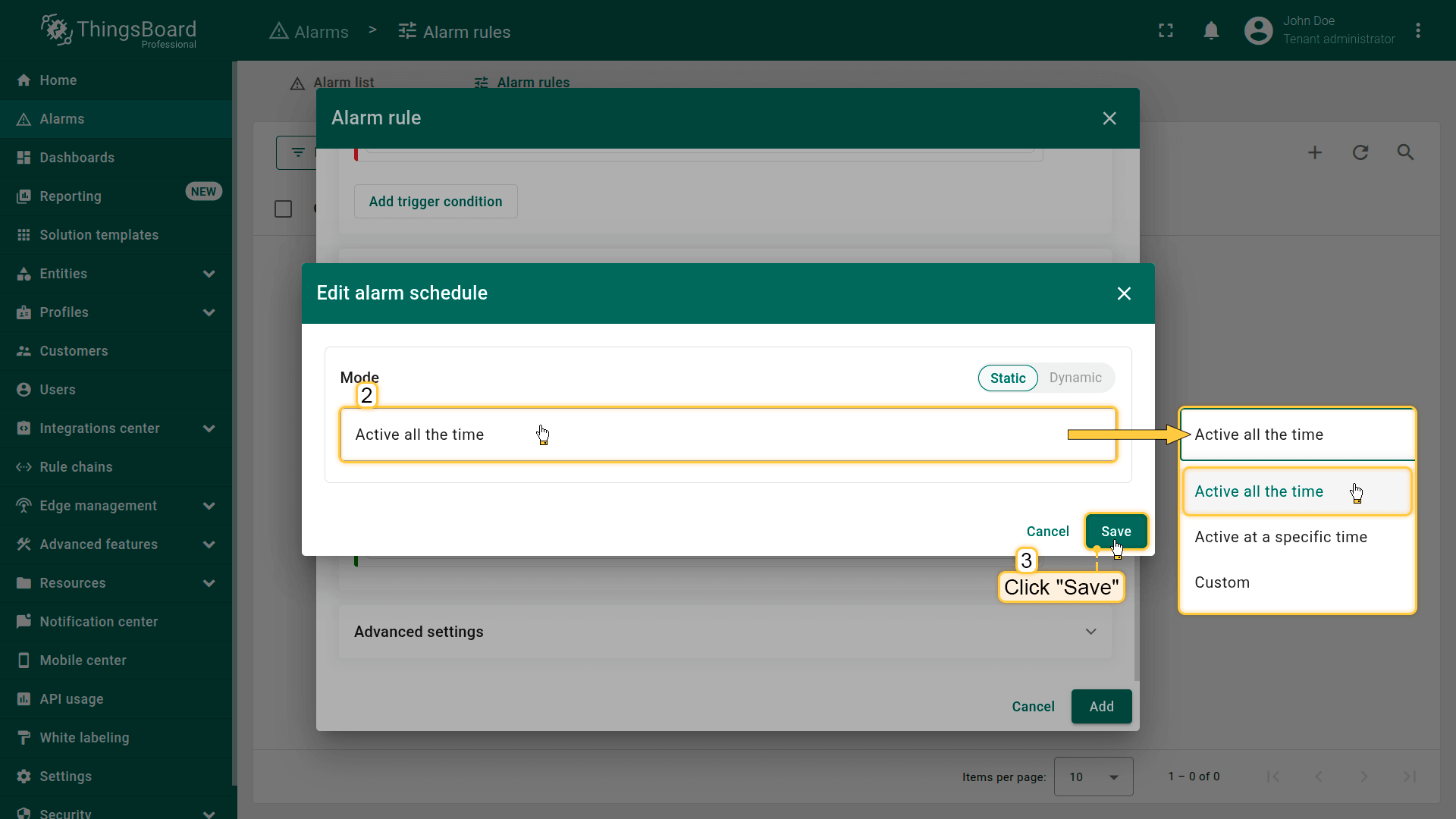
- 仅在工作时间内允许自动清除
- 仅允许在夜间清除
- 限制在特定时间段内清除。
步骤5.3附加信息(Additional info)
此区块用于附加将在告警清除时存储于告警详情(Alarm Details)中的额外数据。
适用于:
- 维护结构化事件日志
- 添加运维备注
- 保存额外诊断上下文
- 提供后续操作提示
支持使用 ${attributeName} 动态占位符。
步骤5.4移动端仪表盘(Mobile dashboard)
定义在ThingsBoard移动应用中查看已清除告警时打开的移动端仪表盘(mobile dashboard)。
适用于以下场景:
- 清除后需展示额外诊断信息
- 运维人员需确认系统恢复
- 用户需跳转至其他场景或仪表盘
配置高级设置
在此步骤中,可定义告警传播(alarm propagation) — 告警如何在系统内其他实体间分布。
传播决定了谁可以看到告警以及告警在实体层级的哪一层可见。
这对于多级资产结构、客户层级、企业环境和MSP部署尤为重要。
可用的传播选项
向关联实体传播告警(Propagate alarm to related entities)
启用后,告警对发起实体(originator)的所有相关实体可见,与关系类型无关。
适用于:
- Device(设备)已分配给Asset(资产)
- Asset(资产)已关联至Customer(客户)
- 希望告警在互连实体间可见
这确保关系图中的所有实体(如Device ⇾ Office ⇾ Building)均可查看和处理告警。
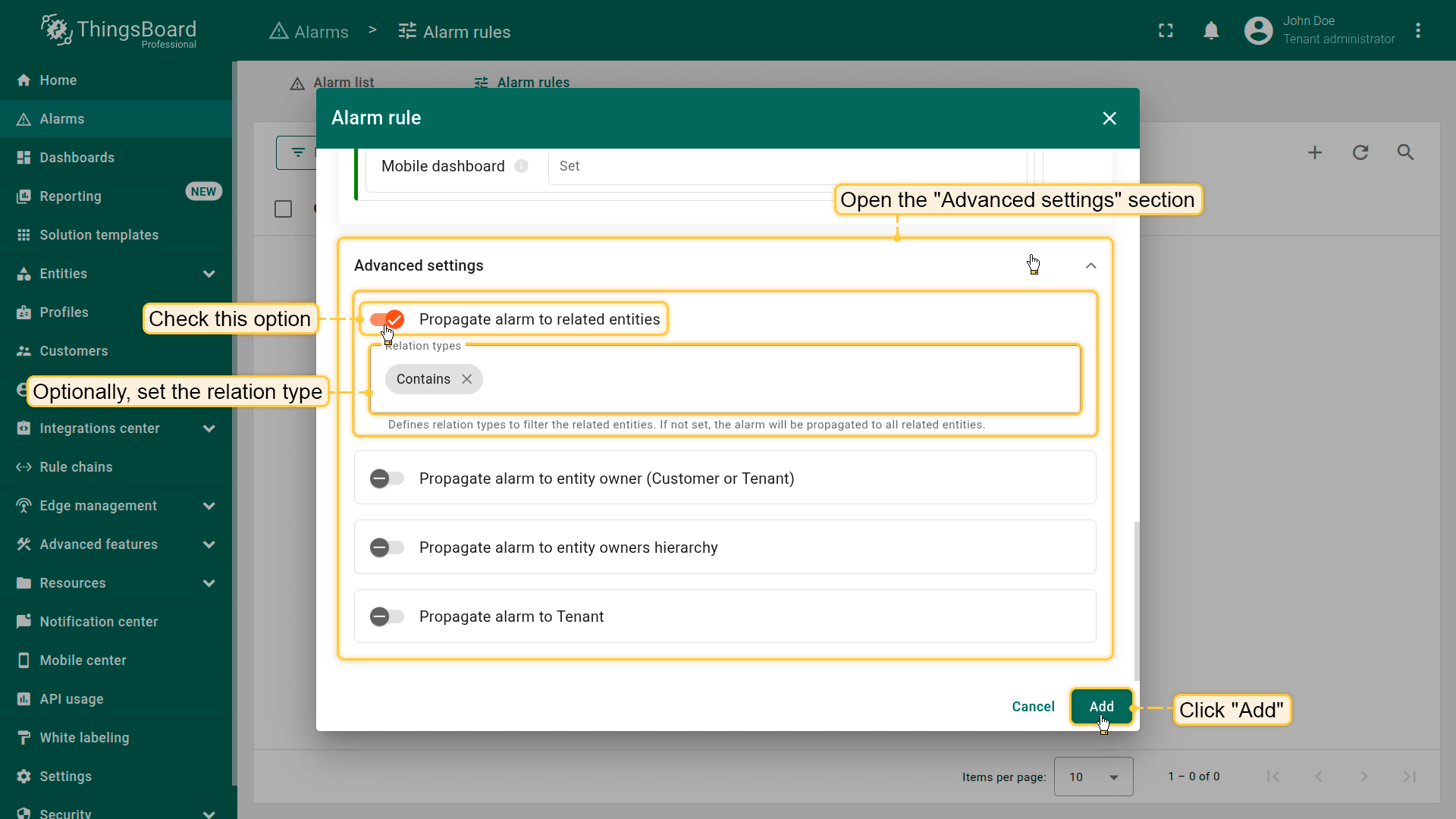
启用后,告警对与 originator 相关的所有实体可见,无论关系类型如何。
向所有者传播告警(Propagate alarm to the owner (Customer / Tenant))
使告警对发起实体(originator)的直接所有者可见——即Customer(客户)或Tenant(租户)。
所有者可查看其管理的所有设备/资产告警,无需额外建立关系。
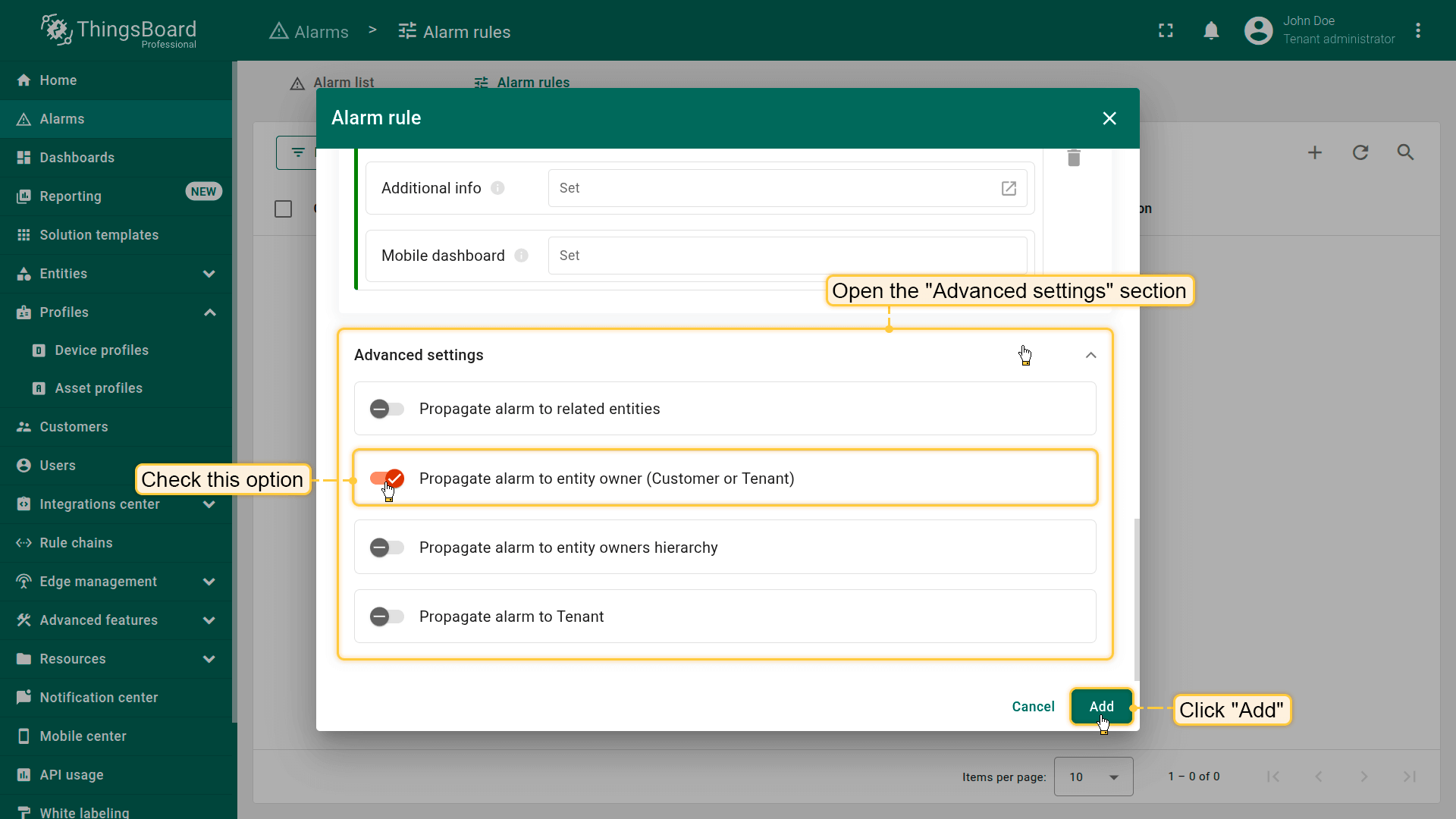
使告警对 originator 的直接所有者可见 — 客户或租户。
向所有者层级传播告警(Propagate alarm to entity owners hierarchy)
将告警沿完整所有权链向上传播,确保在每一级父级都可见:
Asset ⇾ Customer ⇾ Tenant
适用于:
- 具有嵌套客户结构的B2B平台
- MSP(托管服务提供商) 部署
- 具有多级组织层级的大型企业
所有上级所有者均可看到告警,即使与发起实体(originator)无直接关系。
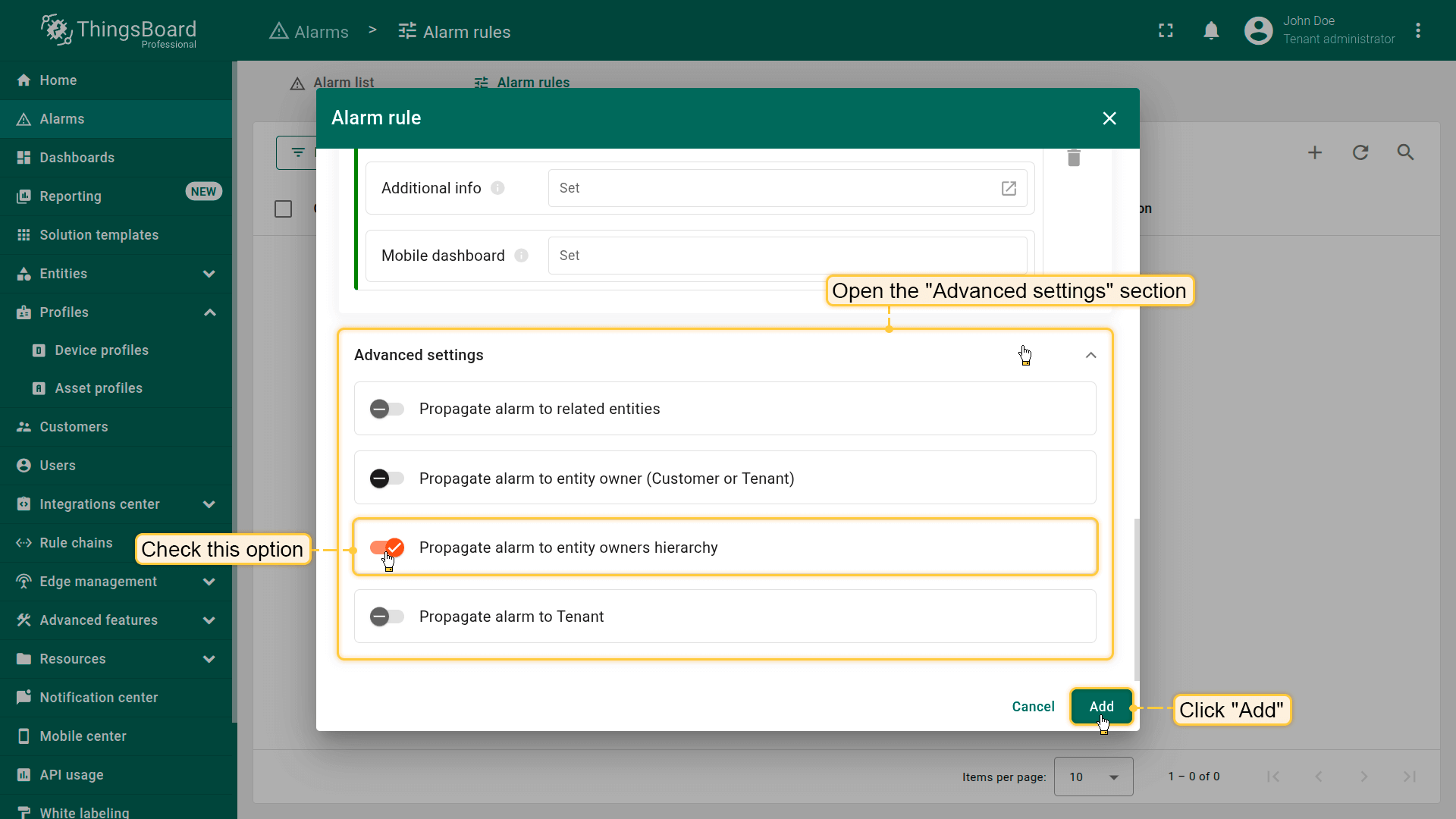
沿整个所有权链向上传播告警,确保在每个父级可见:资产 ⇾ 客户 ⇾ 租户。
向租户传播告警(Propagate alarm to Tenant)
使告警在Tenant级别可见,与所有权或关系无关。
适用于:
- Tenant管理员需查看所有关键事件
- 需要整个基础设施的集中概览
此为最全局的可见性选项。
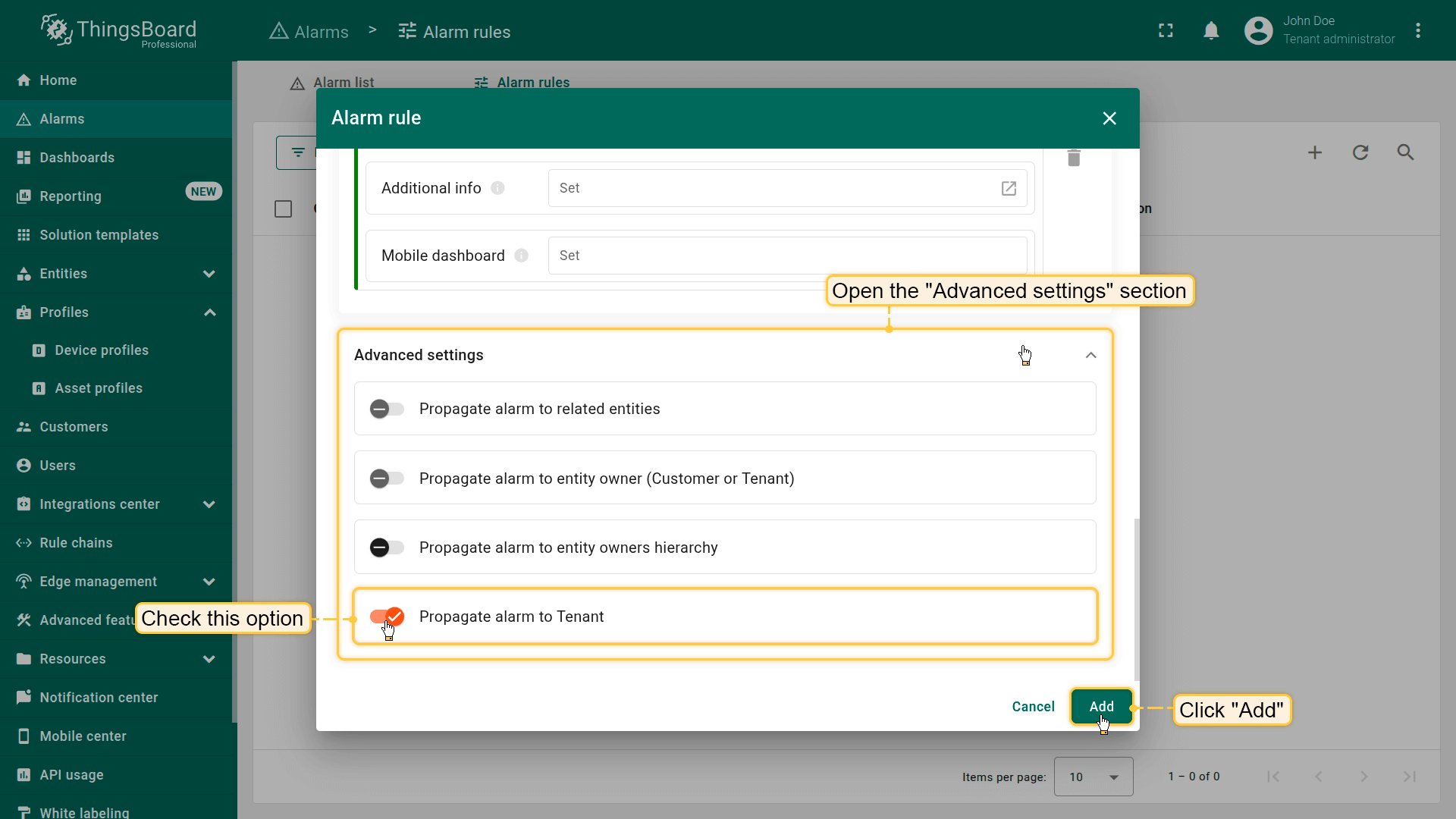
使告警在租户级别可见,无论所有权或关系如何。
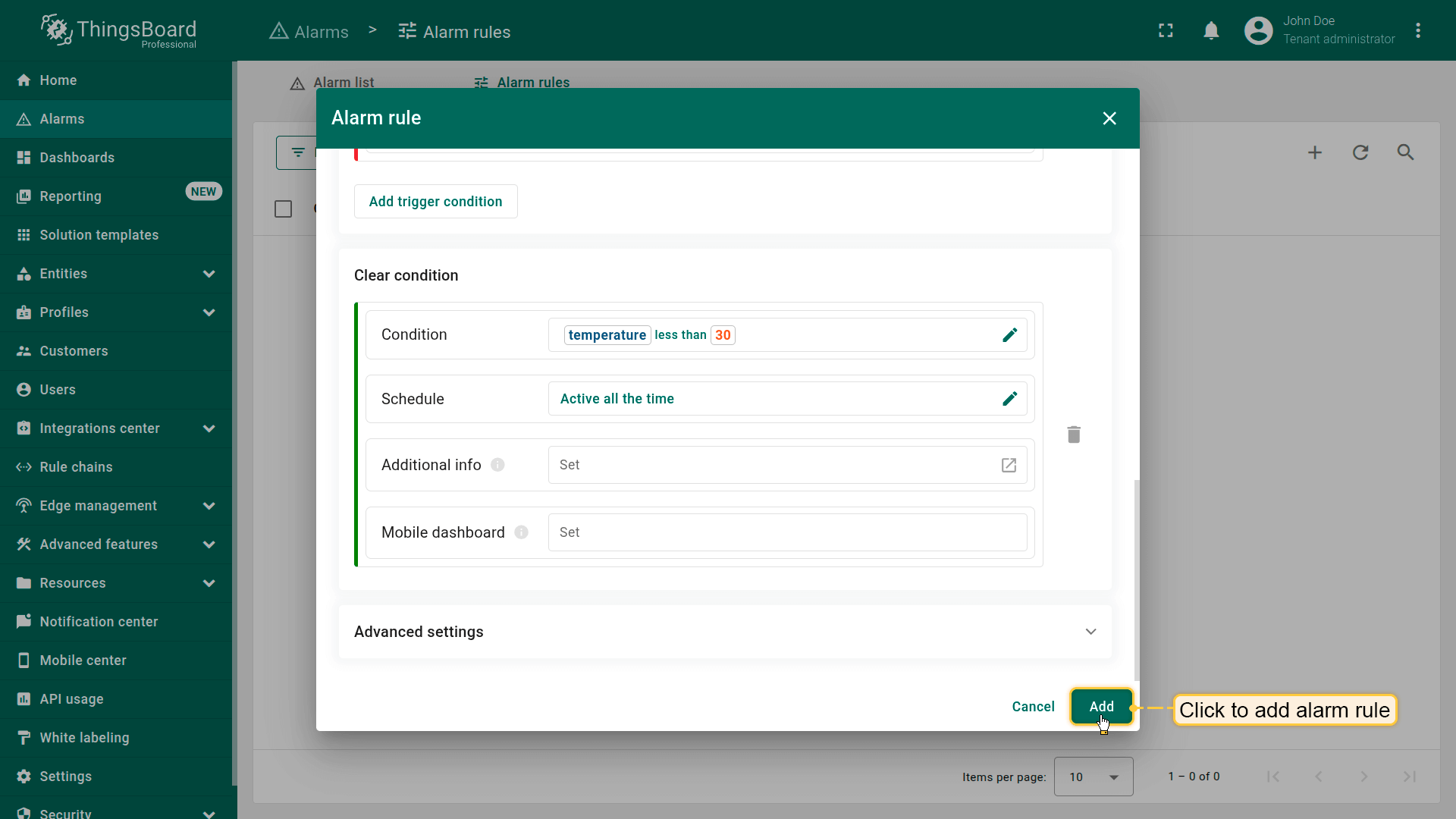
保存规则
点击Add(添加)保存规则配置。
保存后,ThingsBoard将根据您定义的条件、时间计划和传播设置自动创建、更新和处理告警。

管理告警规则
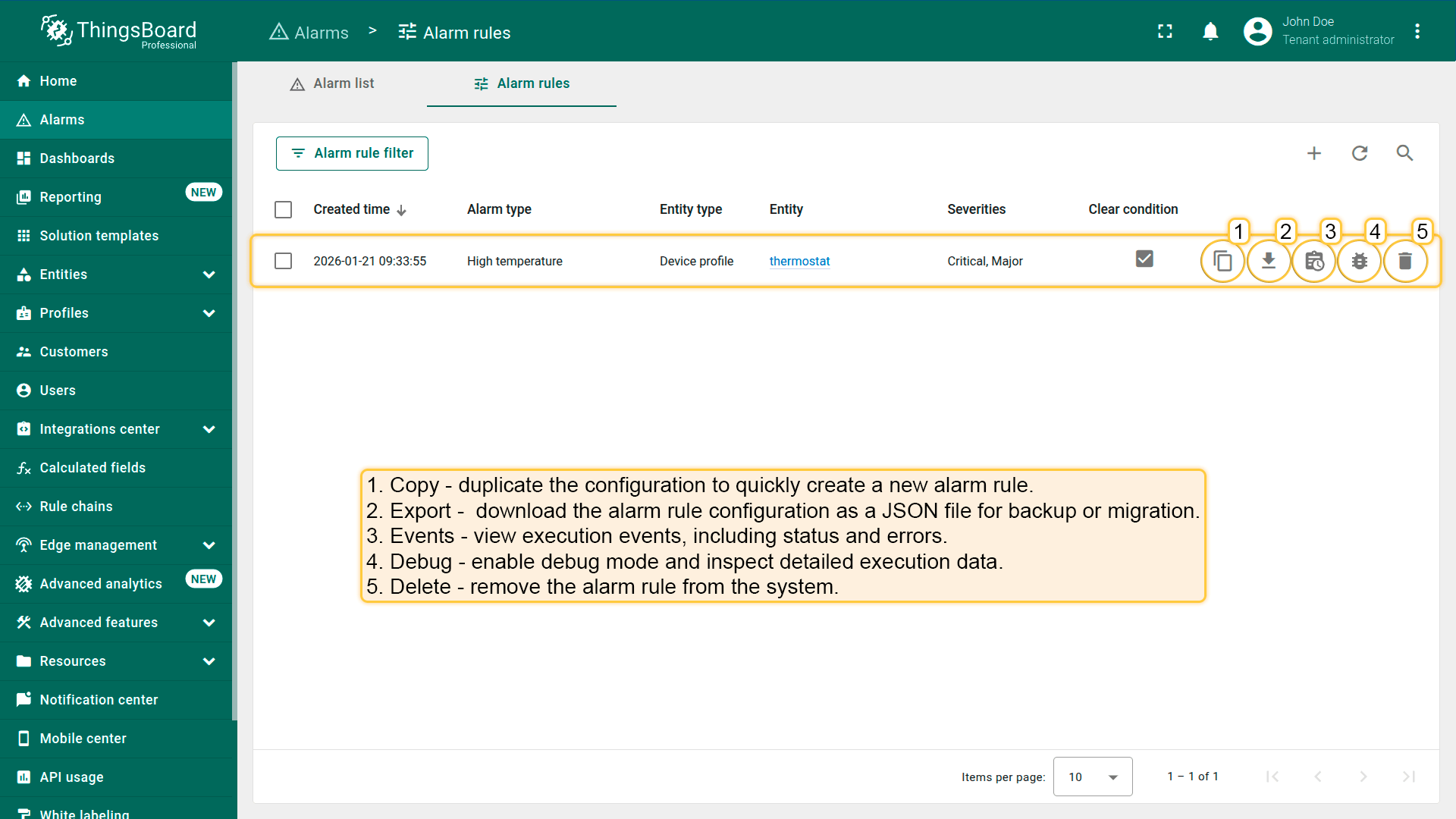
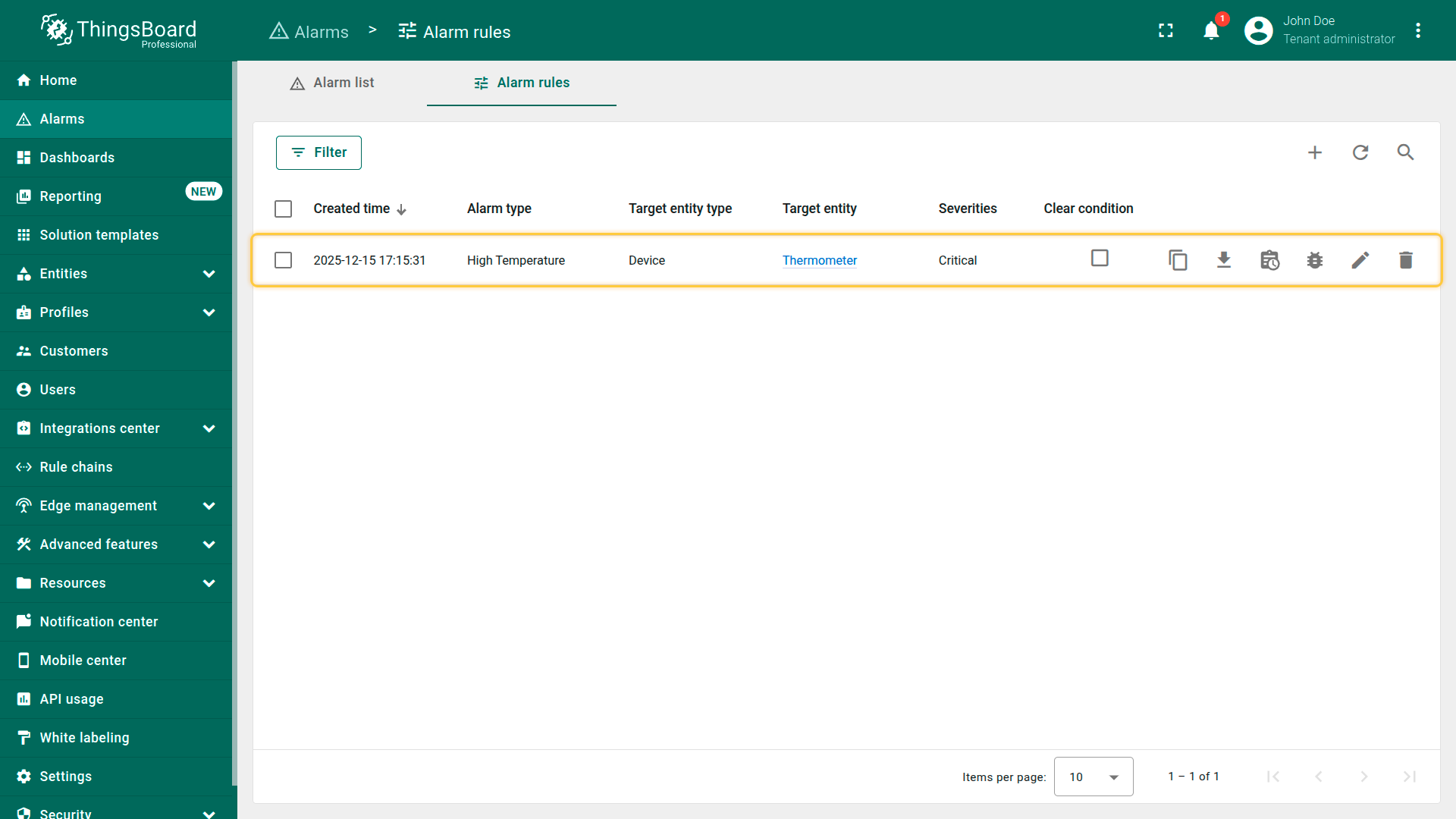
创建告警规则后,其会出现在Alarms(告警) ⇾ Alarm rules(告警规则)页面的表格中。
在此可快速查看每条规则的关键参数——告警类型(alarm type)、目标实体、严重级别、是否配置清除条件,并使用一组可用操作管理规则。
每条规则行都包含操作面板,用于复制、导出、调试、编辑或删除配置。
每条告警规则都包含用于管理的操作栏:
- Copy alarm rule configuration(复制规则配置) — 复制规则配置,便于基于现有规则快速创建新规则
- Export(导出) — 将规则导出为JSON文件,用于备份或迁移至其他ThingsBoard实例
- Events(事件) — 打开与规则关联的事件日志,包括触发、清除、状态变更和错误
- Debug configuration(调试配置) — 启用调试模式,提供详细执行信息用于故障排查
- Edit(编辑) — 打开规则编辑器,可修改任意配置参数
- Delete(删除) — 从系统中移除告警规则
查看告警规则详情
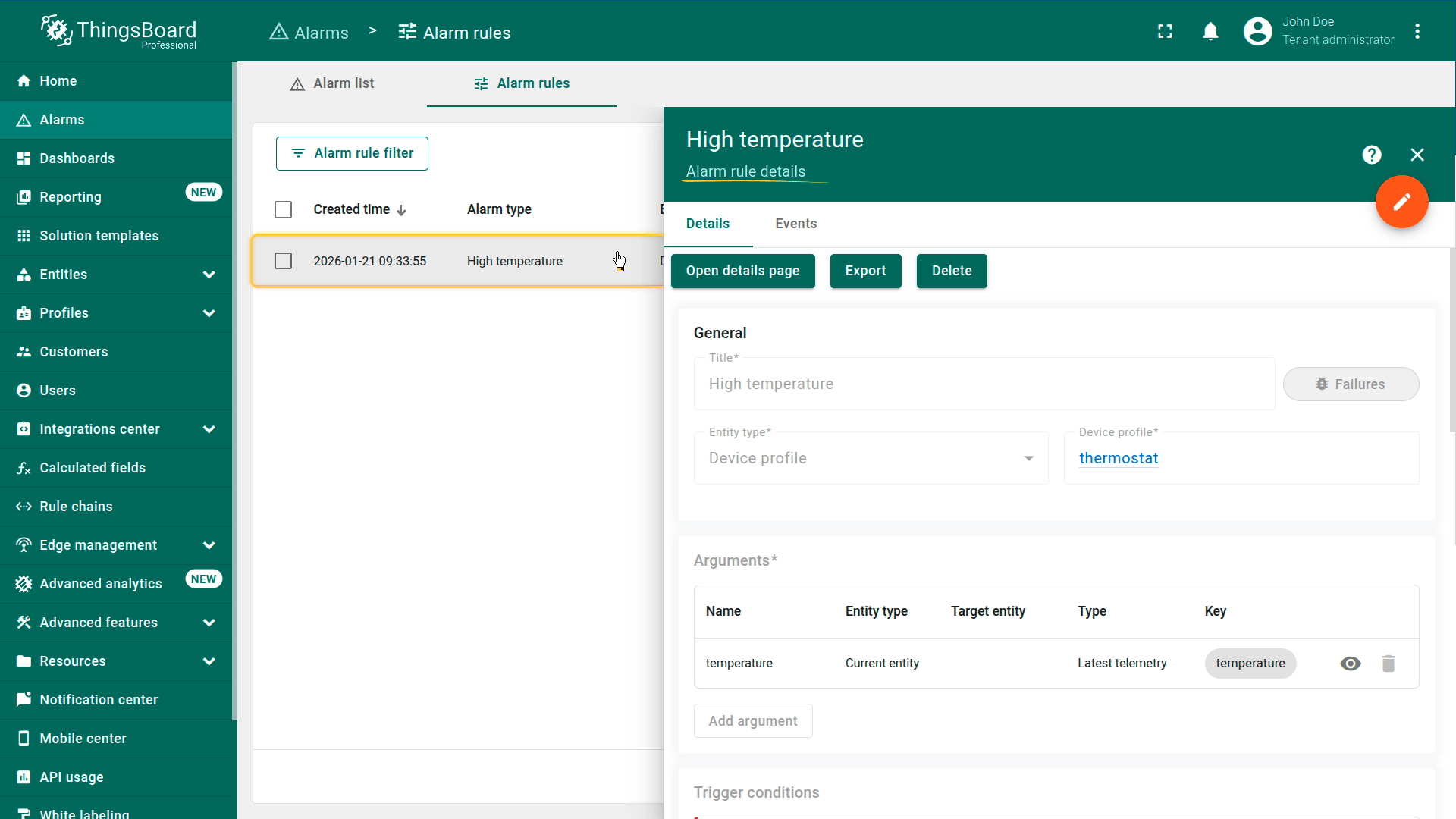
点击告警规则可查看其详细信息。
编辑告警规则
要修改告警规则,点击该规则,告警规则详情窗口将打开。
点击橙色铅笔图标切换到编辑模式(edit mode)。
完成所需修改后,点击 橙色对勾 图标应用并保存更改。
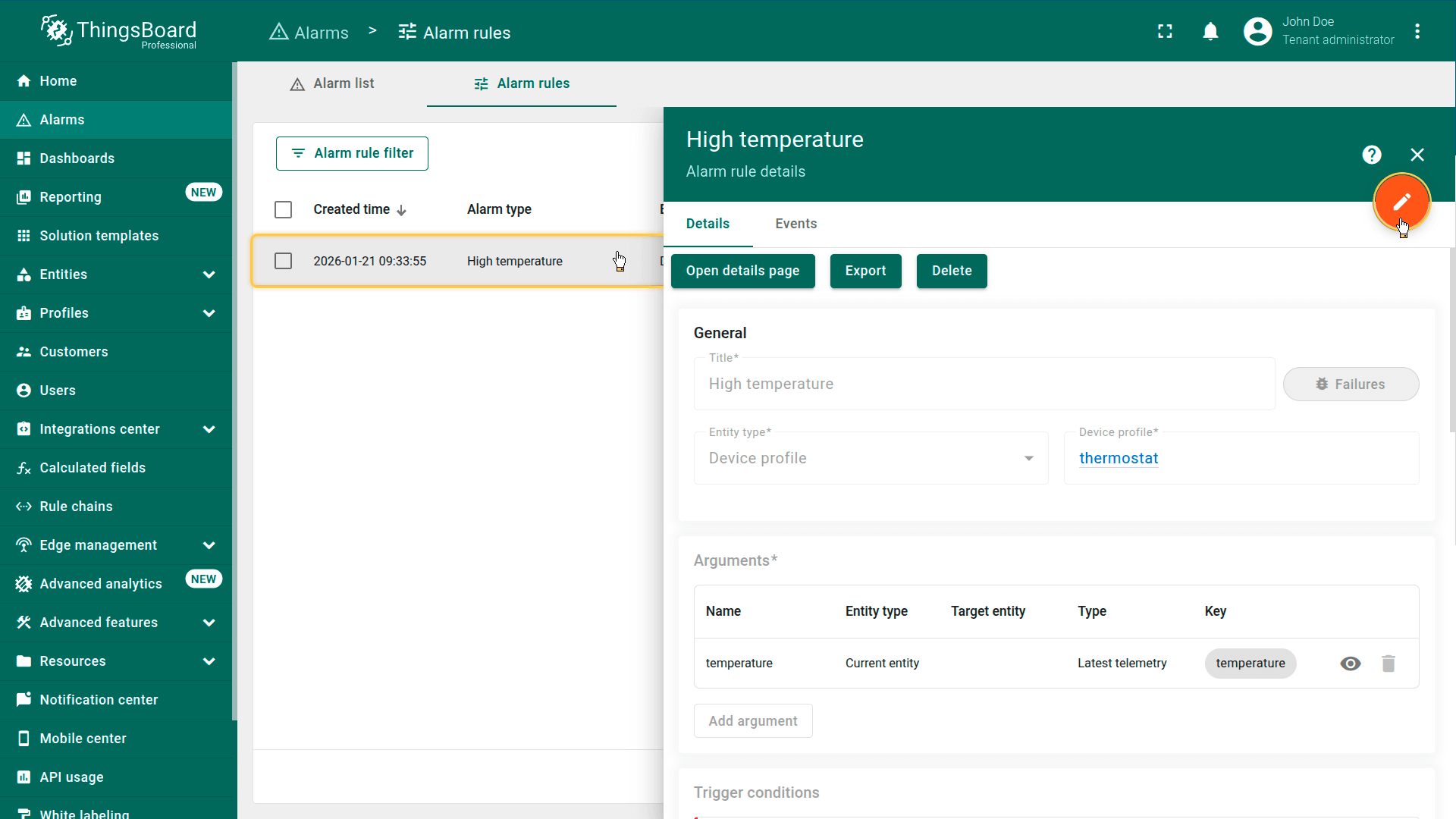
点击 橙色铅笔 图标切换到 编辑模式。
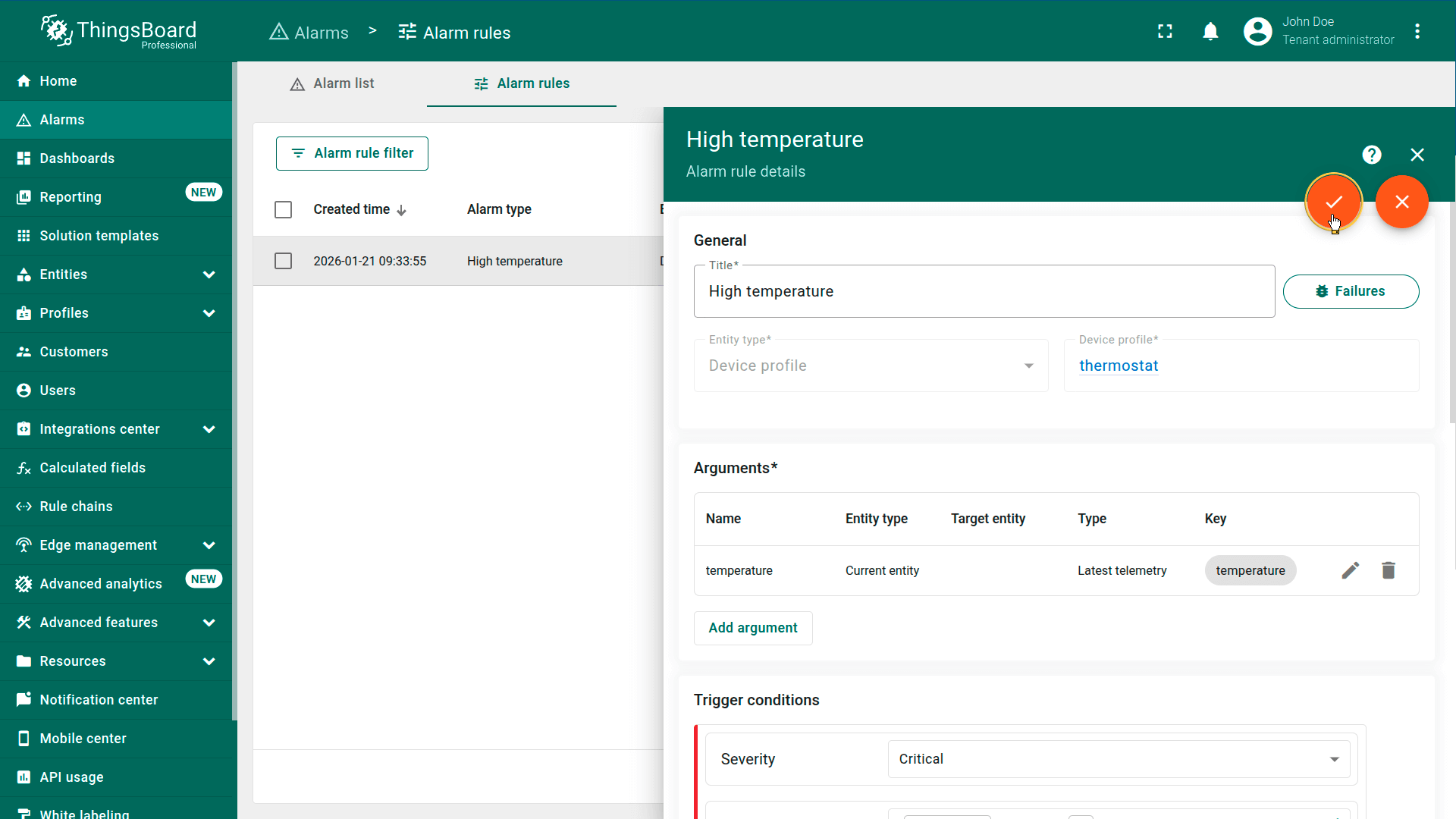
导出/导入告警规则
可将告警规则导出为JSON文件,并导入到同一或其他ThingsBoard实例中。
导出告警规则(Alarm Rule)
- 进入Alarms页面⇾Alarm rules选项卡
- 在对应告警规则行中点击Export(导出)按钮
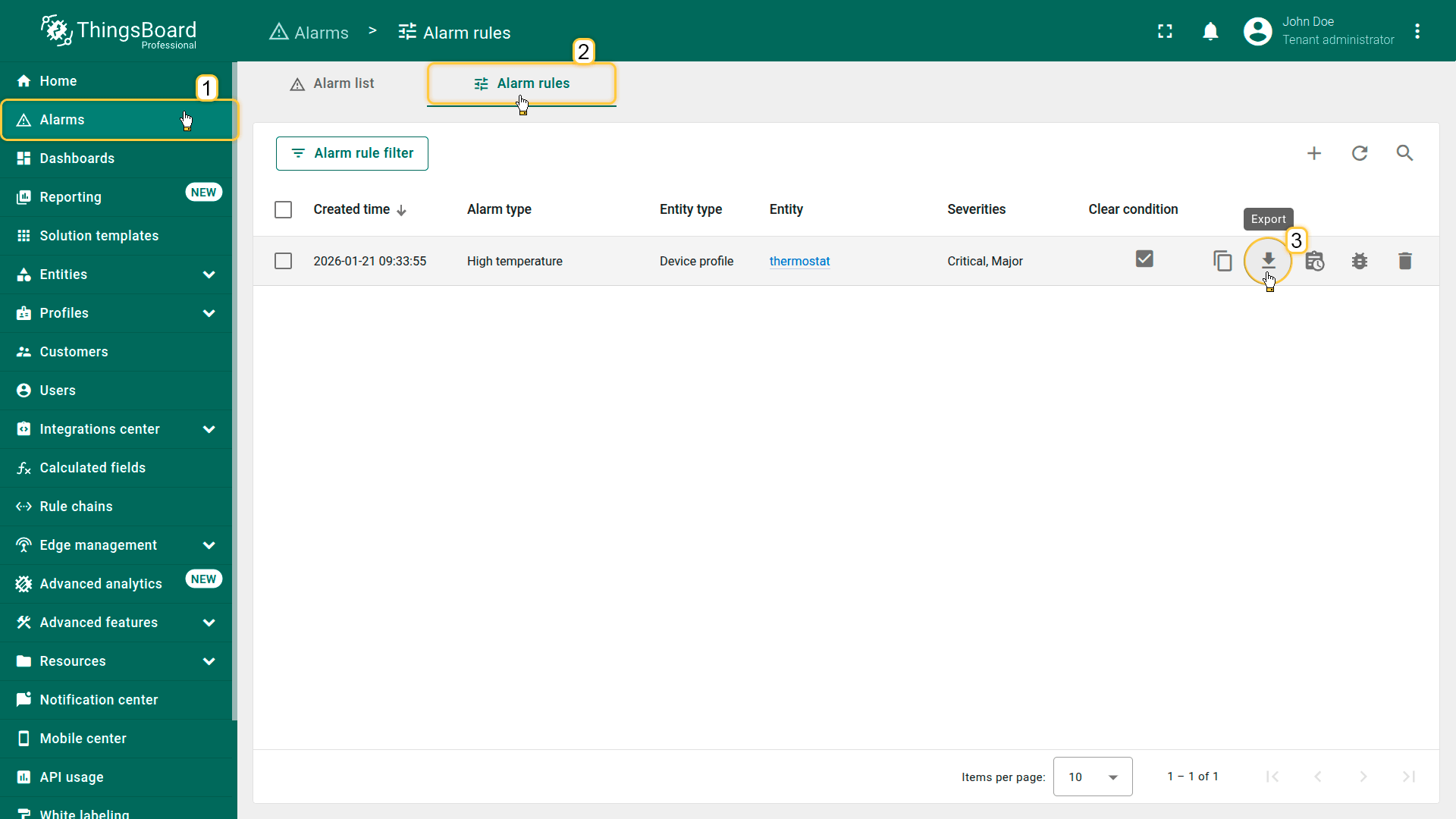
点击目标告警规则行中的 导出 按钮。
导入告警规则
ThingsBoard支持以JSON格式导入此前导出的告警规则,便于实例间配置迁移、快速部署标准告警模板以及从备份恢复。
导入步骤:
- 进入Alarms页面⇾Alarm rules选项卡
- 点击右上角\u201c+\u201d按钮,在下拉菜单中选择Import alarm rule(导入告警规则)
- 在导入对话框中拖放JSON文件或手动选择包含告警规则配置的文件
- 点击Import(导入)上传配置
- 在打开的对话框中指定告警规则将应用到的实体或配置文件
- 点击Add(添加)保存规则
保存后,规则将立即生效,ThingsBoard将根据其配置逻辑开始应用。
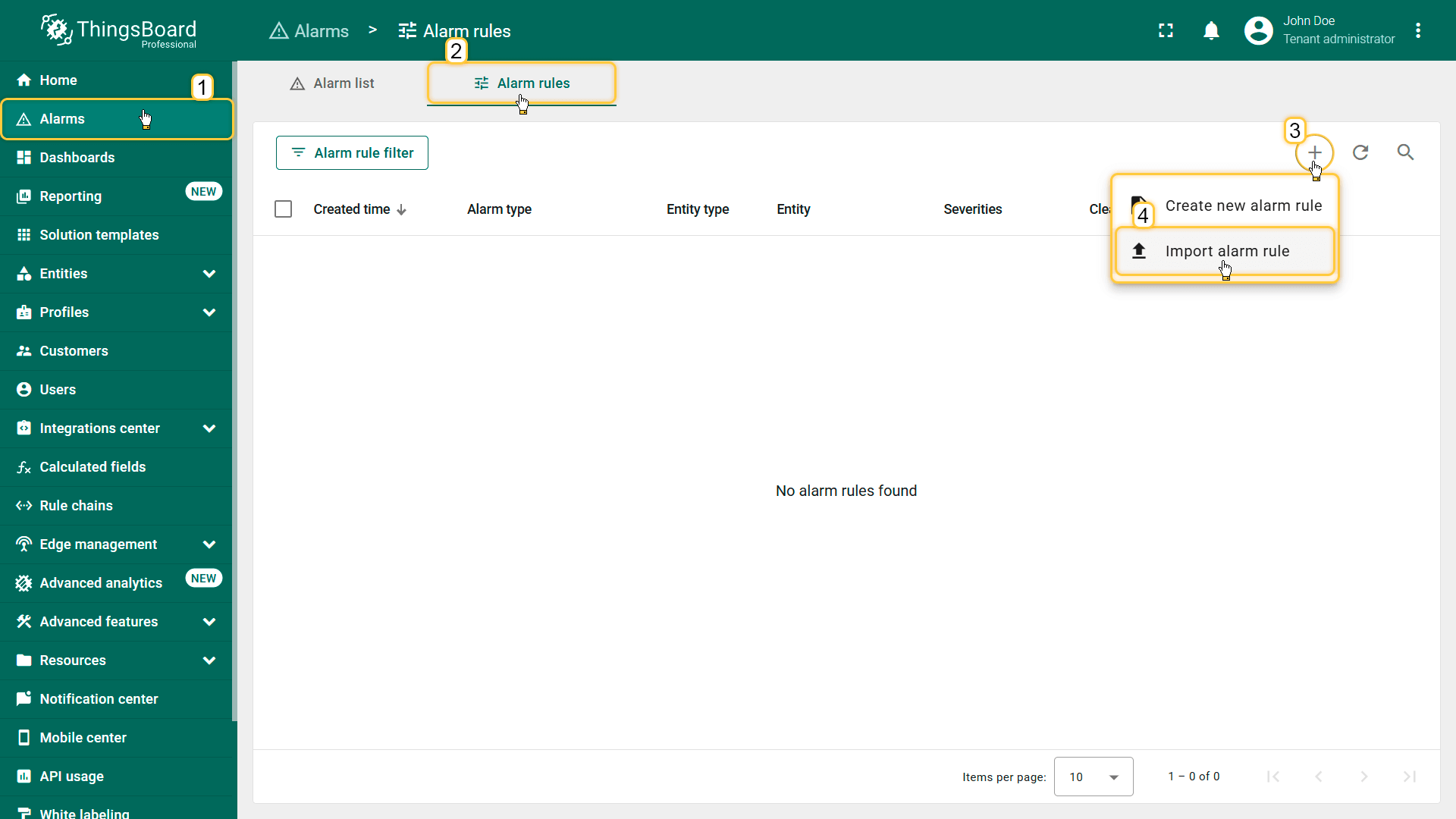
- 点击右上角「+」按钮,在下拉菜单中选择 导入告警规则。
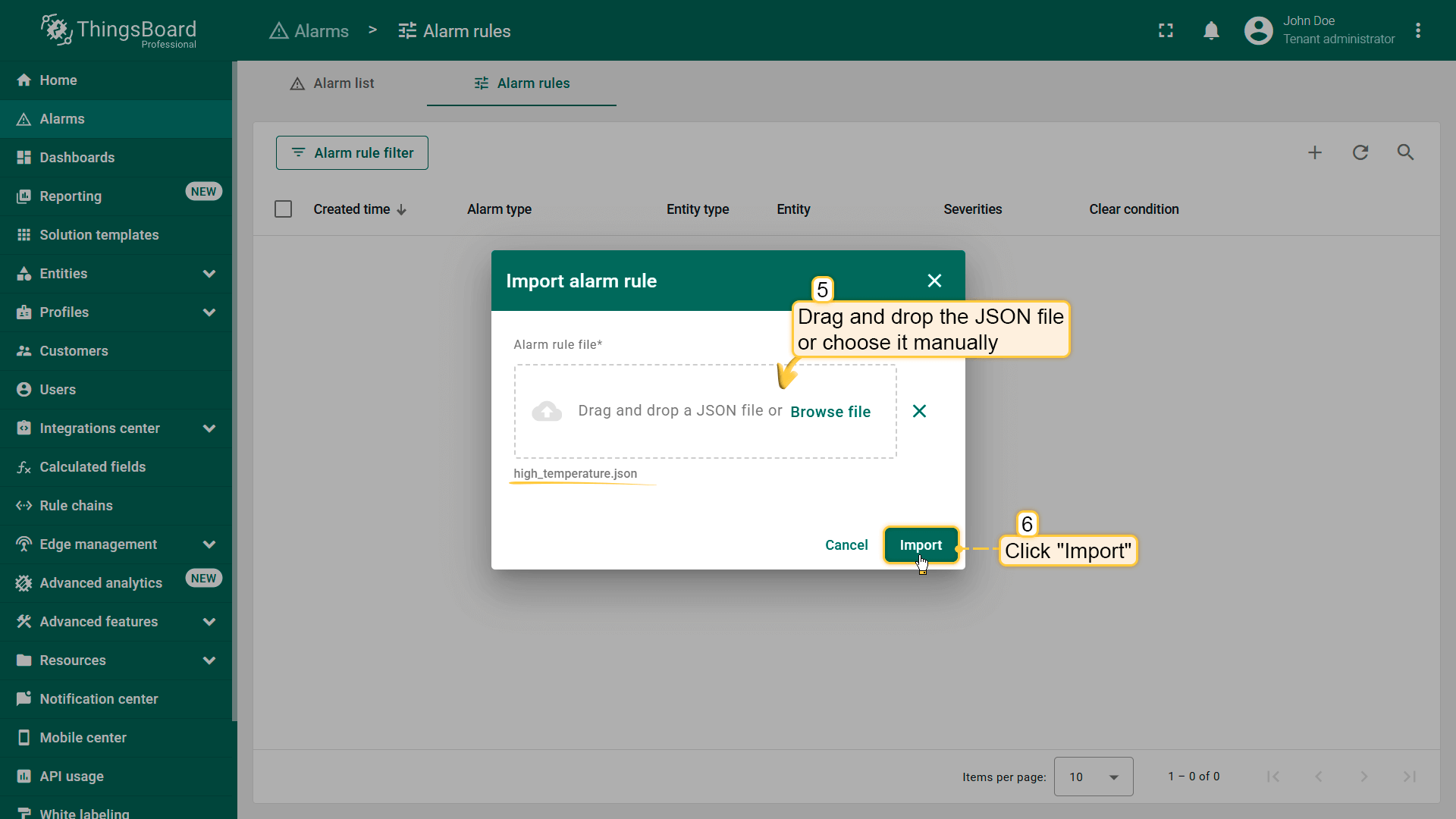
- 点击 导入 上传配置。
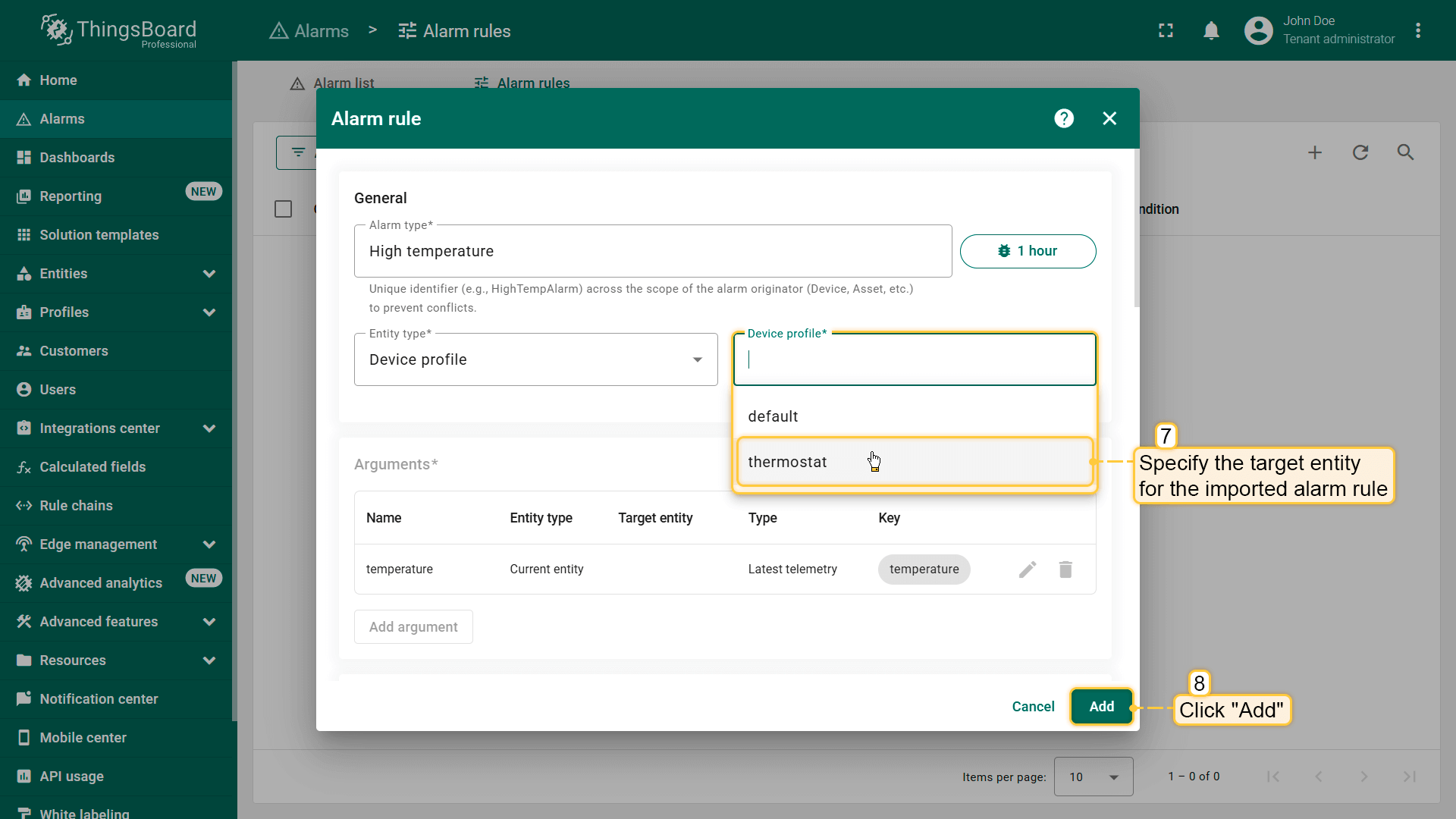
- 最后点击 添加 保存规则。
告警规则配置示例
为更好地理解告警规则的工作方式,下面介绍若干实用示例。每个示例演示特定场景、条件类型或可在实际项目中使用的告警规则功能。
在以下场景中,我们将在设备上直接创建告警规则。
建议:若同一规则需应用于多个设备,请在Device Profile(设备配置)级别创建。 这可实现告警逻辑集中管理、减少重复并简化持续维护。
准备工作
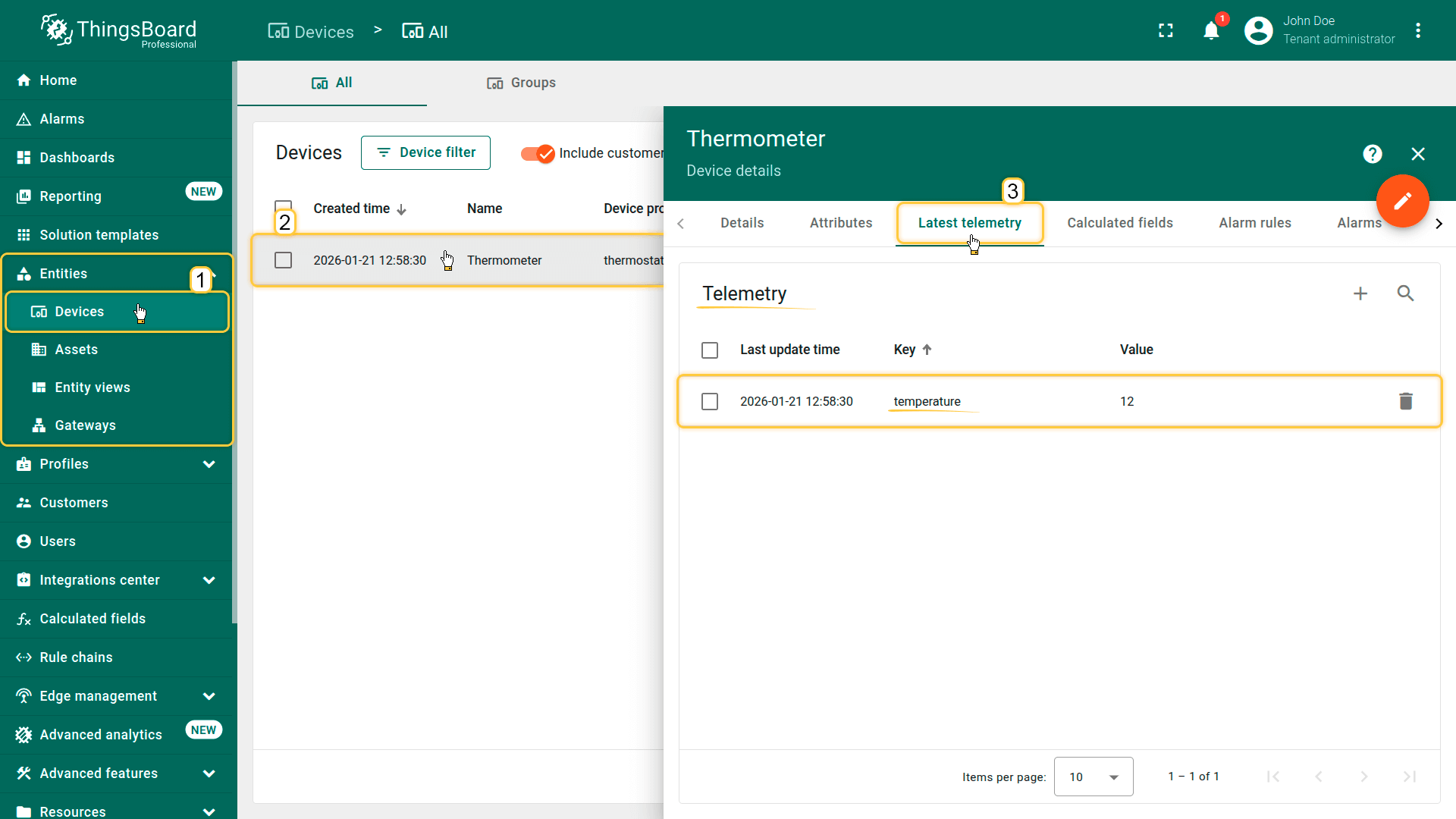
以下示例需要一台名为Thermometer、发送temperature遥测的设备。
- 下载CSV文件:thermometer-device-data.csv
- 进入\u201cDevices\u201d并导入CSV文件。
CSV包含:
- Name:Thermometer
- Type:thermostat
- Time series(时序数据):temperature
关于CSV的重要说明:temperature键的列类型必须设为\u201cTime series(时序数据)\u201d。
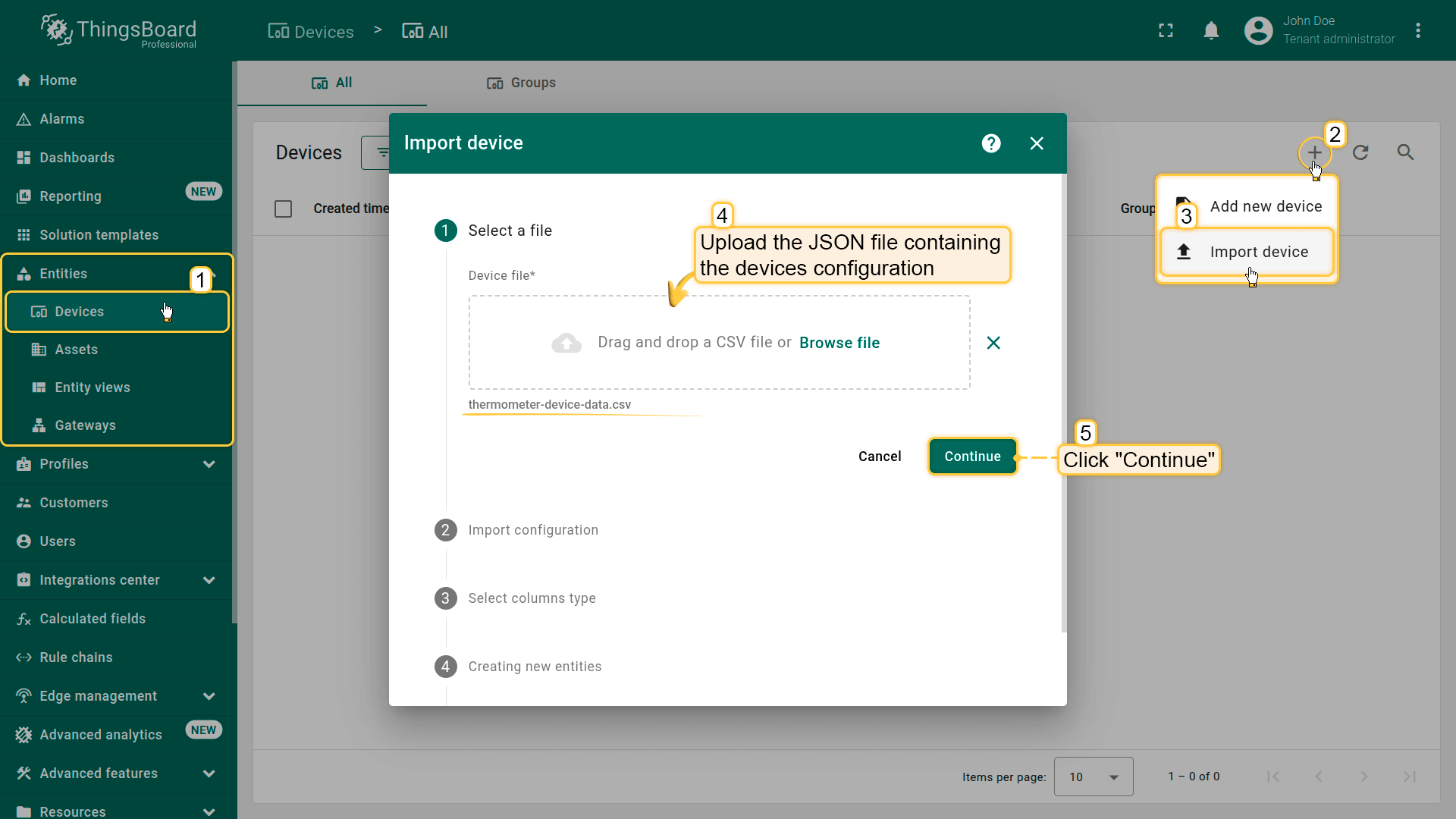
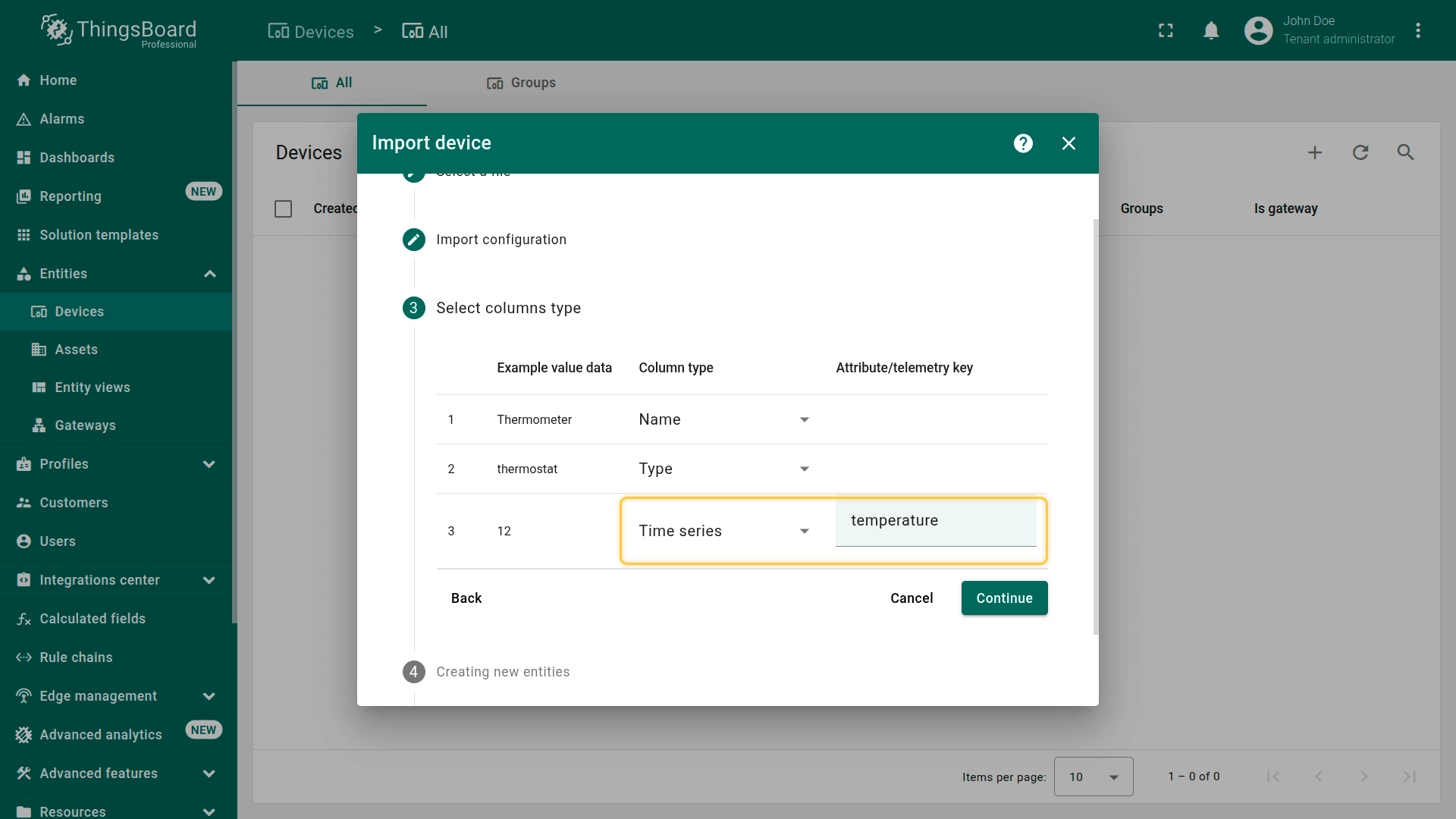
示例1. 简单告警条件:
温度监控 {: #example-1-simple-alarm-condition-temperature-monitoring }
场景:
冷库用于存储易腐商品,内部温度需持续监控以防止货损并维持适宜存储条件。
目标:
当温度超过10°C时创建Critical(严重)告警。
步骤1.创建告警规则
- 从左侧菜单打开Alarms(告警)页面
- 进入Alarm rules(告警规则)选项卡
- 点击右上角\u201c+\u201d按钮
- 在下拉菜单中选择Create new alarm rule(创建新告警规则)
步骤2.常规(General)部分
在General(常规)部分指定:
- Alarm type: High Temperature
- 选择Target entity type(目标实体类型)——Device
- 指定规则应用的entity(实体)——Thermometer
步骤3.添加参数
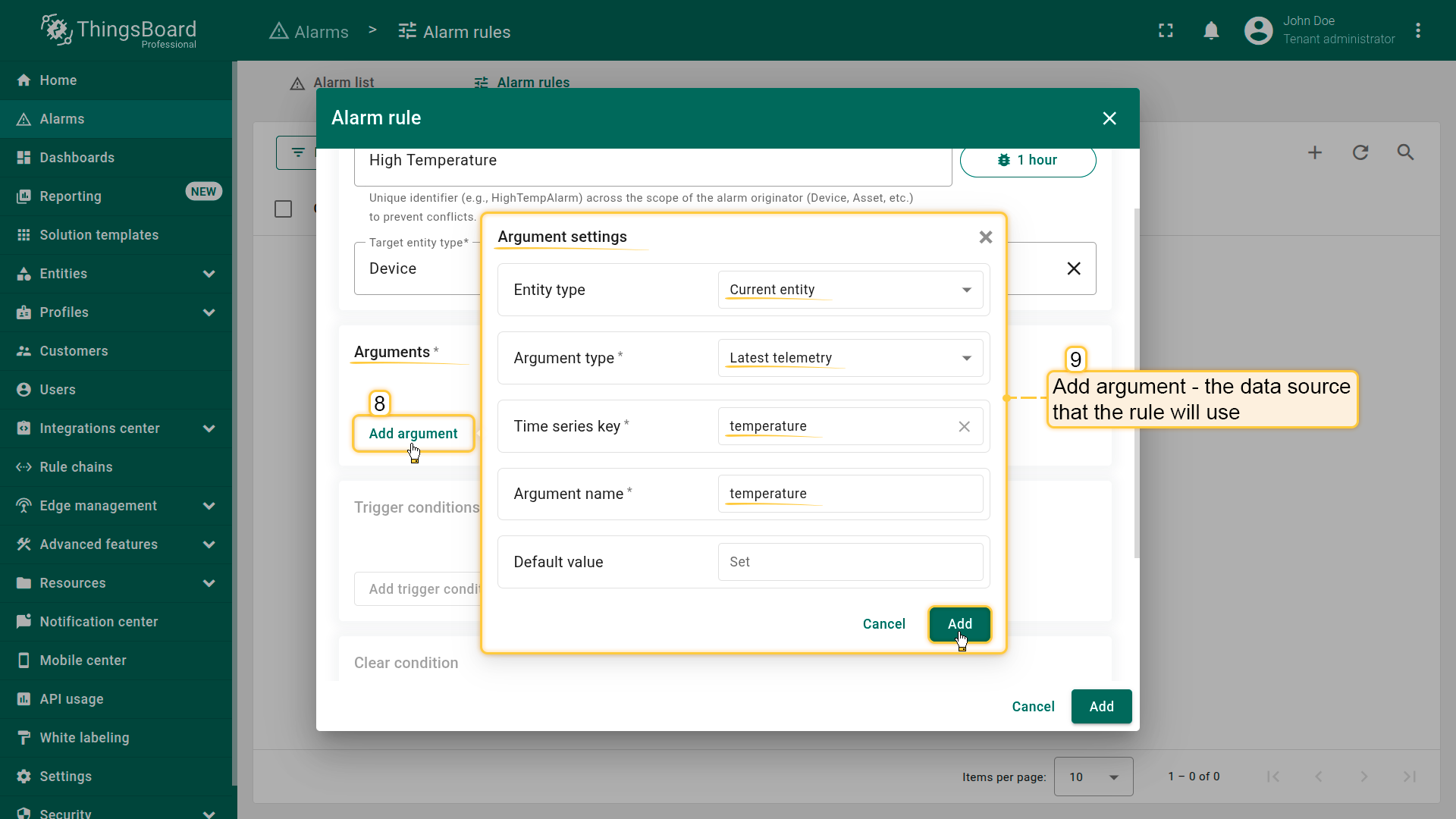
- 在Arguments(参数)部分点击Add argument(添加参数)并填写:
- Argument name(参数名): temperature
- Entity type(实体类型): Current entity
- Argument type(参数类型): Latest telemetry
- Time series key(时序数据键): temperature
- 完成后点击Add(添加)
这将创建可在规则逻辑条件中使用的temperature变量。
步骤4.配置触发条件
在Trigger condition(触发条件)部分点击Add trigger condition(添加触发条件)。
步骤4.1 Severity(严重级别)
- Severity: Critical
步骤4.2 Condition(条件)
点击\u201cAdd condition(添加条件)\u201d。
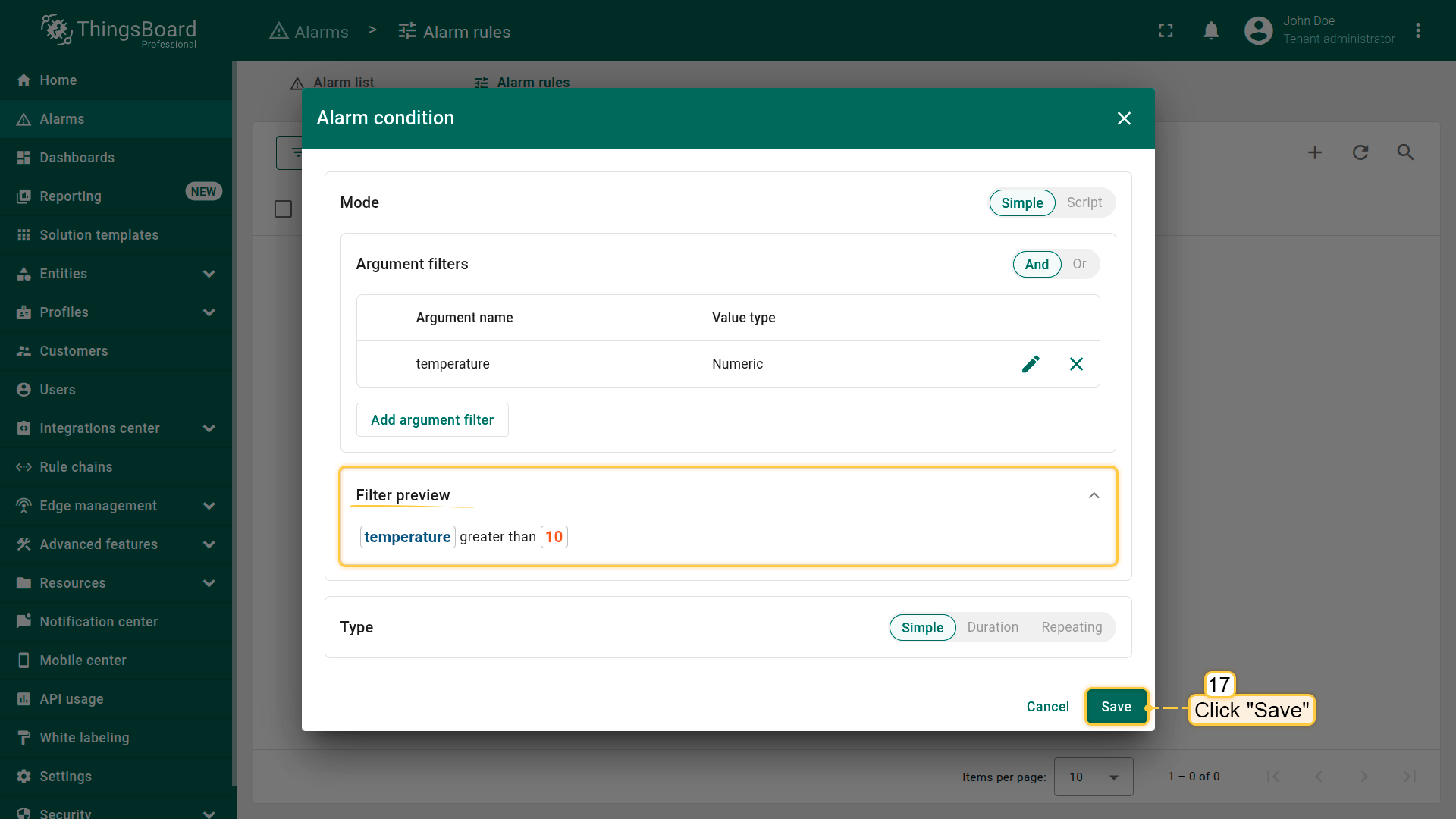
在过滤器配置窗口中点击Add argument filter(添加参数过滤器)并指定:
- Argument(参数): temperature
- Value type(值类型): Numeric
- Operation(操作): greater than
- Value(值): 10
- 点击Add(添加)
Type(类型): Simple
- 点击Save(保存)
配置完成后,温度超过 10°C 时将立即创建告警。
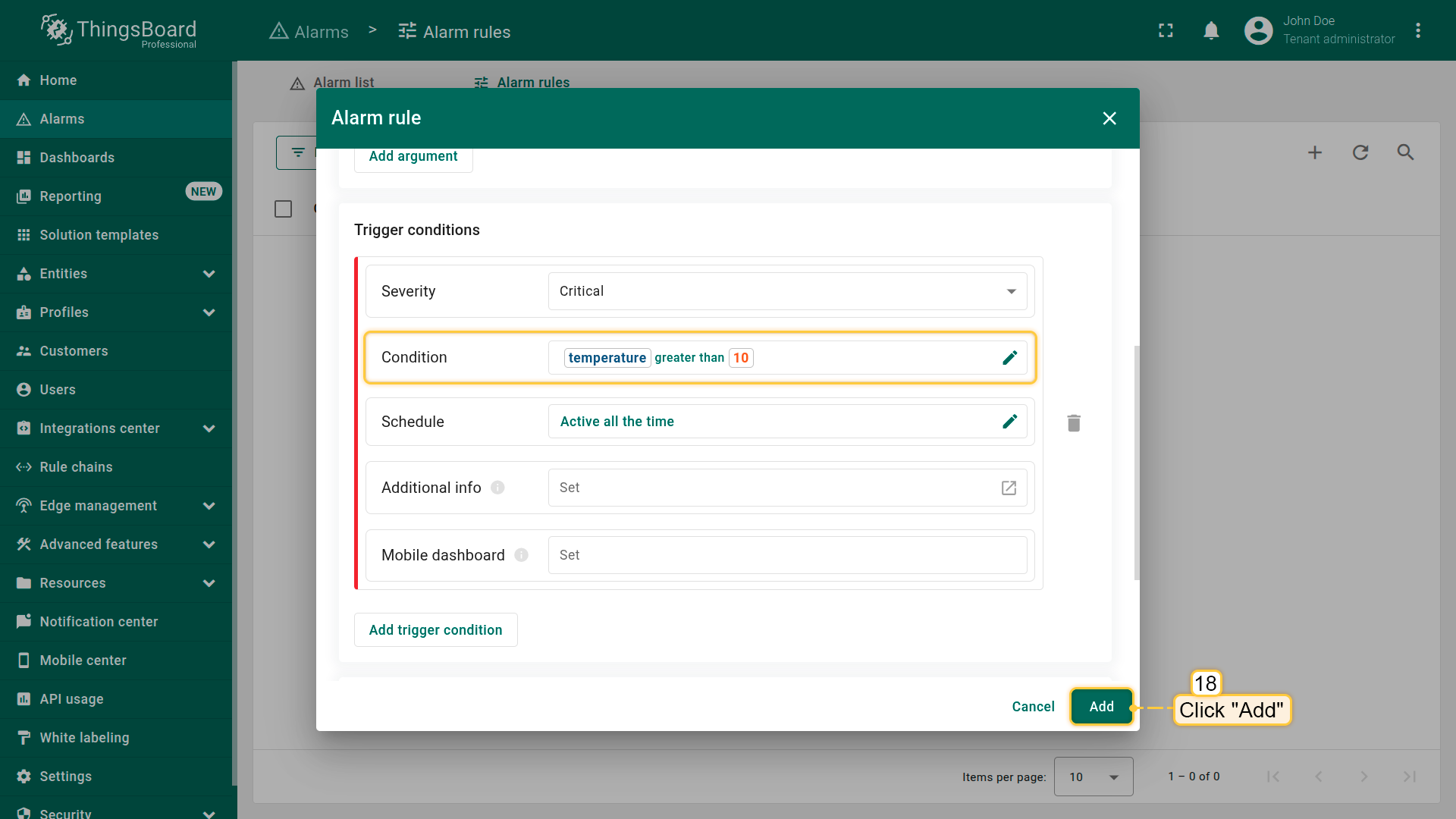
步骤5.保存规则
点击Add(添加)保存规则。
结果
保存后,当temperature值超过10°C时,ThingsBoard将自动创建Critical告警。
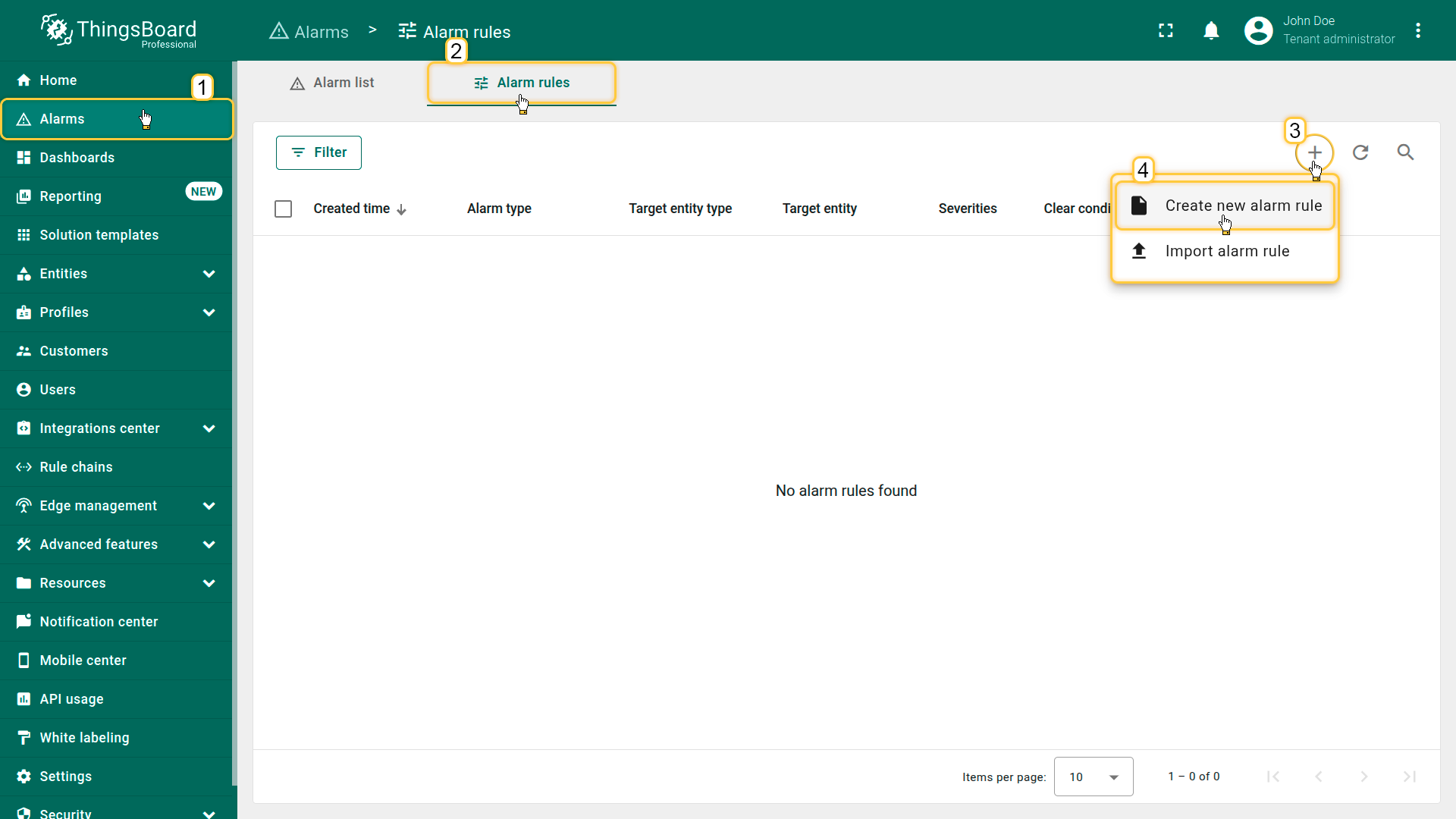
点击右上角「+」按钮。在下拉菜单中选择 创建新告警规则。
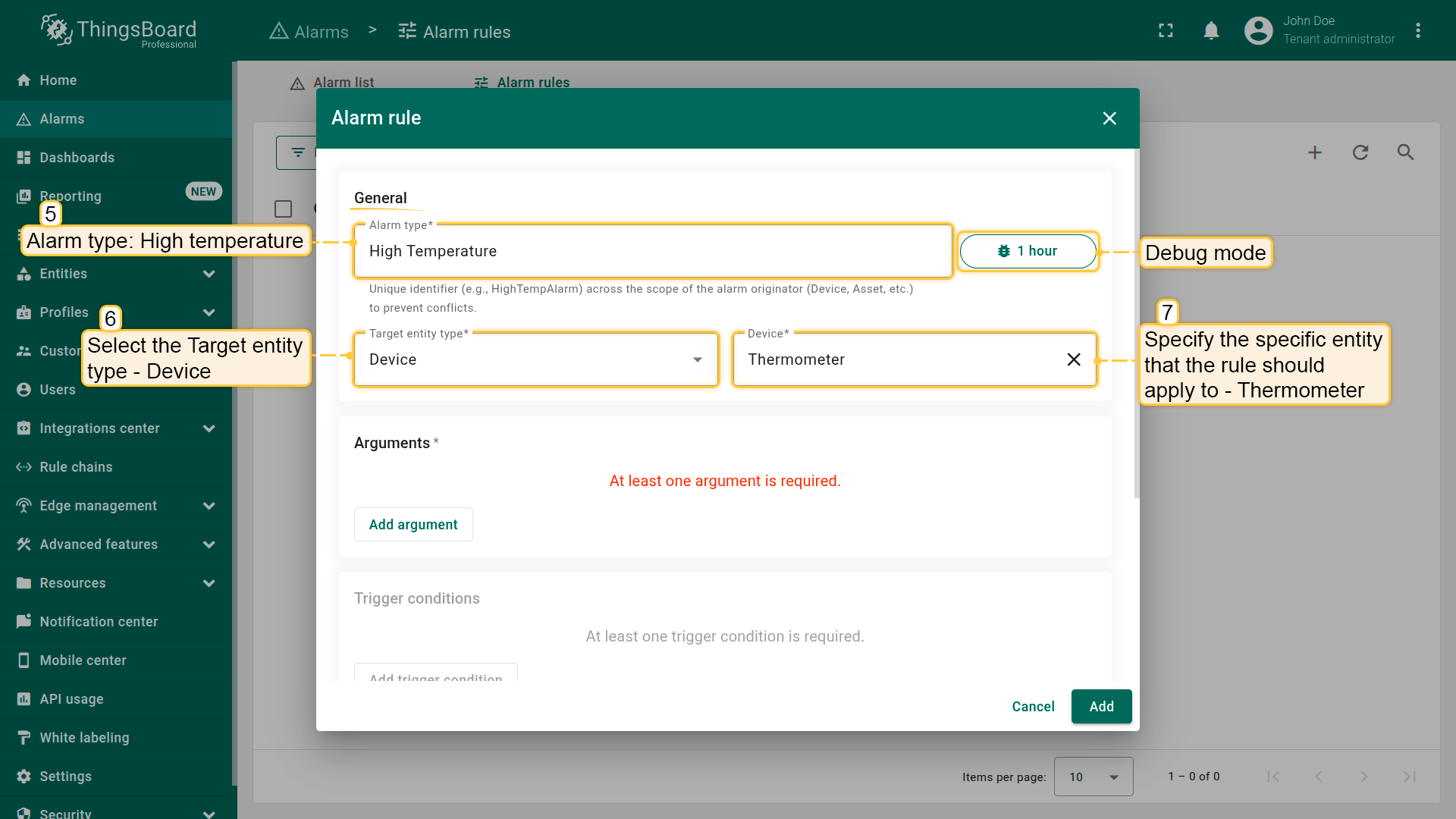
- 将 告警类型 设为 High temperature。
- 选择 目标实体类型:设备。
- 指定 目标设备:Thermometer。
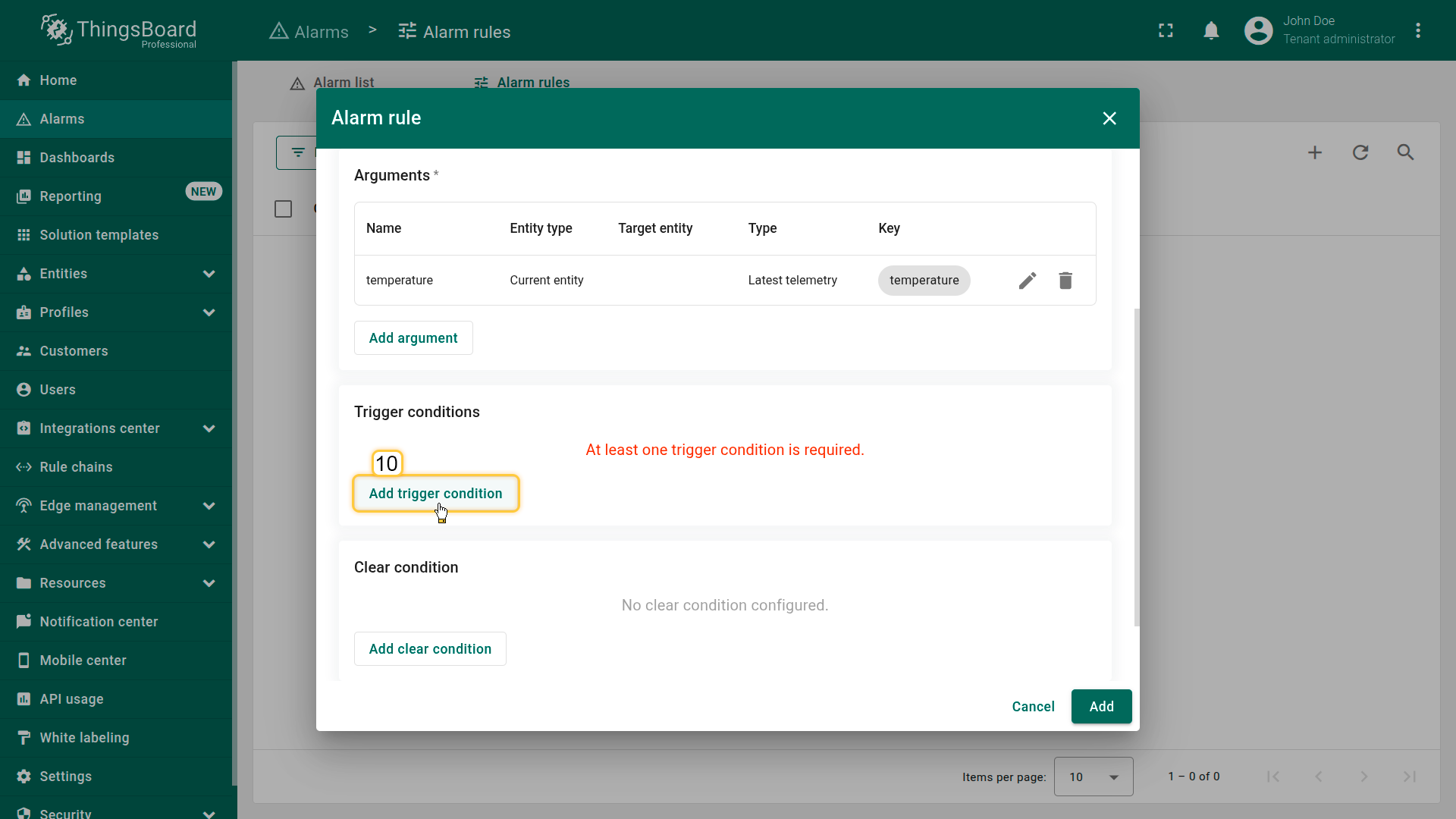
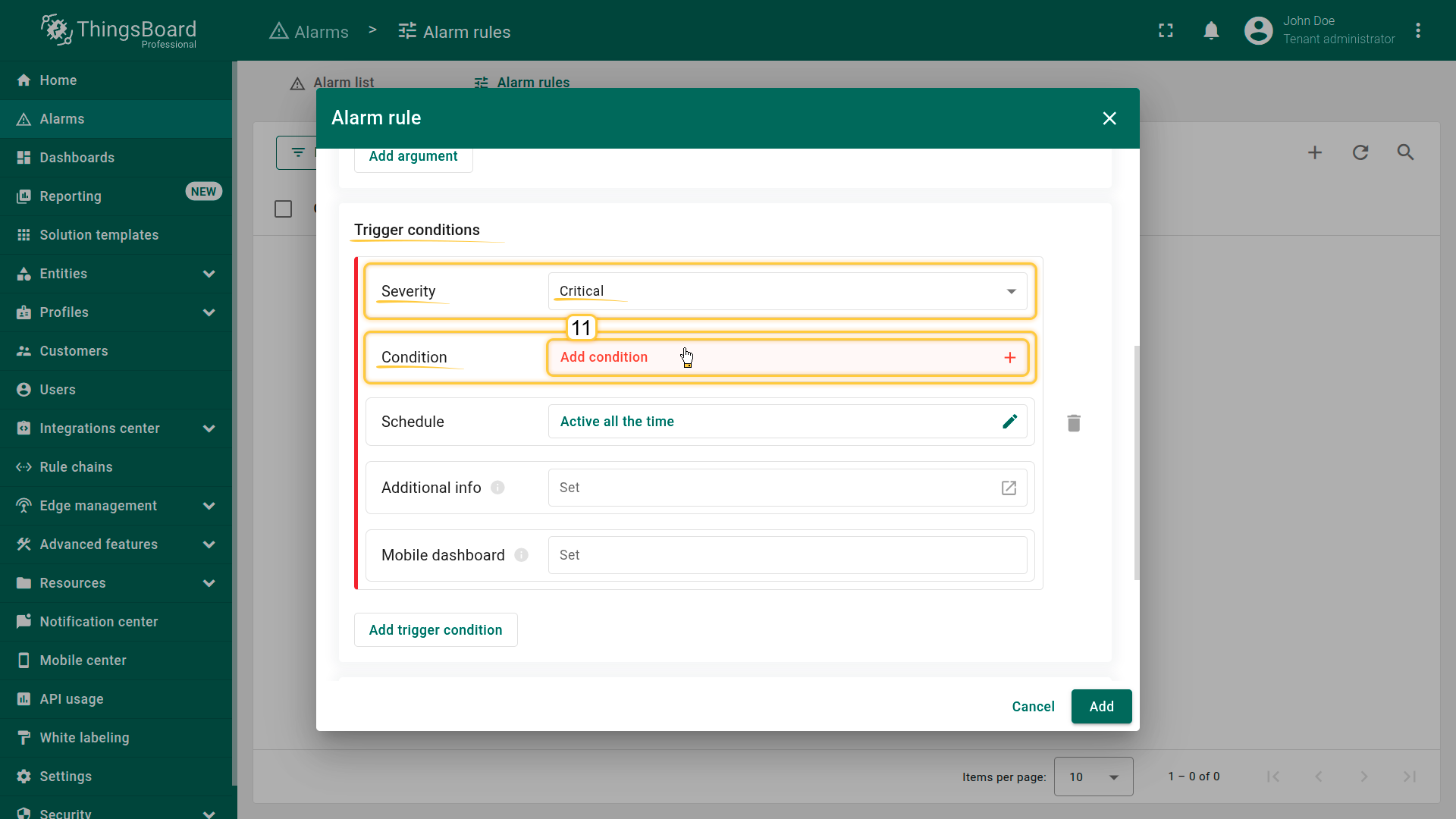
- 点击 添加条件。
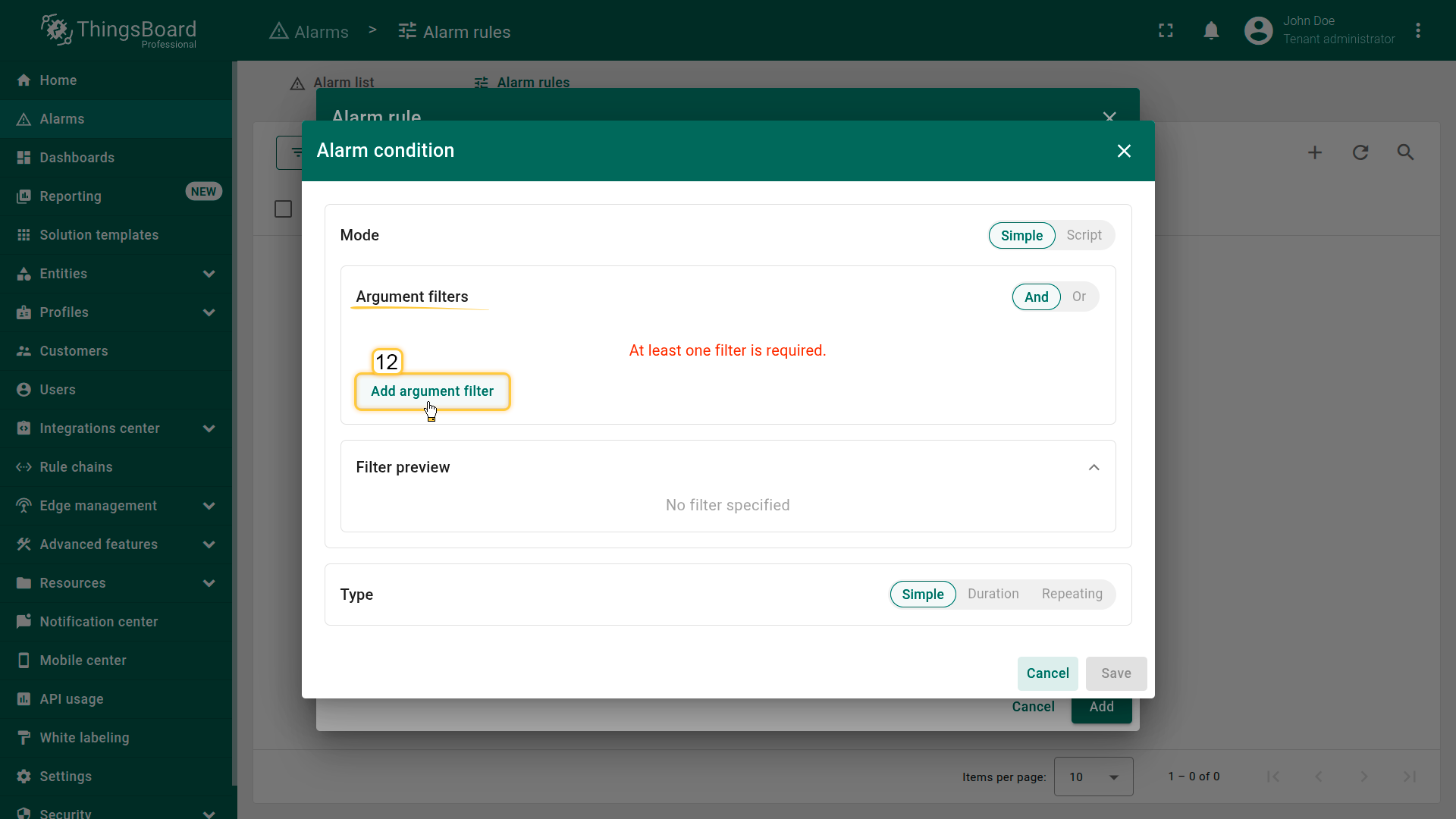
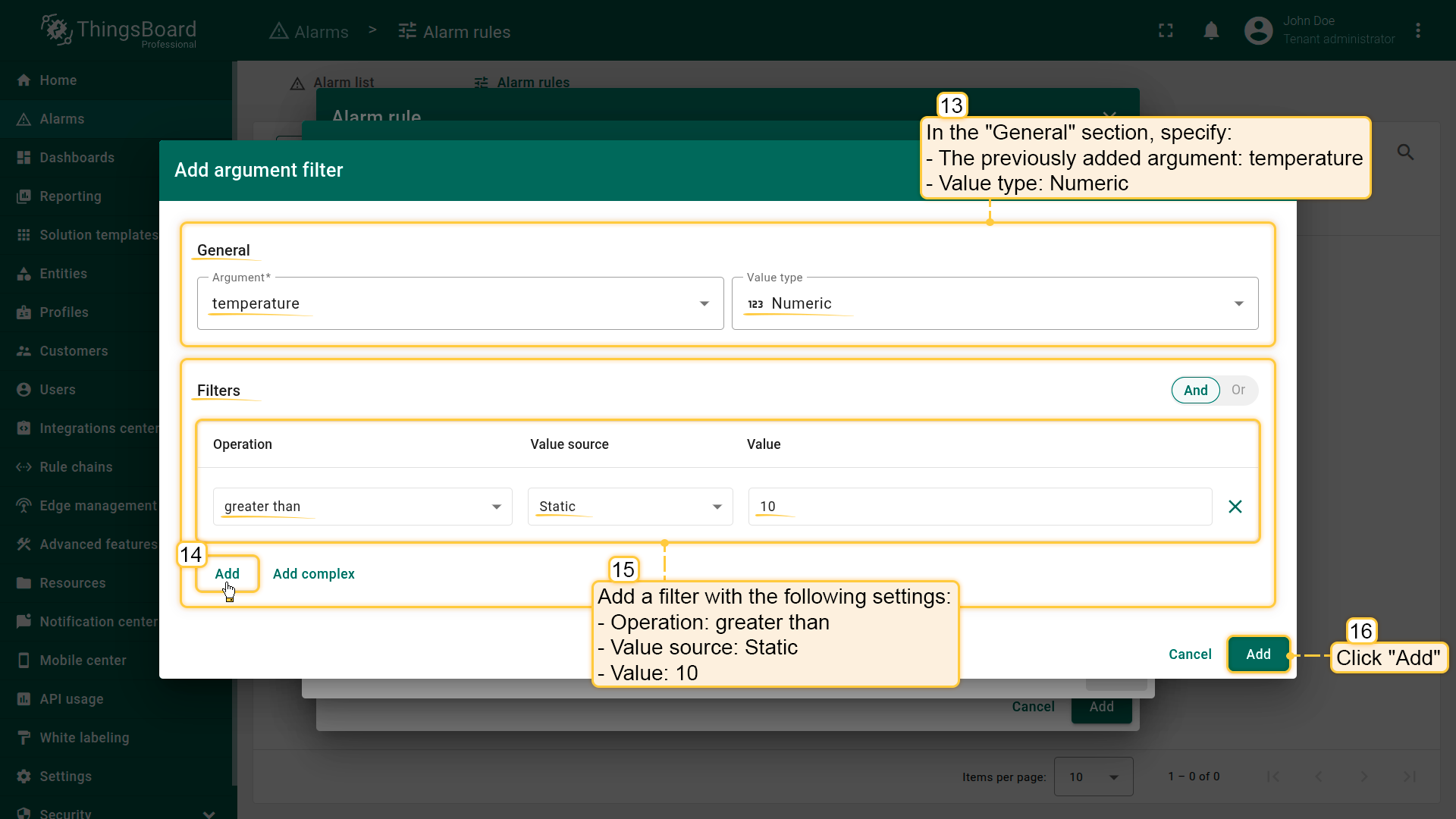
示例2. 告警清除条件
延续示例简单告警条件:温度监控
场景
冰箱用于存储易腐产品。Critical的High Temperature告警触发后,当温度恢复至安全水平时必须自动清除。
目标
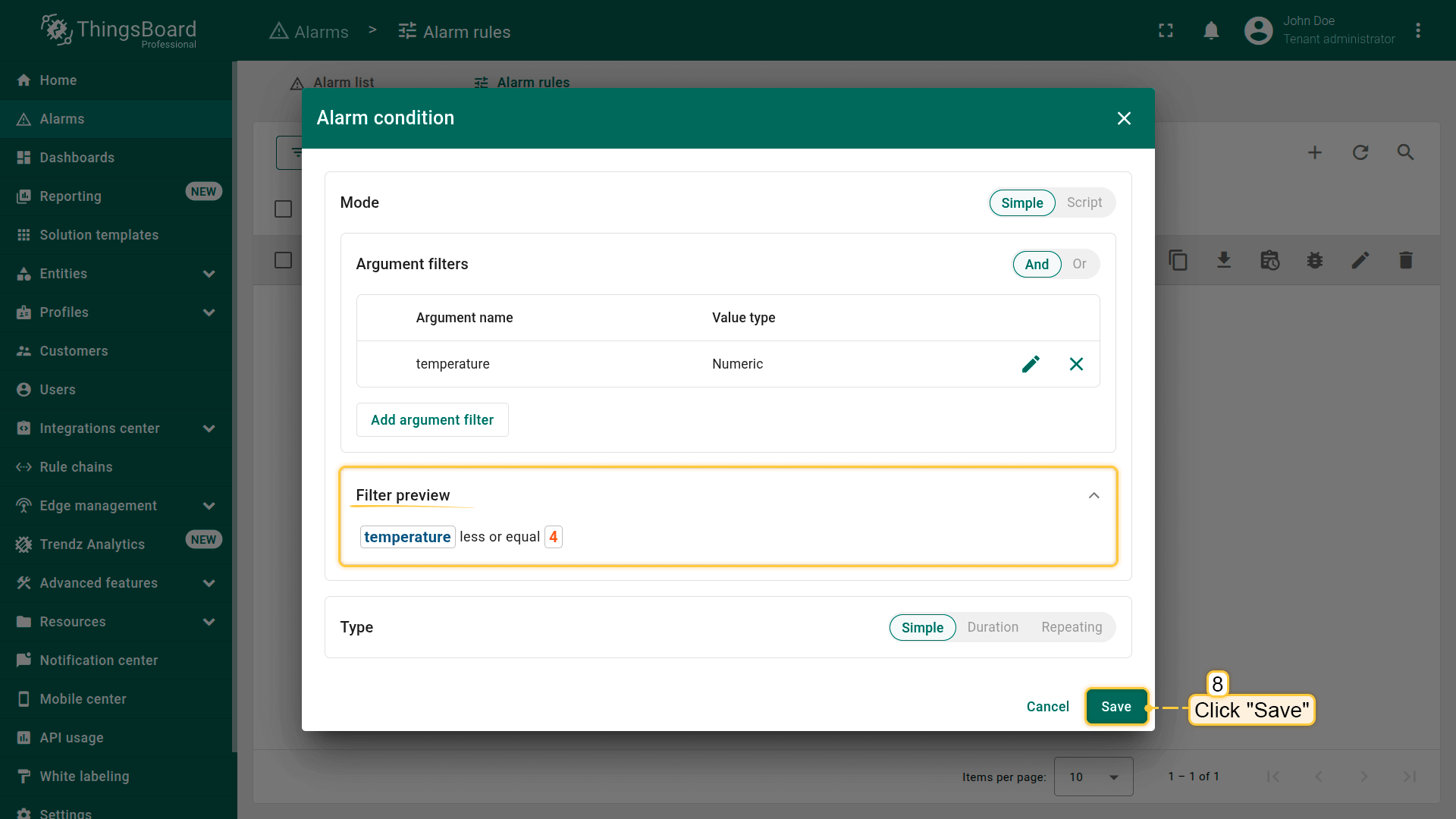
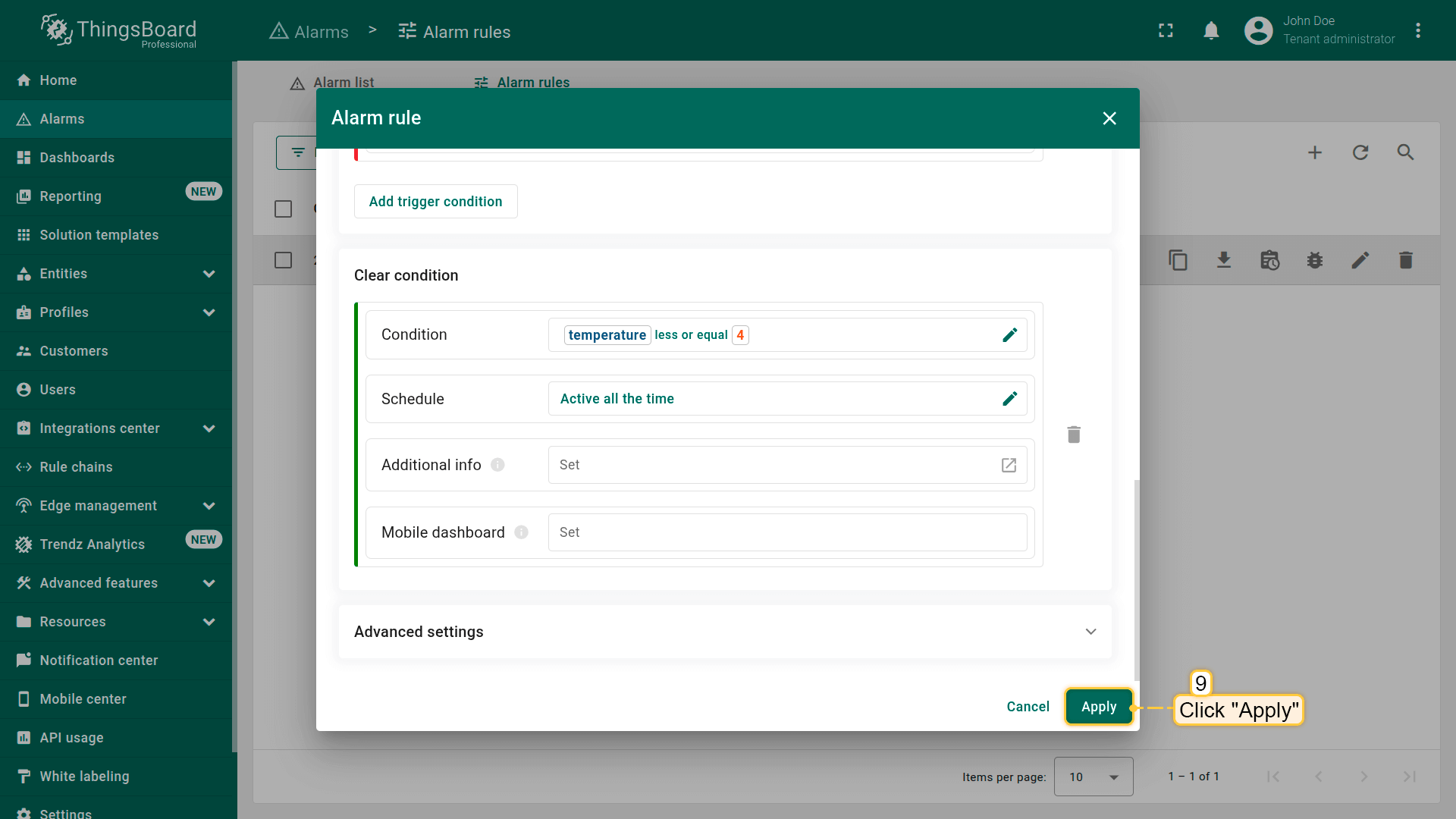
在现有High Temperature规则中添加清除条件,当温度为≤ 4°C时将告警设为Cleared(已清除)。
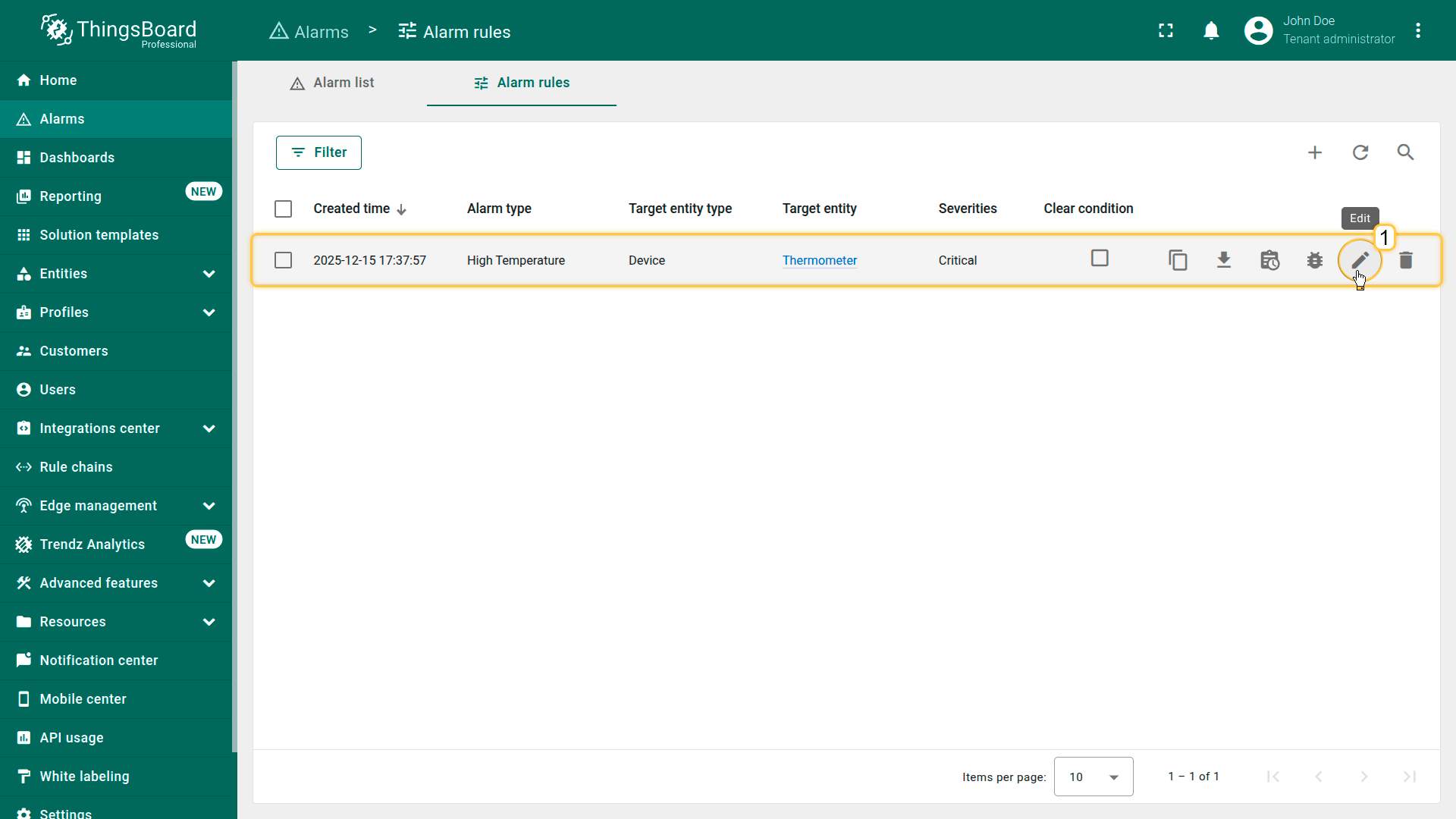
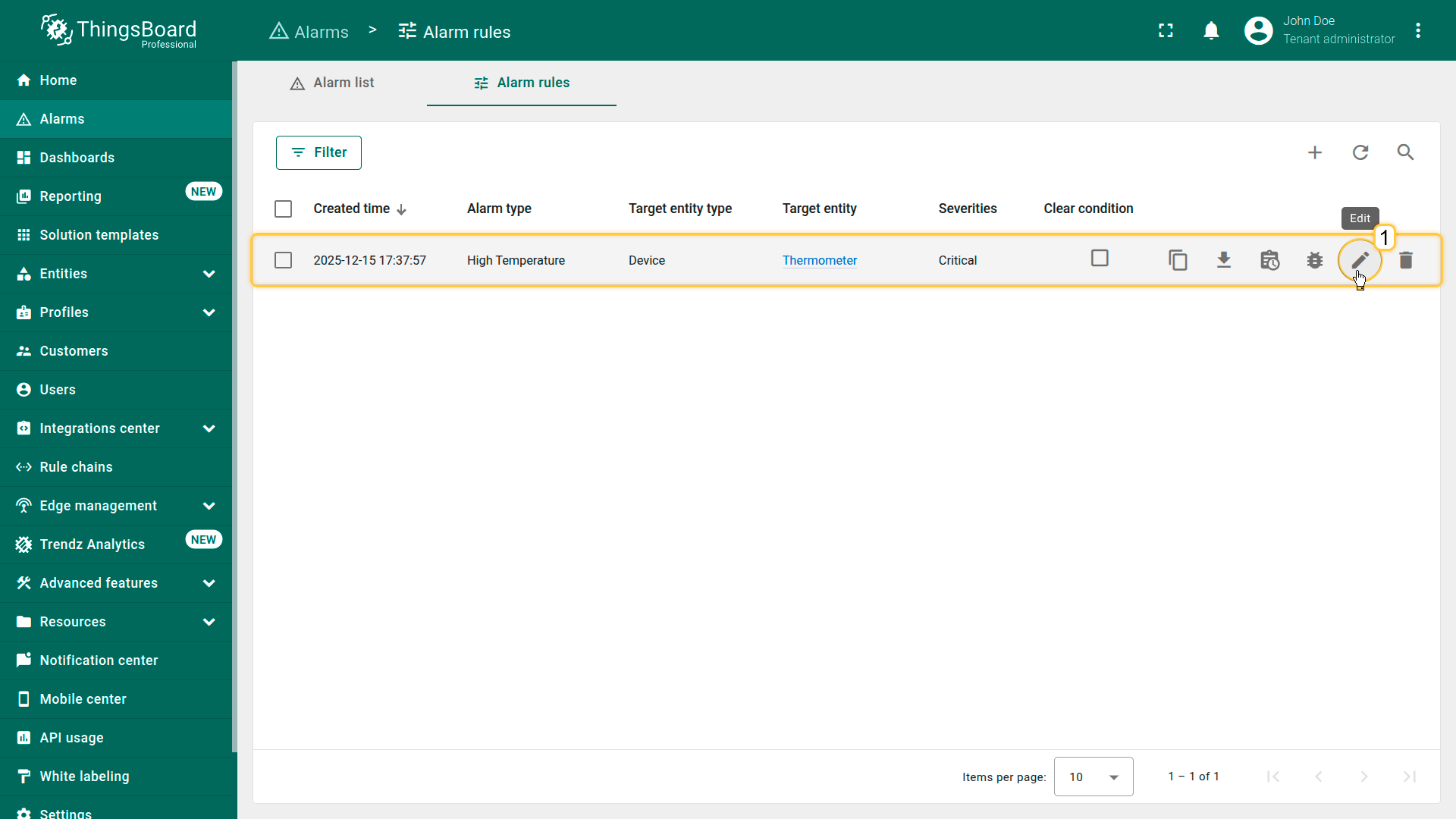
步骤1.打开High Temperature规则
- 在侧边菜单中进入Alarm(告警)⇾Alarm rules(告警规则)
- 在列表中找到 High Temperature 规则
- 点击 Edit 图标(铅笔)打开规则编辑器
步骤2.配置清除条件
滚动到Clear condition(清除条件)部分:
- 点击Add clear condition(添加清除条件)
- 点击\u201cAdd condition(添加条件)\u201d打开配置窗口
步骤2.1添加filter
在配置窗口中点击Add argument filter(添加参数过滤器)并指定:
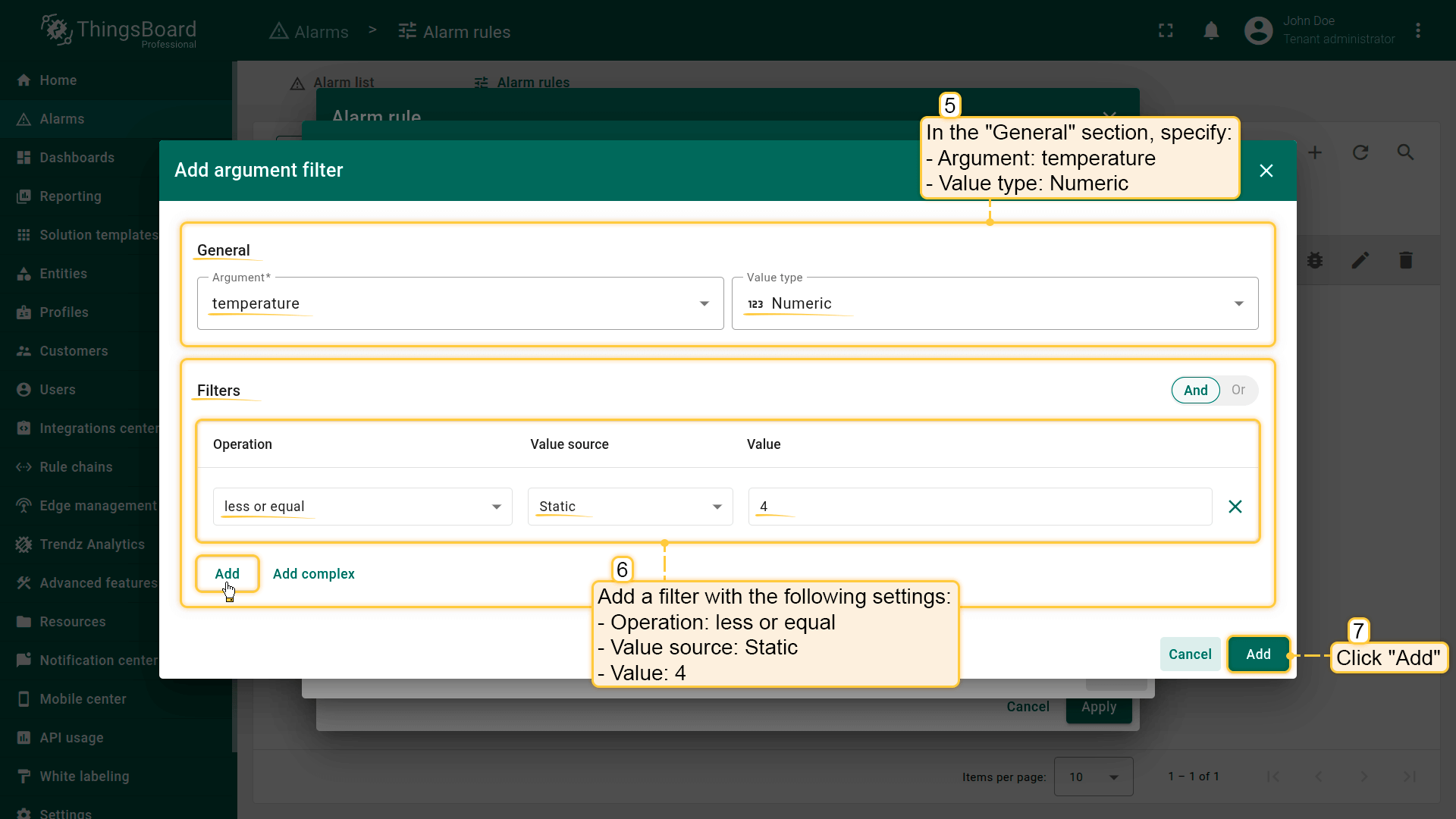
- Argument(参数): temperature
- Value type(值类型): Numeric
- Operation(操作): less or equal
- Value(值): 4
此条件定义温度恢复至安全水平的时刻。点击Add(添加)
Type(类型): Simple
- 点击Save(保存)
此后,温度降至 4°C或以下时将立即清除告警。
步骤3.保存规则
点击Apply(应用)保存更新后的规则。
结果
保存后,ThingsBoard将:
- 温度超过10°C时创建Critical—High Temperature告警
- 温度为≤ 4°C时自动清除告警
此配置形成完整的告警生命周期,保持系统状态准确,无需人工干预。
点击 添加。
示例3. 带持续时长的告警条件
延续示例简单告警条件:温度监控
目标:
更新现有 High Temperature 规则,使其仅在温度超过阈值并持续指定时长(如 1分钟)时触发。
此机制有助于避免因短暂温度尖峰引起的误报。
步骤1.打开High Temperature规则
- 在侧边菜单中进入Alarm(告警)⇾Alarm rules(告警规则)
- 在列表中找到 High Temperature 规则
- 点击 Edit 图标(铅笔)打开规则编辑器
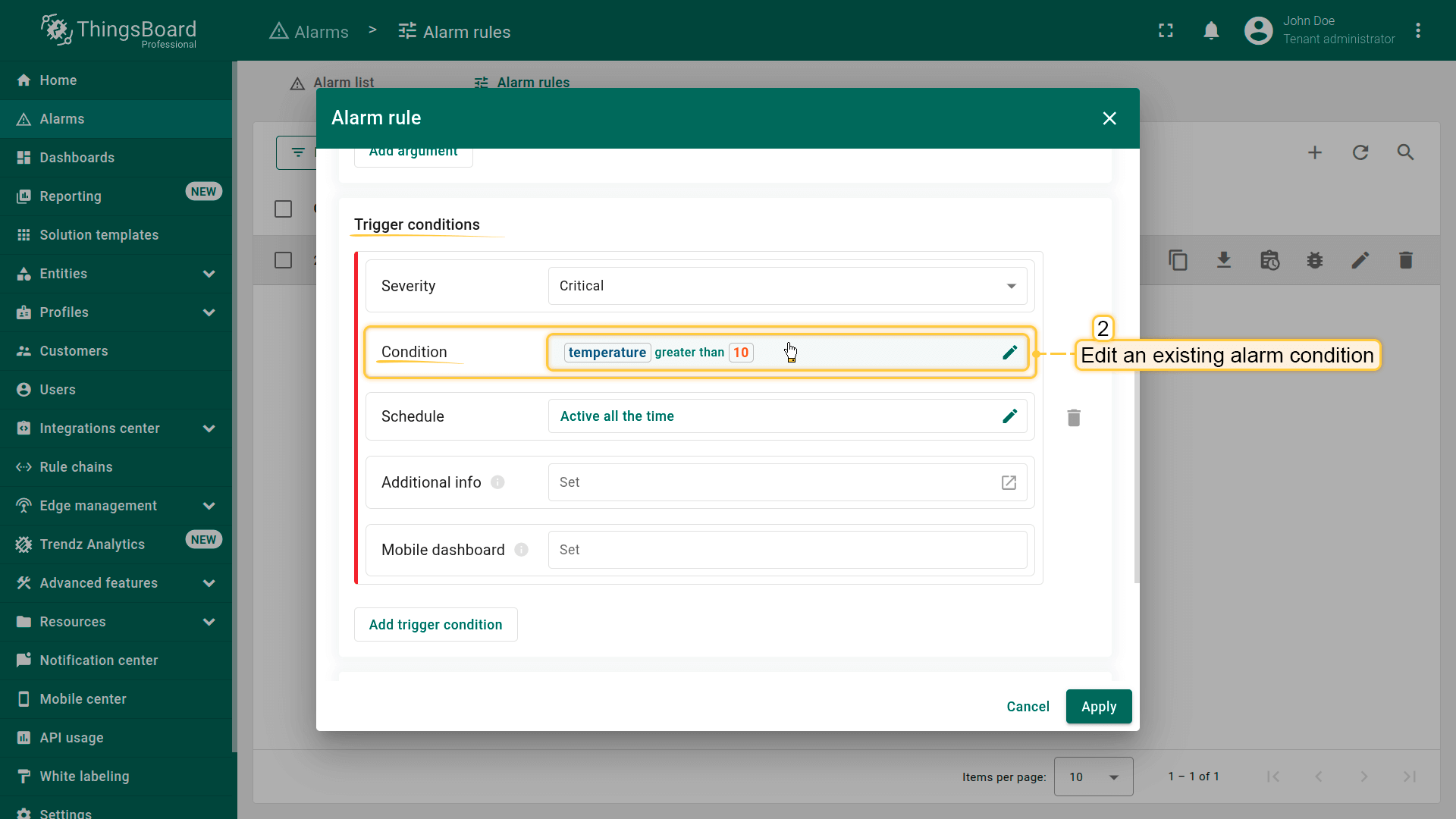
步骤2.配置触发条件
滚动到Trigger condition(触发条件)部分,编辑现有条件:
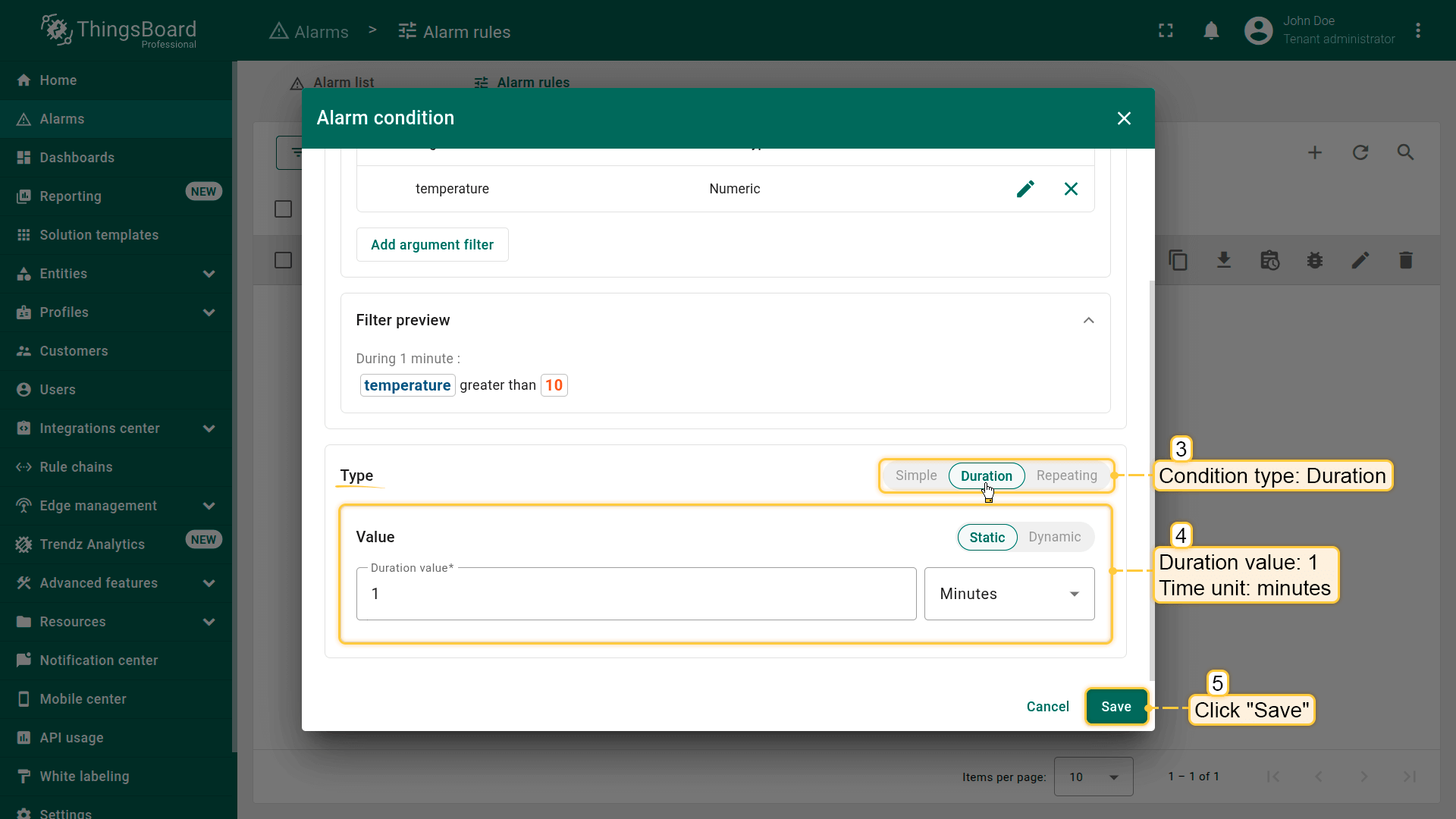
- Condition type(条件类型): 将Simple改为Duration
- Duration value(持续时长值): 1
- Time unit(时间单位): Minutes
- 点击Save(保存)应用更新后的告警条件设置
此后,告警仅在温度连续60秒超过阈值时才会触发。
步骤3.保存更新后的规则
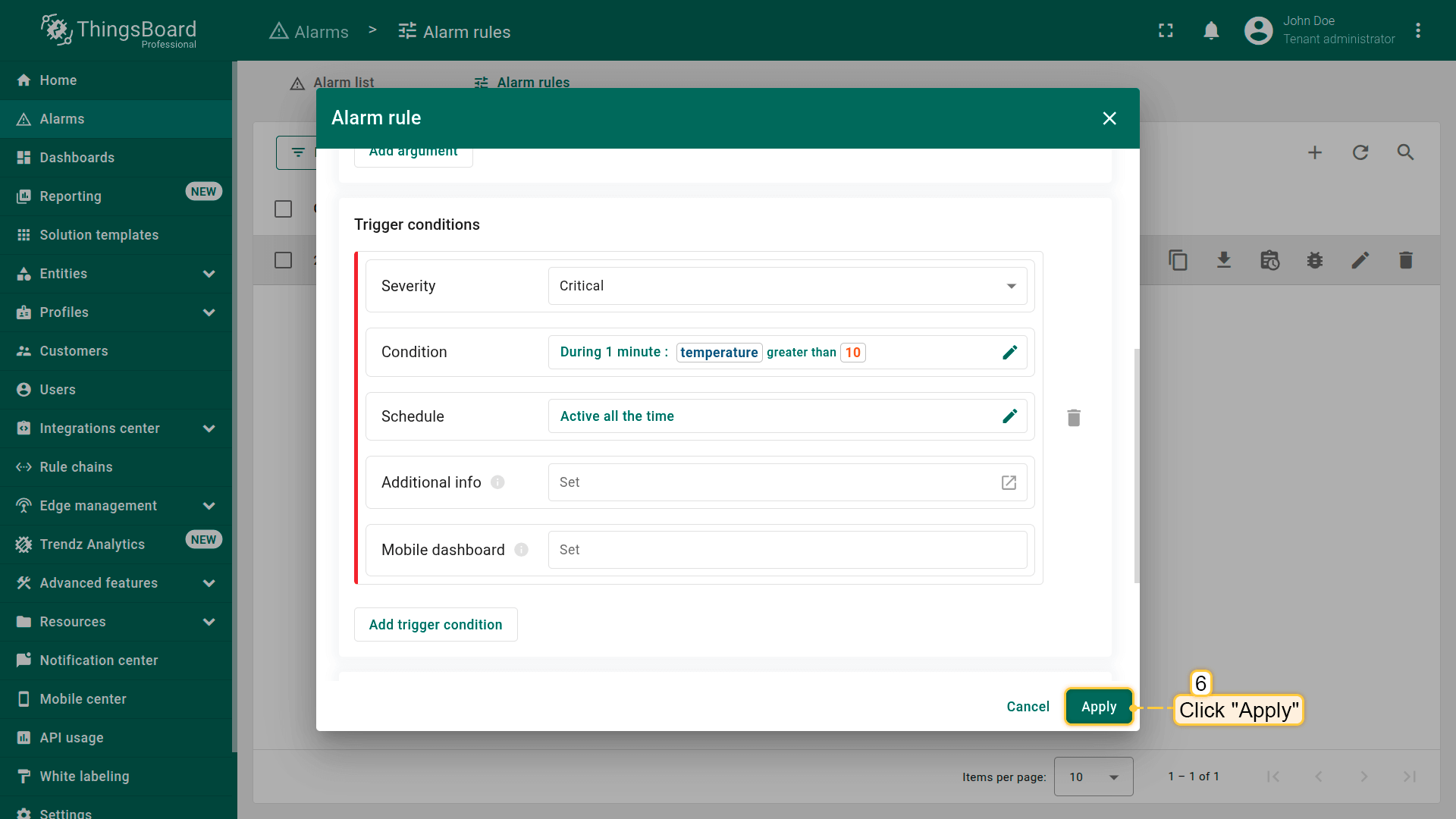
点击Apply(应用)保存更新后的规则配置。
结果
保存后,ThingsBoard将:
- 仅在温度超过阈值并持续 整整1分钟时创建 High Temperature 告警
- 忽略短暂的随机温度尖峰
- 提供更稳定、误报更少的告警系统
点击 保存。
示例4. 带动态持续时长的告警
延续示例带持续时长的告警条件
场景
已配置High Temperature告警,在温度超过阈值并持续1分钟时触发。
本示例将该逻辑扩展为动态持续时长(duration)——即触发告警所需的时长由设备上的服务端属性(server attribute)定义。
目标
更新High Temperature规则,使:
- 仅在温度在设备highTemperatureDurationThreshold 服务端属性中指定的时长内持续高于临界阈值时创建告警
- 无需编辑告警规则即可调整持续时长,仅需更新设备的属性值
准备工作
为Thermometer设备添加服务端属性(server attribute):
- Key: highTemperatureDurationThreshold
- Value type: Integer
- Value: 2
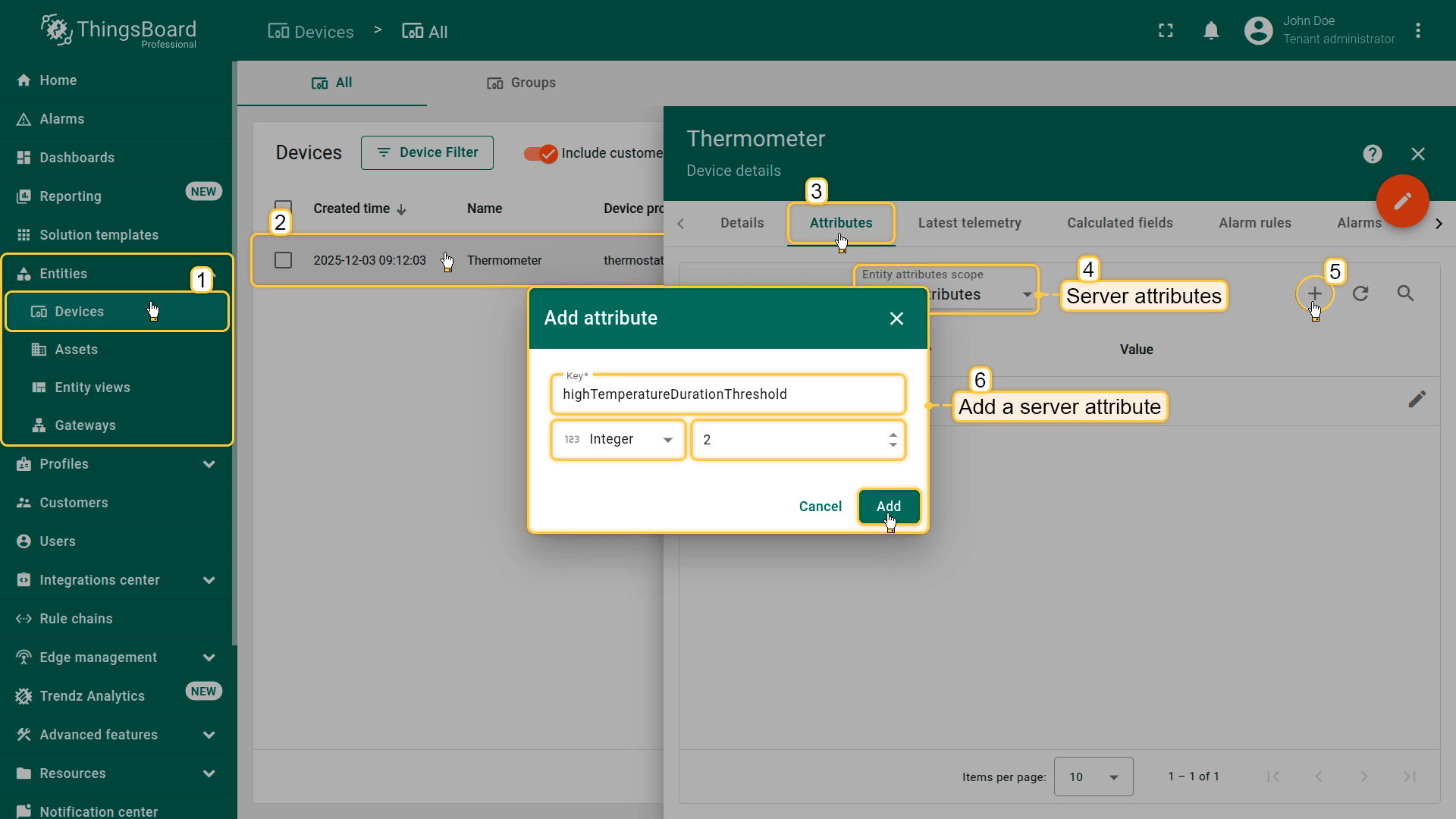
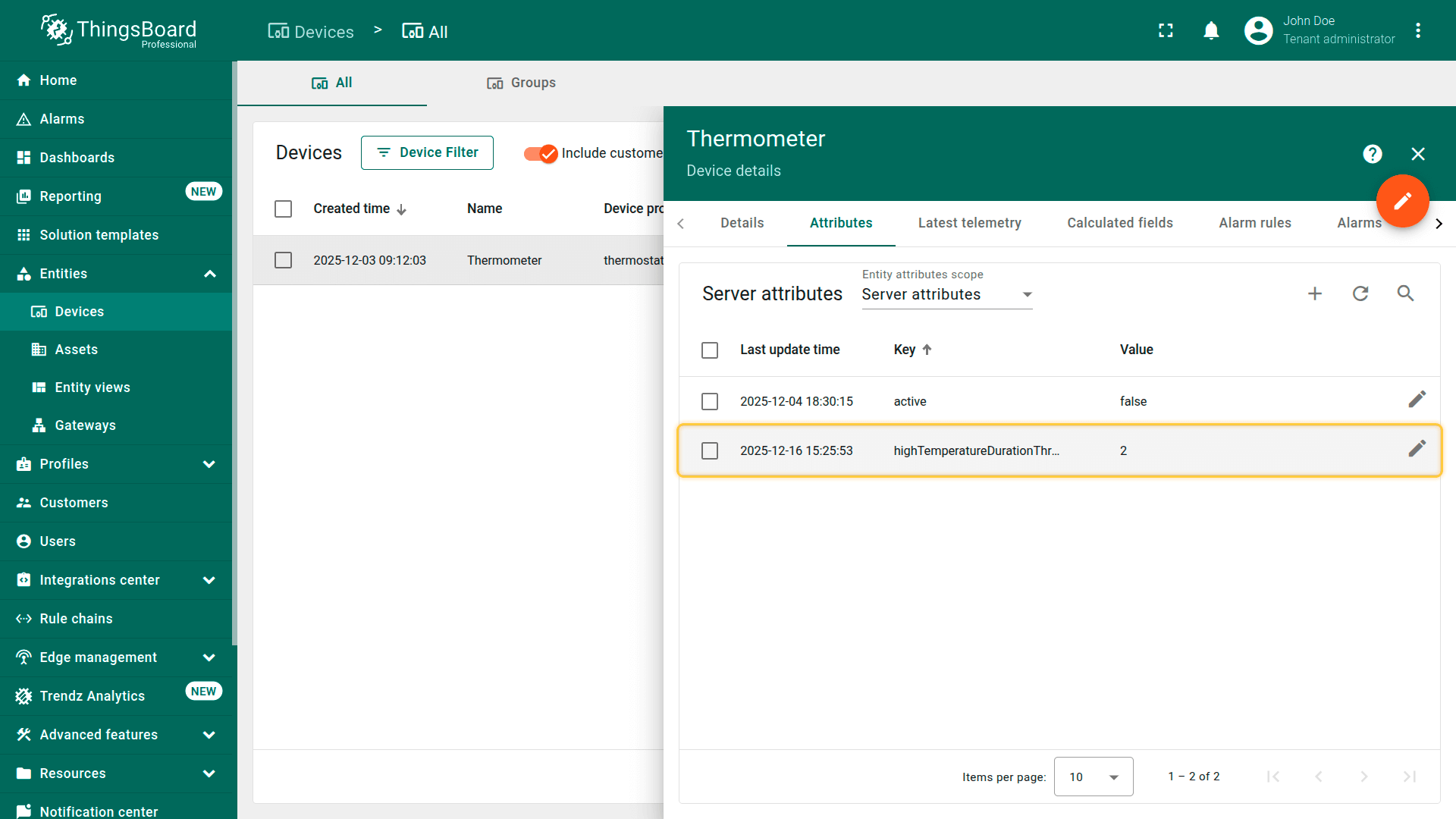
此值将作为持续时长要求供告警规则使用。
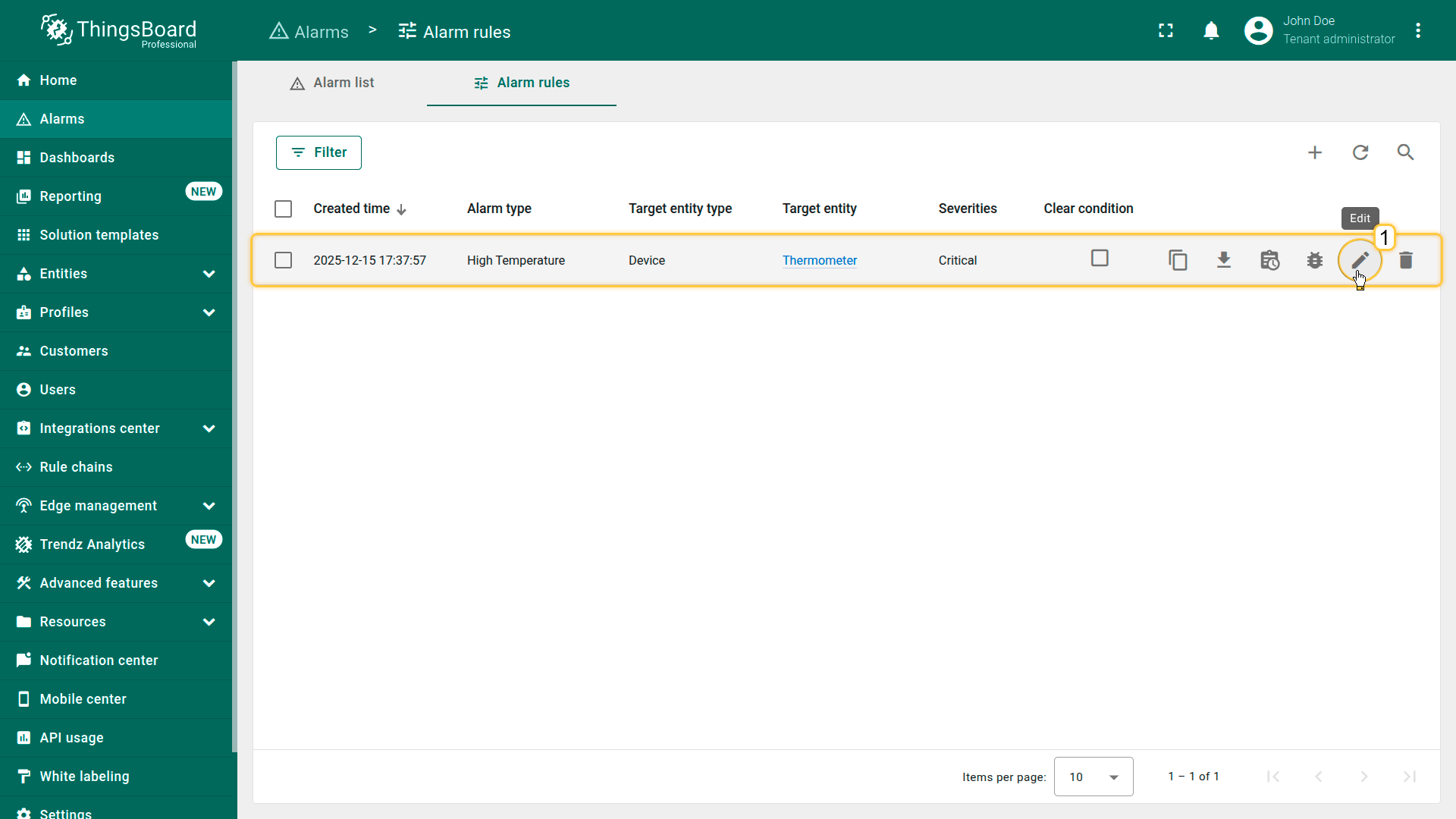
步骤1.打开High Temperature规则
- 在侧边菜单中进入Alarm(告警)⇾Alarm rules(告警规则)
- 在列表中找到 High Temperature 规则
- 点击 Edit 图标(铅笔)打开规则编辑器
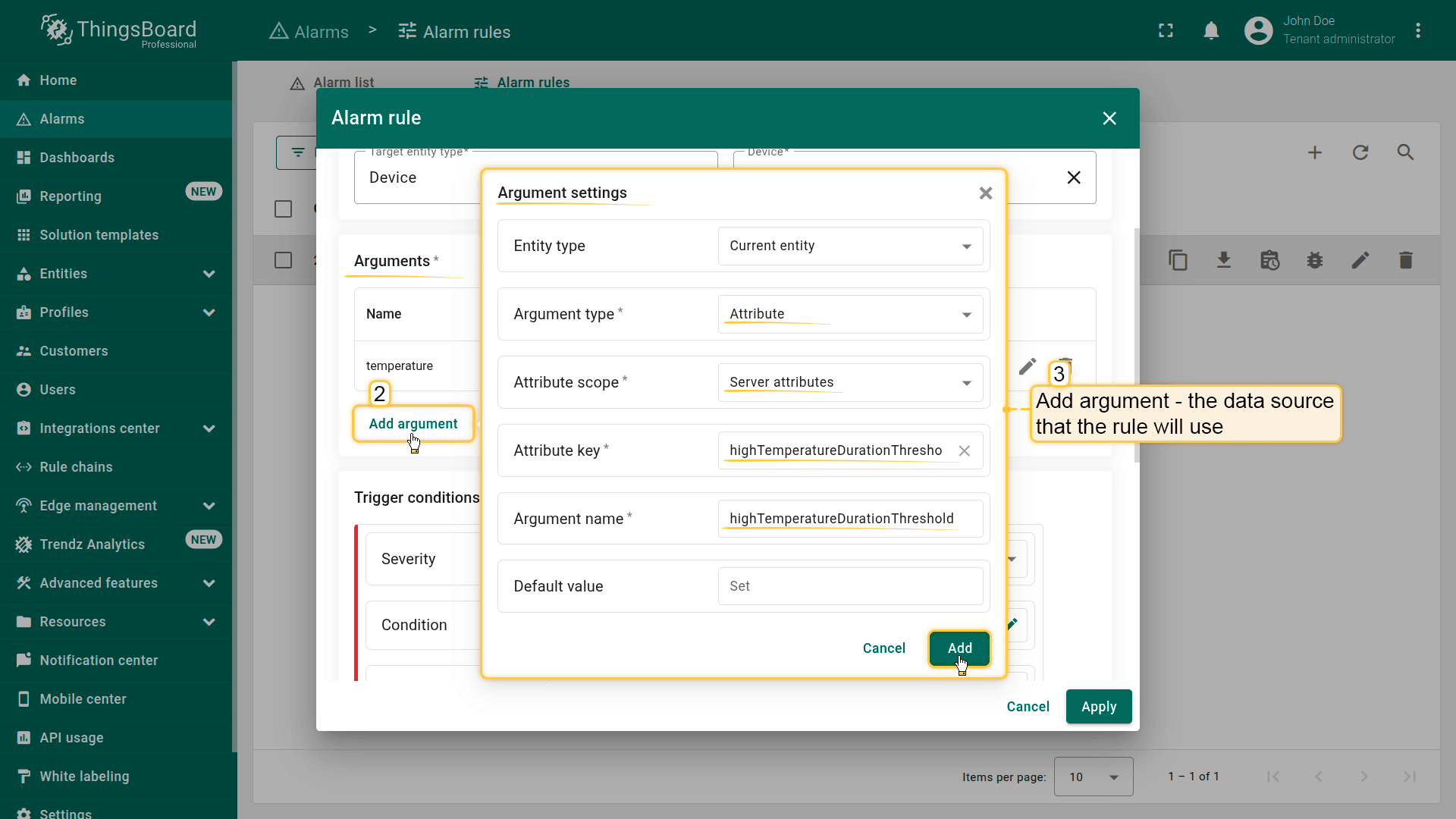
步骤2.添加参数
在Arguments(参数)部分:
- 点击Add argument(添加参数)
- 填写字段:
- Entity type(实体类型): Current entity
- Argument type(参数类型): Attribute
- Attribute scope(属性范围): Server attributes
- Attribute key(属性键): highTemperatureDurationThreshold
- Argument name(参数名): highTemperatureDurationThreshold
- 点击Add(添加)
现在拥有可在Duration条件中使用的动态变量。
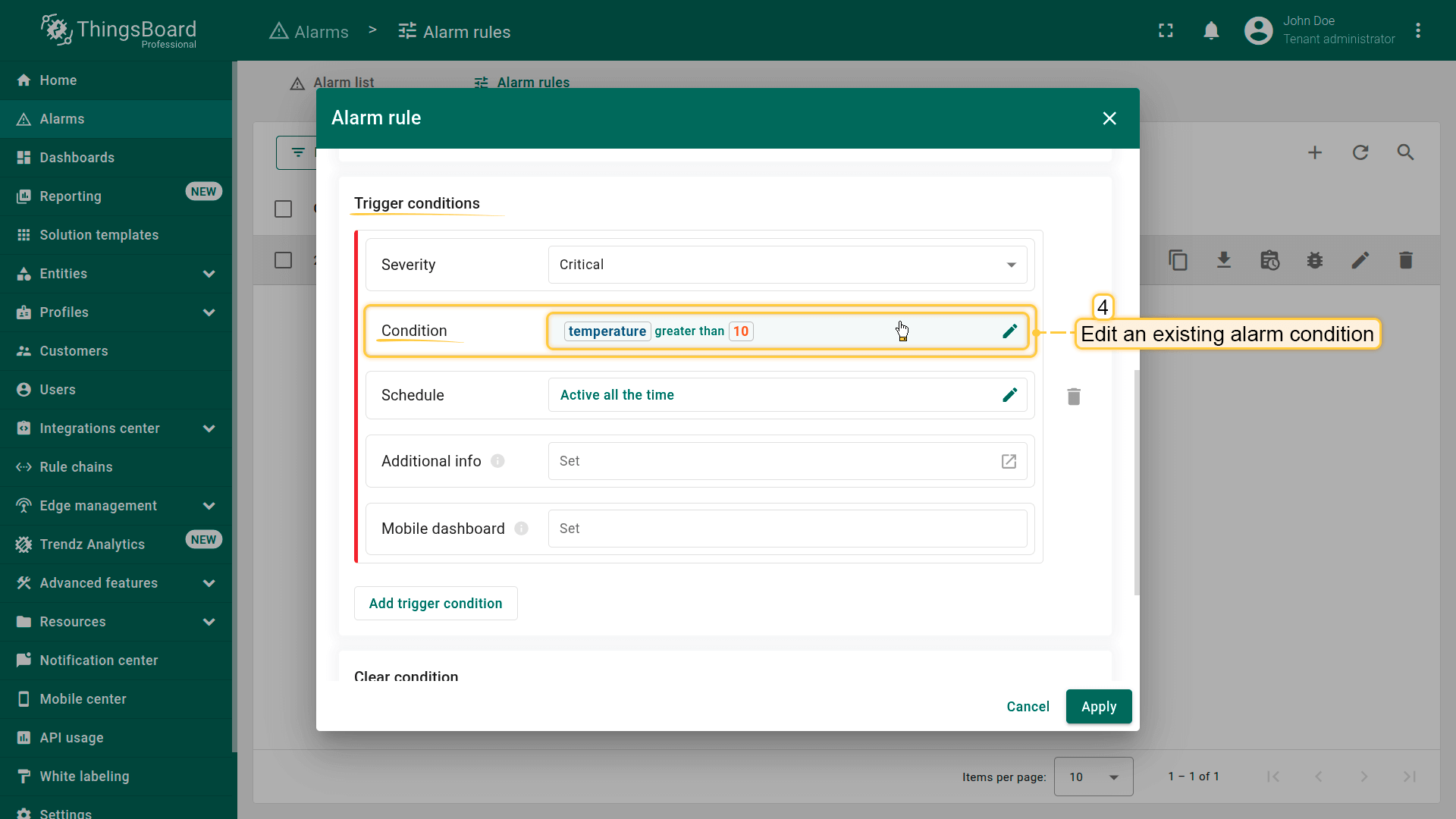
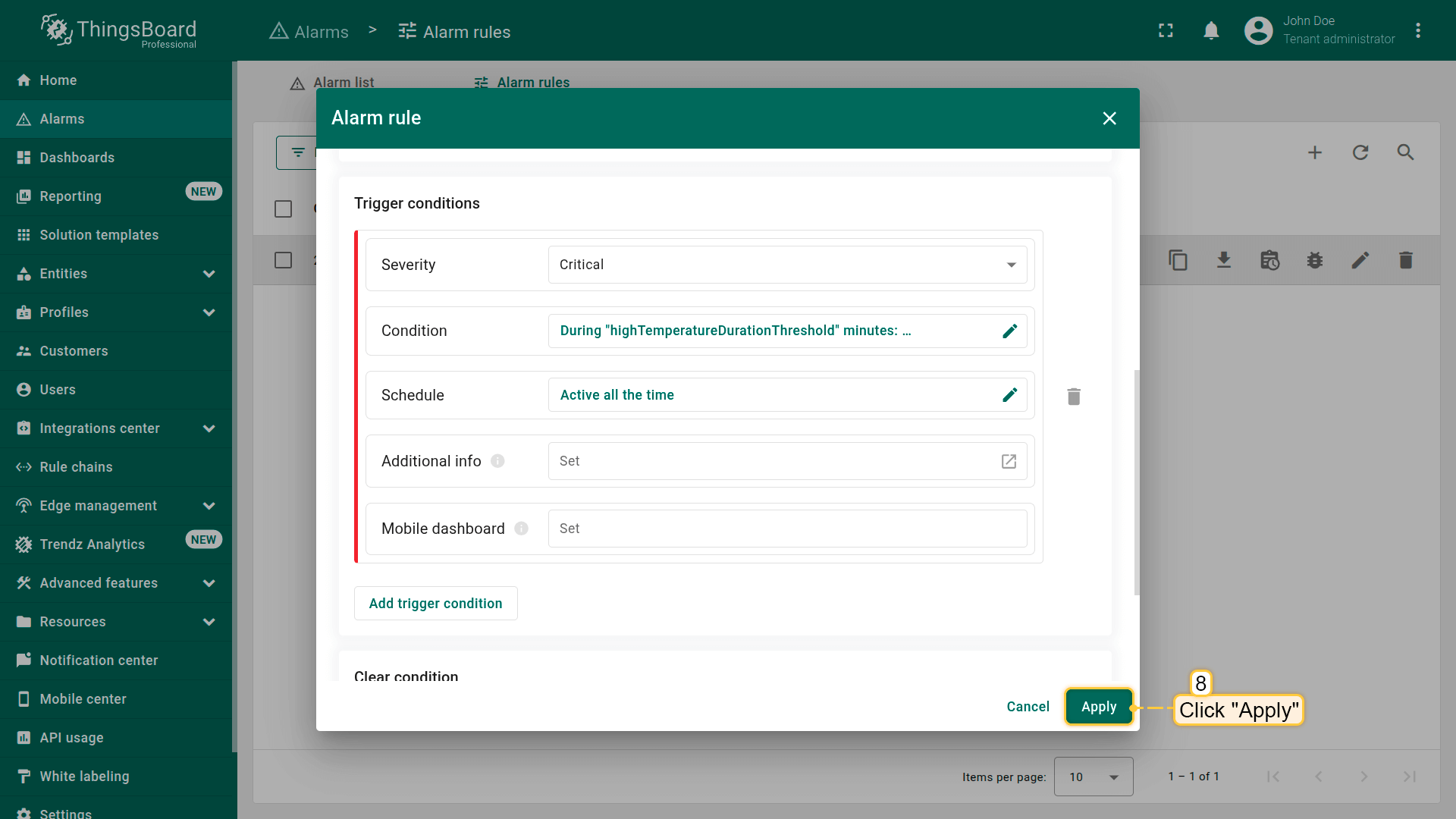
步骤3.配置触发条件
滚动到Trigger condition(触发条件)部分,编辑现有条件:
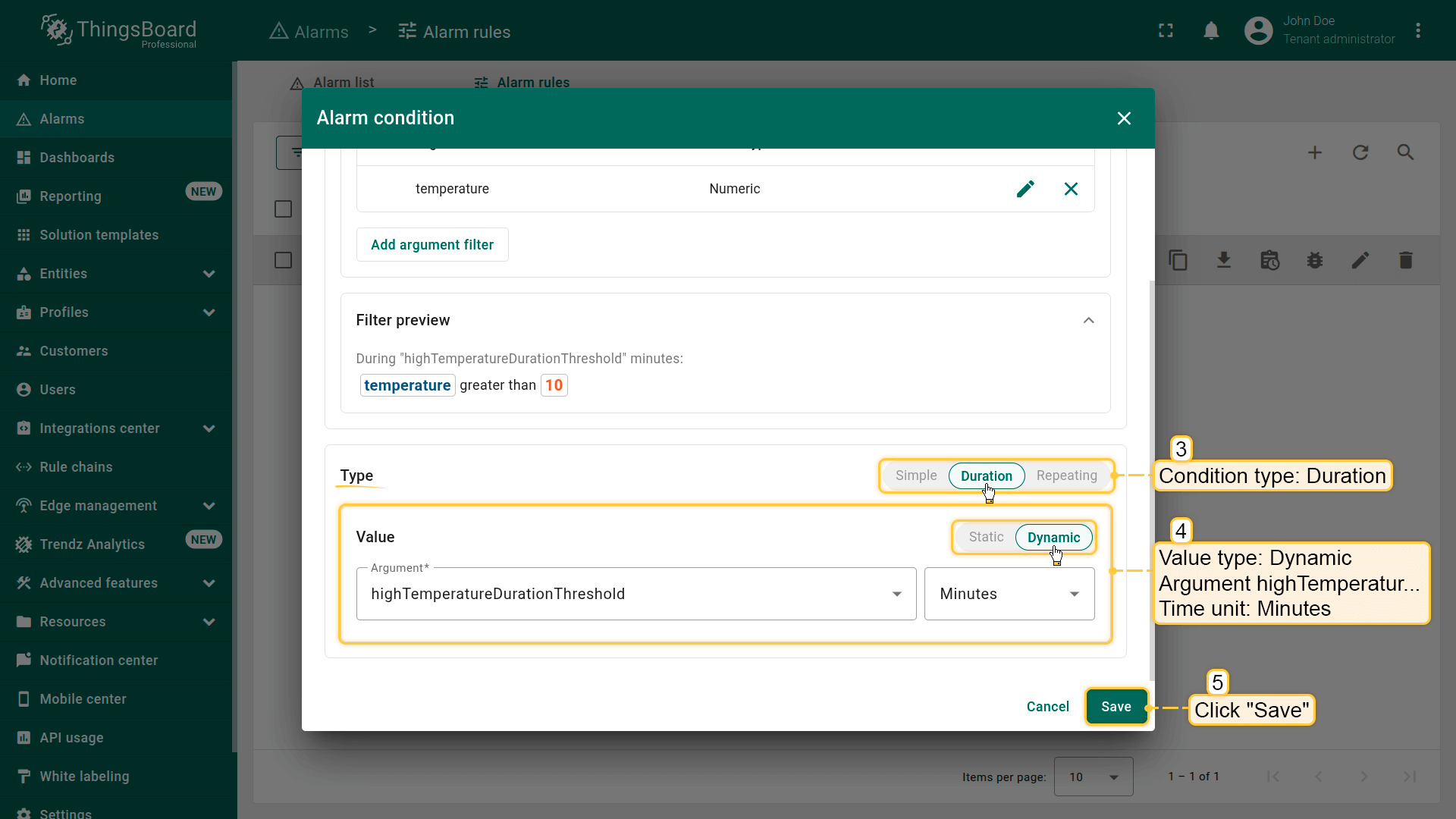
- Condition type(条件类型): Duration
- Value type(值类型): 将Static改为Dynamic
- Value(值): 指定参数highTemperatureDurationThreshold
- Unit(单位): Minutes
- 在条件块内点击Save(保存)
此后,触发告警所需的持续时长由设备属性决定,而非固定数值。
步骤4.保存规则
点击Apply(应用)保存更新后的配置。
结果
保存后,ThingsBoard将:
- 在以下情况下创建High Temperature告警:温度
- 超过阈值(如>10°C),且
- 在highTemperatureDurationThreshold属性定义的时长内(如2分钟)保持高于阈值
这确保告警仅响应持续偏差,而非短期传感器尖峰。
点击 保存。
示例5. 带重复条件的告警
延续示例简单告警条件:温度监控
目标:
更新 High Temperature 规则,使告警仅在阈值条件连续满足指定次数时创建。
有助于过滤随机传感器尖峰,仅响应重复或持续的偏差。
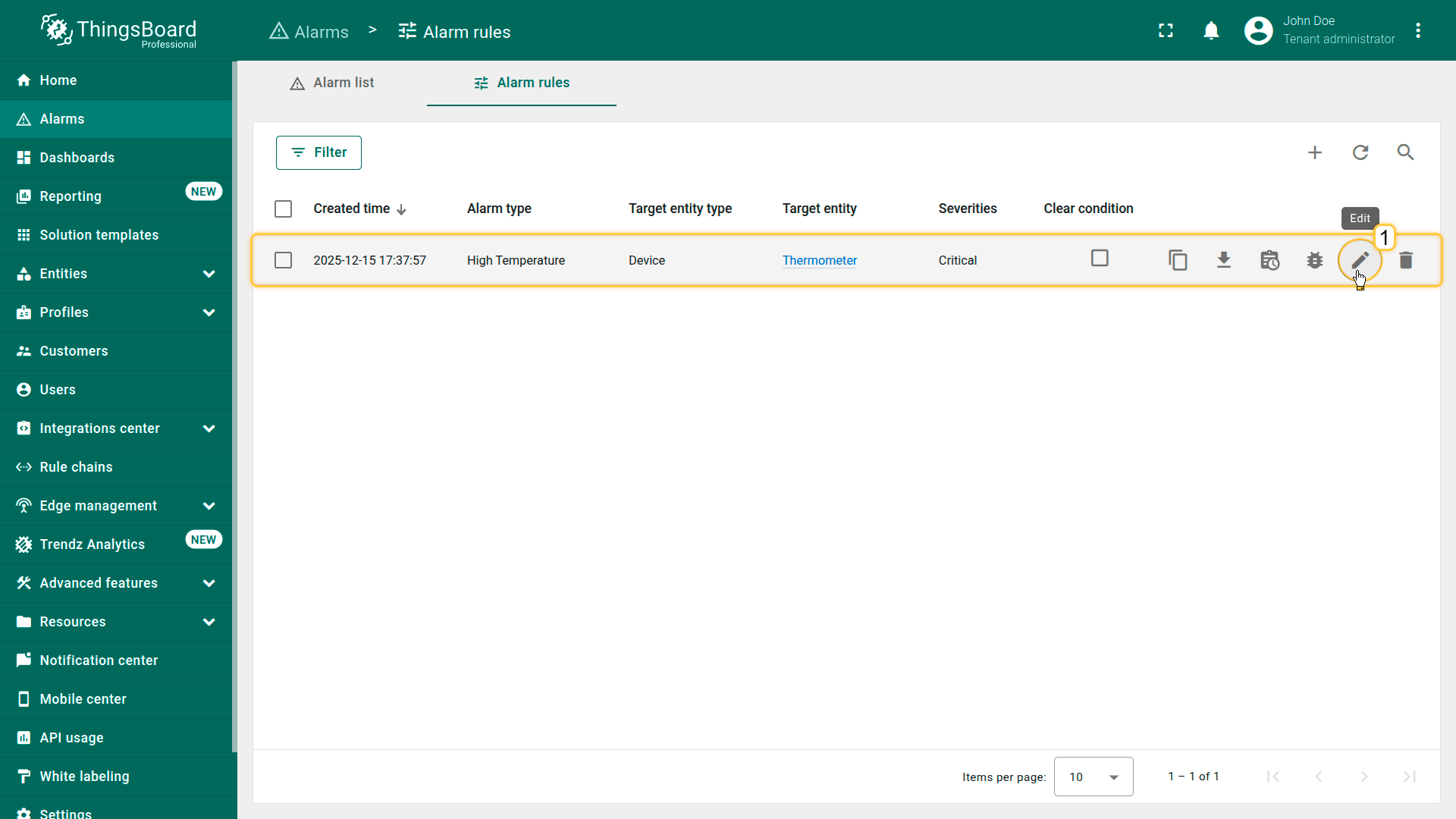
步骤1.打开High Temperature规则
- 在侧边菜单中进入Alarm(告警)⇾Alarm rules(告警规则)
- 在列表中找到 High Temperature 规则
- 点击 Edit 图标(铅笔)打开规则编辑器
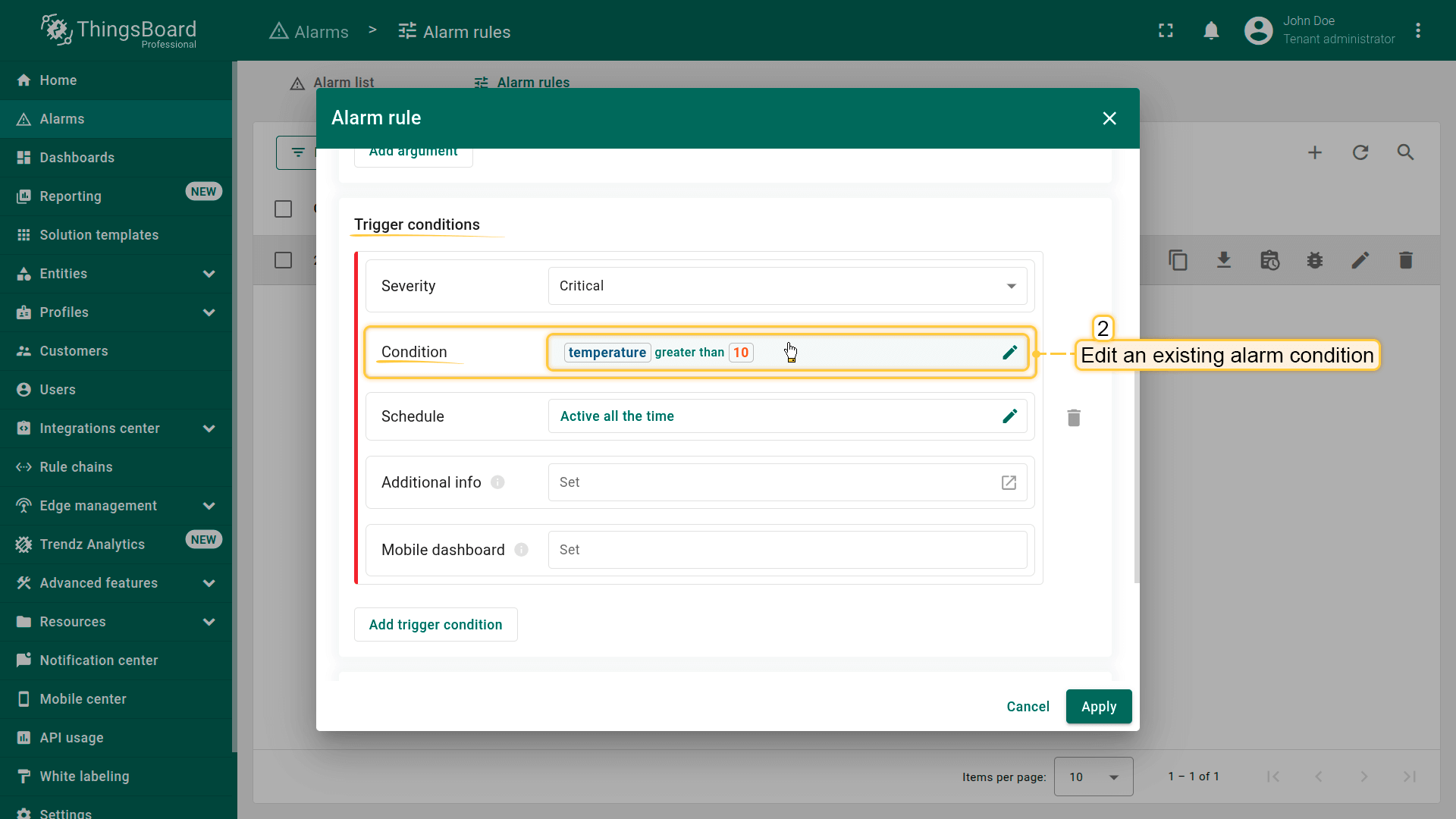
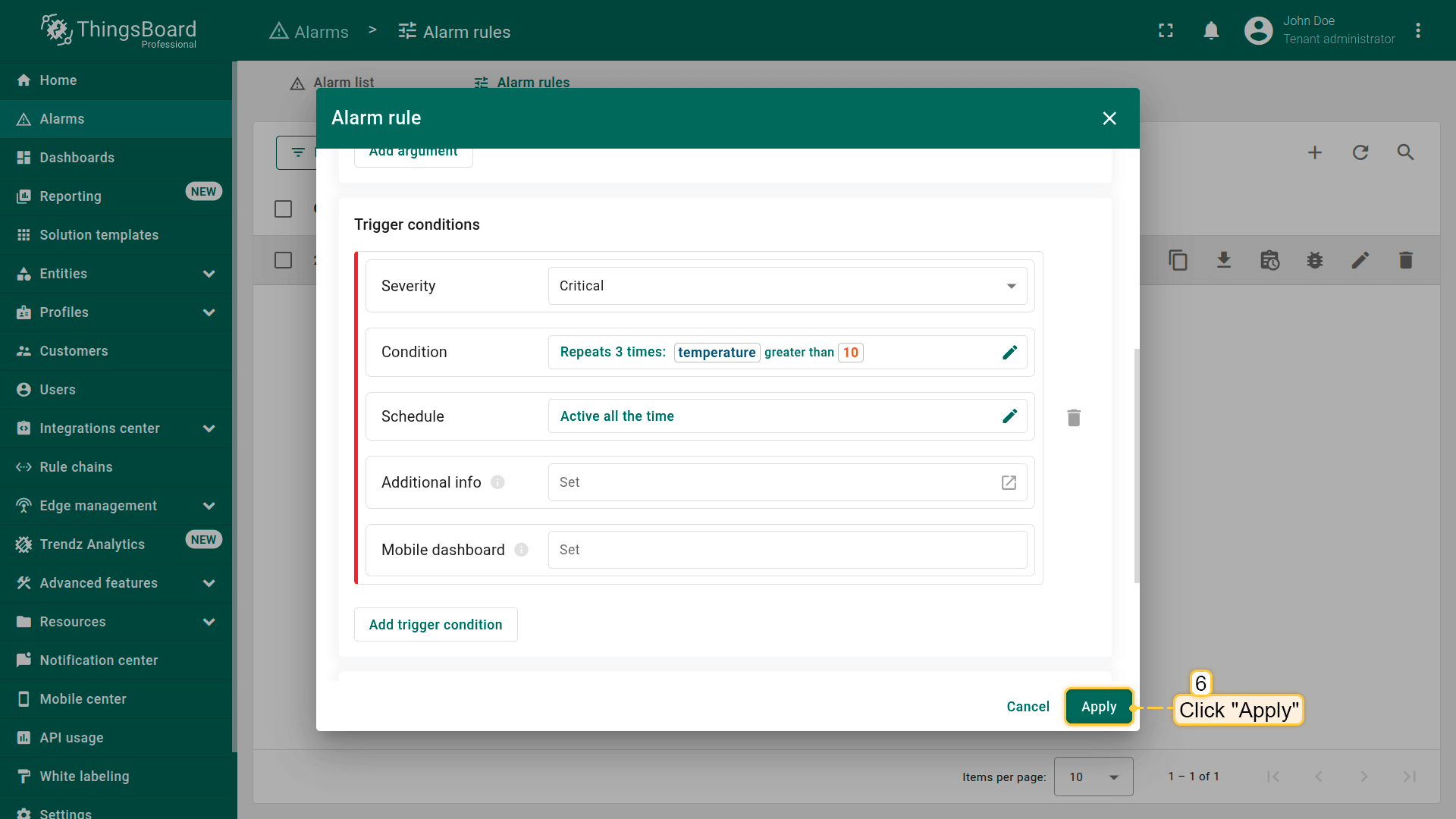
步骤2.编辑触发条件
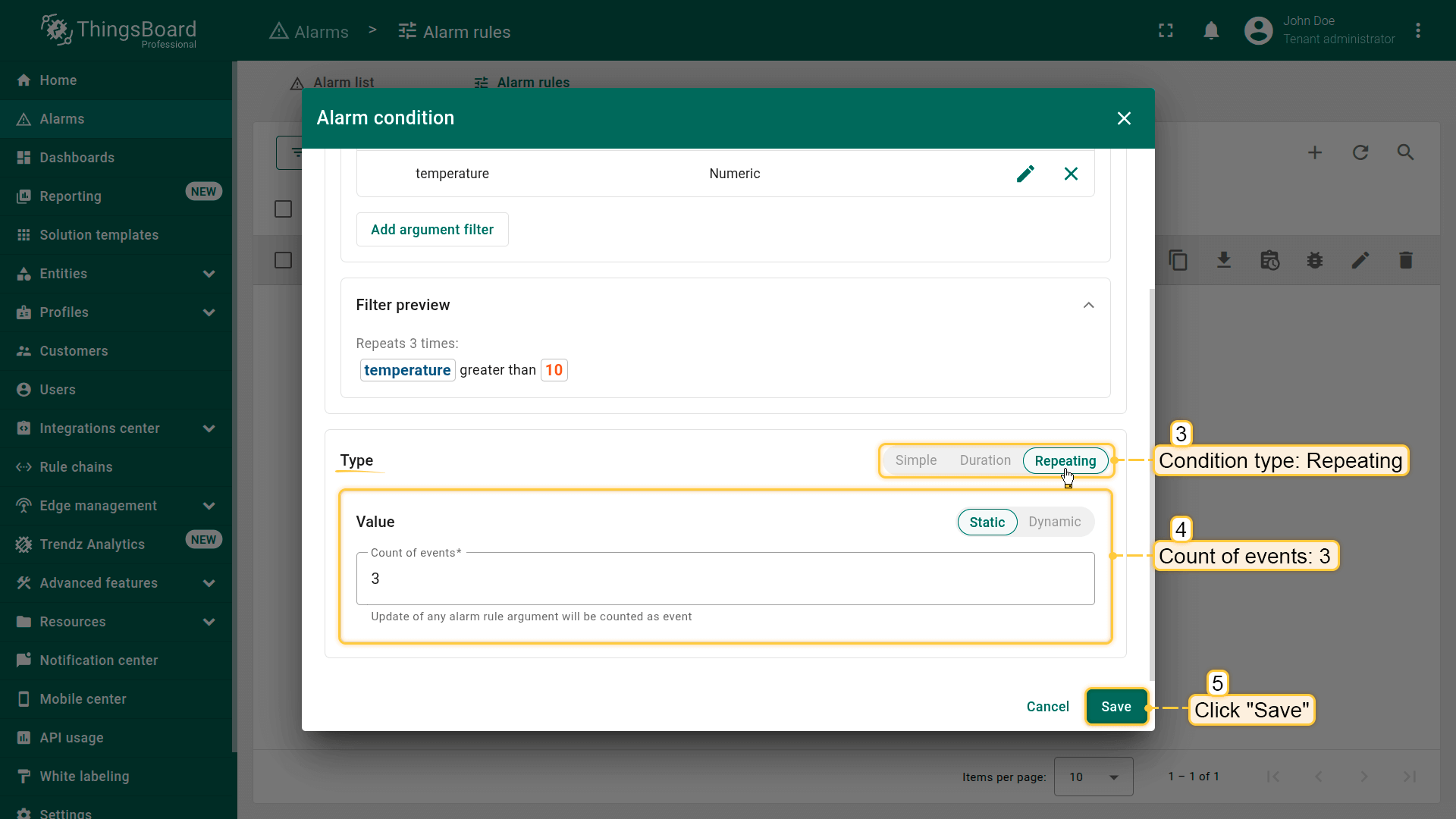
更改以下参数以更新现有触发条件:
- Condition type(条件类型): Repeating
- Count of events(事件次数): 3
点击Save(保存)应用更改。
此配置下,ThingsBoard将在创建告警前检查阈值条件是否连续三次满足。
步骤3.保存规则
点击Apply(应用)保存更新后的配置。
结果
保存后,ThingsBoard行为如下:
- 仅在条件连续3次满足时创建 High Temperature 告警
- 单次或随机温度尖峰不会触发告警
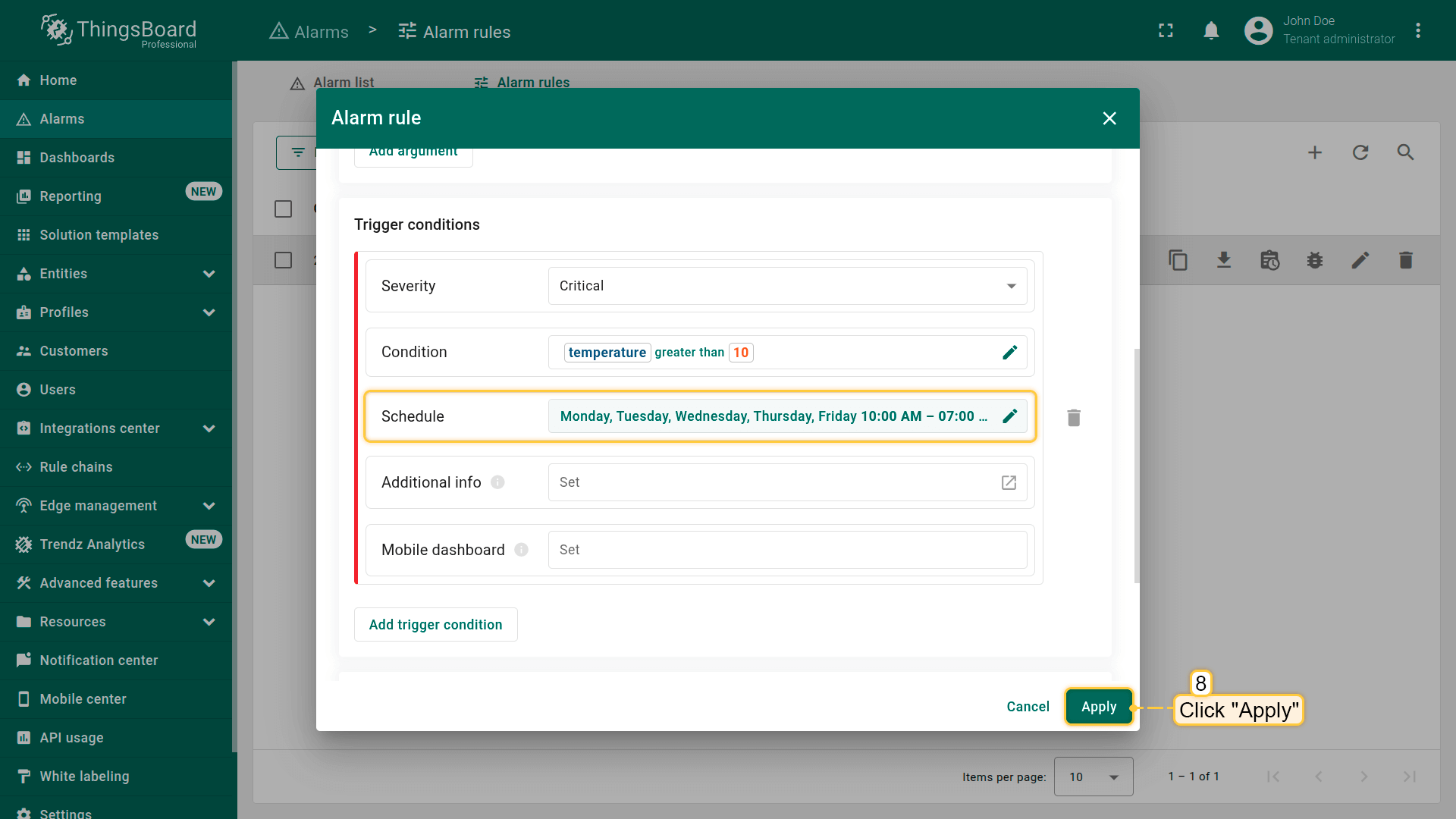
示例6. 定义告警规则时间计划(schedule)
延续示例简单告警条件:温度监控
目标:
更新 High Temperature 规则,使告警仅在工作时间触发。
适用于仅在特定时段(如员工工作时间)需要监控的场景。
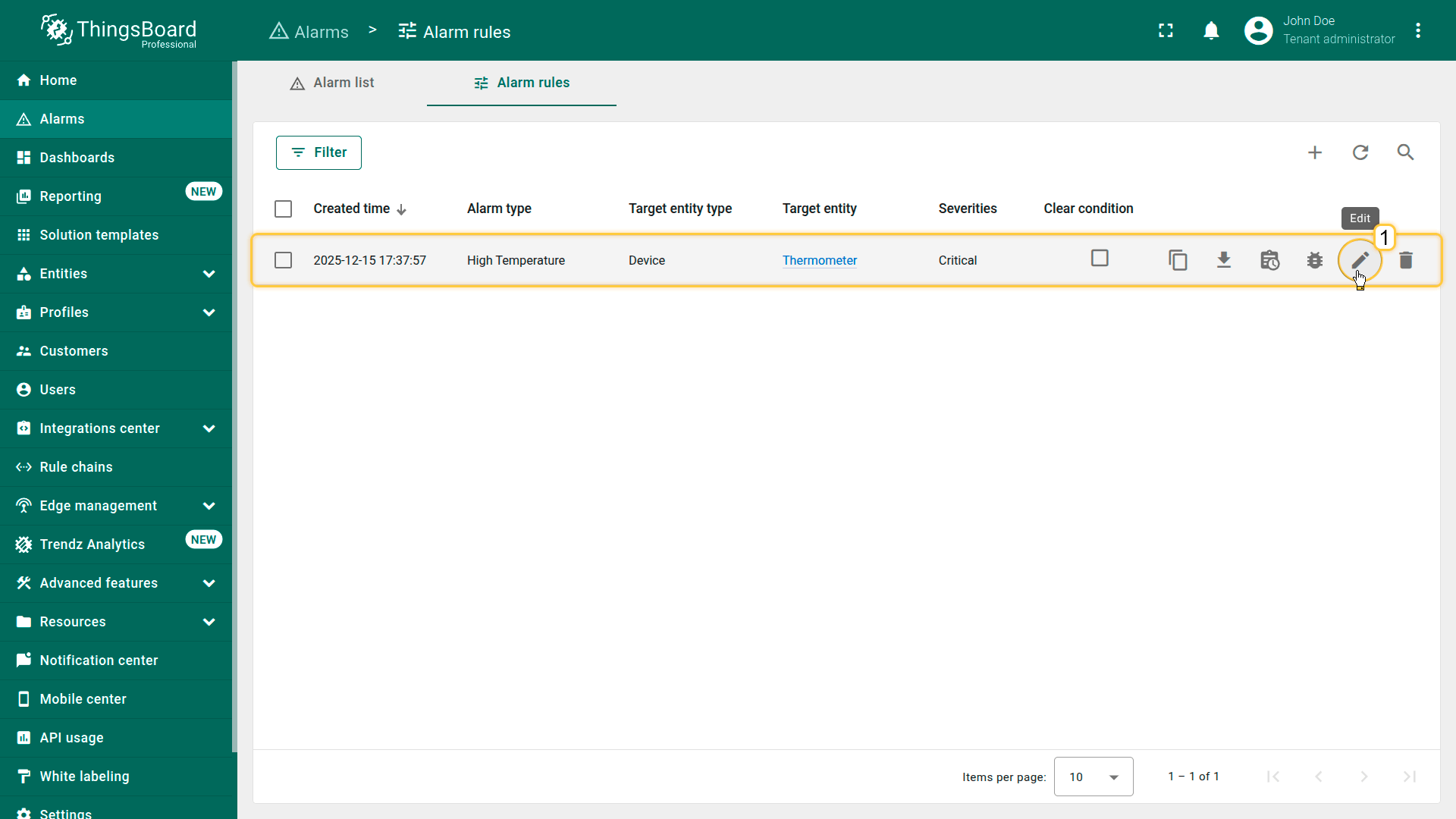
步骤1.打开High Temperature规则
- 在侧边菜单中进入Alarm(告警)⇾Alarm rules(告警规则)
- 在列表中找到 High Temperature 规则
- 点击 Edit 图标(铅笔)打开规则编辑器
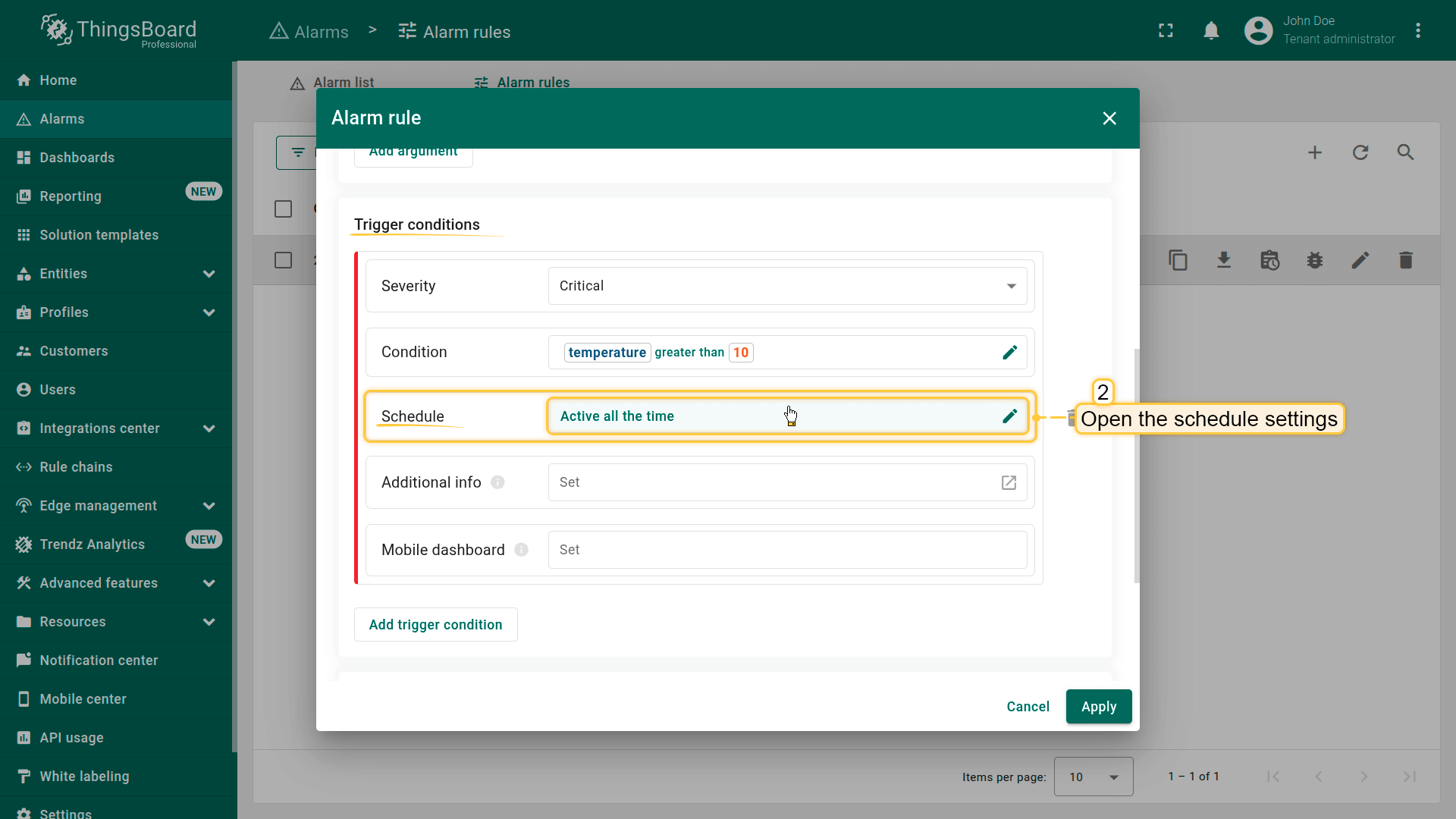
步骤2.配置告警规则时间计划
滚动到Trigger condition(触发条件)部分,打开Schedule(时间计划)设置。
- 选择时间计划类型: Active at a specific time
- 配置工作时间:
- Timezone(时区): Europe/Kiev (UTC+02:00)
- Days(星期): Monday、Tuesday、Wednesday、Thursday、Friday
- Time range(时间范围):
- From(开始): 10:00
- To(结束): 19:00
- 点击Save(保存)应用时间计划配置。
此配置下,规则仅在工作日10:00至19:00 生效。
在此时间区间外,即使 temperature > 10°C 为真,系统也不会创建 High Temperature 告警。
步骤3.保存规则
点击Apply(应用)保存更新后的配置。
结果
保存后,ThingsBoard将:
- 仅在工作日 10:00至19:00 激活 High Temperature 规则
- 忽略发生在此时间窗口外的温度阈值违规
- 进入 High Temperature 规则并打开编辑。
- 打开告警触发条件的计划设置。
- 选择计划类型:在特定时间生效。
配置规则仅在工作日 10:00 至 19:00 生效。点击 保存。 - 应用更改。
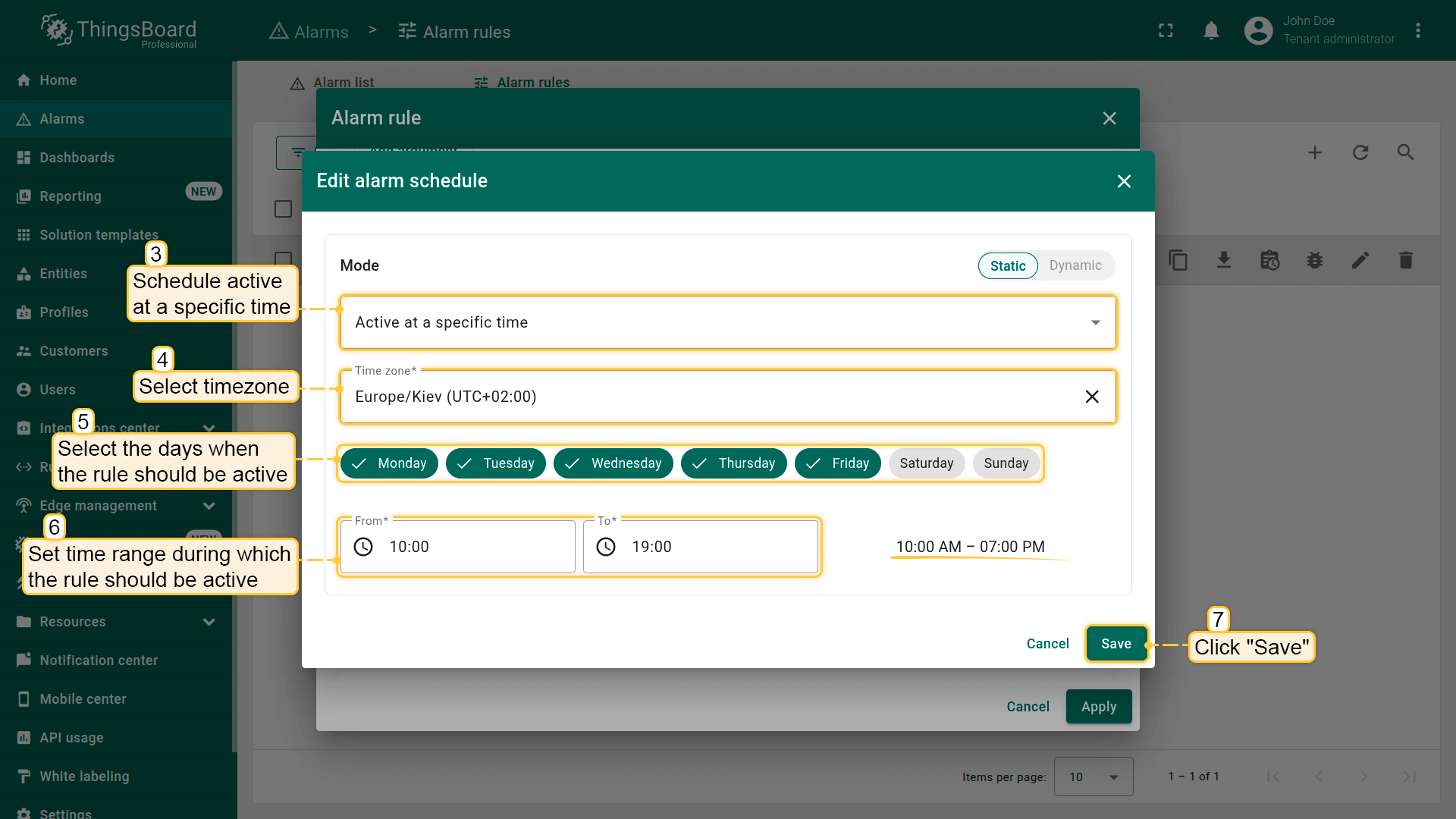
配置规则仅在工作日 10:00 至 19:00 生效。点击 保存。
示例7. 高级阈值
延续示例简单告警条件:温度监控
目标:
更新High Temperature规则,添加通过设备级服务端属性(server attribute)启用或禁用告警的能力。
本示例中,告警应仅当以下两个条件均为真时触发:
- temperatureAlarmFlag == true
- temperature > 10°C
这使您可灵活控制特定设备的告警是否激活 — 无需编辑规则。
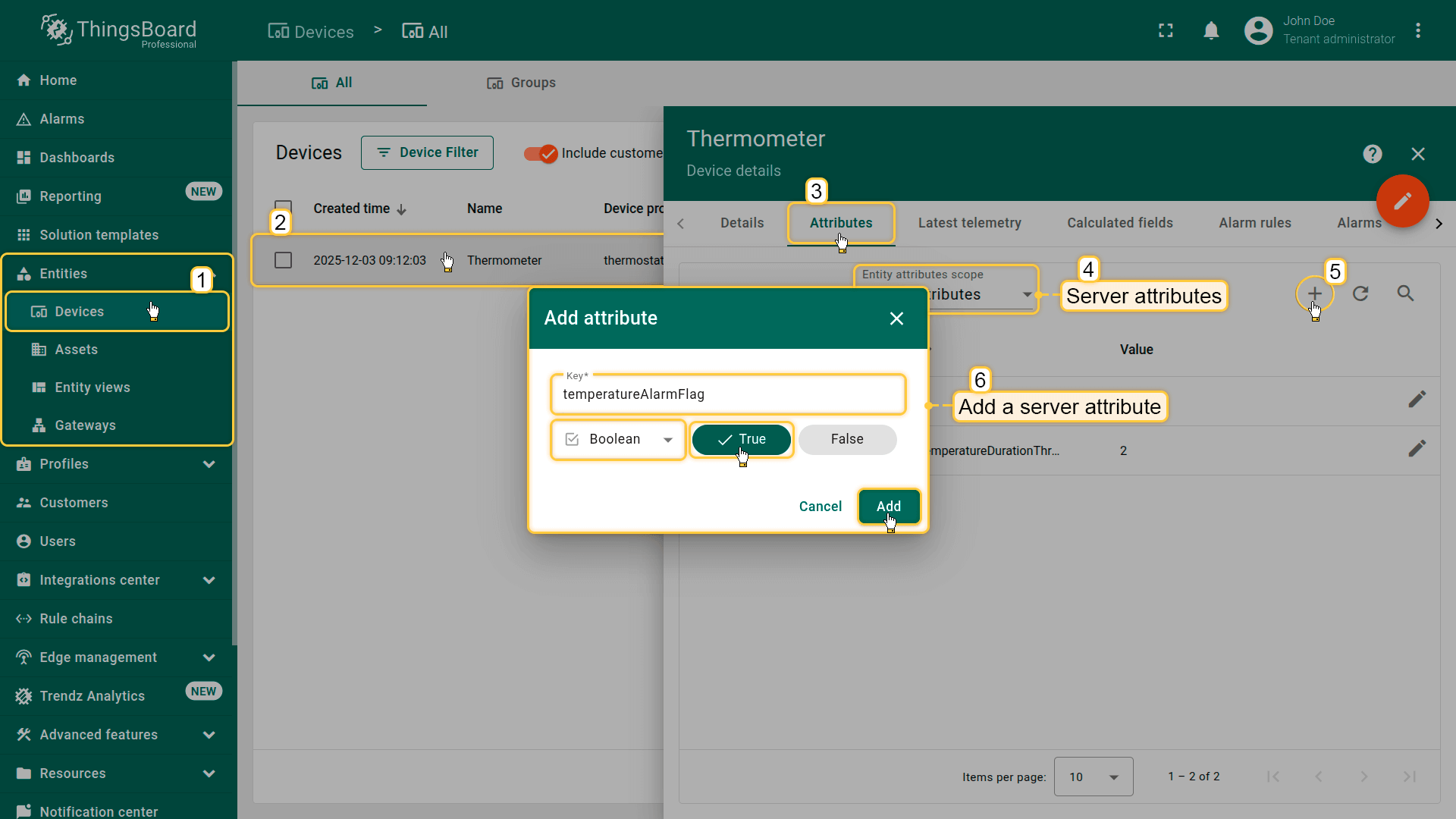
准备工作
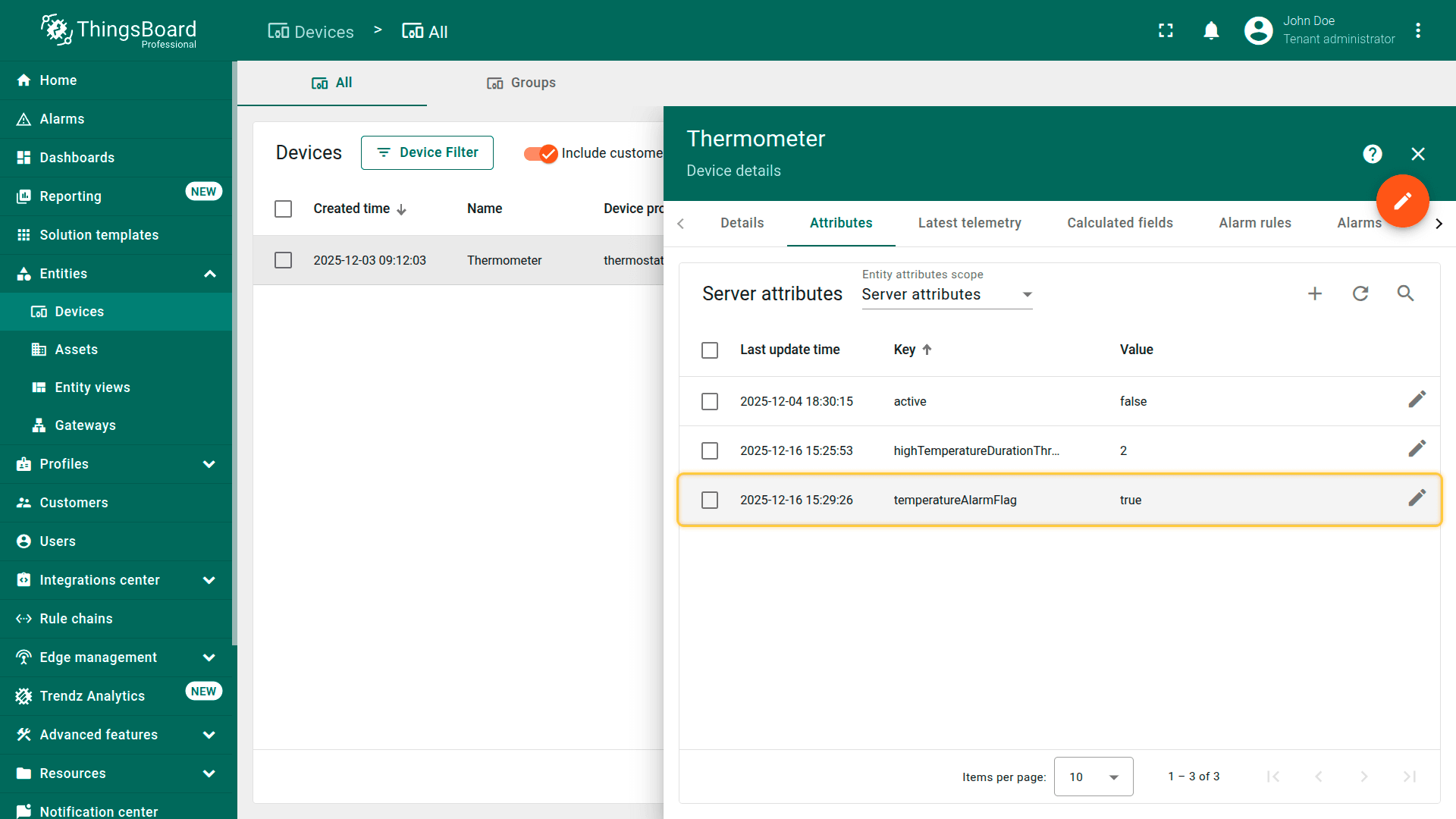
为Thermometer设备添加服务端属性(server attribute):
- Key: temperatureAlarmFlag
- Type: Boolean
- Value:
true
此属性决定告警规则对该设备是否生效。
步骤1.打开High Temperature告警规则
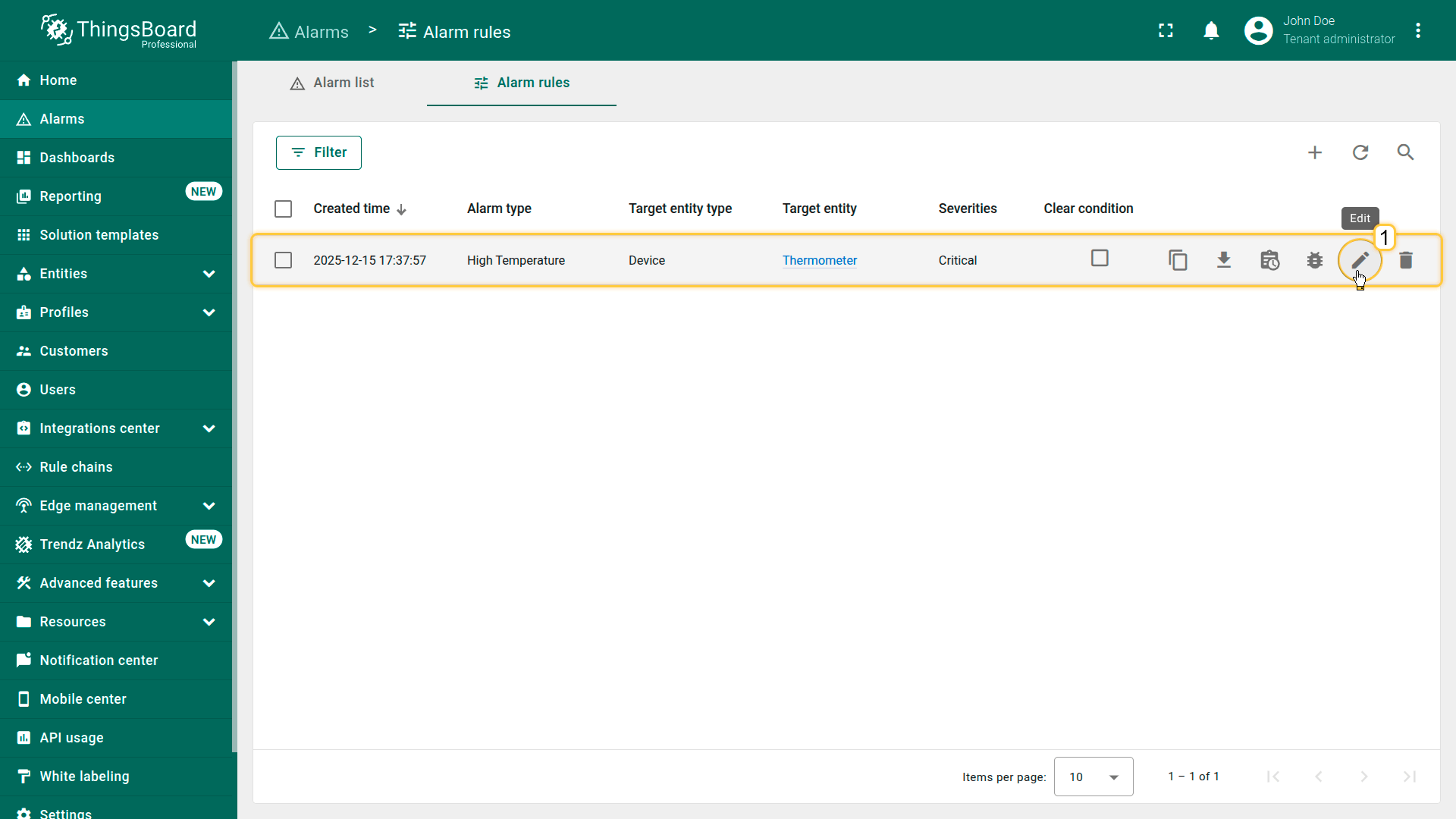
- 在侧边菜单中进入Alarm(告警)⇾Alarm rules(告警规则)
- 在列表中找到 High Temperature 规则
- 点击 Edit 图标(铅笔)打开规则编辑器
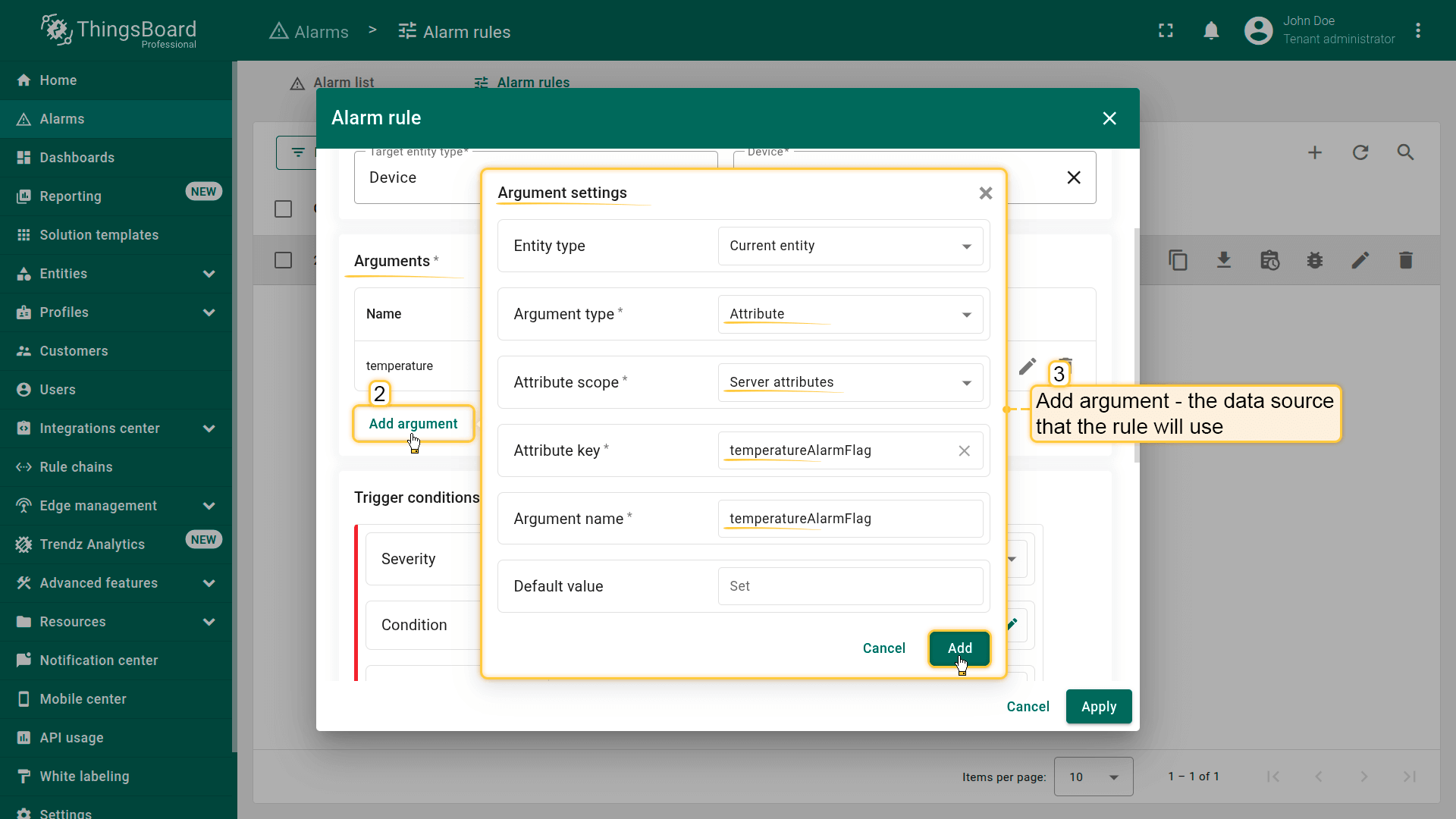
步骤2.添加参数
在Arguments(参数)部分:
- 点击Add argument(添加参数)
- 填写字段:
- Entity type(实体类型): Current entity
- Argument type(参数类型): Attribute
- Attribute scope(属性范围): Server attributes
- Attribute key(属性键): temperatureAlarmFlag
- Argument name(参数名): temperatureAlarmFlag
- 点击Add(添加)
现在拥有可在告警条件中使用的布尔变量。
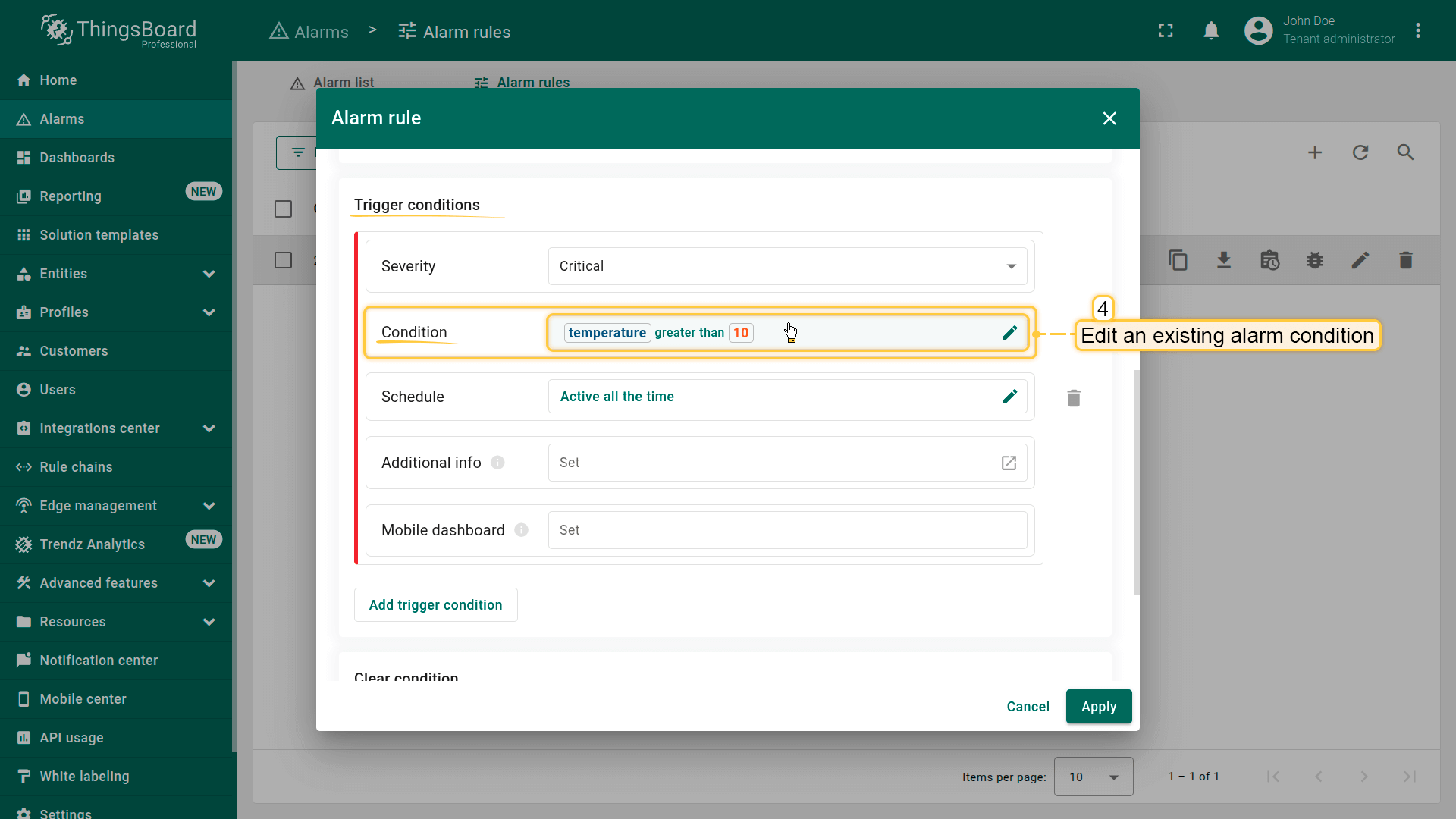
步骤3.配置触发条件
滚动到Trigger condition(触发条件)部分,编辑现有条件。
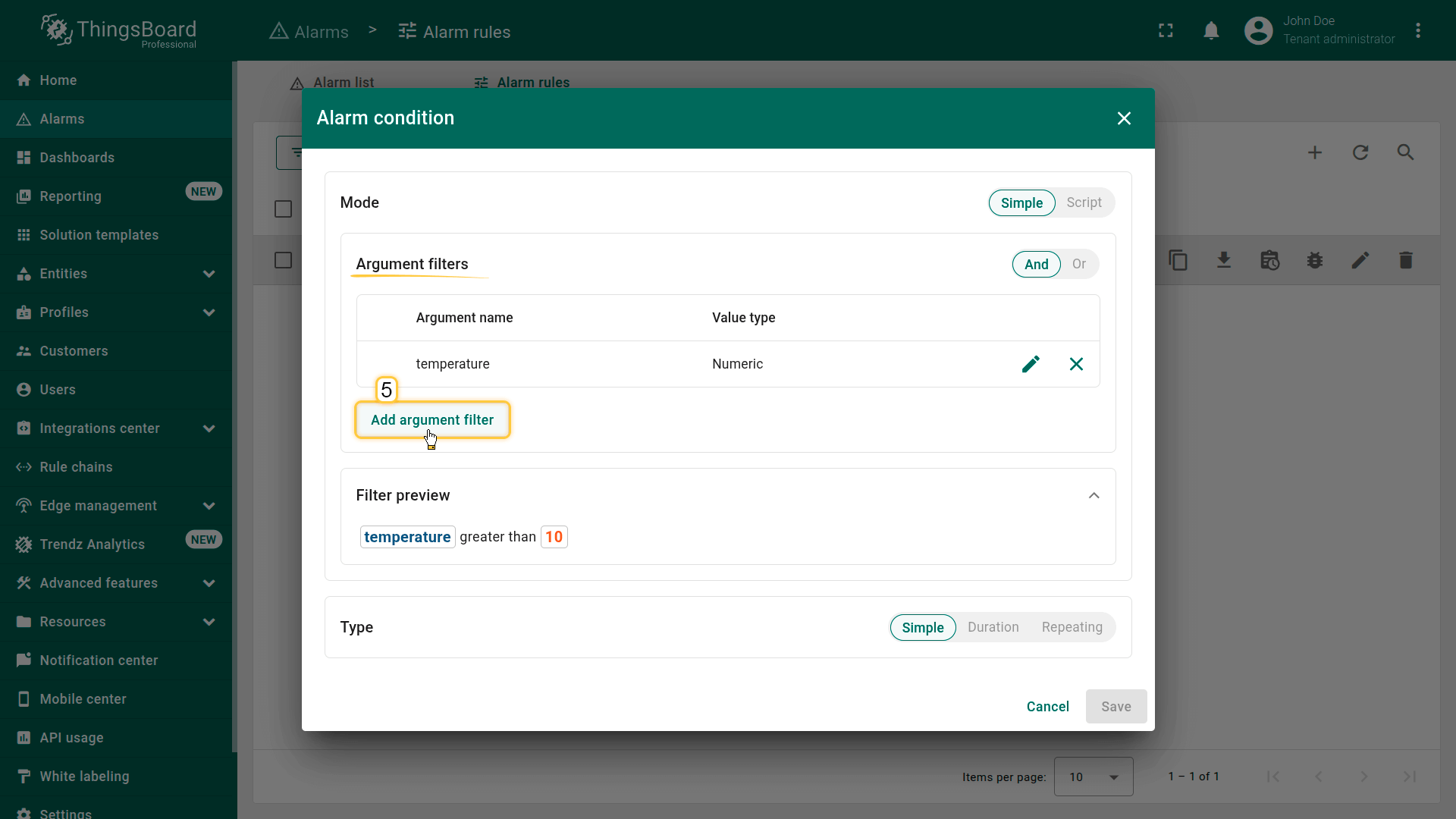
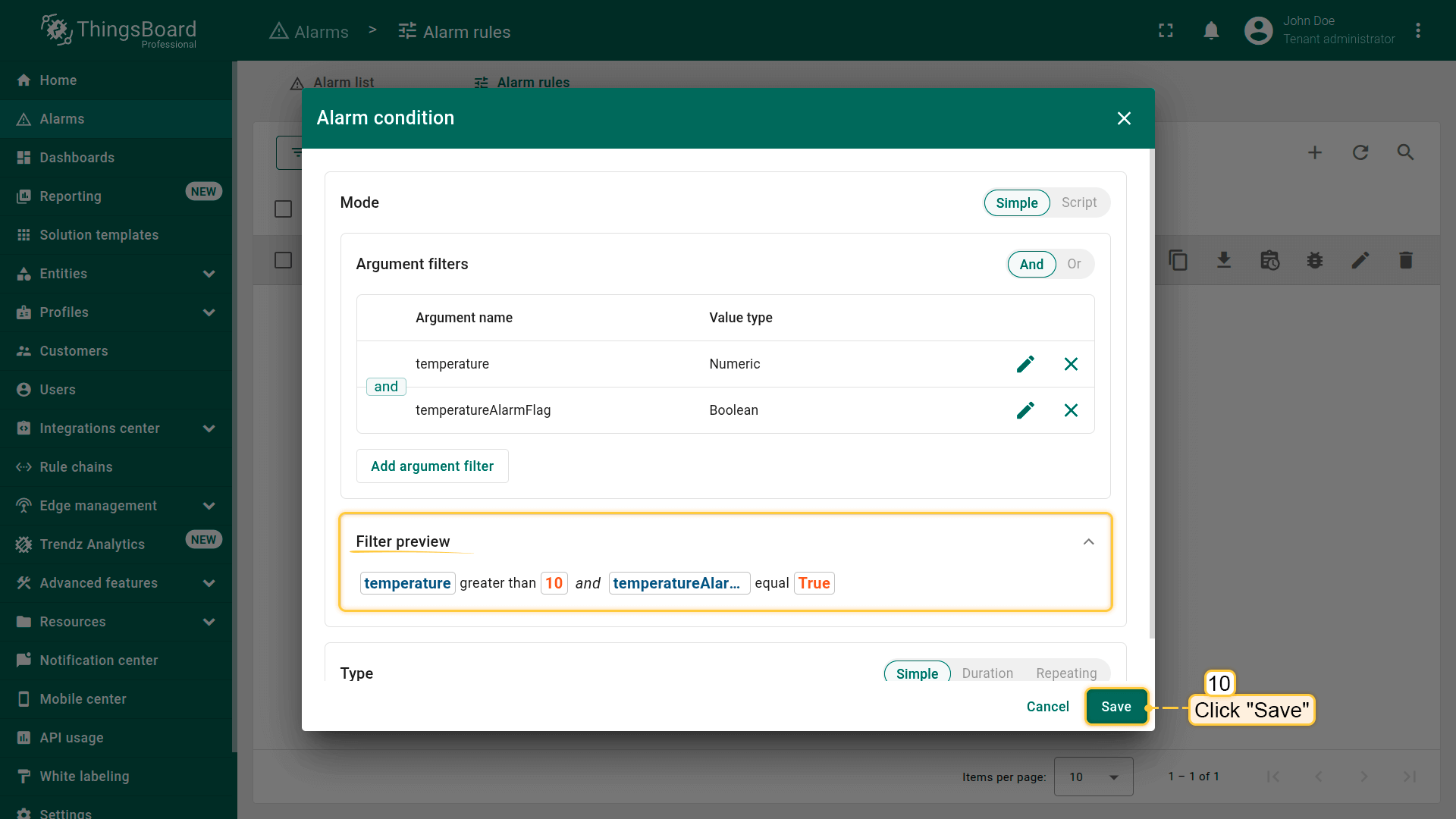
添加另一条件:
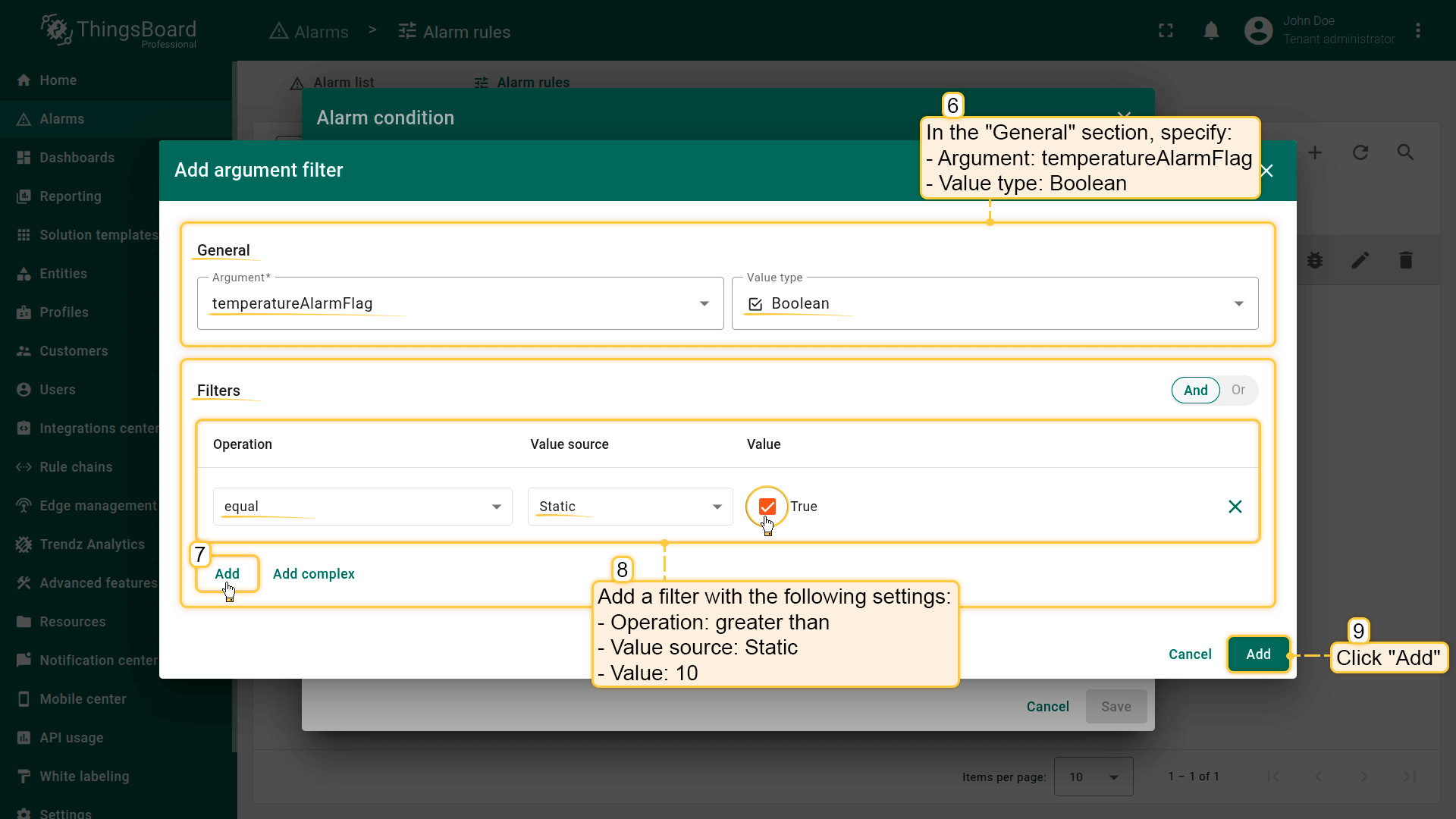
- 点击Add argument filter(添加参数过滤器)并配置:
- Argument(参数): temperatureAlarmFlag
- Value type(值类型): Boolean
- Operation(操作): equal
- Value(值):
true
- 点击Add(添加)
此过滤器决定告警是否允许针对该设备触发。
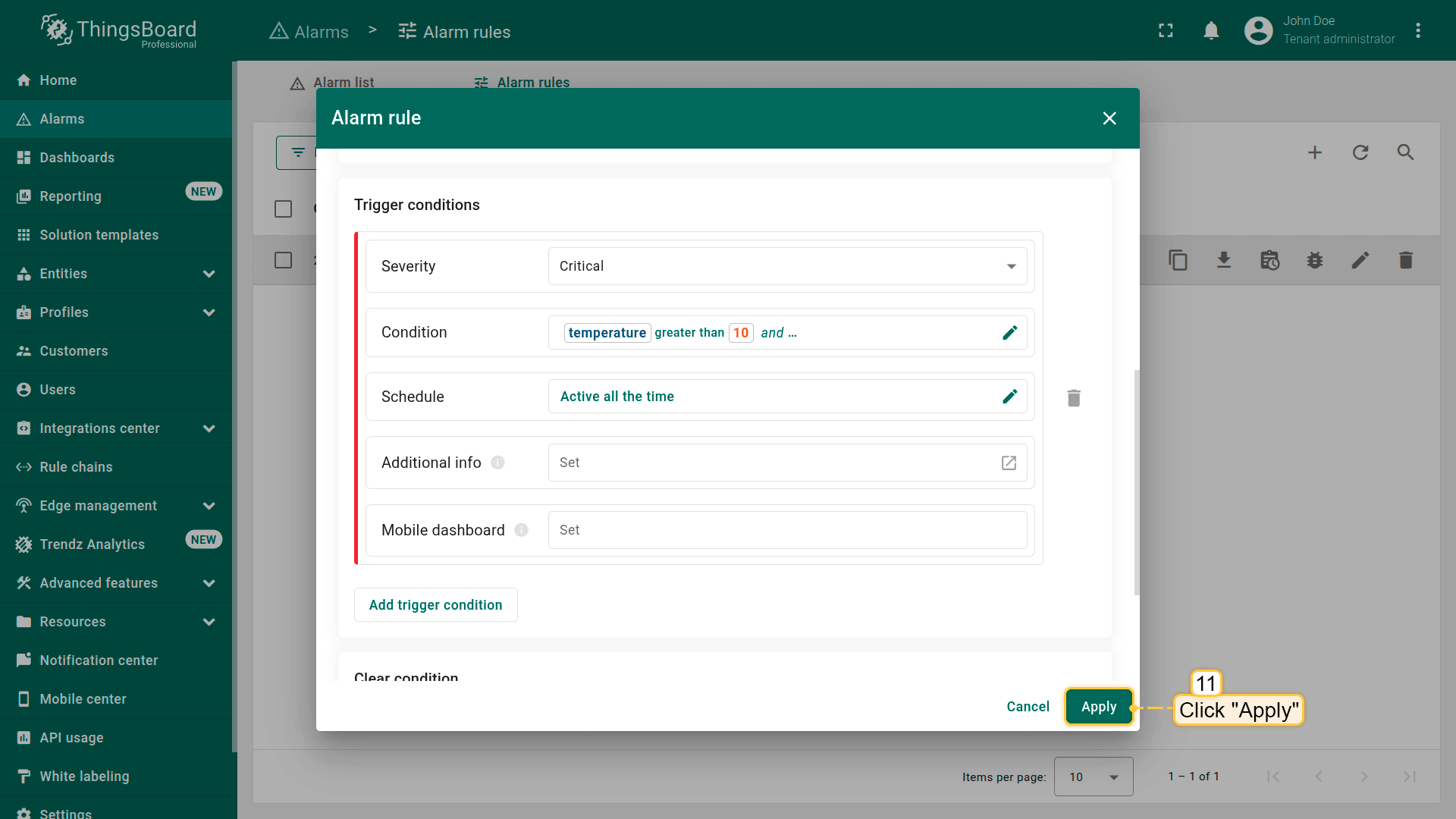
步骤4.保存规则
点击Apply(应用)保存更新后的配置。
结果
保存后,ThingsBoard将:
- 仅在以下情况下创建High Temperature告警:
- temperatureAlarmFlag == true,且
- temperature 超过 10°C
- 若temperatureAlarmFlag == false,则对该设备完全忽略该规则,即使超过阈值
点击 添加。
此方法的优势
- 可无需编辑规则即启用或禁用告警
- 每台设备可有各自的告警激活状态
- 适用于设备间告警策略各异的大型项目
- 便于与仪表盘(dashboard)集成——运维人员可通过简单开关切换告警
后续步骤
-
安装指南 - 学习如何在各种操作系统上部署ThingsBoard。
-
连接设备 - 根据连接技术或方案学习如何连接设备。
-
数据可视化 - 配置ThingsBoard复杂仪表盘的说明。
-
数据处理与操作 - 学习使用ThingsBoard规则引擎。
-
IoT数据分析 - 学习使用规则引擎执行基本分析任务。
-
高级功能 - 了解ThingsBoard高级功能。