| 3.8.0及以上版本 |
SCADA(Supervisory Control and Data Acquisition)指用于监控和控制各类机器与制造过程的架构。 在该系统中,ThingsBoard作为监控计算机单元,从各类PLC(Programmable Logic Controller)和RTU(Remote Terminal Unit)采集数据, 通常借助IoT Gateway 软件或物理网关设备。 此外,ThingsBoard提供完善的alarm 和notification 系统,是任何IoT系统的重要组成部分。
自3.8.0版本起,ThingsBoard引入类SCADA HMI dashboard支持,本文档将介绍相关内容。
SCADA仪表板布局
ThingsBoard中的SCADA dashboard提供典型平台Dashboard 的全部功能,并配有专用SCADA layout, 便于创建SCADA HMI(人机界面)。
SCADA dashboard通常由称为SCADA symbol的特殊可缩放部件组成。 每个symbol可表示阀门、泵、电机、罐体或管道等物理对象的状态。 用户还可与这些部件交互,向物理对象发送命令,如启停泵、开关阀门。 此外,您可在同一dashboard上组合使用SCADA部件与500多个现有ThingsBoard widgets。
SCADA layout的主要特性包括:
-
Margin
SCADA layout中,部件之间无margin。此设计确保管道及其他SCADA symbol正确连接。 -
Widget appearance
默认情况下,常规部件以透明背景且无阴影放置,可与SCADA dashboard无缝融合。
构建SCADA仪表板
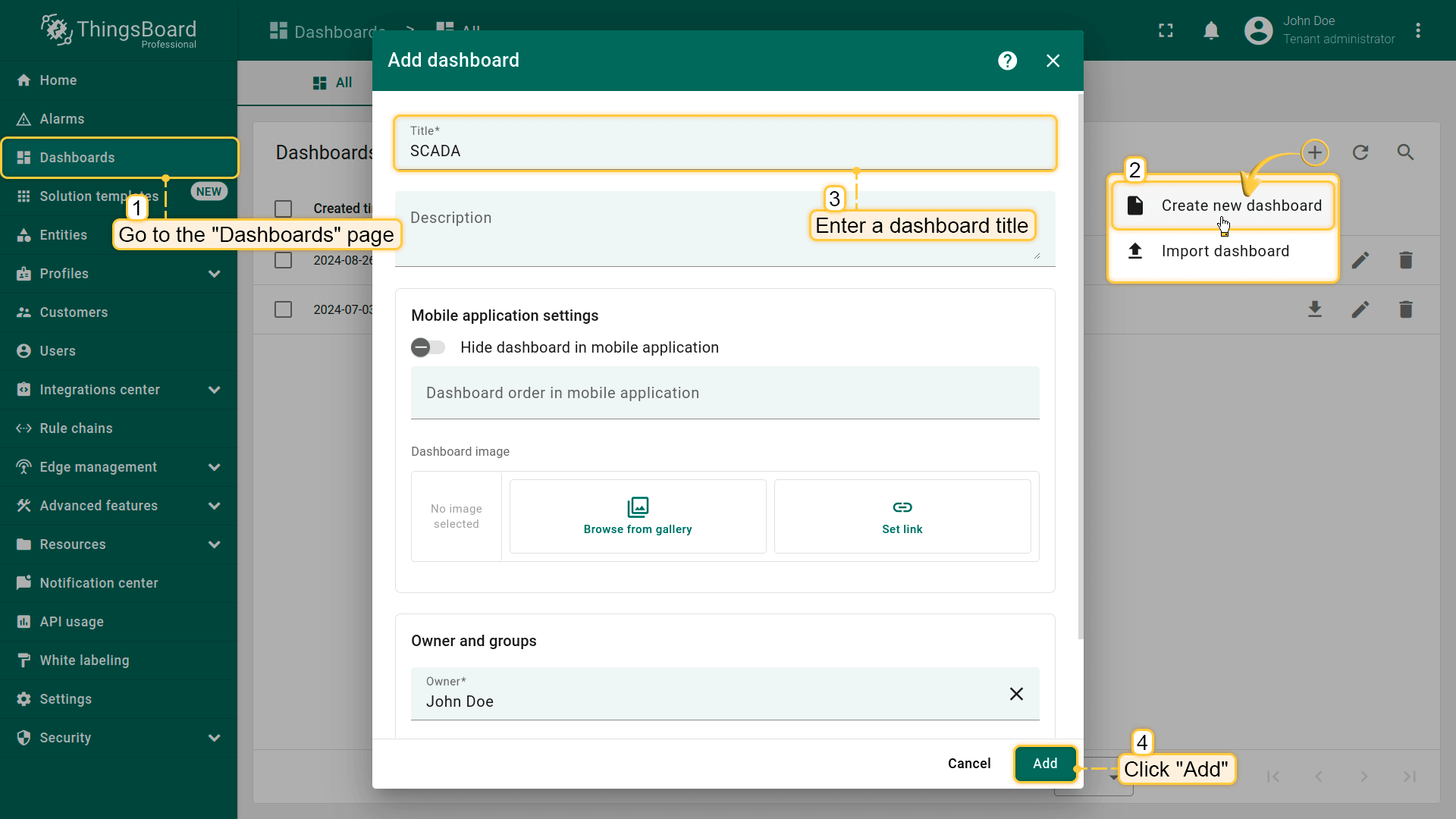
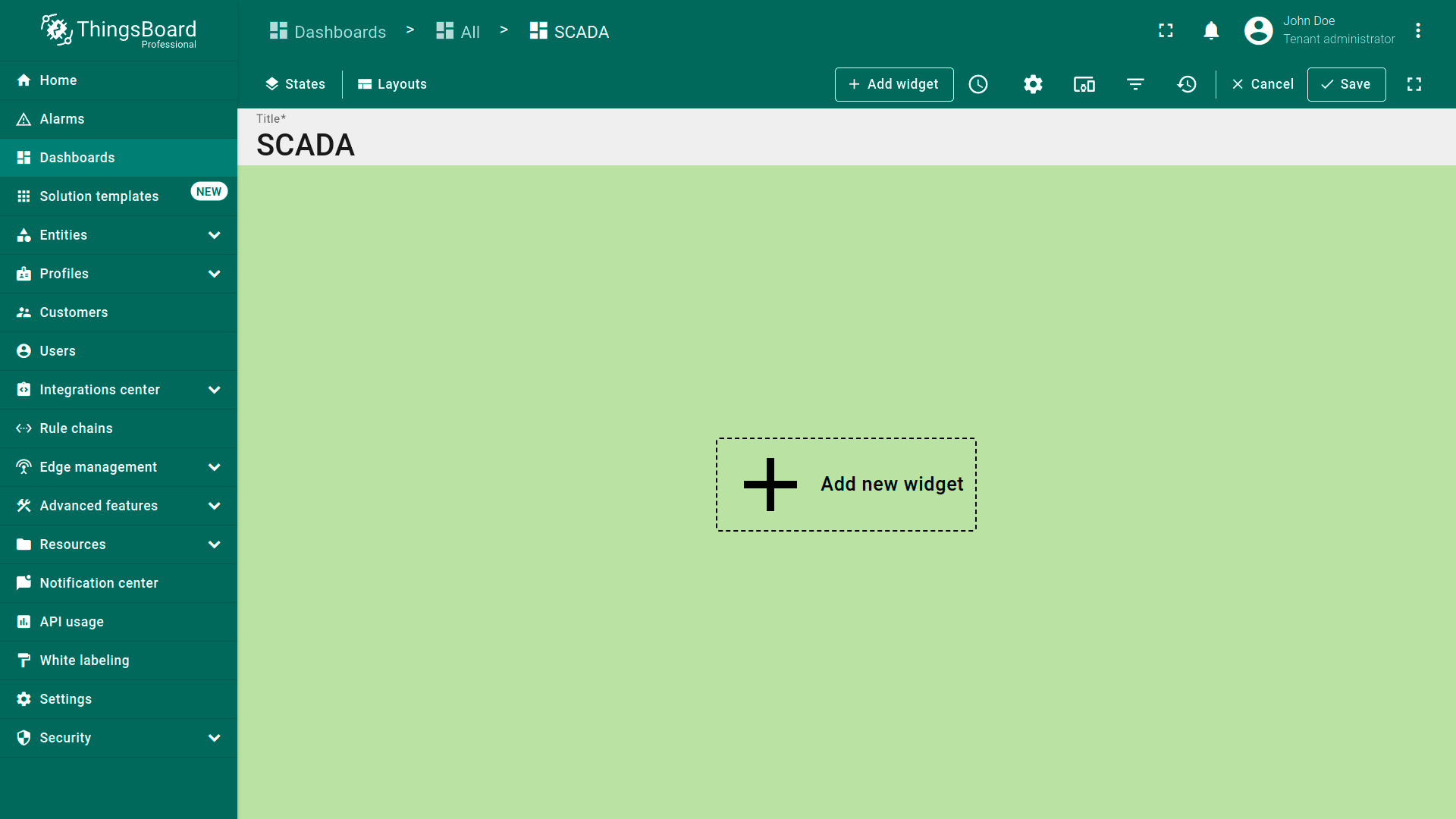
要开始构建SCADA dashboard,请先创建新dashboard:
- Go to the "Dashboards" page, and click on the "plus" icon located in the upper-right corner of the screen to add a new dashboard. Select "Create new dashboard" from the dropdown menu that appears. In the dialog box that opens, type in the title for the dashboard and confirm by clicking "Add";
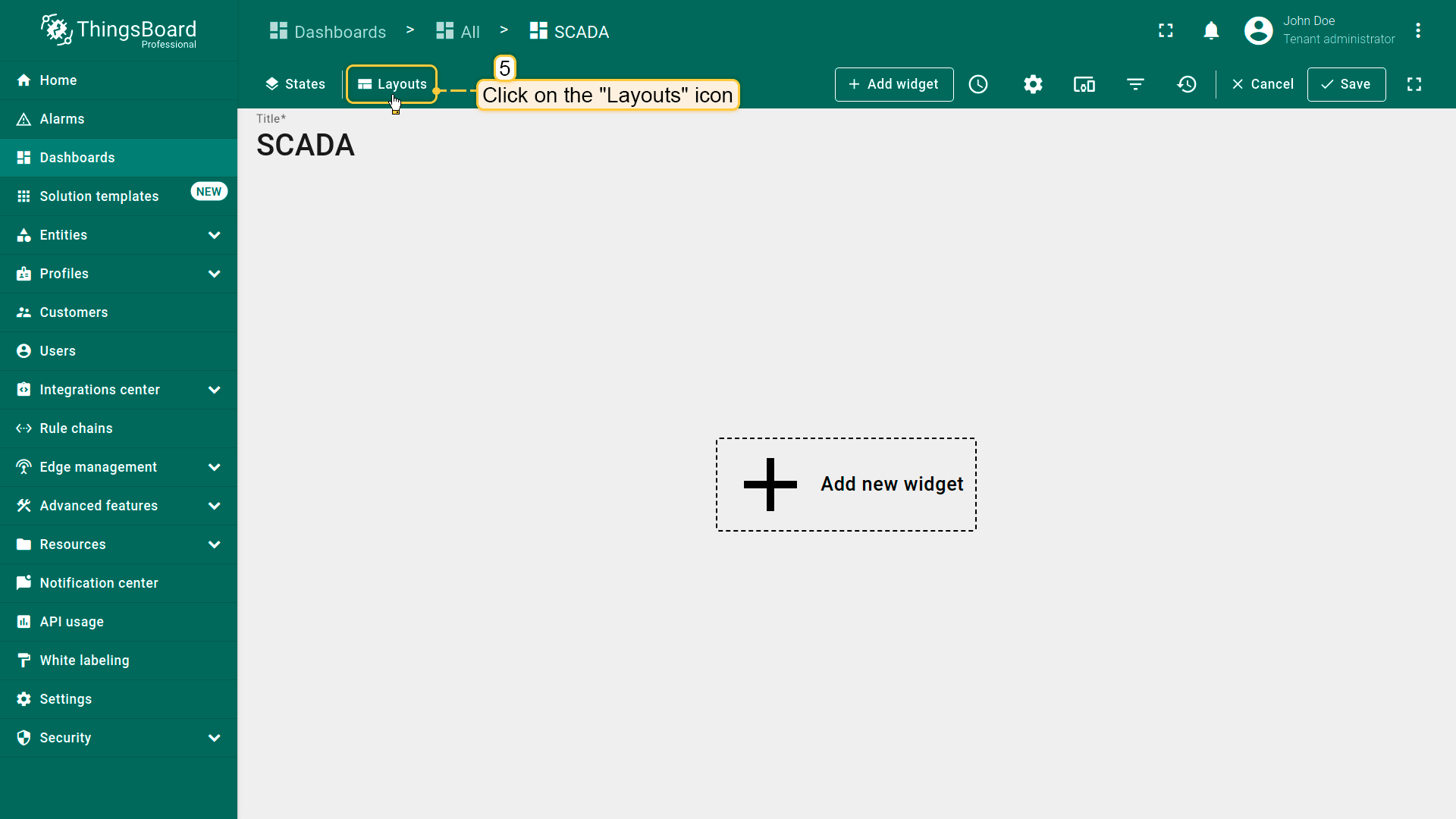
- Once created, the new dashboard will open automatically, allowing you to configure it immediately. Click on the "Layouts" sign in the top-left corner of the dashboard interface;
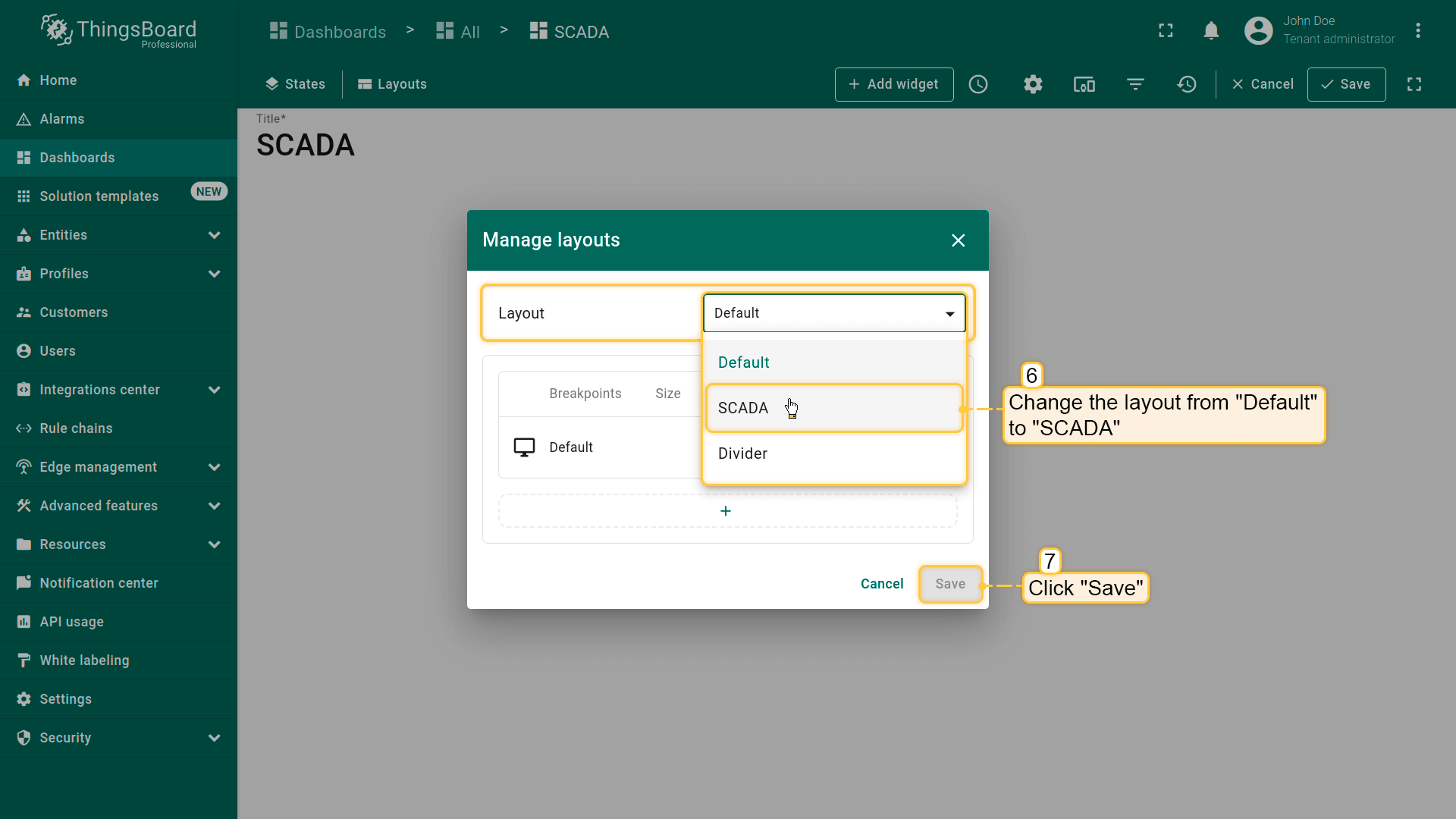
- Then, simply change the layout from "Default" to "SCADA", then save your changes.
布局设置
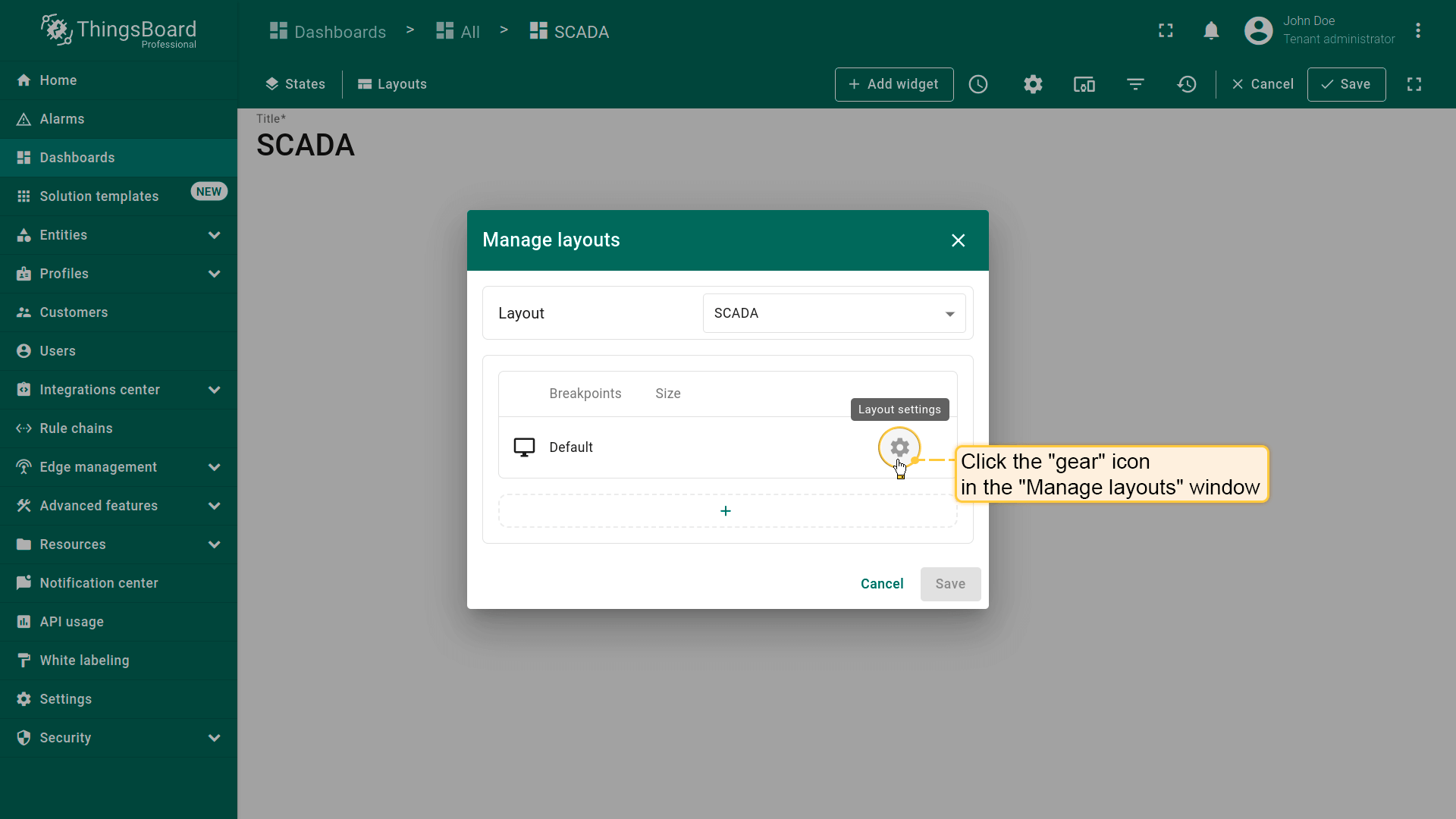
Layout设置决定dashboard的背景配置及部件排列方式。 在 “Manage layouts” 窗口中点击 “gear” 图标,将打开包含layout设置的小窗口。
- Click the "gear" icon in the "Manage layouts" window;
- This opens a small window with layout setting.
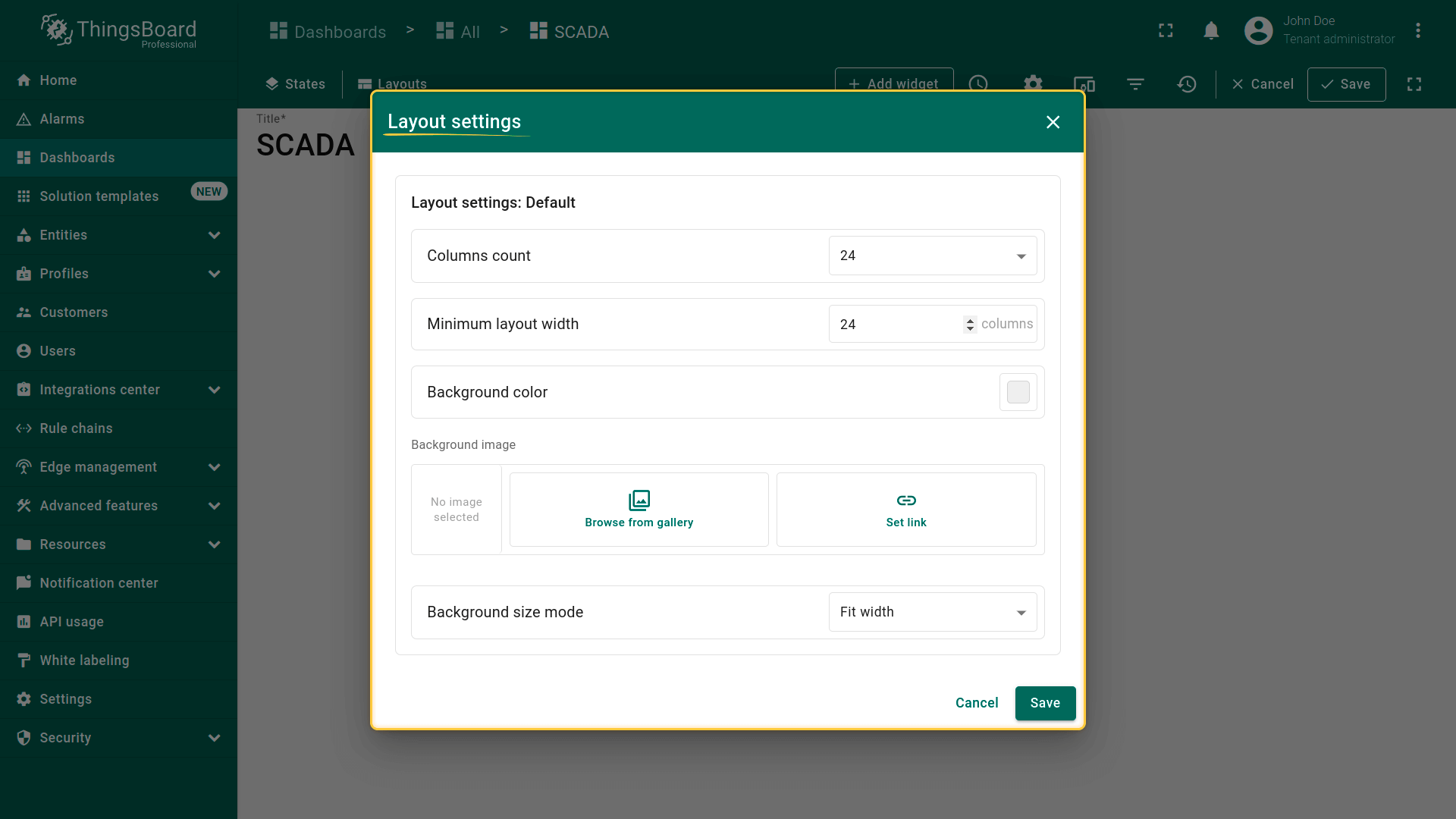
SCADA layout的主要设置如下:
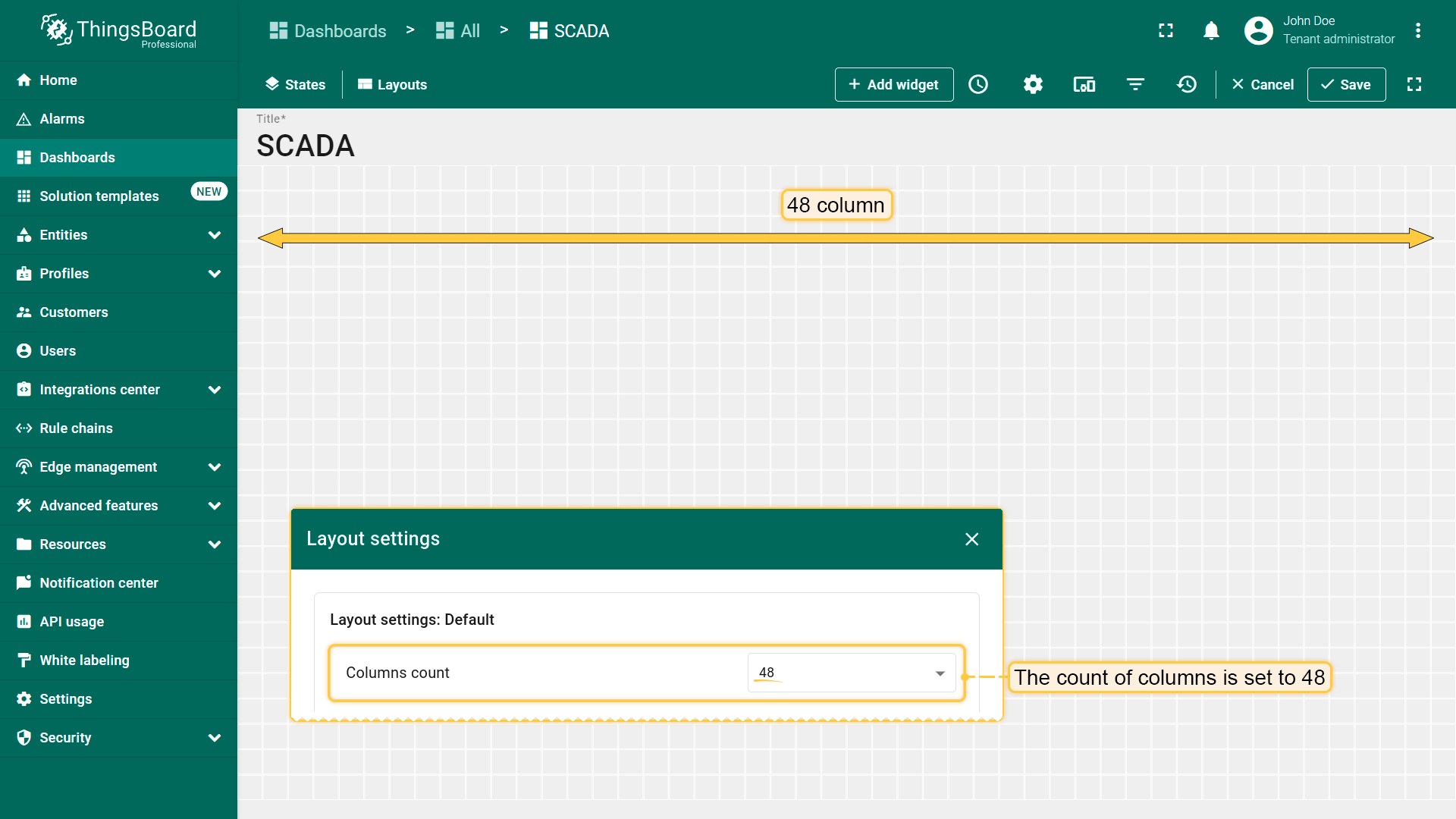
Columns count。layout设置中的列数必须能被24整除(如24、48、72,最多1008)。 该值定义屏幕如何划分为部件占位矩阵,并决定dashboard的粒度。 您可为各layout断点(xl、lg、md、sm、xs)配置不同的layout设置。
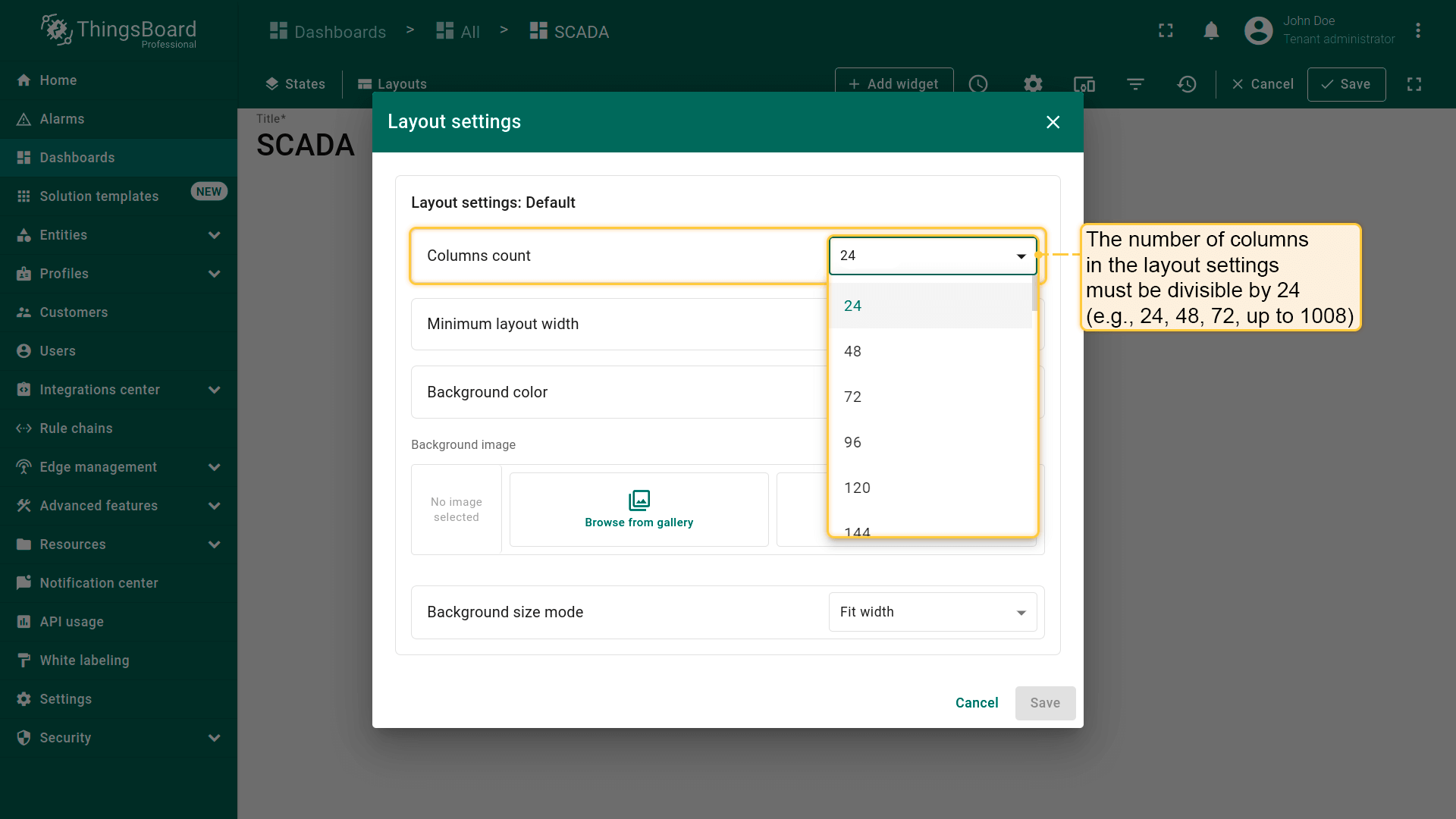
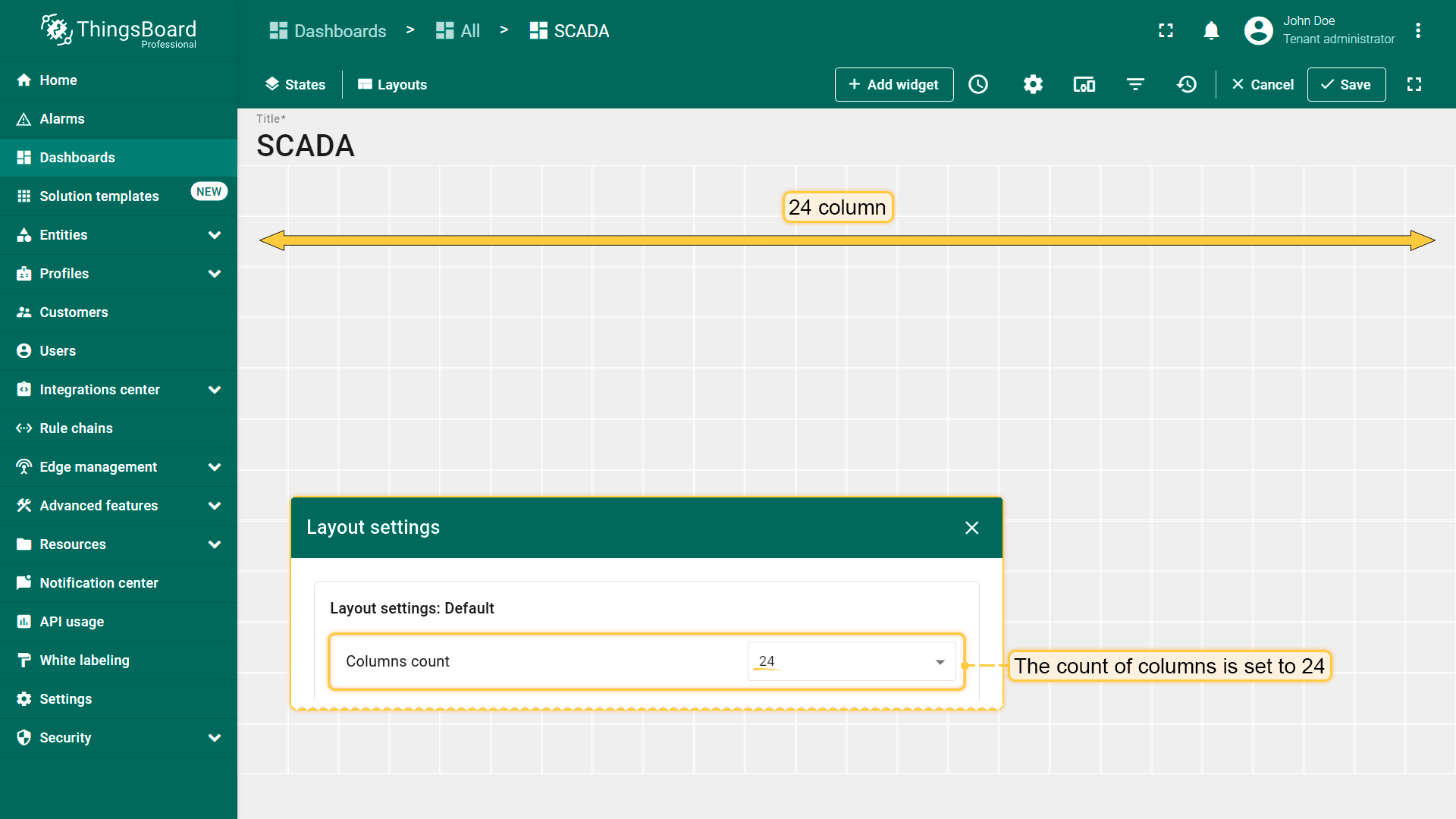
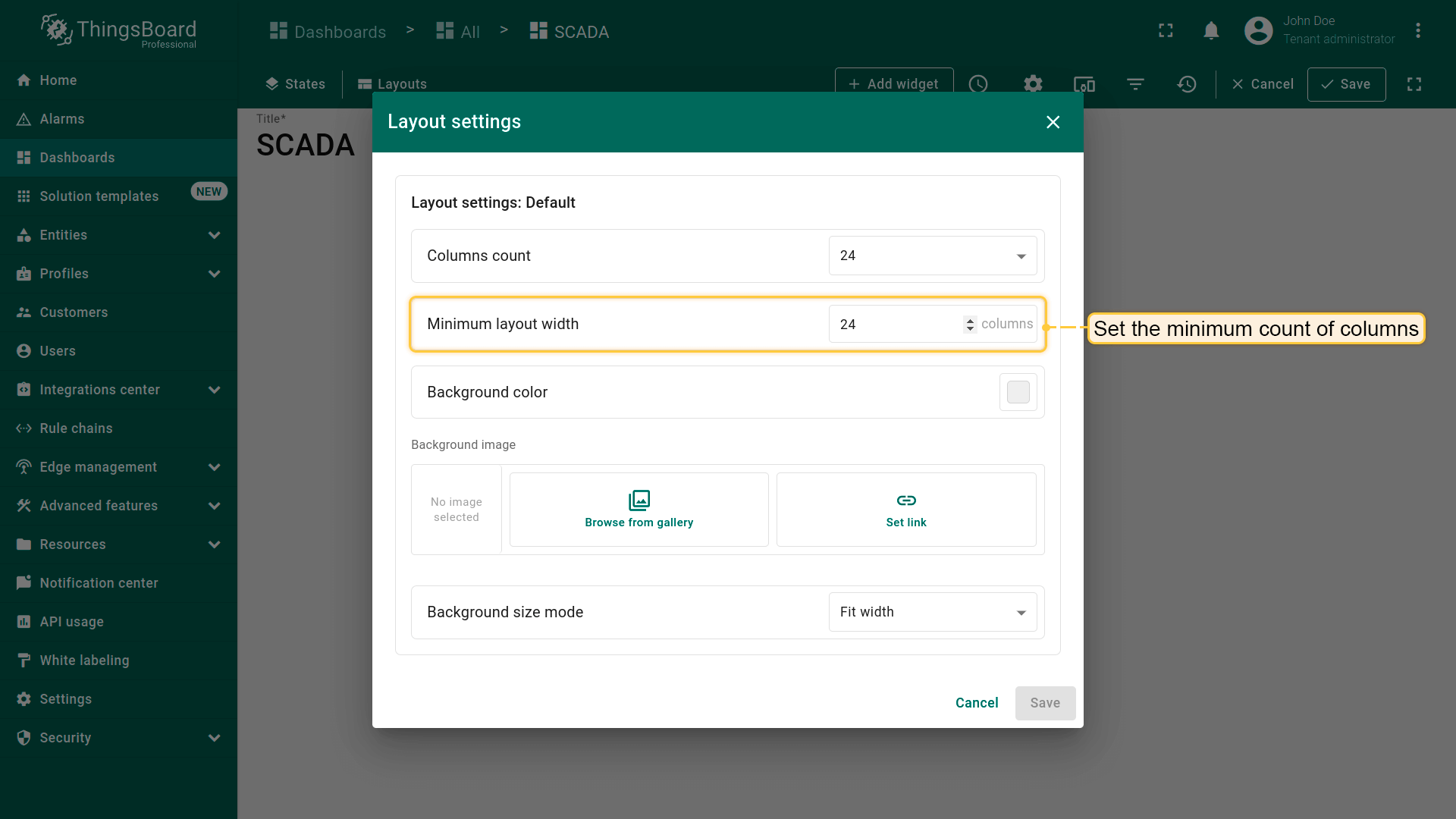
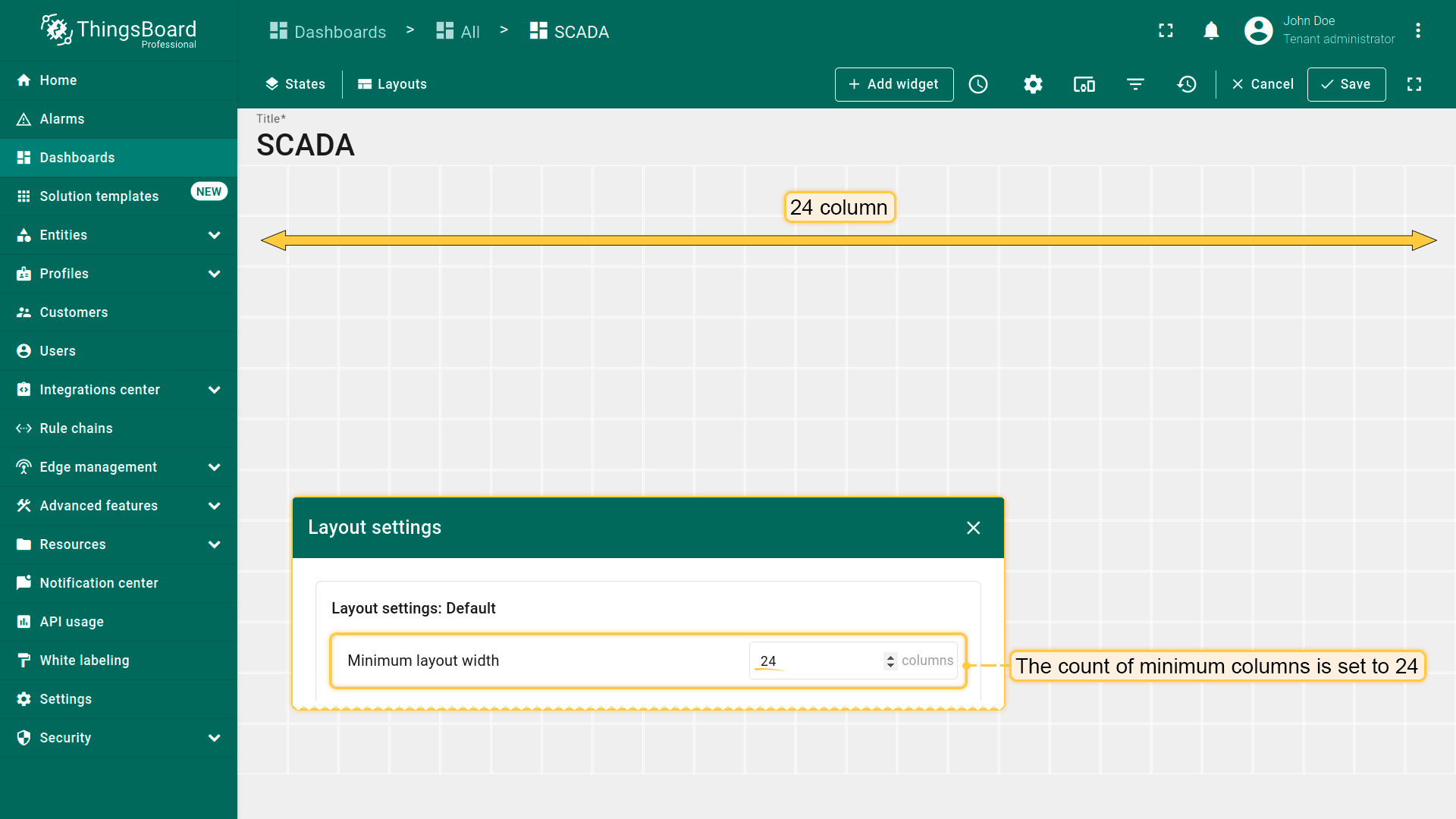
Minimum layout width。默认最小列数为24。您可增加或减少该值。最小列数为10。建议该设置值大于或等于 columns count 值。
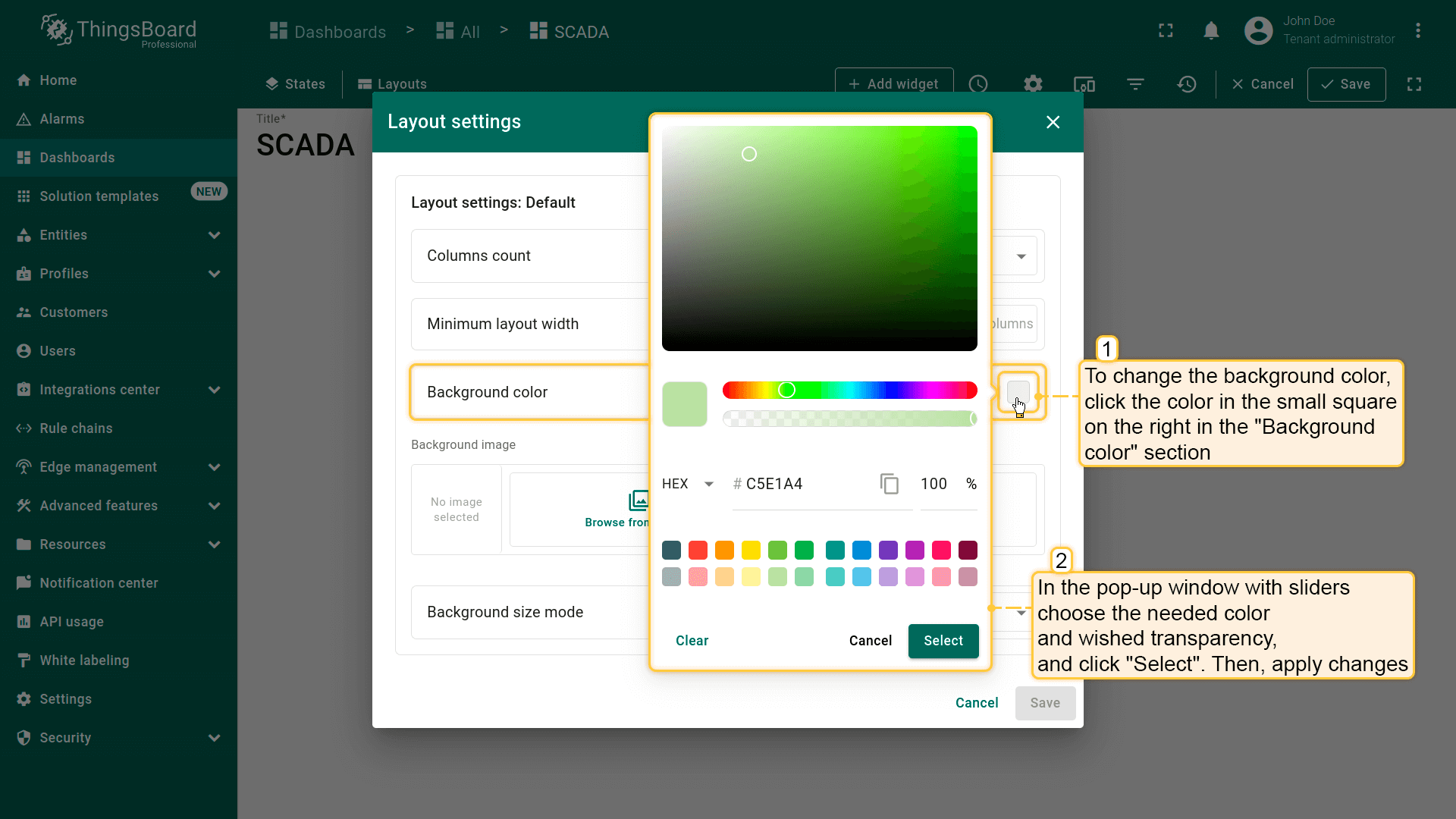
Background color。”Background color”设置允许您自定义dashboard背景颜色。
要更改背景色,请点击背景色区域右侧小方块中的颜色。
在弹出窗口中选择颜色和透明度,然后点击”Select”。随后应用layout设置。
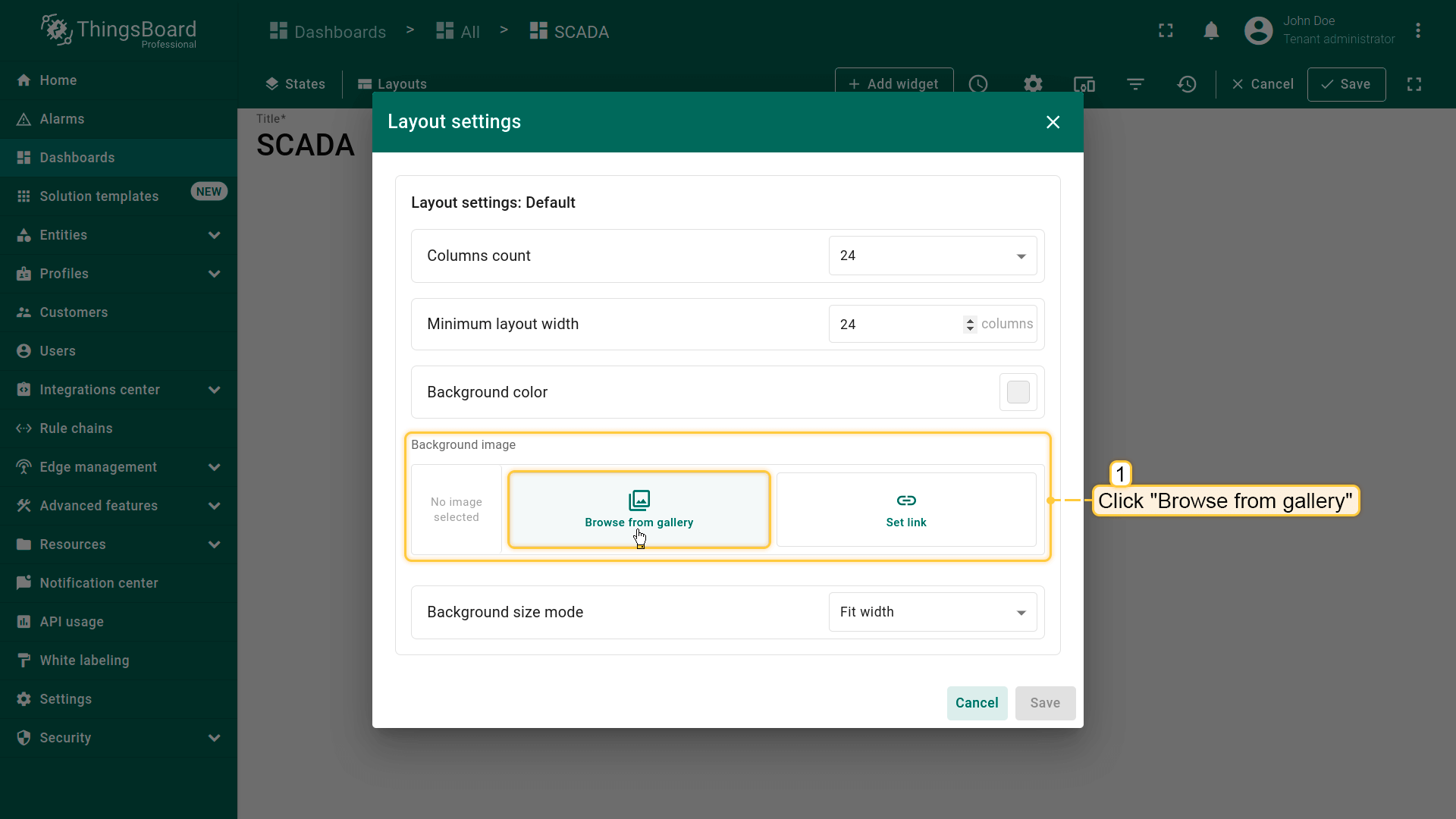
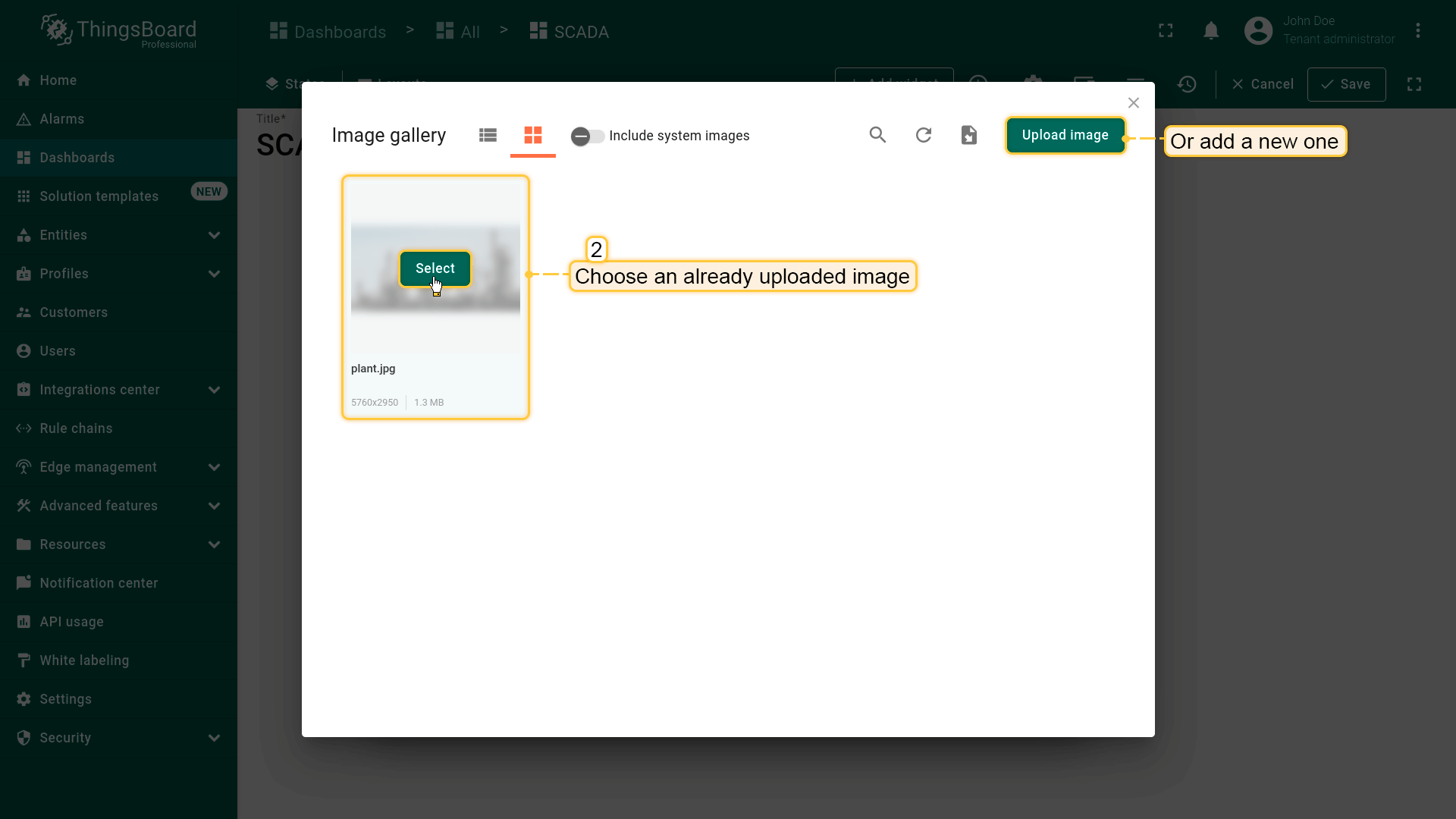
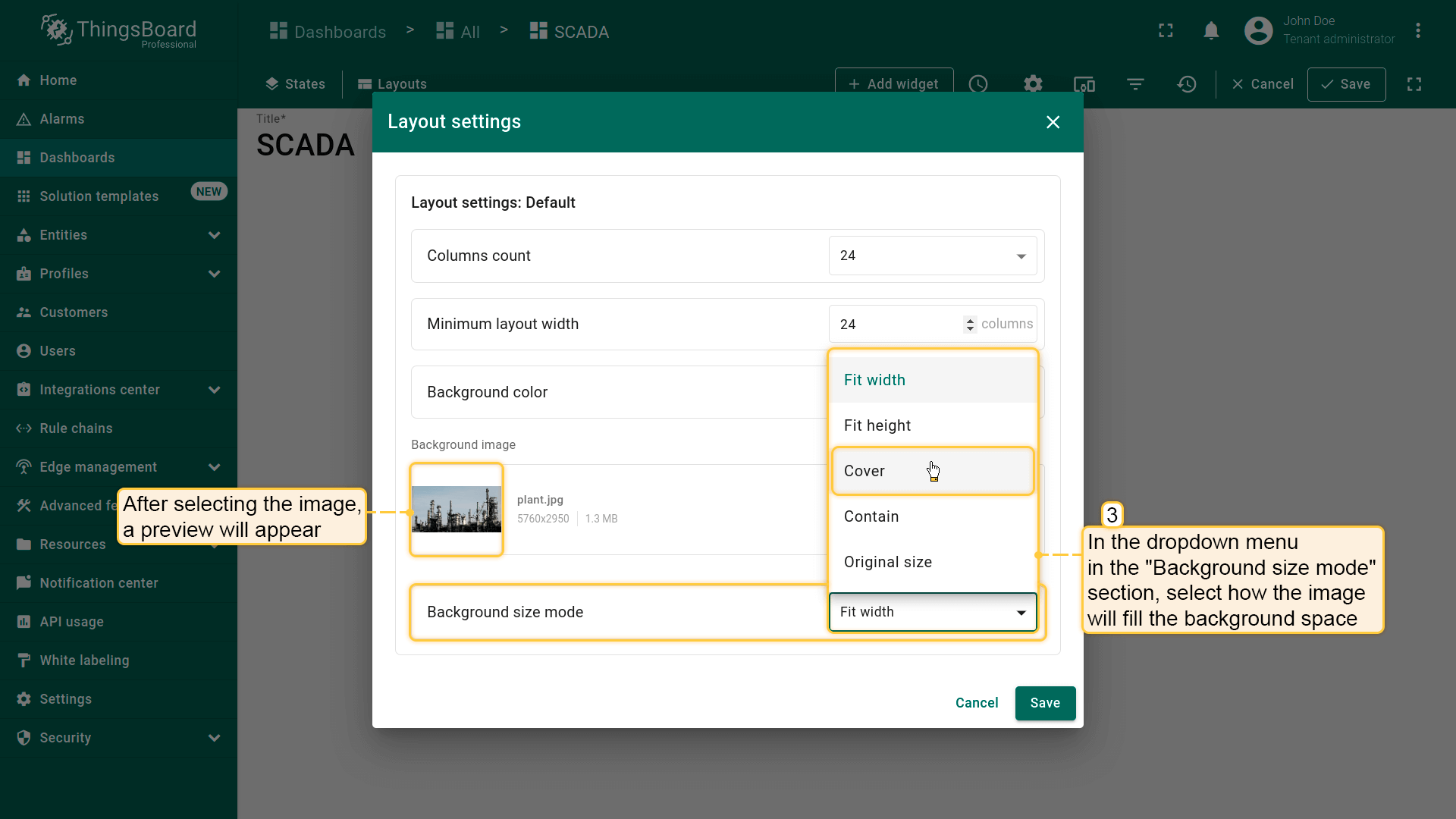
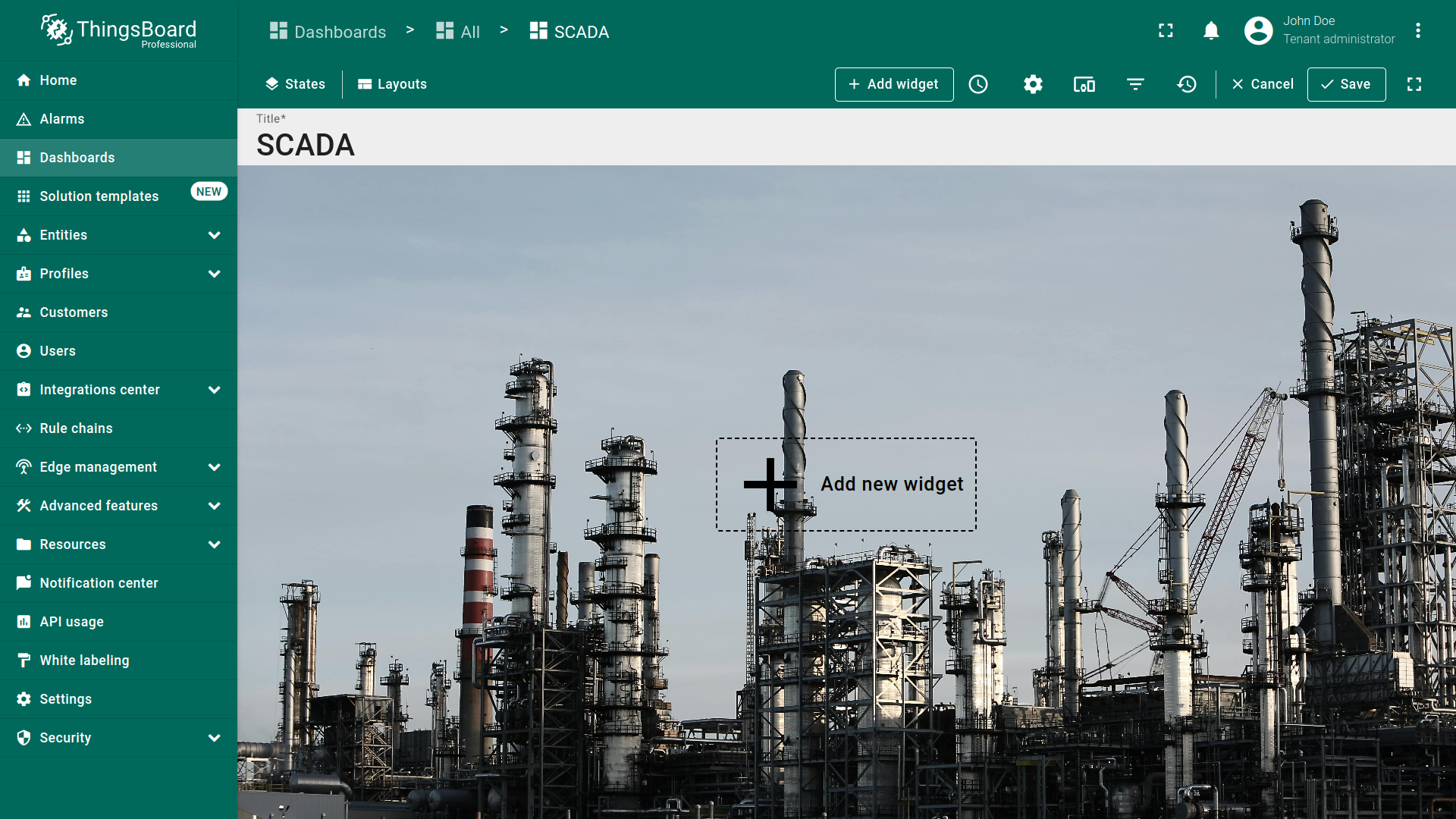
Background image 与 Background size mode。该选项允许您将图片设为dashboard背景。可从Image gallery 选择图片或设置直链。
要从图库选择图片,点击 “Browse from gallery”。选择已上传图片或添加新图片。 Background size mode。要更精确调整图片位置,点击 “Background size mode” 区域的下拉菜单,选择图片如何填充背景空间。 例如,选择 “Cover” 并点击 “Save” 查看背景变化。
多状态仪表板
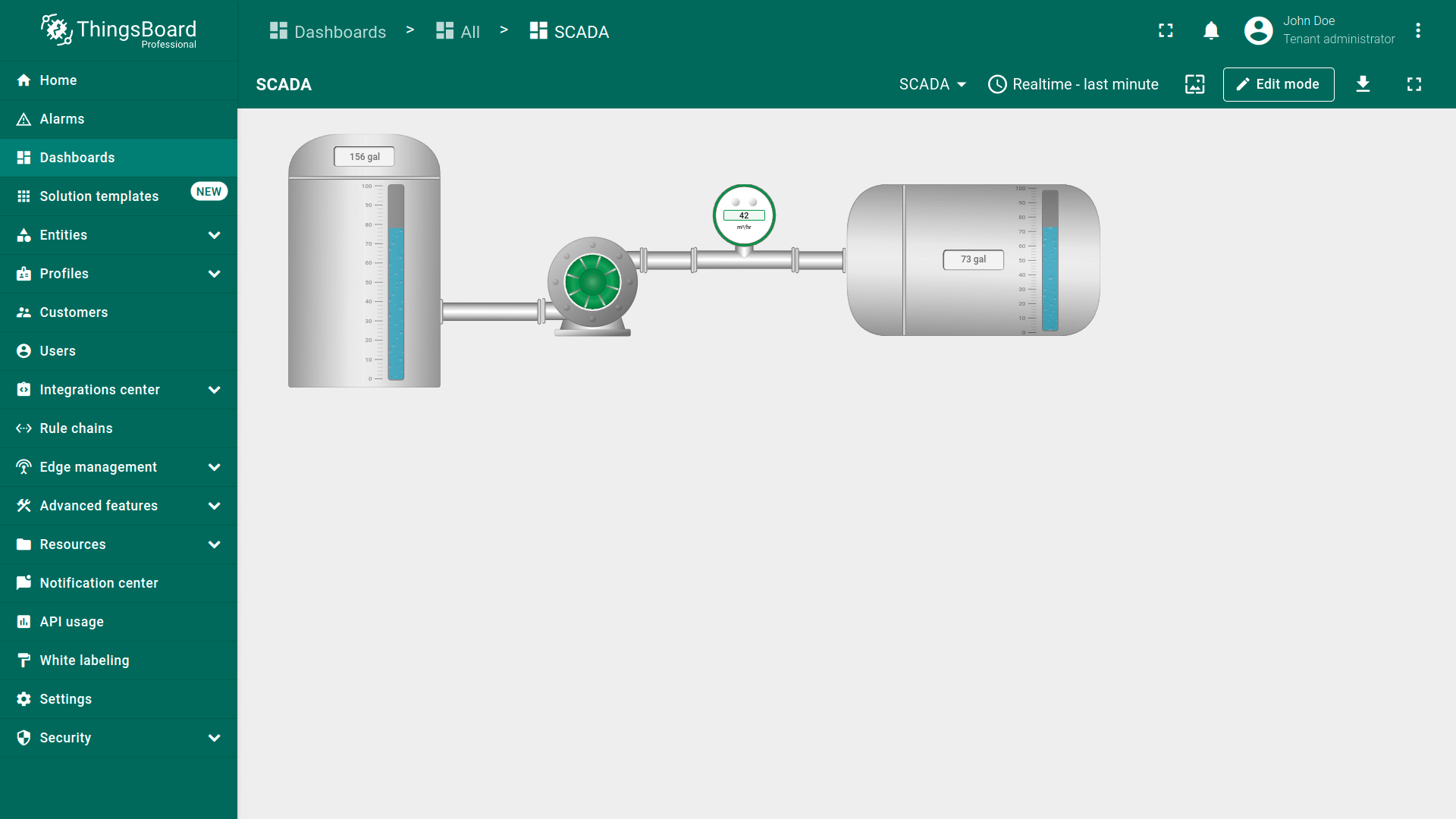
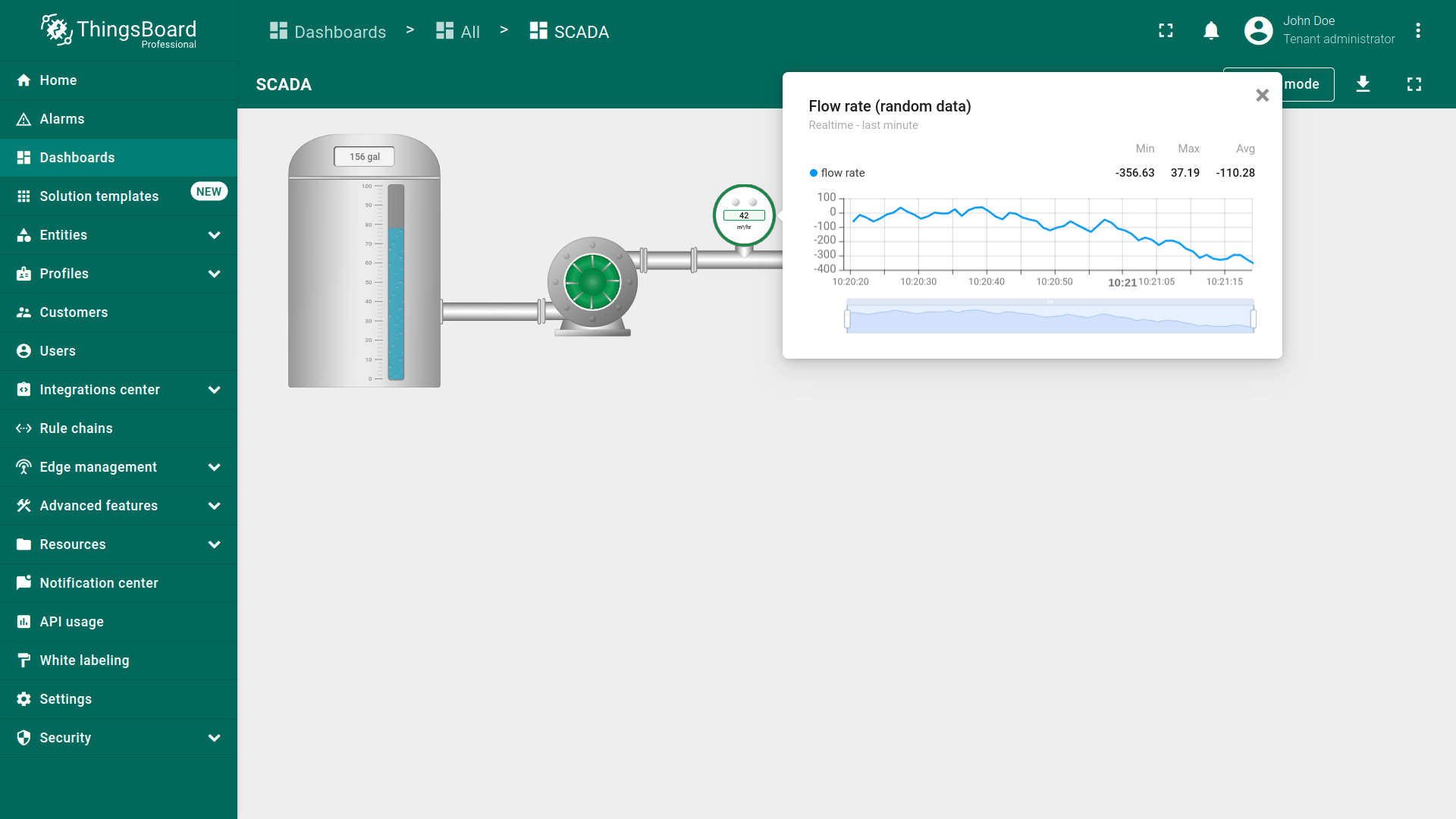
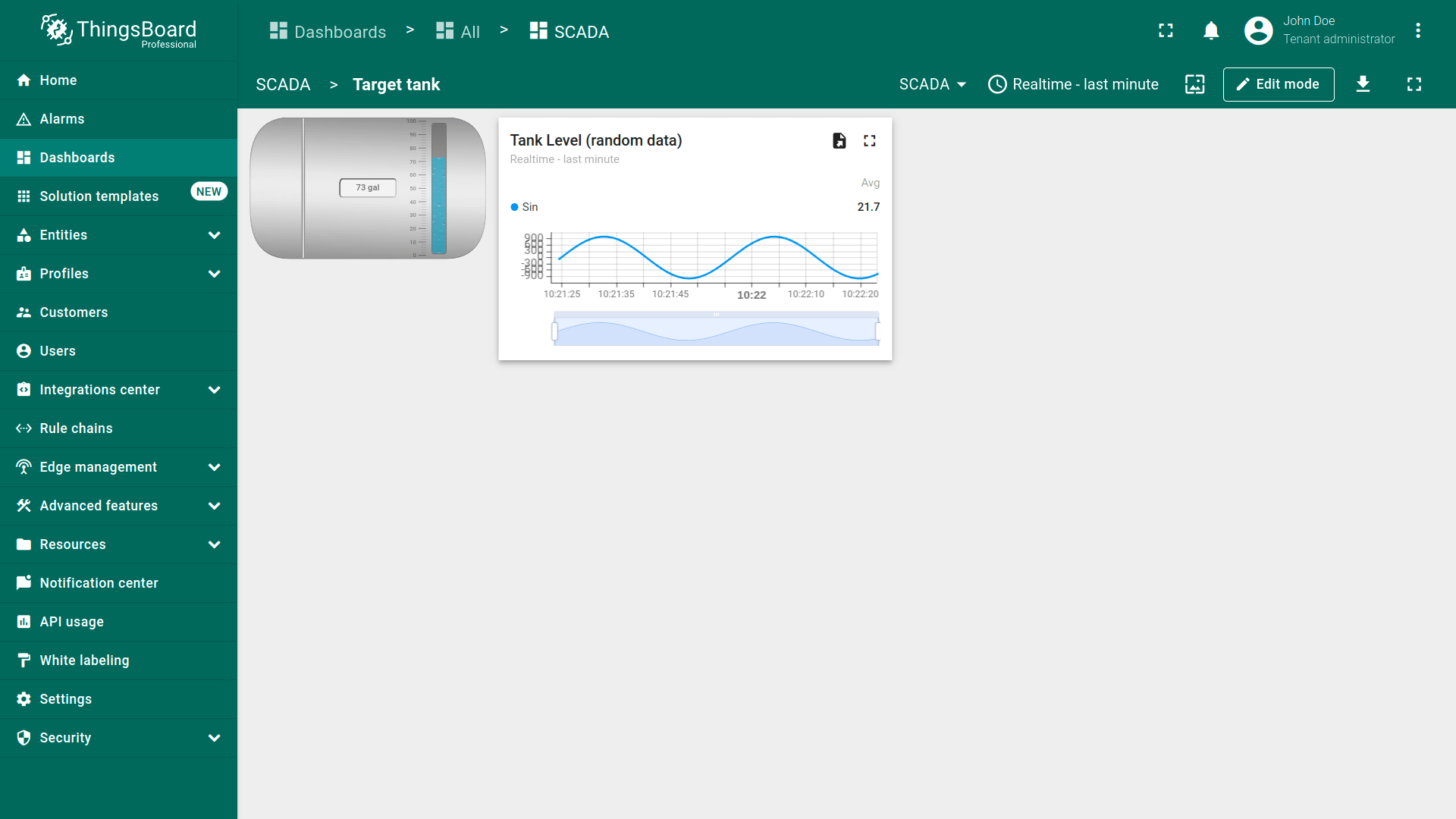
熟练用户可知,一个dashboard可包含多个states。 单个dashboard可同时包含常规dashboard state与SCADA state。 例如,主state可展示SCADA系统概览,点击特定元素可打开常规dashboard state或popup widget。
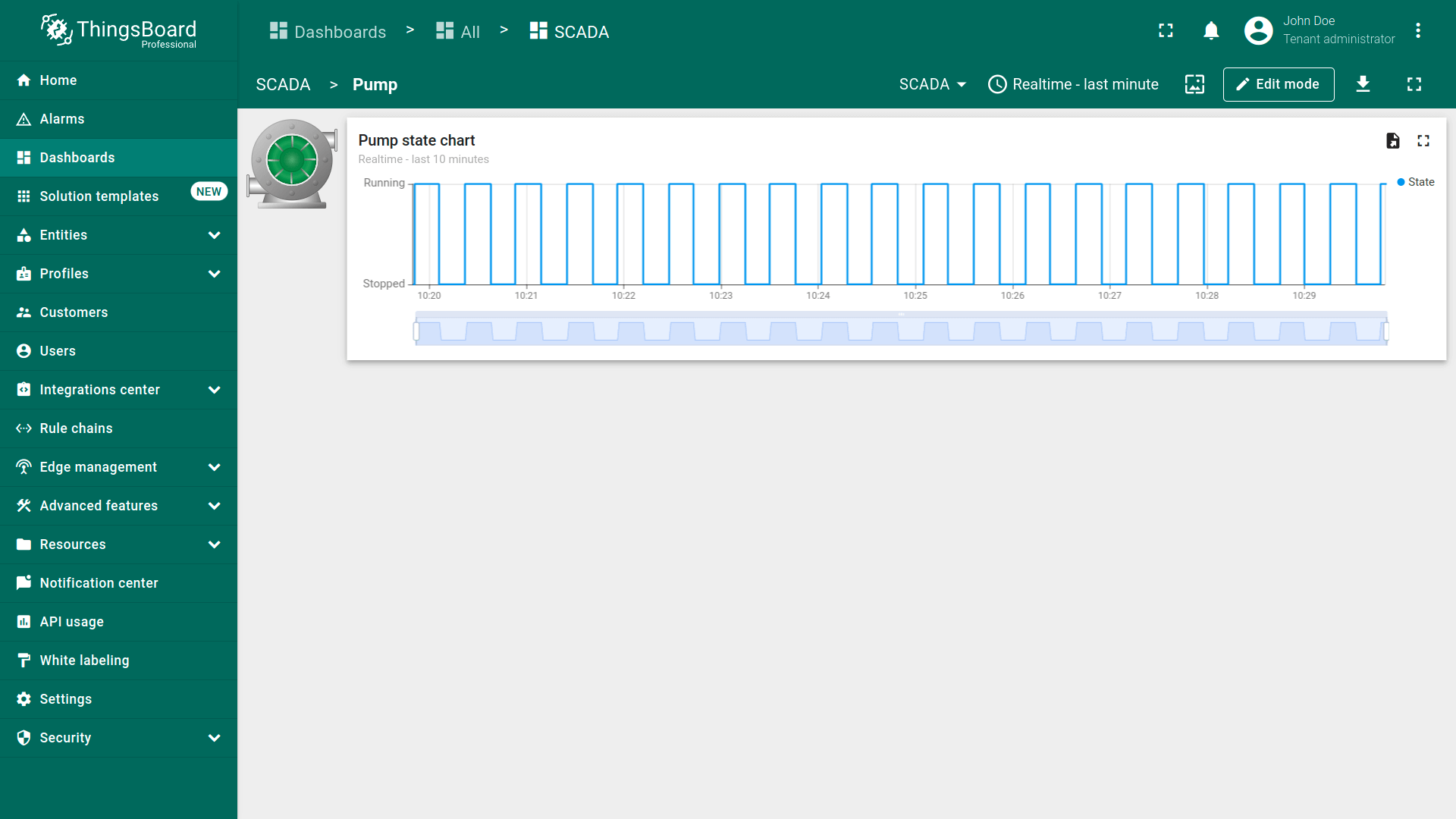
以下sample dashboard 不显示真实数据,但您可import 到环境中,体验state间导航的实现方式。
SCADA符号
ThingsBoard SCADA symbol基于SVG(Scalable Vector Graphics)文件。 使用矢量图确保SCADA symbol可无缝缩放到任意屏幕尺寸。 ThingsBoard工程师扩展了SVG格式,使这些symbol具有交互性。 具体而言,我们定义SVG对象如何根据用户配置的属性和device数据变化。 我们还定义SVG对象的可点击区域,允许用户在symbol添加到dashboard后配置可触发的操作。

ThingsBoard 3.9版本在传统SCADA symbol之外,新增了高性能SCADA symbol。
ThingsBoard中的高性能SCADA symbol是经过优化的图形元素,用于在ThingsBoard平台上创建的SCADA系统中展示流程和设备状态信息。旨在提高信息感知效率和操作员决策速度。
ThingsBoard高性能SCADA symbol的主要特性:
- Simplified Design:极简symbol,去除多余装饰。优先考虑信息量与可读性。
- Color Coding:主要状态(正常)通常用中性色(如灰色)表示。关键状态(紧急、错误)用红色或黄色等醒目颜色突出。
- Dynamic Changes:symbol可根据状态改变颜色(如阀门开/关、泵启/停)。
- Standardization:对不同类型的device或流程使用标准化symbol集,缩短用户培训时间。
- Compatibility:symbol易适配不同屏幕尺寸和设备类型(桌面、平板、手机)。
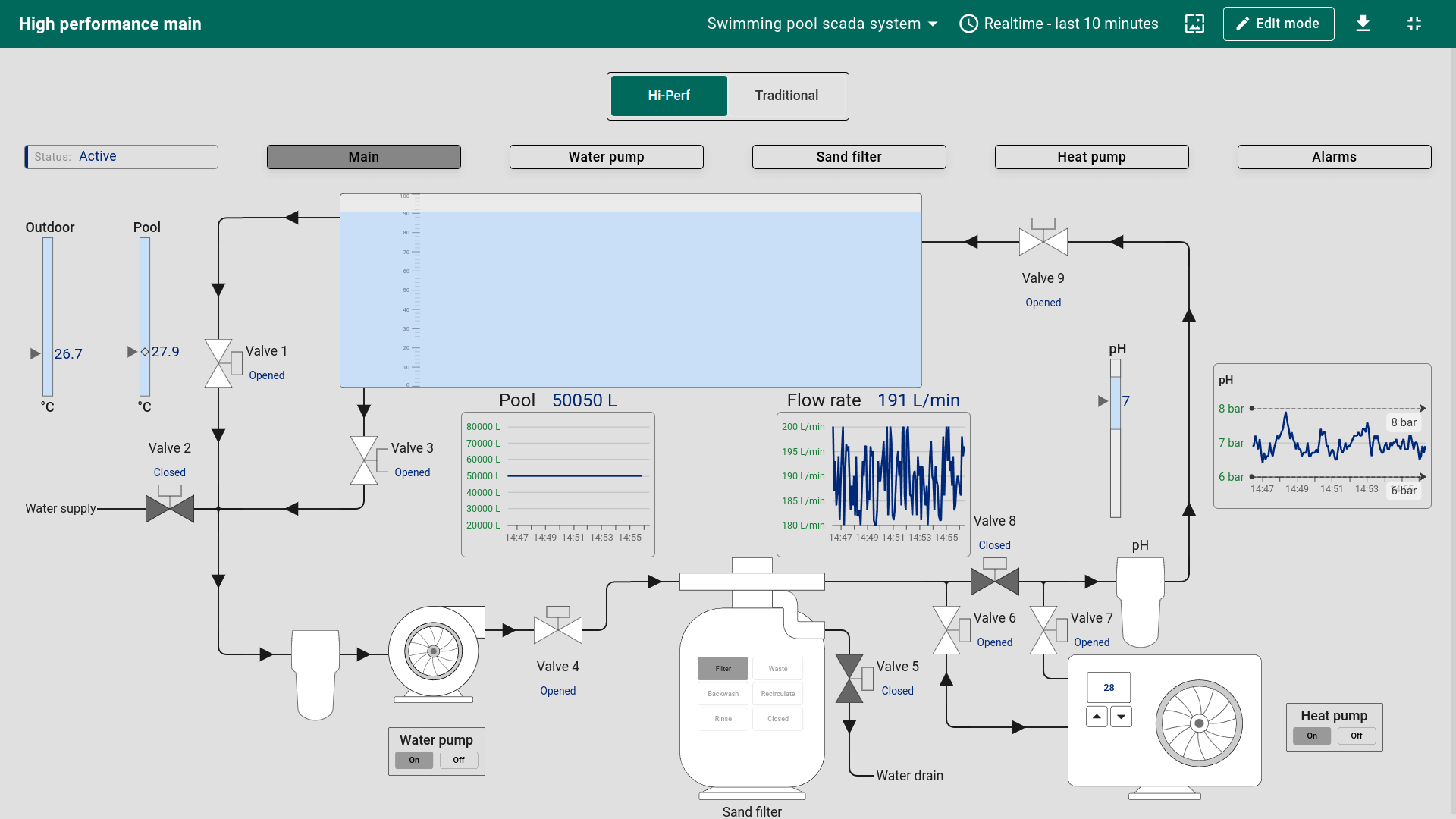
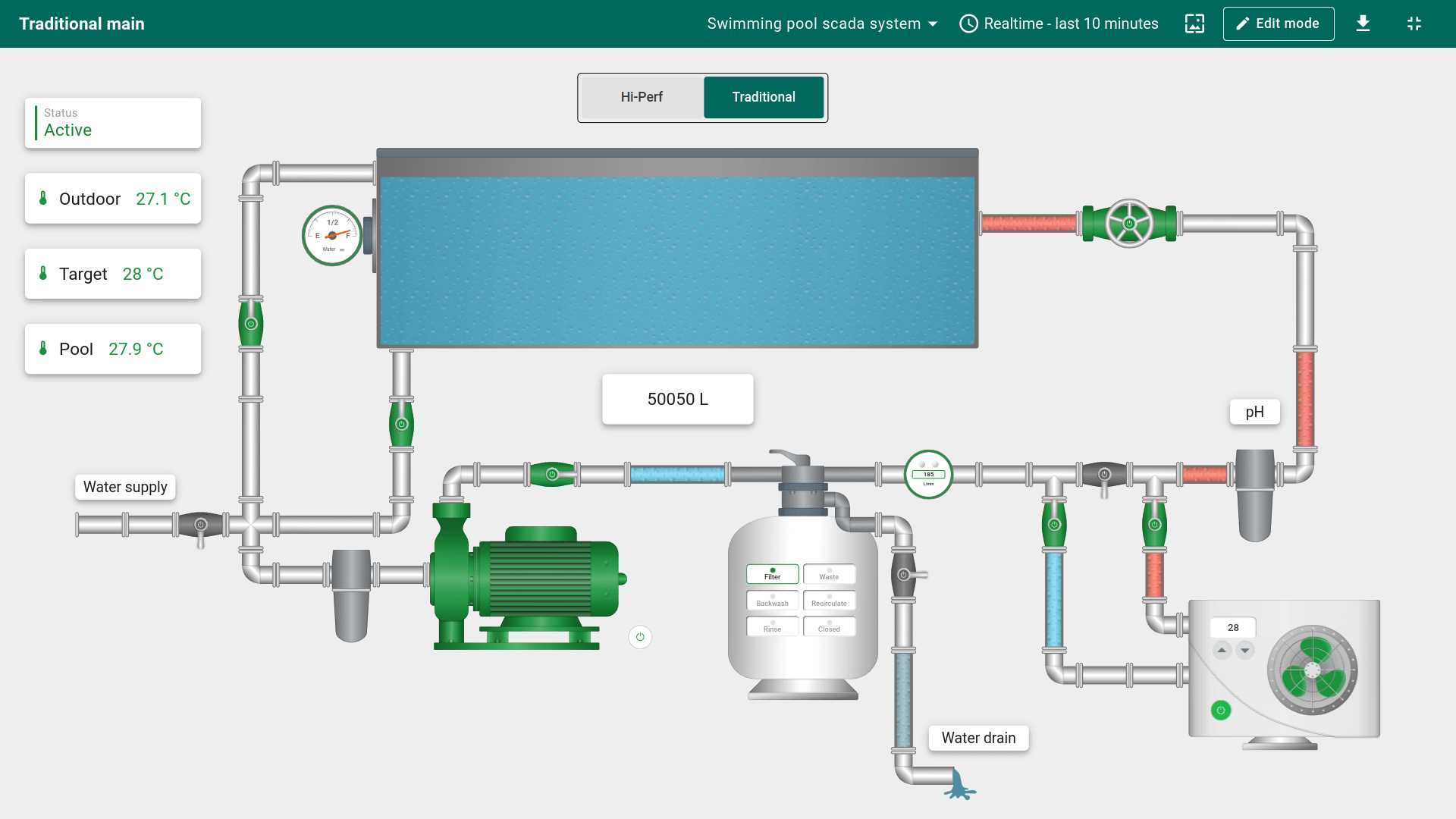
我们目前提供100+ 开箱即用的SCADA symbol,计划在后续版本中增至500+。
若所需symbol不可用,建议按以下guide 自行创建。
SCADA符号部件
SCADA symbol部件用于将任意SCADA symbol放置到dashboard上。它充当通用SCADA symbol与dashboard之间的桥梁。
SCADA symbol部件包含五个配置块,下面以 “Horizontal wheel valve” symbol为例说明:
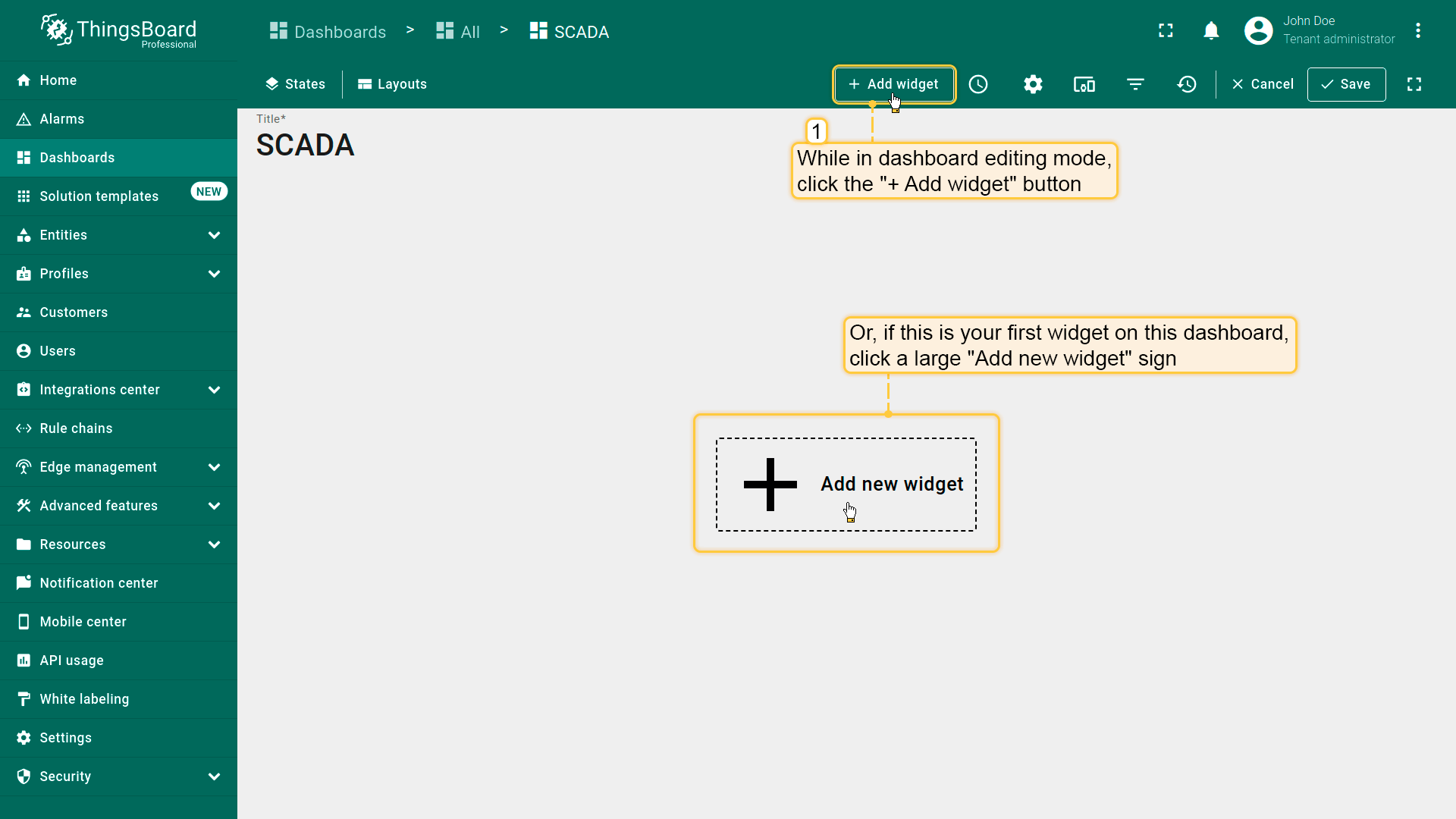
首先将该部件添加到dashboard:
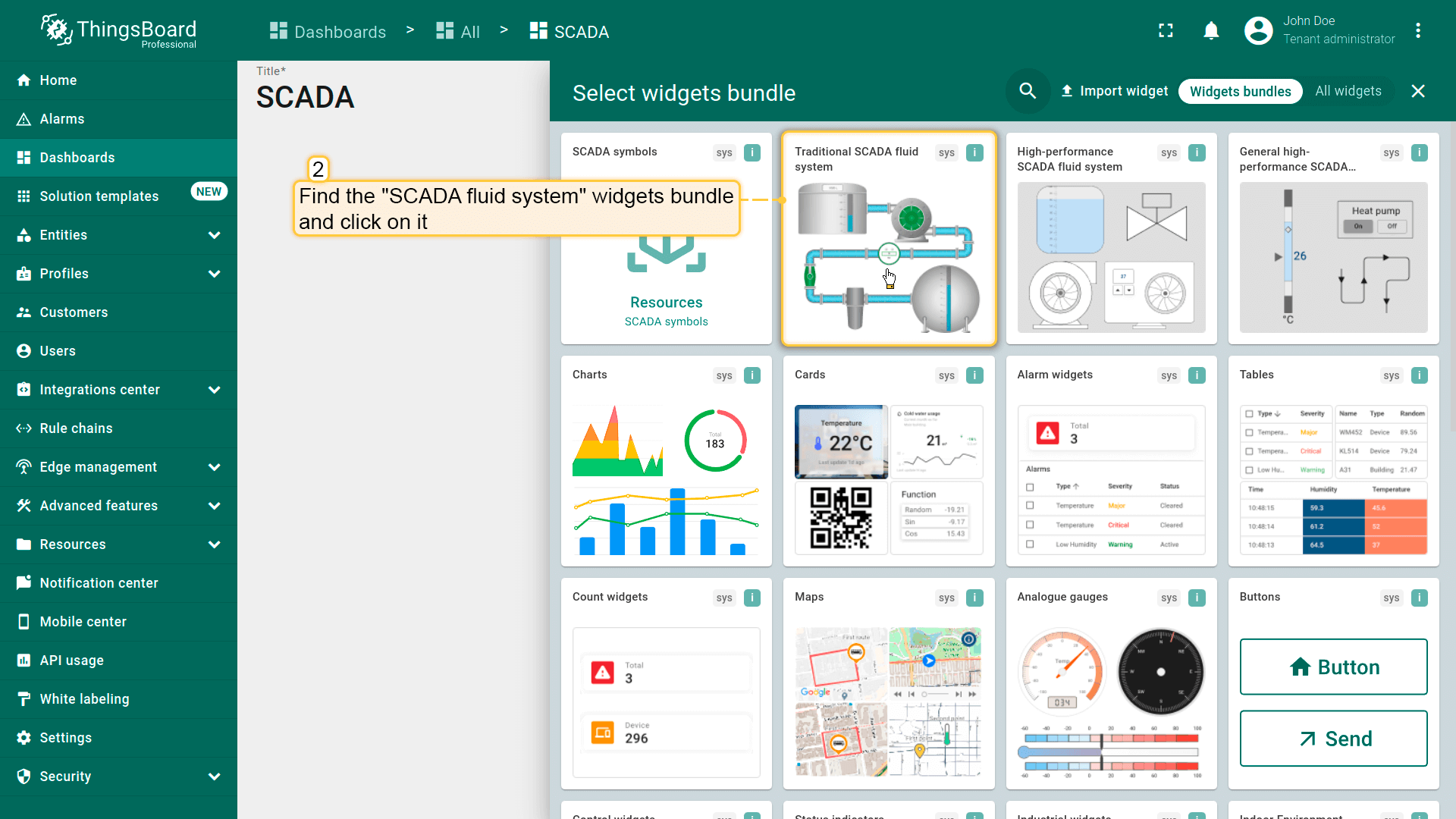
- While in dashboard editing mode, сlick the "+ Add widget" icon at the top of the screen, or (if this is your first widget on this dashboard) click a large "Add new widget" sign in the middle of the screen to open the Select widgets bundle dialog box;
- Find the "SCADA fluid system" widgets bundle and click on it;
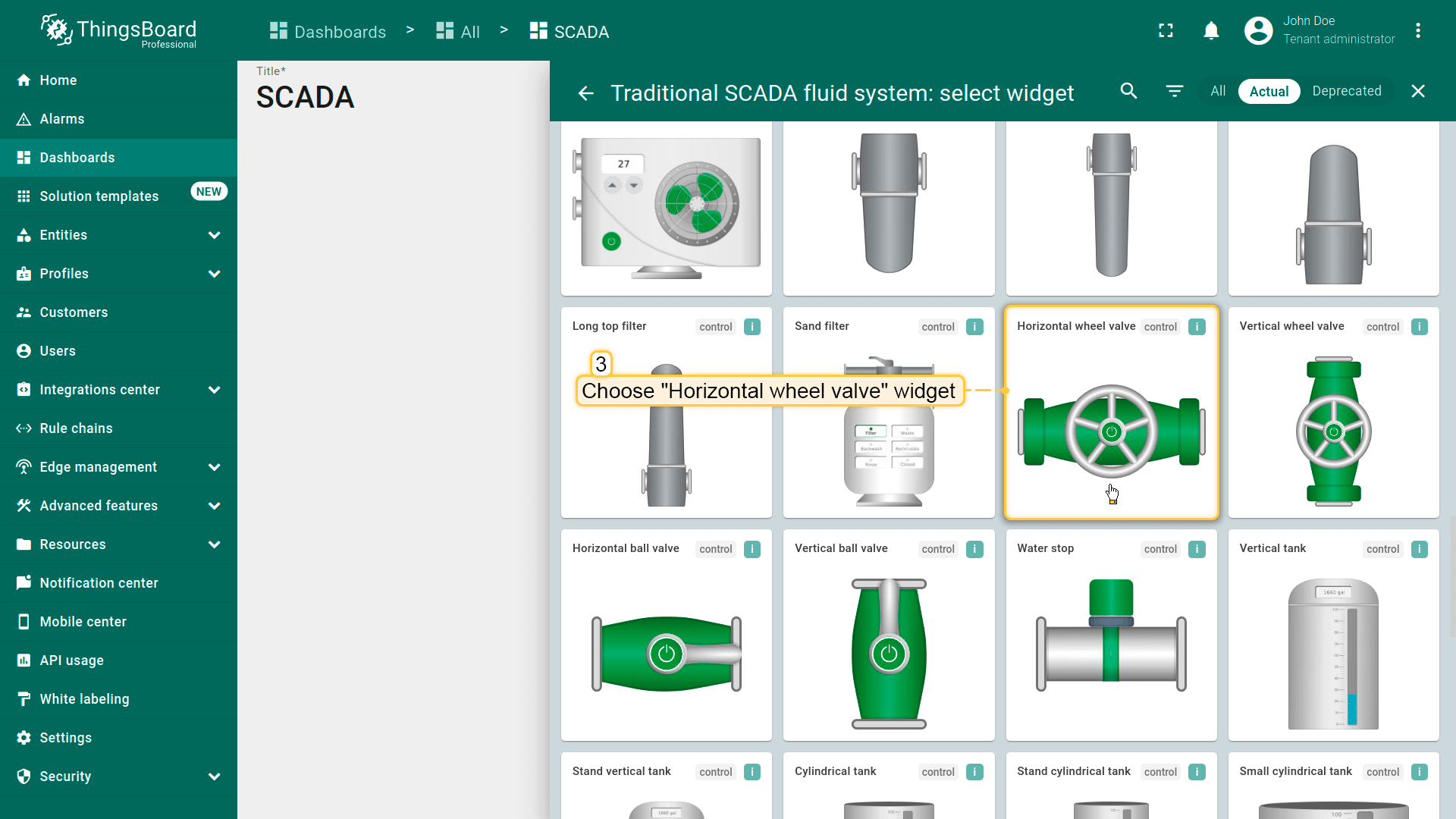
- Choose the "Horizontal wheel valve" widget.
目标实体
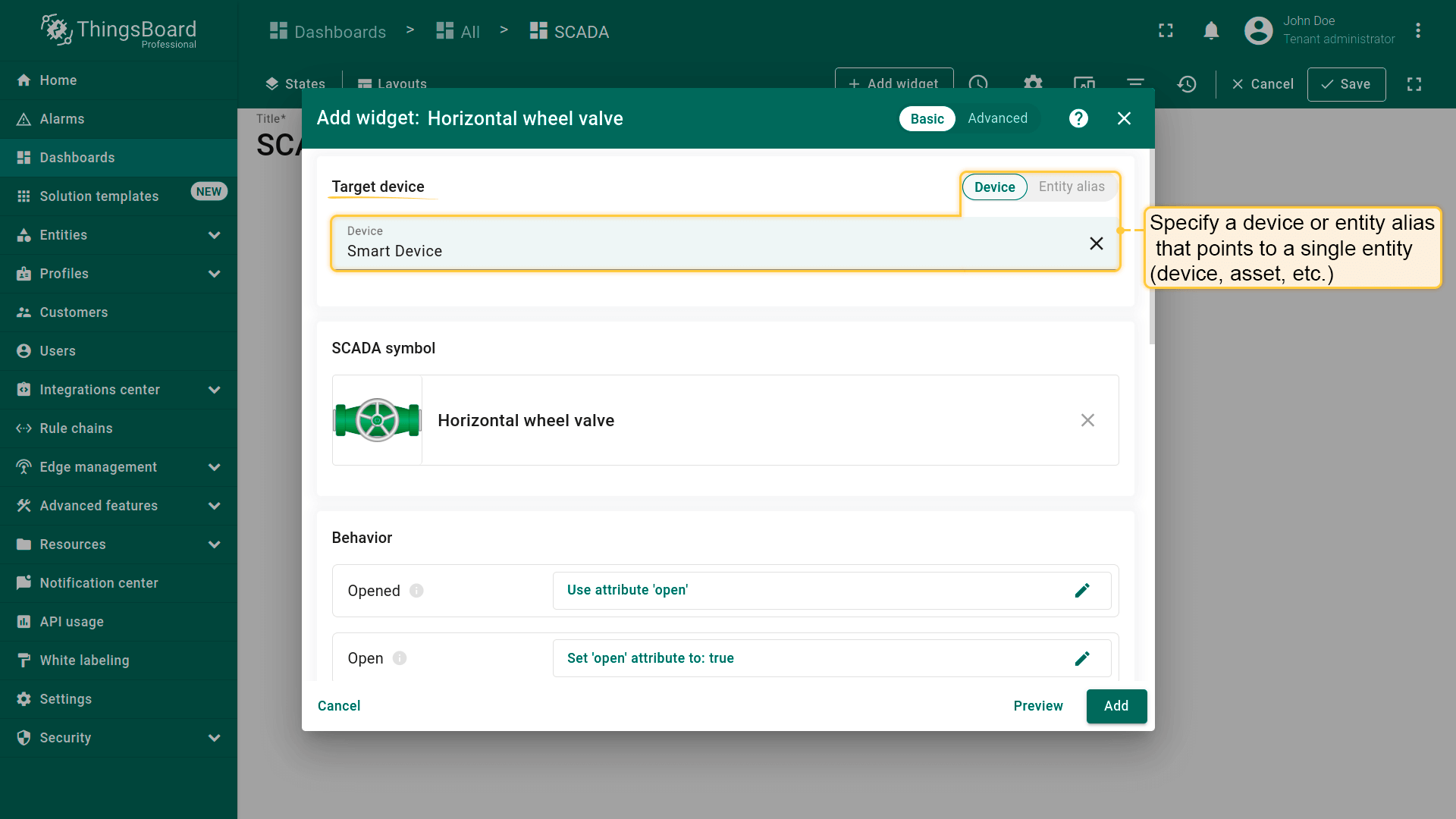
该设置将部件指向单个实体:device、asset等。 它定义用于控制symbol行为的实体。 若不需要交互行为,可省略目标实体参数。 熟练用户可使用解析为单个实体的entity aliases。 这在高级场景中很有用,例如将目标实体配置为asset而非device。
本示例中,我们选择控制阀门的smart device。通常该device通过IoT Gateway使用Modbus connector连接,但为简化本指南将略过这些细节。
SCADA符号
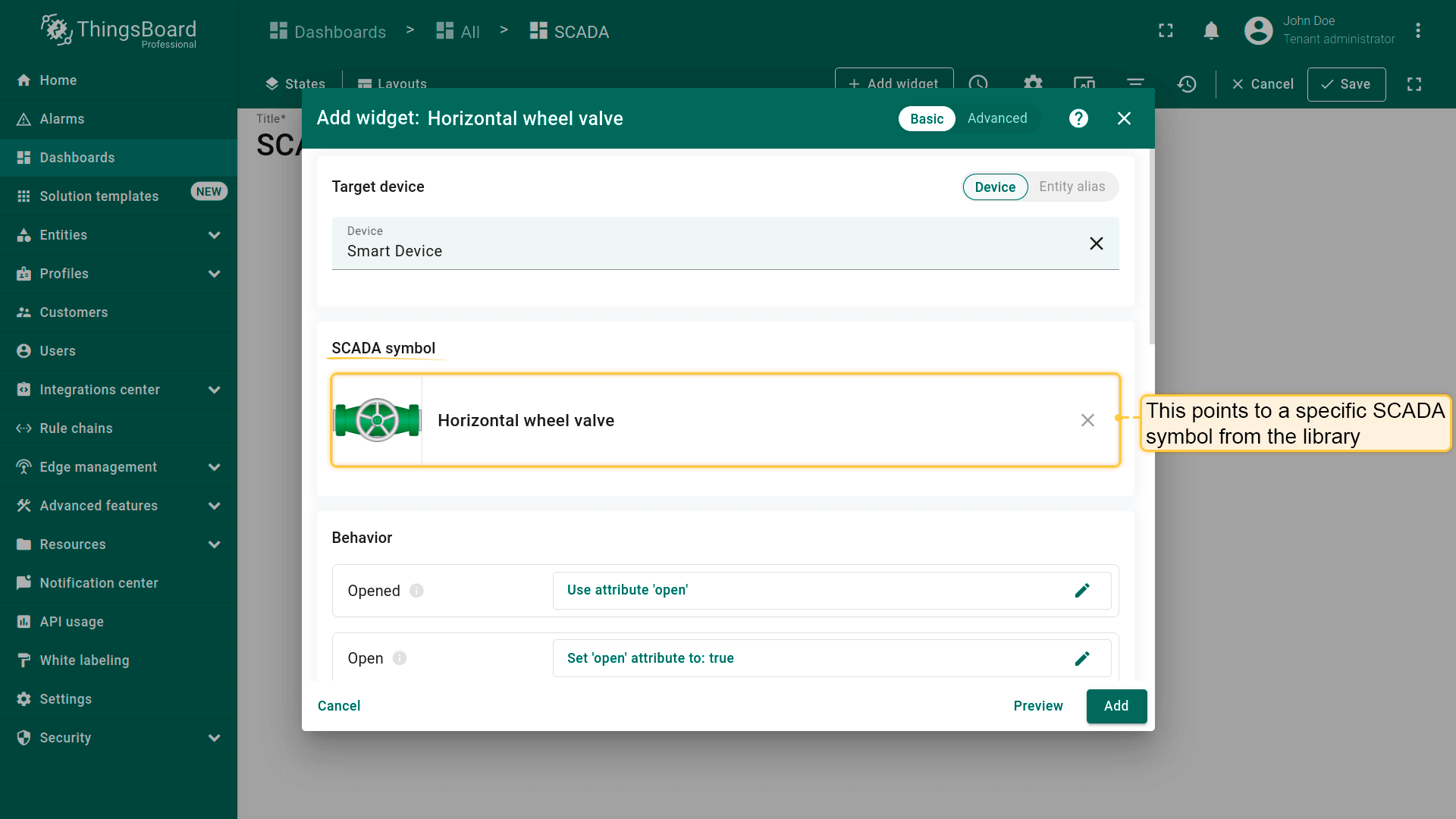
该设置指向库中的特定SCADA symbol。 本例中选择库中的 “Horizontal wheel valve”。 若库中看不到该symbol,请确保勾选 “Include system symbols”。
行为
行为参数列表由所选SCADA symbol决定,完全由symbol作者控制。
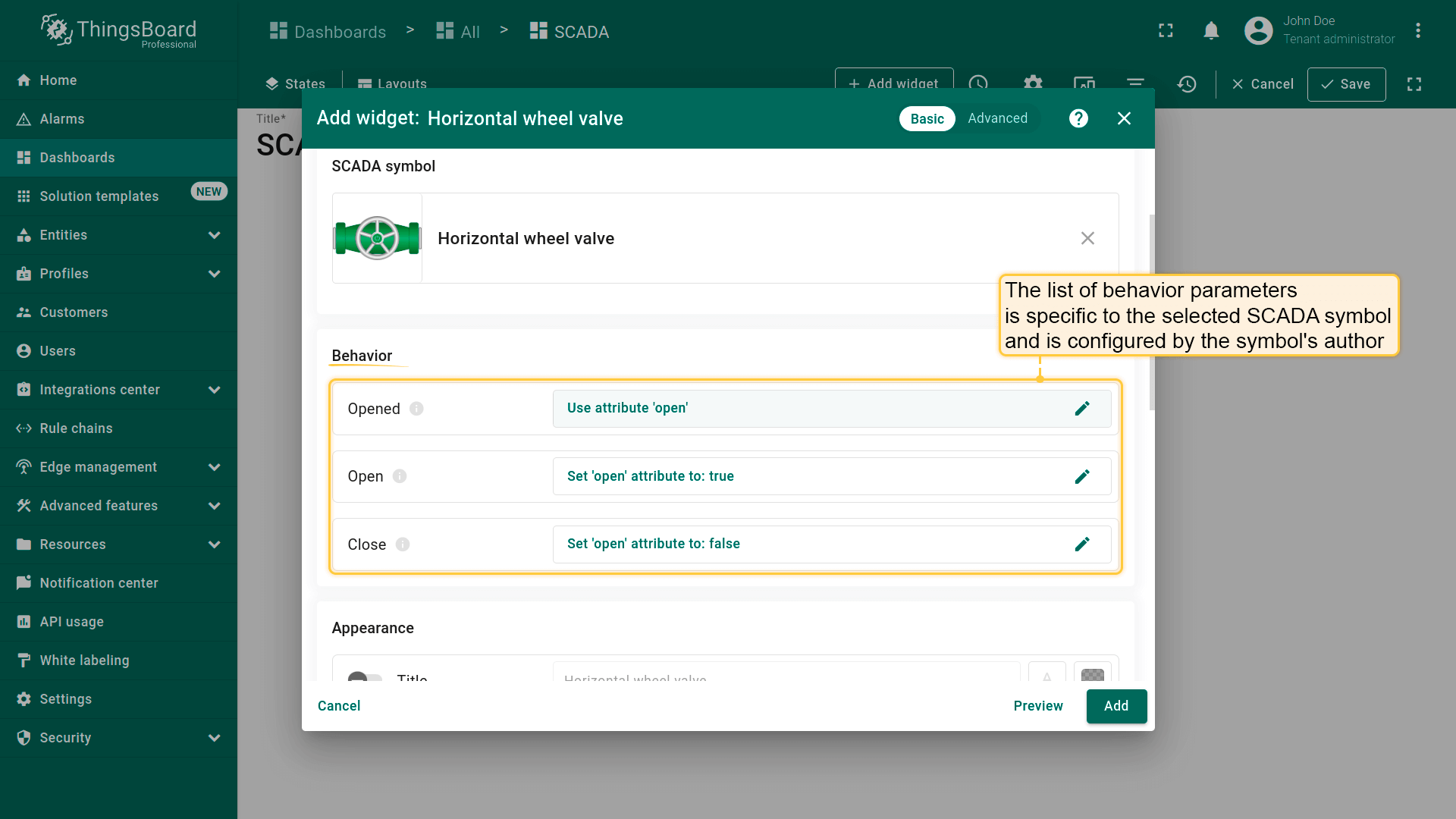
行为参数有三种类型:”Value”、”Action” 和 “Widget action”。
- “Value” 参数通常控制symbol的视觉表现,可根据接收值随时间变化;
- “Action” 参数定义特定事件发生时对目标实体执行的操作;
- “Widget action” 参数定义用户点击SCADA symbol组件时触发的操作。
用于获取 value 的action类型:
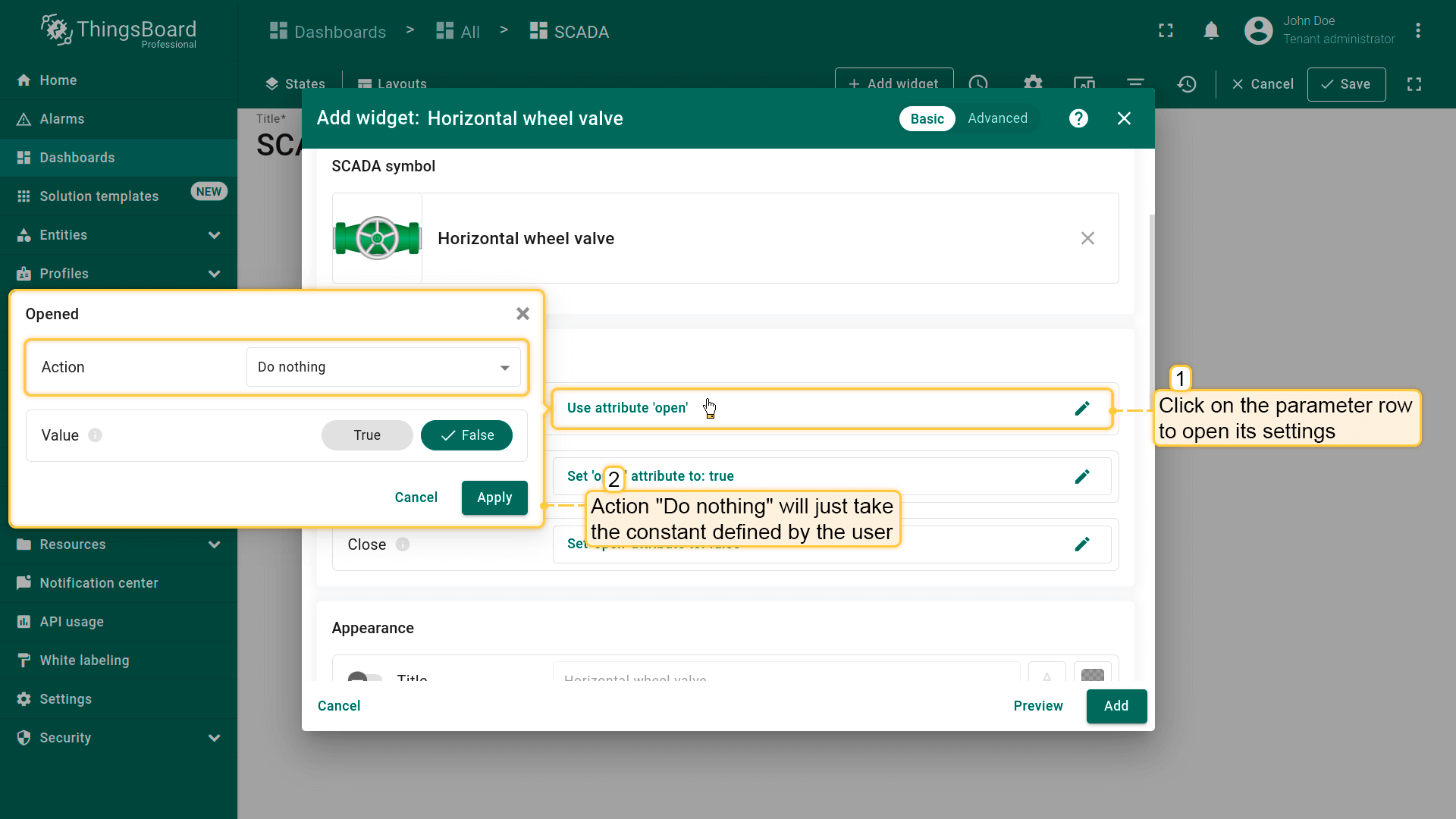
- “Do nothing” action仅使用用户定义的常量。
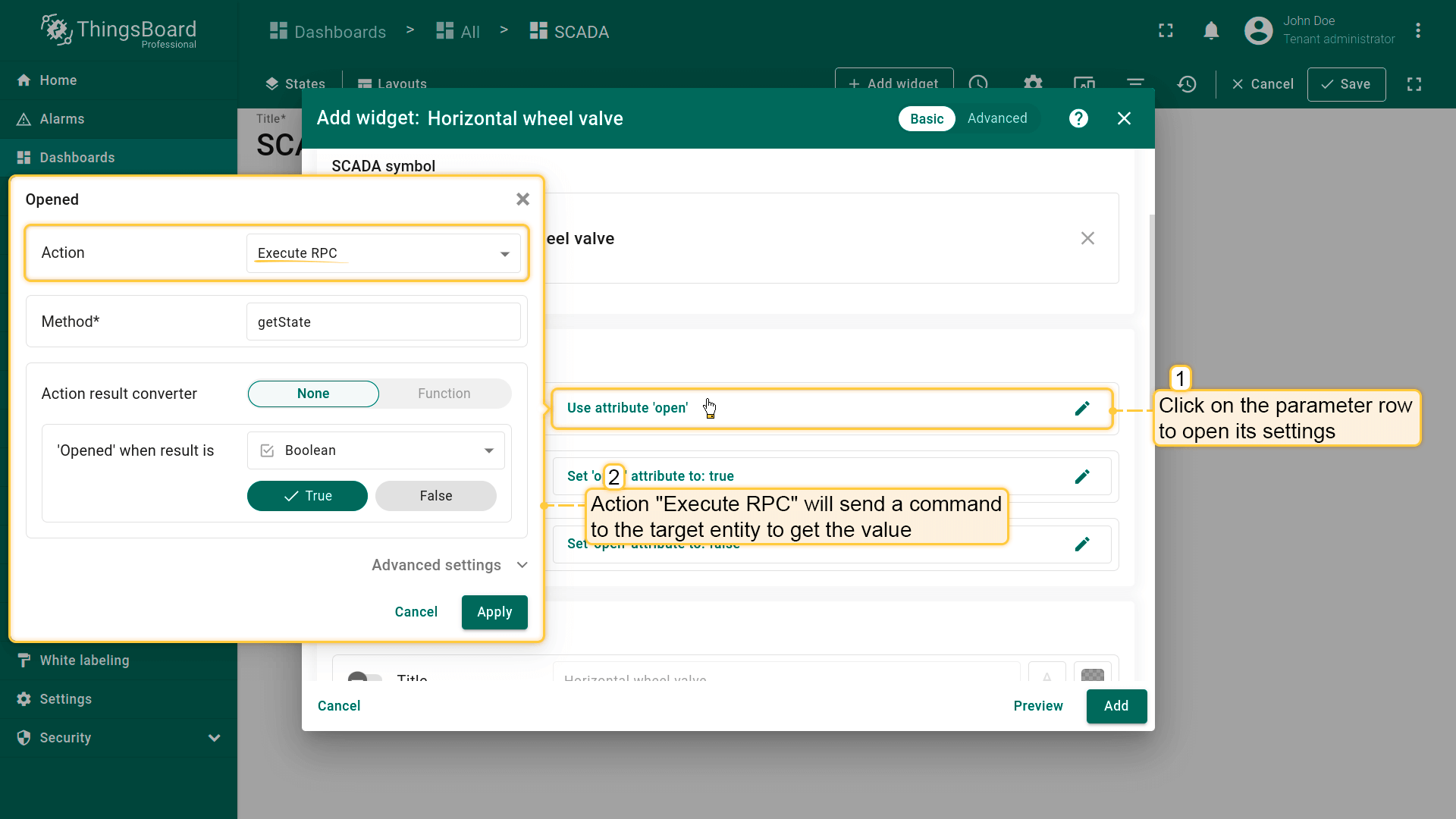
- “Execute RPC” action会向目标device发送命令以获取值。该值在创建部件时解析一次。
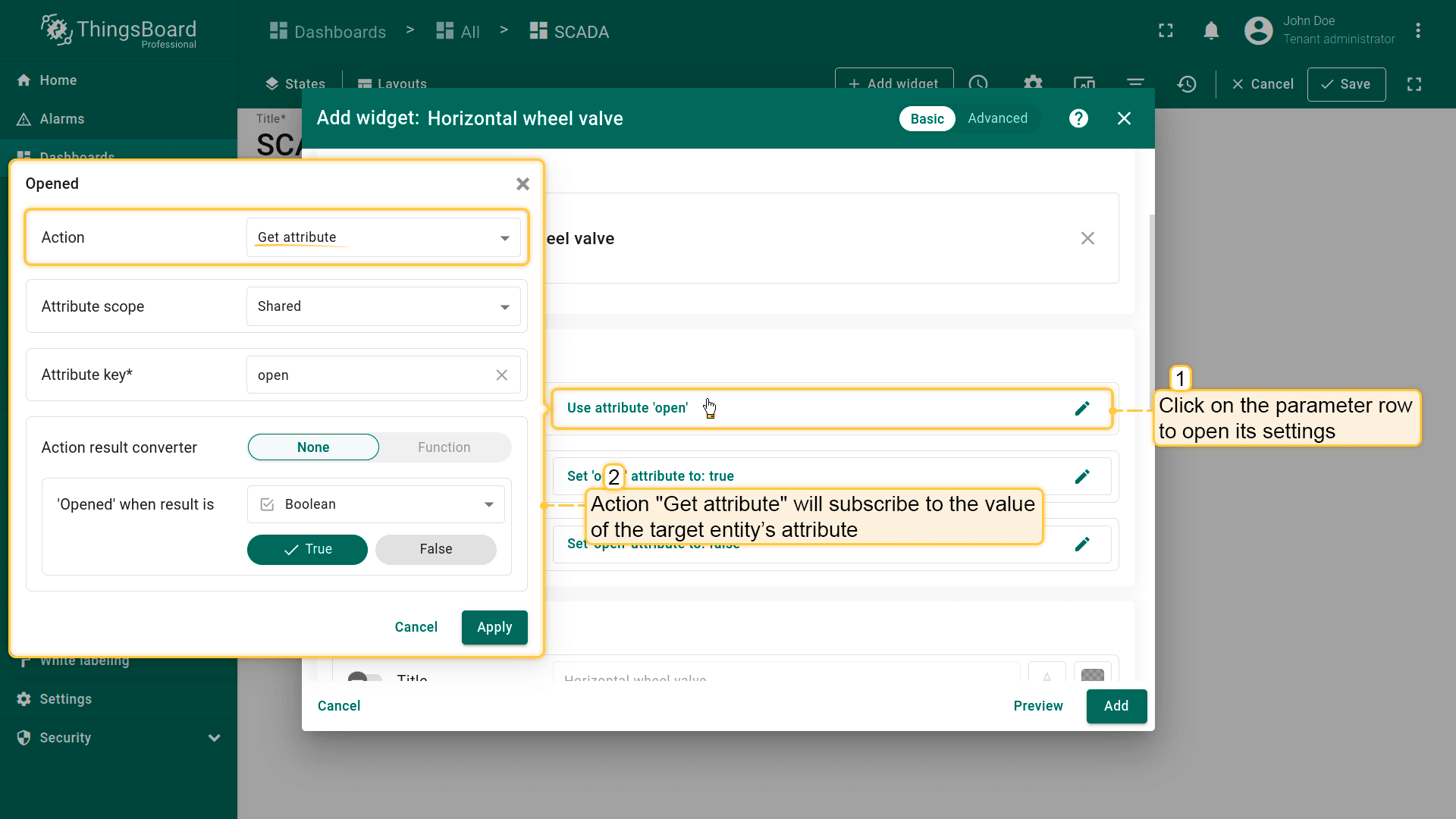
- “Get attribute” action将订阅目标实体属性的值。属性值变更时部件会收到更新。
- “Get time series” action将订阅目标实体的time series字段值。新time series数据到达时部件会收到更新。
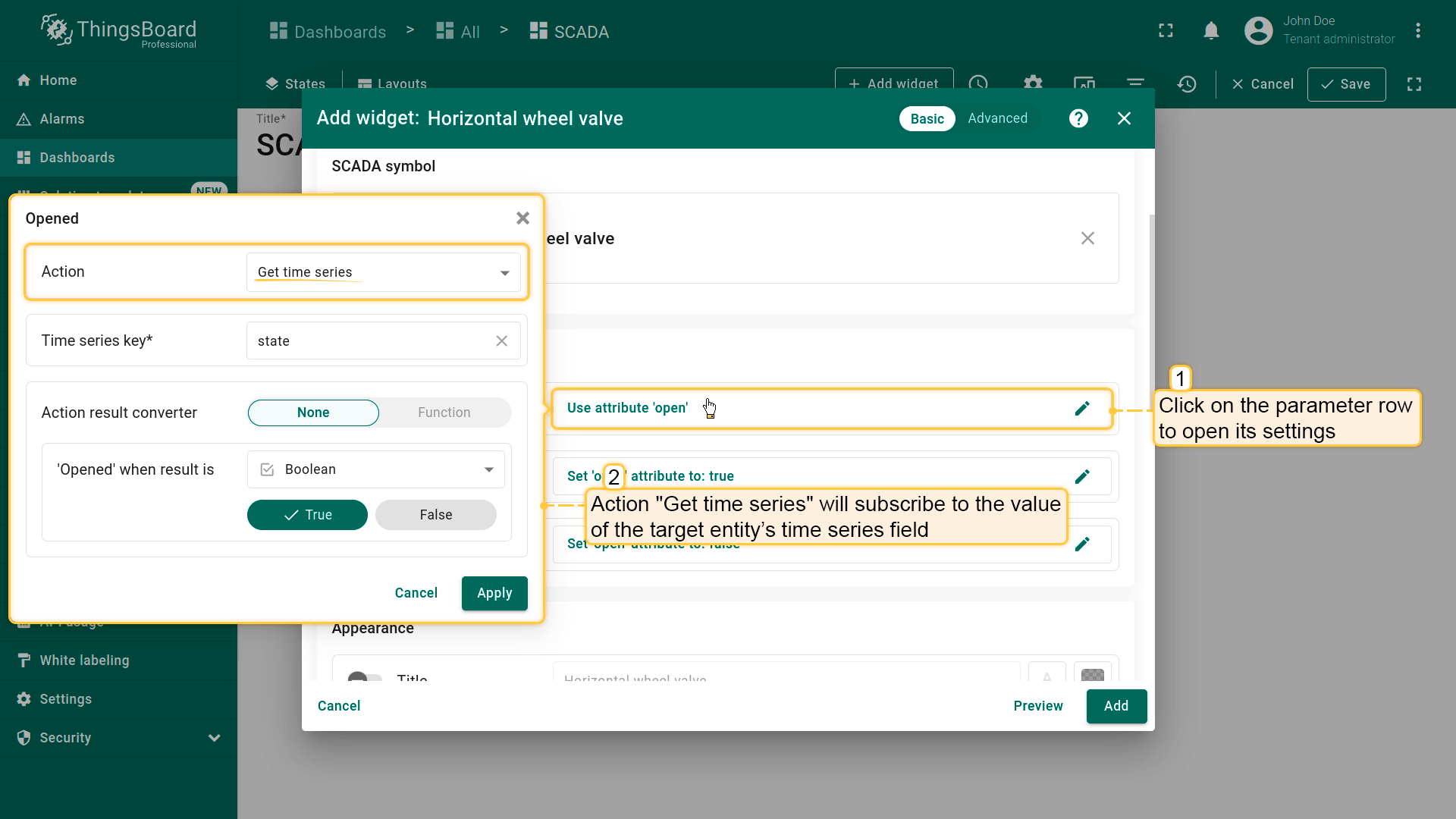
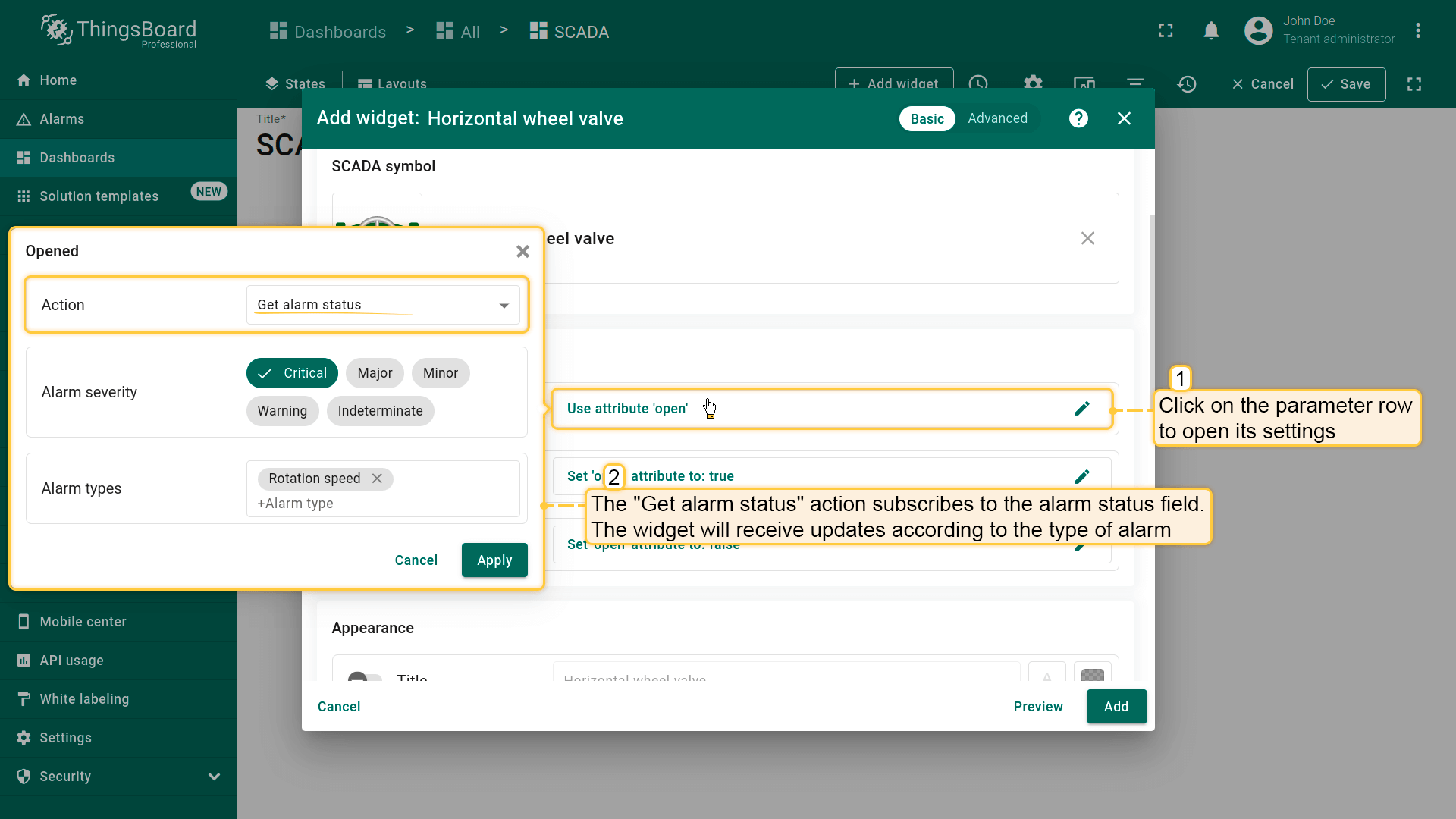
- “Get alarm status” action订阅alarm状态字段。部件会根据alarm类型收到更新。
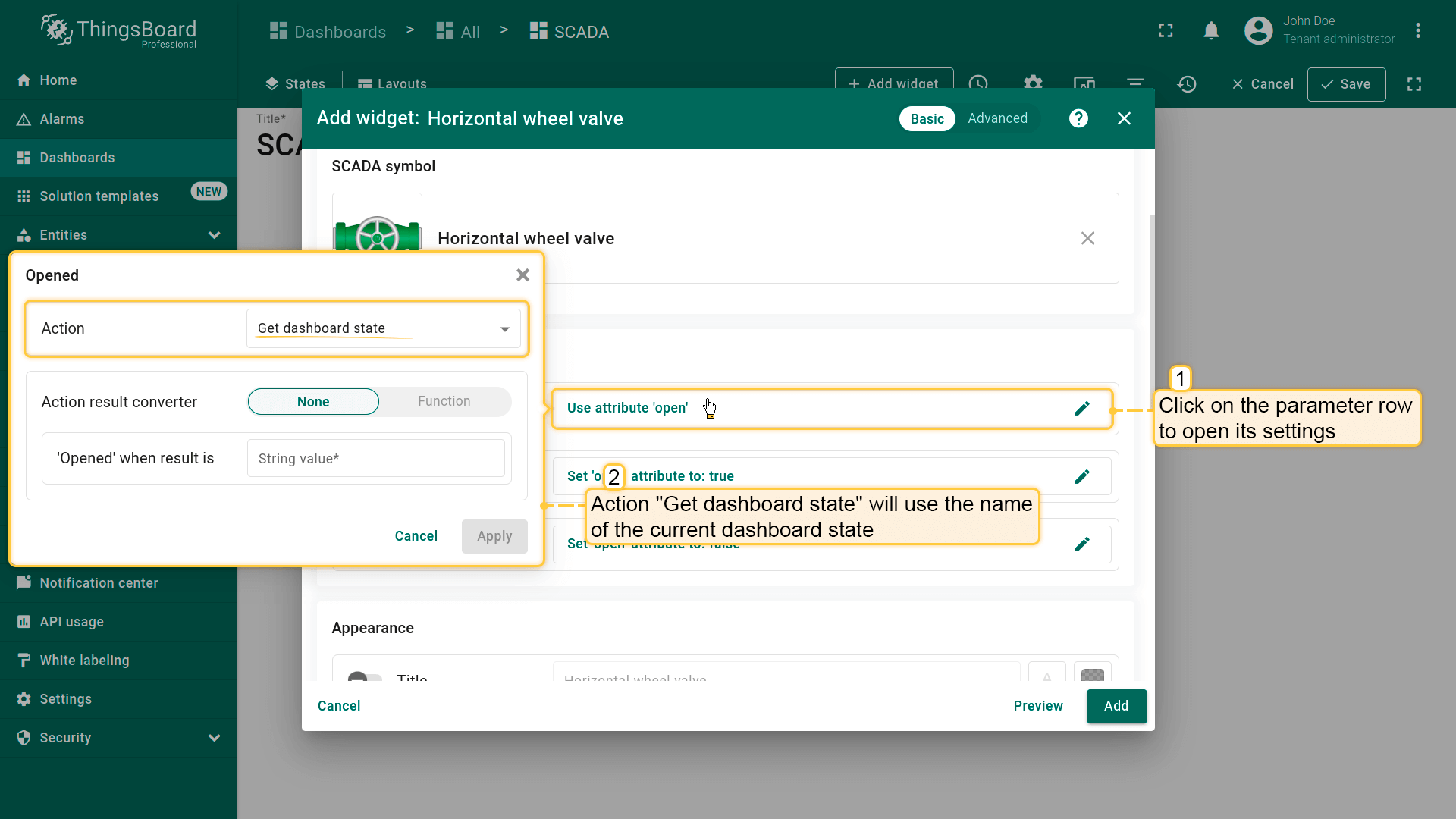
- “Get dashboard state” action使用当前dashboard状态的名称。适用于与目标device状态无关的特定场景。
平台支持对目标实体的三类 actions:
- “Execute RPC” 会向目标device发送命令。您可定义方法及参数。
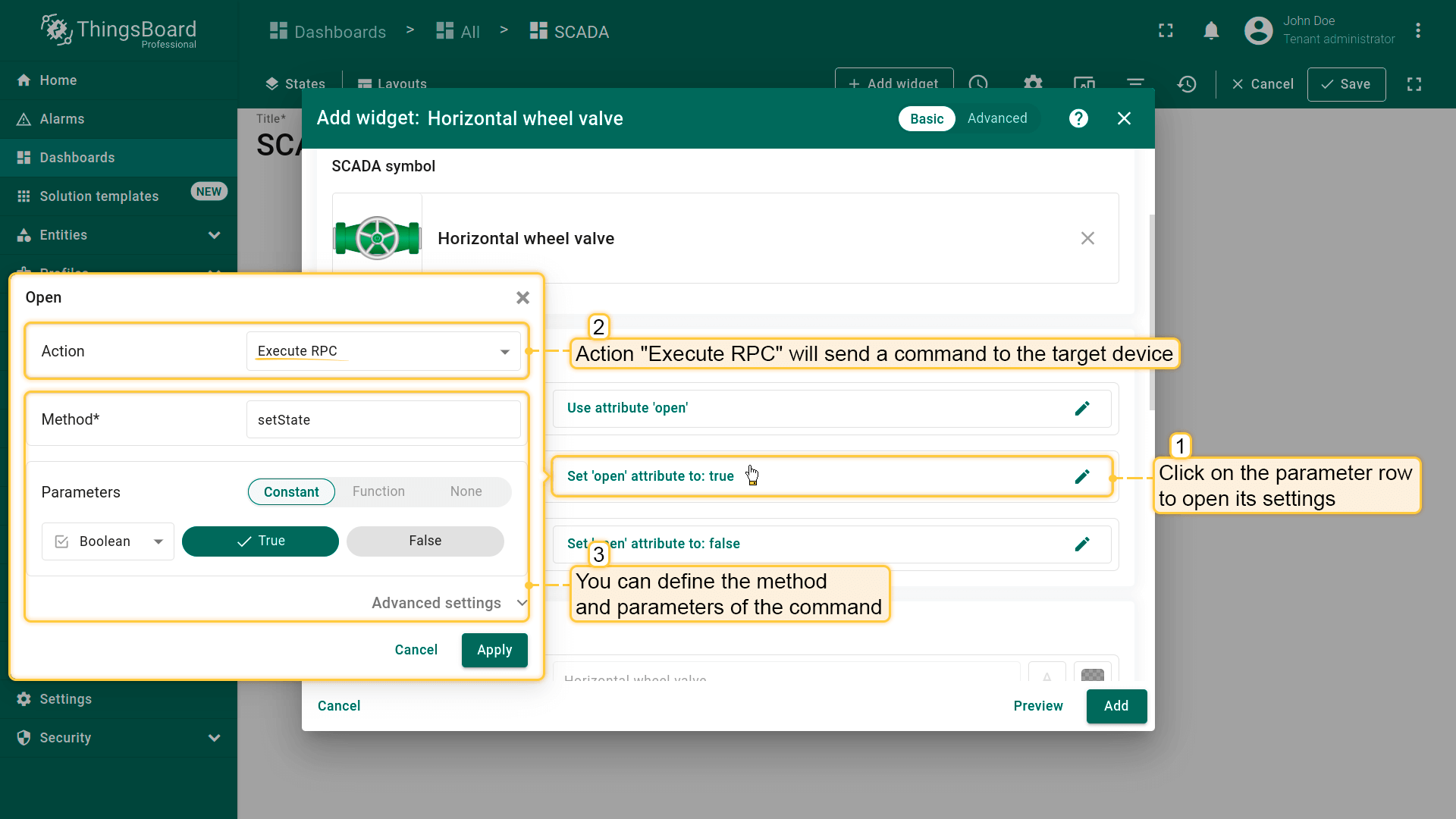
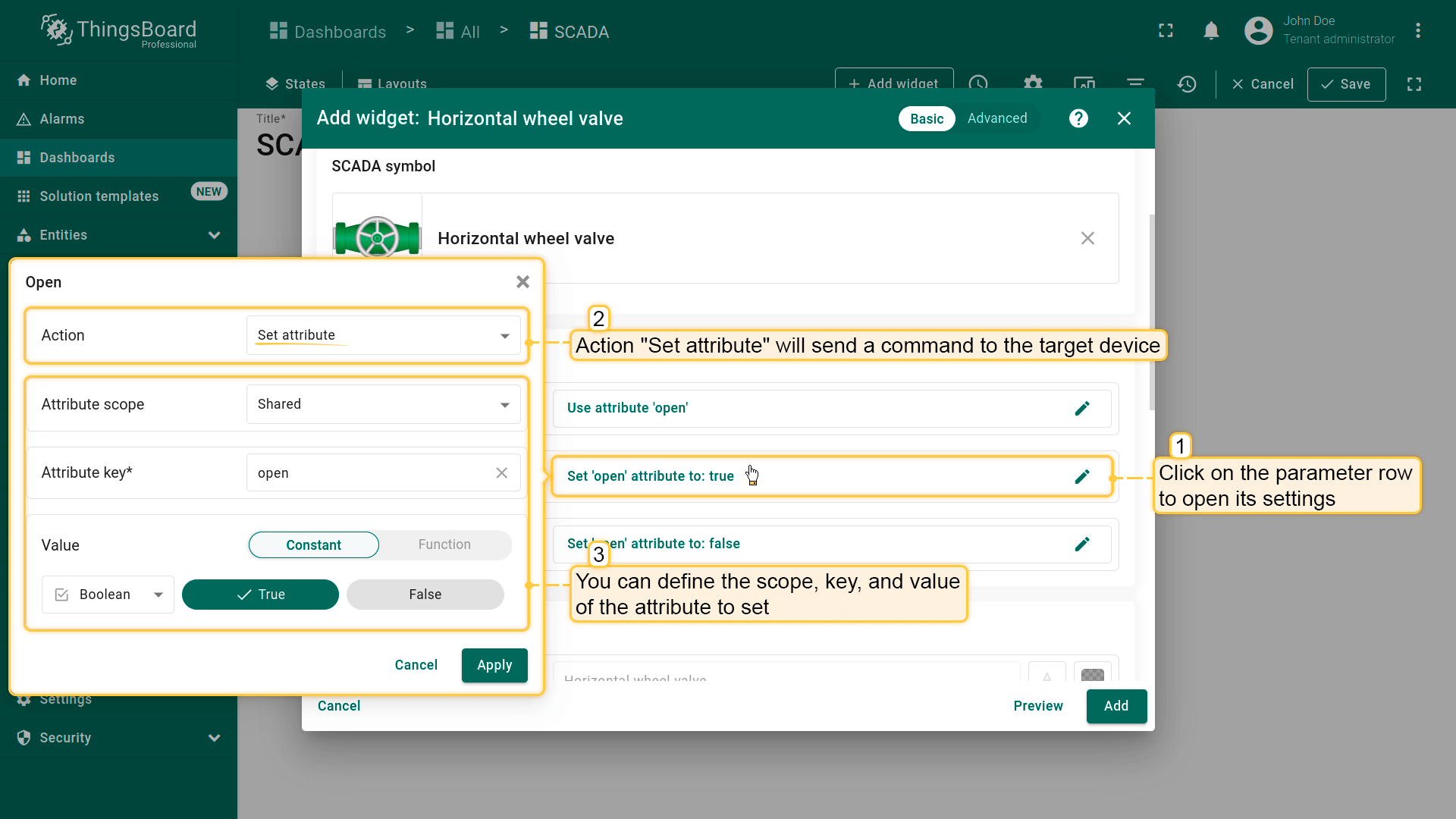
- “Set attribute” 会向目标device发送命令。您可定义要设置的attribute的scope、key和value。
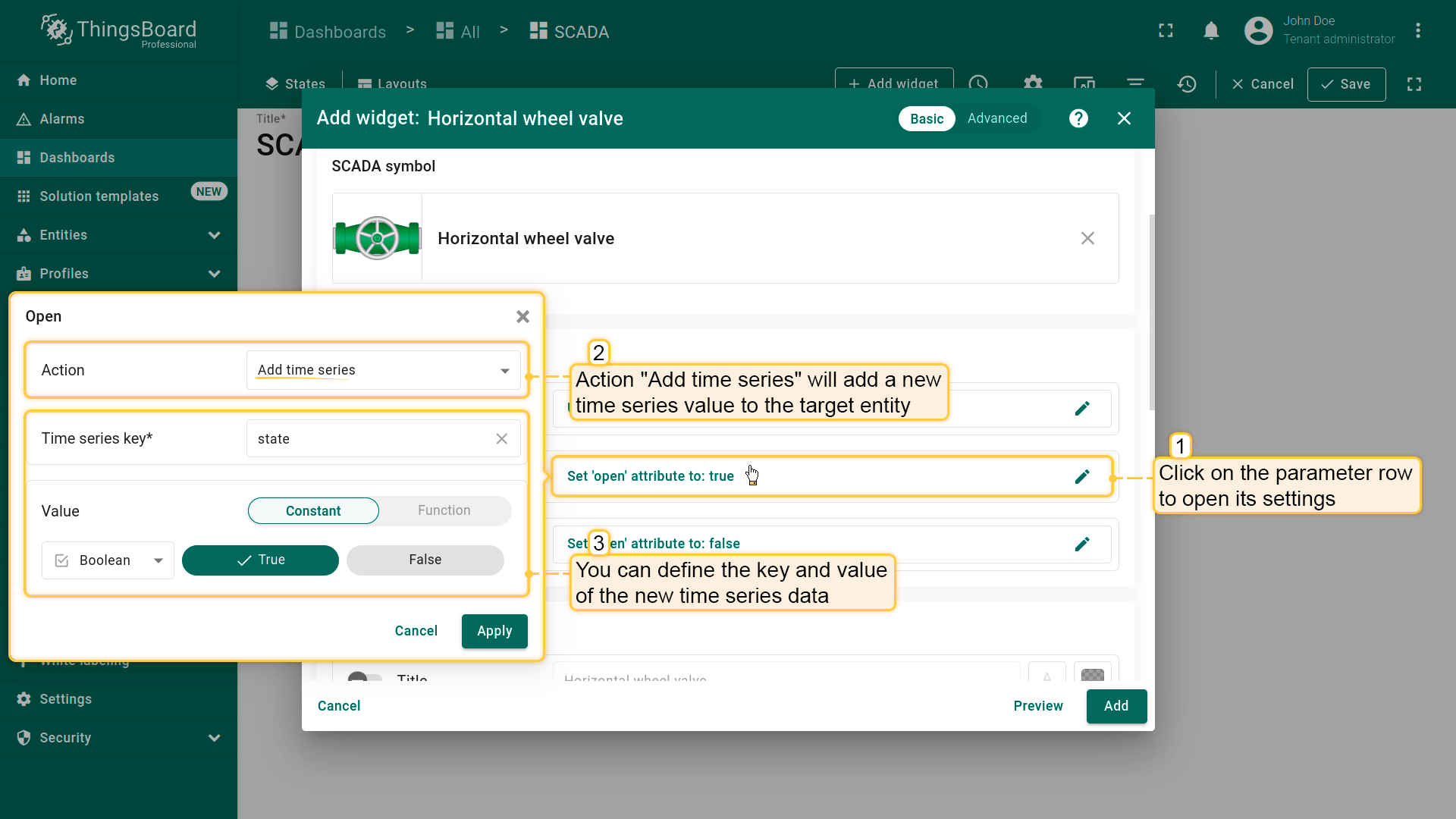
- “Add time series” 会向目标device添加新的time series值。您可定义新time series数据的key和value。
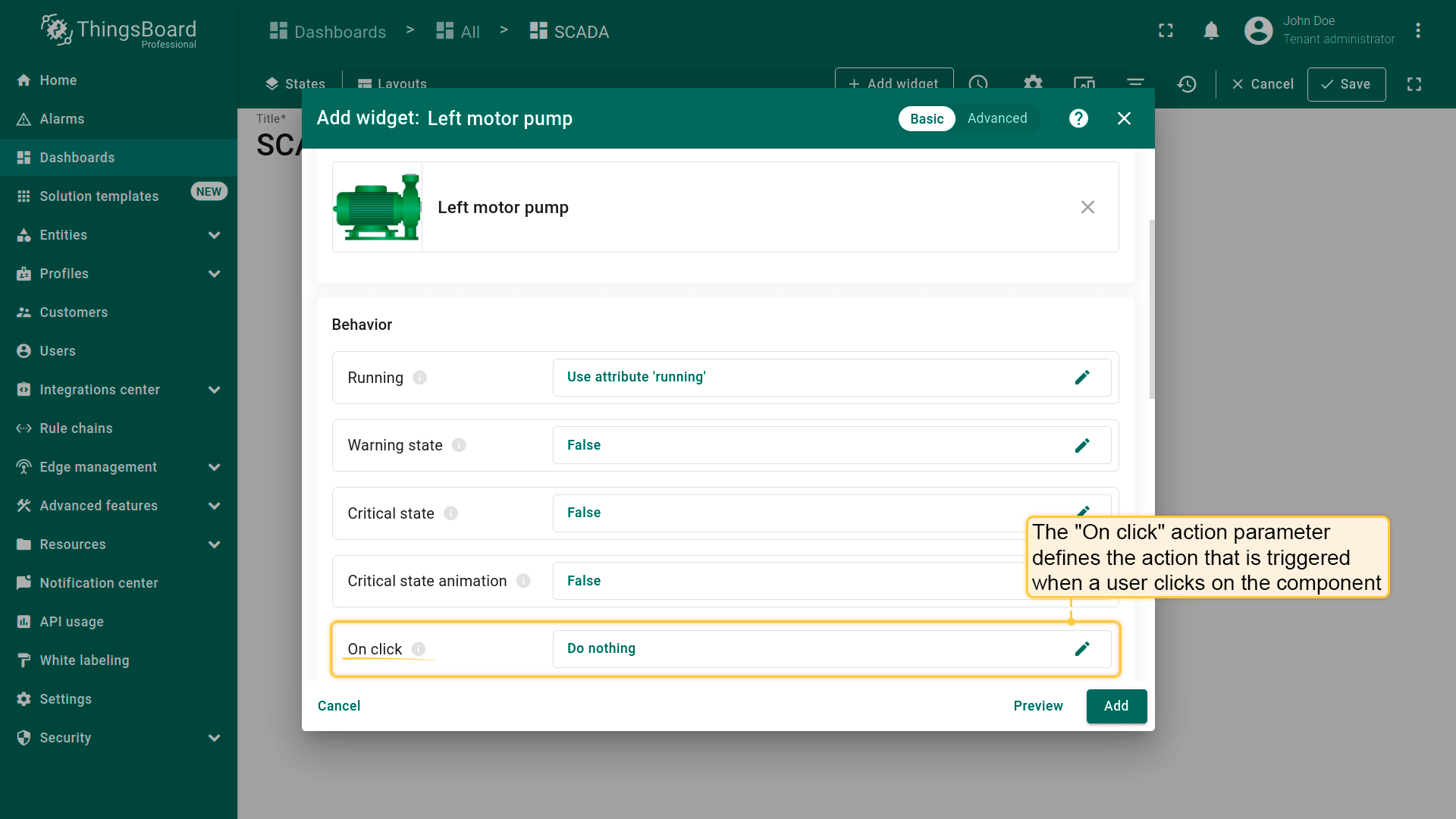
Widget action 参数 “On click” 定义用户点击组件时触发的操作。 本示例中阀门symbol没有widget action参数,但您可在 “Left motor pump” 等symbol中找到此类操作。 可能的action类型参见here。
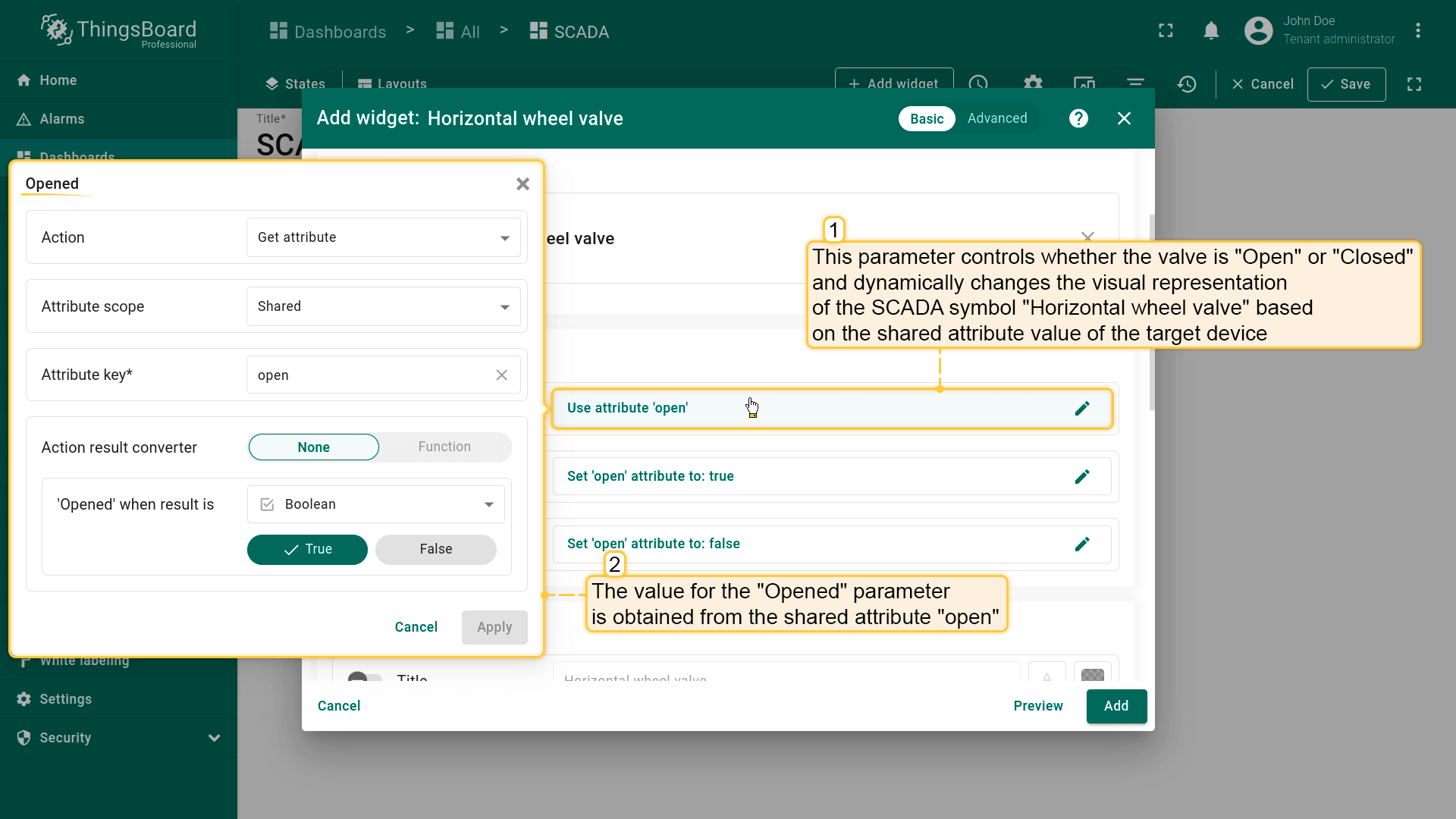
下面以 “Horizontal Wheel Valve” symbol参数为例:
-
首个参数 “Opened” 控制SCADA symbol “Horizontal Wheel Valve” 的视觉表现,通常根据device的attribute或time series值动态变化。对于本阀门,该参数决定阀门为 “Open” 还是 “Closed”;
-
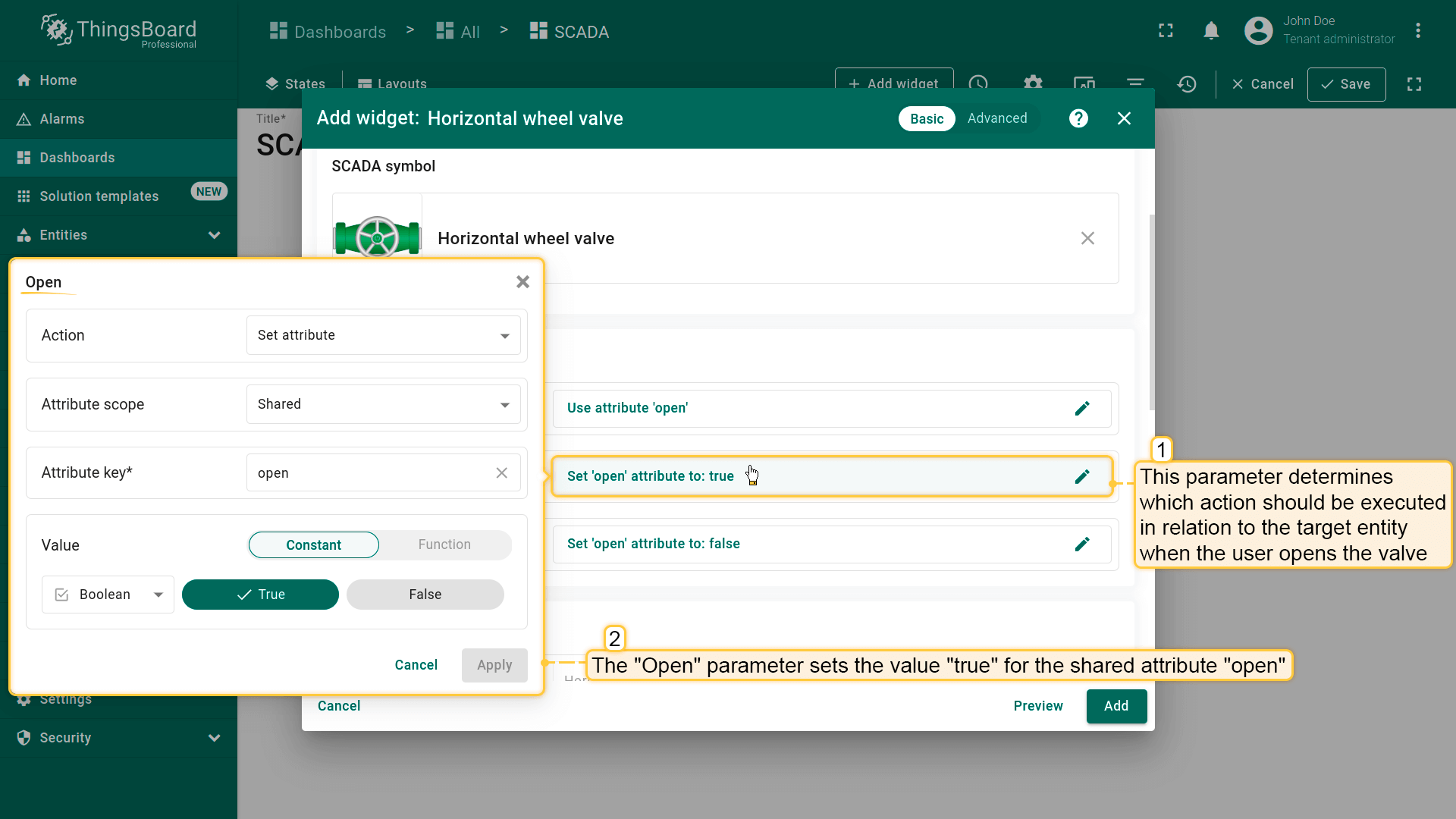
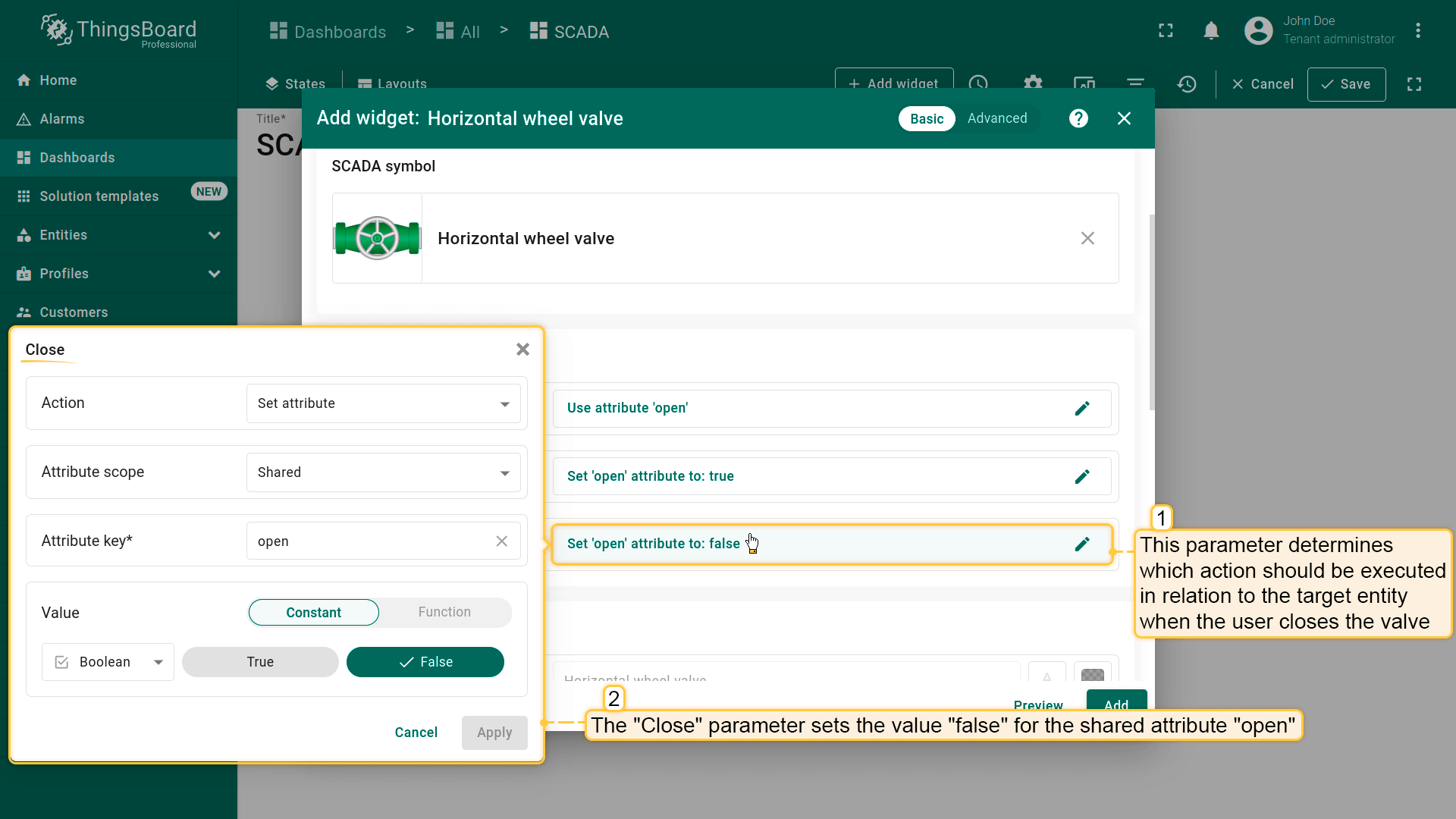
第二、第三参数确定用户与阀门交互时应对目标对象执行的操作。对于horizontal wheel valve,有两种action:”Open” 和 “Close”。”Open” action将 “open” attribute设为 “true”,”Close” action将 “open” attribute设为 “false”。
外观
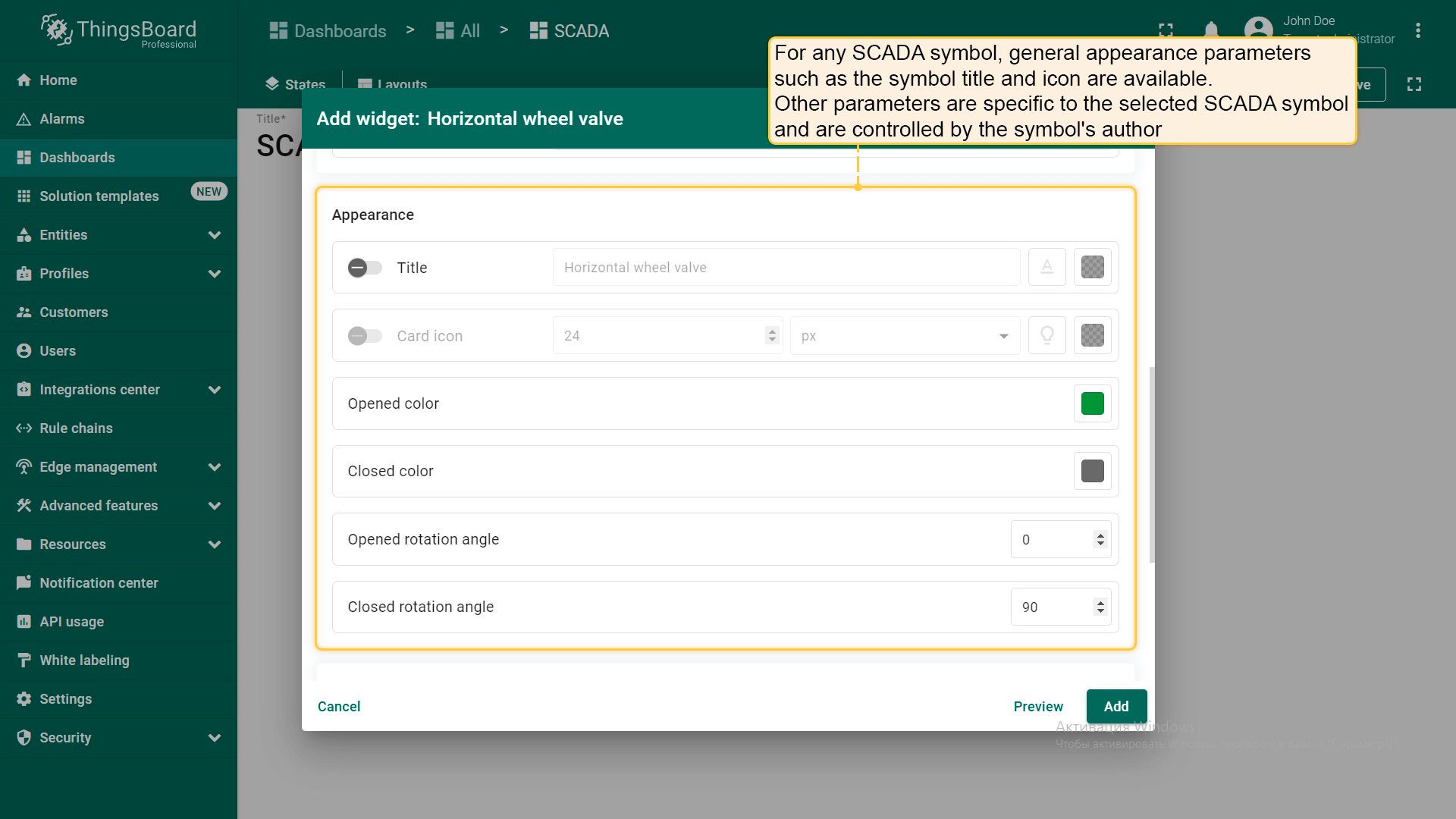
所有SCADA symbol均有通用外观参数(如symbol标题和图标)。 其他参数由所选SCADA symbol决定,由symbol作者控制。 对于本阀门,您可定义阀门在开启和关闭状态下的颜色。 还可通过设置旋转角度配置轮盘动画。 外观参数类型多样,对最终用户而言较为直观。 详见symbol开发guide。
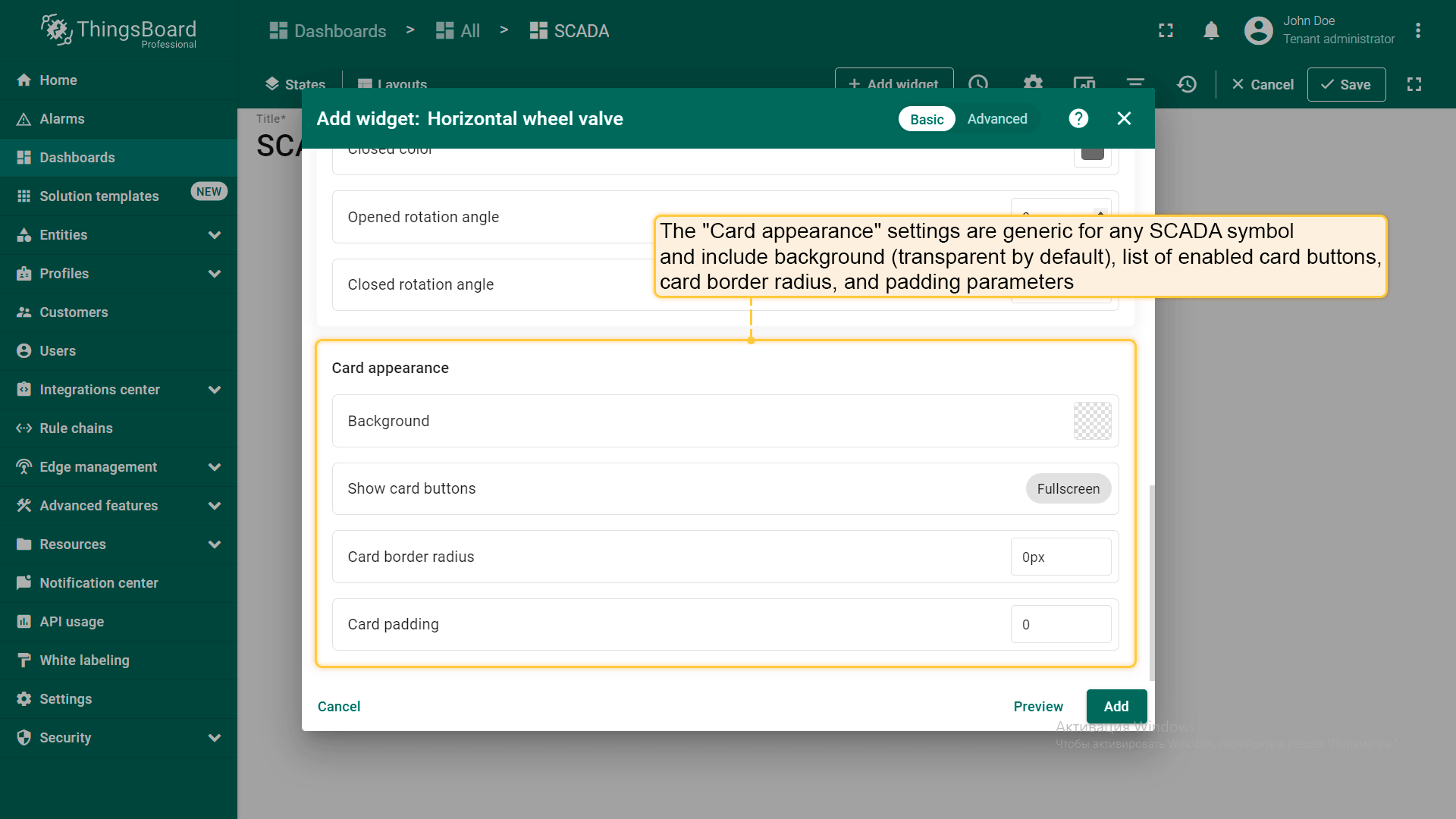
卡片外观
Card外观设置为所有SCADA symbol通用,包括背景(默认透明)、启用的card按钮列表、card圆角和内边距等参数。