告警规则定义了告警触发条件、严重级别设置逻辑以及清除和自动关闭通知的规则,便于管理员和开发者在实时系统中保持控制并快速响应异常。
自ThingsBoard4.3版本起,告警规则配置能力显著增强。规则可在设备、资产、其配置文件甚至客户级别定义,形成尊重组织结构与上下文逻辑的多层监控。可在全局、配置文件或具体设备/实体上精确控制告警产生。
告警唯一性、严重级别、时间戳和告警传播的统一机制,保证数据处理一致,帮助运维高效分析、筛选和处理关键事件。
创建告警规则
告警规则页面可集中管理系统中的全部告警规则(适用于单个实体和配置文件)。
- 在左侧菜单中打开Alarms(告警)页面
- 进入Alarm rules(告警规则)选项卡
- 点击右上角\u201c+\u201d按钮
- 在下拉菜单中选择Create new alarm rule(创建新告警规则)
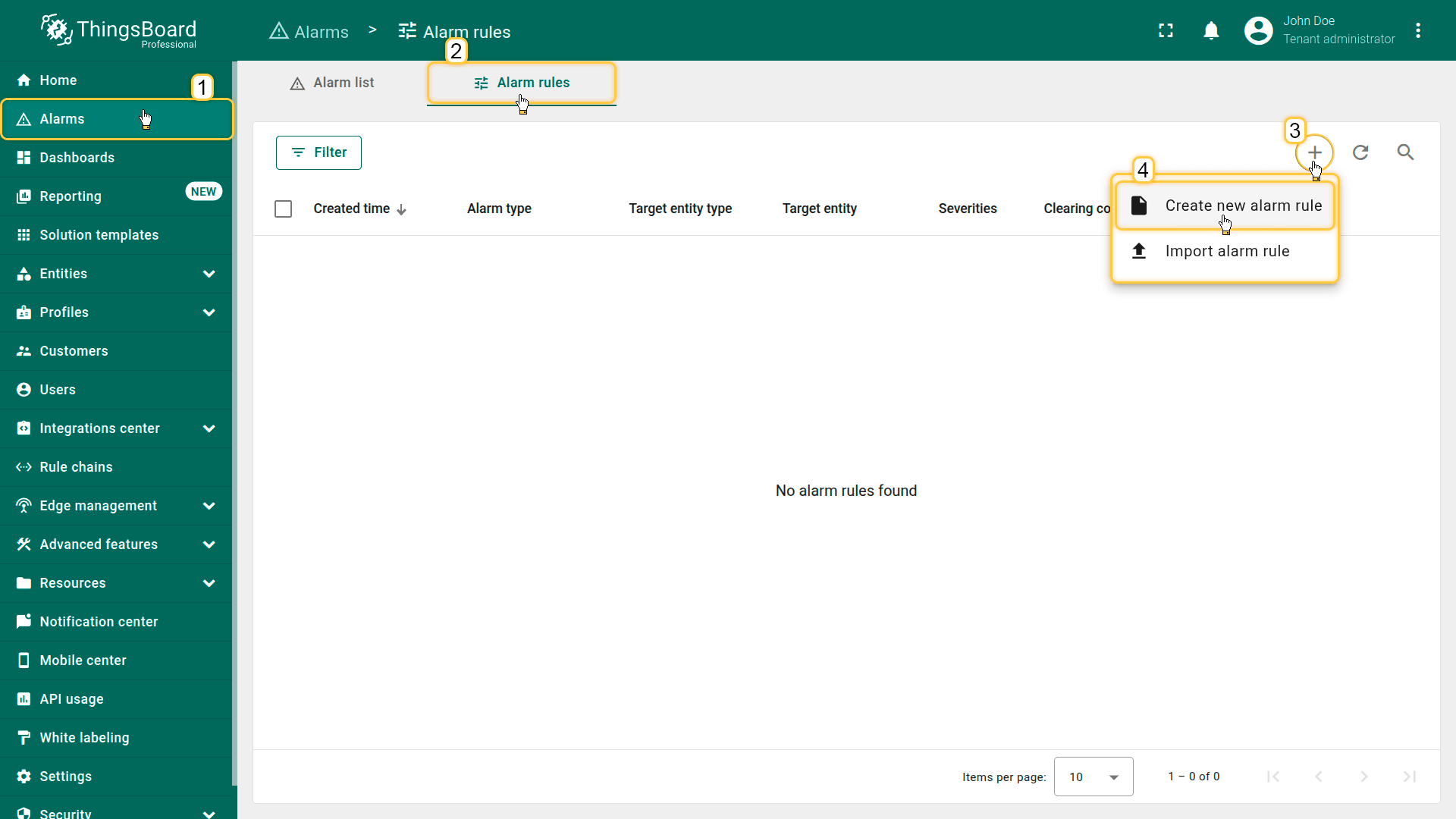
- Click the "+" button in the top-right corner and select Create new alarm rule from the dropdown menu.
建议:在Device profiles(设备配置)或Asset profiles(资产配置)中创建告警规则,避免在多个实体间重复配置。
常规(General)
\u201c常规(General)\u201d部分定义告警规则的基本配置:
- 告警类型(Alarm type)——告警的名称和唯一标识符(如\u201cHigh Temperature\u201d)。用于标识告警代表的事件,并决定是创建新告警还是更新已有活动告警。
- 实体类型(Entity type)——告警规则将应用的目标实体或实体配置文件。
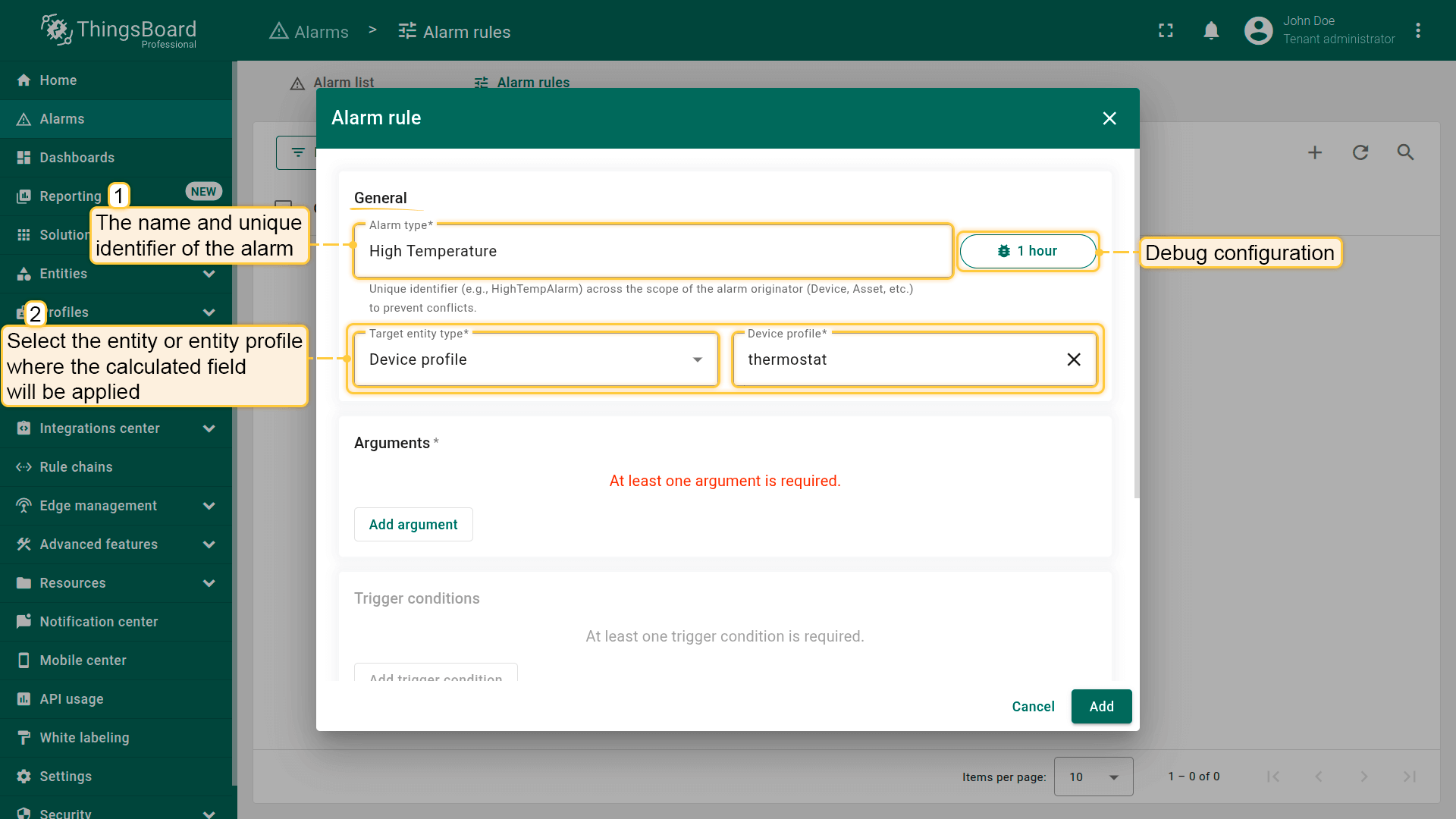
- Set the entity type - the target entity or entity profile where the alarm rule will be applied.
调试模式
启用调试模式可追踪与alarm rule执行相关的事件、状态及潜在错误,便于开发和排障。

注意:调试模式可能迅速增加磁盘占用,因为所有调试事件都会存入数据库。 自ThingsBoard 3.9起,平台仅在alarm rule创建后的前15分钟内存储完整调试事件,之后仅保留错误事件。
调试模式设置可组合使用或完全关闭。
参数(Arguments)
定义告警条件前,需至少添加一个参数(argument)——规则评估时使用的数据源。
点击Add argument(添加参数)并配置以下参数:
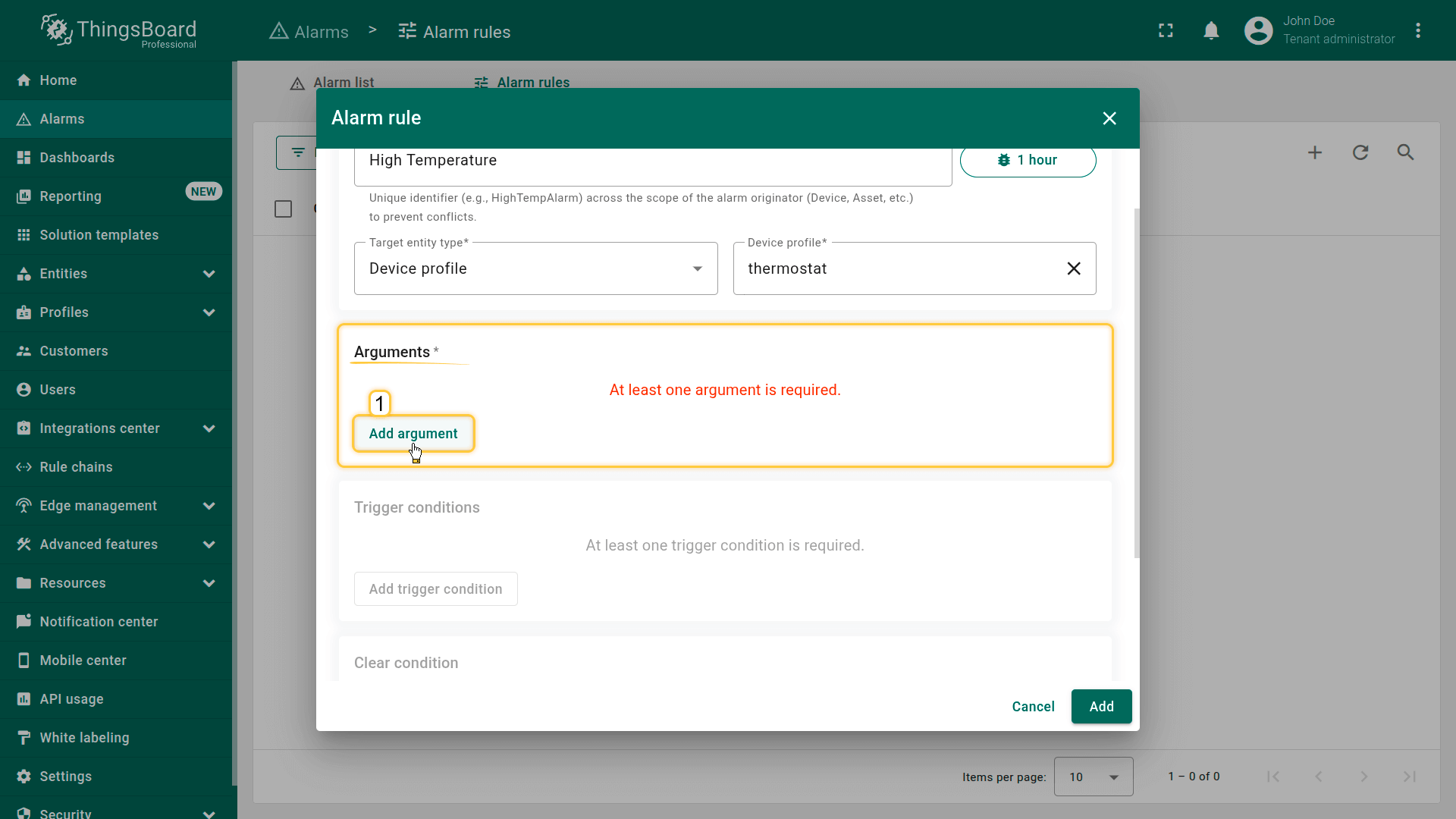
实体类型(Entity type)
定义参数值的来源:
- 当前实体(Current entity)——当前配置的实体(设备、资产、客户或配置文件)。 若规则在Device profile(设备配置)或Asset profile(资产配置)级创建,将应用于使用该配置文件的所有实体。
- 其他设备或资产(Device/Asset)——引用其他设备或资产的遥测或属性
- 客户(Customer)——从关联的客户实体获取数据
- 当前租户(Current tenant)——使用租户实体的数据
- 当前所有者(Current owner)——使用当前实体所有者的数据
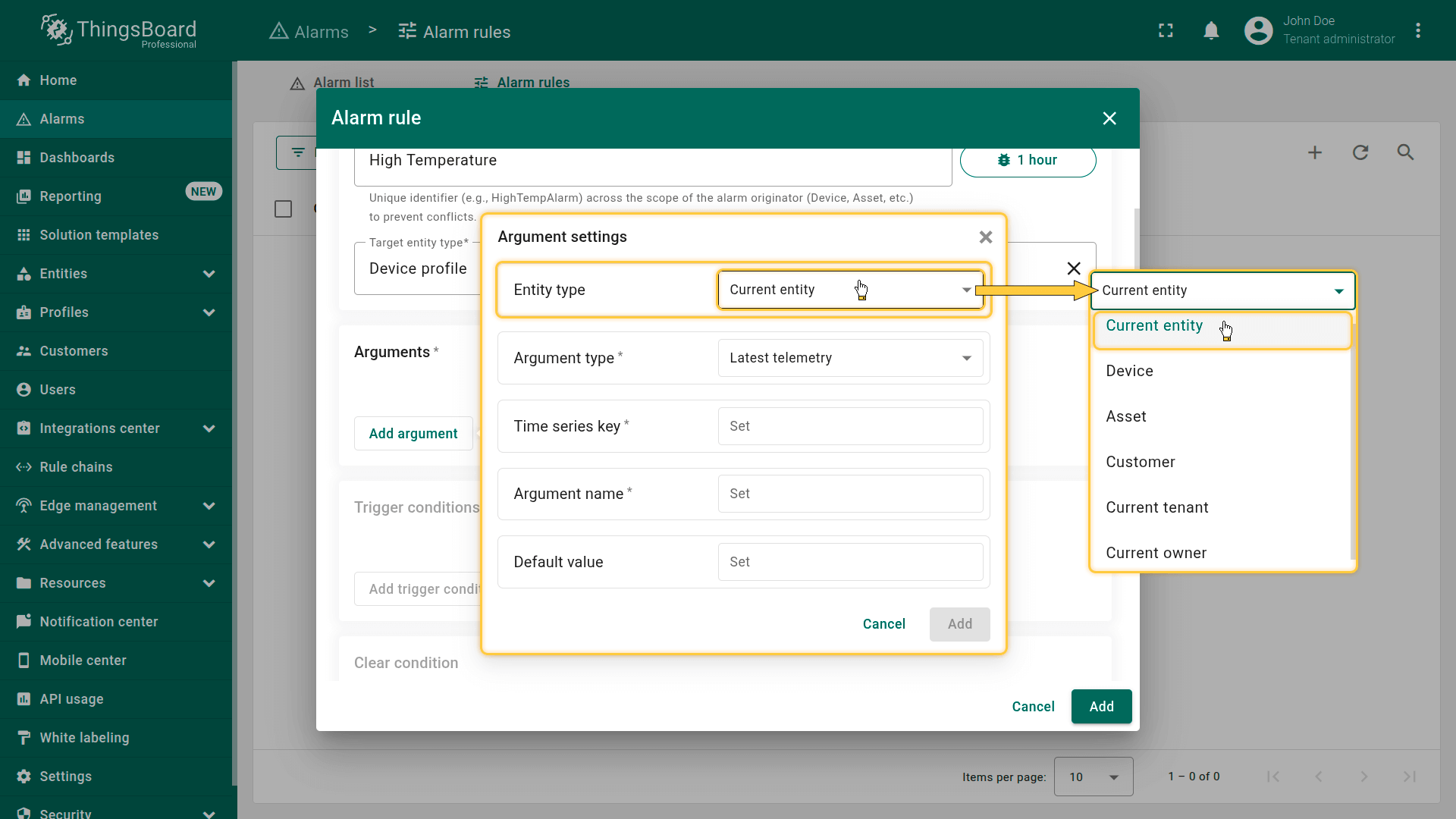
参数类型(Argument type)
定义参数代表的数据类型:
- 属性(Attribute),使用实体上存储的键值属性(如model、maxTemperature),
需指定:
- 属性范围(Attribute scope):Server attributes、Client attributes或Shared attributes
- 属性键(Attribute key)
- 可选:默认值(Default value)(属性值缺失时使用)
- 最新遥测(Latest telemetry),使用实体的最新时间序列值(如temperature、speed、voltage),
需指定:
- 时序数据键(Time series key)
- 可选:默认值(Default value)
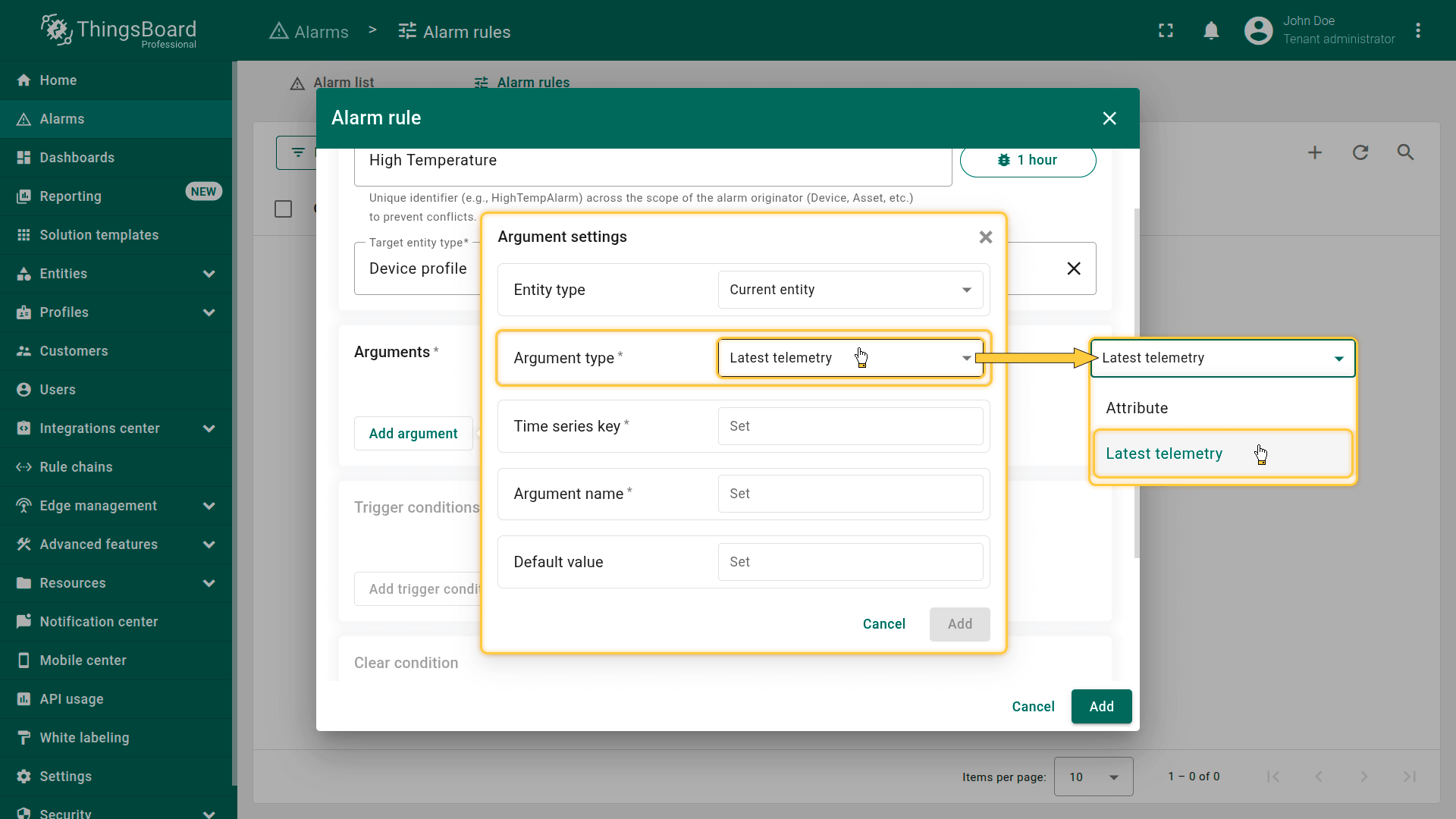
参数名称(Argument name)
输入参数名称——在公式和条件中使用的标识符(如temperature、maxThreshold、deviceEnabled)。
配置完成后点击Add(添加)。
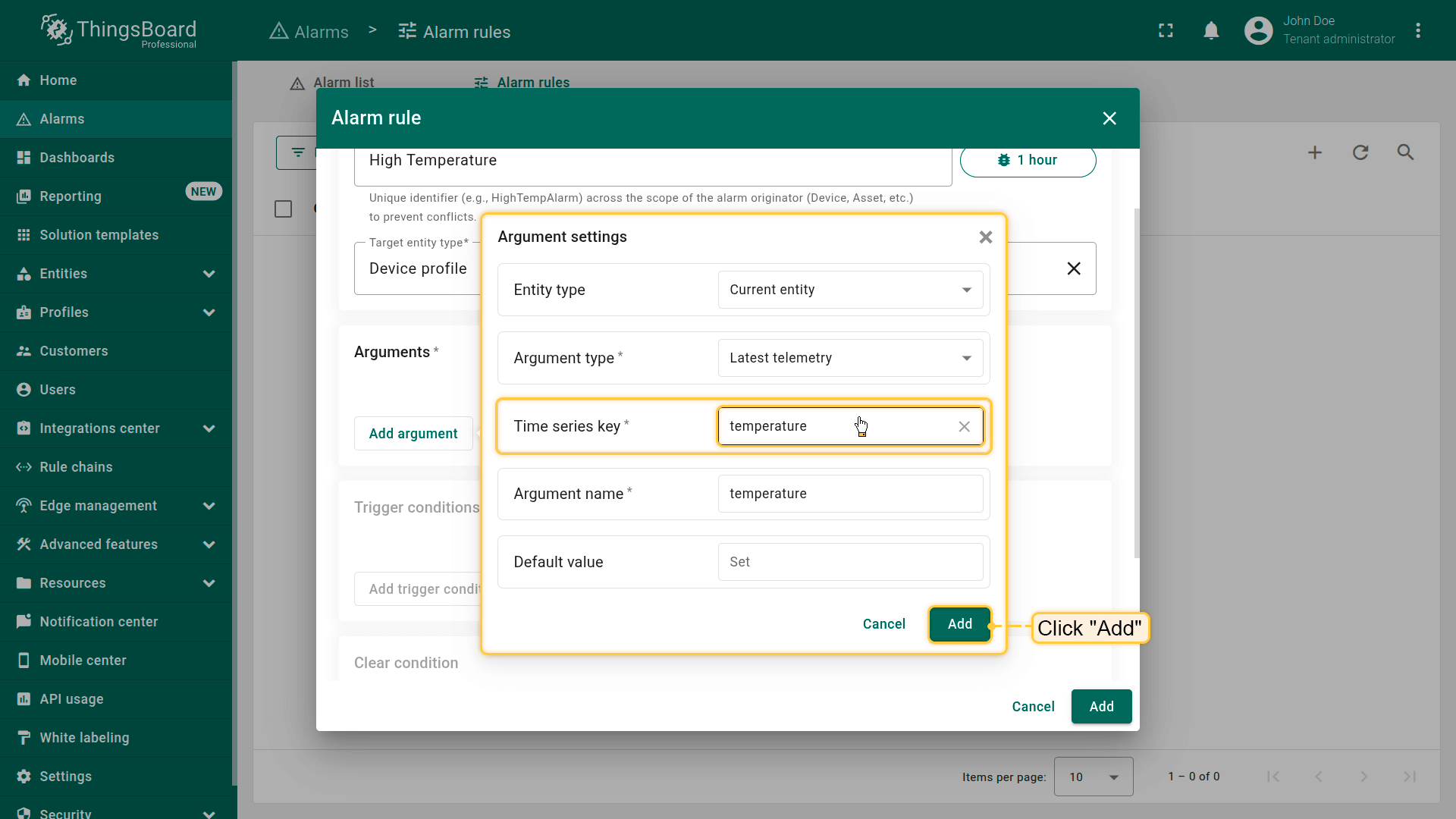
After configuring the fields, click Add.
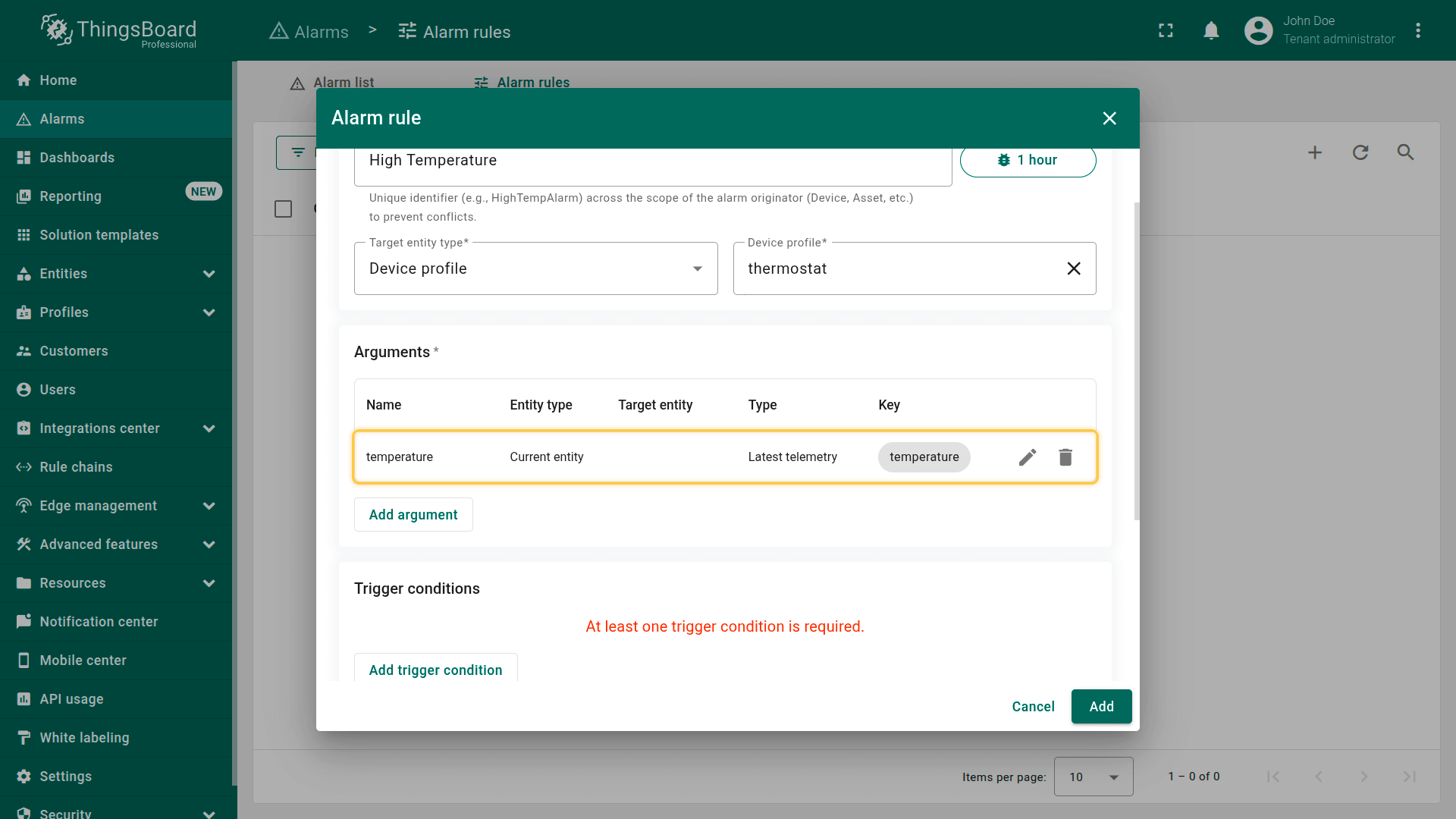
触发条件
本步骤定义告警规则的核心逻辑:
- 告警何时创建
- 何种严重级别
- 基于时间计划(schedule)的规则生效时间
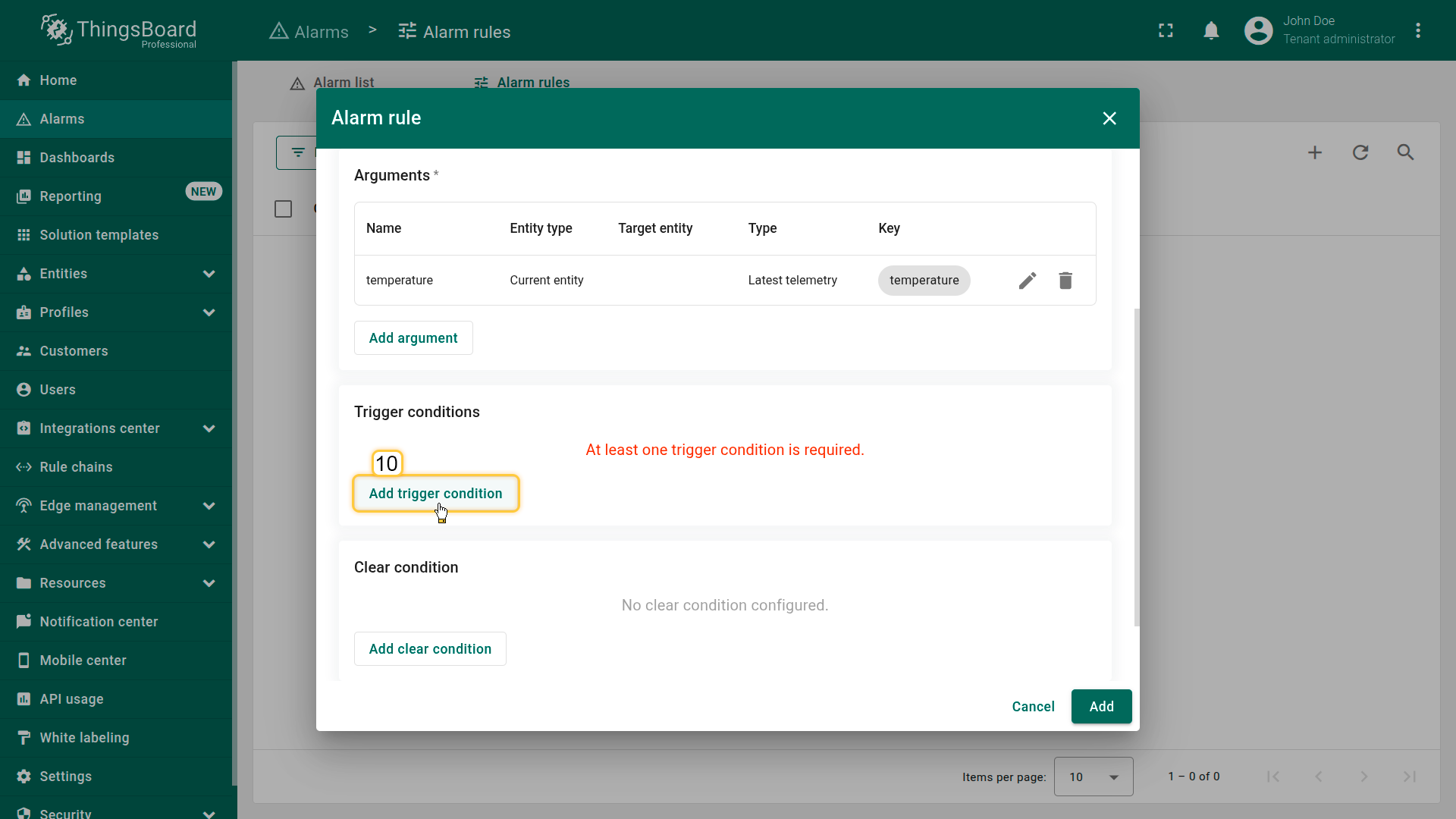
点击Add trigger condition(添加触发条件)并配置以下参数:
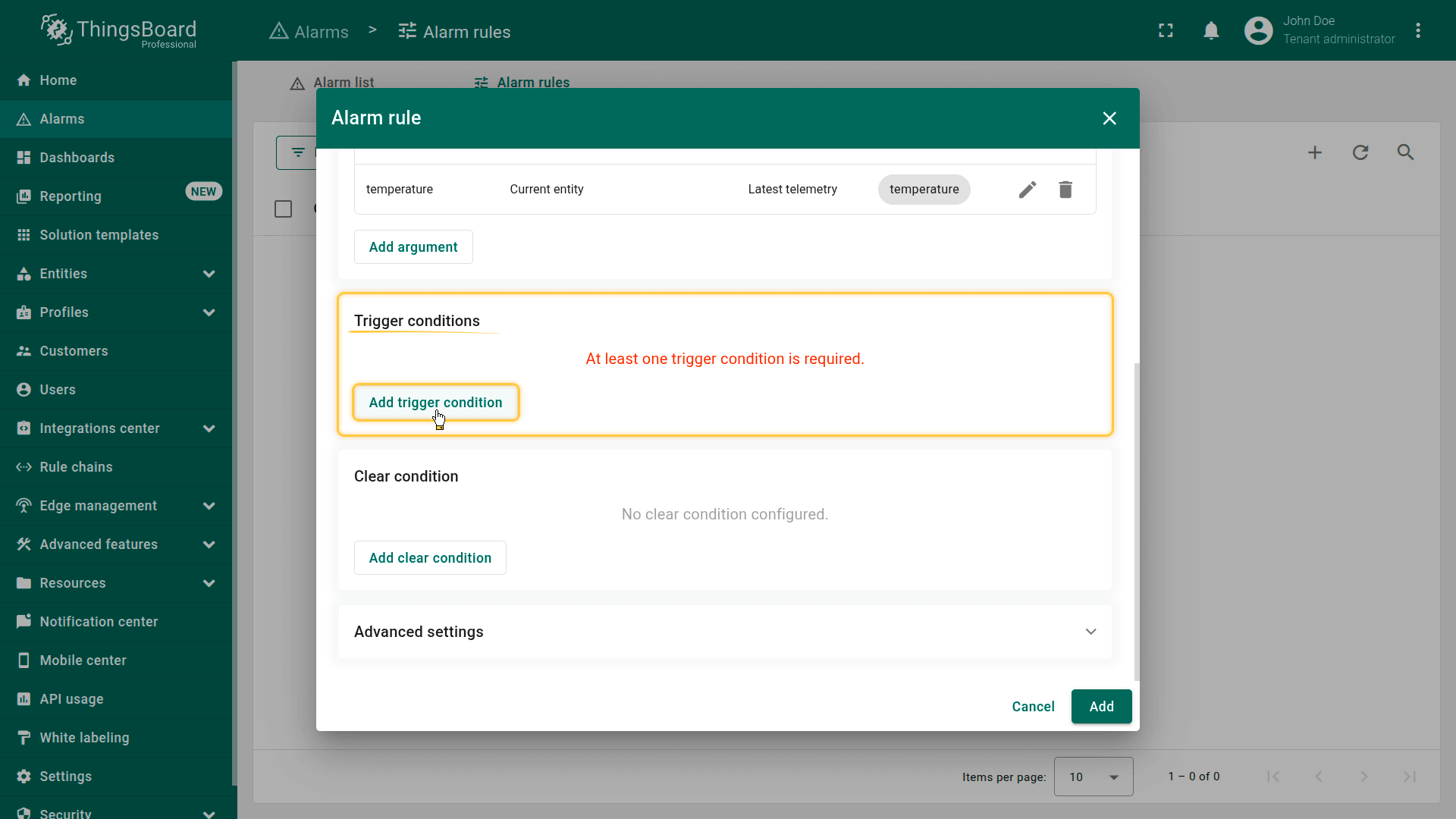
Click Add trigger condition and configure the following parameters.
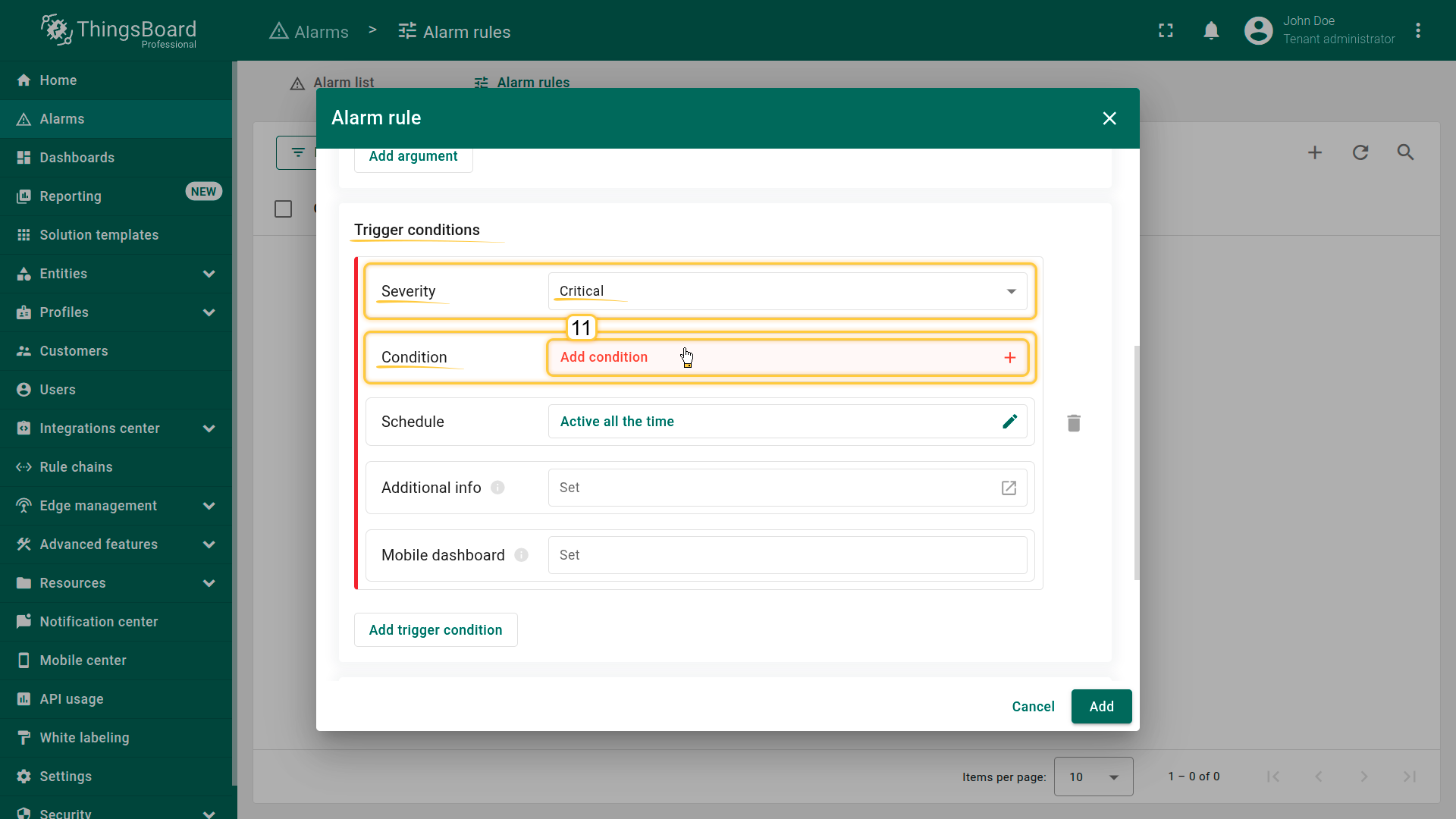
严重级别(Severity)
在ThingsBoard中,告警严重级别表示告警条件的严重程度,用于确定处理优先级。 可选严重级别:
- Critical — 表示需要立即处理的严重情况,如设备故障、安全风险或可能导致数据丢失或系统停机的状态。
- Major — 表示对系统运行有较大影响、但非立即严重的问题,如性能下降或超出推荐参数运行。
- Minor — 用于稍后监控或处理的较轻问题,如临时超阈值或预警。
- Warning — 表示潜在或正在形成的问题,尚未影响正常运行,但若持续可能需关注。
- Indeterminate — 在告警已产生但无法明确判定严重程度时使用,常因数据不完整或条件模糊。
合理选择严重级别有助于IoT系统的监控、升级和响应。
严重级别如何生效
严重级别应用于:
- 由规则创建的新告警
- 当创建条件以不同标准再次触发时对已有活动告警的更新 例如,若Warning告警仍活动,但新条件达到Major,严重级别将提升。
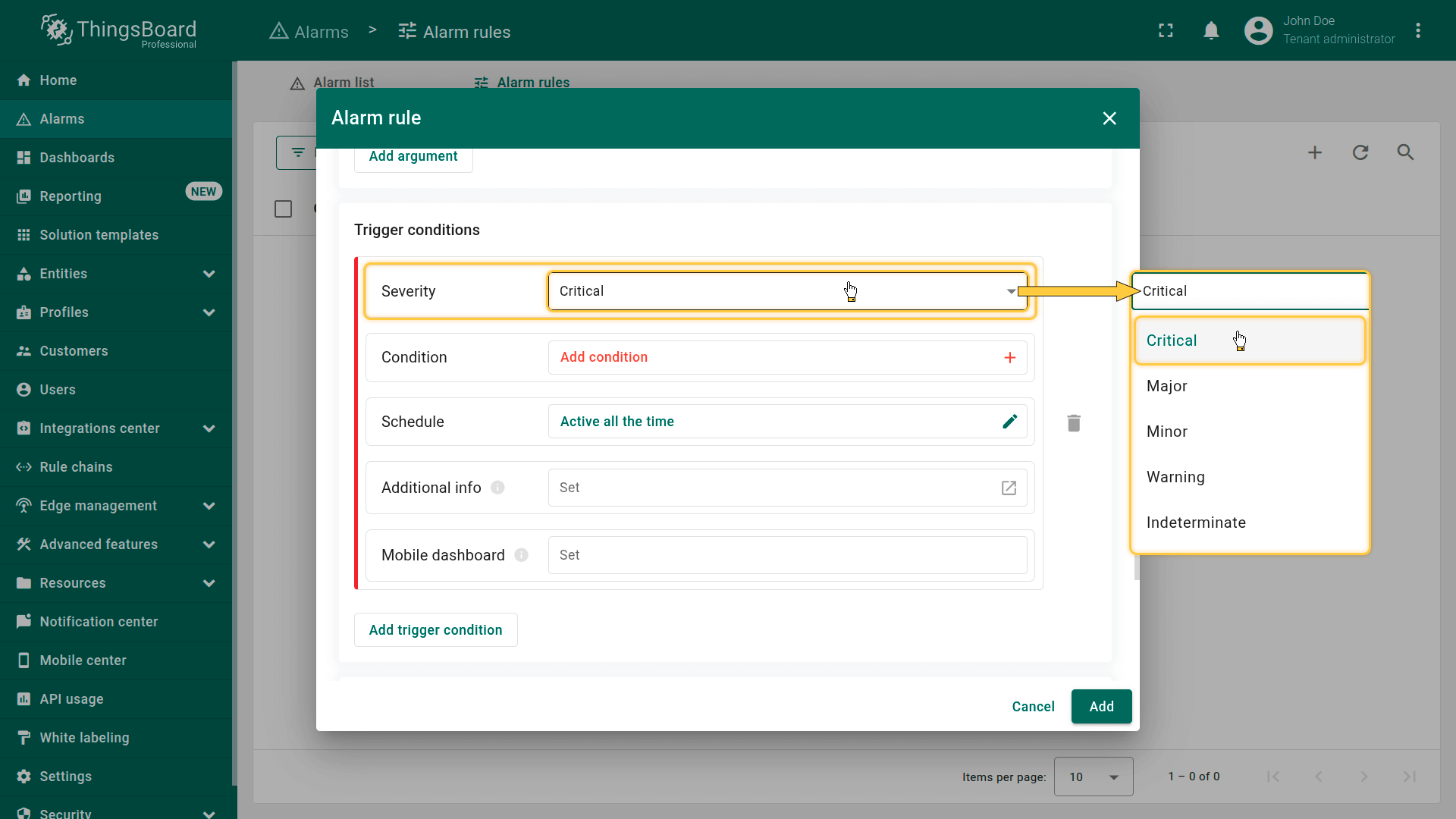
It affects incident prioritization, UI representation, and automation workflows (Rule Engine, notification rules, etc.).
条件(Condition)
条件(Condition)定义是否创建或更新告警的逻辑,是判断规则是否满足的主表达式。
示例用途:
- temperature > 30
- device is offline
- 使用多个参数、遥测字段或属性的复杂表达式 (例如temperature > threshold AND doorState == open)
添加创建条件
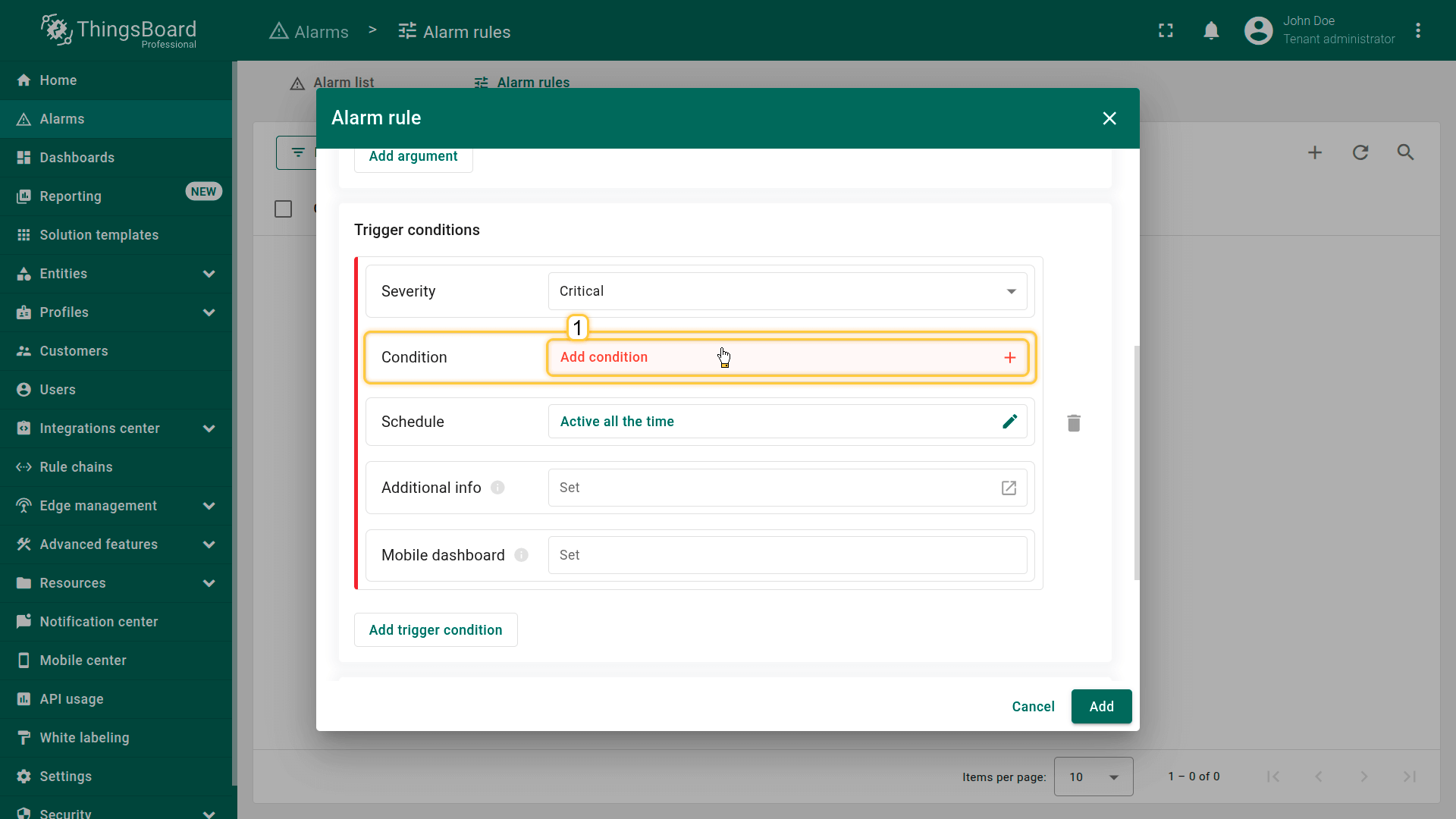
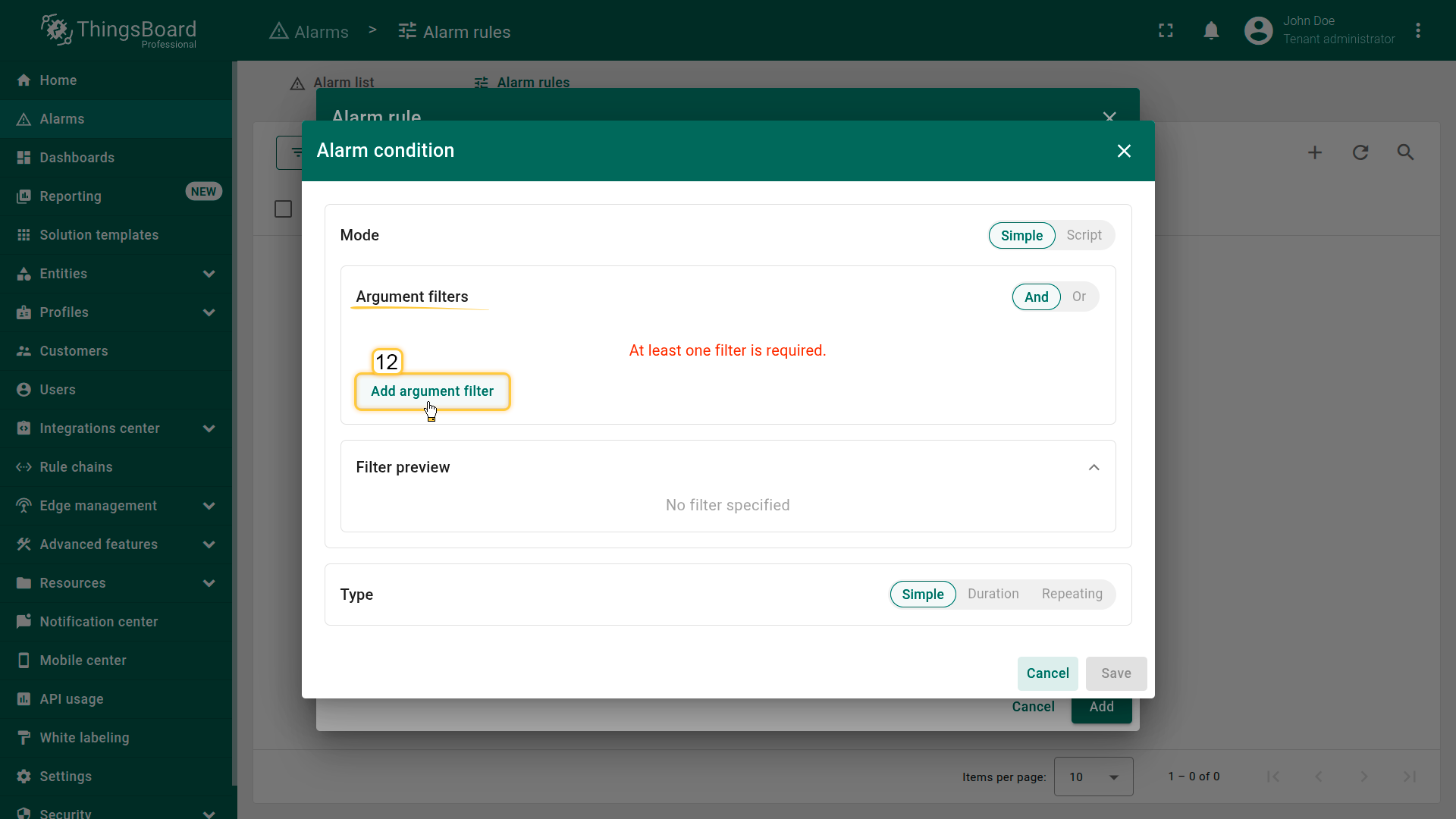
点击Add condition(添加条件)
通过定义一个或多个过滤器(filter)配置告警触发逻辑。
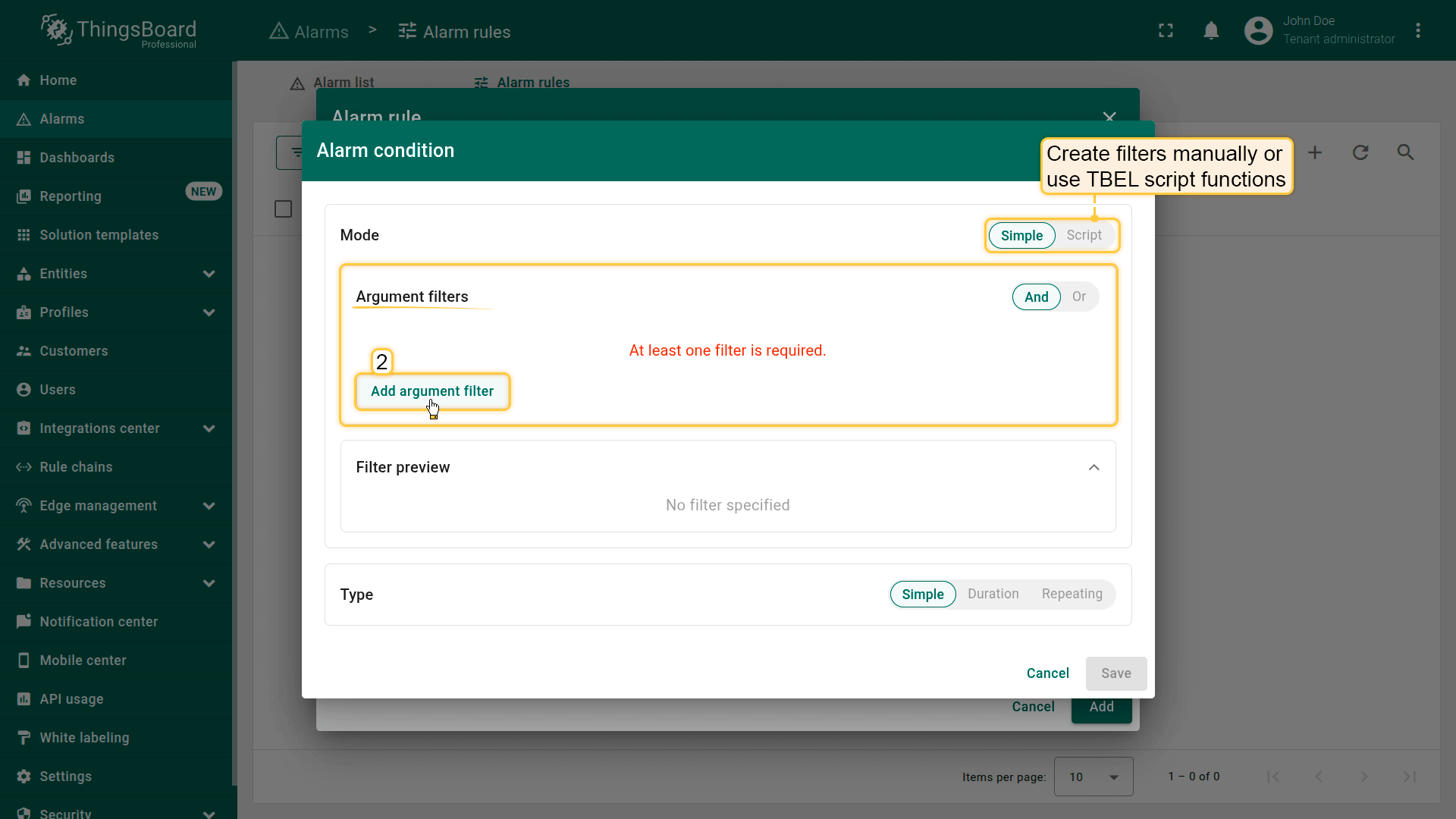
可手动创建过滤器(filter),或使用TBEL脚本函数实现更复杂的表达式。
点击Add argument filter(添加参数过滤器)并配置:
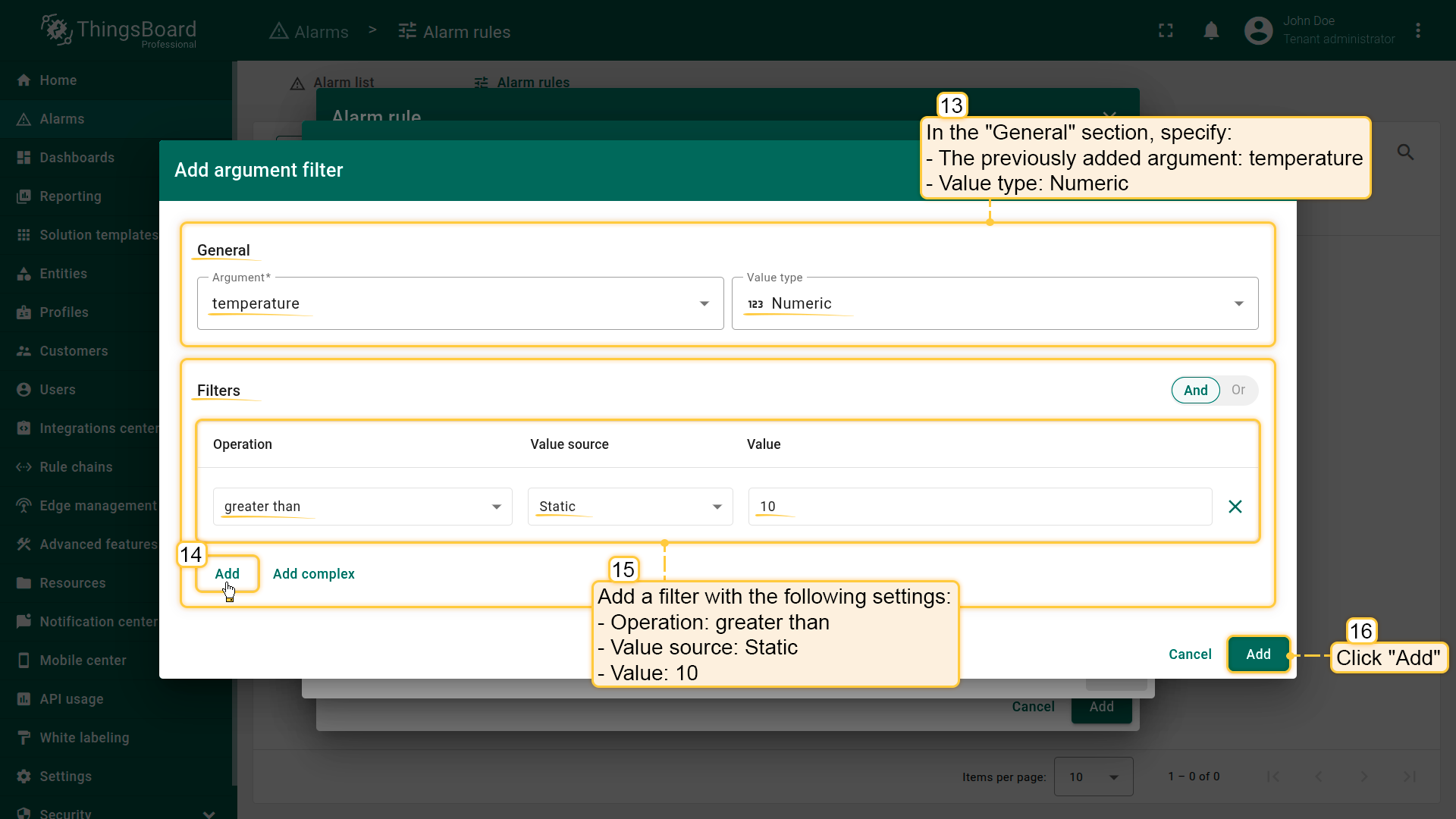
1. 常规配置(General configuration)
- Argument(参数)——要比较的变量(如temperature)
- Value type(值类型)——评估值的数据类型(Numeric、Boolean、String等)
2. 配置过滤器(Configure filters) 在Filters(过滤器)下点击Add并指定:
- Operation(操作)——比较运算符,如equal、not equal、missing for、greater than、less than等
- Value source(值来源)——选择其一:
- Static(静态)——使用固定预定义值
- Dynamic(动态)——使用从另一参数获取的值
- Value(值)——指定要比较的值
组合多个条件 添加多个过滤器时,选择逻辑运算符:
- AND——所有条件为真
- OR——至少一个条件为真
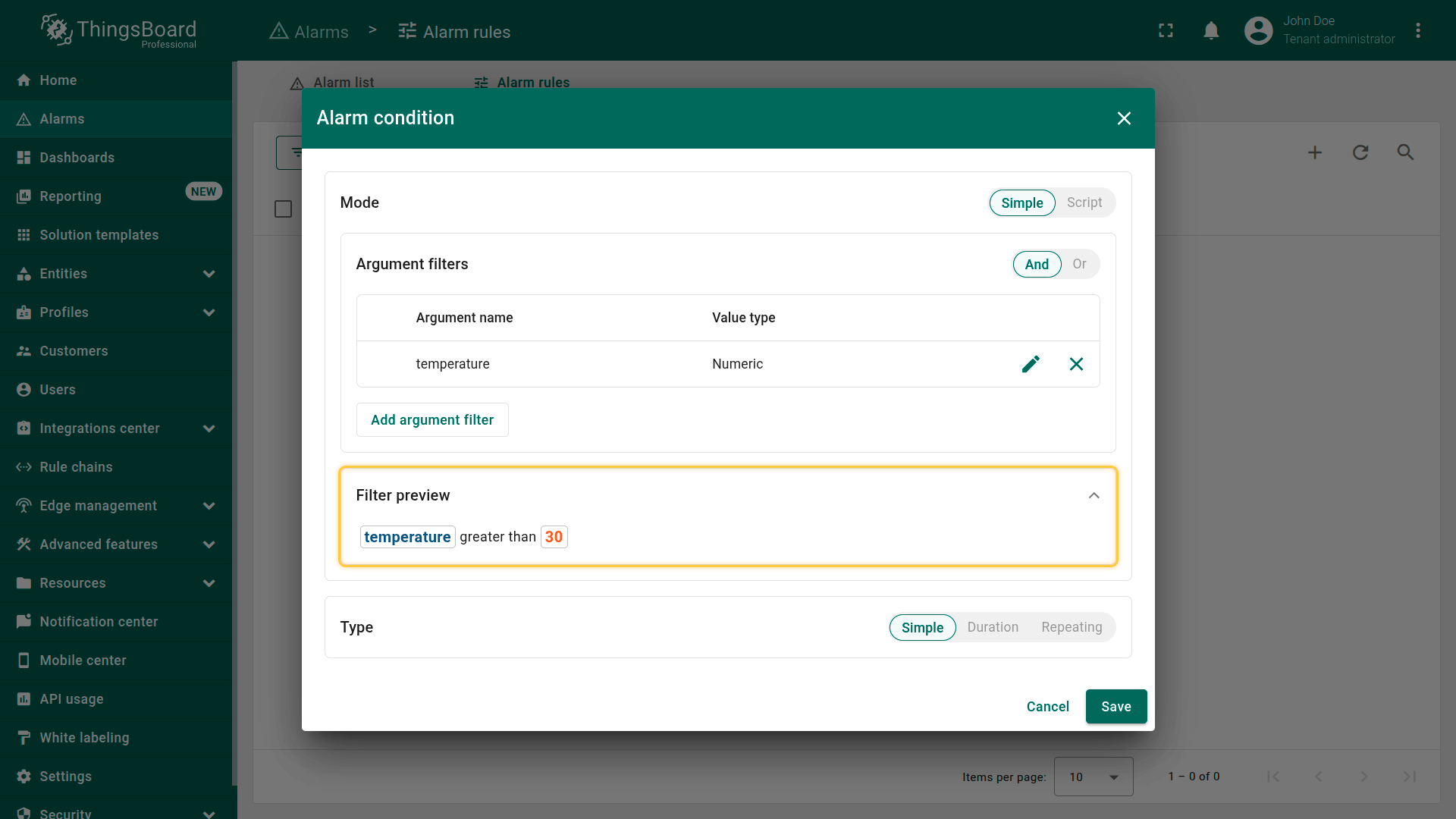
添加所有需要的过滤器后点击Add(添加)保存条件。
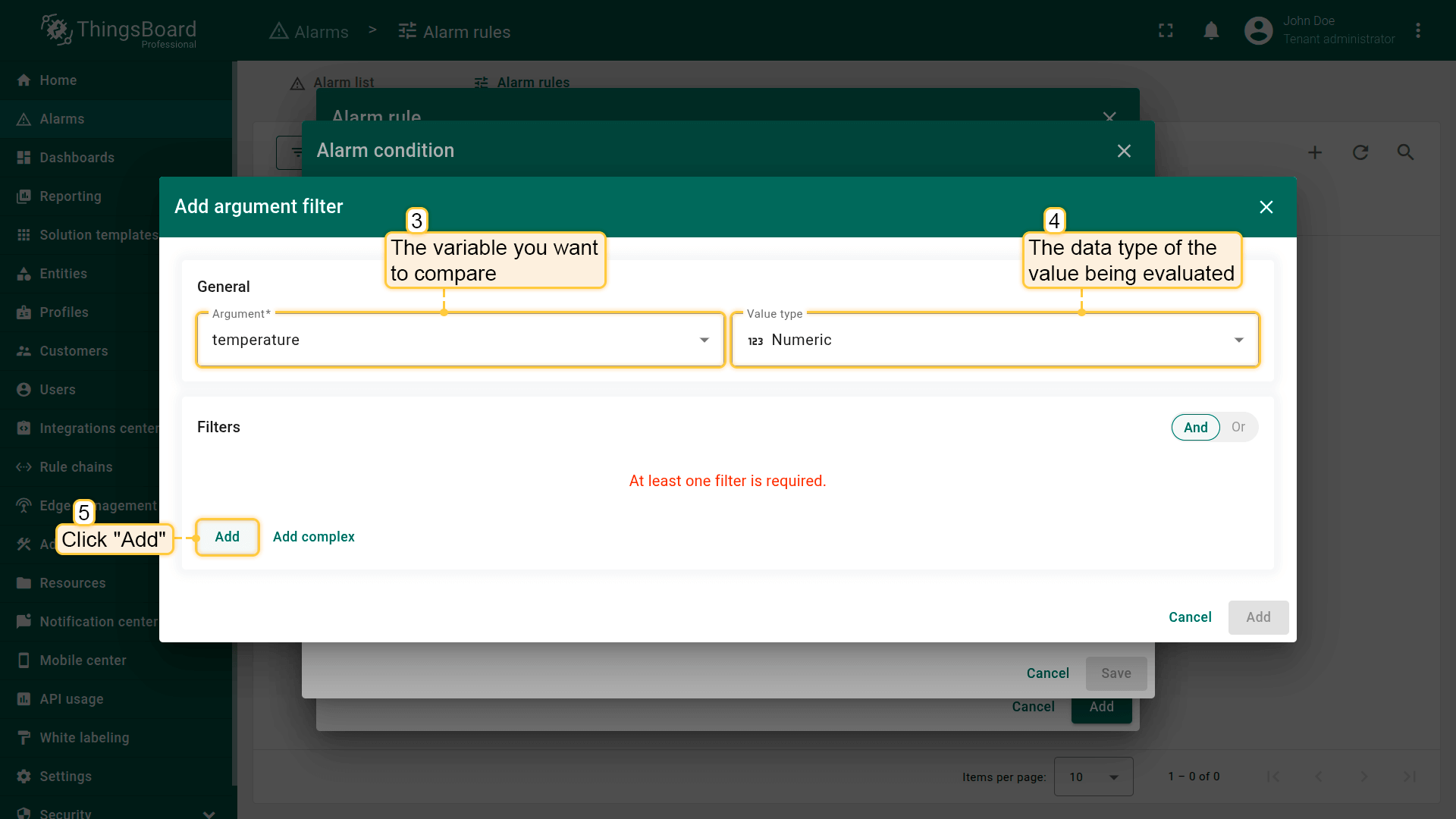
- Argument — the variable you want to compare (e.g., temperature).
- Value type — the data type of the value being evaluated (Numeric, Boolean, String, etc.).
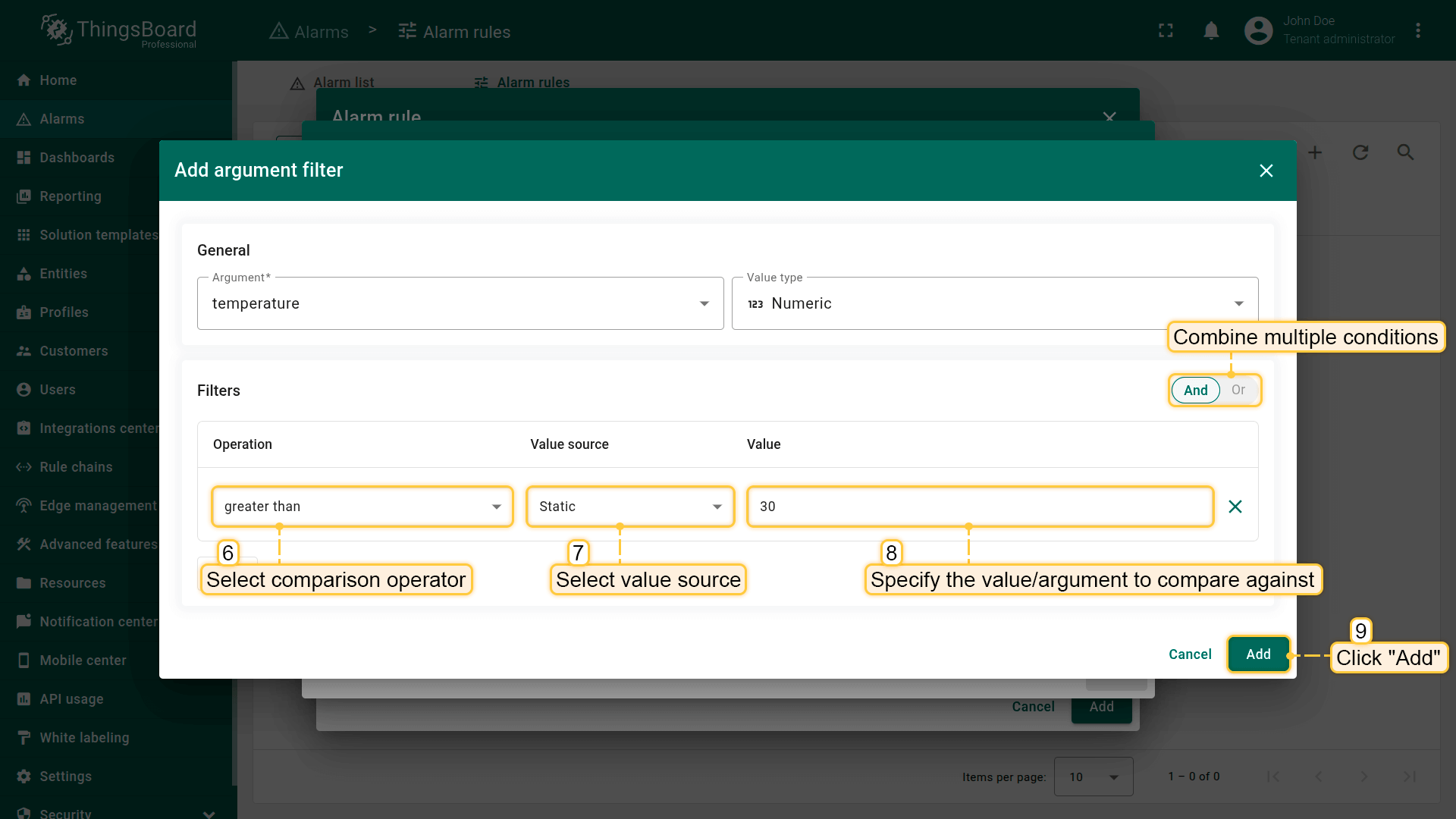
- Operation — the comparison operator.
- Value source — select one of the following.
- Value — specify the value to compare against.
- After adding all required filters, click Add to save the condition.
条件类型(Condition types)
ThingsBoard支持三种条件类型:
- Simple(简单) 表达式为真时立即触发,用于即时超阈值。 示例:temperature > 10
- Duration(持续) 条件需在指定时间段内持续为真,可减少短暂数据尖峰带来的误报。 示例:temperature > 10持续60秒
- Repeating(重复) 条件满足指定次数后才触发,适用于重复错误比单次事件更重要。 示例:signalLost == true连续三次
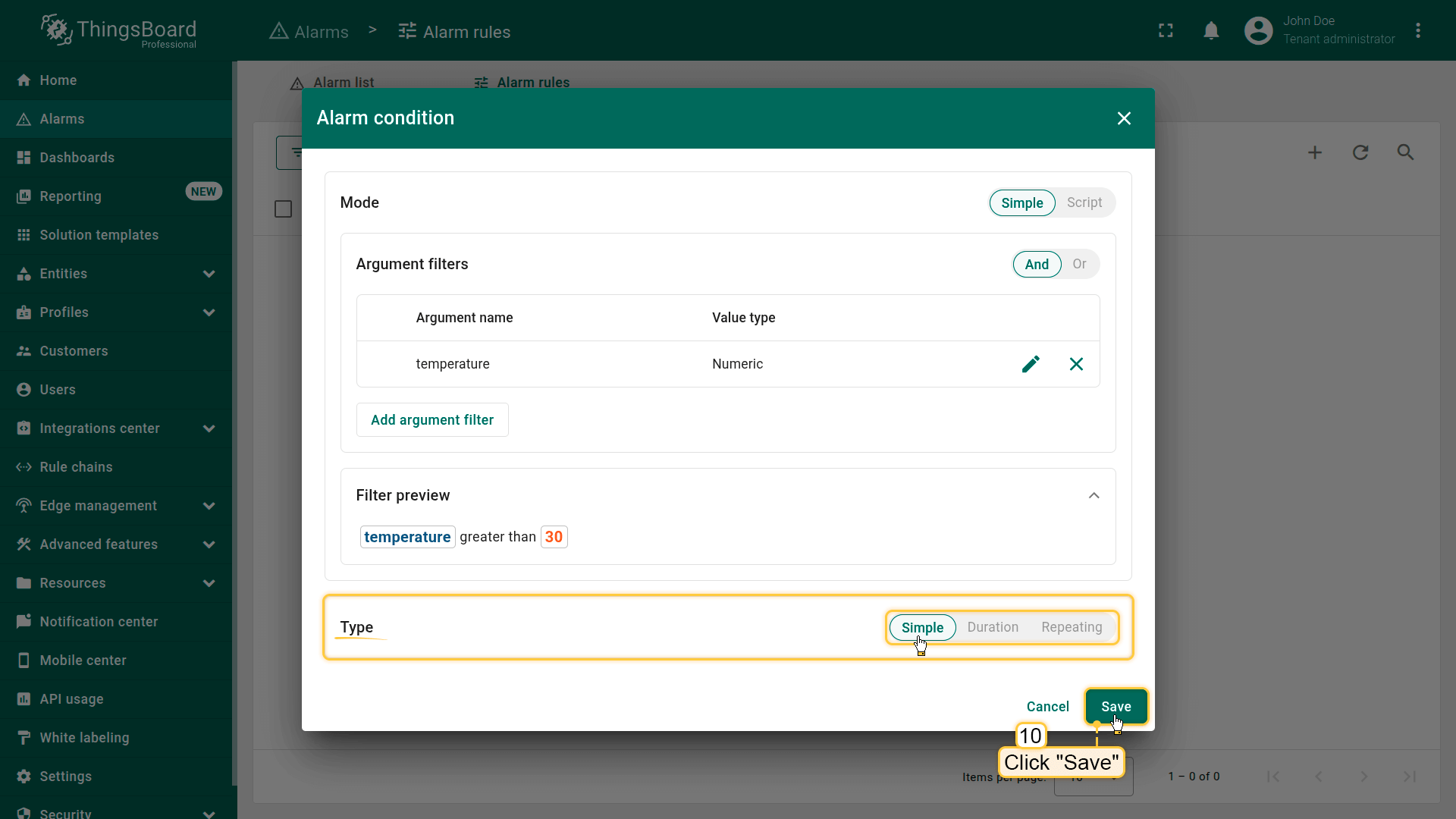
- Simple. Triggers immediately when the expression becomes true.
- Duration. The condition must stay true continuously for a defined time period.
- Repeating. Triggers only after the condition occurs a specified number of times.
时间计划(Schedule)
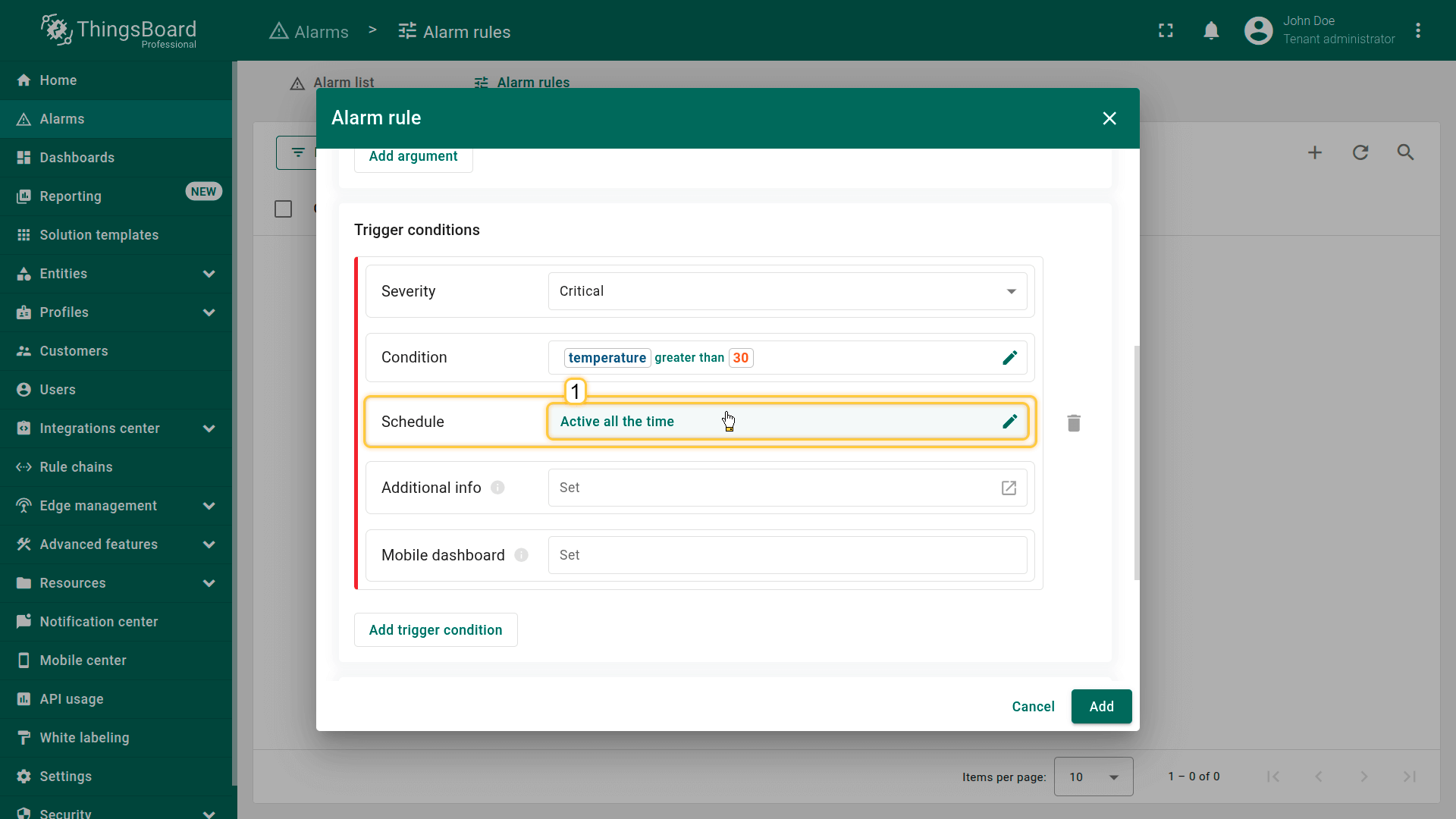
Schedule(时间计划)定义告警创建规则的生效时间段。 系统仅在当前时间处于允许区间内时才评估创建条件。
若创建条件在定义的时间段之外为真,告警不会创建——即使逻辑表达式为真。
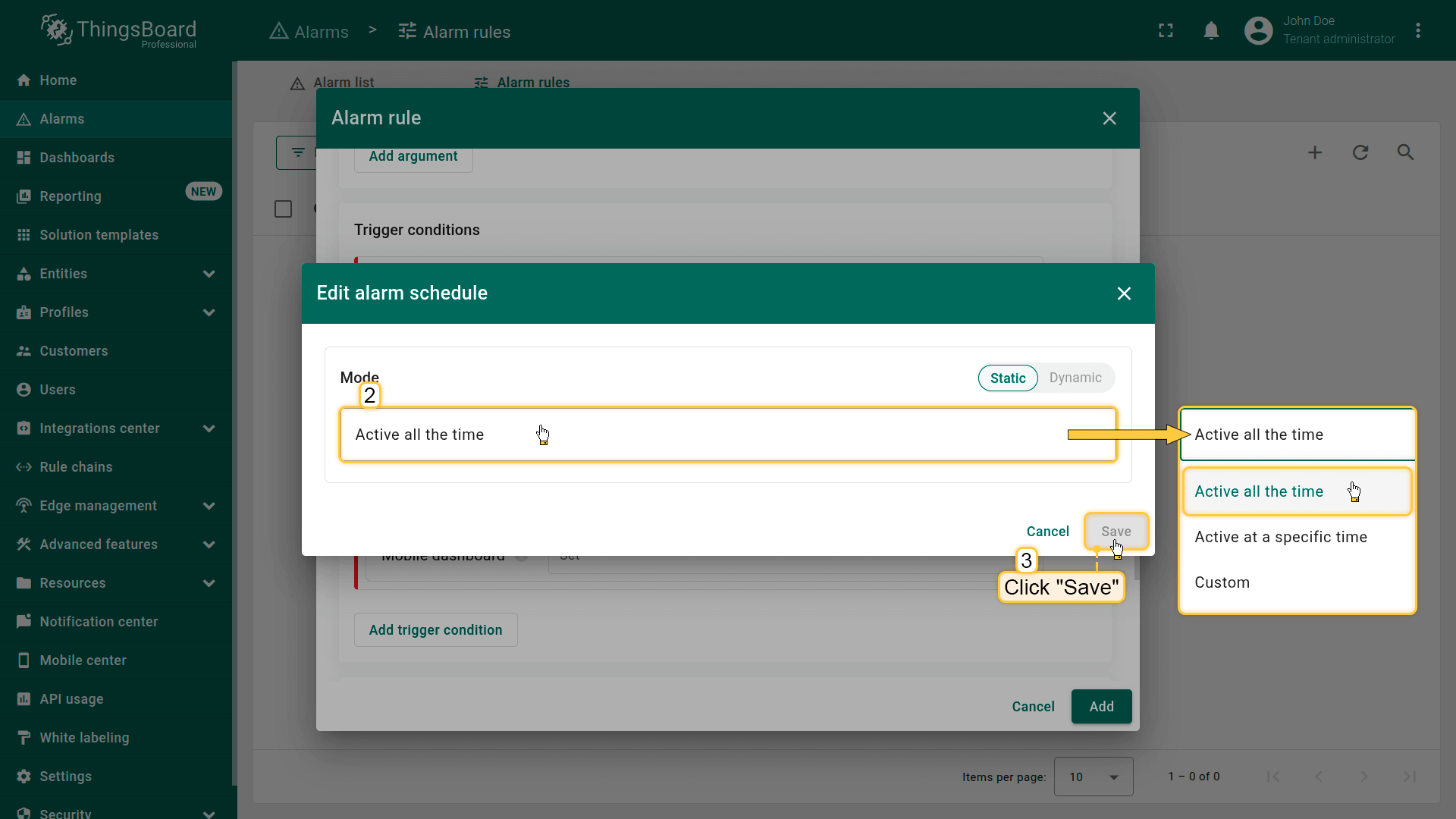
Schedule(时间计划)类型
静态模式(Static mode)
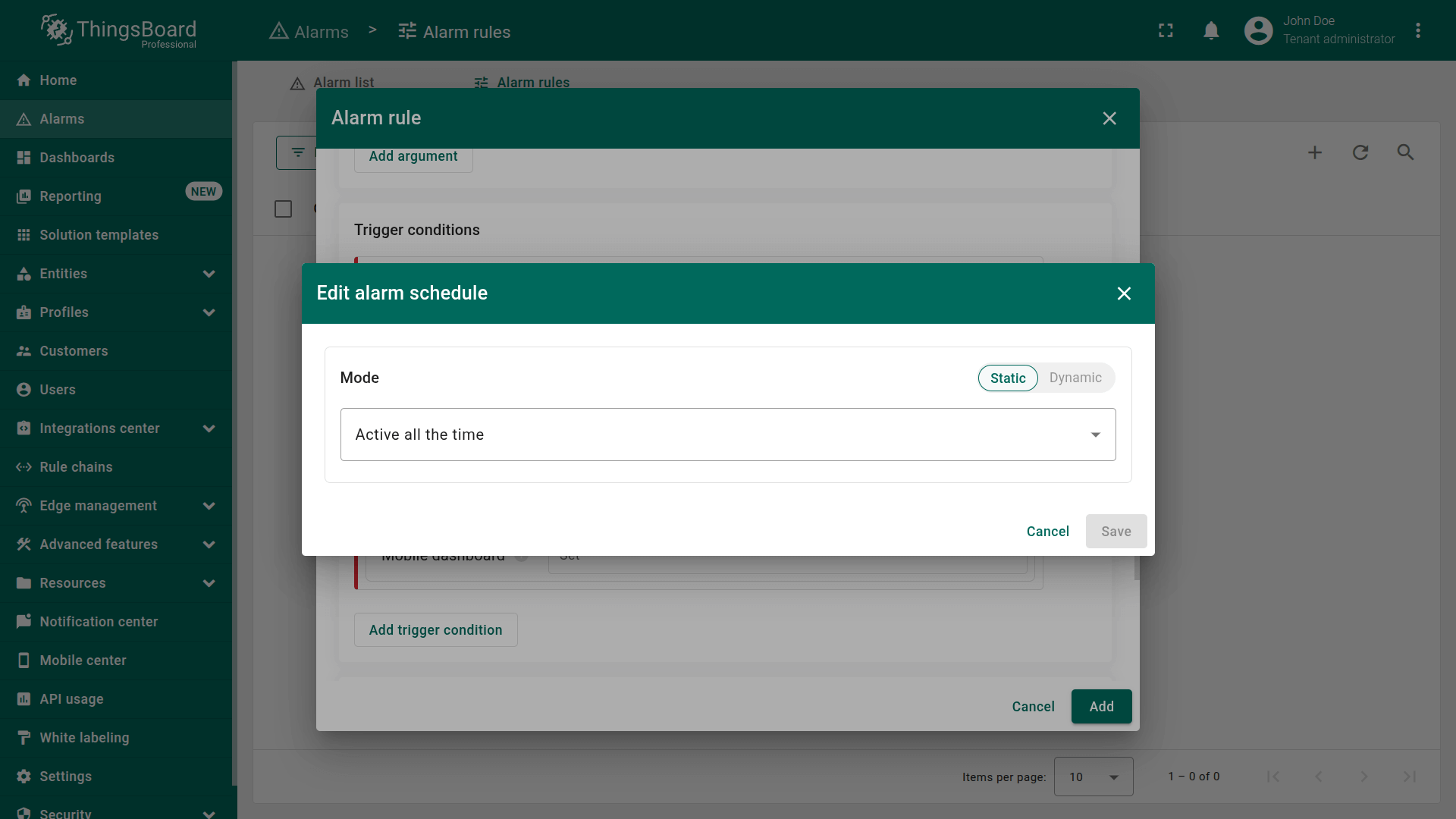
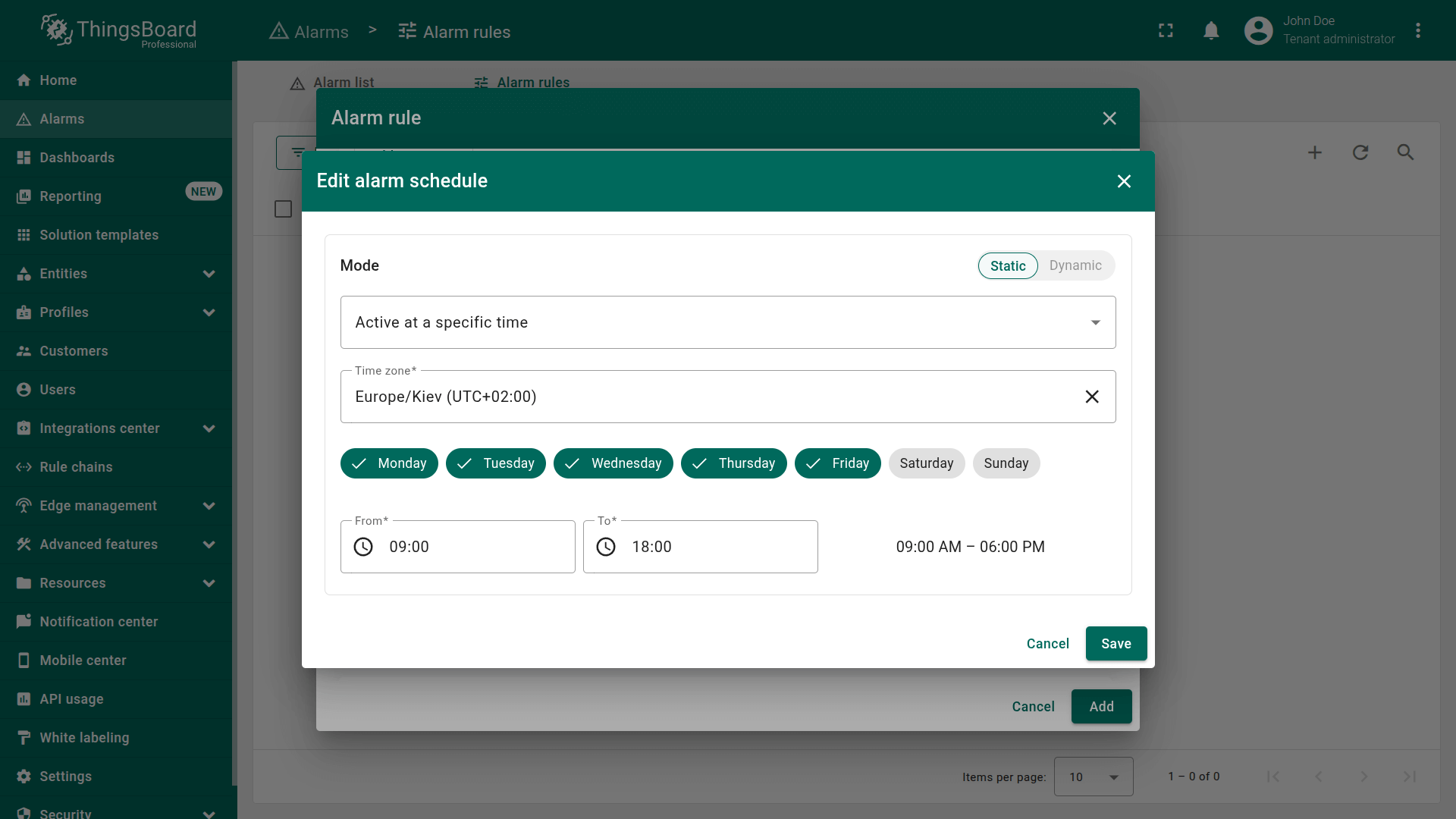
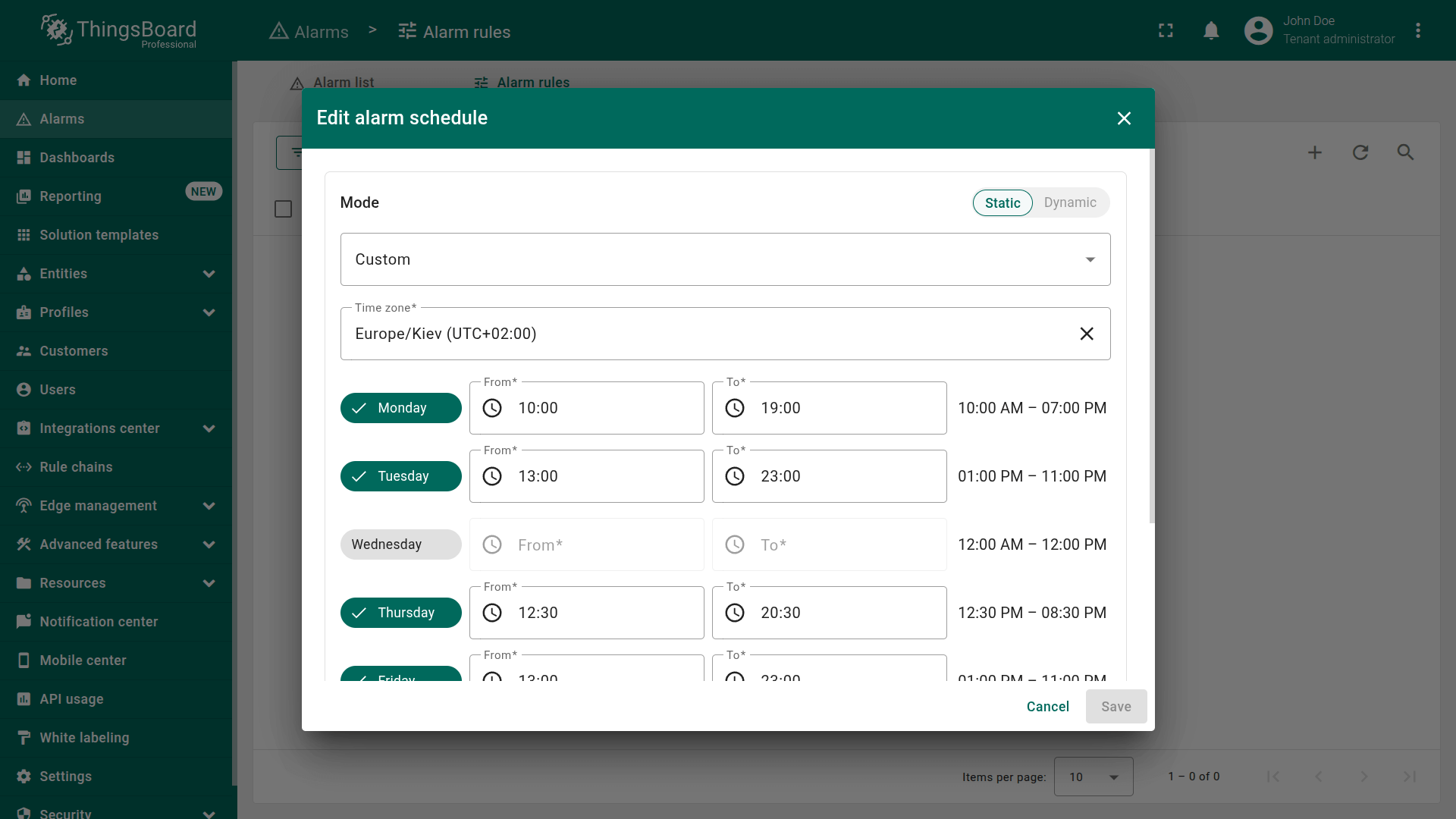
ThingsBoard支持三种时间计划(schedule)模式:
- Active all time——始终生效
- Active at a specific time range 示例:周一至周五09:00–18:00
- Custom schedule(自定义时间计划)——为每周每天定义不同时间区间
动态模式(Dynamic mode)
除手动配置时间计划外,可通过属性或遥测提供JSON对象。 适用于不同设备或客户需要不同时间计划的场景。
如何启用动态模式
- 在Schedule(时间计划)部分选择Dynamic mode(动态模式)。
- 选择包含所需时间计划JSON的参数(属性或遥测)。
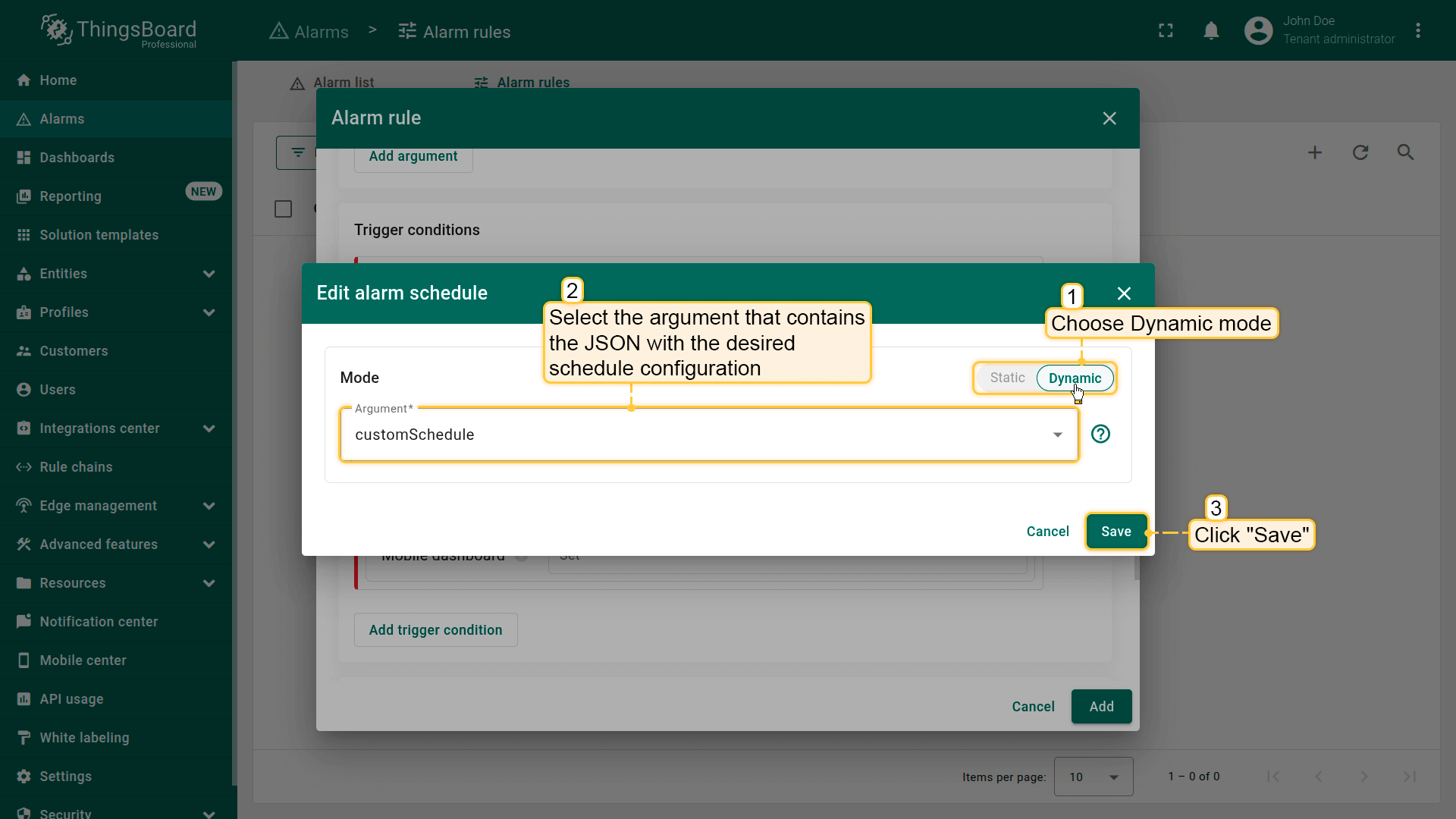
. Instead of configuring the schedule manually, you can provide a JSON object through an attribute or telemetry. This is useful when the schedule needs to vary from one device to another or from one customer to another.
时间计划JSON示例
1. 始终生效(Active all time)
JSON对象可为:
1
{}
或
1
2
3
{
  "type": "ANY_TIME"
}
2. 特定时间计划(Specific time schedule)
此格式可为选定星期几定义精确时间范围。
示例: 周二和周四全天生效:
1
2
3
4
5
6
7
{
  "type": "SPECIFIC_TIME",
  "daysOfWeek": [2, 4],
  "startsOn": 0,
  "endsOn": 0,
  "timezone": "Europe/Kiev"
}
字段说明:
- timezone——用于解释时间计划的时区
- daysOfWeek——星期几的数字格式(1–7,1=周一)
- startsOn——生效时段开始时间,距当天开始的毫秒数
- endsOn——生效时段结束时间,距当天开始的毫秒数
当startsOn和endsOn均设为0时,表示规则全天生效。
3. 自定义时间计划(Custom schedule)
为每一天分别定义时间区间。
示例:
时间计划每天24小时生效:
1
2
3
4
5
6
7
8
9
10
11
12
13
{
  "type": "CUSTOM",
  "timezone": "Europe/Kiev",
  "items": [
    { "dayOfWeek": 1, "enabled": true, "startsOn": 0, "endsOn": 0 },
    { "dayOfWeek": 2, "enabled": true, "startsOn": 0, "endsOn": 0 },
    { "dayOfWeek": 3, "enabled": true, "startsOn": 0, "endsOn": 0 },
    { "dayOfWeek": 4, "enabled": true, "startsOn": 0, "endsOn": 0 },
    { "dayOfWeek": 5, "enabled": true, "startsOn": 0, "endsOn": 0 },
    { "dayOfWeek": 6, "enabled": true, "startsOn": 0, "endsOn": 0 },
    { "dayOfWeek": 7, "enabled": true, "startsOn": 0, "endsOn": 0 }
  ]
}
字段说明:
- timezone——用于解释时间计划的时区
- items——包含每天配置的数组
每项包含:
- dayOfWeek——数字格式的星期(Monday=1、Tuesday=2等),时间计划在该日生效
- enabled——规则在该日是否生效
- startsOn——时间计划在指定日期生效的起始时间戳(毫秒)
- endsOn——时间计划在指定日期生效的结束时间戳(毫秒)
当startsOn和endsOn均设为0时,表示规则全天生效。
附加信息(Additional info)
附加信息(Additional info)字段可为告警补充有助于事件分析或故障排查的上下文数据。 该信息与告警一并存储,并在告警详情视图中显示,便于运维、技术人员和分析师高效工作。
可添加的有用内容示例:
- 运维备注
- 故障排查步骤
- 文档链接
- 上下文字段,如:
- 区域ID
- 关键阈值说明
- 负责人
移动端仪表盘(Mobile dashboard)
该选项定义用户查看告警时,ThingsBoard移动应用中将打开的移动端仪表盘(mobile dashboard)。
工作方式
选择移动端仪表盘后:
- 进入告警时移动应用会自动打开该仪表盘
- 用户可立即看到相关部件与指标
- 故障排查更快捷
示例场景
- High Temperature告警的诊断仪表盘
- 面向技术人员的带控制按钮的仪表盘
- 移动资产的地理位置仪表盘
特别适用于:
- 现场工程师响应告警
- 需快速诊断
- 监控分布式设备(如冰箱、传感器、车辆)
清除条件
清除条件定义ThingsBoard将告警自动切换为已清除(Cleared)状态的逻辑。
若未配置清除条件,告警永远不会自动清除,即使监控值已恢复正常。
此类情况下,告警只能通过UI或API手动清除。
点击Add clear condition(添加清除条件)并配置以下参数:
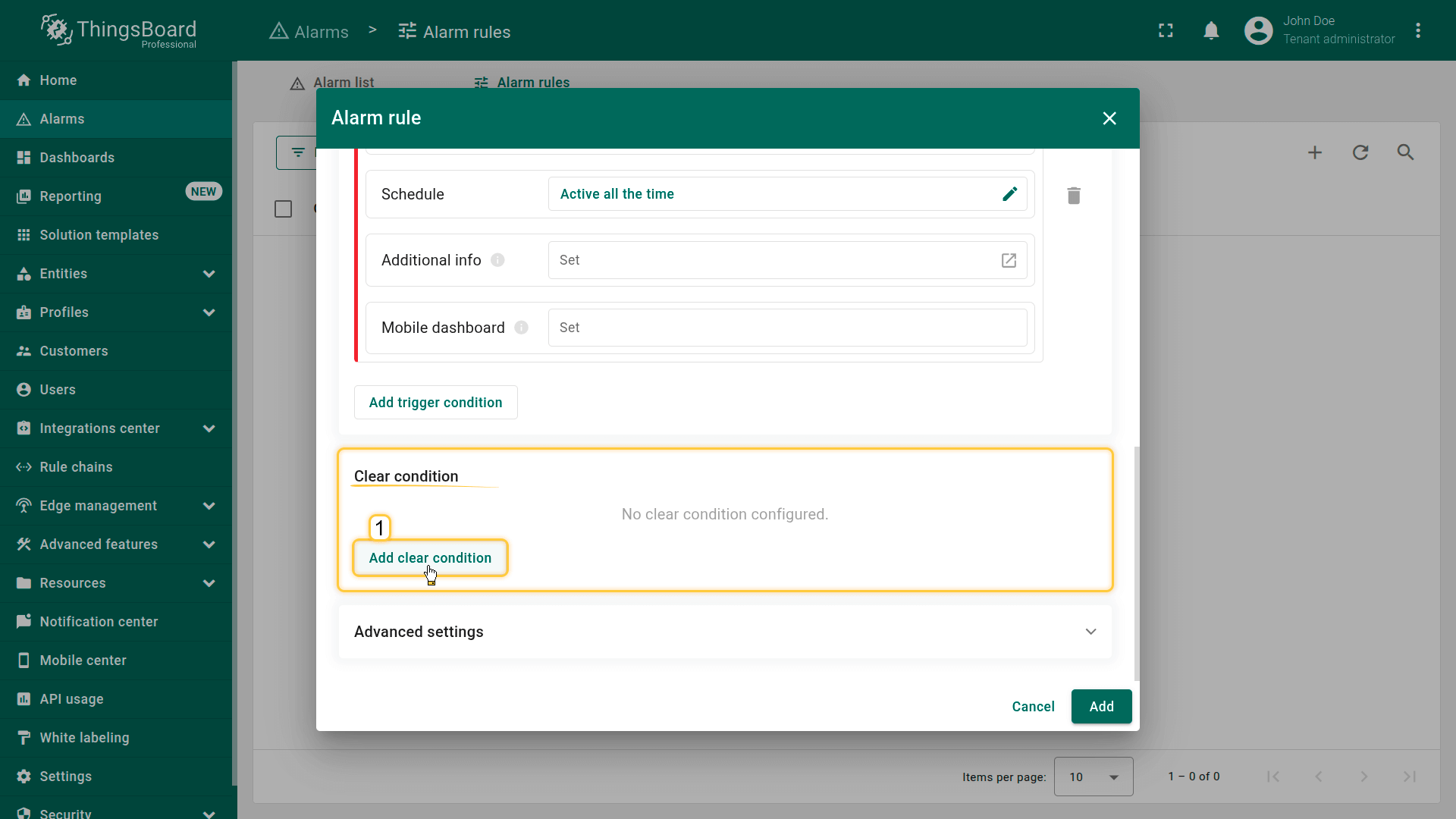
步骤5.1清除条件
清除条件规定何时将告警视为已解决,并可安全切换至 Cleared 状态。
清除条件示例:
- temperature ≤ 30
- 值恢复正常范围
- 设备连接恢复
- 涉及多个参数的复杂表达式
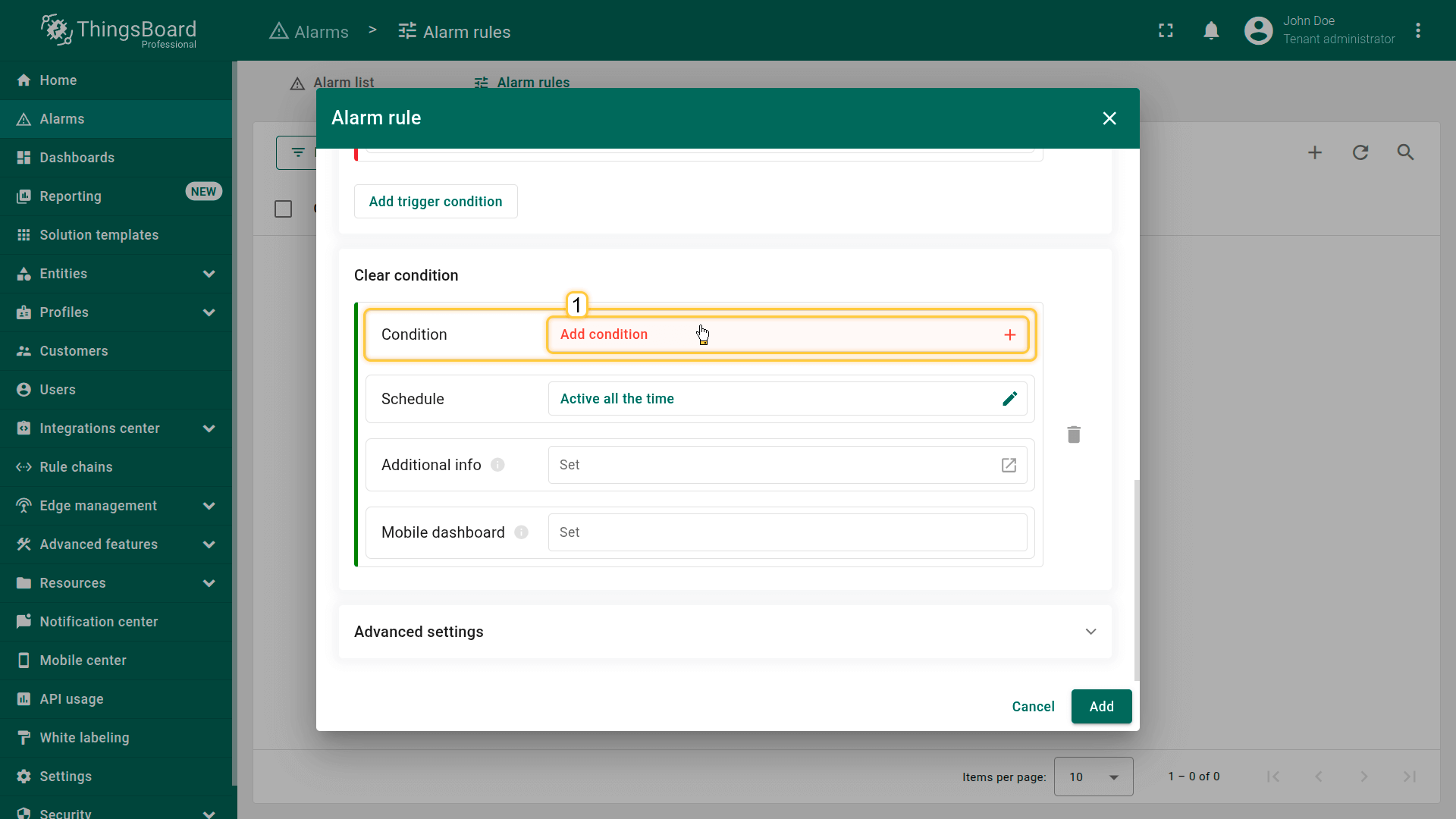
添加清除条件
点击Add condition(添加条件)定义告警清除逻辑。
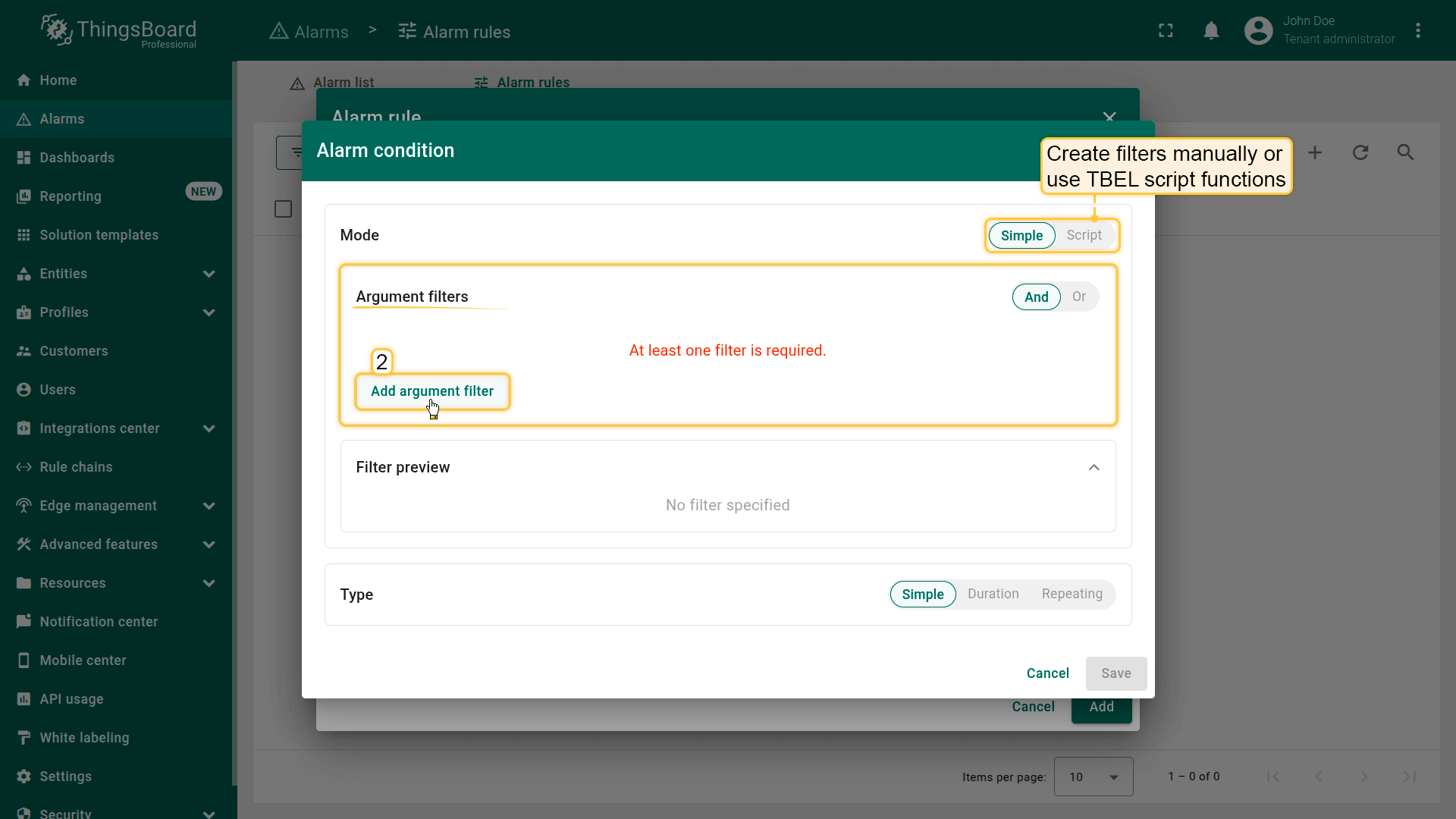
通过添加一个或多个过滤器(filter)配置清除条件。
可手动创建过滤器,或使用TBEL脚本函数实现更复杂场景。
1. 常规配置
点击Add argument filter(添加参数过滤器)并指定:
- Argument(参数) — 要评估的变量(如temperature)
- Value type(值类型) — 期望的输入类型(Numeric、Boolean、String等)
2. 配置过滤器(Filters)
在Filters部分点击Add并设置:
- Operation(操作) — 比较运算符,如equal、not equal、missing for、greater than、less than、greater or equal、less or equal、starts with、ends with、contains、not contains、in、not in
- Value source(值来源):
- Static(静态) — 使用固定值
- Dynamic(动态) — 使用从另一参数获取的值
- Value(值) — 要比较的值
组合多个条件
若添加多个过滤器,选择逻辑运算符:
- AND — 所有条件必须为真
- OR — 至少一个条件必须为真
添加所有需要的过滤器后点击Add(添加)保存清除条件。
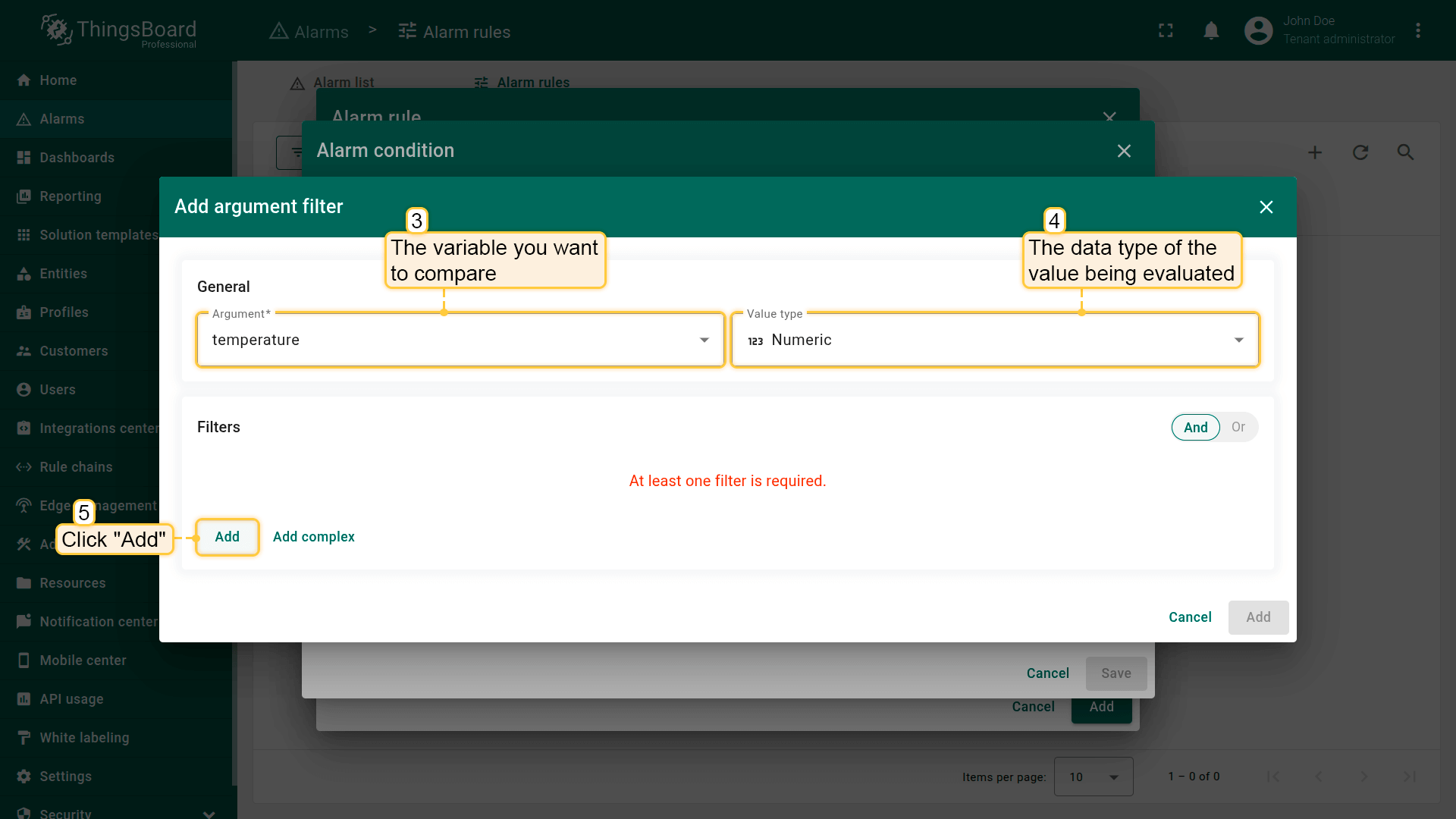
- Value type — the data type of the value being evaluated (Numeric, Boolean, String, etc.).
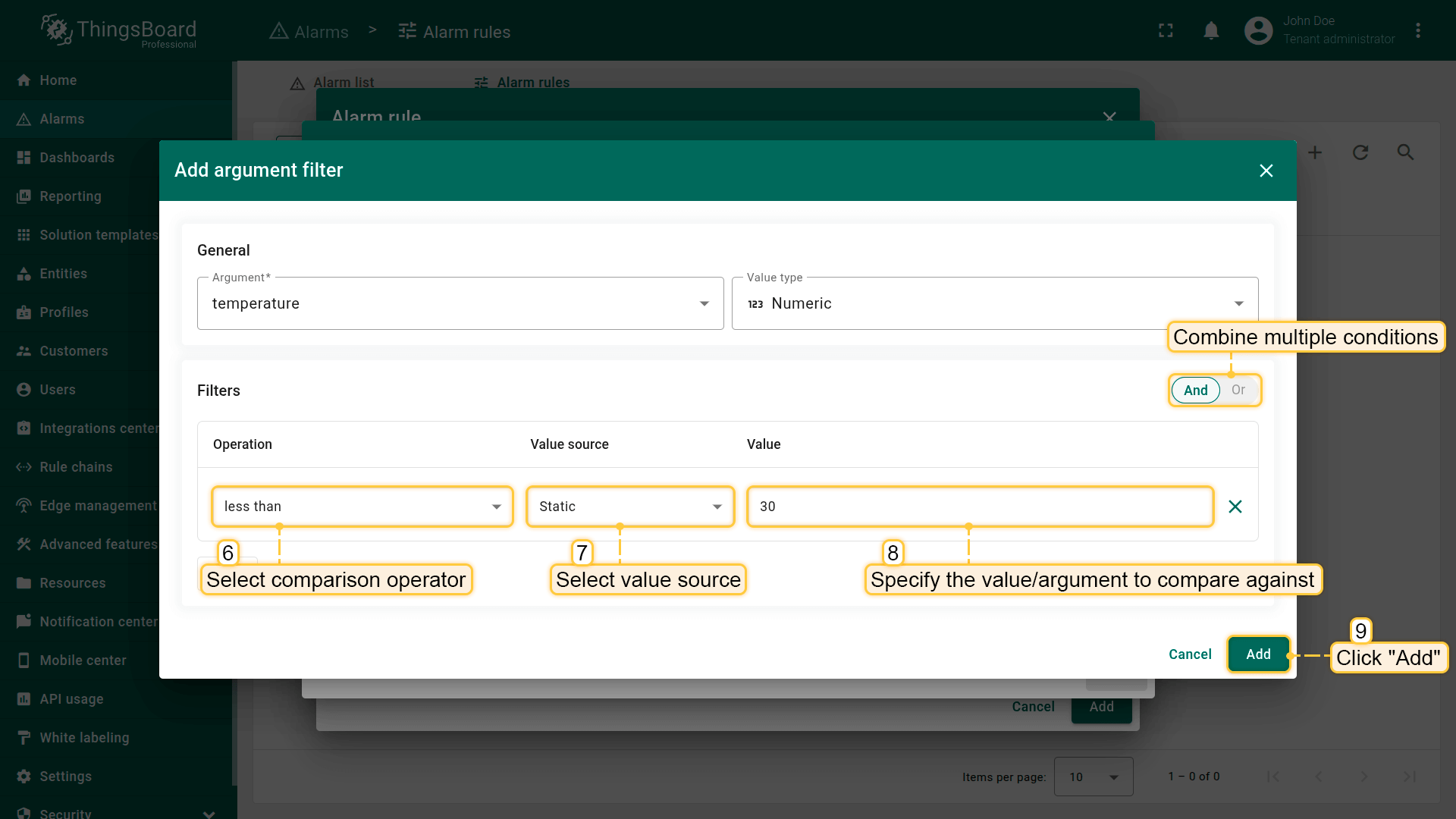
- Operation — the comparison operator.
- Value source — select one of the following.
- Value — specify the value to compare against
- After adding all required filters, click Add to save the condition.
条件类型
ThingsBoard支持与告警创建相同的条件类型:
- Simple(简单) — 条件为真时立即清除
- Duration(持续) — 需持续满足指定时长后才清除
- Repeating(重复) — 条件需满足指定次数后才清除
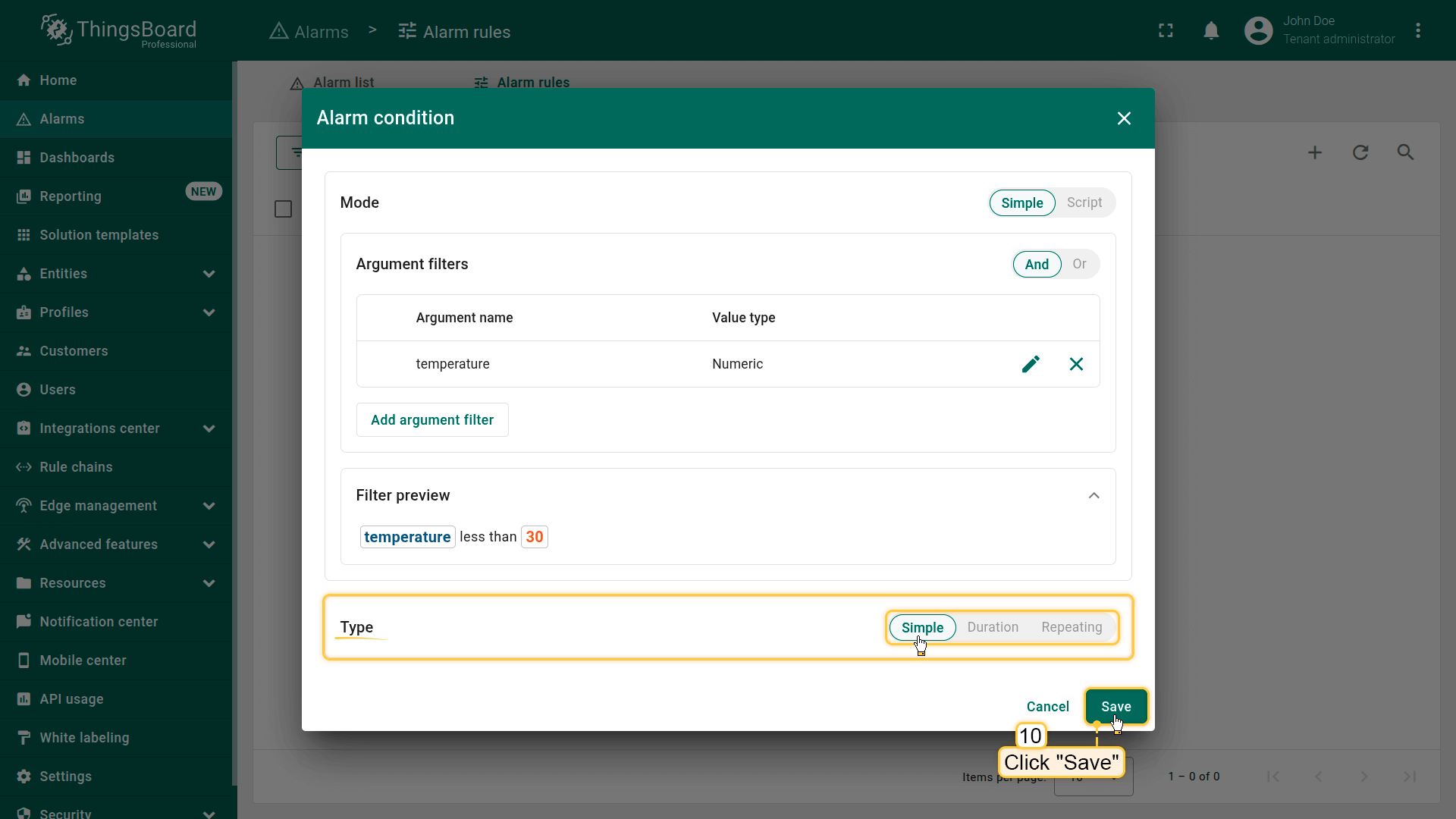
- Simple. Clears immediately when the condition becomes true.
- Duration. Must remain true for a specified period before clearing.
- Repeating. The condition must be satisfied a certain number of times before clearing.
完成所有必要配置后,点击Save(保存)保存清除条件。
步骤5.2时间计划(Schedule)
清除时间计划(Clear Schedule)定义清除条件何时允许触发。
示例场景:
- 仅在工作时间允许自动清除
- 仅在夜间允许清除
- 限定在特定时间段内才能清除
若清除条件在允许的时间计划之外为真,告警将不会被清除
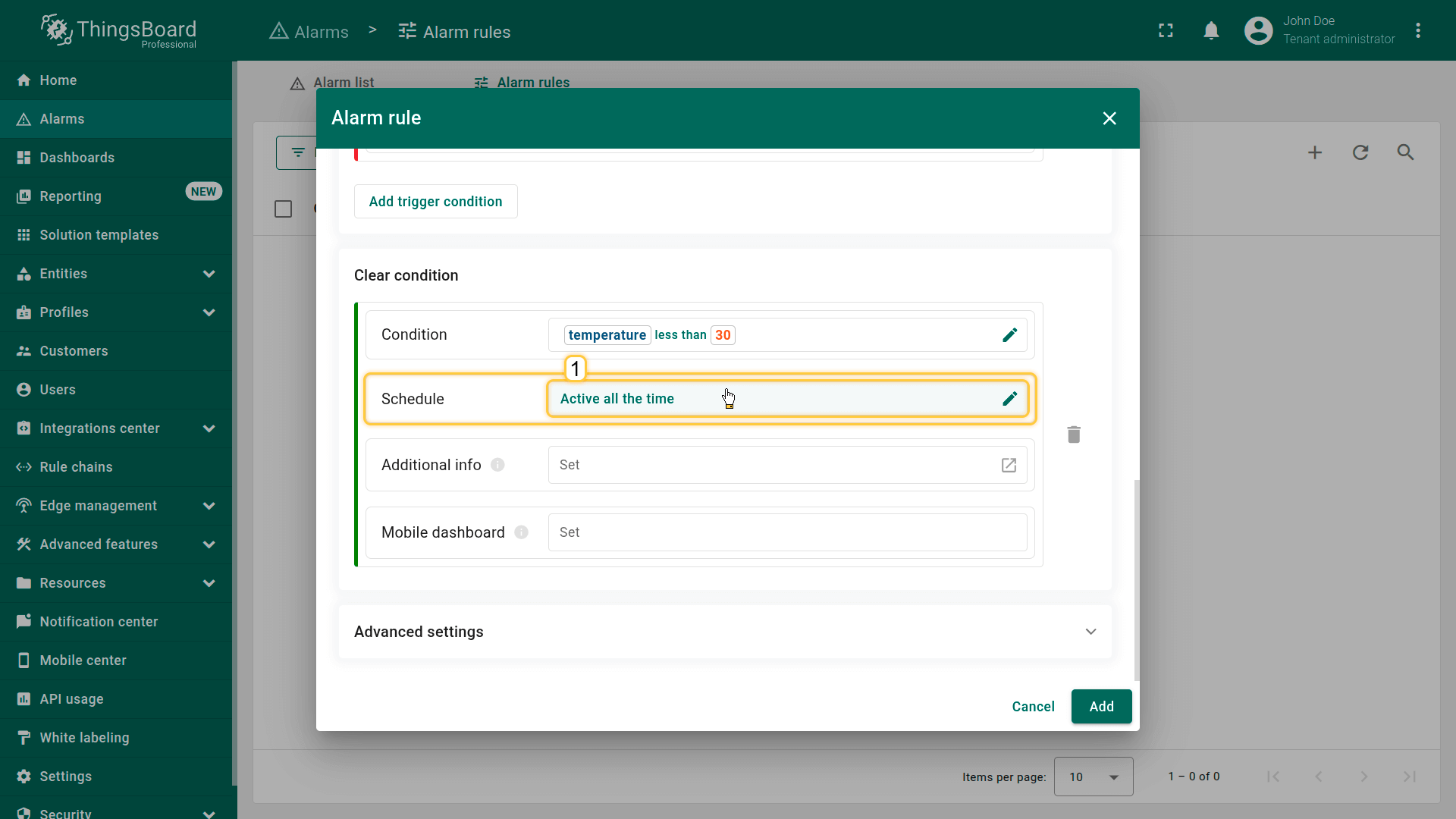
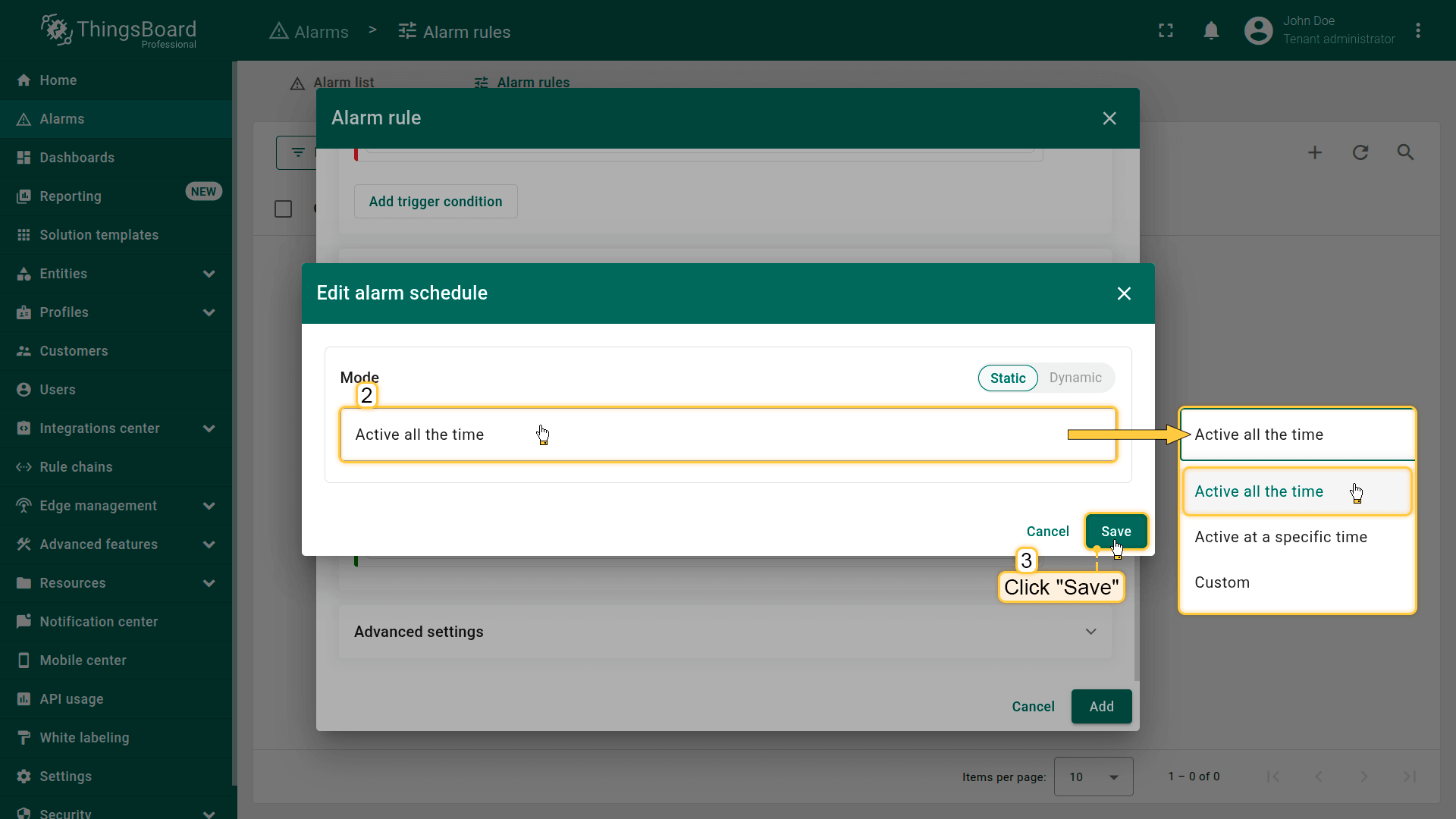
- callow automatic clearing only during working hours
- allow clearing only at night
- restrict clearing during specific time intervals.
步骤5.3附加信息(Additional info)
此区块用于附加将在告警清除时存储于告警详情(Alarm Details)中的额外数据。
适用于:
- 维护结构化事件日志
- 添加运维备注
- 保存额外诊断上下文
- 提供后续操作提示
支持使用 ${attributeName} 动态占位符。
步骤5.4移动端仪表盘(Mobile dashboard)
定义在ThingsBoard移动应用中查看已清除告警时打开的移动端仪表盘(mobile dashboard)。
适用于以下场景:
- 清除后需展示额外诊断信息
- 运维人员需确认系统恢复
- 用户需跳转至其他场景或仪表盘
配置高级设置
在此步骤中,可定义告警传播(alarm propagation) — 告警如何在系统内其他实体间分布。
传播决定了谁可以看到告警以及告警在实体层级的哪一层可见。
这对于多级资产结构、客户层级、企业环境和MSP部署尤为重要。
可用的传播选项
向关联实体传播告警(Propagate alarm to related entities)
启用后,告警对发起实体(originator)的所有相关实体可见,与关系类型无关。
适用于:
- Device(设备)已分配给Asset(资产)
- Asset(资产)已关联至Customer(客户)
- 希望告警在互连实体间可见
这确保关系图中的所有实体(如Device ⇾ Office ⇾ Building)均可查看和处理告警。
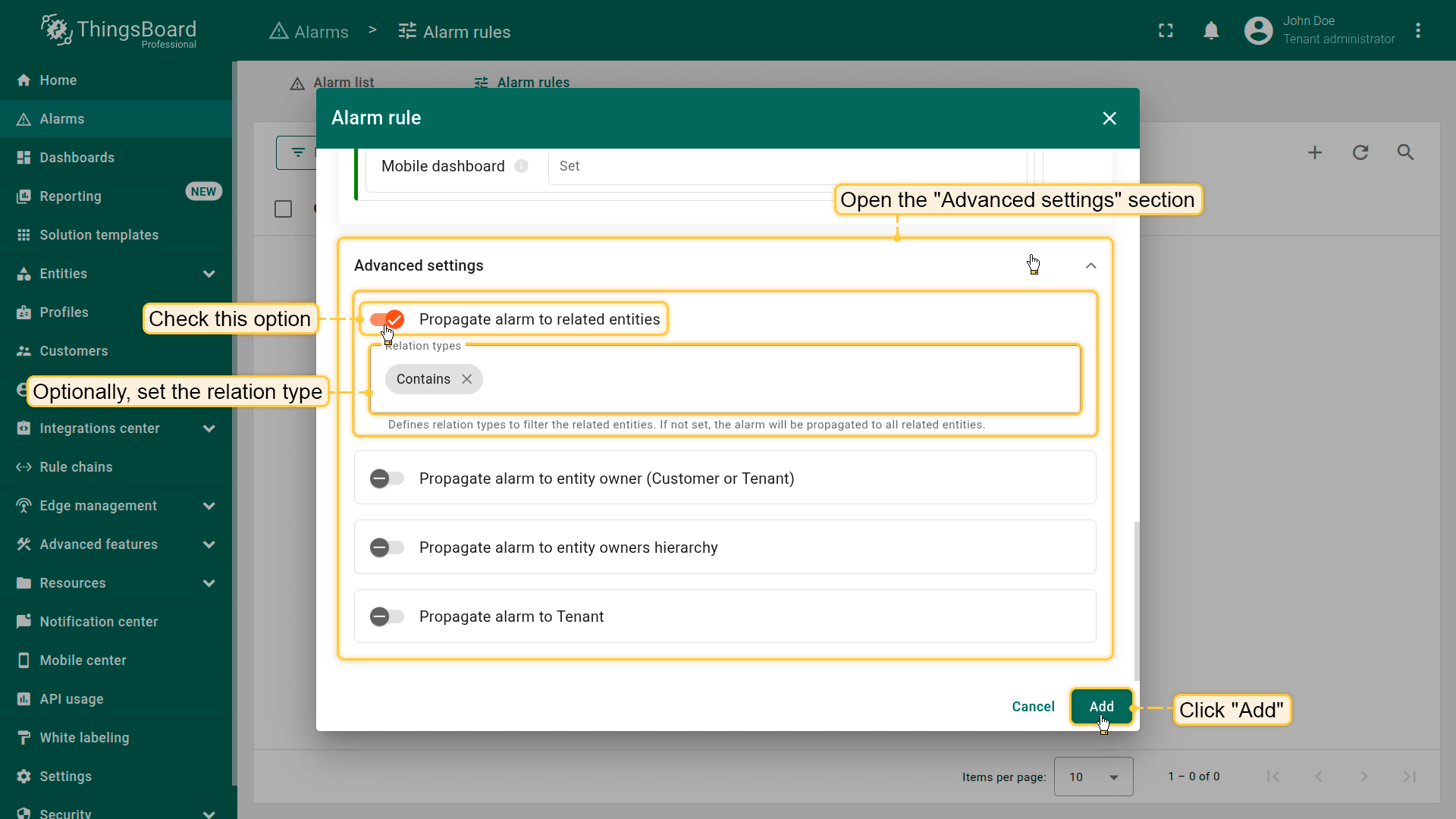
When enabled, the alarm becomes visible to all entities related to the originator, regardless of the relation type.
向所有者传播告警(Propagate alarm to the owner (Customer / Tenant))
使告警对发起实体(originator)的直接所有者可见——即Customer(客户)或Tenant(租户)。
所有者可查看其管理的所有设备/资产告警,无需额外建立关系。
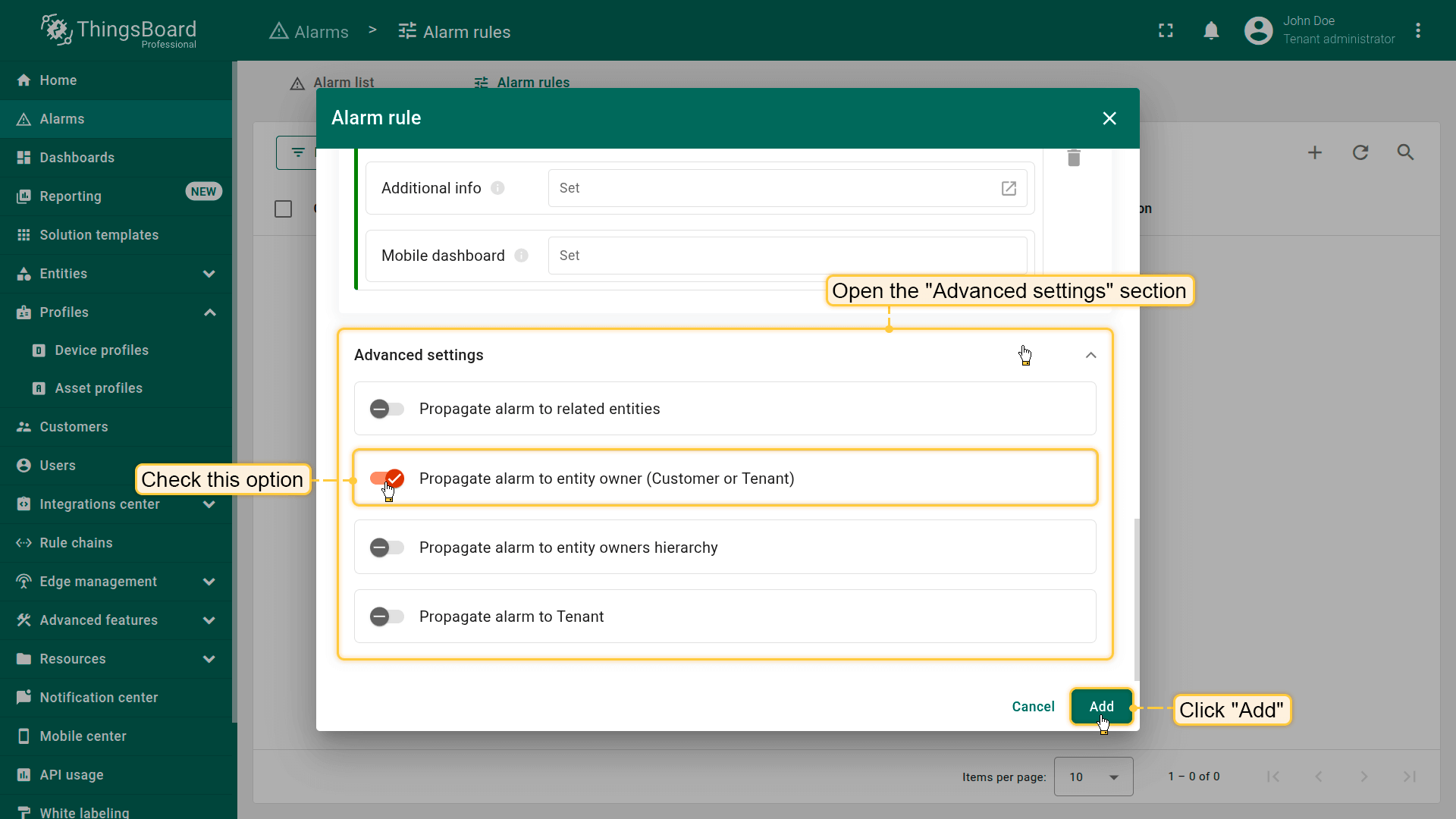
Makes the alarm visible to the direct owner of the originator — either a Customer or the Tenant.
向所有者层级传播告警(Propagate alarm to entity owners hierarchy)
将告警沿完整所有权链向上传播,确保在每一级父级都可见:
Asset ⇾ Customer ⇾ Tenant
适用于:
- 具有嵌套客户结构的B2B平台
- MSP(托管服务提供商) 部署
- 具有多级组织层级的大型企业
所有上级所有者均可看到告警,即使与发起实体(originator)无直接关系。
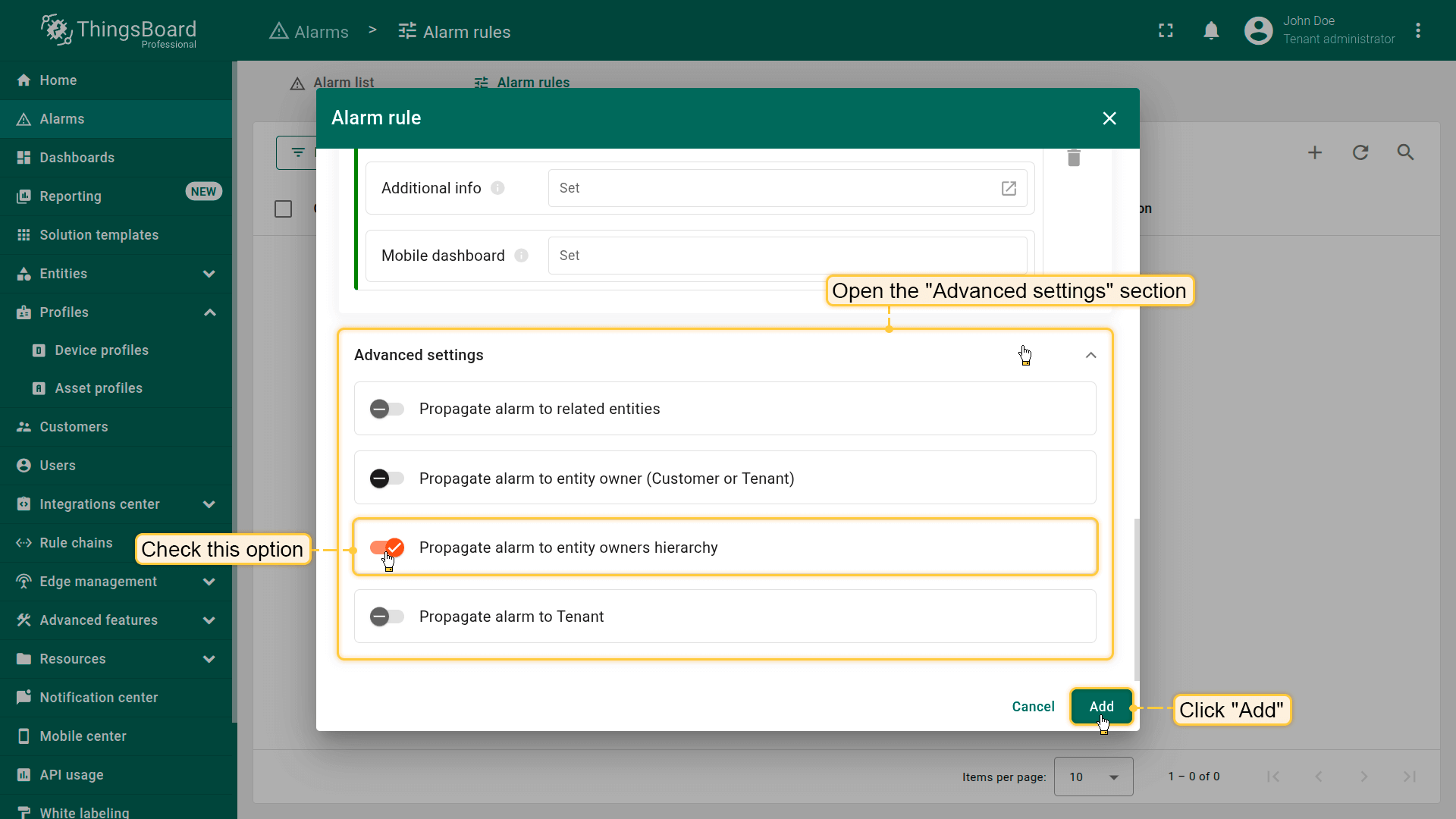
Propagates the alarm up the entire ownership chain, ensuring visibility at every parent level: Asset ⇾ Customer ⇾ Tenant.
向租户传播告警(Propagate alarm to Tenant)
使告警在Tenant级别可见,与所有权或关系无关。
适用于:
- Tenant管理员需查看所有关键事件
- 需要整个基础设施的集中概览
此为最全局的可见性选项。
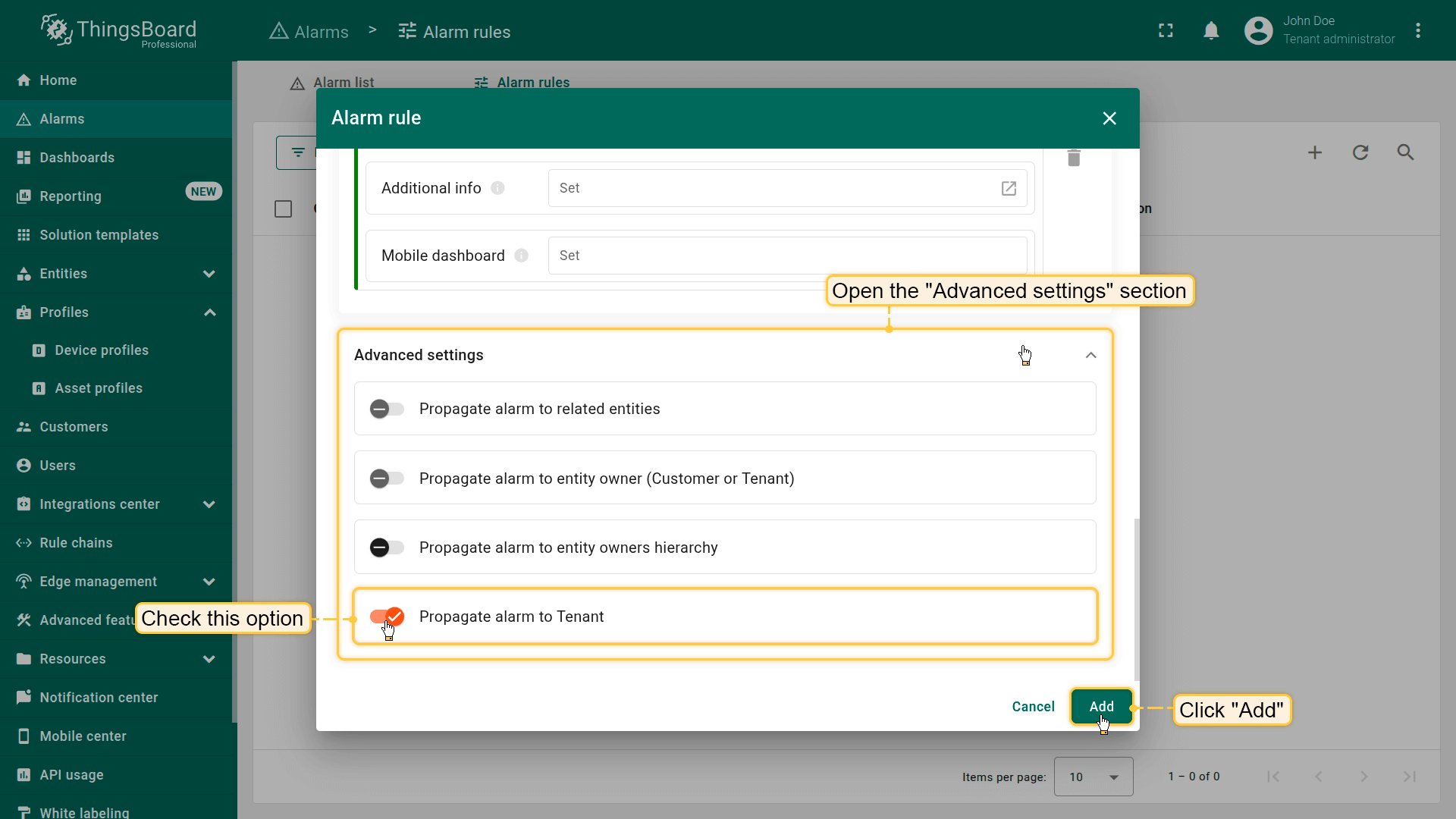
Makes the alarm visible at the Tenant level, regardless of ownership or relations.
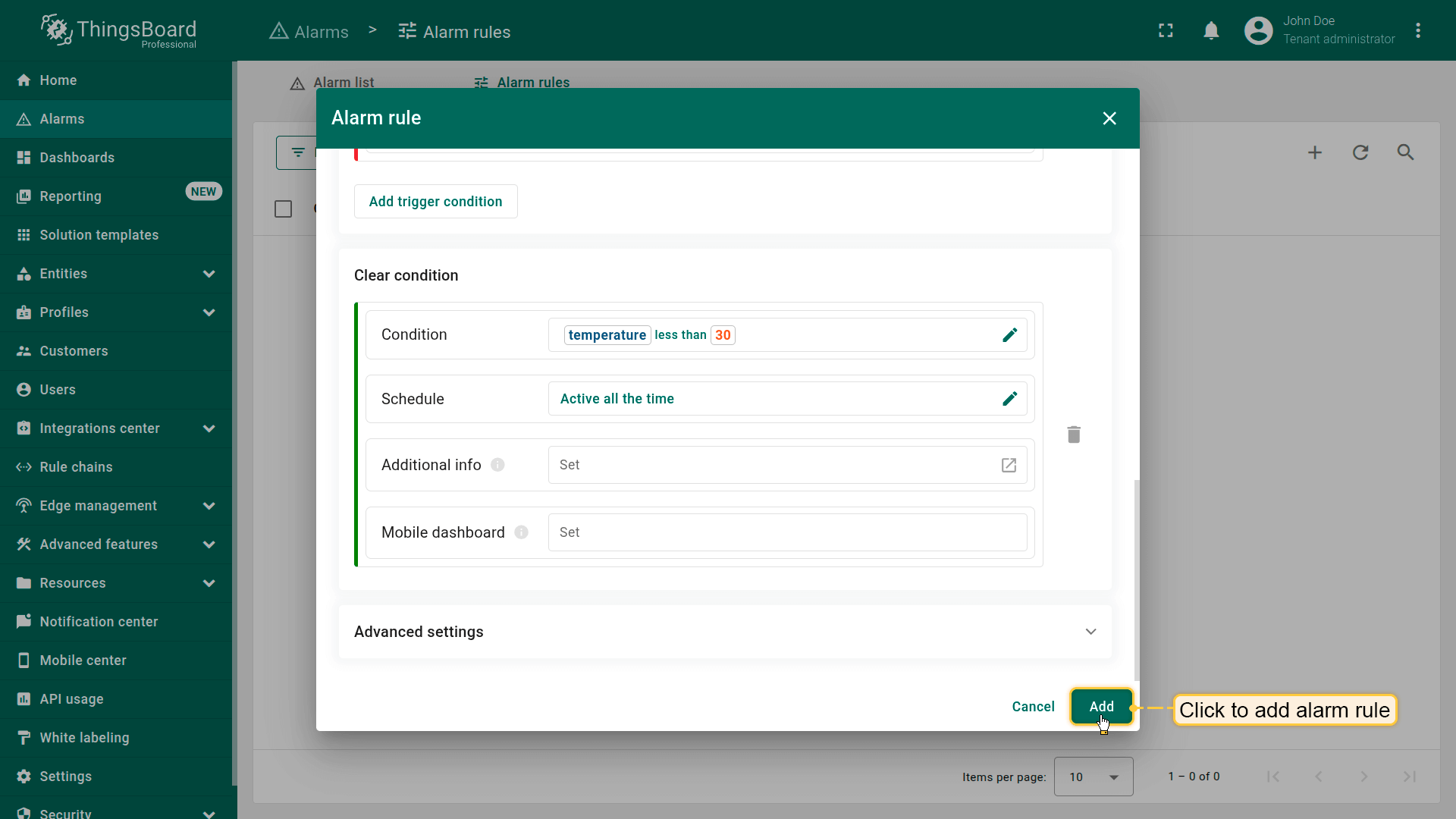
保存规则
点击Add(添加)保存规则配置。
保存后,ThingsBoard将根据您定义的条件、时间计划和传播设置自动创建、更新和处理告警。

管理告警规则
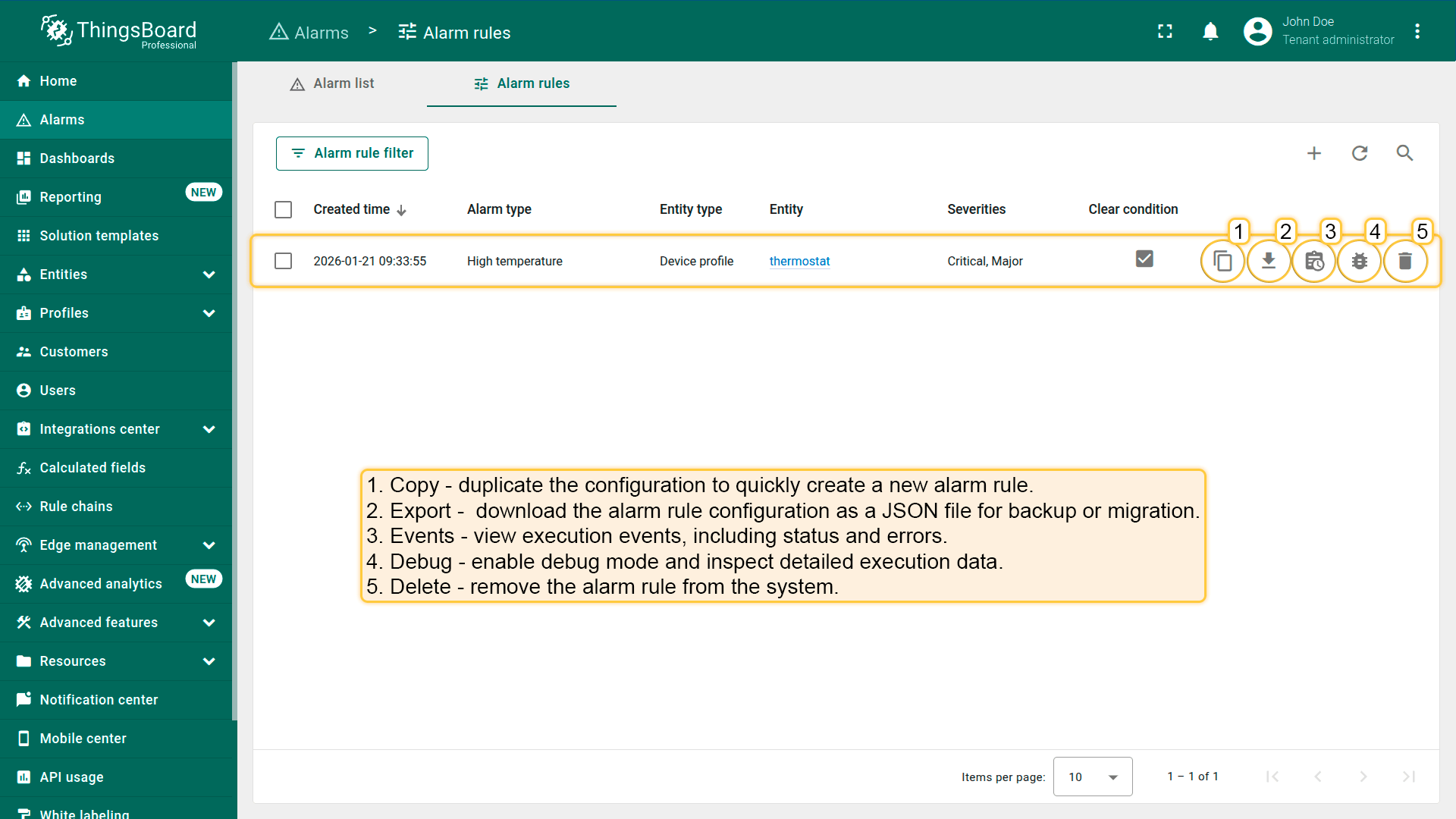
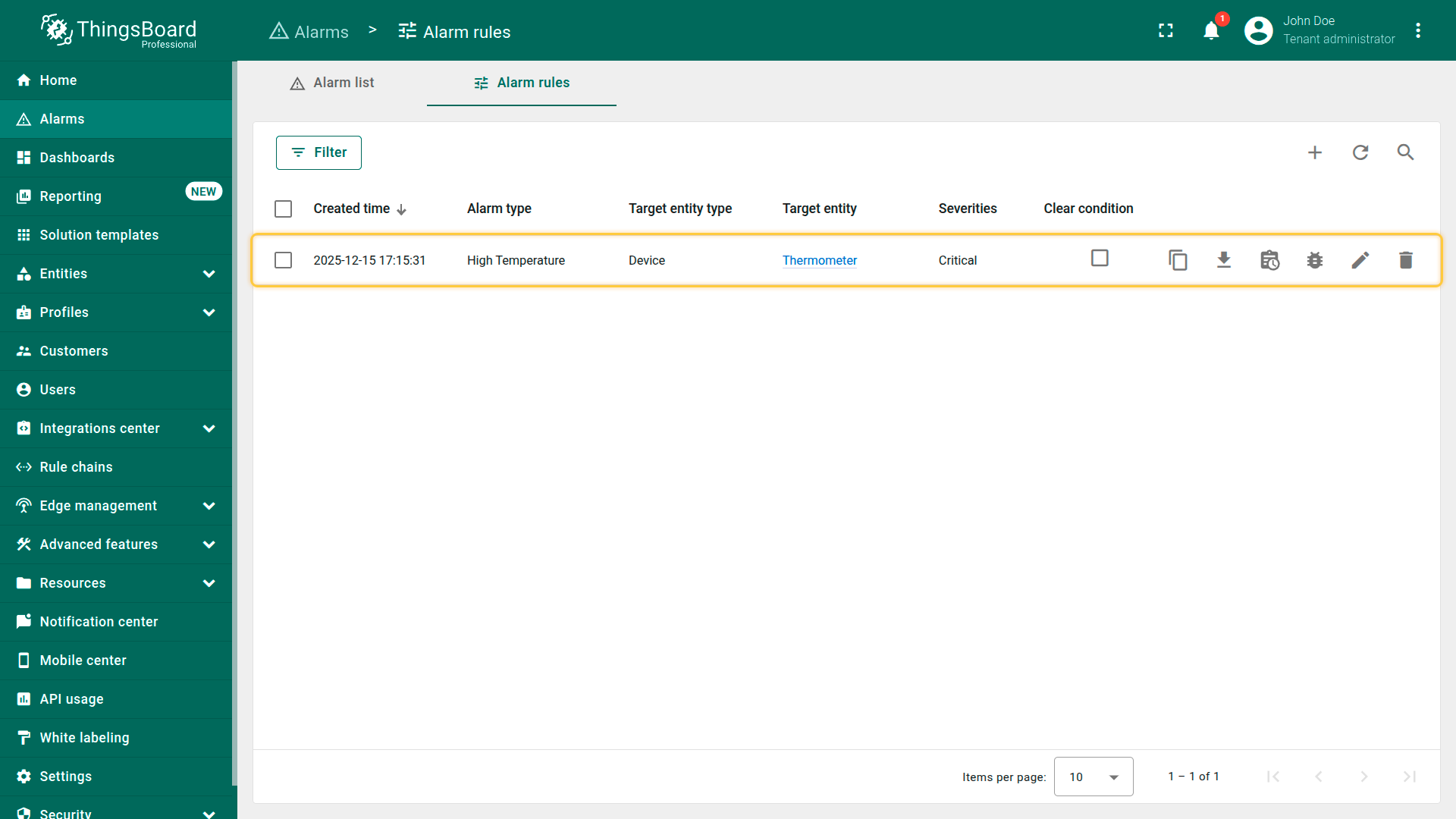
创建告警规则后,其会出现在Alarms(告警) ⇾ Alarm rules(告警规则)页面的表格中。
在此可快速查看每条规则的关键参数——告警类型(alarm type)、目标实体、严重级别、是否配置清除条件,并使用一组可用操作管理规则。
每条规则行都包含操作面板,用于复制、导出、调试、编辑或删除配置。
每条告警规则都包含用于管理的操作栏:
- Copy alarm rule configuration(复制规则配置) — 复制规则配置,便于基于现有规则快速创建新规则
- Export(导出) — 将规则导出为JSON文件,用于备份或迁移至其他ThingsBoard实例
- Events(事件) — 打开与规则关联的事件日志,包括触发、清除、状态变更和错误
- Debug configuration(调试配置) — 启用调试模式,提供详细执行信息用于故障排查
- Edit(编辑) — 打开规则编辑器,可修改任意配置参数
- Delete(删除) — 从系统中移除告警规则
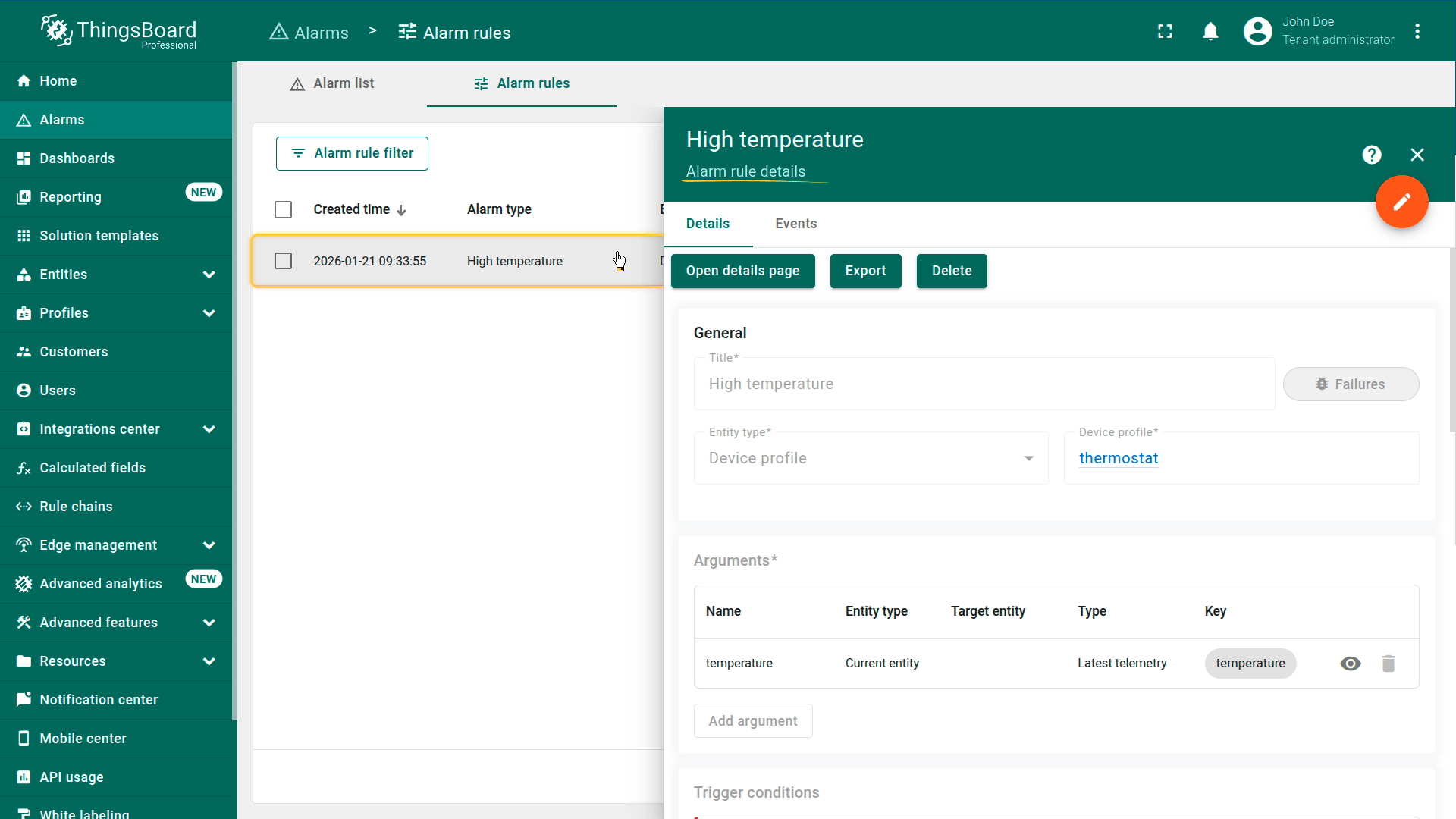
查看告警规则详情
点击告警规则可查看其详细信息。
编辑告警规则
要修改告警规则,点击该规则,告警规则详情窗口将打开。
点击橙色铅笔图标切换到编辑模式(edit mode)。
完成所需修改后,点击 橙色对勾 图标应用并保存更改。
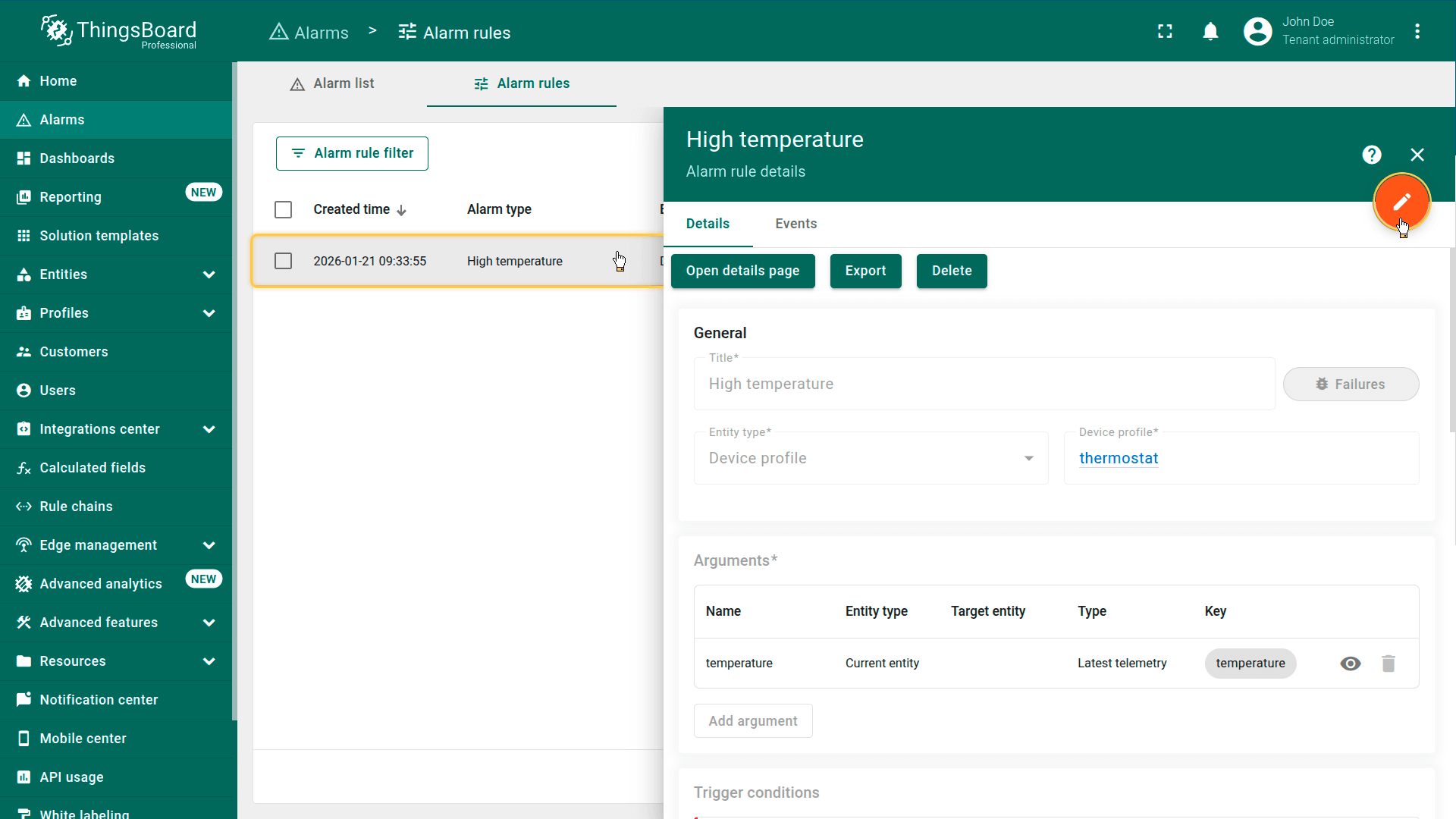
Click the orange pencil icon to switch to edit mode.
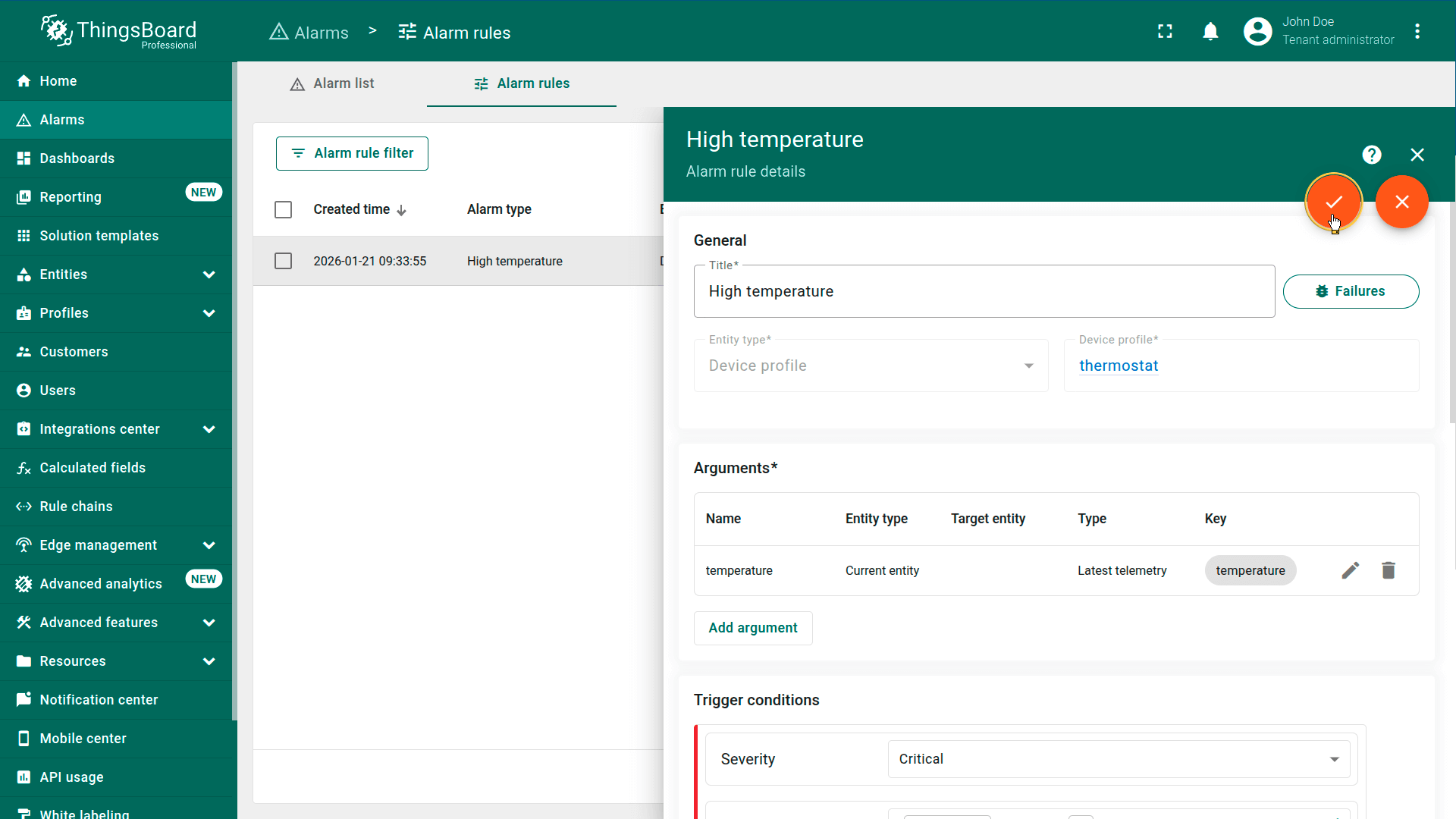
导出/导入告警规则
可将告警规则导出为JSON文件,并导入到同一或其他ThingsBoard实例中。
导出告警规则(Alarm Rule)
- 进入Alarms页面⇾Alarm rules选项卡
- 在对应告警规则行中点击Export(导出)按钮
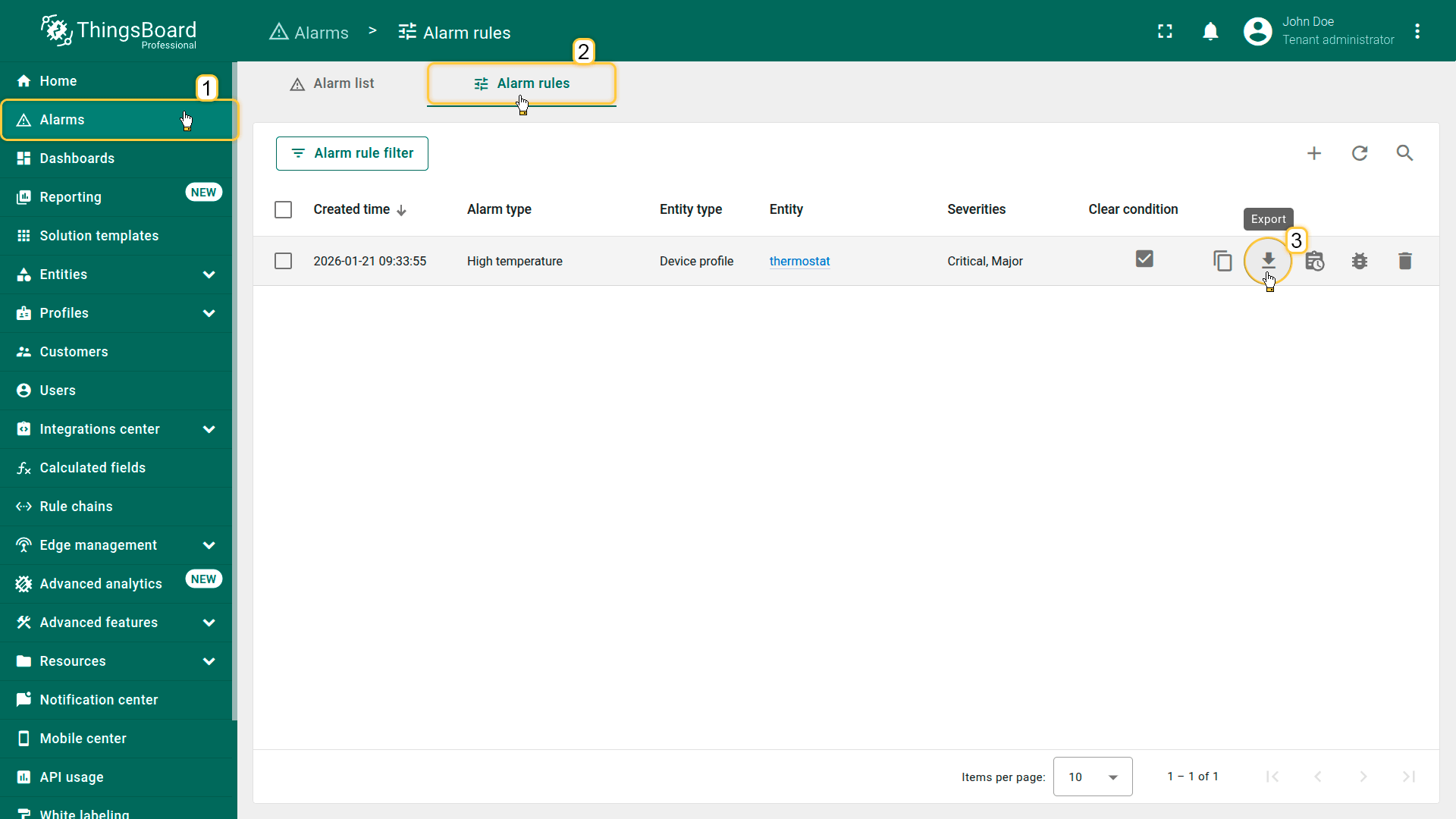
Click the Export button located in the row of the specific alarm rule.
导入告警规则
ThingsBoard支持以JSON格式导入此前导出的告警规则,便于实例间配置迁移、快速部署标准告警模板以及从备份恢复。
导入步骤:
- 进入Alarms页面⇾Alarm rules选项卡
- 点击右上角\u201c+\u201d按钮,在下拉菜单中选择Import alarm rule(导入告警规则)
- 在导入对话框中拖放JSON文件或手动选择包含告警规则配置的文件
- 点击Import(导入)上传配置
- 在打开的对话框中指定告警规则将应用到的实体或配置文件
- 点击Add(添加)保存规则
保存后,规则将立即生效,ThingsBoard将根据其配置逻辑开始应用。
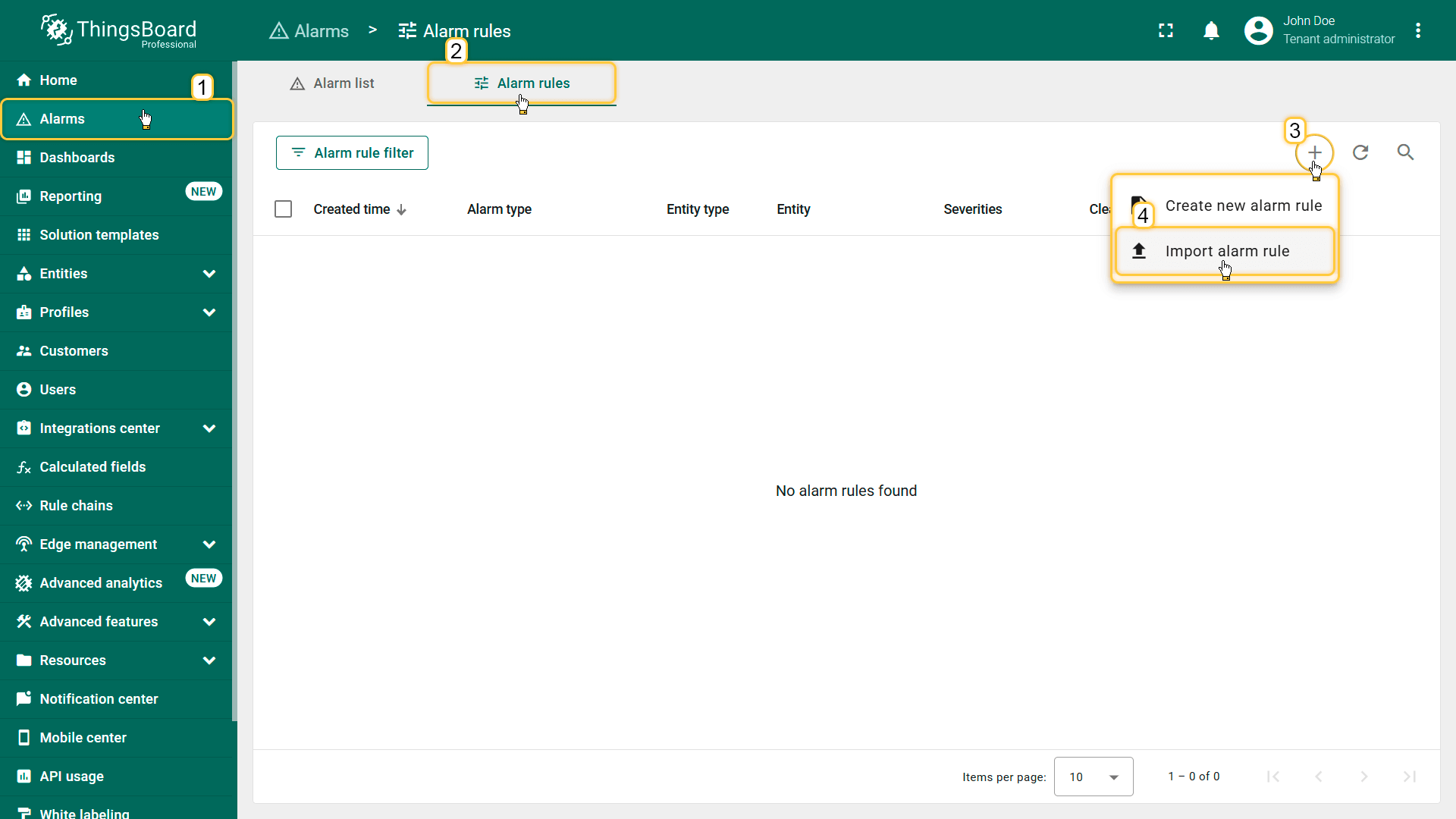
- Click the "+" button in the top-right corner, and select Import alarm rule from the dropdown menu.
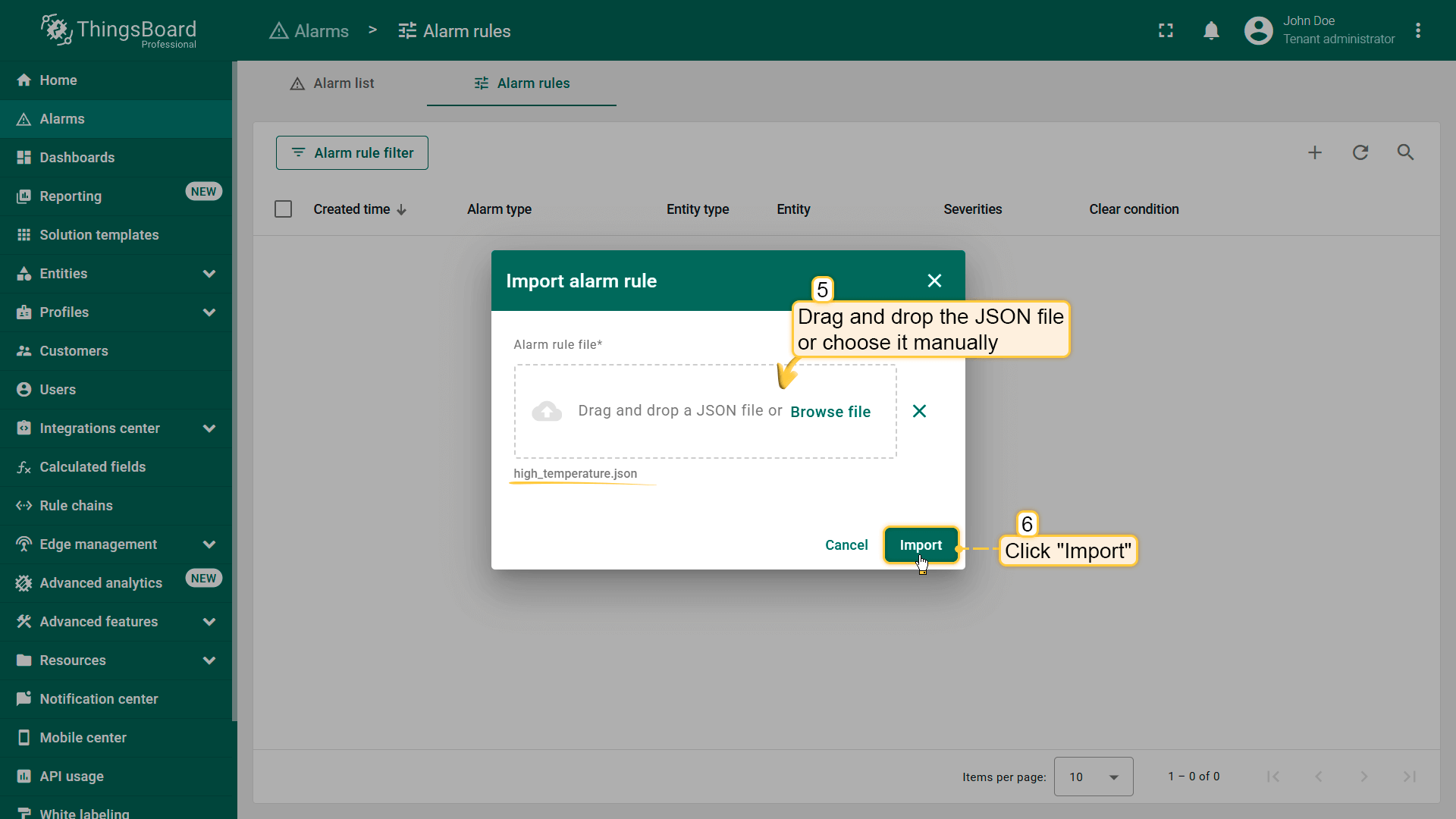
- Click Import to upload the configuration.
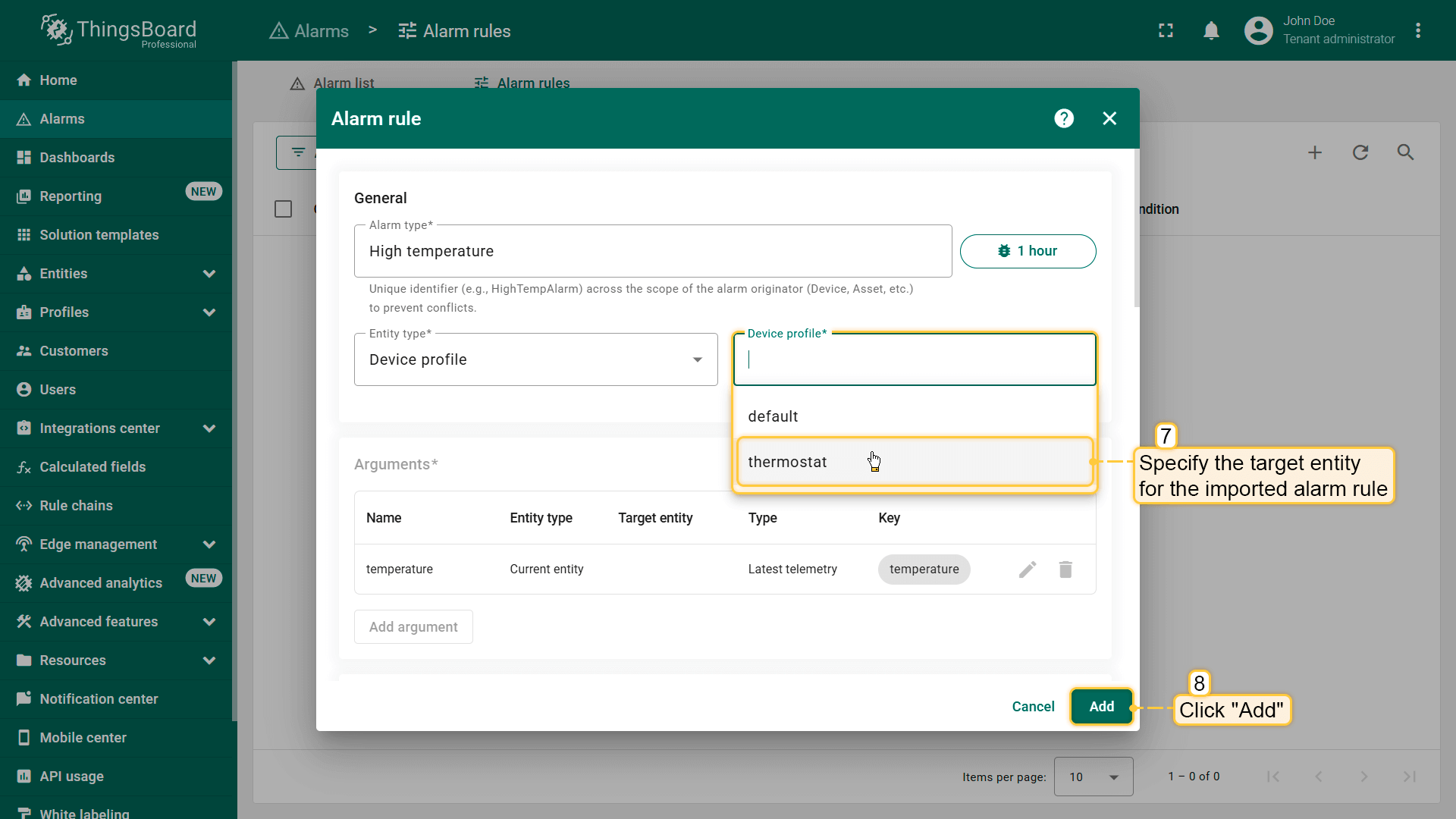
- Finally, click Add to save the rule.
告警规则配置示例
为更好地理解告警规则的工作方式,下面介绍若干实用示例。每个示例演示特定场景、条件类型或可在实际项目中使用的告警规则功能。
在以下场景中,我们将在设备上直接创建告警规则。
建议:若同一规则需应用于多个设备,请在Device Profile(设备配置)级别创建。 这可实现告警逻辑集中管理、减少重复并简化持续维护。
准备工作
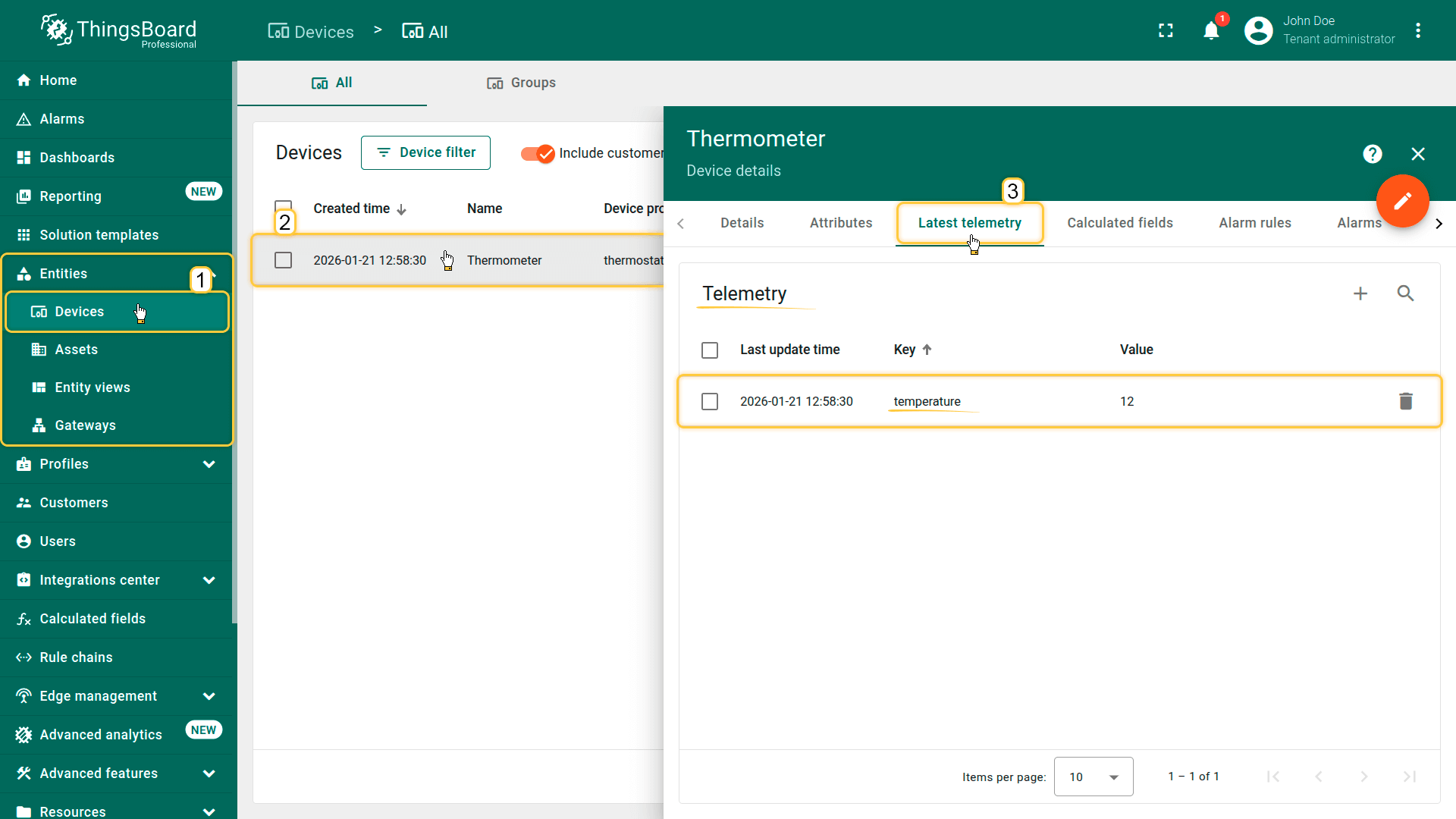
以下示例需要一台名为Thermometer、发送temperature遥测的设备。
- 下载CSV文件:thermometer-device-data.csv
- 进入\u201cDevices\u201d并导入CSV文件。
CSV包含:
- Name:Thermometer
- Type:thermostat
- Time series(时序数据):temperature
关于CSV的重要说明:temperature键的列类型必须设为\u201cTime series(时序数据)\u201d。
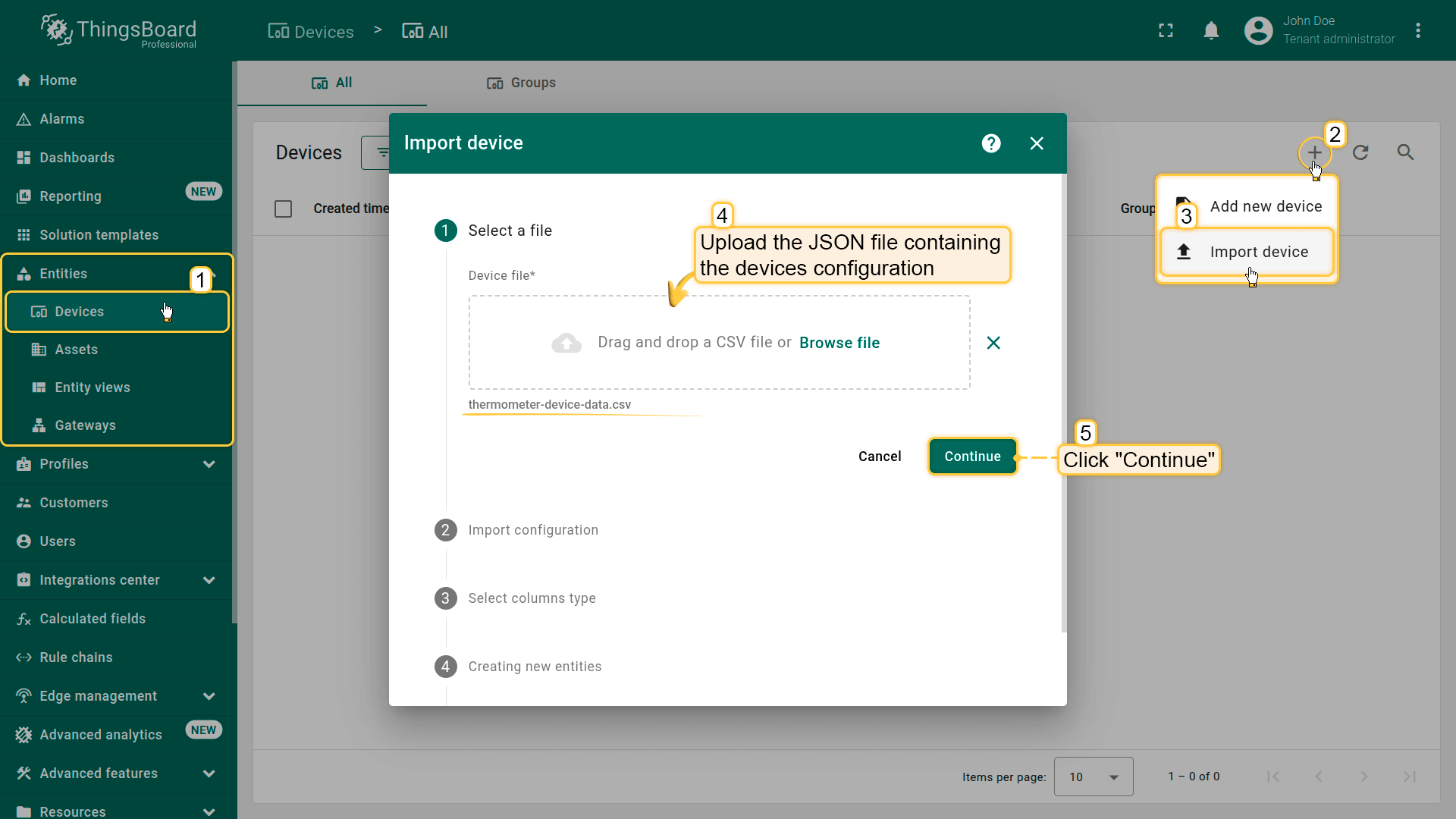
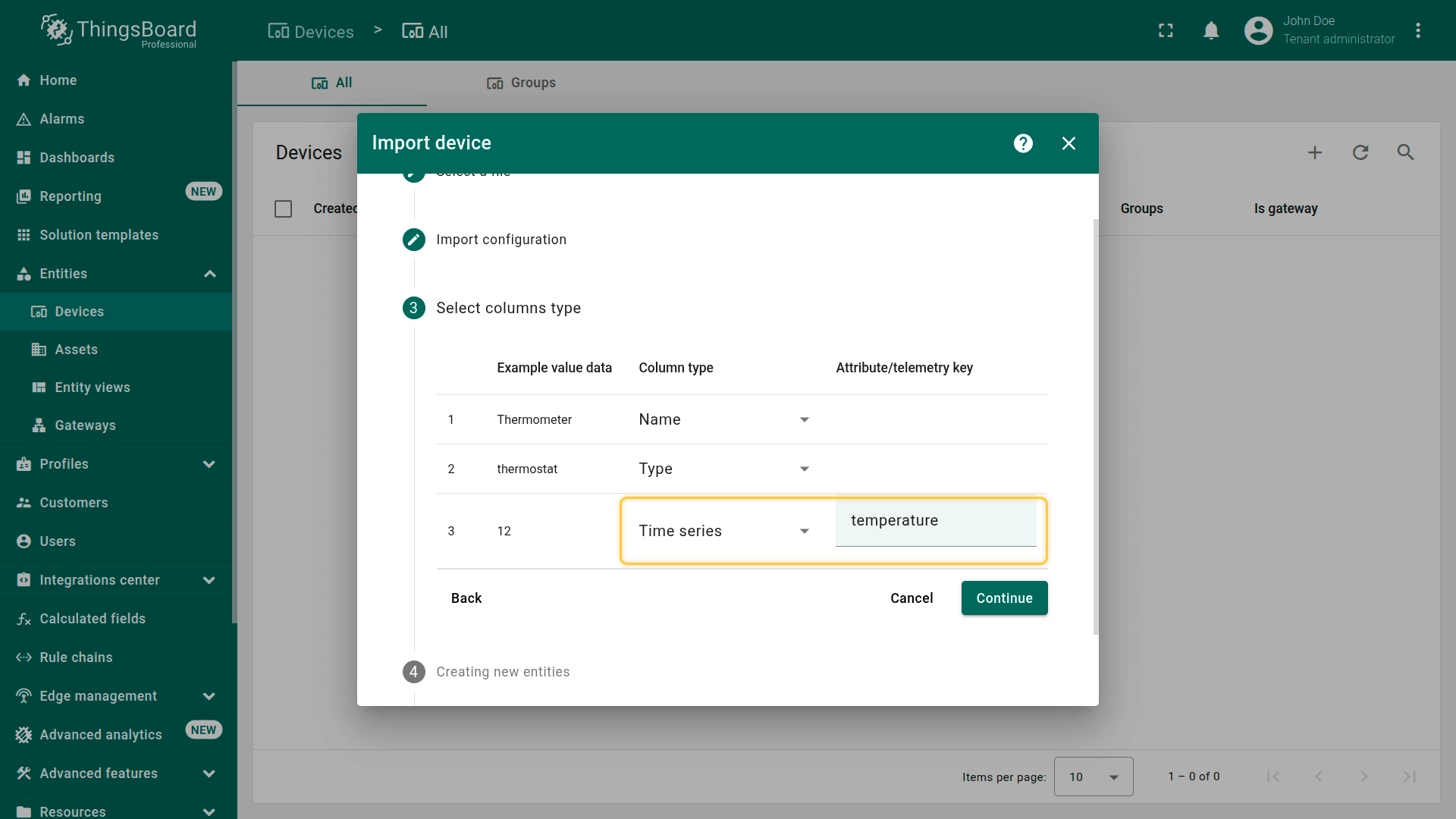
示例1. 简单告警条件:
温度监控 {: #example-1-simple-alarm-condition-temperature-monitoring }
场景:
冷库用于存储易腐商品,内部温度需持续监控以防止货损并维持适宜存储条件。
目标:
当温度超过10°C时创建Critical(严重)告警。
步骤1.创建告警规则
- 从左侧菜单打开Alarms(告警)页面
- 进入Alarm rules(告警规则)选项卡
- 点击右上角\u201c+\u201d按钮
- 在下拉菜单中选择Create new alarm rule(创建新告警规则)
步骤2.常规(General)部分
在General(常规)部分指定:
- Alarm type: High Temperature
- 选择Target entity type(目标实体类型)——Device
- 指定规则应用的entity(实体)——Thermometer
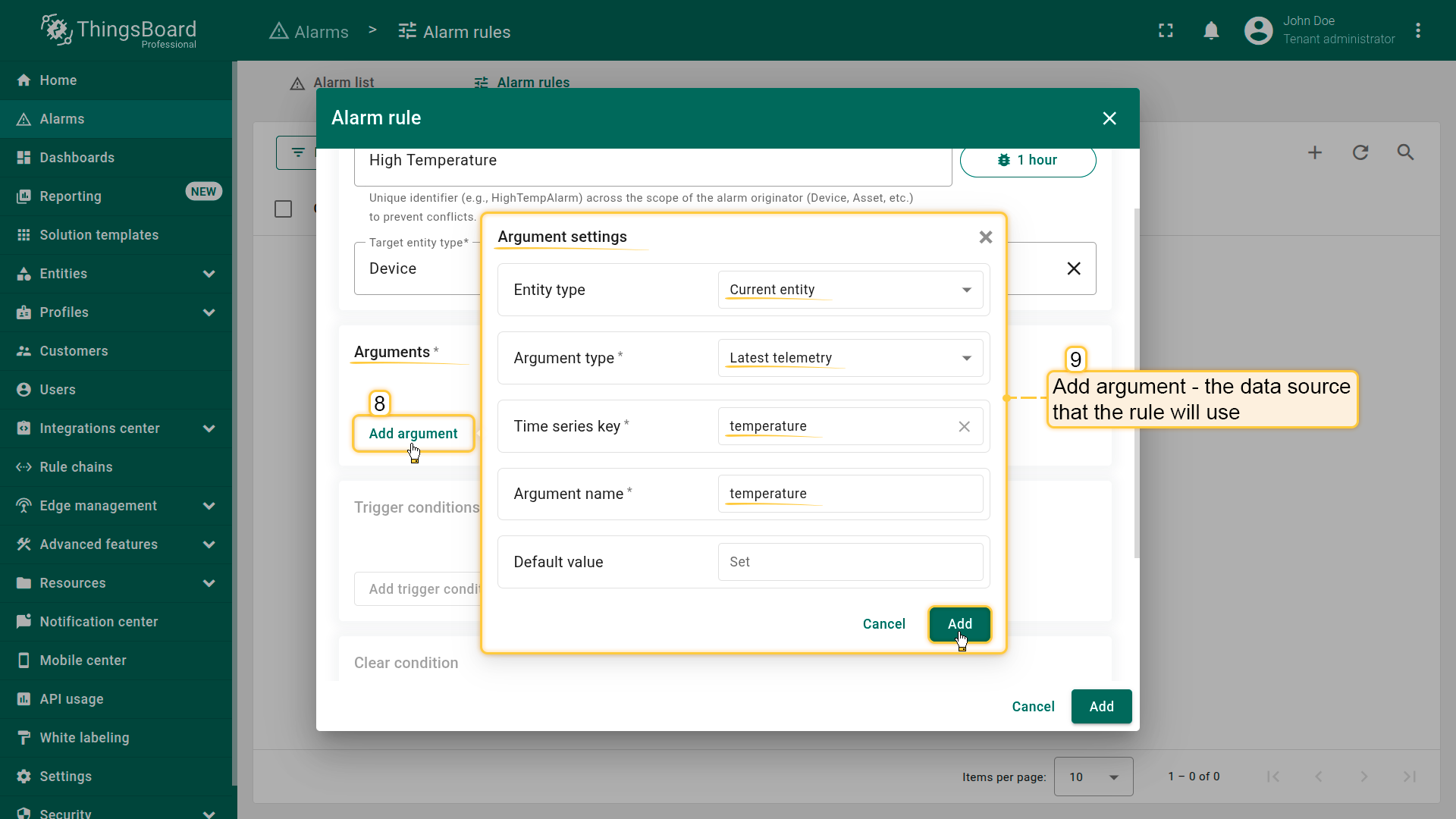
步骤3.添加参数
- 在Arguments(参数)部分点击Add argument(添加参数)并填写:
- Argument name(参数名): temperature
- Entity type(实体类型): Current entity
- Argument type(参数类型): Latest telemetry
- Time series key(时序数据键): temperature
- 完成后点击Add(添加)
这将创建可在规则逻辑条件中使用的temperature变量。
步骤4.配置触发条件
在Trigger condition(触发条件)部分点击Add trigger condition(添加触发条件)。
步骤4.1 Severity(严重级别)
- Severity: Critical
步骤4.2 Condition(条件)
点击\u201cAdd condition(添加条件)\u201d。
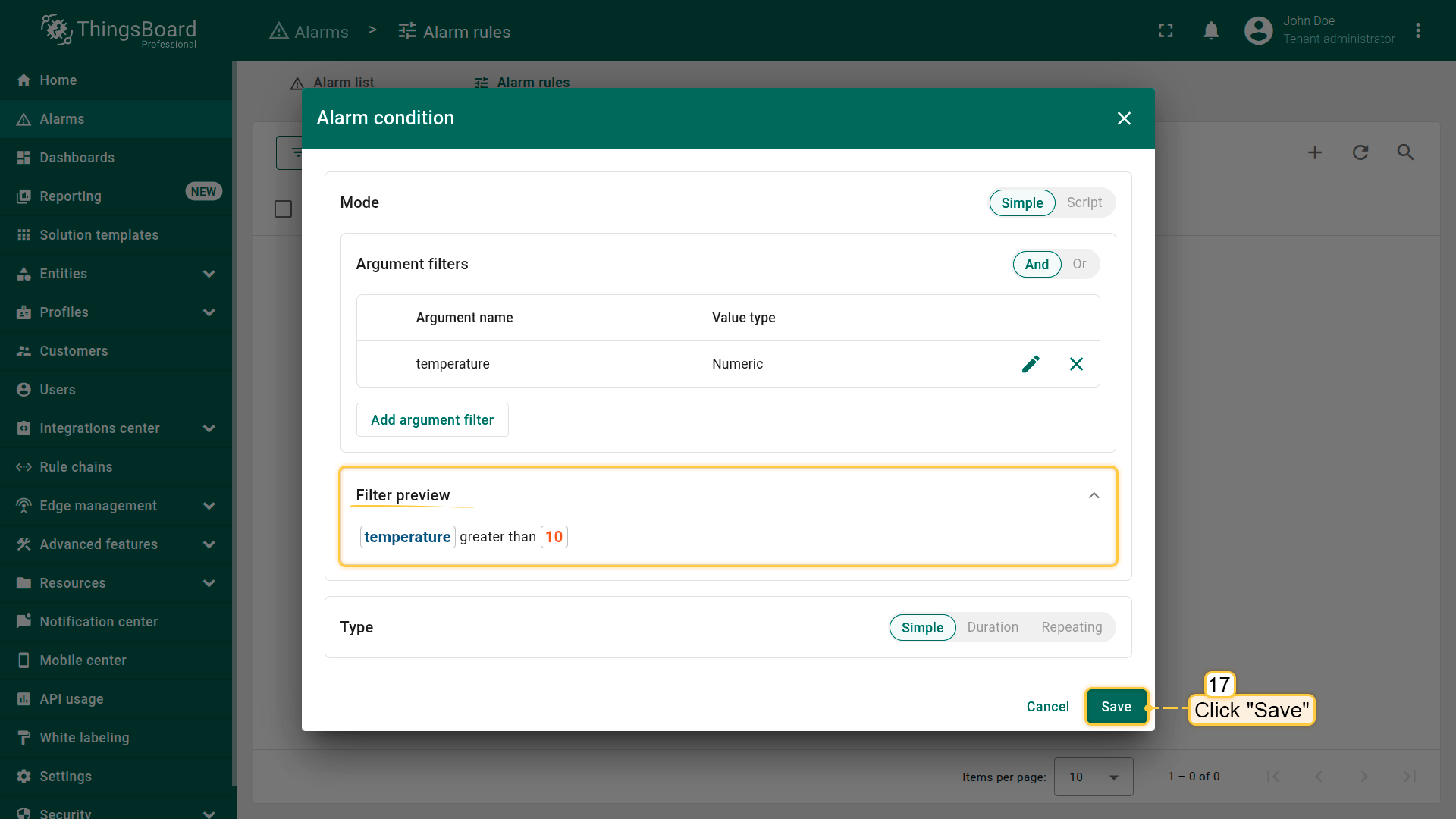
在过滤器配置窗口中点击Add argument filter(添加参数过滤器)并指定:
- Argument(参数): temperature
- Value type(值类型): Numeric
- Operation(操作): greater than
- Value(值): 10
- 点击Add(添加)
Type(类型): Simple
- 点击Save(保存)
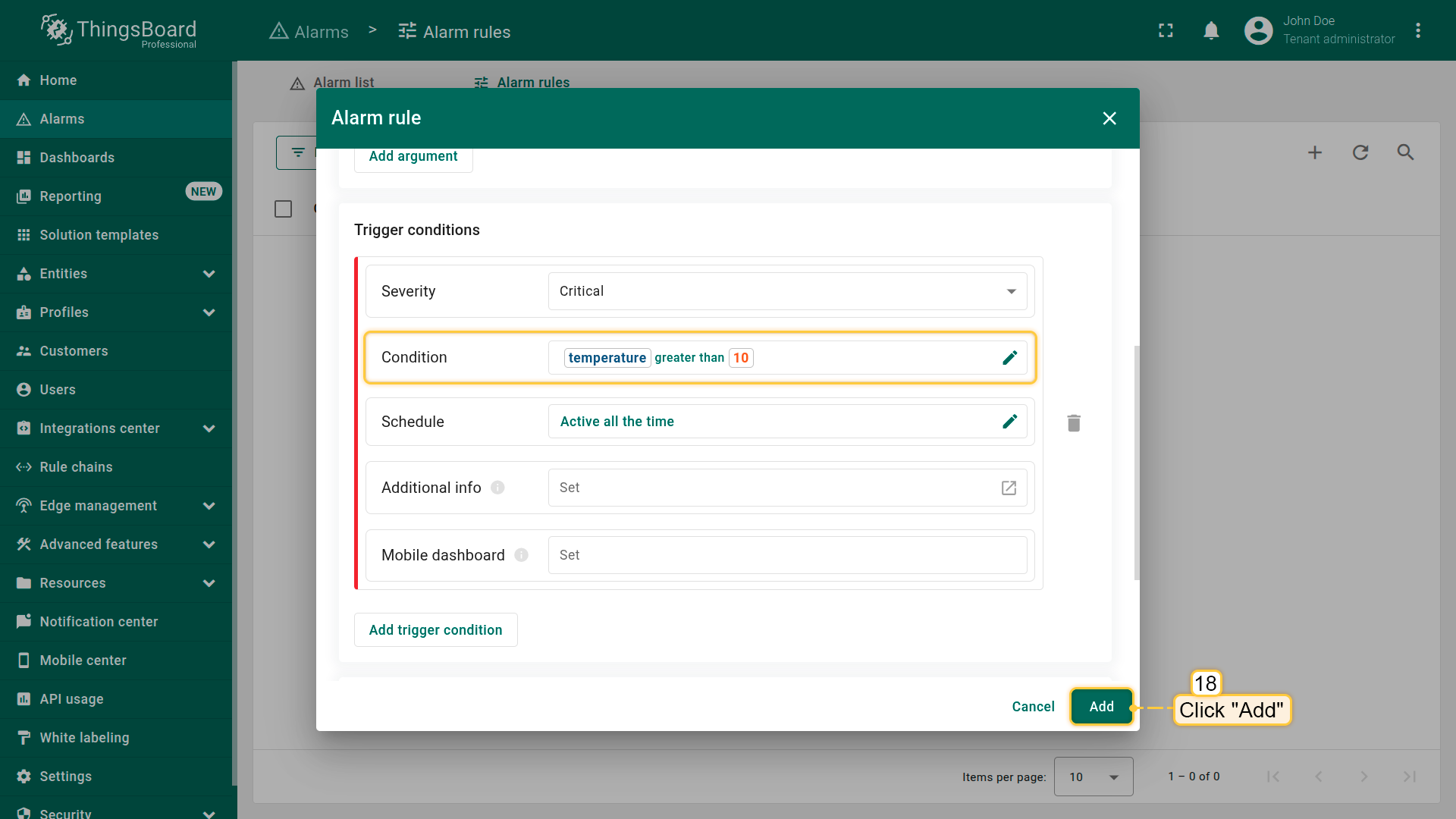
配置完成后,温度超过 10°C 时将立即创建告警。
步骤5.保存规则
点击Add(添加)保存规则。
结果
保存后,当temperature值超过10°C时,ThingsBoard将自动创建Critical告警。
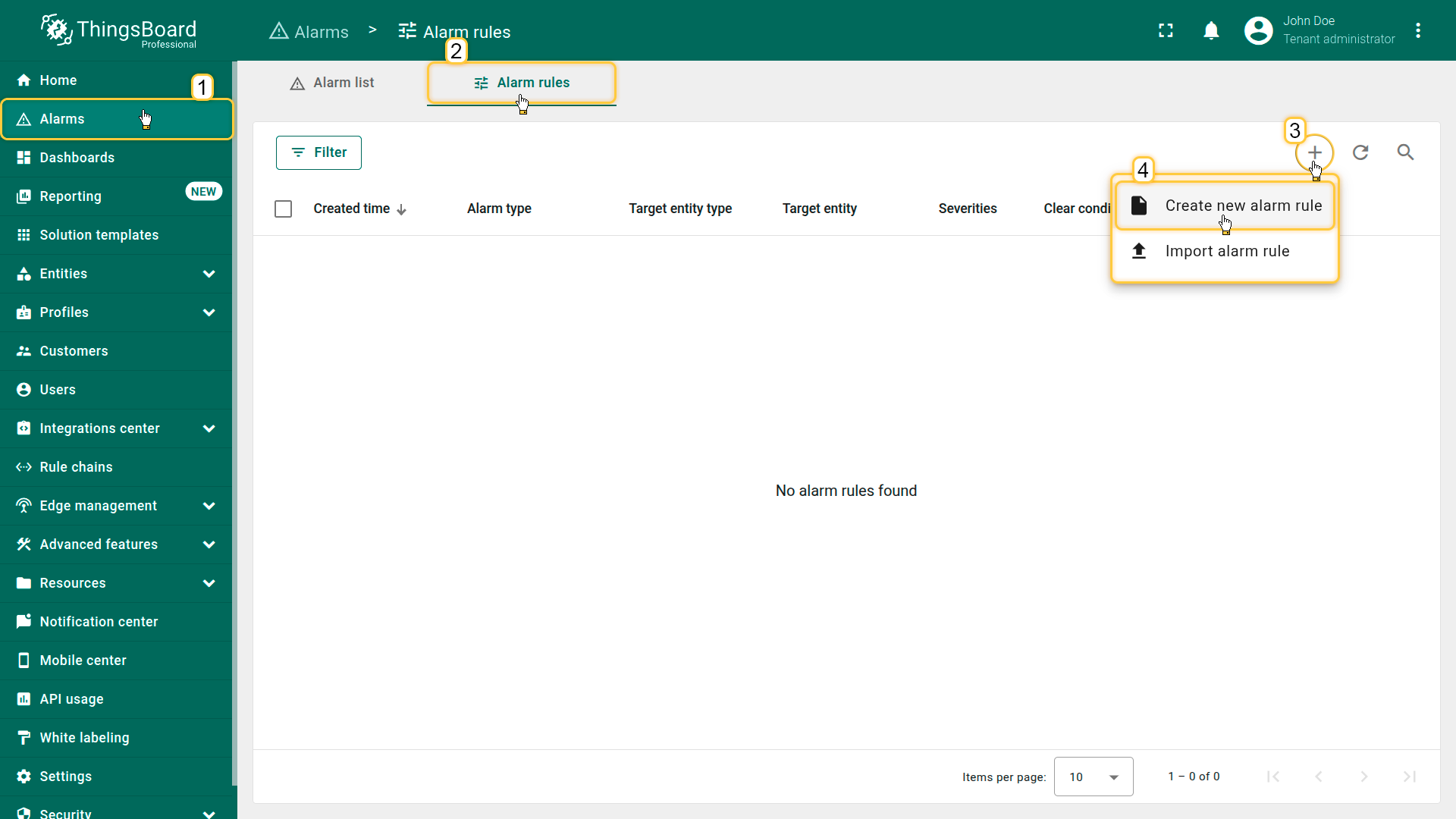
Click the "+" button in the top-right corner. Select Create new alarm rule from the dropdown menu.
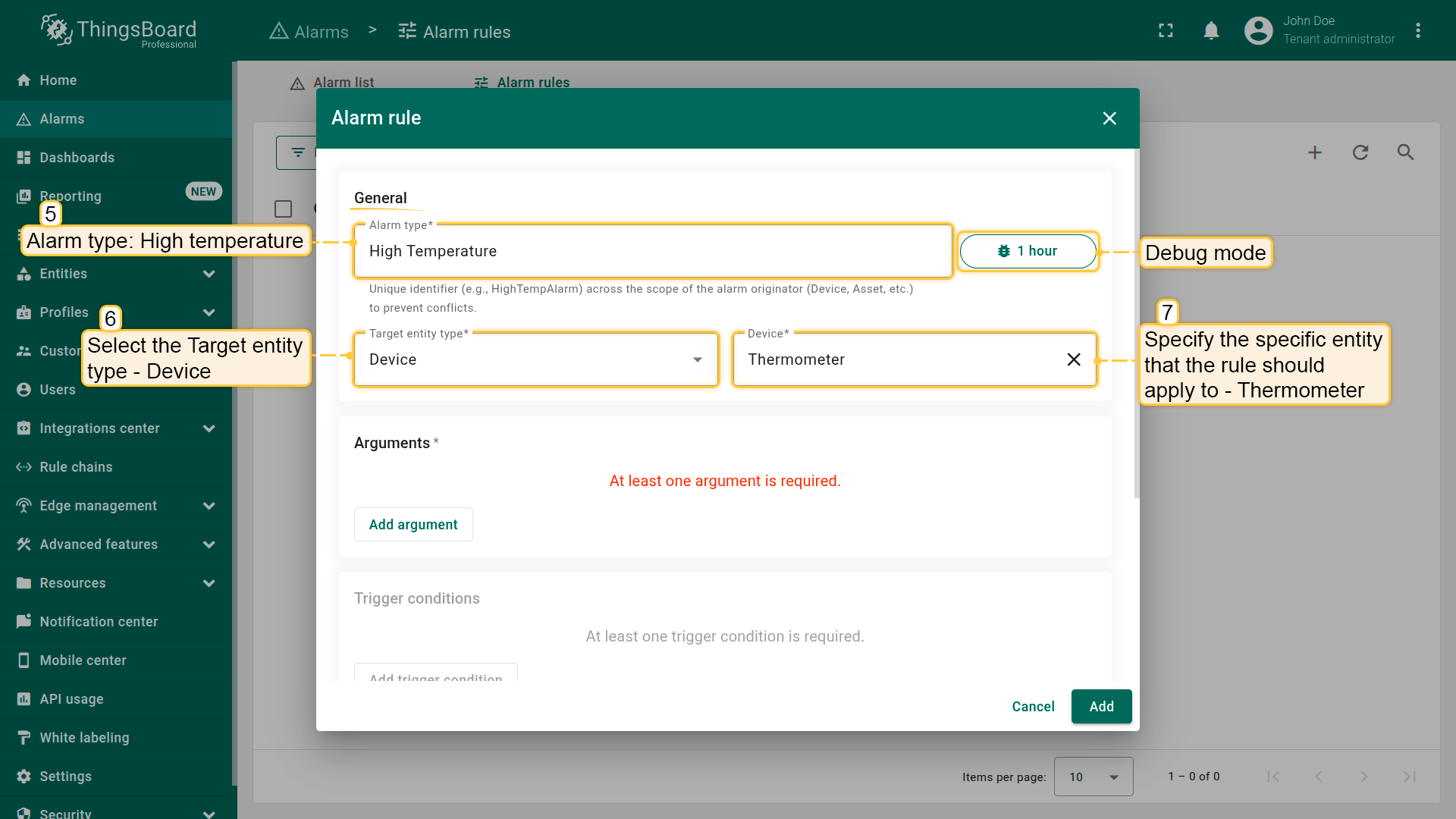
- Set Alarm type to High temperature.
- Select Target entity type: Device.
- Specify the target device: Thermometer.
- Click Add condition.
示例2. 告警清除条件
延续示例简单告警条件:温度监控
场景
冰箱用于存储易腐产品。Critical的High Temperature告警触发后,当温度恢复至安全水平时必须自动清除。
目标
在现有High Temperature规则中添加清除条件,当温度为≤ 4°C时将告警设为Cleared(已清除)。
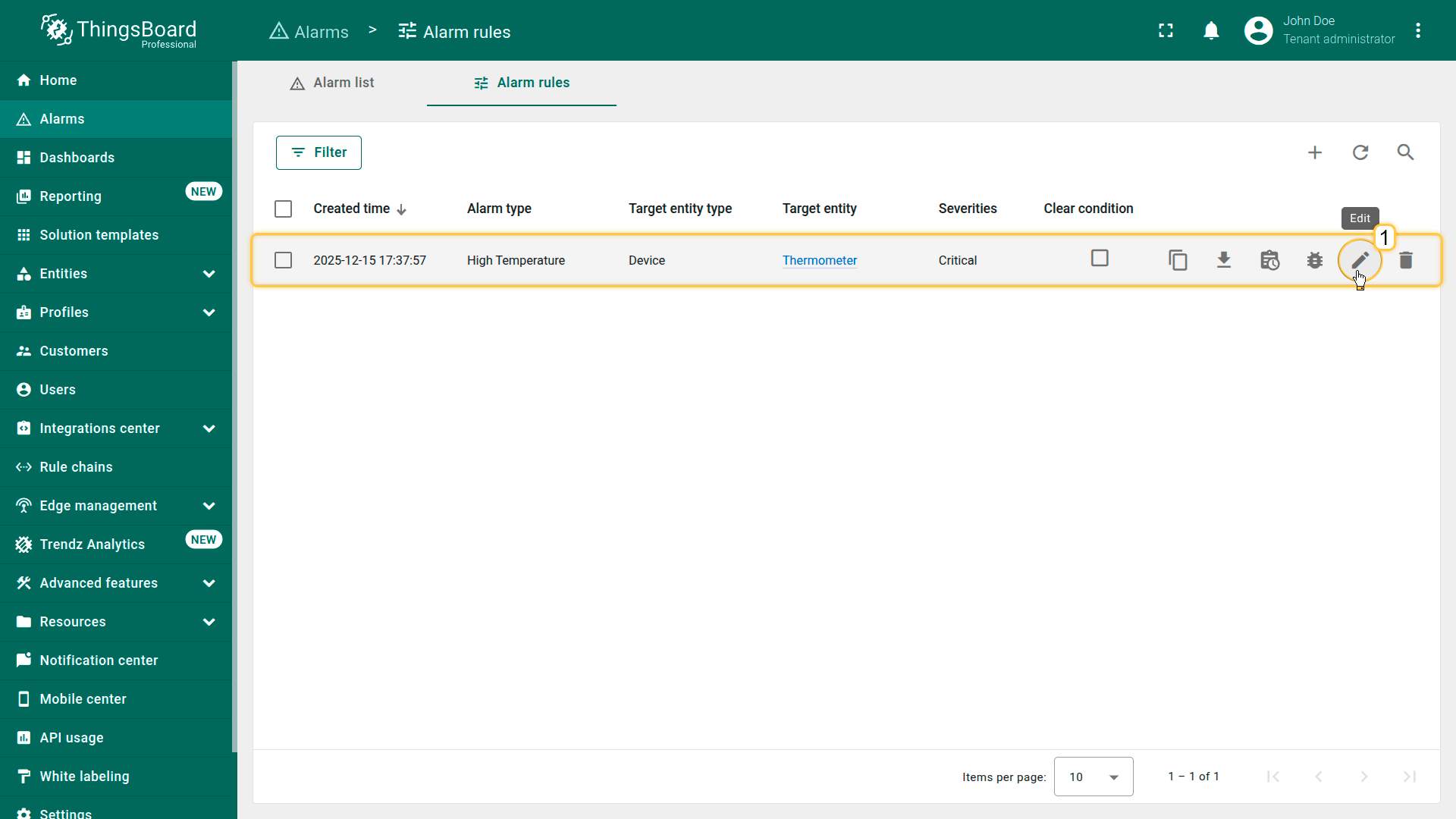
步骤1.打开High Temperature规则
- 在侧边菜单中进入Alarm(告警)⇾Alarm rules(告警规则)
- 在列表中找到 High Temperature 规则
- 点击 Edit 图标(铅笔)打开规则编辑器
步骤2.配置清除条件
滚动到Clear condition(清除条件)部分:
- 点击Add clear condition(添加清除条件)
- 点击\u201cAdd condition(添加条件)\u201d打开配置窗口
步骤2.1添加filter
在配置窗口中点击Add argument filter(添加参数过滤器)并指定:
- Argument(参数): temperature
- Value type(值类型): Numeric
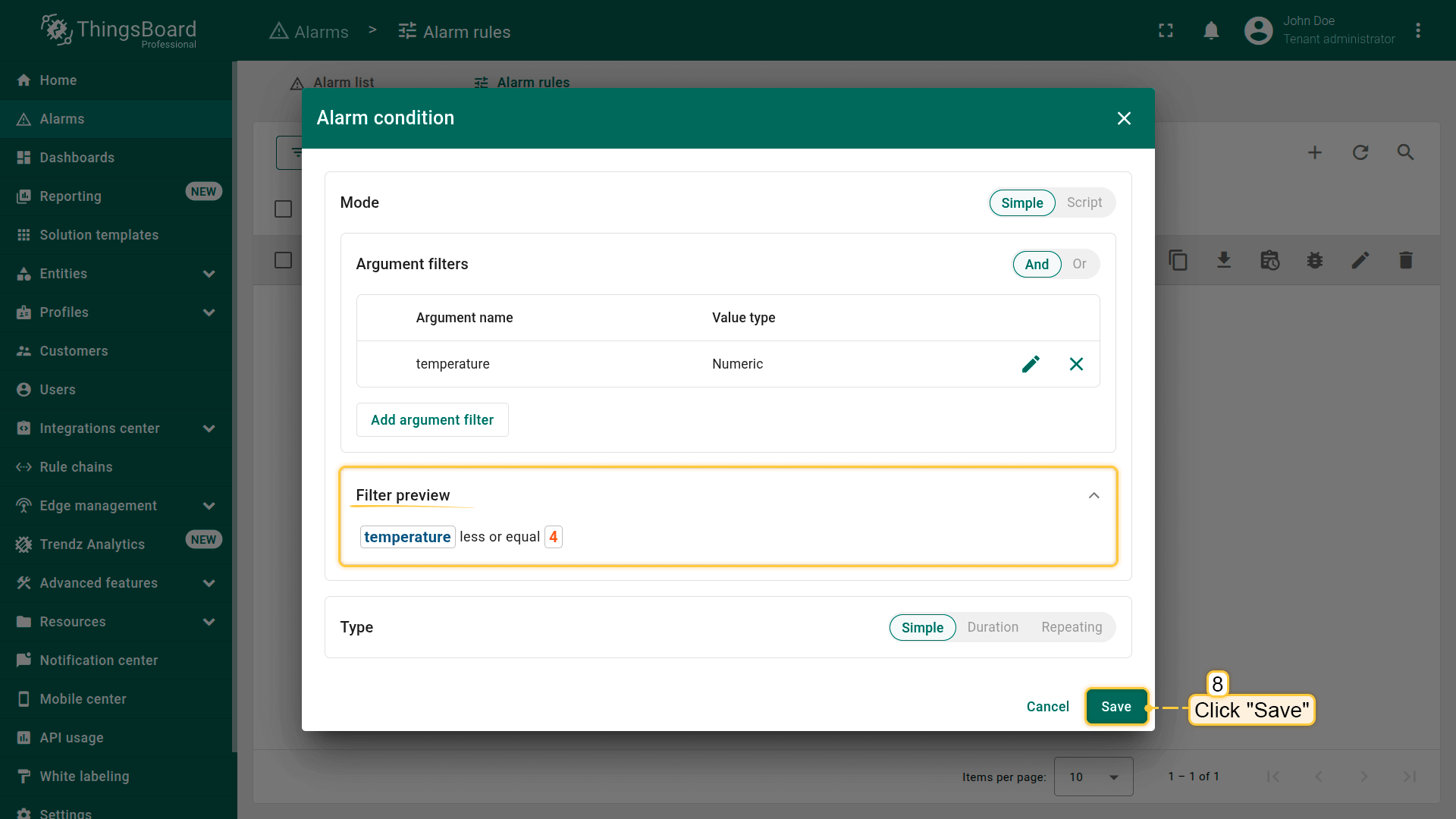
- Operation(操作): less or equal
- Value(值): 4
此条件定义温度恢复至安全水平的时刻。点击Add(添加)
Type(类型): Simple
- 点击Save(保存)
此后,温度降至 4°C或以下时将立即清除告警。
步骤3.保存规则
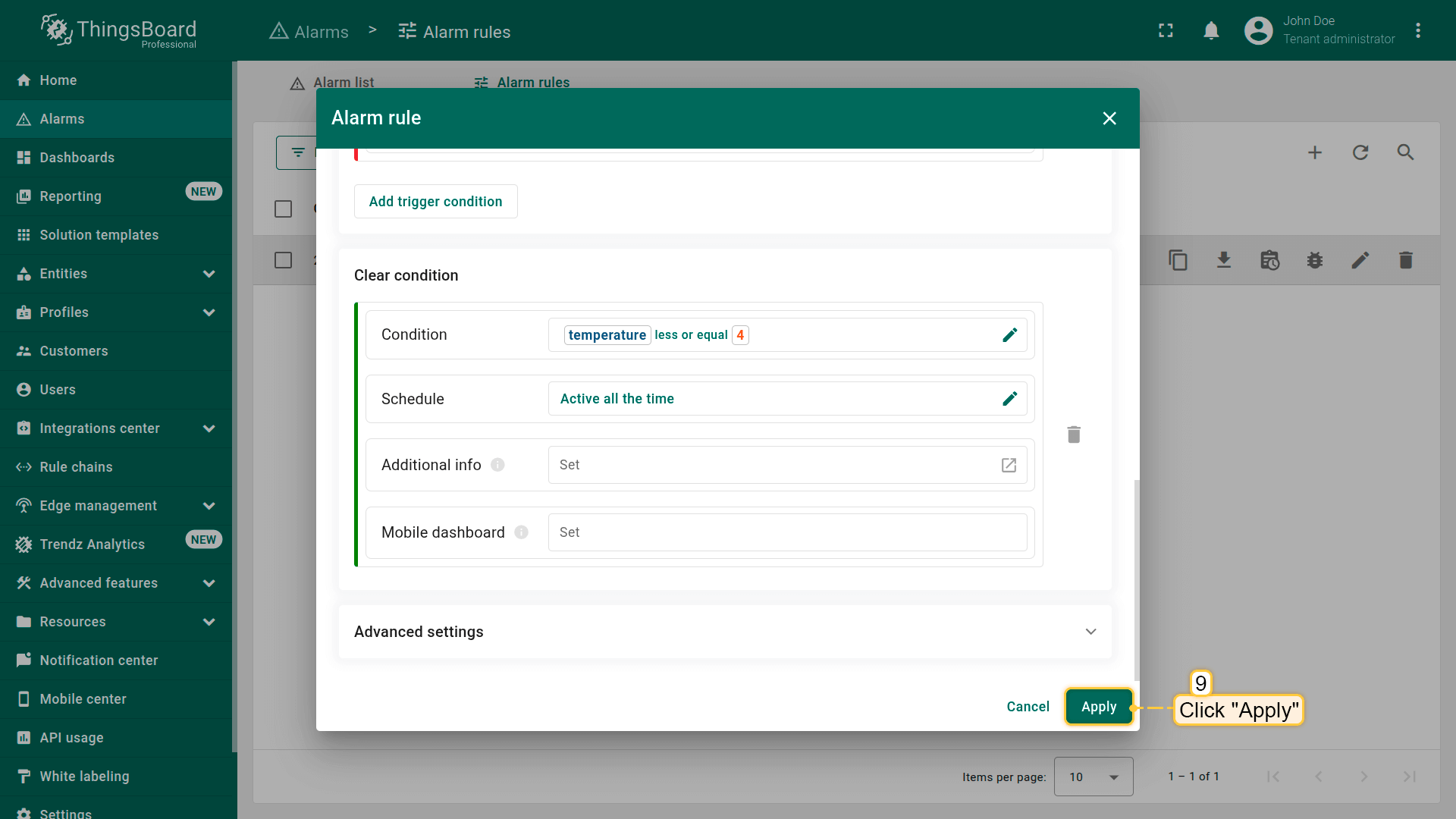
点击Apply(应用)保存更新后的规则。
结果
保存后,ThingsBoard将:
- 温度超过10°C时创建Critical—High Temperature告警
- 温度为≤ 4°C时自动清除告警
此配置形成完整的告警生命周期,保持系统状态准确,无需人工干预。
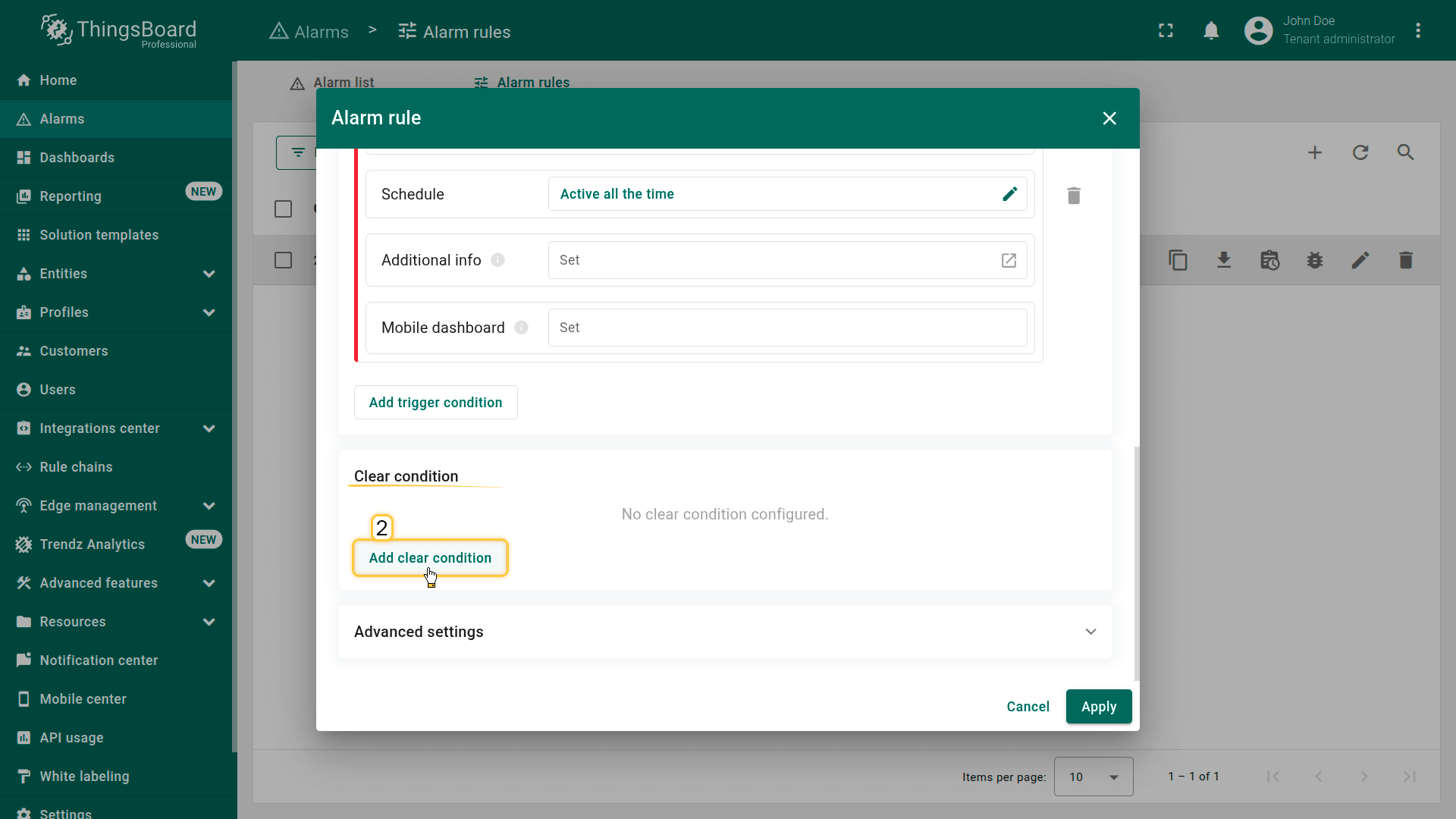
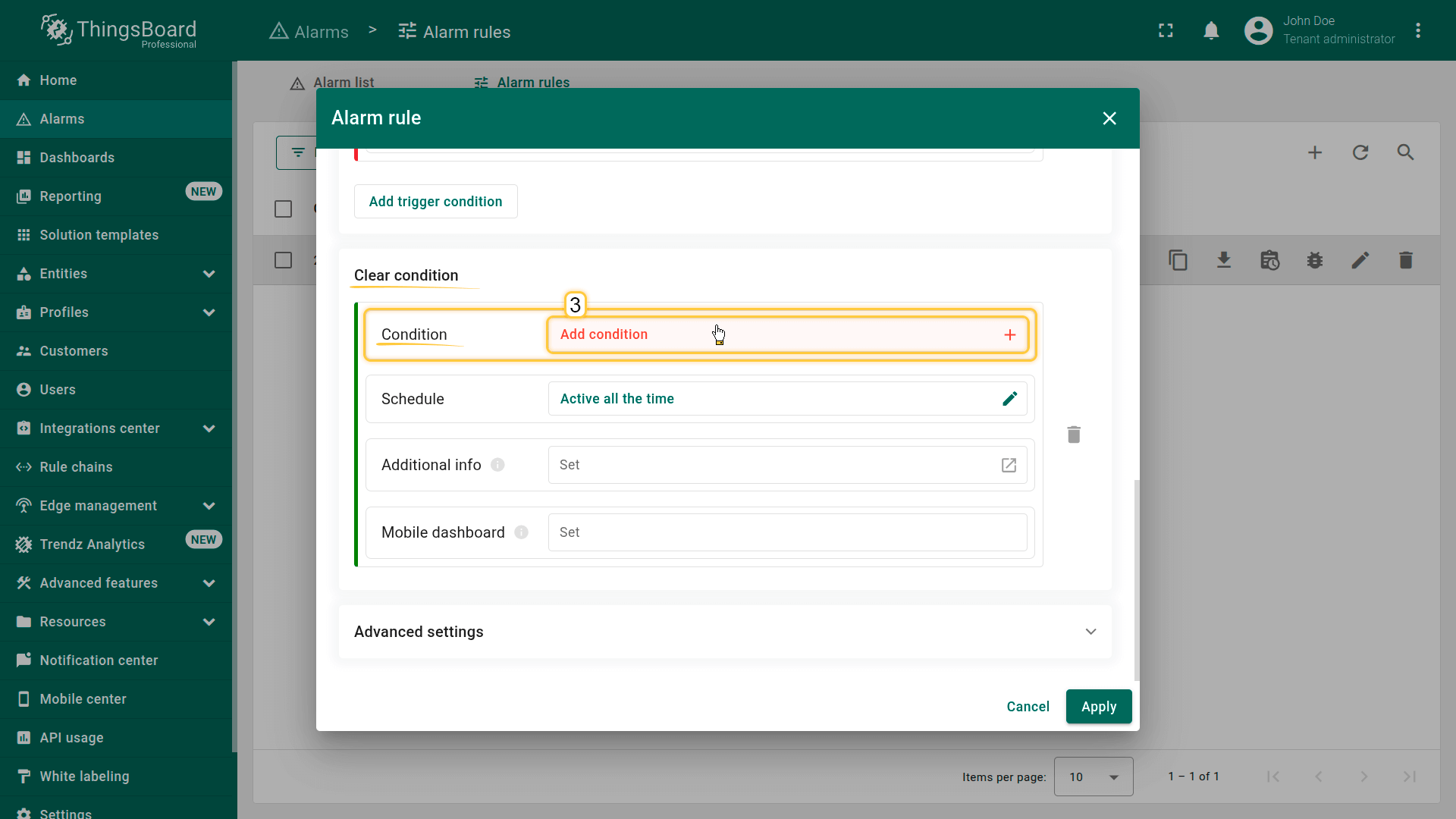
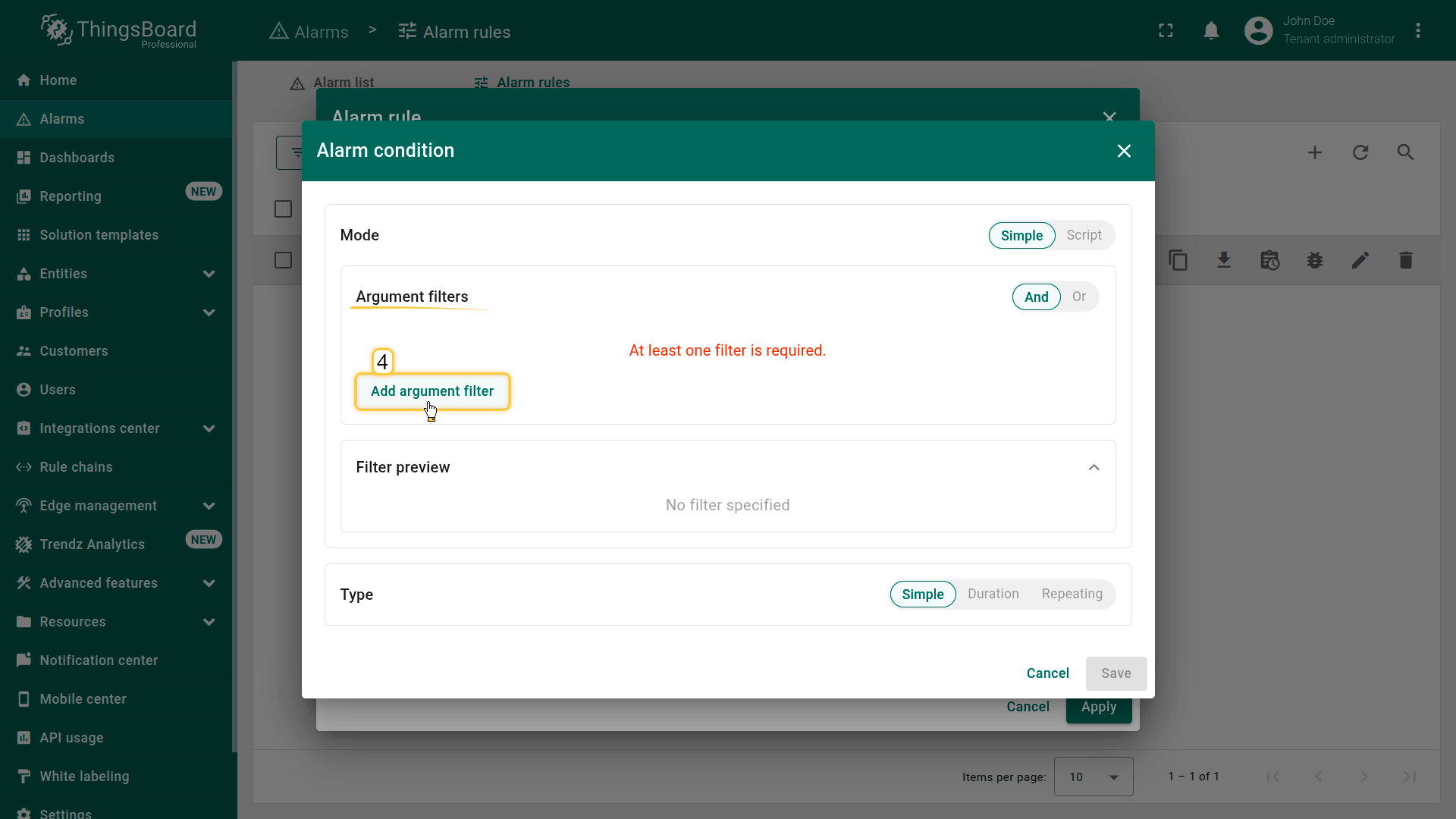
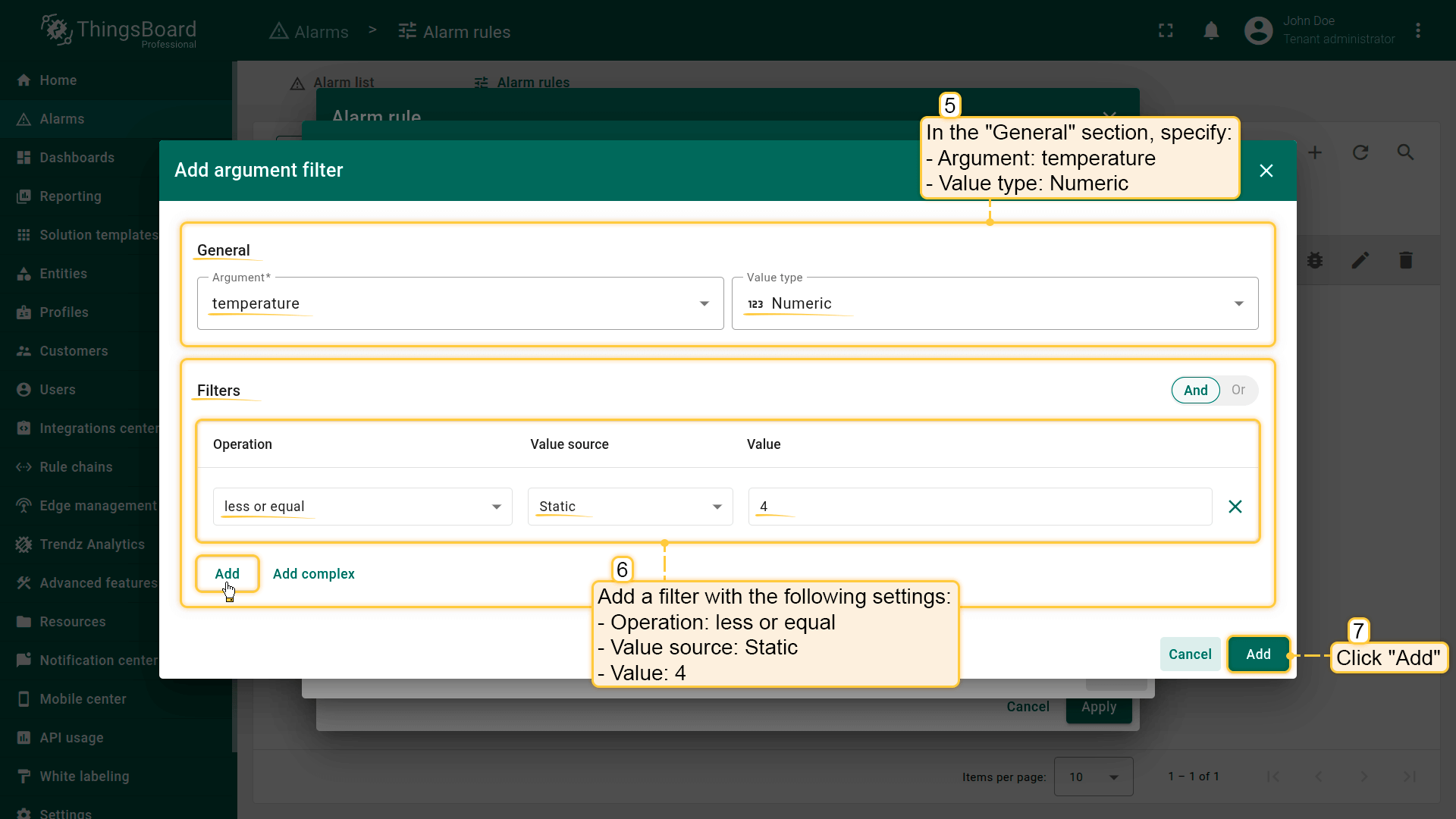
Click Add.
示例3. 带持续时长的告警条件
延续示例简单告警条件:温度监控
目标:
更新现有 High Temperature 规则,使其仅在温度超过阈值并持续指定时长(如 1分钟)时触发。
此机制有助于避免因短暂温度尖峰引起的误报。
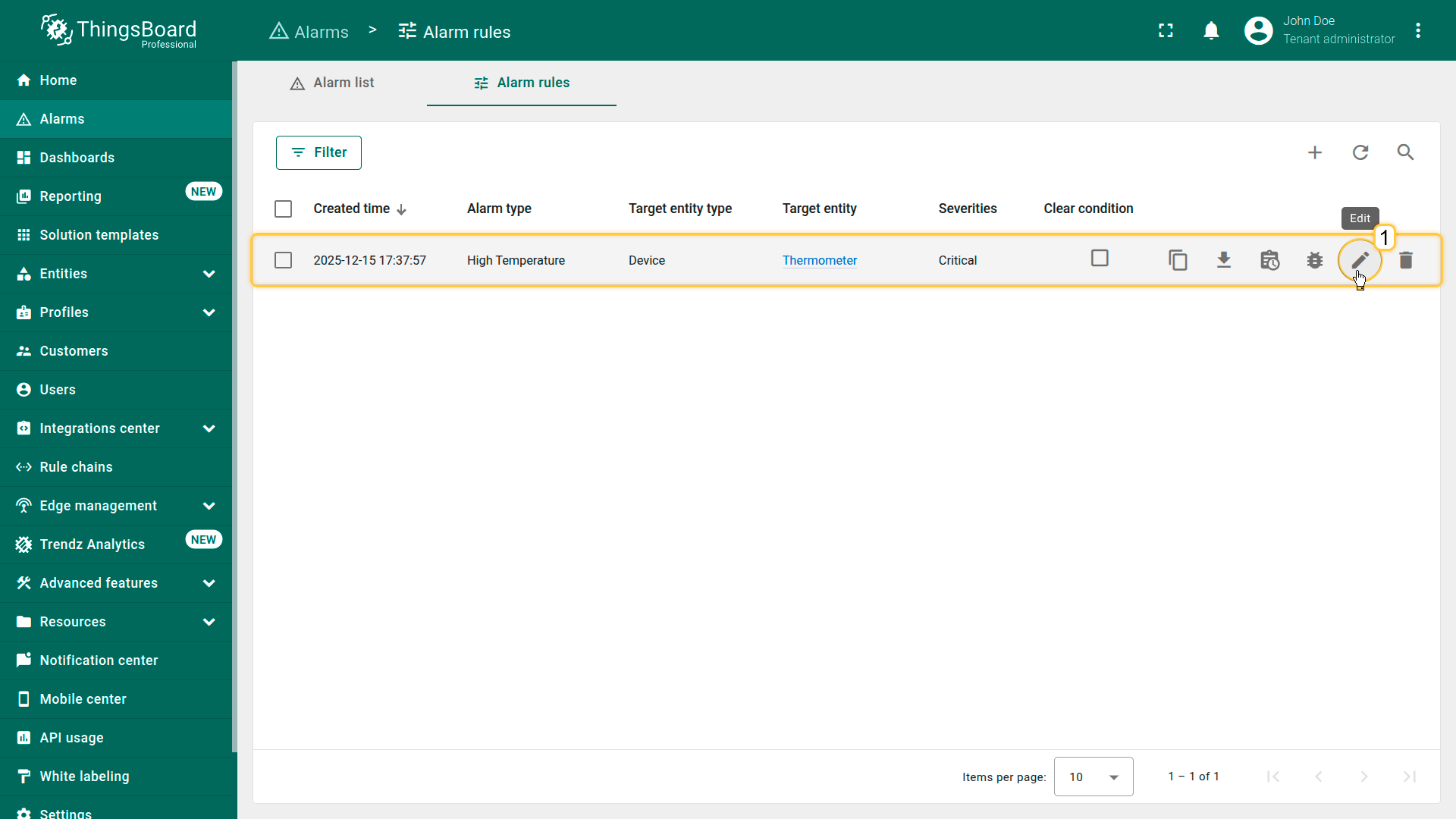
步骤1.打开High Temperature规则
- 在侧边菜单中进入Alarm(告警)⇾Alarm rules(告警规则)
- 在列表中找到 High Temperature 规则
- 点击 Edit 图标(铅笔)打开规则编辑器
步骤2.配置触发条件
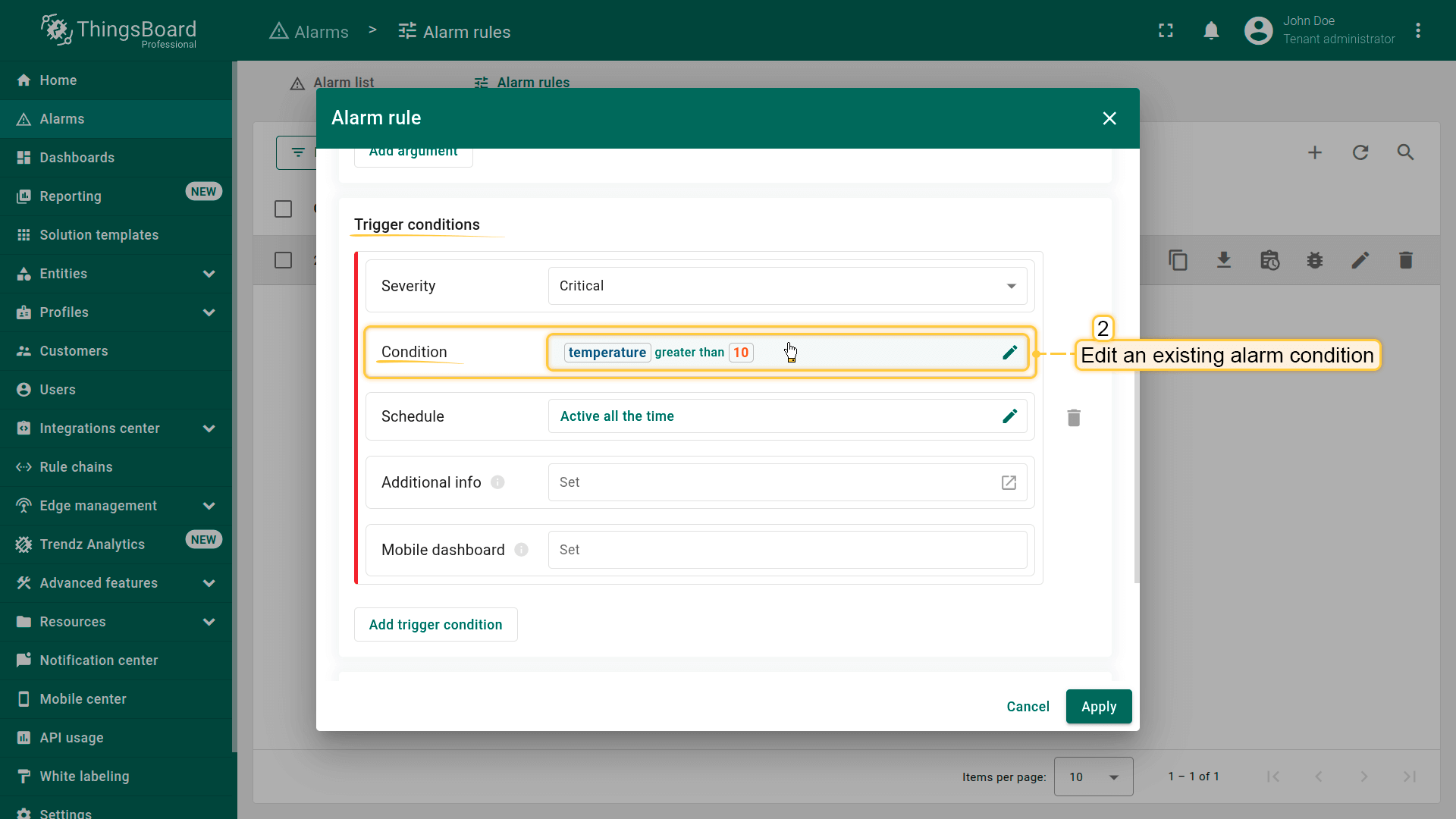
滚动到Trigger condition(触发条件)部分,编辑现有条件:
- Condition type(条件类型): 将Simple改为Duration
- Duration value(持续时长值): 1
- Time unit(时间单位): Minutes
- 点击Save(保存)应用更新后的告警条件设置
此后,告警仅在温度连续60秒超过阈值时才会触发。
步骤3.保存更新后的规则
点击Apply(应用)保存更新后的规则配置。
结果
保存后,ThingsBoard将:
- 仅在温度超过阈值并持续 整整1分钟时创建 High Temperature 告警
- 忽略短暂的随机温度尖峰
- 提供更稳定、误报更少的告警系统
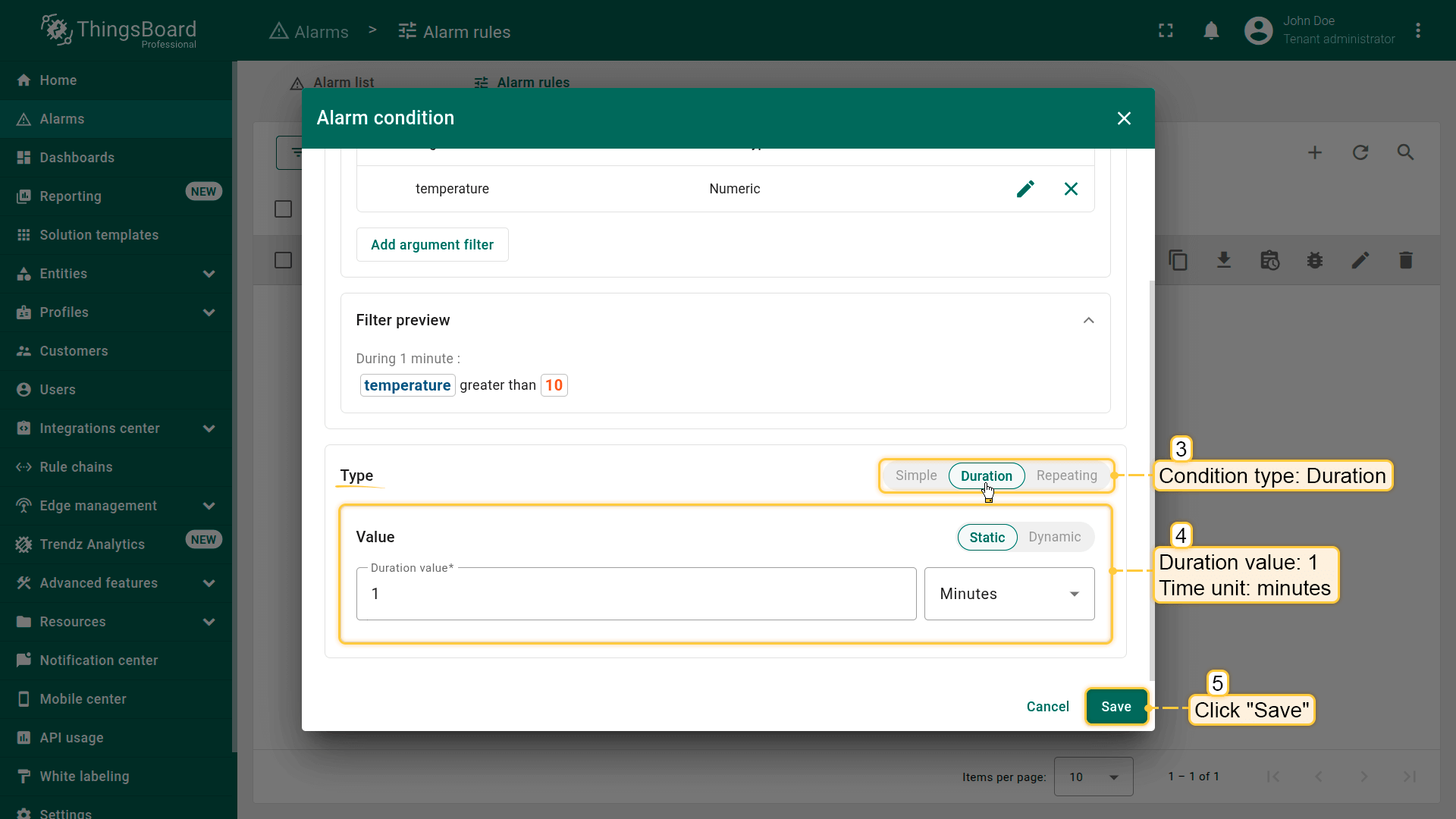
Click Save.
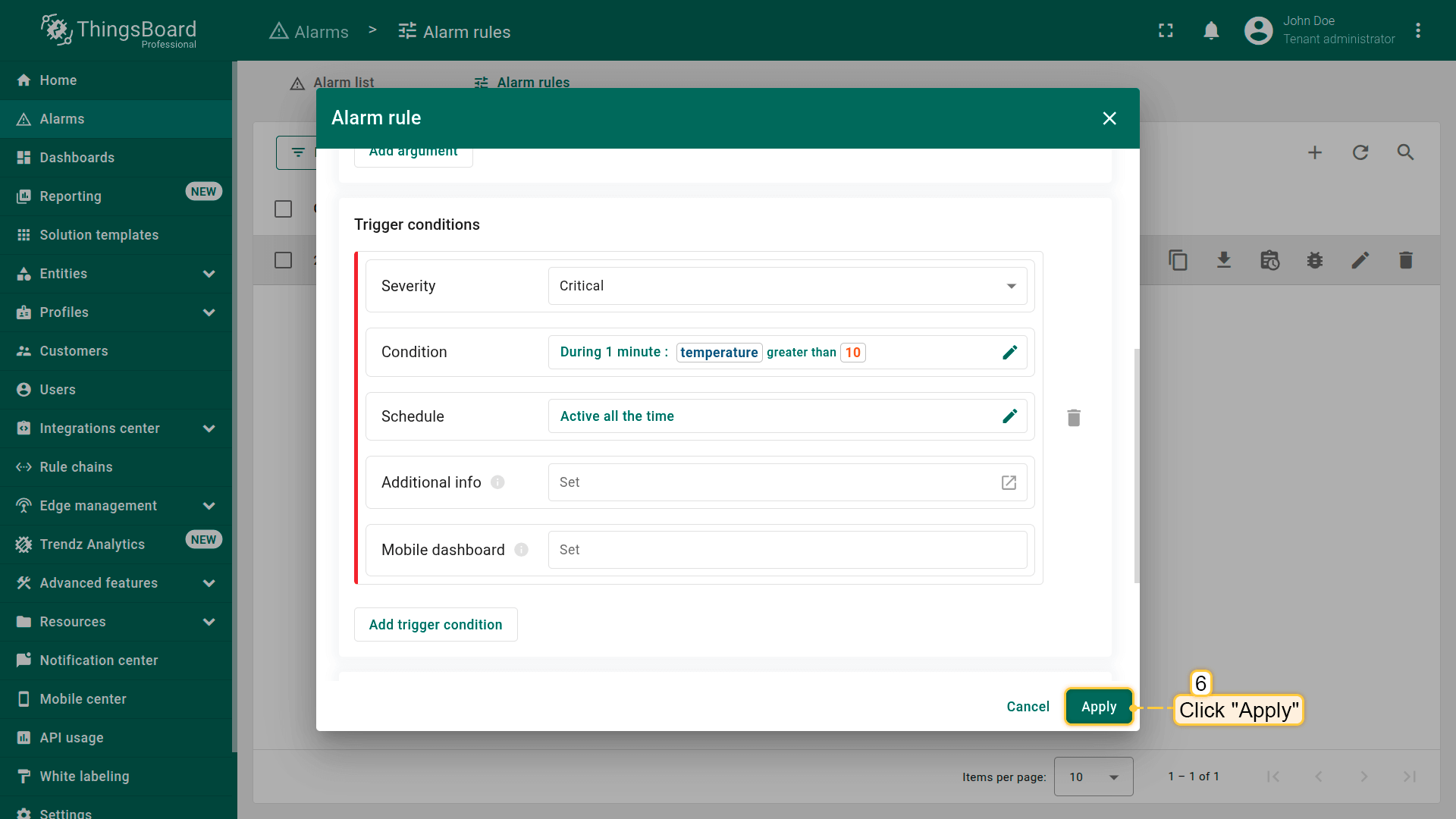
示例4. 带动态持续时长的告警
延续示例带持续时长的告警条件
场景
已配置High Temperature告警,在温度超过阈值并持续1分钟时触发。
本示例将该逻辑扩展为动态持续时长(duration)——即触发告警所需的时长由设备上的服务端属性(server attribute)定义。
目标
更新High Temperature规则,使:
- 仅在温度在设备highTemperatureDurationThreshold 服务端属性中指定的时长内持续高于临界阈值时创建告警
- 无需编辑告警规则即可调整持续时长,仅需更新设备的属性值
准备工作
为Thermometer设备添加服务端属性(server attribute):
- Key: highTemperatureDurationThreshold
- Value type: Integer
- Value: 2
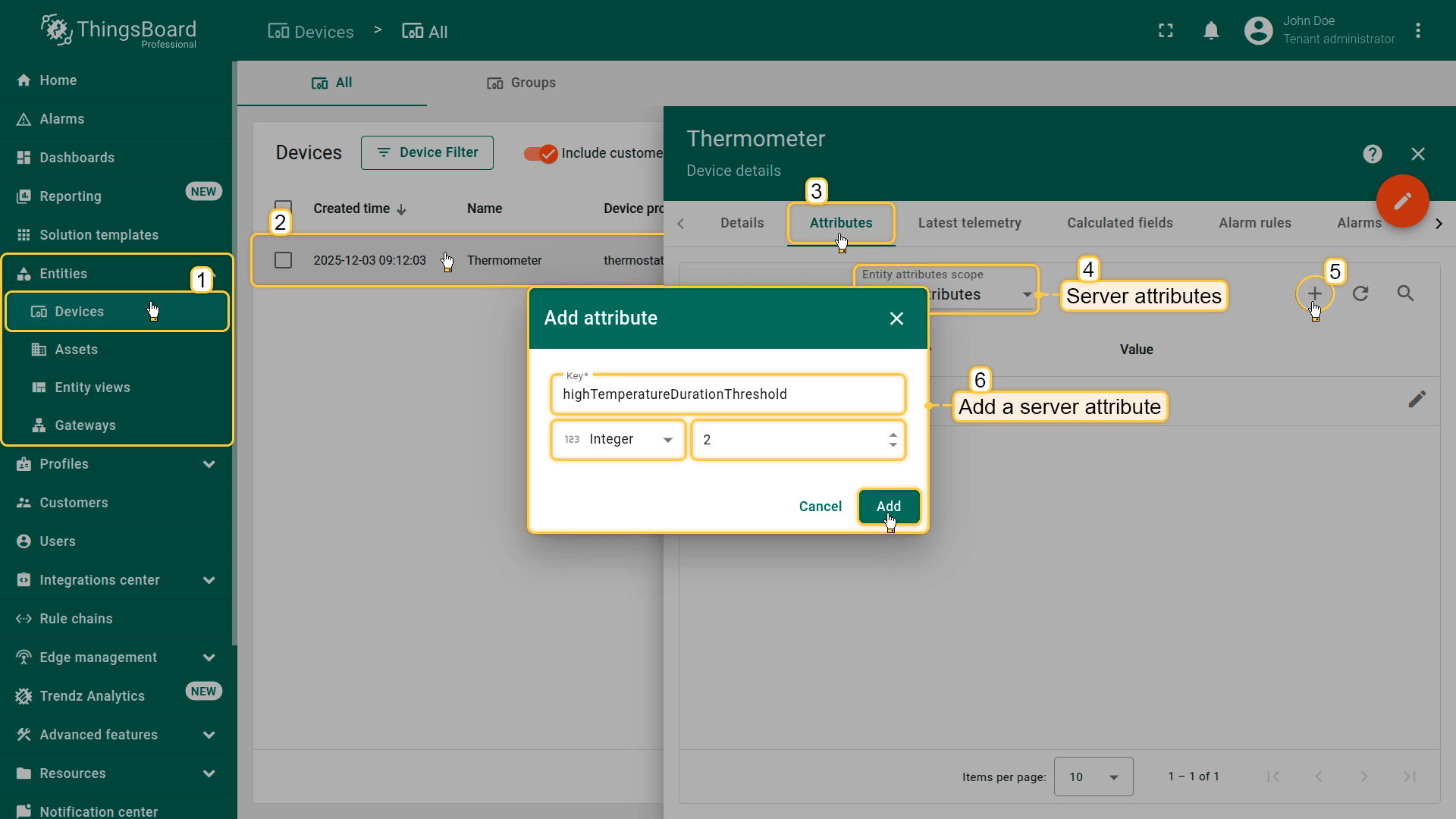
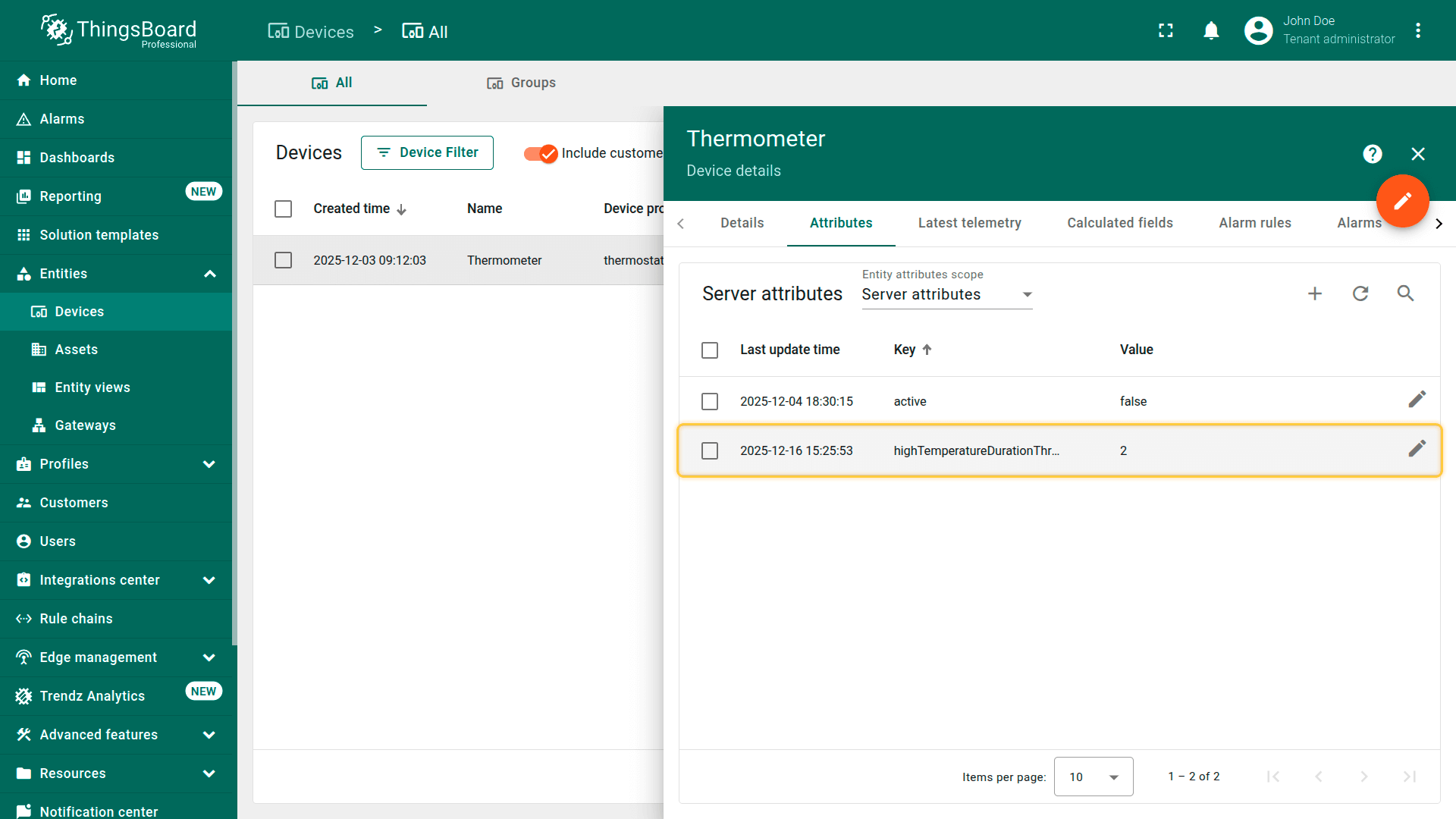
此值将作为持续时长要求供告警规则使用。
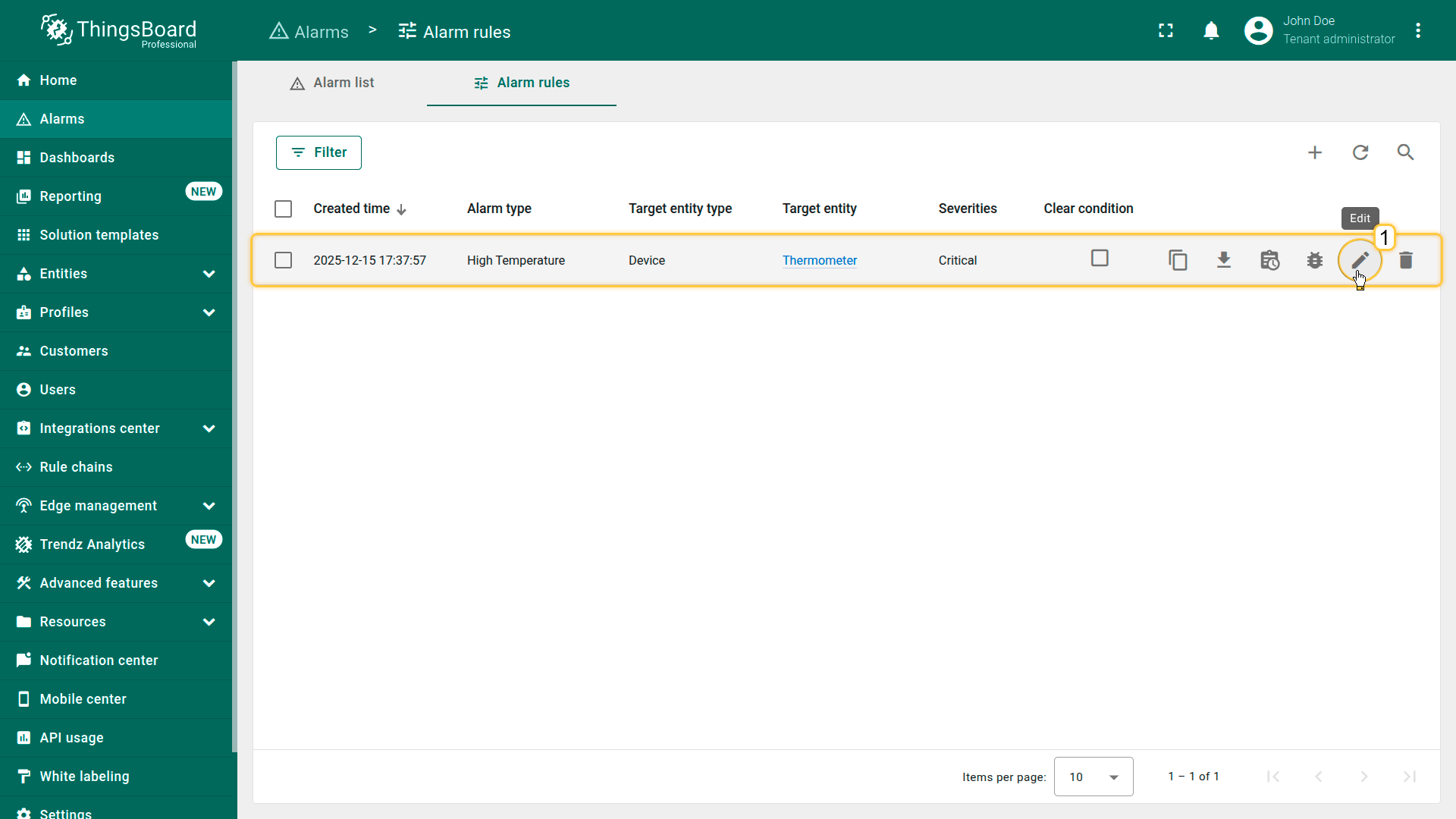
步骤1.打开High Temperature规则
- 在侧边菜单中进入Alarm(告警)⇾Alarm rules(告警规则)
- 在列表中找到 High Temperature 规则
- 点击 Edit 图标(铅笔)打开规则编辑器
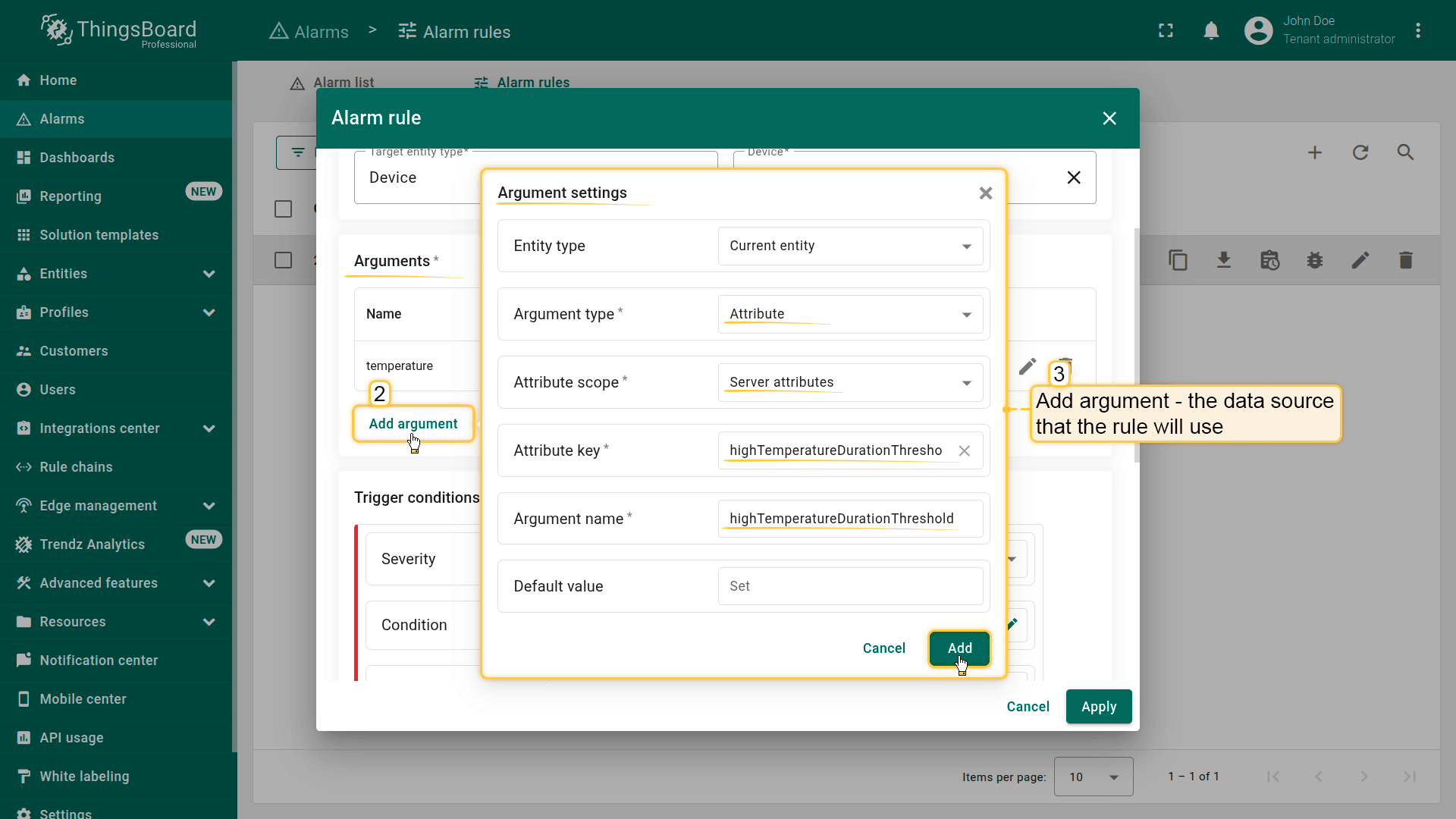
步骤2.添加参数
在Arguments(参数)部分:
- 点击Add argument(添加参数)
- 填写字段:
- Entity type(实体类型): Current entity
- Argument type(参数类型): Attribute
- Attribute scope(属性范围): Server attributes
- Attribute key(属性键): highTemperatureDurationThreshold
- Argument name(参数名): highTemperatureDurationThreshold
- 点击Add(添加)
现在拥有可在Duration条件中使用的动态变量。
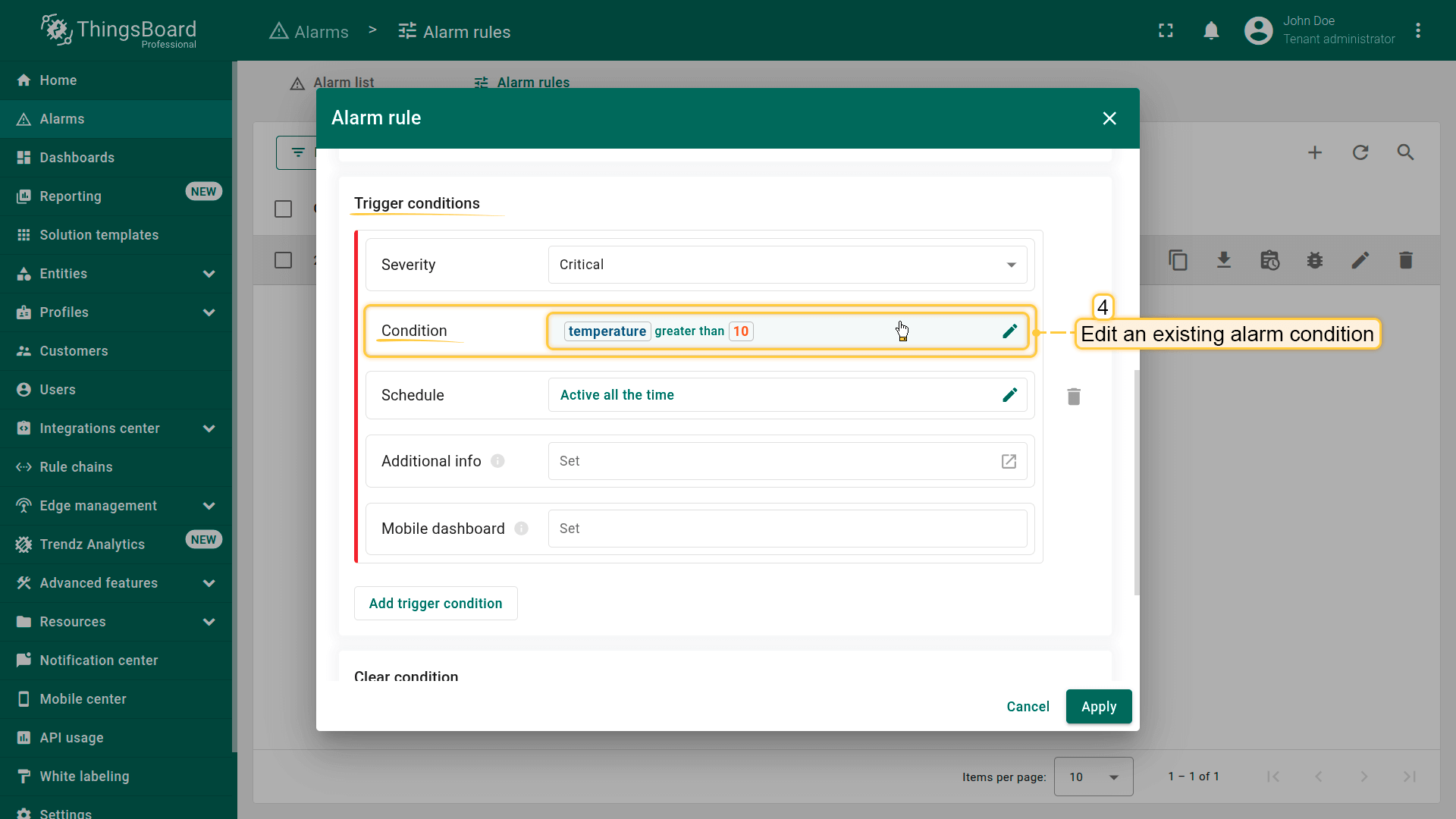
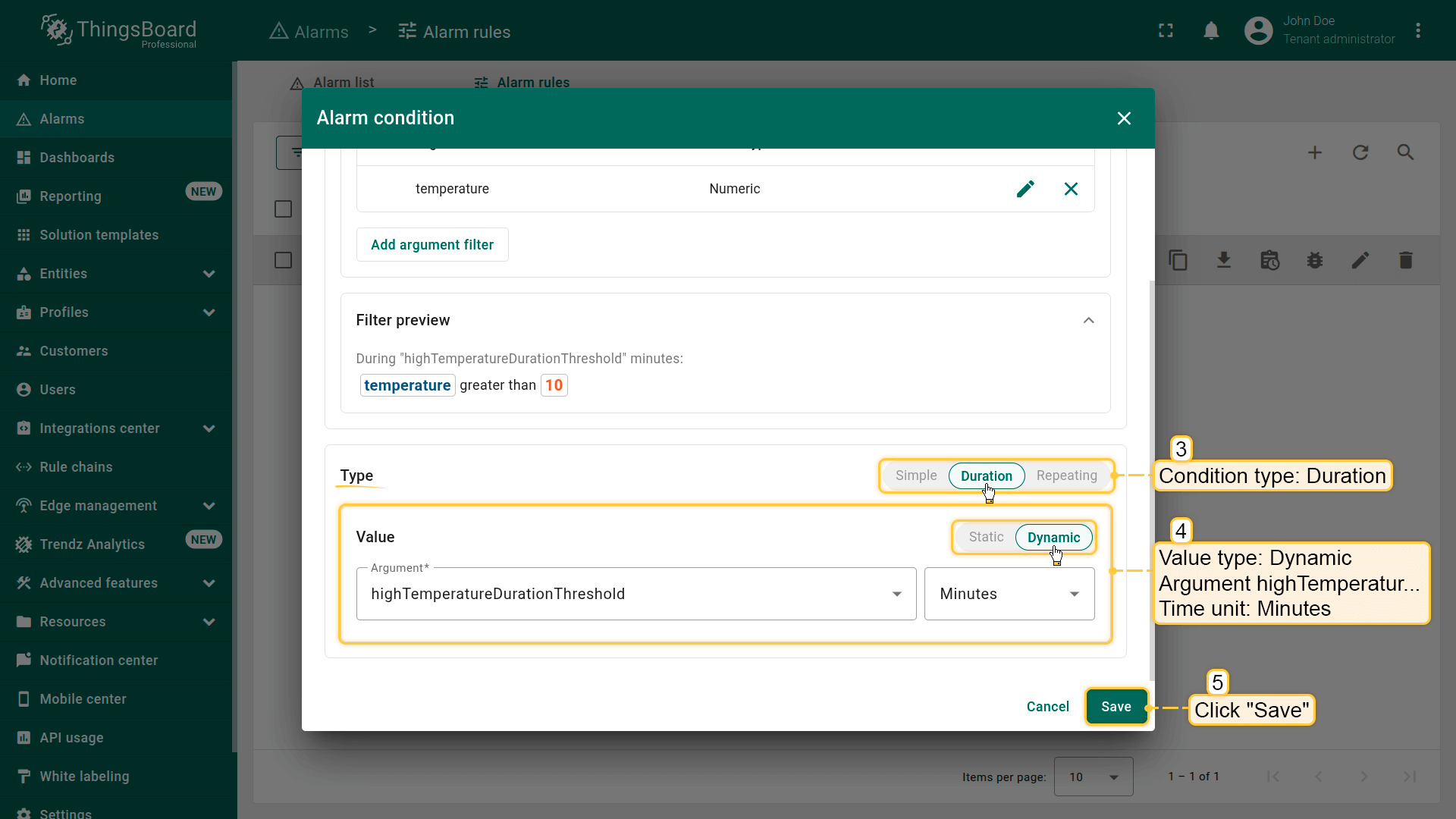
步骤3.配置触发条件
滚动到Trigger condition(触发条件)部分,编辑现有条件:
- Condition type(条件类型): Duration
- Value type(值类型): 将Static改为Dynamic
- Value(值): 指定参数highTemperatureDurationThreshold
- Unit(单位): Minutes
- 在条件块内点击Save(保存)
此后,触发告警所需的持续时长由设备属性决定,而非固定数值。
步骤4.保存规则
点击Apply(应用)保存更新后的配置。
结果
保存后,ThingsBoard将:
- 在以下情况下创建High Temperature告警:温度
- 超过阈值(如>10°C),且
- 在highTemperatureDurationThreshold属性定义的时长内(如2分钟)保持高于阈值
这确保告警仅响应持续偏差,而非短期传感器尖峰。
Click Save.
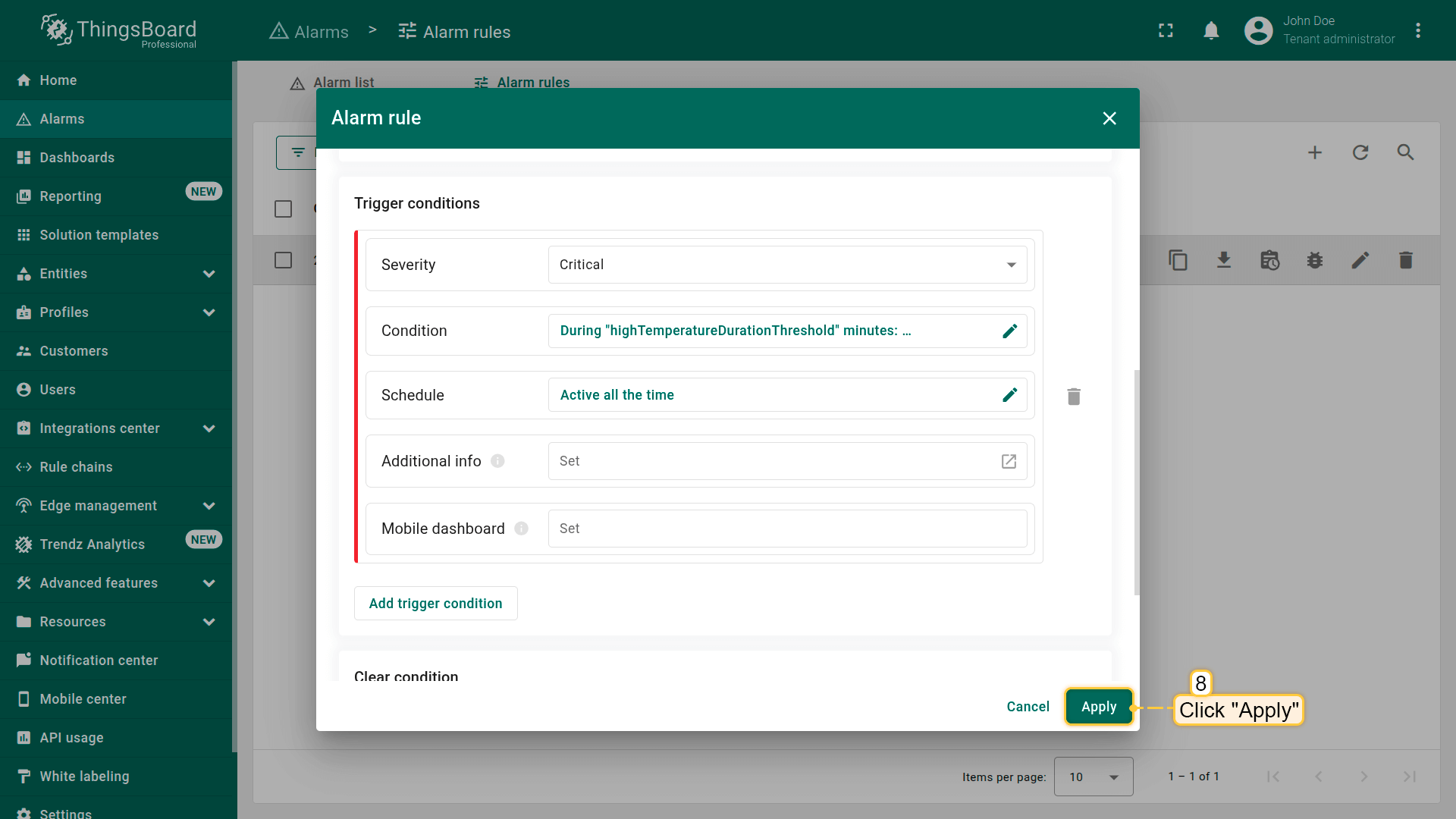
示例5. 带重复条件的告警
延续示例简单告警条件:温度监控
目标:
更新 High Temperature 规则,使告警仅在阈值条件连续满足指定次数时创建。
有助于过滤随机传感器尖峰,仅响应重复或持续的偏差。
步骤1.打开High Temperature规则
- 在侧边菜单中进入Alarm(告警)⇾Alarm rules(告警规则)
- 在列表中找到 High Temperature 规则
- 点击 Edit 图标(铅笔)打开规则编辑器
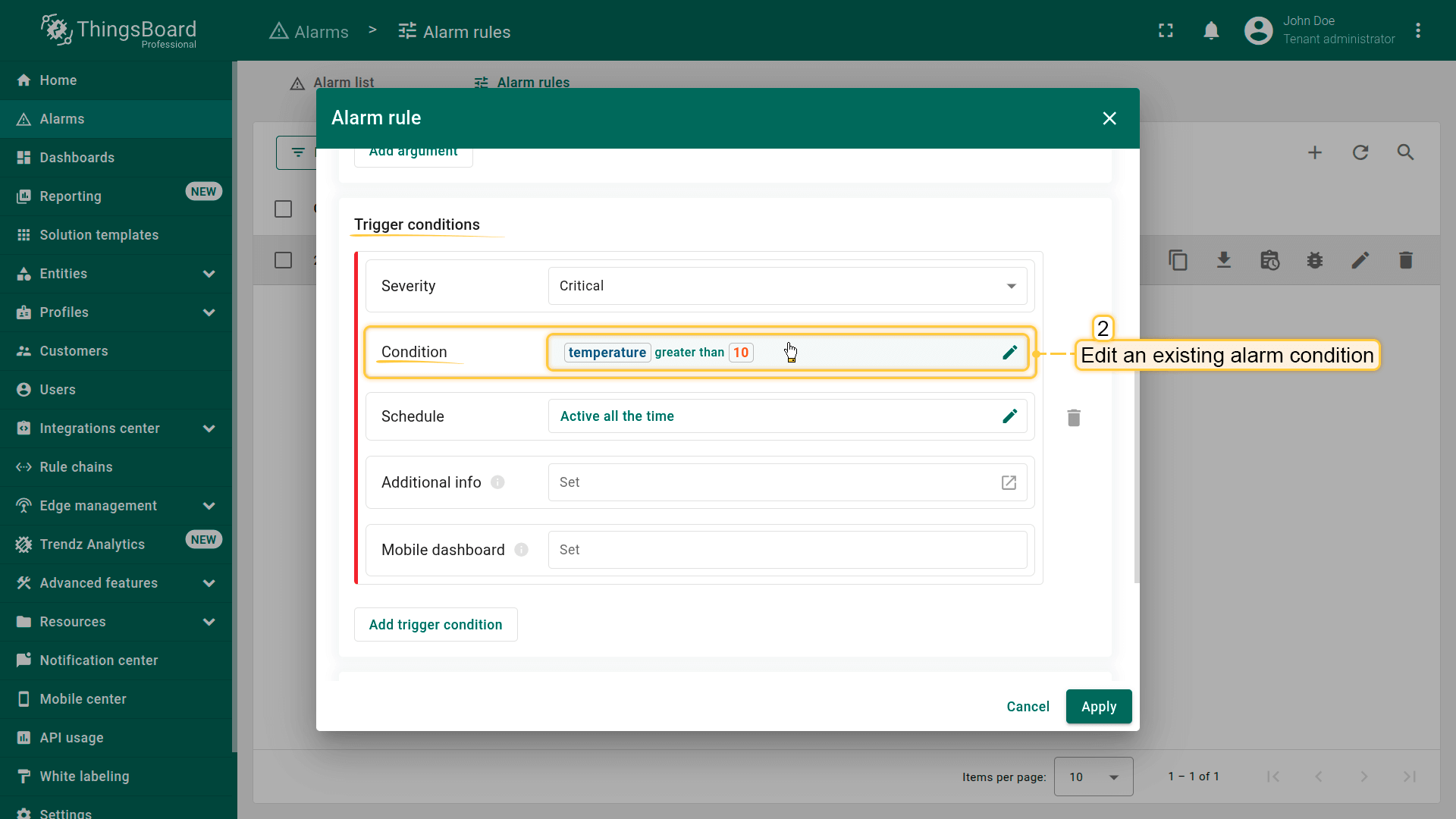
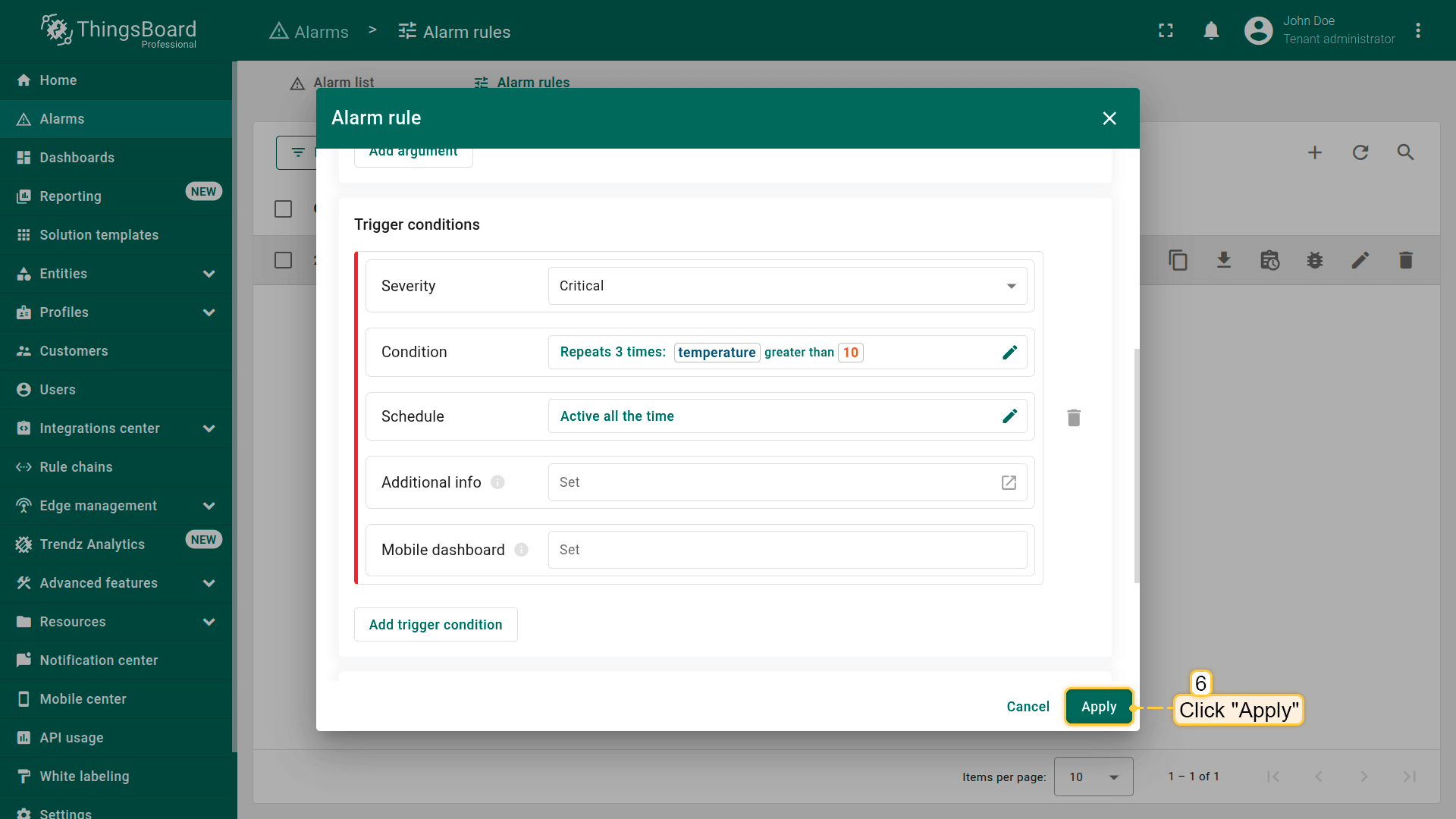
步骤2.编辑触发条件
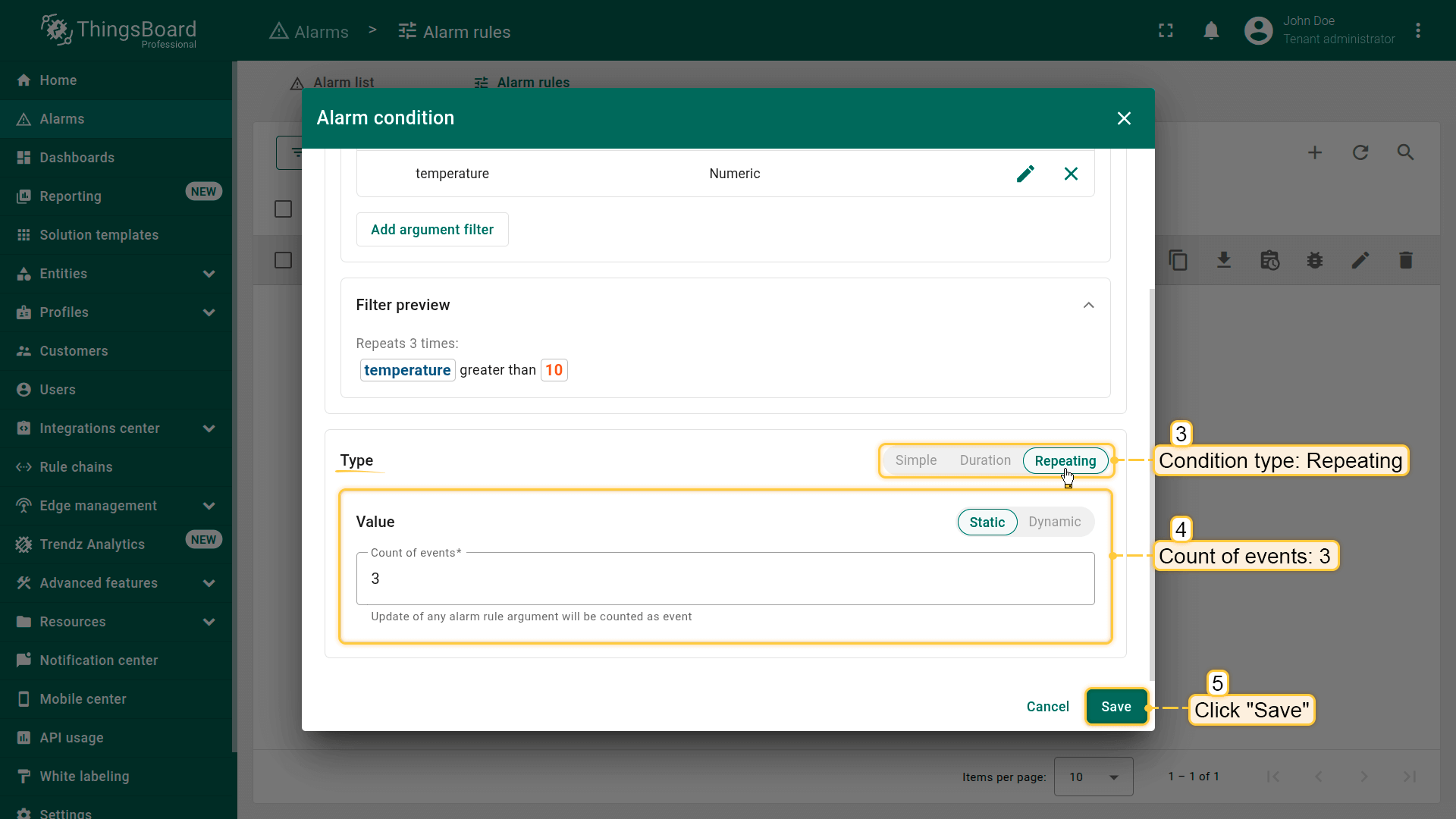
更改以下参数以更新现有触发条件:
- Condition type(条件类型): Repeating
- Count of events(事件次数): 3
点击Save(保存)应用更改。
此配置下,ThingsBoard将在创建告警前检查阈值条件是否连续三次满足。
步骤3.保存规则
点击Apply(应用)保存更新后的配置。
结果
保存后,ThingsBoard行为如下:
- 仅在条件连续3次满足时创建 High Temperature 告警
- 单次或随机温度尖峰不会触发告警
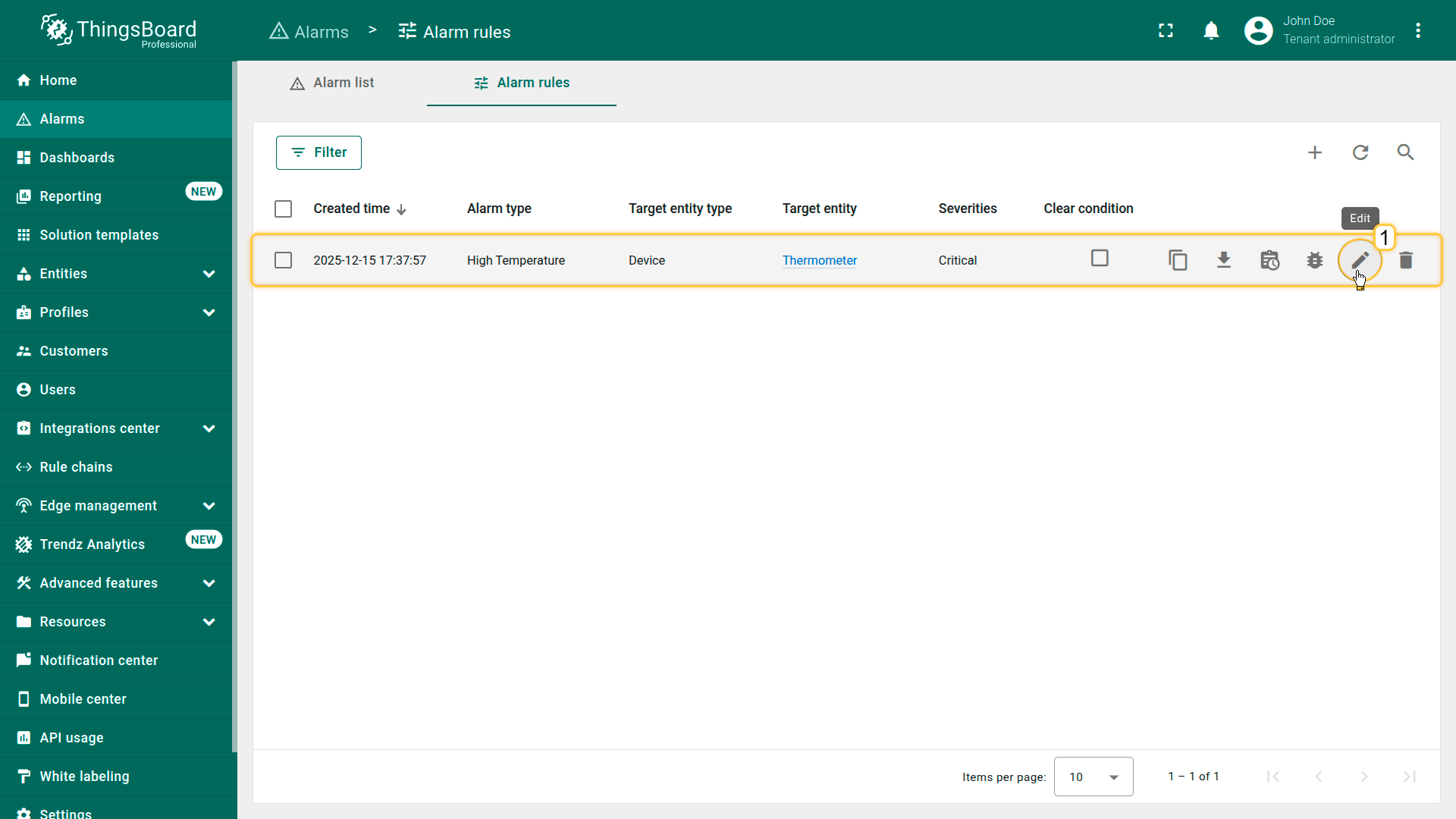
示例6. 定义告警规则时间计划(schedule)
延续示例简单告警条件:温度监控
目标:
更新 High Temperature 规则,使告警仅在工作时间触发。
适用于仅在特定时段(如员工工作时间)需要监控的场景。
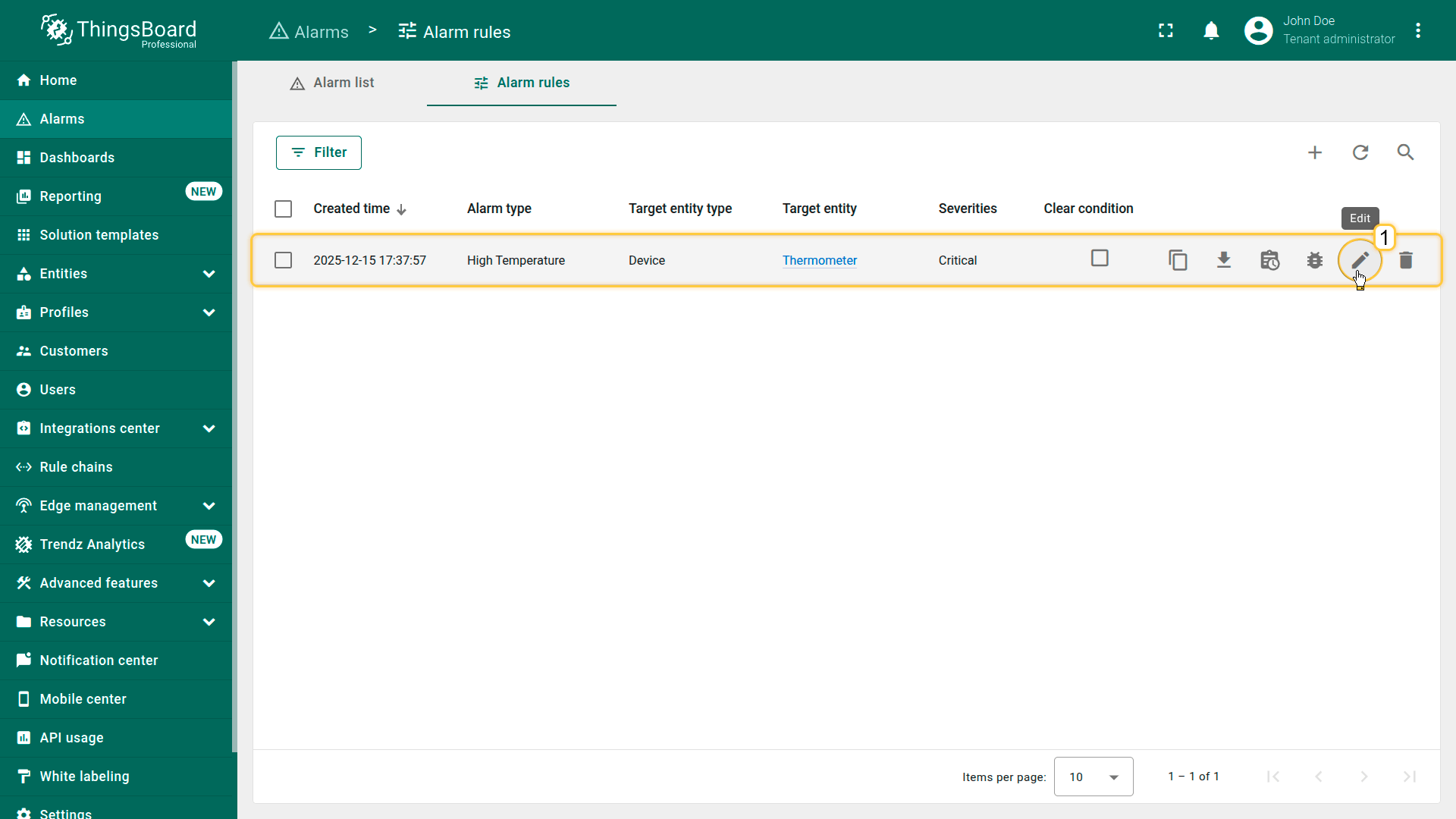
步骤1.打开High Temperature规则
- 在侧边菜单中进入Alarm(告警)⇾Alarm rules(告警规则)
- 在列表中找到 High Temperature 规则
- 点击 Edit 图标(铅笔)打开规则编辑器
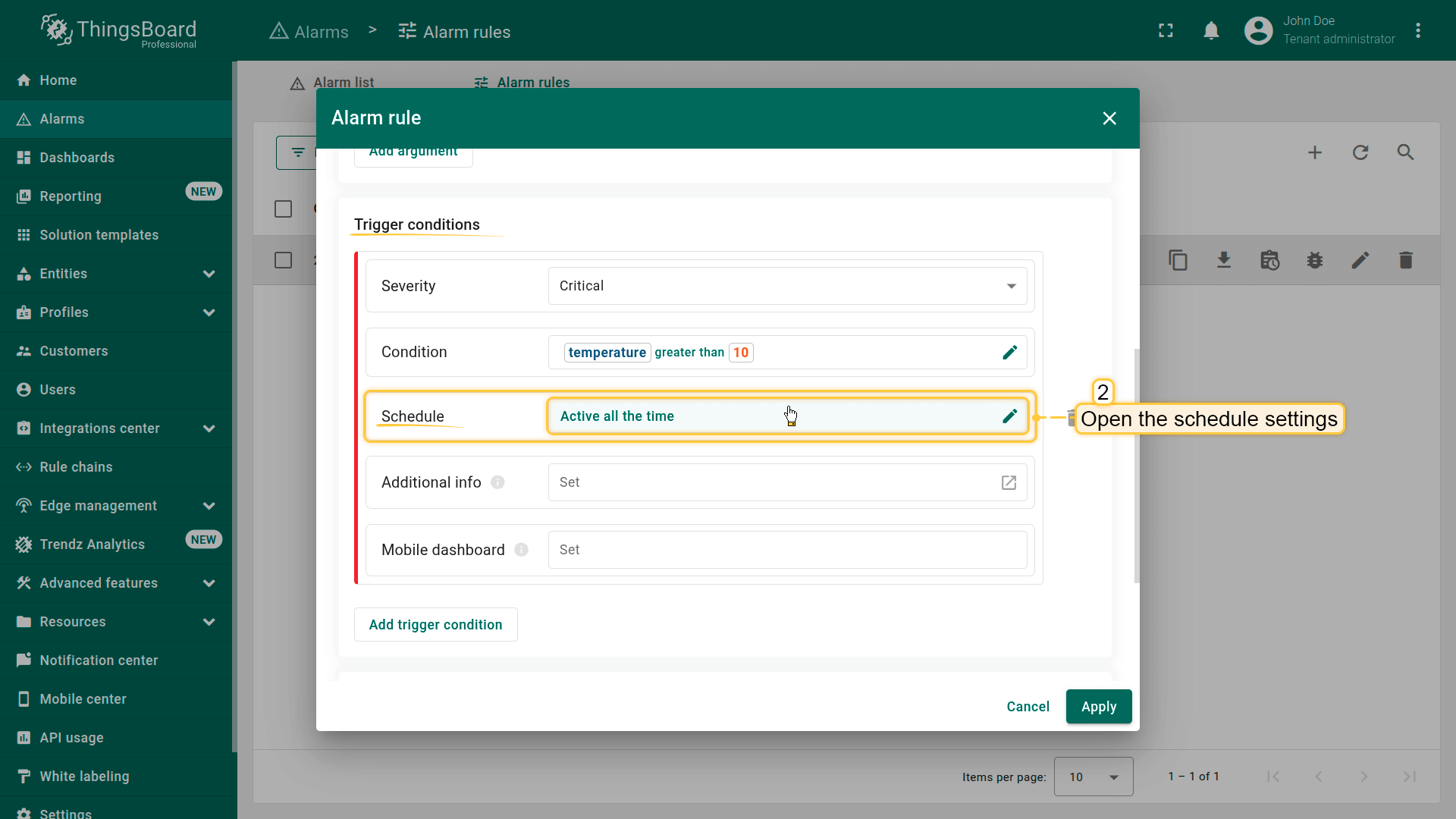
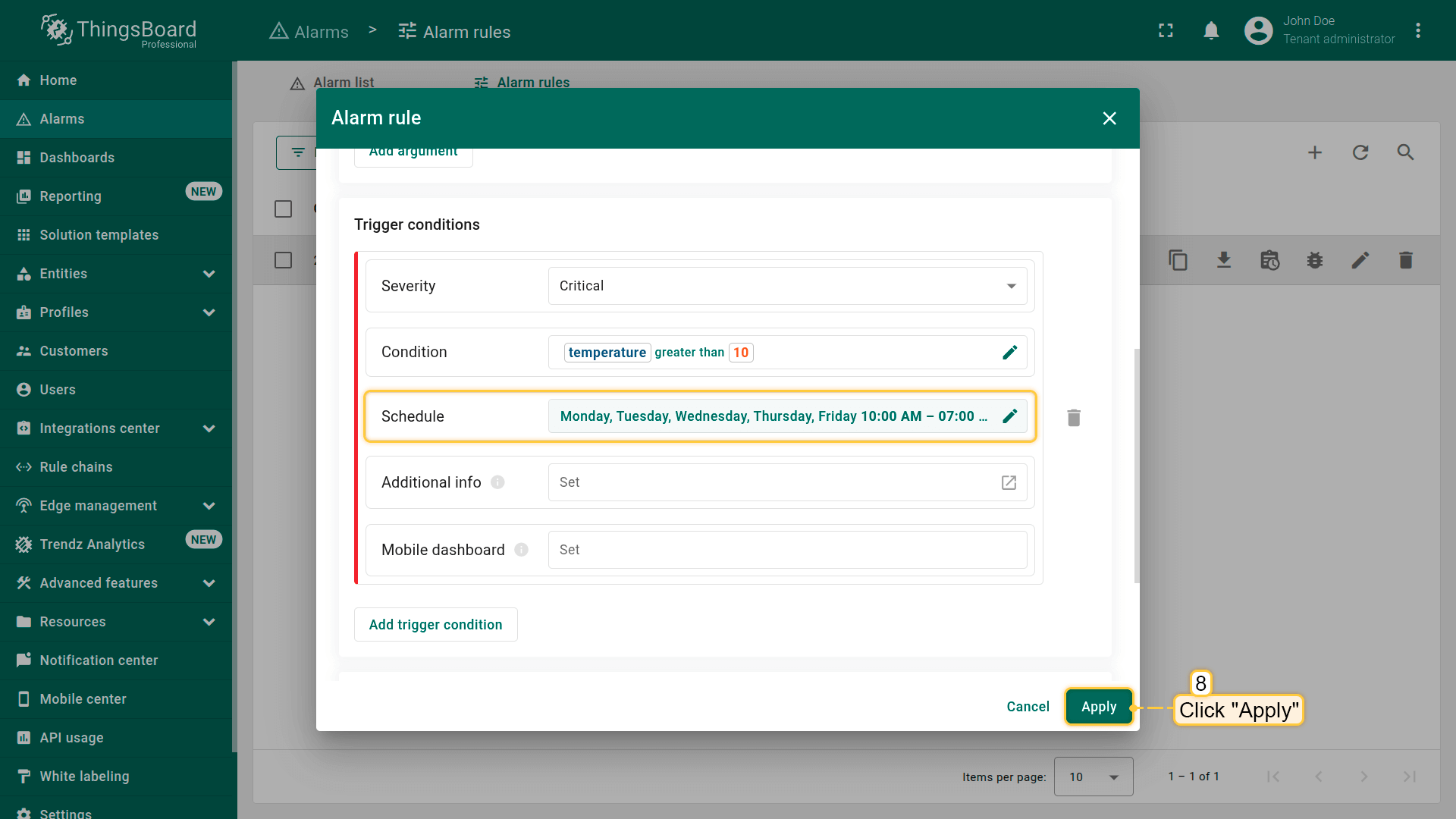
步骤2.配置告警规则时间计划
滚动到Trigger condition(触发条件)部分,打开Schedule(时间计划)设置。
- 选择时间计划类型: Active at a specific time
- 配置工作时间:
- Timezone(时区): Europe/Kiev (UTC+02:00)
- Days(星期): Monday、Tuesday、Wednesday、Thursday、Friday
- Time range(时间范围):
- From(开始): 10:00
- To(结束): 19:00
- 点击Save(保存)应用时间计划配置。
此配置下,规则仅在工作日10:00至19:00 生效。
在此时间区间外,即使 temperature > 10°C 为真,系统也不会创建 High Temperature 告警。
步骤3.保存规则
点击Apply(应用)保存更新后的配置。
结果
保存后,ThingsBoard将:
- 仅在工作日 10:00至19:00 激活 High Temperature 规则
- 忽略发生在此时间窗口外的温度阈值违规
- Go to the High Temperature rule and open it for editing.
- Open the schedule settings for the alarm's trigger condition.
- Select the schedule type: Active at a specific time.
Configure the rule to be active only on weekdays from 10:00 to 19:00. Click Save. - Apply changes.
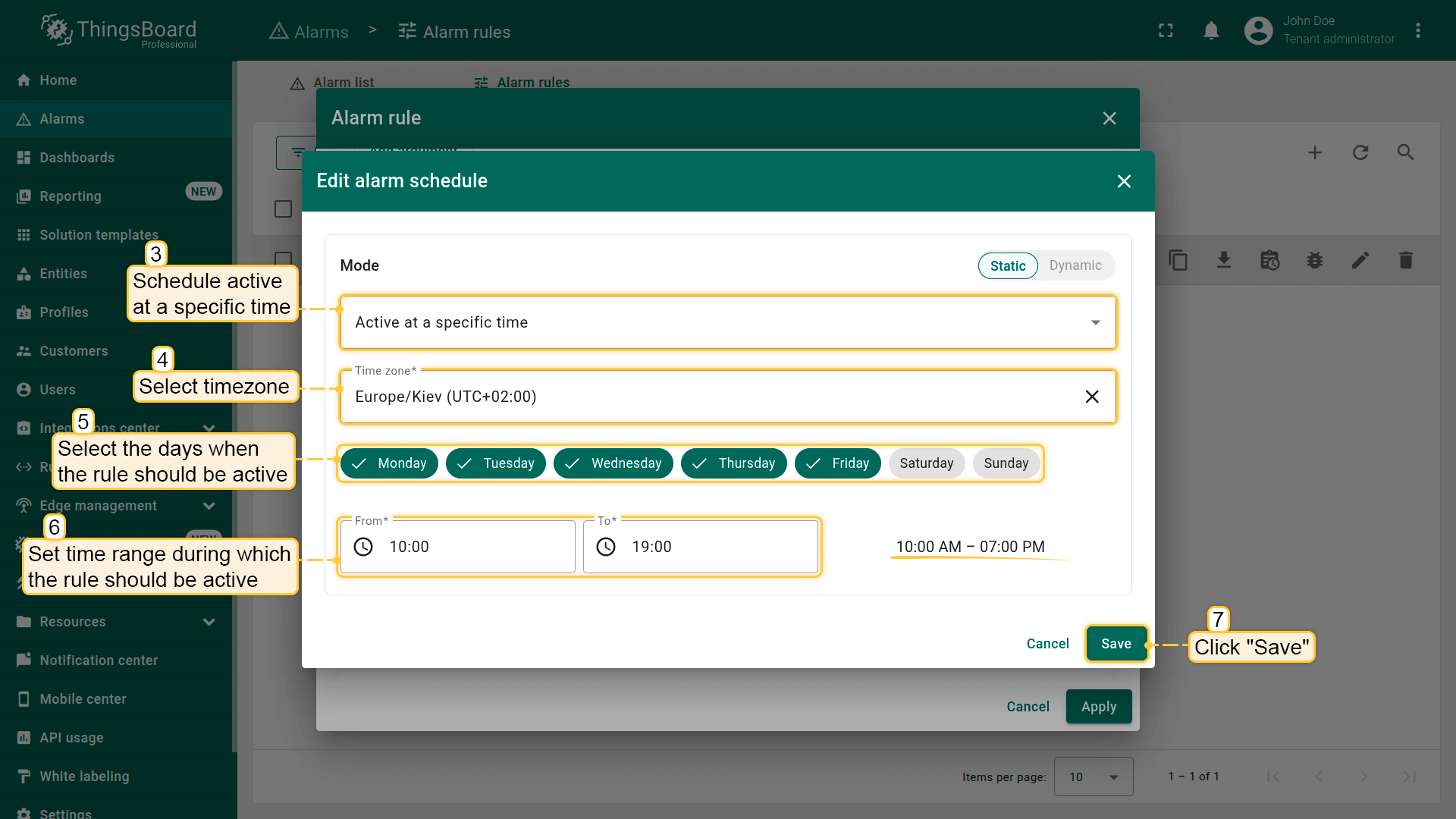
Configure the rule to be active only on weekdays from 10:00 to 19:00. Click Save.
示例7. 高级阈值
延续示例简单告警条件:温度监控
目标:
更新High Temperature规则,添加通过设备级服务端属性(server attribute)启用或禁用告警的能力。
本示例中,告警应仅当以下两个条件均为真时触发:
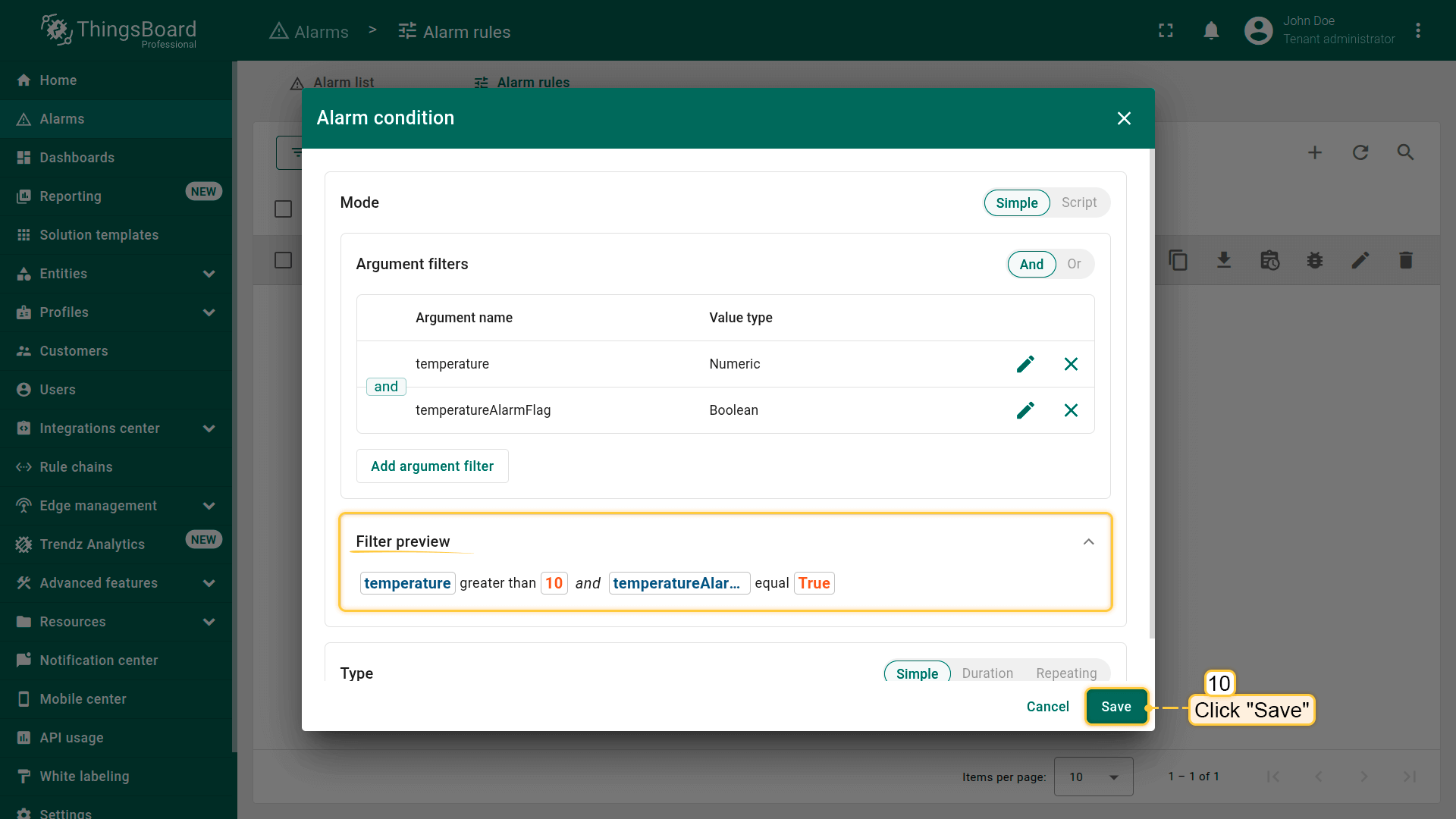
- temperatureAlarmFlag == true
- temperature > 10°C
这使您可灵活控制特定设备的告警是否激活 — 无需编辑规则。
准备工作
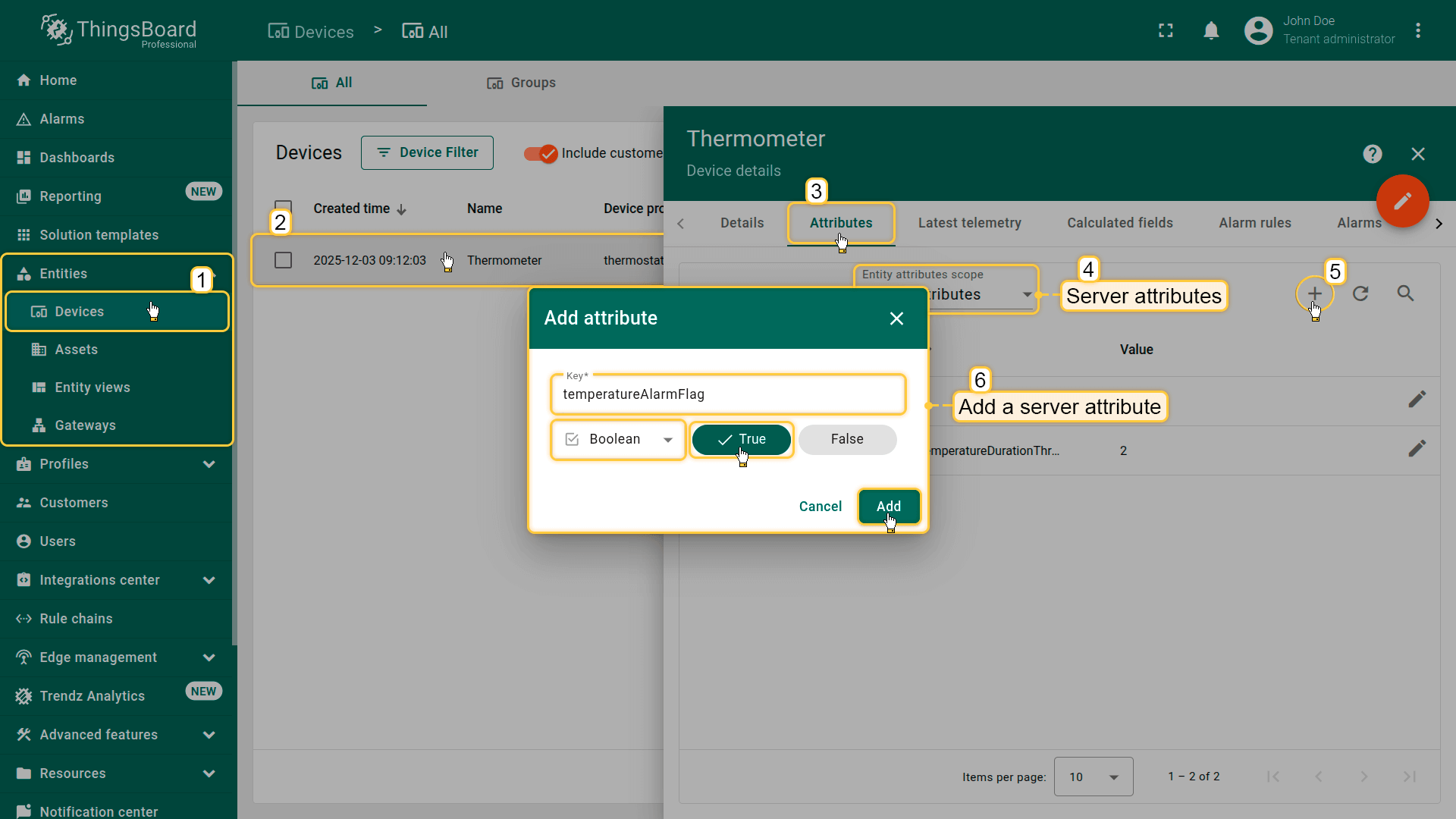
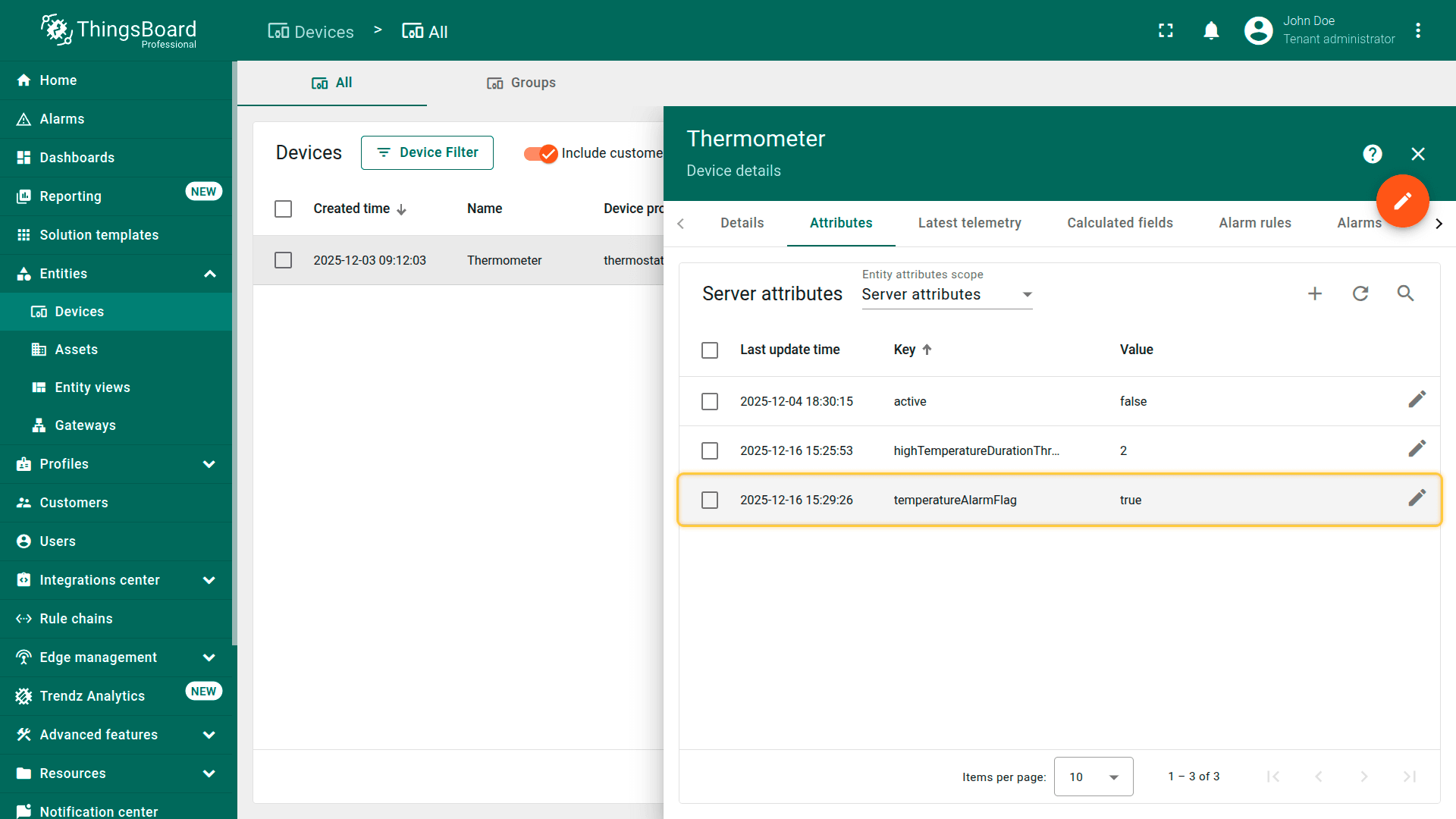
为Thermometer设备添加服务端属性(server attribute):
- Key: temperatureAlarmFlag
- Type: Boolean
- Value:
true
此属性决定告警规则对该设备是否生效。
步骤1.打开High Temperature告警规则
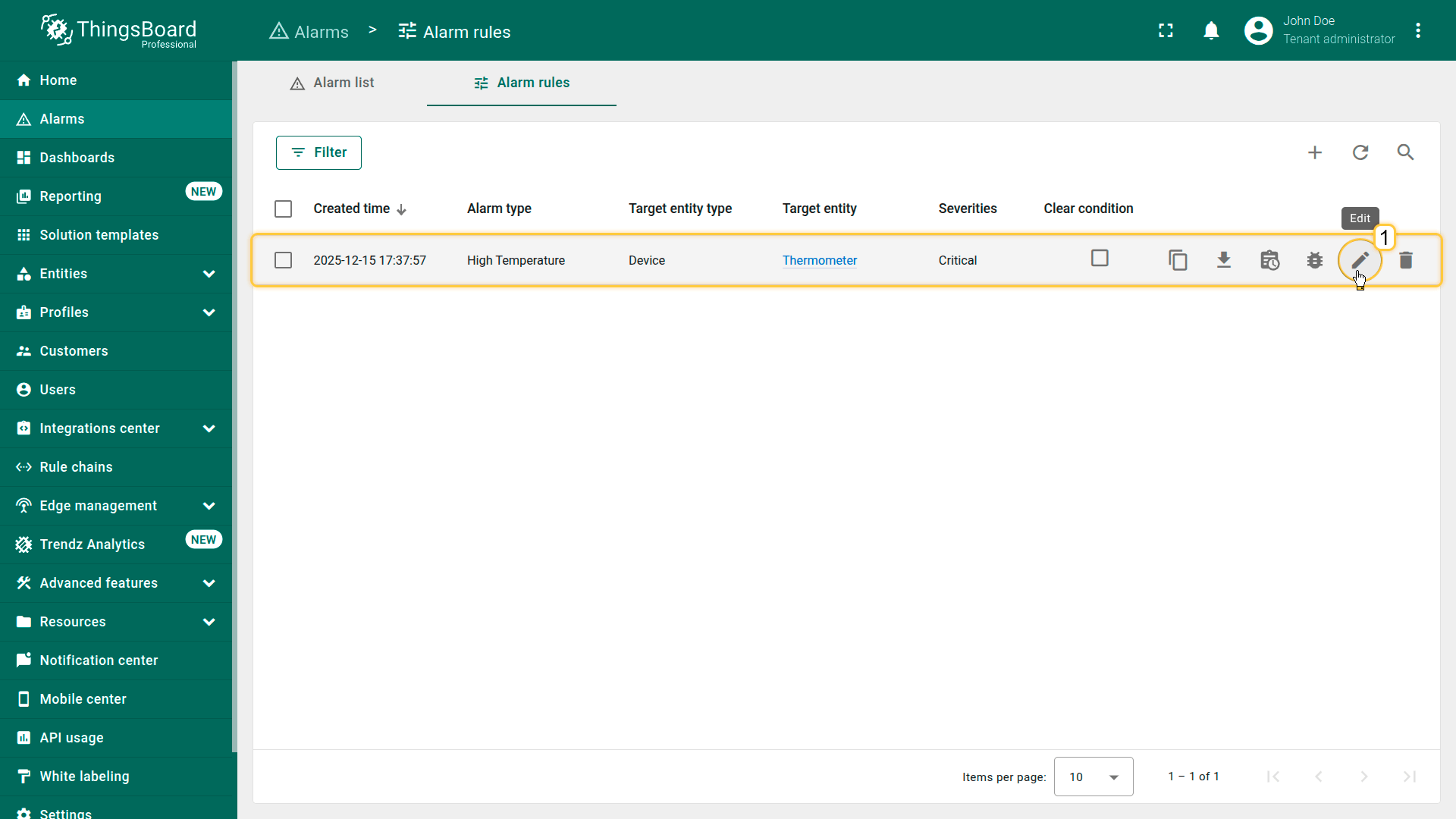
- 在侧边菜单中进入Alarm(告警)⇾Alarm rules(告警规则)
- 在列表中找到 High Temperature 规则
- 点击 Edit 图标(铅笔)打开规则编辑器
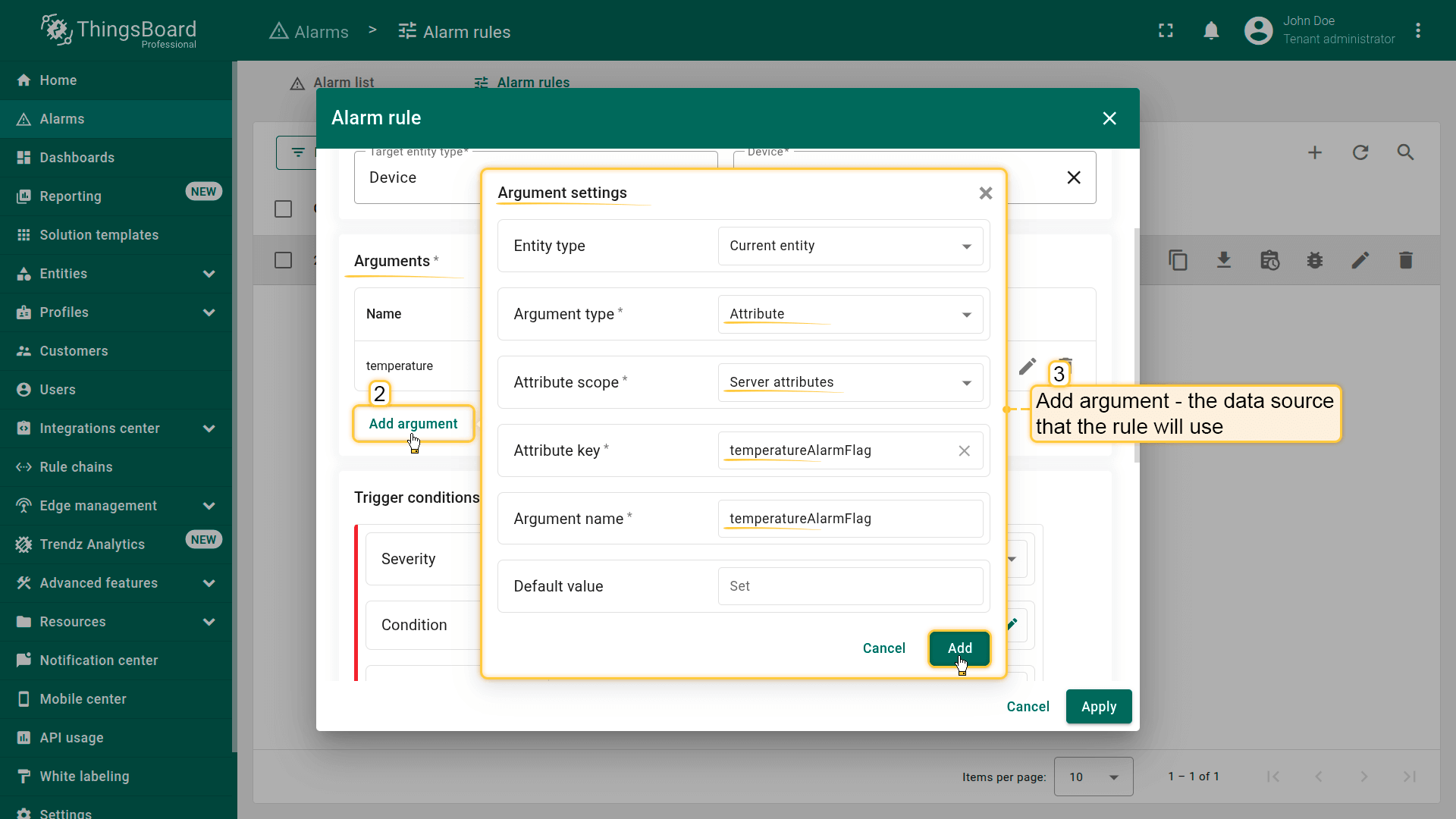
步骤2.添加参数
在Arguments(参数)部分:
- 点击Add argument(添加参数)
- 填写字段:
- Entity type(实体类型): Current entity
- Argument type(参数类型): Attribute
- Attribute scope(属性范围): Server attributes
- Attribute key(属性键): temperatureAlarmFlag
- Argument name(参数名): temperatureAlarmFlag
- 点击Add(添加)
现在拥有可在告警条件中使用的布尔变量。
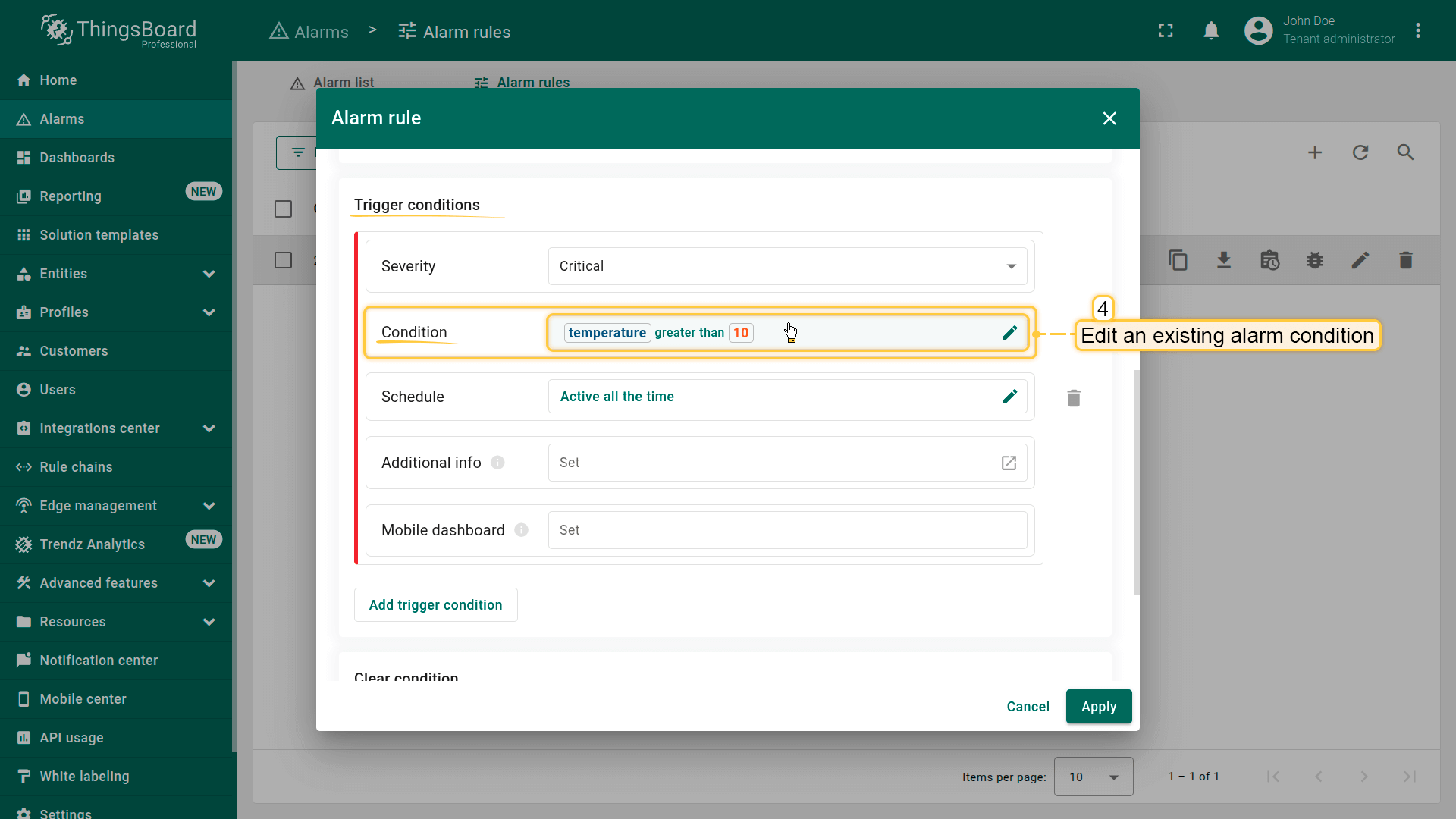
步骤3.配置触发条件
滚动到Trigger condition(触发条件)部分,编辑现有条件。
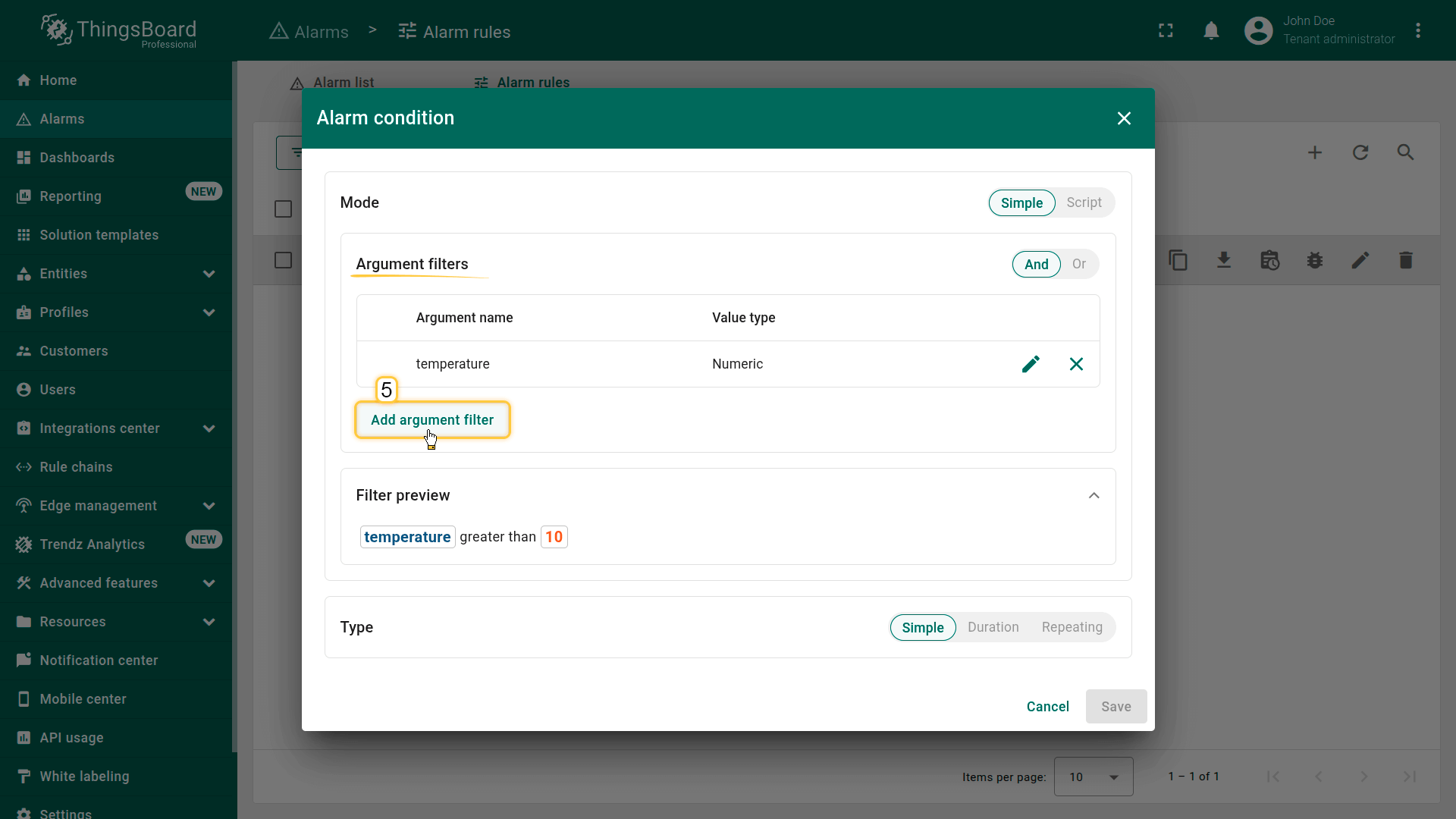
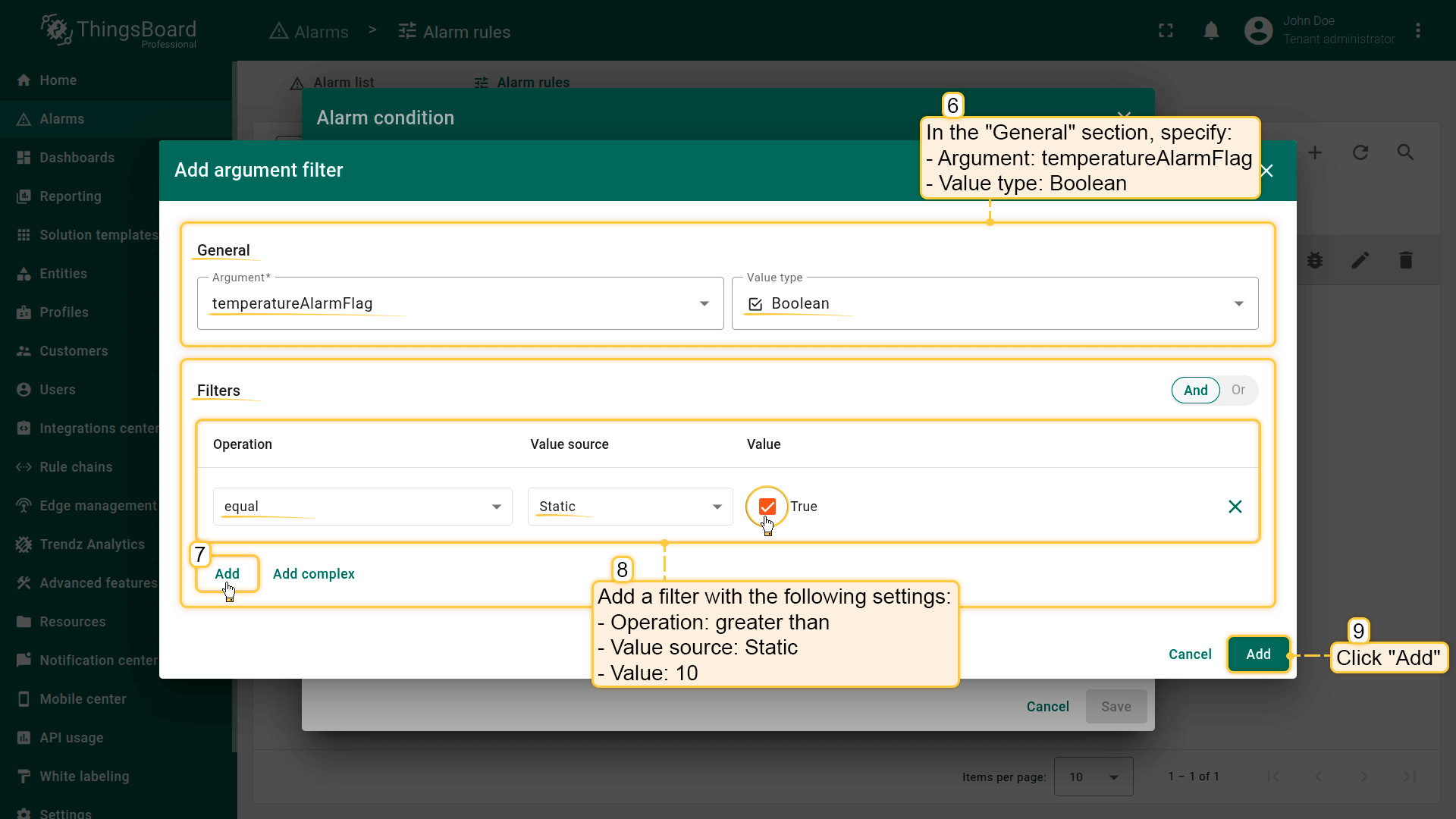
添加另一条件:
- 点击Add argument filter(添加参数过滤器)并配置:
- Argument(参数): temperatureAlarmFlag
- Value type(值类型): Boolean
- Operation(操作): equal
- Value(值):
true
- 点击Add(添加)
此过滤器决定告警是否允许针对该设备触发。
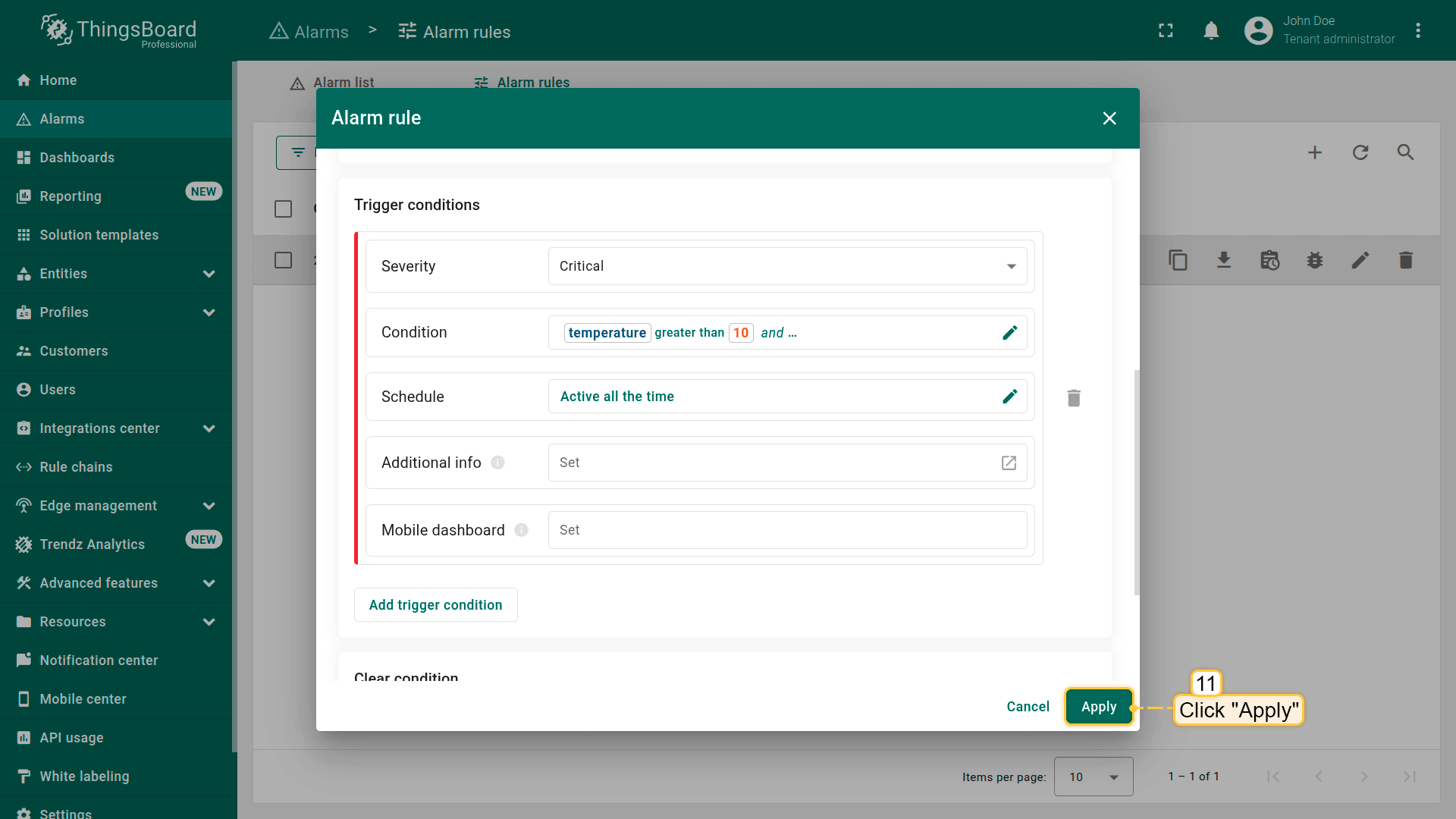
步骤4.保存规则
点击Apply(应用)保存更新后的配置。
结果
保存后,ThingsBoard将:
- 仅在以下情况下创建High Temperature告警:
- temperatureAlarmFlag == true,且
- temperature 超过 10°C
- 若temperatureAlarmFlag == false,则对该设备完全忽略该规则,即使超过阈值
Click Add.
此方法的优势
- 可无需编辑规则即启用或禁用告警
- 每台设备可有各自的告警激活状态
- 适用于设备间告警策略各异的大型项目
- 便于与仪表盘(dashboard)集成——运维人员可通过简单开关切换告警
后续步骤
-
连接设备 - 根据连接技术或方案学习如何连接设备。
-
数据可视化 - 配置ThingsBoard复杂仪表盘的说明。
-
数据处理与操作 - 学习使用ThingsBoard规则引擎。
-
IoT数据分析 - 学习使用规则引擎执行基本分析任务。
-
高级功能 - 了解ThingsBoard高级功能。