AI 部件摘要是一种仪表板控件,可将ThingsBoard的实时遥测转换为即时可读的答案。点击后,它会收集您指定的遥测和属性,填充所选提示(来自内置库或自定义),并调用连接的 LLM 提供商。返回的输出显示在部件中,为操作员提供快速状态摘要、异常说明、建议的后续步骤或提示定义的任何其他洞察。
有多种方式可将 AI 摘要与不同类型的部件集成。
ThingsBoard 部件与 Trendz AI 的集成
您可以轻松将 Trendz AI 提示集成到ThingsBoard部件中,以在部件标题栏内直接生成数据摘要。
自以下版本可用: ThingsBoard PE v3.6+
Trendz 摘要 JavaScript 模块
要在ThingsBoard部件标题栏中启用 Trendz AI 功能,需连接 Trendz AI Summary Module。根据ThingsBoard版本,配置过程略有不同。
ThingsBoard v3.9 及更高版本
从 v3.9 开始,ThingsBoard 在部件操作中直接支持 JS Modules,简化了配置。
步骤:
- 在 Trendz 应用中打开 Settings 页面。
- 点击 Upload Module。
- 确认上传后模块显示在列表中。
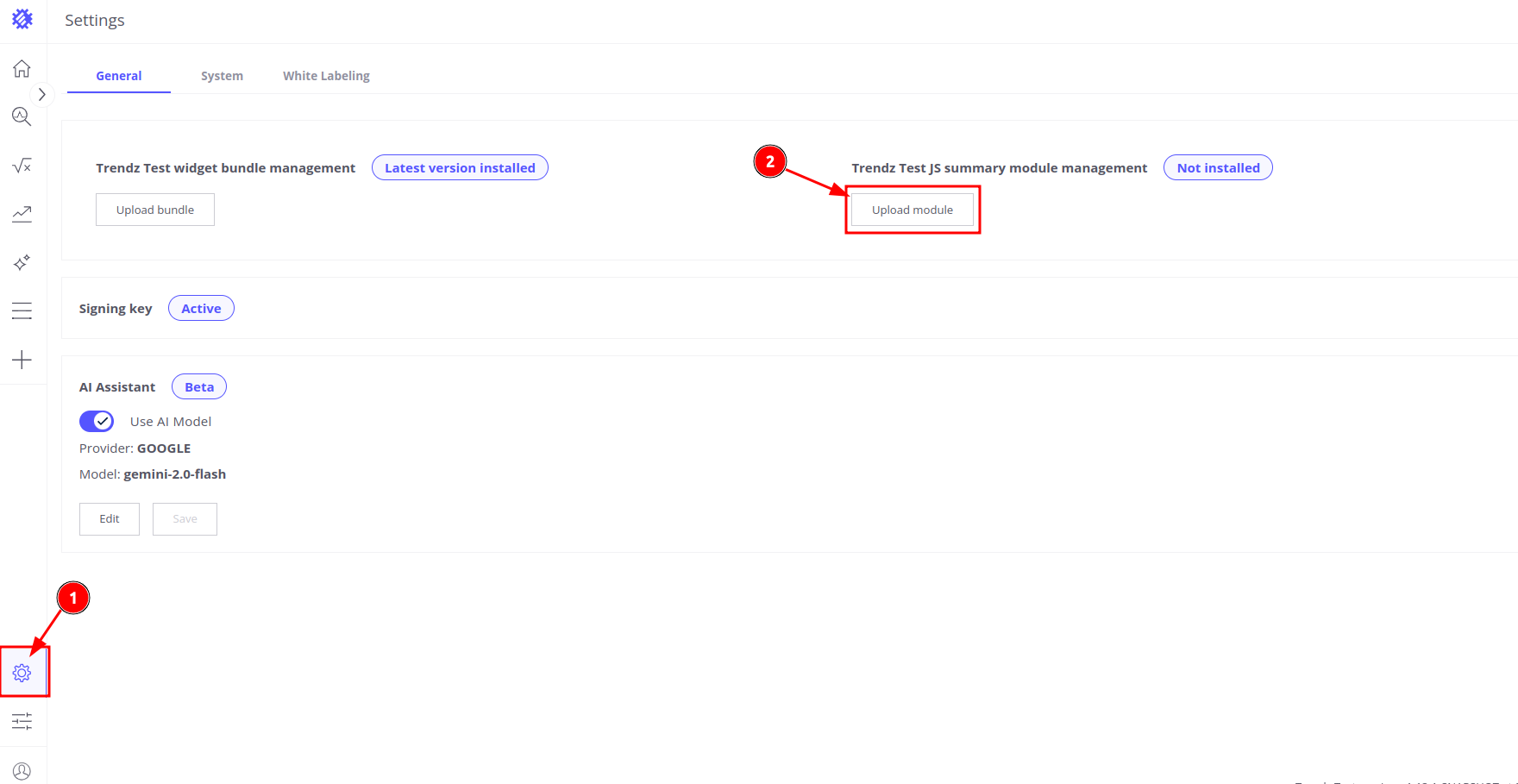
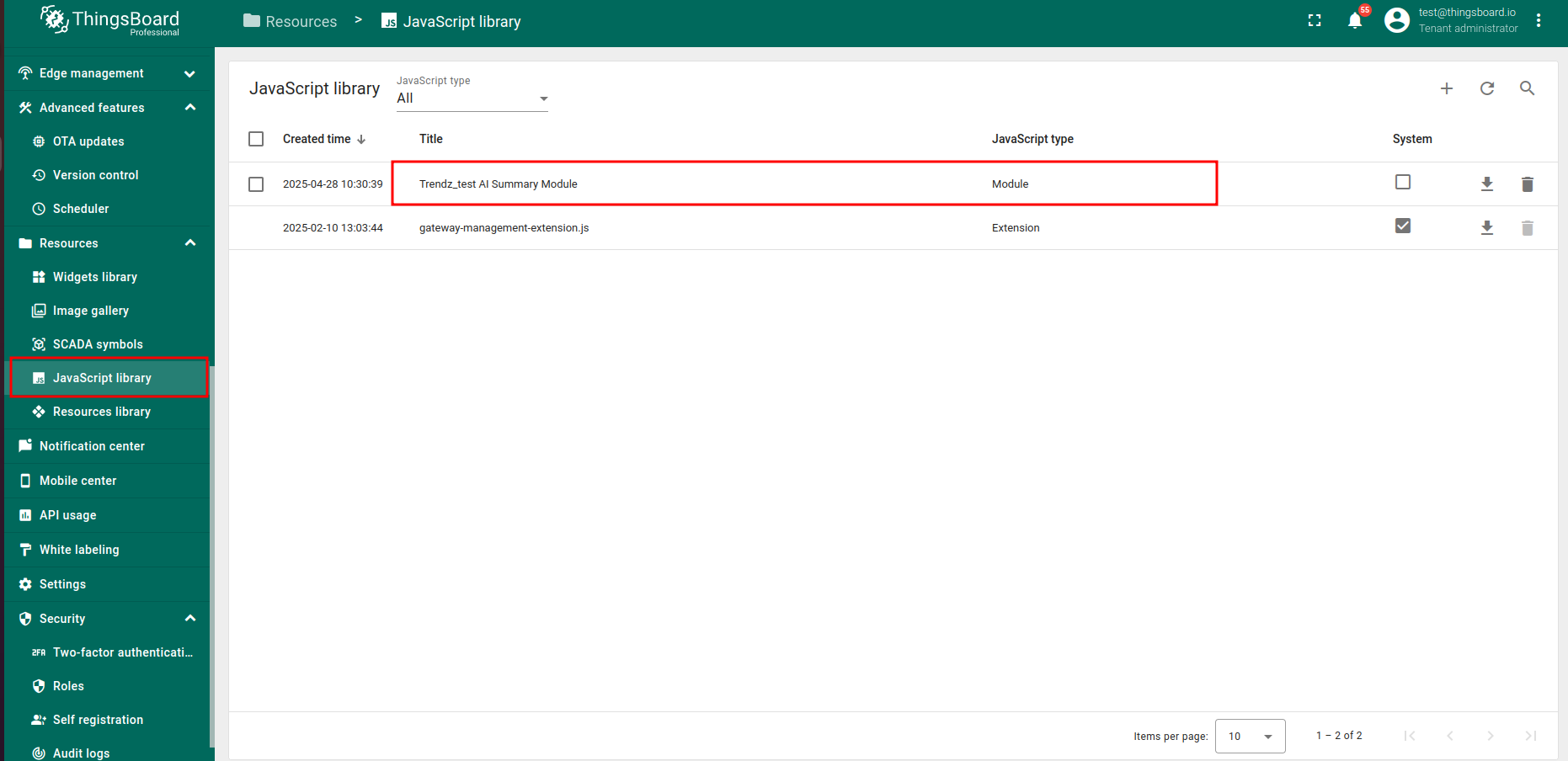
上传后,您可以在部件的 Actions 配置中引用该模块。
ThingsBoard v3.6–v3.8
对于旧版本,无法直接使用 JS Modules。您需要手动将提供的 JavaScript 代码包含在部件操作中。
下载自定义模块:
1
http://<your-trendz-host:port>/apiTrendz/publicApi/download/custom-action-ai-summary.js
将 <your-trendz-host:port> 替换为您自己的 Trendz 实例 URL。
配置遥测摘要的自定义操作
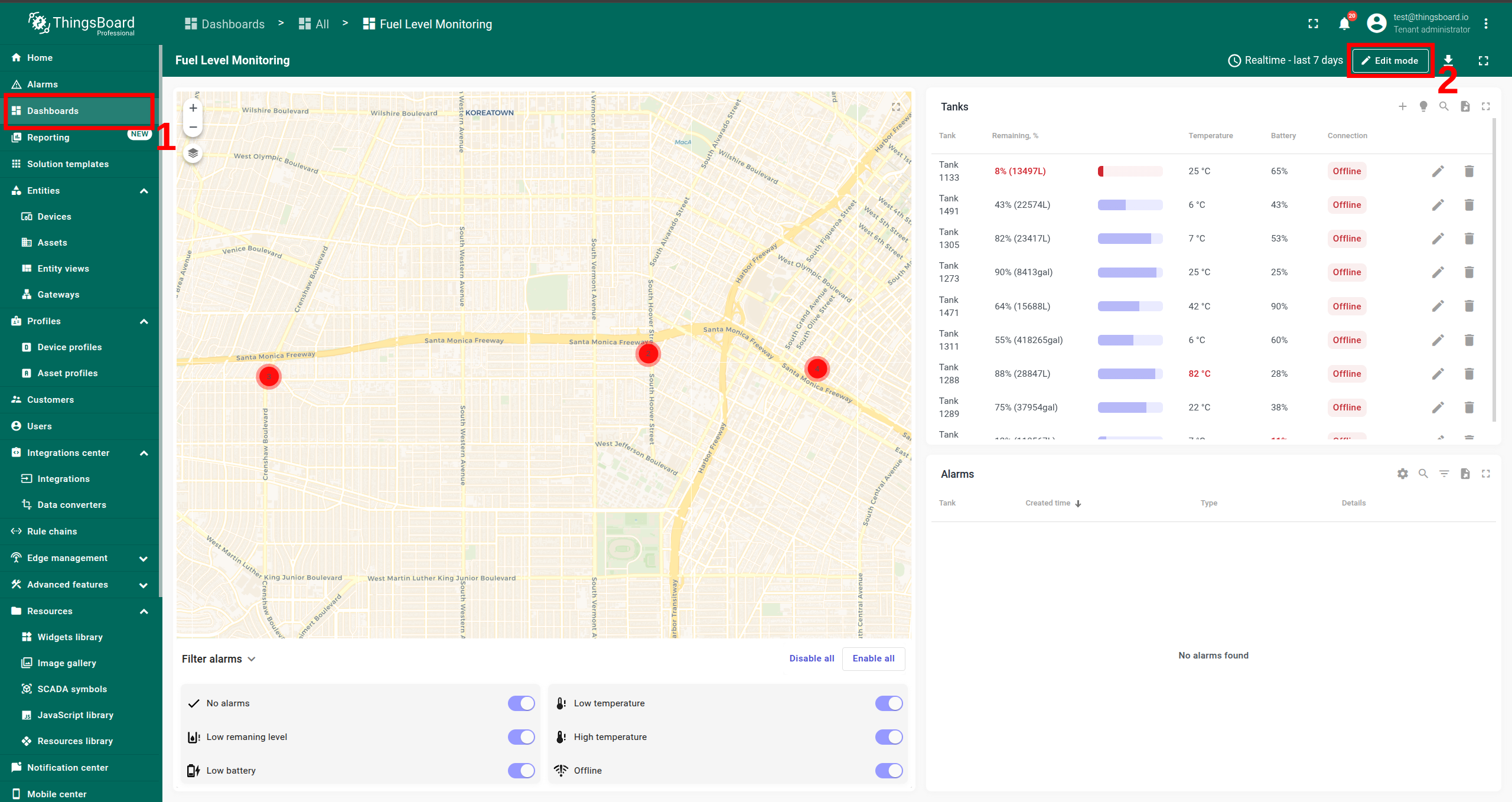
- 打开包含部件的仪表板。
- 切换到 Edit mode。
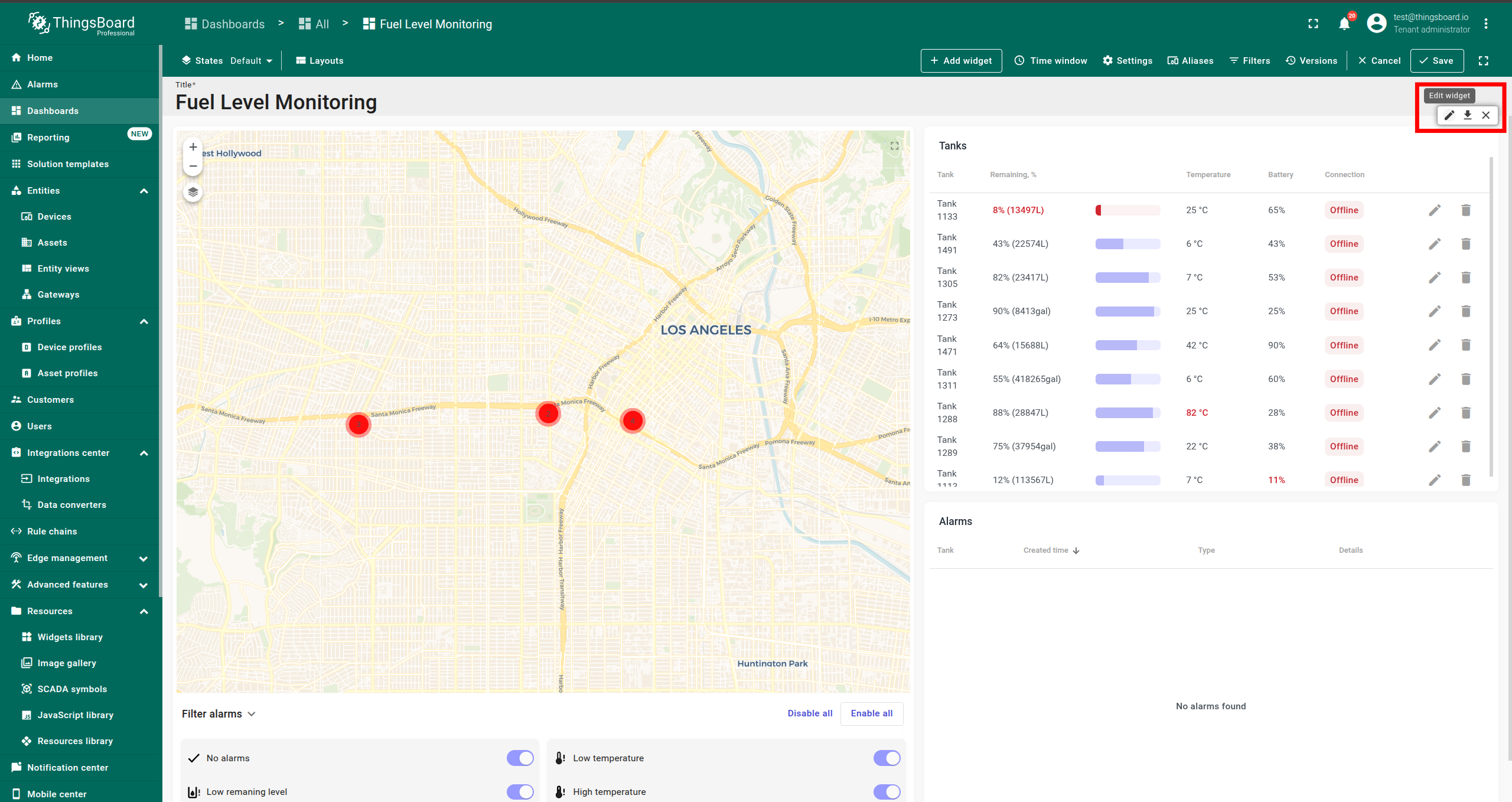
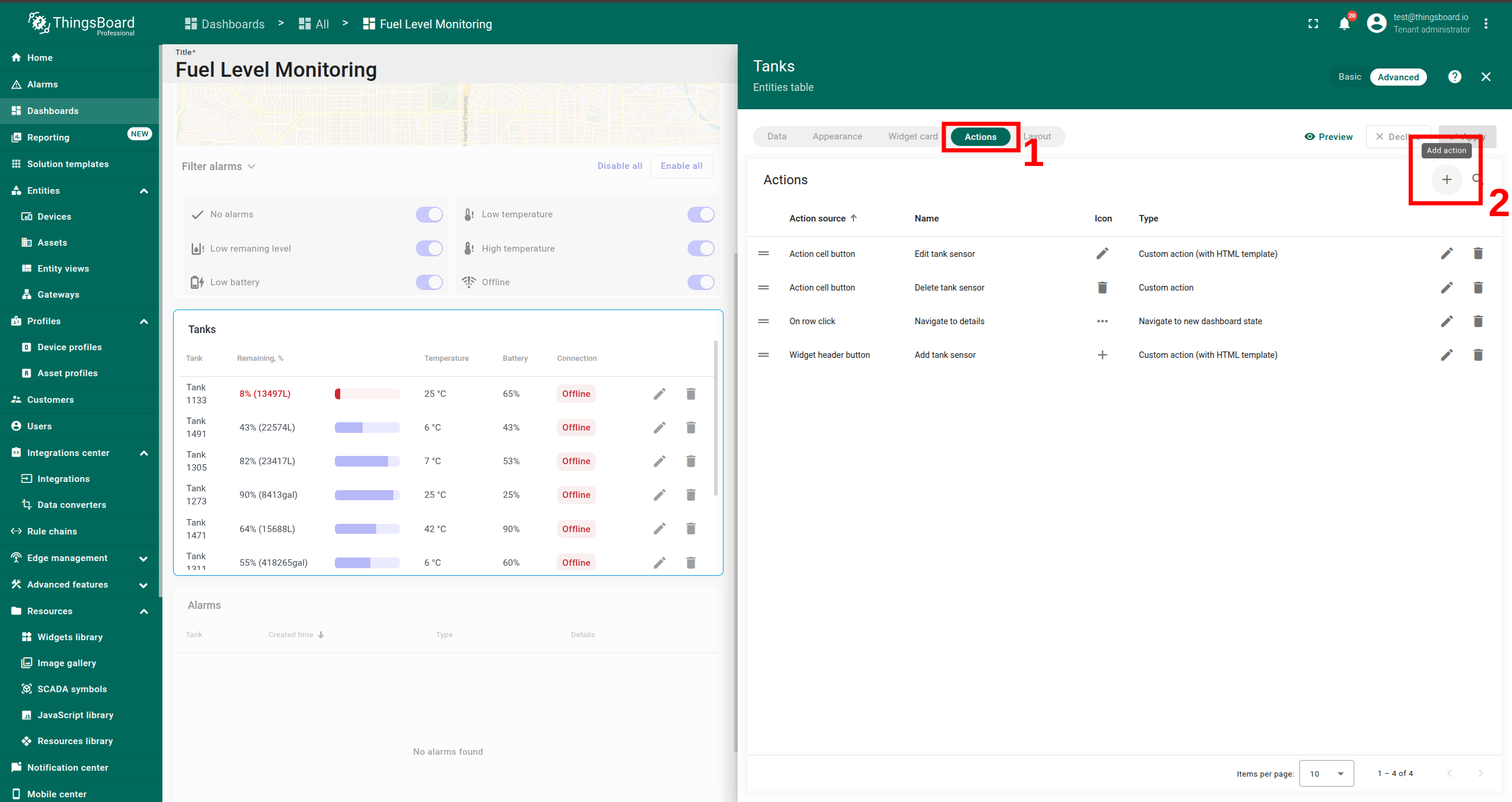
- 在要添加自定义 AI 摘要操作的部件上点击 Edit Widget。
- 进入 Actions 选项卡。
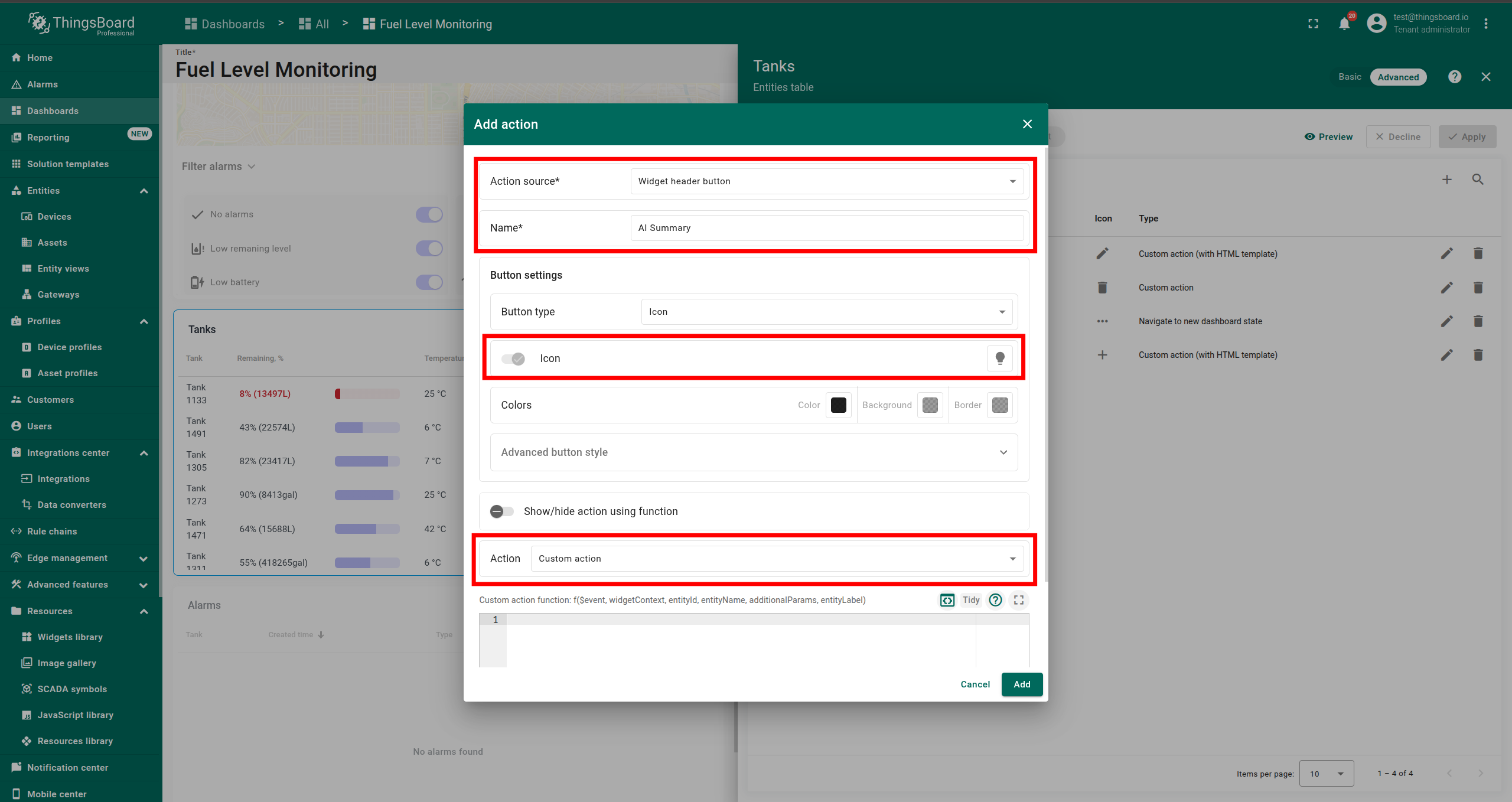
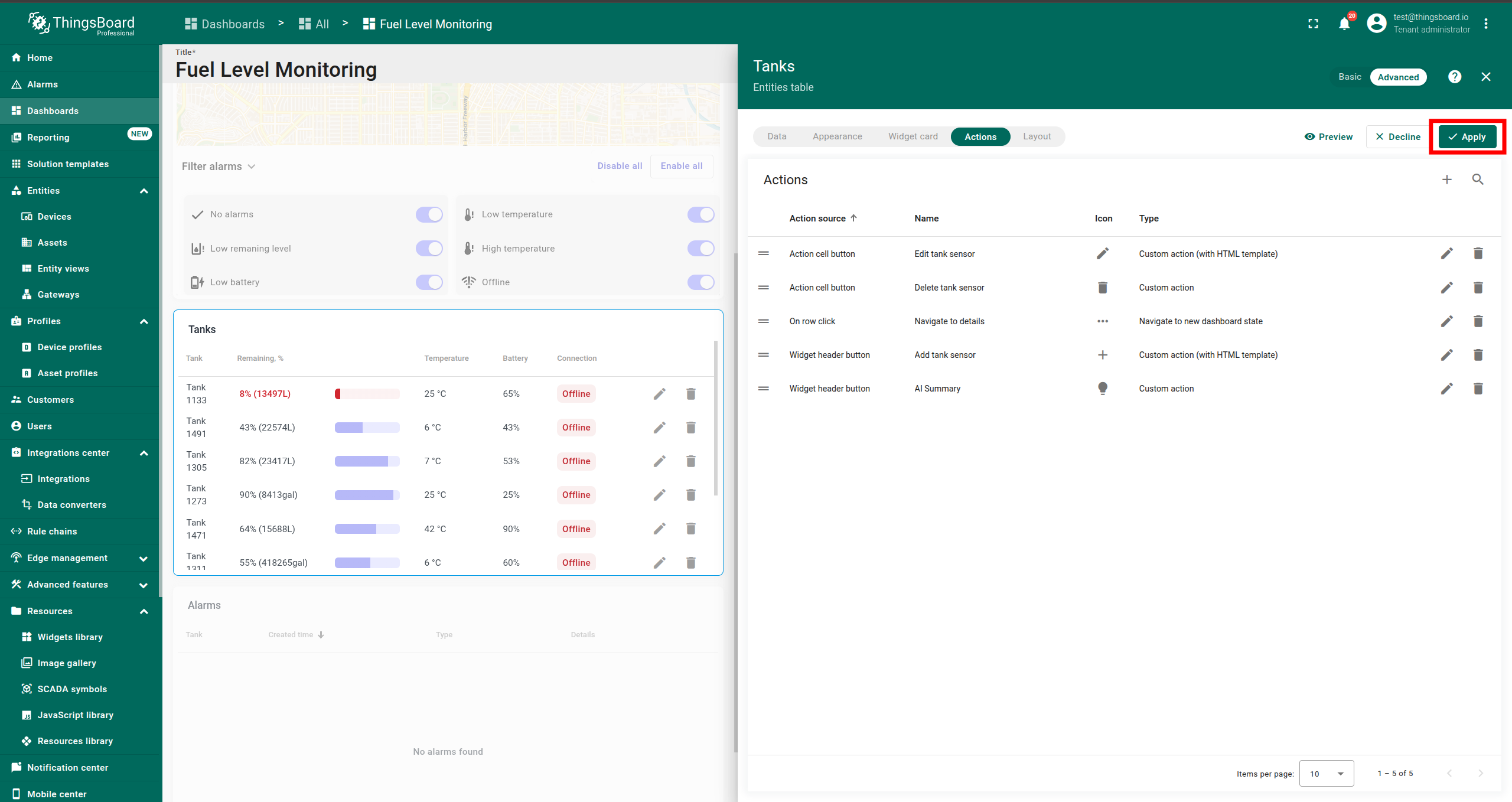
- 点击 Add action 并配置:
- Action source: Widget header button
- Name: 任意(如
AI Summary) - Button icon: 选择任意(默认:
⋯) - Action: Custom action
ThingsBoard v3.9及更高版本
您可以在自定义操作中直接使用JS模块:
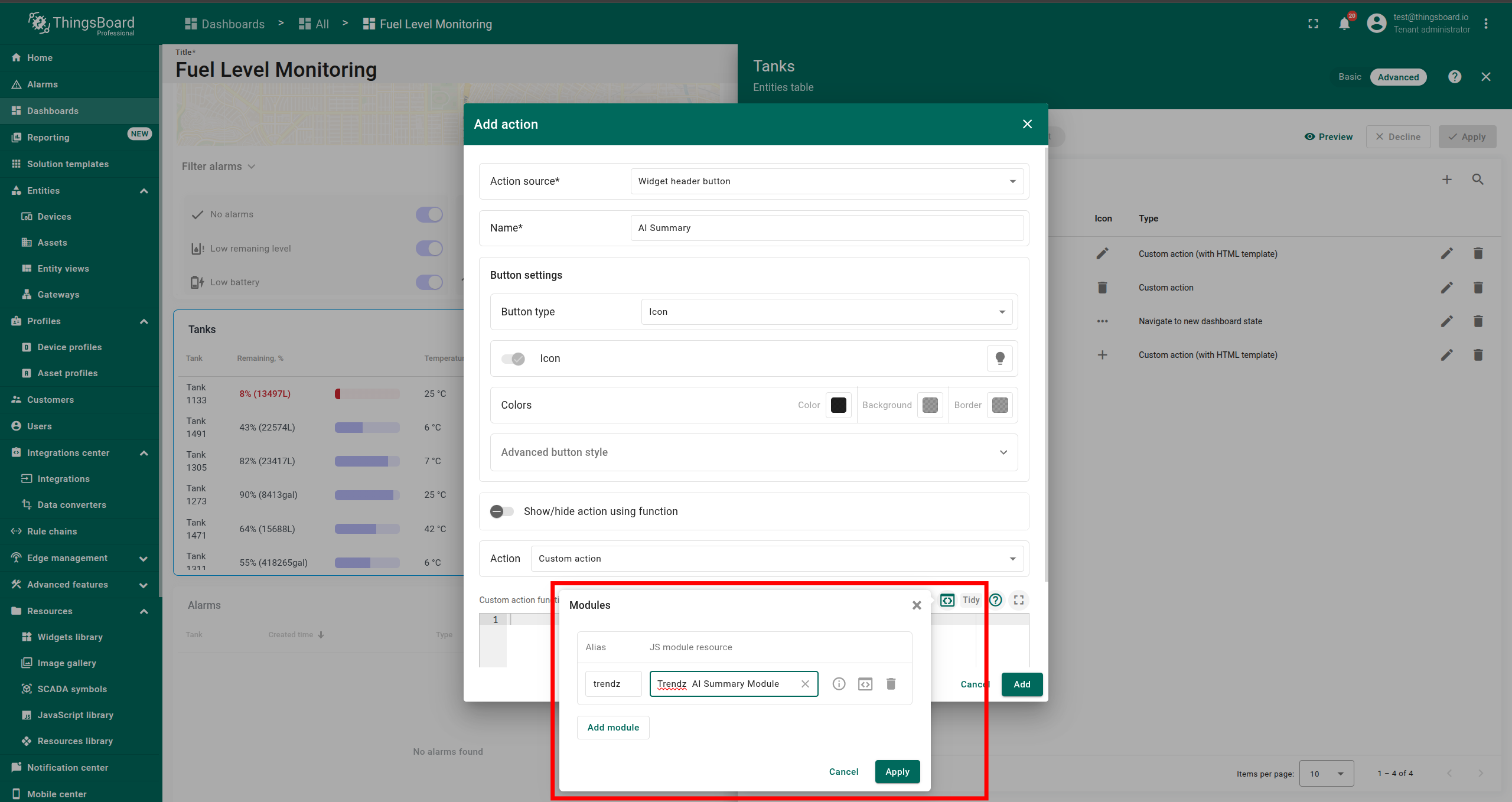
- 点击模块 → 添加模块。
- 设置如下:
- 别名:
trendz - JS模块资源:
Trendz AI摘要模块(白标版本中名称可能不同。)
- 别名:
- 点击应用。
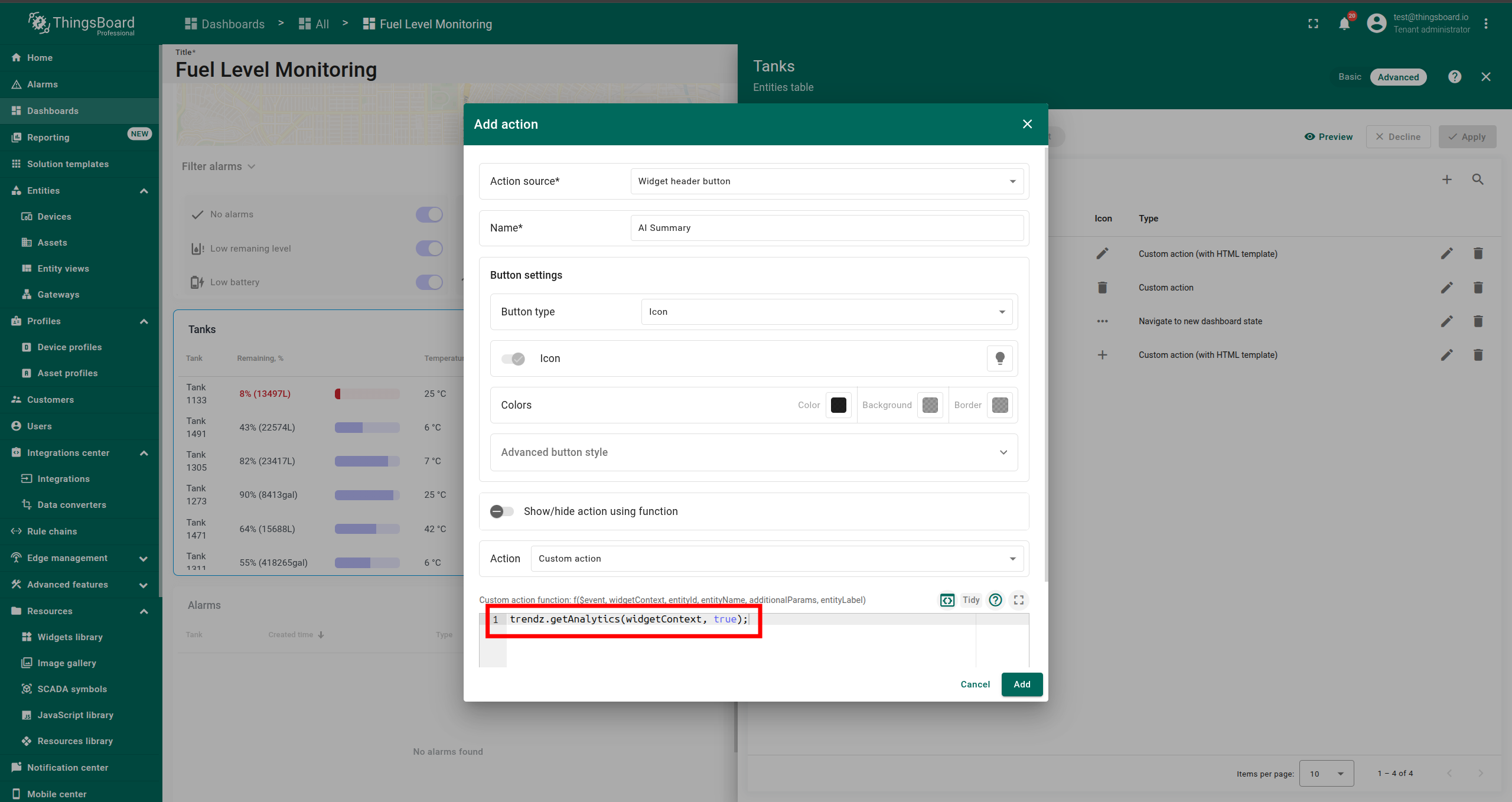
- 在自定义操作代码字段中添加:
1
trendz.getAnalytics(widgetContext, true);
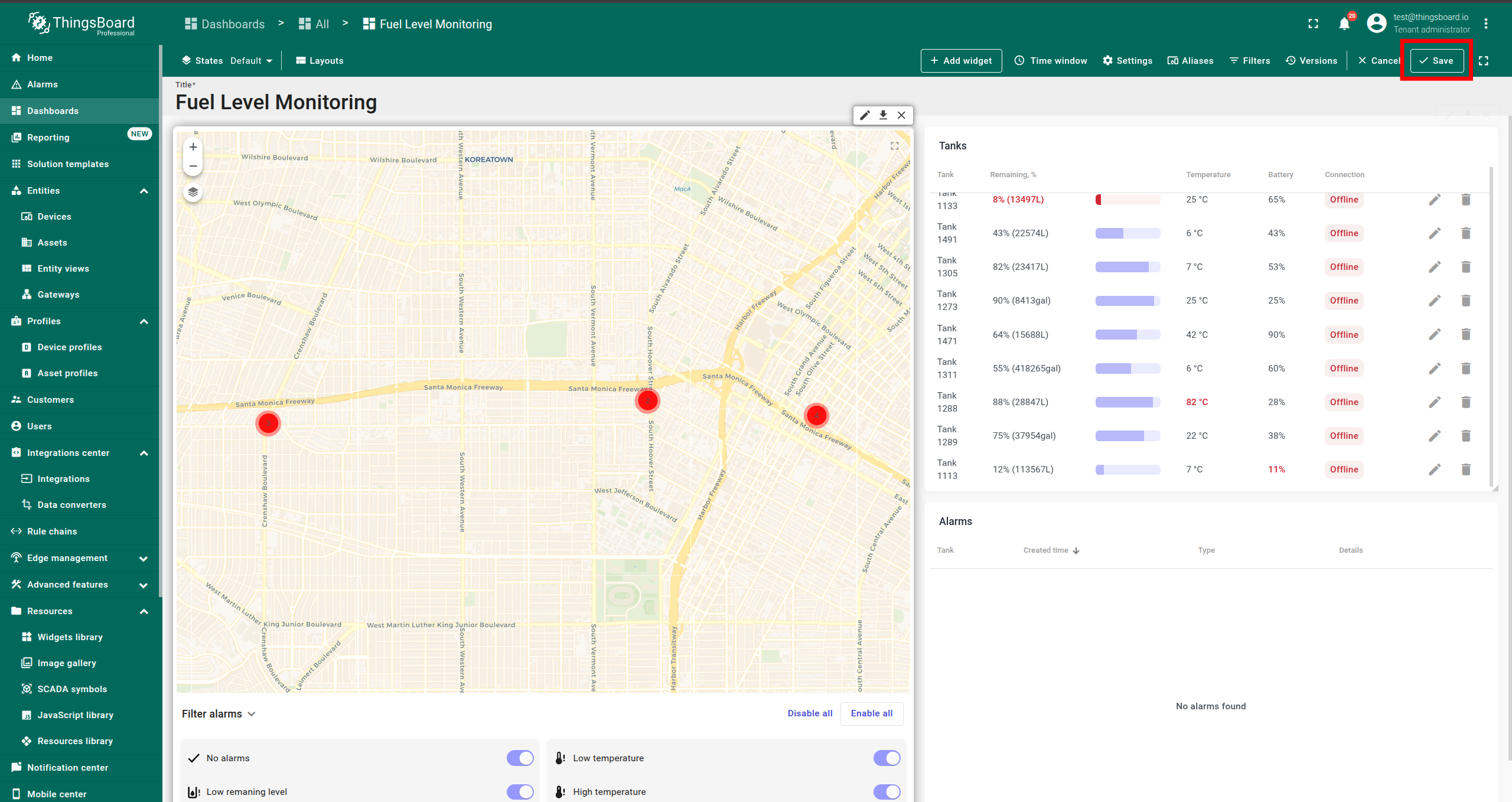
- 点击添加,然后应用,最后保存部件。
ThingsBoard v3.6–v3.8
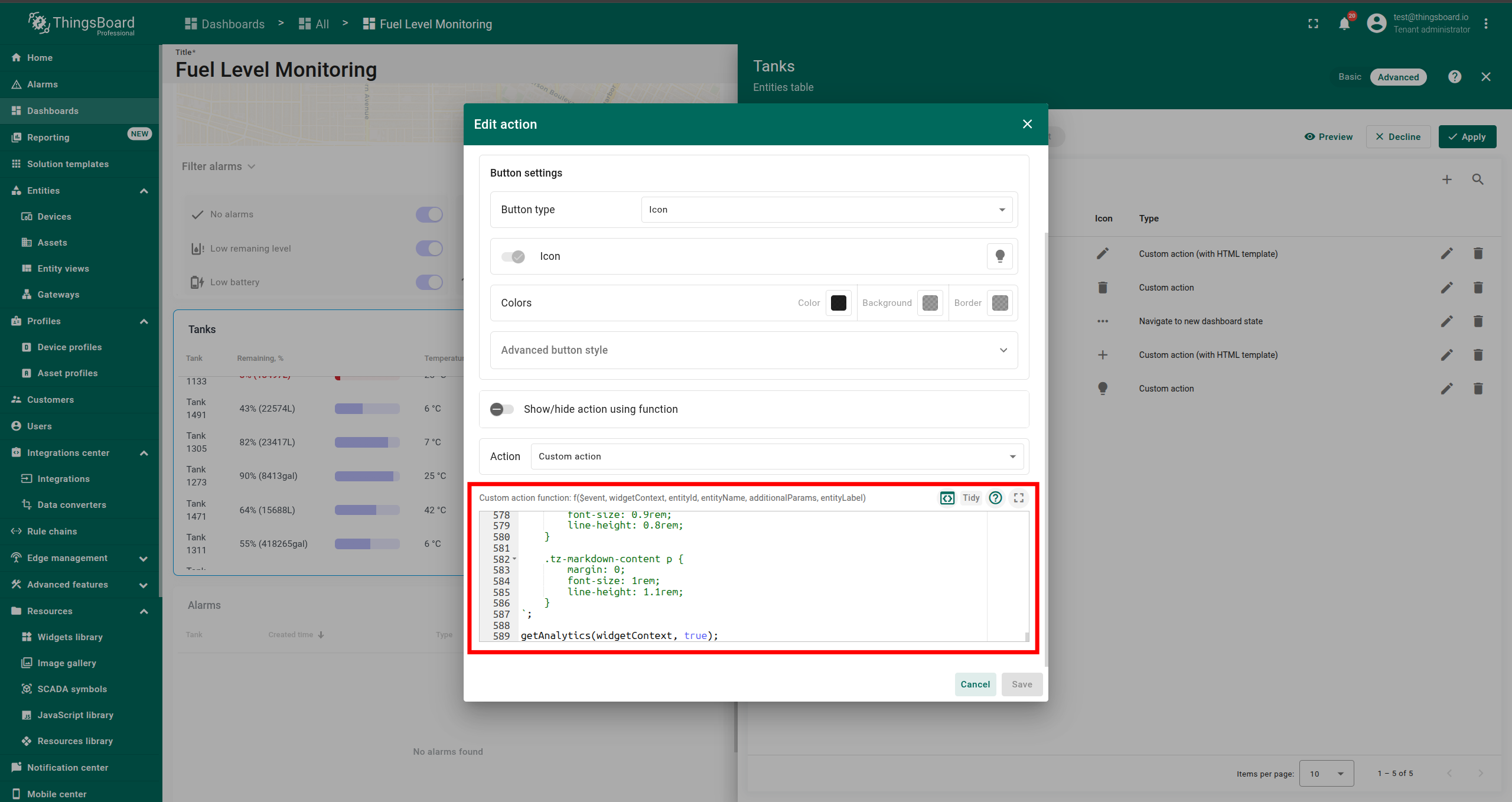
- 将
custom-action-ai-summary.js中的完整JavaScript代码手动复制到自定义操作字段。 -
在自定义操作代码字段末尾添加:
1
trendz.getAnalytics(widgetContext, true);
- 点击添加,然后应用,最后保存部件。
使用自定义操作
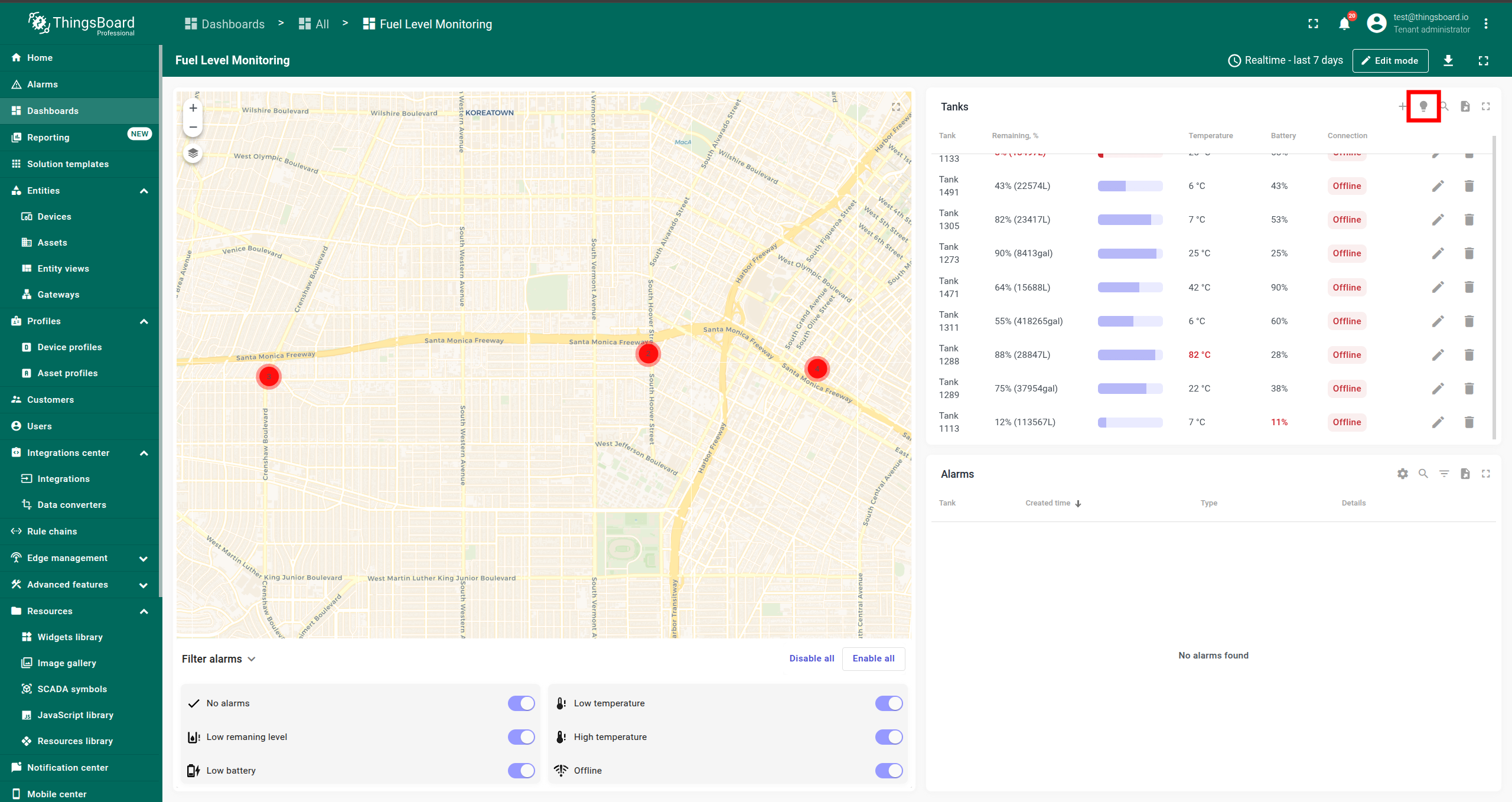
配置后,部件标题栏中会出现新按钮。点击后会打开对话框,显示 Trendz AI 根据部件数据和提示设置生成的摘要。
您可以通过 getAnalytics() 的高级参数添加自定义说明或关于数据的额外业务知识,以提升 AI 摘要功能生成的文本质量。
getAnalytics() 的高级用法
getAnalytics() 方法支持三种使用模式:
1. 使用 Trendz 默认提示
使用系统默认提示(Trendz System Default Summary Prompt):
1
getAnalytics(widgetContext, true);
2. 自定义内联文本
仅使用 Trendz 作为 LLM 模型,提供您自己的文本提示:
1
getAnalytics(widgetContext, false, 'Identify which tanks require additional attention and explain why.');
3. 按 ID 使用已保存的提示
通过指定 ID 使用 Trendz 中已保存的提示:
1
getAnalytics(widgetContext, false, 'ef348780-a034-4ea9-9225-8b6ad112c451');
建议: 使用 Trendz 的 Prompt ID 便于管理和更新。
更多关于管理提示的信息请参阅 Trendz AI 提示概述。
Trendz 部件
AI 摘要已集成到 Trendz 部件中。要获取 Trendz 部件的 AI 摘要,请点击屏幕右上角的 AI summary 按钮。之后,您可以在 Trendz 部件顶部查看 AI 摘要。
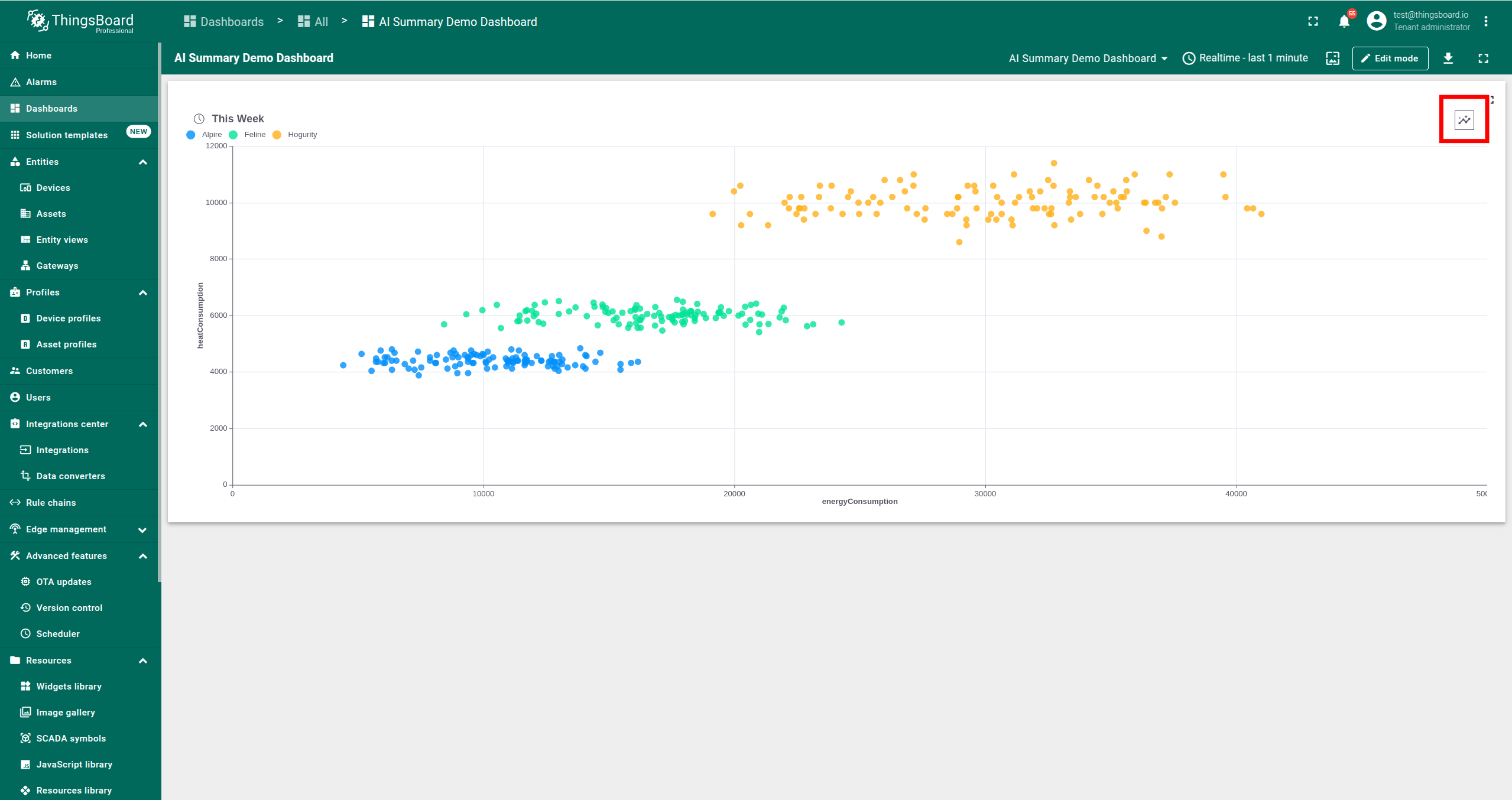
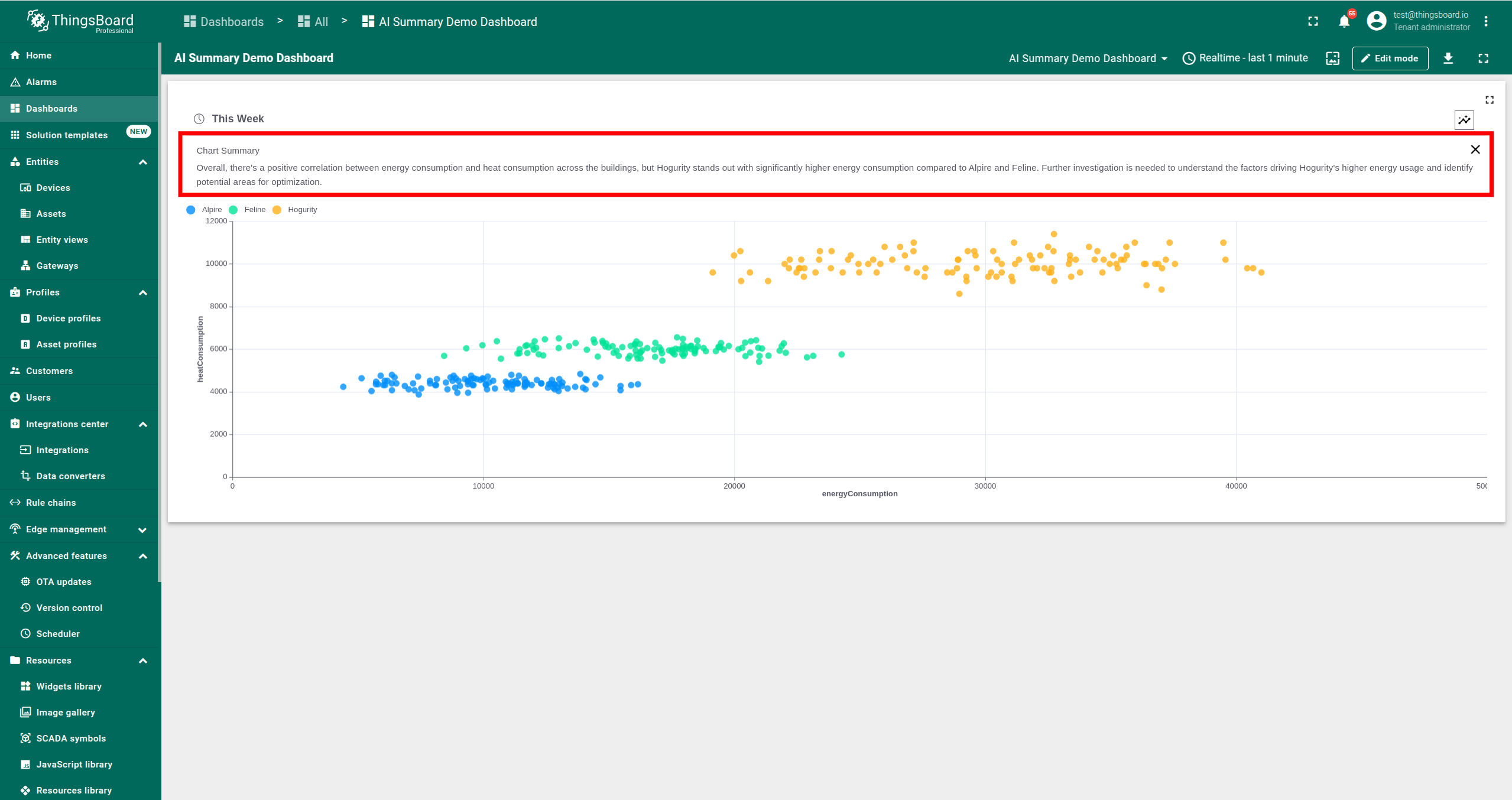
启用 AI 摘要按钮
默认情况下,对于 Trendz 1.13.1 之前创建的视图,以及自托管用户在 AI Assistant Use AI Model 标志被禁用期间创建的视图,仪表板上的 AI 摘要按钮处于禁用状态(更多关于为自托管用户配置 AI Assistant 模块的信息请见此处)。
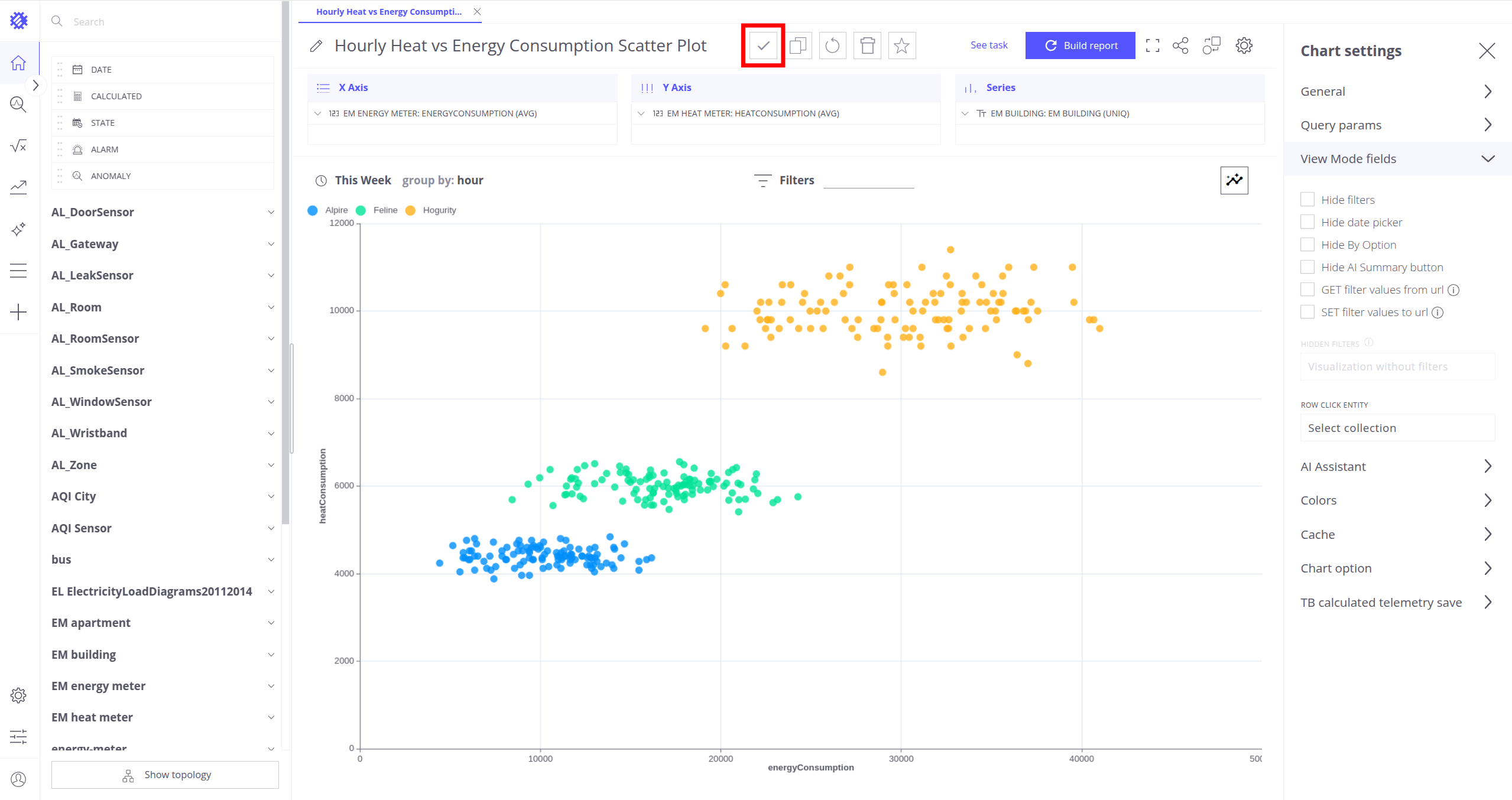
要启用/禁用 AI 摘要按钮,请按以下步骤操作:
- 打开所需视图。
- 进入 View Settings。
- 进入 View Mode Fields 部分。
- 选择显示或隐藏 AI Summary 按钮的首选模式。
- 在视图中保存更改。
注意:Trendz 应用中的按钮将始终显示(即使勾选复选框)
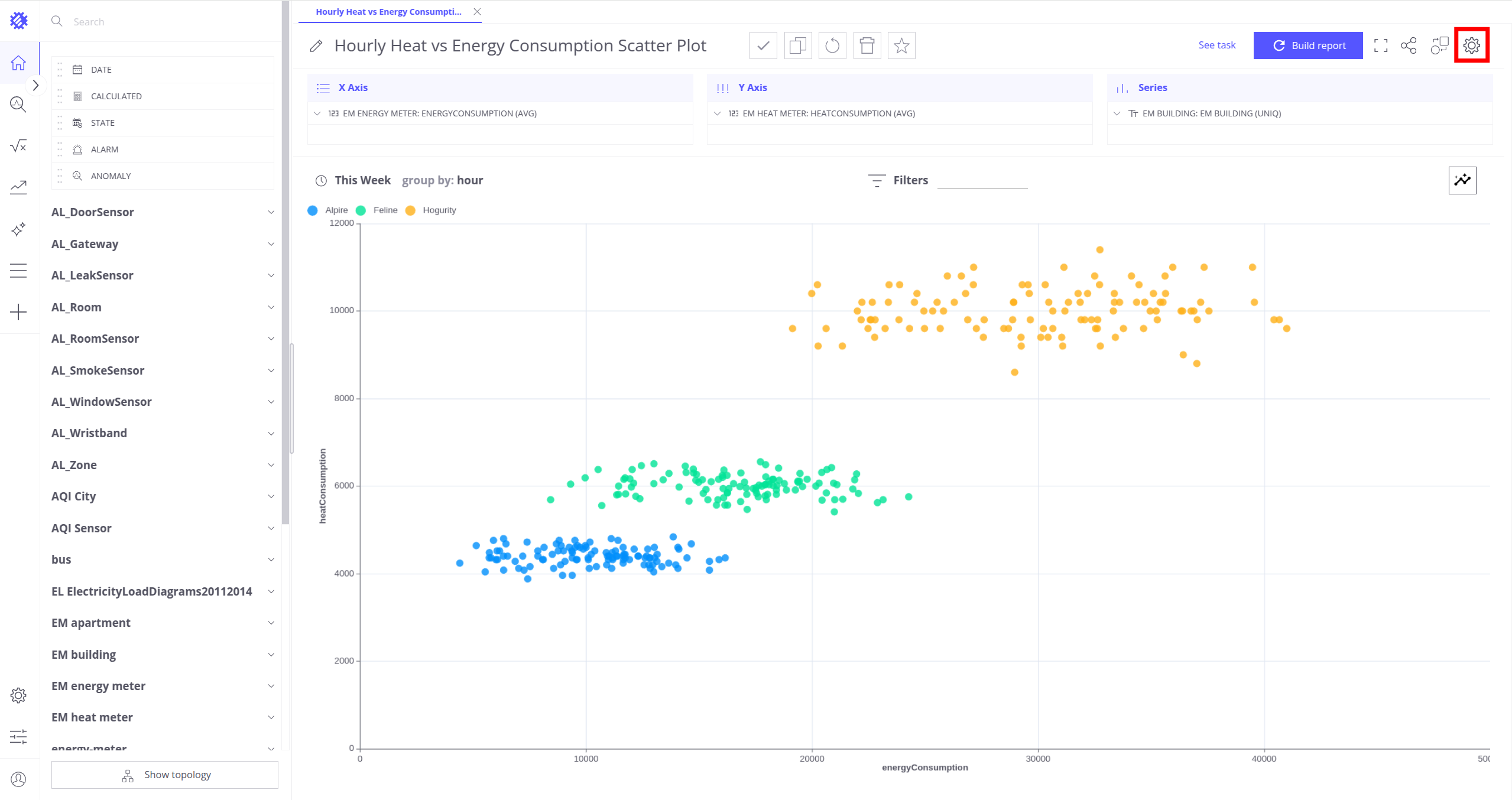
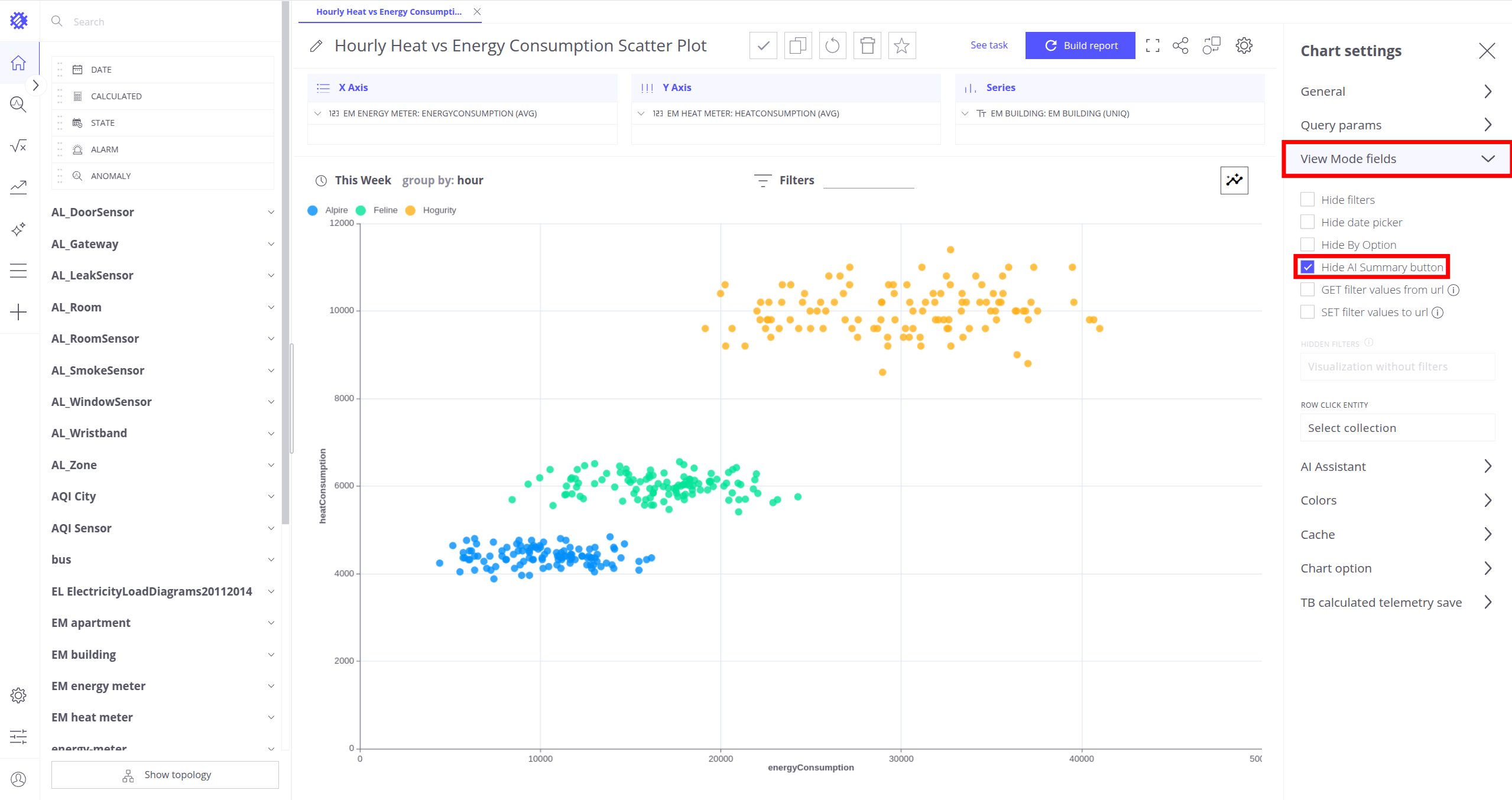
设置 AI 摘要提示
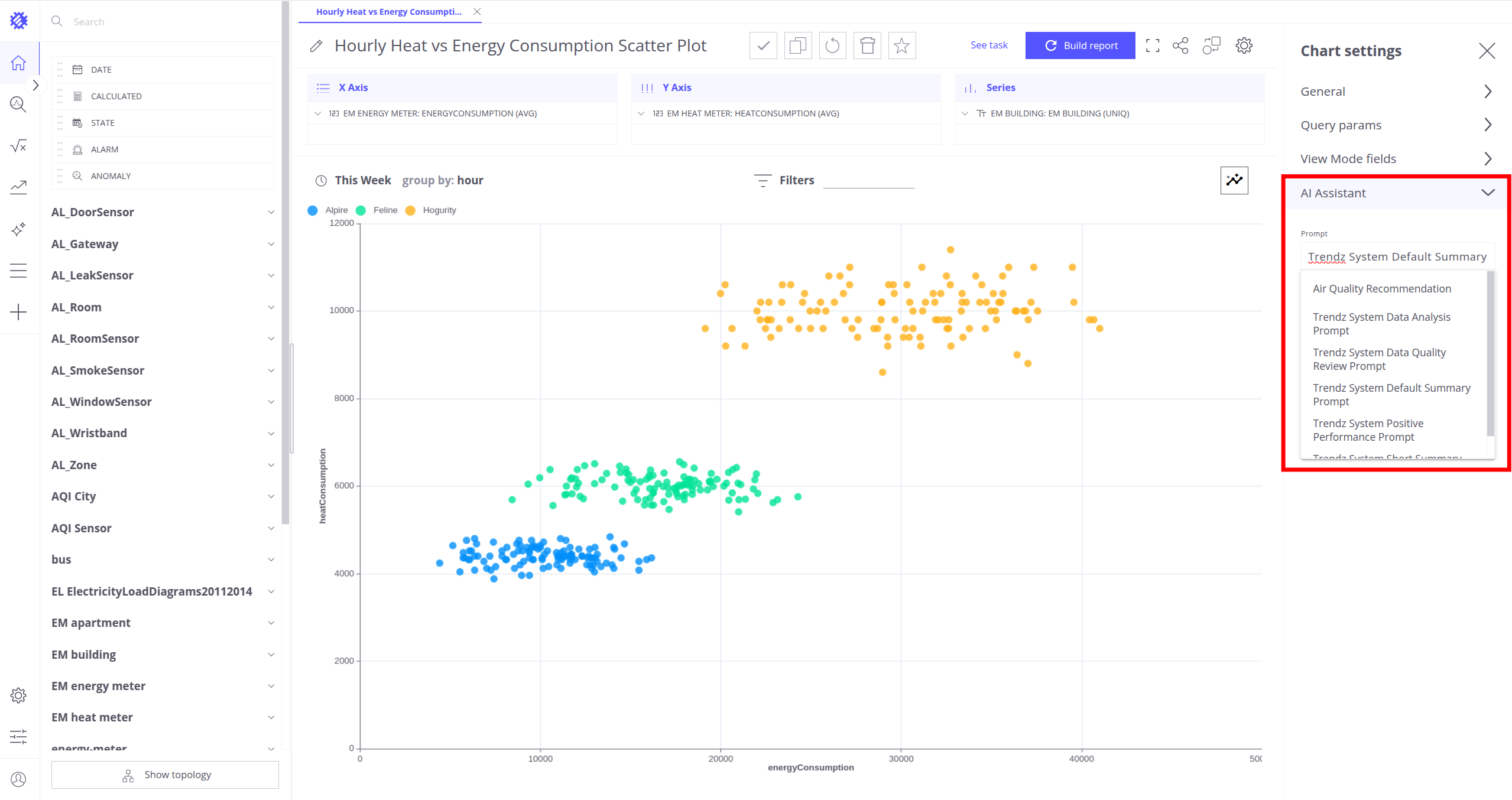
此外,可选择用于生成 AI 摘要的提示。
要设置 AI 摘要提示:
- 打开所需视图。
- 进入 View Settings。
- 进入 AI Assistant 部分。
- 从下拉菜单中选择首选提示。
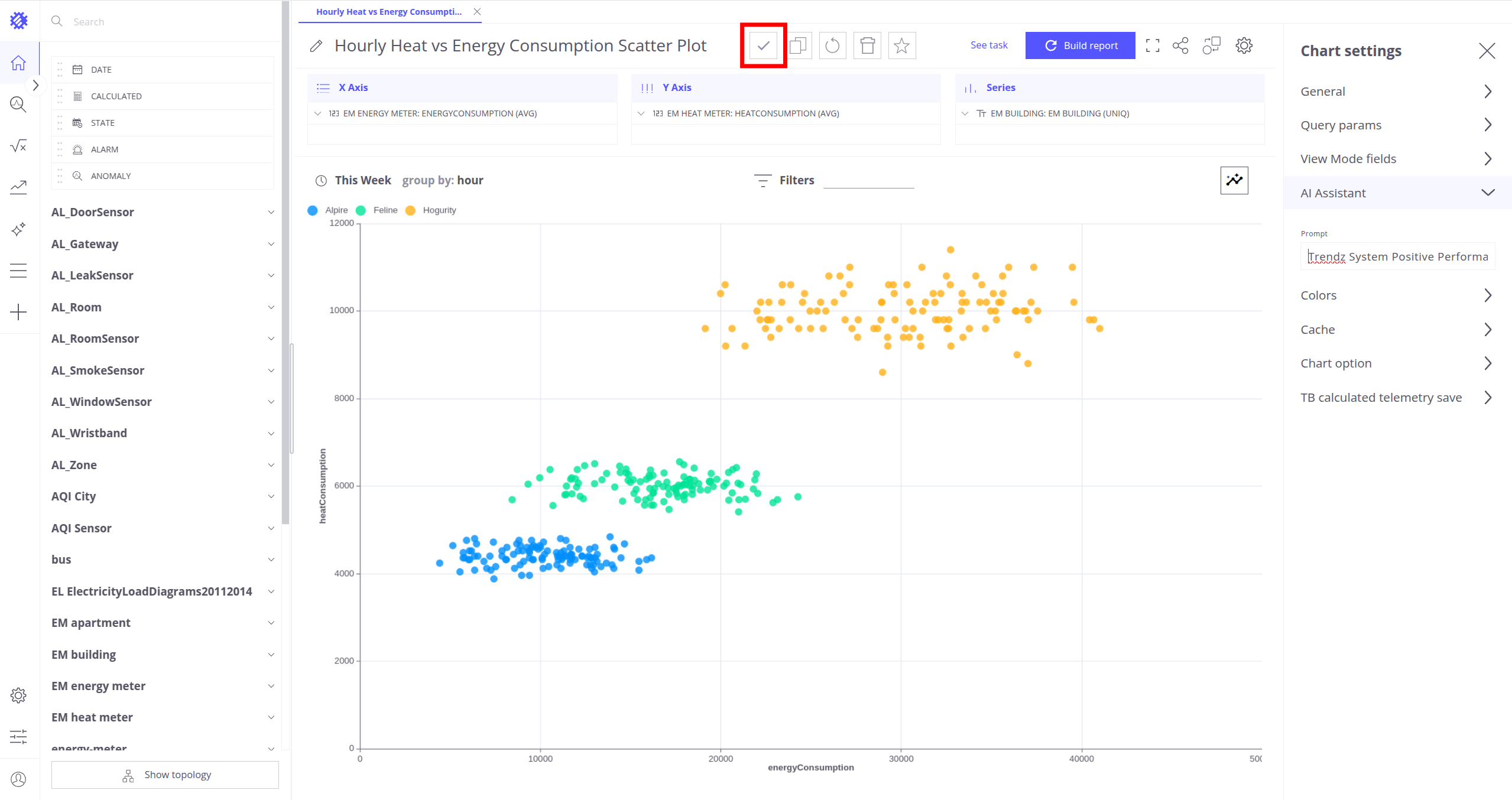
- 保存更改。
更多关于创建完美契合您任务的提示的信息请见此处。
⚠️ 注意: 目前除 Anomaly View 外,AI Summary 可用于 Trendz 中的所有视图。
下一步
-
快速入门指南 - 快速了解 Trendz 主要功能。
-
安装指南 - 学习在各种操作系统上部署 Trendz。
-
指标探索器 - 学习使用 Trendz Metric Explorer 探索和创建指标。
-
异常检测 - 学习识别数据中的异常。
-
字段计算 - 了解字段计算及使用方法。
-
状态 - 学习基于原始遥测定义和分析资产状态。
-
预测 - 学习进行预测及遥测行为预测。
-
筛选器 - 学习在分析中筛选数据集。
-
可用可视化部件 - 了解 Trendz 中可用的可视化部件及配置方法。
-
分享与嵌入可视化 - 学习将 Trendz 可视化添加到 ThingsBoard 仪表盘或第三方网页。