为获得更好的分析效果,需从噪声数据源筛选数据,或聚焦于特定实体子集。 将待筛选字段拖拽到「Filter」区域并设置所需筛选条件。
即使字段未用于数据可视化,也可以应用筛选。例如,在能耗分析中,筛选掉所有空置公寓,只关注二、三楼的公寓。配置示例如下:
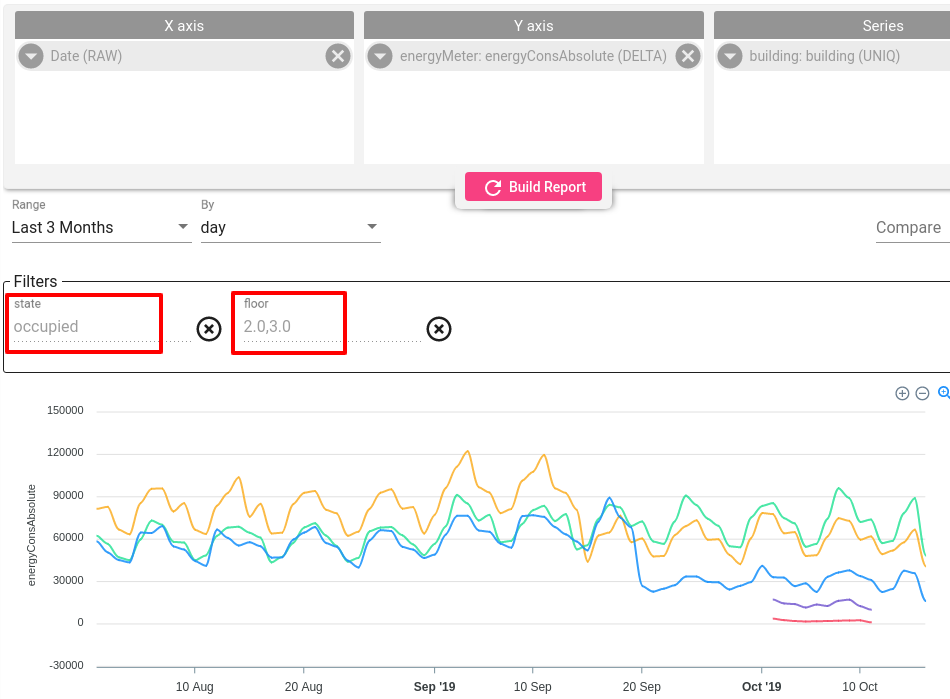
筛选选项
可按ThingsBoard中任意字段进行筛选:
- 资产/设备名称
- 资产/设备标签
- 资产/设备所属客户
- 属性
- 遥测字段
筛选类型与条件
筛选支持以下字段类型:
- 数值
- 文本
- 布尔
- 日期
修改筛选条件:点击筛选字段并选择所需选项。
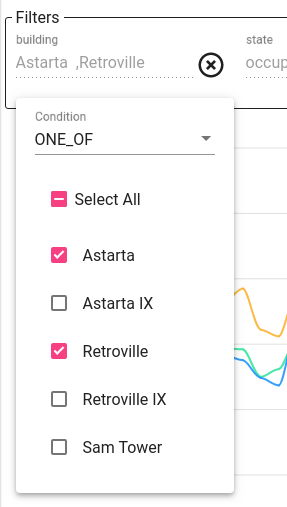
按层级(关系)筛选
若已配置资产/设备间关系,可按层级筛选。
示例: 有楼栋(Buildings)每栋楼与公寓(Apartments)关联。若只查看某一栋楼的公寓,可将Building name 拖入 Filter 区域并选择该楼栋,视图中将只显示该楼栋下的公寓。
按所属客户筛选资产/设备时逻辑相同。
按日期筛选
可按特定日期范围筛选遥测数据,从而更精确地控制展示内容。支持的筛选维度包括:
- Hour: 按一天中的小时(0–23)筛选。
- Day: 按星期几(周一至周日)筛选。
- Date: 按当月日期(1–31)筛选。
- Month: 按月份(1–12)筛选。
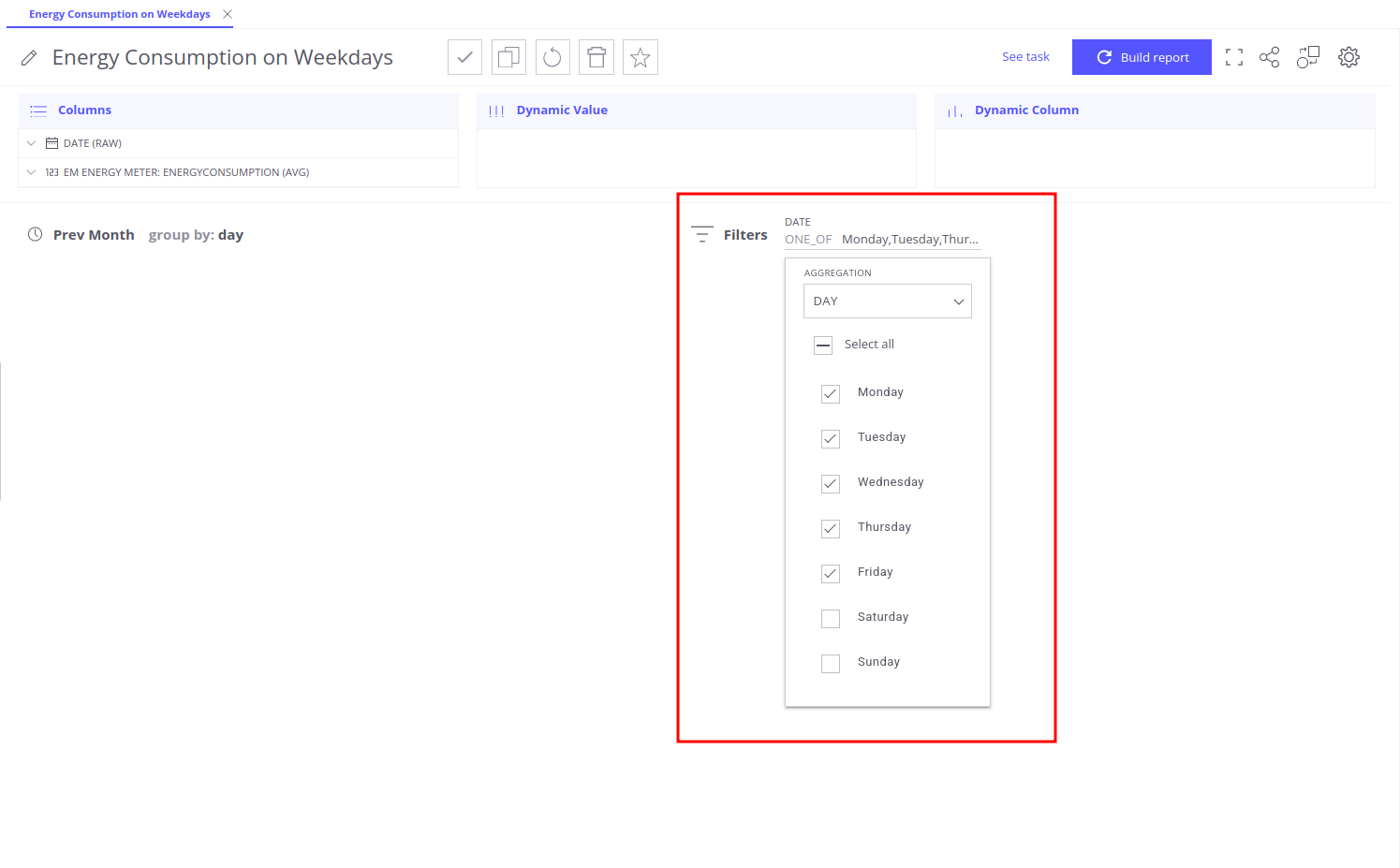
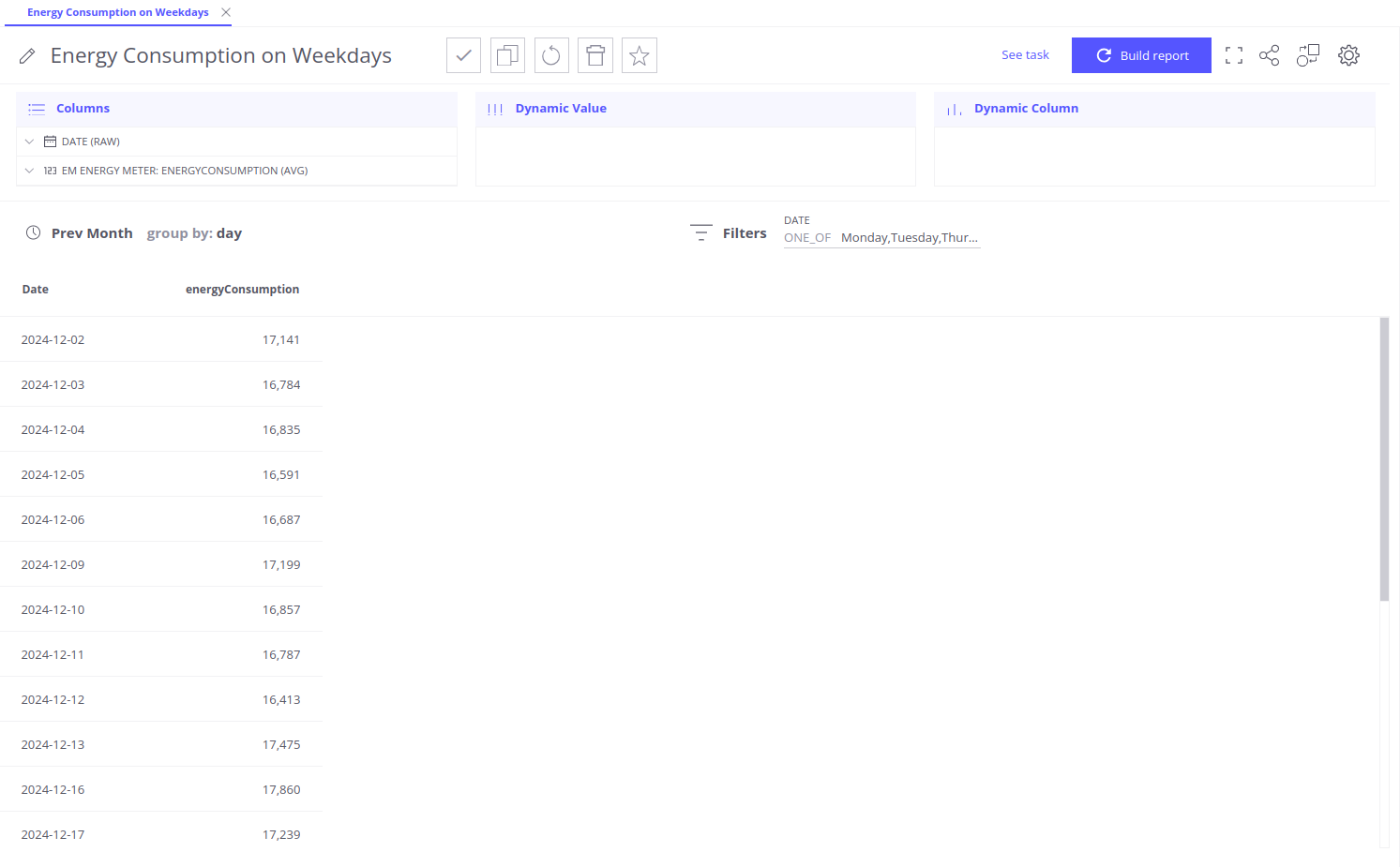
示例: 仅分析工作日的表计能耗(周一至周五,排除周末)。新建表格,在列区域添加日期字段和 energyConsumption 遥测,将 Date 字段拖入 Filters 区域,打开日期筛选并选择按 Day 聚合,然后只勾选周一至周五。点击 Build Report 后,视图将只显示工作日的 energyConsumption 数据。
下一步
-
快速入门指南 - 快速了解 Trendz 主要功能。
-
安装指南 - 学习在各种操作系统上部署 Trendz。
-
指标探索器 - 学习使用 Trendz Metric Explorer 探索和创建指标。
-
异常检测 - 学习识别数据中的异常。
-
字段计算 - 了解字段计算及使用方法。
-
状态 - 学习基于原始遥测定义和分析资产状态。
-
预测 - 学习进行预测及遥测行为预测。
-
可用可视化部件 - 了解 Trendz 中可用的可视化部件及配置方法。
-
分享与嵌入可视化 - 学习将 Trendz 可视化添加到 ThingsBoard 仪表盘或第三方网页。
-
AI 助手 - 学习使用 Trendz AI 功能。