Prompt management in Trendz is a workspace where you define reusable prompt templates that combine your expert instructions with live telemetry data collected by ThingsBoard. From the dashboard you can trigger any template with a single click: Trendz automatically pulls the relevant device or asset metrics, injects them into your template, submits the assembled prompt to the configured language model, and then displays the model’s response directly alongside your telemetry. This lets you run AI-driven queries over real-time operational data without manually gathering data or retyping prompts.
Prompts Tab
In this tab, you can check, create, rename, modify, or delete prompts.
To access the Prompts tab, you can follow these steps:
- You can click on the
 icon labeled Assistant located on the left side of the workspace.
 - You can then click on the Prompts tab located at the upper left side of the workspace.
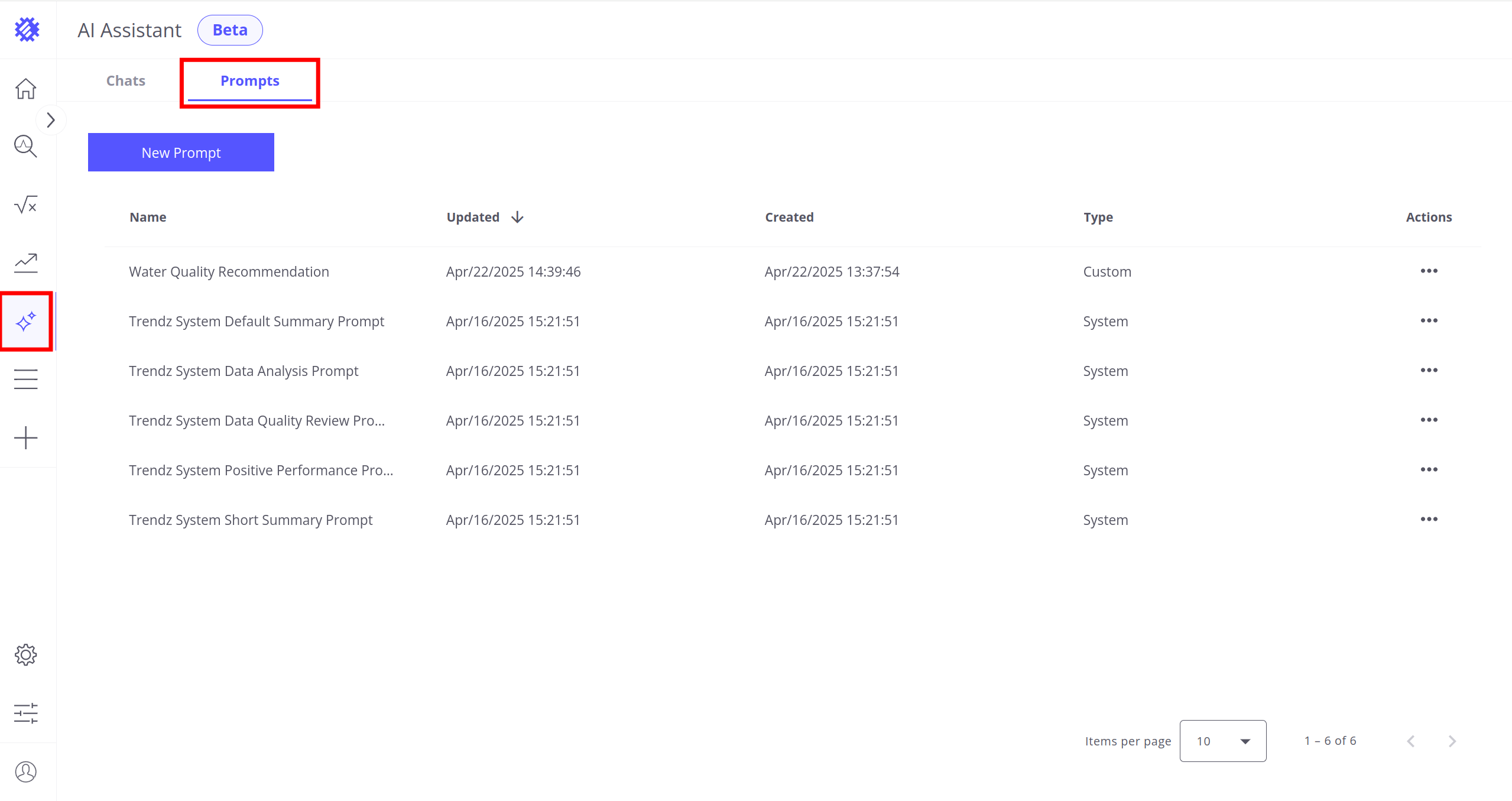
Available Actions
-
检查提示词元数据
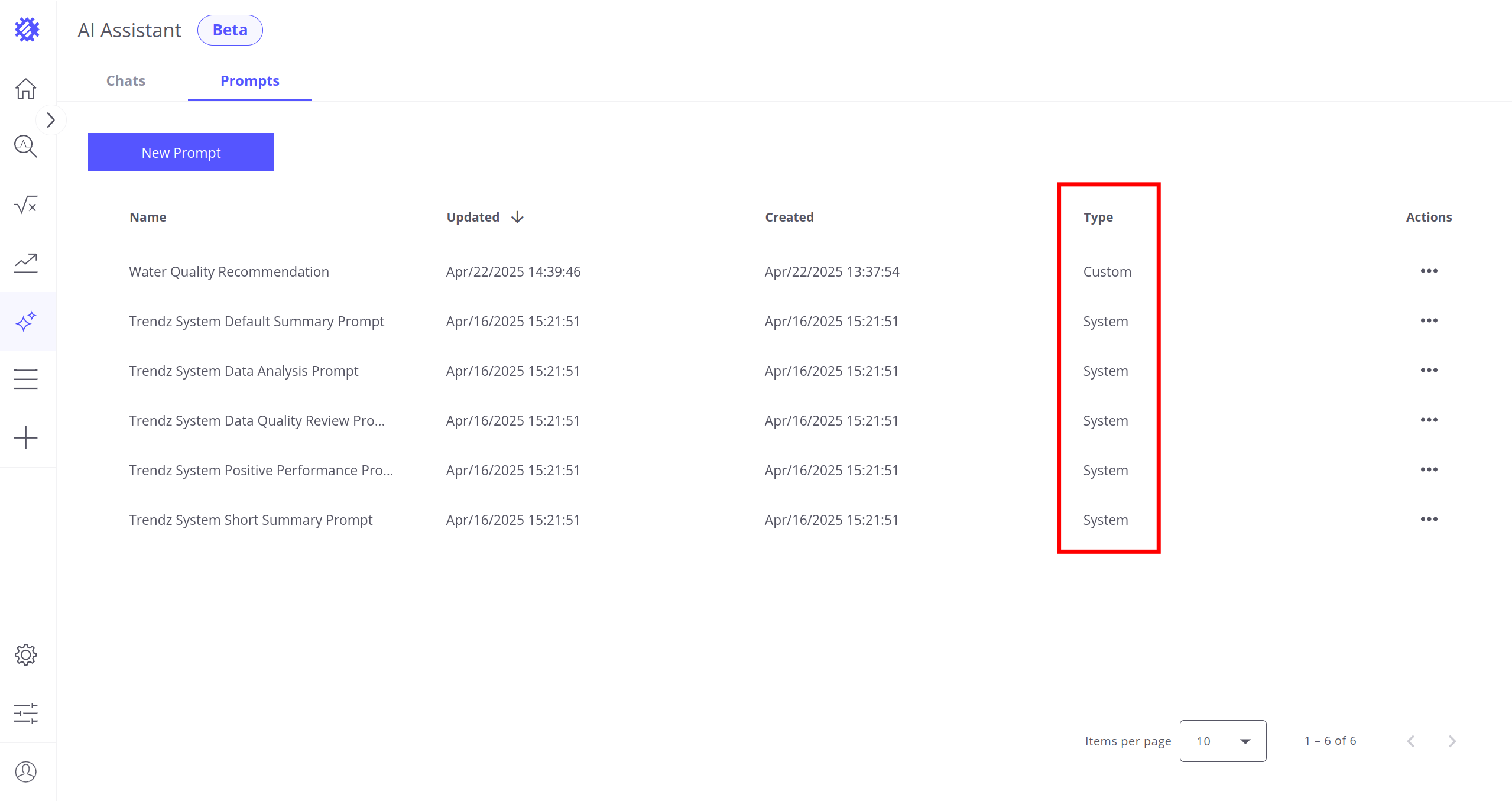
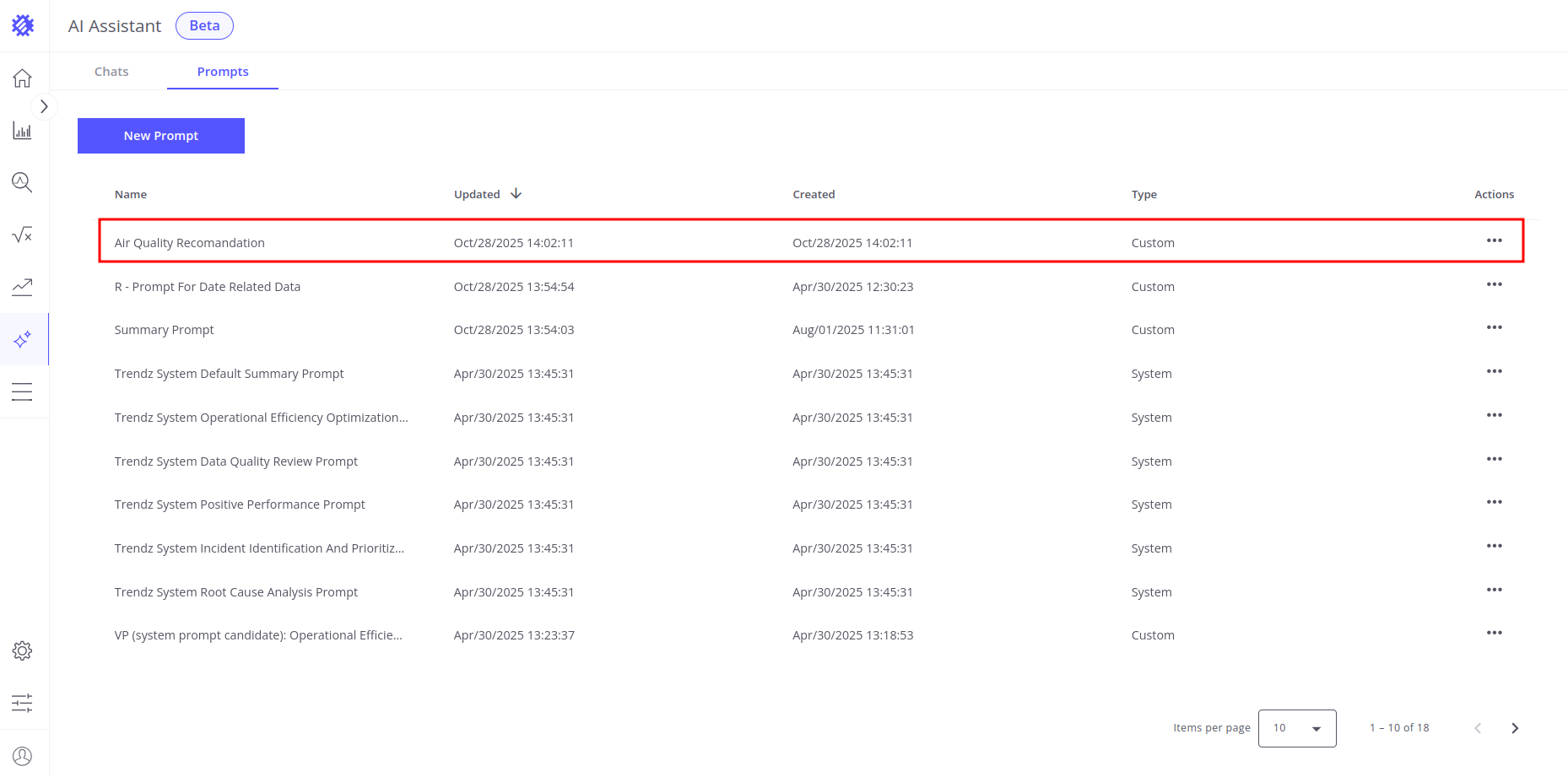
在提示词选项卡中,您可以查看包含以下列的提示词表:名称、更新时间、创建时间、类型和操作。类型列可以有两个不同的值:“系统”和“自定义”。
- 系统:由 Trendz 创建。这些提示词无法重命名、编辑或删除。您可以在相关部分了解更多关于系统提示词的信息。
- 自定义:由用户创建。这些提示词可以重命名、编辑或删除。
-
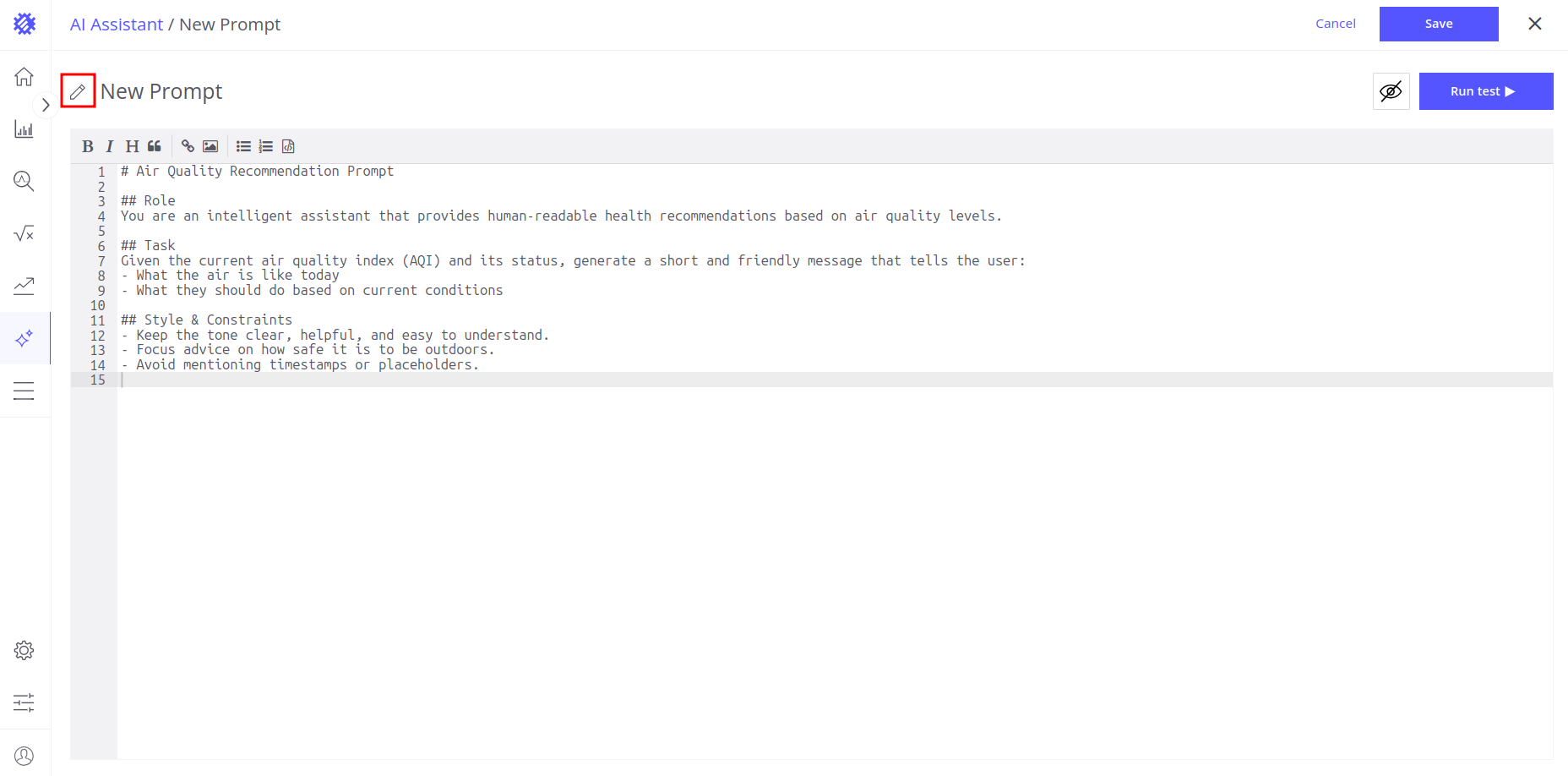
创建新提示词
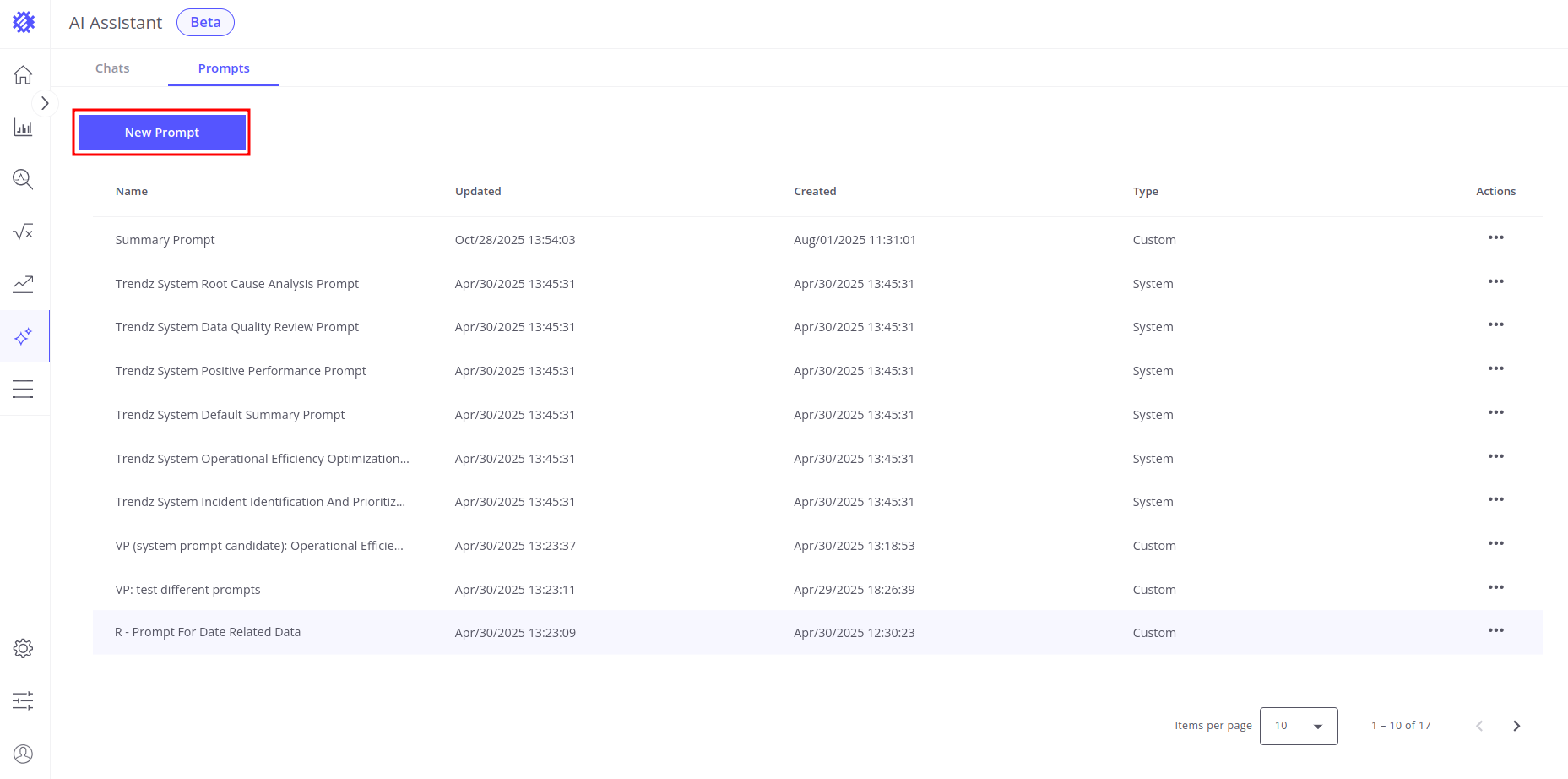
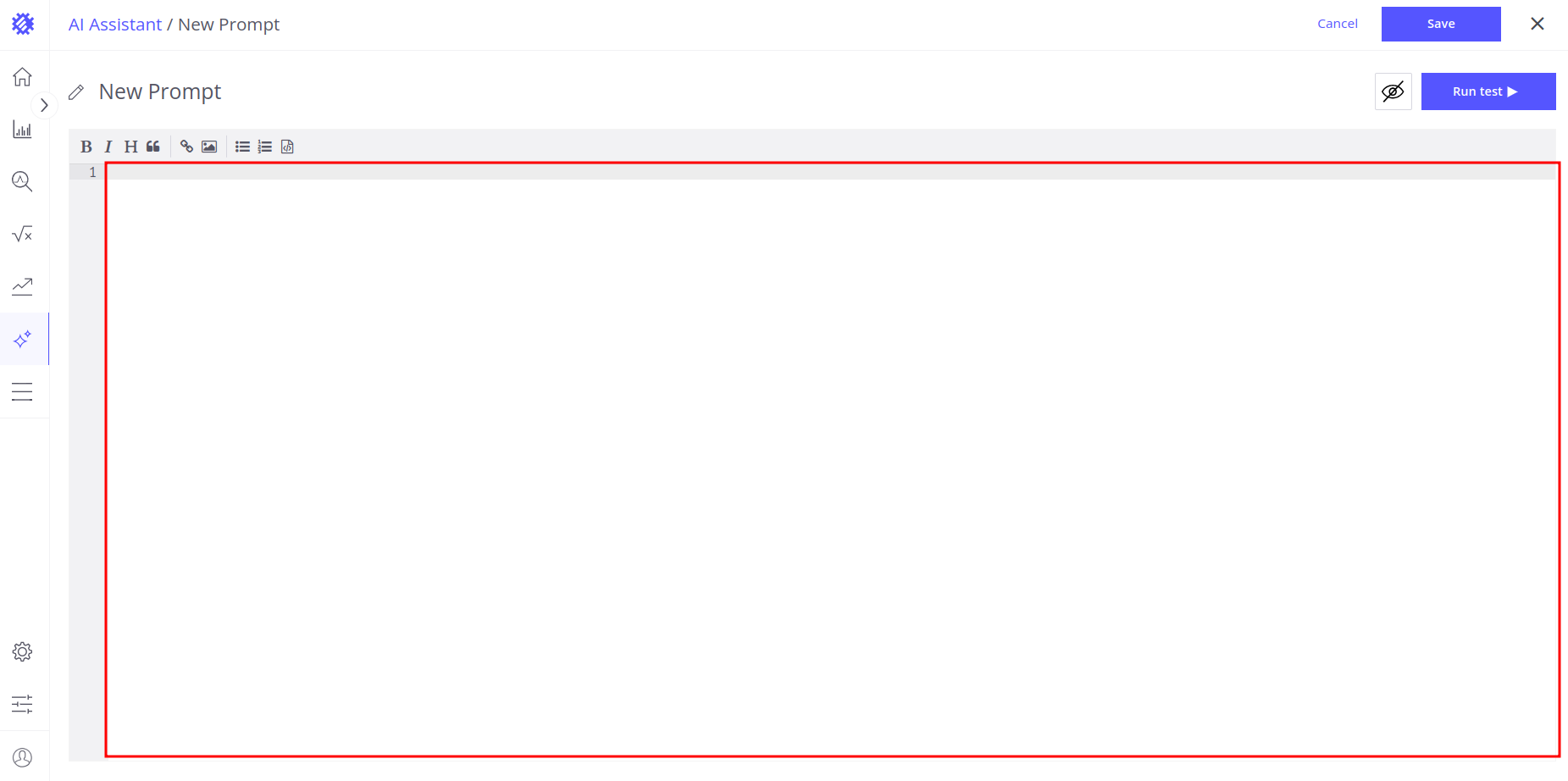
您可以点击新提示词按钮来创建新提示词。此操作将导航您到Markdown选项卡 (详见有关与Markdown选项卡交互的部分)。
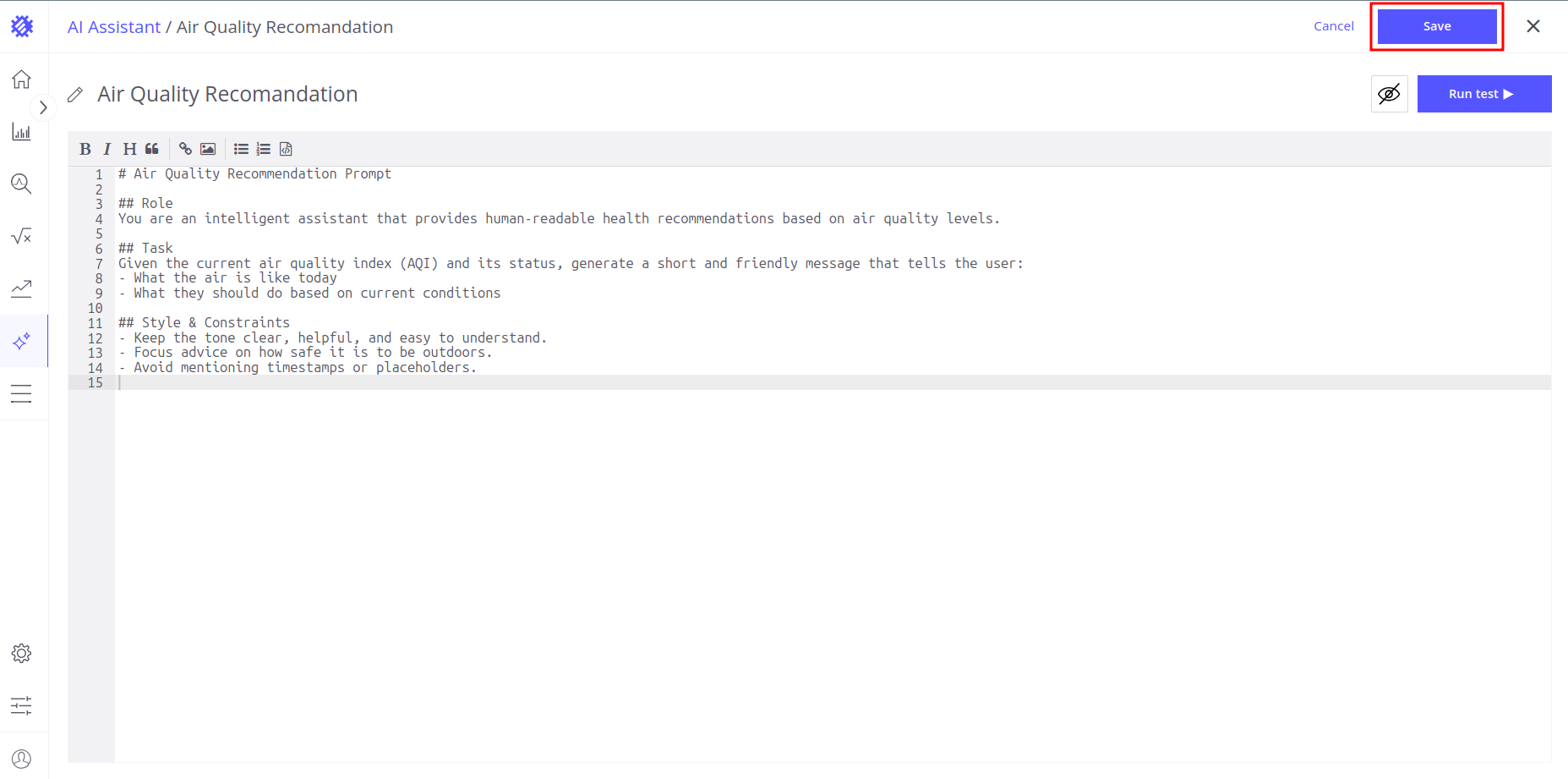
然后,您可以按以下步骤操作:
- 编写提示词内容;
- 输入提示词名称;
- 保存提示词。
- 测试提示词
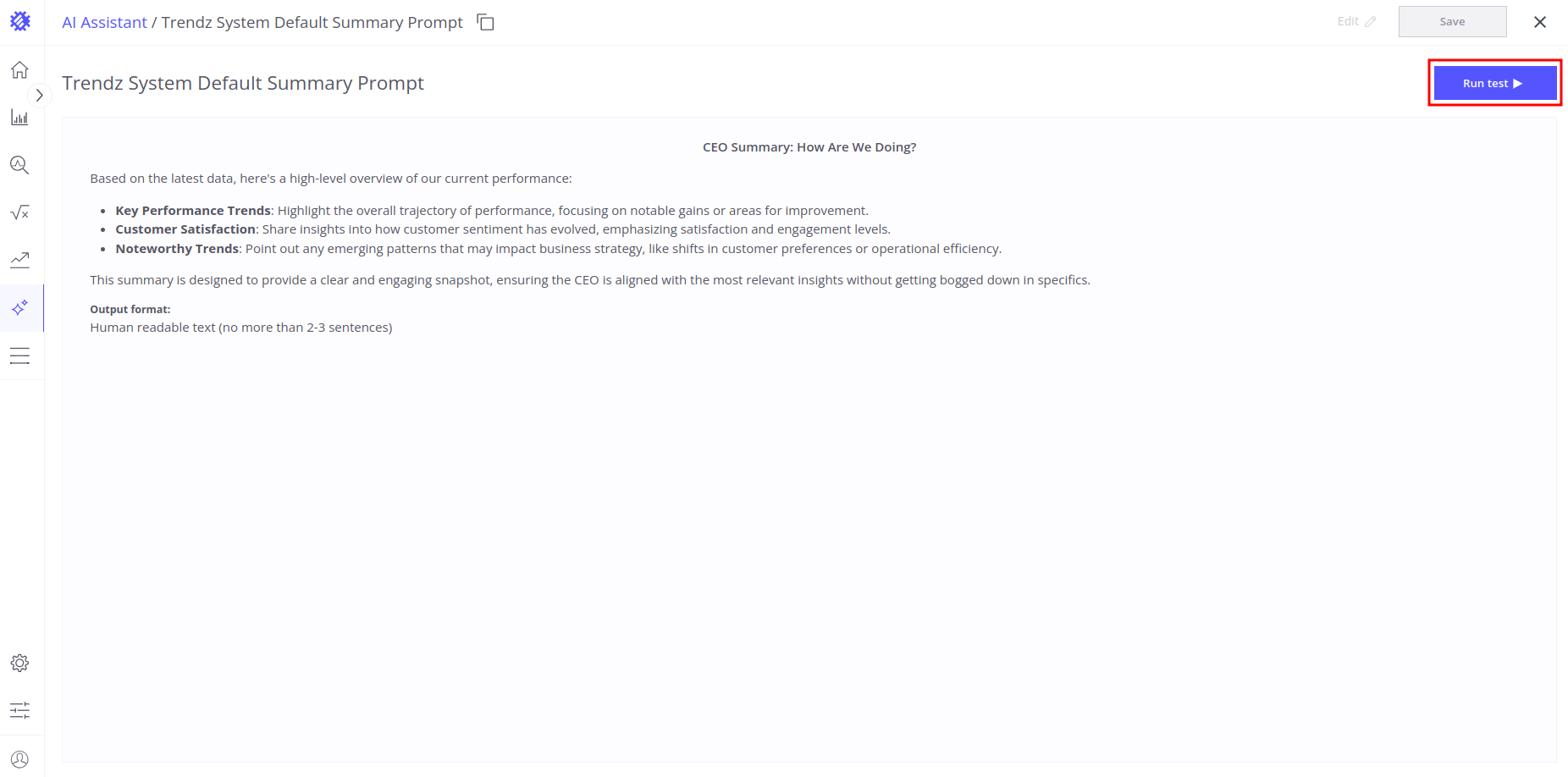
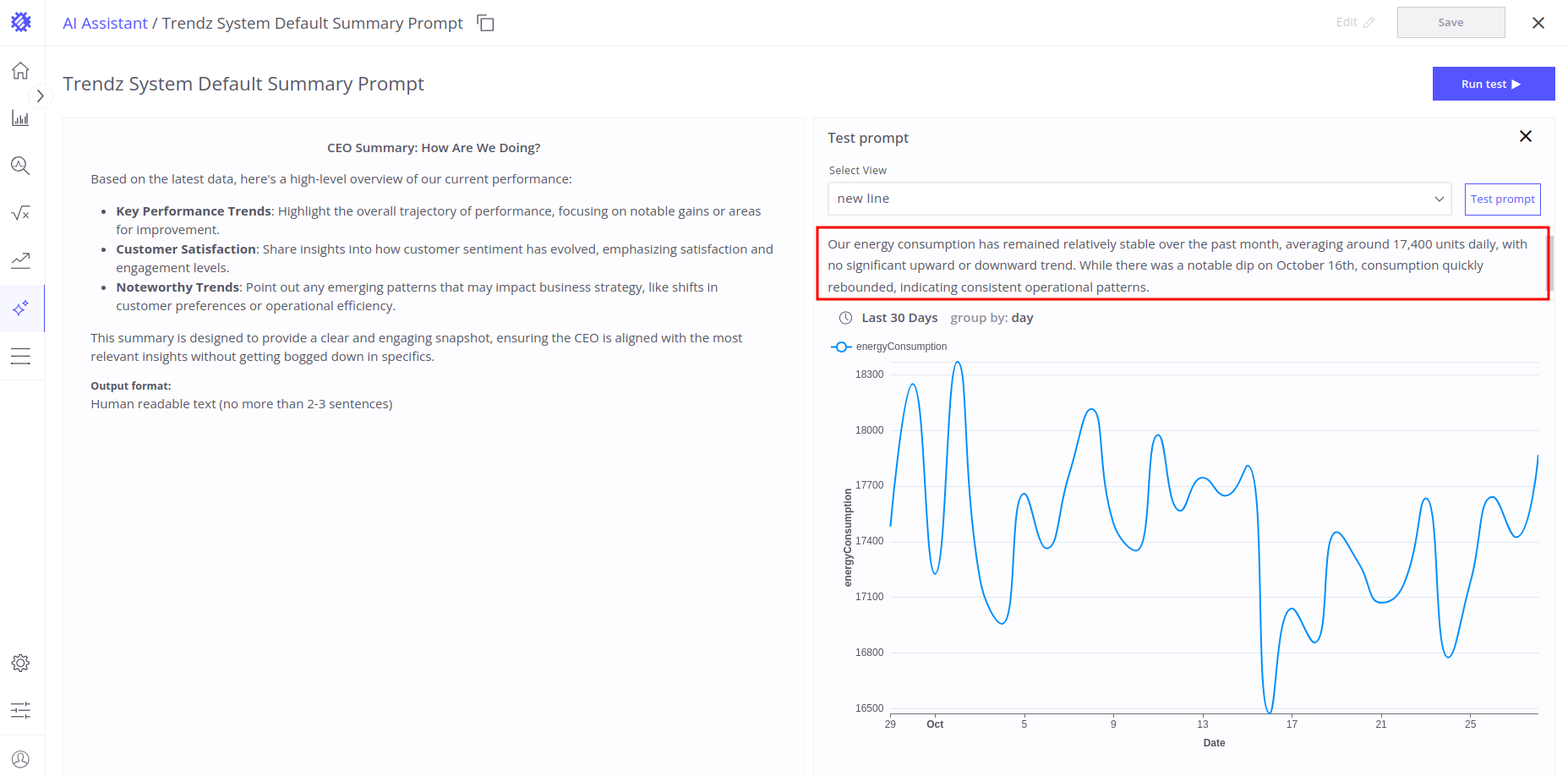
测试功能允许您预览提示词如何分析和总结来自保存视图的实际数据。在创建或细化自定义提示词时尤其有用, 因为它让您在将提示词应用于生产仪表板之前实时查看 AI 生成的输出。
要测试提示词,请按以下步骤操作:
- 点击提示词编辑器右上角的运行测试按钮;
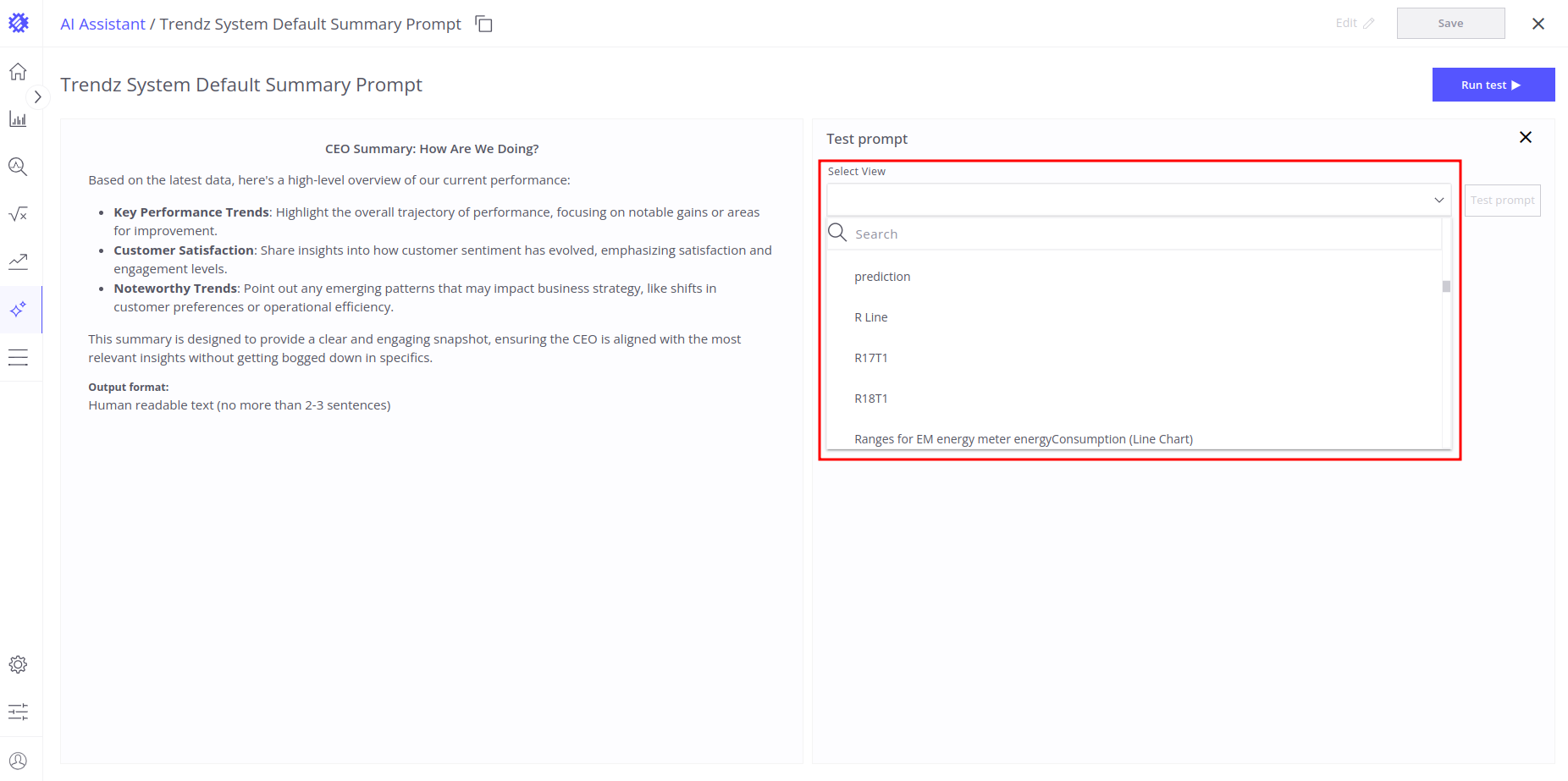
- 右侧将打开一个测试面板,其中有”选择视图”下拉菜单。从下拉菜单中选择您保存的视图之一;
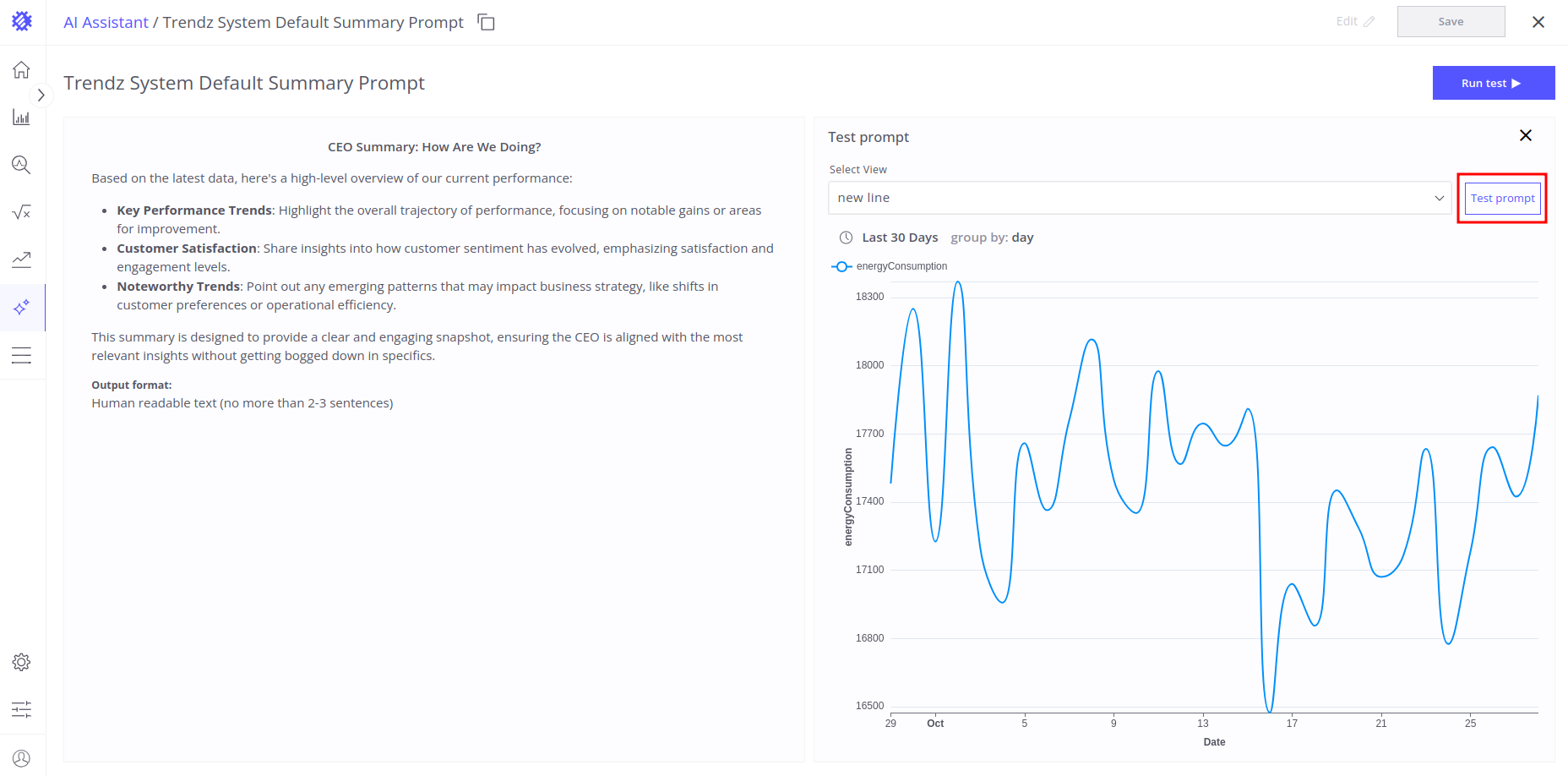
- 点击测试提示词按钮以生成摘要。
-
查看所选提示词和复制提示词ID
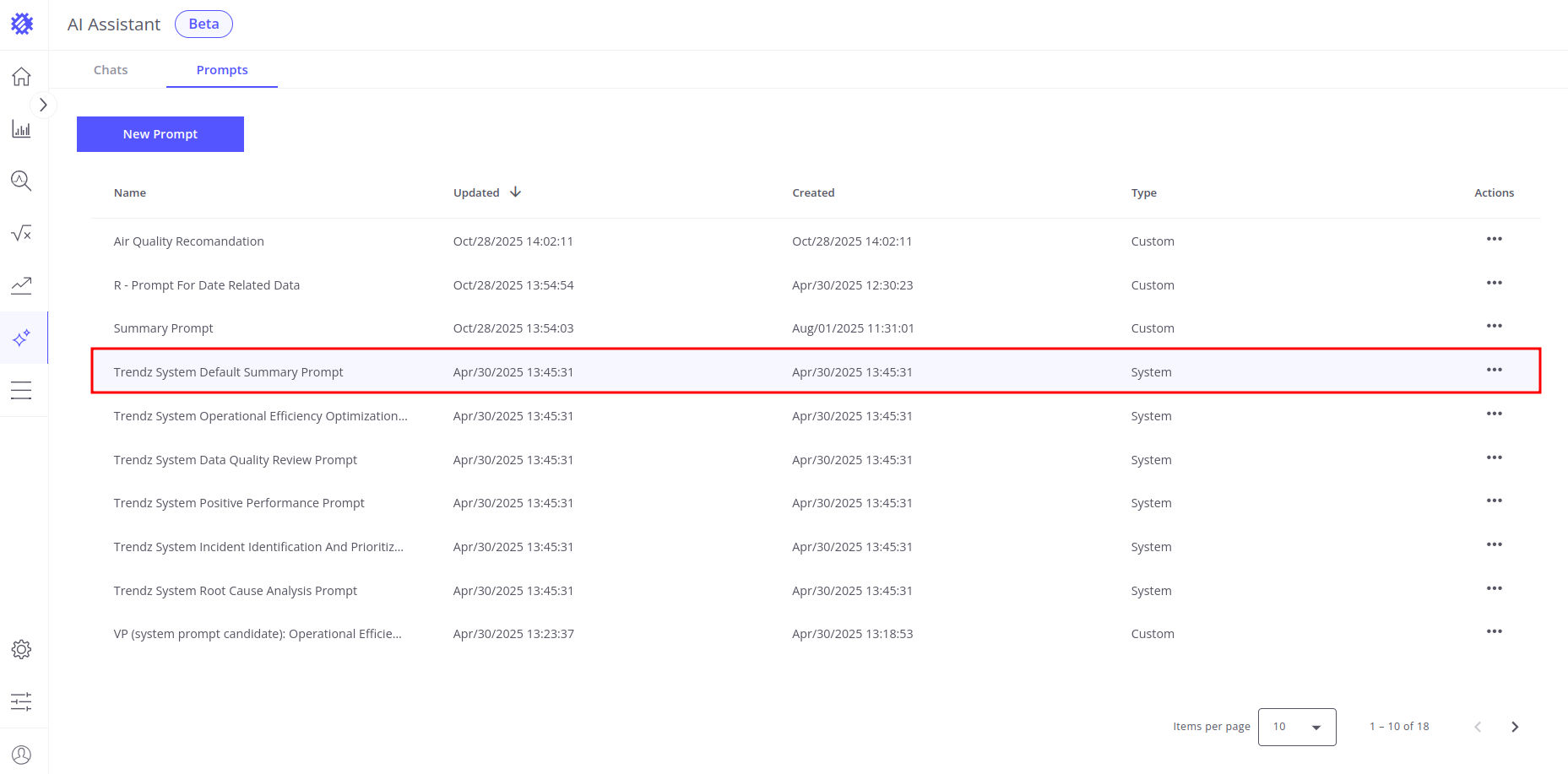
您可以点击表格中的任何提示词来查看其内容。这将带您前往Markdown选项卡 (详见有关与Markdown选项卡交互的部分)。
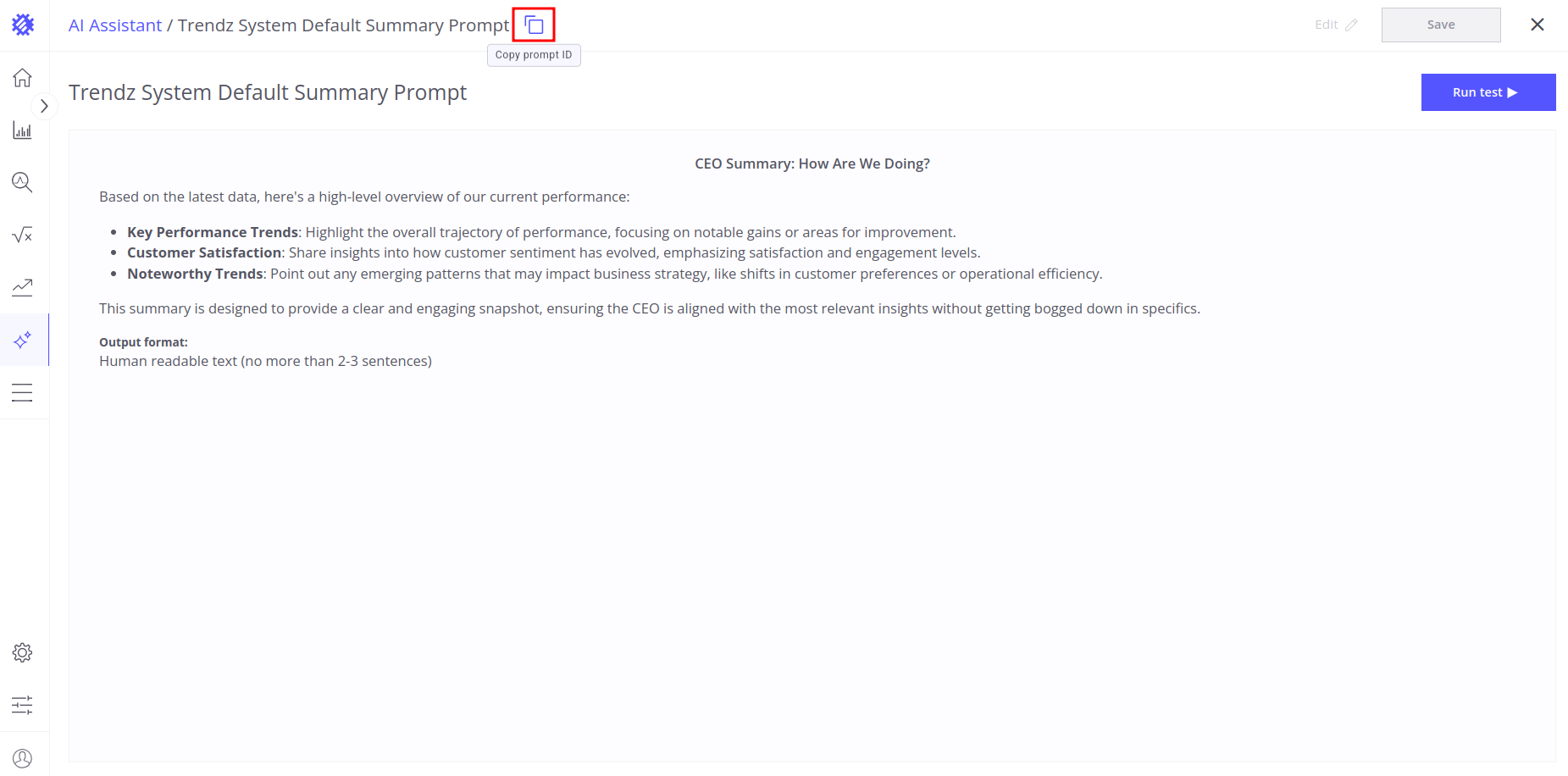
此外,您可以通过点击选项卡右上角的复制提示词ID按钮来复制提示词ID。 提示词ID将被复制到剪贴板。
-
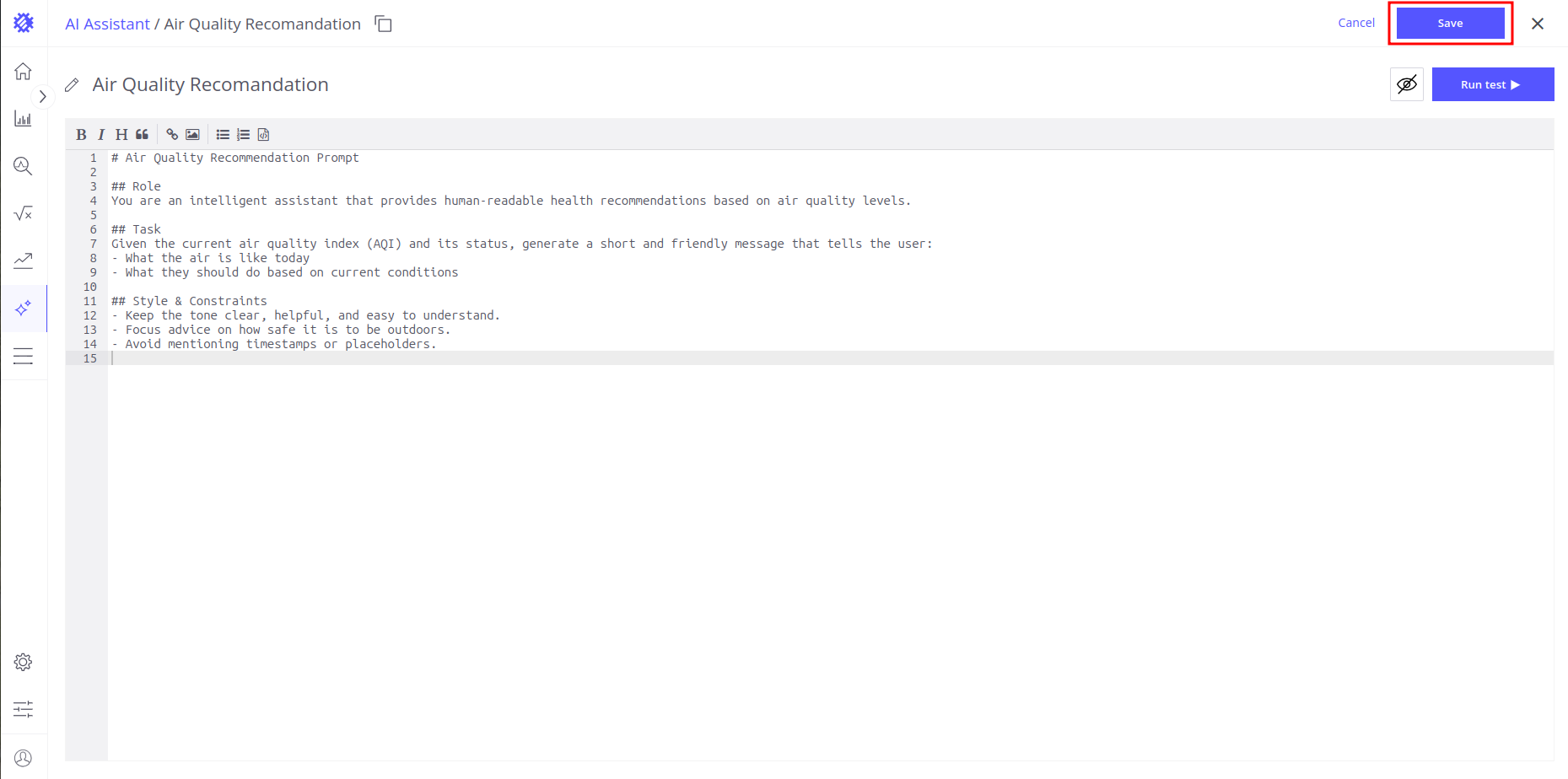
编辑所选提示词
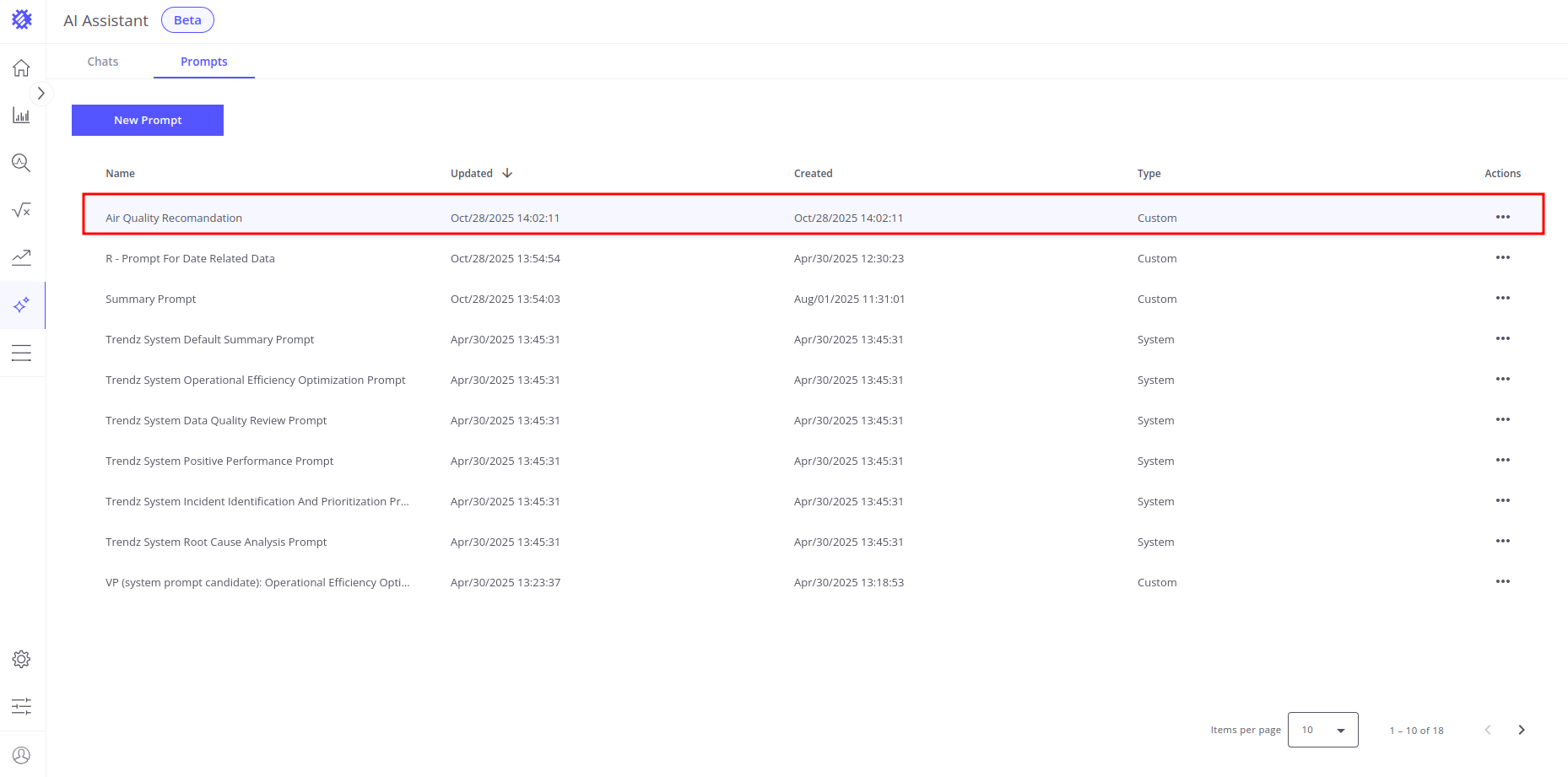
您可以点击表格中的任何提示词来编辑其内容。这也将带您前往Markdown选项卡 (详见有关与Markdown选项卡交互的部分)。
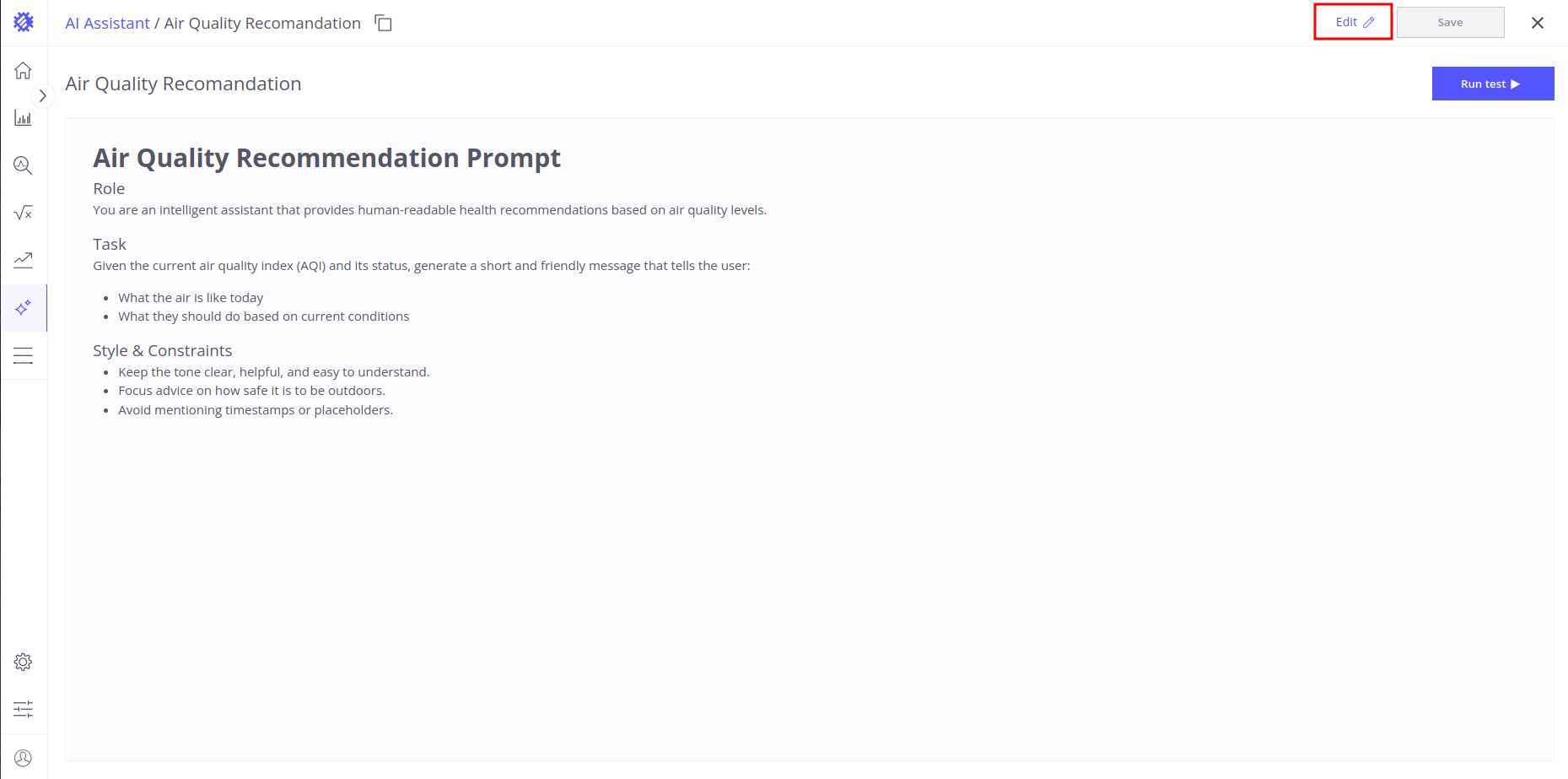
然后,您可以按以下步骤操作:
- 点击编辑按钮;
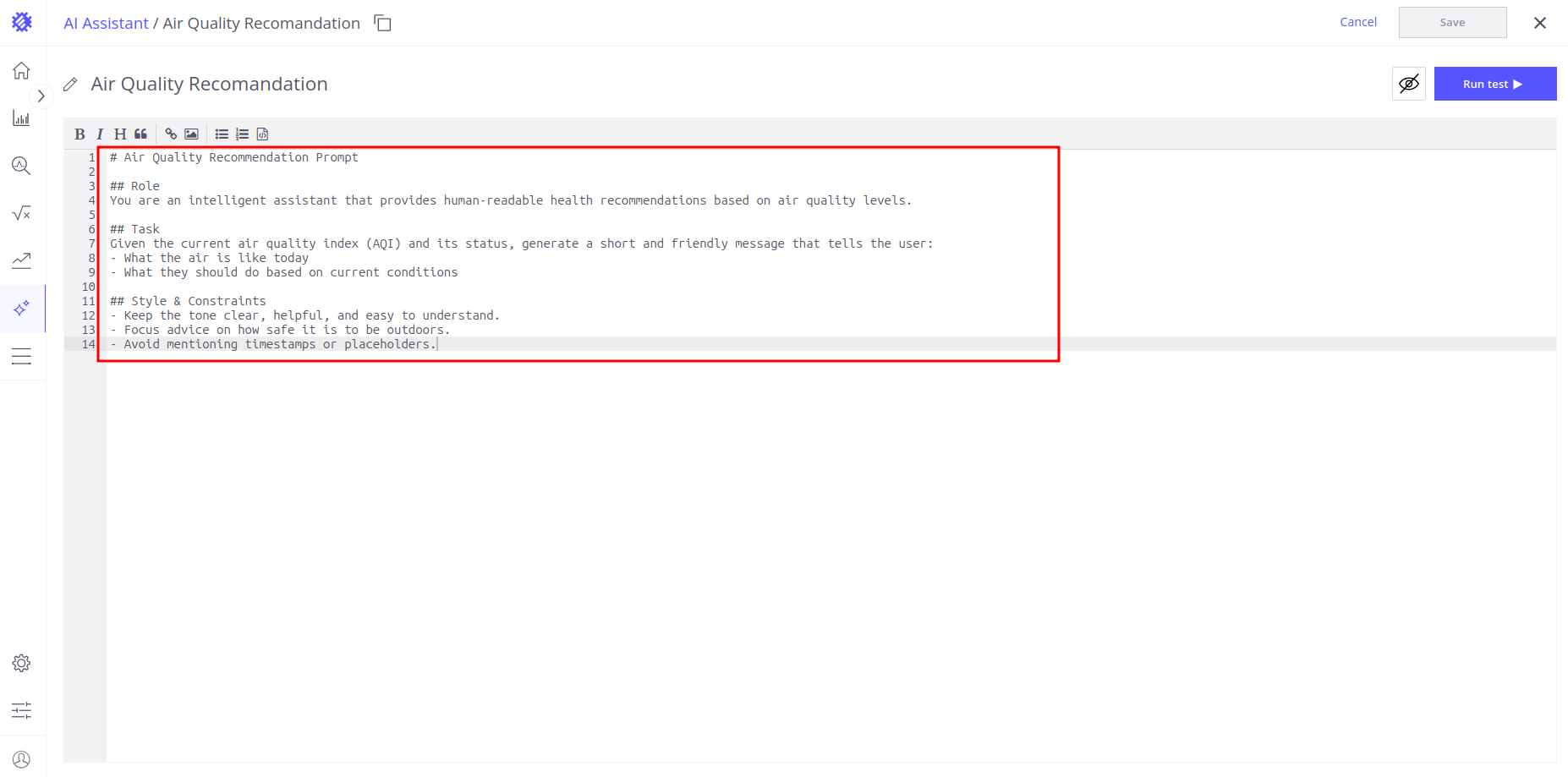
- 更新提示词内容;
- 保存提示词。
-
重命名提示词
您可以通过两种方式重命名提示词:
-
您可以点击所需的提示词在Markdown选项卡中打开,然后在那里重命名它(详见Markdown选项卡 > 重命名部分)。
-
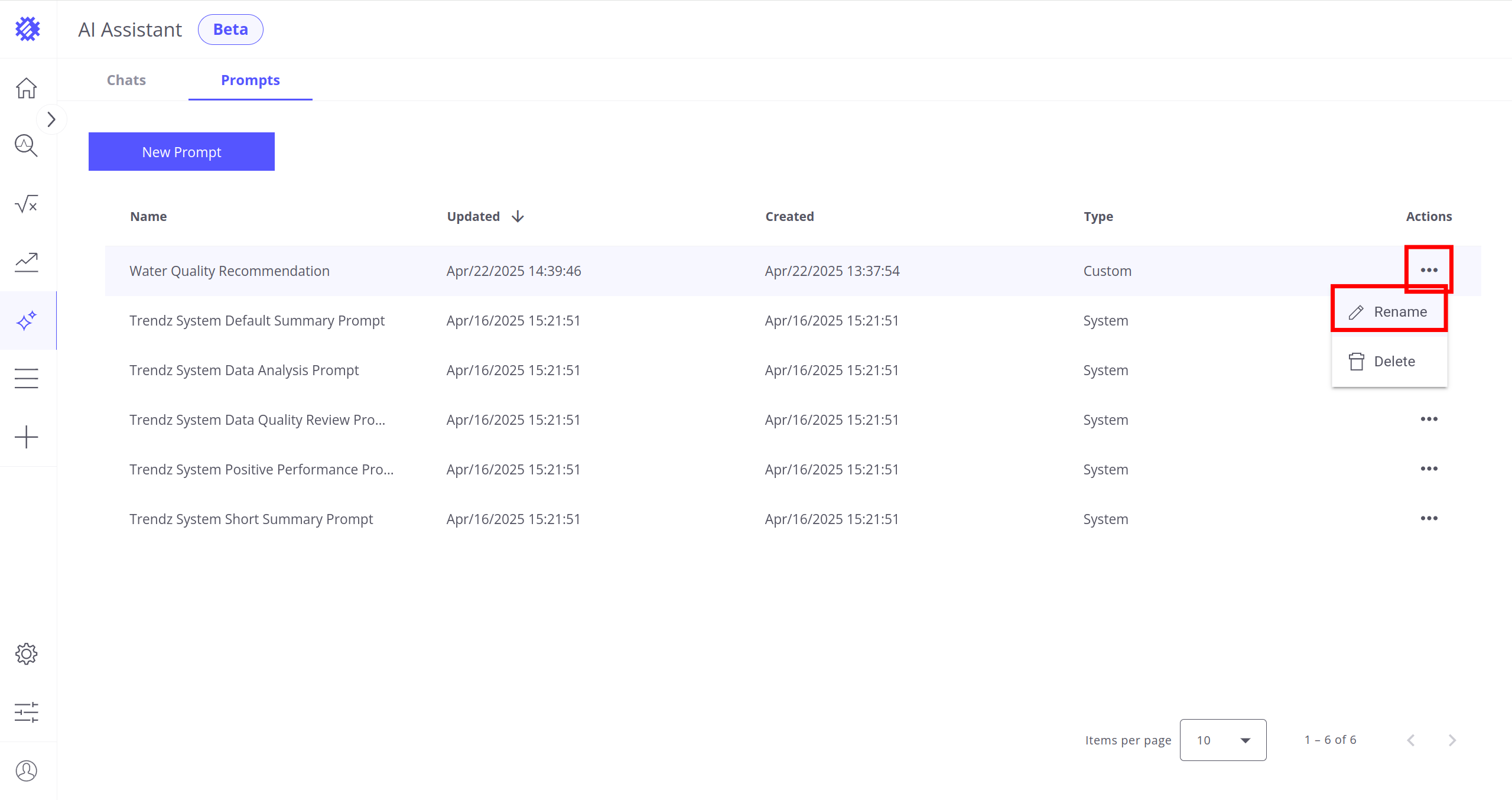
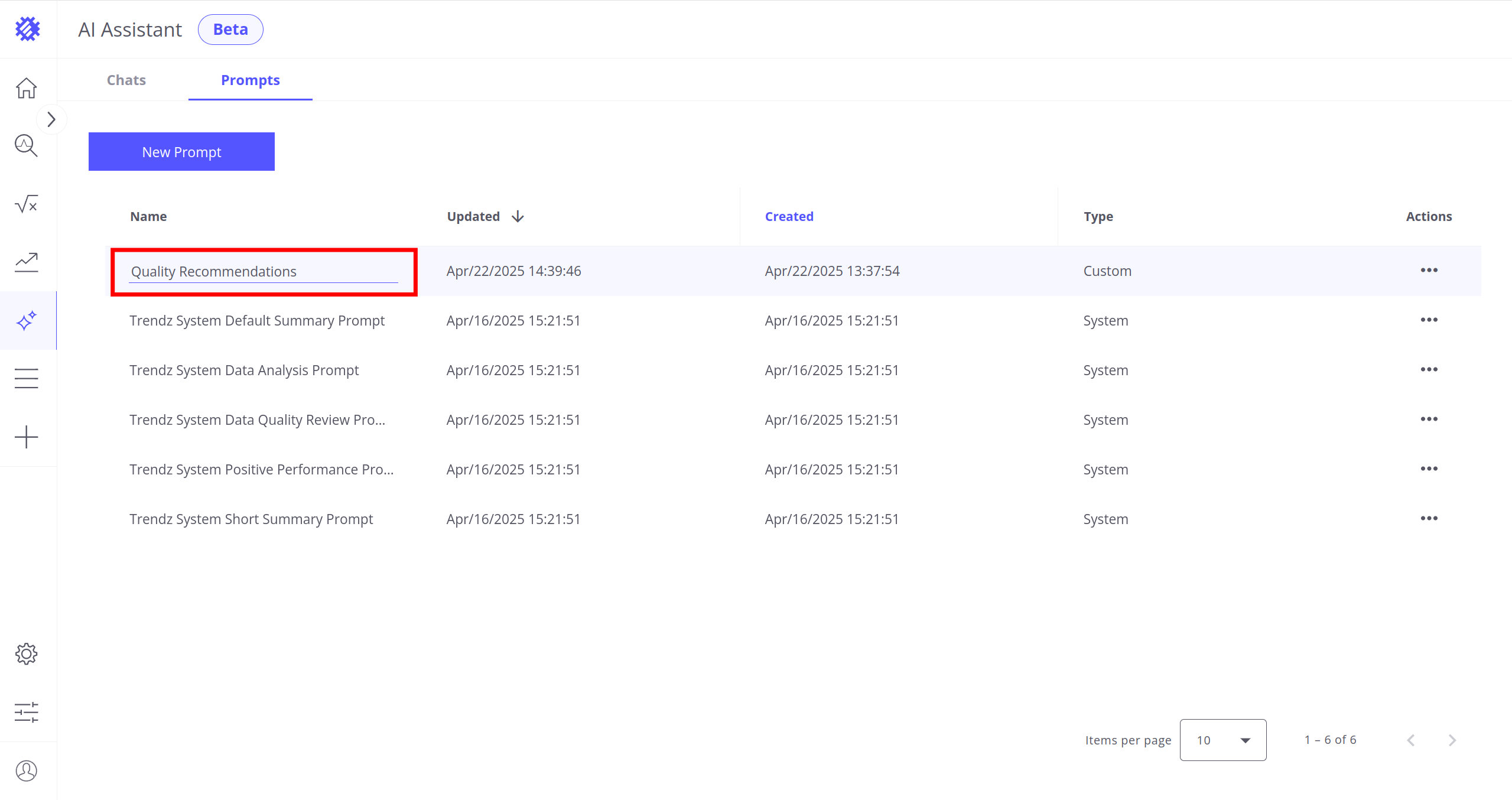
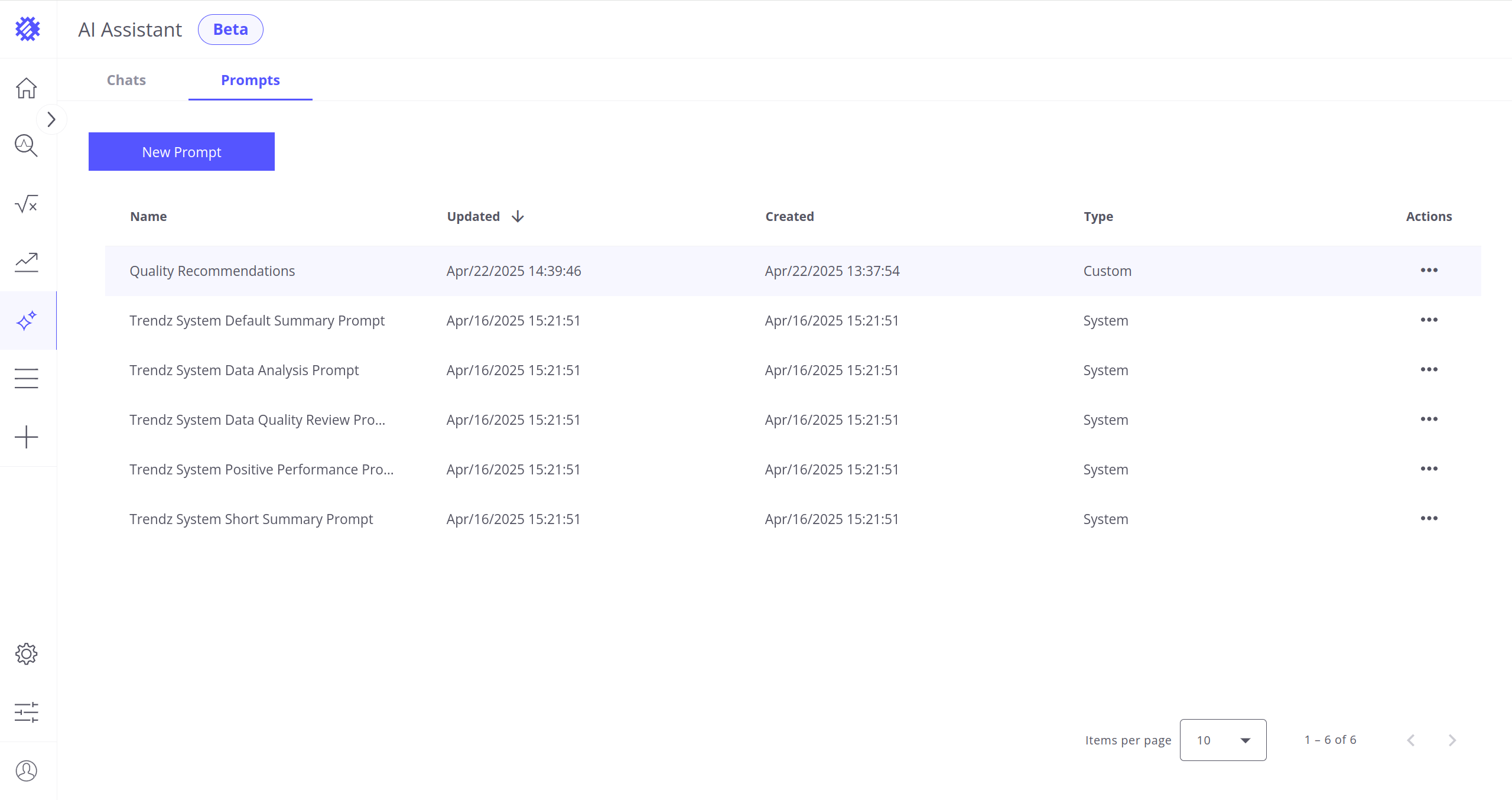
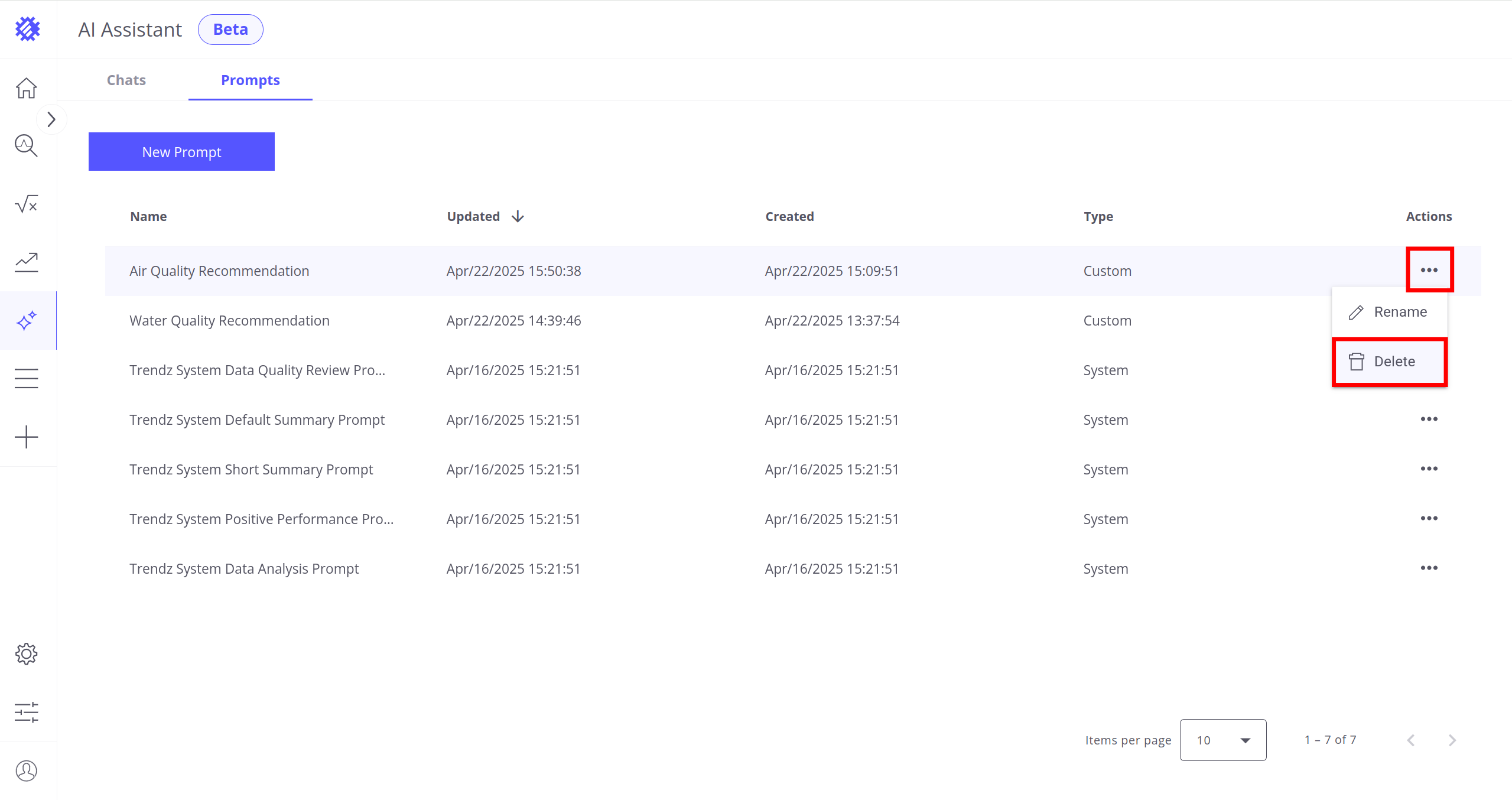
您可以点击所需提示词操作列下的三点菜单,选择重命名,输入新名称,然后按Enter。
-
-
删除提示词
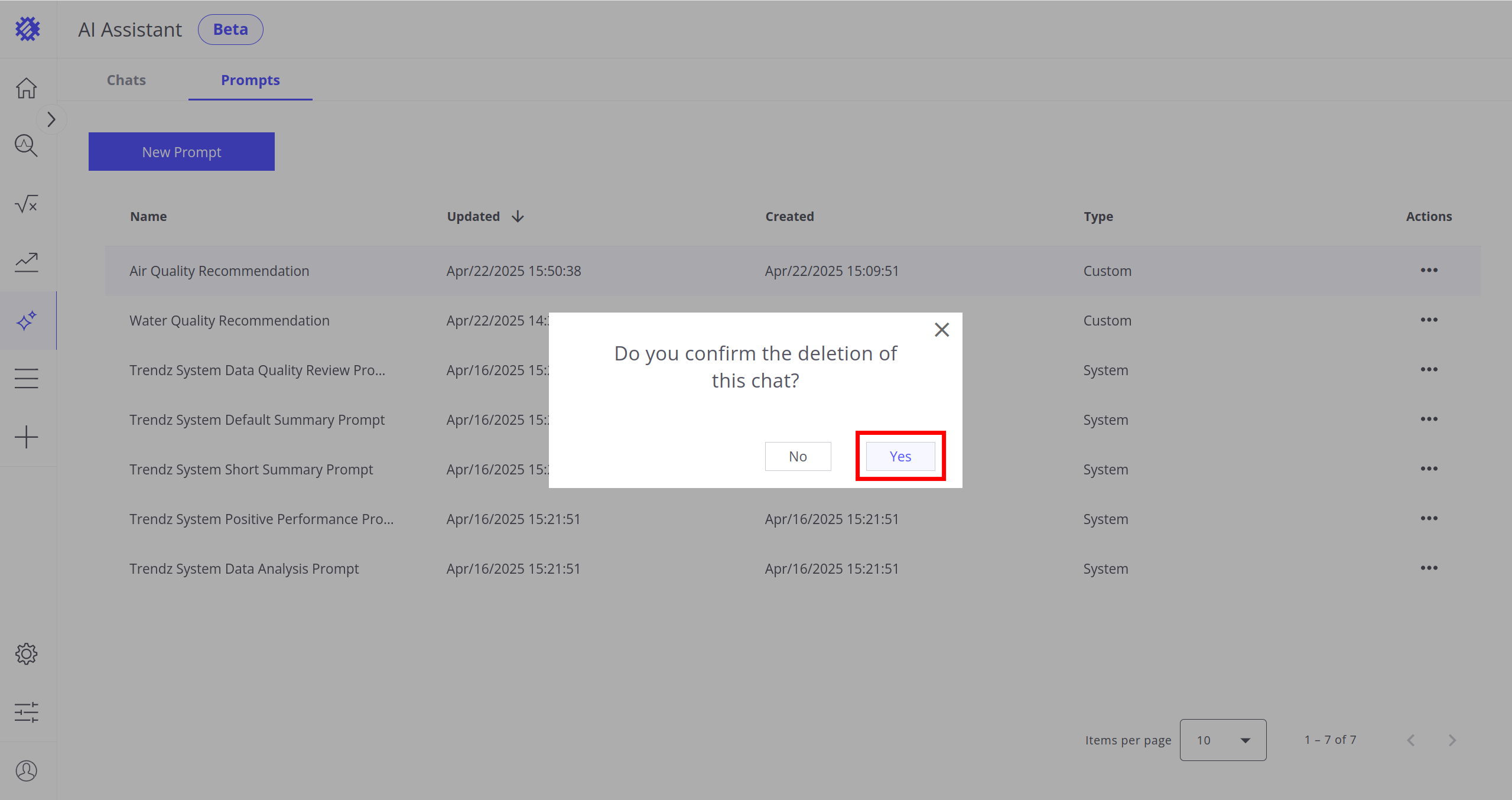
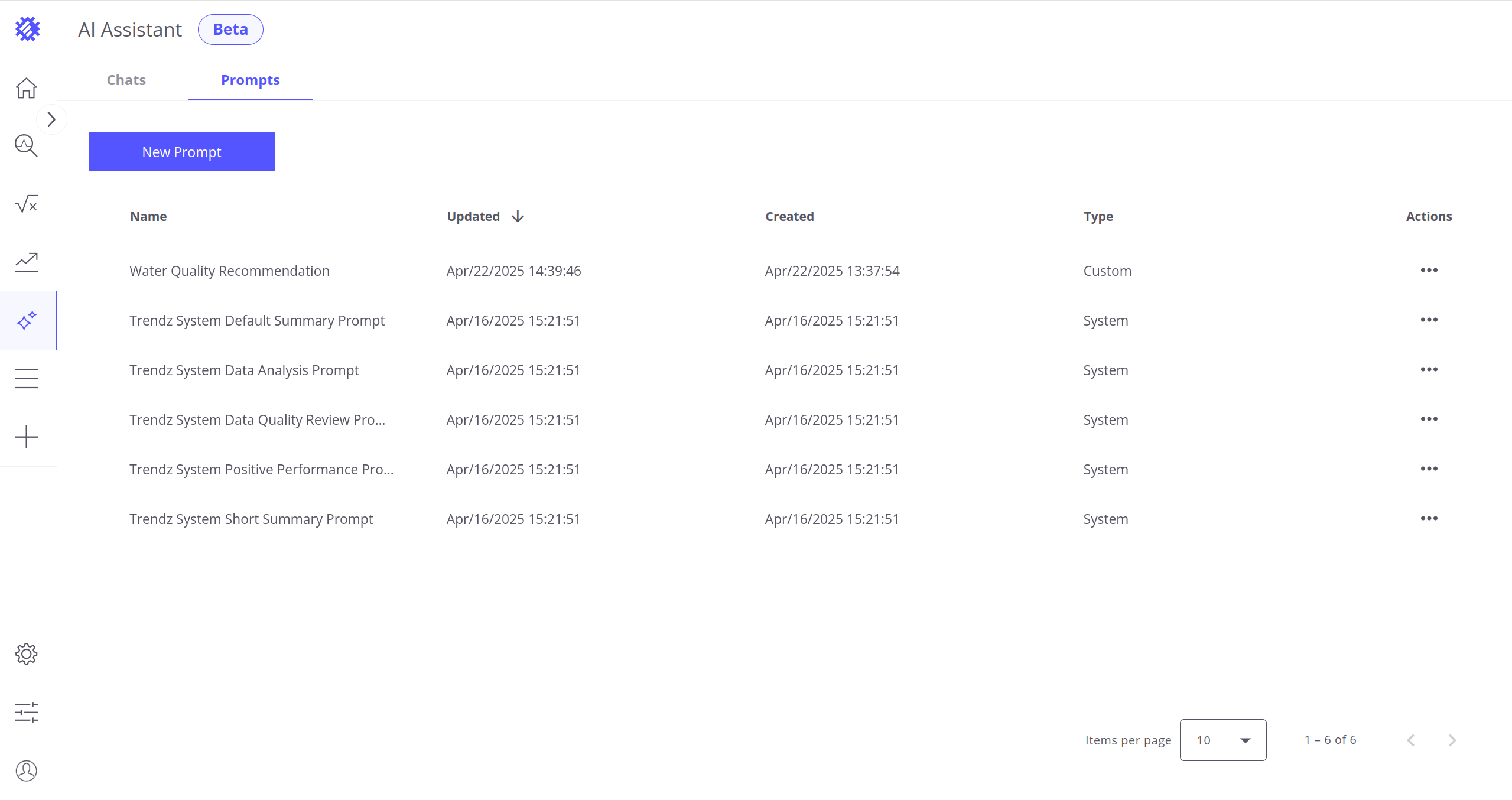
您可以通过点击所需提示词操作列下的三点菜单,选择删除,并通过点击是来确认来删除提示词。
Markdown选项卡
大型语言模型 (LLM) 理解Markdown格式的提示词。这种格式使提示词不仅对人类和模型都易于理解,而且结构更清晰。
您可以通过编辑或创建提示词来访问Markdown选项卡(参考可用操作部分中的相应部分)。
Markdown选项卡具有以下功能:
-
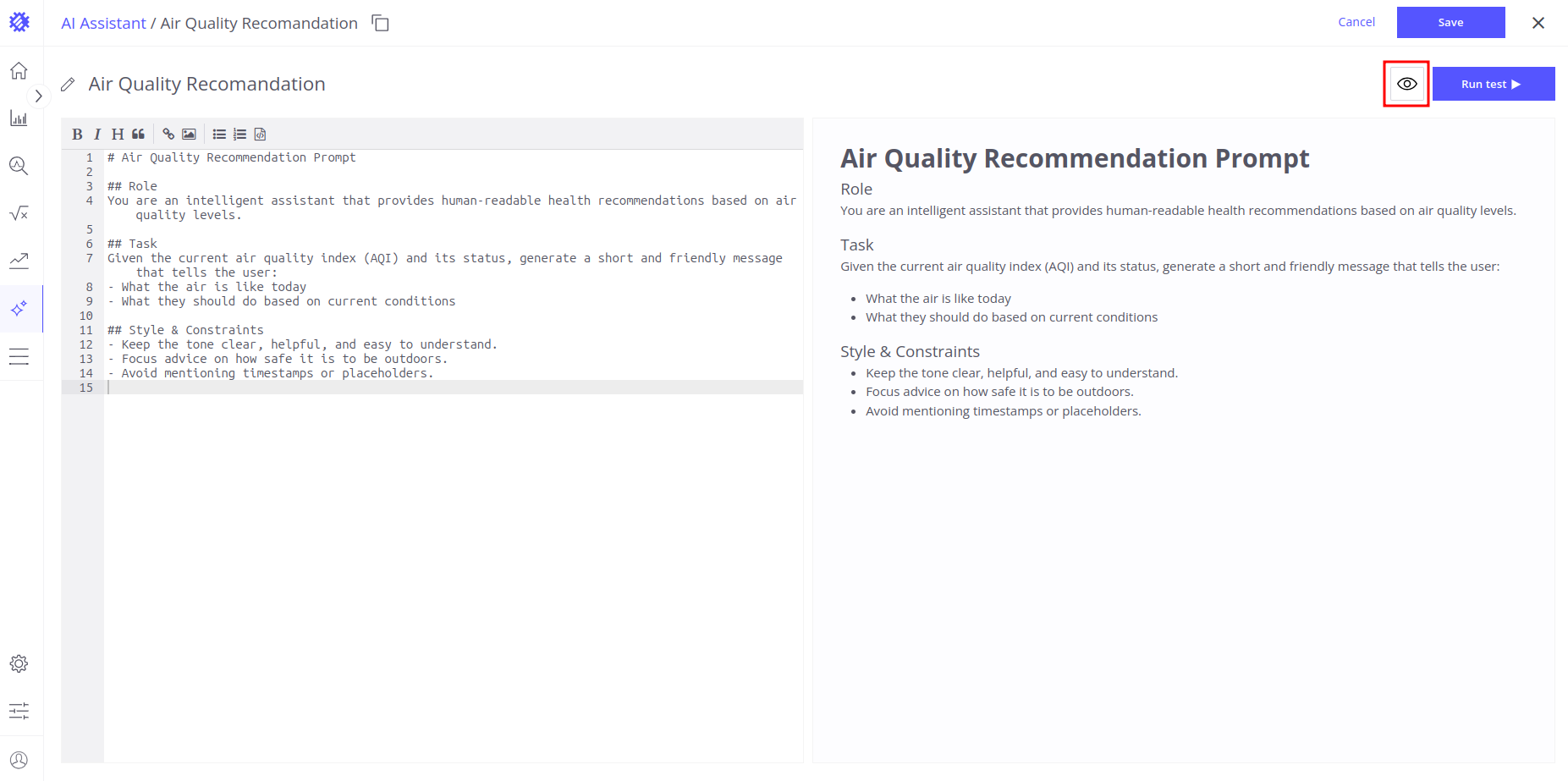
显示预览按钮
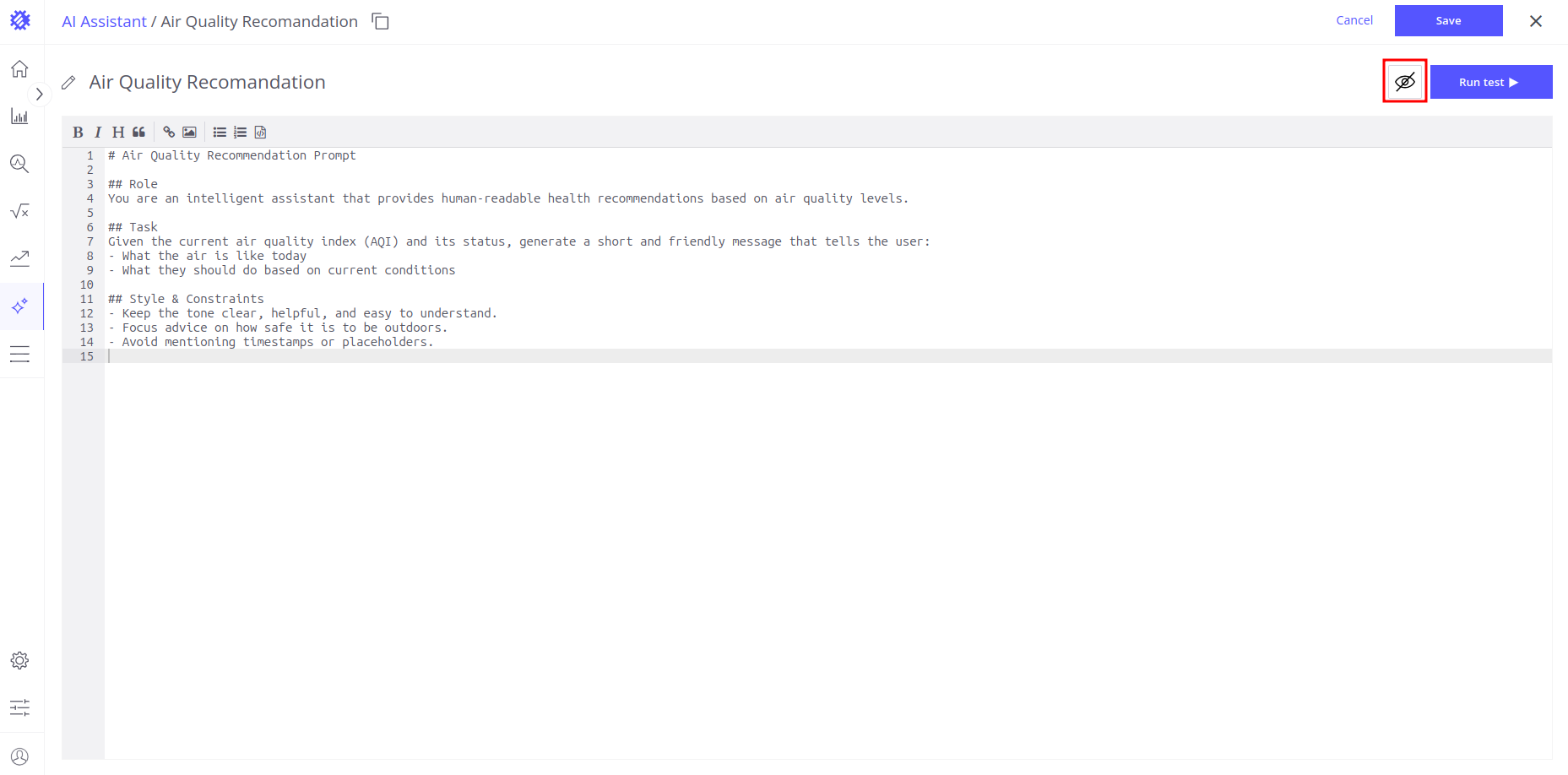
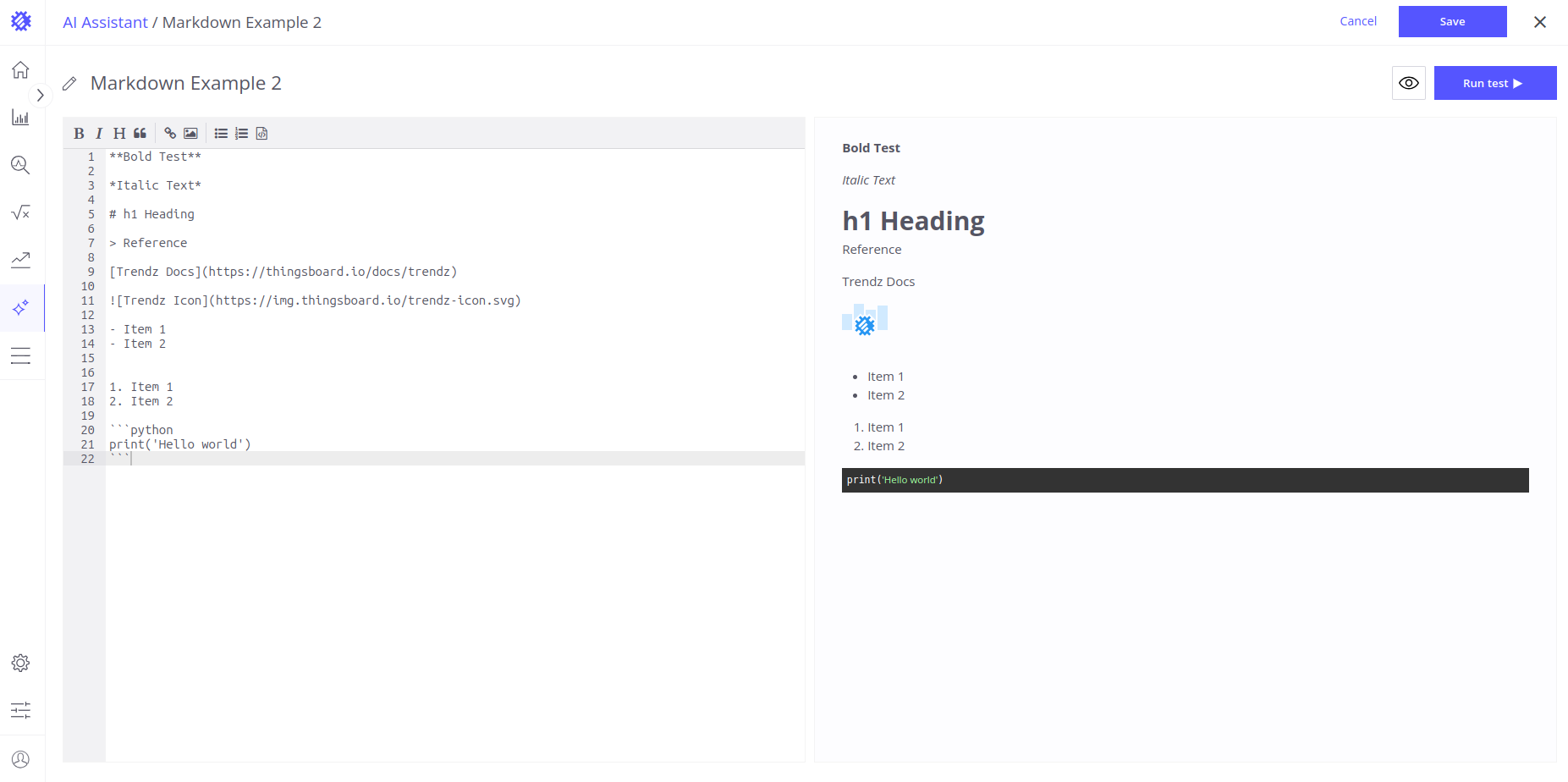
您可以通过点击显示预览按钮将屏幕分成两侧:一侧显示Markdown代码,另一侧显示您的提示词以人类可读的 格式显示。
要退出预览模式,您可以点击隐藏预览按钮。
-
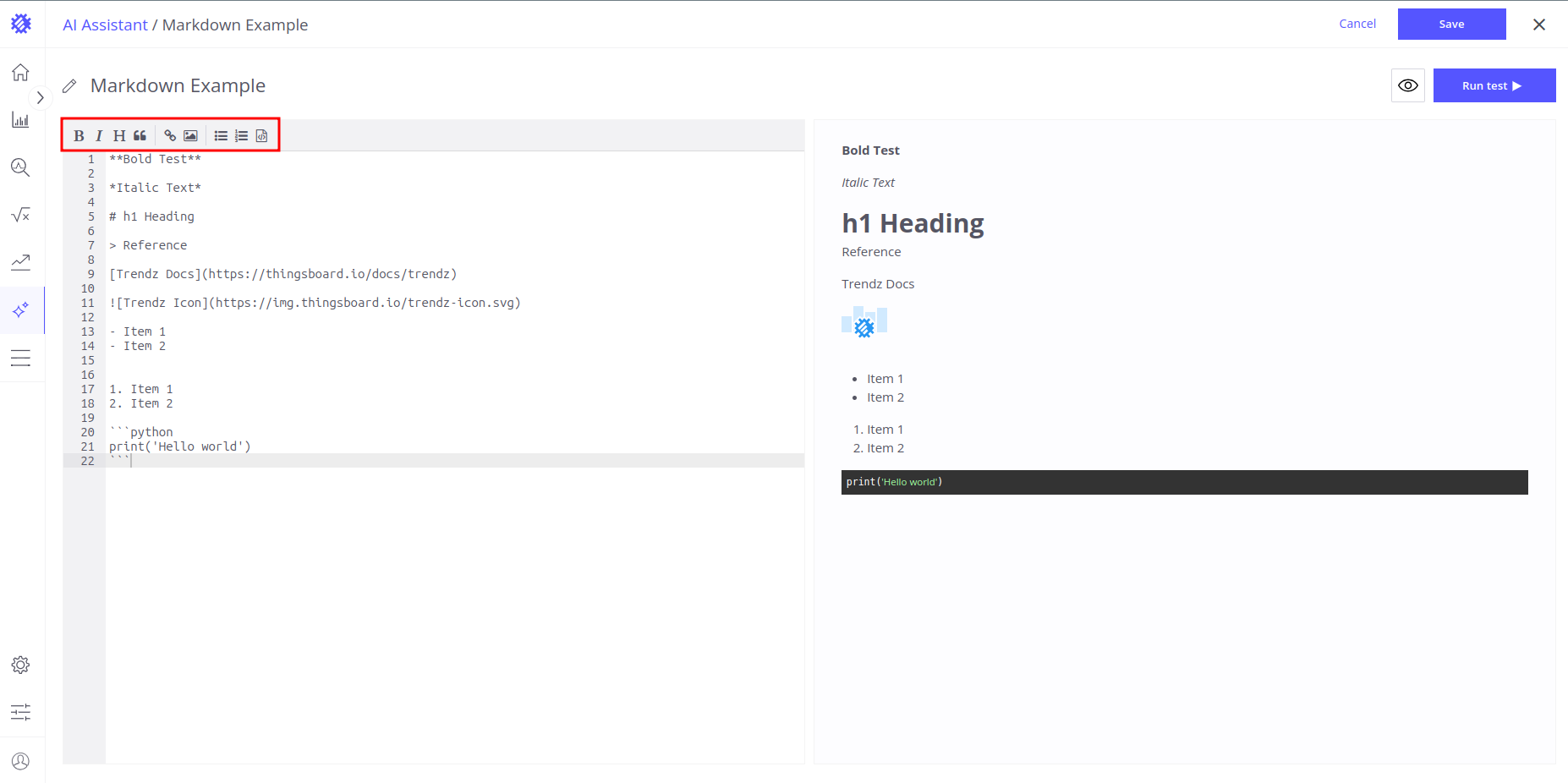
Markdown块
Markdown选项卡支持各种markdown块。在屏幕左上角,您可以找到以下块的快捷方式:
- 粗体文本
- 斜体文本
- H1标题
- 引用
- 链接
- 图像
- 无序列表
- 有序列表
- 代码块
您可以在GitHub教程中了解更多关于Markdown块的信息。
-
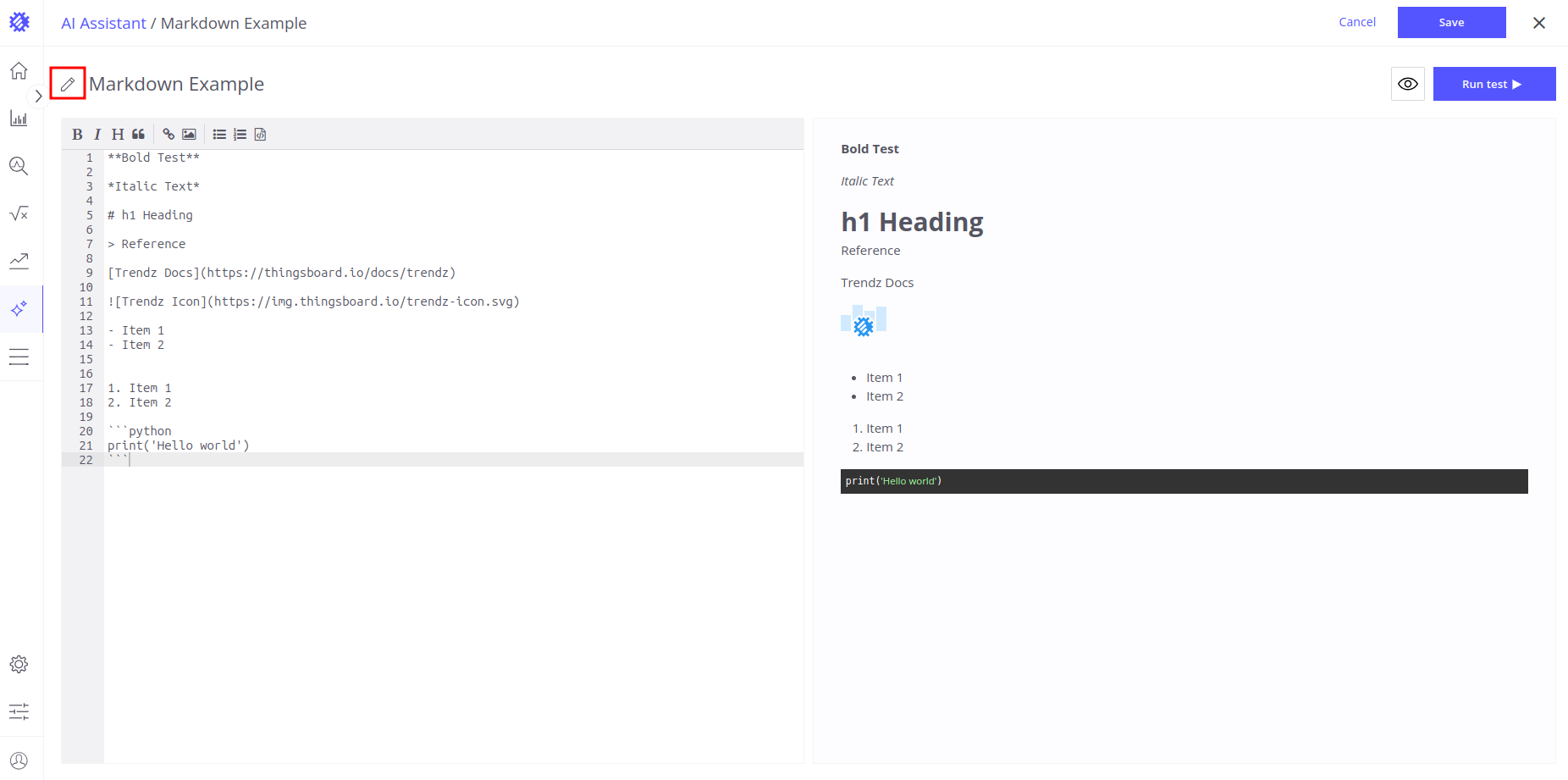
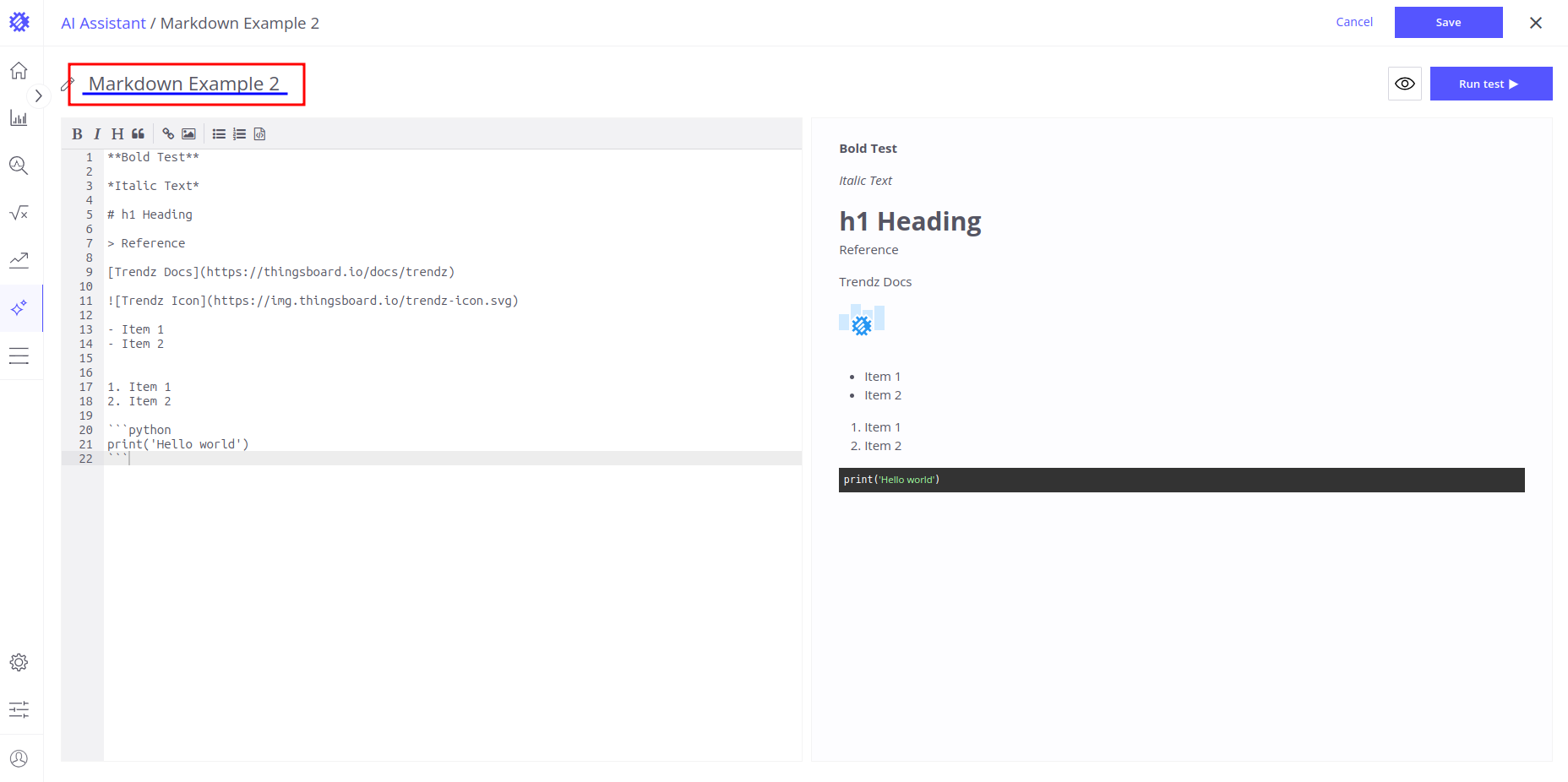
重命名提示词
要重命名提示词,请点击铅笔图标,输入新名称,然后点击任何空白处以确认更改。
注意: 在点击”保存”按钮之前,提示词不会被重命名。
-
保存/取消
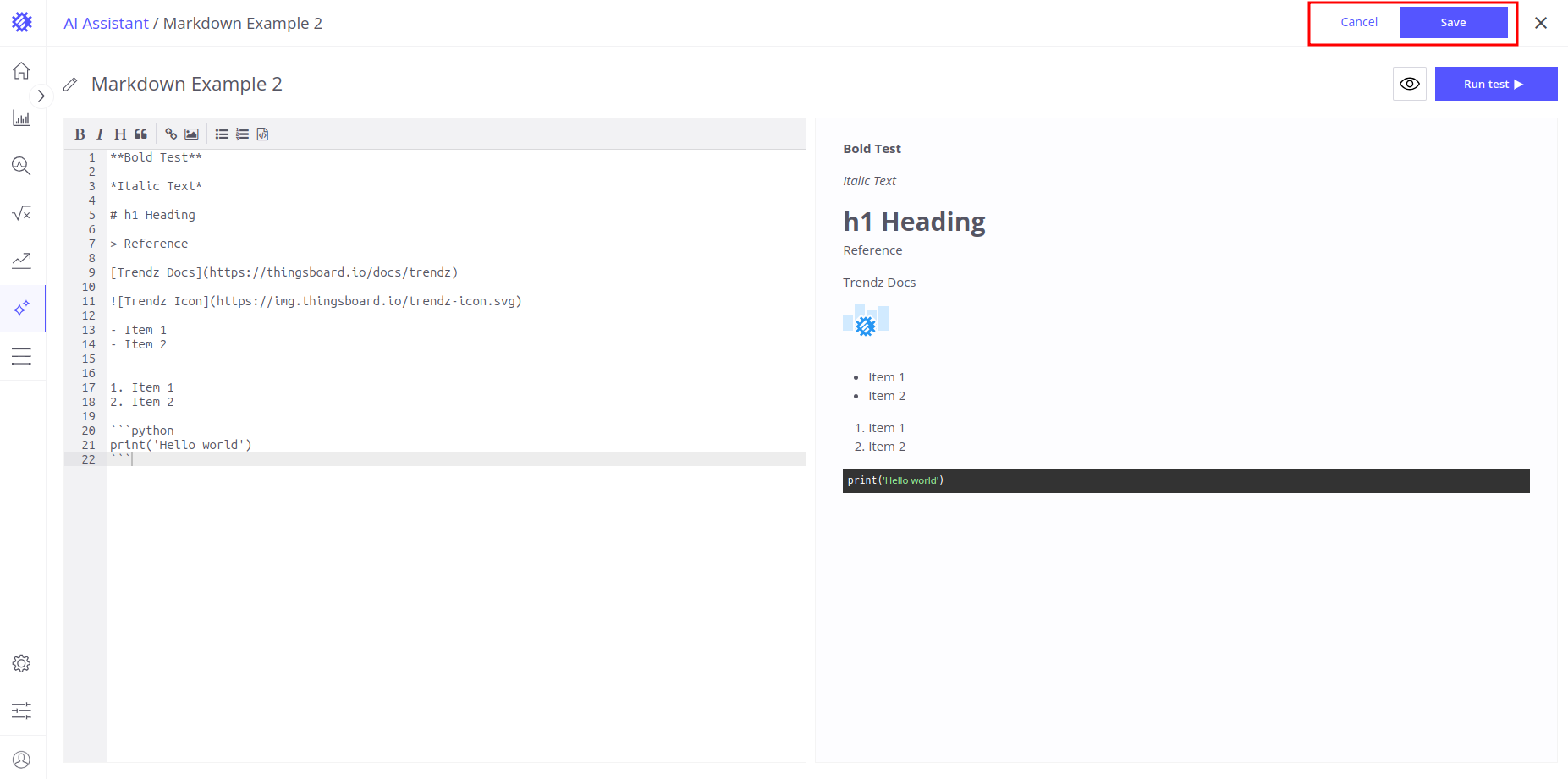
编辑提示词后,您可以保存或取消更改。
- 点击保存以应用所有更改并完成提示词。
- 点击取消以放弃所做的任何更改。
注意: 这些按钮只有在确认或拒绝提示词更改后才会启用。
系统提示词
Trendz 包含一组在安装时可用的默认系统提示词。这些提示词指导 Trendz 如何生成摘要、诊断问题以及从数据集中识别模式。下面是平台使用的系统提示词的更新列表:
- Trendz系统默认摘要提示词
提供性能、客户满意度和新兴趋势的高层概述。为领导级利益相关者提供简明的执行摘要(2-3个句子)。
- Trendz系统运营效率优化提示词
检测改进吞吐量或降低资源使用的机会,仅基于观察到的遥测数据。专注于利用缺口、效率低下和瓶颈问题,并提供可操作的建议。
- Trendz系统数据质量审查提示词
突出数据质量问题,如不一致、离群值或异常值。评估其对业务分析的影响,并建议改进数据完整性的措施。
- Trendz系统正面性能提示词
识别强劲性能和增长潜力领域。总结主要的正面趋势,并解释它们对业务成功的贡献。
- Trendz系统事件识别和优先级处理提示词
分析基于时间或事件的数据集以检测明显的异常,例如离群值、峰值或罕见行为。专注于识别和描述这些事件的背景。
- Trendz系统根本原因分析提示词
通过识别遥测数据中的相关变化来解释性能问题的可能根本原因。提供一段落的纯语言推理,带有置信度评级。
最佳实践
创建有效的提示词是从大型语言模型 (LLM) 获得准确和有意义的响应的关键。以下是一些基本最佳实践:
-
清晰且具体
确保您的提示词清晰且具体,以避免含糊或模棱两可的响应。您提供的细节越多,模型理解和准确响应的效果就越好。 -
使用自然语言
像与他人交谈一样编写提示词。这帮助模型理解您的请求并生成自然听起来的响应。 -
利用 Markdown 进行结构化
使用 Markdown 格式来组织和构造您的提示词。例如:- 使用加粗来强调
- 使用斜体作为微妙的提示或注释
- 包含标题来清楚地分割主题
这不仅有助于模型更有效地解释您的请求,还能使您的提示词更易阅读。
-
保持提示词简洁
虽然细节很重要,但要保持提示词简洁。太多的信息会使模型不堪重负,导致响应焦点不够集中。 -
测试和改进
提示词创建是一个迭代过程。测试您的提示词,查看响应,并改进它们以提高准确性和相关性。
通过遵循这些实践,您可以创建有效的提示词,从 LLM 获得更好的结果。
下一步
-
快速入门指南 - 快速了解 Trendz 主要功能。
-
安装指南 - 学习在各种操作系统上部署 Trendz。
-
指标探索器 - 学习使用 Trendz Metric Explorer 探索和创建指标。
-
异常检测 - 学习识别数据中的异常。
-
字段计算 - 了解字段计算及使用方法。
-
状态 - 学习基于原始遥测定义和分析资产状态。
-
预测 - 学习进行预测及遥测行为预测。
-
筛选器 - 学习在分析中筛选数据集。
-
可用可视化部件 - 了解 Trendz 中可用的可视化部件及配置方法。
-
分享与嵌入可视化 - 学习将 Trendz 可视化添加到 ThingsBoard 仪表盘或第三方网页。