本指南说明如何将dashboard上的标准ThingsBoard部件与Trendz View连接。 可通过ThingsBoard dashboard aliases和Trendz widget Bundle中的Trendz View Latest实现。
示例:ThingsBoard中有10台Machine设备。希望创建一个dashboard,在列表中显示所有Machine设备, 选择某一台设备后,dashboard上其他部件显示该设备详情。最终dashboard上有2个部件:
- Entity List——显示设备列表
- Trendz view——显示选中设备温度的折线图
ThingsBoard侧需设置dashboard并添加2个部件。详细步骤不在本教程范围内,简要如下:
- 创建all_devices alias,解析类型为Machine的所有设备
- 创建selected_device alias,类型为 entity from dashboard state——该alias保存选中设备的引用
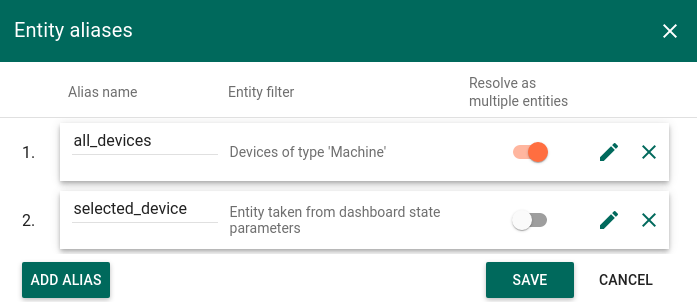
- 添加Entity List部件,以all_devices alias作为数据源
- 配置On row click动作,将选中设备保存到selected_device alias
- 保存dashboard
Trendz View侧:
- 在Trendz中打开视图
- 在filter区域添加Machine字段,以便按名称过滤Machine
- 保存视图
- 复制该视图链接
返回ThingsBoard Dashboard:
- 编辑dashboard
- 从Trendz widget Bundle添加Trendz View Latest到dashboard
- 将selected_device设为Trendz View的数据源
- 从alias使用name作为键
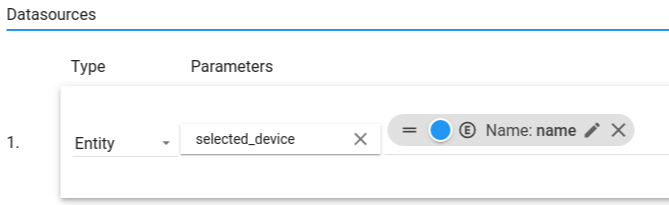
- 切换到Advanced选项卡
- 在View URL中填入视图链接
- 在Filter Name中填入Machine——该字段内容需与Trendz View Filter中一致
- 保存Dashboard
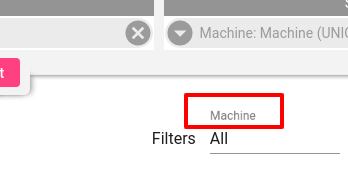
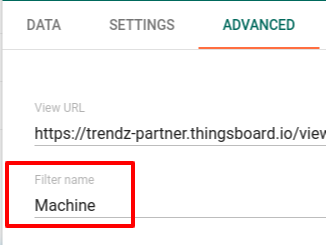
此后,每当selected_device alias更新时,其Entity Name的值会传入Trendz View过滤器。
若Trendz View中配置了多个过滤器,系统会按名称匹配对应过滤器。
下一步
-
快速入门指南 - 快速了解 Trendz 主要功能。
-
安装指南 - 学习在各种操作系统上部署 Trendz。
-
指标探索器 - 学习使用 Trendz Metric Explorer 探索和创建指标。
-
异常检测 - 学习识别数据中的异常。
-
字段计算 - 了解字段计算及使用方法。
-
状态 - 学习基于原始遥测定义和分析资产状态。
-
预测 - 学习进行预测及遥测行为预测。
-
筛选器 - 学习在分析中筛选数据集。
-
可用可视化部件 - 了解 Trendz 中可用的可视化部件及配置方法。
-
AI 助手 - 学习使用 Trendz AI 功能。