AI Assistant is a powerful feature that enables the creation of various visualizations. It allows you to generate different visualizations according to the request given in the free-speech form and specify the necessary details like date range, time grouping, aggregation, filtering, etc.
To interact with the AI Assistant, follow these simple steps:
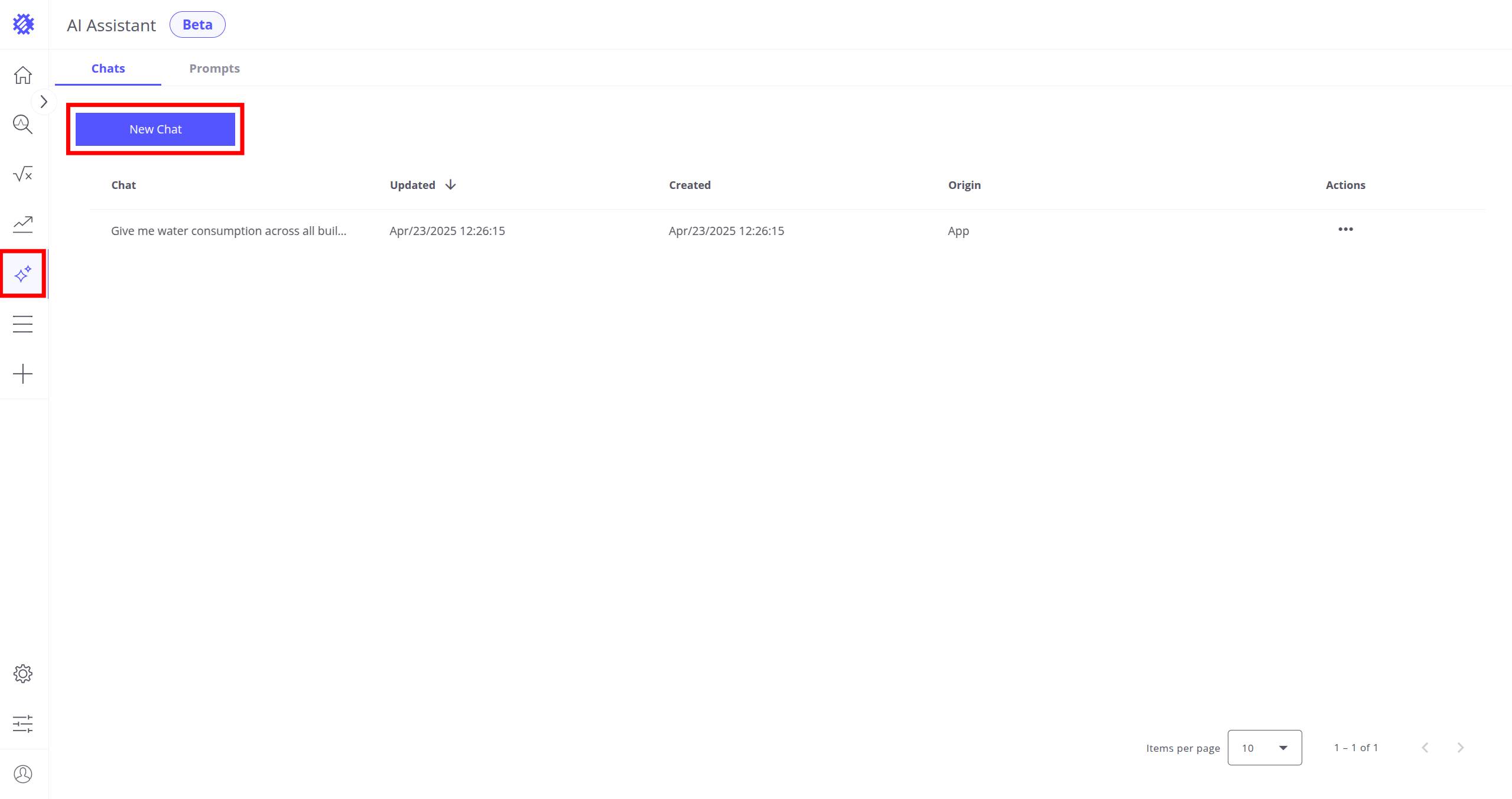
- To access AI Assistance, click on the icon
 labeled Assistant
located on the left side of the workspace. Press New Chat.
labeled Assistant
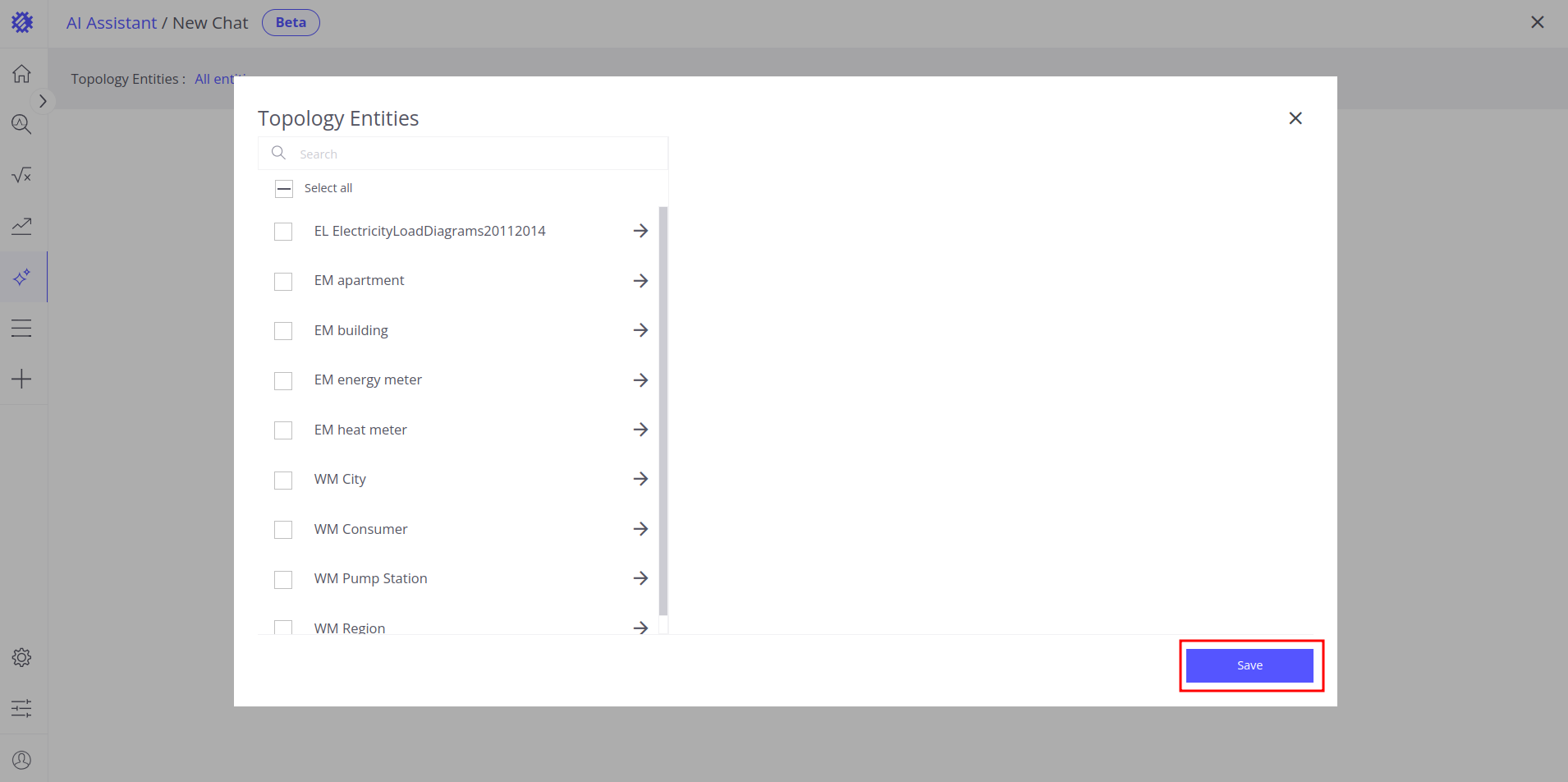
located on the left side of the workspace. Press New Chat. - Here you will see the popup with business entity selection - here you can define the entities that will be considered by AI for the current conversation. Select business entities that will be used for this chat (It’s possible to always modify them). Click Save to apply selections.
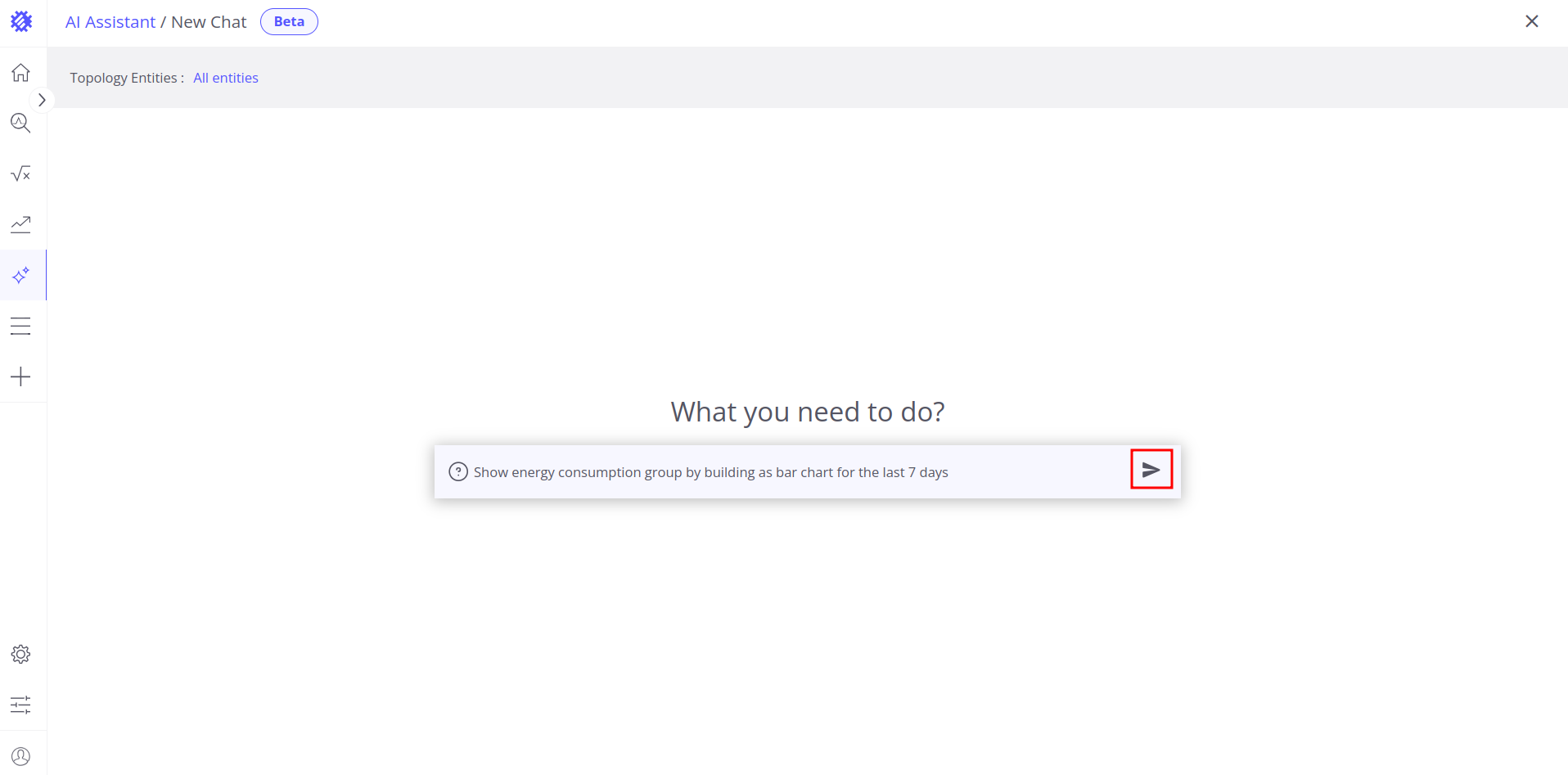
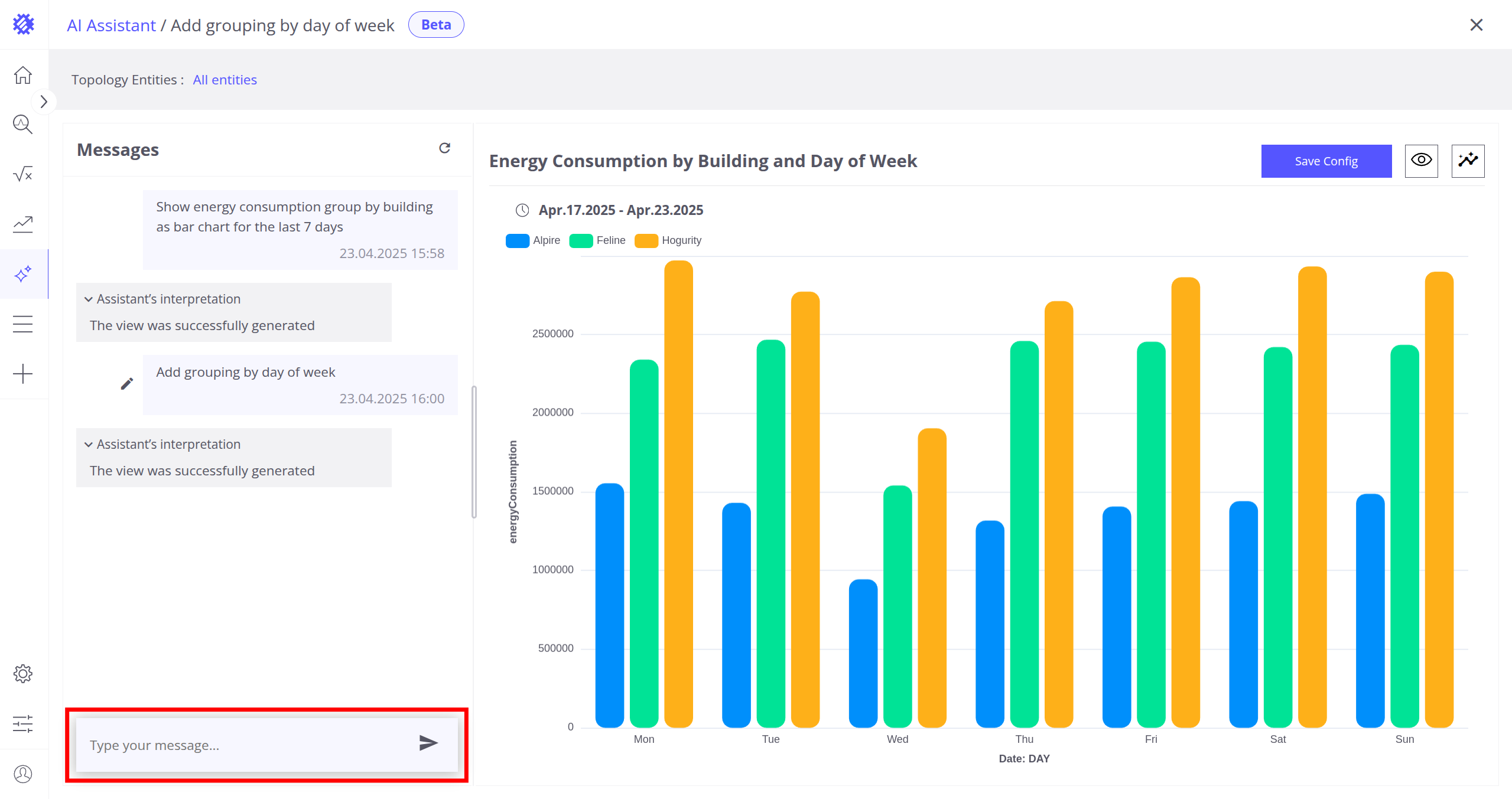
- Write and send the question.
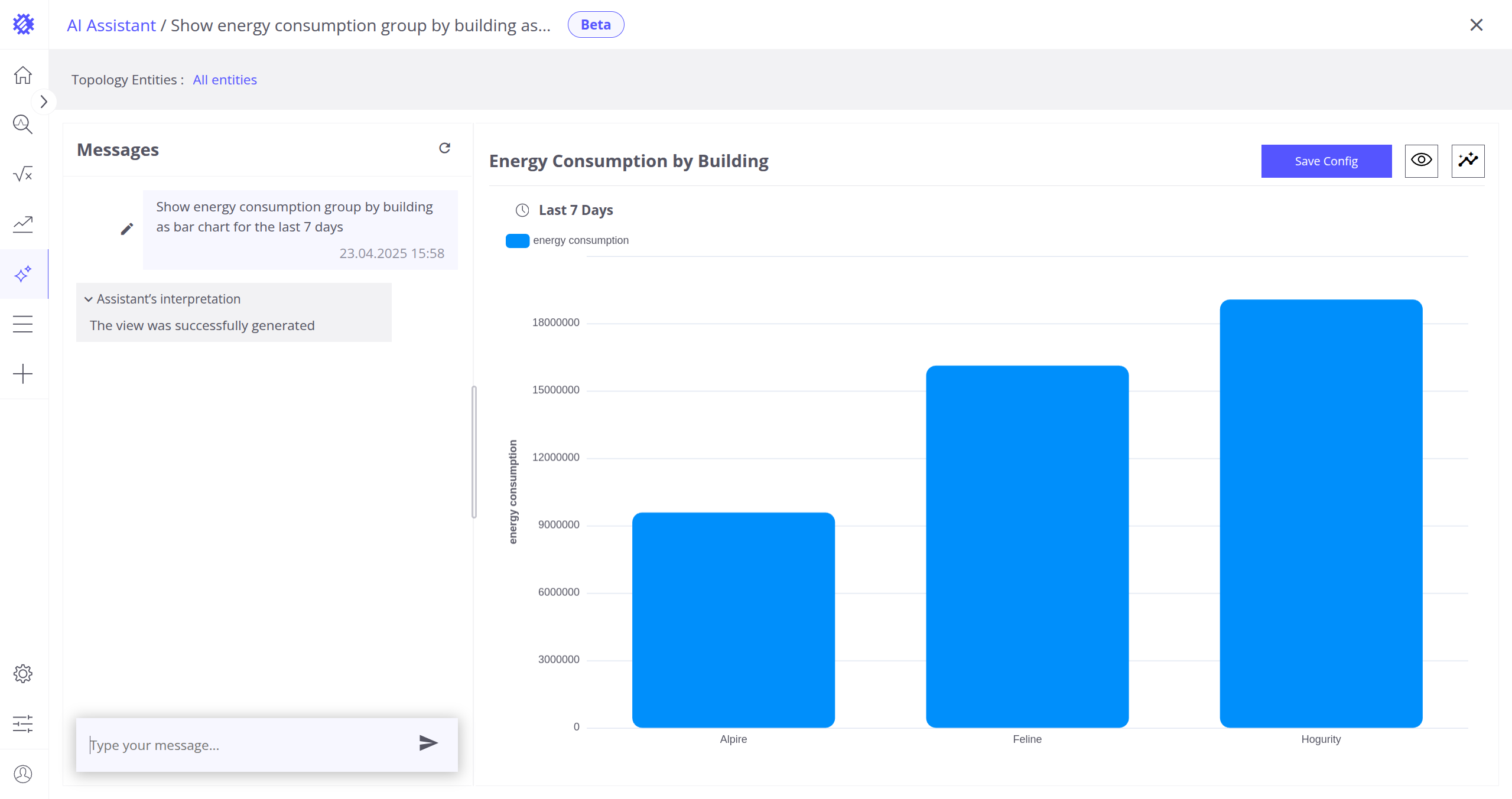
- See the result.
- If needed, write and send additional specifications to refine the response.
⚠️ 注意:在自托管部署中使用AI助手需要设置自己的模型。
功能特性
AI 助手提供强大的功能来帮助您做出明智的决定并优化您的工作流程。以下是其主要功能:
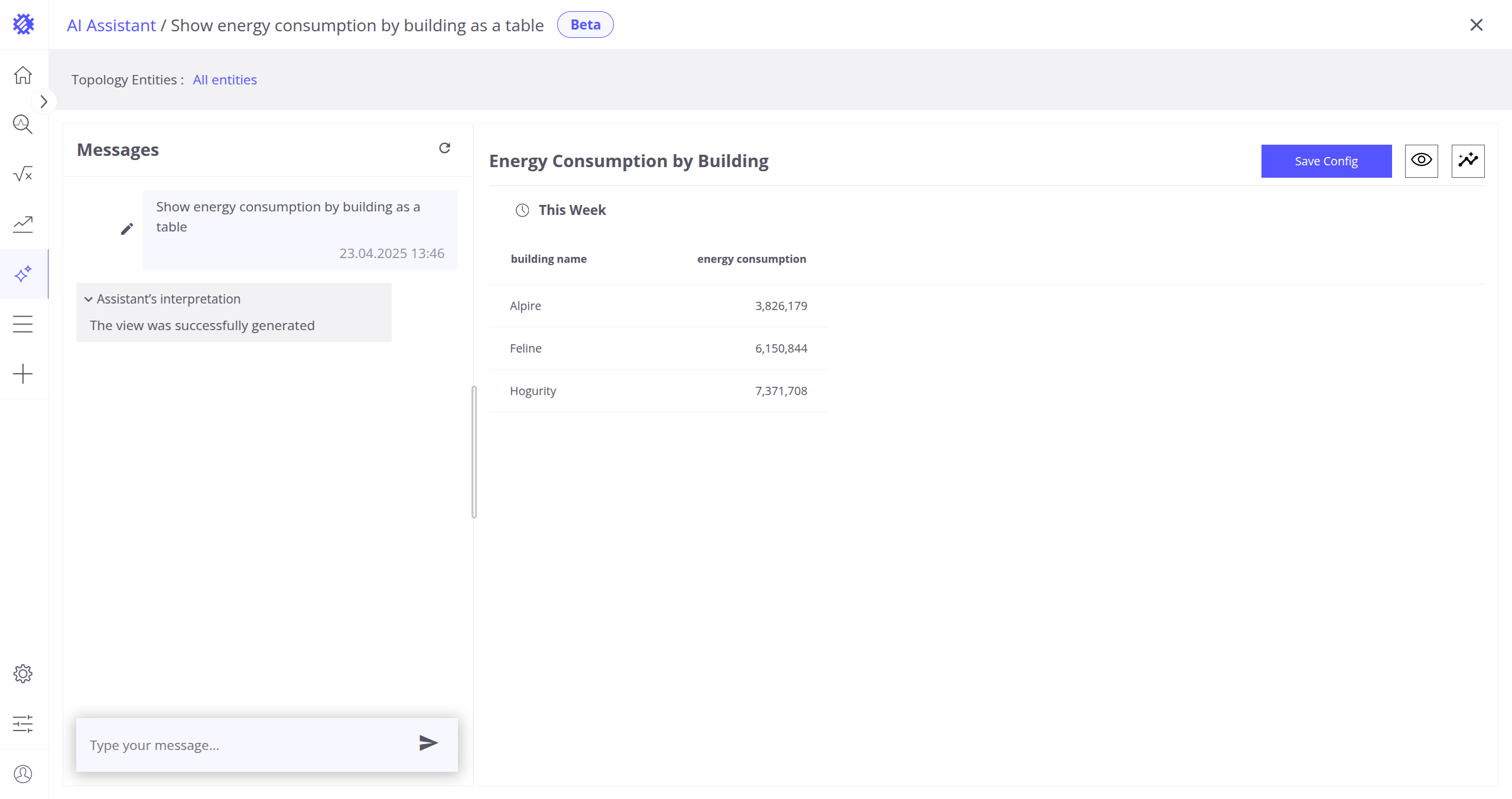
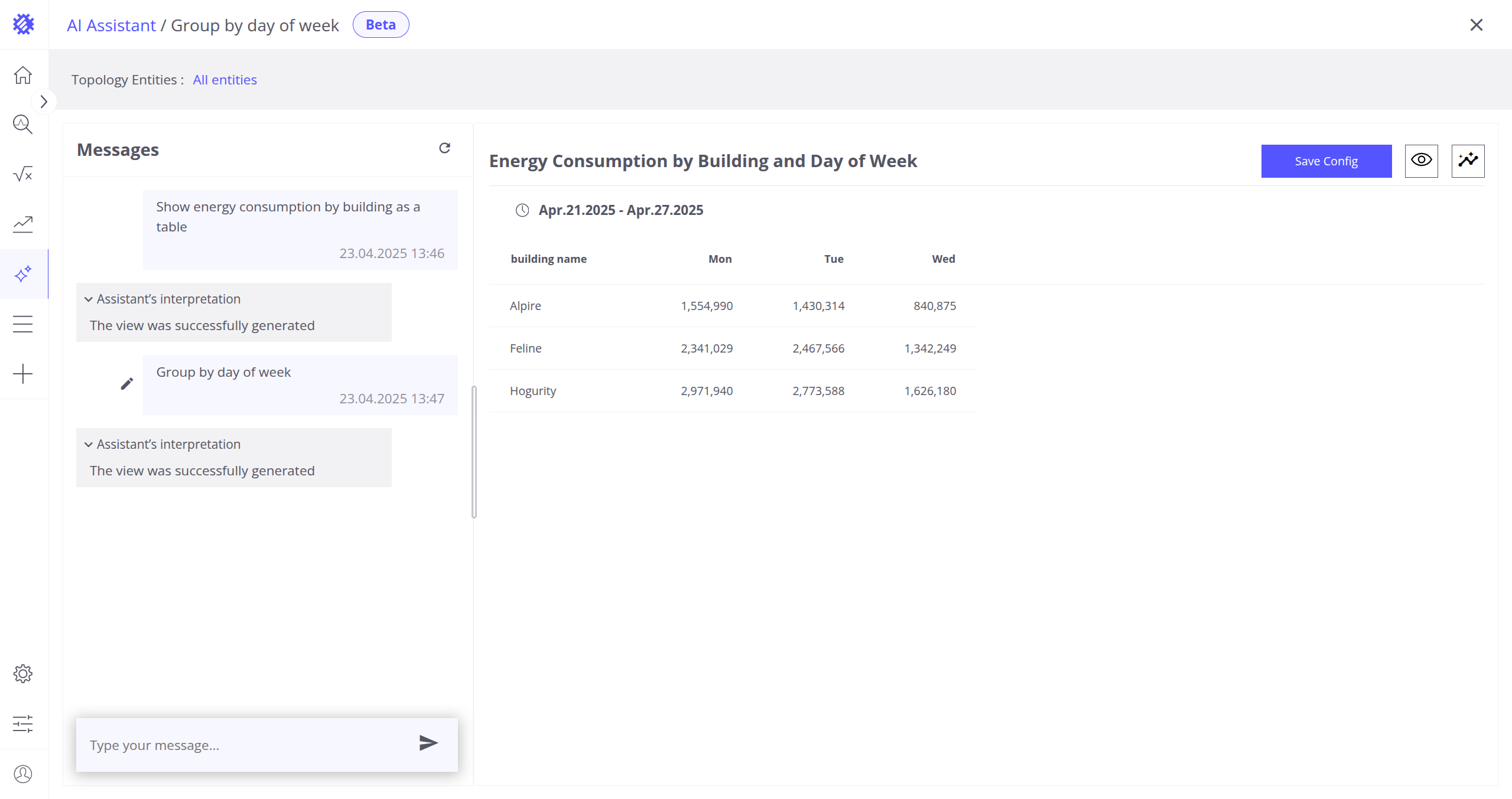
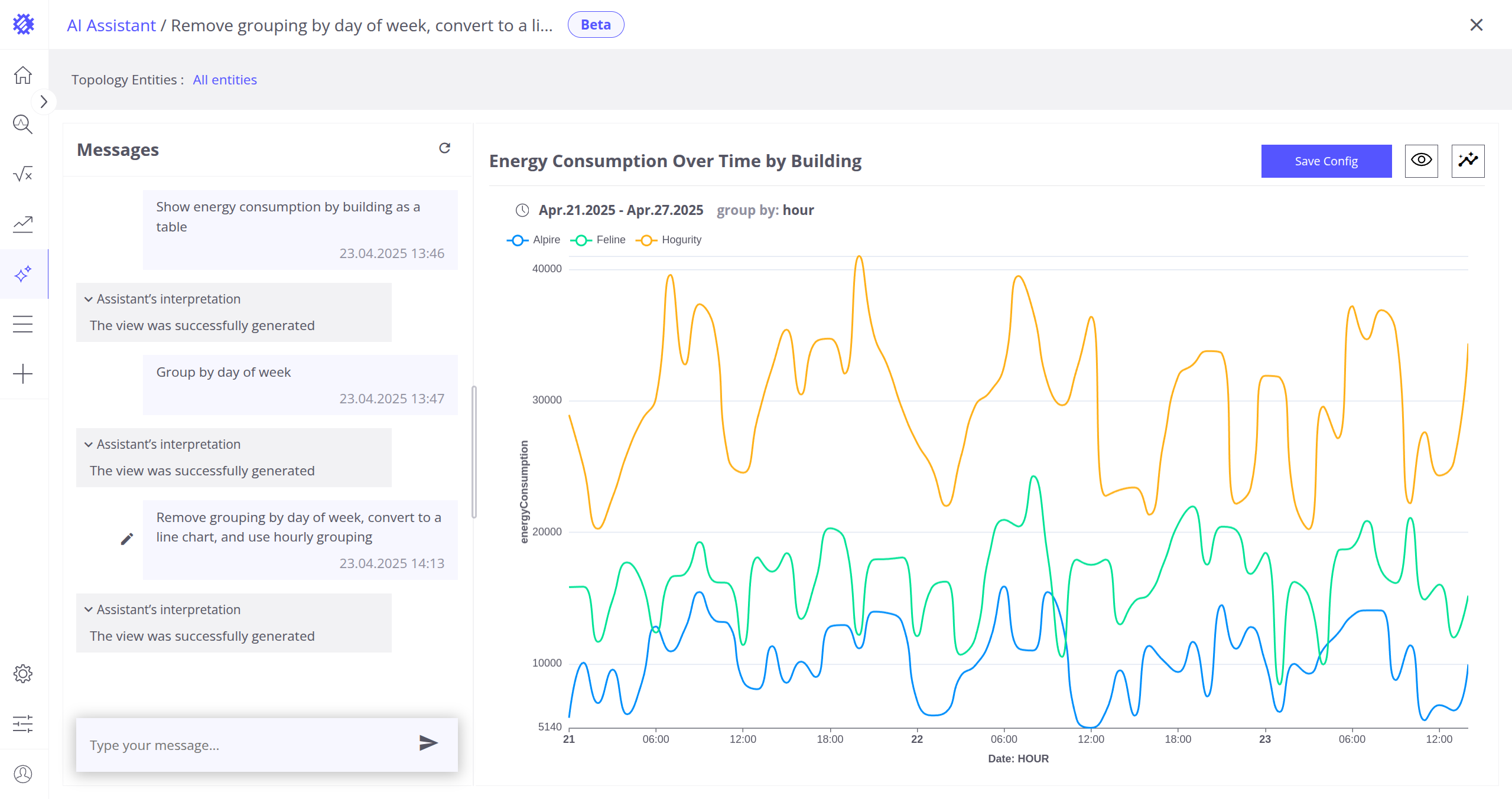
1. 生成多种类型的可视化
可用的可视化包括:
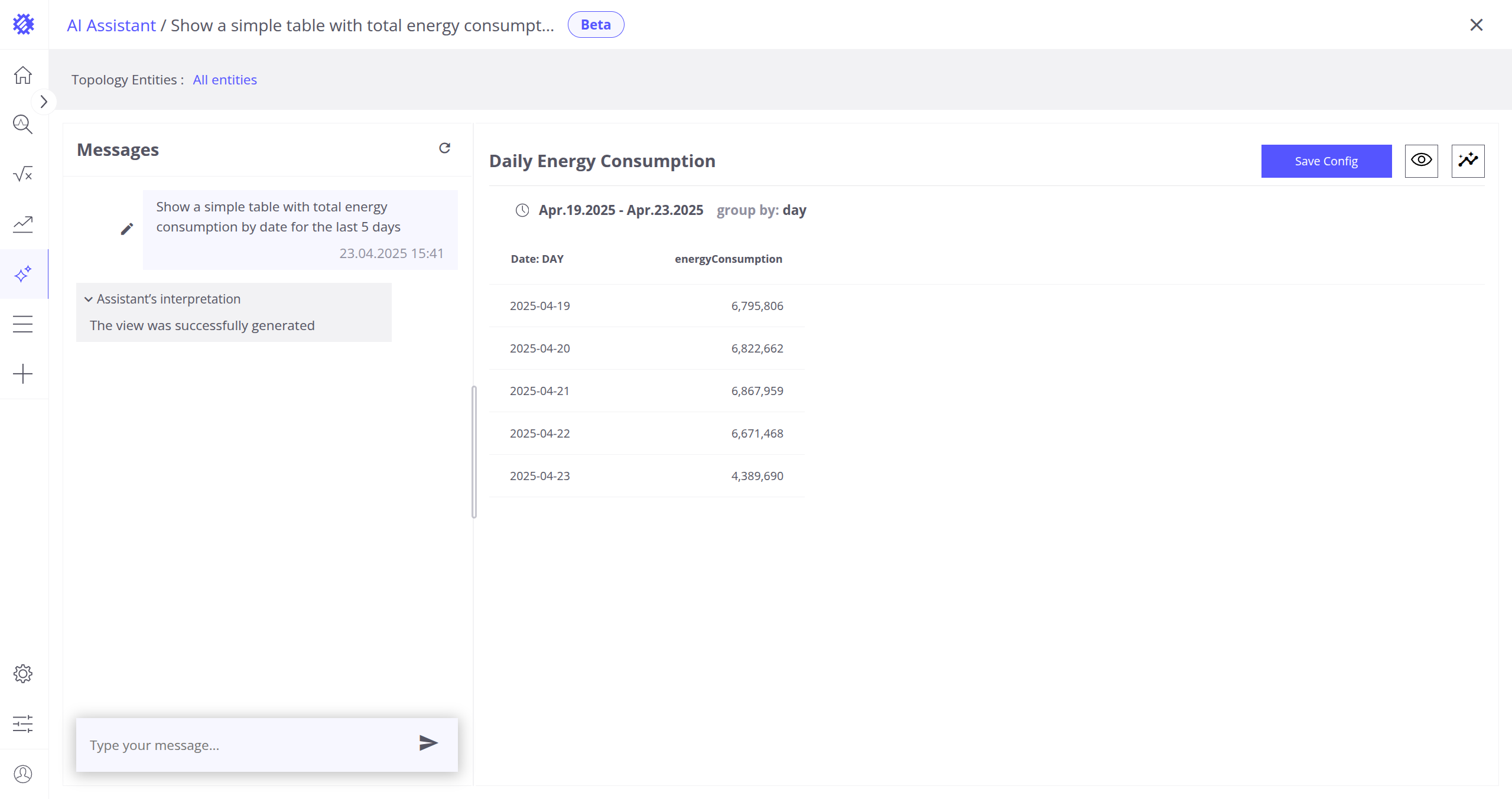
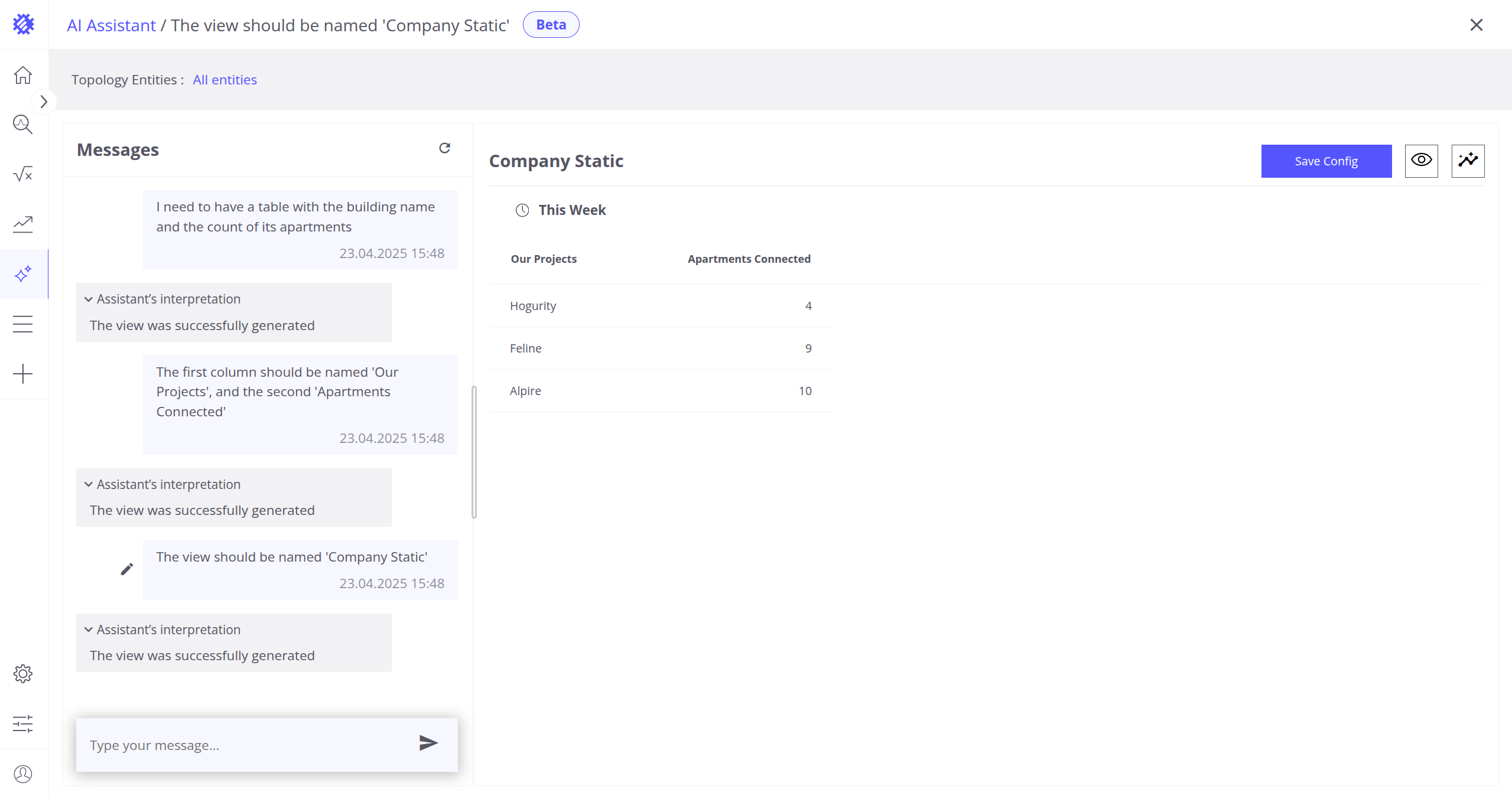
- 表格
- 动态表格
- 折线图
- 饼图
- 柱状图(竖向、横向、堆积)
- 散点图
- 热力图
- 日历热力图
- 卡片(不含对比值)
- 带折线的卡片
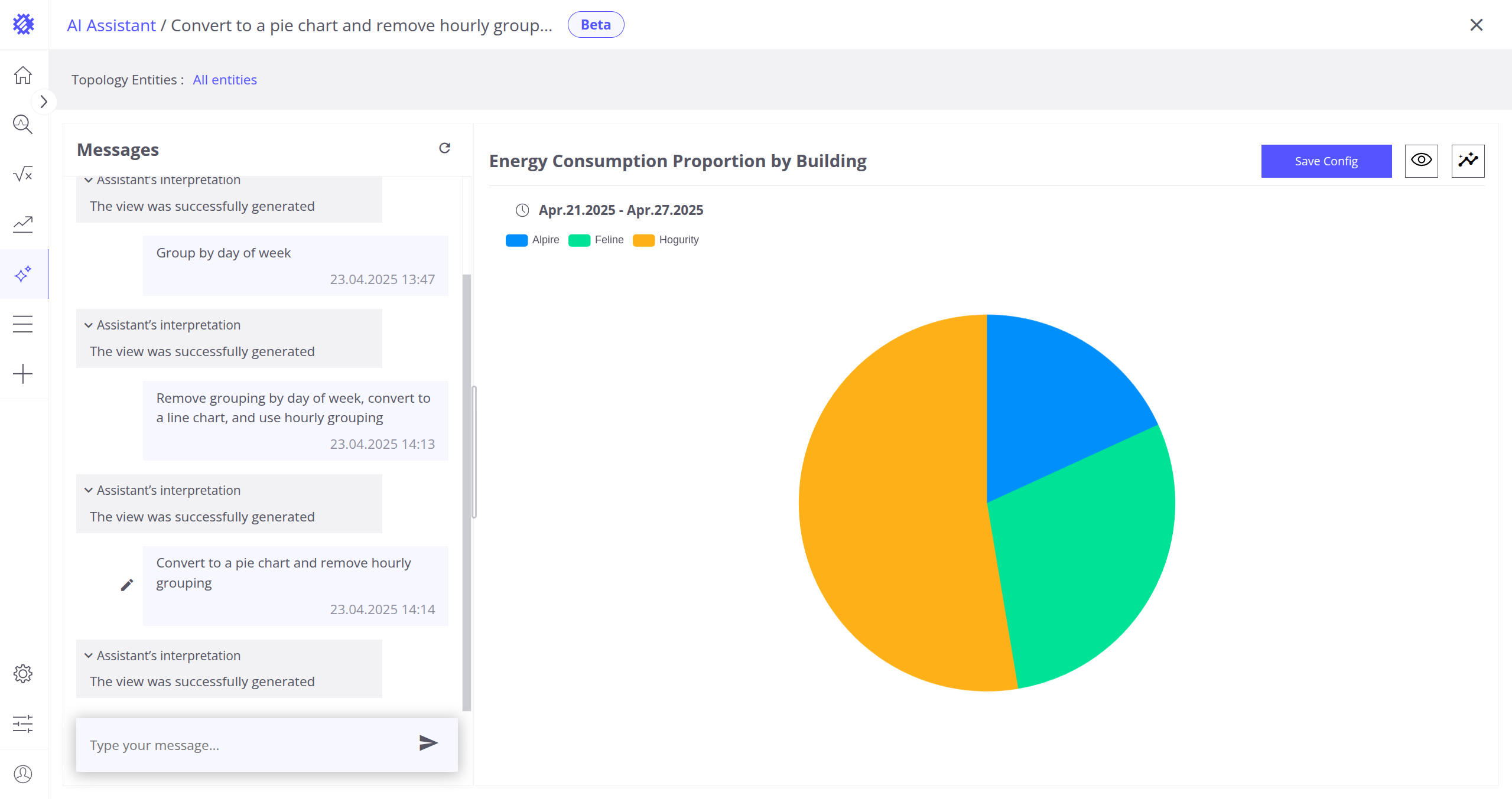
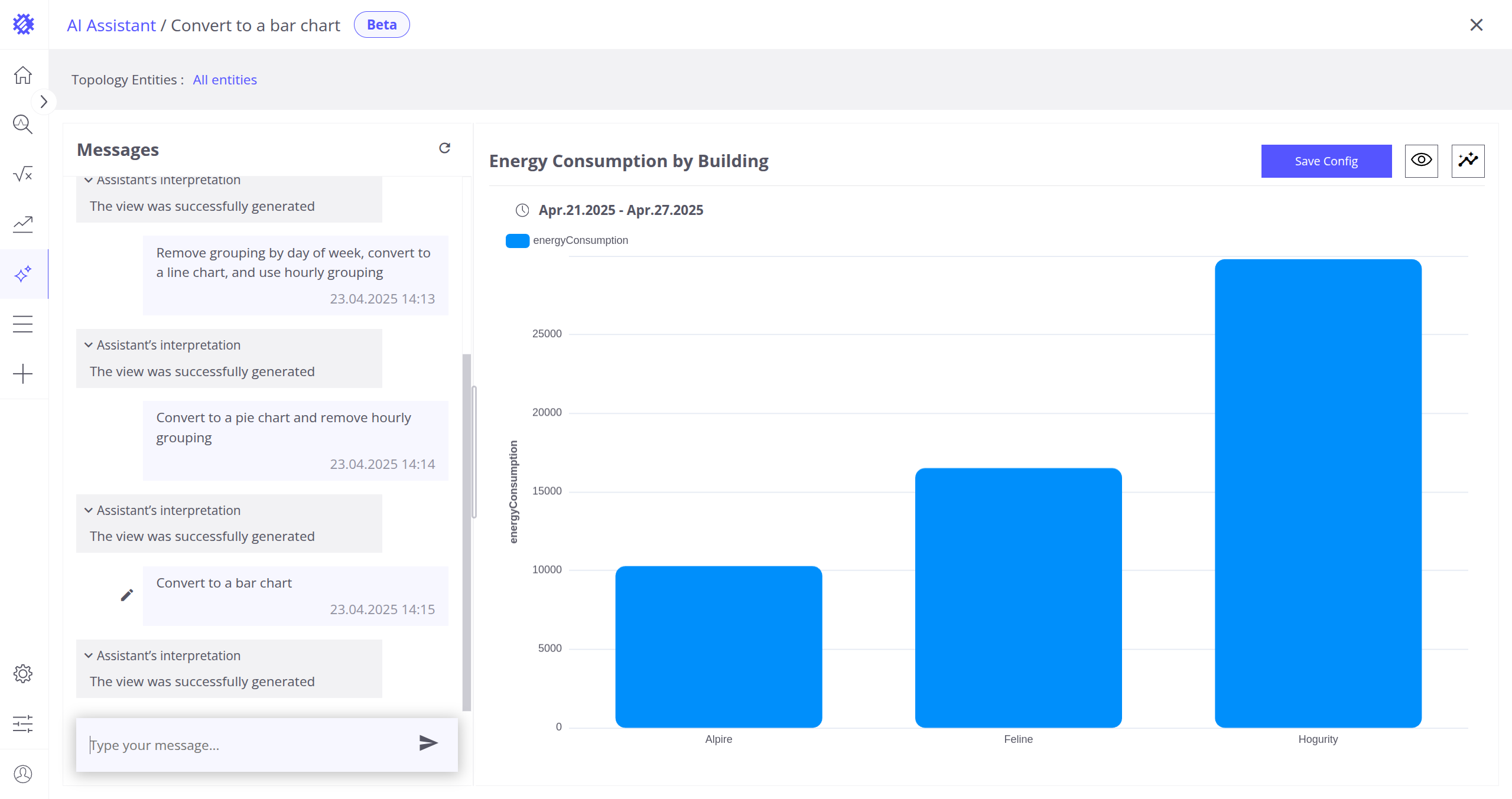
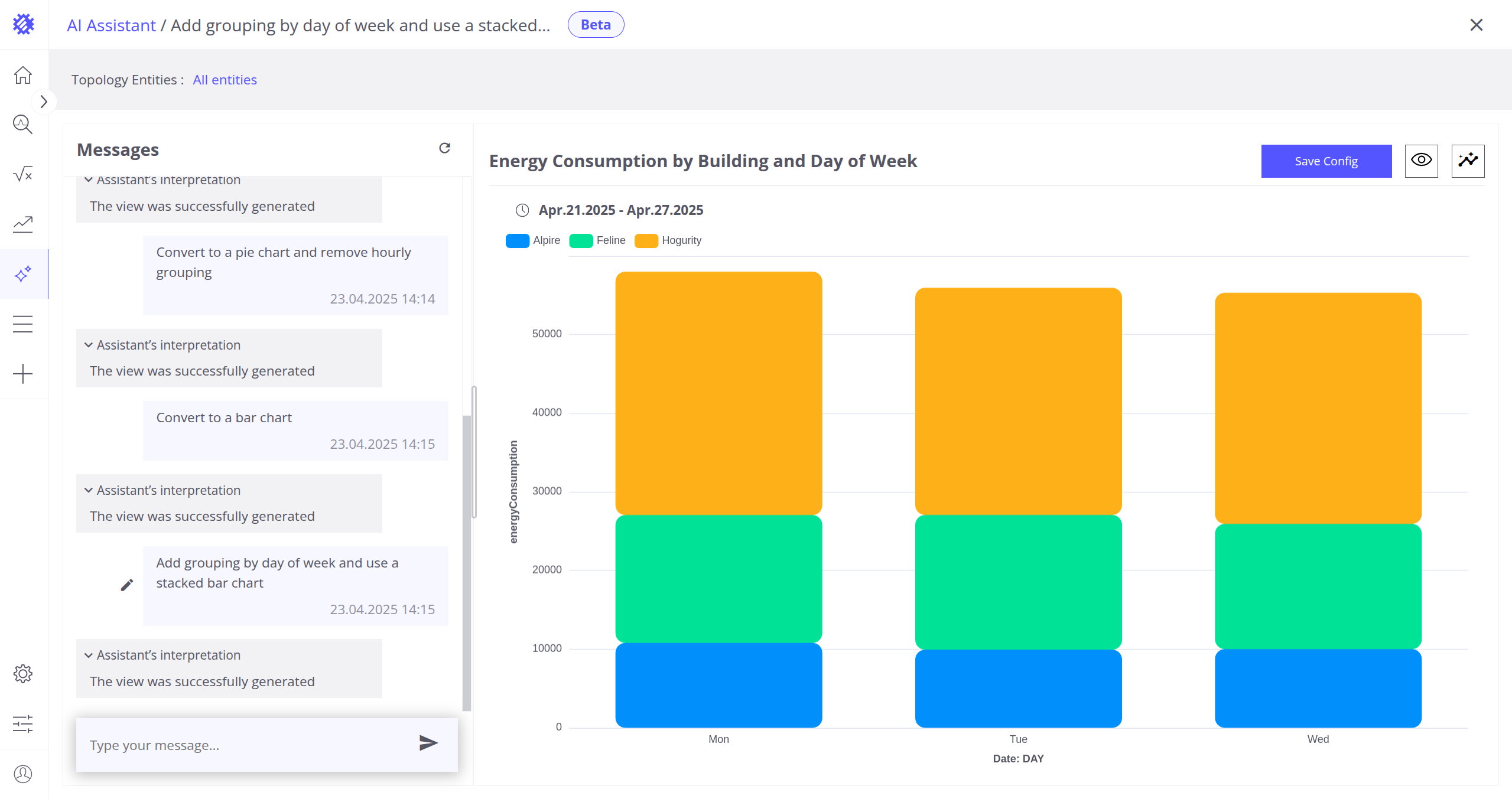
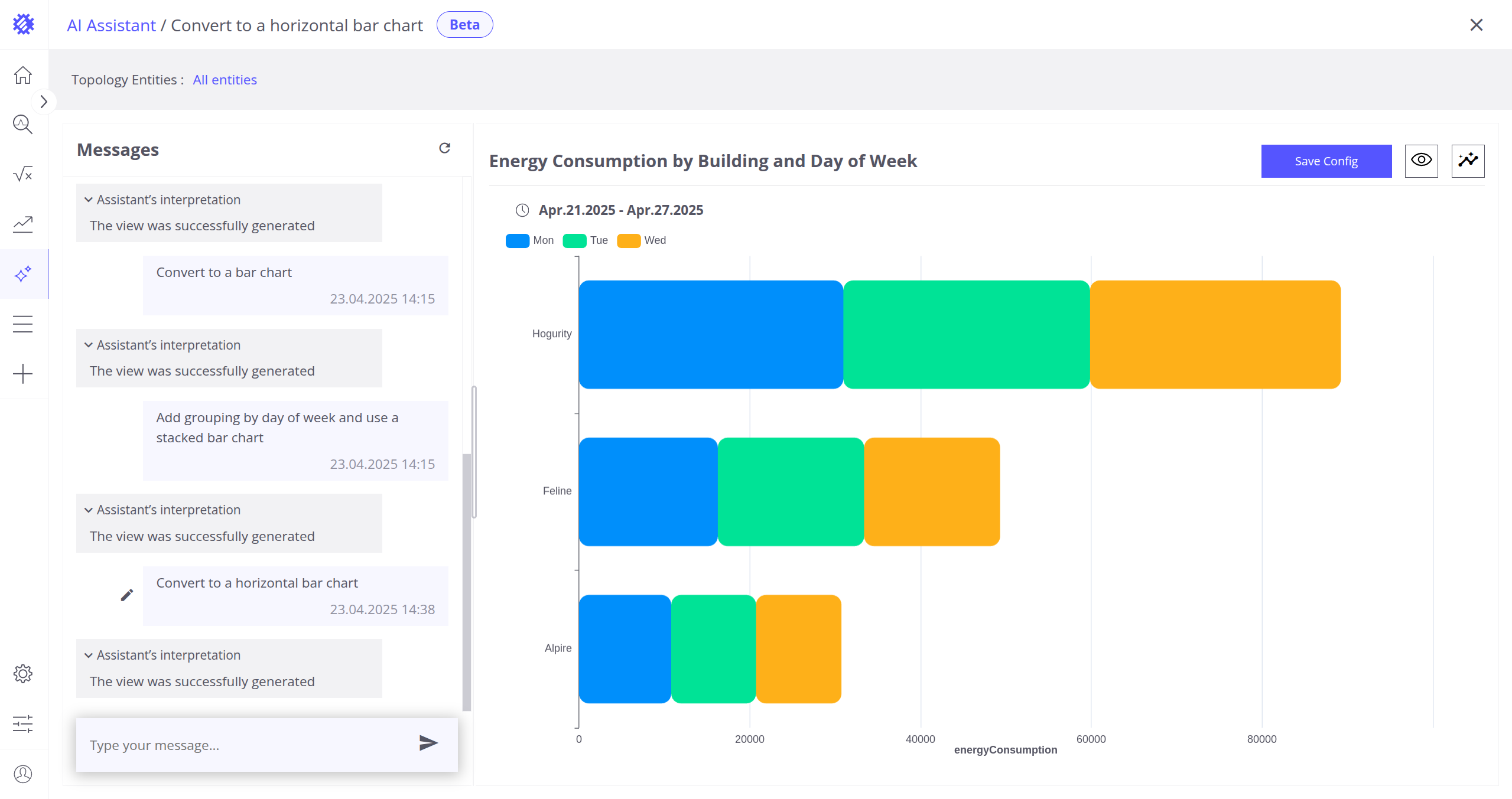
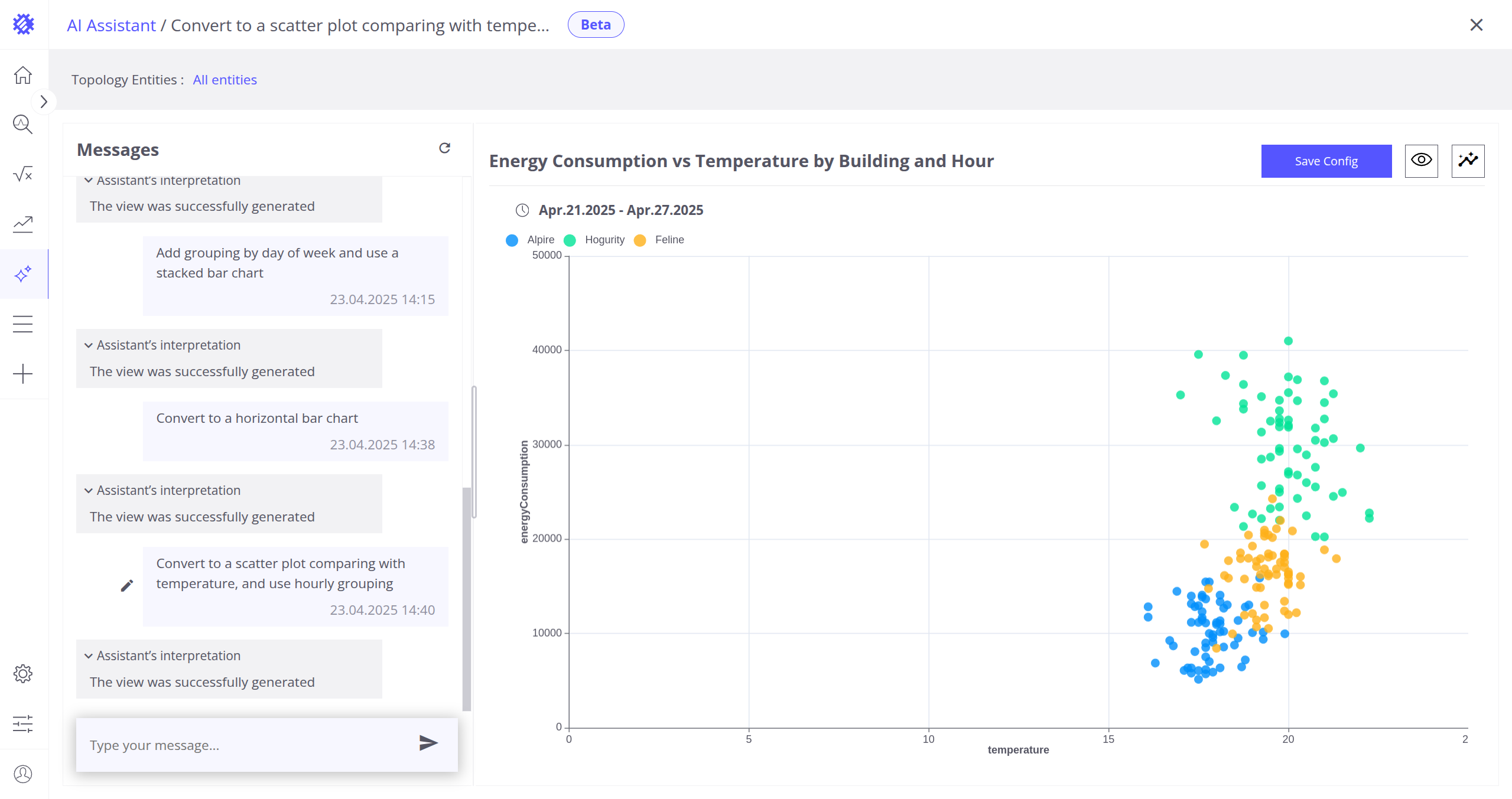
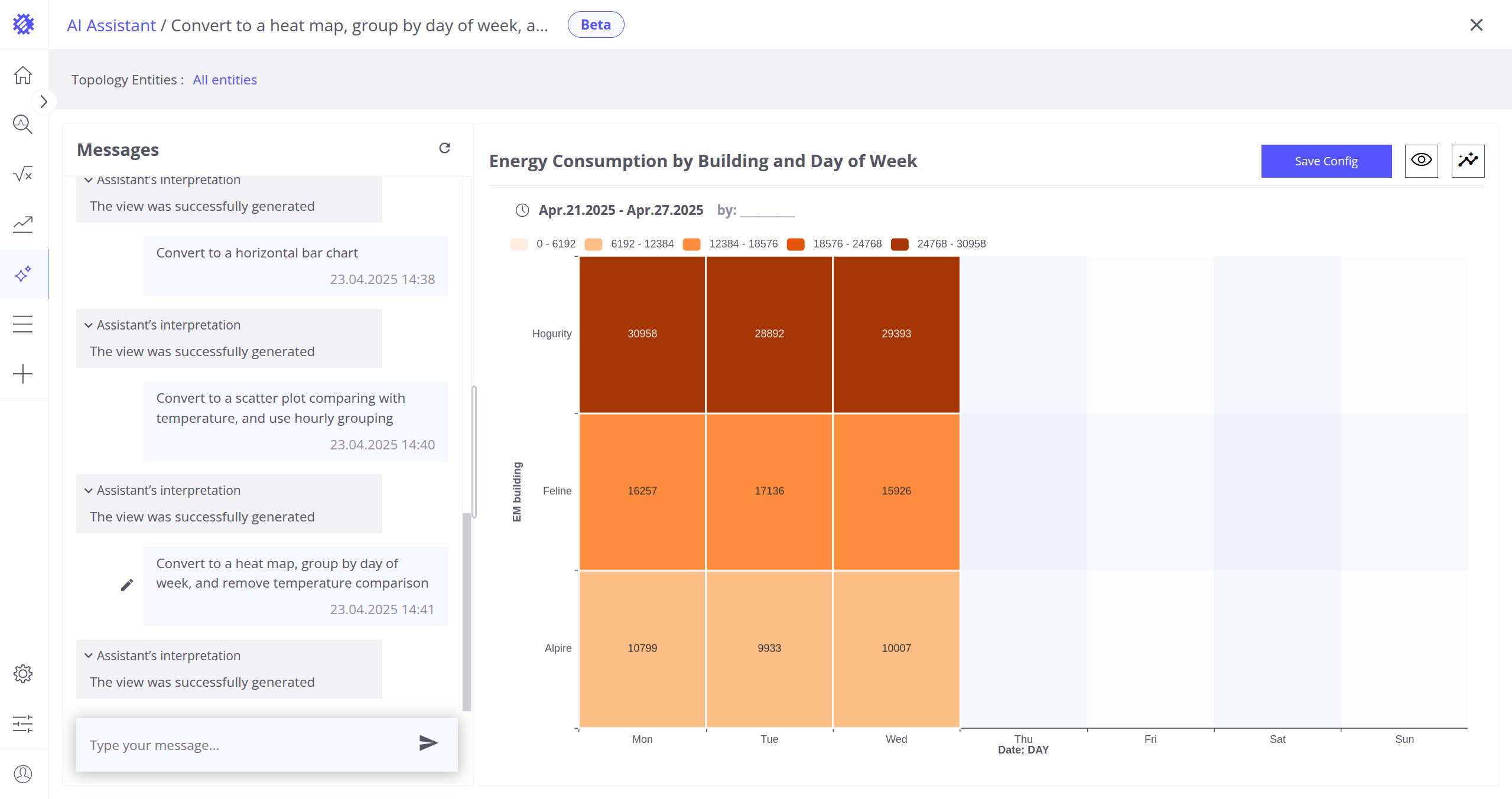
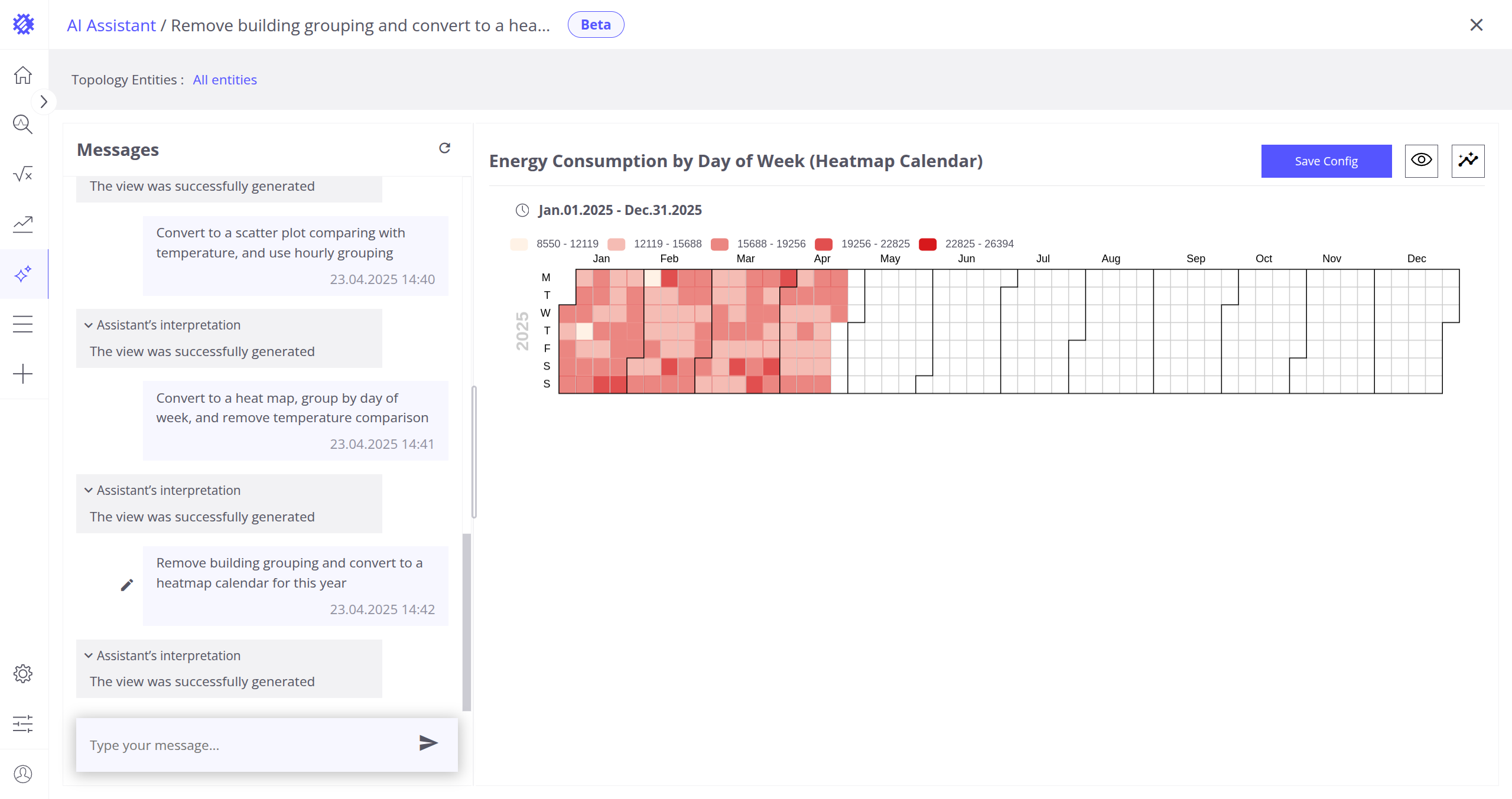
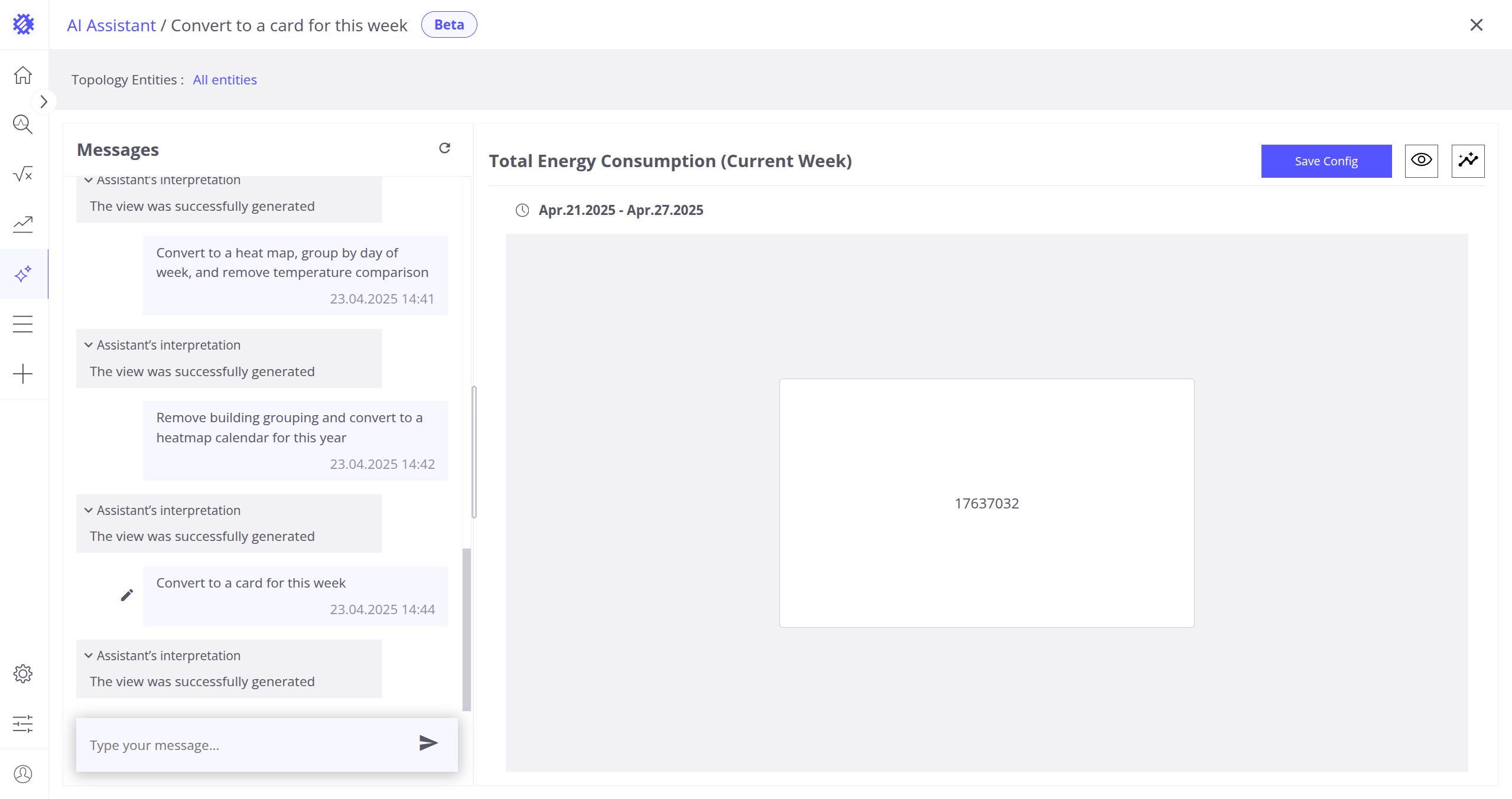
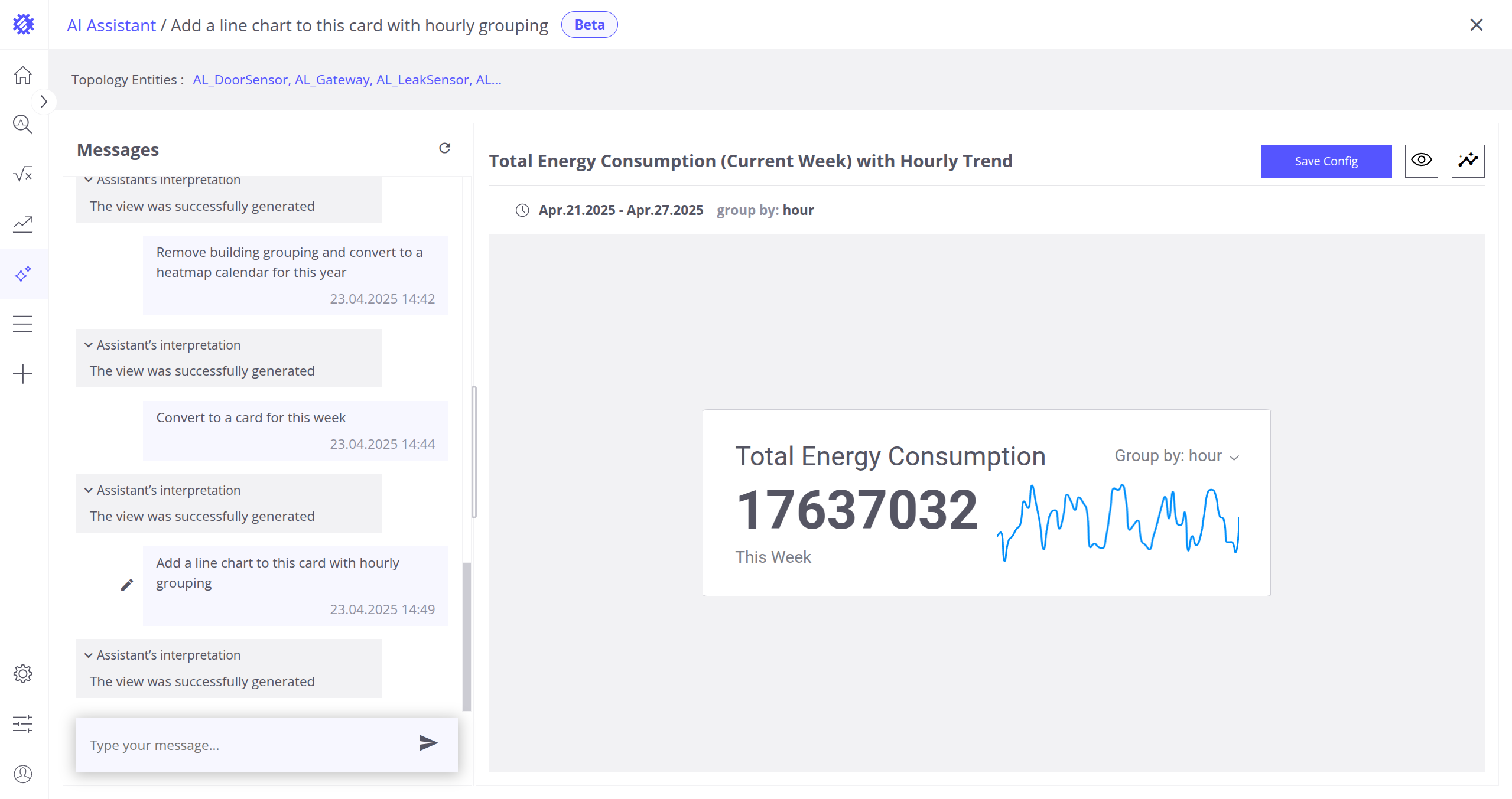
2. 使用日期选择器
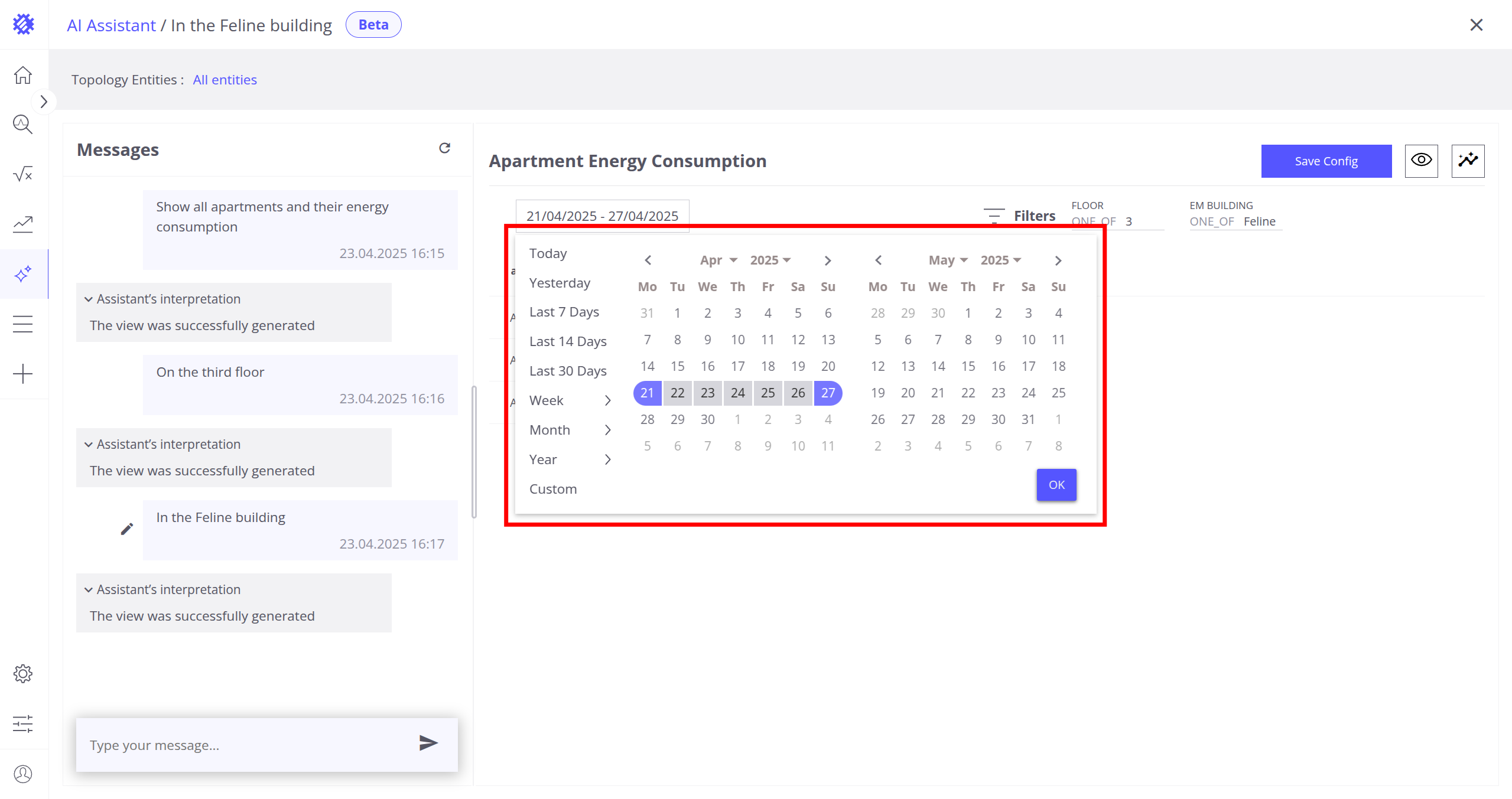
可使用日期选择器(默认为本周):
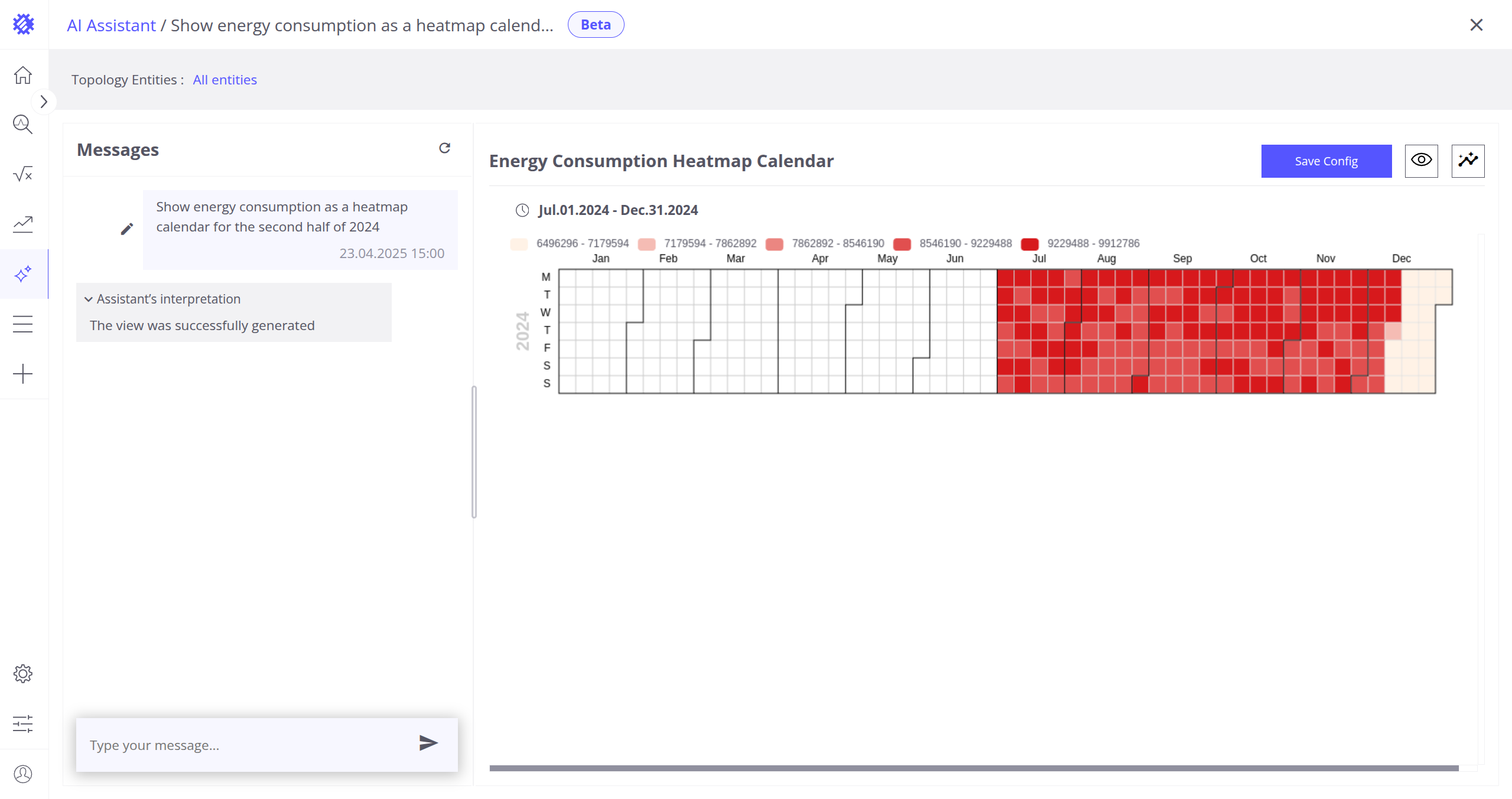
3. 使用日期字段
4. 为每列和每个可视化指定名称
5. 添加筛选条件
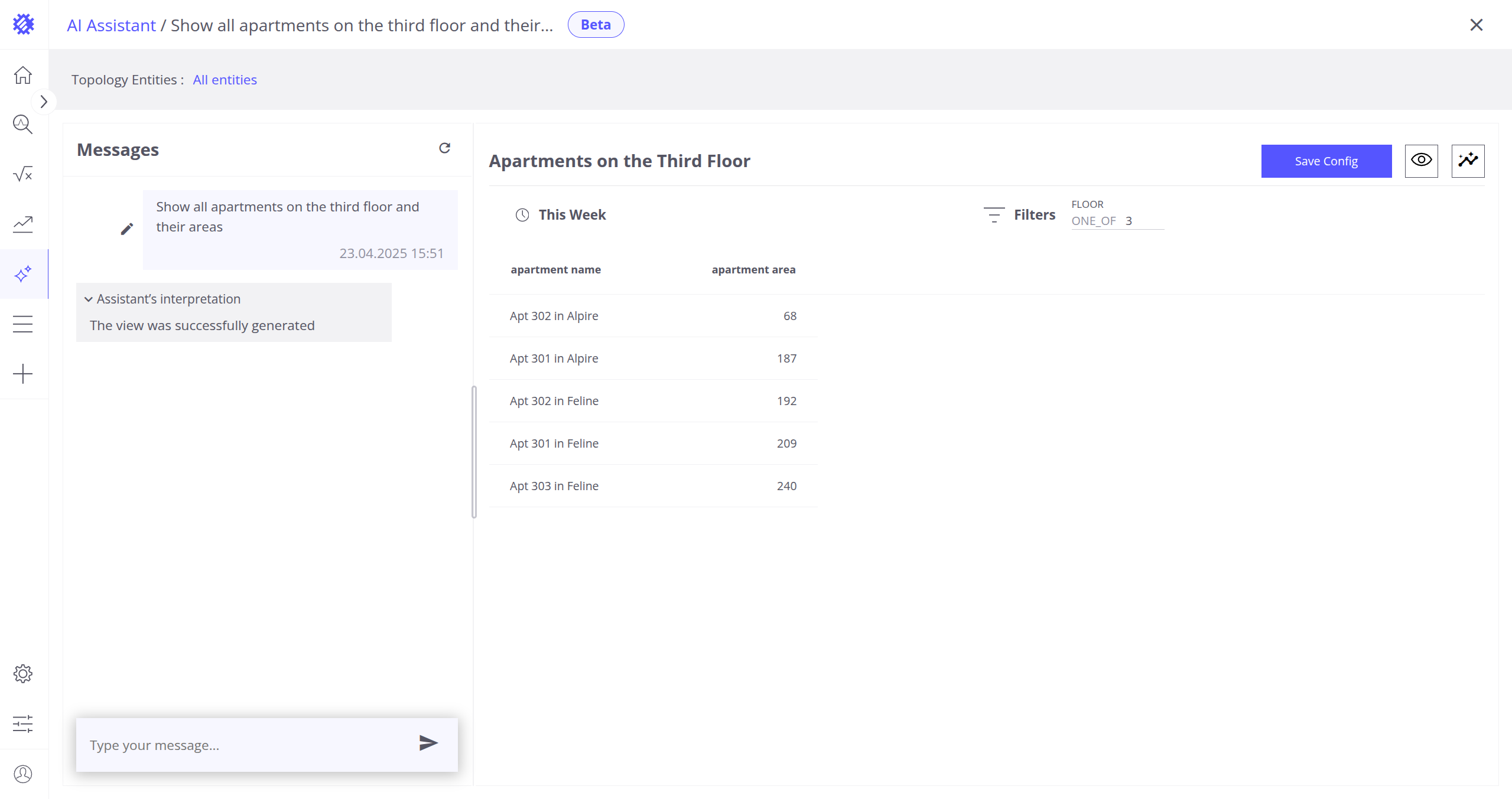
6. 以不同语言回答问题
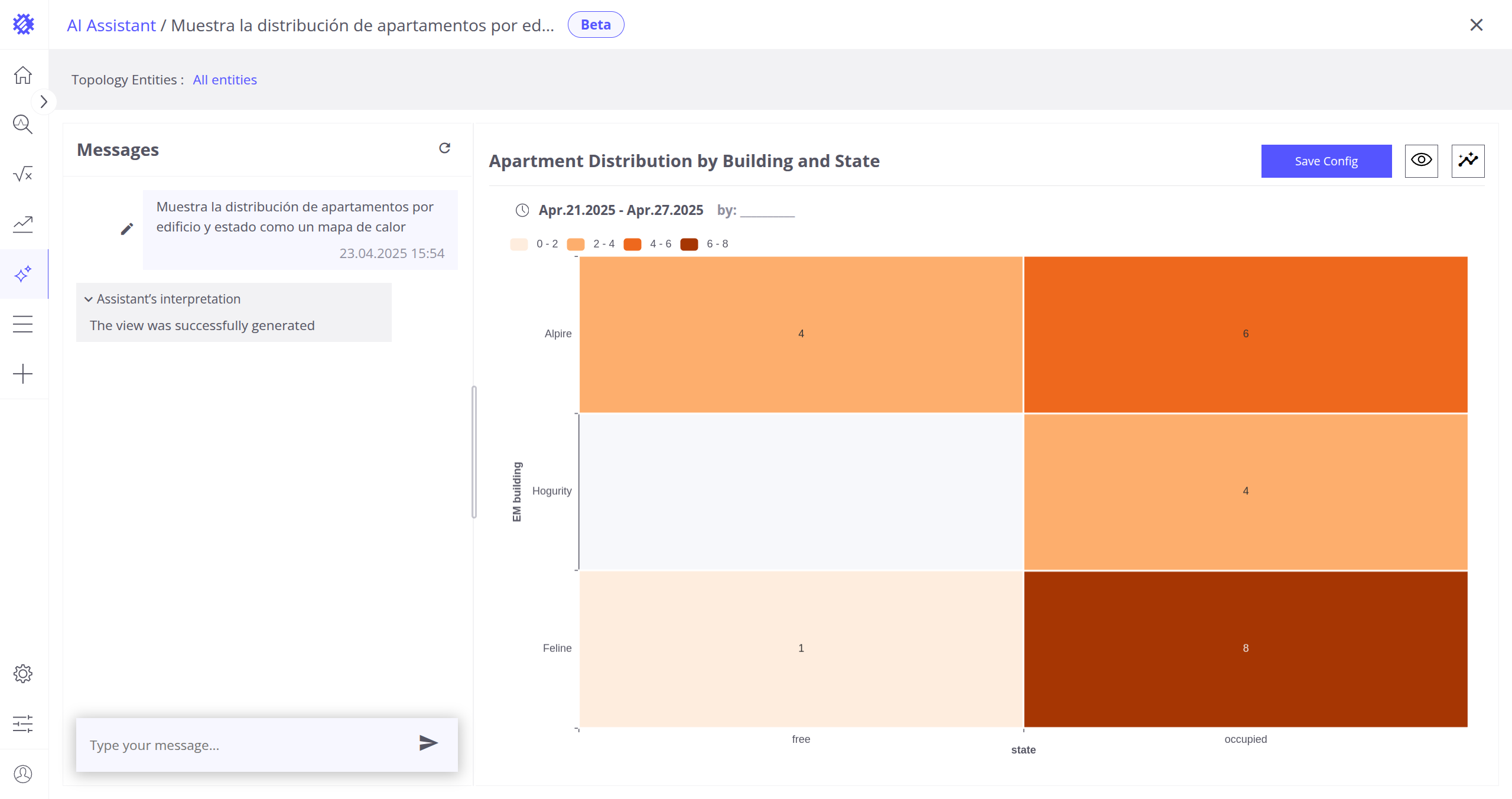
7. 对话与上下文
当前版本的 AI 助手会记住上下文,并基于用户的所有消息、补充说明与历史回答生成新回答。
对话示例可参见上文「生成多种类型的可视化」部分。
聊天页面
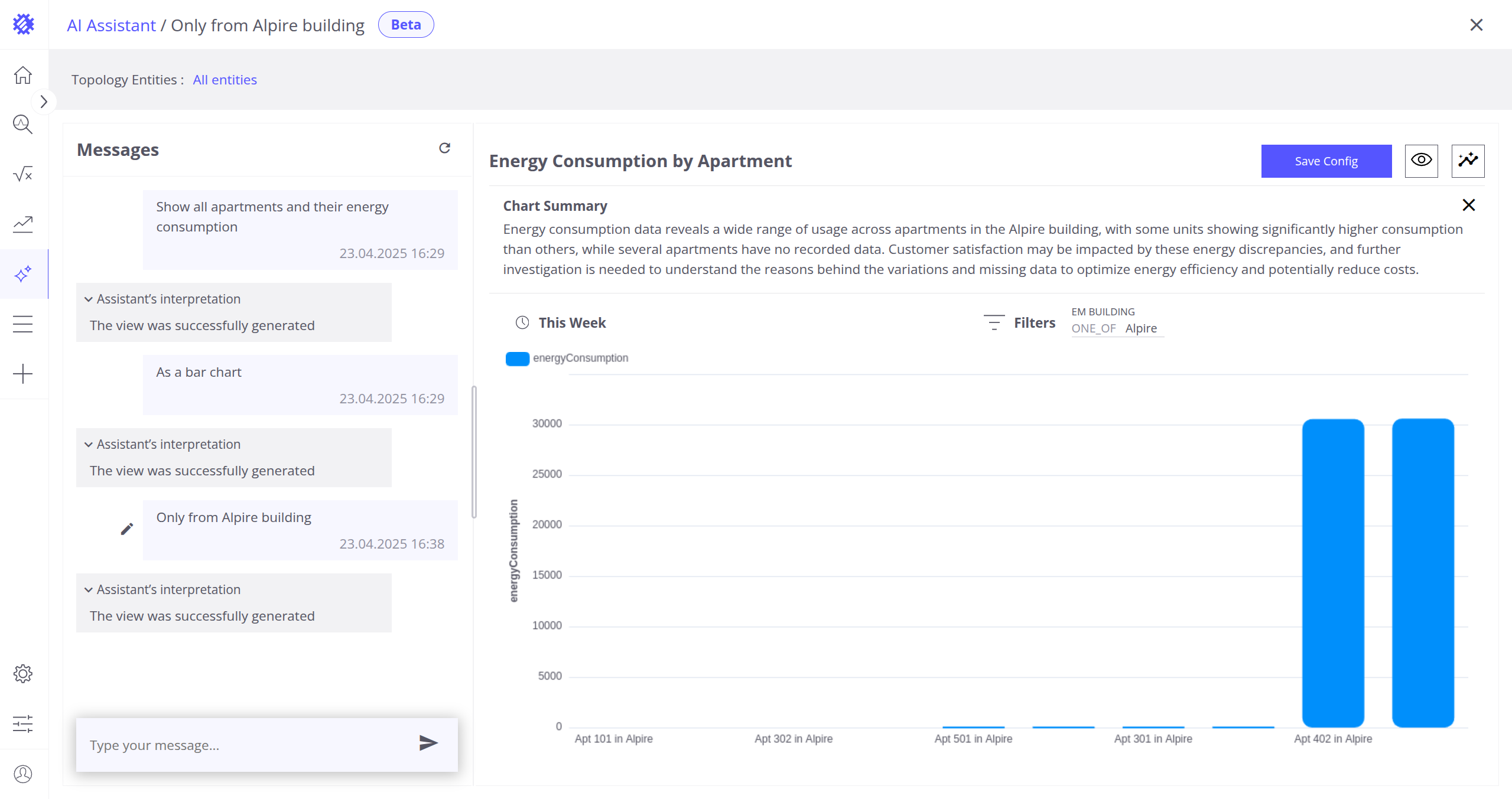
在新对话中发送消息或选择已有对话后,会进入聊天页面。聊天历史显示在屏幕左侧(1),本对话中所选问题的可视化显示在屏幕右侧(2)。
如需要,可调整生成的时间范围或修改、移除已应用的筛选条件。
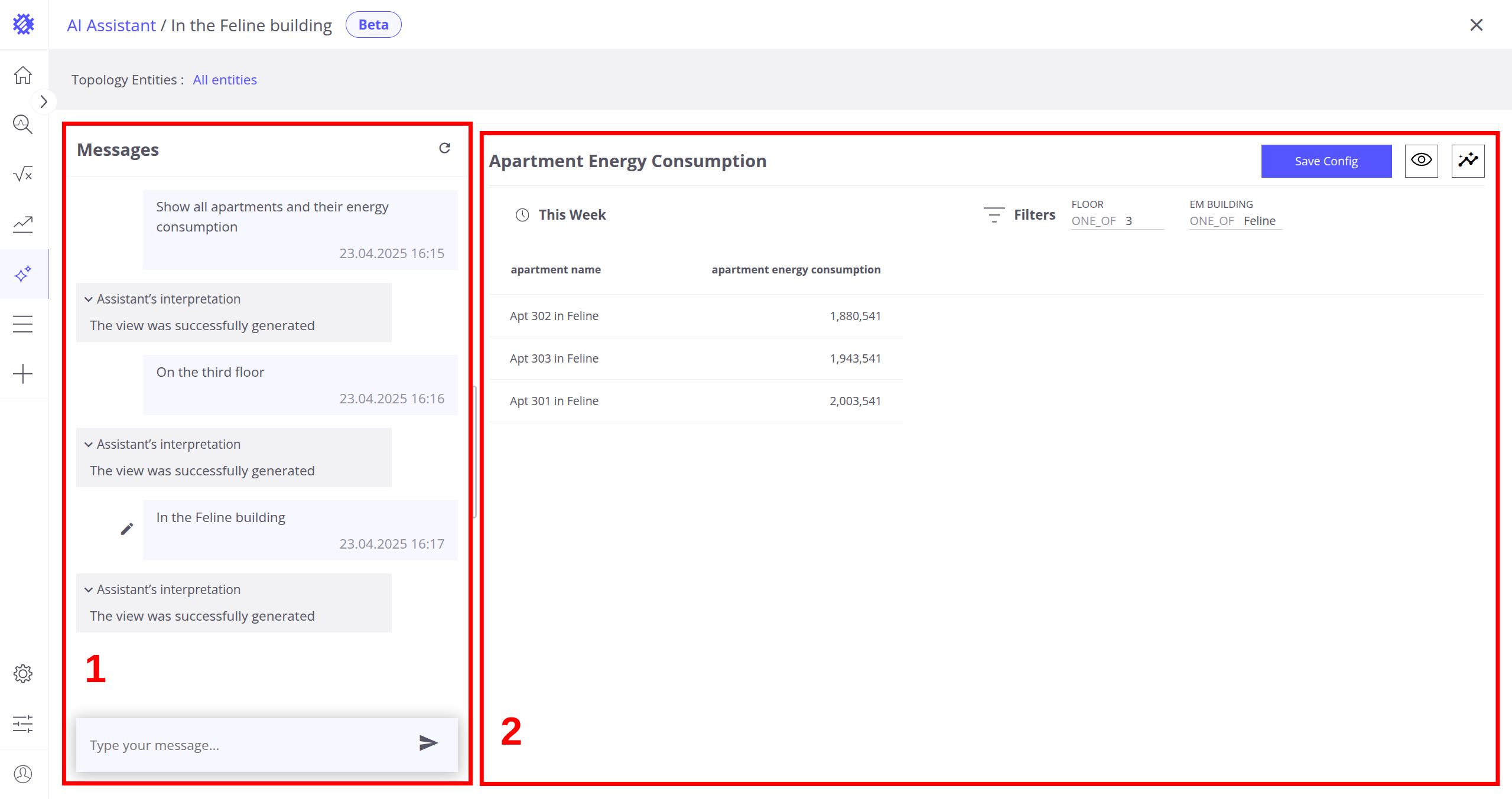
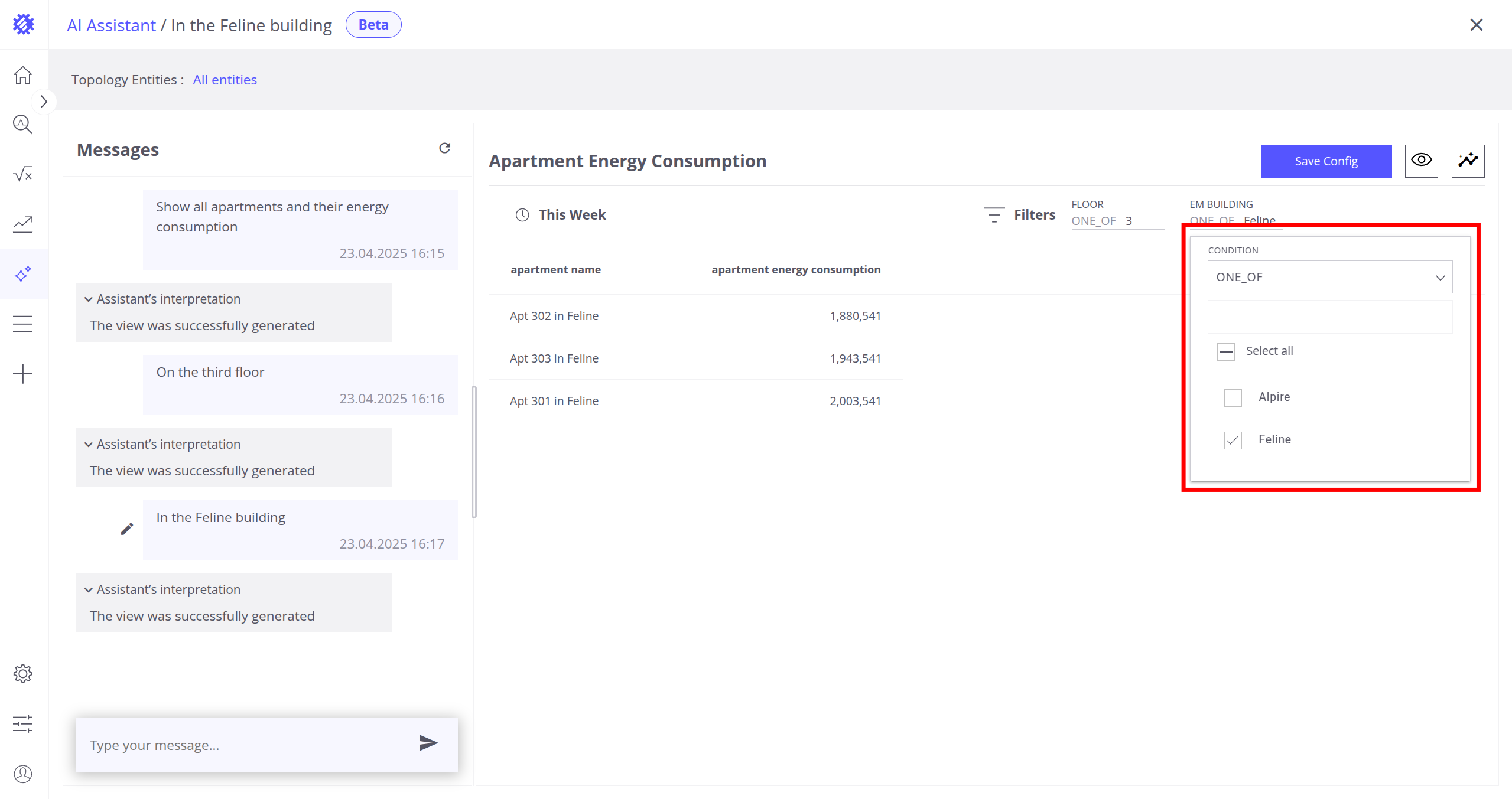
在本页面您可以:
- 输入并发送新消息:
- 在输入框中输入内容,点击右侧发送图标发送。
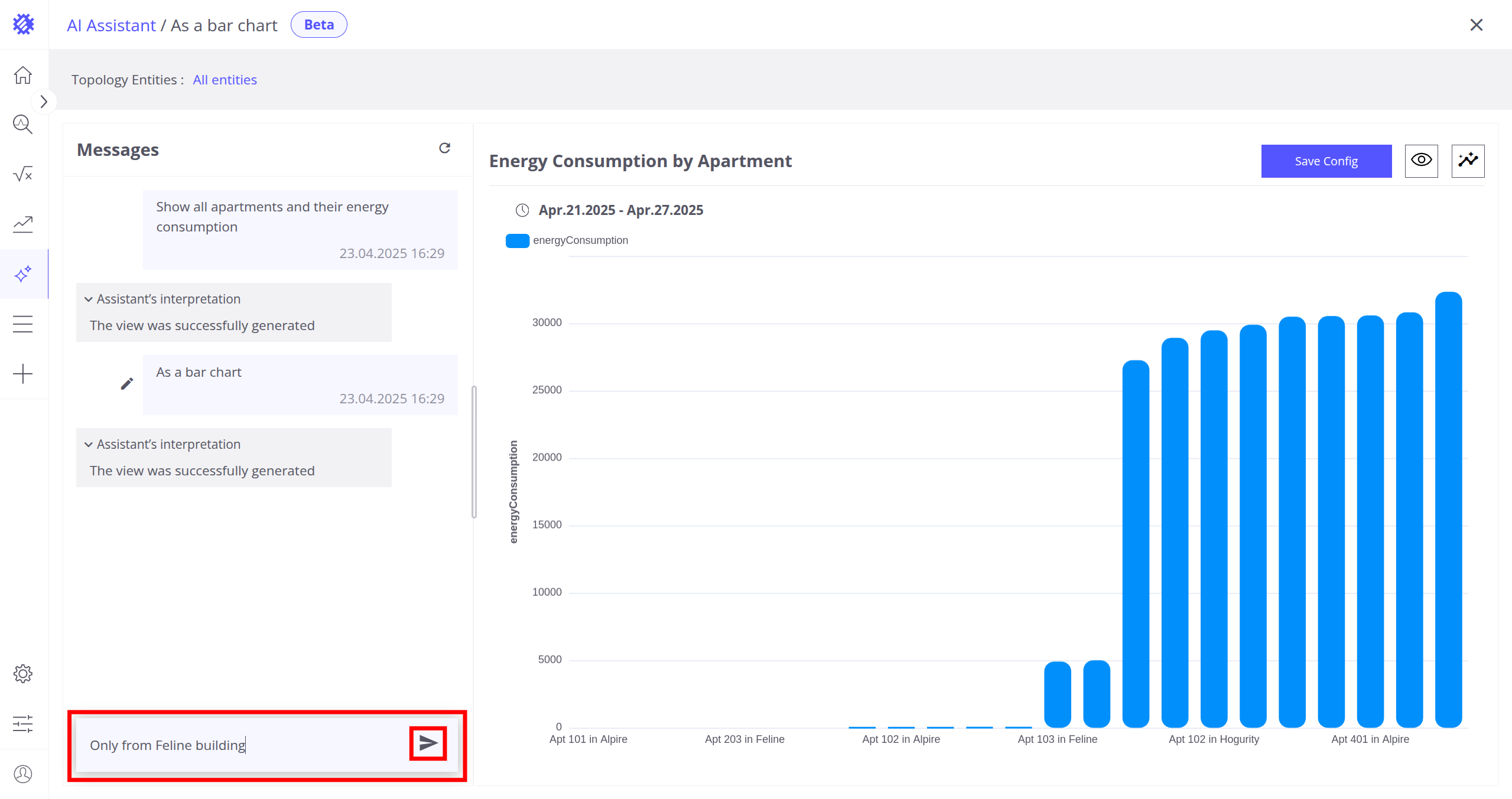
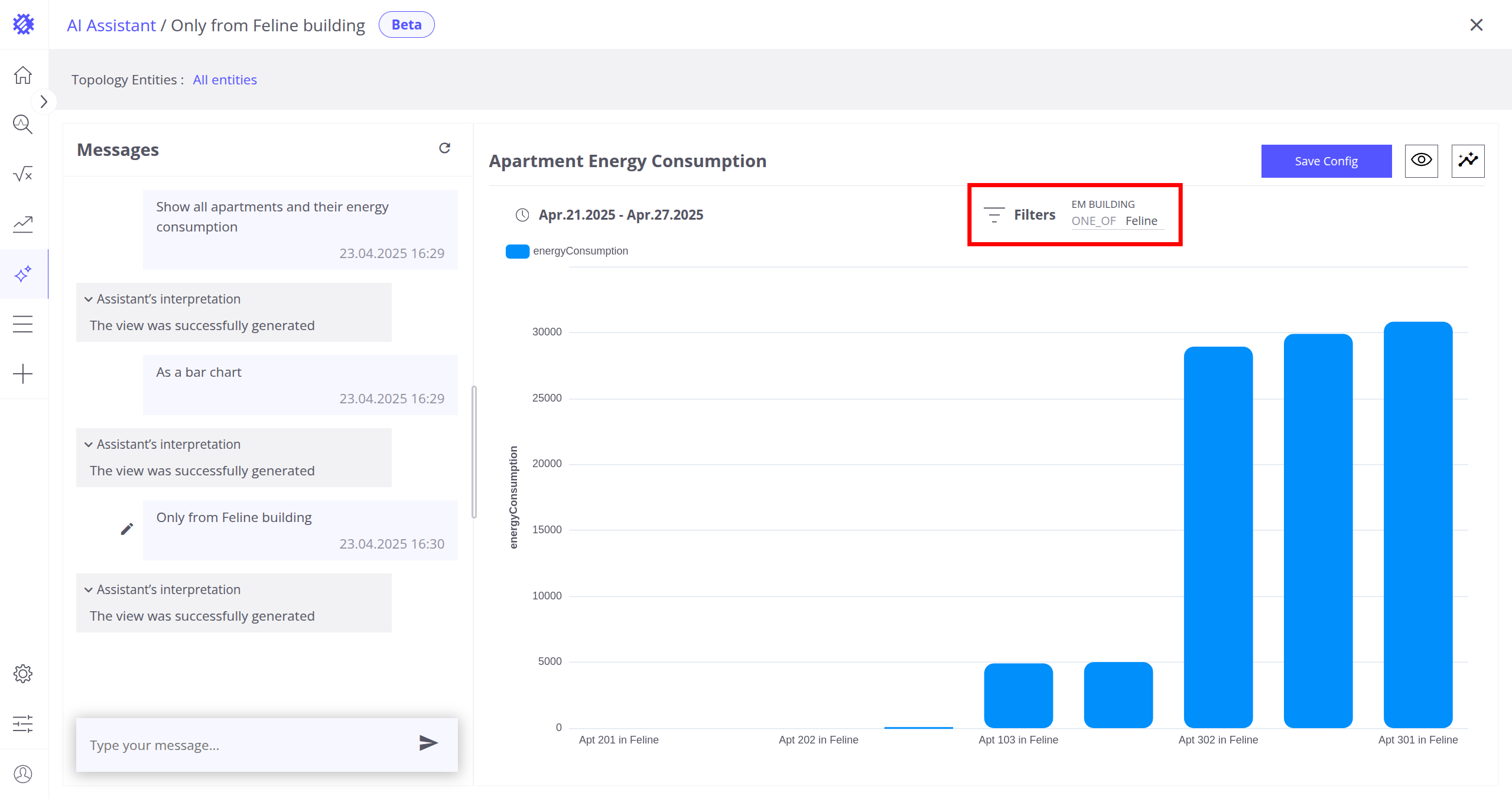
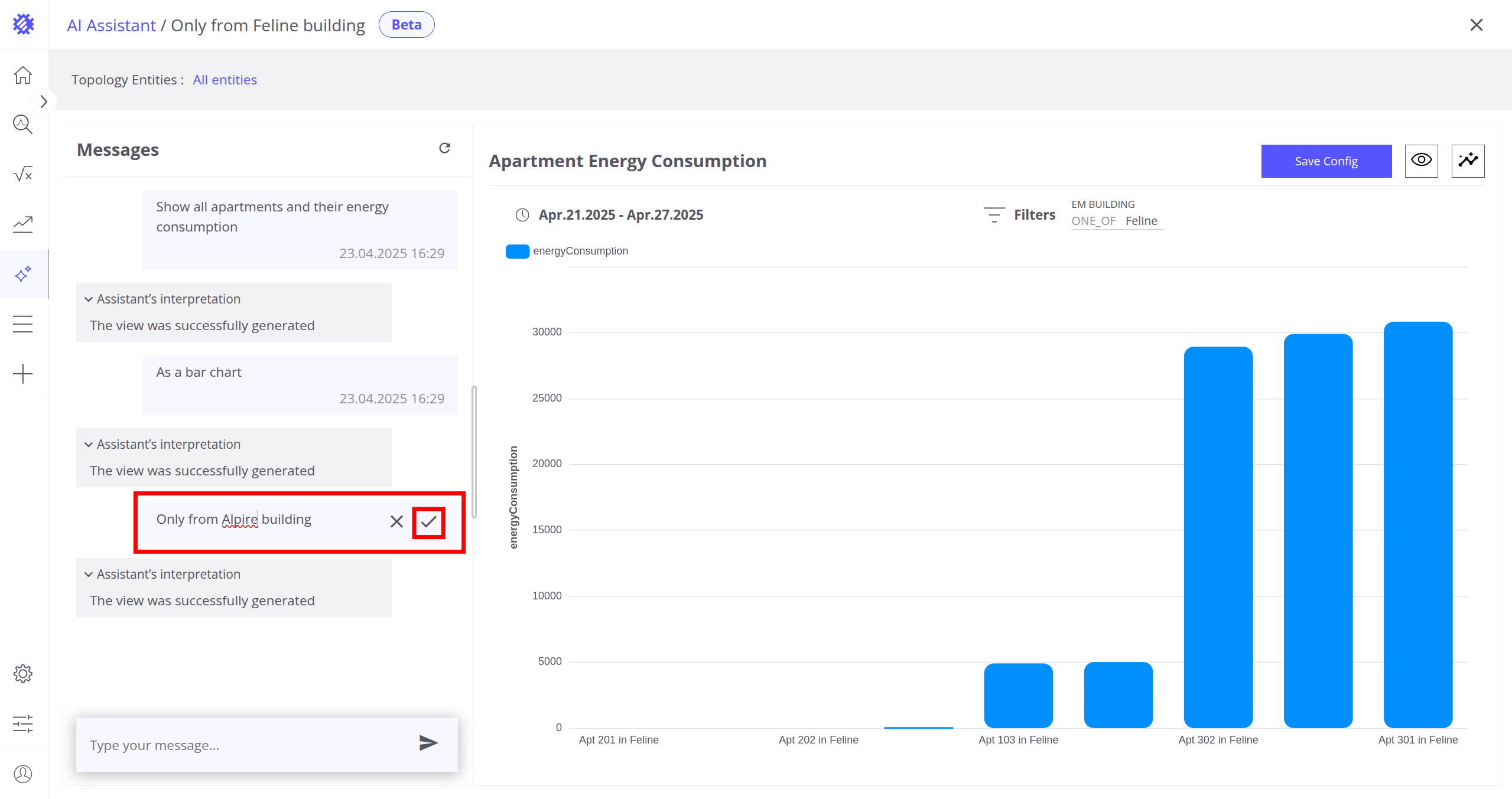
- 编辑最后一条消息:
- 可修改最后一条消息内容,并点击输入框右侧提交图标提交。若AI返回结果有误,可在同一条消息中补充说明后再提交。
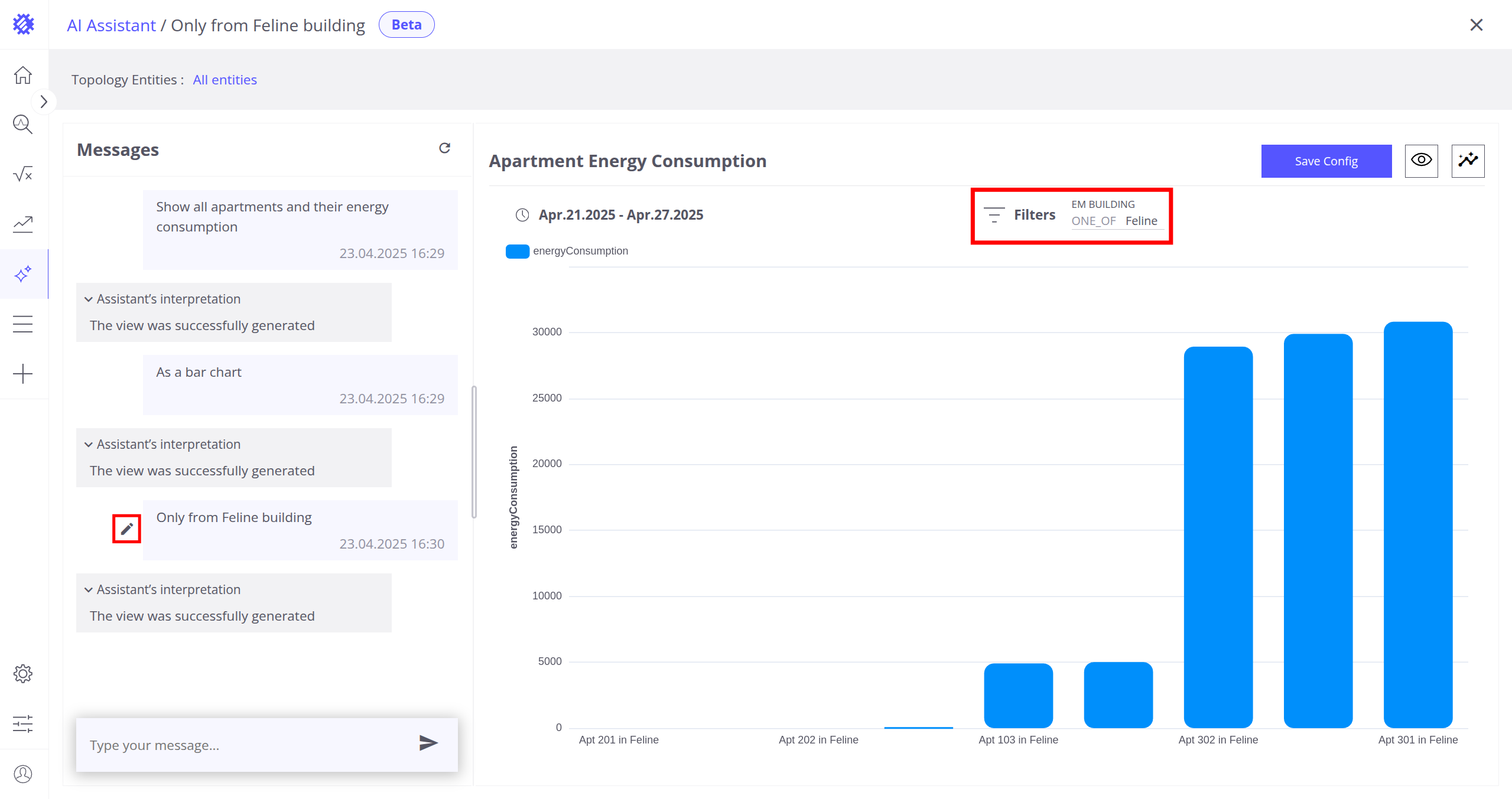
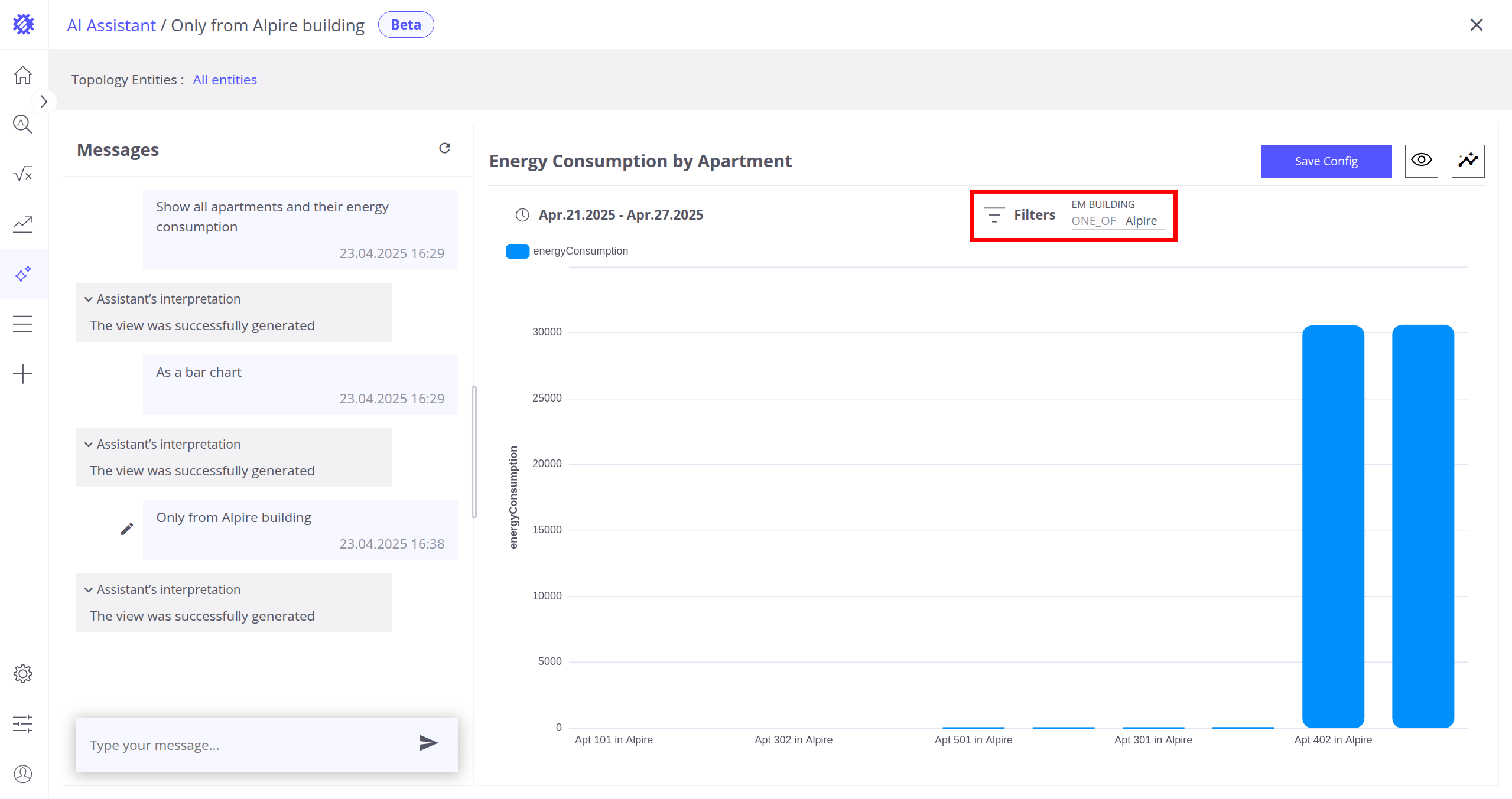
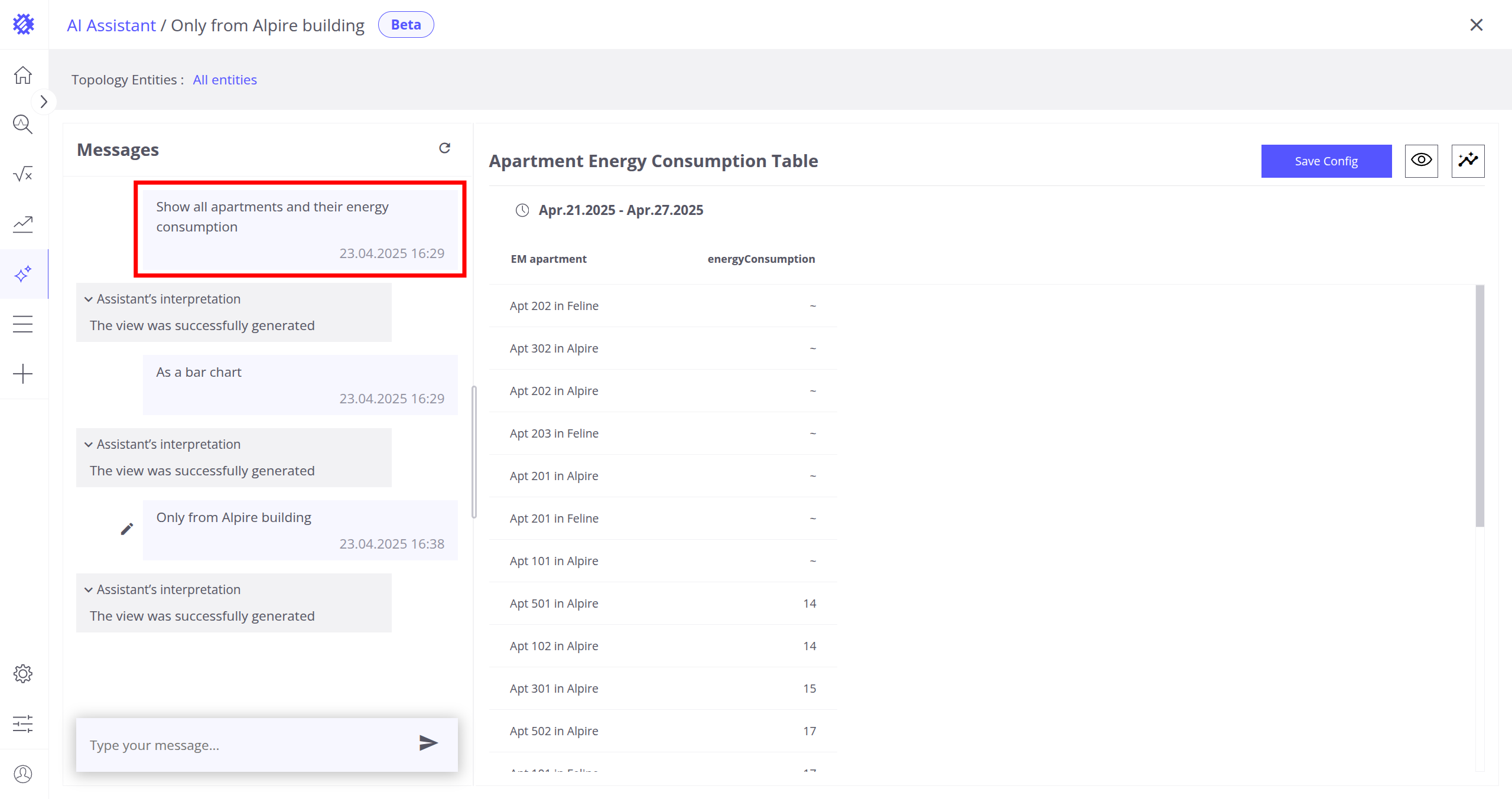
- 查看所选消息:
- 点击任意消息,其之前生成的可视化或回答会显示在屏幕右侧。
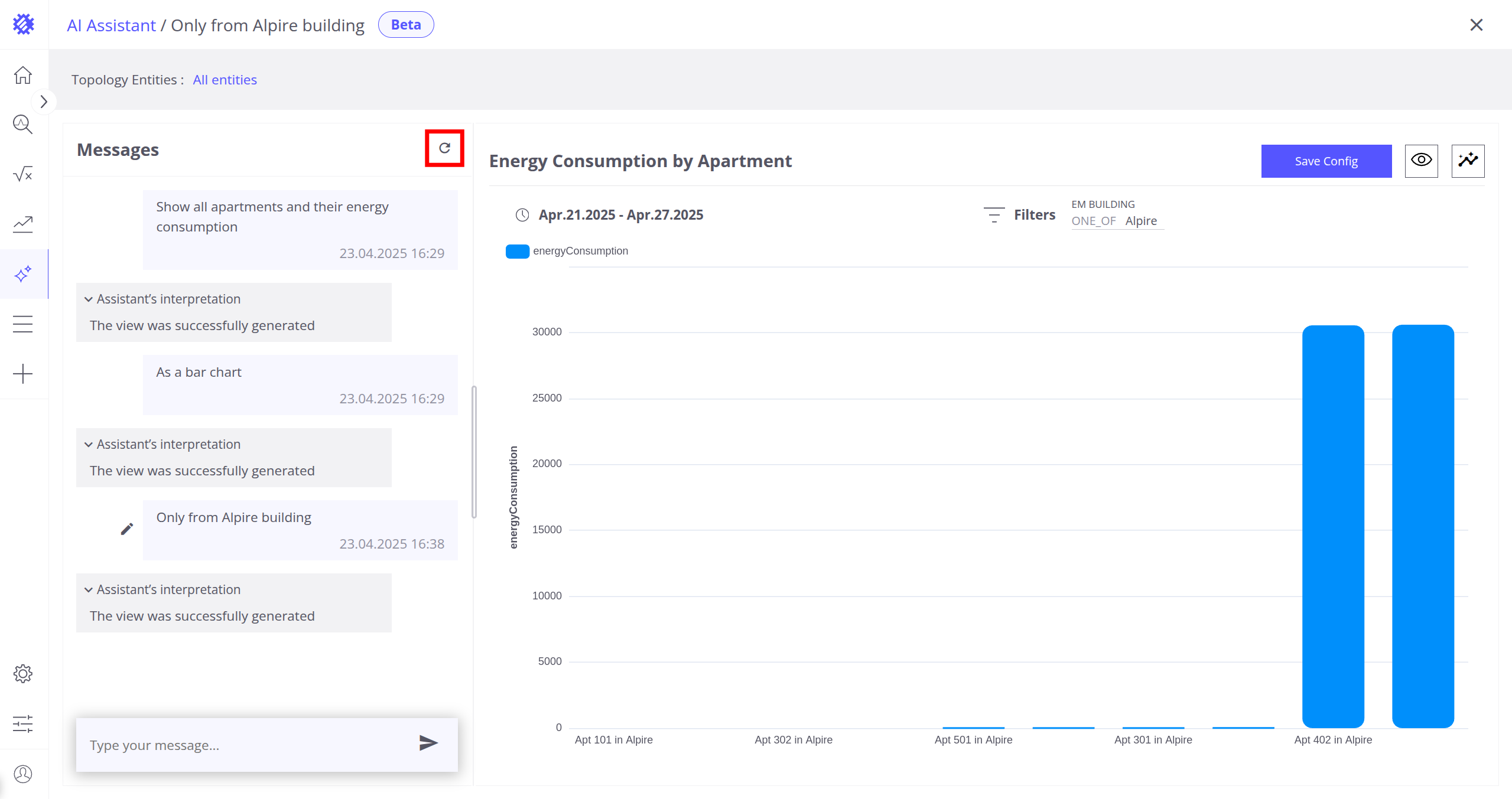
- 重新生成回答:
- 点击消息块右上角的刷新按钮可重新生成助手回答,适用于结果有误时。
- 查看助手解读:
- 可点击消息左上角的助手解释标签,确认AI是否正确理解您的请求。
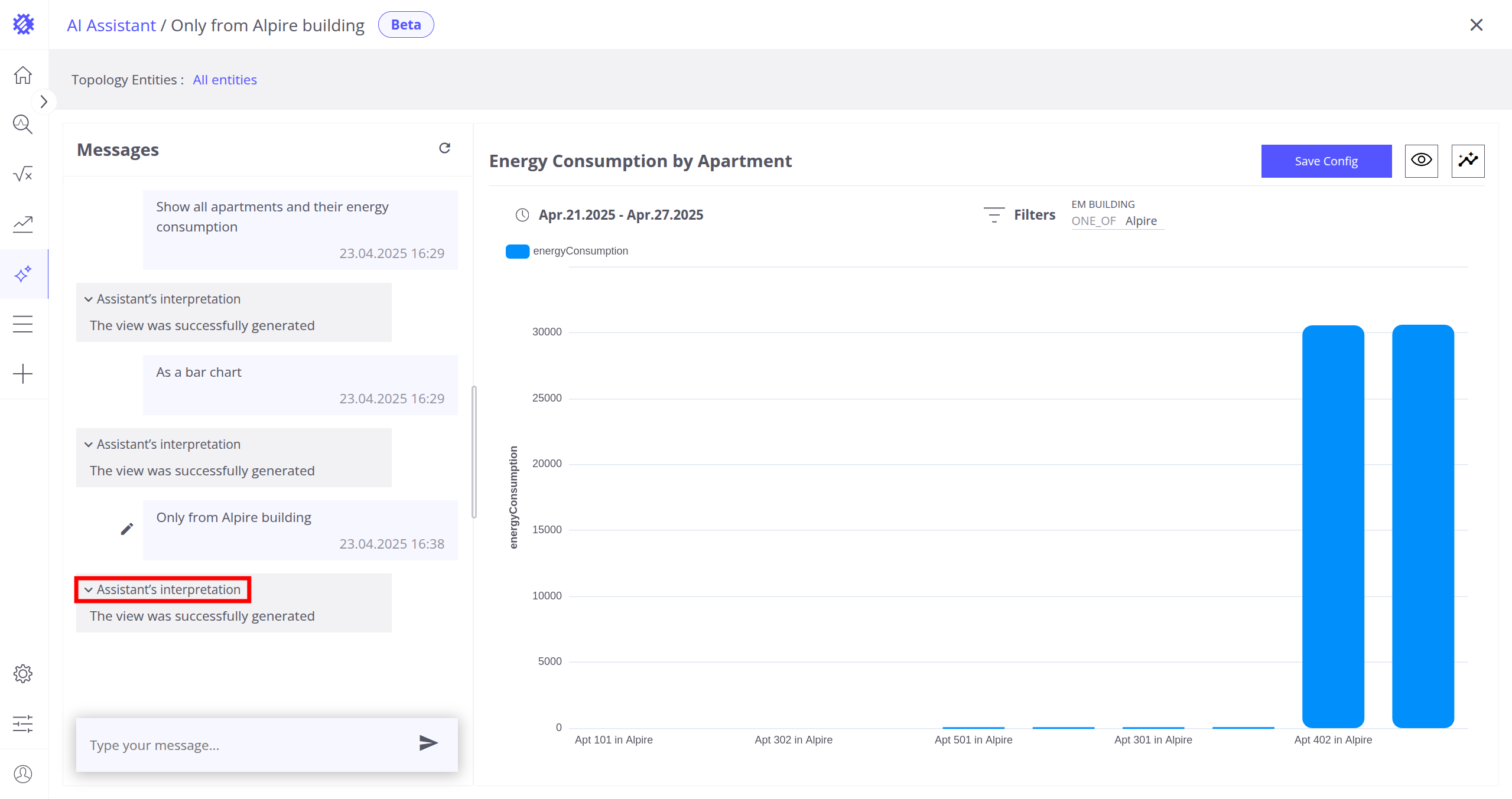
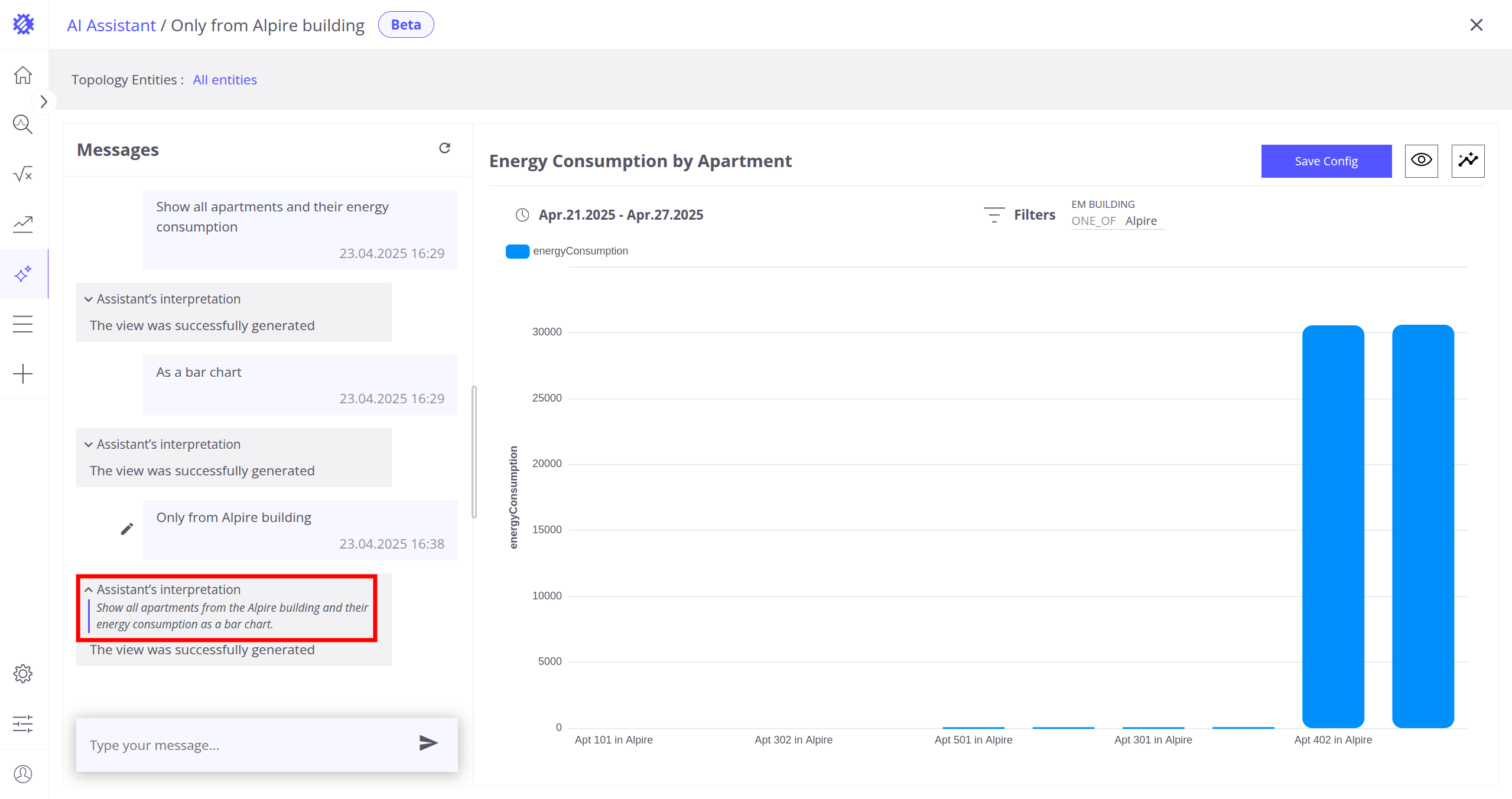
- 保存配置:
- 可将生成的可视化保存到所选视图集合。
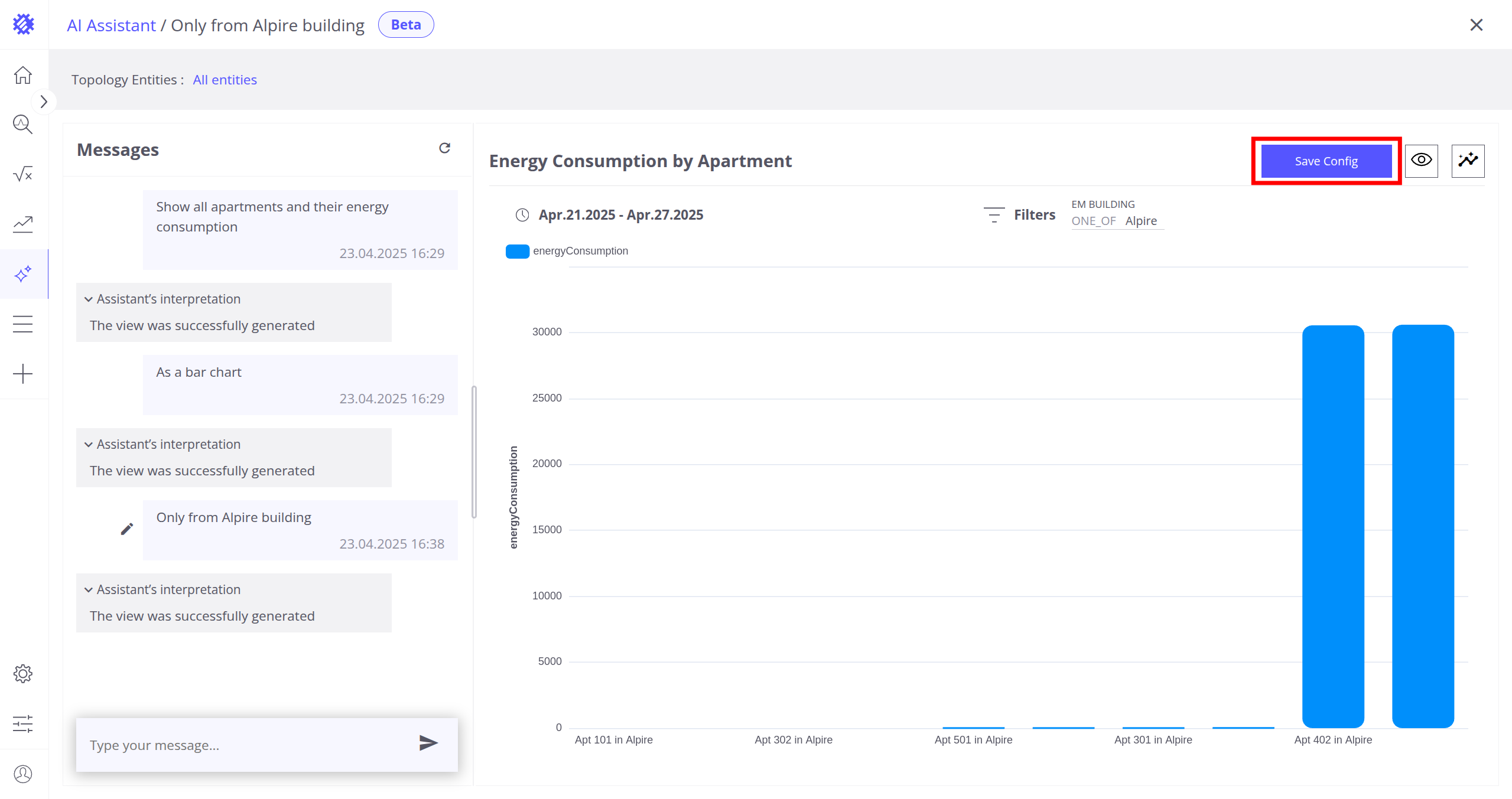
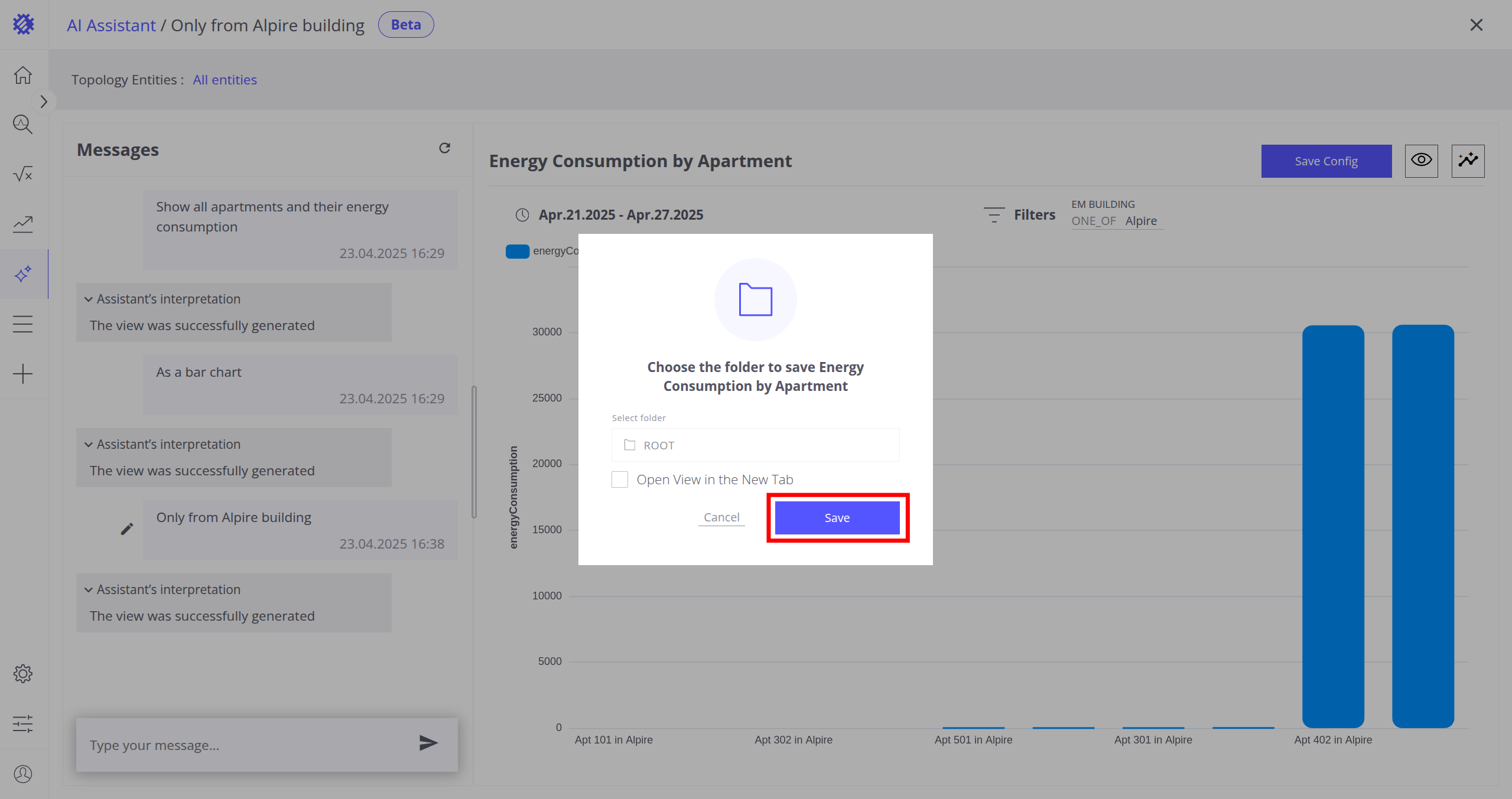
- 查看生成的视图:
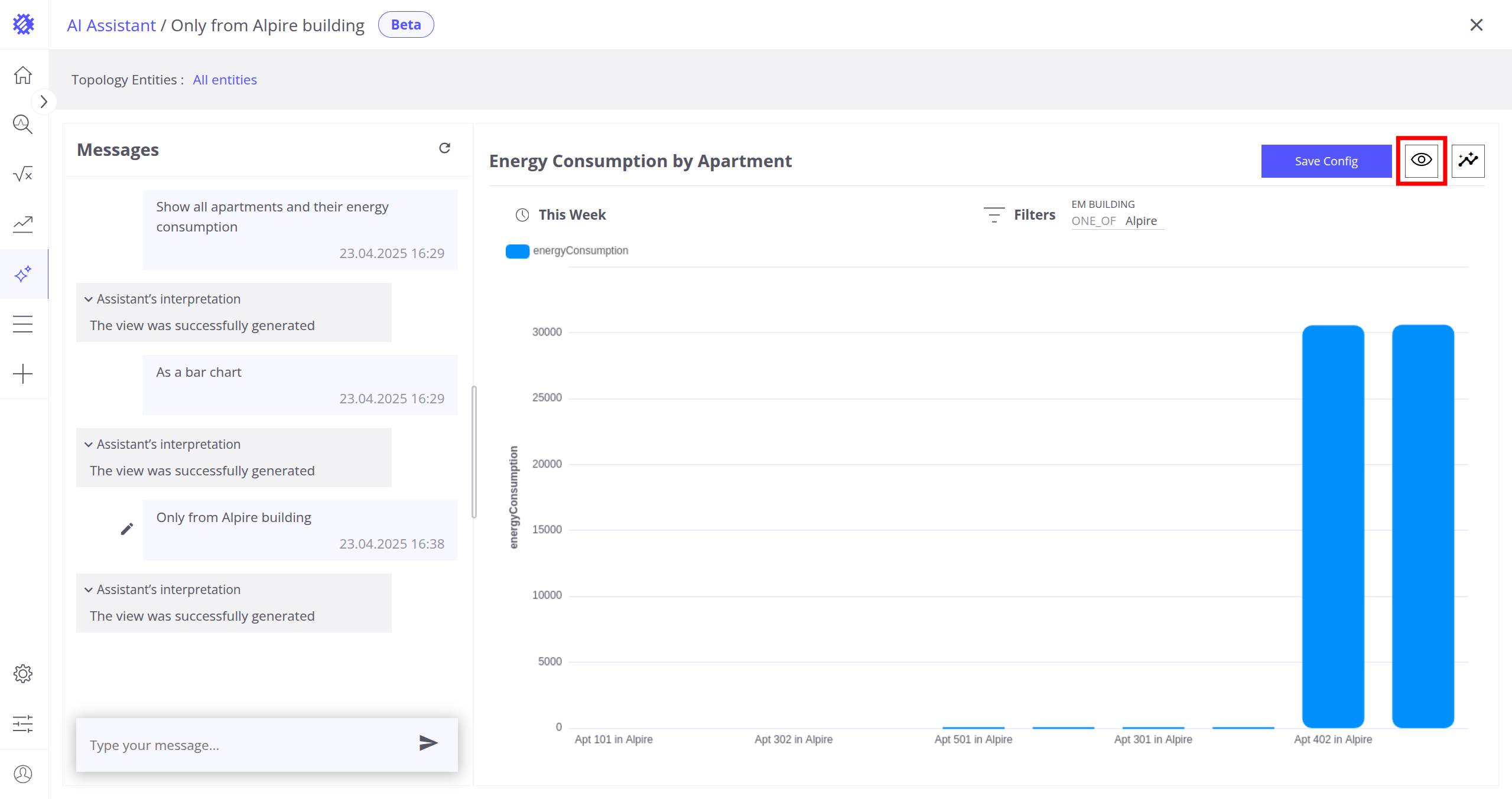
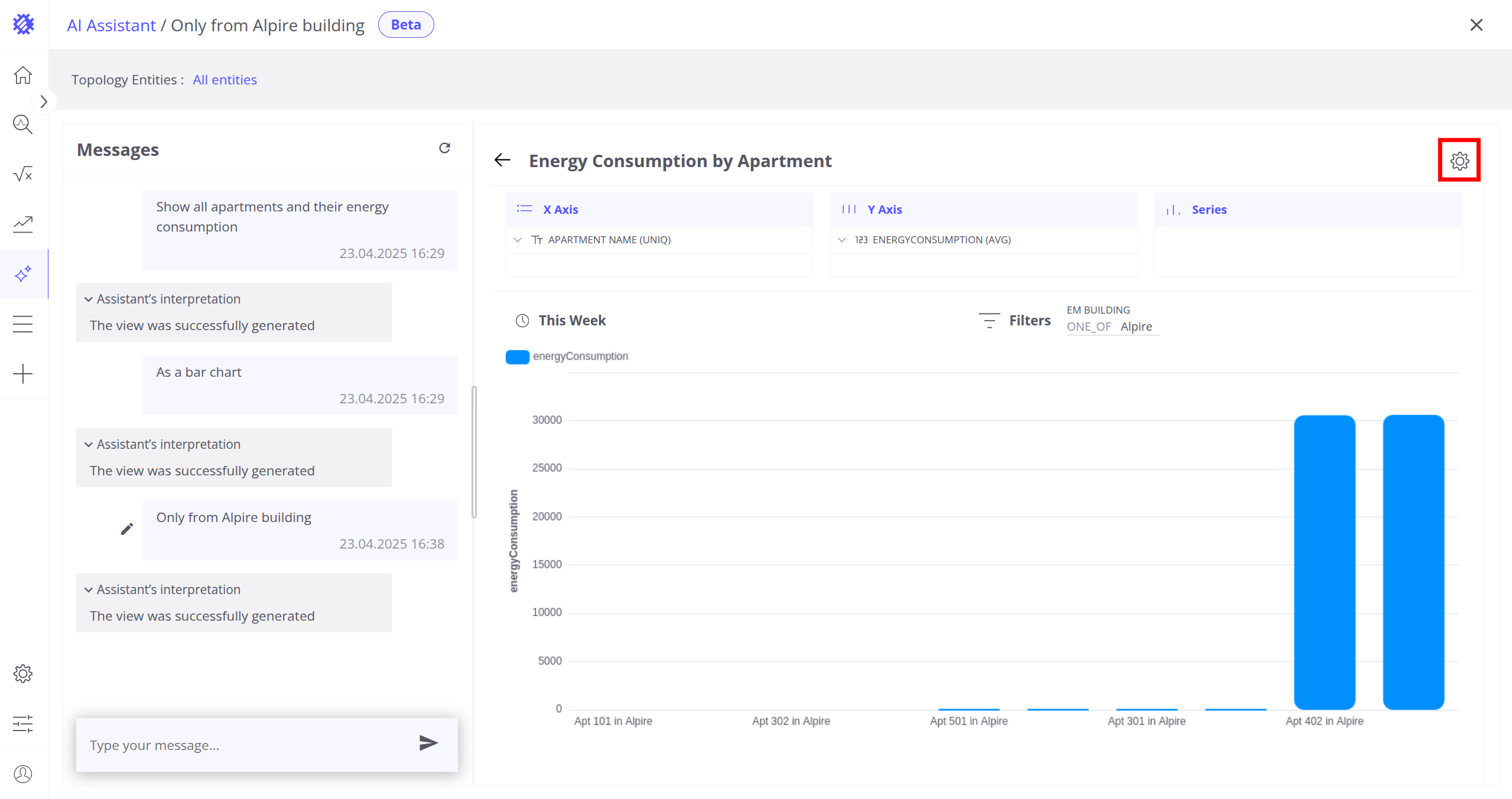
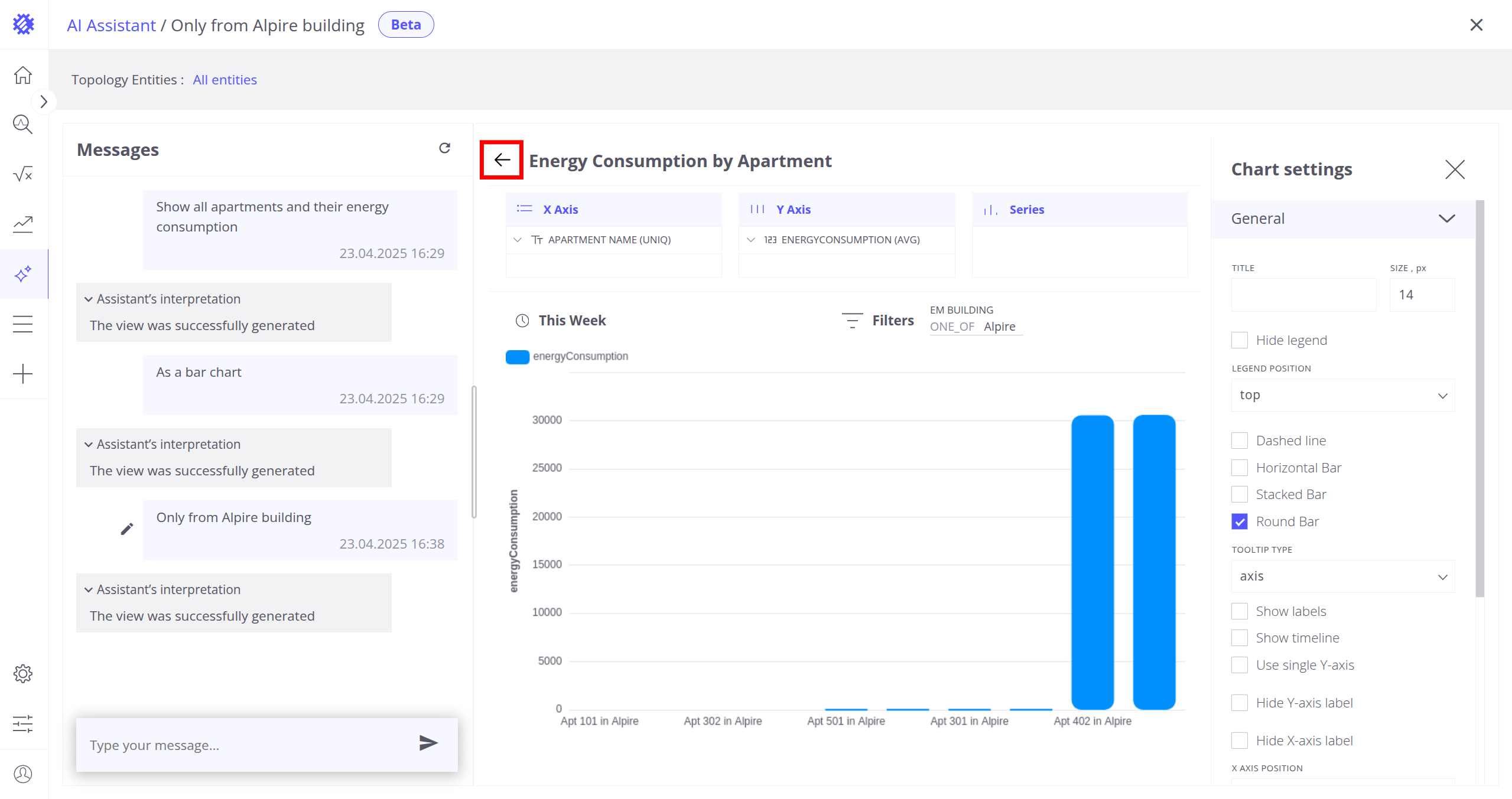
- 点击屏幕右上角查看详情查看生成视图;点击设置进入更多设置;点击返回退出当前标签页。可据此核对业务实体、字段与聚合是否选择正确。
- 生成聊天摘要:
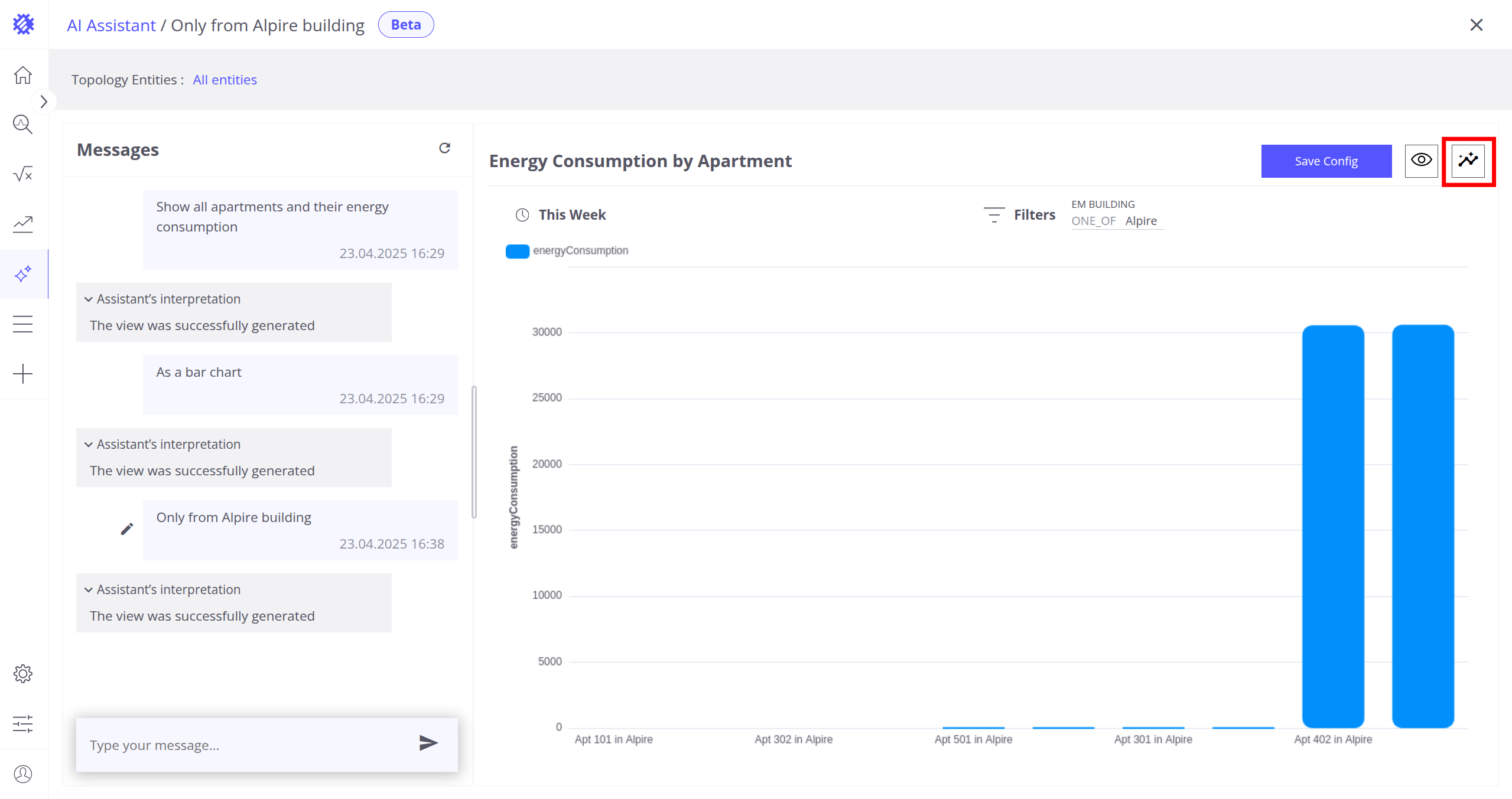
- 点击屏幕右上角获取聊天摘要,摘要将显示在屏幕顶部,便于分析视图中的异常或关联。
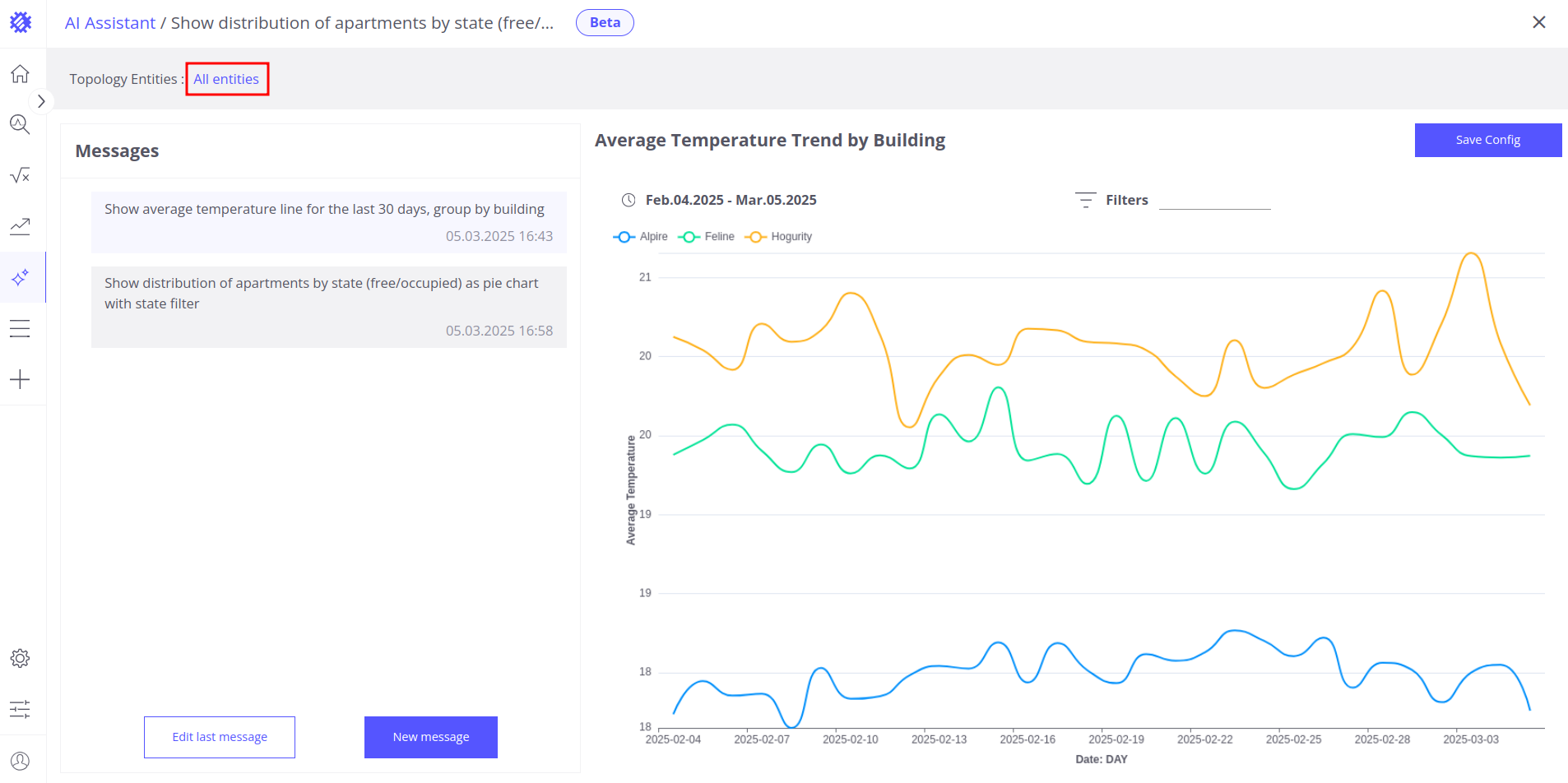
聊天拓扑实体
AI助手需要基于拓扑信息回答问题。当业务实体或字段数量很多时,可能影响回答准确性。可通过拓扑实体窗口提高准确性。
可通过发起新对话或点击屏幕左上角”拓扑实体”标签旁的已选业务实体进入拓扑实体标签页。
可指定AI助手需要了解的业务实体或业务实体字段,也可为业务实体或其字段填写描述(尤其适用于字段名称不够直观时)。
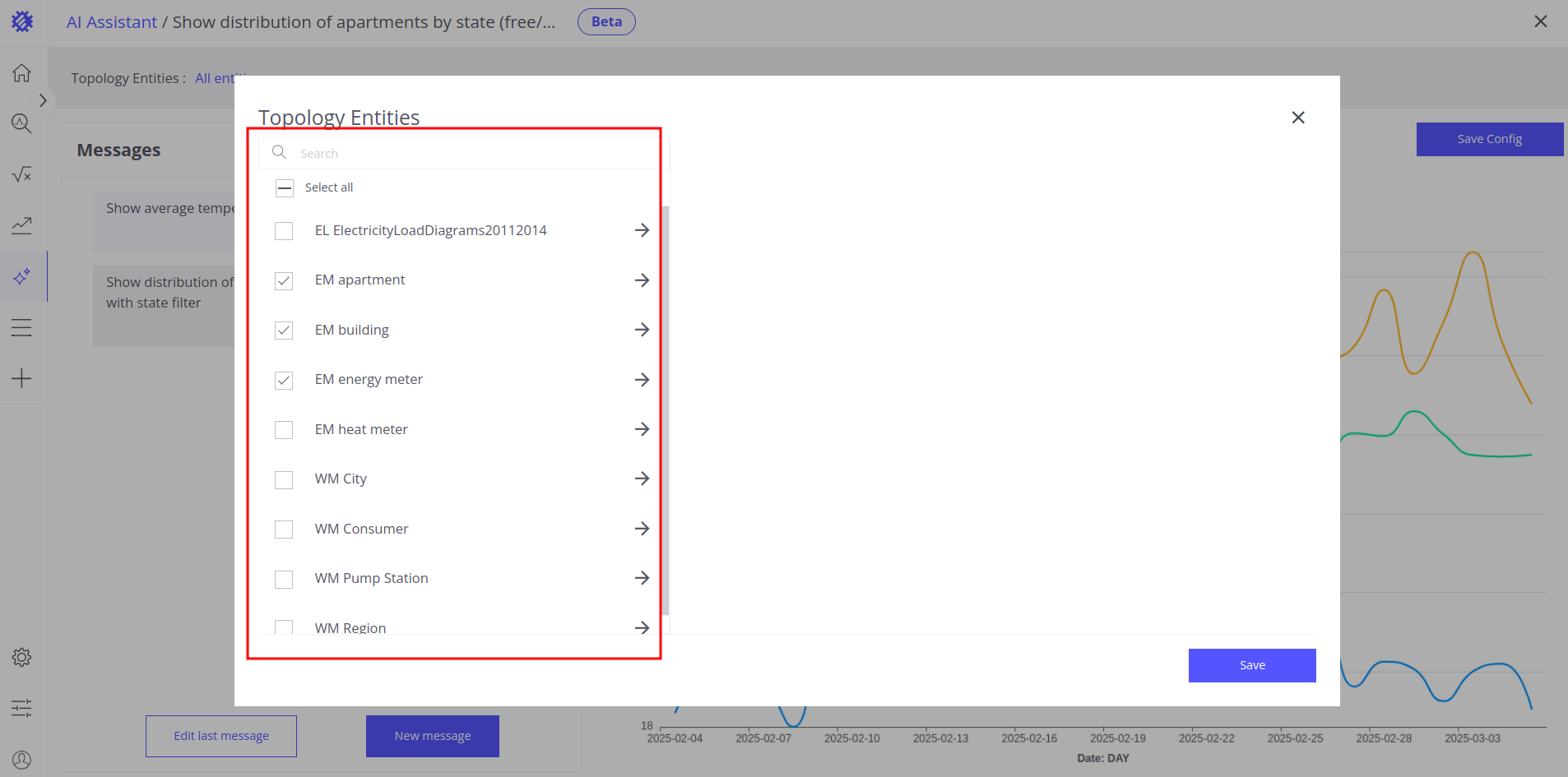
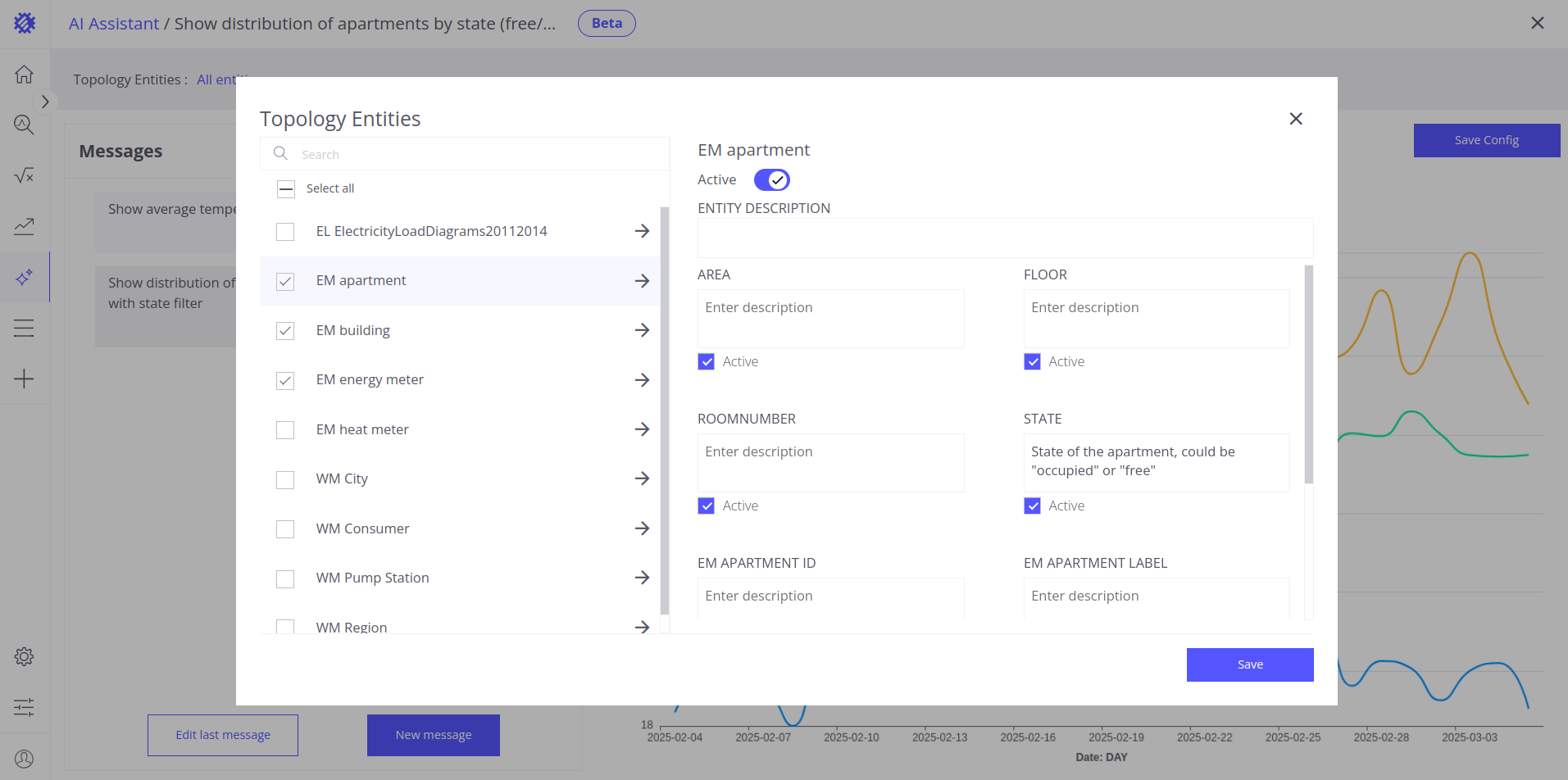
所选业务实体和字段仅作用于当前对话;新增或修改的描述会同时作用于所有对话。
最佳实践
- 使用拓扑实体标签页:在拓扑较复杂时,明确指定相关业务实体或字段,有助于提高 AI 助手准确性。
- 补充字段描述:若字段名称不直观,添加描述可帮助 AI 更好理解并给出准确回答。
- 善用补充说明:需要补充背景或纠正理解时,可追加说明以改善 AI 回答。
- 自建模型:自托管或希望不受云端 token 限制时,可配置并使用自有大语言模型。
- 选型合适模型:自托管时根据性能与预算选择模型,在能力与成本间取得平衡。
- 指令尽量清晰:无论是新发消息还是编辑旧消息,描述越具体,AI 助手越容易给出有用结果。
限制
令牌限制(仅云端)
每月可发送的消息数量取决于订阅类型。使用云端Trendz AI模型时无额外费用。
要不受这些限制,可以使用自己的模型。了解如何免除这些限制,请参考自定义AI模型配置页面获取更多详情。
速率限制
每分钟发送消息数需低于:
- 每用户 6 条
- 每客户 20 条
- 每租户 50 条
无默认系统模型(仅自托管)
自托管客户端无法使用默认的大型语言模型。了解如何为自托管启用AI助手,请参考自定义AI模型配置。
功能限制
AI助手当前无法:
- 创建异常或预测模型、创建字段计算
- 创建带对比值的卡片
- 指定视图或视图字段设置
上述功能将在后续版本中提供。
⚠️该功能处于测试版阶段,可能返回不准确结果。
下一步
-
快速入门指南 - 快速了解 Trendz 主要功能。
-
安装指南 - 学习在各种操作系统上部署 Trendz。
-
指标探索器 - 学习使用 Trendz Metric Explorer 探索和创建指标。
-
异常检测 - 学习识别数据中的异常。
-
字段计算 - 了解字段计算及使用方法。
-
状态 - 学习基于原始遥测定义和分析资产状态。
-
预测 - 学习进行预测及遥测行为预测。
-
筛选器 - 学习在分析中筛选数据集。
-
可用可视化部件 - 了解 Trendz 中可用的可视化部件及配置方法。
-
分享与嵌入可视化 - 学习将 Trendz 可视化添加到 ThingsBoard 仪表盘或第三方网页。