配置 OnRowClick 操作
Trendz 表格视图支持 onRowClick 操作,可配置用户点击表格行时的行为,例如将实体保存到仪表板状态别名或打开新的仪表板状态。
启用行点击事件:
- 在 ThingsBoard 仪表板上添加 Trendz 表格视图;
- 打开部件编辑模式,切换到操作选项卡;
- 点击添加操作按钮;
- 在操作来源中选择 On row click;
- 按标准部件动作进行配置。
每行可能包含来自一个或多个设备或资产的多个字段,即一行可与多个实体关联。 若使用 onRowClick 操作,需定义点击行时选中的实体。
- 在 Trendz 视图编辑模式下打开视图设置;
- 打开 View Mode fields 区域;
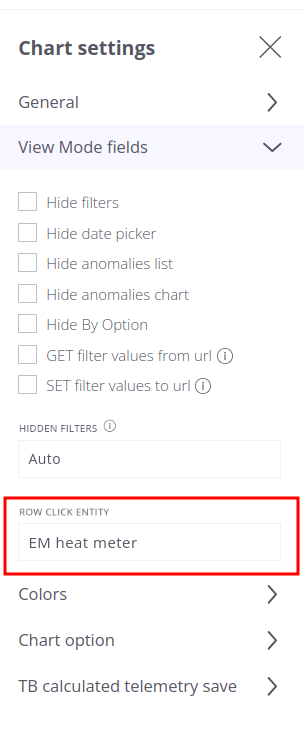
- 在 Row click entity 下拉中选择所需设备或资产类型;
- 保存更改。
为异常视图配置 OnRowClick 操作
若在仪表板上使用异常表格并希望创建不仅设置选中实体、还会更新时间窗口的操作,请按以下步骤操作:
-
配置 Row Click Entity。 在 Trendz 中打开图表设置,设置「Row click entity」。
-
创建 Row Click Action。 在仪表板上异常视图设置的 Actions 选项卡中创建新操作。选择「On Row click」作为 Action source,类型设为「Custom action」。
然后添加自定义代码以将所选实体设为dashboard上的选中实体。先获取新state entity的state ID和参数。本示例使用”selectedDevice”, 可按实际需求修改名称。最后更新时间窗口和state。
1
2
3
4
5
6
7
8
9
let stateId = widgetContext.stateController.getStateId();
let stateParams = widgetContext.stateController.getStateParams();
stateParams.selectedDevice = {
    'entityId': entityId,
    'entityName': entityName
}

widgetContext.dashboard.onUpdateTimewindow(additionalParams.startTs, additionalParams.endTs);
widgetContext.stateController.updateState(stateId, stateParams);
配置 Date selected 操作
Trendz 日历和异常表格支持 date-selected 操作,可根据在日历或异常时间范围内选择的日期动态更新 ThingsBoard 仪表板的时间窗口。 启用 date-select 事件:
- 在仪表板上添加 Trendz 视图;
- 进入部件编辑模式,打开 Actions 选项卡;
- 点击「添加操作」按钮;
- 在「操作来源」中选择「date-selected」;
- 类型设为「Custom action」。自定义函数会通过 additionalParams 参数接收 startTs 和 endTs。可使用下列代码更新仪表板时间窗口:
1
widgetContext.dashboard.onUpdateTimewindow(additionalParams.startTs, additionalParams.endTs);
配置行点击选择多个实体
要在 Trendz 视图中实现行点击选择多个实体,请按以下步骤操作。本例中表格显示建筑列表,每行有能量表数量和聚合能耗。 目标:点击某一行时,将能量表列表发送到仪表板上的别名。
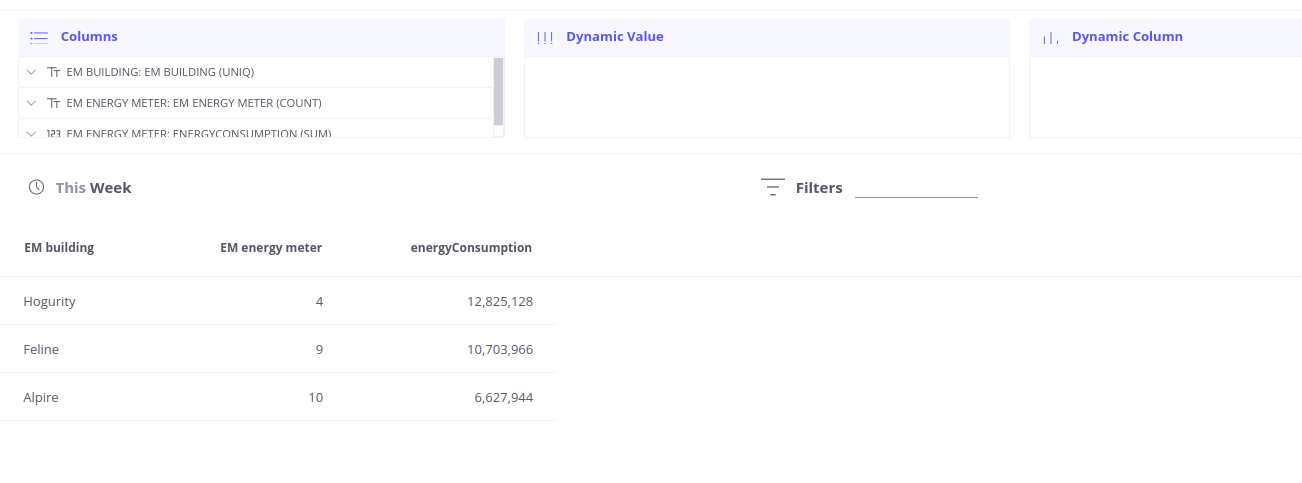
Step 1. 设置Trendz View
-
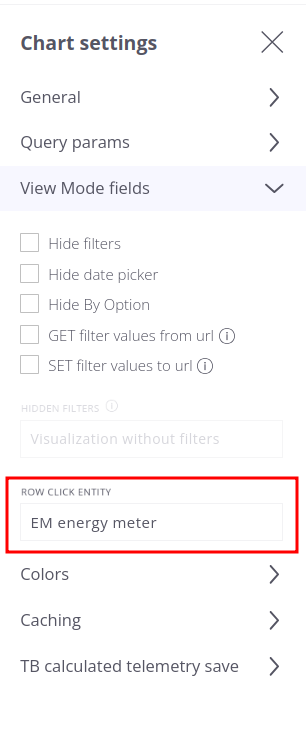
设置要发送到alias的实体的实体类型。本例为EM能量表。
-
将该视图发送到ThingsBoard Dashboard。
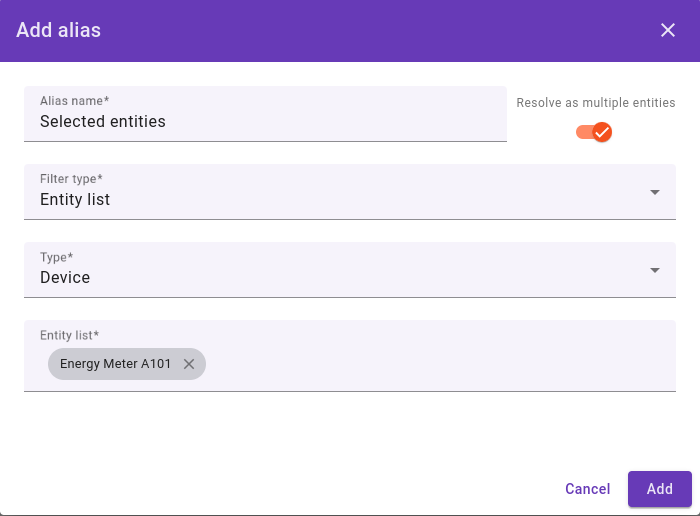
Step 2. 在Dashboard上创建新Alias
- 命名Alias(记住名称以备后用)。
- 开启”Resolve as multiple entities”。
- Filter Type选择”Entity list”。
- 在Entity Type中选择可通过行点击选择的实体类型。
- 选择初始显示的默认实体。
Step 3. 在Trendz View中配置Action
- Action source选择”On Row Click”。
- 为action命名。
-
Action Type选择”Custom action”。
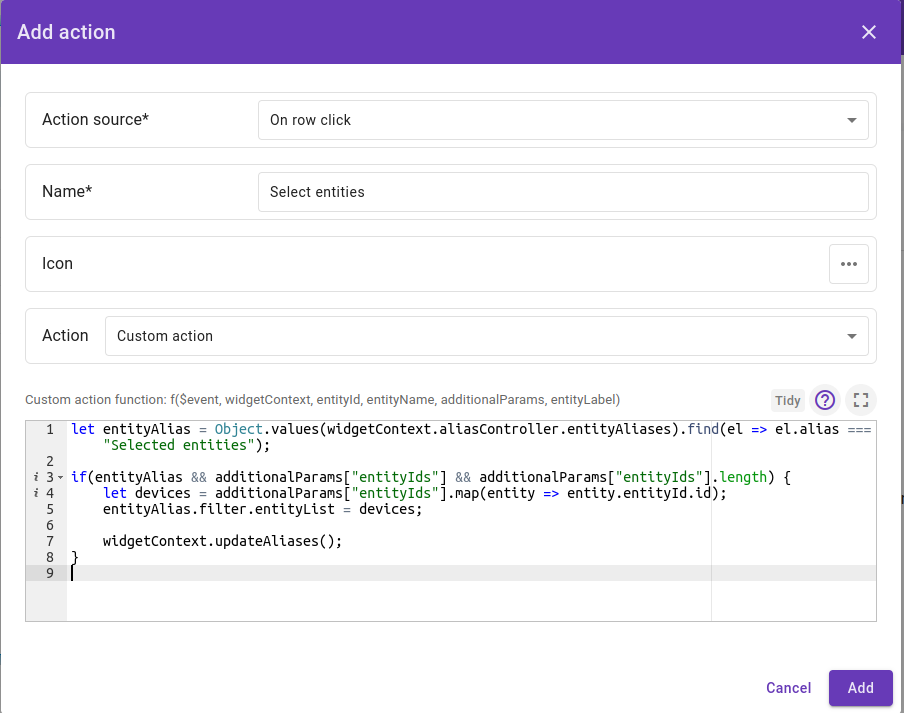
- 编写自定义代码,将id写入此前创建的alias:
- 查找alias:
1
2
3
let entityAlias =
Object.values(widgetContext.aliasController.entityAliases).find(el => el.alias
=== "Selected entities");
- Trendz view会在additionalParams中发送实体数组。将其转换为仅包含entity ID的数组,并赋给alias的entityList。
1
2
3
4
5
6
if(entityAlias && additionalParams["entityIds"] && additionalParams["entityIds"].length) {
  let devices = additionalParams["entityIds"].map(entity => entity.entityId.id);
  entityAlias.filter.entityList = devices;

  widgetContext.updateAliases();
}
下一步
-
快速入门指南 - 快速了解 Trendz 主要功能。
-
安装指南 - 学习在各种操作系统上部署 Trendz。
-
指标探索器 - 学习使用 Trendz Metric Explorer 探索和创建指标。
-
异常检测 - 学习识别数据中的异常。
-
字段计算 - 了解字段计算及使用方法。
-
状态 - 学习基于原始遥测定义和分析资产状态。
-
预测 - 学习进行预测及遥测行为预测。
-
筛选器 - 学习在分析中筛选数据集。
-
可用可视化部件 - 了解 Trendz 中可用的可视化部件及配置方法。
-
AI 助手 - 学习使用 Trendz AI 功能。