Collections是独立文件夹,用于改善导航、按用户等级限制访问与可见性,便于组织和管理视图。
集合类型
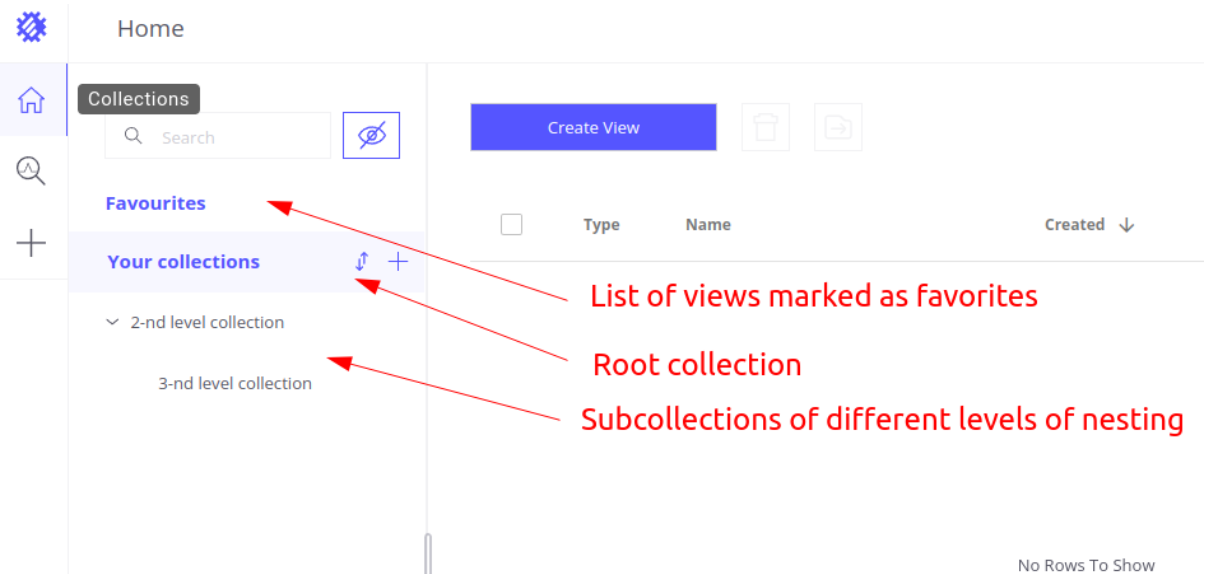
- Your collections (root):默认公共文件夹,对所有用户始终可用且不可删除,作为创建其他子 collection 的根目录。
- Subcollections:在 root collection 内创建的文件夹,可相互嵌套,层数不限。
- Favourites:个人收藏的常用视图列表,便于快速访问。在视图表中点击星标即可加入或移出收藏。
用户权限与可见性
Collections与可视化有三种权限:
- Full permissions(读、写、运行):可修改并保存可视化或 collection,仅创建者拥有;租户也不能修改其他用户(客户、子客户或用户)创建的可视化。
- Limited permissions(读、运行):可查看并使用可视化或 collection,但无法保存修改,通常授予更高级别的非创建者。例如租户可查看客户创建的可视化并使用、定制,但无法保存;对 collections 同样适用。
- No permissions:用户在自己的 collections 中看不到该可视化,同级别用户之间不可见,保证隐私与数据隔离。例如客户不能访问其他客户的文件夹与可视化,子客户/用户同理。
要查看低级别用户的collections和可视化,可点击”Show subcustomers collections and views”按钮启用。
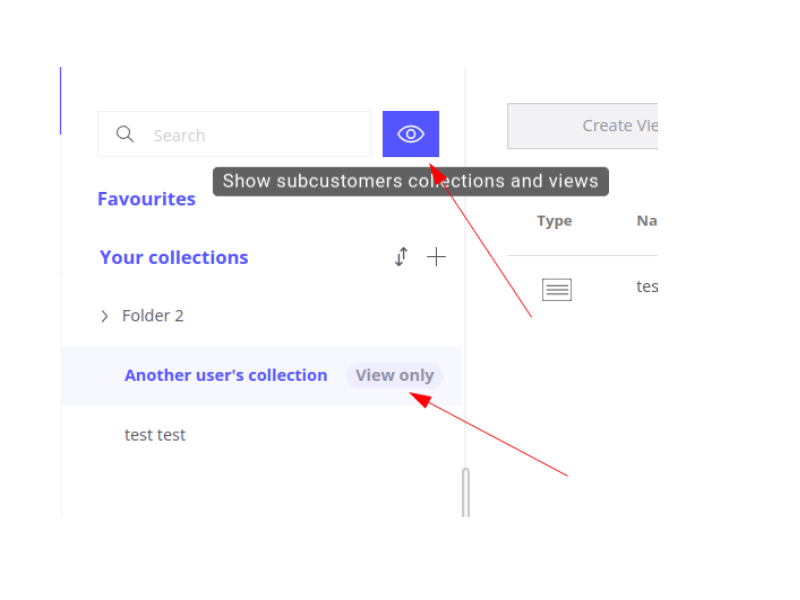
结果如下: 更高级别用户可查看所有低级别用户的collections和可视化,但仅创建者可保存修改。 同级别用户彼此不可见collections和可视化。
集合与视图管理
创建
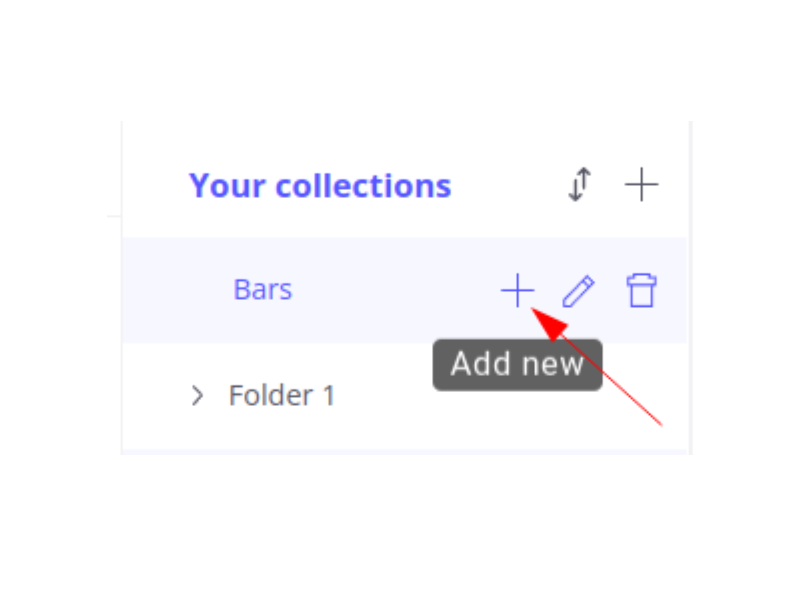
在已有 collection 上点击「Add new」即可创建新 collection,新 collection 将显示在其下。
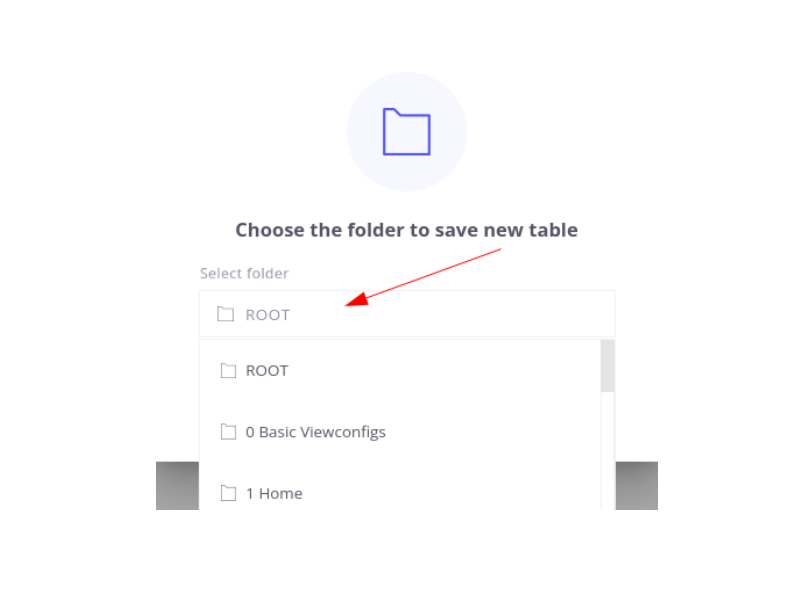
创建新可视化时不会自动关联任何collection,直至保存。首次保存时会提示选择要保存到的collection。
排序
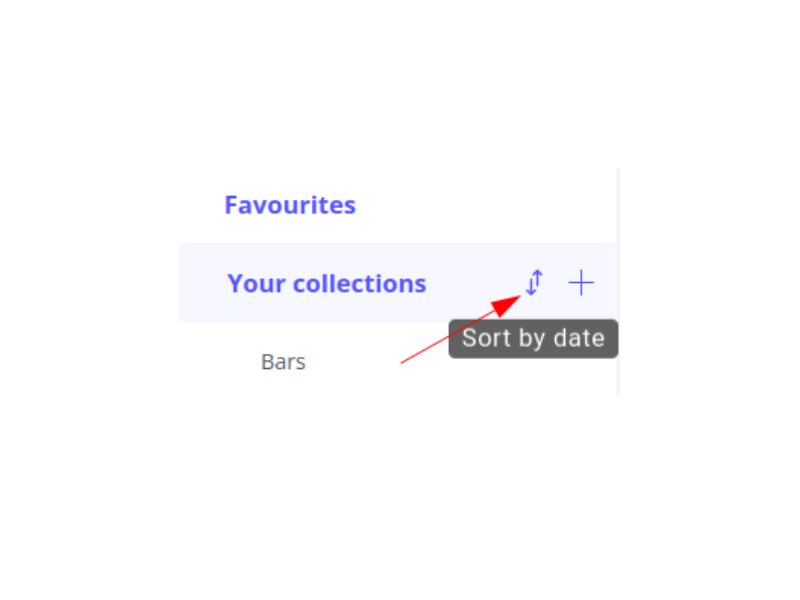
Collections可按名称或日期排序,默认为按名称。要按日期排序:点击 root collection 旁的「Sort by date」。 排序顺序不持久,刷新页面后恢复默认。
Editing
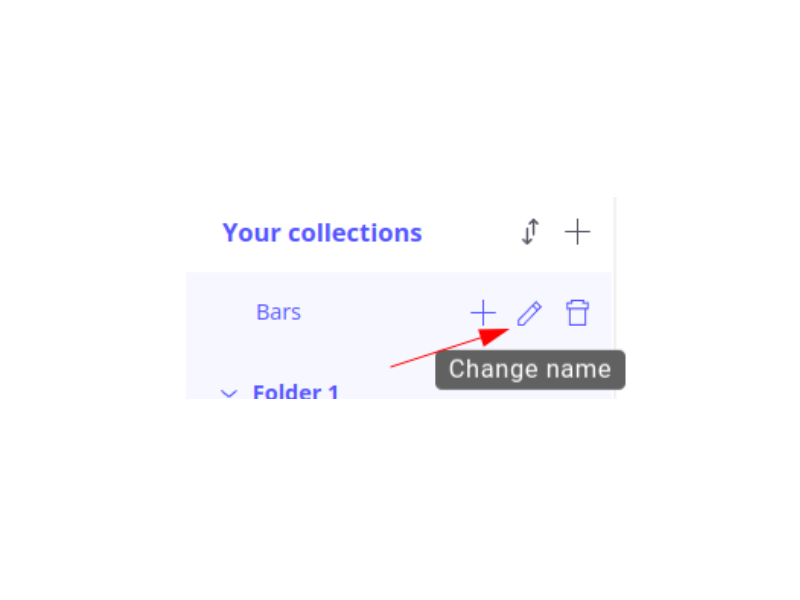
已创建的collection(除root外)可重命名。点击”Change name”按钮。
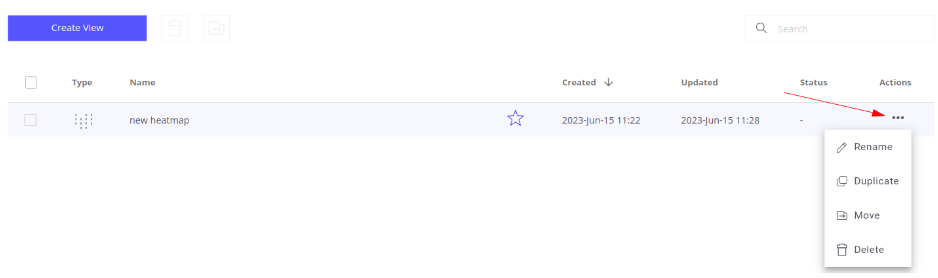
可对可视化执行重命名、移到其他collection、复制等操作。 这些选项及删除功能通过菜单访问。点击可视化表中三圆点按钮打开菜单。
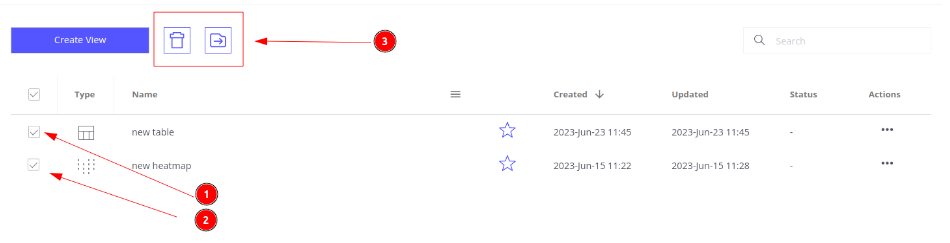
还可对多个可视化执行批量操作,如移到其他collection或删除。
Deletion
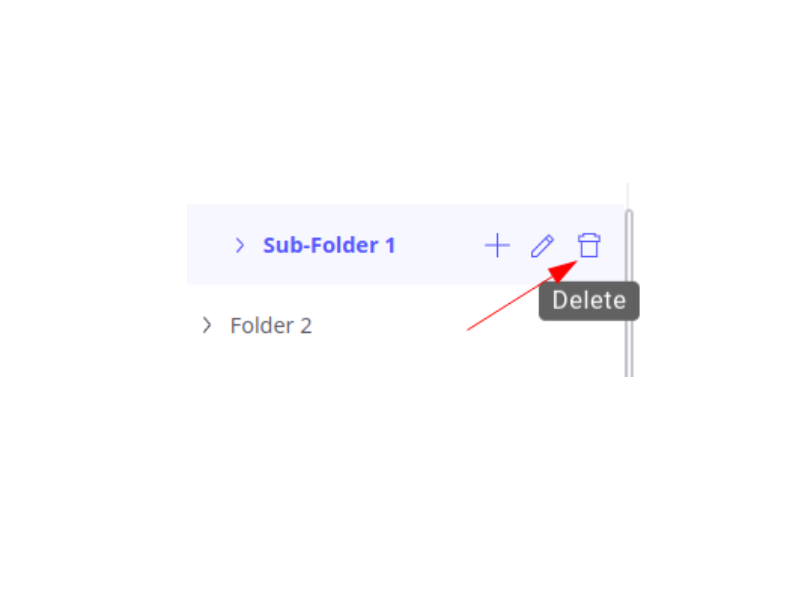
为保证数据完整性,包含至少一个可视化或非空subcollection的collection无法删除。 要删除collection,必须先将其中所有可视化移除或移到其他collection。
下一步
-
快速入门指南 - 快速了解 Trendz 主要功能。
-
安装指南 - 学习在各种操作系统上部署 Trendz。
-
指标探索器 - 学习使用 Trendz Metric Explorer 探索和创建指标。
-
异常检测 - 学习识别数据中的异常。
-
字段计算 - 了解字段计算及使用方法。
-
状态 - 学习基于原始遥测定义和分析资产状态。
-
预测 - 学习进行预测及遥测行为预测。
-
可用可视化部件 - 了解 Trendz 中可用的可视化部件及配置方法。
-
分享与嵌入可视化 - 学习将 Trendz 可视化添加到 ThingsBoard 仪表盘或第三方网页。
-
AI 助手 - 学习使用 Trendz AI 功能。