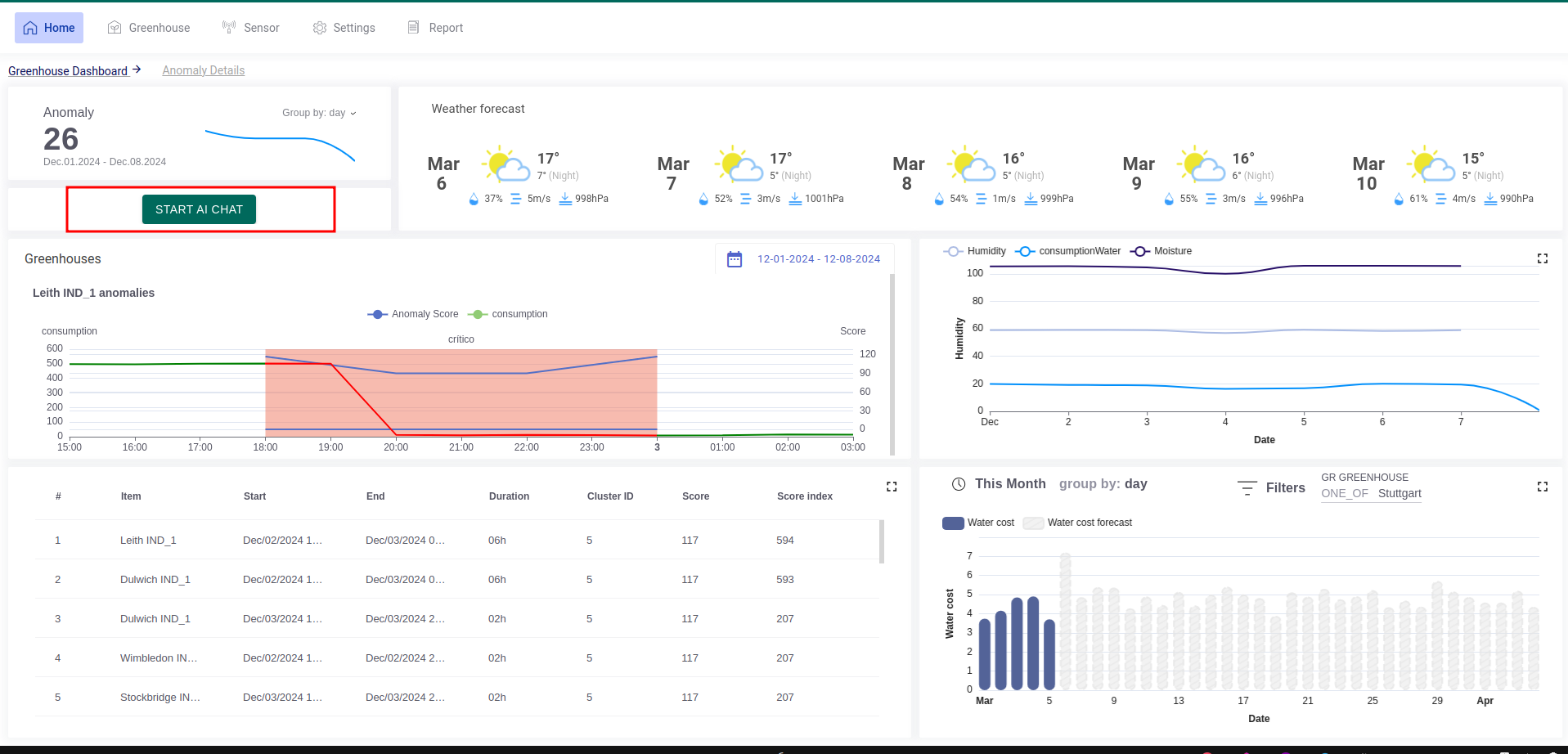
AI 助手部件是一种交互工具,允许用户通过聊天会话快速检索和分析数据。它可添加到ThingsBoard的仪表板中,便于提问并获得即时回复。
主要功能
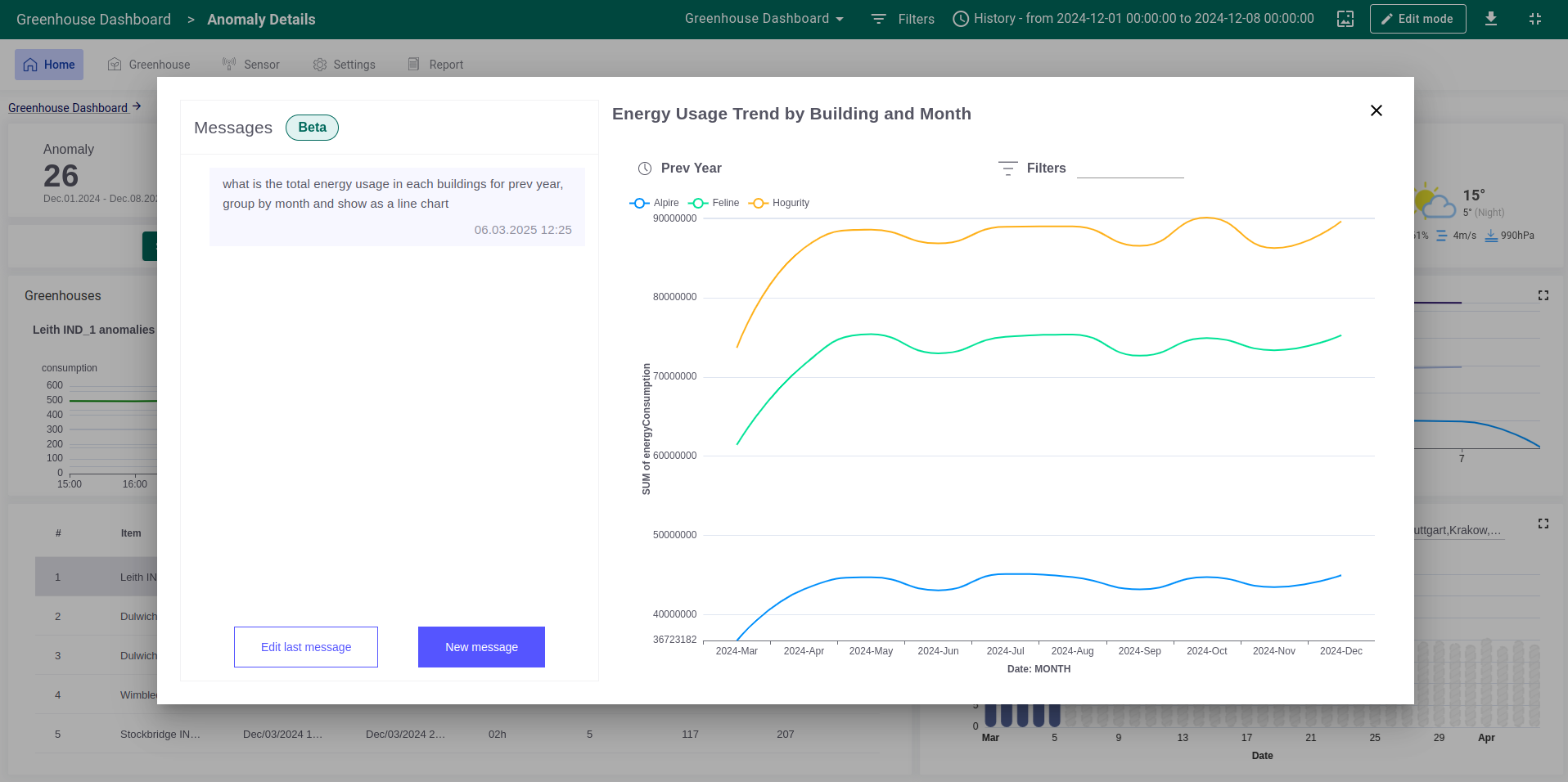
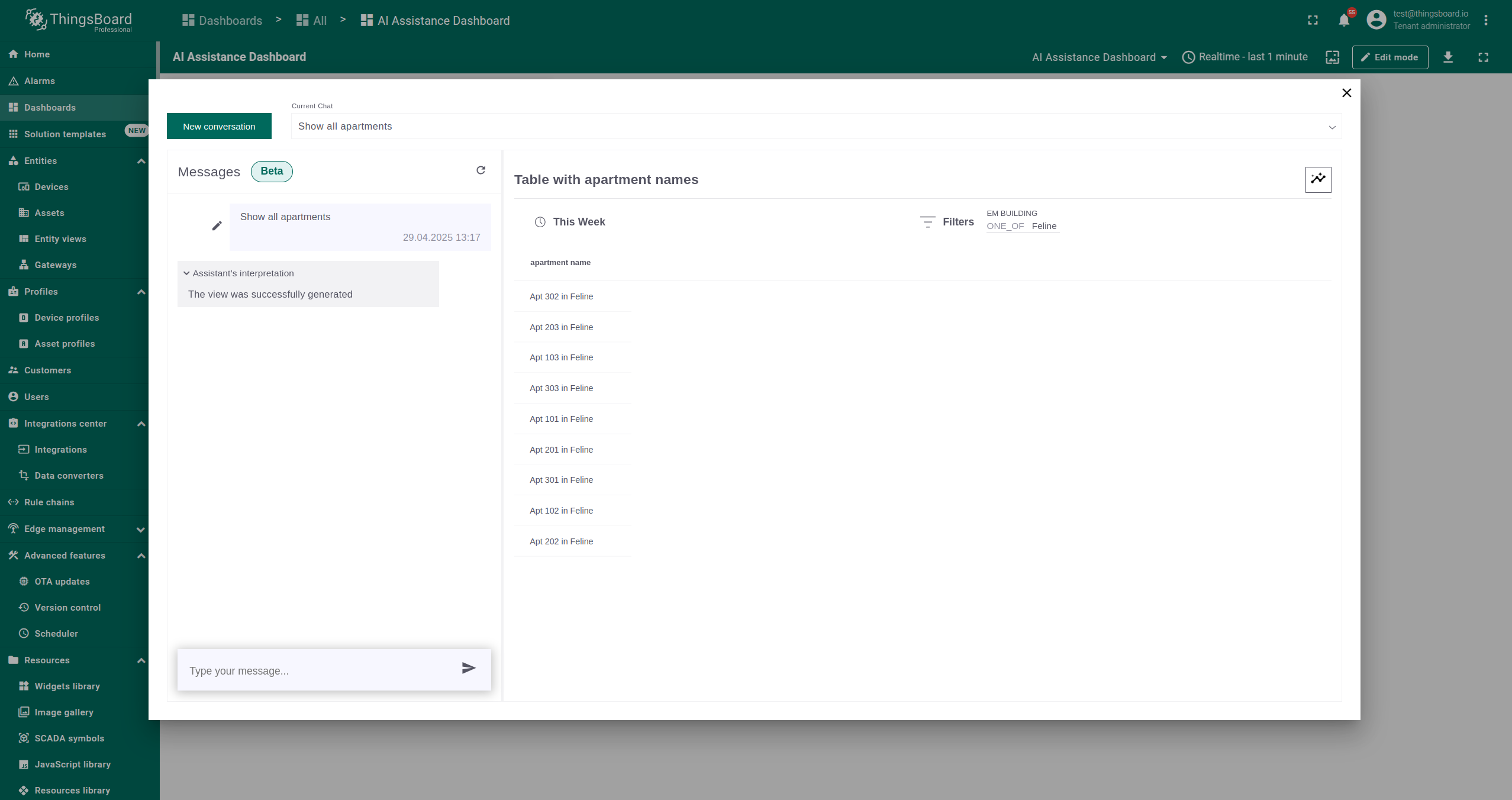
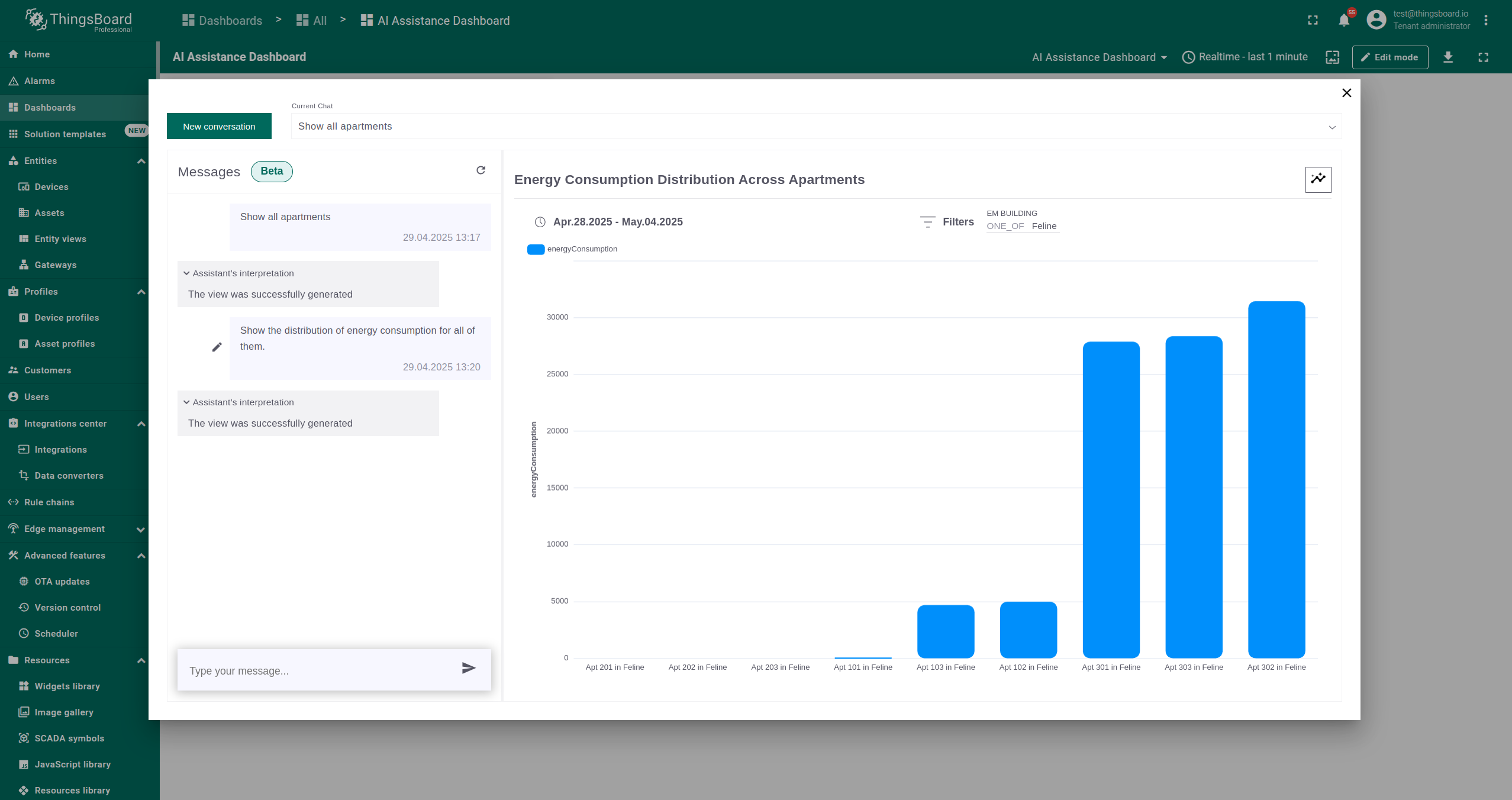
- 基于聊天的交互: 用户可输入问题、编辑并请求新数据。回复即时显示在聊天窗口右侧。
- 历史追踪: 部件存储以往的问题和答案,用户可回顾历史查询并以最新数据查看更新后的回复。
- 灵活使用(可带或不带别名):
- 默认情况下,助手基于用户可访问的所有数据提供回答。
- 用户可配置部件,使用ThingsBoard中的别名聚焦于特定实体(设备、资产或组)。
- 若链接了别名,回复将针对所选实体定制。
- 若不使用别名,助手仍可正常工作,基于一般可用数据提供回复。
- 动态实体切换:
- 用户可选择不同实体,助手将自动调整回复以反映新选择,无需重复提问。
- 仪表板专属历史:
- 聊天历史与每个部件实例和仪表板绑定。
- 不同仪表板上的独立部件将维护独立的历史记录。
- 用户和客户只能看到各自的聊天历史。
使用建议
- 将部件放在仪表板上方便但不突兀的位置。
- 使用别名细化特定实体的回复,或使用默认模式获得更广泛的洞察。
- 利用保存的历史简化研究,避免重复查询。
下面将详细介绍如何结合别名使用助手。
带别名的高级分析聊天助手
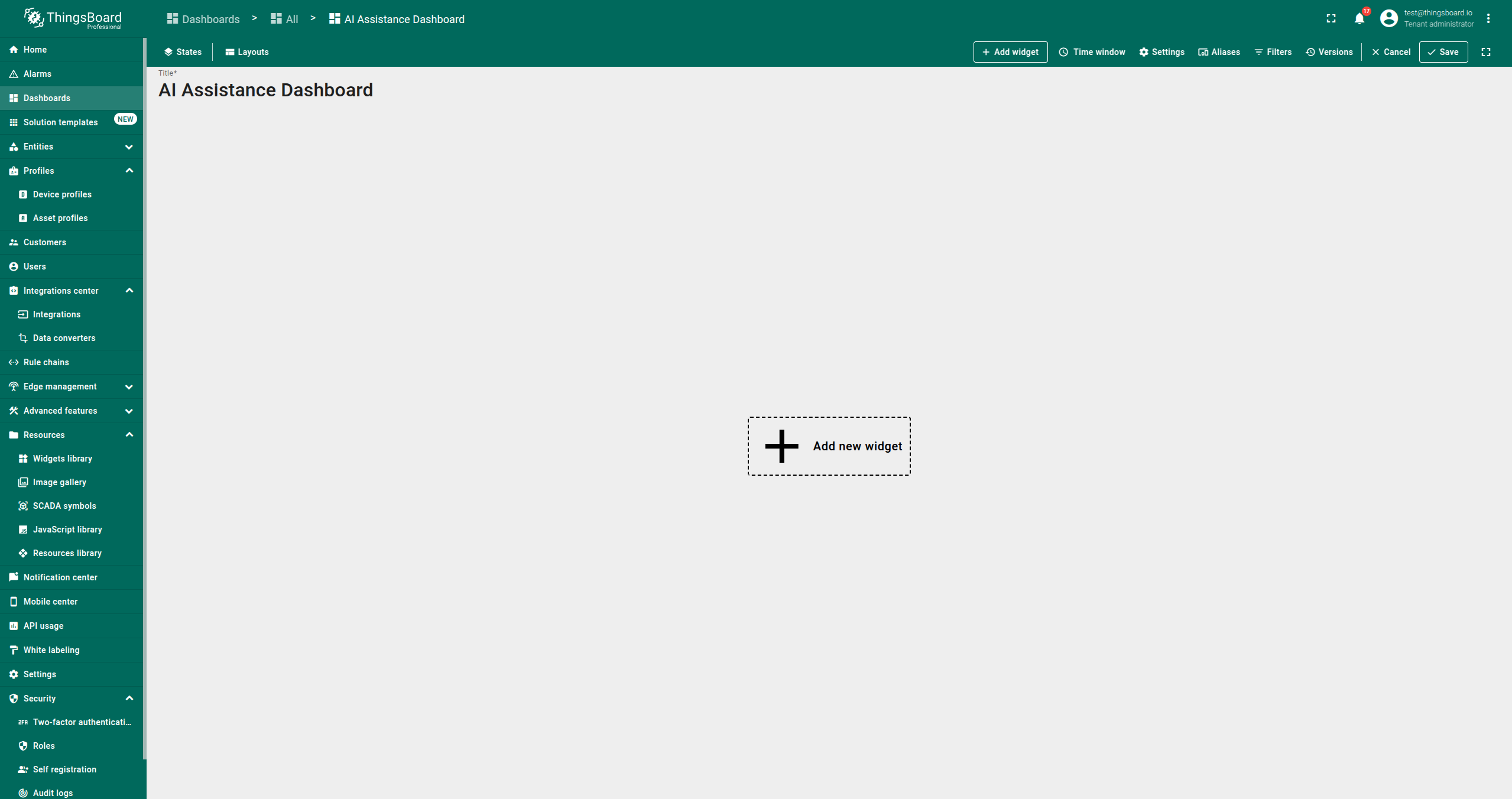
步骤 1:创建仪表板
- 进入仪表板 -> 添加仪表板 -> 创建新仪表板
- 输入仪表板标题并点击添加
- 更多详情请参阅 ThingsBoard仪表板指南
步骤 2:设置别名
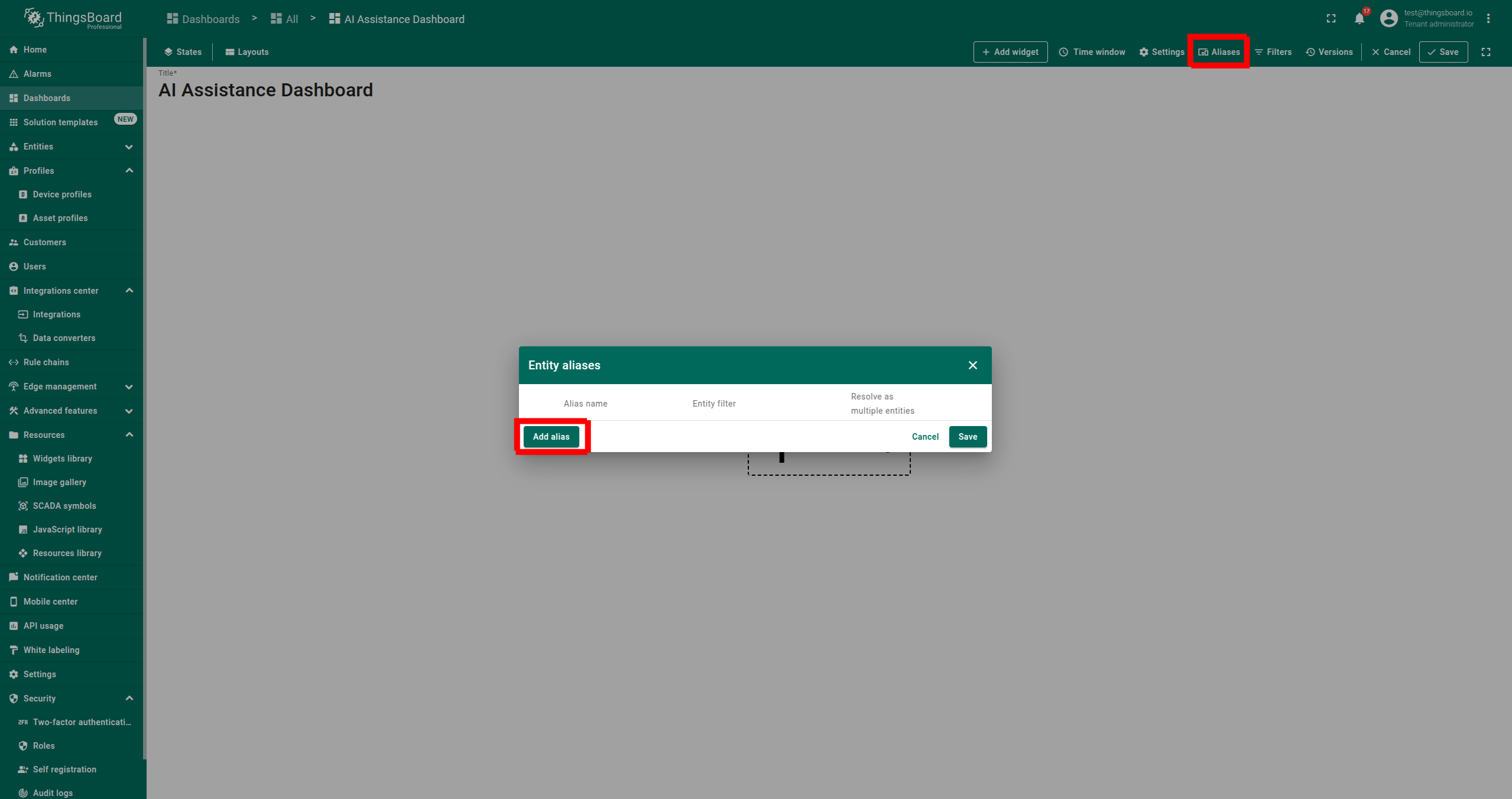
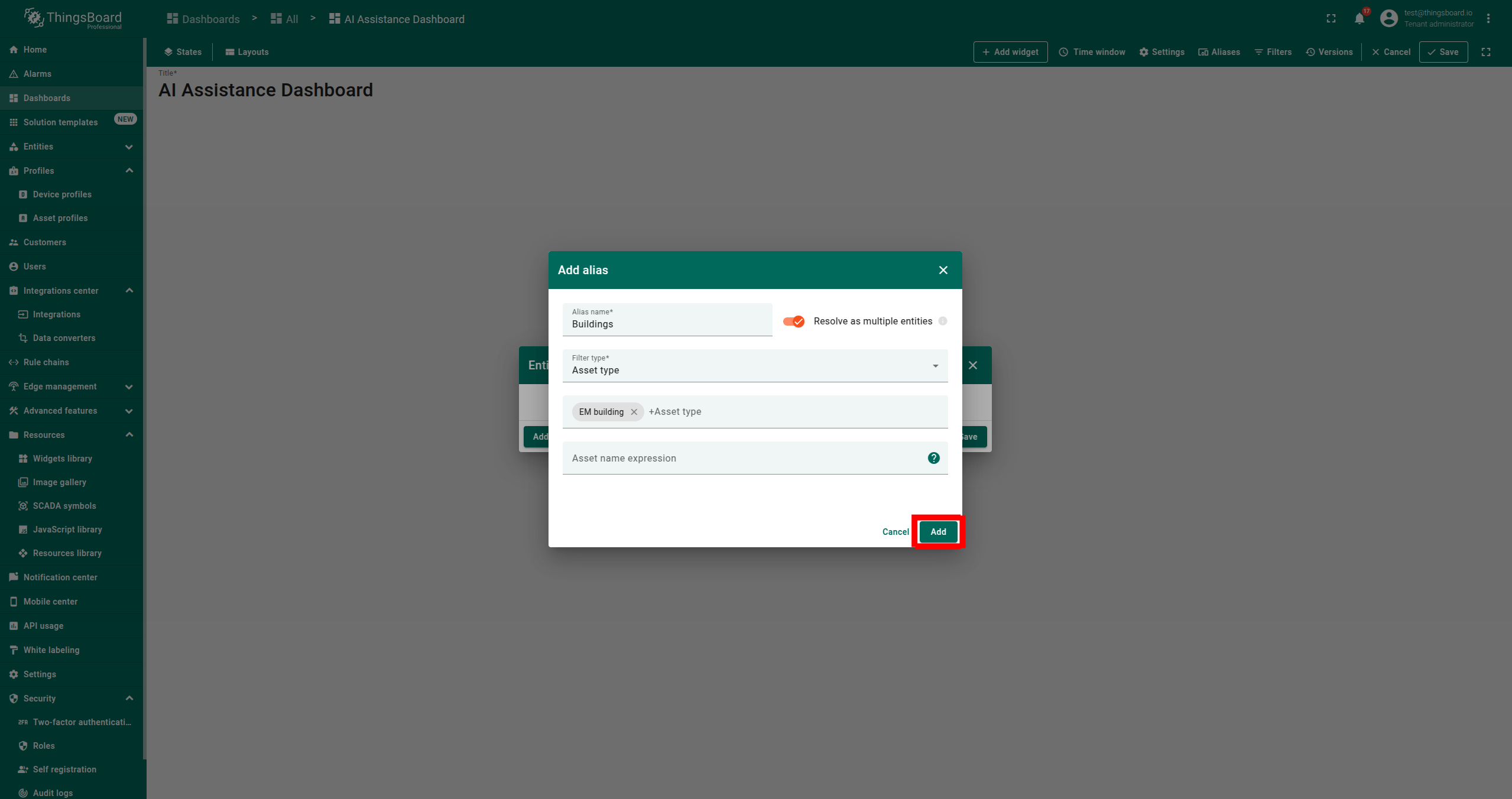
- 进入 Aliases -> Add Alias
- 输入 Alias Name,选择 Filter Type 为 Asset type,选择所需资产类型,点击 Add
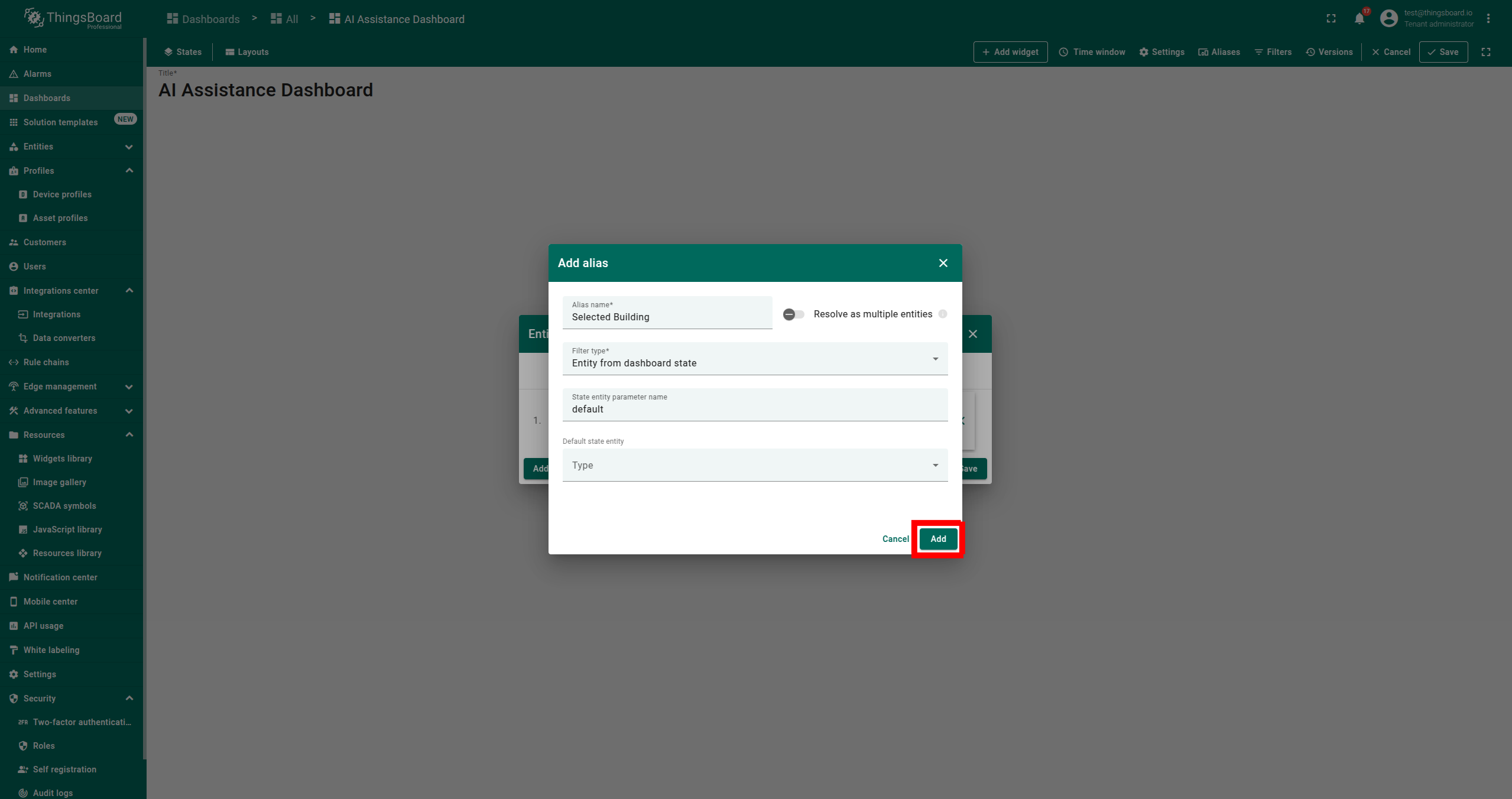
- 添加第二个别名:输入 Alias Name,选择 Filter Type 为 Entity from dashboard state,在 State entity parameter name 中输入 default,点击 Add
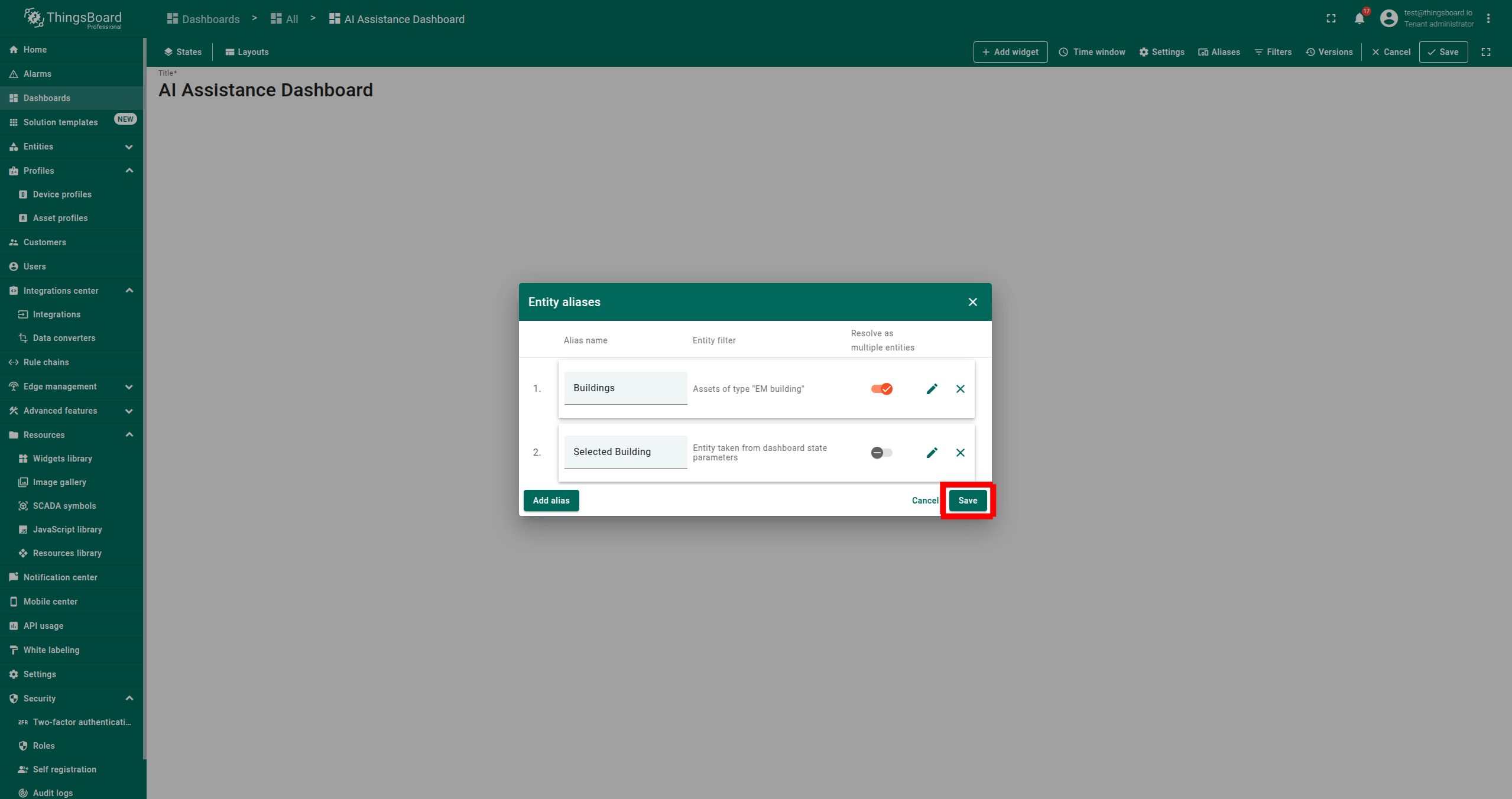
- 确认有两个别名后点击 Save
- 更多详情请参阅 别名指南
步骤 3:添加实体表部件
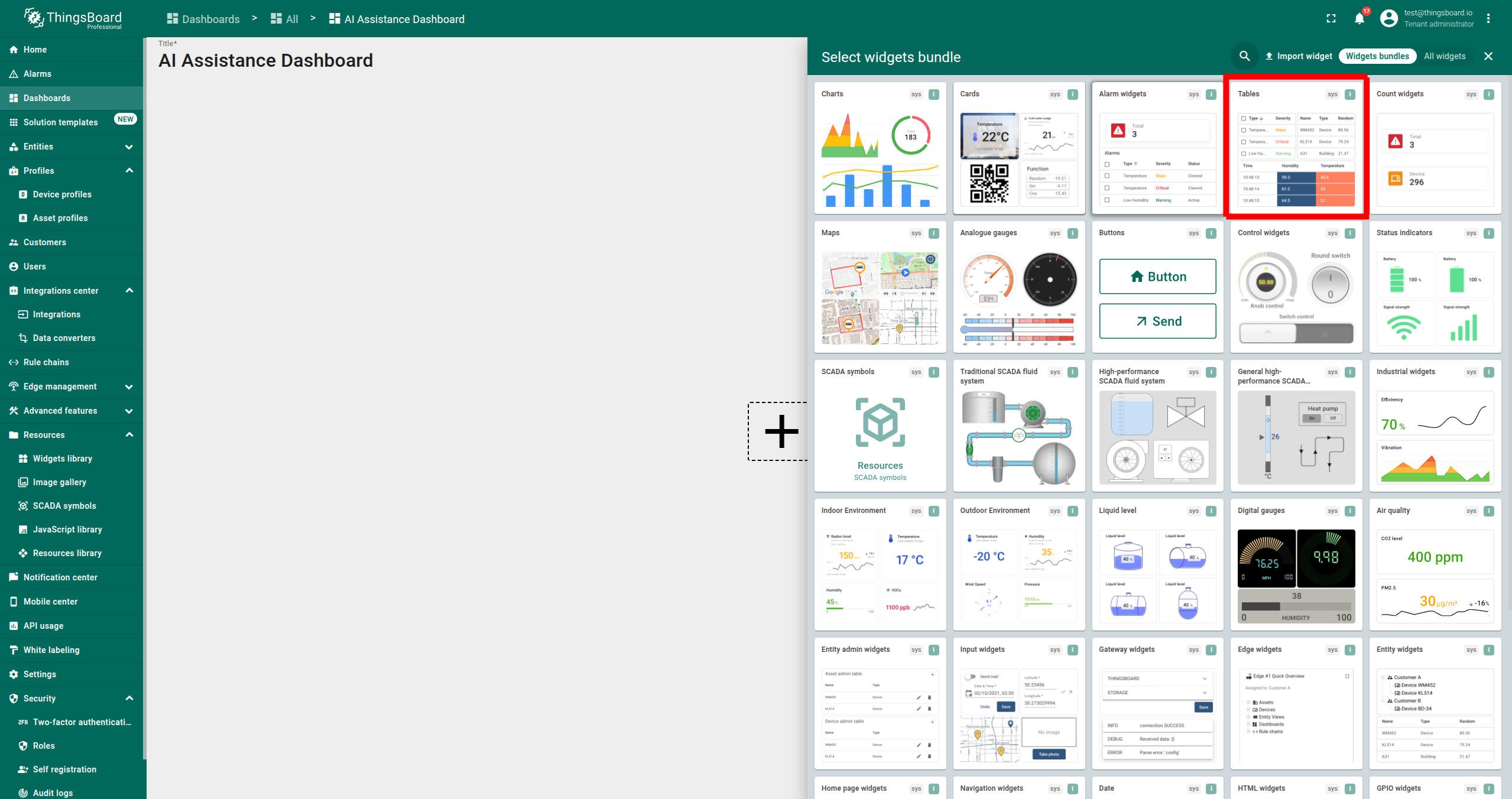
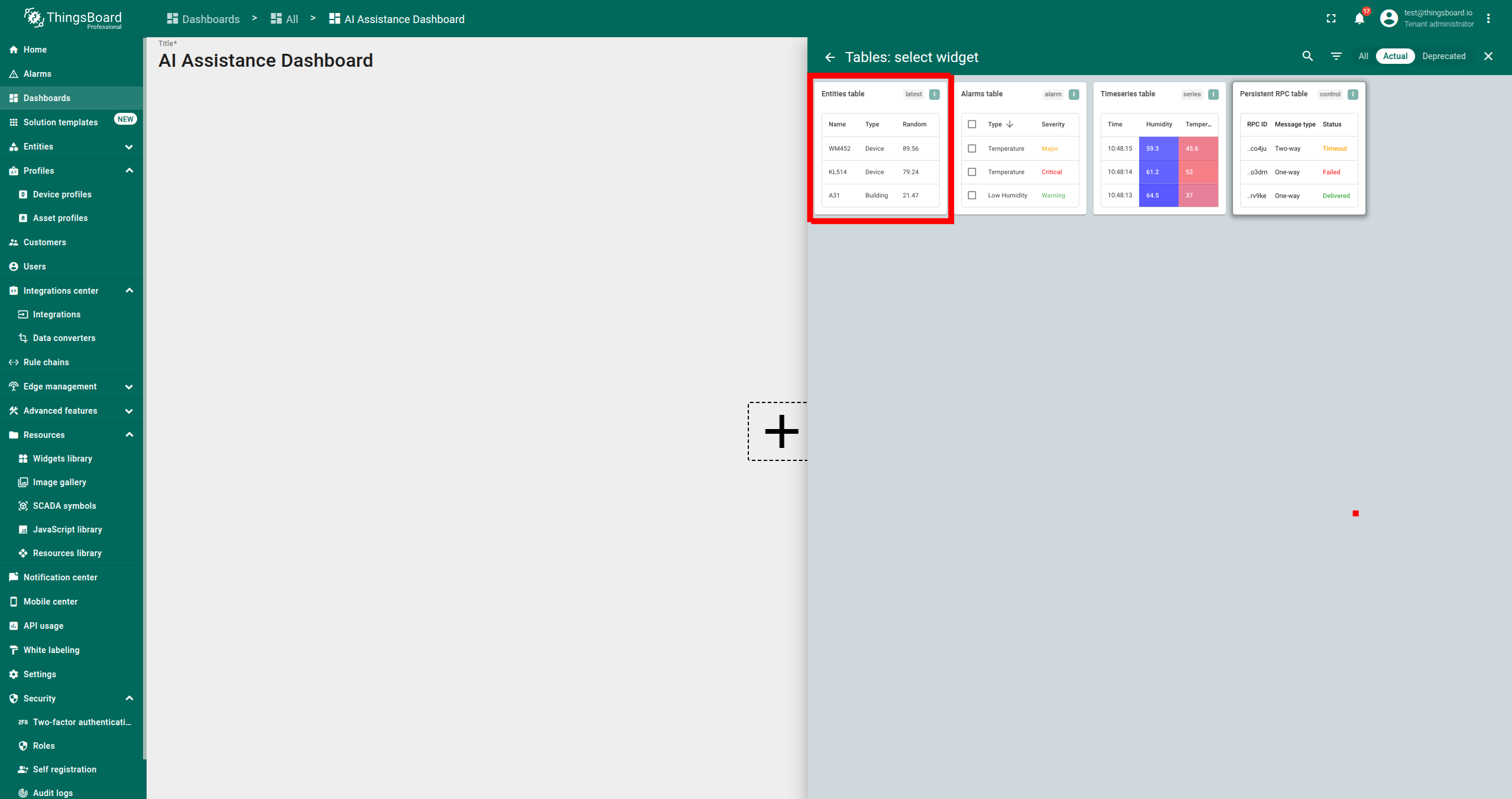
- 点击 Add Widget,选择 “Tables” → “Entities table”
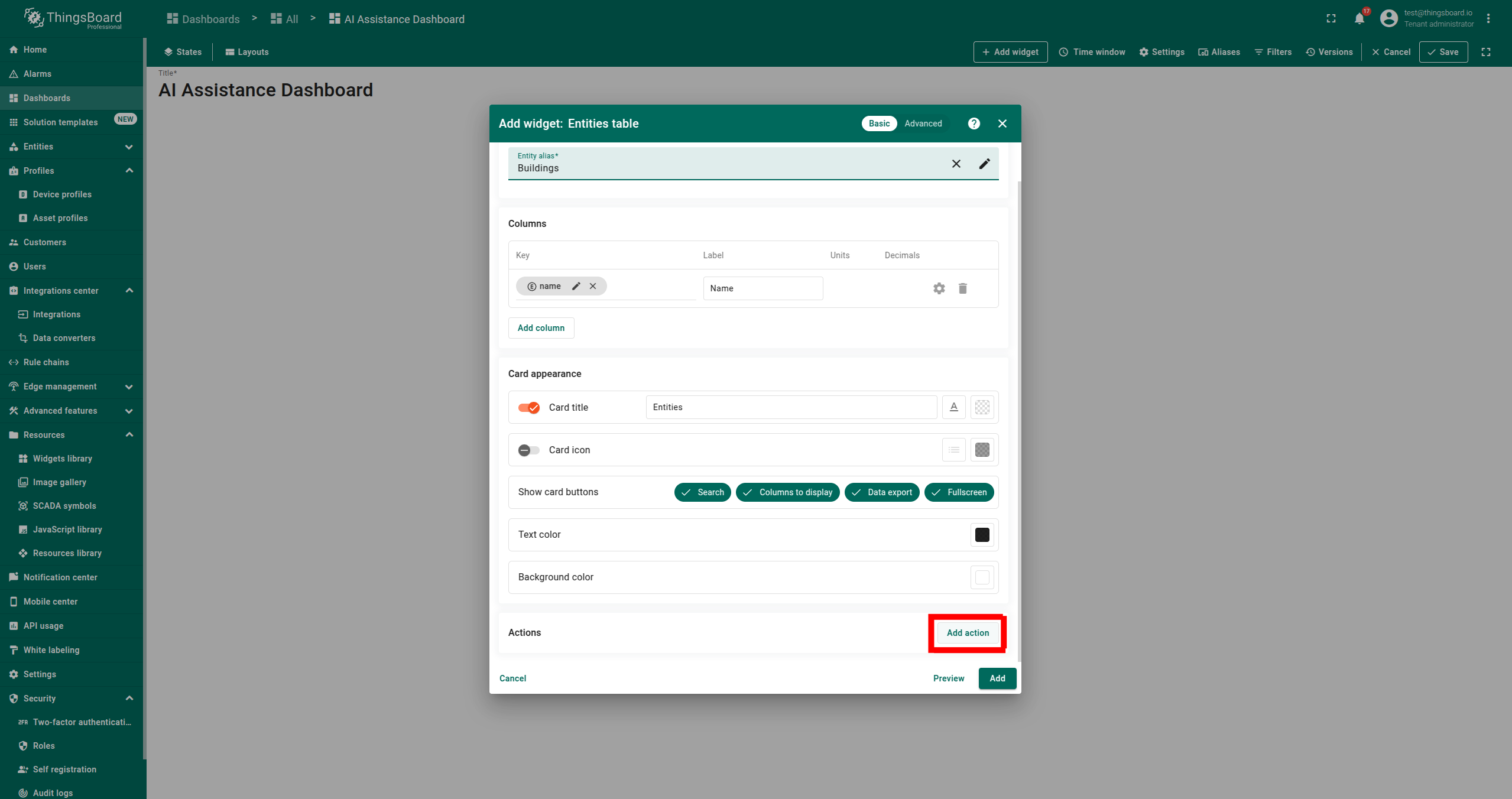
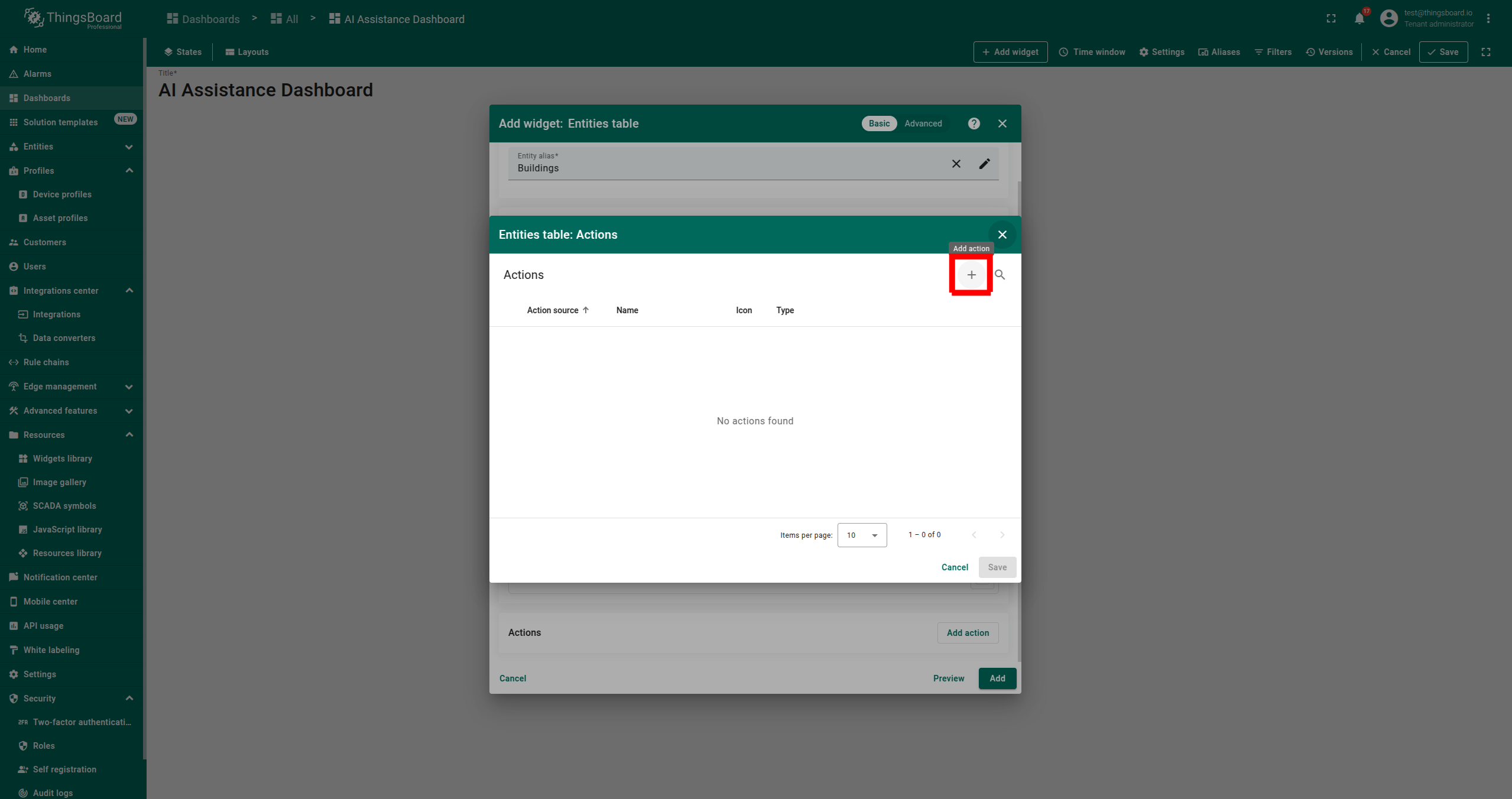
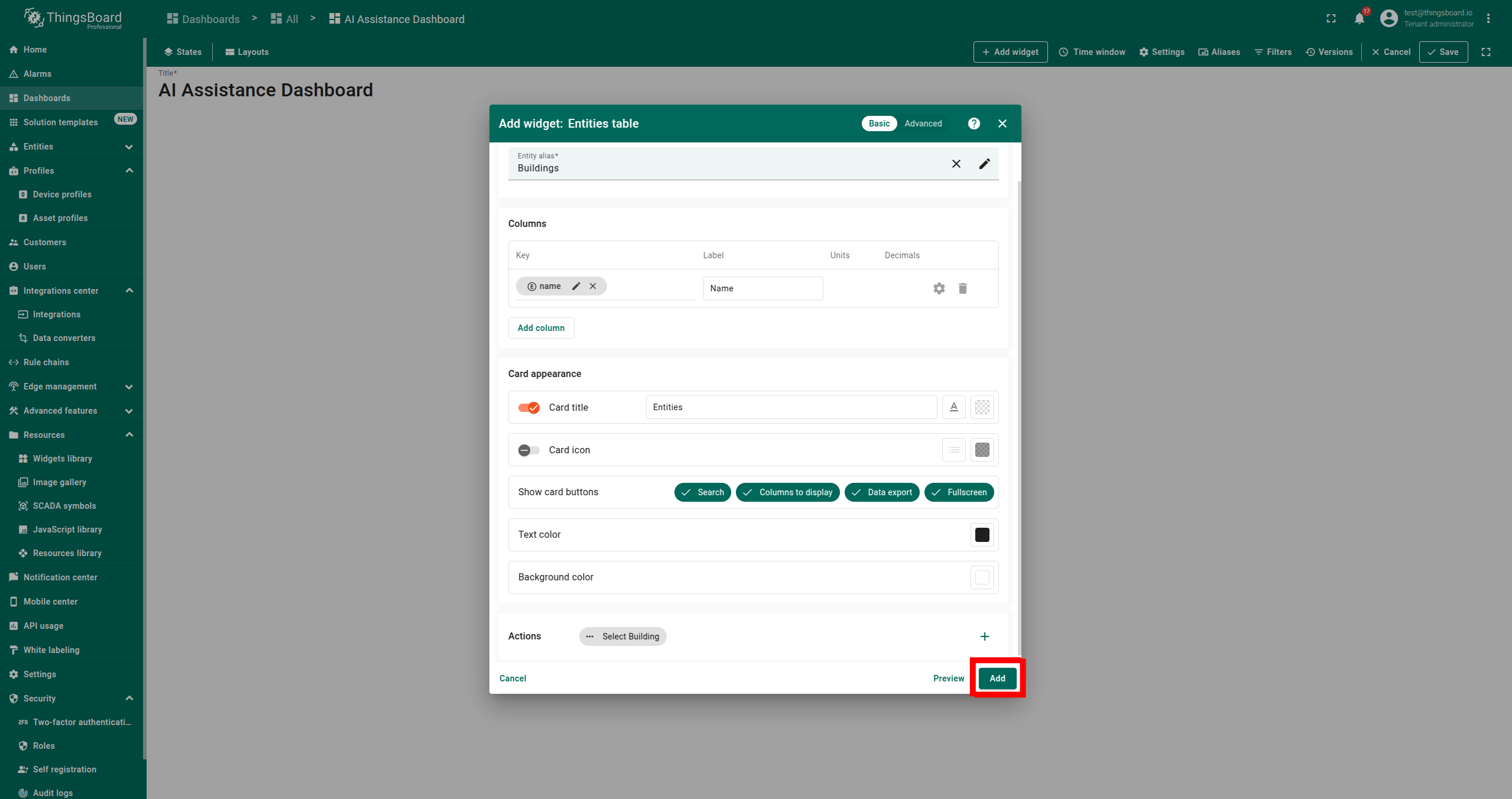
- 选择第一个别名作为 entity alias,点击 Add action
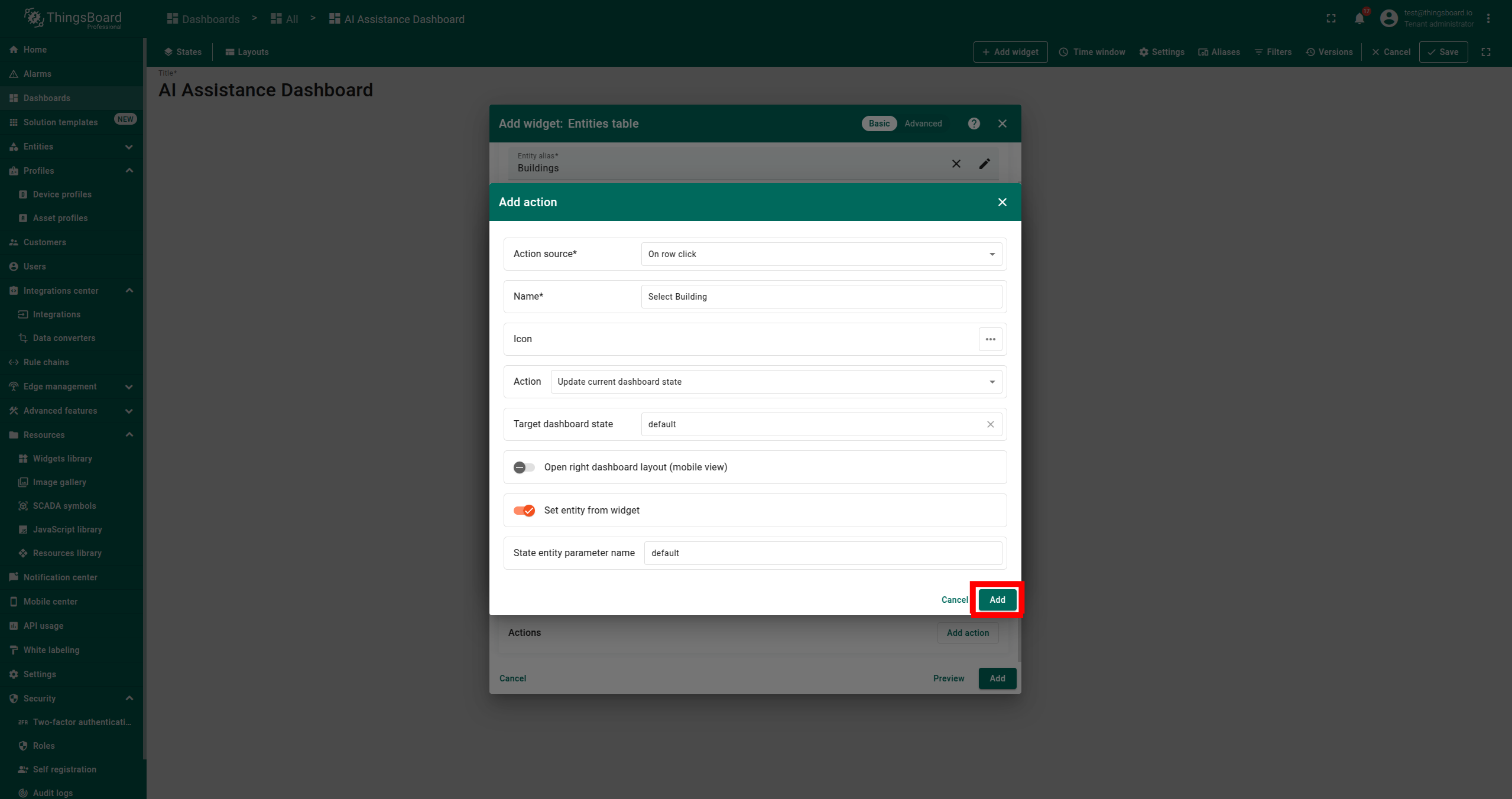
- 配置操作:
- 将 Action source 设为 On row click
- 设置任意 Name
- 将 State entity parameter name 设为 default
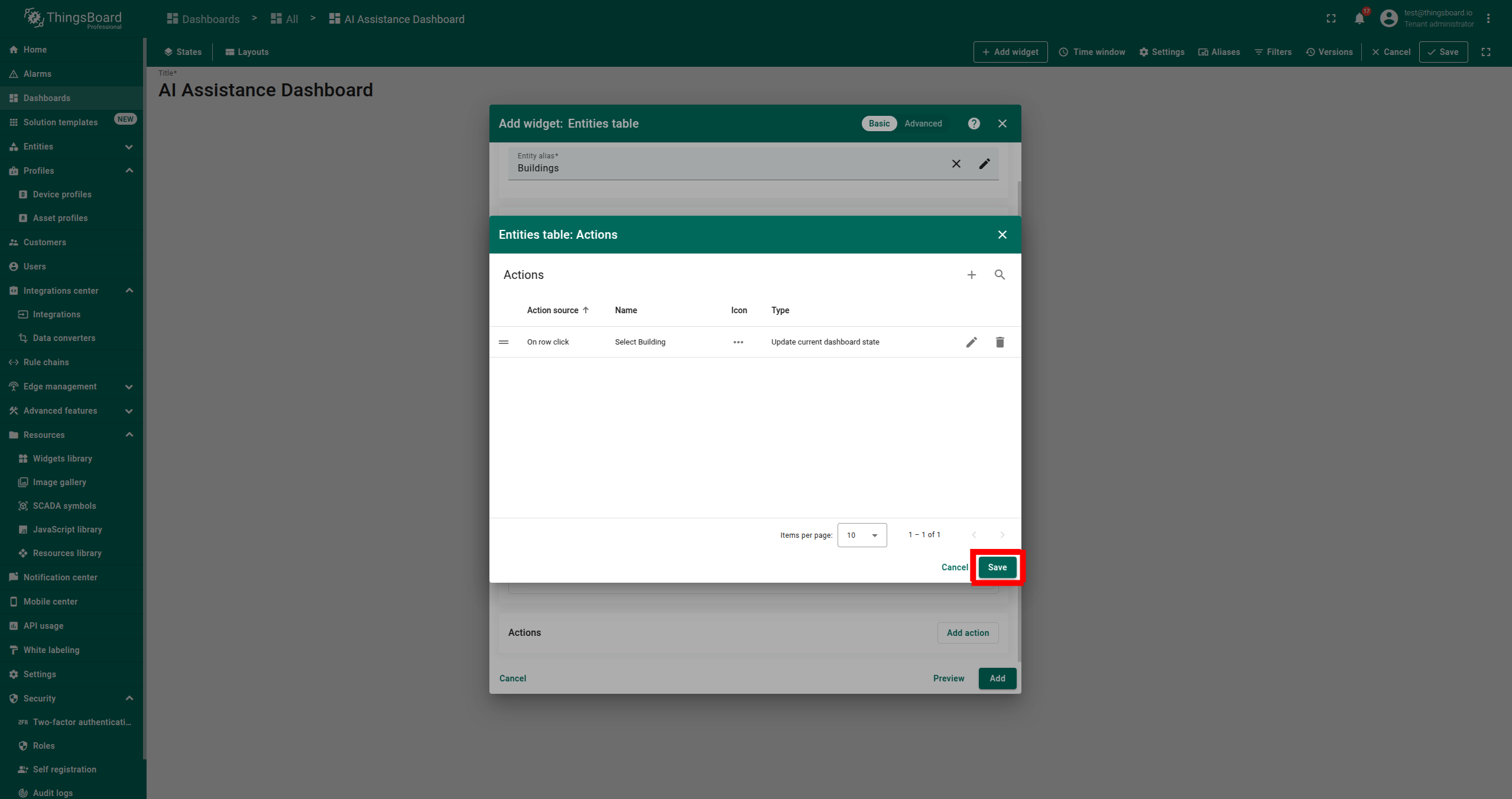
- 点击 Save 并确认已添加一个操作
- 点击 Add 完成
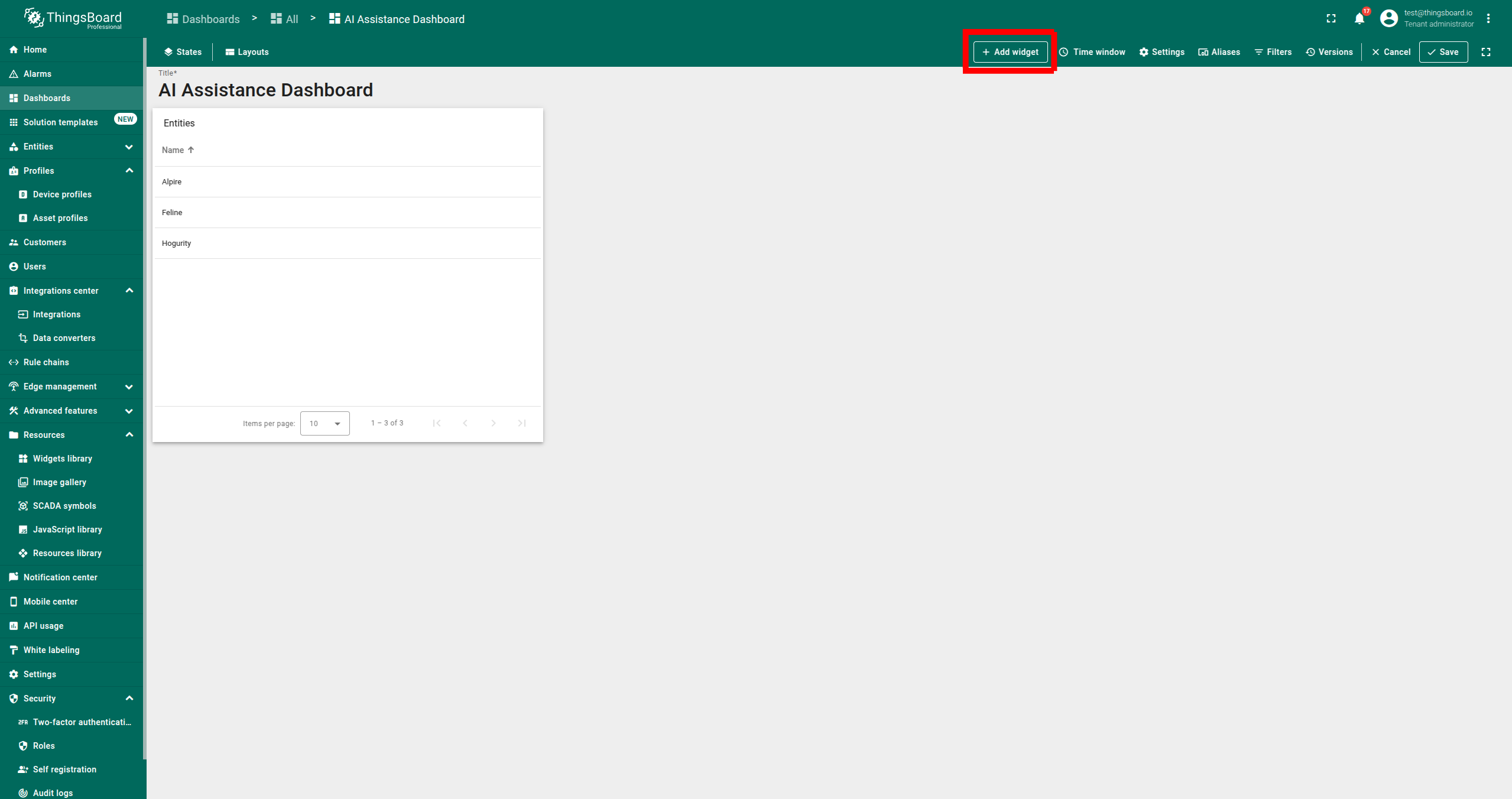
- 确认看到包含资产的表格
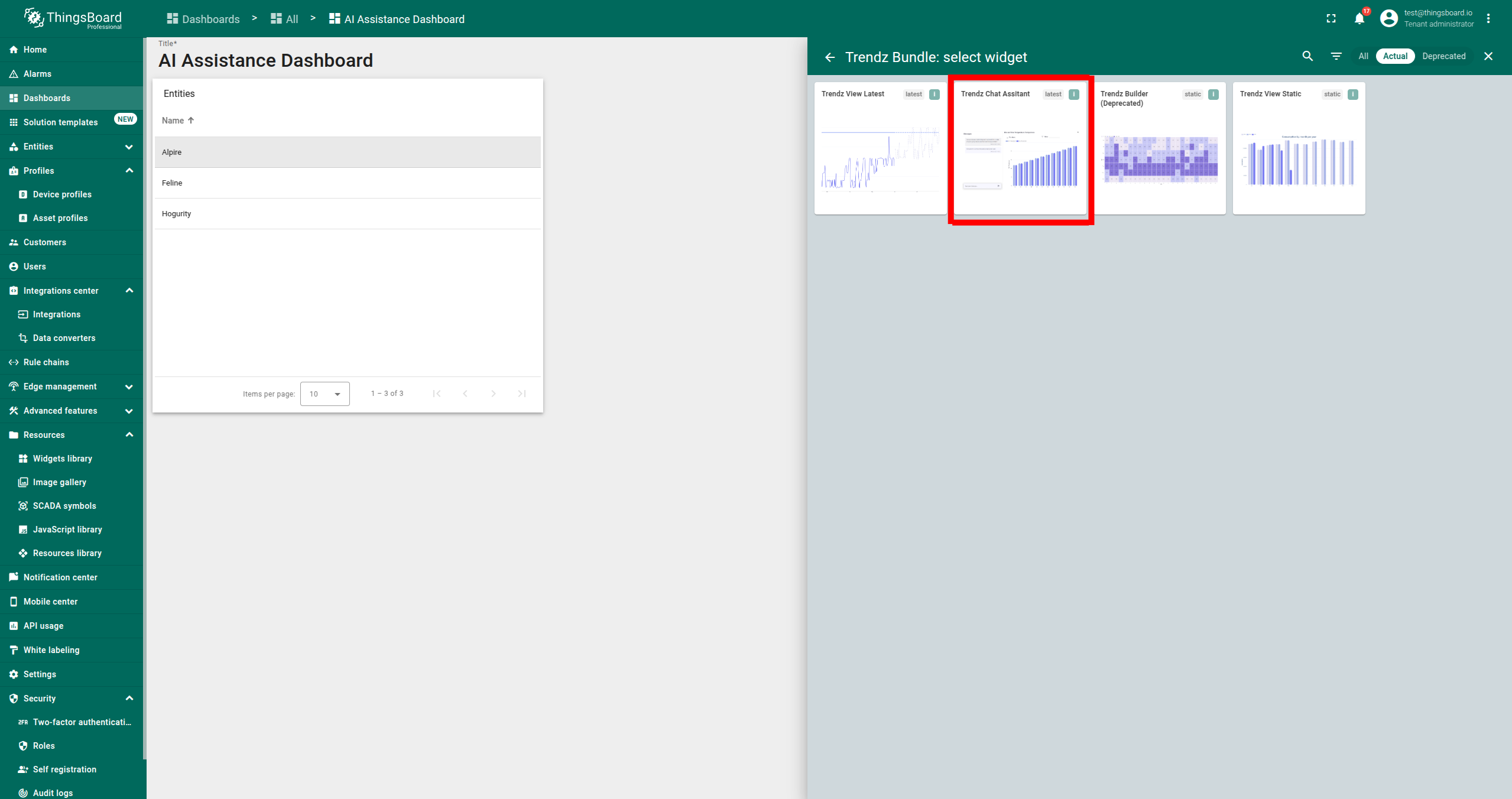
步骤 4:添加高级分析聊天助手部件
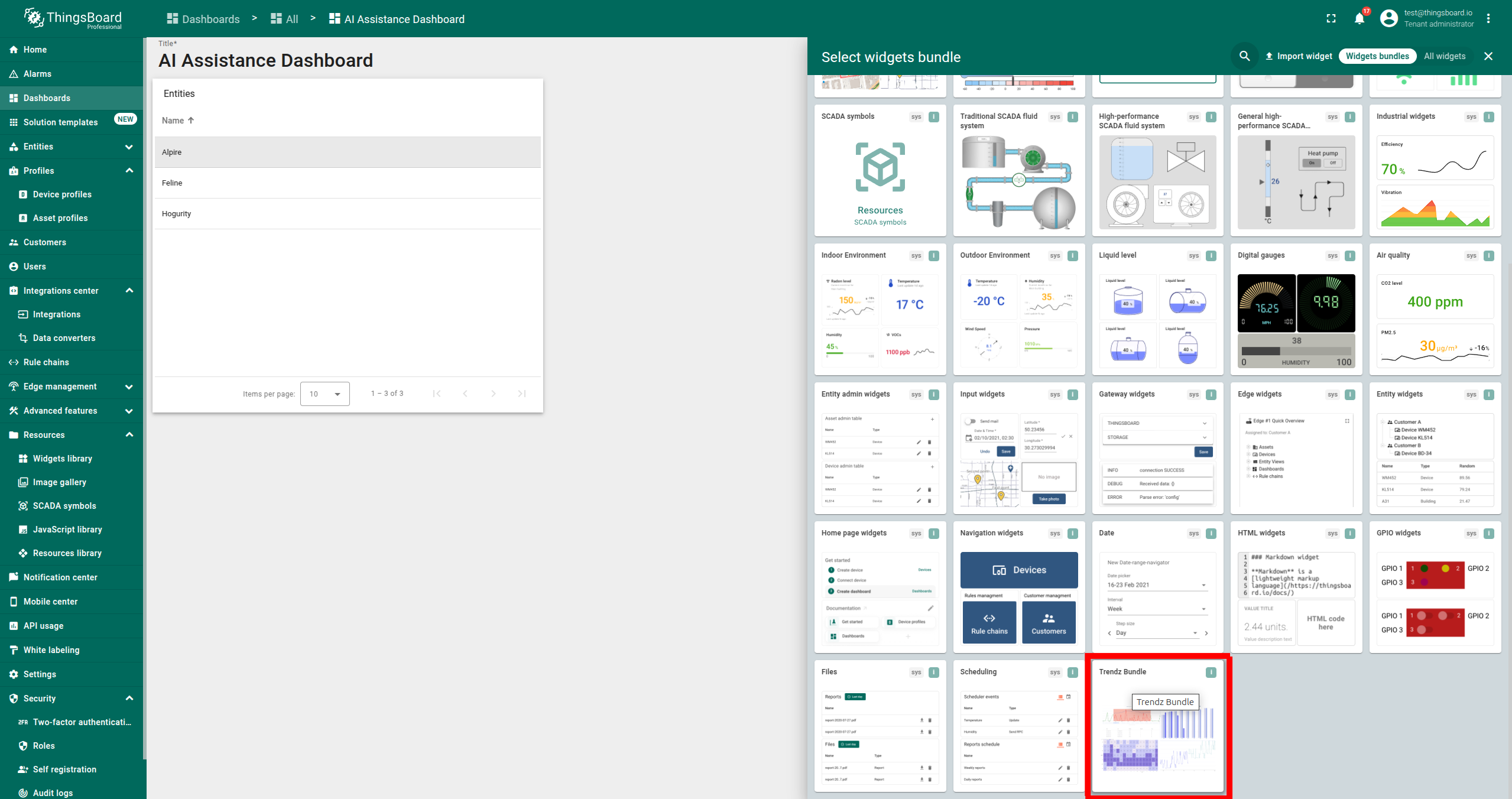
- 点击 + Add widget
- 选择 Advanced analytics Bundle
- 选择 Advanced analytics Chat Assistant
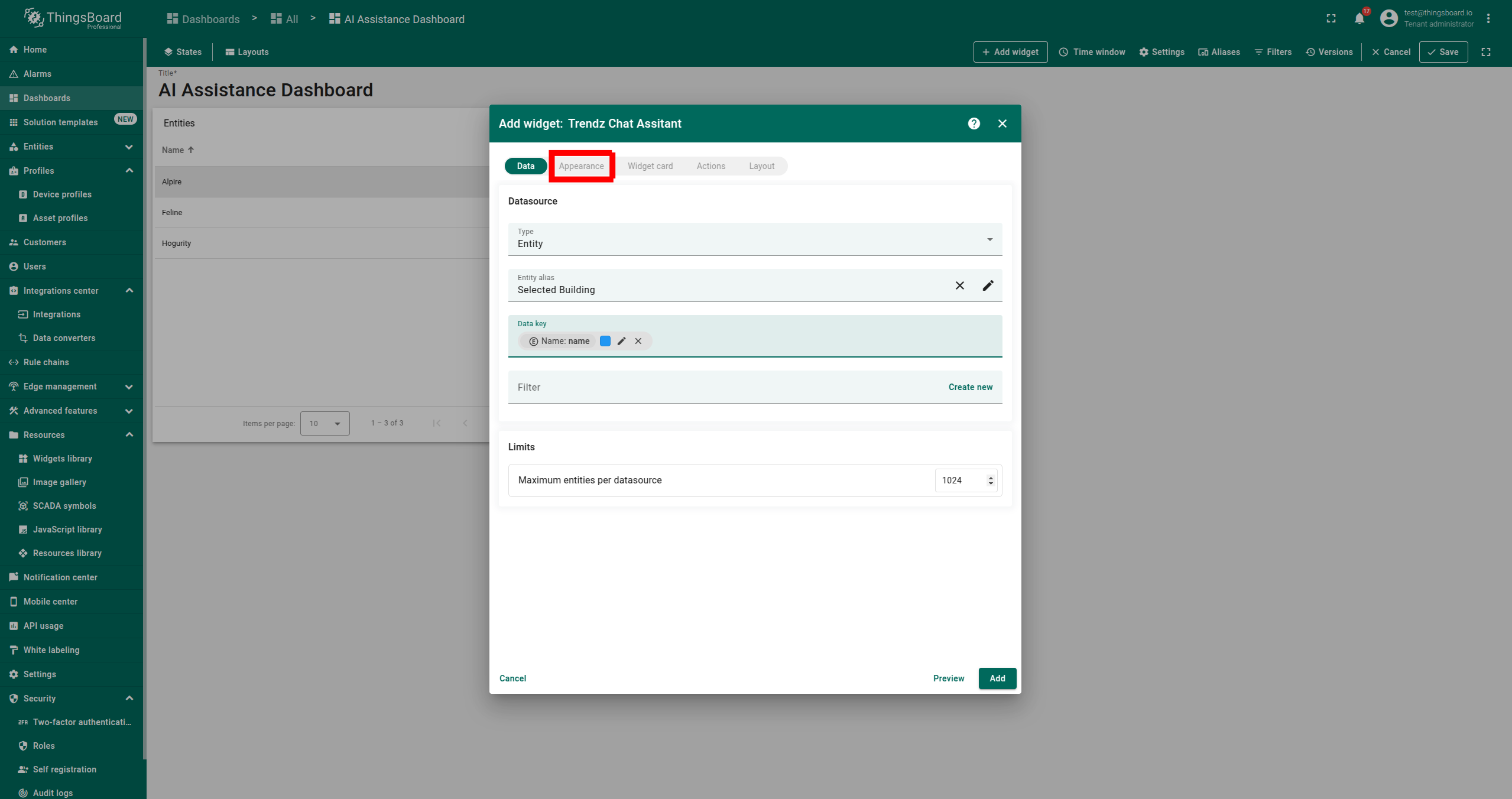
- 选择第二个别名作为 Entity alias
- 添加 Name 作为 Data key
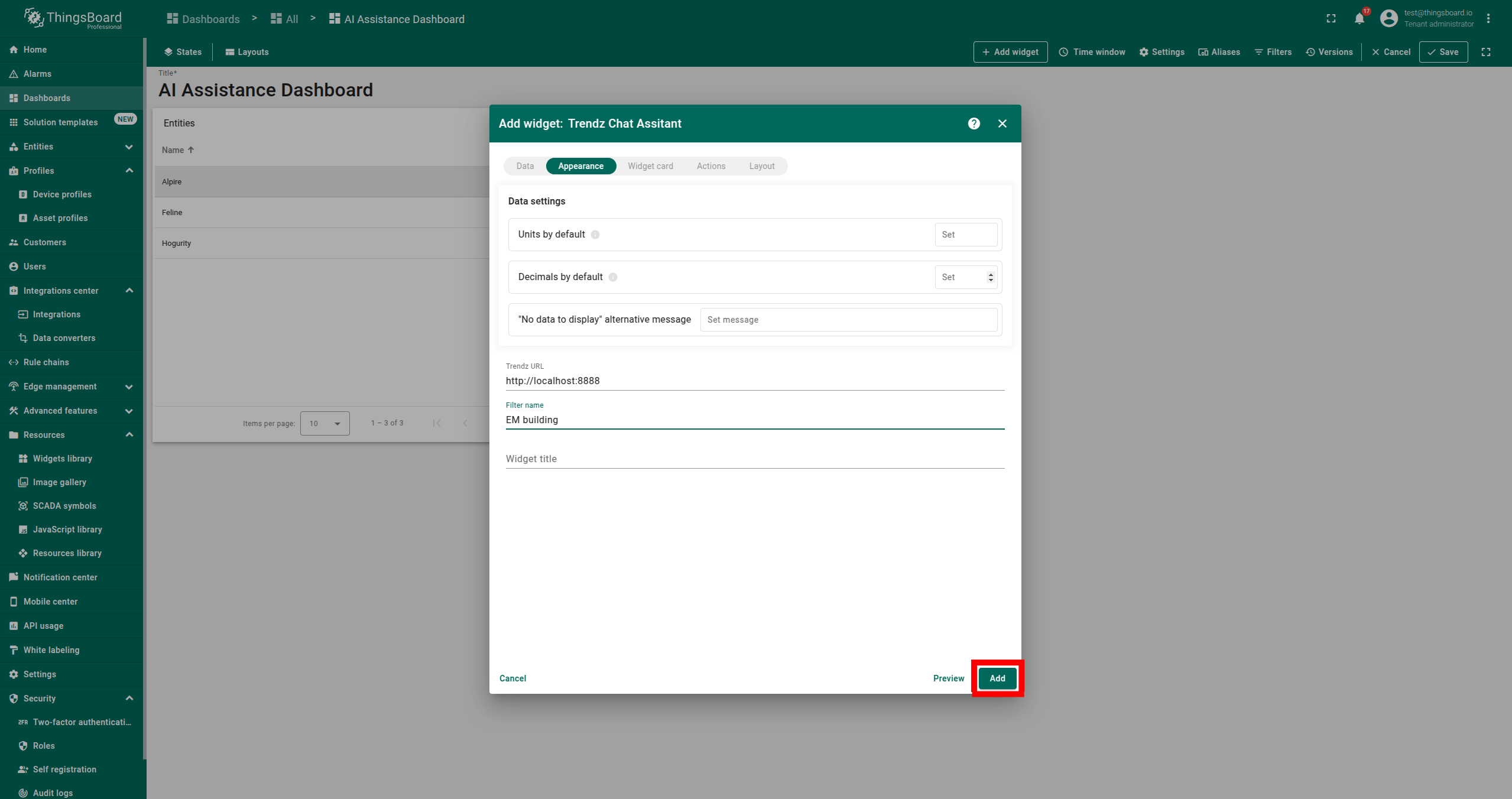
- 进入 Appearance 部分,输入 Filter name 字段,然后点击 Add
- 确认高级分析聊天助手部件已添加。点击 Save
步骤 5:与 AI 聊天交互
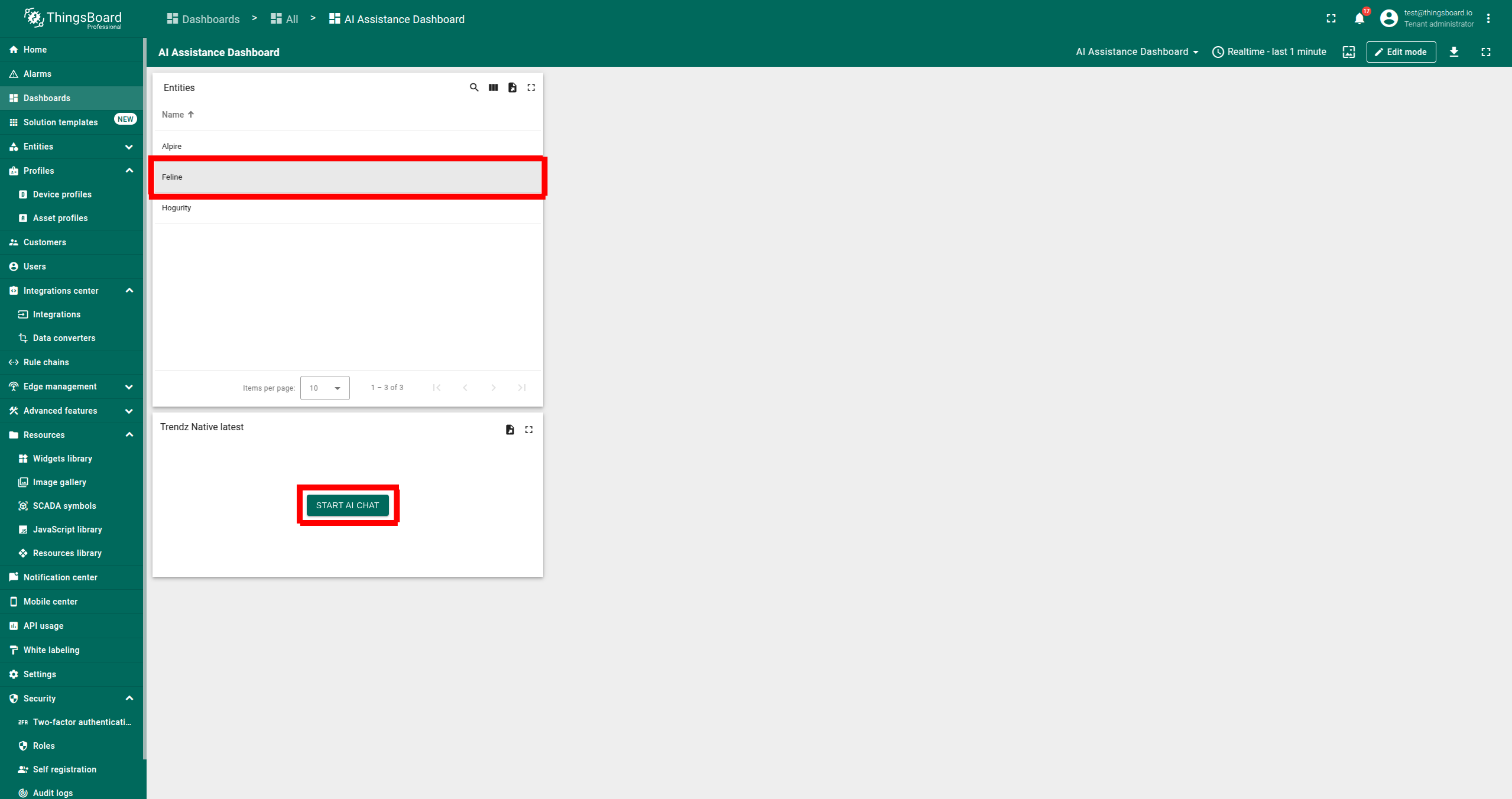
- 点击所需资产,然后点击 START AI CHAT
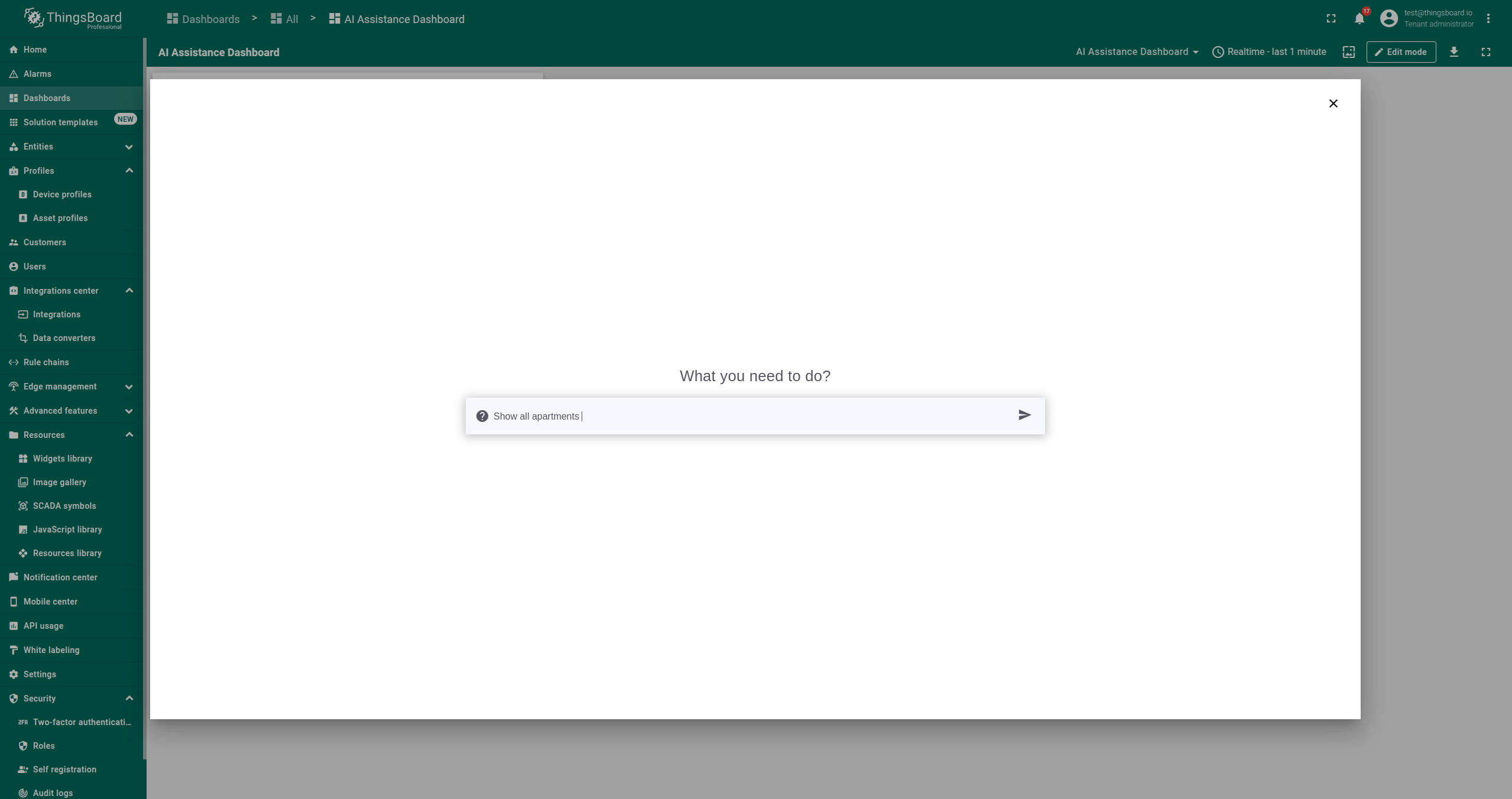
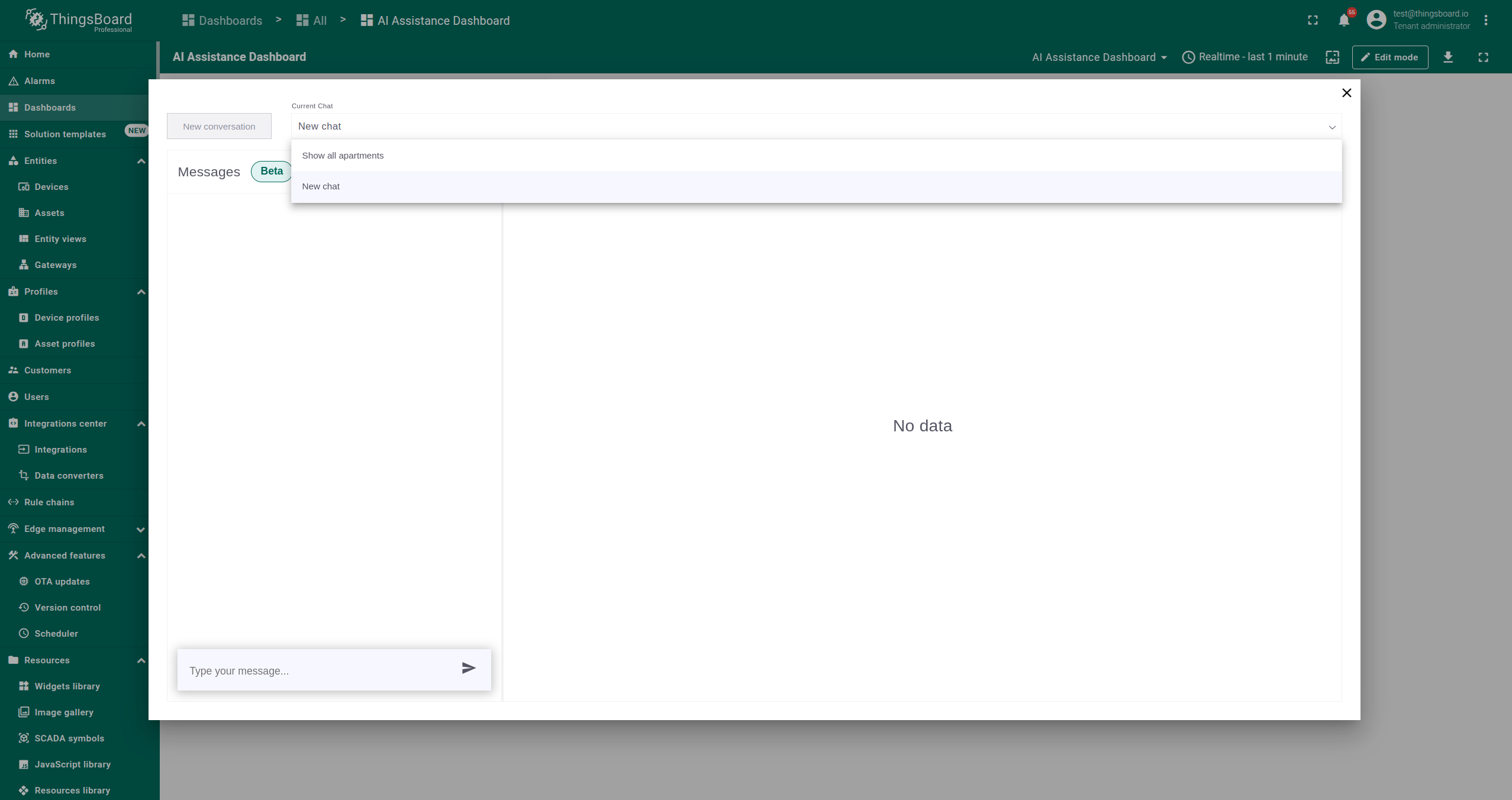
- 在弹出窗口中,对所选资产提问
- 当前版本的 AI 助手支持记忆和持续对话,可进行追问或提供更多说明
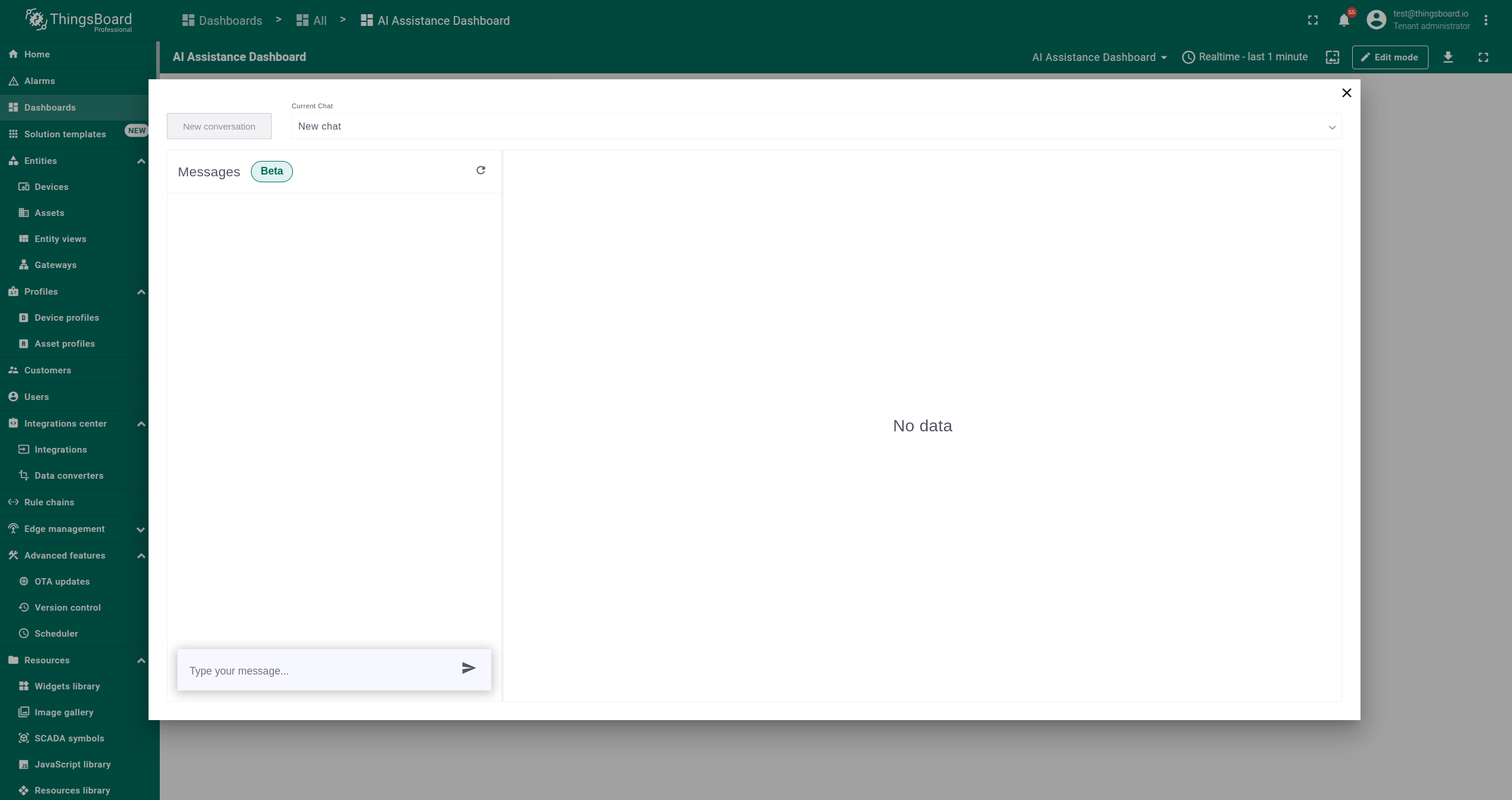
- 要开始新对话,点击 New Conversation 按钮
- 可通过 Current Chat 标签下的下拉菜单随时返回之前的对话
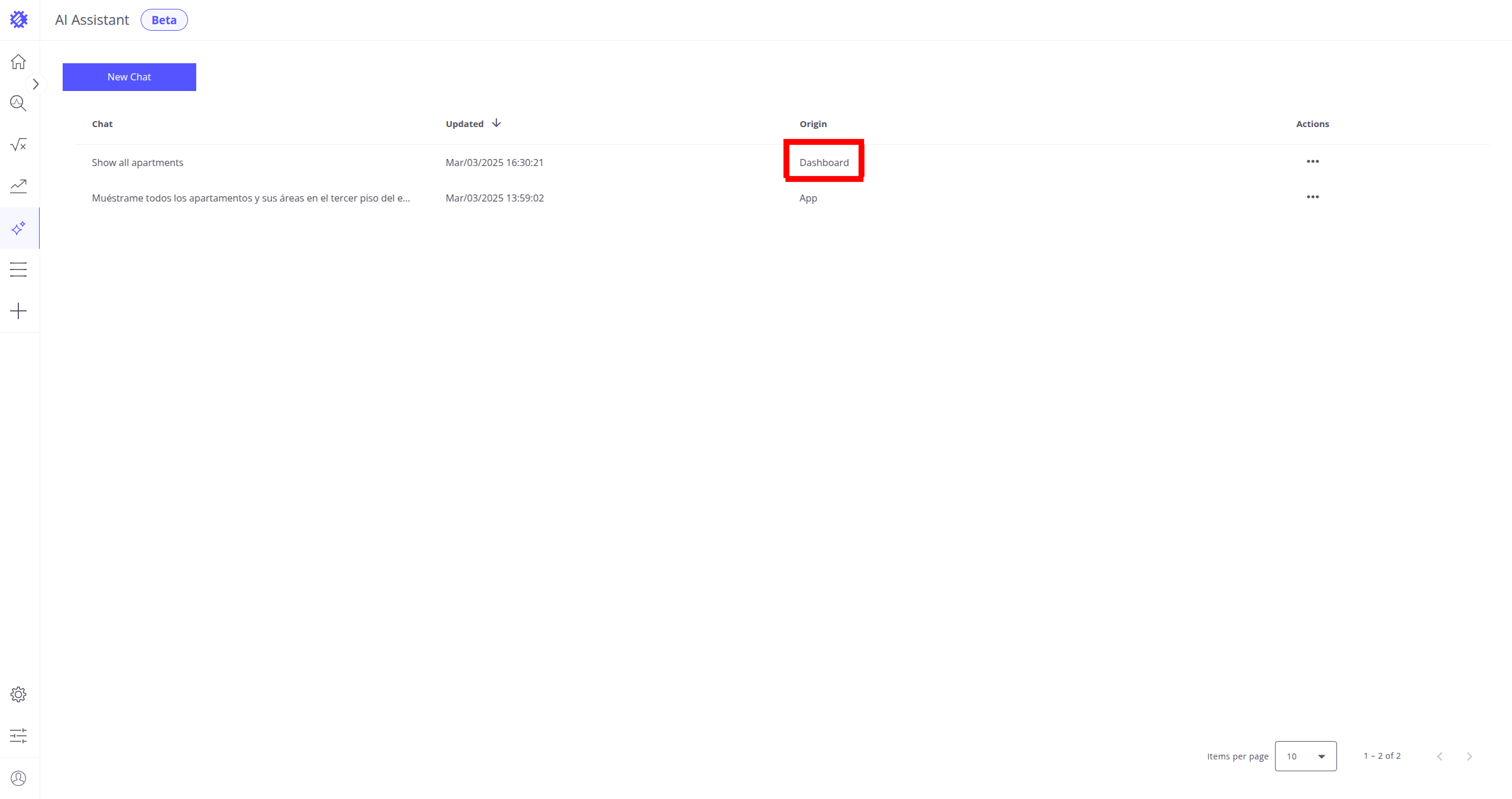
- 可在 Chats 选项卡中查看消息或保存生成的视图,选择带有 Dashboard Origin 的聊天
更多关于 AI 助手聊天的信息请见此处。
下一步
-
快速入门指南 - 快速了解 Trendz 主要功能。
-
安装指南 - 学习在各种操作系统上部署 Trendz。
-
指标探索器 - 学习使用 Trendz Metric Explorer 探索和创建指标。
-
异常检测 - 学习识别数据中的异常。
-
字段计算 - 了解字段计算及使用方法。
-
状态 - 学习基于原始遥测定义和分析资产状态。
-
预测 - 学习进行预测及遥测行为预测。
-
筛选器 - 学习在分析中筛选数据集。
-
可用可视化部件 - 了解 Trendz 中可用的可视化部件及配置方法。
-
分享与嵌入可视化 - 学习将 Trendz 可视化添加到 ThingsBoard 仪表盘或第三方网页。