远程集成支持将局域网(LAN)内多台设备的数据可靠地流式传输到云端ThingsBoard平台。
适用于例如本地MQTT broker或OPC-UA服务器无公网IP、无法从ThingsBoard所在位置访问的场景。
远程集成会连接这些服务器、拉取数据、在本地存储并流式传输到ThingsBoard实例。
尽管部署流程会多出一些步骤,但可实现与局域网内服务器和设备的集成。独立集成进程也能提升隔离程度和性能。
远程集成支持租户启动 TCP和 UDP集成。这两种集成需启动绑定特定端口的服务。
ThingsBoard为多租户环境,TCP和UDP集成无法作为core服务的一部分运行,否则可能发生租户间端口冲突。
因此建议各租户以远程方式运行TCP/UDP集成。租户创建的自定义集成亦然。
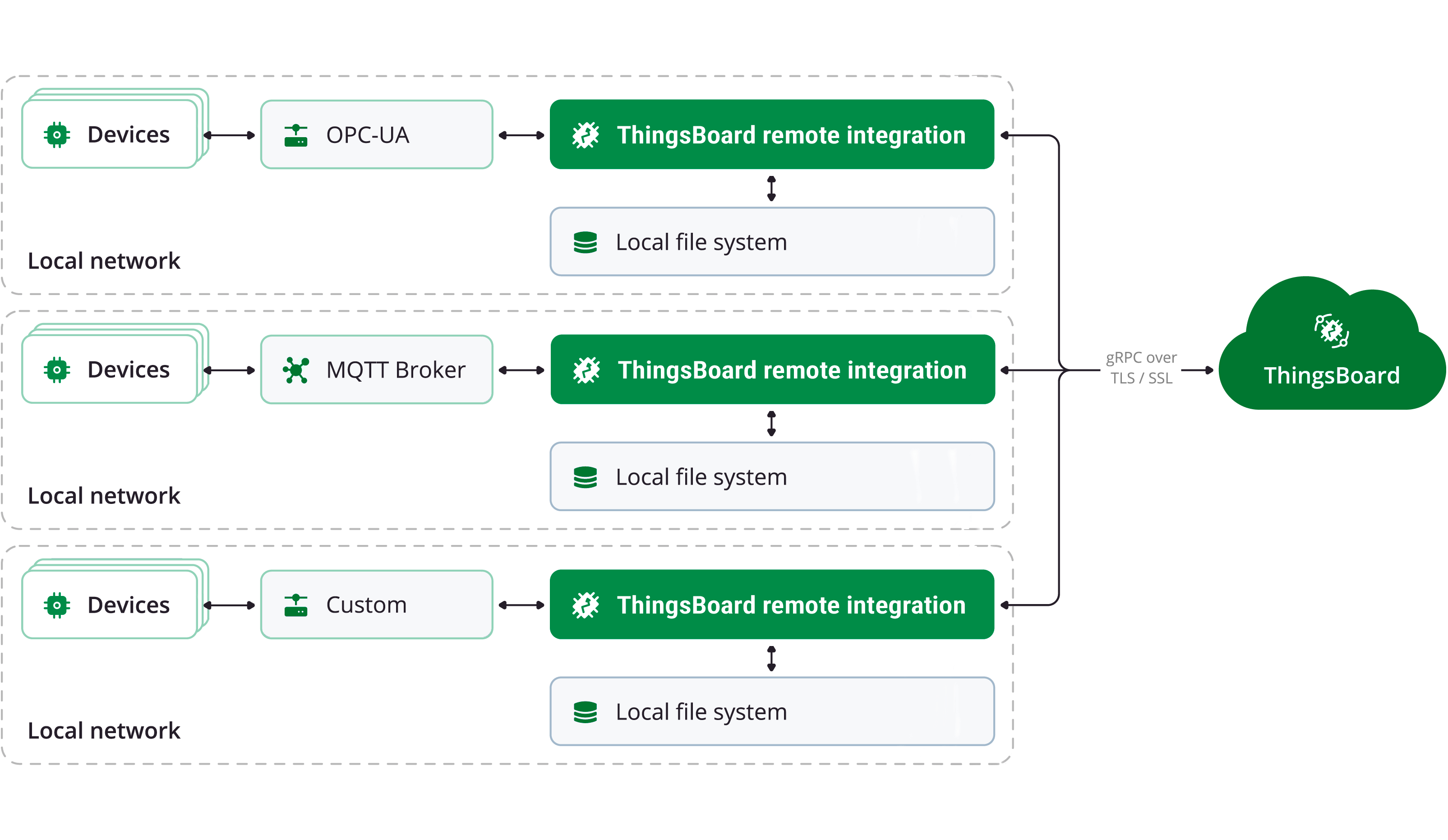
可将任意ThingsBoard集成与ThingsBoard实例分开运行。
本指南提供分步说明,介绍如何启动连接本地MQTT Broker的MQTT远程集成,并将数据推送到 ThingsBoard Cloud。
更多ThingsBoard平台集成功能说明见此处。
ThingsBoard配置
假设您已在自有 ThingsBoard PE实例或 ThingsBoard Cloud拥有租户管理员账户。
在ThingsBoard中创建远程集成
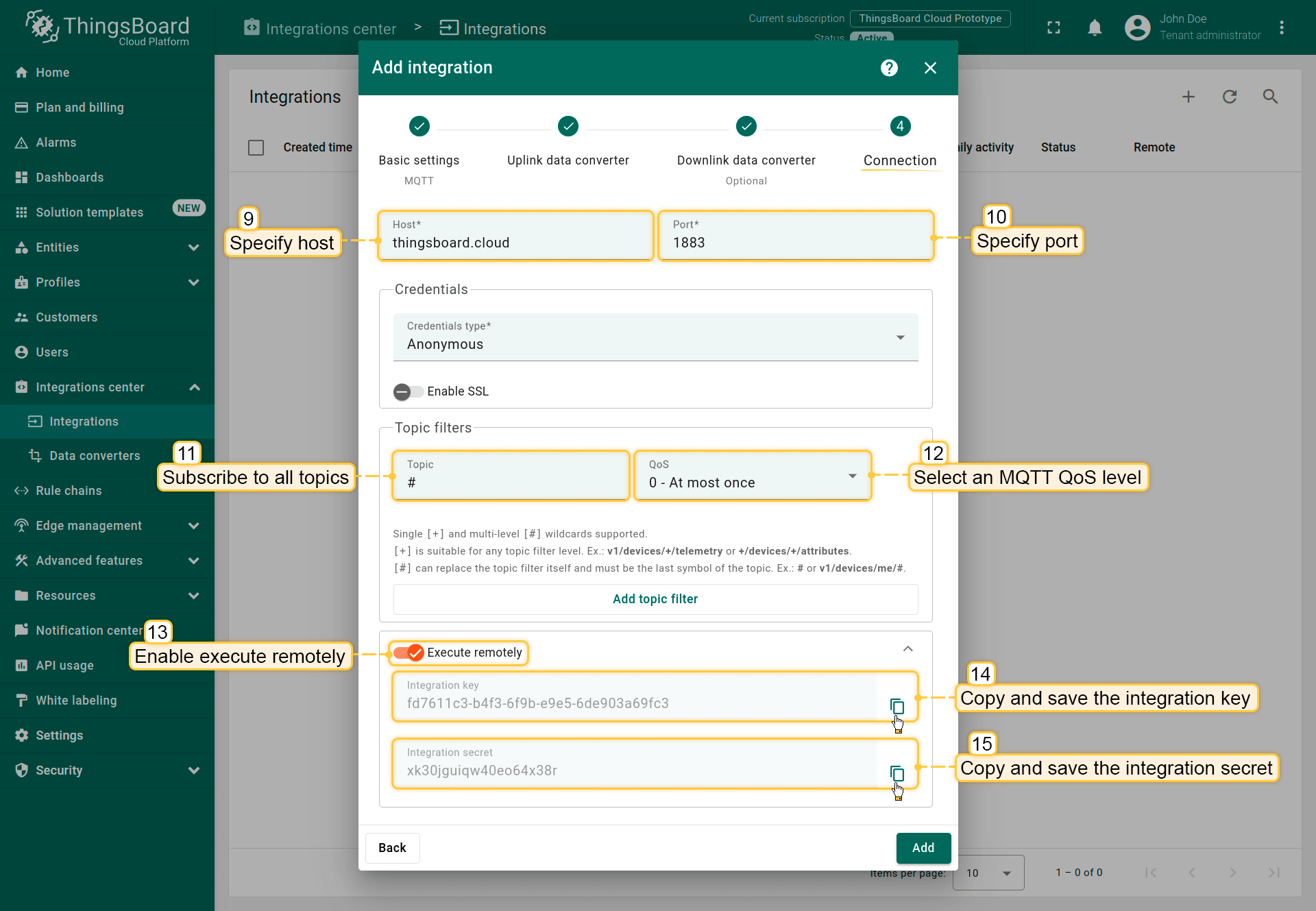
在ThingsBoard中创建远程集成,使其通过端口1883连接本地broker并订阅所有topic。
- 进入“Integrations center”->“Integrations”页面,点击“plus”添加新集成。命名为“MQTT remote integration”,选择类型“MQTT”;
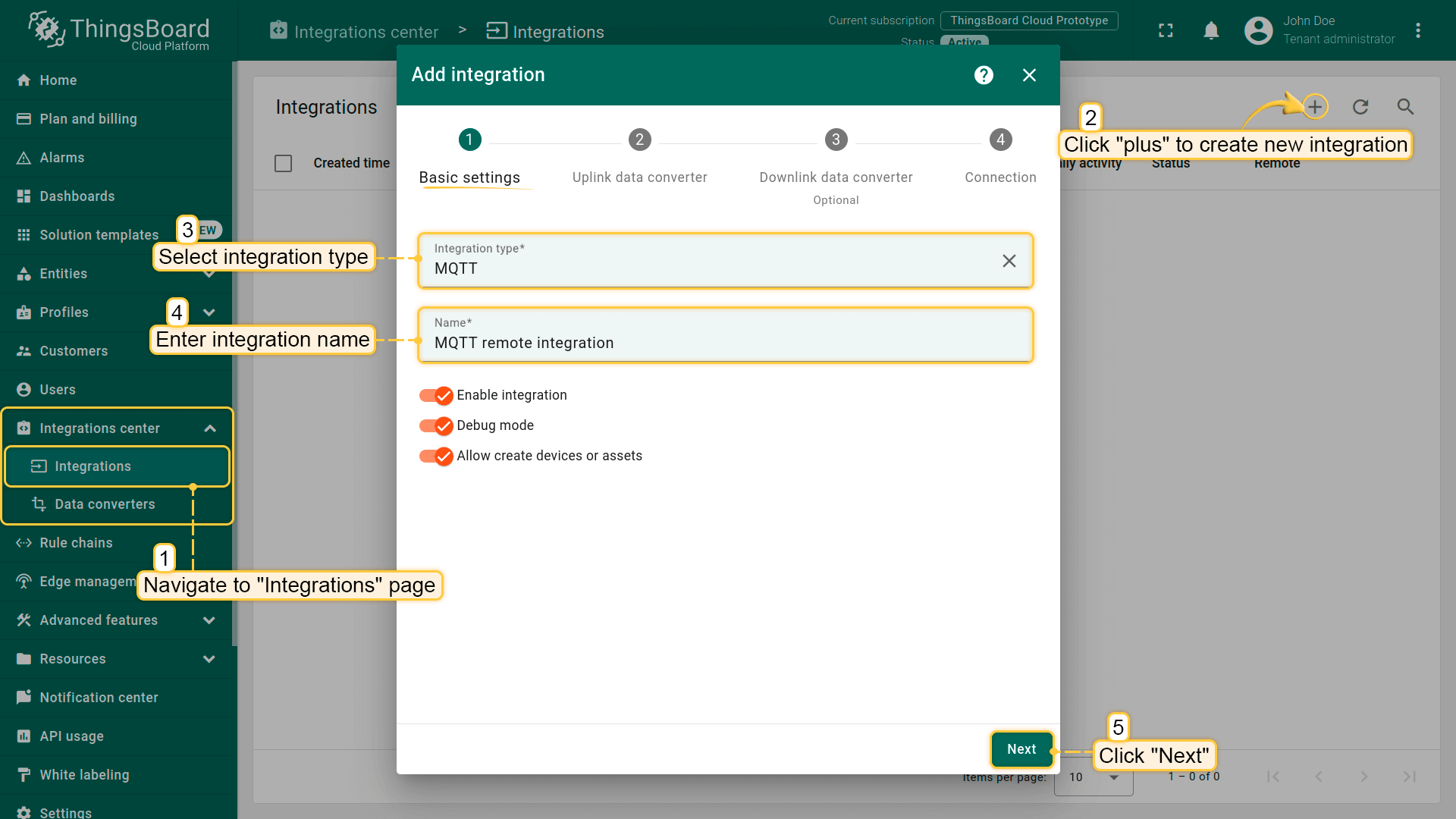
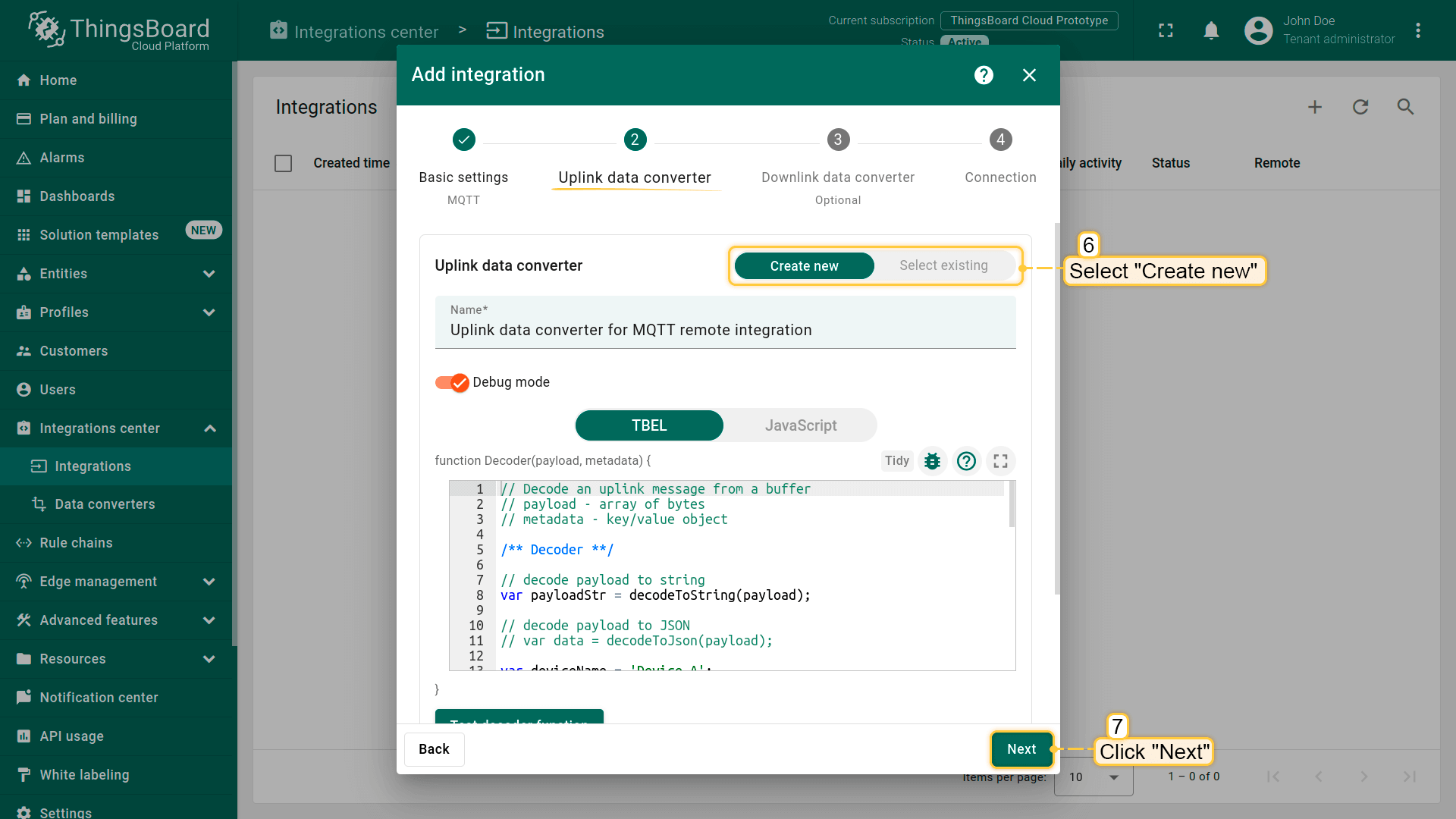
- 下一步添加默认上行转换器。新转换器将包含转换入站数据所需的代码。点击“Next”;
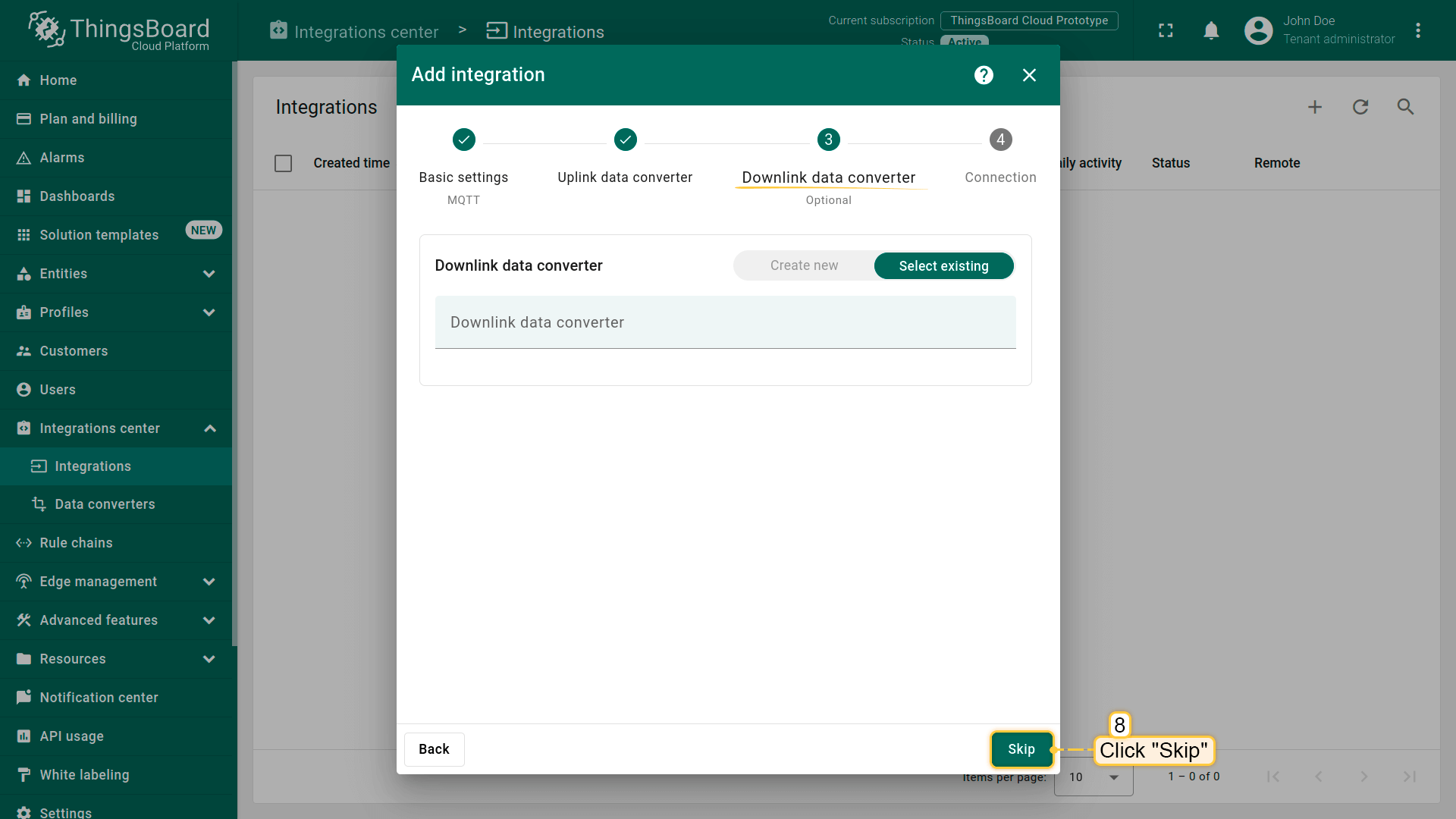
- 在添加下行转换器步骤可新建下行转换器。此处保持“Downlink data converter”为空。点击“Skip”;
- 在连接步骤指定host:“eu.thingsboard.cloud”,port:“1883”;
- 订阅所有topics;
- 也可选择MQTT QoS级别。默认使用MQTT QoS 0(At most once);
- 复制并保存“Integration key”和“Integration secret”,后续会用到;
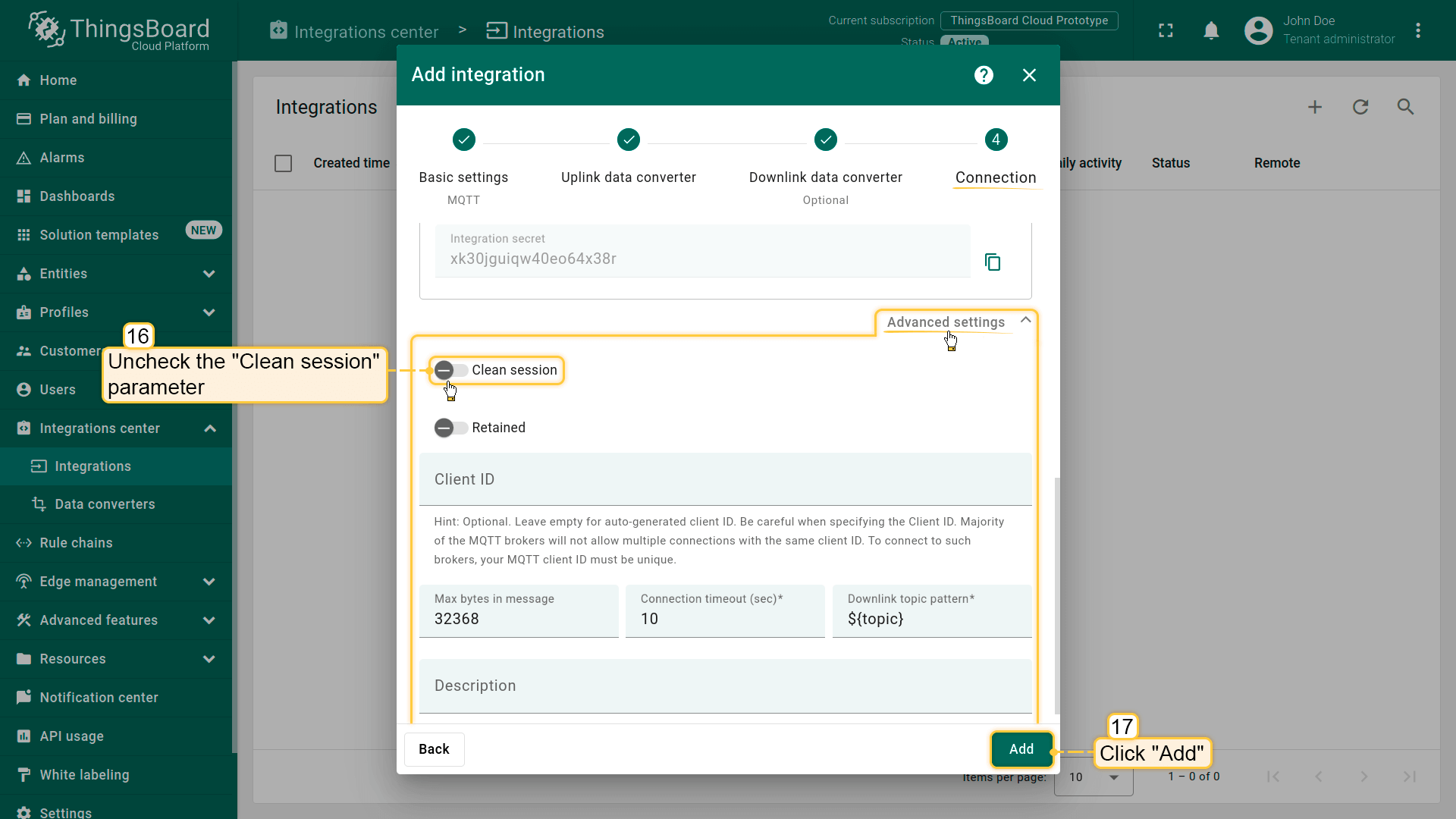
- 进入advanced settings。建议取消勾选“Clean session”。多数broker不支持粘性会话,启用该选项可能导致静默断开;
- 点击“Add”创建集成。
接下来执行远程集成安装步骤。
选择平台并安装
可通过Docker、Debian或RPM包安装ThingsBoard集成。
请按下列步骤之一操作。
Linux/Mac上的Docker
执行以下命令拉取镜像:
1
| docker pull thingsboard/tb-pe-http-integration:4.3.0.1PE
|
执行以下命令创建集成日志卷 (799 is the user id of ThingsBoard non-root docker user):
1
| mkdir -p ~/.tb-pe-http-integration-logs && sudo chown -R 799:799 ~/.tb-pe-http-integration-logs
|
执行以下命令运行集成:
1
2
3
4
| docker run -it -p 8082:8082 -v ~/.tb-pe-http-integration-logs:/var/log/tb-http-integration \
-e "RPC_HOST=thingsboard.cloud" -e "RPC_PORT=9090" \
-e "INTEGRATION_ROUTING_KEY=YOUR_ROUTING_KEY" -e "INTEGRATION_SECRET=YOUR_SECRET" \
--name my-tb-pe-http-integration --restart always thingsboard/tb-pe-http-integration:4.3.0.1PE
|
其中:
thingsboard.cloud - 您的 ThingsBoard PE 实例的主机名;9090 - 您的 ThingsBoard PE 实例的端口,通过 thingsboard.yml 中的 INTEGRATIONS_RPC_PORT 环境变量配置;YOUR_ROUTING_KEY - 占位符,替换为在 于 ThingsBoard 中创建远程集成 时获取的集成密钥;YOUR_SECRET - 占位符,替换为在 于 ThingsBoard 中创建远程集成 时获取的集成密钥;docker run - 运行此容器;-it - 附加到显示当前 ThingsBoard 进程输出的终端会话;-v ~/.tb-pe-http-integration-logs:/var/log/tb-http-integration - 将主机目录 ~/.tb-pe-http-integration-logs 挂载到 ThingsBoard 日志目录;--name tb-pe-http-integration - 容器的本地友好名称;--restart always - 系统重启或故障后自动启动 ThingsBoard 集成;thingsboard/tb-pe-http-integration:4.3.0.1PE - Docker 镜像。
执行此命令后可在以下位置查看日志 ~/.tb-pe-http-integration-logs。
您应能看到一些带有最新从服务器接收的集成配置的 INFO 日志消息。

可使用 Ctrl-p+Ctrl-q 从会话终端分离——容器将继续在后台运行。
要重新连接到终端(查看 ThingsBoard 日志)请运行:
1
| docker attach tb-pe-http-integration
|
停止容器:
1
| docker stop tb-pe-http-integration
|
启动容器:
1
| docker start tb-pe-http-integration
|
|
执行以下命令拉取镜像:
1
| docker pull thingsboard/tb-pe-mqtt-integration:4.3.0.1PE
|
执行以下命令创建集成日志卷 (799 is the user id of ThingsBoard non-root docker user):
1
| mkdir -p ~/.tb-pe-mqtt-integration-logs && sudo chown -R 799:799 ~/.tb-pe-mqtt-integration-logs
|
执行以下命令运行集成:
1
2
3
4
| docker run -it -v ~/.tb-pe-mqtt-integration-logs:/var/log/tb-mqtt-integration \
-e "RPC_HOST=thingsboard.cloud" -e "RPC_PORT=9090" \
-e "INTEGRATION_ROUTING_KEY=YOUR_ROUTING_KEY" -e "INTEGRATION_SECRET=YOUR_SECRET" \
--name my-tb-pe-mqtt-integration --restart always thingsboard/tb-pe-mqtt-integration:4.3.0.1PE
|
其中:
thingsboard.cloud - 您的 ThingsBoard PE 实例的主机名;9090 - 您的 ThingsBoard PE 实例的端口,通过 thingsboard.yml 中的 INTEGRATIONS_RPC_PORT 环境变量配置;YOUR_ROUTING_KEY - 占位符,替换为在 于 ThingsBoard 中创建远程集成 时获取的集成密钥;YOUR_SECRET - 占位符,替换为在 于 ThingsBoard 中创建远程集成 时获取的集成密钥;docker run - 运行此容器;-it - 附加到显示当前 ThingsBoard 进程输出的终端会话;-v ~/.tb-pe-mqtt-integration-logs:/var/log/tb-mqtt-integration - 将主机目录 ~/.tb-pe-mqtt-integration-logs 挂载到 ThingsBoard 日志目录;--name tb-pe-mqtt-integration - 容器的本地友好名称;--restart always - 系统重启或故障后自动启动 ThingsBoard 集成;thingsboard/tb-pe-mqtt-integration:4.3.0.1PE - Docker 镜像。
执行此命令后可在以下位置查看日志 ~/.tb-pe-mqtt-integration-logs。
您应能看到一些带有最新从服务器接收的集成配置的 INFO 日志消息。
可使用 Ctrl-p+Ctrl-q 从会话终端分离——容器将继续在后台运行。
要重新连接到终端(查看 ThingsBoard 日志)请运行:
1
| docker attach tb-pe-mqtt-integration
|
停止容器:
1
| docker stop tb-pe-mqtt-integration
|
启动容器:
1
| docker start tb-pe-mqtt-integration
|
|
执行以下命令拉取镜像:
1
| docker pull thingsboard/tb-pe-aws-integration:4.3.0.1PE
|
执行以下命令创建集成日志卷 (799 is the user id of ThingsBoard non-root docker user):
1
| mkdir -p ~/.tb-pe-aws-integration-logs && sudo chown -R 799:799 ~/.tb-pe-aws-integration-logs
|
执行以下命令运行集成:
1
2
3
4
| docker run -it -v ~/.tb-pe-aws-integration-logs:/var/log/tb-aws-integration \
-e "RPC_HOST=thingsboard.cloud" -e "RPC_PORT=9090" \
-e "INTEGRATION_ROUTING_KEY=YOUR_ROUTING_KEY" -e "INTEGRATION_SECRET=YOUR_SECRET" \
--name my-tb-pe-aws-integration --restart always thingsboard/tb-pe-aws-integration:4.3.0.1PE
|
其中:
thingsboard.cloud - 您的 ThingsBoard PE 实例的主机名;9090 - 您的 ThingsBoard PE 实例的端口,通过 thingsboard.yml 中的 INTEGRATIONS_RPC_PORT 环境变量配置;YOUR_ROUTING_KEY - 占位符,替换为在 于 ThingsBoard 中创建远程集成 时获取的集成密钥;YOUR_SECRET - 占位符,替换为在 于 ThingsBoard 中创建远程集成 时获取的集成密钥;docker run - 运行此容器;-it - 附加到显示当前 ThingsBoard 进程输出的终端会话;-v ~/.tb-pe-aws-integration-logs:/var/log/tb-aws-integration - 将主机目录 ~/.tb-pe-aws-integration-logs 挂载到 ThingsBoard 日志目录;--name tb-pe-aws-integration - 容器的本地友好名称;--restart always - 系统重启或故障后自动启动 ThingsBoard 集成;thingsboard/tb-pe-aws-integration:4.3.0.1PE - Docker 镜像。
执行此命令后可在以下位置查看日志 ~/.tb-pe-aws-integration-logs。
您应能看到一些带有最新从服务器接收的集成配置的 INFO 日志消息。
可使用 Ctrl-p+Ctrl-q 从会话终端分离——容器将继续在后台运行。
要重新连接到终端(查看 ThingsBoard 日志)请运行:
1
| docker attach tb-pe-aws-integration
|
停止容器:
1
| docker stop tb-pe-aws-integration
|
启动容器:
1
| docker start tb-pe-aws-integration
|
|
执行以下命令拉取镜像:
1
| docker pull thingsboard/tb-pe-azure-integration:4.3.0.1PE
|
执行以下命令创建集成日志卷 (799 is the user id of ThingsBoard non-root docker user):
1
| mkdir -p ~/.tb-pe-azure-integration-logs && sudo chown -R 799:799 ~/.tb-pe-azure-integration-logs
|
执行以下命令运行集成:
1
2
3
4
| docker run -it -v ~/.tb-pe-azure-integration-logs:/var/log/tb-azure-integration \
-e "RPC_HOST=thingsboard.cloud" -e "RPC_PORT=9090" \
-e "INTEGRATION_ROUTING_KEY=YOUR_ROUTING_KEY" -e "INTEGRATION_SECRET=YOUR_SECRET" \
--name my-tb-pe-azure-integration --restart always thingsboard/tb-pe-azure-integration:4.3.0.1PE
|
其中:
thingsboard.cloud - 您的 ThingsBoard PE 实例的主机名;9090 - 您的 ThingsBoard PE 实例的端口,通过 thingsboard.yml 中的 INTEGRATIONS_RPC_PORT 环境变量配置;YOUR_ROUTING_KEY - 占位符,替换为在 于 ThingsBoard 中创建远程集成 时获取的集成密钥;YOUR_SECRET - 占位符,替换为在 于 ThingsBoard 中创建远程集成 时获取的集成密钥;docker run - 运行此容器;-it - 附加到显示当前 ThingsBoard 进程输出的终端会话;-v ~/.tb-pe-azure-integration-logs:/var/log/tb-azure-integration - 将主机目录 ~/.tb-pe-azure-integration-logs 挂载到 ThingsBoard 日志目录;--name tb-pe-azure-integration - 容器的本地友好名称;--restart always - 系统重启或故障后自动启动 ThingsBoard 集成;thingsboard/tb-pe-azure-integration:4.3.0.1PE - Docker 镜像。
执行此命令后可在以下位置查看日志 ~/.tb-pe-azure-integration-logs。
您应能看到一些带有最新从服务器接收的集成配置的 INFO 日志消息。
可使用 Ctrl-p+Ctrl-q 从会话终端分离——容器将继续在后台运行。
要重新连接到终端(查看 ThingsBoard 日志)请运行:
1
| docker attach tb-pe-azure-integration
|
停止容器:
1
| docker stop tb-pe-azure-integration
|
启动容器:
1
| docker start tb-pe-azure-integration
|
|
执行以下命令拉取镜像:
1
| docker pull thingsboard/tb-pe-opc-ua-integration:4.3.0.1PE
|
执行以下命令创建集成日志卷(799 为 ThingsBoard 非 root Docker 用户 ID):
1
| mkdir -p ~/.tb-pe-opc-ua-integration-logs && sudo chown -R 799:799 ~/.tb-pe-opc-ua-integration-logs
|
执行以下命令运行集成:
1
2
3
4
| docker run -it -v ~/.tb-pe-opc-ua-integration-logs:/var/log/tb-opc-ua-integration \
-e "RPC_HOST=thingsboard.cloud" -e "RPC_PORT=9090" \
-e "INTEGRATION_ROUTING_KEY=YOUR_ROUTING_KEY" -e "INTEGRATION_SECRET=YOUR_SECRET" \
--name my-tb-pe-opc-ua-integration --restart always thingsboard/tb-pe-opc-ua-integration:4.3.0.1PE
|
其中:
thingsboard.cloud - 您的 ThingsBoard PE 实例的主机名;9090 - 您的 ThingsBoard PE 实例的端口,通过 thingsboard.yml 中的 INTEGRATIONS_RPC_PORT 环境变量配置;YOUR_ROUTING_KEY - 占位符,替换为在 于 ThingsBoard 中创建远程集成 时获取的集成密钥;YOUR_SECRET - 占位符,替换为在 于 ThingsBoard 中创建远程集成 时获取的集成密钥;docker run - 运行此容器;-it - 附加到显示当前 ThingsBoard 进程输出的终端会话;-v ~/.tb-pe-opc-ua-integration-logs:/var/log/tb-opc-ua-integration - 将主机目录 ~/.tb-pe-opc-ua-integration-logs 挂载到 ThingsBoard 日志目录;--name tb-pe-opc-ua-integration - 容器的本地友好名称;--restart always - 系统重启或故障后自动启动 ThingsBoard 集成;thingsboard/tb-pe-opc-ua-integration:4.3.0.1PE - Docker 镜像。
执行此命令后可在以下位置查看日志 ~/.tb-pe-opc-ua-integration-logs。
您应能看到一些带有最新从服务器接收的集成配置的 INFO 日志消息。
可使用 Ctrl-p+Ctrl-q 从会话终端分离——容器将继续在后台运行。
要重新连接到终端(查看 ThingsBoard 日志)请运行:
1
| docker attach tb-pe-opc-ua-integration
|
停止容器:
1
| docker stop tb-pe-opc-ua-integration
|
启动容器:
1
| docker start tb-pe-opc-ua-integration
|
|
执行以下命令拉取镜像:
1
| docker pull thingsboard/tb-pe-tcp-udp-integration:4.3.0.1PE
|
执行以下命令创建集成日志卷 (799 is the user id of ThingsBoard non-root docker user):
1
| mkdir -p ~/.tb-pe-tcp-udp-integration-logs && sudo chown -R 799:799 ~/.tb-pe-tcp-udp-integration-logs
|
执行以下命令运行集成:
1
2
3
4
| docker run -it -p 10560:10560 -v ~/.tb-pe-tcp-udp-integration-logs:/var/log/tb-tcp-udp-integration \
-e "RPC_HOST=thingsboard.cloud" -e "RPC_PORT=9090" \
-e "INTEGRATION_ROUTING_KEY=YOUR_ROUTING_KEY" -e "INTEGRATION_SECRET=YOUR_SECRET" \
--name my-tb-pe-tcp-udp-integration --restart always thingsboard/tb-pe-tcp-udp-integration:4.3.0.1PE
|
其中:
thingsboard.cloud - 您的 ThingsBoard PE 实例的主机名;9090 - 您的 ThingsBoard PE 实例的端口,通过 thingsboard.yml 中的 INTEGRATIONS_RPC_PORT 环境变量配置;YOUR_ROUTING_KEY - 占位符,替换为在 于 ThingsBoard 中创建远程集成 时获取的集成密钥;YOUR_SECRET - 占位符,替换为在 于 ThingsBoard 中创建远程集成 时获取的集成密钥;docker run - 运行此容器;-it - 附加到显示当前 ThingsBoard 进程输出的终端会话;-p 10560:10560 - 将本地端口 10560 映射到集成的内部端口 10560。若为 UDP 端口,在末尾添加 /udp,如 -p 11560:11560/udp;-v ~/.tb-pe-tcp-udp-integration-logs:/var/log/tb-tcp-udp-integration - 将主机目录 ~/.tb-pe-tcp-udp-integration-logs 挂载到 ThingsBoard 日志目录;--name tb-pe-tcp-udp-integration - 容器的本地友好名称;--restart always - 系统重启或故障后自动启动 ThingsBoard 集成;thingsboard/tb-pe-tcp-udp-integration:4.3.0.1PE - Docker 镜像。
执行此命令后可在以下位置查看日志 ~/.tb-pe-tcp-udp-integration-logs。
您应能看到一些带有最新从服务器接收的集成配置的 INFO 日志消息。
可使用 Ctrl-p+Ctrl-q 从会话终端分离——容器将继续在后台运行。
要重新连接到终端(查看 ThingsBoard 日志)请运行:
1
| docker attach tb-pe-tcp-udp-integration
|
停止容器:
1
| docker stop tb-pe-tcp-udp-integration
|
启动容器:
1
| docker start tb-pe-tcp-udp-integration
|
|
执行以下命令拉取镜像:
1
| docker pull thingsboard/tb-pe-coap-integration:4.3.0.1PE
|
执行以下命令创建集成日志卷 (799 is the user id of ThingsBoard non-root docker user):
1
| mkdir -p ~/.tb-pe-coap-integration-logs && sudo chown -R 799:799 ~/.tb-pe-coap-integration-logs
|
执行以下命令运行集成:
1
2
3
4
| docker run -it -p 5683:5683/udp -v ~/.tb-pe-coap-integration-logs:/var/log/tb-coap-integration \
-e "RPC_HOST=eu.thingsboard.cloud" -e "RPC_PORT=9090" \
-e "INTEGRATION_ROUTING_KEY=YOUR_ROUTING_KEY" -e "INTEGRATION_SECRET=YOUR_SECRET" \
--name my-tb-pe-coap-integration --restart always thingsboard/tb-pe-coap-integration:4.3.0.1PE
|
其中:
eu.thingsboard.cloud - 您的 ThingsBoard PE 实例的主机名;9090 - 您的 ThingsBoard PE 实例的端口,通过 thingsboard.yml 中的 INTEGRATIONS_RPC_PORT 环境变量配置;YOUR_ROUTING_KEY - 占位符,替换为在 于 ThingsBoard 中创建远程集成 时获取的集成密钥;YOUR_SECRET - 占位符,替换为在 于 ThingsBoard 中创建远程集成 时获取的集成密钥;docker run - 运行此容器;-it - 附加到显示当前 ThingsBoard 进程输出的终端会话;-p 5683:5683/udp - 将本地 UDP 端口 5683 映射到集成的内部 UDP 端口 5683;-v ~/.tb-pe-coap-integration-logs:/var/log/tb-coap-integration - 将主机目录 ~/.tb-pe-coap-integration-logs 挂载到 ThingsBoard 日志目录;--name tb-pe-coap-integration - 容器的本地友好名称;--restart always - 系统重启或故障后自动启动 ThingsBoard 集成;thingsboard/tb-pe-coap-integration:4.3.0.1PE - Docker 镜像。
执行此命令后可在以下位置查看日志 ~/.tb-pe-coap-integration-logs。
您应能看到一些带有最新从服务器接收的集成配置的 INFO 日志消息。
可使用 Ctrl-p+Ctrl-q 从会话终端分离——容器将继续在后台运行。
要重新连接到终端(查看 ThingsBoard 日志)请运行:
1
| docker attach tb-pe-coap-integration
|
停止容器:
1
| docker stop tb-pe-coap-integration
|
启动容器:
1
| docker start tb-pe-coap-integration
|
|
下方配置 yml 文件列出了可用的配置参数、对应的环境变量及其默认值。
例如,集成在调试消息中使用的默认客户端 ID 为 “remote”,可通过设置 “RPC_CLIENT_ID” 环境变量修改。
1
2
3
4
5
6
7
8
9
10
11
12
13
14
15
16
17
18
19
20
21
22
23
24
25
26
27
28
29
30
31
32
33
34
35
36
37
38
39
40
41
42
43
44
45
46
47
48
49
50
51
52
53
54
55
56
57
58
59
60
61
62
63
64
65
66
67
| server:
# Server bind address
address: "${HTTP_BIND_ADDRESS:0.0.0.0}"
# Server bind port
port: "${HTTP_BIND_PORT:8082}"
integration:
routingKey: "${INTEGRATION_ROUTING_KEY:PUT_YOUR_ROUTING_KEY_HERE}"
secret: "${INTEGRATION_SECRET:PUT_YOUR_SECRET_HERE}"
# Allows connection to the localhost resources. For example, local MQTT broker, etc.
allow_local_network_hosts: "${INTEGRATION_ALLOW_LOCAL_NETWORK_HOSTS:true}"
statistics:
# Enable/disable integration statistics
enabled: "${INTEGRATION_STATISTICS_ENABLED:true}"
# Send statistics interval. Dfault value is once per hour
persist_frequency: "${INTEGRATION_STATISTICS_PERSIST_FREQUENCY:3600000}"
storage:
# Location of the folder to store data files
data_folder_path: "${INTEGRATION_STORAGE_DATA_FOLDER_PATH:./}"
# Max amount of data files to maintain
max_file_count: "${INTEGRATION_STORAGE_MAX_FILE_COUNT:100}"
# Max records per data file
max_records_per_file: "${INTEGRATION_STORAGE_MAX_RECORDS_PER_FILE:30}"
# Max records between persistence of data file
max_records_between_fsync: "${INTEGRATION_STORAGE_MAX_RECORDS_BETWEEN_FSYNC:100}"
# Size of the upload chunk
max_read_records_count: "${INTEGRATION_STORAGE_MAX_READ_RECORDS_COUNT:50}"
# Sleep interval while no new records
no_read_records_sleep: "${INTEGRATION_STORAGE_NO_READ_RECORDS_SLEEP:1000}"
executors:
# Size of the thread pool to handle incoming messages and tasks
thread_pool_size: "${EXECUTORS_SIZE:1}"
# Timeout to reconnect to ThingsBoard
reconnect_timeout: "${EXECUTORS_RECONNECT_TIMEOUT:3000}" # in milliseconds
rpc:
# Host of the ThingsBoard server
host: "${RPC_HOST:thingsboard.cloud}"
# Port of the ThingsBoard server
port: "${RPC_PORT:9090}"
# No reply timeout
timeout: "${RPC_TIMEOUT:5}" # Timeout in seconds for channel termination
# ID of the RPC client
client_id: "${RPC_CLIENT_ID:remote}"
ssl:
# SSL enabled/disabled
enabled: "${RPC_SSL_ENABLED:false}"
# SSL certificate
cert: "${RPC_SSL_CERT:roots.pem}"
js:
evaluator: "${JS_EVALUATOR:local}"
# Built-in JVM JavaScript environment properties
local:
# Use Sandboxed (secured) JVM JavaScript environment
use_js_sandbox: "${USE_LOCAL_JS_SANDBOX:true}"
# Specify thread pool size for JavaScript sandbox resource monitor
monitor_thread_pool_size: "${LOCAL_JS_SANDBOX_MONITOR_THREAD_POOL_SIZE:4}"
# Maximum CPU time in milliseconds allowed for script execution
max_cpu_time: "${LOCAL_JS_SANDBOX_MAX_CPU_TIME:5000}"
# Maximum allowed JavaScript execution errors before JavaScript will be blacklisted
max_errors: "${LOCAL_JS_SANDBOX_MAX_ERRORS:3}"
service:
type: "${TB_SERVICE_TYPE:tb-integration}"
|
注意 若出现与 DNS 相关的错误,例如:
1
| 127.0.1.1:53: cannot unmarshal DNS message
|
可将系统配置为使用 Google 公共 DNS 服务器。
请参阅对应的 Linux 和 Mac OS 说明。
Windows上的Docker
Windows 用户应使用 Docker 托管卷存储远程集成日志。
在执行 docker run 命令前创建 Docker 卷(如 tb-http-integration-logs):
打开「Docker Quickstart Terminal」,执行以下命令创建卷:
1
| docker volume create tb-pe-http-integration-logs
|
执行以下命令直接运行此 Docker 容器:
1
2
3
4
| docker run -it -v tb-pe-http-integration-logs:/var/log/tb-http-integration `
-e "RPC_HOST=thingsboard.cloud" -e "RPC_PORT=9090" `
-e "INTEGRATION_ROUTING_KEY=YOUR_ROUTING_KEY" -e "INTEGRATION_SECRET=YOUR_SECRET" `
--name my-tb-pe-http-integration --restart always thingsboard/tb-pe-http-integration:4.3.0.1PE
|
其中:
thingsboard.cloud - 您的 ThingsBoard PE 实例的主机名;9090 - 您的 ThingsBoard PE 实例的端口,通过 thingsboard.yml 中的 INTEGRATIONS_RPC_PORT 环境变量配置;YOUR_ROUTING_KEY - 占位符,替换为在 于 ThingsBoard 中创建远程集成 时获取的集成密钥;YOUR_SECRET - 占位符,替换为在 于 ThingsBoard 中创建远程集成 时获取的集成密钥;docker run - 运行此容器;-it - 附加到显示当前 ThingsBoard 进程输出的终端会话;-v tb-pe-http-integration-logs:/var/log/tb-http-integration - 将卷 tb-pe-http-integration-logs 挂载到 ThingsBoard 日志目录;--name tb-pe-http-integration - 容器的本地友好名称;--restart always - 系统重启或故障后自动启动 ThingsBoard 集成;thingsboard/tb-pe-http-integration:4.3.0.1PE - Docker 镜像。
执行此命令后可在卷对应位置查看日志。
您应能看到一些带有最新从服务器接收的集成配置的 INFO 日志消息。
可使用 Ctrl-p+Ctrl-q 从会话终端分离——容器将继续在后台运行。
要重新连接到终端(查看 ThingsBoard 日志)请运行:
1
| docker attach tb-pe-http-integration
|
停止容器:
1
| docker stop tb-pe-http-integration
|
启动容器:
1
| docker start tb-pe-http-integration
|
|
Windows 用户应使用 Docker 托管卷存储远程集成日志。
在执行 docker run 命令前创建 Docker 卷(如 tb-mqtt-integration-logs):
打开「Docker Quickstart Terminal」,执行以下命令创建卷:
1
| docker volume create tb-pe-mqtt-integration-logs
|
执行以下命令直接运行此 Docker 容器:
1
2
3
4
| docker run -it -v tb-pe-mqtt-integration-logs:/var/log/tb-mqtt-integration `
-e "RPC_HOST=thingsboard.cloud" -e "RPC_PORT=9090" `
-e "INTEGRATION_ROUTING_KEY=YOUR_ROUTING_KEY" -e "INTEGRATION_SECRET=YOUR_SECRET" `
--name my-tb-pe-mqtt-integration --restart always thingsboard/tb-pe-mqtt-integration:4.3.0.1PE
|
其中:
thingsboard.cloud - 您的 ThingsBoard PE 实例的主机名;9090 - 您的 ThingsBoard PE 实例的端口,通过 thingsboard.yml 中的 INTEGRATIONS_RPC_PORT 环境变量配置;YOUR_ROUTING_KEY - 占位符,替换为在 于 ThingsBoard 中创建远程集成 时获取的集成密钥;YOUR_SECRET - 占位符,替换为在 于 ThingsBoard 中创建远程集成 时获取的集成密钥;docker run - 运行此容器;-it - 附加到显示当前 ThingsBoard 进程输出的终端会话;-v tb-pe-mqtt-integration-logs:/var/log/tb-mqtt-integration - 将卷 tb-pe-mqtt-integration-logs 挂载到 ThingsBoard 日志目录;--name tb-pe-mqtt-integration - 容器的本地友好名称;--restart always - 系统重启或故障后自动启动 ThingsBoard 集成;thingsboard/tb-pe-mqtt-integration:4.3.0.1PE - Docker 镜像。
执行此命令后可在卷对应位置查看日志。
您应能看到一些带有最新从服务器接收的集成配置的 INFO 日志消息。
可使用 Ctrl-p+Ctrl-q 从会话终端分离——容器将继续在后台运行。
要重新连接到终端(查看 ThingsBoard 日志)请运行:
1
| docker attach tb-pe-mqtt-integration
|
停止容器:
1
| docker stop tb-pe-mqtt-integration
|
启动容器:
1
| docker start tb-pe-mqtt-integration
|
|
Windows 用户应使用 Docker 托管卷存储远程集成日志。
在执行 docker run 命令前创建 Docker 卷(如 tb-aws-integration-logs):
打开「Docker Quickstart Terminal」,执行以下命令创建卷:
1
| docker volume create tb-pe-aws-integration-logs
|
执行以下命令直接运行此 Docker 容器:
1
2
3
4
| docker run -it -v tb-pe-aws-integration-logs:/var/log/tb-aws-integration `
-e "RPC_HOST=thingsboard.cloud" -e "RPC_PORT=9090" `
-e "INTEGRATION_ROUTING_KEY=YOUR_ROUTING_KEY" -e "INTEGRATION_SECRET=YOUR_SECRET" `
--name my-tb-pe-aws-integration --restart always thingsboard/tb-pe-aws-integration:4.3.0.1PE
|
其中:
thingsboard.cloud - 您的 ThingsBoard PE 实例的主机名;9090 - 您的 ThingsBoard PE 实例的端口,通过 thingsboard.yml 中的 INTEGRATIONS_RPC_PORT 环境变量配置;YOUR_ROUTING_KEY - 占位符,替换为在 于 ThingsBoard 中创建远程集成 时获取的集成密钥;YOUR_SECRET - 占位符,替换为在 于 ThingsBoard 中创建远程集成 时获取的集成密钥;docker run - 运行此容器;-it - 附加到显示当前 ThingsBoard 进程输出的终端会话;-v tb-pe-aws-integration-logs:/var/log/tb-aws-integration - 将卷 tb-pe-aws-integration-logs 挂载到 ThingsBoard 日志目录;--name tb-pe-aws-integration - 容器的本地友好名称;--restart always - 系统重启或故障后自动启动 ThingsBoard 集成;thingsboard/tb-pe-aws-integration:4.3.0.1PE - Docker 镜像。
执行此命令后可在卷对应位置查看日志。
您应能看到一些带有最新从服务器接收的集成配置的 INFO 日志消息。
可使用 Ctrl-p+Ctrl-q 从会话终端分离——容器将继续在后台运行。
要重新连接到终端(查看 ThingsBoard 日志)请运行:
1
| docker attach tb-pe-aws-integration
|
停止容器:
1
| docker stop tb-pe-aws-integration
|
启动容器:
1
| docker start tb-pe-aws-integration
|
|
Windows 用户应使用 Docker 托管卷存储远程集成日志。
在执行 docker run 命令前创建 Docker 卷(如 tb-azure-integration-logs):
打开「Docker Quickstart Terminal」,执行以下命令创建卷:
1
| docker volume create tb-pe-azure-integration-logs
|
执行以下命令运行此 Docker:
1
2
3
4
| docker run -it -v tb-pe-azure-integration-logs:/var/log/tb-azure-integration `
-e "RPC_HOST=thingsboard.cloud" -e "RPC_PORT=9090" `
-e "INTEGRATION_ROUTING_KEY=YOUR_ROUTING_KEY" -e "INTEGRATION_SECRET=YOUR_SECRET" `
--name my-tb-pe-azure-integration --restart always thingsboard/tb-pe-azure-integration:4.3.0.1PE
|
其中:
thingsboard.cloud - 您的 ThingsBoard PE 实例的主机名;9090 - 您的 ThingsBoard PE 实例的端口,通过 thingsboard.yml 中的 INTEGRATIONS_RPC_PORT 环境变量配置;YOUR_ROUTING_KEY - 占位符,替换为在 于 ThingsBoard 中创建远程集成 时获取的集成密钥;YOUR_SECRET - 占位符,替换为在 于 ThingsBoard 中创建远程集成 时获取的集成密钥;docker run - 运行此容器;-it - 附加到显示当前 ThingsBoard 进程输出的终端会话;-v tb-pe-azure-integration-logs:/var/log/tb-azure-integration - 将卷 tb-pe-azure-integration-logs 挂载到 ThingsBoard 日志目录;--name tb-pe-azure-integration - 容器的本地友好名称;--restart always - 系统重启或故障后自动启动 ThingsBoard 集成;thingsboard/tb-pe-azure-integration:4.3.0.1PE - Docker 镜像。
执行此命令后可在卷对应位置查看日志。
您应能看到一些带有最新从服务器接收的集成配置的 INFO 日志消息。
可使用 Ctrl-p+Ctrl-q 从会话终端分离——容器将继续在后台运行。
要重新连接到终端(查看 ThingsBoard 日志)请运行:
1
| docker attach tb-pe-azure-integration
|
停止容器:
1
| docker stop tb-pe-azure-integration
|
启动容器:
1
| docker start tb-pe-azure-integration
|
|
Windows 用户应使用 Docker 托管卷存储远程集成日志。
在执行 docker run 命令前创建 Docker 卷(如 tb-opc-ua-integration-logs):
打开「Docker Quickstart Terminal」,执行以下命令创建卷:
1
| docker volume create tb-pe-opc-ua-integration-logs
|
执行以下命令运行此 Docker:
1
2
3
4
| docker run -it -v tb-pe-opc-ua-integration-logs:/var/log/tb-opc-ua-integration `
-e "RPC_HOST=thingsboard.cloud" -e "RPC_PORT=9090" `
-e "INTEGRATION_ROUTING_KEY=YOUR_ROUTING_KEY" -e "INTEGRATION_SECRET=YOUR_SECRET" `
--name my-tb-pe-opc-ua-integration --restart always thingsboard/tb-pe-opc-ua-integration:4.3.0.1PE
|
其中:
thingsboard.cloud - 您的 ThingsBoard PE 实例的主机名;9090 - 您的 ThingsBoard PE 实例的端口,通过 thingsboard.yml 中的 INTEGRATIONS_RPC_PORT 环境变量配置;YOUR_ROUTING_KEY - 占位符,替换为在 于 ThingsBoard 中创建远程集成 时获取的集成密钥;YOUR_SECRET - 占位符,替换为在 于 ThingsBoard 中创建远程集成 时获取的集成密钥;docker run - 运行此容器;-it - 附加到显示当前 ThingsBoard 进程输出的终端会话;-v tb-pe-opc-ua-integration-logs:/var/log/tb-opc-ua-integration - 将卷 tb-pe-opc-ua-integration-logs 挂载到 ThingsBoard 日志目录;--name tb-pe-opc-ua-integration - 容器的本地友好名称;--restart always - 系统重启或故障后自动启动 ThingsBoard 集成;thingsboard/tb-pe-opc-ua-integration:4.3.0.1PE - Docker 镜像。
执行此命令后可在卷对应位置查看日志。
您应能看到一些带有最新从服务器接收的集成配置的 INFO 日志消息。
可使用 Ctrl-p+Ctrl-q 从会话终端分离——容器将继续在后台运行。
要重新连接到终端(查看 ThingsBoard 日志)请运行:
1
| docker attach tb-pe-opc-ua-integration
|
停止容器:
1
| docker stop tb-pe-opc-ua-integration
|
启动容器:
1
| docker start tb-pe-opc-ua-integration
|
|
Windows 用户应使用 Docker 托管卷存储远程集成日志。
在执行 docker run 命令前创建 Docker 卷(如 tb-tcp-udp-integration-logs):
打开「Docker Quickstart Terminal」,执行以下命令创建卷:
1
| docker volume create tb-pe-tcp-udp-integration-logs
|
执行以下命令运行此 Docker:
1
2
3
4
| docker run -it -p 10560:10560 -v tb-pe-tcp-udp-integration-logs:/var/log/tb-tcp-udp-integration `
-e "RPC_HOST=thingsboard.cloud" -e "RPC_PORT=9090" `
-e "INTEGRATION_ROUTING_KEY=YOUR_ROUTING_KEY" -e "INTEGRATION_SECRET=YOUR_SECRET" `
--name my-tb-pe-tcp-udp-integration --restart always thingsboard/tb-pe-tcp-udp-integration:4.3.0.1PE
|
其中:
thingsboard.cloud - 您的 ThingsBoard PE 实例的主机名;9090 - 您的 ThingsBoard PE 实例的端口,通过 thingsboard.yml 中的 INTEGRATIONS_RPC_PORT 环境变量配置;YOUR_ROUTING_KEY - 占位符,替换为在 于 ThingsBoard 中创建远程集成 时获取的集成密钥;YOUR_SECRET - 占位符,替换为在 于 ThingsBoard 中创建远程集成 时获取的集成密钥;docker run - 运行此容器;-it - 附加到显示当前 ThingsBoard 进程输出的终端会话;-p 10560:10560 - 将本地端口 10560 映射到集成的内部端口 10560;-v tb-pe-tcp-udp-integration-logs:/var/log/tb-tcp-udp-integration - 将卷 tb-pe-tcp-udp-integration-logs 挂载到 ThingsBoard 日志目录;--name tb-pe-tcp-udp-integration - 容器的本地友好名称;--restart always - 系统重启或故障后自动启动 ThingsBoard 集成;thingsboard/tb-pe-tcp-udp-integration:4.3.0.1PE - Docker 镜像。
执行此命令后可在卷对应位置查看日志。
您应能看到一些带有最新从服务器接收的集成配置的 INFO 日志消息。
可使用 Ctrl-p+Ctrl-q 从会话终端分离——容器将继续在后台运行。
要重新连接到终端(查看 ThingsBoard 日志)请运行:
1
| docker attach tb-pe-tcp-udp-integration
|
停止容器:
1
| docker stop tb-pe-tcp-udp-integration
|
启动容器:
1
| docker start tb-pe-tcp-udp-integration
|
|
Windows 用户应使用 Docker 托管卷存储远程集成日志。
在执行 docker run 命令前创建 Docker 卷(如 tb-coap-integration-logs):
打开「Docker Quickstart Terminal」,执行以下命令创建卷:
1
| docker volume create tb-pe-coap-integration-logs
|
执行以下命令运行此 Docker:
1
2
3
4
| docker run -it -p 5683:5683/udp -v tb-pe-coap-integration-logs:/var/log/tb-coap-integration `
-e "RPC_HOST=thingsboard.cloud" -e "RPC_PORT=9090" `
-e "INTEGRATION_ROUTING_KEY=YOUR_ROUTING_KEY" -e "INTEGRATION_SECRET=YOUR_SECRET" `
--name my-tb-pe-coap-integration --restart always thingsboard/tb-pe-coap-integration:4.3.0.1PE
|
其中:
thingsboard.cloud - 您的 ThingsBoard PE 实例的主机名;9090 - 您的 ThingsBoard PE 实例的端口,通过 thingsboard.yml 中的 INTEGRATIONS_RPC_PORT 环境变量配置;YOUR_ROUTING_KEY - 占位符,替换为在 于 ThingsBoard 中创建远程集成 时获取的集成密钥;YOUR_SECRET - 占位符,替换为在 于 ThingsBoard 中创建远程集成 时获取的集成密钥;docker run - 运行此容器;-it - 附加到显示当前 ThingsBoard 进程输出的终端会话;-p 5683:5683/udp - 将本地 UDP 端口 5683 映射到集成的内部 UDP 端口 5683;-v tb-pe-coap-integration-logs:/var/log/tb-coap-integration - 将卷 tb-pe-coap-integration-logs 挂载到 ThingsBoard 日志目录;--name tb-pe-coap-integration - 容器的本地友好名称;--restart always - 系统重启或故障后自动启动 ThingsBoard 集成;thingsboard/tb-pe-coap-integration:4.3.0.1PE - Docker 镜像。
执行此命令后可在卷对应位置查看日志。
您应能看到一些带有最新从服务器接收的集成配置的 INFO 日志消息。
可使用 Ctrl-p+Ctrl-q 从会话终端分离——容器将继续在后台运行。
要重新连接到终端(查看 ThingsBoard 日志)请运行:
1
| docker attach tb-pe-coap-integration
|
停止容器:
1
| docker stop tb-pe-coap-integration
|
启动容器:
1
| docker start tb-pe-coap-integration
|
|
下方配置 yml 文件列出了可用的配置参数、对应的环境变量及其默认值。
例如,集成在调试消息中使用的默认客户端 ID 为 “remote”,可通过设置 “RPC_CLIENT_ID” 环境变量修改。
1
2
3
4
5
6
7
8
9
10
11
12
13
14
15
16
17
18
19
20
21
22
23
24
25
26
27
28
29
30
31
32
33
34
35
36
37
38
39
40
41
42
43
44
45
46
47
48
49
50
51
52
53
54
55
56
57
58
59
60
61
62
63
64
65
66
67
| server:
# Server bind address
address: "${HTTP_BIND_ADDRESS:0.0.0.0}"
# Server bind port
port: "${HTTP_BIND_PORT:8082}"
integration:
routingKey: "${INTEGRATION_ROUTING_KEY:PUT_YOUR_ROUTING_KEY_HERE}"
secret: "${INTEGRATION_SECRET:PUT_YOUR_SECRET_HERE}"
# Allows connection to the localhost resources. For example, local MQTT broker, etc.
allow_local_network_hosts: "${INTEGRATION_ALLOW_LOCAL_NETWORK_HOSTS:true}"
statistics:
# Enable/disable integration statistics
enabled: "${INTEGRATION_STATISTICS_ENABLED:true}"
# Send statistics interval. Dfault value is once per hour
persist_frequency: "${INTEGRATION_STATISTICS_PERSIST_FREQUENCY:3600000}"
storage:
# Location of the folder to store data files
data_folder_path: "${INTEGRATION_STORAGE_DATA_FOLDER_PATH:./}"
# Max amount of data files to maintain
max_file_count: "${INTEGRATION_STORAGE_MAX_FILE_COUNT:100}"
# Max records per data file
max_records_per_file: "${INTEGRATION_STORAGE_MAX_RECORDS_PER_FILE:30}"
# Max records between persistence of data file
max_records_between_fsync: "${INTEGRATION_STORAGE_MAX_RECORDS_BETWEEN_FSYNC:100}"
# Size of the upload chunk
max_read_records_count: "${INTEGRATION_STORAGE_MAX_READ_RECORDS_COUNT:50}"
# Sleep interval while no new records
no_read_records_sleep: "${INTEGRATION_STORAGE_NO_READ_RECORDS_SLEEP:1000}"
executors:
# Size of the thread pool to handle incoming messages and tasks
thread_pool_size: "${EXECUTORS_SIZE:1}"
# Timeout to reconnect to ThingsBoard
reconnect_timeout: "${EXECUTORS_RECONNECT_TIMEOUT:3000}" # in milliseconds
rpc:
# Host of the ThingsBoard server
host: "${RPC_HOST:thingsboard.cloud}"
# Port of the ThingsBoard server
port: "${RPC_PORT:9090}"
# No reply timeout
timeout: "${RPC_TIMEOUT:5}" # Timeout in seconds for channel termination
# ID of the RPC client
client_id: "${RPC_CLIENT_ID:remote}"
ssl:
# SSL enabled/disabled
enabled: "${RPC_SSL_ENABLED:false}"
# SSL certificate
cert: "${RPC_SSL_CERT:roots.pem}"
js:
evaluator: "${JS_EVALUATOR:local}"
# Built-in JVM JavaScript environment properties
local:
# Use Sandboxed (secured) JVM JavaScript environment
use_js_sandbox: "${USE_LOCAL_JS_SANDBOX:true}"
# Specify thread pool size for JavaScript sandbox resource monitor
monitor_thread_pool_size: "${LOCAL_JS_SANDBOX_MONITOR_THREAD_POOL_SIZE:4}"
# Maximum CPU time in milliseconds allowed for script execution
max_cpu_time: "${LOCAL_JS_SANDBOX_MAX_CPU_TIME:5000}"
# Maximum allowed JavaScript execution errors before JavaScript will be blacklisted
max_errors: "${LOCAL_JS_SANDBOX_MAX_ERRORS:3}"
service:
type: "${TB_SERVICE_TYPE:tb-integration}"
|
注意 若出现与 DNS 相关的错误,例如:
1
| 127.0.1.1:53: cannot unmarshal DNS message
|
可将系统配置为使用 Google 公共 DNS 服务器。
Ubuntu服务器
ThingsBoard 服务运行在 Java 17 上。请按以下说明安装 OpenJDK 17:
1
| sudo apt update && sudo apt install openjdk-17-jdk-headless
|
将您的操作系统配置为默认使用 OpenJDK 17。您可以通过运行以下命令来配置默认版本:
1
| sudo update-alternatives --config java
|
要检查系统上已安装的 Java 版本,请使用以下命令:
预期输出为:
1
2
3
| openjdk version "17.x.xx"
OpenJDK Runtime Environment (...)
OpenJDK 64-Bit Server VM (...)
|
下载安装包:
1
| wget https://dist.thingsboard.io/tb-http-integration-4.3.0.1pe.deb
|
安装集成作为服务:
1
| sudo dpkg -i tb-http-integration-4.3.0.1pe.deb
|
使用以下命令打开文件进行编辑:
1
| sudo nano /etc/tb-http-integration/conf/tb-http-integration.conf
|
找到以下配置块:
1
2
3
4
5
| # UNCOMMENT NEXT LINES AND PUT YOUR CONNECTION PARAMETERS:
# export RPC_HOST=thingsboard.cloud
# export RPC_PORT=9090
# export INTEGRATION_ROUTING_KEY=YOUR_INTEGRATION_KEY
# export INTEGRATION_SECRET=YOUR_INTEGRATION_SECRET
|
填入您的配置参数。请不要忘记取消 export 语句的注释。参见以下示例:
1
2
3
4
5
| # UNCOMMENT NEXT LINES AND PUT YOUR CONNECTION PARAMETERS:
export RPC_HOST=thingsboard.cloud
export RPC_PORT=9090
export INTEGRATION_ROUTING_KEY=b75**************************34d
export INTEGRATION_SECRET=vna**************mik
|
执行以下命令以启动集成:
1
| sudo service tb-http-integration start
|
可在 yml 配置文件中查找其他配置参数。
使用以下命令打开文件进行编辑:
1
| sudo nano /etc/tb-http-integration/conf/tb-http-integration.conf
|
执行此命令后可在以下位置查看日志 /var/log/tb-http-integration/.
您应能看到来自服务器的部分 INFO 日志信息,其中包含最新的集成配置。
|
下载安装包:
1
| wget https://dist.thingsboard.io/tb-mqtt-integration-4.3.0.1pe.deb
|
安装集成作为服务:
1
| sudo dpkg -i tb-mqtt-integration-4.3.0.1pe.deb
|
使用以下命令打开文件进行编辑:
1
| sudo nano /etc/tb-mqtt-integration/conf/tb-mqtt-integration.conf
|
找到以下配置块:
1
2
3
4
5
| # UNCOMMENT NEXT LINES AND PUT YOUR CONNECTION PARAMETERS:
# export RPC_HOST=thingsboard.cloud
# export RPC_PORT=9090
# export INTEGRATION_ROUTING_KEY=YOUR_INTEGRATION_KEY
# export INTEGRATION_SECRET=YOUR_INTEGRATION_SECRET
|
填入您的配置参数。请不要忘记取消 export 语句的注释。参见以下示例:
1
2
3
4
5
| # UNCOMMENT NEXT LINES AND PUT YOUR CONNECTION PARAMETERS:
export RPC_HOST=thingsboard.cloud
export RPC_PORT=9090
export INTEGRATION_ROUTING_KEY=b75**************************34d
export INTEGRATION_SECRET=vna**************mik
|
执行以下命令以启动集成:
1
| sudo service tb-mqtt-integration start
|
可在 yml 配置文件中查找其他配置参数。
使用以下命令打开文件进行编辑:
1
| sudo nano /etc/tb-mqtt-integration/conf/tb-mqtt-integration.conf
|
执行此命令后可在以下位置查看日志 /var/log/tb-mqtt-integration/.
您应能看到来自服务器的部分 INFO 日志信息,其中包含最新的集成配置。
|
下载安装包:
1
| wget https://dist.thingsboard.io/tb-aws-integration-4.3.0.1pe.deb
|
安装集成作为服务:
1
| sudo dpkg -i tb-aws-integration-4.3.0.1pe.deb
|
使用以下命令打开文件进行编辑:
1
| sudo nano /etc/tb-aws-integration/conf/tb-aws-integration.conf
|
找到以下配置块:
1
2
3
4
5
| # UNCOMMENT NEXT LINES AND PUT YOUR CONNECTION PARAMETERS:
# export RPC_HOST=thingsboard.cloud
# export RPC_PORT=9090
# export INTEGRATION_ROUTING_KEY=YOUR_INTEGRATION_KEY
# export INTEGRATION_SECRET=YOUR_INTEGRATION_SECRET
|
填入您的配置参数。请不要忘记取消 export 语句的注释。参见以下示例:
1
2
3
4
5
| # UNCOMMENT NEXT LINES AND PUT YOUR CONNECTION PARAMETERS:
export RPC_HOST=thingsboard.cloud
export RPC_PORT=9090
export INTEGRATION_ROUTING_KEY=b75**************************34d
export INTEGRATION_SECRET=vna**************mik
|
执行以下命令以启动集成:
1
| sudo service tb-aws-integration start
|
可在 yml 配置文件中查找其他配置参数。
使用以下命令打开文件进行编辑:
1
| sudo nano /etc/tb-aws-integration/conf/tb-aws-integration.conf
|
执行此命令后可在以下位置查看日志 /var/log/tb-aws-integration/.
您应能看到来自服务器的部分 INFO 日志信息,其中包含最新的集成配置。
|
下载安装包:
1
| wget https://dist.thingsboard.io/tb-azure-integration-4.3.0.1pe.deb
|
安装集成作为服务:
1
| sudo dpkg -i tb-azure-integration-4.3.0.1pe.deb
|
使用以下命令打开文件进行编辑:
1
| sudo nano /etc/tb-azure-integration/conf/tb-azure-integration.conf
|
找到以下配置块:
1
2
3
4
5
| # UNCOMMENT NEXT LINES AND PUT YOUR CONNECTION PARAMETERS:
# export RPC_HOST=thingsboard.cloud
# export RPC_PORT=9090
# export INTEGRATION_ROUTING_KEY=YOUR_INTEGRATION_KEY
# export INTEGRATION_SECRET=YOUR_INTEGRATION_SECRET
|
填入您的配置参数。请不要忘记取消 export 语句的注释。参见以下示例:
1
2
3
4
5
| # UNCOMMENT NEXT LINES AND PUT YOUR CONNECTION PARAMETERS:
export RPC_HOST=thingsboard.cloud
export RPC_PORT=9090
export INTEGRATION_ROUTING_KEY=b75**************************34d
export INTEGRATION_SECRET=vna**************mik
|
执行以下命令以启动集成:
1
| sudo service tb-azure-integration start
|
可在 yml 配置文件中查找其他配置参数。
使用以下命令打开文件进行编辑:
1
| sudo nano /etc/tb-azure-integration/conf/tb-azure-integration.conf
|
执行此命令后可在以下位置查看日志 /var/log/tb-azure-integration/.
您应能看到来自服务器的部分 INFO 日志信息,其中包含最新的集成配置。
|
下载安装包:
1
| wget https://dist.thingsboard.io/tb-opc-ua-integration-4.3.0.1pe.deb
|
安装集成作为服务:
1
| sudo dpkg -i tb-opc-ua-integration-4.3.0.1pe.deb
|
使用以下命令打开文件进行编辑:
1
| sudo nano /etc/tb-opc-ua-integration/conf/tb-opc-ua-integration.conf
|
找到以下配置块:
1
2
3
4
5
| # UNCOMMENT NEXT LINES AND PUT YOUR CONNECTION PARAMETERS:
# export RPC_HOST=thingsboard.cloud
# export RPC_PORT=9090
# export INTEGRATION_ROUTING_KEY=YOUR_INTEGRATION_KEY
# export INTEGRATION_SECRET=YOUR_INTEGRATION_SECRET
|
填入您的配置参数。请不要忘记取消 export 语句的注释。参见以下示例:
1
2
3
4
5
| # UNCOMMENT NEXT LINES AND PUT YOUR CONNECTION PARAMETERS:
export RPC_HOST=thingsboard.cloud
export RPC_PORT=9090
export INTEGRATION_ROUTING_KEY=b75**************************34d
export INTEGRATION_SECRET=vna**************mik
|
执行以下命令以启动集成:
1
| sudo service tb-opc-ua-integration start
|
可在 yml 配置文件中查找其他配置参数。
使用以下命令打开文件进行编辑:
1
| sudo nano /etc/tb-opc-ua-integration/conf/tb-opc-ua-integration.conf
|
执行此命令后可在以下位置查看日志 /var/log/tb-opc-ua-integration/.
您应能看到来自服务器的部分 INFO 日志信息,其中包含最新的集成配置。
|
下载安装包:
1
| wget https://dist.thingsboard.io/tb-tcp-udp-integration-4.3.0.1pe.deb
|
安装集成作为服务:
1
| sudo dpkg -i tb-tcp-udp-integration-4.3.0.1pe.deb
|
使用以下命令打开文件进行编辑:
1
| sudo nano /etc/tb-tcp-udp-integration/conf/tb-tcp-udp-integration.conf
|
找到以下配置块:
1
2
3
4
5
| # UNCOMMENT NEXT LINES AND PUT YOUR CONNECTION PARAMETERS:
# export RPC_HOST=thingsboard.cloud
# export RPC_PORT=9090
# export INTEGRATION_ROUTING_KEY=YOUR_INTEGRATION_KEY
# export INTEGRATION_SECRET=YOUR_INTEGRATION_SECRET
|
填入您的配置参数。请不要忘记取消 export 语句的注释。参见以下示例:
1
2
3
4
5
| # UNCOMMENT NEXT LINES AND PUT YOUR CONNECTION PARAMETERS:
export RPC_HOST=thingsboard.cloud
export RPC_PORT=9090
export INTEGRATION_ROUTING_KEY=b75**************************34d
export INTEGRATION_SECRET=vna**************mik
|
执行以下命令以启动集成:
1
| sudo service tb-tcp-udp-integration start
|
可在 yml 配置文件中查找其他配置参数。
使用以下命令打开文件进行编辑:
1
| sudo nano /etc/tb-tcp-udp-integration/conf/tb-tcp-udp-integration.conf
|
执行此命令后可在以下位置查看日志 /var/log/tb-tcp-udp-integration/.
您应能看到来自服务器的部分 INFO 日志信息,其中包含最新的集成配置。
|
下载安装包:
1
| wget https://dist.thingsboard.io/tb-coap-integration-4.3.0.1pe.deb
|
安装集成作为服务:
1
| sudo dpkg -i tb-coap-integration-4.3.0.1pe.deb
|
使用以下命令打开文件进行编辑:
1
| sudo nano /etc/tb-coap-integration/conf/tb-coap-integration.conf
|
找到以下配置块:
1
2
3
4
5
| # UNCOMMENT NEXT LINES AND PUT YOUR CONNECTION PARAMETERS:
# export RPC_HOST=thingsboard.cloud
# export RPC_PORT=9090
# export INTEGRATION_ROUTING_KEY=YOUR_INTEGRATION_KEY
# export INTEGRATION_SECRET=YOUR_INTEGRATION_SECRET
|
填入您的配置参数。请不要忘记取消 export 语句的注释。参见以下示例:
1
2
3
4
5
| # UNCOMMENT NEXT LINES AND PUT YOUR CONNECTION PARAMETERS:
export RPC_HOST=thingsboard.cloud
export RPC_PORT=9090
export INTEGRATION_ROUTING_KEY=b75**************************34d
export INTEGRATION_SECRET=vna**************mik
|
执行以下命令以启动集成:
1
| sudo service tb-coap-integration start
|
可在 yml 配置文件中查找其他配置参数。
使用以下命令打开文件进行编辑:
1
| sudo nano /etc/tb-coap-integration/conf/tb-coap-integration.conf
|
执行此命令后可在以下位置查看日志 /var/log/tb-coap-integration/.
您应能看到来自服务器的部分 INFO 日志信息,其中包含最新的集成配置。
|
CentOS/RHEL服务器
ThingsBoard 服务运行在 Java 17 上。请按以下说明安装 OpenJDK 17:
1
| sudo dnf install java-17-openjdk-headless
|
请勿忘记将您的操作系统配置为默认使用 OpenJDK 17。您可以使用以下命令配置默认版本:
1
| sudo update-alternatives --config java
|
您可以使用以下命令检查安装:
预期命令输出为:
1
2
3
| openjdk version "17.x.xx"
OpenJDK Runtime Environment (...)
OpenJDK 64-Bit Server VM (build ...)
|
下载安装包:
1
| wget https://dist.thingsboard.io/tb-http-integration-4.3.0.1pe.rpm
|
安装集成作为服务:
1
| sudo rpm -Uvh tb-http-integration-4.3.0.1pe.rpm
|
使用以下命令打开文件进行编辑:
1
| sudo nano /etc/tb-http-integration/conf/tb-http-integration.conf
|
找到以下配置块:
1
2
3
4
5
| # UNCOMMENT NEXT LINES AND PUT YOUR CONNECTION PARAMETERS:
# export RPC_HOST=thingsboard.cloud
# export RPC_PORT=9090
# export INTEGRATION_ROUTING_KEY=YOUR_INTEGRATION_KEY
# export INTEGRATION_SECRET=YOUR_INTEGRATION_SECRET
|
填入您的配置参数。请不要忘记取消 export 语句的注释。参见以下示例:
1
2
3
4
5
| # UNCOMMENT NEXT LINES AND PUT YOUR CONNECTION PARAMETERS:
export RPC_HOST=thingsboard.cloud
export RPC_PORT=9090
export INTEGRATION_ROUTING_KEY=b75**************************34d
export INTEGRATION_SECRET=vna**************mik
|
执行以下命令以启动 ThingsBoard:
1
| sudo service tb-http-integration start
|
可在 yml 配置文件中查找其他配置参数。
使用以下命令打开文件进行编辑:
1
| sudo nano /etc/tb-http-integration/conf/tb-http-integration.conf
|
执行此命令后可在以下位置查看日志 /var/log/tb-http-integration/.
您应能看到来自服务器的部分 INFO 日志信息,其中包含最新的集成配置。
|
下载安装包:
1
| wget https://dist.thingsboard.io/tb-mqtt-integration-4.3.0.1pe.rpm
|
安装集成作为服务:
1
| sudo rpm -Uvh tb-mqtt-integration-4.3.0.1pe.rpm
|
使用以下命令打开文件进行编辑:
1
| sudo nano /etc/tb-mqtt-integration/conf/tb-mqtt-integration.conf
|
找到以下配置块:
1
2
3
4
5
| # UNCOMMENT NEXT LINES AND PUT YOUR CONNECTION PARAMETERS:
# export RPC_HOST=thingsboard.cloud
# export RPC_PORT=9090
# export INTEGRATION_ROUTING_KEY=YOUR_INTEGRATION_KEY
# export INTEGRATION_SECRET=YOUR_INTEGRATION_SECRET
|
填入您的配置参数。请不要忘记取消 export 语句的注释。参见以下示例:
1
2
3
4
5
| # UNCOMMENT NEXT LINES AND PUT YOUR CONNECTION PARAMETERS:
export RPC_HOST=thingsboard.cloud
export RPC_PORT=9090
export INTEGRATION_ROUTING_KEY=b75**************************34d
export INTEGRATION_SECRET=vna**************mik
|
执行以下命令以启动 ThingsBoard:
1
| sudo service tb-mqtt-integration start
|
可在 yml 配置文件中查找其他配置参数。
使用以下命令打开文件进行编辑:
1
| sudo nano /etc/tb-mqtt-integration/conf/tb-mqtt-integration.conf
|
执行此命令后可在以下位置查看日志 /var/log/tb-mqtt-integration/.
您应能看到来自服务器的部分 INFO 日志信息,其中包含最新的集成配置。
|
下载安装包:
1
| wget https://dist.thingsboard.io/tb-aws-integration-4.3.0.1pe.rpm
|
安装集成作为服务:
1
| sudo rpm -Uvh tb-aws-integration-4.3.0.1pe.rpm
|
使用以下命令打开文件进行编辑:
1
| sudo nano /etc/tb-aws-integration/conf/tb-aws-integration.conf
|
找到以下配置块:
1
2
3
4
5
| # UNCOMMENT NEXT LINES AND PUT YOUR CONNECTION PARAMETERS:
# export RPC_HOST=thingsboard.cloud
# export RPC_PORT=9090
# export INTEGRATION_ROUTING_KEY=YOUR_INTEGRATION_KEY
# export INTEGRATION_SECRET=YOUR_INTEGRATION_SECRET
|
填入您的配置参数。请不要忘记取消 export 语句的注释。参见以下示例:
1
2
3
4
5
| # UNCOMMENT NEXT LINES AND PUT YOUR CONNECTION PARAMETERS:
export RPC_HOST=thingsboard.cloud
export RPC_PORT=9090
export INTEGRATION_ROUTING_KEY=b75**************************34d
export INTEGRATION_SECRET=vna**************mik
|
执行以下命令以启动 ThingsBoard:
1
| sudo service tb-aws-integration start
|
可在 yml 配置文件中查找其他配置参数。
使用以下命令打开文件进行编辑:
1
| sudo nano /etc/tb-aws-integration/conf/tb-aws-integration.conf
|
执行此命令后可在以下位置查看日志 /var/log/tb-aws-integration/.
您应能看到来自服务器的部分 INFO 日志信息,其中包含最新的集成配置。
|
下载安装包:
1
| wget https://dist.thingsboard.io/tb-azure-integration-4.3.0.1pe.rpm
|
安装集成作为服务:
1
| sudo rpm -Uvh tb-azure-integration-4.3.0.1pe.rpm
|
使用以下命令打开文件进行编辑:
1
| sudo nano /etc/tb-azure-integration/conf/tb-azure-integration.conf
|
找到以下配置块:
1
2
3
4
5
| # UNCOMMENT NEXT LINES AND PUT YOUR CONNECTION PARAMETERS:
# export RPC_HOST=thingsboard.cloud
# export RPC_PORT=9090
# export INTEGRATION_ROUTING_KEY=YOUR_INTEGRATION_KEY
# export INTEGRATION_SECRET=YOUR_INTEGRATION_SECRET
|
填入您的配置参数。请不要忘记取消 export 语句的注释。参见以下示例:
1
2
3
4
5
| # UNCOMMENT NEXT LINES AND PUT YOUR CONNECTION PARAMETERS:
export RPC_HOST=thingsboard.cloud
export RPC_PORT=9090
export INTEGRATION_ROUTING_KEY=b75**************************34d
export INTEGRATION_SECRET=vna**************mik
|
执行以下命令以启动 ThingsBoard:
1
| sudo service tb-azure-integration start
|
可在 yml 配置文件中查找其他配置参数。
使用以下命令打开文件进行编辑:
1
| sudo nano /etc/tb-azure-integration/conf/tb-azure-integration.conf
|
执行此命令后可在以下位置查看日志 /var/log/tb-azure-integration/.
您应能看到来自服务器的部分 INFO 日志信息,其中包含最新的集成配置。
|
下载安装包:
1
| wget https://dist.thingsboard.io/tb-opc-ua-integration-4.3.0.1pe.rpm
|
安装集成作为服务:
1
| sudo rpm -Uvh tb-opc-ua-integration-4.3.0.1pe.rpm
|
使用以下命令打开文件进行编辑:
1
| sudo nano /etc/tb-opc-ua-integration/conf/tb-opc-ua-integration.conf
|
找到以下配置块:
1
2
3
4
5
| # UNCOMMENT NEXT LINES AND PUT YOUR CONNECTION PARAMETERS:
# export RPC_HOST=thingsboard.cloud
# export RPC_PORT=9090
# export INTEGRATION_ROUTING_KEY=YOUR_INTEGRATION_KEY
# export INTEGRATION_SECRET=YOUR_INTEGRATION_SECRET
|
填入您的配置参数。请不要忘记取消 export 语句的注释。参见以下示例:
1
2
3
4
5
| # UNCOMMENT NEXT LINES AND PUT YOUR CONNECTION PARAMETERS:
export RPC_HOST=thingsboard.cloud
export RPC_PORT=9090
export INTEGRATION_ROUTING_KEY=b75**************************34d
export INTEGRATION_SECRET=vna**************mik
|
执行以下命令以启动 ThingsBoard:
1
| sudo service tb-opc-ua-integration start
|
可在 yml 配置文件中查找其他配置参数。
使用以下命令打开文件进行编辑:
1
| sudo nano /etc/tb-opc-ua-integration/conf/tb-opc-ua-integration.conf
|
执行此命令后可在以下位置查看日志 /var/log/tb-opc-ua-integration/.
您应能看到来自服务器的部分 INFO 日志信息,其中包含最新的集成配置。
|
下载安装包:
1
| wget https://dist.thingsboard.io/tb-tcp-udp-integration-4.3.0.1pe.rpm
|
安装集成作为服务:
1
| sudo rpm -Uvh tb-tcp-udp-integration-4.3.0.1pe.rpm
|
使用以下命令打开文件进行编辑:
1
| sudo nano /etc/tb-tcp-udp-integration/conf/tb-tcp-udp-integration.conf
|
找到以下配置块:
1
2
3
4
5
| # UNCOMMENT NEXT LINES AND PUT YOUR CONNECTION PARAMETERS:
# export RPC_HOST=thingsboard.cloud
# export RPC_PORT=9090
# export INTEGRATION_ROUTING_KEY=YOUR_INTEGRATION_KEY
# export INTEGRATION_SECRET=YOUR_INTEGRATION_SECRET
|
填入您的配置参数。请不要忘记取消 export 语句的注释。参见以下示例:
1
2
3
4
5
| # UNCOMMENT NEXT LINES AND PUT YOUR CONNECTION PARAMETERS:
export RPC_HOST=thingsboard.cloud
export RPC_PORT=9090
export INTEGRATION_ROUTING_KEY=b75**************************34d
export INTEGRATION_SECRET=vna**************mik
|
执行以下命令以启动 ThingsBoard:
1
| sudo service tb-tcp-udp-integration start
|
可在 yml 配置文件中查找其他配置参数。
使用以下命令打开文件进行编辑:
1
| sudo nano /etc/tb-tcp-udp-integration/conf/tb-tcp-udp-integration.conf
|
执行此命令后可在以下位置查看日志 /var/log/tb-tcp-udp-integration/.
您应能看到来自服务器的部分 INFO 日志信息,其中包含最新的集成配置。
|
下载安装包:
1
| wget https://dist.thingsboard.io/tb-coap-integration-4.3.0.1pe.rpm
|
安装集成作为服务:
1
| sudo rpm -Uvh tb-coap-integration-4.3.0.1pe.rpm
|
使用以下命令打开文件进行编辑:
1
| sudo nano /etc/tb-coap-integration/conf/tb-coap-integration.conf
|
找到以下配置块:
1
2
3
4
5
| # UNCOMMENT NEXT LINES AND PUT YOUR CONNECTION PARAMETERS:
# export RPC_HOST=thingsboard.cloud
# export RPC_PORT=9090
# export INTEGRATION_ROUTING_KEY=YOUR_INTEGRATION_KEY
# export INTEGRATION_SECRET=YOUR_INTEGRATION_SECRET
|
填入您的配置参数。请不要忘记取消 export 语句的注释。参见以下示例:
1
2
3
4
5
| # UNCOMMENT NEXT LINES AND PUT YOUR CONNECTION PARAMETERS:
export RPC_HOST=thingsboard.cloud
export RPC_PORT=9090
export INTEGRATION_ROUTING_KEY=b75**************************34d
export INTEGRATION_SECRET=vna**************mik
|
执行以下命令以启动 ThingsBoard:
1
| sudo service tb-coap-integration start
|
可在 yml 配置文件中查找其他配置参数。
使用以下命令打开文件进行编辑:
1
| sudo nano /etc/tb-coap-integration/conf/tb-coap-integration.conf
|
执行此命令后可在以下位置查看日志 /var/log/tb-coap-integration/.
您应能看到来自服务器的部分 INFO 日志信息,其中包含最新的集成配置。
|
远程集成配置
远程集成通过ThingsBoard UI配置,无特殊步骤。
查看与具体集成相关的指南和视频教程:
远程集成故障排查
请查看日志文件。其位置取决于您使用的平台和安装包,在安装步骤中有说明。
下一步
-
快速入门指南 - 快速了解ThingsBoard主要功能,约15-30分钟完成。
-
数据可视化 - 配置ThingsBoard复杂仪表盘的说明。
-
数据处理与操作 - 学习使用ThingsBoard规则引擎。
-
IoT数据分析 - 学习使用规则引擎执行基本分析任务。
-
高级功能 - 了解ThingsBoard高级功能。