本文档提供在ThingsBoard中配置邮件服务器的分步说明。 使用邮件可发送通知、密码找回消息、定时报告及其他重要系统消息。
默认情况下,若未配置租户邮件服务器,系统将使用系统管理员层级的邮件服务器设置。但需要自定义邮件配置(如公司专用SMTP服务器)的租户可定义自己的设置。
邮件服务器配置
配置邮件服务器设置需执行以下步骤:
步骤1. 登录ThingsBoard实例WEB UI;
步骤2. 进入“Settings”页面的“Mail server”选项卡。取消勾选“Use System Mail Server Settings”以配置自己的邮件服务器设置;
步骤3. 邮件服务器配置:
- 填写“Mail From”字段;
- 选择SMTP提供商;
- 进入连接设置:
- 选择SMTP协议;
- 指定SMTP服务器主机和端口;
- 设置超时;
- 可选:启用TLS和Proxy;
- 身份验证:输入SMTP身份验证凭据。使用“Basic”或“OAuth 2.0”身份验证方式。
步骤4. 可发送测试邮件验证设置;
步骤5. 最后,点击“Save”完成邮件服务器配置。
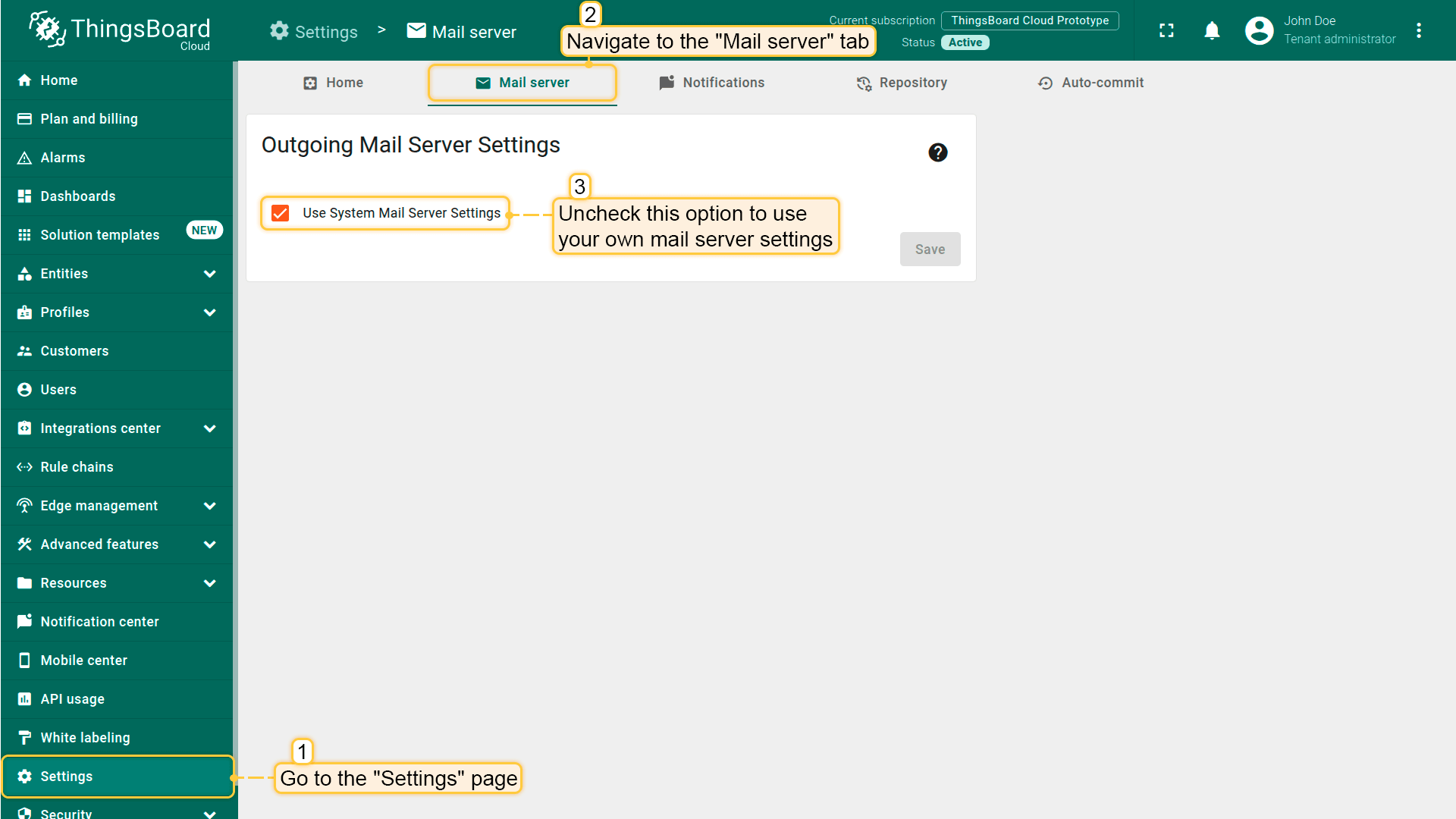
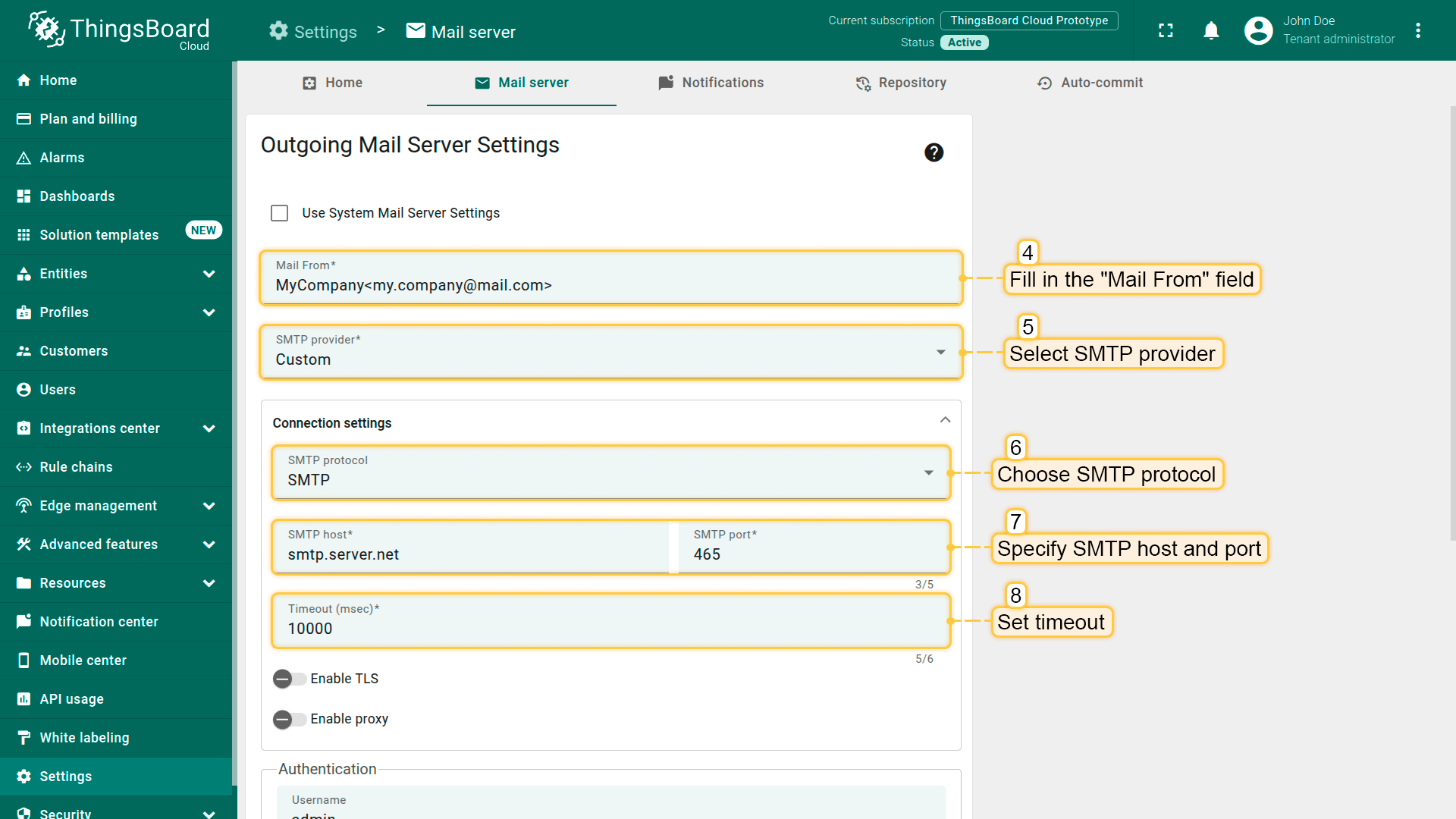
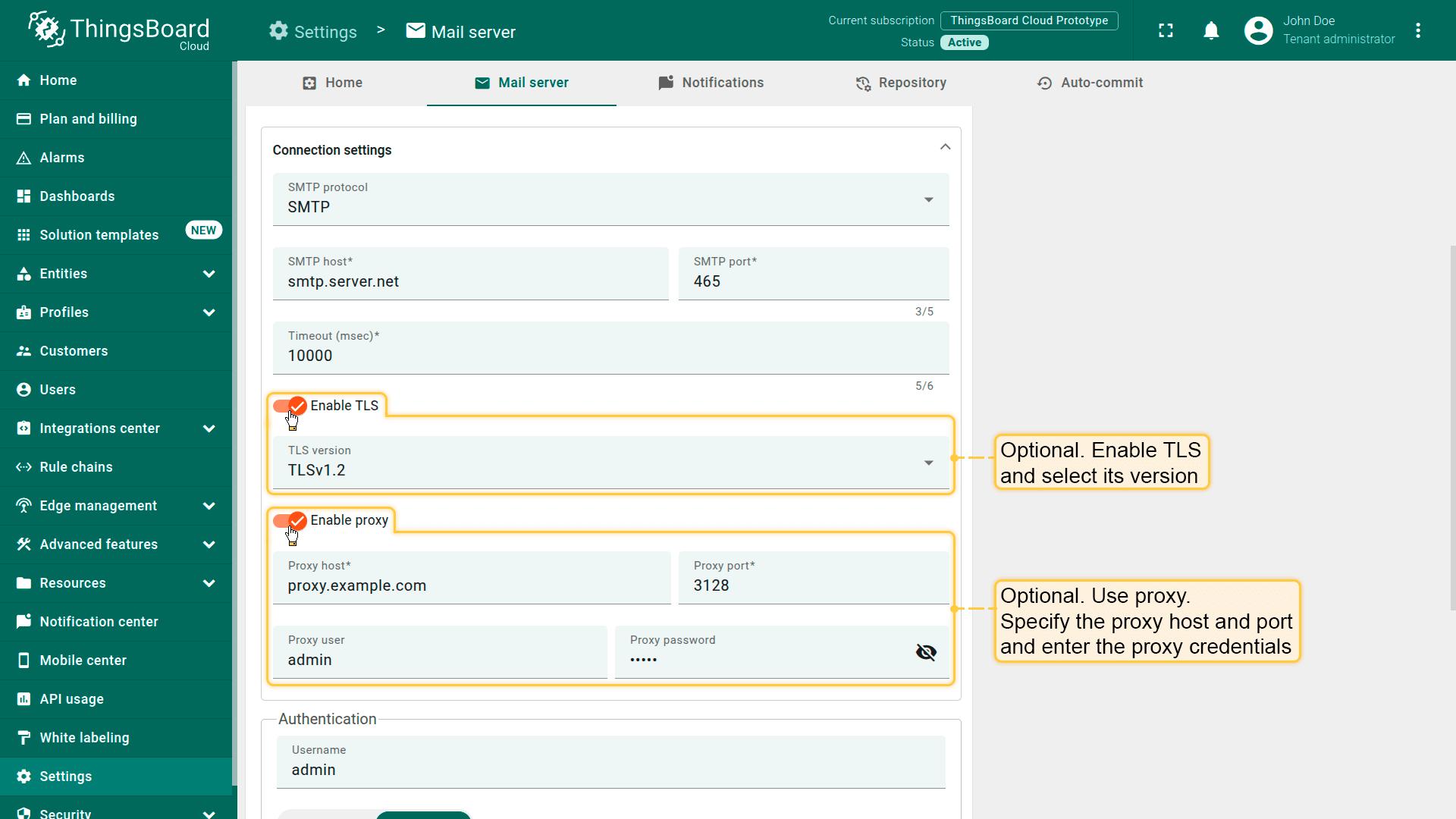
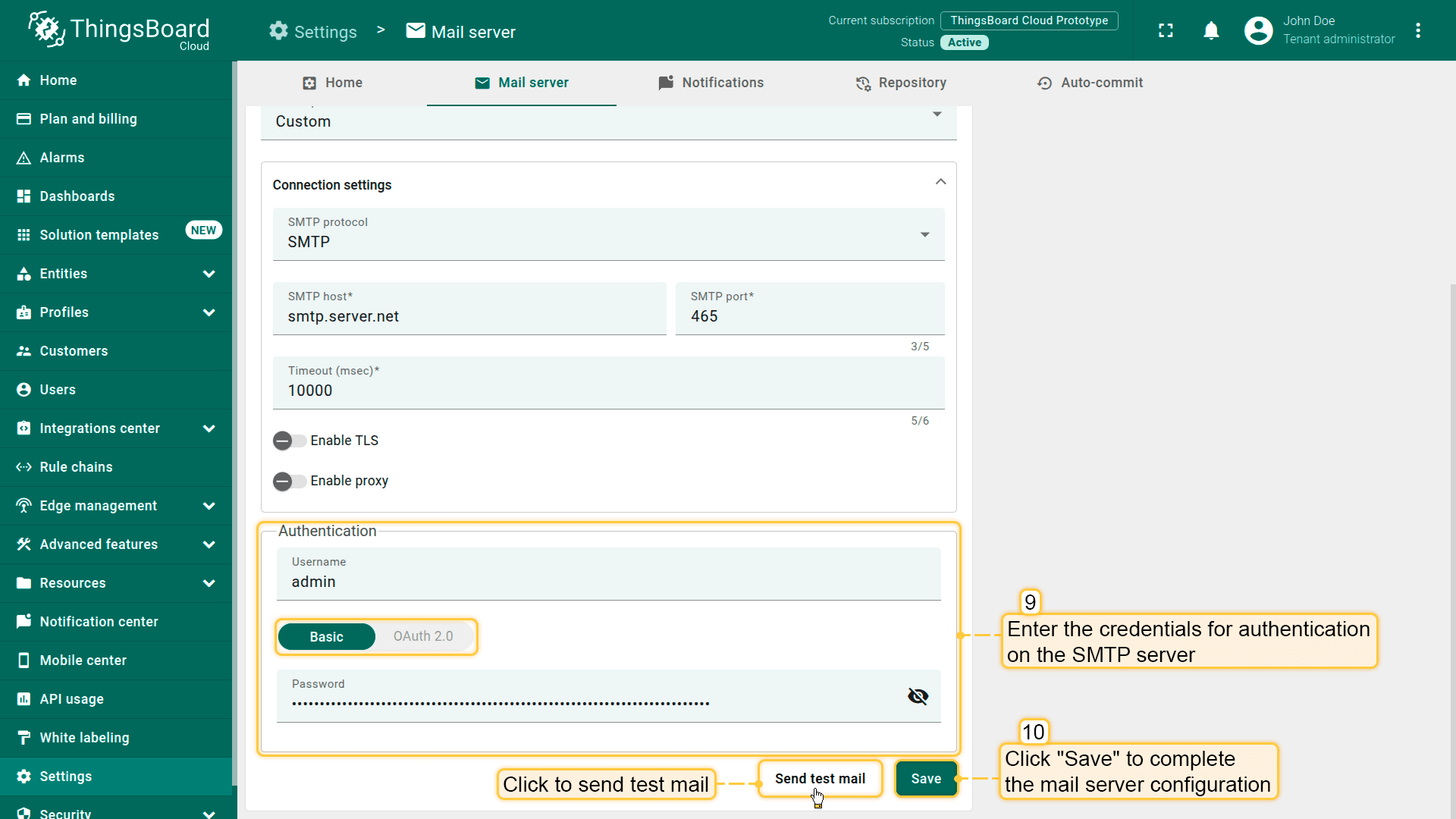
邮件服务器设置示例
自ThingsBoard 3.5.2起,新增了以下提供商的邮件设置模板:Sendgrid、Gmail和Office 365。 因此用户无需手动填写SMTP服务器主机、端口和TLS等连接设置。 若需使用其他SMTP服务器,请选择SMTP提供商类型“Custom”。
Sendgrid配置示例
SendGrid配置相对简单直接。首先需创建 SendGrid 账户。 可免费试用,免费套餐通常足以进行平台评估。
ㅤ1. 设置SendGrid配置
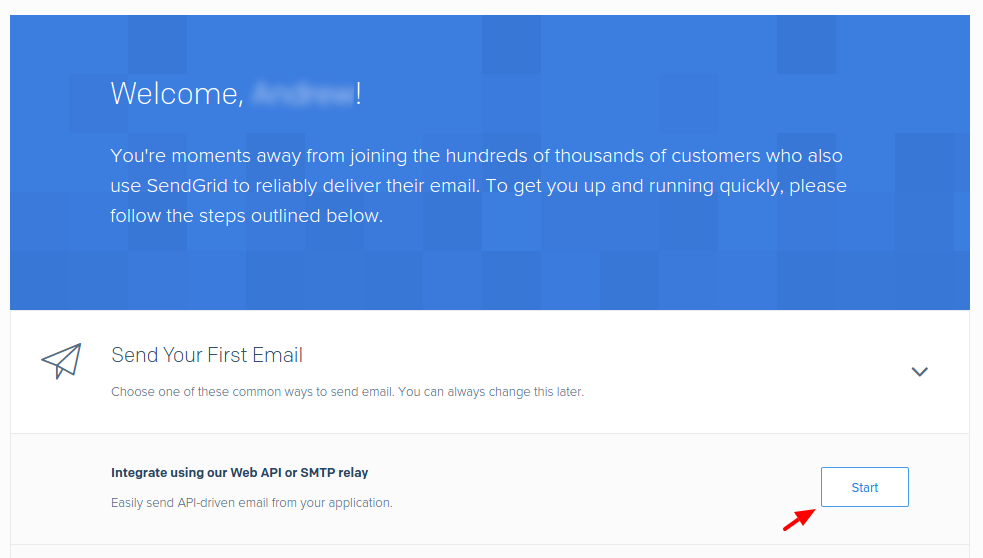
- Once you create your account, you will be forwarded to the welcome page. Click "Start" button;
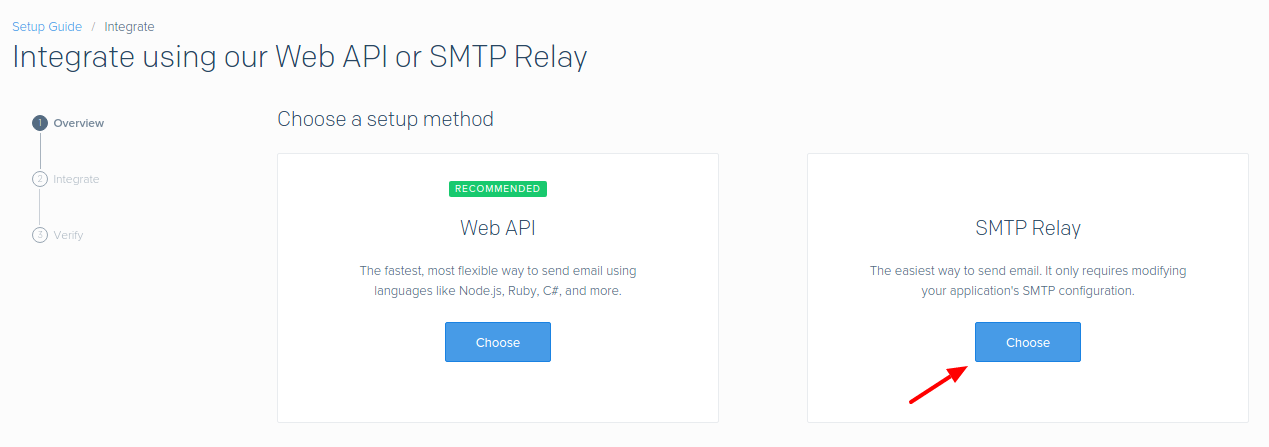
- Go to the "Email API" section -> "Integration Guide" page and choose a setup method - "SMTP Relay";
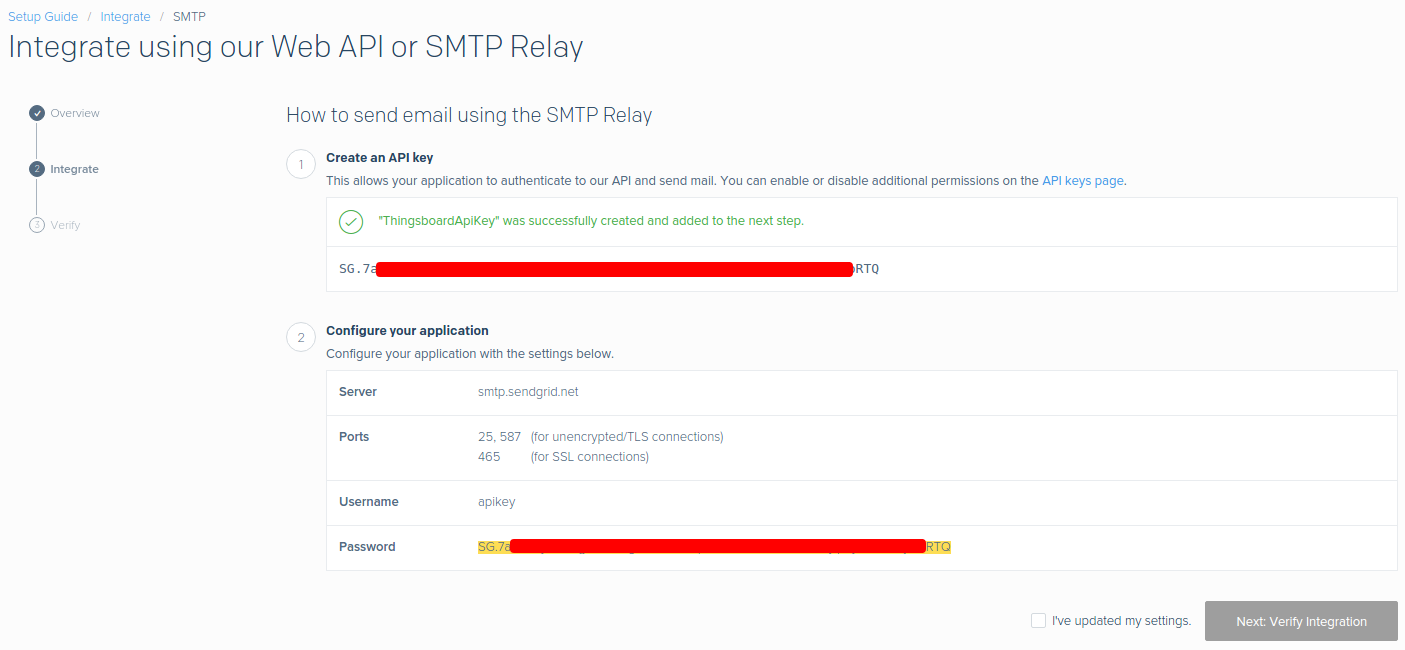
- Create an API key: enter the API key name and generate it.
ㅤ2. 设置ThingsBoard邮件服务器
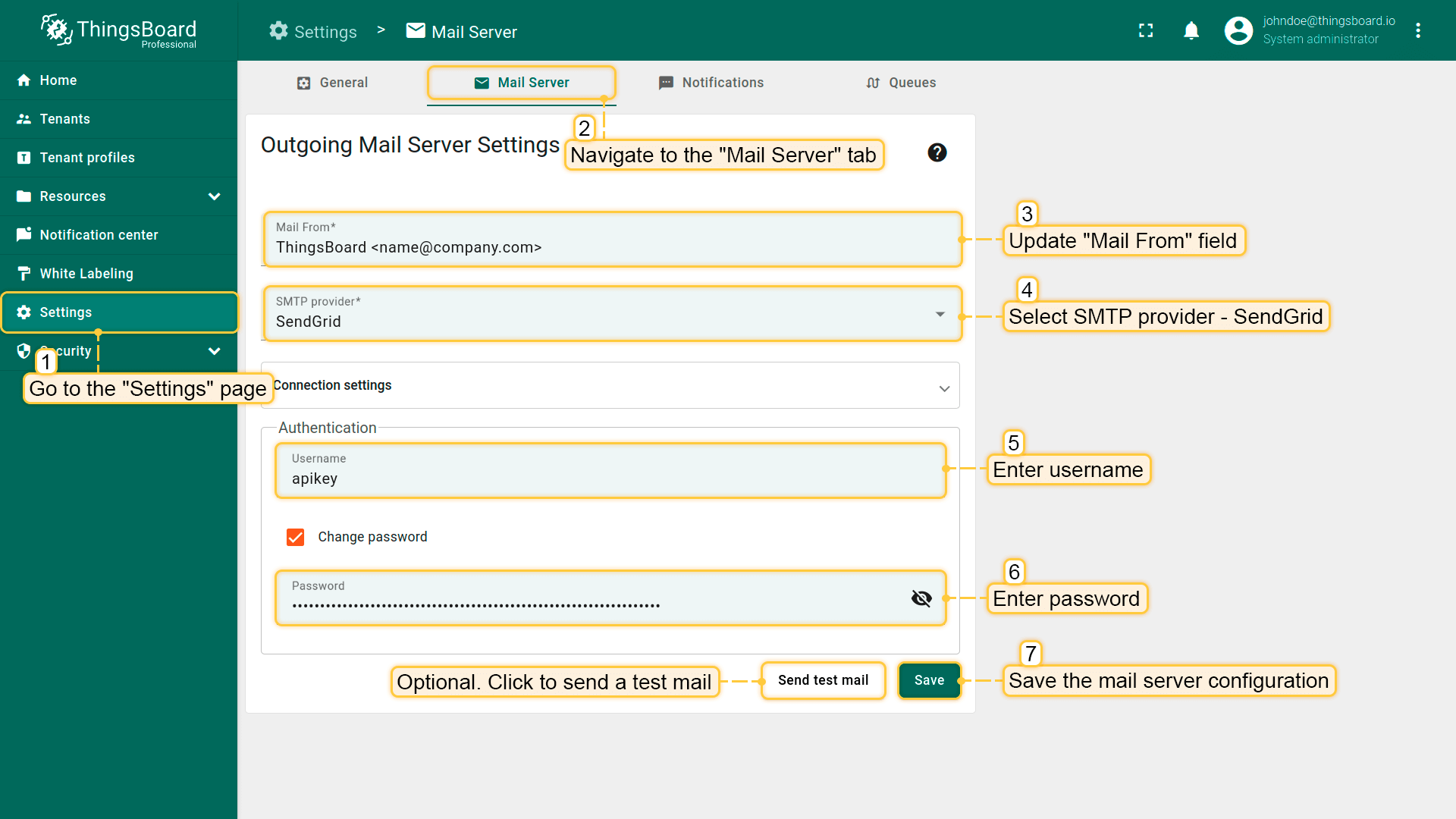
在ThingsBoard实例中进入“Settings”页面 -> “Mail Server”选项卡并填写表单:
- 填写“Mail From”字段;
- 选择SMTP提供商 - SendGrid;
- 输入用户名:apikey;
- 输入密码:此前生成的密码。
点击“Save”按钮。
ㅤ3. 发送测试邮件
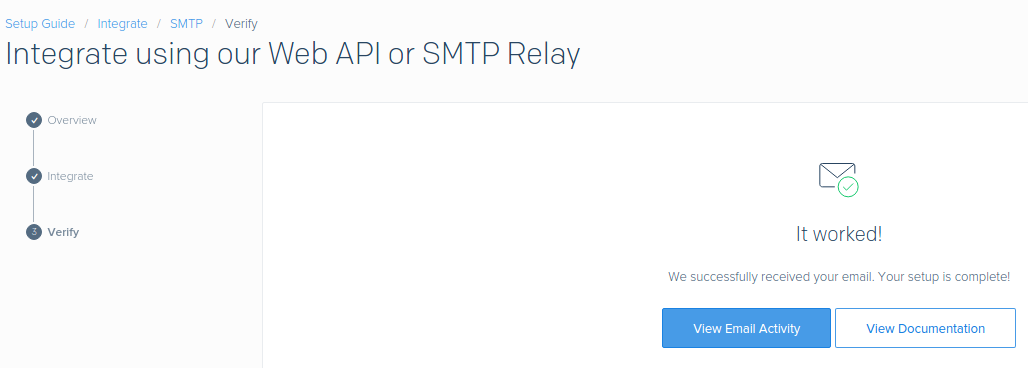
可选,可在邮箱接收测试邮件。 若配置有误,将收到包含错误日志的弹窗。
您也可在SendGrid网站上完成验证。
使用基本身份验证的Gmail配置示例
要使用Gmail,需启用两步验证(非强制,但强烈建议)并生成应用密码。
ㅤ1. 设置Google账户配置
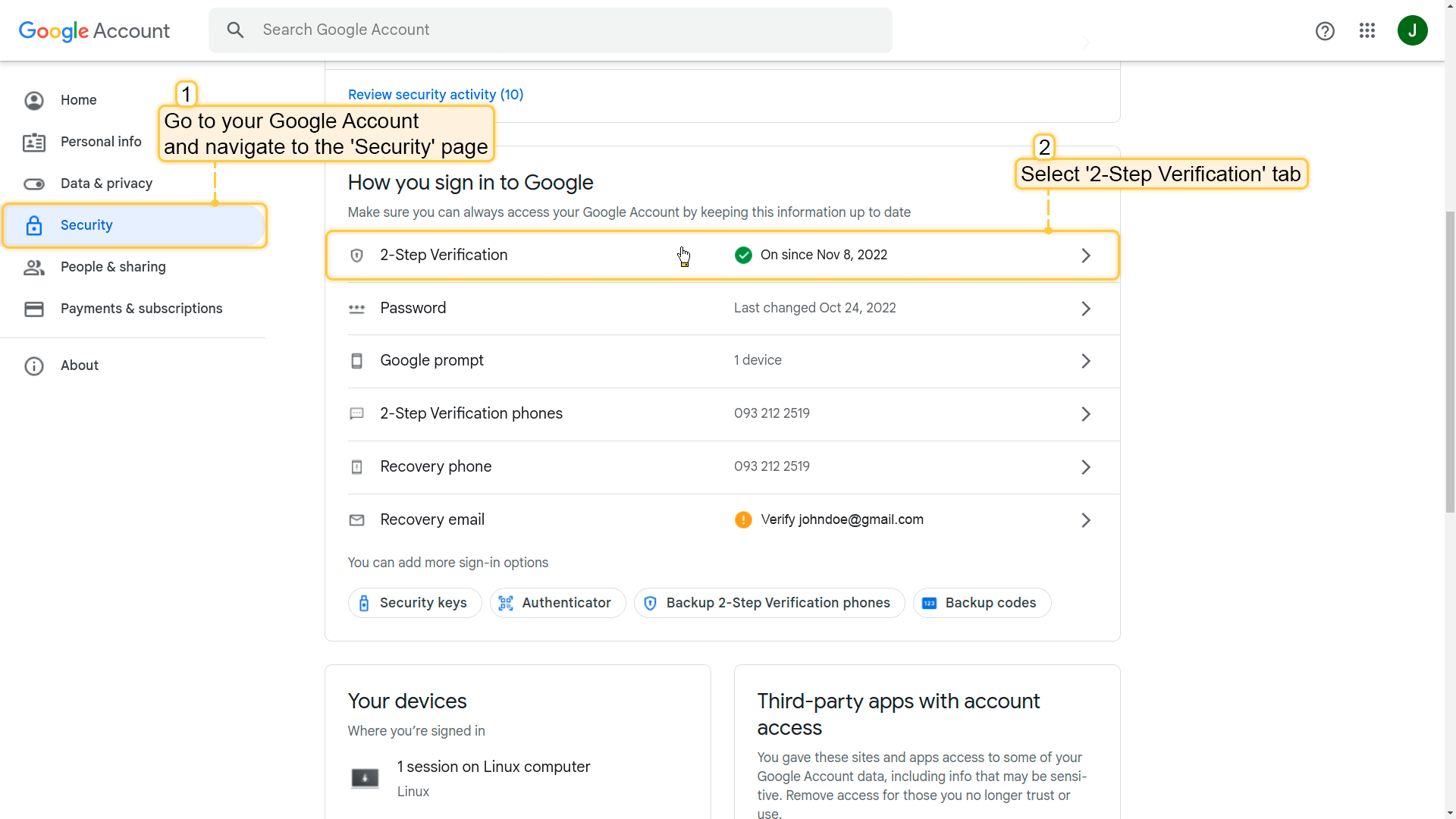
- Go to your Google Account and navigate to the "Security" page. Then select "2-Step Verification" tab;
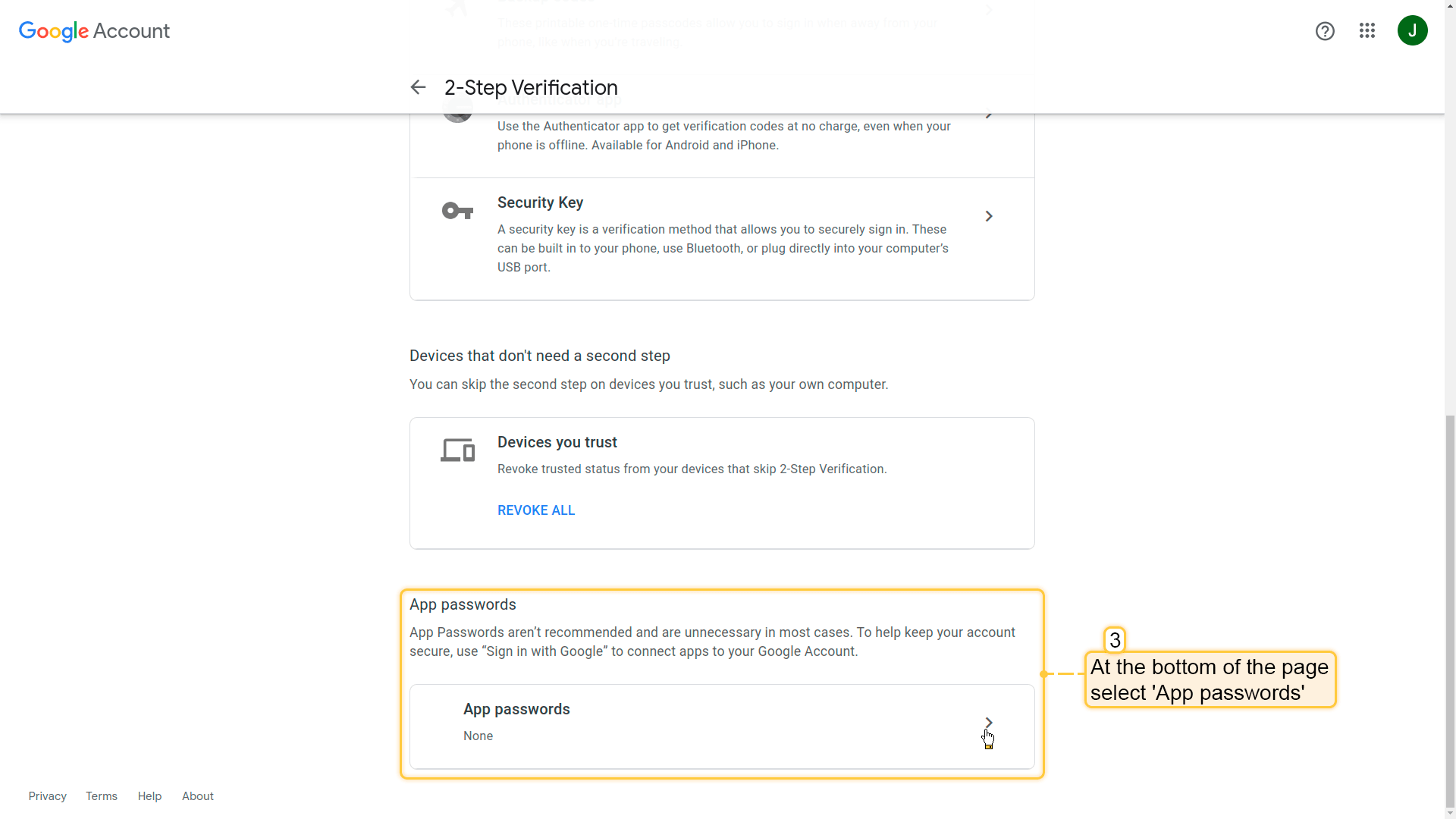
- At the bottom of the page, select "App passwords";
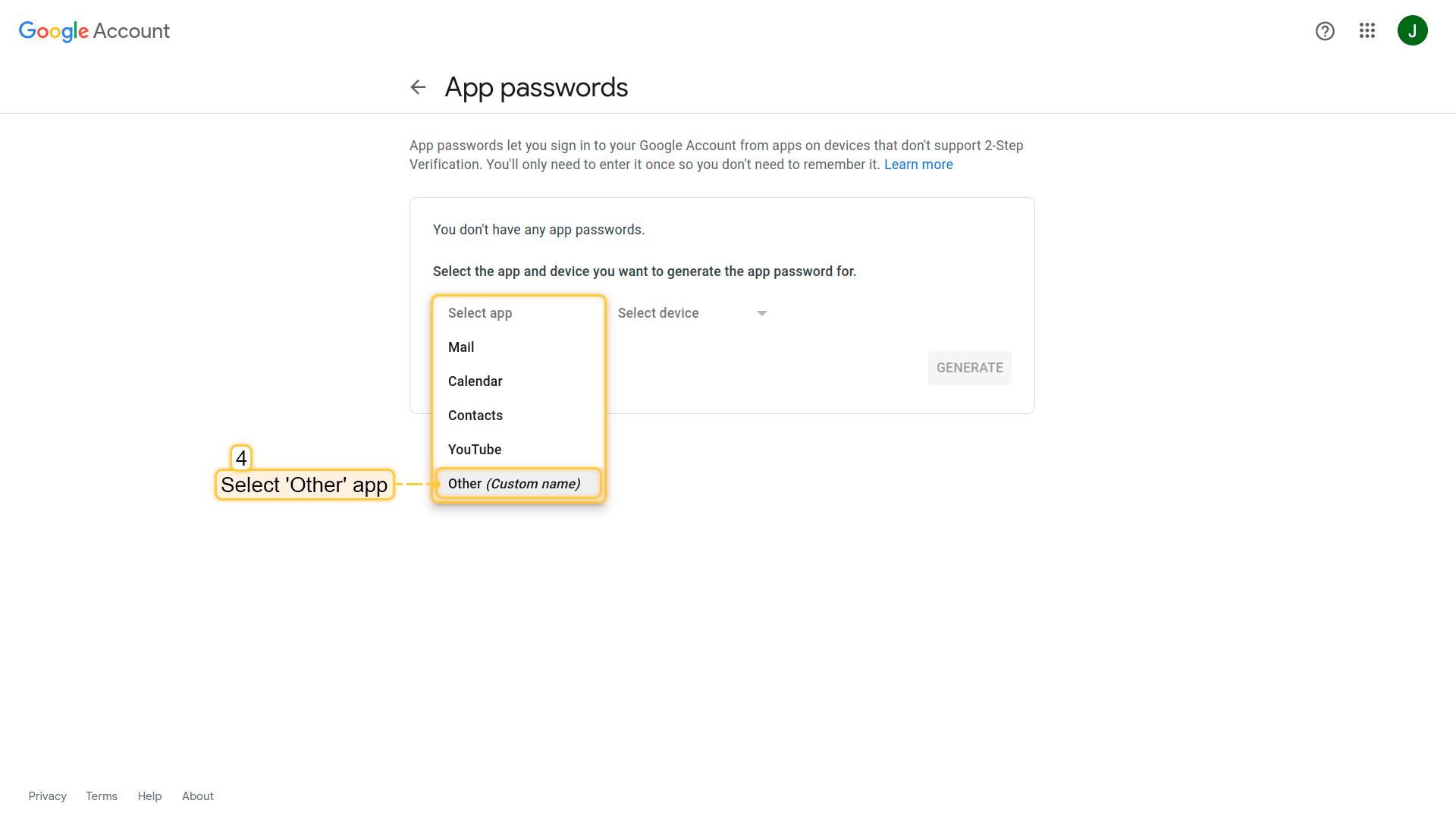
- Click on the "Select app" and select "Other" app in the drop-down menu;
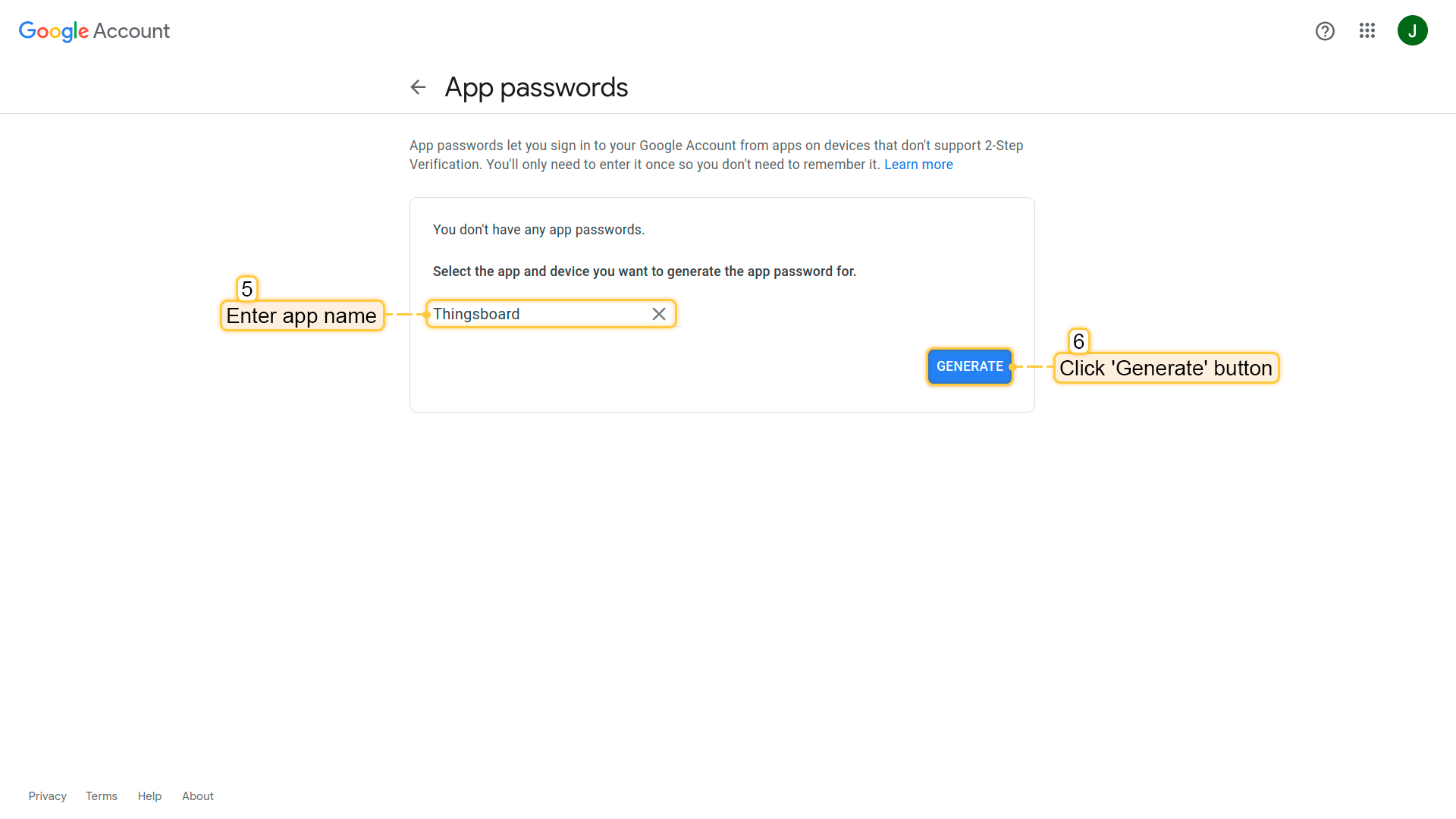
- Enter app name and click "Generate" button;
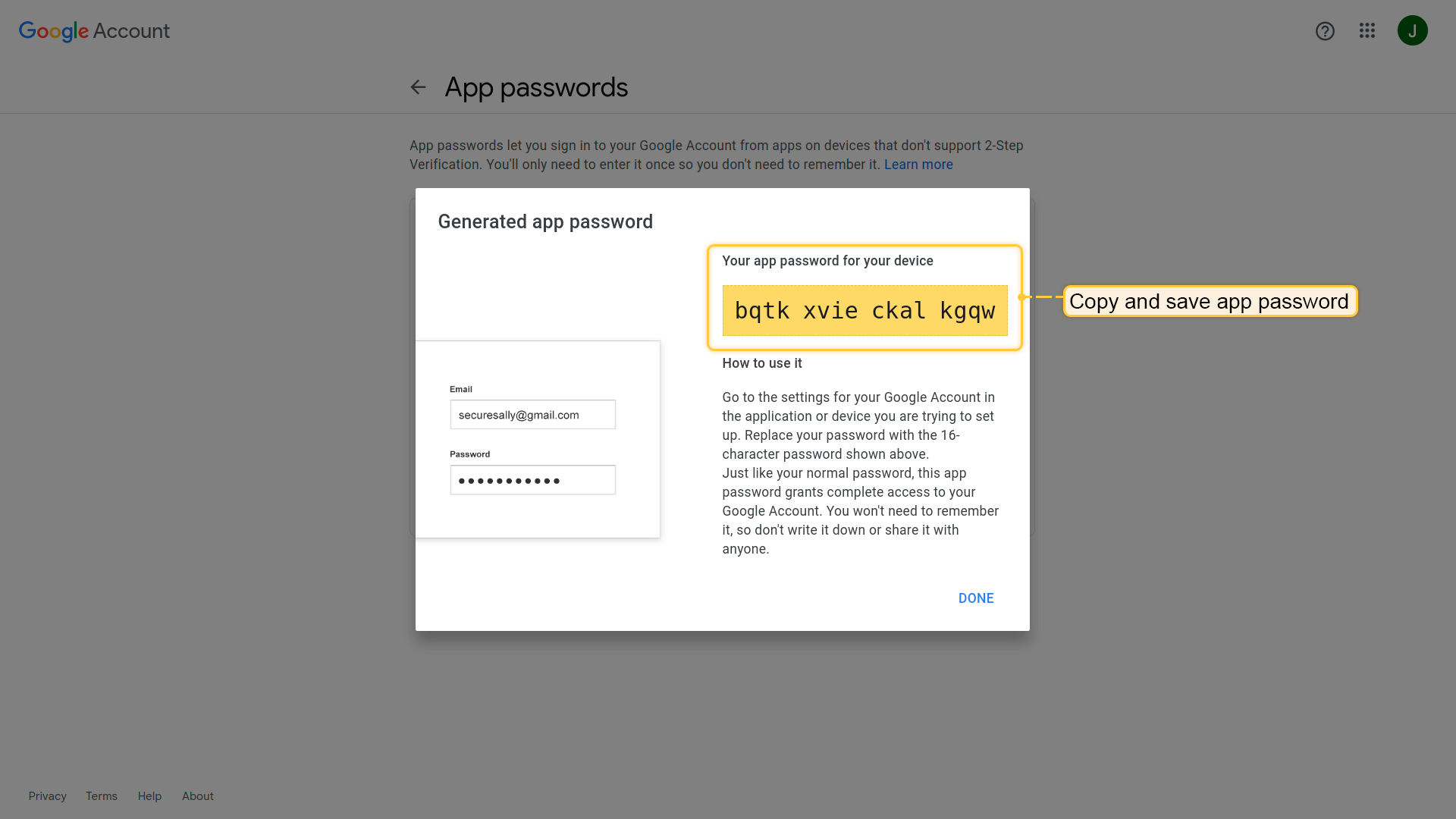
- Copy and save app password.
ㅤ2. 设置ThingsBoard邮件服务器
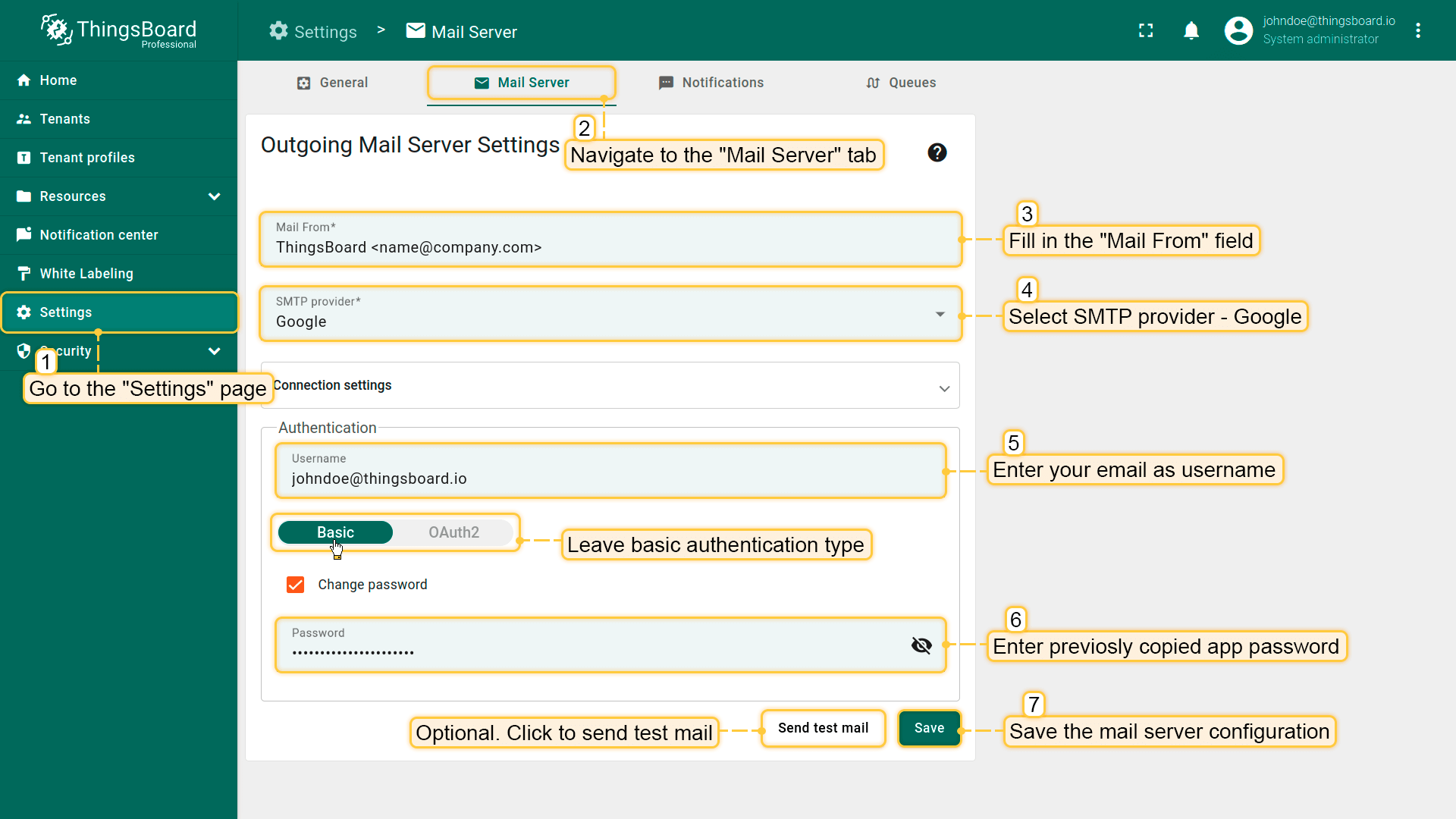
准备就绪后,可使用以下信息配置邮件服务器。 在ThingsBoard实例中进入“Settings”页面 -> “Mail Server”选项卡并填写表单:
- 填写“Mail From”字段;
- 选择SMTP提供商 - Google;
- 输入您的邮箱作为用户名;
- 保持basic身份验证类型;
- 输入此前复制的应用密码。
点击“Save”按钮。
ㅤ3. 发送测试邮件
可选,可在邮箱接收测试邮件。 若配置有误,将收到包含错误日志的弹窗。
使用OAuth2身份验证的Gmail配置示例
自ThingsBoard 3.5.2起,支持对Gmail SMTP服务器使用OAuth2授权。 使用OAuth 2.0协议,用户可通过Gmail Web OAuth进行身份验证,而无需在应用中直接输入用户名和密码。 此方式更安全,但稍复杂。
要使用Gmail OAuth2,需在Google Developers Console创建项目,但先设置ThingsBoard邮件服务器。
ㅤ1. 设置ThingsBoard邮件服务器
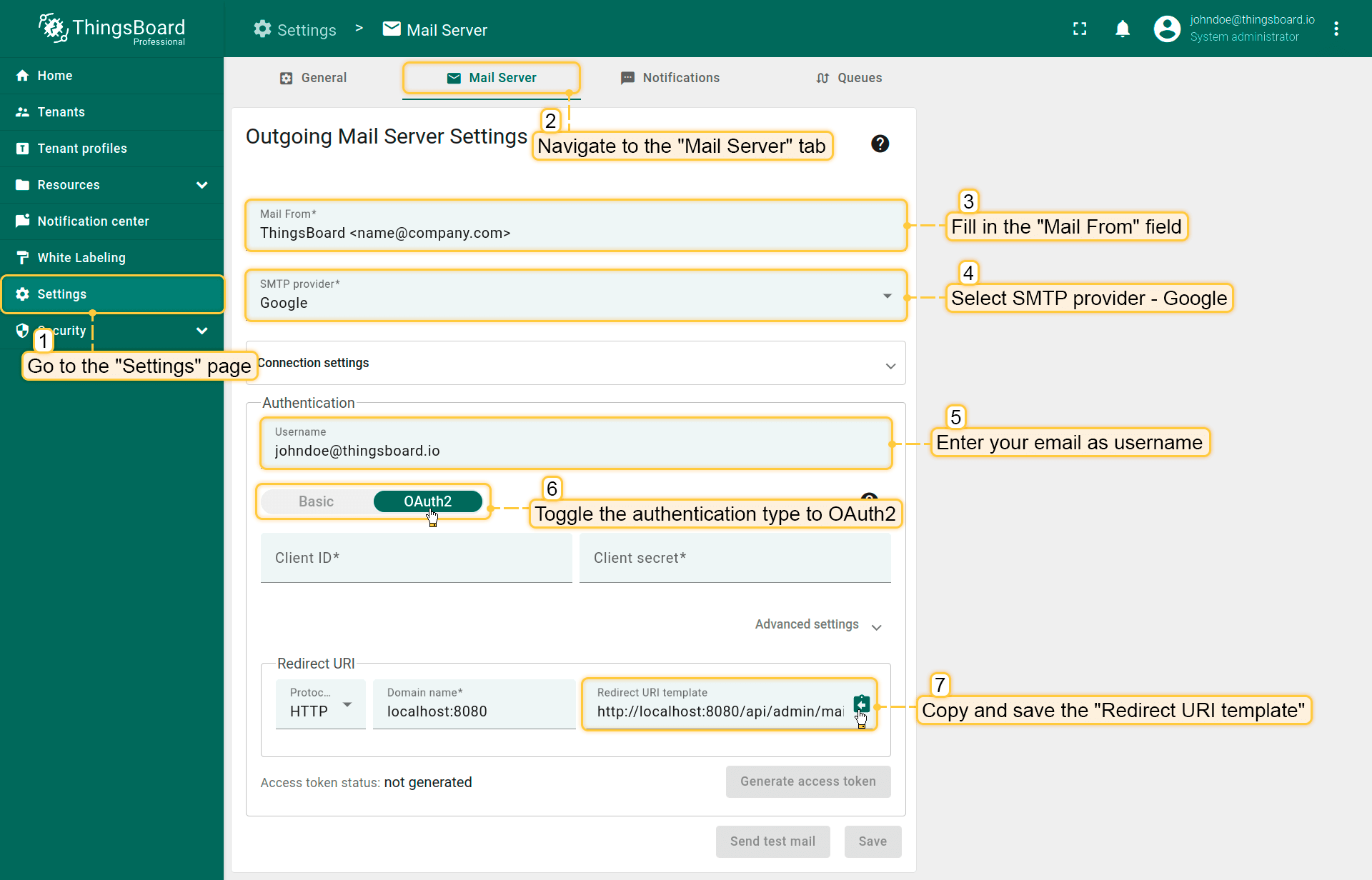
- 在ThingsBoard实例中,进入“Settings”页面 -> “Mail Server”选项卡;
- 填写“mail From”字段;
- 选择SMTP提供商 - “Google”;
- 在“Authentication”块中,使用将用于发送邮件的邮箱地址填写用户名;
- 将身份验证类型切换为 OAuth2;
- 复制并保存“Redirect URI template”。设置Google项目凭据时需要用到。
ㅤ2. 在 Google Developers Console 创建项目
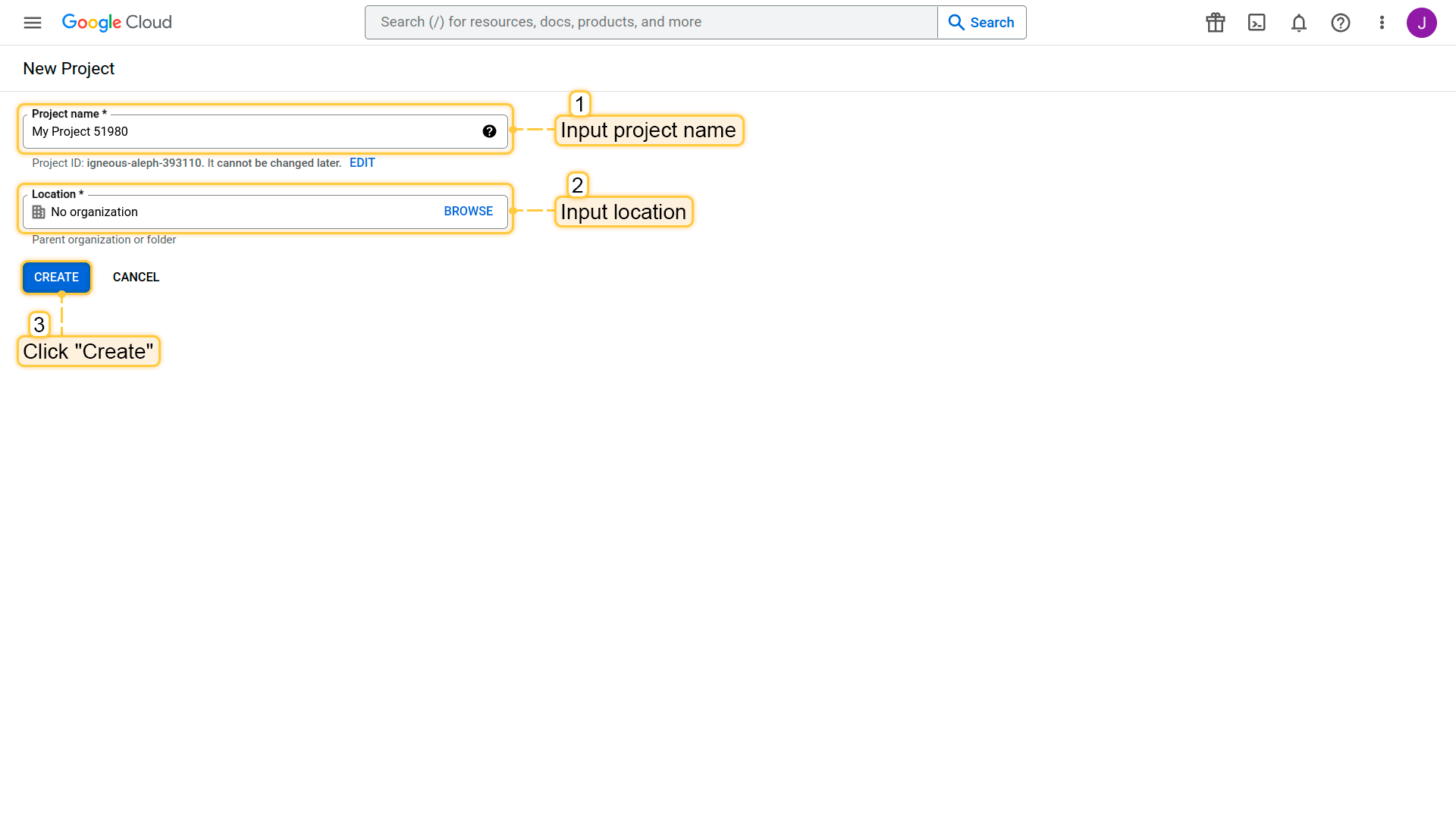
- Input “Project name” and “Location”. Then click “Create”. New project is created.
ㅤ3. 创建凭据
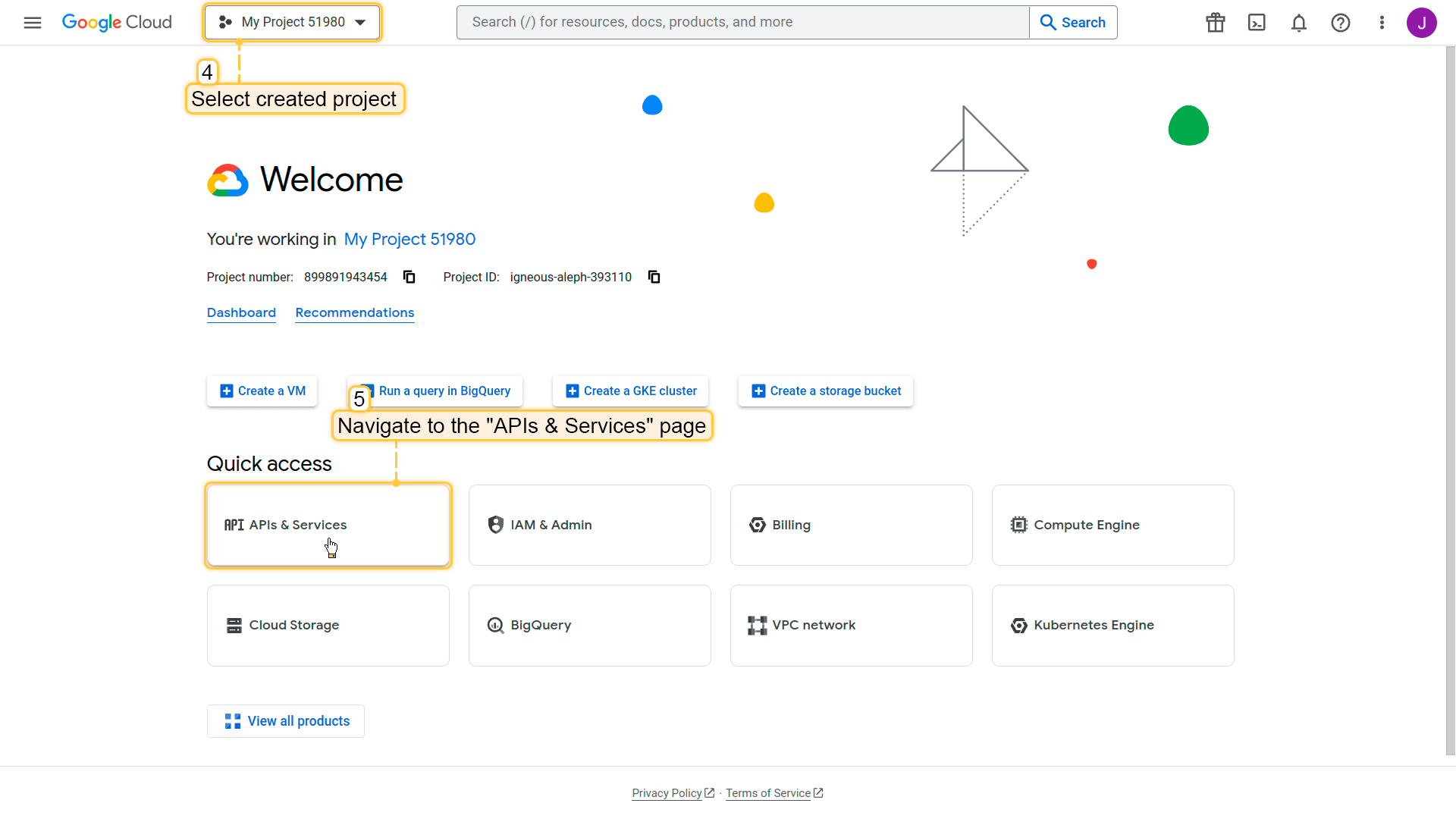
- Select created project and navigate to the "APIs & Services" page;
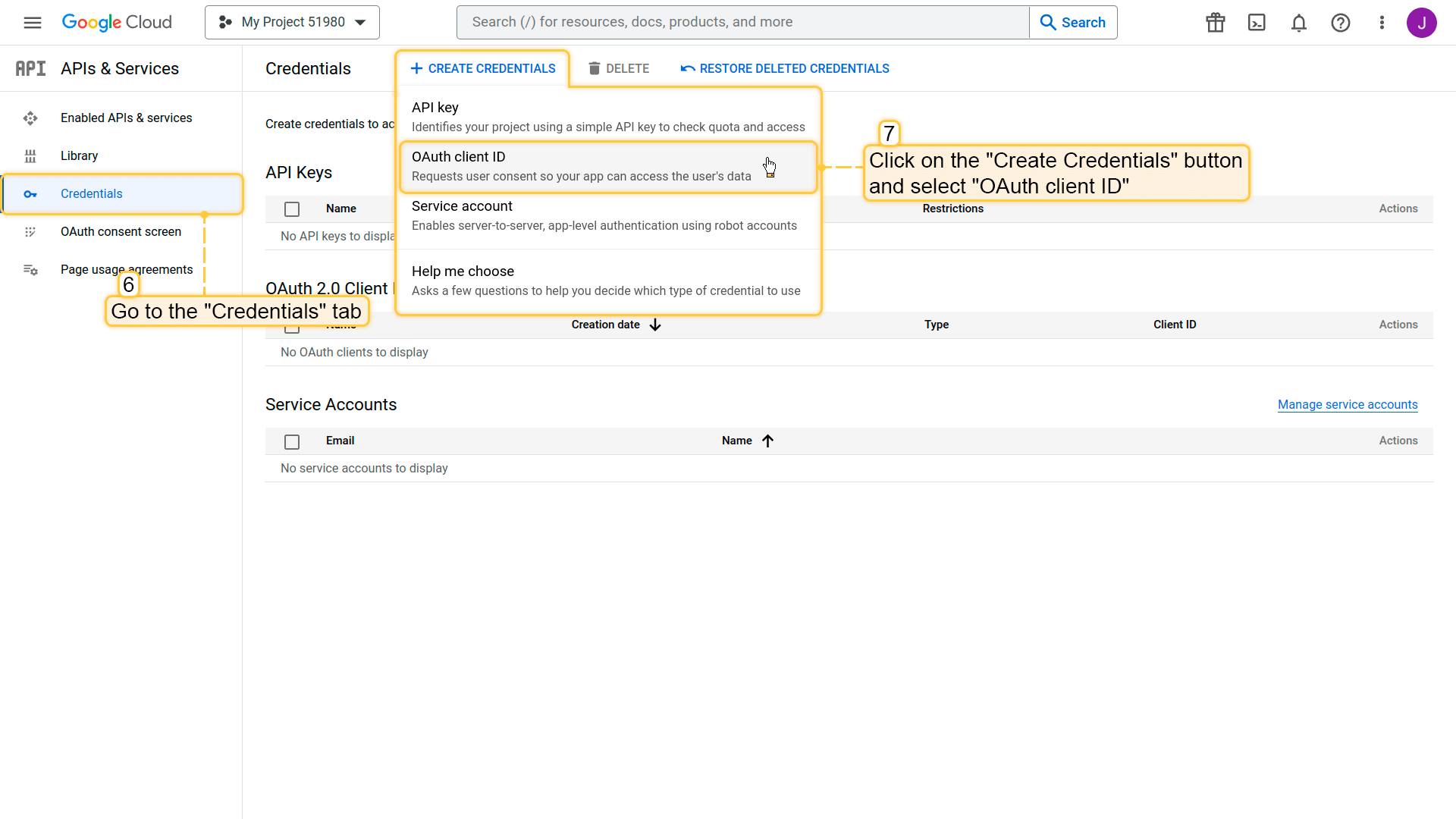
- Click on the "Credentials" tab, then click on the "Create Credentials" button and select "OAuth client ID";
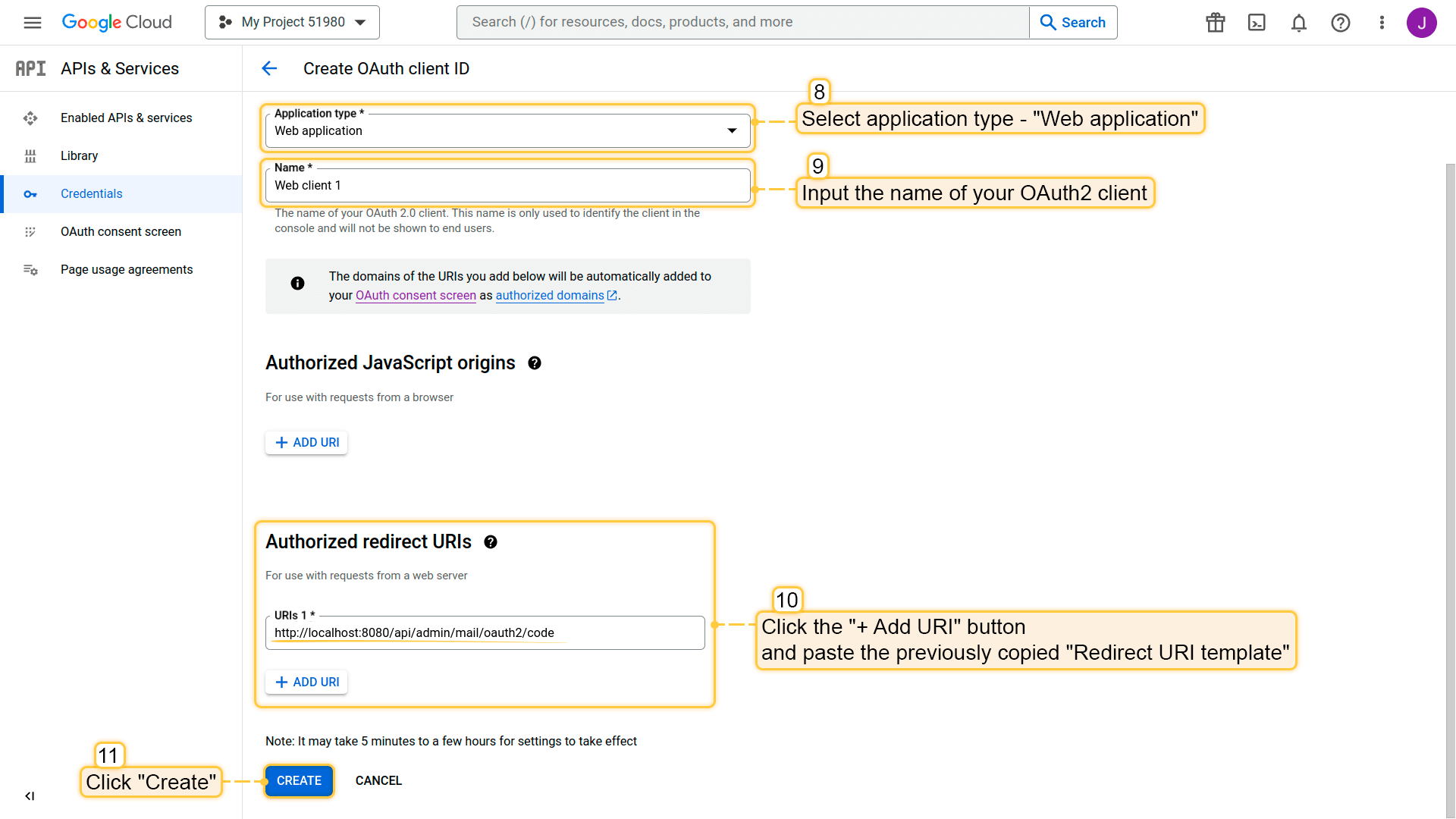
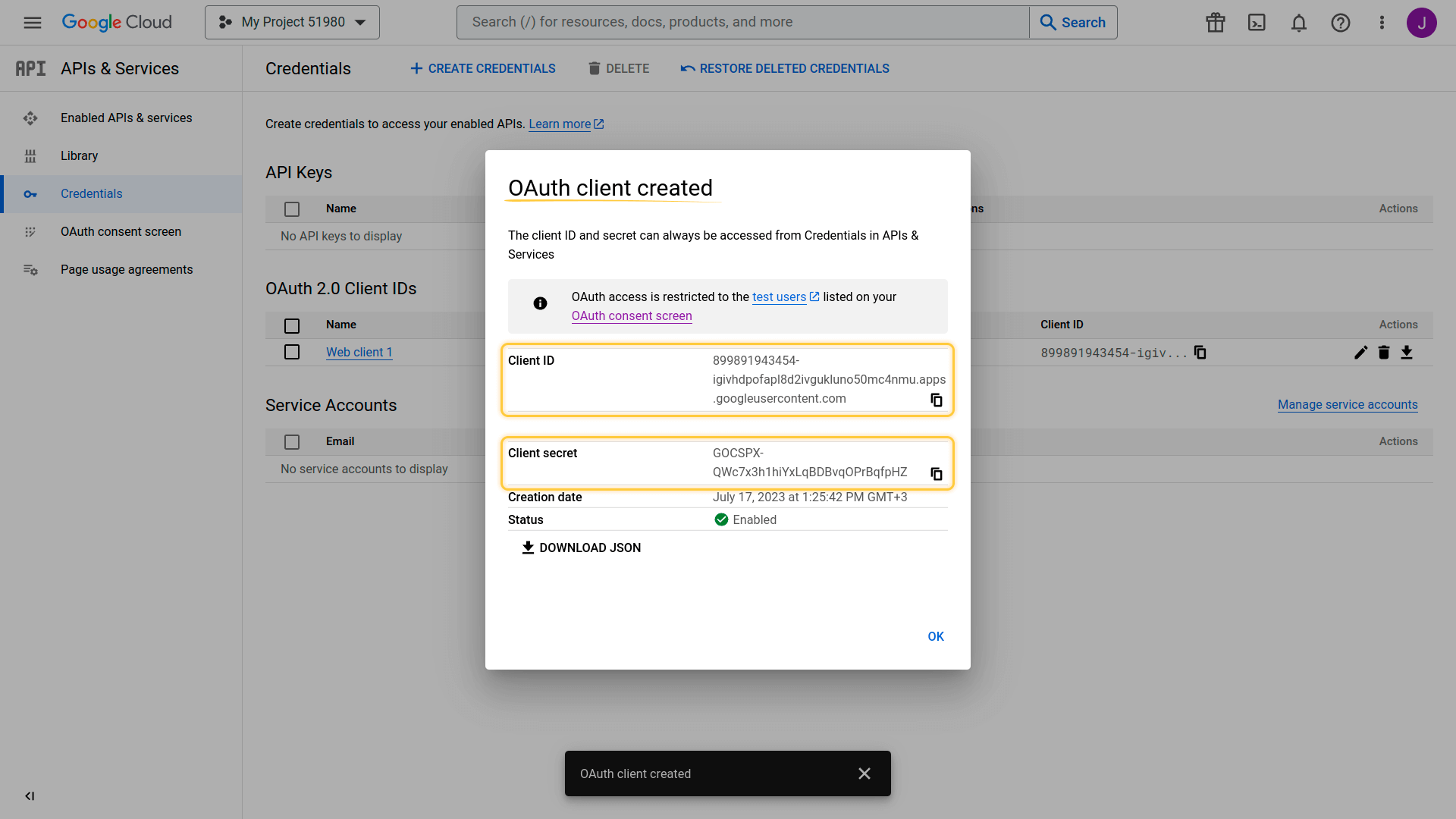
- In a "Create OAuth client ID" window select application type - "Web application" and input the name of your OAuth2 client. Then, in the "Authorized redirect URIs" section, click the "+ Add URI" button and paste the previously copied "Redirect URI template". Click "Create";
- Save created client ID and client secret for future steps.
ㅤ4. 完成ThingsBoard设置
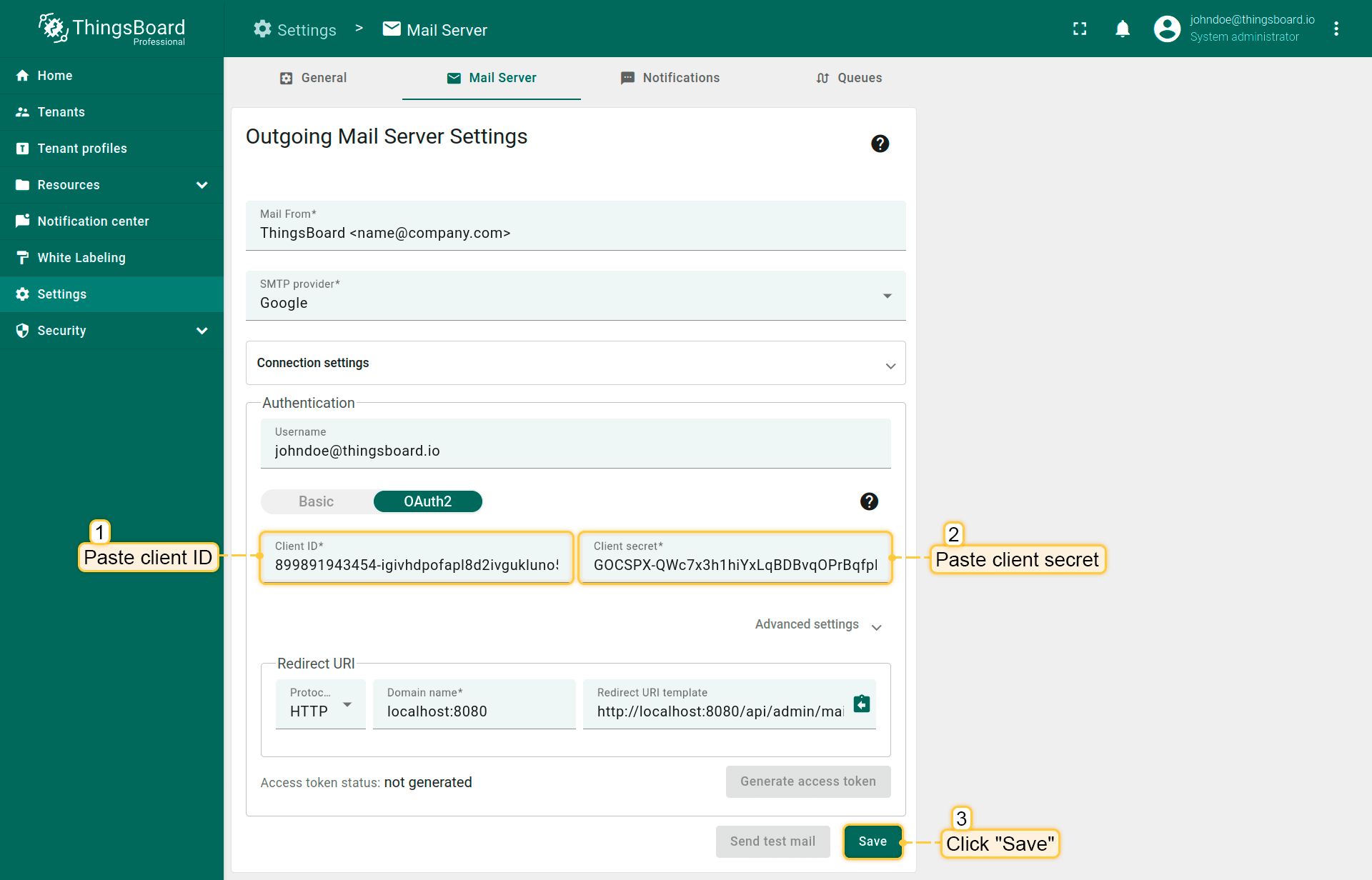
返回Thingsboard门户,将此前步骤的 Client ID 和 Client secret 粘贴到对应字段。点击“Save”。
ㅤ5. 生成访问令牌
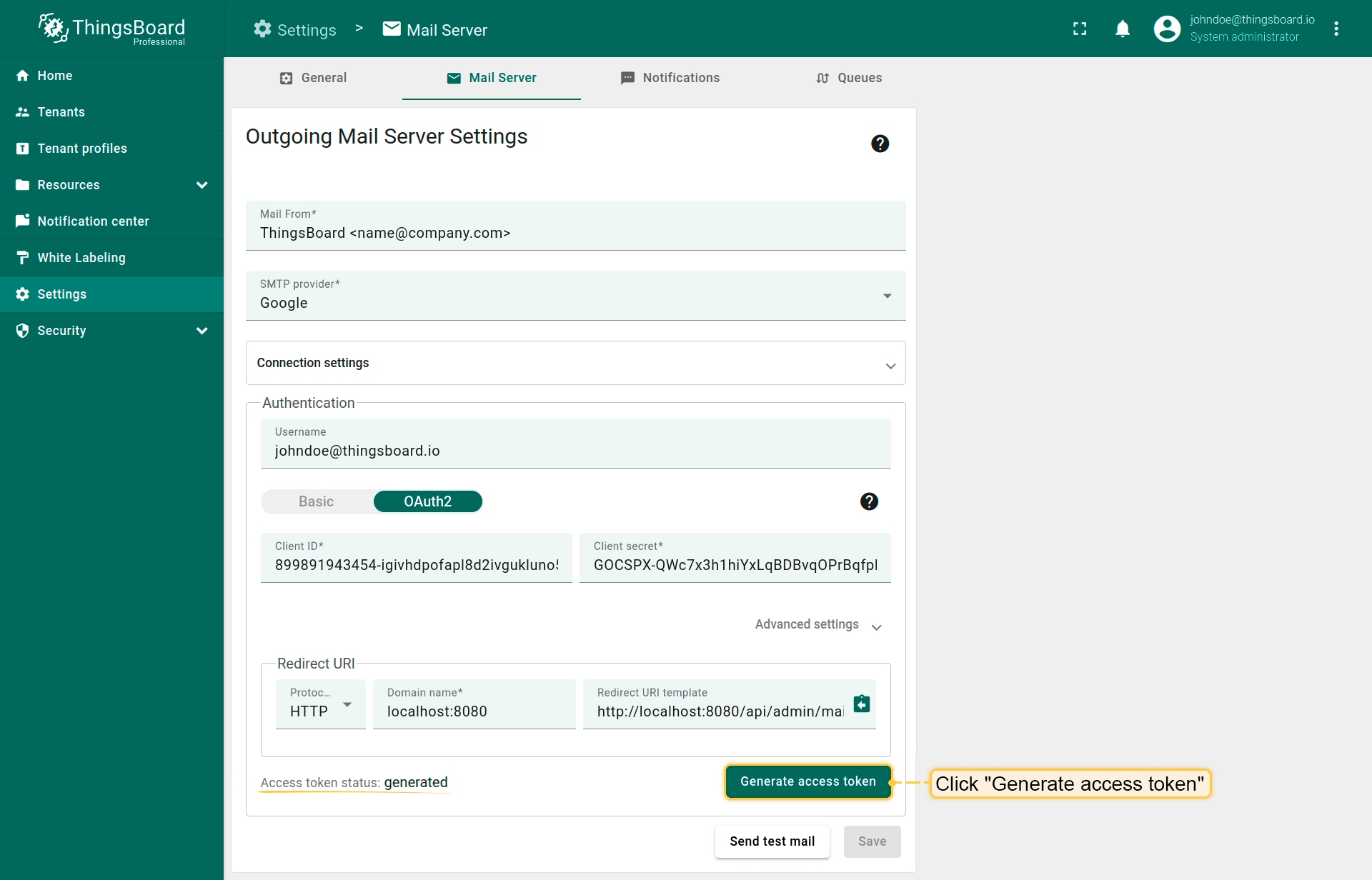
最后,可获取访问令牌。点击 Generate access token,浏览器将重定向至提供商登录页。 请按浏览器中的步骤操作,授权后系统将自动保存Refresh Token和Access Token并重定向回ThingsBoard门户。 若成功生成访问令牌,将看到状态“generated”。
ㅤ6. 发送测试邮件
点击“Send test email”按钮检查是否正常。请注意,每次更改提供商信息时系统会清除refresh和access token,需重新生成。
使用OAuth2身份验证的Office 365配置示例
自ThingsBoard 3.6起,支持对Office 365 SMTP服务器使用OAuth2授权。

请注意:
OAuth 2.0仅支持Microsoft 365账户,不支持个人Outlook账户(如 @outlook.com或 @hotmail.com账户)。
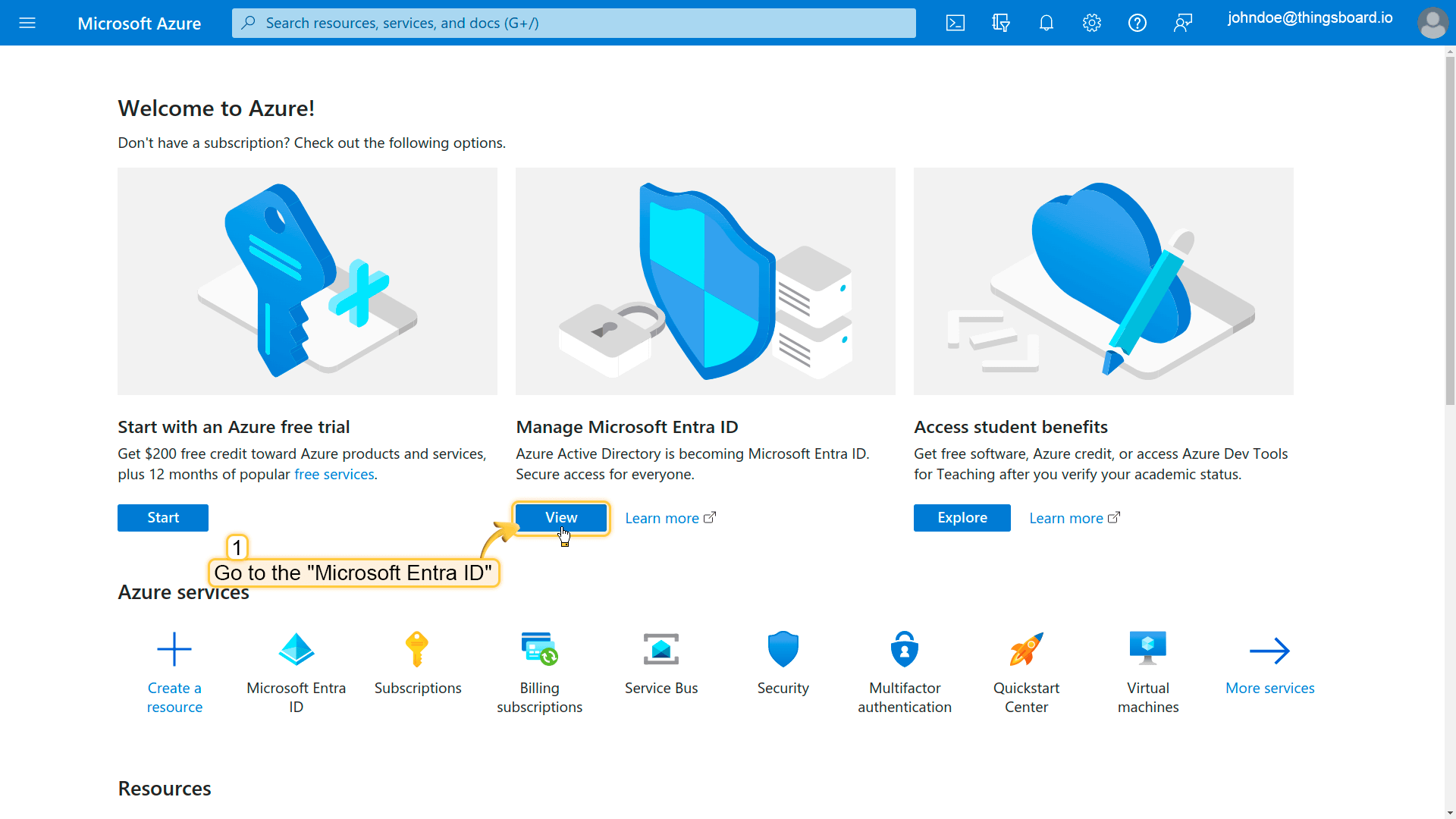
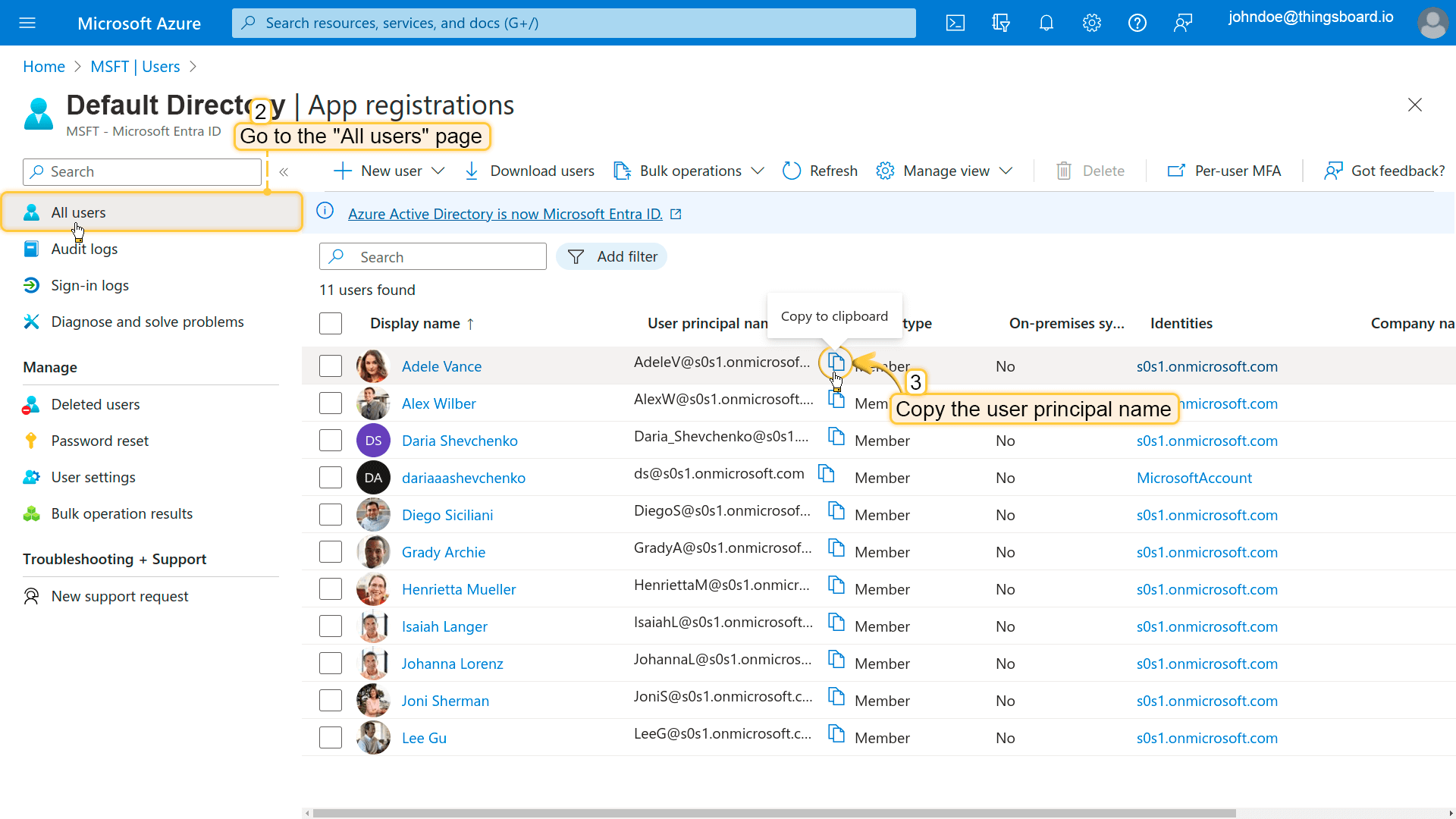
首先,进入“Azure directory”保存用于发送邮件的用户主体名称(若不存在,请创建或从外部服务邀请):
- 登录 Azure portal 并选择Microsoft Entra ID;
- 选择microsoft用户并复制用户主体名称。
要使用Office 365 OAuth2,需在Azure portal注册应用,但先设置ThingsBoard邮件服务器。
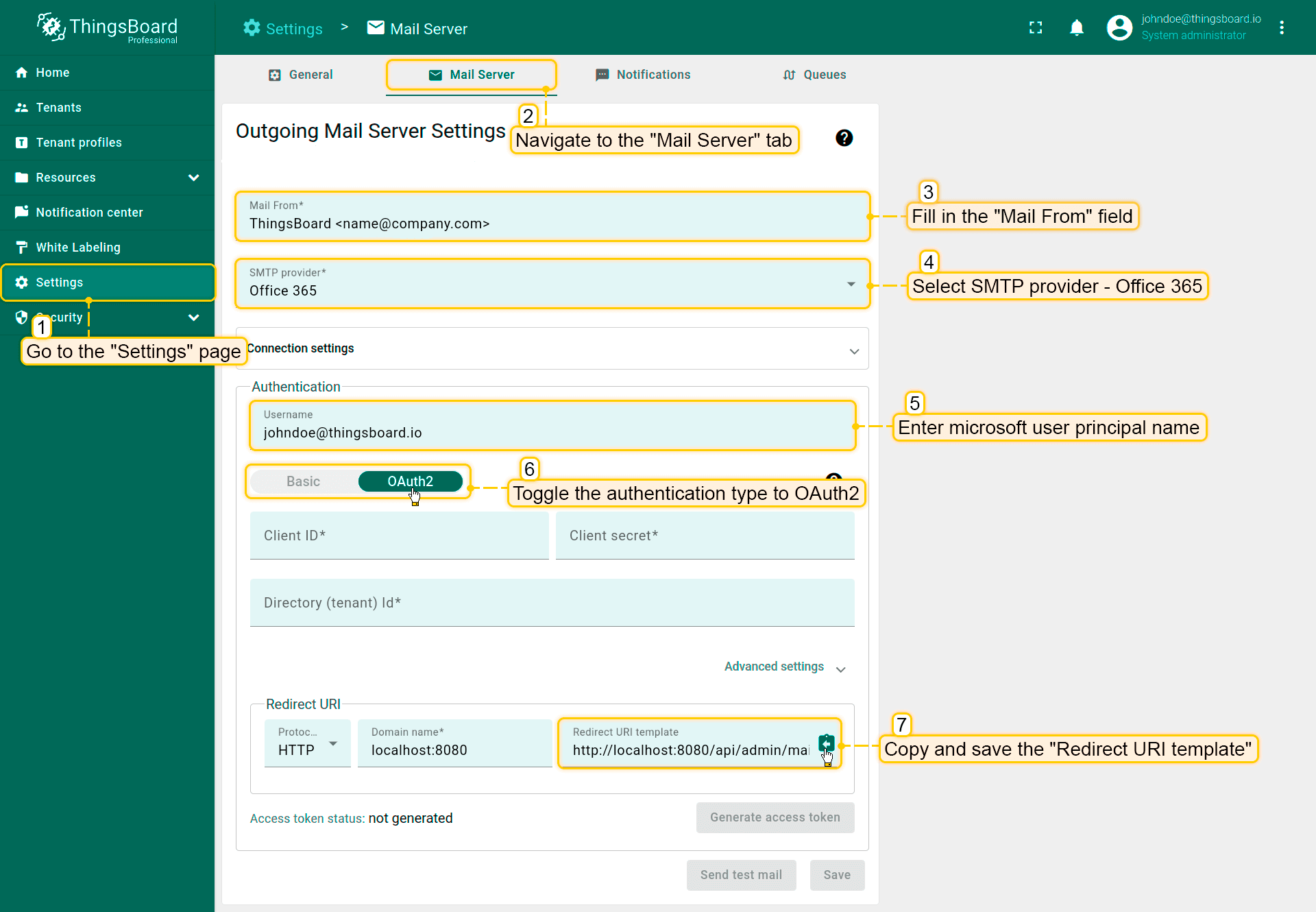
ㅤ1. 设置ThingsBoard邮件服务器:
- 在ThingsBoard实例中,进入“Settings”页面 -> “Mail Server”选项卡;
- 输入此前复制的Microsoft用户主体名称(如app_user@onmicrosoft.com);
- 选择SMTP提供商 - “Office 365”;
- 在“Authentication”块中,使用与Mail From相同的Microsoft用户主体名称填写用户名;
- 将身份验证类型切换为 OAuth2;
- 复制并保存“Redirect URI template”。设置Azure portal凭据时需要用到。
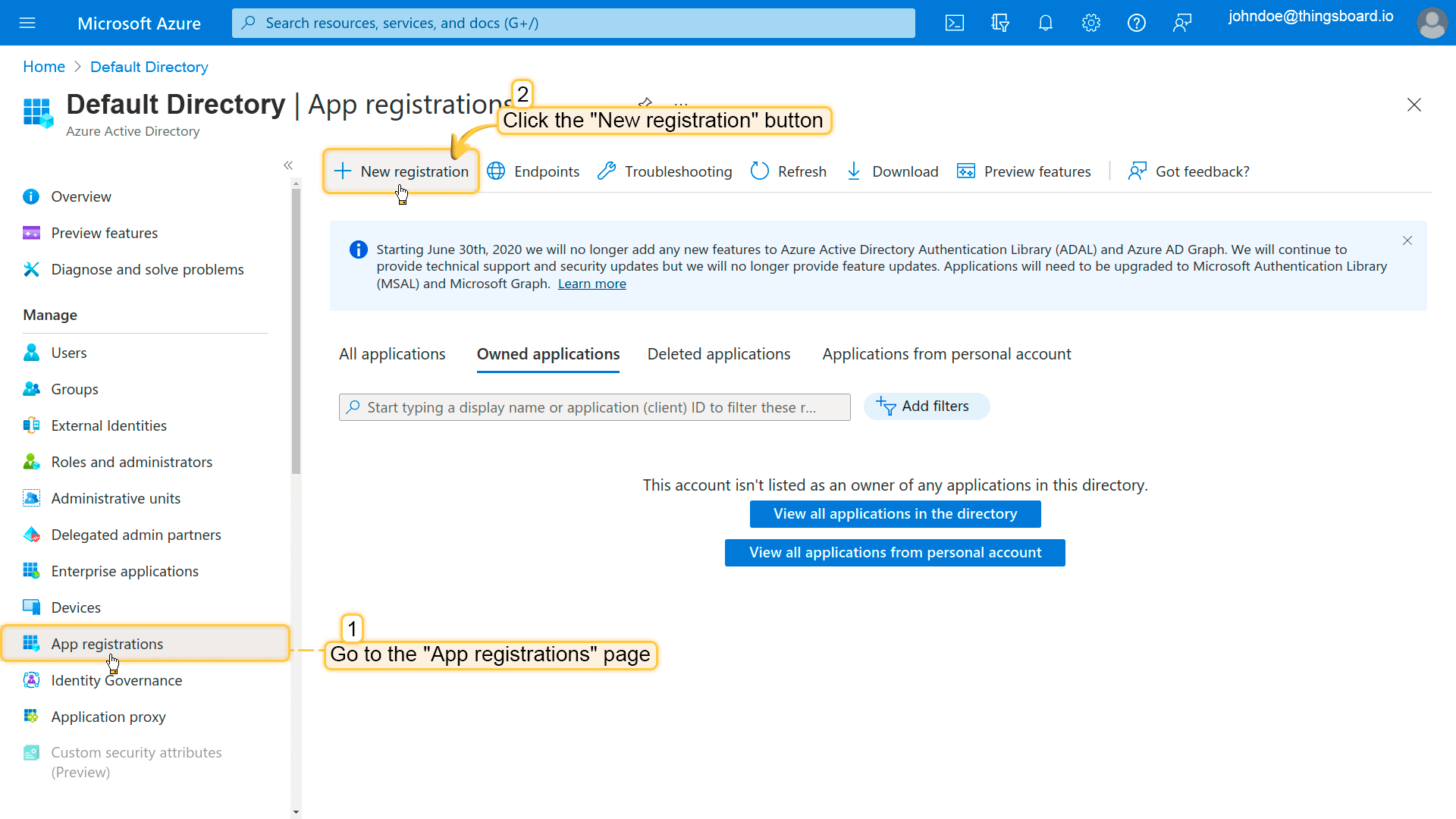
ㅤ2. 在Azure portal注册应用:
- Under the "Manage" section select the "App registrations" page, and click the "New registration" button;
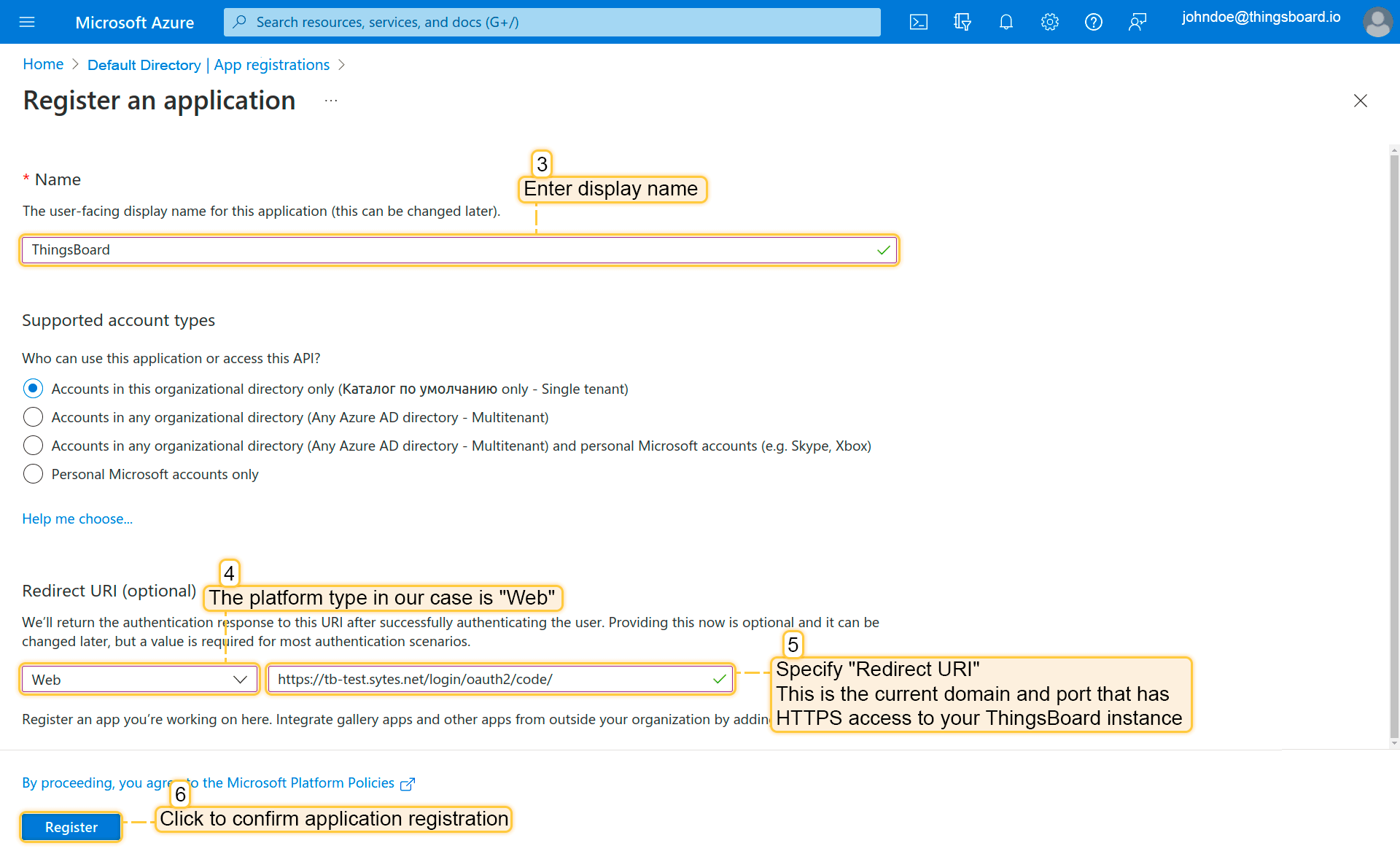
- Enter a name for your application and paste the previously copied "Redirect URI template". Click the "Register" button;
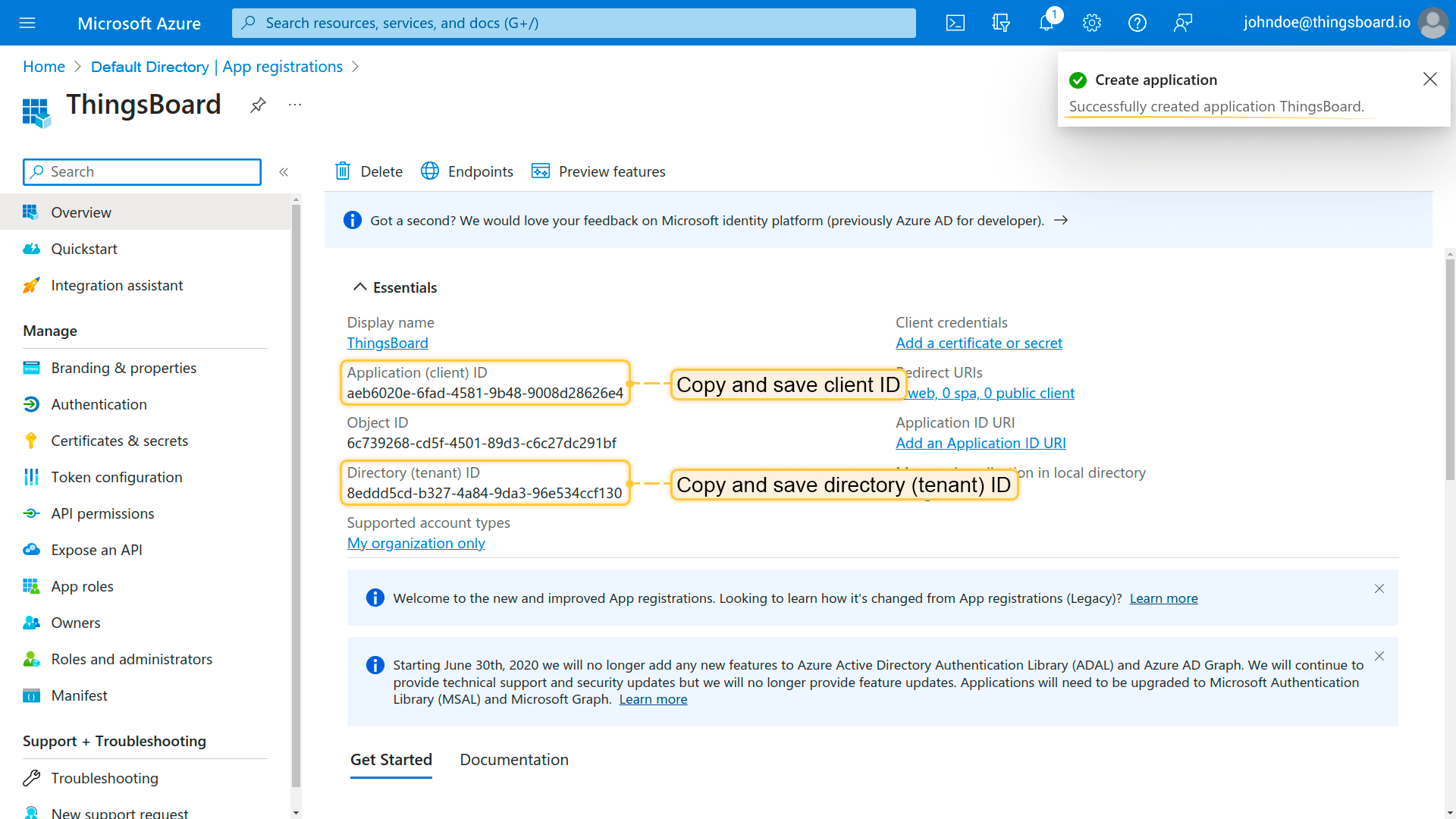
- After application is created you can find "Client ID" and "Directory (tenant) ID" on "Overview" page. Save them for future steps.
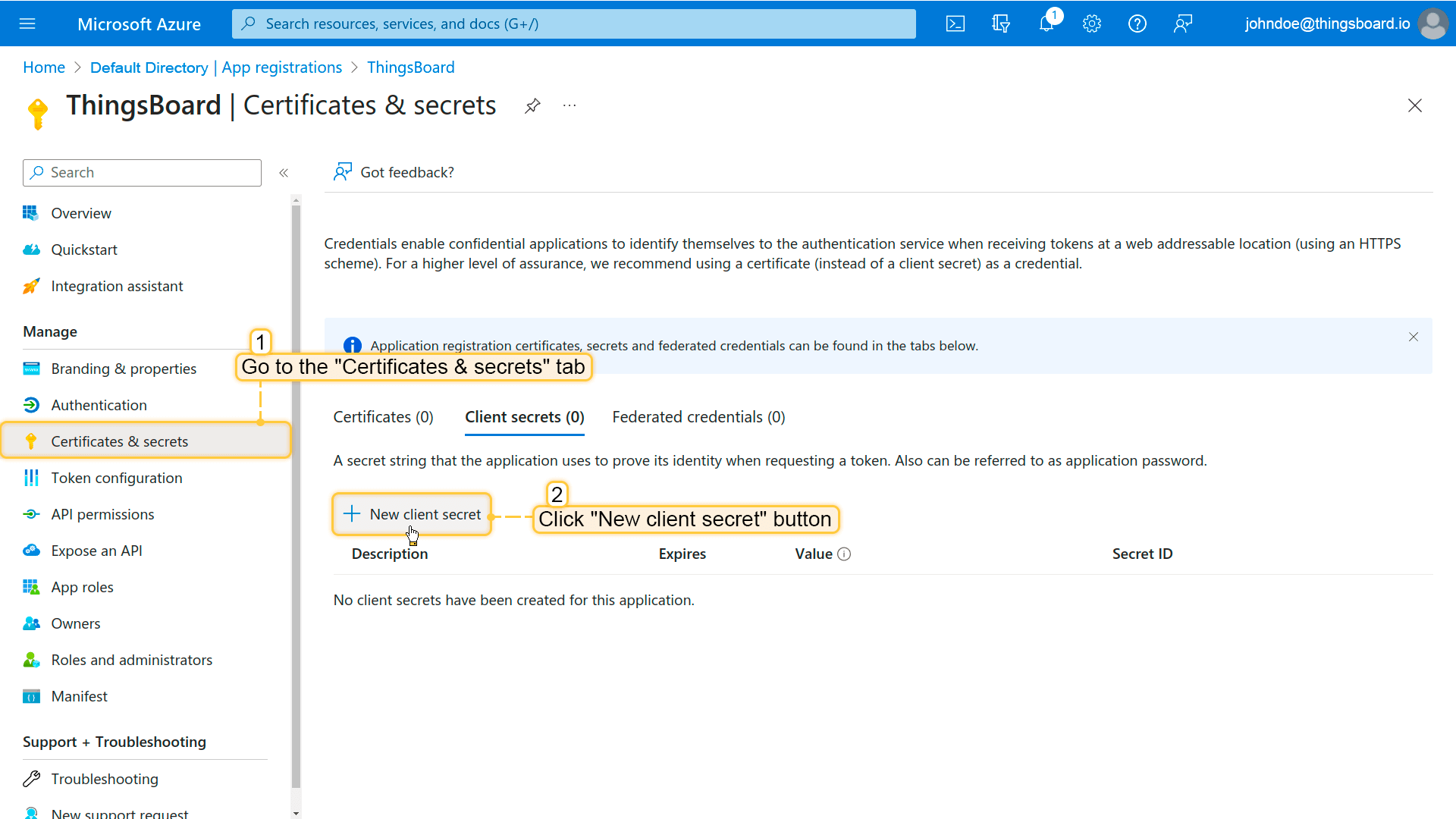
ㅤ3. 创建“Client secret”:
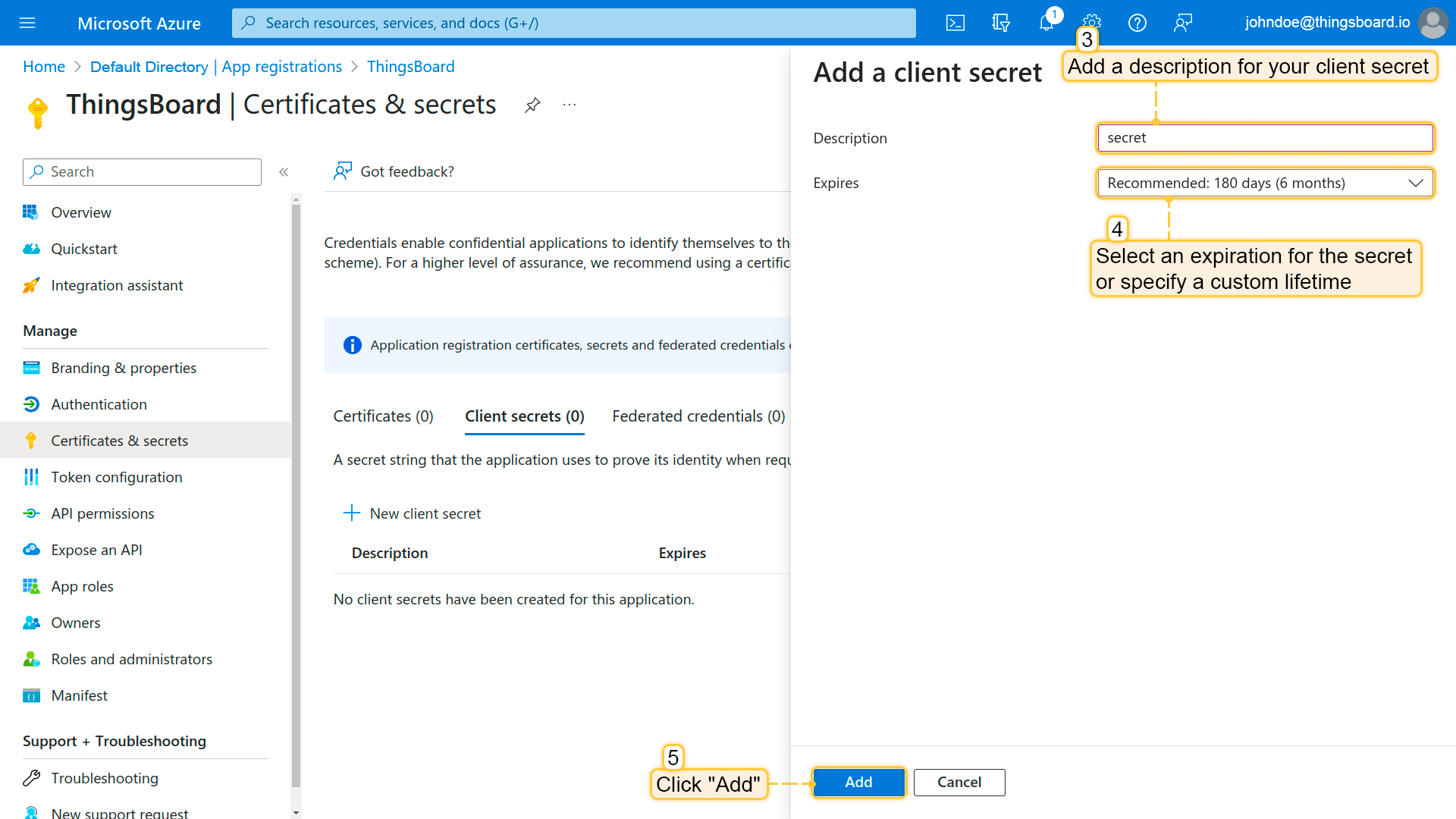
- Select "Certificates & secrets" > "Client secrets" > click "New client secret" button;
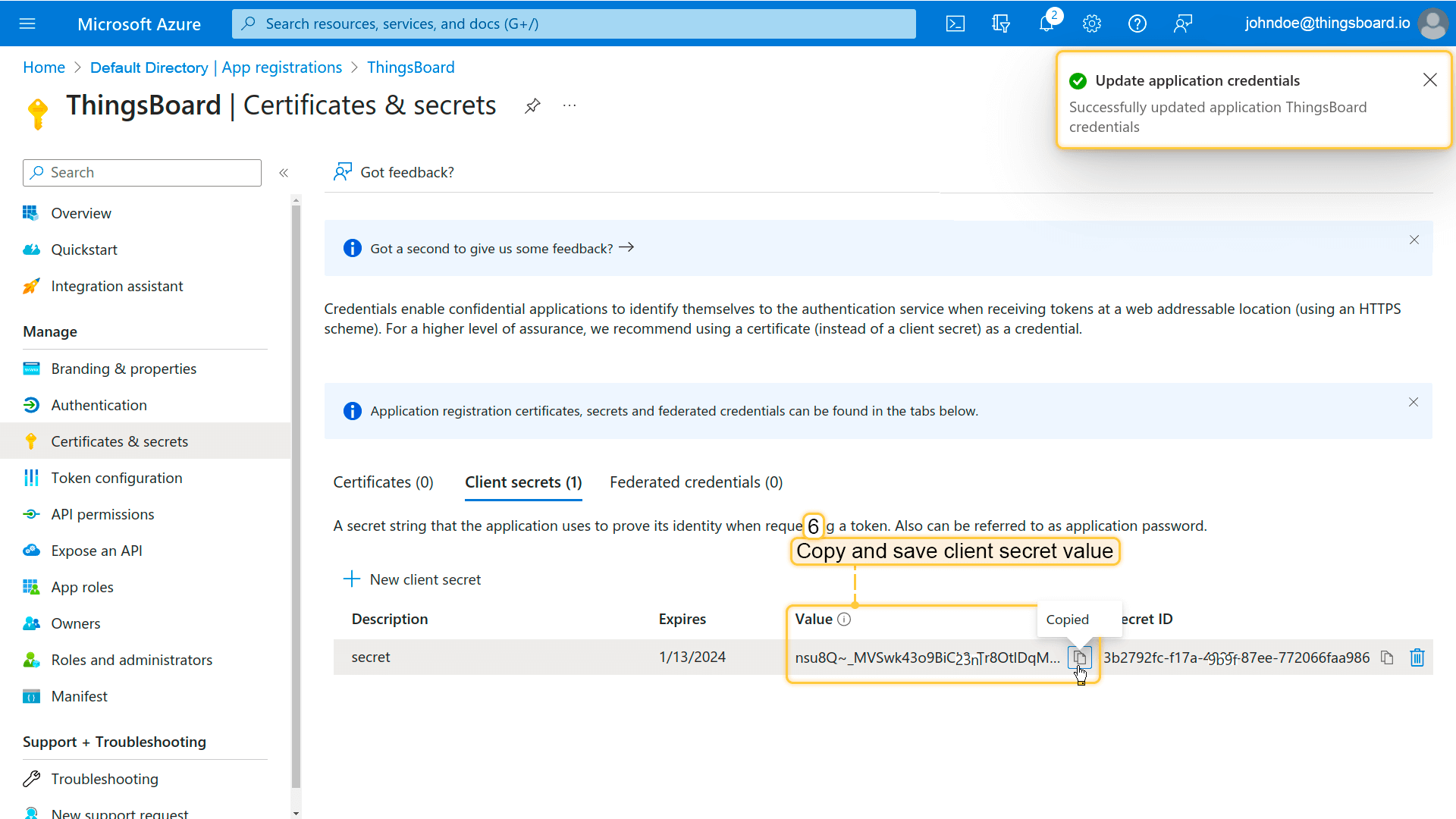
- Add a description for your client secret. Select an expiration for the secret or specify a custom lifetime. Click "Add";
- Save client secret value for future step.
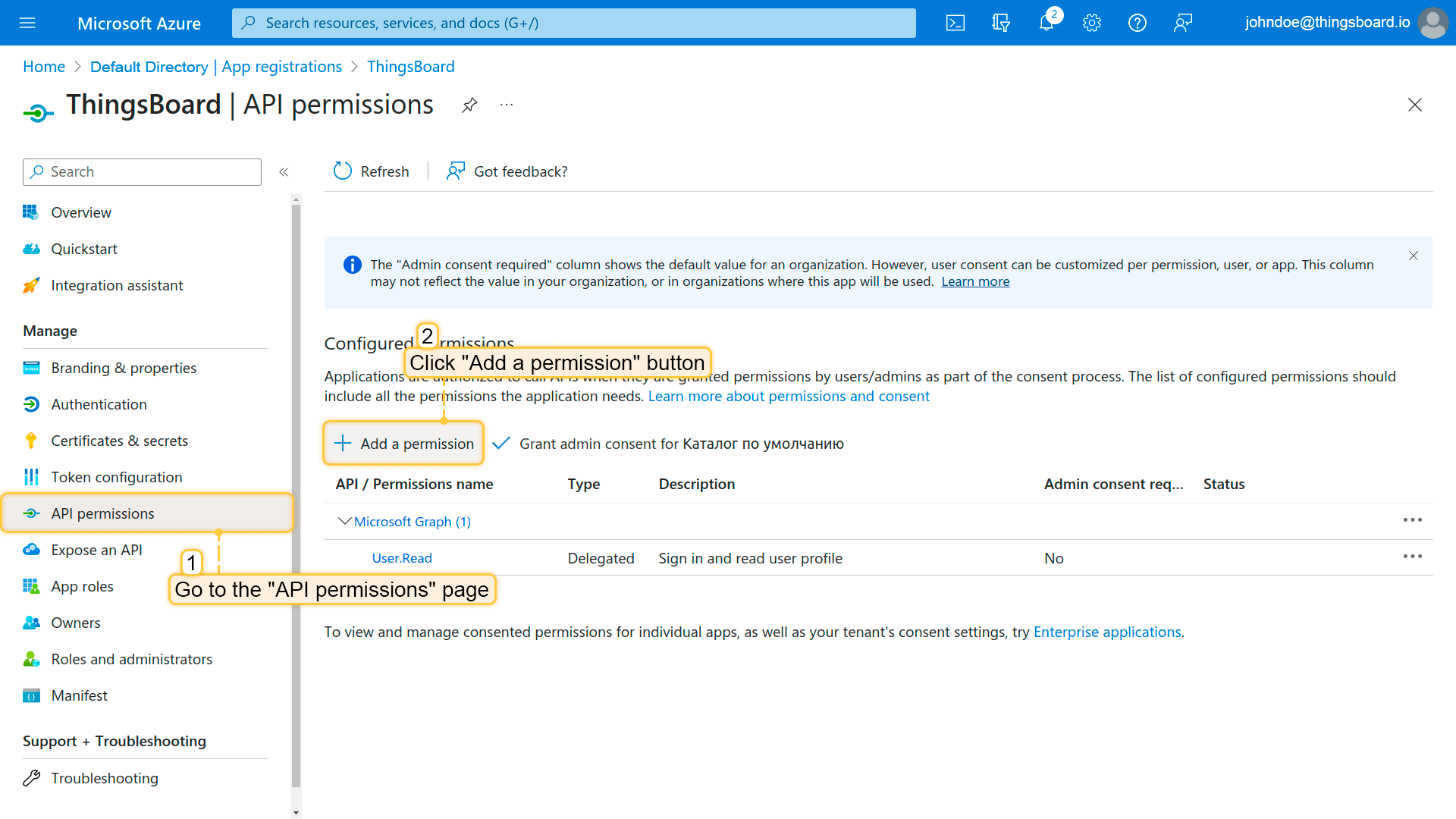
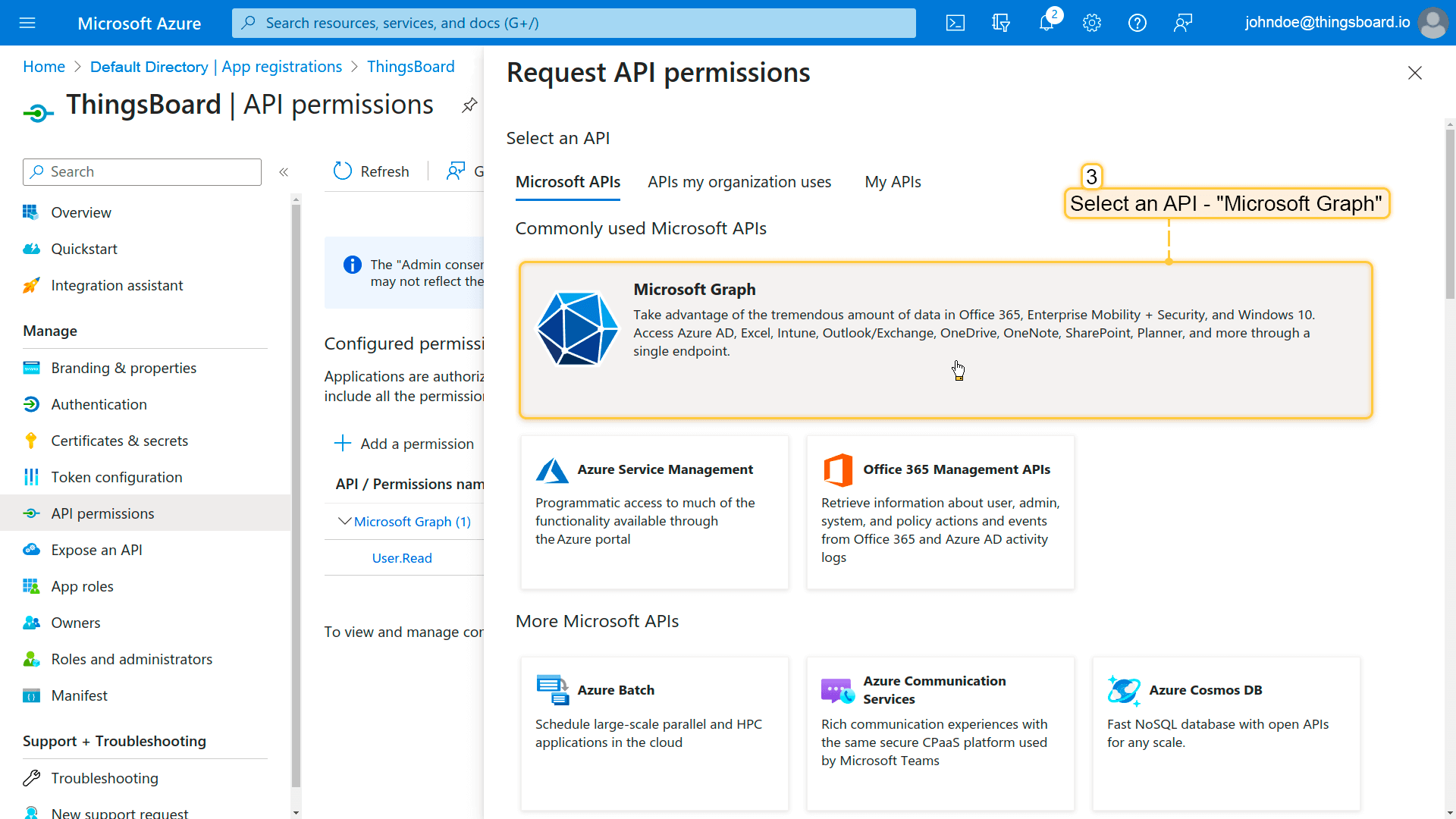
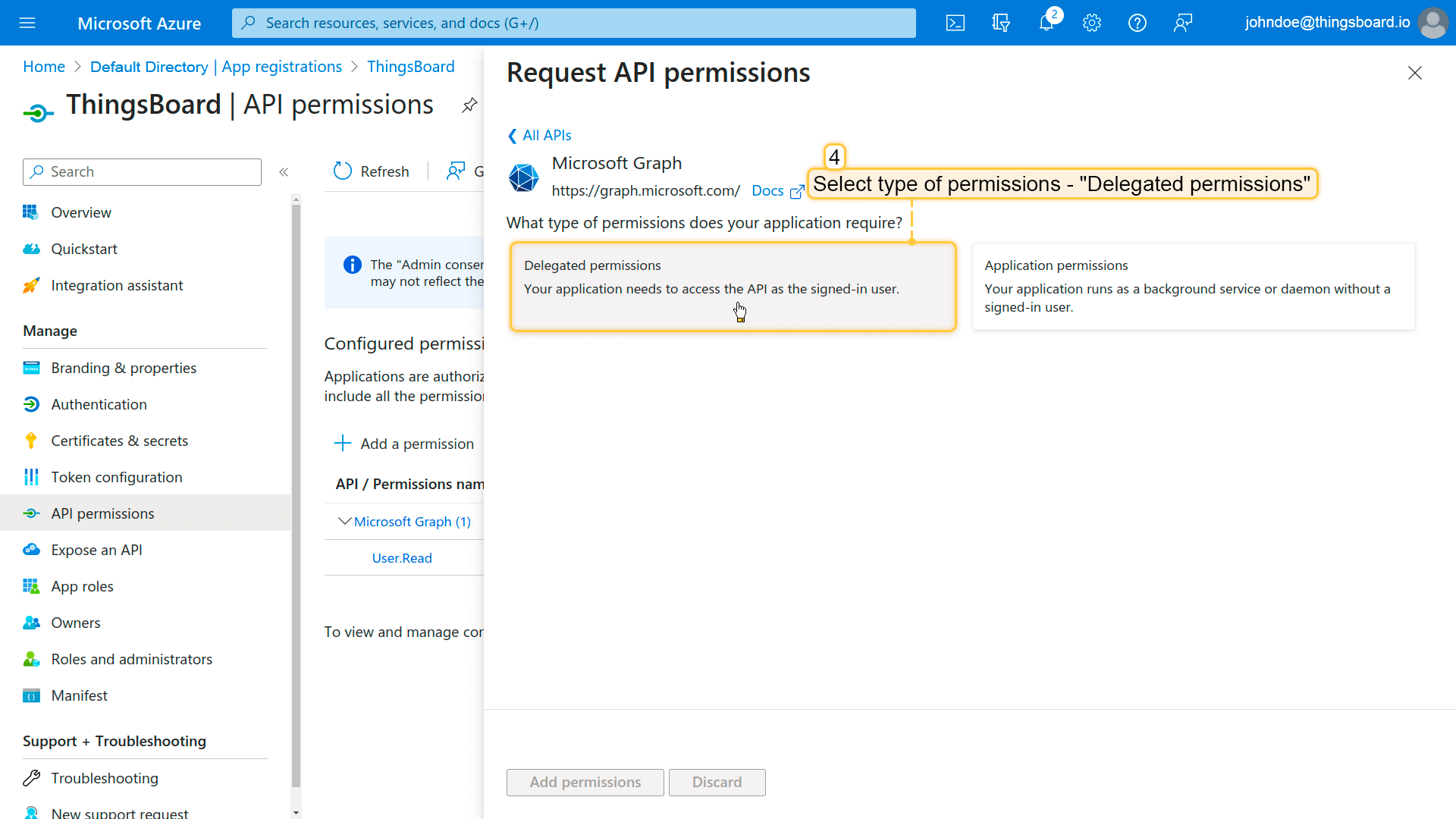
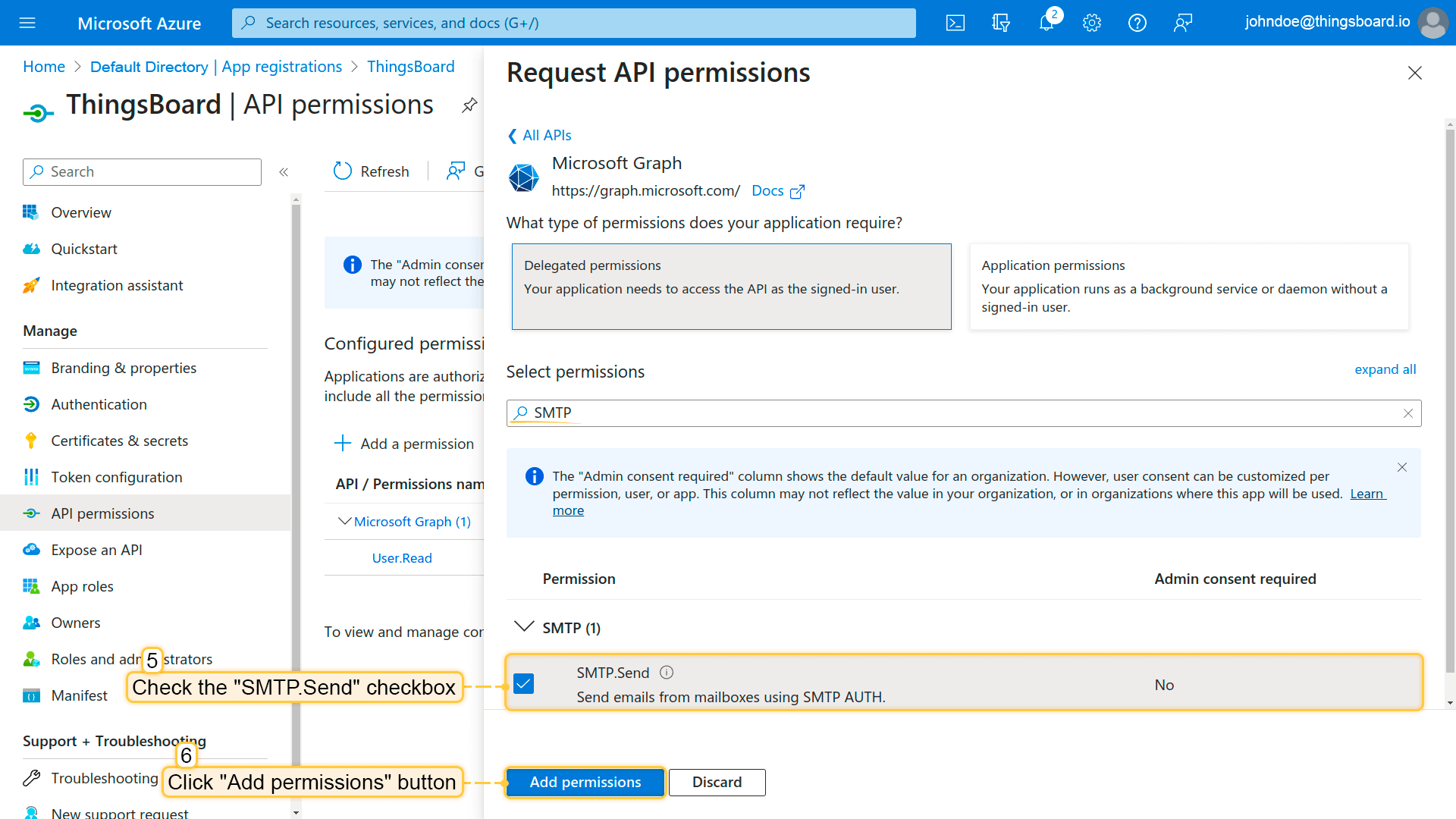
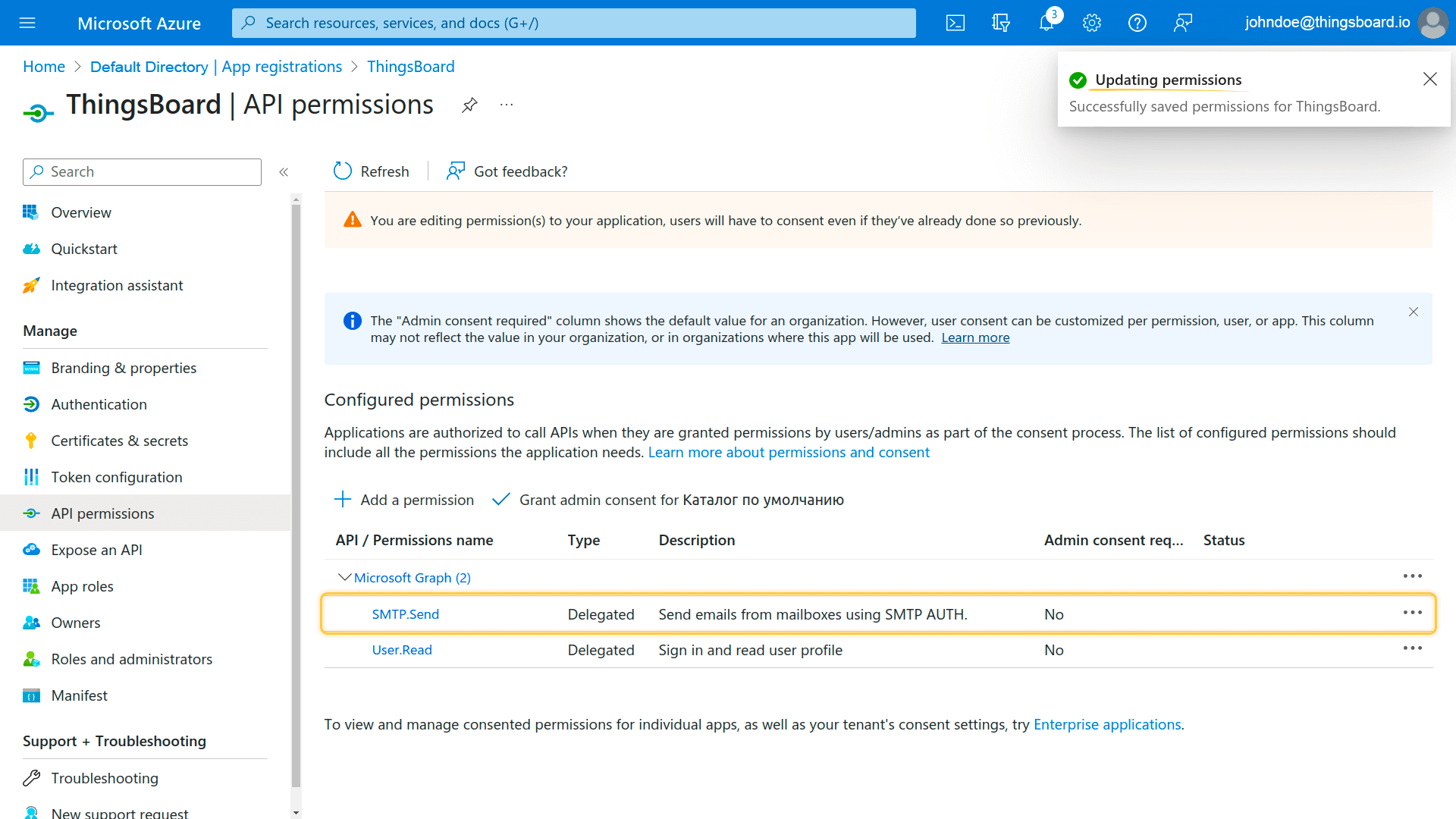
ㅤ4. 为SMTP添加API权限以完成身份验证设置:
- In the Azure portal go to “API permissions” page and click “Add a permission” button;
- Select an API - "Microsoft Graph";
- Select type of permissions - "Delegated permissions";
- Search and check the box “SMTP.Send” permission. Then click “Add permissions” button;
- Permissions is updated.
ㅤ5. 完成ThingsBoard设置:
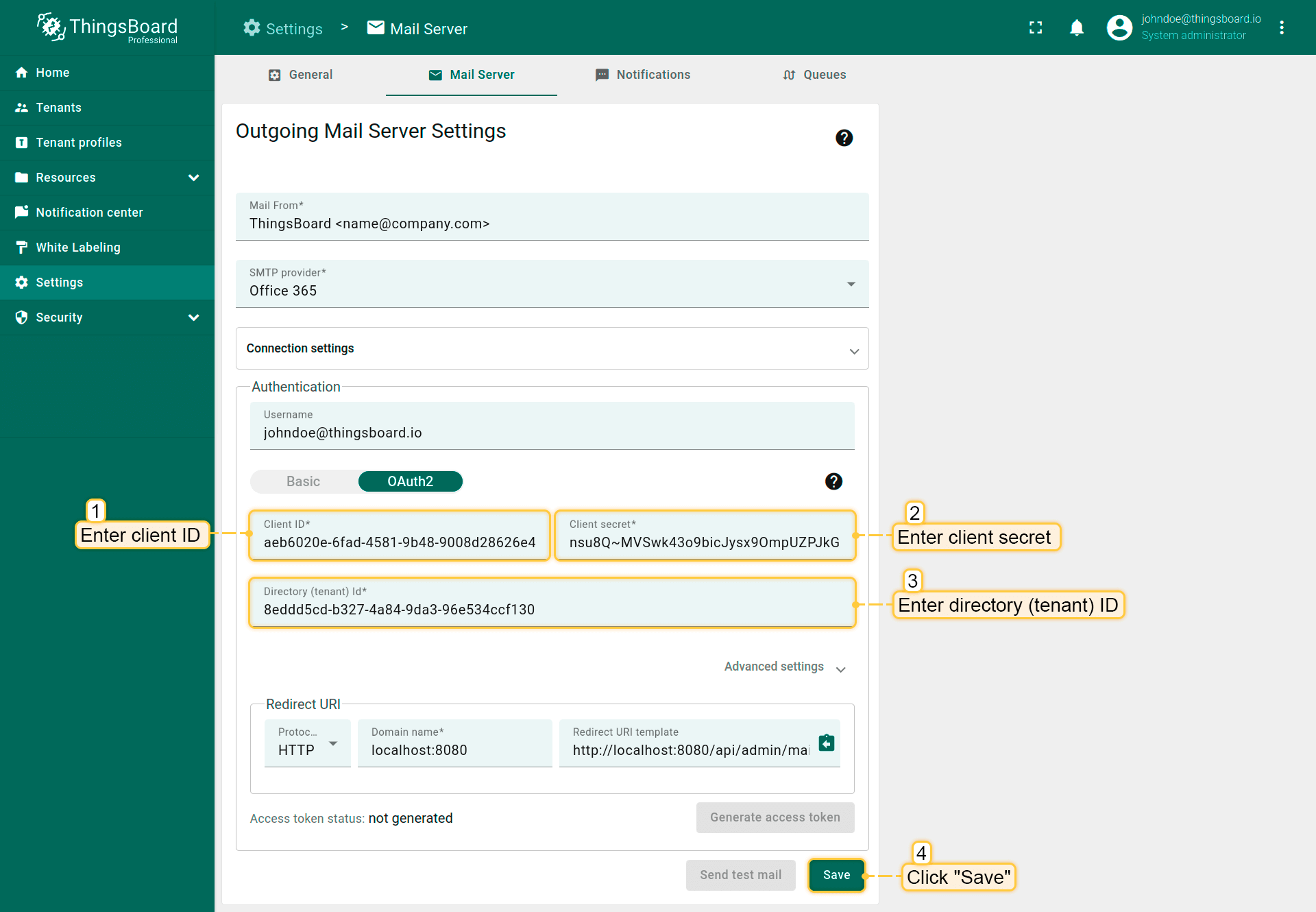
返回ThingsBoard门户,将此前步骤的 Client ID、Client secret 和 Directory (tenant) ID 粘贴到对应字段。点击“Save”。
ㅤ6. 生成访问令牌:
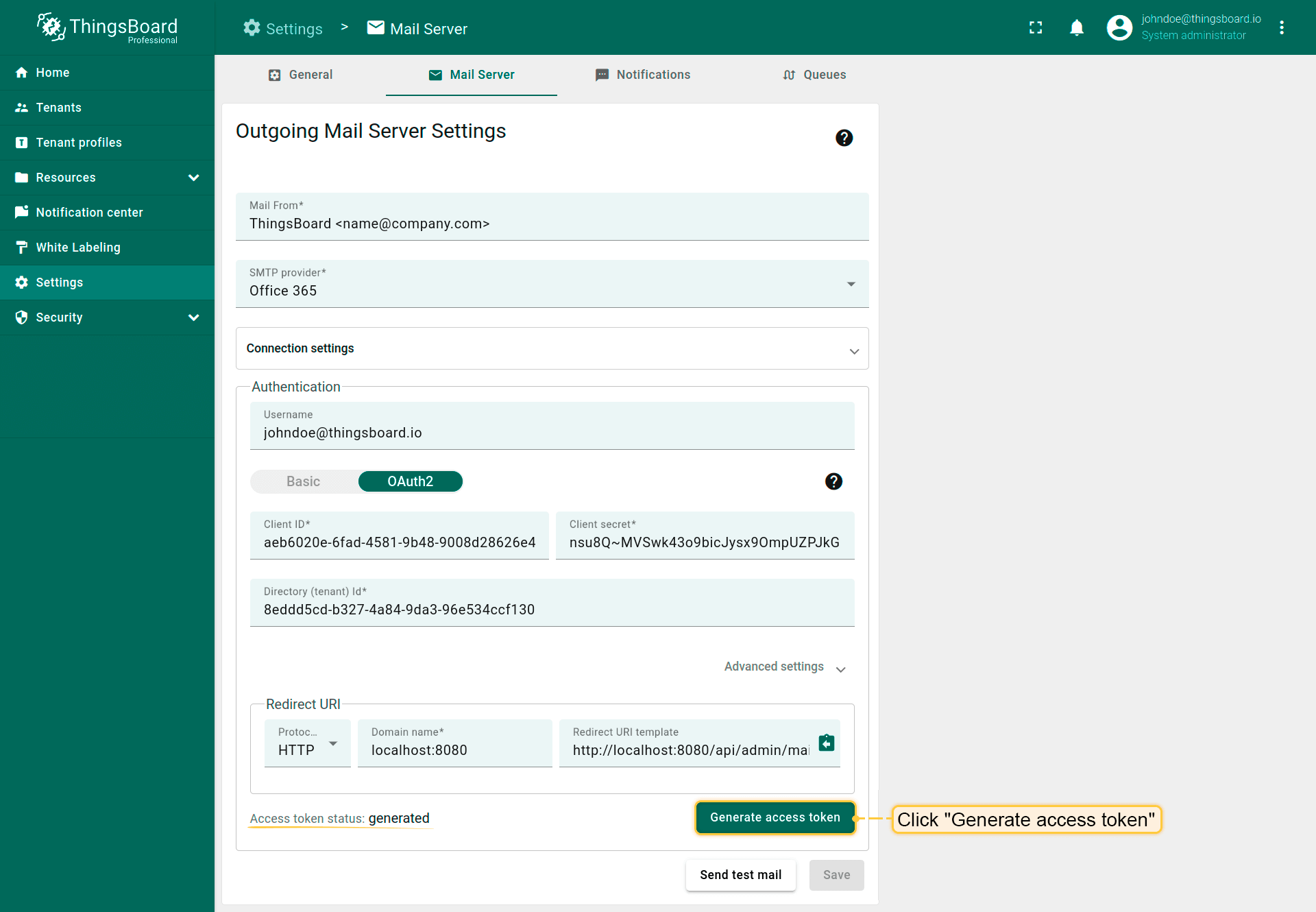
最后,可获取访问令牌。点击“Generate access token”按钮,浏览器将重定向至提供商登录页。请按浏览器中的步骤操作, 授权后系统将自动保存Refresh Token和Access Token并重定向回ThingsBoard门户。 若成功生成访问令牌,将看到状态“generated”。
ㅤ7. 发送测试邮件:
点击“Send test email”按钮检查是否正常。请注意,每次更改提供商信息时系统会清除refresh和access token,需重新生成。
Office 365故障排查
若发送邮件时出现身份验证错误(如5.7.3):
- 确认已为用户启用SMTP设置。前往此处。选择用户 → Mail → Manage email apps → Authenticate SMTP(若已启用,先禁用再启用);
- 在Azure portal中确认已禁用Security defaults。