产品定价 立即试用
云平台
欧洲地区
文档 > 集成 > HTTP
入门
指南 API 常见问题
目录

HTTP集成

文档信息图标
ThingsBoard PE 功能

专业版支持Platform Integrations功能。
请使用ThingsBoard Cloud自行安装平台实例。

概述

HTTP集成可将现有协议和负载格式转换为ThingsBoard消息格式,适用于多种部署场景:

  • 从外部系统、IoT平台或连接提供商后端流式传输设备和/或资产数据。
  • 从云上运行的自定义应用流式传输设备和/或资产数据。
  • 将采用自定义基于HTTP协议的现有设备连接至ThingsBoard。

创建上行转换器

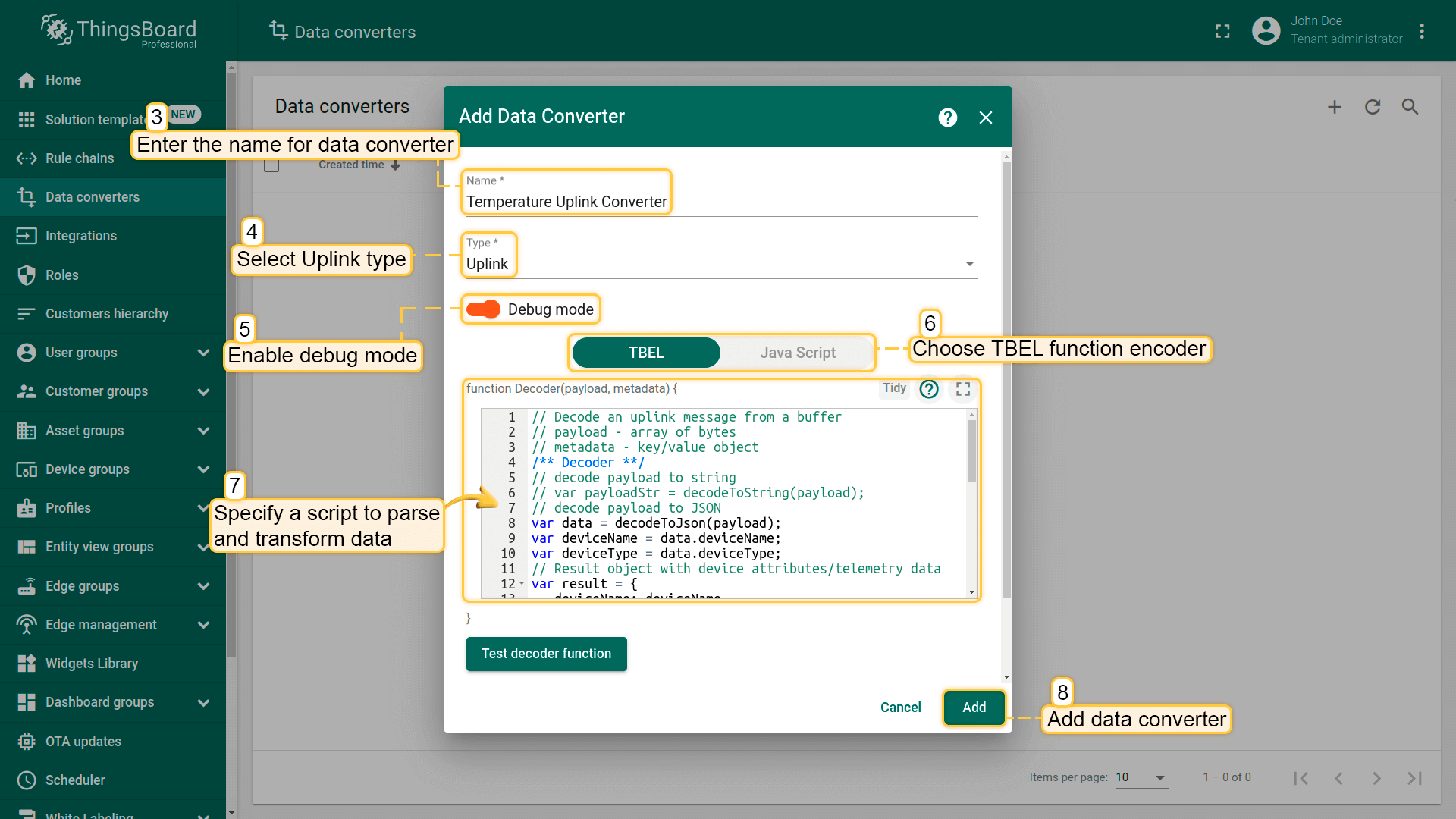
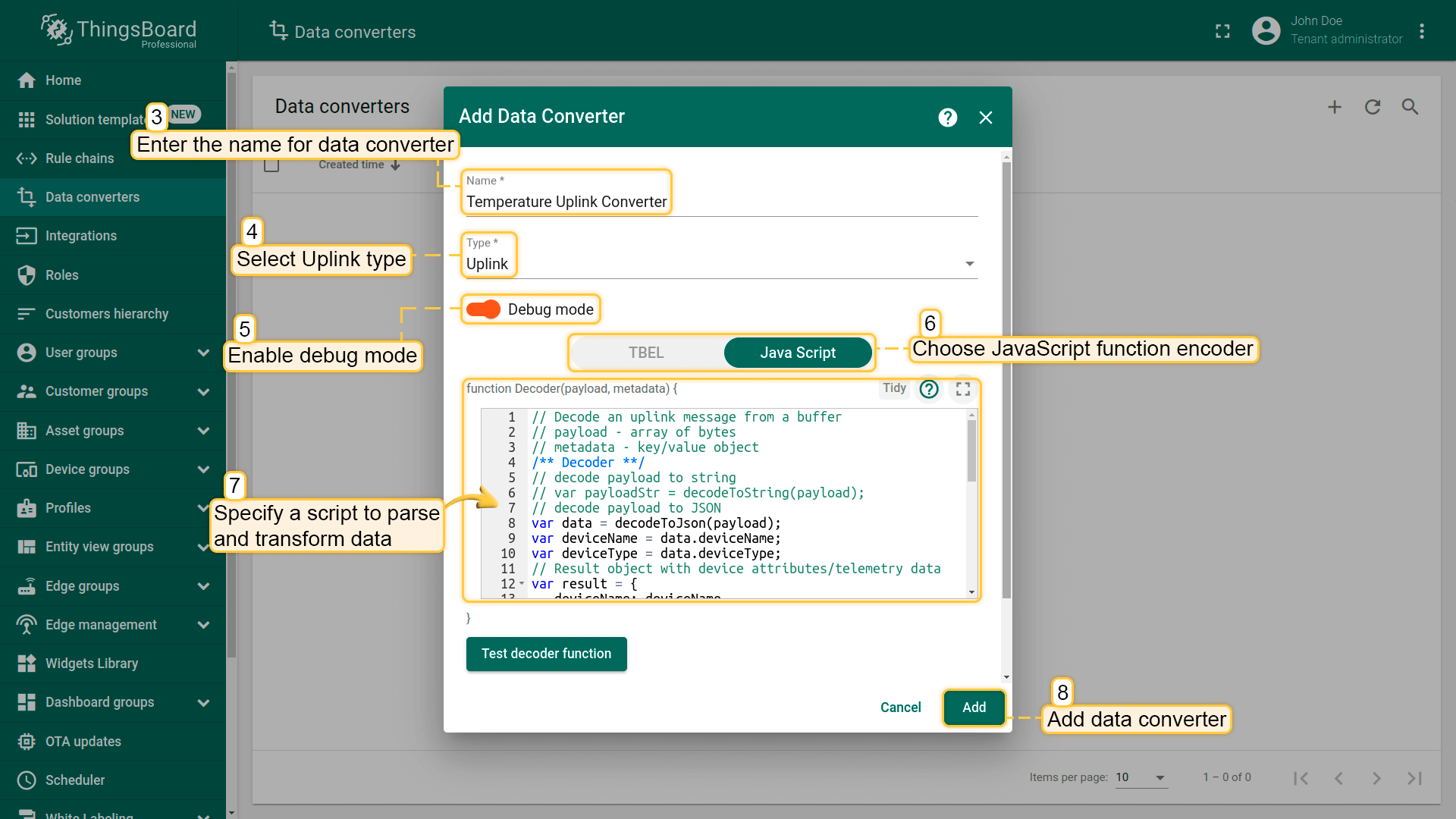
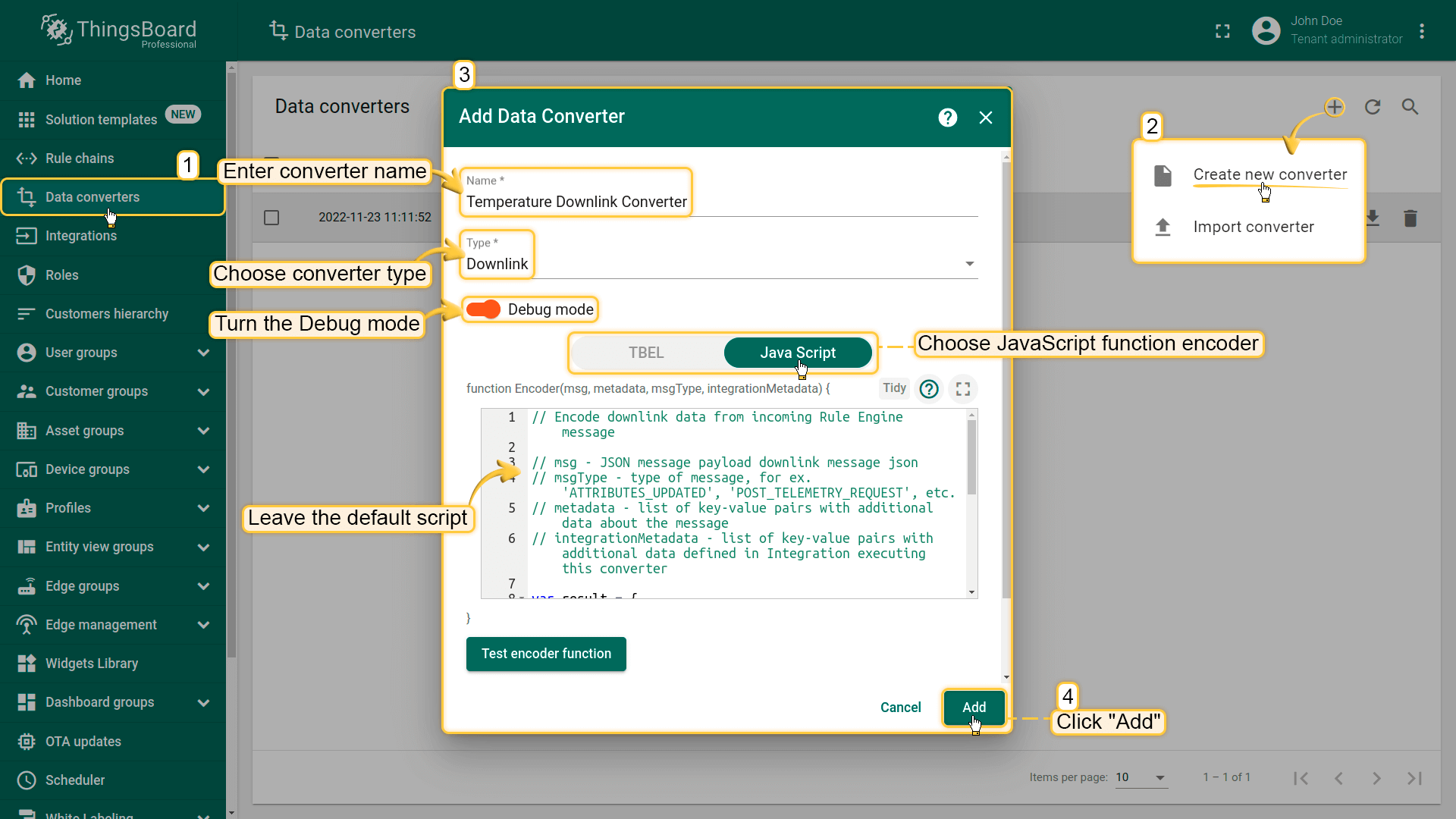
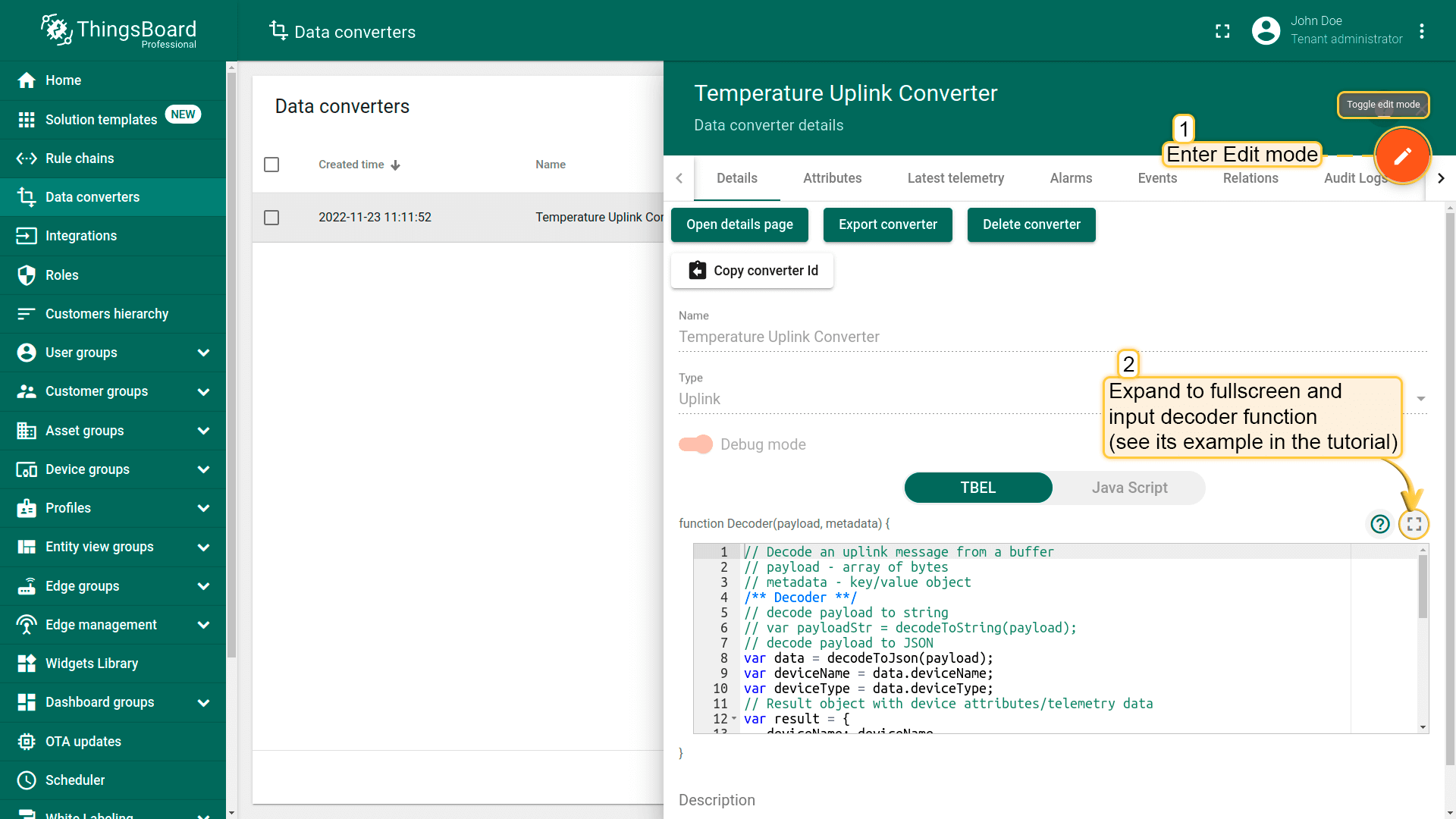
创建集成前,需在Data converters中创建上行转换器。上行转换器用于将设备入站数据转换为ThingsBoard展示所需的格式。 点击”plus”按钮并选择”Create new converter”。要查看事件,请启用Debug。 在decoder函数字段中,指定用于解析和转换数据的脚本。

调试模式

启用调试模式可追踪与integrations执行相关的事件、状态及潜在错误,便于开发和排障。

文档信息图标

注意:调试模式可能迅速增加磁盘占用,因为所有调试事件都会存入数据库。 自ThingsBoard 3.9起,平台仅在integrations创建后的前15分钟内存储完整调试事件,之后仅保留错误事件。

调试模式设置可组合使用或完全关闭。

可使用 TBEL(TBEL)或 JavaScript 开发用户自定义函数。 建议使用 TBEL,其在ThingsBoard 中的执行效率远高于 JS。

image

Uplink converter 示例:

1
2
3
4
5
6
7
8
9
10
11
12
13
14
15
16
17
18
19
20
21
22
23
24
25
26
27
28
29
30
31
// Decode an uplink message from a buffer
// payload - array of bytes
// metadata - key/value object

/** Decoder **/
 
// decode payload to string
// var payloadStr = decodeToString(payload);

// decode payload to JSON
var data = decodeToJson(payload);

var deviceName = data.deviceName;
var deviceType = data.deviceType;

// Result object with device attributes/telemetry data
var result = {
   deviceName: deviceName,
   deviceType: deviceType,
   attributes: {
       model: data.model,
       serialNumber: data.param2,
   },
   telemetry: {
       temperature: data.temperature
   }
};

/** Helper functions 'decodeToString' and 'decodeToJson' are already built-in **/

return result;

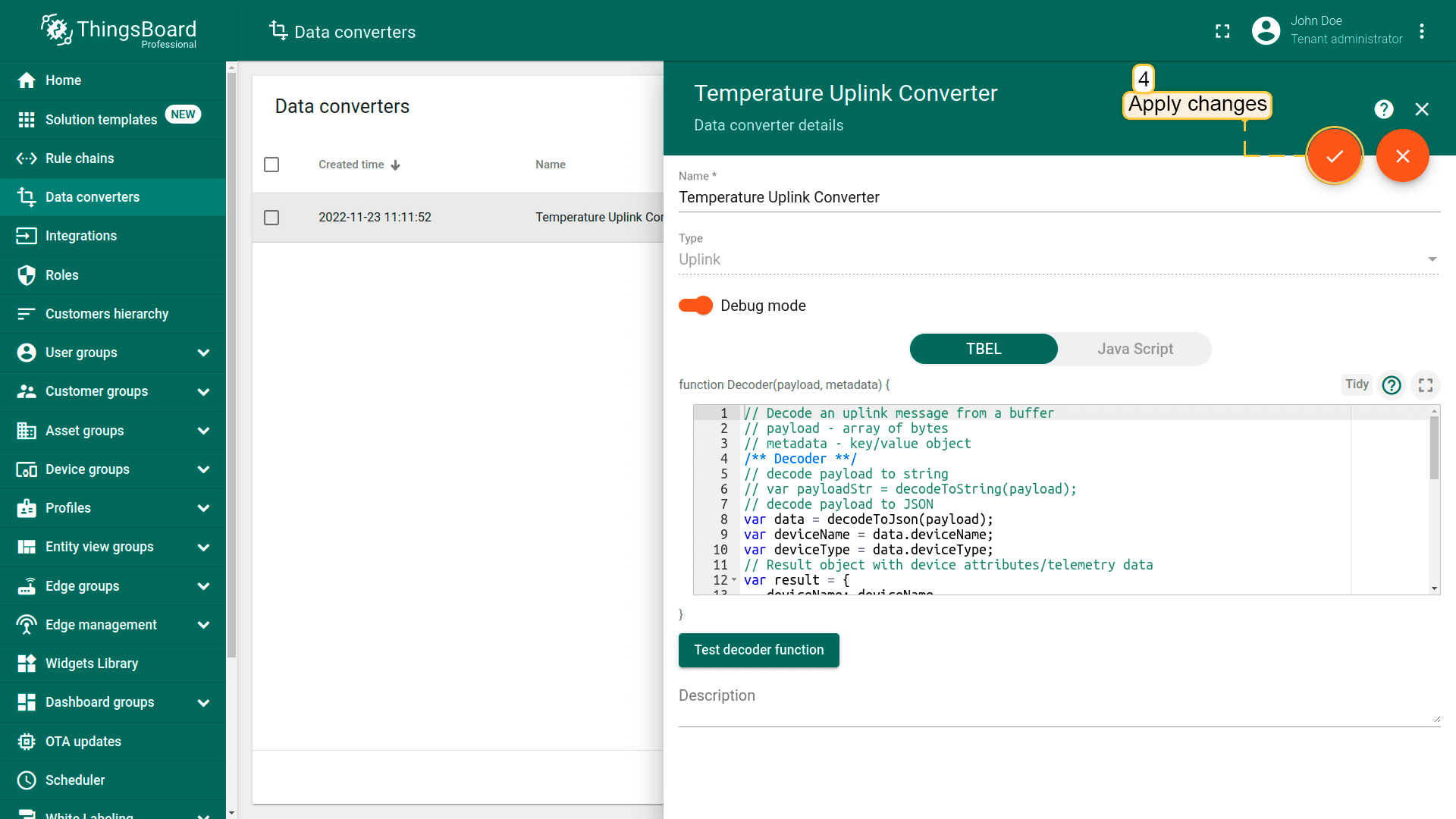
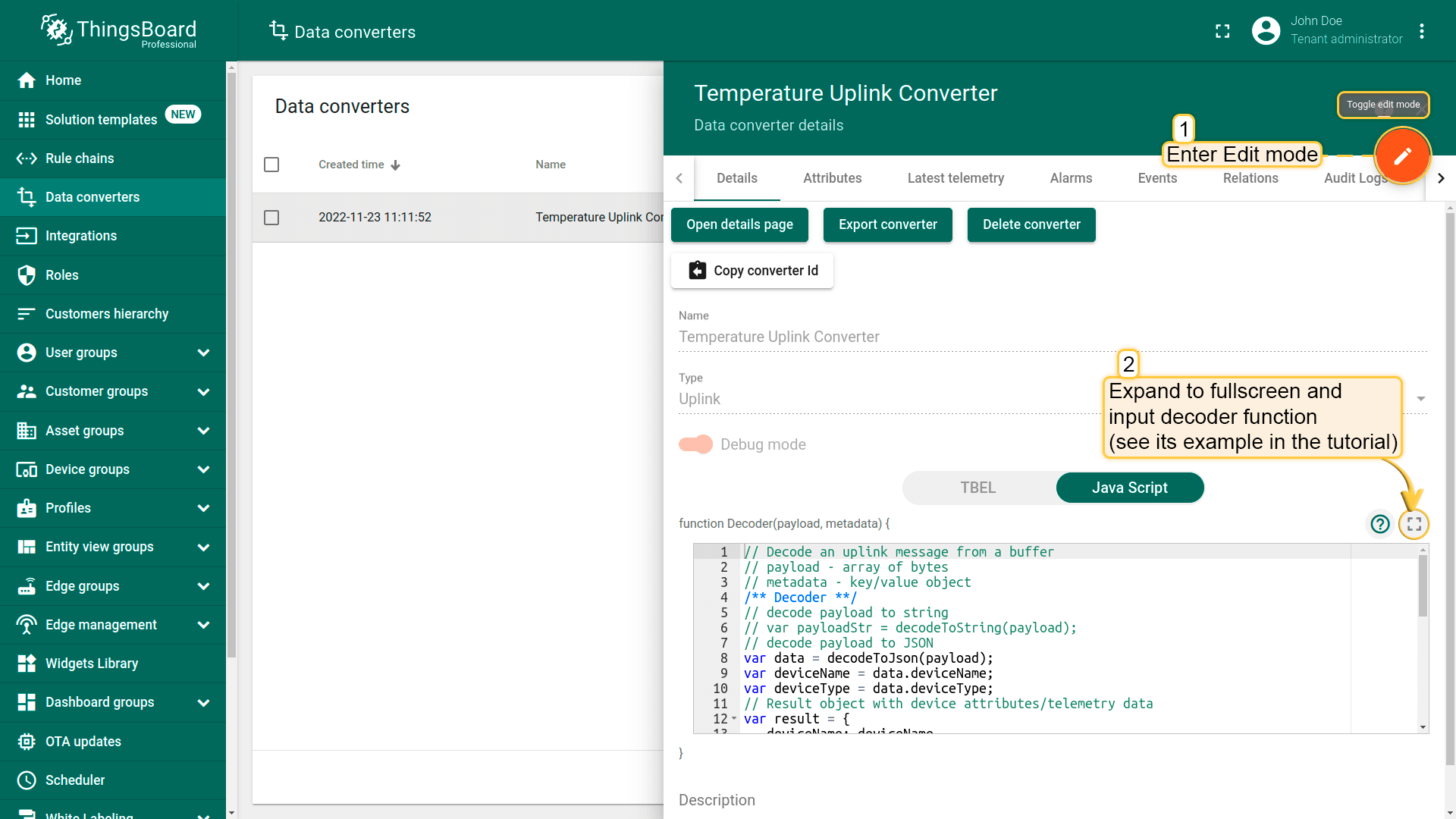
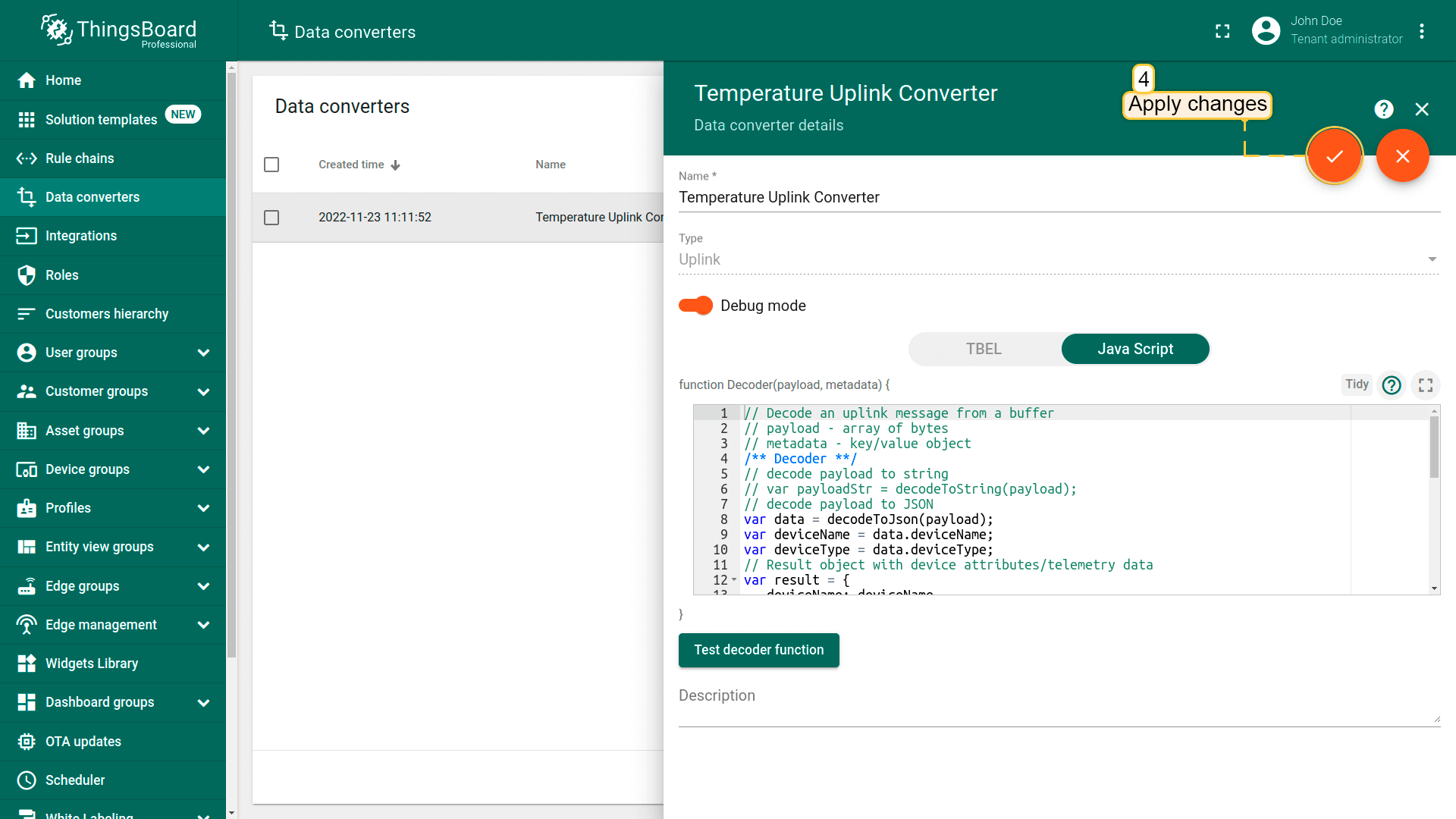
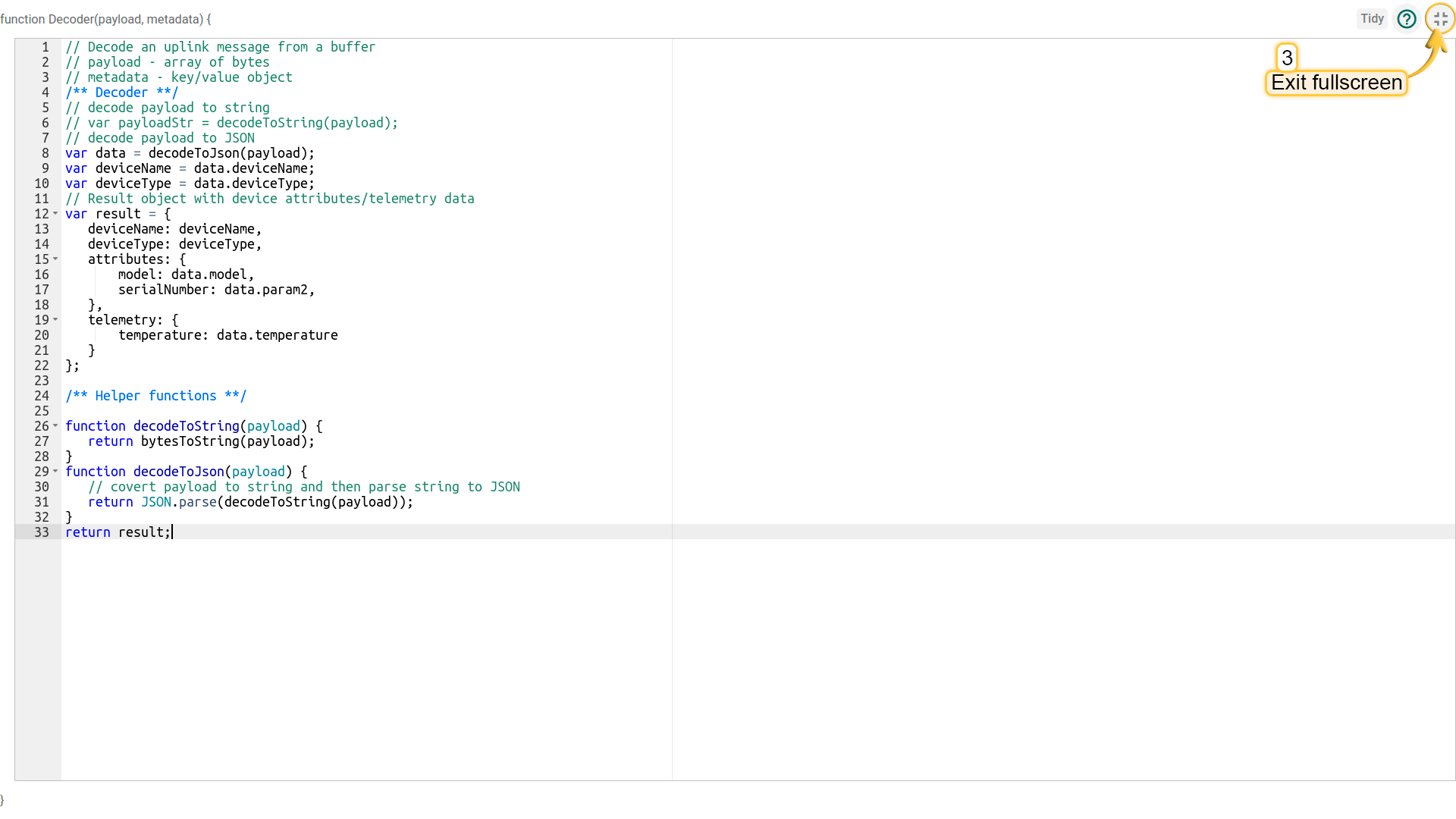
可在创建 converter 时或创建后修改 decoder function。若 converter 已存在,点击「铅笔」图标进行编辑。 复制 converter 的配置示例(或您自己的配置)并插入到 decoder function 中。点击「勾选」图标保存更改。
image

Uplink converter 示例:

1
2
3
4
5
6
7
8
9
10
11
12
13
14
15
16
17
18
19
20
21
22
23
24
25
26
27
28
29
30
31
32
33
34
35
36
37
38
39
40
41
42
// Decode an uplink message from a buffer
// payload - array of bytes
// metadata - key/value object

/** Decoder **/

// decode payload to string
// var payloadStr = decodeToString(payload);

// decode payload to JSON
var data = decodeToJson(payload);

var deviceName = data.deviceName;
var deviceType = data.deviceType;

// Result object with device attributes/telemetry data
var result = {
   deviceName: deviceName,
   deviceType: deviceType,
   attributes: {
       model: data.model,
       serialNumber: data.param2,
   },
   telemetry: {
       temperature: data.temperature
   }
};

/** Helper functions **/

function decodeToString(payload) {
   return String.fromCharCode.apply(String, payload);
}
function decodeToJson(payload) {
   // covert payload to string.
   var str = decodeToString(payload);
   // parse string to JSON
   var data = JSON.parse(str);
   return data;
}

return result;

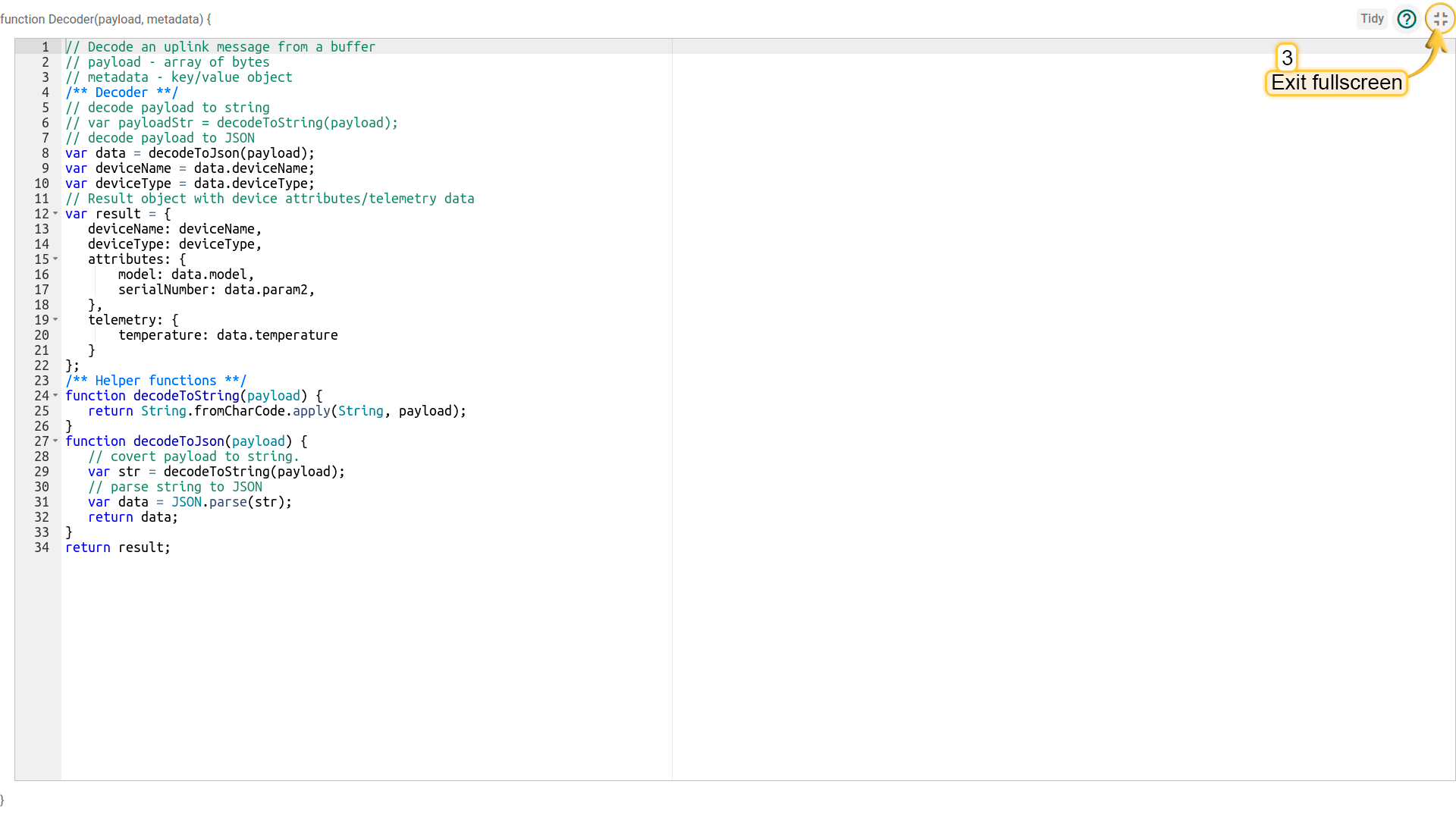
可在创建 converter 时或创建后修改 decoder function。若 converter 已存在,点击「铅笔」图标进行编辑。 复制 converter 的配置示例(或您自己的配置)并插入到 decoder function 中。点击「勾选」图标保存更改。
上行转换器创建完成后即可创建集成。

创建集成

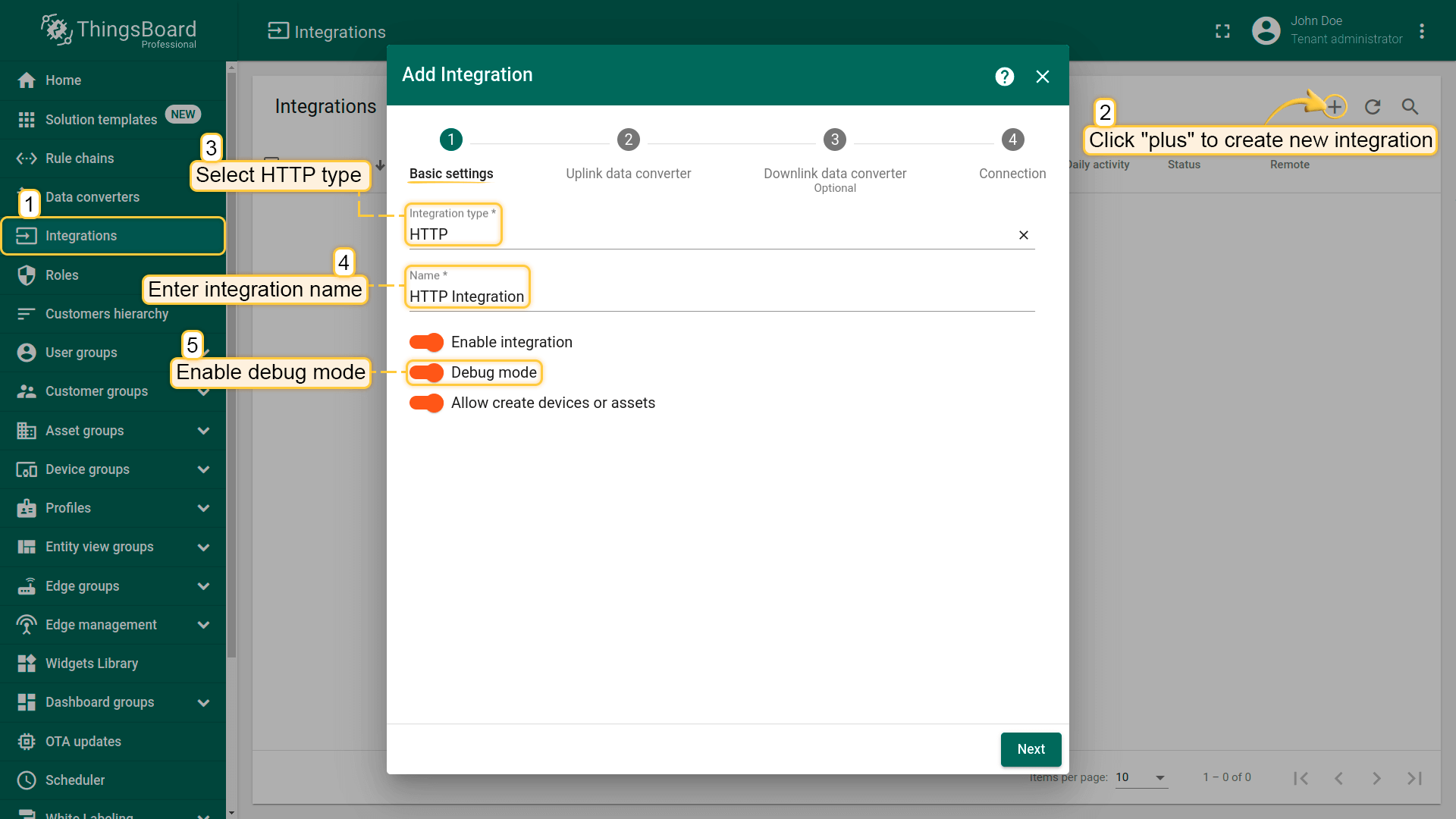
  • 进入“Integrations center”->“Integrations”页面,点击“plus”创建新集成。命名为“HTTP Integration”,选择类型“HTTP”。点击“Next”;
image

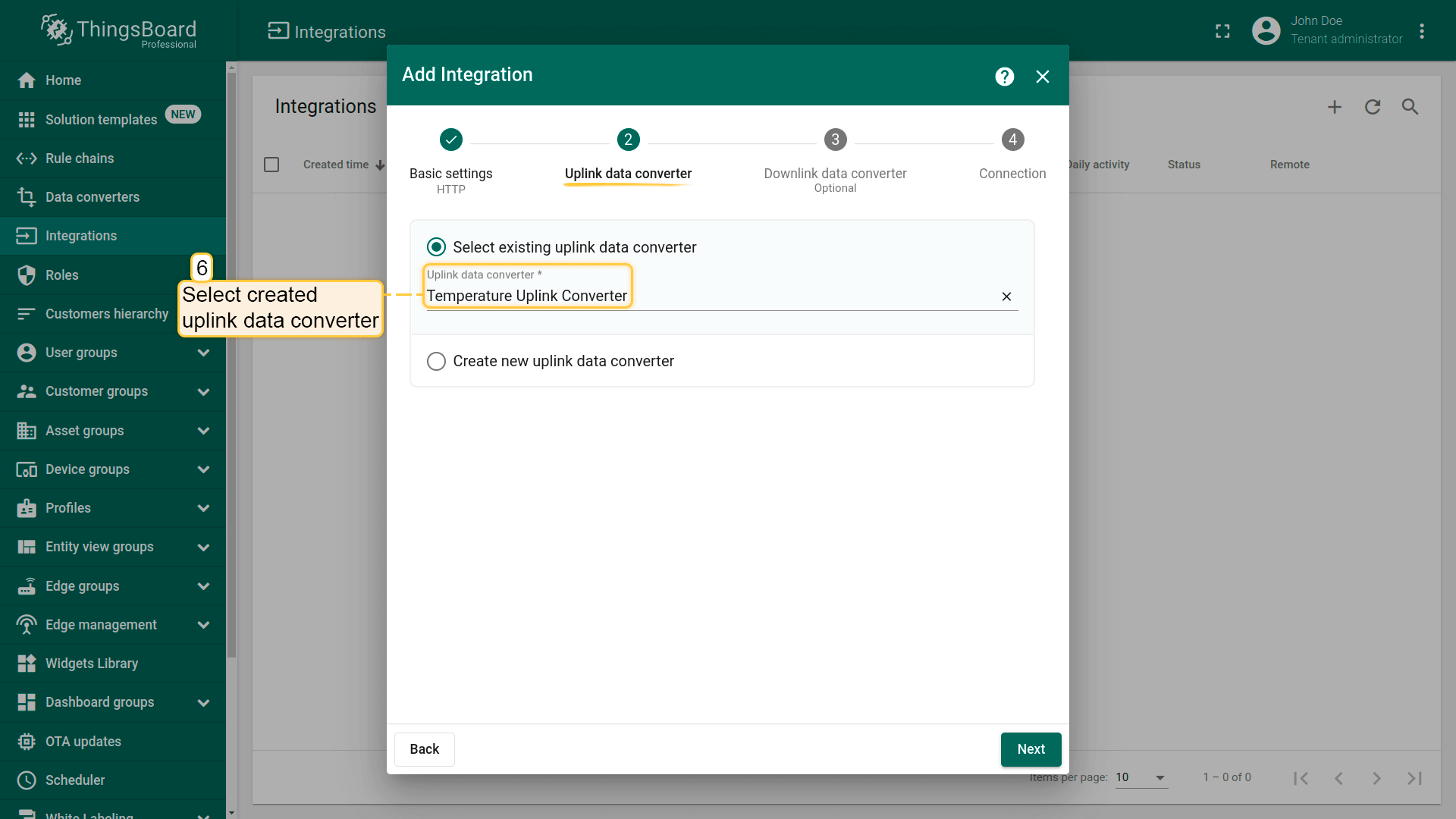
  • 在此步骤可选择已有或新建上行转换器。选择刚创建的“HTTP Uplink Converter”。点击“Next”;
image

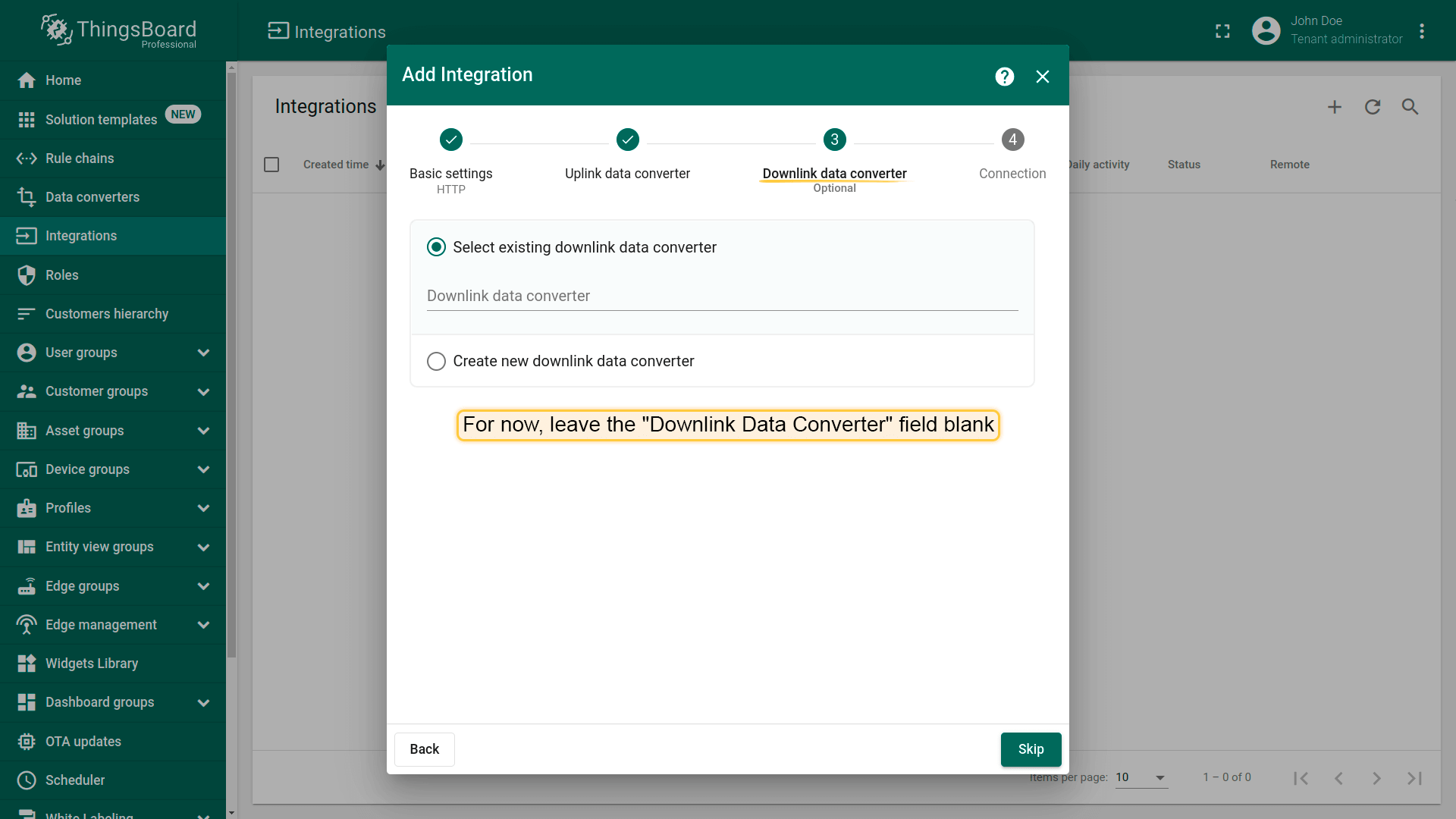
  • 在添加下行转换器步骤中,也可选择已有或新建下行转换器。此处保持“Downlink data converter”为空。点击“Skip”;
image

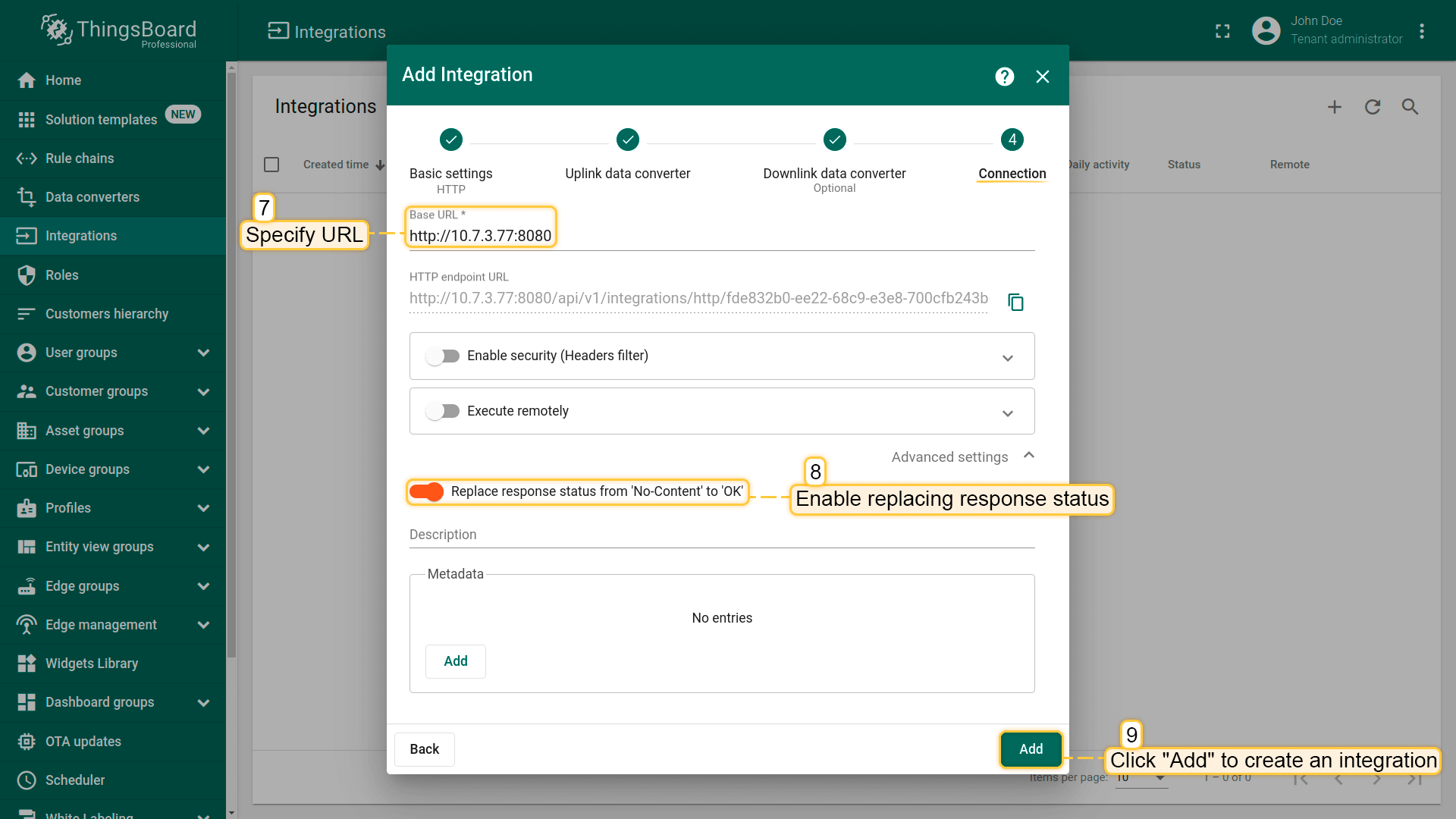
  • 在此步骤指定“Base URL”;

  • 记录“HTTP endpoint URL”,后续会用到;

  • 在“Advanced settings”中启用“Replace response status from ‘No-Content’ to ‘OK’”;

  • 点击“Add”保存集成。

image

发送上行消息

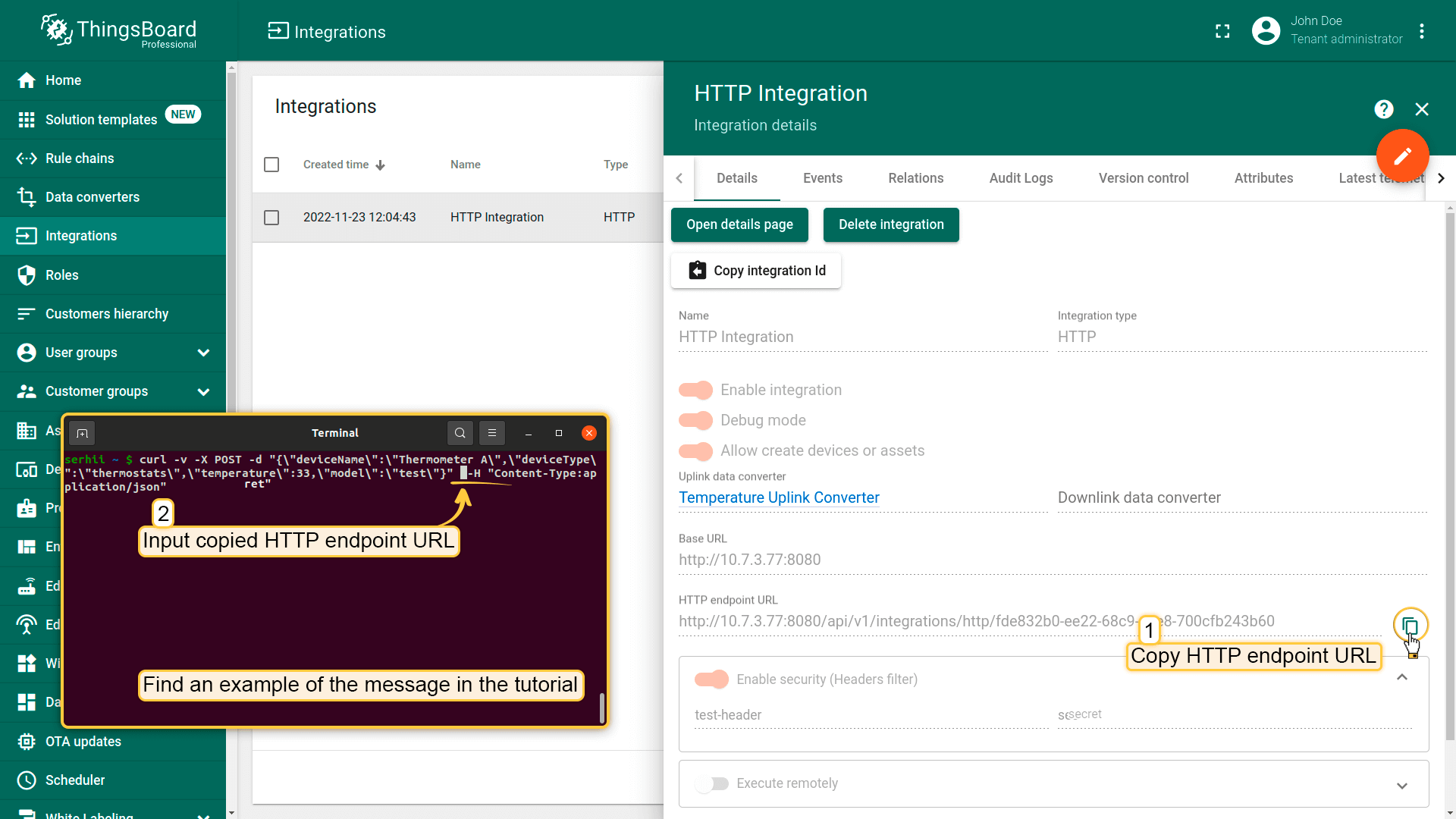
发送上行消息需要用到之前从集成中复制的“HTTP endpoint URL”。

使用下列命令发送消息。请将 $DEVICE_NAME$DEVICE_TYPE$YOUR_HTTP_ENDPOINT_URL 替换为实际值。

1
curl -v -X POST -d "{\"deviceName\":\"$DEVICE_NAME\",\"deviceType\":\"$DEVICE_TYPE\",\"temperature\":33,\"model\":\"test\"}" $YOUR_HTTP_ENDPOINT_URL -H "Content-Type:application/json"
image


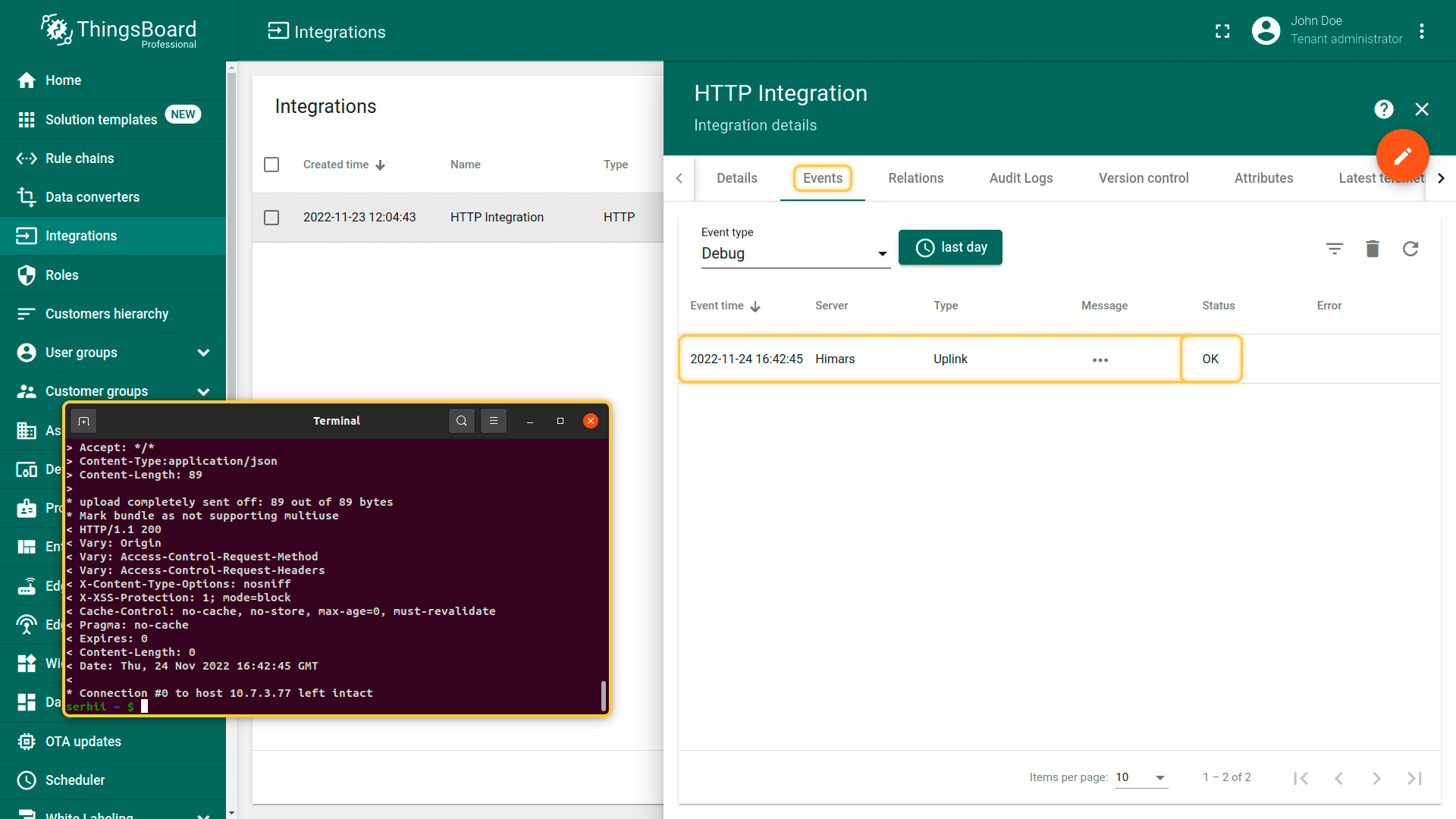
进入HTTP集成的“Events”标签。若配置正确,应能看到一条状态为’OK’的事件。
image


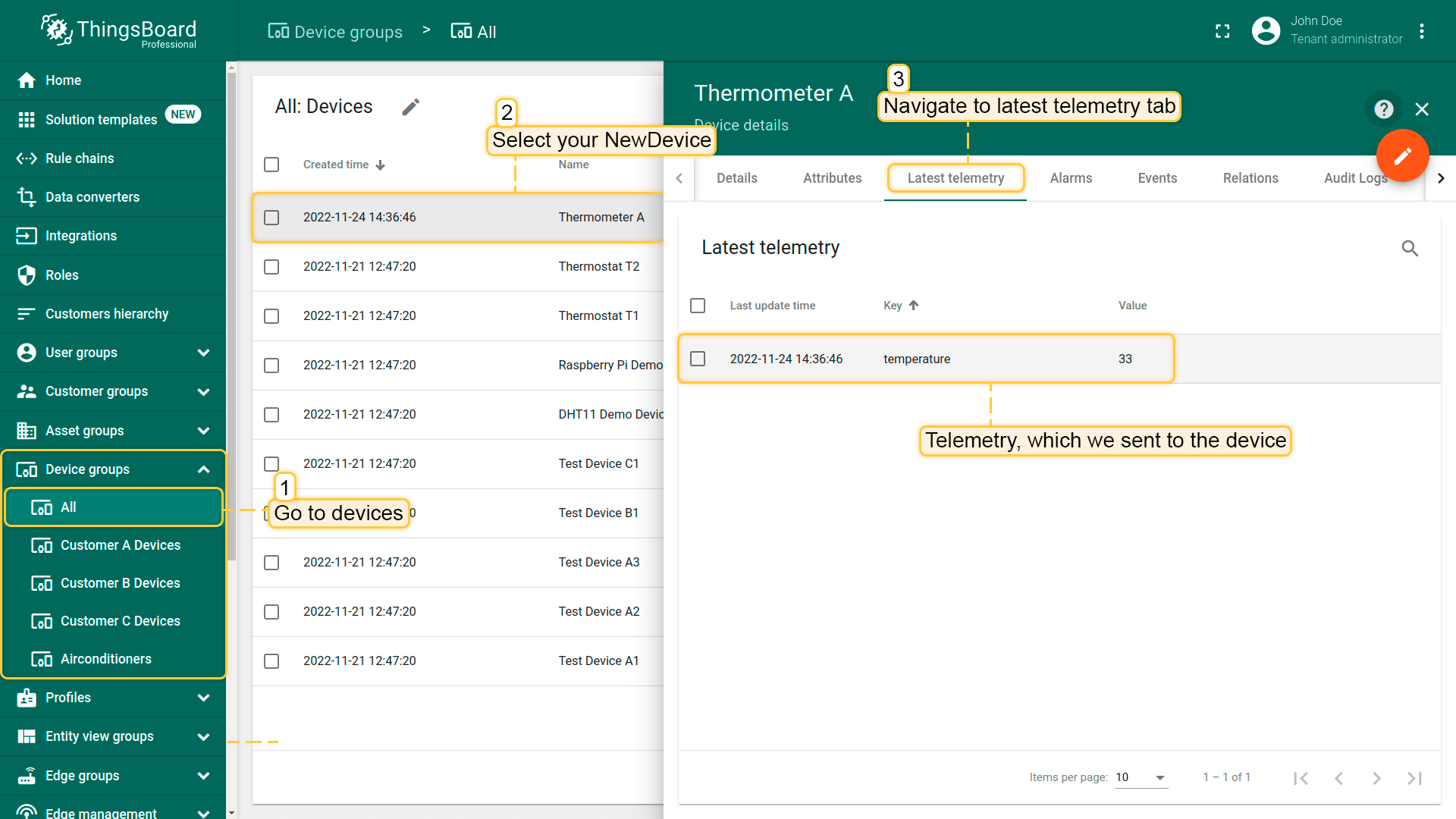
所创建设备及数据可在“Device groups”->“All”中查看。

image

文档信息图标

注意
若未勾选“Allow create devices or assets”,发送包含设备(或资产)参数的消息到ThingsBoard时,若该设备(资产)不存在,则不会创建设备(资产)。

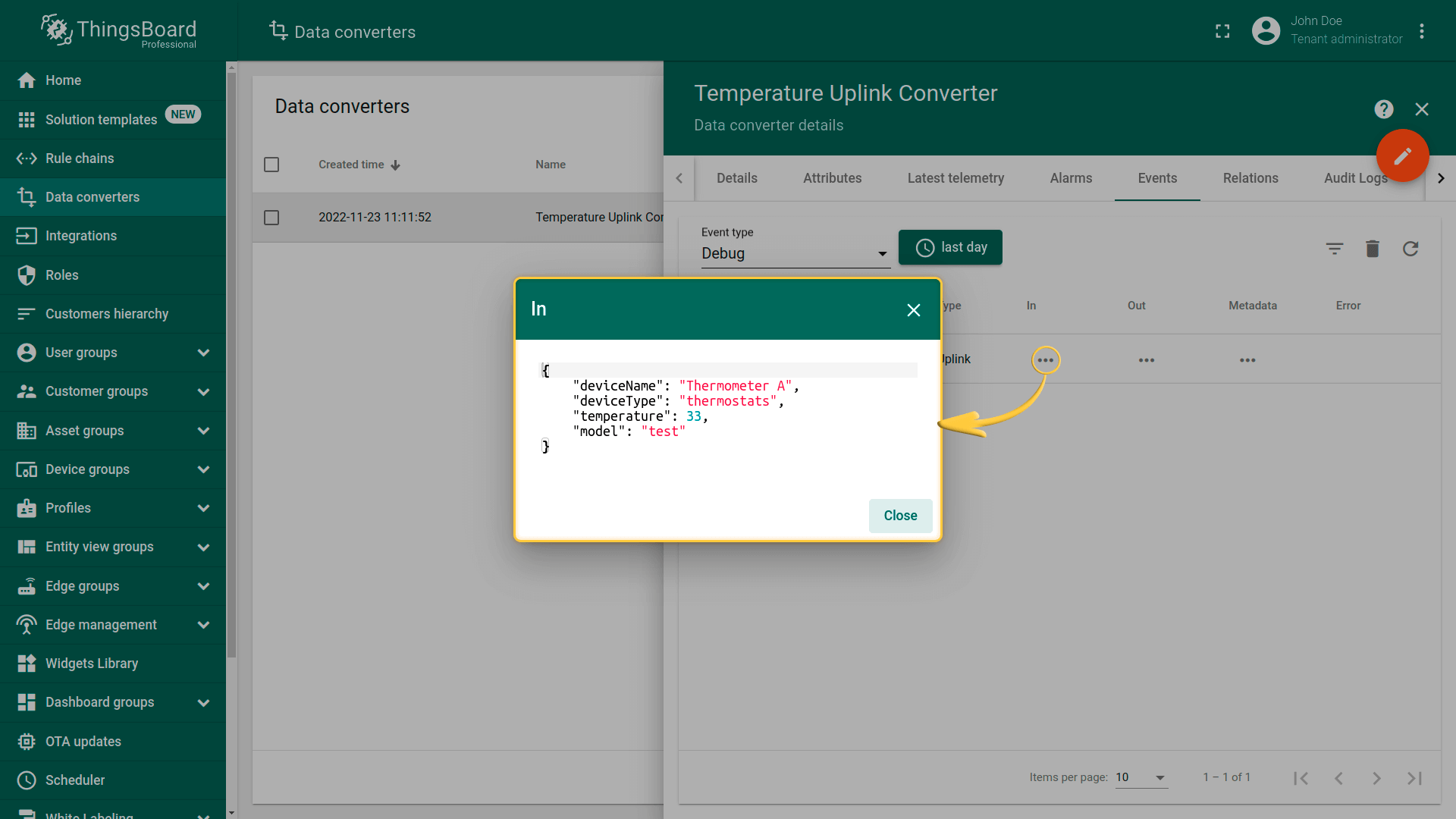
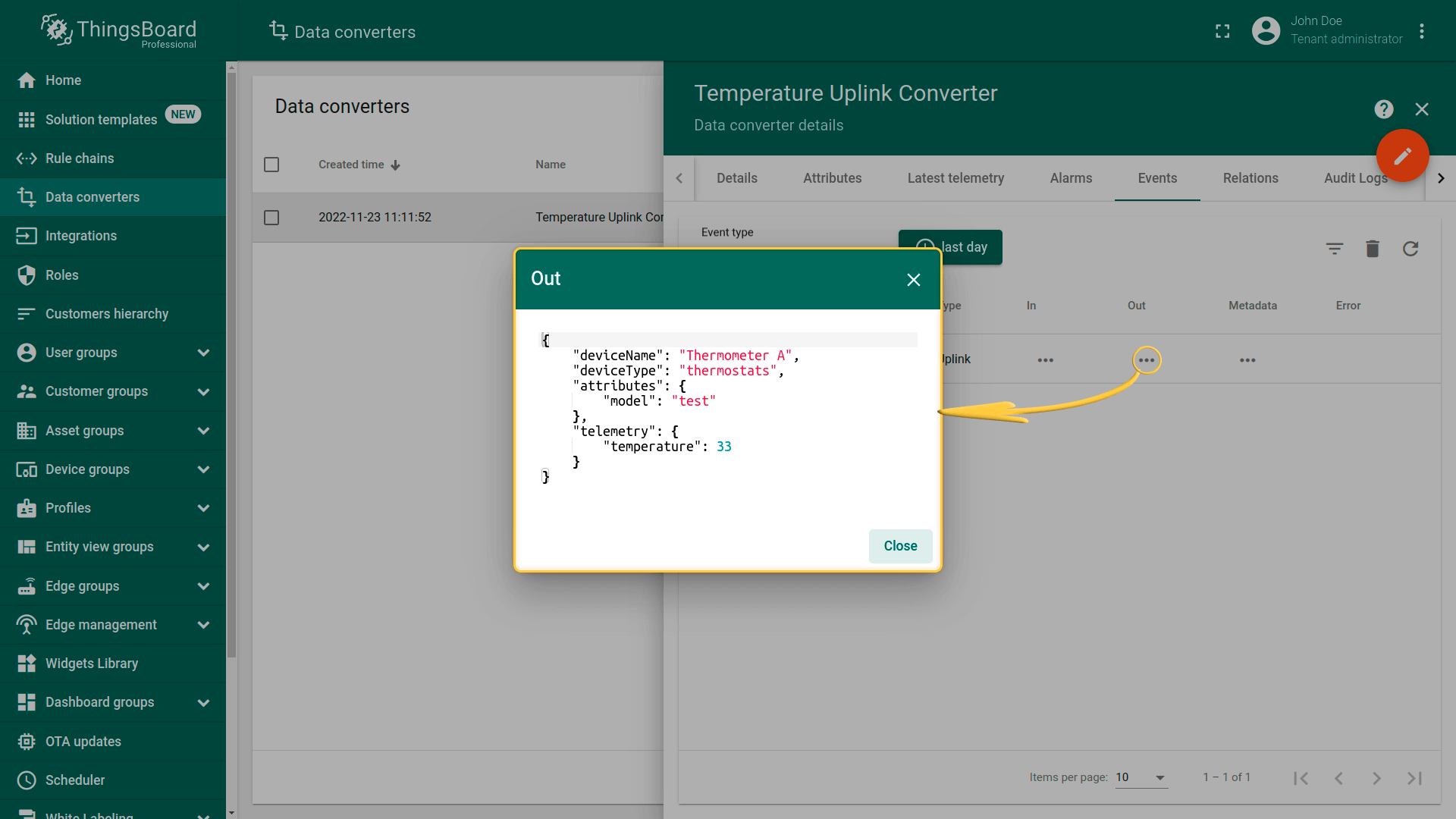
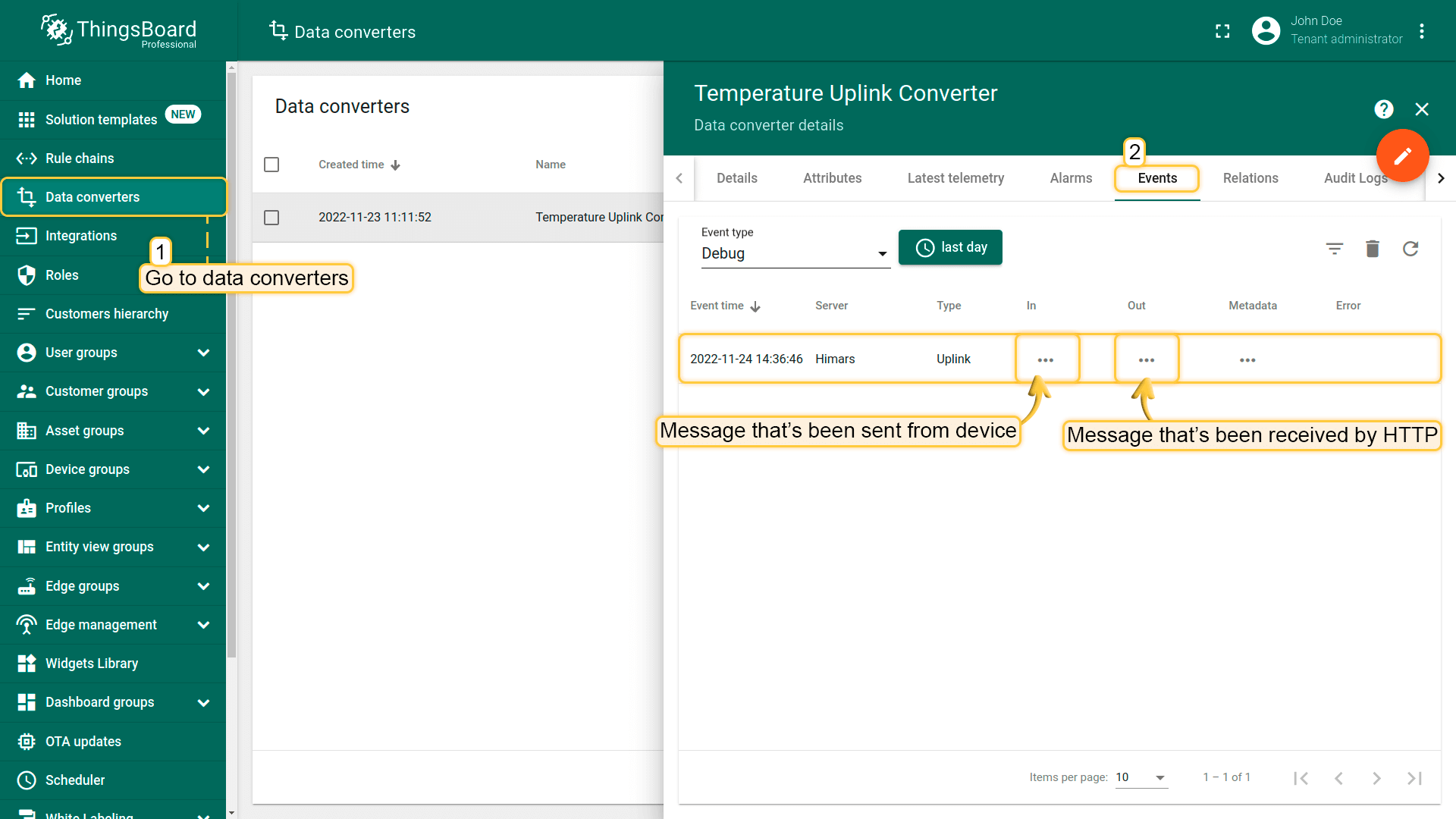
发送和接收的数据也可在上行转换器中查看,位于“Events”标签的“In”和“Out”块。

使用Dashboards处理数据。仪表板是收集和展示数据集的现代化形式,通过各种部件呈现数据。
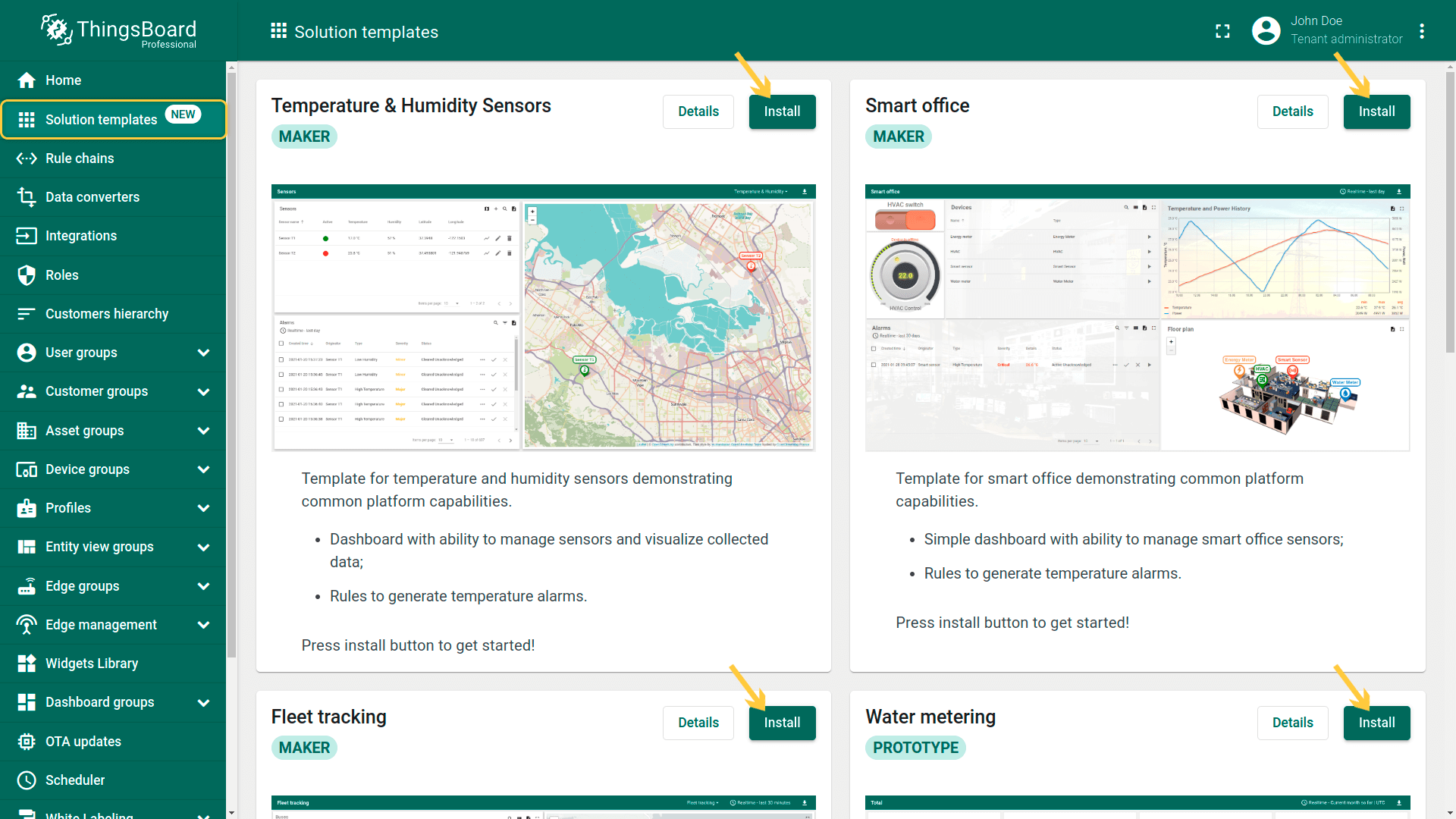
ThingsBoard提供多种仪表板示例。了解更多Solution templates请参阅此处

image

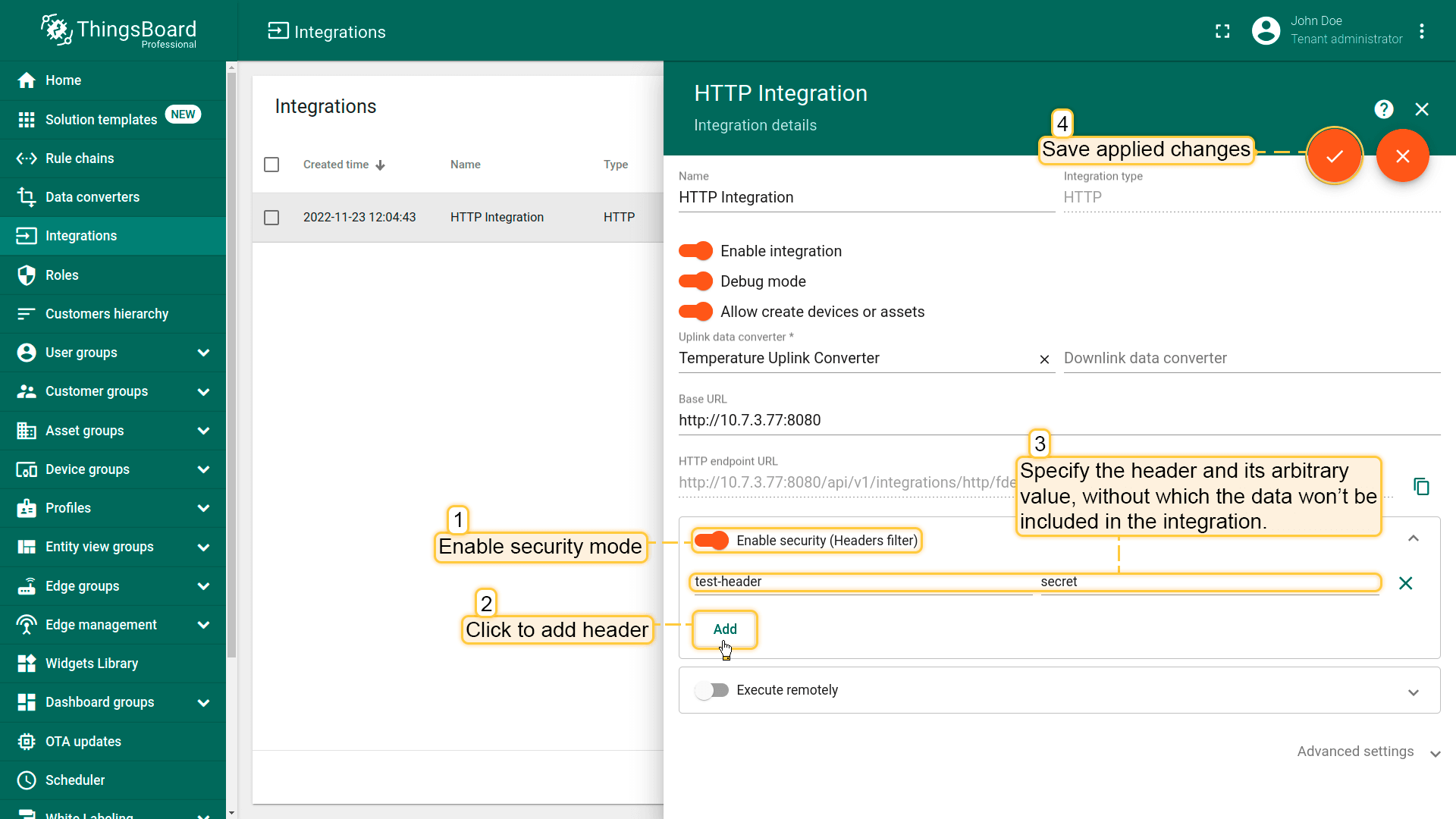
启用安全选项

如需,可指定额外参数,缺少这些参数的数据将不会被纳入集成。 勾选Enable security,点击Headers filter,填写任意值并保存。
image

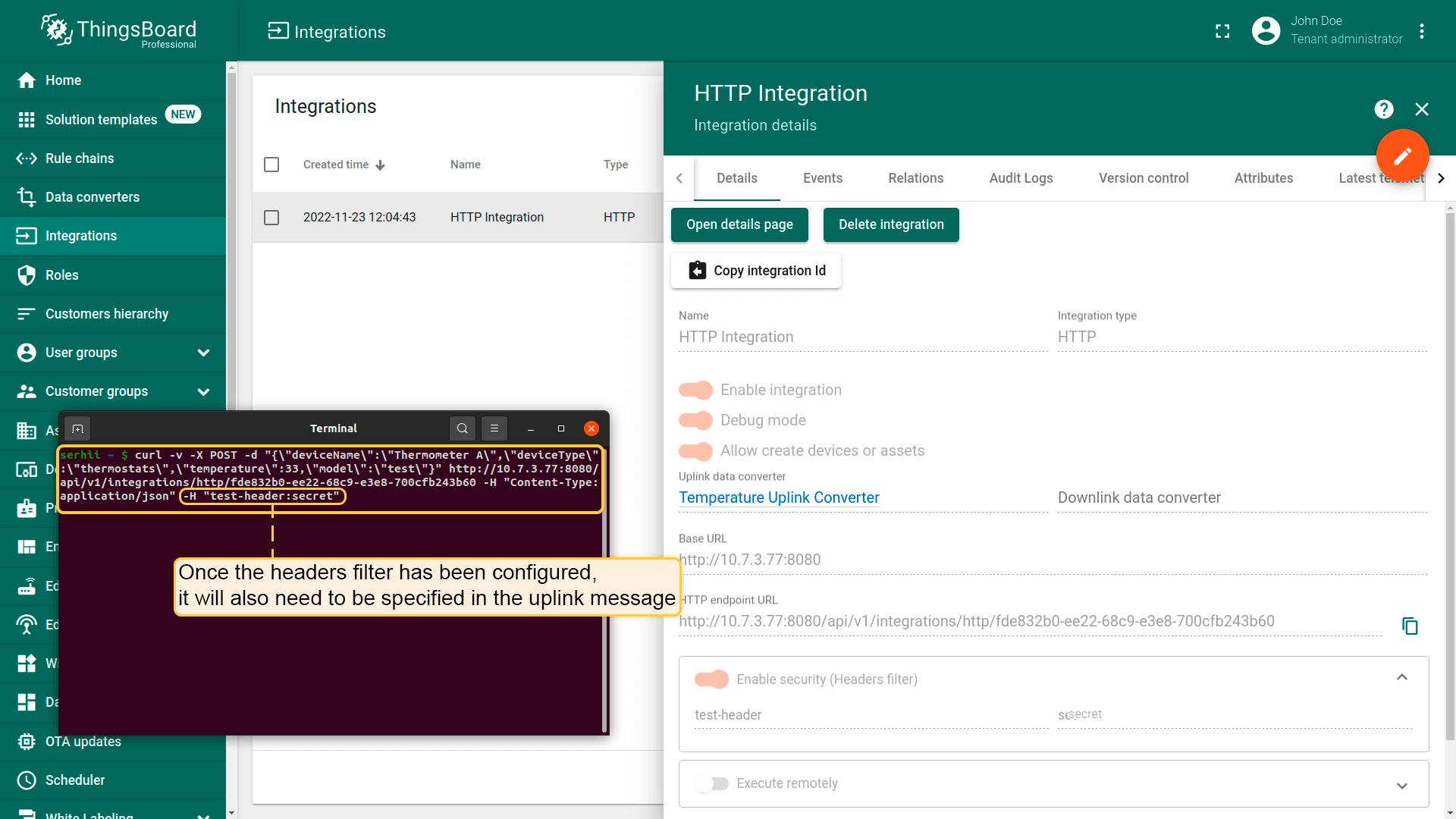
Headers filter配置后,上行消息中需加入如下头:

1
-H "test-header:secret"

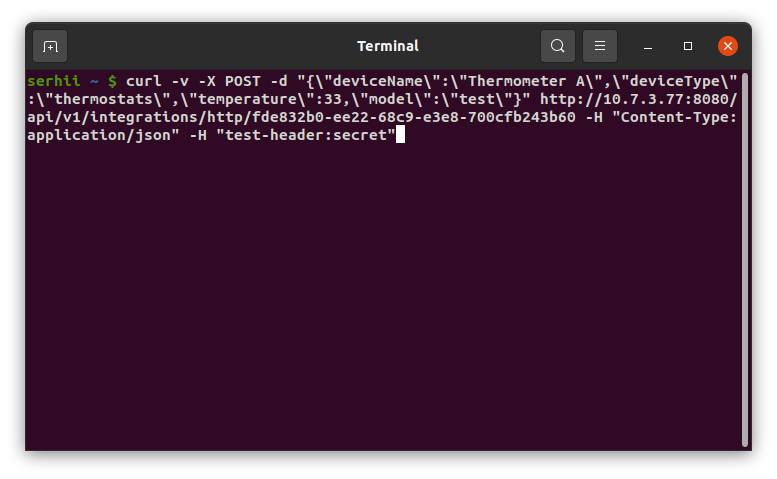
使用下列命令发送启用安全选项的消息。请将 $DEVICE_NAME$DEVICE_TYPE$YOUR_HTTP_ENDPOINT_URL$VALUE 替换为实际值。

1
curl -v -X POST -d "{\"deviceName\":\"$DEVICE_NAME\",\"deviceType\":\"$DEVICE_TYPE\",\"temperature\":33,\"model\":\"test\"}" $YOUR_HTTP_ENDPOINT_URL -H "Content-Type:application/json" -H "$VALUE"
image

下行转换器

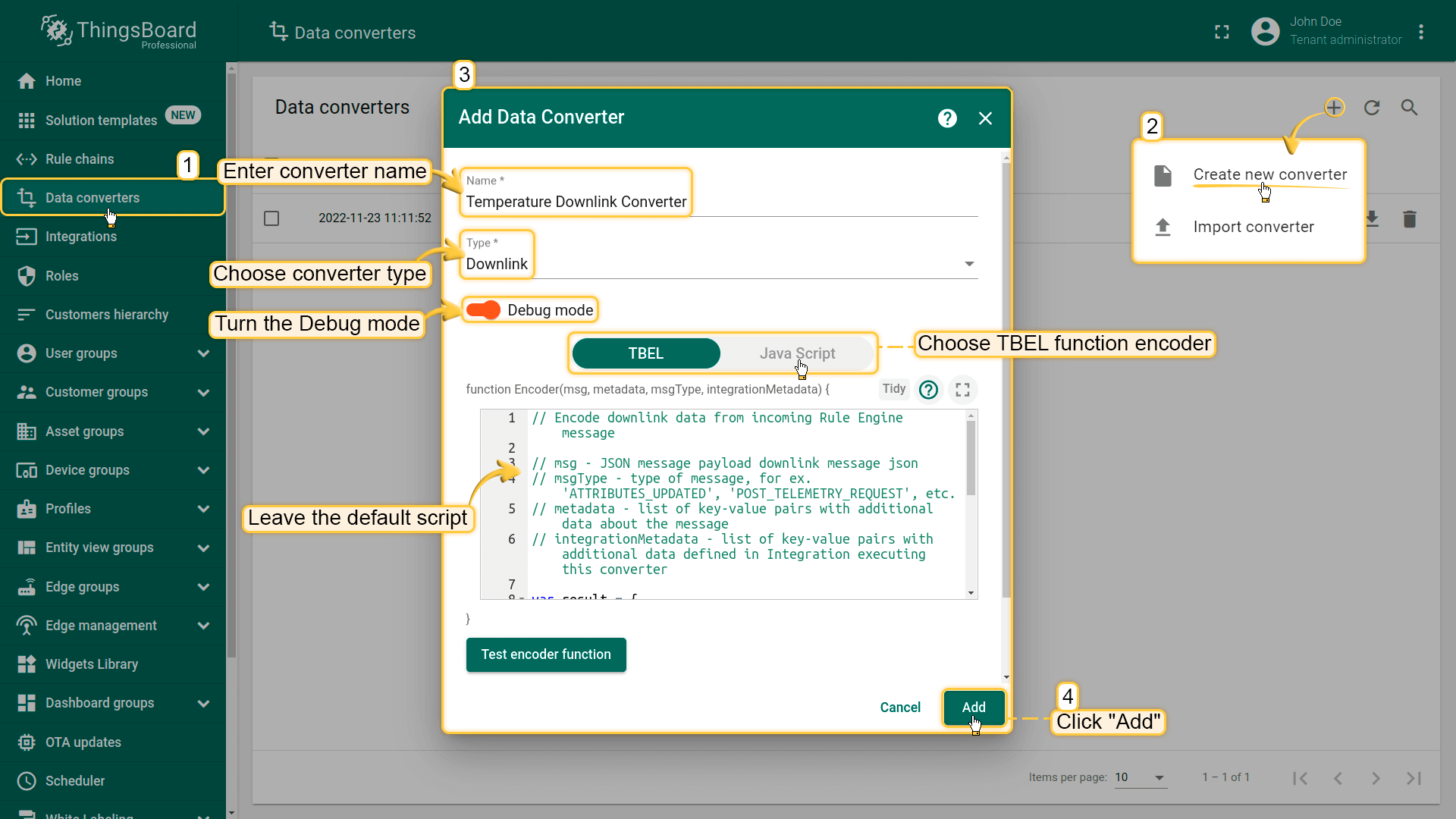
在“Data converters”页面创建下行转换器。要查看事件请启用“Debug mode”。

可使用 TBEL(TBEL)或 JavaScript 开发用户自定义函数。 建议使用 TBEL,其在ThingsBoard 中的执行效率远高于 JS。

image


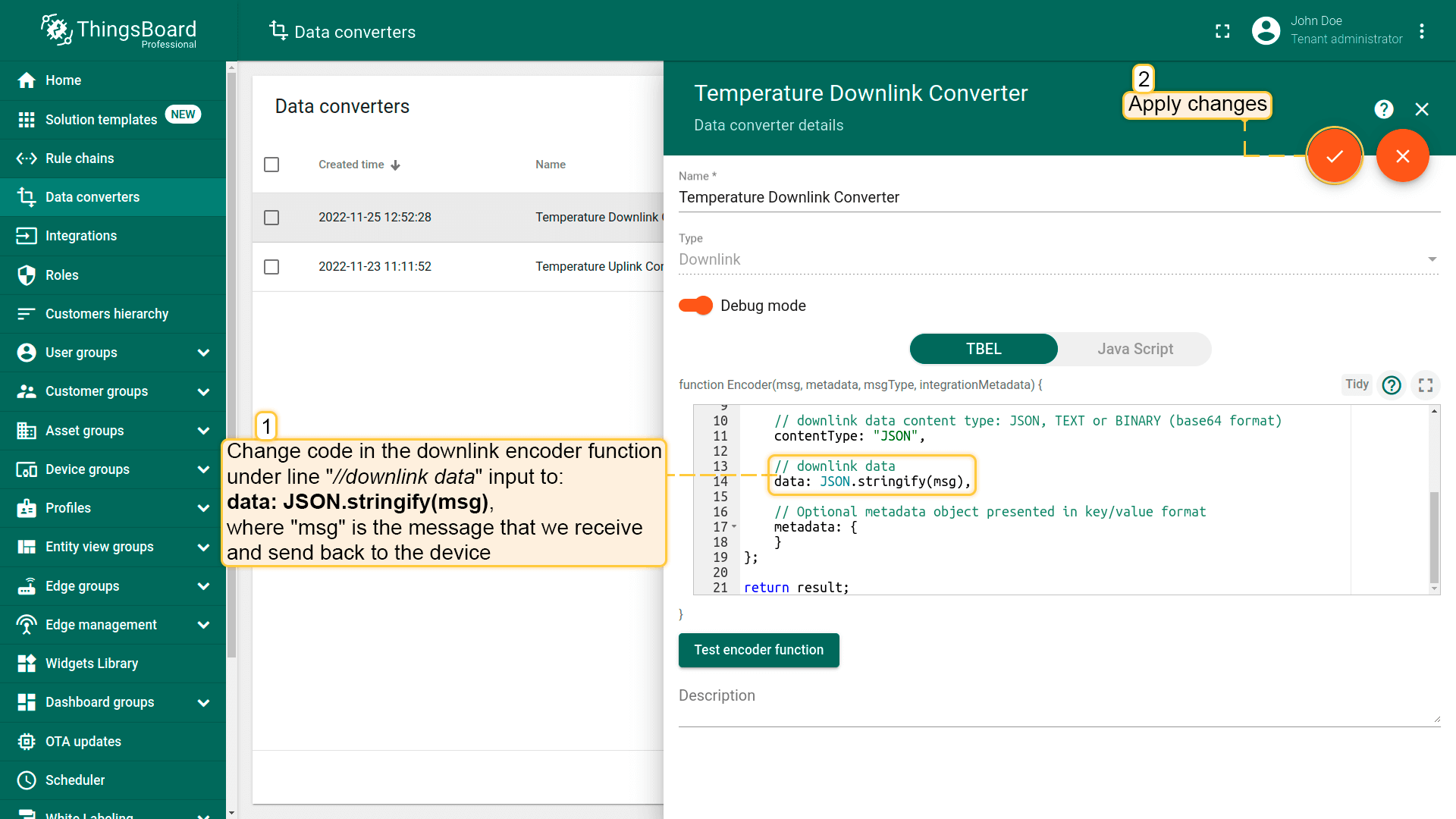
向 integration 添加 converter。可根据您的配置自定义 downlink。 Let’s consider an example where we send an attribute update message. So we should change code in the downlink encoder function under line //downlink data input:

1
data: JSON.stringify(msg)

where msg is the message that we receive and send back to the device.

image


Downlink converter 示例:

1
2
3
4
5
6
7
8
9
10
11
12
13
14
15
16
17
18
19
20
21
// Encode downlink data from incoming Rule Engine message

// msg - JSON message payload downlink message json
// msgType - type of message, for ex. 'ATTRIBUTES_UPDATED', 'POST_TELEMETRY_REQUEST', etc.
// metadata - list of key-value pairs with additional data about the message
// integrationMetadata - list of key-value pairs with additional data defined in Integration executing this converter

var result = {

    // downlink data content type: JSON, TEXT or BINARY (base64 format)
    contentType: "JSON",

    // downlink data
    data: JSON.stringify(msg),

    // Optional metadata object presented in key/value format
    metadata: {
    }
};

return result;

image


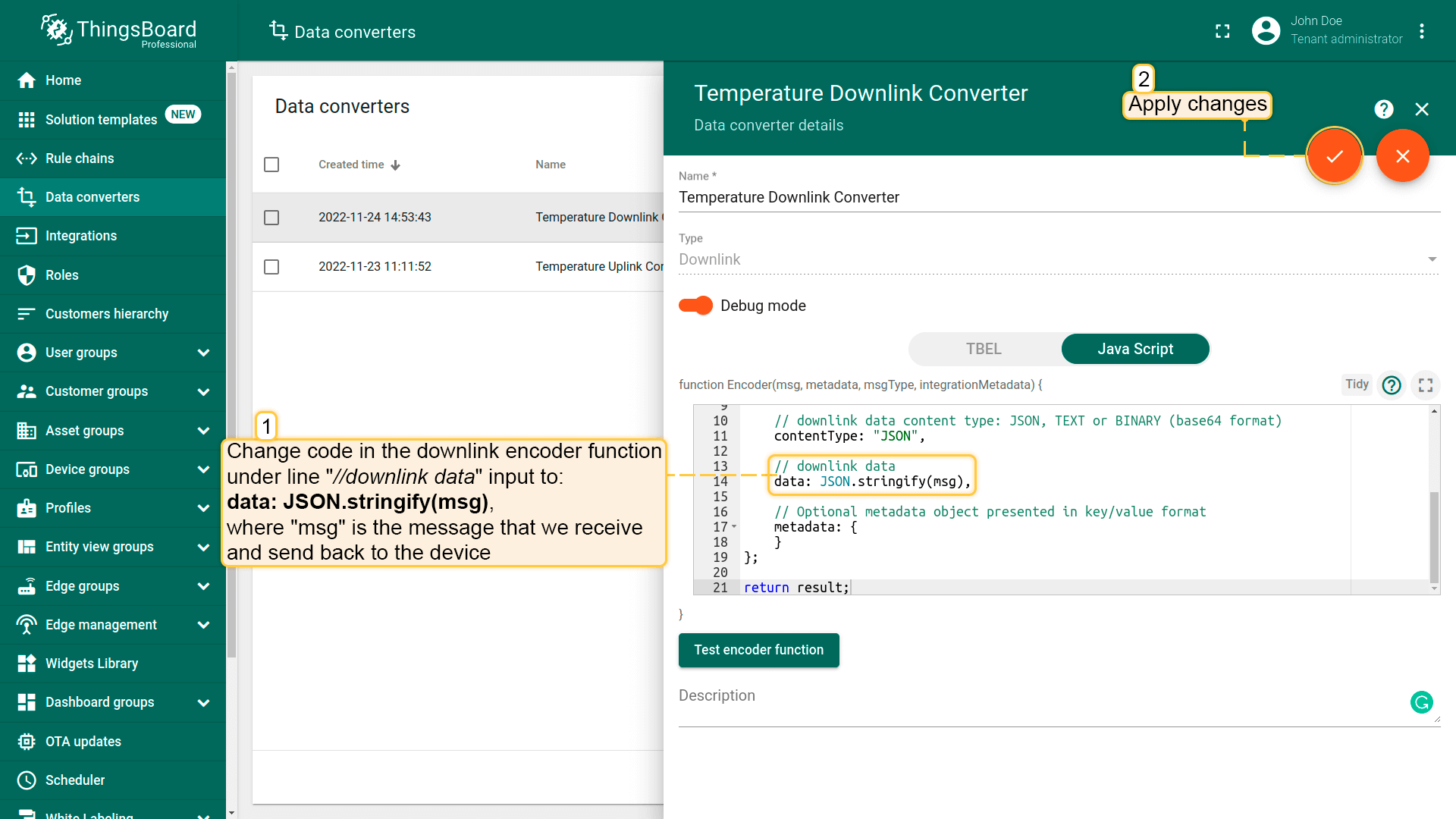
向集成添加转换器。您可以根据配置自定义下行。 我们来看一个发送属性更新消息的示例。因此我们应修改 //下行数据 输入行下的下行编码器函数中的代码:

1
data: JSON.stringify(msg)

其中 msg 是我们接收并发回设备的消息。

image


下行转换器示例:

1
2
3
4
5
6
7
8
9
10
11
12
13
14
15
16
17
18
19
20
21
// 从传入规则引擎消息编码下行数据

// msg - 下行消息 JSON 负载
// msgType - 消息类型,例如 'ATTRIBUTES_UPDATED''POST_TELEMETRY_REQUEST' 
// metadata - 包含消息附加数据的键值对列表
// integrationMetadata - 包含执行此转换器的集成中定义的附加数据的键值对列表

var result = {

    // 下行数据内容类型:JSONTEXT  BINARYbase64 格式)
    contentType: "JSON",

    // 下行数据
    data: JSON.stringify(msg),

    // 以键/值格式呈现的可选元数据对象
    metadata: {
    }
};

return result;

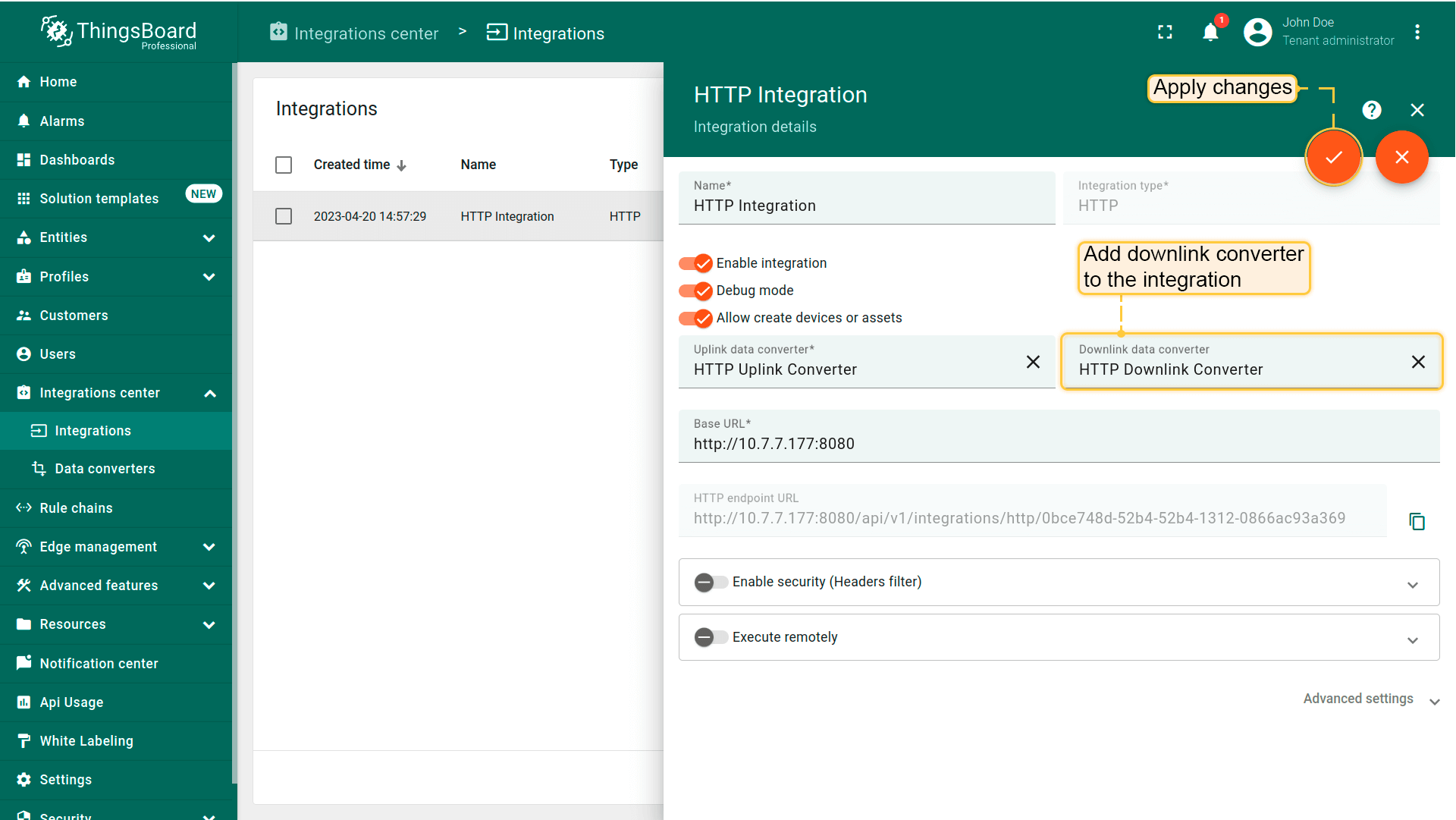
接下来需将刚创建的下行转换器添加到集成。

image


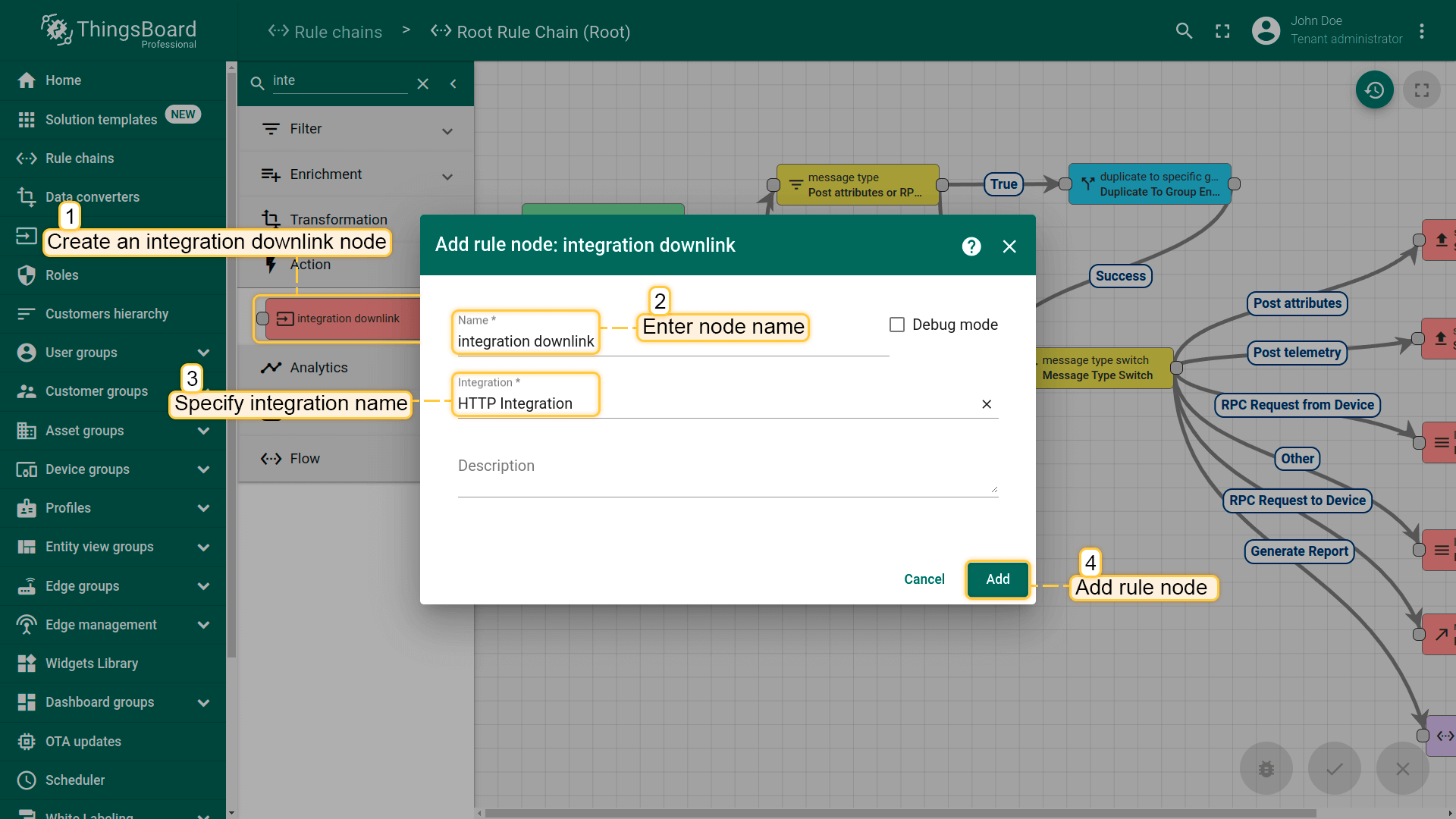
要通过集成发送下行,需修改“Root Rule chain”:

  • 进入“Rule chains”页面,点击“Root Rule Chain”打开;
  • 创建“integration downlink”节点,在其设置中指定您的集成;
image

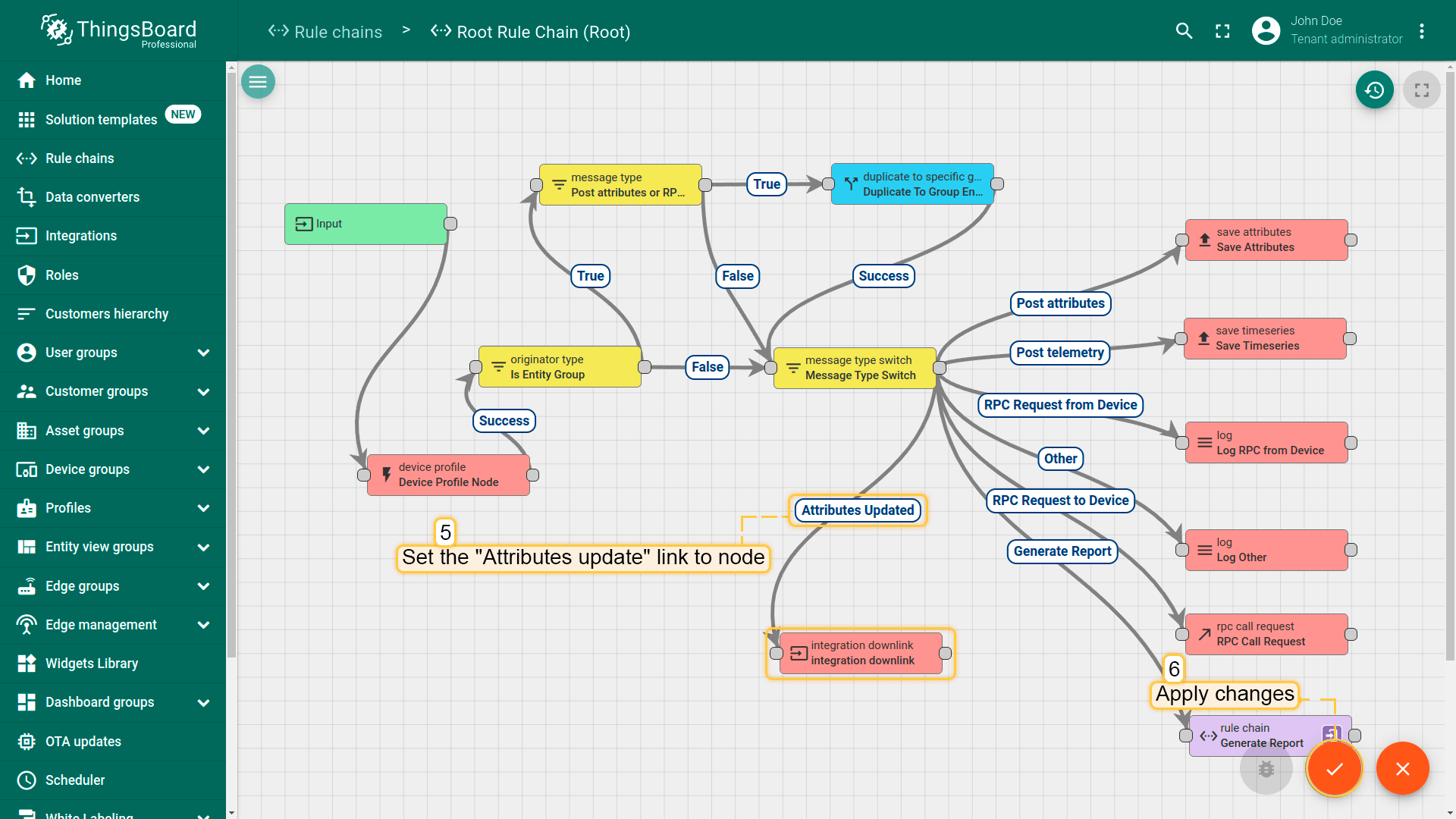
  • 将“message type switch”节点的“Attributes updated”和“Post attributes”连线到“integration downlink”节点。应用更改。
image


创建属性或修改属性时,下行消息将被发送到集成。

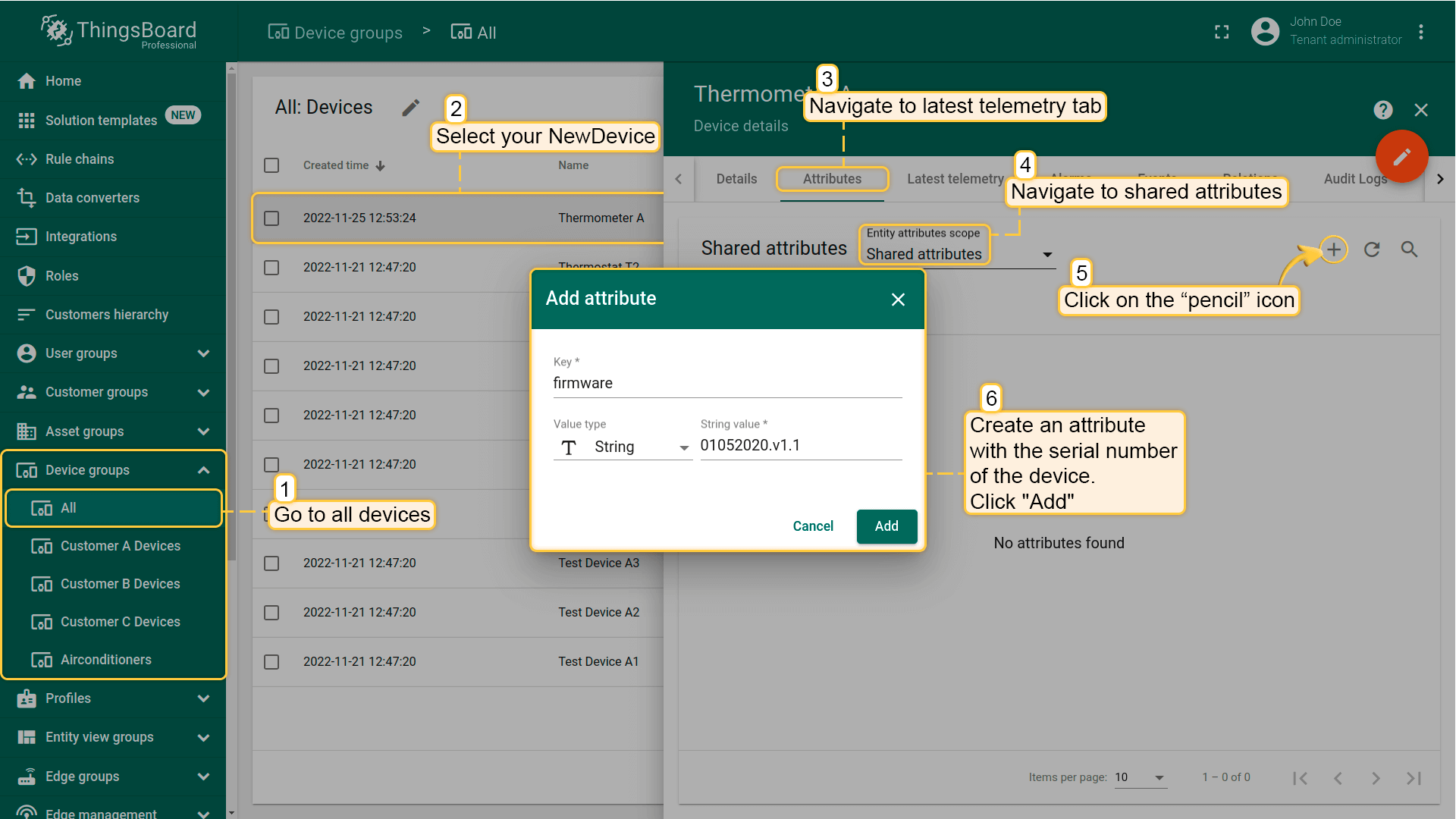
示例:进入“Devices”页面,选择设备,进入“Attributes”标签。选择Shared attributes,点击“plus”创建新属性。 设置属性名和值(例如键名为’firmware’,值为’01052020.v1.1’)并保存。
image


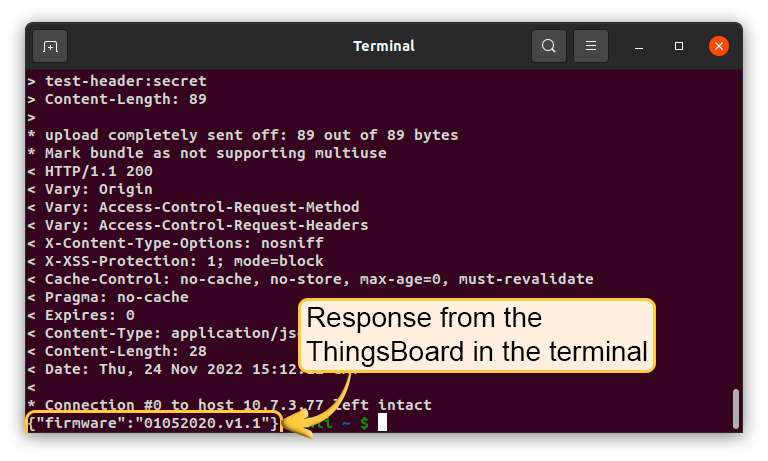
再次发送上行消息。终端中会收到ThingsBoard的响应:

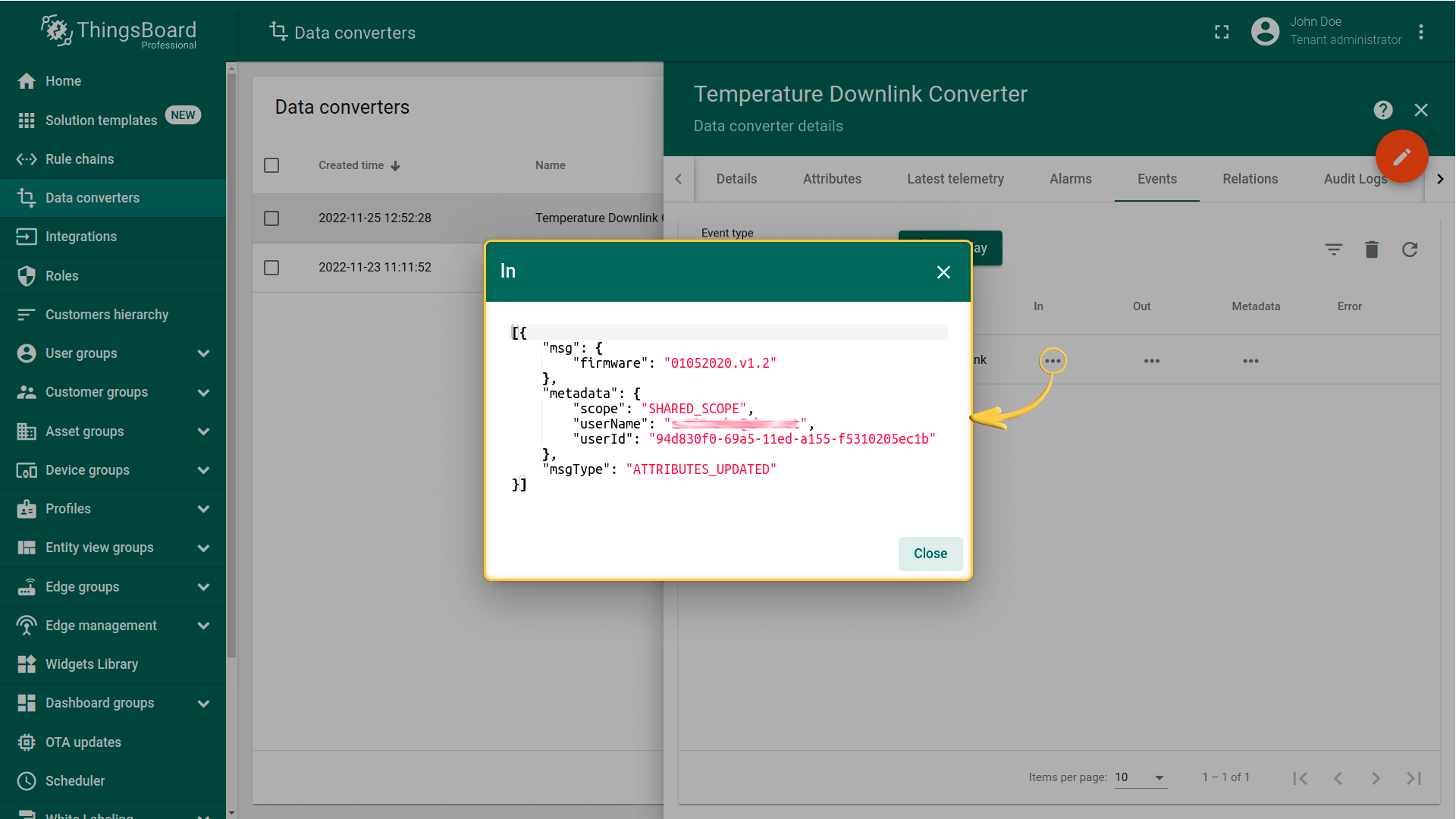
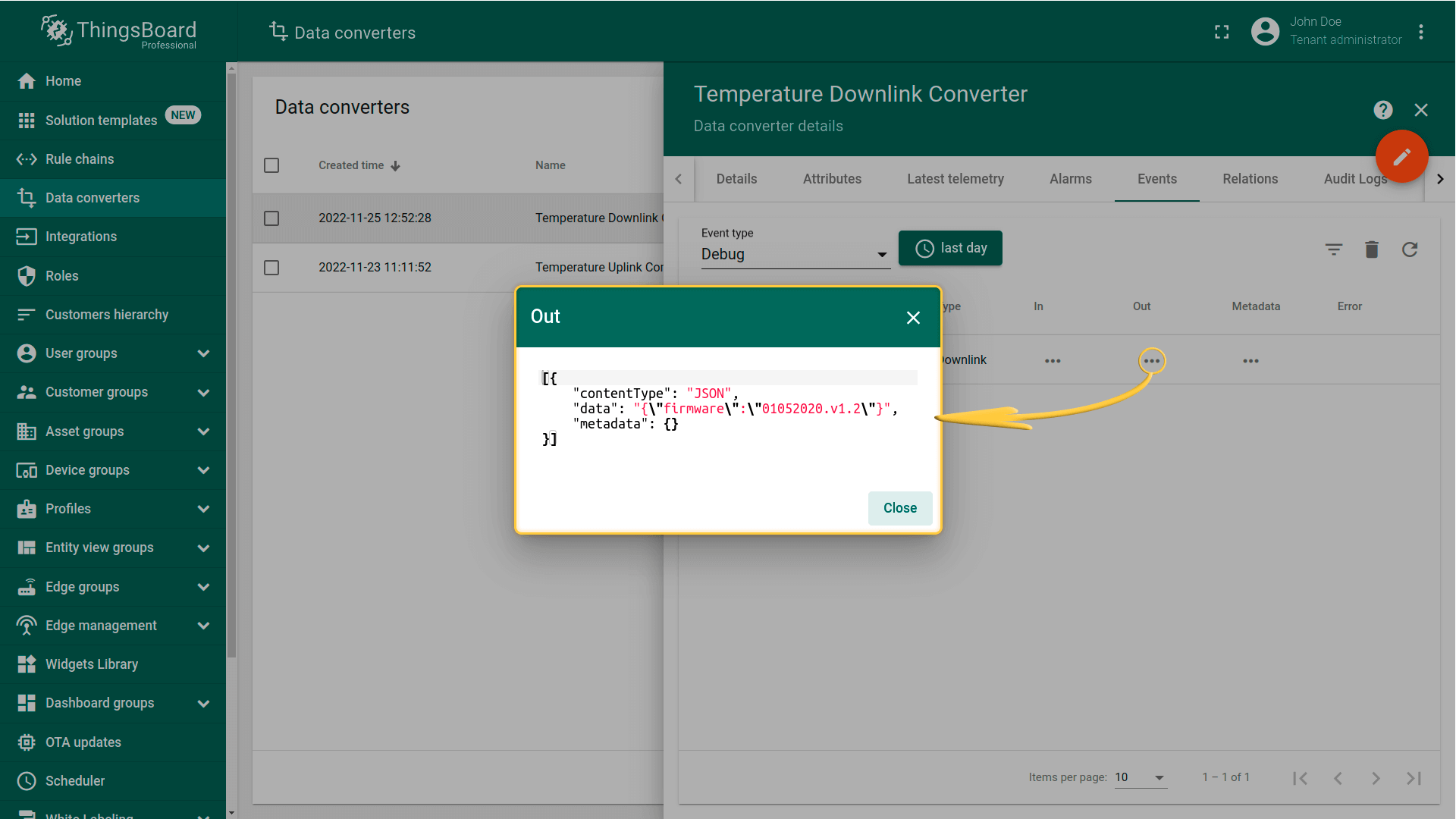
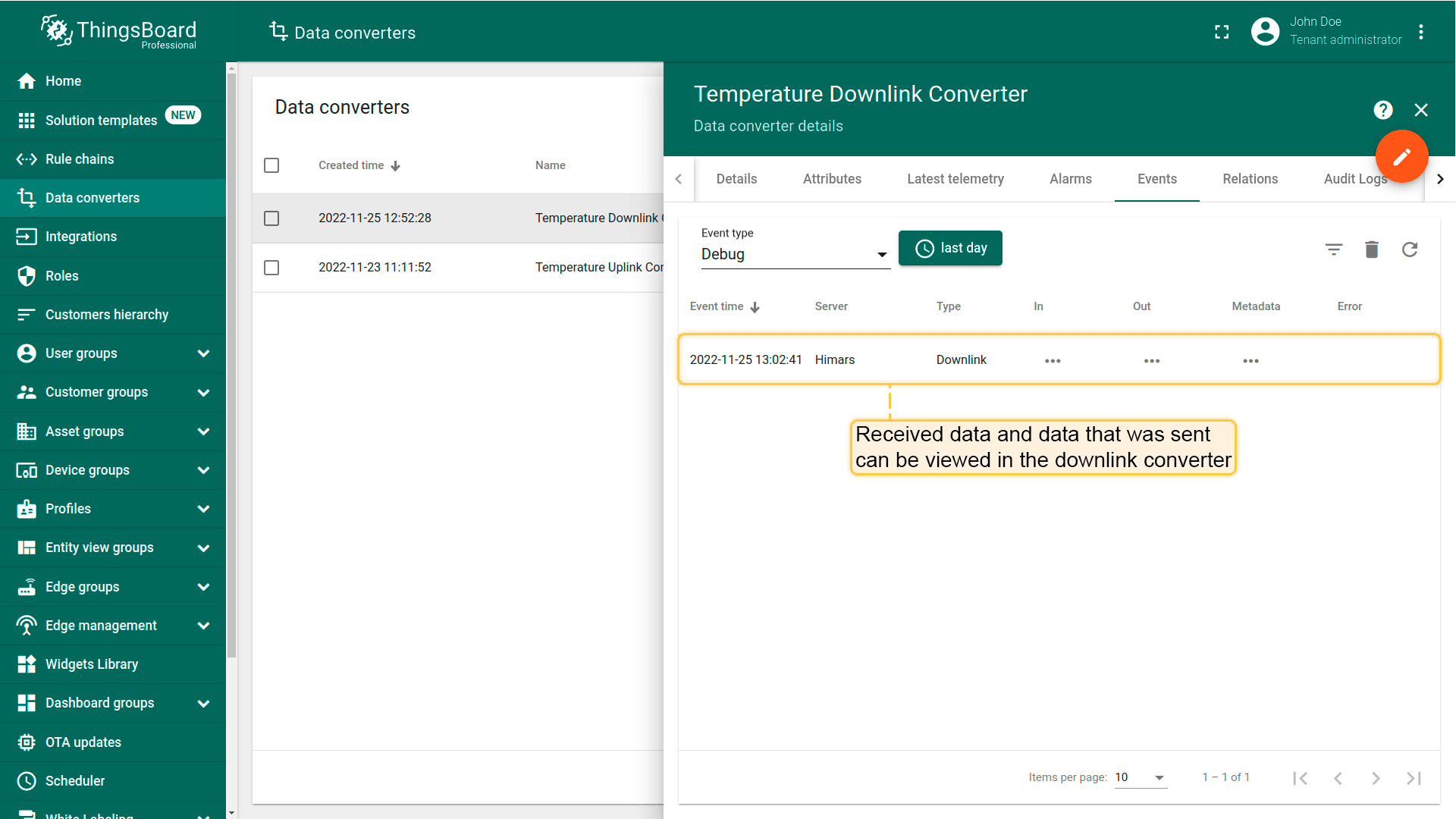
接收和发送的数据可在下行转换器查看。Events标签的“In”块显示入站数据,“Out”字段显示发给设备的消息:
下一步