目录
如何在ThingsBoard IoT Gateway上启用远程Shell功能
本指南将帮助您启用远程Shell功能,从ThingsBoard平台实例通过ThingsBoard IoT Gateway控制操作系统。启用后,您可以从平台直接访问底层机器、执行命令并执行维护任务,便于监控系统状态、排查问题并自动化管理操作,而无需现场物理访问。开始前请确保具备所需权限,并已按本文档前提条件配置网关。

警告: 此功能可能带来安全风险。强烈建议启用时使用 SSL 加密,且仅在需要时启用。
前提条件
1.确保ThingsBoard服务已运行。最简单的方式是使用ThingsBoard Cloud。也可参考安装指南手动安装ThingsBoard。
2.已安装并配置ThingsBoard IoT Gateway(安装指南、快速入门)。
步骤1:启用远程Shell
要启用远程Shell功能,请在网关UI中按以下步骤配置对应参数:
 <a href="/images/gateway/remote-shell/remote-shell-2.png title:点击右侧面板中的**"通用配置"**按钮。" itemprop="contentUrl"> <img src="/images/gateway/remote-shell/remote-shell-2-preview.png title:点击右侧面板中的**"通用配置"**按钮。" itemprop="thumbnail" alt=''> </a>
<a href="/images/gateway/remote-shell/remote-shell-3.png title:在打开的窗口中,导航到**通用**标签页并启用**"远程shell"**选项。点击**"保存"**按钮以应用更改。" itemprop="contentUrl"> <img src="/images/gateway/remote-shell/remote-shell-3-preview.png title:在打开的窗口中,导航到**通用**标签页并启用**"远程shell"**选项。点击**"保存"**按钮以应用更改。" itemprop="thumbnail" alt=''> </a>
<a href="/images/gateway/remote-shell/remote-shell-2.png title:点击右侧面板中的**"通用配置"**按钮。" itemprop="contentUrl"> <img src="/images/gateway/remote-shell/remote-shell-2-preview.png title:点击右侧面板中的**"通用配置"**按钮。" itemprop="thumbnail" alt=''> </a>
<a href="/images/gateway/remote-shell/remote-shell-3.png title:在打开的窗口中,导航到**通用**标签页并启用**"远程shell"**选项。点击**"保存"**按钮以应用更改。" itemprop="contentUrl"> <img src="/images/gateway/remote-shell/remote-shell-3-preview.png title:在打开的窗口中,导航到**通用**标签页并启用**"远程shell"**选项。点击**"保存"**按钮以应用更改。" itemprop="thumbnail" alt=''> </a>
步骤2:试用远程Shell
要导航到远程Shell,请按以下步骤操作:
<a href="/images/gateway/remote-shell/remote-shell-4.png title:在所选网关页面上,点击右侧面板中的**"远程shell"**按钮。" itemprop="contentUrl"> <img src="/images/gateway/remote-shell/remote-shell-4-preview.png title:在所选网关页面上,点击右侧面板中的**"远程shell"**按钮。" itemprop="thumbnail" alt=''> </a>
。)
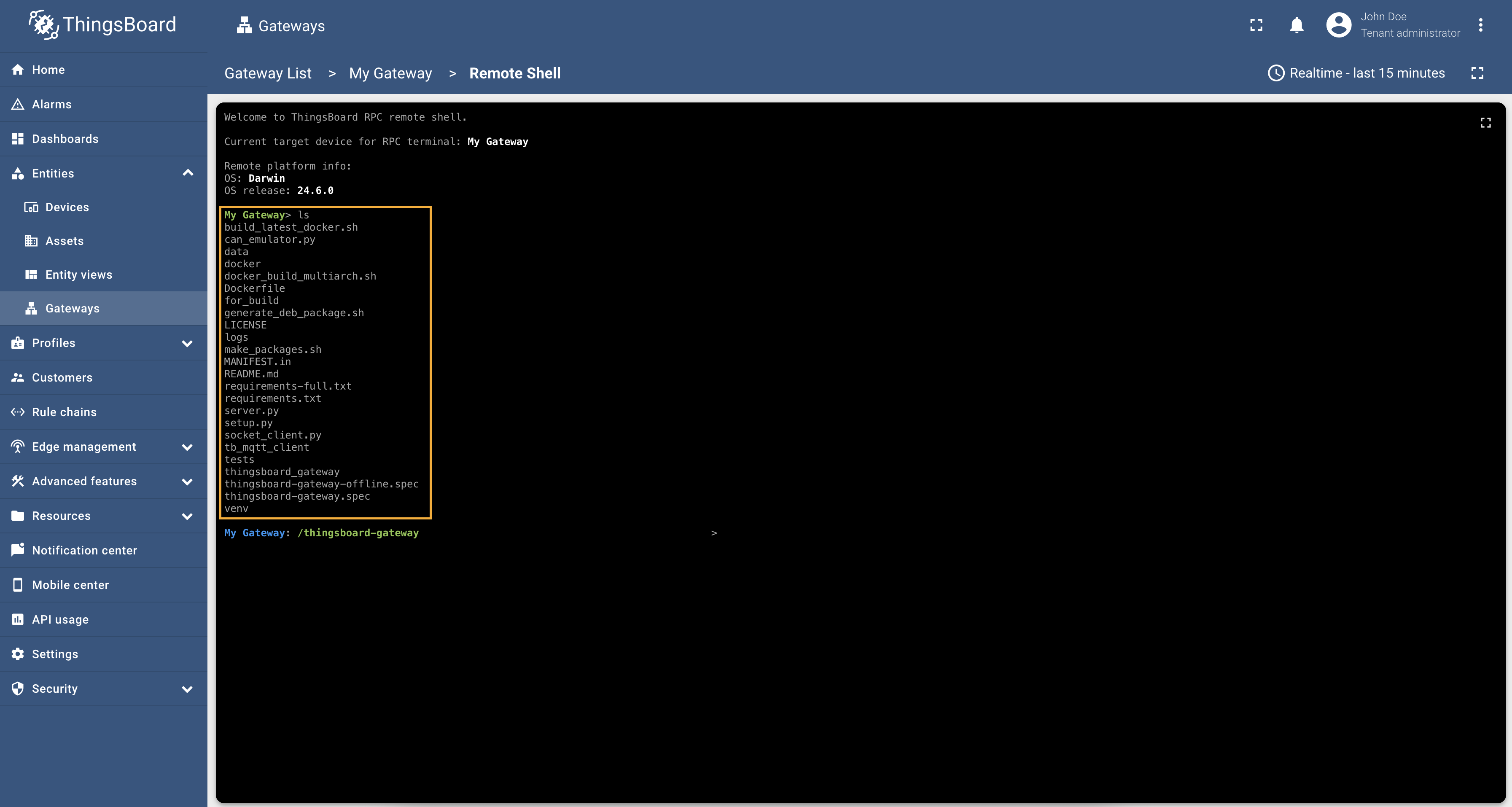
例如,运行ls命令以获取当前目录中的文件和目录列表:
下一步
浏览ThingsBoard主要功能相关指南:

。)