远程配置(Remote Configuration)是ThingsBoard IoT Gateway的强力功能,允许您直接从ThingsBoard Web界面管理和配置网关。该功能在管理多台网关或无法现场接触网关时特别有用。
本指南将使用以下环境: 1.本地安装的ThingsBoard平台实例(安装方法见此处)。
- ThingsBoard IoT Gateway(安装方法见此处)。

警告: 若您曾配置过网关,请先创建备份,因为新的远程配置将覆盖现有设置文件。
对于使用 3.4 之前版本的网关,网关将自动生成新的 JSON 格式配置文件。
网关列表
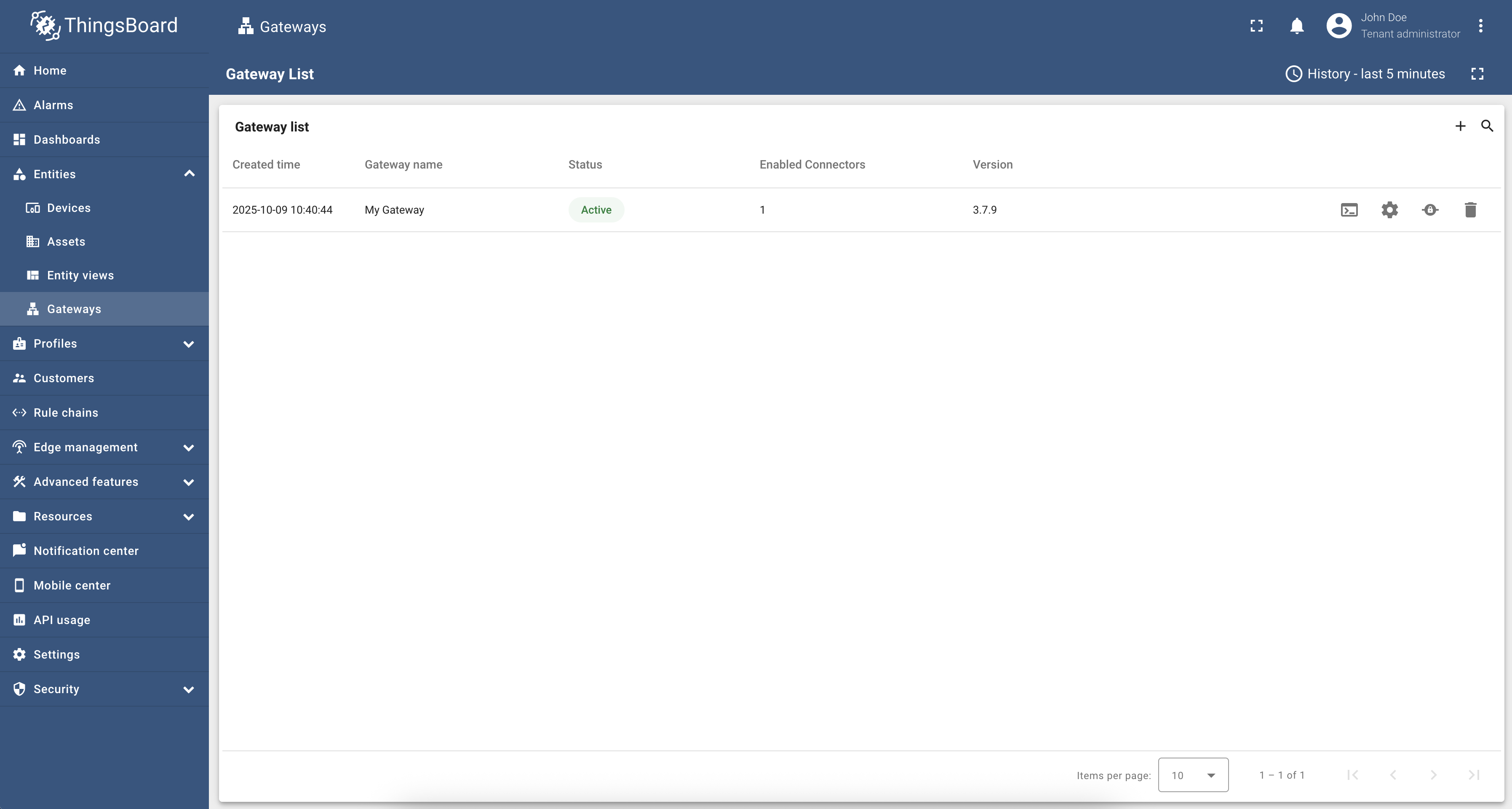
要远程管理网关,需在ThingsBoard侧边菜单中进入「实体」>「网关」标签页。
网关列表页显示所有网关及其必要信息,包括: -创建日期与时间。 -网关名称。 -状态(在线/离线)。 -已启用连接器数量。 -网关版本。
以及以下导航元素:
- 启动命令 — 点击后弹出包含启动网关命令的对话框。
- 网关配置 — 点击后弹出通用网关设置对话框。
- 连接器 — 点击后进入连接器管理与配置页面。
- 删除网关 — 点击后弹出网关删除确认对话框。
在此页面可创建新网关,也可按上述参数进行排序。
网关信息页
选中某个网关并点击后,将跳转到该网关的详情页。
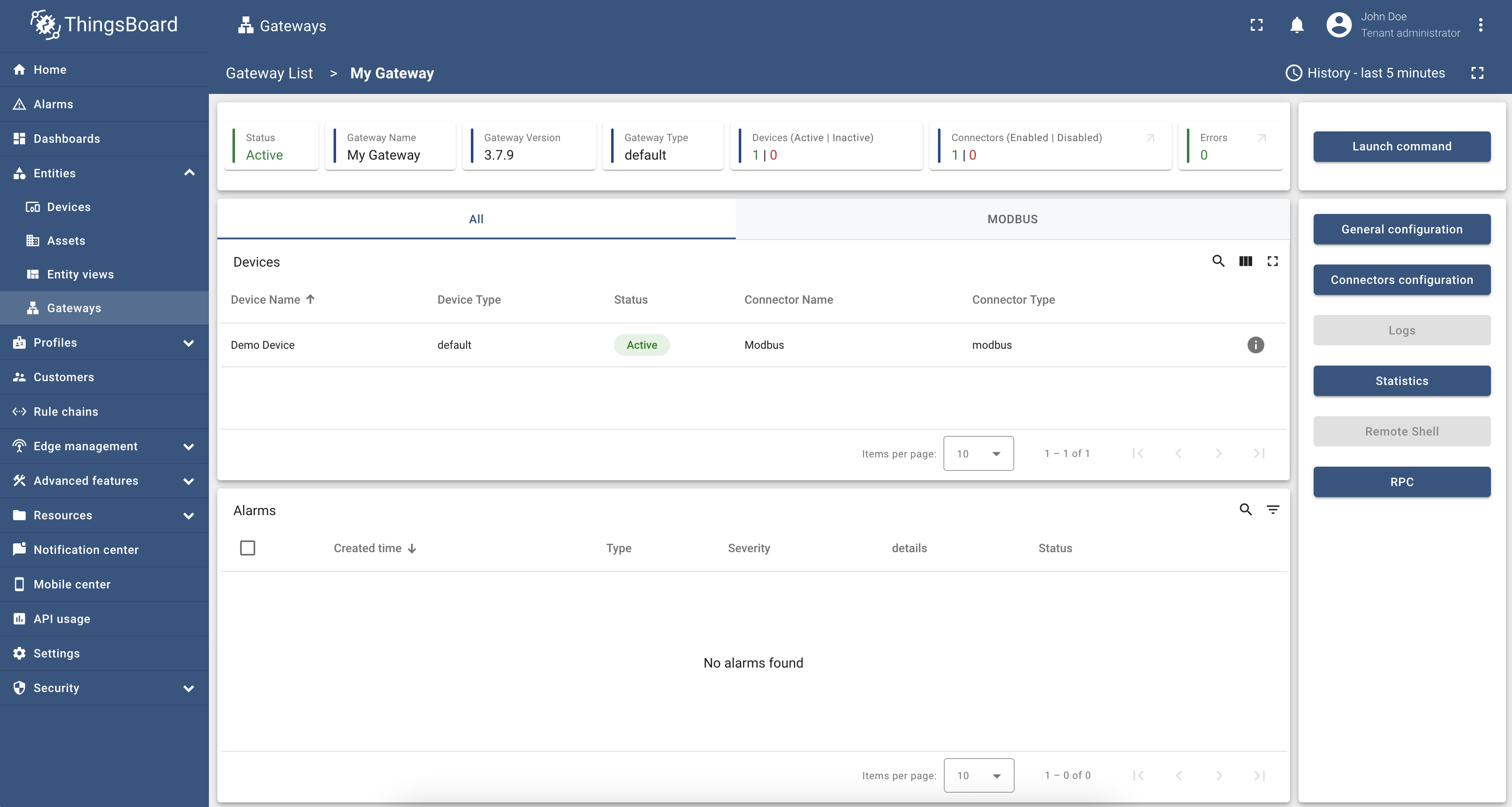
仪表板由4个主要组件组成:
- 网关基本信息,包含以下卡片: -状态(活跃/非活跃)。 -网关名称。 -网关类型。 -设备(活跃/非活跃)。 -连接器(已启用/已禁用),带有连接器页面链接。 -错误数量,带有日志页面链接。

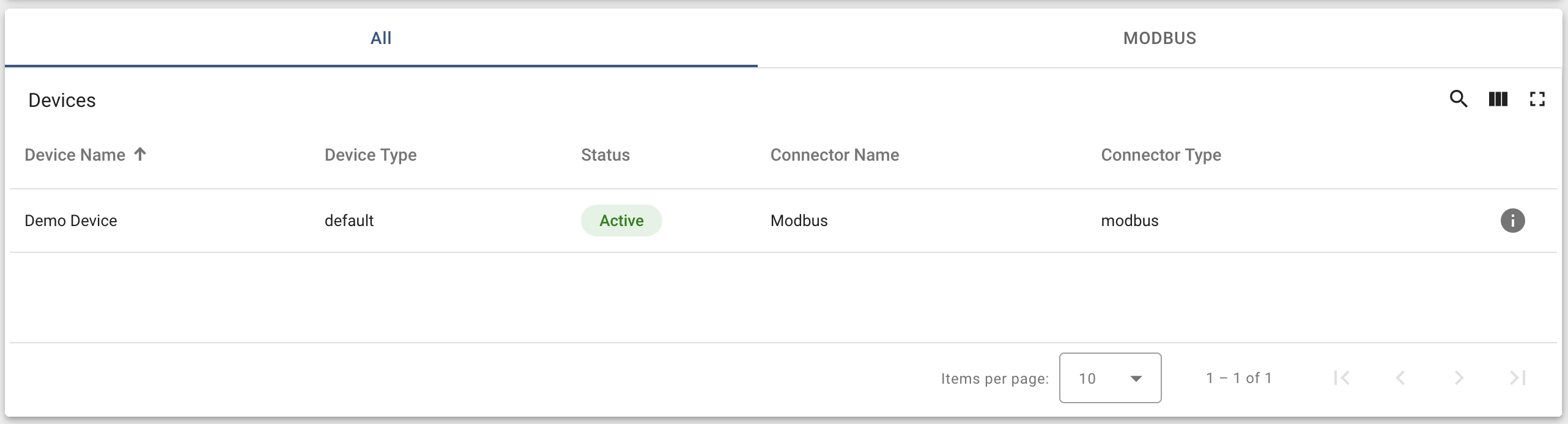
- 设备是一个表格,包含通过网关连接的设备基本信息: -设备名称。 -设备类型。 -状态(活跃/非活跃)。 -连接器名称。 -连接器类型。 -设备信息按钮,点击后弹出包含设备详细信息的对话框。 -以及筛选和搜索所需设备的元素。
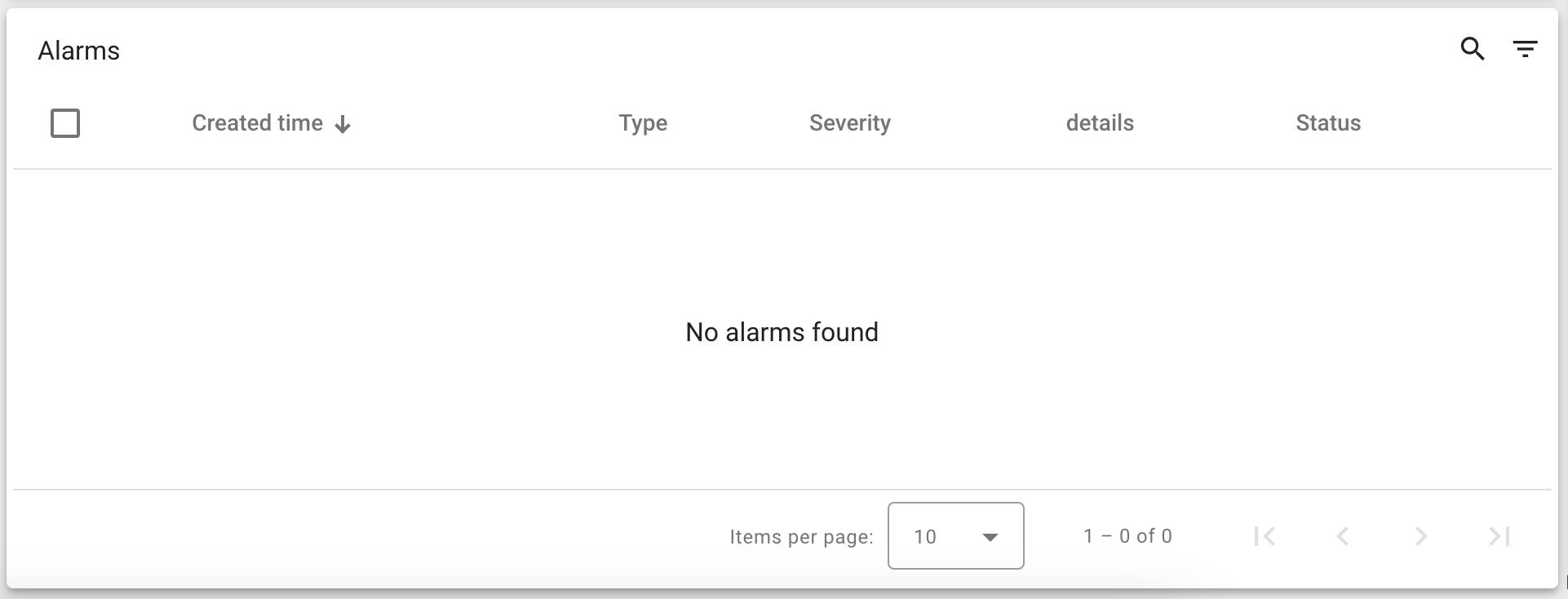
- 告警是标准告警组件,您将在此接收与所选网关相关的所有告警。
-
导航面板是一个导航面板,网关的所有其他配置、管理和监控页面均位于此处,包括: -启动命令-包含自动生成的网关启动命令的对话框。
- 通用配置 -网关通用设置页面。
- 连接器配置 -连接器管理与配置页面。
- 日志 -各类日志页面(请注意,该按钮仅在网关启用了远程日志时才处于活跃状态)。

- 统计 -网关通用统计与自定义统计页面。

- 远程Shell -远程Shell页面(请注意,该按钮仅在网关启用了远程Shell时才处于活跃状态)。

- RPC -网关RPC发送页面。

通用配置
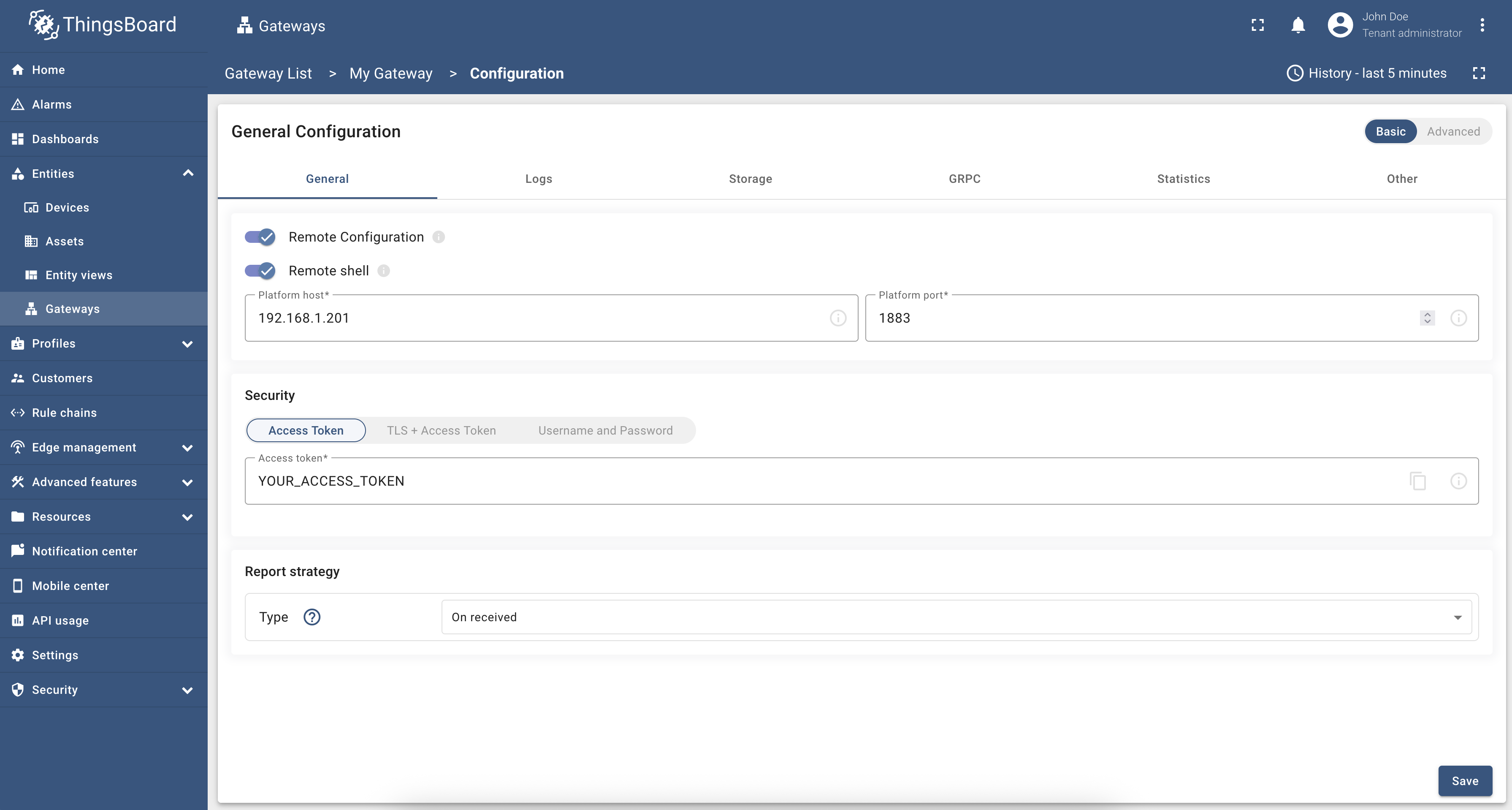
点击网关页面导航面板中的通用配置按钮,将跳转到网关的通用设置仪表板。
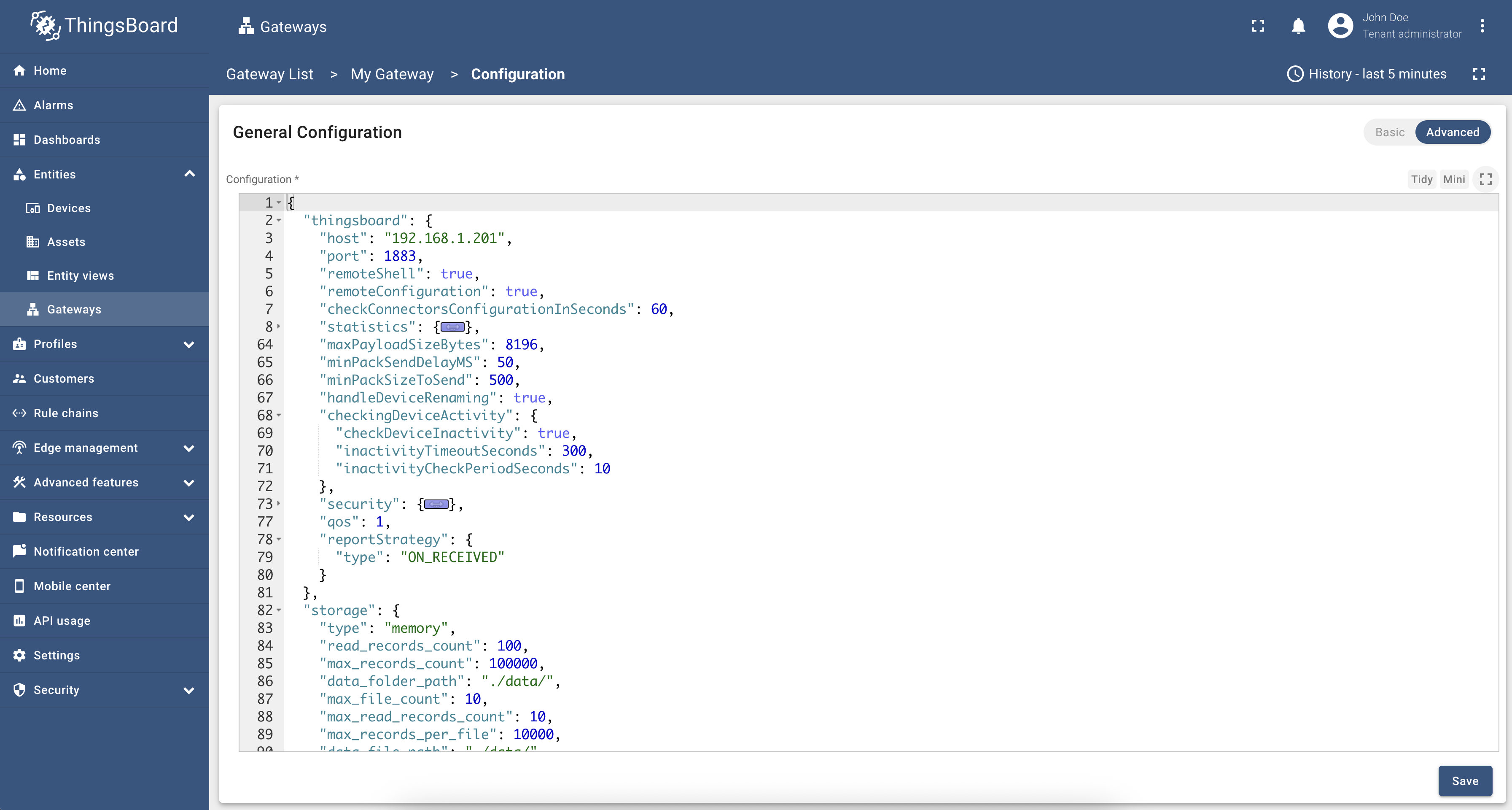
您可以在基础和高级配置模式之间切换。基础模式提供友好的界面用于配置网关,而高级模式允许您直接编辑JSON格式的配置文件。
基础配置模式
页面包含以下标签页:

每个字段都有提示,鼠标悬停在“i”图标上时会显示。
General(常规)- 本标签页包含主要设置:
|
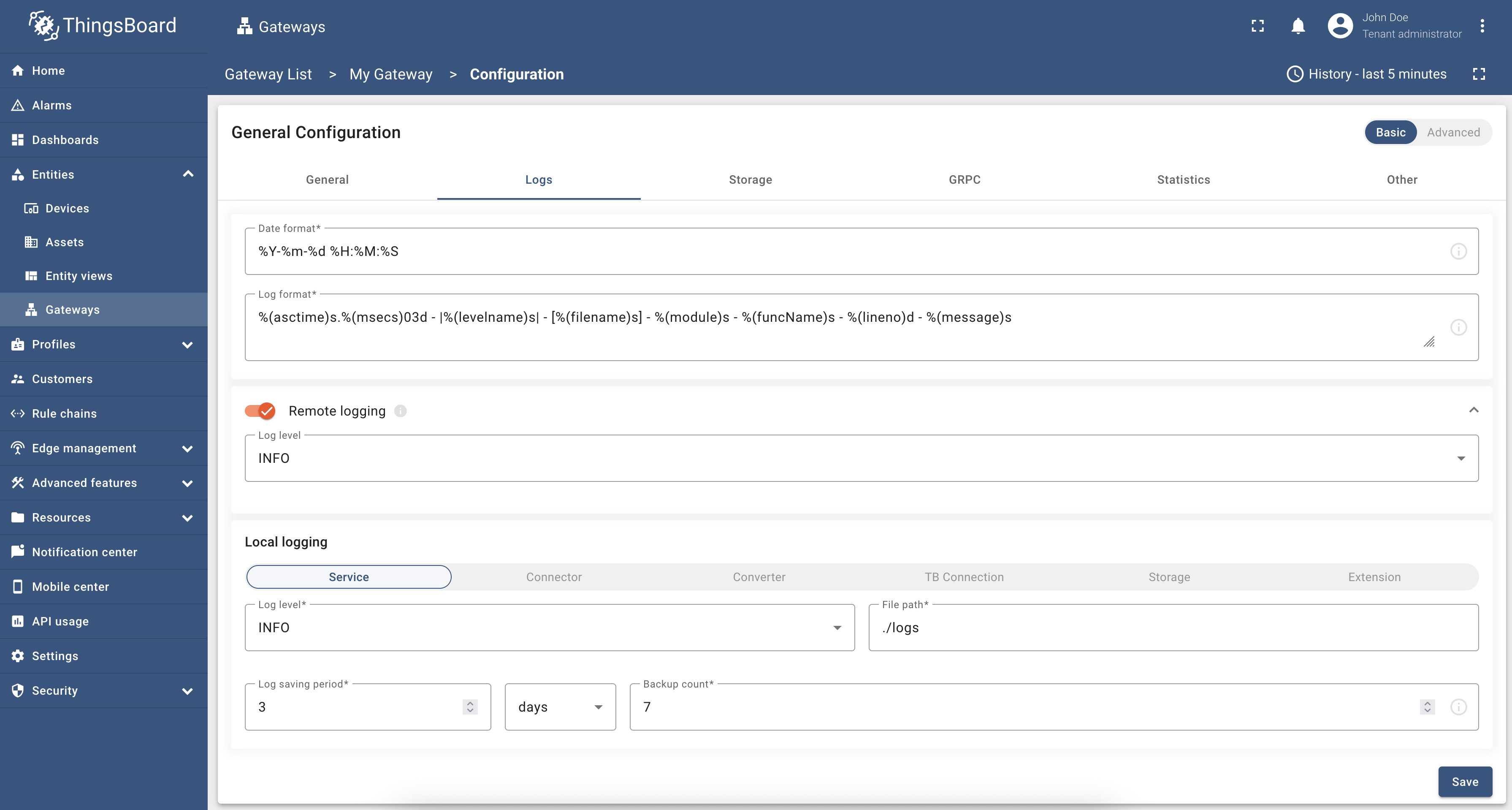
Logs(日志)- 用于设置本地和远程日志的标签页,包含 3 个主要部分:
|
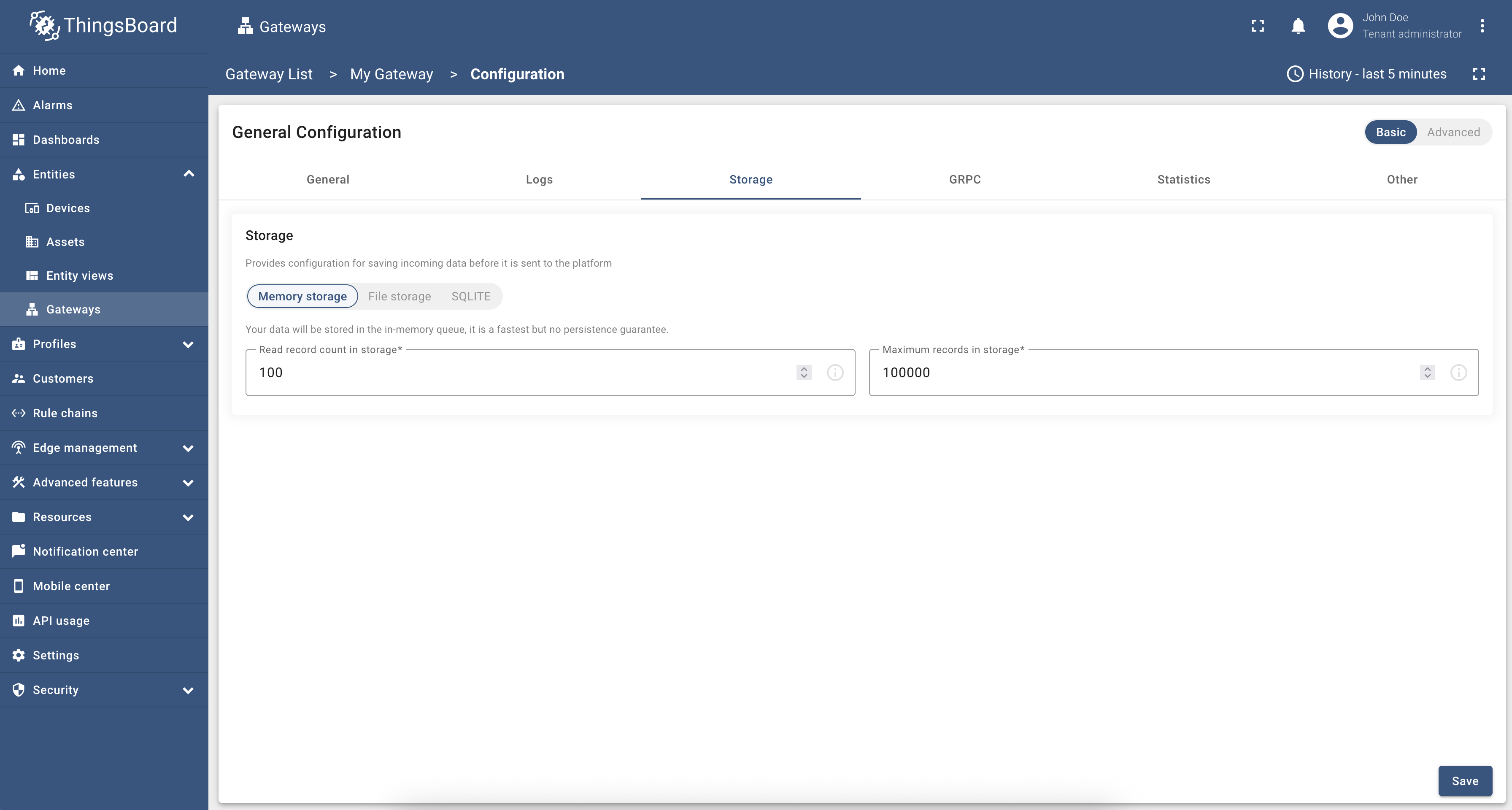
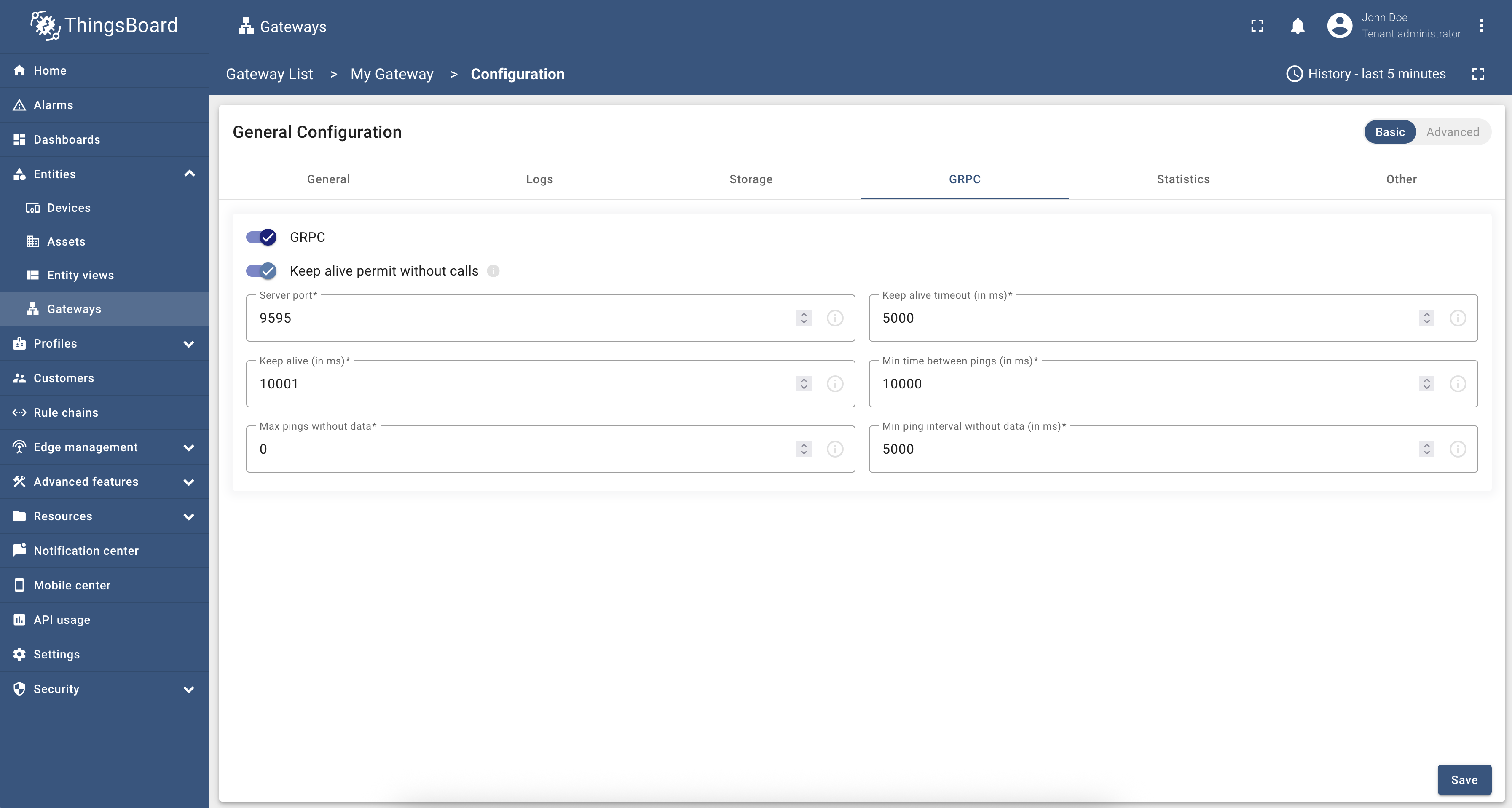
GRPC - 提供 GRPC 配置:
|
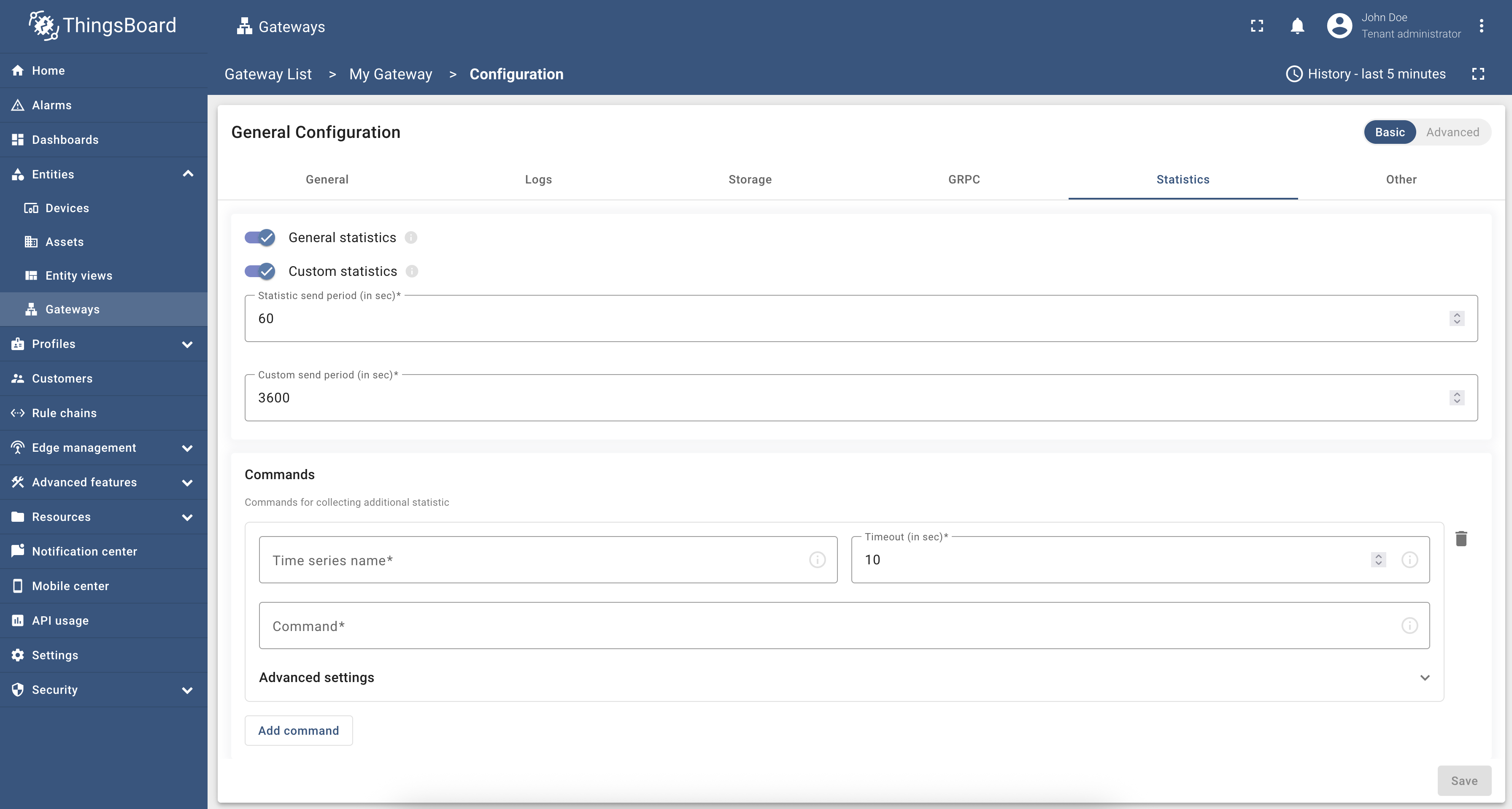
Statistics(统计)- 在此标签页可配置通用统计及自定义统计:
|
Other(其他)- 在此标签页可配置附加网关参数:
|
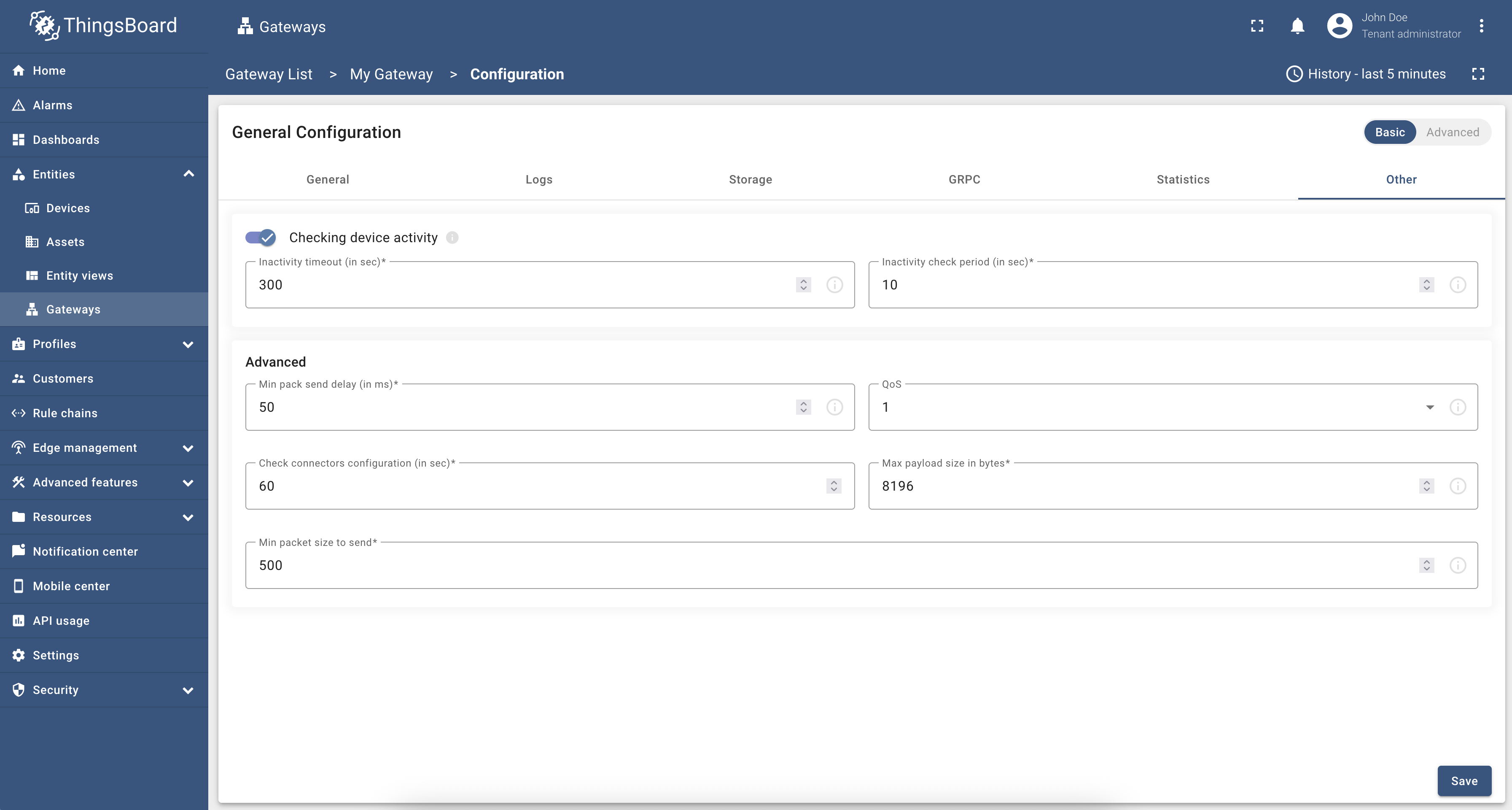
高级配置模式
高级模式允许您直接编辑JSON格式的配置文件,适用于配置基础模式中不可用的复杂设置。
连接器配置
点击网关页面导航面板中的连接器配置按钮,将跳转到连接器配置页面。
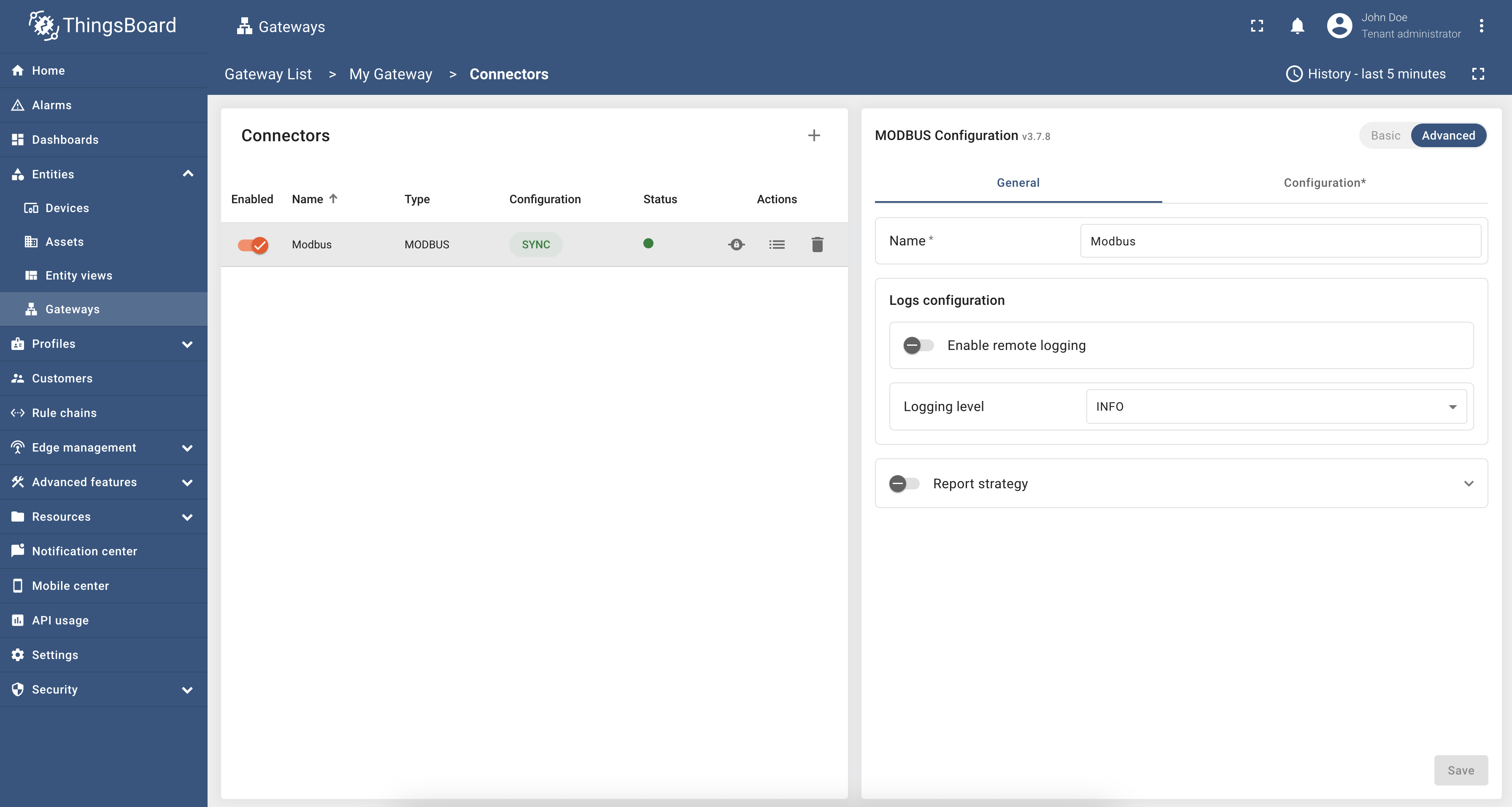
页面由两个主要部分组成: -连接器列表-此处显示所有已创建连接器的基本信息和控制元素: -启用-启用或禁用连接器。 -连接器名称。 -连接器类型。 -配置状态-显示远程配置是否与本地配置同步。 -连接器状态-若为”绿色”表示无错误且连接器正常运行;若为”红色”表示连接器运行异常。 -操作: - RPC -通过网关向连接器发送RPC的仪表板。 -日志-连接器日志仪表板。 -删除连接器。 -连接器配置-用于配置连接器的字段。
您还可以点击页面右上角的+按钮创建新连接器。
日志
请注意,日志页面仅在网关启用了远程日志时才处于活跃状态。
点击网关页面导航面板中的日志按钮,将跳转到日志页面。
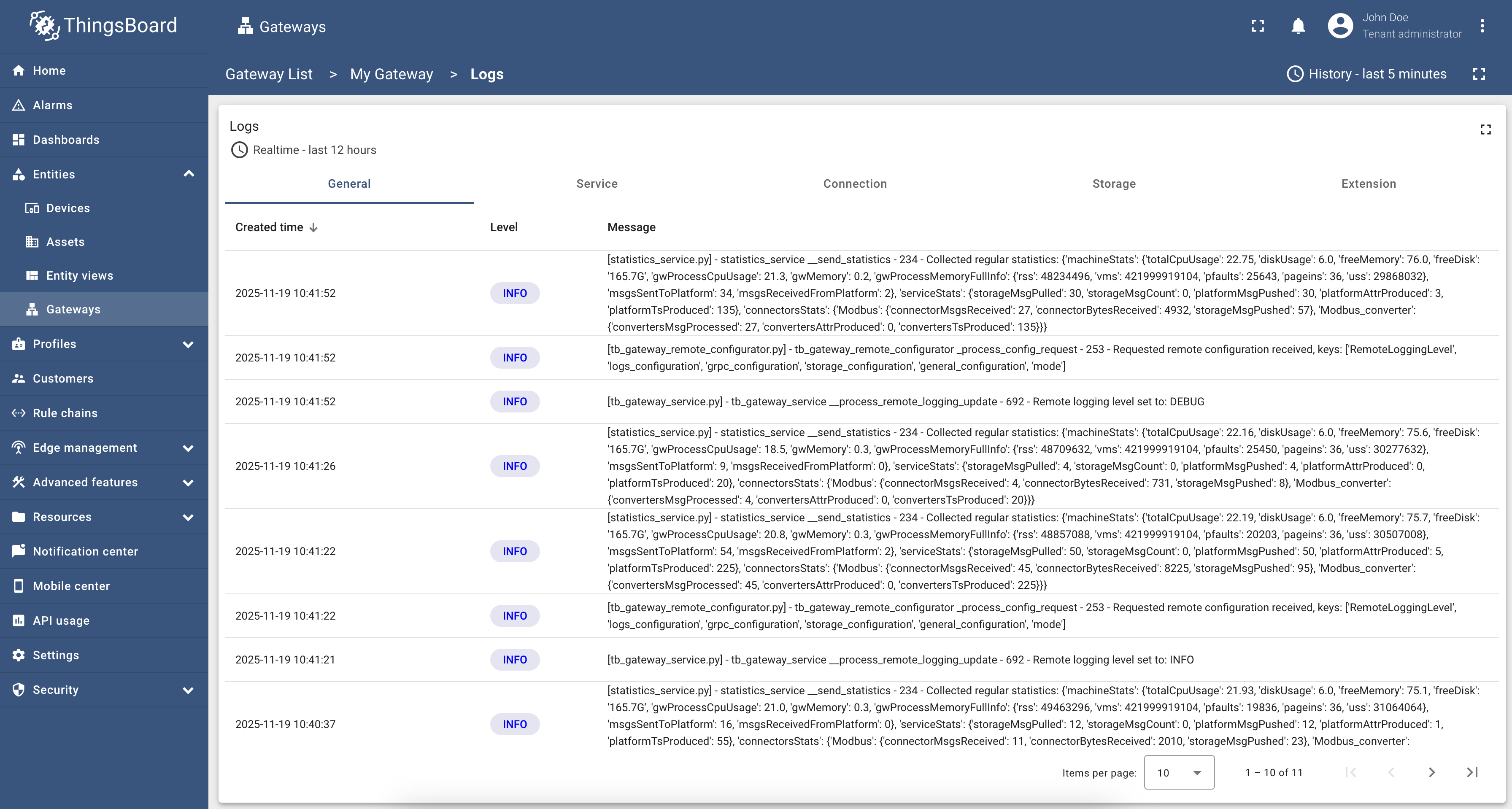
仪表板实时显示网关主要日志信息(通用、服务、连接、存储、扩展): -创建时间。 -级别。 -消息。
统计
点击网关页面导航面板中的统计按钮,将跳转到统计页面。
在右侧边栏中,您可以在存储、机器和自定义统计之间切换。 此外,您可以在页面右下角实时查看网关状态。
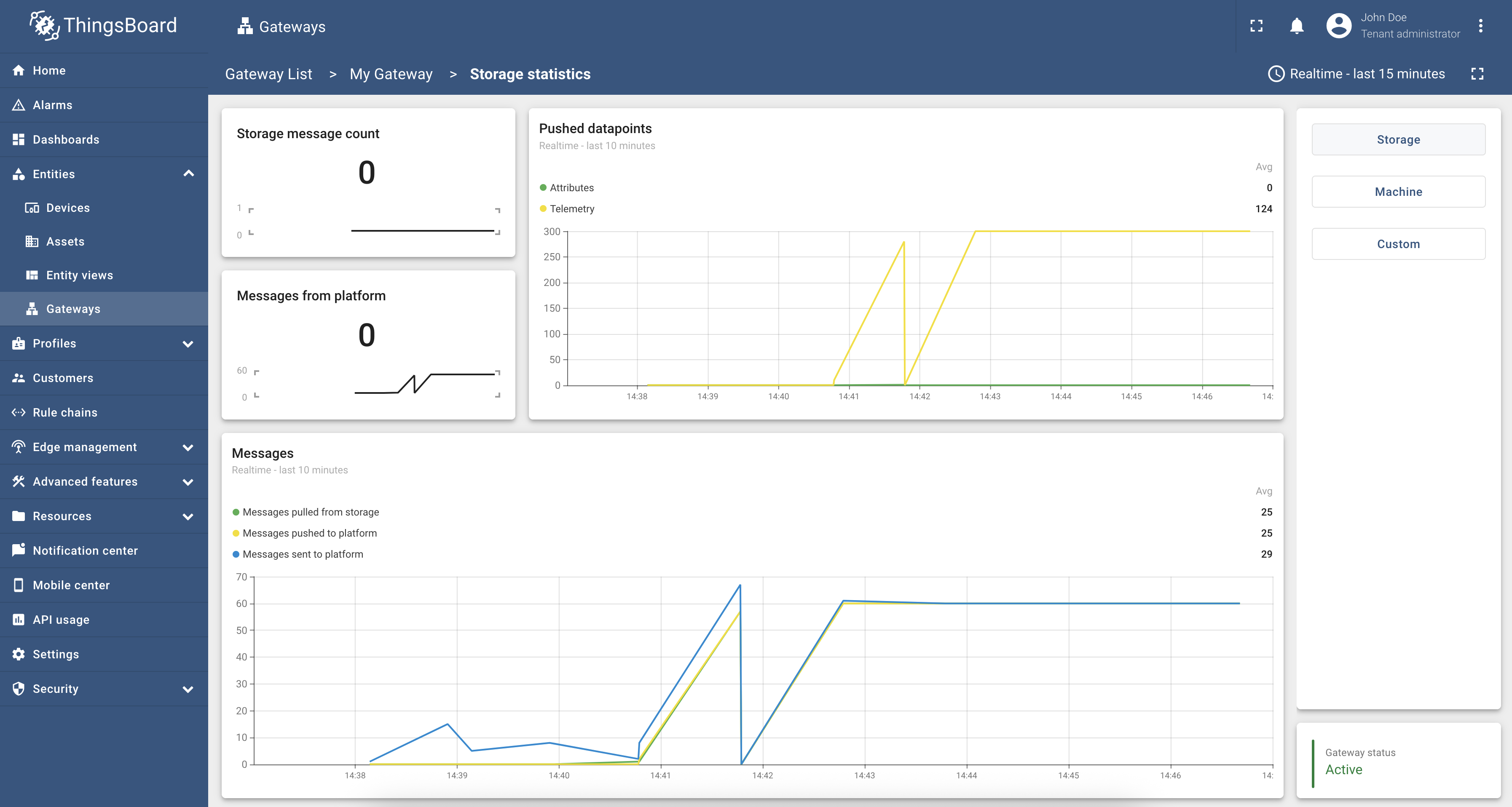
存储统计
存储统计显示网关使用的存储信息。页面包含以下组件: -存储消息数-显示网关存储中存储的消息总数。 -来自平台的消息-显示从平台接收的消息总数。 -推送数据点图表-显示推送到平台的遥测和属性数据点总数。 -消息图表-显示网关处理的消息总数: -从存储拉取的消息-从存储拉取的消息总数。 -推送到平台的消息-推送到平台的消息总数。 -发送到平台的消息-发送到平台的消息总数。
机器统计
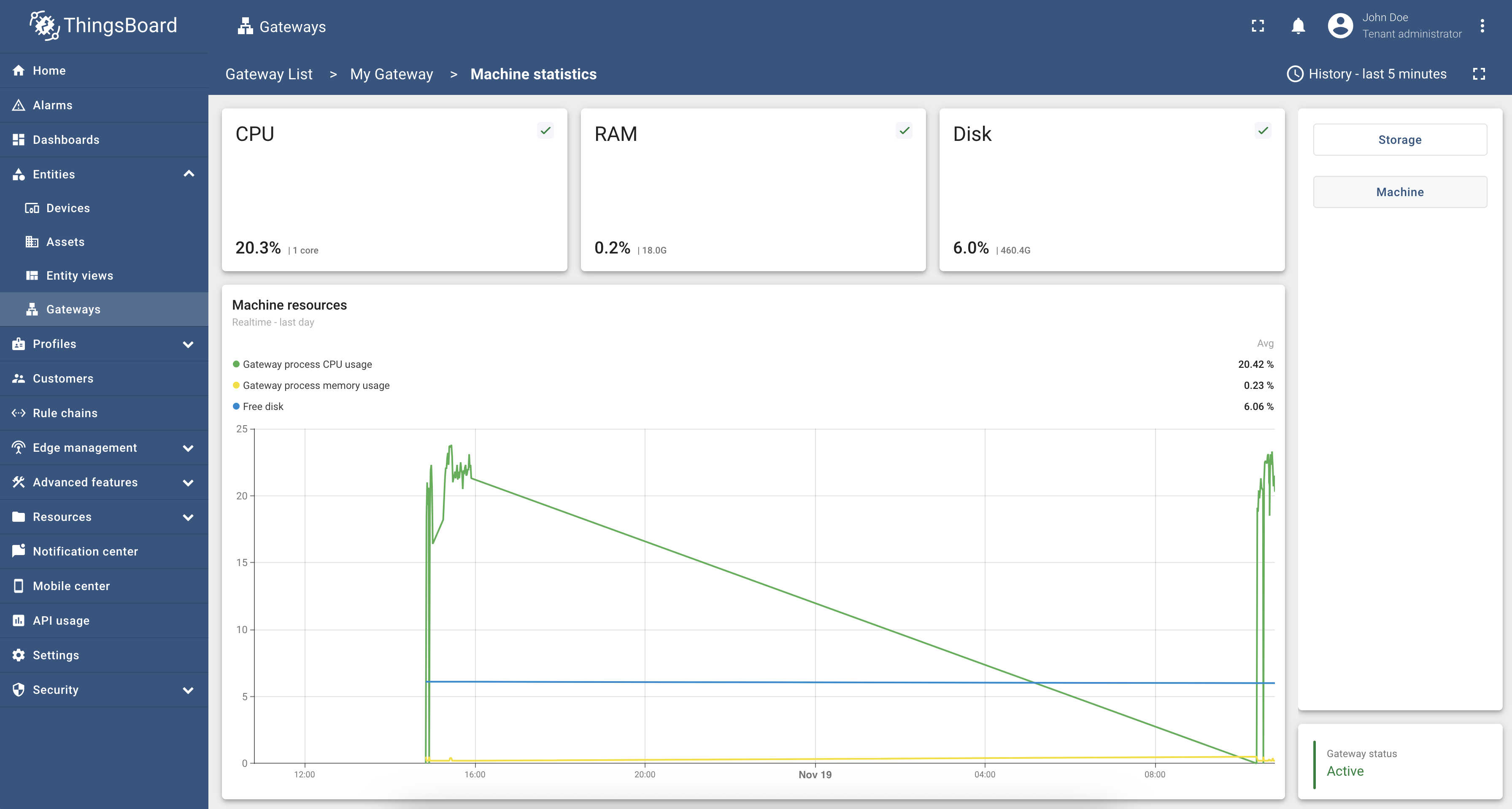
机器统计显示网关机器的性能信息。页面包含以下组件:
- CPU使用率-显示网关机器当前的CPU使用百分比。 -内存使用率-显示网关机器当前的内存使用百分比。 -磁盘使用率-显示网关机器当前的磁盘使用百分比。
自定义统计
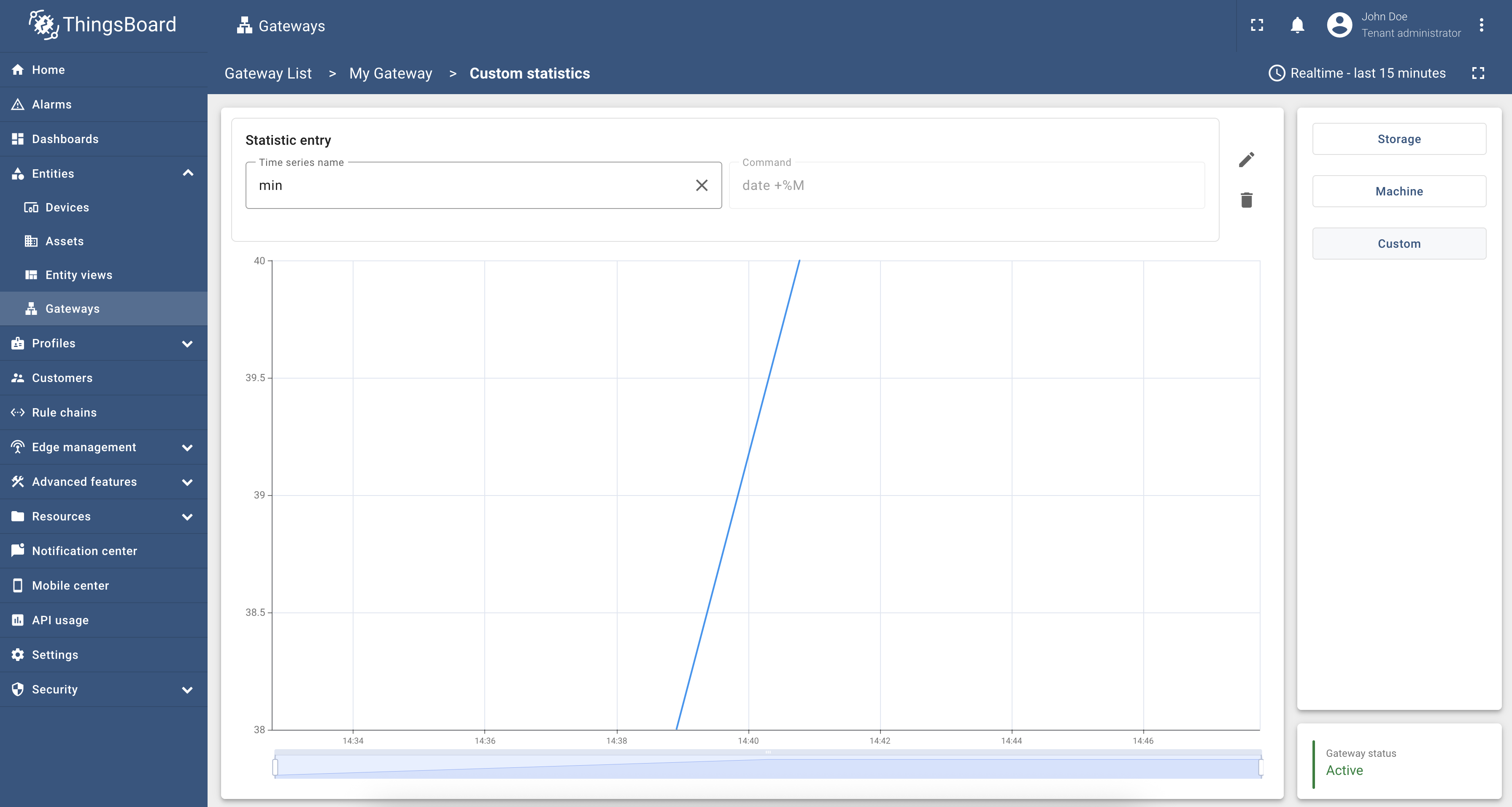
自定义统计显示用户自定义的网关统计数据。您可以在通用配置页面的统计标签页中添加自定义统计,或点击”时间序列名称“字段中的新建按钮添加。根据添加的自定义统计不同,页面将包含不同的组件:数值统计使用图表组件,字符串统计使用表格组件。
远程Shell
请注意,远程Shell仪表板仅在网关启用了远程Shell时才处于活跃状态。
点击网关页面导航面板中的远程Shell按钮,将跳转到远程Shell页面。
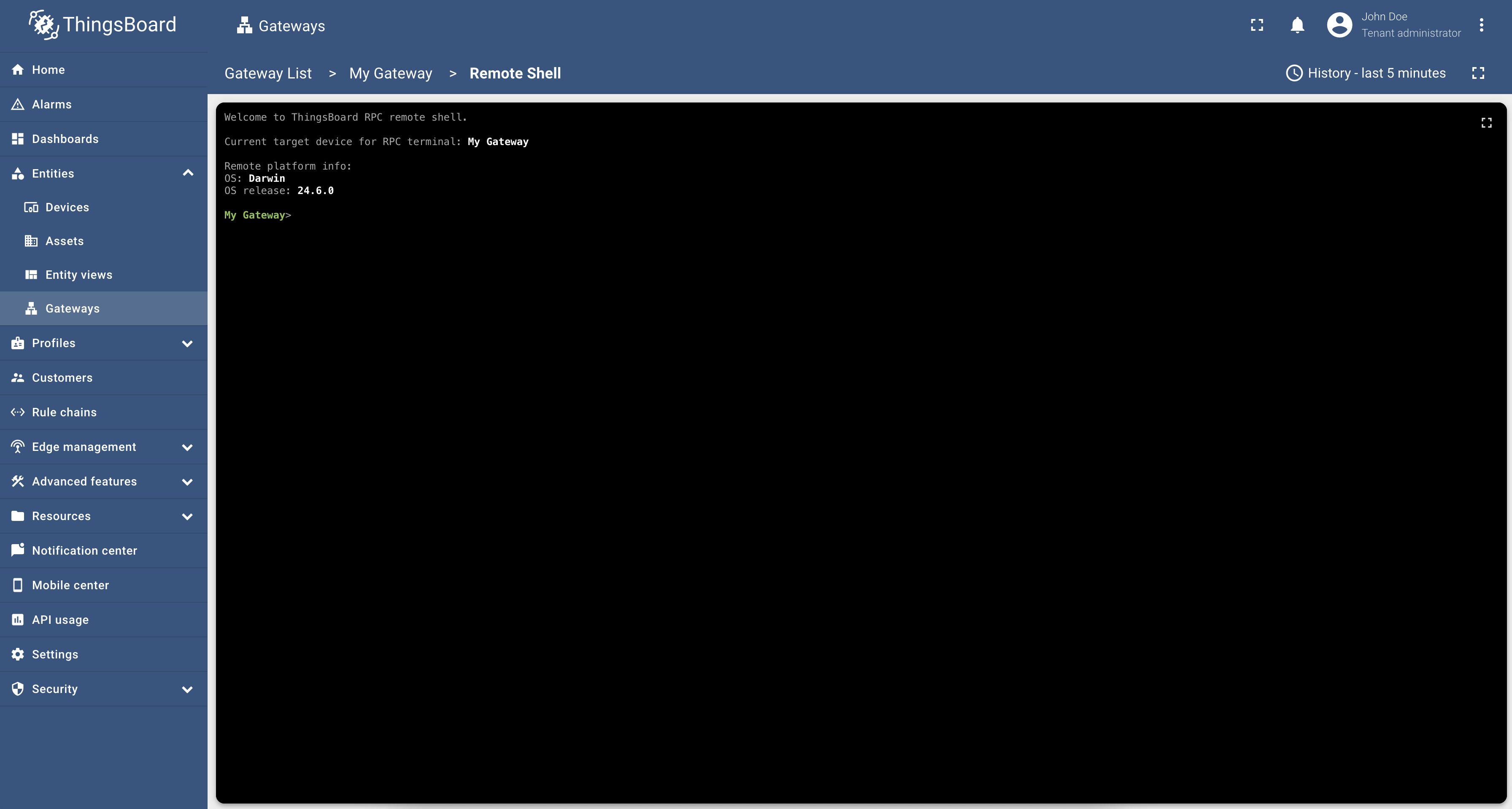
该仪表板允许通过远程Shell组件控制安装网关的操作系统。
RPC
点击网关页面导航面板中的RPC按钮,将跳转到网关RPC发送页面。
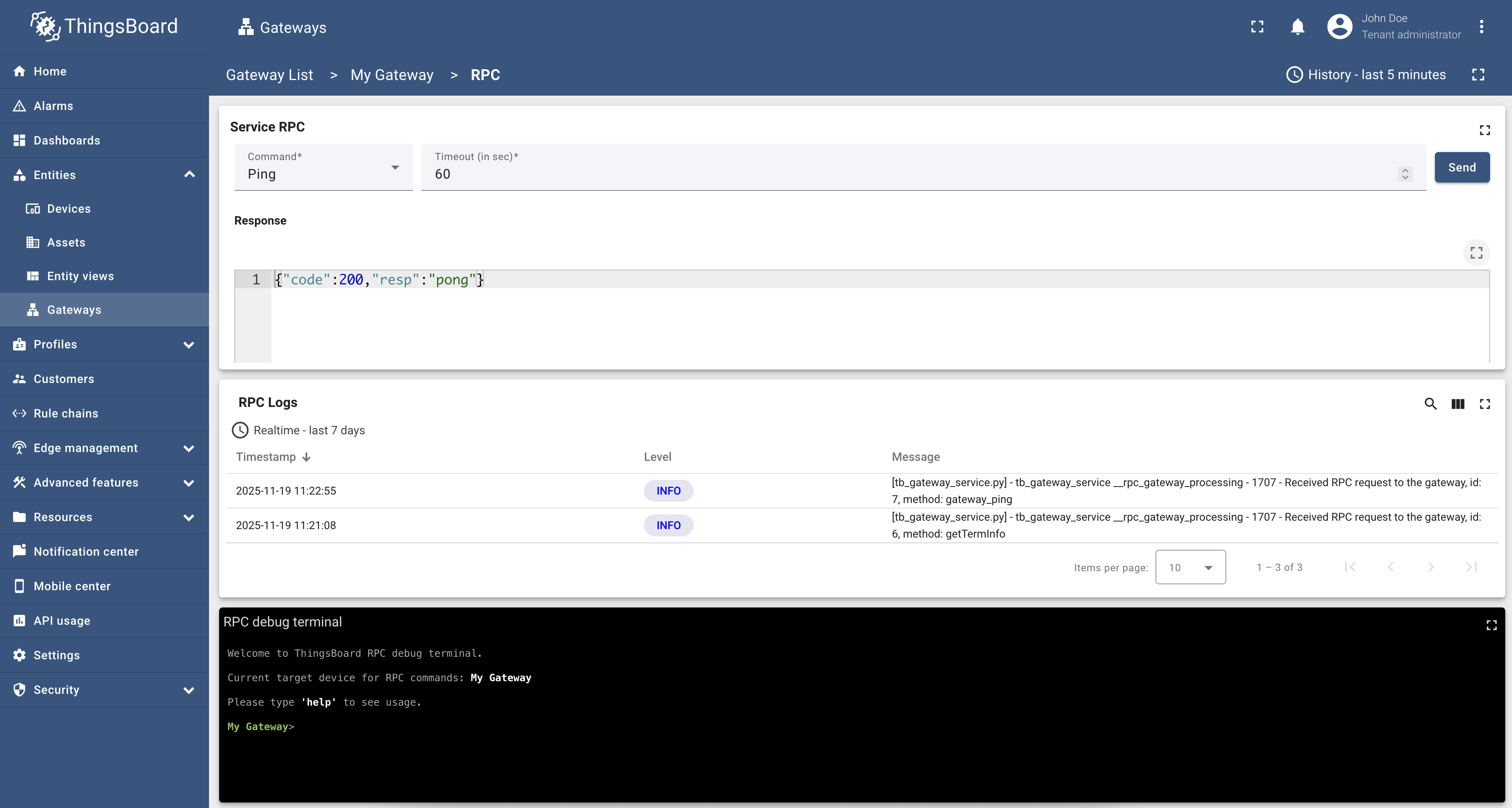
页面由3个组件组成: -服务RPC -用于发送RPC并查看命令执行结果: -命令- 网关服务RPC(Ping、Stats、Devices、Update、Version、Restart、Reboot)。 -超时-命令执行时间。 -响应-发送命令的执行结果。
- RPC日志-显示处理已发送RPC时的网关日志。
- RPC调试终端-用于调试网关RPC的组件。
下一步
浏览ThingsBoard主要功能相关指南: