
仅专业版支持Platform Integrations功能。
请使用ThingsBoard Cloud或自行安装平台实例。
ThingsBoard平台集成功能面向两大用例/部署方式:
- 将采用特定负载格式的NB IoT、LoRaWAN、SigFox等设备直接接入ThingsBoard平台。
- 从已接入现有物联网平台的设备流式传输数据,以支持实时交互式仪表板及高效数据处理。
两类用例有若干共同点。部署拓扑中均有服务端组件阻止直接访问设备,并提供一组API与现场设备交互。 设备负载格式未统一,同类传感器的不同厂商甚至不同版本往往使用不同格式。
ThingsBoard集成的职责是在核心平台能力(遥测采集、属性与RPC调用)与特定第三方平台API之间提供安全、可靠的API桥接。
工作原理
ThingsBoard目前支持多种集成协议,以HTTP、MQTT、OPC-UA最为常用。 平台也支持与LoRaWAN网络服务器、Sigfox后端、各类NB IoT设备等的集成,可通过原始UDP和TCP集成。 AWS IoT、IBM Watson、Azure Event Hub等支持通过MQTT或AMQP订阅设备数据流。
平台集成列表持续增加,但整体集成概念相同,说明如下。
消息从外部平台到达ThingsBoard后,会按平台特定负载格式和安全规则进行校验。 校验通过后,ThingsBoard集成会调用已配置的上行数据转换器,从入站消息中提取有效信息子集。 消息将设备及平台特定的负载转换为ThingsBoard所需格式。
自TB PE v2.0起,规则引擎也可向集成推送下行消息。此类消息示例包括:
常见用例包括:
- 根据共享属性变化调整数据上报频率;
- 根据共享属性变化触发固件更新;
- 根据RPC调用改变设备状态;
规则引擎推送消息后,ThingsBoard会调用已配置的下行数据转换器,将规则引擎消息转换为集成所需的数据格式。
上行数据转换器
上行数据转换器的主要作用是将来自设备的入站消息负载(如MQTT、HTTP、CoAP等协议)解析并转换为ThingsBoard可处理的格式。
自ThingsBoard 4.0起,对于接收具有相同结构的负载消息的集成,编写转换器的流程已简化。 您可直接在界面中选择集成消息字段应写入属性还是遥测,无需在解码函数中手动定义。
该功能适用于下列集成的上行转换器:
- ChirpStack
- Loriot
- The Things Stack Community
- The Things Stack Industries
- ThingPark
- ThingPark Enterprise
4.0之前创建的转换器仍可使用并正常工作。
通用上行数据转换器
创建适用于所有集成类型的通用上行数据转换器,请按下列步骤操作:
- 进入“Integration center”的“Data converters”部分,点击“plus”图标,在下拉菜单中选择“Create new converter”。
- 在新窗口中:
调试模式
启用调试模式可追踪与uplink converter执行相关的事件、状态及潜在错误,便于开发和排障。
注意:调试模式可能迅速增加磁盘占用,因为所有调试事件都会存入数据库。 自ThingsBoard 3.9起,平台仅在uplink converter创建后的前15分钟内存储完整调试事件,之后仅保留错误事件。
调试模式设置可组合使用或完全关闭。
- 在Main decoding configuration部分定义解码逻辑:使用提供的默认脚本或输入自定义脚本解析并转换入站数据。
可使用 TBEL(TBEL)或 JavaScript 开发用户自定义函数。 建议使用 TBEL,其在ThingsBoard 中的执行效率远高于 JS。
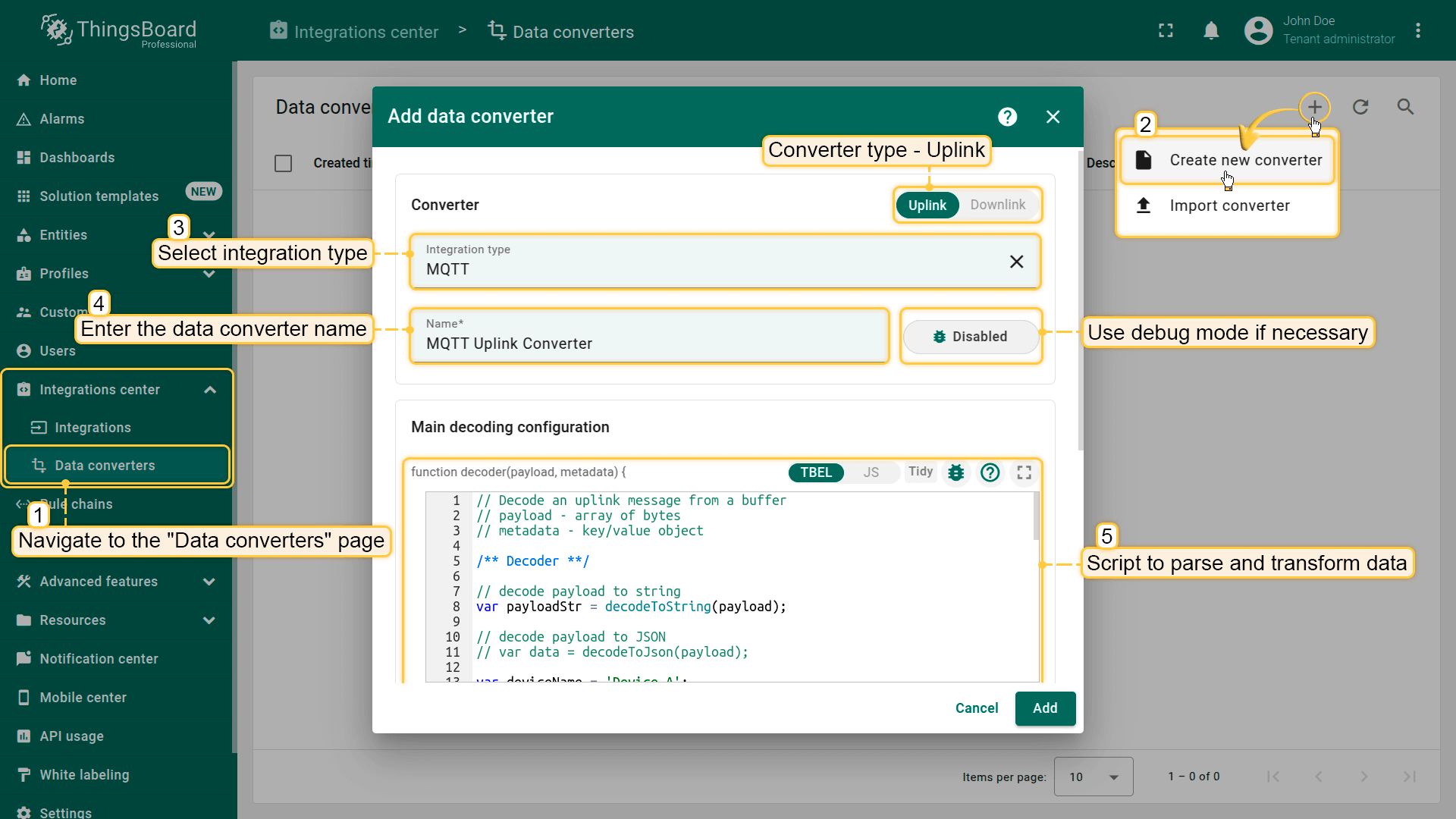
- 配置advanced decoding parameters:
- 为避免遥测或属性值的不必要更新,可使用“Update only keys list”字段。该列表中指定的键仅在其值与先前不同时才会更新。若某键出现在转换后的消息中但值未变,则跳过更新。
注意:集群环境下,若消息由不同集成执行节点接收,或转换器配置已更新,“Update only keys list”中键对应的值可能会被多次更新。
- 为避免遥测或属性值的不必要更新,可使用“Update only keys list”字段。该列表中指定的键仅在其值与先前不同时才会更新。若某键出现在转换后的消息中但值未变,则跳过更新。
- 配置完成后,点击“Add”创建并保存新转换器。
类型化上行数据转换器
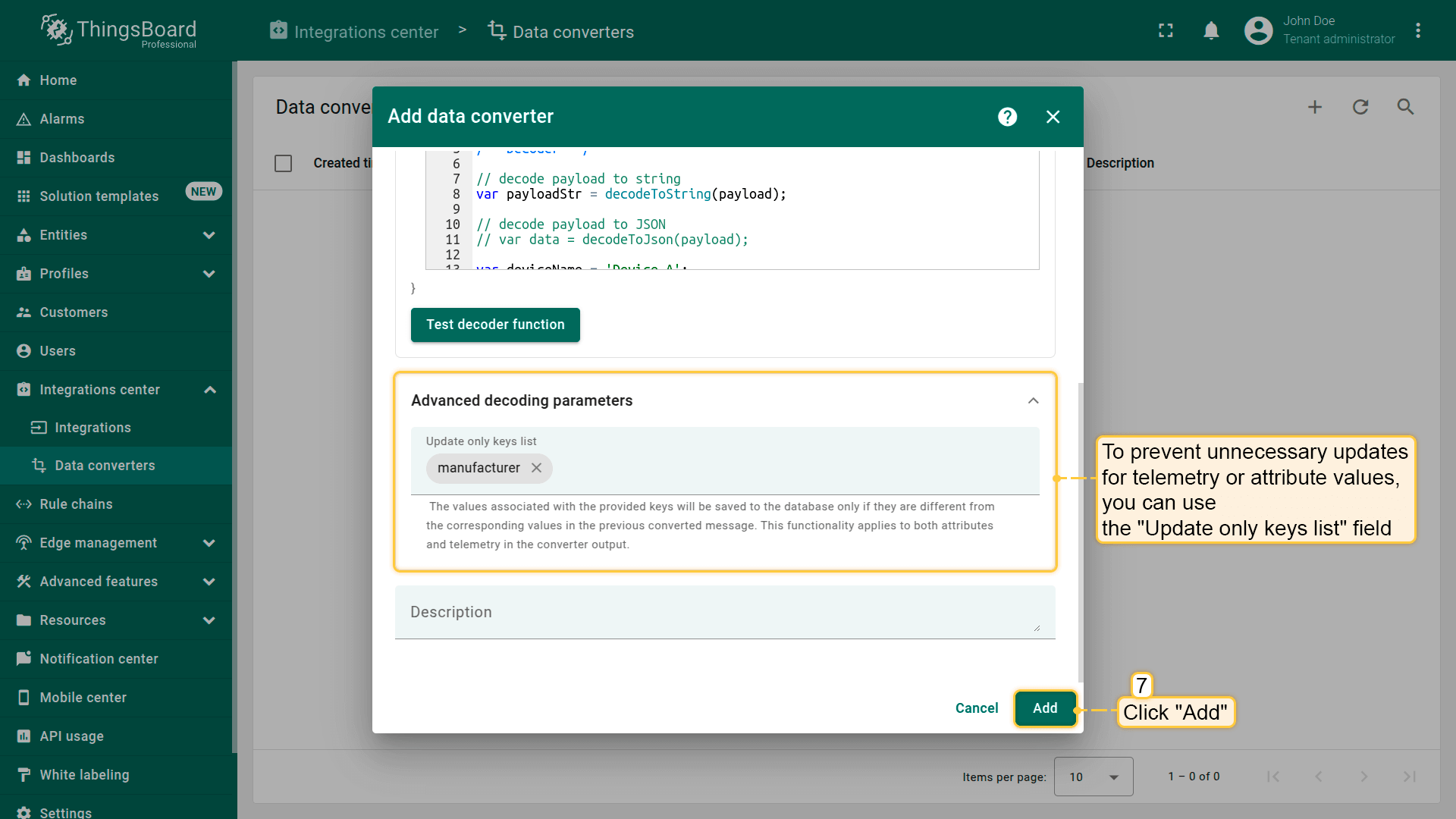
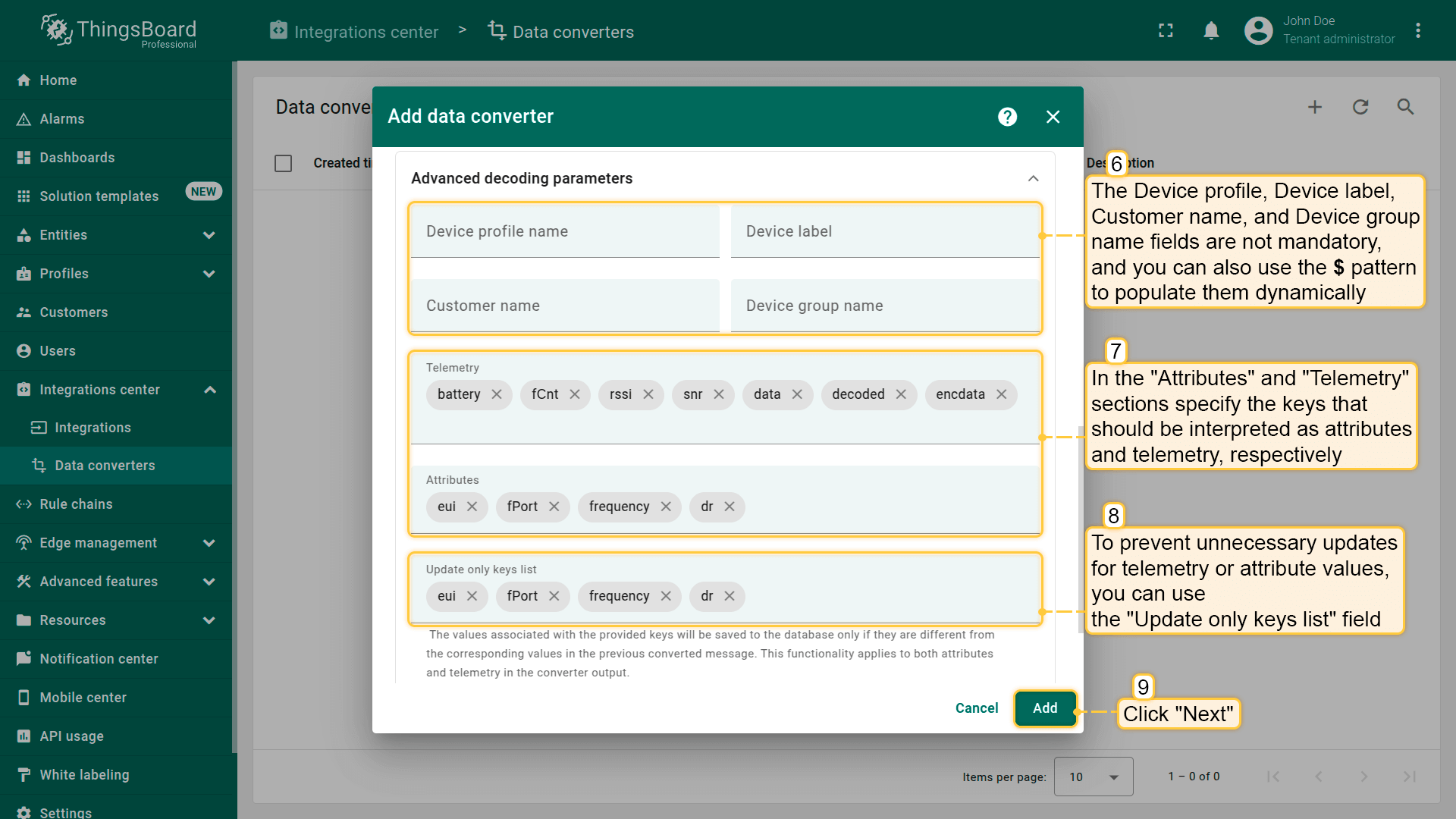
类型化上行数据转换器面向特定集成类型。 为支持新版上行转换器功能的集成(ChirpStack、Loriot、The Things Stack Community、The Things Stack Industries、ThingPark、ThingPark Enterprise)创建上行数据转换器,请按下列步骤:
- “Integration type”字段列出所有支持的集成。本例使用 Loriot。
- 指定转换器名称。
- 进入“Main decoding configuration”部分:
- 选择集成将创建的实体类型(Device或Asset)并指定实体名称。
Entity name字段必填。默认遵循Device $eui(或Asset $eui)模式。在设备名称中需突出$模式。输入$时将出现Loriot消息的可用键列表,该列表为标准格式且不依赖具体消息内容。$eui模式将动态从Loriot消息获取设备唯一标识。
- 选择集成将创建的实体类型(Device或Asset)并指定实体名称。
- 在Main decoding configuration部分定义解码逻辑:使用提供的默认脚本或输入自定义脚本解析并转换入站数据。
可使用 TBEL(TBEL)或 JavaScript 开发用户自定义函数。 建议使用 TBEL,其在ThingsBoard 中的执行效率远高于 JS。
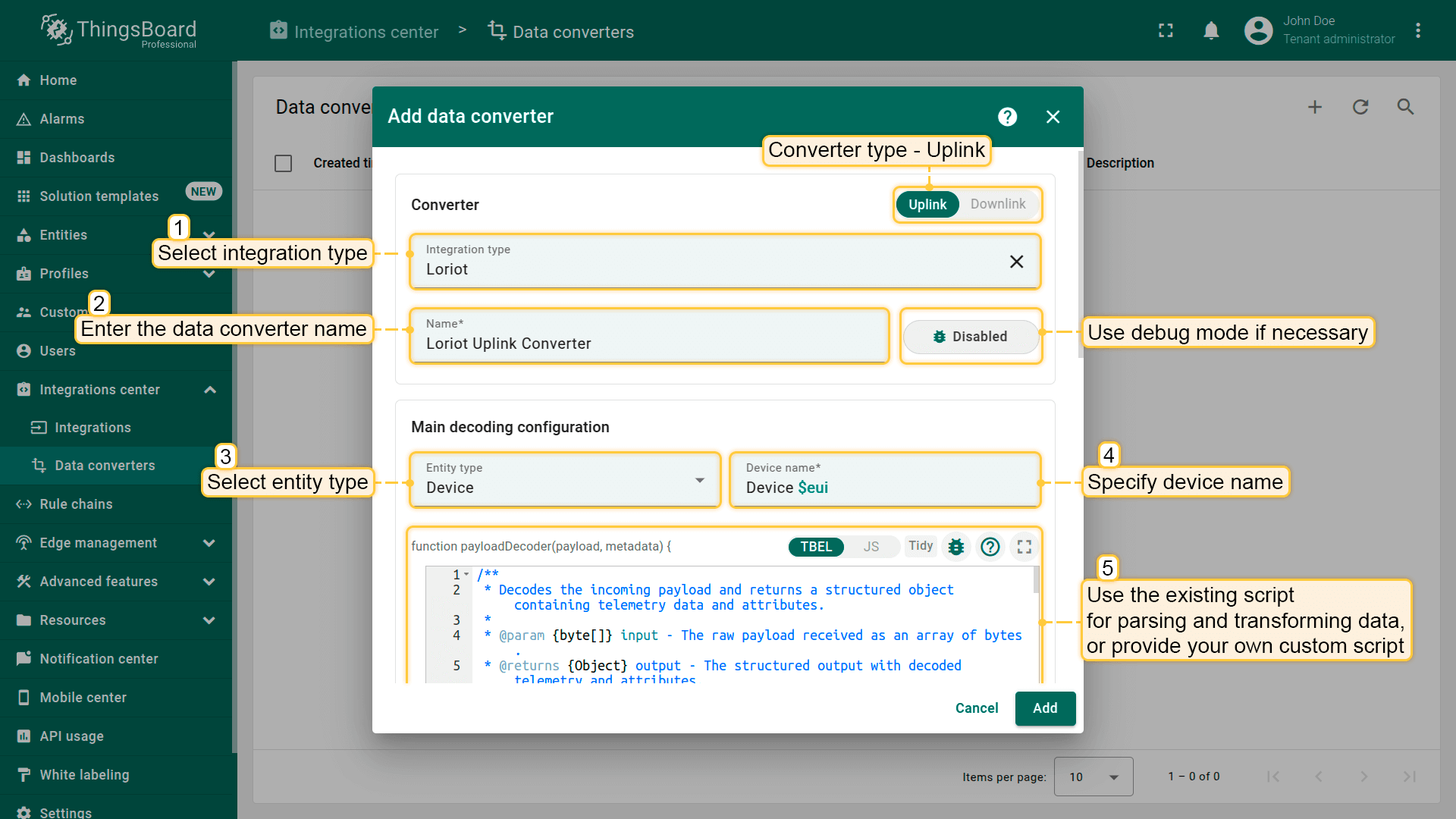
- 配置advanced decoding parameters:
- Device profile、Device label、Customer name、Device group name字段非必填,可使用$模式动态填充。 若Device profile为空,将使用“default”。
- 在Attributes和Telemetry部分分别指定应解释为属性和遥测的键。 若入站消息中缺少某指定键,转换器将忽略。
- 为避免不必要更新,可使用“Update only keys list”字段。该列表中指定的键仅在其值发生变化时更新;若某键在转换消息中出现但值相同,则跳过更新。
注意:集群环境下,若消息由不同集成执行节点接收,或转换器配置已更新,“Update only keys list”中键对应的值可能会被多次更新。
- 配置完成后,点击“Add”创建并保存新转换器。
测试解码函数
创建上行数据转换器时,可验证用于处理入站设备数据的解码逻辑。 点击“Test payload decoder”开始。 可模拟转换器如何处理实际负载,并据此微调解码函数。
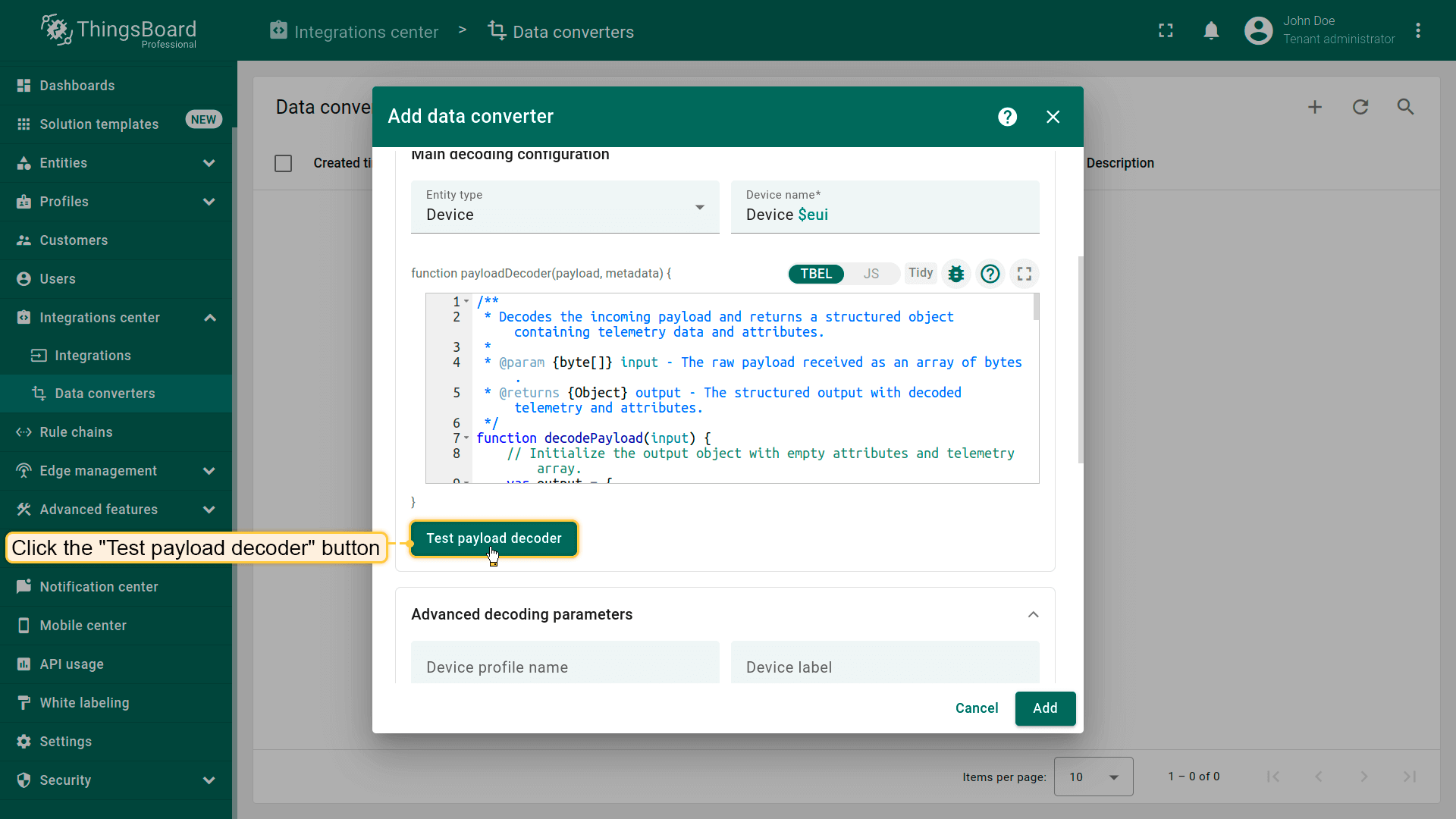
点击”Test payload decoder“按钮,验证用于处理入站设备数据的解码逻辑。
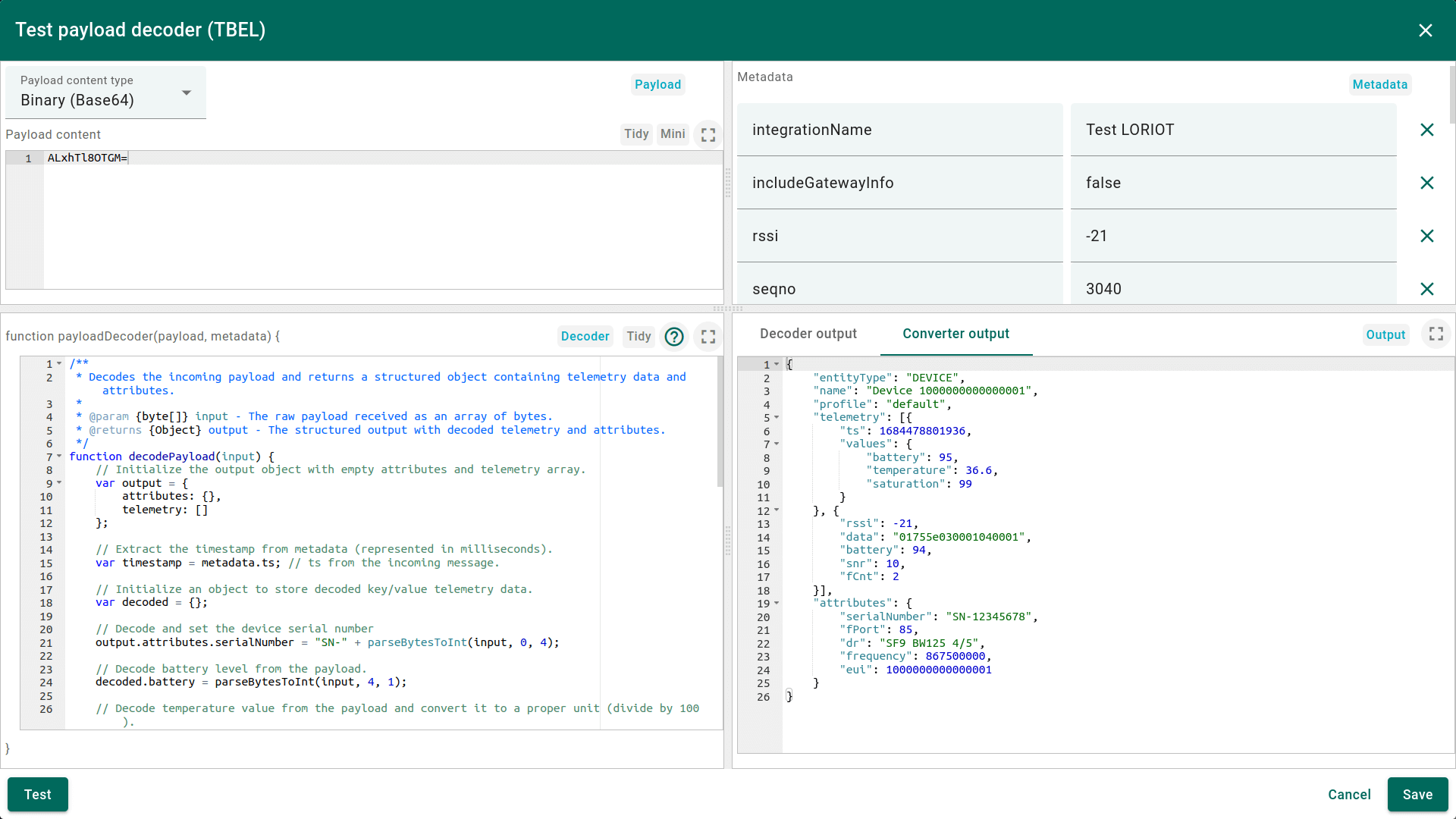
测试解码函数窗口。
Payload
Payload表示从设备接收到的编码输入数据。
注意:各集成类型有预填示例负载。可作为起点,或修改以匹配您集成的消息格式。
格式因集成类型而异,可为:
- JSON
- TEXT
- Binary (Base64)
对于Binary (Base64) payload content type,负载会自动解码为字节数组,无需在脚本中手动解码。
可在解码脚本中使用payload关键字访问负载。
Metadata
Metadata是包含集成提供的特殊字段的键值映射。 可在解码脚本中使用metadata关键字引用这些值。
此外,可在各集成设置中配置自定义metadata参数。 例如,可定义deviceType等metadata参数,并在脚本中用于在创建设备时自动分配设备类型。
Converter output
Converter output以JSON展示解码函数返回的结果,包括设备值数组(如遥测或属性),也可包含遥测时间戳。 便于比对和验证解码数据如何被ThingsBoard解释与处理。
输出JSON中仅deviceName和deviceType为必填。
注意:自2.4.2起,ThingsBoard也支持使用assetName和assetType替代deviceName和deviceType。
注意:自2.4.2起,ThingsBoard支持可选的customerName和groupName。 这些参数将使ThingsBoard自动创建客户和/或实体组,并将实体分配给客户和/或组。
转换器输出数据示例:
1
2
3
4
5
6
7
8
9
10
11
12
13
14
15
16
17
18
19
20
21
22
23
24
25
26
{
  "entityType": "DEVICE",
  "name": "Device 1000000000000001",
  "profile": "default",
  "telemetry": [{
    "ts": 1684478801936,
    "values": {
      "battery": 95,
      "temperature": 36.6,
      "saturation": 99
    }
  }, {
    "rssi": -21,
    "data": "01755e030001040001",
    "battery": 94,
    "snr": 10,
    "fСnt": 2
  }],
  "attributes": {
    "serialNumber": "SN-12345678",
    "fPort": 85,
    "dr": "SF9 BW125 4/5",
    "frequency": 867500000,
    "eui": 1000000000000001
  }
}
下行数据转换器
下行数据转换器的主要作用是将规则引擎的入站消息及其metadata转换为对应集成使用的格式。
注意:下行转换器通常为可选。仅在集成需要ThingsBoard发送出站消息(如RPC、属性更新或其他命令)时需创建。若集成仅接收数据而不发起出站通信,可跳过创建下行转换器。
创建下行数据转换器步骤:
- 进入“Integration center”的“Data converters”部分,点击“plus”图标,在下拉菜单中选择“Create new converter”。
- 在新窗口中:
调试模式
启用调试模式可追踪与downlink converter执行相关的事件、状态及潜在错误,便于开发和排障。
注意:调试模式可能迅速增加磁盘占用,因为所有调试事件都会存入数据库。 自ThingsBoard 3.9起,平台仅在downlink converter创建后的前15分钟内存储完整调试事件,之后仅保留错误事件。
调试模式设置可组合使用或完全关闭。
- 在Main encoding configuration部分定义编码逻辑:输入用于解析并转换输出数据的script。
可使用 TBEL(TBEL)或 JavaScript 开发用户自定义函数。 建议使用 TBEL,其在ThingsBoard 中的执行效率远高于 JS。
- 点击”Add“按钮创建并保存新转换器。
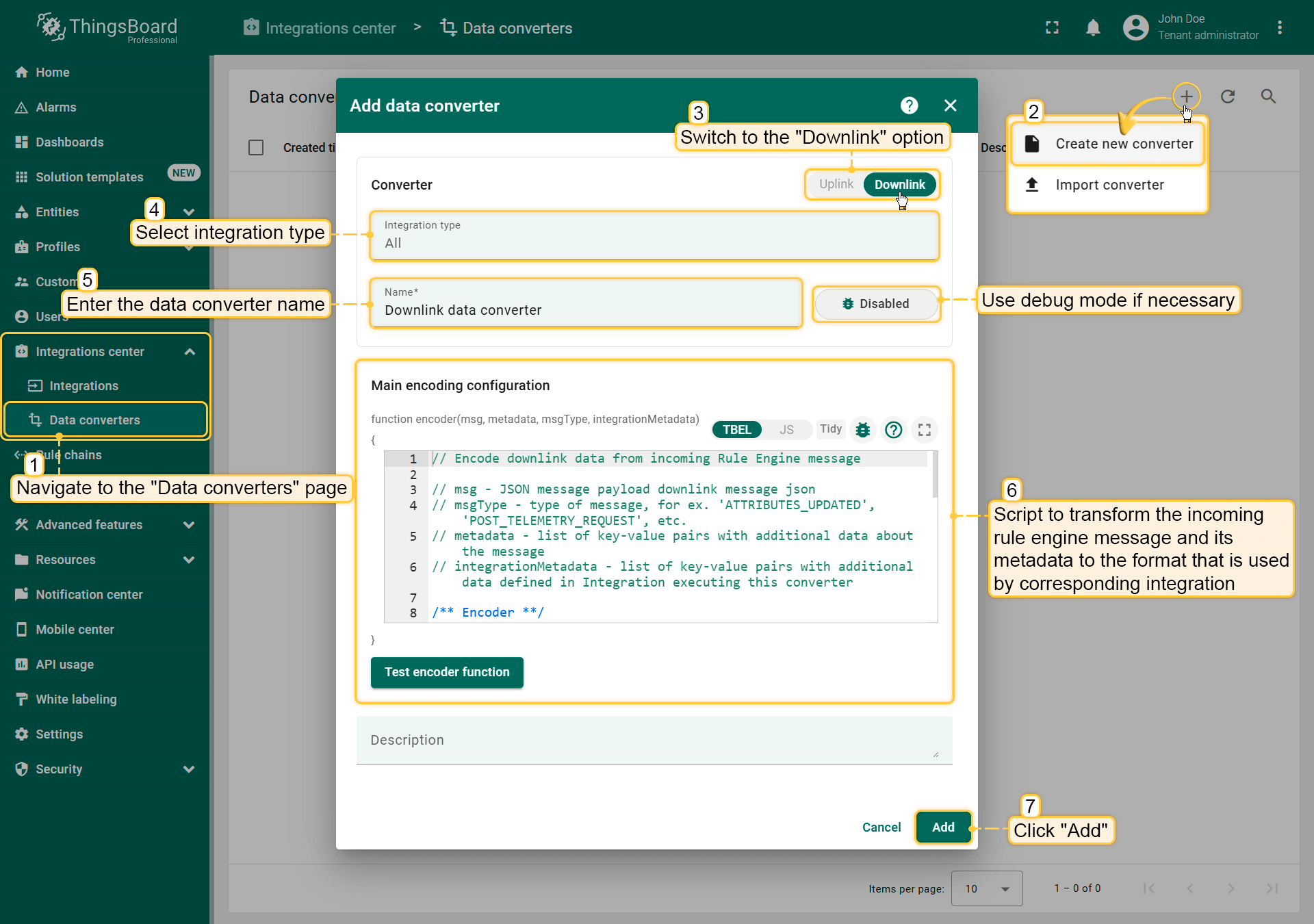
下行转换器本质上是一个用户自定义函数,其签名如下:
1
function encoder(msg, metadata, msgType, integrationMetadata);
其中
ㅤ* msg — 规则引擎消息的JSON
ㅤ* metadata — 与消息相关的键值对列表(由规则引擎产生)
ㅤ* msgType — 规则引擎消息类型。详见预定义消息类型
ㅤ* integrationMetadata — 包含集成特定字段的键值映射。可在集成详情中为各集成配置额外metadata
Converter output
转换器输出应为符合以下结构的有效JSON文档:
1
2
3
4
5
6
7
{
    "contentType": "JSON",
    "data": "{\"tempFreq\":60,\"firmwareVersion\":\"1.2.3\"}",
    "metadata": {
        "topic": "temp-sensor/sensorA/upload"
    }
}
其中
ㅤ* contentType — JSON、TEXT或BINARY(Base64字符串),与集成类型相关
ㅤ* data — 按contentType的字符串数据
ㅤ* metadata — 与消息相关的键值对。例如MQTT集成使用的topic等
同步与异步下行
多数集成可异步处理发往设备的下行消息。 例如,规则引擎推送到基于MQTT的集成的每条消息会立即推送到对应外部MQTT broker。
但SigFox或通用HTTP集成等无法异步推送消息。 由于底层HTTP协议特性,这些集成只能在响应上行消息请求时同步推送下行信息。 此时,由规则引擎产生的最后一条下行消息会保存在队列中,直至该设备收到新的上行消息。
示例
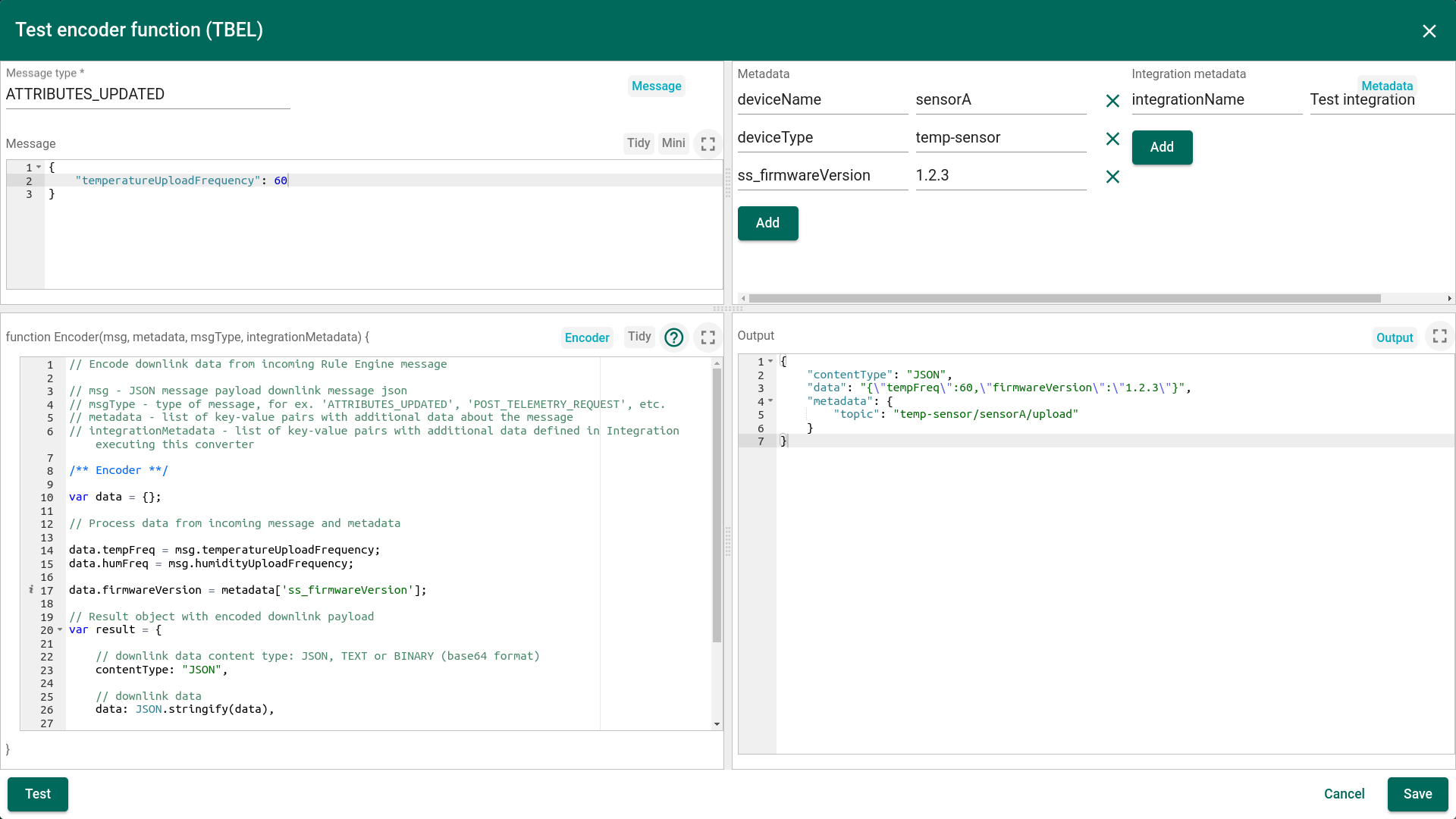
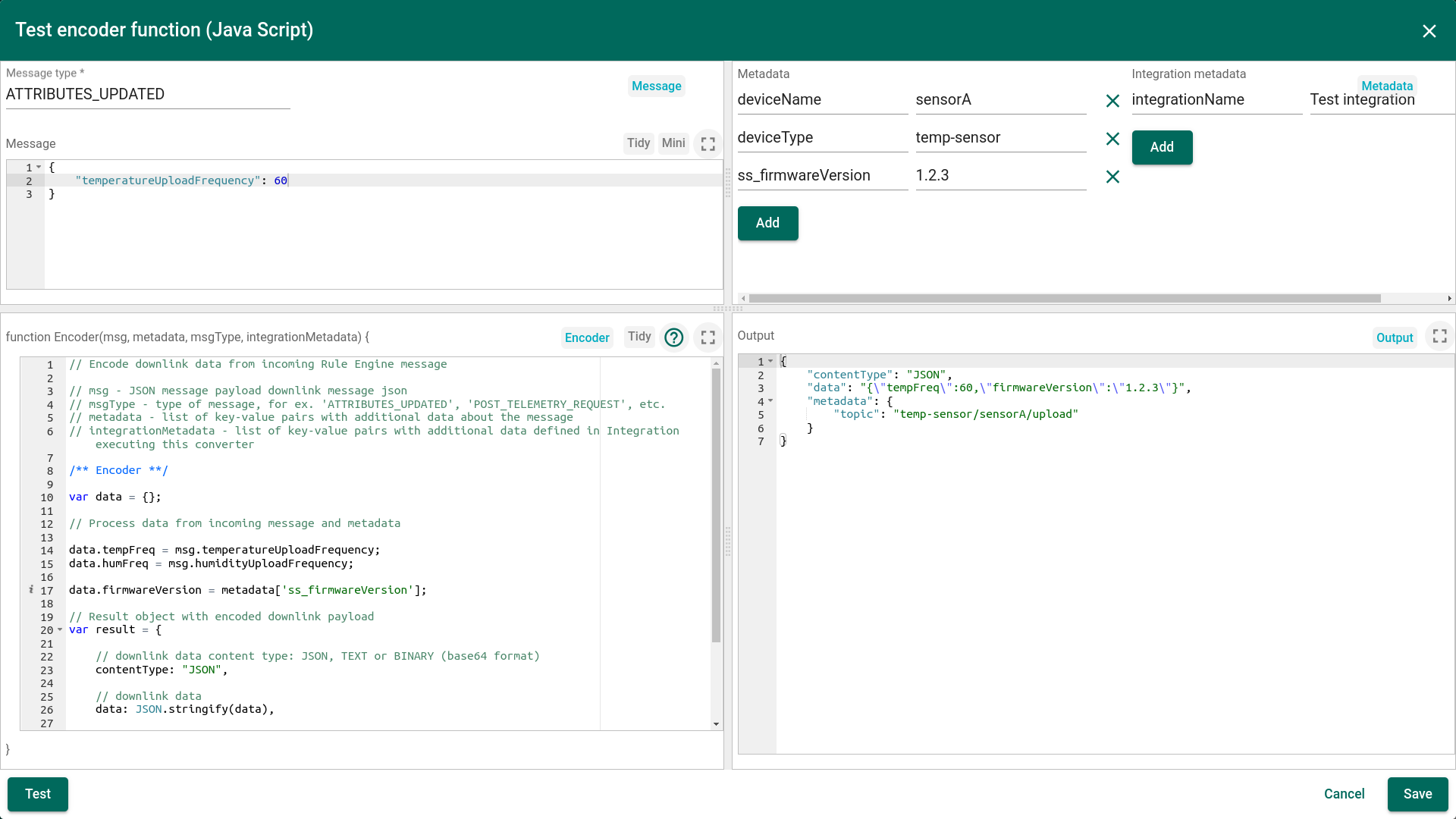
假设通过ThingsBoard REST API更新了温度与湿度上报频率属性,并希望将该更新推送到外部MQTT broker(TTN、Mosquitto、AWS IoT等)。 您可能还想包含先前配置的“firmwareVersion”属性值,而该值在本次请求中并不存在。 推送更新使用的topic应包含设备名称。
可使用 TBEL(TBEL)或 JavaScript 开发用户自定义函数。 建议使用 TBEL,其在ThingsBoard 中的执行效率远高于 JS。
converter 中使用的 TBEL 函数完整源码: |
converter 中使用的 JavaScript 函数完整源码: |
为使集成执行下行处理,租户管理员需配置与下图类似的规则链:
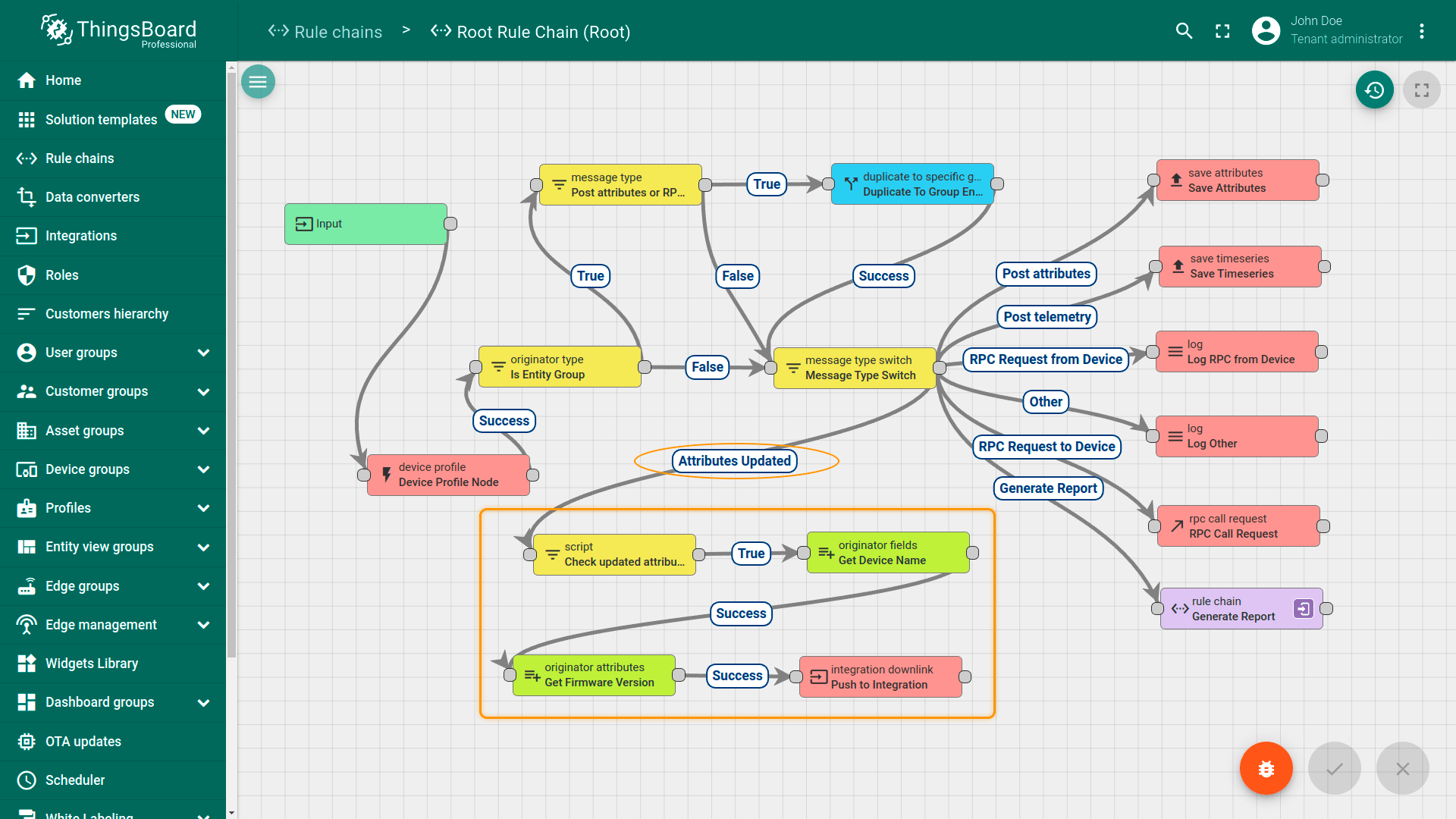
完整规则链配置见此处。
转换器库
ThingsBoard转换器库是内置的上行解码函数集合,支持100多种设备及六种主流LoRaWAN网络服务器。 可显著简化与各类传感器和厂商的集成配置。
目前支持转换器库的集成有:ChirpStack、Loriot、The Things Stack Community、The Things Stack Industries、ThingPark、ThingPark Enterprise。 未来将支持更多集成。
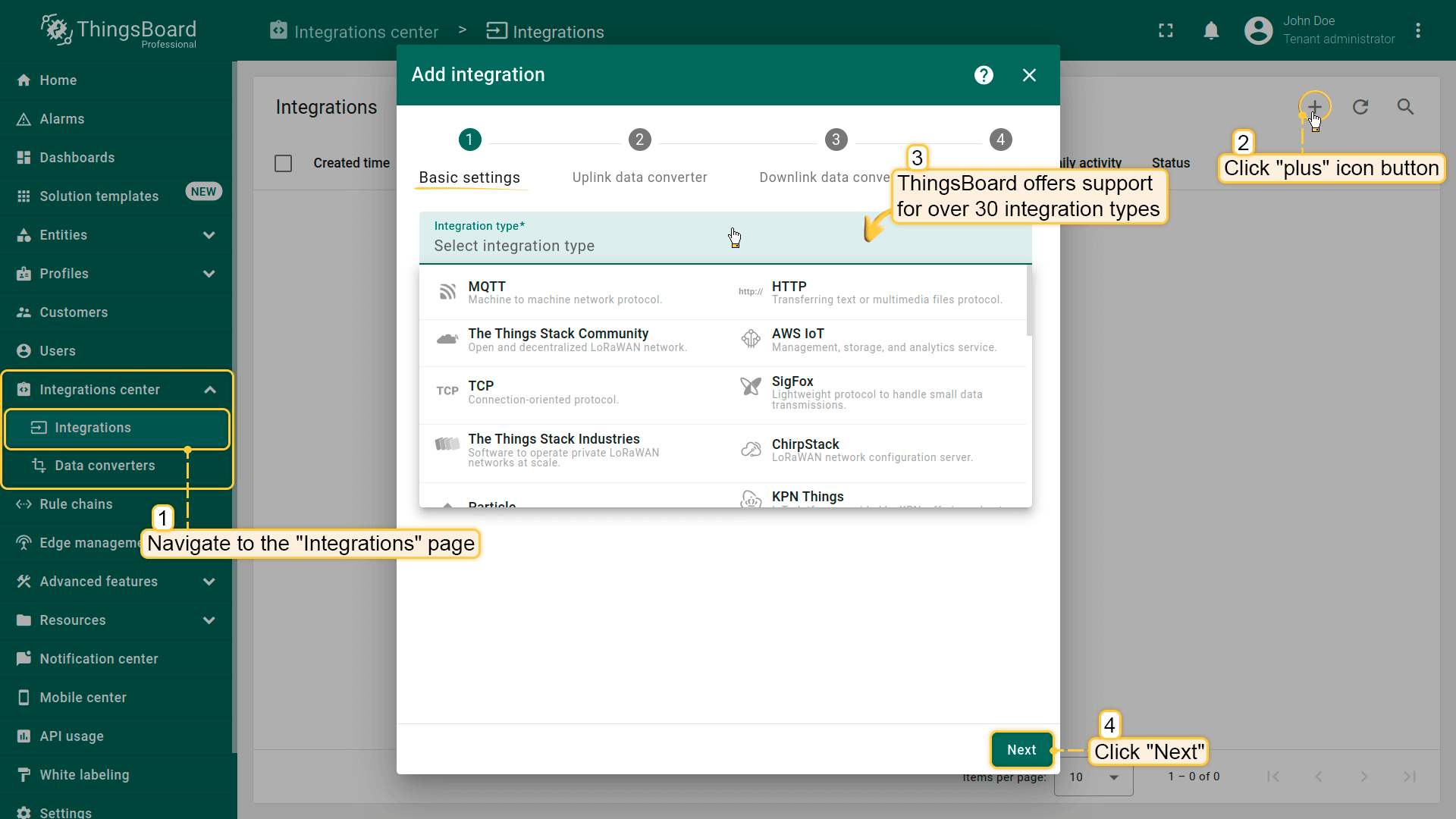
访问转换器库:
- 进入“Integrations center”下的“Integrations”页面,点击“plus”图标开始创建新集成。
- 选择当前支持转换器库的集成之一。
- 点击“Next”继续。
- 在“Uplink data converter”标签:
- 切换到“Library”选项。
- 从下拉菜单中选择设备厂商。
- 选择您使用的具体传感器型号,对应解码函数将自动加载到编辑器。
- 如需要,配置高级解码选项。
- 点击“Next”。
- 继续完成集成配置。
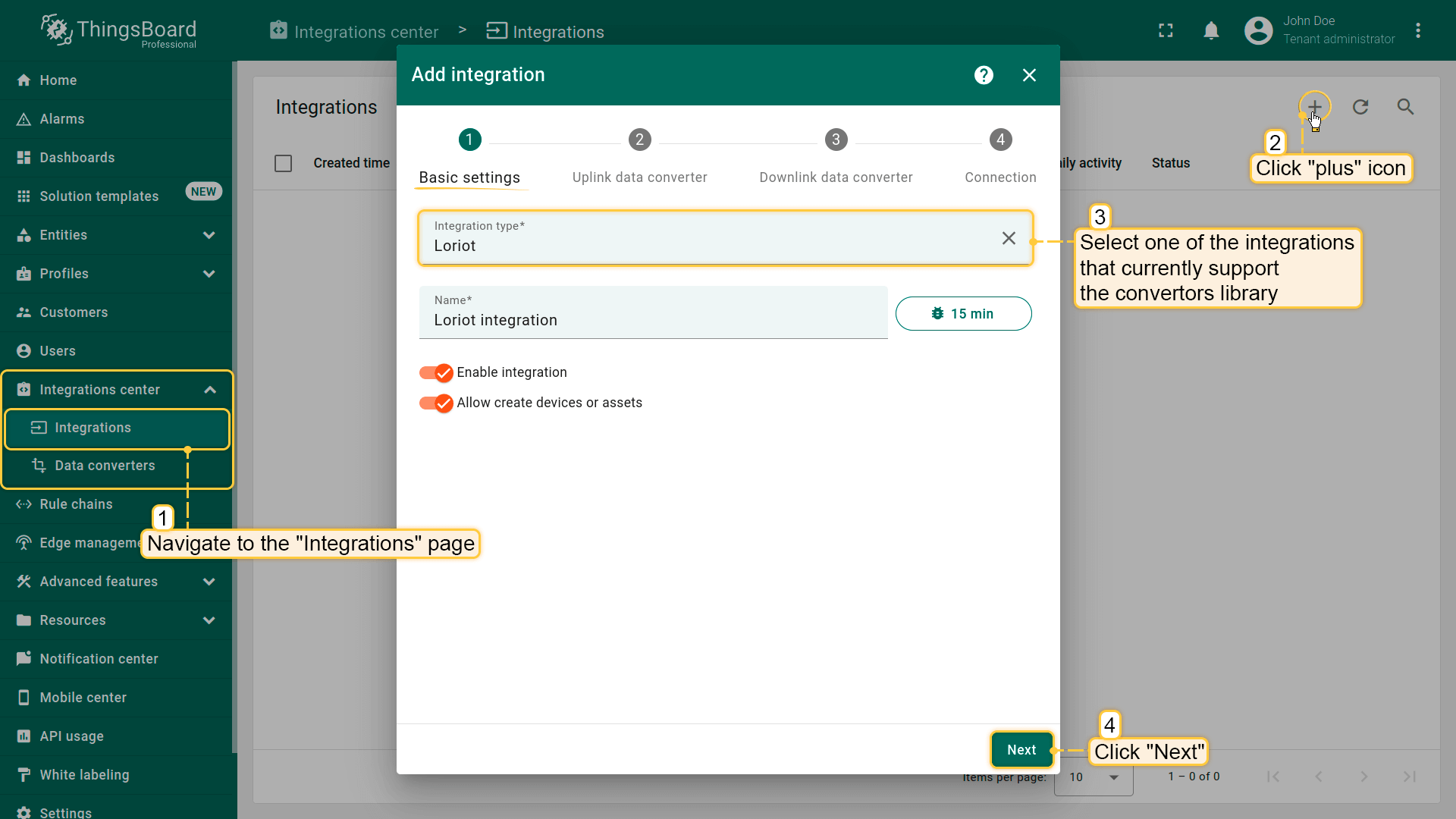
进入”Integrations center“下的”Integrations“页面。点击”plus“图标按钮开始创建新集成。选择当前支持转换器库的集成之一。点击”Next“继续。
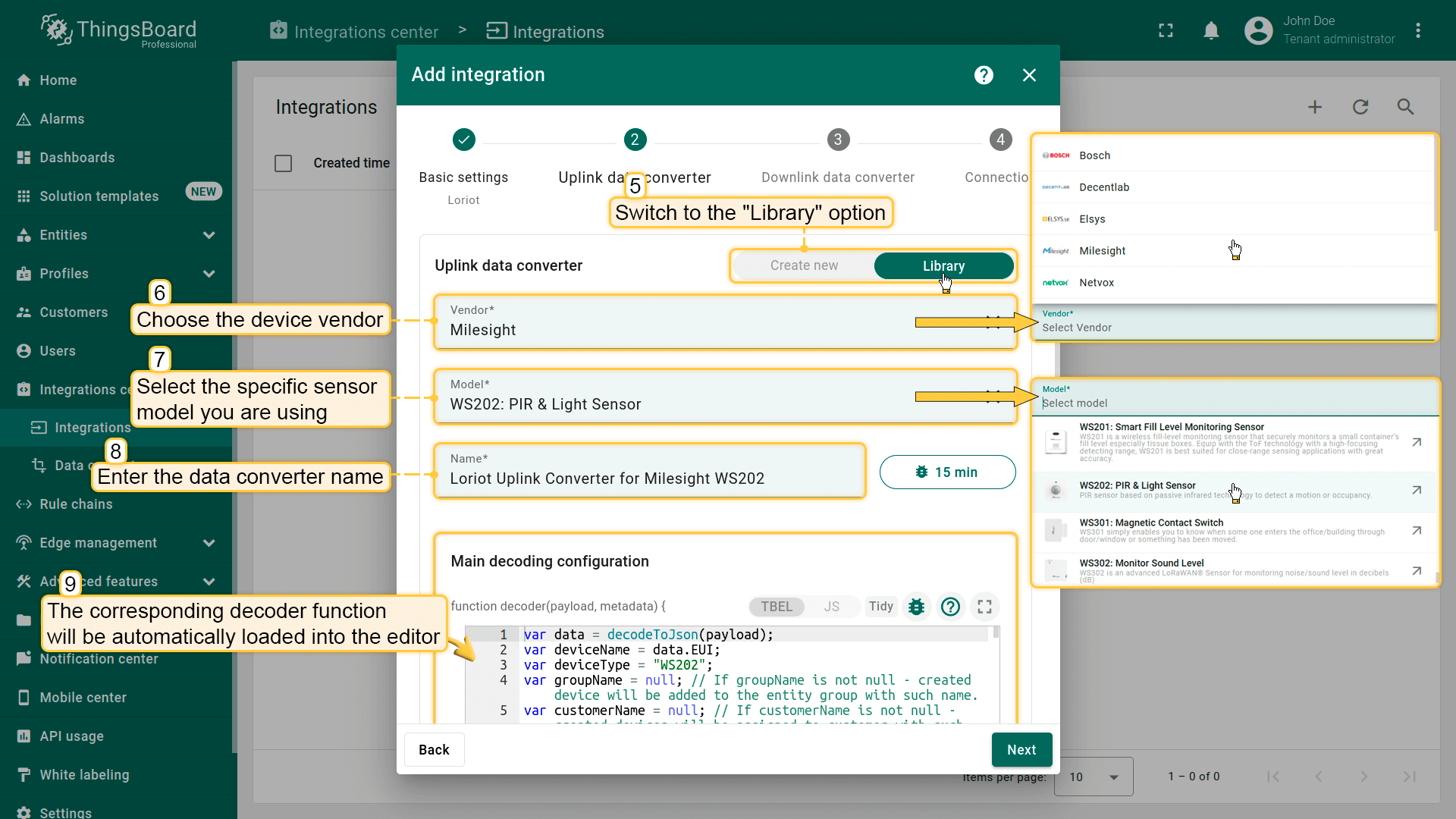
切换到”Library“选项。从下拉菜单中选择设备厂商。然后选择您使用的具体传感器型号,对应解码函数将自动加载到编辑器中。
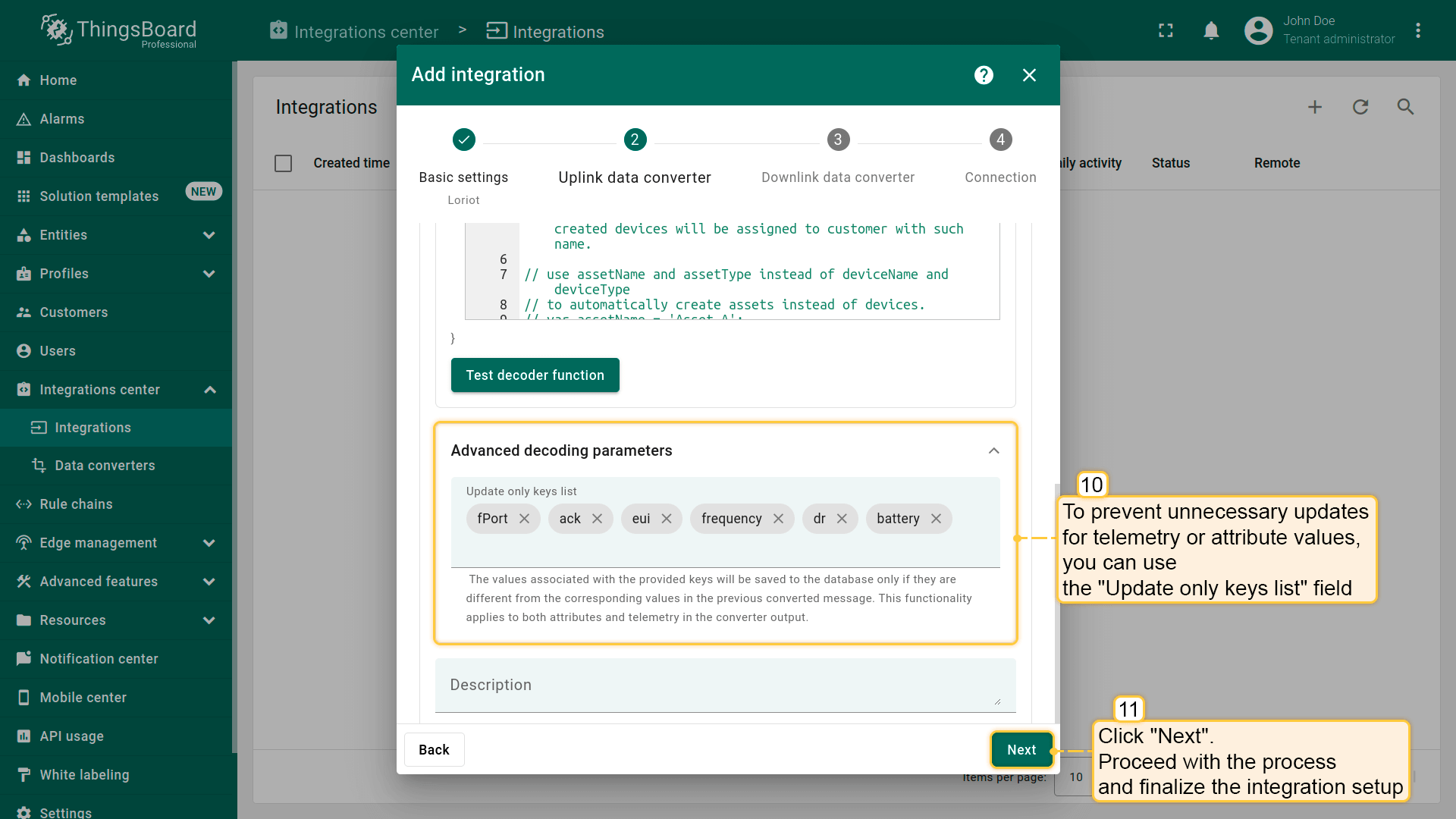
如需要,配置高级解码选项。点击”Next“。继续完成集成配置。
转换器库为开源项目,由ThingsBoard团队维护,托管在GitHub:链接。
Debug mode
Debug mode对开发和故障排查非常有用。 但长期开启会显著增加数据库占用的磁盘空间,因为所有调试数据都会写入数据库。 因此自3.9起,ThingsBoard仅在前15分钟内保存全部调试事件,之后只保留失败事件。 这些设置可组合或完全关闭。
部署方式
ThingsBoard集成有两种部署方式:嵌入式与远程。详见下方说明与架构图。
嵌入式集成
嵌入式集成运行在主ThingsBoard服务进程中,本质上属于单体部署。
优点: *部署新集成简便(在ThingsBoard UI中几步即可); *消息交付延迟低;
缺点: *占用主ThingsBoard进程资源:网络连接、OS线程、CPU; *隔离程度低; *若ThingsBoard部署在云端,无法访问本地MQTT broker或OPC-UA服务器。
远程集成
自ThingsBoard PE v2.4.1起支持远程集成,支持新的部署模式。 可在本地网络安装远程集成,将数据流式传输到云。
假设您有本地部署的MQTT broker或OPC-UA服务器。 这些broker或服务器无独立公网IP,云端ThingsBoard实例无法直接连接。 但可将远程集成安装在本地网络内、靠近该服务器。 该集成会连接broker/服务器,拉取数据并存储在本地文件系统。 网络可用时,远程集成会将数据流式传输到云端的ThingsBoard实例。
优点: *支持与本地网络中的服务器集成; *将集成进程与主ThingsBoard进程隔离;
缺点: *需额外安装独立包;
按本指南配置远程运行集成。
平台集成与IoT Gateway
熟悉ThingsBoard的用户可能注意到,集成功能与 IoT Gateway 有部分重叠。 但两者有重要差异:
- IoT Gateway面向本地网络部署,集成面向服务到服务集成。
- IoT Gateway面向 < 1000设备规模,集成面向高吞吐、可扩展及作为ThingsBoard服务一部分的集群部署。
- Gateway添加自定义负载解码器需重新编译并重启,而Integration Converter是可在运行中修改的JS函数。
两者都重要,适用于不同场景。
功能规划
使用统计
计划记录各集成处理的消息数量统计,并可设置租户/系统级别的处理量限制。
更多集成与协议
计划为不同平台及通信协议(如gRPC)提供更多专门集成。
更多数据转换器
计划收集并维护市面主流设备的数据转换器,进一步简化集成。 您可将自己的转换器分享给社区或提交给我们,以便纳入官方发行版。
联系我们为您的用例建议缺失功能。
另见
查看与具体集成相关的指南和视频教程:
- HTTP
- MQTT
- AWS IoT
- AWS Kinesis
- IBM Watson IoT
- Azure Event Hub
- Azure IoT Hub
- Actility ThingPark
- TheThingsIndustries
- SigFox
- OceanConnect
- TheThingsStack
- OPC-UA
- TCP
- UDP
- Custom
- LORIOT
- Kafka
- ChirpStack
- CoAP
视频教程
观看下方视频,了解如何分步配置上行数据转换器。