在继续阅读本指南之前,建议您先完成入门指南,以熟悉ThingsBoard设备和部件。这将帮助您更好地理解本文介绍的概念。
简介
ThingsBoard提供强大功能——创建和自定义交互式可视化界面,即仪表板。仪表板是用于高效监控和管理数据与设备的工具。 借助ThingsBoard仪表板,用户可根据自身需求调整界面,更便捷地查看物联网设备和数据。每个仪表板可以放置多个部件,具有良好的灵活性和可定制性。 仪表板不限于单一数据源,可展示来自设备、资产等多种实体的数据。您还可以将仪表板分配给指定客户,确保相关人员或团队能访问所需数据。
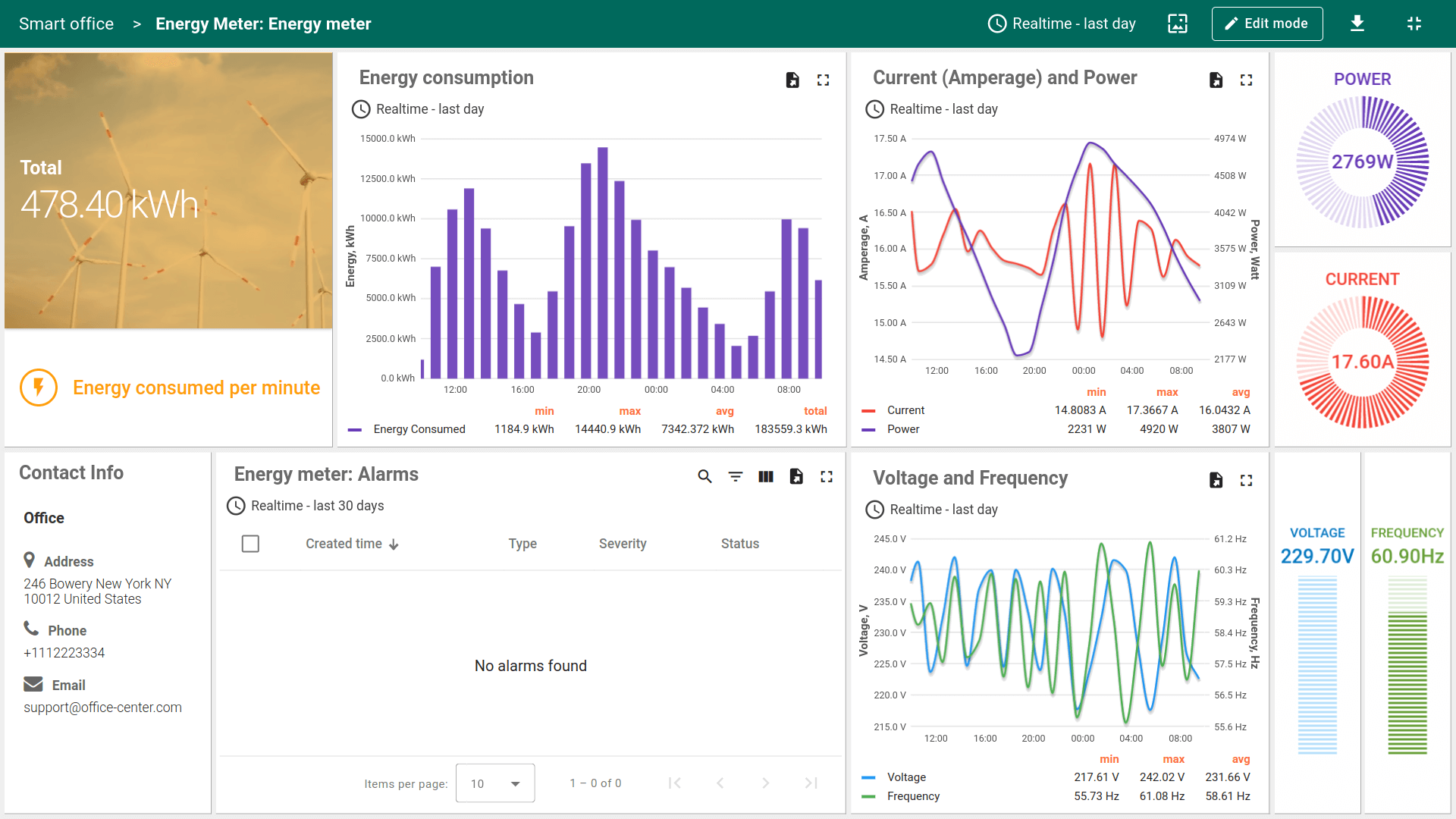
ThingsBoard仪表板为用户提供以下能力:
-
数据可视化:用户可创建图表、图形、表格等各种部件,可视化来自已连接设备的数据,便于运维人员和分析师分析信息、跟踪设备状态。
-
设备管理:仪表板可用于对设备执行管理操作,如开关设备、修改参数等。用户可设置操作并响应设备的实时数据。
-
交互性:仪表板可设计按钮、开关等交互元素,使用户能与设备和数据交互。
-
显示定制:用户可自定义部件的布局与尺寸、配色、字体等可视化选项,打造友好且信息丰富的界面。
-
基于角色的访问:ThingsBoard支持根据用户角色控制对仪表板的访问权限。这有助于保障数据安全与保密性。
ThingsBoard还提供便捷的物联网解决方案模板,缩短产品上线时间。 这些模板包含交互式仪表板、处理逻辑、示例设备、用户及所有其他必要实体,相当于完整的PoC/MVP。 更多关于解决方案模板的信息请参阅此处。
本指南介绍主要概念及各种仪表板设置。
创建新仪表板
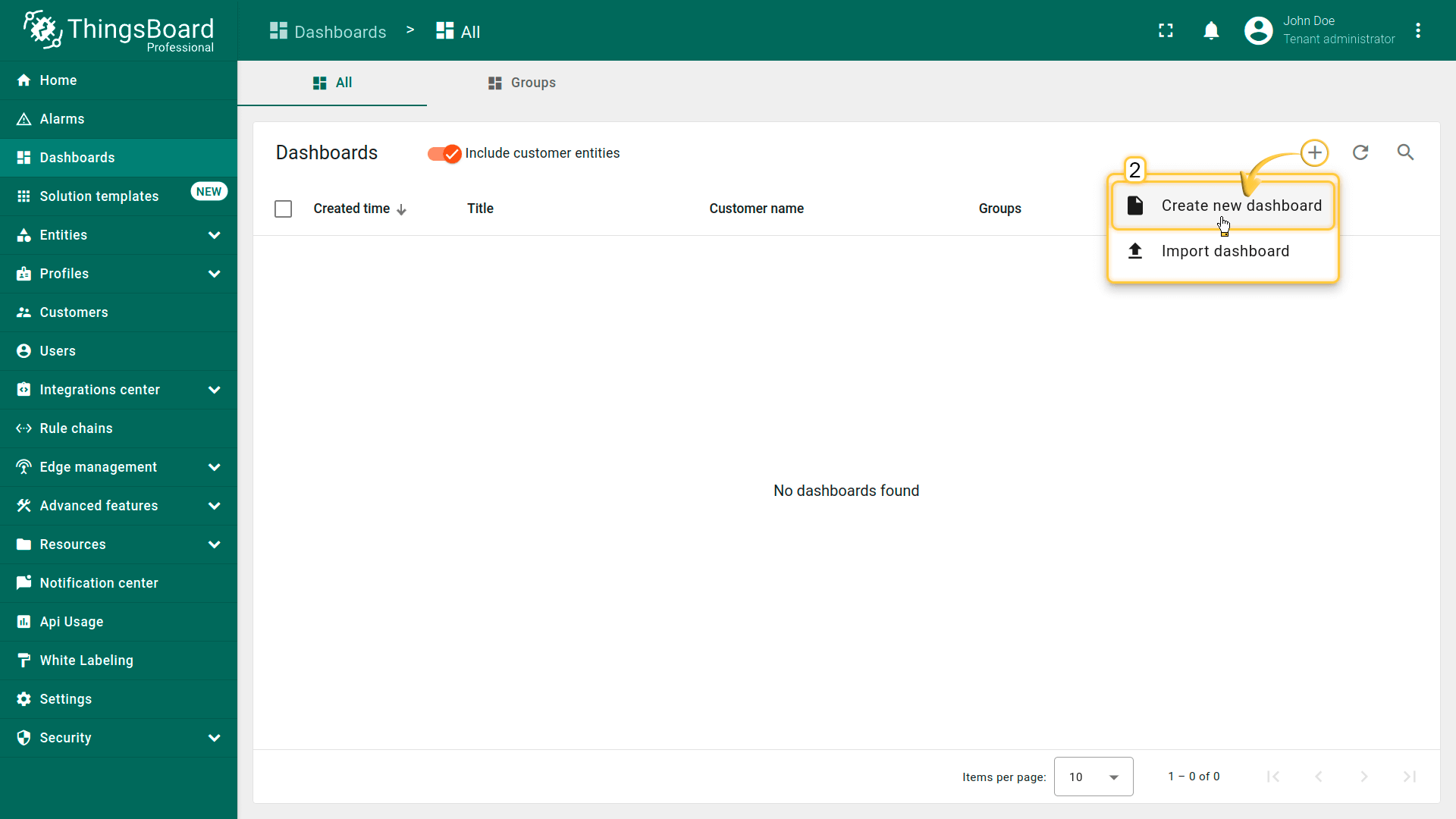
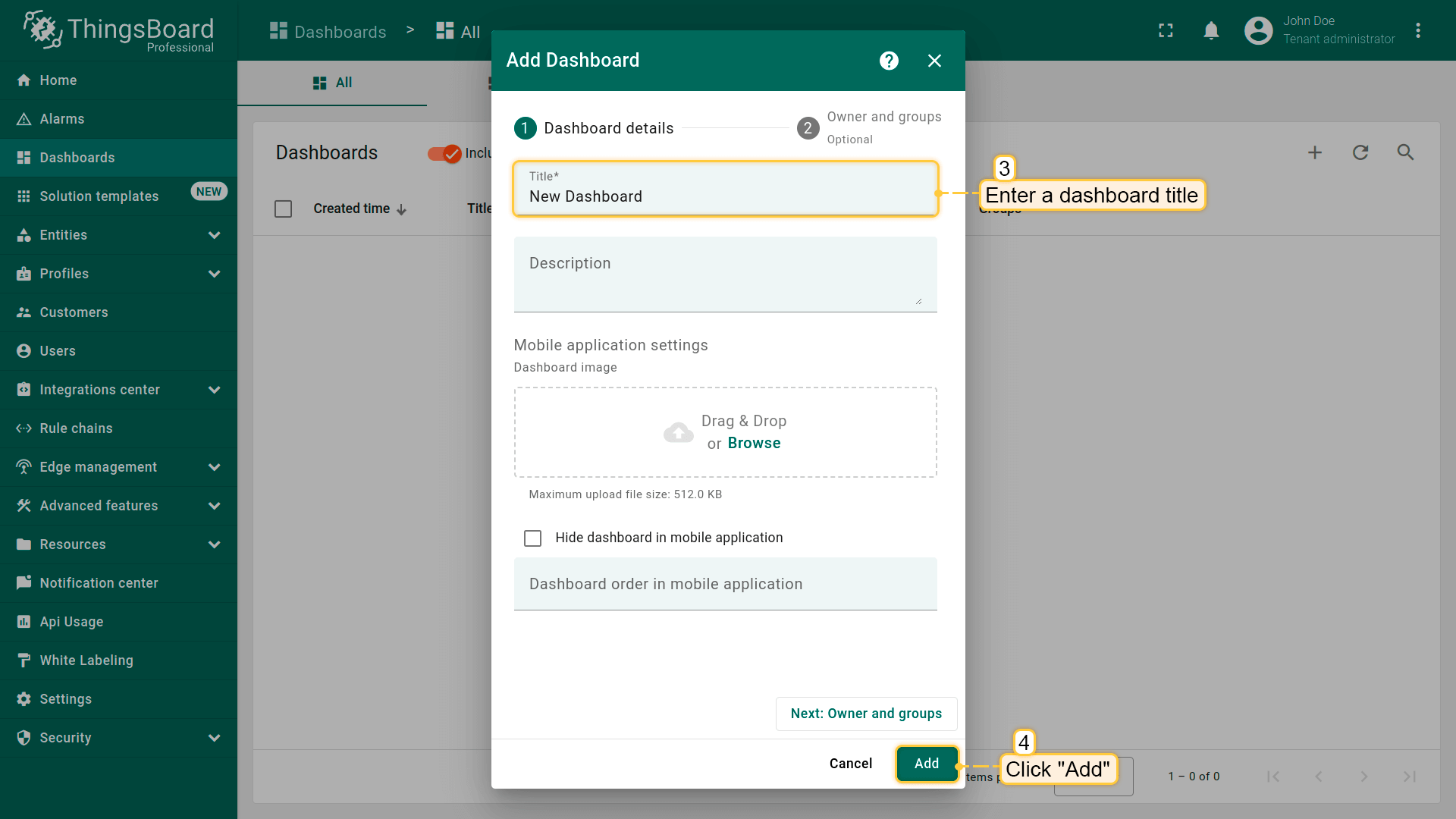
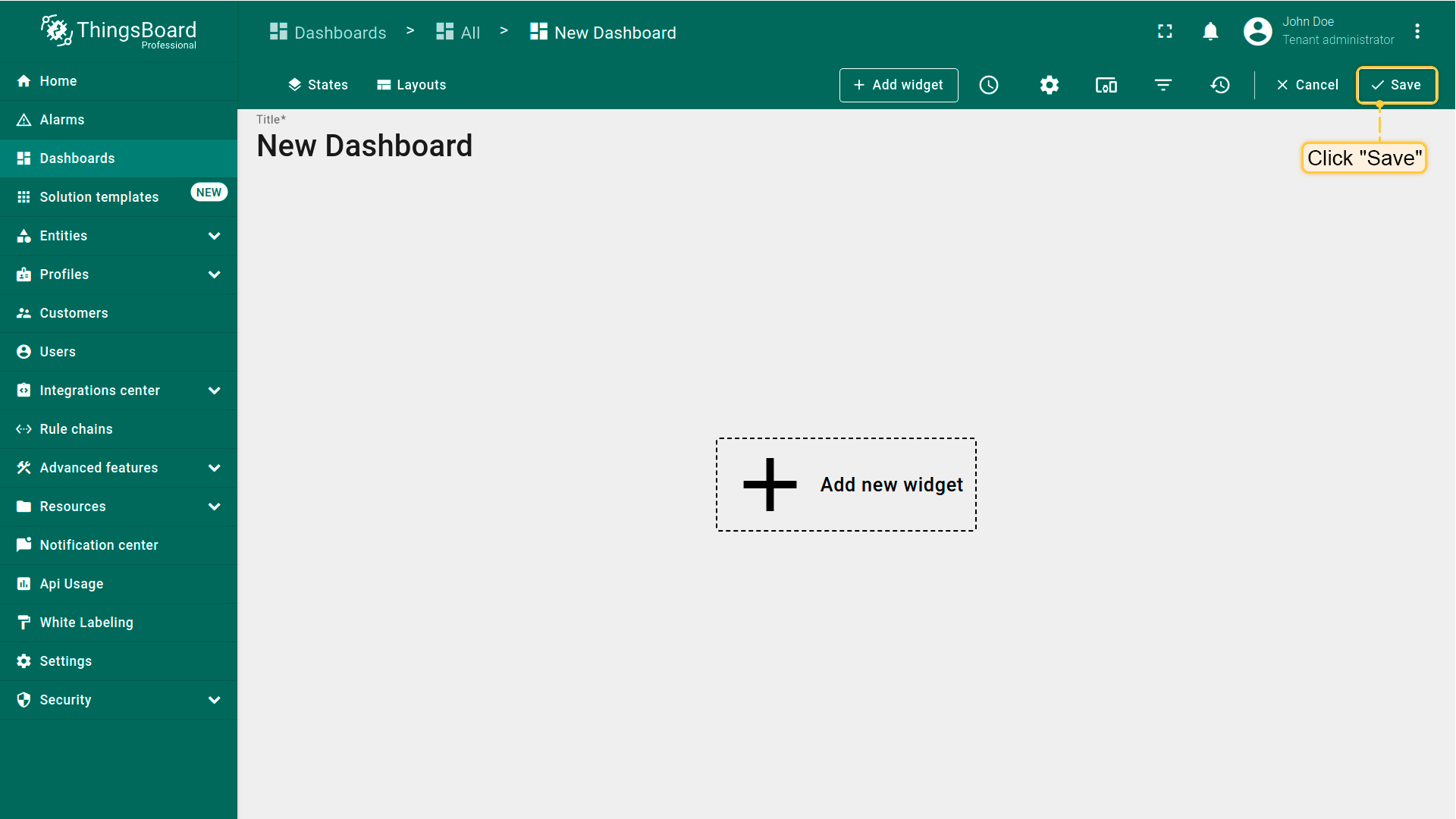
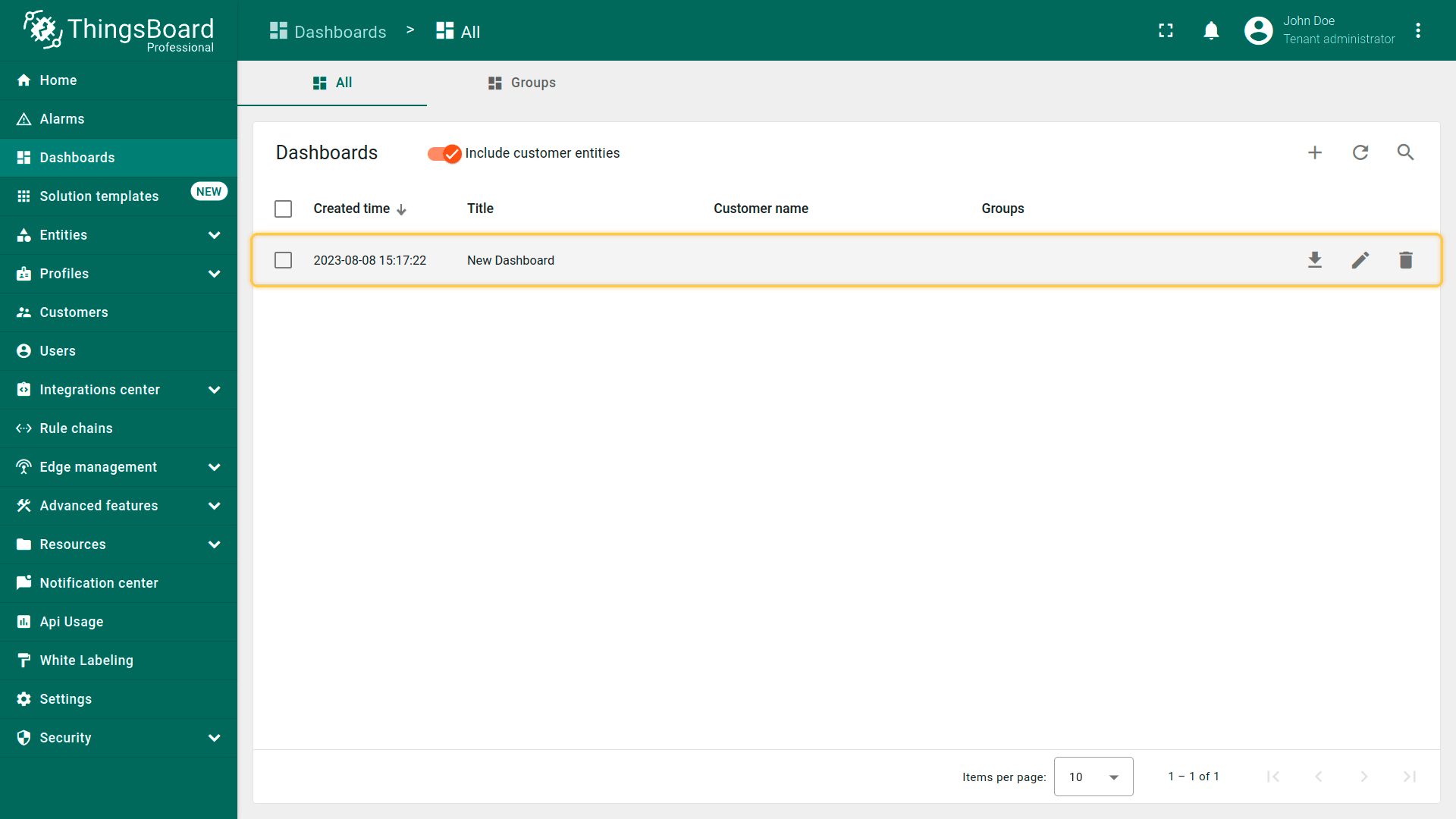
要添加新仪表板,请执行以下步骤:
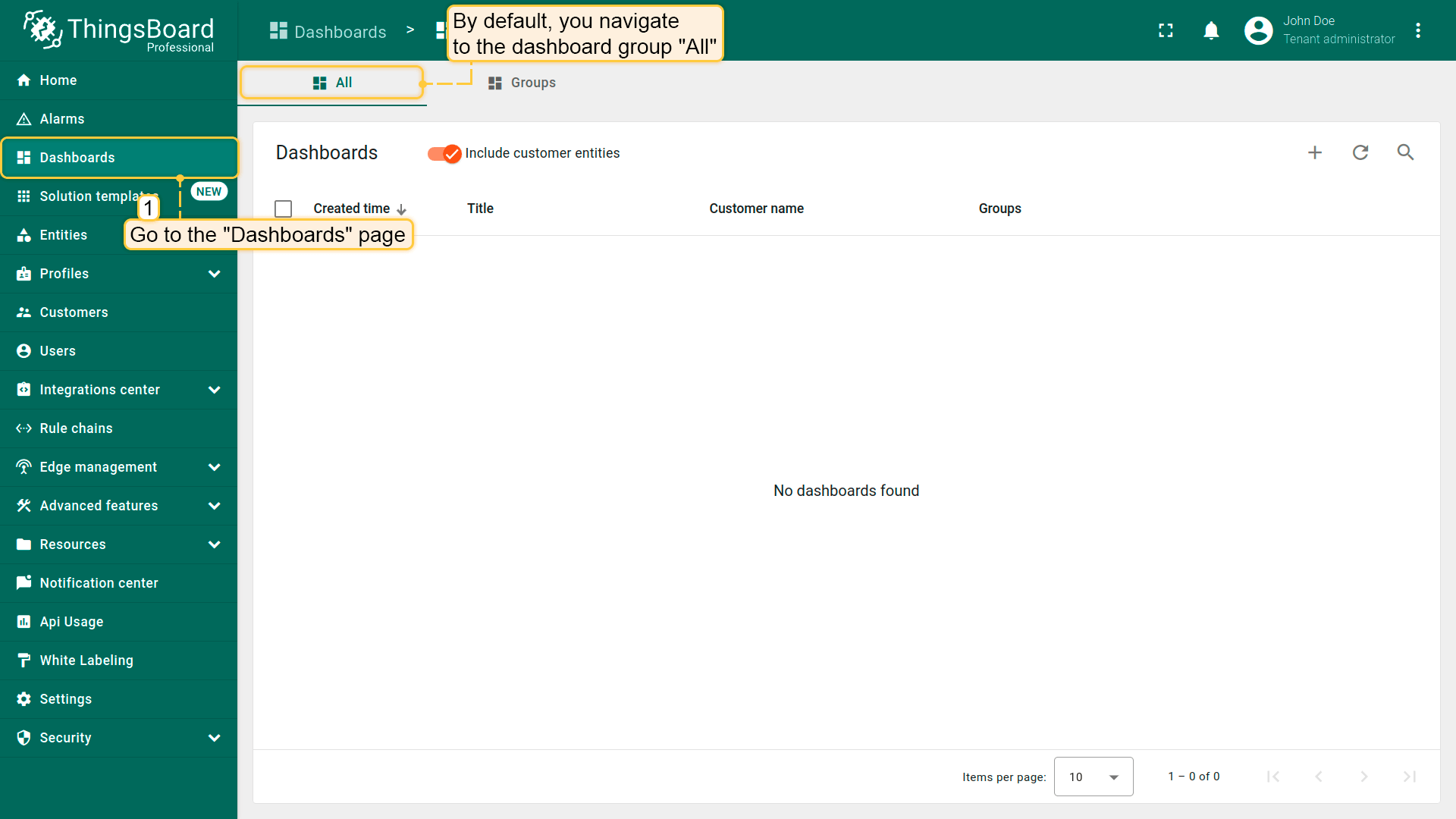
- Login to your ThingsBoard instance and navigate to the "Dashboards" page through the main menu on the left of the screen. By default, you navigate to the dashboard group "All";
- Click the "+" sign in the upper right corner of the screen, and select "Create new dashboard" from the drop-down menu;
- In the opened dialog, it is necessary to enter a dashboard title, description is optional. Click "Add";
- Once you have created the dashboard, it will be automatically opened. Save it by clicking the "Save" button in the upper right corner.
- Your first dashboard has been successfully created. As you continue to add new dashboards, they will appear at the top of the list. This default sort is based on the creation timestamp.
创建仪表板时可同时指定所属所有者和仪表板分组。 如何创建新仪表板组,请参阅此处。
- In the "Add Dashboard" dialog, enter the dashboard title, and then click "Next: Owner and groups";
- Change the owner and select an existing dashboard group or create a new one, then click "Add";
- The created dashboard is located in the "Sensors" dashboard's group and belongs to Customer A.
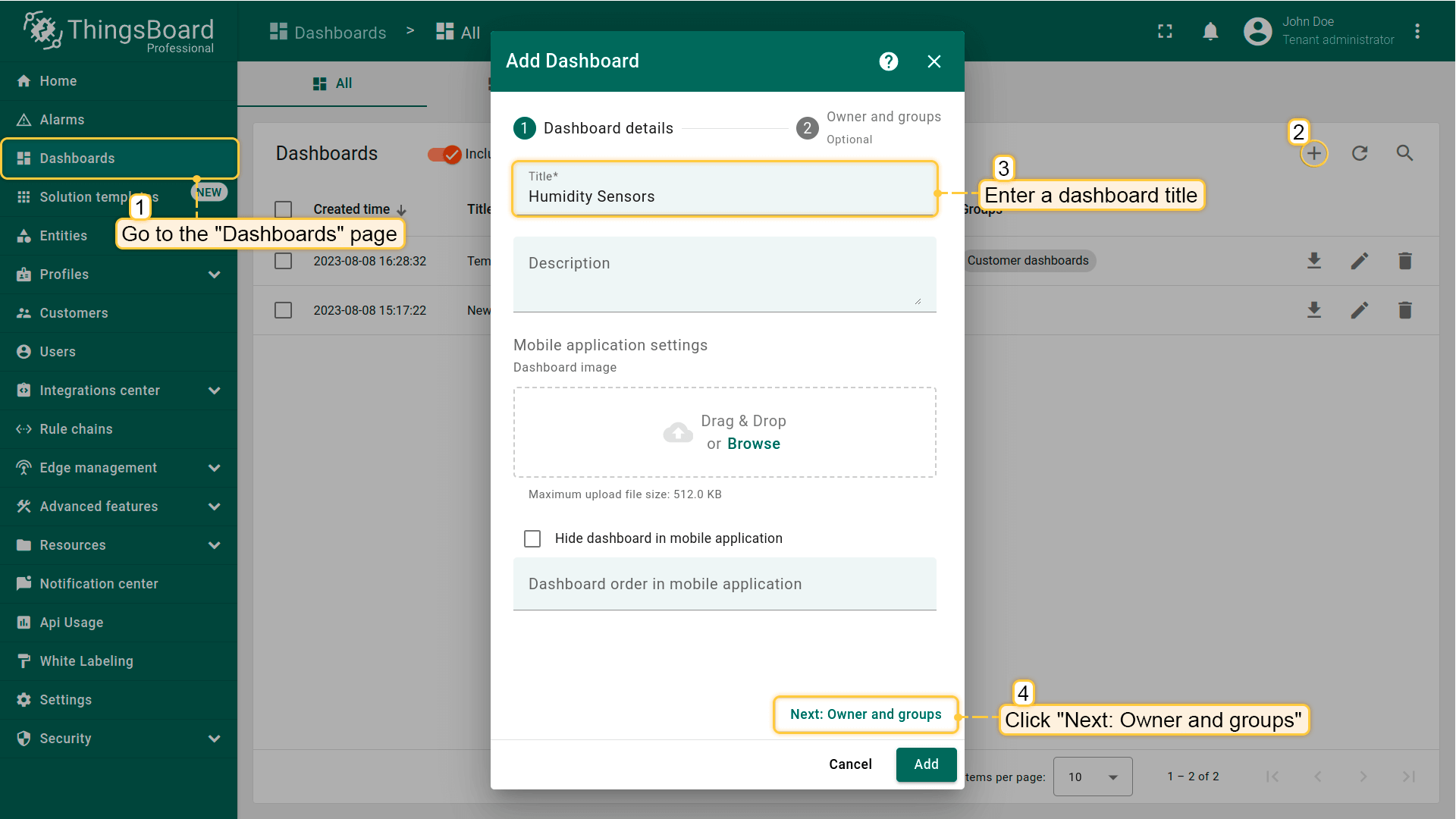
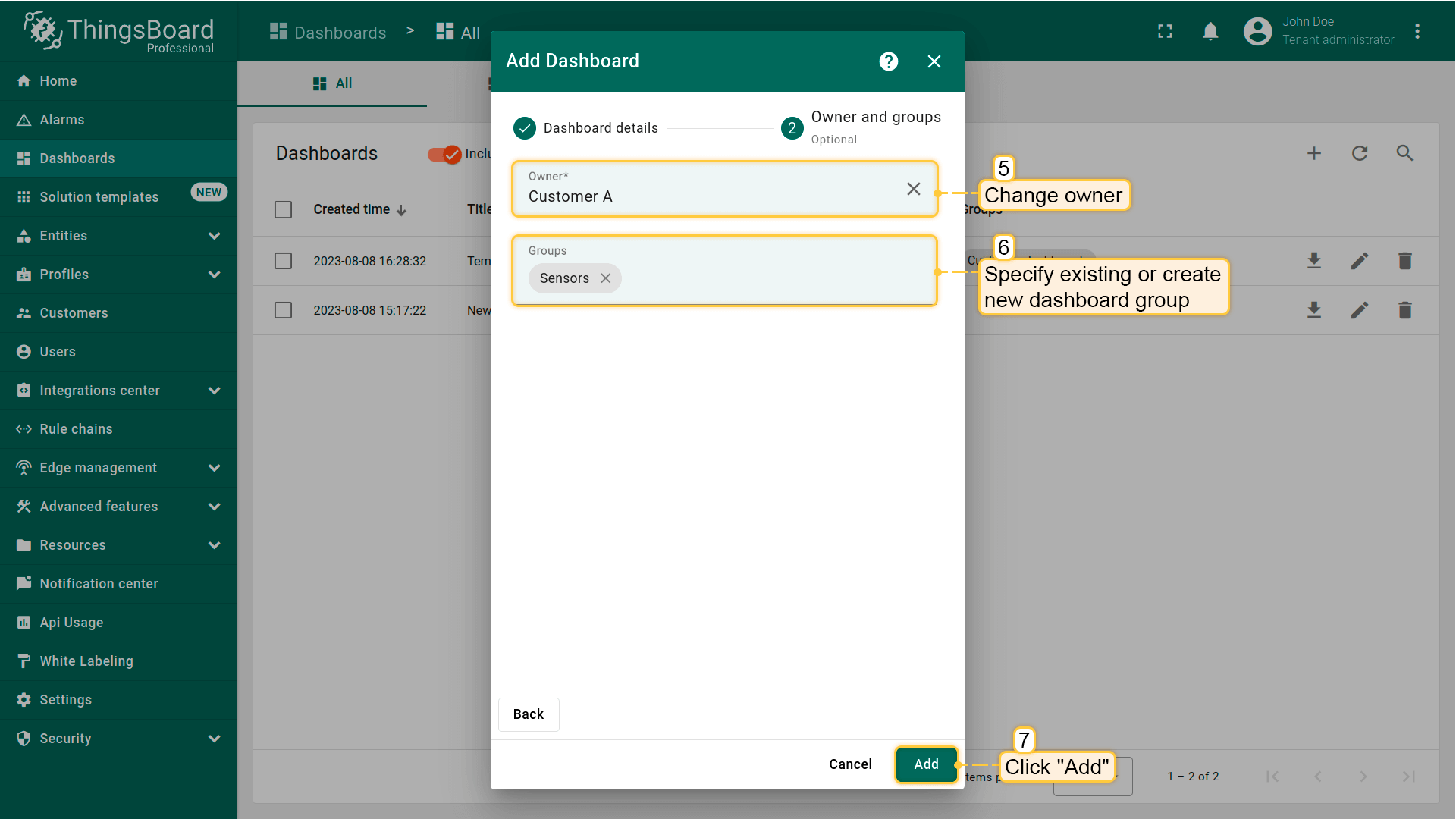
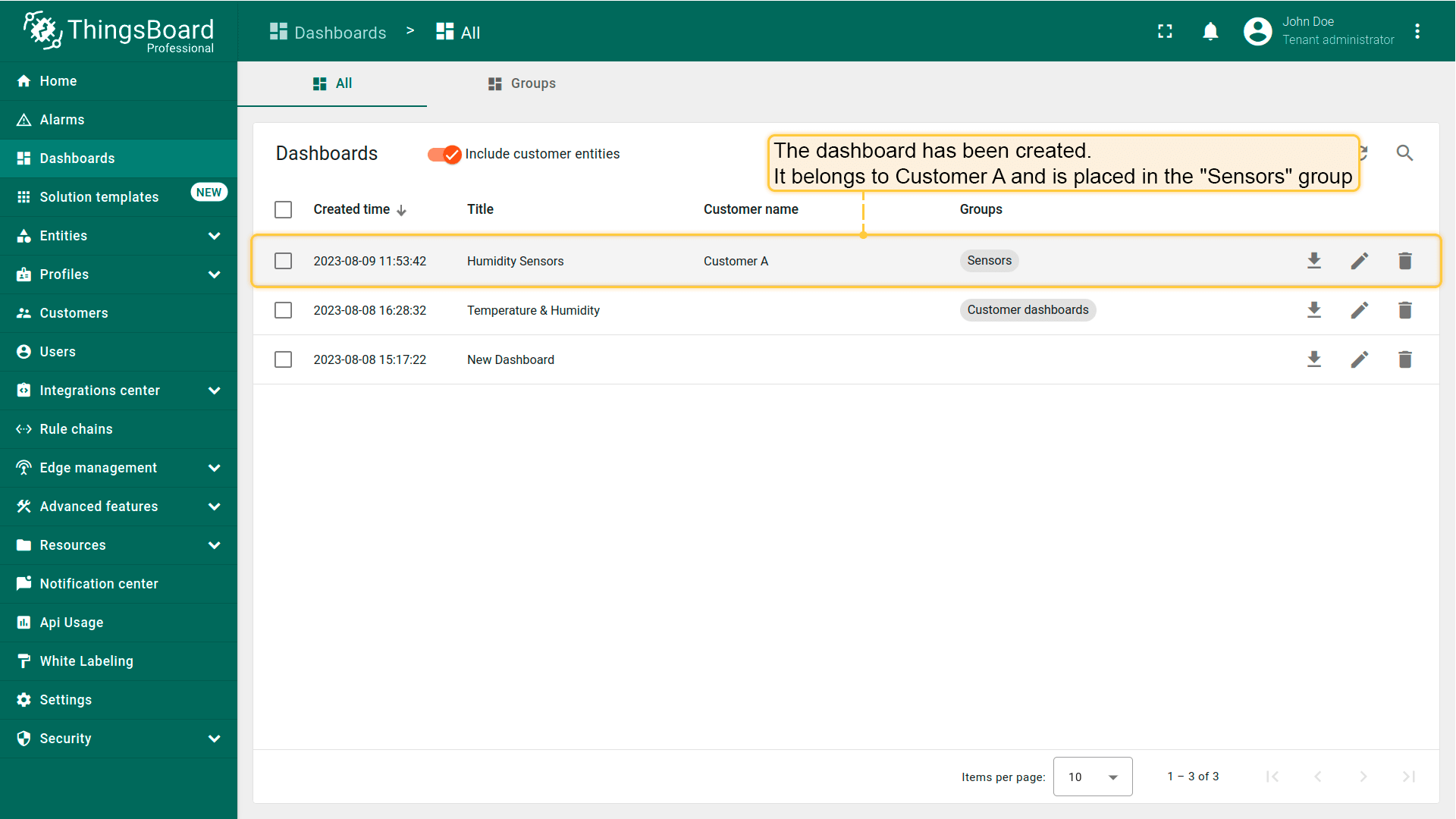
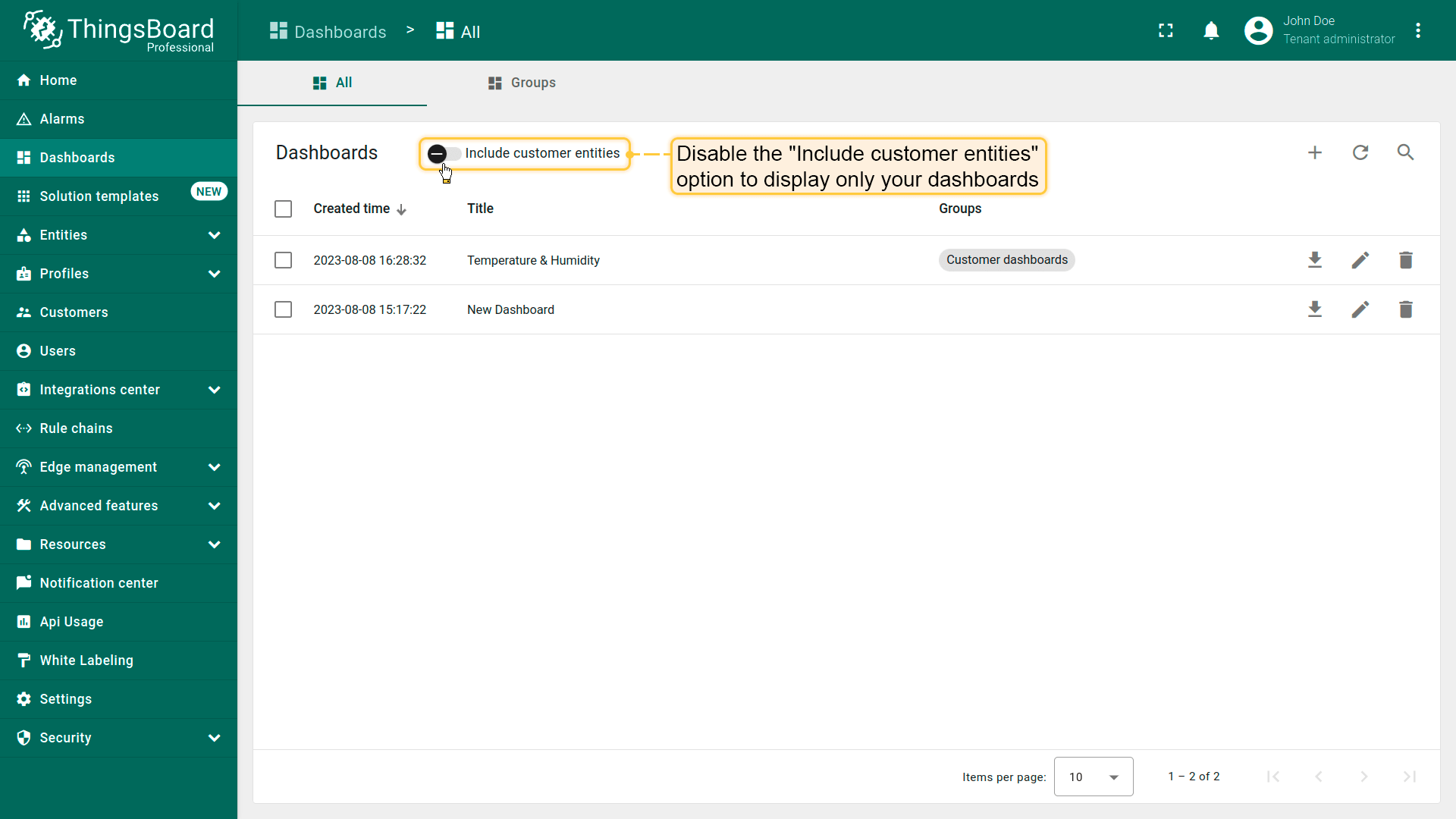
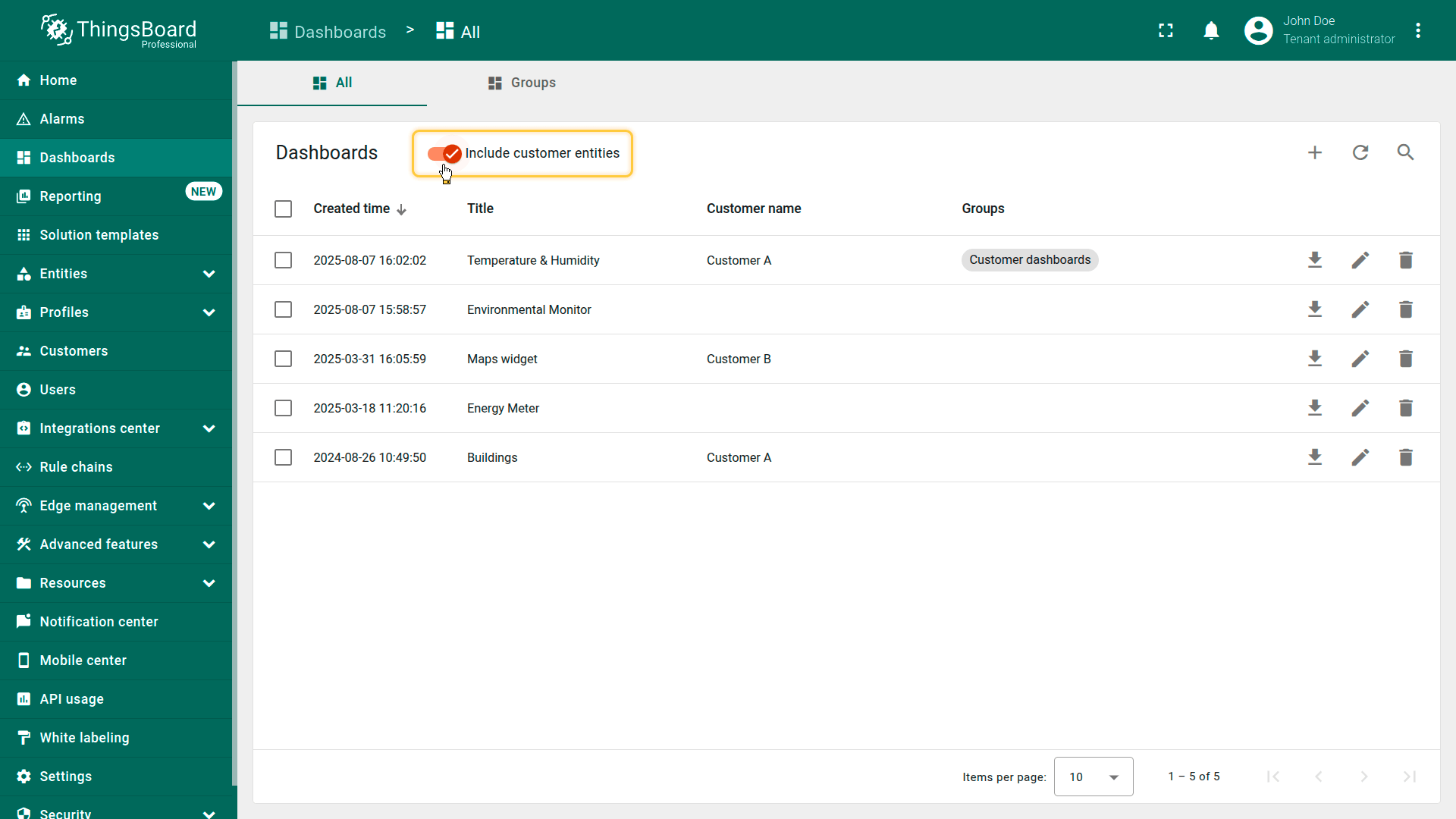
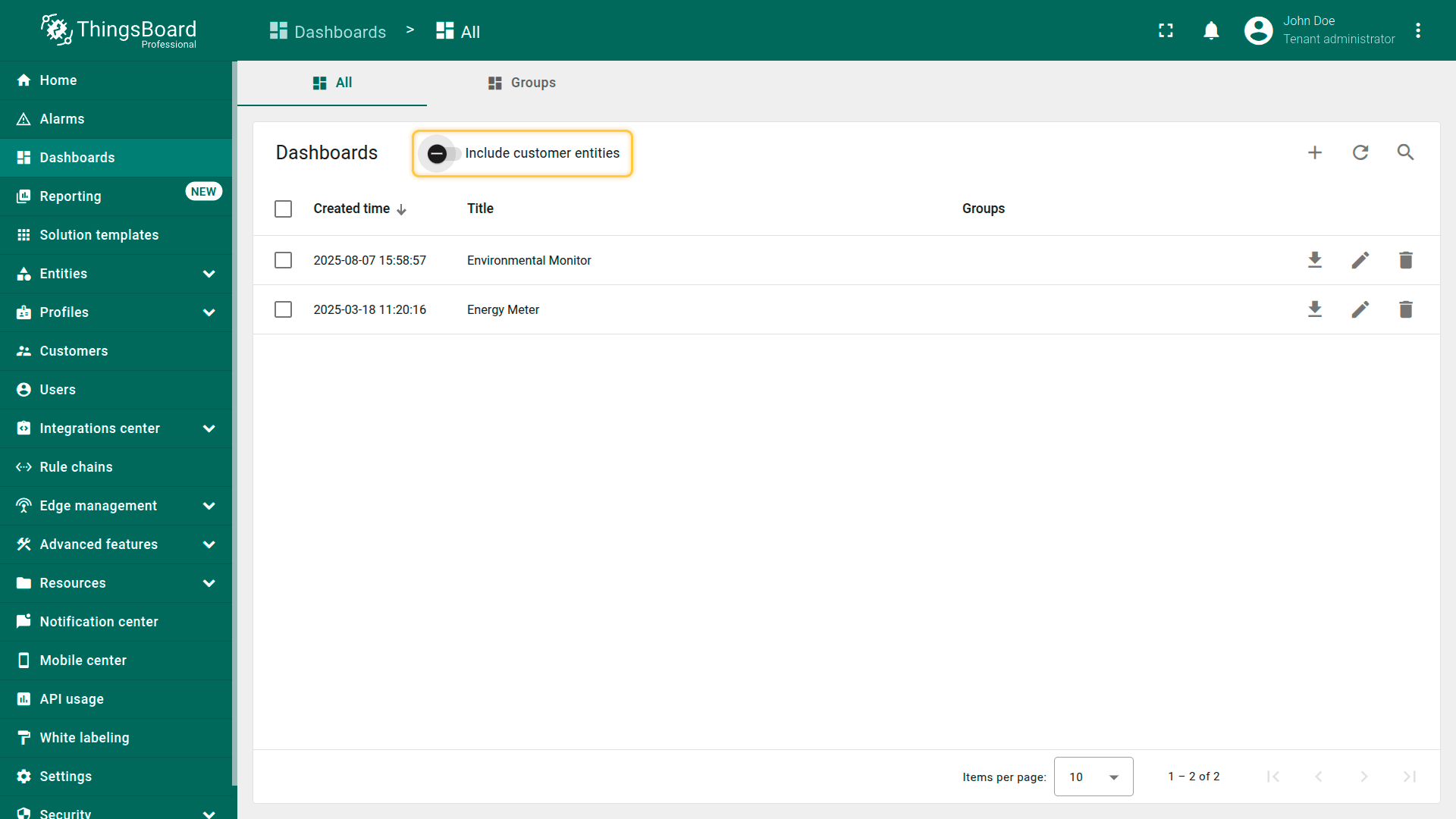
默认情况下,仪表板列表显示全部仪表板,包括客户的仪表板。 若仅查看自己的仪表板,请关闭\u201c包含客户实体\u201d选项。
仪表板工具栏
开始使用仪表板前,请先熟悉界面及各功能的用途。
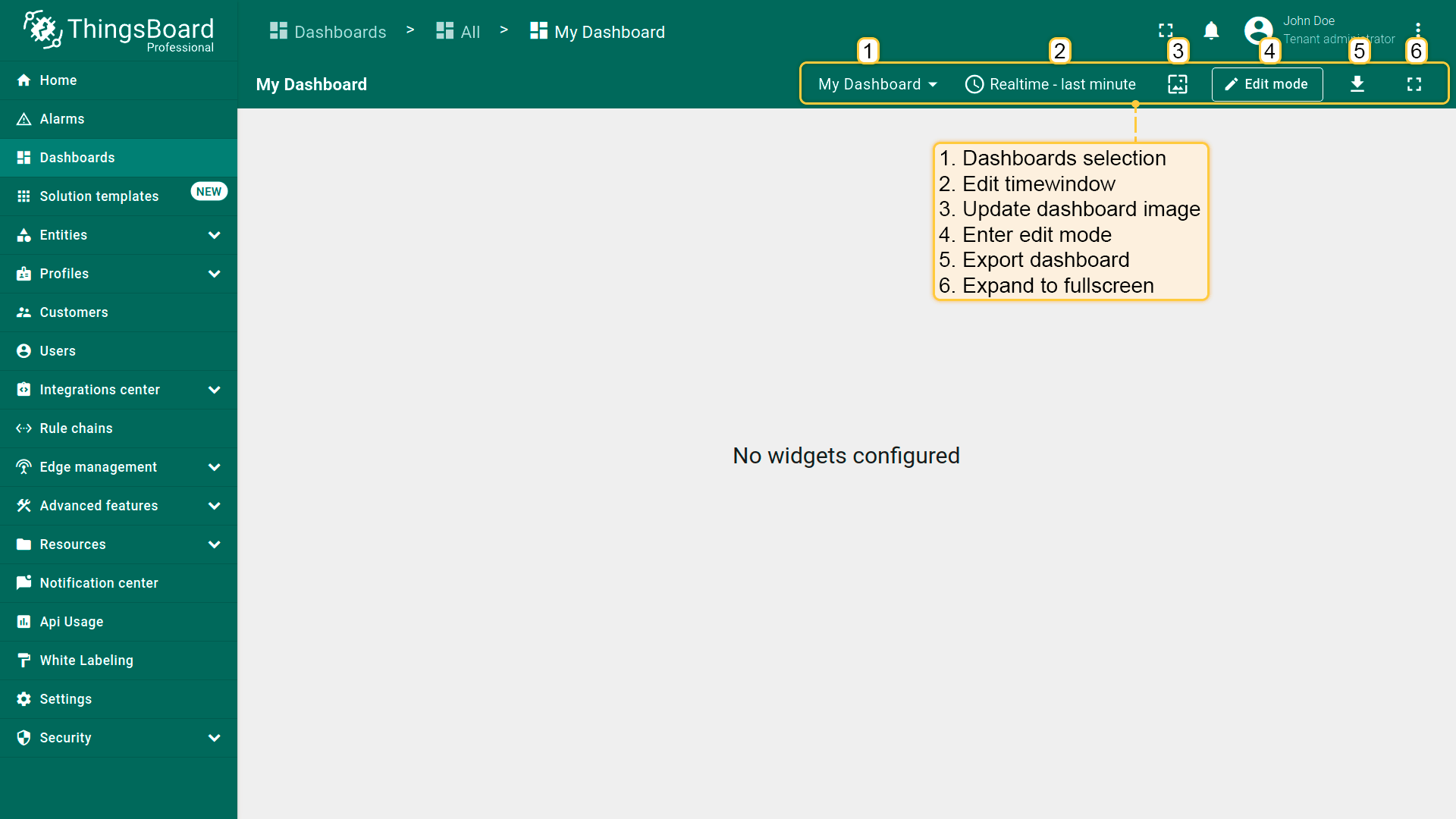
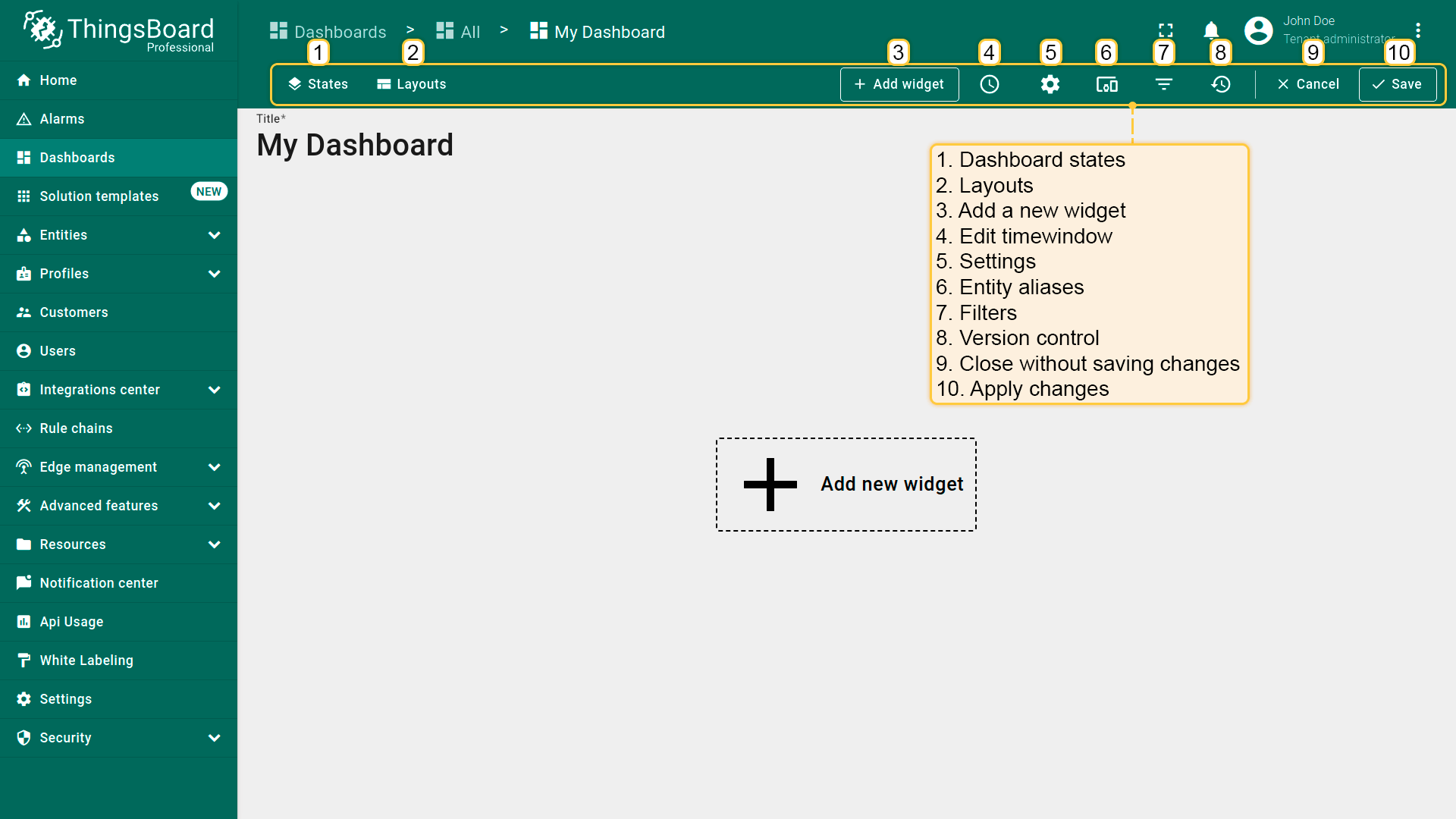
仪表板工具栏可让您 添加新部件、 管理状态、 布局、 设置、 实体别名、 过滤器、 版本控制, 从仪表板生成报告,以及通过工具栏对应图标配置时间窗口。
部分图标(状态、布局、设置、实体别名、过滤器、版本控制、添加新部件)仅在\u201c编辑\u201d模式下可见,其余图标在\u201c查看\u201d和\u201c编辑\u201d模式下均可见。 您可通过设置隐藏这些图标或将工具栏默认设为最小化。
编辑模式
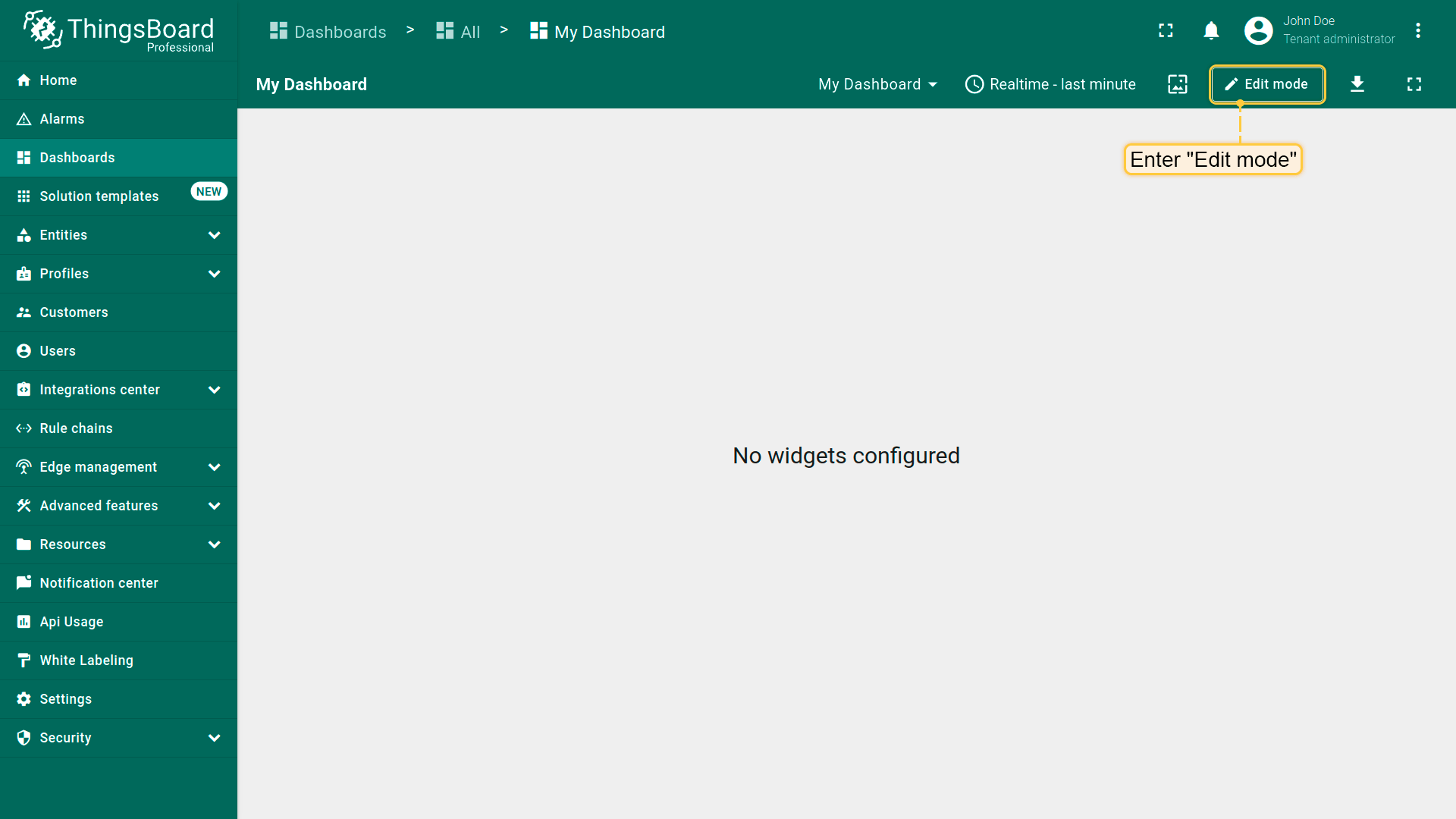
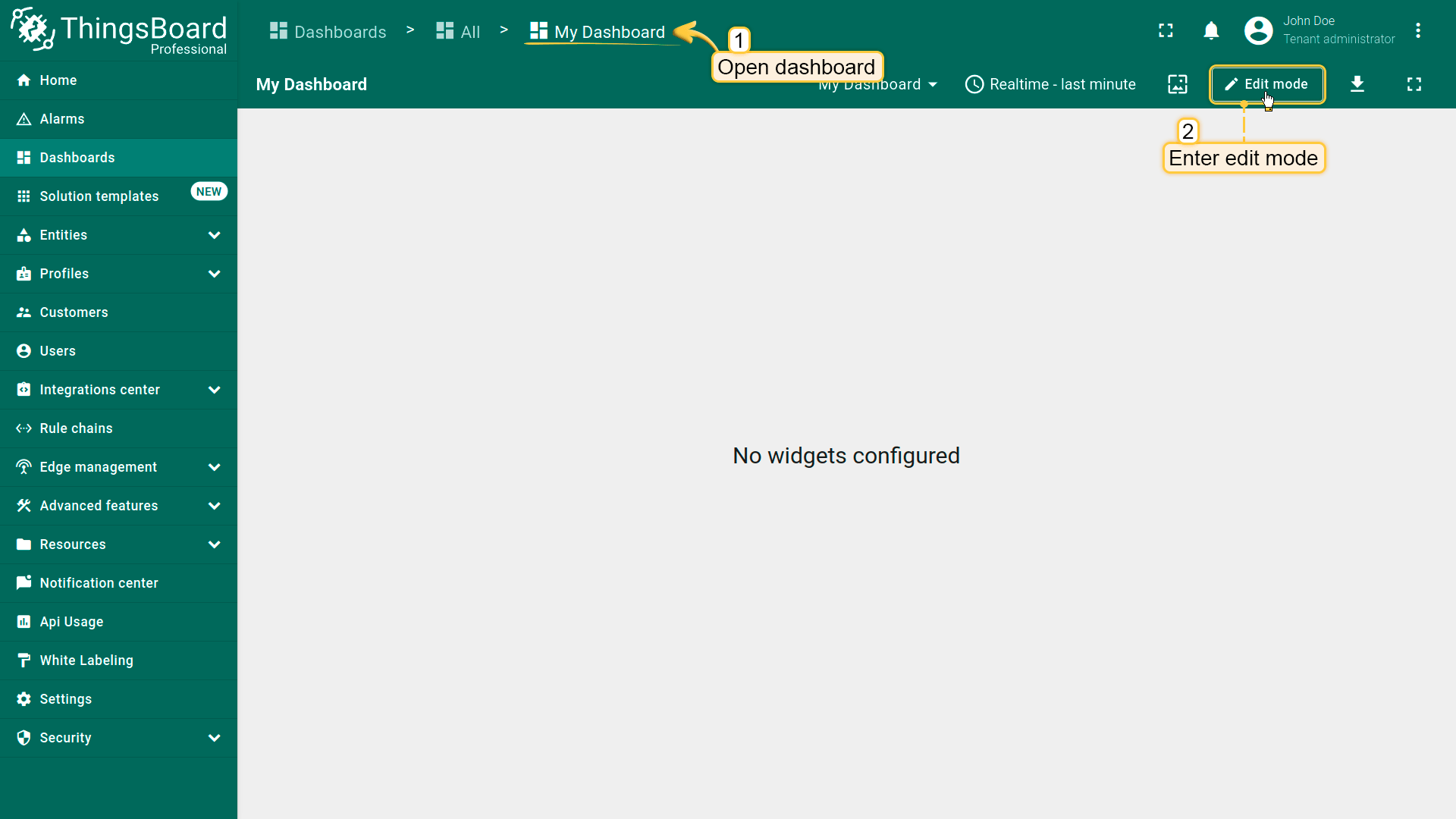
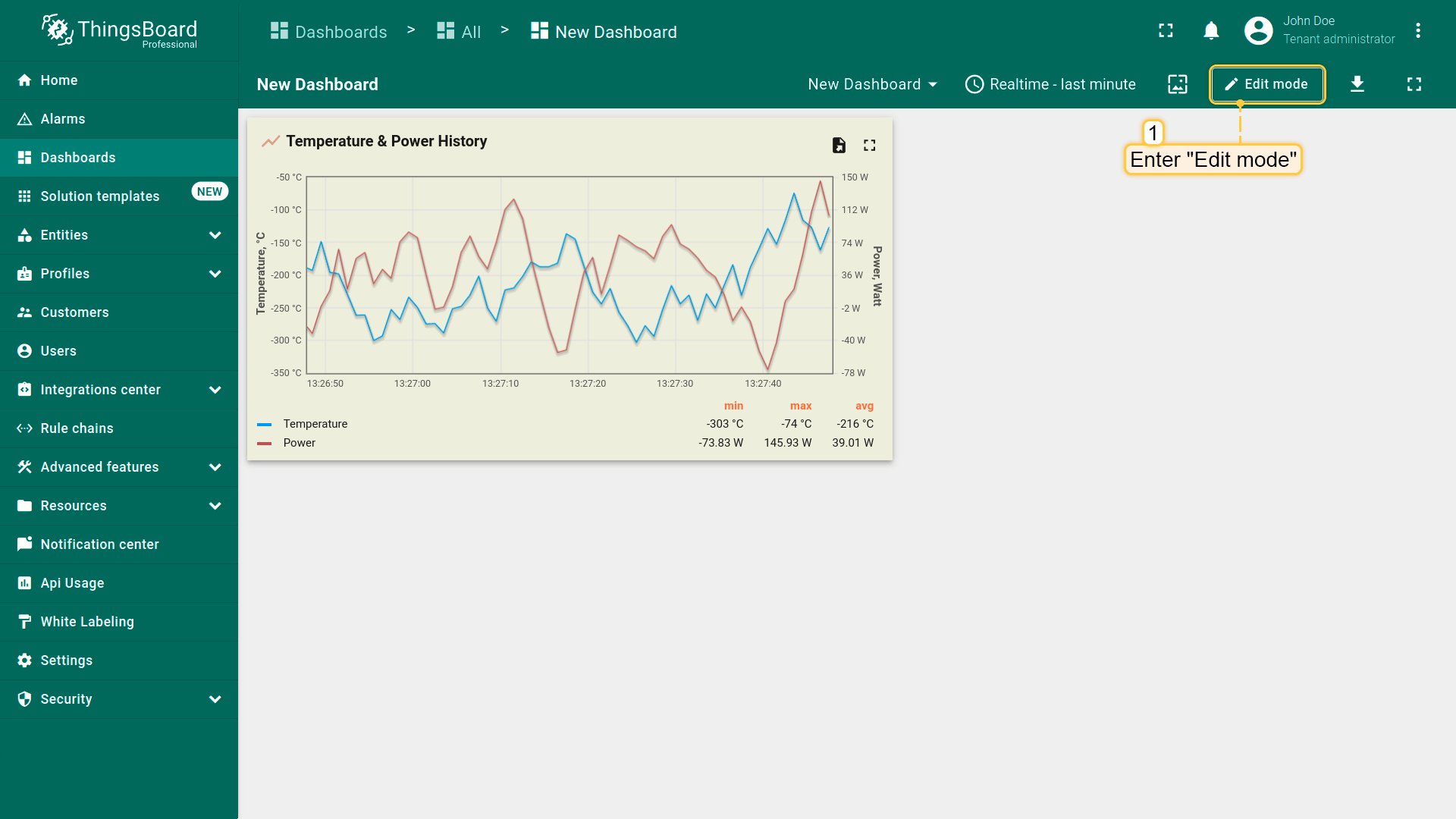
进入仪表板编辑模式:打开要编辑的仪表板,点击屏幕右上角的\u201c编辑模式\u201d按钮。
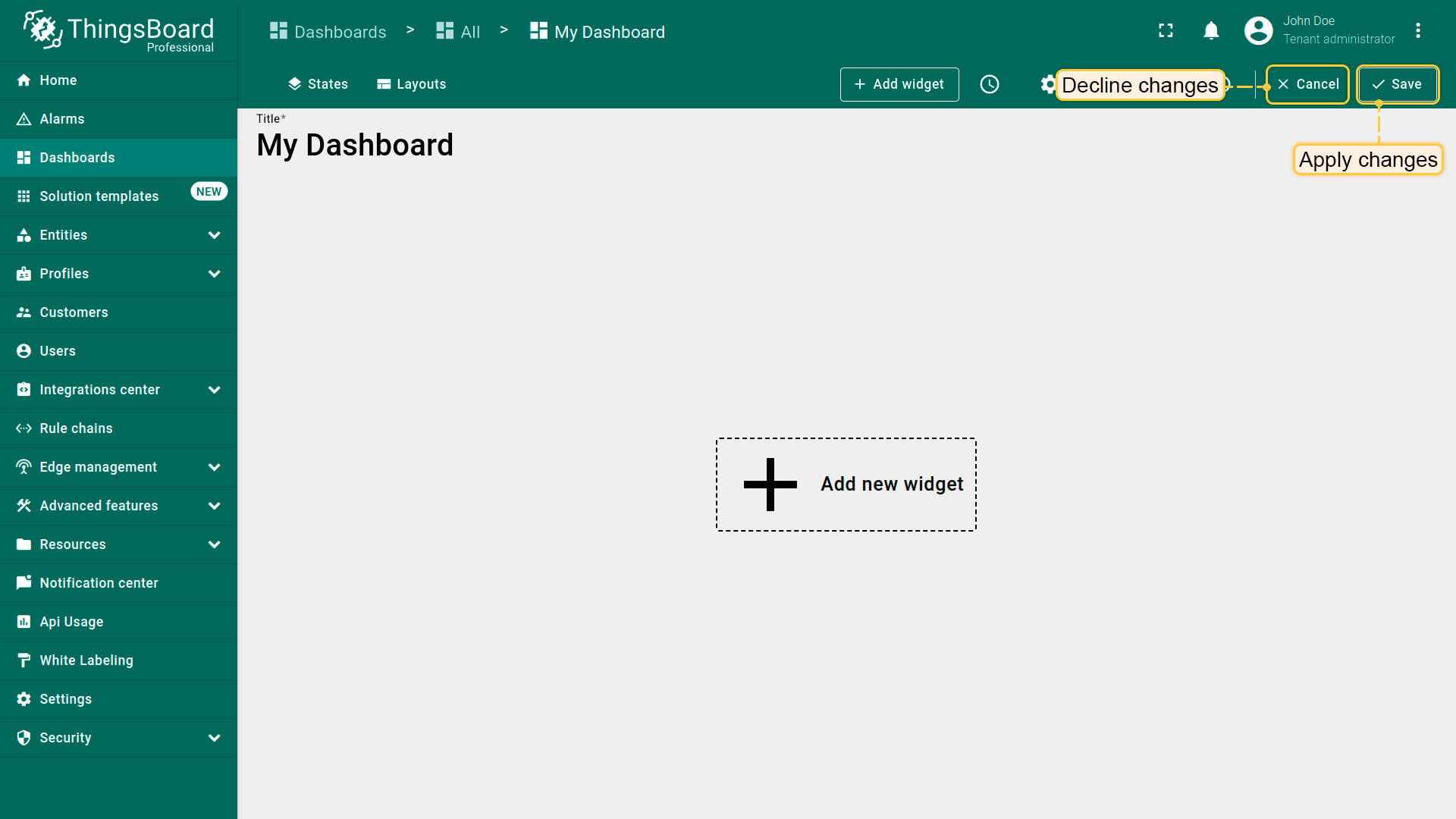
进入编辑模式后,可通过仪表板工具栏添加新元素和控件。 请使用\u201c保存\u201d按钮保存更改;若需放弃未保存的修改,可点击\u201c取消\u201d按钮。
添加新部件
所有物联网仪表板均由ThingsBoard部件构成。 部件是在仪表板上展示特定信息或功能的元素。 部件用于数据可视化、远程设备控制、告警管理以及展示静态自定义HTML内容。
向仪表板添加部件的步骤:
- Open your dashboard and switch to Edit mode;
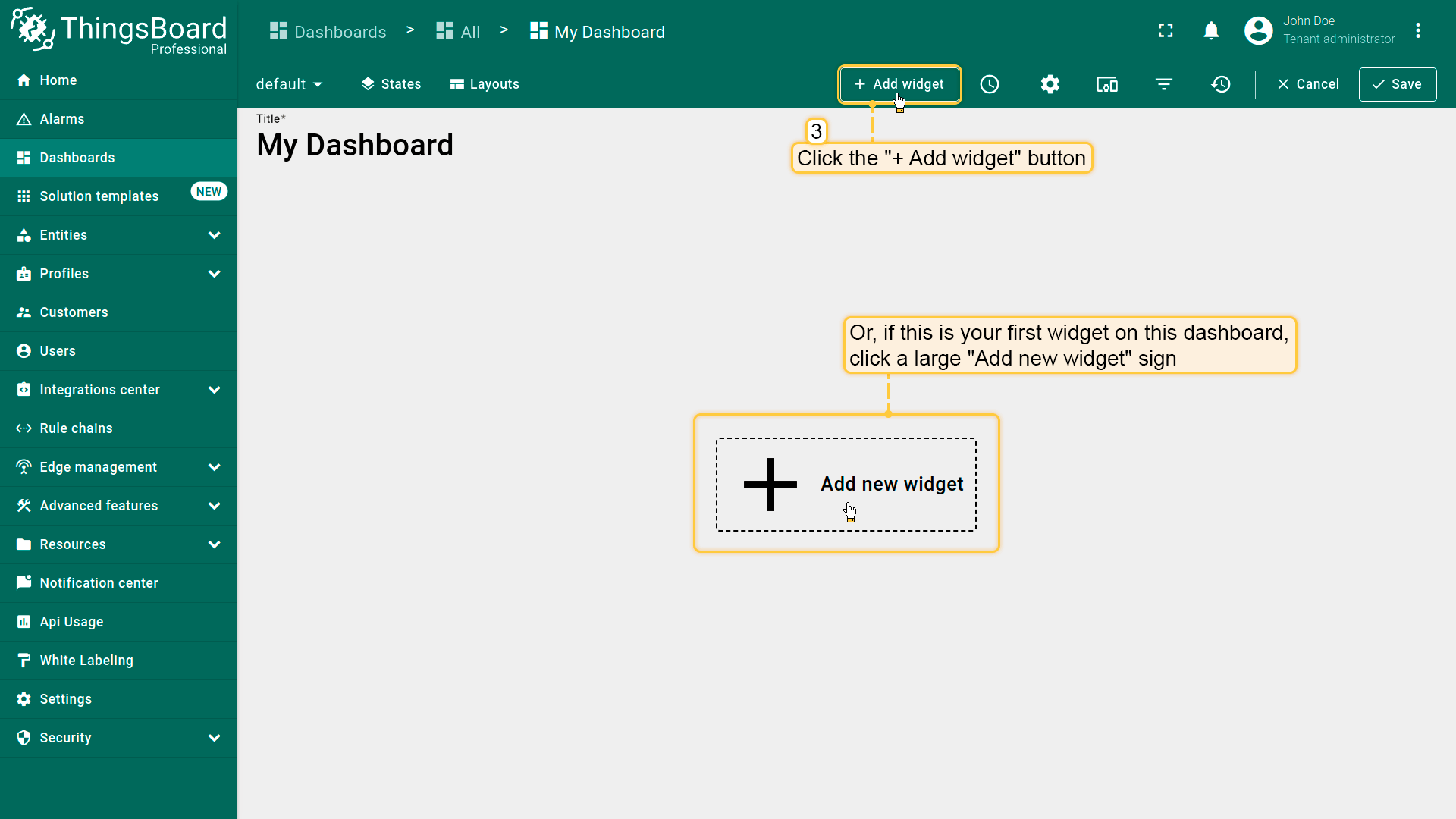
- Click the + Add widget at the top of the screen. If this is your first widget on the dashboard, you can also click Add new widget in the center of the screen to open the Widget bundle dialog;
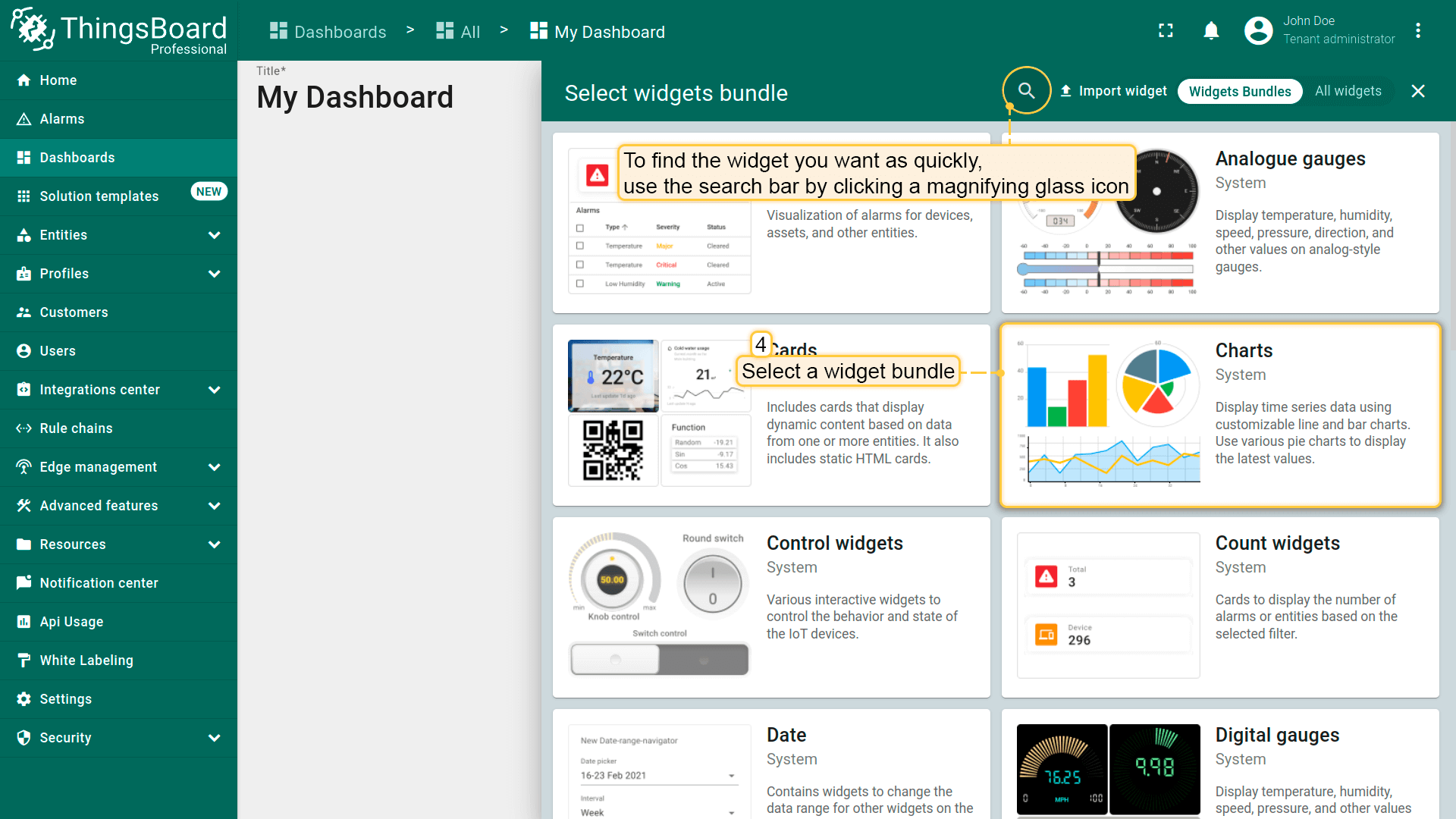
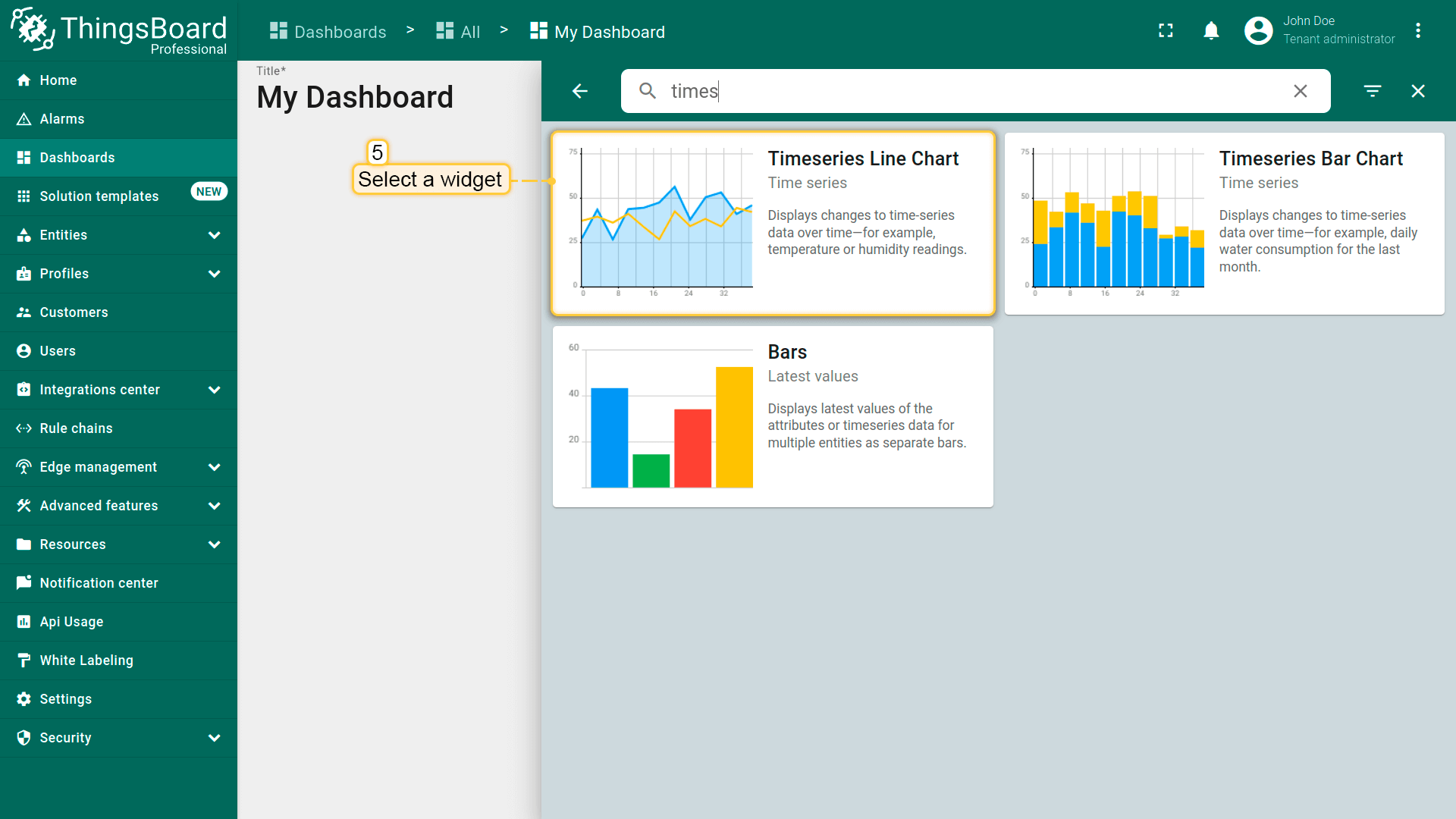
- Choose a widget bundle (for example, Charts). To quickly find your desired widget, use the search bar by clicking the magnifying glass icon and entering the widget's name;
- Select a widget (for example, Time series chart) to open the Add widget dialog;
- Specify the data source, add at least one data key, and click Add. Then Apply changes.
- The widget is now created.
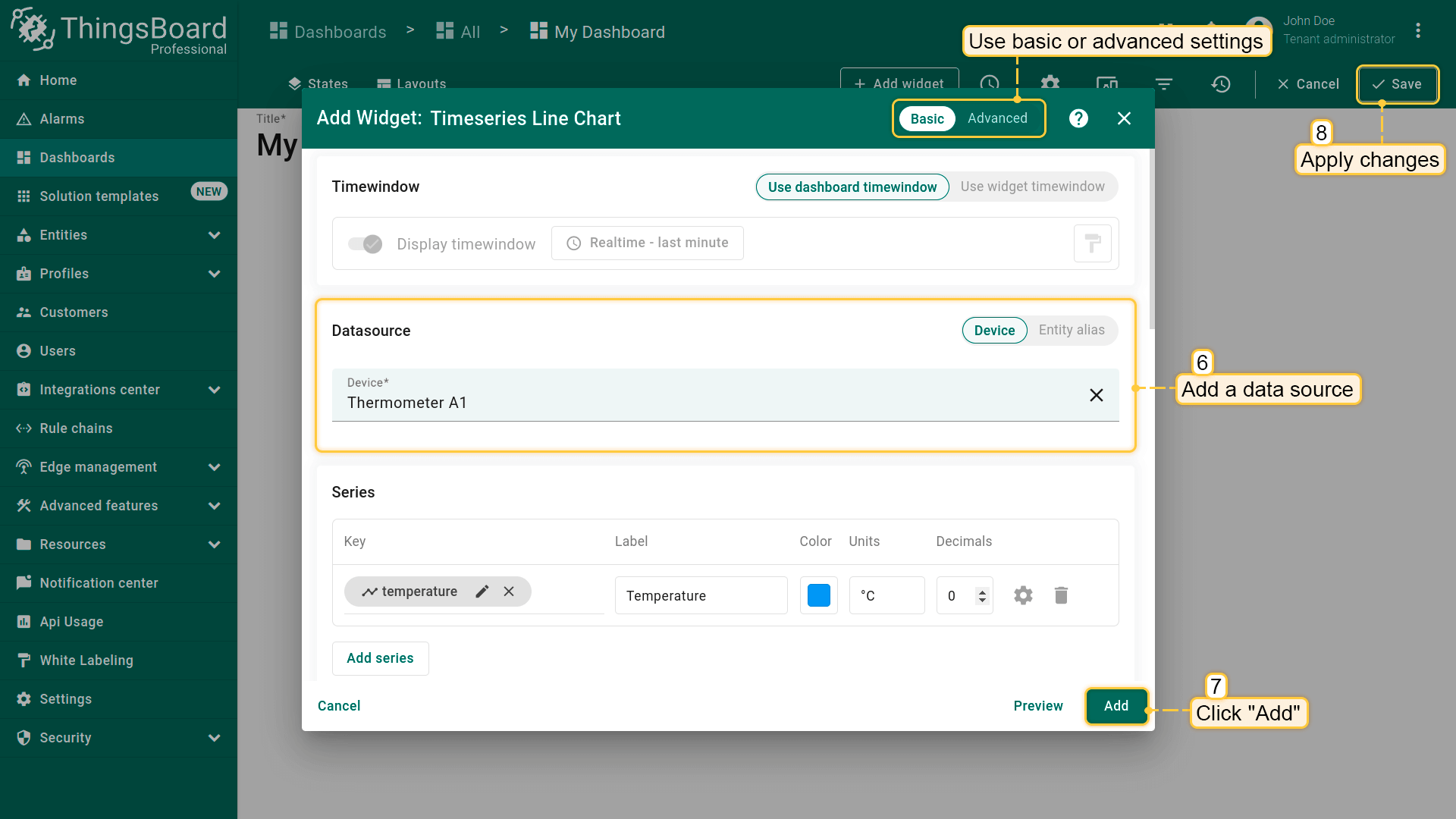
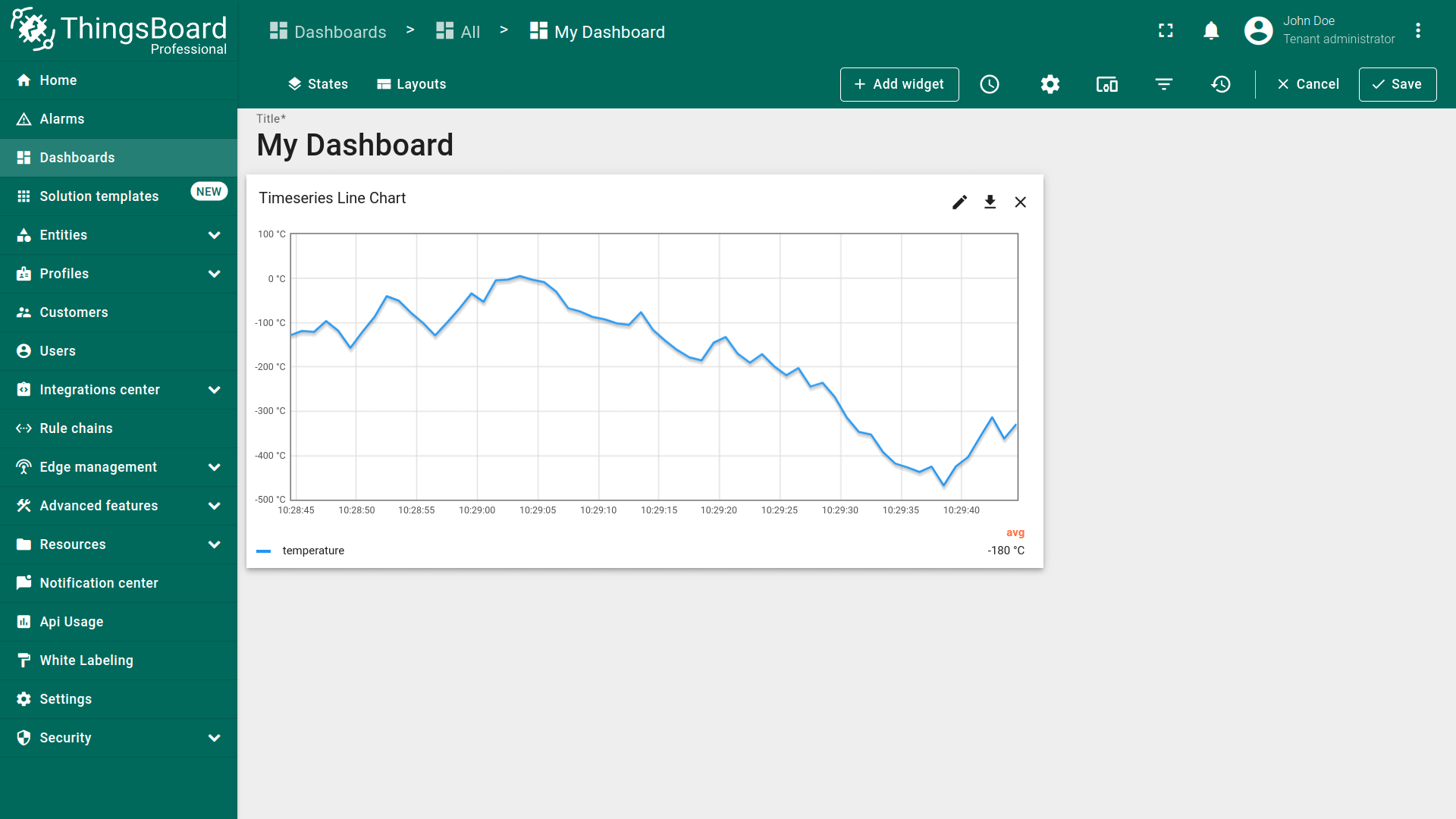
每个部件通常都有特定设置和参数,可按需自定义其行为与外观。 更多关于部件、如何创建部件及其设置的说明,请点击下方按钮:
时间窗口
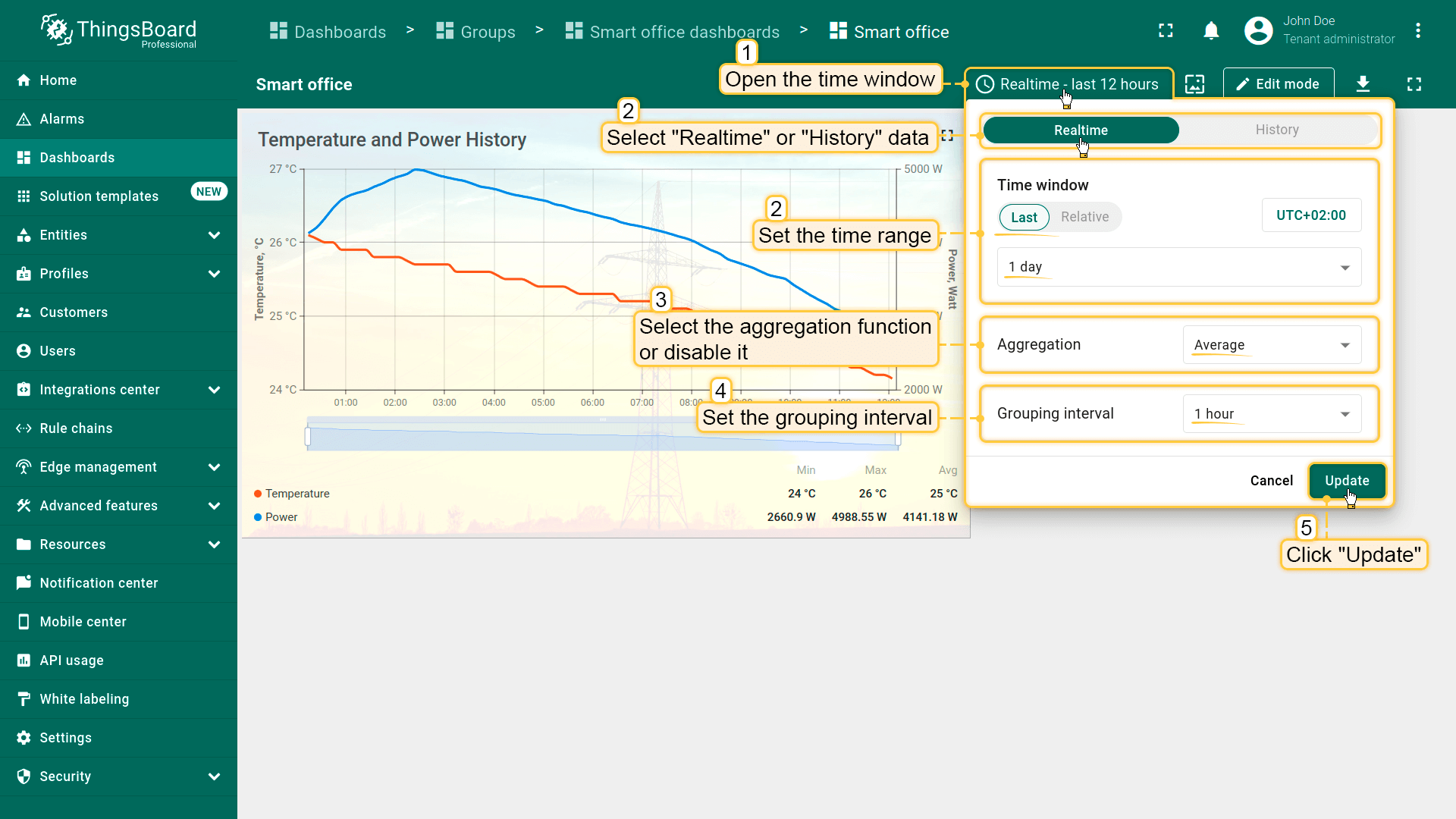
时间窗口用于在处理遥测数据时定义时间区间。 所有时序部件和告警部件均使用时间窗口,除非配置为使用各自的部件时间窗口。 对于时序部件,ThingsBoard会拉取时间戳落在时间窗口内的遥测数据;对于告警部件,会拉取创建时间落在时间窗口内的告警。
时间窗口可有两种模式:
- 实时模式:部件持续从服务器接收更新,自动显示当前时间戳下落在时间窗口内的数据;
- 历史模式:部件仅在首次加载时接收数据,不再通过WebSocket接收更新。
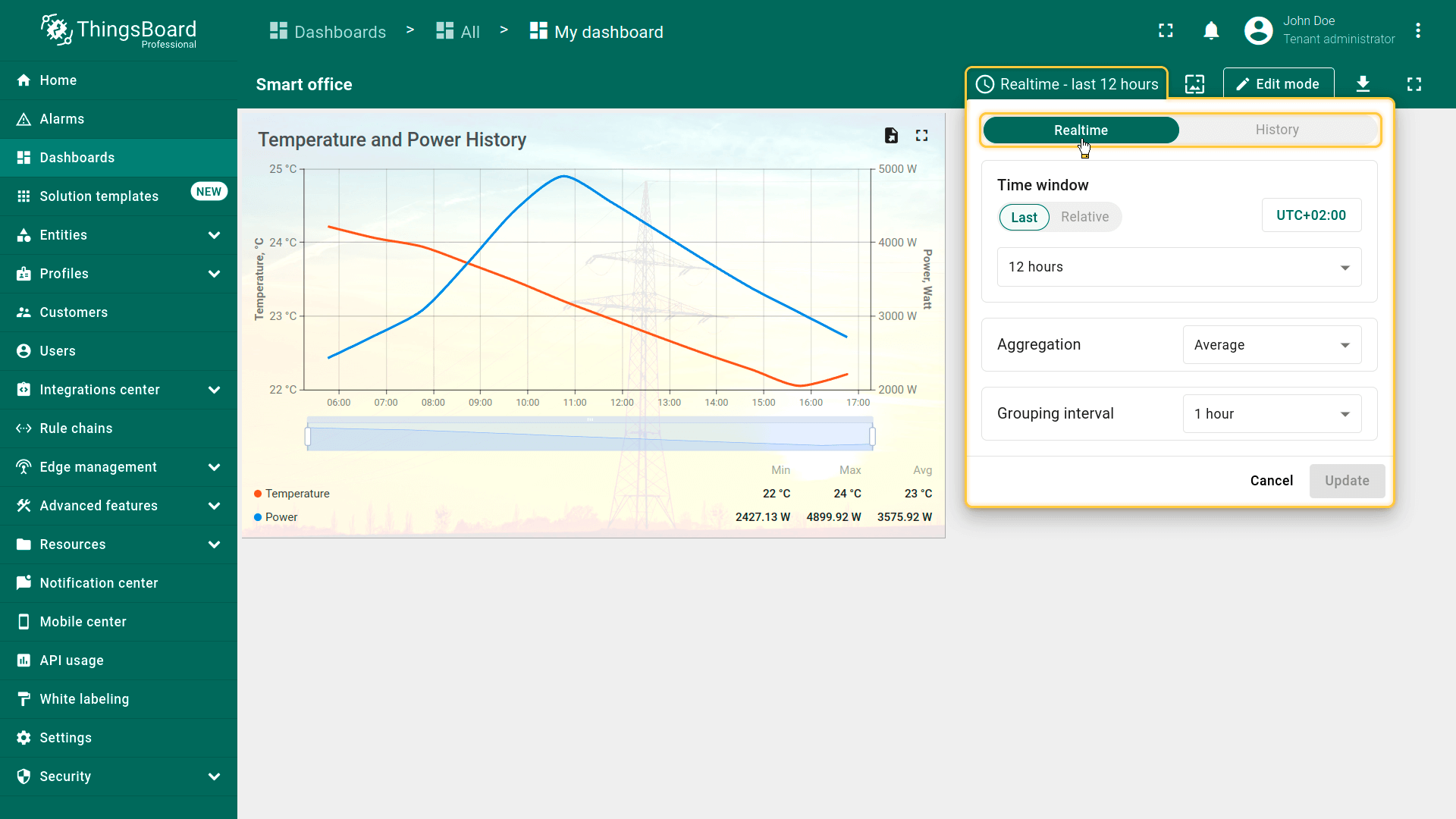
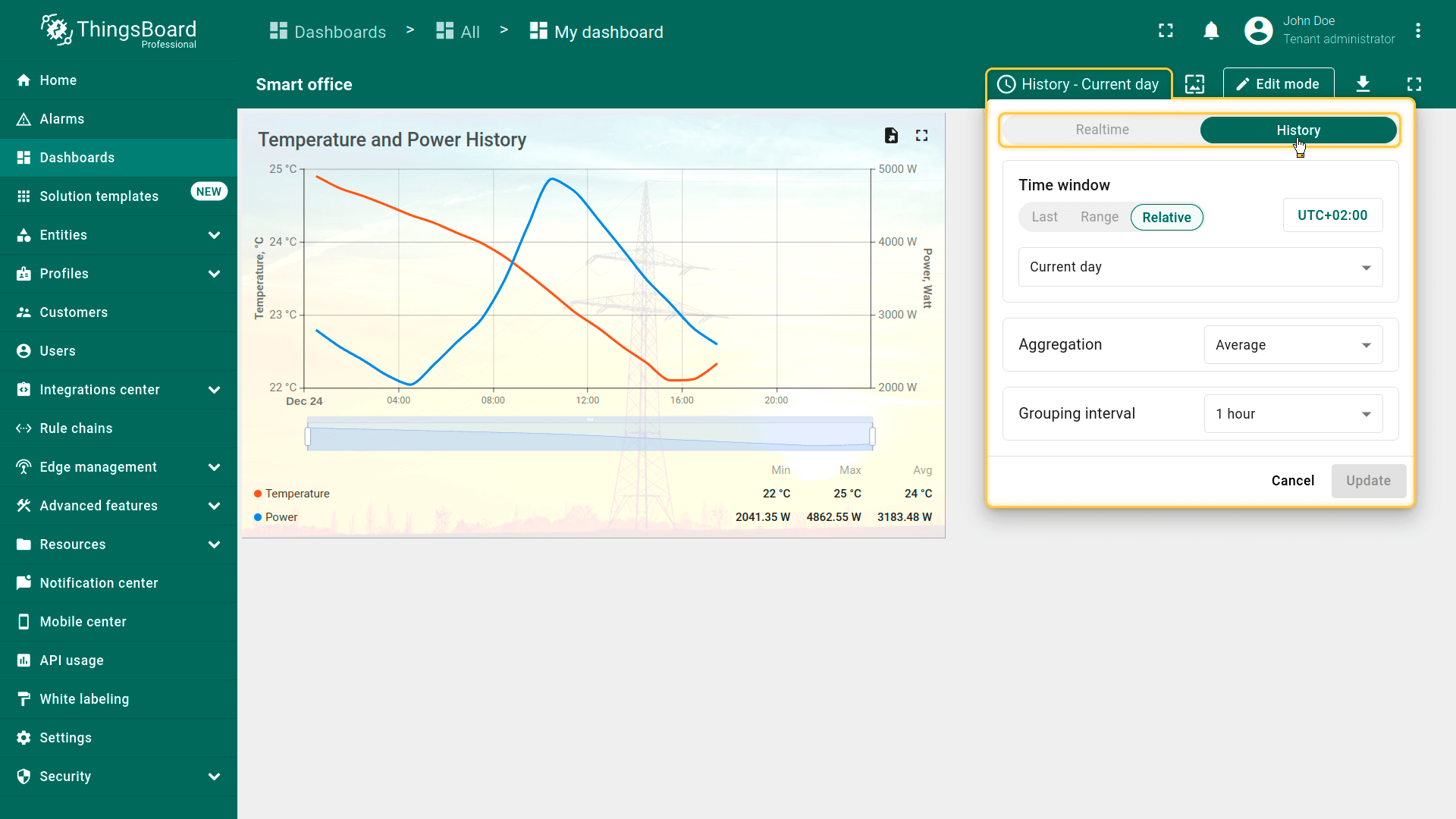
时间窗口主要参数:
- 最近:显示指定时间区间内的实时数据(如最近5分钟、最近1小时或最近24小时)。
- 范围:显示固定时段的数据,如2024年12月1日至12月7日。
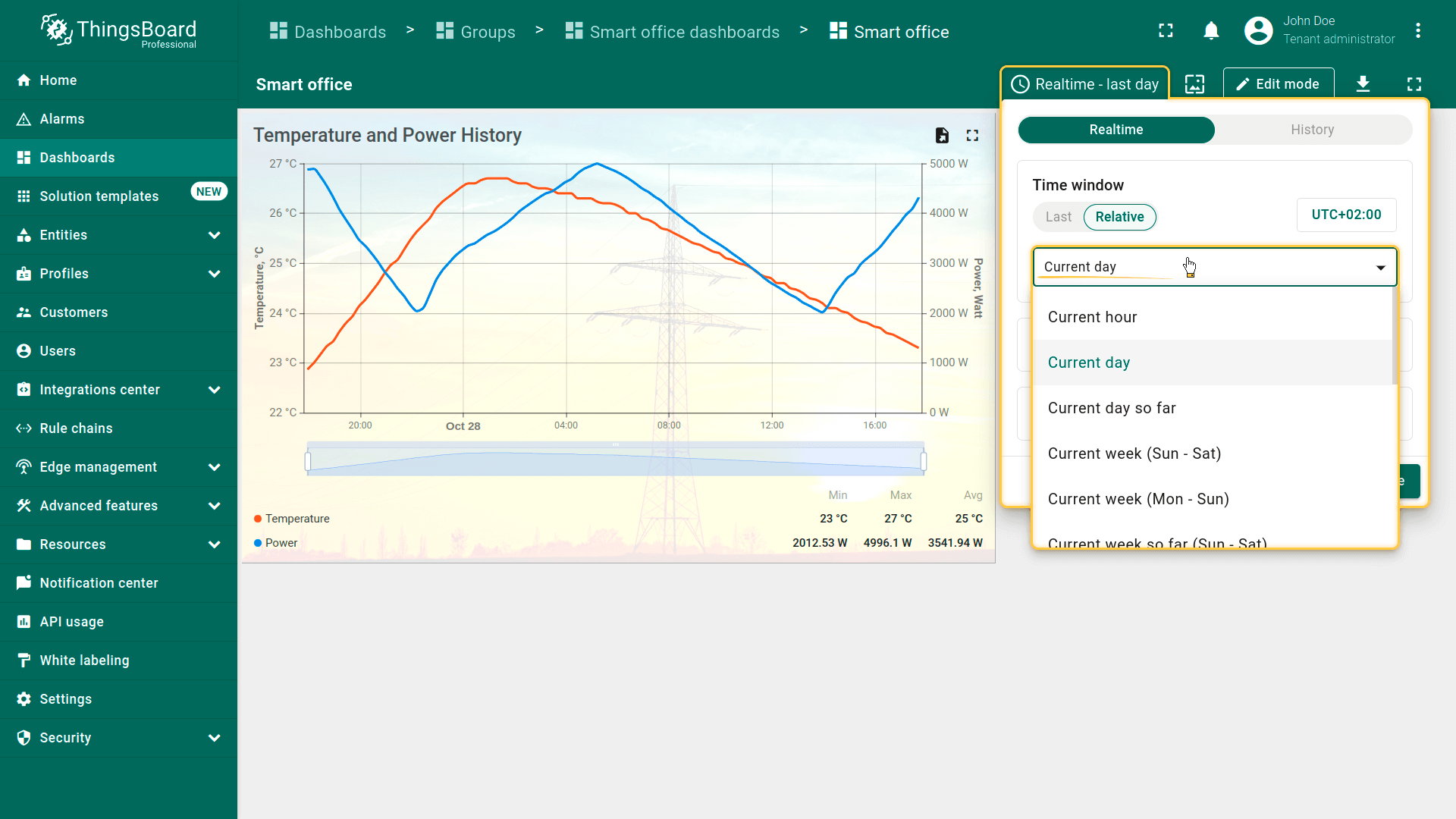
- 相对:使用预设区间,如当天、前一天或前一个月。
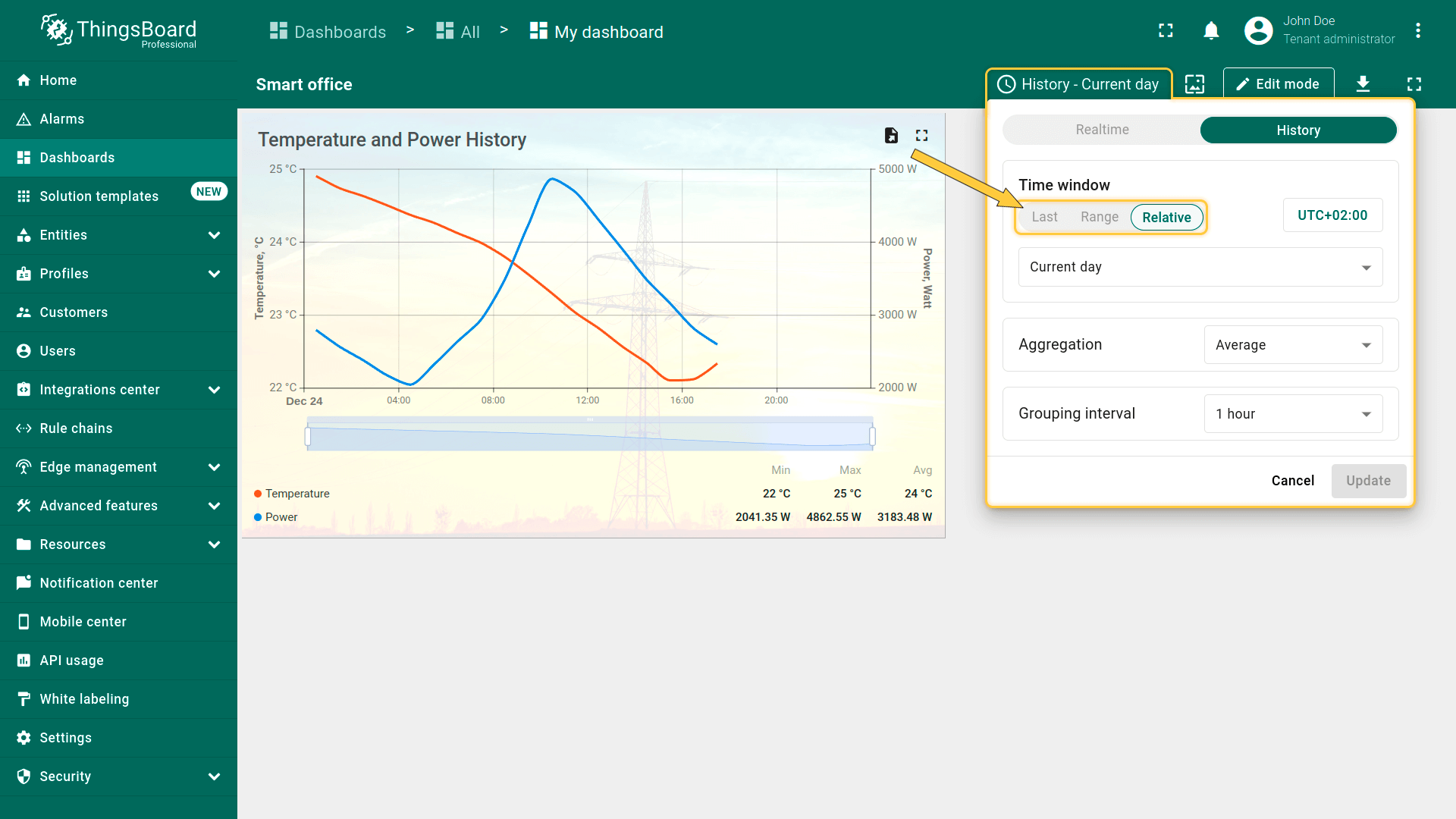
要显示所需时间段的数据,请在时间窗口内设置时间范围并点击\u201c更新\u201d。
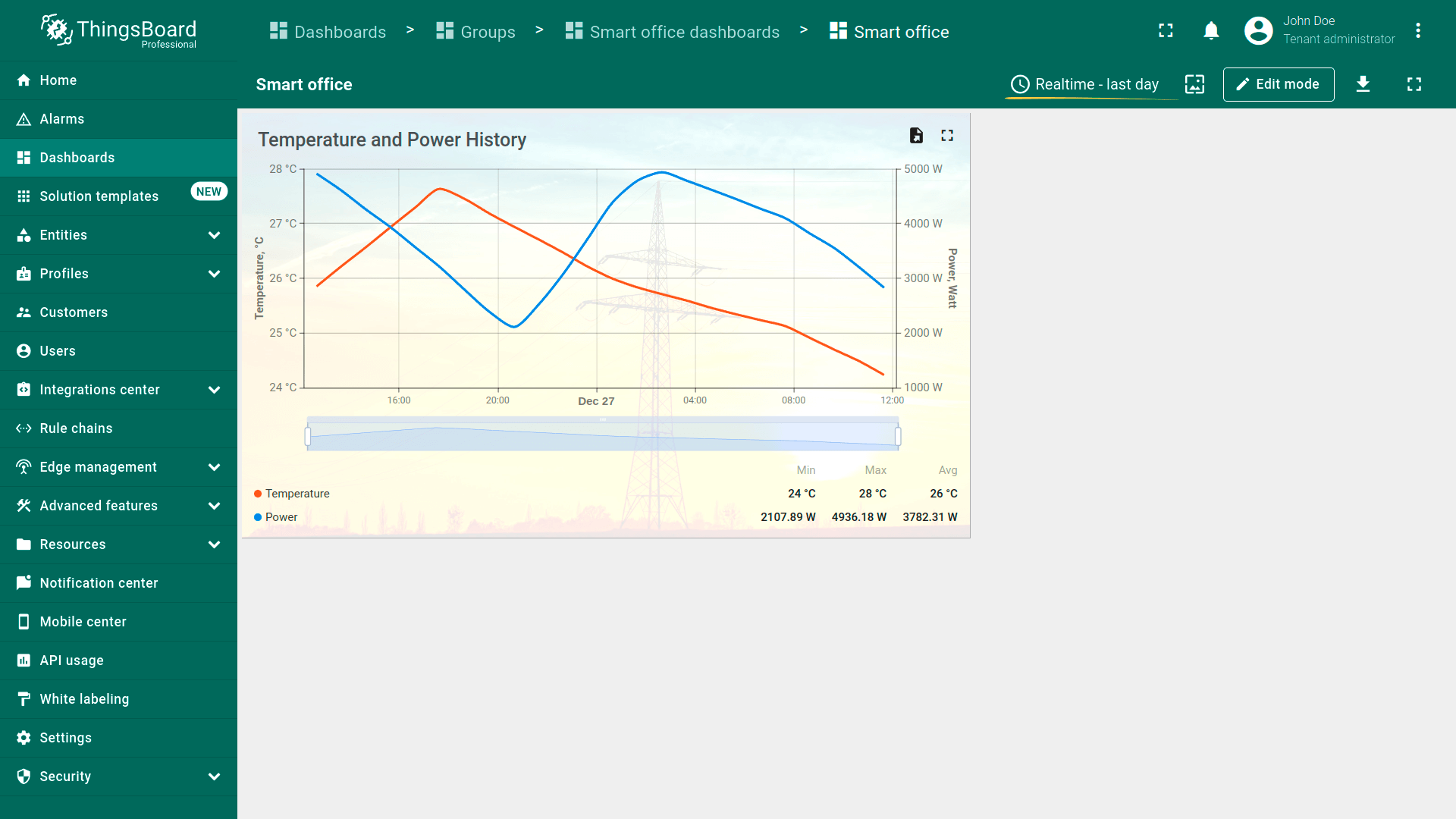
请注意:
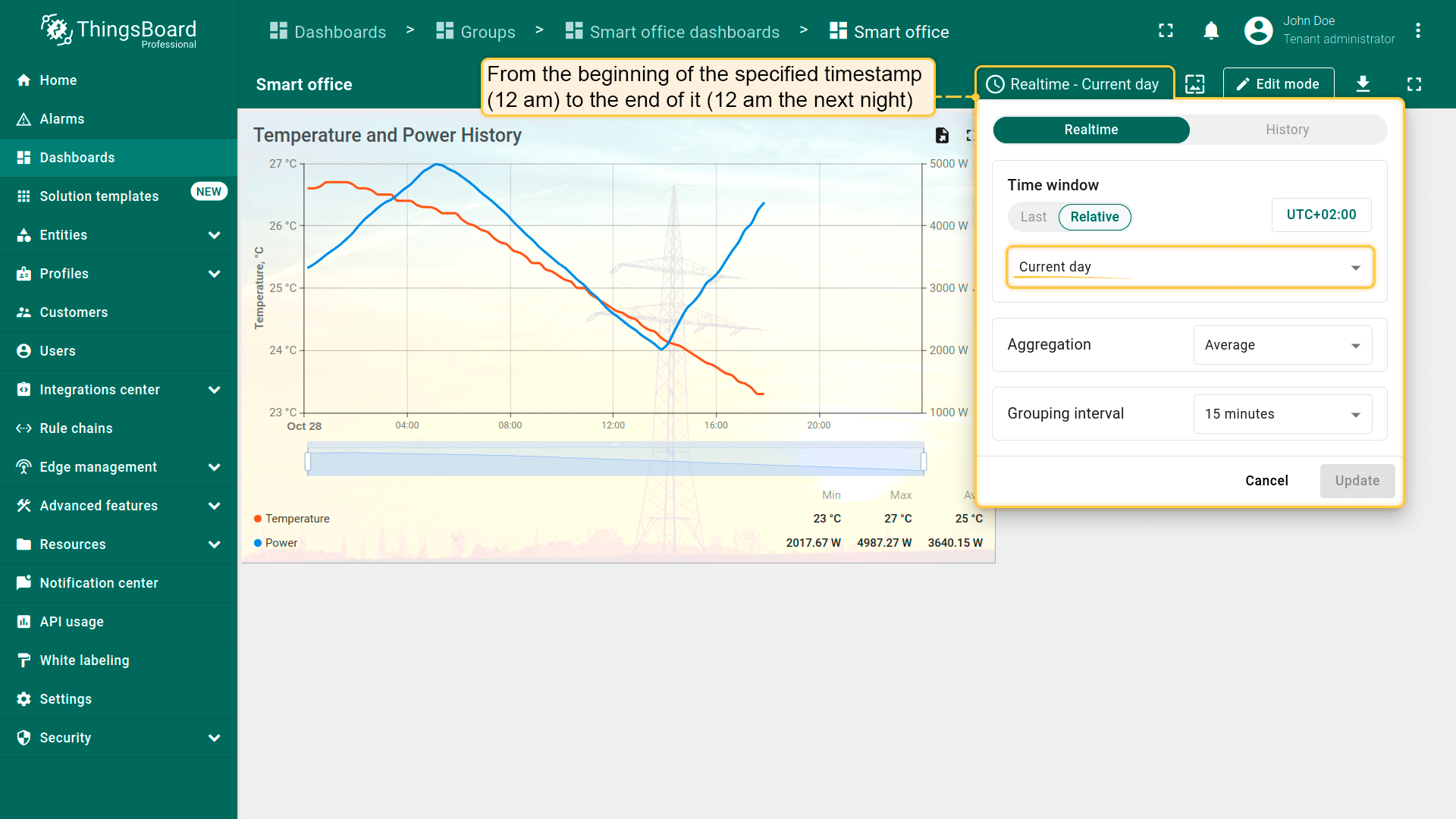
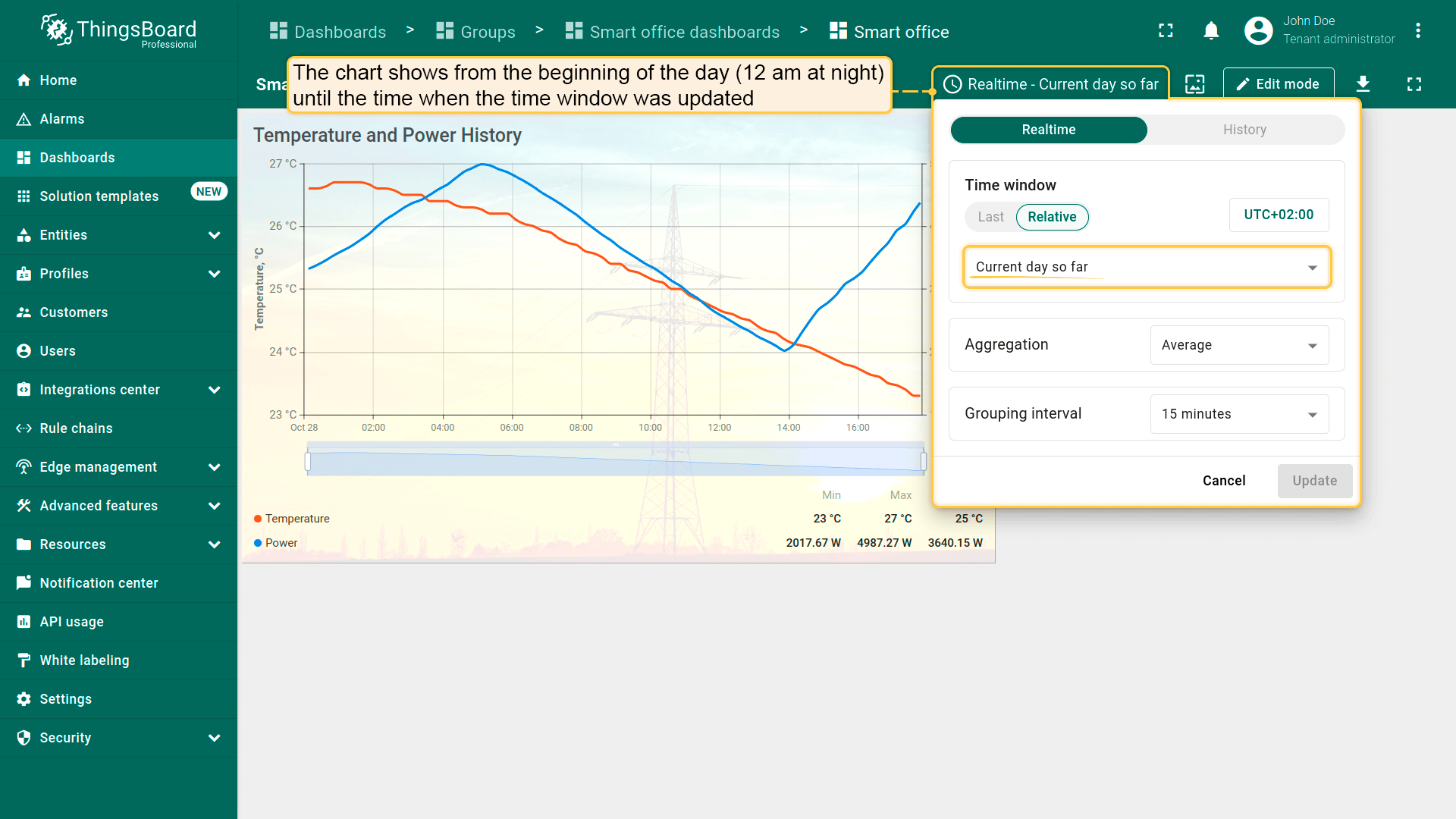
当天区间表示24小时(当日0点到次日0点),而当天至今表示从当日0点到时间窗口更新的时刻。 其他区间以此类推区分。
聚合
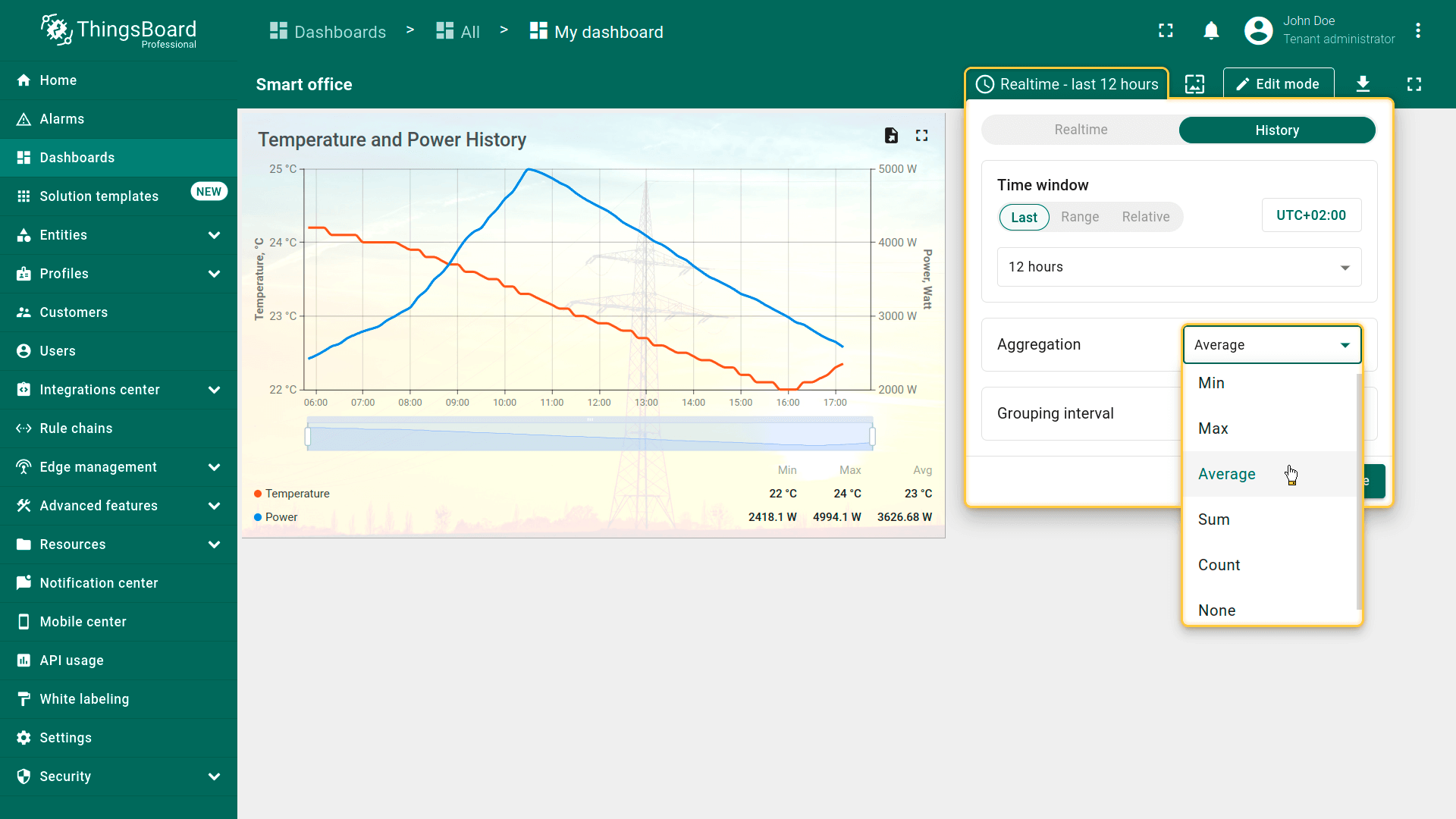
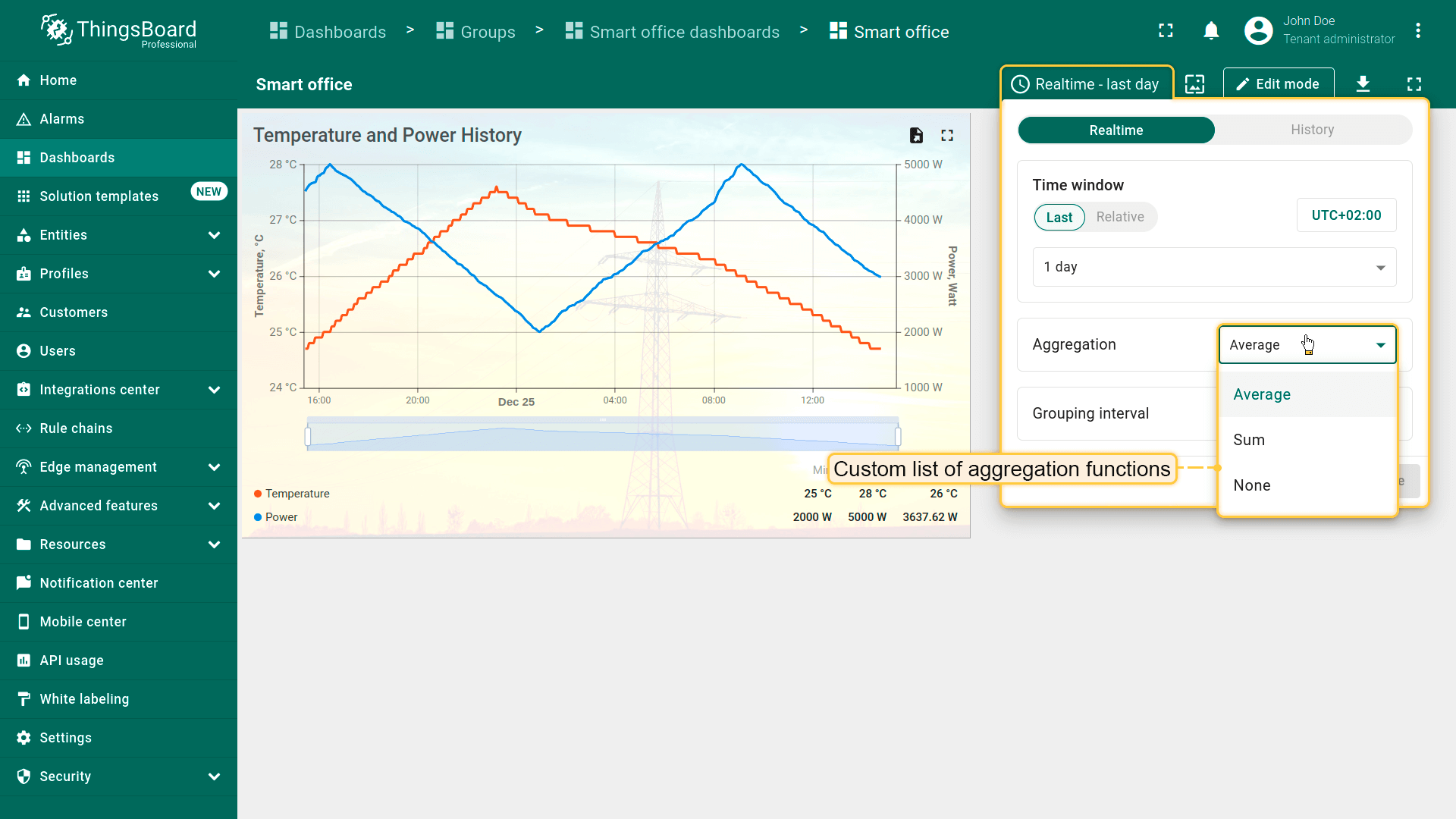
数据聚合函数应用于时序数据,不适用于告警。当前提供六种聚合函数:
- 最小值:在所选时间区间内取所有数据的最小值。适用于显示最小值,如一小时内最低温度。
- 最大值:在所选时间区间内取所有数据的最大值。适用于显示最大值,如最高能耗。
- 平均值:计算所选区间内所有数据的算术平均值。适用于分析平均指标,如日平均湿度。
- 求和:计算所选时间区间内所有值的总和。适用于统计用水量、用电量等总量。
- 计数:统计所选区间内的记录数。适用于评估接收数据量或事件数量。
- 无:不应用任何聚合函数,传输原始数据。适用于需要每个未处理值的场景。
当您不希望将所有原始时序数据拉到用户界面、而希望在数据库层面预聚合时,可使用数据聚合。
使用聚合函数有助于节省网络带宽、降低客户端浏览器的计算负担。建议尽量使用聚合函数,尤其在处理大量原始数据点时。
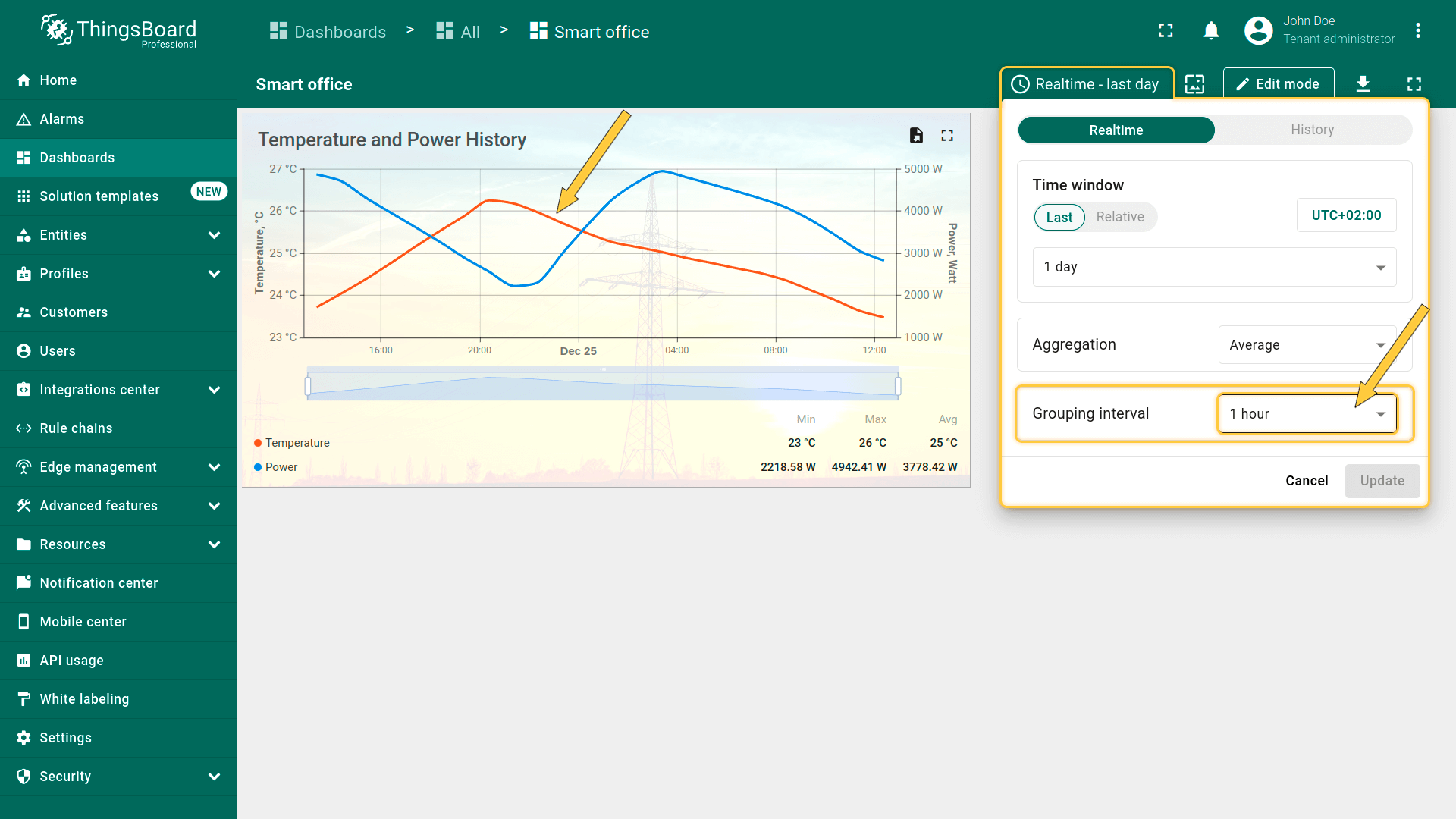
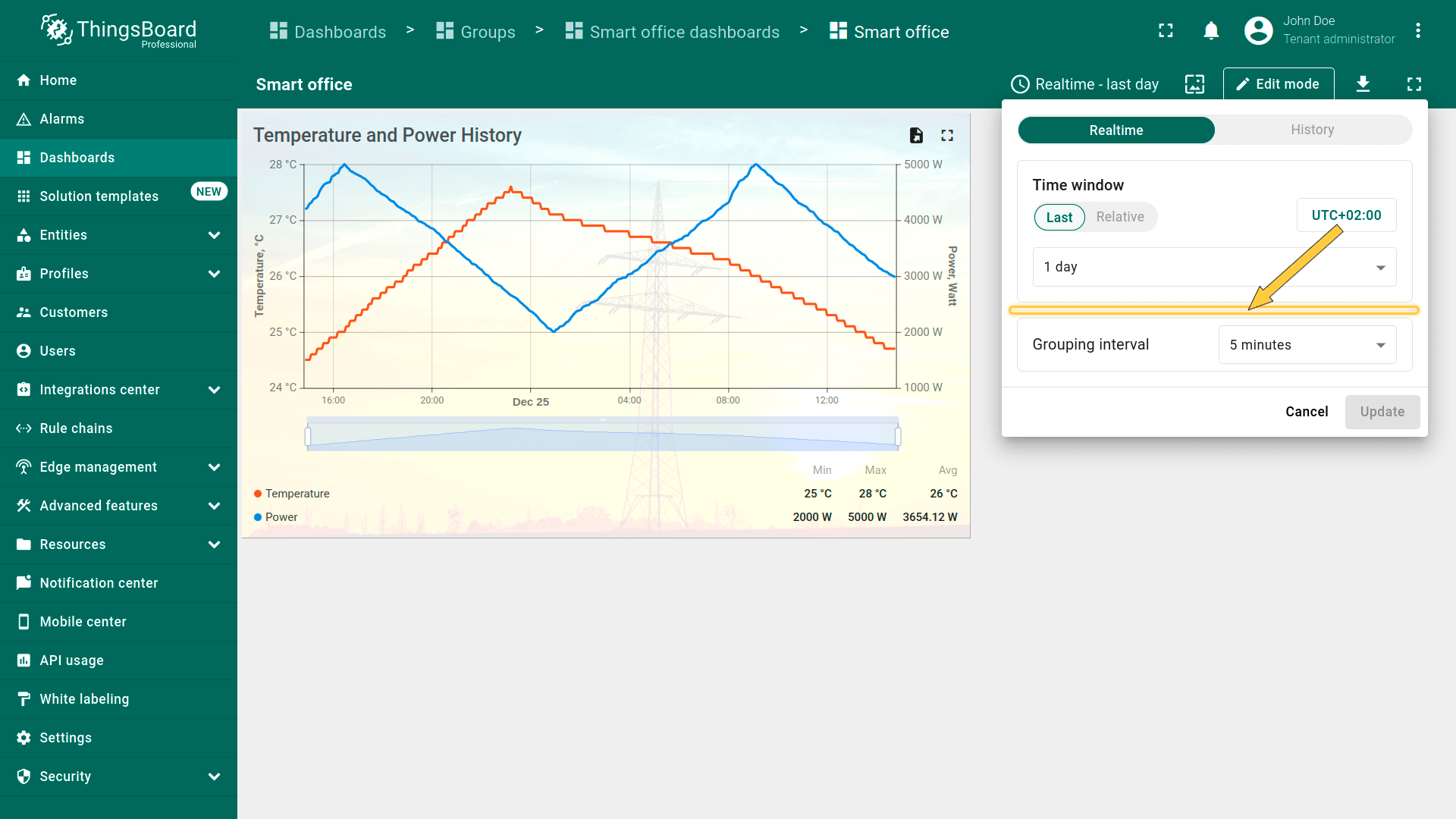
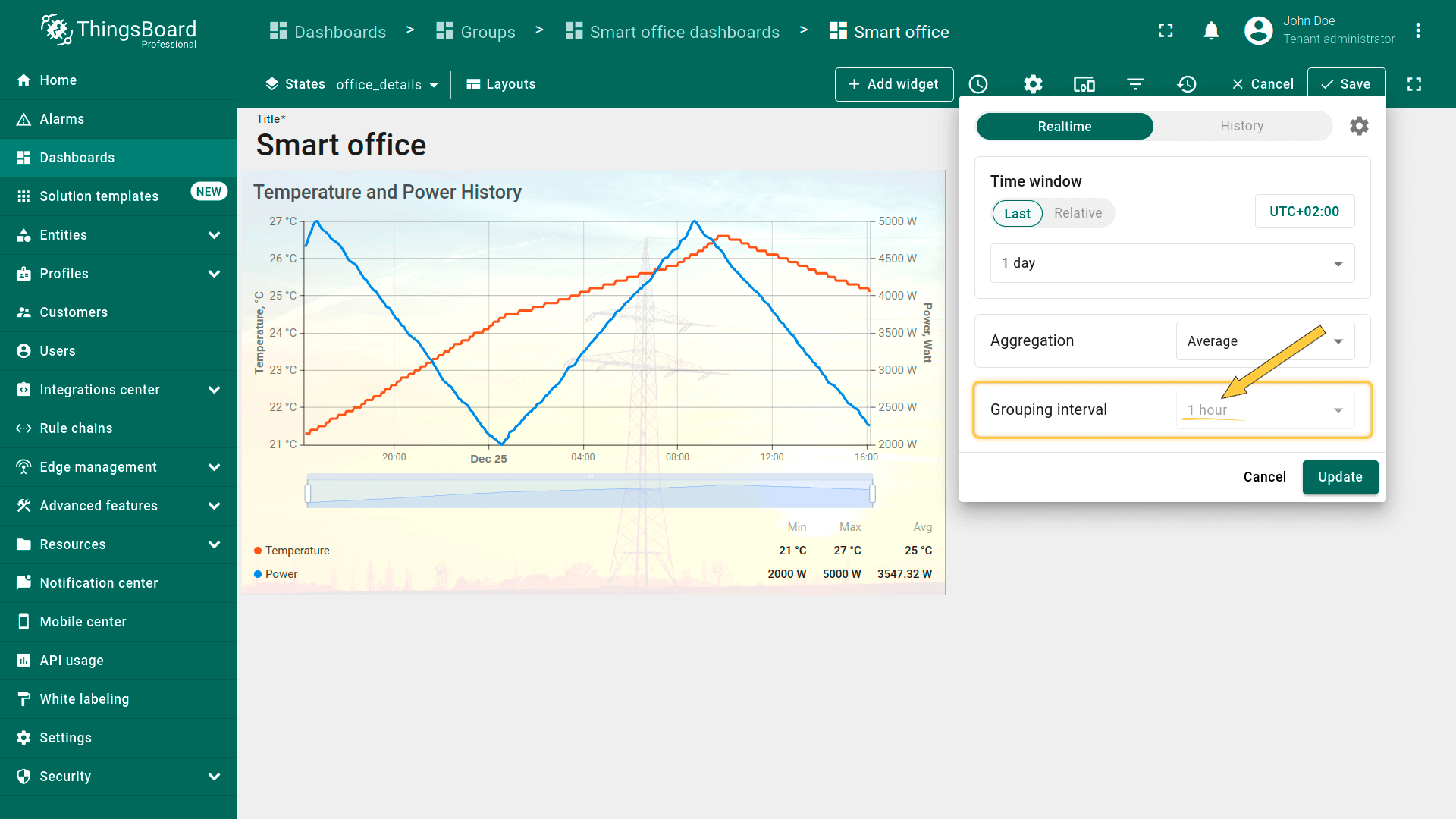
分组间隔
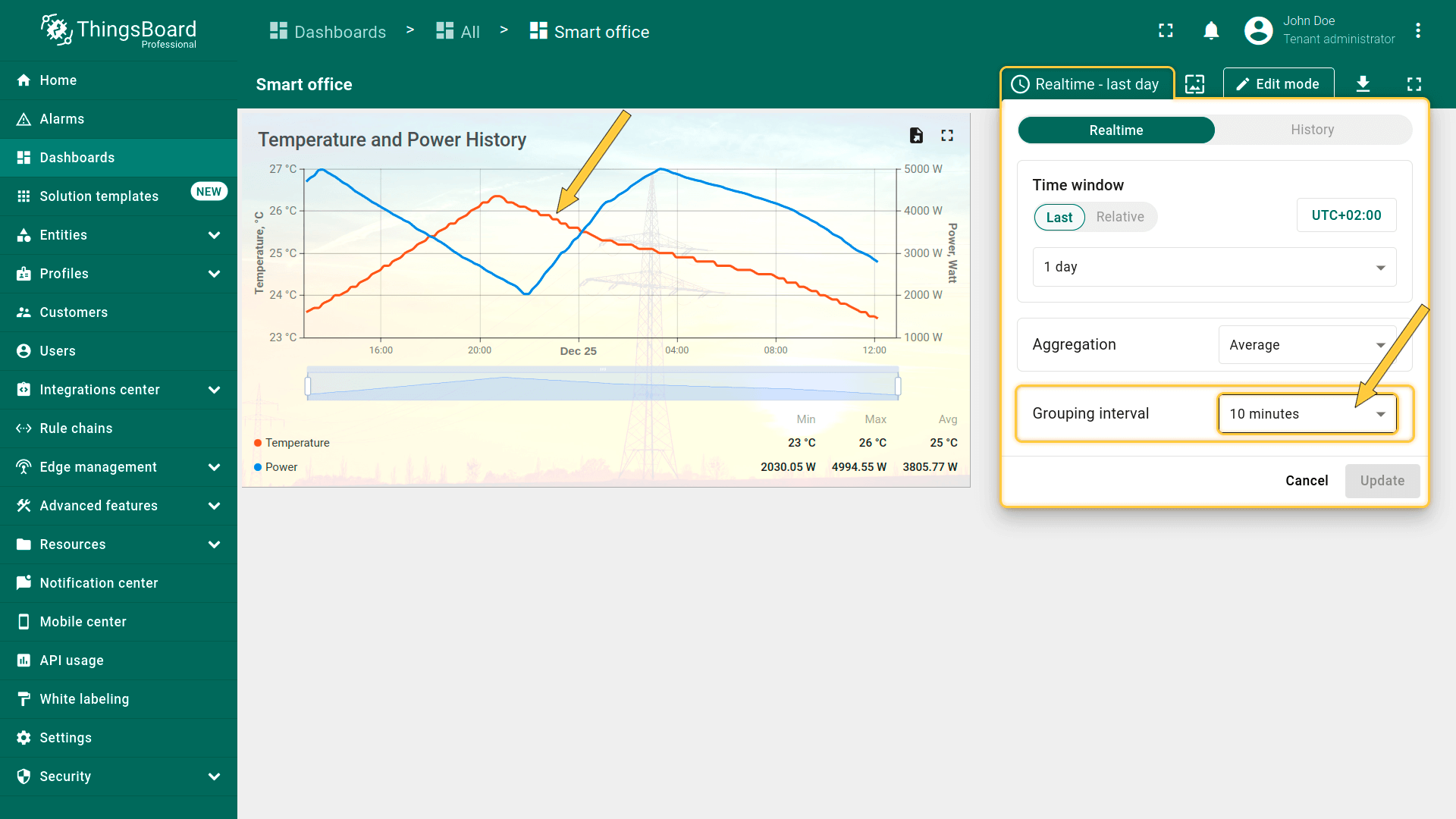
按指定时间间隔对时序值分组,可在既定周期内分析数据,更清晰、更高效地处理大量数据。
例如,若设备每10分钟发送一次温度数据,但需要按小时的平均值,可将分组间隔设为1小时并选用\u201c平均值\u201d聚合函数,即可在客户端无需额外处理的情况下获得结果。
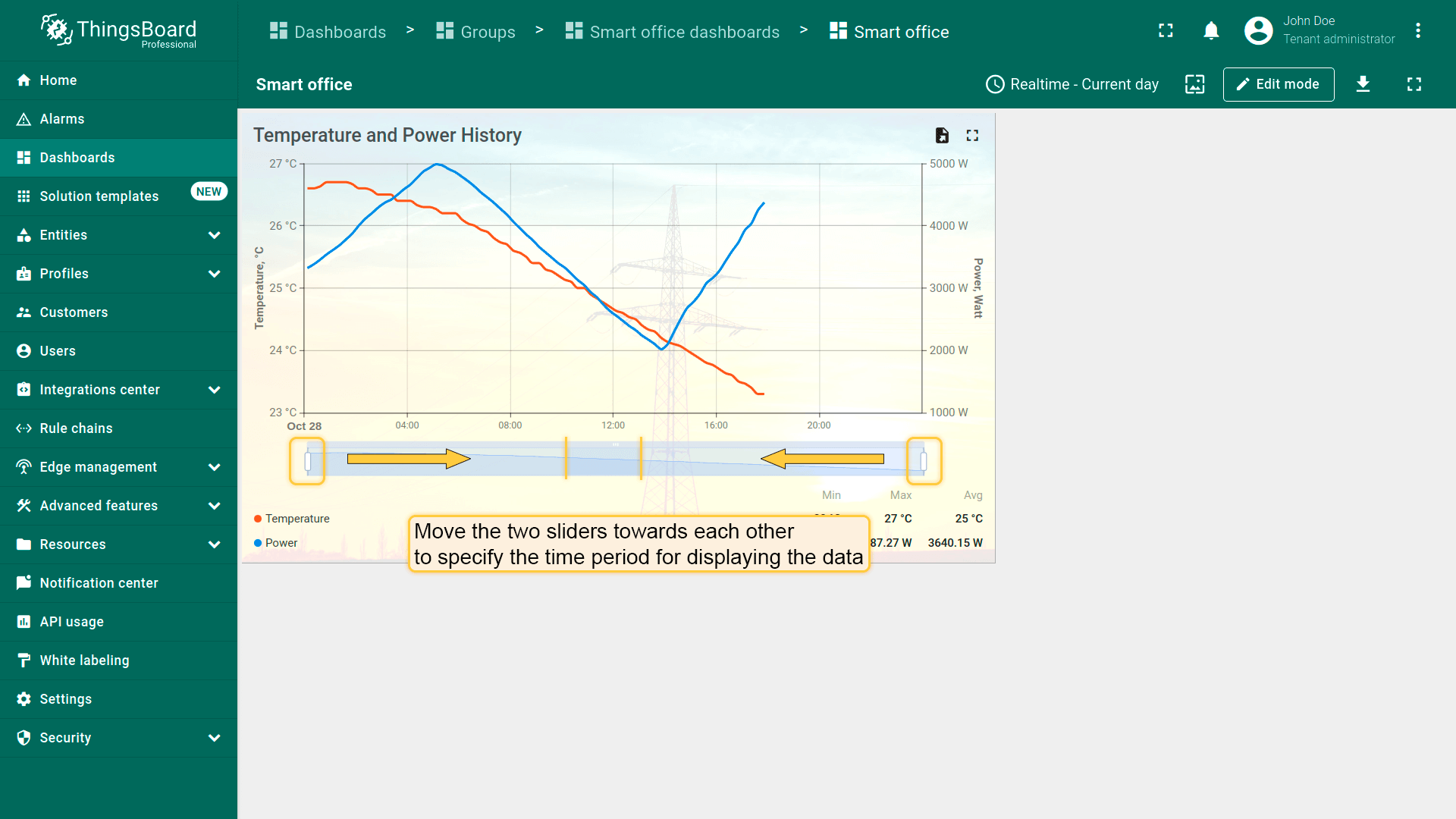
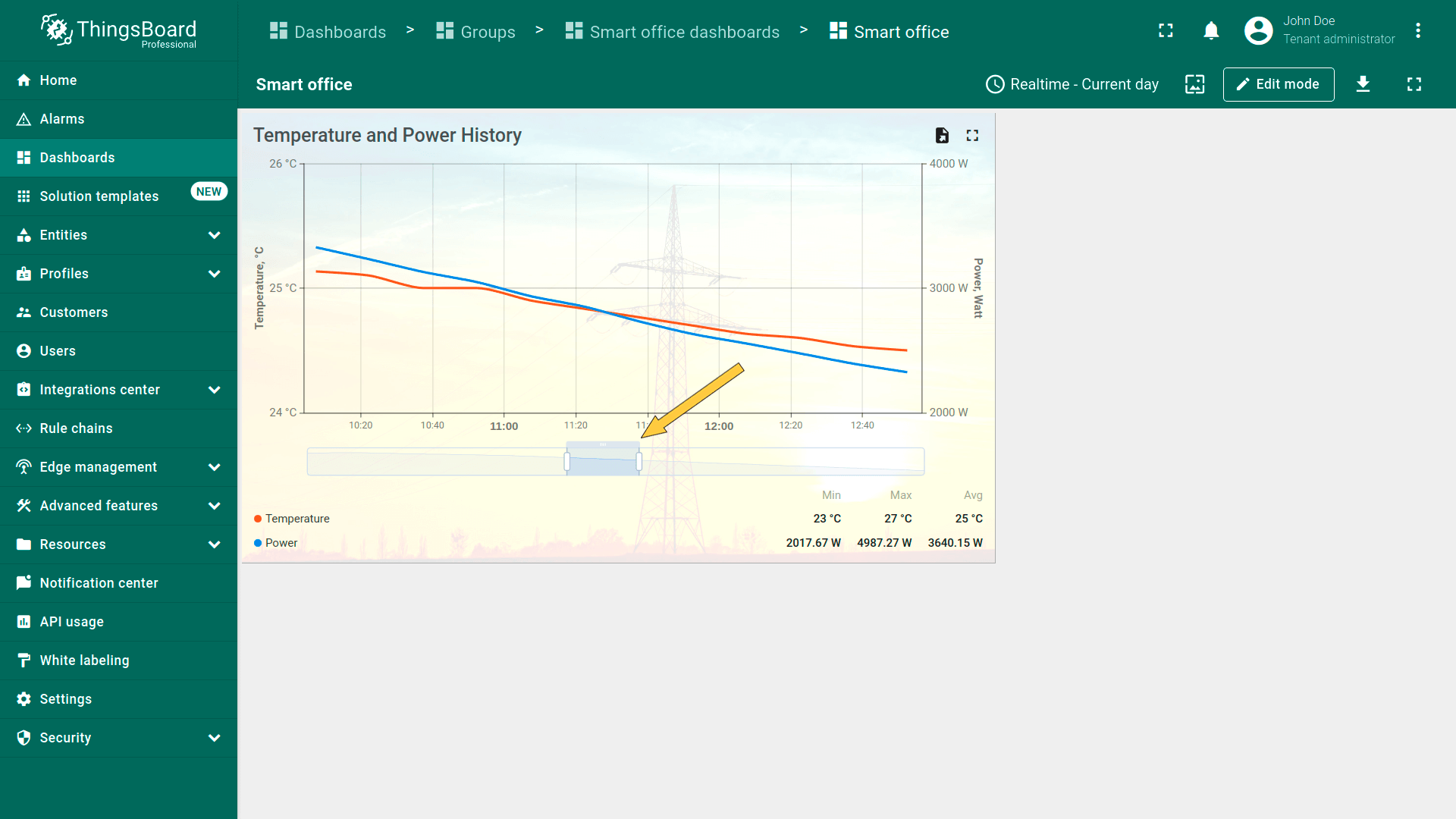
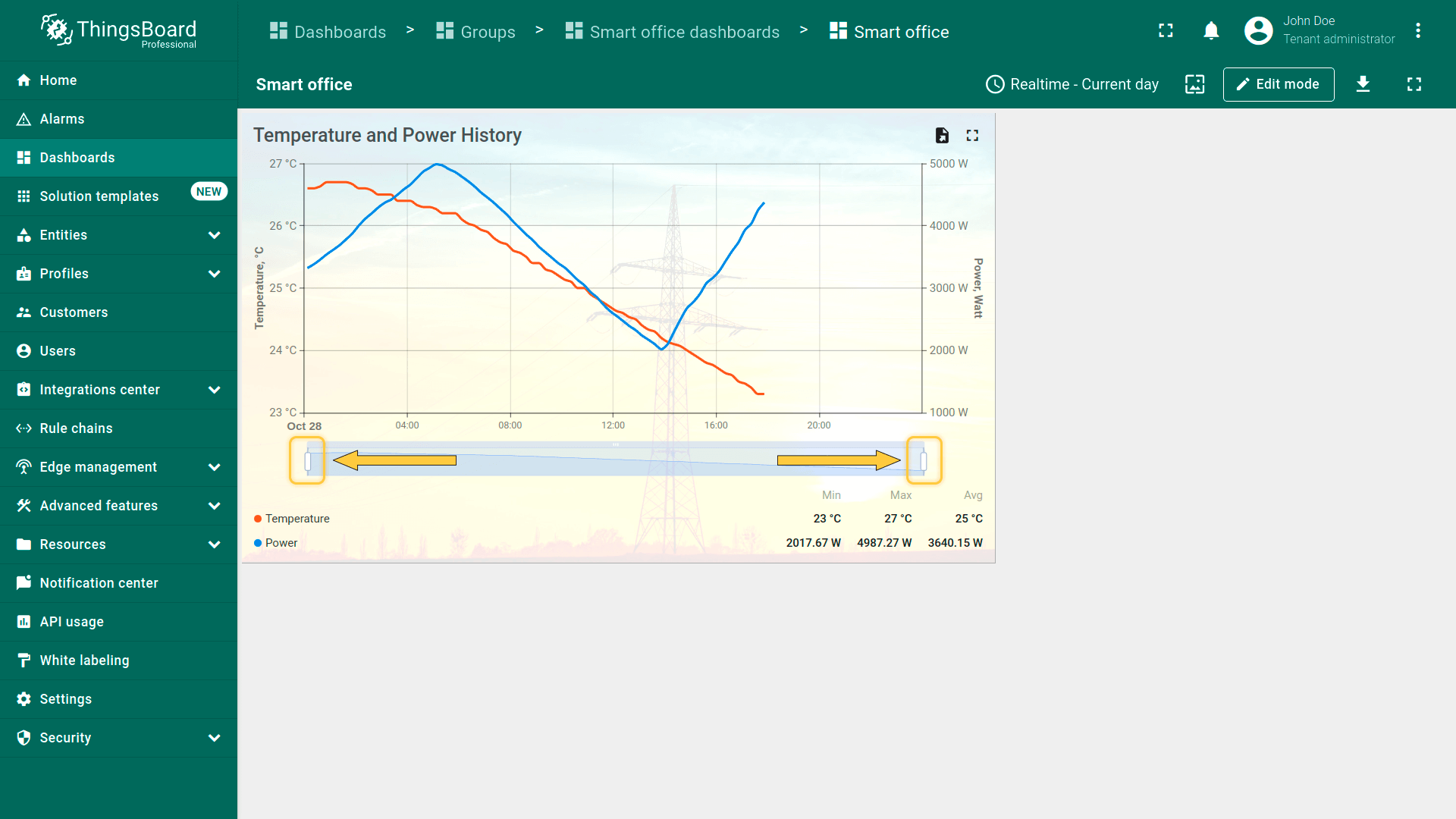
当时间区间较长且希望在不修改时间戳的前提下放大查看数据时,可进行缩放。 将两个滑块向中间移动以指定要显示数据的时段。 要恢复图表原始大小,将滑块移回默认位置即可。
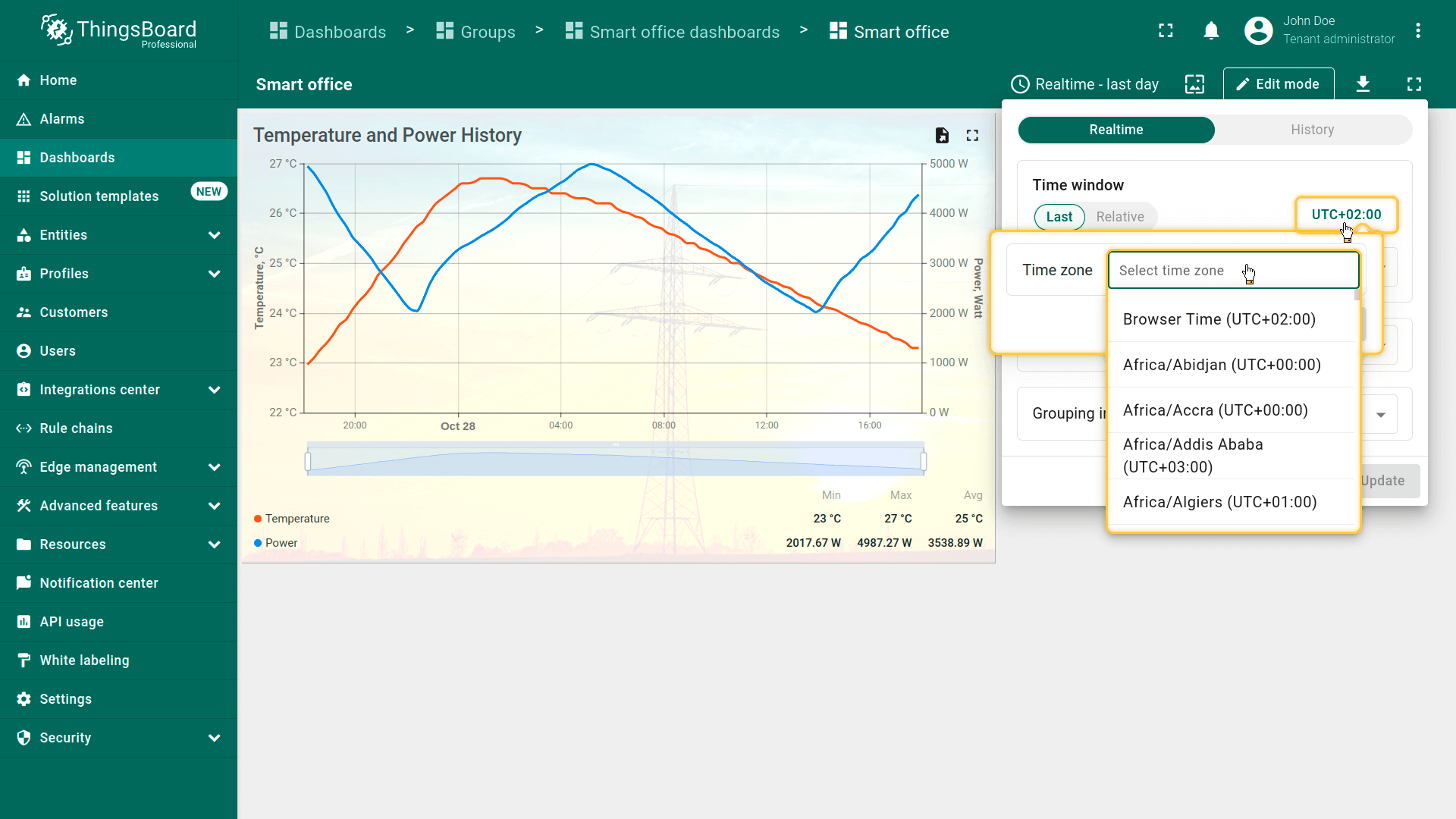
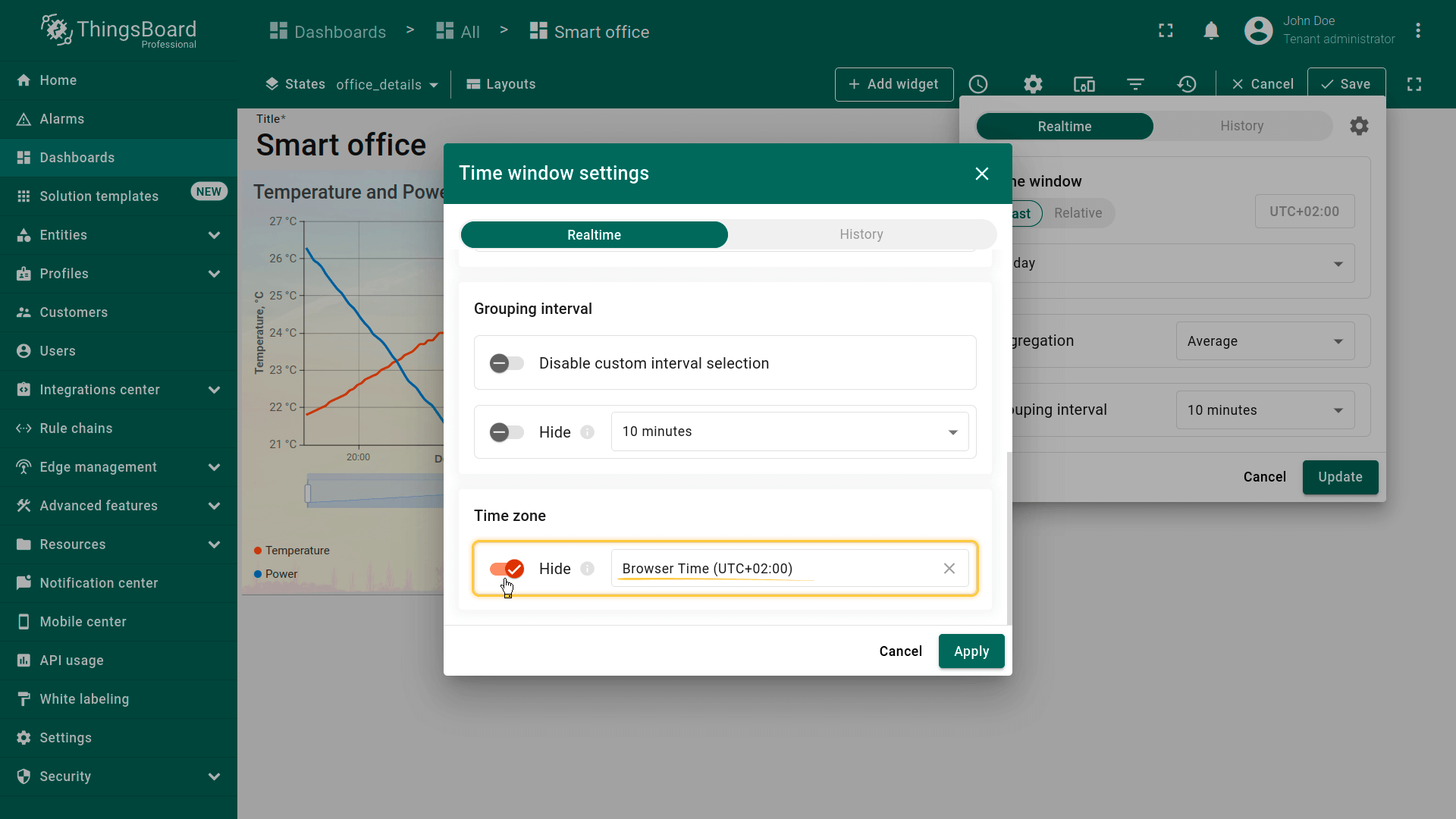
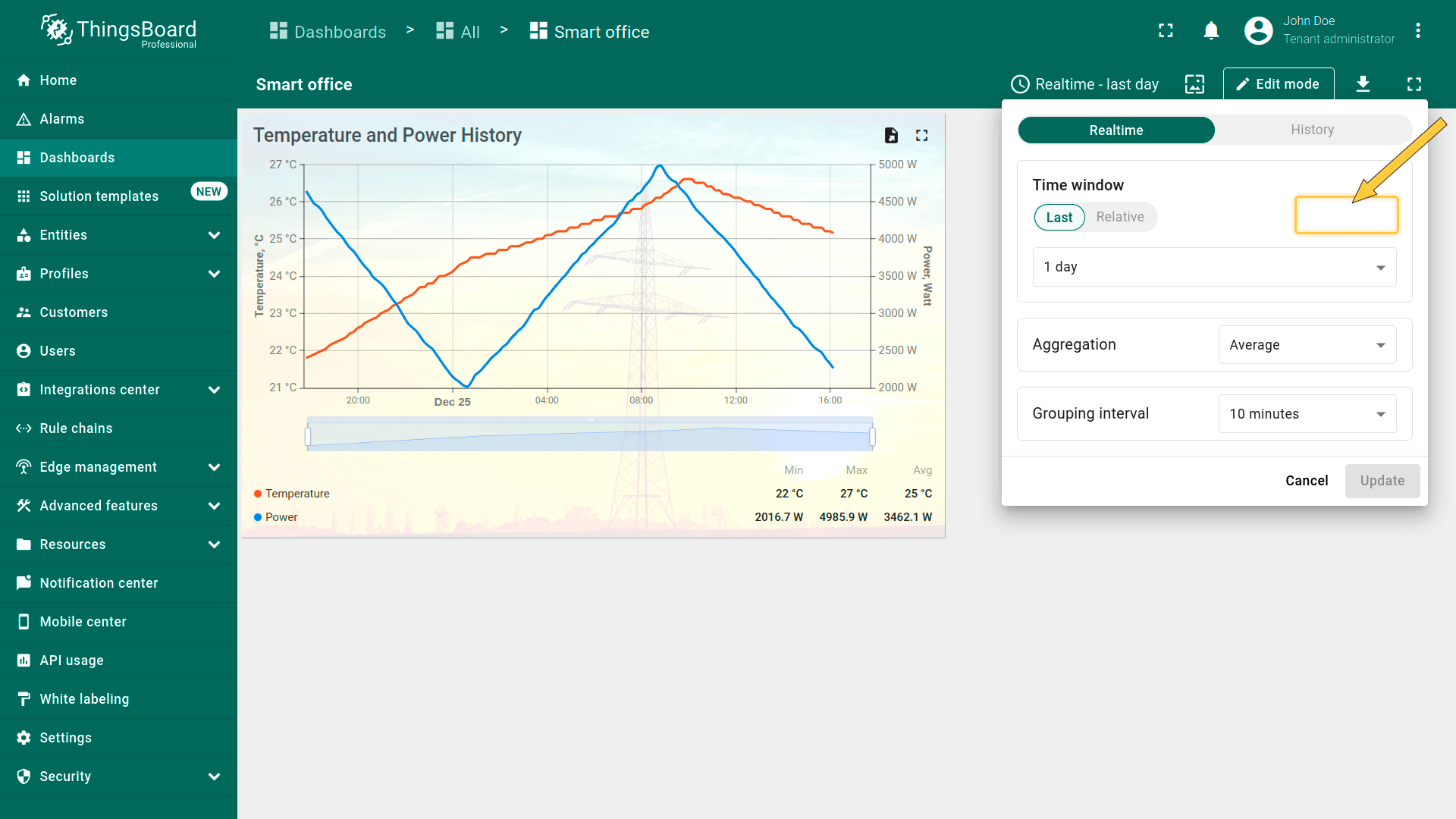
ThingsBoard支持时区配置。默认情况下,仪表板使用浏览器提供的时区。 您可以设置为浏览器时区或指定国家时区。在时区栏输入名称可快速查找所需时区。
时间窗口设置
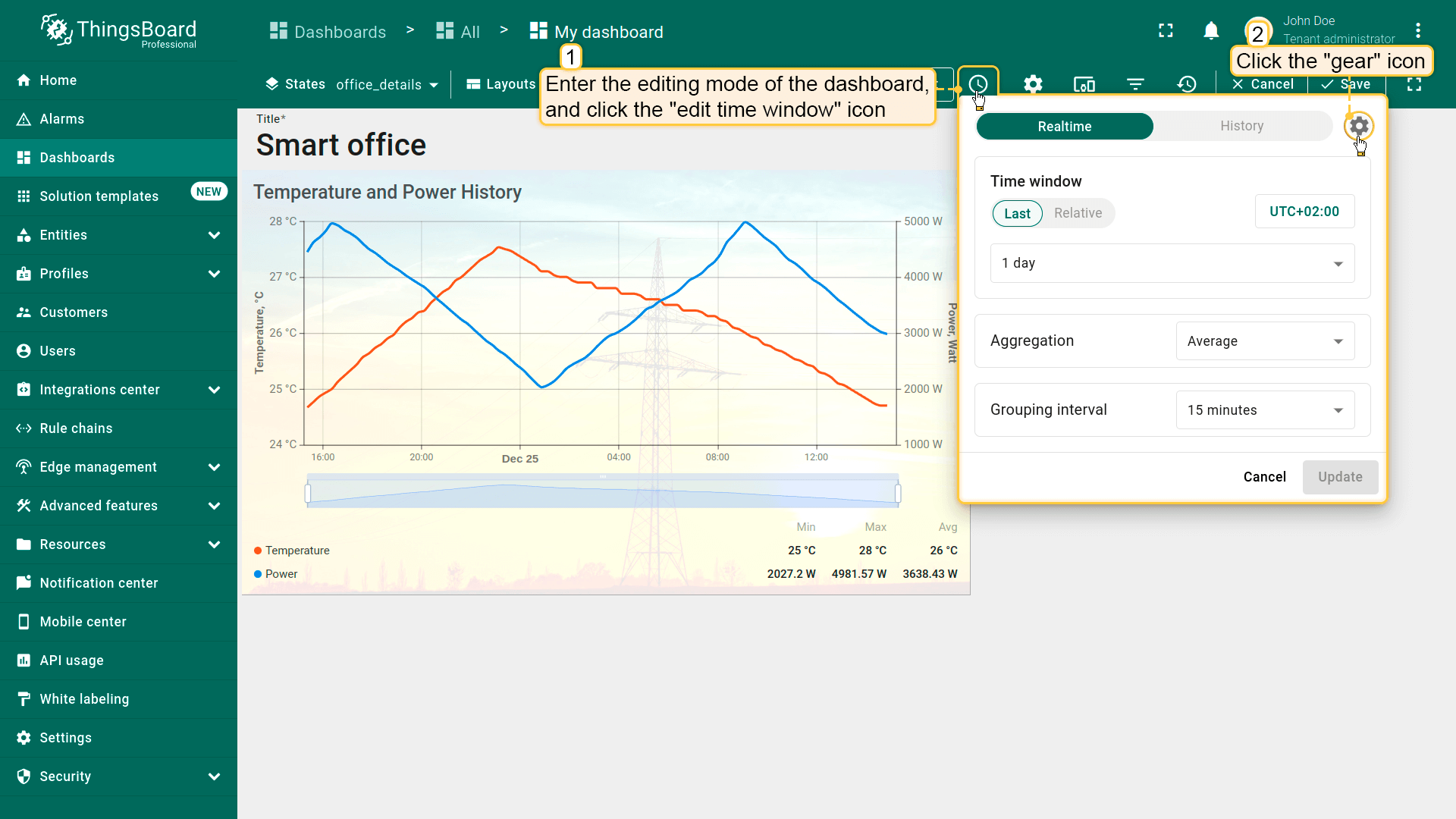
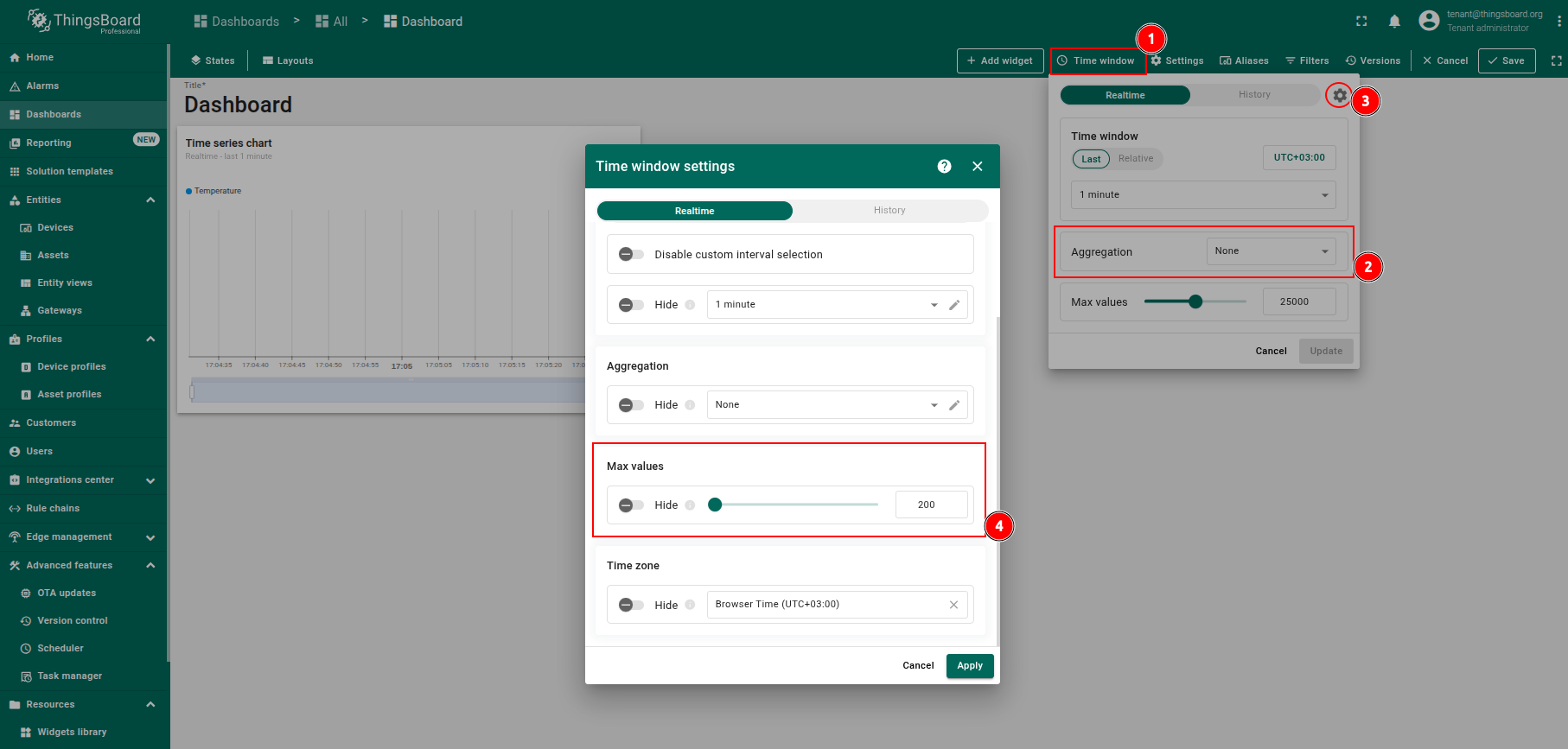
可通过隐藏部分配置项为最终用户定制时间窗口。进入仪表板编辑模式,点击仪表板工具栏上的\u201c编辑时间窗口\u201d图标。在弹出窗口中点击\u201c齿轮\u201d图标,即可打开时间窗口配置界面。
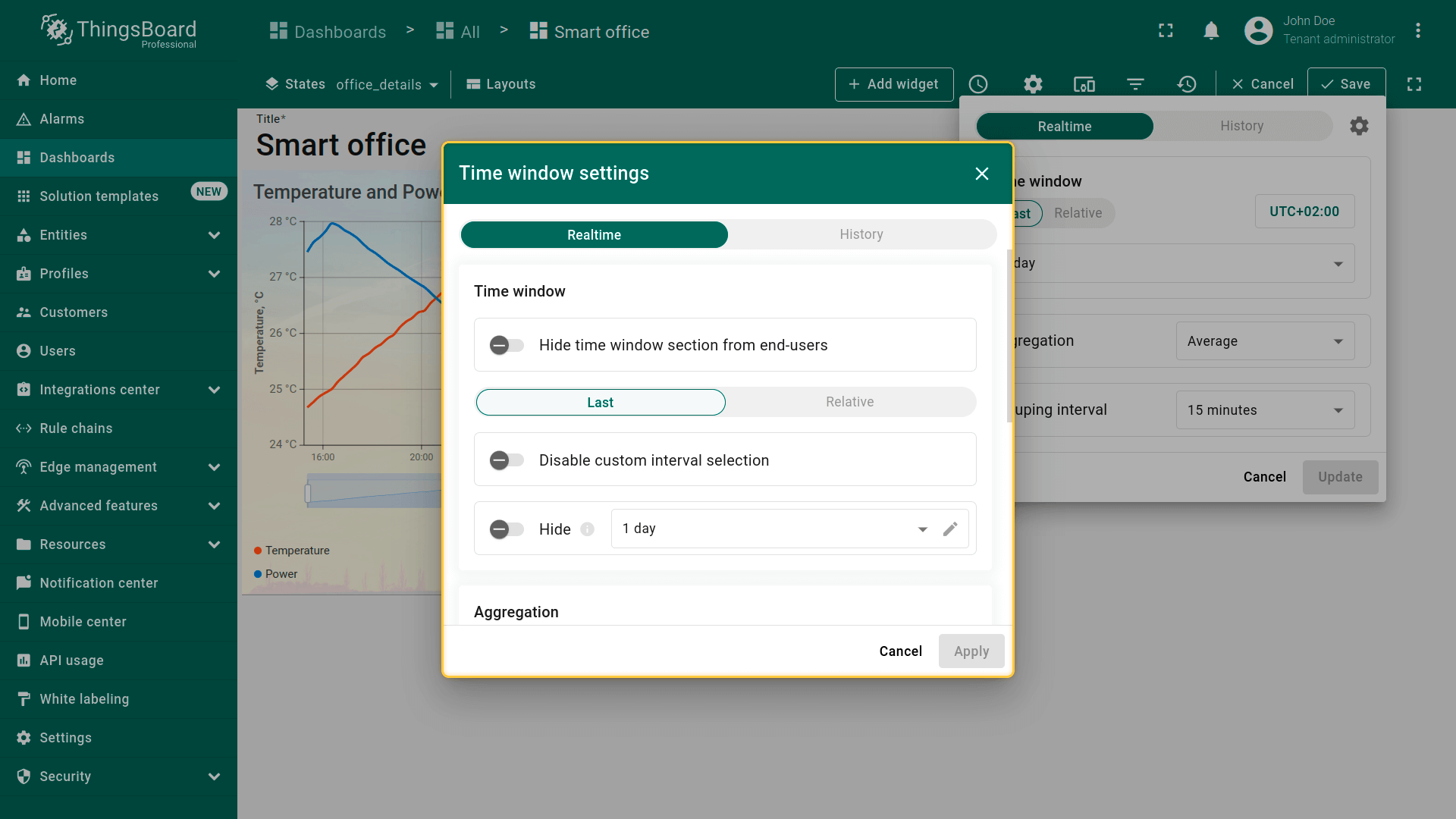
在此可进行以下配置:
时间窗口:
- 向最终用户隐藏时间窗口区域:用户无法修改已设置的时间区间。

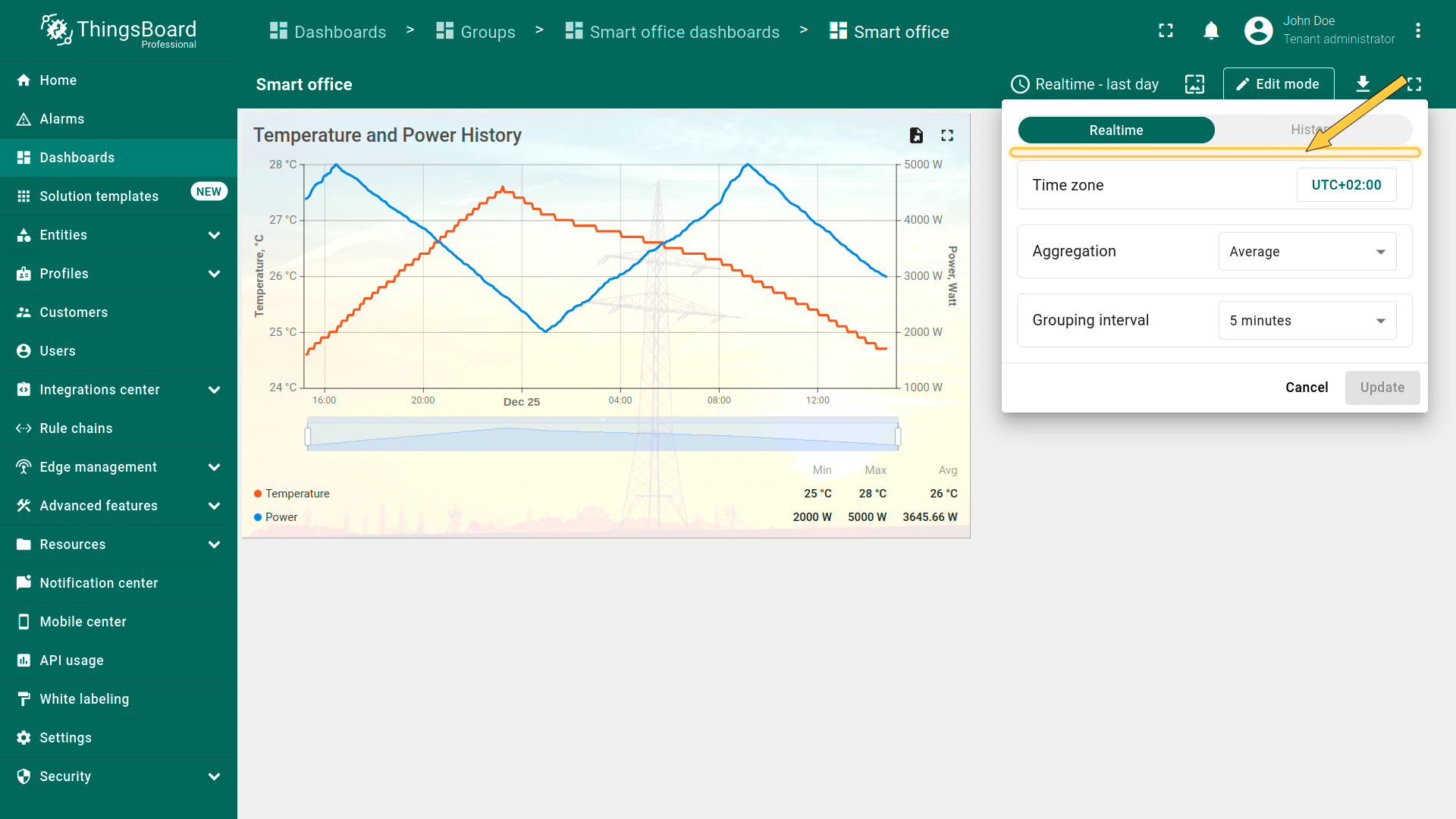
也可向最终用户隐藏\u201c最近\u201d、\u201c范围\u201d(历史)或\u201c相对\u201d区间。
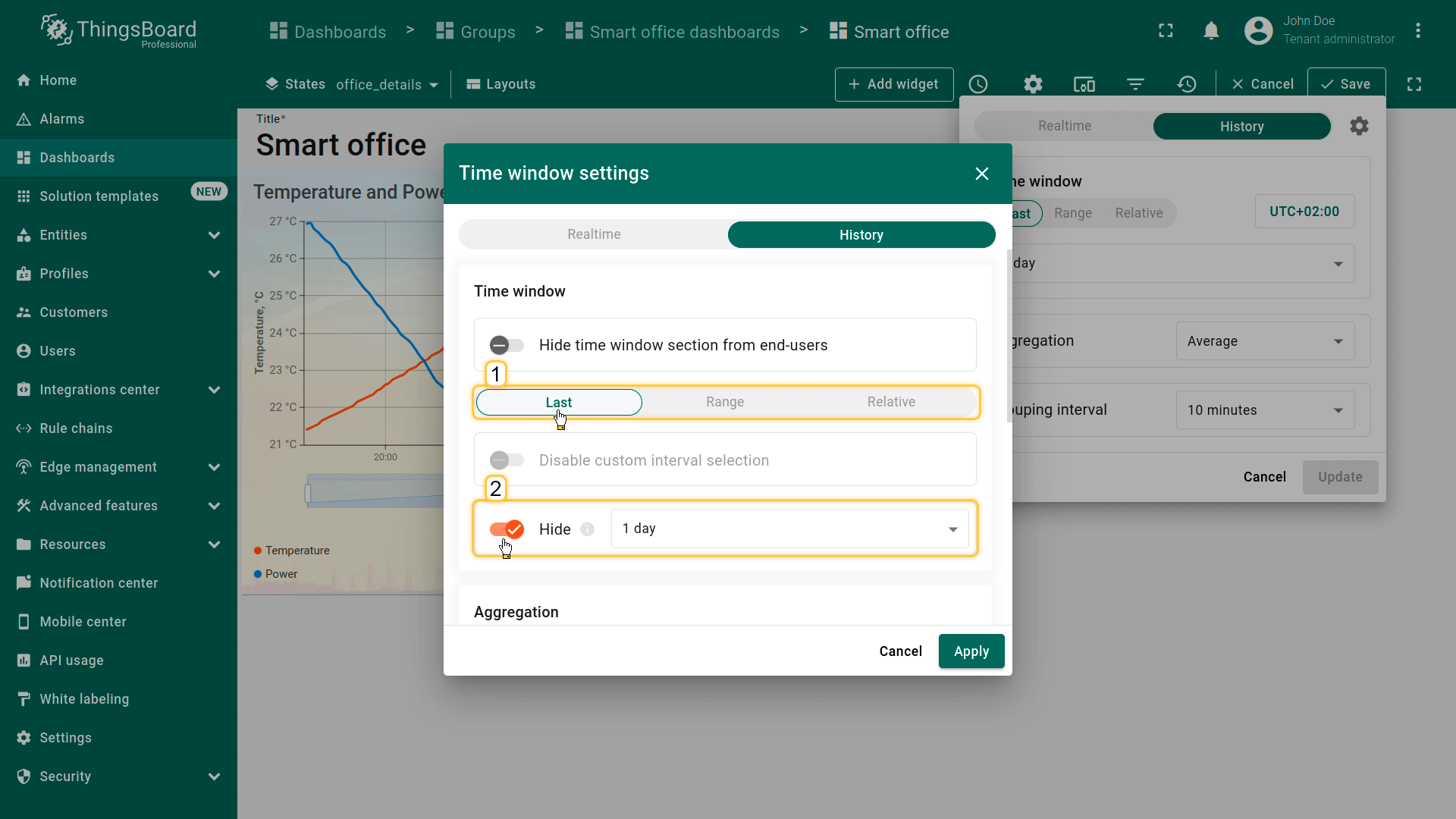
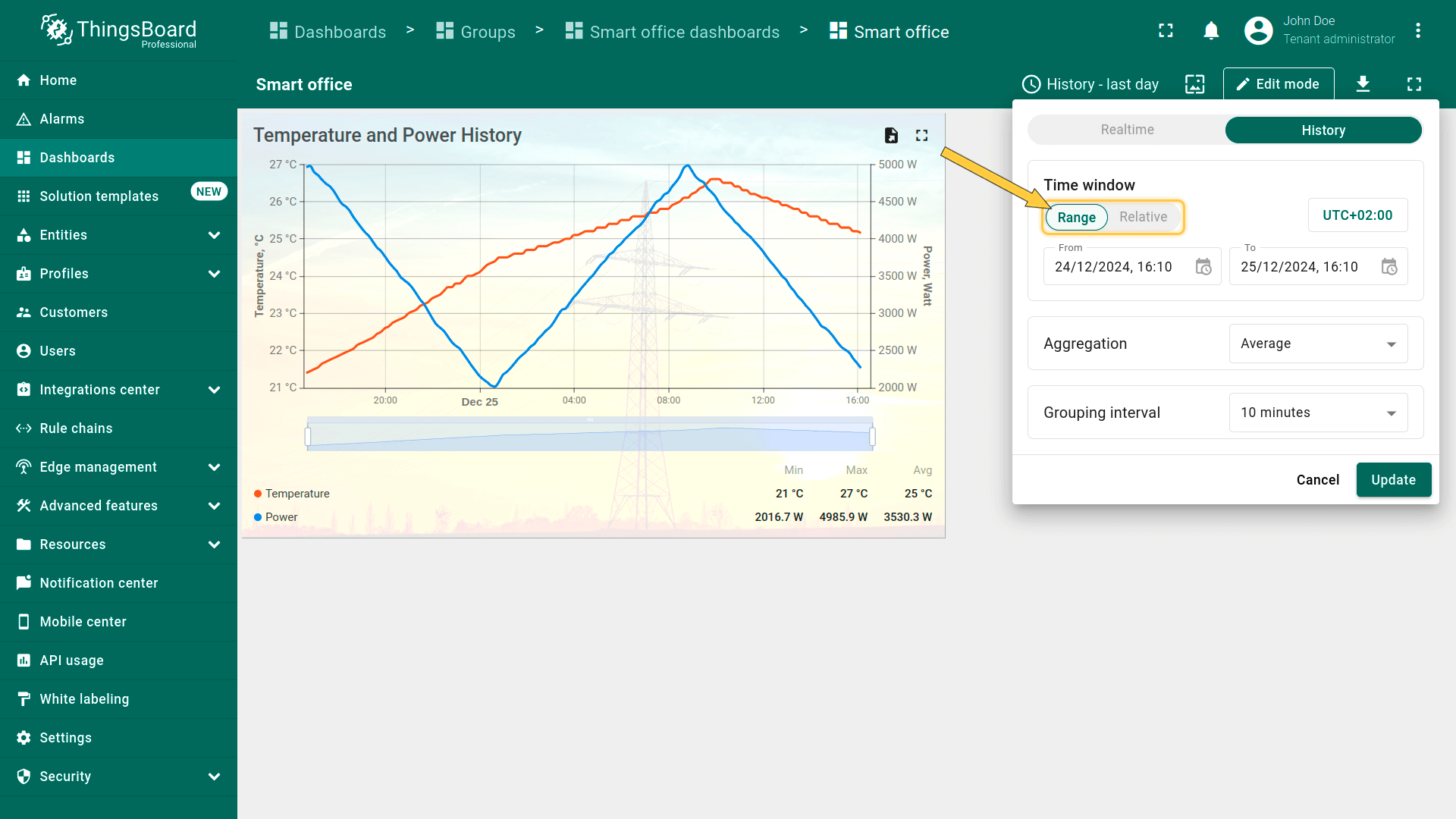
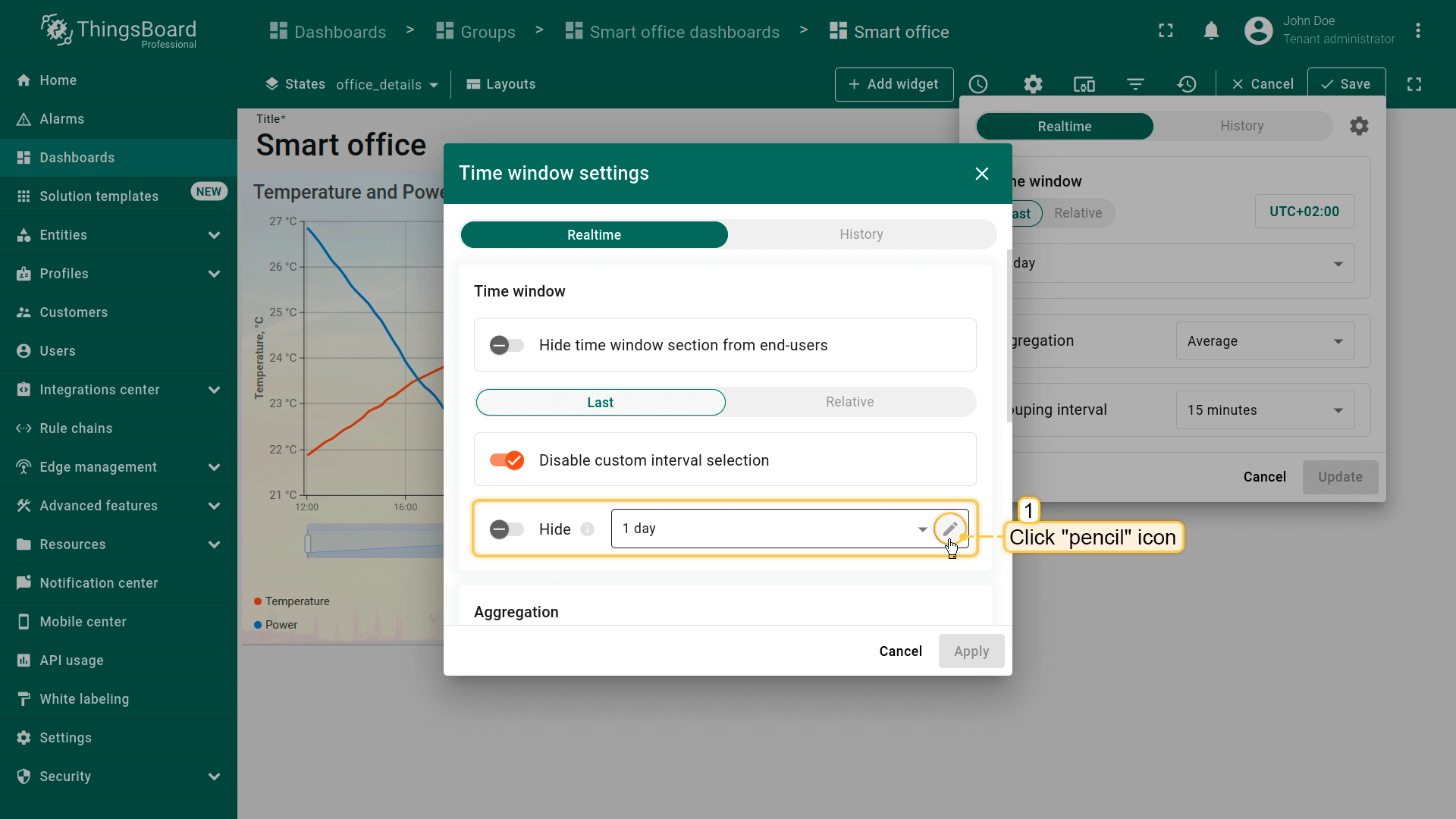
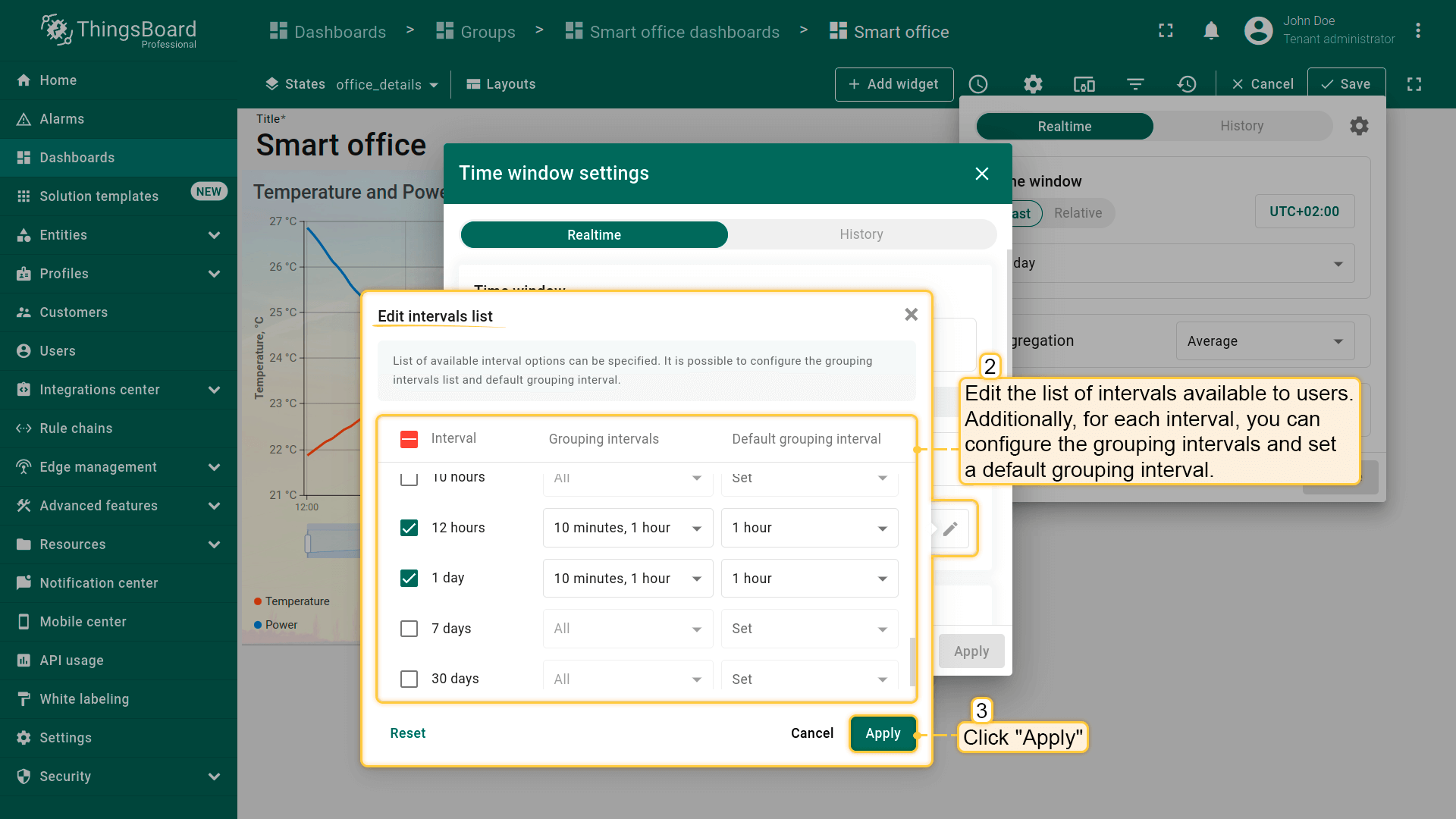
可编辑用户可用的区间列表。此外,每个区间都可配置分组间隔并设置默认分组间隔。
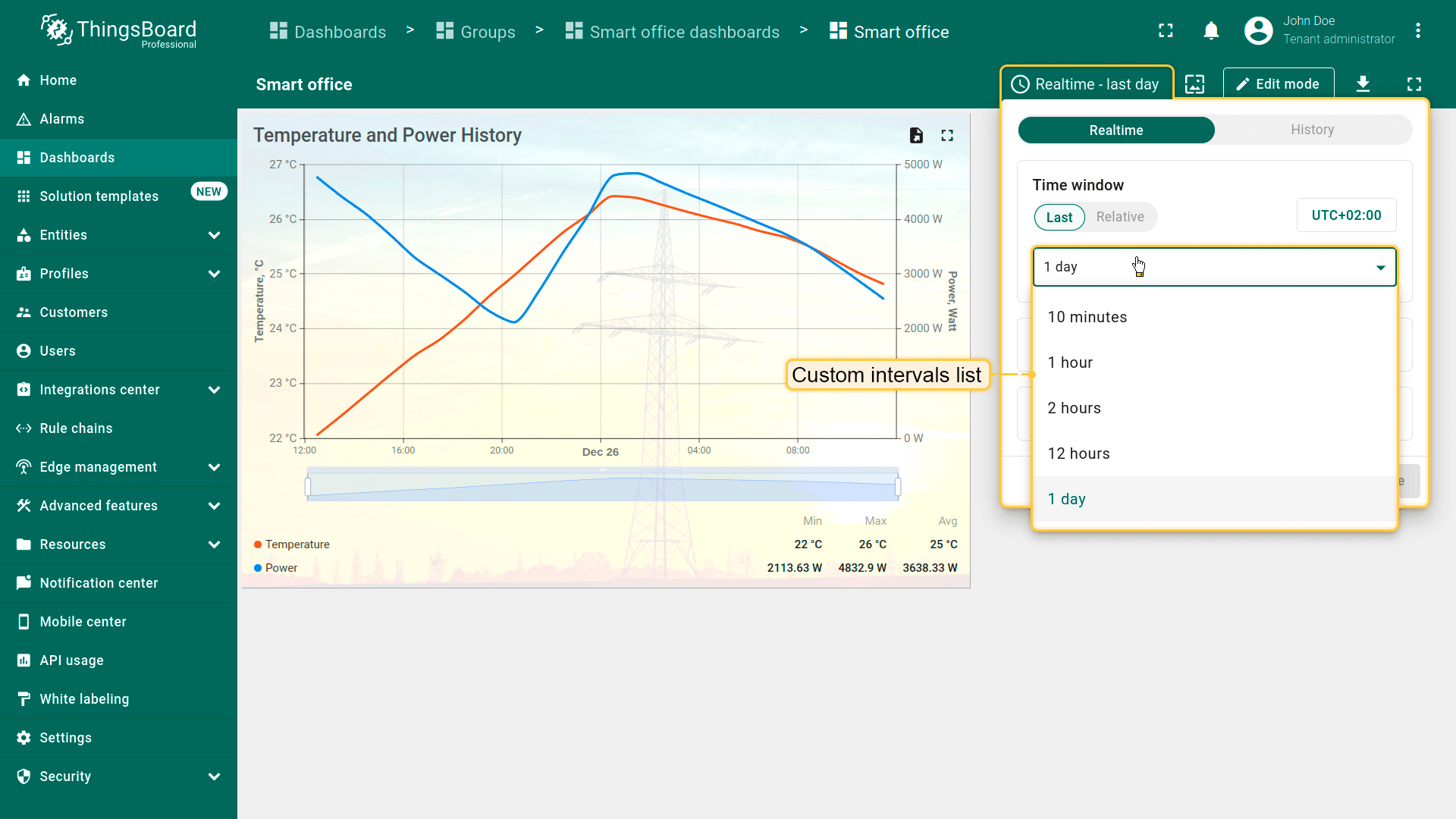
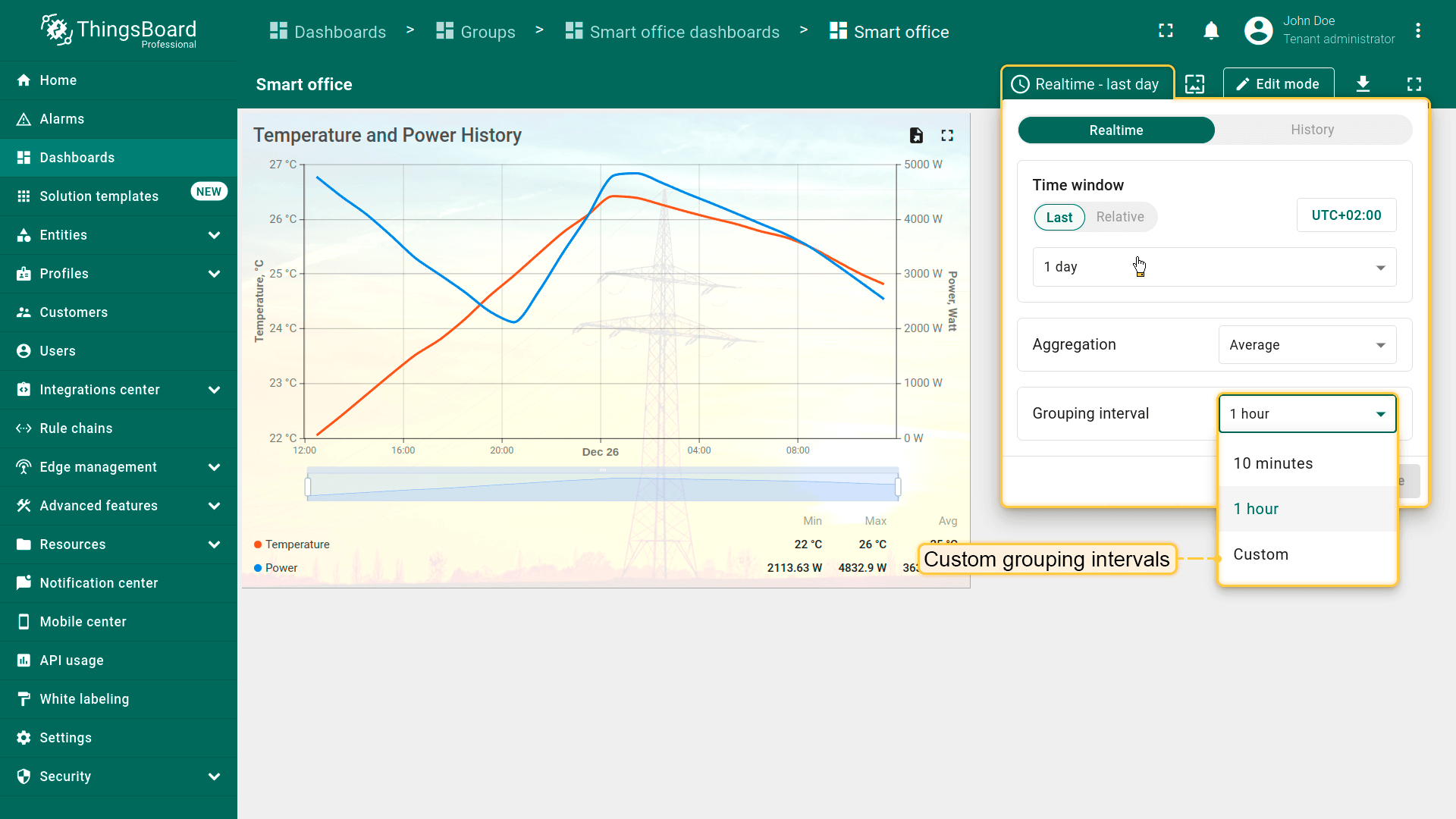
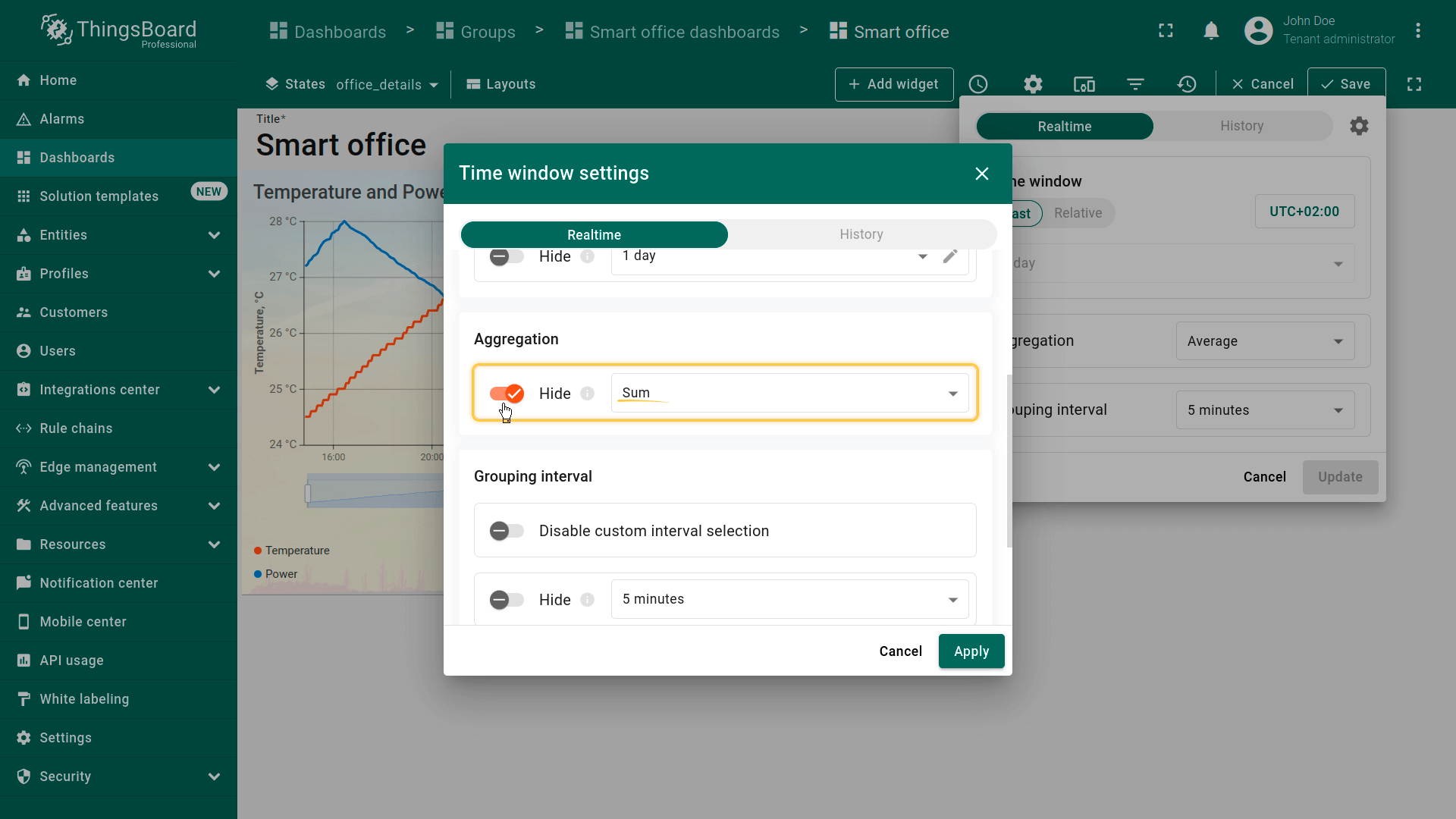
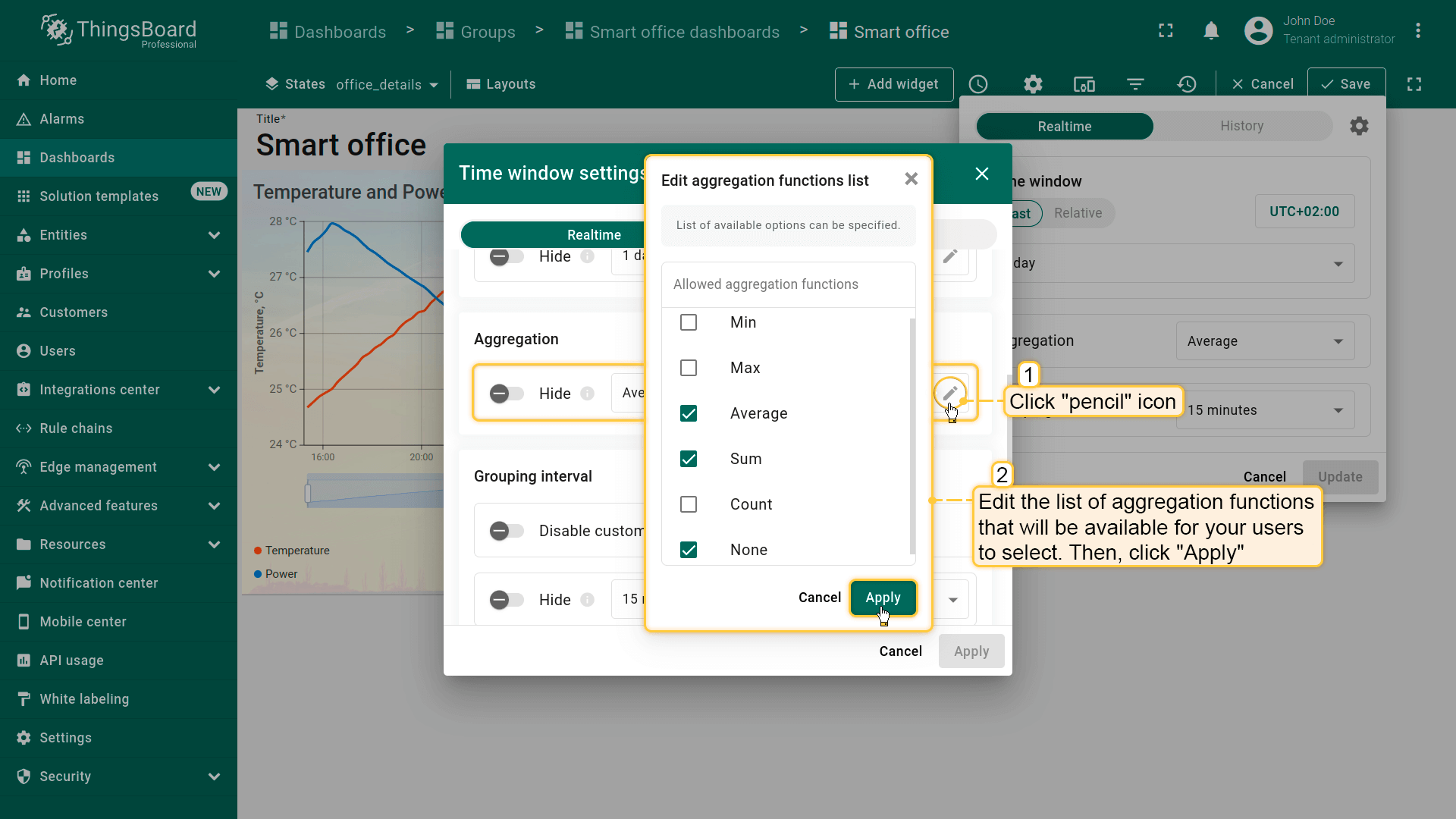
聚合函数:
- 向最终用户隐藏聚合:用户无法修改或禁用您在配置阶段设置的聚合函数。
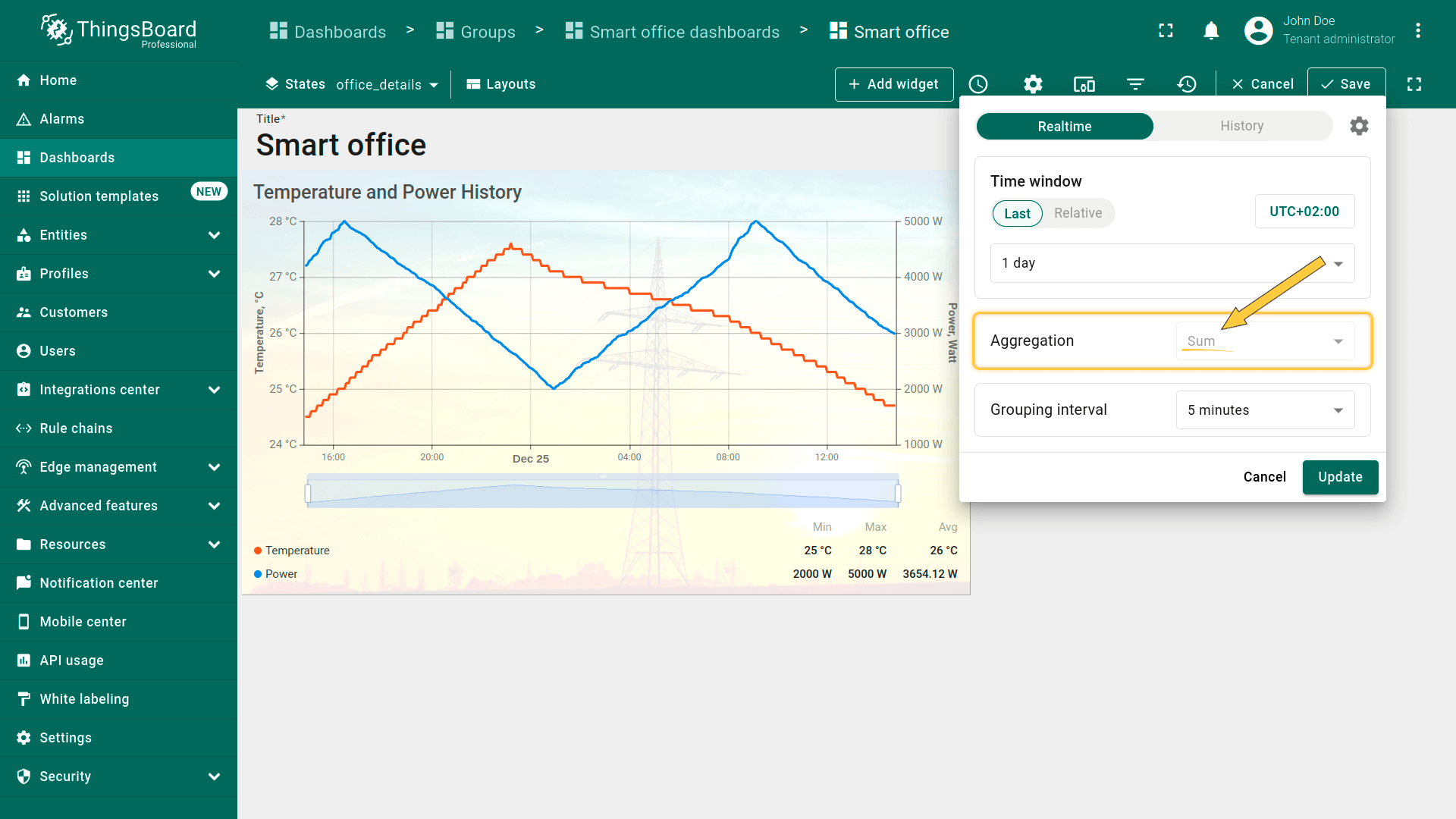
可编辑可用聚合函数列表,指定最终用户可用的聚合函数。
分组间隔:
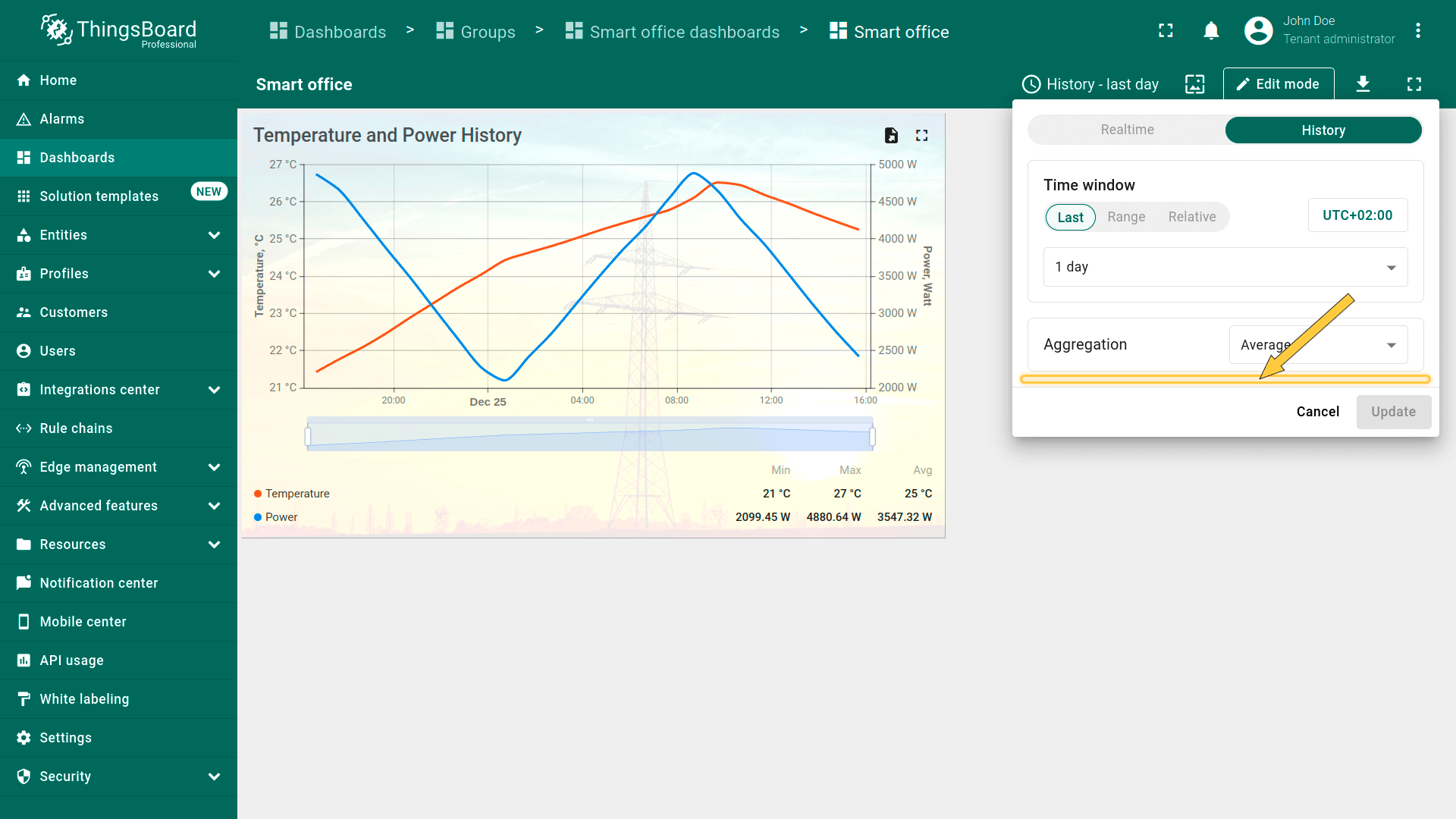
- 向最终用户隐藏分组间隔:用户无法修改配置阶段设置的分组间隔。
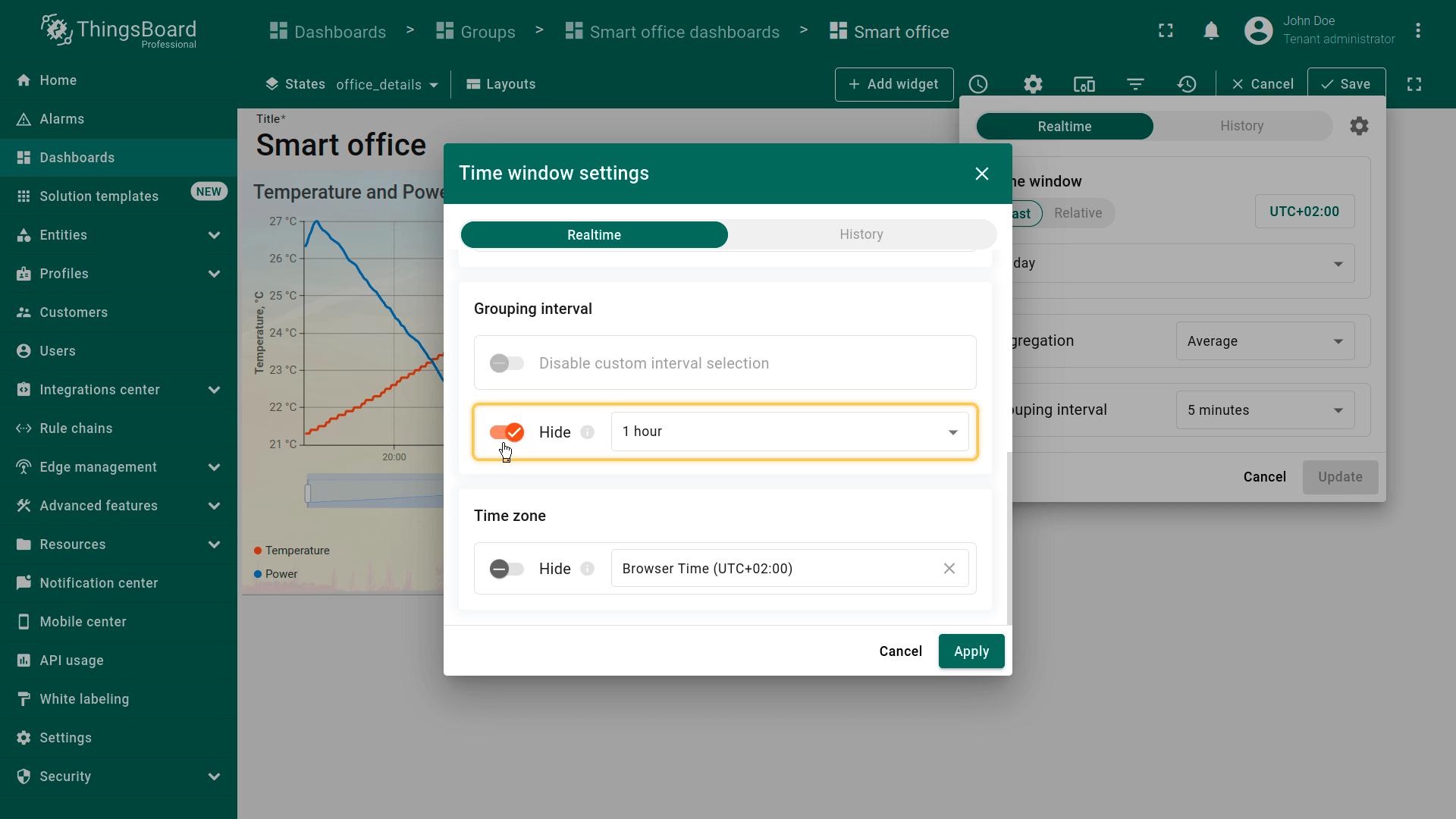
- 向最终用户隐藏时区:禁止用户修改时区。
仅在聚合为\u201c无\u201d时可用:
- 最大数据点数:限制所选时间窗口内时序部件渲染的数据点数量。
过滤器
实体过滤器用于为实体别名解析出的实体列表指定过滤条件。
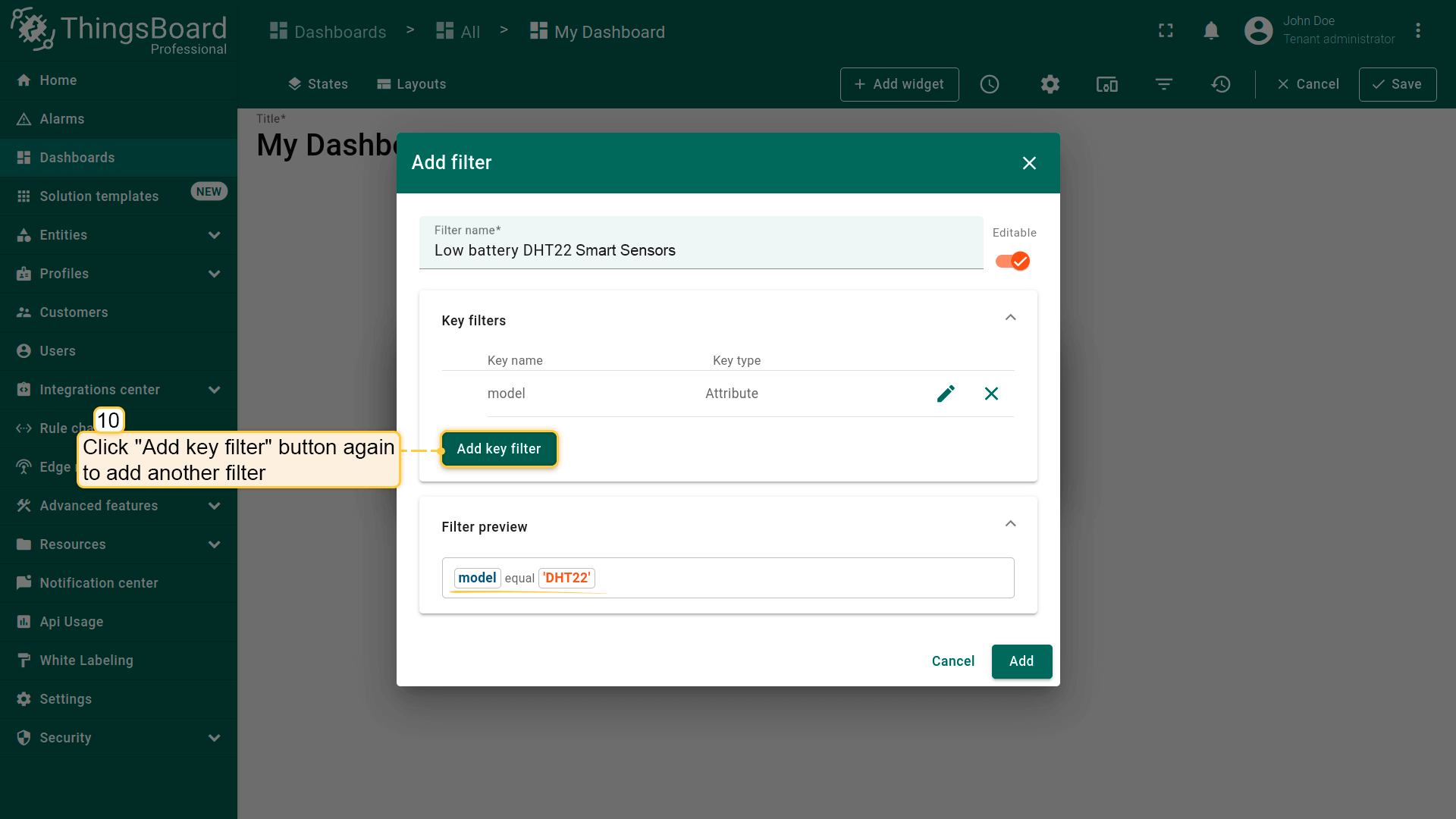
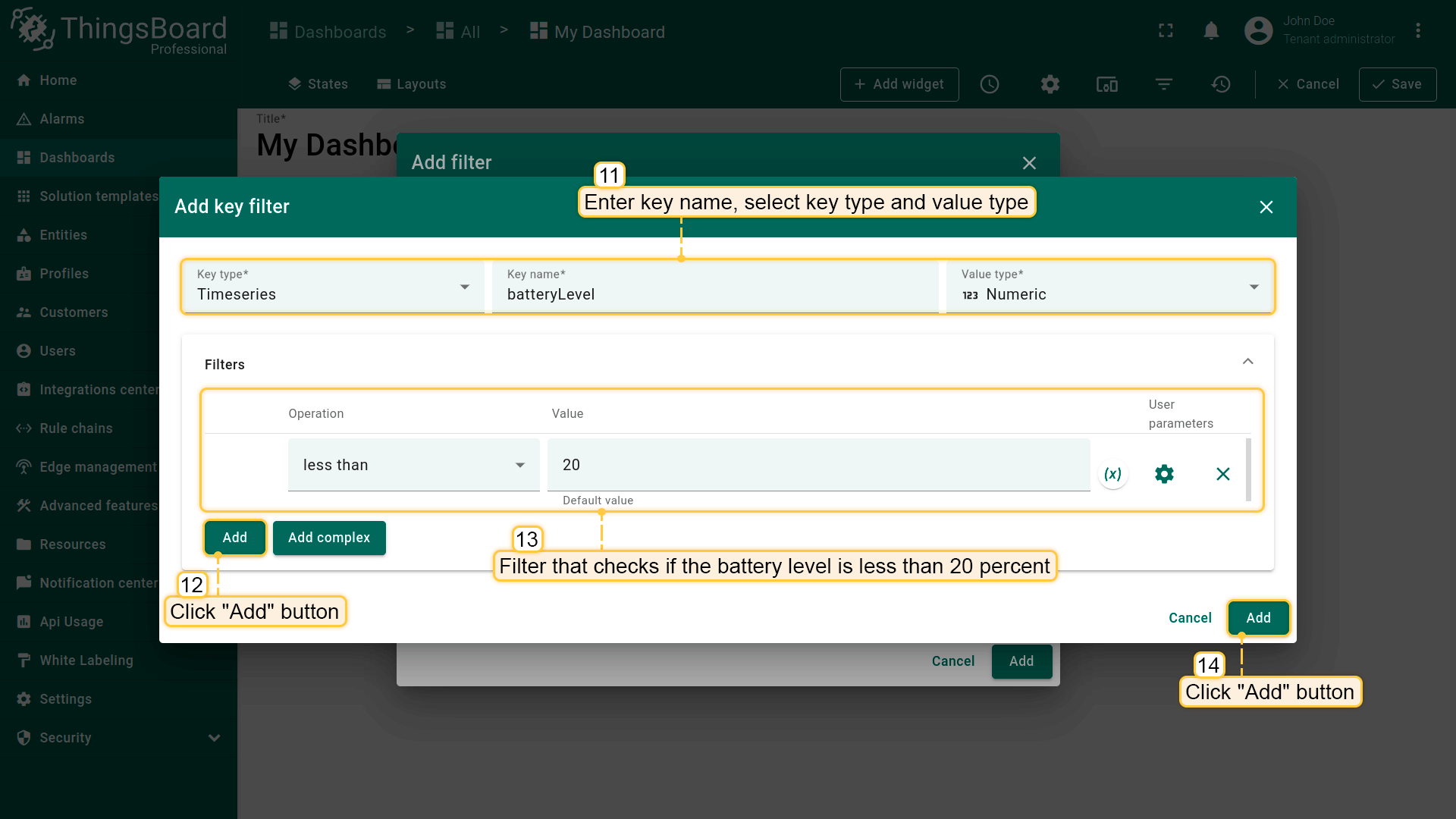
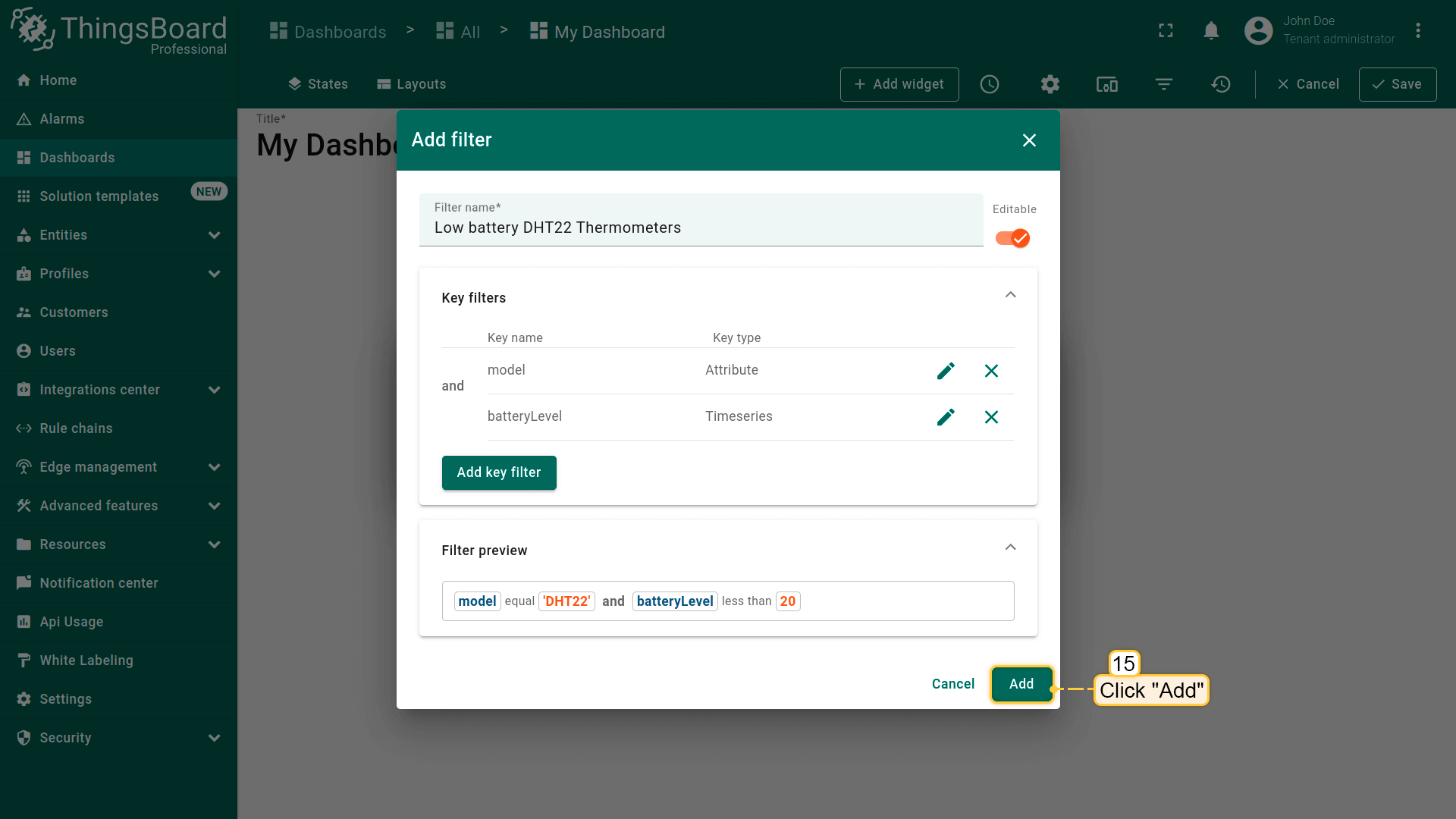
举例:假设有数千台\u201c温度计\u201d设备,希望仅显示特定型号且电池电量在某一范围内的设备。 假设温度计型号存储在属性中,电池电量存储在时序数据中。 可定义过滤器:传感器型号为\u201cDHT22\u201d且电池电量低于20%。
请注意:
添加过滤器时,可通过移动过滤器名称旁的滑块,配置用户是否可编辑该过滤器。
- Open your dashboard, enter edit mode and click the "Filters" button in the upper right corner of the dashboard window. In the pop-up window click "Add filter" button;
- In the pop-up window click "Add key filter" button;
- Enter key name, select key type and value type. Then add a filter that checks if the sensor model is "DHT22" and click "Add";
- Add another key filter;
- Add filter that checks if the battery level is less than 20 percent;
- Click "Add" button to add new filter;
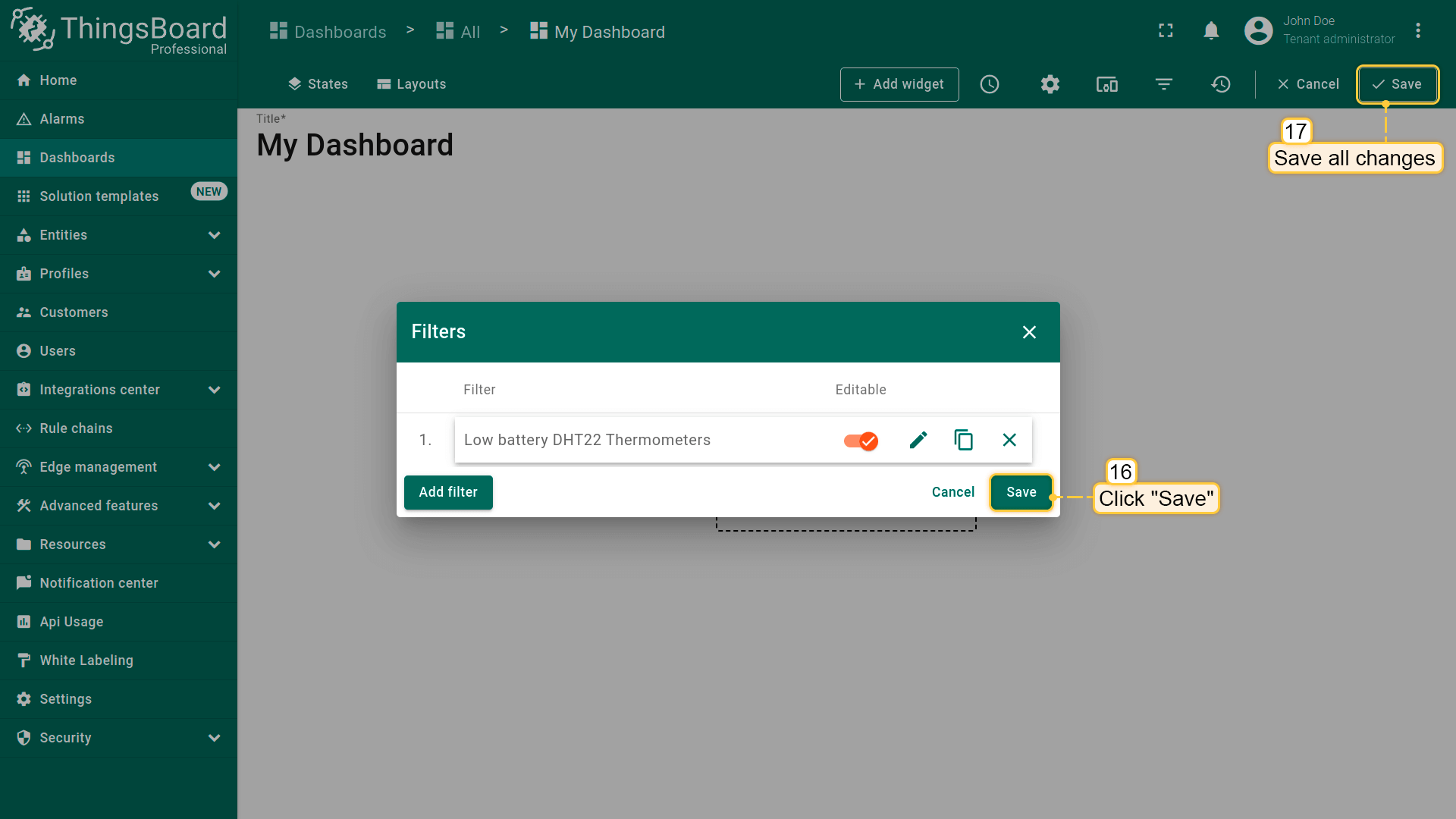
- Click "Save" and apply all changes.
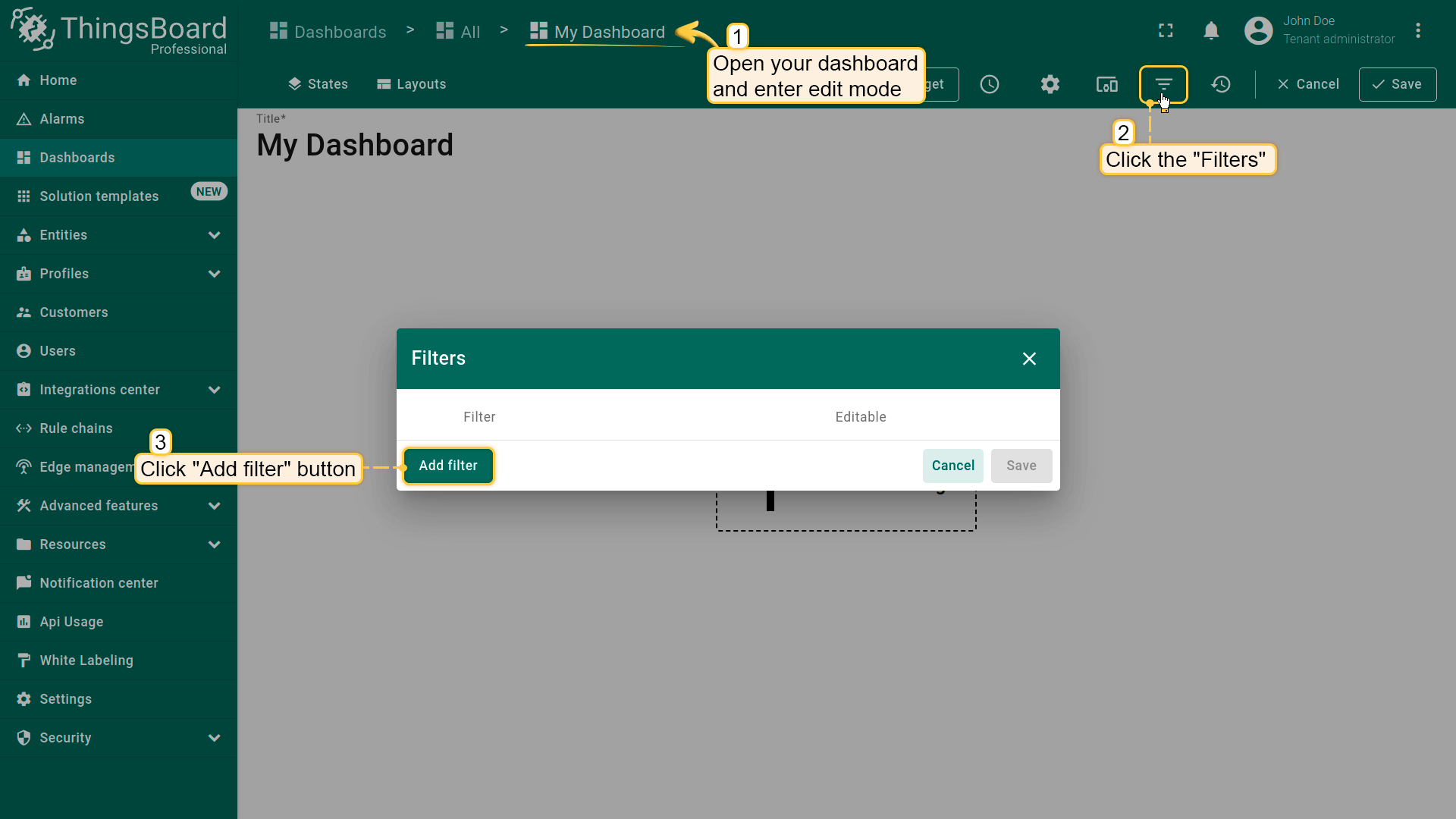
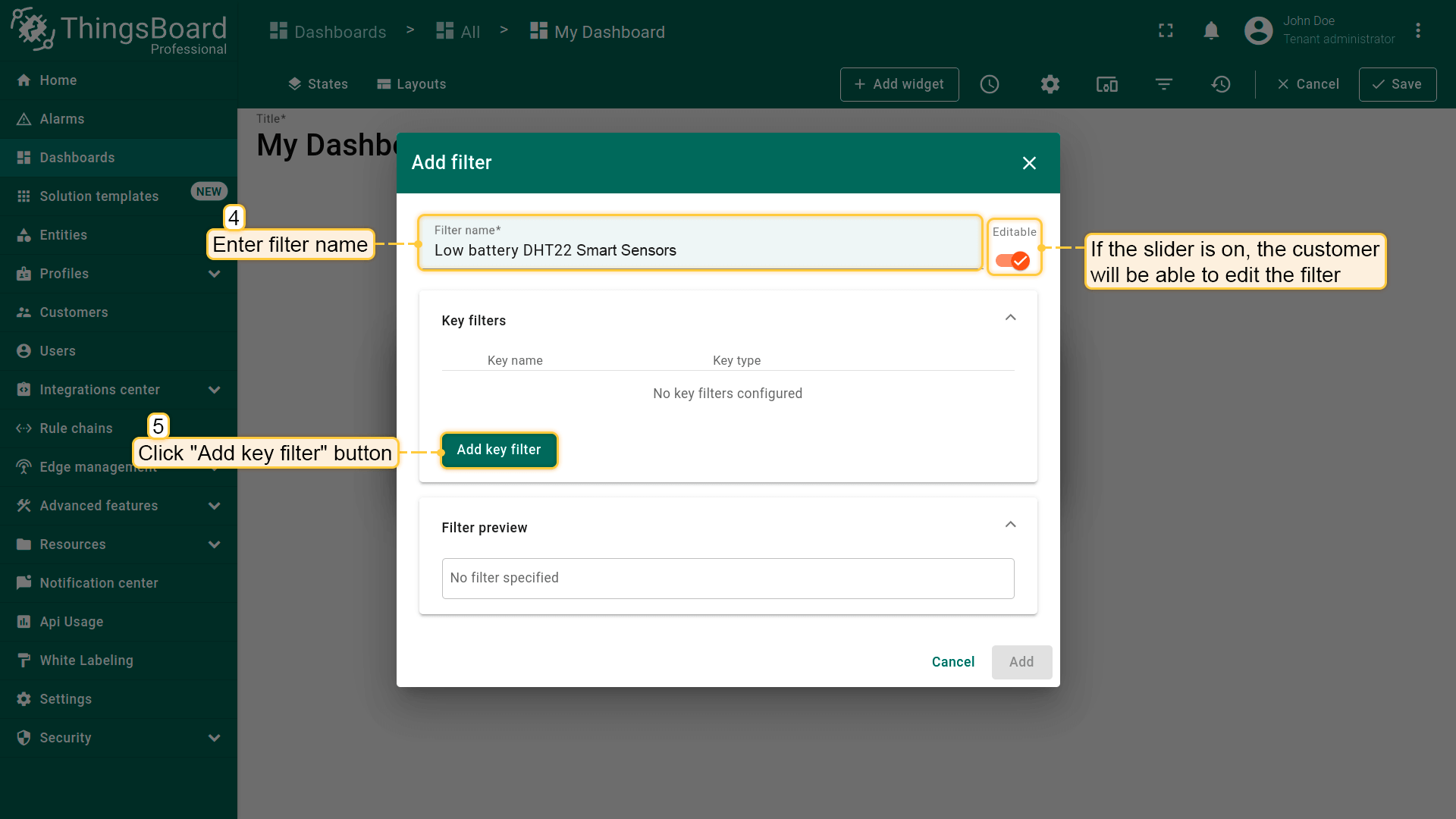
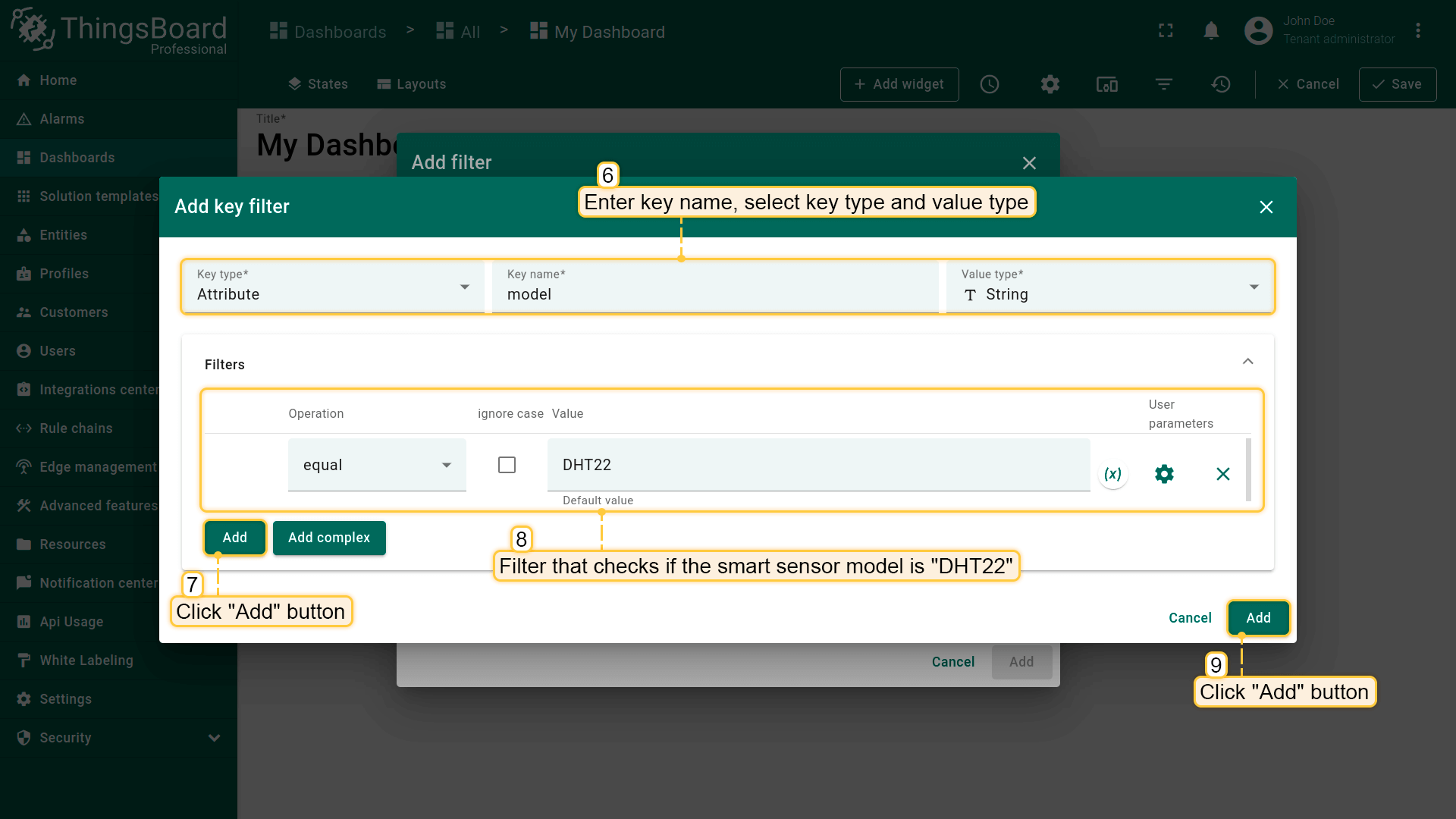
过滤器仅作用于属性或时序键的\u201c最新\u201d值。请勿用此功能过滤历史时序值。
可使用\u201c复杂\u201d过滤器在同一键上组合多个逻辑表达式,例如:\u201c(A > 0 and A < 20) or (A > 50 and A < 100)\u201d。 也可用\u201cand\u201d关系组合不同键的两个表达式,例如:\u201c(A > 0 and A < 20) and (B > 50 and B < 100)\u201d。 目前尚不支持对不同键使用“or”组合,例如:“(A > 0 and A < 20) or (B > 50 and B < 100)”不可用。
更多过滤器使用示例请参见以下视频:
实体别名
实体别名决定仪表板上要显示的实体(设备、资产等)。 可把别名视为对一个或多个设备的引用,这类引用可以是静态或动态的。
静态别名的示例:单实体别名。在别名对话框中一次性配置实体。 具有访问权限的用户看到的都是相同数据。
动态别名示例:设备类型别名,可显示特定类型的所有设备(如\u201c温度计\u201d)。 此别名是动态的,因为设备列表取决于使用仪表板的用户。 如果您以租户管理员身份登录,此别名将允许访问所有温度计设备。 但如果您以客户用户身份登录,此别名将解析为分配给/由该客户拥有的温度计设备。
下面创建一个动态别名,用于显示\u201c智能传感器\u201d类型的所有设备。
- To add an alias, open your dashboard and enter edit mode. Then, in the upper right corner, locate the "Entity aliases" button and click it. A pop-up window will appear, where you should click the "Add alias" button;
- In the new pop-up window, fill in the alias name, select the filter type and device type, and then click the "Add" button;
- Click "Save" button to save the alias and all changes.
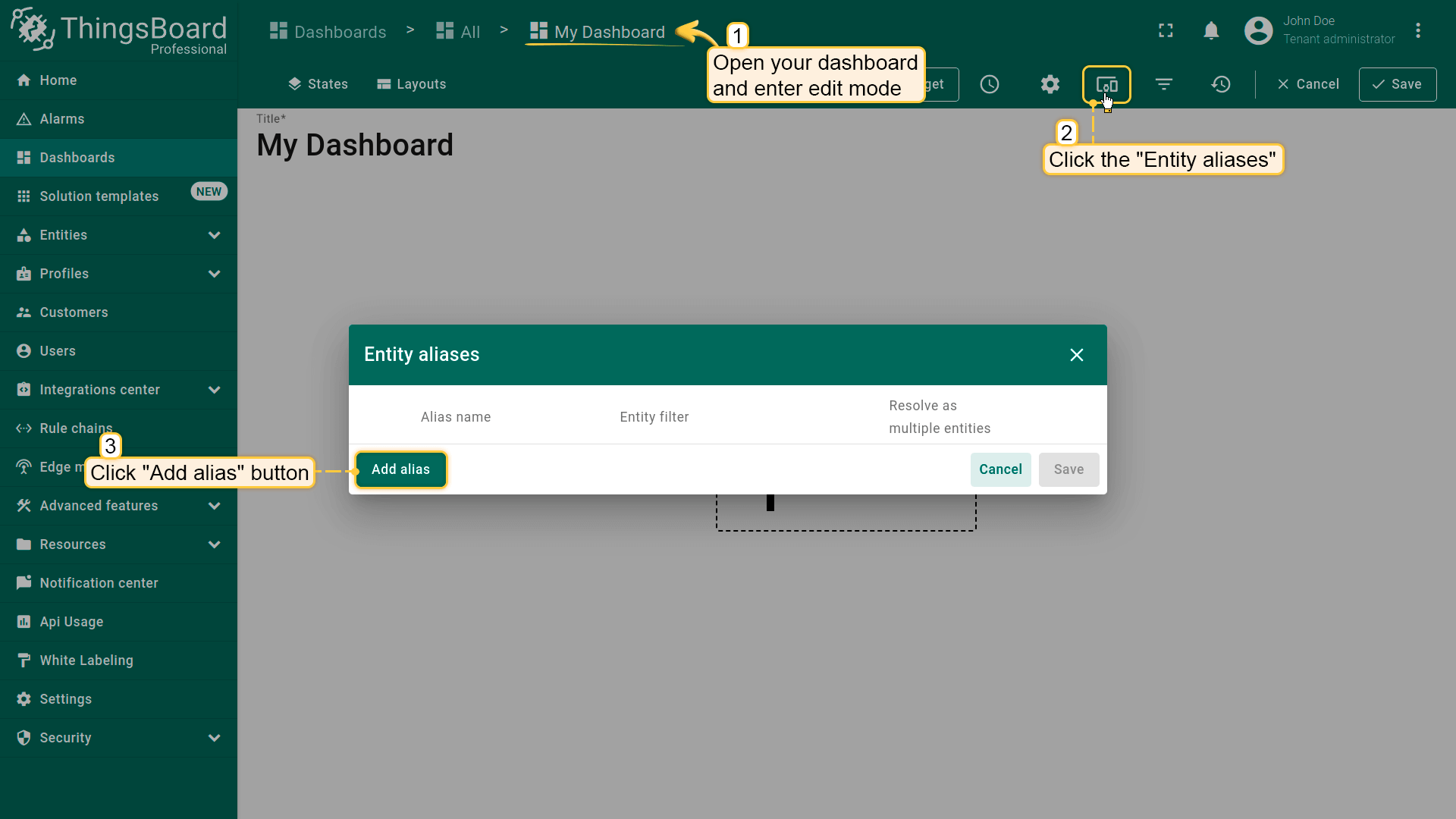
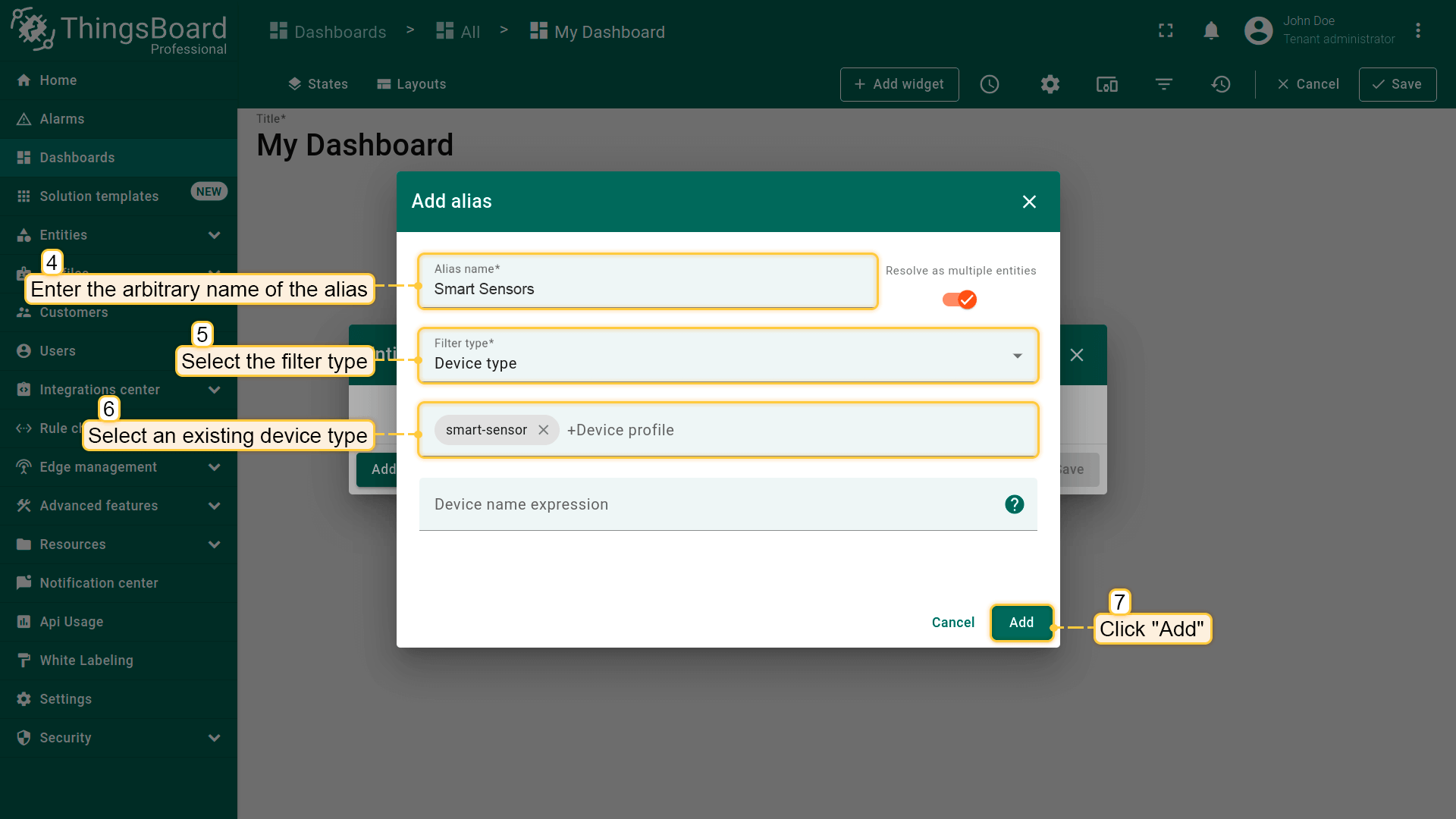
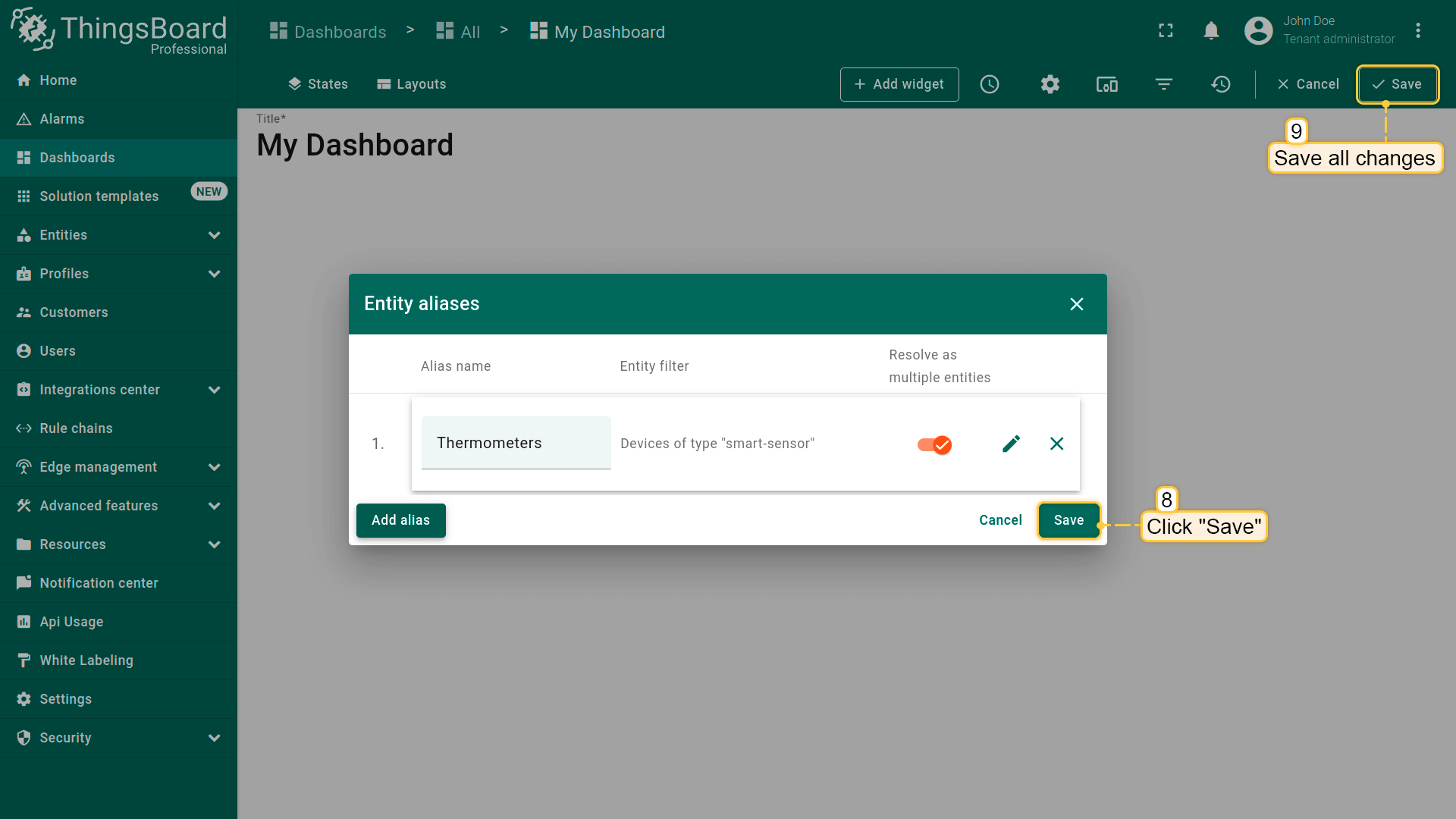
更多信息请参阅实体别名文档。
设置
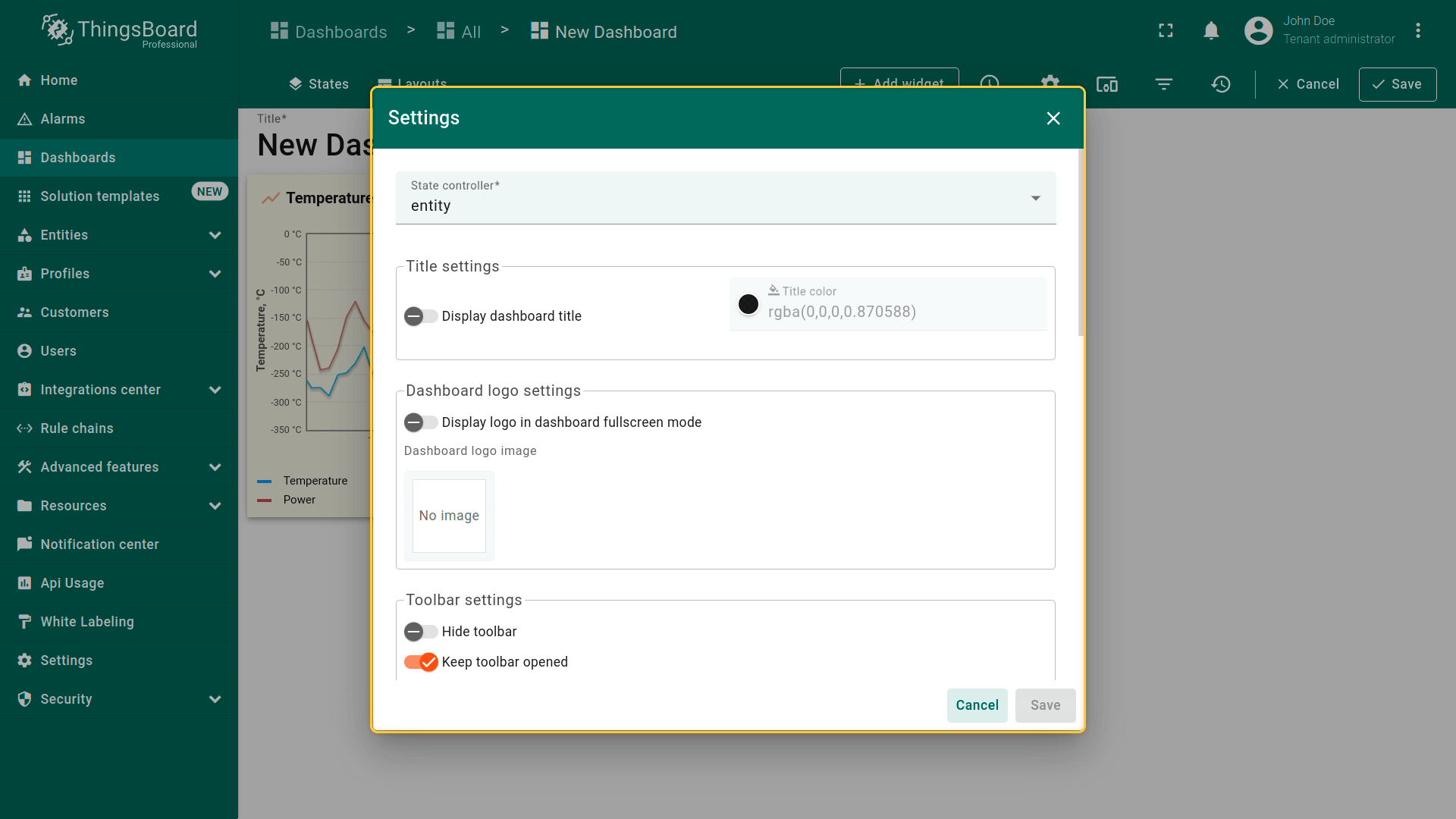
仪表板设置用于调整整体外观,可修改标题、徽标并定制工具栏。
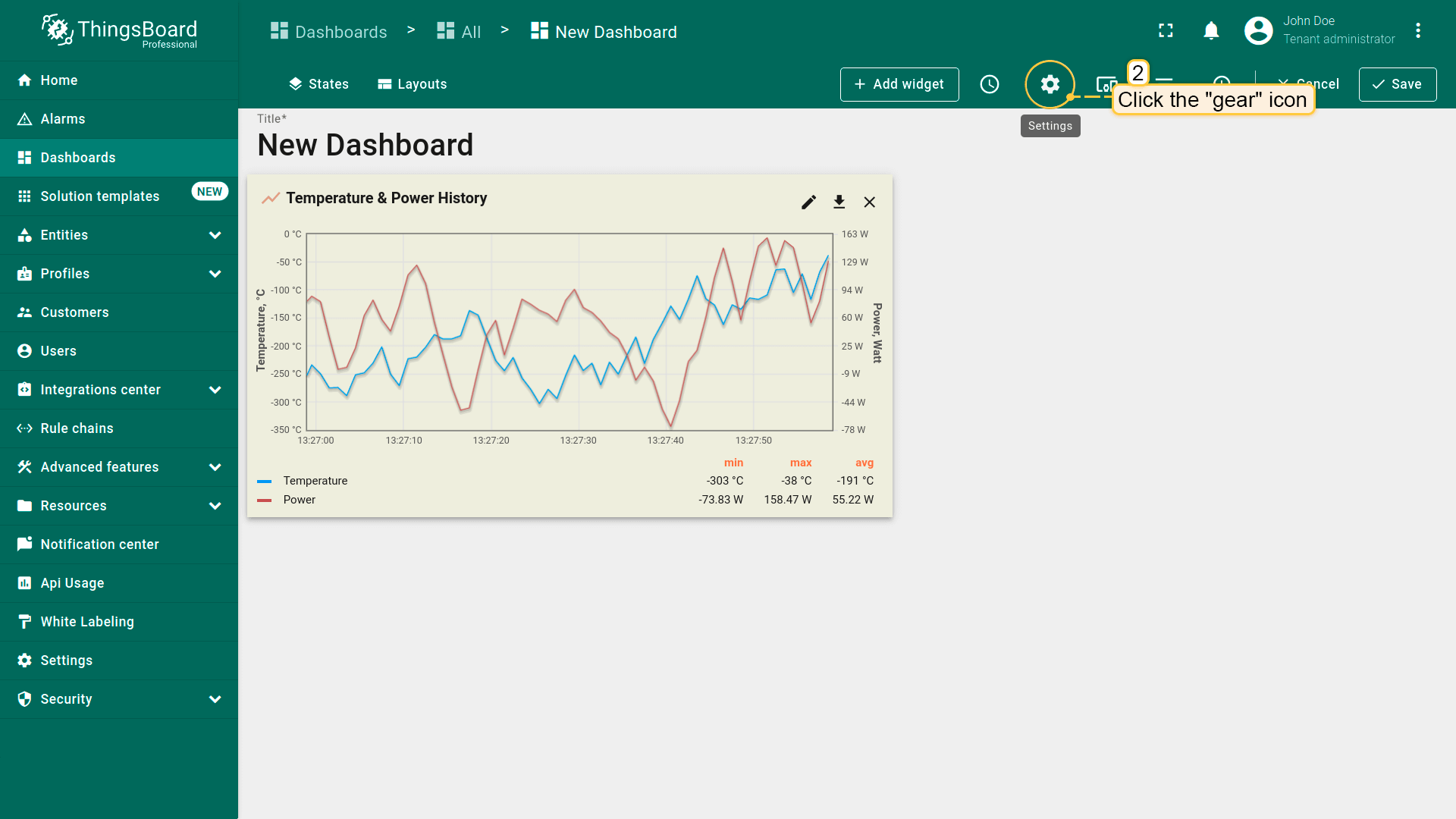
定制仪表板时,进入编辑模式,然后点击仪表板窗口右上角的\u201c齿轮\u201d图标打开仪表板设置窗口。
标题设置
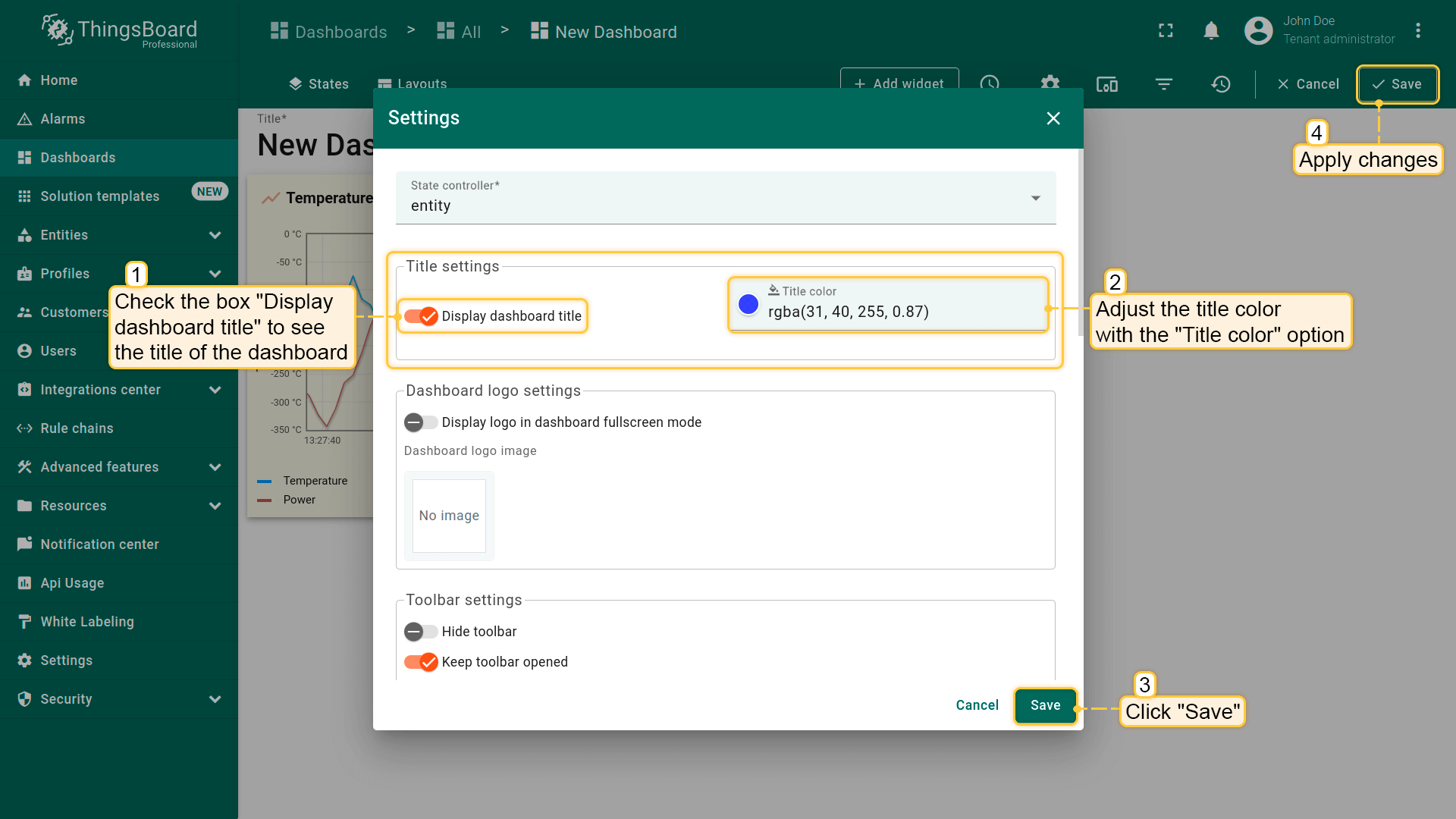
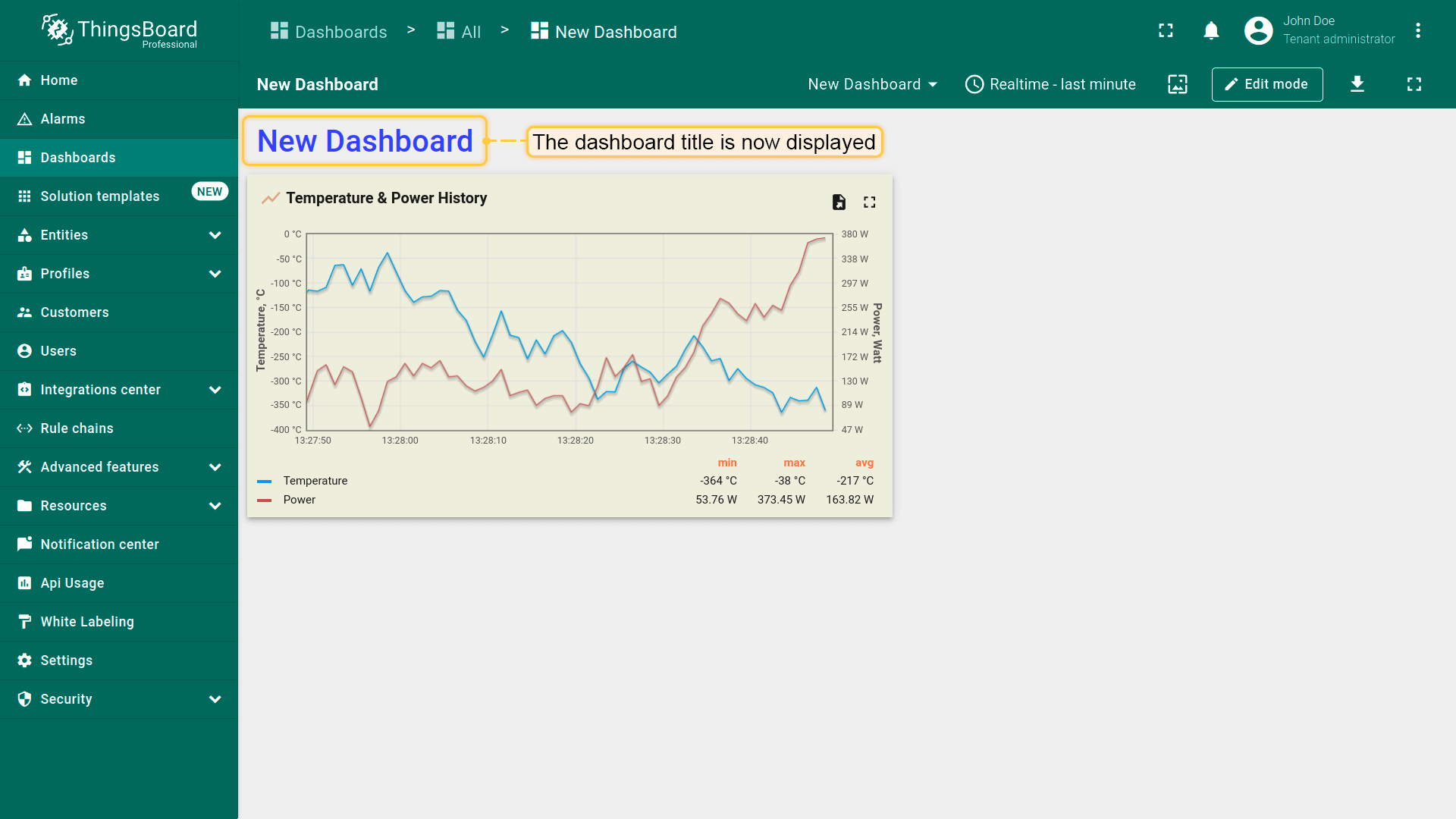
若要在仪表板上显示标题,需勾选\u201c显示仪表板标题\u201d。默认文字颜色为黑色。 可点击色圈,通过标题颜色参数中的滑块调整颜色和透明度。 修改后的标题会显示在仪表板左上角。
仪表板徽标设置
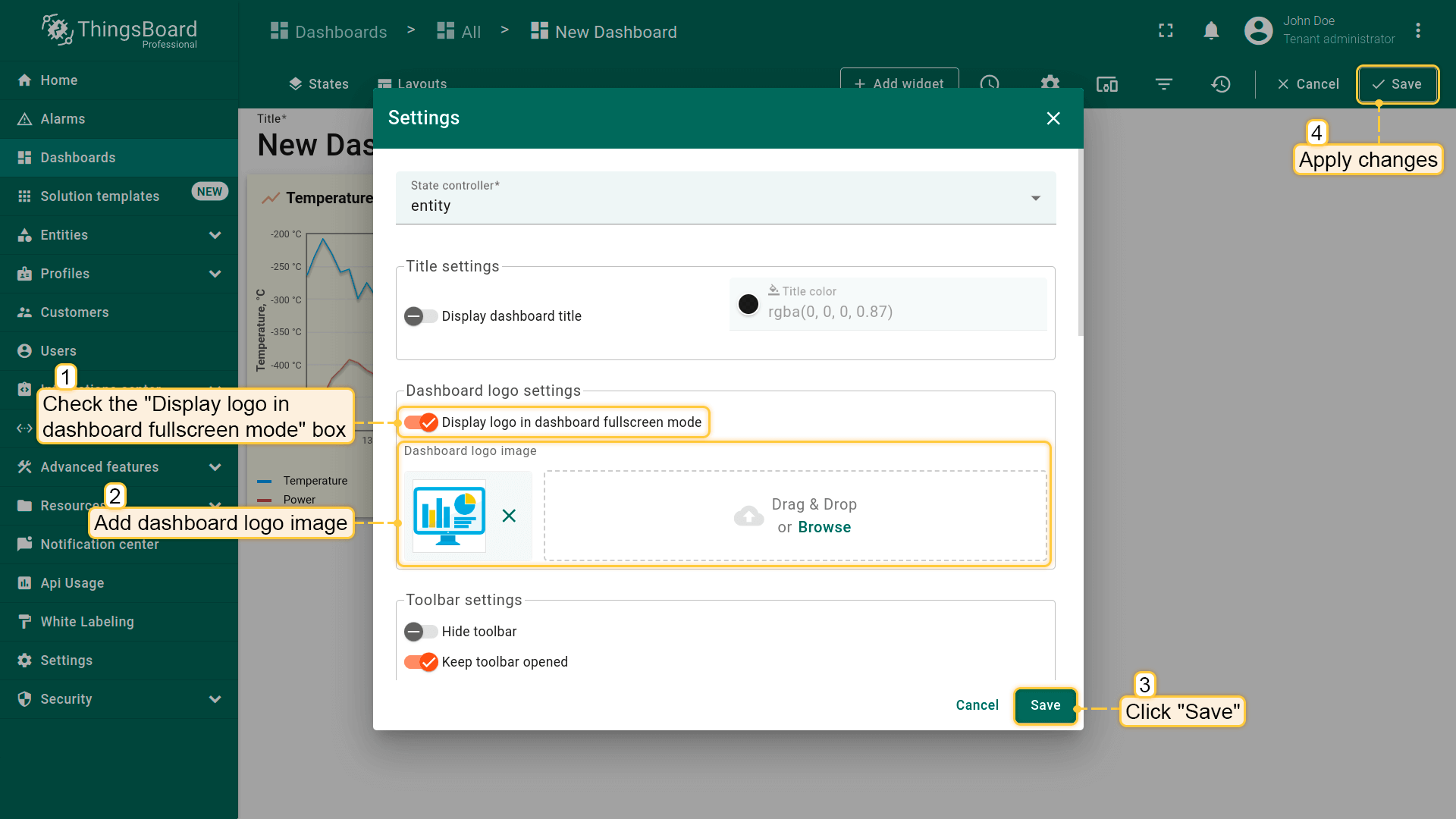
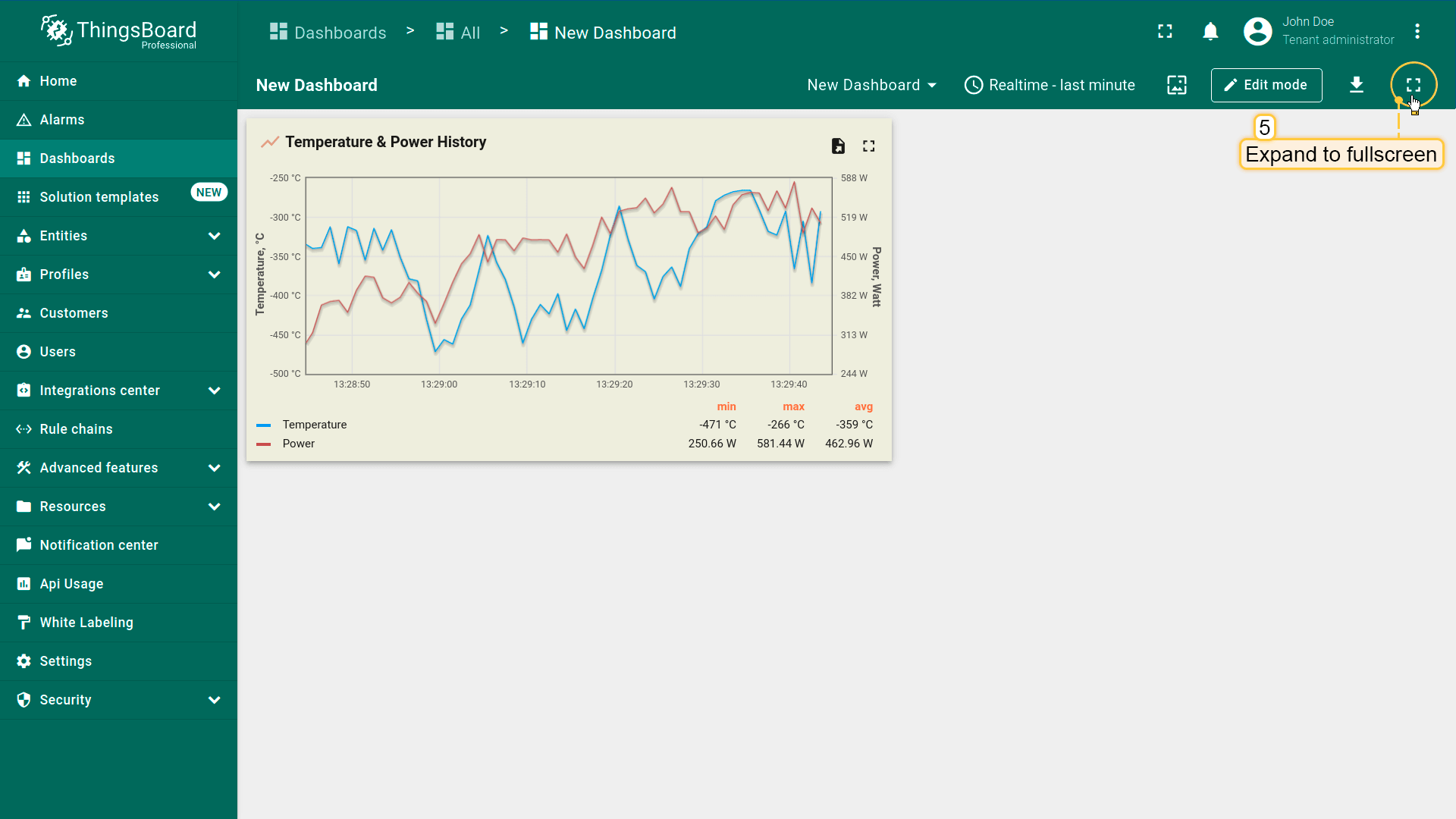
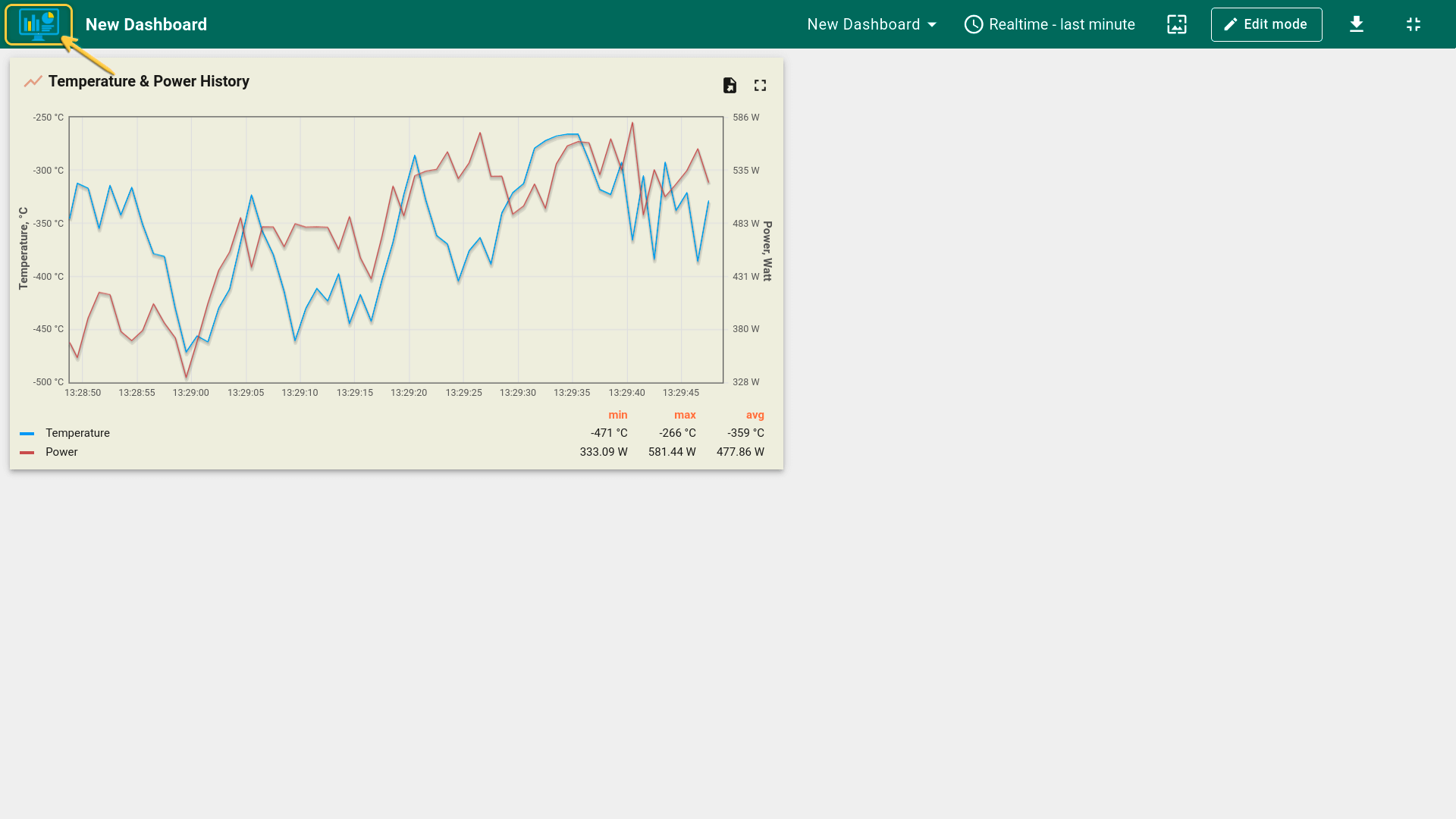
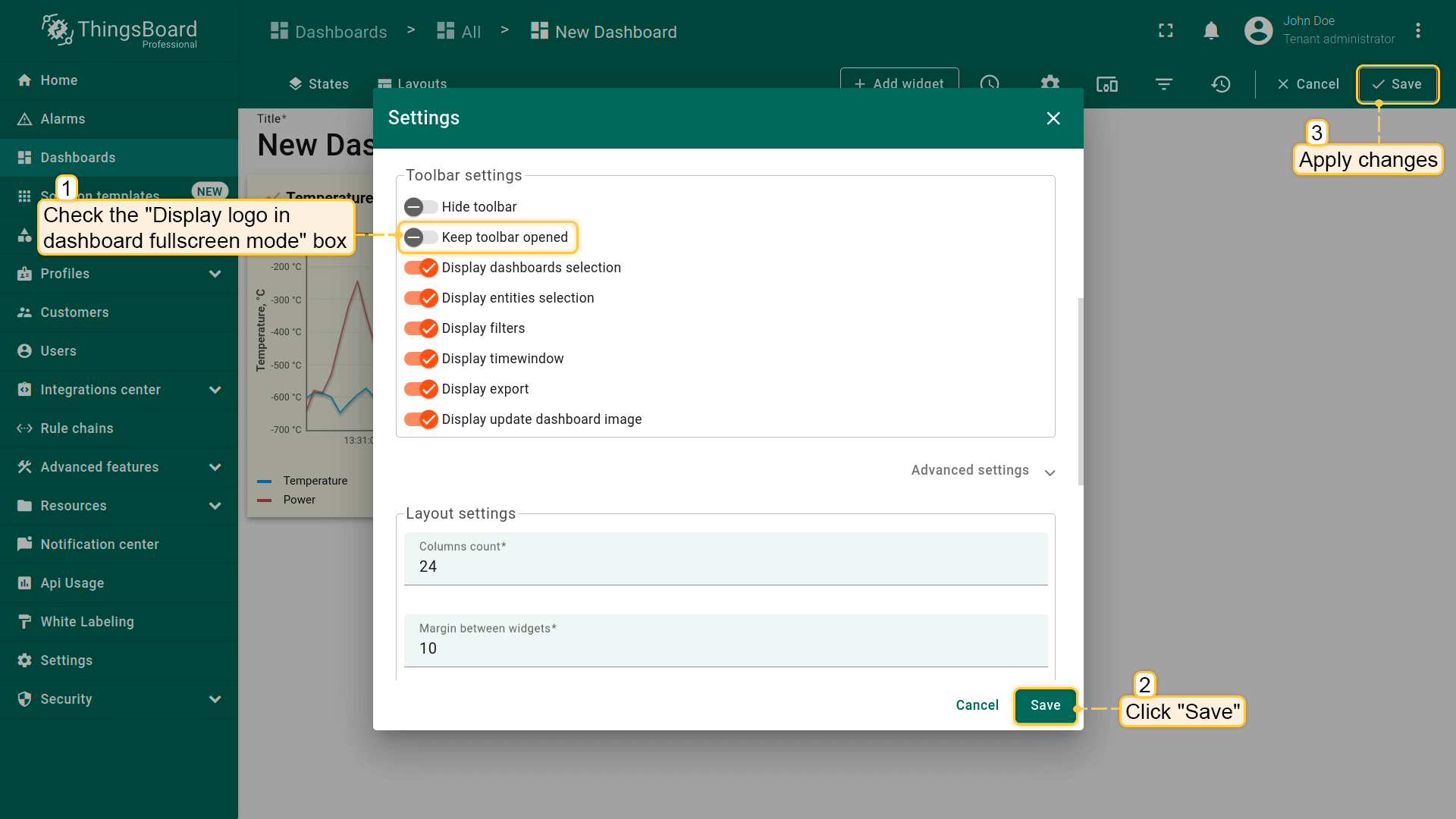
可设置在全屏模式下显示的仪表板徽标:勾选\u201c在仪表板全屏模式下显示徽标\u201d并上传徽标图片。
工具栏设置
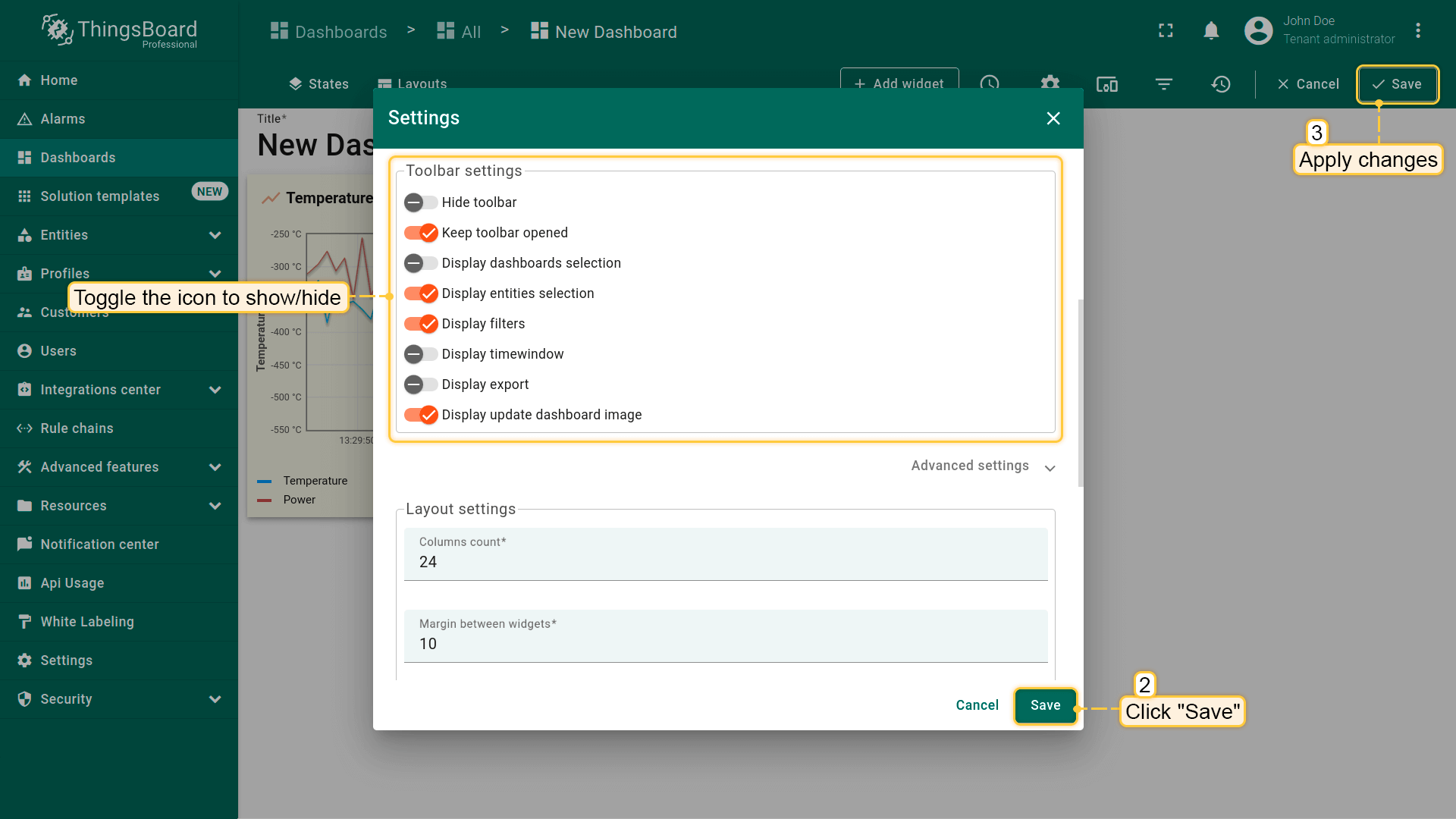
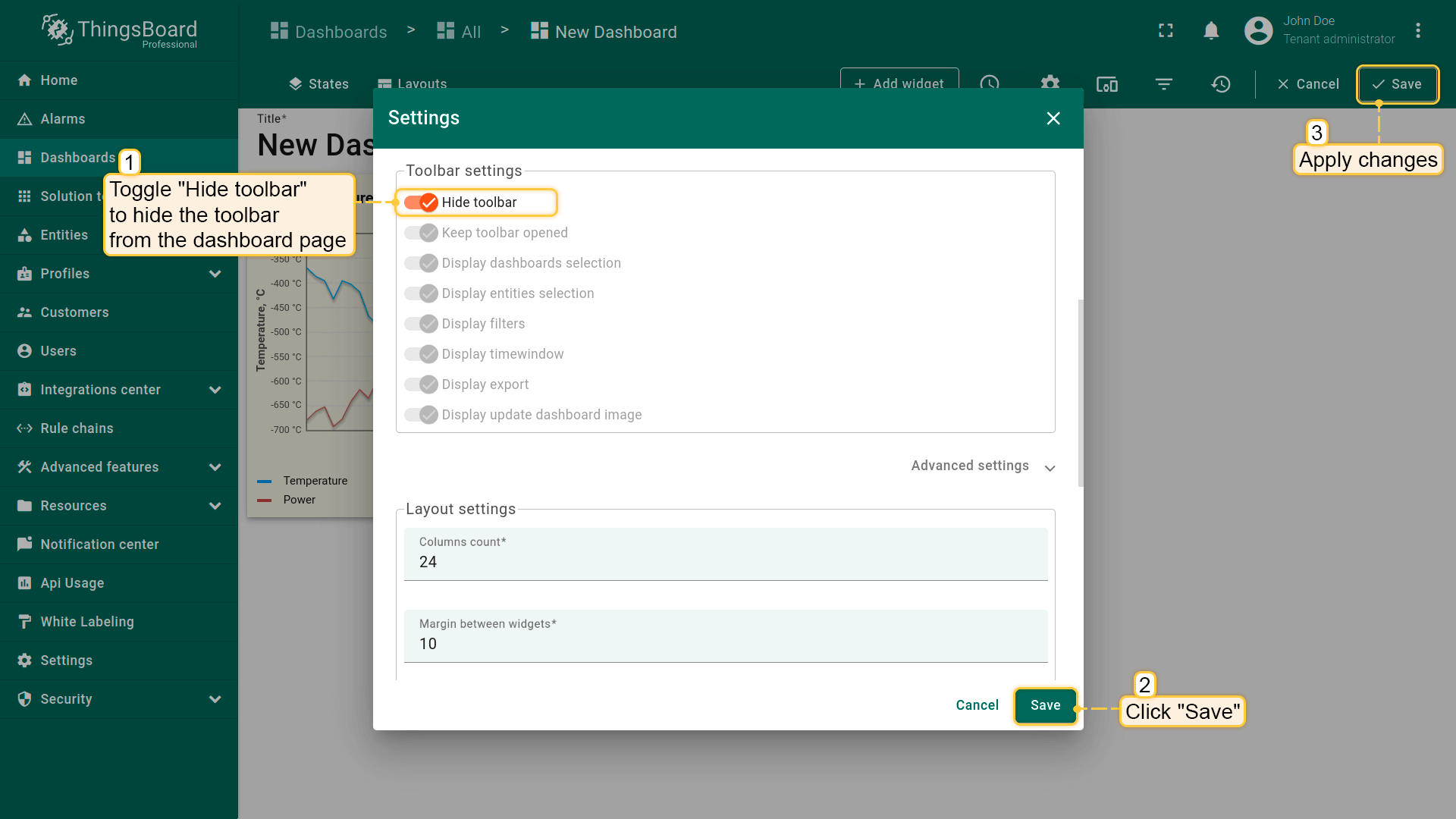
\u201c显示仪表板选择\u201d\u201c显示实体选择\u201d\u201c显示过滤器\u201d\u201c显示时间窗口\u201d\u201c显示导出\u201d和\u201c显示更新仪表板图片\u201d这些勾选项控制仪表板工具栏面板中对应选项的显示与否。
\u201c显示过滤器\u201d仅当至少创建一个过滤器后才会出现在工具栏上。 若已创建过滤器,但希望限制客户修改设备指标的能力,可取消勾选相应选项以在工具栏上隐藏过滤器。
可显示或隐藏工具栏图标。例如,在仪表板页面上隐藏\u201c显示仪表板选择\u201d\u201c显示时间窗口\u201d和\u201c显示导出\u201d图标。
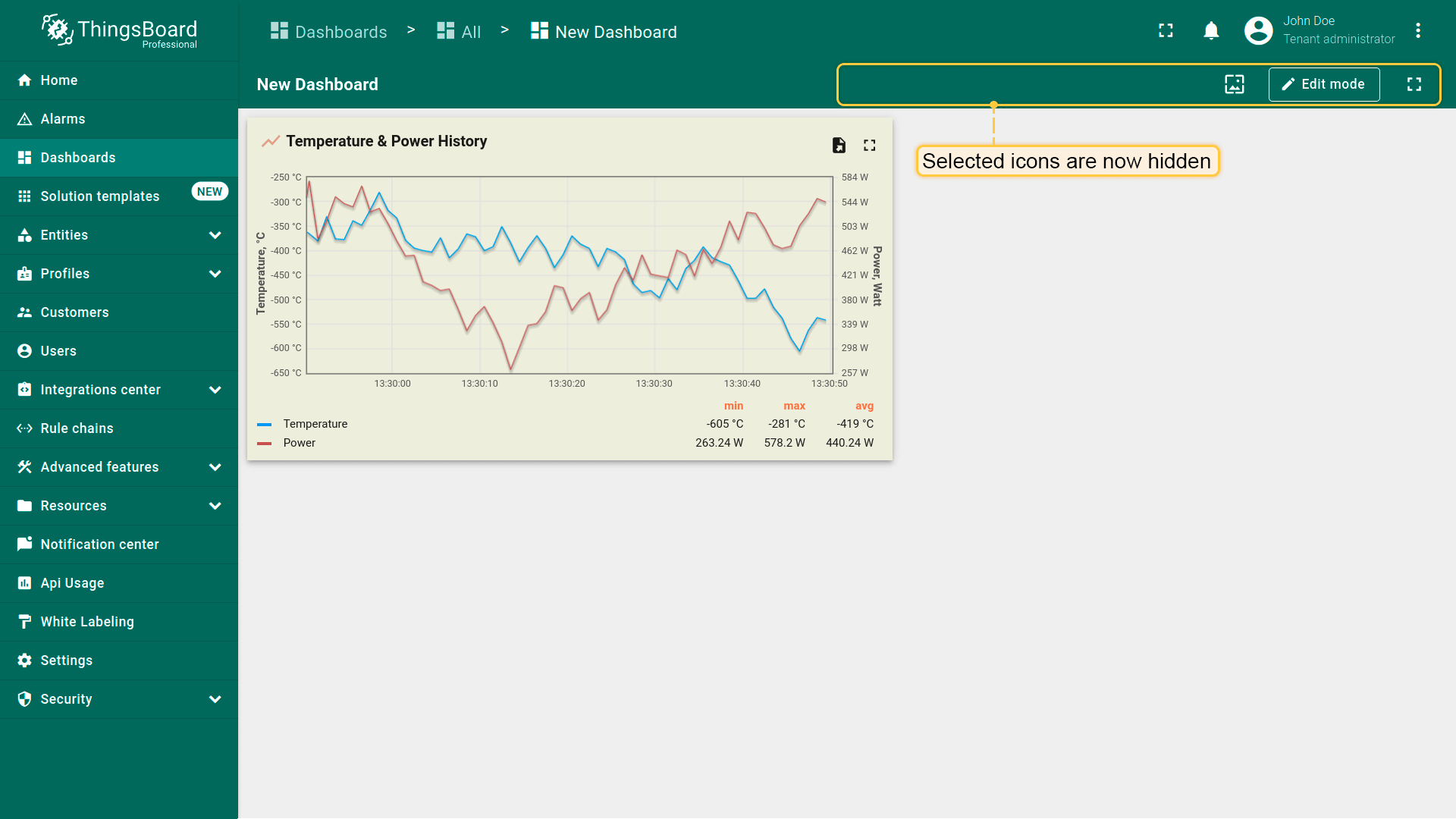
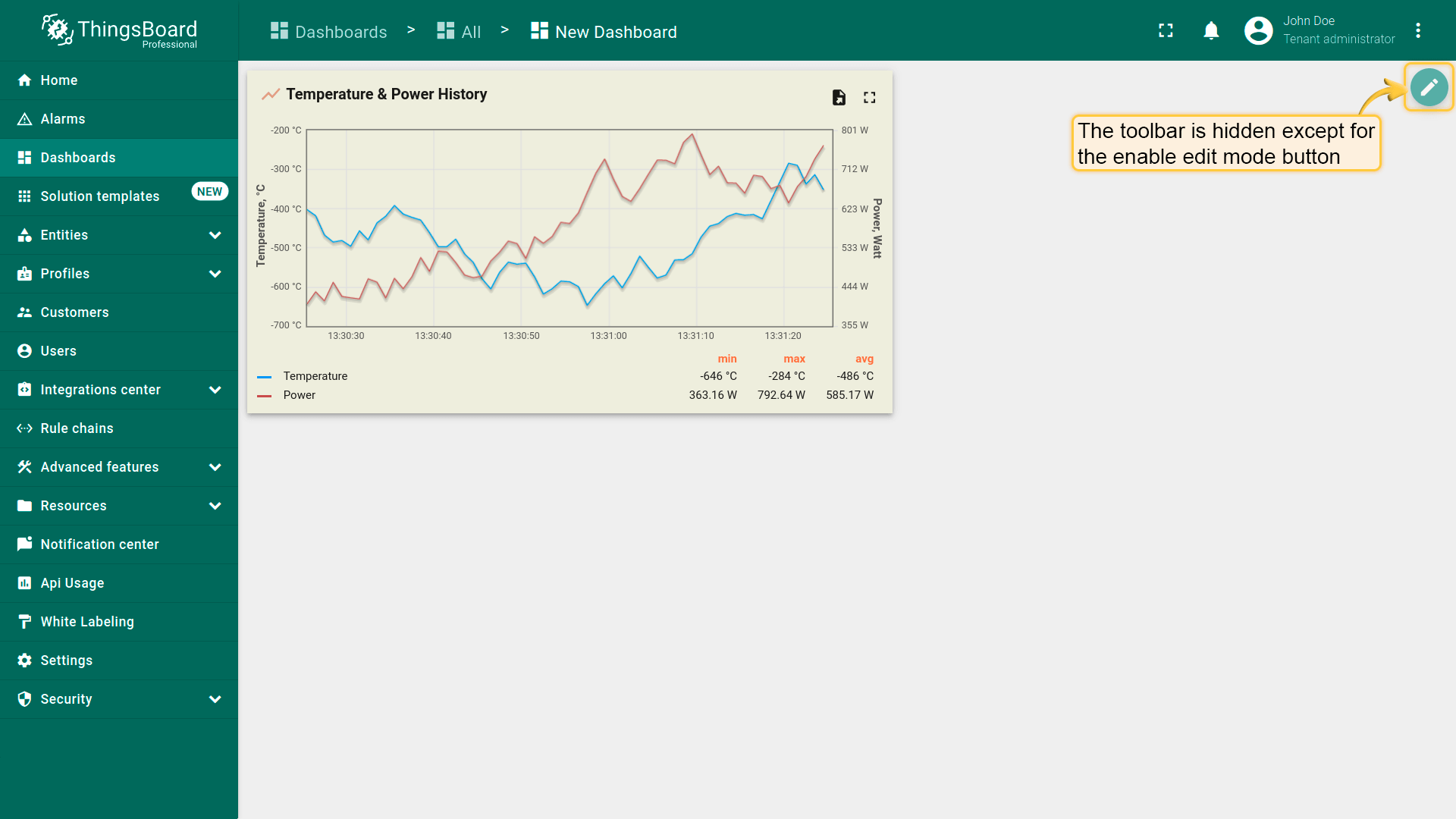
\u201c隐藏工具栏\u201d会将工具栏从仪表板页面隐藏。 此时屏幕右上角会出现\u201c进入编辑模式\u201d图标。
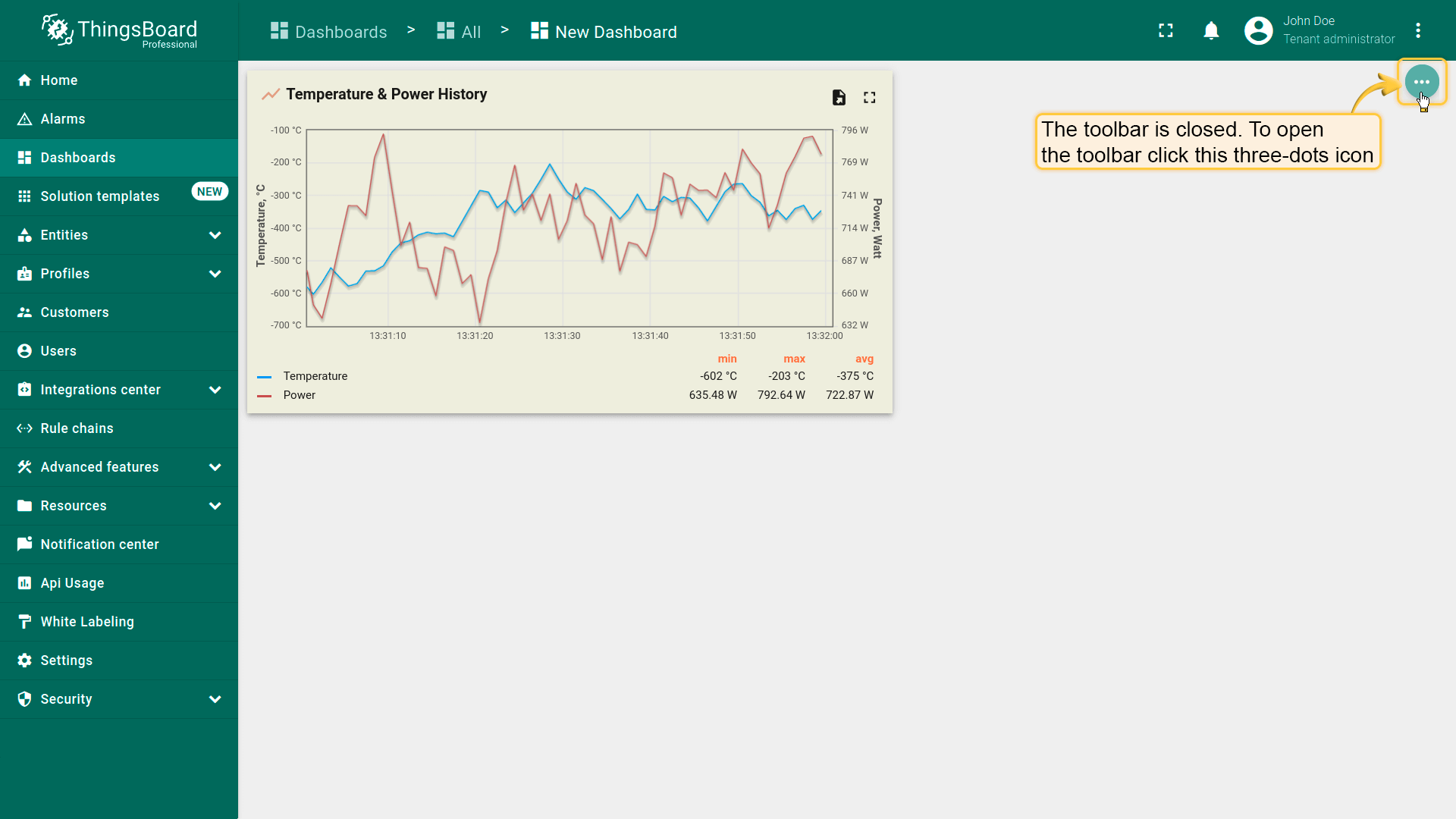
\u201c保持工具栏展开\u201d控制仪表板页面上工具栏的显示方式。 若取消勾选,工具栏将收起。此时屏幕右上角会显示三点图标。 点击该图标可展开隐藏的工具栏。
布局
布局决定部件在仪表板网格上的显示与排布方式。更多布局说明请参阅单独文档。
状态
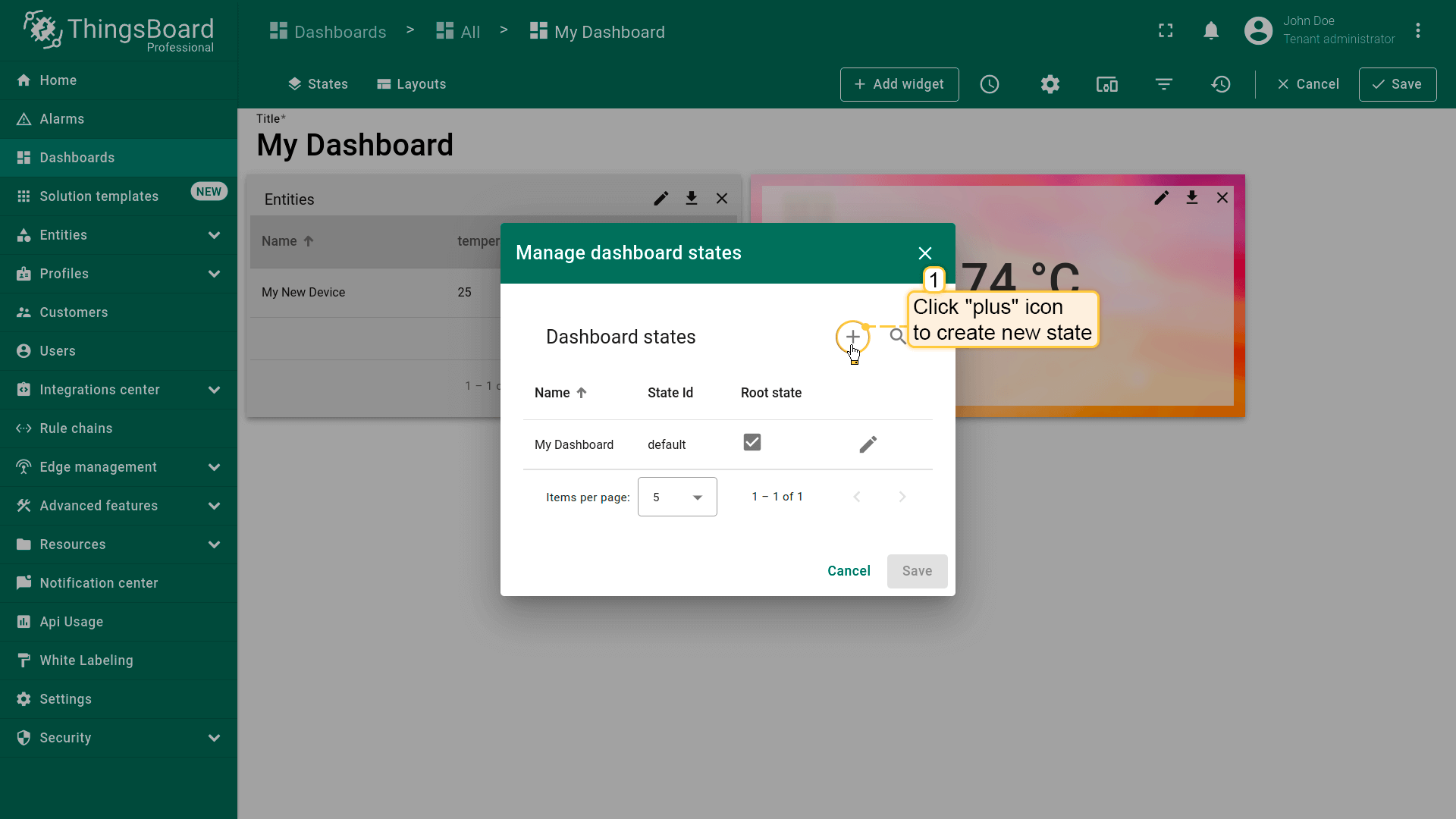
状态功能用于在仪表板中建立层级结构。要正确使用状态,需为部件分配特定操作,以便在不同状态之间快速切换。 操作步骤:进入编辑模式,点击仪表板窗口左上角双叠方块的\u201c管理仪表板状态\u201d按钮,将打开管理仪表板状态配置窗口。
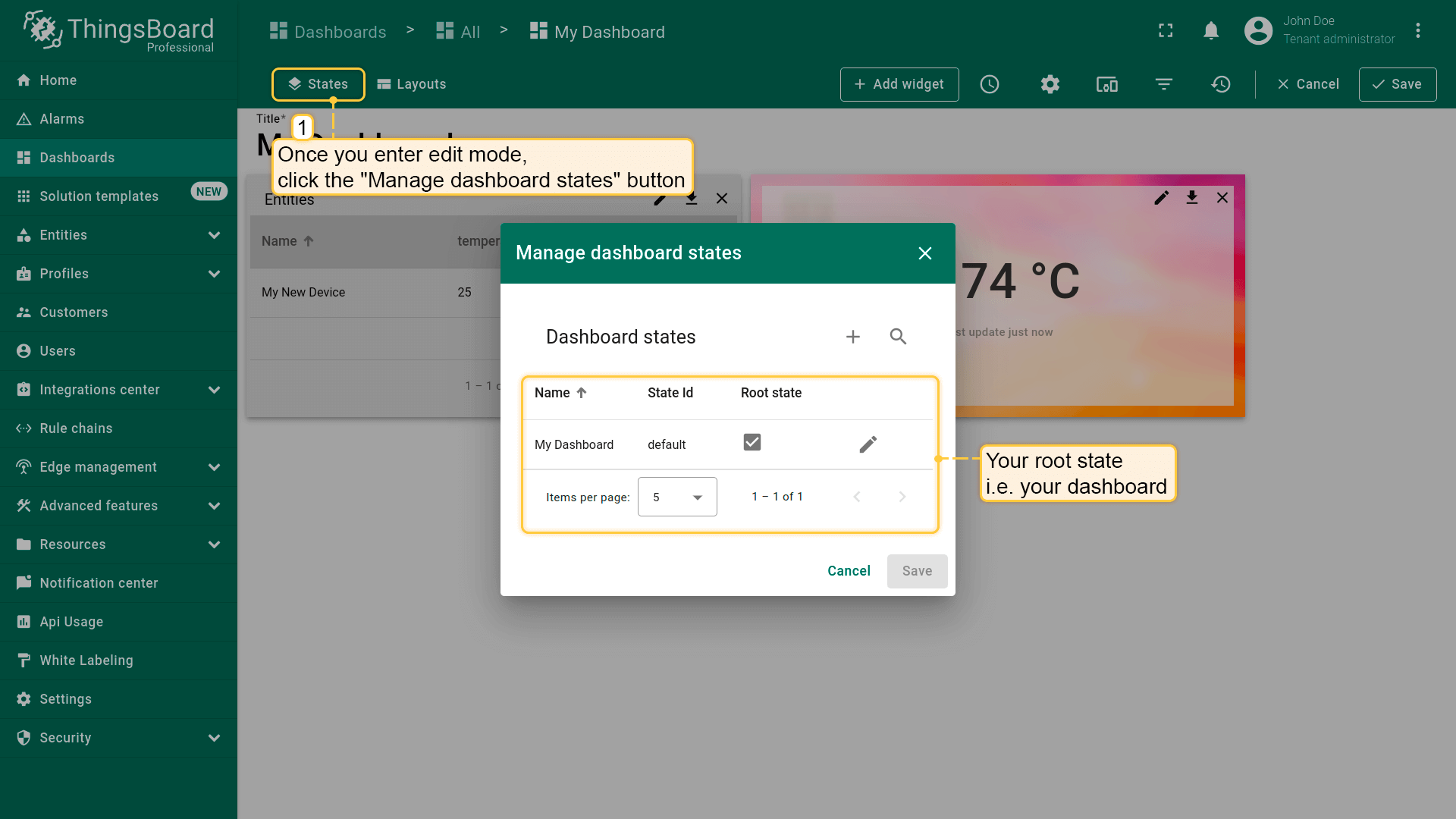
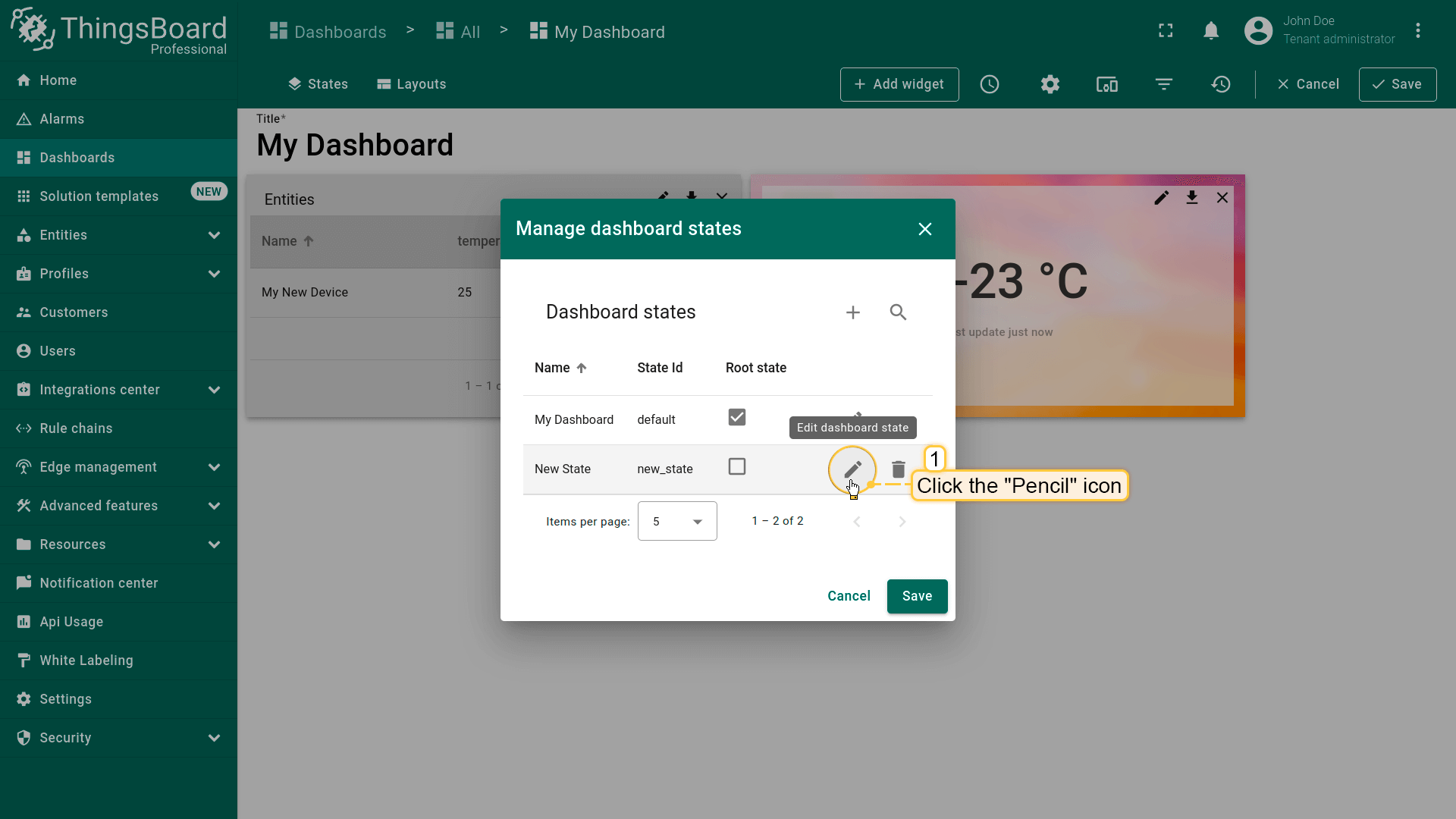
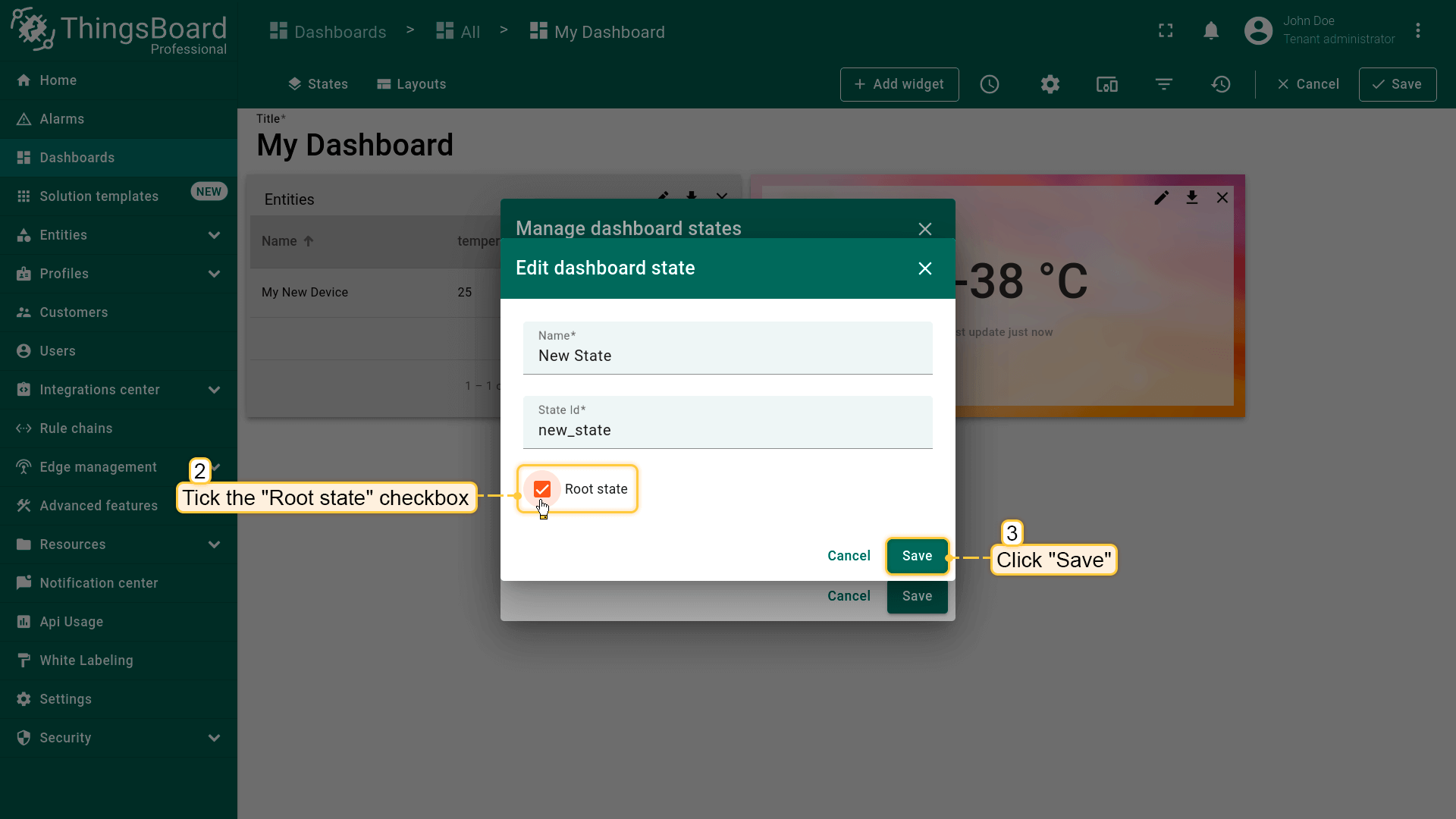
由于尚未创建任何状态,当前只有\u201c根状态\u201d即仪表板本身。根状态定义层级的主状态。 创建额外状态后,可点击\u201c铅笔\u201d图标(编辑仪表板状态)并勾选\u201c根状态\u201d复选框来更改根状态。
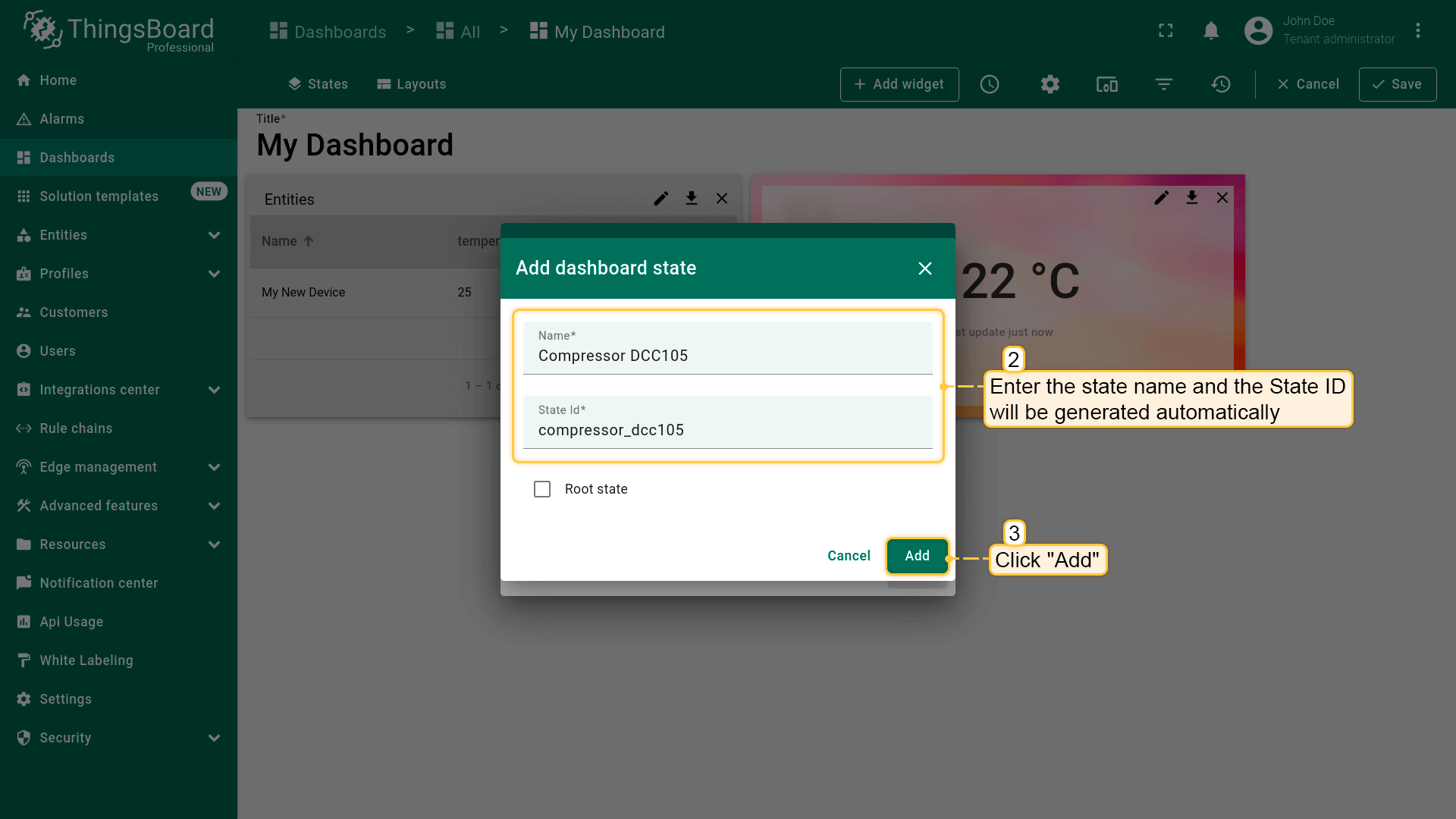
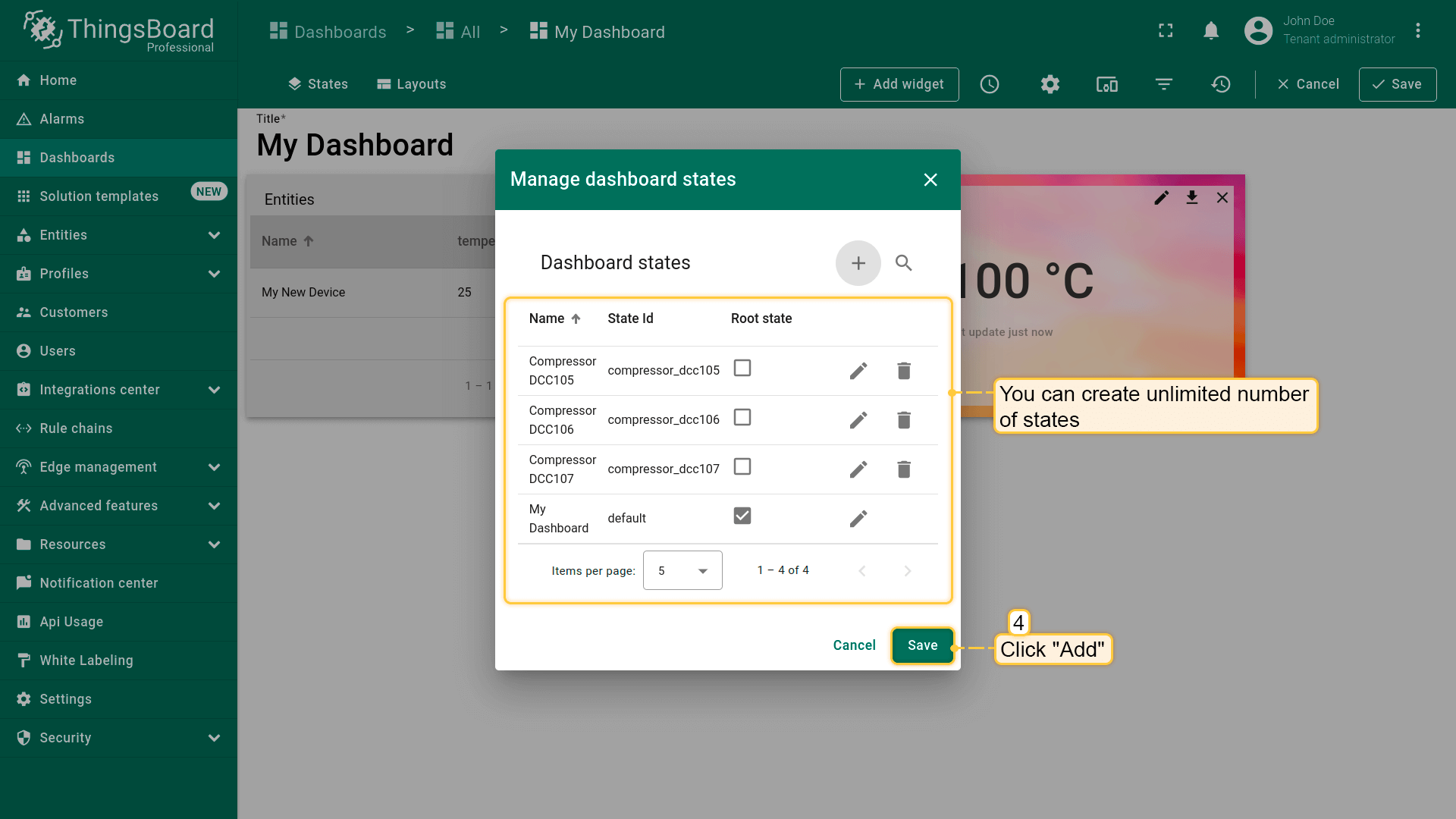
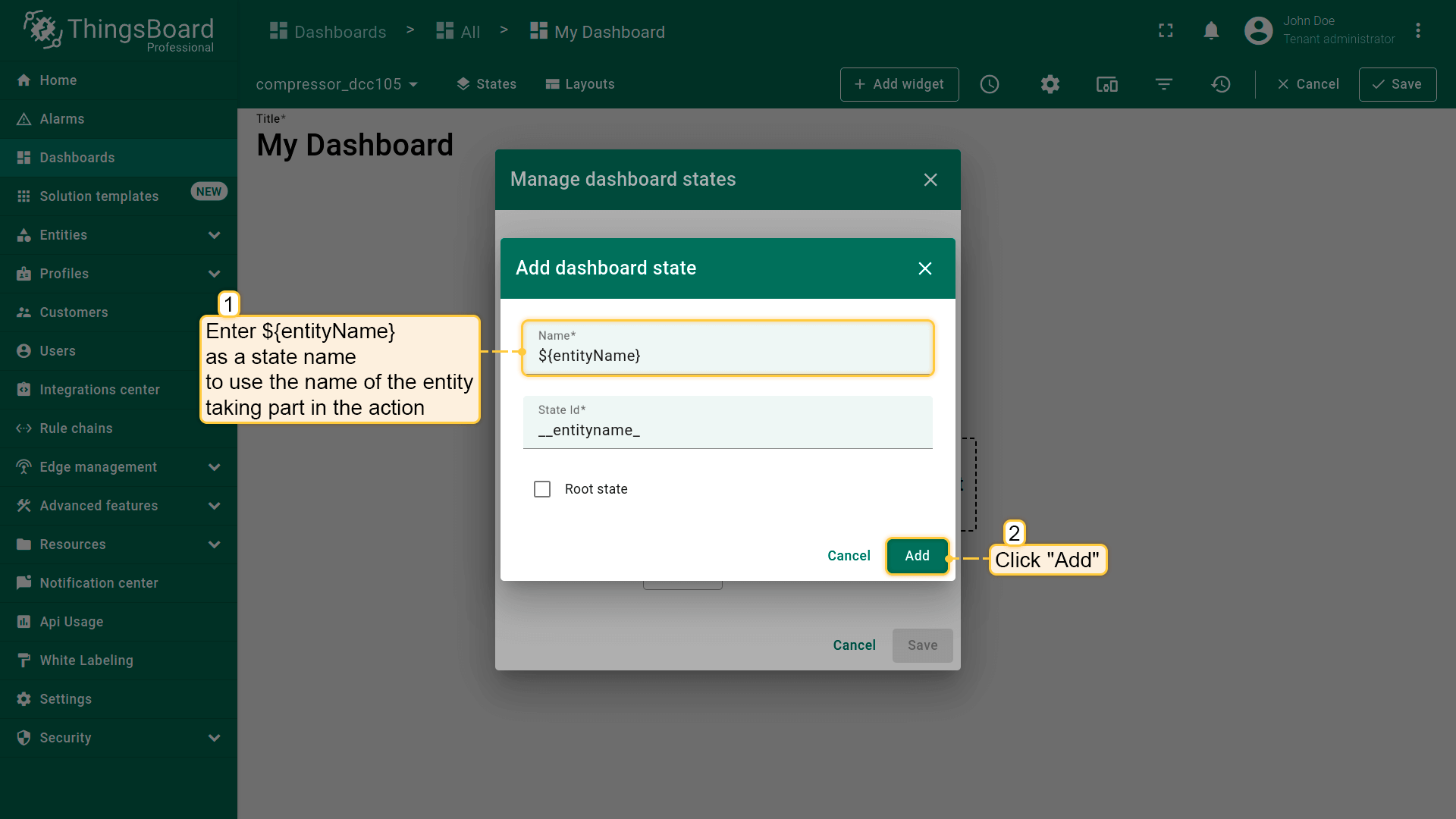
要添加新状态,点击窗口右上角的\u201c+\u201d图标,将打开添加仪表板状态窗口。 输入名称后,状态ID会根据名称自动生成,您也可手动修改。点击\u201c添加\u201d后保存所有更改。
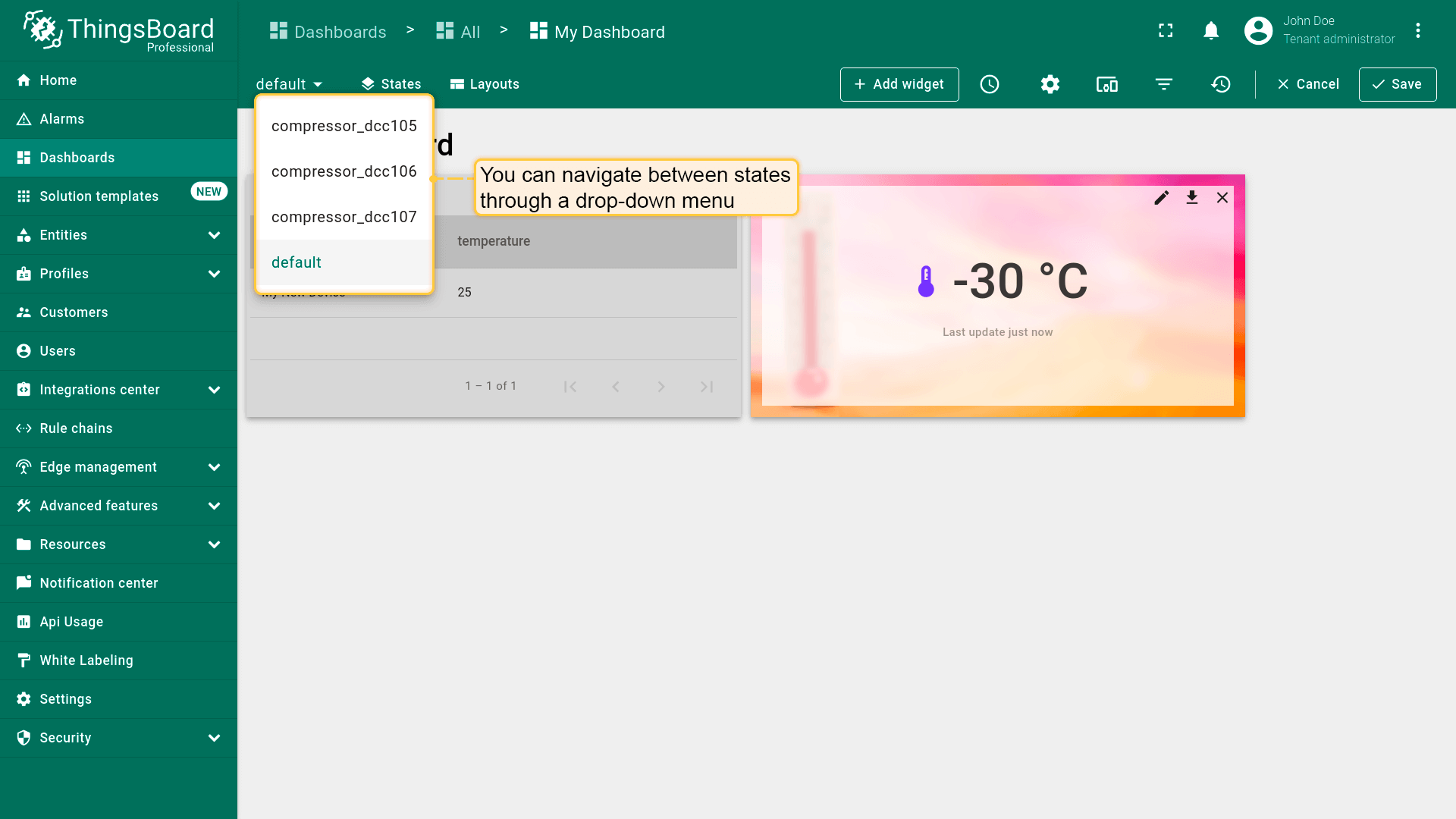
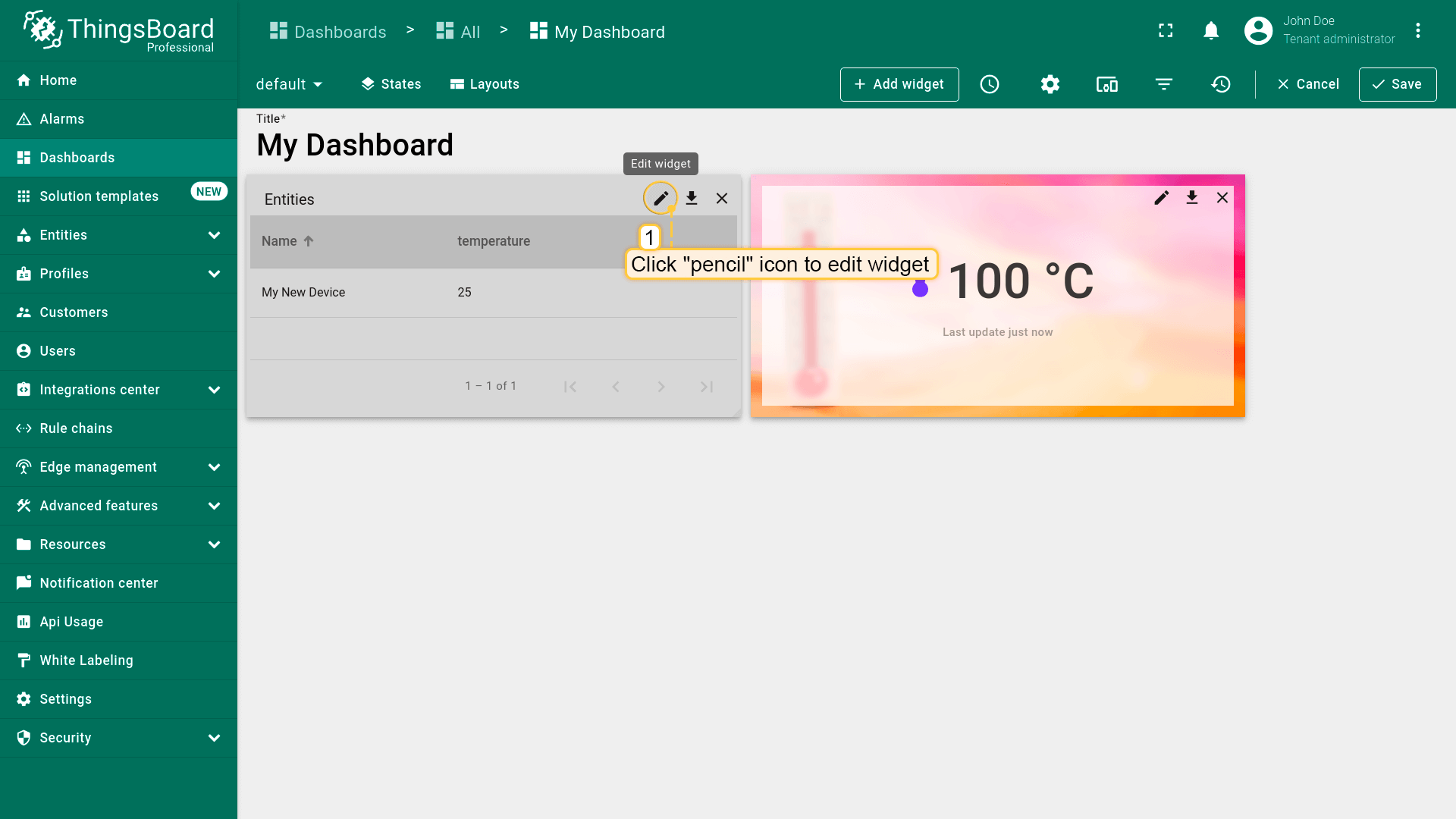
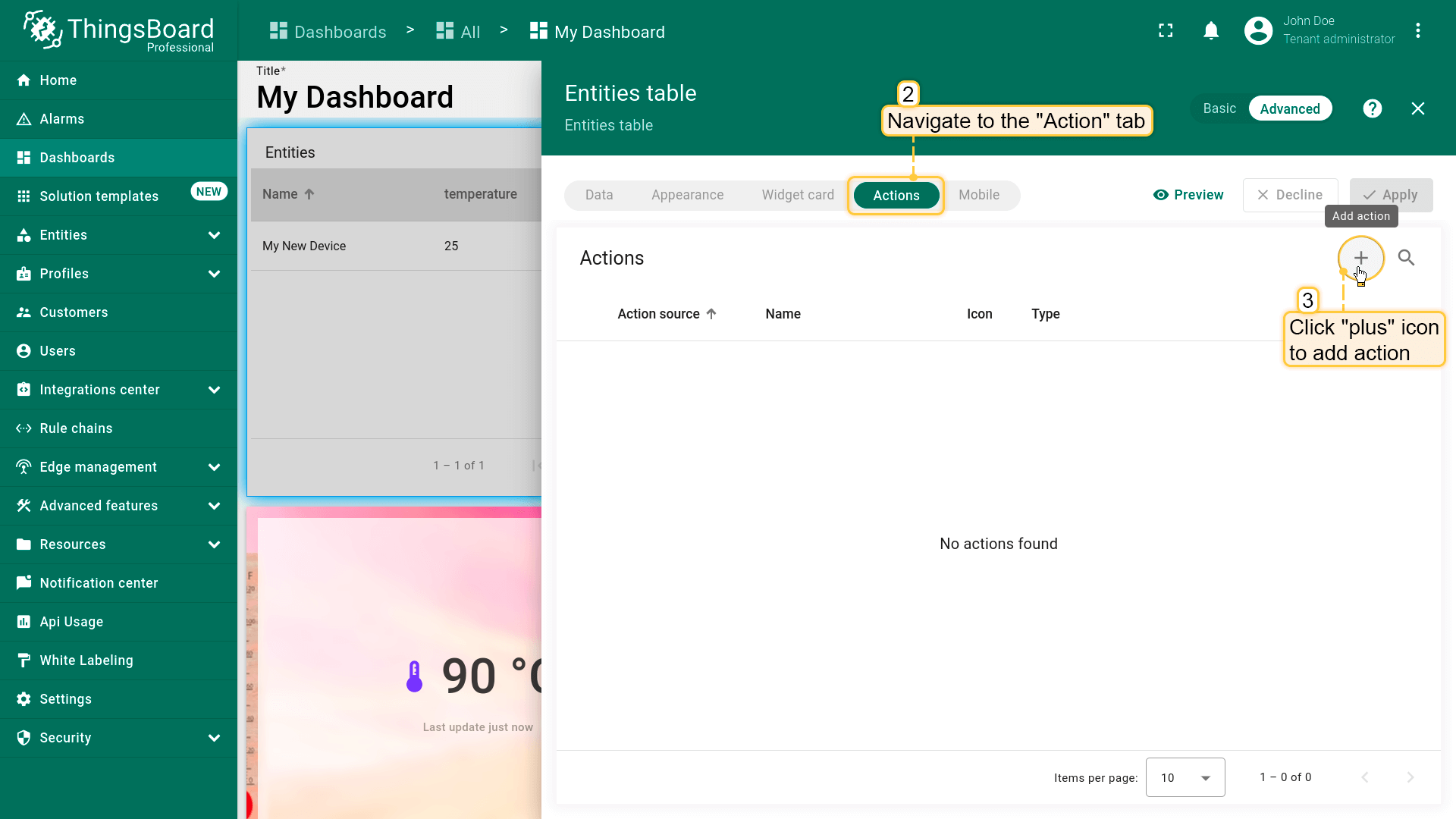
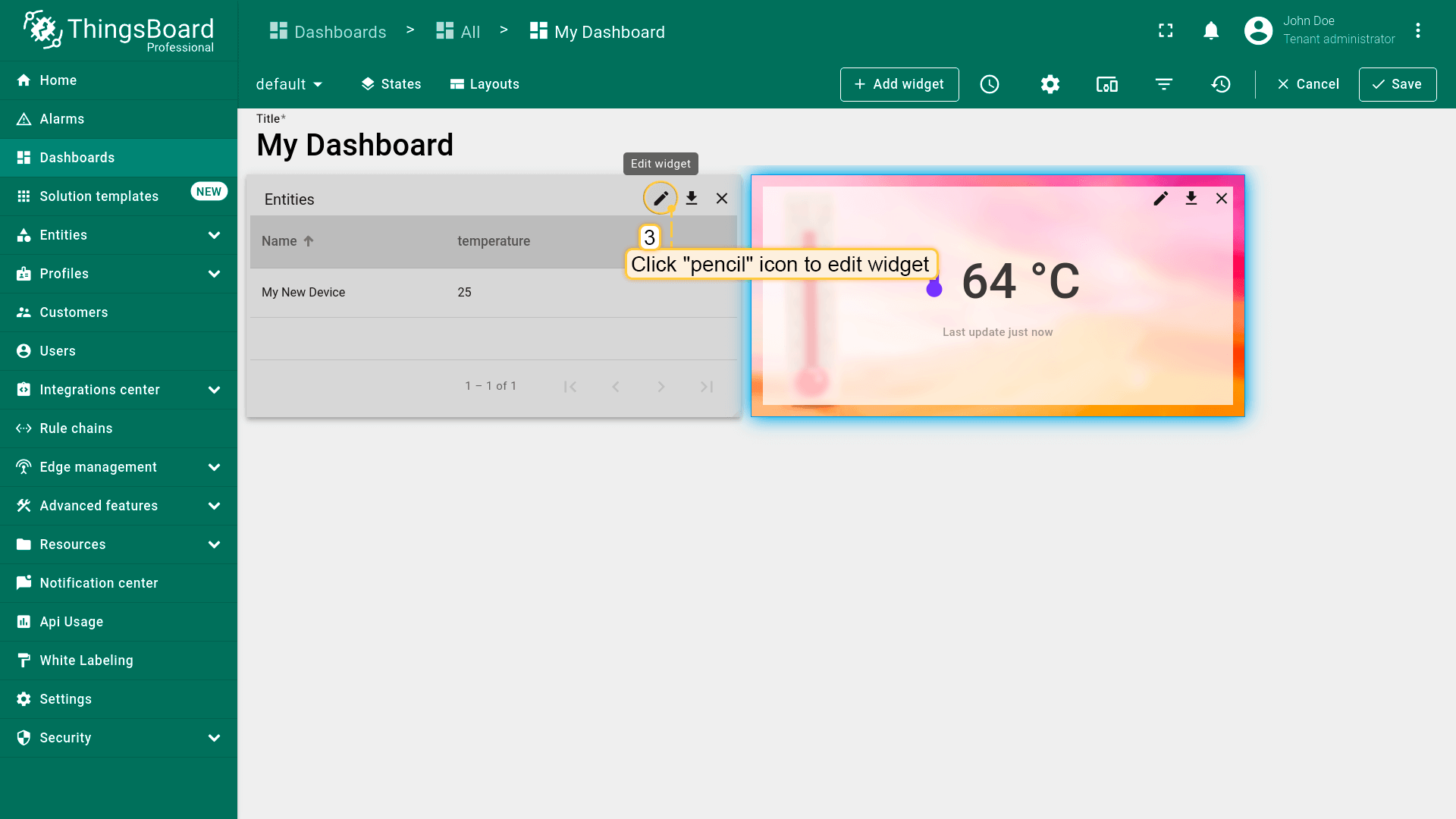
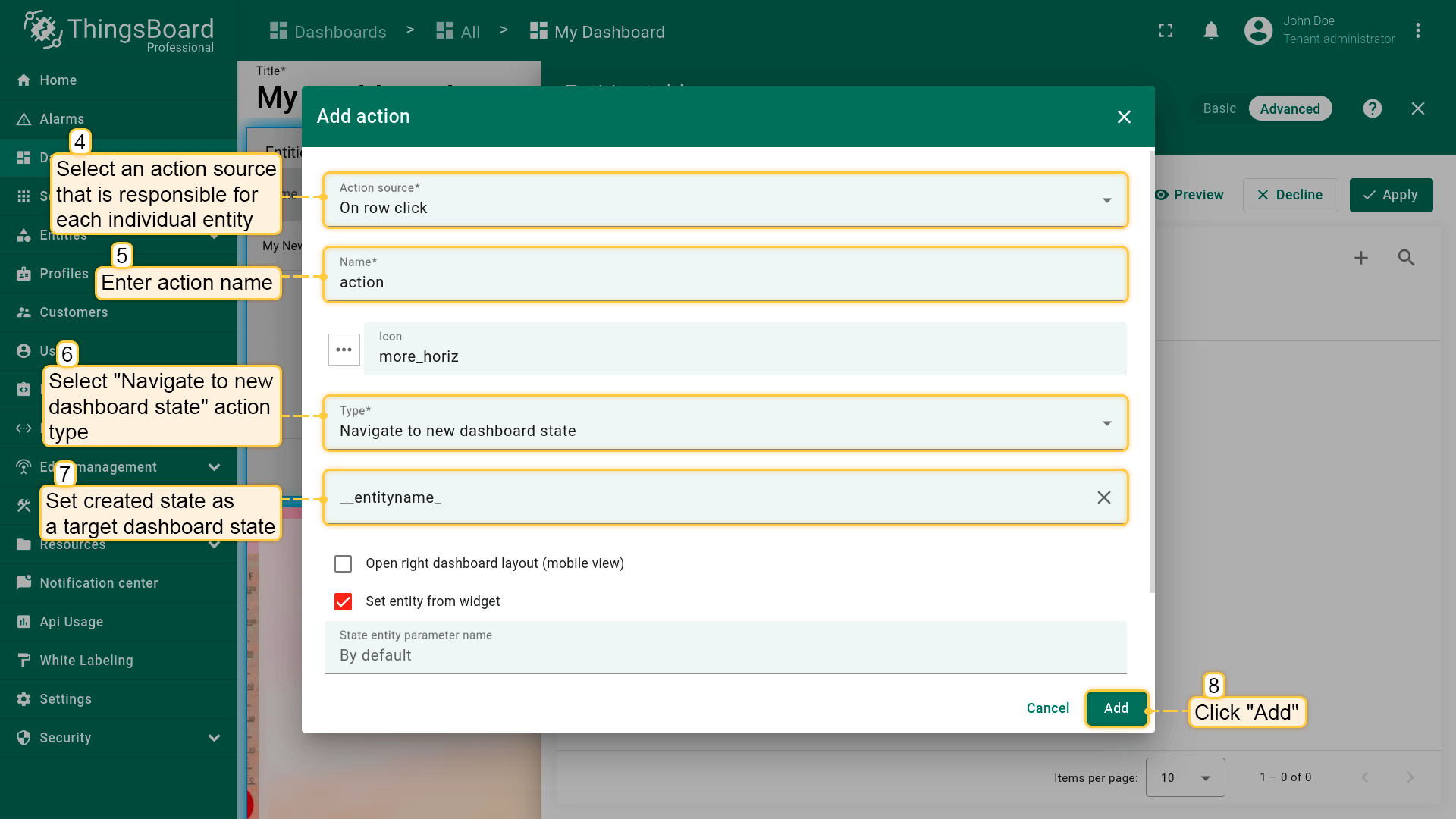
为特定部件设置对应操作后,即可在不同状态间切换。 添加操作时,点击部件右上角的\u201c铅笔\u201d图标(编辑部件)进入部件配置模式。 进入\u201c操作\u201d标签页,点击\u201c+\u201d图标添加新操作。
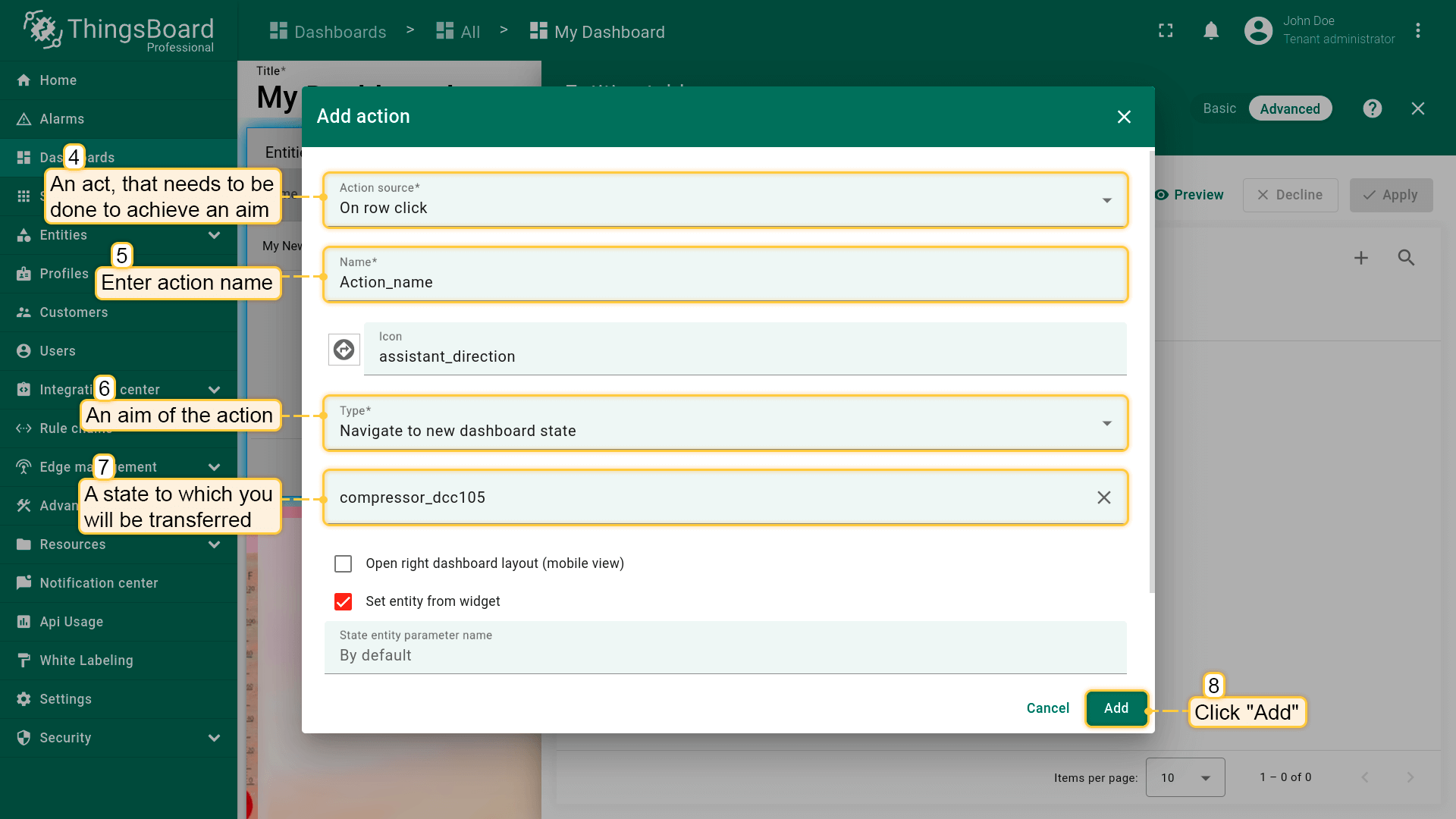
将打开\u201c添加操作\u201d窗口。
- 操作来源:为达成目标需执行的具体动作。
- 名称:操作的自定义标题。
- 图标:操作对应的符号。
- 类型:操作的意图。
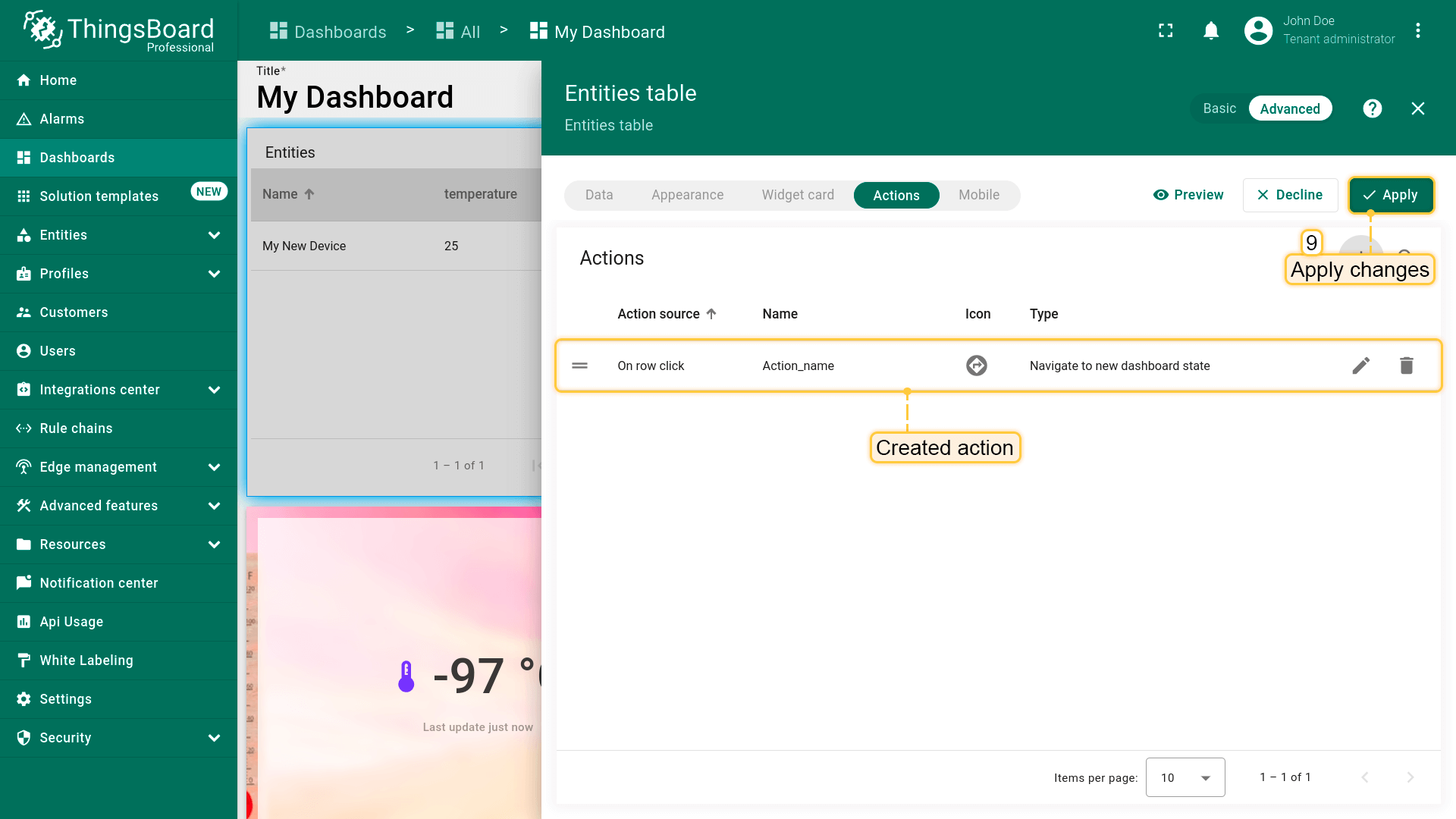
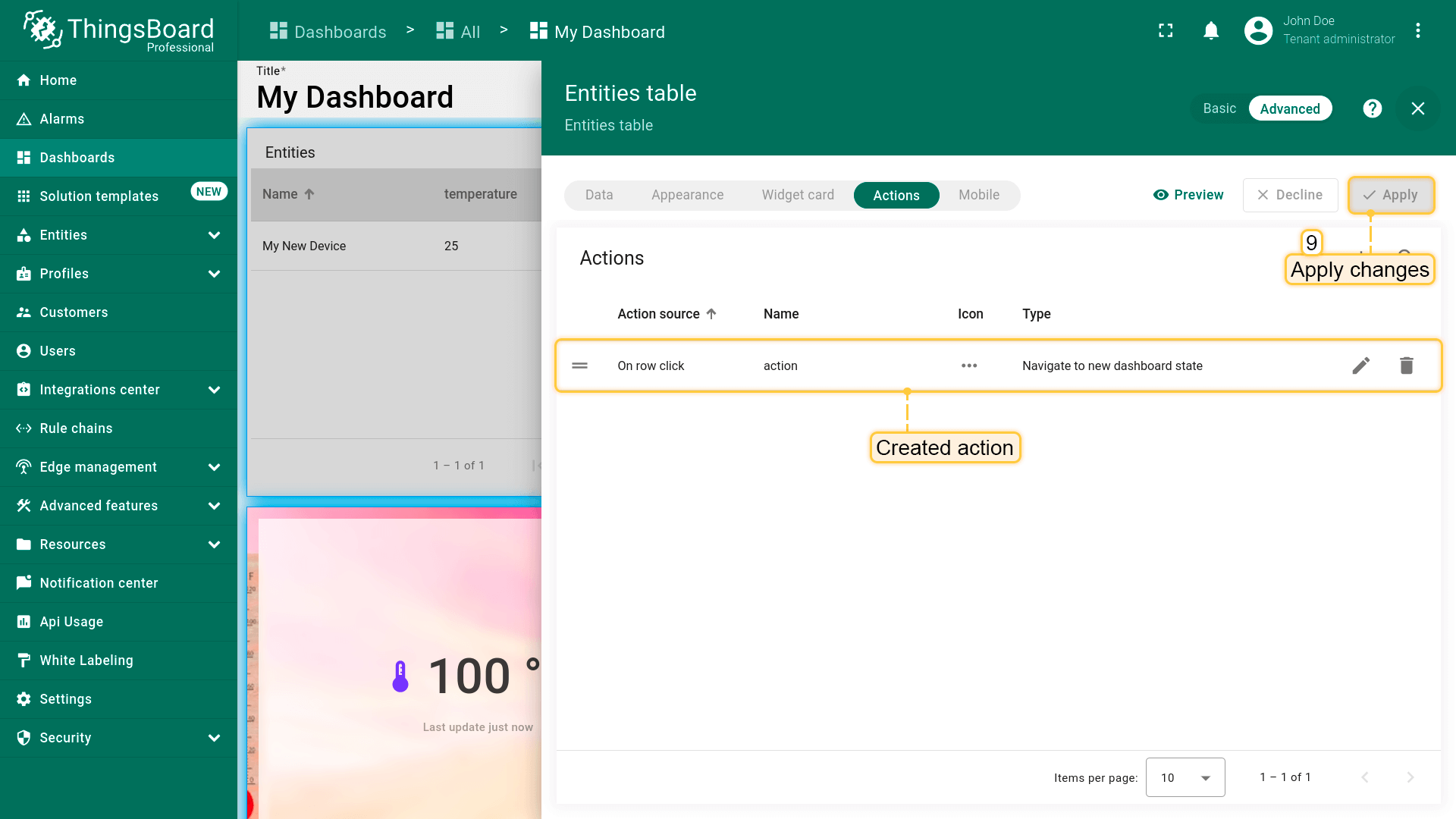
本例中,类型 应选择\u201c导航到新仪表板状态\u201d。选择后会出现\u201c目标仪表板状态\u201d选项,需选择新创建的状态。 配置完成后点击\u201c添加\u201d。新操作将出现在操作列表中。点击窗口右上角的\u201c应用\u201d按钮以保存更改。
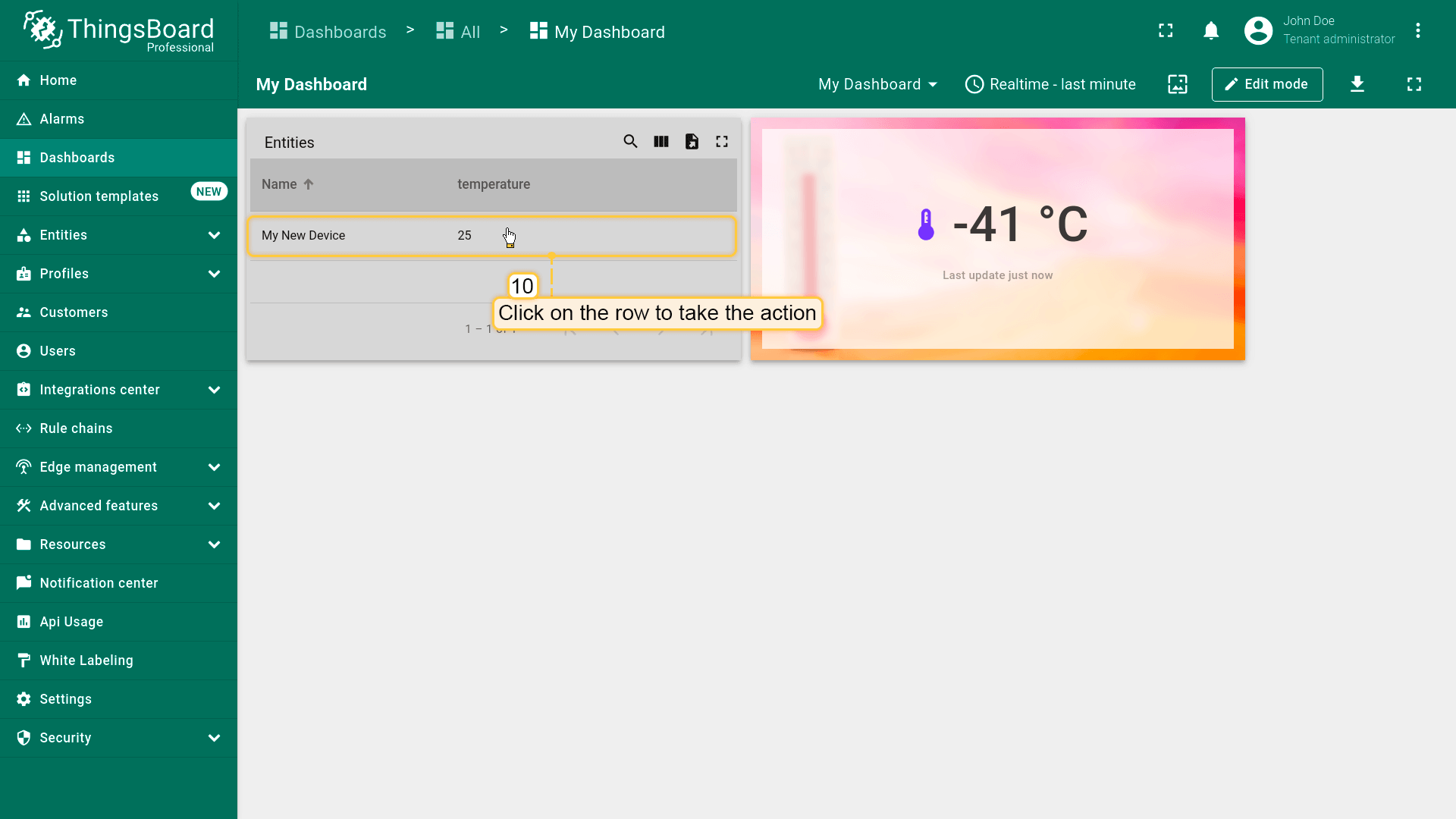
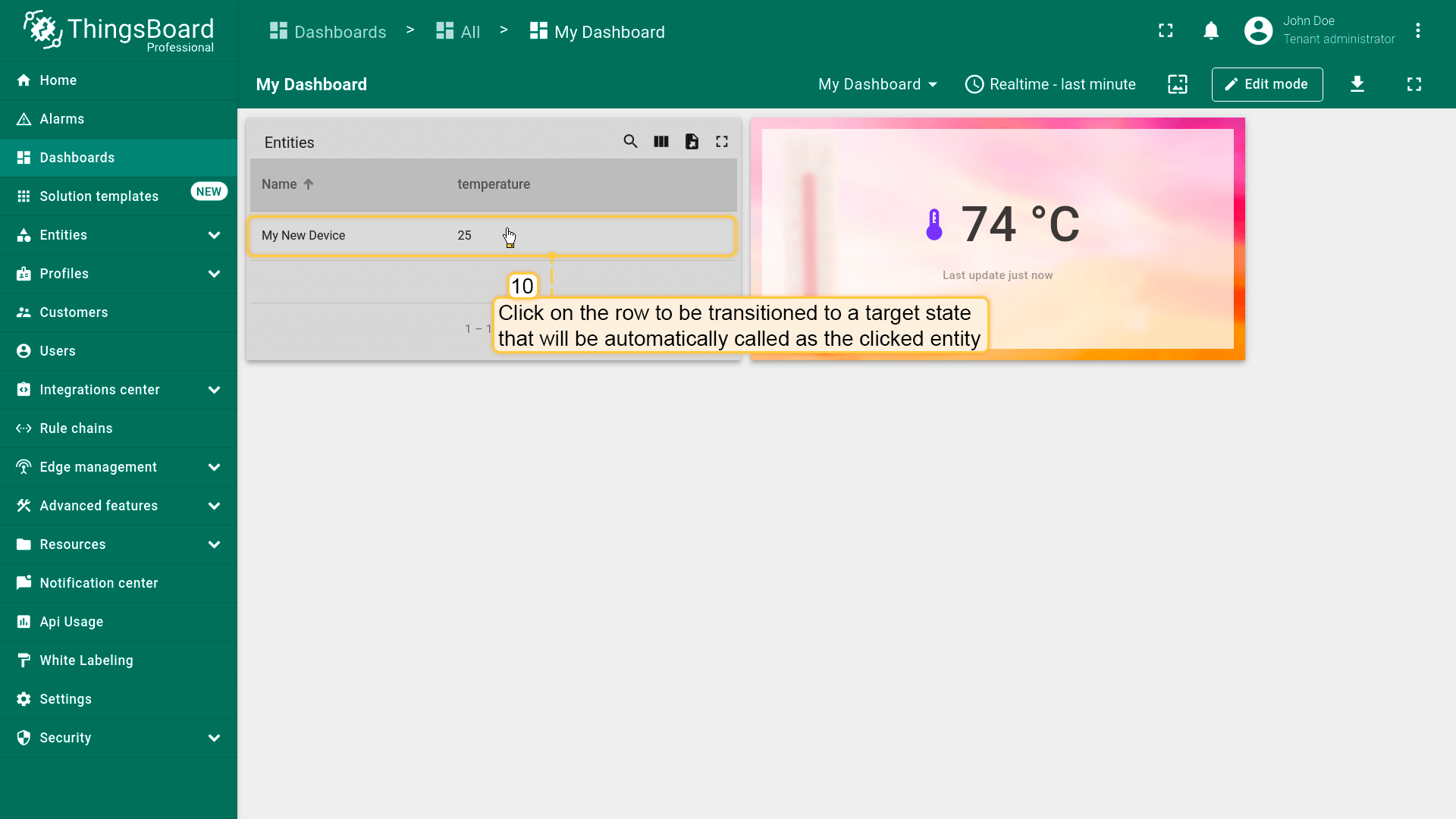
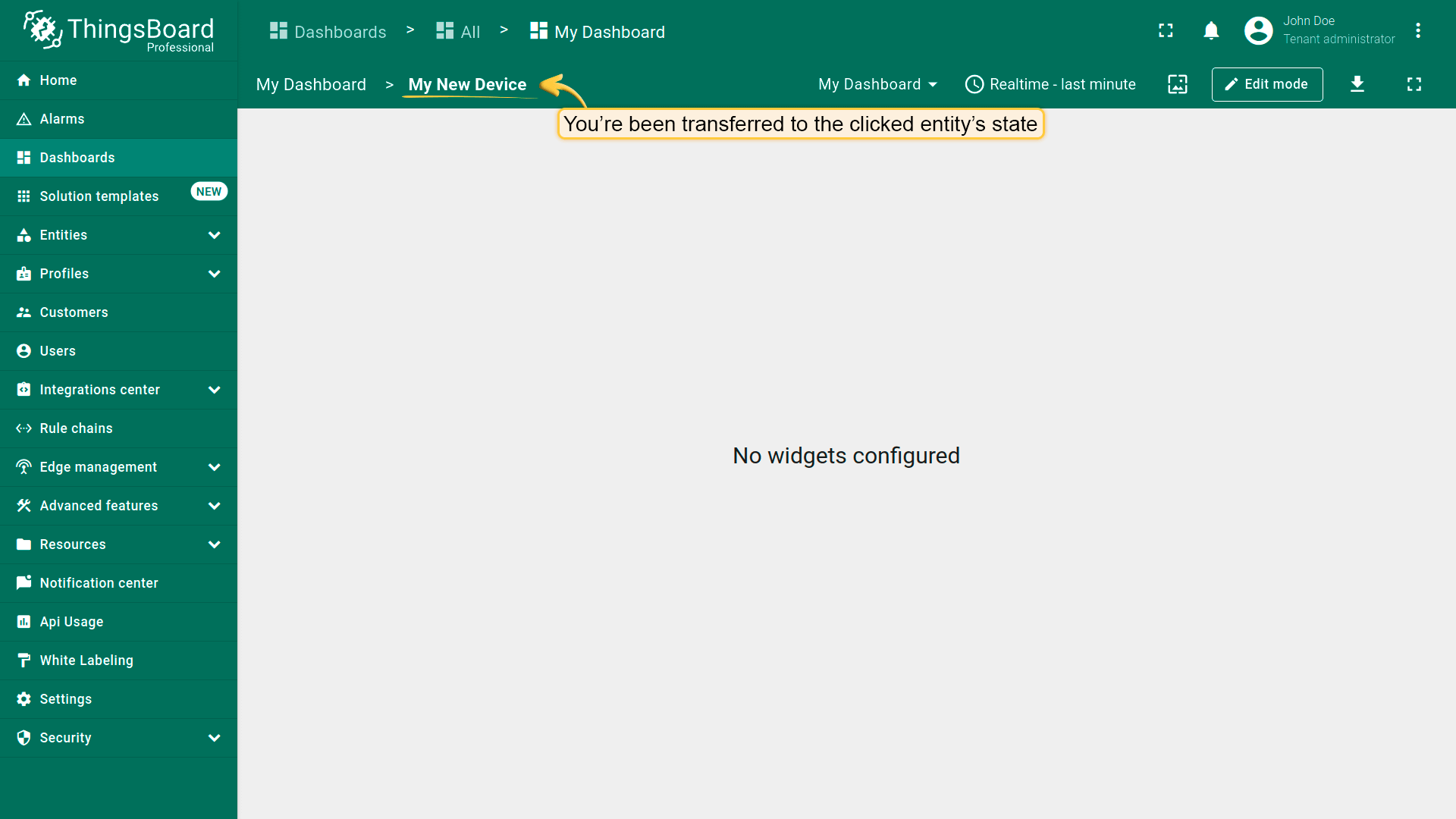
由于选择的是\u201c行点击\u201d操作,需点击部件的行来触发操作。点击后会立即切换到所选状态。
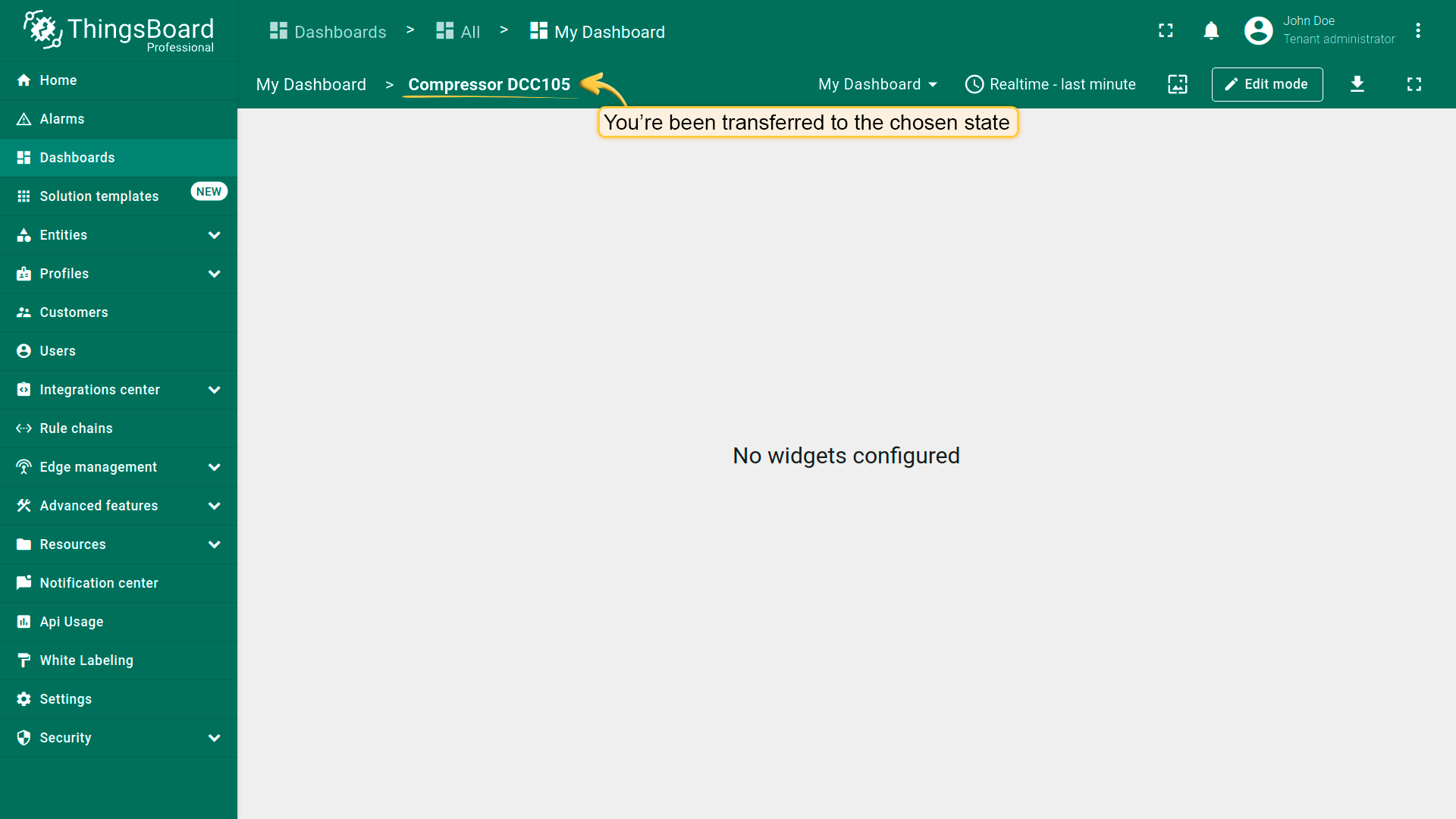
若要让状态以实体命名,可在状态名称中使用 ${entityName}。这样,在执行操作时,将跳转到以参与操作的实体名称命名的状态。
从仪表板生成报告
租户管理员或客户用户可从当前打开的仪表板以PDF、PNG或JPEG格式生成报告。
- 点击仪表板工具栏右侧的\u201c导出仪表板\u201d按钮。
- 在展开的下拉菜单中选择所需的导出格式。
- 报告生成过程将自动开始。
最后,报告文件将自动下载并保存到您的电脑。
按计划生成仪表板报告
报告生成也可通过事件调度器,选择\u201c生成仪表板报告\u201d事件类型实现自动化。
管理仪表板
对仪表板可执行以下操作:导出JSON格式仪表板、共享仪表板组、将仪表板组设为公开、编辑仪表板和删除仪表板,通过仪表板旁的对应图标操作。
以下逐项说明各操作。
导出仪表板
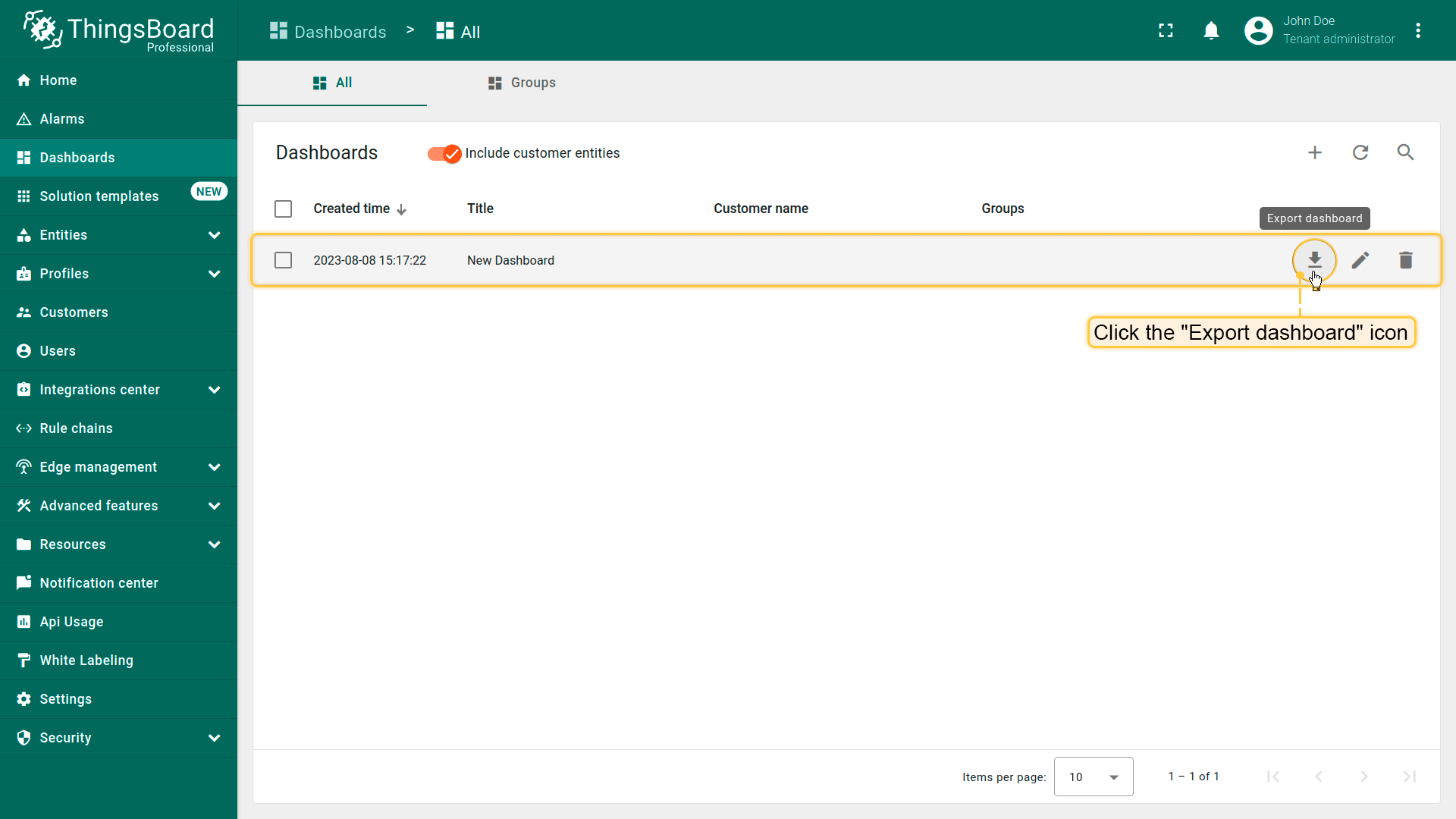
在ThingsBoard中可将仪表板导出为JSON格式的配置文件。 此文件可用于将仪表板或部件配置迁移到另一实例。
导出仪表板:进入 “Dashboards” 页面, 在列表中找到要导出的仪表板,点击其名称旁的\u201c导出仪表板\u201d按钮。包含控制面板所有设置的JSON格式配置文件将保存到您的电脑。
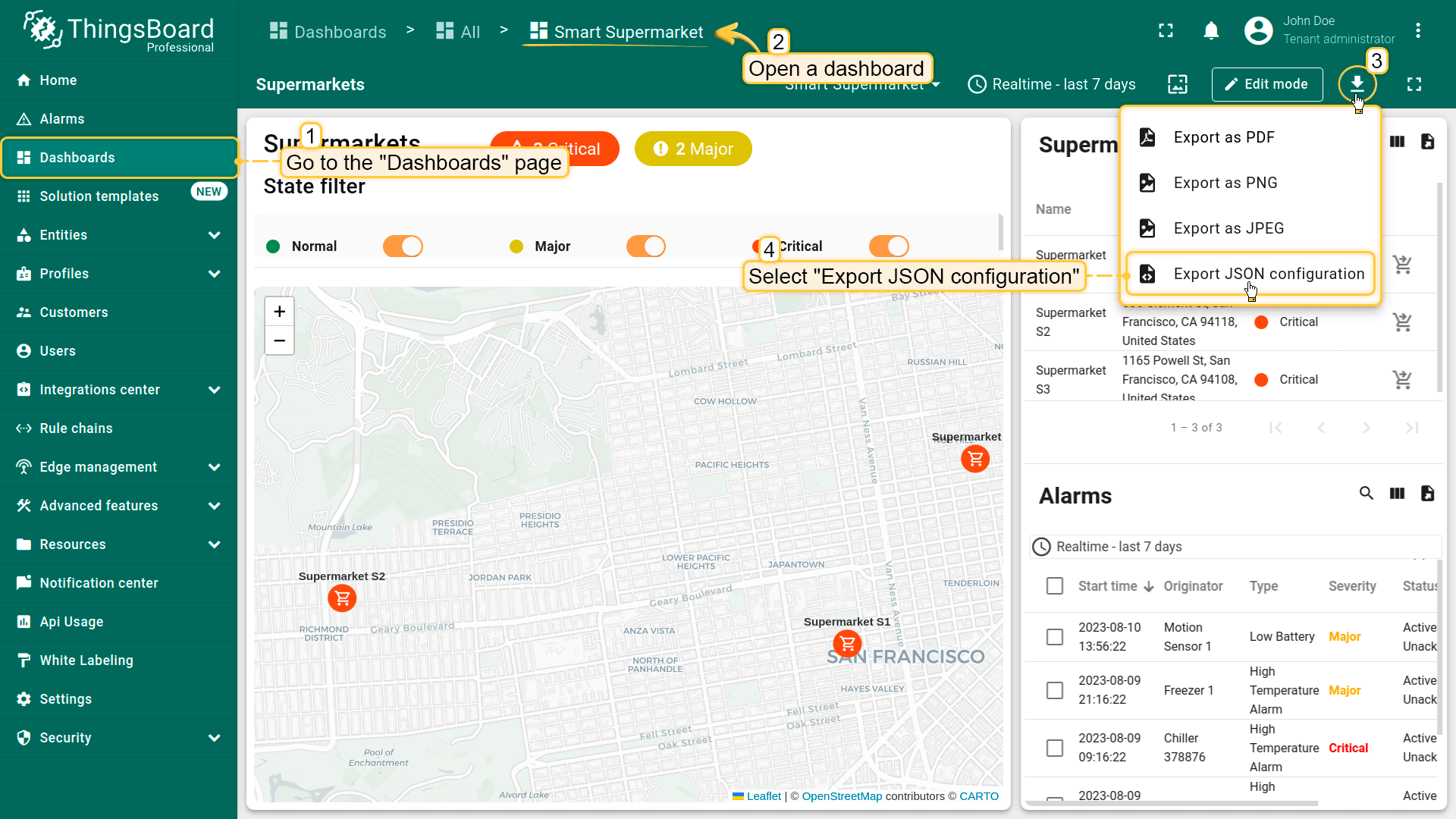
也可从工具栏直接导出:打开仪表板,点击屏幕右上角的\u201c导出仪表板\u201d按钮,选择\u201c导出JSON配置\u201d。 仪表板将导出为JSON格式的配置文件。
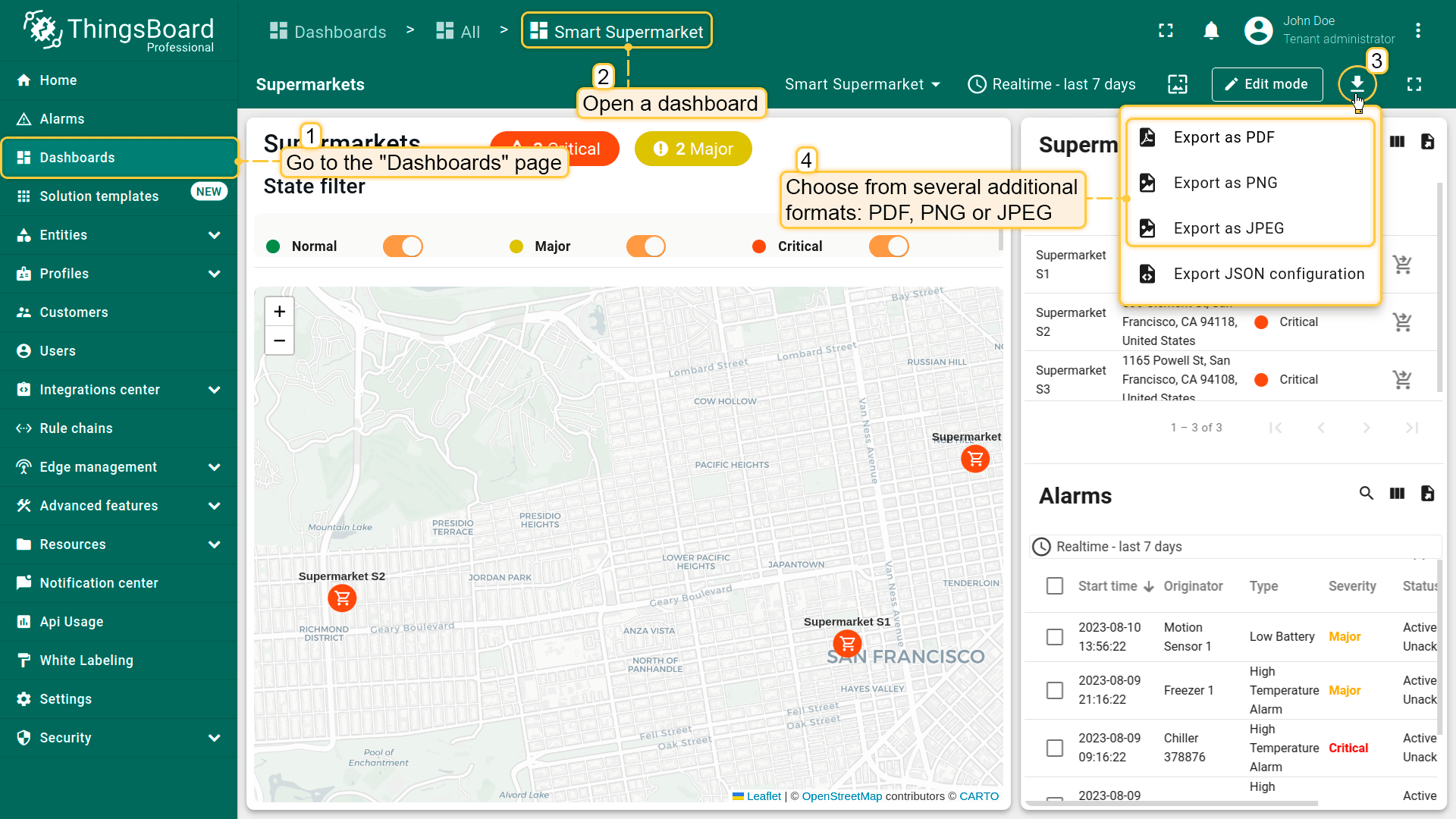
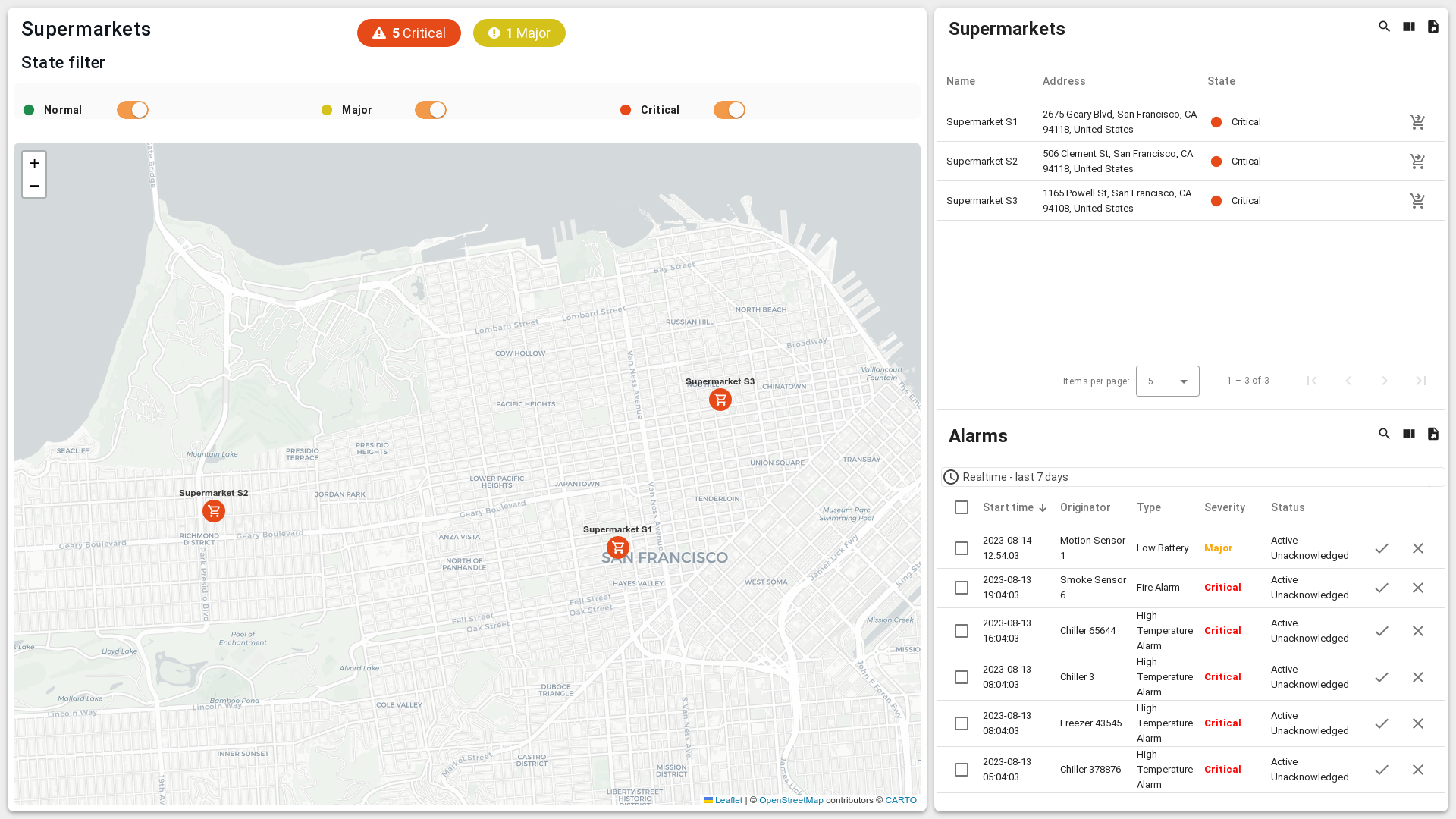
仪表板还可导出为PDF、PNG或JPEG等其他格式。 适用于通过邮件发送或打印仪表板中显示的数据。
导入仪表板
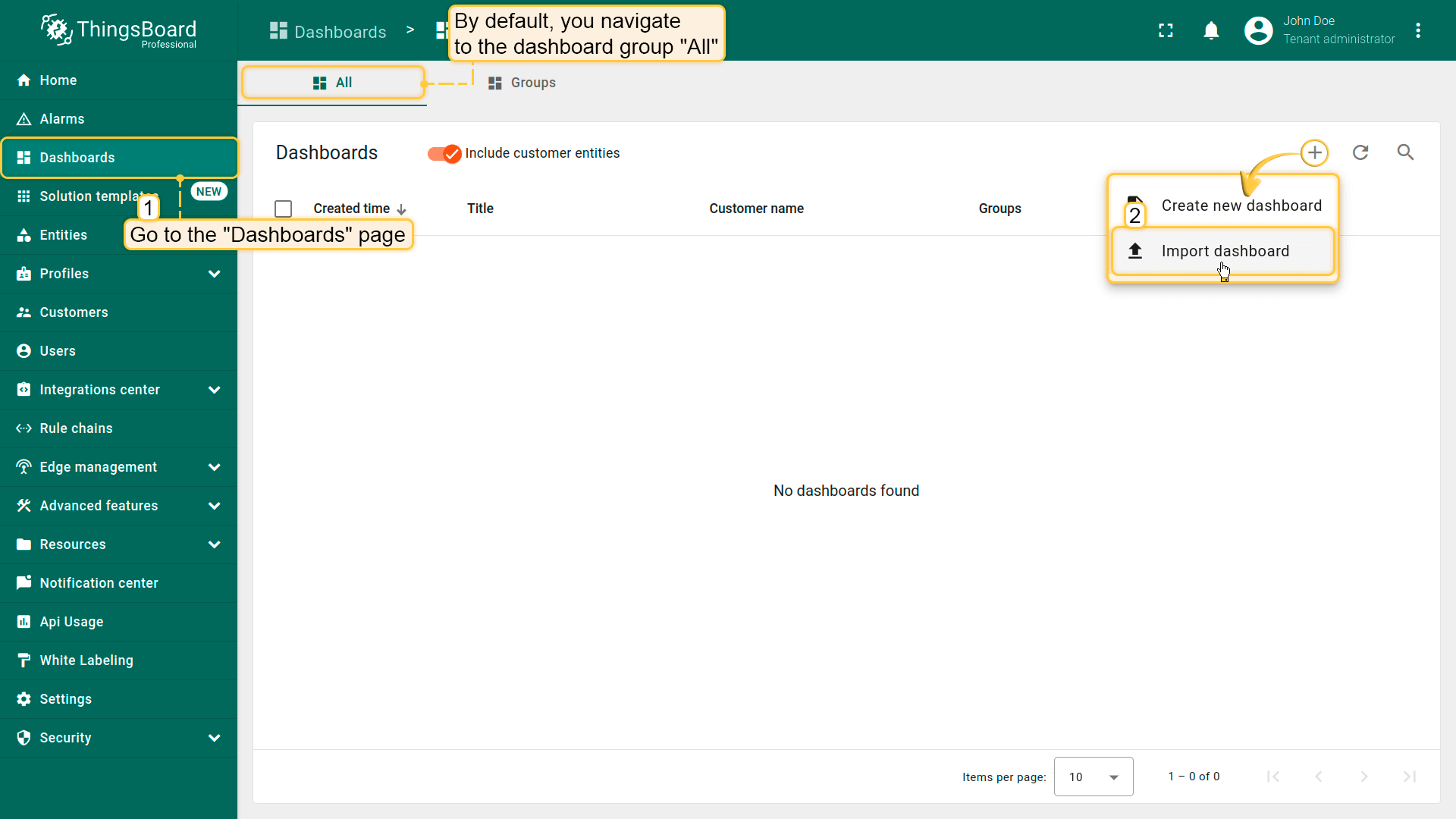
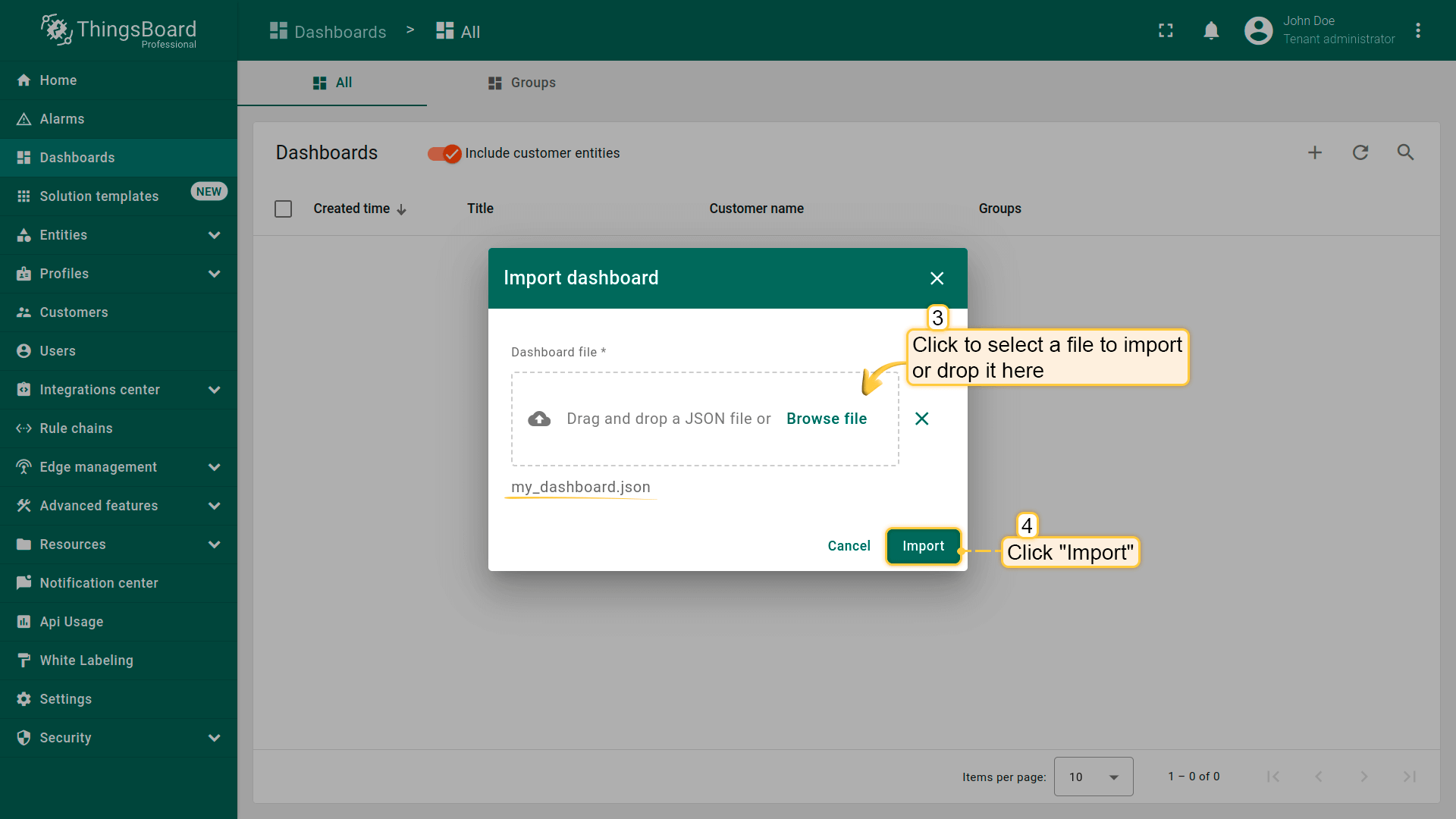
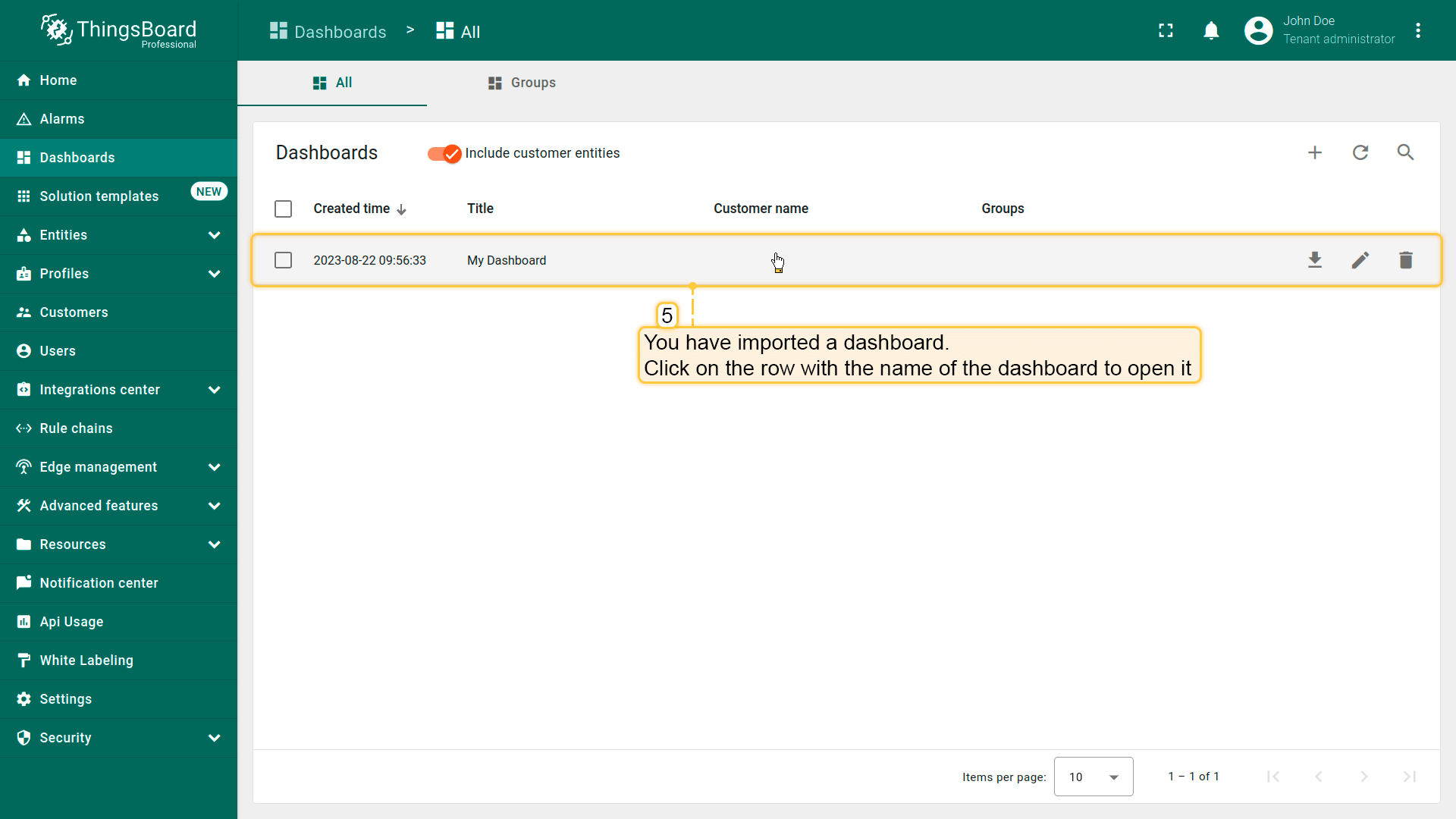
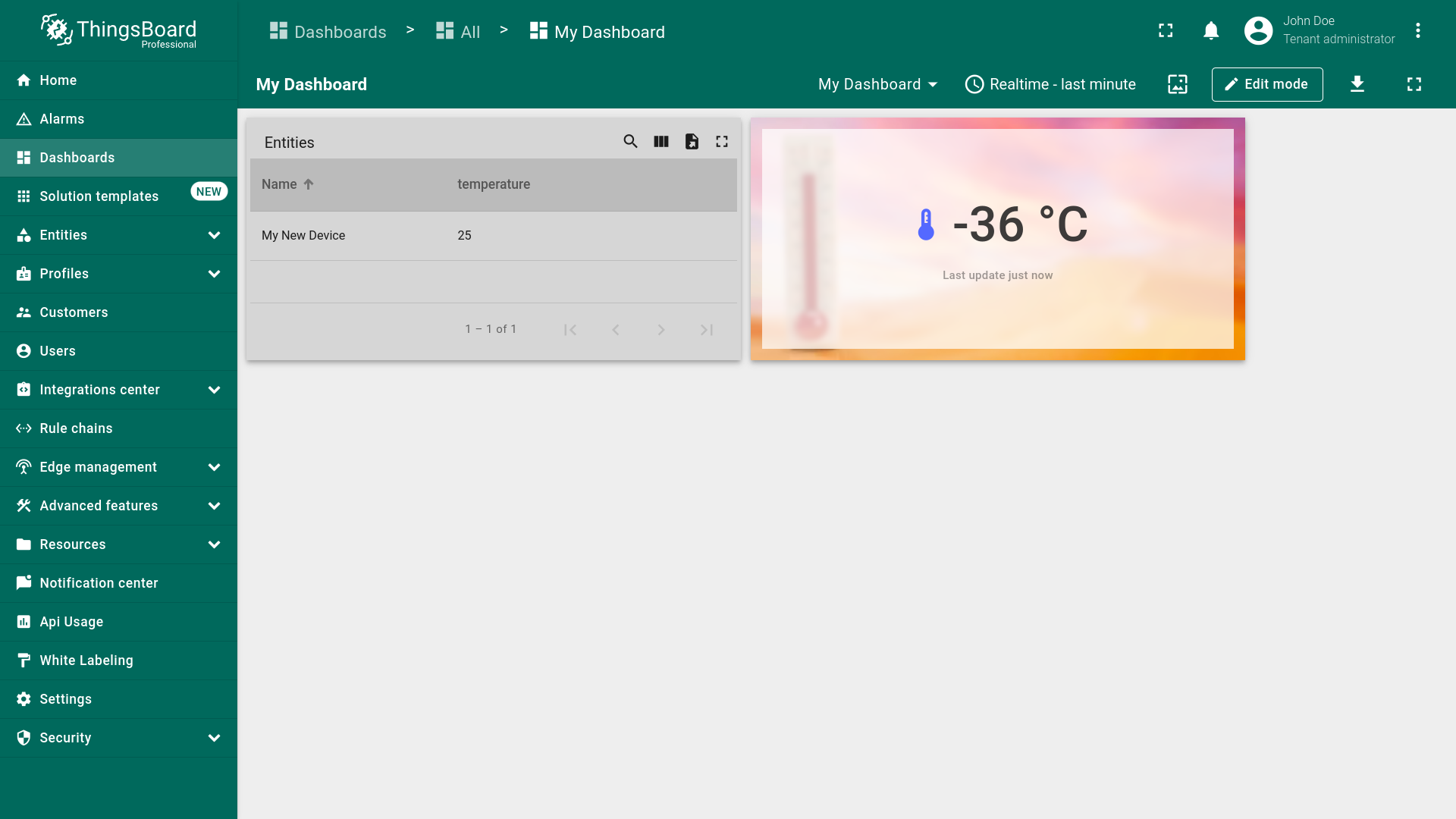
可从JSON配置文件导入仪表板,适用于从其他实例迁移仪表板配置。
导入仪表板步骤如下:
- Go to the "Dashboards" page and click on the "+" button in the upper right corner of the page and select "Import dashboard" from the drop-down menu;
- In the import dashboard window, upload the dashboard configuration JSON file and click "Import";
- You have imported a dashboard. Open it;
- As you can see, your dashboard has been imported along with all of its widgets.
管理仪表板所有者和分组
可更改仪表板所有者,确保仅与所选客户相关的用户能访问该仪表板。
注意:此步骤对维护严格的访问控制至关重要。每位客户用户仅能访问明确授予其的数据。 请记住:授予仪表板访问权限只会让客户访问仪表板本身,不包括其上显示的数据。若要让部件显示数据,还需授予客户对相应设备或其他实体的访问权限。
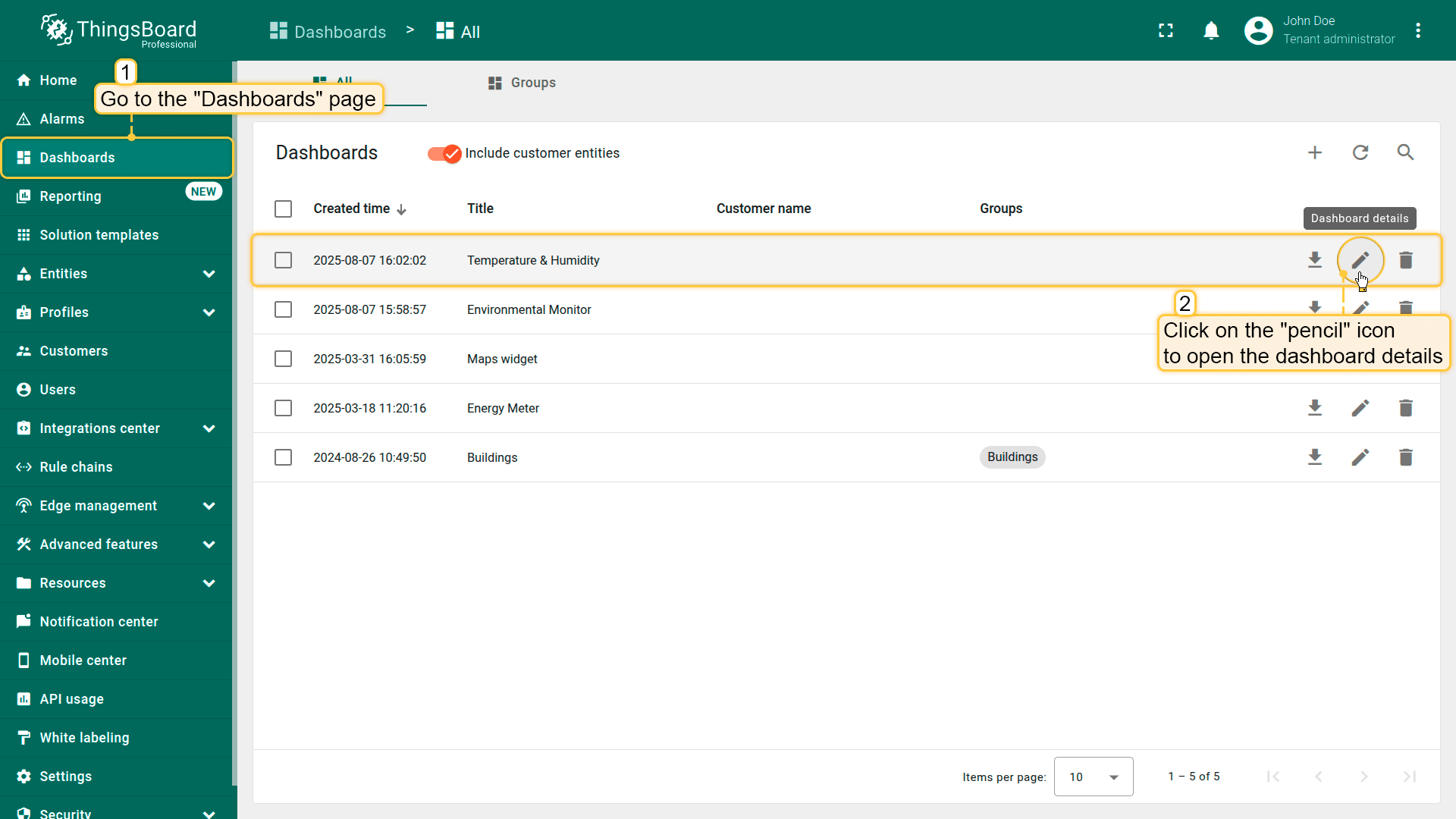
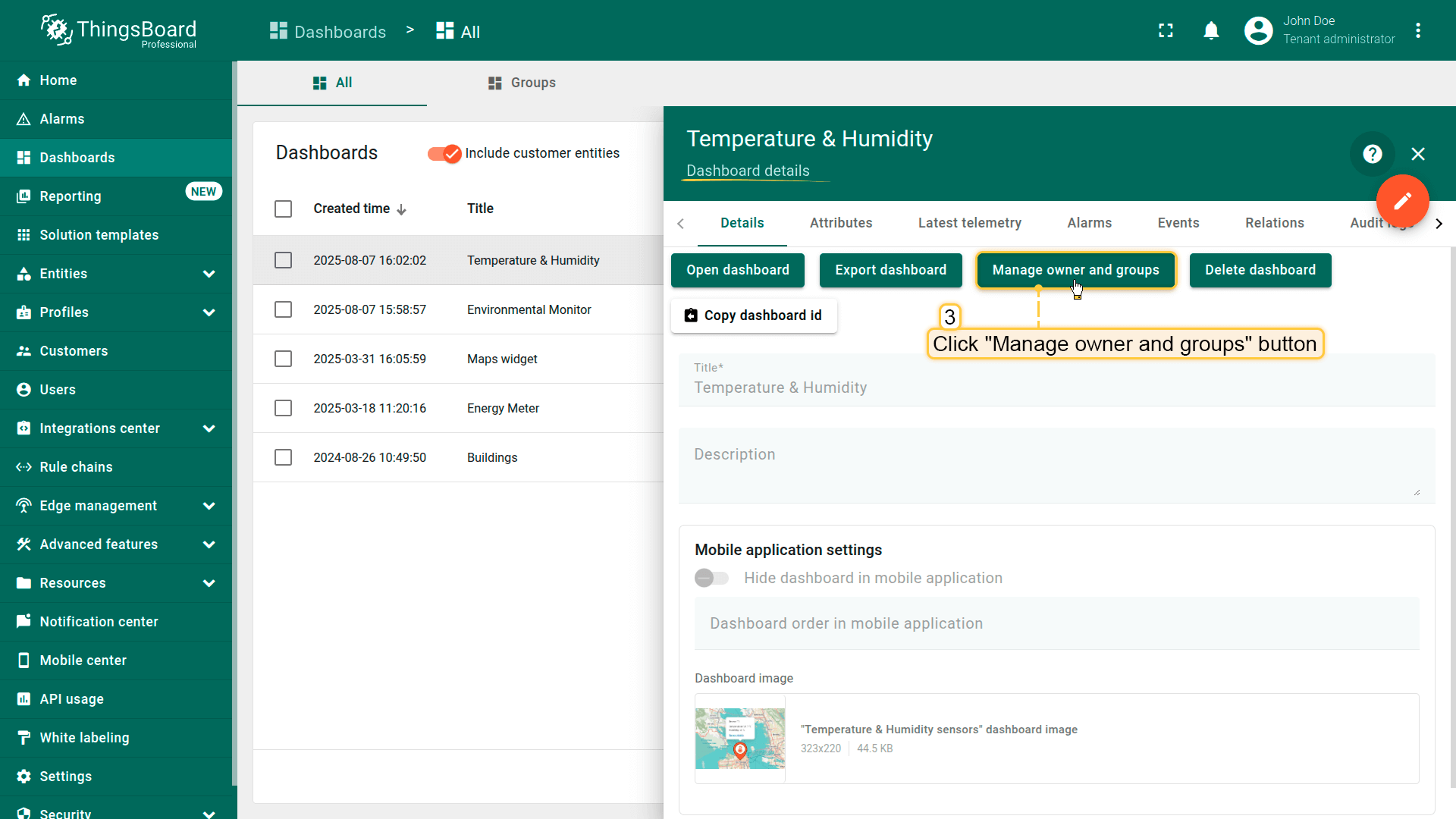
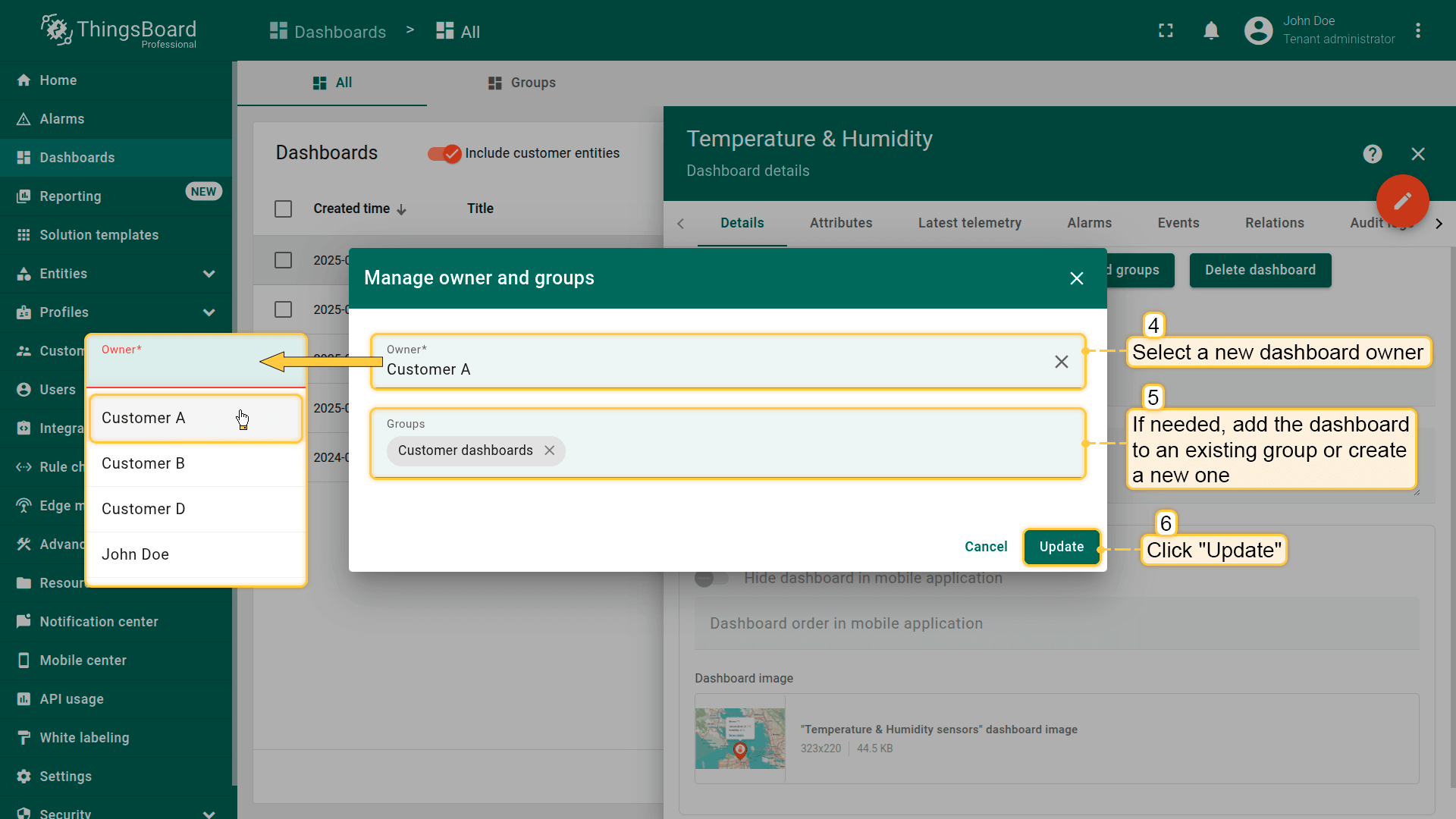
更改仪表板所有者:
- 在仪表板列表中点击\u201c铅笔\u201d图标打开仪表板详情。
- 点击\u201c管理所有者和分组\u201d按钮。
- 从列表中选择新的仪表板所有者。如需,可将仪表板加入现有分组或创建新分组。
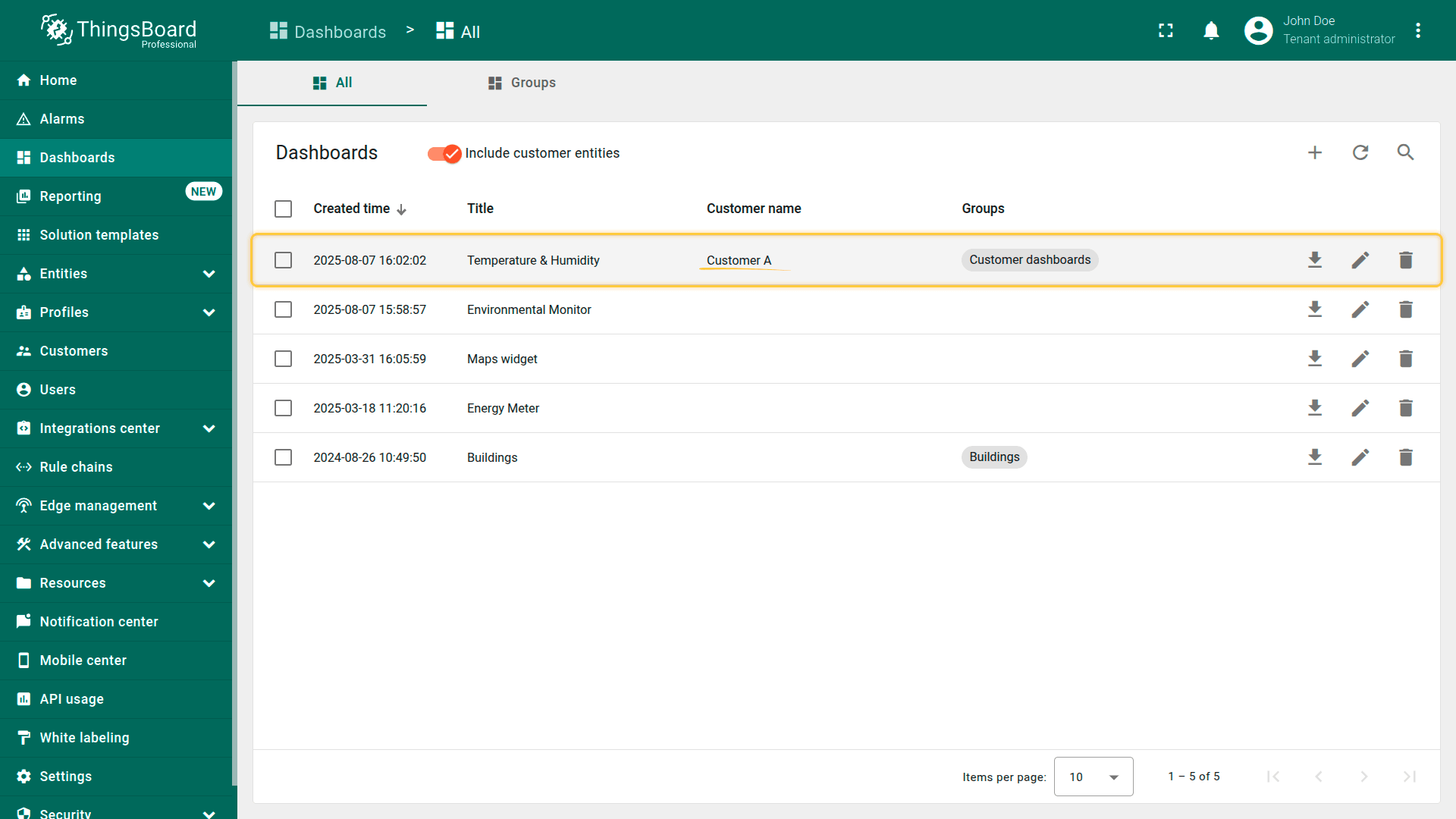
- 确认更改以更新所有者信息。
在\u201c客户名称\u201d列中可查看仪表板当前所有者。
注意:租户管理员始终有权重新分配或撤销仪表板所有权。
包含客户实体
\u201c仪表板\u201d页面上的\u201c包含客户实体\u201d选项决定是否在列表中显示客户拥有的仪表板。
- When the switch is enabled (default state) — the table shows all available dashboards, including those owned by customers.
- When the switch is disabled — the table shows only your own dashboards (excluding customer dashboards).
共享仪表板组
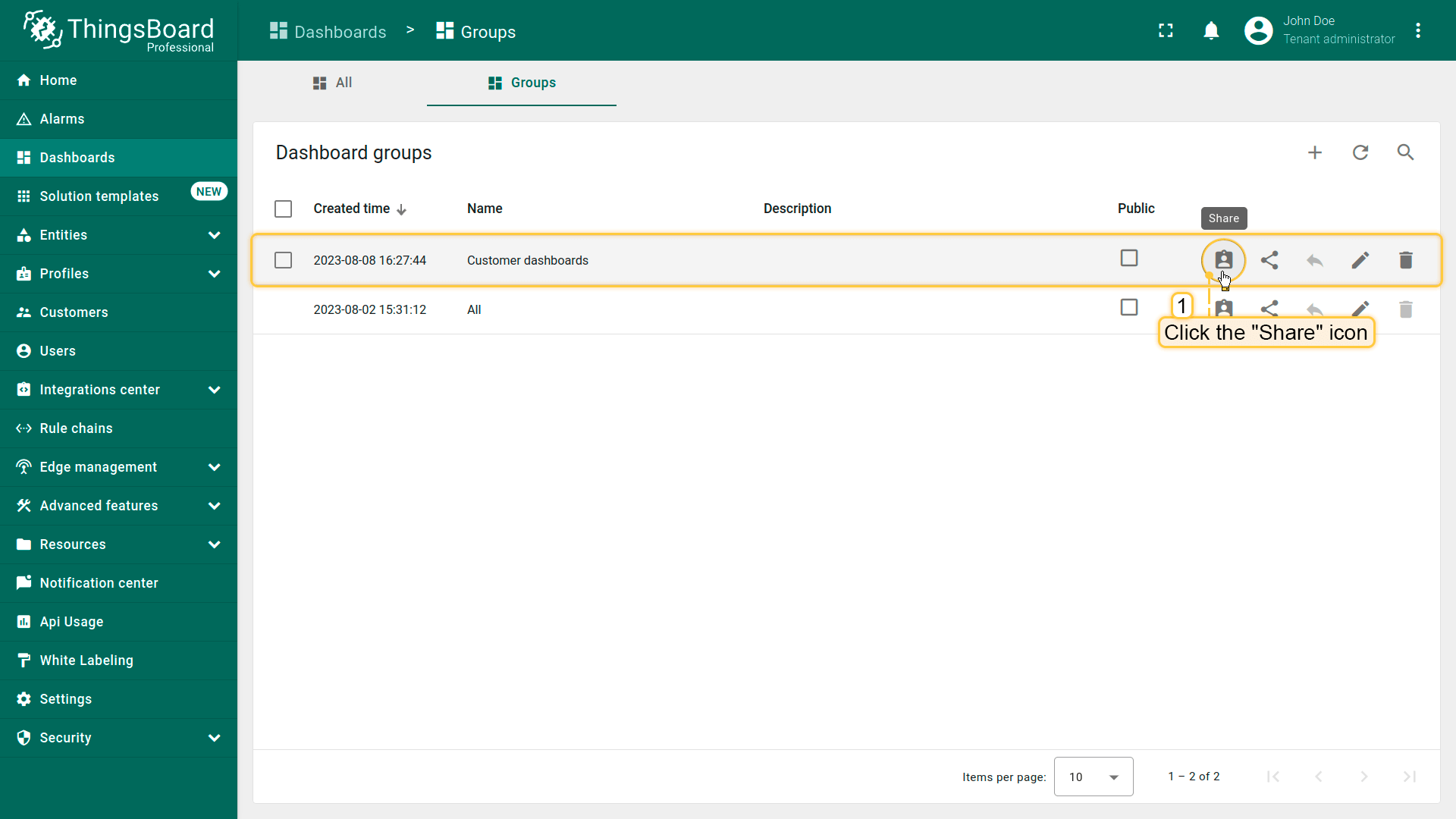
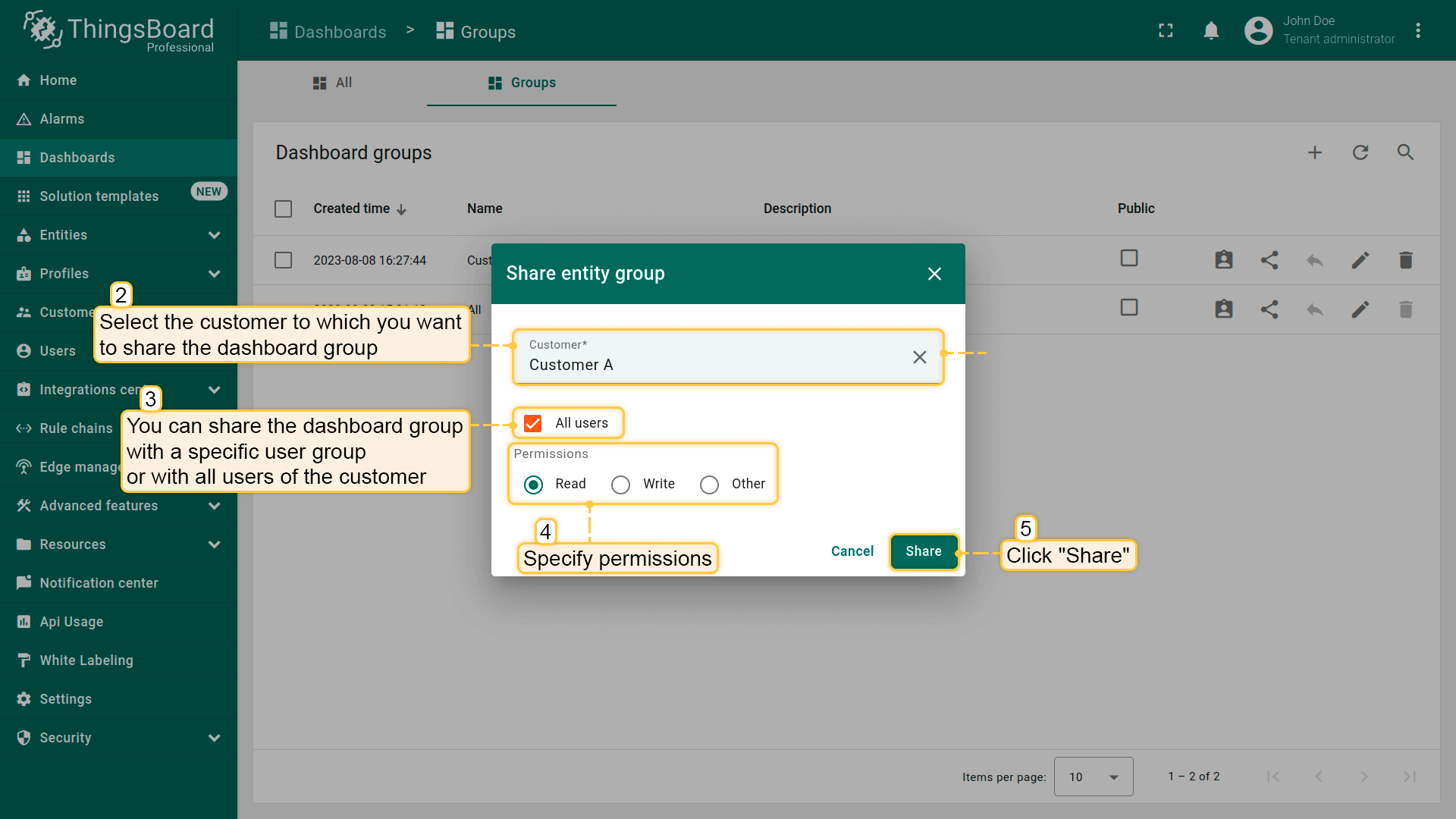
可将仪表板组共享给客户,授予\u201c读取\u201d\u201c写入\u201d等权限,或使用已有角色。 角色是定义用户可执行操作的权限集合。更多关于角色的信息请参阅此处。
共享仪表板组步骤如下:
- Go to the "Dashboards" page and navigate to the "Groups" tab. Click the "Share" icon next to the dashboard group that you want to share;
- Select the customer to which you want to share the dashboard group. Additionally, you can share the dashboard group with a specific user group or with all users of the customer. Specify permissions and click "Share".
将仪表板组设为公开
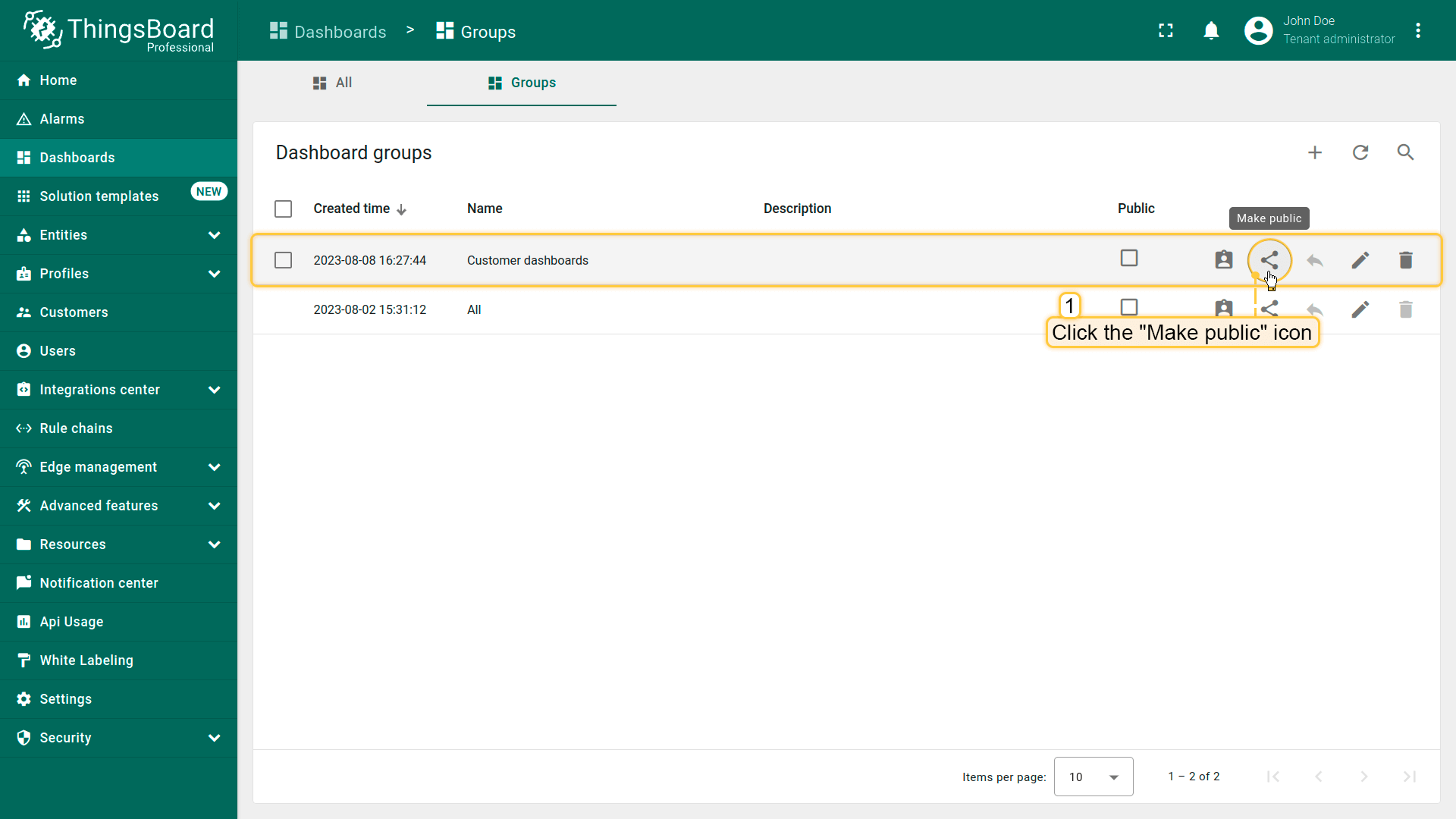
可将仪表板组及其全部仪表板设为公开,并与他人共享这些仪表板的链接。
操作步骤如下:
- Go to the "Dashboards" page and navigate to the "Groups" tab. Click the "Make public" icon next to the dashboard group that you want to make public;
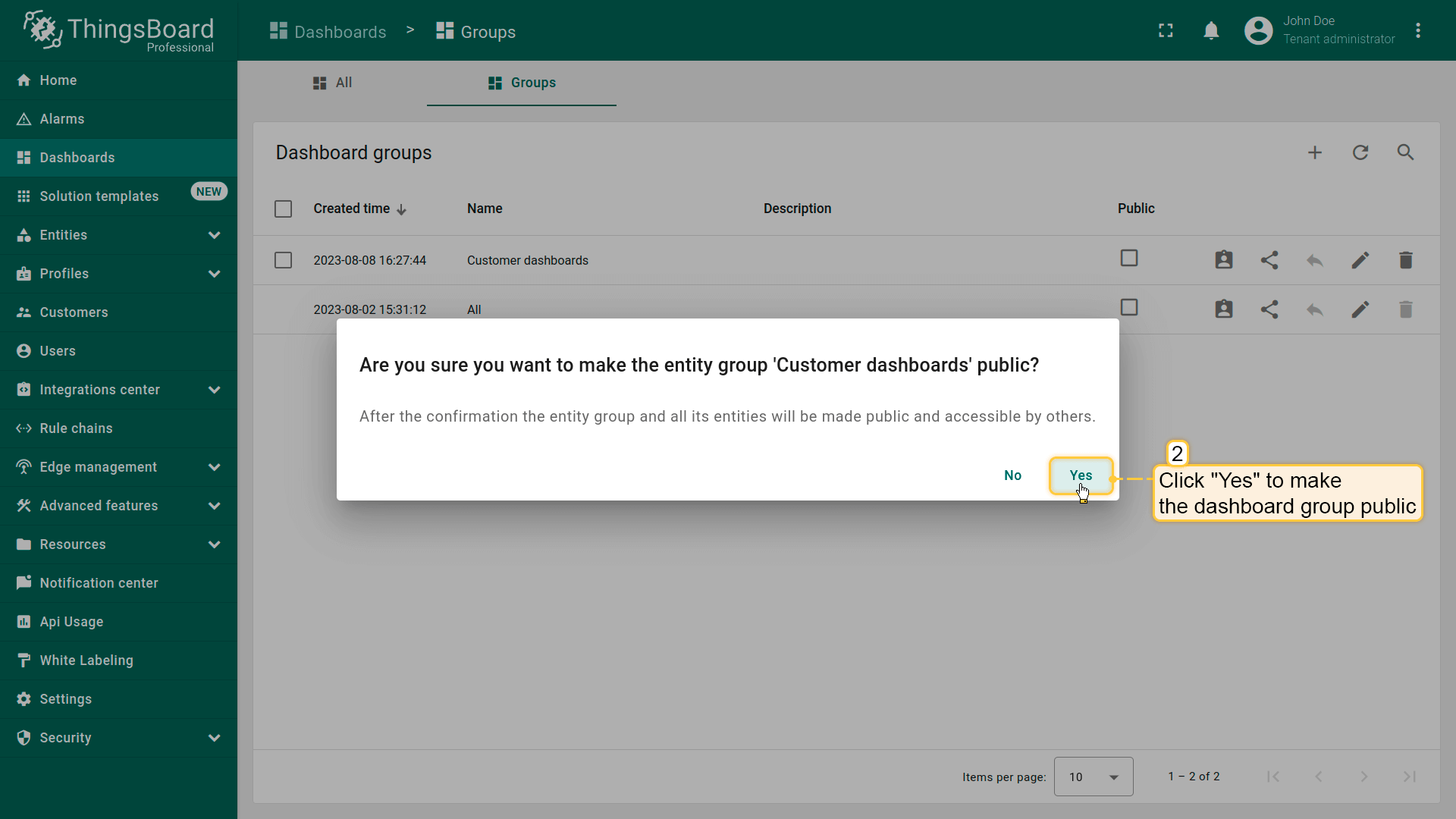
- In the confirmation dialog box, click "Yes";
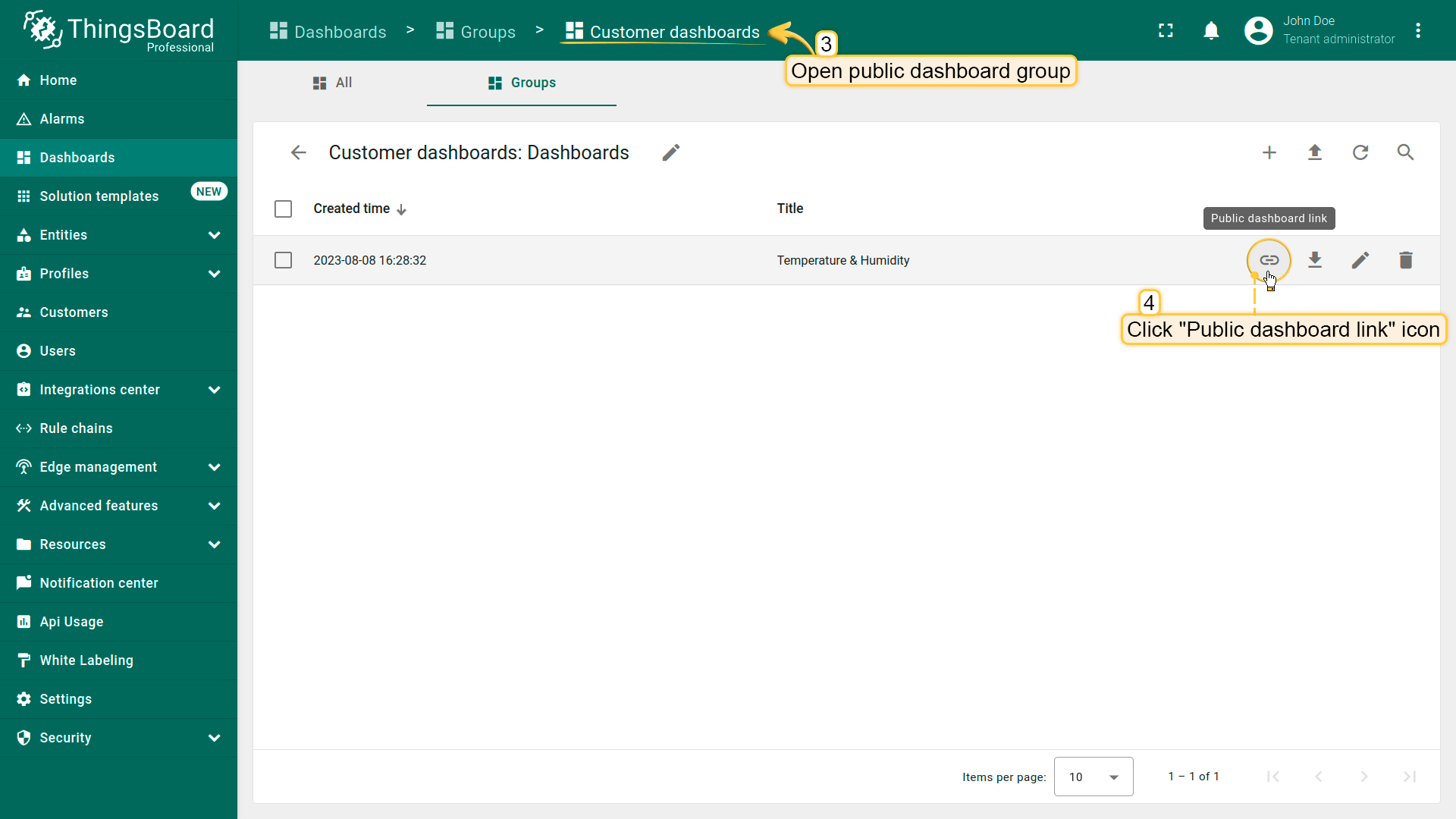
- To copy the public dashboard link and share it, open public dashboard group and click the "Public dashboard link" icon opposite the needed dashboard;
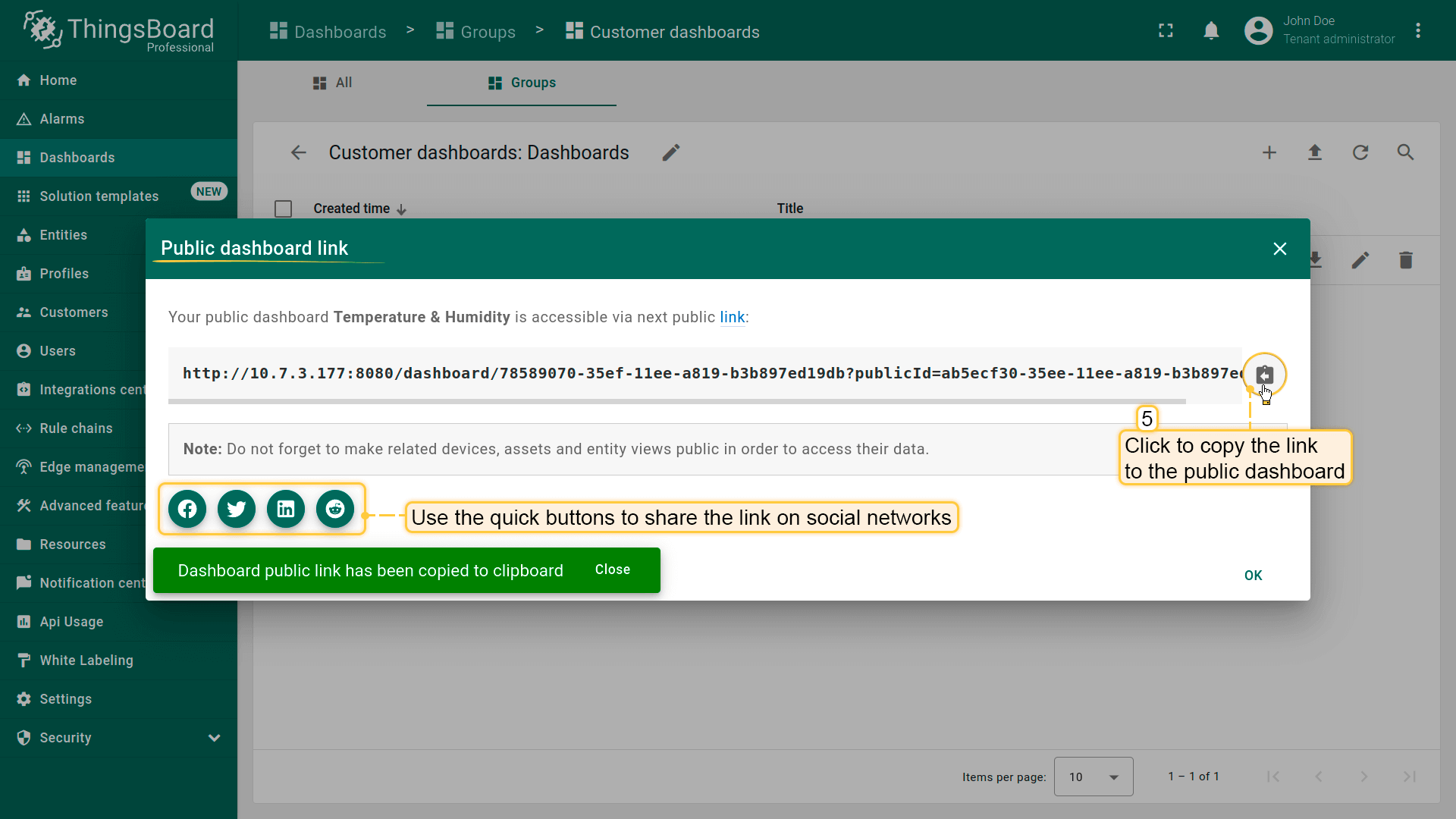
- In the pop-up window, click "Copy public link" icon. You can now share the dashboard using this link, for example, by sending it via email. Or you can use the quick buttons to share the link on social networks.
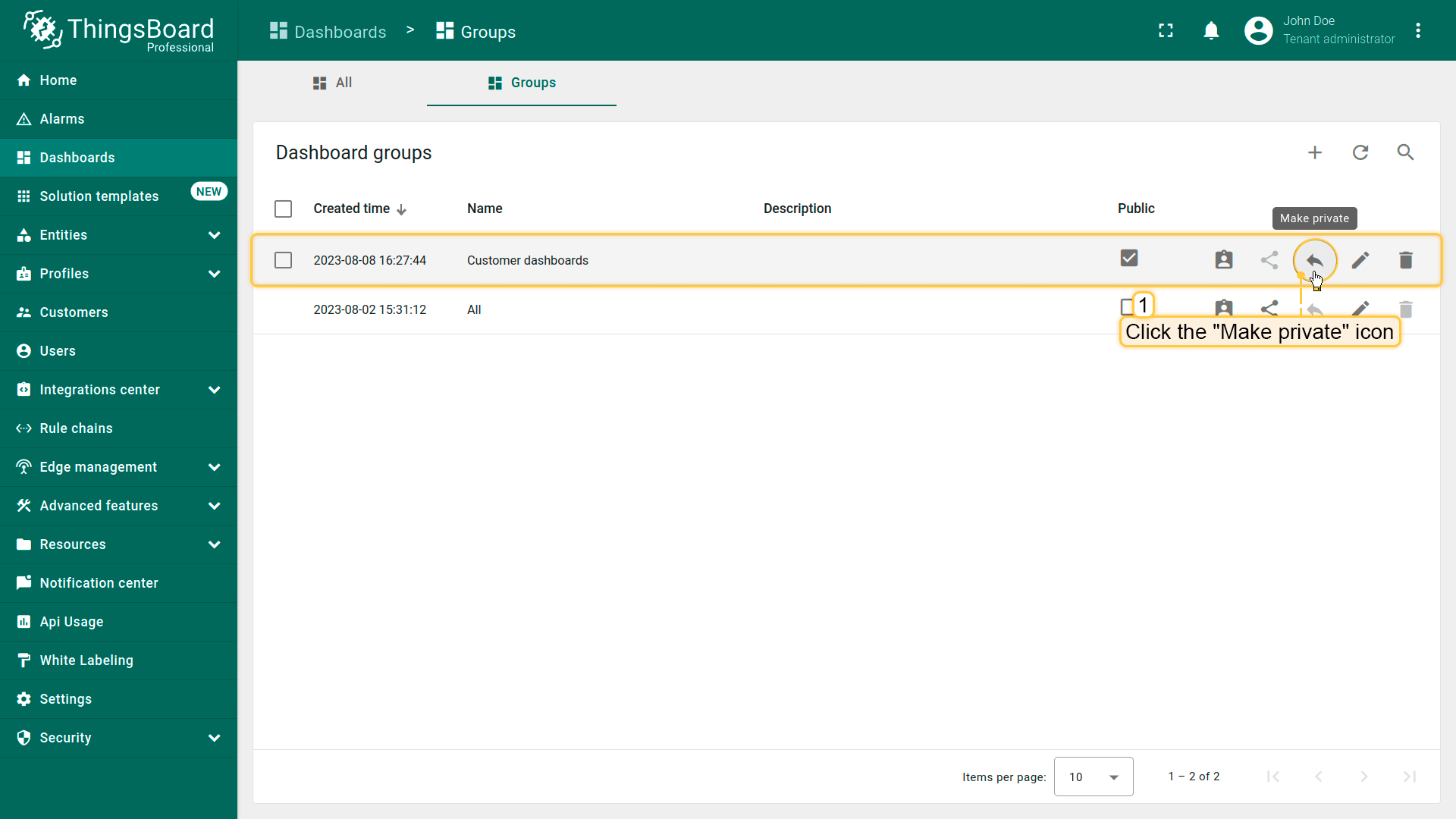
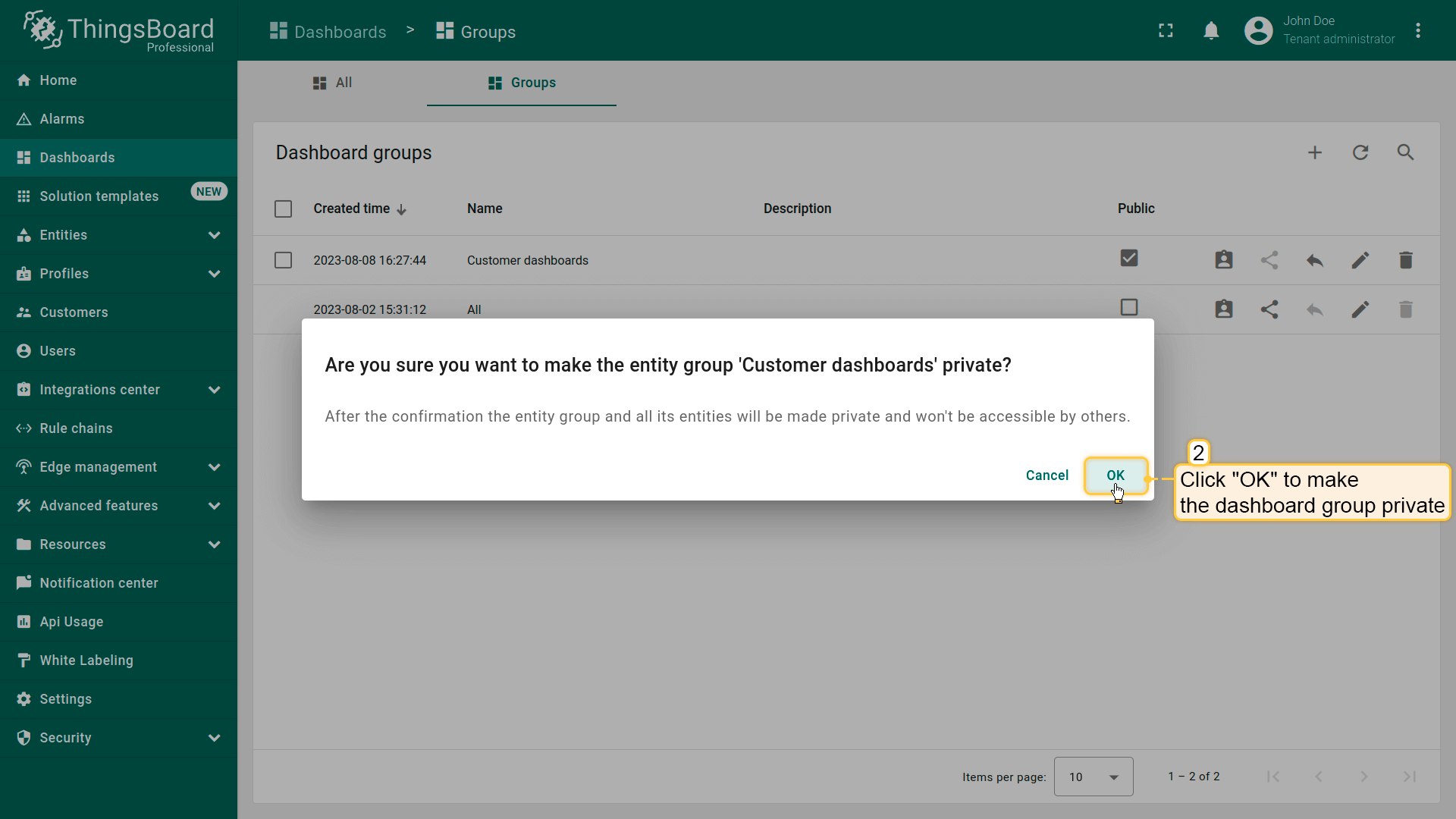
若要将仪表板恢复为私有,请按以下步骤操作:
- Go to the "Dashboards" page and select the "Groups" tab. Click the "Make private" icon next to the dashboard group that you want to make private;
- In the confirmation dialog box, click "OK".
请注意:
要在公开仪表板上显示数据,关联的实体也需设为公开。专业版可将设备或资产组设为公开,社区版可将单个设备或资产设为公开。
编辑仪表板
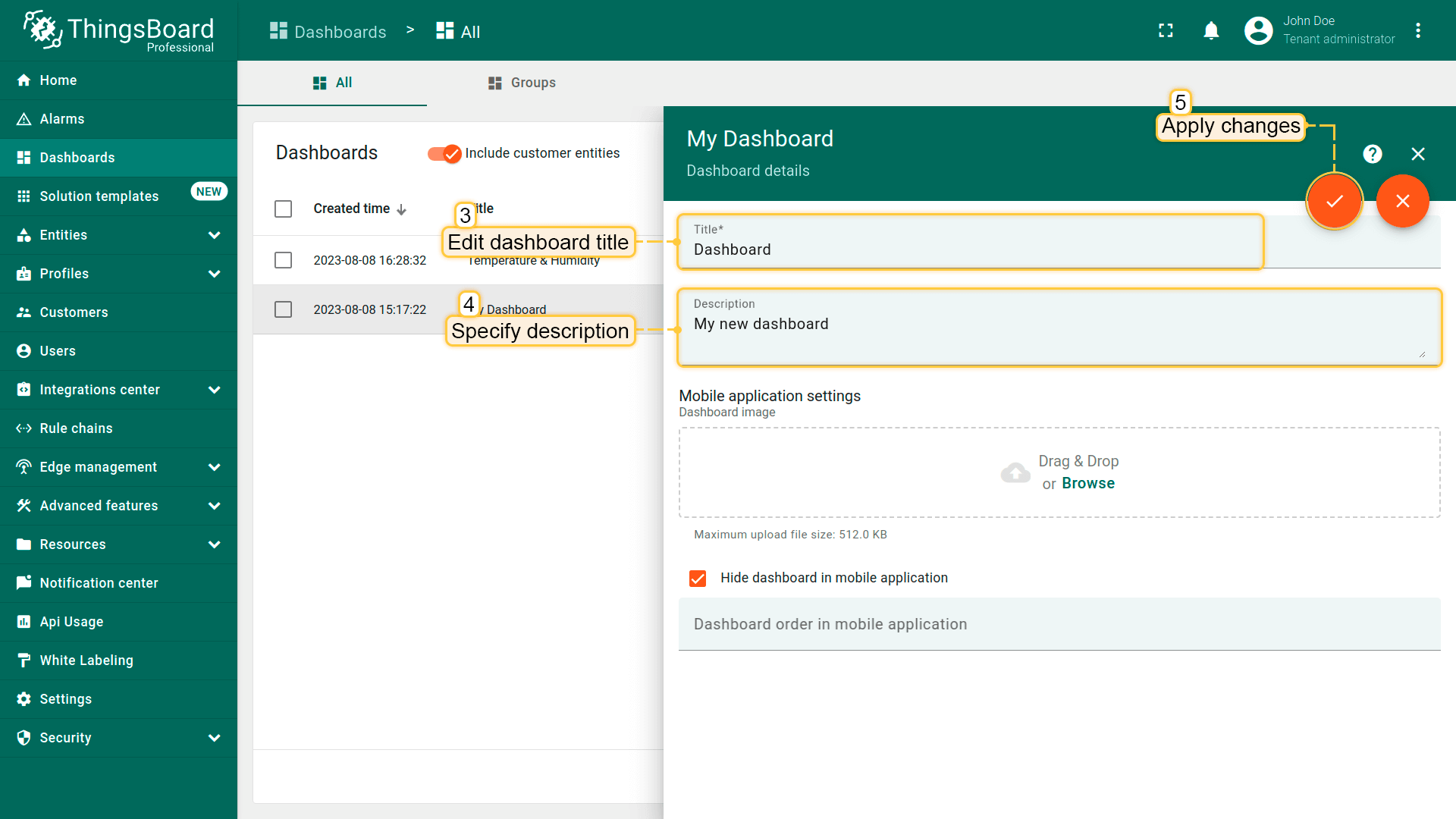
可编辑标题、描述等字段。修改后请记得保存。 完成以上步骤即可成功更新仪表板信息。
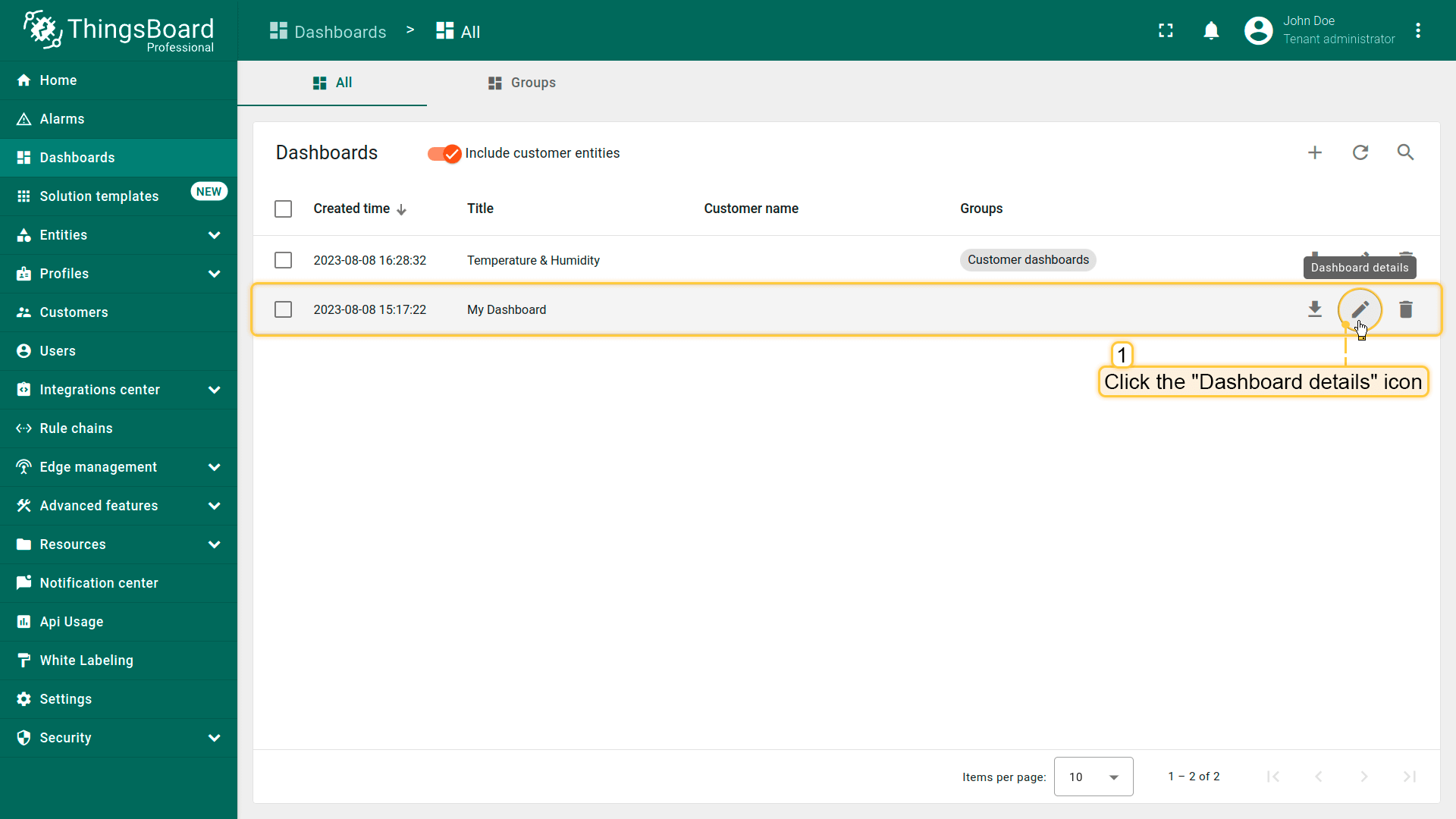
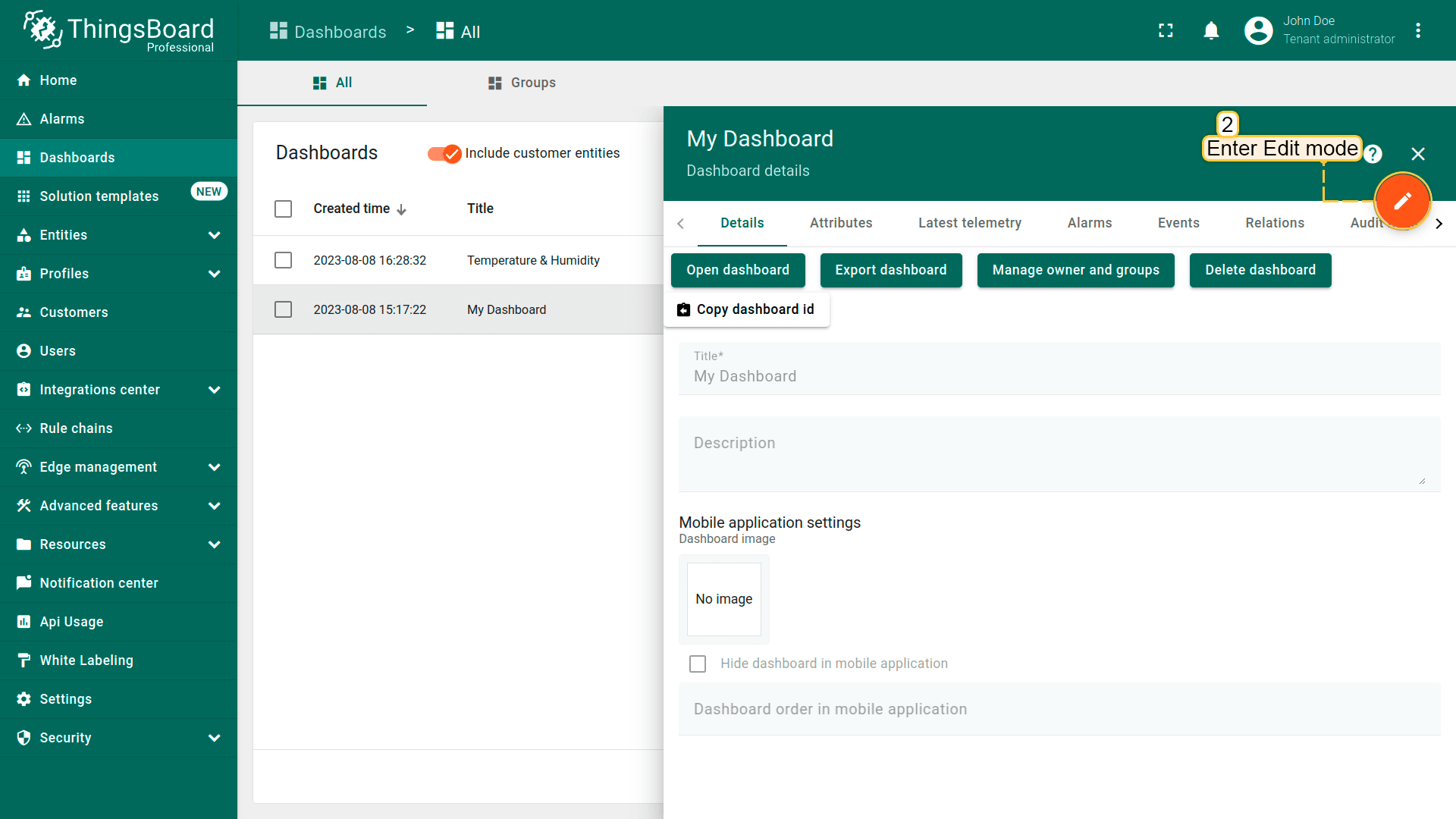
操作步骤示例:
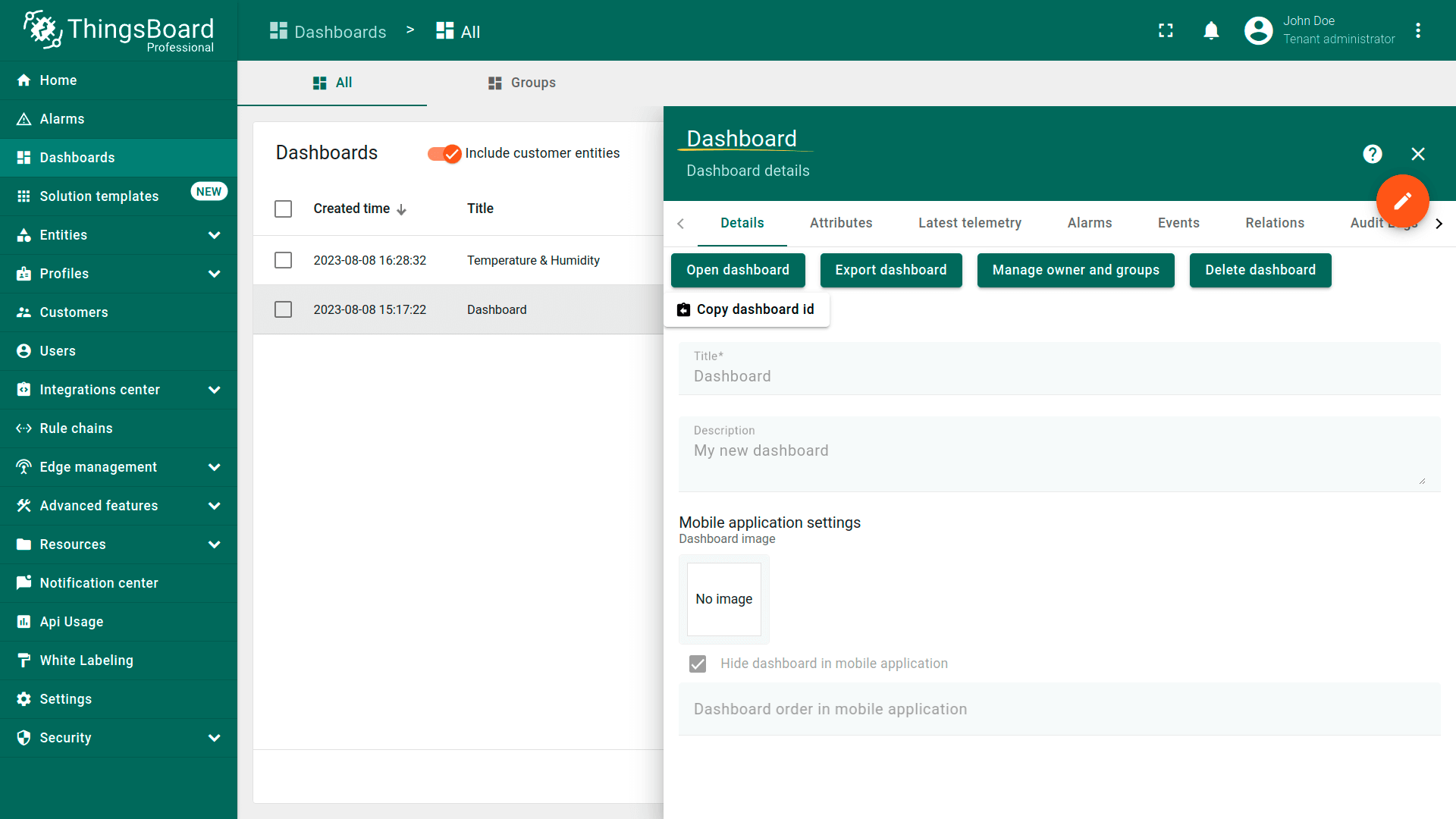
- Go to the "Dashboards" page and click the "Dashboard details" icon next to the dashboard that you want to edit;
- In the "Dashboard details" window, click the "Pencil" icon to enter edit mode;
- Edit the fields you need. For example, edit the title of the dashboard, specify description. After making the edits, remember to save all changes;
- You have updated the dashboard information.
删除仪表板
可通过以下任一方式删除仪表板:
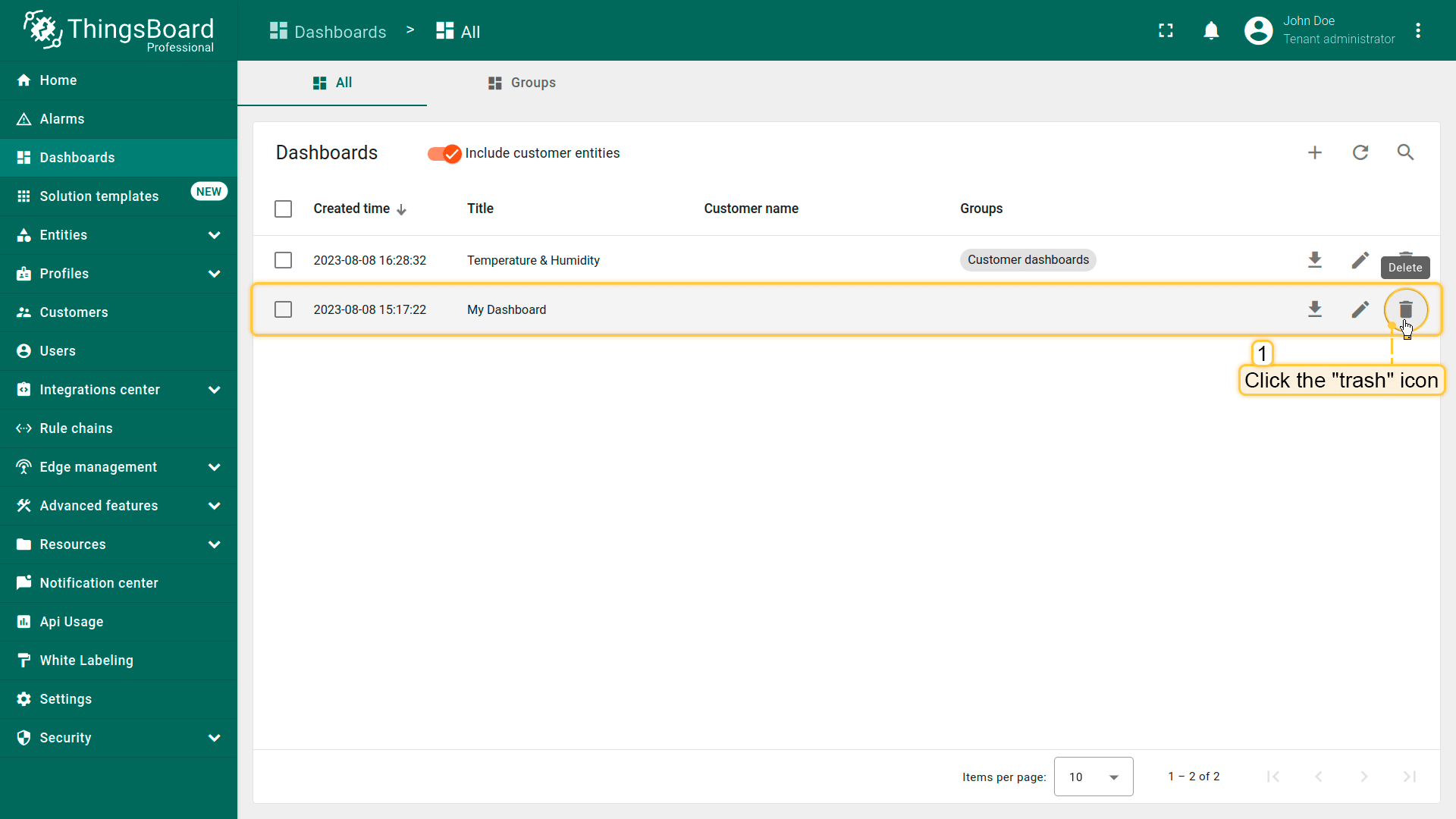
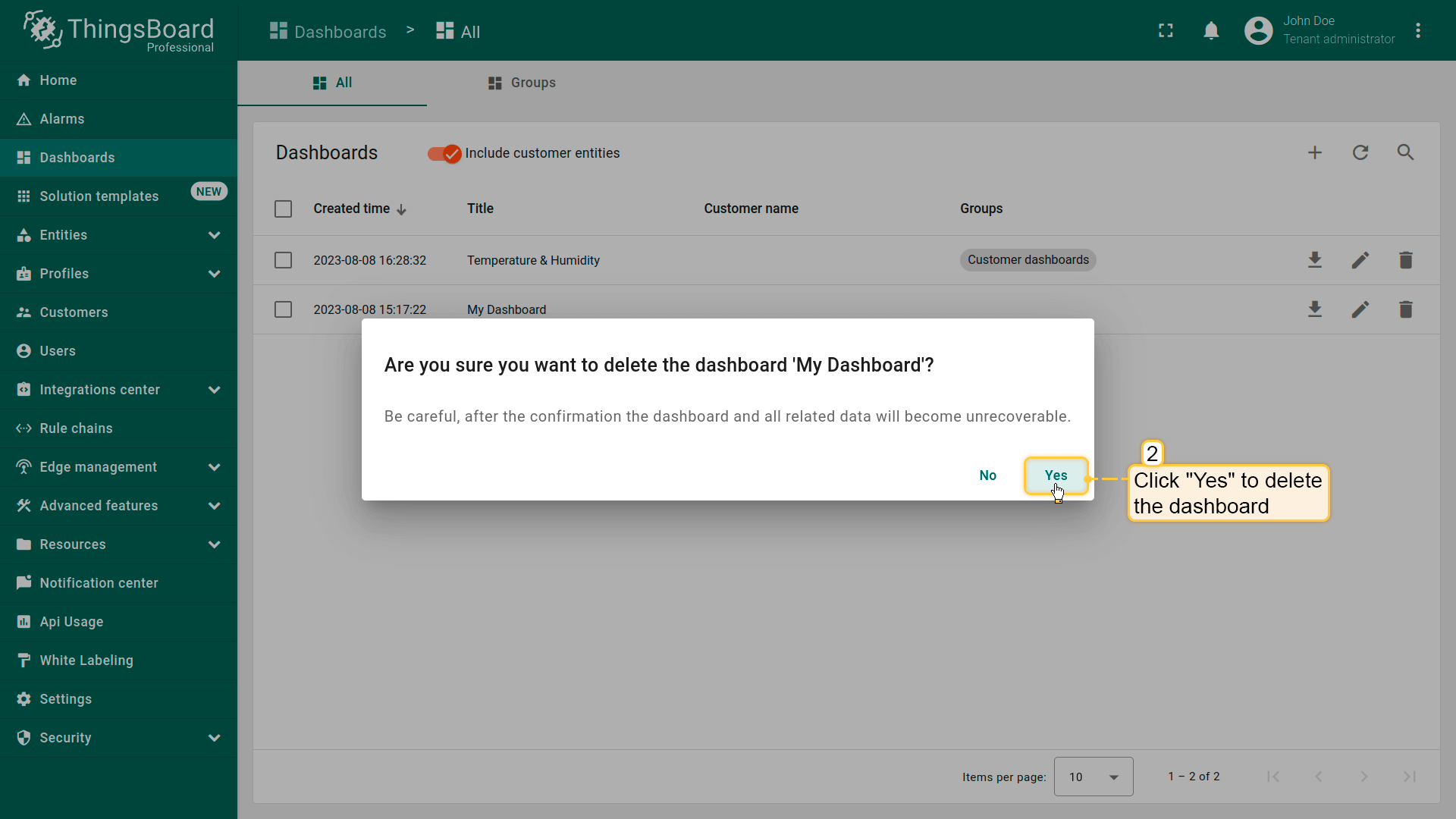
方式一:
- Go to the "Dashboards" page and click the "Trash" icon opposite the dashboard`s name you want to delete;
- Confirm deleting the dashboard in the dialog box.
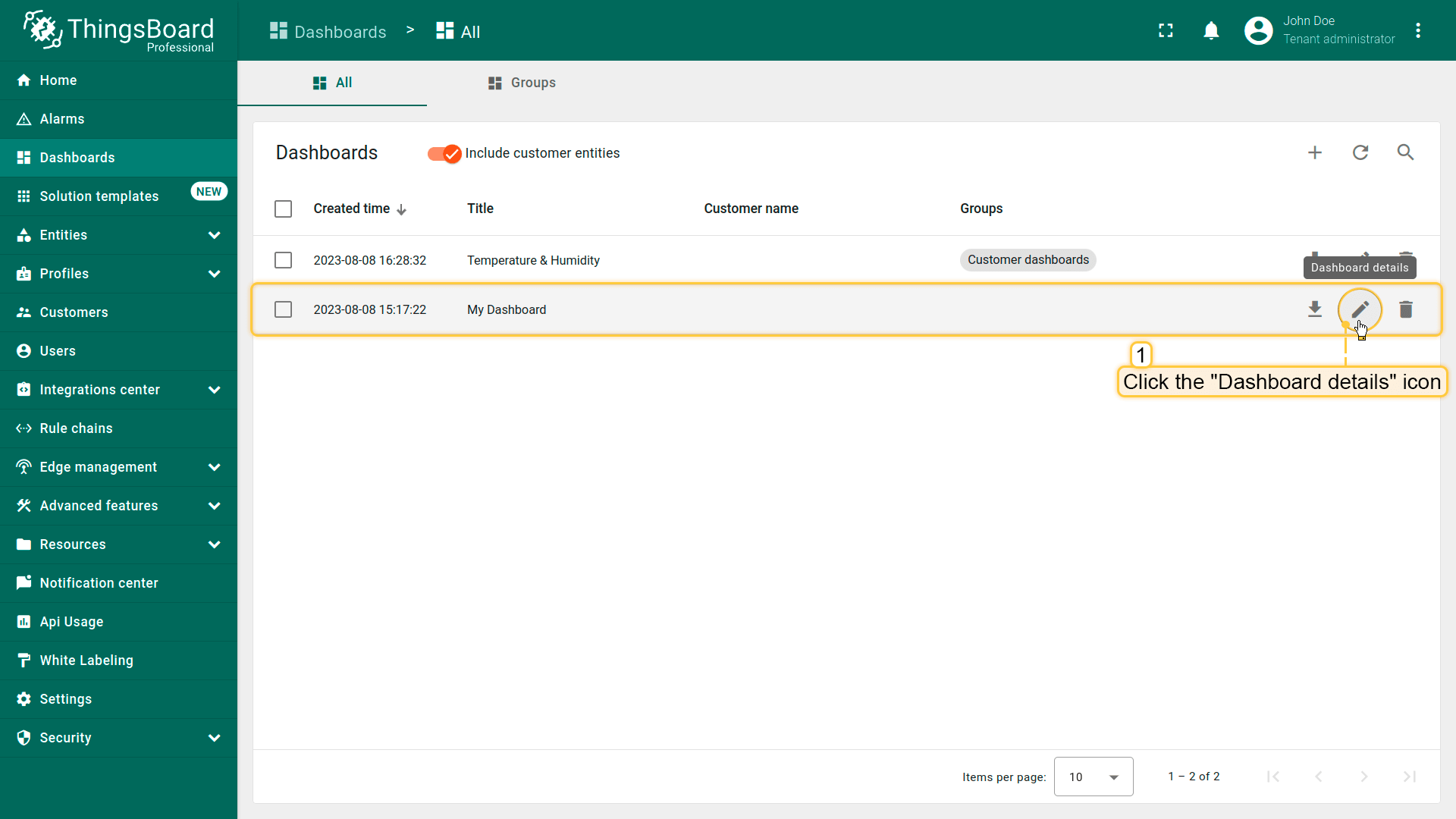
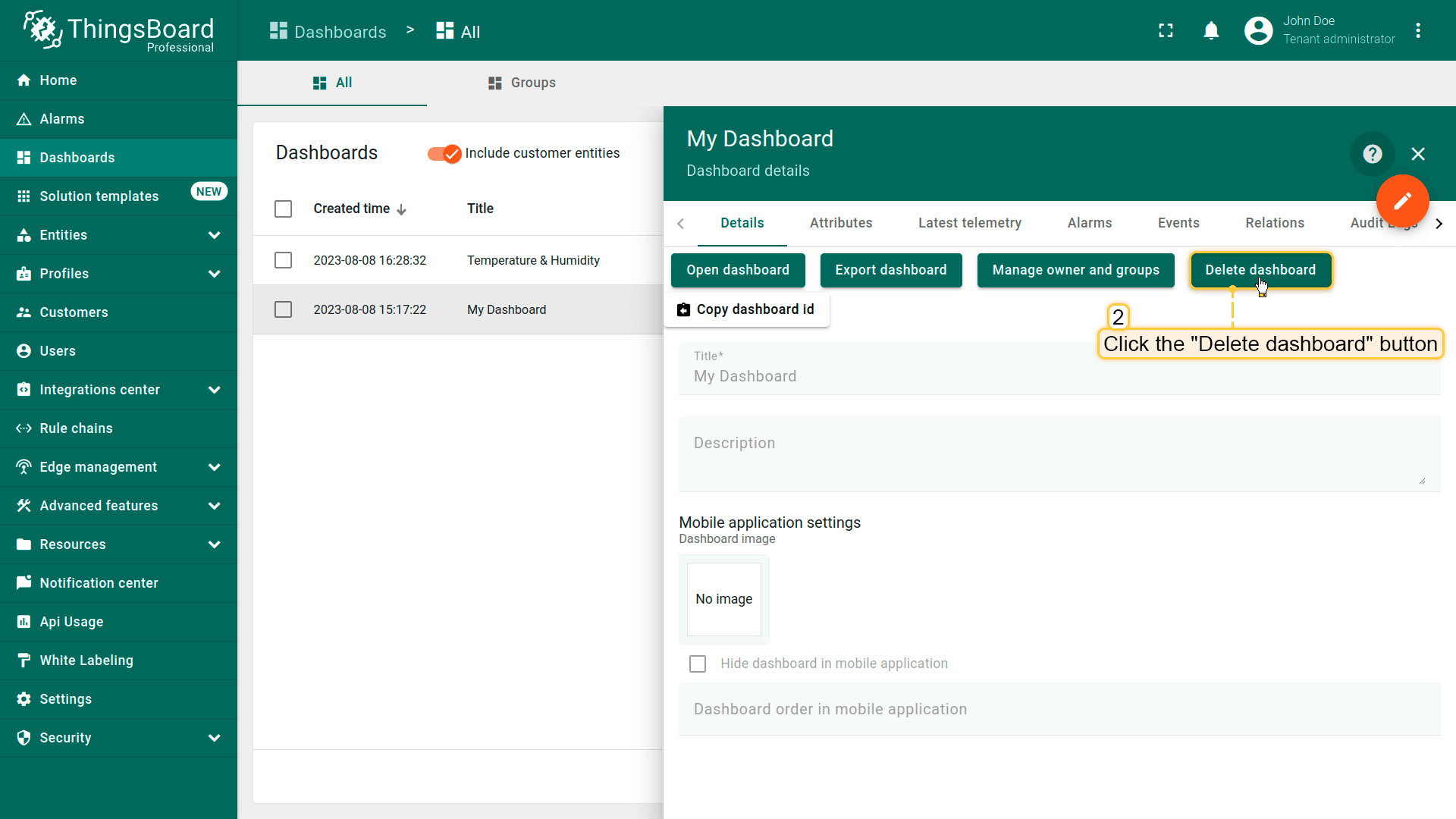
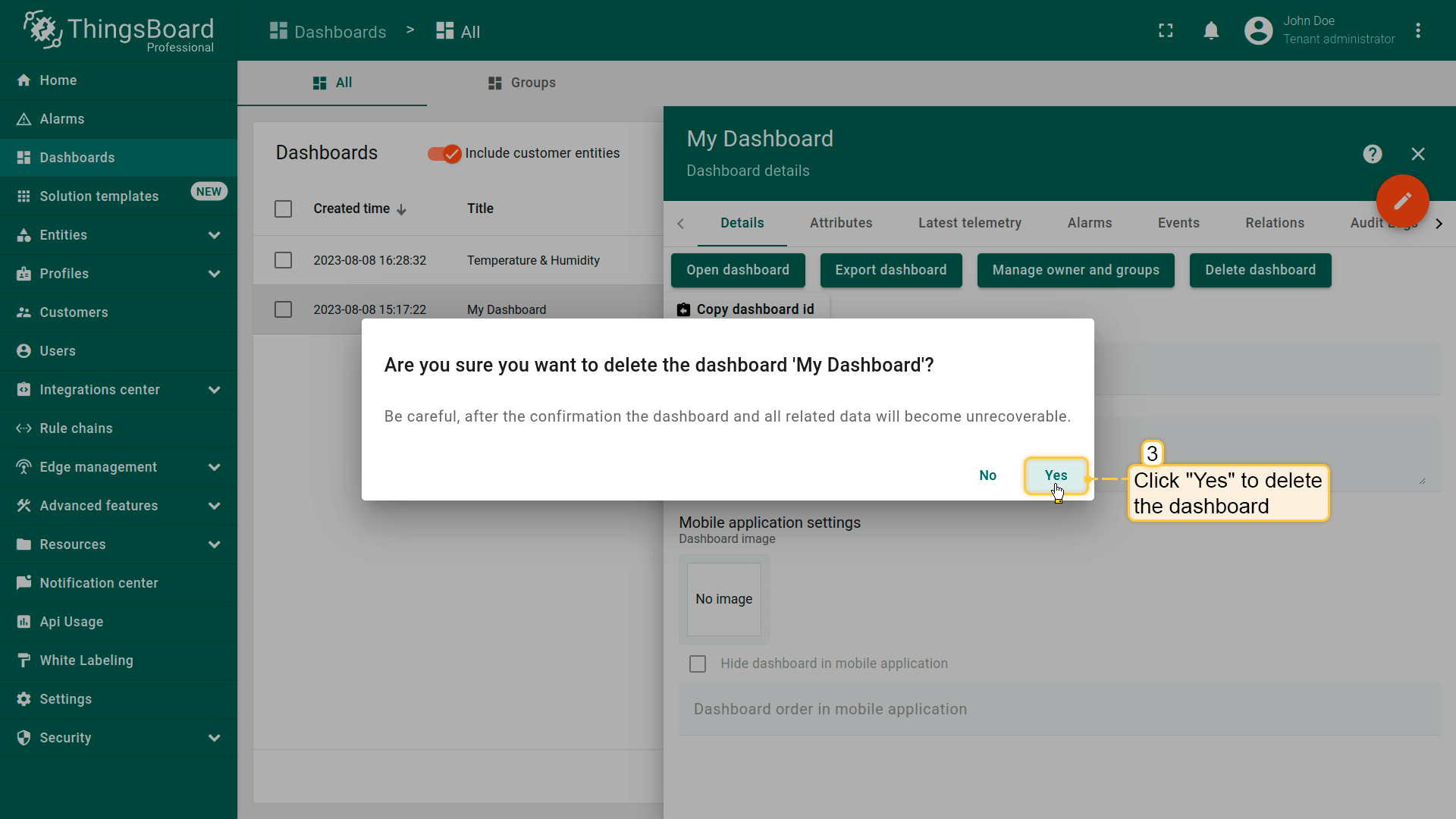
方式二:
- Click the "Dashboard details" icon next to the dashboard that you want to delete;
- In the "Dashboard details" window, click "Delete dashboard" button;
- Confirm deleting the dashboard in the dialog box.
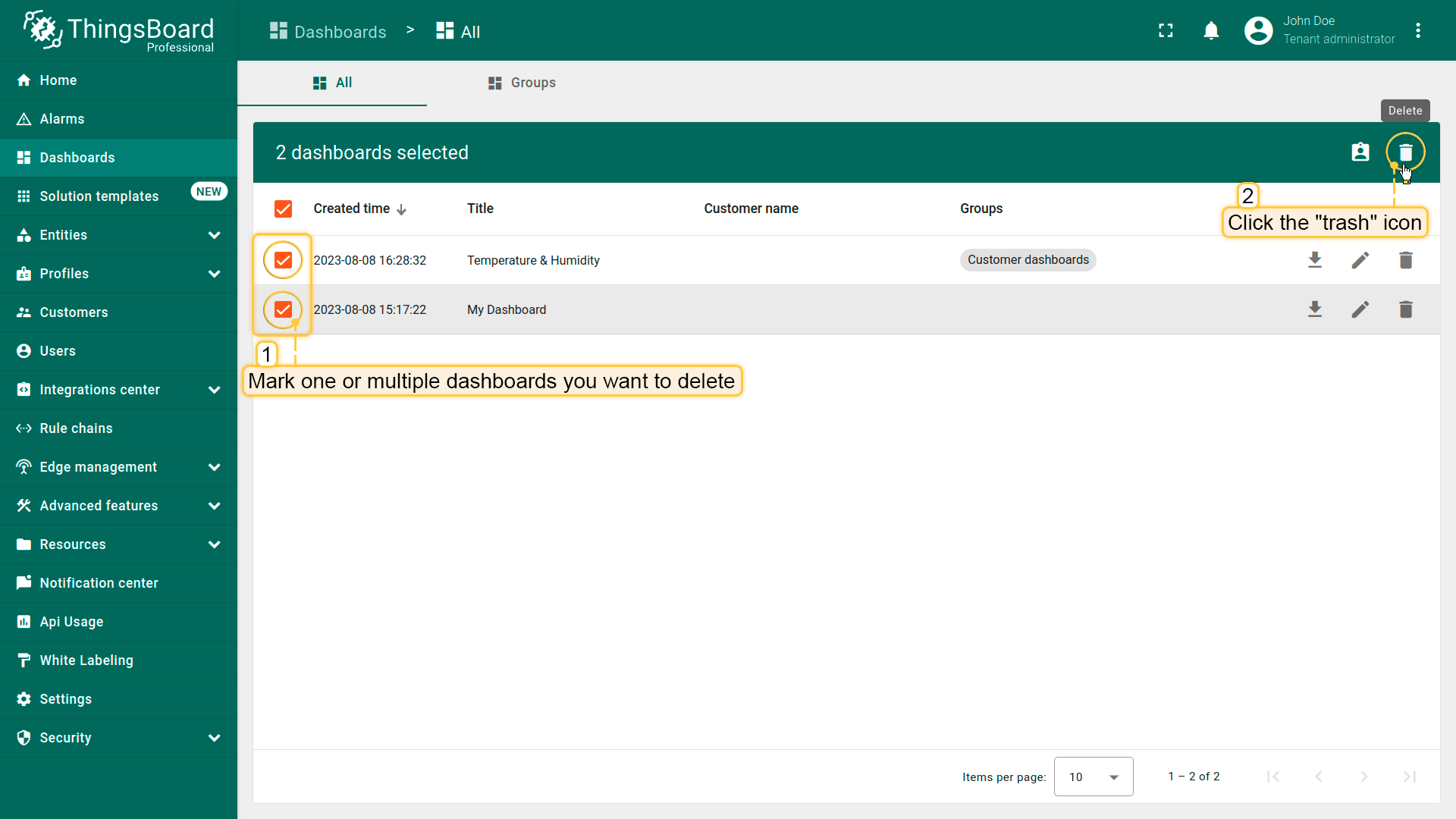
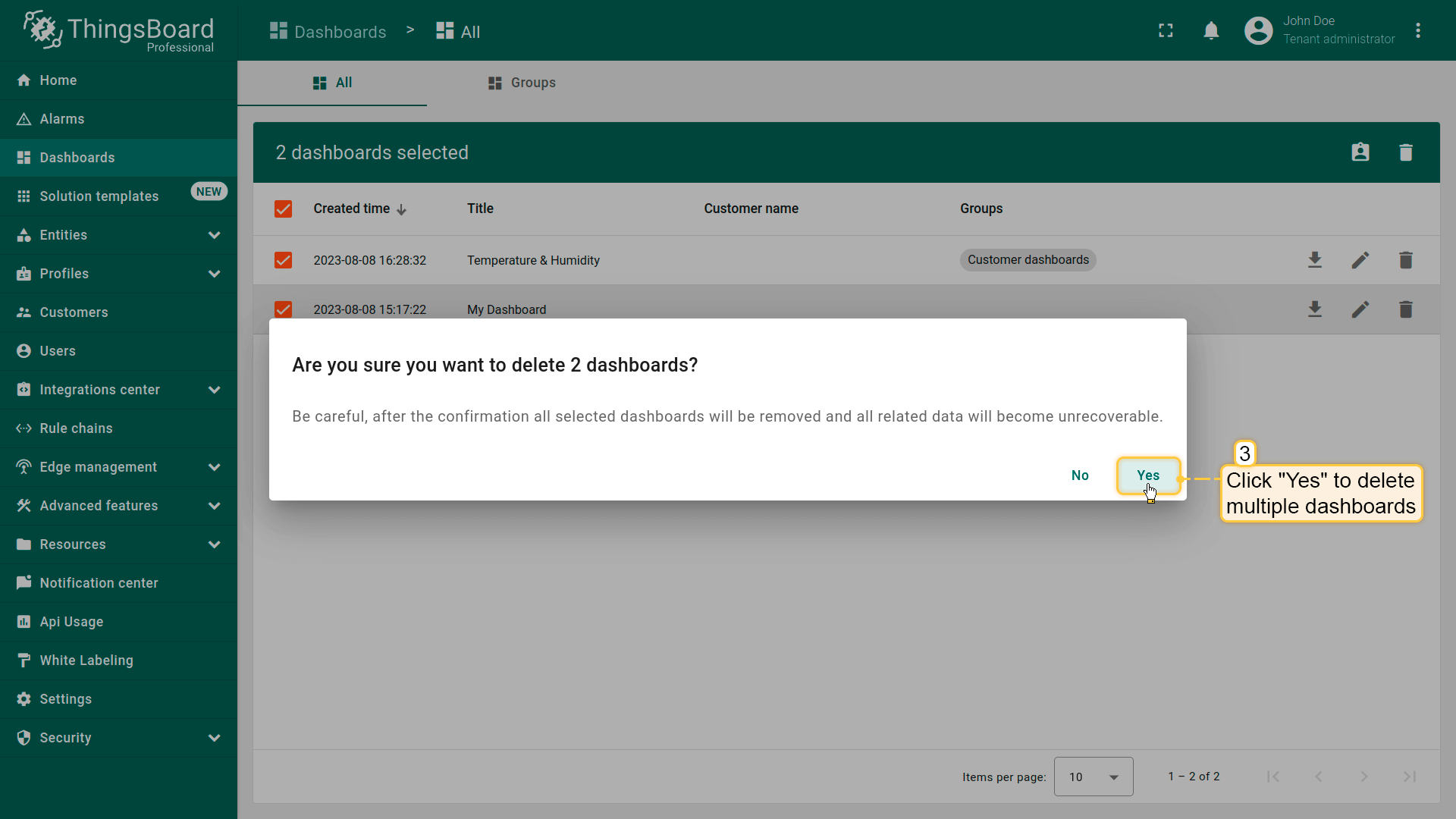
也可批量删除多个仪表板。
- Mark one or multiple dashboards you want to delete. Click on the "Trash" bin icon in the top right corner;
- Confirm deleting dashboards in the dialog box.