概述
Custom attributes(自定义属性) 是可分配给实体的结构化数据,存储在数据库中,可用于可视化、分析、逻辑配置及与其他服务集成。
在 ThingsBoard Edge 中,属性机制与 ThingsBoard 平台一致。若要全面了解 ThingsBoard属性,请参阅Working with IoT Attributes。
为Edge实体分配属性
自定义属性可在 Edge 实例上管理。其本地存储和处理以供即时使用。
要为任意Edge 实体 添加属性:
- 进入 Entity section(如 Entities > Devices 区域)并点击实体。在 Entity details 页面选择 “Attributes” 选项卡,在 “Entity attributes scope” 下拉菜单中选择 “Server attributes” 选项。
- 点击 “Add” 按钮。在 “Add attribute” 窗口中,在 “Key” 字段输入属性名称。然后选择 attribute value 类型(String、Integer、Double、Boolean、JSON),并在对应字段填写属性值,最后点击 “Add”。
- 添加完成后,您可在列表中看到该属性。
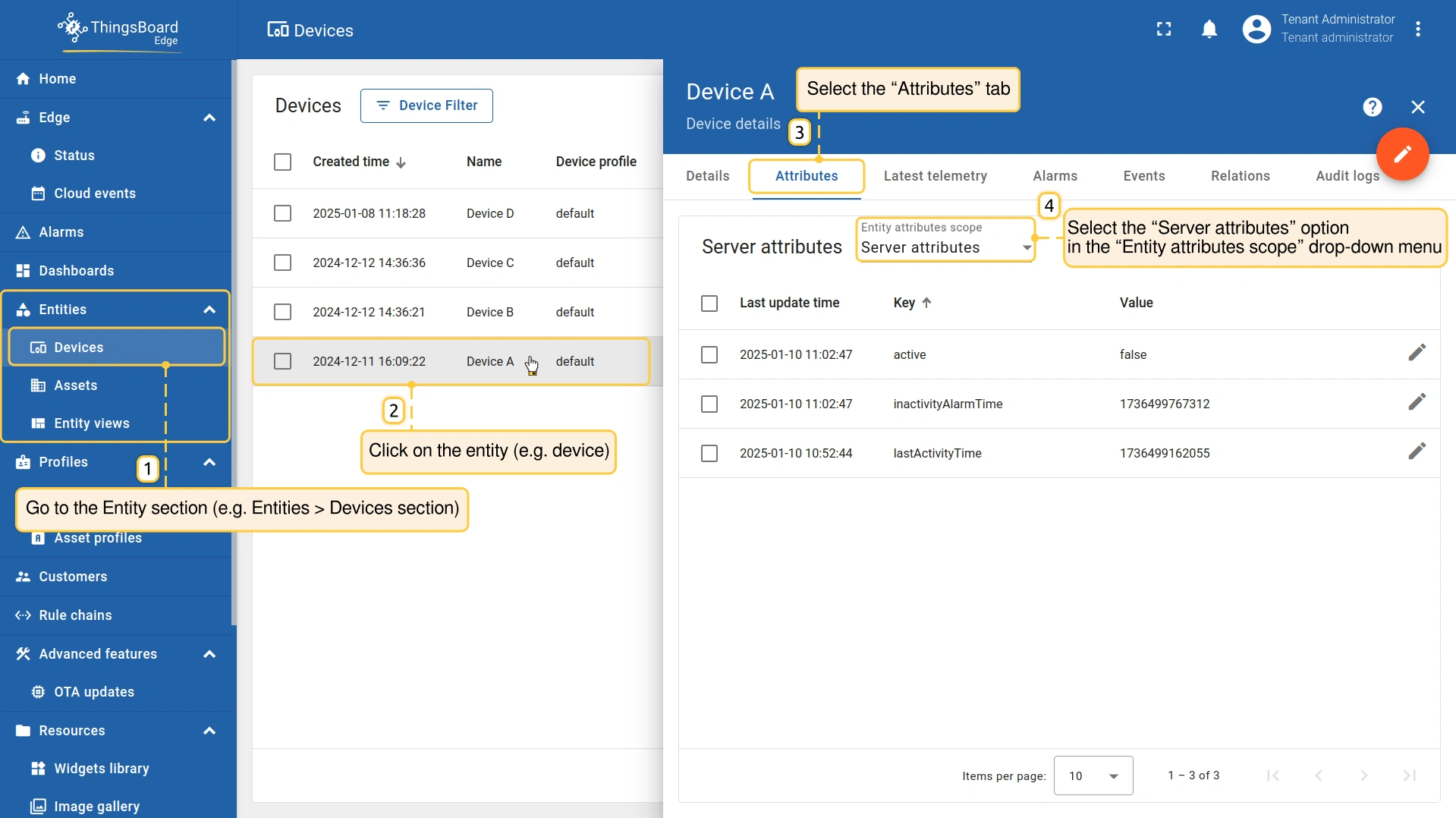
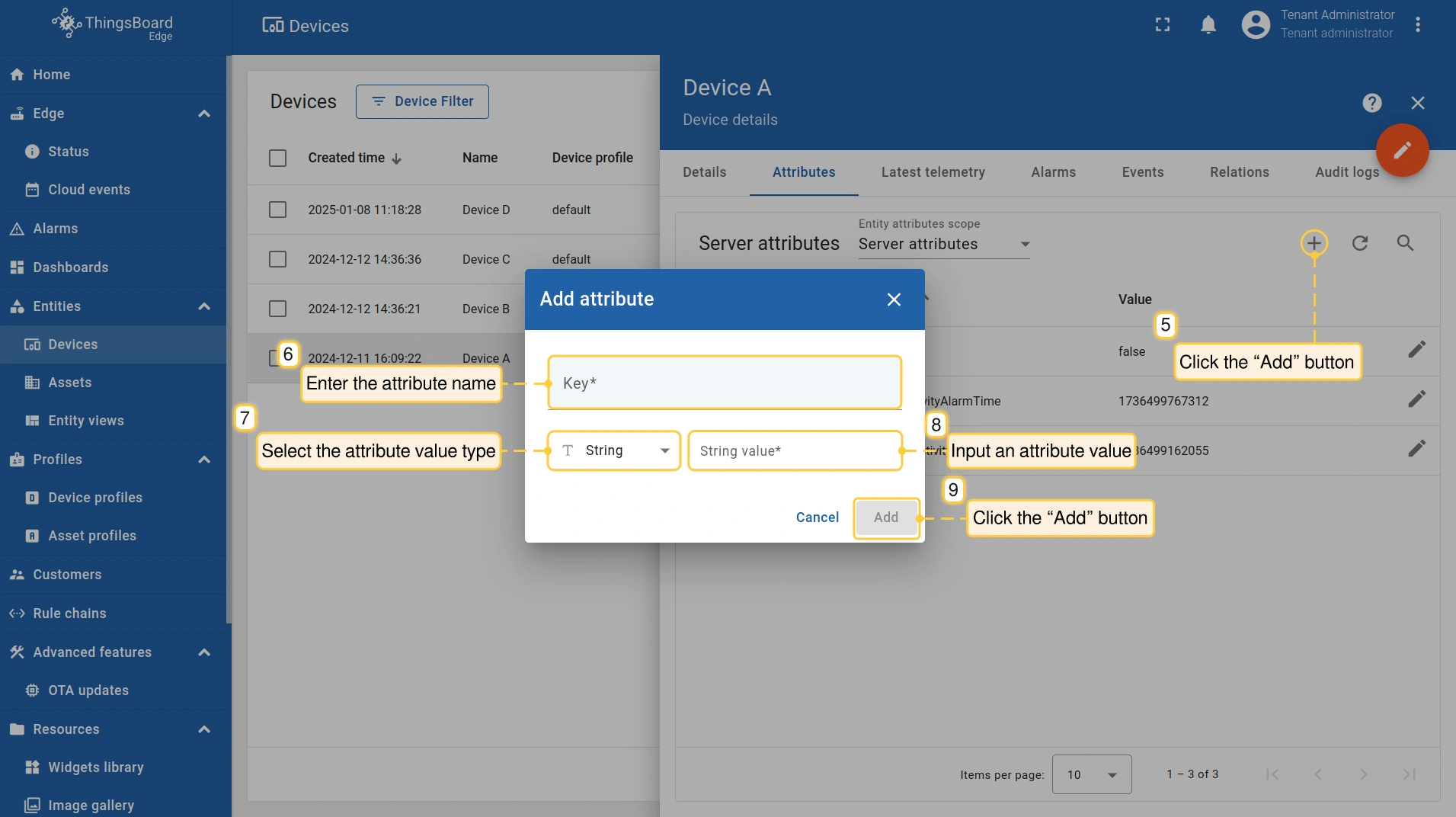
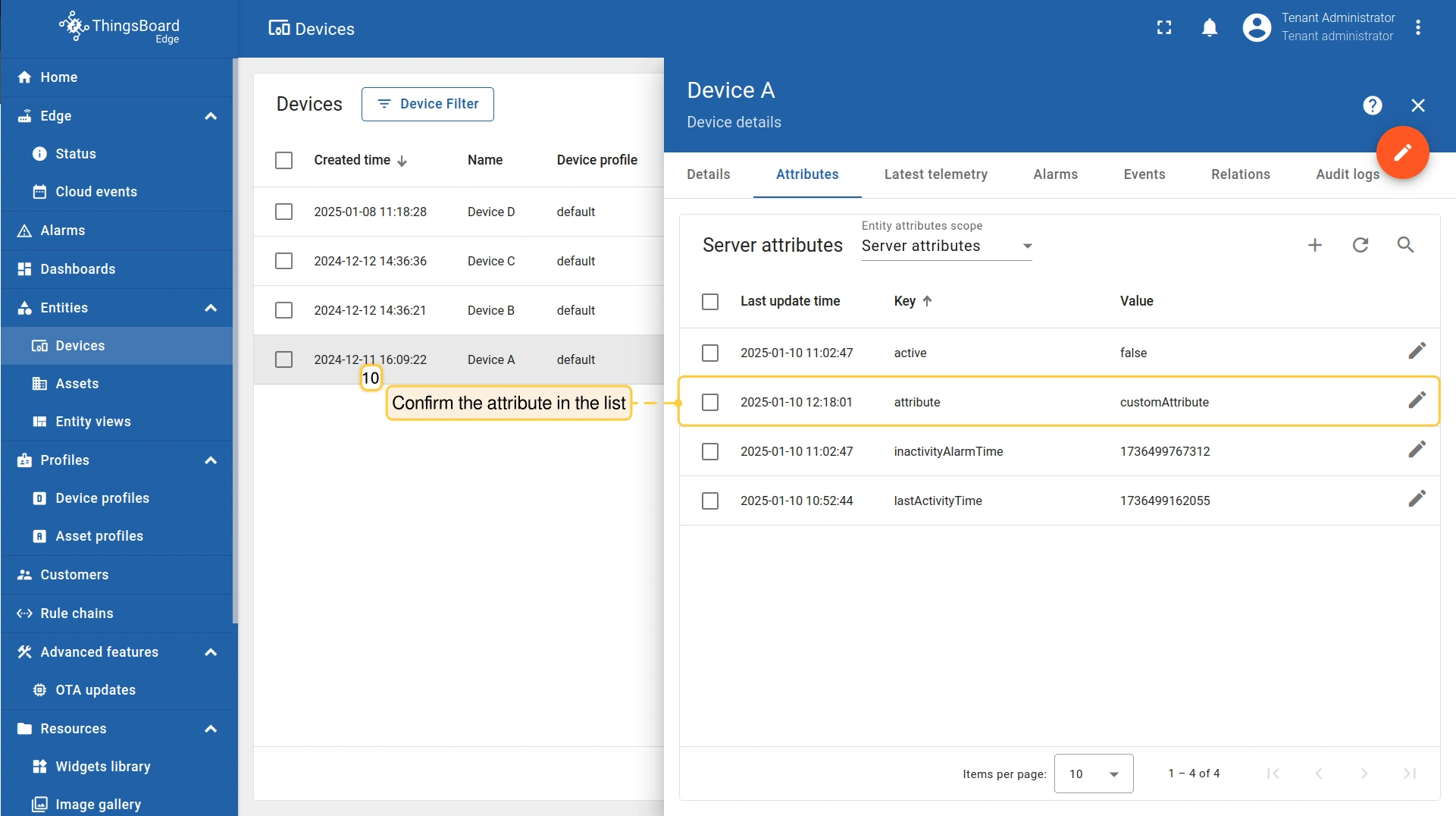
若在 ThingsBoard Server 上为实体分配了属性,且该实体随后被分配给 Edge 实例,attribute 也会自动分配。 请在此了解如何将实体分配到Edge实例。
使用属性在仪表板上可视化数据
在数据可视化过程中,实体属性可用于提供遥测数据的上下文、显示设备静态或动态元数据,并作为配置参数来筛选或标注仪表板。
要在Dashboard上显示 attributes,请创建 Entity alias 并将其绑定到部件。诸如 Cards、Input widgets 或 Entity Tables 等部件非常适合显示属性。
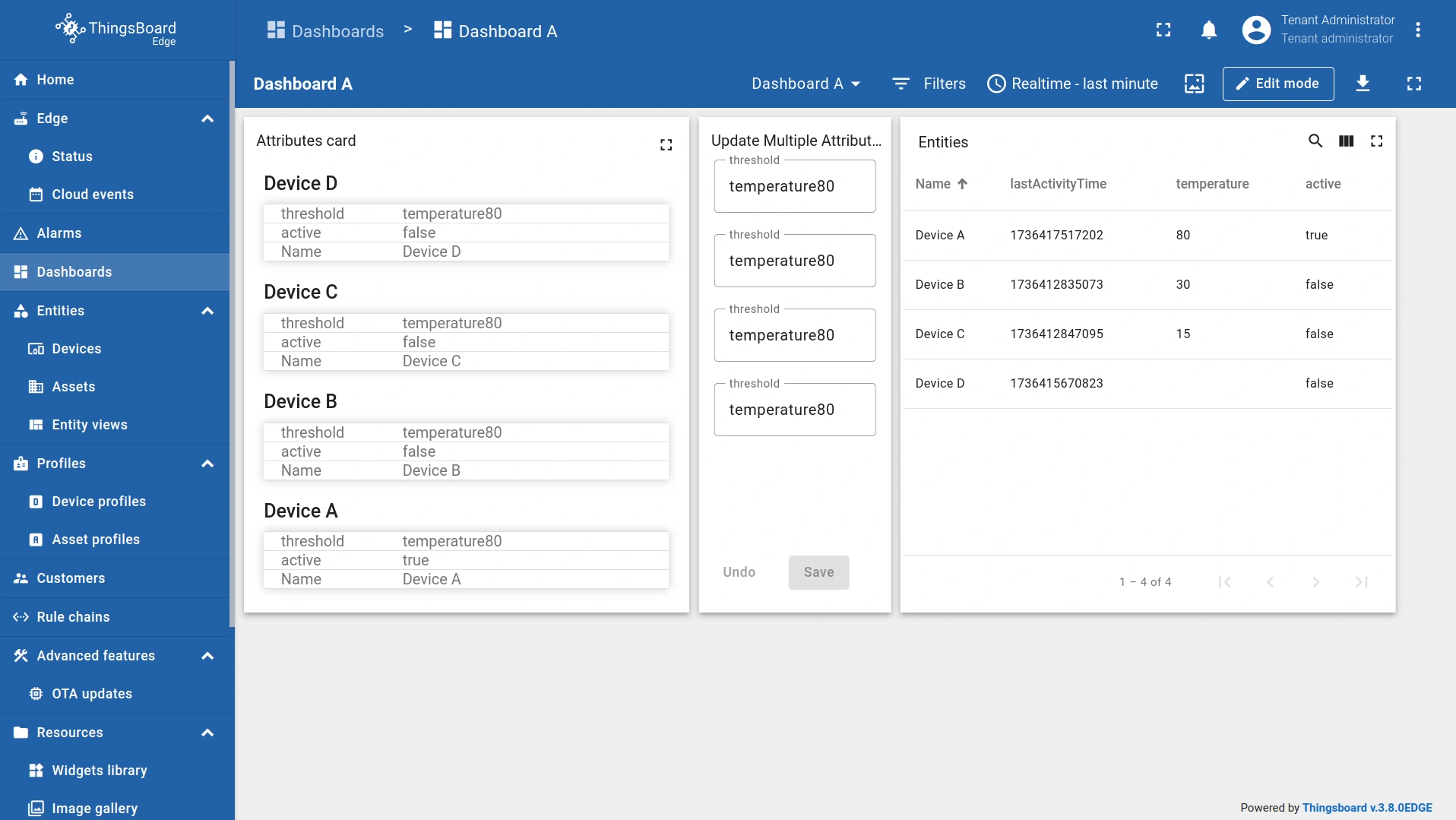
请在此了解更多 Edge仪表板配置 说明。
同步属性更新
为确保 属性 的变更在 Server 与 Edge 实例之间同步,需调整 Rule Chains。
若变更发生在 ThingsBoard Server 且需传播到 Edge 实例:
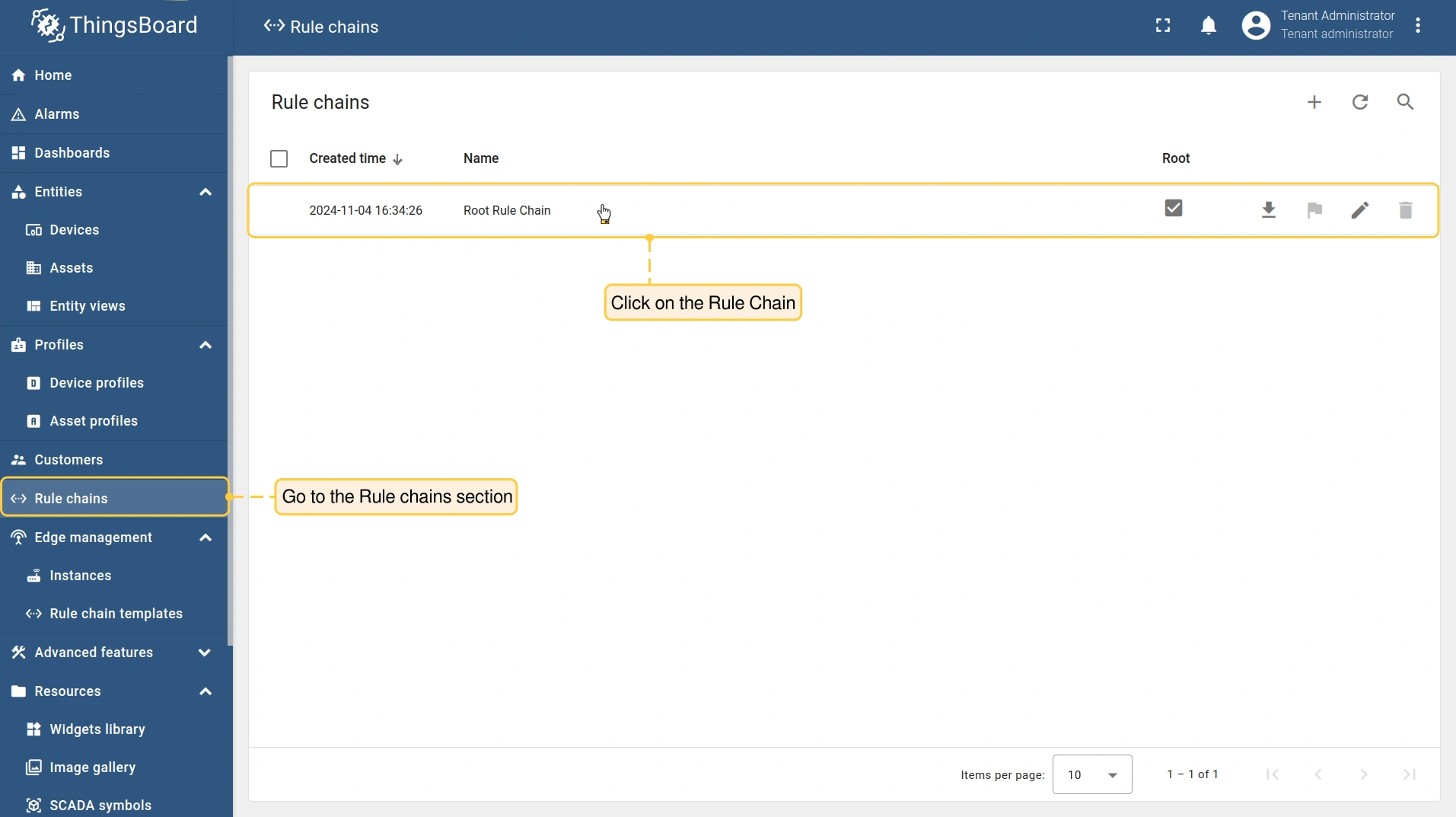
- 登录 ThingsBoard Server,进入 Rule chains 区域并点击 Rule Chain。
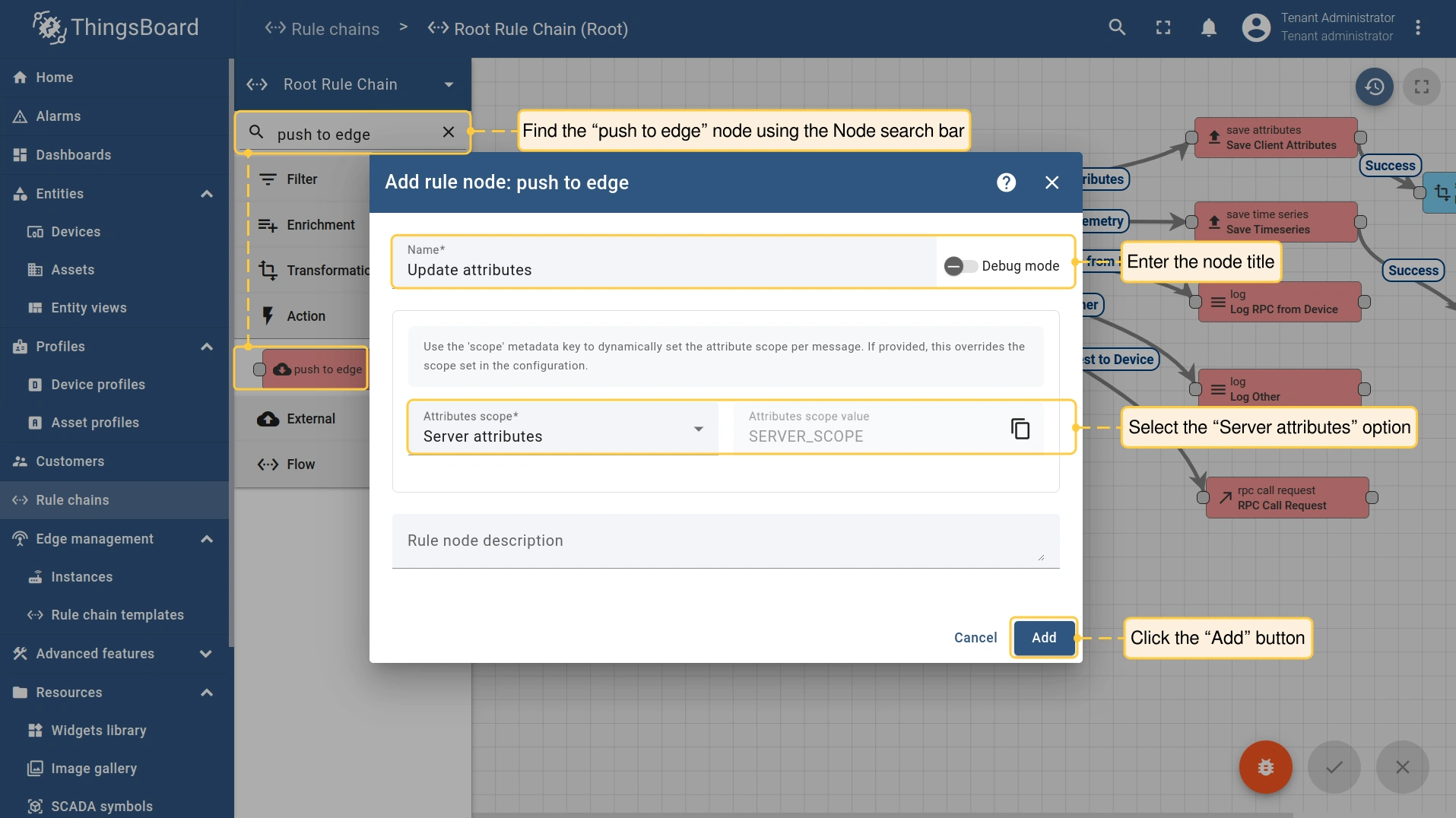
- 在 Rule Chain 编辑页面,使用 Node search 栏找到 “push to edge” 节点。将节点拖放到 Rule Chain 画布上。然后在 “Add rule node” 弹出窗口中输入节点标题,在 “Entity attributes scope” 字段中选择 “Server attributes” 选项。点击 “Add” 按钮继续。
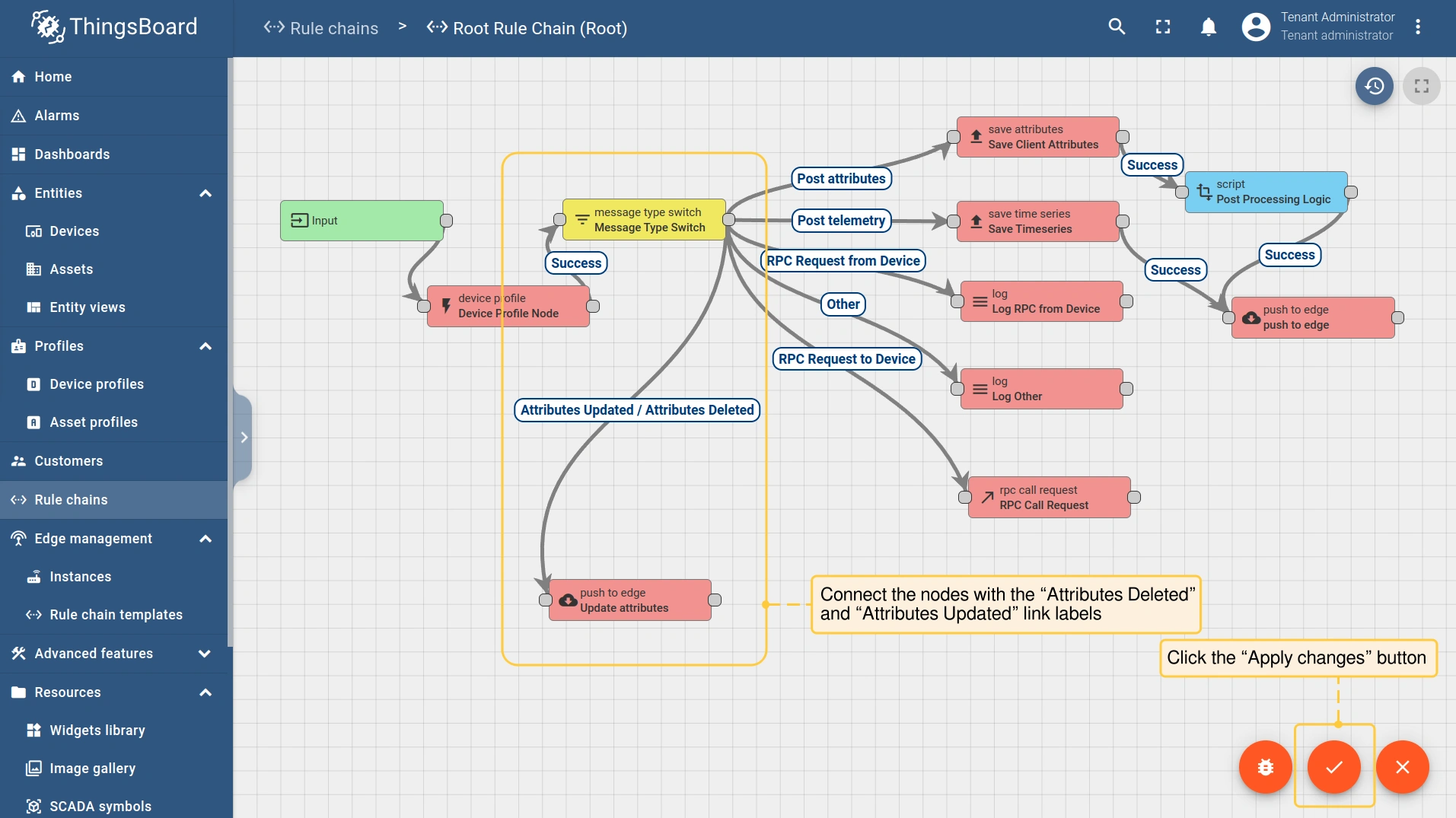
- 使用 “Attributes Deleted” 和 “Attributes Updated” 链接标签连接 “message type switch” 节点与 “push to edge” 节点。点击 Rule Chain 画布上的 “Apply changes” 按钮。
若要保持 ThingsBoard Server 与 Edge 上发生的属性变更同步:
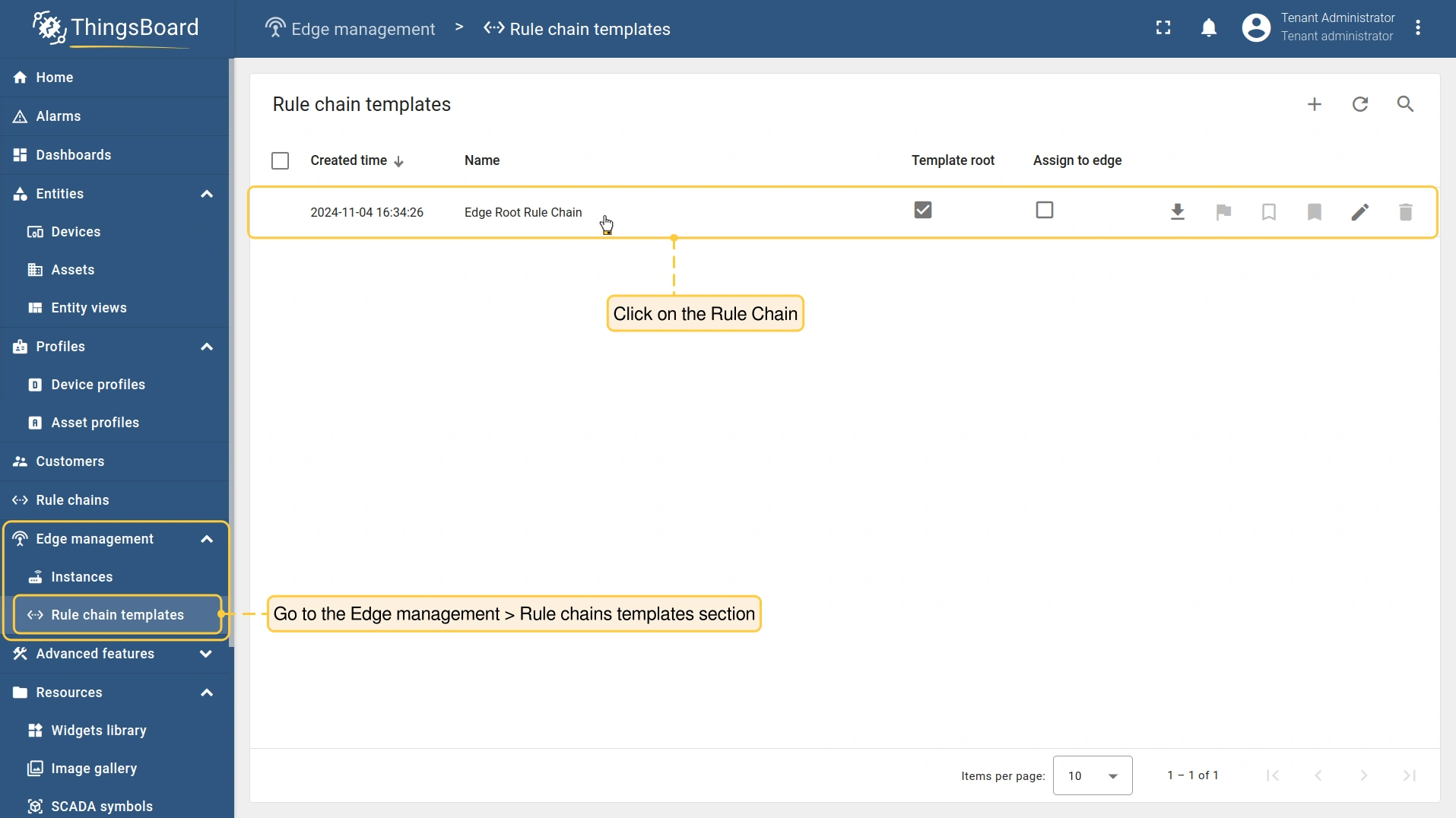
- 登录 ThingsBoard Server,进入 Edge management > Rule chains templates 区域并点击 Rule Chain。
- 在 Rule Chain 编辑页面,使用 Node search 栏找到 “push to cloud” 节点。将节点拖放到 Rule Chain 画布上。然后在 “Add rule node” 弹出窗口中输入节点标题,在 “Entity attributes scope” 字段中选择 “Server attributes” 选项。点击 “Add” 按钮继续。
- 使用 “Attributes Deleted” 和 “Attributes Updated” 链接标签连接 “message type switch” 节点与 “push to cloud” 节点。点击 Rule Chain 画布上的 “Apply changes” 按钮。
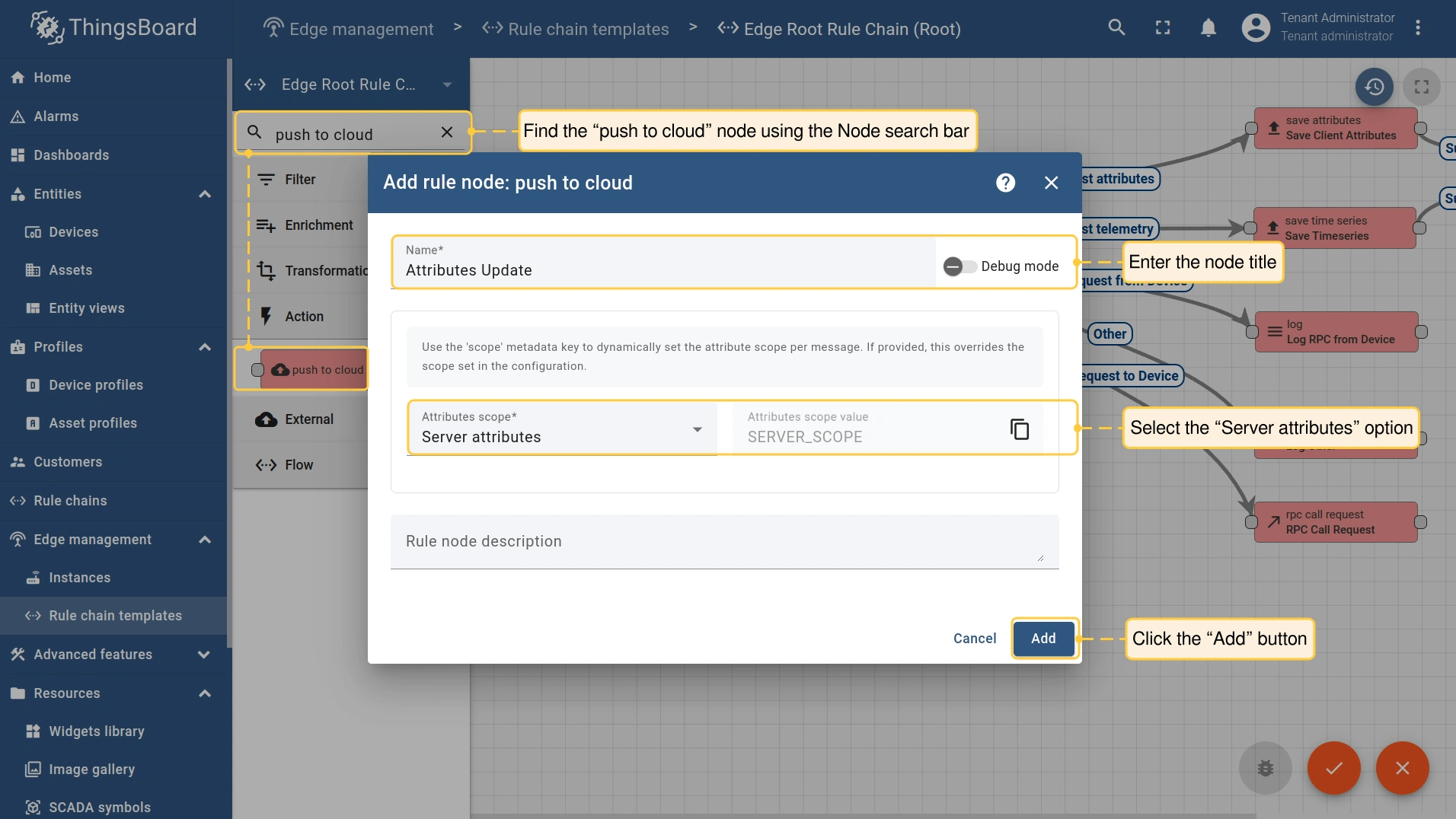
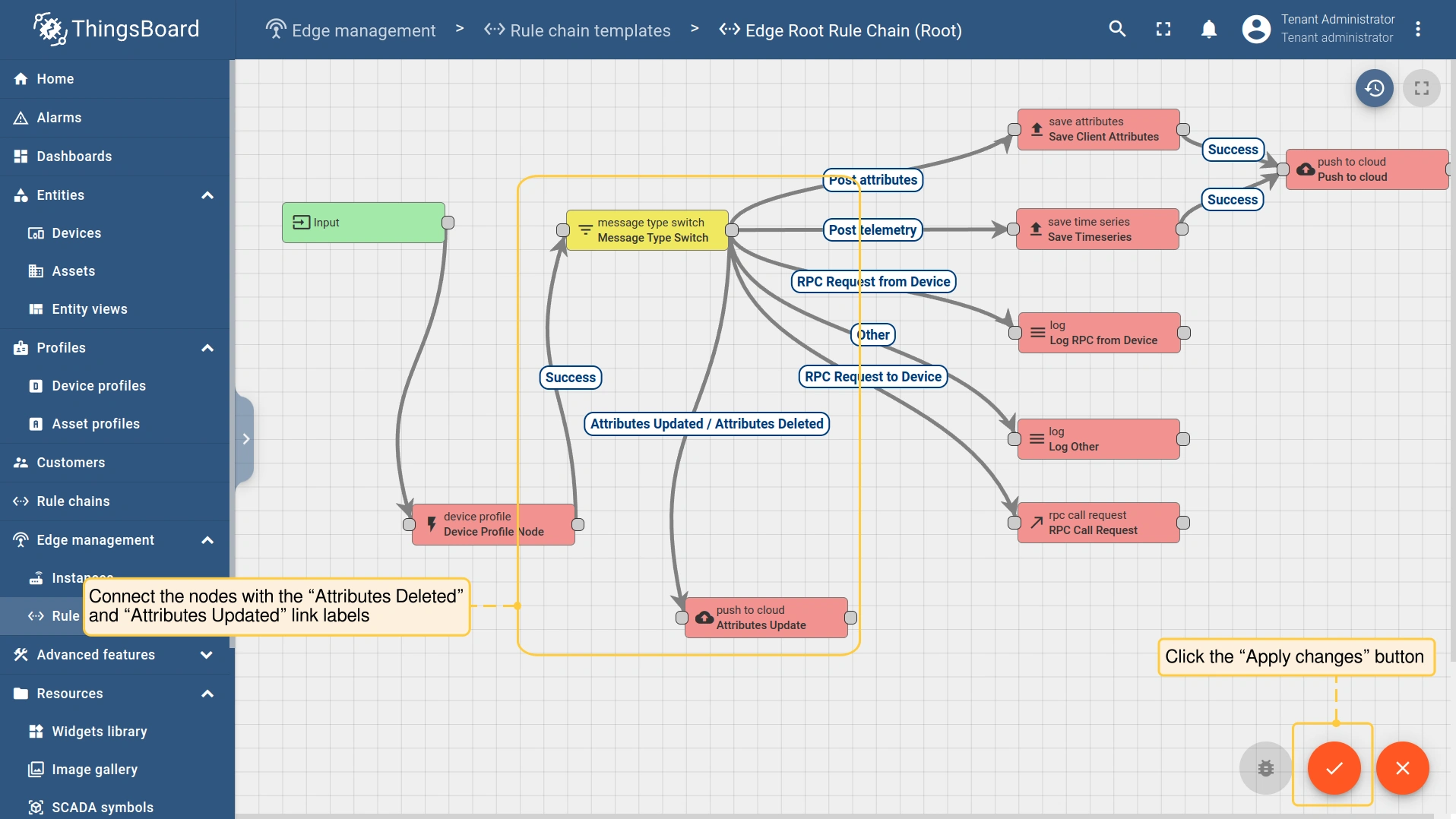

从 Edge 4.0 起,您可以在 Edge 上创建和编辑 Rule Chain。
请在此了解如何 订阅设备属性变更。
Edge实例的自定义属性
从3.9.0版本起,可将 自定义属性 分配给 Edge 实例,并在 Rule Chains 中用作占位符。这样每个 Edge 实例可实时动态将其特定属性替换占位符。如此一来,一个 Edge Rule Chain 模板可用于多个实例,无需为每个 Edge 实例单独创建 Rule Chain template。 所获取的 Edge属性可用于元数据丰富、认证与标记、分析以及传输数据的语境化。此方法简化了多个 Edge 实例的管理,支持高效扩展,同时最大限度地减少错误并简化维护。
要为 Edge 实例分配自定义属性,请按以下步骤操作:
- 登录 ThingsBoard Server,进入 Edge management > Instances 区域并点击 Edge 实例。在 “Edge details” 页面选择 “Attributes” 选项卡。
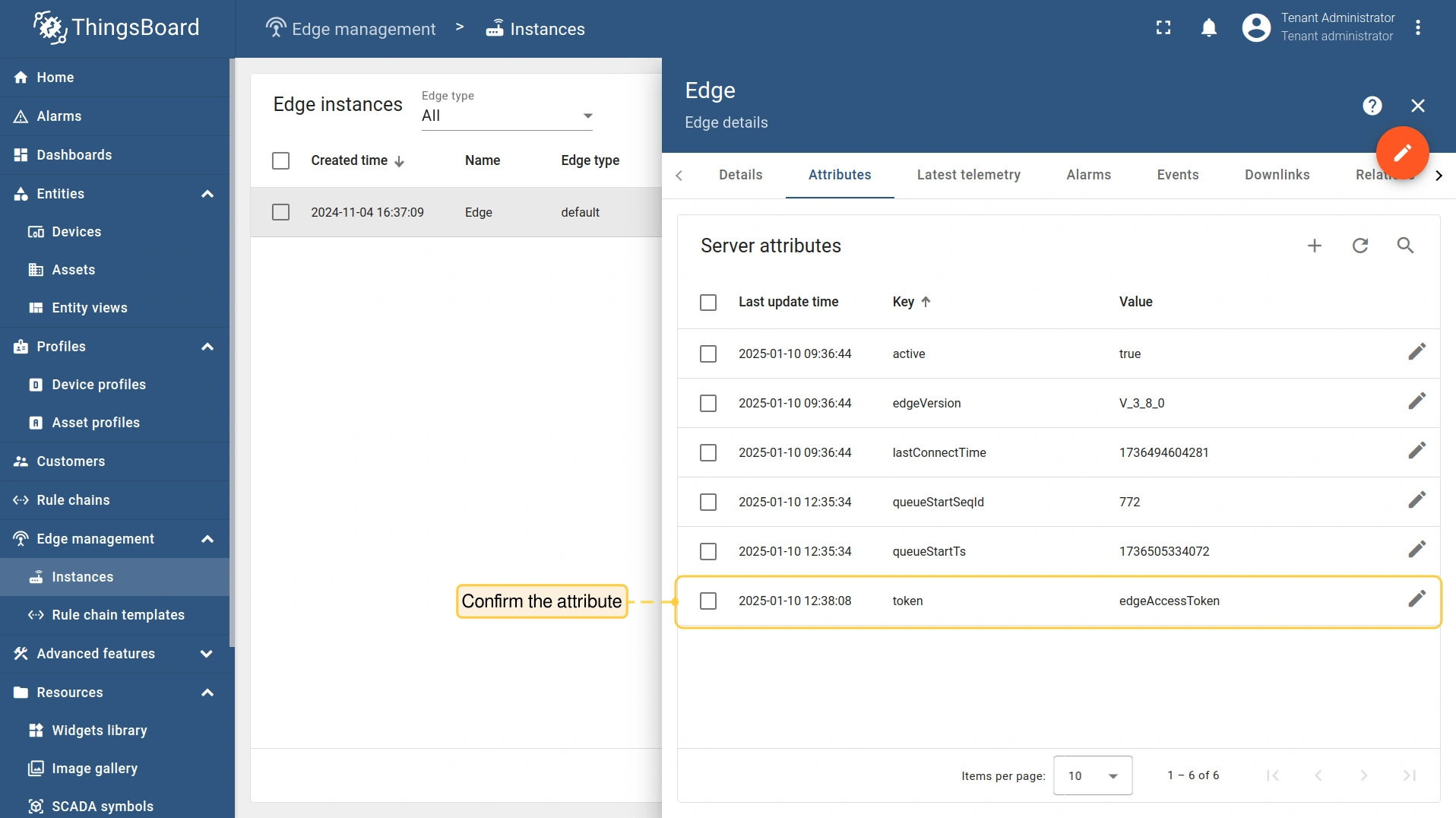
- 点击 “Add” 按钮并添加新的自定义属性(如edgeAccessToken)。
- 确认已分配的属性。
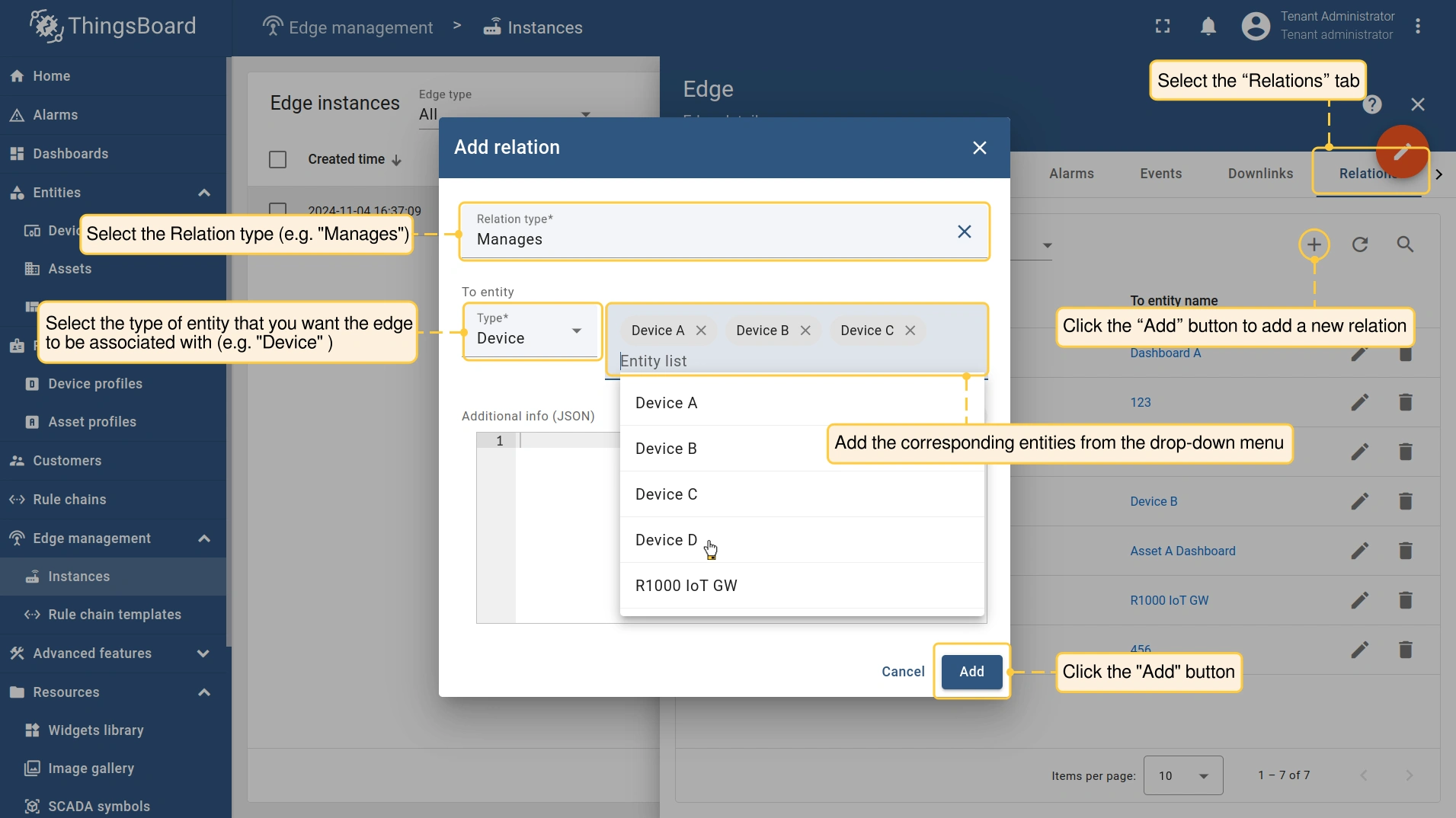
- 选择 “Relations” 选项卡并点击 “Add” 按钮添加新关系(如Edge与Device(s) 之间的关系)。点击 “Add” 按钮。
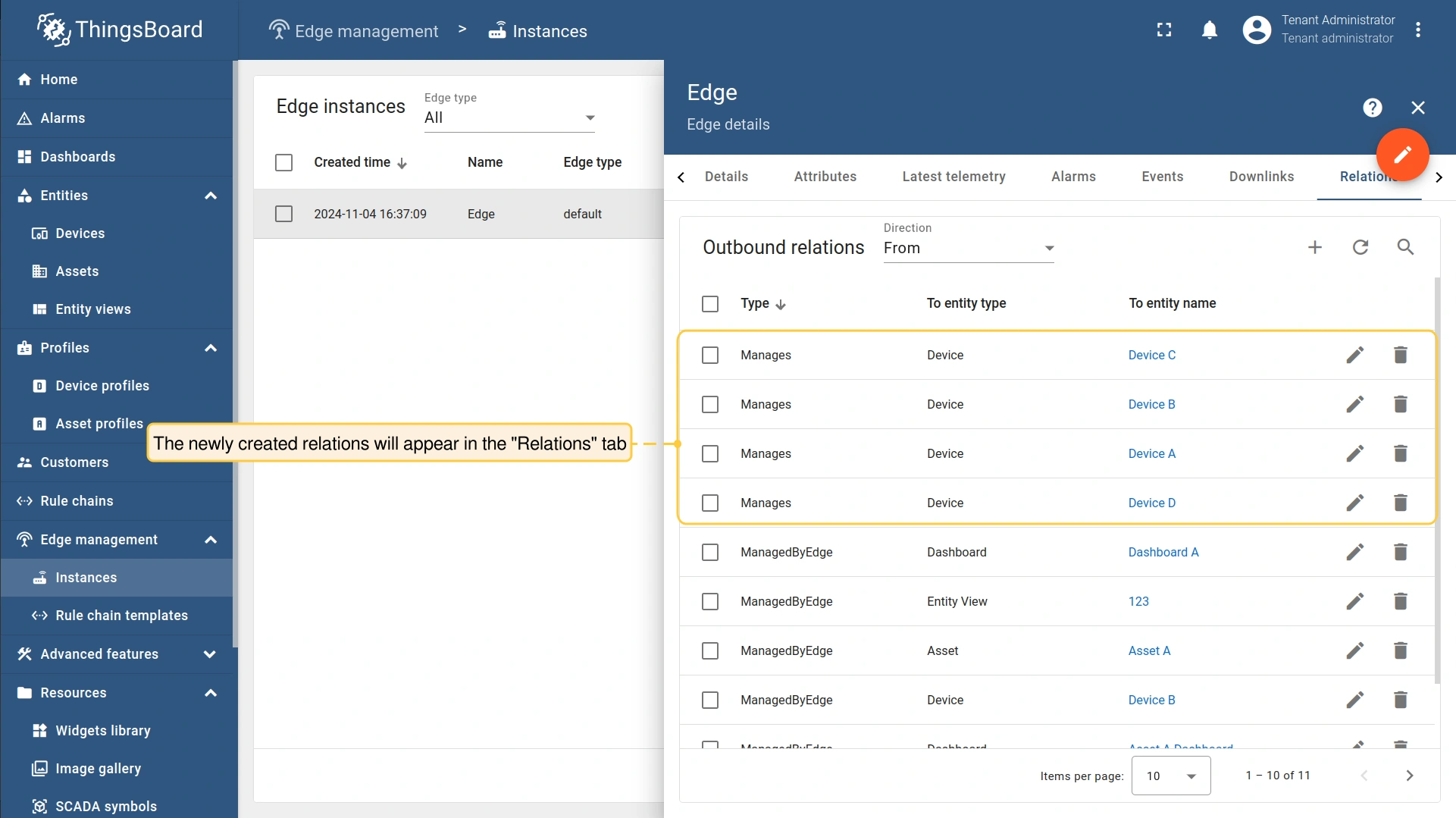
- 新创建的关系将出现在 “Relations” 选项卡中。
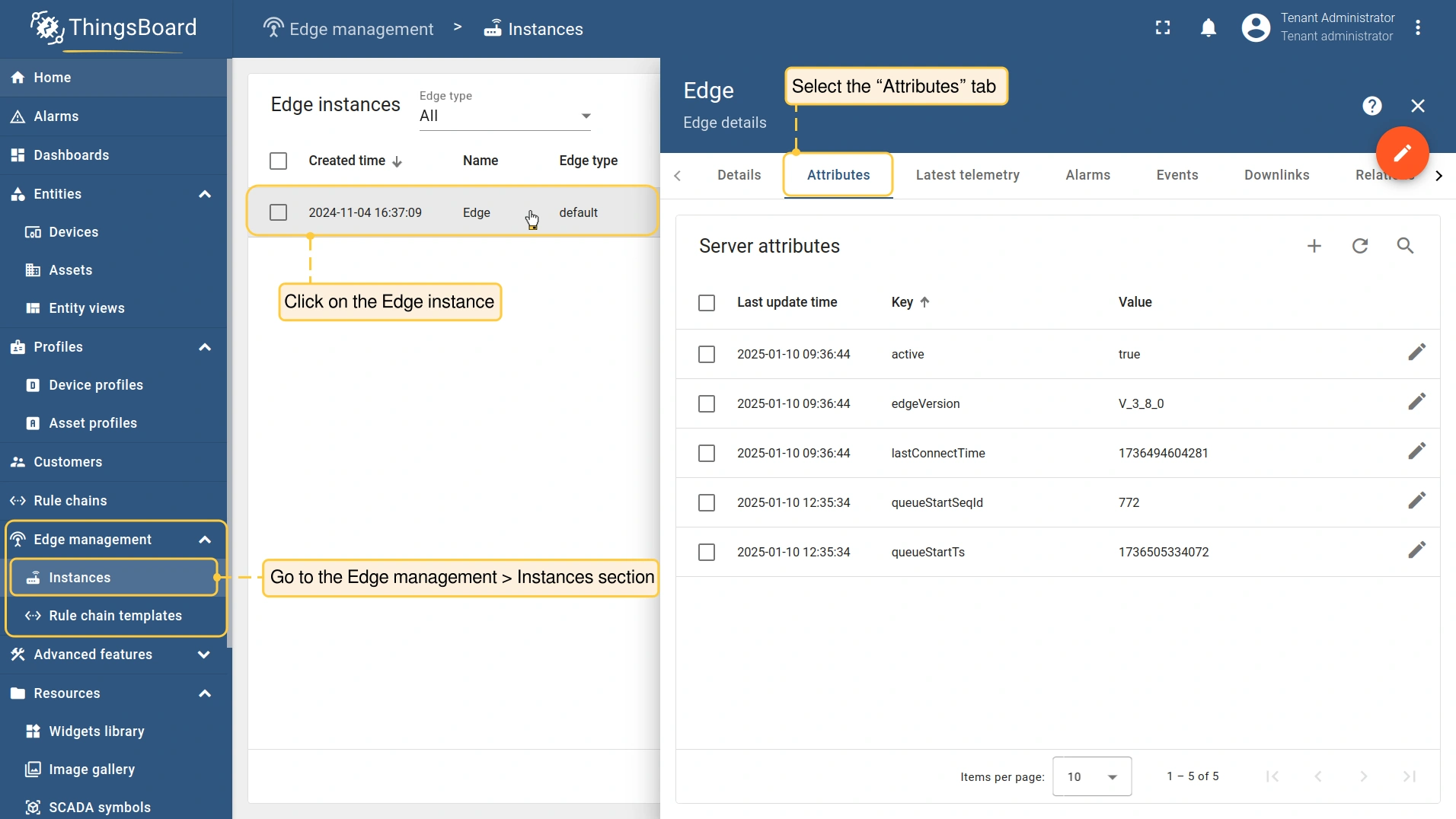
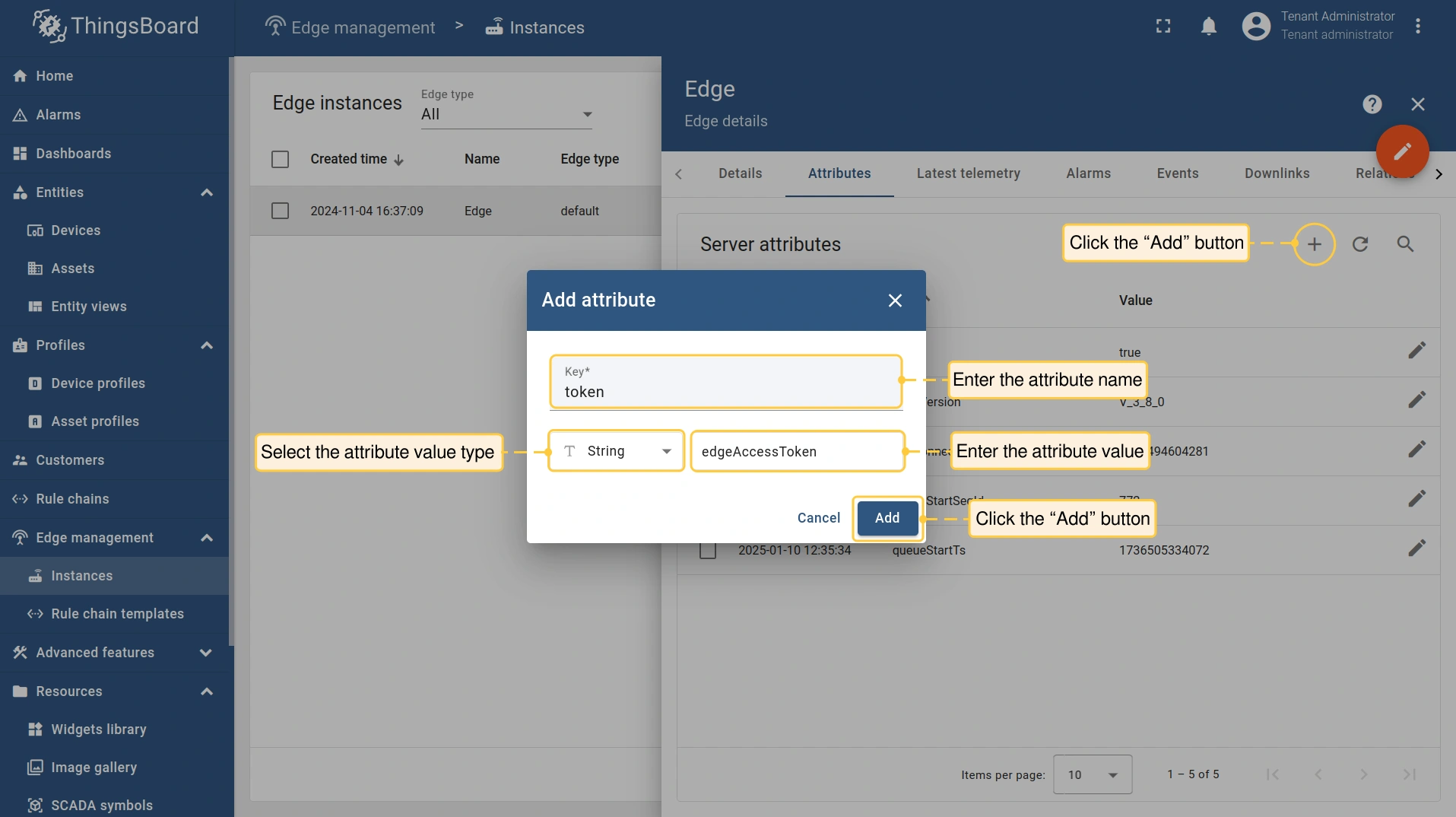
要在 Rule Chain template 中将 Edge 属性用作占位符:
- 进入 ThingsBoard Server 的 Edge management > Rule chains templates 区域并点击相应的 Rule Chain。
- 若使用 Edge 4.0 或更高版本,请留在 Edge 实例并进入 Rule chains 区域。要编辑规则链,请点击相应的 Rule Chain。
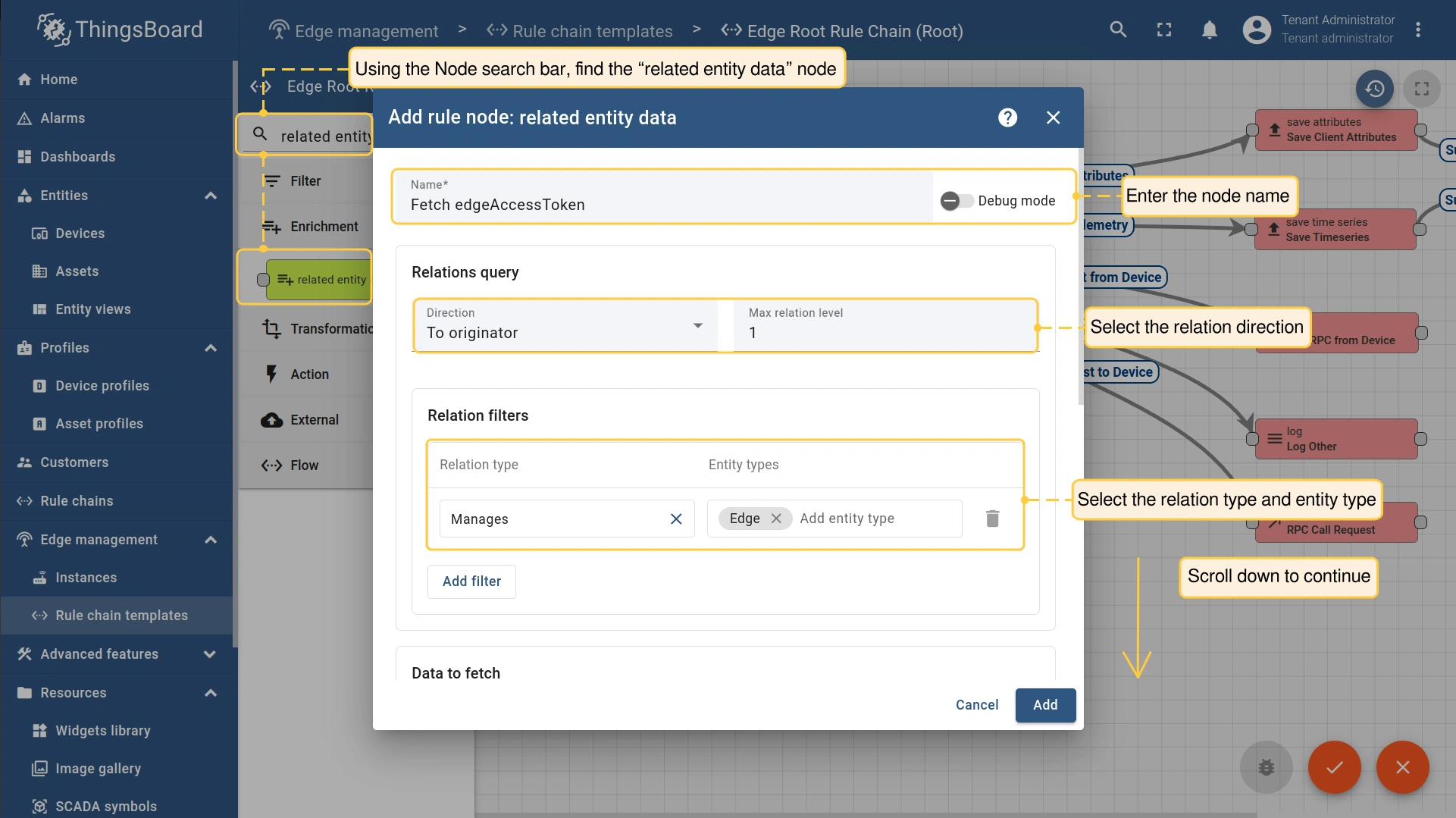
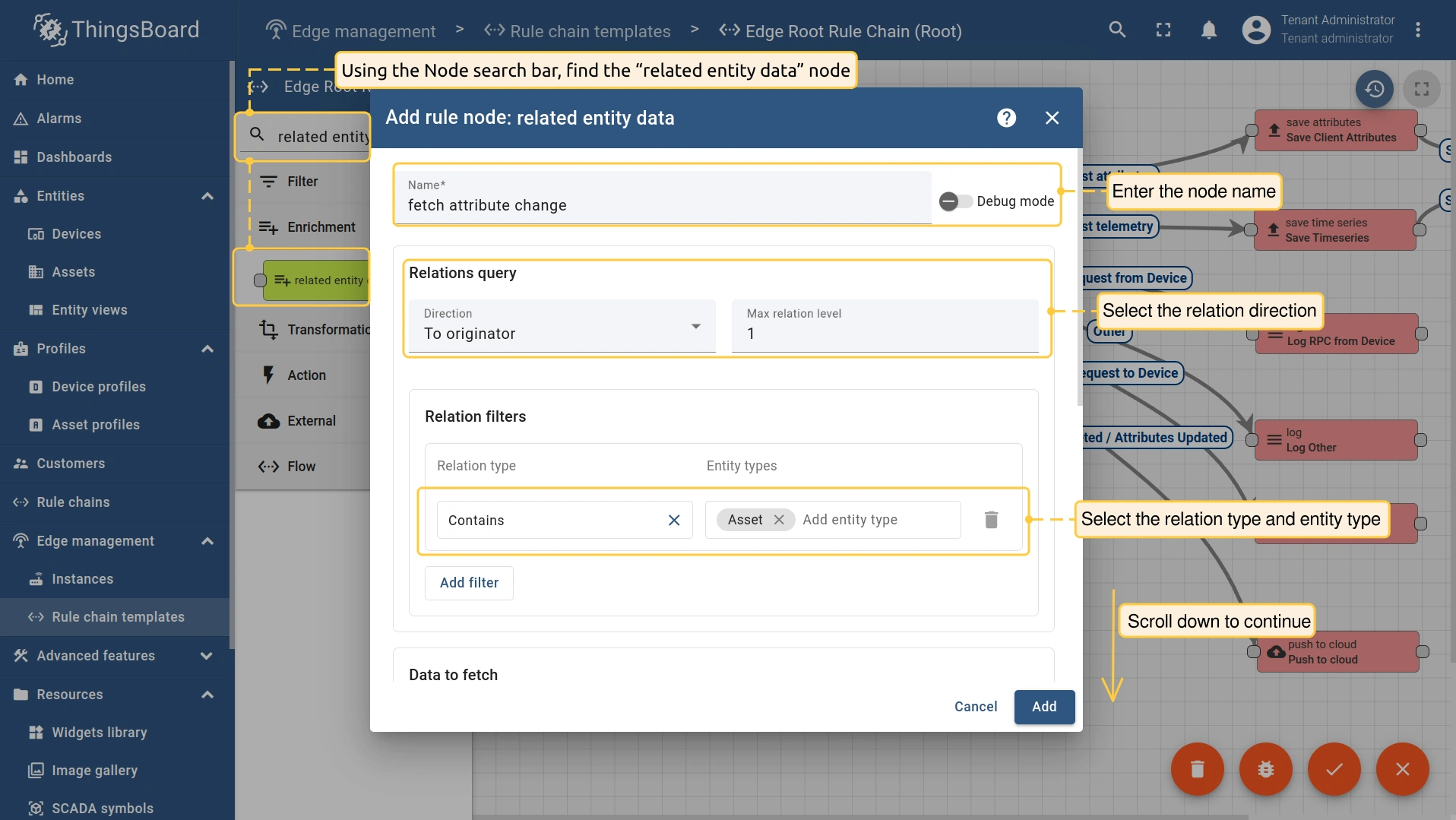
- 在 Rule Chain 编辑页面,使用 Node search 栏找到 “related entity data” 节点。将节点拖放到 Rule Chain sheet 上。在弹出窗口的以下字段中填写:
- Name: 输入节点名称。
- Direction: 选择关系方向(From originator/To originator)。
- Relation type: 选择关系类型(Contains/Manages)。
- Entity types: 添加实体类型。
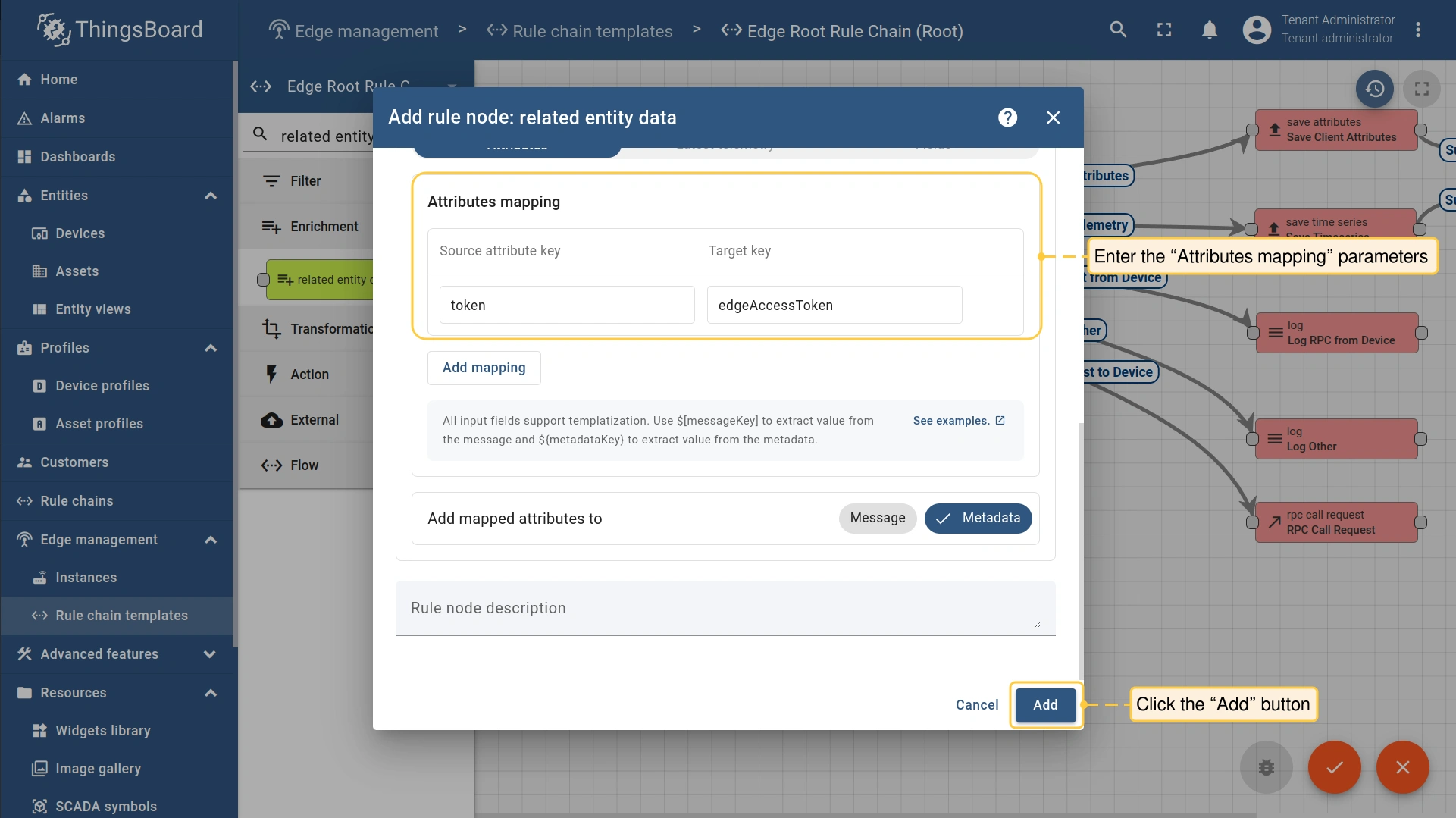
- 向下滚动并继续配置。在 “Data to fetch” 配置块中,选择 “Attributes” 选项卡并输入 “Attributes mapping” 参数:
- Source attribute key: 输入要追踪的实体属性键。
- Target key: 输入目标键名称。点击 “Add” 按钮。
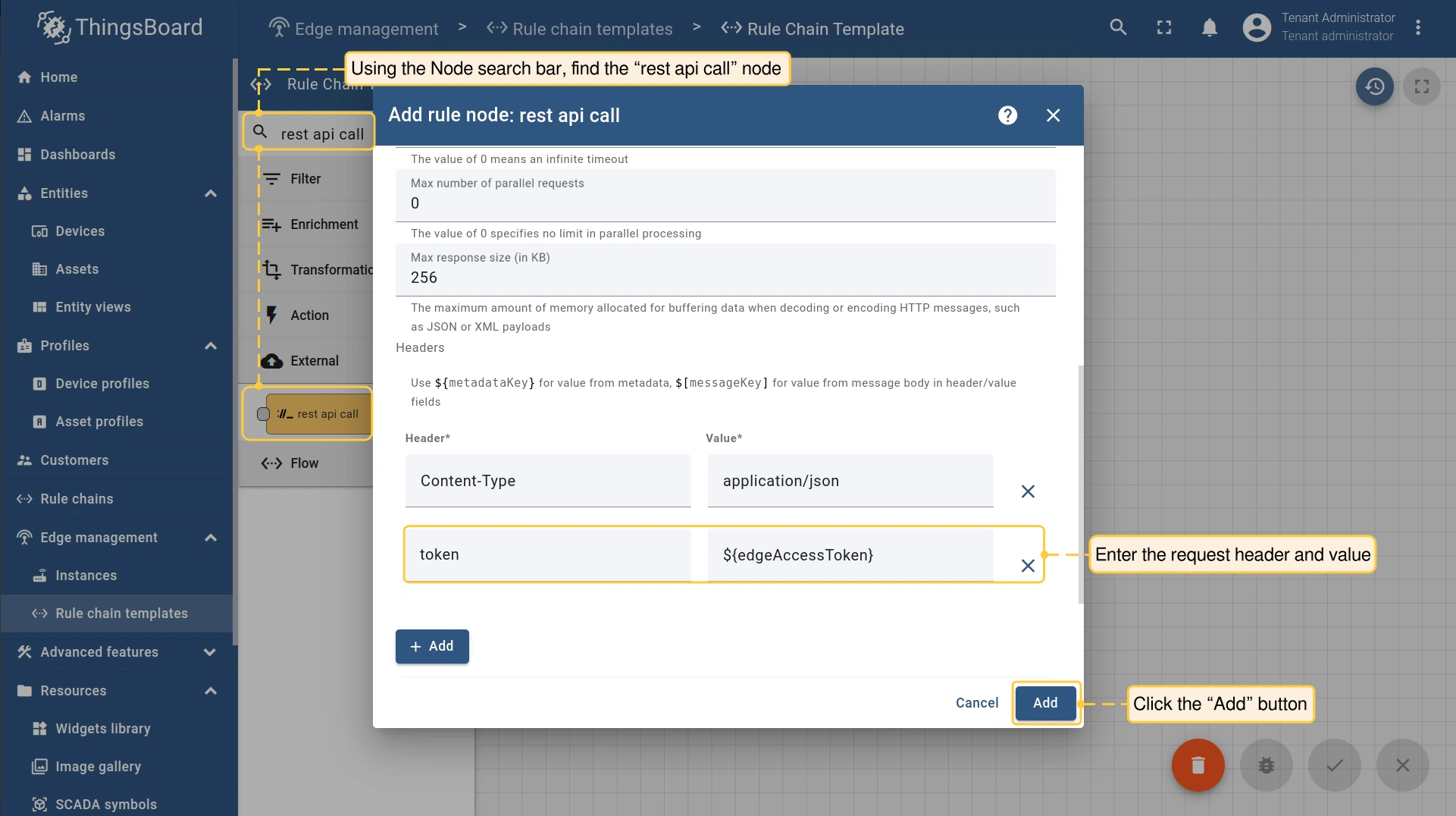
- 然后使用 Node search 栏找到 “rest api call” 节点。将节点拖放到 Rule Chain sheet 上。在弹出窗口中输入 node name 并点击 “Add” 按钮。
- Name: 输入节点名称。
- Headers: 输入请求头和值。头或值可为静态字符串,或使用Message Metadata属性解析的模式。
- 点击 “Add” 按钮。请在此了解更多关于 REST API Call节点配置。
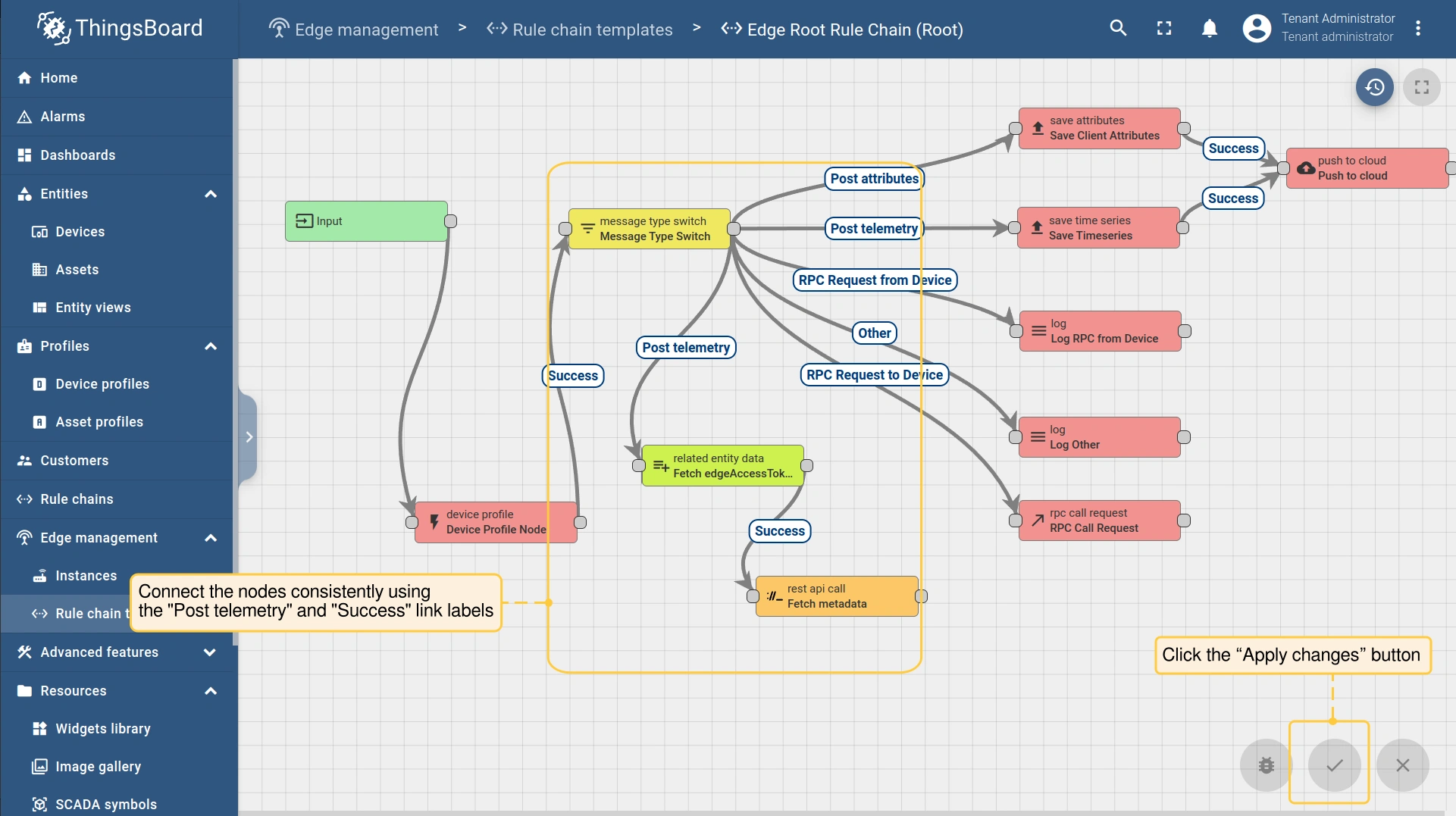
- 使用 “Post telemetry” 链接标签连接 “message type switch” 与 “related entity data” 节点。然后使用 “Success” 链接标签连接 “related entity data” 与 “rest api call” 节点。点击 Rule Chain sheet 上的 “Apply changes” 按钮。
在Edge规则链中使用属性
在 ThingsBoard Edge 中,Rule Chains 可利用 edge attributes 创建动态、实时的数据处理逻辑。
考虑以下场景:需要在任何设备属性发生变更时收到通知。
在配置告警通知前,请完成以下步骤:
按以下步骤配置告警通知:
- 登录 ThingsBoard Server,进入 Edge management > Rule chains templates 区域并点击相应的 Rule Chain。
- 若使用 Edge 4.0 或更高版本,请留在 Edge 实例并进入 Rule chains 区域。要编辑规则链,请点击相应的 Rule Chain。
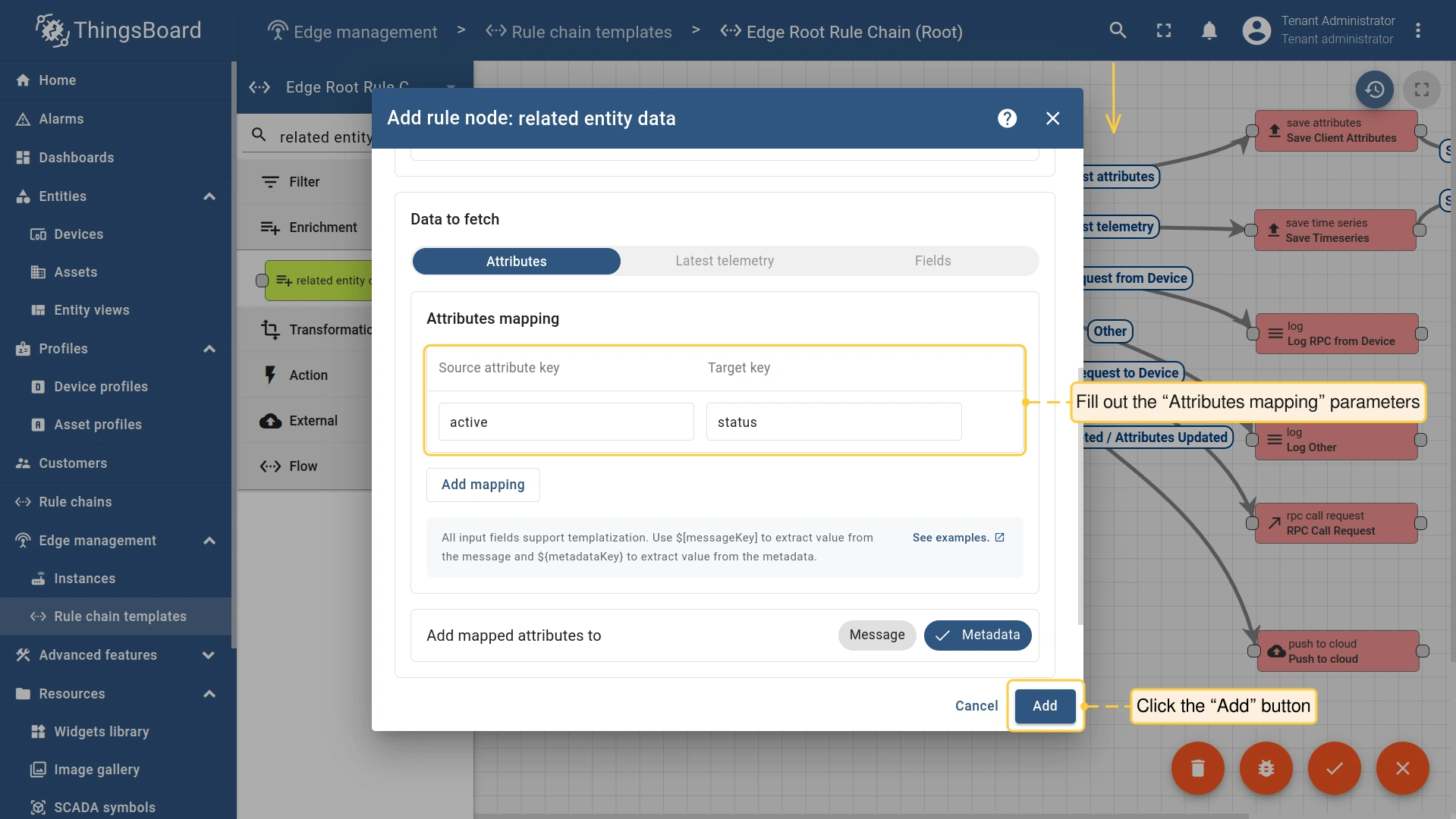
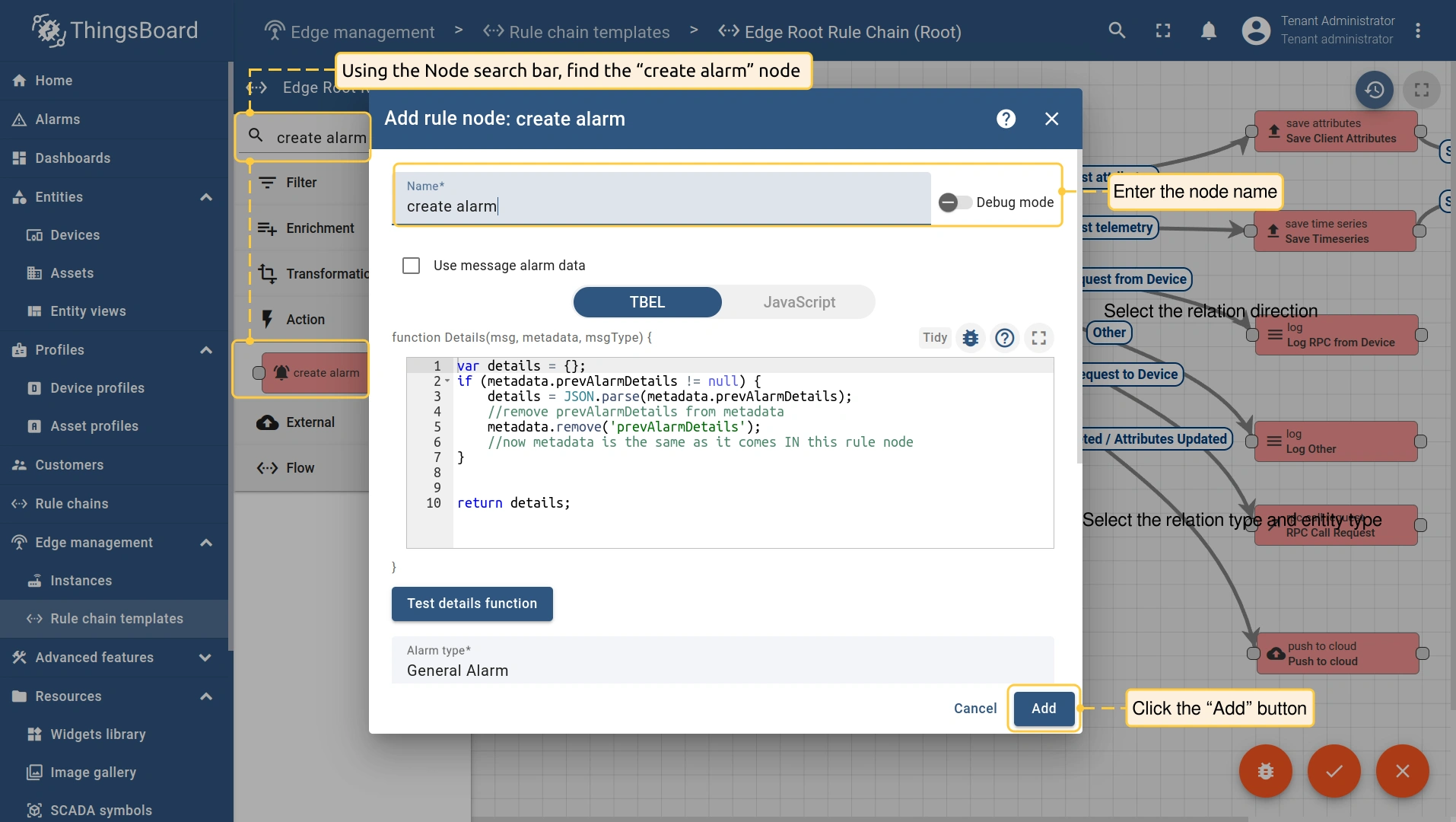
- 在 Rule Chain 编辑页面,使用 Node search 栏找到 “related entity data” 节点。将节点拖放到 Rule Chain sheet 上。在弹出窗口的以下字段中填写:
- Name: 输入节点名称。
- Direction: 选择关系方向(From originator/To originator)。
- Relation type: 选择关系类型(Contains/Manages)。
- Entity types: 添加实体类型。
- 向下滚动并继续配置。在 “Data to fetch” 配置块中,选择 “Attributes” 选项卡并输入 “Attributes mapping” 参数:
- Source attribute key: 输入要追踪的实体属性键。
- Target key: 输入目标键名称。点击 “Add” 按钮。
- 然后使用 Node search 栏找到 “create alarm” 节点。将节点拖放到 Rule Chain sheet 上。在弹出窗口中输入 node name 并点击 “Add” 按钮。
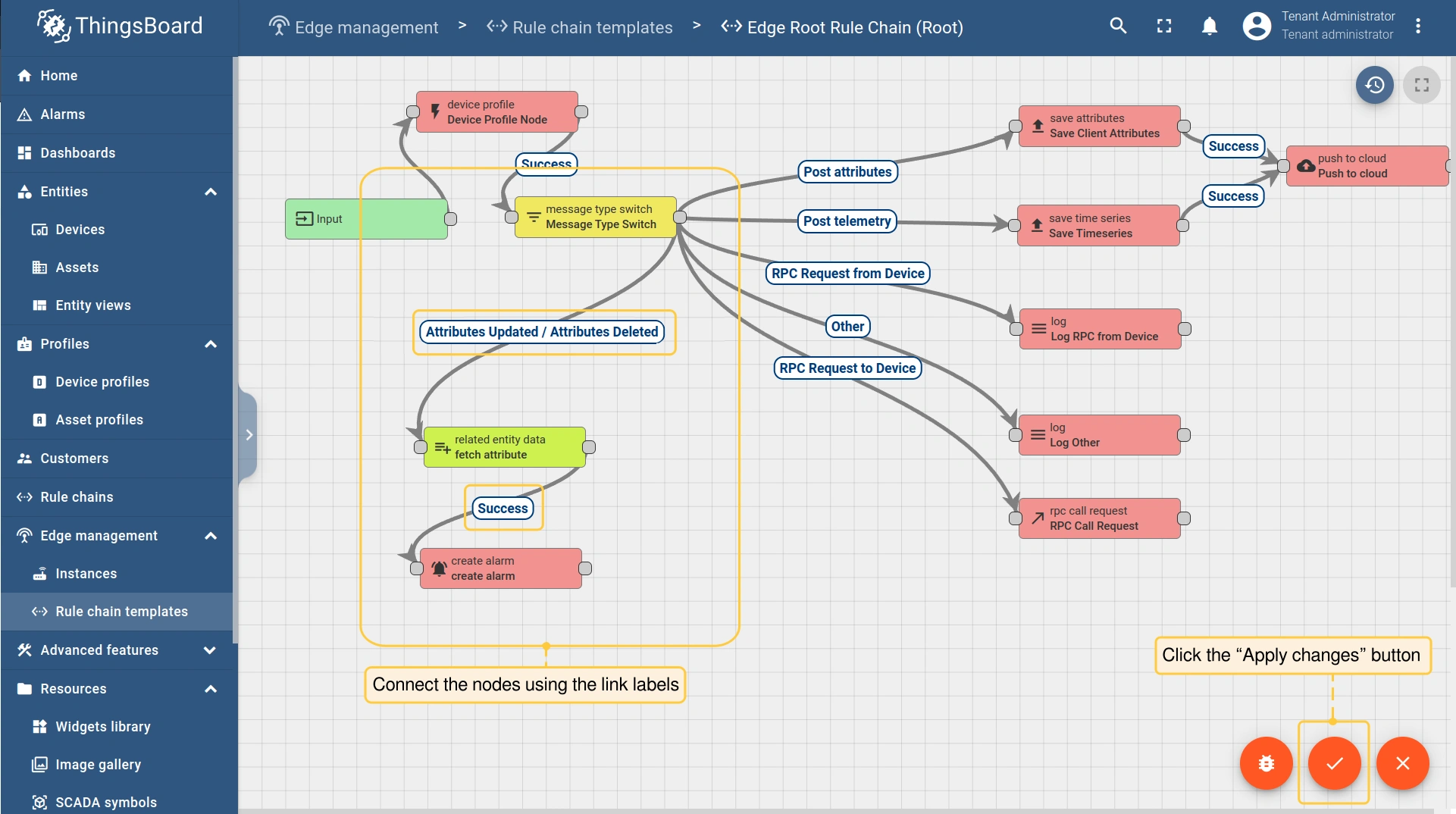
- 使用 “Attributes Updated” 和 “Attributes Deleted” 链接标签连接 “message type switch” 与 “related entity data” 节点。然后使用 “Success” 链接标签连接 “related entity data” 与 “create alarm” 节点。点击 Rule Chain sheet 上的 “Apply changes” 按钮。
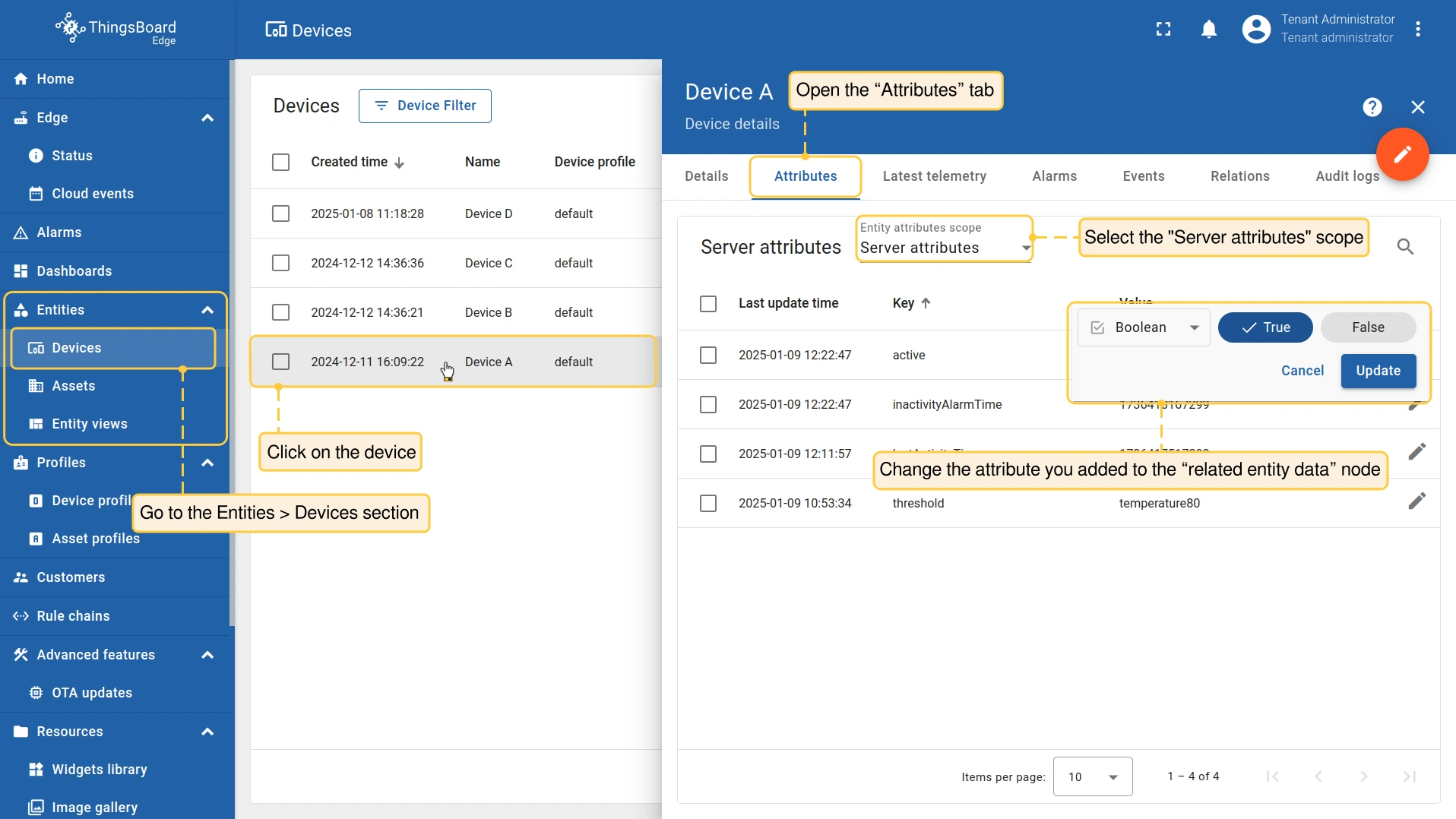
- 要验证 Alarm 通知是否将发送,请进入 Entities > Devices 区域,打开 “Device details” 页面的 “Attributes” 选项卡。更改已添加到 “related entity data” 节点的属性。
- 确认收到的 Alarm 通知。
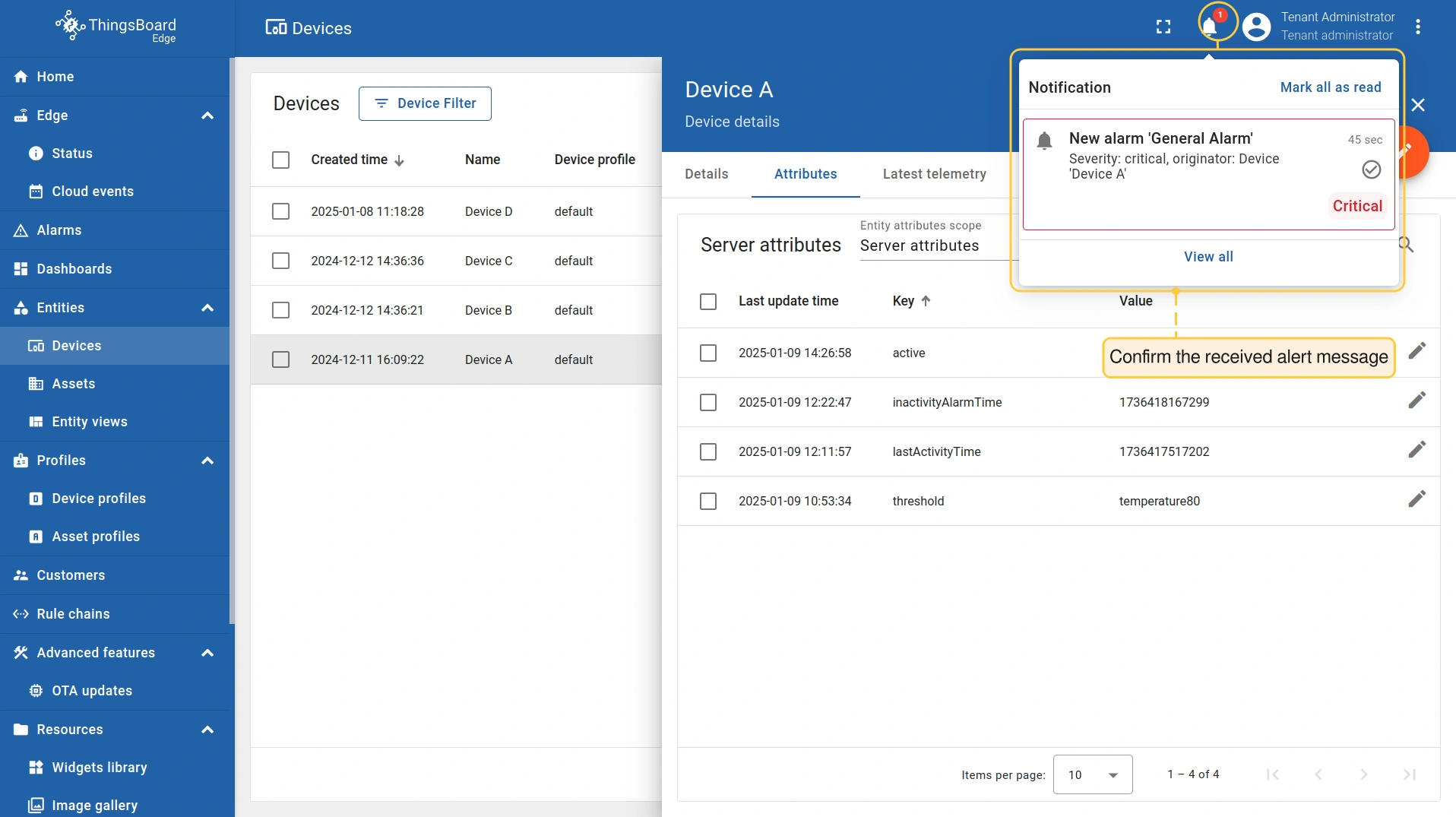
收到通知时请务必 Acknowledge 并 Clear。您可在Cloud或Edge上执行此操作。若存在未确认的告警,将更新而非创建。
下一步
-
Getting started guide(入门指南)- 快速概览 ThingsBoard Edge 主要功能。预计 15–30 分钟完成:
-
Installation guides(安装指南)- 了解如何在各种操作系统上安装 ThingsBoard Edge 并连接到 ThingsBoard Server。
-
Edge 规则引擎:
-
Rule Chain Templates(规则链模板)- 了解如何使用 ThingsBoard Edge 规则链模板。
-
Provision Rule Chains from cloud to edge(从云端向 Edge 下发规则链)- 了解如何从云端向 Edge 下发边缘规则链。
-
- 安全:
- gRPC over SSL/TLS - 了解如何为 Edge 与云端之间的通信配置 gRPC over SSL/TLS。
-
功能:
-
Edge Status(Edge 状态)- 了解 ThingsBoard Edge 上的 Edge Status 页面。
-
Cloud Events(云端事件)- 了解 ThingsBoard Edge 上的 Cloud Events 页面。
-
-
使用场景:
-
Manage alarms and RPC requests on edge devices(在边缘设备上管理告警和 RPC 请求)- 本指南展示如何在 Edge 上生成本地告警并向连接到 Edge 的设备发送 RPC 请求:
-
Data filtering and traffic reduce(数据过滤与流量削减)- 本指南展示如何从 Edge 向云端仅发送过滤后的设备数据:
-
- Roadmap(路线图)- ThingsBoard Edge 路线图。