- 如何创建、编辑和删除资产
- 资产详情
- Manage asset owner and groups
- Share asset
- Make asset group public
- Share asset group
- 管理资产关系:新增、查看、编辑、删除
- 后续步骤
- 您的反馈
资产是ThingsBoard物联网系统中的抽象实体,代表任何物理对象、空间或组织单位。 示例包括:建筑、房间、生产区域、场地、路灯、变电站或车辆。
资产的主要特征:
- 本身不产生遥测数据,但可与产生遥测的设备关联。
- 可有自身属性,如位置、类型或负责人。
- 用于分组设备及其他实体。
- 可参与层级结构,例如:变电站 ⟶ 线路 ⟶ 路灯。
- 参与ThingsBoard业务逻辑,如规则链、告警和仪表板。
资产有助于以逻辑化、高效的方式组织物联网项目,便于管理和扩展。
ThingsBoard支持通过Web界面和REST API进行资产管理。
实践视频课程 🎥
观看本实践视频课程,了解如何配置和管理ThingsBoard仪表板、资源和设备,以及如何在实际场景中使用它们。
如何创建、编辑和删除资产
租户管理员及具有相应权限的用户可在ThingsBoard中创建、编辑或删除资产。
创建资产
创建新资产:
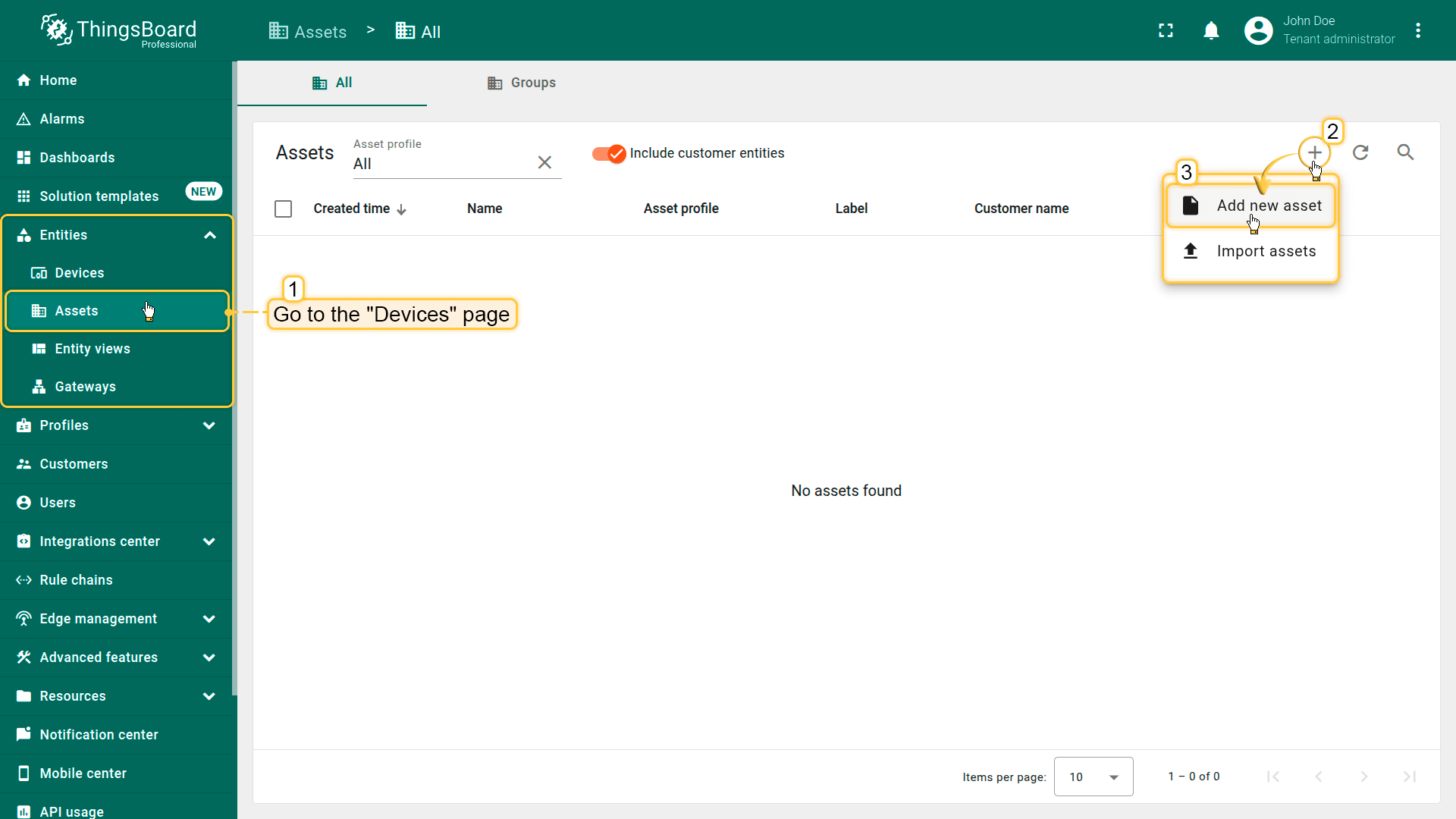
- 进入 实体 ⟶ 资产。默认显示「全部」资产组。
- 点击右上角的「+」图标,在下拉菜单中选择「添加新资产」。
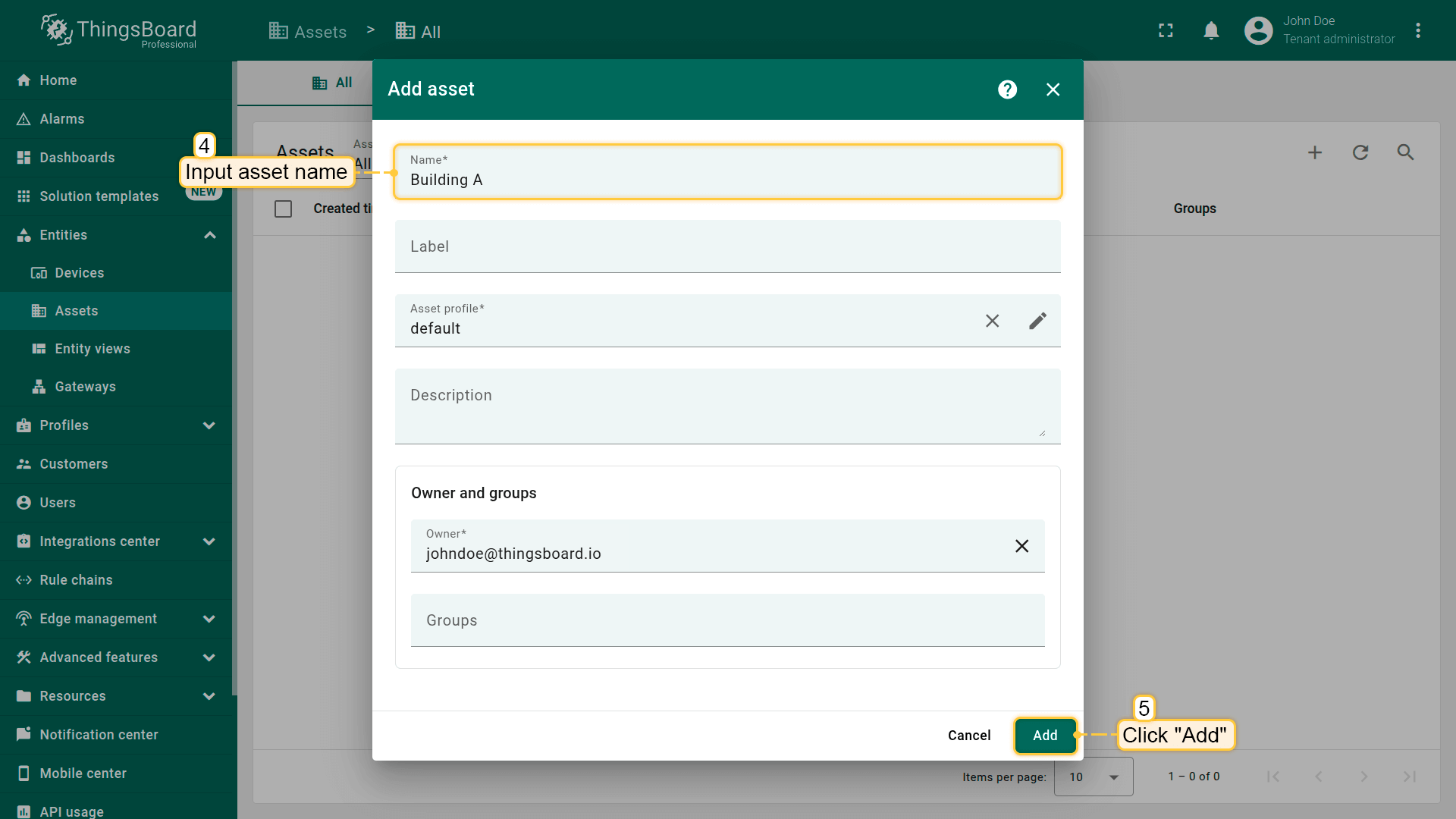
- 在资产创建表单中填写必填项:
- 名称——资产的唯一名称。
-
资产配置——默认使用「default」配置,可按需选择其他配置。
- 所有者和分组:便于组织和访问控制。
- 所有者:从下拉列表中选择所有者。资产将归属到该所有者层级。默认会根据创建位置自动填充客户或租户名称,确认前可修改。
- 分组:可选。将资产加入现有资产组或在所选所有者级别创建新分组。注:每个资产会自动加入该所有者的「全部」组。
- Label、Description等可选字段可按需填写。
- 点击「添加」。
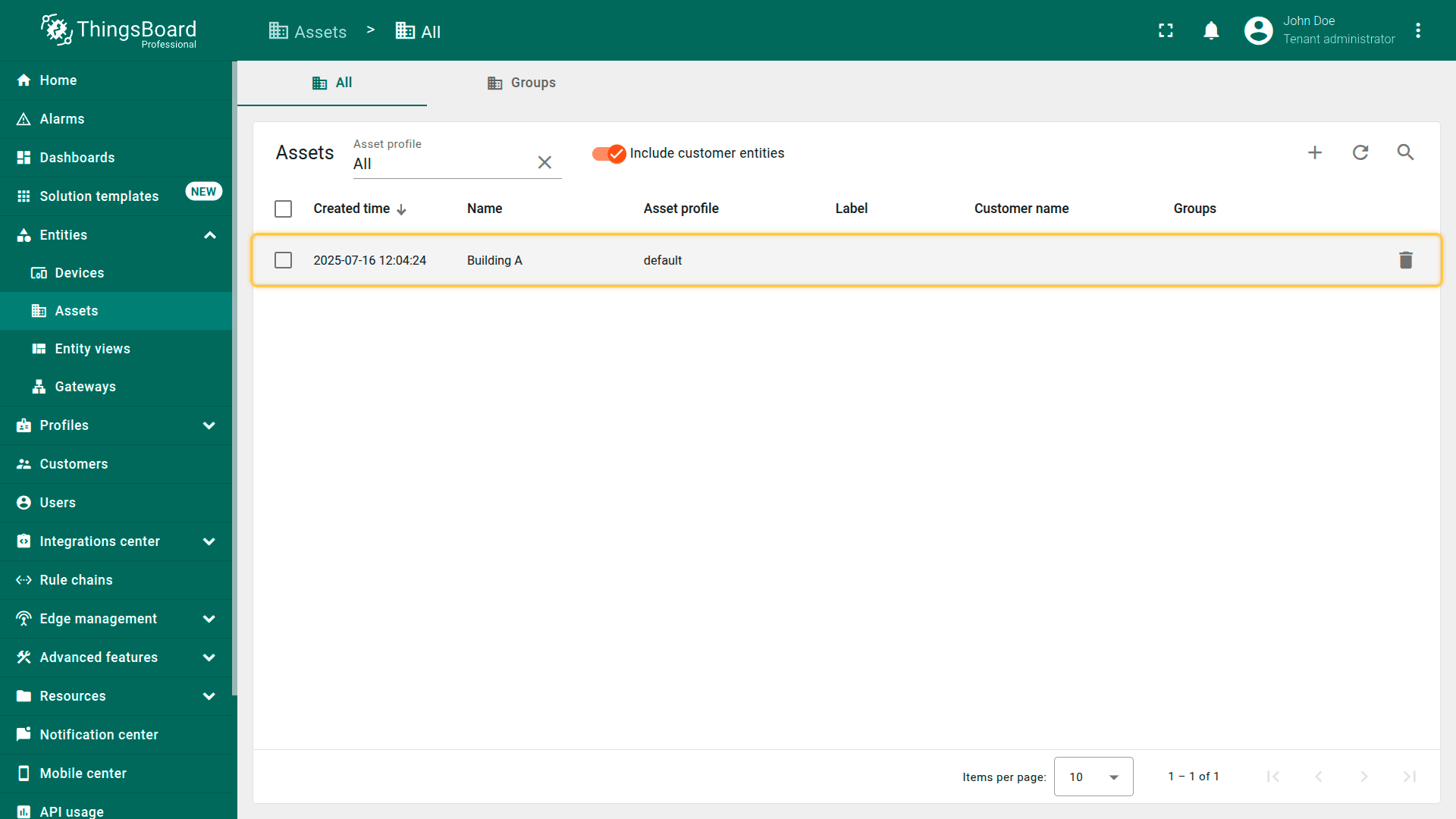
资产创建成功后会在列表中显示。
创建资产组
资产可属于一个或多个分组,便于组织和管理。
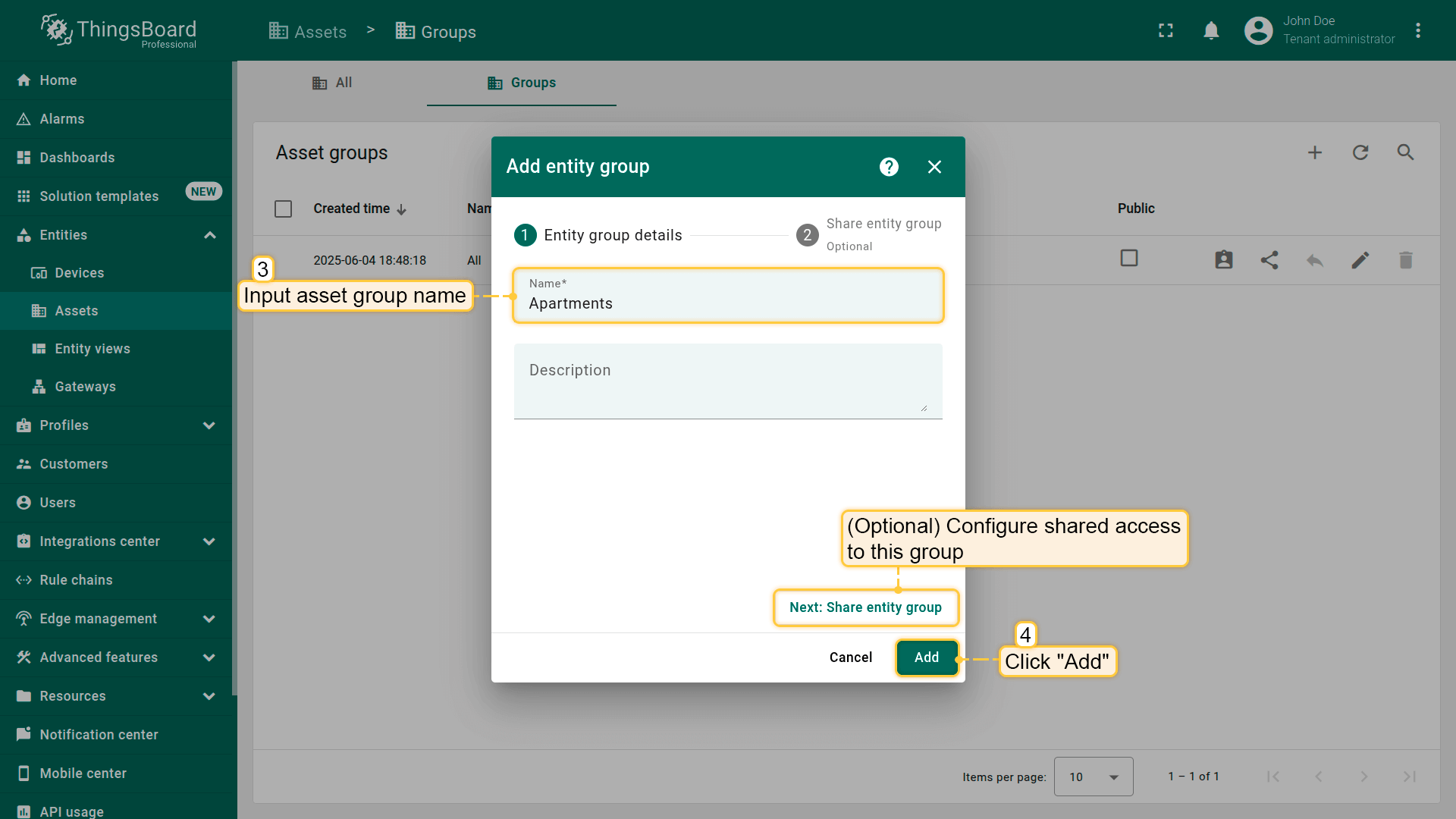
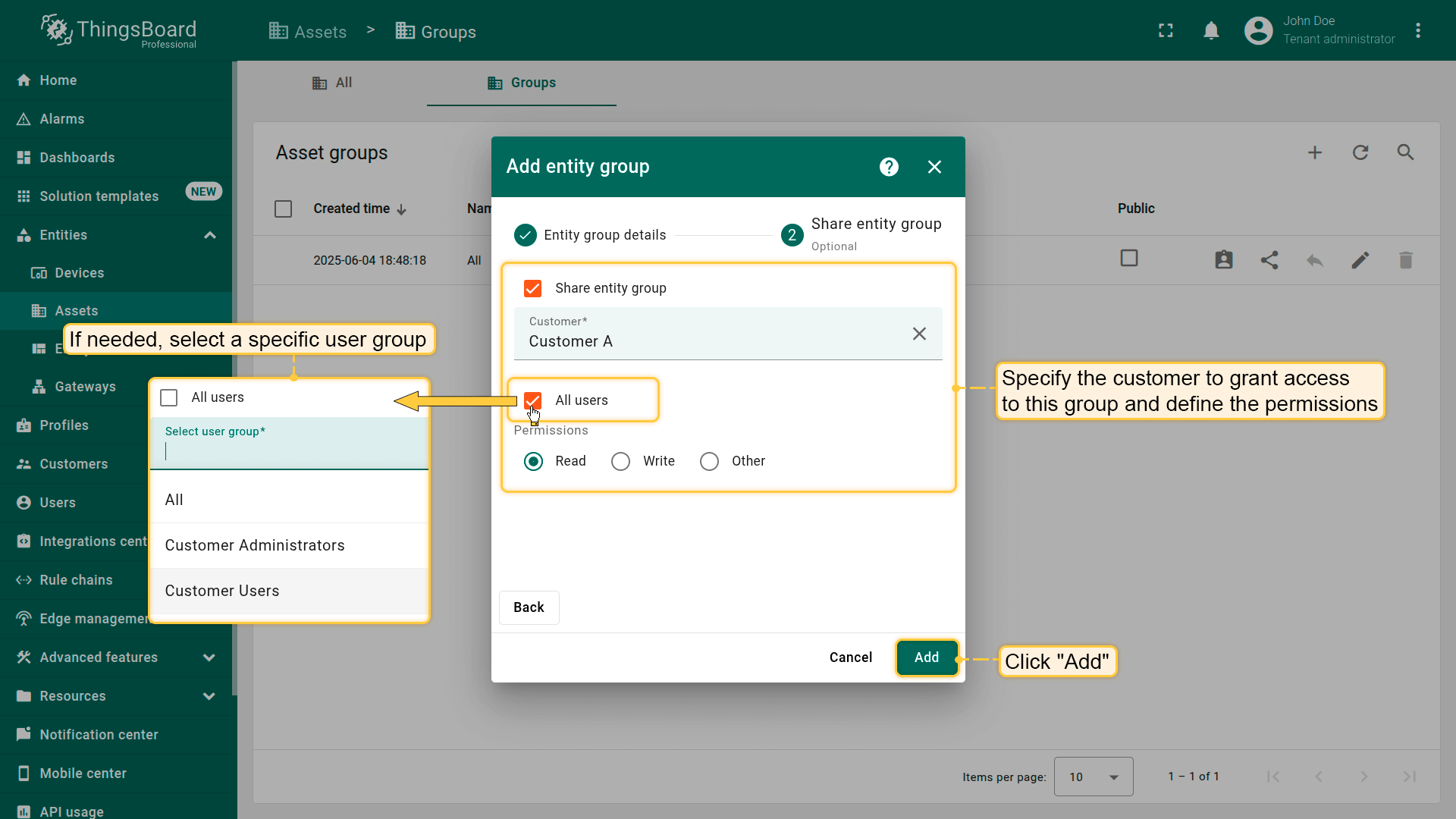
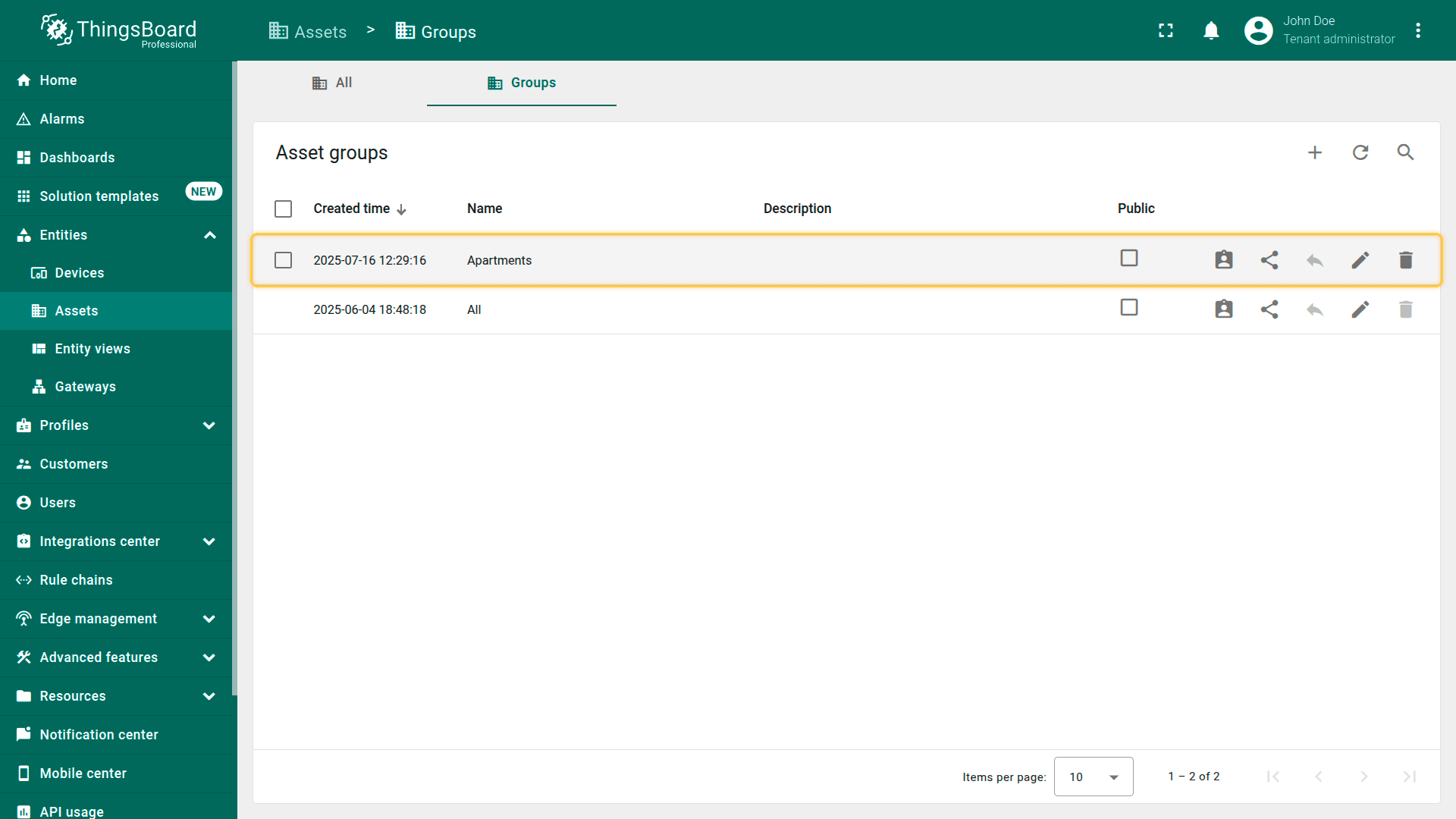
创建新资产组的步骤:
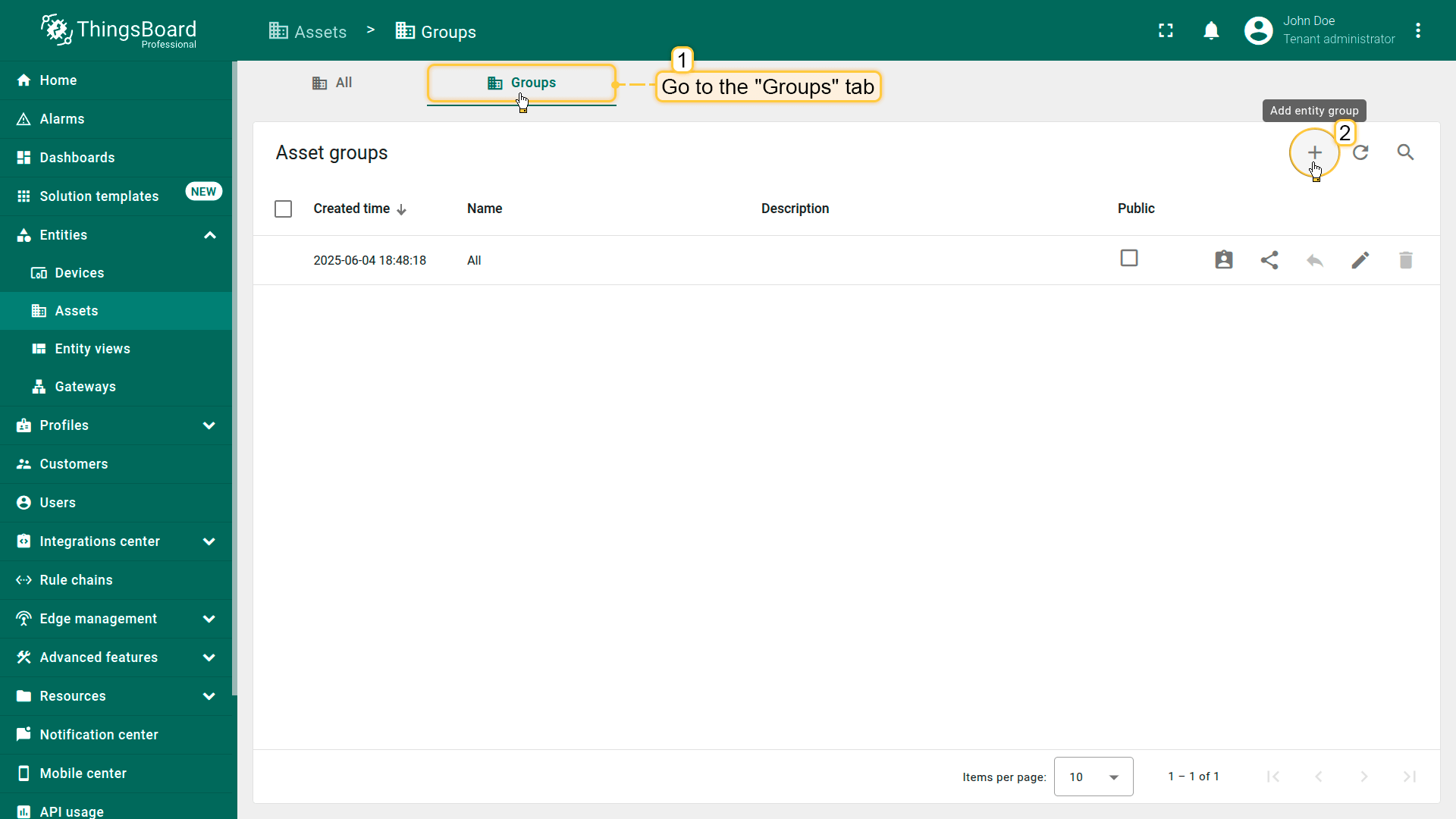
- 在资产页面进入分组标签。
- 点击右上角的「+」图标。
- 输入新资产组的名称。
- (可选)按需为客户配置对此分组的共享访问。
- 点击「添加」创建分组。
管理资产组:添加、移动、移除
在资产页面可向分组添加资产、在分组间移动资产或从分组移除资产。
「全部」资产组始终包含所选所有者级别(租户或客户)下的全部资产。
向分组添加单个资产:
- 打开资产详情➜点击管理所有者和分组。
- 在对话框中按需调整所有者,选择要添加或移除资产的分组。
- 点击保存。
向一个分组添加多个资产:
- 在分组标签页打开任意资产组(如「全部」)。
- 通过名称左侧的复选框勾选资产。
- 点击右上角的「添加到分组」(加号圆圈图标)。
- 在添加到分组窗口选择选择现有实体组或创建新实体组。
- 选择已有分组或创建新资产组。
- 点击添加确认将资产加入分组。

注意:此操作会将资产加入所选分组,但不会从其他分组移除。
将资产移动到其他分组:
- 打开某个非「全部」的分组。
- 选择资产并点击 Move to group(双箭头图标)。
- 在 “Move to group” 窗口中选择 Select existing entity group 或 Create new entity group。
- 选择已有分组或创建新资产组。
- 点击 Move 确认。
此操作会将资产从当前分组移除并添加到所选分组。
从分组移除资产:
- 打开某个非「全部」的分组。
- 选择资产并点击右上角 Remove from group(减号圆圈图标)。
- 确认移除。
注意:资产不会被删除,仍保留在所有者的「全部」资产组中。
编辑资产
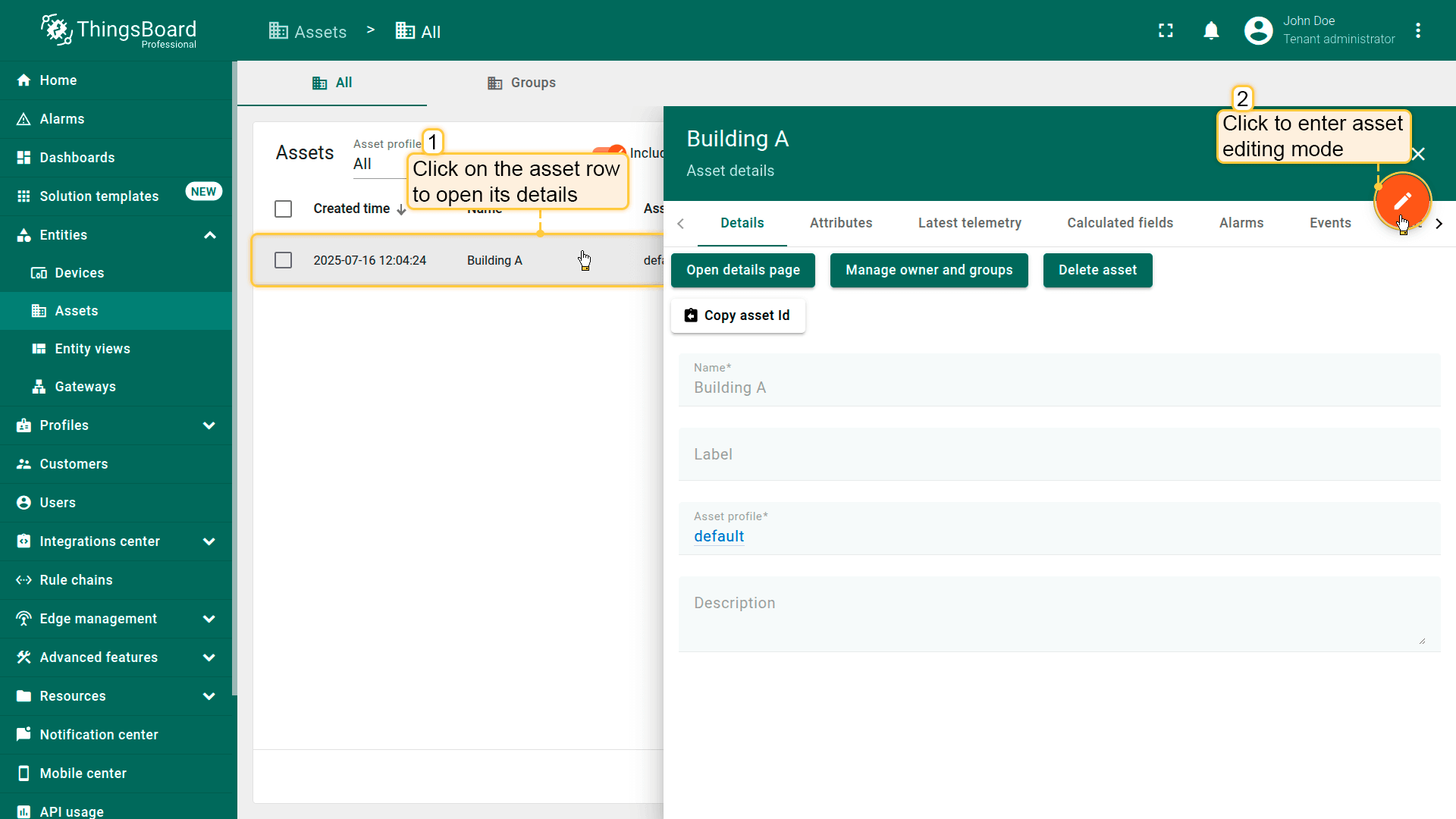
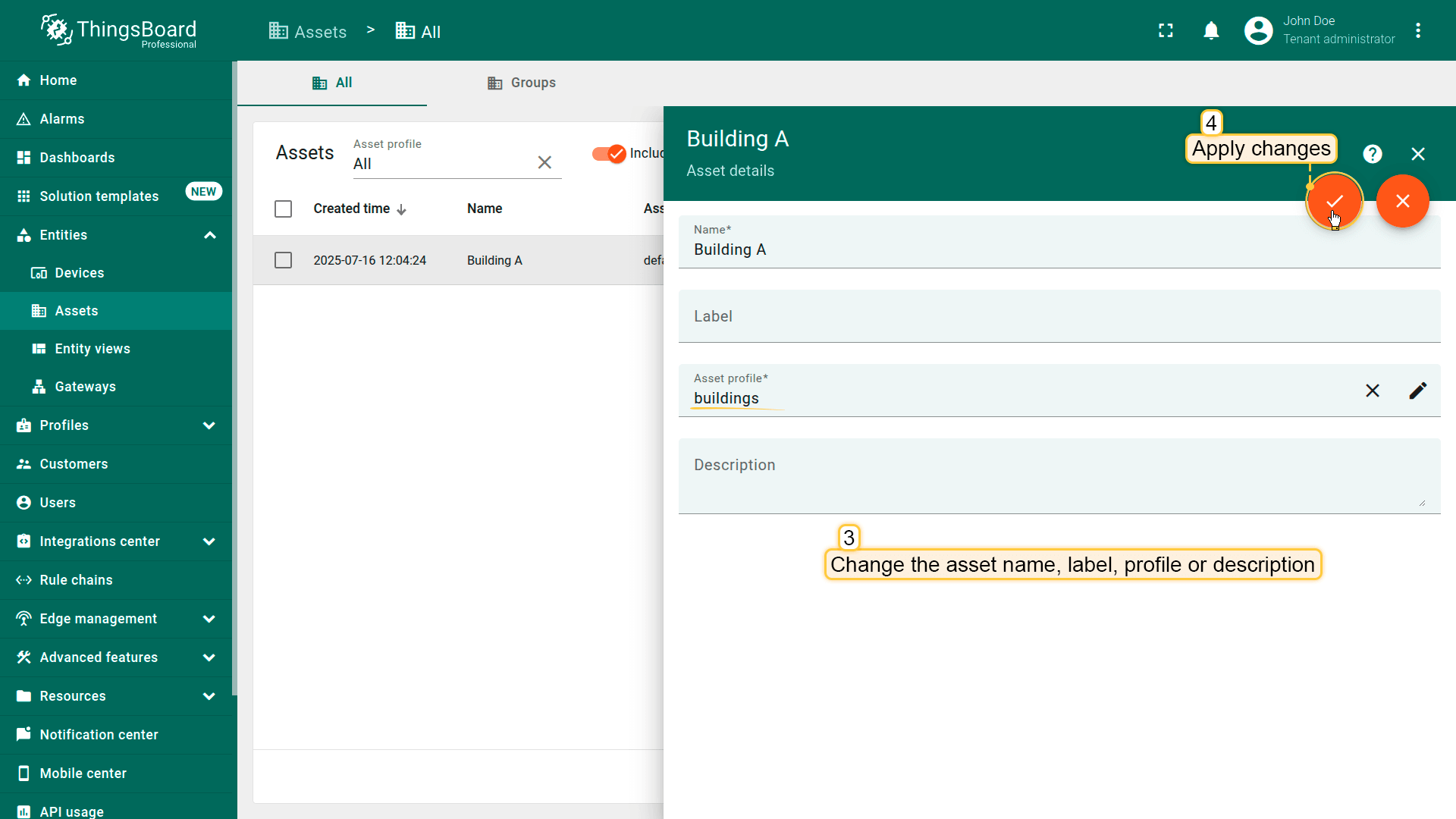
编辑现有资产:
- 在资产列表中定位并点击目标资产。
- 点击右侧的「铅笔」(✏️ 编辑)图标。
- 在编辑窗口中可修改以下字段:
- 名称
- 标签
- 资产配置
- 描述
- 修改完成后点击「应用更改」保存。
删除资产
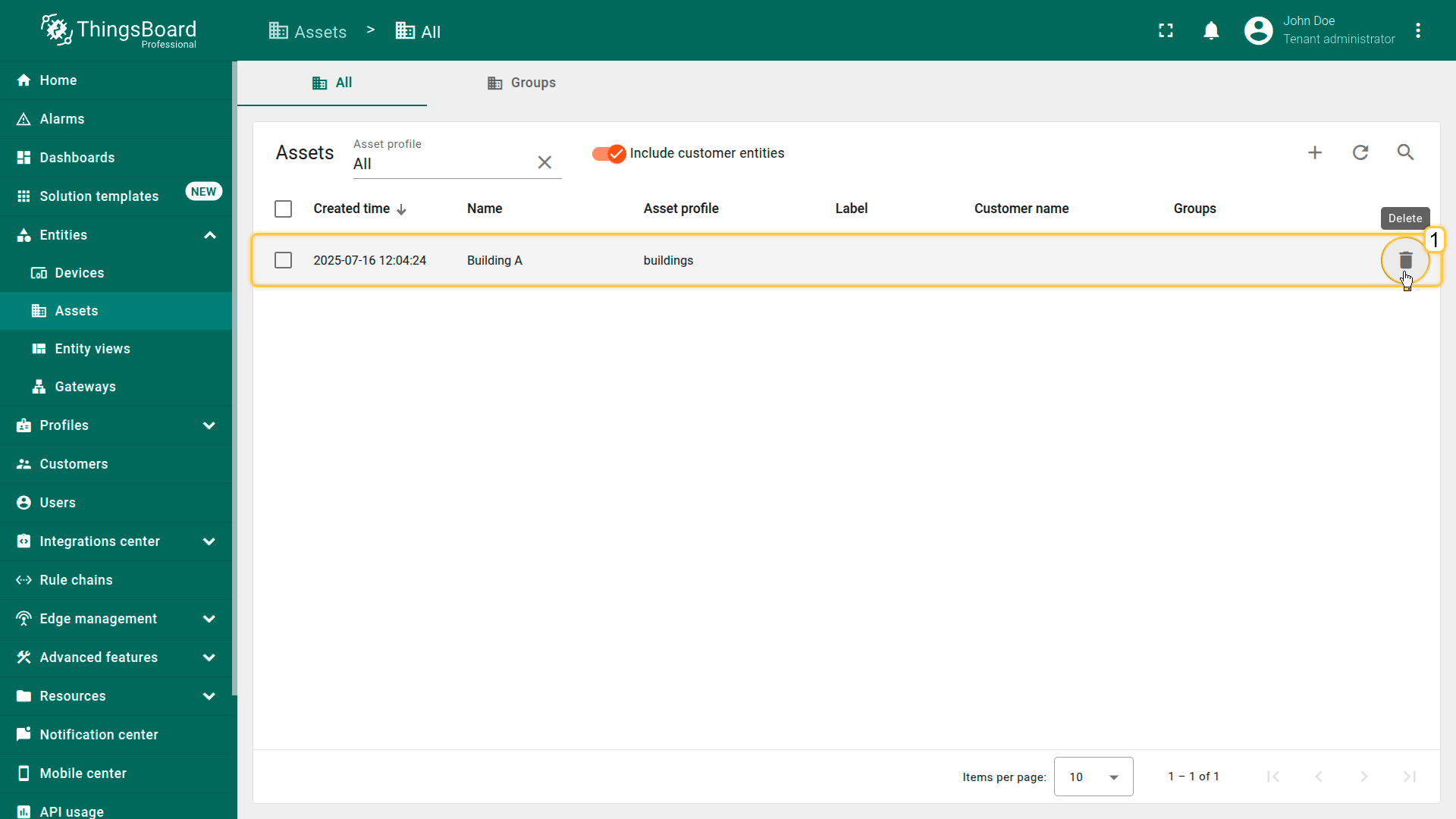
删除资产或资产组:
- Find the item in the list and click the "trash bin" icon next to it.
- Confirm the deletion in the popup dialog.
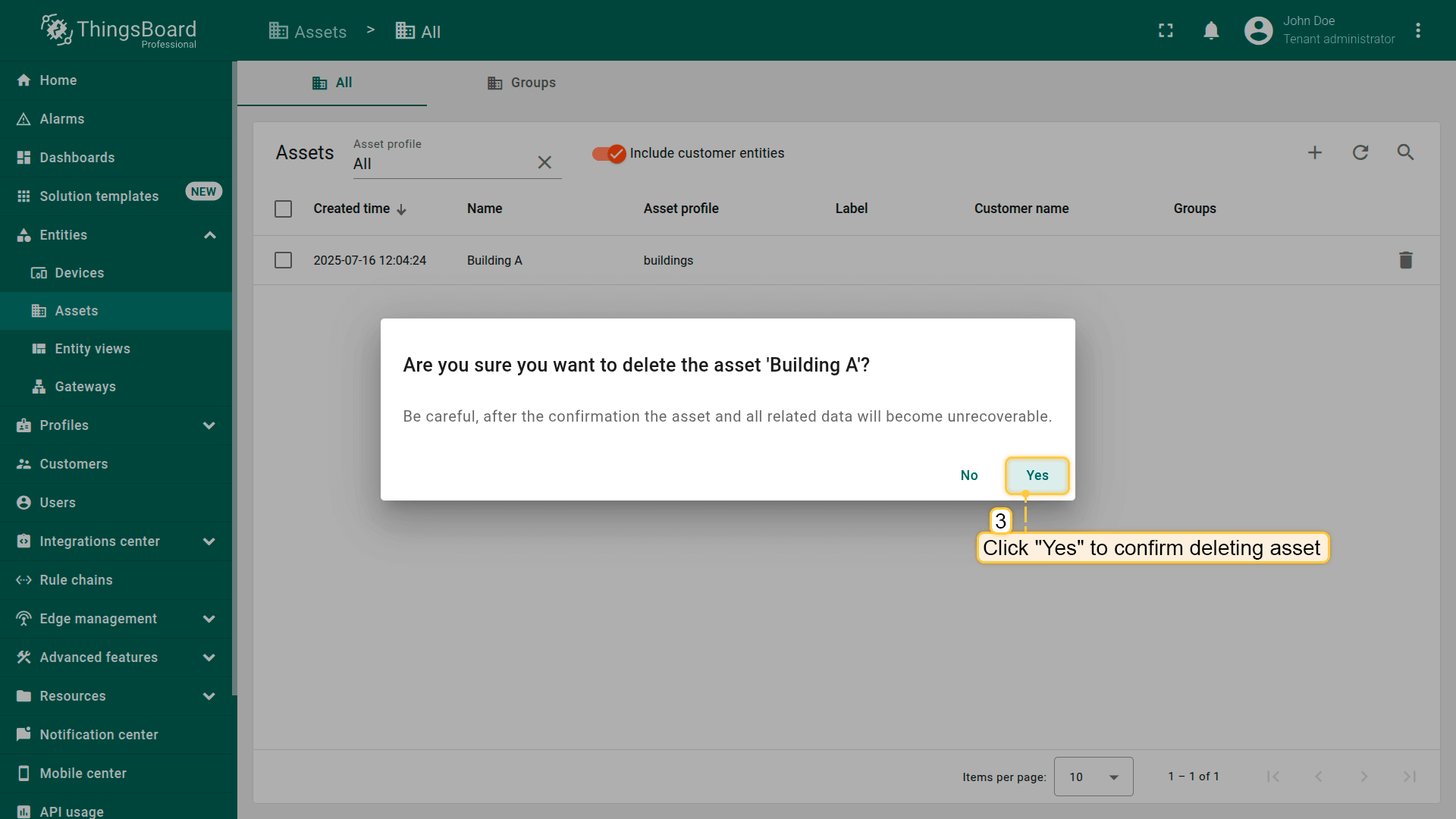
注意:删除资产不会删除与其关联的设备或其他实体,但会断开所有现有关系(如与设备、告警、仪表板等的关联)。
资产详情
点击资产可打开详情窗口,查看并管理该资产的各个方面。
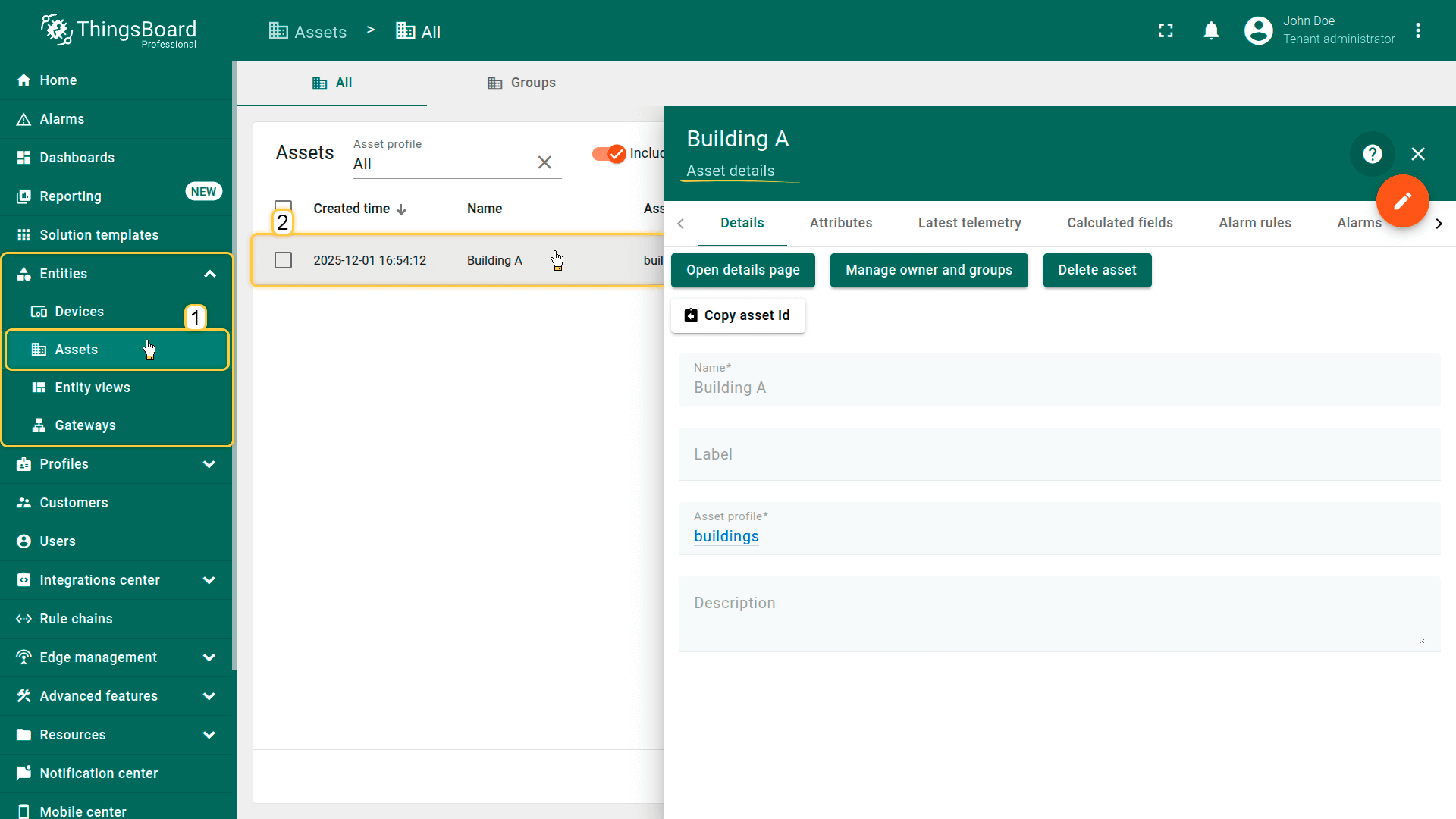
复制资产ID
用于快速获取资产的唯一UUID。点击Copy asset Id即可复制到剪贴板。该ID用于API调用、集成与脚本。
属性
此选项卡显示与资产相关的客户端、服务端与共享属性,即静态或半静态键值对,如位置、类别、配置参数等元数据。
最新遥测
显示与资产关联的最新遥测值。遥测可来自关联设备,也可为建模手动添加。
- 添加遥测:点击“+”图标,输入键名、值类型和值。
- 删除遥测:点击垃圾桶图标,选择删除模式(全部数据、最新值、除最新外全部或按时间范围),并确认。
字段计算
显示通过公式基于现有属性或遥测计算得到的字段值,可在不修改设备固件的情况下派生参数。更多说明见字段计算。
告警规则
包含为该资产配置的告警规则,可查看阈值、触发逻辑与告警动作。更多说明见告警规则。
告警
显示与资产相关的全部当前及历史告警,用于跟踪警告、运行问题与关键事件。
事件
显示与资产相关的系统事件,如日志、警告、错误与生命周期活动,便于诊断与运维分析。
关系
显示该资产与设备、仪表板、资产、规则链等实体之间的有向关系,有助于理解系统结构中的交互关系。
审计日志
提供与资产相关的用户操作记录,包括创建、更新、配置变更与删除,用于审计与变更跟踪。
版本控制
支持使用基于Git的版本控制服务导出和恢复资产相关实体,用于备份、协作与配置版本管理。
Manage asset owner and groups
你可以更改资产的所有者,从而确保只有所选客户相关用户可访问资产及其数据。
该步骤对维持严格的数据访问控制至关重要。客户用户只能看到自己被分配的资产,无法查看其他客户的资产或数据。
更改资产所有者:
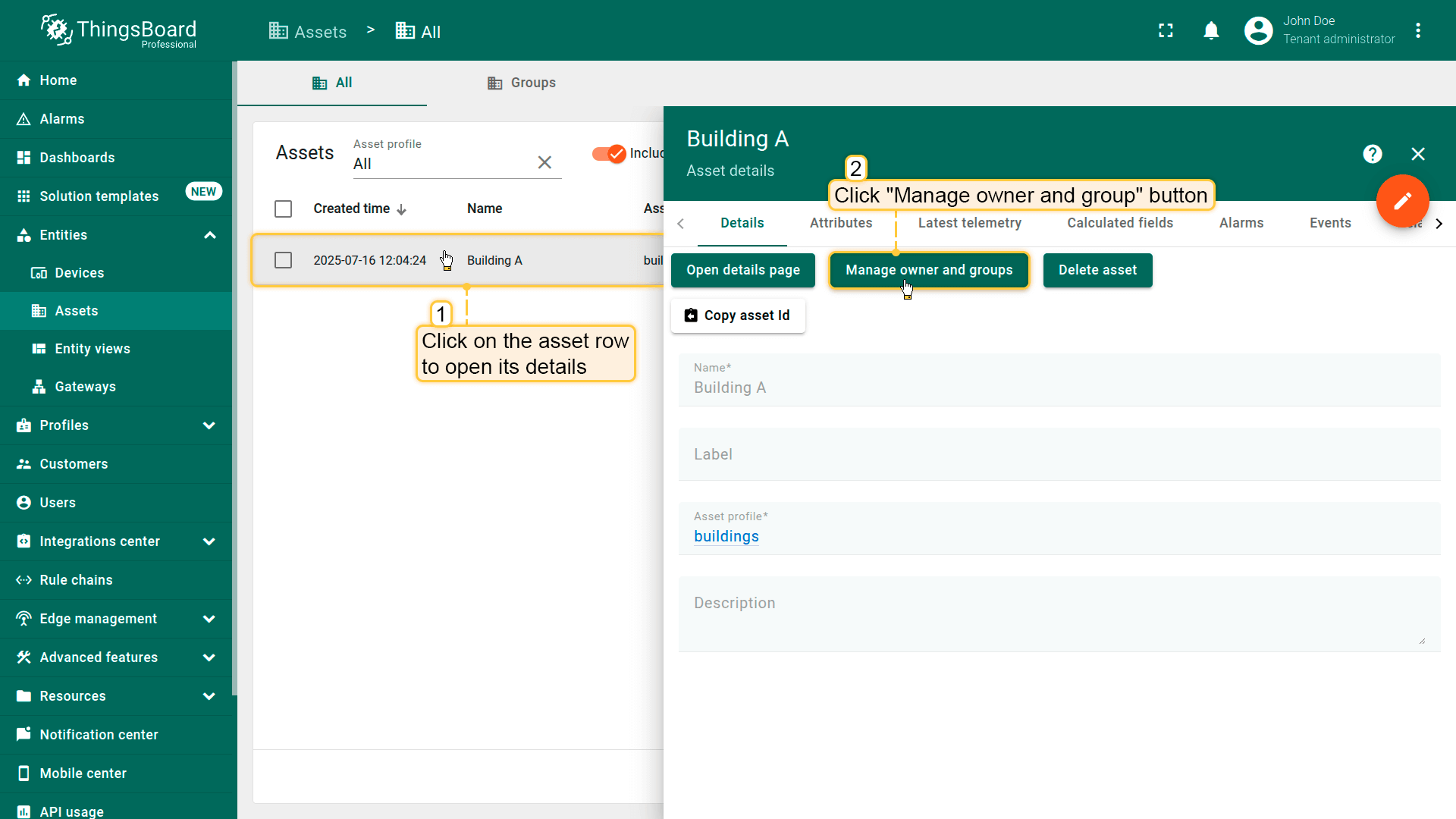
- 点击资产打开Asset details。
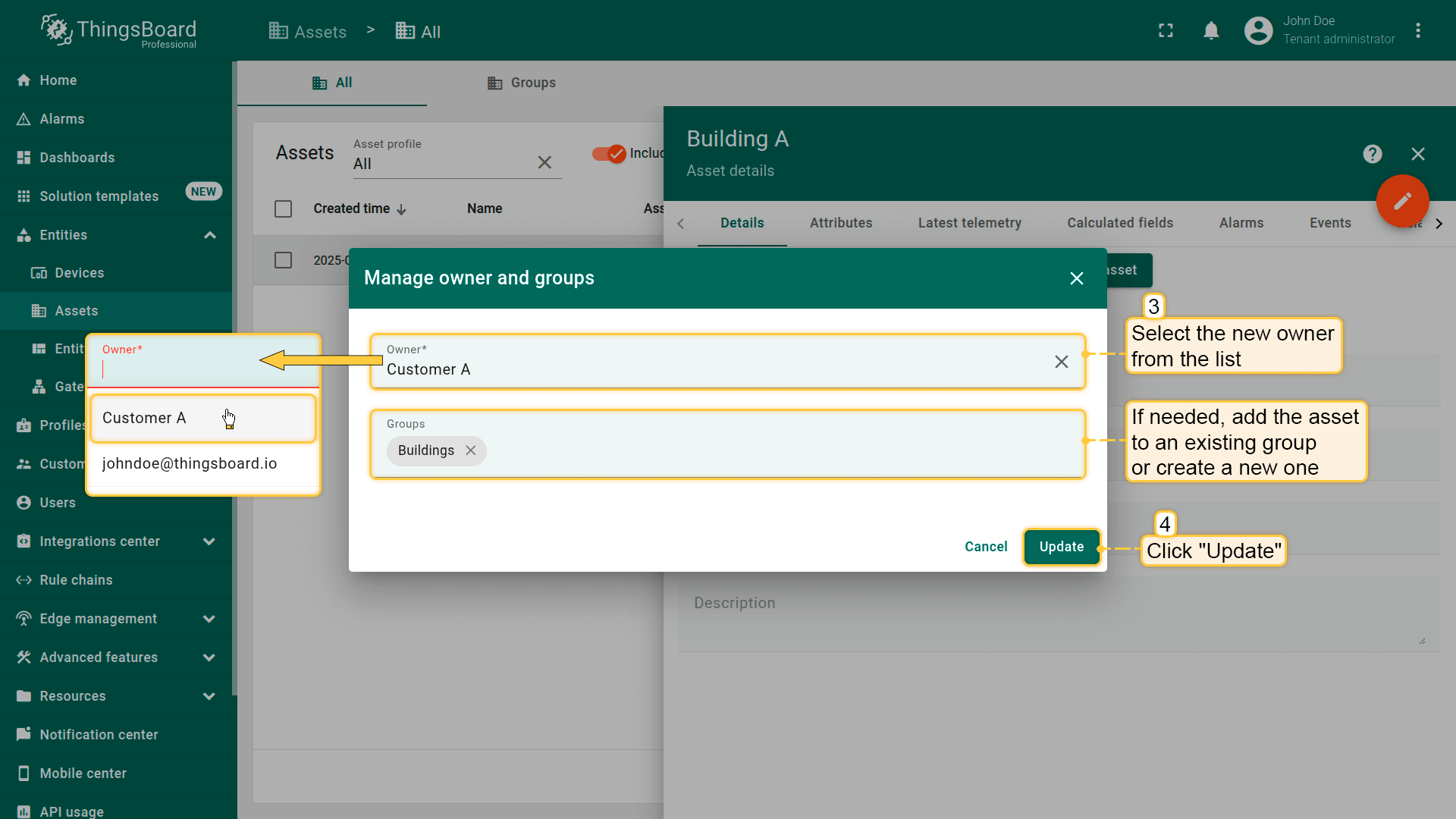
- 点击“Manage owner and groups”。
- 在 Owner 中选择租户或特定客户。
- 将资产加入相关资产组,必要时可创建新组。
- 点击“Update”确认并应用更改。
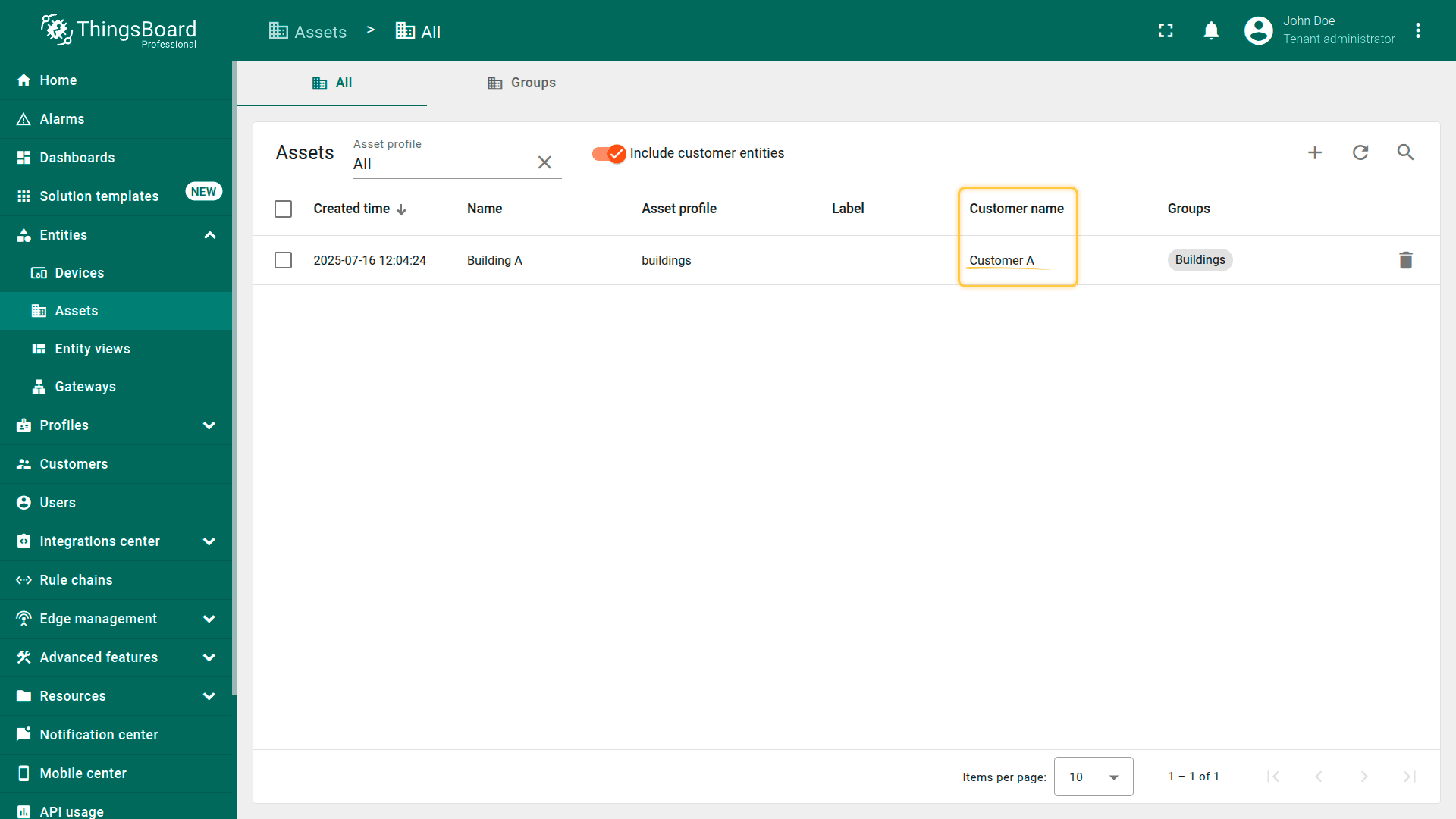
在“Customer name”列可查看资产当前所有者。
说明: 组成员关系与所有者变更会立即生效,并根据分配组的角色更新用户访问权限。
租户管理员始终有权重新分配或撤销资产所有权。
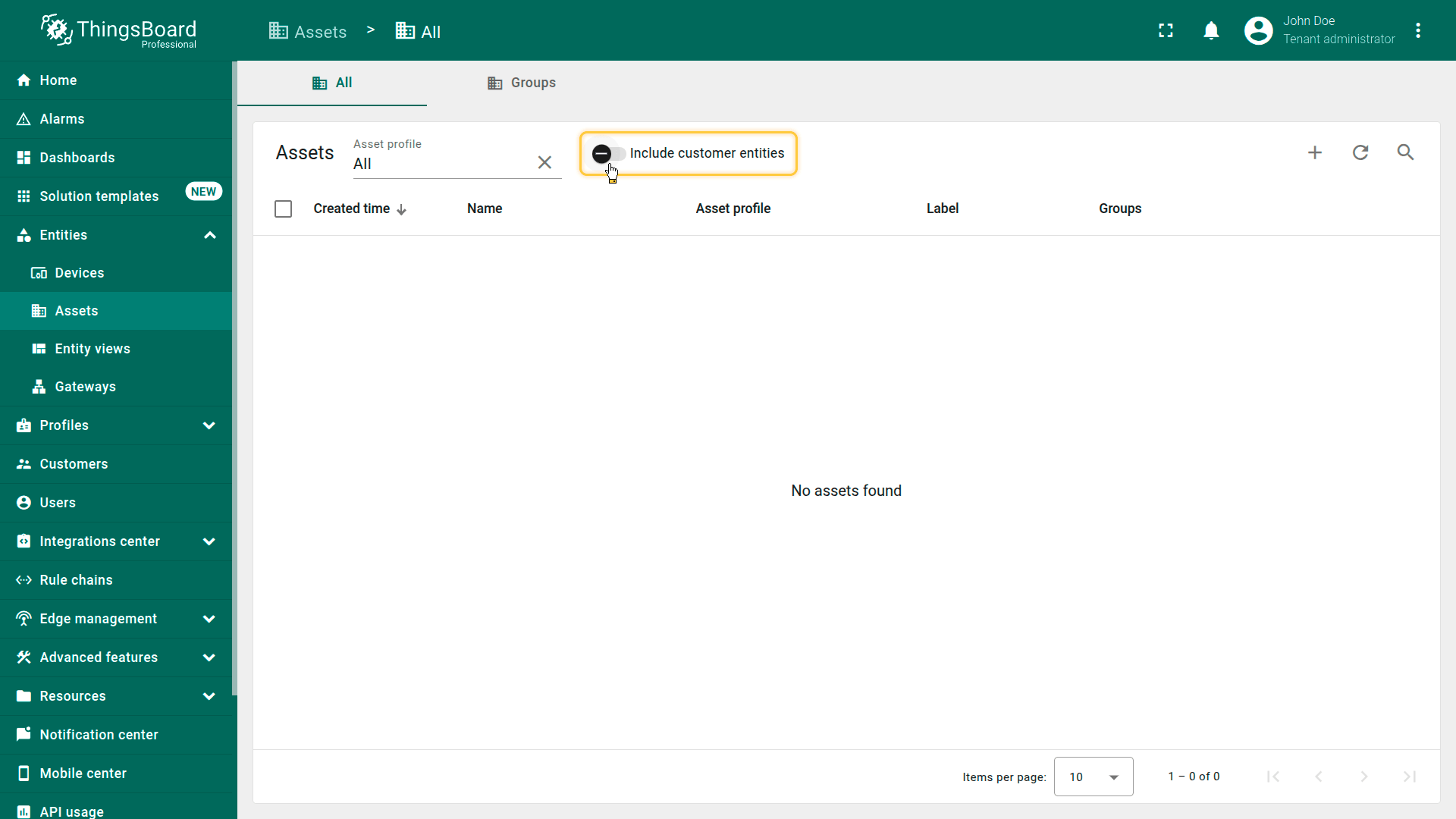
Include customer entities
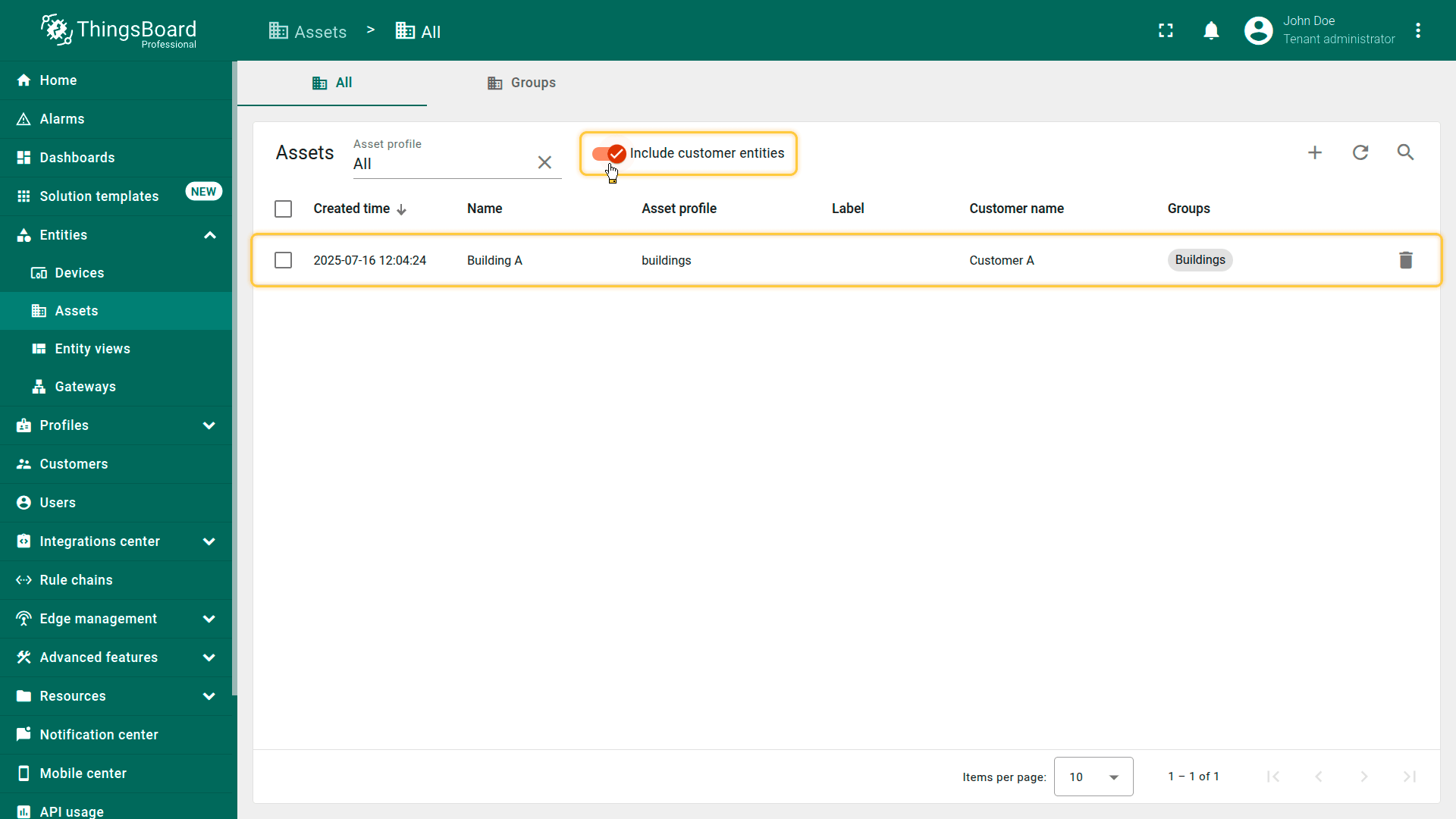
“Assets”页面中的“Include customer entities”选项用于控制是否在列表中显示客户名下的资产。
- When the switch is enabled (default state) – the table shows all available assets, including those owned by customers.
- When the switch is disabled – the table shows only your own assets, excluding customer-owned assets.
Share asset
你可以先将资产加入资产组,再将该资产组共享给客户,以实现资产共享。
详细步骤请参见共享资产组。
Make asset group public
你可以将资产组设为公开,使其中所有数据对所有人可访问。适用于:
- 需要访问资产数据的公开演示仪表板。
- 开放数据场景。
无法直接共享单个资产,只能共享其所在的资产组。
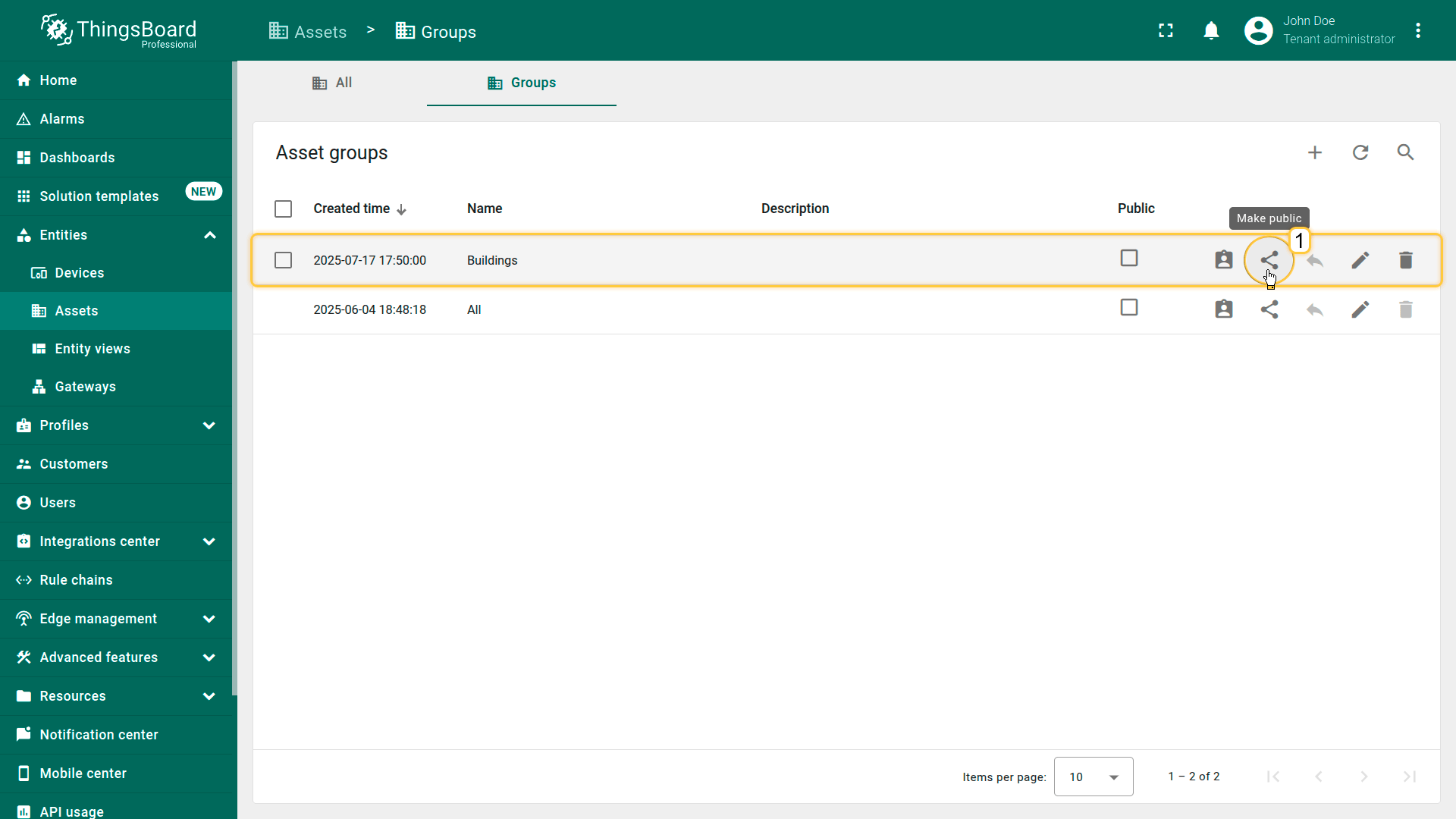
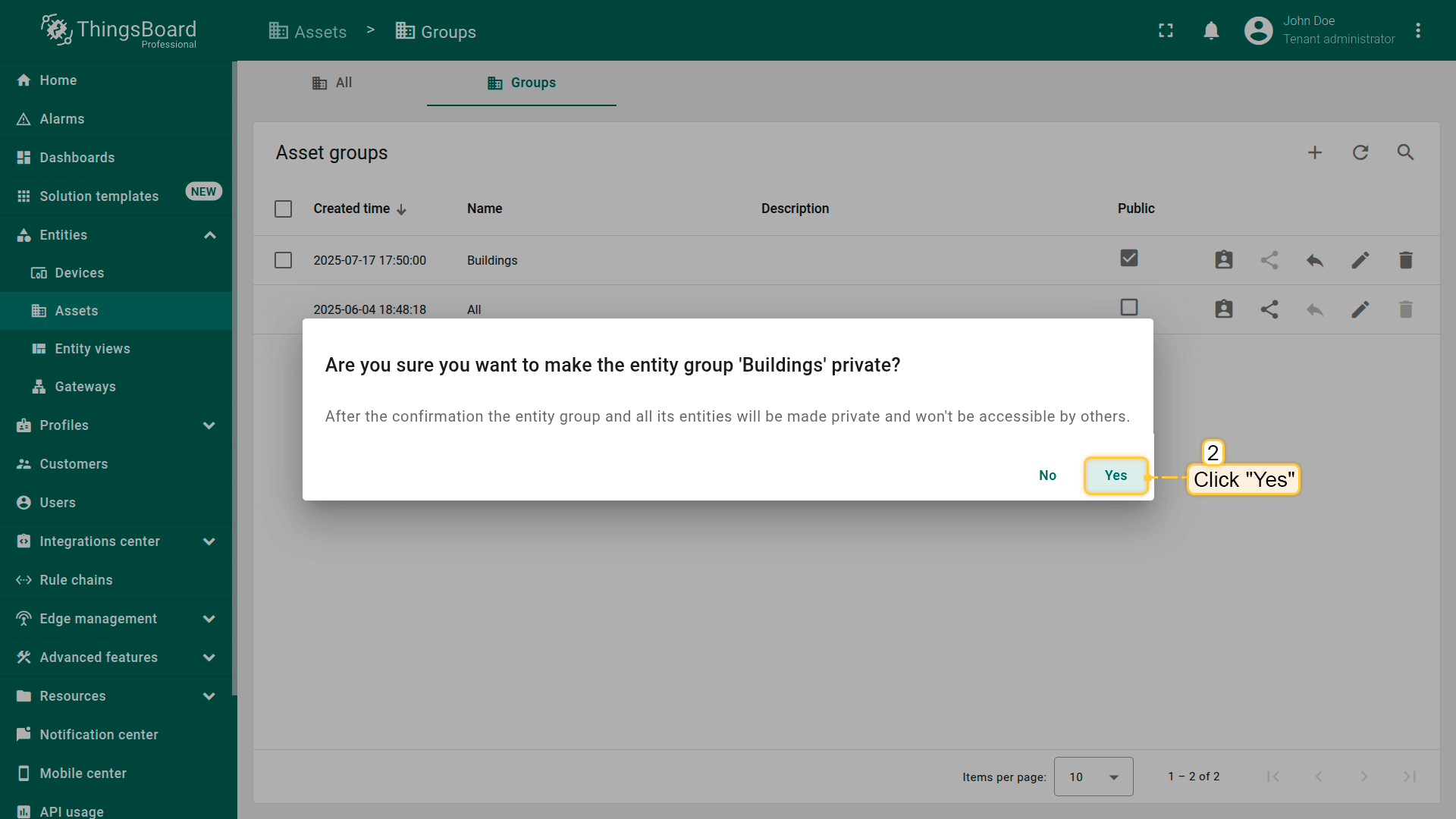
将资产组设为公开:
- 在列表中找到目标资产组。
- 点击其旁的“Make public”图标。
- 在弹窗中确认。
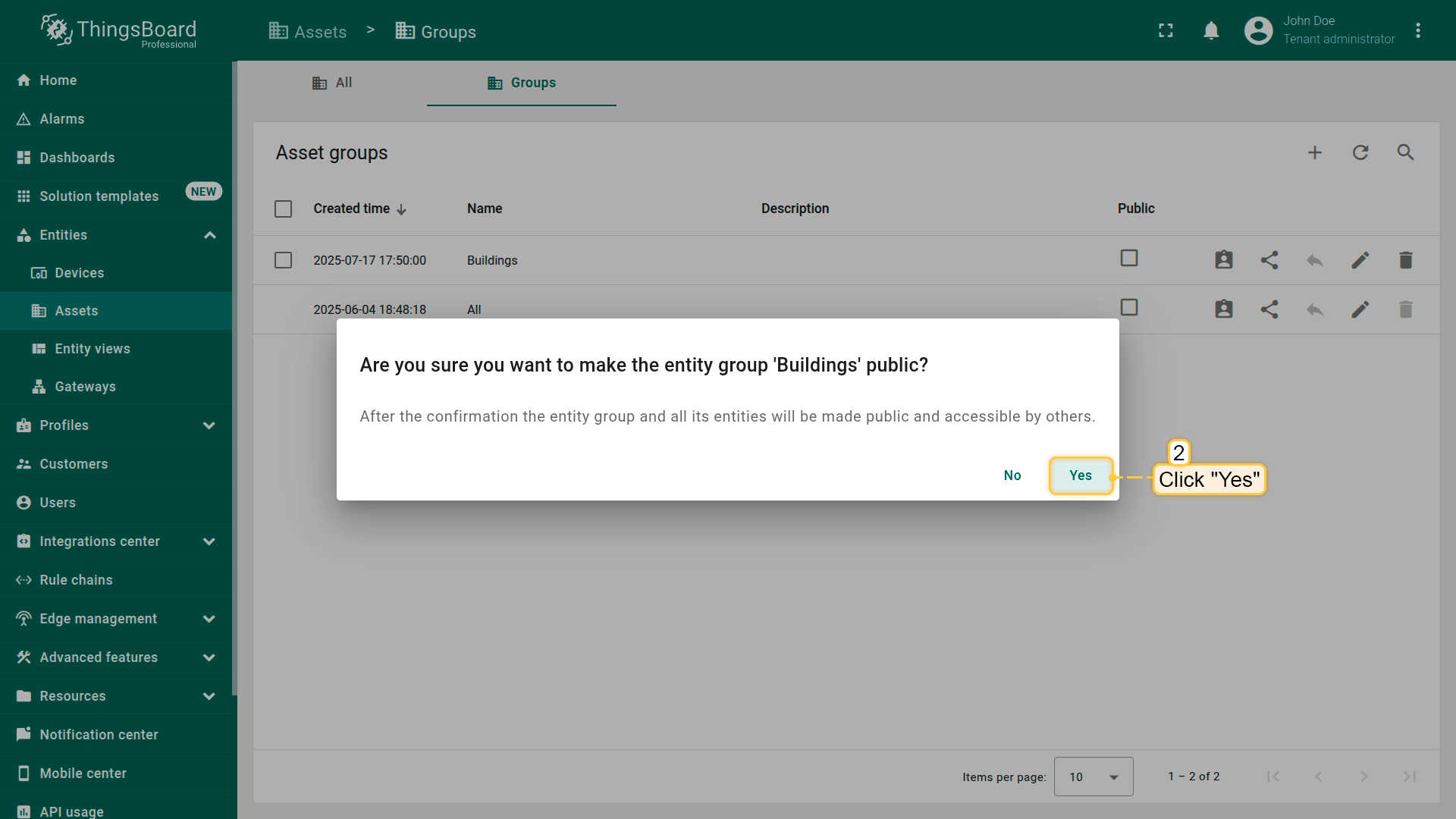
公开后,引用该组资产的任何仪表板或外部系统将无需认证即可访问。
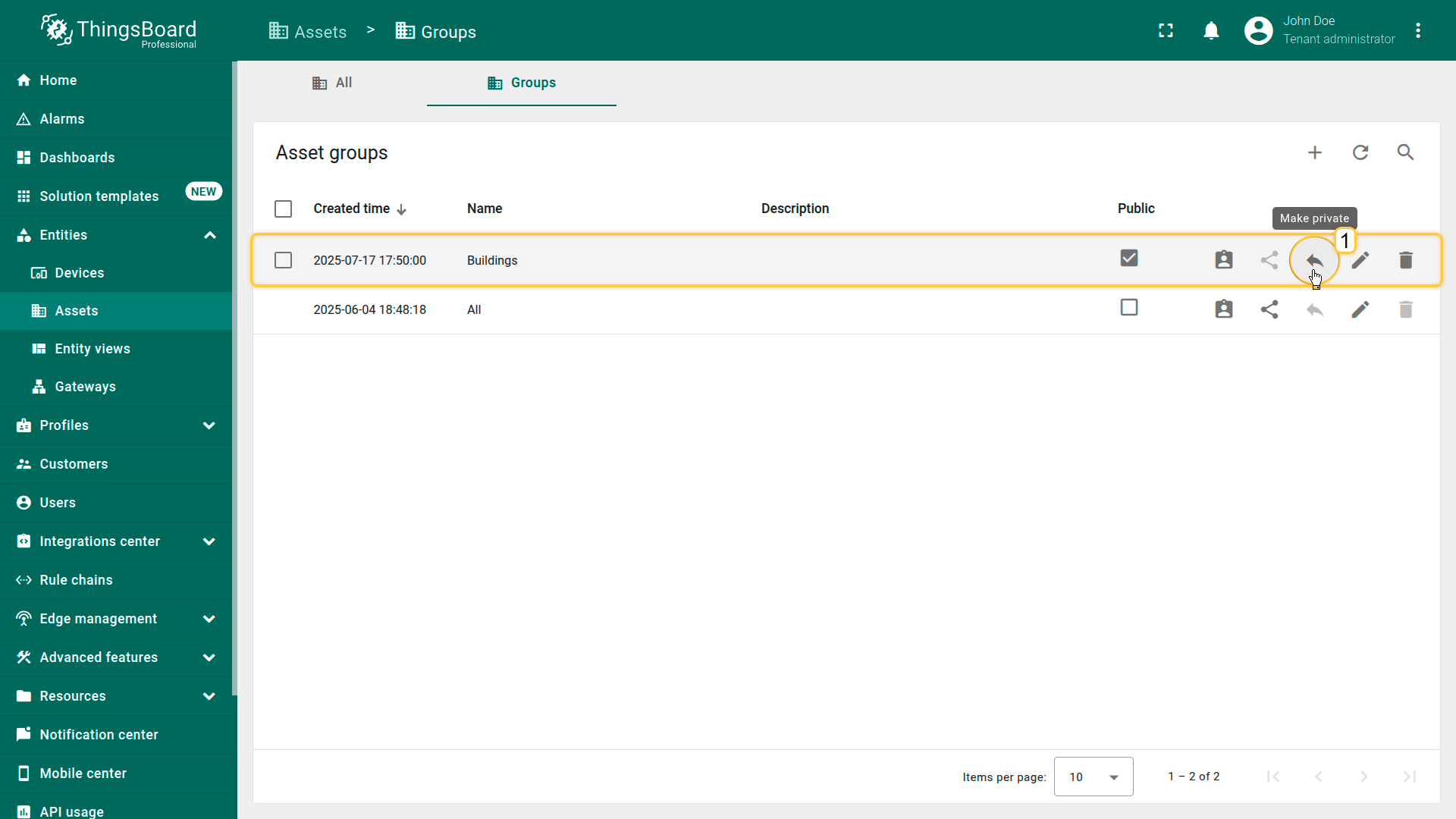
如需再次设为私有,使用“Make private”图标按相同步骤操作。
Share asset group
你可以将资产组共享给一个或多个客户,例如多个客户需要访问同一资产时。
无法共享单个资产,只能共享其所在的资产组。
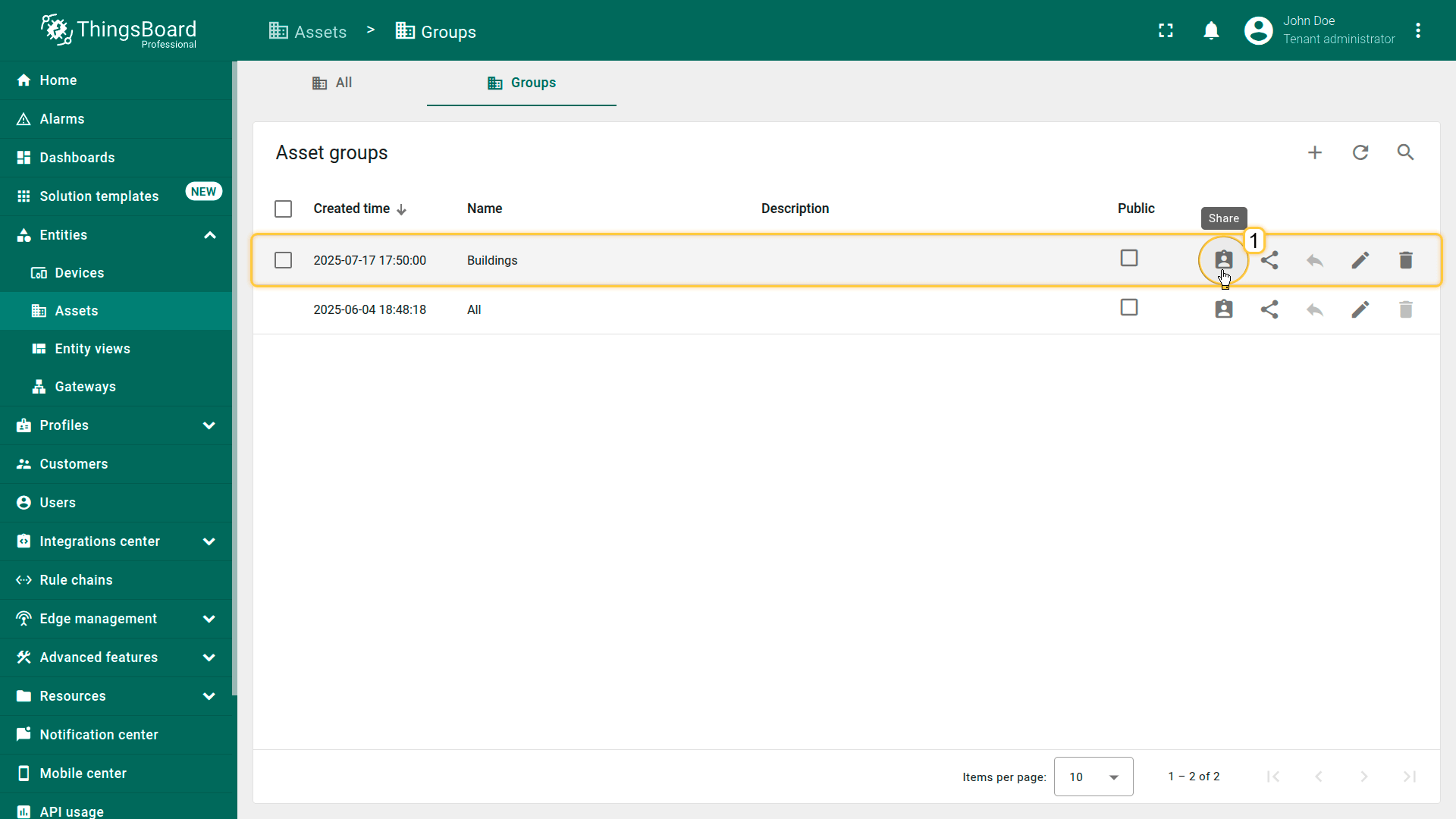
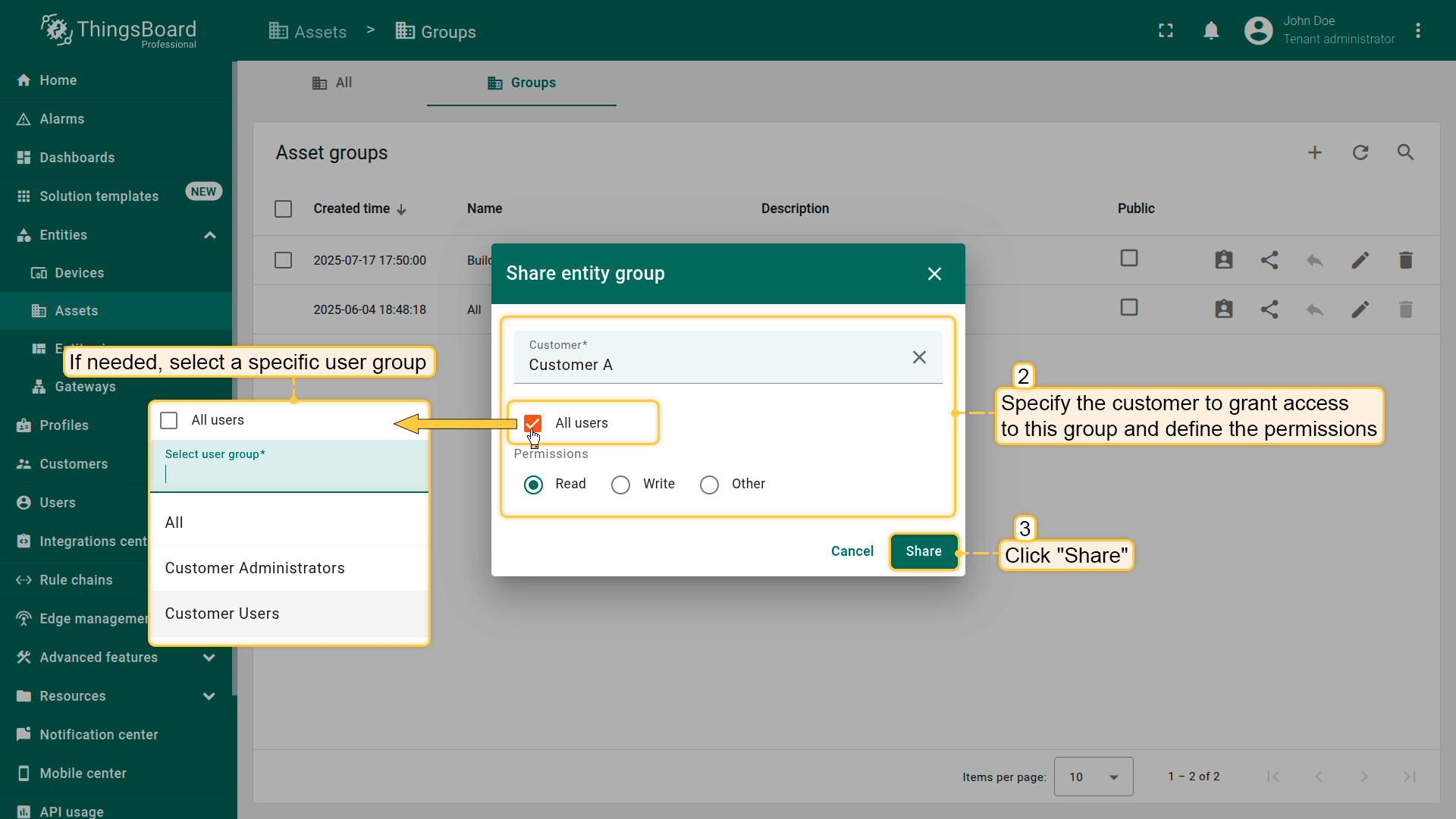
共享资产组:
- 在列表中找到目标资产组。
- 点击其旁的“Share”图标。
- 从下拉列表选择目标客户。
- (可选)指定该客户内的用户组接收共享。
- 点击“Share”确认。
管理与验证权限
资产组共享后,你可以随时查看、编辑或撤销权限。
-
在“Asset groups”列表中,点击目标组的“铅笔”按钮打开“Entity group details”。
-
进入 Permissions 选项卡。
-
在该选项卡中可查看该组已授予的全部权限,并可:
-
新增权限:点击面板右上角“+”图标,在弹窗中选择角色与用户组授予访问权限。
-
编辑权限:点击目标权限旁的“铅笔”图标。
-
删除权限:点击“垃圾桶”图标撤销该用户组的访问权限。
管理资产关系:新增、查看、编辑、删除
在资产页面中,你可以创建、查看、编辑和删除资产与其他实体(资产、设备、客户等)之间的关系。详见实体与关系。
管理指定资产与其他实体的关系:
- 打开资产详情 ➜ 进入 Relations 选项卡。
新增关系:
- 在Direction选择器中选择 From(出站)或 To(入站)。
- 点击“+”图标(Add)。
- 在 Add relation 窗口中设置 Relation type(如 Contains、Manages),并选择 To entity(实体类型与目标实体)。
- 点击 Add 确认。
说明: 关系有方向性。使用“From”定义从当前资产发出的关系,使用“To”查看指向当前资产的关系。
查看与筛选关系:
- 在“From”与“To”之间切换查看出站/入站关系。
- 使用搜索图标按关系类型或实体筛选。
编辑关系:
- 在列表中点击“铅笔”图标修改关系类型或目标实体,然后 Save。
删除关系:
- 点击关系旁的“垃圾桶”图标并确认删除。
说明: 删除关系不会删除关联实体,仅删除该关系。
后续步骤
-
连接设备 - 根据连接技术或方案学习如何连接设备。
-
数据可视化 - 配置ThingsBoard复杂仪表盘的说明。
-
数据处理与操作 - 学习使用ThingsBoard规则引擎。
-
IoT数据分析 - 学习使用规则引擎执行基本分析任务。
-
高级功能 - 了解ThingsBoard高级功能。