简介
高级数据key配置负责图表部件上特定数据key列或线条的可见性、样式和外观。
“Alarms table”部件及“Tables”、“Entity widgets”和“Entity admin widgets”bundle使用相同的高级数据 key 配置。
“Charts”部件bundle有独立的高级数据 key 配置。
其它所有部件bundle仅支持基础数据 key 配置。
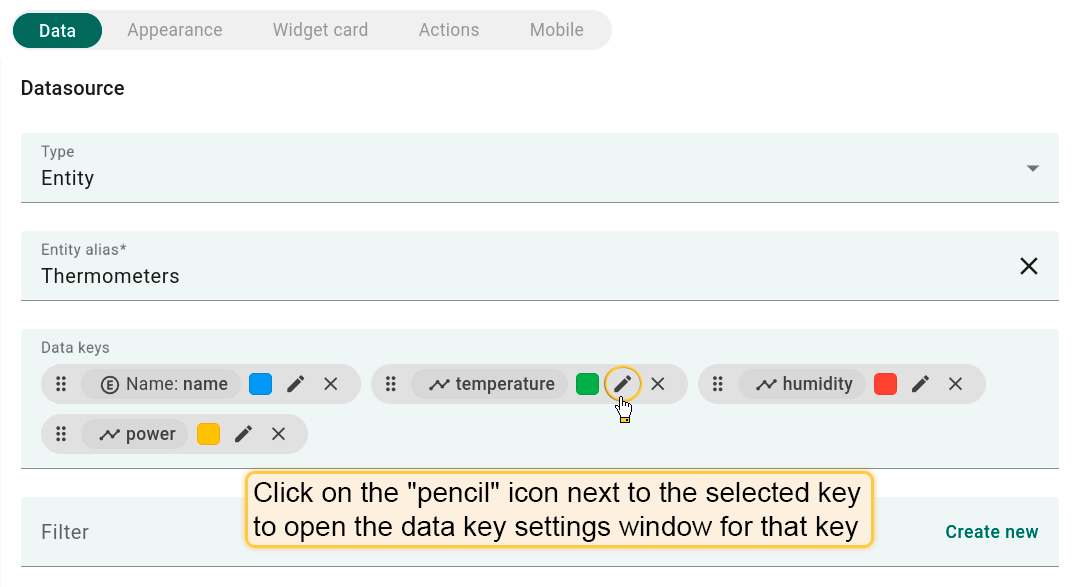
要进入数据key配置,点击需调整的特定数据key旁铅笔图标。
高级数据key配置
“Alarms table”部件、“Tables”、“Entity widgets”和“Entity admin widgets”bundle使用相同的高级数据key配置。 下面以“Tables”bundle中的“Entities table”部件为例说明高级数据key配置。
请按下列步骤开始key的高级配置。
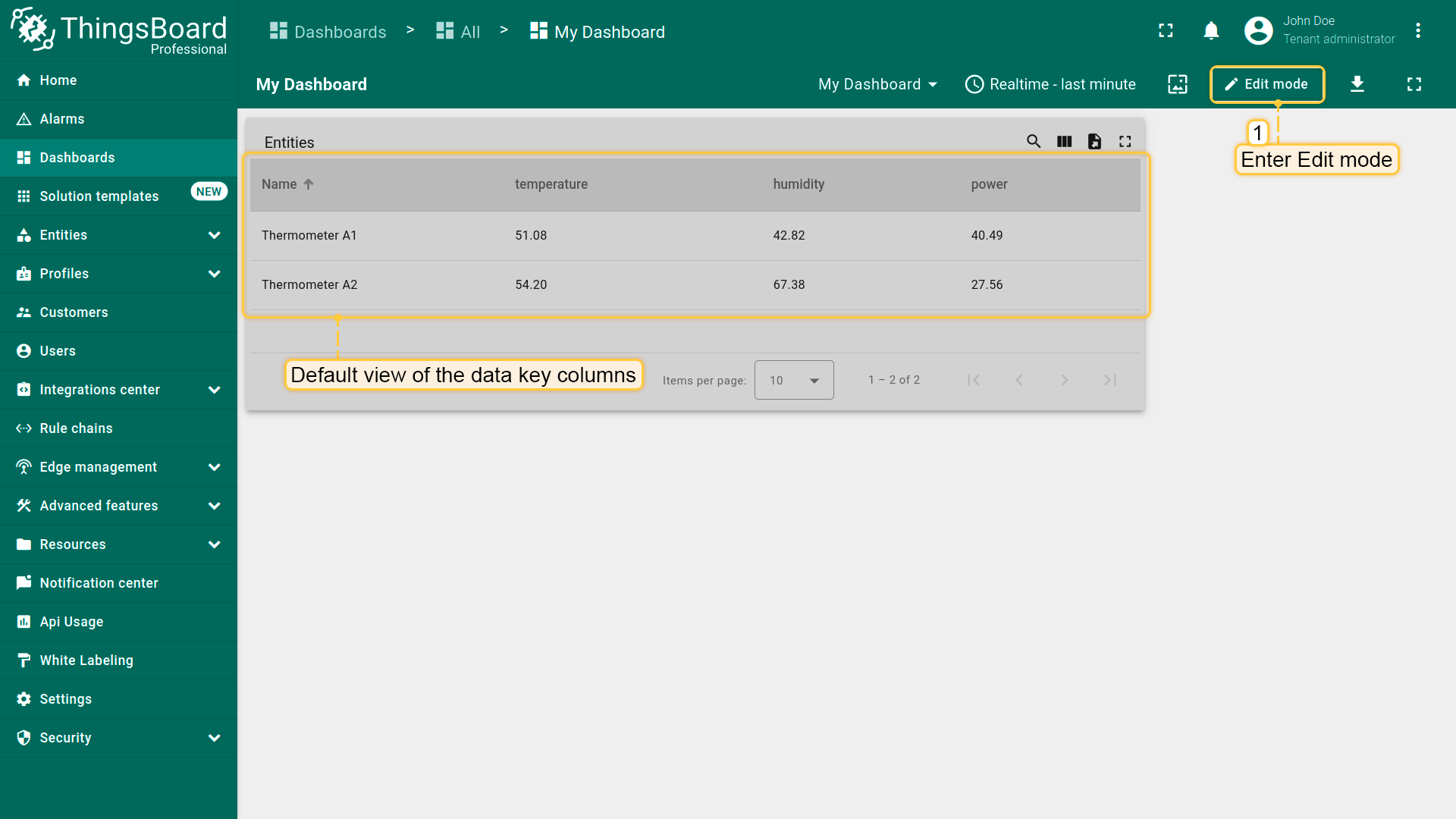
- Open the dashboard and enter edit mode by clicking the button in the top right corner of the screen;
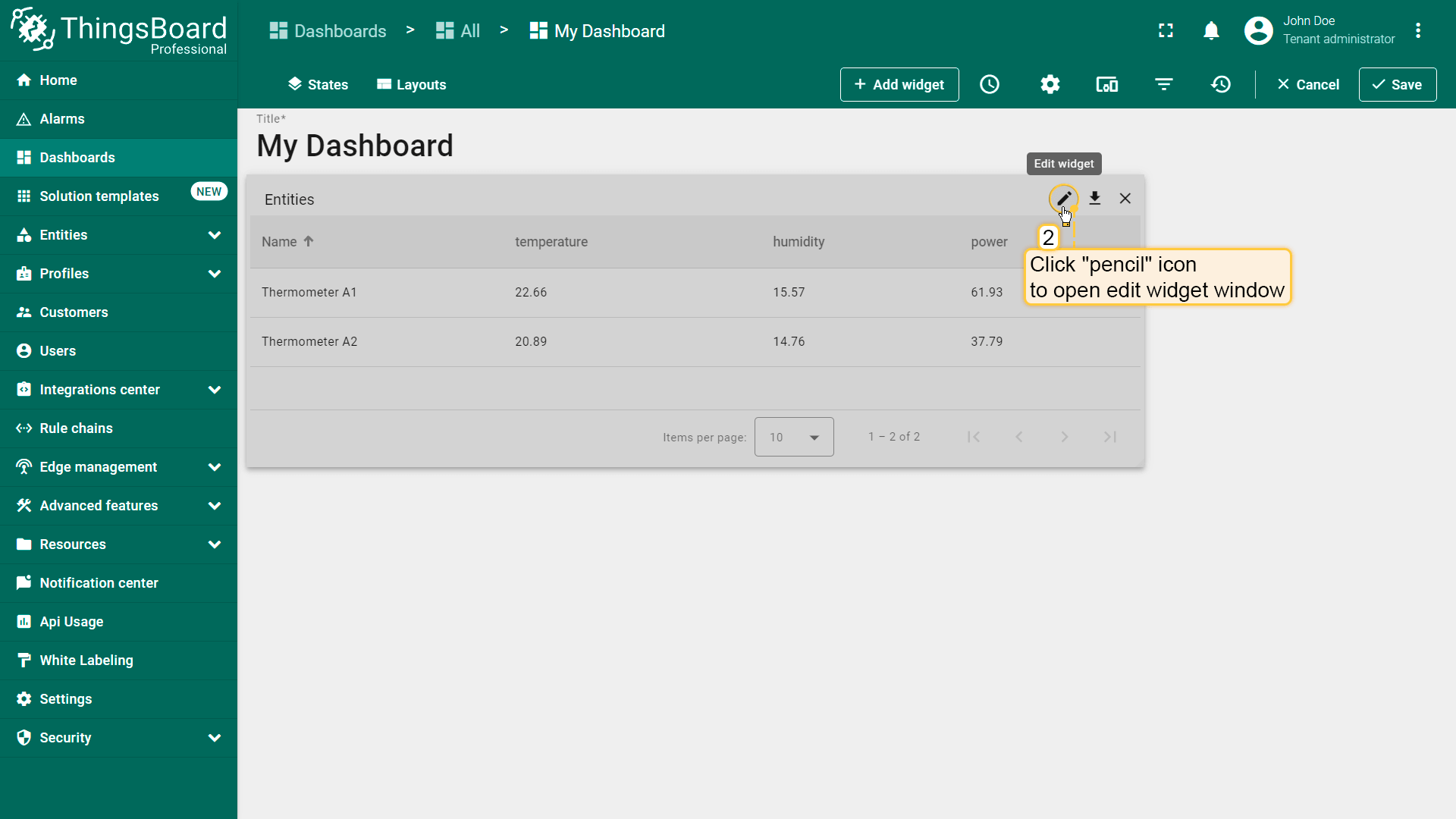
- In the top right corner of the widget, click the "pencil" icon to open the widget editing window;
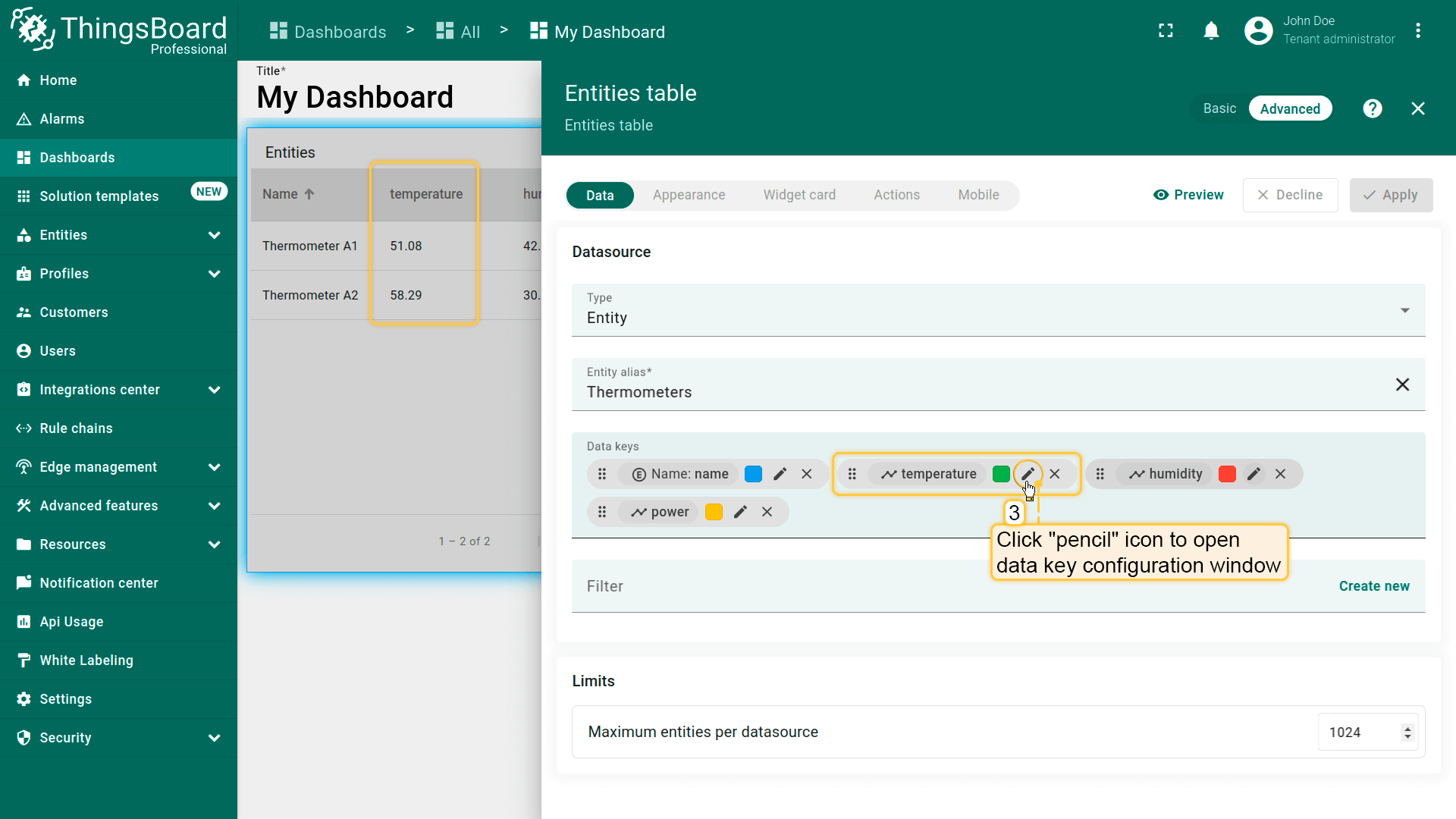
- Now, click "pencil" icon to next to the key that you want to edit;
- The data key configuration window has been opened. Navigate to the "Advanced" tab to open advanced data key configuration.
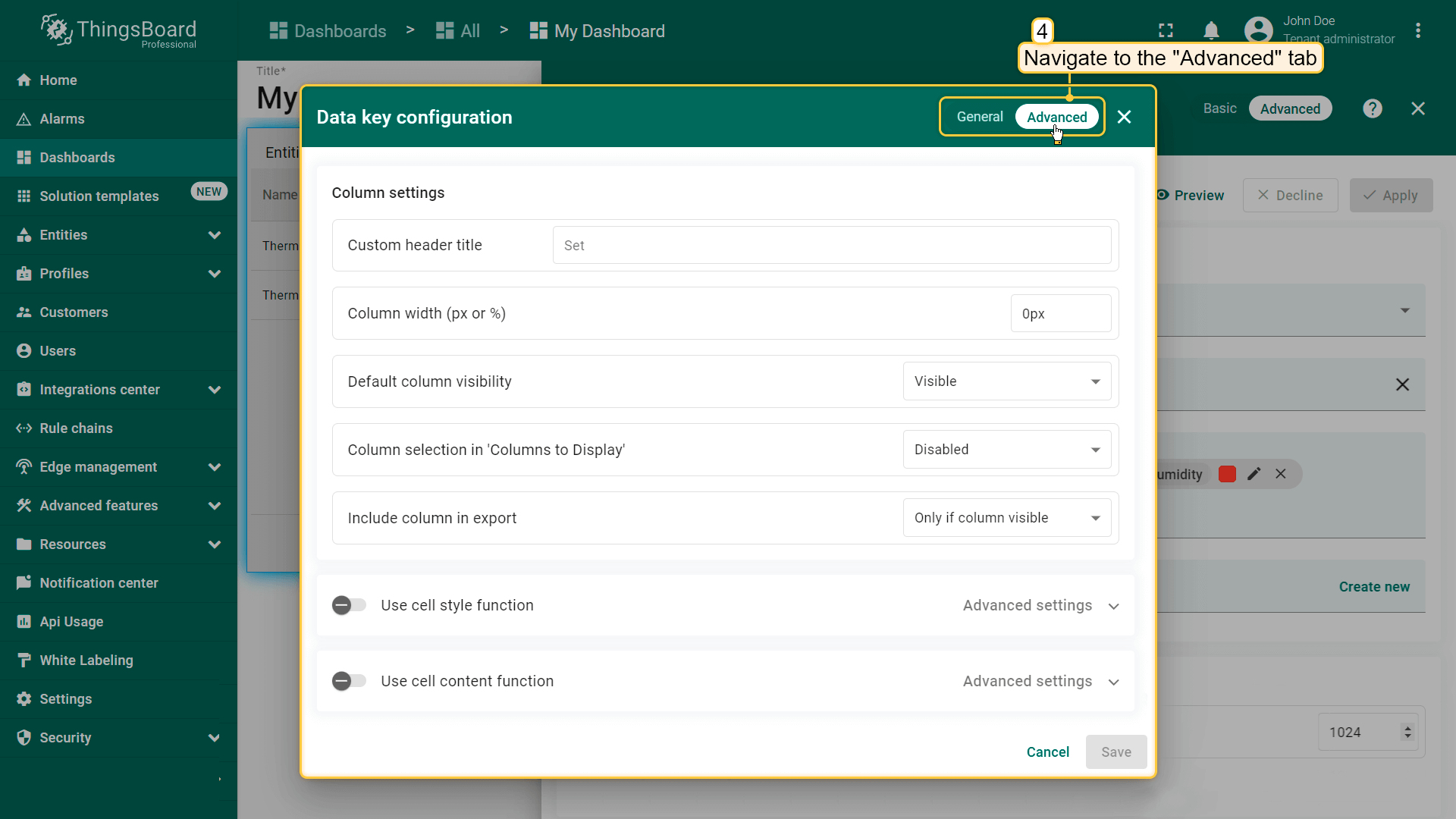
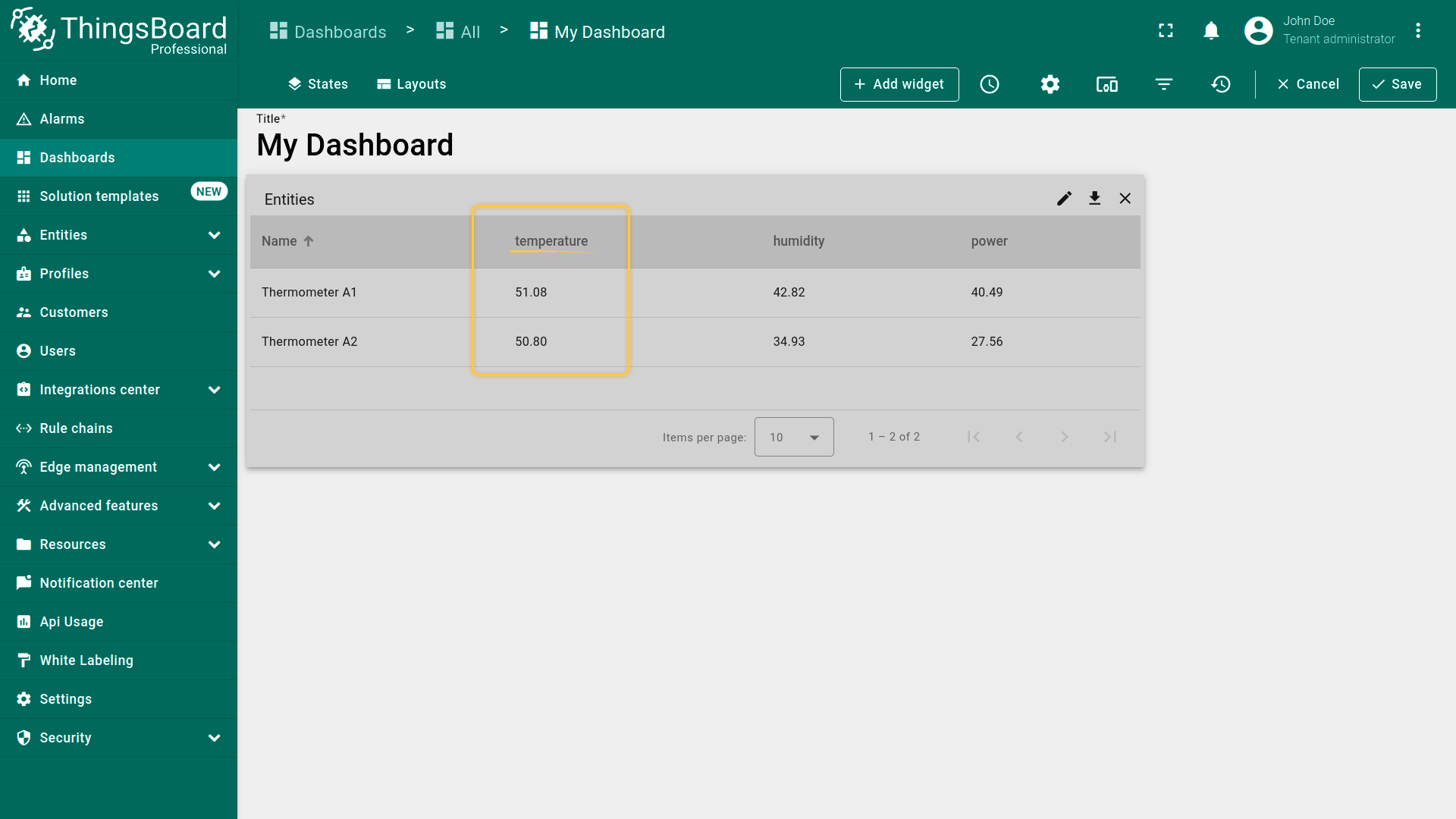
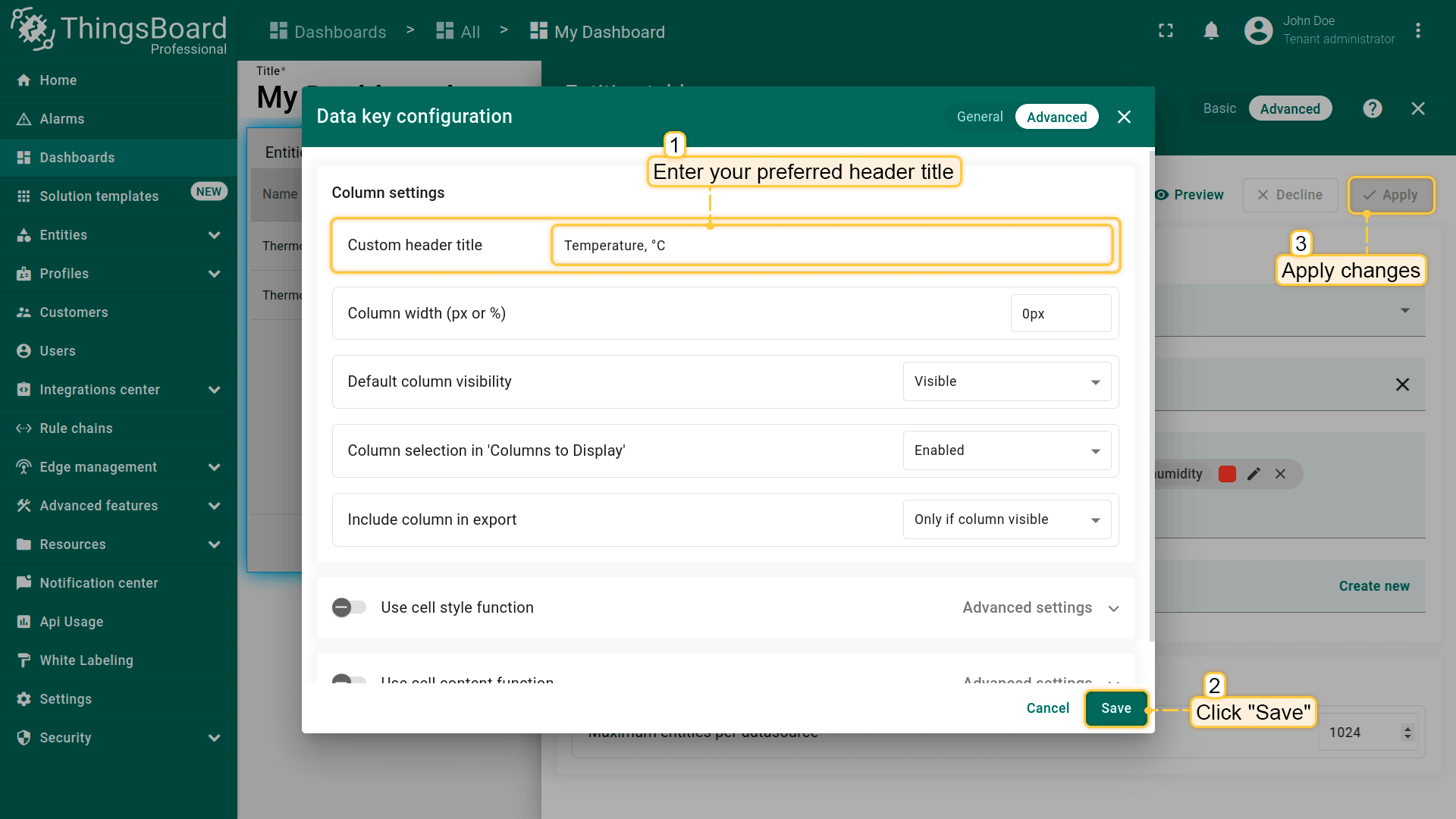
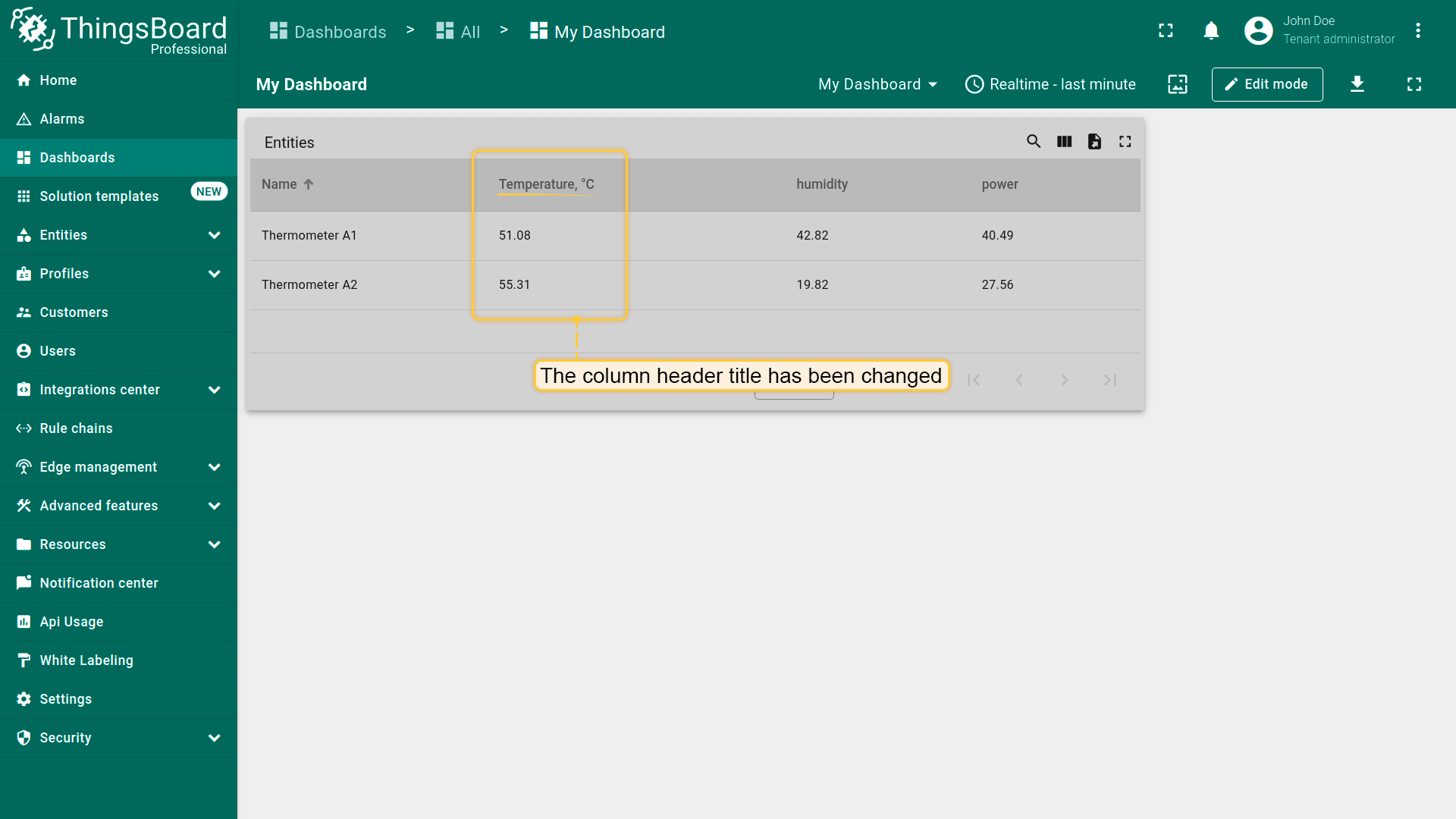
自定义列标题
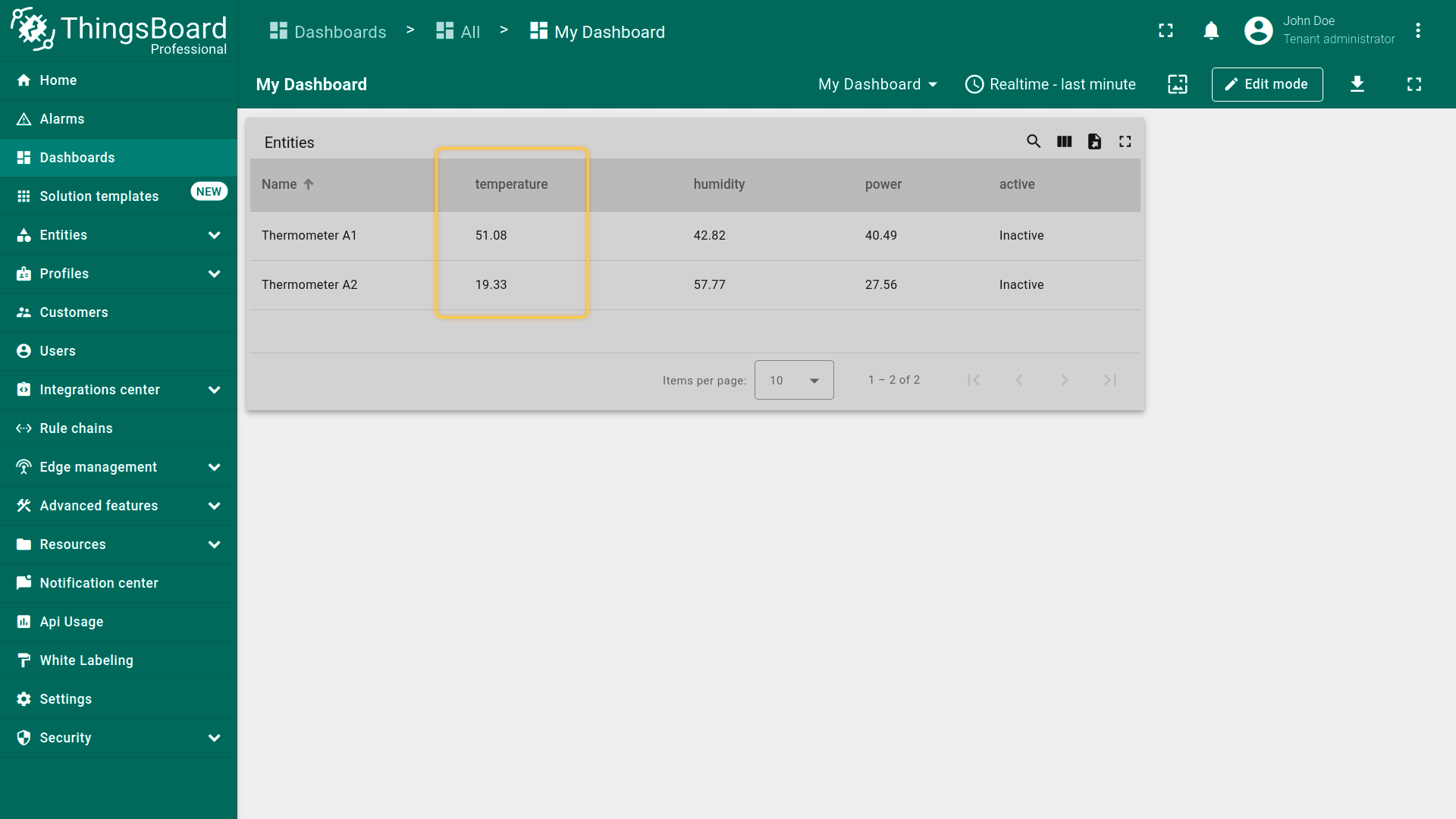
默认列名与key名相同。“Custom header title” 选项允许将列标题改为任意文本。
列宽(px或 %)
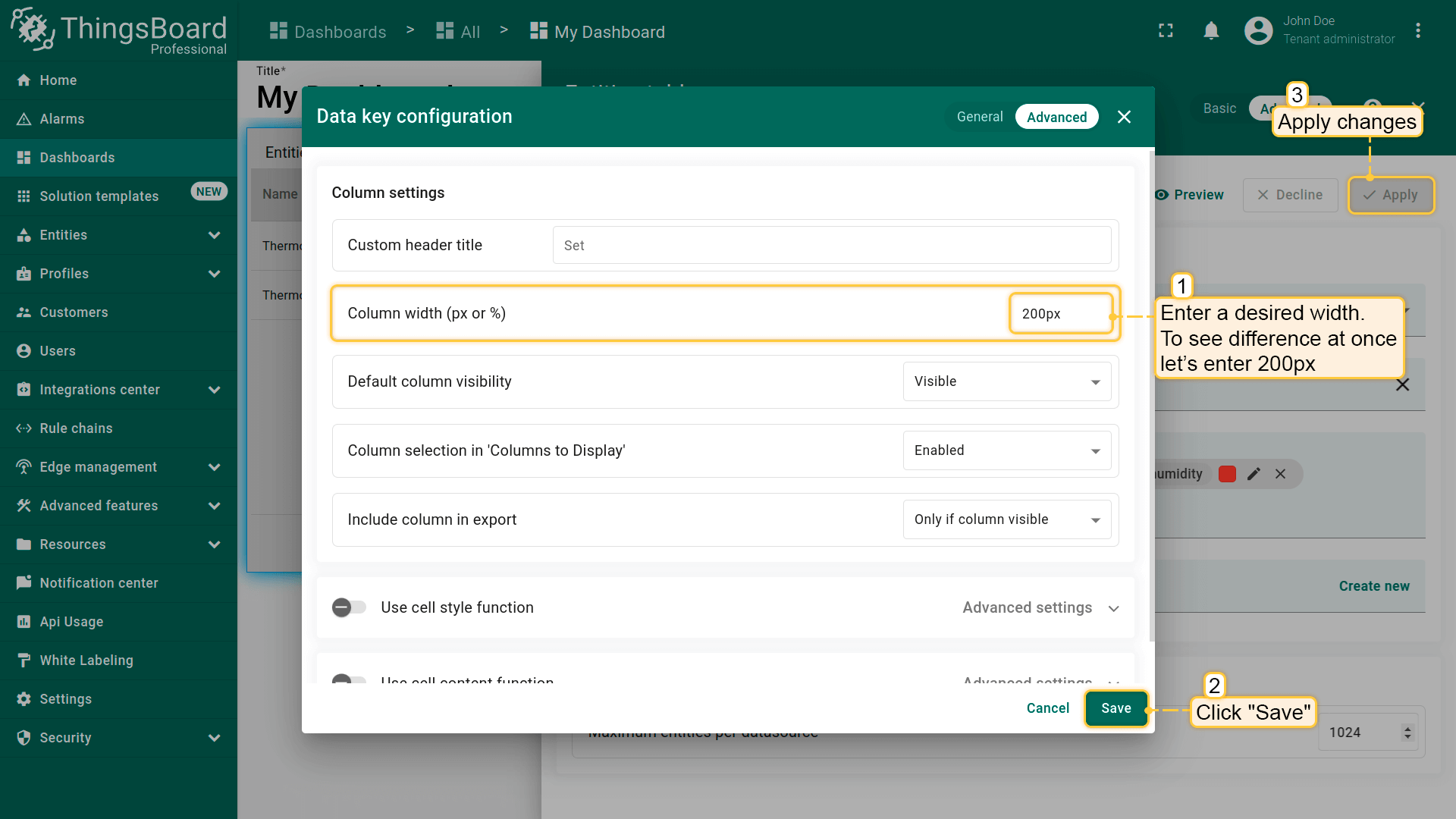
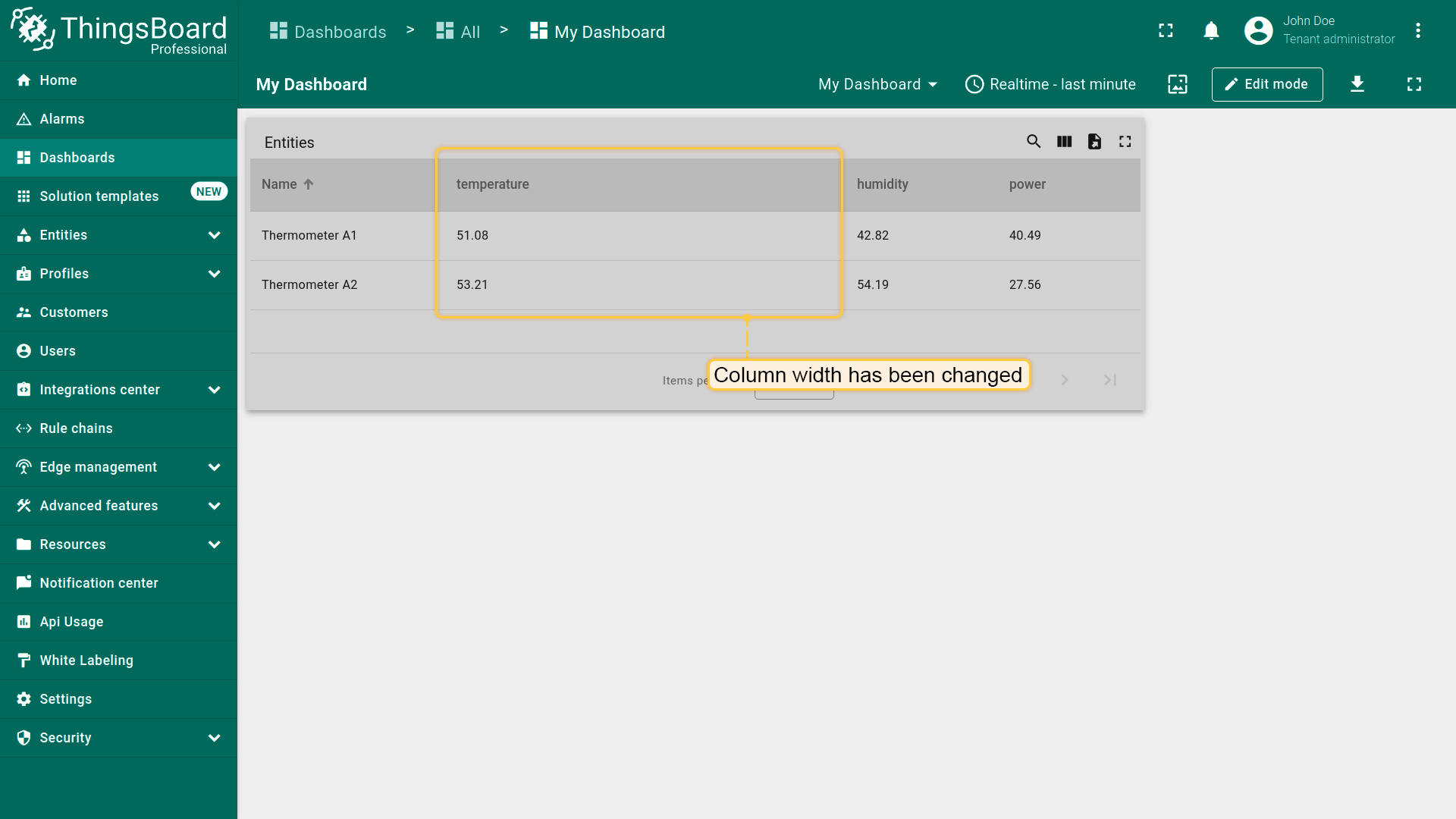
“Column width” 功能允许以像素或百分比调整列宽。可手动输入所需宽度(如200px)。 同样可改为百分比宽度。
单元格样式函数
“Cell style function” 允许根据值、实体或 ctx 调整行颜色。 配置时需勾选 Use cell style function,并在下方 Cell style function 字段中输入函数。
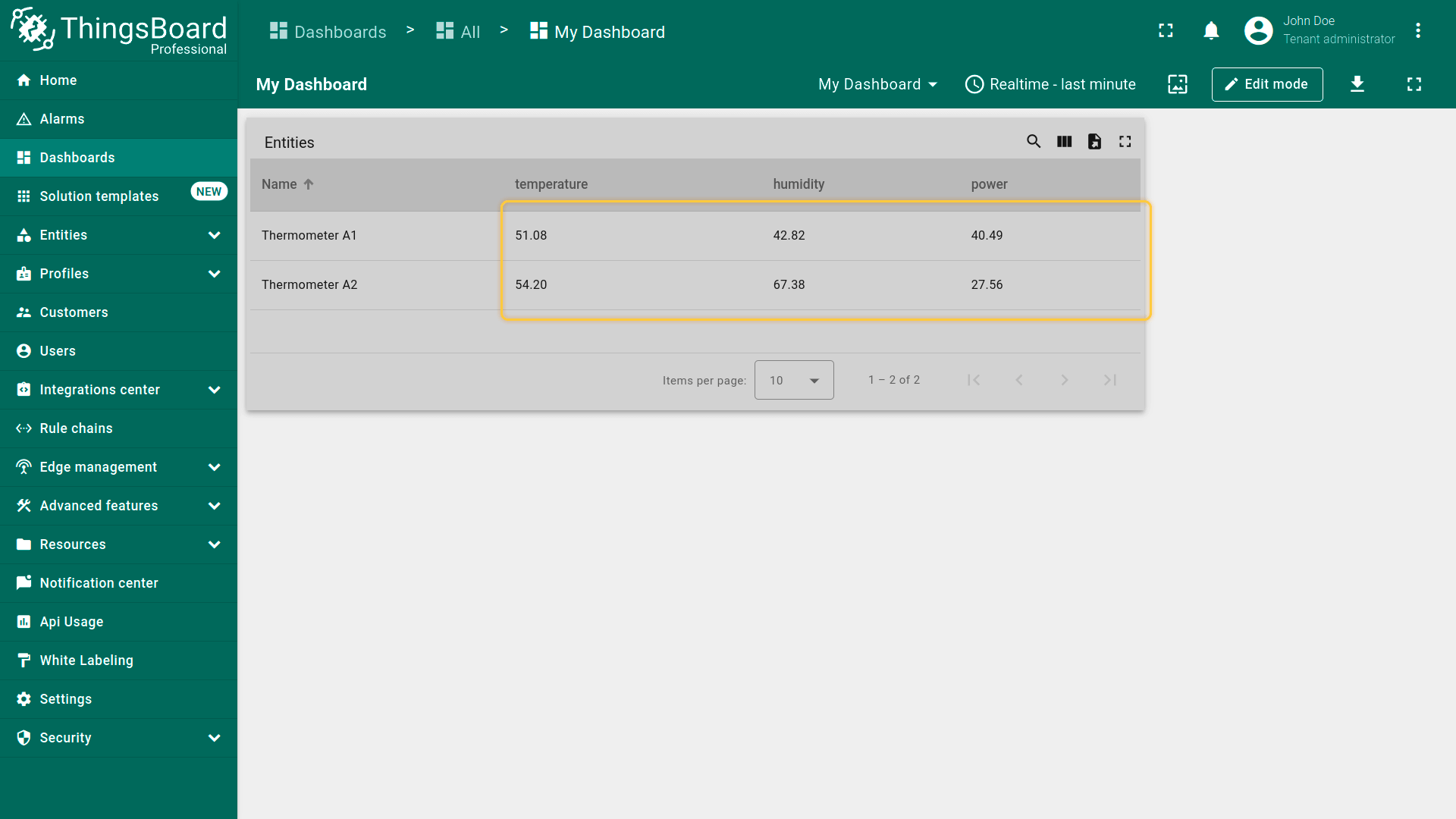
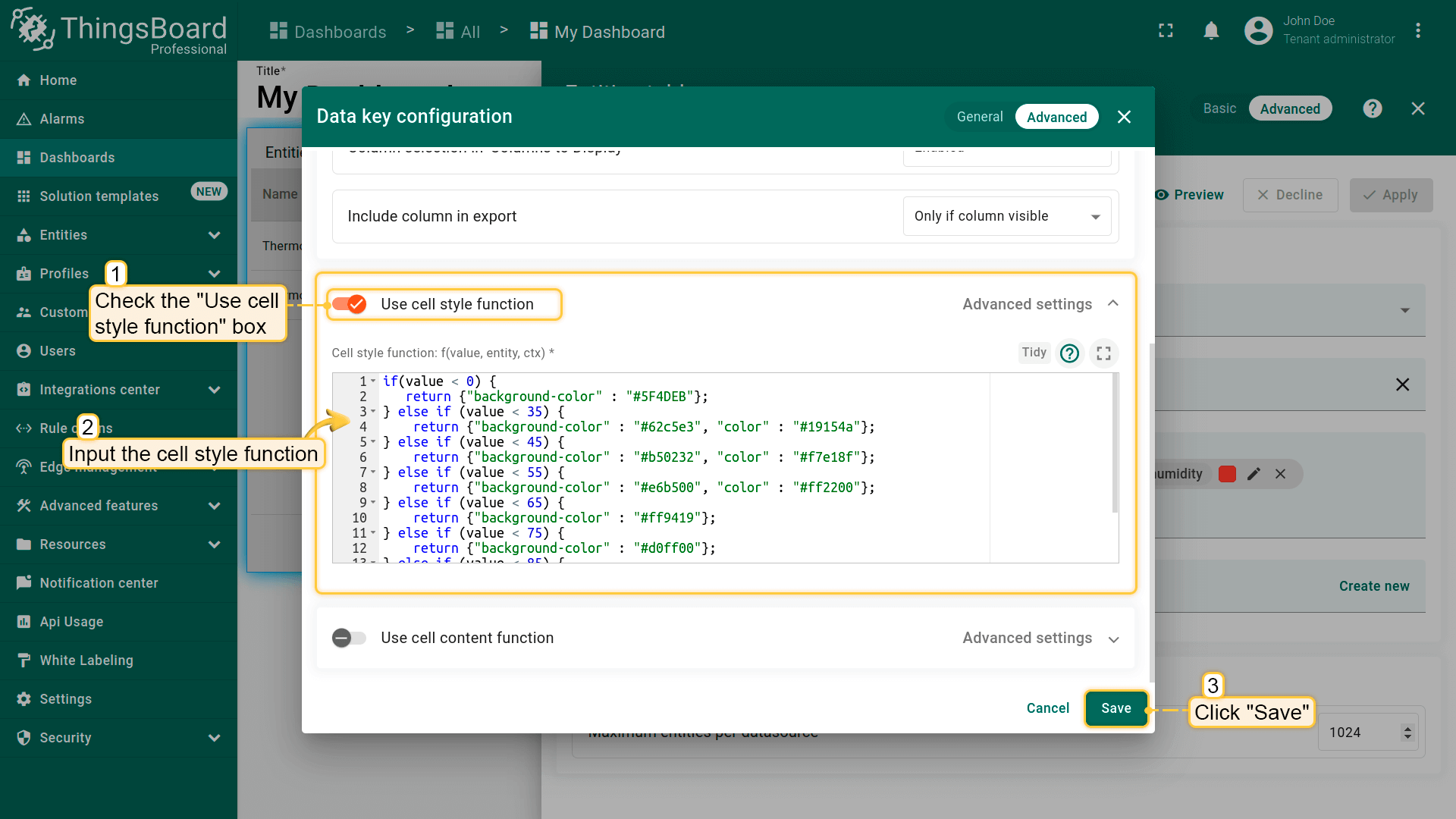
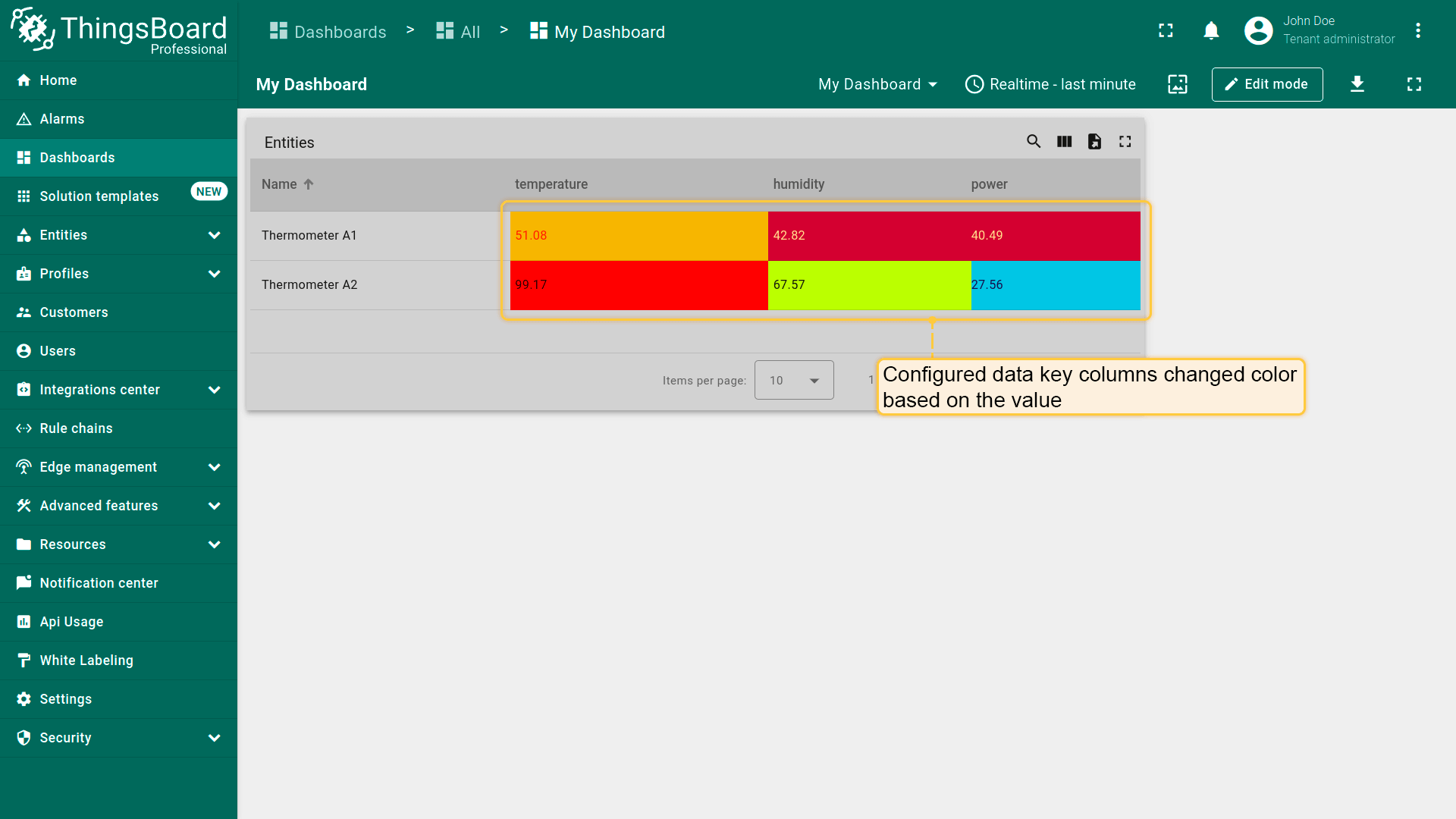
单元格颜色随值变化的Cell style function示例:
1
2
3
4
5
6
7
8
9
10
11
12
13
14
15
16
17
if(value < 0) {
   return {"background-color" : "#5F4DEB"};
} else if (value < 35) {
    return {"background-color" : "#62c5e3", "color" : "#19154a"};
} else if (value < 45) {
    return {"background-color" : "#b50232", "color" : "#f7e18f"};
} else if (value < 55) {
    return {"background-color" : "#e6b500", "color" : "#ff2200"};
} else if (value < 65) {
    return {"background-color" : "#ff9419"};
} else if (value < 75) {
    return {"background-color" : "#d0ff00"};
} else if (value < 85) {
    return {"background-color" : "#35c433"};
} else {
    return { "background-color" : "red" };
}
单元格内容函数
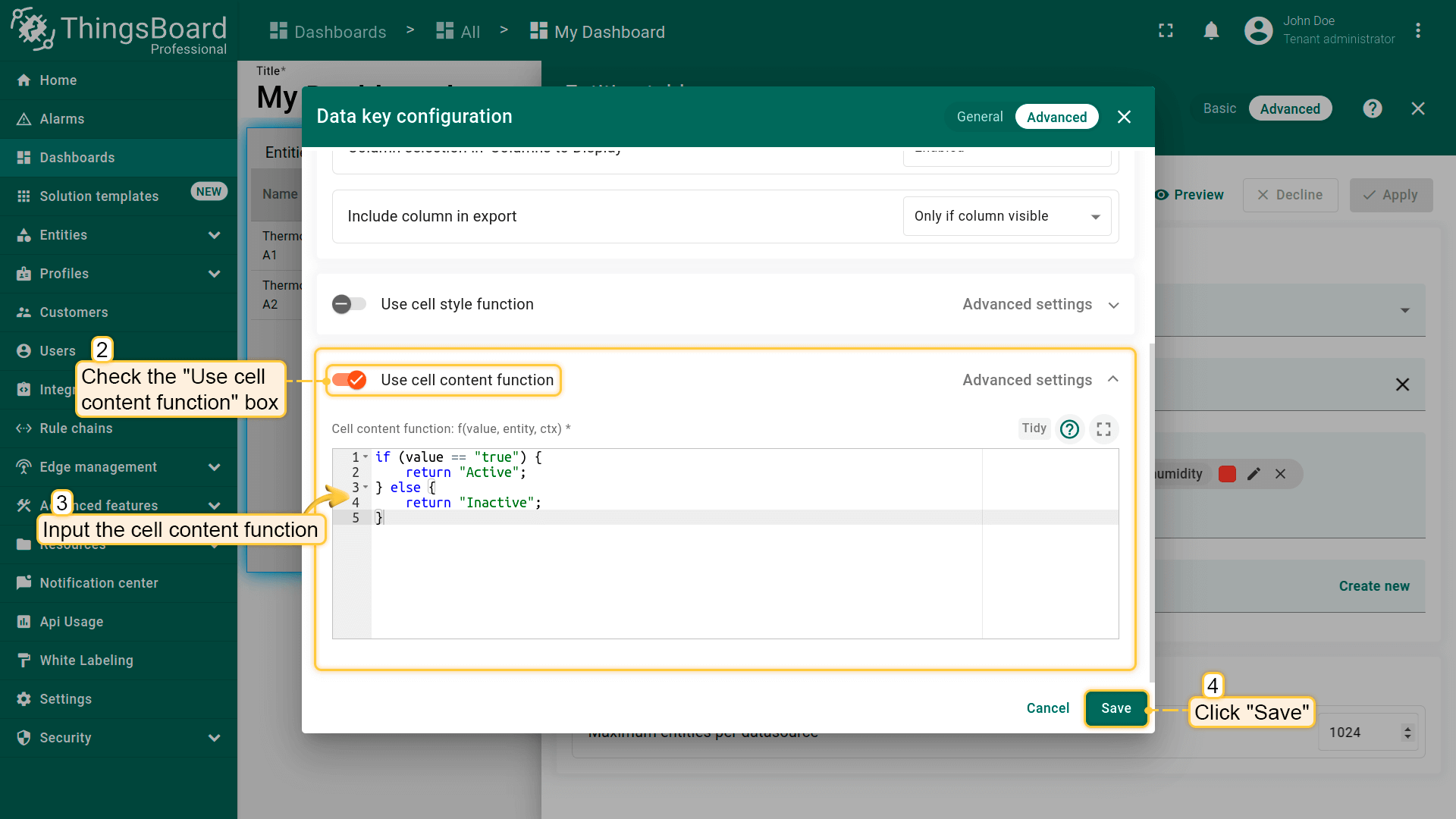
“Cell content function” 允许根据值、实体或 ctx 修改数据key列文本。 配置时需勾选 Use cell content function,并在下方 Cell content function 字段中输入函数。
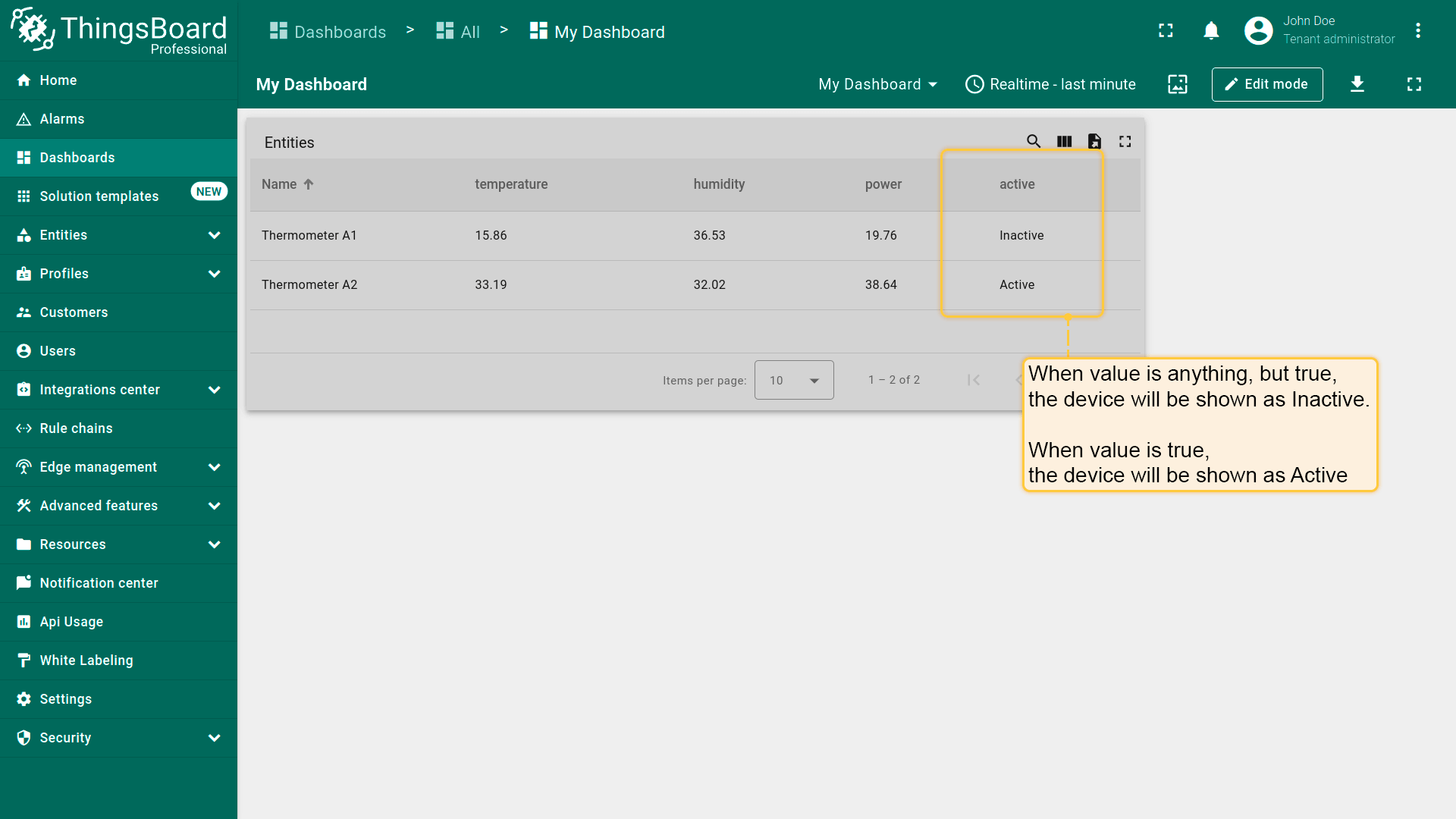
示例中设备有两种返回:true或false。Cell content function可修改返回文本显示,适用于设备数量不多的场景。
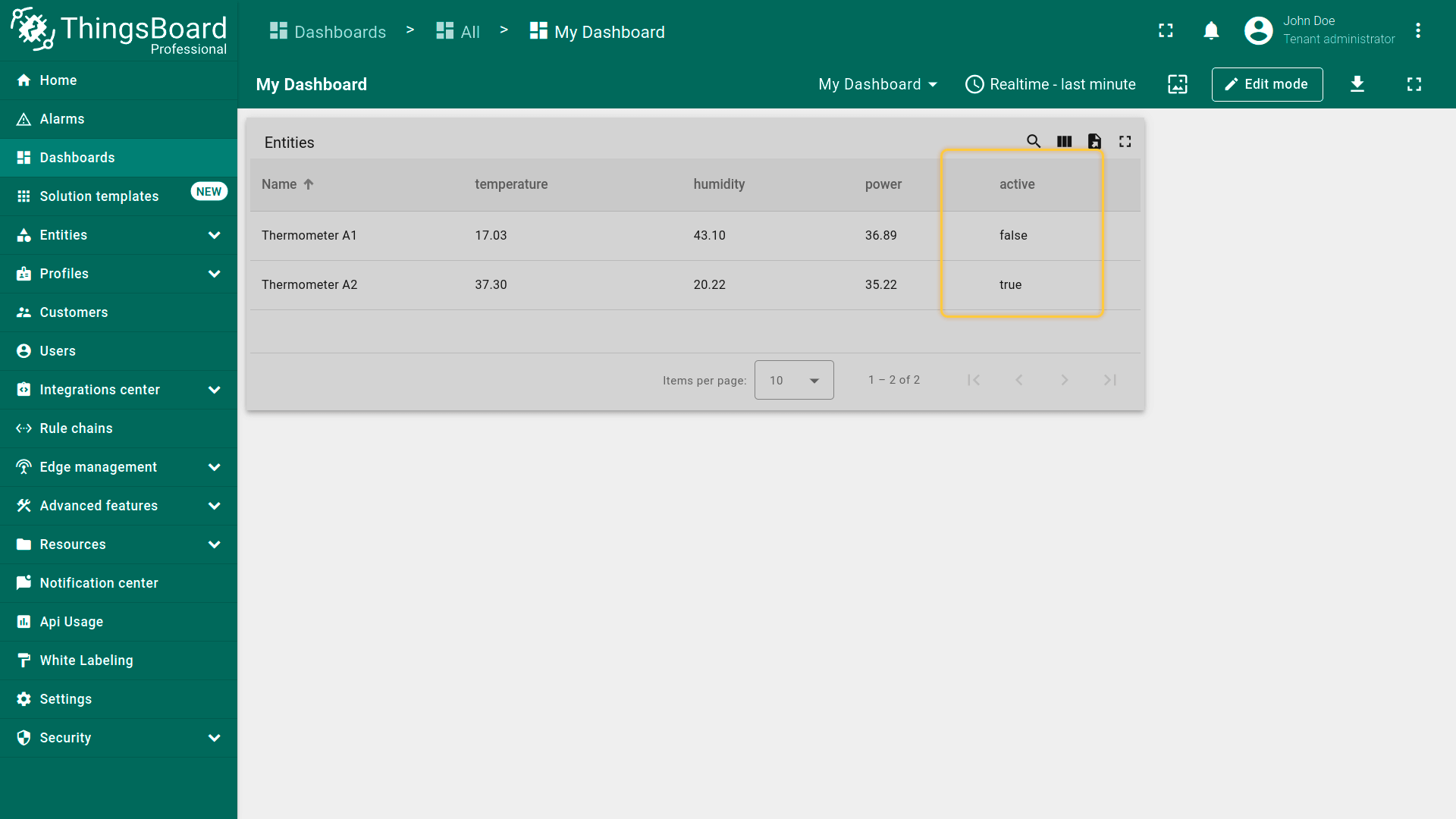
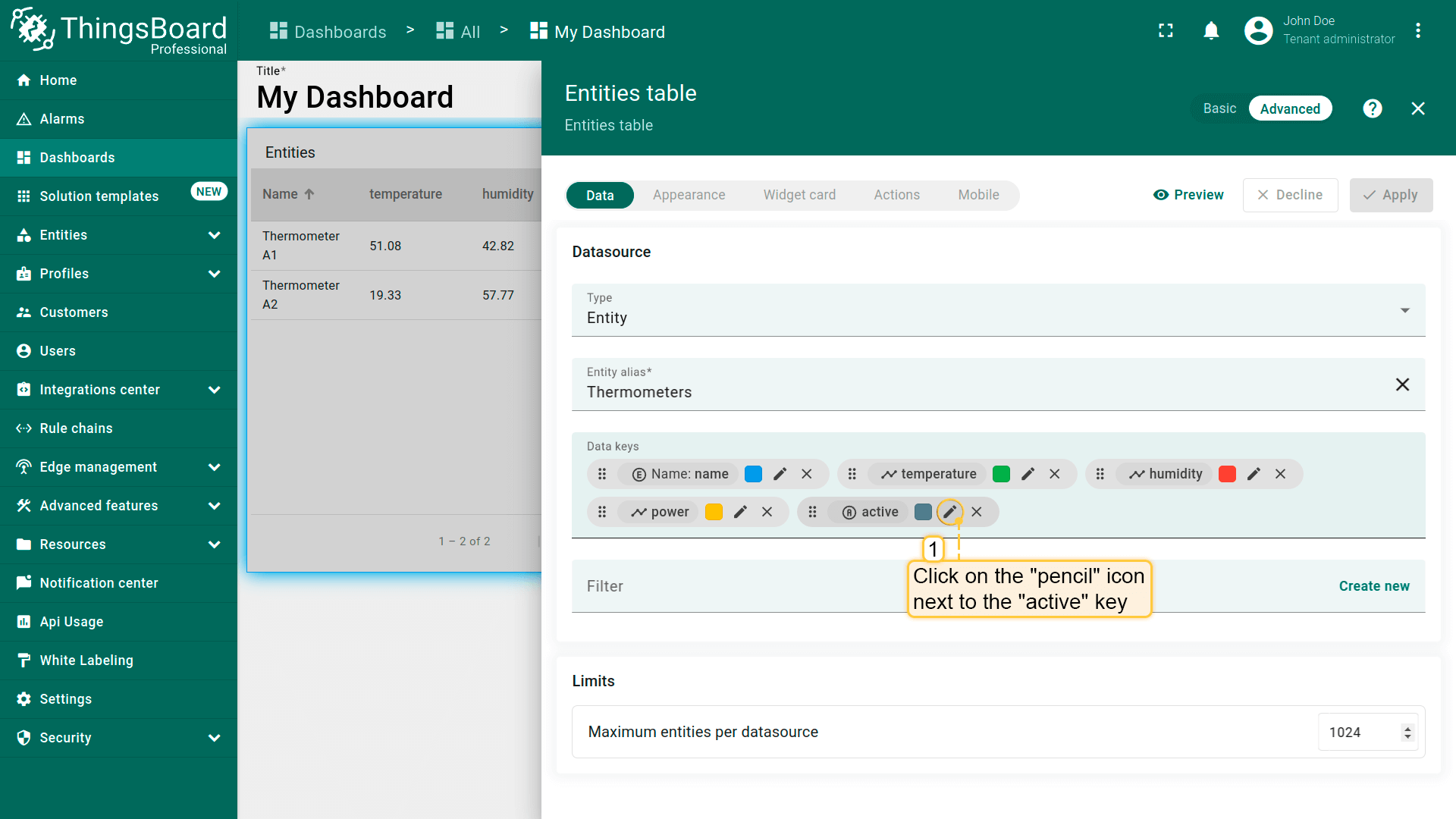
1
2
3
4
5
if (value == "true") {
    return "Active";
} else {
    return "Inactive";
}
但有时通过返回文本来判断设备是否在线并不方便。 Cell content function提供更友好的方式,可通过自定义函数以图标等形式展示设备的在线/离线状态(参见下方示例)。
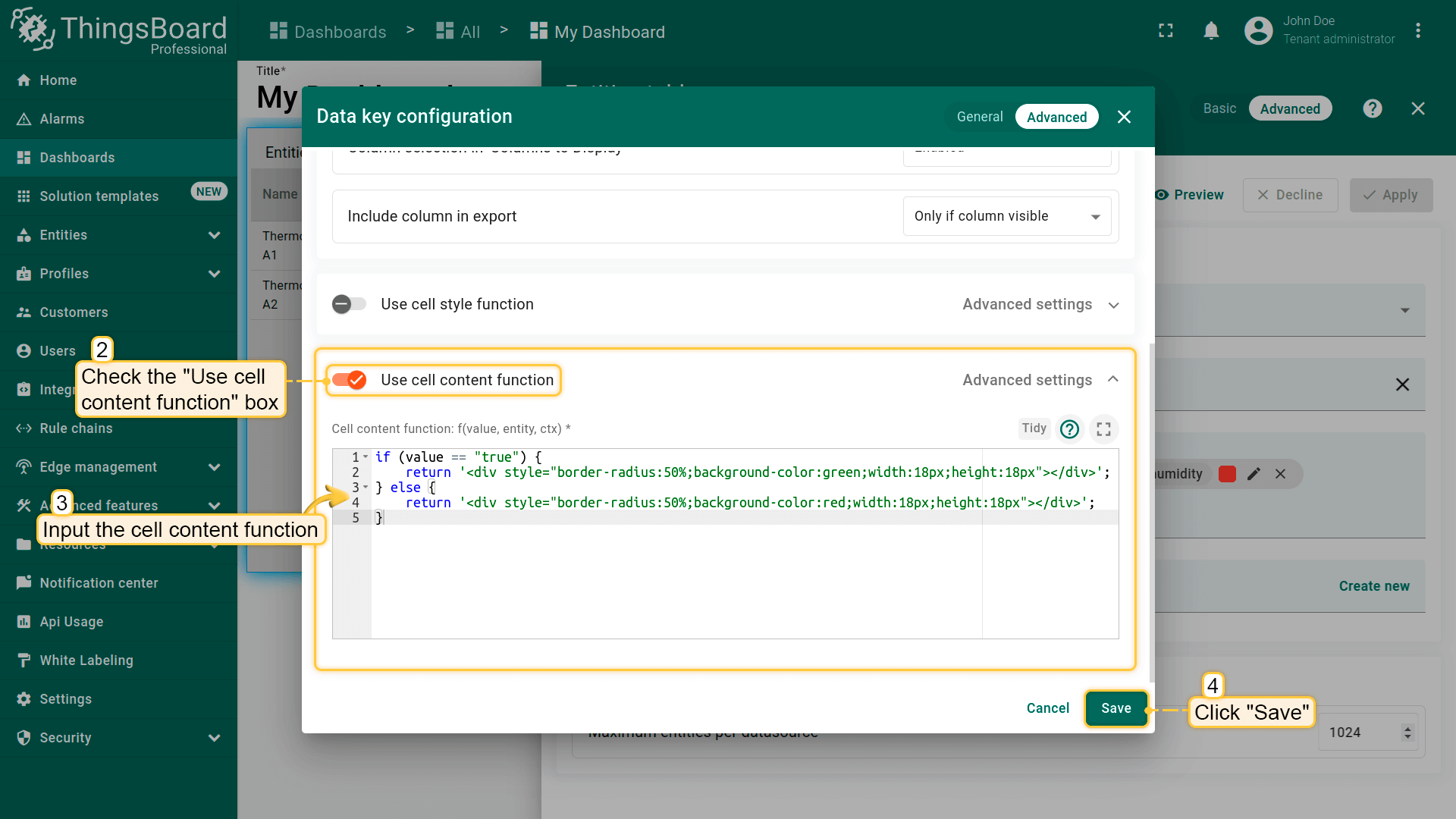
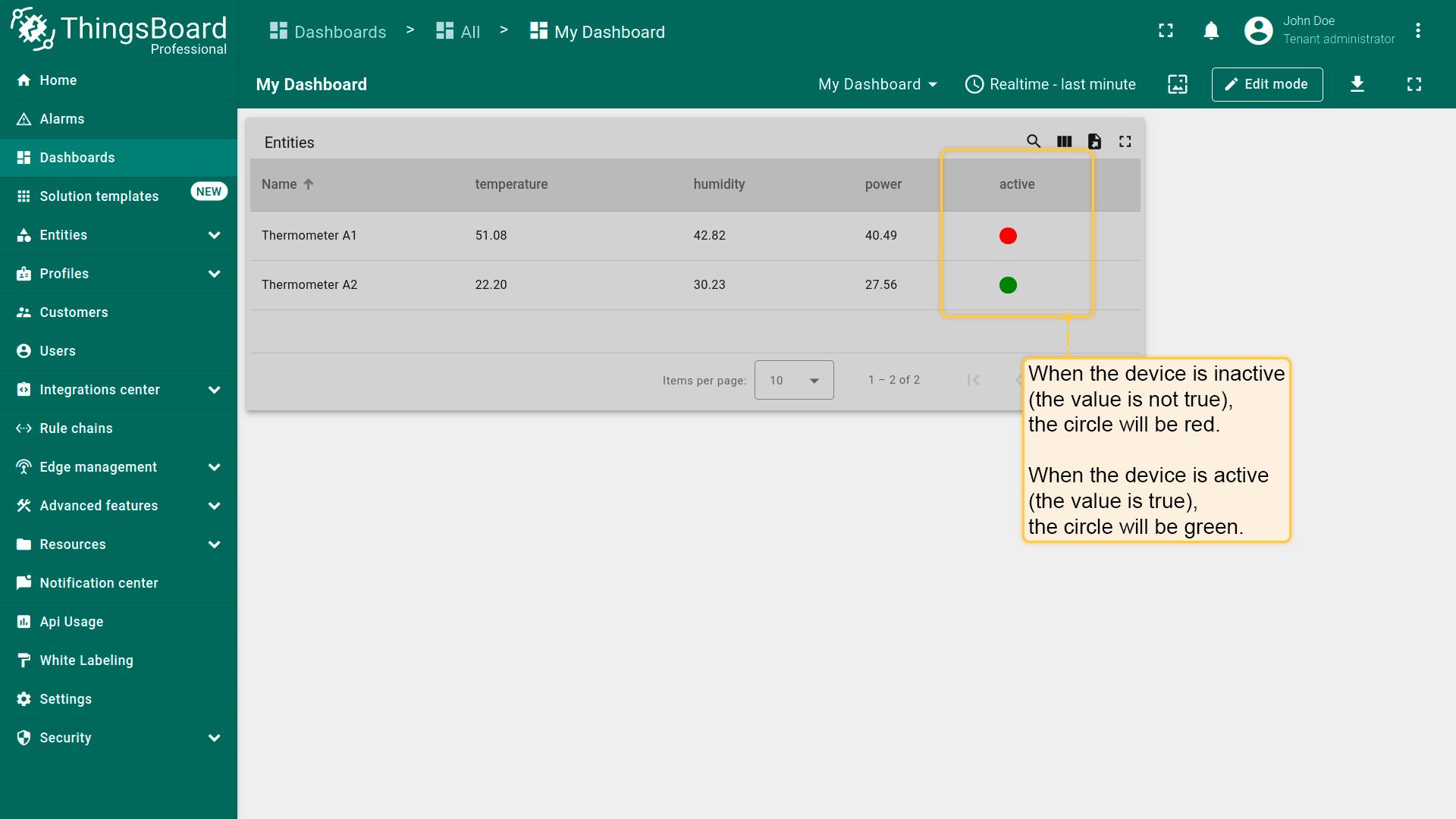
用于显示在线/离线状态的函数示例:
1
2
3
4
5
if (value == "true") {
    return '<div style="border-radius:50%;background-color:green;width:18px;height:18px"></div>';
} else {
    return '<div style="border-radius:50%;background-color:red;width:18px;height:18px"></div>';
}
默认列可见性
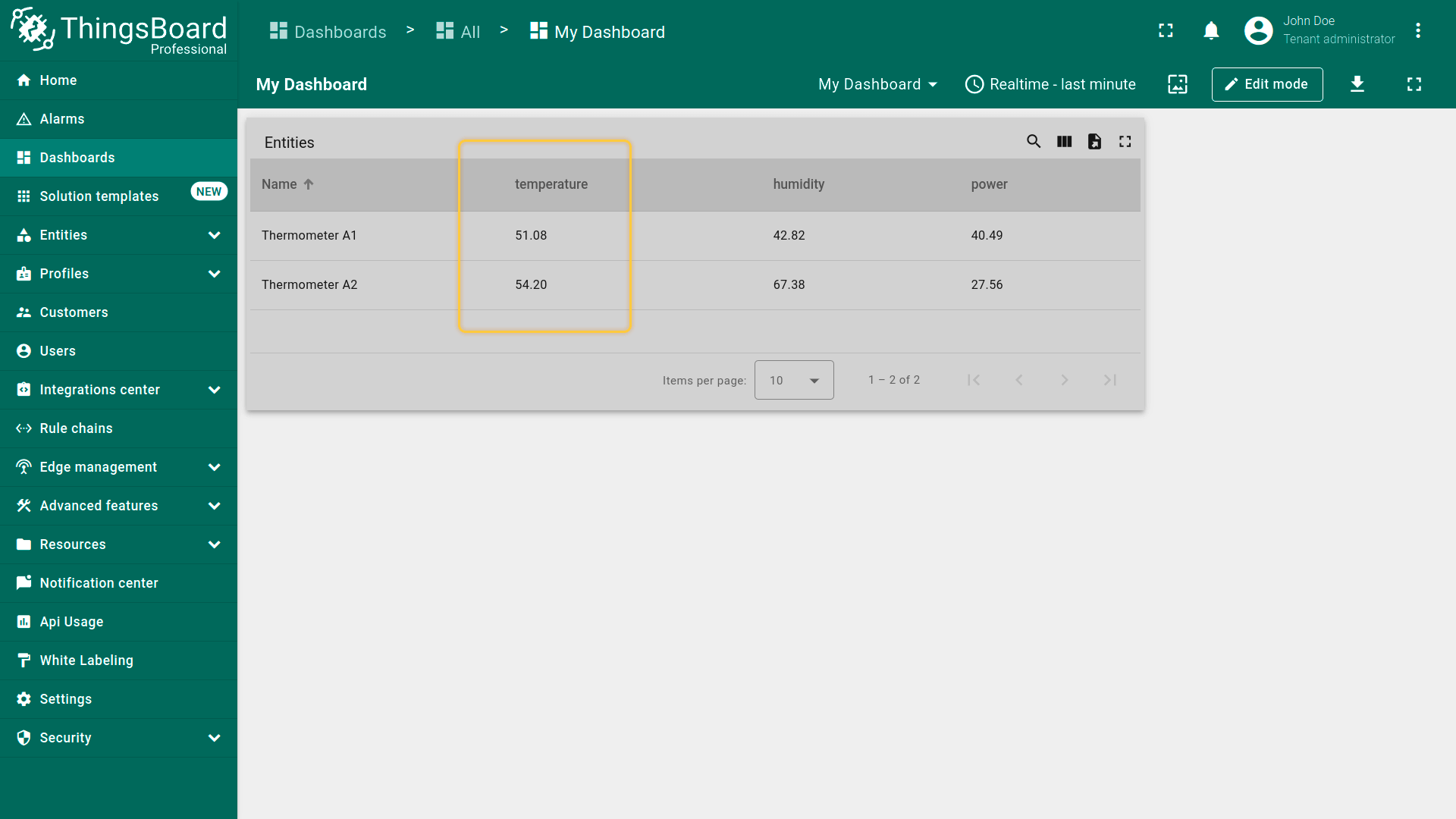
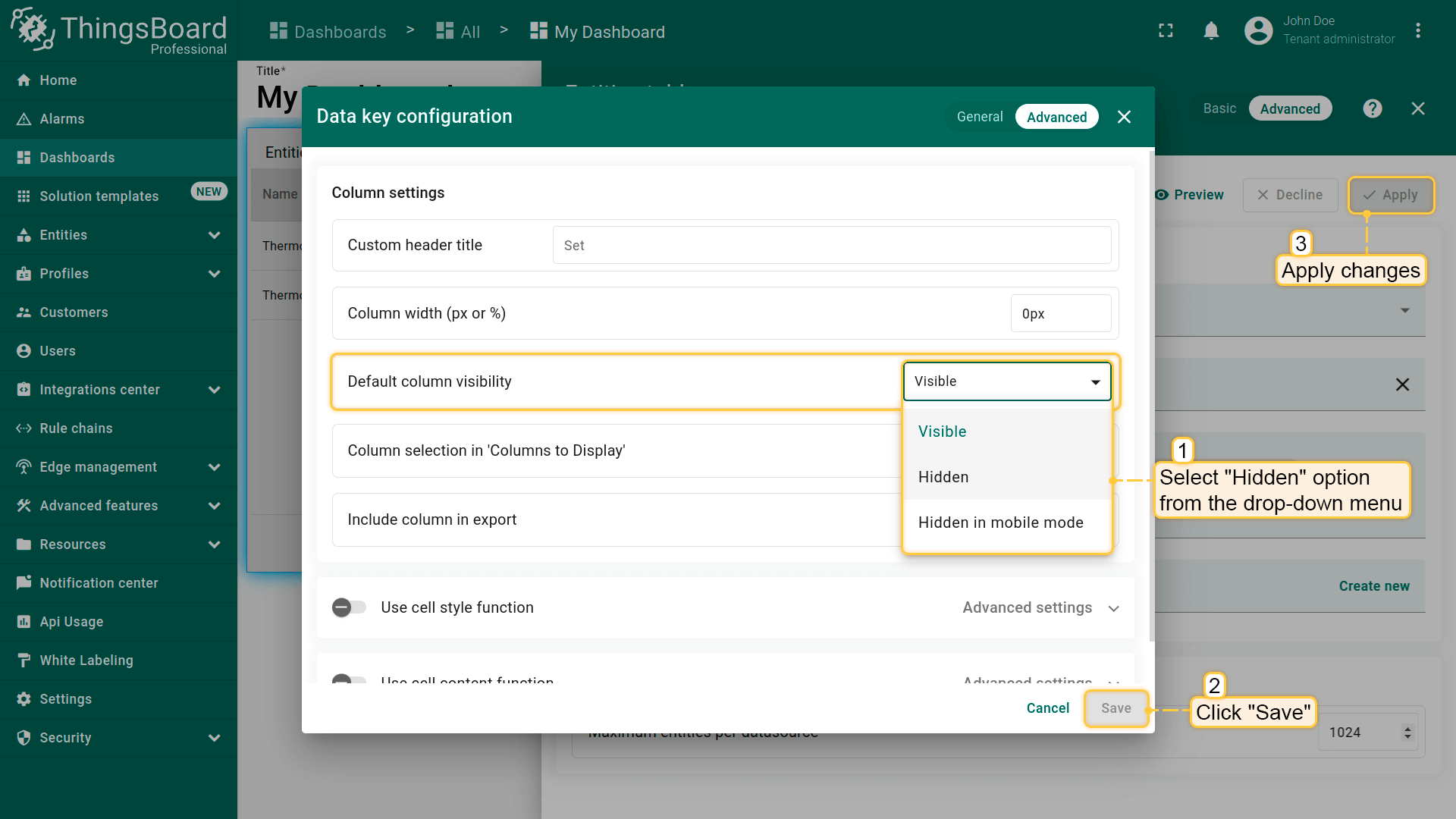
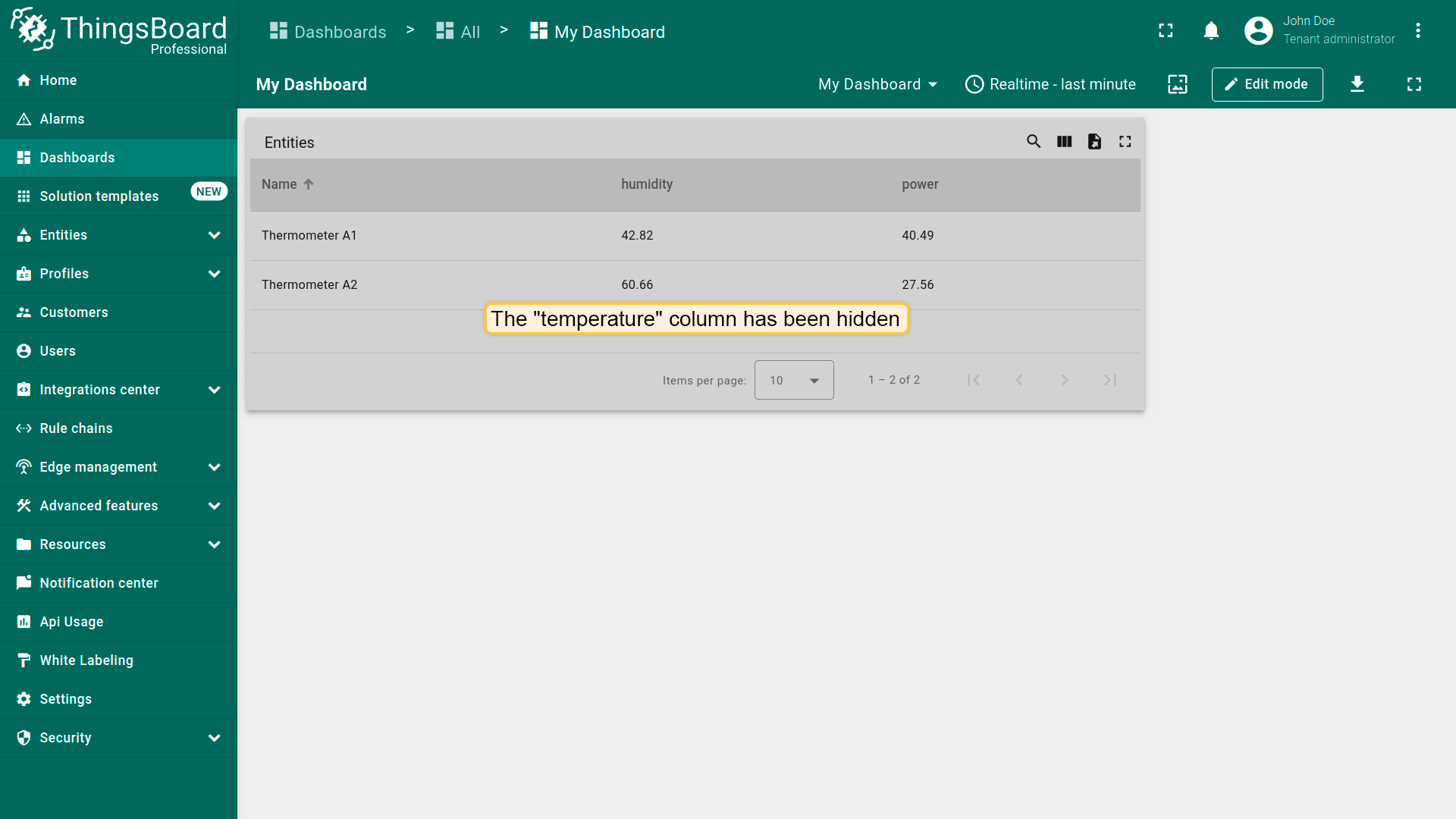
“Default column visibility” 用于选择数据key列在部件中是否默认可见或隐藏。 导出部件需排除特定数据key时特别有用。
显示列
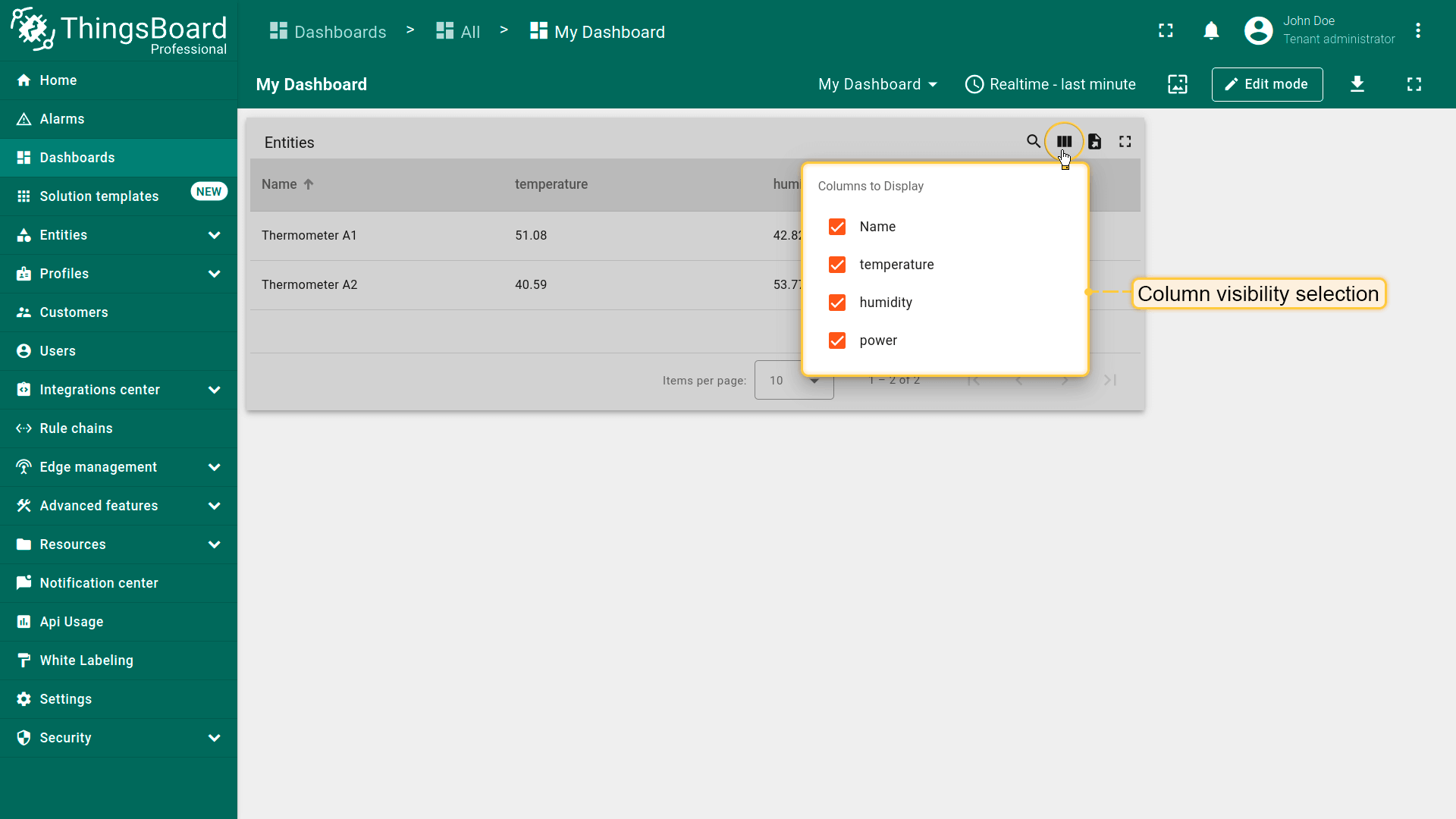
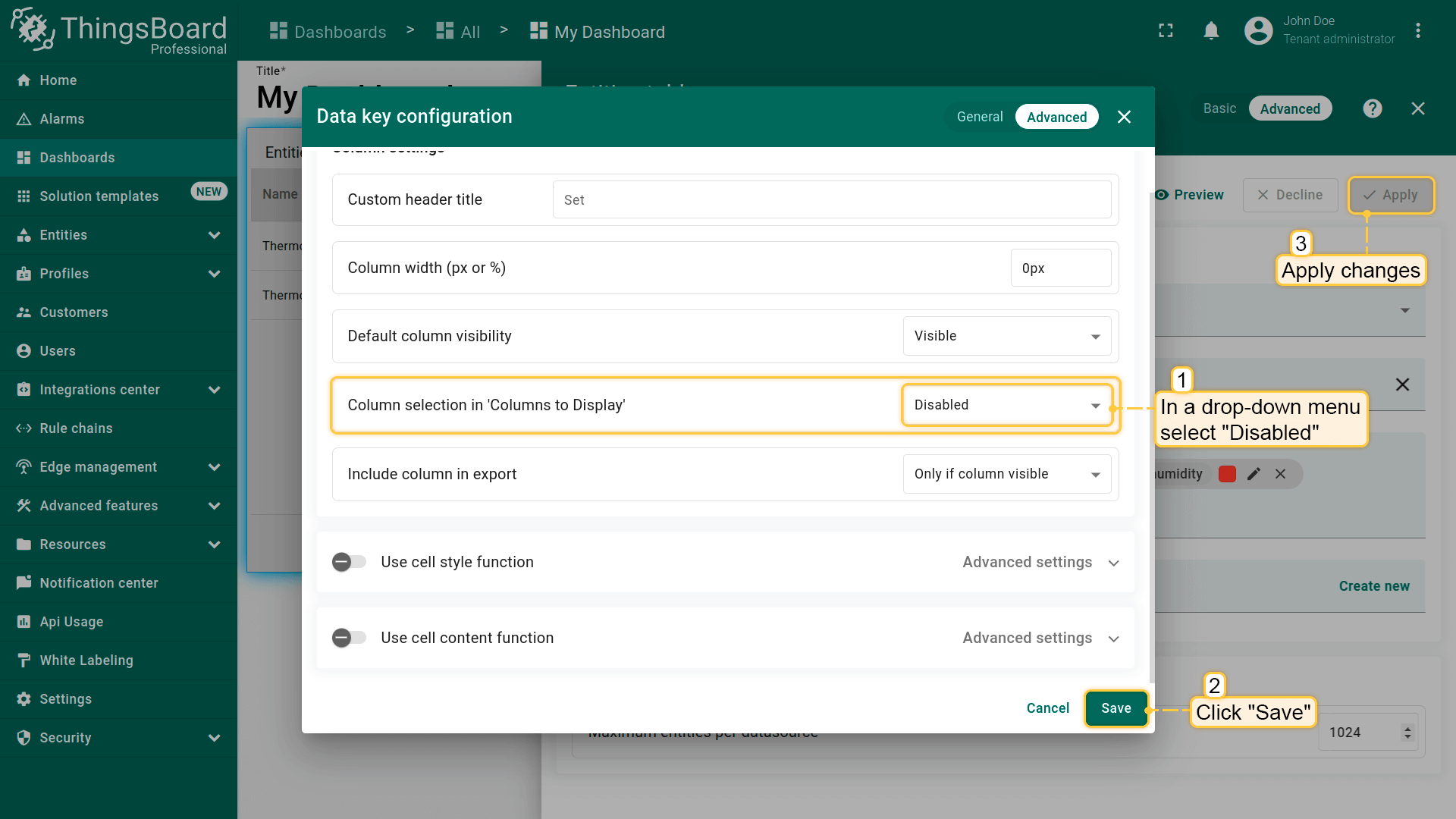
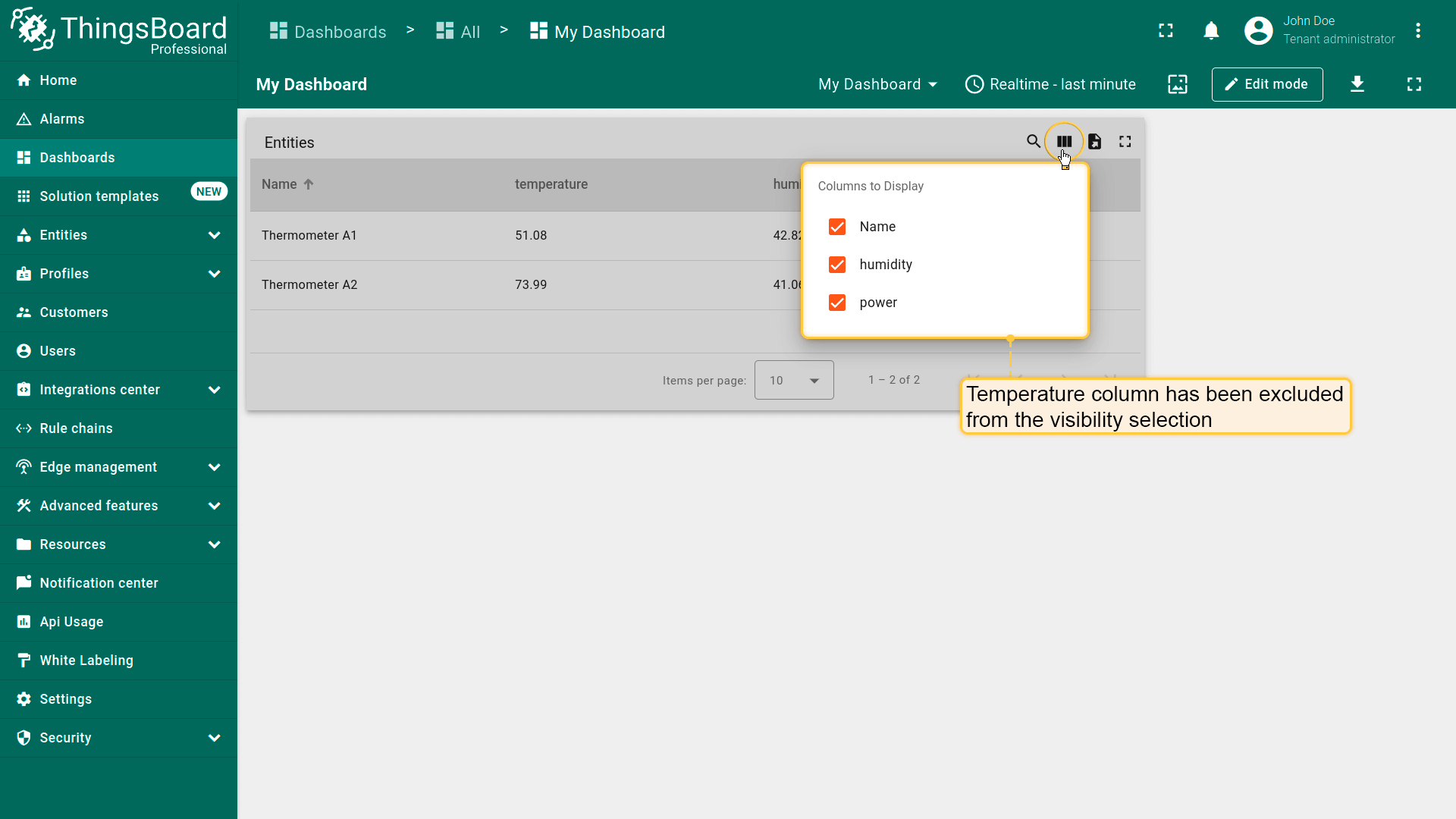
“Column selection in ‘Column to display’“ 用于选择该列是否出现在可见性选择菜单中。无权限的客户端将无法隐藏该列。
导出时包含列

仅专业版支持Include in column in export功能。
请使用ThingsBoard Cloud或自行安装平台实例。
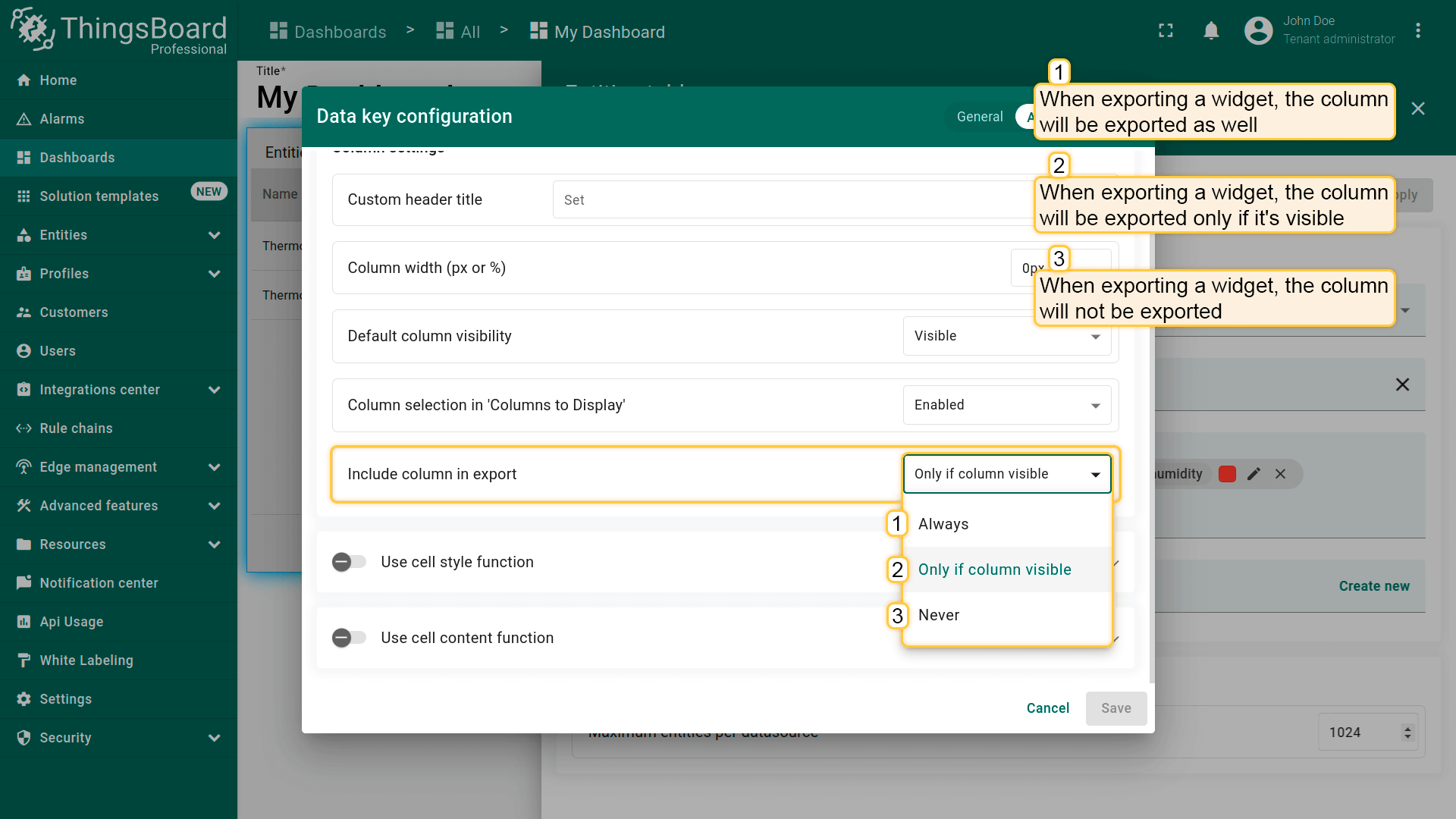
“Include column in export” 用于选择在何种条件下导出部件时包含该数据key列。 选项包括:always、仅当列可见时(可在 default column visibility 中修改可见性)和never。
Charts数据key配置
“Charts”部件bundle的高级数据key配置与其它bundle不同。
下面以“Charts”bundle中的“Timeseries Line Chart”部件为例说明数据key配置。
请按下列步骤开始数据key的高级配置。
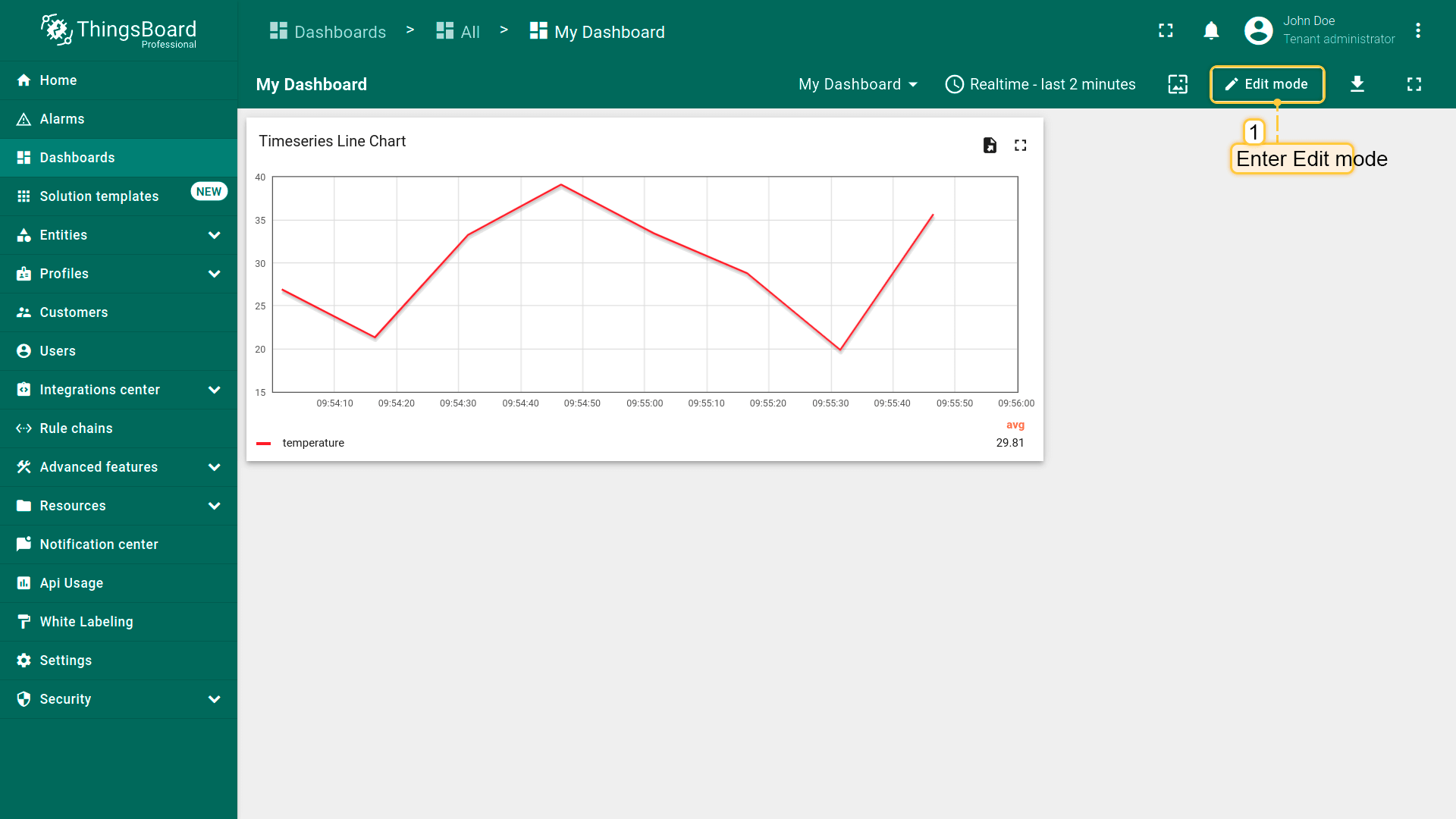
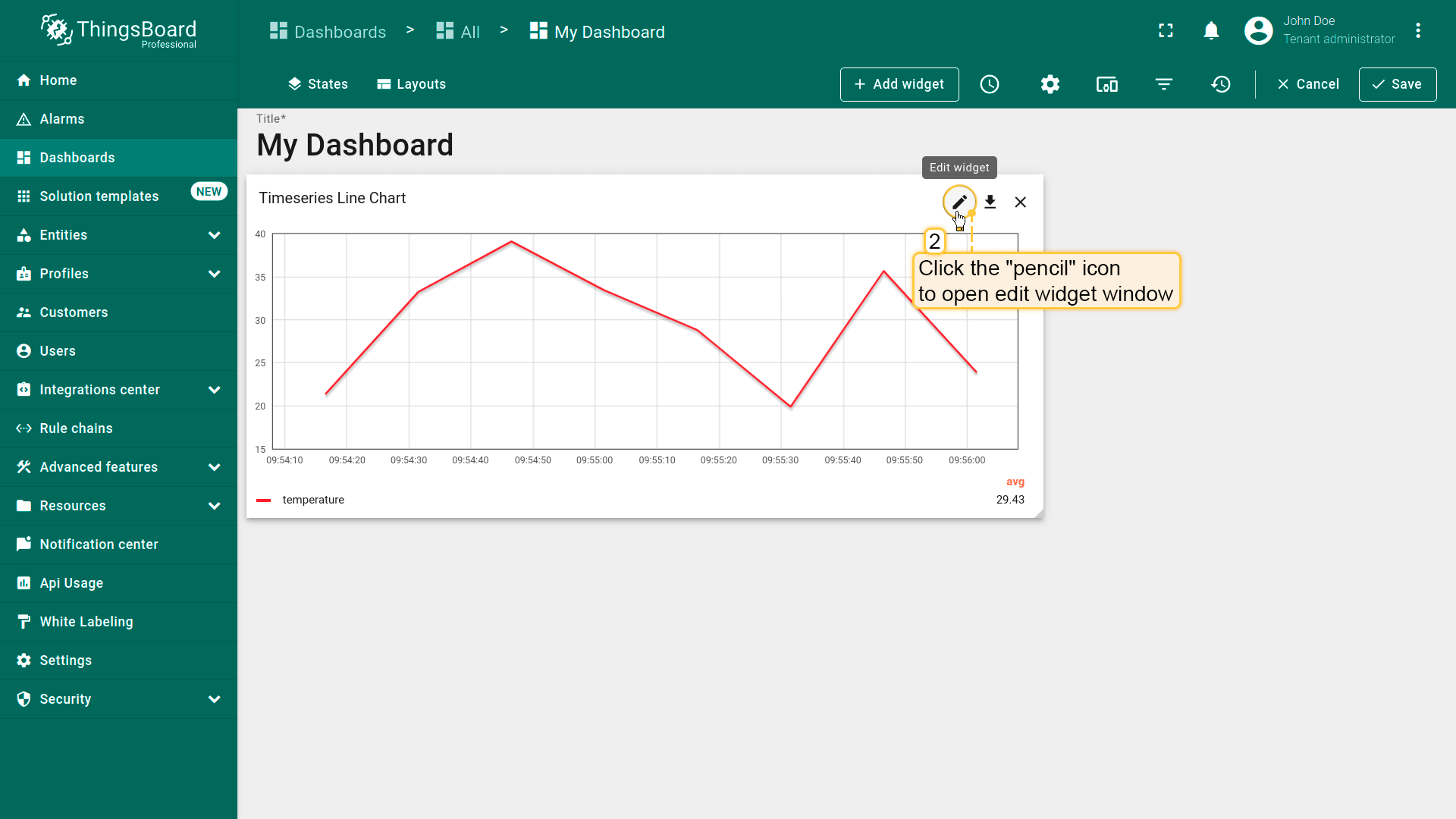
- Open the dashboard and enter edit mode by clicking the button in the top right corner of the screen.;
- In the top right corner of the widget, click the "pencil" icon to open the widget editing window;
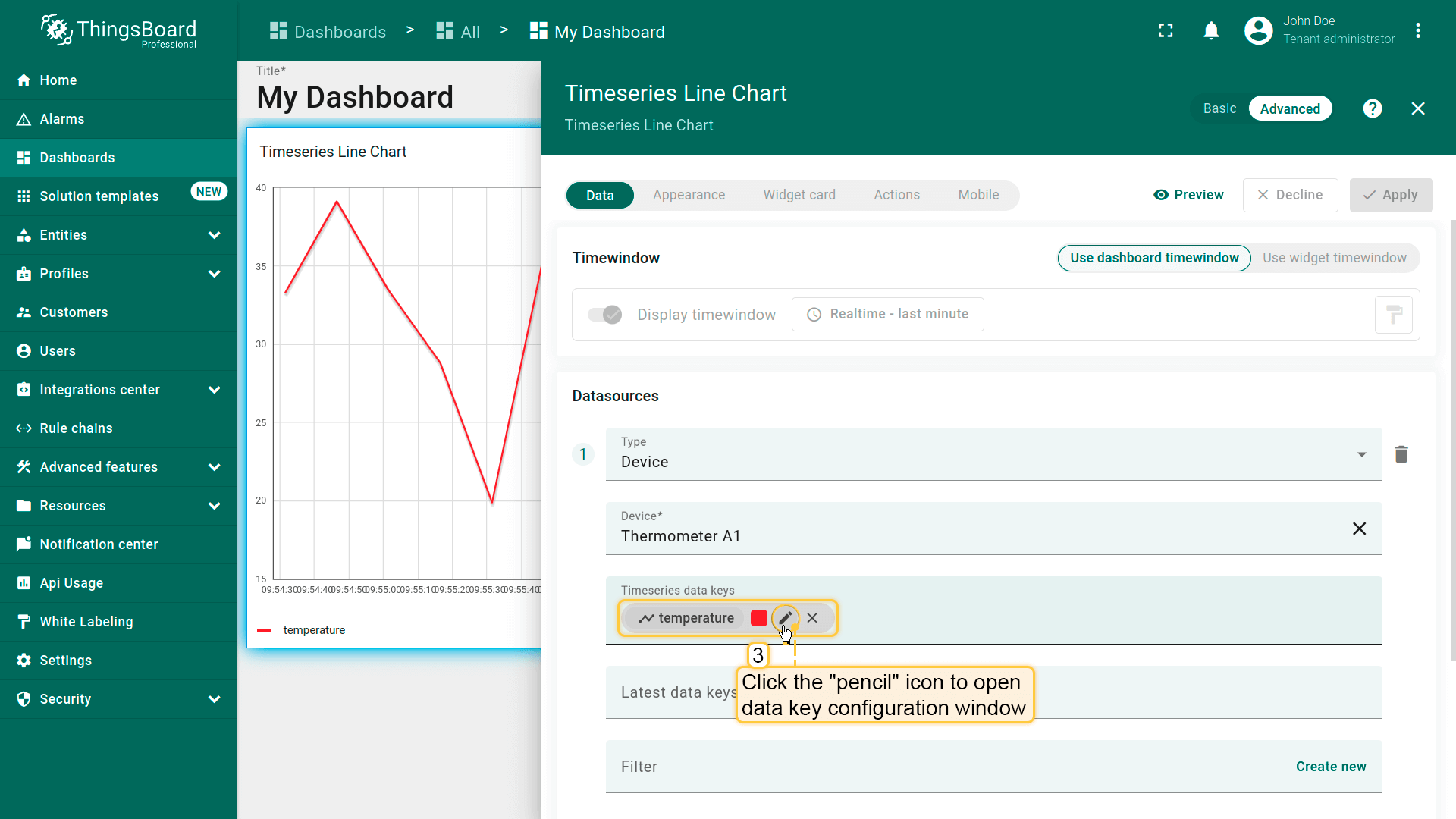
- Now, click "pencil" icon to next to the key that you want to edit;
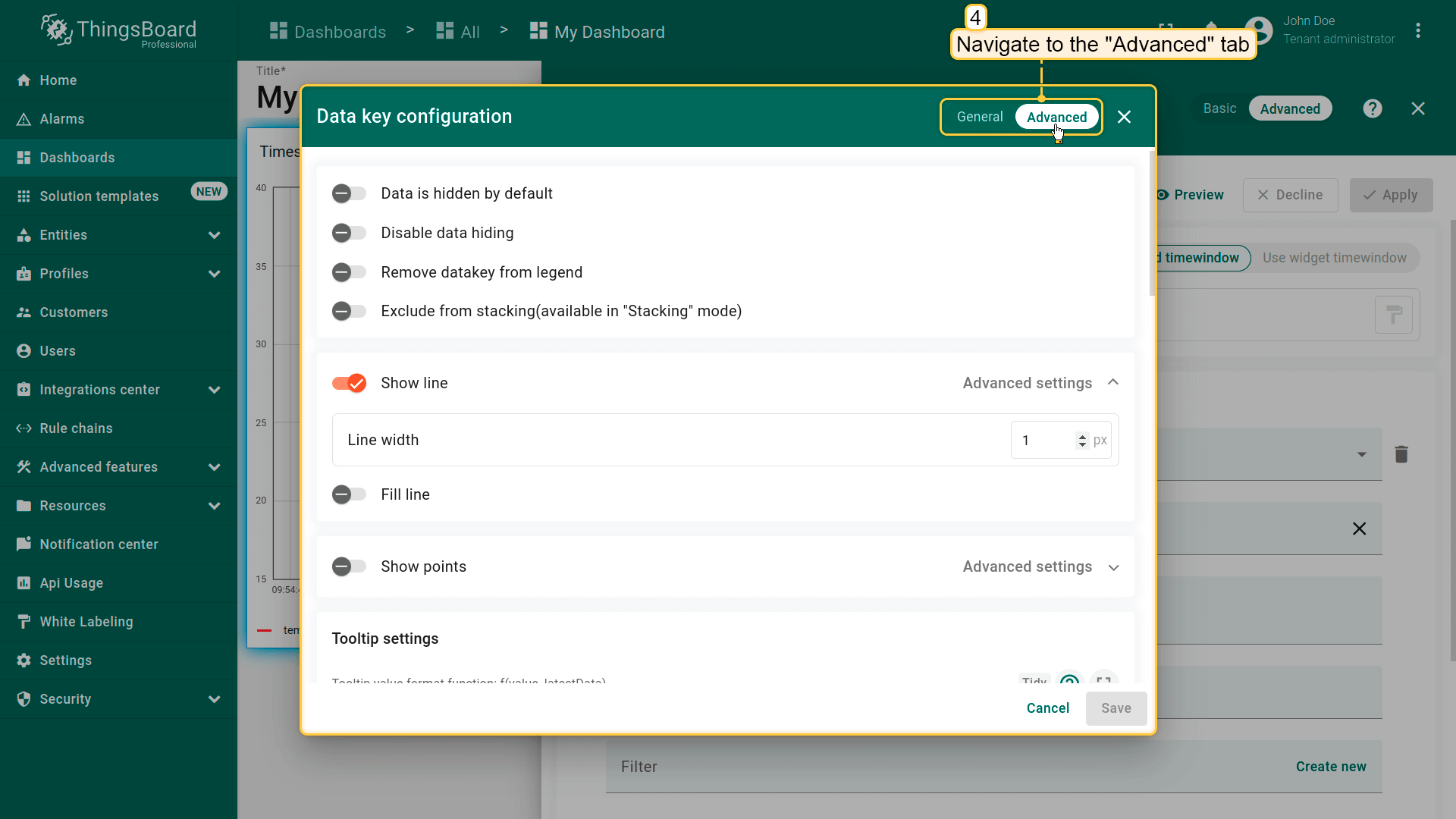
- The data key configuration window has been opened. Navigate to the "Advanced" tab to open advanced data key configuration.
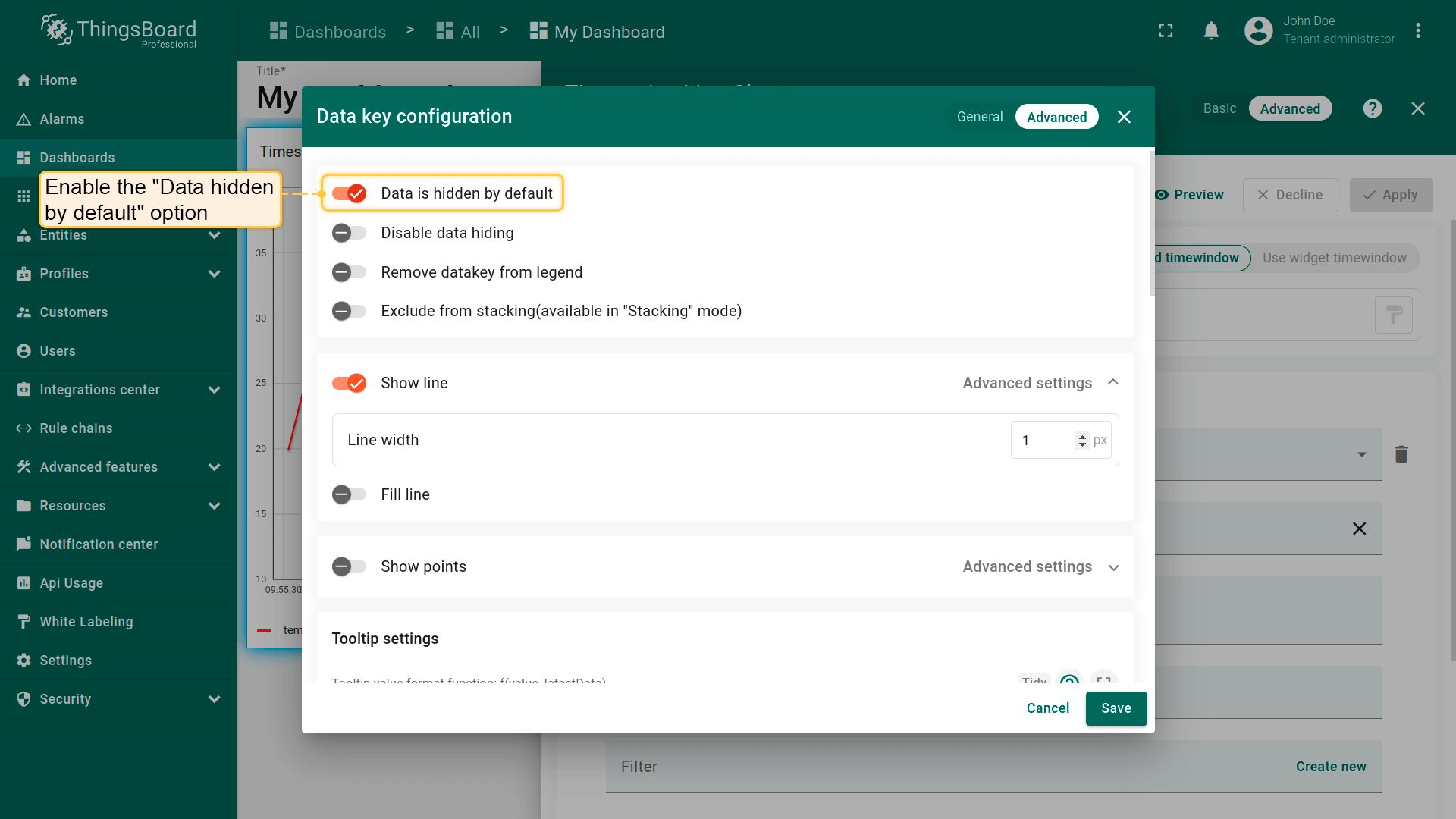
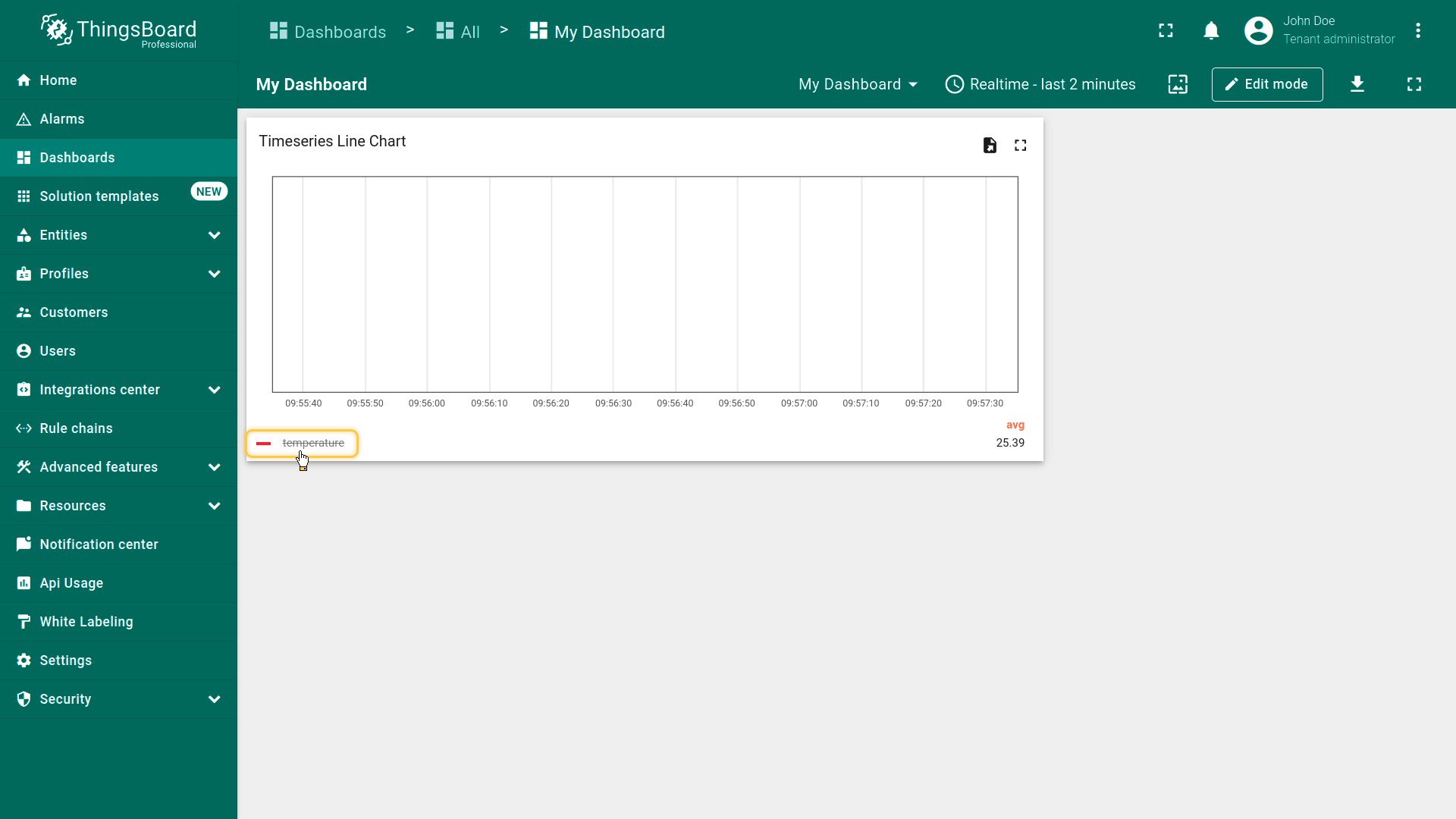
默认隐藏数据
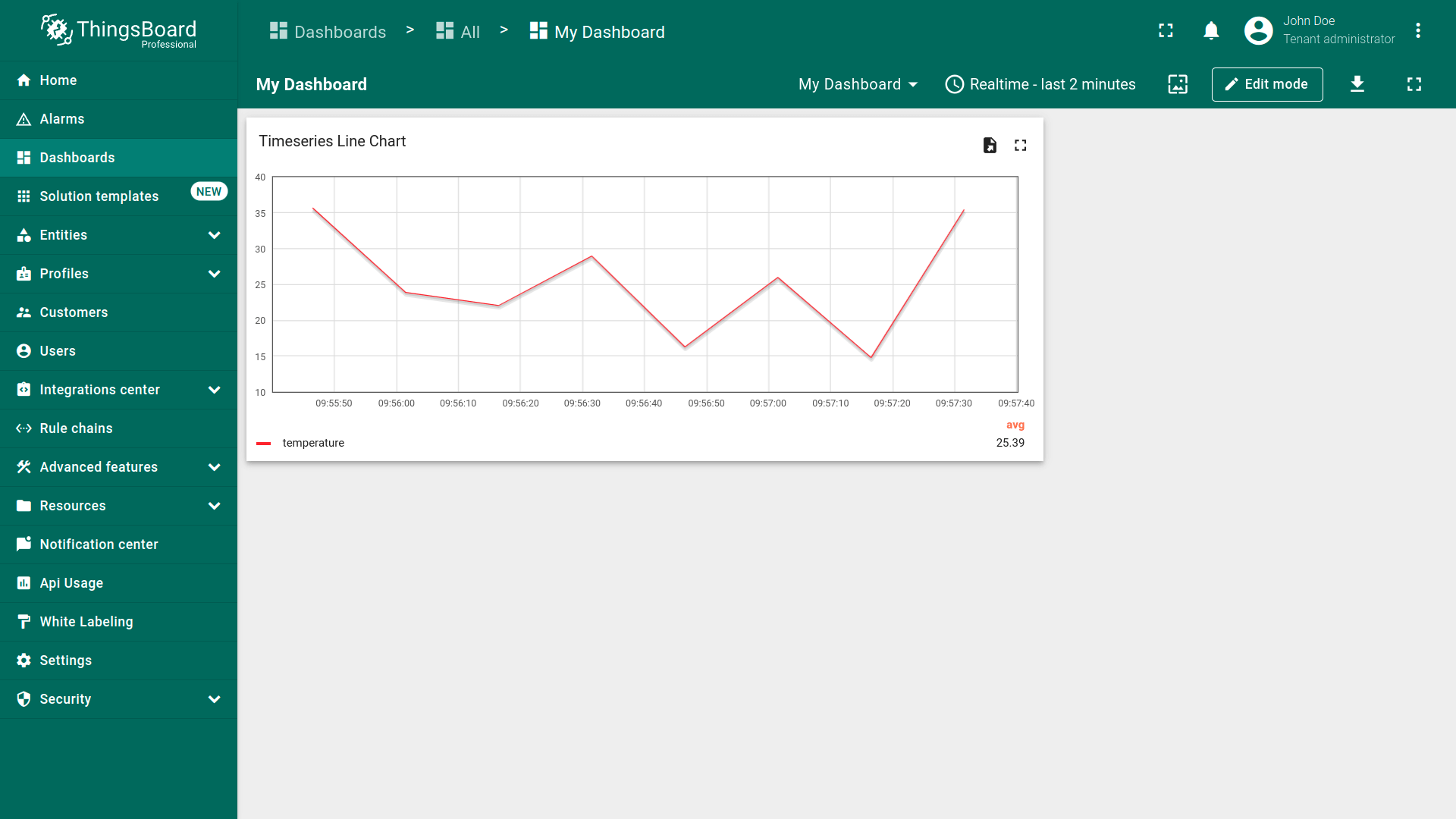
默认情况下,数据源中指定key的所有数据会显示在图表上。
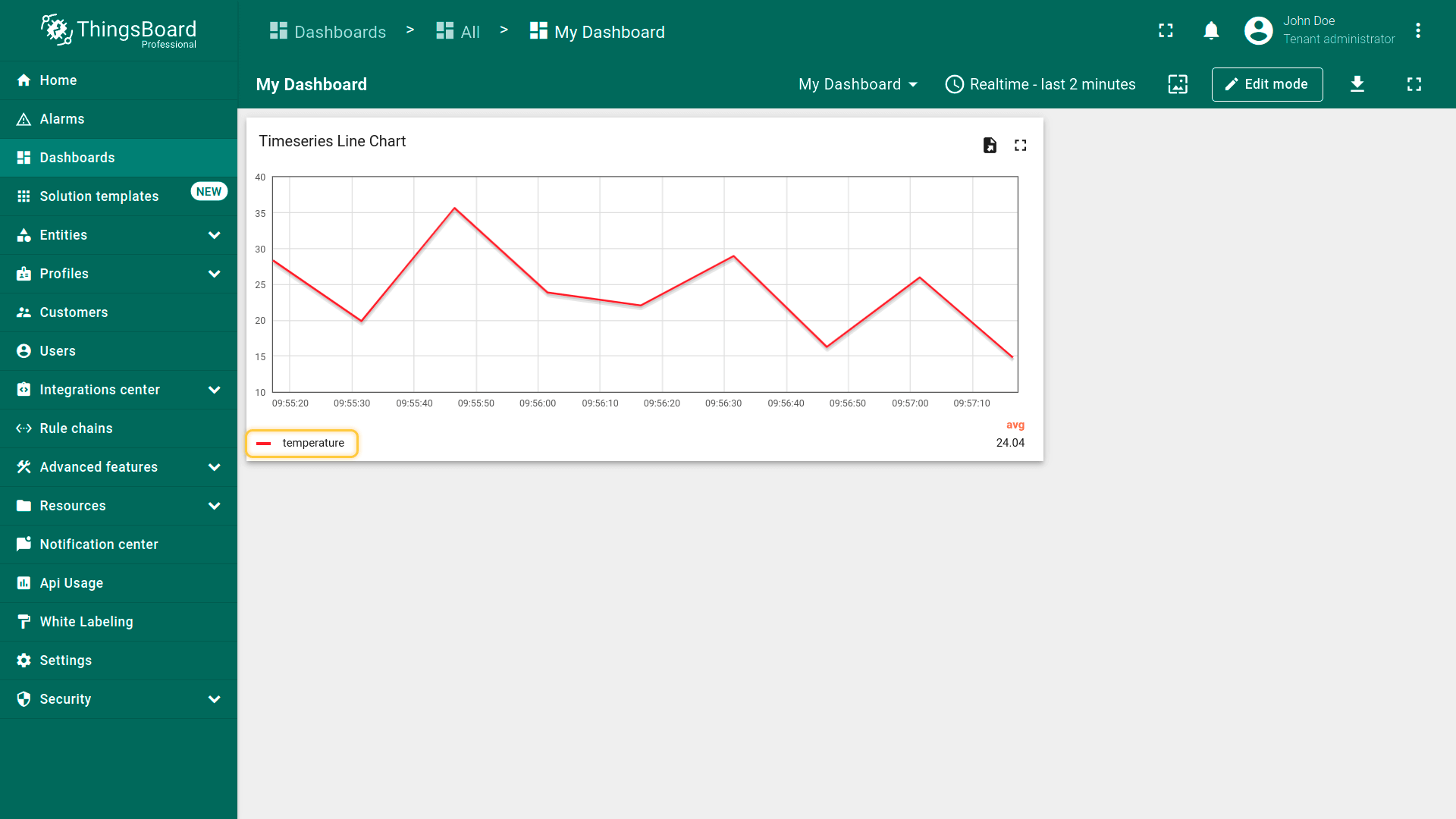
启用所选key的 “Data hidden by default” 功能后,该key的数据默认在图表上隐藏。
禁用数据隐藏
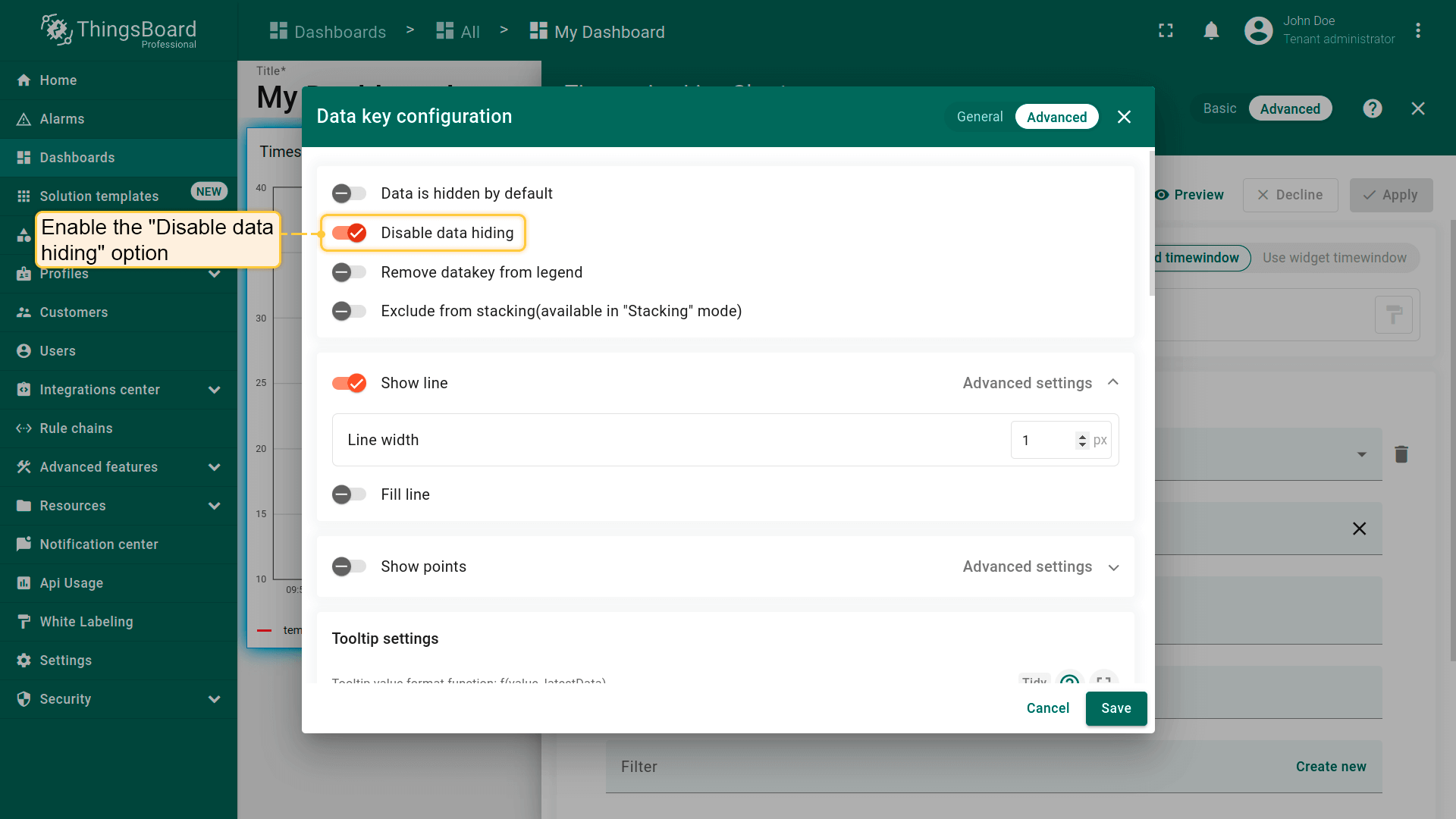
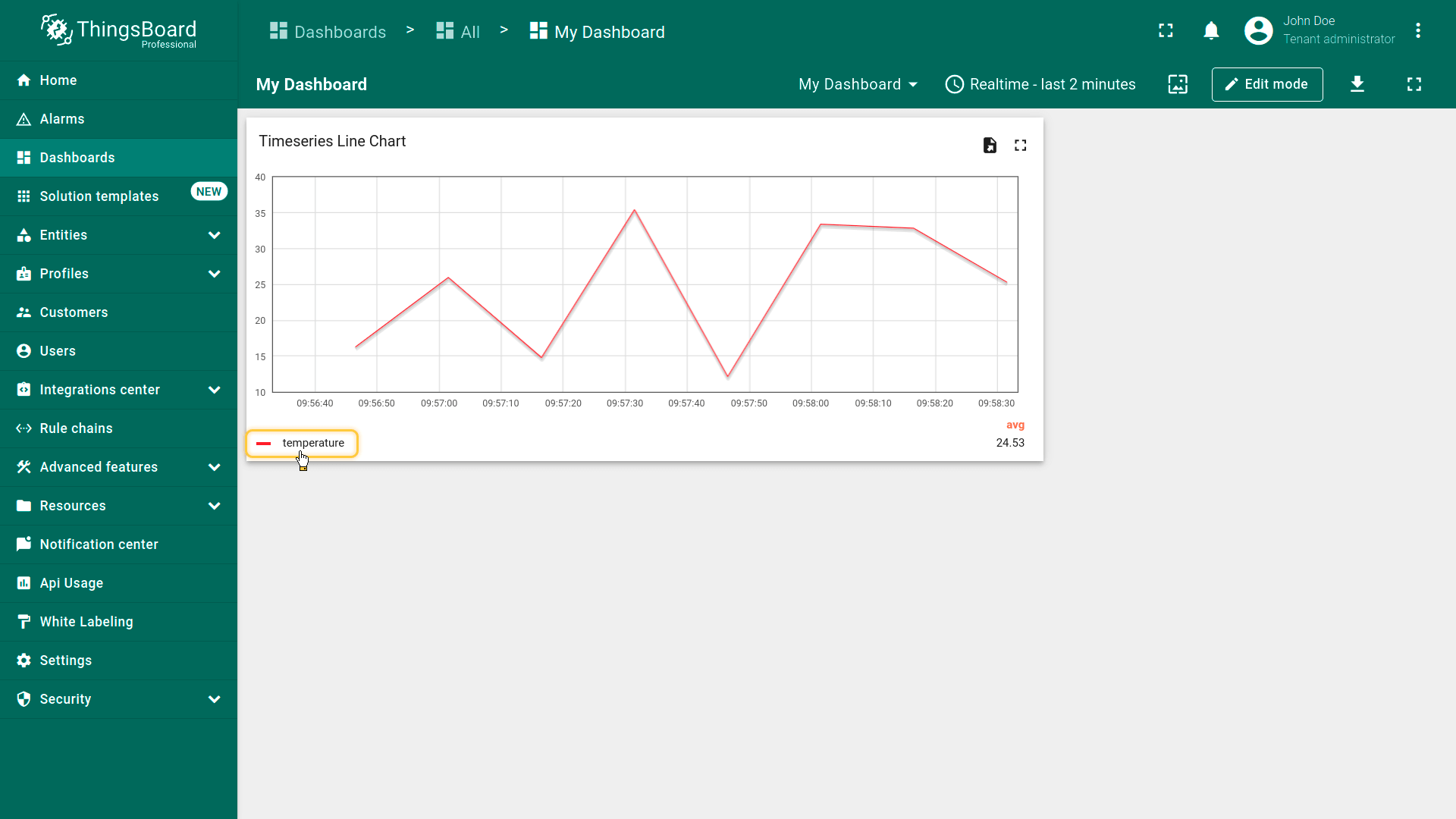
启用所选key的 “Disable data hide” 功能后,你及用户将无法通过点击key名称在图表上隐藏该数据。
从图例移除datakey
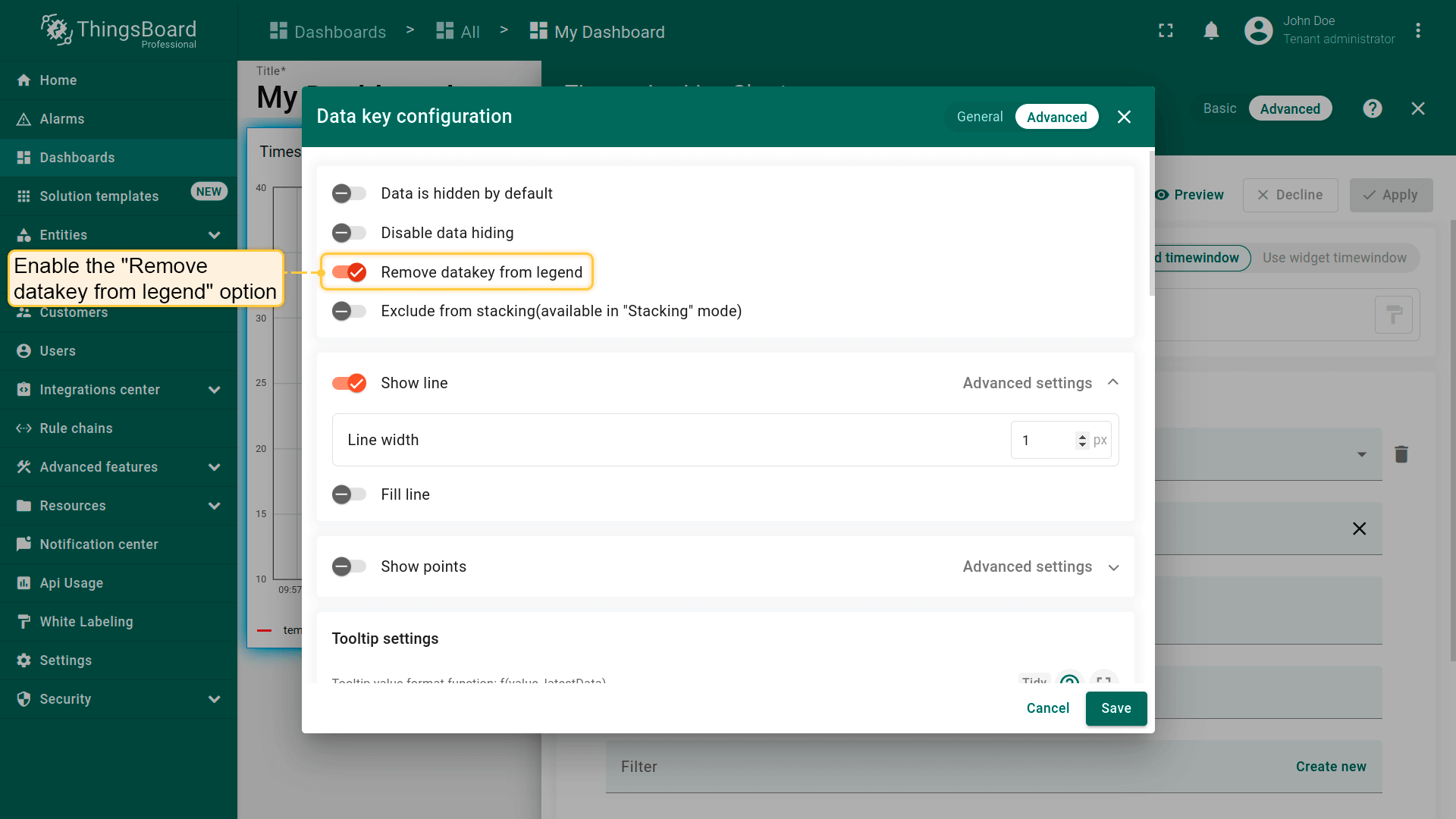
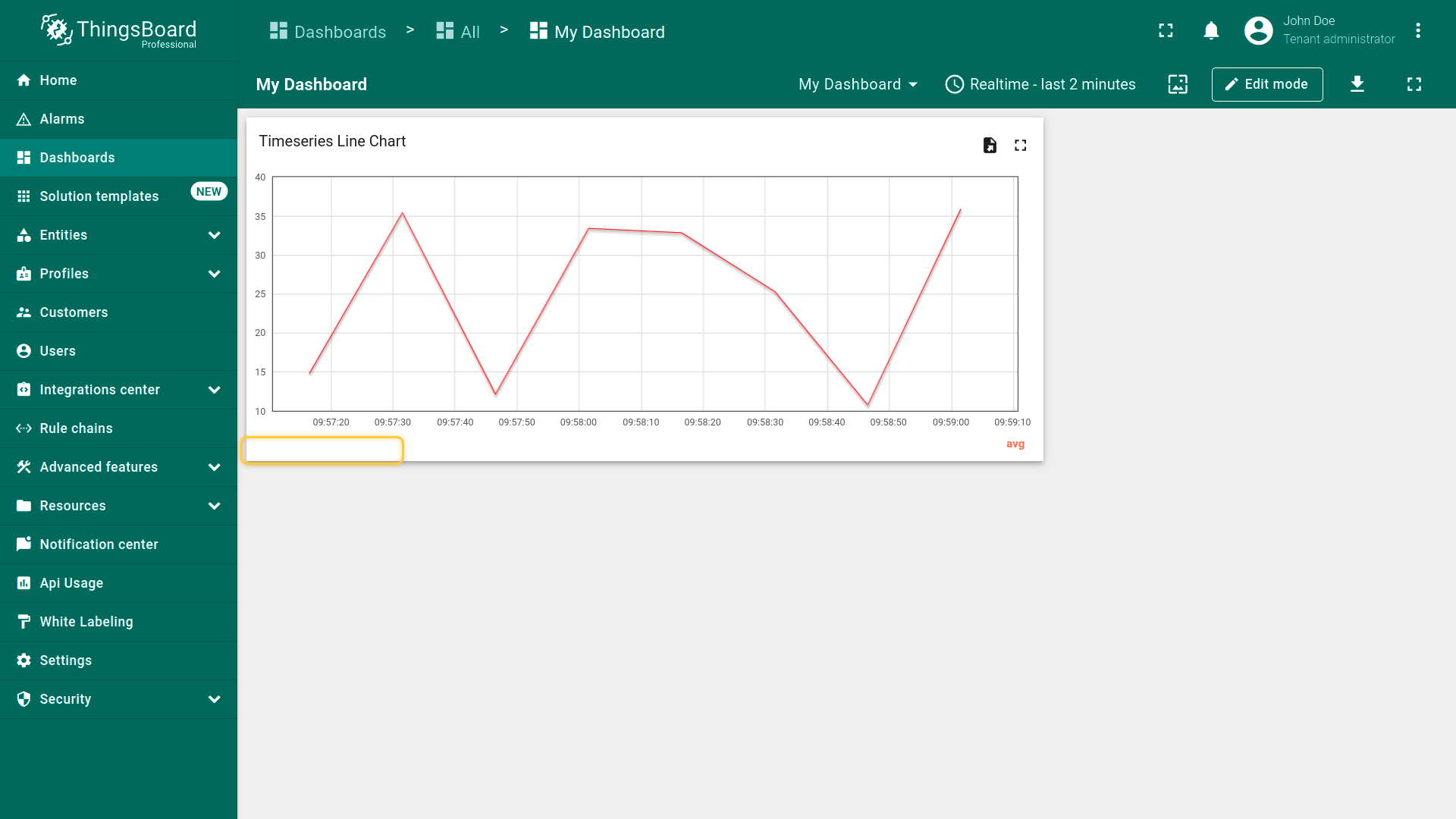
启用 “Remove datakey from legend” 功能,可禁止所选key在图例中显示。
禁用堆叠
可将特定key排除出堆叠。该功能仅在“Stacking”模式下可用。 有关stacking模式及用法请参阅此处。
显示线条
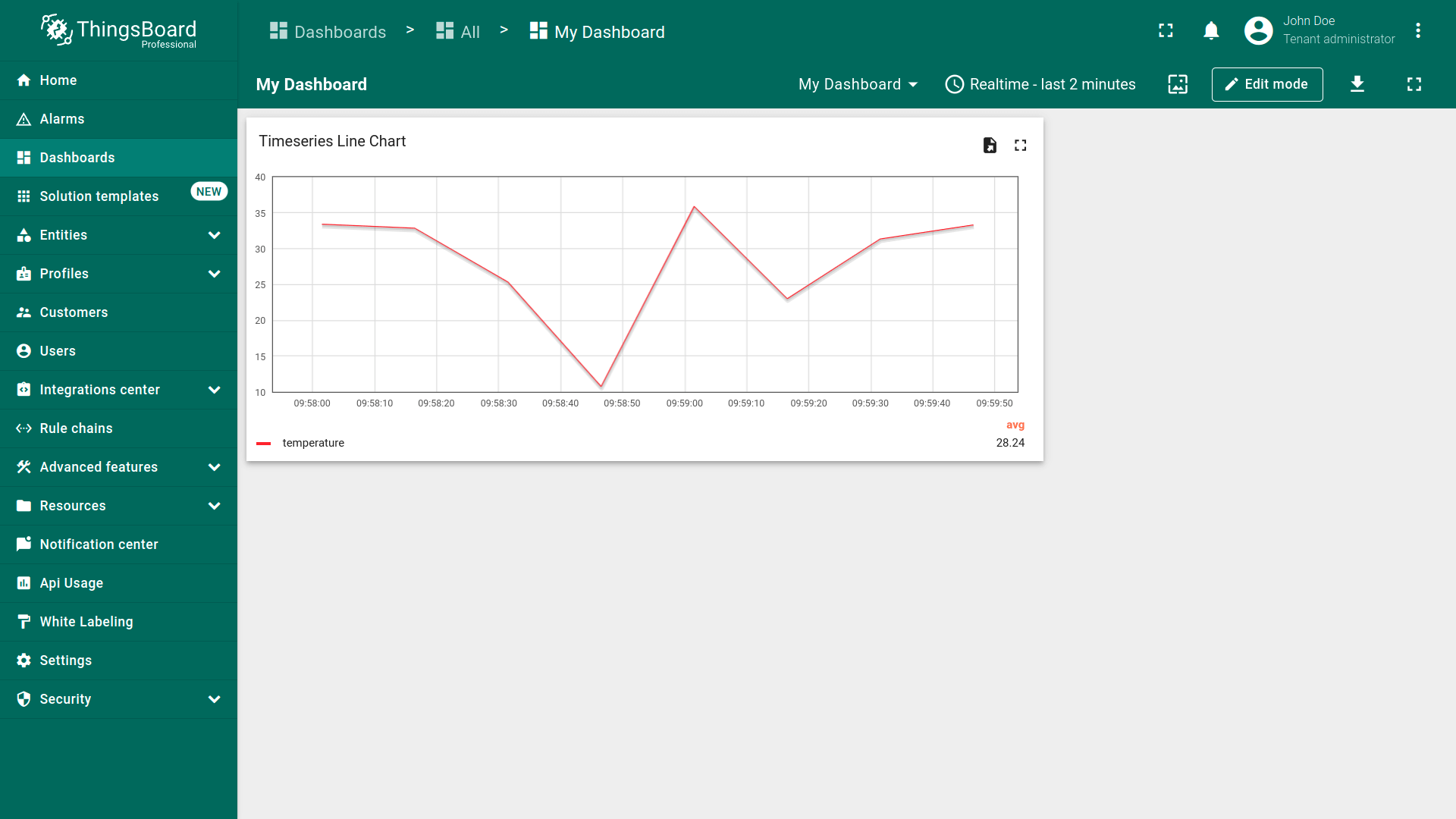
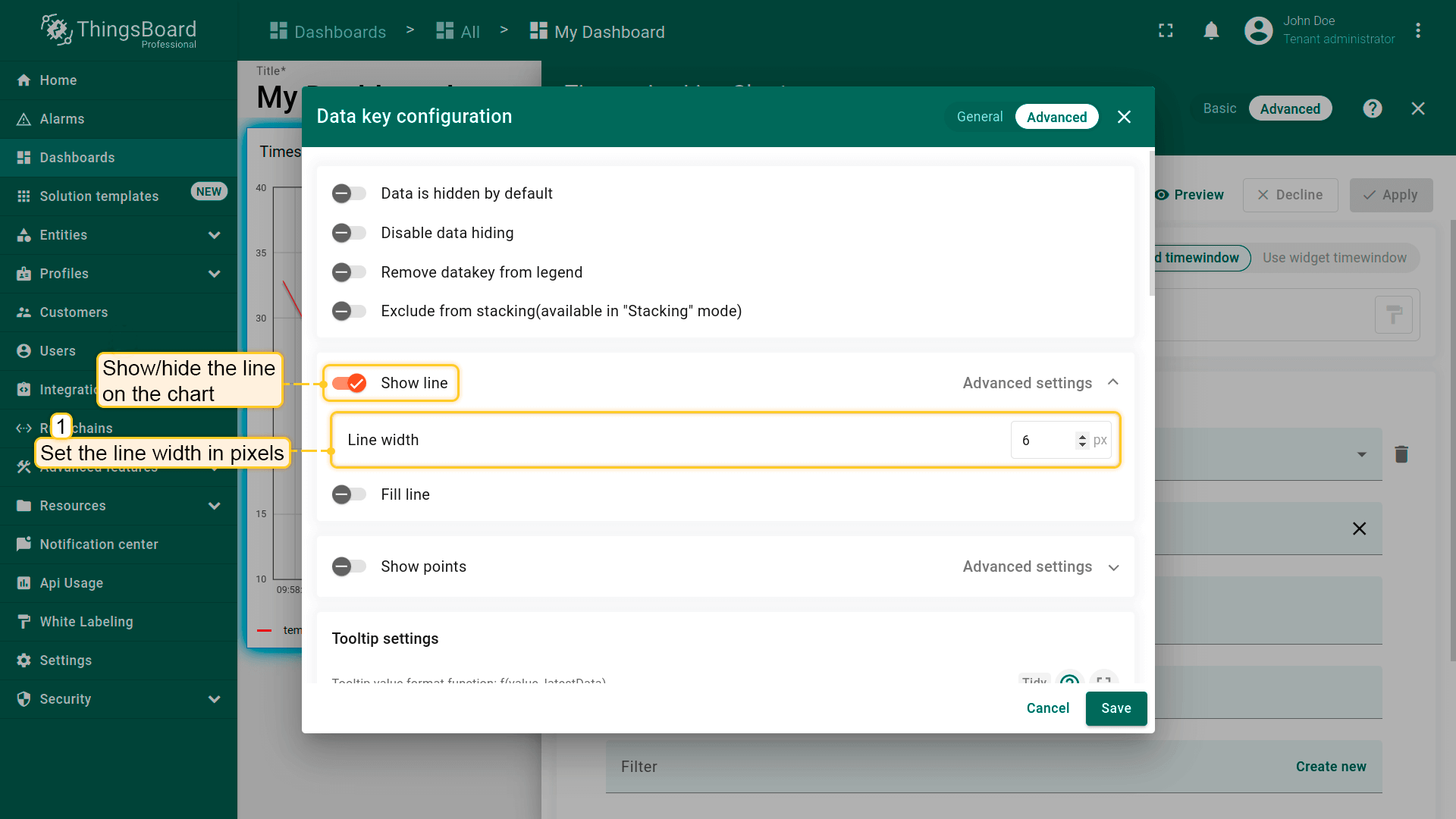
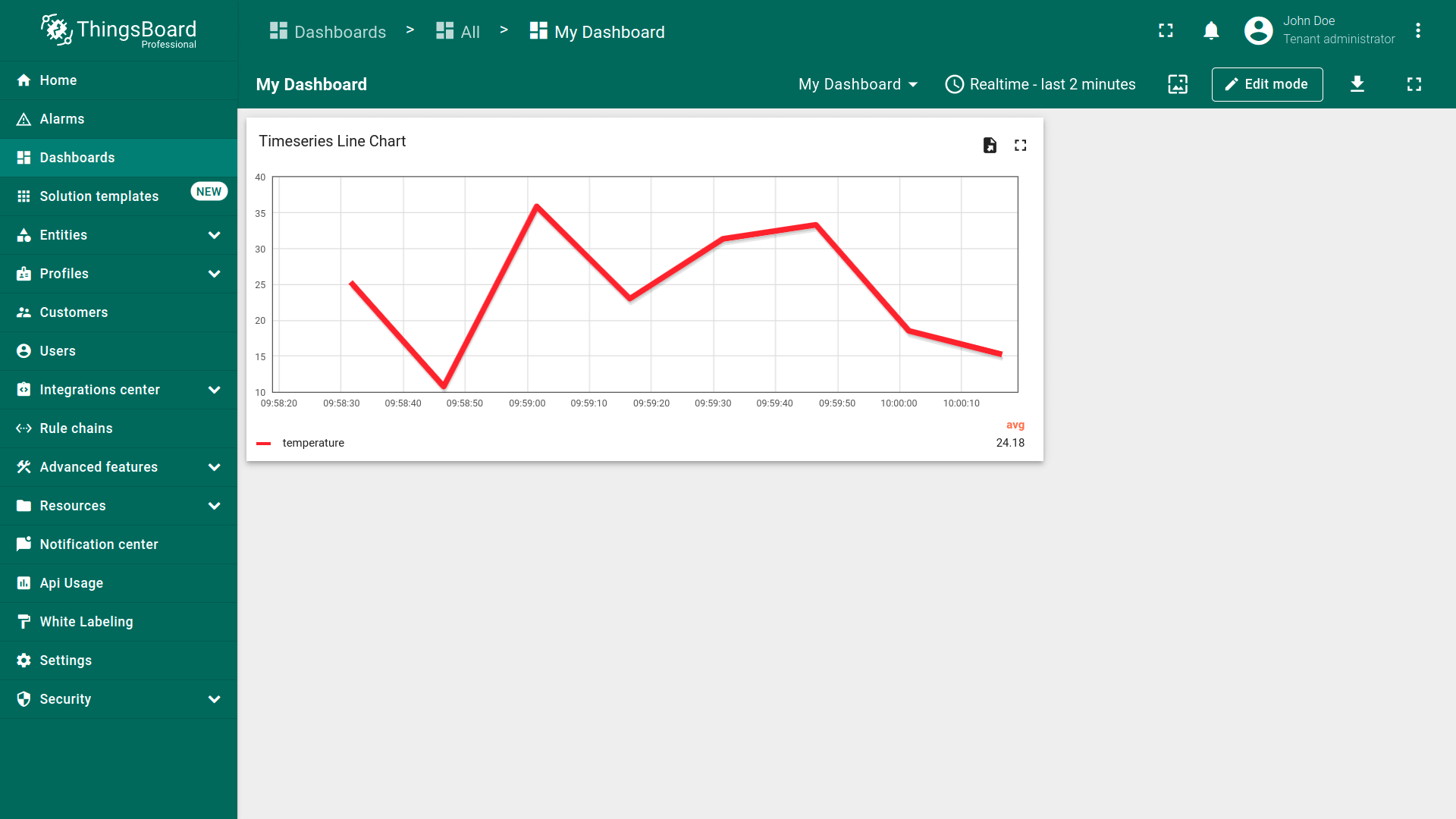
可通过 “Show line” 功能在图表上显示或隐藏线条,并设置线条宽度(像素)。
填充线条
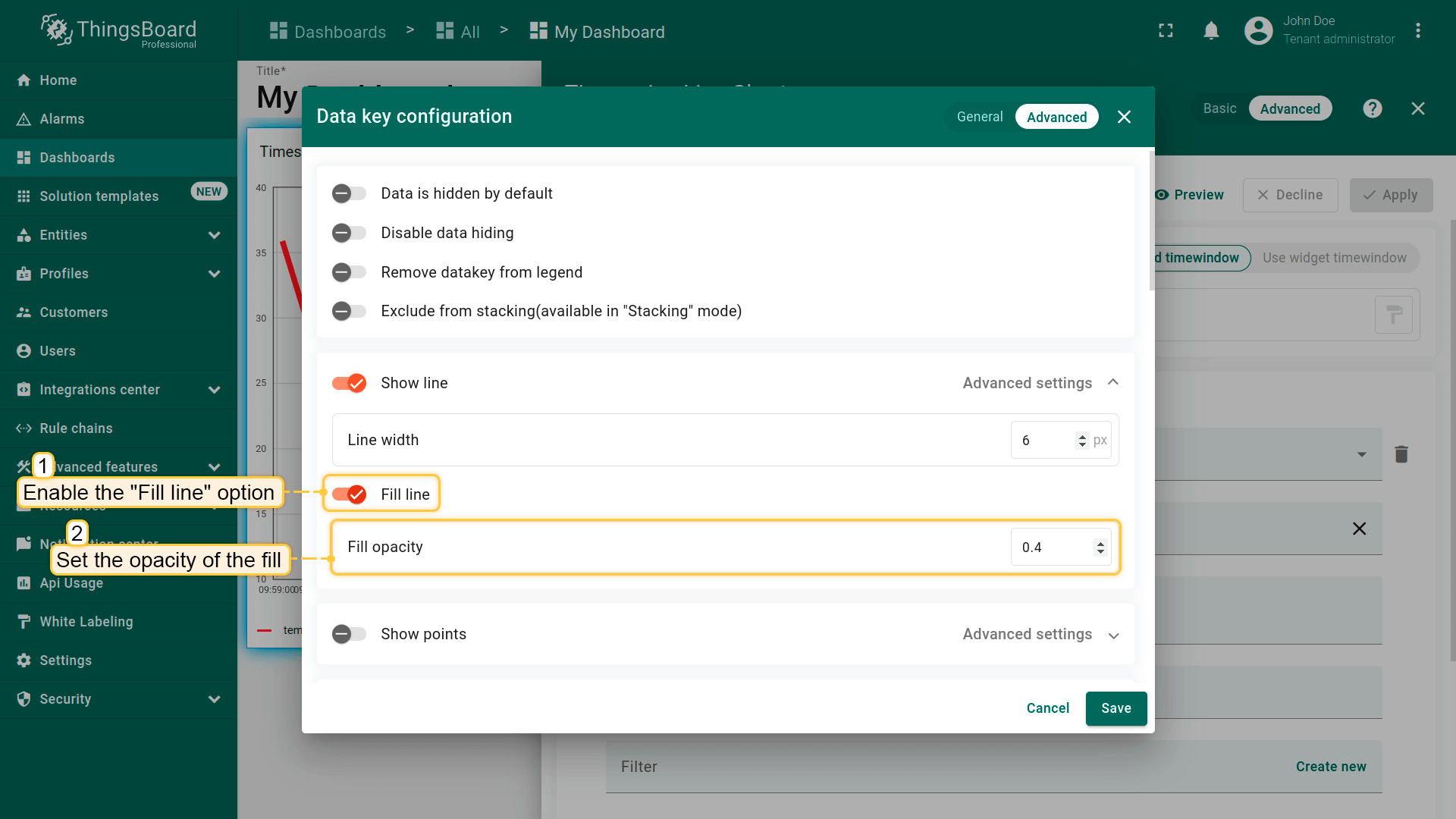
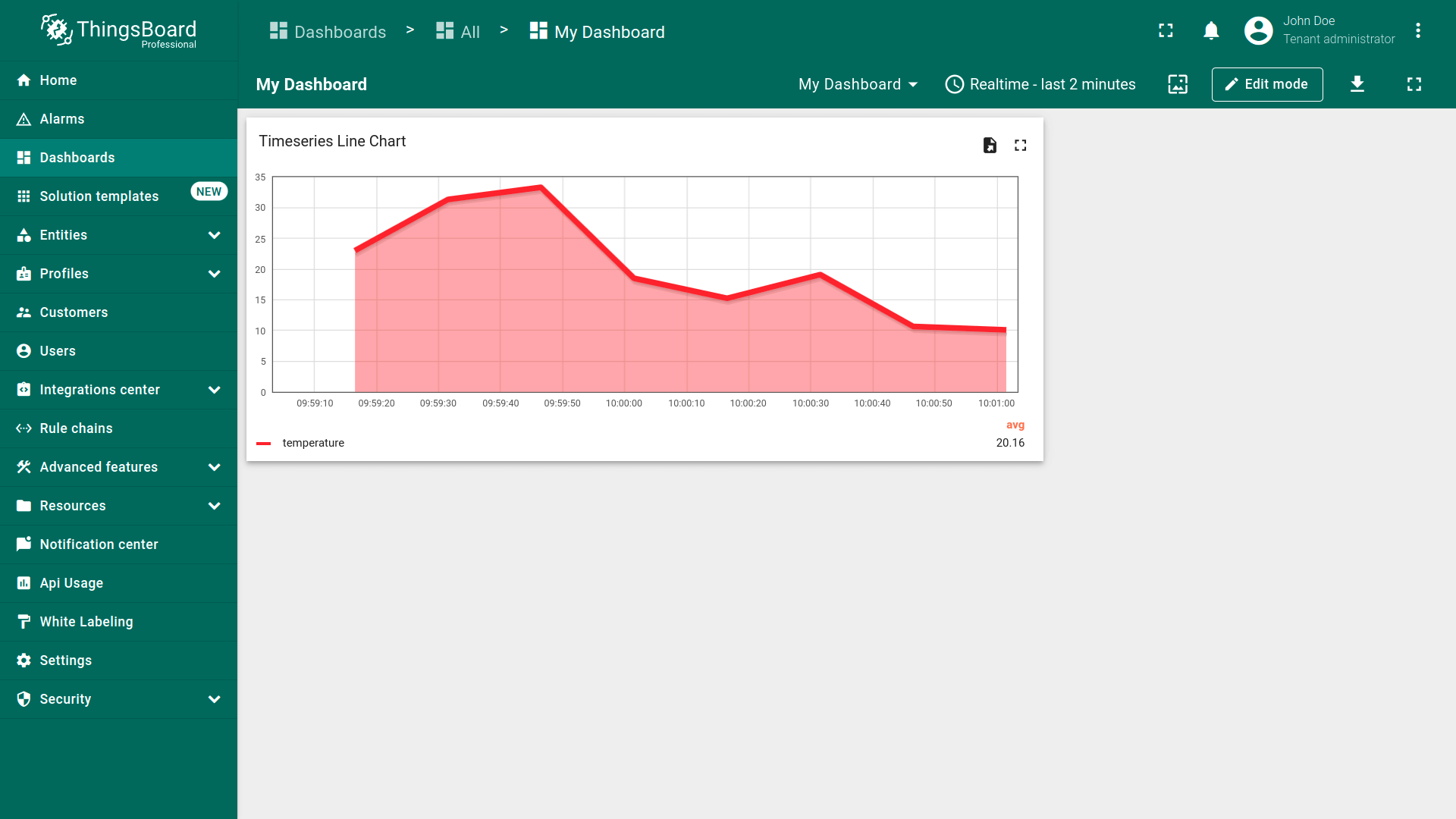
启用 “Fill line” 功能,可填充线条与图表下边界的区域。可指定填充透明度(0到1)。
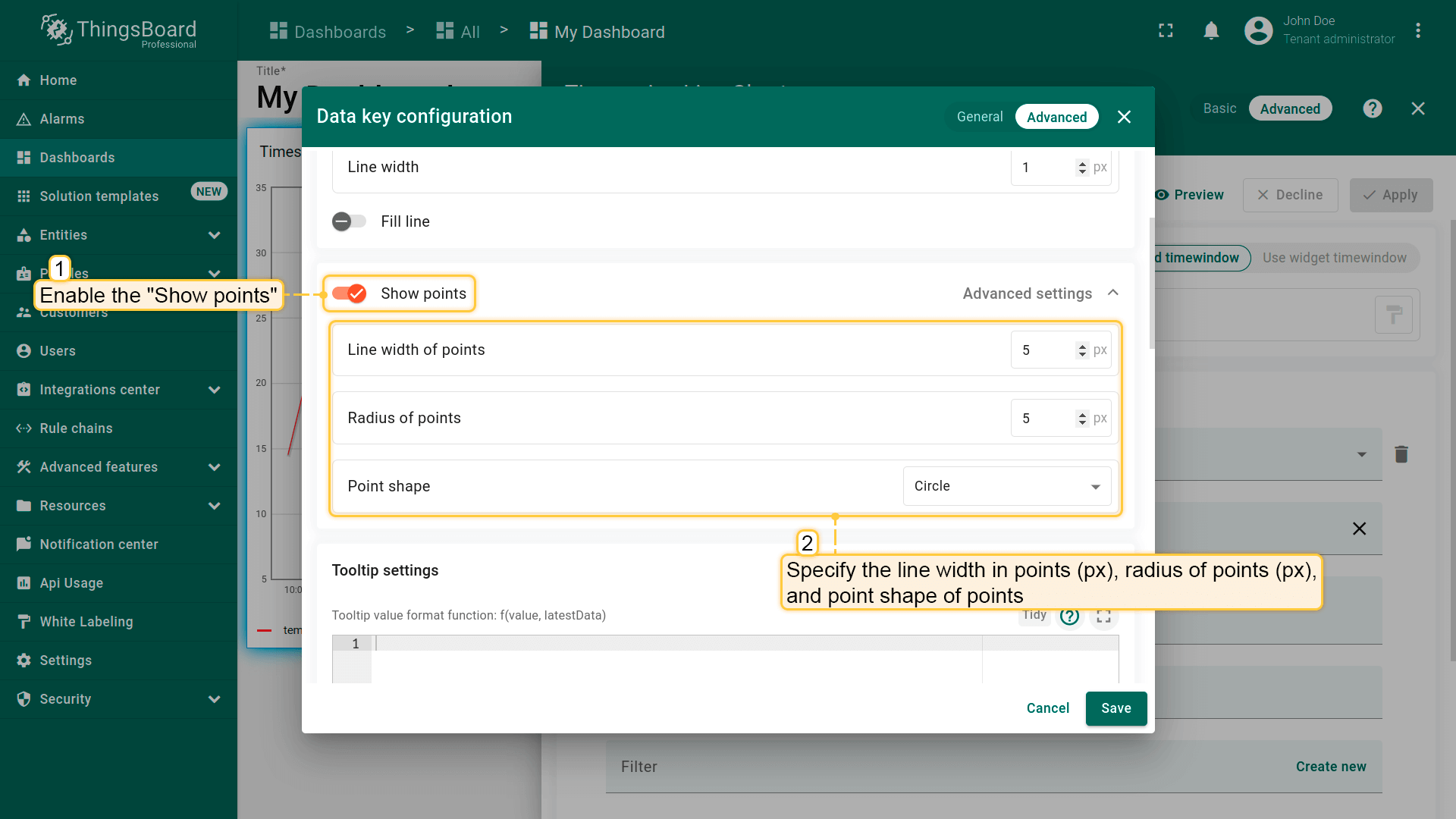
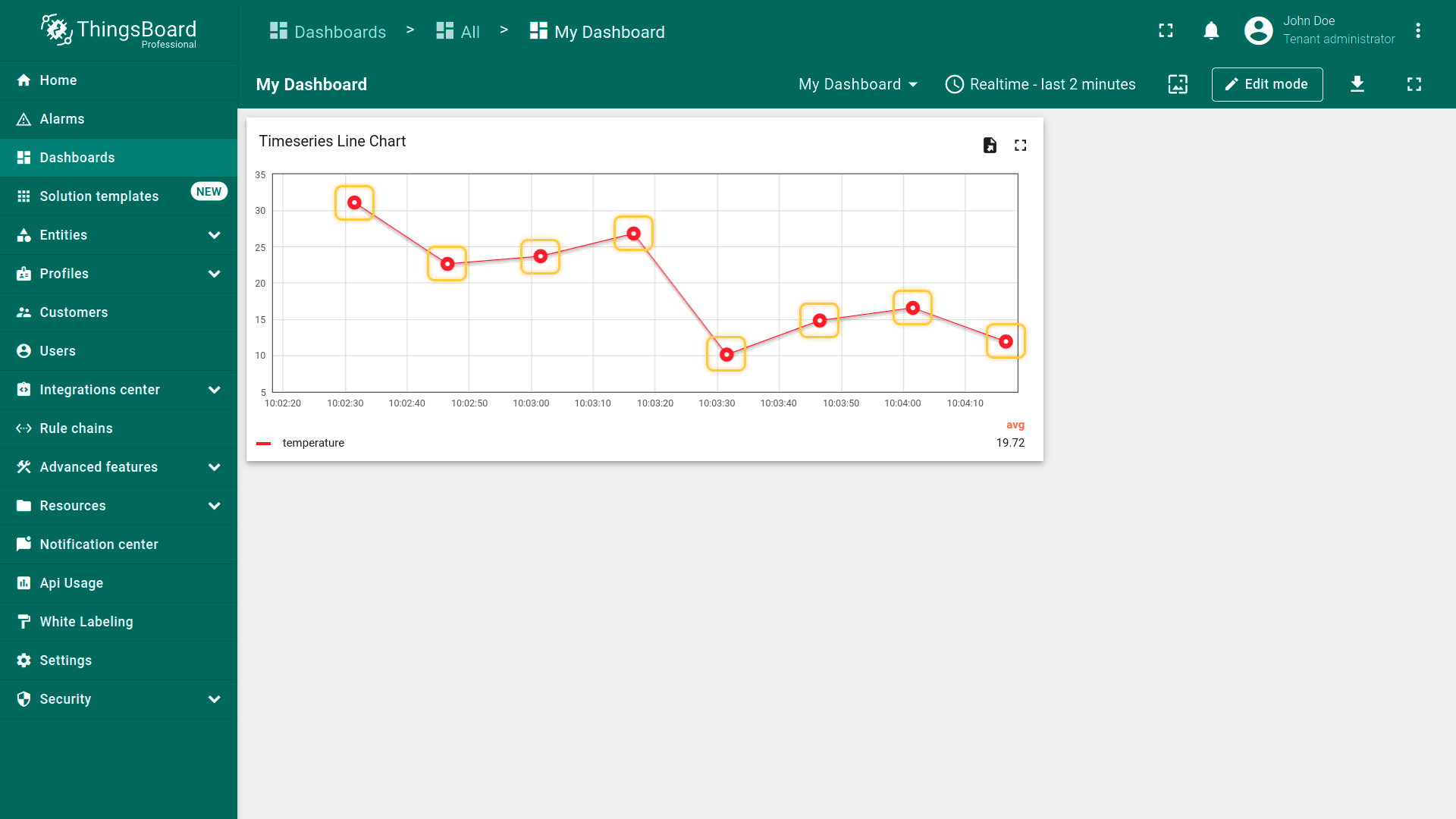
显示数据点
启用 “Show points” 功能,在图表上显示数据点。 可指定点的线条宽度(像素)、半径(像素)和形状。
Tooltip设置
通过高级部件设置自定义 tooltip 是同时应用于所有数据key的基础设置。 有关部件的Tooltip设置请参阅此处。
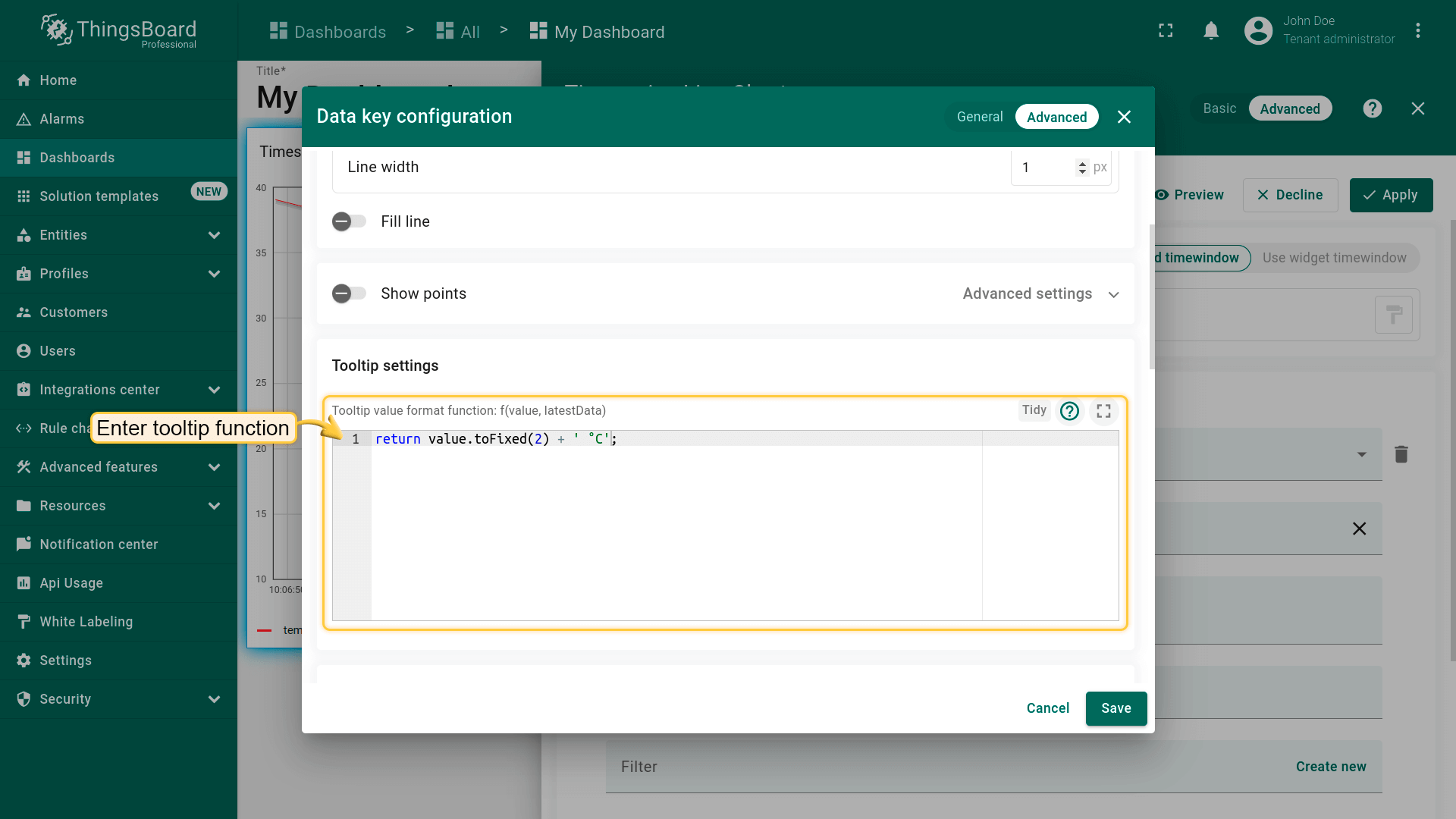
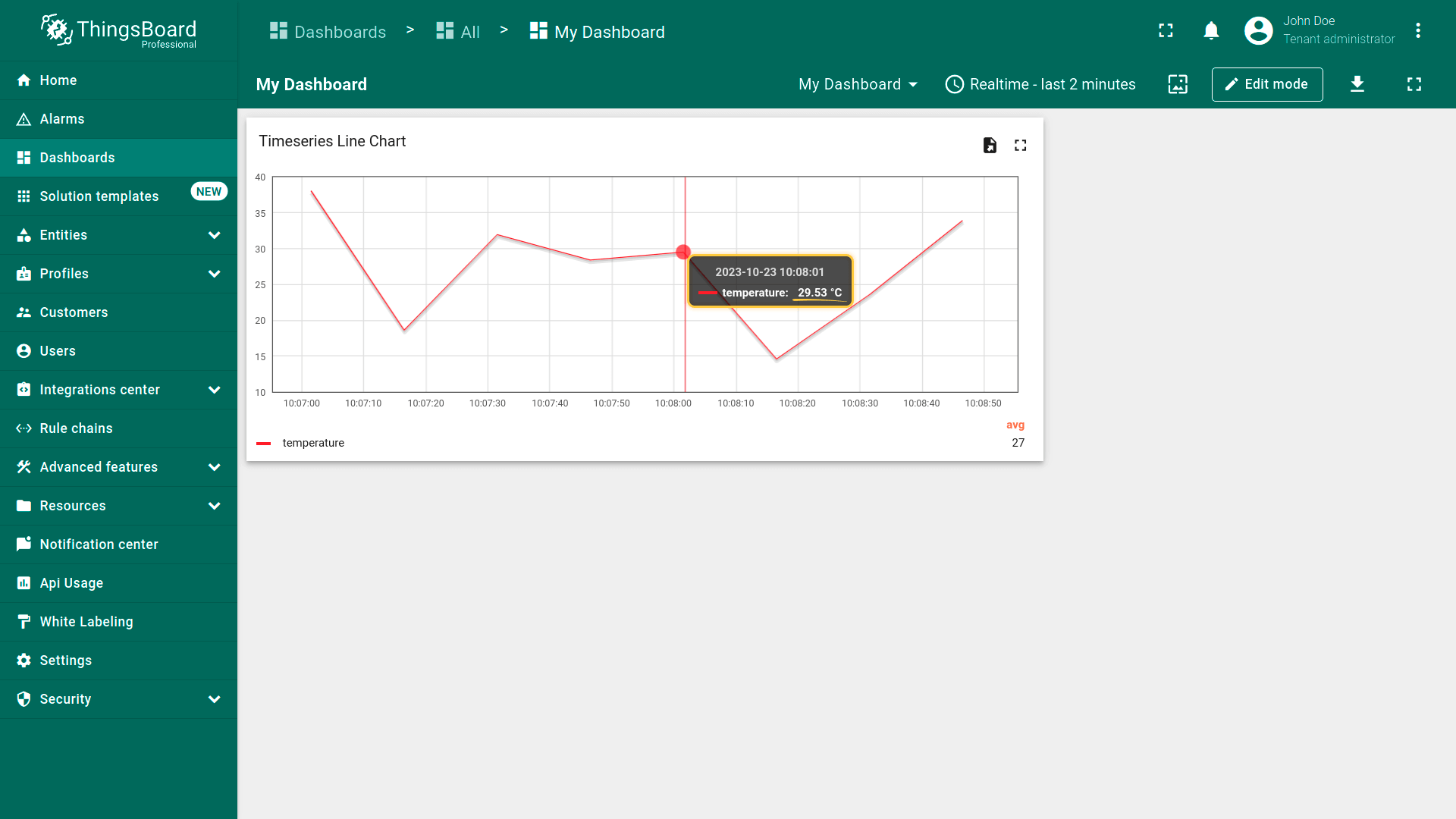
通过所选数据key的 “Tooltip value format function”,可单独配置该key在tooltip中显示的值,此配置会覆盖基础tooltip函数。
垂直轴
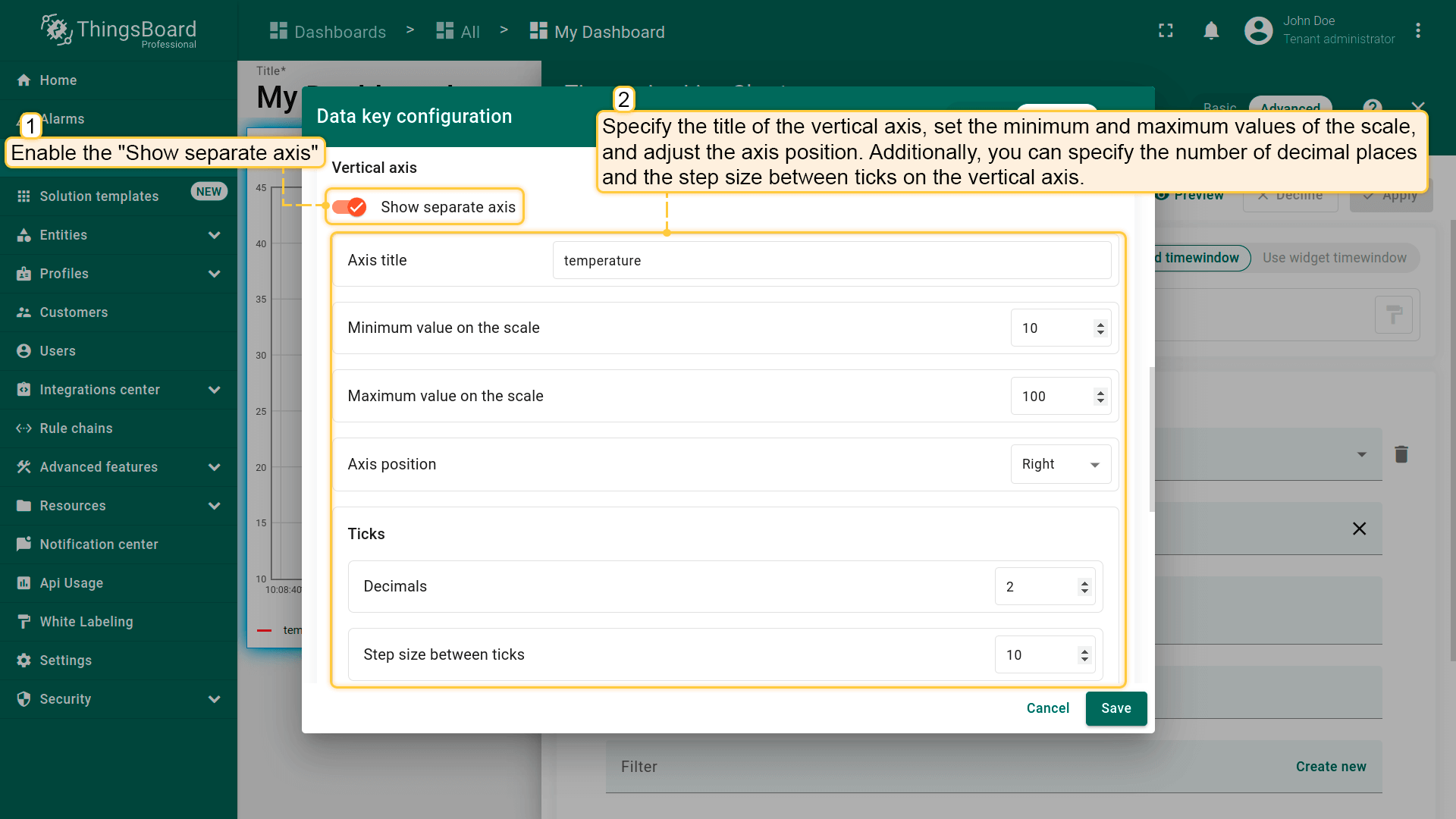
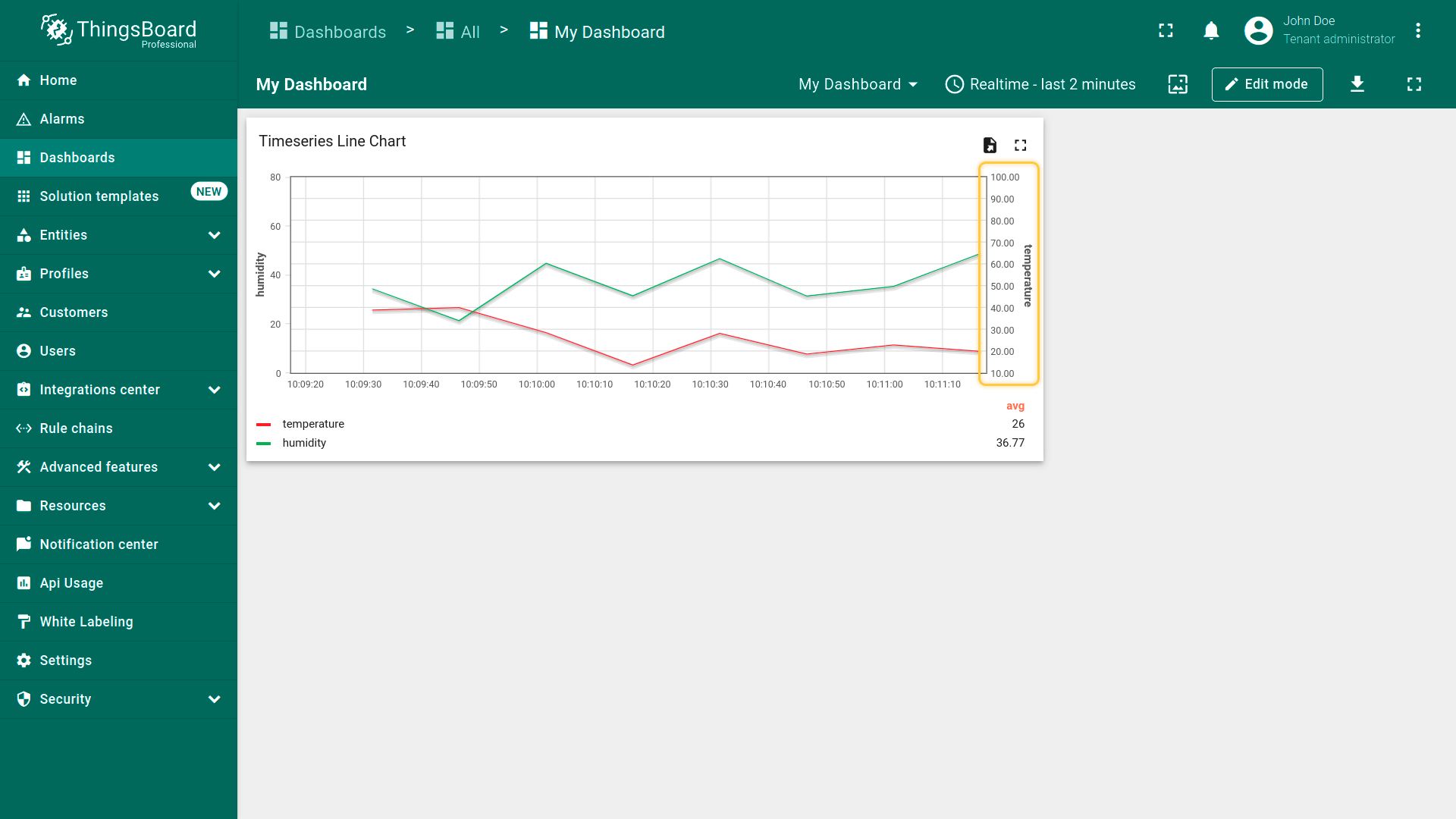
启用 “Show separate axes” 可为该数据key显示独立坐标轴。可为该轴设置标题、刻度最小/最大值、小数位数以及垂直轴刻度步长。
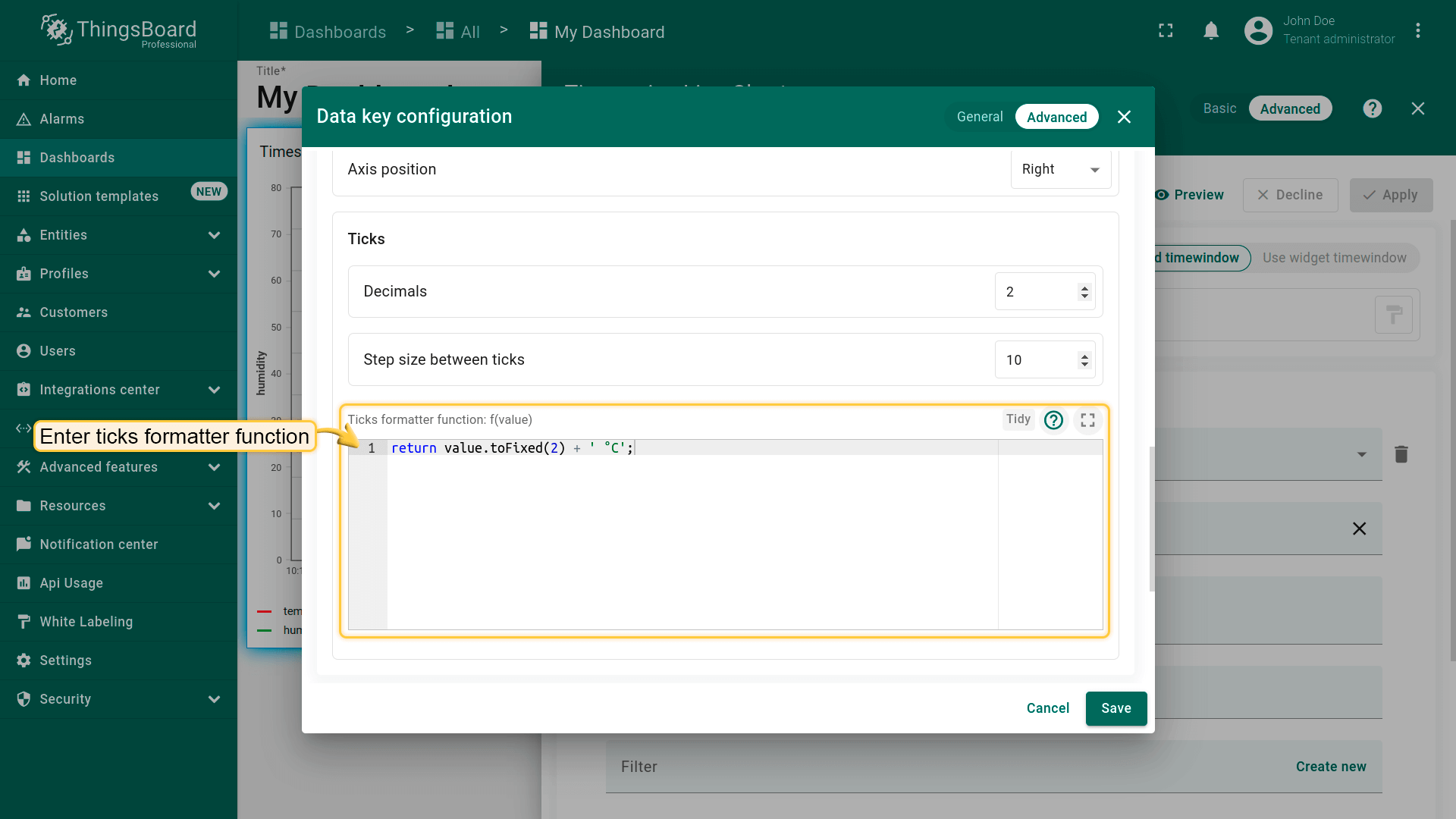
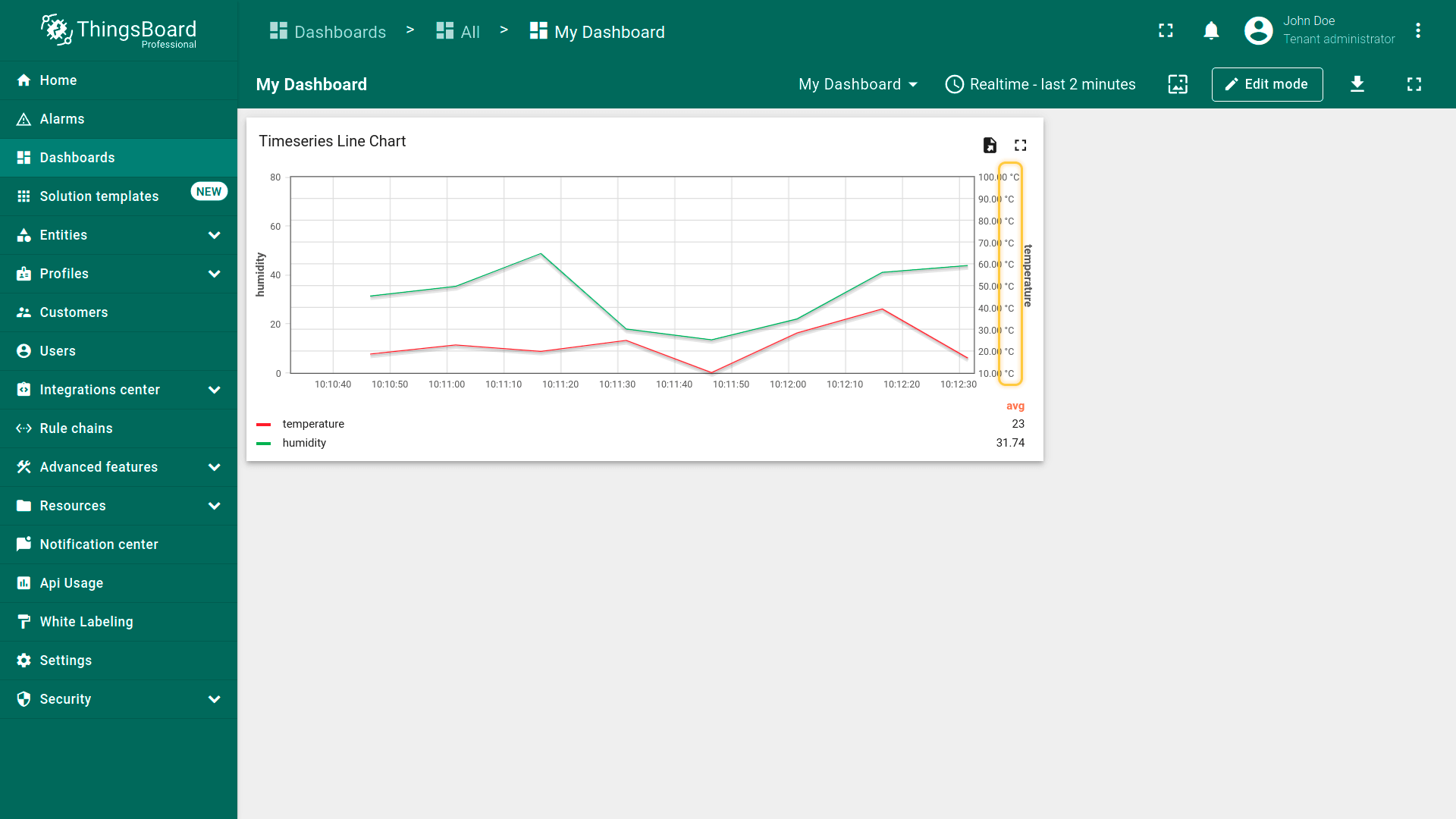
在 “Ticks formatter function” 窗口中指定用于格式化Y轴刻度显示值的函数。
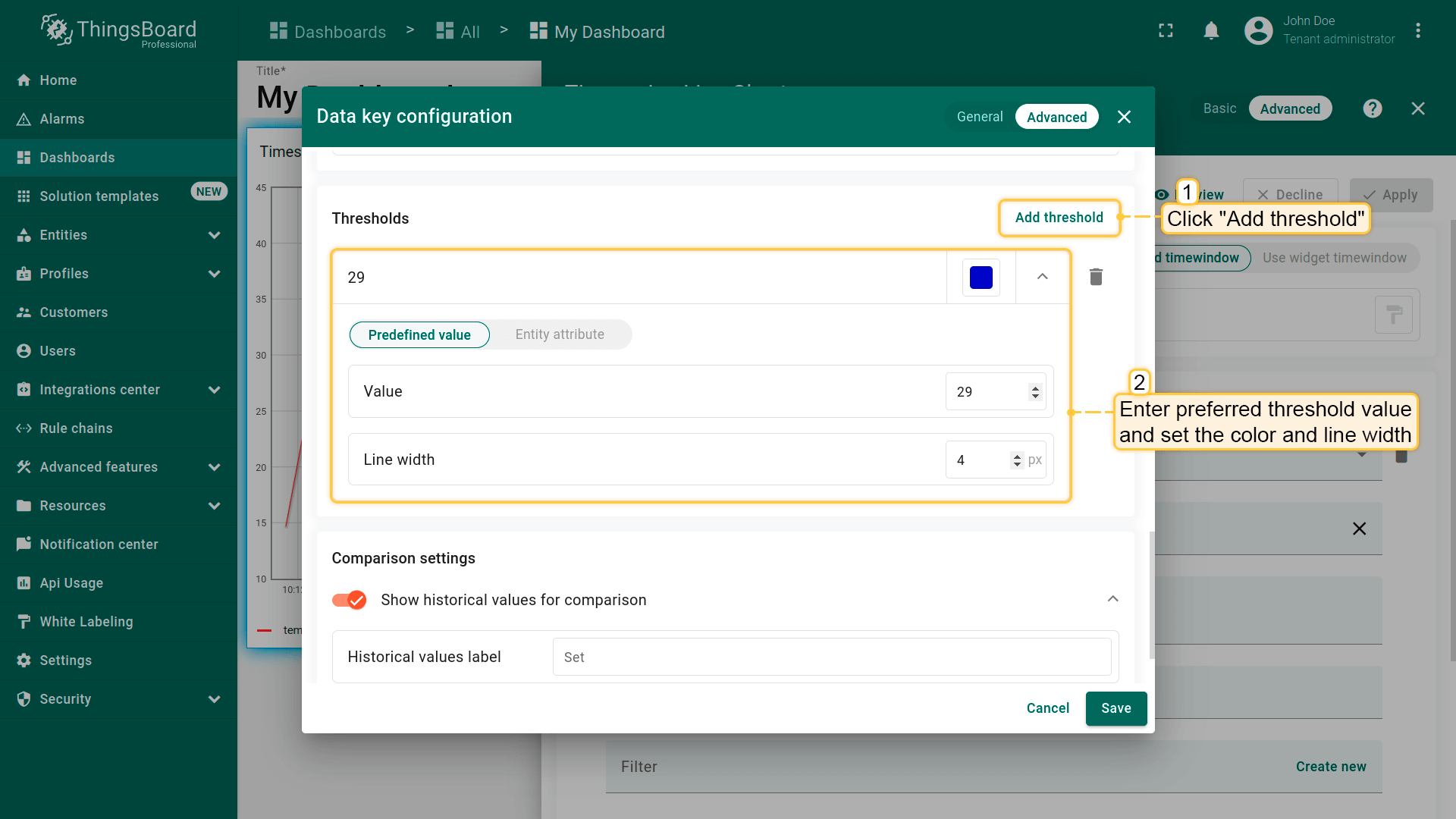
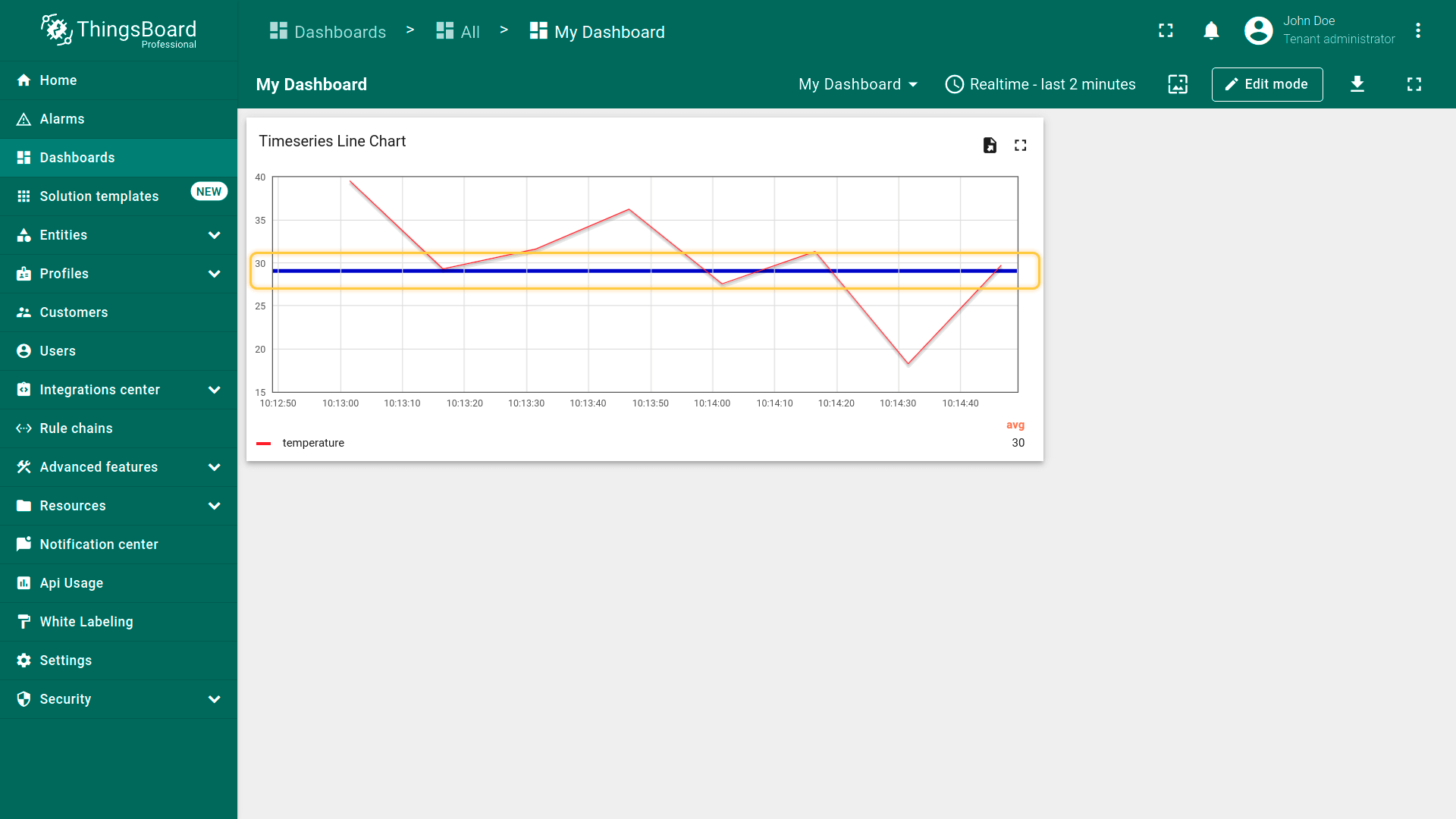
阈值
使用该功能为所选key设置 threshold 值。阈值将作为水平线显示在图表上。 可指定该线的颜色和宽度。
对比设置
在图表上显示历史数据,便于比较不同时间段的数据。 该功能在部件设置中激活 comparison mode 时生效。 有关comparison设置及用法,请参阅此处。