| 4.2及以上版本 |

ThingsBoard PE 功能
仅专业版支持Reporting功能。
请使用ThingsBoard Cloud或自行安装平台实例。
仪表盘组件允许您获取所选仪表盘的快照,并将其以图像形式插入报表中。
因此,报表将显示报表生成时的仪表盘静态视图。
适用于以下场景:
- 将仪表盘包含在定时报表中
- 将仪表盘数据归档供历史参考
- 在不暴露实时数据访问的情况下共享仪表盘快照
添加组件
- 导航至报表页面的模板标签页。
- 打开现有报表(或子报表)模板或创建新模板。
- 在组件库中,找到仪表盘组件,并将其拖入报表的内容区域。
配置
数据源
所嵌入仪表盘上的部件可能:
- 在部件设置中已定义自己的数据源,
- 完全没有数据源(例如静态信息卡片),
- 或配置为显示报表模板仪表盘组件中定义的实体(或实体组)的数据。
如果仪表盘上的部件配置为显示组件中设置的实体(或实体组)的数据:
如果别名包含多个实体,报表将为每个实体生成一份仪表盘副本。
目标仪表盘
- 选择要嵌入报表的仪表盘。
- 可选地指定特定的仪表盘状态。
- 您还可以为快照配置自定义时间窗口和时区。
布局设置
通过设置以下项调整组件外观:
- 宽度
- 对齐
- 内边距和外边距
- 背景和边框样式
保存与测试
- 配置仪表盘组件后,点击保存。
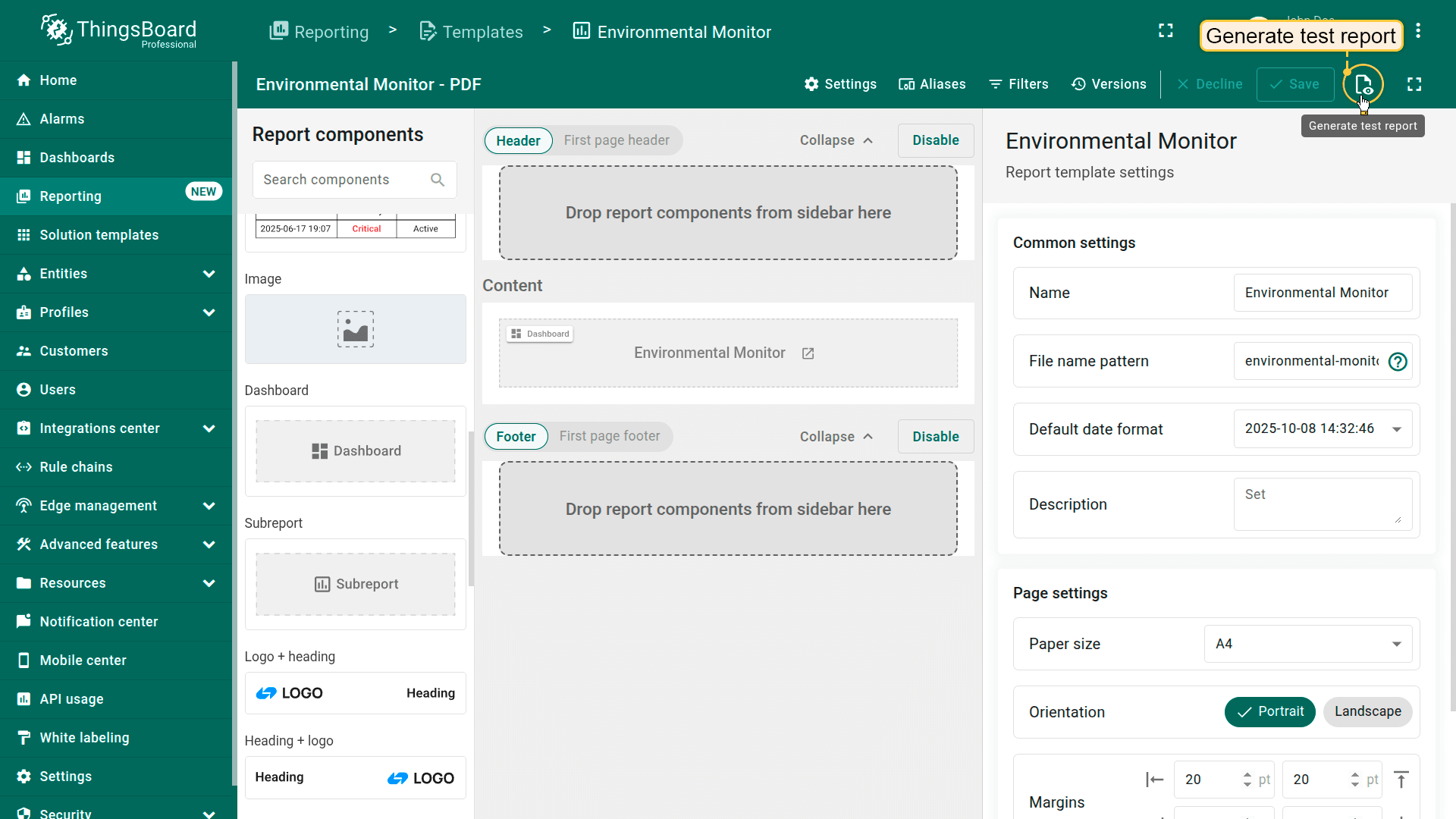
- 要验证模板配置是否正确且数据按预期显示,点击生成测试报表(位于保存按钮旁边)。 系统将使用所选设备或实体别名的可用测试数据生成示例报表。
示例:嵌入环境监测仪表盘
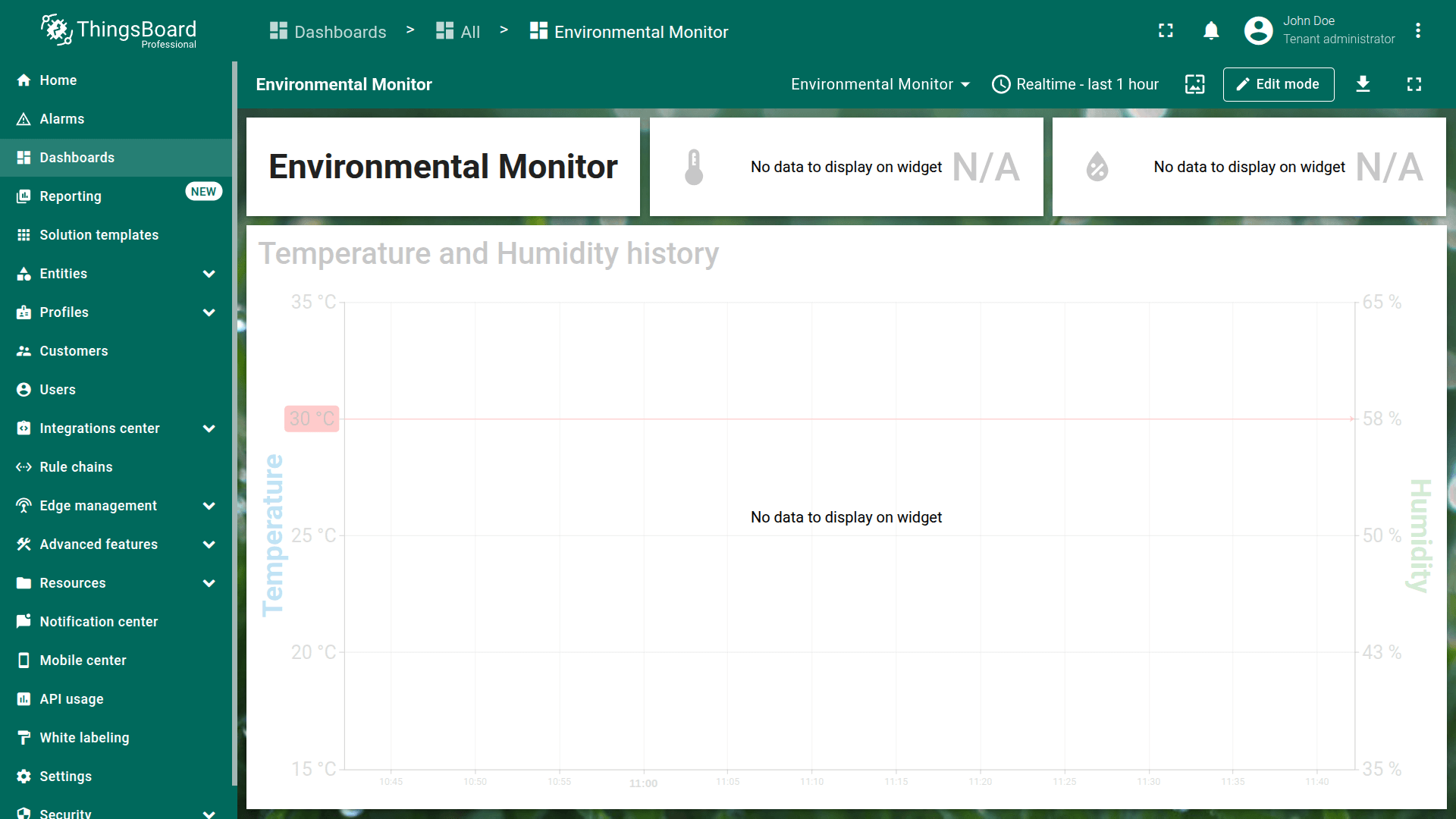
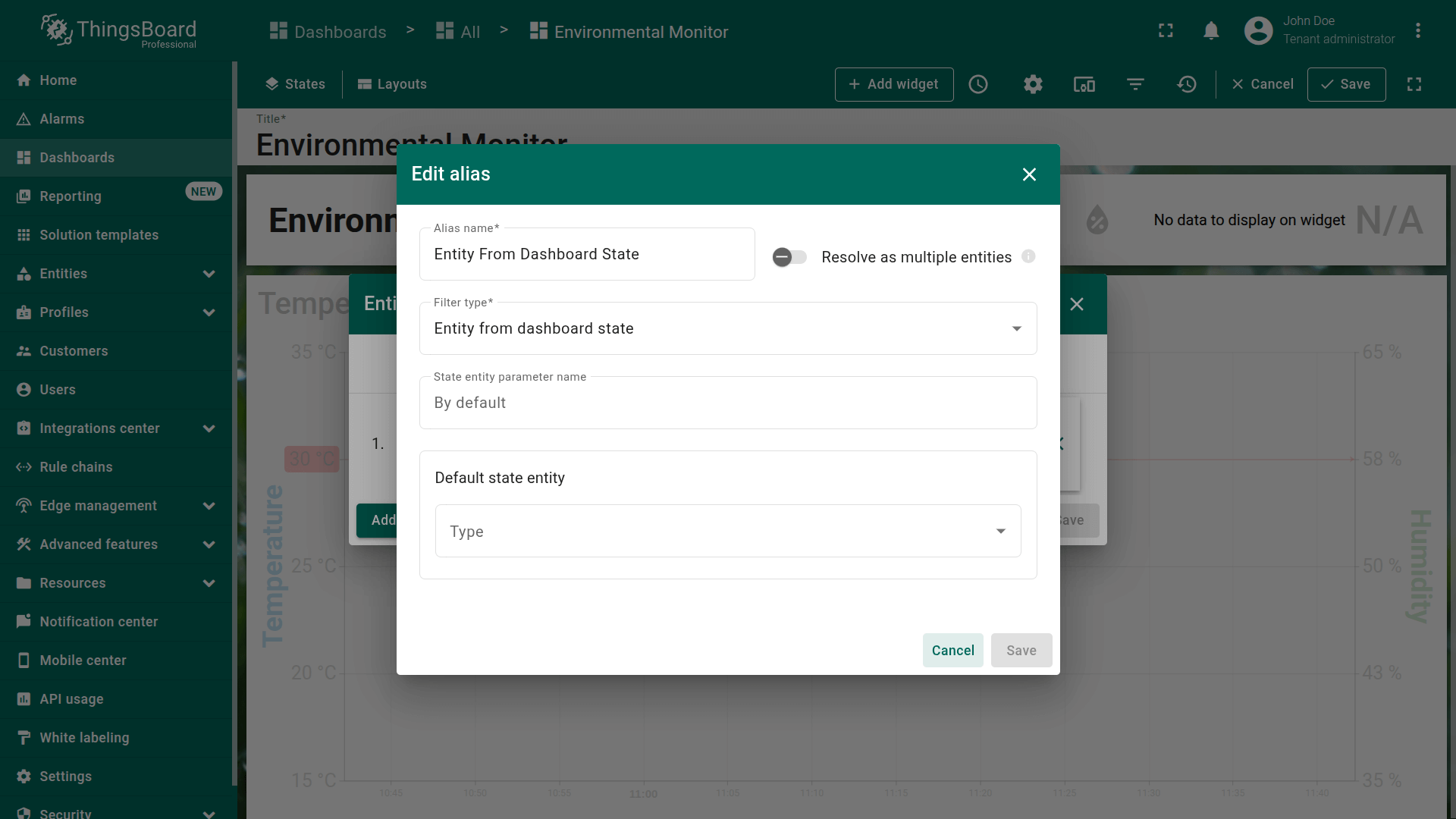
本示例中,我们将把预配置的环境监测仪表盘嵌入报表。 该仪表盘上的所有部件均使用”仪表盘状态中的实体“作为数据源。 这意味着它们将显示您在报表模板中指定为数据源的实体的值。
步骤1. 准备
-
准备一台设备,向ThingsBoard发送温度和湿度遥测。 如没有真实设备,可使用规则引擎实时模拟发送遥测数据。参见本指南
-
准备要嵌入的仪表盘:
- 以JSON格式下载环境监测仪表盘
- 导入到您的ThingsBoard实例。
- 或使用您现有的仪表盘。
步骤2. 添加组件
- 进入”报表“页面的”模板“标签页。
- 打开现有报表模板或创建新模板。
- 将仪表盘组件拖入报表的内容区域。
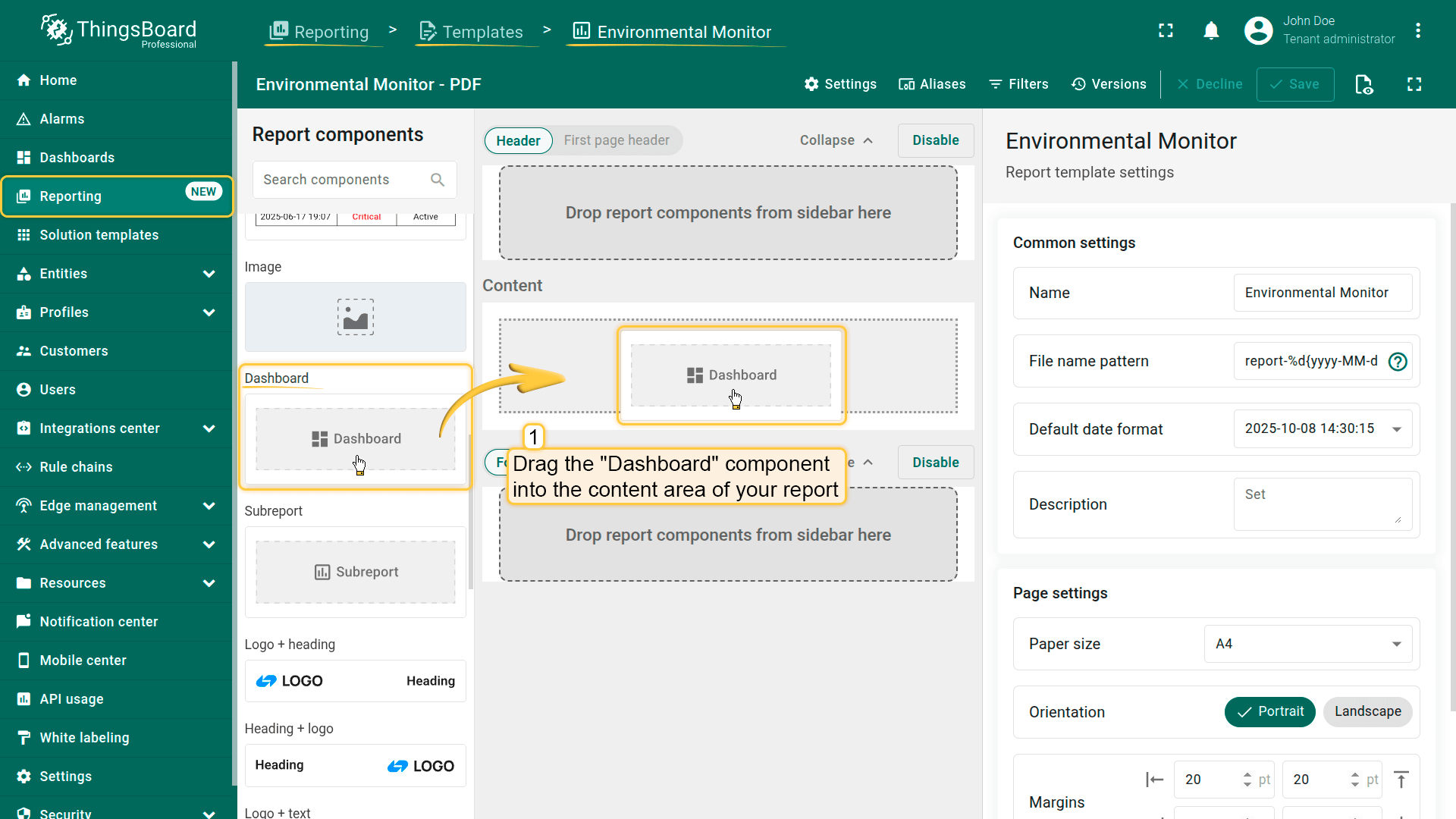
- Open an existing report template or create a new one.
- Drag the Dashboard component into the content area of your report.
步骤3. 配置数据源
- 在”数据源“部分,选择其数据应在仪表盘中显示的设备。
- 在”目标仪表盘“部分,选择环境监测仪表盘。
- 保存组件。
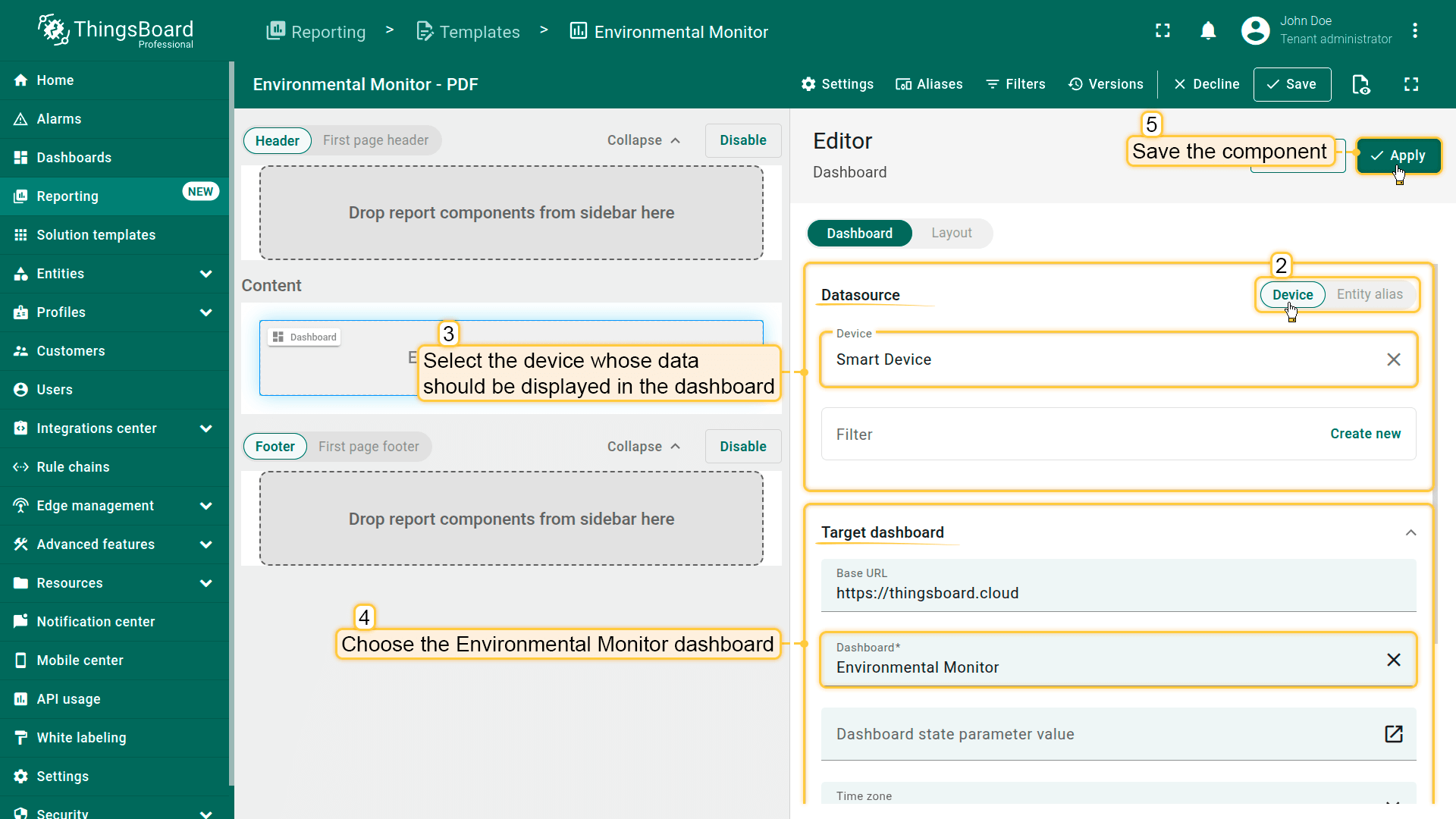
- In the "Datasource" section, select the device whose data should be displayed in the dashboard.
- In the "Target dashboard" section, choose the Environmental Monitor dashboard.
- Save the component.
步骤4. 保存报表模板
- 更新文件名模式,便于识别导出的报表。 例如:
1
environmental-monitor-report-%d{yyyy-MM-dd_HH:mm:ss}
- 保存模板。
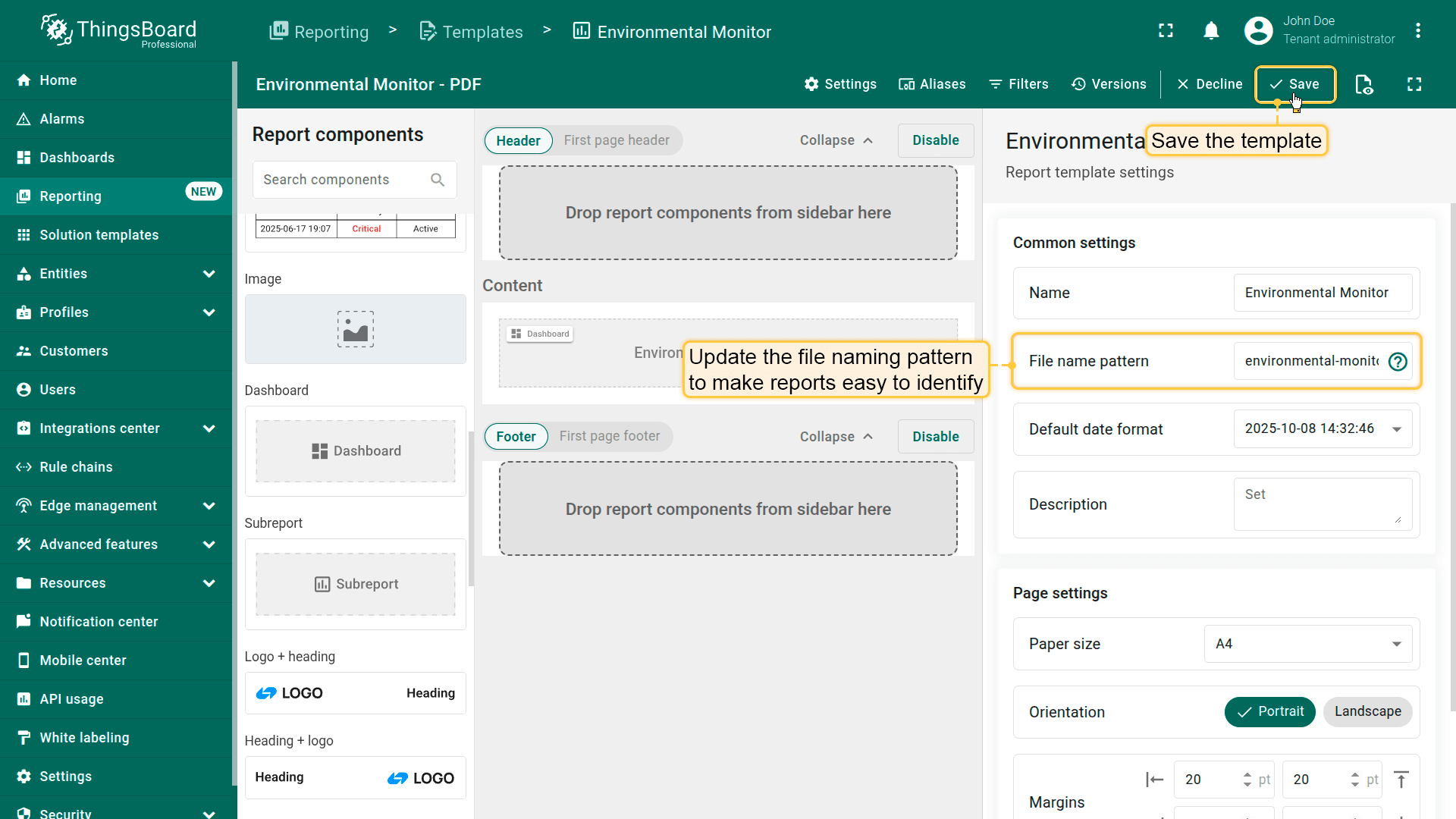
- Save the template.
步骤5. 测试
- 点击生成测试报表以验证配置。
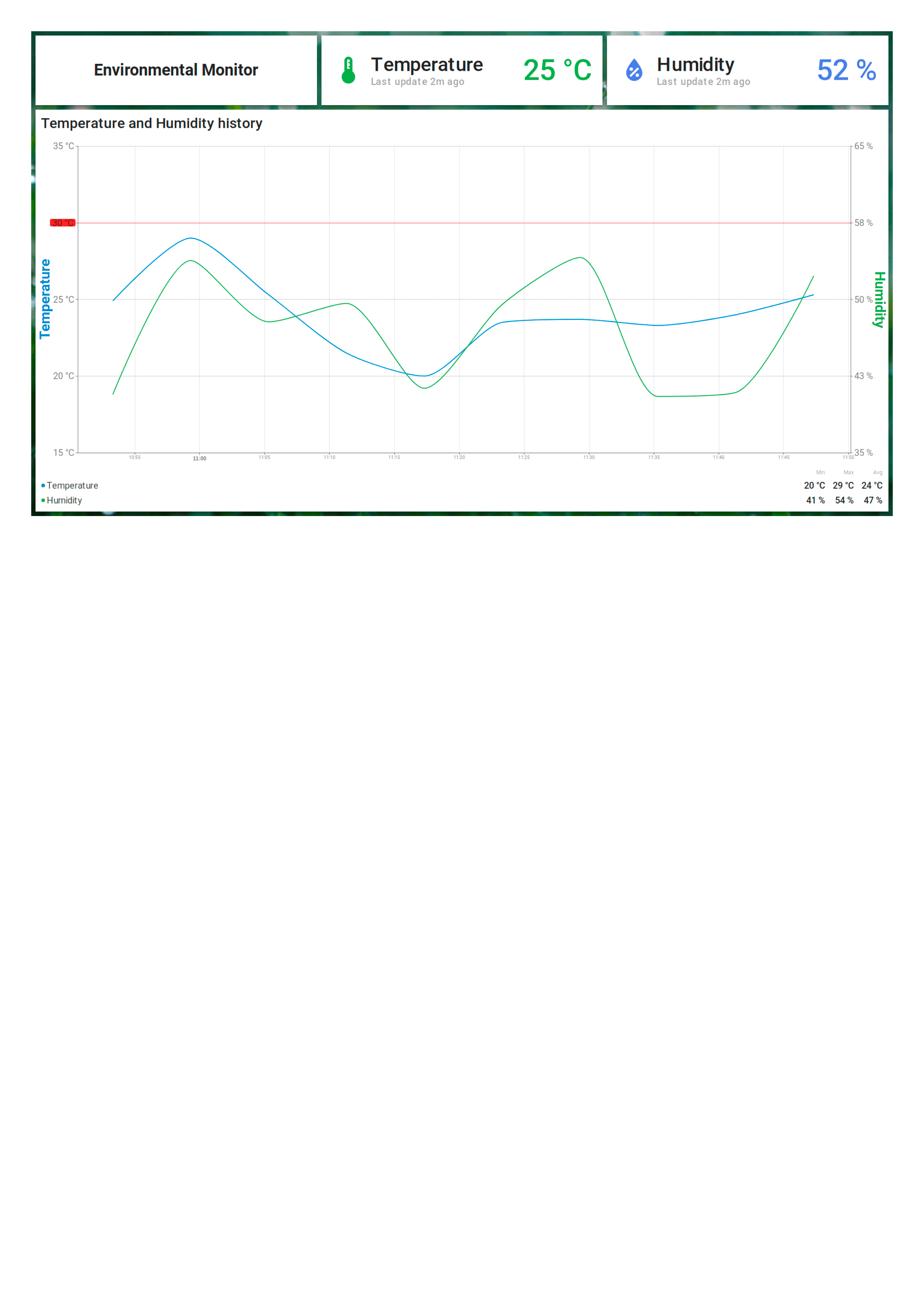
✅ 结果
报表现在将包含环境监测仪表盘的快照,并带有所选设备的数据。
下一步
-
连接设备 - 根据连接技术或方案学习如何连接设备。
-
数据可视化 - 配置ThingsBoard复杂仪表盘的说明。
-
数据处理与操作 - 学习使用ThingsBoard规则引擎。
-
IoT数据分析 - 学习使用规则引擎执行基本分析任务。
-
高级功能 - 了解ThingsBoard高级功能。