批量配置概述
ThingsBoard提供使用CSV文件对以下实体类型进行批量配置的选项:
- 设备
- 资产
不同实体可具有以下参数:
- 属性 - 与实体关联的静态和半静态键值对。例如序列号、分布、固件版本;
- 遥测数据 - 可供存储、查询和可视化的时序数据点。例如温度、湿度、电池电量;
- 凭证 - 供设备上运行的应用程序连接ThingsBoard服务器使用。
导入实体
要一次性创建多个实体,需创建CSV文件,其中每行负责创建一个具有给定参数的实体。
若无需为某实体添加某些设置,请将该单元格留空。
有三个保留参数名:Name、Type和Label,具有预定义列类型。
步骤1:选择文件
将CSV文件上传到系统。
步骤2:导入配置
对于已上传的文件,需配置以下参数:
- CSV分隔符 - 数据行中值之间的分隔字符;
- 首行包含列名 - 若启用此选项,文件首行将作为下一步参数名的默认值;
- 更新属性/遥测 - 若启用此参数,对于名称与ThingsBoard系统中现有实体匹配的所有实体,将更新其参数值。否则,对于名称已存在于ThingsBoard系统的所有实体,将显示错误消息。
步骤3:选择列类型
在此步骤中,需定义下载文件的列与ThingsBoard平台中数据类型之间的对应关系。还可设置/更改属性/遥测key的默认名称。
步骤4:创建新实体
处理输入数据。
步骤5:完成
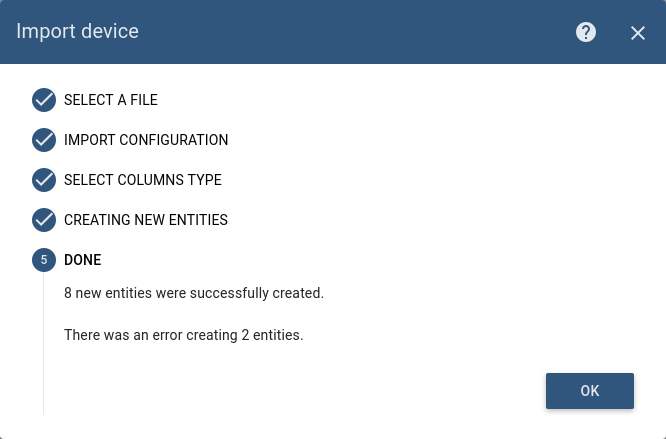
查询执行结果:创建/更新的实体数量以及执行期间发生的错误数量。
用例
假设我们要同时创建10台设备并为其分配访问令牌。
示例文件:
|
注意:文件应至少包含两列:实体名称和类型。
文件使用CSV文件编辑器创建,包含10台设备的数据。此外,Device5的Data2参数已省略,该设备不会创建此参数。
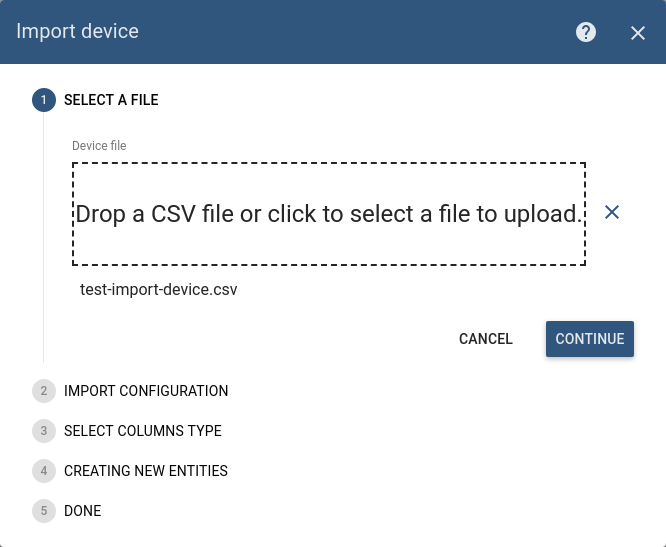
上传文件
进入Devices->Importdevice
上传示例文件:test-import-device.csv
导入配置
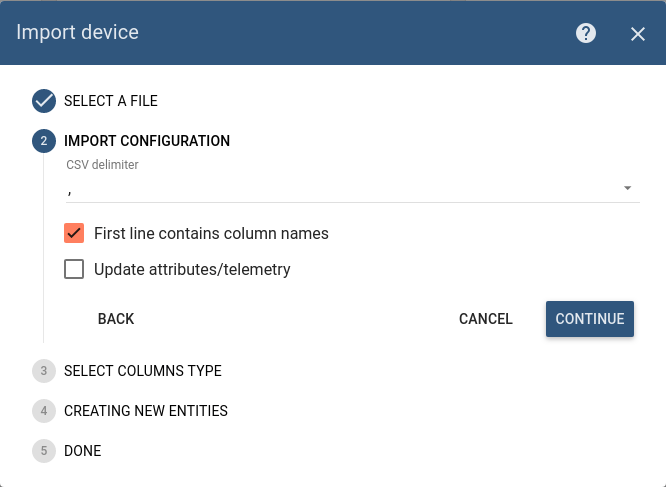
- CSVdelimiter - 选择编辑器的分隔符号。示例文件中分隔符为\u201c,\u201d;
- Firstlinecontainscolumnnames - 示例文件包含列名,因此保留此选项勾选;
- Updateattributes/telemetry - 取消勾选此选项,因为我们将添加新设备,而非更新ThingsBoard平台中现有设备的参数。
选择列类型
表格第一列显示包含数据的第一行。
由于上一步已勾选Firstlinecontainscolumnnames,第三列的值已根据文档首行初始化。
修改部分属性。将第三行的列类型改为Timeseries,并设置属性/遥测key值,例如Temperature。
下表最后一行负责令牌,因此将Serverattribute改为Accesstoken。
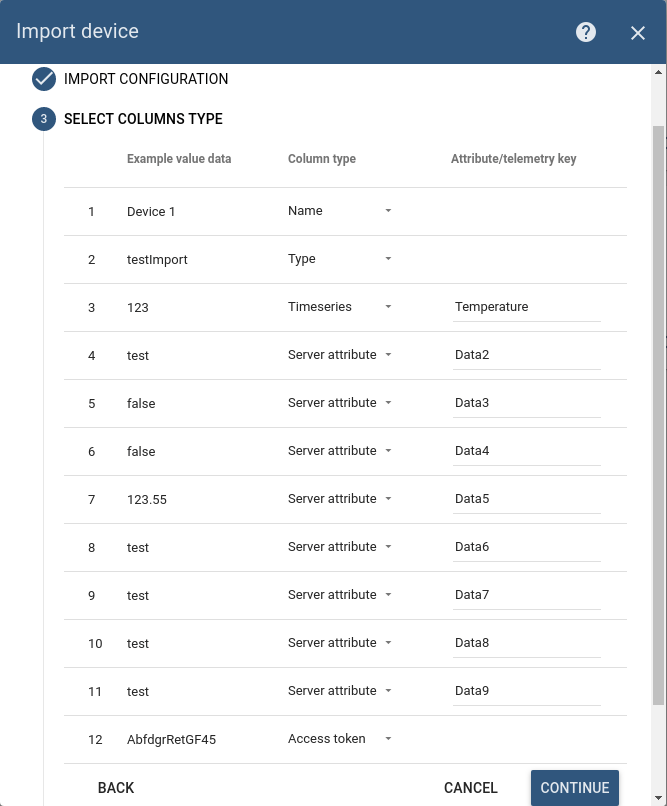
注意:Name、Type和Accesstoken等列类型只能选择一行。
导入完成
创建流程完成后,将显示统计信息。
以下示例中,8台设备创建成功,2台设备创建时发生错误。原因是给定示例文件中Device1、Device2和Device3具有相同令牌。ThingsBoard系统禁止此操作。