AI Card 在选择时间范围内展示累计遥测数据全貌,包含预测和 AI 生成的摘要,适用于监测能耗、销售指标、设备性能或任何需同时理解历史趋势与未来预测的累计指标。
主要特性:
- 累计遥测: 图表展示累计值,每个数据点代表所选时段内当前及之前所有读数的总和。
- 预测: 卡片包含下一时段的预测趋势,基于历史模式预判未来数值。
- AI 摘要: 自动生成的数据解读,无需手工分析即可获得洞察。
基础 AI 卡片
按以下步骤创建Base AI Card:
步骤 1:选择遥测字段。 选择要分析的遥测字段(如能耗、温度、销量)。
步骤 2:配置 Value 列。 将所选遥测字段拖放到 Value 列。
步骤 3:选择时间范围。 选择分析的时间范围,系统据此确定展示的数据和预测时段。示例: 若今天是 10 月 27 日且选择本月,图表将显示前 27 天的真实数据及剩余 4 天(10 月 28–31 日)的预测。
步骤 4:构建报告。 配置好遥测和时间范围后,点击「构建报告」按钮生成卡片。
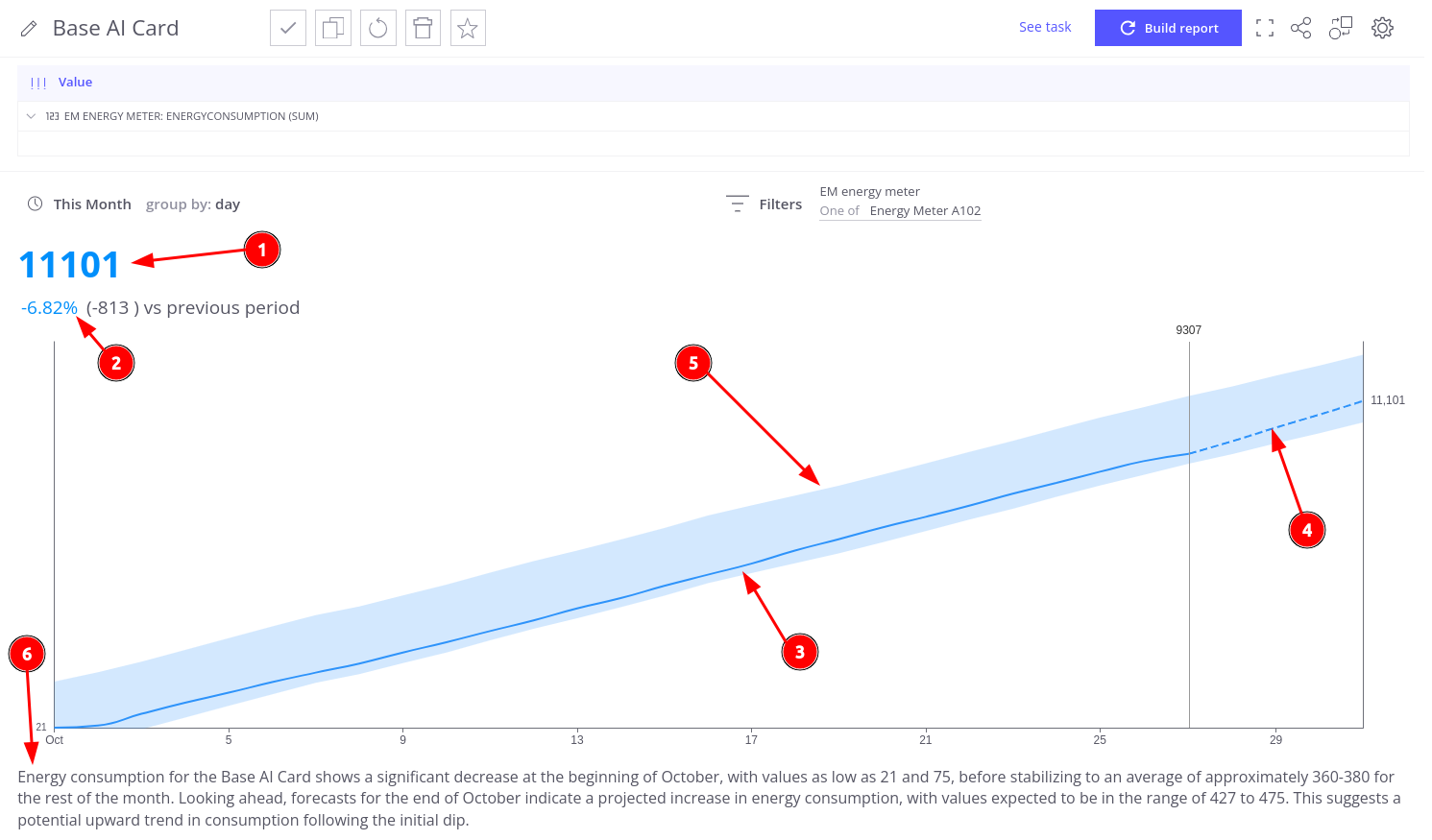
AI Card 包含以下关键元素(截图中编号):
- 当前累计值: 所选时间范围内的总累计值(含预测数据),根据性能阈值着色。
- 与上一时段差异: 与上一等价时段相比,当前累计值的绝对变化和百分比变化。
- 历史数据(实线): 截至当日的实际累计遥测数据。
- 预测数据(虚线): 超出当前日期,展示所选时段剩余部分的预测趋势。
- 上一时段趋势区(阴影区): 上一等价时段的累计趋势,作为与当前数据对比的视觉基线。
- AI 摘要: 基于上一时段、当前数据和预测自动生成的解读,使用所选的 AI 提示词生成。
AI 卡片配置
Prediction Configuration
预测方法
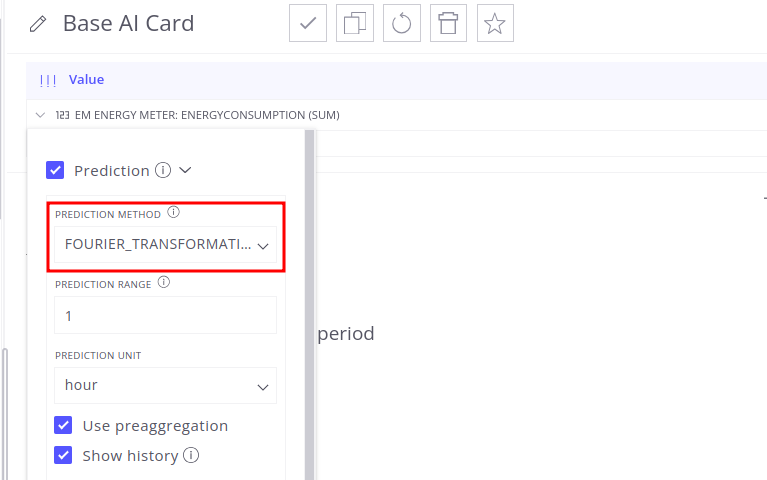
AI Card 默认使用傅里叶变换作为预测方法,可根据数据特性切换为其他方法。
修改预测方法:
- 点击 Value 列中的遥测字段打开设置;
- 进入 Prediction 区域;
- 从可用选项中选择所需方法。
预测时间范围
AI Card 的主要目标是为特定时段提供完整分析(历史数据 + 预测数据)。
建议使用预定义范围如本月或本年度,以便真实数据与预测数据覆盖易于解读的时段。也可选择任意自定义时间范围。 系统仅对当前时间戳之后、该范围内的日期生成预测。
示例场景:
- 本月范围: 从月初到当天的真实数据,加上剩余天数的预测。
- 自定义范围(10 月 1 日–11 月 15 日): 若今天为 10 月 27 日,显示 10 月 1–27 日的真实数据和 10 月 28 日–11 月 15 日的预测。
AI Summary Configuration
AI 摘要根据累计遥测数据和趋势自动生成解读,可控制其可见性和分析方式。
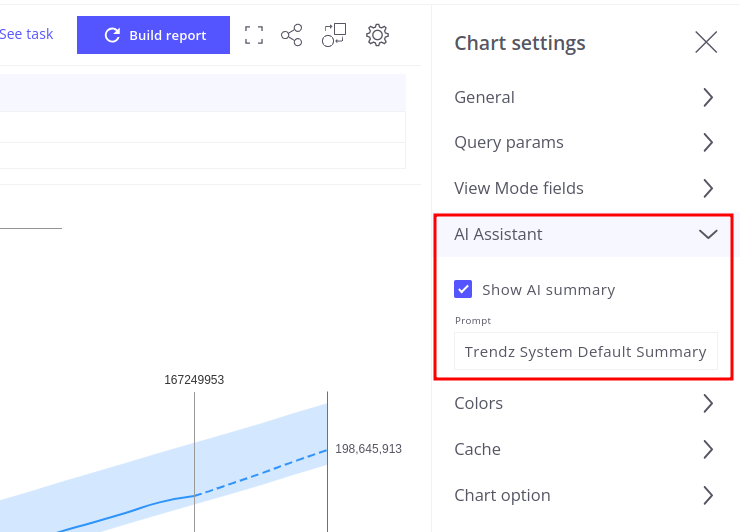
若不希望卡片使用 AI 功能:
- 进入图表设置 → AI 助手菜单;
- 取消勾选显示 AI 摘要。
AI 提示词决定生成摘要的重点和内容,因此可选最能解读数据的提示词:
- 进入图表设置 → AI 助手菜单;
- 从Prompt下拉框选择所需提示词。
可创建针对用例的自定义提示词,详见 Trendz AI 提示词概述。
Value Color Threshold Logic
AI Card 使用颜色编码,对当前累计值相对上一时段的表现提供即时视觉反馈。
卡片顶部的当前累计值根据与上一时段相比的变化幅度着色:
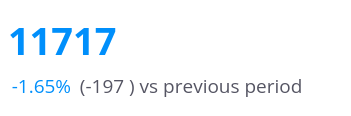
- 蓝色(正常表现): 当绝对百分比变化在阈值范围内(默认 10%)时显示蓝色,表示稳定、符合预期。
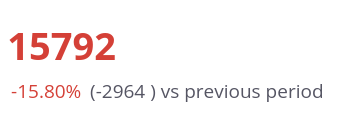
- 红色(显著偏离): 当绝对百分比变化超过阈值(默认 >10%)时显示红色,提示需要关注的显著偏离或表现变化。
自定义阈值
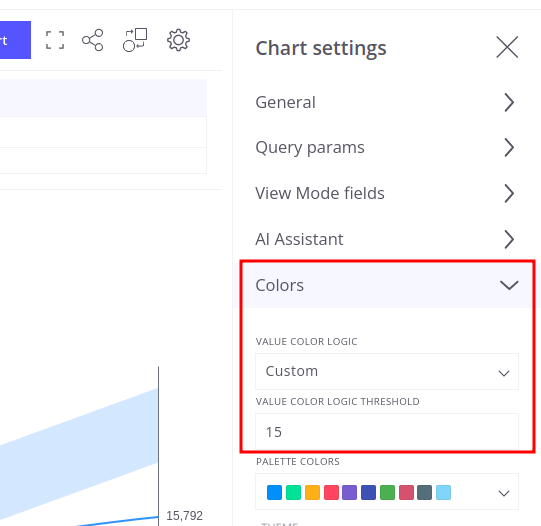
可通过Value Color Logic设置调整颜色编码的敏感度:
- 默认:使用标准 10% 阈值进行所有颜色计算。
- 自定义:设置符合监测需求的特定阈值百分比。
- 示例:设为 5% 以获得更敏感的偏离告警。
- 示例:设为 20% 以仅在较大变化时告警。
- 未设置:完全禁用颜色编码,无论百分比差值如何,当前累计值均不以颜色高亮显示。