故障排查工具与技巧
MessagePack处理日志
若要记录最慢与调用最频繁的规则节点日志, 请在日志配置中加入以下 logger:
1
<logger name="org.thingsboard.server.service.queue.TbMsgPackProcessingContext" level="DEBUG" />
配置后,可在日志中查看如下信息:
1
2
3
4
5
6
7
8
9
2021-03-24 17:01:21,023 [tb-rule-engine-consumer-24-thread-3] DEBUG o.t.s.s.q.TbMsgPackProcessingContext - Top Rule Nodes by max execution time:
2021-03-24 17:01:21,024 [tb-rule-engine-consumer-24-thread-3] DEBUG o.t.s.s.q.TbMsgPackProcessingContext - [Main][3f740670-8cc0-11eb-bcd9-d343878c0c7f] max execution time: 1102. [RuleChain: Thermostat|RuleNode: Device Profile Node(3f740670-8cc0-11eb-bcd9-d343878c0c7f)]
2021-03-24 17:01:21,024 [tb-rule-engine-consumer-24-thread-3] DEBUG o.t.s.s.q.TbMsgPackProcessingContext - [Main][3f6debf0-8cc0-11eb-bcd9-d343878c0c7f] max execution time: 1. [RuleChain: Thermostat|RuleNode: Message Type Switch(3f6debf0-8cc0-11eb-bcd9-d343878c0c7f)]
2021-03-24 17:01:21,024 [tb-rule-engine-consumer-24-thread-3] INFO  o.t.s.s.q.TbMsgPackProcessingContext - Top Rule Nodes by avg execution time:
2021-03-24 17:01:21,024 [tb-rule-engine-consumer-24-thread-3] INFO  o.t.s.s.q.TbMsgPackProcessingContext - [Main][3f740670-8cc0-11eb-bcd9-d343878c0c7f] avg execution time: 604.0. [RuleChain: Thermostat|RuleNode: Device Profile Node(3f740670-8cc0-11eb-bcd9-d343878c0c7f)]
2021-03-24 17:01:21,025 [tb-rule-engine-consumer-24-thread-3] INFO  o.t.s.s.q.TbMsgPackProcessingContext - [Main][3f6debf0-8cc0-11eb-bcd9-d343878c0c7f] avg execution time: 1.0. [RuleChain: Thermostat|RuleNode: Message Type Switch(3f6debf0-8cc0-11eb-bcd9-d343878c0c7f)]
2021-03-24 17:01:21,025 [tb-rule-engine-consumer-24-thread-3] INFO  o.t.s.s.q.TbMsgPackProcessingContext - Top Rule Nodes by execution count:
2021-03-24 17:01:21,025 [tb-rule-engine-consumer-24-thread-3] INFO  o.t.s.s.q.TbMsgPackProcessingContext - [Main][3f740670-8cc0-11eb-bcd9-d343878c0c7f] execution count: 2. [RuleChain: Thermostat|RuleNode: Device Profile Node(3f740670-8cc0-11eb-bcd9-d343878c0c7f)]
2021-03-24 17:01:21,028 [tb-rule-engine-consumer-24-thread-3] INFO  o.t.s.s.q.TbMsgPackProcessingContext - [Main][3f6debf0-8cc0-11eb-bcd9-d343878c0c7f] execution count: 1. [RuleChain: Thermostat|RuleNode: Message Type Switch(3f6debf0-8cc0-11eb-bcd9-d343878c0c7f)]
日志
查看日志
无论采用何种部署方式,ThingsBoard Edge日志均存放在以下目录:
1
/var/log/tb-edge
不同部署工具查看日志的方式不同:
在运行时查看最新日志: 可使用 grep 命令仅显示包含指定字符串的输出。 例如,可用以下命令检查服务端是否存在错误: |
在运行时查看最新日志:  若仍使用带连字符的 docker-compose 命令,请执行: docker-compose logs -f tb-edge 可使用 grep 命令仅显示包含指定字符串的输出。 例如,可用以下命令检查后端是否存在错误: 若仍使用带连字符的 docker-compose 命令,请执行: docker-compose logs tb-edge | grep ERROR 提示: 可将日志重定向到文件,然后用任意文本编辑器分析: 若仍使用带连字符的 docker-compose 命令,请执行: docker-compose logs -f tb-edge > tb-edge.log 注意: 可随时登录 ThingsBoard Edge 容器并在其中查看日志: |
启用特定日志
ThingsBoard支持按需启用或禁用系统特定部分的日志。
可通过修改 logback.xml 实现。该文件与日志本身存放在同一目录:
1
/usr/share/tb-edge/conf
logback.xml 配置示例:
1
2
3
4
5
6
7
8
9
10
11
12
13
14
15
16
17
18
19
20
21
22
23
24
25
26
<!DOCTYPE configuration>
<configuration scan="true" scanPeriod="10 seconds">

    <appender name="fileLogAppender"
              class="ch.qos.logback.core.rolling.RollingFileAppender">
        <file>/var/log/tb-edge/tb-edge.log</file>
        <rollingPolicy
                class="ch.qos.logback.core.rolling.SizeAndTimeBasedRollingPolicy">
            <fileNamePattern>/var/log/tb-edge/tb-edge.%d{yyyy-MM-dd}.%i.log</fileNamePattern>
            <maxFileSize>100MB</maxFileSize>
            <maxHistory>30</maxHistory>
            <totalSizeCap>3GB</totalSizeCap>
        </rollingPolicy>
        <encoder>
            <pattern>%d{ISO8601} [%thread] %-5level %logger{36} - %msg%n</pattern>
        </encoder>
    </appender>

    <logger name="org.thingsboard.server" level="INFO" />
    <logger name="org.thingsboard.js.api" level="TRACE" />
    <logger name="com.microsoft.azure.servicebus.primitives.CoreMessageReceiver" level="OFF" />

    <root level="INFO">
        <appender-ref ref="fileLogAppender"/>
    </root>
</configuration>
在配置文件的故障排查场景中,最有价值的是 logger 配置。 通过它,您可以按类或按类组启用/禁用日志。
在上面的示例中,默认日志级别为 INFO(即日志仅包含常规信息、警告和错误)。
但对 org.thingsboard.js.api 包,我们将日志级别设置为 TRACE,以输出最详细的调试信息。
您也可以完全关闭系统中某些部分的日志。
示例中,我们将 com.microsoft.azure.servicebus.primitives.CoreMessageReceiver 类的日志级别设为 OFF。
若要为系统的特定部分启用/禁用日志,请添加对应的 <logger> 配置并等待最多10秒生效。
不同部署方式更新日志配置的方法不同:
指标
可在配置文件中设置以下环境变量以启用Prometheus指标:
- 将
METRICS_ENABLED设为true - 将
METRICS_ENDPOINTS_EXPOSE设为prometheus
指标路径为:https://<yourhostname>/actuator/prometheus,可由Prometheus抓取(无需认证)。
Prometheus指标
Spring Boot Actuator 可通过 Prometheus 暴露部分内部状态指标。
ThingsBoard 推送至 Prometheus 的统计项如下:
tb-edge指标:
- attributes_queue_${index_of_queue}(statsNames - totalMsgs, failedMsgs, successfulMsgs):表示属性写入数据库的统计。
注意:为提高性能,使用多个队列(线程)持久化属性。 - ruleEngine_${name_of_queue}(statsNames - totalMsgs, failedMsgs, successfulMsgs, tmpFailed, failedIterations, successfulIterations, timeoutMsgs, tmpTimeout):
表示规则引擎中的消息处理统计,按队列(如Main、HighPriority、SequentialByOriginator等)持久化。
部分指标说明:
- tmpFailed:失败并稍后重试的消息数。
- tmpTimeout:超时并稍后重试的消息数。
- timeoutMsgs:超时被丢弃的消息数。
- failedIterations:至少有一条消息未成功处理的消息包处理迭代数。
- ruleEngine_${name_of_queue}_seconds(针对每个 tenantId):表示各队列处理消息的耗时统计。
- core(statsNames - totalMsgs, toDevRpc, coreNfs, sessionEvents, subInfo, subToAttr, subToRpc, deviceState, getAttr, claimDevice, subMsgs):
表示内部系统消息的处理统计。
部分指标说明:
- toDevRpc:Transport服务处理过的RPC响应数。
- sessionEvents:Transport服务的会话事件数。
- subInfo:Transport服务的订阅信息数。
- subToAttr:Transport服务对属性更新的订阅数。
- subToRpc:Transport服务对RPC的订阅数。
- getAttr:Transport服务的”获取属性”请求数。
- claimDevice:Transport服务的设备认领数。
- deviceState:设备状态变更处理数。
- subMsgs:已处理的订阅消息数。
- coreNfs:已处理的特定”系统”消息数。
- jsInvoke(statsNames - requests, responses, failures):表示JS执行器总请求数、成功数与失败数。
- attributes_cache(results - hit, miss):表示命中缓存与未命中缓存的属性请求数。
transport指标:
- transport(statsNames - totalMsgs, failedMsgs, successfulMsgs):表示Transport从Core接收的请求数。
- ruleEngine_producer(statsNames - totalMsgs, failedMsgs, successfulMsgs):表示从Transport推送到规则引擎的消息数。
- core_producer(statsNames - totalMsgs, failedMsgs, successfulMsgs):表示从Transport推送到ThingsBoard节点设备actor的消息数。
- transport_producer(statsNames - totalMsgs, failedMsgs, successfulMsgs):表示从Transport到Core的请求数。
PostgreSQL相关指标:
- ts_latest_queue_${index_of_queue}(statsNames - totalMsgs, failedMsgs, successfulMsgs):表示最新遥测写入数据库的统计。
注意:为提高性能,使用多个队列(线程)。 - ts_queue_${index_of_queue}(statsNames - totalMsgs, failedMsgs, successfulMsgs):表示遥测写入数据库的统计。
注意:为提高性能,使用多个队列(线程)。
Edge随机断开与云端连接
若Edge实例无明显原因反复断开,数秒内又重连,最可能的原因是 Edge与云端之间的网络不稳定。 可能由带宽不足或网络间歇性丢包导致。
一种做法是使用外部工具诊断网络并解决发现的问题。
若无法排查网络,可增大部分超时调整Edge与云端之间的gRPC连接参数。 有助于在临时网络波动时减少意外断开。
在ThingsBoard Server(云端):
-
EDGES_RPC_CLIENT_MAX_KEEP_ALIVE_TIME_SEC:客户端keepalive ping之间的最小允许间隔。防止客户端发送过于频繁的ping,避免对服务器造成负担;滥用可能成为拒绝服务攻击向量。若客户端在此间隔内发送更频繁的ping,服务器可终止连接。默认1秒。
-
EDGES_RPC_KEEP_ALIVE_TIME_SEC:连接无活动(无读操作)多长时间后,服务器向客户端发送keepalive ping。用于确认连接仍存活,并防止中间网络设备因空闲而断开连接。服务器主动检查客户端是否仍响应的方式。默认10秒。
-
EDGES_RPC_KEEP_ALIVE_TIMEOUT_SEC:服务器等待keepalive ping响应的最长时间。若在此时间内未收到确认,服务器将认为连接已断开并可能关闭。该超时用于检测无响应客户端。
默认5秒。
更多关于Cloud侧Edge参数的说明请参见此处
在ThingsBoard Edge(gRPC客户端):
-
CLOUD_RPC_KEEP_ALIVE_TIME_SEC:客户端在空闲(无读操作)多少秒后向服务器发送keepalive ping。该设置对保持空闲期连接存活、防止服务器因超时关闭连接至关重要。用于定期探测服务器是否仍响应,并通过可能因空闲而断连的网络设备(如NAT、负载均衡器)维持连接。默认10秒。
-
CLOUD_RPC_KEEP_ALIVE_TIMEOUT_SEC:客户端等待keepalive ping响应的最长时长。若在此时间内未收到确认,客户端将认为连接已断开或不可达。该超时用于检测服务器或网络故障。若服务器在此时间内无响应,客户端将视为连接丢失,可能会尝试重连或执行其他恢复操作。默认5秒。
更多关于Edge侧Cloud连接配置的说明请参见此处

警告:
gRPC不建议在无调用场景下启用keepalive,并建议客户端不要将keepalive间隔设置得远低于 1分钟。
可扩展部署的安全起始建议:
- 网络不稳定时不要缩短超时: 若日志中出现ping-ack超时,请增大
*_KEEP_ALIVE_TIMEOUT_SEC。 - 客户端间隔应≥服务器最小值: 若您希望限制过于频繁的客户端探测,请先提高服务器阈值,再同步调整客户端配置。
- 间隔应小于链路上最短NAT/LB空闲超时: 以避免连接进入空闲被回收(例如中间设备60秒断开,可设置为25~55秒)。
如何应用
服务器在进行任何更改前先停止当前运行的 ThingsBoard 容器。然后编辑 docker compose 文件: 在 YAML 文件的 “environment” 块中添加以下内容: Edge在进行任何更改前先停止当前运行的 TB Edge 容器。然后编辑 docker compose 文件: 在 YAML 文件的 “environment” 块中添加以下内容: 完成所有更改后,启动 ThingsBoard 和 TB Edge Docker 容器。 |
服务器编辑 ThingsBoard 配置文件: 在配置文件中添加以下内容: Edge然后编辑 ThingsBoard Edge 配置文件: 在配置文件中添加以下内容: 完成所有更改后,重启 ThingsBoard 和 TB Edge 服务。 |
监控消息统计
| 自 TB Edge 版本 4.2 起可用 |
为诊断和解决Cloud与Edge间消息传递问题,可监控 uplink(Edge → Cloud)和 downlink(Cloud → Edge)消息流。
- 下载预配置的 Edge仪表板。
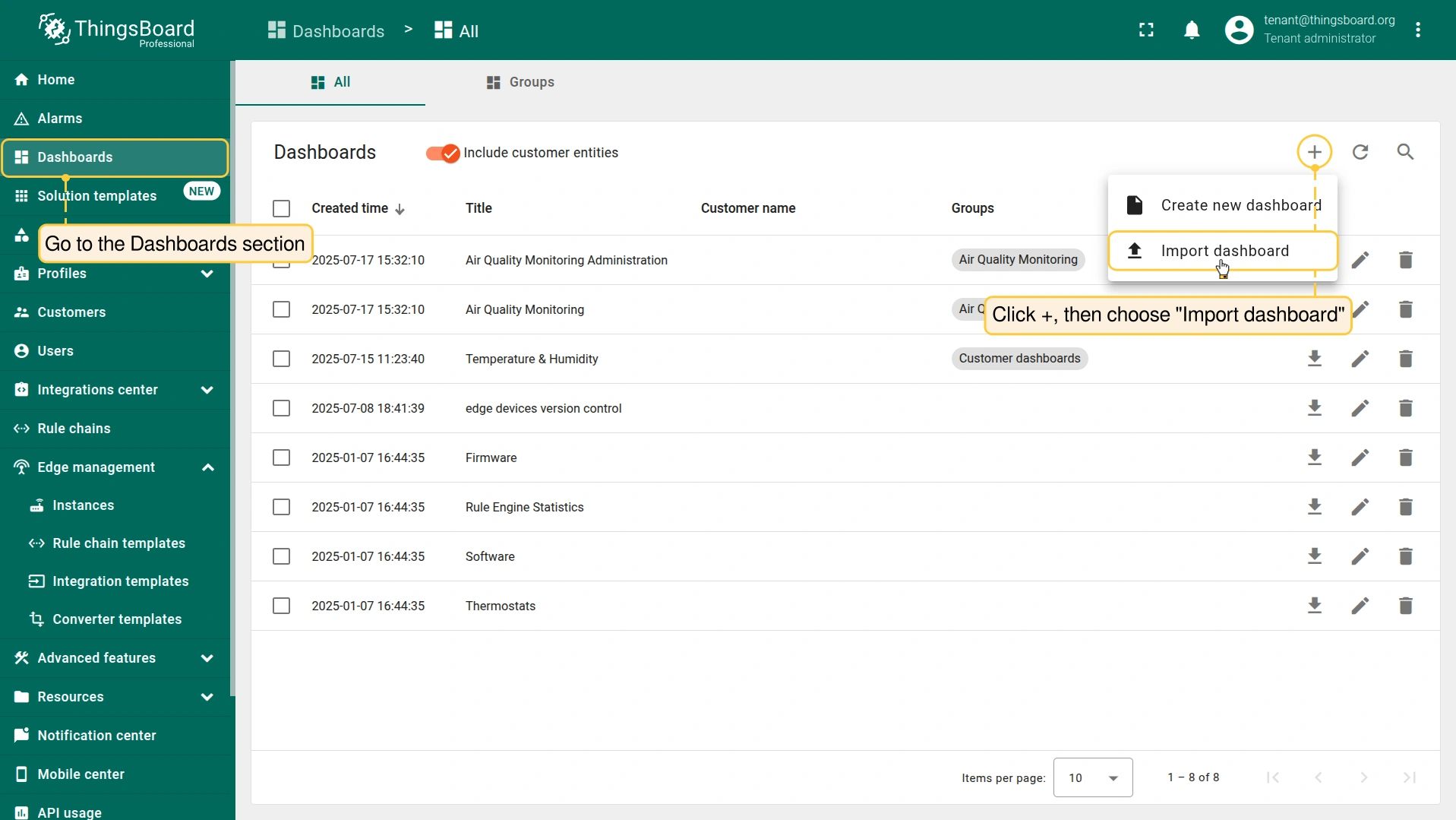
- 将仪表板导入云端:
- 进入 仪表板 部分。
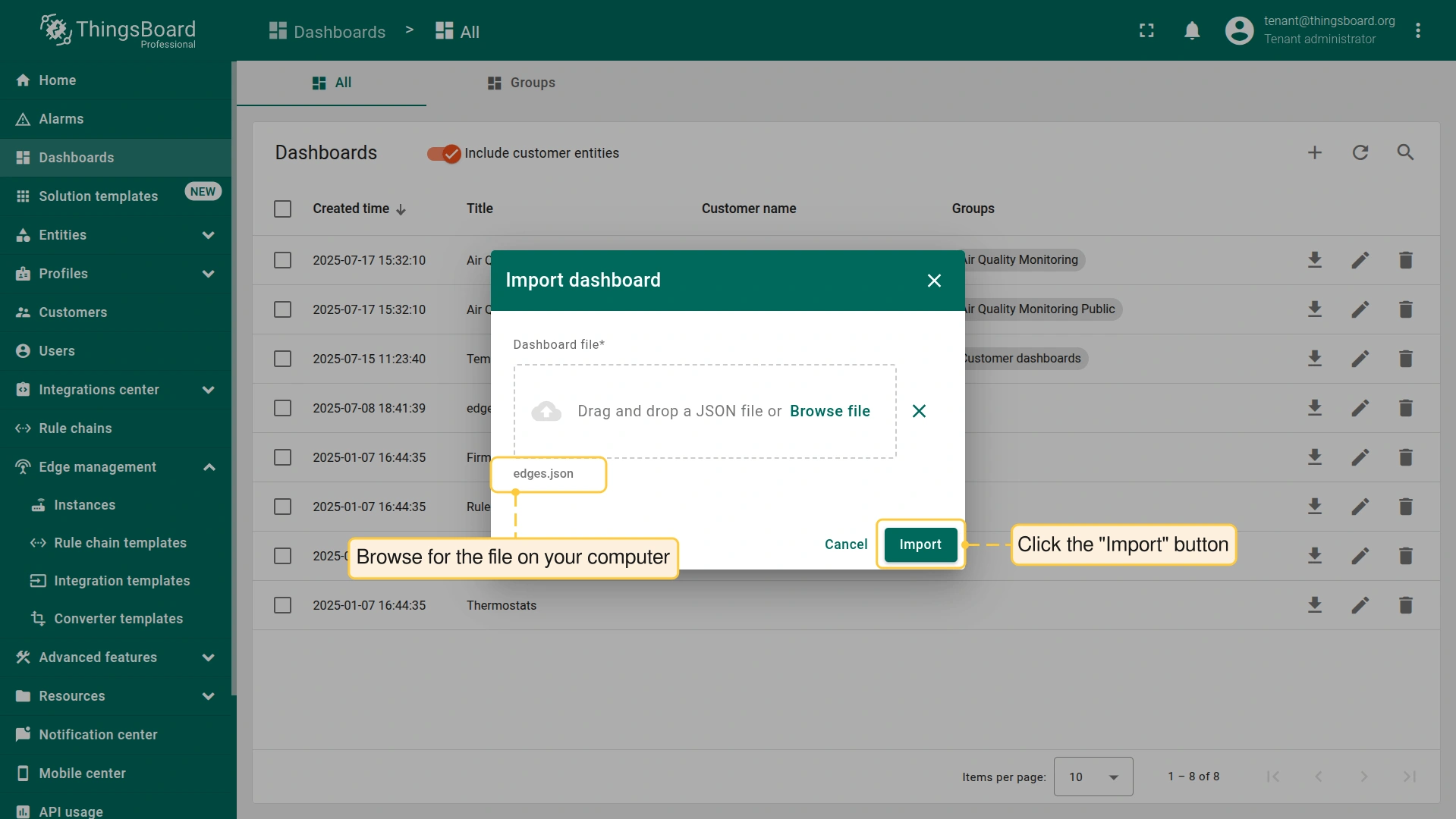
- 点击 ”+” 按钮,选择 “导入仪表板”,浏览本地
.json文件并点击 “导入” 完成。
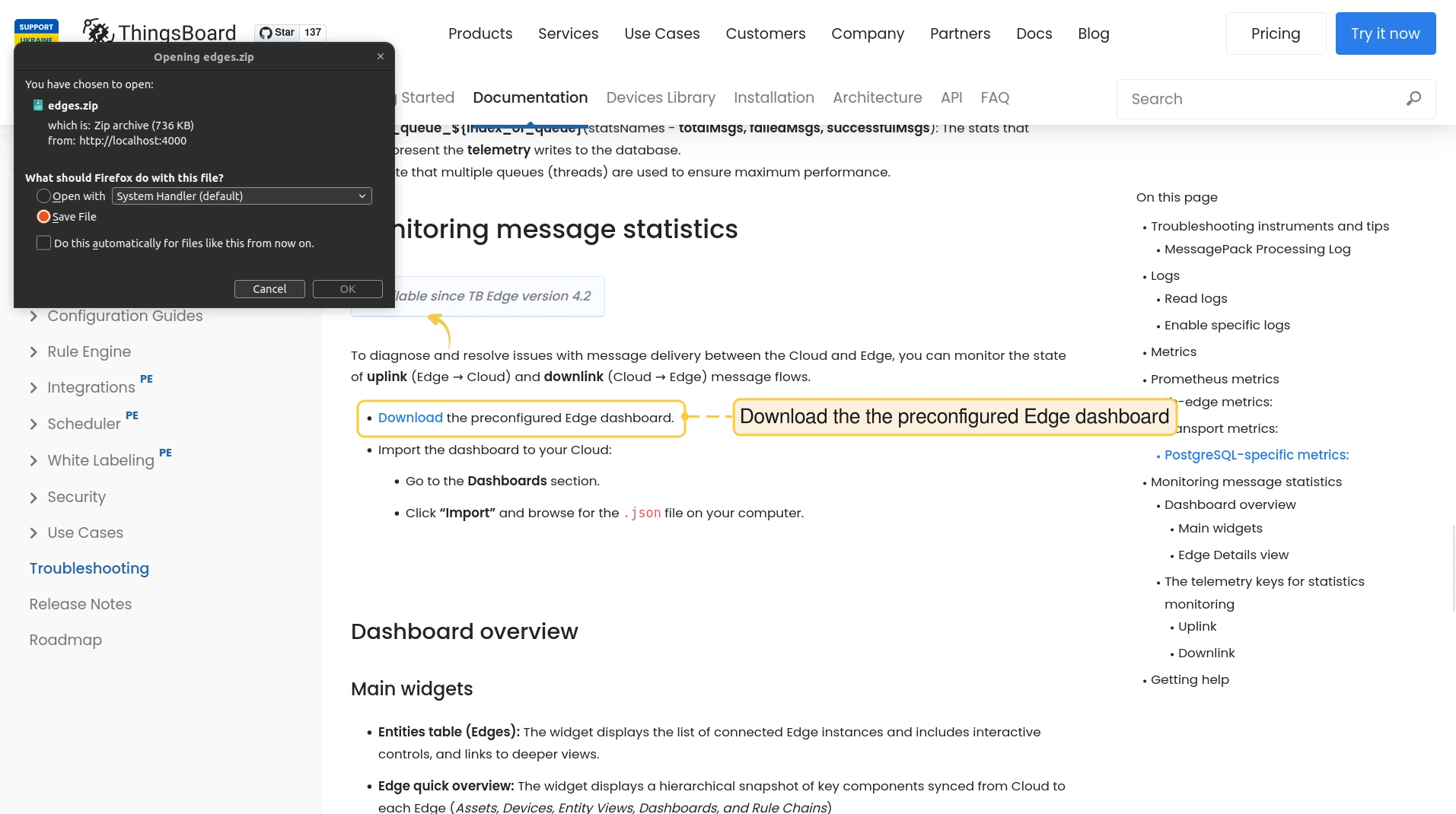
统计监控的遥测键
ThingsBoard Edge暴露一组遥测键,用于监控Edge与Cloud间的消息统计。
Uplink
- uplinkMsgsAdded:加入队列的消息数。
- uplinkMsgsPushed:成功发送到Cloud的消息数。
- uplinkMsgsPermanentlyFailed:永久失败的消息数。
- uplinkMsgsTmpFailed:暂时失败的消息数(如因网络问题)。
- uplinkMsgsLag:队列中剩余的消息数(滞后量)。
Downlink
- downlinkMsgsAdded:加入队列的消息数。
- downlinkMsgsPushed:成功发送到Cloud的消息数。
- downlinkMsgsPermanentlyFailed:永久失败的消息数。
- downlinkMsgsTmpFailed:暂时失败的消息数(如因网络问题)。
- downlinkMsgsLag:队列中剩余的消息数(滞后量)。
获取帮助
如果以上指南仍未解决您的问题,欢迎联系ThingsBoard团队。