概述
Asset entity(资产实体) 是用于分组和管理物联网生态的抽象实体。Assets 可表示工厂、车辆、仓库等真实世界对象,并用于建立这些对象与其他实体之间的层级关系。 Edge Assets 支持Edge实体的分组及对其发送数据的可视化。当设备或传输数据特定于某个Edge时,可采用此方式。
Edge Assets 与 Cloud Assets 的设计一致。更多功能说明请参阅资产文档。
Edge资产管理
Asset entity 可在 Edge实例 上按与 Cloud 相同的方式本地创建和配置。若 Asset entity 已在 Cloud 创建,则使用前必须先分配到 Edge实例。
创建新资产
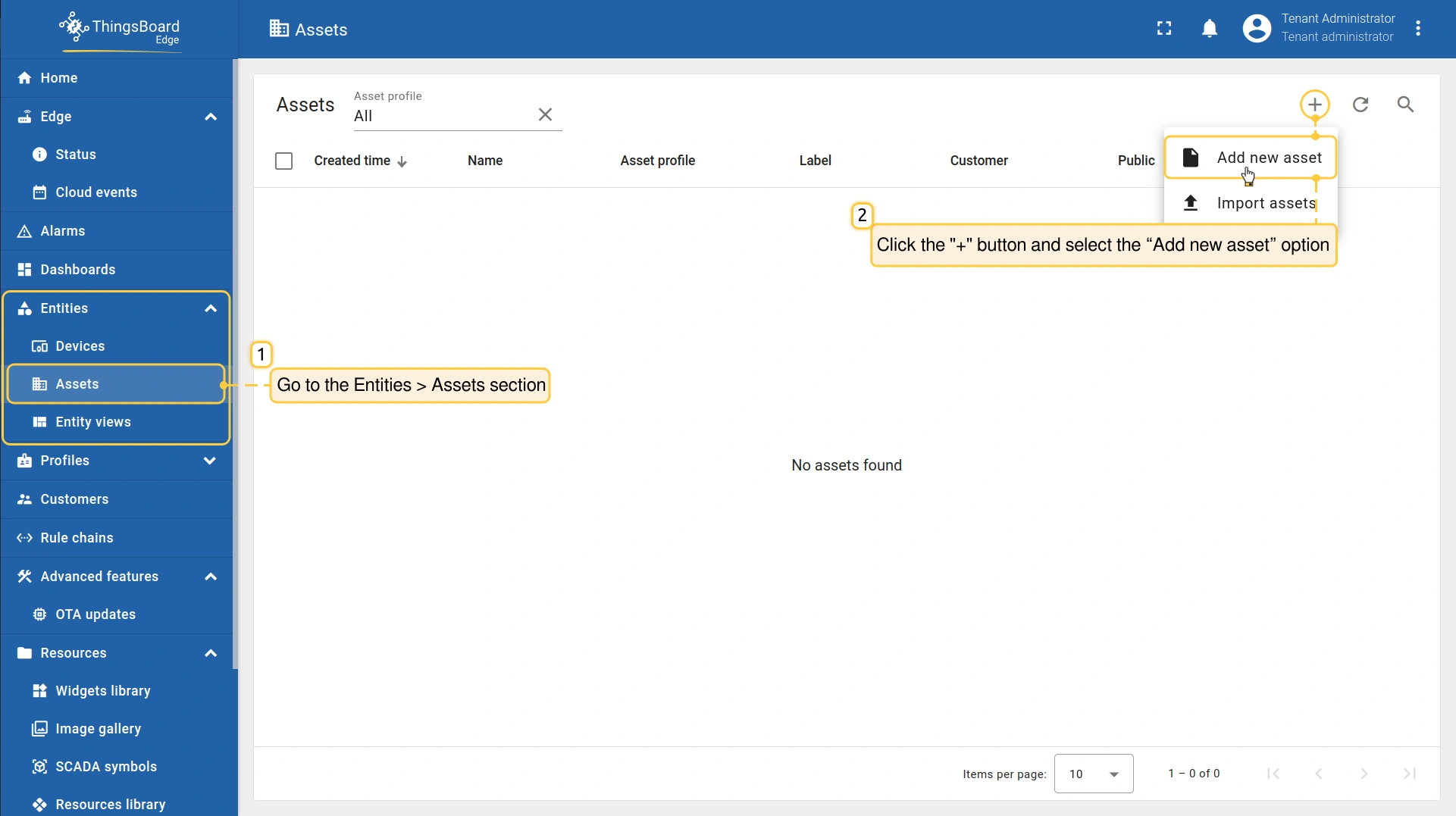
要在 Edge 上创建 Asset entity,请登录实例并进入 Entities > Assets 区域。
- 点击"+"按钮并选择"添加新资产"选项。
- "导入资产"选项支持 批量部署(使用CSV文件)。
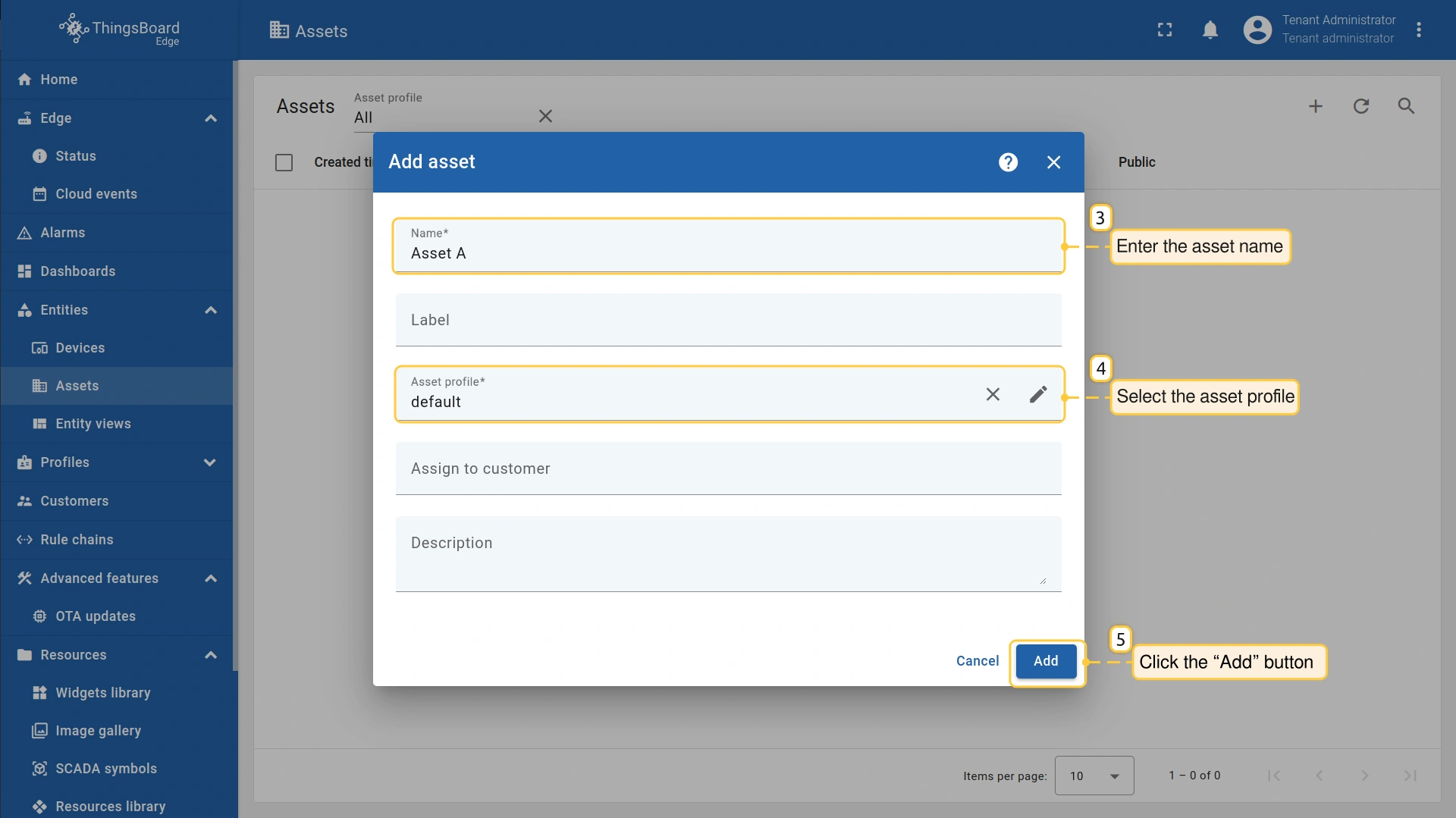
- 在"添加资产"弹出窗口中:
- 在"名称"框中输入资产名称。
- 在"资产配置"框中选择资产配置(默认:"default")。
- 其他字段为可选项。
- 点击"添加"按钮。
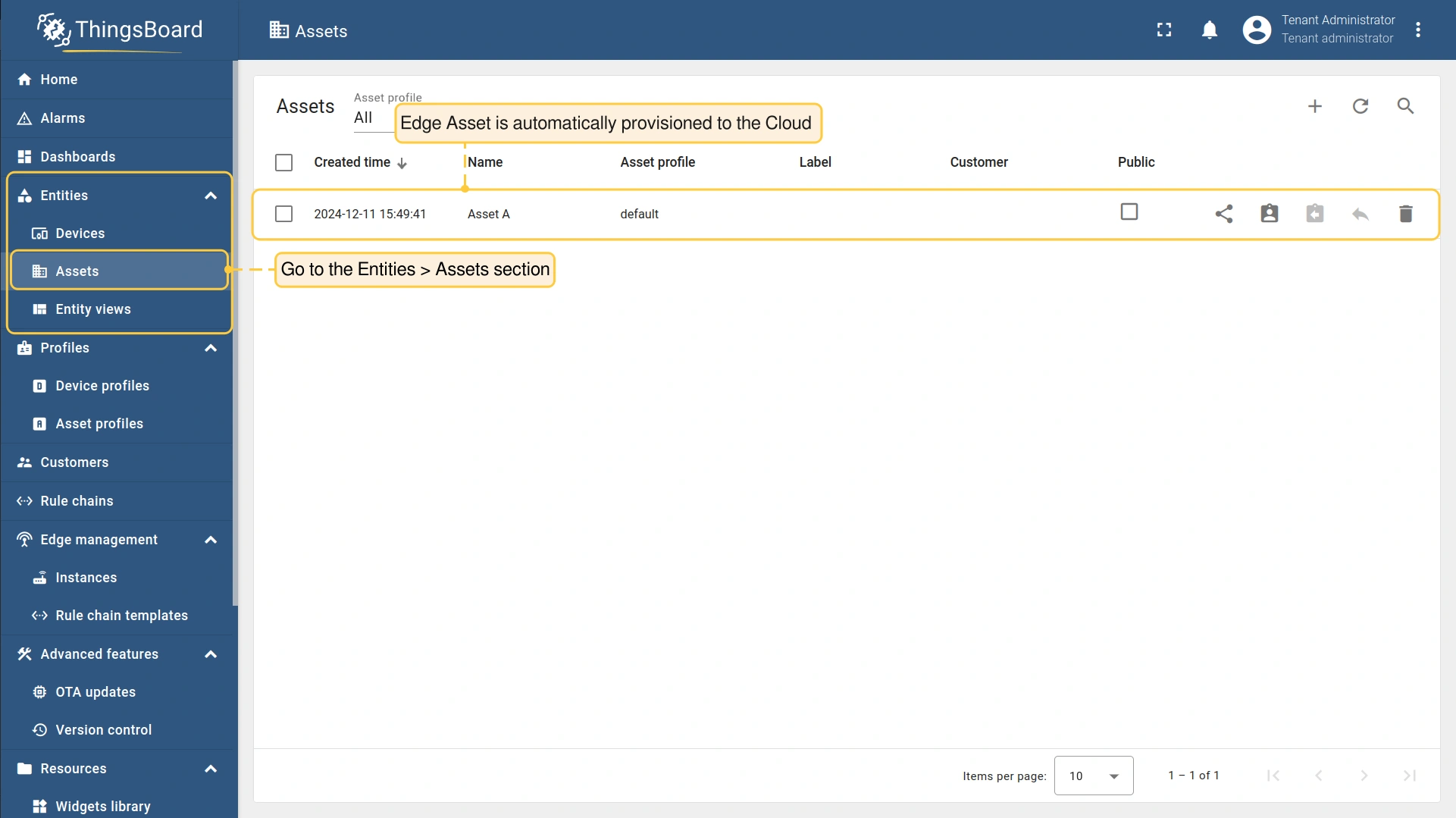
- 创建后,资产将自动配置至云端。
- "导入资产"选项支持 批量部署(使用CSV文件)。
- 在"名称"框中输入资产名称。
- 在"资产配置"框中选择资产配置(默认:"default")。
- 其他字段为可选项。
- 点击"添加"按钮。
创建关系
以下参数用于定义实体间的关系层级:
- Direction: 描述实体之间的关联方式。
- “Outbound relation - From”: 表示 关系源自该实体(该实体为源)。
- “Inbound relation - To”: 表示 关系指向该实体(该实体为接收方)。
- Relation type: 描述实体间连接的性质。
- “Contains”: 表示实体 是另一个实体的一部分(例如 Device A是Asset A的一部分)。
- “Manages”: 表示实体 负责管理另一个实体(例如 Asset A管理Device A)。
要在Asset与另一实体(如 device)之间 构建关系,请进入 Entities > Assets 区域并按以下操作:
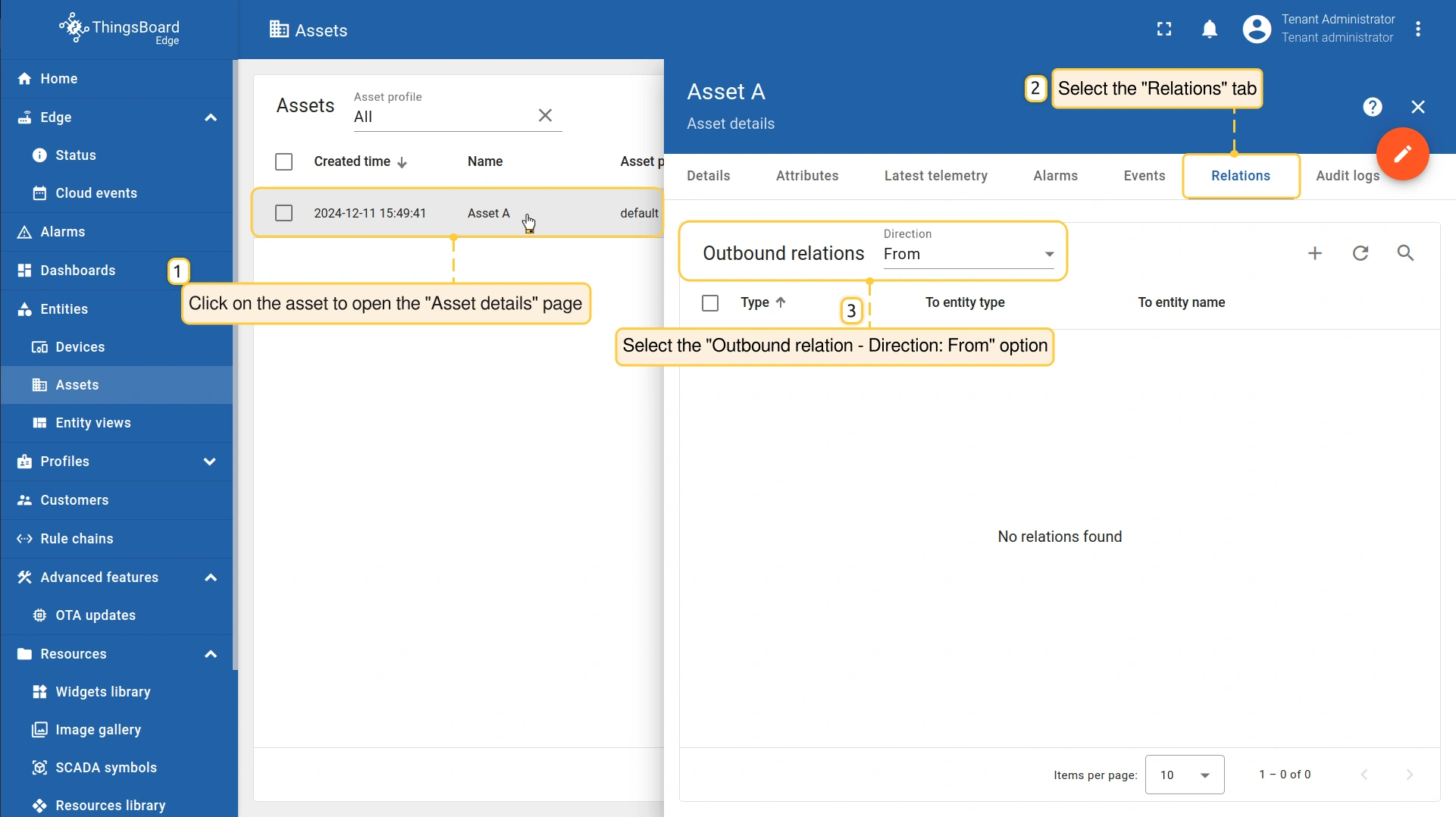
- 点击资产打开"资产详情"页面,选择"关系"选项卡。然后选择"出站关系 - 方向:来自"选项。
- 要添加关系,点击"+"(添加)按钮。
- 在"添加关系"弹出窗口中填写以下字段:
- 关系类型:选择"Manages"选项。
- 目标实体:选择类型为"设备",从下拉菜单添加相应设备。
- 点击"添加"按钮。
- 新创建的关系将显示在"关系"选项卡中。
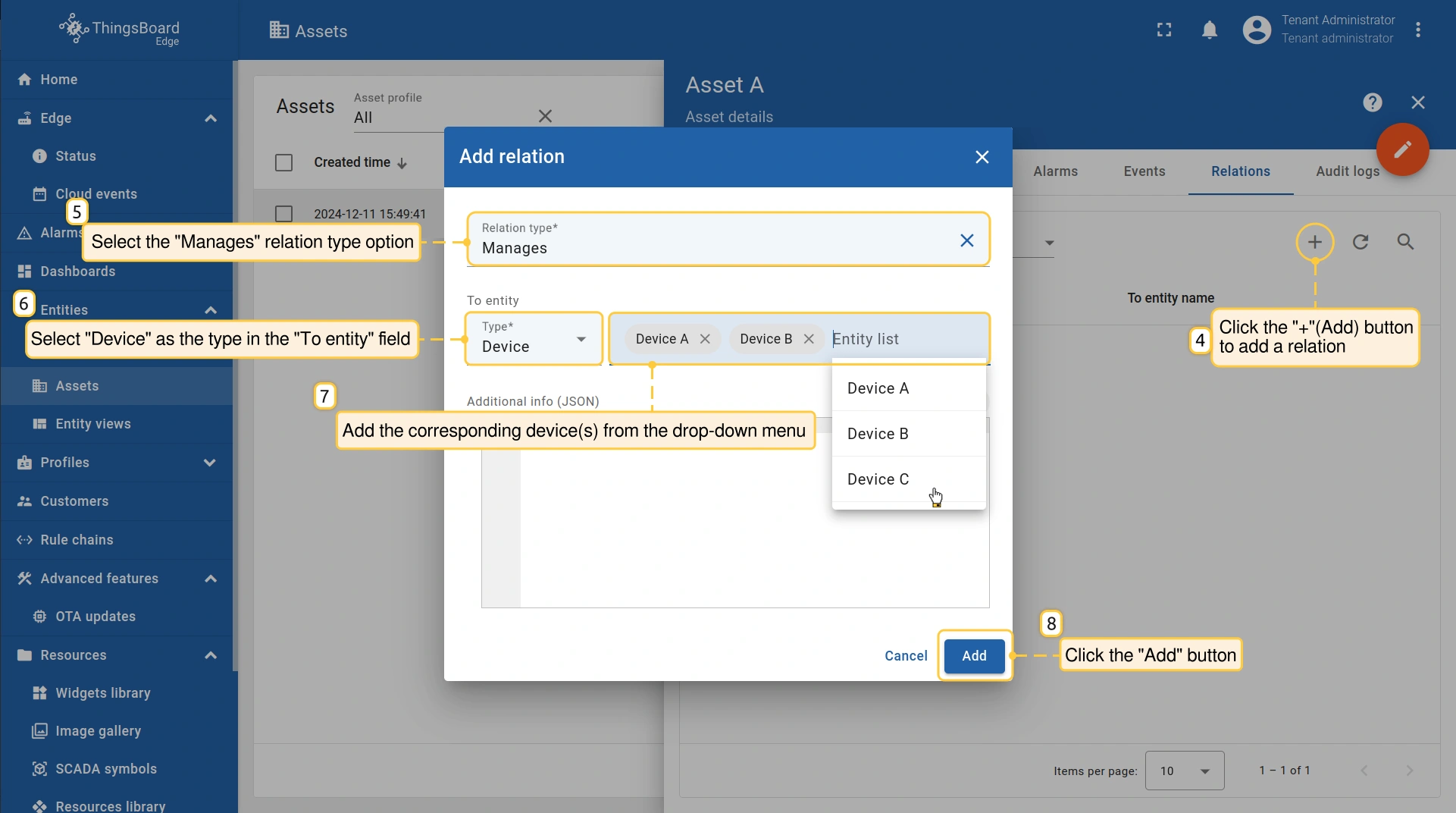
- 在"添加关系"弹出窗口中填写以下字段:
- 关系类型:选择"Manages"选项。
- 目标实体:选择类型为"设备",从下拉菜单添加相应设备。
- 点击"添加"按钮。
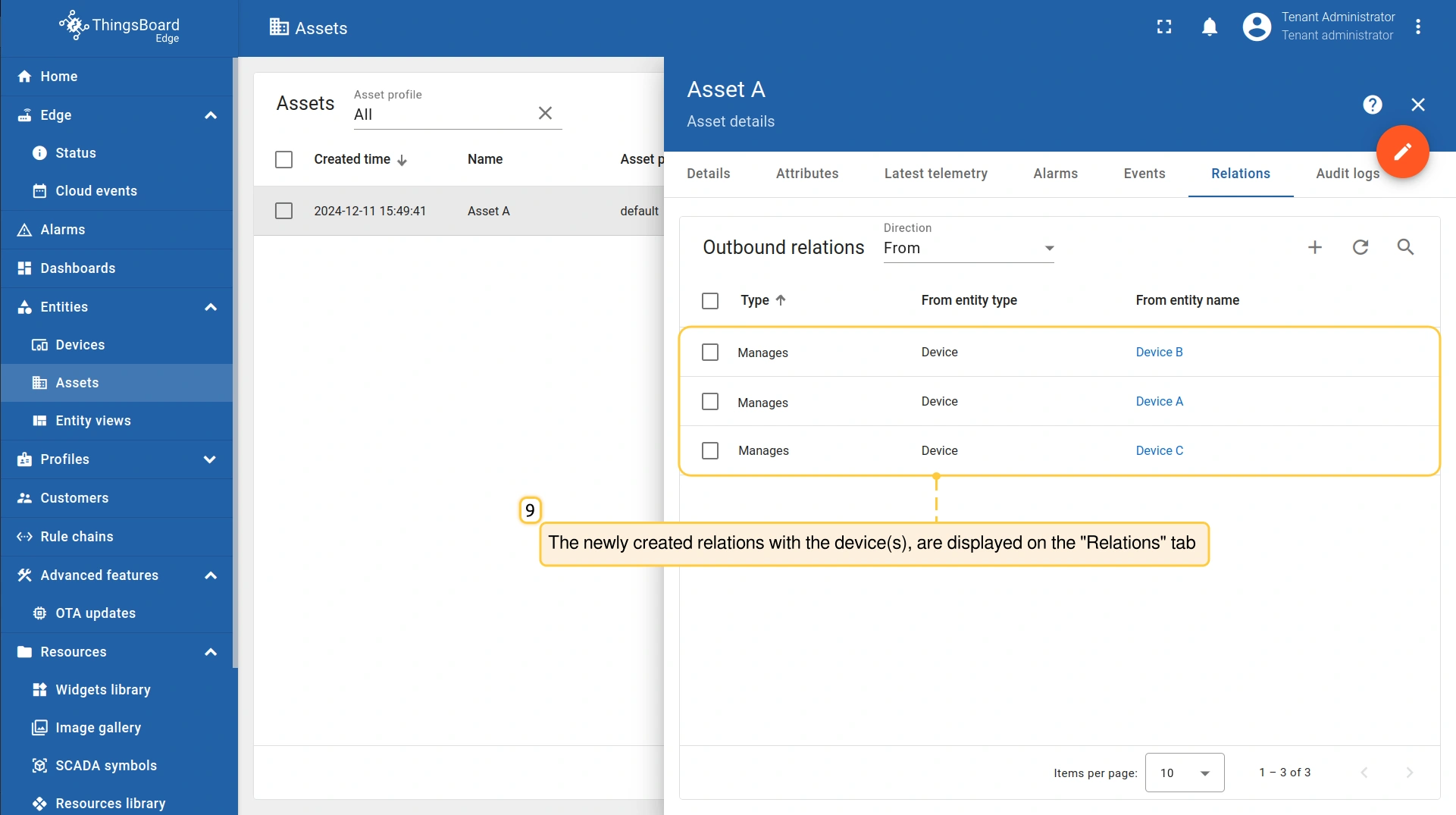
在仪表板中使用关系
实体关系建立后,可直接在仪表板中体现。与资产相关设备上传的数据,可通过aliases按关系类型动态筛选。
要配置 alias,请进入 Dashboards 区域,对新仪表板或现有仪表板进入 Edit mode。请在此了解如何创建仪表板。
- 在仪表板"编辑模式"下,点击"实体别名"按钮创建别名。在"实体别名"弹出窗口中,点击"添加别名"按钮。
- 在"添加别名"弹出窗口中填写以下字段:
- 别名名称:输入别名。
- 筛选类型:选择"Relations query"选项。
- 类型:选择"资产"实体。
- 资产:从下拉菜单选择资产(如"Asset A")。
- 方向:选择"From"选项。
- 最大关系层级:输入表示实体关系深度的数字。
根实体块:
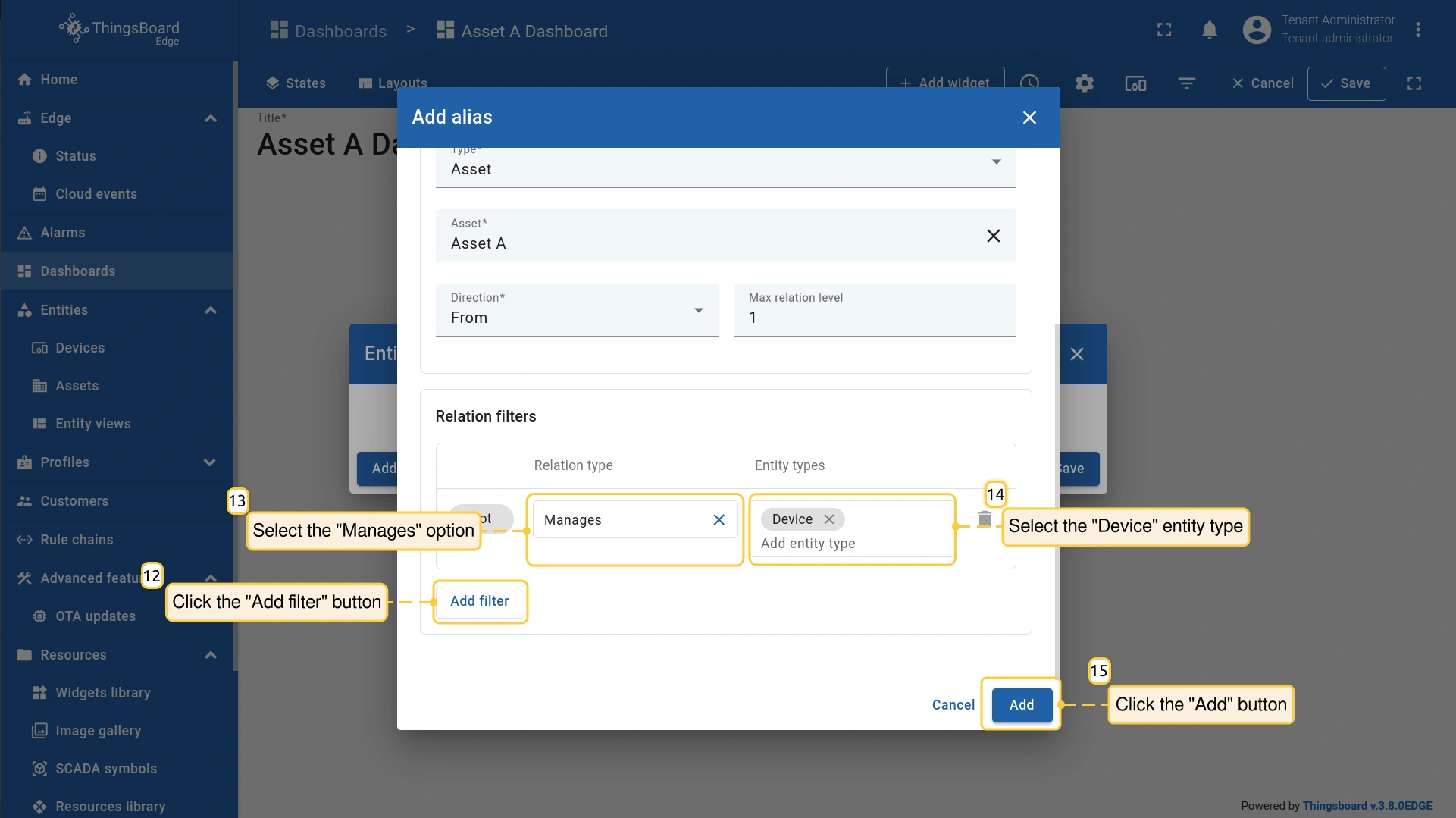
- 向下滚动至关系筛选器块创建筛选:
- 点击"添加筛选器"按钮添加数据筛选条件。
- 关系类型:选择"Manages"选项。
- 实体类型:选择"设备"实体类型。
如此,由该资产管理的设备数据将显示在仪表板上。
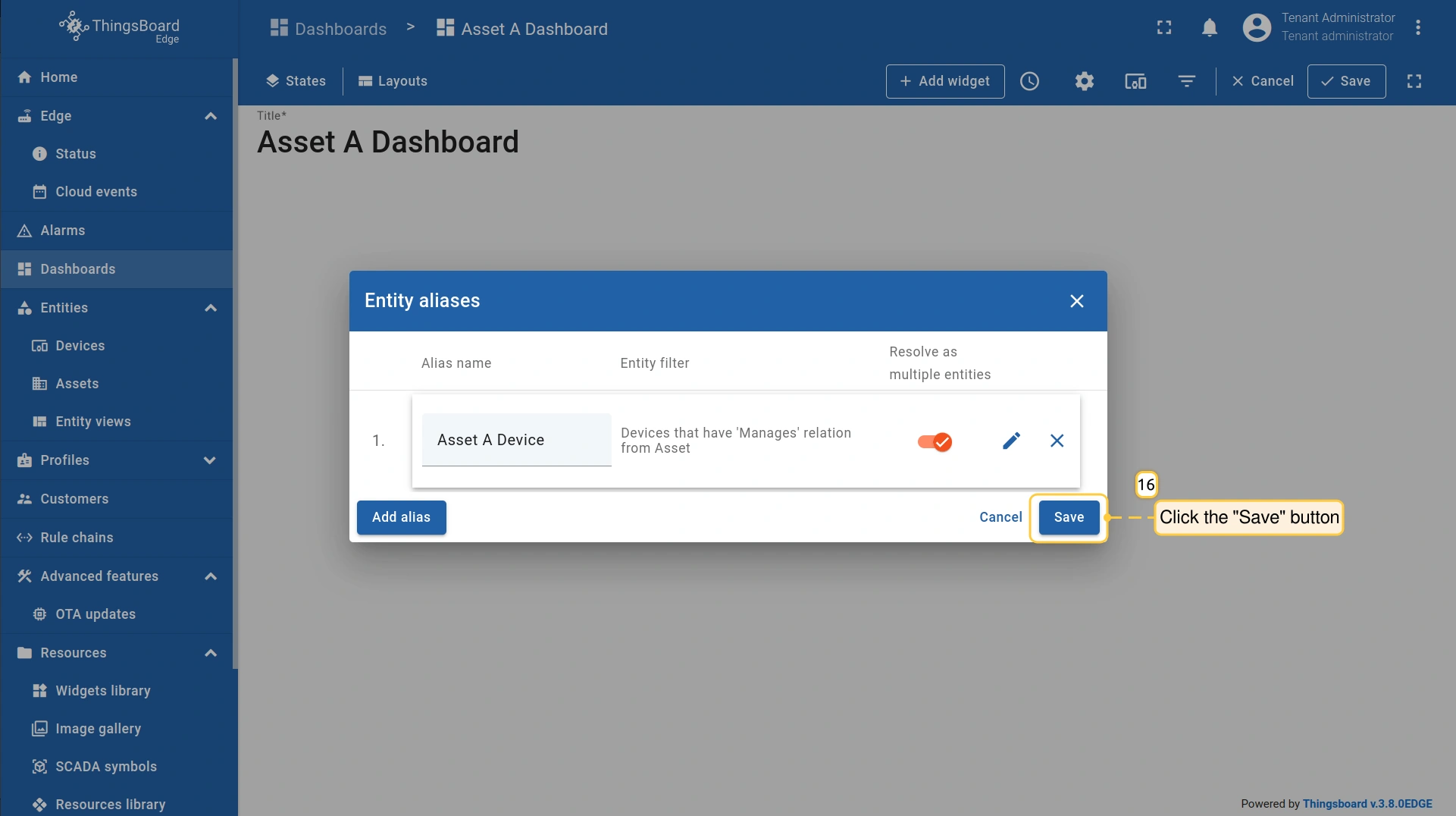
点击"添加"按钮添加别名。
- 点击"保存"按钮保存别名。
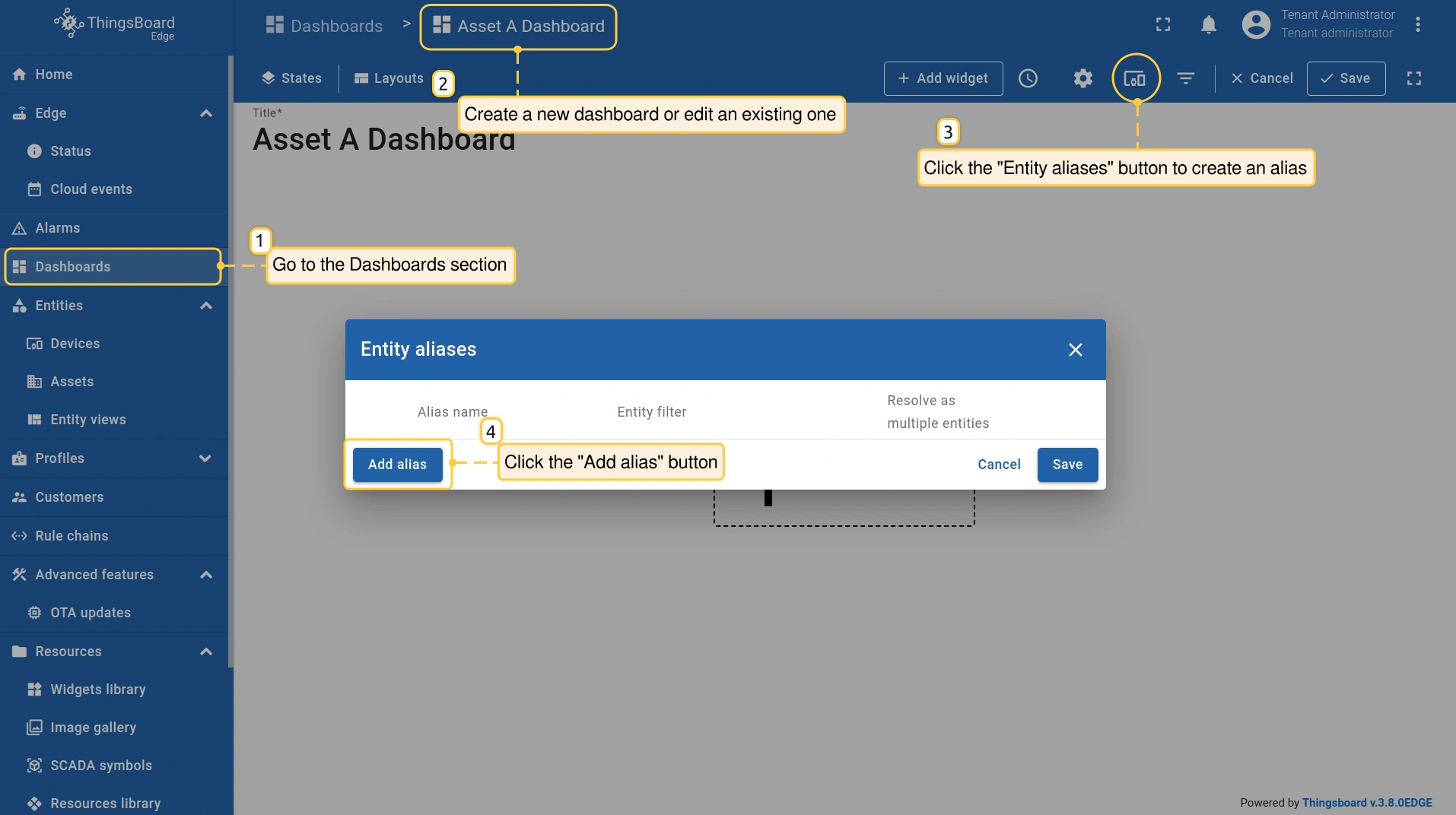
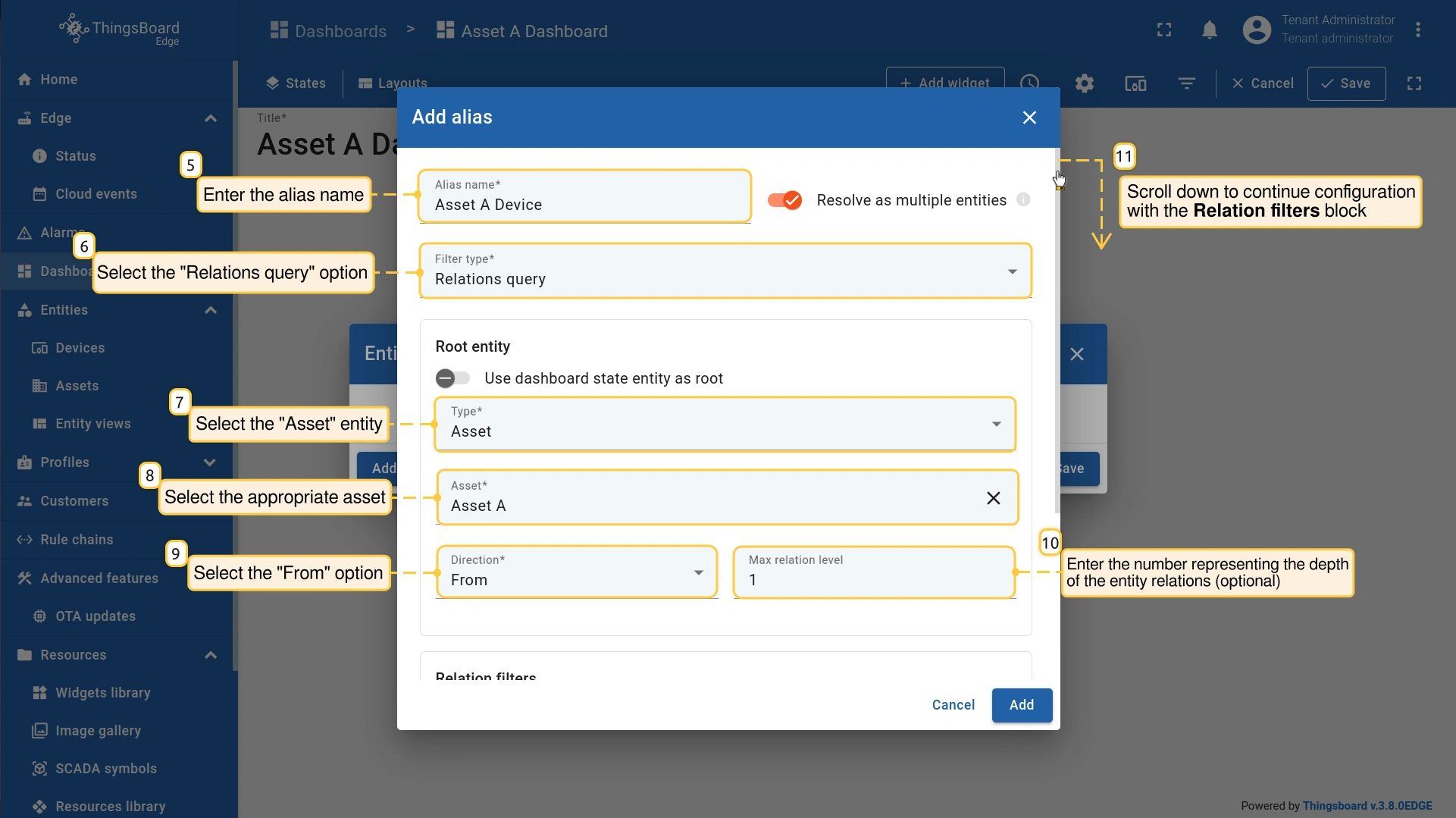
- 别名名称:输入别名。
- 筛选类型:选择"Relations query"选项。
- 类型:选择"资产"实体。
- 资产:从下拉菜单选择资产(如"Asset A")。
- 方向:选择"From"选项。
- 最大关系层级:输入表示实体关系深度的数字。
根实体块:
- 点击"添加筛选器"按钮添加数据筛选条件。
- 关系类型:选择"Manages"选项。
- 实体类型:选择"设备"实体类型。
如此,由该资产管理的设备数据将显示在仪表板上。
点击"添加"按钮添加别名。
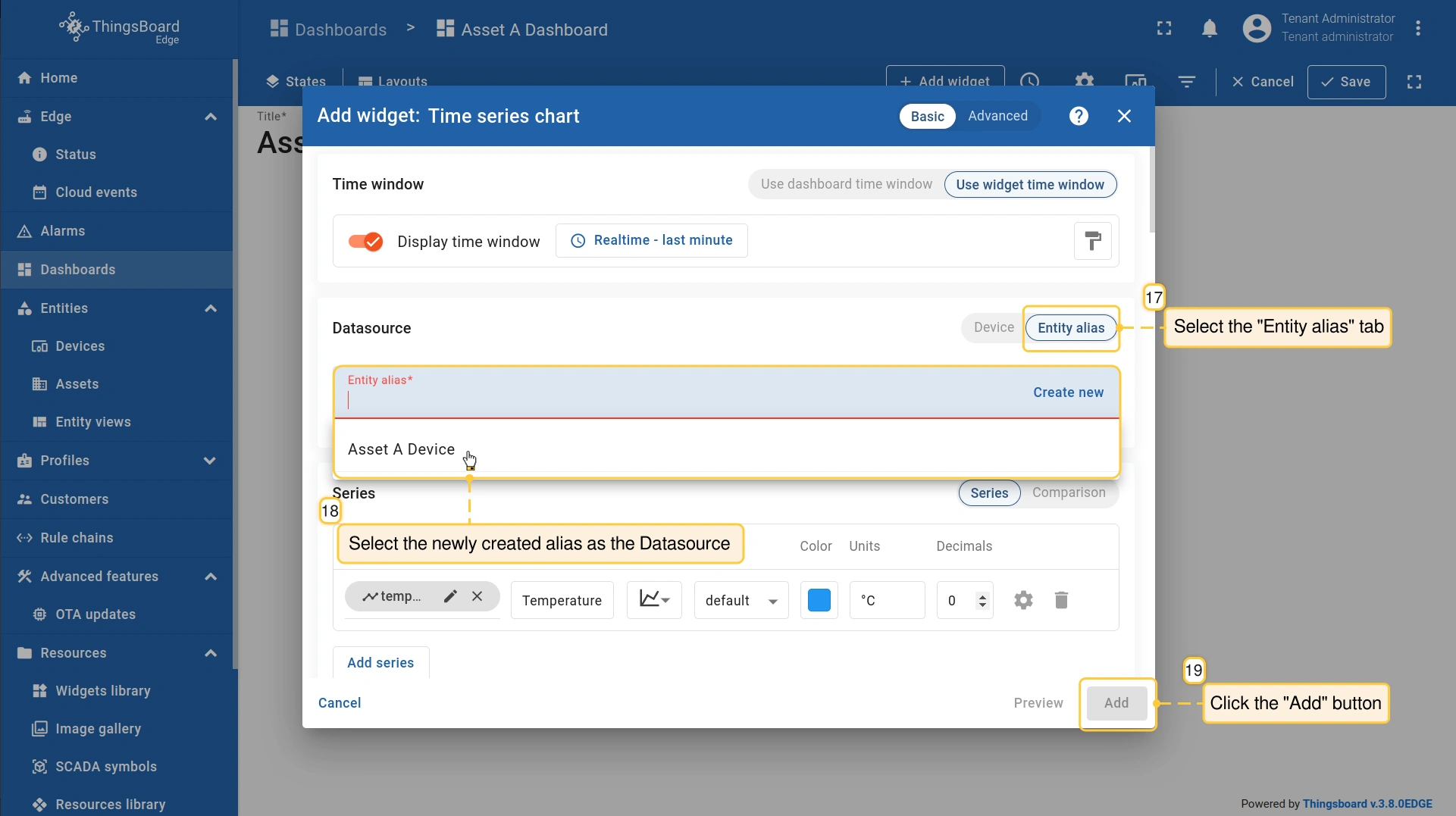
继续配置部件。在 “Edit mode” 中,点击 “Add widget” 按钮添加部件。选择 Charts > Time series chart 部件。请在此了解更多关于如何添加和配置新部件。
- 选择"实体别名"选项卡。从下拉菜单选择新创建的别名作为数据源。点击"添加"按钮。
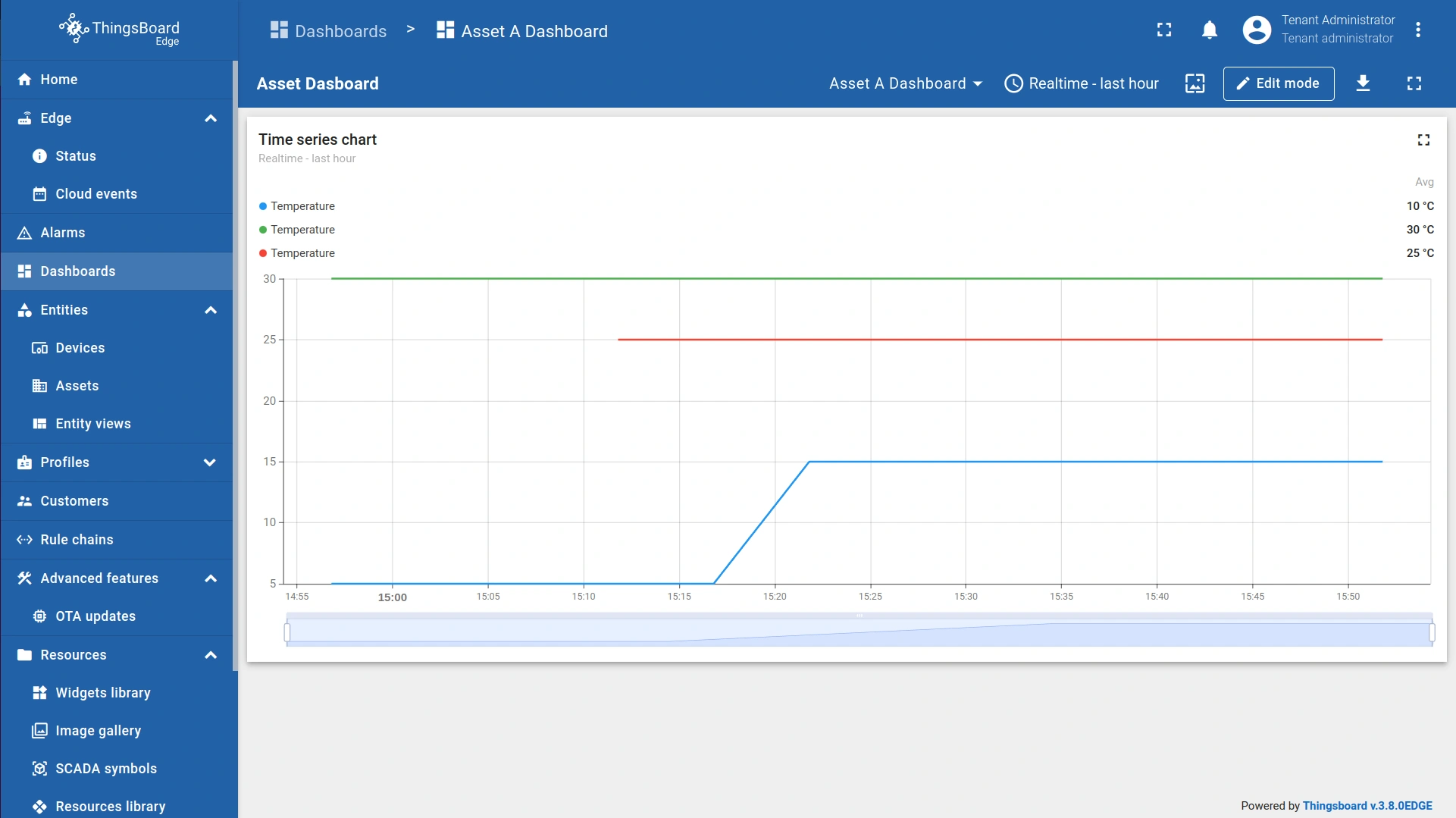
- 部件将显示关联设备的实时数据。
从Cloud配置
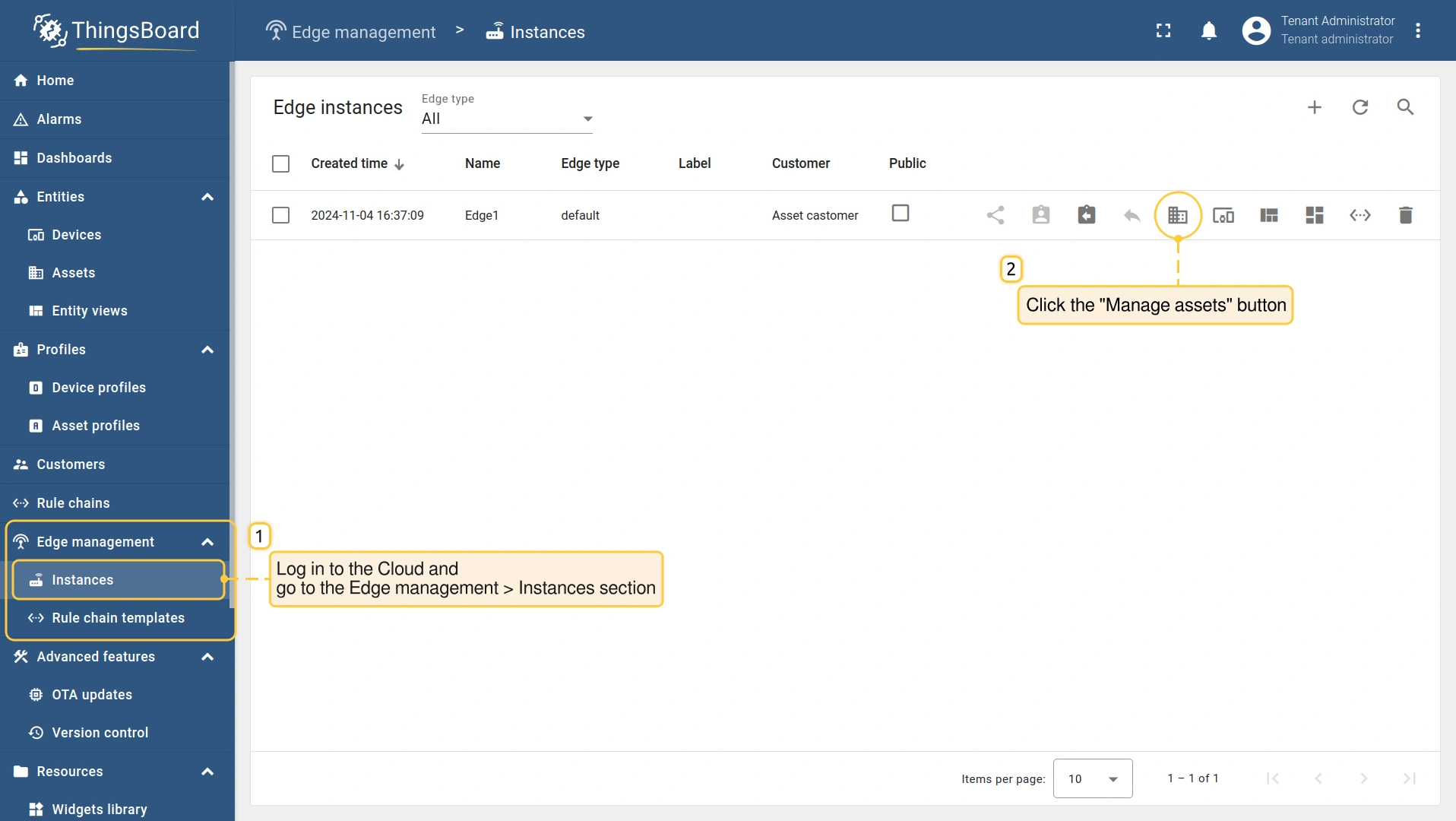
要从 ThingsBoard Cloud 将 Asset entity 配置到 Edge 实例,请登录 Cloud 并进入 Edge management > Instances 区域:
- 点击"管理资产"按钮。
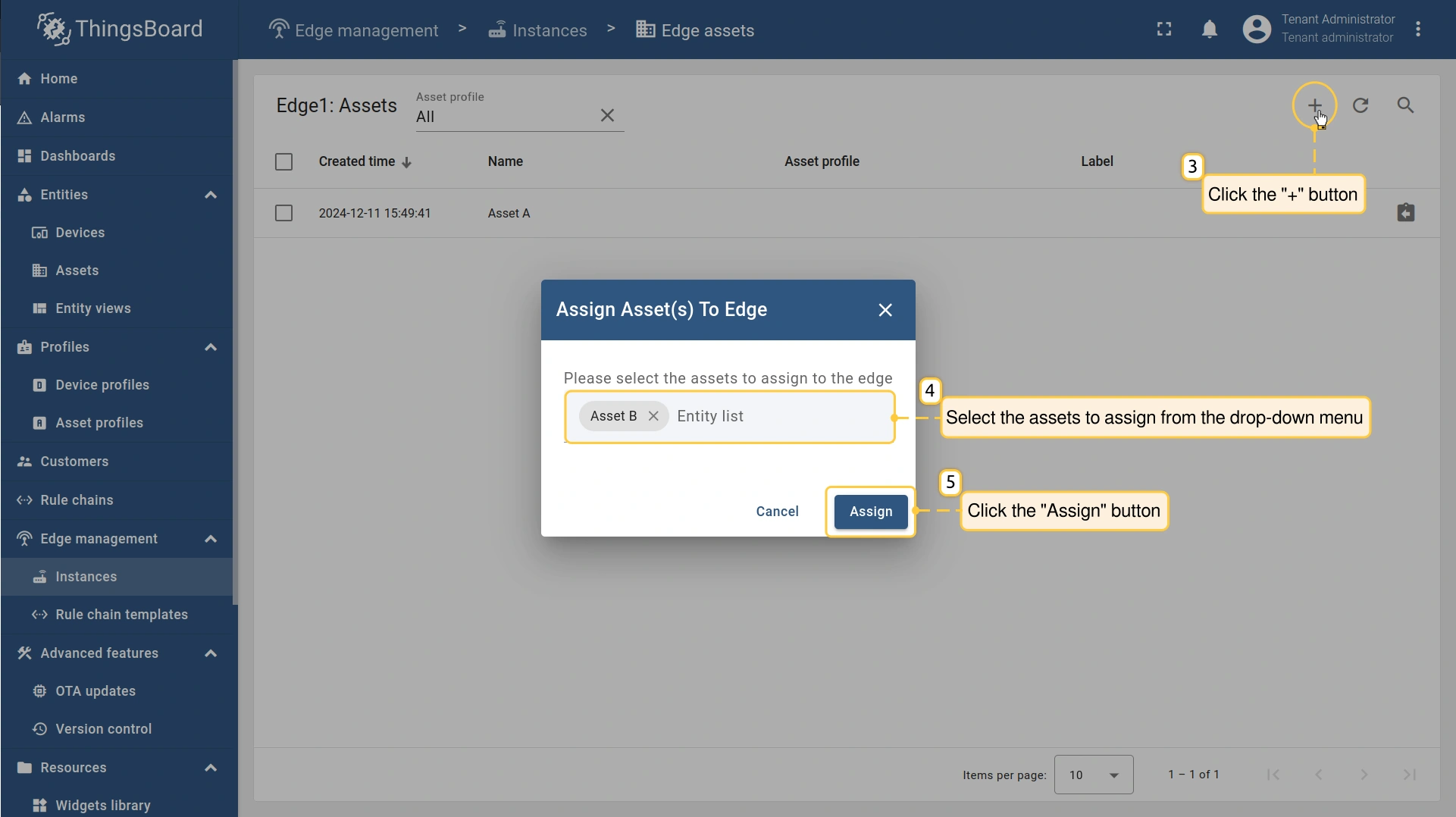
- 在Edge资产页面,点击"+"按钮,在"分配资产至Edge"弹出窗口的下拉菜单中选择要分配的资产。点击"分配"按钮。
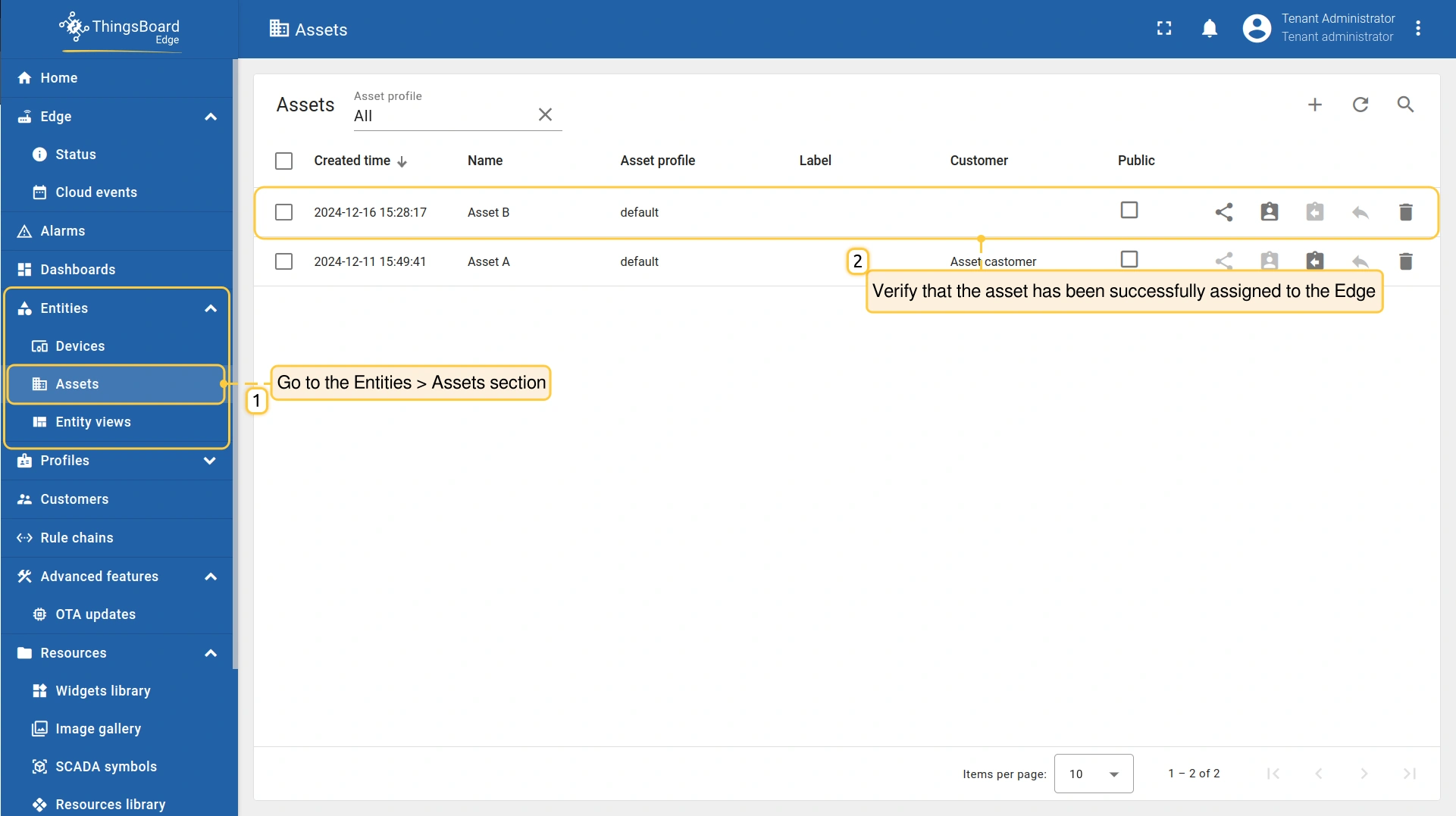
- 要确认已分配的资产已在Edge上,请进入实体 > 资产区域。
下一步
-
Getting started guide(入门指南)- 快速概览 ThingsBoard Edge 主要功能。预计 15–30 分钟完成:
-
Installation guides(安装指南)- 了解如何在各种操作系统上安装 ThingsBoard Edge 并连接到 ThingsBoard Server。
-
Edge 规则引擎:
-
Rule Chain Templates(规则链模板)- 了解如何使用 ThingsBoard Edge 规则链模板。
-
Provision Rule Chains from cloud to edge(从云端向 Edge 下发规则链)- 了解如何从云端向 Edge 下发边缘规则链。
-
- 安全:
- gRPC over SSL/TLS - 了解如何为 Edge 与云端之间的通信配置 gRPC over SSL/TLS。
-
功能:
-
Edge Status(Edge 状态)- 了解 ThingsBoard Edge 上的 Edge Status 页面。
-
Cloud Events(云端事件)- 了解 ThingsBoard Edge 上的 Cloud Events 页面。
-
-
使用场景:
-
Manage alarms and RPC requests on edge devices(在边缘设备上管理告警和 RPC 请求)- 本指南展示如何在 Edge 上生成本地告警并向连接到 Edge 的设备发送 RPC 请求:
-
Data filtering and traffic reduce(数据过滤与流量削减)- 本指南展示如何从 Edge 向云端仅发送过滤后的设备数据:
-
- Roadmap(路线图)- ThingsBoard Edge 路线图。