- 工作原理
- 前置条件
- 步骤1. 创建新的Edge实例
- 步骤2. 在Gateway设备上安装Edge
- 步骤3. 在Edge上配置ThingsBoard IoT Gateway
- 步骤4. 在Gateway设备上安装ThingsBoard IoT Gateway软件
- 下一步
ThingsBoard Edge 可与 ThingsBoard IoT Gateway 一起运行。 由于 Edge 在源头处理数据的能力以及 IoT Gateway 扩展的通信协议列表,此方式可创建稳健的分布式物联网架构。
工作原理
ThingsBoard IoT Gateway 在本地收集数据,将其转换为 ThingsBoard 兼容的通信协议,并传输到 ThingsBoard Edge。 Rule Engine 实时处理数据,支持即时可视化和事件响应。如需要,可将汇总或聚合数据发送到中央服务器进行分析。
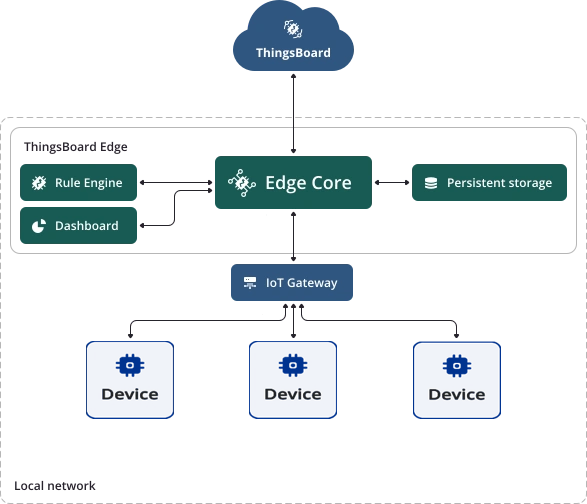

在互联网连接不可靠的偏远地区部署时,Edge 将在连接恢复前持续运行。
前置条件
- 已安装 Docker
- ThingsBoard Cloud 账户(Demo、Professional edition或Community edition)
- 任意基于Linux的 IoT Gateway 设备
步骤1. 创建新的Edge实例
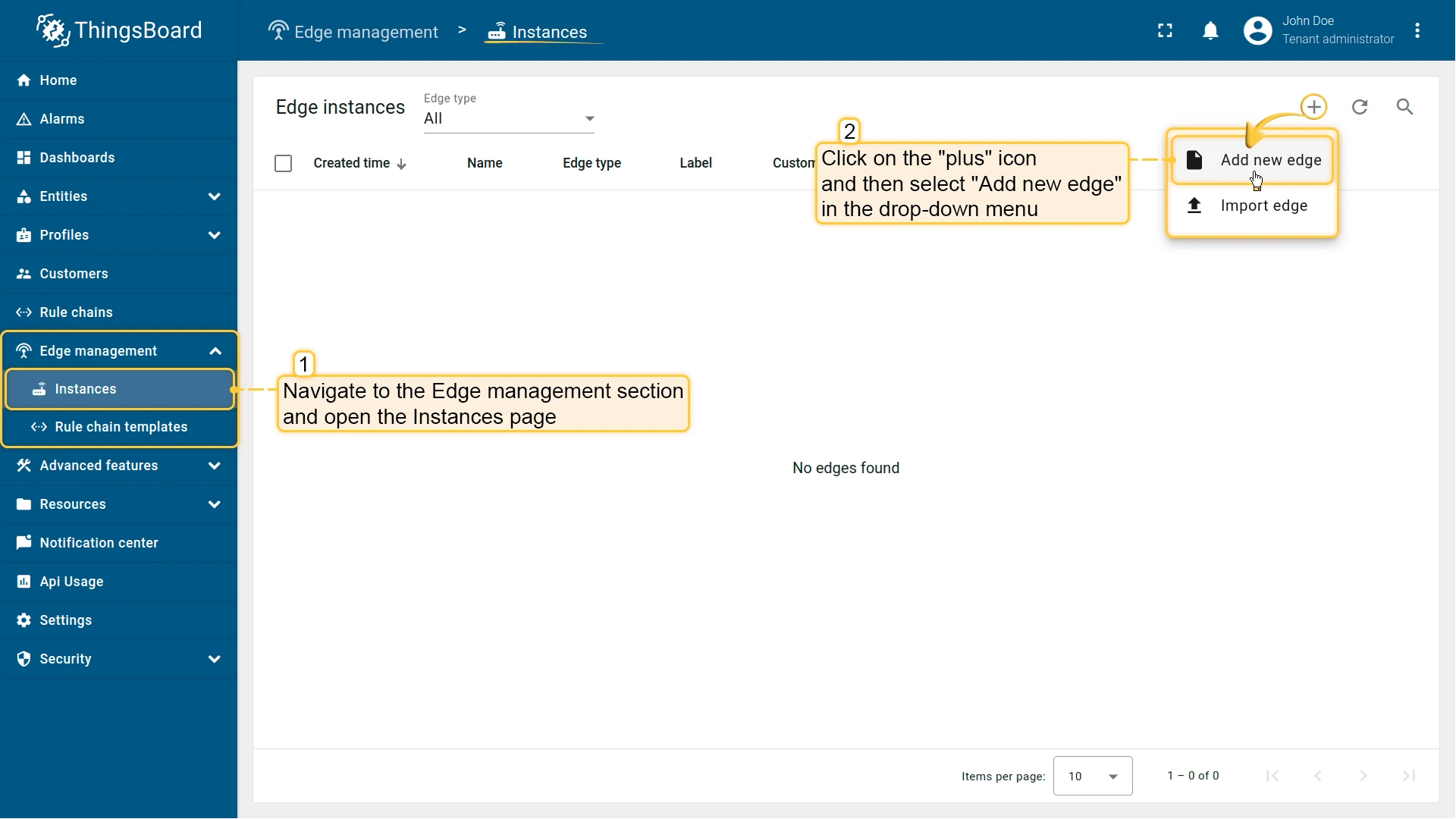
- 登录您的云账户,进入Edge管理 > 实例区域。点击"+"按钮并选择"添加新Edge"选项。
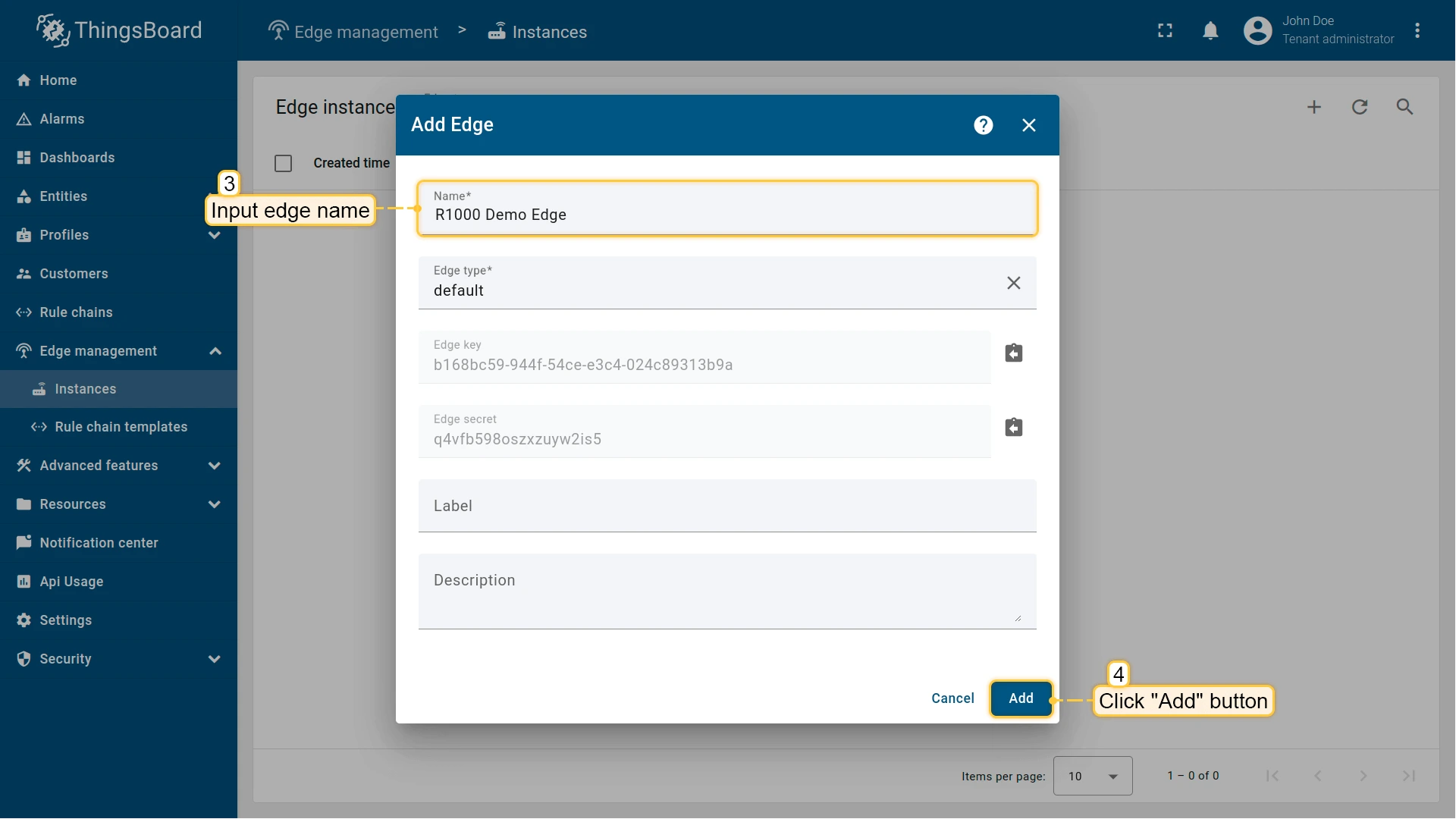
- 在"添加Edge"弹出窗口中,在"名称"框中输入Edge名称,点击"添加"按钮。
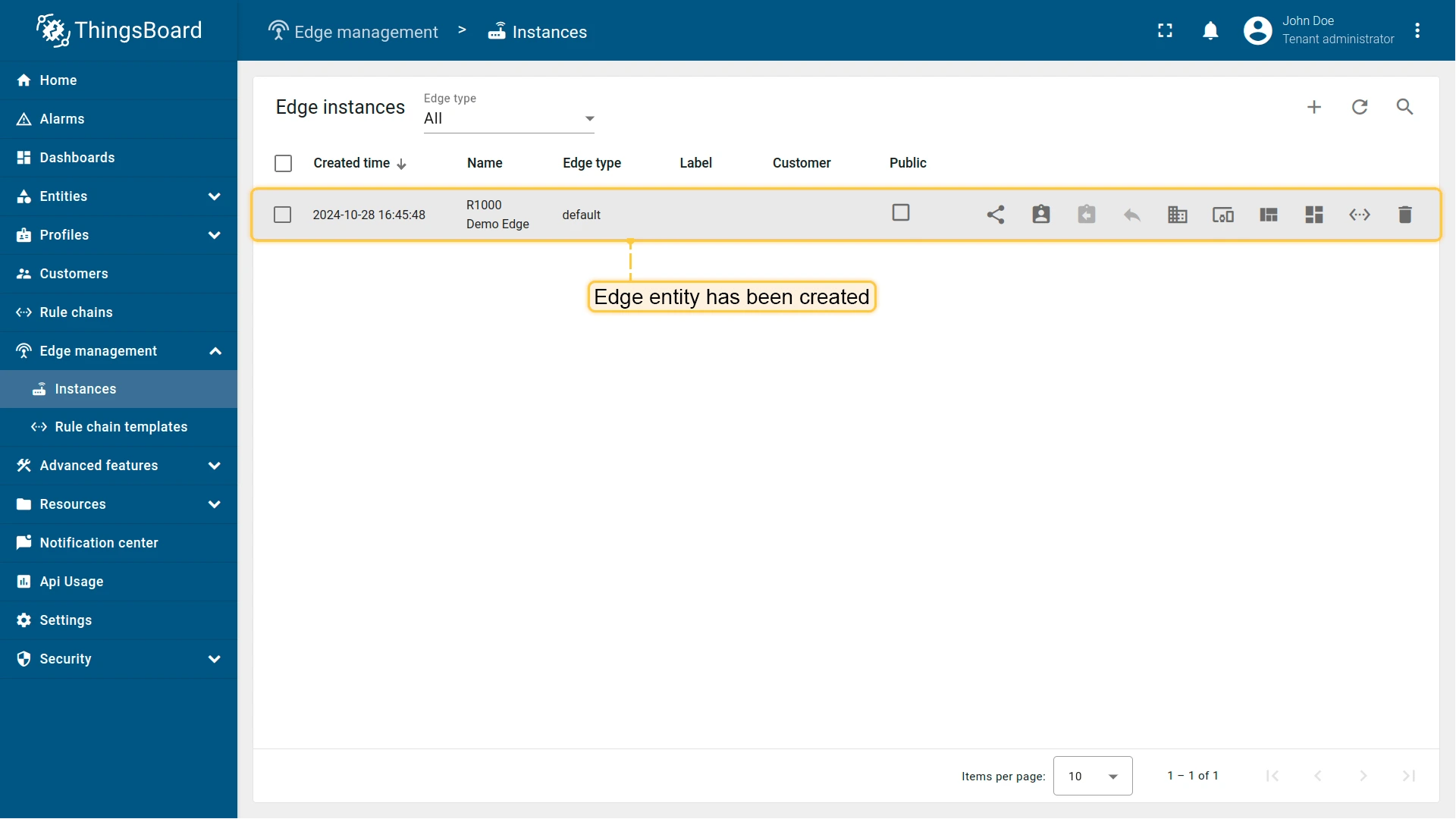
- Edge实例将显示在列表顶部,因为条目默认按创建时间排序。
步骤2. 在Gateway设备上安装Edge
要在 IoT Gateway 设备上安装 Edge实例,请通过终端发起到 设备 的 SSH (Secure Shell) 连接:
1
ssh username@ip_address
- username: 输入具有Gateway设备访问权限的实际用户名;
- ip_address: 输入Gateway设备的实际IP地址;
- password: 终端将请求认证凭据。
若 SSH 服务器在非默认端口运行,请使用 -p 命令指定。
示例:ssh -p 2222 username@ip_address
连接后,创建新目录:
1
mkdir tb_edge
在此目录中为 ThingsBoard Edge 服务创建docker-compose文件:
1
nano docker-compose.yml
配置此文件:
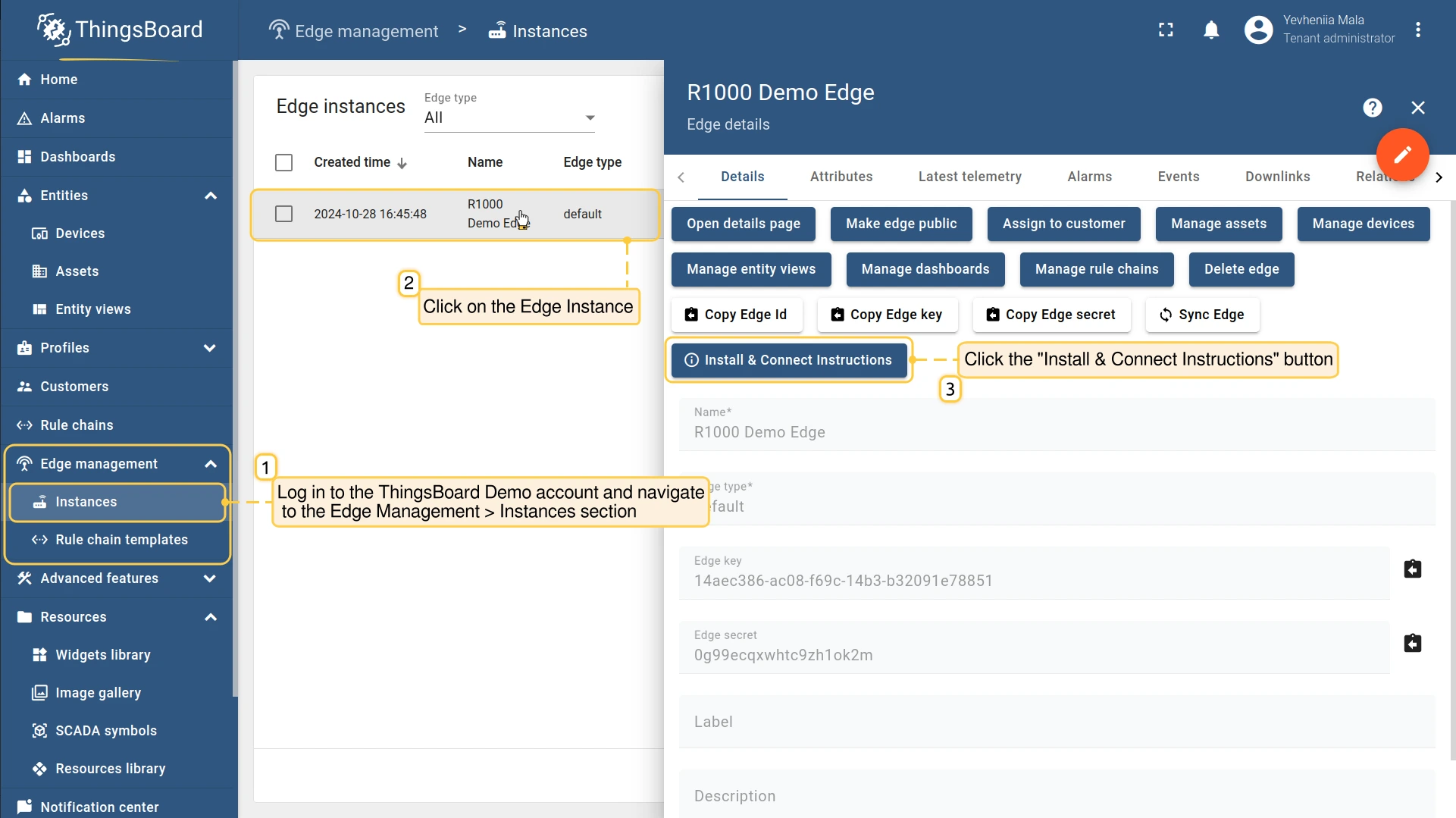
- 进入Edge管理 > 实例区域,点击Edge实例。在Edge详情页面,点击"安装与连接说明"按钮。
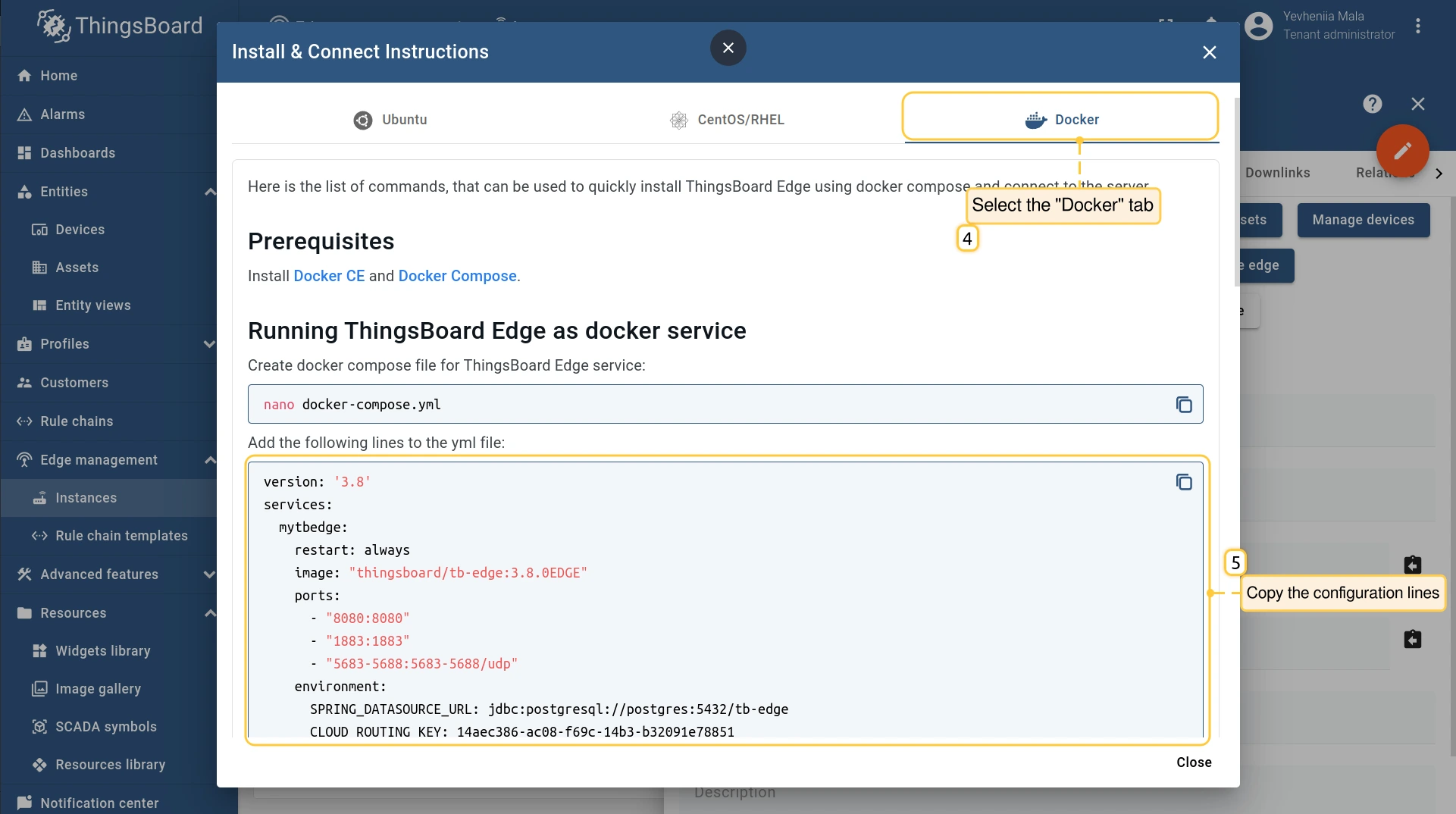
- 在"安装与连接说明"弹出窗口中,选择"Docker"选项卡并复制配置行。
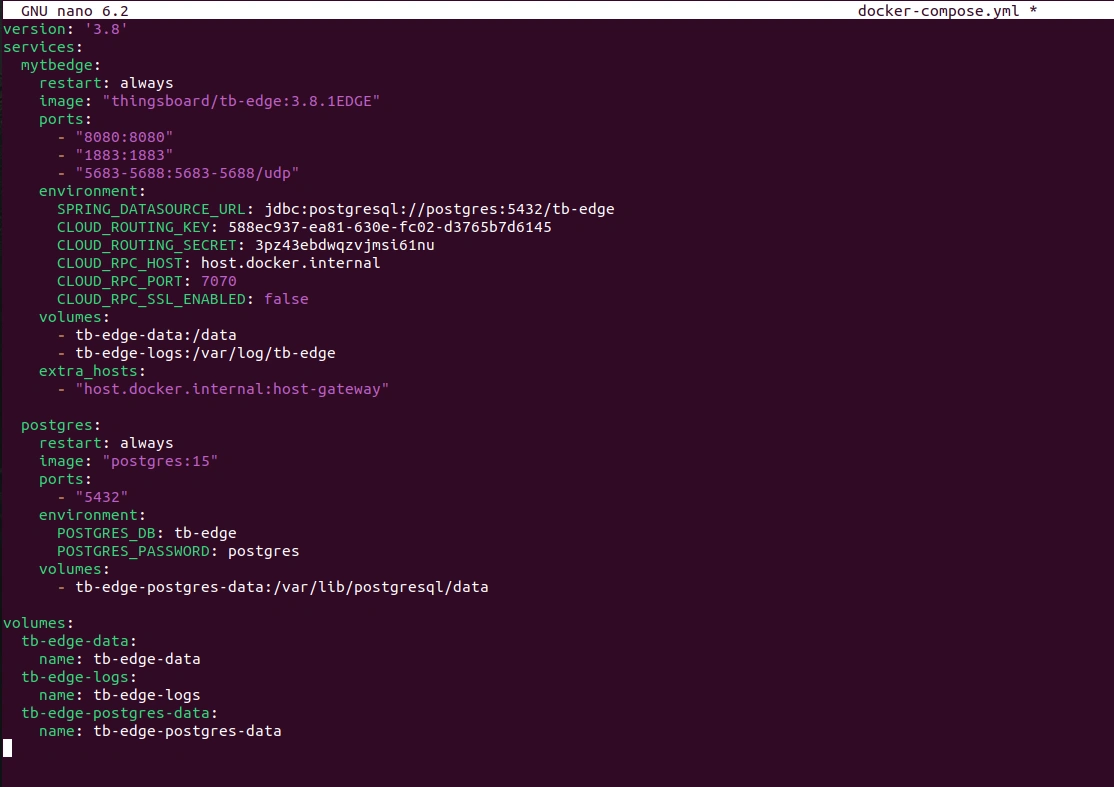
- 将复制的行粘贴到终端的docker-compose.yml文件中并保存。按CTRL+X关闭文件。
要在 IoT Gateway设备 上运行 Edge实例,请执行以下命令:
1
2
docker compose up -d
docker compose logs -f mytbedge
必须在保存 docker-compose.yml 文件的同一目录中执行该命令。
要配置 通过SSH的本地端口转发,请打开 另一个终端标签 并执行以下命令:
1
ssh -N -L 8080:127.0.0.1:8080 username@ip_address
- 8080: 本地机器上的端口;
- 127.0.0.1: IoT Gateway设备可访问的目标远程主机;
- 8080: 访问IoT Gateway设备的端口。
- username: 输入具有Gateway设备访问权限的实际用户名;
- ip_address: 输入Gateway设备的实际IP地址;
本地机器上对 localhost:8080 的任何连接将转发到 IoT Gateway设备 的 127.0.0.1:8080。ThingsBoard Edge 实例可通过 http://127.0.0.1:8080 访问。使用您的凭据登录。
步骤3. 在Edge上配置ThingsBoard IoT Gateway
要在 Edge 实例上配置 ThingsBoard Gateway:
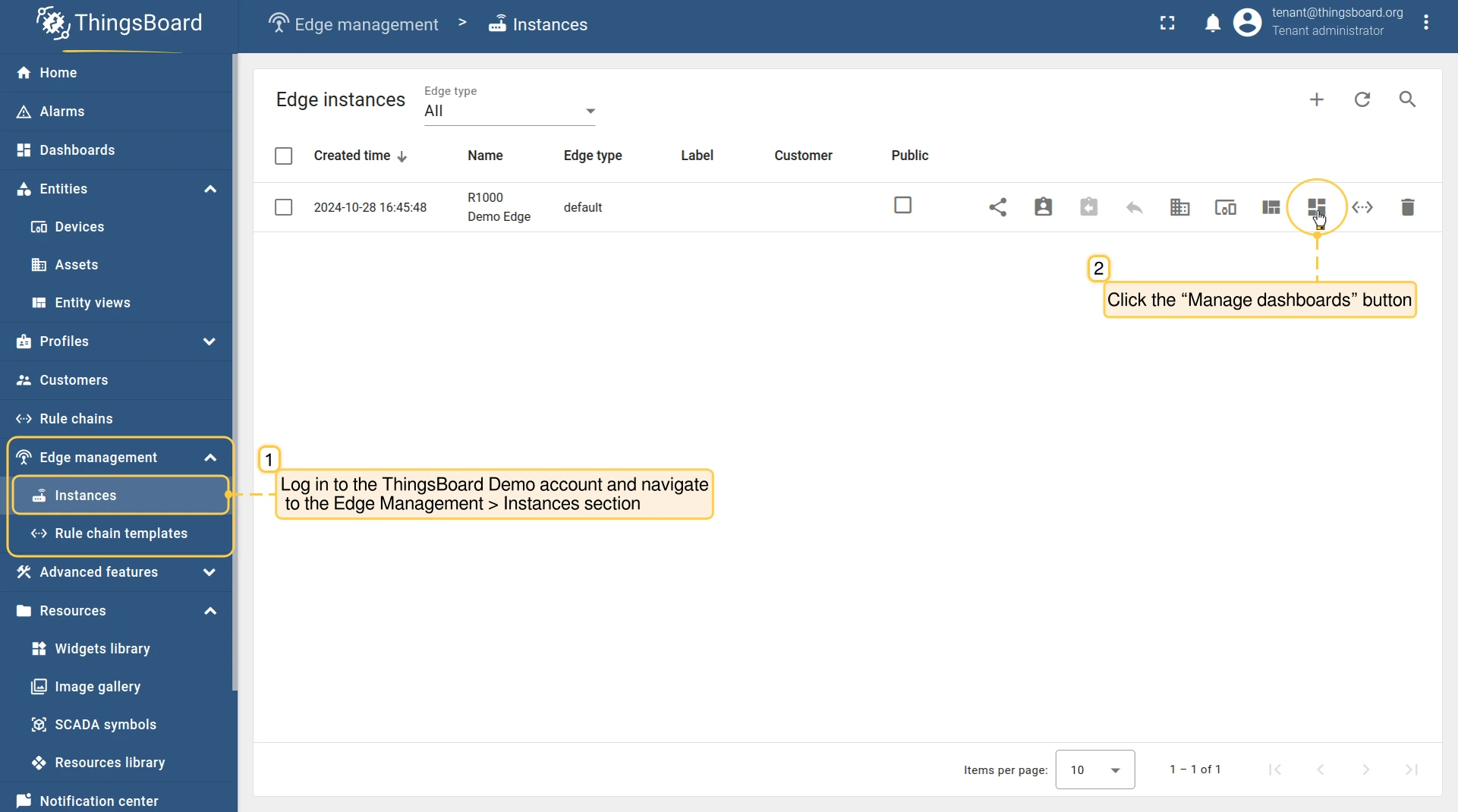
- 登录云平台,进入Edge管理 > 实例区域,点击"管理仪表板"按钮。
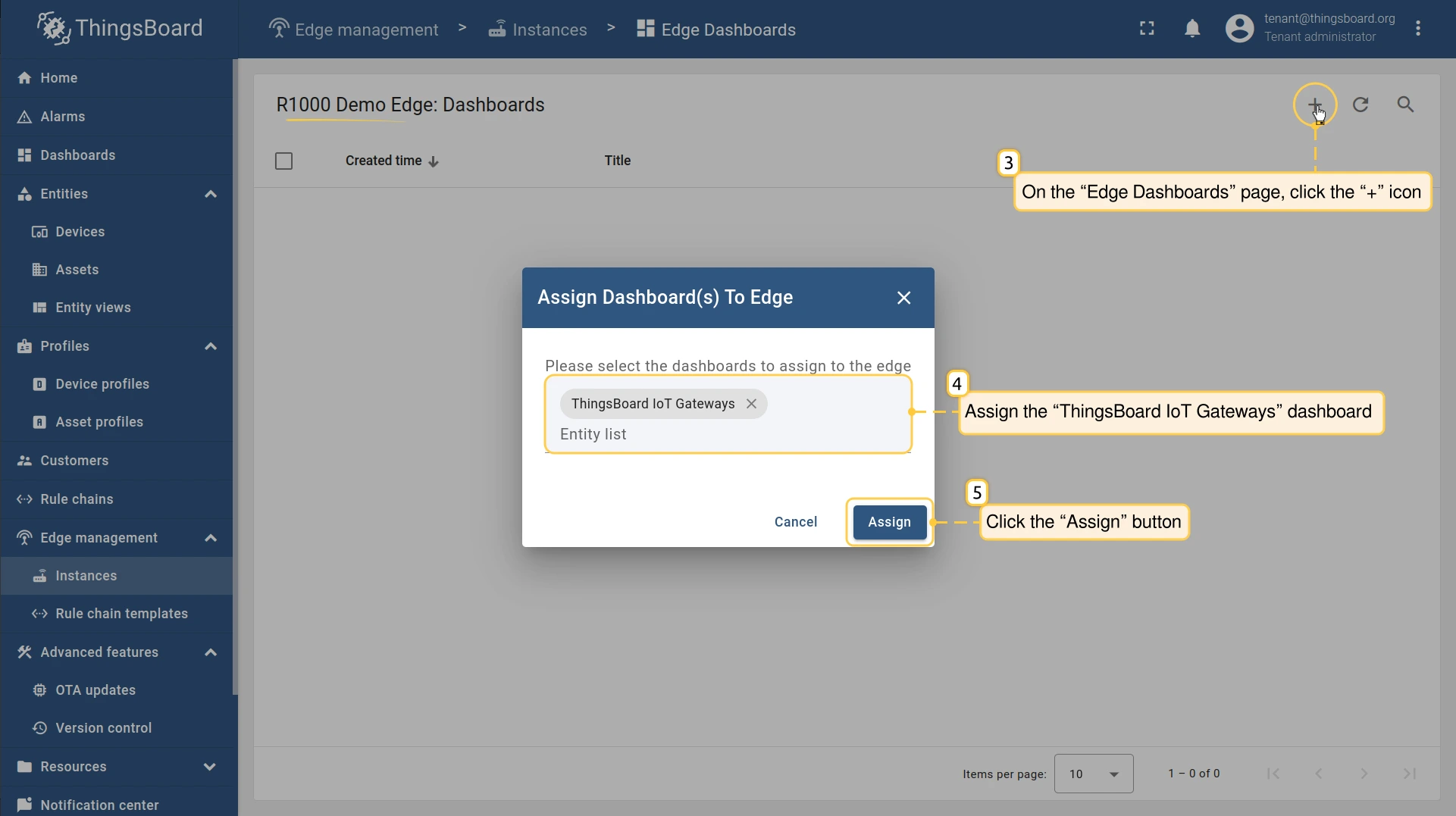
- 点击"+"按钮。在弹出窗口的下拉菜单中选择"ThingsBoard IoT Gateways"仪表板。点击"分配"按钮将其分配给Edge实例。"ThingsBoard IoT Gateways"仪表板为预置的开箱即用仪表板之一。
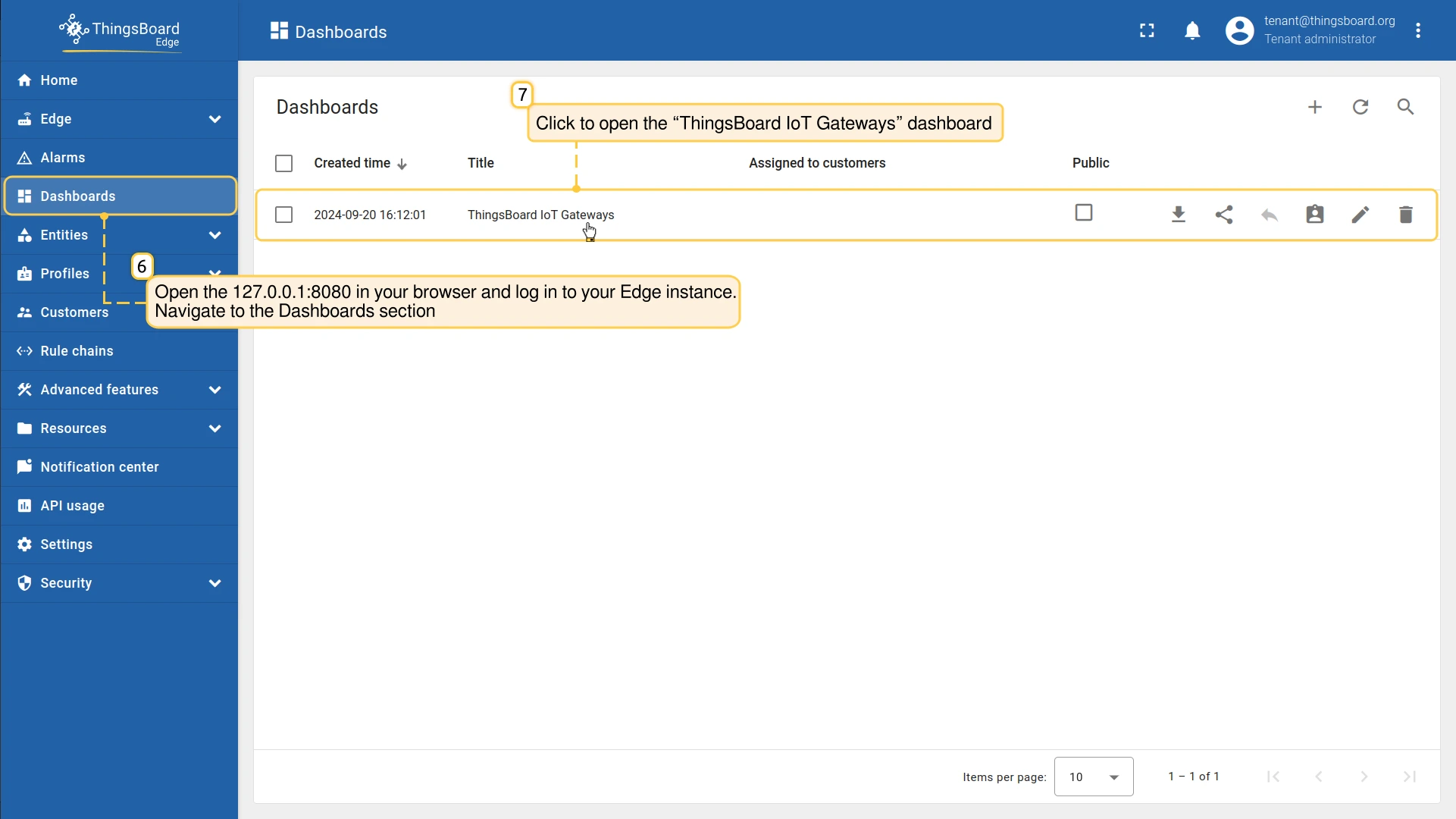
- 使用 http://127.0.0.1:8080 打开Edge实例,使用您的凭据登录,进入仪表板区域打开"ThingsBoard IoT Gateways"仪表板。
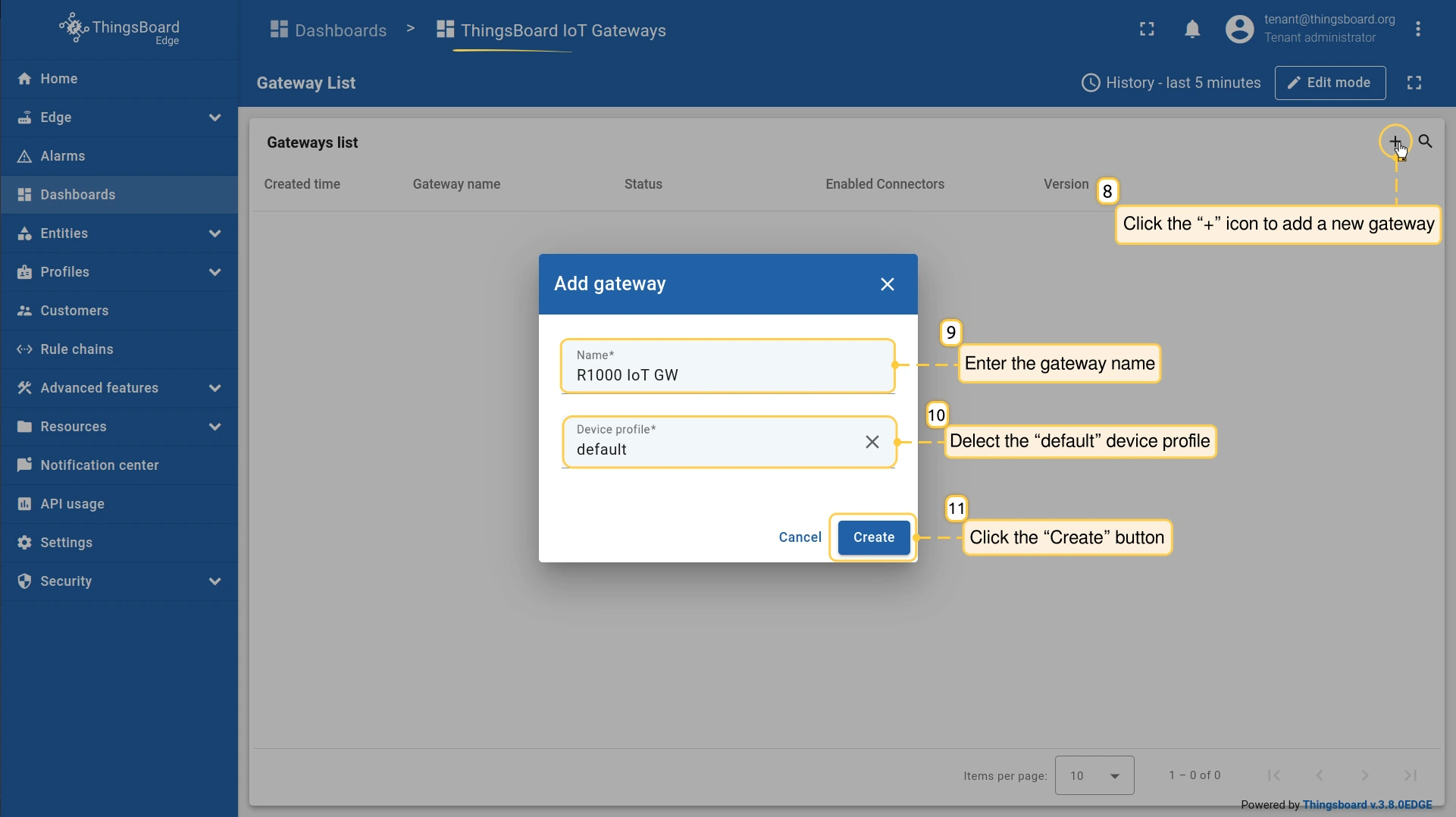
- 点击"+"按钮添加新的IoT Gateway设备。在"名称"框中输入网关名称,选择"default"设备配置。点击"创建"按钮。
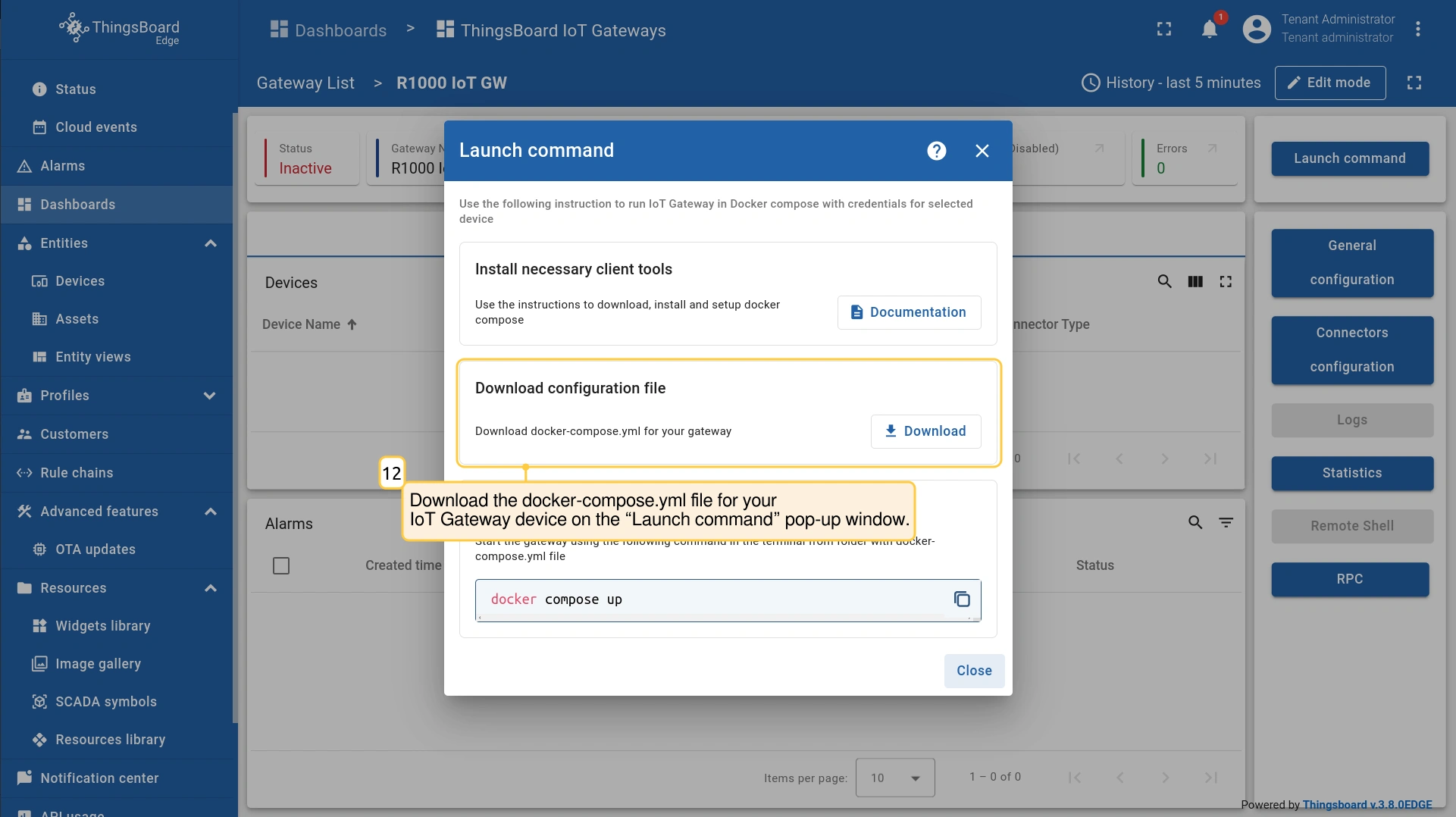
- 从"启动命令"弹出窗口为您的IoT Gateway设备下载docker-compose.yml文件。
步骤4. 在Gateway设备上安装ThingsBoard IoT Gateway软件
下载 docker-compose.yml 文件后,打开终端并发起到 IoT Gateway设备 的 SSH 连接:
1
ssh username@ip_address
- username: 输入具有Gateway设备访问权限的实际用户名;
- ip_address: 输入Gateway设备的实际IP地址;
- password: 终端将请求认证凭据。
要安装 ThingsBoard IoT Gateway,请创建新目录:
1
mkdir iot_gateway
在此目录中为 ThingsBoard IoT Gateway 创建docker-compose文件:
1
nano docker-compose.yml
将之前下载的 docker-compose.yml 文件内容通过终端复制并粘贴到新文件中:
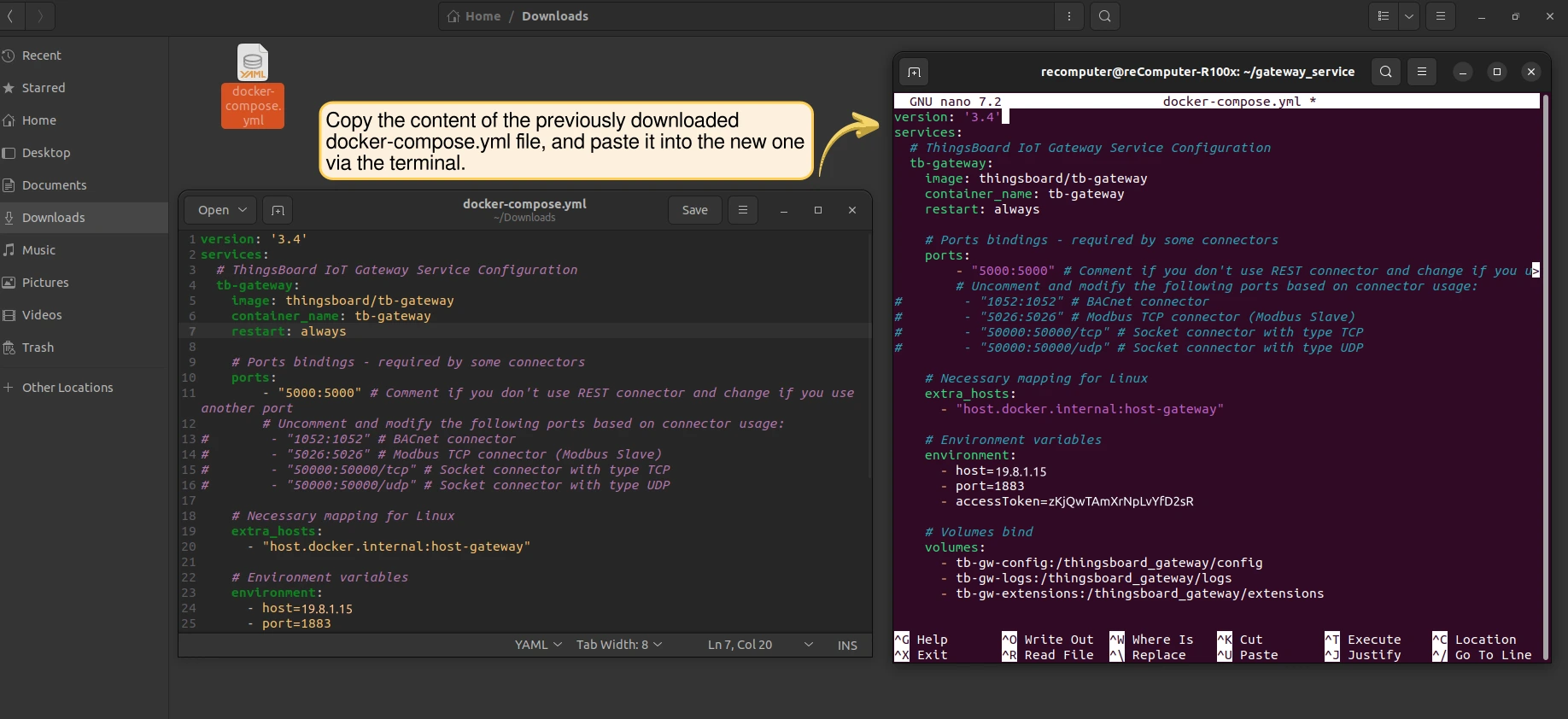
保存 docker-compose.yml 文件中的更改。要关闭,请按 CTRL+X。
要在终端中启动 ThingsBoard IoT Gateway,请执行以下命令:
1
2
docker compose up -d
docker compose logs -f
当 ThingsBoard Edge 与 ThingsBoard IoT Gateway 在同一 IoT Gateway设备 上运行后,即可连接物联网设备与传感器并开始传输数据。相关的仪表板可视化实践示例请参阅此示例。
下一步
-
Getting started guide(入门指南)- 快速概览 ThingsBoard Edge 主要功能。预计 15–30 分钟完成:
-
Installation guides(安装指南)- 了解如何在各种操作系统上安装 ThingsBoard Edge 并连接到 ThingsBoard Server。
-
Edge 规则引擎:
-
Rule Chain Templates(规则链模板)- 了解如何使用 ThingsBoard Edge 规则链模板。
-
Provision Rule Chains from cloud to edge(从云端向 Edge 下发规则链)- 了解如何从云端向 Edge 下发边缘规则链。
-
- 安全:
- gRPC over SSL/TLS - 了解如何为 Edge 与云端之间的通信配置 gRPC over SSL/TLS。
-
功能:
-
Edge Status(Edge 状态)- 了解 ThingsBoard Edge 上的 Edge Status 页面。
-
Cloud Events(云端事件)- 了解 ThingsBoard Edge 上的 Cloud Events 页面。
-
-
使用场景:
-
Manage alarms and RPC requests on edge devices(在边缘设备上管理告警和 RPC 请求)- 本指南展示如何在 Edge 上生成本地告警并向连接到 Edge 的设备发送 RPC 请求:
-
Data filtering and traffic reduce(数据过滤与流量削减)- 本指南展示如何从 Edge 向云端仅发送过滤后的设备数据:
-
- Roadmap(路线图)- ThingsBoard Edge 路线图。