视频教程
简单折线图
柱状图与折线图有三个可配置区域:
- X 轴 —— 定义图表横轴(水平轴)使用的值,通常为 Raw Date 字段,也可以是拓扑中的任意字段或字段组合。
- Y 轴 —— 定义图表纵轴(垂直轴)使用的值,可将多个遥测字段拖入该区域并设置聚合。
- Series —— 使用单个或多个字段将数据分为多组。
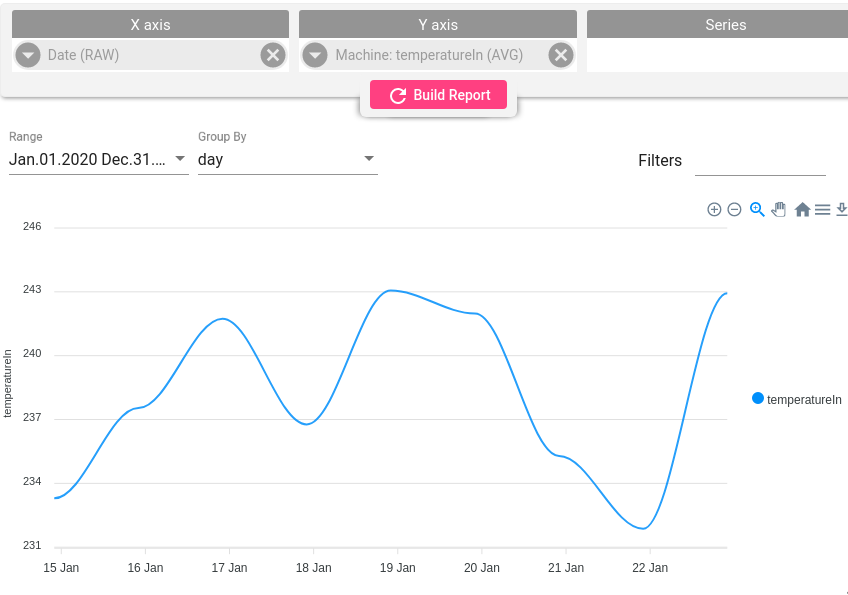
将 Date 字段放到 X 轴,数值型遥测放到 Y 轴。
带系列的折线图
时间序列
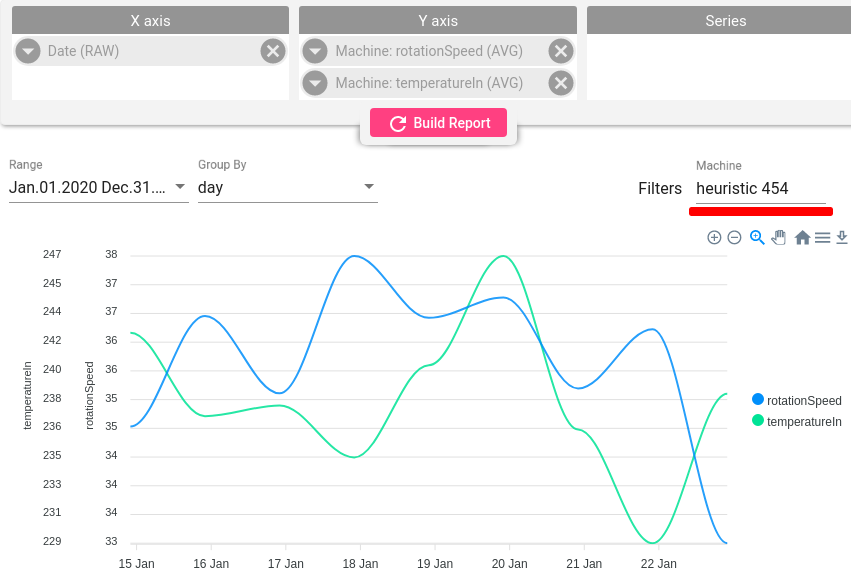
若要显示所选设备/asset的多个telemetry字段,将所需字段加入Y 轴,Series区域留空。可使用Filter聚焦感兴趣的设备。
作为系列的组
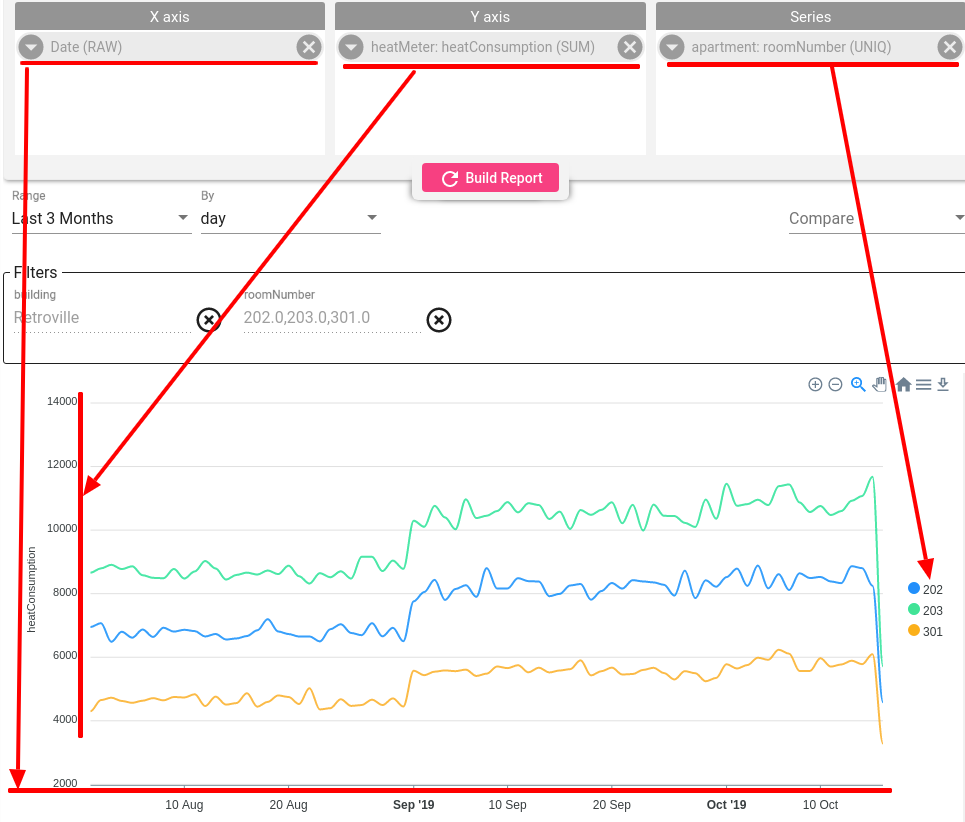
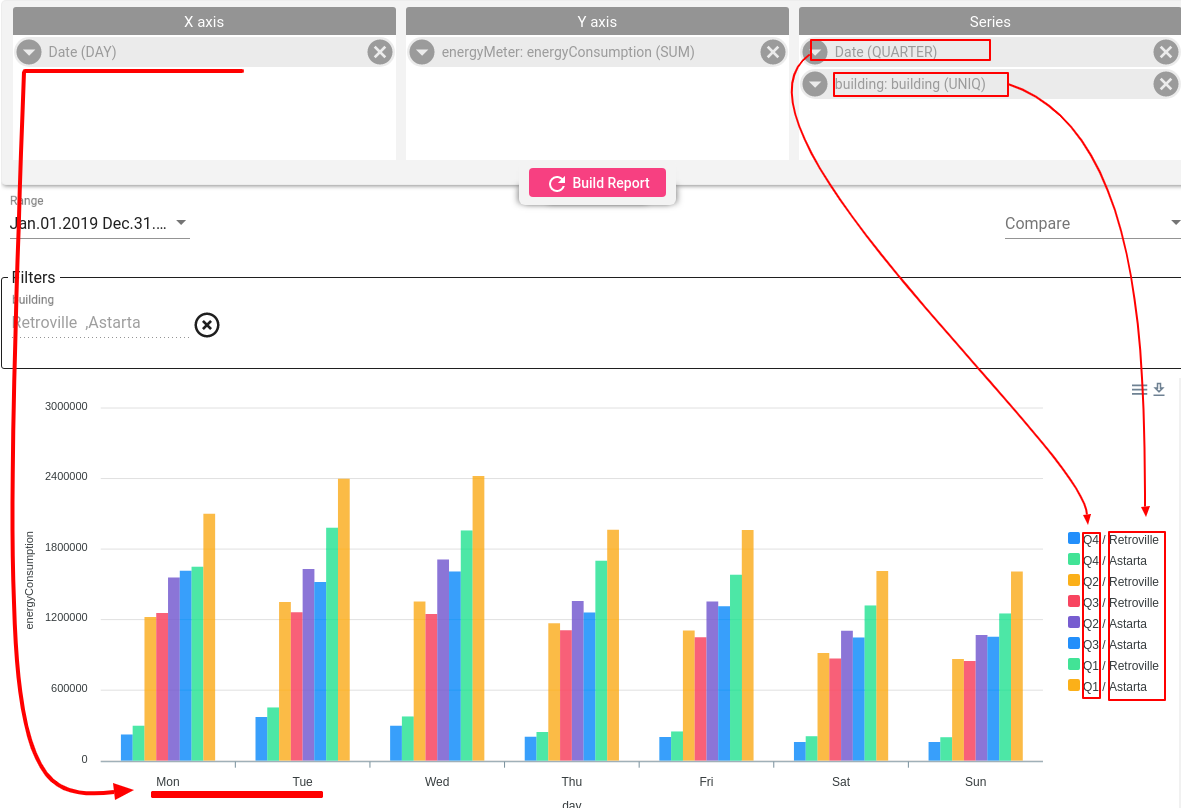
若希望对比不同asset/设备或类别下同一telemetry的表现,在Series区域添加分组字段:
另一示例展示如何在单个区域组合多个字段,本例展示按星期几分组的各季度建筑总能耗。
垂直线
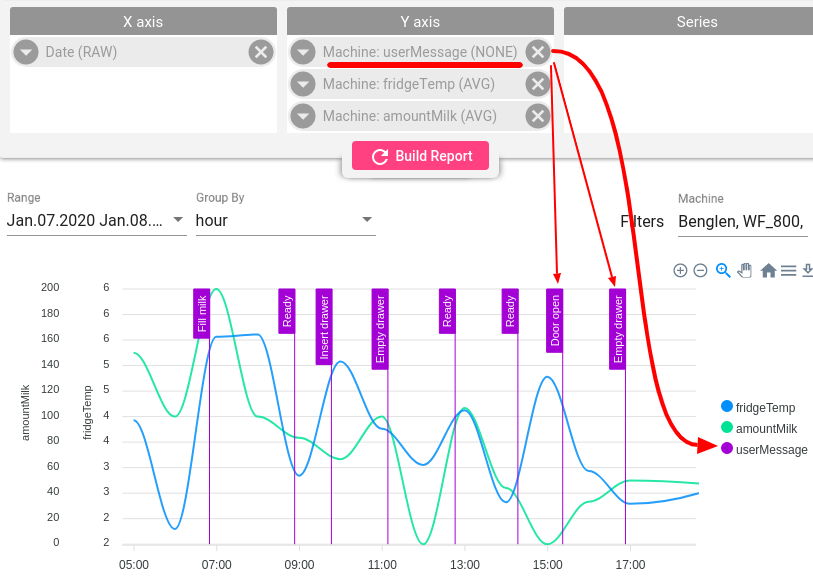
可将任意设备消息转换为事件,以垂直线形式呈现在折线图上用于分析。 这类事件在图表上以垂直线表示,遥测的值(数值或文本)作为垂直线标签显示。
- 在 Y 轴 区域添加所需遥测字段;
- 在遥测卡片上将聚合类型设为 None。
Color Zones
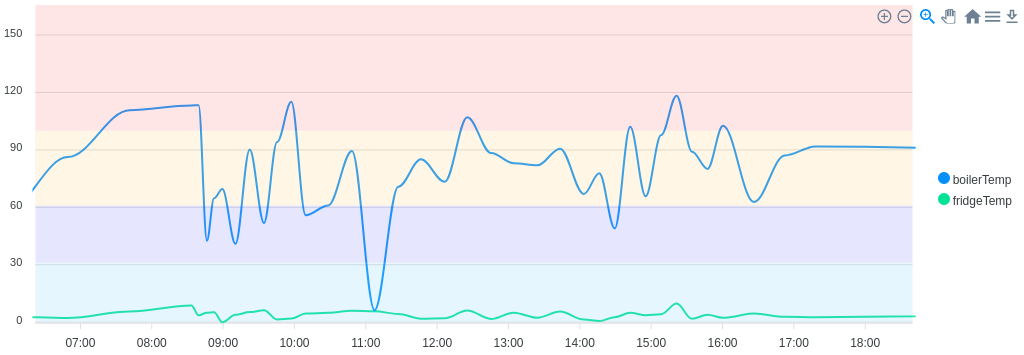
可在Bar和Line chart上添加颜色区域,以便直观识别特定阈值。
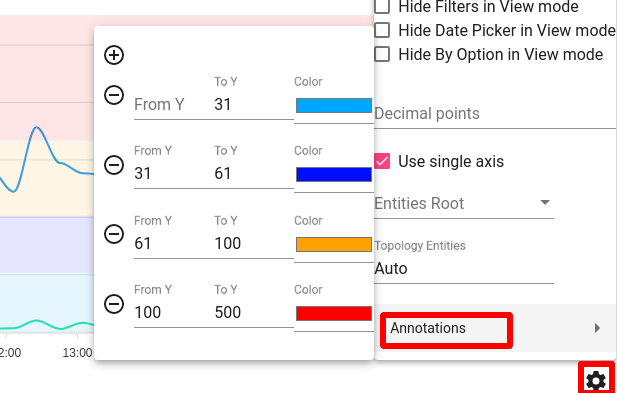
- 打开设置卡片,选择 Annotation;
- 从颜色面板选择数值和颜色,点击确定;
- 点击构建报告按钮。
单个可视化可添加多个颜色区域。
混合图表
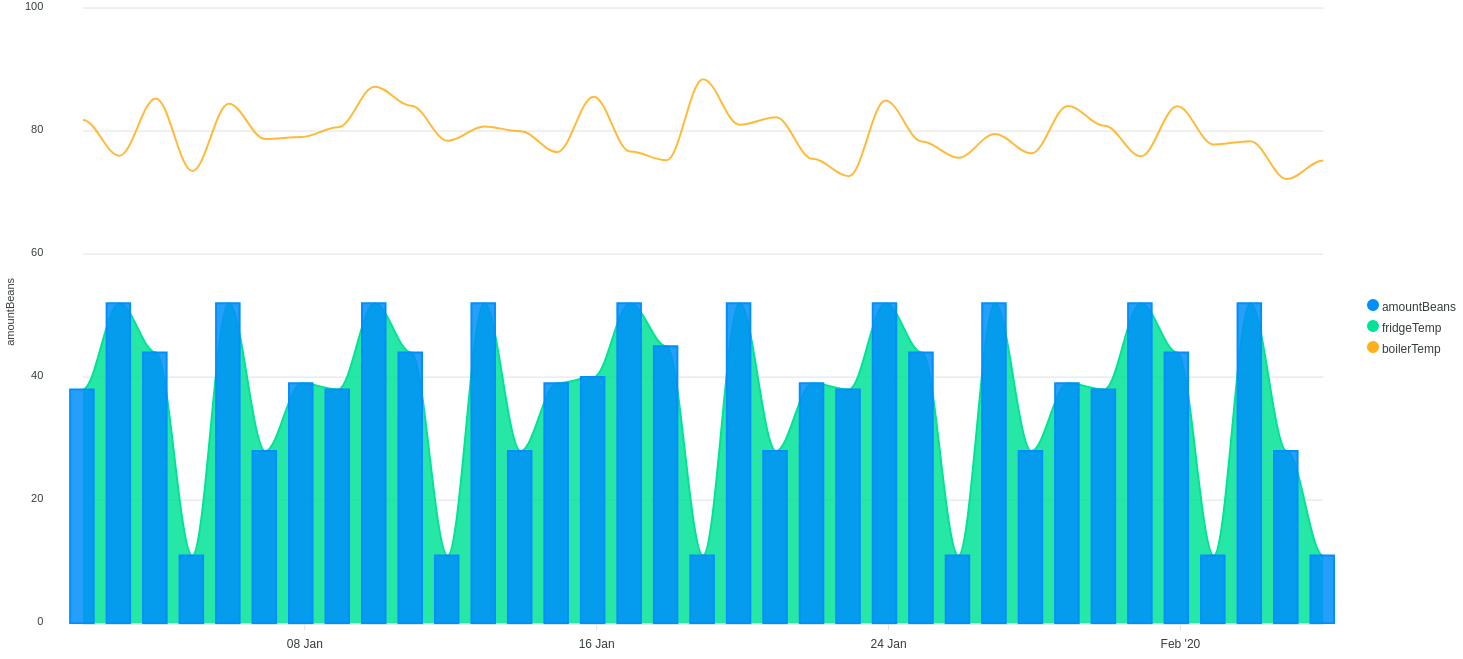
混合图表在共享横轴、不同纵轴刻度的基础上叠加不同图表(每个子图表有各自的刻度)。 通常使用不同基础图表类型(如柱状图与折线图组合)来减少不同刻度的混淆。
当 Series 区域为空时,Trendz 支持 columns、lines 和 areas 的组合。
- 打开所选遥测的卡片;
- 选择所需图表类型——Area、Line、Bar。
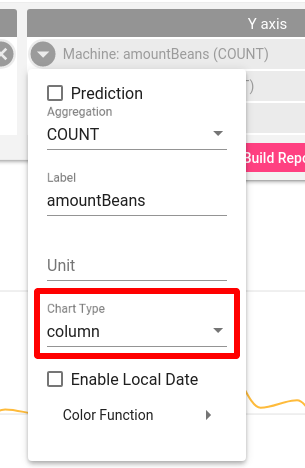
控制 Y 轴
默认情况下 Y 轴 中的每个时序字段使用独立轴,若图表上显示 3 个时序,则有 3 个不同的 Y 轴。
若所有字段使用相同度量单位,可合并到单轴显示:
- 打开视图设置;
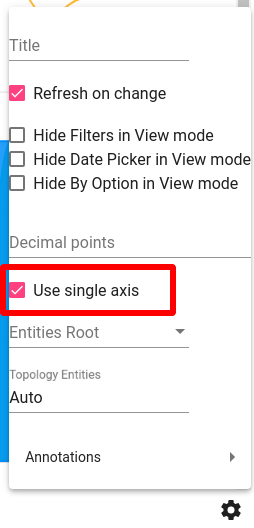
- 选择启用单轴。