
对 TBMQ Professional Edition 感兴趣?请在此处 查看 TBMQ PE 文档。
简介
本教程旨在演示 TBMQ 的基本用法。 通过本教程,您将掌握以下能力:
- 建立MQTT客户端与broker之间的连接。
- 发布MQTT消息。
- 订阅topic以接收已发布的消息。
- 配置MQTT客户端的认证和授权机制。
有关TBMQ架构的更多信息,请参阅以下文档。 该文档详细介绍了broker的内部结构和设计原理。
试用在线演示
使用我们在demo.tbmq.io提供的免费公共MQTT broker是快速上手TBMQ的最便捷方式。 该沙箱环境让您无需安装即可体验TBMQ功能。
MQTT连接信息:
| Parameter | Value |
|---|---|
| Host | demo.tbmq.io |
| TCP Port | 1883 |
| TLS Port | 8883 |
| Username | demo |
| Password | (留空) |
使用上述凭据,您可以立即开始发布和订阅topic。 要访问TBMQ UI并查看会话、订阅和其他功能,请注册免费账户。
演示实例提供只读UI访问。您可以查看所有会话、订阅和broker统计数据,但无法修改配置。 如需在本地运行具有完整管理权限的TBMQ,请前往本地安装TBMQ 部分。
本地安装TBMQ CE
要完全掌控TBMQ CE 实例,您可以在本地安装。 不同平台的详细说明请参阅安装选项文档。
请按以下步骤进行快速本地安装。
|
对于已安装 Docker 的 Linux 或 macOS 用户,建议执行以下命令: |
|
对于已安装 Docker Desktop 的 Windows 用户,建议按以下说明执行。 注意: 请确保下载的 PowerShell 脚本可在您的系统上运行。
|
本地部署安装完成后,您可通过以下URL访问TBMQ UI:http://localhost:8083。 请耐心等待服务启动。登录时使用以下默认凭据。
Username:
1
sysadmin@thingsboard.org
Password:
1
sysadmin
配置客户端认证与授权
如使用演示实例,请跳过本节。演示凭据已预配置并可直接使用。
为保护与broker的连接,请启用 Basic认证。
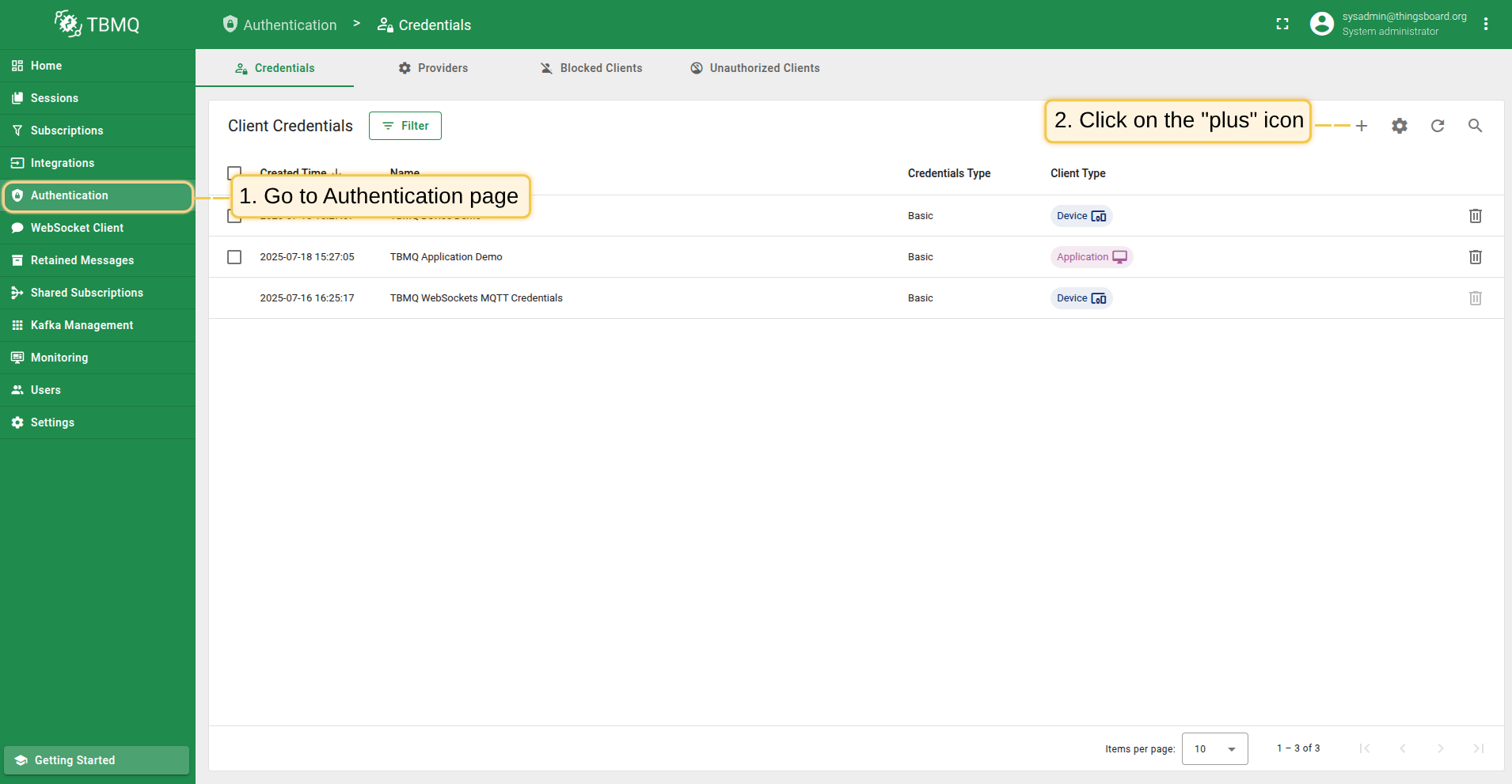
启用Basic认证后,创建类型为 Basic 的MQTT Client Credentials以验证连接客户端:
- 进入 Authentication-Credentials 选项卡,点击表格右上角的 “+”。
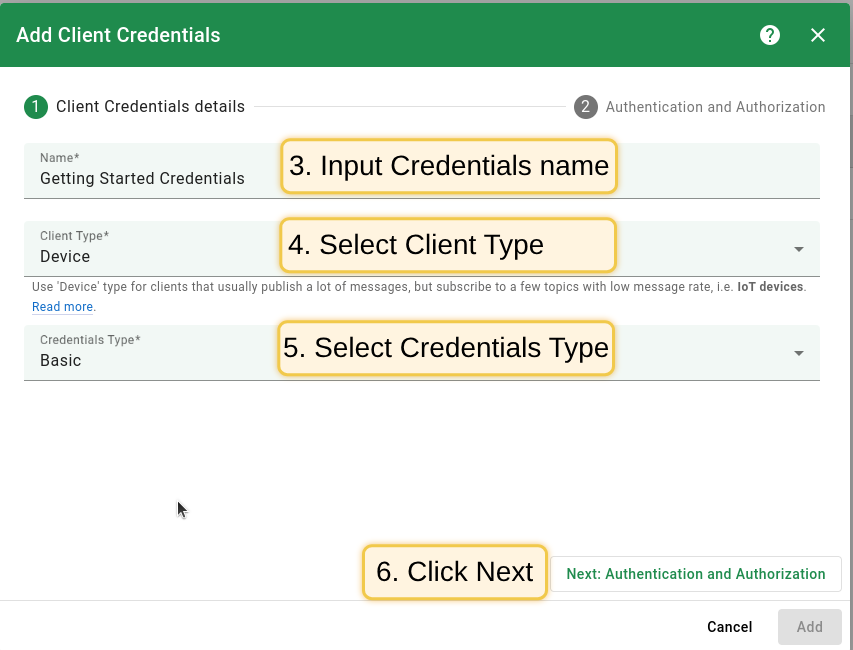
- 输入凭据名称。例如 “Getting Started Credentials”。
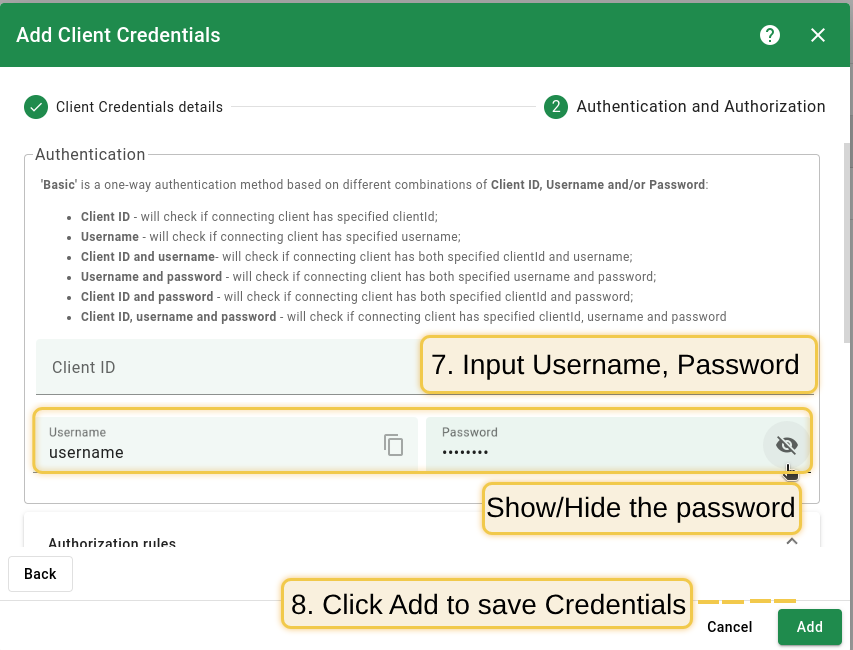
- 输入 “username” 和 “password” 的值。例如分别使用
username和password。 - 授权规则默认允许发布/订阅任意topic。
- 点击 “Add” 保存凭据。
其他认证方式请参阅安全指南。
发布和订阅Topic
下面演示如何发布消息并订阅topic以观察消息流转。 本教程使用Mosquitto客户端。更多详情请参阅mosquitto_pub和mosquitto_sub文档。
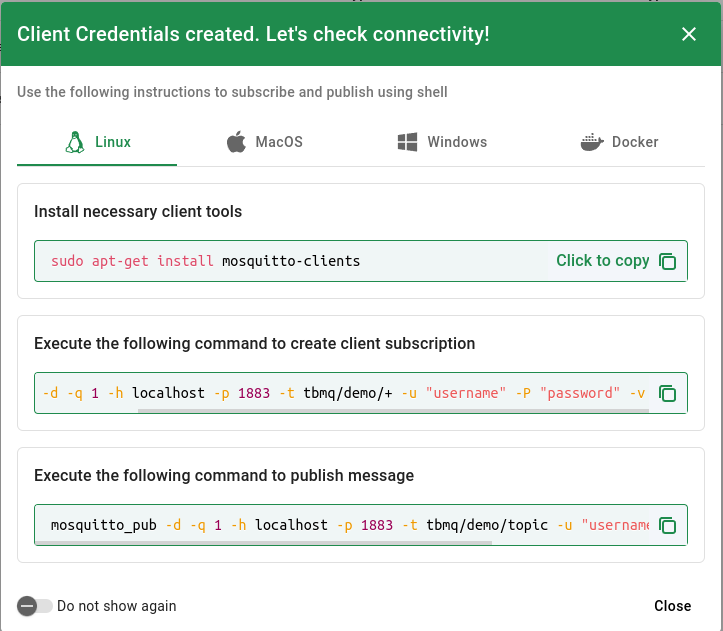
订阅 topic要订阅 sensors/temperature topic 并开始接收消息,请使用以下命令: 连接成功后,可通过进入 Sessions 页面在 UI 中查看会话信息。 如已注册演示账户,请登录 demo.tbmq.io 并进入 Sessions 页面查看所有活动会话,包括您新创建的会话。 发布消息要向 sensors/temperature topic 发布消息,请使用以下命令: |
订阅 topic要订阅 sensors/temperature topic 并开始接收消息,请使用以下命令: 注意: 请将 连接成功后,可通过进入 Sessions 页面在 UI 中查看会话信息。 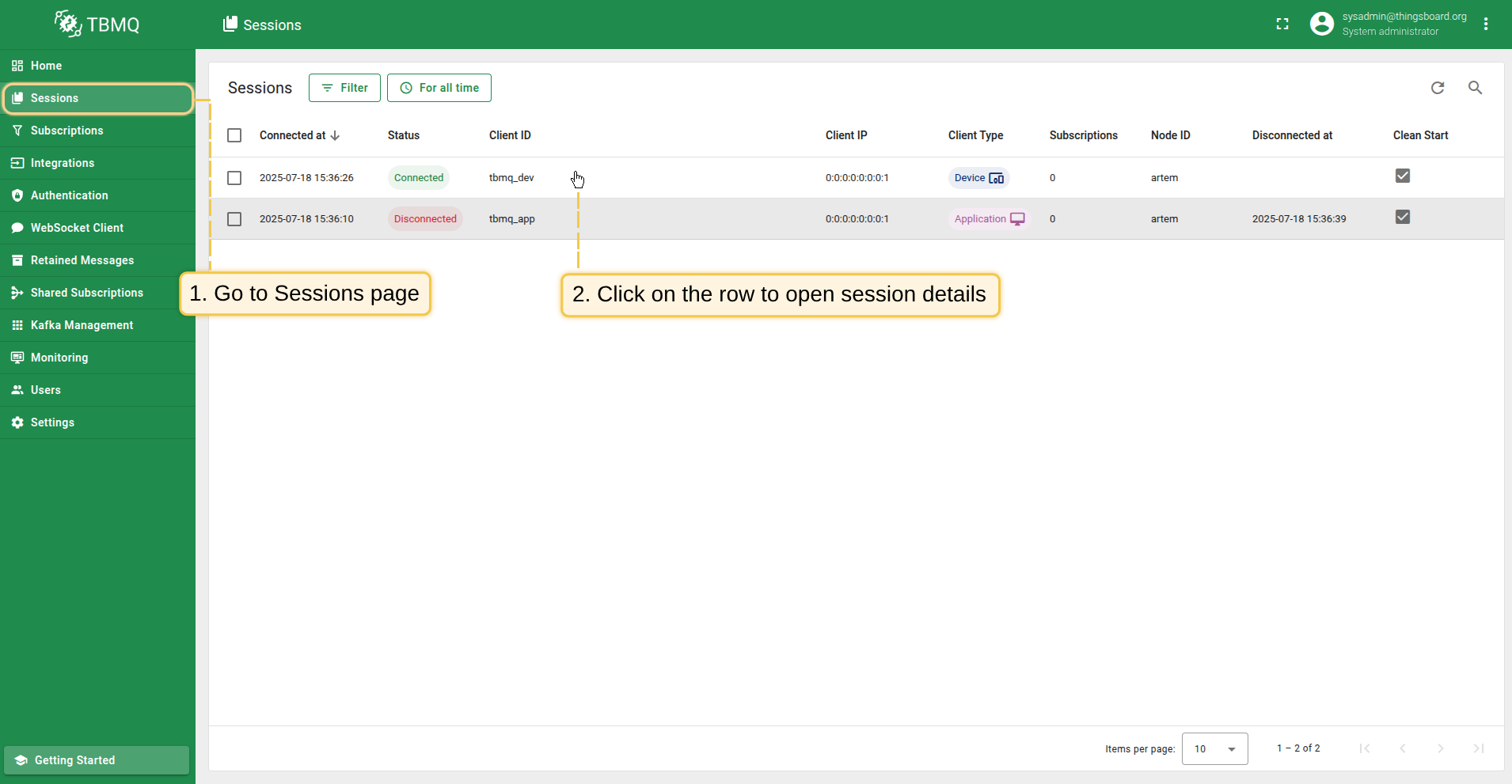 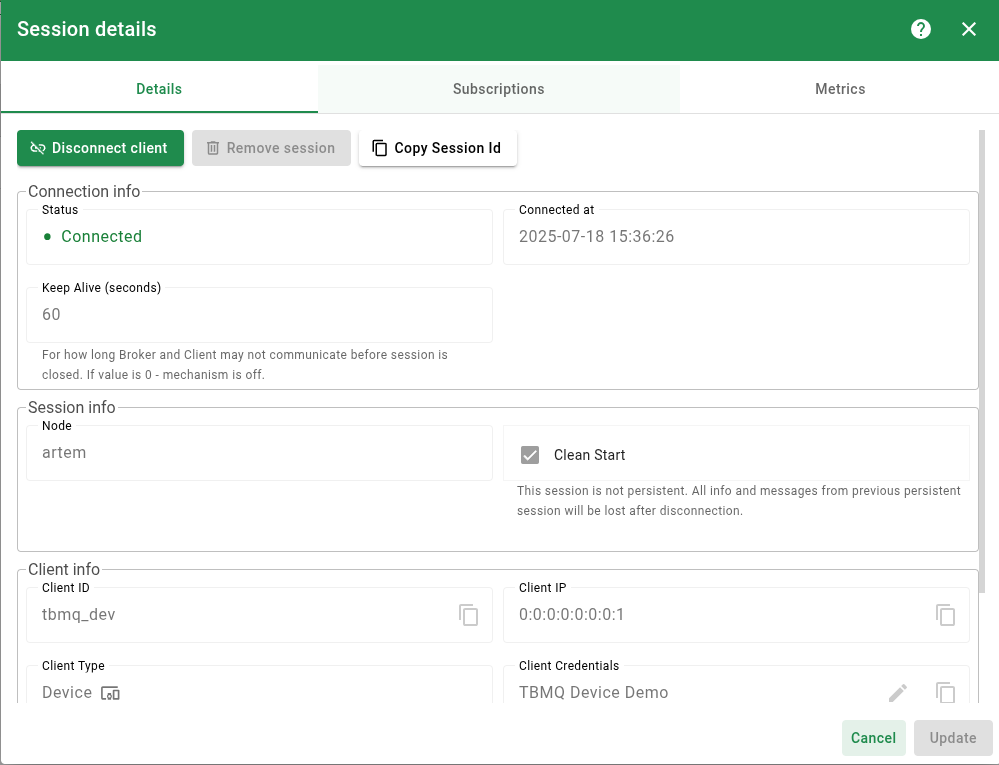 发布消息要向 sensors/temperature topic 发布消息,请使用以下命令: 注意: 请将 |
结果
订阅客户端应能收到已发布的消息:

下一步
-
安装指南 - 学习如何使用 Docker 配置 TBMQ 或在 AWS、GCP、Azure 的 K8S 环境中部署。
-
安全指南 - 学习如何为 MQTT 客户端启用认证与授权。
-
配置指南 - 了解 TBMQ 配置文件和参数。
-
MQTT 客户端类型指南 - 了解 TBMQ 客户端类型。
-
与 ThingsBoard 集成 - 了解如何将 TBMQ 与 ThingsBoard 集成。