欢迎!本指南将带您从零开始,为ThingsBoard实例创建并配置自己的ThingsBoard移动应用。
开始之前,请使用兼容性表选择与ThingsBoard平台匹配的移动应用版本。使用不兼容的版本是登录问题或意外行为的最常见原因。
前置条件
- 可访问ThingsBoard实例。最简单的方式是使用ThingsBoard Cloud。或者,使用官方安装指南安装ThingsBoard。
- 准备构建ThingsBoard移动应用的环境:
- 安装Flutter SDK,版本需与您的应用版本对应(参见兼容性表)。
- (推荐)为Flutter开发配置您的IDE(如Visual Studio Code)。
- 如果您是Flutter新手,请查阅”编写您的第一个Flutter应用”教程。
步骤1:在移动中心创建Bundle
移动中心是创建、配置和管理移动应用的统一控制中心。 它让您能够快速启动为ThingsBoard平台定制的移动应用。
创建新Bundle
Bundle包含Android和/或iOS应用配置——包括OAuth 2.0设置以及布局偏好。所有配置集中管理,便于统一维护。
添加新Bundle:
- 进入”移动中心“页面。
- 在”Bundle“选项卡中,点击右上角的”+ 添加Bundle“按钮。
随后会打开创建Bundle对话框。
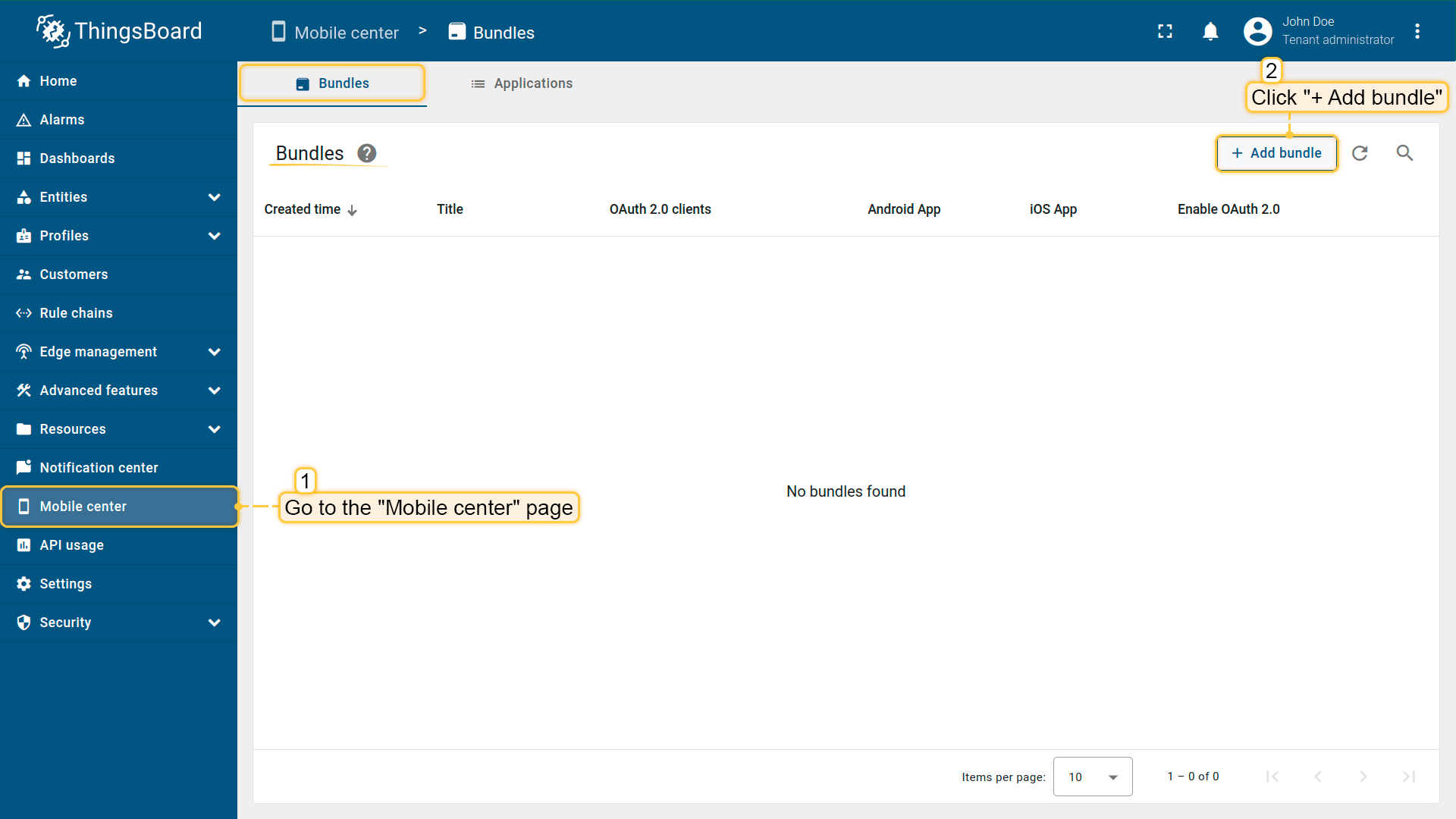
进入”移动中心“页面 → “Bundle“选项卡,然后点击右上角的”+ 添加Bundle“。
基本设置
- 输入Bundle标题。
- 在目标移动平台(Android或iOS)旁点击”创建新“。
这将打开添加应用对话框:
- 输入应用包名称。
- 应用密钥将自动生成(您也可以设置自己的)。
- 设置已发布应用状态——应用已准备好发布。
- (可选)指定最低和最新应用版本及发布说明。
- 添加应用商店信息:
- Android:
- Google Play Store链接。
- SHA256证书指纹。
- iOS:
- App Store链接。
- App ID。
- Android:
- 点击”添加“保存并继续。
- 然后点击”下一步“。
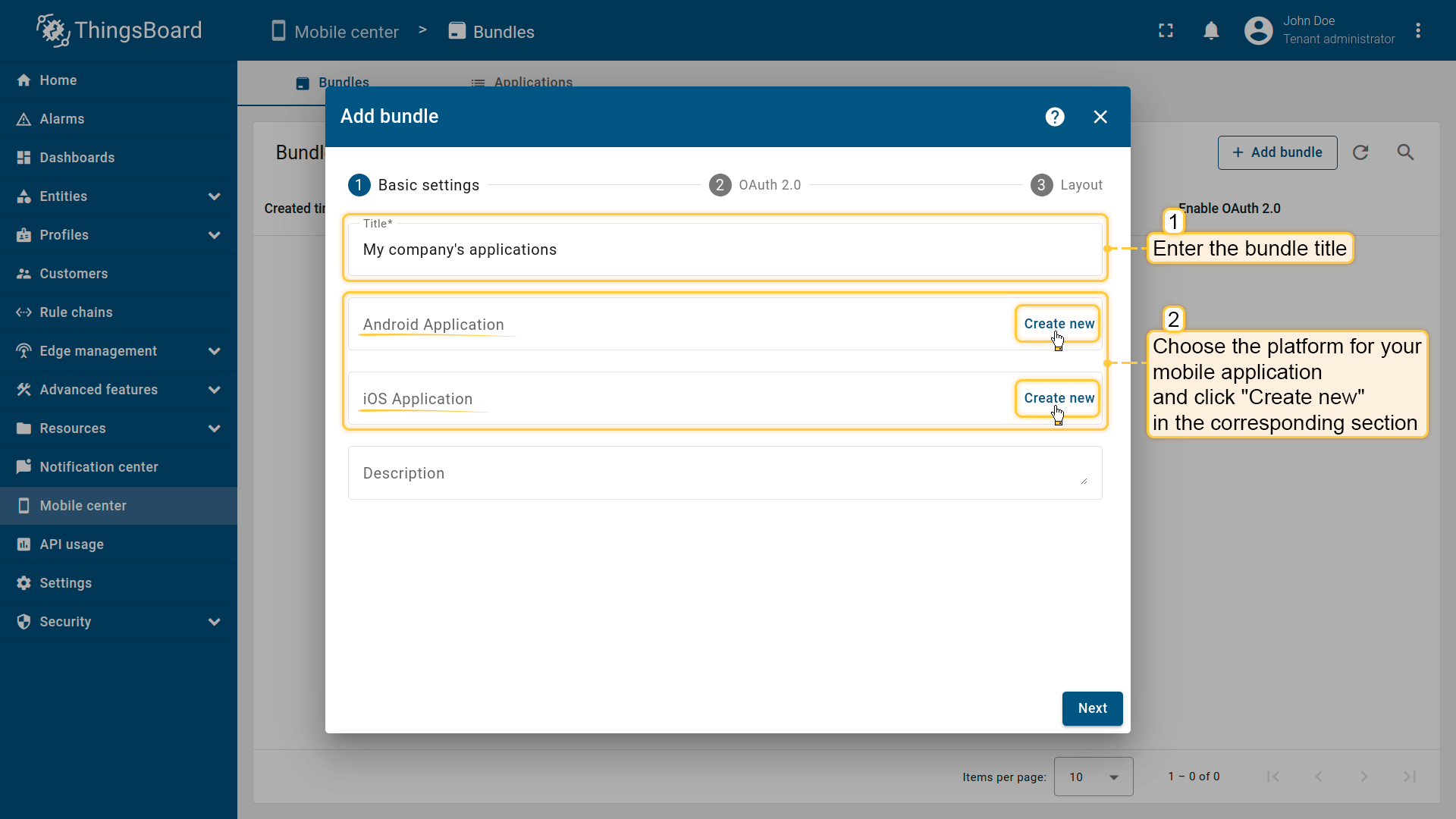
在相应部分(Android Application或iOS Application)点击”创建新“。
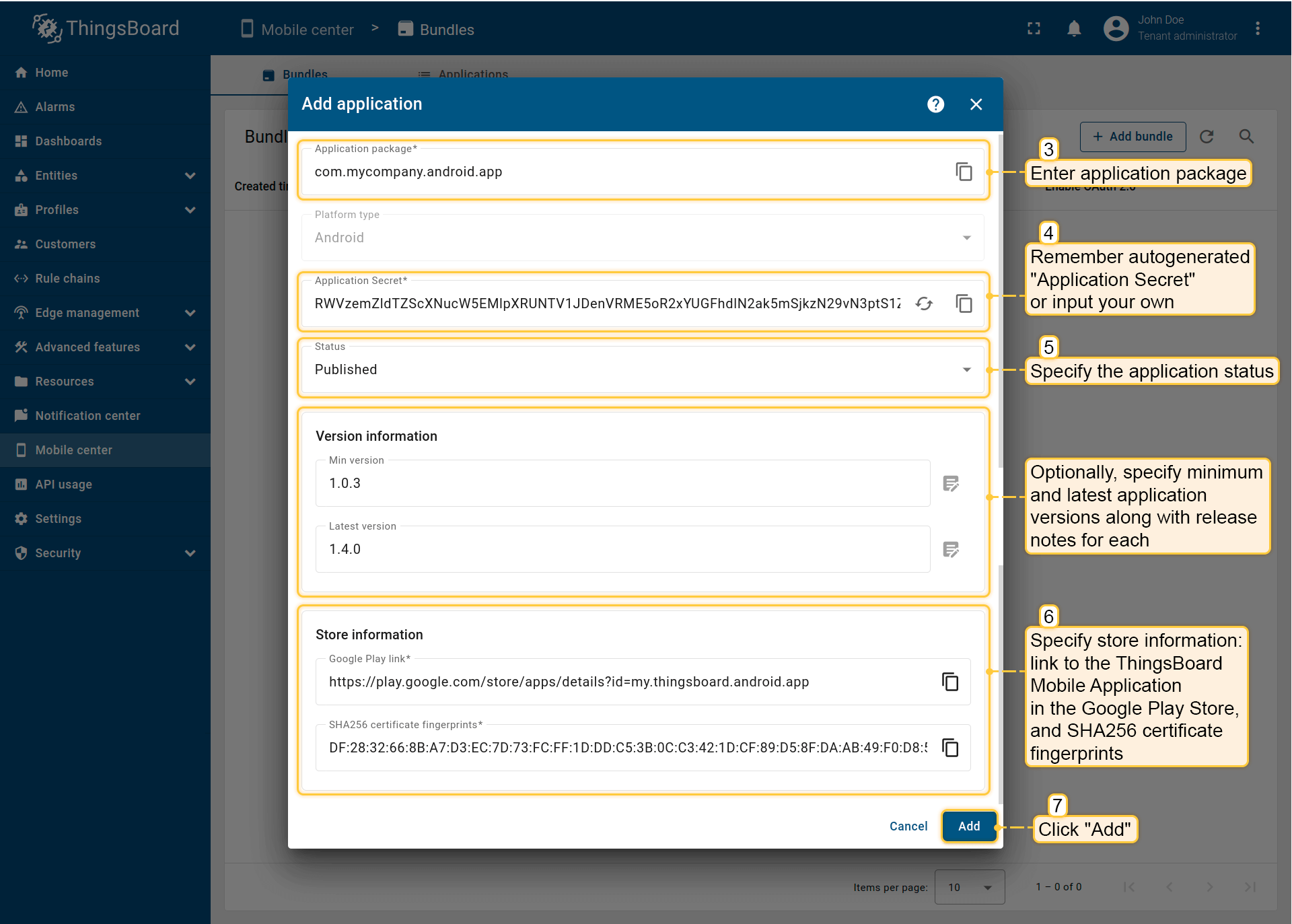
Android Application。输入应用包名称。记住自动生成的”应用密钥“或输入您自己的。指定应用状态。可选:为每个应用指定最低和最新版本及发布说明。指定应用商店信息:Google Play Store中ThingsBoard PE移动应用的链接,以及SHA256证书指纹。点击”添加“。
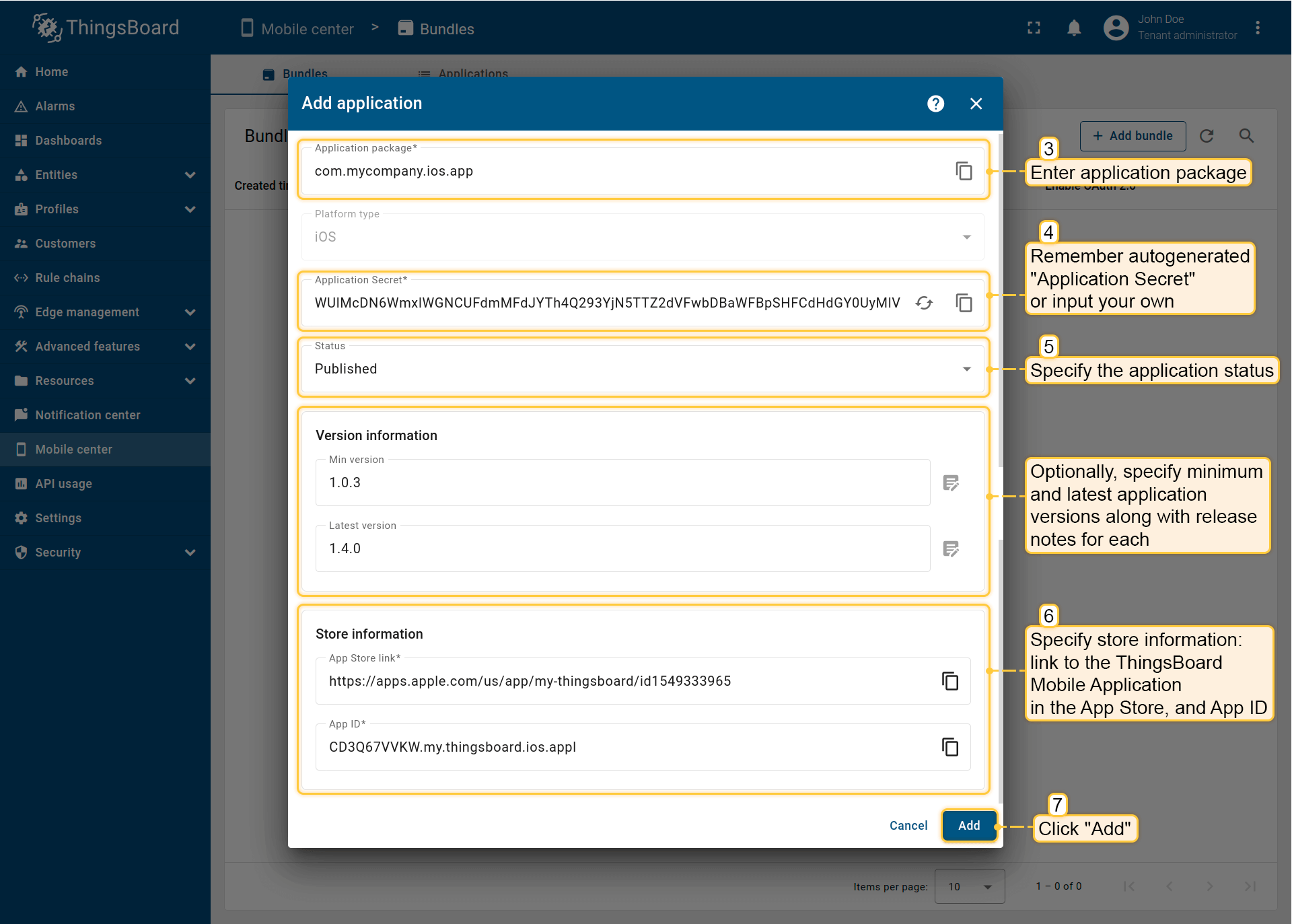
iOS Application。输入应用包名称。记住自动生成的”应用密钥“或输入您自己的。指定应用状态。可选:为每个应用指定最低和最新版本及发布说明。指定应用商店信息:App Store中ThingsBoard PE移动应用的链接,以及App ID。点击”添加“。
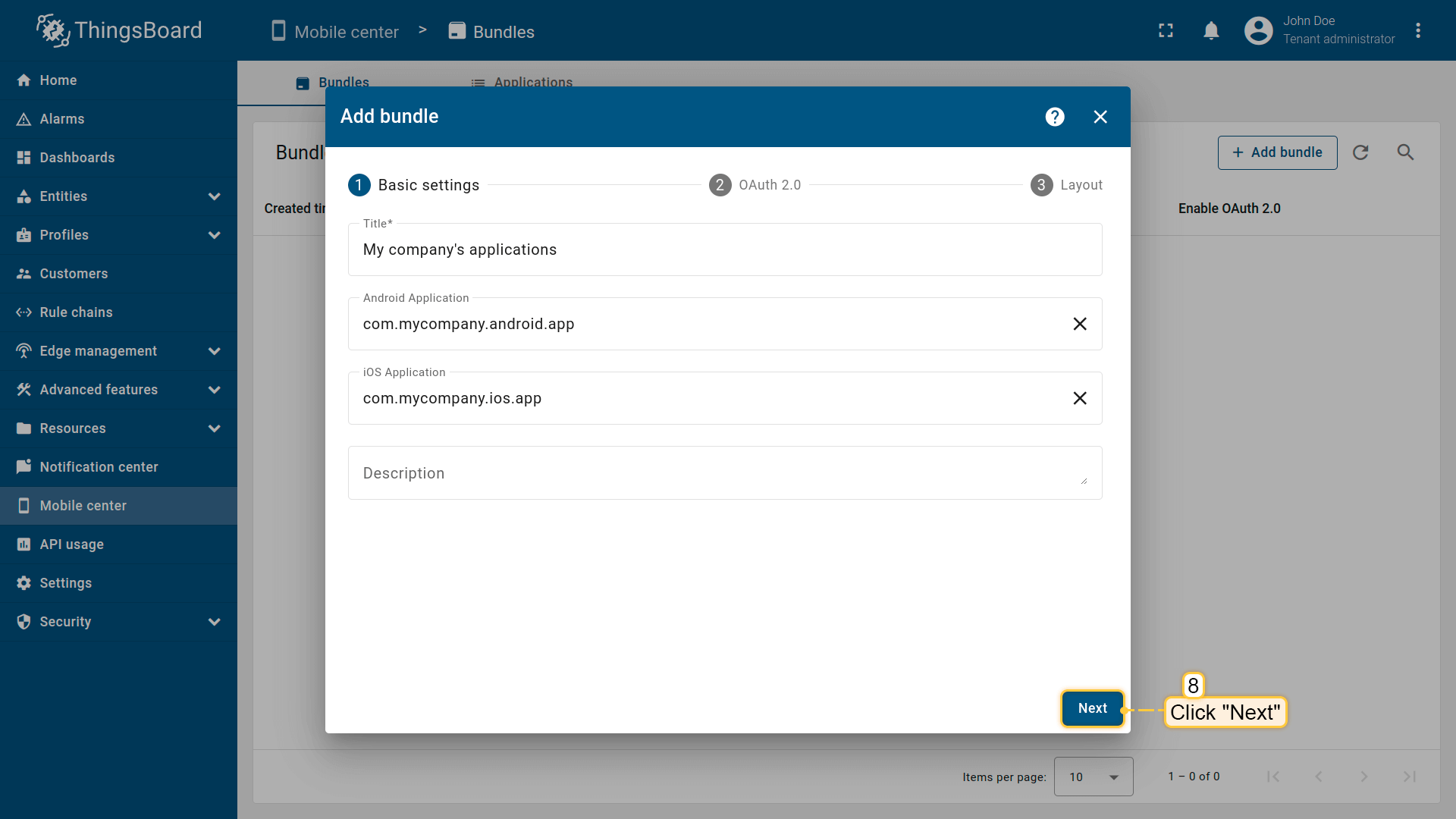
点击”下一步“。
可选:认证与布局
-
OAuth 2.0提供方——如有需要,可为ThingsBoard移动应用配置外部OAuth。完成后点击”下一步“。
-
配置布局——自定义导航菜单以便快速访问功能和仪表板。可添加菜单项、设置图标/标签并调整条目顺序。点击”添加“完成Bundle创建。
使用外部OAuth 2.0提供方在ThingsBoard移动应用中配置认证,并配置布局以便快速访问您最常使用的功能和仪表板。
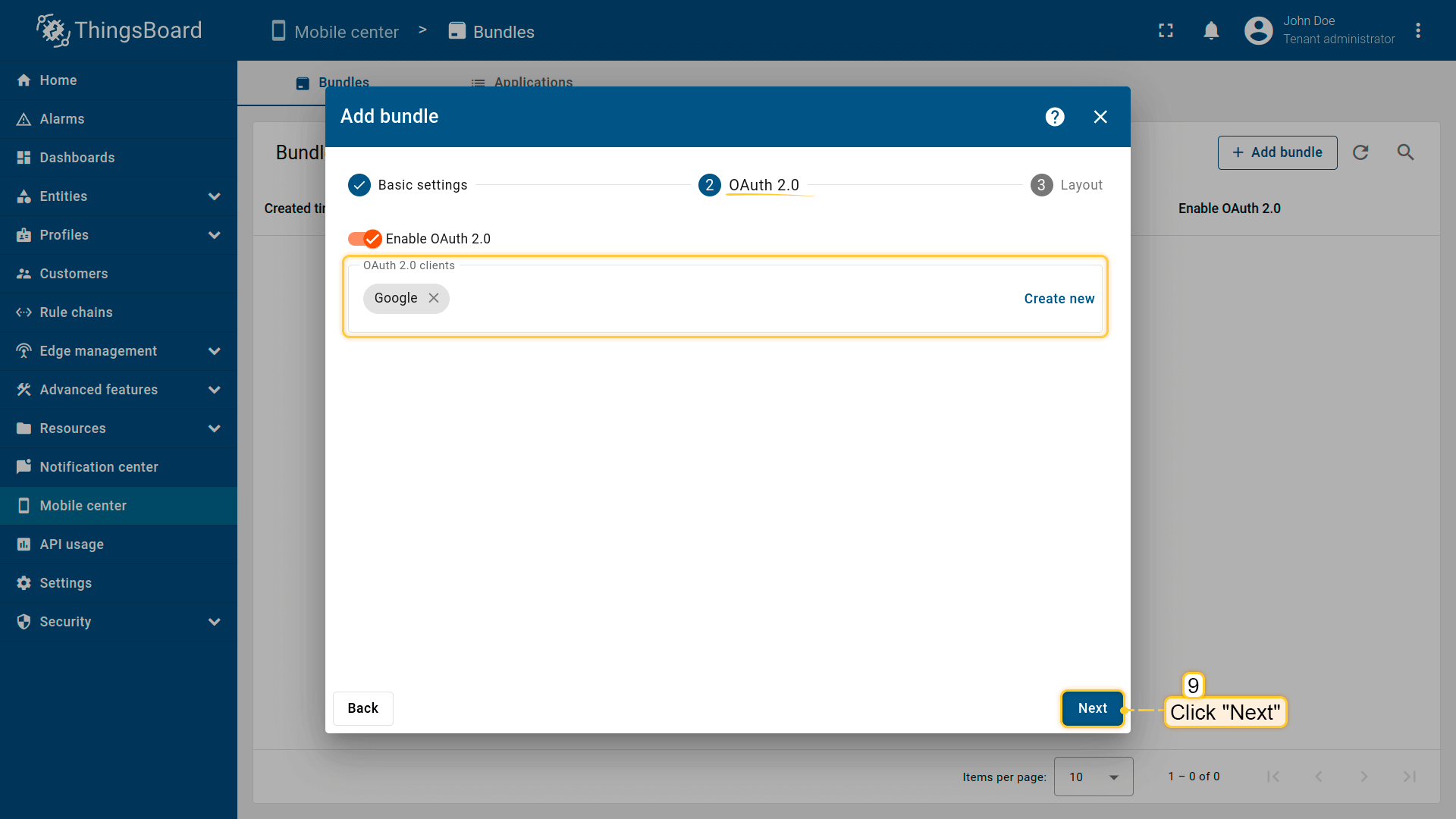
使用外部OAuth 2.0提供方在{{appPrefix}}移动应用中配置认证。然后点击”下一步“继续。
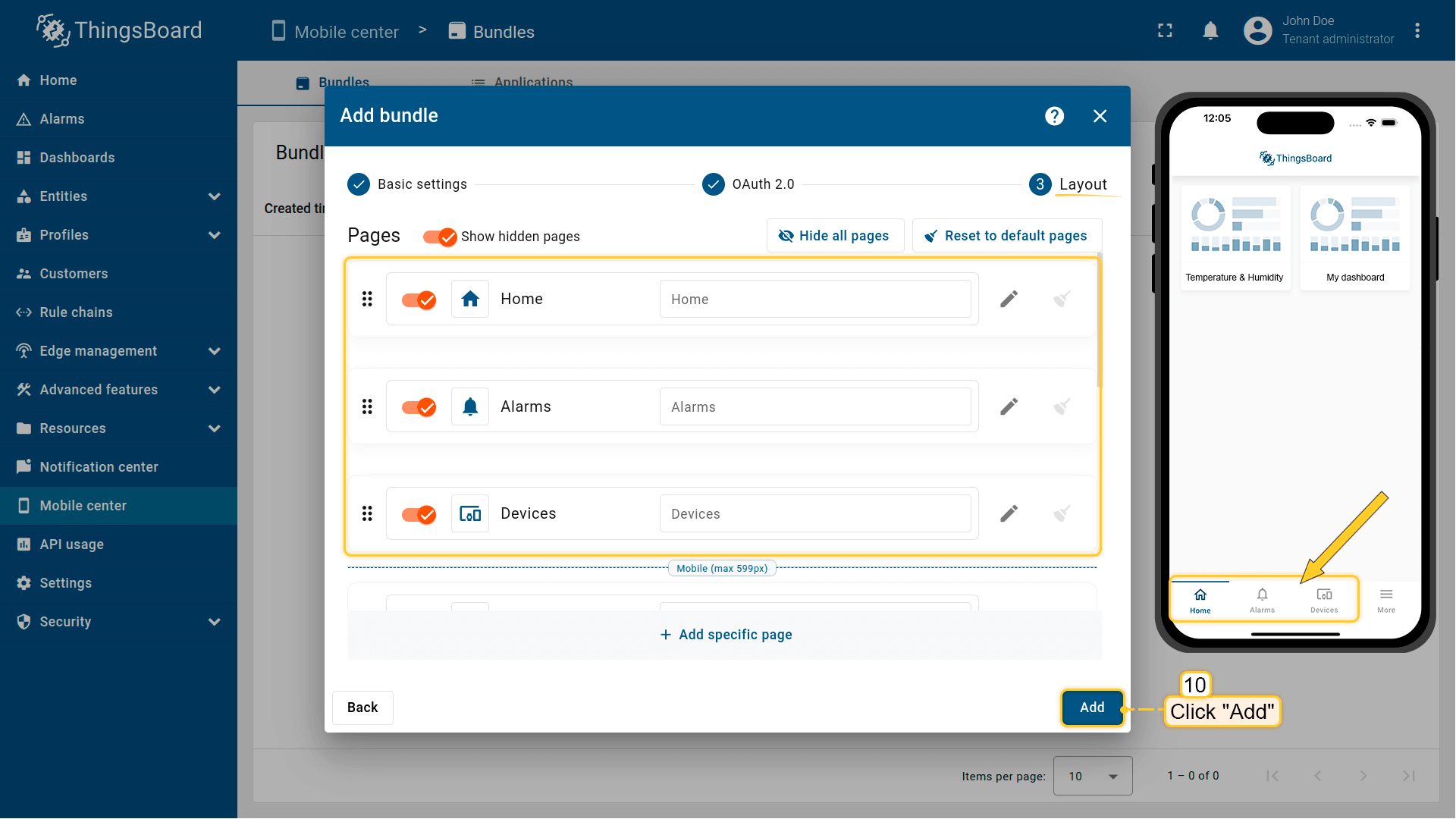
配置布局以便快速访问您最常使用的功能和仪表板。添加新菜单项、自定义图标和标签,并重新组织ThingsBoard PE移动应用的导航菜单以符合您的需求。点击”添加“完成Bundle添加。
点击”添加“完成Bundle添加。
配置对话框
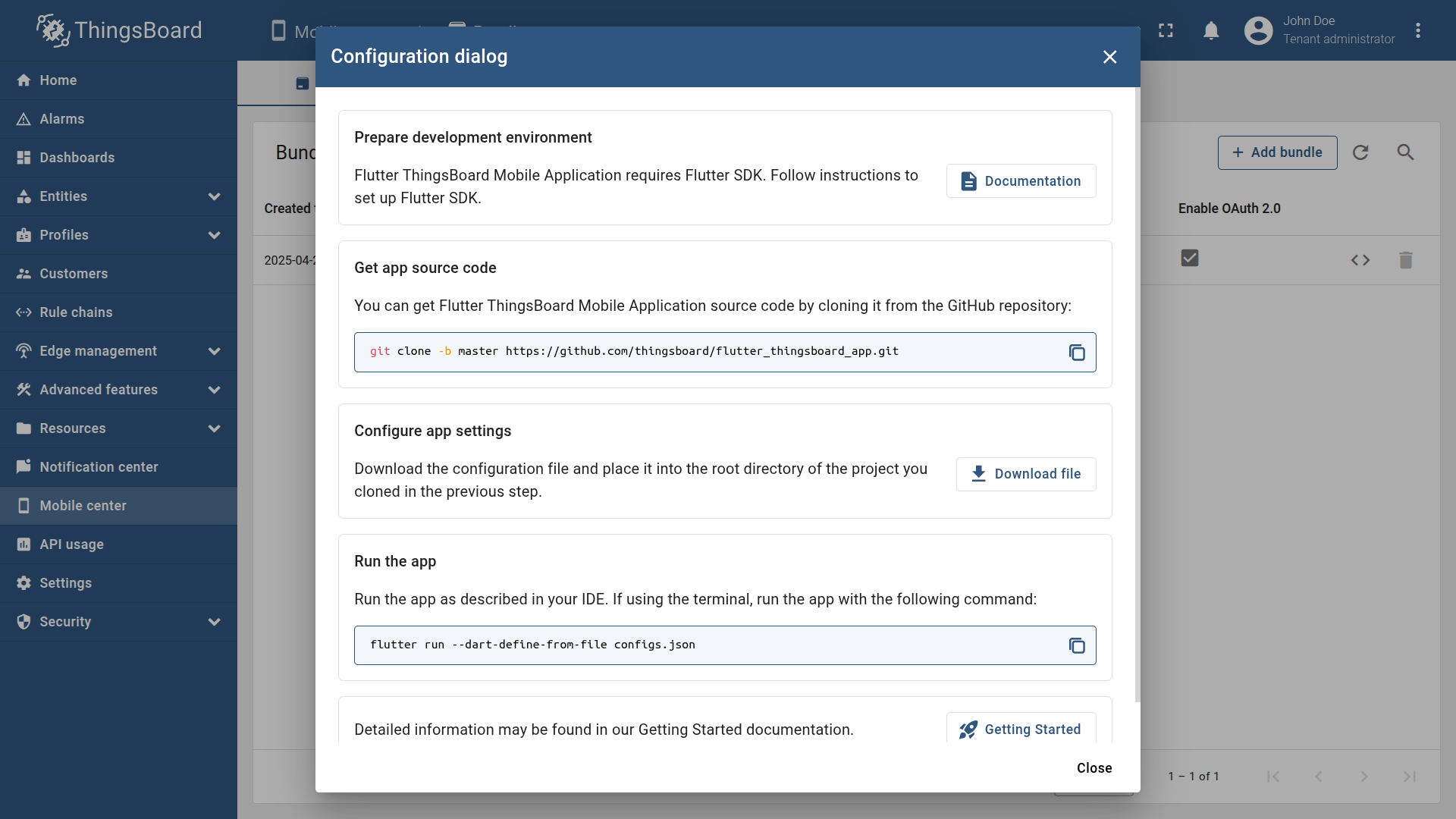
添加Bundle后,将出现分步对话框引导您完成剩余设置和部署步骤。 请按步骤操作,完成ThingsBoard移动应用配置。

自ThingsBoard 4.2和移动应用1.7起可用
自ThingsBoard 4.2和移动应用1.7起,应用配置流程已显著改进。 您现在可以直接从平台下载配置文件并将其置于应用代码库根目录——无需手动编辑。
使用1.7应用版本配合4.2之前平台版本时,必须手动创建配置文件,请参阅此GitHub工单获取说明。
重要: 构建或运行应用时,请包含Dart define标志:
1
flutter run --dart-define-from-file configs.json
您可以使用不同名称维护多个配置文件。将相应的文件名传给--dart-define-from-file标志。
最后,根据您的移动平台(Android或iOS),您应看到类似以下的结果:
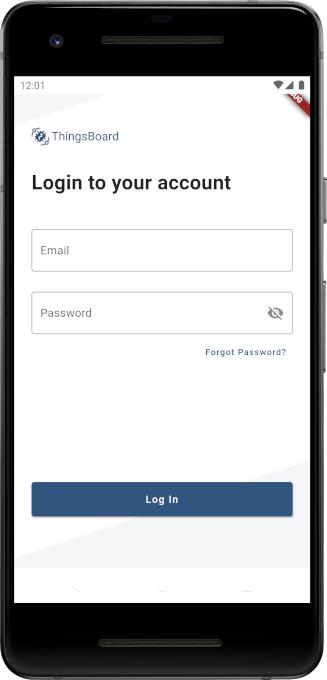 Android
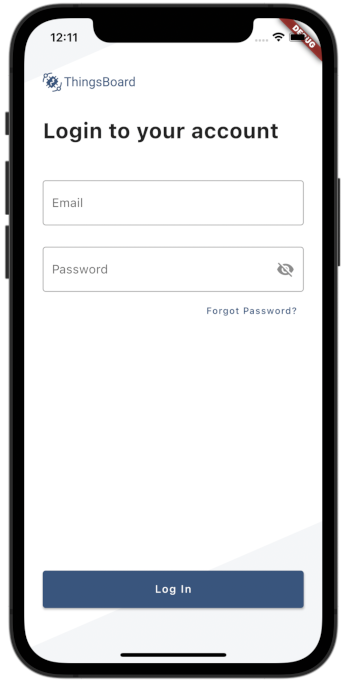 iOS
iOS
提示:在真机上首次启动可能需要一段时间。之后,可使用热重载(hot reload)进行快速更新。
如果使用flutter run从控制台启动,按r可进行热重载(hot reload)。
步骤2(可选):配置推送通知
我们的系统利用Firebase将ThingsBoard实例的通知直接发送到移动应用。 此设置要求每个平台租户为其账户专门配置Firebase,才能开始向其移动应用分发通知。
步骤2.1创建Firebase项目
接下来,我们将逐步介绍如何创建Firebase项目,并在其中生成私钥。此密钥用于安全地将ThingsBoard实例连接到Firebase服务。
请注意: ThingsBoard CE中,仅系统管理员可配置移动设置。ThingsBoard PE中,租户可使用系统管理员的配置或指定自己的配置。
开始操作:
-
登录您的Firebase账户。登录后,点击”Create a project”按钮;
-
在提供的字段中输入您所需的项目名称,然后点击”Continue”;
-
接下来是决定是否为本项目启用Google Analytics。您可以选择启用或禁用。做出选择后,点击”Continue”;
-
设置Google Analytics后,点击”Create project”按钮确认项目创建;
-
您的Firebase项目已准备就绪。点击”Continue”打开Firebase项目控制面板;
-
在左侧菜单中,进入”Project Overview” -> “Project settings”页面;
-
在”Project settings”页面中,切换到”Cloud Messaging”选项卡。此处确保启用Firebase Cloud Messaging API以使用消息功能;
-
接下来进入”Service accounts”选项卡。在”Admin SDK configuration snippet”中,选择”Java”部分。然后,点击”Generate new private key”按钮。此操作将为您的服务账户生成私钥——对安全服务器通信至关重要;
-
点击”Generate key”按钮确认私钥生成。请妥善保管此密钥,ThingsBoard服务器端操作需要用到;
-
以系统管理员身份登录ThingsBoard,打开”Settings”页面并导航至”Notifications”选项卡。在”Mobile settings”部分,上传您在Firebase项目中生成的私钥文件并点击”Save”完成配置。
{:target="_blank"}账户。登录后,点击"Create a project"按钮;](/images/mobile/pe/firebase-new-project-1-pe.png)
登录您的Firebase账户。登录后,点击”Create a project”按钮;
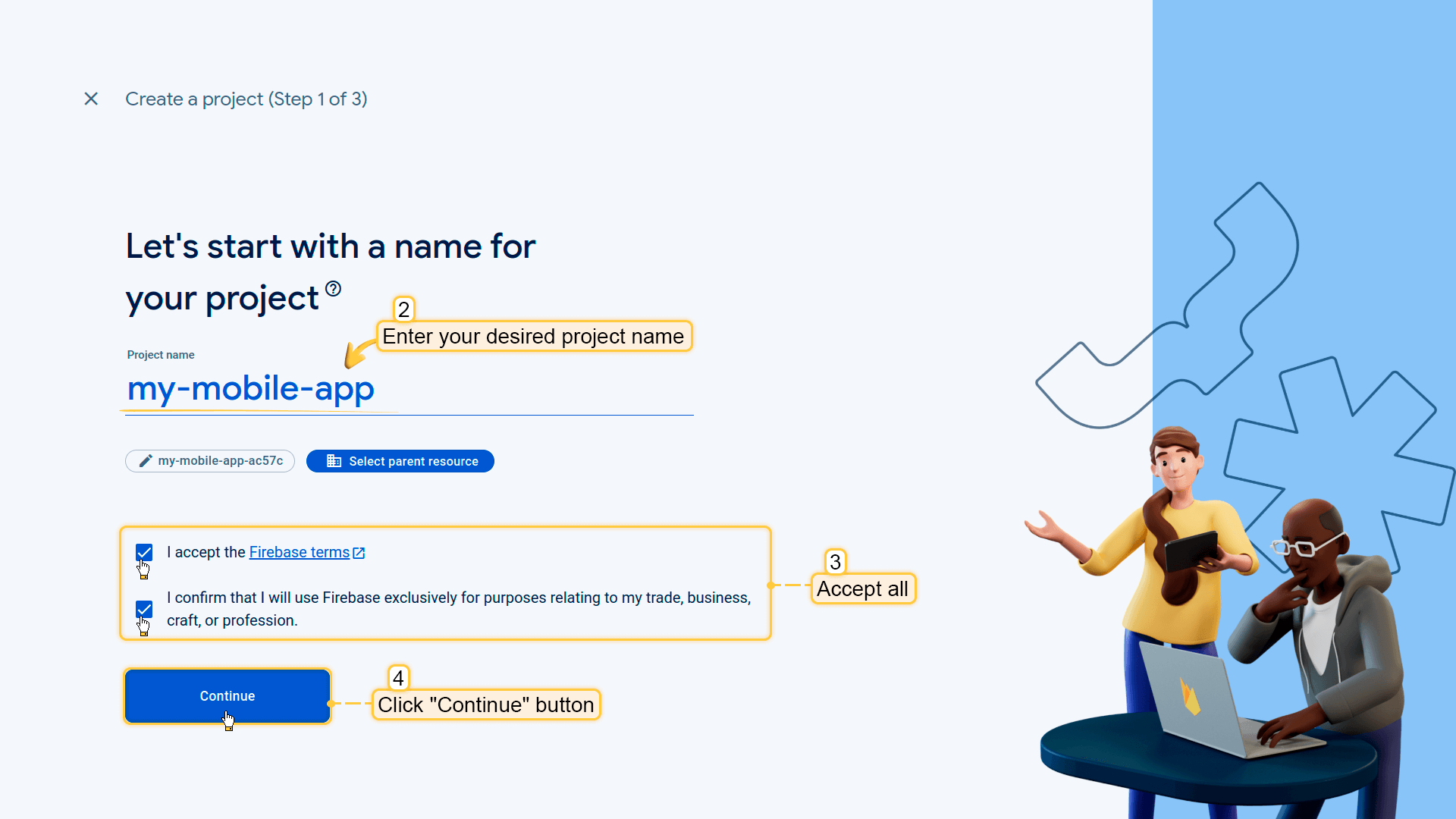
在提供的字段中输入您所需的项目名称,然后点击”Continue”;
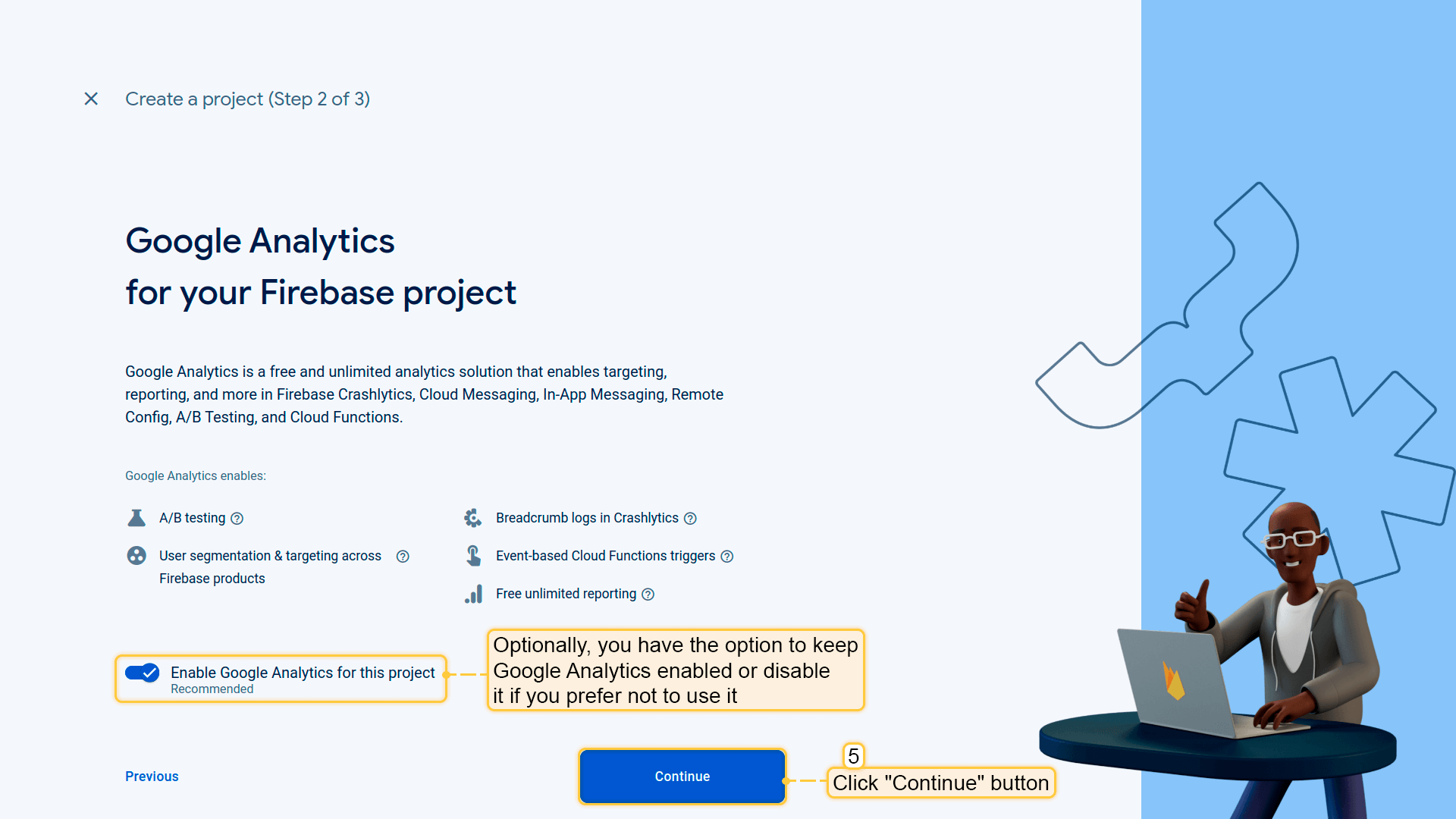
接下来是决定是否为本项目启用Google Analytics。您可以选择启用或禁用。做出选择后,点击”Continue”;
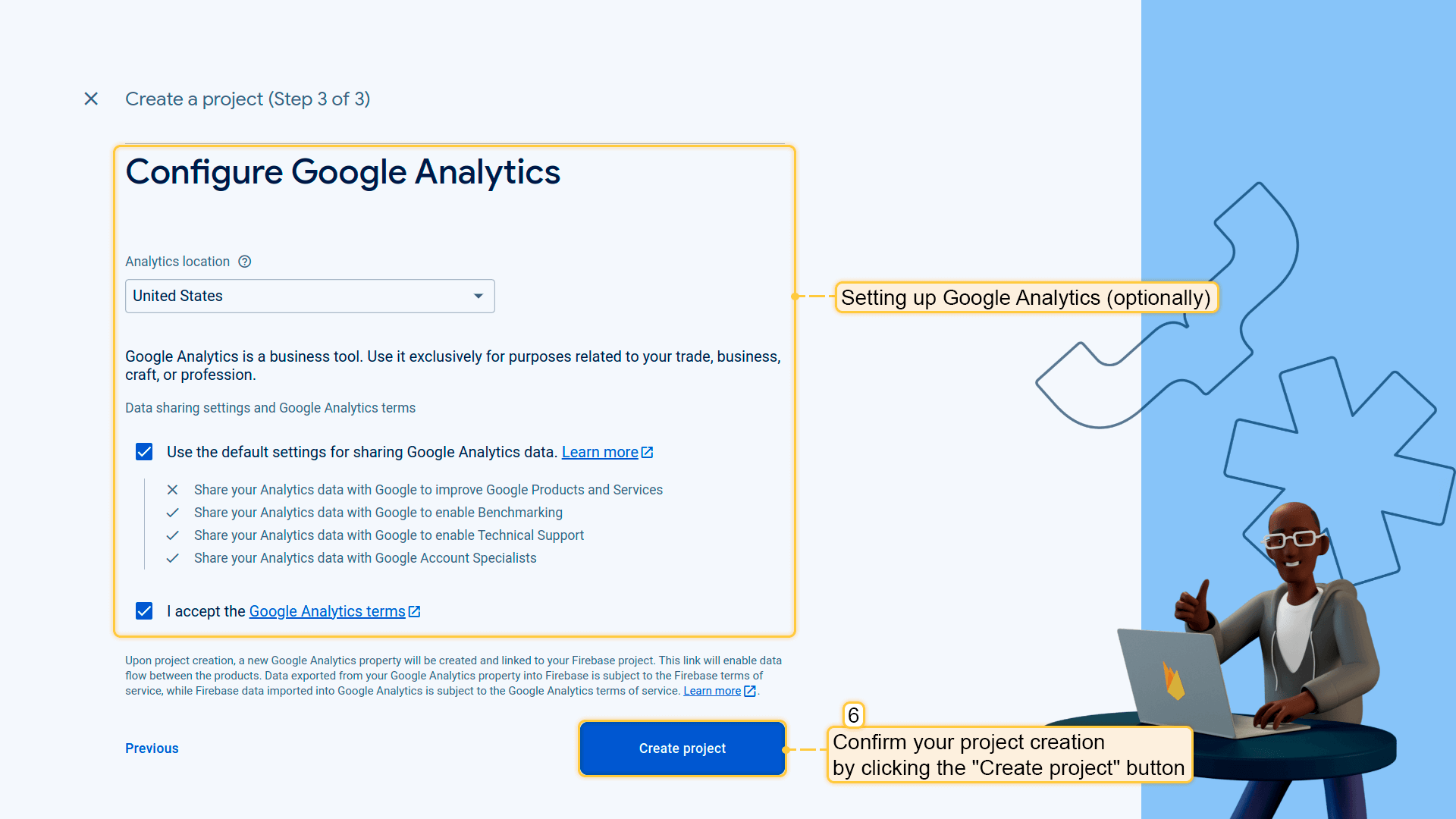
设置Google Analytics后,点击”Create project”按钮确认项目创建;
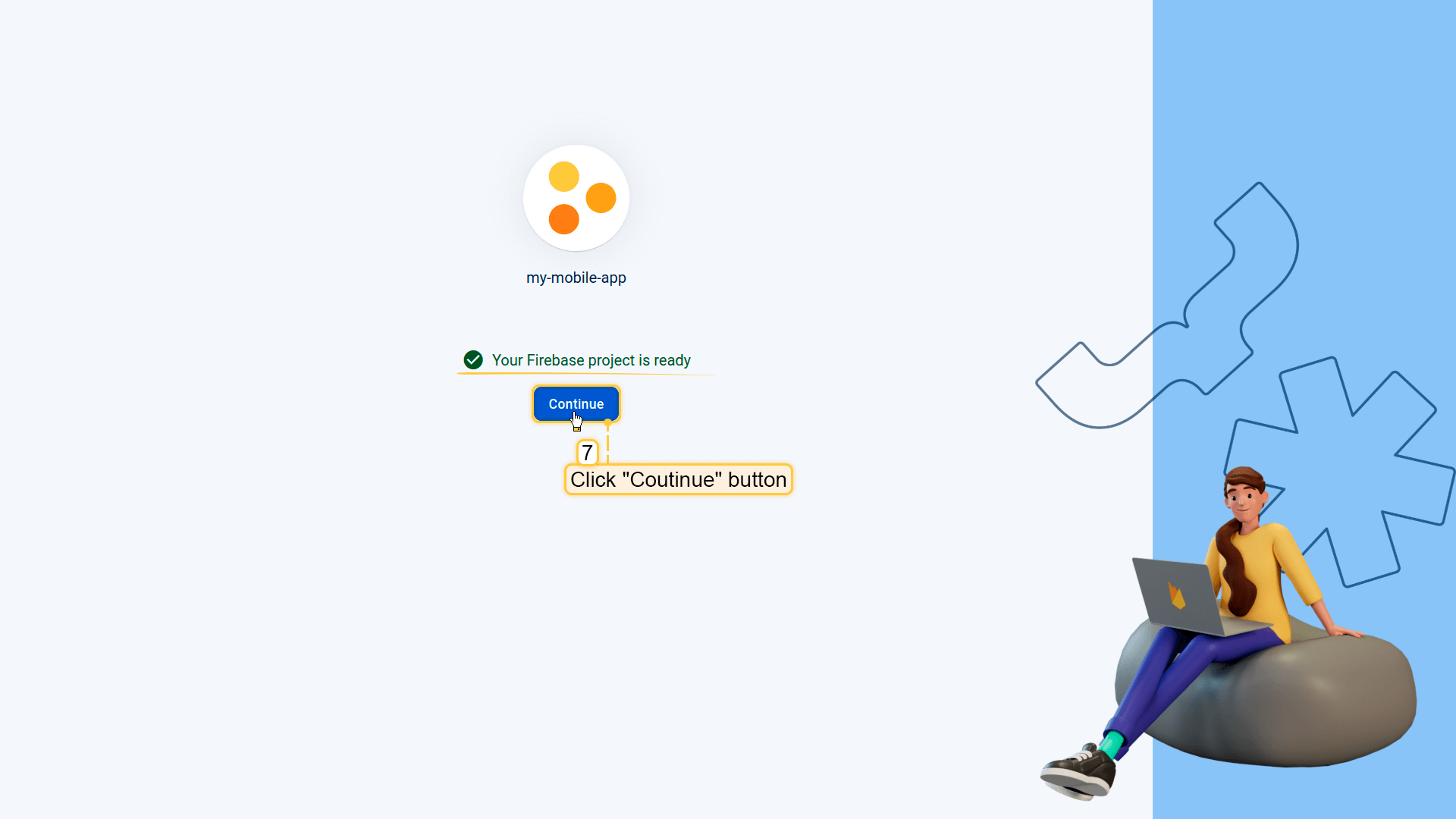
您的Firebase项目已准备就绪。点击”Continue”打开Firebase项目控制面板;
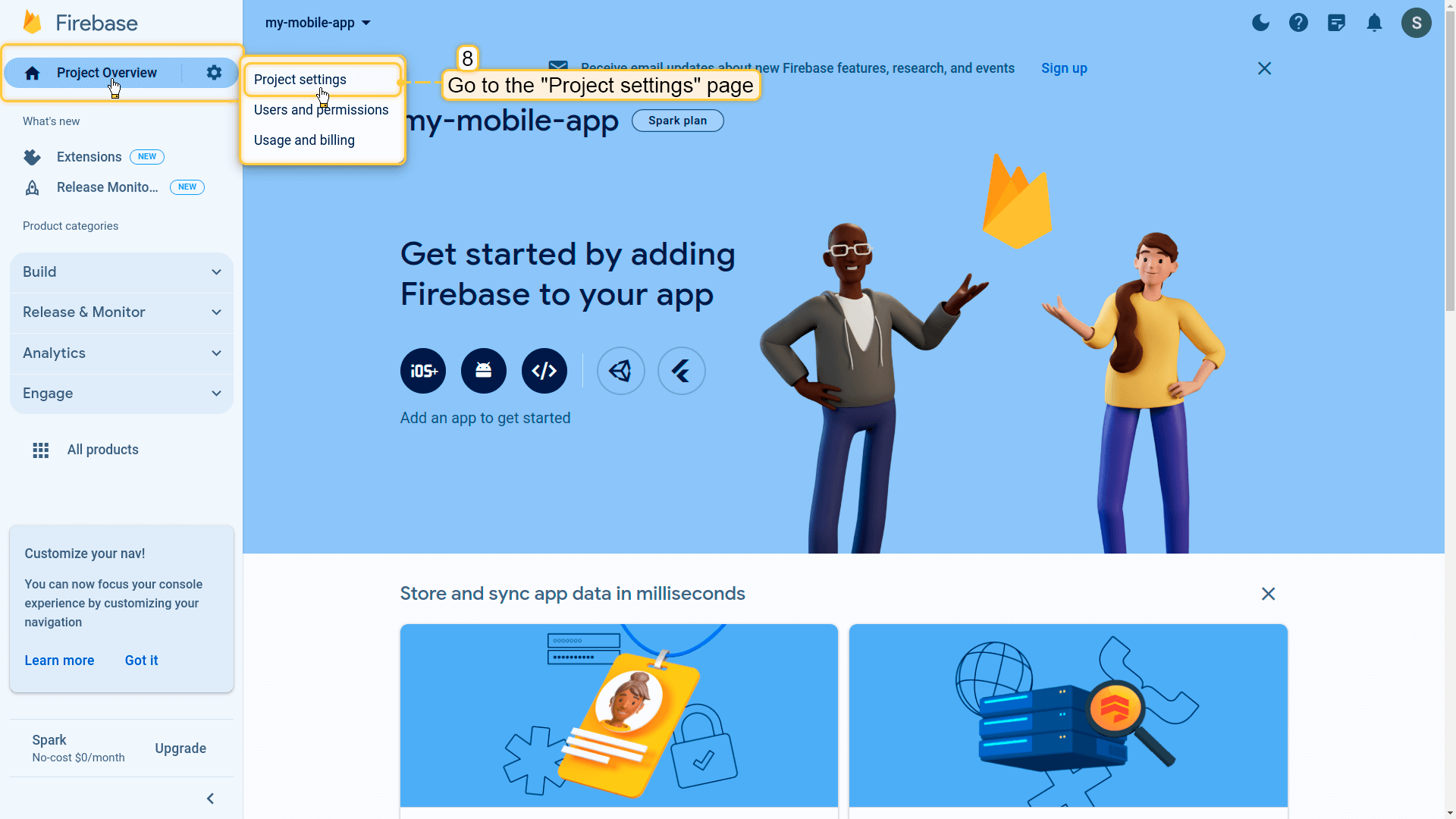
在左侧菜单中,进入”Project Overview” -> “Project settings”页面;
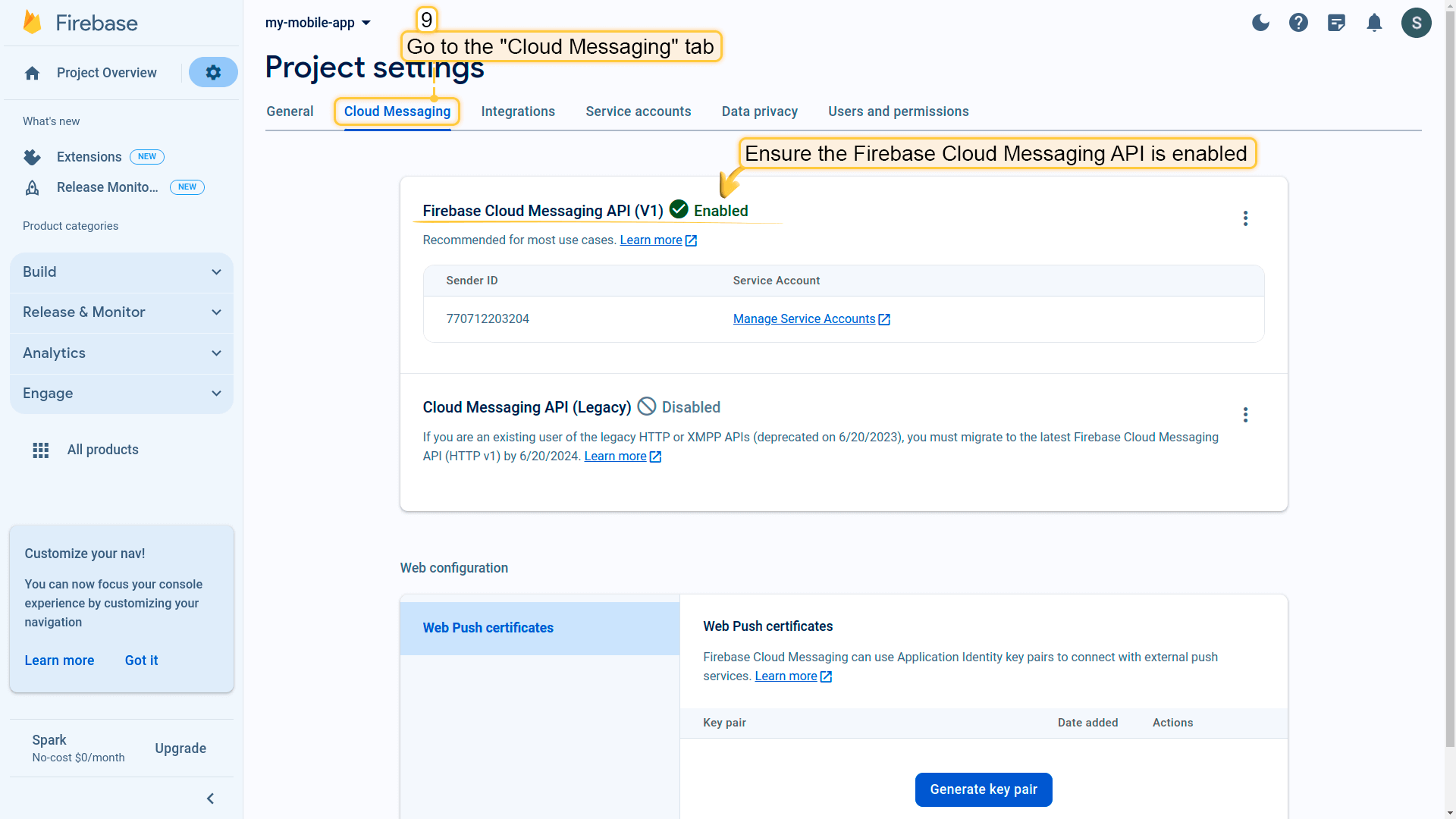
在”Project settings”页面中,切换到”Cloud Messaging”选项卡。此处确保启用Firebase Cloud Messaging API以使用消息功能;
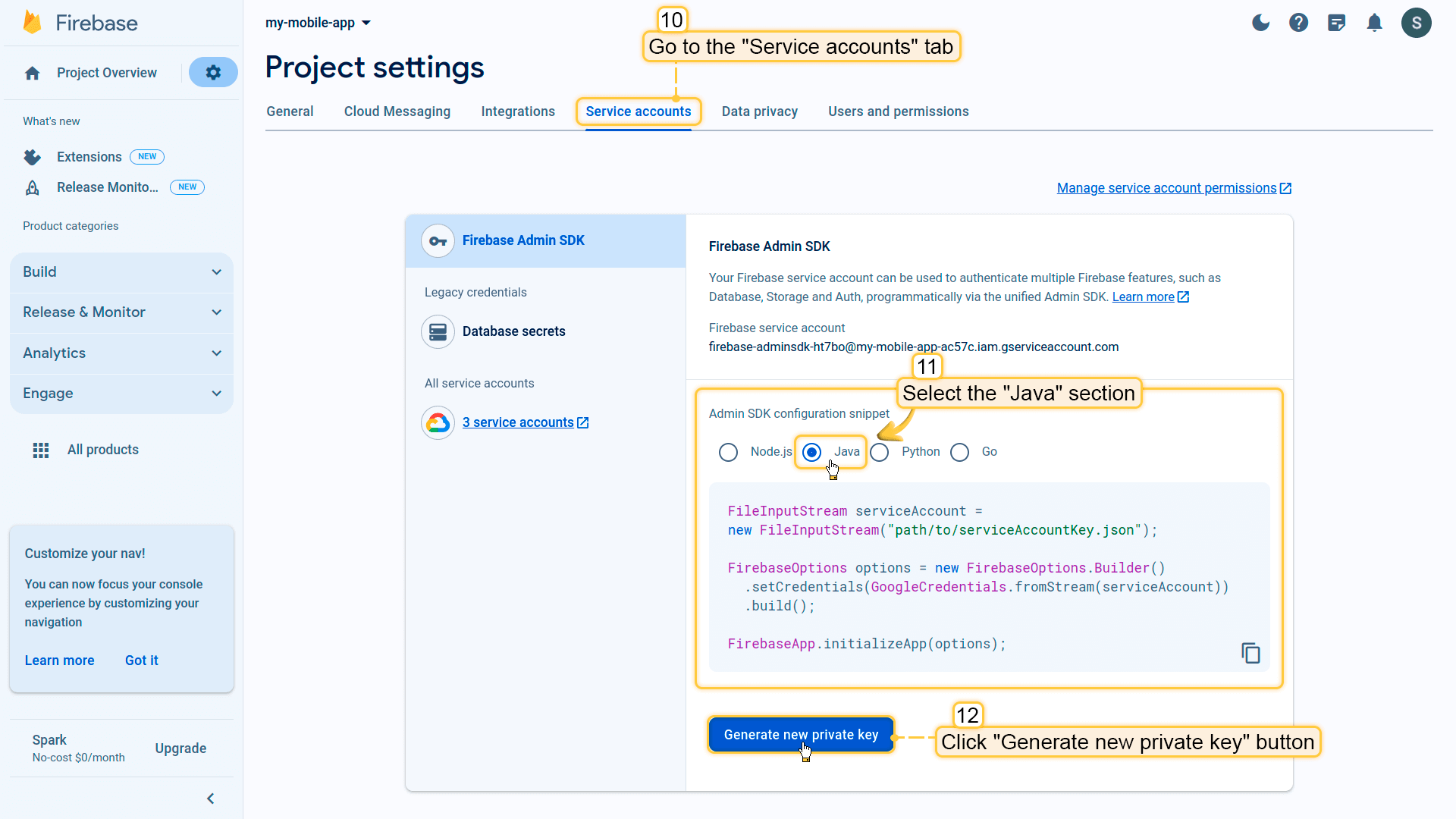
接下来进入”Service accounts”选项卡。在”Admin SDK configuration snippet”中,选择”Java”部分。然后,点击”Generate new private key”按钮。此操作将为您的服务账户生成私钥——对安全服务器通信至关重要;
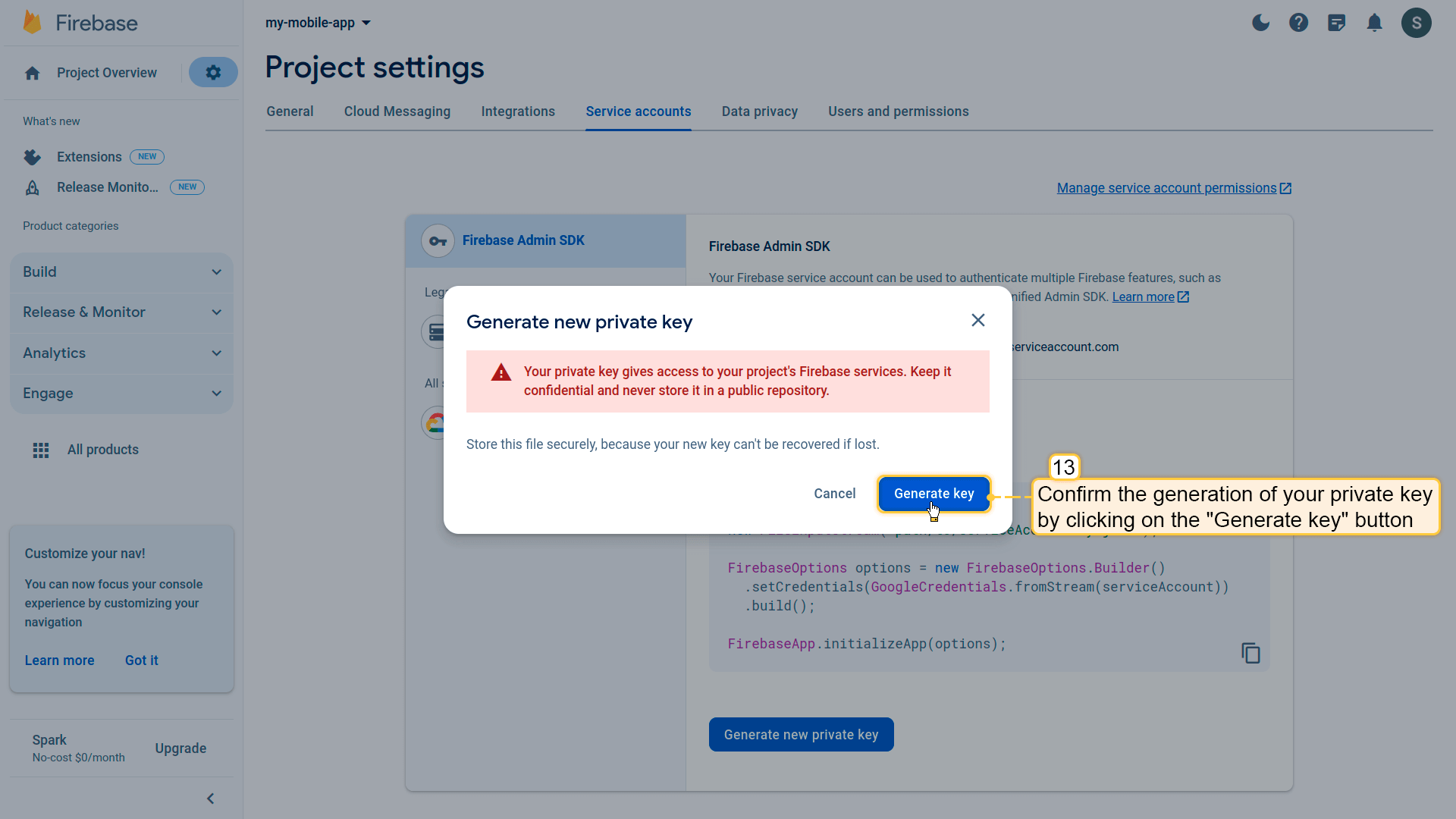
点击”Generate key”按钮确认私钥生成。请妥善保管此密钥,ThingsBoard服务器端操作需要用到;
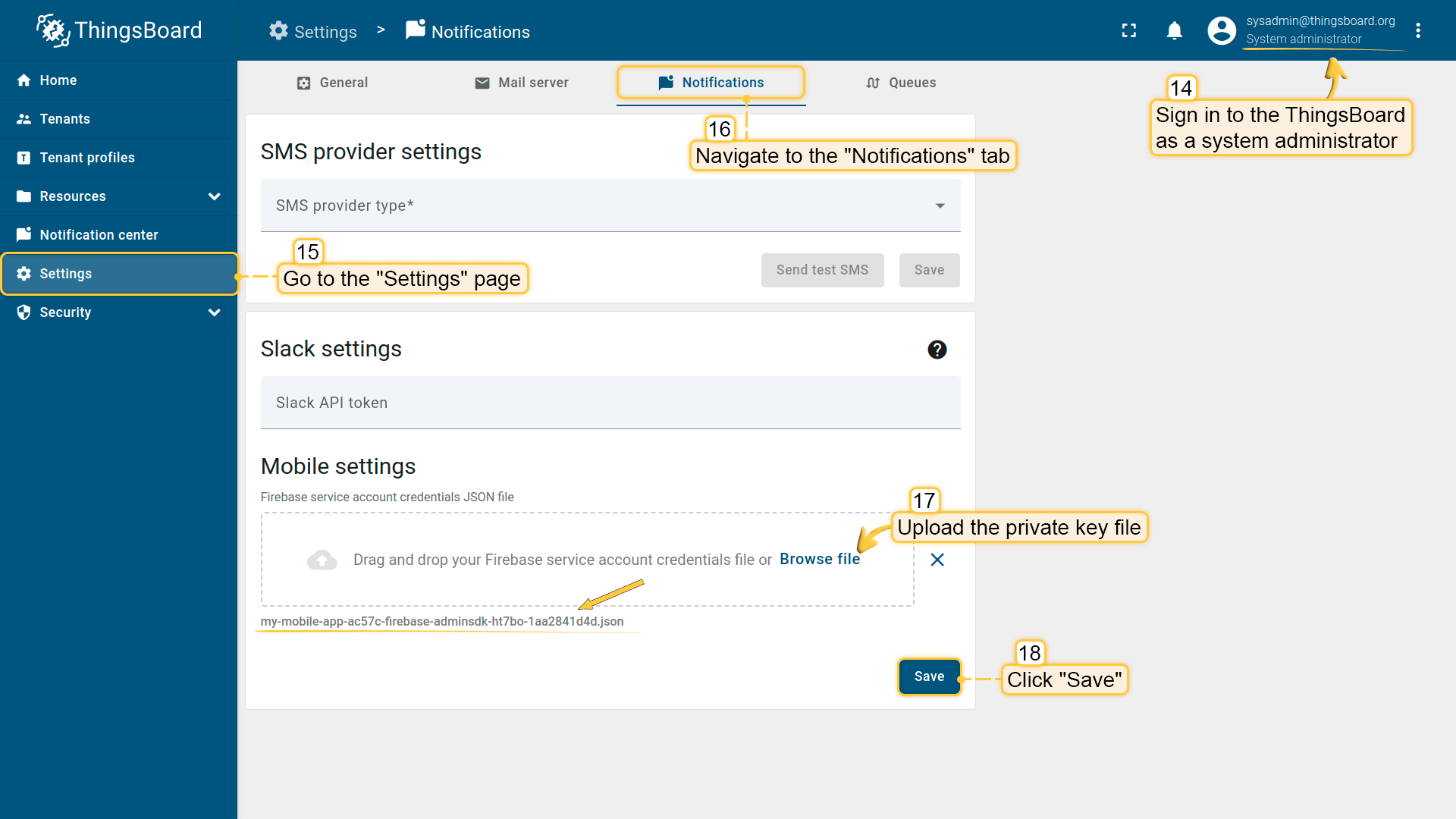
以系统管理员身份登录ThingsBoard,打开”Settings”页面并导航至”Notifications”选项卡。在”Mobile settings”部分,上传您在Firebase项目中生成的私钥文件并点击”Save”完成配置。
步骤2.2将Firebase添加到移动应用
要将Firebase集成到移动应用中,您需要完成Firebase官方文档中“Add Firebase to your Flutter app”指南概述的前两个步骤。
[仅限iOS] Apple应用配置
将APNs认证密钥上传到Firebase。
- 首先,使用Apple官方文档在Apple Developer Member Center创建APNs认证密钥;
- 在您的Firebase项目中,进入”Project Settings”页面的”Cloud Messaging”选项卡。向下滚动找到”Apple app configuration”部分;
- 在”APNs authentication key”中点击”Upload”按钮;
- 添加APNs认证密钥并在相应字段中输入”Key ID”和”Team ID”;
- 然后点击”Upload”按钮。
APNs认证密钥已上传。
{:target="_blank"}项目中,进入"Project Settings"页面的"Cloud Messaging"选项卡。向下滚动找到"Apple app configuration"部分;](/images/mobile/apple-app-configuration-1.png)
在您的Firebase项目中,进入”Project Settings”页面的”Cloud Messaging”选项卡。向下滚动找到”Apple app configuration”部分;
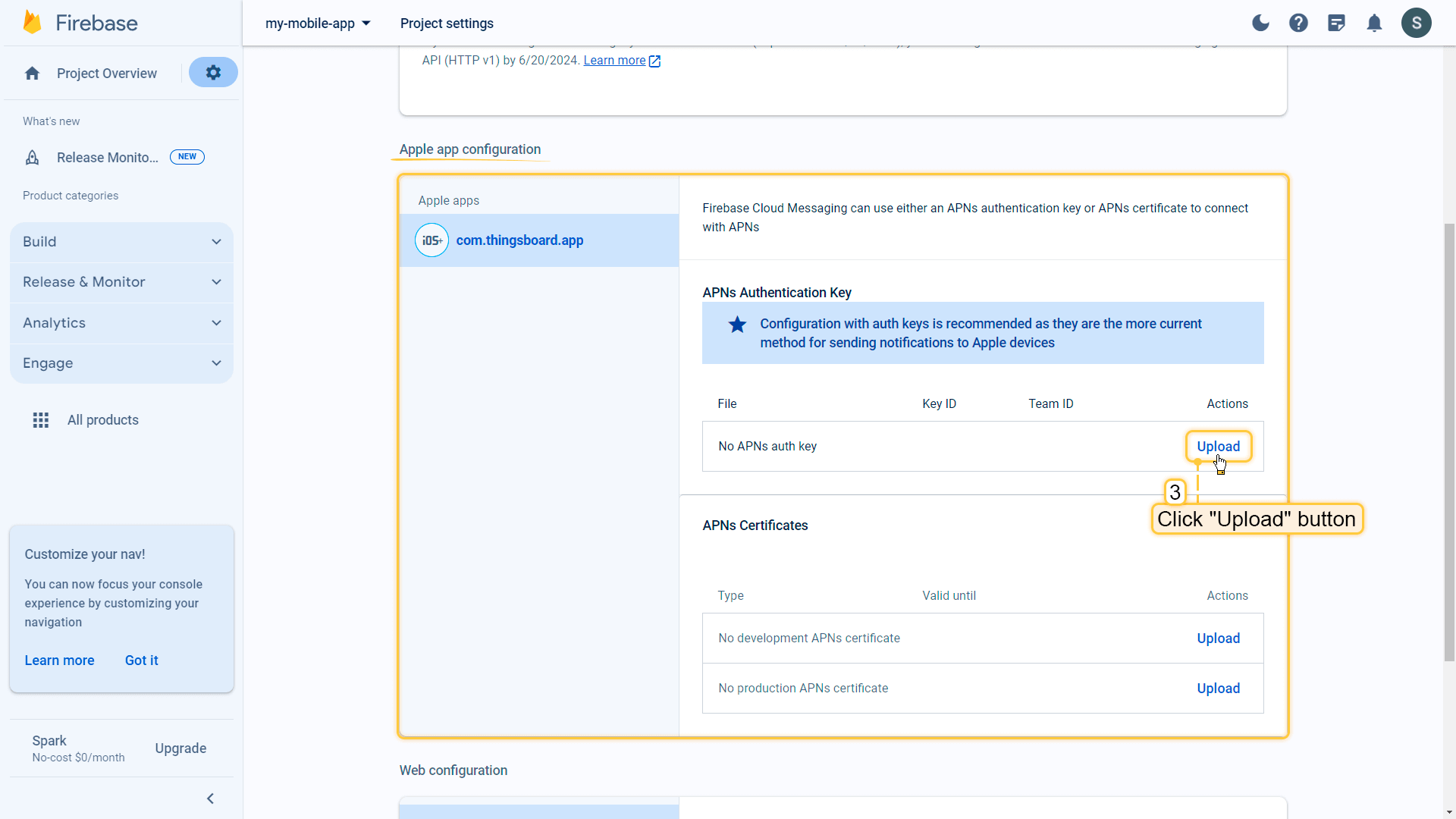
在”APNs authentication key”部分,点击”Upload”按钮;
{:target="_blank"}在[Apple Developer Member Center](https://developer.apple.com/membercenter/index.action){:target="_blank"}创建"APNs authentication key"。现在添加此密钥并在相应字段中输入"Key ID"和"Team ID"。然后点击"Upload"按钮;](/images/mobile/apple-app-configuration-3.png)
使用Apple官方文档在Apple Developer Member Center创建”APNs authentication key”。现在添加此密钥并在相应字段中输入”Key ID”和”Team ID”。然后点击”Upload”按钮;
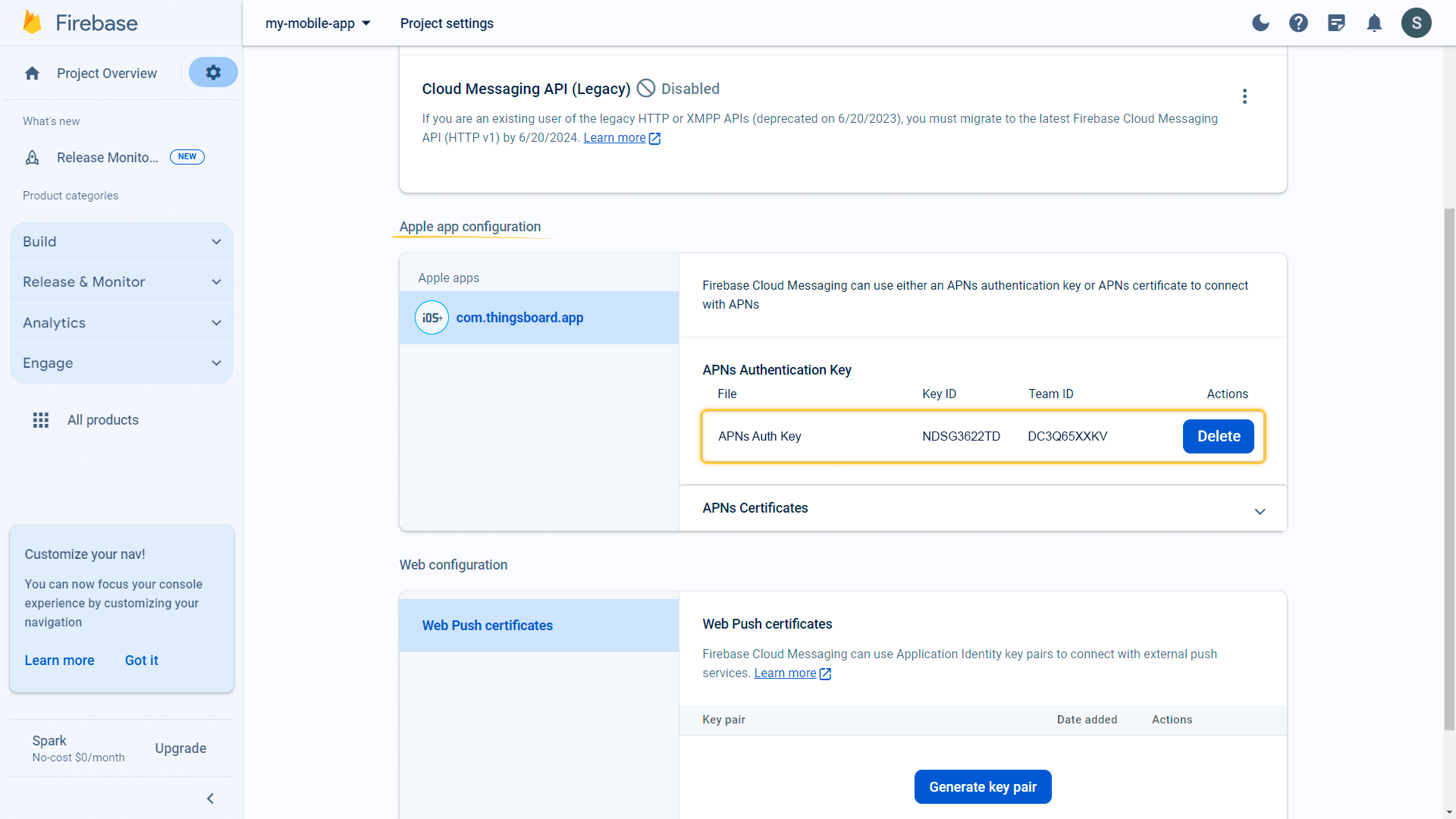
APNs认证密钥已上传。
步骤2.3检查项目配置
成功完成这些步骤后,请确保您的项目包含以下文件:
- 如果ThingsBoard移动应用面向iOS:
1
ios/Runner/GoogleService-Info.plist
- 如果ThingsBoard移动应用面向Android:
1
android/app/google-services.json
请注意: 如果flutter_thingsboard_app项目当前正在运行,请停止它并进行重新构建。
要确认Firebase已正确集成,请运行您的应用。
1
flutter run
如果一切配置正确,您移动应用中的通知菜单应处于激活状态,如下方截屏所示。
了解更多关于通知及如何配置此处。
步骤3.[可选]构建并发布移动应用
如需为iOS或Android构建并发布ThingsBoard移动应用,请参阅本指南。
故障排除
如果在构建或运行移动应用时遇到问题,以下是帮助您解决最常见问题的详细指南。
应用无法构建
ThingsBoard移动应用支持特定的Flutter版本。我们的版本发布与Flutter官方发布并不总是同步,因此较新的Flutter版本可能尚不兼容。
务必使用为您的应用版本指定的确切Flutter版本。否则,构建可能失败或出现意外行为。
如何检查所需的Flutter版本?
- 查看以下链接的发布说明。
示例:
2. 检查项目根目录的.fvmrc文件:
您将找到类似这样的文件:
1
2
3
{
  "flutter": "3.24.4"
}
这表示我们当前使用Flutter 3.24.4。
安装正确的Flutter版本
选项1:使用FVM(Flutter版本管理器)[推荐]
什么是FVM?
FVM帮助您跨项目管理多个Flutter版本。它让您能够管理多个Flutter版本并轻松按项目切换。 在测试新Flutter版本或为不同项目贡献代码时非常有用。
按照官方安装指南安装FVM。
用法:使用带fvm前缀的Flutter命令,例如:
示例:
1
2
fvm flutter run
fvm flutter build apk
选项2:手动设置全局Flutter版本 [不推荐]
如果您只在一个项目上工作,可以手动设置全局Flutter版本:
1
2
cd ~/dev/flutter
git checkout 3.24.4
警告”推送通知未配置”
如果您看到如下警告:
“推送通知未配置”
这通常意味着Firebase未正确设置。
修复:
注意:您必须首先完成设置指南中的步骤2。
1. 删除文件:lib/firebase_options.dart
2. 重新运行FlutterFire CLI:
1
flutterfire configure
3. 确保firebase_options.dart文件已重新生成并包含Android和iOS或两者的配置。
仪表板无法加载
移动应用并非真正自行加载仪表板——ThingsBoard平台处理所有实际加载。 移动应用仅打开WebView,但应用和平台必须能够相互通信。
首先,检查日志。查找此日志消息:
1
Invoked tbMobileReadyHandler
-
如果未找到,表示平台未向应用发出就绪信号:此情况下,请在ThingsBoard平台仓库提交issue。
-
如果您看到日志但仪表板仍无法加载:此情况下,请在CE移动仓库提交issue。
请尽可能详细,并通过ThingsBoard Support私下提供实例凭据(切勿公开发布)。
无法登录?
检查平台与移动应用版本的兼容性表。版本不匹配是登录问题最常见的原因。
如果版本已对齐但您仍然无法登录:
-
包含:
- 平台版本
- 移动应用版本
- 日志/截屏
- 设备详情(OS、版本)
其他问题?
以上是最常见的问题——但如果您遇到新情况:
提交GitHub issue。尽可能包含所有上下文(截屏、日志、版本、平台设置等)。
我们将尽力帮助您!
后续步骤
- 自定义应用 - 了解如何自定义ThingsBoard移动应用以满足您的需求。
- 构建并发布ThingsBoard移动应用 - 了解如何构建、发布并将您的ThingsBoard移动应用版本发布到Google Play或App Store。