目录
使用 Docker 安装 ThingsBoard Edge(Linux 或 Mac OS)

版本兼容规则 - 操作前请阅读
安装 ThingsBoard Edge 前,请确保 ThingsBoard Server 已安装并更新至最新版本。
此外,请确认 ThingsBoard Edge 与 ThingsBoard Server 版本兼容。
兼容规则:
- ThingsBoard Edge 版本 X.Y.Z 可与 ThingsBoard Server 版本 X.Y.Z 及后续 两个版本配合使用。
- ThingsBoard Edge 版本 X.Y.Z 无法与较旧版本的 ThingsBoard Server 配合使用。
- 示例:ThingsBoard Edge 3.9.1 不支持 ThingsBoard Server 3.8.0 或更早版本,需先将 ThingsBoard Server 升级至最新版本。
注意: 若使用较旧版本的 ThingsBoard Edge(如 3.6.0),ThingsBoard 团队无法保证所有功能可用或正常工作。
本指南提供在Linux或Mac OS上使用Docker运行ThingsBoard Edge的分步说明。
前置条件
要运行 ThingsBoard Professional Edition Edge,需具备支持 Edge 功能的活跃 ThingsBoard Professional Edition 账号。
注册 ThingsBoard Cloud 账号,这是最简单的入门方式。在本教程后续内容中,该URL将称为 SERVER_URL。
请使用ThingsBoard Cloud 租户凭据登录。
|
|
您可以安装ThingsBoard Professional Edition本地Server。请参阅 ThingsBoard安装指南。
可通过 http://localhost:8080 访问本地Server。在本教程中,我们将该URL称为 SERVER_URL。请使用以下凭据登录:
- 用户名: tenant@thingsboard.org
- 密码: tenant
|
Edge 硬件要求
ThingsBoard Edge 的硬件要求取决于连接设备数量及与平台界面的交互强度。
为获得最佳性能,建议如下:
- 至少 1GB RAM(轻负载): 适用于与平台界面交互较少(如 dashboards 和设备管理)及少于 100 台连接设备的场景。
- 至少 4GB RAM(重负载): 适用于与平台频繁交互及单台机器连接 100 台以上设备的场景。
部署新 Edge 实例
要创建新的 Edge:
-
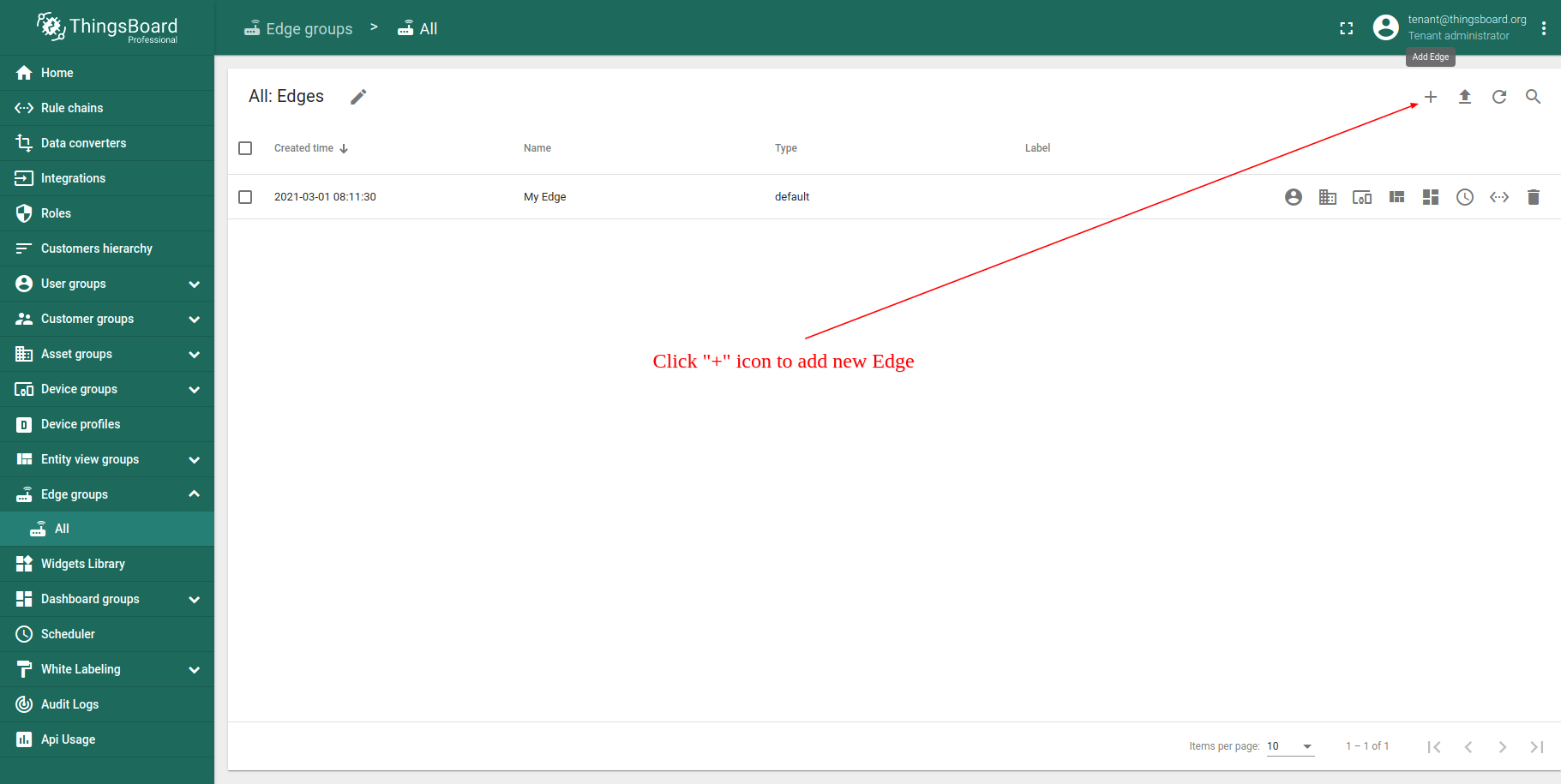
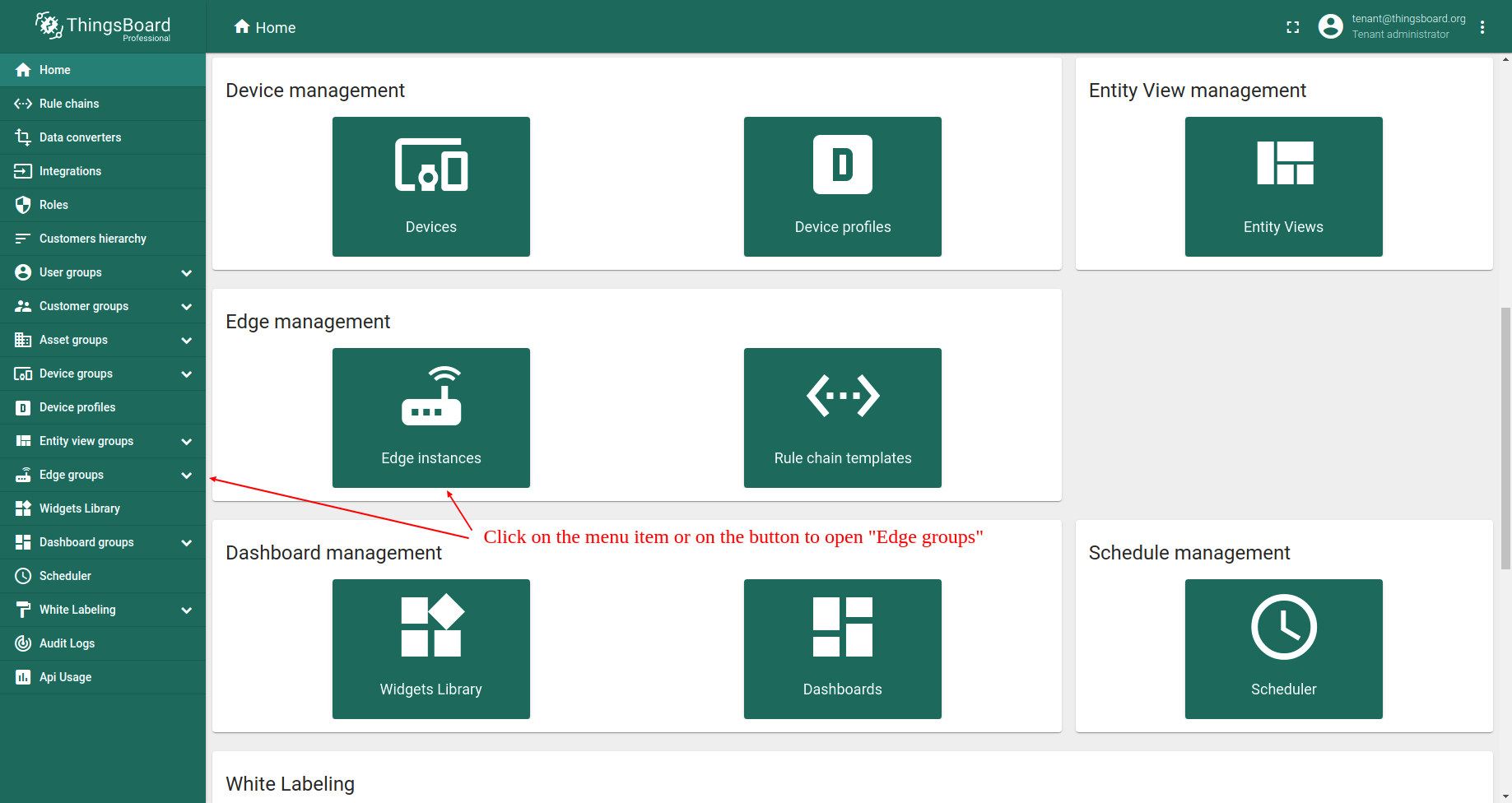
登录 ThingsBoard PE 实例,进入 Edge Management > Instances 区域。点击右上角 ”+” 图标并选择 “Add new edge”。
-
输入要创建的 Edge 名称,如 “My New Edge”。如需要,更新 cloud endpoint。
- 若 Edge 运行在 Docker 容器中,不要使用 “localhost” 作为endpoint,应使用 ThingsBoard PE 所在且 Edge 容器可访问的机器 IP 地址,如 http://10.7.2.143:8080。
- 若使用 ThingsBoard Cloud,则无需修改此设置。
- 点击 “Add” 按钮以确认添加 Edge instance。
-
新 Edge 已创建,将出现在列表顶部(默认按创建时间排序)。
登录 ThingsBoard PE 实例,进入 Edge Management > Instances 区域。点击右上角 ”+” 图标并选择 “Add new edge”。
{:target="_blank"}中,不要使用 "localhost" 作为endpoint,应使用 ThingsBoard PE 所在且 Edge 容器可访问的机器 IP 地址,如 http://10.7.2.143:8080。
若使用 ThingsBoard Cloud,则无需修改此设置。
点击 "Add" 按钮以确认添加 Edge instance。](/images/pe/edge/installation-add-edge-item-2-preview.png)
输入要创建的 Edge 名称,如 “My New Edge”。如需要,更新 cloud endpoint。
- 若 Edge 运行在 Docker 容器中,不要使用 “localhost” 作为endpoint,应使用 ThingsBoard PE 所在且 Edge 容器可访问的机器 IP 地址,如 http://10.7.2.143:8080。
- 若使用 ThingsBoard Cloud,则无需修改此设置。
- 点击 “Add” 按钮以确认添加 Edge instance。
新 Edge 已创建,将出现在列表顶部(默认按创建时间排序)。
Docker安装

从ThingsBoard 3.4.2版本起,支持Docker Compose V2(Docker Desktop或Compose插件)。
我们强烈建议升级并使用Docker Compose V2,因为Docker已不再支持docker-compose作为独立安装。
使用ThingsBoard服务器预配置指引安装
Edge 实例创建后,即可使用安装说明。
每个 Edge 都有包含重要凭证(如 Edge Secret、Edge Key 等)的预设配置。要访问这些配置:

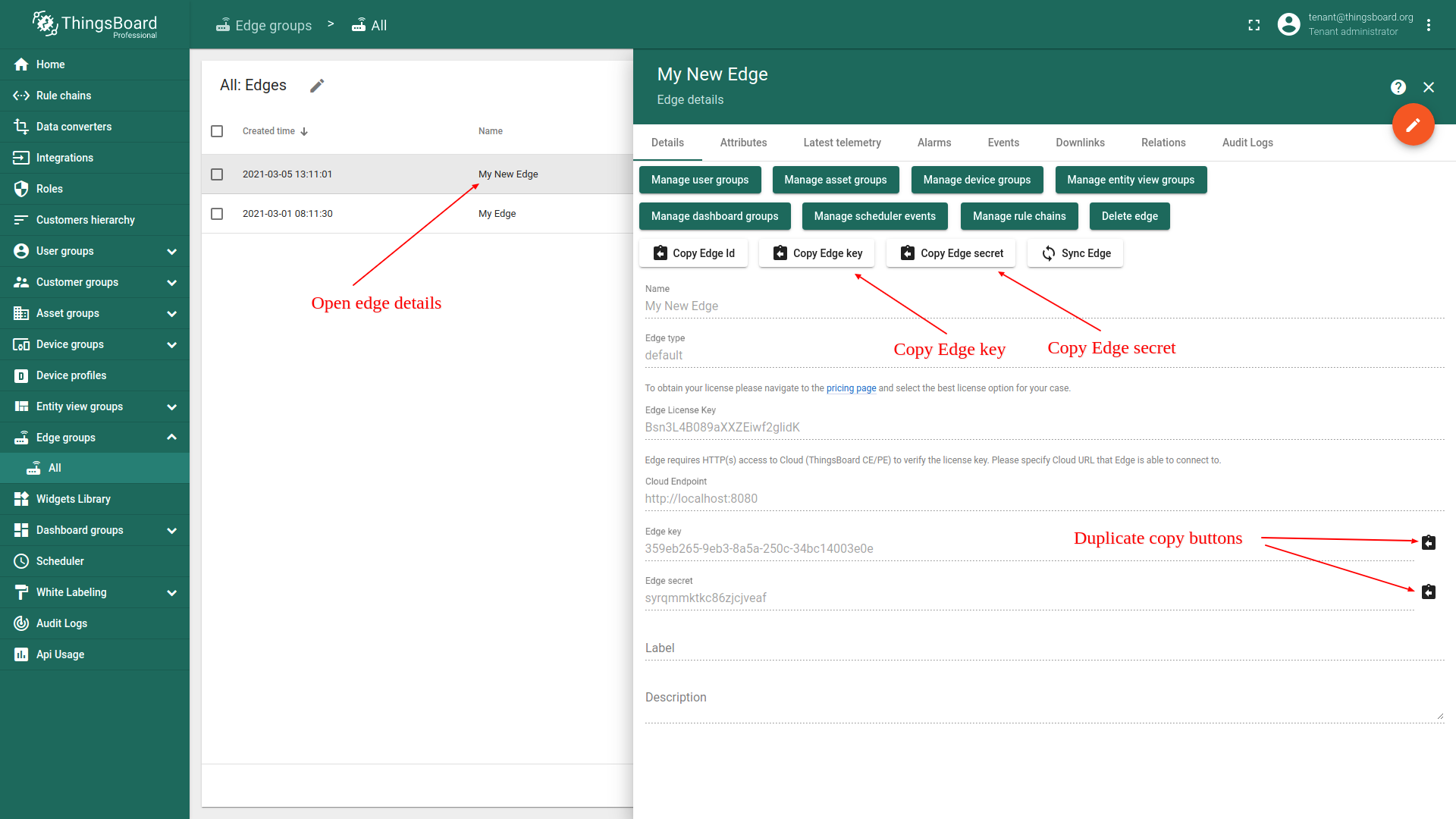
点击 Edge 实体打开其详情。

点击 「Install & Connection Instructions」 按钮。

按说明安装 Edge 并连接到服务器。
手动安装与配置
如因故无法使用上述 ThingsBoard Server 预配置指令,请按以下步骤操作。
以下步骤将指导您自行安装并配置 Edge。
步骤1. 运行ThingsBoard Edge
ThingsBoard Edge Docker 镜像位置:
在 edge 详情区域点击 Copy Edge Key 和 Copy Edge Secret。
这将把 edge 凭证复制到剪贴板。
请妥善保存,后续步骤将用到这些值。
步骤2. 选择队列和/或数据库服务
ThingsBoard Edge可以使用不同的消息系统/代理来存储消息并实现ThingsBoard服务之间的通信。如何选择合适的队列实现?
-
In Memory队列实现是内置的默认方案。适用于开发(PoC)环境,不适合生产部署或任何类型的集群部署。
-
Kafka推荐用于生产部署。这是目前大多数ThingsBoard生产环境使用的队列。
-
Hybrid混合实现结合了PostgreSQL和Cassandra数据库以及Kafka队列服务。如果您计划在生产环境中管理100万+设备或处理高数据接入率(超过5000条消息/秒),建议使用此方案。
为ThingsBoard Edge服务创建Docker Compose文件:
为 ThingsBoard Edge 服务创建 docker compose 文件:
1
| nano docker-compose.yml
|
在 yml 文件 中添加以下配置内容:
1
2
3
4
5
6
7
8
9
10
11
12
13
14
15
16
17
18
19
20
21
22
23
24
25
26
27
28
29
30
31
32
33
34
35
36
37
| version: '3.8'
services:
mytbedge:
restart: always
image: "thingsboard/tb-edge-pe:4.3.0.1EDGEPE"
ports:
- "8080:8080"
- "1883:1883"
- "5683-5688:5683-5688/udp"
environment:
SPRING_DATASOURCE_URL: jdbc:postgresql://postgres:5432/tb-edge
EDGE_LICENSE_INSTANCE_DATA_FILE: /data/instance-edge-license.data
CLOUD_ROUTING_KEY: PUT_YOUR_EDGE_KEY_HERE # e.g. 19ea7ee8-5e6d-e642-4f32-05440a529015
CLOUD_ROUTING_SECRET: PUT_YOUR_EDGE_SECRET_HERE # e.g. bztvkvfqsye7omv9uxlp
CLOUD_RPC_HOST: PUT_YOUR_CLOUD_IP # e.g. 192.168.1.1 or thingsboard.cloud
CLOUD_RPC_SSL_ENABLED: 'false' # set it to 'true' if you are connecting edge to thingsboard.cloud
volumes:
- tb-edge-data:/data
- tb-edge-logs:/var/log/tb-edge
postgres:
restart: always
image: "postgres:15"
ports:
- "5432"
environment:
POSTGRES_DB: tb-edge
POSTGRES_PASSWORD: postgres
volumes:
- tb-edge-postgres-data:/var/lib/postgresql/data
volumes:
tb-edge-data:
name: tb-edge-data
tb-edge-logs:
name: tb-edge-logs
tb-edge-postgres-data:
name: tb-edge-postgres-data
|
说明:
- restart: always: 系统重启或故障后 ThingsBoard Edge 将自动启动。
- 8080:8080: 将本地端口 8080 映射到容器内部 HTTP 端口 8080。
- 1883:1883: 将本地端口 1883 映射到容器内部 MQTT 端口 1883。
-
5683-5688:5683-5688/udp: 将本地 UDP 端口 5683–5688 映射到容器内部 CoAP 与 LwM2M 端口。
-
thingsboard/tb-edge-pe:4.3.0.1EDGEPE: ThingsBoard Edge PE Docker 镜像。
- CLOUD_ROUTING_KEY: 填入实际的 Edge key。
- CLOUD_ROUTING_SECRET: 填入实际的 Edge secret。
-
CLOUD_RPC_HOST: 运行 ThingsBoard 平台的机器 IP 地址或主机名。
- CLOUD_RPC_SSL_ENABLED: 定义 Edge 与 ThingsBoard 服务器间连接是否使用 SSL。true 启用,false 禁用。
请将 CLOUD_RPC_HOST 设为运行 ThingsBoard PE 的机器 IP 地址:
注意: thingsboard.cloud 在 Edge 通信中使用 SSL。请将 CLOUD_RPC_SSL_ENABLED 改为 true。
- Edge 连接同一网络或 Docker 环境中的 Cloud 实例时,使用 X.X.X.X IP 地址。
若 ThingsBoard Edge 与 ThingsBoard PE 服务器运行在 同一台机器 上,需修改端口配置以避免端口冲突。
请确保端口 18080、11883、15683-15688 未被其他应用占用。
要更新 docker-compose.yml 中的端口配置,请执行:
1
| sed -i 's/8080:8080/18080:8080/; s/1883:1883/11883:1883/; s/5683-5688:5683-5688\/udp/15683-15688:5683-5688\/udp/' docker-compose.yml
|
将终端切换到包含 docker-compose.yml 文件的目录,执行以下命令直接启动该 docker compose:
1
| docker compose up -d && docker compose logs -f mytbedge
|
|
|
Apache Kafka 是开源流处理软件平台。
创建 docker compose 文件
1
| nano docker-compose.yml
|
将以下配置行添加到文件:
1
2
3
4
5
6
7
8
9
10
11
12
13
14
15
16
17
18
19
20
21
22
23
24
25
26
27
28
29
30
31
32
33
34
35
36
37
38
39
40
41
42
43
44
45
46
47
48
49
50
51
52
53
54
55
56
57
58
59
60
61
62
63
64
| version: '3.8'
services:
mytbedge:
restart: always
image: "thingsboard/tb-edge-pe:4.3.0.1EDGEPE"
ports:
- "8080:8080"
- "1883:1883"
- "5683-5688:5683-5688/udp"
environment:
SPRING_DATASOURCE_URL: jdbc:postgresql://postgres:5432/tb-edge
EDGE_LICENSE_INSTANCE_DATA_FILE: /data/instance-edge-license.data
CLOUD_ROUTING_KEY: PUT_YOUR_EDGE_KEY_HERE # e.g. 19ea7ee8-5e6d-e642-4f32-05440a529015
CLOUD_ROUTING_SECRET: PUT_YOUR_EDGE_SECRET_HERE # e.g. bztvkvfqsye7omv9uxlp
CLOUD_RPC_HOST: PUT_YOUR_CLOUD_IP # e.g. host.docker.internal, 192.168.1.1 or thingsboard.cloud, etc.
CLOUD_RPC_SSL_ENABLED: 'false' # set it to 'true' if you are connecting edge to thingsboard.cloud
TB_QUEUE_TYPE: "kafka"
TB_KAFKA_SERVERS: "kafka:9092"
volumes:
- tb-edge-data:/data
- tb-edge-logs:/var/log/tb-edge
extra_hosts:
- "host.docker.internal:host-gateway"
postgres:
restart: always
image: "postgres:15"
ports:
- "5432"
environment:
POSTGRES_DB: tb-edge
POSTGRES_PASSWORD: postgres
volumes:
- tb-edge-postgres-data:/var/lib/postgresql/data
kafka:
restart: always
image: bitnamilegacy/kafka:4.0
ports:
- 9092
- 9093 #for Kraft
environment:
ALLOW_PLAINTEXT_LISTENER: "yes"
KAFKA_CFG_LISTENERS: "INTERNAL://:9092,CONTROLLER://:9093"
KAFKA_CFG_ADVERTISED_LISTENERS: "INTERNAL://kafka:9092"
KAFKA_CFG_LISTENER_SECURITY_PROTOCOL_MAP: "INTERNAL:PLAINTEXT,CONTROLLER:PLAINTEXT"
KAFKA_CFG_INTER_BROKER_LISTENER_NAME: "INTERNAL"
KAFKA_CFG_AUTO_CREATE_TOPICS_ENABLE: "false"
KAFKA_OFFSETS_TOPIC_REPLICATION_FACTOR: "1"
KAFKA_TRANSACTION_STATE_LOG_MIN_ISR: "1"
KAFKA_TRANSACTION_STATE_LOG_REPLICATION_FACTOR: "1"
KAFKA_CFG_PROCESS_ROLES: "controller,broker" #KRaft
KAFKA_CFG_NODE_ID: "0" #KRaft
KAFKA_CFG_CONTROLLER_LISTENER_NAMES: "CONTROLLER" #KRaft
KAFKA_CFG_CONTROLLER_QUORUM_VOTERS: "0@kafka:9093" #KRaft
volumes:
- kafka-data:/bitnami
volumes:
tb-edge-data:
name: tb-edge-data
tb-edge-logs:
name: tb-edge-logs
tb-edge-postgres-data:
name: tb-edge-postgres-data
kafka-data:
driver: local
|
说明:
- restart: always: 系统重启或故障后 ThingsBoard Edge 将自动启动。
- 8080:8080: 将本地端口 8080 映射到容器内部 HTTP 端口 8080。
- 1883:1883: 将本地端口 1883 映射到容器内部 MQTT 端口 1883。
-
5683-5688:5683-5688/udp: 将本地 UDP 端口 5683–5688 映射到容器内部 CoAP 与 LwM2M 端口。
-
thingsboard/tb-edge-pe:4.3.0.1EDGEPE: ThingsBoard Edge PE Docker 镜像。
- CLOUD_ROUTING_KEY: 填入实际的 Edge key。
- CLOUD_ROUTING_SECRET: 填入实际的 Edge secret。
-
CLOUD_RPC_HOST: 运行 ThingsBoard 平台的机器 IP 地址或主机名。
- CLOUD_RPC_SSL_ENABLED: 定义 Edge 与 ThingsBoard 服务器间连接是否使用 SSL。true 启用,false 禁用。
请将 CLOUD_RPC_HOST 设为运行 ThingsBoard PE 的机器 IP 地址:
注意: thingsboard.cloud 在 Edge 通信中使用 SSL。请将 CLOUD_RPC_SSL_ENABLED 改为 true。
- Edge 连接同一网络或 Docker 环境中的 Cloud 实例时,使用 X.X.X.X IP 地址。
若 ThingsBoard Edge 与 ThingsBoard PE 服务器运行在 同一台机器 上,需修改端口配置以避免端口冲突。
请确保端口 18080、11883、15683-15688 未被其他应用占用。
要更新 docker-compose.yml 中的端口配置,请执行:
1
| sed -i 's/8080:8080/18080:8080/; s/1883:1883/11883:1883/; s/5683-5688:5683-5688\/udp/15683-15688:5683-5688\/udp/' docker-compose.yml
|
将终端切换到包含 docker-compose.yml 文件的目录,执行以下命令直接启动该 docker compose:
1
| docker compose up -d && docker compose logs -f mytbedge
|
|
Apache Cassandra 是一款开源 NoSQL 数据库,专为管理海量数据而设计。
Apache Kafka 是开源流处理软件平台。
创建 docker compose 文件:
1
| nano docker-compose.yml
|
将以下配置行添加到 yml 文件:
1
2
3
4
5
6
7
8
9
10
11
12
13
14
15
16
17
18
19
20
21
22
23
24
25
26
27
28
29
30
31
32
33
34
35
36
37
38
39
40
41
42
43
44
45
46
47
48
49
50
51
52
53
54
55
56
57
58
59
60
61
62
63
64
65
66
67
68
69
70
71
72
73
74
75
76
77
78
| version: '3.8'
services:
mytbedge:
restart: always
image: "thingsboard/tb-edge-pe:4.3.0.1EDGEPE"
ports:
- "8080:8080"
- "1883:1883"
- "5683-5688:5683-5688/udp"
environment:
SPRING_DATASOURCE_URL: jdbc:postgresql://postgres:5432/tb-edge
EDGE_LICENSE_INSTANCE_DATA_FILE: /data/instance-edge-license.data
CLOUD_ROUTING_KEY: PUT_YOUR_EDGE_KEY_HERE # e.g. 19ea7ee8-5e6d-e642-4f32-05440a529015
CLOUD_ROUTING_SECRET: PUT_YOUR_EDGE_SECRET_HERE # e.g. bztvkvfqsye7omv9uxlp
CLOUD_RPC_HOST: PUT_YOUR_CLOUD_IP # e.g. 192.168.1.1 or thingsboard.cloud
CLOUD_RPC_SSL_ENABLED: 'false' # set it to 'true' if you are connecting edge to thingsboard.cloud
TB_QUEUE_TYPE: "kafka"
TB_KAFKA_SERVERS: "kafka:9092"
DATABASE_TS_TYPE: "cassandra"
CASSANDRA_URL: "cassandra:9042"
volumes:
- tb-edge-data:/data
- tb-edge-logs:/var/log/tb-edge
extra_hosts:
- "host.docker.internal:host-gateway"
postgres:
restart: always
image: "postgres:15"
ports:
- "5432"
environment:
POSTGRES_DB: tb-edge
POSTGRES_PASSWORD: postgres
volumes:
- tb-edge-postgres-data:/var/lib/postgresql/data
kafka:
restart: always
image: bitnamilegacy/kafka:4.0
ports:
- 9092
- 9093 #for Kraft
environment:
ALLOW_PLAINTEXT_LISTENER: "yes"
KAFKA_CFG_LISTENERS: "INTERNAL://:9092,CONTROLLER://:9093"
KAFKA_CFG_ADVERTISED_LISTENERS: "INTERNAL://kafka:9092"
KAFKA_CFG_LISTENER_SECURITY_PROTOCOL_MAP: "INTERNAL:PLAINTEXT,CONTROLLER:PLAINTEXT"
KAFKA_CFG_INTER_BROKER_LISTENER_NAME: "INTERNAL"
KAFKA_CFG_AUTO_CREATE_TOPICS_ENABLE: "false"
KAFKA_OFFSETS_TOPIC_REPLICATION_FACTOR: "1"
KAFKA_TRANSACTION_STATE_LOG_MIN_ISR: "1"
KAFKA_TRANSACTION_STATE_LOG_REPLICATION_FACTOR: "1"
KAFKA_CFG_PROCESS_ROLES: "controller,broker" #KRaft
KAFKA_CFG_NODE_ID: "0" #KRaft
KAFKA_CFG_CONTROLLER_LISTENER_NAMES: "CONTROLLER" #KRaft
KAFKA_CFG_CONTROLLER_QUORUM_VOTERS: "0@kafka:9093" #KRaft
volumes:
- kafka-data:/bitnami
cassandra:
restart: always
image: cassandra:4.0
container_name: cassandra
environment:
CASSANDRA_CLUSTER_NAME: "Thingsboard Edge Cluster"
CASSANDRA_KEYSPACE_NAME: "tb_edge"
CASSANDRA_LOCAL_DATACENTER: "datacenter1"
ports:
- 9042:9042
volumes:
- ./data/cassandra:/var/lib/cassandra
volumes:
tb-edge-data:
name: tb-edge-data
tb-edge-logs:
name: tb-edge-logs
tb-edge-postgres-data:
name: tb-edge-postgres-data
kafka-data:
driver: local
|
说明:
- restart: always: 系统重启或故障后 ThingsBoard Edge 将自动启动。
- 8080:8080: 将本地端口 8080 映射到容器内部 HTTP 端口 8080。
- 1883:1883: 将本地端口 1883 映射到容器内部 MQTT 端口 1883。
-
5683-5688:5683-5688/udp: 将本地 UDP 端口 5683–5688 映射到容器内部 CoAP 与 LwM2M 端口。
-
thingsboard/tb-edge-pe:4.3.0.1EDGEPE: ThingsBoard Edge PE Docker 镜像。
- CLOUD_ROUTING_KEY: 填入实际的 Edge key。
- CLOUD_ROUTING_SECRET: 填入实际的 Edge secret。
-
CLOUD_RPC_HOST: 运行 ThingsBoard 平台的机器 IP 地址或主机名。
- CLOUD_RPC_SSL_ENABLED: 定义 Edge 与 ThingsBoard 服务器间连接是否使用 SSL。true 启用,false 禁用。
请将 CLOUD_RPC_HOST 设为运行 ThingsBoard PE 的机器 IP 地址:
注意: thingsboard.cloud 在 Edge 通信中使用 SSL。请将 CLOUD_RPC_SSL_ENABLED 改为 true。
- Edge 连接同一网络或 Docker 环境中的 Cloud 实例时,使用 X.X.X.X IP 地址。
若 ThingsBoard Edge 与 ThingsBoard PE 服务器运行在 同一台机器 上,需修改端口配置以避免端口冲突。
请确保端口 18080、11883、15683-15688 未被其他应用占用。
要更新 docker-compose.yml 中的端口配置,请执行:
1
| sed -i 's/8080:8080/18080:8080/; s/1883:1883/11883:1883/; s/5683-5688:5683-5688\/udp/15683-15688:5683-5688\/udp/' docker-compose.yml
|
将终端切换到包含 docker-compose.yml 文件的目录,执行以下命令直接启动该 docker compose:
1
| docker compose up -d && docker compose logs -f mytbedge
|
|
步骤3. 打开ThingsBoard Edge UI
Edge 服务启动后,在 http://localhost:8080 打开 Edge UI。
请使用 ThingsBoard Server 的租户凭证 or ThingsBoard Cloud{: target=登录 ThingsBoard Edge。
步骤4. 分离、停止和启动命令
可使用 Ctrl+p 后跟 Ctrl+q 从会话终端分离。容器将在后台继续运行。
若遇问题,可查看服务日志排查错误。
例如,要查看 ThingsBoard Edge 容器日志,执行以下命令:
1
| docker compose logs -f mytbedge
|
要 停止 容器,请执行:
1
| docker compose stop mytbedge
|
要 启动 容器,请执行:
1
| docker compose start mytbedge
|
要 停止并清理 docker compose 环境并删除所有相关数据,请执行:
要 重建 容器、卷和网络,请执行:
故障排查
DNS 问题
注意 若出现与 DNS 相关的错误,例如:
1
| 127.0.1.1:53: cannot unmarshal DNS message
|
可将系统配置为使用 Google 公共 DNS 服务器。
请参阅对应的 Linux 和 Mac OS 说明。
下一步
恭喜!您已成功配置、安装 ThingsBoard Edge 并连接到 ThingsBoard 服务器。
可继续阅读 入门指南 了解 ThingsBoard Edge 基础知识,或直接进入更进阶主题:
{:target="_blank"}中,不要使用 "localhost" 作为endpoint,应使用 ThingsBoard PE 所在且 Edge 容器可访问的机器 IP 地址,如 http://10.7.2.143:8080。
若使用 ThingsBoard Cloud,则无需修改此设置。
点击 "Add" 按钮以确认添加 Edge instance。](/images/pe/edge/installation-add-edge-item-2.png)