
版本兼容规则 - 操作前请阅读
安装 ThingsBoard Edge 前,请确保 ThingsBoard Server 已安装并更新至最新版本。
此外,请确认 ThingsBoard Edge 与 ThingsBoard Server 版本兼容。
兼容规则:
- ThingsBoard Edge 版本 X.Y.Z 可与 ThingsBoard Server 版本 X.Y.Z 及后续 两个版本配合使用。
- 示例:ThingsBoard Edge 3.8.0 可与 ThingsBoard Server 3.8.0 及两个后续版本(3.9.0、3.9.1)配合。查看 ThingsBoard Server 发行说明。
- ThingsBoard Edge 版本 X.Y.Z 无法与较旧版本的 ThingsBoard Server 配合使用。
- 示例:ThingsBoard Edge 3.9.1 不支持 ThingsBoard Server 3.8.0 或更早版本,需先将 ThingsBoard Server 升级至最新版本。
注意: 若使用较旧版本的 ThingsBoard Edge(如 3.6.0),ThingsBoard 团队无法保证所有功能可用或正常工作。
本指南介绍在 RHEL/CentOS 8/9 上安装 ThingsBoard Edge 的步骤。
前置条件
要运行 ThingsBoard Community Edition Edge,需具备支持 Edge 功能的活跃 ThingsBoard Community Edition 账号。
您可以安装ThingsBoard CE本地Server。请参阅 ThingsBoard安装指南。
可通过 http://localhost:8080 访问本地Server。在本教程中,我们将该URL称为 SERVER_URL。请使用以下凭据登录:
- 用户名: tenant@thingsboard.org
- 密码: tenant
Edge 硬件要求
ThingsBoard Edge 的硬件要求取决于连接设备数量及与平台界面的交互强度。 为获得最佳性能,建议如下:
- 至少 1GB RAM(轻负载): 适用于与平台界面交互较少(如 dashboards 和设备管理)及少于 100 台连接设备的场景。
- 至少 4GB RAM(重负载): 适用于与平台频繁交互及单台机器连接 100 台以上设备的场景。
部署新 Edge 实例
要创建新的 Edge:
-
登录 ThingsBoard CE 实例,进入 Edge Management > Instances 区域。点击右上角 ”+” 图标并选择 “Add new edge”。
-
输入要创建的 Edge 名称,如 “My New Edge”。点击 “Add” 按钮以确认添加 Edge instance。
-
新 Edge 已创建,将出现在列表顶部(默认按创建时间排序)。
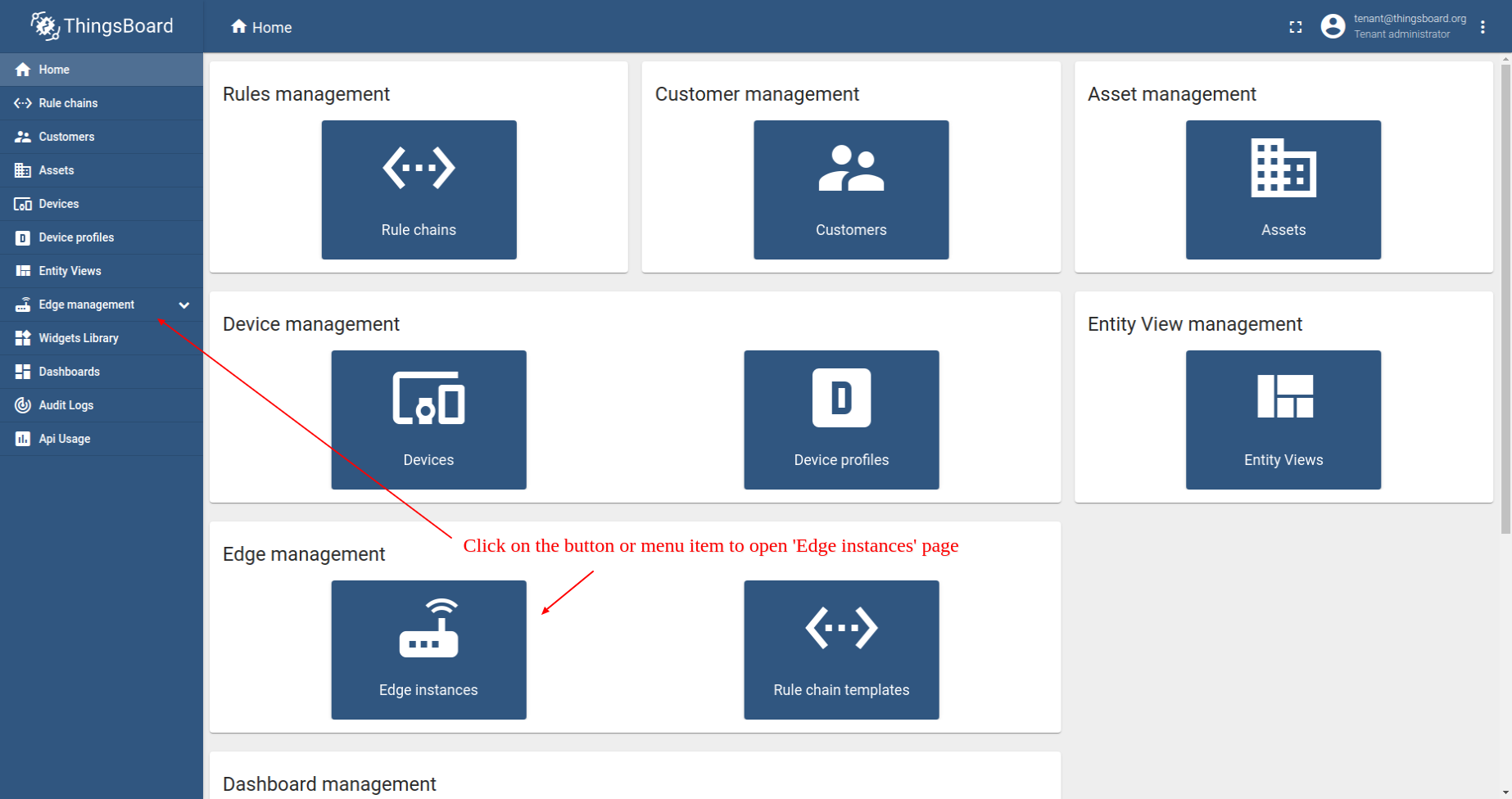
登录 ThingsBoard CE 实例,进入 Edge Management > Instances 区域。点击右上角 ”+” 图标并选择 “Add new edge”。
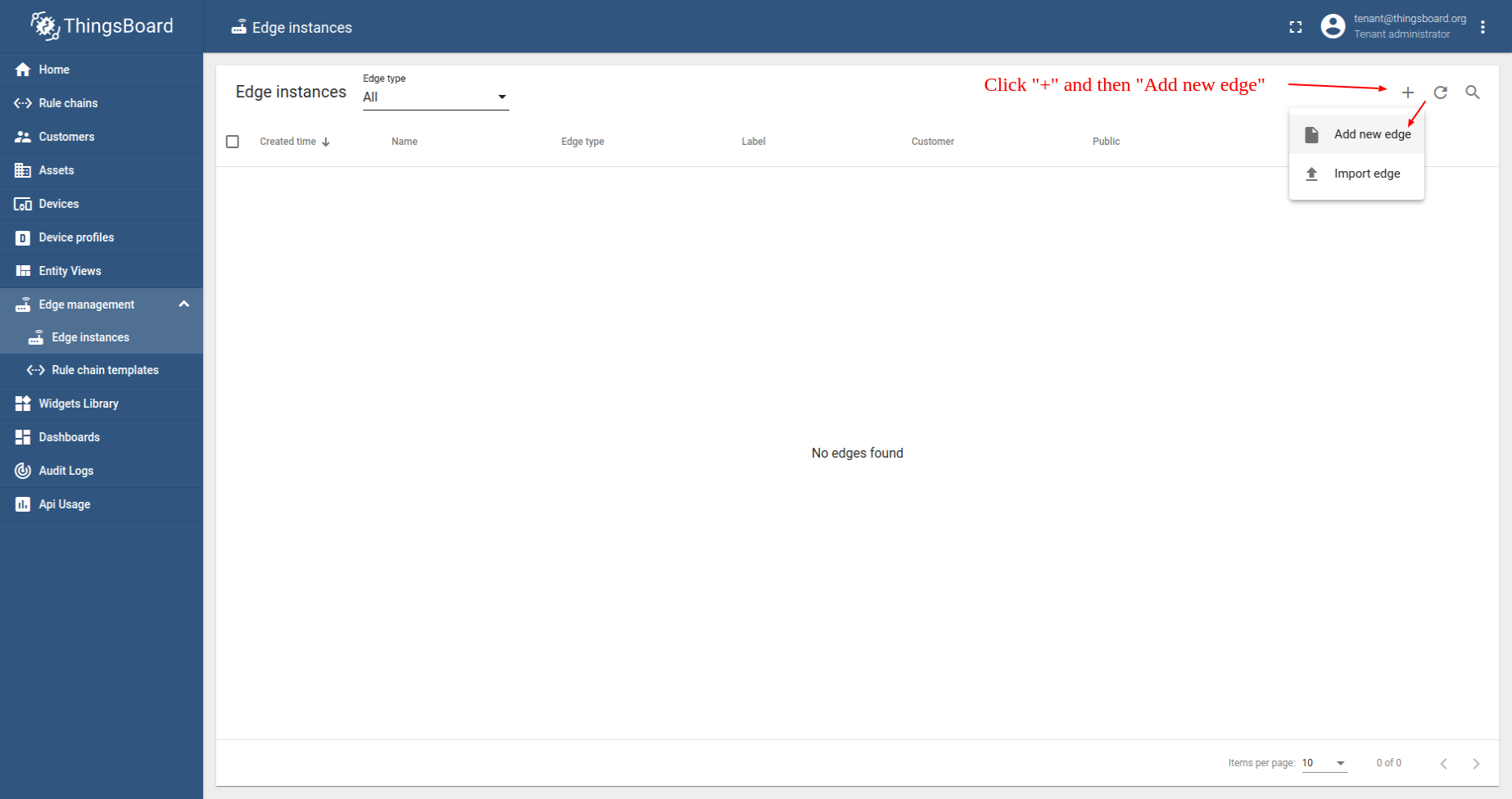
输入要创建的 Edge 名称,如 “My New Edge”。点击 “Add” 按钮以确认添加 Edge instance。
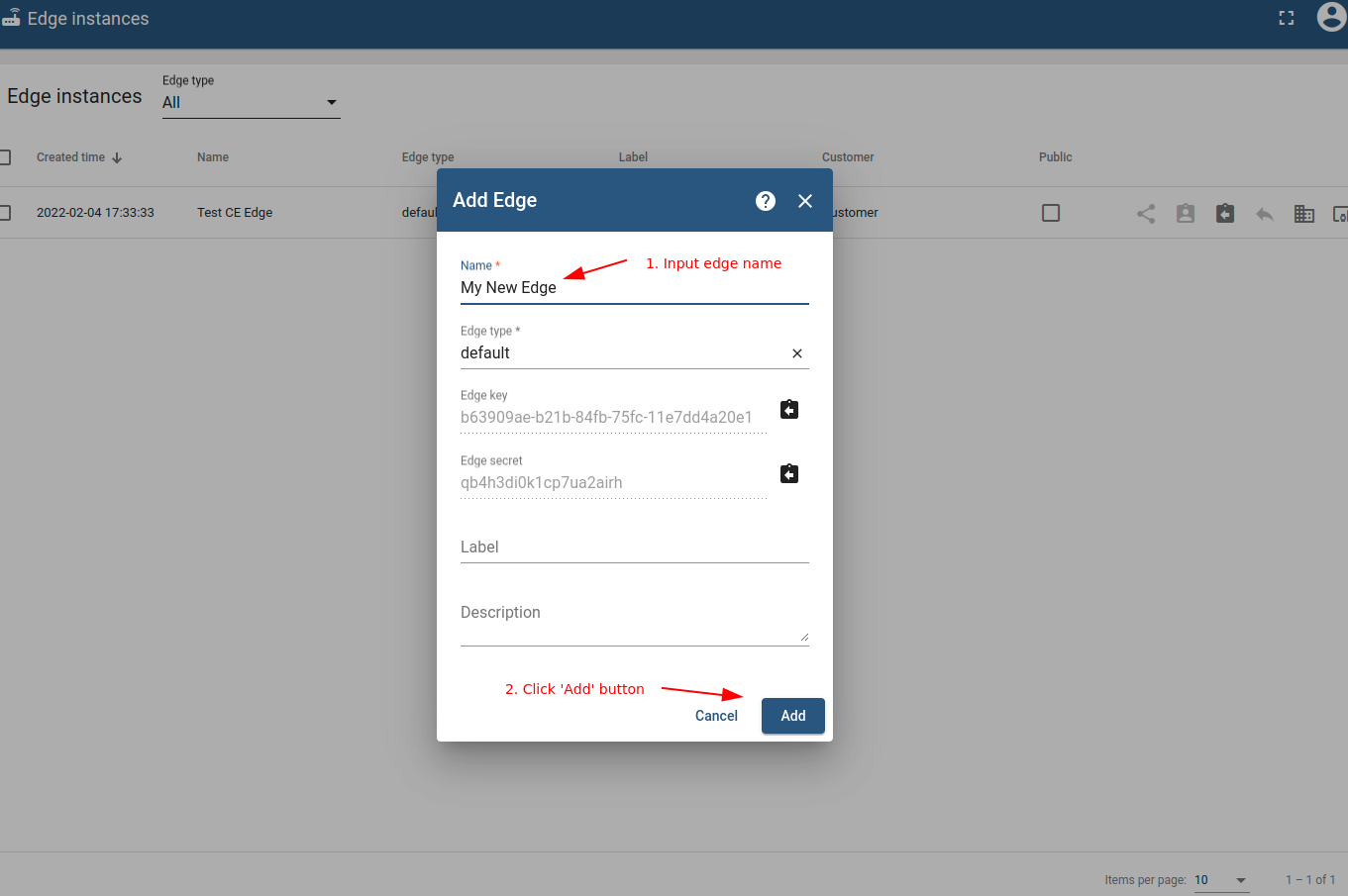
新 Edge 已创建,将出现在列表顶部(默认按创建时间排序)。
使用 ThingsBoard Server 预配置指令进行引导安装
Edge 实例创建后,即可使用安装说明。
每个 Edge 都有包含重要凭证(如 Edge Secret、Edge Key 等)的预设配置。要访问这些配置:
-
点击 Edge 实体打开其详情。
-
点击 「Install & Connection Instructions」 按钮。
-
按说明安装 Edge 并连接到服务器。

点击 Edge 实体打开其详情。

点击 「Install & Connection Instructions」 按钮。

按说明安装 Edge 并连接到服务器。
手动安装与配置
如因故无法使用上述 ThingsBoard Server 预配置指令,请按以下步骤操作。 以下步骤将指导您自行安装并配置 Edge。
安装前步骤
在继续安装前,请执行以下命令安装必要工具:
1
sudo yum install -y nano wget && sudo yum install -y https://dl.fedoraproject.org/pub/epel/epel-release-latest-7.noarch.rpm
步骤 1:安装 Java 17(OpenJDK)
ThingsBoard 服务运行在 Java 17 上。请按以下说明安装 OpenJDK 17:
1
sudo dnf install java-17-openjdk-headless
请勿忘记将您的操作系统配置为默认使用 OpenJDK 17。您可以使用以下命令配置默认版本:
1
sudo update-alternatives --config java
您可以使用以下命令检查安装:
1
java -version
预期命令输出为:
1
2
3
openjdk version "17.x.xx"
OpenJDK Runtime Environment (...)
OpenJDK 64-Bit Server VM (build ...)
步骤 2:配置 ThingsBoard 数据库
ThingsBoard Edge 支持 SQL 与 hybrid 数据库架构。详见 架构说明。
 ThingsBoard 团队建议在 中等负载(低于 5000 msg/sec) 的开发和生产环境中使用 PostgreSQL。 多数云服务商提供托管 PostgreSQL 服务,对大多数 ThingsBoard 部署来说性价比较高。 ThingsBoard Edge 使用 PostgreSQL 作为本地存储。 要安装 PostgreSQL,请按以下说明操作。 更新系统: 安装仓库 RPM:
安装软件包并初始化 PostgreSQL。PostgreSQL 服务将在系统启动时自动运行。 安装 PostgreSQL 后,建议为 PostgreSQL 主用户 设置密码。 以下命令将切换当前用户为 PostgreSQL 用户并在 PostgreSQL 中直接设置密码。 然后输入并确认密码。 修改 PostgreSQL 的认证方式(可选)由于 ThingsBoard Edge 使用 PostgreSQL 数据库进行本地存储,配置 MD5 认证 可确保仅经认证的用户或应用能访问数据库,从而保护数据。 配置密码后,编辑 pg_hba.conf 文件,将本地 IPv4 连接 的认证方式从默认的 ident 改为 MD5 哈希。 要将 ident 替换为 md5,执行以下命令: 然后执行将重启 PostgreSQL 服务以应用配置更改、以 postgres 用户连接数据库并创建 ThingsBoard Edge 数据库 (tb_edge) 的命令。 连接 PostgreSQL 数据库时,请输入 PostgreSQL 密码。 |
|
如果您计划在生产环境中管理 100 万以上设备或处理高数据采集率(超过 5000 msg/sec),ThingsBoard 团队建议使用混合数据库方案。 在此方案下,ThingsBoard Edge 将时序数据存储在 Cassandra 中,同时继续使用 PostgreSQL 存储设备、资产、仪表板和客户等主要实体。 PostgreSQL 安装要安装 PostgreSQL,请按以下说明操作。 更新系统: 安装仓库 RPM:
安装软件包并初始化 PostgreSQL。PostgreSQL 服务将在系统启动时自动运行。 安装 PostgreSQL 后,建议为 PostgreSQL 主用户 设置密码。 以下命令将切换当前用户为 PostgreSQL 用户并在 PostgreSQL 中直接设置密码。 然后输入并确认密码。 修改 PostgreSQL 的认证方式(可选)由于 ThingsBoard Edge 使用 PostgreSQL 数据库进行本地存储,配置 MD5 认证 可确保仅经认证的用户或应用能访问数据库,从而保护数据。 配置密码后,编辑 pg_hba.conf 文件,将本地 IPv4 连接 的认证方式从默认的 ident 改为 MD5 哈希。 要将 ident 替换为 md5,执行以下命令: 然后执行将重启 PostgreSQL 服务以应用配置更改、以 postgres 用户连接数据库并创建 ThingsBoard Edge 数据库 (tb_edge) 的命令。 连接 PostgreSQL 数据库时,请输入 PostgreSQL 密码。 Cassandra 安装运行 Cassandra 前需安装 Java 11: 将 Java 17 设为默认版本(ThingsBoard Edge 所需): 添加 Cassandra 软件源: 加入以下内容:
如需要,更新软件包索引: 安装 Cassandra: 启动 Cassandra 服务: ThingsBoard Edge 配置编辑 ThingsBoard Edge 配置文件: 将以下行添加到配置文件。别忘了将 “PUT_YOUR_POSTGRESQL_PASSWORD_HERE” 替换为您的 postgres 用户实际密码: 您可以选择性添加以下参数,以将 ThingsBoard Edge 实例重新配置为连接外部 Cassandra 节点: |
步骤 3:选择 Queue 服务
ThingsBoard Edge 可使用不同消息系统/代理来存储消息并实现 ThingsBoard 服务间通信。如何选择合适的 queue 实现?
-
In Memory 为内置默认 queue 实现,适用于开发(PoC)环境,不适合生产部署或集群部署。
-
Kafka 适用于生产部署,当前大多数 ThingsBoard 生产环境均使用该 queue。
In Memory 队列已内置且默认启用,无需额外配置。 |
Docker 安装为 CentOS/RHEL 安装 Docker 不要忘记将 Linux 用户加入 docker 用户组。参见 以非 root 用户管理 Docker。 Kafka 安装Apache Kafka 是一个开源流处理平台。 要在 Docker 容器 中安装 Kafka,请运行以下命令。 该命令会创建 docker-compose-kafka.yml,填入配置内容,并启动容器。 ThingsBoard Edge 配置编辑 ThingsBoard Edge 配置文件 (tb-edge.conf): |
步骤 4:安装 ThingsBoard Edge 服务
下载安装包。
1
wget https://github.com/thingsboard/thingsboard-edge/releases/download/v4.3.0.1/tb-edge-4.3.0.1.rpm
进入下载目录并安装 ThingsBoard Edge 服务
1
sudo rpm -Uvh tb-edge-4.3.0.1.rpm
步骤 5:配置 ThingsBoard Edge
在 edge 详情区域点击 Copy Edge Key 和 Copy Edge Secret。 这将把 edge 凭证复制到剪贴板。 请妥善保存,后续步骤将用到这些值。
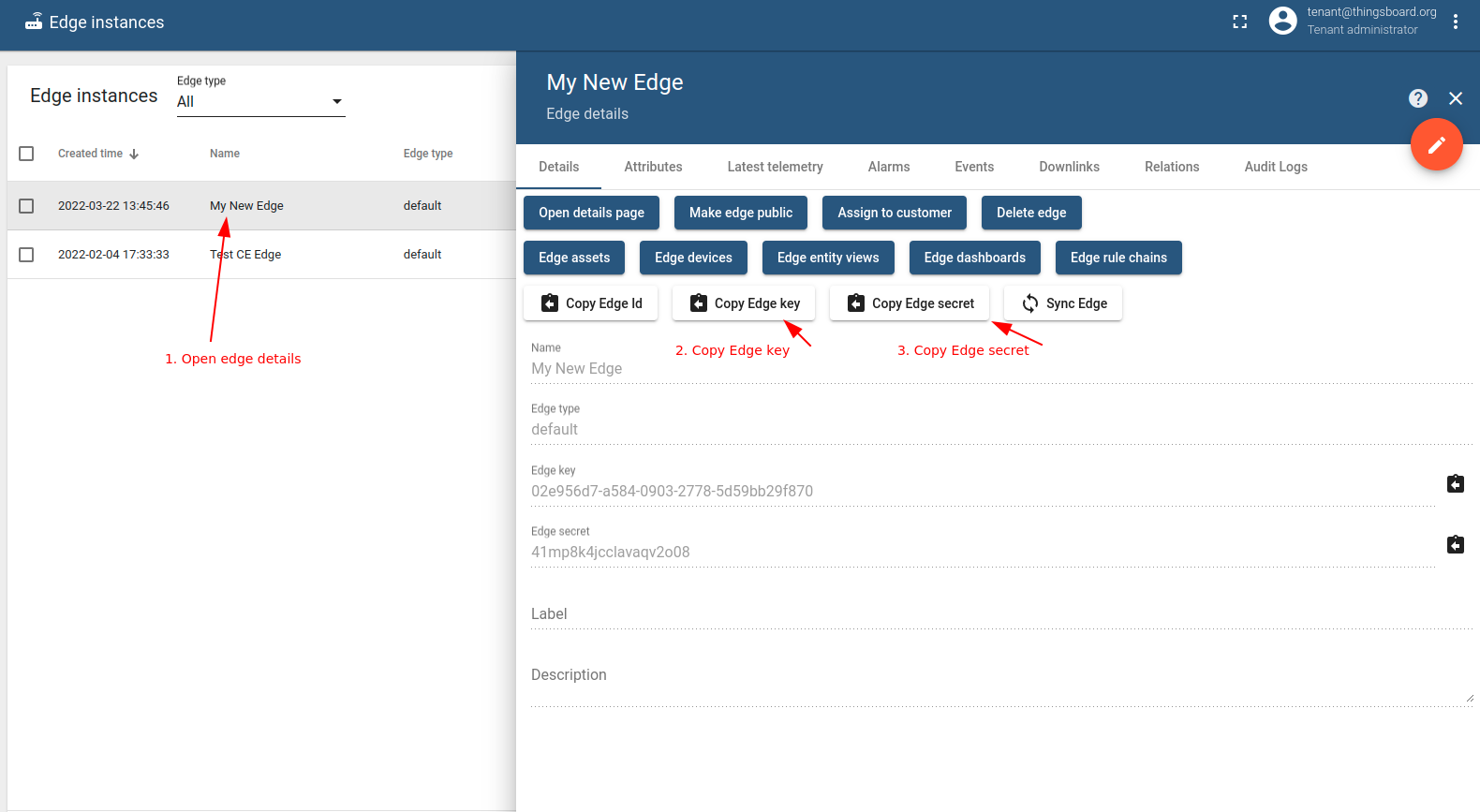
编辑 ThingsBoard Edge 配置文件。
1
2
3
4
5
6
7
8
9
10
11
12
sudo sh -c 'cat <<EOL >> /etc/tb-edge/conf/tb-edge.conf
export CLOUD_ROUTING_KEY=<PUT_YOUR_EDGE_KEY_HERE>
export CLOUD_ROUTING_SECRET=<PUT_YOUR_EDGE_SECRET_HERE>
export CLOUD_RPC_HOST=<PUT_YOUR_RPC_HOST>
export CLOUD_RPC_PORT=7070
export CLOUD_RPC_SSL_ENABLED=false
export HTTP_BIND_PORT=18080
export MQTT_BIND_PORT=11883
export COAP_BIND_PORT=15683
export LWM2M_ENABLED=false
export SNMP_ENABLED=false
EOL'
- PUT_YOUR_EDGE_KEY_HERE: 替换为 实际的 Edge Key。
- PUT_YOUR_EDGE_SECRET_HERE: 替换为 实际的 Edge Secret。
- PUT_YOUR_RPC_HOST:
- Edge 与 Server 实例在同一台机器上时使用 localhost。
- Edge 连接同一网络或 Docker 内的 Server 实例时使用 X.X.X.X IP 地址。
配置 PostgreSQL(可选)
若修改了 PostgreSQL 默认数据源设置,请使用以下命令:
1
2
3
4
5
sudo sh -c 'cat <<EOL >> /etc/tb-edge/conf/tb-edge.conf
export SPRING_DATASOURCE_URL=jdbc:postgresql://localhost:5432/tb_edge
export SPRING_DATASOURCE_USERNAME=postgres
export SPRING_DATASOURCE_PASSWORD=<PUT_YOUR_POSTGRESQL_PASSWORD_HERE>
EOL'
- PUT_YOUR_POSTGRESQL_PASSWORD_HERE: 替换为实际的 PostgreSQL 用户密码。
步骤 6:运行安装脚本
ThingsBoard Edge 安装并配置完成后,请执行以下安装脚本:
1
sudo /usr/share/tb-edge/bin/install/install.sh
请确保在根目录下运行此脚本。要切换到根目录,可执行命令 cd /。
步骤 7:重启 ThingsBoard Edge 服务
1
sudo service tb-edge restart
步骤 8:打开 ThingsBoard Edge UI
Edge 服务启动后,在 http://localhost:8080 打开 Edge UI。
若Edge安装时将HTTP bind port修改为18080,请通过 http://localhost:18080 访问 ThingsBoard Edge 实例。
请使用 ThingsBoard Server 的租户凭证 登录 ThingsBoard Edge。
故障排除
ThingsBoard Edge 日志位于以下目录:
1
/var/log/tb-edge
检查服务端错误可运行以下命令:
1
cat /var/log/tb-edge/tb-edge.log | grep ERROR
启动 ThingsBoard Edge 服务:
1
sudo service tb-edge start
停止 ThingsBoard Edge 服务:
1
sudo service tb-edge stop
重启 ThingsBoard Edge 服务:
1
sudo service tb-edge restart
查看 ThingsBoard Edge 服务状态:
1
sudo service tb-edge status
下一步
恭喜!您已成功配置、安装 ThingsBoard Edge 并连接到 ThingsBoard 服务器。
可继续阅读 入门指南 了解 ThingsBoard Edge 基础知识,或直接进入更进阶主题:
-
Getting started guide(入门指南)- 快速概览 ThingsBoard Edge 主要功能。预计 15–30 分钟完成:
-
Edge 规则引擎:
-
Rule Chain Templates(规则链模板)- 了解如何使用 ThingsBoard Edge 规则链模板。
-
Provision Rule Chains from cloud to edge(从云端向 Edge 下发规则链)- 了解如何从云端向 Edge 下发边缘规则链。
-
- 安全:
- gRPC over SSL/TLS - 了解如何为 Edge 与云端之间的通信配置 gRPC over SSL/TLS。
-
功能:
-
Edge Status(Edge 状态)- 了解 ThingsBoard Edge 上的 Edge Status 页面。
-
Cloud Events(云端事件)- 了解 ThingsBoard Edge 上的 Cloud Events 页面。
-
-
使用场景:
-
Manage alarms and RPC requests on edge devices(在边缘设备上管理告警和 RPC 请求)- 本指南展示如何在 Edge 上生成本地告警并向连接到 Edge 的设备发送 RPC 请求:
-
Data filtering and traffic reduce(数据过滤与流量削减)- 本指南展示如何从 Edge 向云端仅发送过滤后的设备数据:
-
- Roadmap(路线图)- ThingsBoard Edge 路线图。