本指南介绍如何在DigitalOcean上安装ThingsBoard社区版。
- 前提条件
- 步骤 1. 在 DigitalOcean 上启动 Ubuntu 18.04
- 步骤 2. 配置防火墙规则
- 步骤 3. 使用 SSH 连接实例
- 步骤4. 使用常规Ubuntu安装说明
- 安装后步骤
- Troubleshooting
- 下一步
前提条件
- 有效的 DigitalOcean 账号
步骤 1. 在 DigitalOcean 上启动 Ubuntu 18.04
步骤 1.1 创建 DigitalOcean Droplet
- 登录 DigitalOcean 账号。
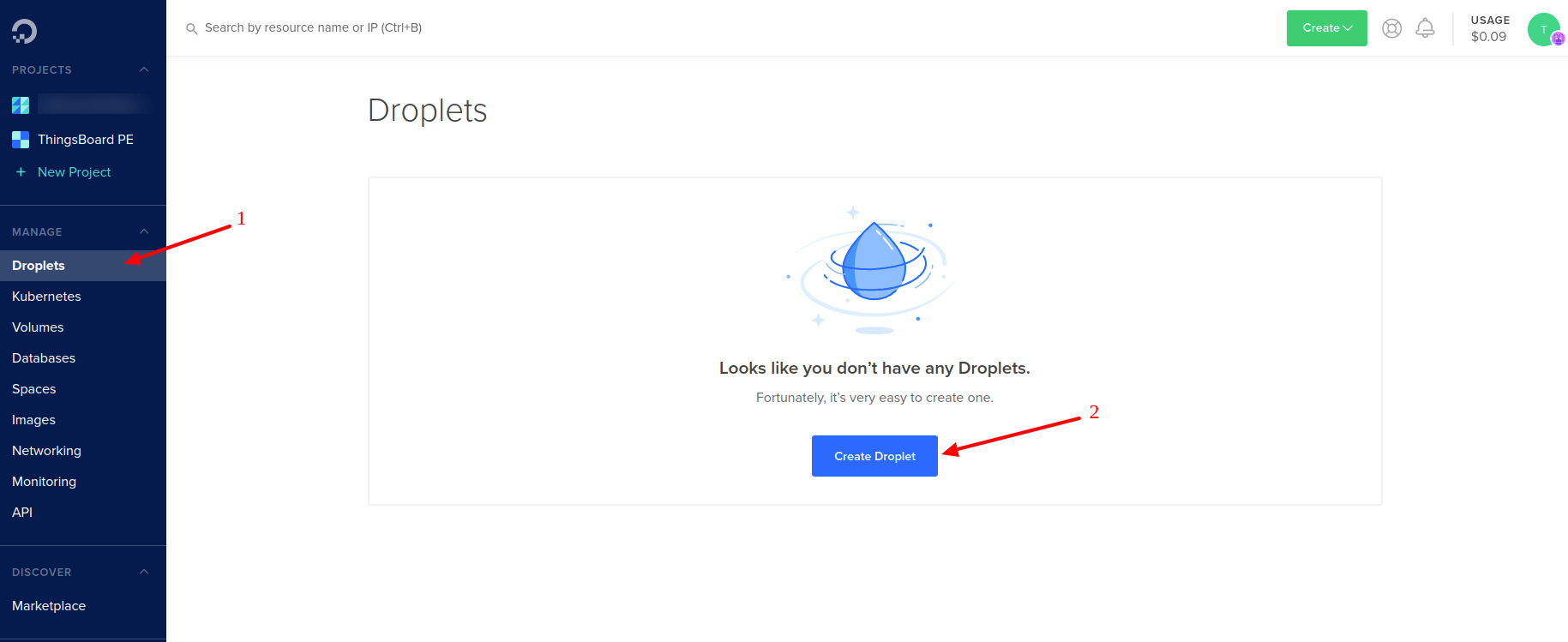
- 点击 “Droplets” 菜单项,然后点击 “Create Droplet” 按钮(见下图)。
步骤 1.2 选择套餐
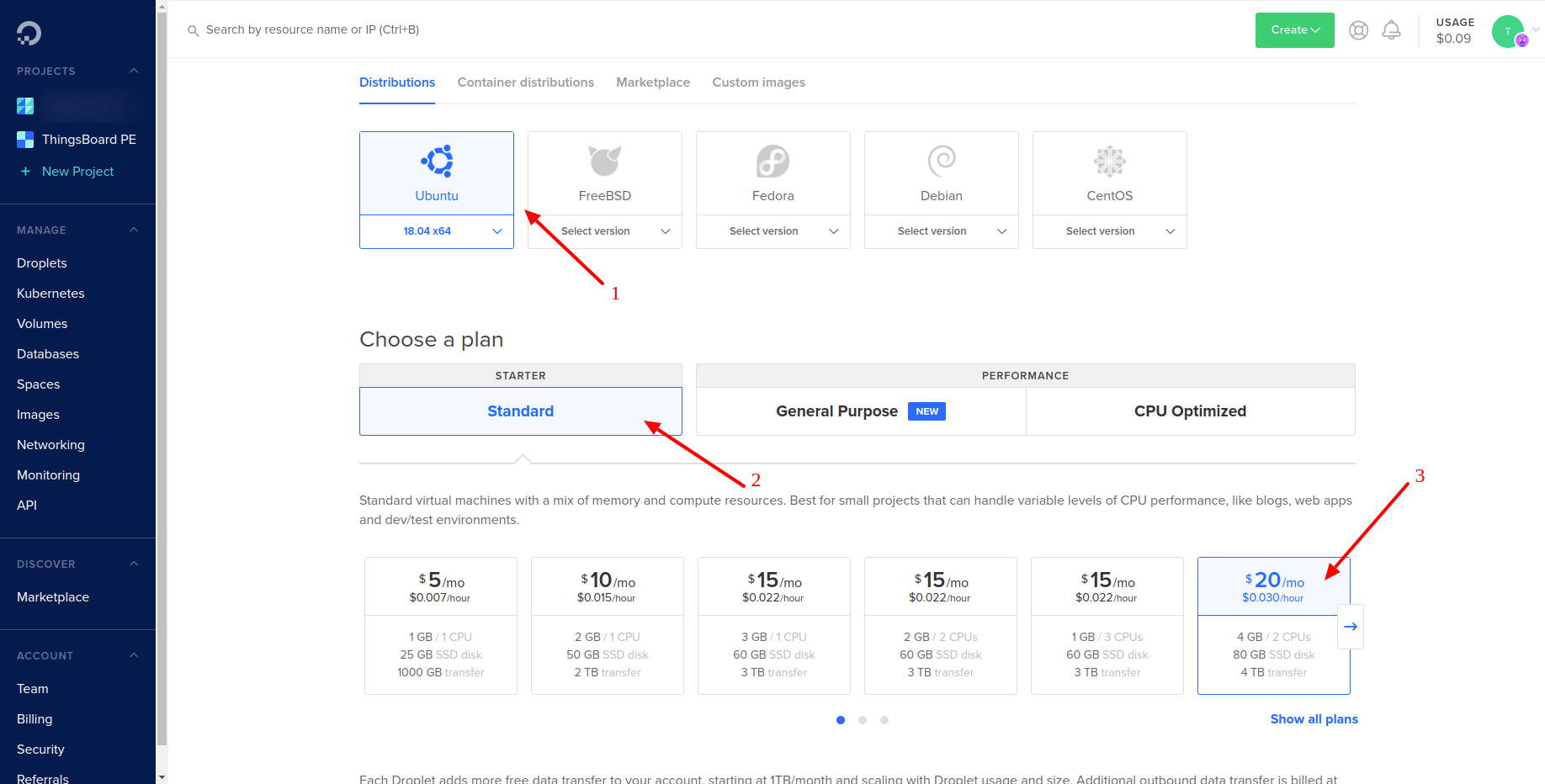
- 加载 “Create Droplets” 页面后,选择 “Ubuntu 18.04 x64” 作为镜像(见下图)。
-
选择套餐。建议初学者使用 2 核 CPU、4GB 内存 套餐。
注意:高级 ThingsBoard 用户可根据自身负载选择更合适的套餐。
步骤 1.3 选择区域
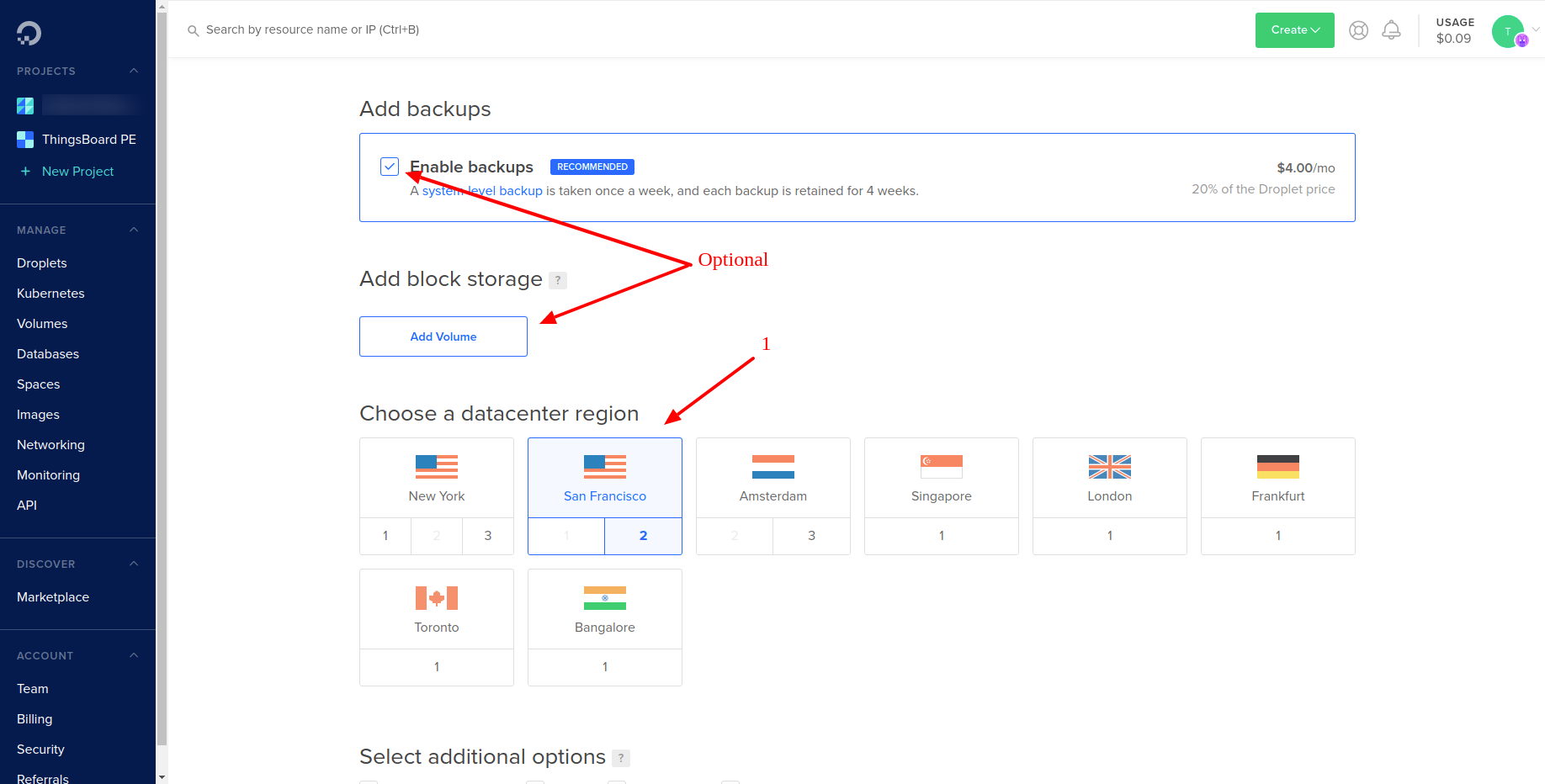
- 向下滚动,从可用列表中选择数据中心区域(见下图)。
- [可选] 启用备份。虽为可选,但强烈建议启用。
- [可选] 添加块存储
步骤 1.4 认证
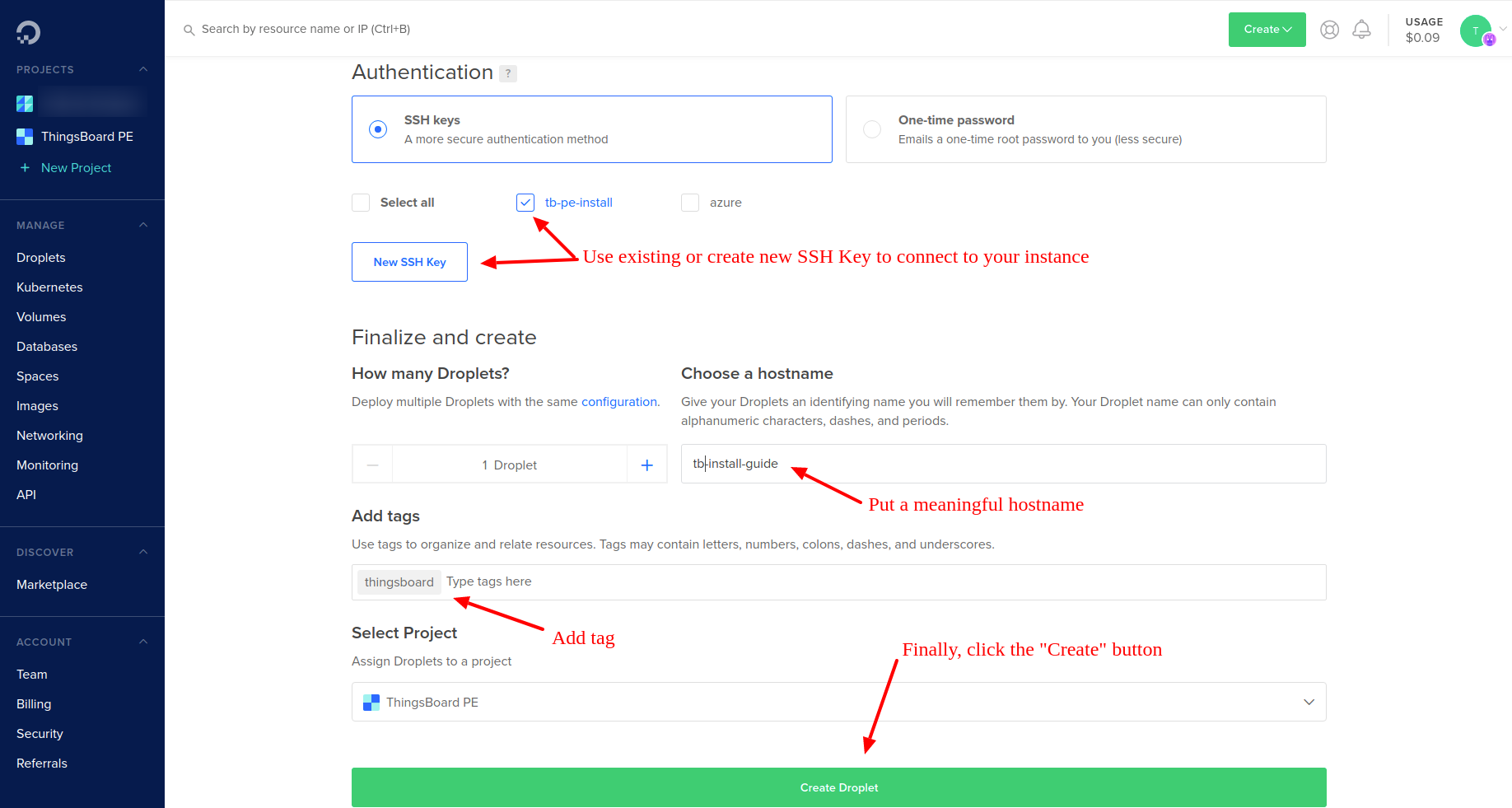
- 使用现有或创建新的 SSH 密钥用于连接实例。确保所选 SSH 密钥可访问。后续步骤中将用此密钥连接实例。
- 设置有意义的主机名
- 添加 “thingsboard” 标签(本指南不会使用)。
- 最后,点击 “Create Droplet” 按钮。
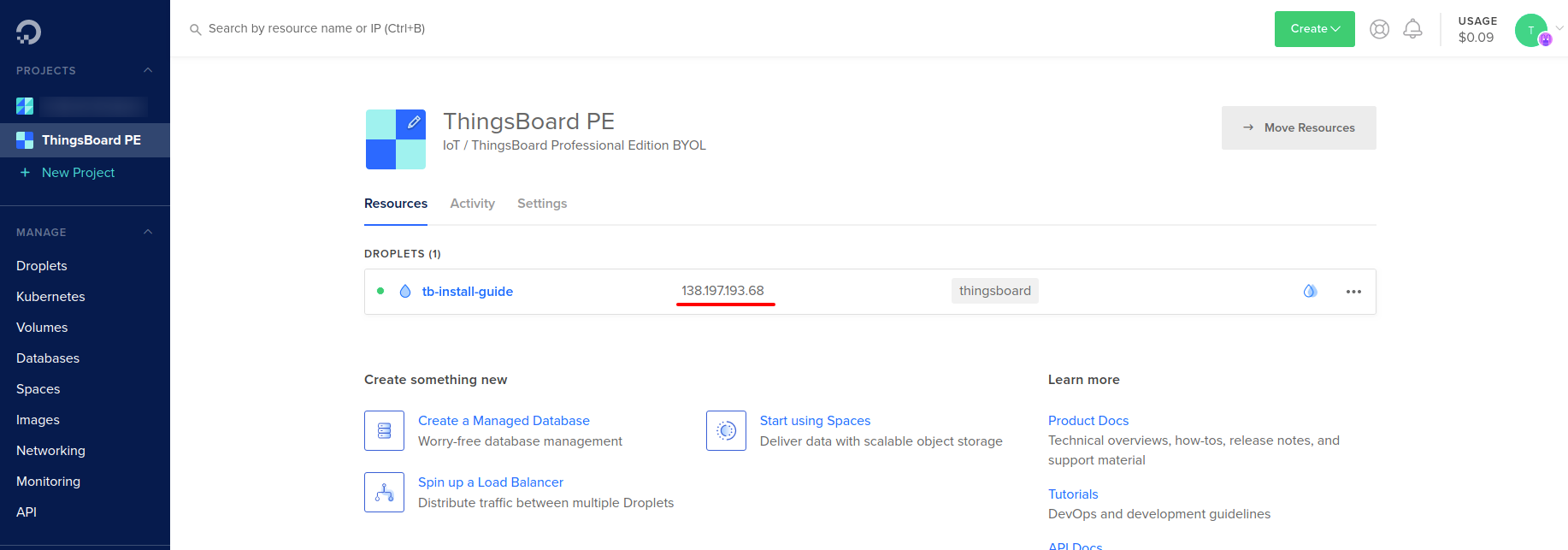
- Droplet 创建后,将 IP 地址保存到安全位置,后续步骤中将使用。
步骤 2. 配置防火墙规则
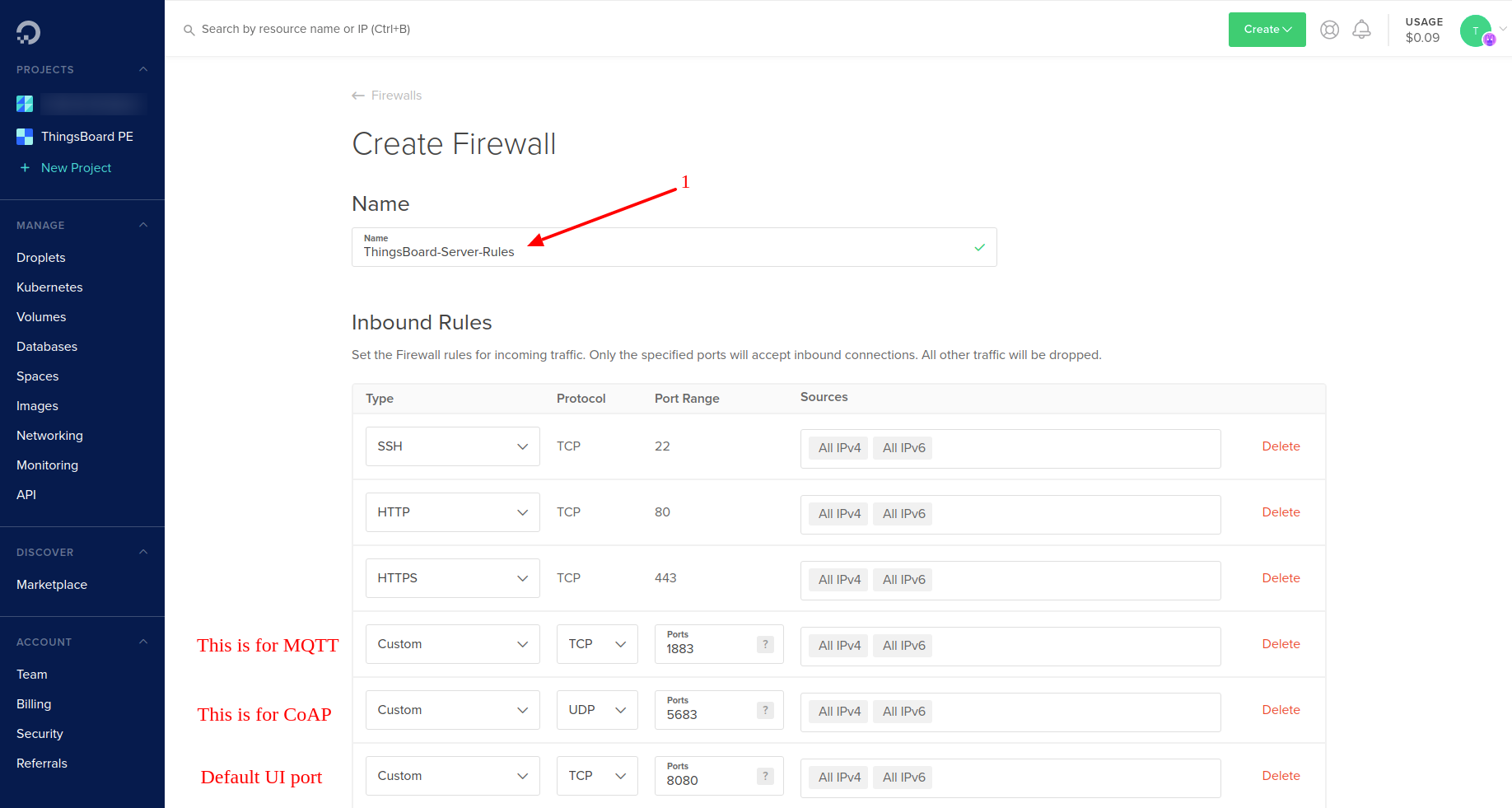
需配置防火墙规则以允许 MQTT、CoAP 和 HTTP 流量。见下图:
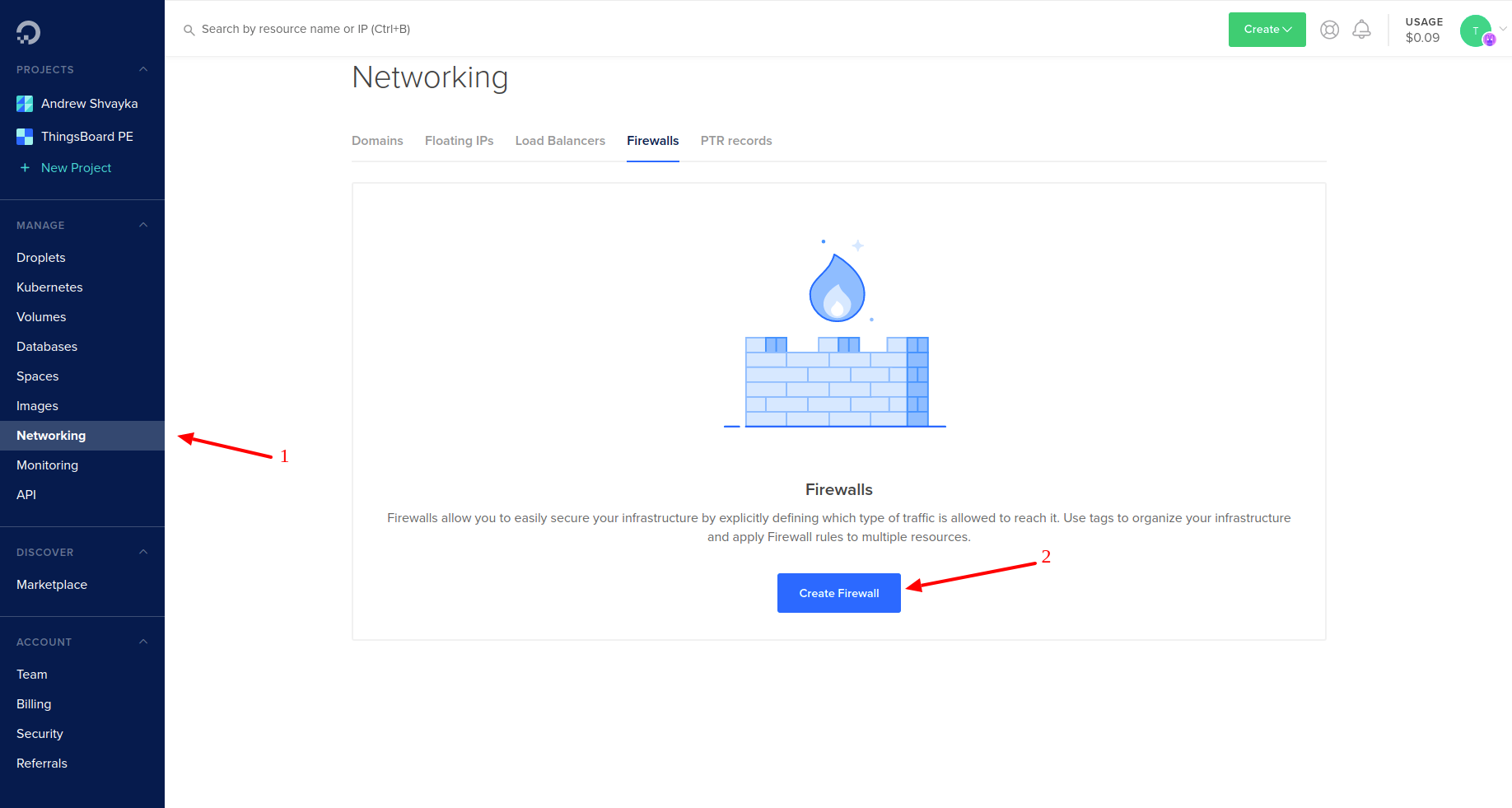
- 为防火墙设置有意义名称;
- 按下方界面配置 HTTP、HTTPS 及三条自定义规则。
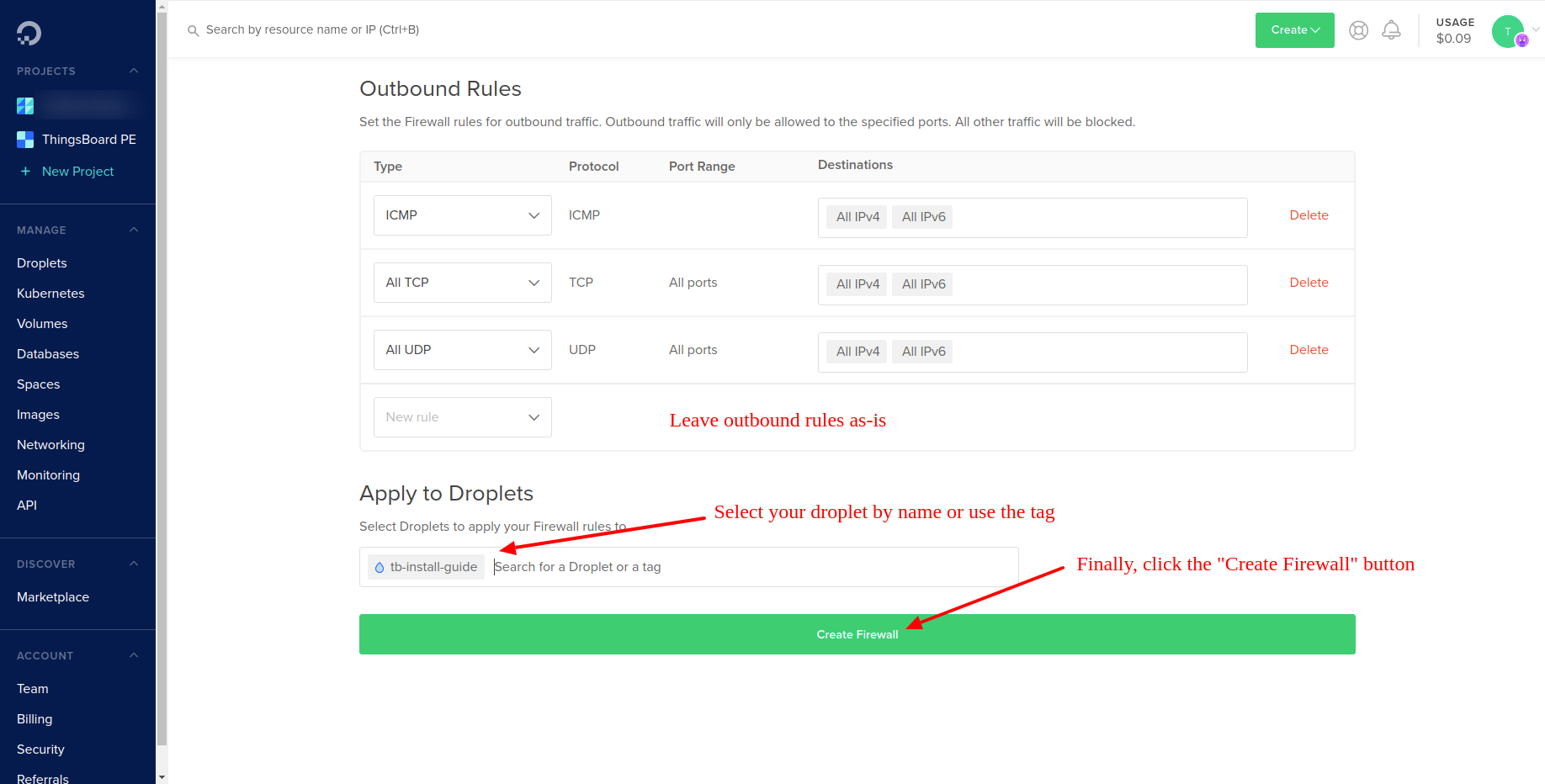
- 保持出站规则不变;
- 选择 Droplet 或标签以分配此防火墙;
- 最后点击 “Create Firewall” 按钮。
步骤 3. 使用 SSH 连接实例
请参考 官方指南 及 步骤 1.4 中创建的 SSH 密钥。
步骤4. 使用常规Ubuntu安装说明
请前往ThingsBoard的Ubuntu 安装说明完成安装步骤。
注意: 请使用Droplet的IP地址代替”localhost”来访问Web UI。
安装后步骤
配置HAProxy以启用HTTPS
您可能希望使用 HAProxy 配置 HTTPS 访问。 若在云端托管 ThingsBoard 且已为实例分配有效 DNS 名称,则可实现。 请参阅此指南安装 HAProxy 并使用 Let’s Encrypt 生成有效 SSL 证书。
升级到新版本ThingsBoard
保持平台安全与更新
当有新 ThingsBoard 版本发布时,我们提供简化的更新流程,确保系统获得最新功能和安全补丁,且不危及您的数据。

为保持数据库完整性和系统稳定性,请按顺序进行升级(例如 v4.0.2 → v4.1.0 → v4.2.0)。
请参阅官方 升级说明,获取针对您当前部署环境的详细步骤。
Troubleshooting
ThingsBoard 日志存储在以下目录中:
1
/var/log/thingsboard
可使用以下命令检查后端是否有错误:
1
cat /var/log/thingsboard/thingsboard.log | grep ERROR