为使 Trendz 可供使用,请完成以下安装后配置步骤。
签名密钥
签名密钥的更多说明见此处。
获取签名密钥
按以下步骤配置签名密钥:
-
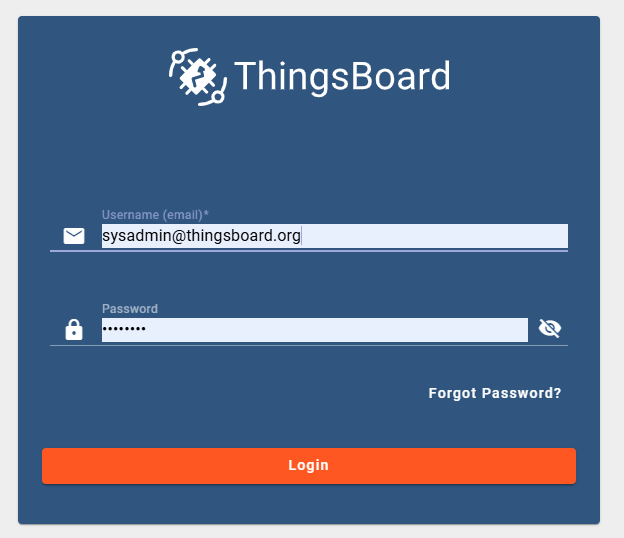
以系统管理员身份登录 ThingsBoard
-
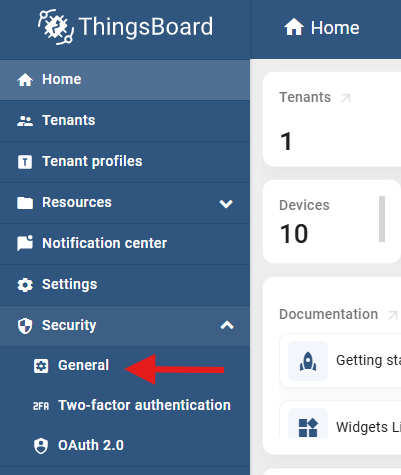
进入 Security → General
-
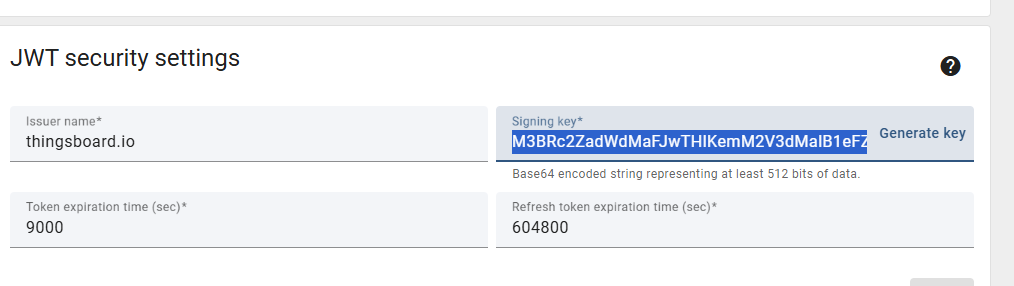
滚动到 JWT Security Settings 区域
-
复制 Signing key 字段中的值。
按安装方式的配置说明
Ubuntu 安装
-
SSH 登录运行 Trendz 的服务器。
-
打开 Trendz 配置文件:
1
sudo nano /etc/trendz/conf/trendz.conf -
在文件末尾添加签名密钥:
1
export JWT_TOKEN_SIGNING_KEY=<signing-key>
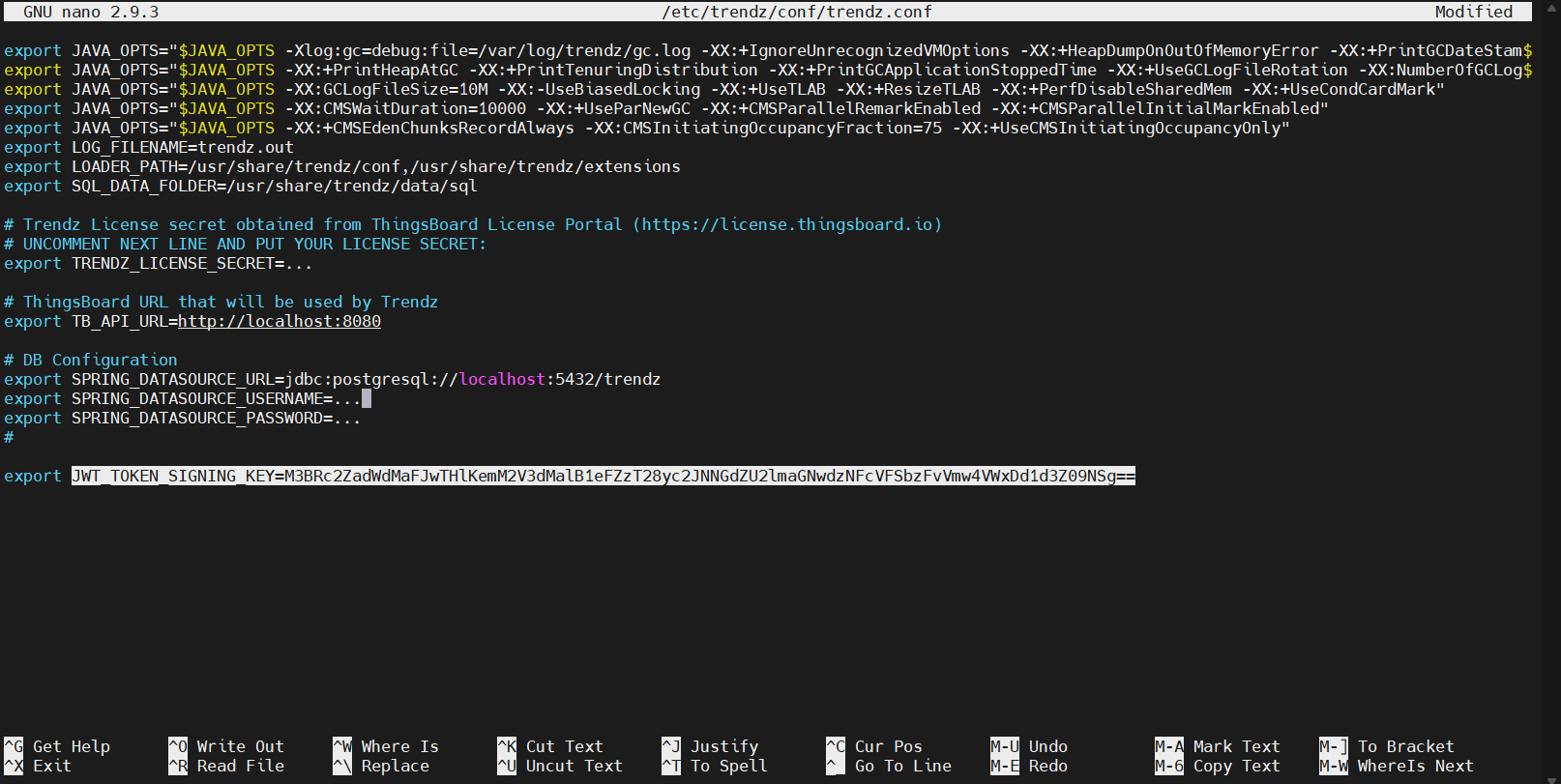
-
保存文件并重启 Trendz 服务。
Docker Compose 安装
-
打开
docker-compose.yml文件。 -
在 Trendz 服务下添加环境变量:
1
2
environment:
  - JWT_TOKEN_SIGNING_KEY=<signing-key>
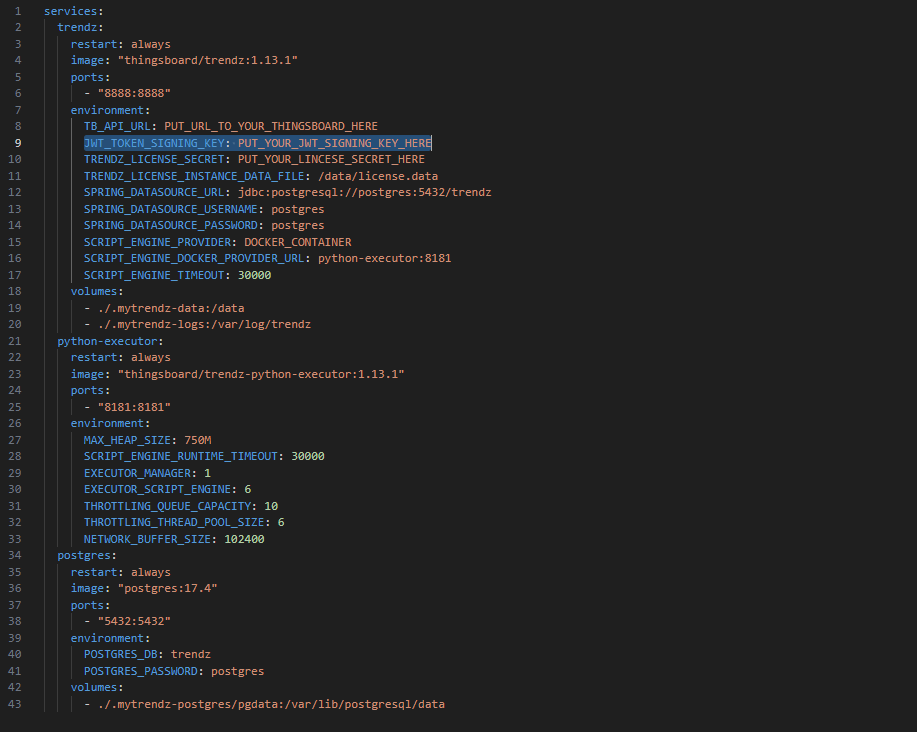
-
保存文件并重启 Trendz 容器。
验证安装是否成功
要确认签名密钥已正确配置,请:
- 以租户管理员身份登录。
-
进入 Settings(设置)。
-
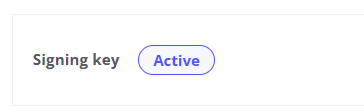
若配置正确,Signing Key 字段将显示 Active 状态。
Trendz 设置中的必做项
说明: 以下操作会影响 ThingsBoard。
请完成以下步骤,将所需插件添加到 ThingsBoard:
- Trendz Widget Bundle:
- 点击 Upload bundle 按钮。
- 完成后将显示“已安装最新版本”。
- 更多说明见 Trendz Widget Bundle。
- Trendz JS Summary Module:
- 点击 Upload module 按钮。
- 完成后将显示“已安装最新版本”。
- 更多说明见 Trendz JS Summary Module。
配置与 ThingsBoard 的链接
为便于将 Trendz 视图添加到 ThingsBoard 仪表板,支持在新标签页中打开已添加该视图的仪表板。请在设置中配置 ThingsBoard 实例链接以使用该功能,步骤如下:
-
登录 Trendz 并进入 Settings 页面。
-
在指定字段中输入 ThingsBoard 实例的 URL(例如 https://your-link-to-platform)。
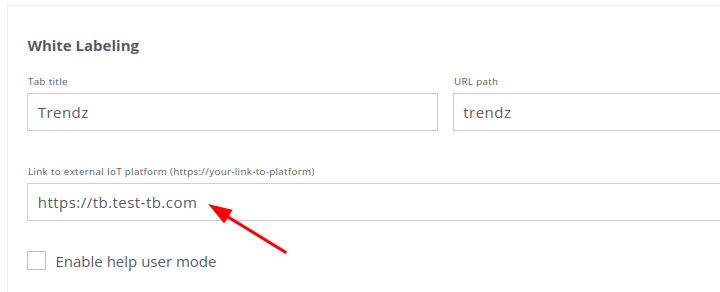
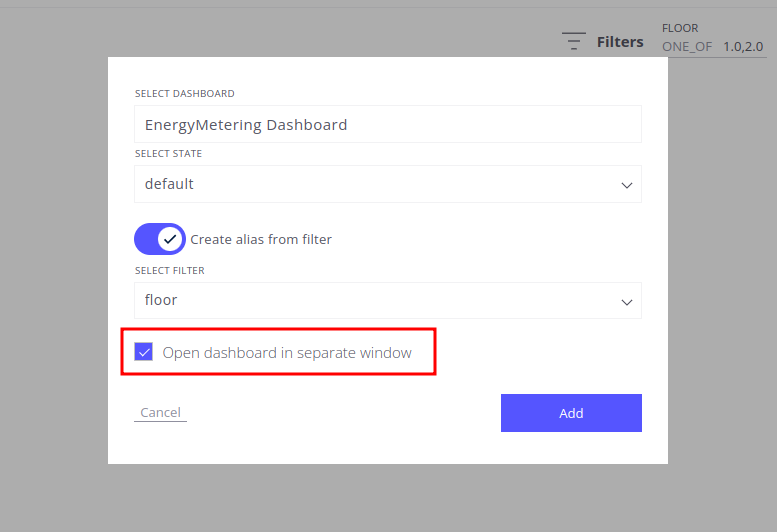
完成后,可通过启用「在新窗口打开仪表板」选项,在新标签页中打开已修改或新创建的仪表板。