- 在ThingsBoard上创建设备
- 启动演示OPC-UA服务器
- 配置SIA Connect
- 添加实例
- 在ThingsBoard上查看数据
- 使用共享属性修改OPC-UA节点值
- 在ThingsBoard上可视化数据
- 结论
本指南将带领您完成通过SIA Connect将OPC-UA设备连接到ThingsBoard平台的全过程。
SIA Connect是实现这一连接的工具。通过将OPC-UA设备连接到ThingsBoard平台,您可以以高度可扩展且灵活的方式对设备进行监控、控制和自动化。请按照本指南逐步完成此过程。

在开始本指南之前,建议您先完成快速入门指南,以熟悉ThingsBoard中的设备和仪表板。这将有助于您更好地理解本文档中介绍的概念。
在ThingsBoard上创建设备
为简便起见,我们将通过UI手动创建设备:
-
Login to your ThingsBoard instance, and navigate to the “Devices” page of the “Entities” section. By default, will be redirected to the “All” device group. Click on the “plus” icon in the top right corner of the table and then select “Add new device” from drop-down menu;
-
Input device name. For example,”OPC-UA Device”. Use the default device profile. Now, click the “Credentials” button;
-
Select “MQTT Basic” credentials type. Set “opcua_device” as a client ID, “sia_connect” as a user name and use your own password. Click “Add”;
-
A window will open where you can check the device's connection to ThingsBoard. Close this window by clicking “Close” button;
-
Congratulations on adding the device!
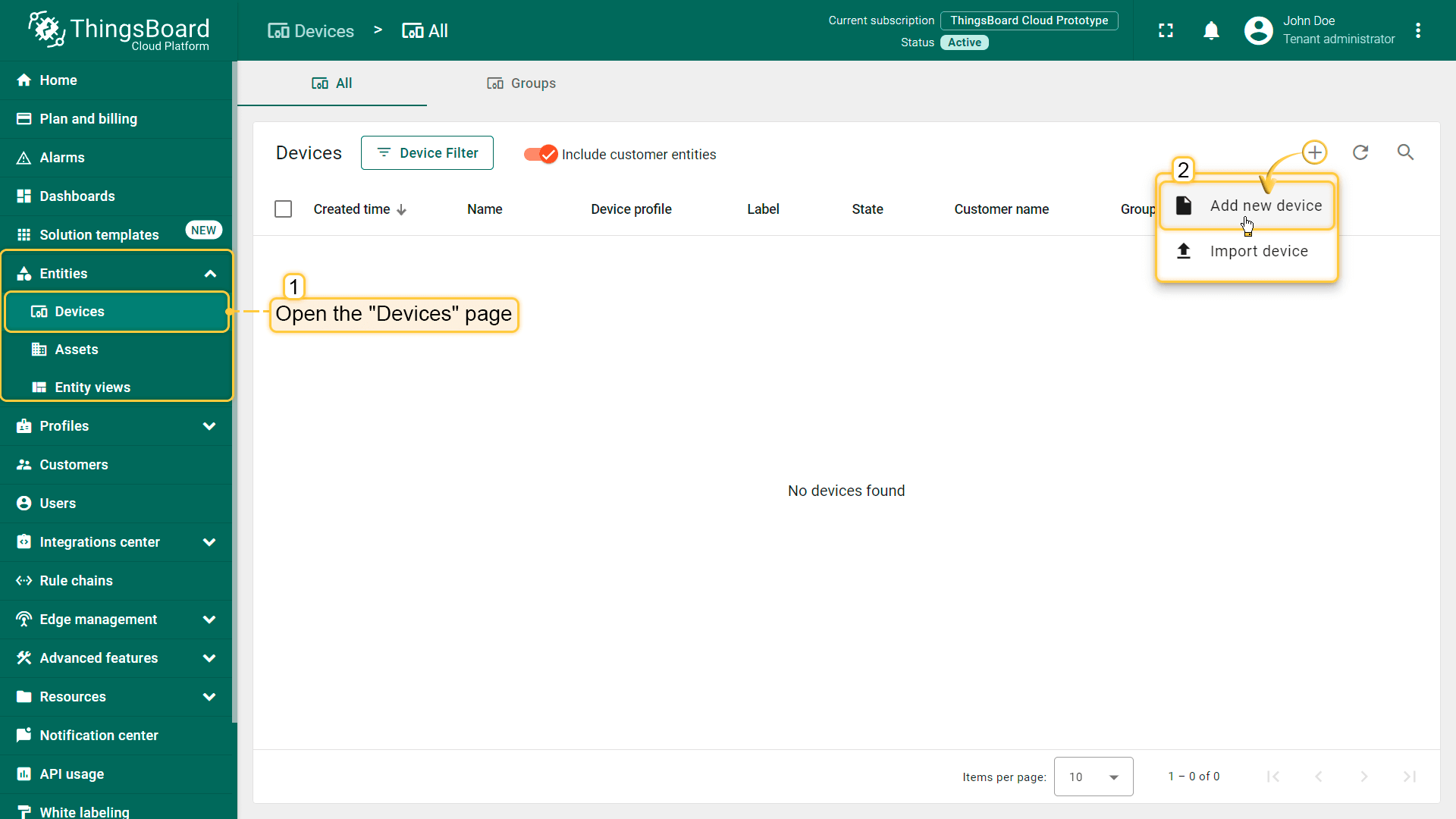
Login to your ThingsBoard instance, and navigate to the “Devices” page of the “Entities” section. By default, will be redirected to the “All” device group. Click on the “plus” icon in the top right corner of the table and then select “Add new device” from drop-down menu;
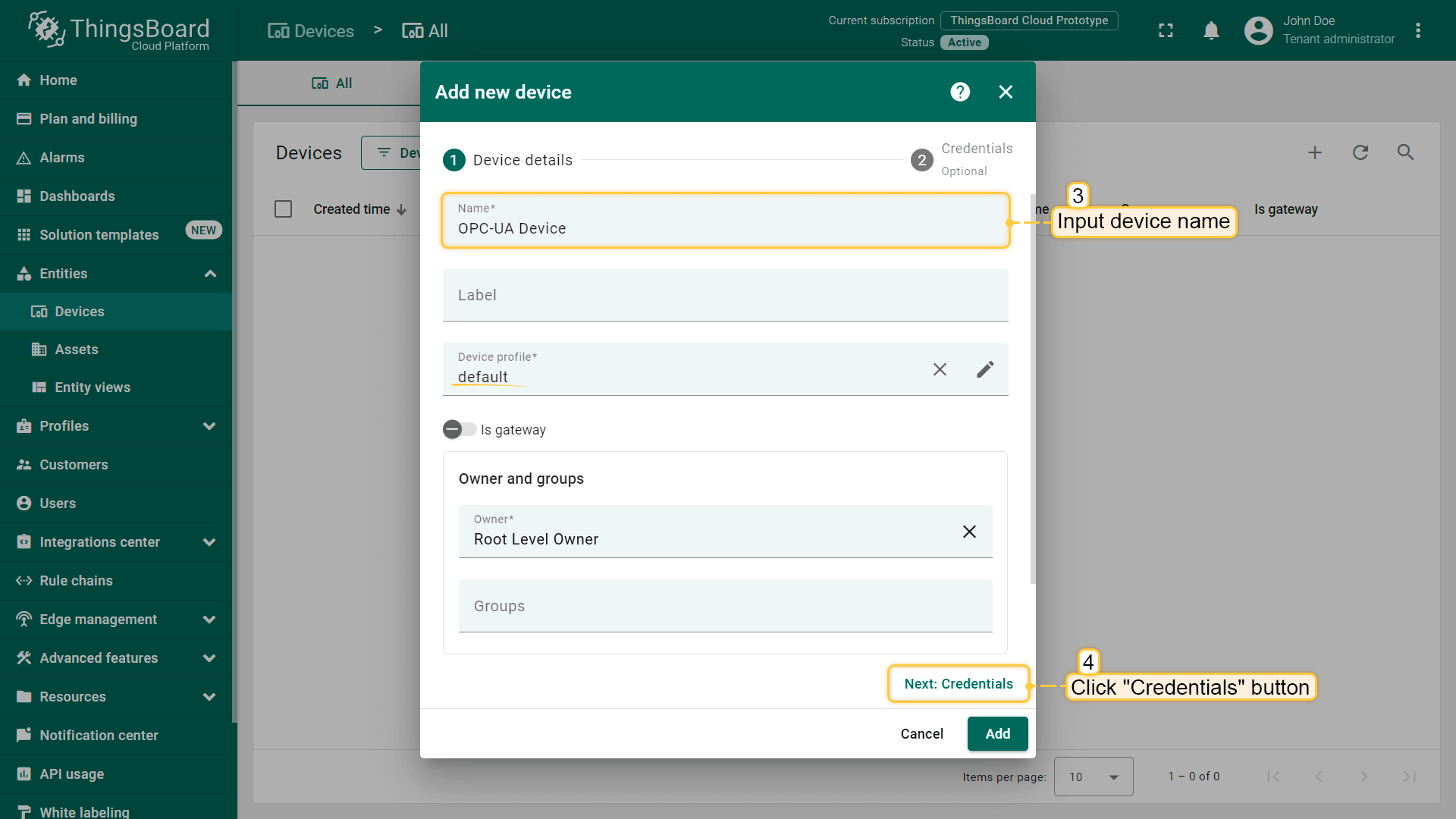
Input device name. For example,”OPC-UA Device”. Use the default device profile. Now, click the “Credentials” button;
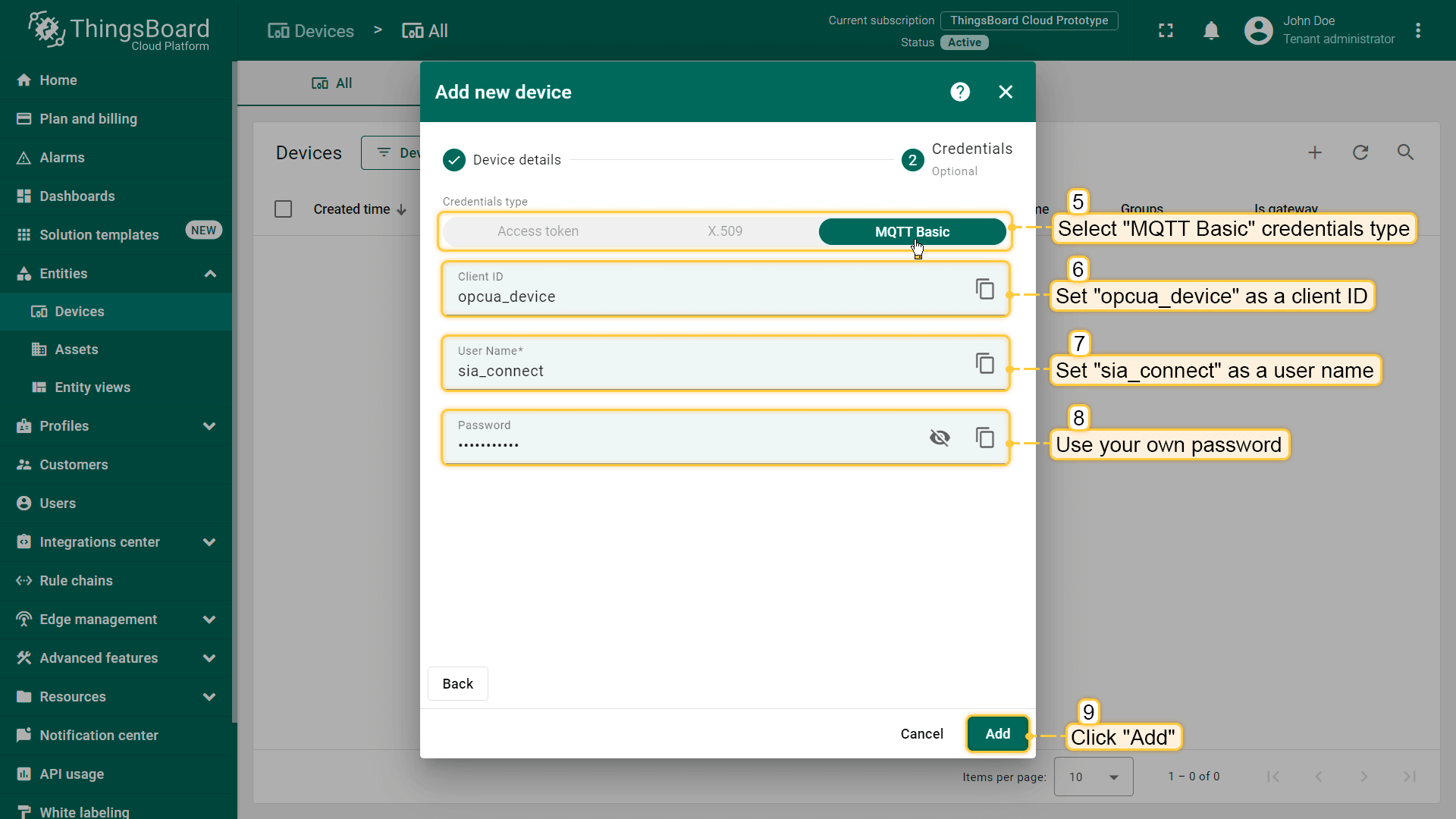
Select “MQTT Basic” credentials type. Set “opcua_device” as a client ID, “sia_connect” as a user name and use your own password. Click “Add”;
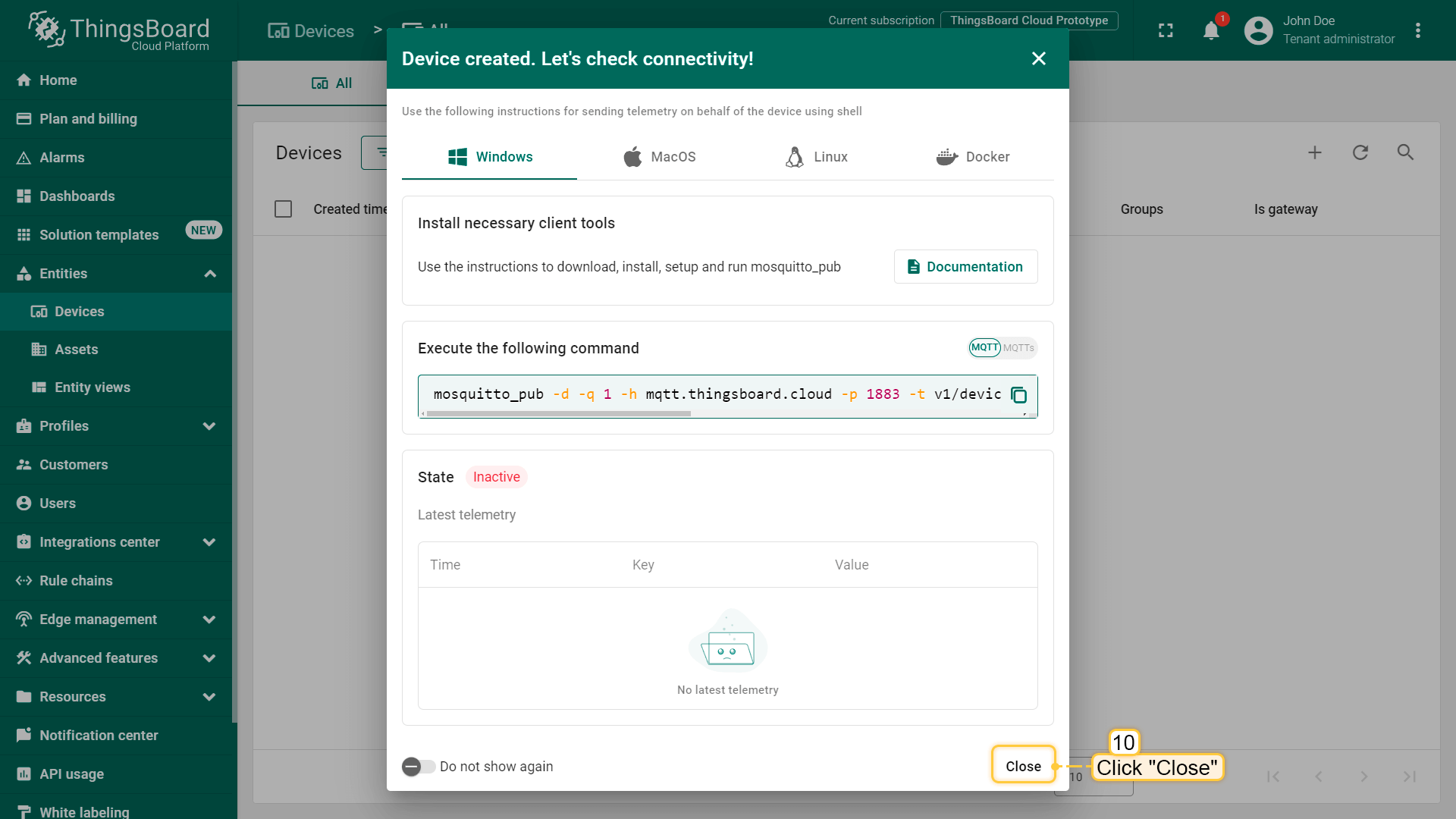
A window will open where you can check the device's connection to ThingsBoard. Close this window by clicking “Close” button;
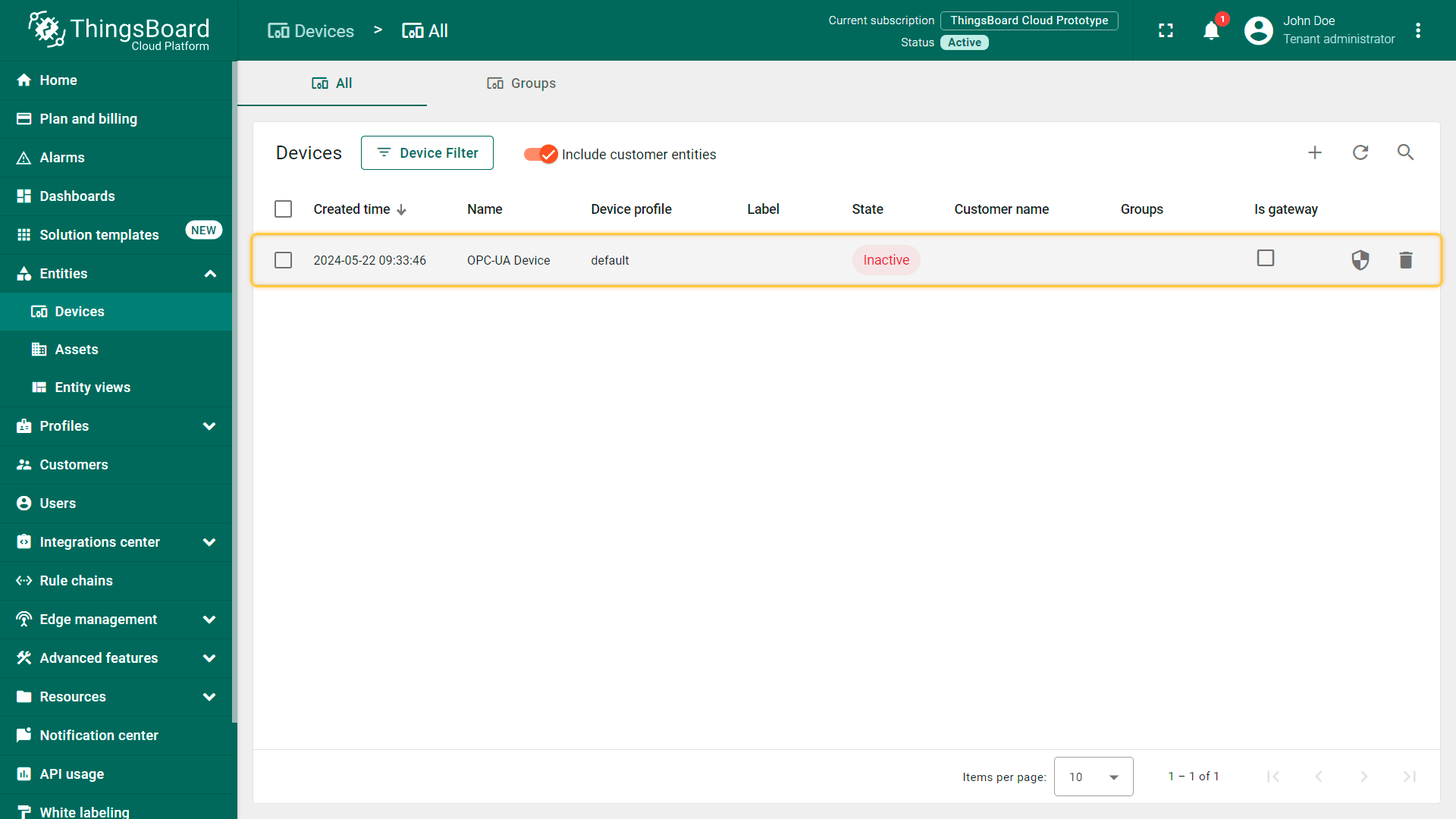
Congratulations on adding the device!
启动演示OPC-UA服务器
我们将使用Docker镜像作为演示OPC-UA服务器,可通过以下命令安装并运行:
1
docker run -it -p 4840:4840 thingsboard/tb-gw-opcua-server:latest
运行Docker镜像后,您将在终端中看到以下日志:

配置SIA Connect
安装SIA Connect
本示例中,我们通过.deb包安装了SIA Connect。您可在此处查看官方安装指南。此外,您也可以使用此处的Docker镜像进行安装。 安装成功后,访问默认地址127.0.0.1:80(Web UI运行地址,具体地址可能因您的配置而异)。
Go to the host, where the SIA Connect web UI is running.
您需要登录并输入LICENSE key。也可以使用演示版本,该版本有30分钟会话限制。
安装OPC-UA连接器
接下来需要下载OPC-UA连接器。请按以下步骤操作:
- 在侧边栏中进入”连接器“页面;
- 点击”搜索要下载和安装的连接器“输入框,输入连接器名称”OPC-UA“;
- 找到”OPC-UA Client“,点击相应按钮进行下载。
OPC-UA连接器已安装。
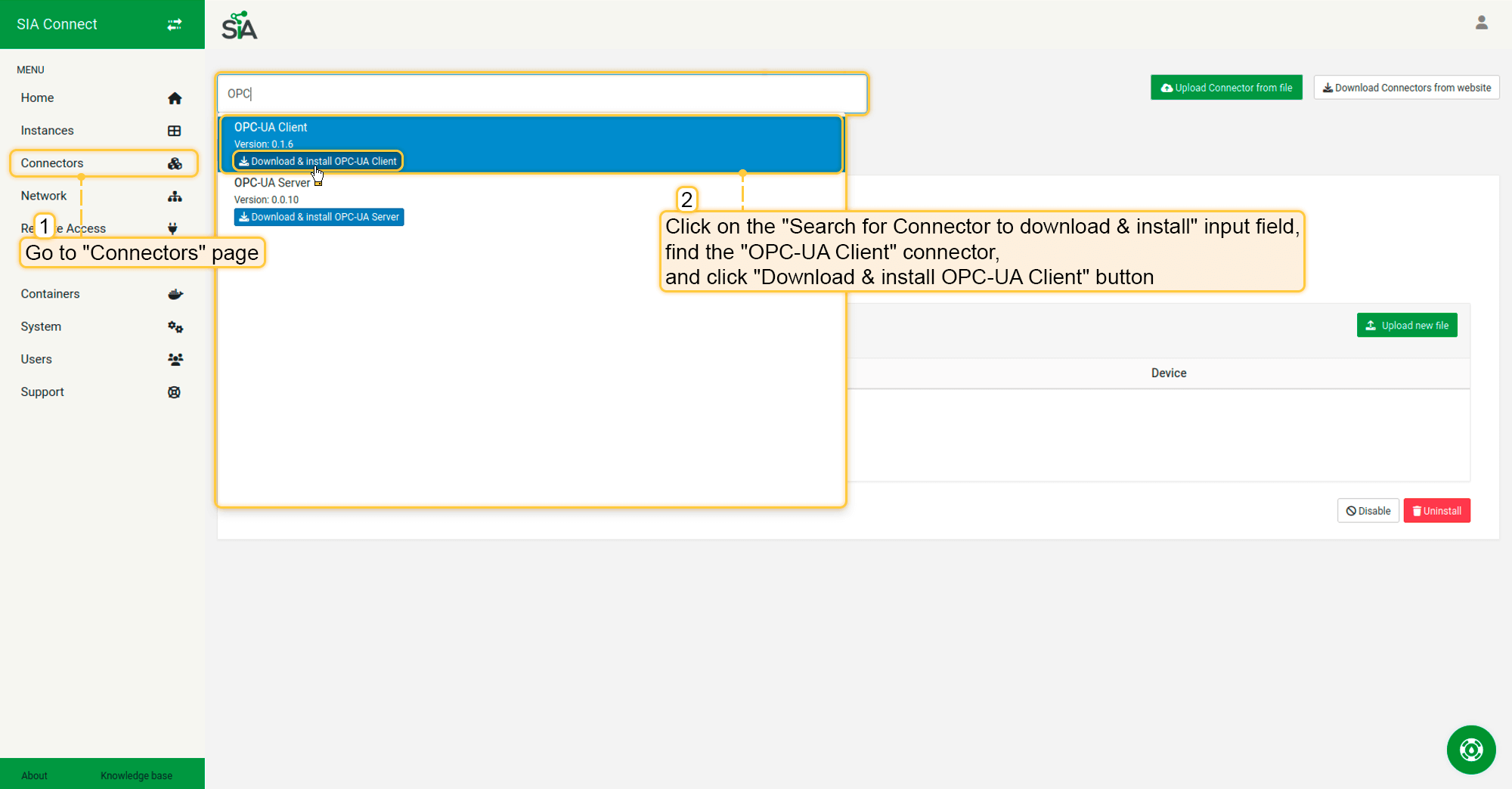
Go to “Connectors” page in the side menu. Click on “Search for Connector to download & install” input field, and start typing the connector name - “OPC-UA”. Find “OPC-UA Client”, and download it by clicking the appropriate button. OPC-UA connector installed.
安装MQTT连接器
还需要下载MQTT连接器以建立与ThingsBoard的连接。步骤与下载其他连接器相同:
- 在侧边栏中进入”连接器“页面;
- 点击”搜索要下载和安装的连接器“输入框,输入”MQTT“;
- 找到”MQTT“,点击相应按钮进行下载。
MQTT连接器已安装。
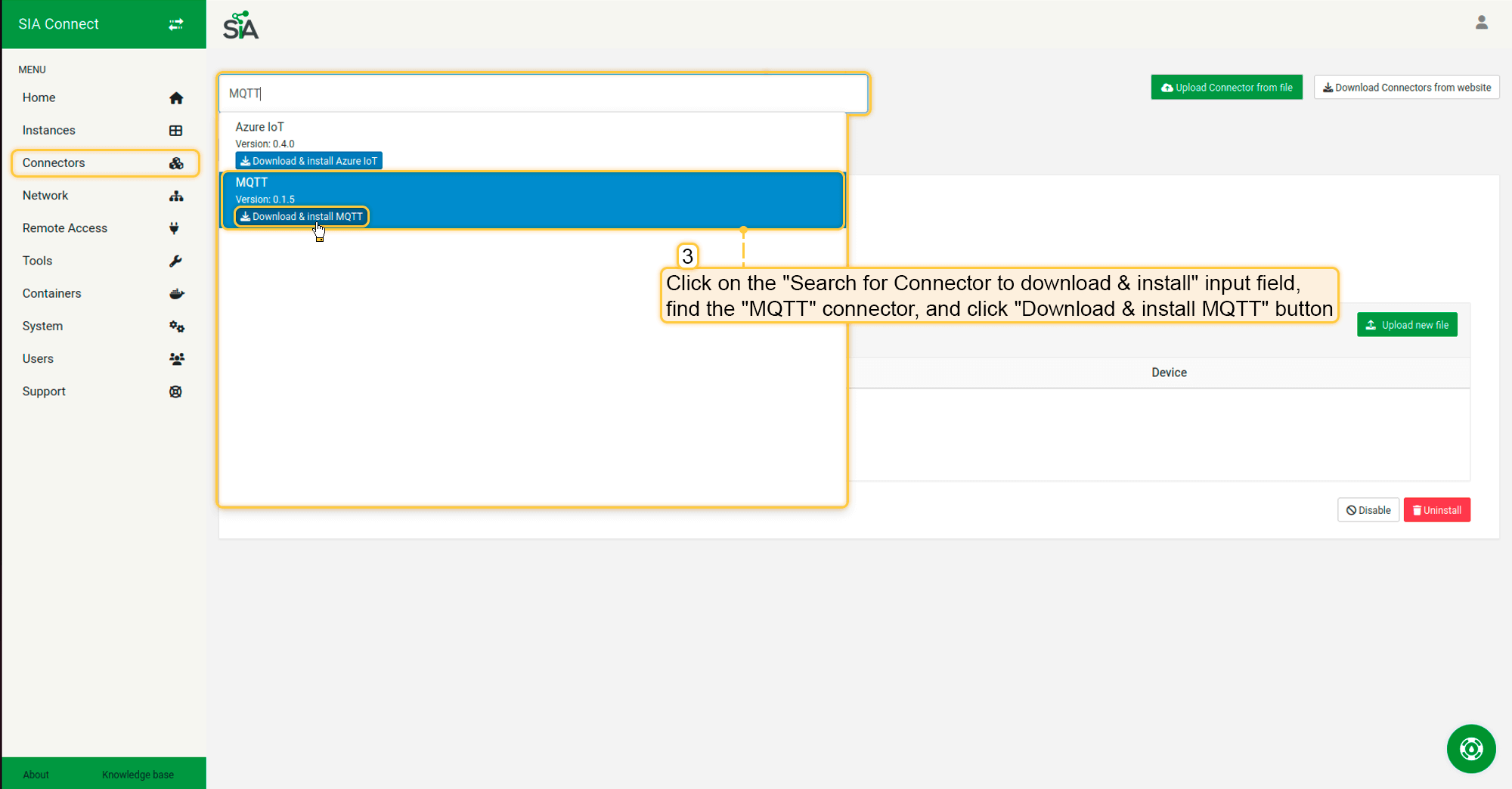
Go to “Connectors” page in the side menu. Click on “Search for Connector to download & install” input field and type “MQTT”. Find “MQTT”, and download it by clicking the appropriate button. MQTT connector installed.
添加实例
要连接我们的测试设备,需要创建两个实例:
- 一个用于设备——该实例将连接到演示OPC-UA服务器并接收其数据;
- 一个用于ThingsBoard——该实例将映射来自设备实例的数据,转换为合适格式,并发送到ThingsBoard。
添加OPC-UA设备实例
首先创建OPC-UA设备实例,请按以下步骤操作:
- 在侧边栏的”Instance“标签页中点击”+ Add new instance“按钮;
- 填写输入字段:
- “Name“——”OPC-UA Device“;
- “Address“——”opc.tcp://127.0.0.1:4840/freeopcua/server/“;
- 禁用安全设置;
- 点击”Save instance“按钮。
OPC-UA设备实例已添加。
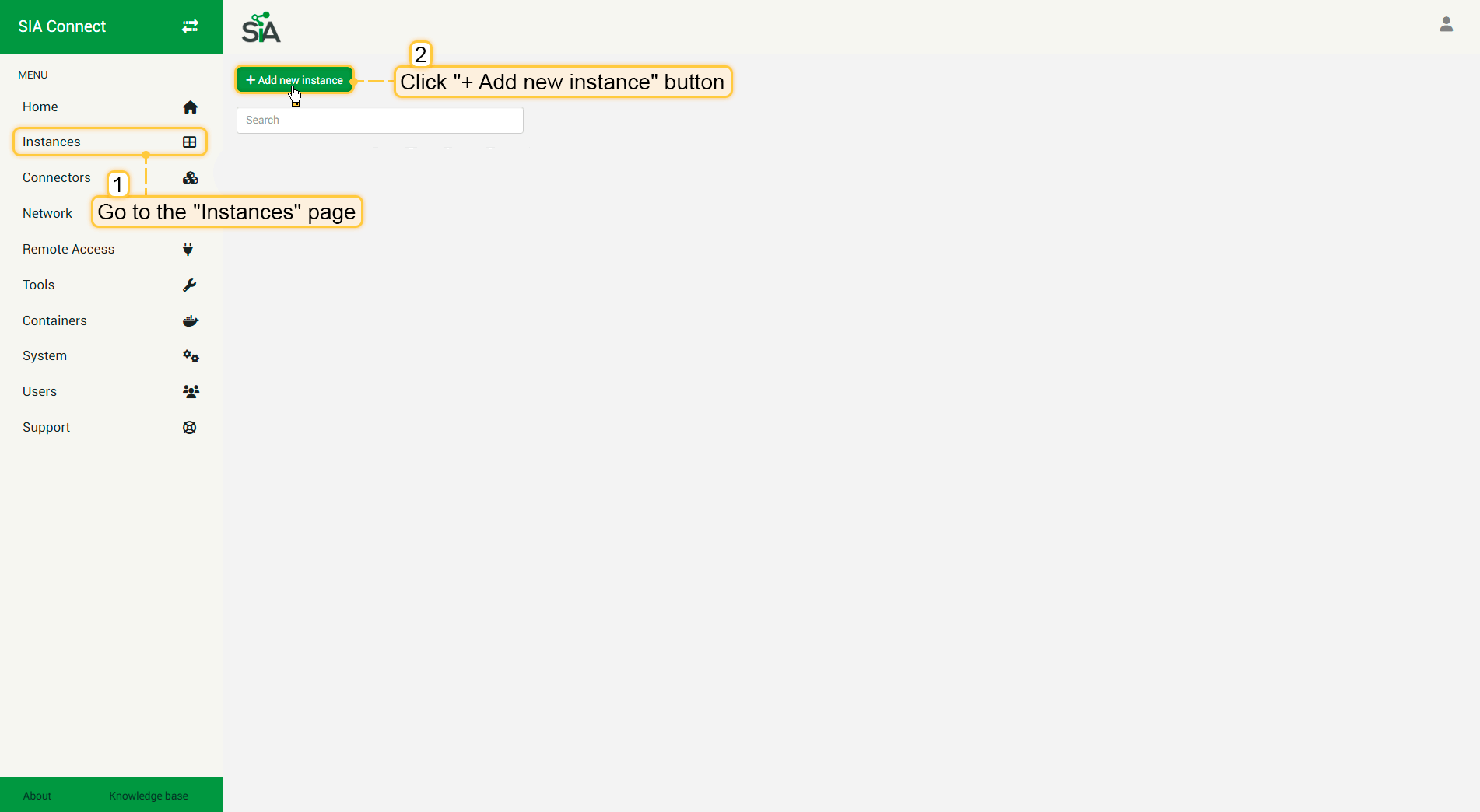
Go to “Instance” tab in the side menu and click “+ Add new instance” button;
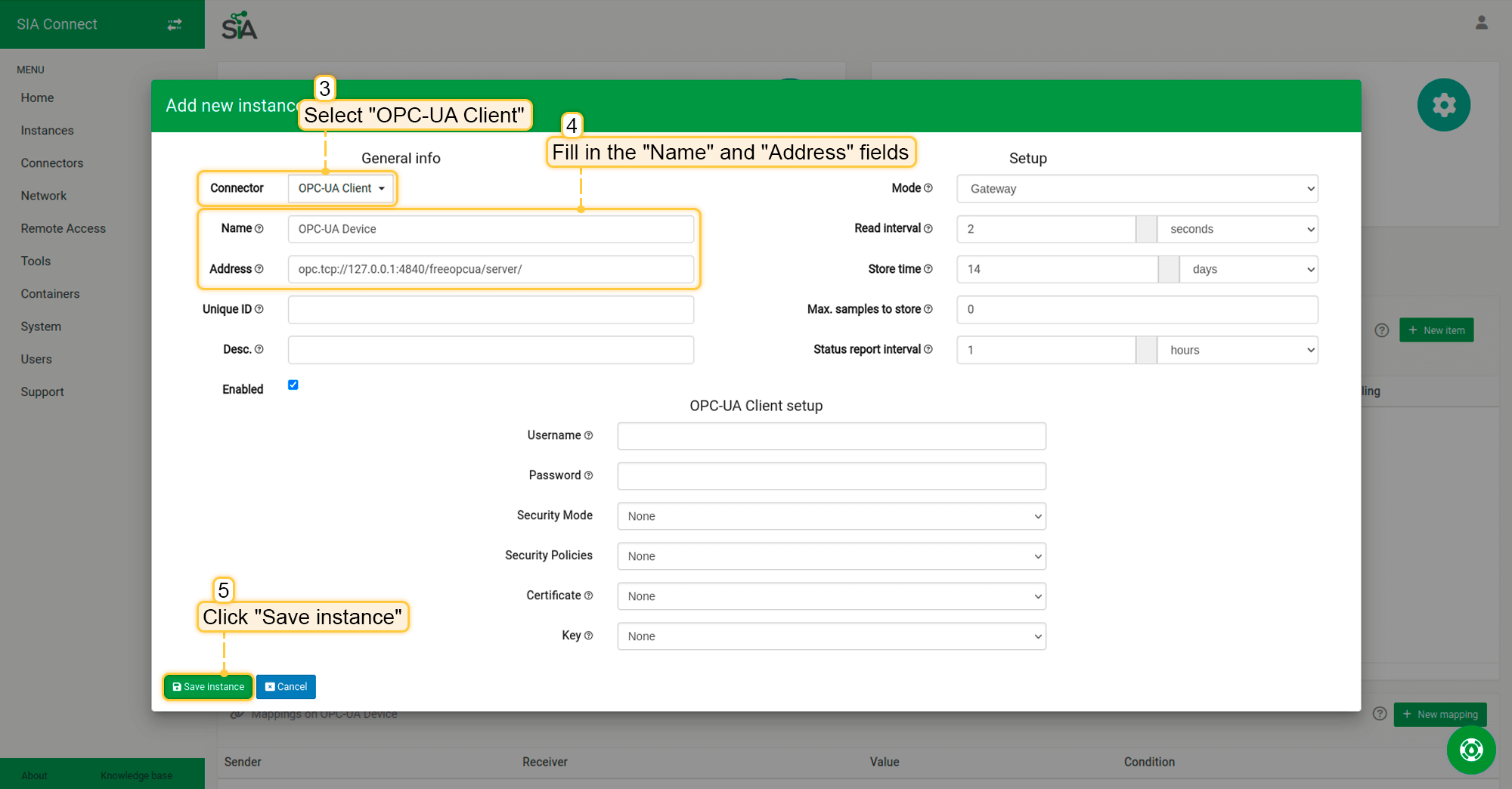
Fill in the “Name” field by “OPC-UA Device” value, and ““Address” field by “opc.tcp://127.0.0.1:4840/freeopcua/server/” value. Also, don’t forget to disable security settings. Then, click the “Save instance” button;
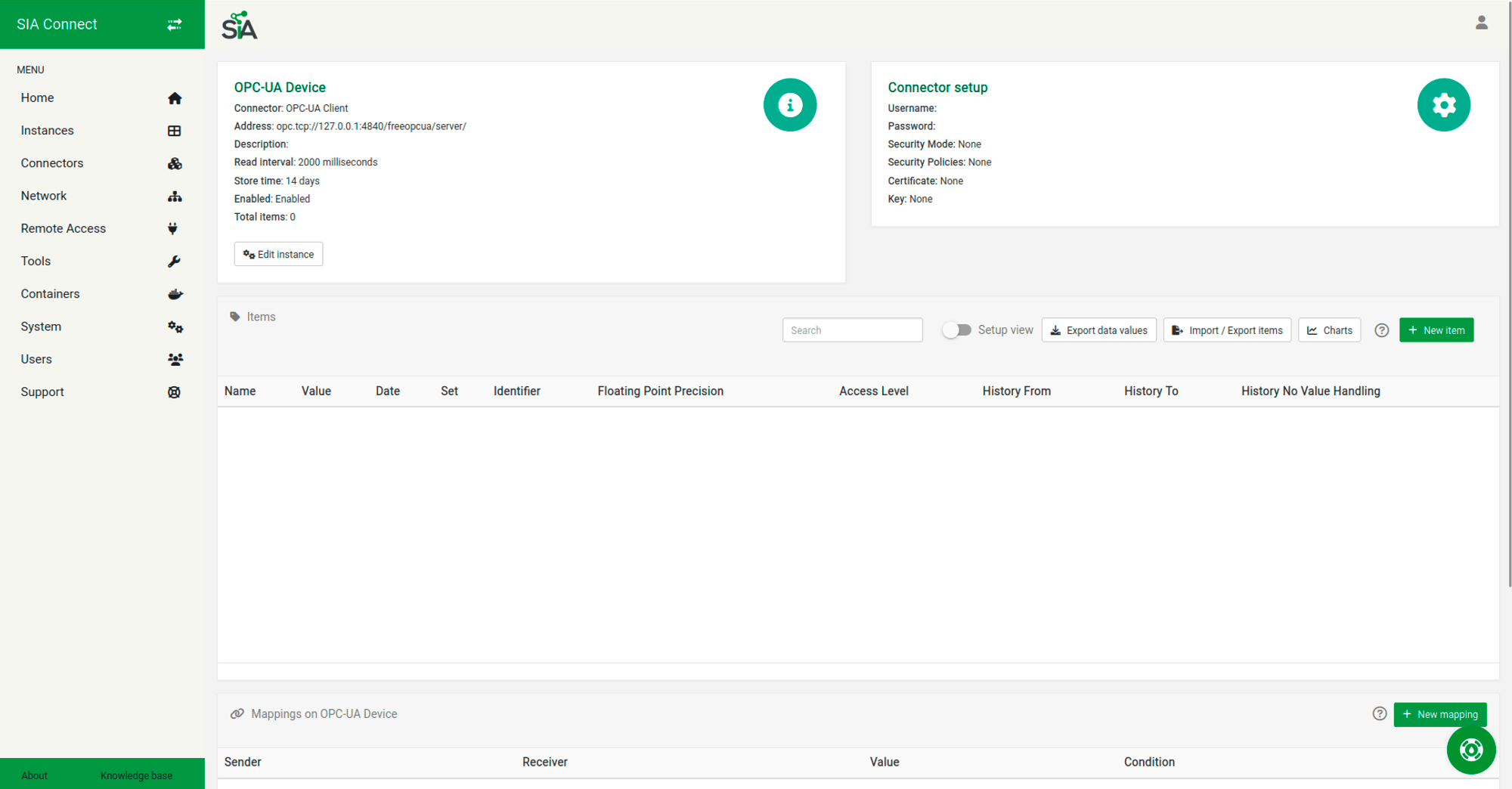
OPC-UA Device instance added.
此外,需要创建项(item)。项代表实例内的数据点,例如PLC中的标签、MQTT broker中的主题、REST API的端点或数据库查询。请按以下步骤向OPC-UA设备实例添加新项:
- 在”Items“区域点击”+ New item“;
- 填写输入字段:
- “Name“——”Temperature“;
- 将”Read write“设置为”Read only“;
- “Identifier“——”ns=2;i=13“;
- 点击”Save item“按钮。
此时您将看到已添加的”Temperature“项。
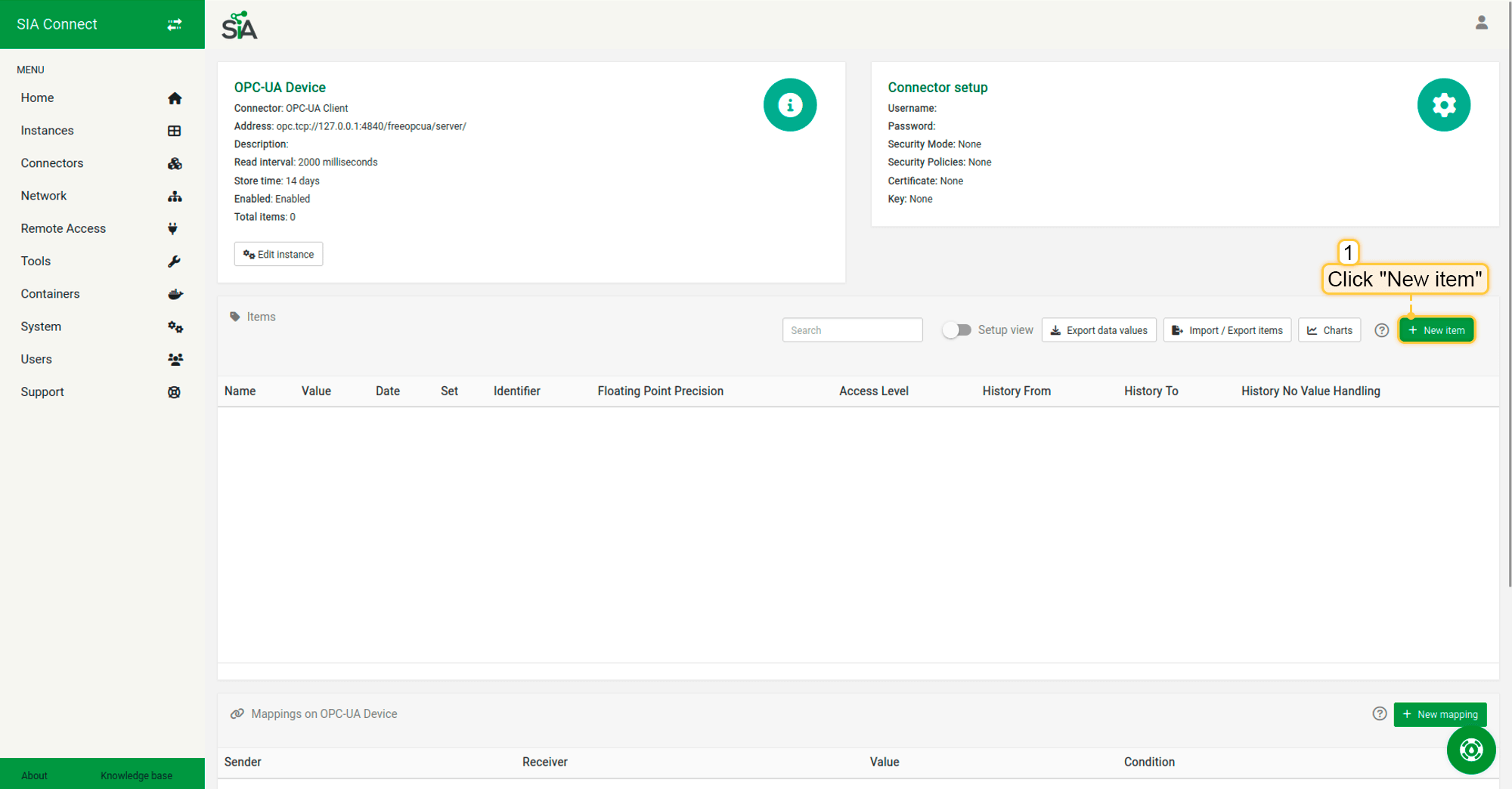
Click on “+ New item” in the “Items” section;
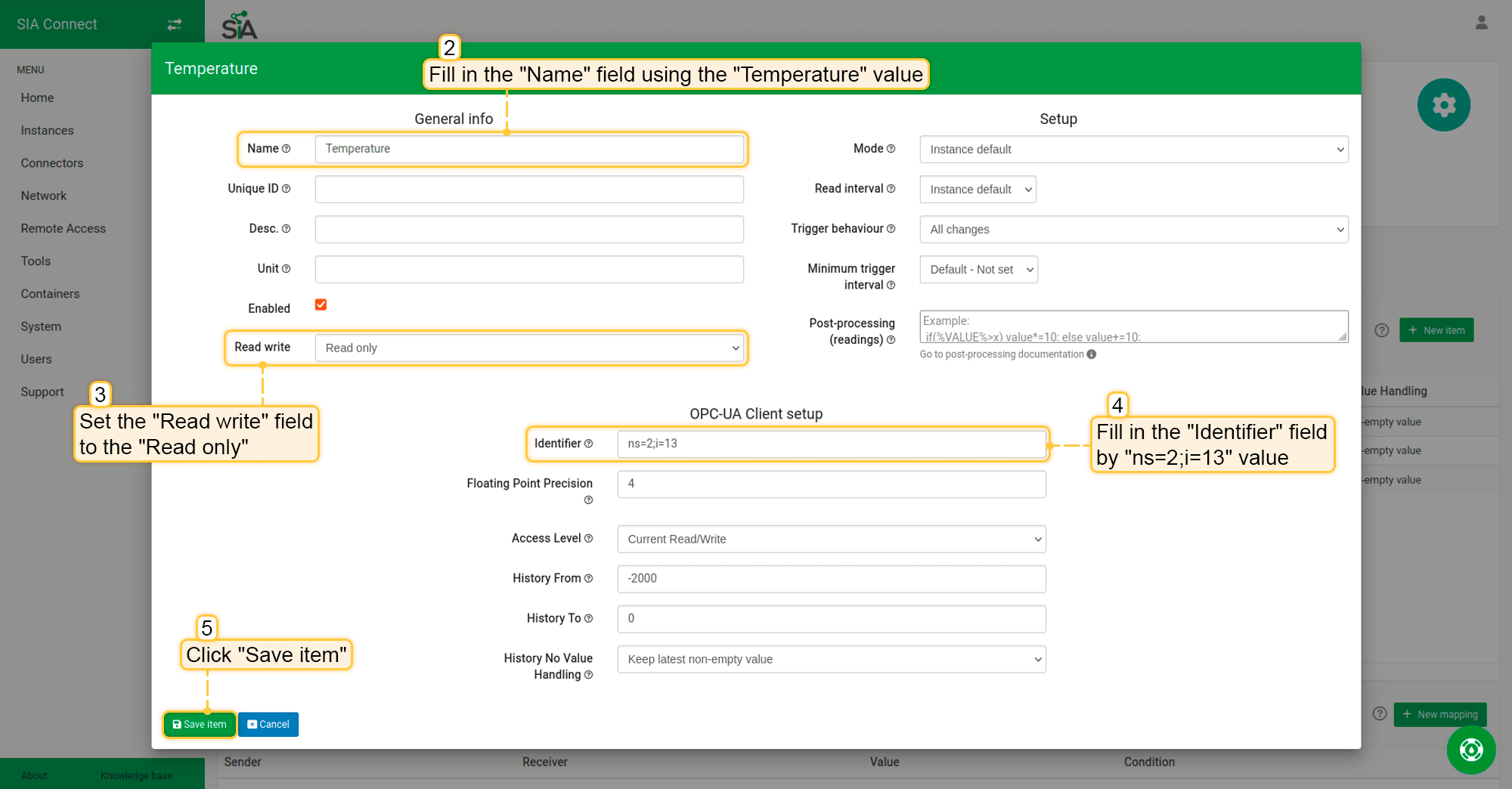
Fill in the “Name” field using the “Temperature” value, set the “Read write” field to “Read only” option, and fill in the “Identifier” field by “ns=2;i=13” value. Then, click the “Save item” button;
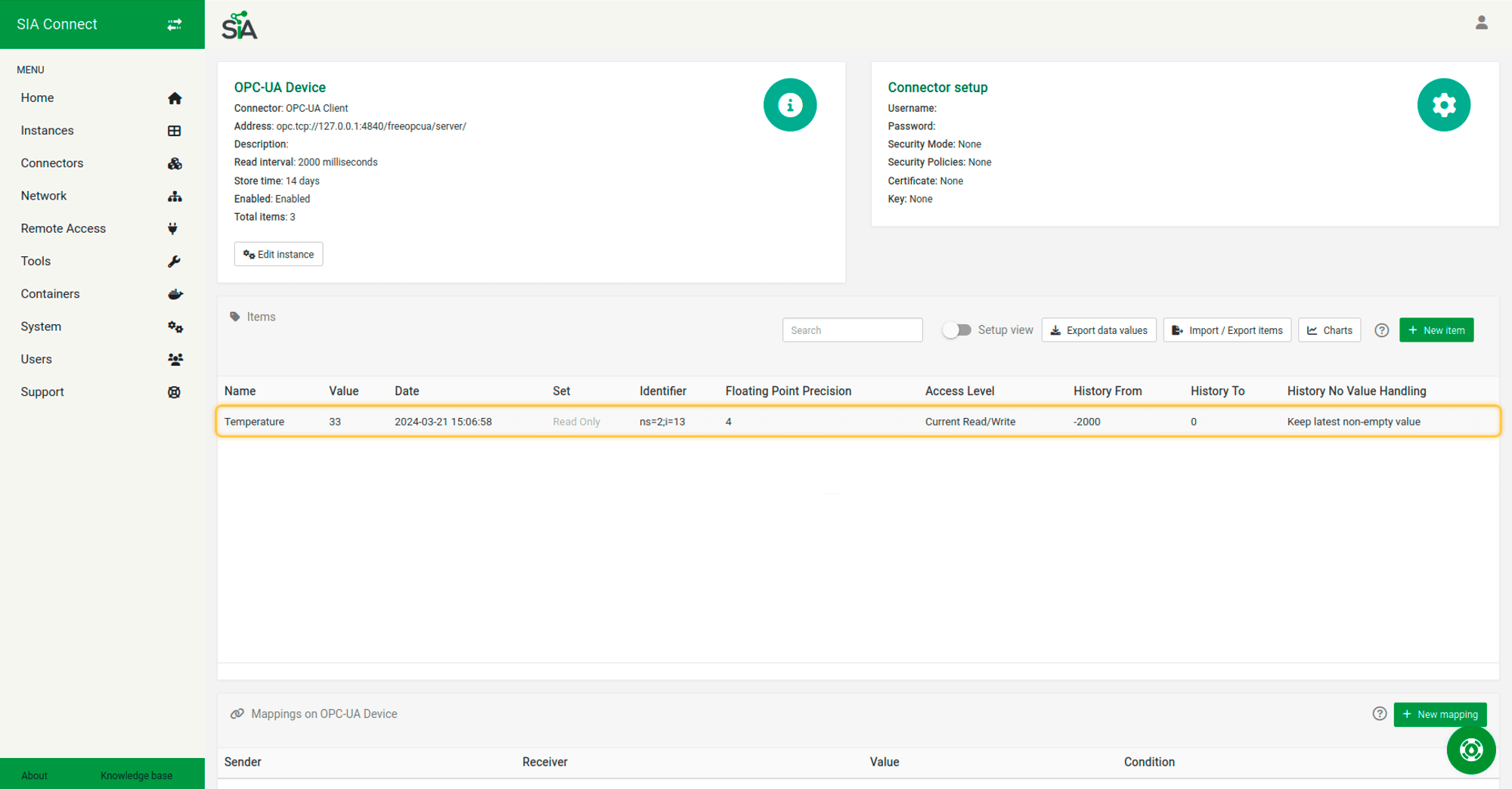
You will now see the “Temperature” item added.
按上述步骤添加其他项,如”Power”和”Humidity”。
| 项名称 | 标识符 |
|---|---|
| Power | ns=2;i=14 |
| Humidity | ns=2;i=15 |
完成后,您将得到如下项列表:
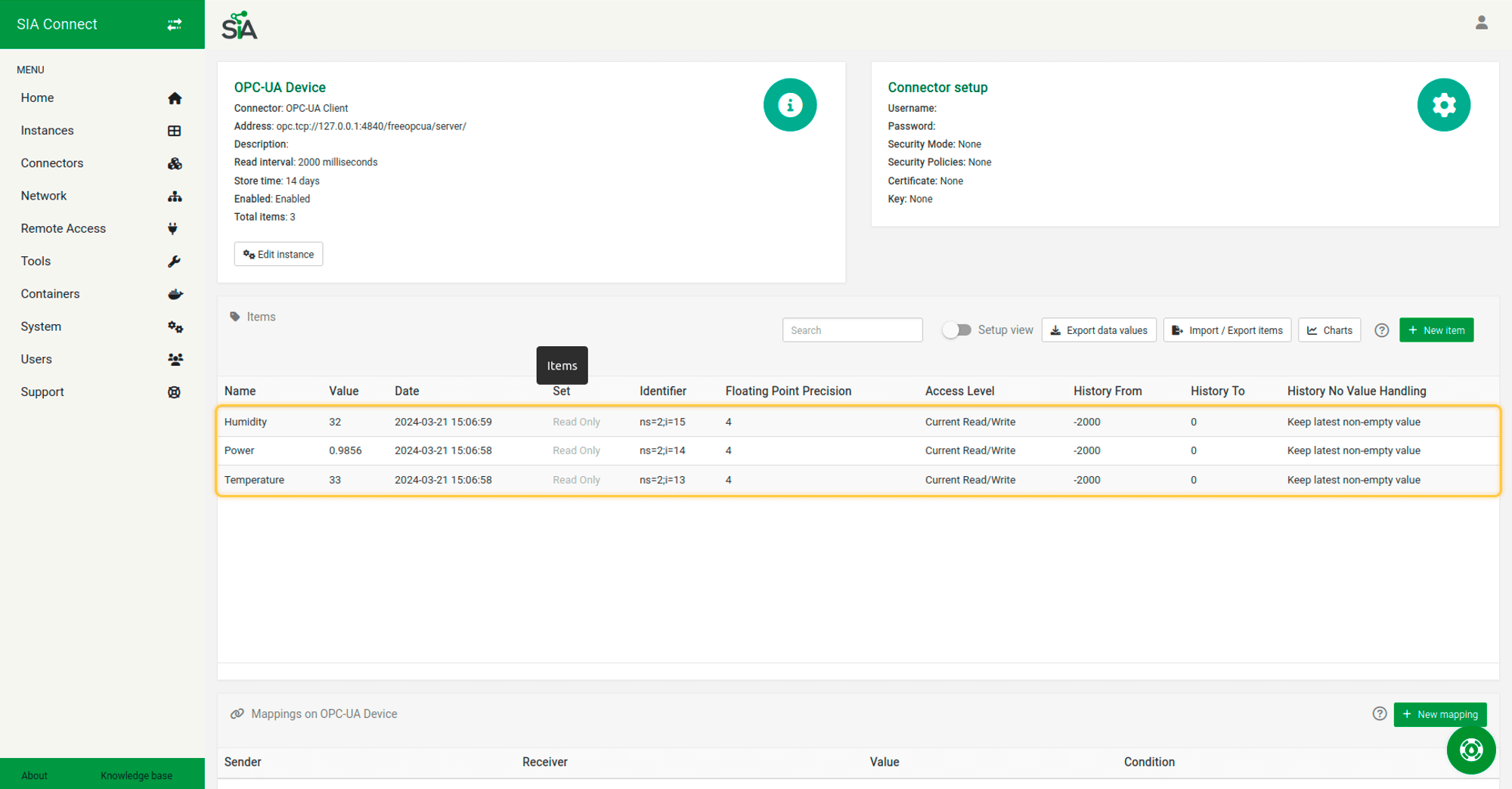
Add other items, such as “Power” and “Humidity”.
添加ThingsBoard实例
该实例将映射来自设备实例的数据,转换为合适格式并发送到ThingsBoard。要添加新实例,请按以下步骤操作:
- 在侧边栏的”Instance(实例)”标签页点击”+ Add new instance(添加新实例)”按钮;
- 填写输入字段:
- “Name(名称)”——”ThingsBoard”;
- “Address(地址)”——”您的ThingsBoard主机”。本示例为thingsboard.cloud;
- “Port(端口)”——”1883”;
- 在”Username(用户名)”、”Device id(设备ID)”和”Password(密码)”字段中填入创建设备时指定的凭据;
- 点击”Save instance(保存实例)”按钮。
ThingsBoard实例已添加。
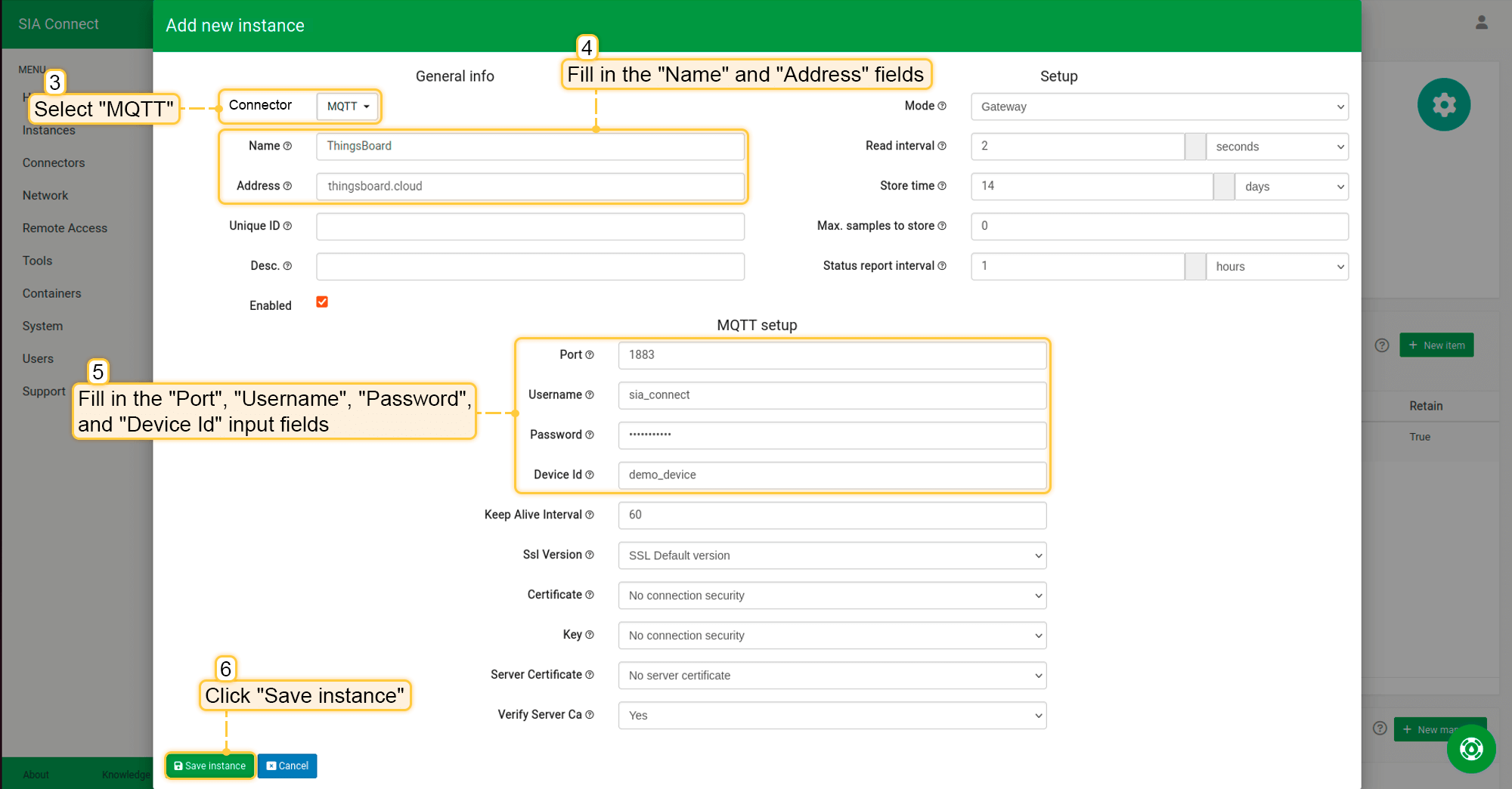
Go to the “Instance” tab in the side menu and click “+ Add new instance” button. Fill in the input fields “Name”, “Address”, “Port”, “Username”, “Device id”, “Password” with the values shown in the screenshot below. Click “Save instance” button;
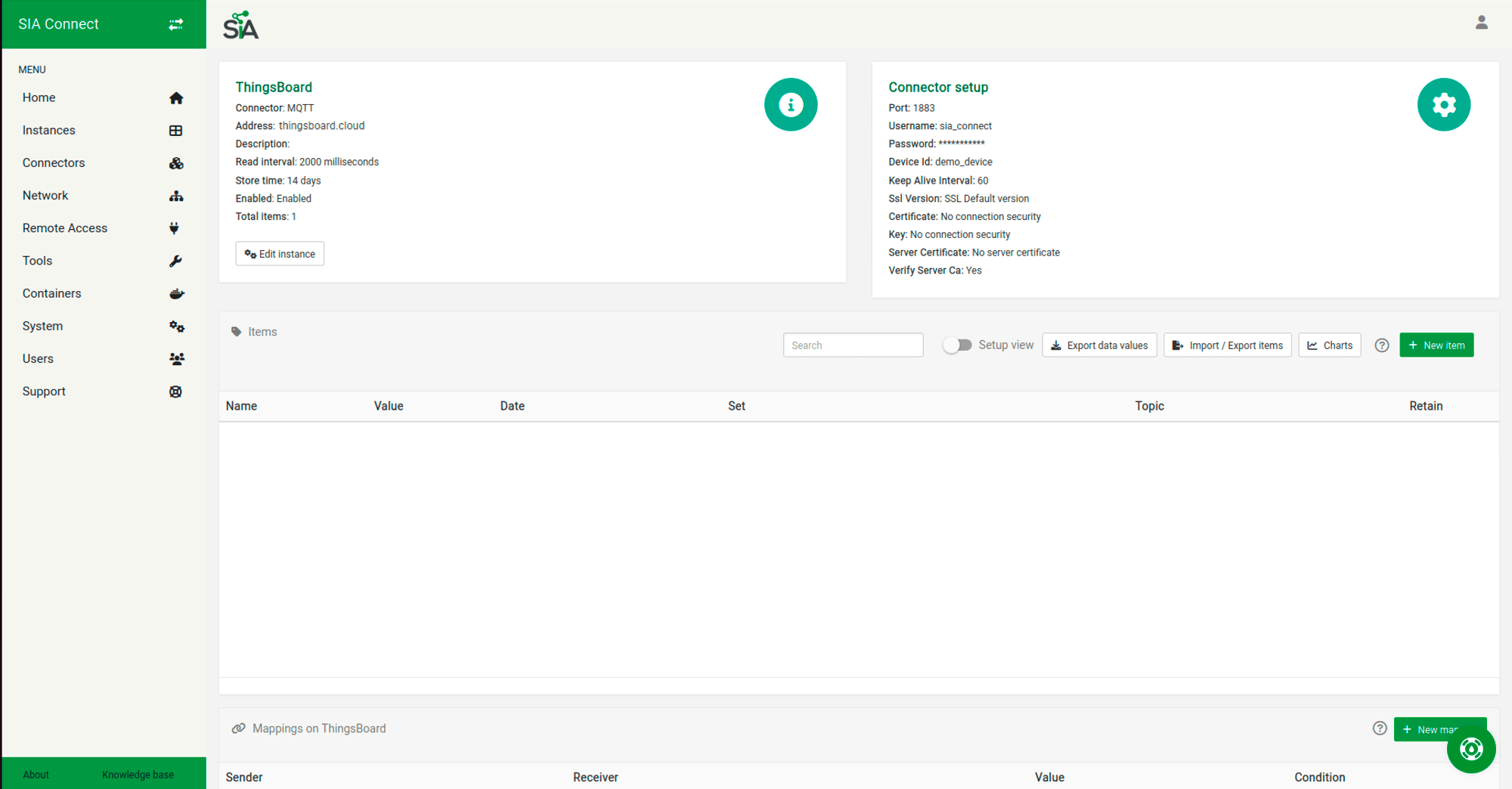
ThingsBoard instance has been added.
现在需要添加新项。请按以下步骤操作:
- 在”Items(项)”区域点击”+ New item(新增项)”;
- 填写输入字段:
- “Name(名称)”——”Publish data(发布数据)”;
- 将”Read write(读写)”设置为”Write only(仅写)”;
- “Topic(主题)”——”v1/devices/me/telemetry”;
- “Input template(输入模板)”——”{%ITEM.NAME%: %VALUE%}”;
- 点击”Save item(保存项)”按钮。
“Publish data(发布数据)”项已添加。
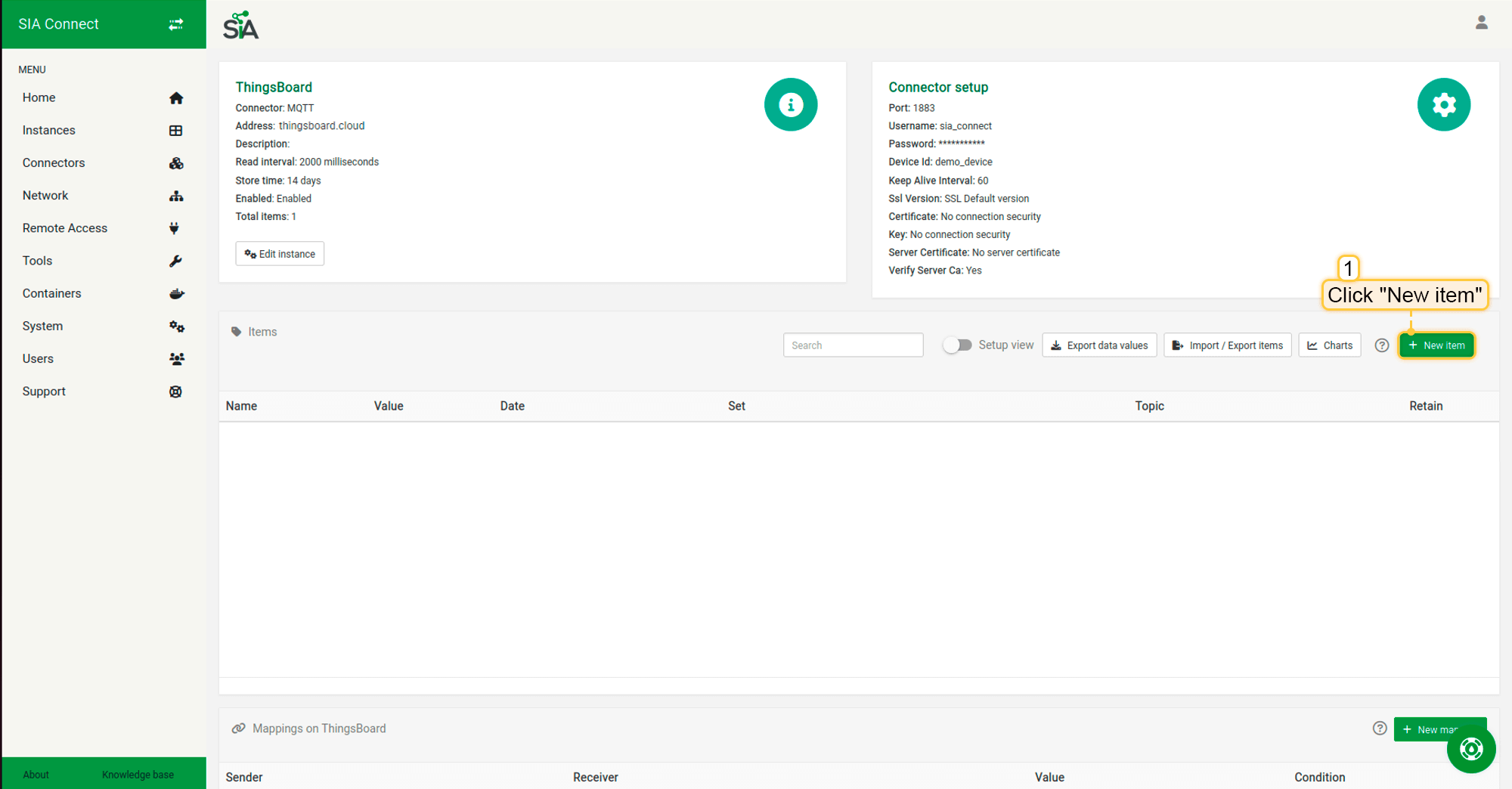
Click on the “+ New item” in the “Items” section;
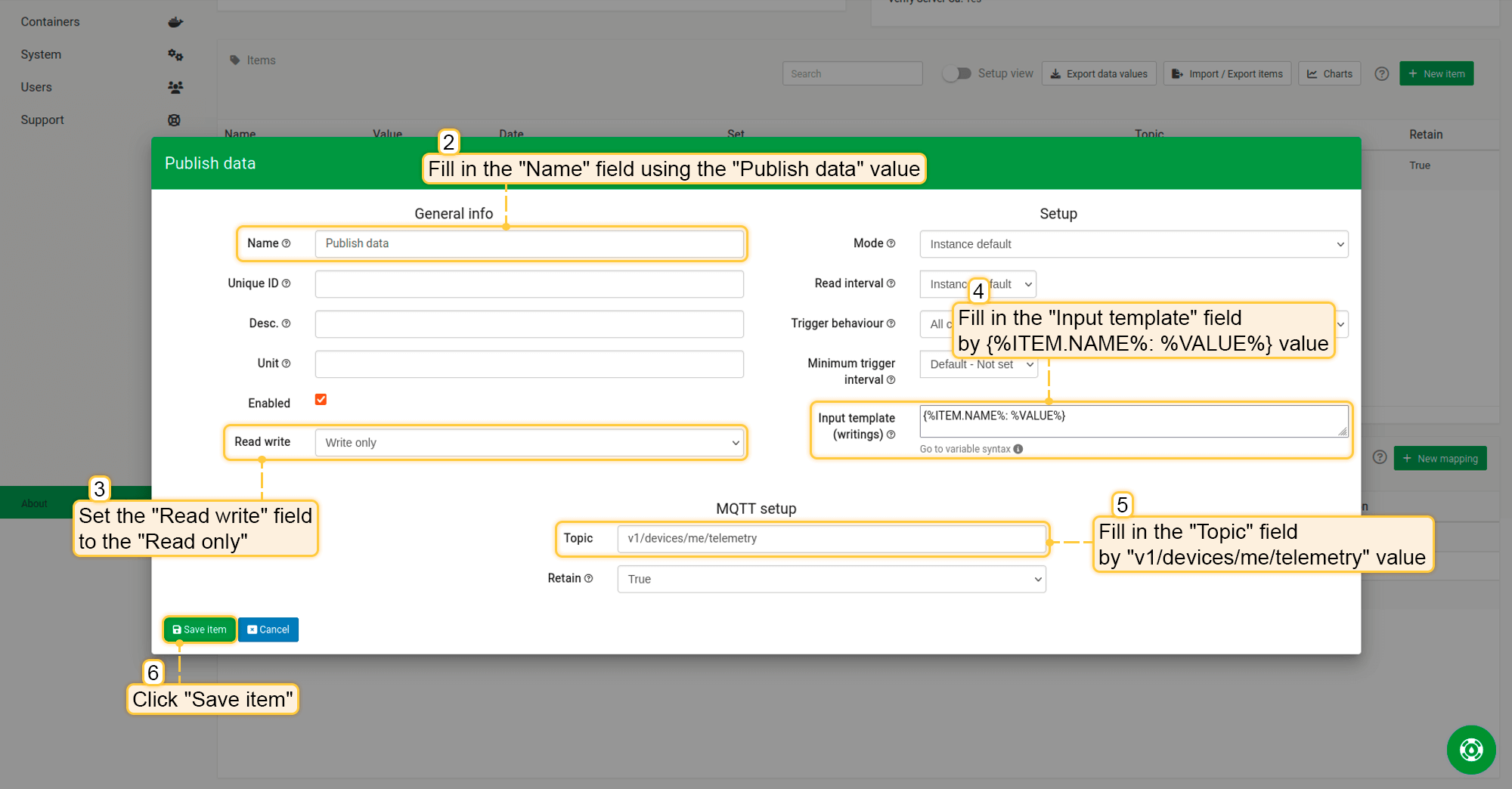
Set “Read write” select field to “Write only” option, fill in “Topic” field by “v1/devices/me/telemetry” value and “Input template” field by “{%ITEM.NAME%: %VALUE%}” value. Click on “Save item” button. Publish data item has been added.
最后,需要添加映射。映射是两个项之间的虚拟连接,用于处理二者之间的数据传输(例如从PLC项到MQTT项的映射)。请按以下步骤操作:
- 在”Mappings on ThingsBoard(ThingsBoard上的映射)”区域点击”+ New mapping(新增映射)”;
- “Sender Item(发送者项)”选择实例”OPC-UA Device”和项”Temperature(温度)”;
- “Receiver item(接收者项)”选择”Instance(实例)”为”ThingsBoard”、项为”Publish data(发布数据)”;
- 点击”Save mapping(保存映射)”按钮。
映射已添加。
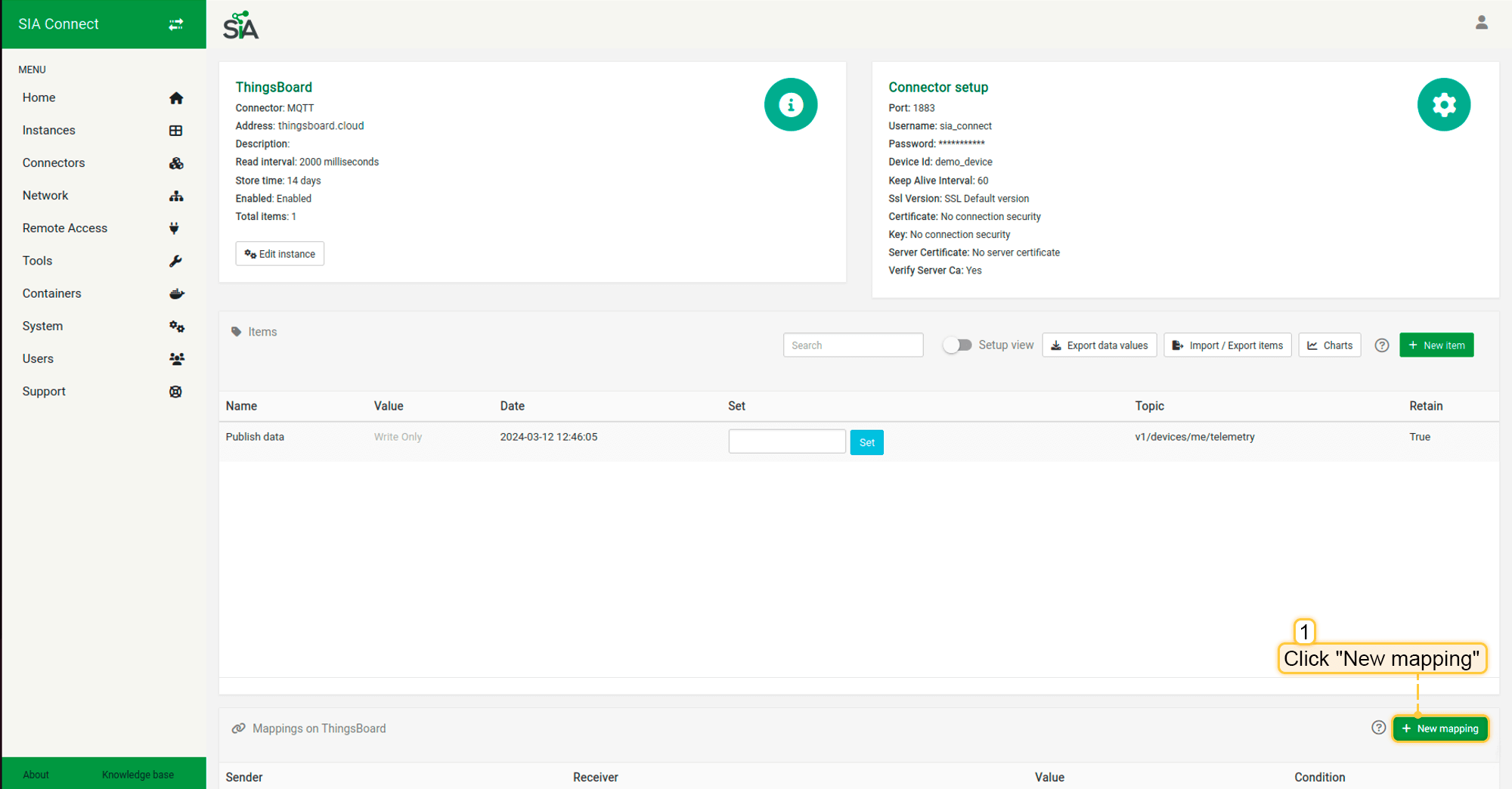
Click on the “+ New mapping” in the “Mappings on ThingsBoard” section;
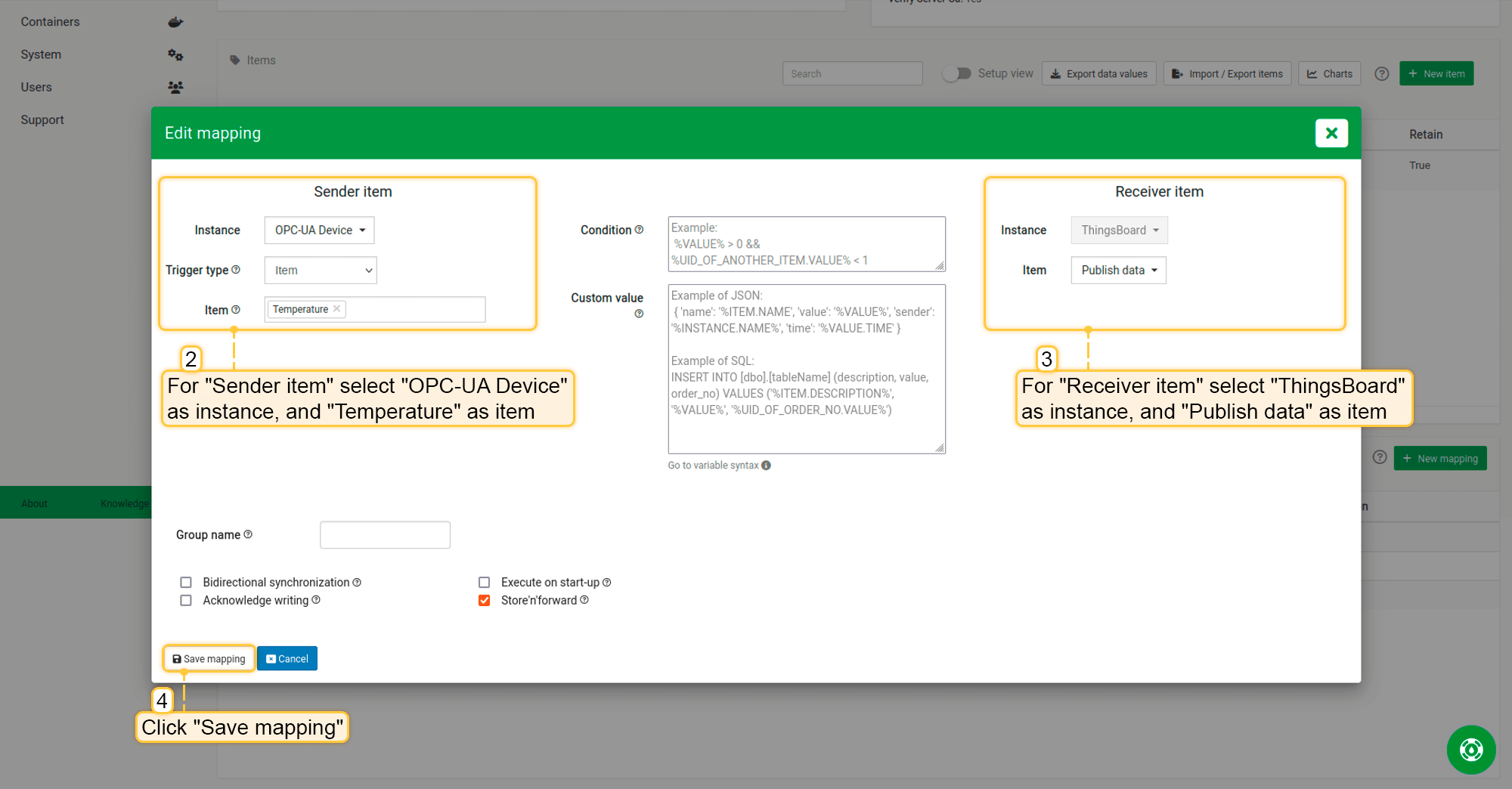
For “Sender Item” select “OPC-UA Device” as instance and “Temperature” as “Item”. For “Receiver item” select “ThingsBoard” as “Instance” and “Publish data” as “Item”. Click on “Save mapping” button. Mapping has been added.
按上述步骤添加其他映射,如”Power(功率)”和”Humidity(湿度)”。
完成以上步骤后,您将得到如下映射列表:
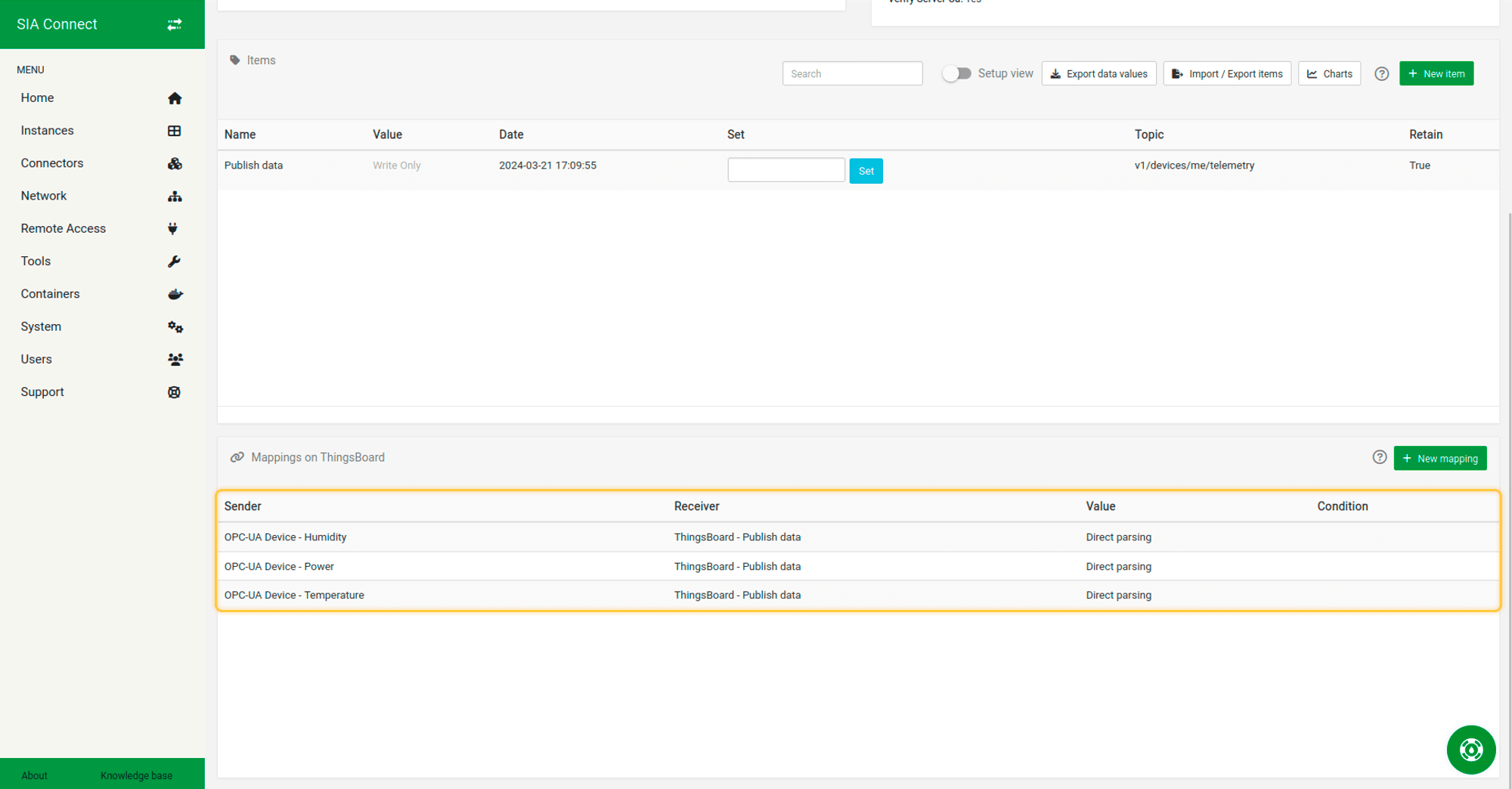
Add other mappings, such as “Power” and “Humidity”.
在ThingsBoard上查看数据
当您成功完成上述所有步骤且SIA Connect已发送数据后,可在ThingsBoard实例中设备的”Latest telemetry(最新遥测)”标签页查看:
- 进入ThingsBoard实例”Entities(实体)”下的”Devices(设备)”页面;
- 点击表格中的OPC-UA Device行打开设备详情;
- 进入”Latest telemetry(最新遥测)”标签页。
您应能看到传入数据。
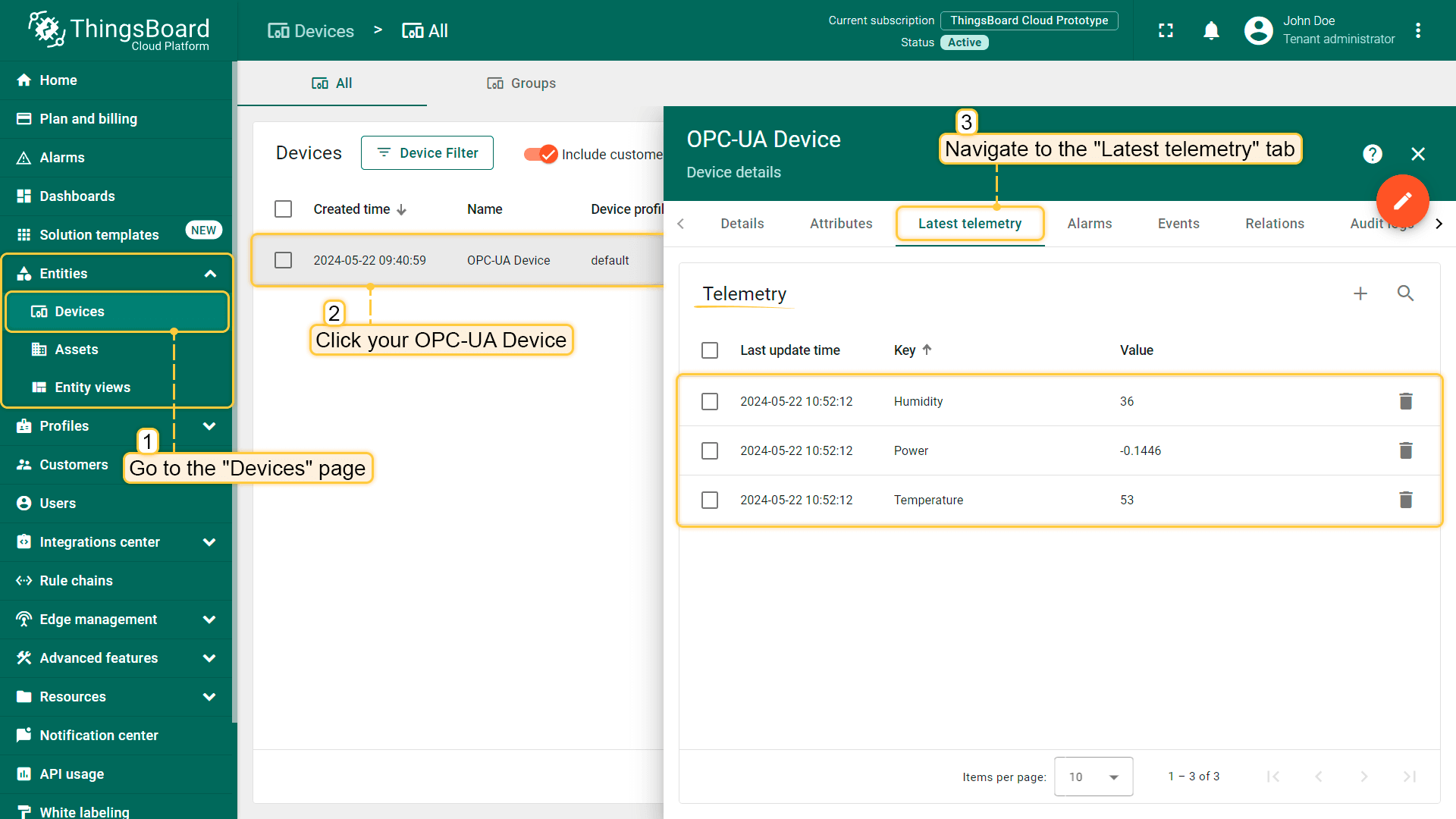
Navigate to the “Devices” page of the “Entities” section of your ThingsBoard instance, and click on the OPC-UA Device row in the table to open device details. Navigate to the “Latest telemetry” tab. You must see incoming data.
使用共享属性修改OPC-UA节点值
本节将配置SIA Connect以修改OPC-UA节点的值,具体为修改设备状态节点。
为此,需要在SIA Connect的ThingsBoard实例中再创建一个项:
- 在侧边栏的”Instance(实例)”标签页中选择”ThingsBoard”;
- 在”Items(项)”区域点击”+ New item(新增项)”;
- 填写输入字段:
- “Name(名称)”——”Shared attribute update(共享属性更新)”;
- 将”Read write(读写)”下拉框设置为”Read only(仅读)”;
- “Topic(主题)”——”v1/devices/me/attributes”;
- 点击”Save item(保存项)”按钮。
项已添加。
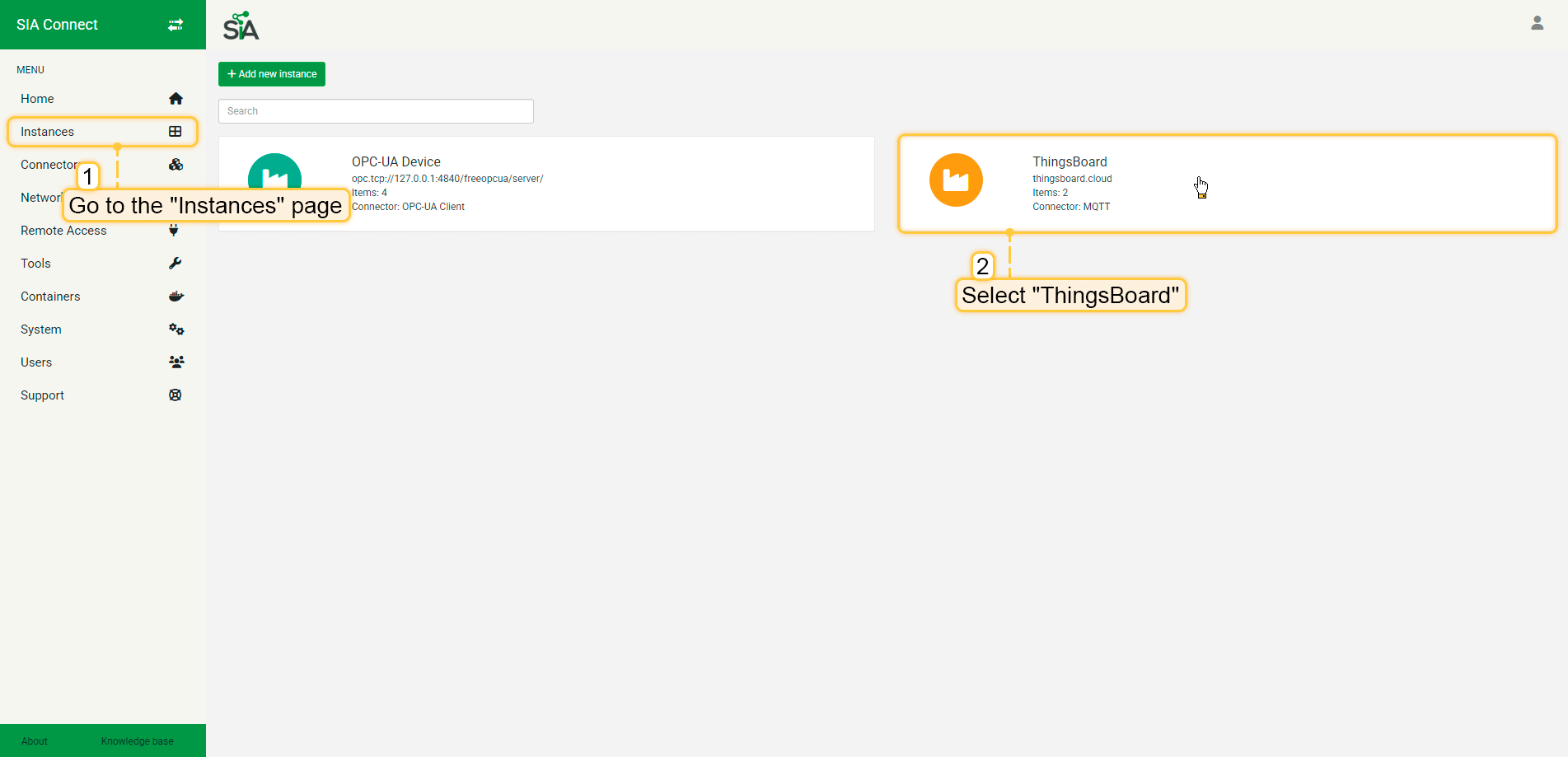
Go to the “Instance” tab in the side menu and select “ThingsBoard”;
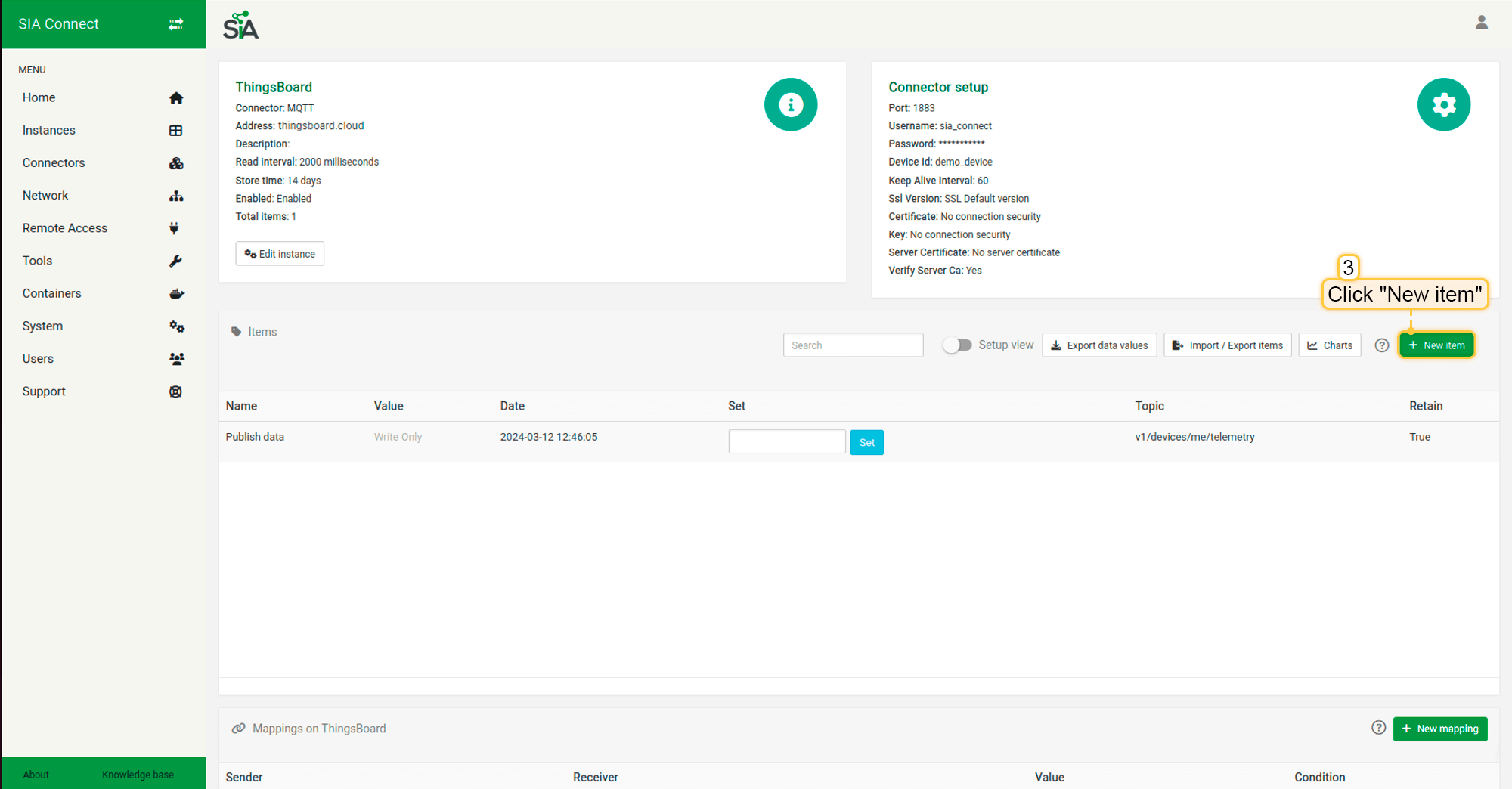
Click on the “+ New item” in the “Items” section;
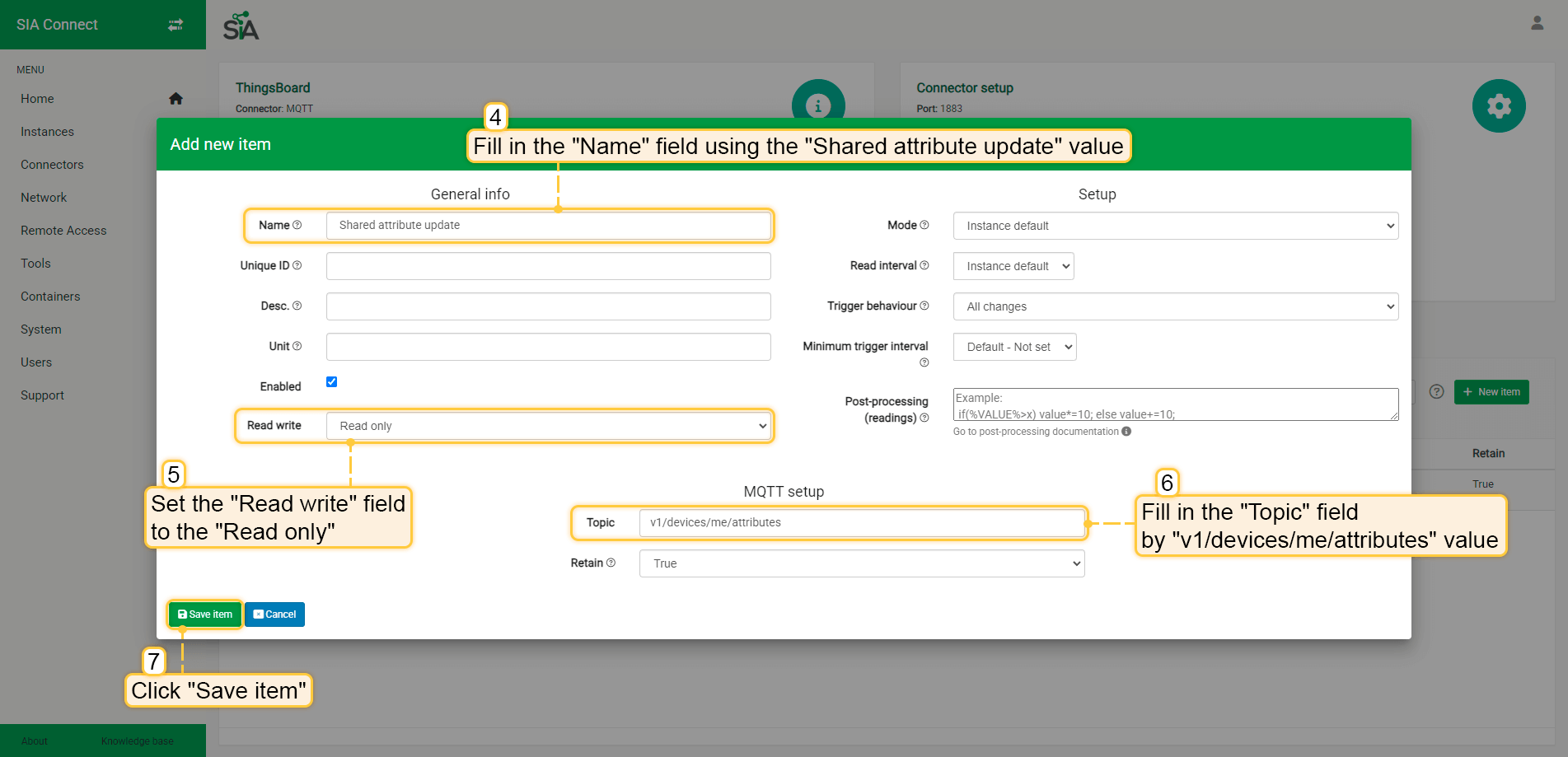
Fill the “Name” field by “Shared attribute update” value, set “Read write” select field to “Read only” option, and fill in “Topic” field by “v1/devices/me/attributes” value. Click on “Save item” button. Item has been added.
此外,需要在OPC-UA Device实例上创建项,请按以下步骤操作:
- 在侧边栏的”Instance(实例)”标签页中选择OPC-UA Device;
- 在”Items(项)”区域点击”+ New item(新增项)”;
- 填写输入字段:
- “Name(名称)”——”Status(状态)”;
- 将”Read write(读写)”下拉框设置为”Read and Write(读写)”;
- “Post-processing (reading)(后处理-读取)”——”%VALUE%”;
- “Identifier(标识符)”——”ns=4;s=Status_s”;
- 点击”Save item(保存项)”按钮。
项已添加。
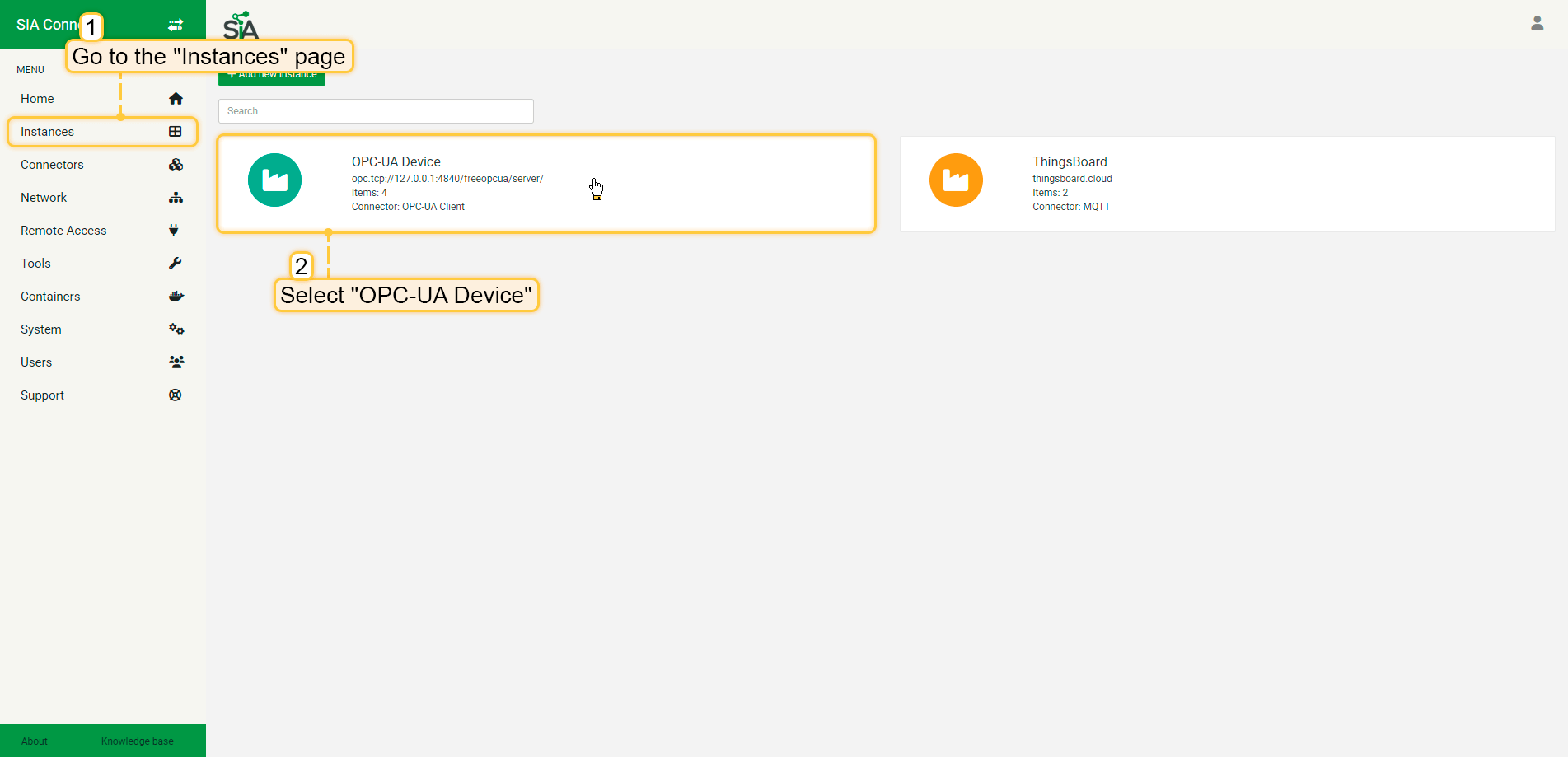
Go to the “Instance” tab in the side menu and select OPC-UA Device;
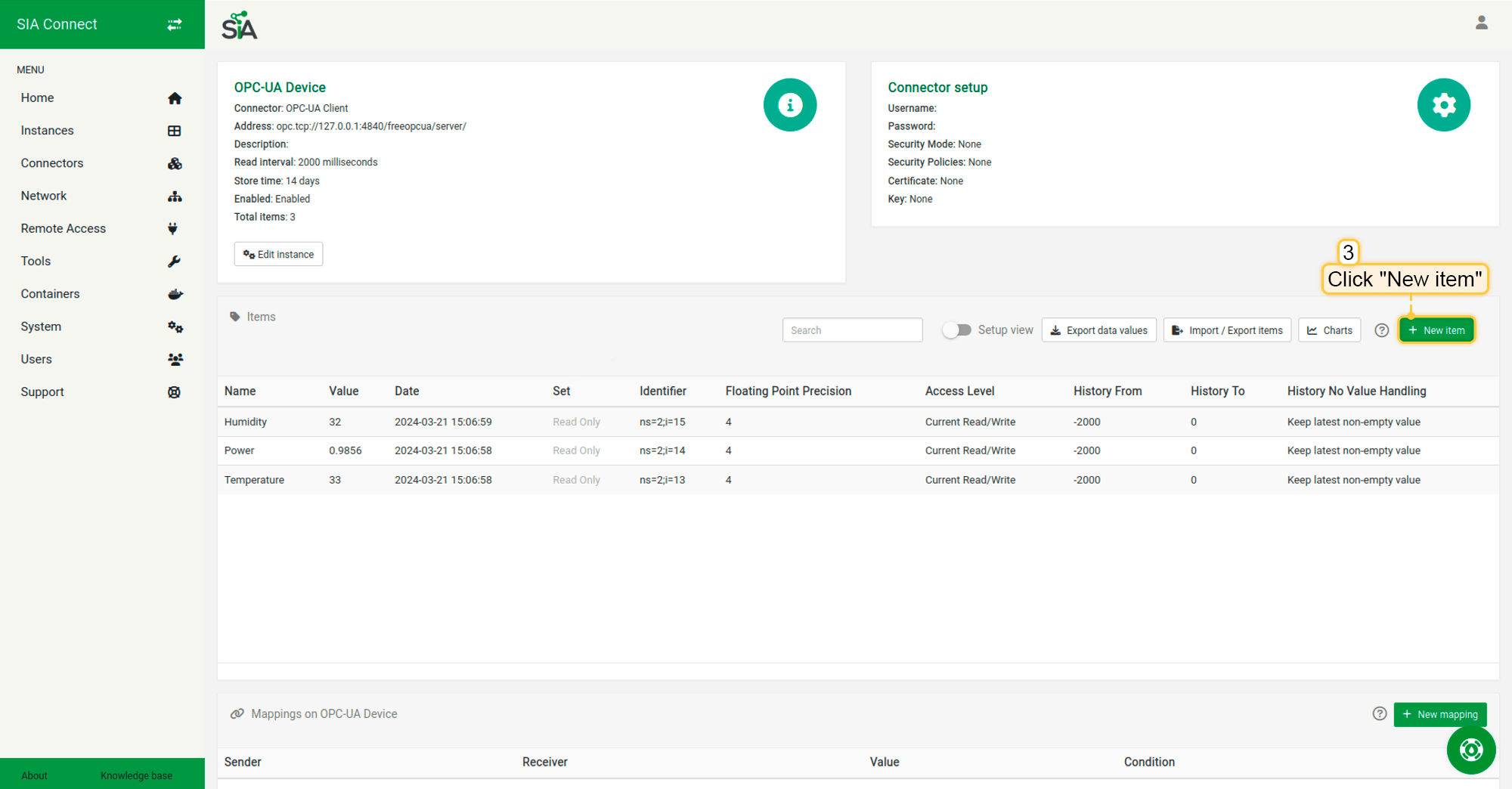
Click on the “+ New item” in the “Items” section;
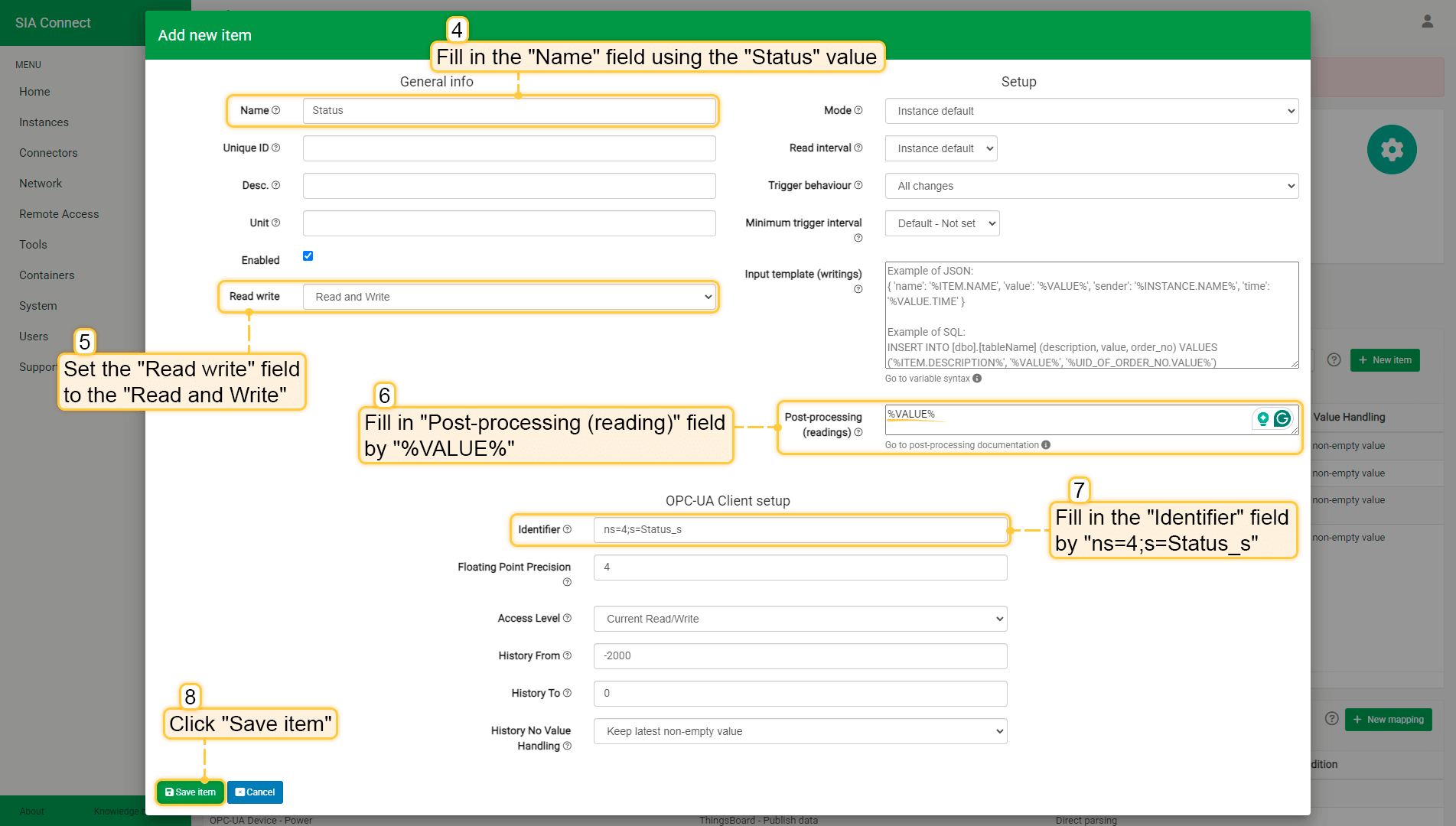
Fill in “Name” field with “Status” value, set “Read write” select field to “Read and Write”, fill in “Post-processing (reading)” field by “%VALUE%”, and fill in “Identifier” field by “ns=4;s=Status_s”. Click on “Save item” button. Item added.
下一步是创建另一个映射,用于ThingsBoard实例与OPC-UA设备之间的数据传输。请按以下步骤操作:
- 在ThingsBoard实例中向下滚动到”Mappings(映射)”区域,点击”+ New Mapping(新增映射)”按钮;
- “Sender Item(发送者项)”选择实例”ThingsBoard”和项”Shared attribute update(共享属性更新)”;
- “Receiver item(接收者项)”选择实例”OPC-UA Device”和项”Status(状态)”;
- 在”Custom value(自定义值)”字段粘贴”%VALUE.status%”;
- 点击”Save mapping(保存映射)”按钮。
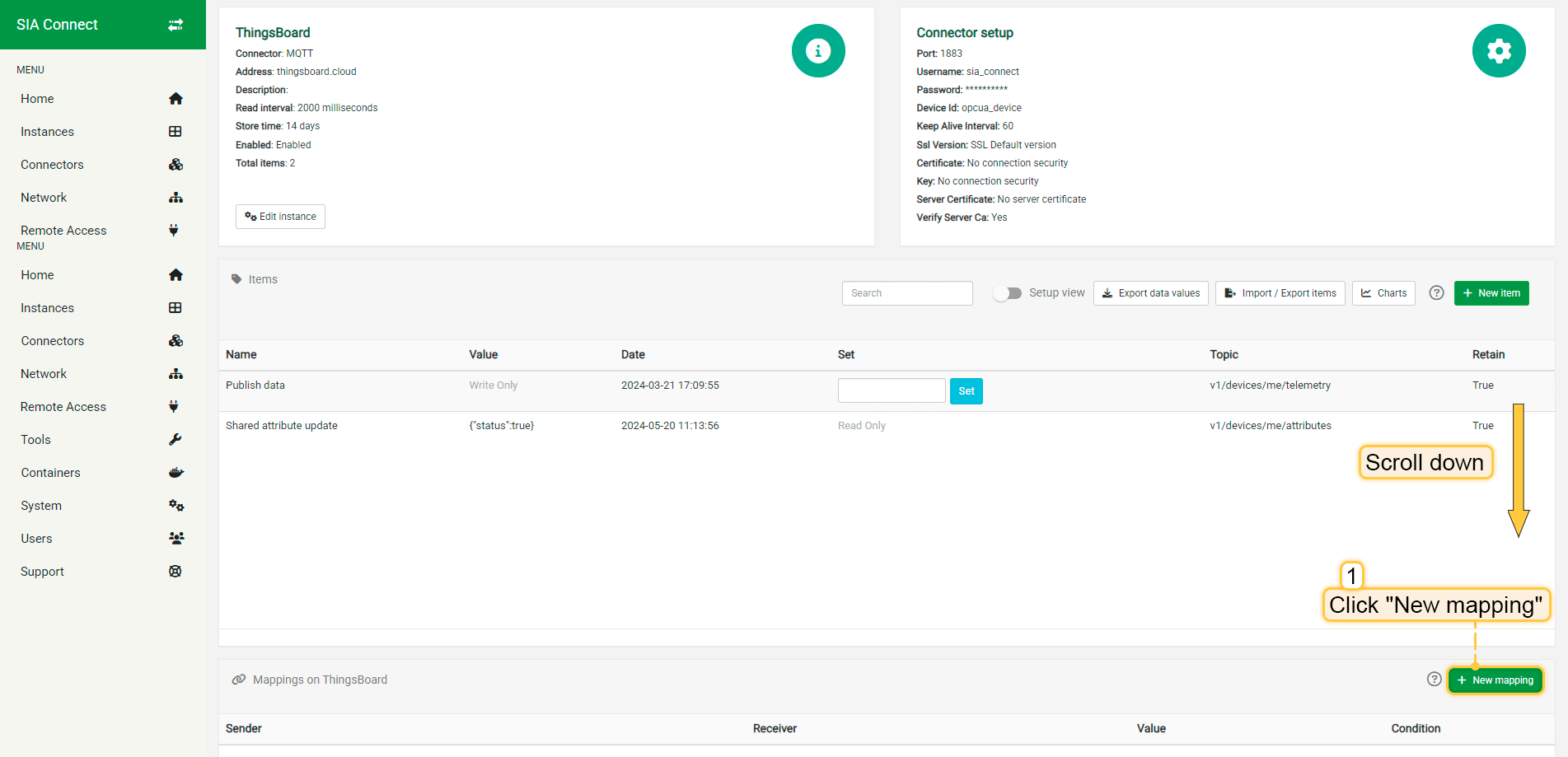
On the ThingsBoard instance, scroll down to “Mappings” section and click on “+ New Mapping” button;
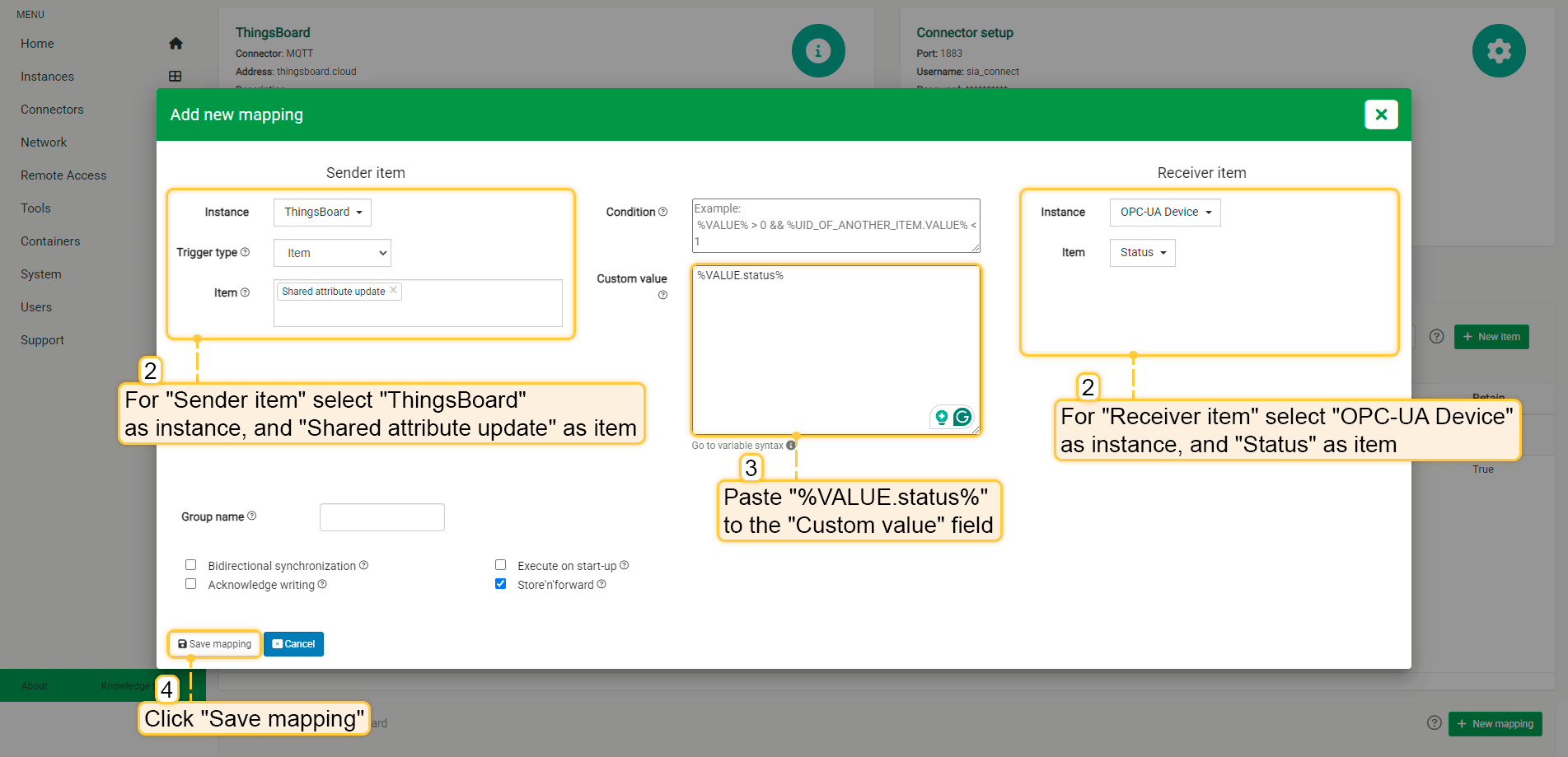
For “Sender Item” select “ThingsBoard” as instance and “Shared attribute update” as “Item”. For “Receiver item” select “OPC-UA Device” as instance and “Status” as “Item”. Paste “%VALUE.status%” to the “Custom value” field. Click on “Save mapping” button;
最后,需要在ThingsBoard平台的设备上创建共享属性。请按以下步骤操作:
- 进入ThingsBoard实例的”Entities(实体)”下的”Devices(设备)”页面;
- 点击”OPC-UA Device”,进入”Attributes(属性)”标签页;
- 在下拉框中选择”Shared attributes(共享属性)”,点击”+”按钮创建新共享属性;
- 在”Key(键)”字段填入”status”,并在下拉框中选择”Boolean(布尔)”数据类型;
- 点击”Add(添加)”按钮。
共享属性已添加。
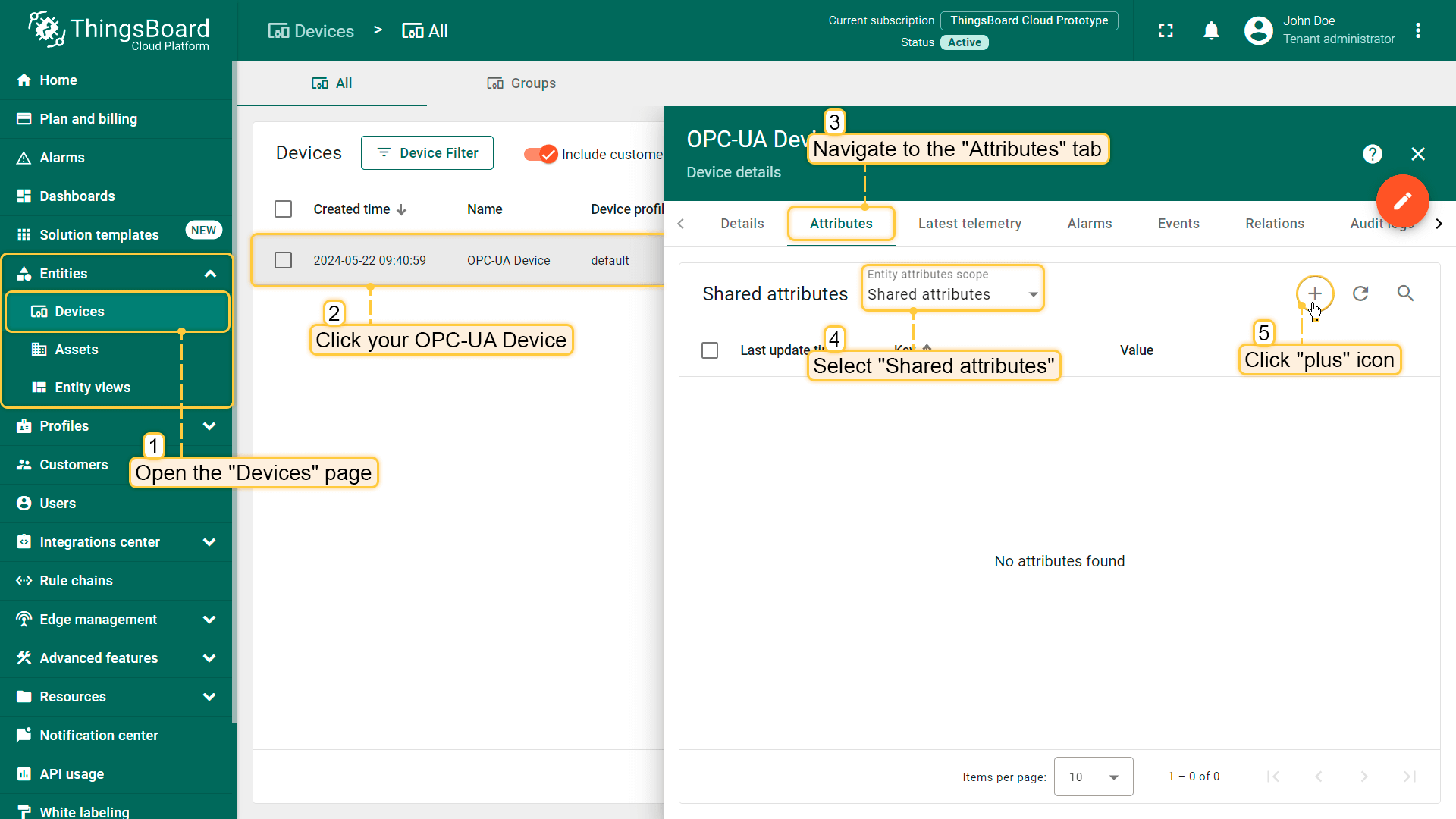
Go to the “Devices” tab on the left side menu bar. Click on “OPC-UA Device”, and navigate to the “Attributes” tab. Select “Shared attributes” from dropdown field, and click on “plus” button for create new one;
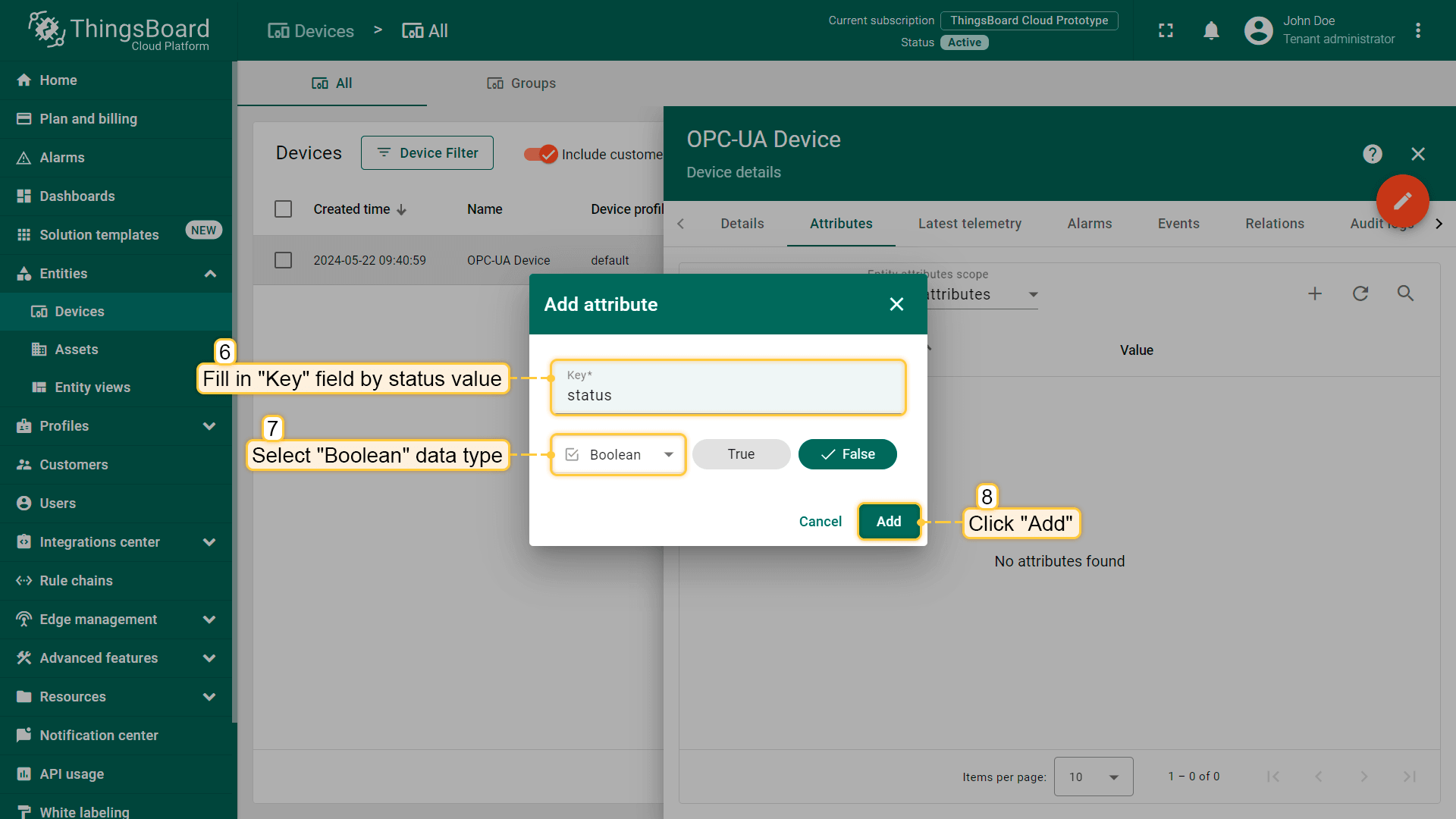
Fill in “Key” field by “status” value, and select “Boolean” data type from dropdown field. Then, click on “Add”;
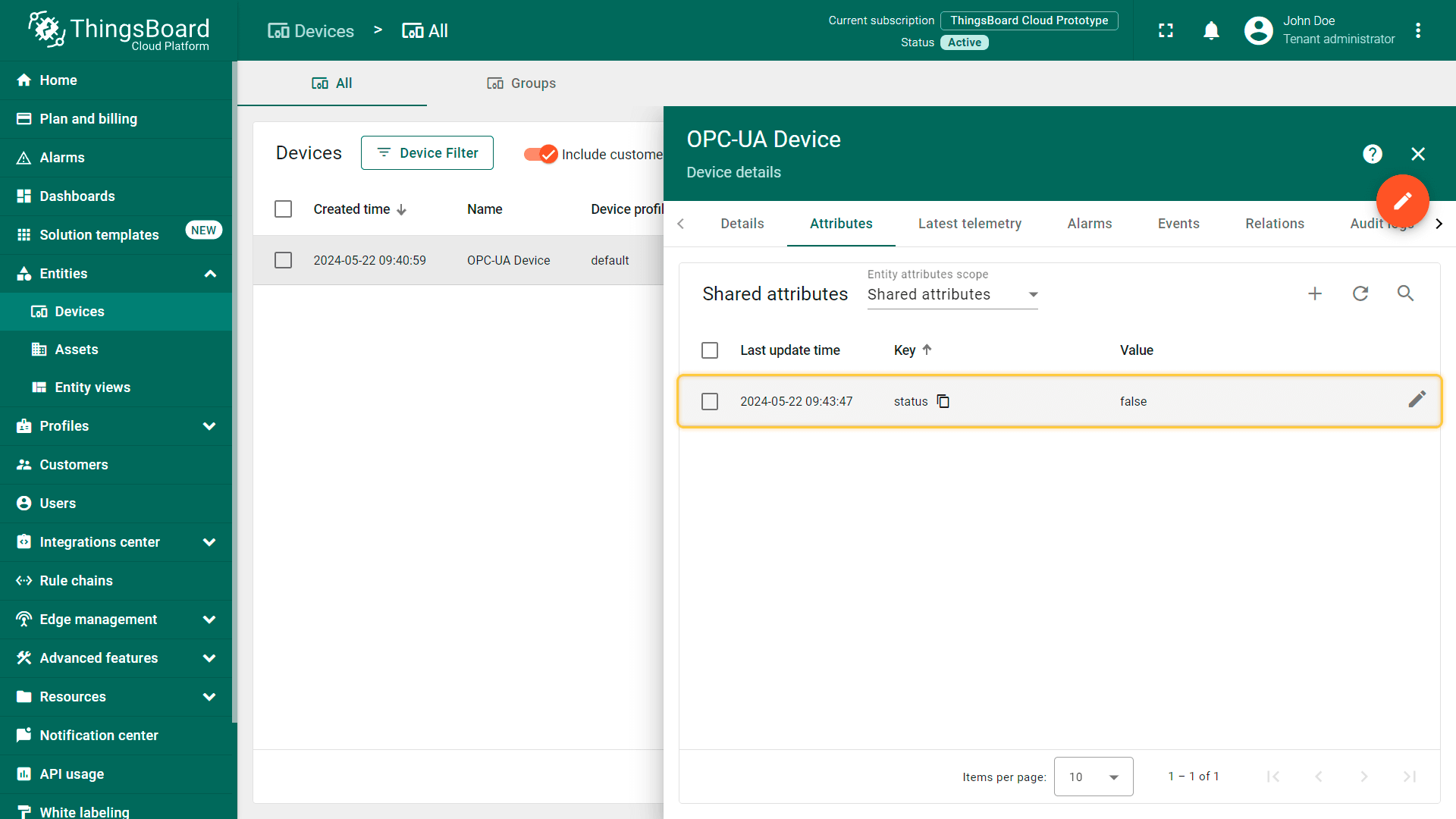
Shared attribute has been added.
在ThingsBoard上可视化数据
为了可视化SIA Connect的数据,我们将创建仪表板:
- 首先,下载sia_connect.json文件;
-
Go to the “Dashboard” page of your “ThingsBoard” instance. will be redirected to the “All” device group. Click on the “plus” icon in the top right corner of the table and then select “Import dashboard” from drop-down menu;
-
In the import dashboard window, upload the previously downloaded dashboard configuration JSON file, and click “Import”;
-
You have successfully imported a dashboard. You should open it.
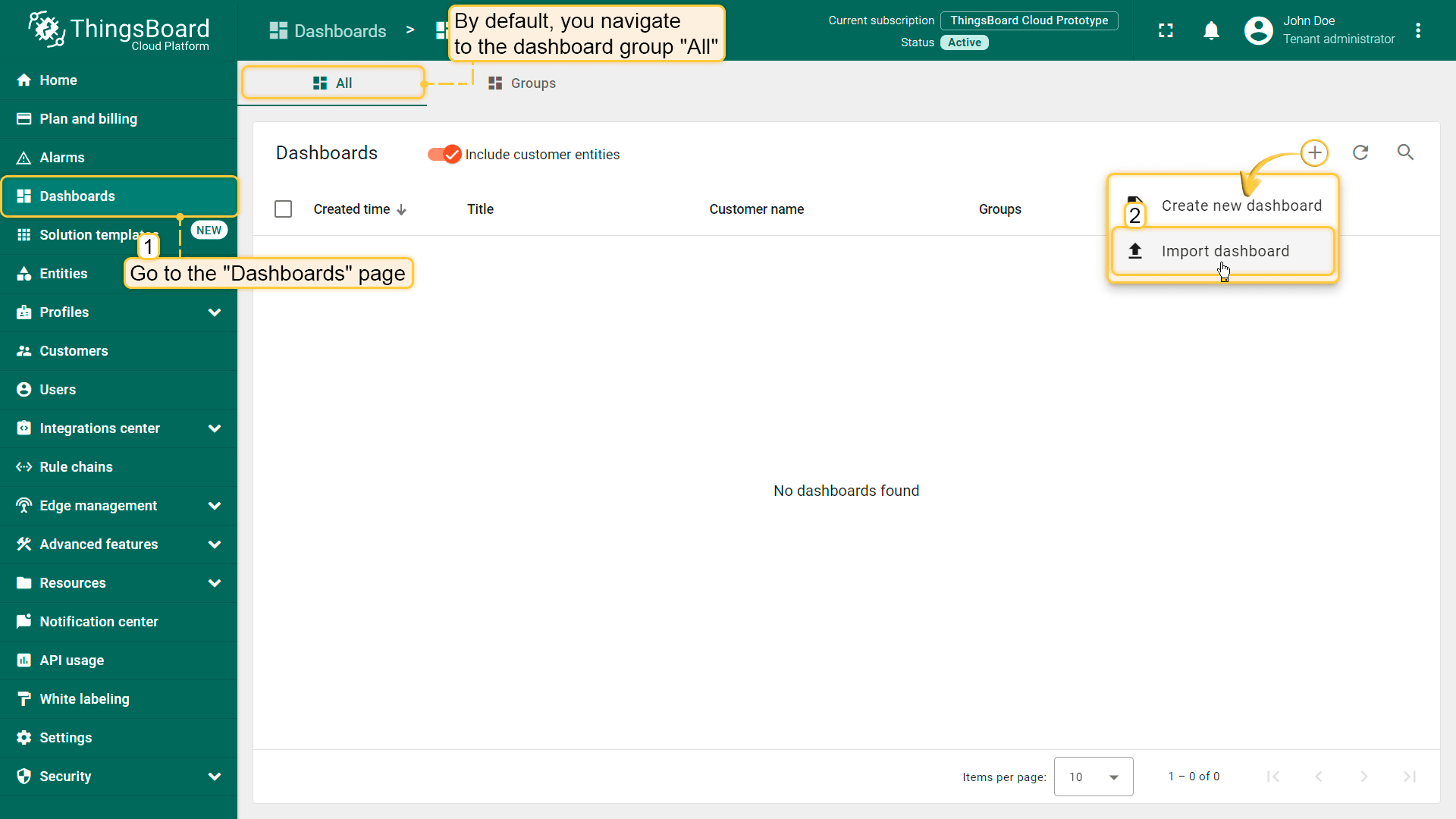
Go to the “Dashboard” page of your “ThingsBoard” instance. will be redirected to the “All” device group. Click on the “plus” icon in the top right corner of the table and then select “Import dashboard” from drop-down menu;
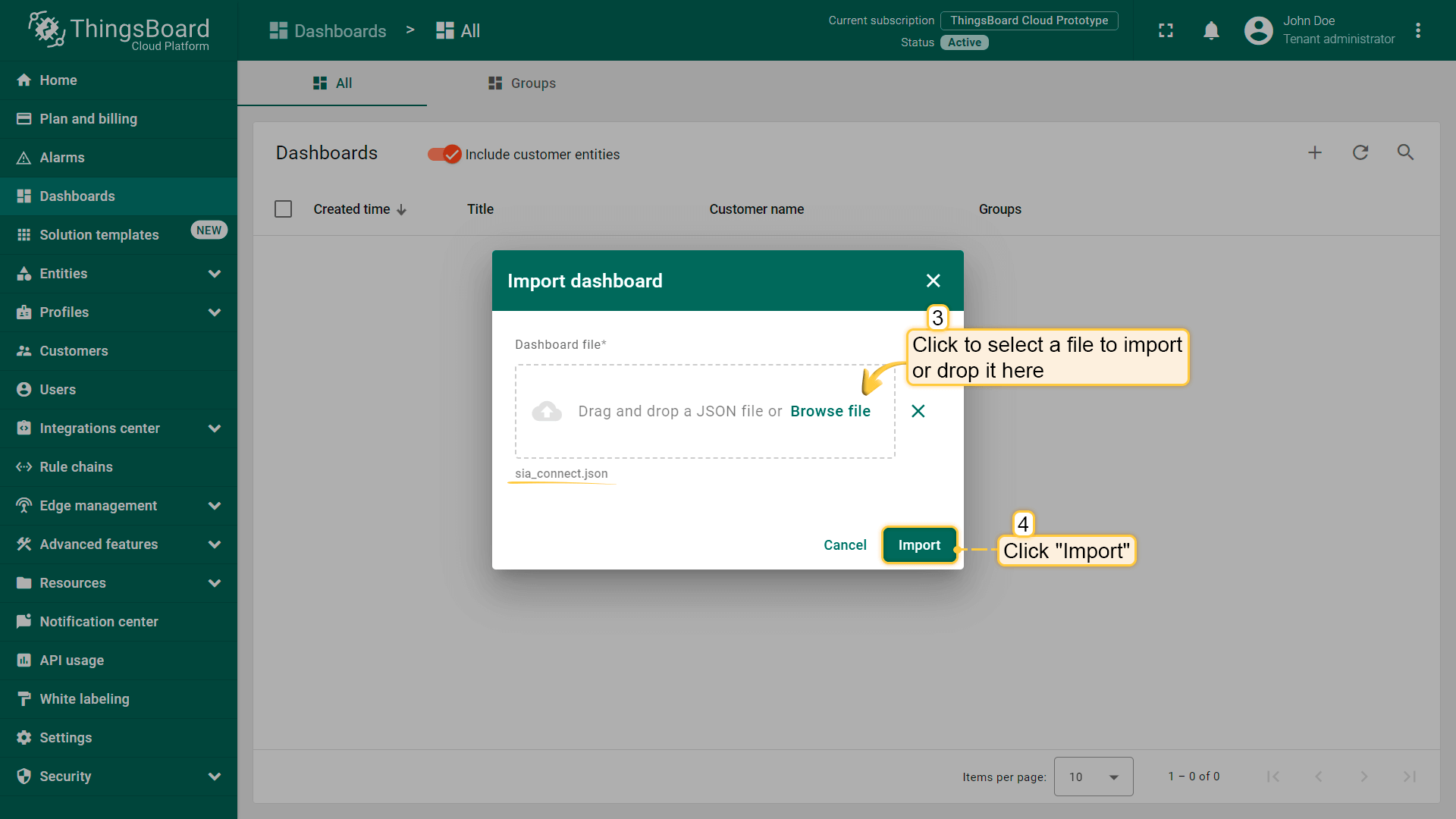
In the import dashboard window, upload the previously downloaded dashboard configuration JSON file, and click “Import”;
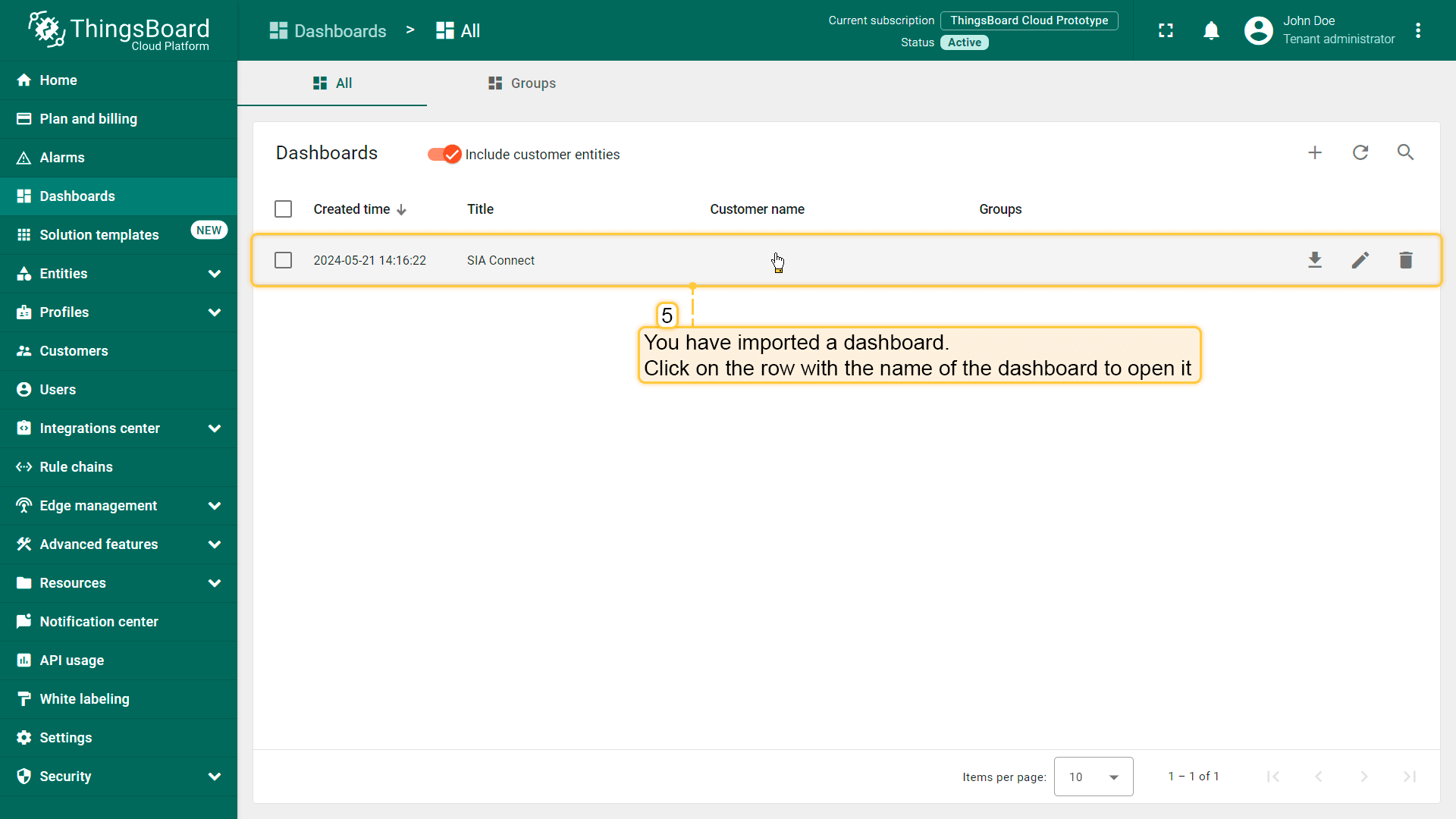
You have successfully imported a dashboard. You should open it.
导入仪表板后,请确认已在实体别名中指定您的OPC-UA Device,以确保数据正确显示。
-
Enter dashboard editing mode;
-
Click the “Entity aliases” icon;
-
In the opened “Entity aliases” window click the “Edit alias” icon opposite the “OPC-UA Device” alias;
-
In the opened “Edit alias” dialog, specify your OPC-UA Device. A filter type should be “Single entity”. Click the “Save” button;
-
Click “Save” in the lower right corner of the dialog box;
-
Save the dashboard.
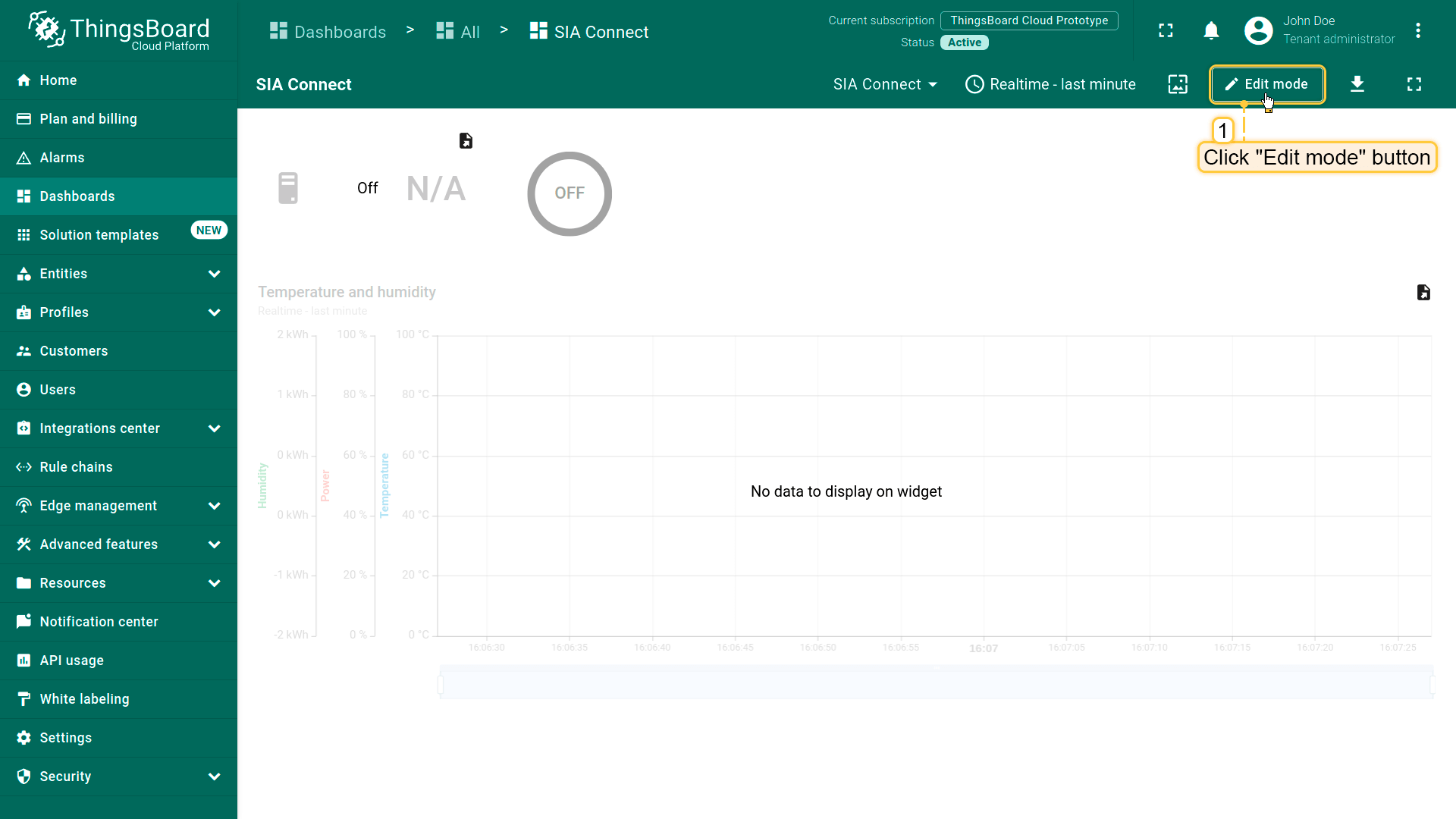
Enter dashboard editing mode;
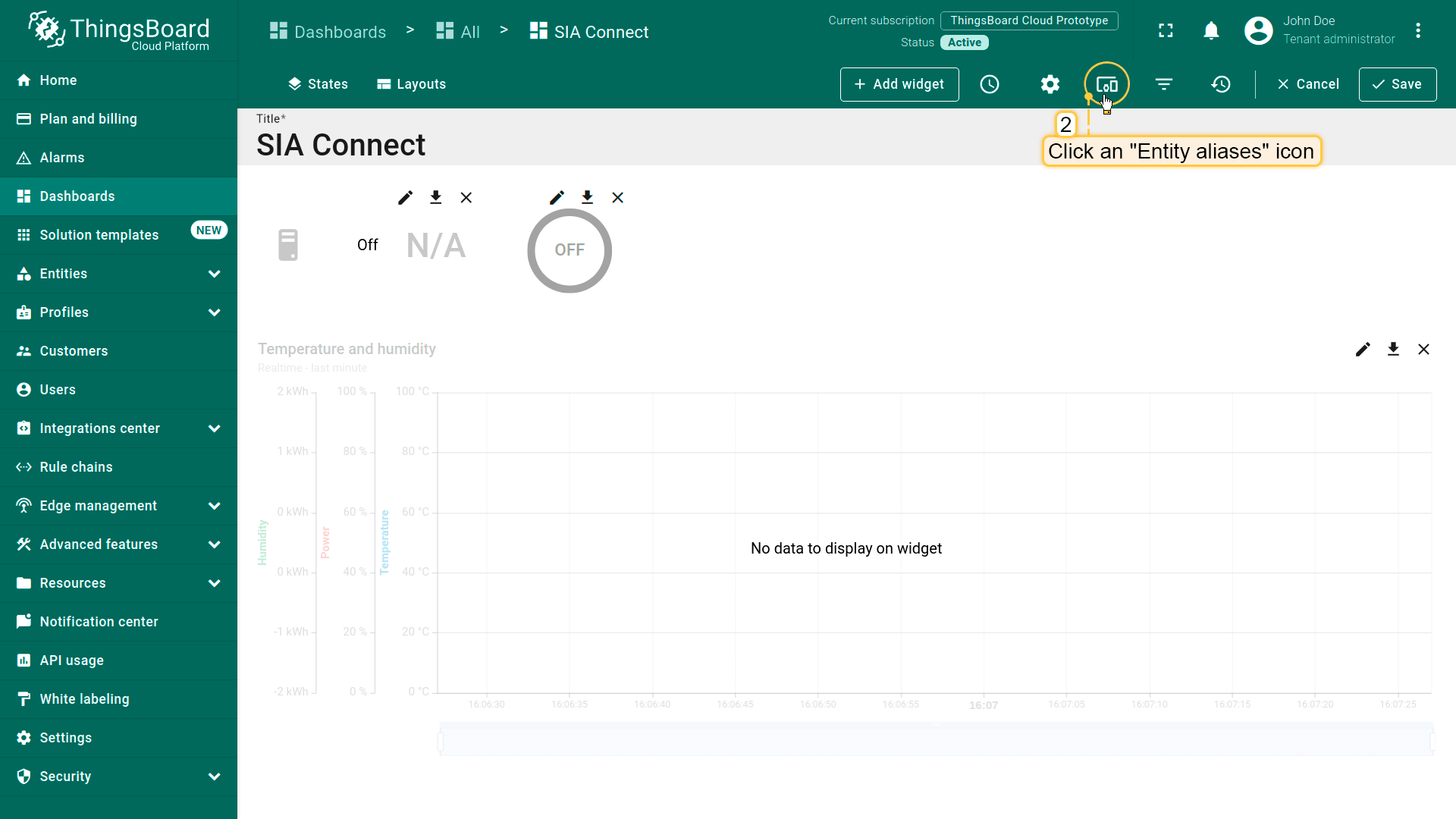
Click the “Entity aliases” icon;
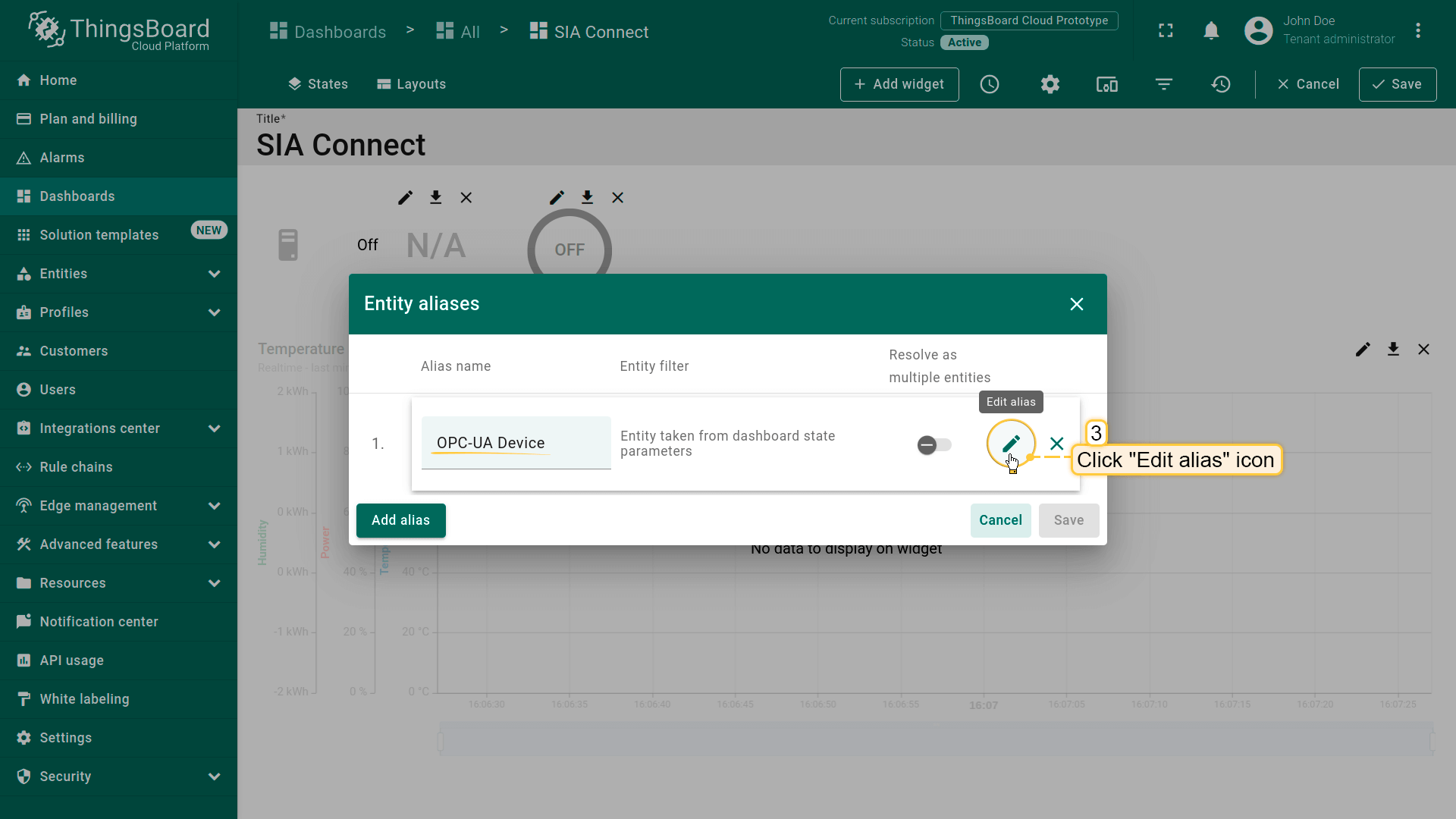
In the opened “Entity aliases” window click the “Edit alias” icon opposite the “OPC-UA Device” alias;
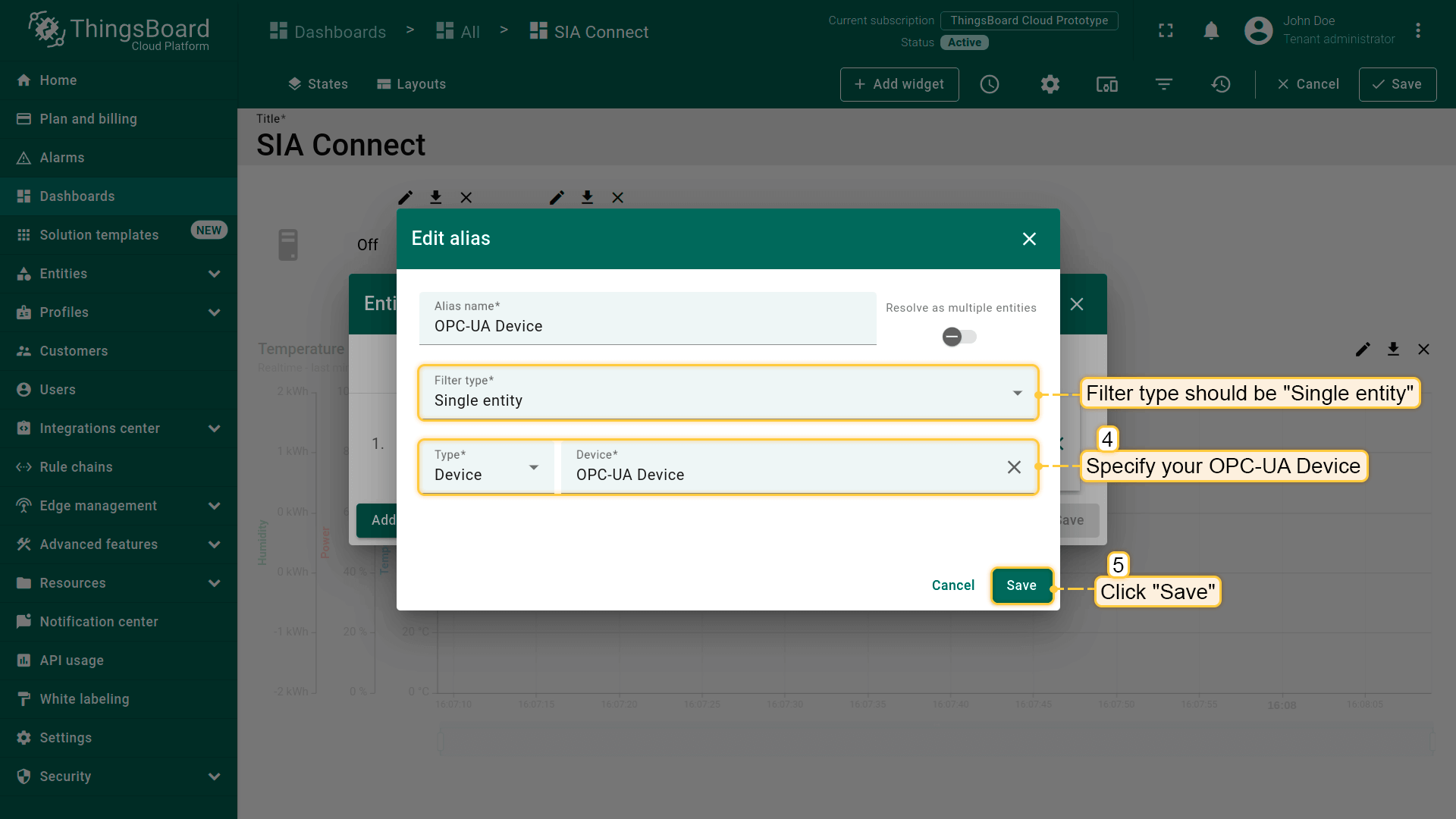
In the opened “Edit alias” dialog, specify your OPC-UA Device. A filter type should be “Single entity”. Click the “Save” button;
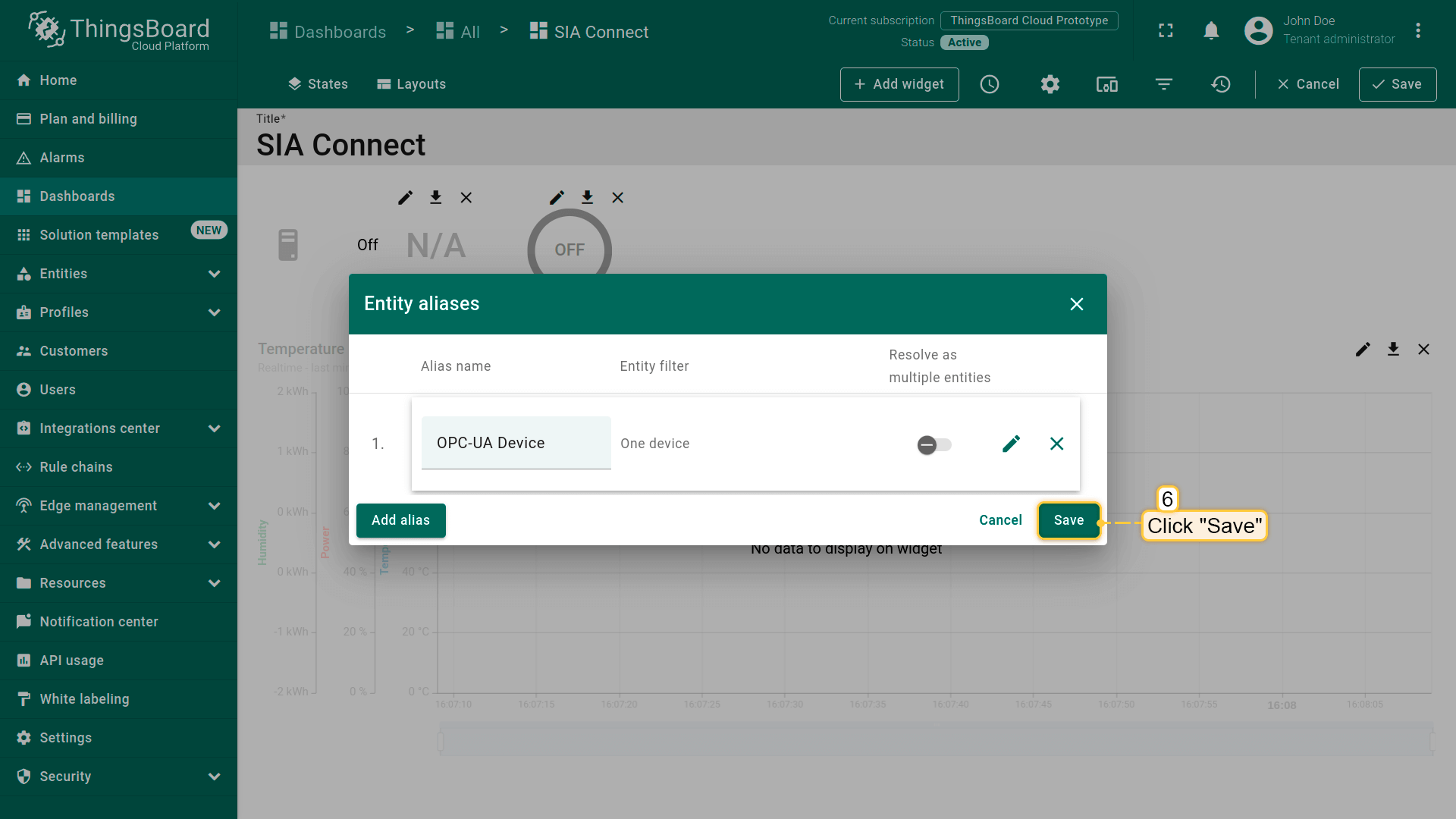
Click “Save” in the lower right corner of the dialog box;
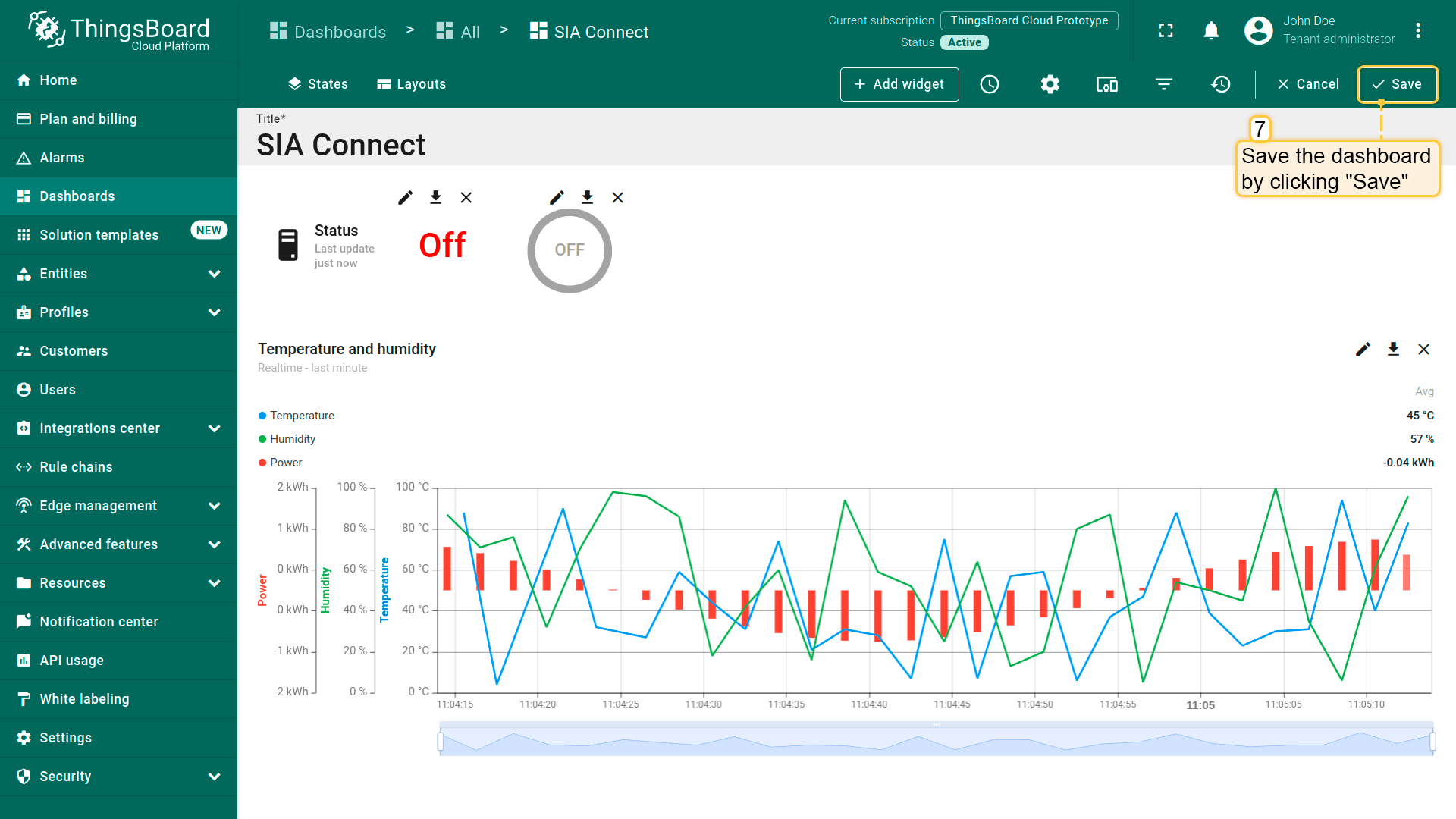
Save the dashboard.
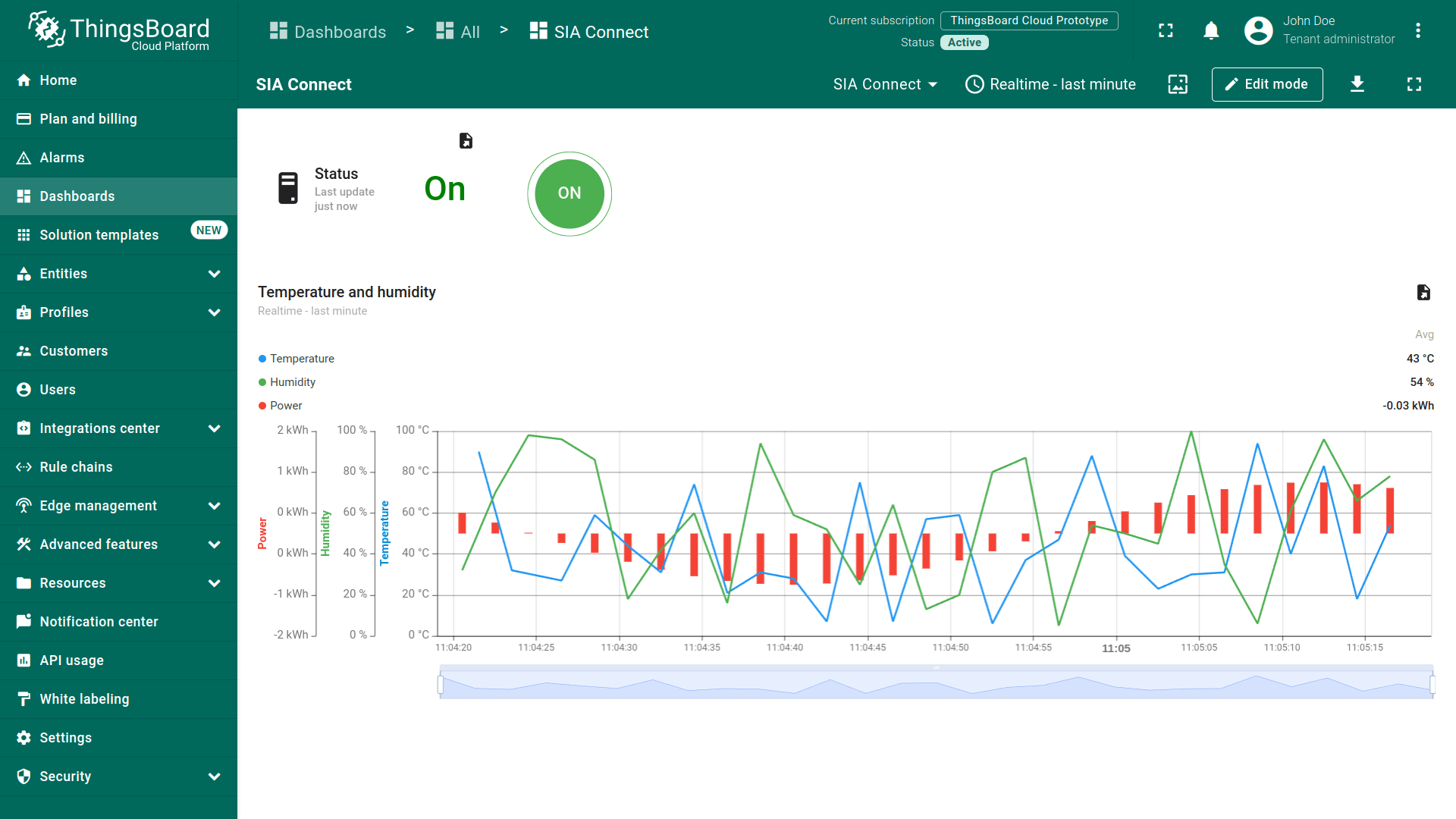
若正确完成以上步骤,您现在应能看到仪表板中显示来自OPC-UA Device的数据。
结论
按照本指南的说明,您可以轻松地使用SIA Connect在OPC-UA设备与ThingsBoard平台之间建立连接。本指南经过精心设计,提供完成此连接所需的全部内容与步骤。无论您是资深专家还是初学者,本指南都能让该过程简单明了。