ThingsBoard中的网关是一种特殊设备类型,充当外部设备与平台之间的桥梁。网关保持与ThingsBoard的单条MQTT连接,同时为连接在其后的多台物理设备代理数据。
网关本身也是标准ThingsBoard设备。它可使用MQTT Device API完成:
- 发布自身的遥测与属性
- 接收配置更新
- 执行RPC命令
此外,本API定义网关专用的MQTT主题与载荷格式,被开源ThingsBoard IoT Gateway所使用。

设备级MQTT细节(认证、QoS、载荷格式等)请参见MQTT Device API。
客户端库配置
不同平台和语言有多种MQTT客户端库可用。
本指南示例使用:
• Mosquitto(命令行工具)
• MQTT.js(JavaScript)
按以下说明安装命令行工具:
• mosquitto_pub
• mosquitto_sub
选择您的操作系统继续安装:
|
为 Ubuntu 安装 MQTT 客户端: 为 macOS 安装 MQTT 客户端: |
|
请按以下步骤在 Windows 中下载、安装、配置并运行 mosquitto_pub:
将 Mosquitto 目录添加到「Path」变量的步骤如下:
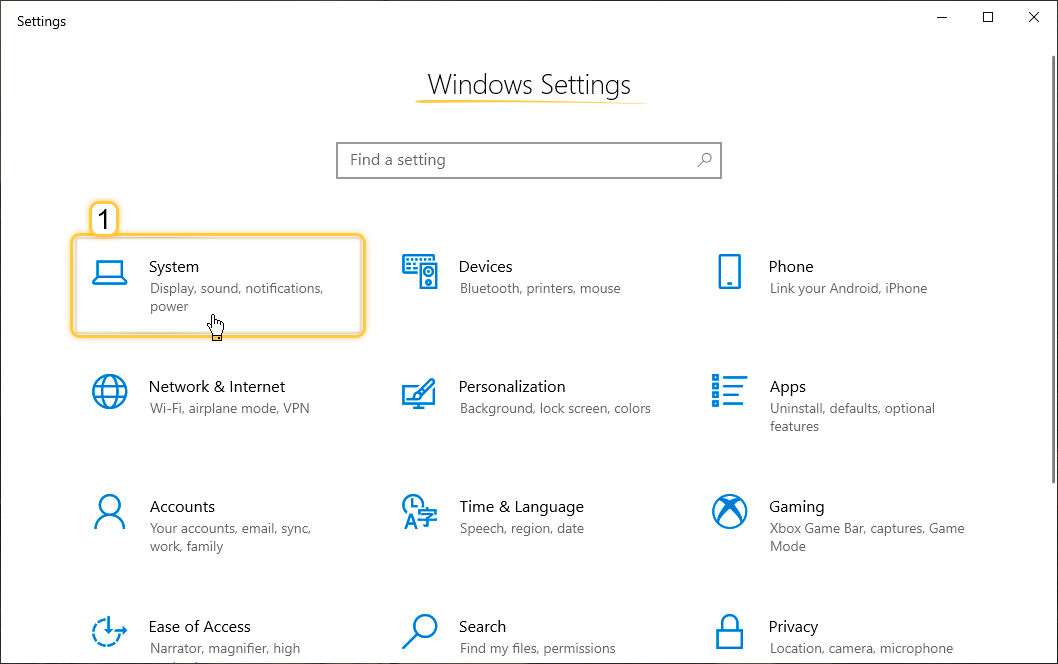 按 Win + X,选择「System」,然后点击「System」页面; 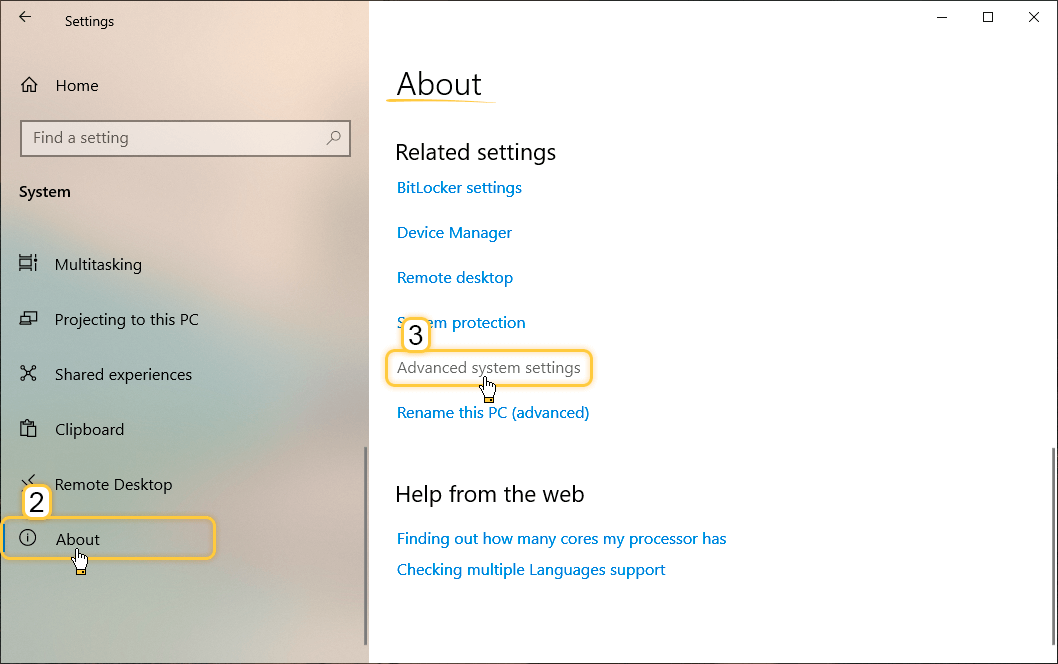 进入「About」部分,点击「Advanced system settings」; 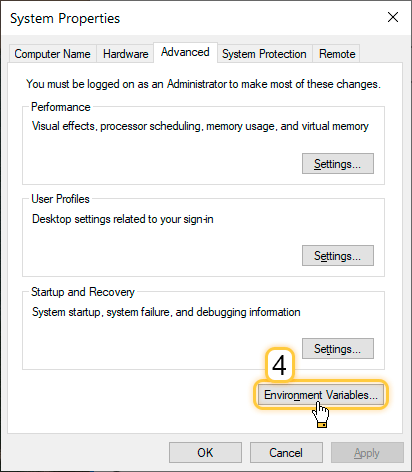 在「System Properties」弹出窗口中,点击「Advanced」选项卡上的「Environment Variables」按钮; 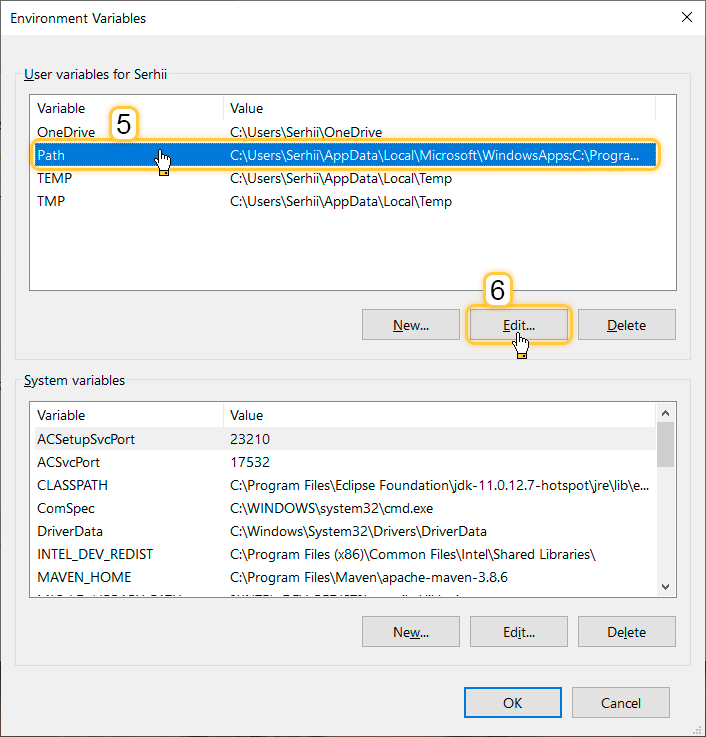 在「Environment Variables」弹出窗口中选中「Path」,点击「Edit」按钮; 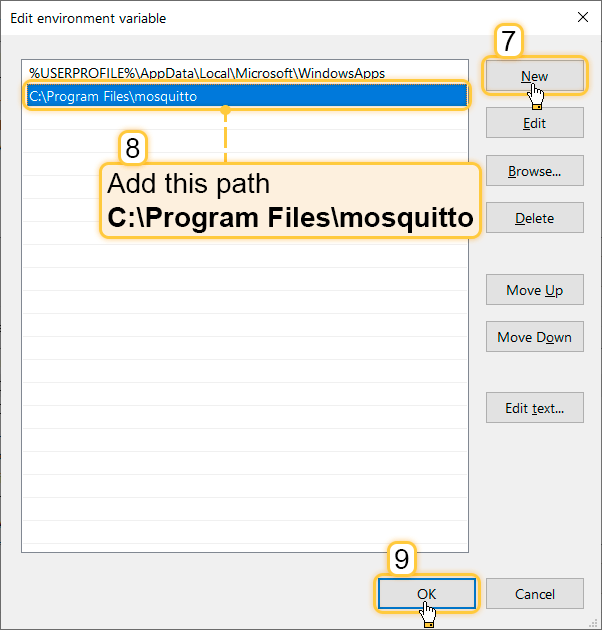 In the “Edit environment variable” pop-up window click on the “New” button and add the path to the directory containing 'mosquitto_pub.exe' and 'mosquitto_sub.exe' ('C:\Program Files\mosquitto' by default). Click “OK” button; 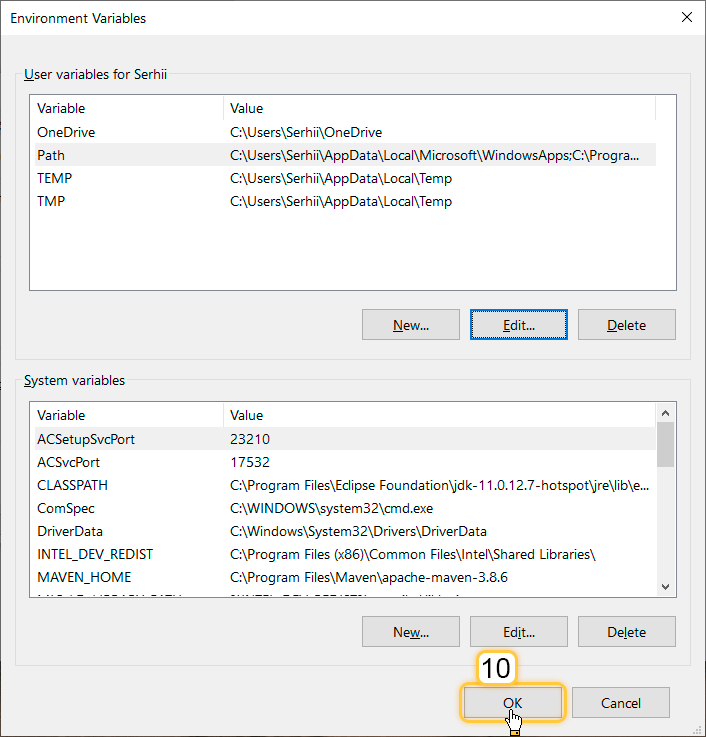 点击「OK」保存环境变量更改; 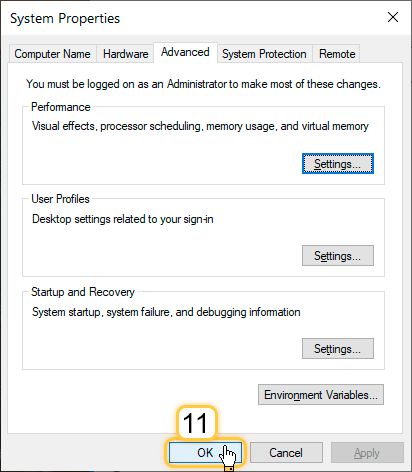 最后点击「OK」应用系统属性中的所有更改。 |
设备连接API
使用此API告知ThingsBoard:网关后的某台设备已连接并准备交换数据。
Topic:
1
v1/gateway/connect
Payload:
1
{"device": "Device A", "type": "Sensor A"}
- device - 必填。设备在ThingsBoard中的名称。
- type – 可选。设备配置名称。省略时使用
default设备配置。
行为:
- 若不存在同名设备,ThingsBoard将自动创建。
- 若提供设备配置名称且该配置不存在,ThingsBoard将自动创建。
- 连接后,ThingsBoard将通过网关为该设备路由以下事件:
- 共享属性更新。
- RPC命令。
仅适用于MQTT v.5
建议等待PUBACK响应以确认设备连接成功。 若连接过程中出错(例如超出设备限制),PUBACK将返回对应的状态码。
示例
请勿忘记将
$ACCESS_TOKEN替换为您的网关设备访问令牌。
示例1. 连接设备。
为告知ThingsBoard设备已连接至网关,需发布以下消息:
1
mosquitto_pub -h "mqtt.eu.thingsboard.cloud" -t "v1/gateway/connect" -u "$ACCESS_TOKEN" -m '{"device": "Device A"}'
示例2. 使用指定设备配置连接设备。
为告知ThingsBoard设备已以指定设备配置连接至网关,需发布以下消息:
1
mosquitto_pub -h "mqtt.eu.thingsboard.cloud" -t "v1/gateway/connect" -u "$ACCESS_TOKEN" -m '{"device": "Device A", "type": "Sensor A"}'
设备断开连接API
使用此API告知ThingsBoard:网关后的某台设备已不再活跃。
Topic:
1
v1/gateway/disconnect
Payload:
1
{"device": "Device A"}
行为:
- 若不存在同名设备,ThingsBoard将忽略该消息。
- 处理此消息后,ThingsBoard将停止向网关发送该设备的属性和RPC更新。
仅适用于MQTT v.5
断开过程中若出错,PUBACK将返回对应的状态码。
示例
⚠️ 请将
$ACCESS_TOKEN替换为您的网关设备访问令牌。
断开前请确保设备已连接。
为告知ThingsBoard设备已从网关断开,需发布以下消息:
1
mosquitto_pub -h "mqtt.eu.thingsboard.cloud" -t "v1/gateway/disconnect" -u "$ACCESS_TOKEN" -m '{"device": "Device A"}'
Attributes API
ThingsBoard属性API允许设备:
发布属性至ThingsBoard
使用此主题将客户端设备属性发布至ThingsBoard平台。载荷中所有属性将作为对应设备的客户端属性存储。
Topic:
1
v1/gateway/attributes
Payload:
1
2
3
4
5
6
7
8
9
10
{
  "Device A": {
    "attribute1": "value1",
    "attribute2": 42
  },
  "Device B": {
    "attribute1": "value1",
    "attribute2": 42
  }
}
行为:
- 若不存在同名设备,ThingsBoard将自动创建并使用
default配置名称。 - 若属性不存在则创建。
- 若属性已存在则更新其值。
仅适用于MQTT v.5
发布过程中若出错,PUBACK将返回对应的状态码。
示例
⚠️ 请将
$ACCESS_TOKEN替换为您的网关设备访问令牌。
为将客户端设备属性发布至ThingsBoard平台,需发布以下消息:
1
mosquitto_pub -h "mqtt.eu.thingsboard.cloud" -t "v1/gateway/attributes" -u "$ACCESS_TOKEN" -m '{"Device A": { "fw_version": "1.0", "battery": 87 }}'
从ThingsBoard请求属性值
使用此API从ThingsBoard平台请求客户端或共享设备属性。注意需先订阅响应主题才能收到响应。
Subscribe topic:
1
v1/gateway/attributes/response
Publish topic:
1
v1/gateway/attributes/request
Payload:
1
2
3
4
5
6
{
  "id": "$request_id",
  "device": "Device A",
  "client": ["key1", "key2"],
  "shared": ["key3", "key4"]
}
字段:
- id – 必填。整数请求标识符。
- device – 必填。设备在ThingsBoard中的名称。
- client – 可选。要请求的客户端属性键数组。
- shared – 可选。要请求的共享属性键数组。
订阅ThingsBoard的属性更新
使用此主题订阅共享设备属性变更。注意需先订阅主题才能接收更新。
Subscribe topic:
1
v1/gateway/attributes
Response message format:
1
2
3
4
5
6
7
{
  "device": "Device A",
  "data": {
    "attribute1": "value1",
    "attribute2": 42
  }
}
字段:
- device – 设备在ThingsBoard中的名称。
- data – 更新后的共享属性映射。
遥测上传API
使用此API在单条MQTT消息中为一台或多台设备发布遥测。
Topic:
1
v1/gateway/telemetry
Payload:
1
2
3
4
5
6
7
8
9
10
11
12
13
14
15
16
17
18
19
20
21
22
23
24
25
26
27
{
  "Device A": [
    {
      "ts": 1483228800000,
      "values": {
        "temperature": 42,
        "humidity": 80
      }
    },
    {
      "ts": 1483228801000,
      "values": {
        "temperature": 43,
        "humidity": 82
      }
    }
  ],
  "Device B": [
    {
      "ts": 1483228800000,
      "values": {
        "temperature": 42,
        "humidity": 80
      }
    }
  ]
}
字段:
- device – 必填。设备在ThingsBoard中的名称。
- ts – 可选。Unix毫秒时间戳。
- values – 必填。遥测字段键值映射(如temperature、humidity)。
行为:
- 若不存在同名设备,ThingsBoard将自动创建并使用
default配置名称。 - 若遥测键不存在则创建。
- 遥测数据以提供的时间戳存储。
仅适用于MQTT v.5
发布过程中若出错,PUBACK将返回对应的状态码。
示例
⚠️ 请将
$ACCESS_TOKEN替换为您的网关设备访问令牌。
为将设备遥测发布至ThingsBoard平台,需发布以下消息:
1
mosquitto_pub -h "mqtt.eu.thingsboard.cloud" -t "v1/gateway/telemetry" -u "$ACCESS_TOKEN" -m '{"Device A": [{"ts": 1700000000000, "values": {"temperature": 23.5, "humidity": 61 }}]}'
RPC API
Server-side RPC
使用此API接收并响应ThingsBoard针对网关后设备发来的RPC命令。
Subscribe topic:
1
v1/gateway/rpc
Request message format:
1
{"device": "Device A", "data": {"id": $request_id, "method": "toggle_gpio", "params": {"pin": 1}}}
Response topic:
1
v1/gateway/rpc
Response message format:
1
{"device": "Device A", "id": $request_id, "data": {"success": true}}
字段:
- device – 设备在ThingsBoard中的名称。
- id – 整数请求标识符。
- data – 响应载荷。
需先订阅请求主题才能接收RPC命令。处理完RPC命令后,可将响应消息发布至响应主题。
确保设备通过网关连接以接收其RPC命令。
注意响应消息中的 id 应与请求消息中的 id 一致。
设备认领API
ThingsBoard支持认领机制,允许最终用户取得预配置设备的所有权。概念详见认领设备指南。
Topic:
1
v1/gateway/claim
Payload:
1
2
3
4
5
6
7
8
9
10
{
  "Device A": {
    "secretKey": "value_A",
    "durationMs": 60000
  },
  "Device B": {
    "secretKey": "value_B",
    "durationMs": 60000
  }
}
每设备参数:
- secretKey – 可选。设备认领用密钥。省略时使用空字符串。
- durationMs – 可选。认领有效期(毫秒)。省略时使用系统参数 device.claim.duration(位于 /etc/thingsboard/conf/thingsboard.yml)。
示例
⚠️ 请将
$ACCESS_TOKEN替换为您的网关设备访问令牌。
测试认领前请确保设备已连接。
为通知ThingsBoard平台启动设备认领流程,需发布以下消息:
1
mosquitto_pub -h "mqtt.eu.thingsboard.cloud" -t "v1/gateway/claim" -u "$ACCESS_TOKEN" -m '{"Device A": {"secretKey": "mySecret", "durationMs": 60000}}'
协议自定义
可通过修改对应模块,针对特定用例完全自定义MQTT传输。